

Page 1
Page 2
1
2
3
(PC)
i
(Mac)
Page 3

ENGLISH
日本語
简体中文
한국어
繁體中文
ภาษาไทย
fganh
Page 4
ENGLISH
This guide provides setup instructions for:
®
The Microsoft•
The Microsoft Bluetooth Mobile Keyboard 6000 (with number pad)•
Follow the instructions below to set up the number pad. Repeat the process if you
also have the keyboard. Each device must be set up separately.
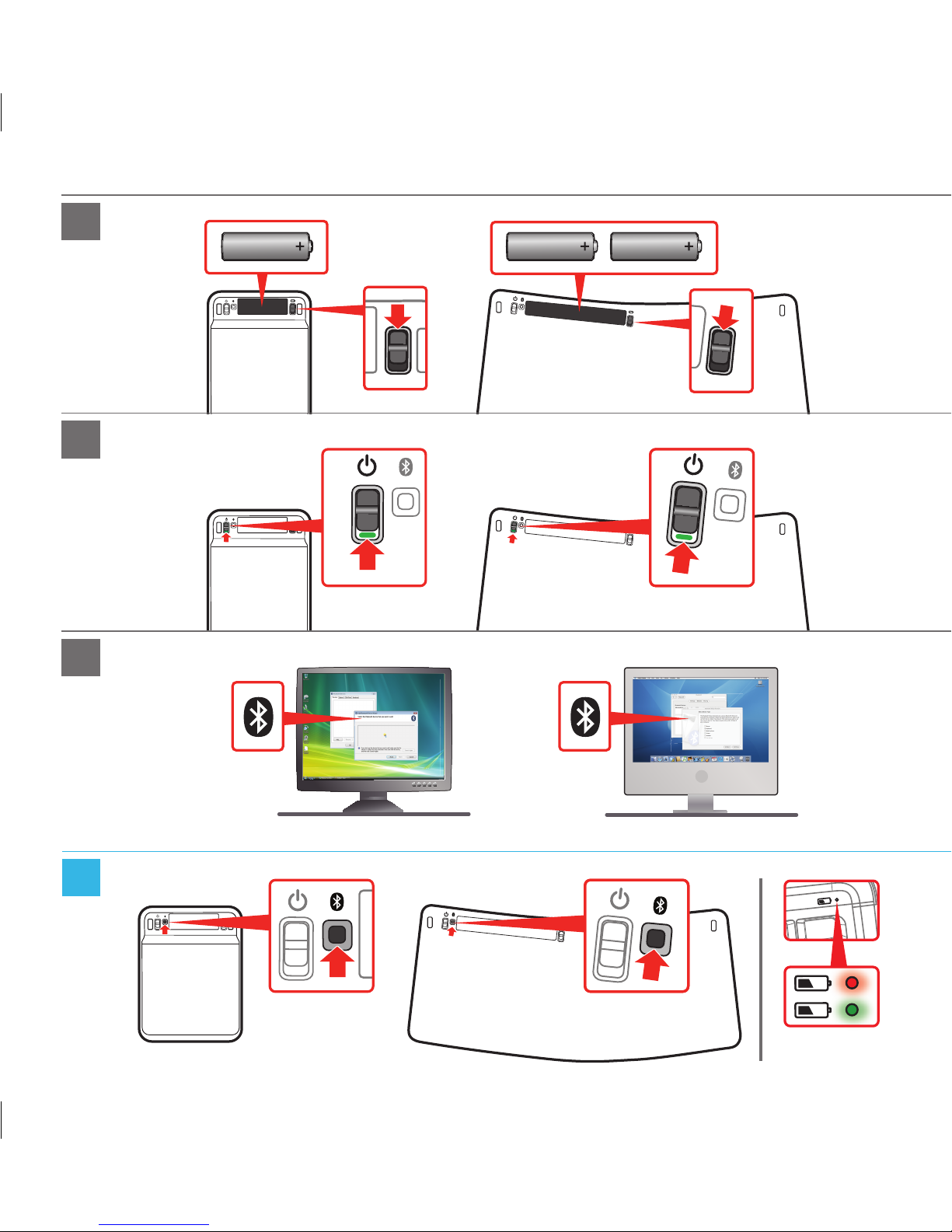
1
Insert one AAA alkaline battery (number pad) or two AAA alkaline batteries
(keyboard).
For safety information, see the Product Guide.
2
Slide the power switch to the on position. The battery indication light glows
green, then blinks red and green to show device is discoverable to other
Bluetooth devices.
3
On your computer, open the Bluetooth program. The Bluetooth program is
usually found in Control Panel or the Start menu.
EXAMPLE:
For some computers running Windows 7:
Start > Control Panel > Devices and Printers > Add a device
Bluetooth® Number Pad
For some computers running Vista:
Start > Control Panel > Hardware and Sound > Bluetooth Devices
For some computers running Windows XP:
Start > Control Panel > Printers and Hardware > Bluetooth Devices
For some Toshiba computers:
Start > All Programs > Toshiba > Bluetooth > Bluetooth Settings
For Macintosh computers:
Apple > System Preferences > Bluetooth > Set Up New Device.
In the Bluetooth program, use the option to add a new device and follow the
instructions on the screen. If you are prompted for a passkey, let the program
create it.
IMPORTANT: Press ENTER or
after typing the passkey on each device.
Setup of your device is complete. Repeat the process if you have an additional device.
Page 5
i
Information
To make the device discoverable again, press and hold the Bluetooth Connect •
button on the underside of the device until the battery light blinks red and
green.
Whenthedeviceispoweredon,thebatterylightglowsbriey,thenfadesto•
help preserve battery life.
For important safety and environmental information, see the Product Guide.
TROUBLESHOOTING
If your device stops working, use the Bluetooth program to remove the device, and then
add it again.
If your number pad is not behaving as expected, press the NumLock key to turn
NumLock on or off.
For additional troubleshooting, go to
http://www.microsoft.com/hardware/support/bluetooth
Page 6
日本語
このガイドでは、次の製品のセットアップ手順について説明します。
®
Microsoft•
Microsoft Bluetooth Mobile Keyboard 6000 (テンキー パッド付き)•
次の手順に従って、テンキー パッドをセットアップします。キーボードをセットアップする場
合も、同じ手順を繰り返します。これらのデバイスは別々にセットアップする必要があります。
1
1 本 (テンキー パッドの場合) または 2 本 (キーボードの場合) の単 4 アルカリ
乾電池を取り付けます。
安全に関する情報については、製品ガイドを参照してください。
2
電源スイッチをオンの位置にスライドします。電池残量インジケーターが緑に点
灯し、次に赤と緑に交互に点滅して、他の Bluetooth デバイスが検出可能であることを
示します。
3
コンピューターの Bluetooth プログラムを開きます。Bluetooth プログラムは通
常、[コントロール パネル] または [スタート] メニューにあります。
例:
Bluetooth® Number Pad (テンキー パッド)
Windows 7 を実行しているコンピューターの場合:
[スタート] メニューから [コントロール パネル]、[ハードウェアとサウンド]、
[デバイスの追加] の順に選択します。
Windows Vista を実行しているコンピューターの場合:
[スタート] メニューから [コントロール パネル]、[ハードウェアとサウンド]、
[Bluetooth デバイス] の順に選択します。
Windows XP を実行しているコンピューターの場合:
[スタート] メニューから [コントロール パネル]、[プリンターとその他のハードウェア]、
[Bluetooth デバイス] の順に選択します。
東芝のコンピューターの場合:
[スター
ト] メニューから [すべてのプログラム]、[TOSHIBA]、[Bluetooth]、
[Bluetooth 設定] の順に選択します。
Page 7
Macintosh コンピューターの場合:
アップル メニュー、[システム環境設定]、[Bluetooth]、[新規デバイスを設定] の順に選
択します。
Bluetooth プログラムで新しいデバイスを追加するオプションを使用し、画面上の指
示に従います。パスキーの入力を求められたら、プログラムで自動的に作成するオプシ
ョンを選択します。
重要: デバイスごとに、パスキーを入力したら Enter キー または
キーを押して
ください。
デバイスのセットアップはこれで完了です。別のデバイスをセットアップする場合は、同じ手
順を繰り返してください。
i
情報
デバイスを再度検出可能な状態にするには、電池残量インジケーターが赤と緑に•
交互に点滅するまで、製品底部の Bluetooth 接続ボタンを押し続けてください。
デバイスの電源をオンにすると、電池残量インジケーターはいったん点灯しますが、•
しばらくすると電池の消耗を防ぐために消灯します。
安全な取り扱いおよび環境に関する情報については、製品ガイドを参照してくだ
さい。
トラブルシューティング
デバイスが機能しない場合は、Bluetooth プログラムによって問題のデバイスを削除し、
再び追加してください。
テンキー パッドが正常に機能しない場合は、NumLock キーを押して NumLock のオン/オ
フを切り替えてください。
その他のトラブルシューティングについては、次の Web サイトを参照してください。
http://www.microsoft.com/hardware/support/bluetooth
Page 8
简体中文
本指南提供以下两种设备的安装和设置说明:
®
Microsoft•
Microsoft Bluetooth • 便携键盘 6000(带数字键盘)
请按照以下说明安装和设置数字键盘。如果您还有键盘,请重复此过程。每个设备
必须单独安装和设置。
1
插入一节 AAA(7 号)碱性电池(数字键盘)或两节 AAA(7 号)碱性电池
(键盘)。
有关安全信息,请参阅《产品指南》。
2
将电源开关滑动到“开”的位置。电池指示灯点亮为绿色,然后呈红色和
绿色交替闪烁,表示其他 Bluetooth 设备可以发现该设备。
3
在您的计算机上,打开 Bluetooth 程序。Bluetooth 程序通常在控制面板
或“开始”菜单中。
例如:
对于运行 Windows 7 的计算机:
Bluetooth® 数字键盘
开始 > 控制面板 > 设备和打印机 > 添加设备
对于运行 Vista 的计算机:
开始 > 控制面板 > 硬件和声音 > Bluetooth 设备
对于运行 Windows XP 的计算机:
开始 > 控制面板 > 打印机和其它硬件 > Bluetooth 设备
对于 Toshiba 计算机:
开始 > 所有程序 > Toshiba > Bluetooth > Bluetooth 设置
对于 Macintosh 计算机:
Apple > 系统偏好设置 > Bluetooth > 设置新设备。
在 Bluetooth 程序中,使用用于添加新设备的选项,然后按照屏幕上的说明执行
操作。如果系统提示您输入密钥,请让程序自动创建一个。
重要提示:在每个设备上键入密钥后,请按 Enter 或
。
安装和设置过程至此完成。如果您还有其他设备,请重复此过程。
Page 9
i
信息
要使设备可被再次发现,请按住该设备下方的“• Bluetooth 连接”按钮直到电池
指示灯呈红色和绿色交替闪烁。
设备的电源打开后,电池指示灯会短暂地亮一下,然后熄灭,以便节约电池 •
电量。
有关重要的安全和环保信息,请参阅《产品指南》。
疑难解答
如果您的设备停止工作,请使用 Bluetooth 程序删除该设备,然后再次添加它。
如果您的数字键盘未正常工作,请按下 NumLock 键打开或关闭 NumLock。
有关更多疑难解答信息,请访问
http://www.microsoft.com/hardware/support/bluetooth
Page 10
한국어
이 가이드는 다음 제품의 설정 지침을 제공합니다.
®
Microsoft•
Microsoft•
아래 지침을 따라 숫자 키패드를 설정합니다. 키보드가 있는 경우 절차를
반복하십시오. 각 장치는 개별적으로 설정해야 합니다.
1
AAA 알카라인 배터리 1개(숫자 키패드) 또는 AAA 알카라인 배터리
2개(키보드)를 넣습니다.
안전 정보는 제품 가이드를 참조하십시오.
2
전원 스위치를 켜기 위치로 밉니다. 배터리 표시등이 녹색으로 켜진 다음
빨간색과 녹색으로 깜박이며, 이는 다른 Bluetooth 장치에서 해당 장치를
검색할 수 있음을 나타냅니다.
3
컴퓨터에서 Bluetooth 프로그램을 엽니다. Bluetooth 프로그램은
일반적으로 제어판 또는 시작 메뉴에서 찾을 수 있습니다.
예:
Bluetooth® 숫자 키패드
®
Bluetooth 모바일 키보드 6000(숫자 키패드 포함)
Windows 7을 실행하는 컴퓨터의 경우
시작 > 제어판 > 장치 및 프린터 > 장치 추가
Vista를 실행하는 컴퓨터의 경우
시작 > 제어판 > 하드웨어 및 소리 > Bluetooth 장치
Windows XP를 실행하는 컴퓨터의 경우
시작 > 제어판 > 프린터 및 기타 하드웨어 > Bluetooth 장치
Toshiba 컴퓨터의 경우
시작 > 모든 프로그램 > TOSHIBA > Bluetooth > Bluetooth 설정
Macintosh 컴퓨터의 경우
Apple > 시스템 환경설정 > Bluetooth > 새로운 장비 설정
Bluetooth 프로그램에서 옵션을 사용하여 새 장치를 추
가하고 화면의 지침을
따릅니다. 암호키를 입력하라는 메시지가 표시되면 프로그램에서 생성하도록
합니다.
중요: 각 장치에서 암호키를 압력한 후 ENTER 또는
를 누르십시오.
장치 설정이 완료되었습니다. 다른 장치가 있는 경우 위의 절차를 반복하십시오.
Page 11
i
정보
장치를 다시 검색 가능하게 하려면 장치의 밑면에 있는 Bluetooth Connect •
단추를 배터리 상태 표시등이 빨간색과 녹색으로 깜박일 때까지 누릅니다.
장치가 켜지면 배터리 표시등이 순간적으로 켜진 다음 희미해져 배터리 소모를 •
줄입니다.
중요한 안전 및 환경 정보는 제품 가이드를 참조하십시오.
문제 해결
장치 작동이 중지된 경우 Bluetooth 프로그램을 사용하여 장치를 제거한 다음 다시
추가합니다.
숫자 키패드가 올바르게 작동하지 않으면 NumLock 키를 눌러 NumLock을 켜겨나
끕니다.
추가 문제 해결 정보는 다음 사이트를 참조하십시오.
http://www.microsoft.com/hardware/support/bluetooth
Page 12
繁體中文
本指南提供下列產品的安裝指示:
®
Microsoft•
Microsoft•
請按照下列指示安裝數字鍵台。若您有購買鍵盤,請重複此程序進行安裝。每一個
裝置必須個別安裝。
1
放入一個 AAA 鹼性電池 (數字鍵台),或兩個 AAA 鹼性電池 (鍵盤)。
如需安全資訊,請參閱《產品指南》。
2
將電源開關推至開啟位置。電池指示燈會先亮綠燈,接著閃爍紅燈和綠燈,
表示其他 Bluetooth 裝置可以搜尋到裝置。
3
在您的電腦上,開啟 Bluetooth 程式。Bluetooth 程式通常可以在 [控制台]
或 [開始] 功能表中找到。
範例:
對於執行 Windows 7 的電腦:
[開始] > [控制台] > [裝置和印表機] > [新增裝置]
Bluetooth 數字鍵台
®
Bluetooth 鍵盤 6000 (附數字鍵台)
對於執行 Vista 的電腦:
[開始] > [控制台] > [硬體和音效] > [Bluetooth 裝置]
對於執行 Windows XP 的電腦:
[開始] > [控制台] > [印表機和其他硬體] > [Bluetooth 裝置]
對於 Toshiba 電腦:
[開始] > [所有程式] > [Toshiba] > [Bluetooth] > [Bluetooth 設定]
對於 Macintosh 電腦:
[Apple] 圖示 > [系統偏好設定] > [Bluetooth] > [Set Up New Device]
在 Bluetooth 程式中,使用此選項新增裝置,並按照畫面上的指示操作。若系統
提示您輸入密碼,請讓程式建立密碼。
重要:在每一個裝置上輸入密碼後,請按 ENTER 或
。
至此便完成安裝。若您有其他裝置,請重複此程序進行安裝。
Page 13
i
資訊
若要讓• Bluetooth 可以再次搜尋到裝置,請按住裝置底部的
[Bluetooth Connect] 按鈕,直到電池指示燈閃爍紅燈和綠燈為止。
當開啟裝置電源時,電池指示燈會在短暫亮起後熄滅,以節省電池壽命。•
如需重要的安全與環保資訊,請參閱《產品指南》。
疑難排解
若您的裝置停止運作,請使用 Bluetooth 程式先將裝置移除,然後再次新增裝置。
若您的數字鍵台無法正常運作,請按 NumLock 鍵以開啟或關閉 NumLock 功能。
如需疑難排解資訊,請造訪
http://www.microsoft.com/hardware/support/bluetooth
Page 14
ภาษาไทย
คู่มือนี้จะให้คำแนะนำในการติดตั้งสำหรับ
แป้นตัวเลข
• Microsoft® Bluetooth®
Microsoft Bluetooth Mobile Keyboard 6000 (•
พร้อมแป้นตัวเลข)
โปรดทำตามคำแนะนำด้านล่างในการตั้งค่าแป้นตัวเลข และทำตามขั้นตอนนี้อีกครั้งถ้าคุณมีแป้นพิมพ์ คุณต้องทำ
การตั้งค่าให้กับอุปกรณ์แต่ละตัว
1
ใส่แบตเตอรี่อัลคาไลน์ขนาด AAA หนึ่งก้อน (แป้นตัวเลข) หรือแบตเตอรี่อัลคาไลน์ขนาด AAA
สองก้อน (แป้นพิมพ์)
สำหรับข้อมูลด้านความปลอดภัย ให้ดูที่คู่มือผลิตภัณฑ์
2
เลื่อนปุ่มเปิด/ปิดไปยังตำแหน่งเปิดเครื่อง ไฟแสดงสถานะแบตเตอรี่จะติดสว่างเป็นสีเขียว จากนั้นจะ
กะพริบเป็นสีแดงและเขียวเพื่อแสดงให้ทราบว่าอุปกรณ์
3
เปิดโปรแกรม Bluetooth ในคอมพิวเตอร์ของคุณ คุณสามารถค้นหาโปรแกรม Bluetooth
Bluetooth อื่นจะสามารถค้นหาอุปกรณ์นี้ได้
ได้ที่แผงควบคุมหรือเมนูเริ่ม
ตัวอย่าง
:
สำหรับคอมพิวเตอร์ที่ใช้ Windows 7:
Start > Control Panel > Devices and Printers > Add a device
สำหรับคอมพิวเตอร์ที่ใช้ Vista:
เริ่ม > แผงควบคุม > ฮาร์ดแวร์และเสียง > อุปกรณ์บลูทูธ
สำหรับคอมพิวเตอร์ที่ใช้
Windows XP:
เริ่ม > แผงควบคุม > เครื่องพิมพ์และฮาร์ดแวร์อื่น > Bluetooth Devices
สำหรับคอมพิวเตอร์ Toshiba บางรุ่น:
Start > All Programs > Toshiba > Bluetooth > Bluetooth Settings
สำหรับเครื่อง Macintosh:
Apple > System Preferences > Bluetooth > Set Up New Device
ในโปรแกรม Bluetooth ให้ใช้ตัวเลือกเพื่อเพิ่มอุปกรณ์ใหม่และทำตามคำแนะนำที่ปรากฏบนหน้าจอ หาก
คุณได้รับข้อความให้ป้อนรหัสผ่าน
ให้โปรแกรมสร้างรหัสผ่านให้กับคุณ
Page 15
สิ่งสำคัญ
: กด ENTER หรือ หลังจากพิมพ์รหัสผ่านสำหรับอุปกรณ์แต่ละตัว
การตั้งค่าอุปกรณ์ของคุณเสร็จสมบูรณ์แล้ว
i
ข้อมูล
หากต้องการค้นหาอุปกรณ์อีกครั้ง
• ให้กดปุ่ม Bluetooth Connect ที่อยู่ด้านล่างของอุปกรณ์ค้างไว้จน
ทำตามขั้นตอนนี้ซ้ำในการเพิ่มอุปกรณ์อื่่นๆ
กว่าไฟแสดงสถานะแบตเตอรี่จะกะพริบเป็นสีแดงและเขียว
• ไฟแสดงสถานะแบตเตอรี่จะติดสว่างชั่วครู่ จากนั้นจะดับลงเพื่อช่วยยืดอายุการใช้
หลังจากที่เปิดเครื่อง
งานแบตเตอรี่
สำหรับข้อมูลด้านความปลอดภัยและสภาพแวดล้อมที่สำคัญ ให้ดูที่คู่มือผลิตภัณฑ์
การแก้ไขปัญหา
หากอุปกรณ์ของคุณหยุดทำงาน
หากแป้นตัวเลขของคุณทำงานไม่ถูกต้อง
ให้ใช้โปรแกรม Bluetooth ในการลบอุปกรณ์ แล้วเพิ่มอุปกรณ์อีกครั้ง
ให้กดปุ่ม NumLock เพื่อเปิดหรือปิด NumLock
หากต้องการข้อมูลการแก้ไขปัญหาเพิ่มเติม ให้ไปที่
http://www.microsoft.com/hardware/support/bluetooth
Page 16
fganh
;g ekxZnf’kZdk blds fy, lsV vi funsZ’k miyC/k djkrh gS:
®
Microsoft•
Microsoft Bluetooth Mobile Keyboard 6000 (• uacj iSM ds lkFk)
uacj iSM dks lsV vi djus ds fy, uhps fn, x, funsZ’kksa dk ikyu djsa. ;fn vkids ikl dhcksMZ Hkh gks] rks çfØ;k
dks nksgjk,¡. çR;sd fMokbl dks vyx&vyx lsV vi fd;k tkuk vko’;d gS.
1
,d AAA vYdykbu cSVjh ¼uacj iSM½ ;k nks AAA vYdykbu cSVfj;k¡ ¼dhcksMZ½ lfEefyr djsa.
lqj{kk tkudkjh ds fy, mRikn ekxZnf’kZdk ns[ksa.
2
i‚oj fLop dks pkyw fLFkfr ij f[kldk,¡. ;g fn[kkus ds fy, fd fMokbl vU; Bluetooth
fMokblst }kjk vuqla/kku ds ;ksX; gS] cSVjh lwpd çdk’k gjk pedrk gS] rc yky vkSj fQj gjk.
3
vius daI;wVj ij Bluetooth çksxzke [kksysa. Bluetooth çksxzke lkekU; rkSj ij fu;a=.k Qyd ;k
çkjaHk djsa esuw ij feyrk gS.
mnkgj.k
Windows pykus okys dqN daI;wVjksa ds fy, 7:
çkjaHk djsa > fu;a=.k Qyd > fMokblst vkSj fçaVlZ > ,d fMokbl tksM+sa
Bluetooth® Number Pad
Vista pykus okys dqN daI;wVjksa ds fy,:
çkjaHk djsa > fu;a=.k Qyd > gkMZos;j vkSj /ofu > Bluetooth fMokblst
Windows XP pykus okys dqN daI;wVjksa ds fy,:
çkjaHk djsa > fu;a=.k Qyd > fçaVlZ vkSj gkMZos;j > Bluetooth fMokblst
dqN Toshiba dEI;wVjksa ds fy,:
çkjaHk djsa > lHkh çksxzkEl > Toshiba > Bluetooth > Bluetooth lsfVaXl
Macintosh daI;wVjksa ds fy,:
Apple > flLVe çkFkfedrk,¡ > Bluetooth > ubZ fMokbl lsV vi djsa.
Bluetooth çksxzke esa ubZ fMokbl tksM+us ds fy, fodYi dk mi;ksx djsa vkSj LØhu ij vkus okys funsZ’kksa
dk ikyu djsa. ;fn vkidks ikloMZ dqath ds fy, ç‚EIV fd;k tk,] rks çksxzke dks gh ;s cukus nsa.
egRoiw.kZ: ntZ djsa nck,¡ ;k çR;sd fMokbl ij ikloMZ dqath fy[kus ds ckn.
vkids fMokbl dk lsV vi iw.kZ gqvk- ;fn vkids ikl dksbZ vfrfjä fMokbl gks] rks çfØ;k dks nksgjk,¡-
Page 17
i
tkudkjh
f• Mokbl dks iqu% vuqla/kku ;ksX; cukus ds fy, fMokbl ds uhps dh vksj Bluetooth dusDV cVu dks rc
rd nckdj j[ksa tc rd cSVjh dk çdk’k yky vkSj gjk u pedus yxs.
tc fMokbl dk i‚oj v‚u fd;k tkrk gS] rks cSVjh ds thou dks cpkus esa enn ds fy, cSVjh dk çdk’k •
/khjs ls pedrk gS vkSj fQj /kqa/kyk gks tkrk gS.
egRoiw.kZ lqj{kk o i;kZoj.k tkudkjh ds fy, mRikn ekxZnf’kZdk ns[ksa.
leL;k dk lek/kku
;fn vkidh fMokbl dk;Z djuk can dj ns] bls fudkyus vkSj iqu% tksM+us ds fy, Bluetooth çksxzke dk
mi;ksx djsa.
;fn vkidk uacj iSM vis{kk ds vuqlkj O;ogkj u djs] rks U;wesfjdy‚d dks can djus ds fy, U;wesfjdy‚d dqath
dks nck,¡.
vfrfjä leL;k lek/kku ds fy,
http://www.microsoft.com/hardware/support/bluetooth ij tk,¡
Page 18

0709 PartNo.X15-73228-03
 Loading...