

Page 1
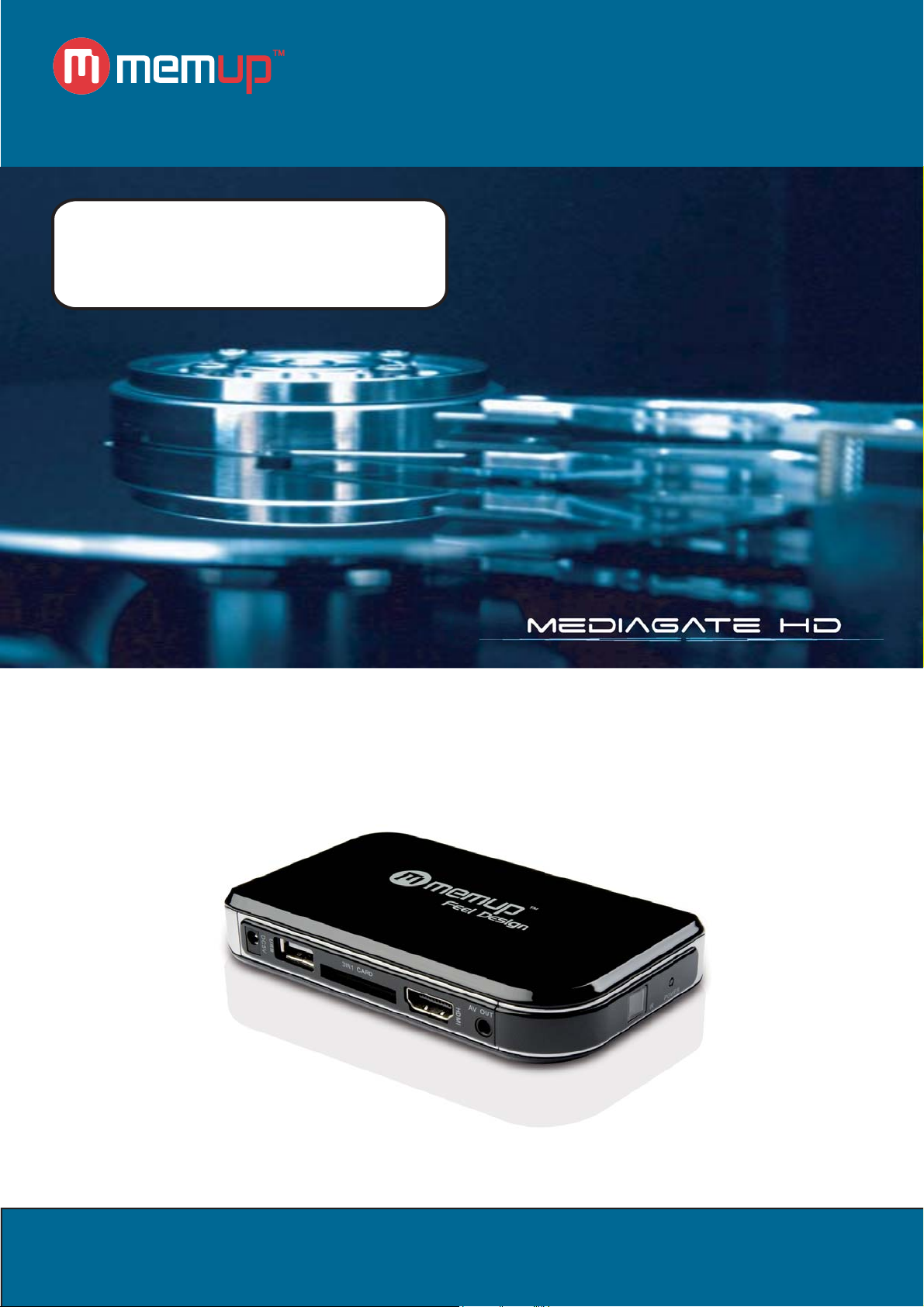
Manuel d'utilisation
Feel Design
Manuel d'utilisationManuel d'utilisation
MEDIAGATE HDMEDIAGATE HD
Page 2

MANUEL D’UTILISATION
PRECAUTIONS D’EMPLOI 1
REMARQUES
PRÉSENTATION DU PRODUIT
ACCESSOIRES
TÉLÉCOMMANDE
UTILISATION DU PRODUIT
LECTURE MULTIMÉDIA
CONFIGURATION
2
2
2
3
4
6
8
CARACTERISTIQUES TECHNIQUES
FAQ (FOIRE AUX QUESTIONS)
9
9
Page 3
PRECAUTIONS D’EMPLOI
Veuillez utiliser le MEDIAGATE HD avec soin et lire les instructions suivantes.
>>> Copyright
Le logiciel, les contenus audio et vidéo ou
autres propriétés intellectuelles sont protégés
par les lois sur les droits d’auteur et les lois
internationales.
L’utilisateur doit assumer la responsabilité de
toute reproduction ou distribution du ou des
contenus.
>>> Sauvegarde des données
Veuillez sauvegarder les données stockées sur
ce produit et les conserver dans un endroit sûr.
Nous ne sommes pas responsables des
données perdues ou endommagées.
>>> Chute/choc
Ne faites subir aucun choc au MEDIAGATE HD
et ne le laissez pas tomber. Vous risquez de
l’endommager.
>>> Substances étrangères
N’insérez pas d’objets métalliques ni de
substances étrangères inflammables dans le
lecteur. Vous risquez de l’endommager.
>>> Démontage/modification
N’essayez pas de démonter ni de modifier une
quelconque partie du MEDIAGATE HD. Vous
risquez de l’endommager.
Toute modification apportée au produit risque
d’annuler sa garantie.
>>> Charge
Ne placez pas d’objets lourds sur le
MEDIAGATE HD. Vous risquez de
l’endommager.
>>> Produits chimiques
Ne nettoyez pas le produit au moyen de
détergents chimiques. Vous risqueriez
d’endommager le MEDIAGATE HD.
>>> Eau/humidité
Ne mettez pas le MEDIAGATE HD en contact
avec de l’eau ou tout autre liquide.
Vous risquez de déclencher un incendie ou de
vous électrocuter. Si un liquide conducteur
pénètre dans le MEDIAGATE HD, éteignez-le
et débranchez immédiatement l’adaptateur
électrique.
>>> Aimant ou propriétés magnétiques
N’installez pas le MEDIAGATE HD près d’un
champ magnétique. Ce champ risque
d’entraîner un dysfonctionnement du produit ou
d’endommager les données qui y sont
stockées.
>>> Chaleur
N’exposez pas le MEDIAGATE HD aux rayon s
du soleil et ne l’installez pas près d’une source
de chaleur. Ne le laissez pas trop longtemps
dans une pièce dont la température est élevée.
Vous risquez de l’endommager.
>>> Incendie
Lorsque vous utilisez le MEDIAGATE HD, si
vous détectez la présence de fumée ou une
odeur inhabituelle, éteignez le produit,
débranchez immédiatement l’adaptateur et, si
nécessaire, appelez le SAV.
>>> Enfants
Ne laissez pas les enfants manipuler le
MEDIAGATE HD. Ils risqueraient de
l’endommager.
>>> Alimentation électrique
Ne branchez pas un trop grand nombre de
produits électroniques sur une même prise.
Insérez fermement la fiche d’alimentation.
Lorsque le produit fonctionne, ne le
débranchez pas.
- 1 -
Page 4
REMARQUES
1. Pour faciliter les recherches de fichiers, il est recommandé de créer trois dossiers nommés
respectivement « musique », « photos » et « films » dans le périphérique externe et de placer
les fichiers correspondants dans chaque dossier. Vous pouvez faire votre sélection par support,
avec les icônes ou par explorateur, avec l’icône « fichier ».
2. La lecture de tous les fichiers audio n'étant pas possible, veuillez sélectionner le fichier
multimédia adapté.
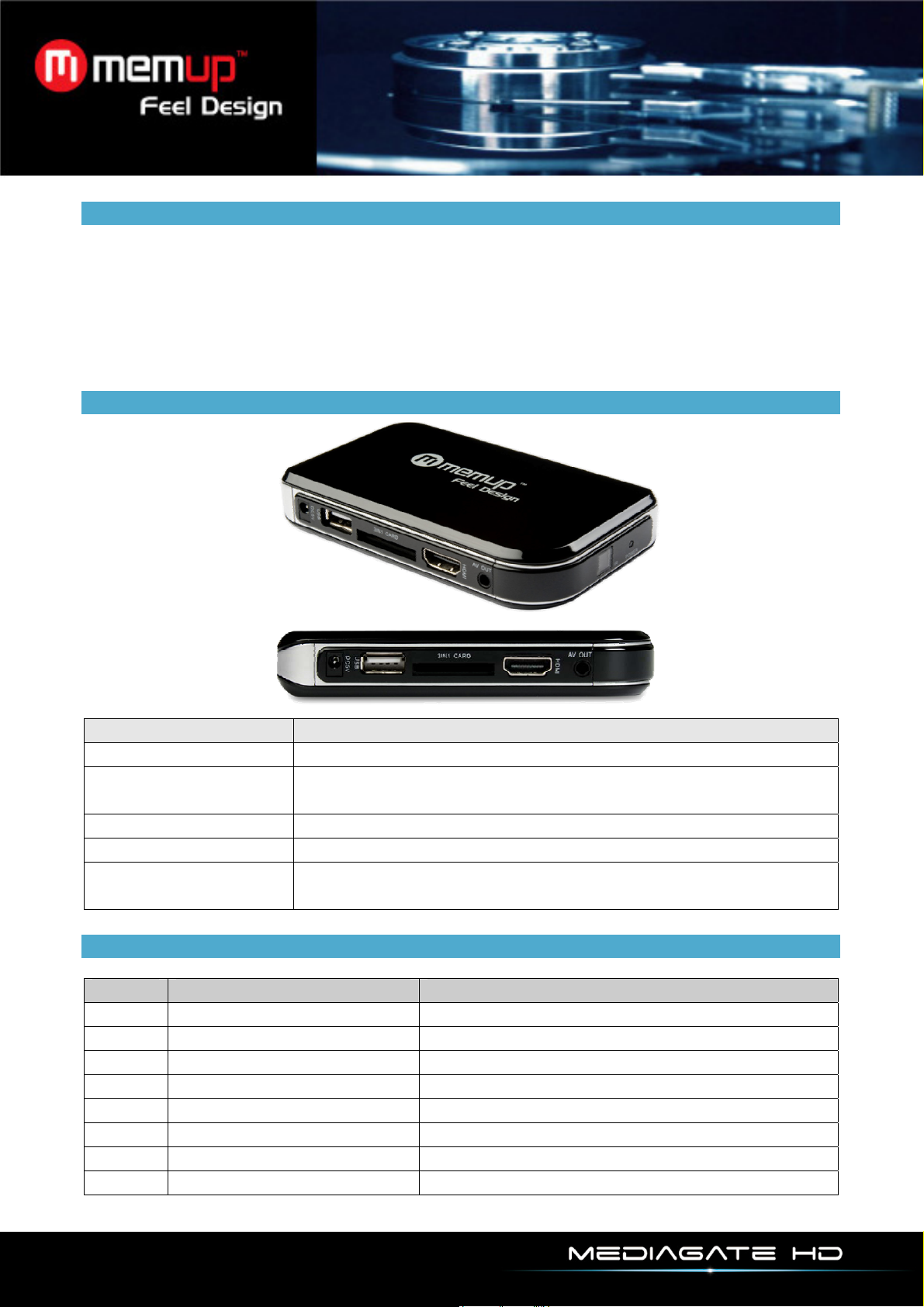
PRÉSENTATION DU PRODUIT
SORTIE FONCTION
Alimentation Connexion à l'alimentation électrique
Port USB Connexion de tous les périphériques USB : disque dur externe, clé
USB, lecteur MP3...
Lecteur de cartes 3 en 1 Connexion de toutes les cartes mémoire SD/MMC/MS
Sortie HDMI Connexion à votre TV à l’aide d’un câble HDMI (non fourni)
Sortie AV Connexion à votre TV ou à votre système audio à l’aide d’un câble
AV composite (fourni) et d’un adaptateur Péritel si nécessaire.
ACCESSOIRES
N° Élément Quantité
1 MediaGate 1
2 Télécommande 1
3 Câble AV 1
4 Adaptateur Péritel 1
5 Câble USB 1
6 Adaptateur électrique 1
7 CD 1
8 Guide de prise en main 1
- 2 -
Page 5
TÉLÉCOMMANDE
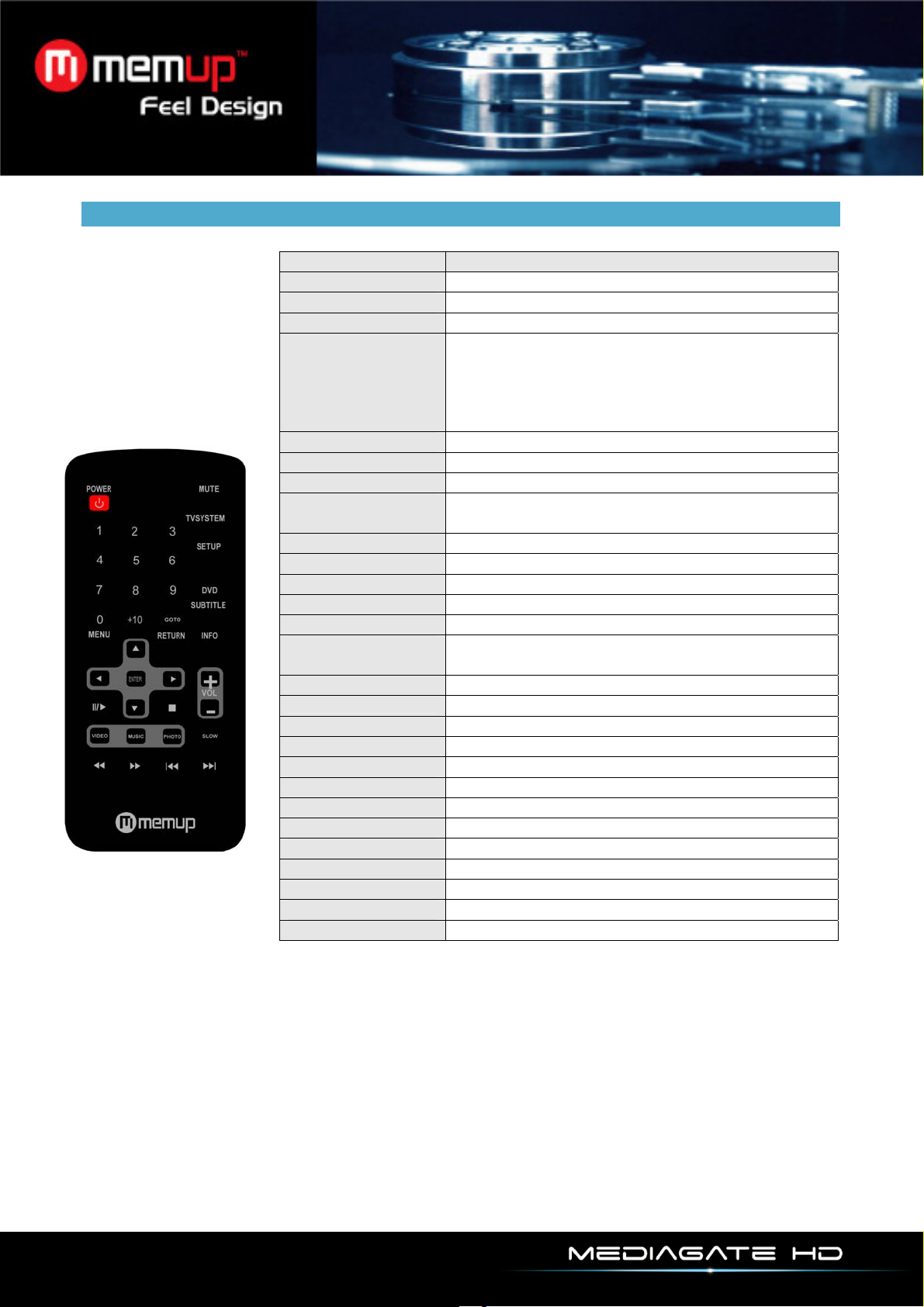
TOUCHE FONCTION
POWER
MUTE (MUET)
GOTO (ALLER À)
SLOW (RALENTI)
MARCHE/ARRÊT
Touche de désactivation du son
Sélection du temps de lecture
Pendant la lecture, appuyez sur la touche Slow
(Ralenti). L’appareil commence la lecture au
ralenti. Il existe trois vitesses sélectionnables :
2×/4×/8×. Appuyez sur la touche ENTER
(ENTRÉE) pour revenir à la lecture normale.
TV SYSTEM
SUBTITLE
DVD
SETUP
Modifie le mode de sortie vidéo
Sous-titre : SRT.SSA.ASS.SUB.ASS.PSB.TXT
Navigation DVD
Accès au menu de configuration. Appuyez à
nouveau sur la touche pour sortir.
Play/Pause
MENU
RETURN
Enter (Entrée)
(VOL -)
(VOL+)
Stop
REV
FWD
PREV
NEXT
INFO
VIDEO
MUSIC
PHOTO
Bouton de lecture/pause
Retour au menu principal
Retour au menu principal
Rotation de l’image vers le haut
Rotation de l’image vers le bas
Appuyez sur cette touche pour sélectionner la
lecture
Touche gauche
Touche droite, retour au dernier répertoire
Diminution du volume
Augmentation du volume
Arrêt
Saut arrière
Saut avant
Précédent
Suivant
Propriétés des fichiers
Raccourci vers le menu Vidéo
Raccourci vers le menu Musique
Raccourci vers le menu Photo
- 3 -
Page 6
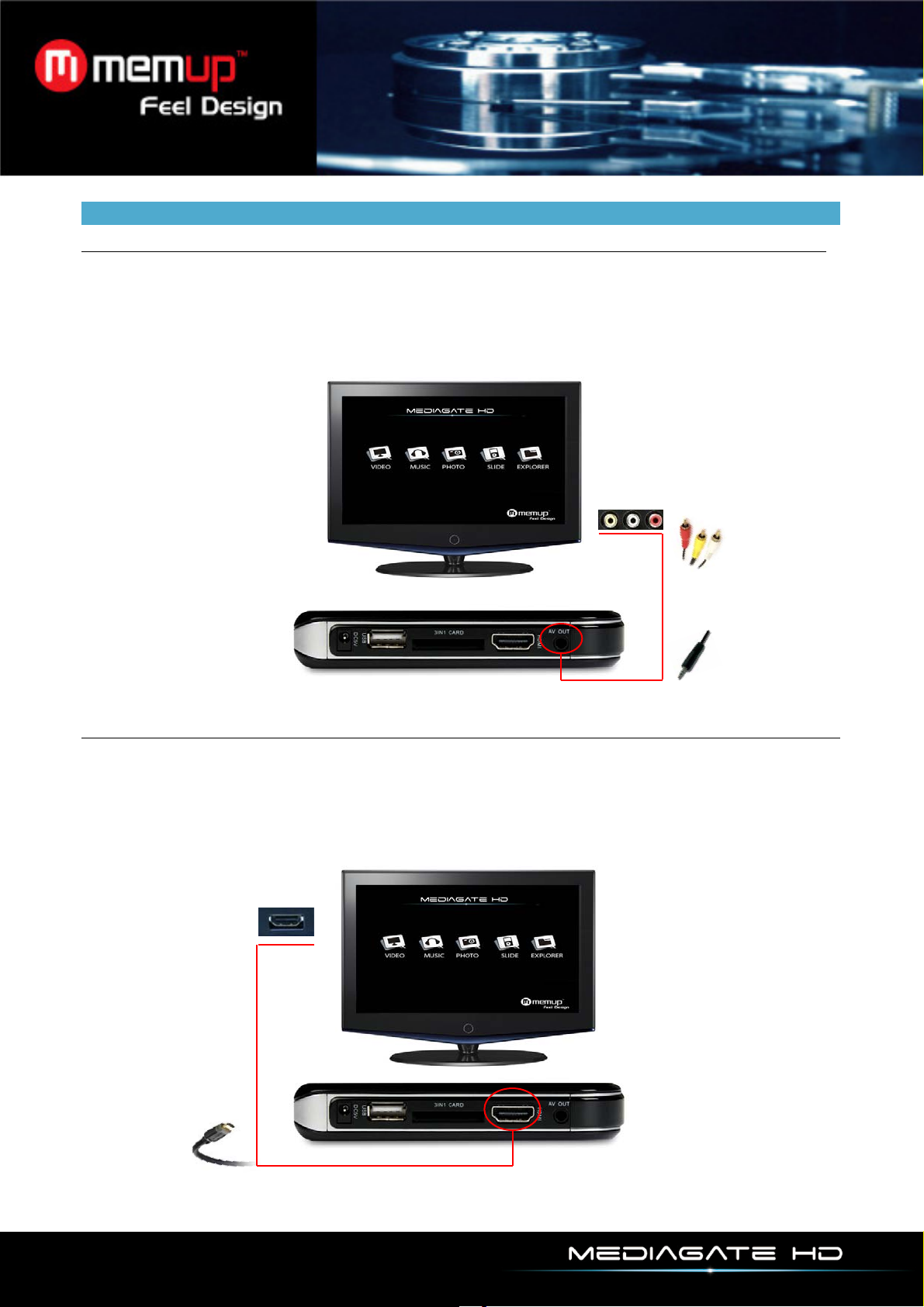
UTILISATION DU PRODUIT
Branchement d'un câble AV composite
Vérifiez que votre MediaGate HD et votre TV soient correctement reliés grâce à un câble jack/RCA
(inclus) et à l'aide de l'adaptateur Péritel si nécessaire.
Appuyez ensuite sur la touche [TV SYSTEM] de la télécommande du MediaGate HD pour sélectionner
le mode de sortie AV. Le menu s’affiche à l’écran si l'entrée AV correcte est sélectionnée.
Mode HDMI
Vérifiez que votre MediaGate HD et votre TV soient correctement reliés à l’aide du câble HDMI (non
inclus).
Appuyez ensuite sur la touche [TV SYSTEM] de la télécommande du MediaGate HD pour sélectionner
le mode de sortie HDMI. Le menu s’affiche à l’écran si l'entrée HDMI correcte est sélectionnée.
- 4 -
Page 7
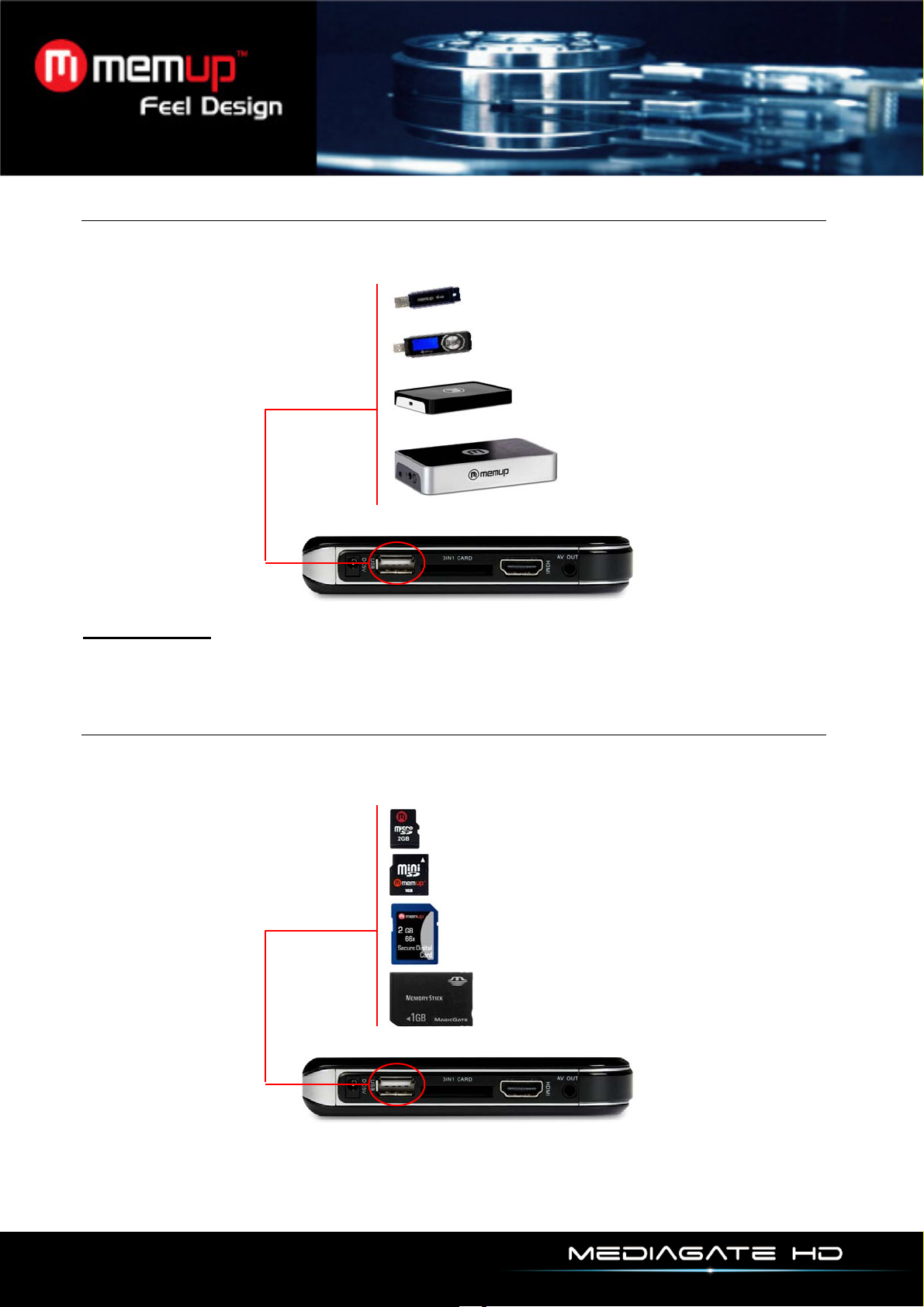
Port USB
Une fois le périphérique USB branché, sélectionnez les dossiers dont vous souhaitez afficher le
contenu dans le menu « Explorer » (Explorateur).
Avertissement :
Certaines vidéos peuvent être lues au ralenti si le débit est trop élevé (plus de 7Mo/s). En effet, le
transfert de données est trop élevé et est limité par la sortie USB.
Lecteur de cartes
Une fois la carte mémoire connectée, sélectionnez les dossiers dont vous souhaitez afficher le
contenu dans le menu « Explorer » (Explorateur).
- 5 -
Page 8
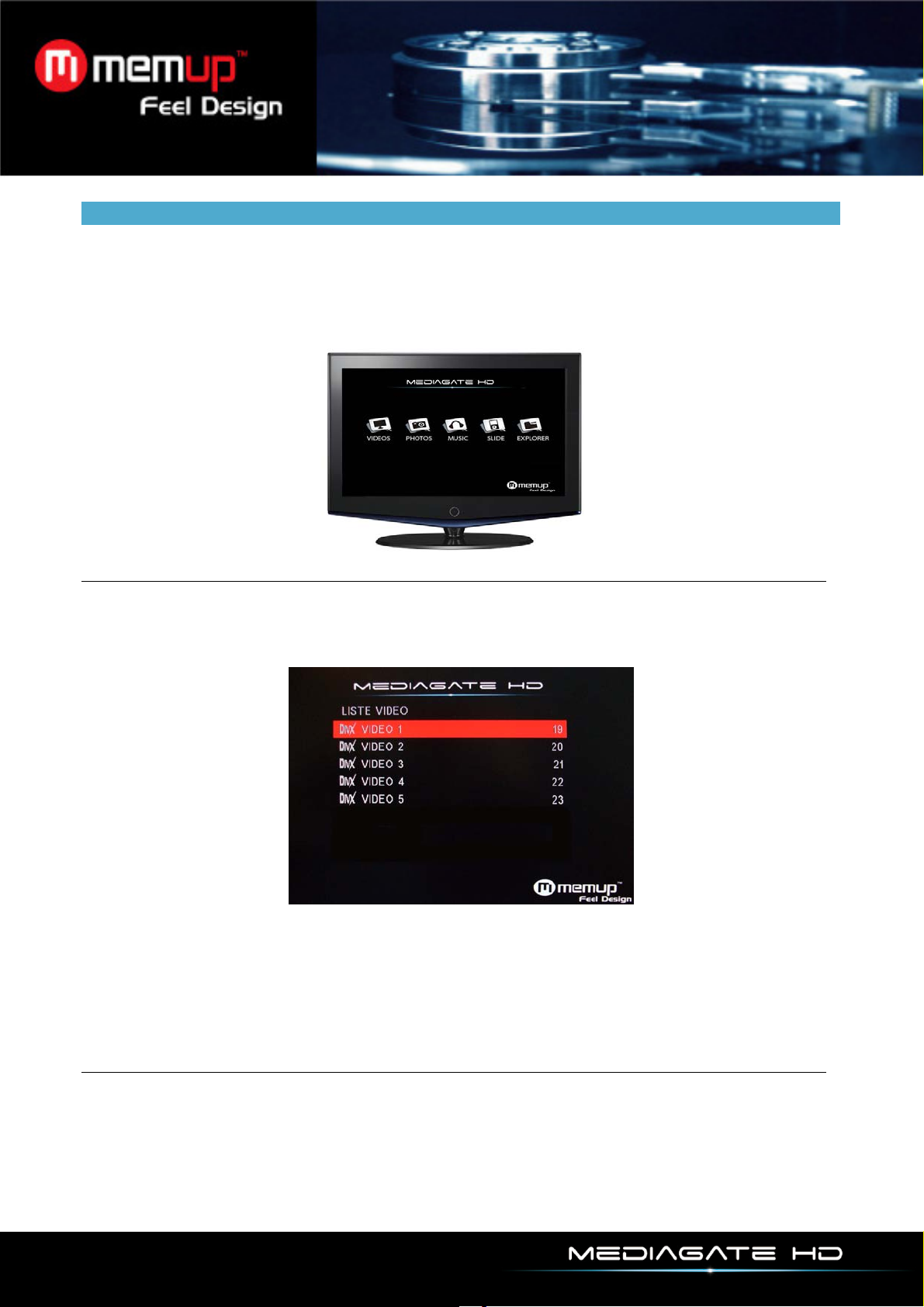
LECTURE MULTIMÉDIA
Lorsque vous allumez le MediaGate HD pour la première fois, le menu principal s’affiche après quelques
secondes.
Utilisez [] ou [] pour sélectionner le menu dans lequel vous souhaitez entrer : « VIDEO » (Vidéos),
« MUSIC » (Musique), « PHOTOS » (Photos), « SlLIDE » (Diaporama) ou « EXPLORER »
(Explorateur).
Menu Video (Vidéo)
Appuyez sur [] ou [] pour sélectionner le fichier que vous voulez lire. Confirmez votre sélection en
appuyant sur la touche [Enter] (Entrée) pour lire le fichier souhaité.
Seuls les fichiers vidéo s’affichent sous le menu « Video » (Vidéo). Les autres fichiers multimédia, tels
que les fichiers audio ou les photos, n’apparaissent pas dans ce menu.
Avertissement : il faut quelques secondes au MediaGate HD pour charger certaines vidéos, comme
par exemple celles dont le débit est élevé. Le chargement de fichiers volumineux peut exiger da vantage
de temps, en fonction de la longueur et des paramètres du fichier.
Certains fichiers multimédia tels que WMV, ASF ou MOV ne peuvent pas être lus sur cet appareil.
Certains fichiers AVI ne peuvent pas non plus être lus. Utilisez un convertisseur vidéo afin de convertir
ces fichiers dans des formats multimédia spécifiques.
Menu MUSIC
Appuyez sur [] ou [] pour sélectionner le menu auquel vous souhaitez accéder. Confirmez votre
sélection en appuyant sur la touche [Enter] (Entrée) pour lire le fichier souhaité.
Seuls les fichiers audio s’affichent sous le menu « MUSIC ». Les autres fichiers multimédia, tels que les
fichiers vidéo ou les photos, n’apparaissent pas dans ce menu.
- 6 -
Page 9
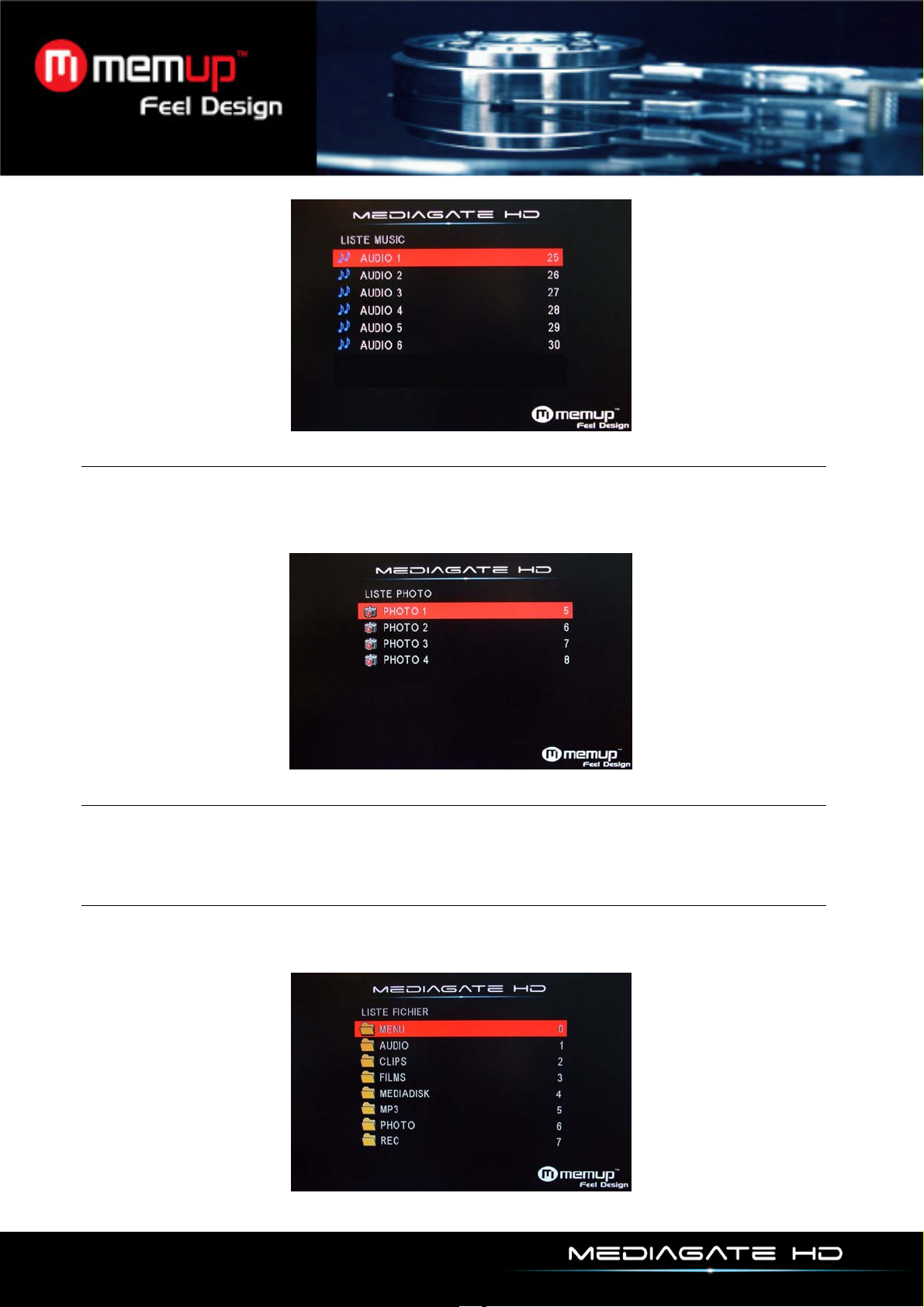
Menu Photo
Appuyez sur [] ou [] pour sélectionner le menu auquel vous souhaitez accéder. Confirmez votre
sélection en appuyant sur la touche [Enter] (Entrée) pour lire le fichier souhaité.
Seuls les fichiers photo s’affichent sous le menu « Photo ». Les autres fichiers multimédia, tels que les
fichiers vidéo ou audio, n’apparaissent pas dans ce menu.
Menu Slide (Diaporama)
Appuyez sur [] ou [] pour sélectionner le menu auquel vous souhaitez accéder. Une fois que vous
avez accédé au menu, appuyez sur [] ou [] pour sélectionner le fichier que vous voulez lire. Lo rs de
la confirmation de votre sélection, appuyez sur [Enter] pour lire le fichier souhaité.
Explorer (Explorateur)
Appuyez sur [] ou [] pour sélectionner le fichier que vous voulez lire. Confirmez votre sélection en
appuyant sur la touche [Enter] (Entrée) pour lire le fichier souhaité. Ce menu affiche tous les types de
fichiers, ainsi que les différents dossiers du périphérique USB.
- 7 -
Page 10
CONFIGURATION
Appuyez sur la touche [SETUP] (Configuration) de la télécommande du MediaGate HD. L’interface suivante
s’affiche :
Configuration générale
OSD Lang (Langue OSD) : sélection de la langue d’affichage du MENU DE
CONFIGURATION, des informations et des sous-titres des
Screen Saver (Économiseur d’écran) : commande de l’économiseur d’écran.
vidéos.
Rom Version (version Rom) : vérification de la version logicielle.
Config. - Audio
Downmix (Réduction par mixage) : sélection stéréo droite/gauche.
Audio Out (Sortie audio) : sélection de la qualité audio parmi les choix Analog
LPCM Output (Sortie LPCM) : sélection audio haute qualité.
Config. - Vidéo
TV Display (Affichage TV) : commande de l’affichage.
TV Type (Type de TV) : commande d’affichage de la norme TV.
(Analogique)/SPDIF RAW et SPDIF PCM (par défaut).
Video Output (Sortie vidéo) : commande du mode de sortie vidéo. Faites votre choix parmi :
CVBS (pour sortie AV) / 720p et 1080i (pour sortie HDMI).
Config. - Préférences
Defaults (Par défaut) : lorsque cette fonction est activée, tous les paramètres sont
Slide Time (Durée diaporama) : intervalle de lecture.
Slide mode (Mode diaporama) : sélection du mode de lecture.
Photo Digest (Mode résumé) : passage en mode aperçu ou liste de lecture.
Power Resume (Reprise) : mise en veille.
réinitialisés à leurs valeurs par défaut.
Remarque : aucun effet de transition n’est disponible avec les
formats 720p et 1080i dans le menu Slideshow (Diaporama).
Une fois vos préférences sélectionnées, appuyez sur la touche [Setup] pour revenir au menu principal.
- 8 -
Page 11
CARACTERISTIQUES TECHNIQUES
CONTENT FORMAT SUPPORTED:
Video: MPEG 1/2/MPEG4, XVID, VCD, DVD files
Format: AVI / MPG / MPEG / DAT / VOB
Photos: JPEG
Audio:
Cartes mémoires supportées:
Sous titres:
MP3 / WMA / AAC / AC3 / OGG
SD / MMC / MS (FAT16 or FAT32)
SRT, SSA, ASS, SUB, PSB, TXT
VIDEO OUTPUT SPECIFICATION
Résolution 720*480 (NTSC, YUV) / 720*576 (PAL, YUV) / 1920 x 1080i
CONNECTIONS
USB USB Port x 1
HDD S-ATA port x 1
Video Output HDMI / RCA
Audio L/R HDMI / RCA
GENERAL
Alimentation AC 100~240V - 50~60Hz
Approx. 10 W
Conditions d’utilisation +5°C to +40°C (+36°F to +104°F)
Conditions d’utilisation 5% to 80% RH
Dimensions (W/H/D)
L11,6 cm X H2 cm X P7,1 cm
Poids net Approx. 82 grs
Note: Les caractéristiques et design du produit sont susceptibles d’être changés sans
notification.
FAQ (FOIRE AUX QUESTIONS)
Q : Le produit est sous tension mais rien ne s'affiche ou l'écran tremblote.
R : Le mode de sortie vidéo n'est pas correctement configuré. Appuyez sur la touche [TV SYSTEM]
(Système TV) de la télécommande pour sélectionner le mode de sortie approprié.
Q : Le produit fonctionne bien, mais la vitesse de transfert de données est très lente,
pourquoi ?
R : Vérifiez la version du port USB de votre ordinateur.
Q : Le fichier ralentit lorsqu'il est lu avec le port USB.
R : Certains fichiers exigent des ressources considérables, et la lecture de fichiers dont le débit
binaire est élevé est limitée par la connexion USB et le transfert de données.
Cependant, une fois le fichier copié sur le disque dur, la lecture sera plus fluide.
- 9 -
 Loading...