

Page 1
English
Page 2

Welcome:
Dear user, thanks for purchasing this product.
Much investment in time and effort has gone into its development, and it is our hope
that it will give you many years of trouble-free service.
Safety Notice:
1. Do not drop, puncture or disassemble the camera; otherwise the warranty will be voided.
2. Avoid all contact with water, and dry hands before using.
3. Do not expose the camera to high temperature or leave it in direct sunlight. Doing so may
damage the camera.
4. Use the camera with care. Avoid pressing hard on the camera body.
5. For your own safety, avoid using the camera when there is a storm or lightning.
6. Do not use batteries of different specications. Doing so may lead to the potential for serious
damage.
7. Remove the battery during long periods between usage, as a deteriorated battery may affect
the functionality of the camera.
8. Remove the battery if it shows signs of leaking or distortion.
9. Use only the accessories supplied by the manufacturer.
10. Keep the camera out of the reach of infants.
FCC Compliance Statement:
This device complies with Part 15 of the FCC Rules. Operation is
subjected to the following two conditions: (1) this device may not cause
harmful interference, and (2) this device must accept any interference
received, including interference that may cause undesired operation.
This equipment has been tested and found to comply with limits for a
Class B digital device, pursuant to Part 15 of the FCC rules. These limits
are designed to provide reasonable protection against harmful interference in residential
installations. This equipment generates, uses, and can radiate radio frequency energy, and if
not installed and used in accordance with the instructions, may cause harmful interference to
radio communications.
However, there is no guarantee that interference will not occur in a particular installation. If this
equipment does cause interference to radio or television equipment reception, which can be
determined by turning the equipment off and on, the user is encouraged to try to correct the
interference by one or more of the following measures:
-Reorient or relocate the receiving antenna.
-Move the equipment away from the receiver.
-Plug the equipment into an outlet on a circuit different from that to which the receiver is
connected.
-Consult the dealer or an experienced radio/television technician for additional suggestions.
You are cautioned that any change or modications to the equipment not expressly approved
by the party responsible for compliance could void Your authority to operate such equipment.
Do not throw the appliance away with
the normal houselhold waste at the end
of its life, but hand it in at an ofcial
collection point for recycling. By doing
this you will help to preserve the
environment.
Page 3
Getting Started
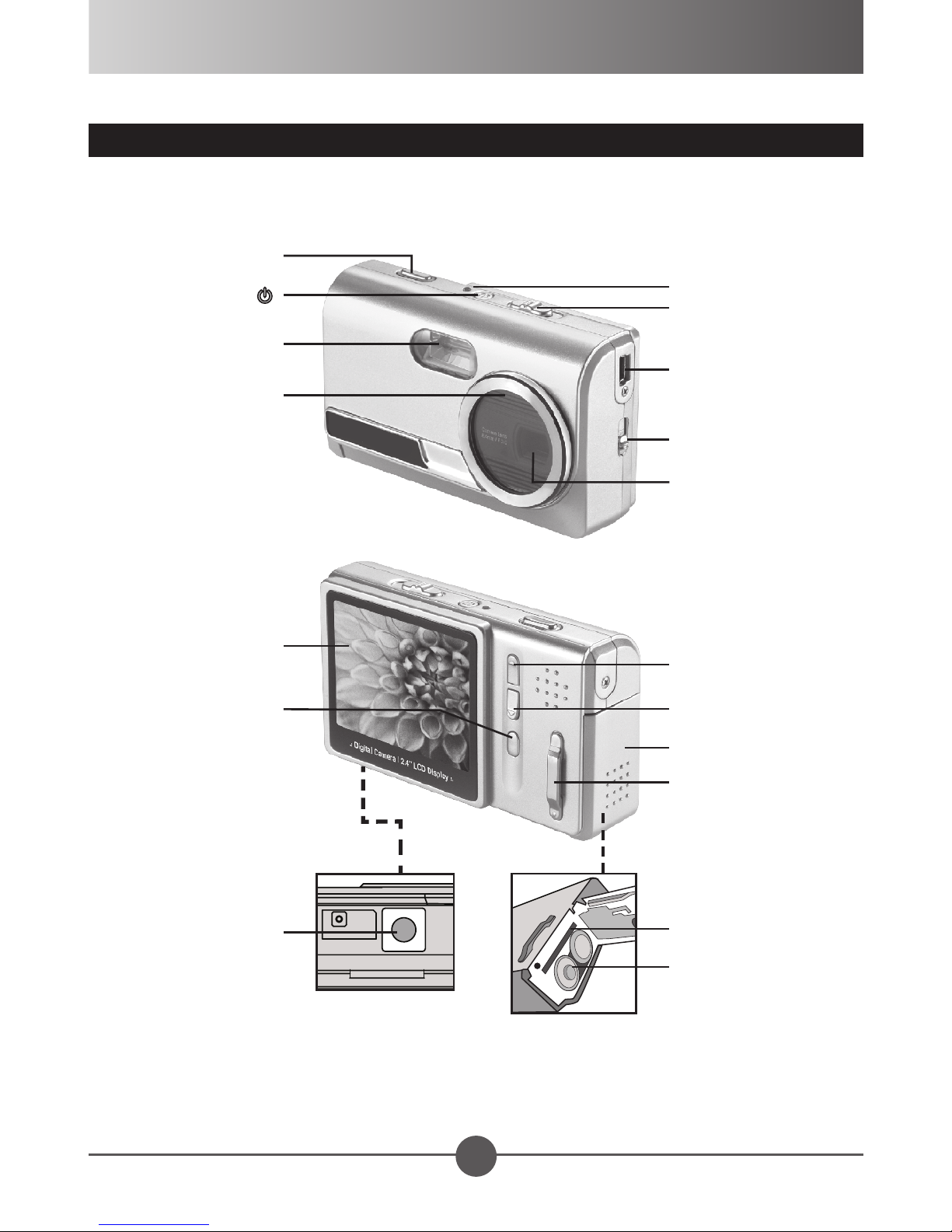
Parts of the camera
Shutter/Quick-exit
button
Power button ( )
Flash strobe
Self-timer indicator
Status indicator
Mode switch
USB port
Focus switch
Lens
LCD display
Menu/OK button
Tripod socket
Control button
(Up/Zoom in)
Control button
(Down/Zoom out)
Compartment cover
Strap holder
SD/MMC card slot
Battery compartment
1
Page 4
2
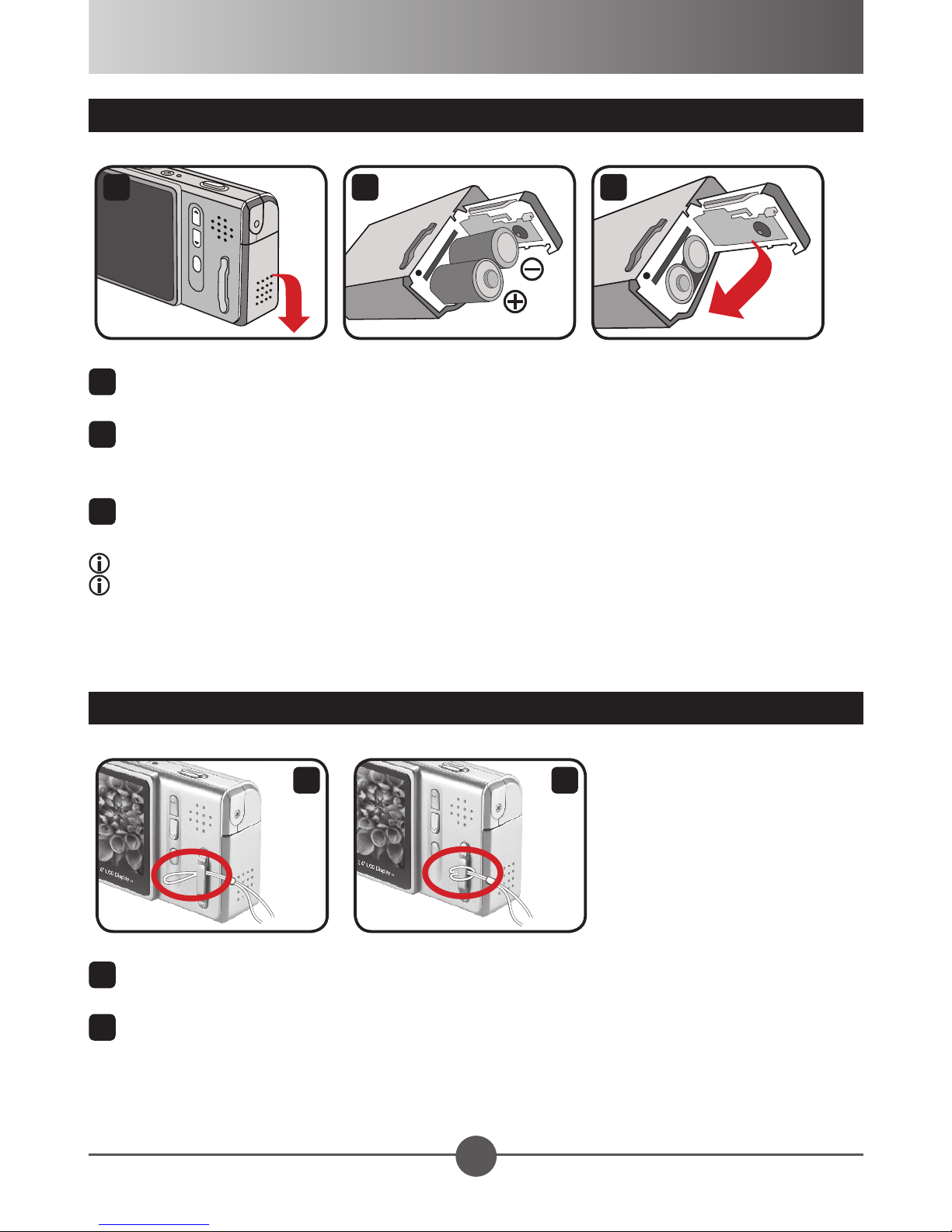
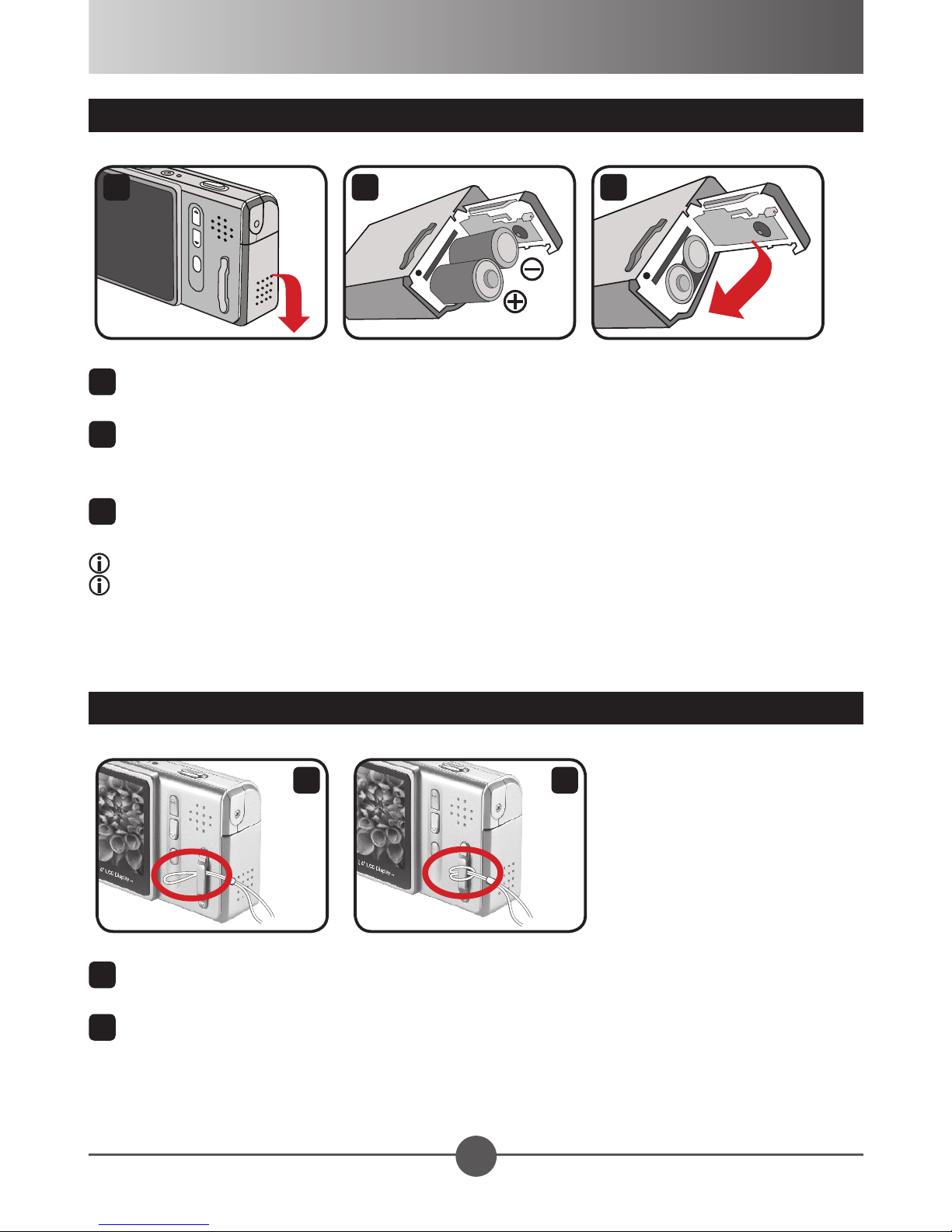
Loading batteries
1 2 3
1
Slide the battery compartment cover open as indicated.
2
Insert 2 AA batteries into the battery compartment as indicated. Note that the
positive(+) and negative(-) ends cannot be reversed.
3
After installing the batteries, close the cover as indicated.
Do not use different types or brands of batteries at the same time.
Alkaline batteries or rechargeable NiMH batteries are recommended for high
performance.
Attaching the strap (optional)
1 2
1
Thread the strap through the strap holder as indicated.
2
Thread the other end of the strap through the loop as indicated, and you are
ready to carry your camera with ease.
Page 5
3
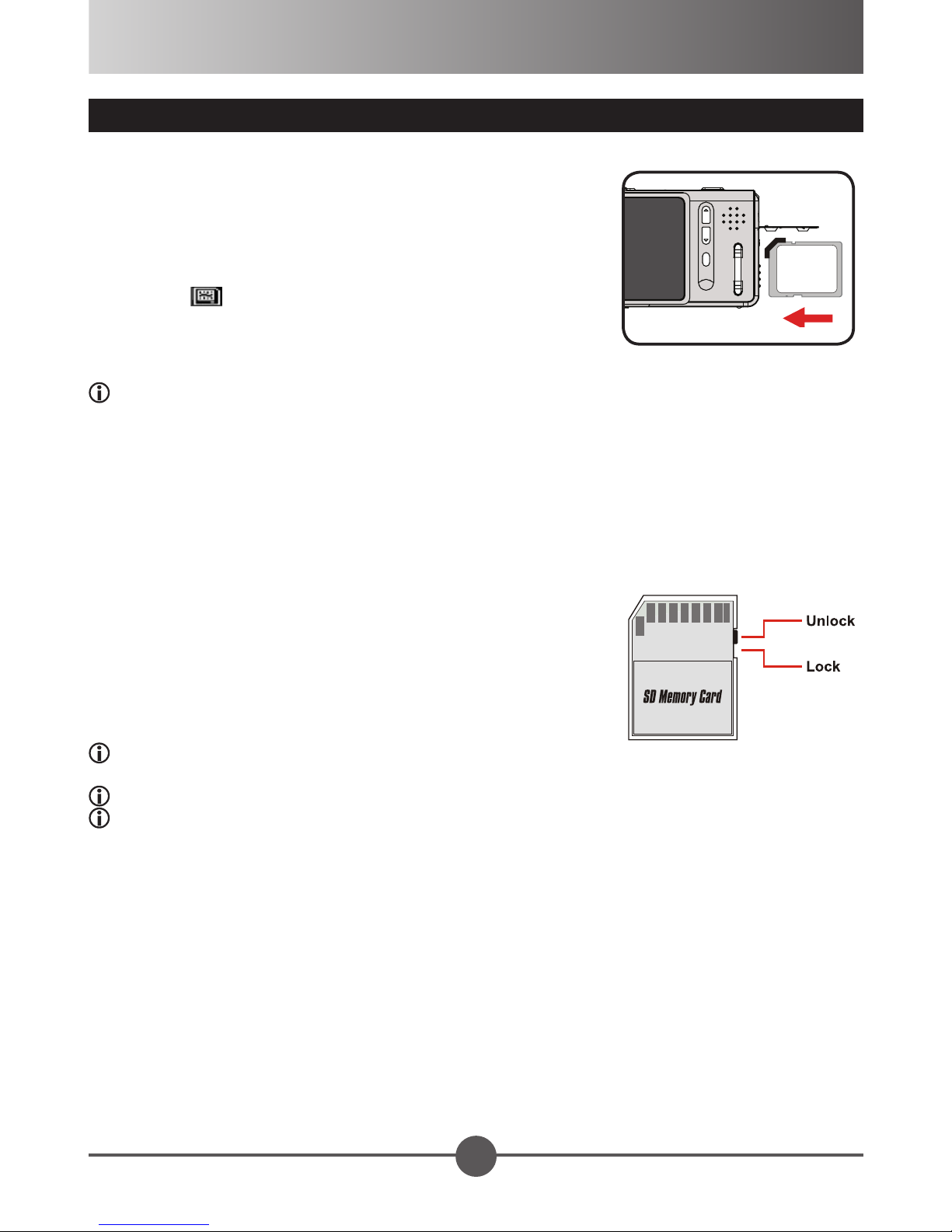
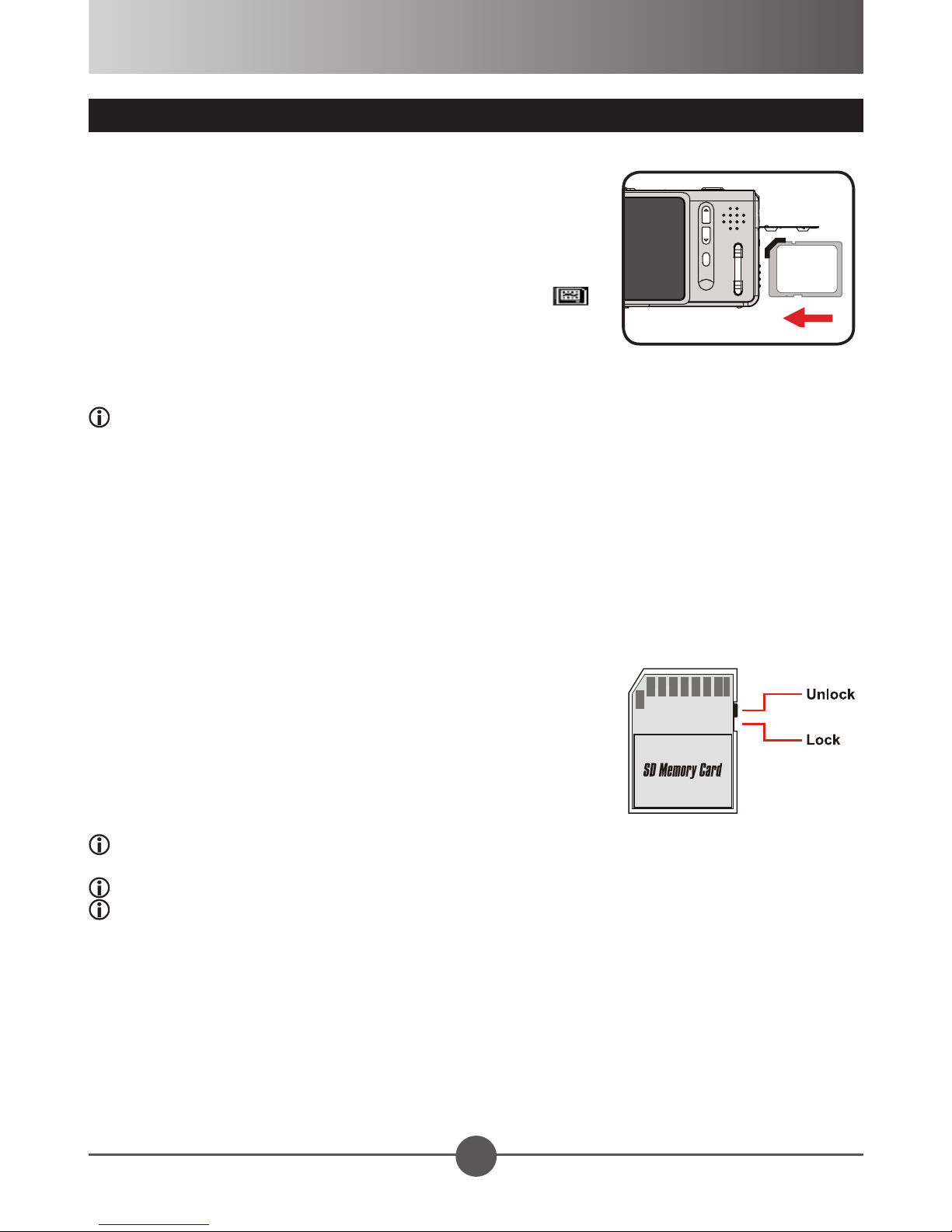
In addition to the internal built-in memory*, your
camera can store data on a Secure Digital (SD) card
or a MultiMedia card (MMC). To insert a memory card,
gently push the card as indicated until the card reaches
the bottom of the slot. When the card is successfully
inserted, a icon will appear on the LCD. To remove
the memory card, gently push the card and it will pop
up. Then pull the card out of the slot.
* Built-in memory:
1) About the type of memory built in your camera, please refer to the package printing.
2) If your camera comes with built-in SDRAM instead of ash memory, you are
recommended to always use a memory card to store your recordings. The camera using
only built-in SDRAM can save just one recording (picture or video) in it. Moreover, the
le stored in SDRAM will be gone when the batteries run out of power or are being
replaced. Therefore you should always copy the le to your PC prior to taking out the
batteries.
The SD card comes with a write-protect switch. When the
write-protect switch is set to the “Lock” position, the card
will become non-writable. To ensure that the camera can
operate normally, you should set the write-protect switch
to the “Unlock” position before inserting the SD card.
If you purchase a new memory card, you are
recommended to format the card with the camera before storing data into the card.
Do not remove the SD/MMC card while the camera is processing data.
When a SD/MMC card is inserted, the camera will use the card as the main storage
medium. Files stored in the built-in memory will become inaccessible until the SD/MMC
card is removed.
Using SD/MMC card (optional)
Page 6
4
Basic Operations
Powering the camera on and off
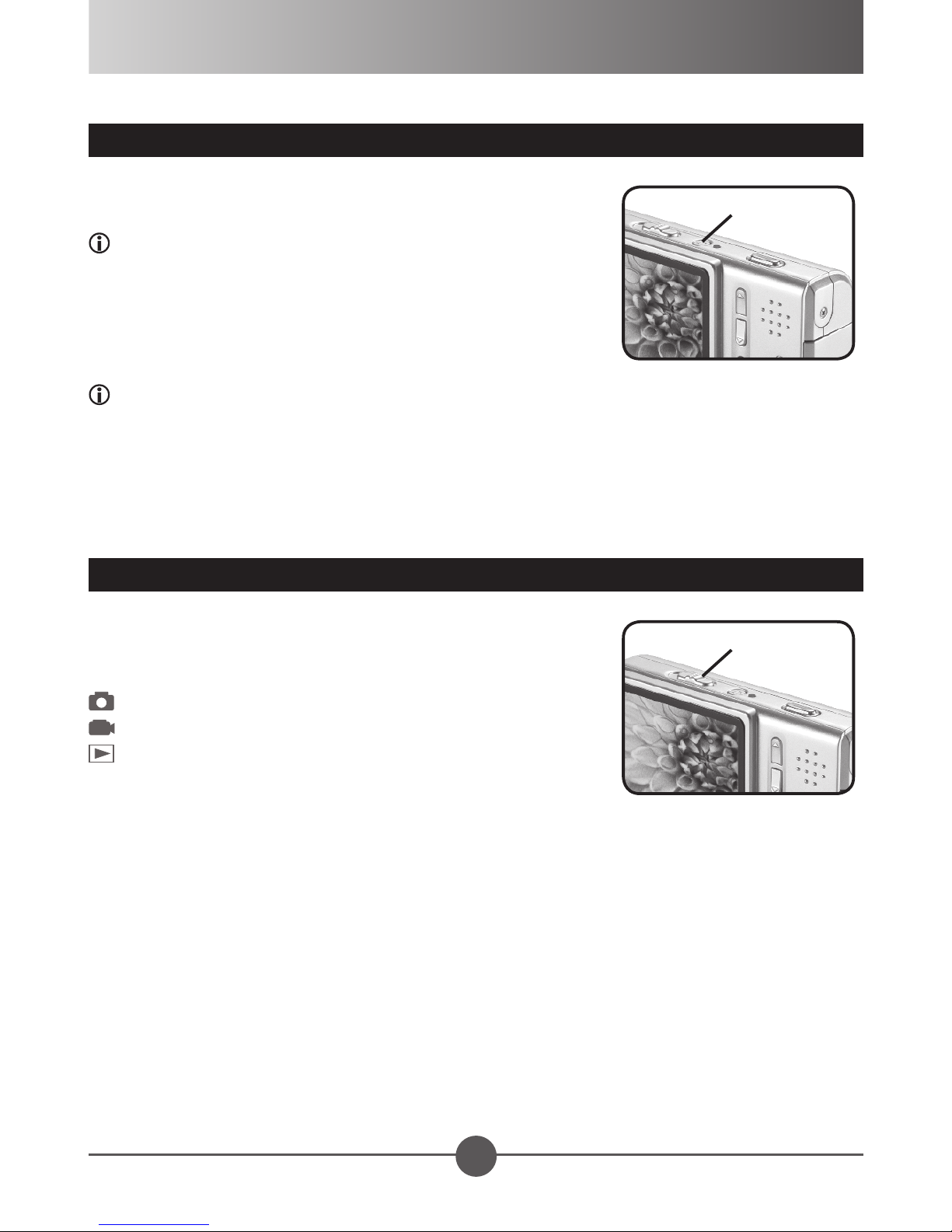
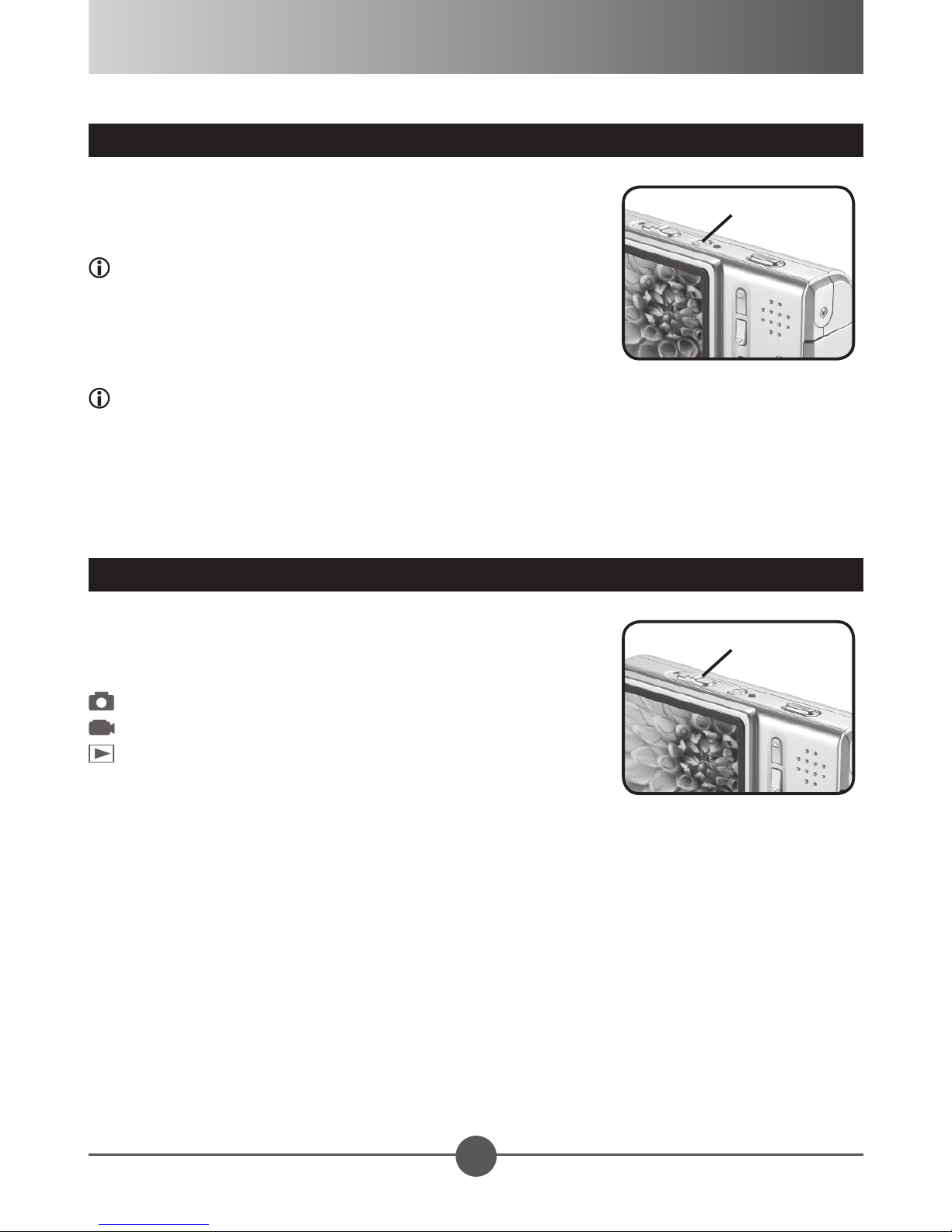
Press the power button to turn on or turn off the camera.
If the camera is not turned on after pressing the power
button, please check:
1. There are two AA batteries installed in the camera.
2. The batteries have enough power left.
3. The polar(+ -) directions of the installed batteries are
correct.
If the camera is idle for over 60 seconds, the LCD display
will be turned off to conserve battery power; press any key to wake up the camera. If it
is idle for over 3 minutes, the camera will shut down automatically.
Power button
Setting the mode switch
The camera provides three modes to use. Slide the
mode switch to select the mode that you want to use:
Mode switch
: Still picture mode
: Movie mode
: Playback mode
Page 7
5
Taking a still picture
1
1
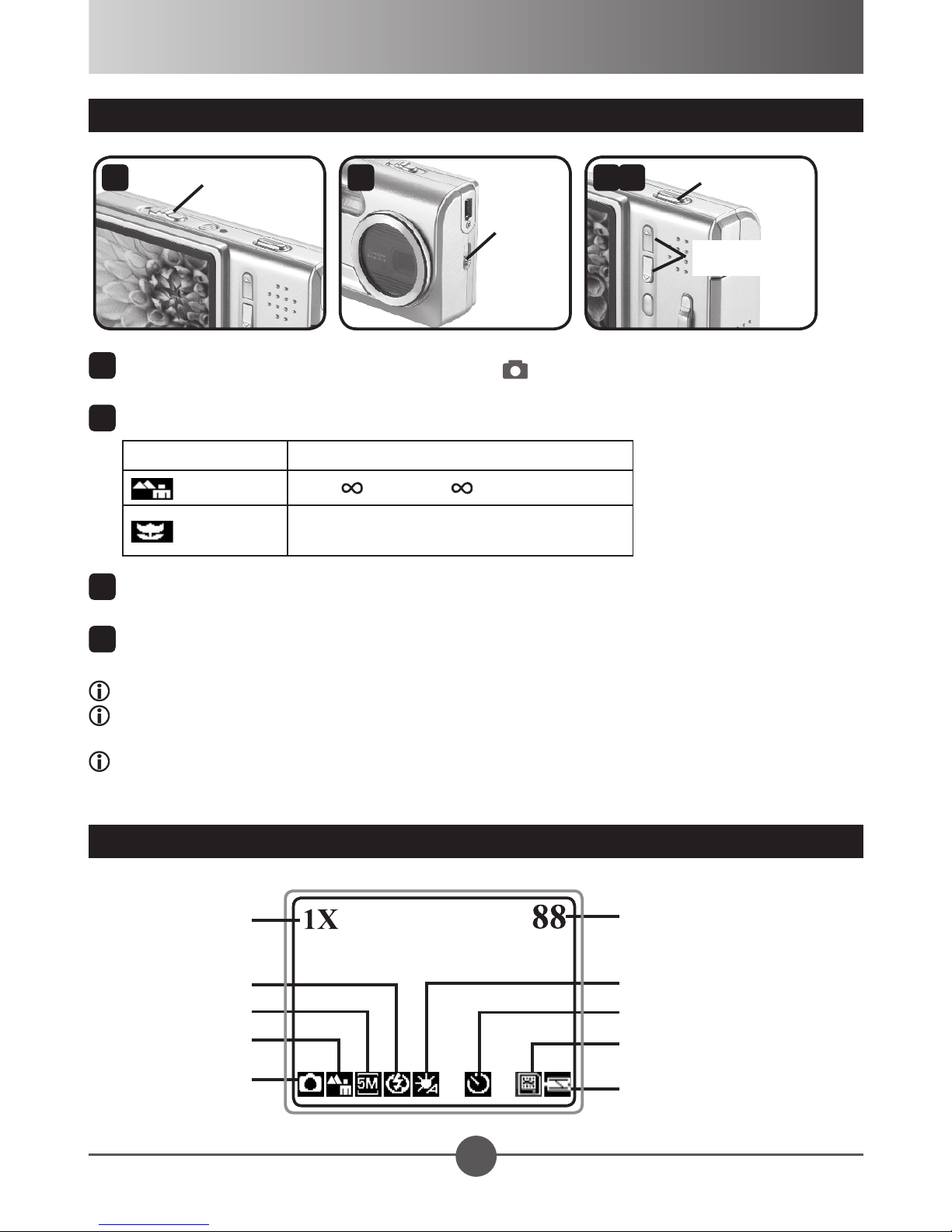
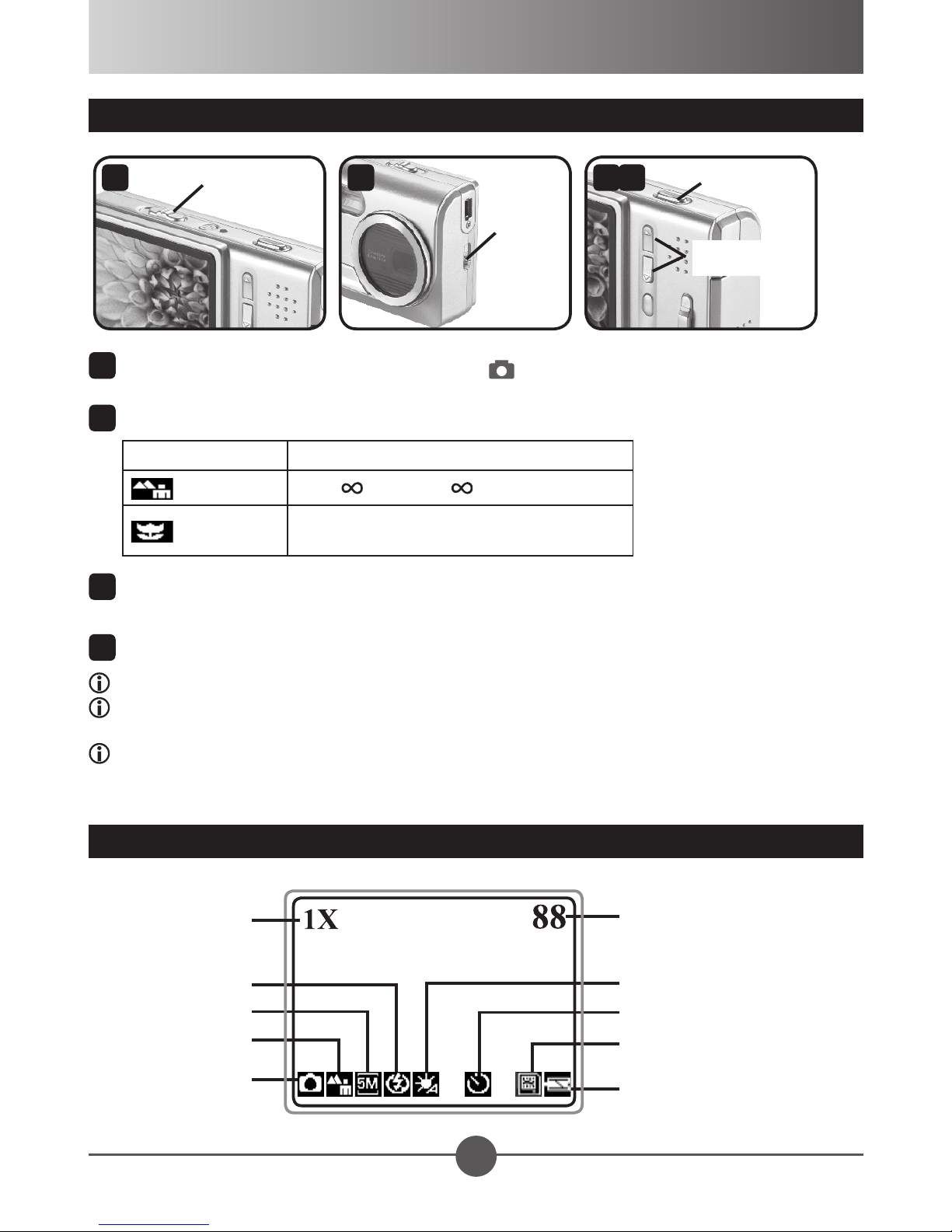
Set the mode switch to still picture mode ( ).
2
Adjust the focus as appropriate:
3
Use the control buttons to zoom in/out the image until a proper picture is set.
Mode switch
Mode Range
Micro mode
Macro mode
59” ~ ( 150cm ~ )
16” ~ 24” ( 40cm ~ 60cm )
* Cannot use ash in macro mode.
2
3 4
Focus
switch
Shutter button
Control
buttons
4
Press the shutter button to take a still picture.
The zoom function will be disabled if resolution is set to 5M.
If you press and hold down the shutter button, you can take pictures continuously (with
a few seconds of interval after every shot).
You can press the MENU/OK button to access more functions such as ash, self-timer...
etc. See “Advanced Operations” for more details.
OSD display - still picture mode
Zoom ratio
Flash mode
Resolution
Focus mode
Still picture
mode
Number of
recordings
White balance
Self-timer
Memory card
(none if no card)
Battery life
Page 8
6
Recording a video clip
1
1
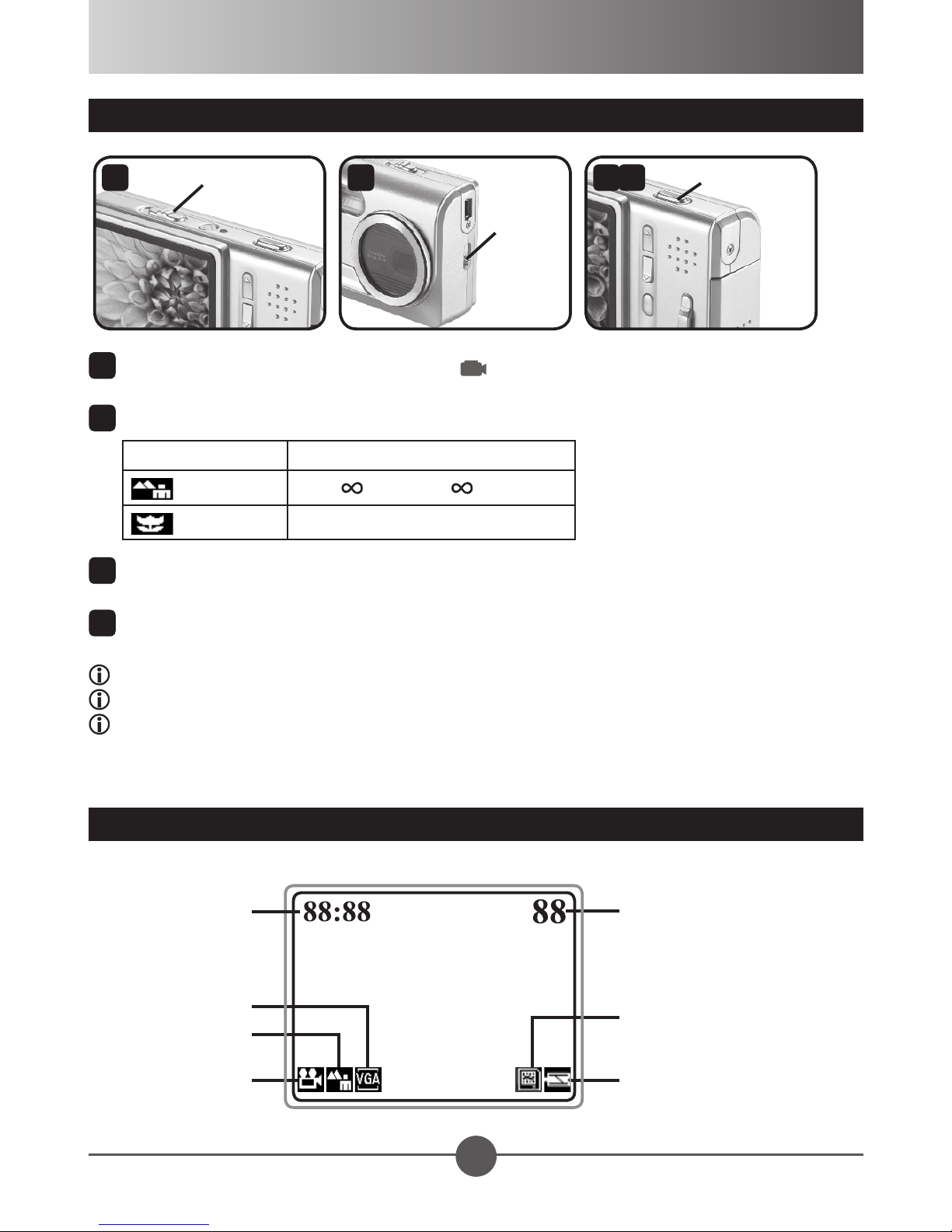
Set the mode switch to movie mode ( ).
2
Adjust the focus as appropriate:
3
Press the shutter button to start recording.
Mode switch
Mode Range
Micro mode
Macro mode
59” ~ ( 150cm ~ )
16” ~ 24” ( 40cm ~ 60cm )
2
Focus
switch
3 4
Shutter button
4
Press the shutter button again to stop recording.
Sound is not recorded when recording a video clip.
The zoom function is disabled during recording.
You can press the MENU/OK button to access more functions such as resolution...etc.
See “Advanced Operations” for more details.
OSD display - movie mode
Timer (when
recording)
Resolution
Focus mode
Number of
recordings
Memory card
(none if no card)
Movie mode
Battery life
Page 9
7
Playback
Viewing pictures and video clips
1
1
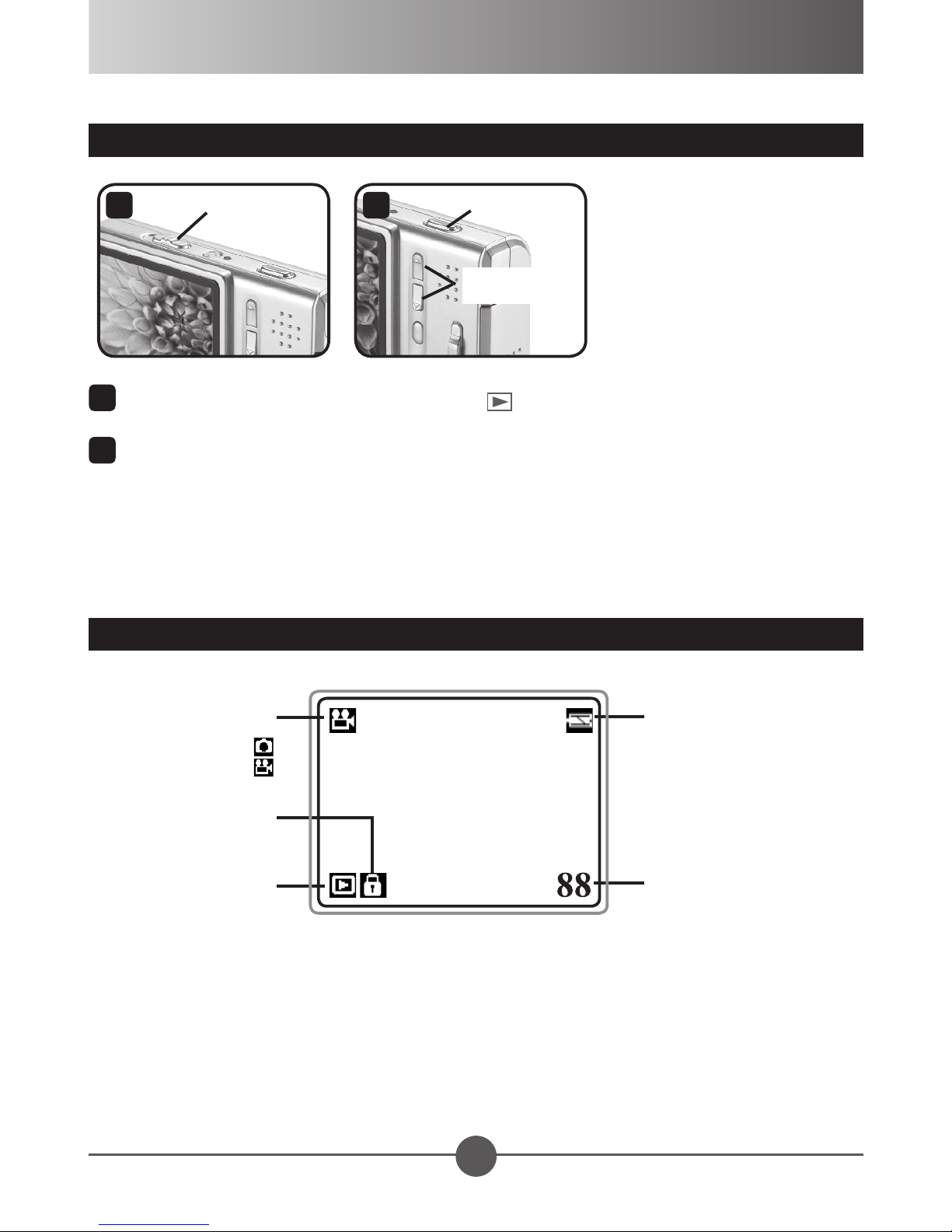
Set the mode switch to playback mode ( ).
2
Use the control buttons to shift between the recordings saved in the memory.
To play back a video clip, press the shutter button. Press the shutter button again
to stop playing the video clip.
Mode switch
2
Shutter button
Control
buttons
OSD display - playback mode
File type:
Picture:
Video:
File protected
(none if not
protected)
Playback mode
Battery life
Number of
current le
Page 10
8
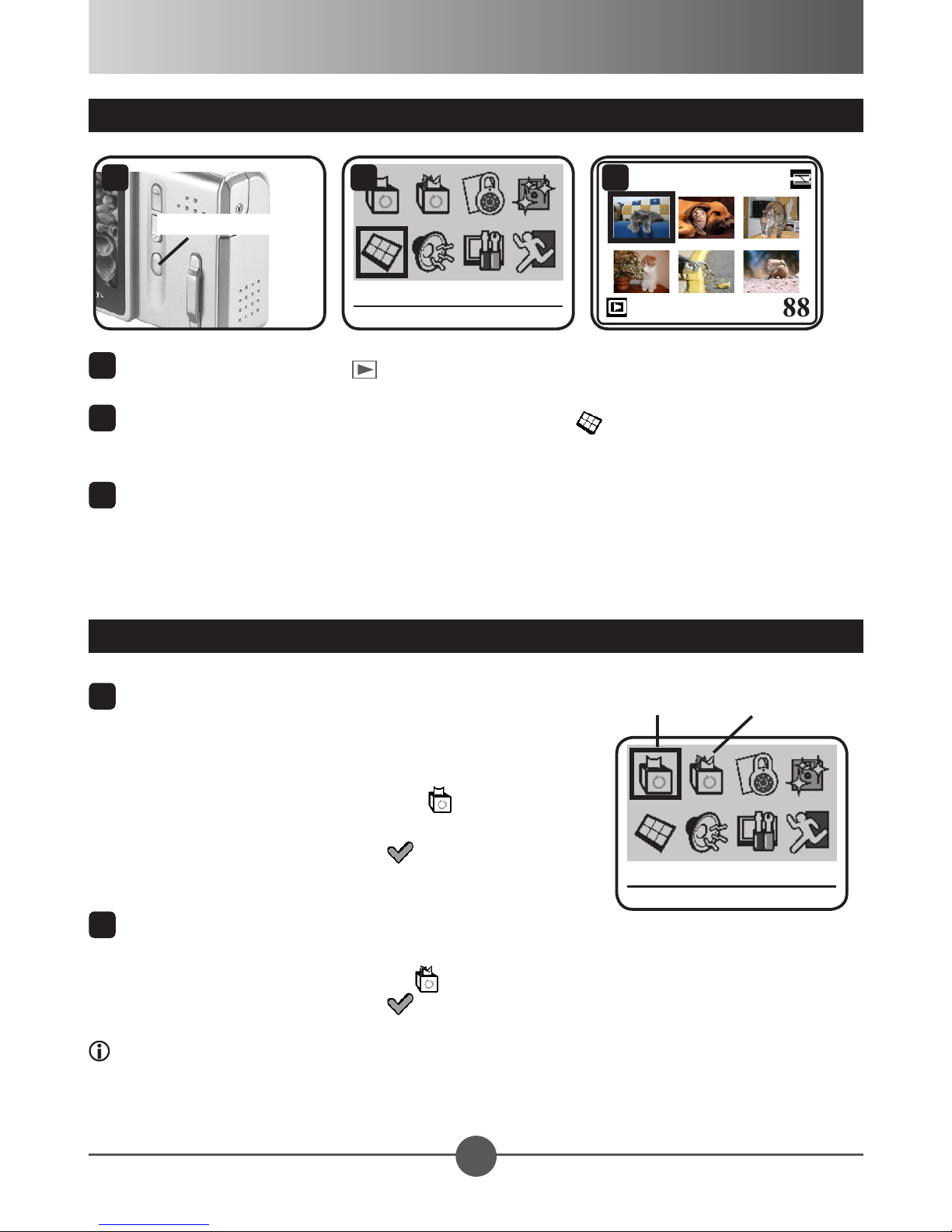
Switching to index view
Index
Delete One
1
Menu/OK button
1
While in playback mode ( ), press the MENU/OK button to enter menu.
2
Use the control buttons to select the [Index] icon ( ), and press the MENU/OK
button to conrm.
3
In index view, use the control buttons to shift between les and press the MENU/
OK button to enlarge the le you want to view.
2
3
Deleting les
1
To delete one le:
1.1) Use the control buttons to select the le to be
deleted, and then press the MENU/OK button
to enter menu.
1.2) Select the [Delete one] icon ( ) and press the
MENU/OK button.
1.3) Select the [Check] icon ( ) and press the
MENU/OK button to conrm.
2
To delete all les:
1.1) Press the MENU/OK button to enter menu.
1.2) Select the [Delete all] icon ( ) and press the MENU/OK button.
1.3) Select the [Check] icon ( ) and press the MENU/OK button to conrm.
Deleted les are gone forever and cannot be recovered.
Delete one
Delete all
Page 11
9
Protecting a le
Protect
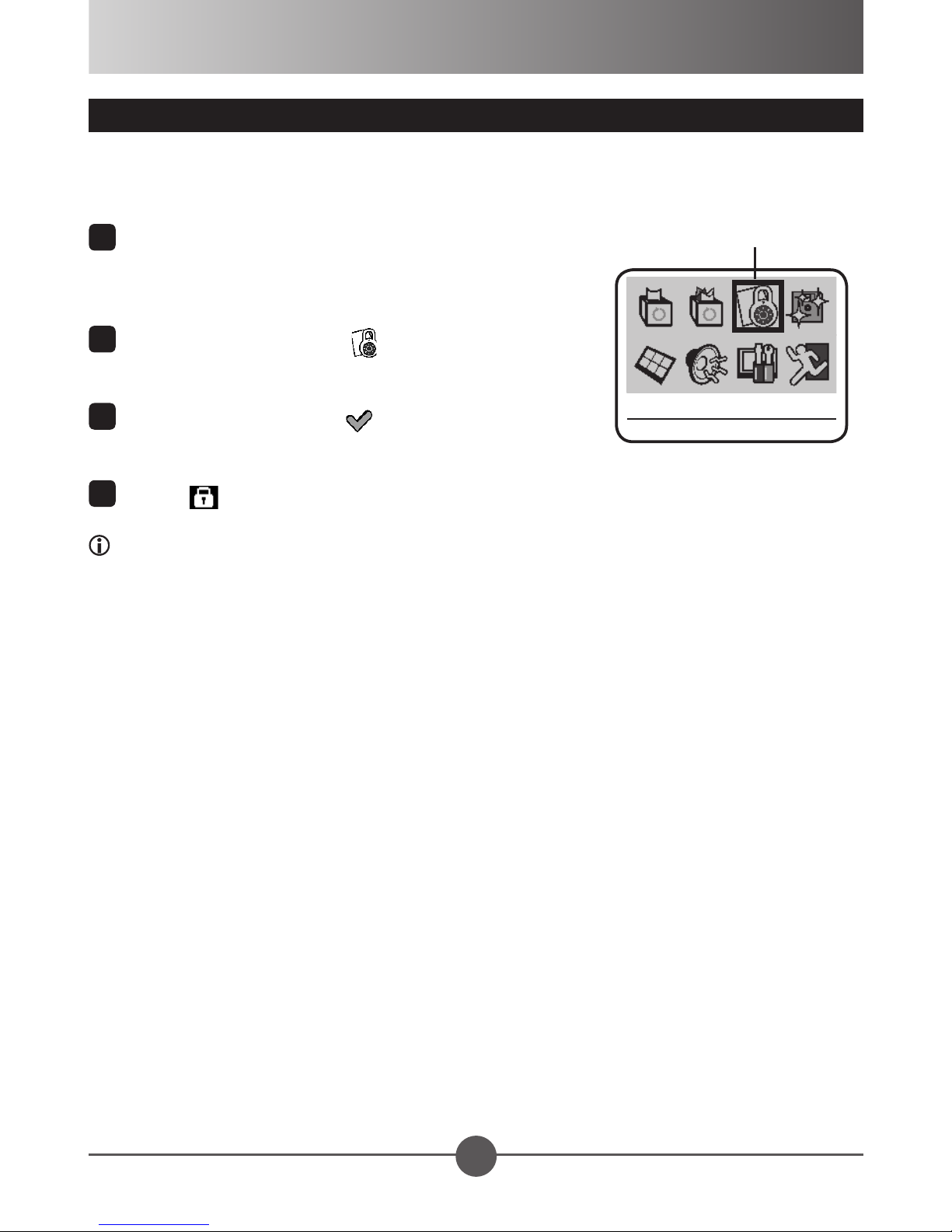
By setting a le to be protected, you can prevent the le from being accidentally
deleted. To protect a le:
1
Use the control buttons to select the le to be
protected, and then press the MENU/OK button to
enter menu.
2
Select the [Protect] icon ( ) and press the MENU/
OK button.
3
Select the [Check] icon ( ) and press the MENU/
OK button to conrm.
4
A lock ( ) icon will appear on the screen, and the le is protected.
This function cannot prevent a le from being formatted.
Protect
Page 12
10
Advanced Operations
Delete One
Using menu
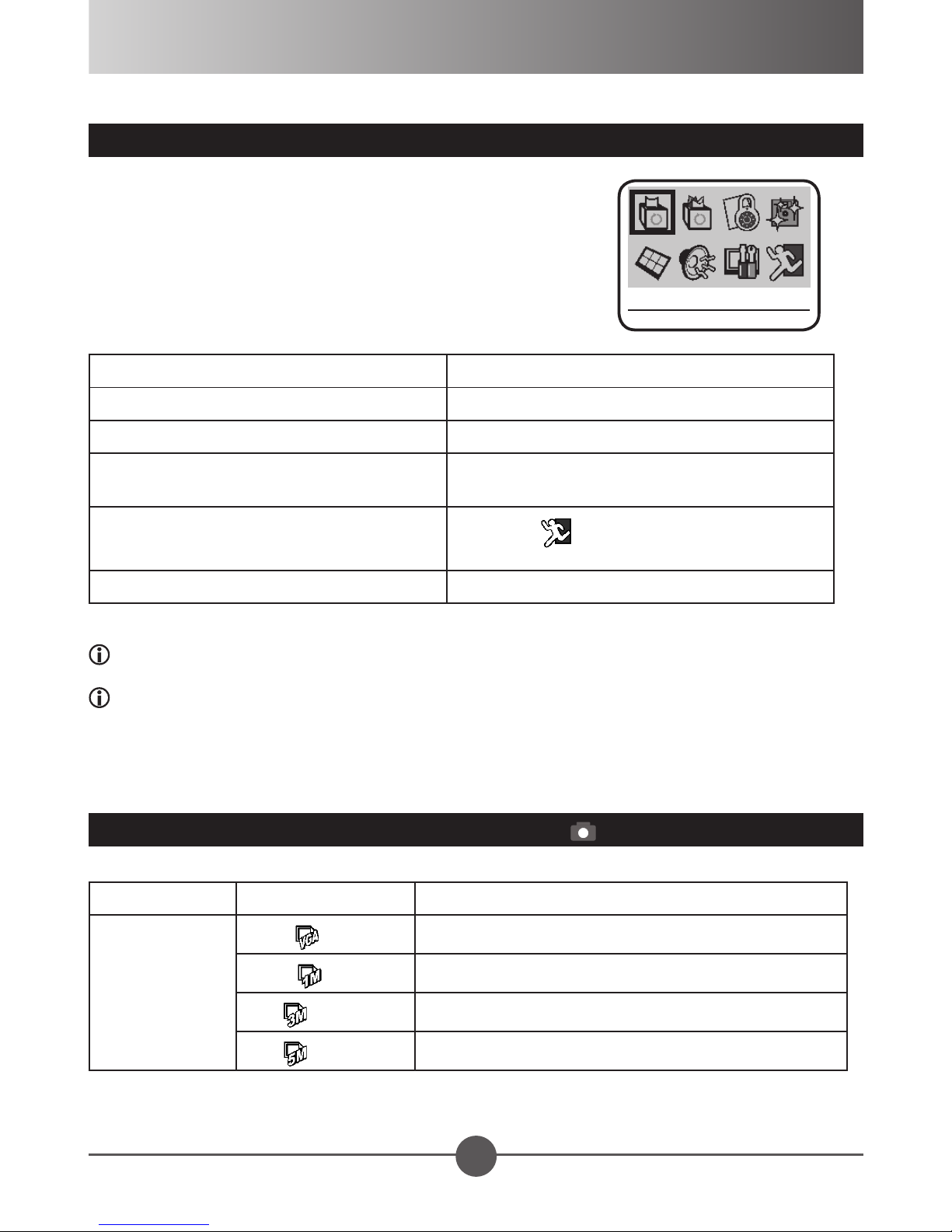
The menu items provide several options for you to
ne-tune your camera functions. The following table
gives details on menu operations:
How to... Action
Bring up the menu Press the MENU/OK button.
Move the highlight bar Use the control buttons.
Conrm an item/action; enter sub-menu
Exit menu/sub-menu
Quick exit menu Press the shutter button.
Press the MENU/OK button (when a menu
item is being selected).
Select the icon and press the MENU/OK
button.
When the batteries run out of power or are removed from the battery compartment, the
[time setting] (see page 13) will be restored to factory defaults.
If your camera has built-in SDRAM only, all system settings will be restored to
factory defaults when the batteries run out of power or are removed from the battery
compartment.
Menu items in still picture mode ( ) - 1
Item Option (Icon) Description
VGA ( )
1.3M ( )
Size
3M ( )
5M ( )
Set resolution to VGA (640x480) pixels.
Set resolution to 1.3M (1280x960) pixels.
Set resolution to 3M (2048x1536) pixels.
Set resolution to 5M (2560x1920) pixels.
Page 13
11
Menu items in still picture mode ( ) - 2
Item Option (Icon) Description
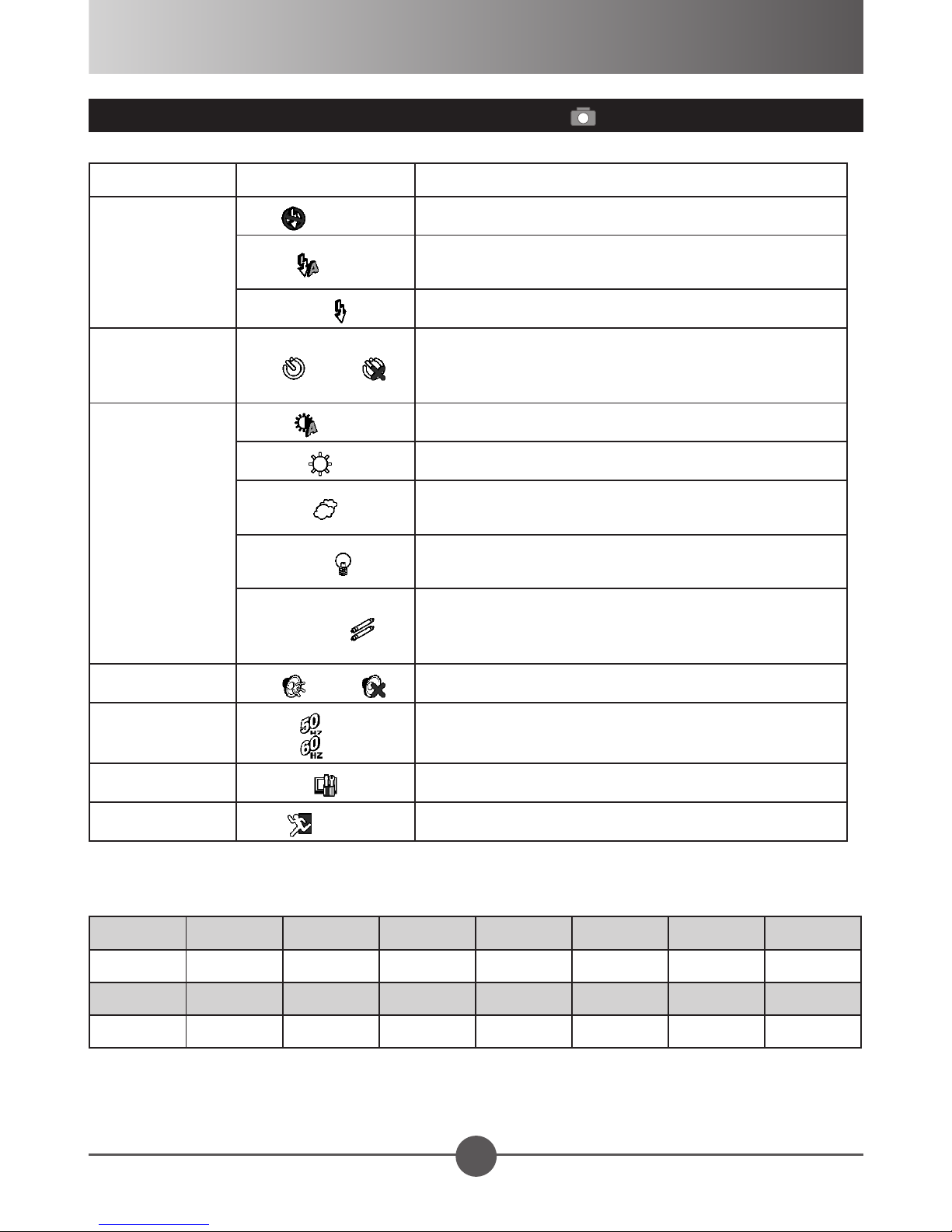
Strobe
Self-timer
White balance
Off ( )
Auto ( )
Force on ( )
On ( ) / Off ( )
Auto ( )
Sunny ( )
Cloudy ( )
Tungsten ( )
Fluorescent ( )
The strobe is disabled.
The ash automatically res when the lighting is
insufcient.
The ash is forced to re in every shot.
Enable/Disable the self-timer. If the self-timer is
turned on, the camera will have ten seconds delay
before shooting when the shutter button is pressed.
The camera automatically adjusts white balance.
Suitable for outdoor shooting in sunny weather.
Suitable for shooting in cloudy weather or shady
environments.
Suitable for indoor shooting with incandescent lamp
lighting, or environments with low color temperature.
Suitable for indoor shooting with uorescent lamp
lighting, or environments with high color temperature.
Beep
Flicker
Setting
Exit
On ( ) / Off ( )
50Hz ( ) /
60Hz ( )
Setting ( )
Exit ( )
Enable/Disable beep sound.
Set icker frequency to 50Hz or 60Hz*.
* See table below to select a proper setting.
See page 13.
Exit the menu.
* Flicker table:
Region England Germany France Italy Spain
Setting 50Hz 50Hz 50Hz 50Hz 50Hz 50Hz 50Hz
Region Portugal America Taiwan China Japan Korea Thailand
Setting 50Hz 60Hz 60Hz 50Hz 50/60Hz 60Hz 50Hz
Note: The icker setting is based on the frequency standard of your local power supply.
Netherlands
Russia
Page 14
12
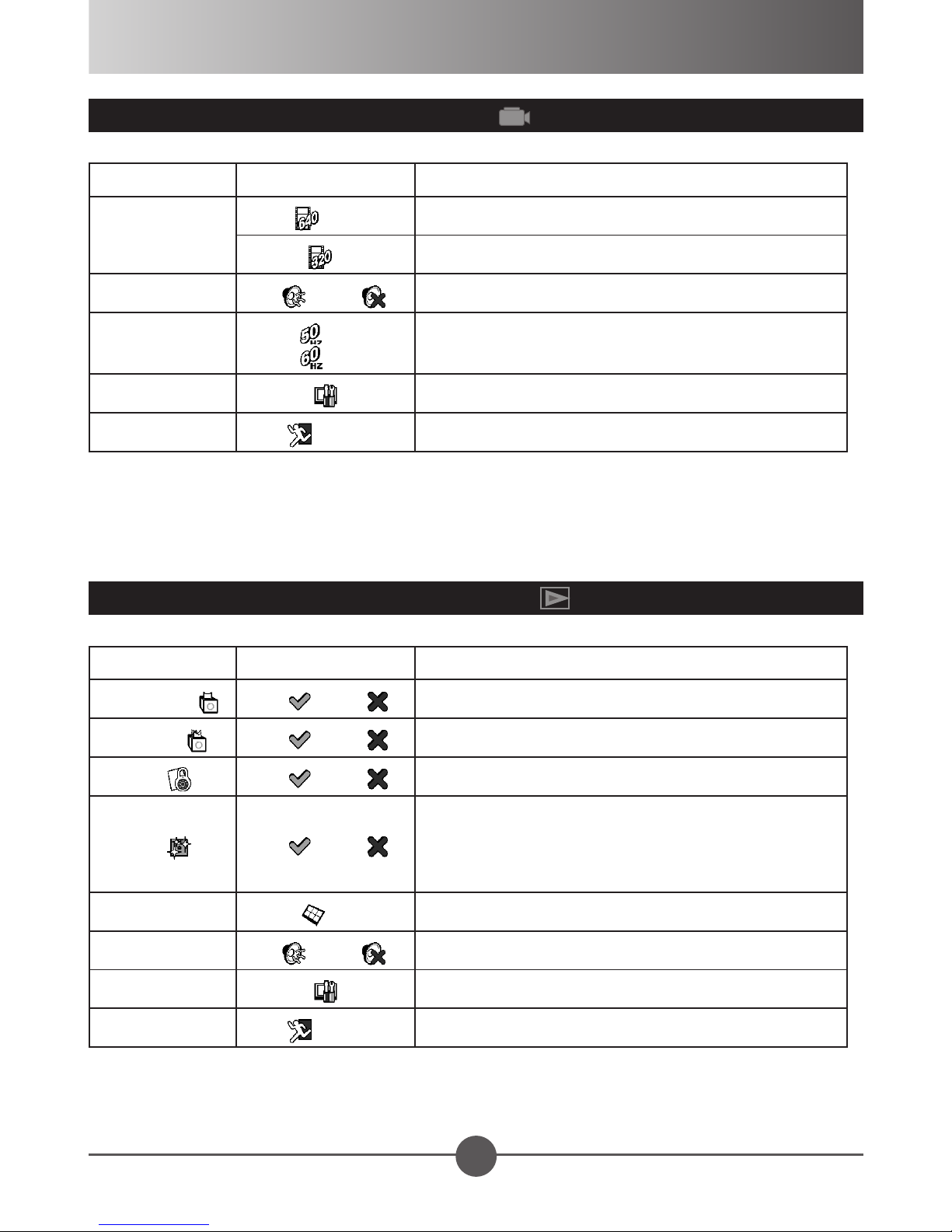
Menu items in movie mode ( )
Item Option (Icon) Description
Set video resolution to VGA (640x480) pixels.
Set video resolution to QVGA (320x240) pixels.
Enable/Disable beep sound.
Set icker frequency to 50Hz or 60Hz*.
* See table on page 11 to select a proper setting.
See page 13.
Exit the menu.
Size
Beep
Flicker
Setting
Exit
VGA ( )
QVGA ( )
On ( ) / Off ( )
50Hz ( ) /
60Hz ( )
Setting ( )
Exit ( )
Menu items in playback mode ( )
Item Option (Icon) Description
Delete one ( ) Yes ( ) / No ( )
Delete all ( ) Yes ( ) / No ( )
Protect ( ) Yes ( ) / No ( )
Format ( ) Yes ( ) / No ( )
Index
Beep
Setting
Exit
Index ( )
On ( ) / Off ( )
Setting ( )
Exit ( )
Delete current le.
Delete all les.
Protect current le.
Format the built-in memory or memory card that is
in use.
Note: All les stored in the medium will be gone
after formatting.
Switch to index thumbnail view.
Enable/Disable beep sound.
See page 13.
Exit the menu.
Page 15
13
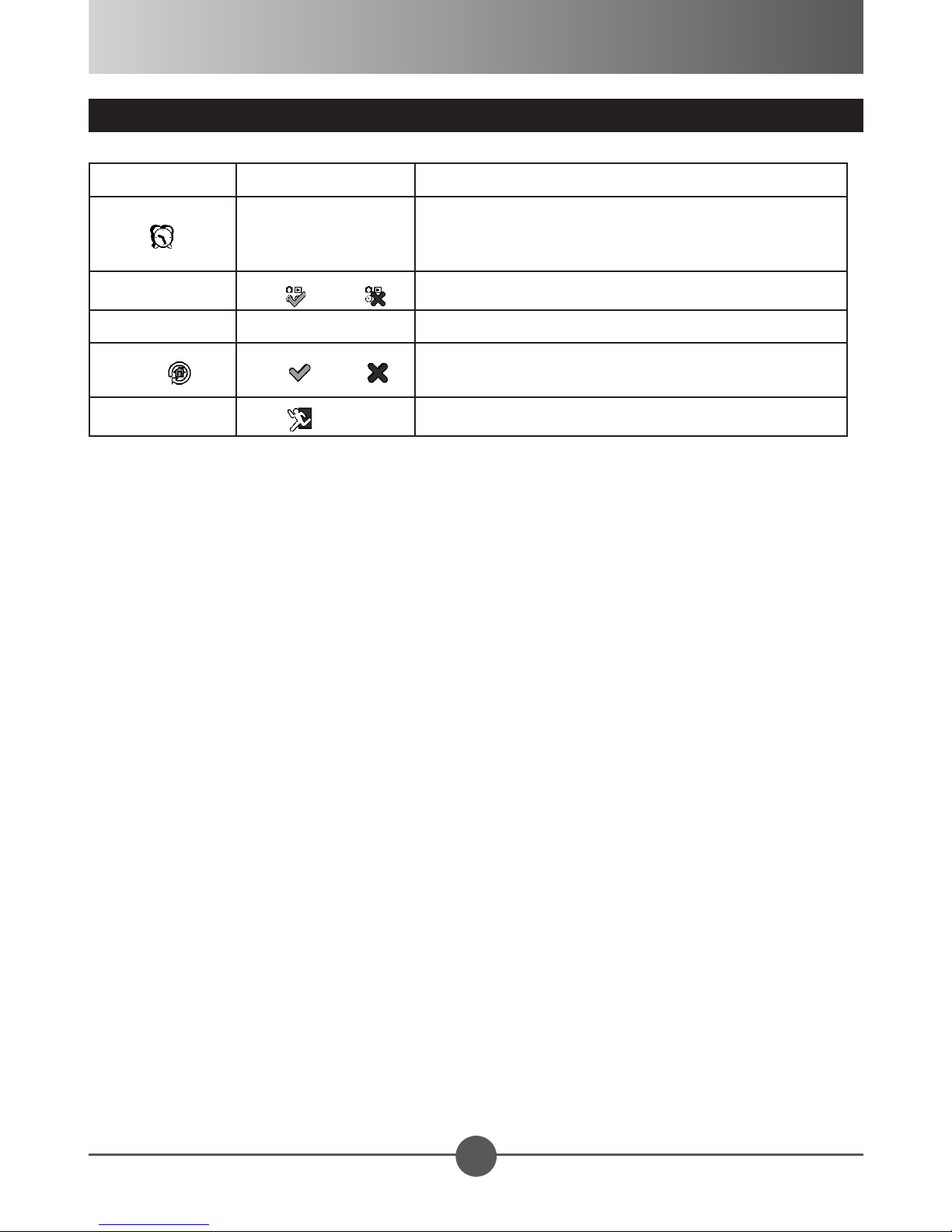
Menu items in the setting sub-menu
Item Option (Icon) Description
Set date and time. Use the control buttons to adjust
Time ( )
[time setting]
value. Press the MENU/OK button to conrm each
setting.
Icon
Language [various] Select the language used for OSD.
Default ( ) Yes ( ) / No ( )
Exit
On ( ) / Off ( )
Exit ( )
Enable/Disable OSD icons to display on the screen.
Restore factory defaults. Note that your current
settings will be overridden.
Exit the sub-menu.
Page 16
14
Connecting the Camera to PC
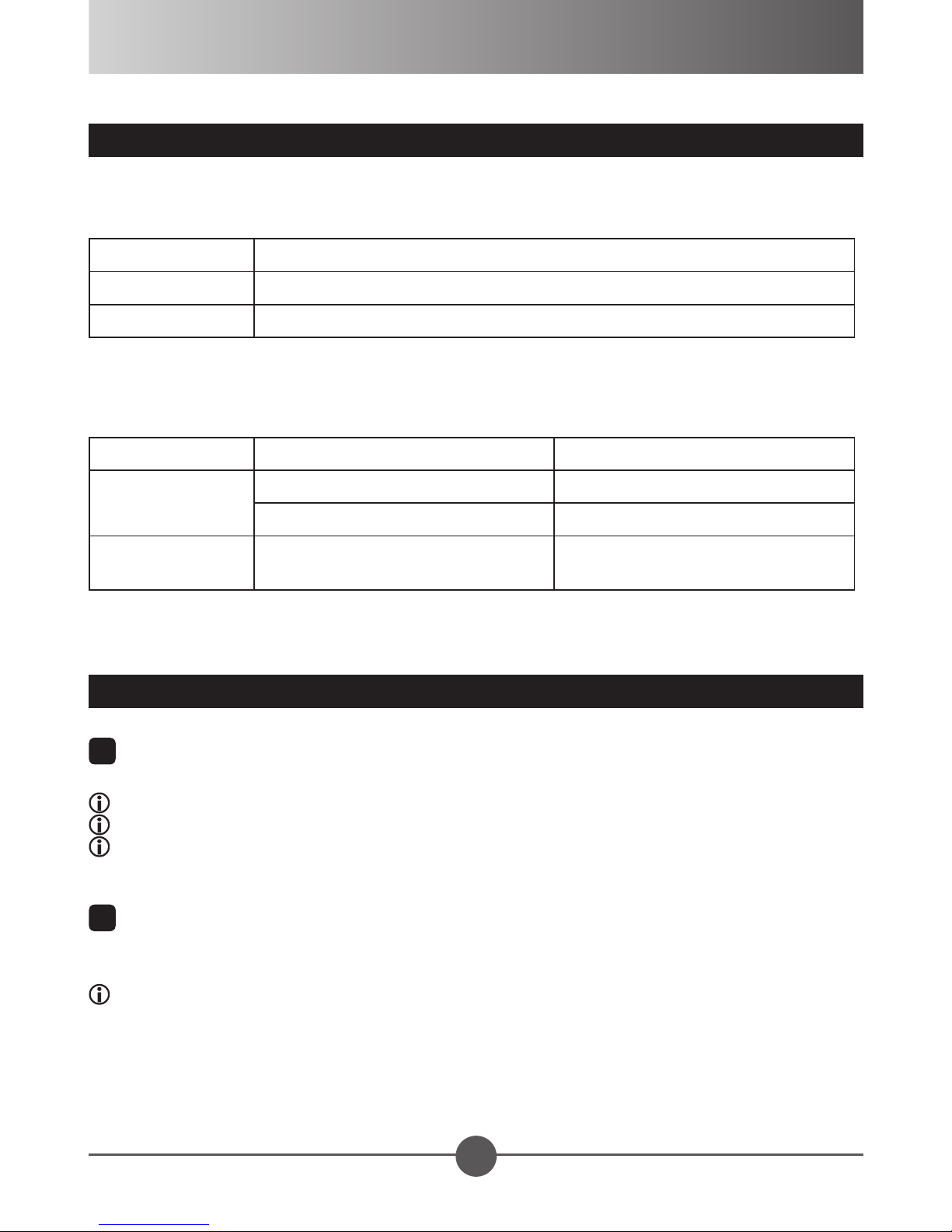
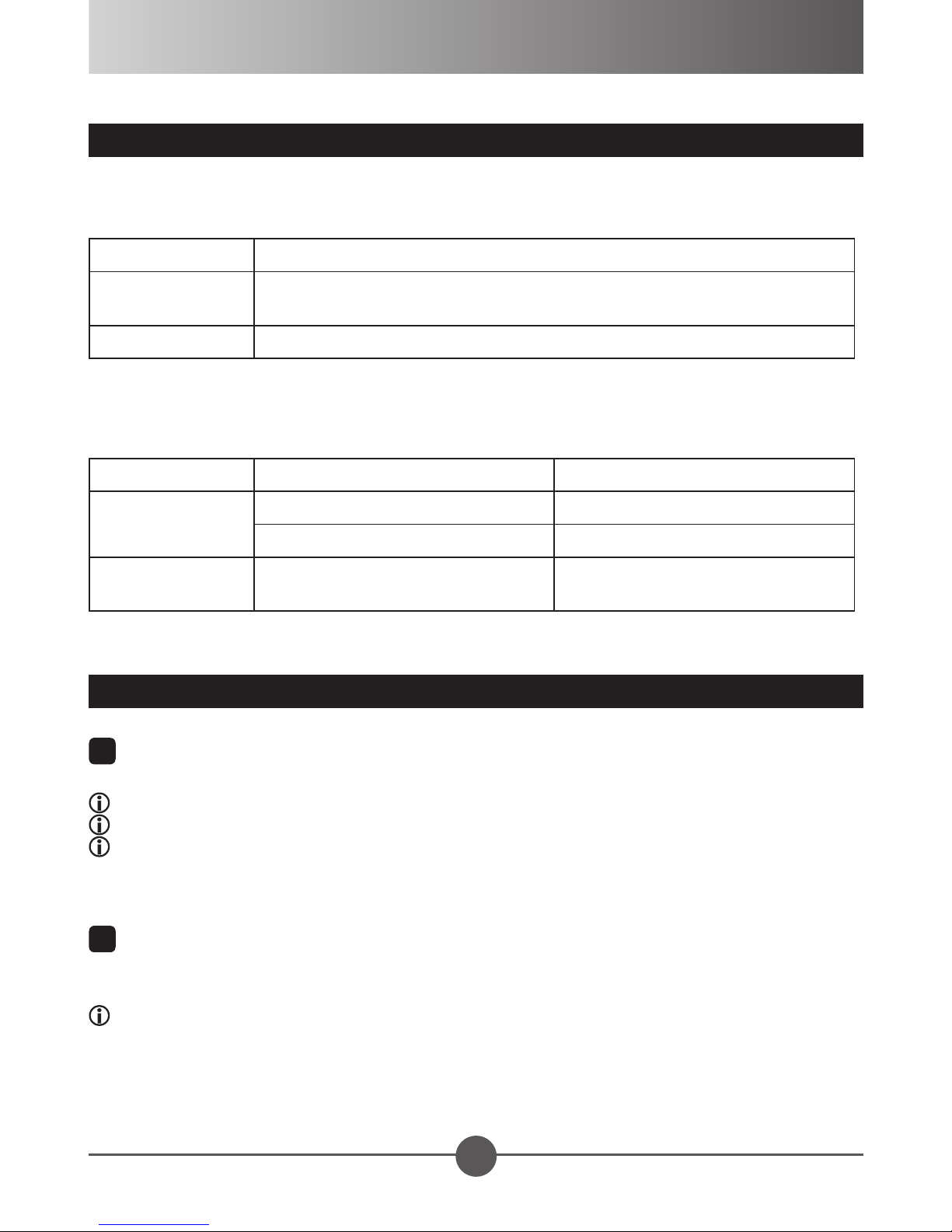
Deciding camera functions when connected to PC
When connected to a PC via the USB cable, the camera can act as one of the
followings:
Function Main purpose
Removable disk For retrieving pictures and videos, or saving les into the camera.
PC cam For video conference or monitoring.
Based on your purpose and operation system, you can decide whether you should
install the accessory driver or not:
Function OS Driver installation
Windows 98 Required
Removable disk
Windows 2000/ME/XP Not required
PC cam Windows 98/2000/ME/XP
Required (The PC cam program is
included in the package.)
Installing the driver - 1
1
Turn on your computer and place the accessory CD into the CD-ROM drive.
Do not connect the camera to your computer at this stage.
Shut down all other applications running on your computer.
If the autorun screen does not appear automatically, double-click on “My Computer”
and then the CD-ROM drive. Then start the Setup.exe program manually.
2
When the autorun screen appears, click on the driver installation icon to launch
the installation.
Notice for Windows 2000 users:
During the installation, a warning message regarding digital signature may appear twice
or more. Please click on “Yes” to continue the process. The software is fully compatible
with Windows 2000.
Page 17
15
Installing the driver - 2
3
The “Install Shield Wizard” will then appear and automatically install the program.
Click on “Next” and follow the on-screen instructions to complete the installation.
4
After the installation is completed, you may need to restart your computer for the
driver to take effect.
Connecting the camera to your PC
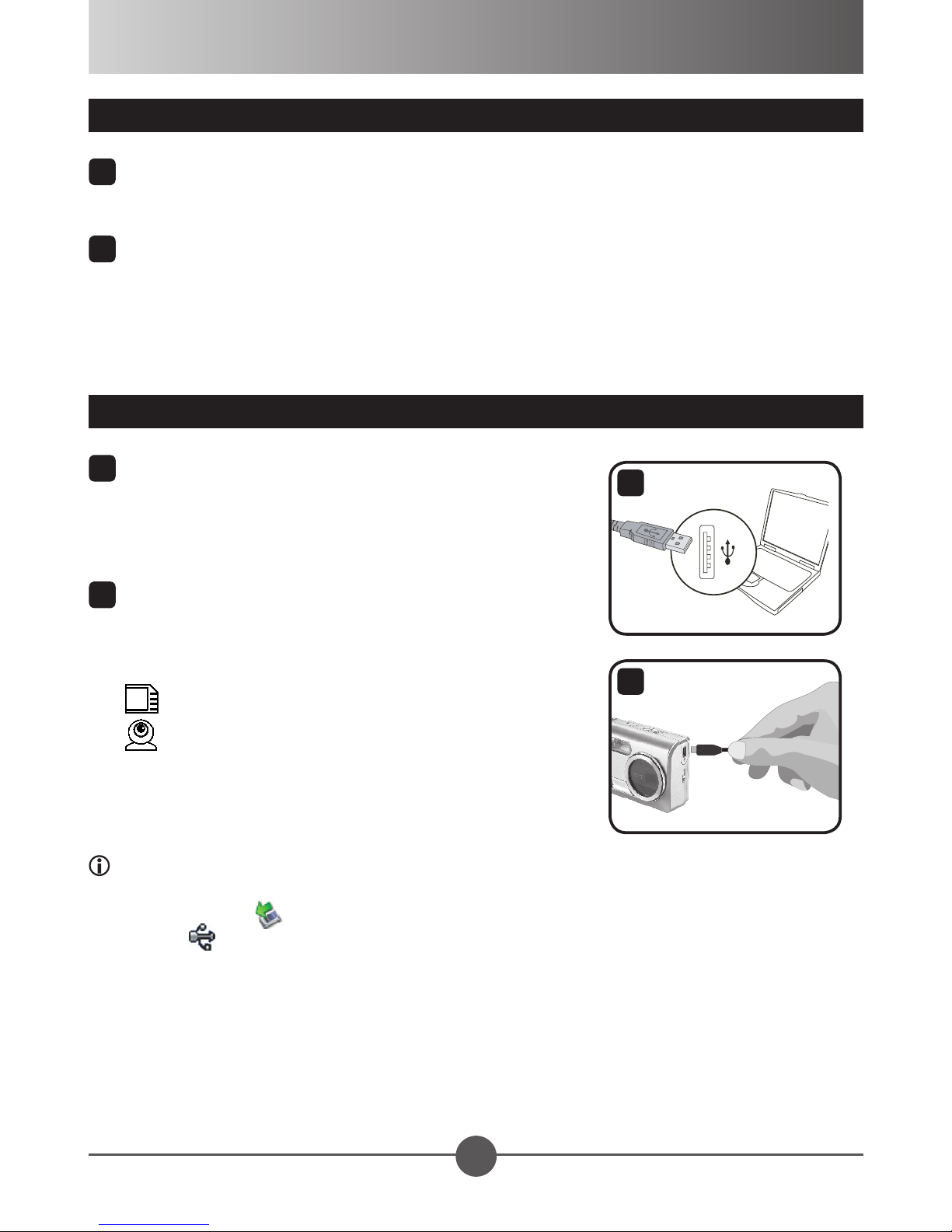
1
Turn on your computer, and then connect the
accessory USB cable to the USB port of your
computer. Make sure the connector and the port
are correctly aligned.
1
2
Connect the other end of the USB cable to your
camera, and the following two items will appear on
the screen:
: Removable disk.
: PC cam.
Select the function you want to use and press the
MENU/OK button to conrm.
Notice for Windows 2000/XP users:
If you want to disconnect the device from your computer, please follow these steps:
1. Double-click
2. Click
3. Select the device when the conrmation screen appears and click “OK”.
4. Follow the on-screen instructions to safely disconnect the device from your
computer.
(USB Disk), and then click “Stop”.
in the system tray.
2
Page 18
16
File folder of the removable disk
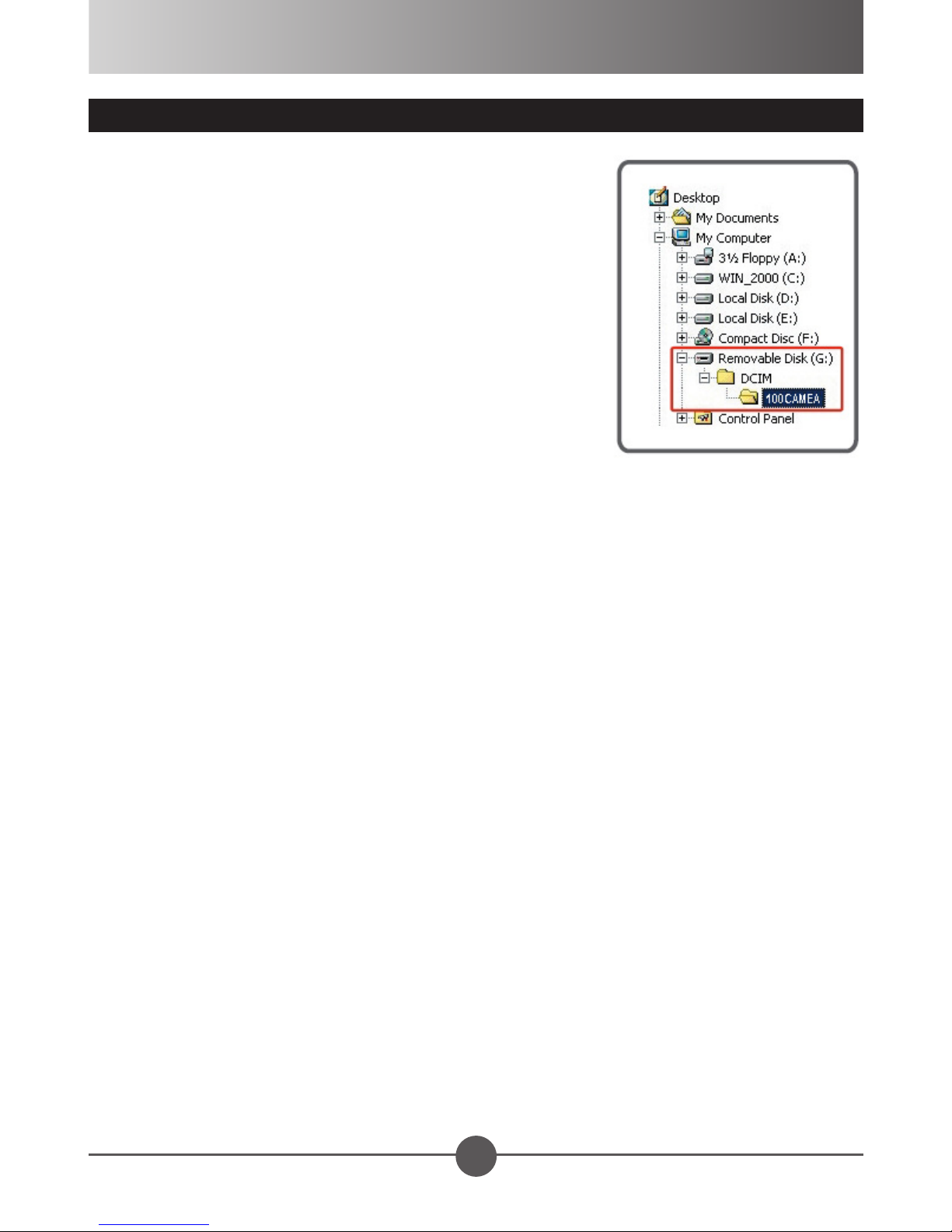
After the camera is connected to your computer and
set as a removable disk, a removable disk icon will
appear in “My Computer”. The removable disk actually
represents the storage medium of your camera. In the
disk you can nd all of your recordings.
Refer to the gure on the right to see where the les
are stored.
Page 19
17
Using PC cam
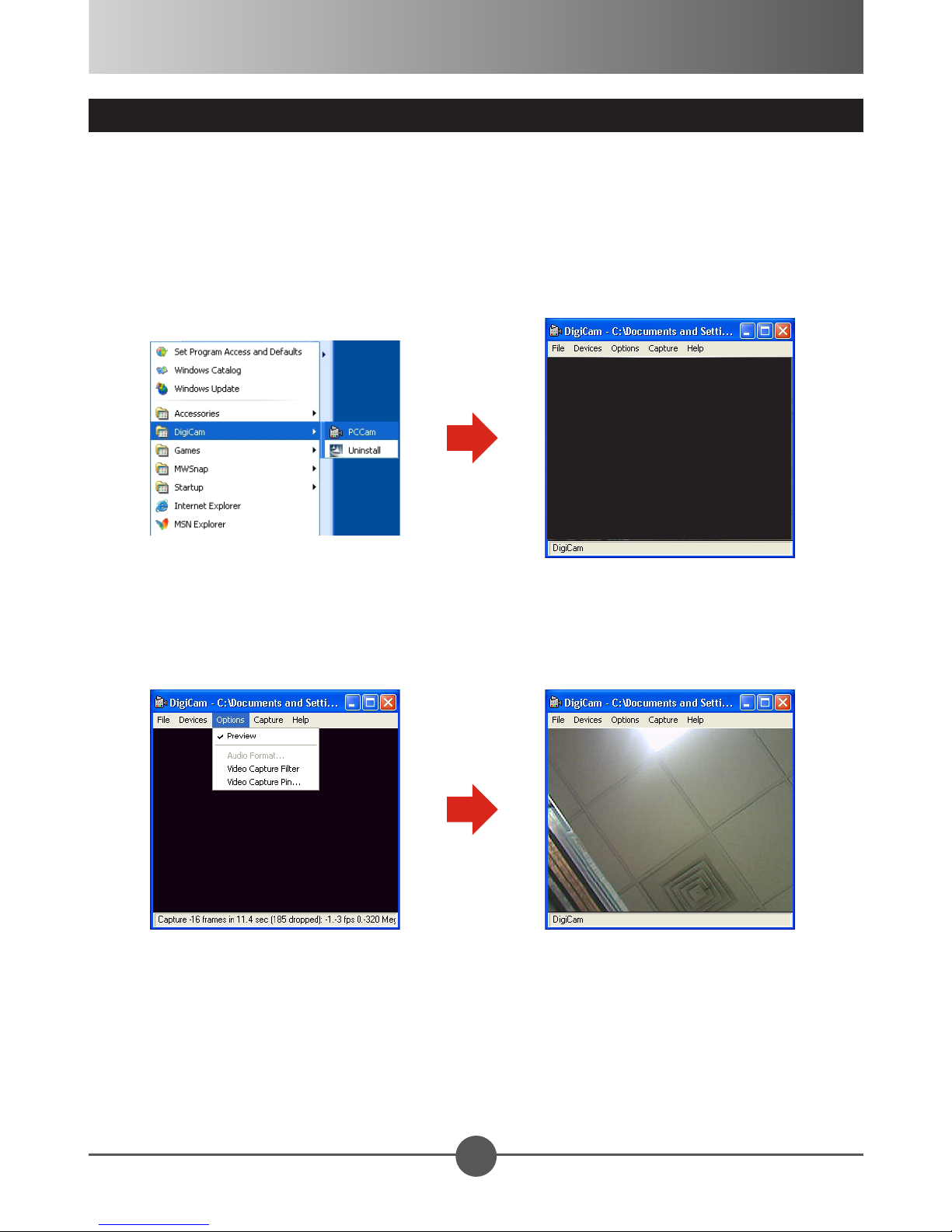
After the camera is connected to your computer and set as a PC cam, you can use
the accessory “PC Cam” program or other favorite software to utilize the camera.
The “PC Cam” program is installed along with the driver.
To launch the “PC Cam” program, click the icon in the “Start” menu or the shortcut on
the “Desktop”.
Select “Preview” from the “Options” menu, and you can start to use the camera as a
PC cam.
Page 20
18
Using PC cam to capture video
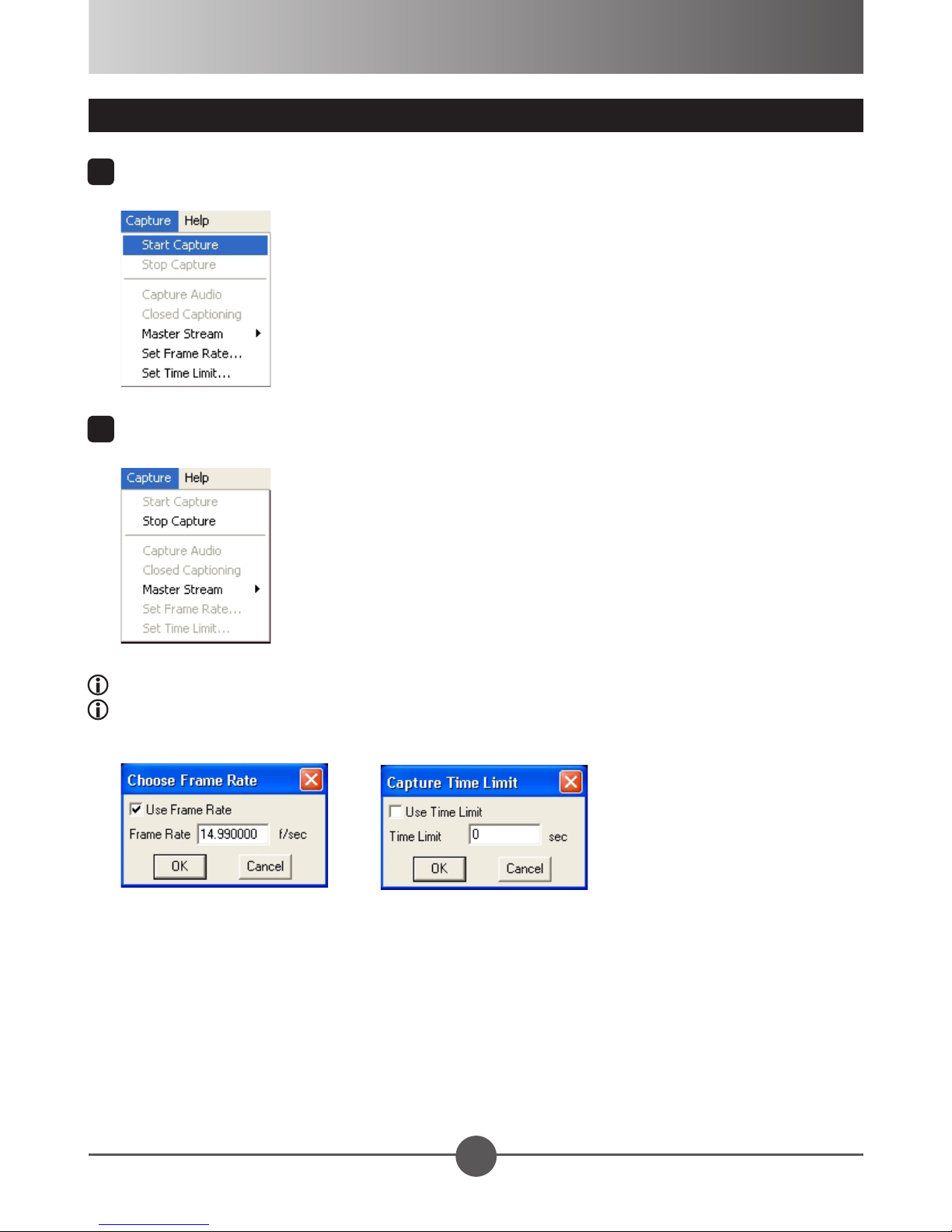
1
To start capturing, select “Start Capture” from the “Capture” menu.
2
To stop capturing, select “Stop Capture” from the “Capture” menu.
Sound is not recorded in the video.
You can use the “Set Frame Rate” and “Set Time Limit” items in the “Capture” menu to
set the frame rate and time limit of the video:
Set frame rate
Set time limit
Page 21
19
Setting PC cam options
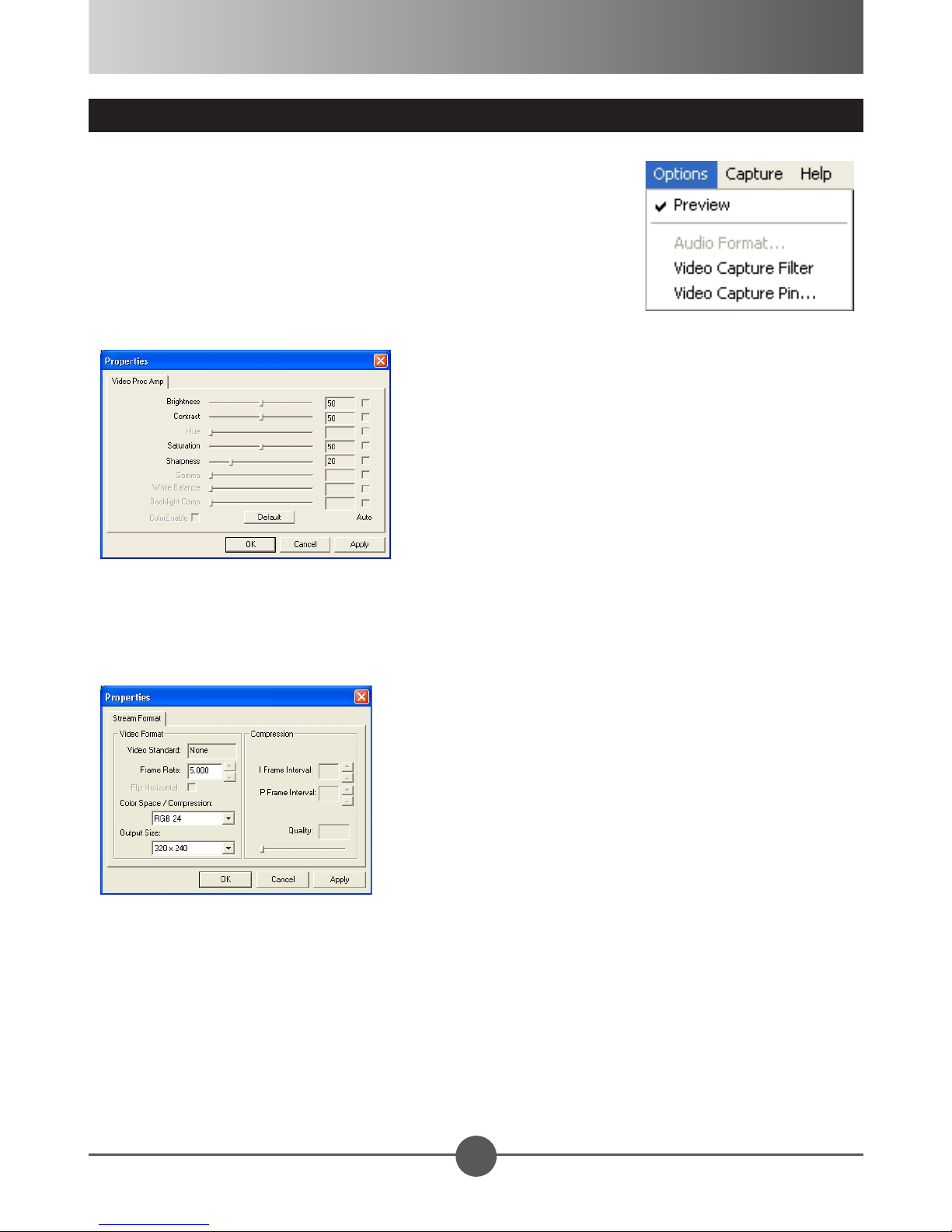
You can use the “Video Capture Filter” and “Video Capture
Pin” items in the “Options” menu to ne-tune the PC cam
functions.
Video Capture Filter : To adjust the value of image
brightness, contrast, saturation, and sharpness...etc.
Video Capture Pin : To set up the color space item and the output size of the
screen...etc.
Page 22
20
Appendix
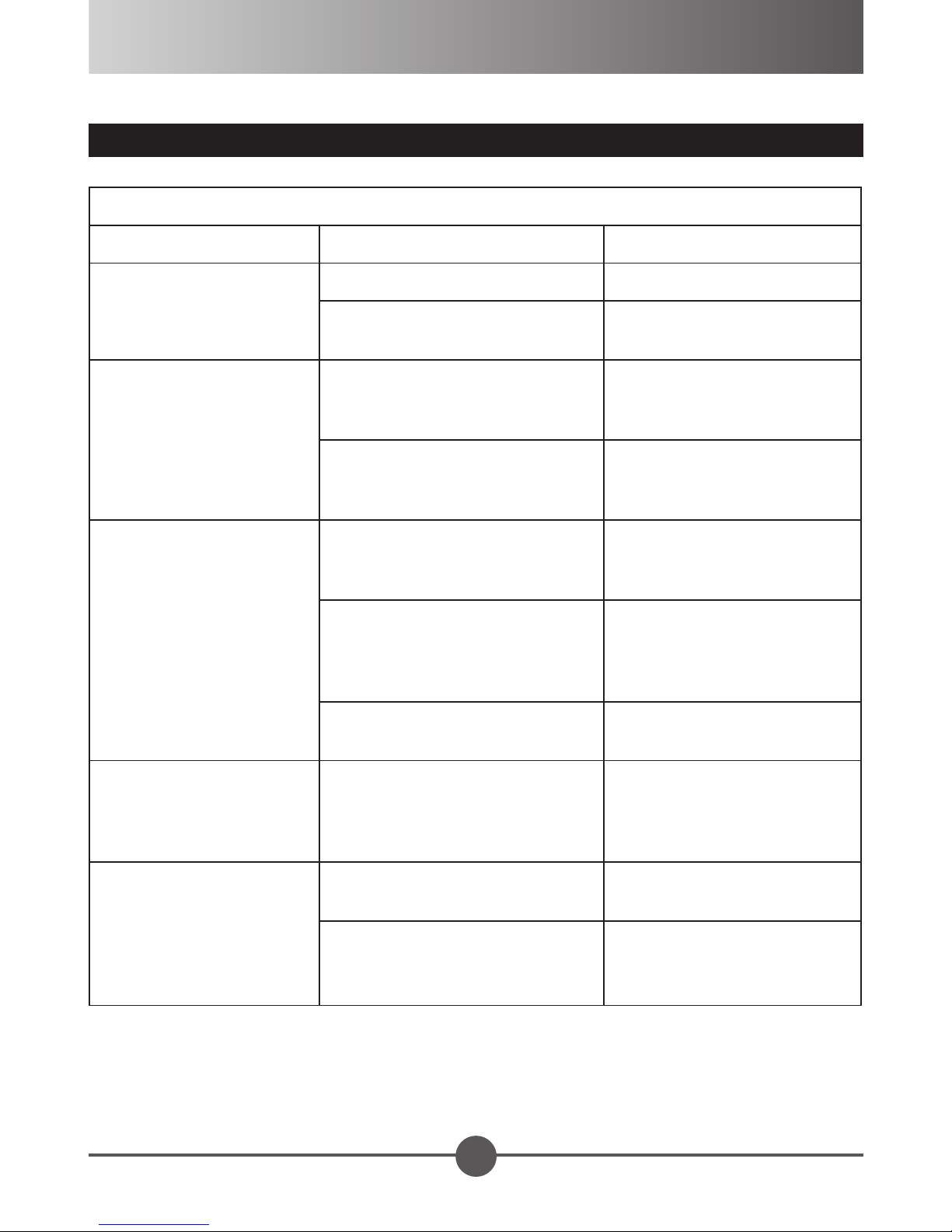
Troubleshooting - 1
When using the camera:
Problem Cause Solution
The camera cannot be
powered on normally.
The batteries are out of power. Replace the batteries.
The batteries are incorrectly
installed.
Re-install the batteries.
The camera shuts down
(no display) even though
batteries are installed.
If the camera stays idle for over
60 seconds, the display will be
turned off.
Press any except the power
button to reactivate the
display.
If the camera stays idle for over
3 minutes, the camera will shut
down.
Press the power button to
reactivate the camera.
Can not take pictures
when pressing the shutter
button.
Out of memory.
Free some space from the
SD/MMC card or the internal
memory.
The camera is recharging the
ash strobe. (The camera keeps
beeping when pressing the
shutter button.)
Wait until the ash strobe is
fully charged (when the ash
icon stops blinking).
Using a “protected” SD card.
Set the SD card to be
writable.
Cannot use the ash
strobe.
If the battery icon indicates low
power, the ash strobe may
be disabled due to insufcient
voltage.
Replace the batteries.
The LCD screen displays
“MEMORY ERROR”
or “CARD ERROR”
message. Or the camera
cannot read the memory
card.
The format of the memory card is
not compatible with the camera.
Use the “Format” function to
format the card.
The memory card is corrupted.
Replace the memory card
with a new one.
Page 23

21
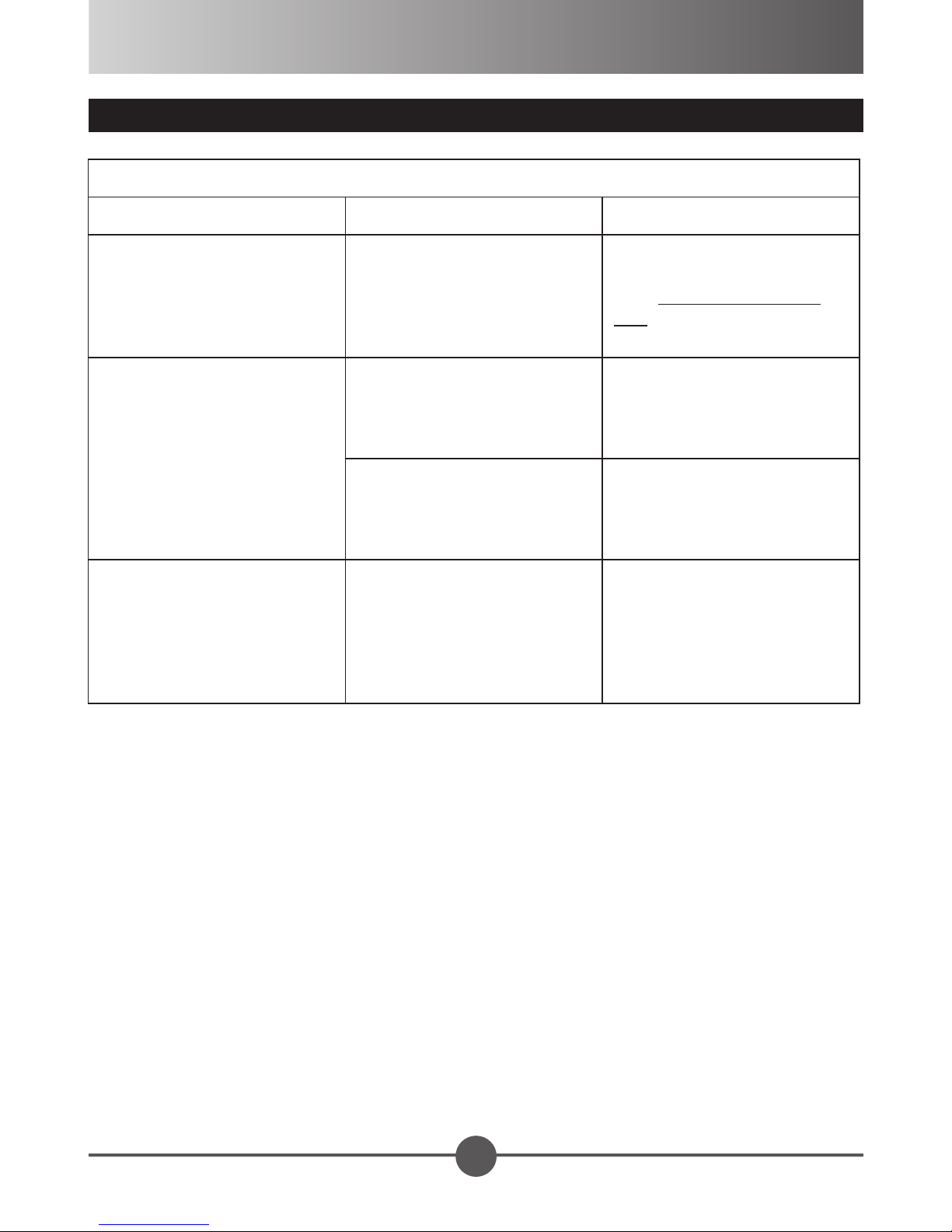
Troubleshooting - 2
When using the camera:
Problem Cause Solution
I did not delete the pictures
and video clips, but can
not nd them in playback
mode.
The camera is using a card:
The lost recordings are saved
in the internal memory.
It happens when you insert
a memory card after taking a
few pictures or videos. You
can access those les after
removing the memory card.
The camera is using SDRAM:
The lost recording is replaced
by the new one, or is gone
because of power outage.
The camera using SDRAM can
only save one recording and
needs battery power to retain
the le. Please use a memory
card instead.
The camera does not
respond to any action
during operation.
The camera encounters
software failure.
Remove the batteries
and replace them into the
compartment. Then power on
the camera.
The recorded pictures
appear too blurred.
The focus is not correctly set.
Adjust the focus to an
appropriate position.
The recorded pictures or
video clips appear too
dark.
The environment of shooting
or recording does not have
adequate light.
Use ash strobe when taking
pictures. Add extra light
sources when recording video
clips.
Noises occur when viewing
images on the LCD screen
or on the computer.
The icker setting does not
match the standard of the area
you are staying.
Adjust the icker setting. Refer
to the “Flicker Table” on
page 11.
The settings are changed
after I replace batteries.
The camera is not equipped
with an internal battery or ash
memory to save the settings.
Reset the settings.
Page 24
22
Troubleshooting - 3
When connecting the camera to PC:
Problem Cause Solution
I cannot view the video clips
on my computer.
Driver or software is not
installed on the computer.
Install Direct X 8.1 or above
to solve this problem. Please
go to http://www.microsoft.
com to download the required
les.
Driver installation failed.
The installation is terminated
abnormally.
Remove the driver and other
related programs. Follow
the installation steps in the
manual to re-install the driver.
The camera has been
connected to the PC via the
USB cable before installing
the driver.
Install the driver prior to
plugging in the USB cable.
A conict with other installed
camera or capture device
occurred.
The device is not compatible
with the camera.
If you have any other camera
or capture device installed
in your computer, please
completely remove the
device and its driver from the
computer to avoid the conict.
Page 25
23
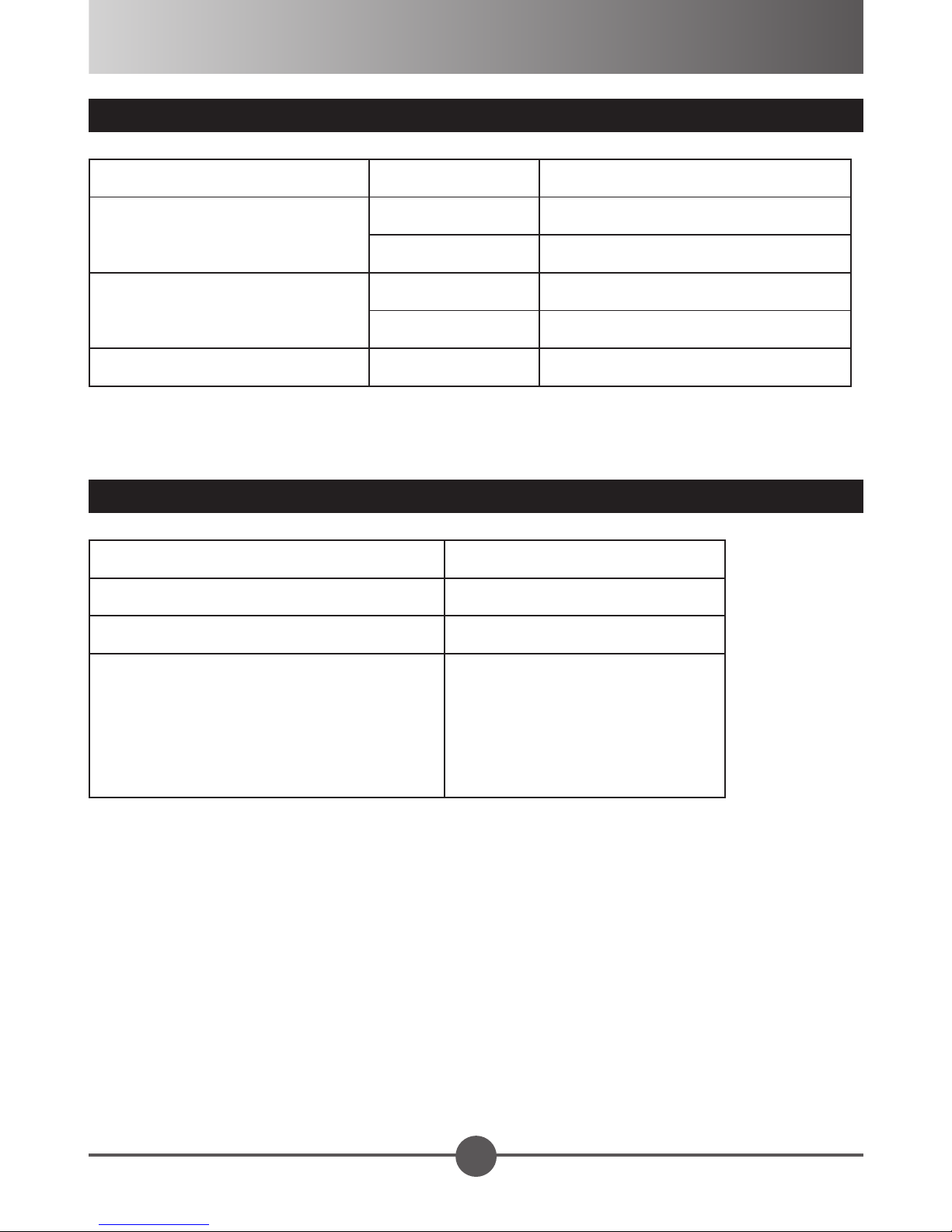
LED indicator table
Condition LED situation Meanings
Status (Status indicator)
Off for a while Busy (storage, or capture)
Stable Ready (waiting for command)
Flash Strobe (Status indicator)
Flash Charging Flash
Stable Ready (waiting for command)
Self-Timer (Self-Timer indicator) Flash Counting
Battery life table
Still picture Video clip (without audio)
Number of shots Recording time (minute)
100 65
Conditions:
1) shoot every 30 seconds
2) use ash every other shot
3) switch power off and on every 10 shots
4) resolution is set to 3M
5) using 2 AA Alkaline batteries
Conditions:
1) resolution is set to QVGA
2) using 2 AA Alkaline batteries
Note: This table is for your reference only. The actual battery life depends on the type and quality
of your batteries.
Page 26
24
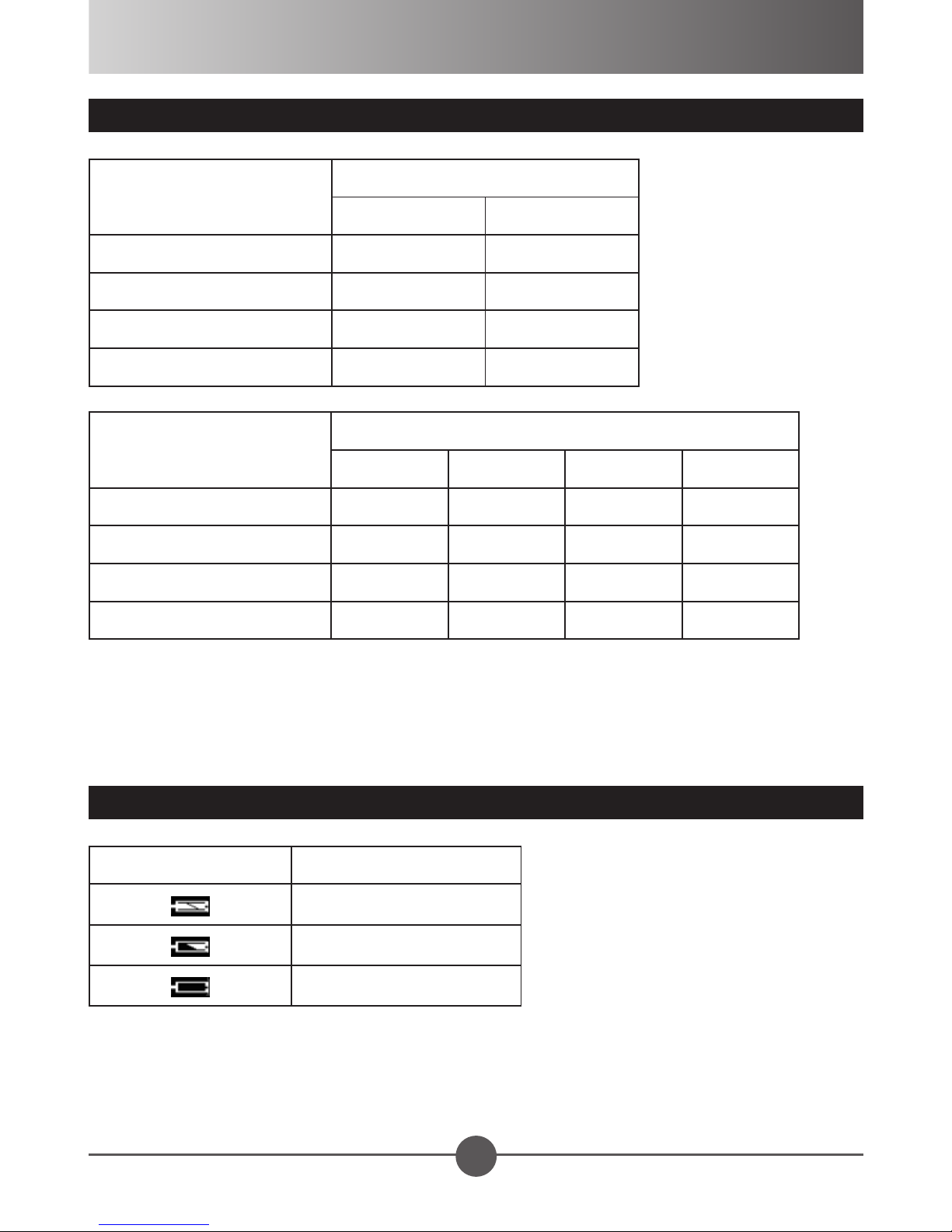
Capacity table
Video [without audio] (hh:mm’ss”)
Memory
VGA QVGA
SD/MMC card (64MB) 4’20” 8’40”
SD/MMC card (128MB) 8’40” 17’20”
SD/MMC card (256MB) 17’20” 34’40”
SD/MMC card (512MB) 34’40” 69’20”
Still picture
Memory
VGA 1.3M 3M 5M
SD/MMC card (64MB) 580 192 80 70
SD/MMC card (128MB) 1160 384 160 140
SD/MMC card (256MB) 2320 768 320 280
SD/MMC card (512MB) 4640 1536 640 560
Note: The above tables are for your reference only. The actual value of capacity may vary (up
to ± 30%) depending on the complexity of your subject and surroundings.
Battery power indicator table
OSD icon Status
Full battery power
Low battery power
Empty battery power
Note: To avoid sudden outage of power supply, you are recommended to replace the batteries
when the icon indicates low battery power.
Page 27

25
Specications
Main functions:
- Digital Still Camera:
● 5 MP (2560 x 1920) pixels
● 3 MP (2048 x 1536) pixels
● 1 MP (1280 x 960) pixels
● VGA (640 x 480) pixels
- Digital Video Camcorder: (without audio)
● VGA (640 x 480 pixels) / up to 10 fps
● QVGA (320 x 240 pixels) / up to 15 fps
- PC Cam
● VGA (640 x 480 pixels)
● QVGA (320 x 240 pixels)
- File format: JPEG, AVI
--------------------------------------------------------------------
- Sensor Effective Resolution: 3 MP (2048 x 1536) pixels
- Interpolated Resolution: 5 MP (2560 x 1920) pixels
- Internal Memory: SDRAM (stores 1 le)
- External Memory: Built-in SD/MMC Card slot (MAX. 2G)
- Lens: F=3.0
- Digital Zoom: 4X (still picture mode)
- LCD Display: 2.4” Color LCD
- Flash/Strobe: Auto/ Force On/ Off (still picture mode)
- Self-timer: 10 seconds
- White Balance: Auto/ Sunny/ Cloudy/ Tungsten/ Fluorescent
- Interface: USB 1.1 (2.0 compatible)
- Power Saving: Auto power-off if idle for over 3 minutes
- Battery: AA battery x 2 (Alkaline batteries are recommended)
Note: Specications are subject to change without notication.
Page 28
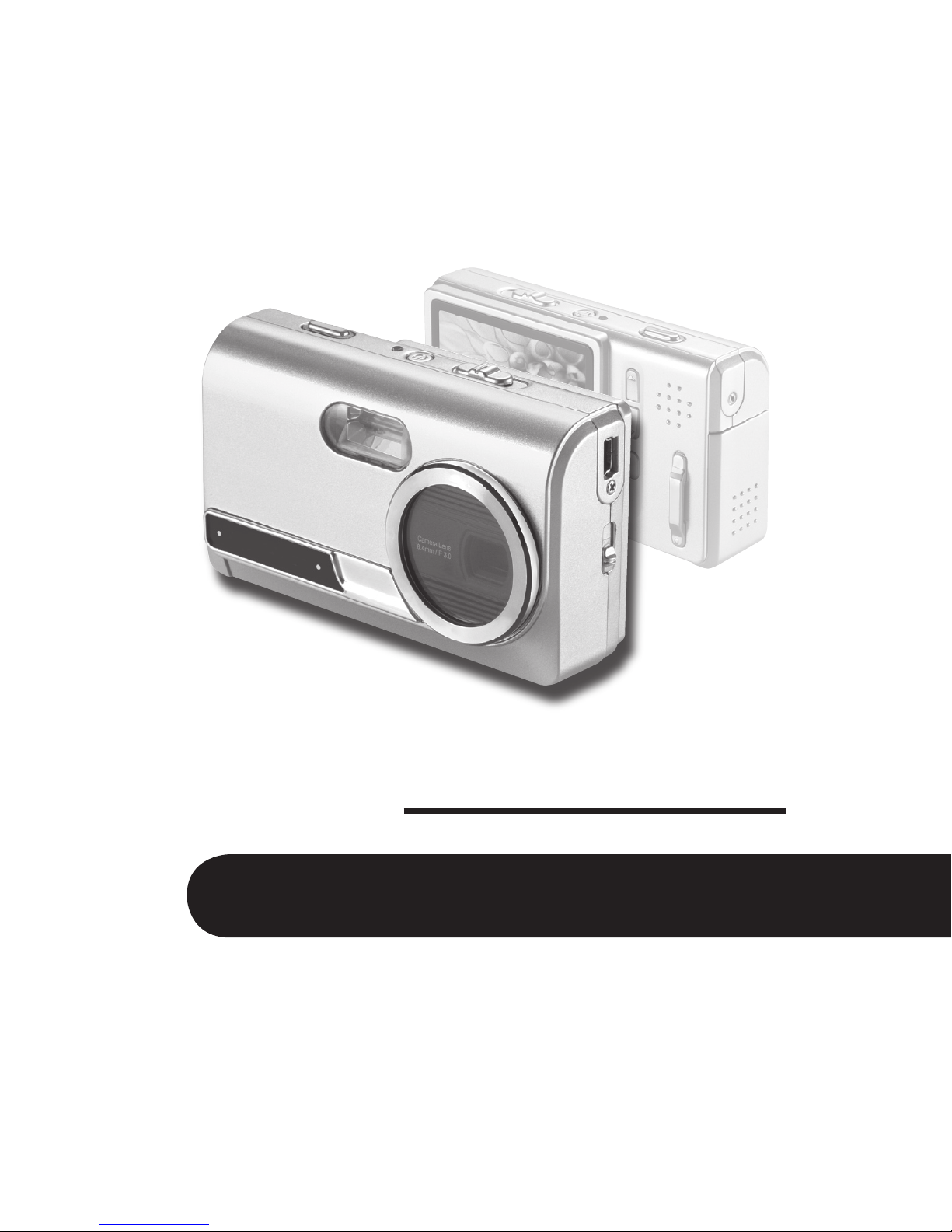
Digitalkamera
Gebrauchsanweisung
Deutsch
Page 29

Herzlich willkommen!
Lieber Benutzer, vielen Dank für den Kauf dieses Produkts.
In die Entwicklung des Geräts wurde viel Zeit und Mühe investiert, und wir hoffen, es
wird Ihnen viele Jahre störungsfreien Betrieb und Freude bescheren.
Sicherheitshinweise:
1. Lassen Sie die Camcorder nicht fallen und beschädigen und zerlegen Sie die Camcorder
nicht, andernfalls erlischt die Gewährleistung.
2. Vermeiden Sie jeglichen Kontakt des Geräts mit Wasser und trocknen Sie sich die Hände
ab, bevor Sie es verwenden.
3. Setzen Sie die Camcorder keinen hohen Temperaturen aus und lassen Sie das Gerät
nicht in direkter Sonneneinstrahlung liegen. Andernfalls könnten Schäden an der Camcorder
auftreten.
4. Verwenden Sie die Camcorder behutsam. Vermeiden Sie es, starken Druck auf das
Camcordergehäuse auszuüben.
5. Verwenden Sie die Camcorder zu Ihrer eigenen Sicherheit nicht bei Gewittern oder
Blitzschlag.
6. Verwenden Sie keine Batterien mit anderen Spezikationen. Andernfalls können unter
Umständen schwere Schäden am Gerät entstehen.
7. Entfernen Sie die Batterie, wenn Sie das Gerät längere Zeit nicht verwenden, da
mängelbehaftete Batterien die Funktionalität der Camcorder beeinträchtigen können.
8. Entfernen Sie die Batterie, falls diese Anzeichen von Ausrinnen oder Verformungen aufweist.
9. Verwenden Sie ausschließlich vom Hersteller angebotenes Zubehör.
10. Bewahren Sie die Camcorder außerhalb der Reichweite von Kindern auf.
Entsorgungshinweis (Nur für Deutschland):
Bitte werfen Sie defekte und entladene Batterien nicht in den normalen Hausmüll. Bringen
Sie verbrauchte Batterien zu Ihrem Fachhändler oder zu einer entsprechenden Sammelstelle.
Damit ermöglichen Sie eine umweltgerechte Entsorgung. Entladen sind Batterien in der Regel
dann, wenn das Gerät abschaltet und signalisiert “Batterie leer” oder nach längerer
Gebrauchsdauer der Batterien “nicht mehr einwandfrei funktioniert”.
Geben Sie das Gerät am Ende der
Lebensdauer nicht in den normalen
Hausmüll. Bringen Sie es zum Recy-
cling zu einer ofziellen Sammelstelle.
Auf diese Weise helfen Sie die Umwelt
zu schonen.
Page 30
Starten
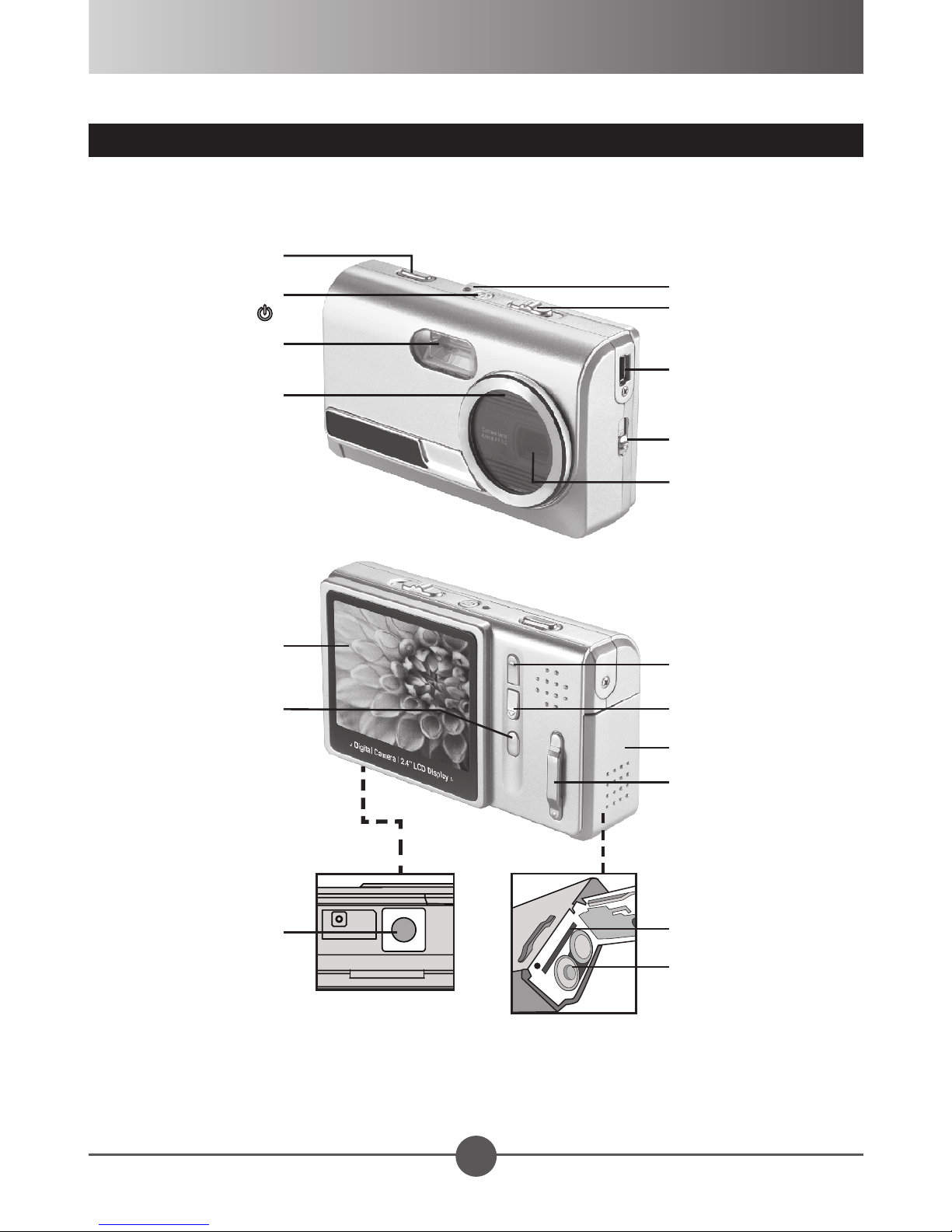
Ausstattung der Kamera
Auslöser/Schnell-
Aus Taste
Stromversorgung
Taste ( )
Blitzlicht
Zeiteinstellindikator
Statusanzeige
Modusschalter
USB Buchse
Fokusschalter
Linse
LCD Anzeige
Menü/OK Taste
Dreibeiniges Stativ
Kontrolltaste
(Hoch/Einzoomen)
Kontrolltaste
(Ab/Auszoomen)
Gerätverdeckung
Bandhalter
SD/MMC Kartenfach
Batteriefach
1
Page 31
2
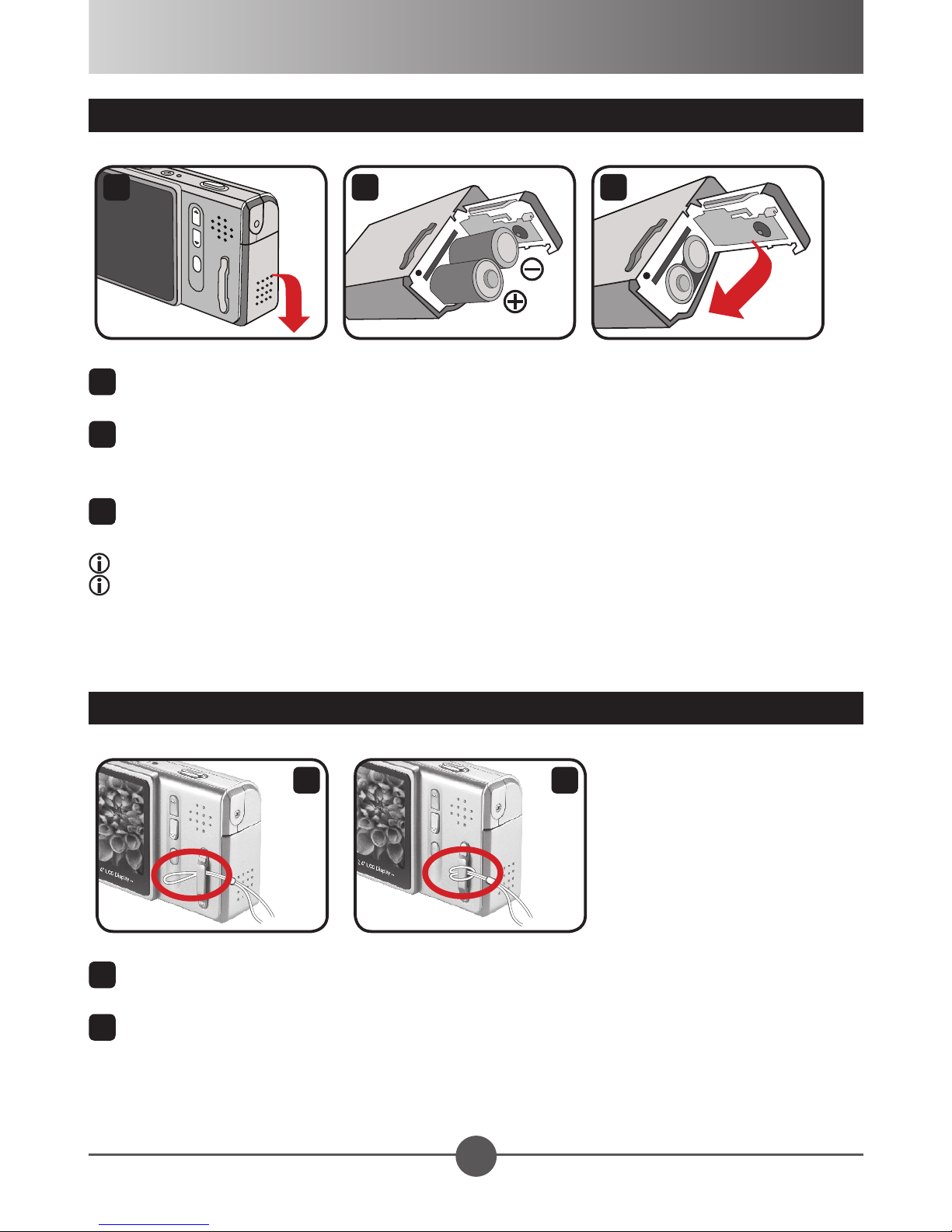
Batterien Laden
1 2 3
1
Den Deckel des Batteriefachs wie gezeigt aufschieben.
2
2 AA Batterien in das Batteriefach wie gezeigt einsetzen. Beachte, dass die
positiven (+) und negativen (-) Enden richtig eingesetzt sind.
3
Nach der Installation der Batterien den Deckel wie gezeigt schliessen.
Nicht verschiedene Typen oder Marken von Batterien gleichzeitig verwenden.
Für Hochleistung sind alkaline Batterien oder auadbare NiMH Batterien empfohlen.
Das Band binden (optional)
1 2
1
Das Band durch den Bandhalter wie gezeigt ziehen.
2
Das andere Ende des Bands durch eine Schleife wie gezeigt ziehen, und nun
können Sie Ihre Kamera mit Leichtigkeit tragen.
Page 32
3
SD/MMC Karte Verwenden (optional)
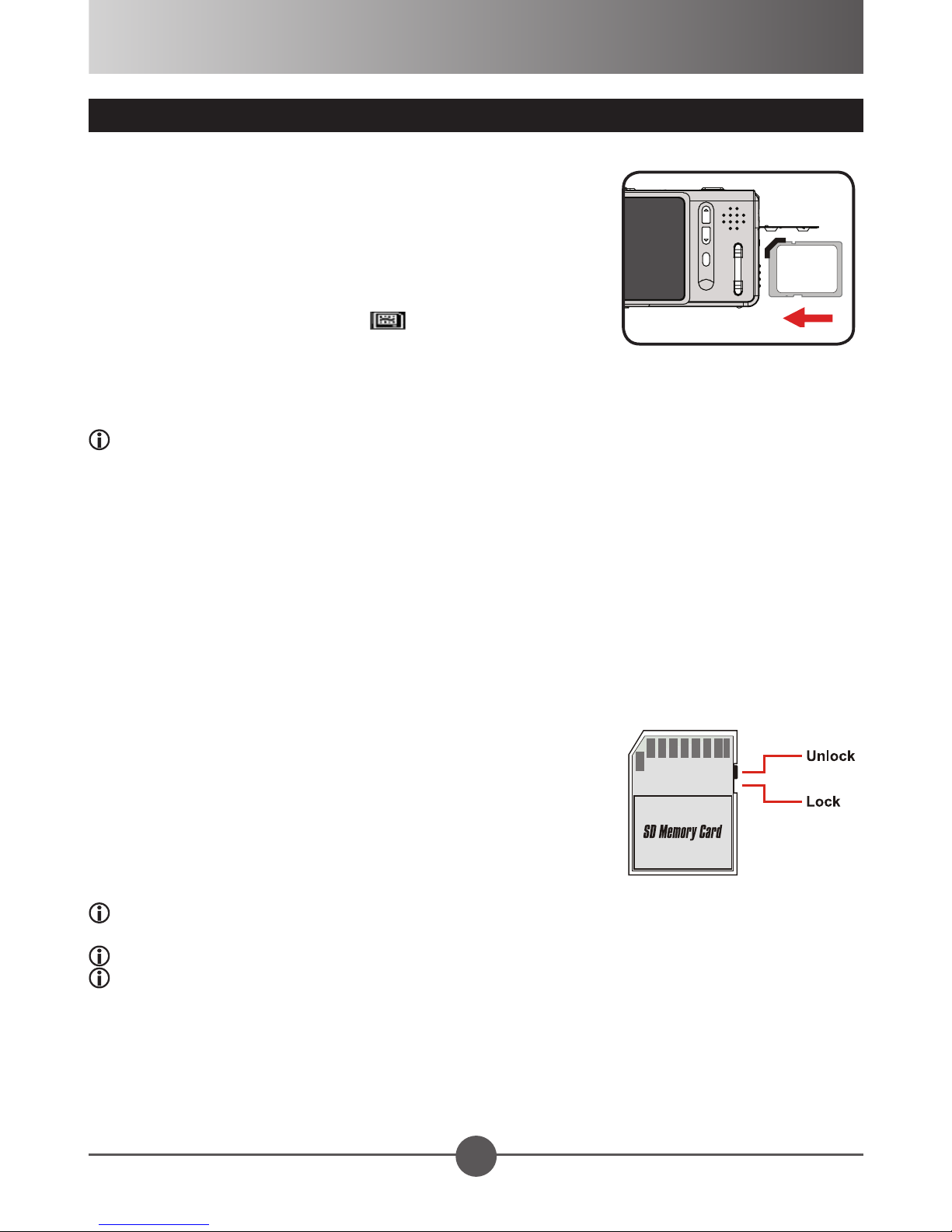
Zusätzlich zu dem intern eingebauten Speicher* kann
Ihre Kamera Daten auf eine Secure Digital (SD) Karte
oder eine MultiMedia Karte (MMC) speichern. Um
eine Speicherkarte einzusetzen, die Karte wie gezeigt
leicht einschieben, bis die Karte den Boden des
Fachs erreicht. Wenn die Karte erfolgreich eingesetzt
ist, erscheint auf dem LCD ein Symbol. Um die
Speicherkarte zu entfernen, die Karte leicht drücken,
und die Karte springt auf. Dann die Karte vom Fach
rausziehen.
* Eingebauter Speicher:
1) Infos über den Typ des eingebauten Speichers in der Kamera nden sich auf dem
Ausdruck auf der Packung.
2) Wenn die Kamera mit eingebautem SDRAM anstatt Flash Memory angefertigt ist, ist
es empfohlen, immer eine Speicherkarte zu verwenden, um Aufnahmen zu speichern.
Die Kamera, die mit eingebautem SDRAM arbeitet, kann nur eine Aufnahme (Bild
oder Video) speichern. Wenn Sie ein neues Bild oder Video aufnehmen, wird die neue
Aufnahme die alte substituieren. Die in SDRAM gespeicherte Datei wird gelöscht, wenn
die Batterien verbraucht sind oder neue Batterien gewechselt werden. Deswegen sollten
Sie immer eine Kopie der Datei auf Ihrem PC machen bevor die Batterien ausgewechselt
werden.
Die SD Karte ist ausgestattet mit einem
Schreibschutzschalter. Wenn der Schreibschutzschalter
auf „Lock“ Position eingestellt ist, kann nicht auf
die Karte gespeichert werden. Um sicherzustellen,
dass die Kamera normal funktioniert, sollten Sie den
Schreibschutzschalter auf die „Unlock“ Position stellen,
bevor die SD Karte eingesetzt wird.
Wenn Sie eine neue Speicherkarte gekauft haben, ist empfohlen, die Karte mit der
Kamera zu Formatieren bevor Daten auf die Karte gespeichert werden.
Die SD/MMC Karte nicht entfernen, währen die Kamera Daten verarbeitet.
Wenn eine SD/MMC Karte eingesetzt ist, wird die Kamera die Karte als Hauptspeicher
verwenden. Daten, die im eingebauten Speicher gespeichert sind, werden unzugänglich
sein, bis die SD/MMC Karte entfernt worden ist.
Page 33
4
Basisfunktionen
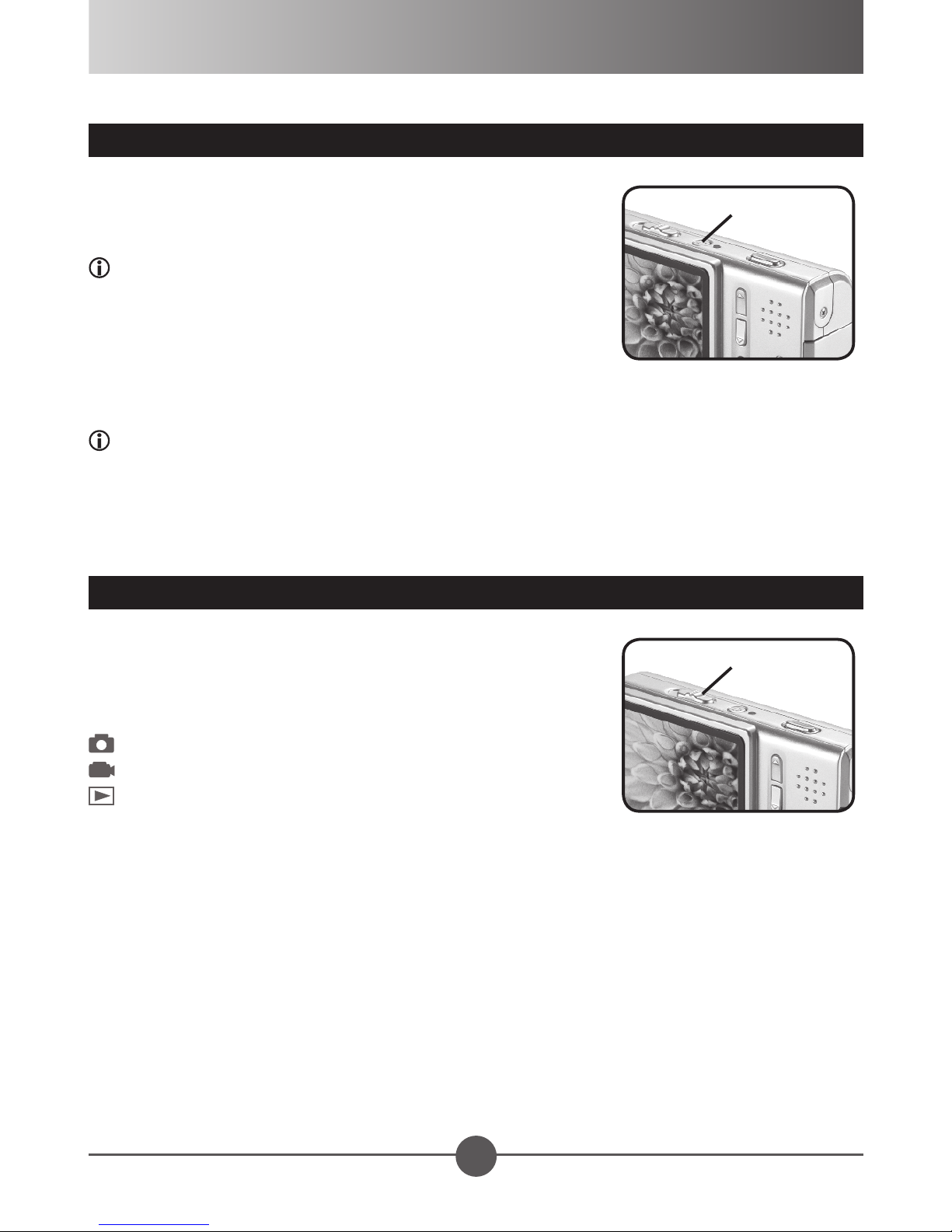
Die Kamera an- und ausschalten
Die Stromversorgungstaste drücken, um die Kamera
anoder auszuschalten.
Wenn die Kamera nach dem drücken der
Stromversorgungstaste nicht angeschaltet ist,
überprüfen, ob:
1. zwei AA Batterien in die Kamera installiert sind.
2. die Batterien genügend Strom liefern.
3. die Polrichtungen (+-) der Batterien richtig eingesetzt
sind.
Wenn die Kamera über 60 Sekunden stillsteht, wird sich die LCD Anzeige ausschalten,
um Batteriestrom zu konservieren. Irgendeine Taste drücken, um die Kamera
aufzuwecken. Wenn sie über 3 Minuten stillsteht, wird die Kamera automatisch
ausgeschaltet.
Stromversorgungstaste
Den Modusschalter einstellen
Die Kamera bietet drei Modi zur Anwendung. Den
Modusschalter verschieben, um den gewünschten
Modus zu wählen.
: Standbild Modus
: Film Modus
: Wiedergabe Modus
Modusschalter
Page 34
5
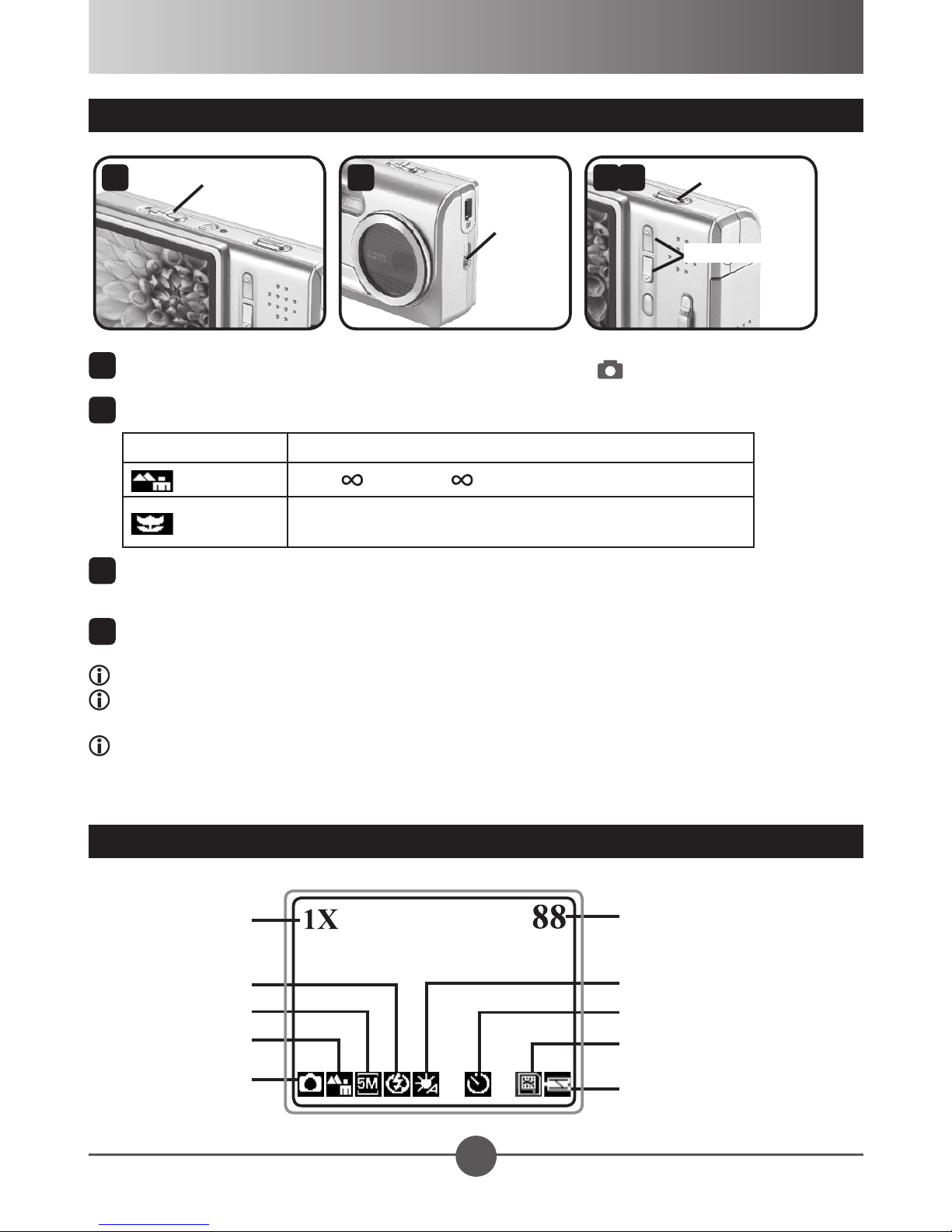
Ein stilles Bild photographieren
1
1
Den Modusschalter auf Standbild Modus einstellen ( ).
2
Den Fokus geeignet regulieren:
3
Die Kontrolltasten verwenden, um ein- oder auszuzoomen, bis das richtige Bild
Modusschalter
Modus Bereich
Mikro Modus
Makro Modus
59” ~ ( 150cm ~ )
16” ~ 24” ( 40cm ~ 60cm )
* Im Makro Modus kann kein Blitzlicht verwendet werden.
2
Fokusschalter
3 4
Auslösertaste
Kontrolltasten
eingestellt ist.
4
Die Auslösertaste drücken, um ein stilles Bild aufzunehmen.
Die Zoomfunktion ist ausgeschaltet, wenn die Auösung auf 5M eingestellt ist.
Wenn Sie die Auslösertaste gedrückt halten, werden Bilder kontinuierlich aufgenommen
(mit einem Abstand von ein paar Sekunden nach jeder Aufnahme).
Durch Drücken der MENÜ/OK Taste haben Sie Zugang zu mehreren Funktionen, wie z.B.
Blitzlicht, Selbstauslöser ... usw. Siehe für Details „Fortgeschrittene Funktionen“.
OSD Anzeiger – Standbild Modus
Zoomverhältnis
Blitzlicht Modus
Auösung
Fokus Modus
Standbild
Modus
Anzahl der
Aufnahmen
Weissabgleich
Selbstauslöser
Speicherkarte (keine
Anzeige, wenn keine Karte)
Batteriedauer
Page 35
6
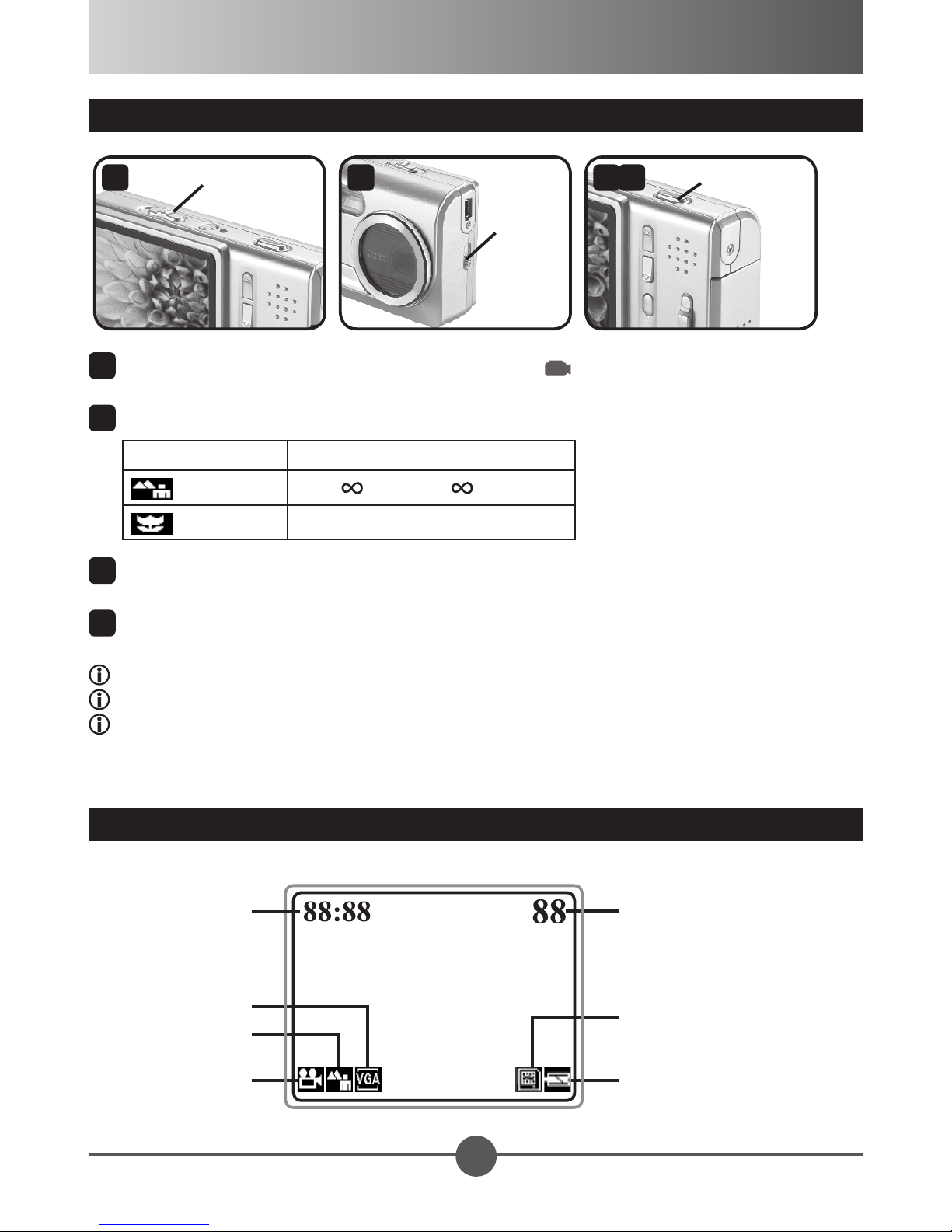
Einen Filmclip aufnehmen
1
1
Den Modusschalter auf Filmmodus einstellen ( ).
2
Den geeigneten Fokus regulieren:
3
Die Auslösertaste drücken, um die Aufnahme zu starten.
Modusschalter
Modus Bereich
Mikro Modus
Makro Modus
59” ~ ( 150cm ~ )
16” ~ 24” ( 40cm ~ 60cm )
2
Fokusschalter
3 4
Auslösertaste
4
Die Auslösertaste nochmals drücken, um die Aufnahme zu beenden.
Audio wird bei der Aufnahme des Filmclips nicht aufgenommen.
Die Zoomfunktion ist während der Aufnahme ausgeschaltet.
Durch Drücken der MENÜ/OK Taste haben Sie Zugang zu mehreren Funktionen, wie z.B.
Auösung... usw. Siehe für Details „Fortgeschrittene Funktionen“.
OSD Anzeige - Film Modus
Zeit (während
der Aufnahme)
Auösung
Fokus Modus
Anzahl der
Aufnahmen
Speicherkarte (keine
Anzeige, wenn keine Karte)
Film Modus
Batteriedauer
Page 36
7
Wiedergabe
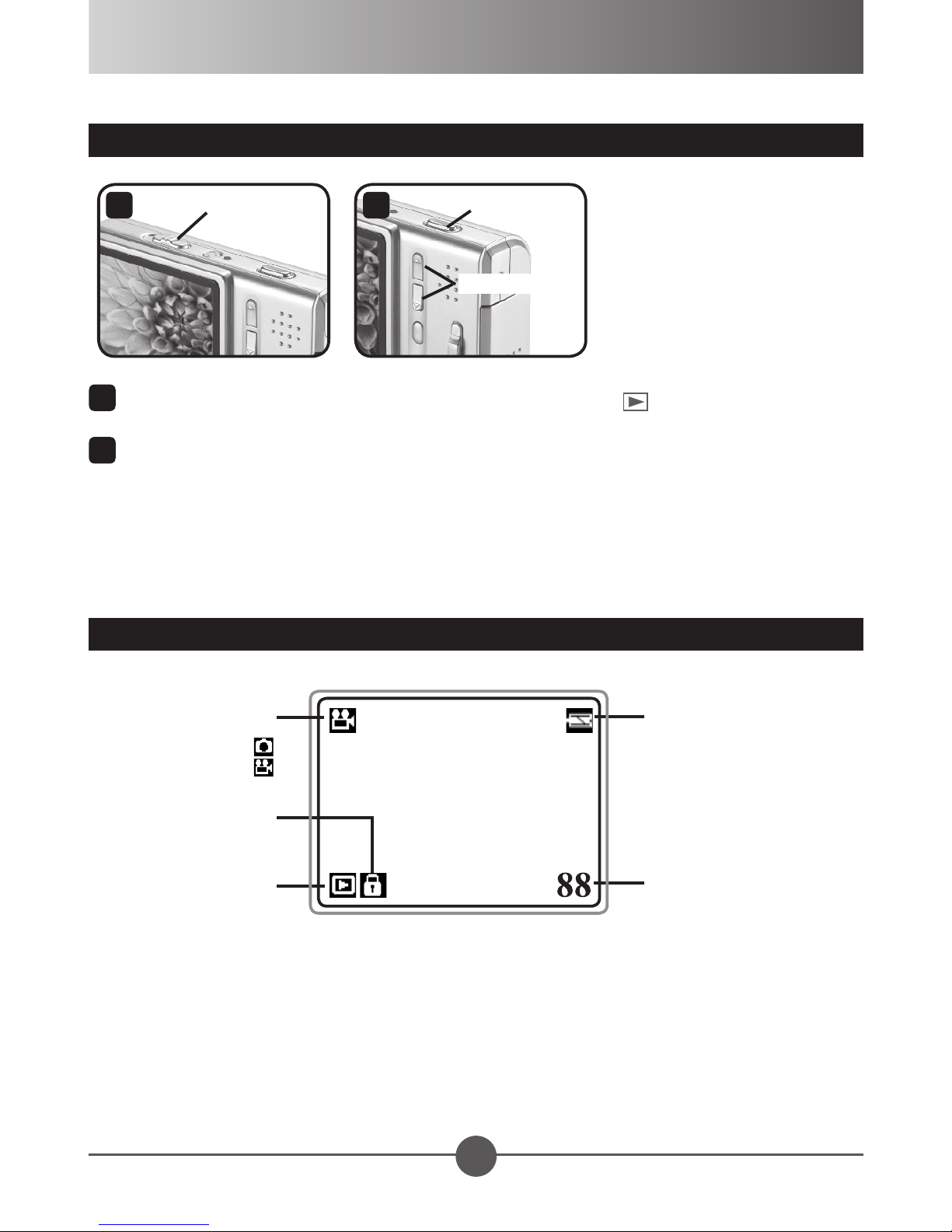
Wiedergabe von Bildern und Filmen
1
1
Den Modusschalter auf Wiedergabe Modus einstellen ( ).
2
Die Kontrolltaste verwenden, um zwischen den im Speicher gespeicherten
Aufnahmen zu wählen. Um einen Video Clip wiederzugeben, die Auslösertaste
drücken. Die Auslösertaste nochmals drücken, um die Wiedergabe des
Videoclips zu beenden.
Modusschalter
2
Auslösertaste
Kontrolltasten
OSD Anzeige - Wiedergabe Modus
Datei Typ:
Bild:
Videolm:
Dateischutz (keine
Anzeige, wenn
nicht geschützt)
Wiedergabe
Modus
Batteriedauer
Anzahl der
jetzigen Dateien
Page 37
8
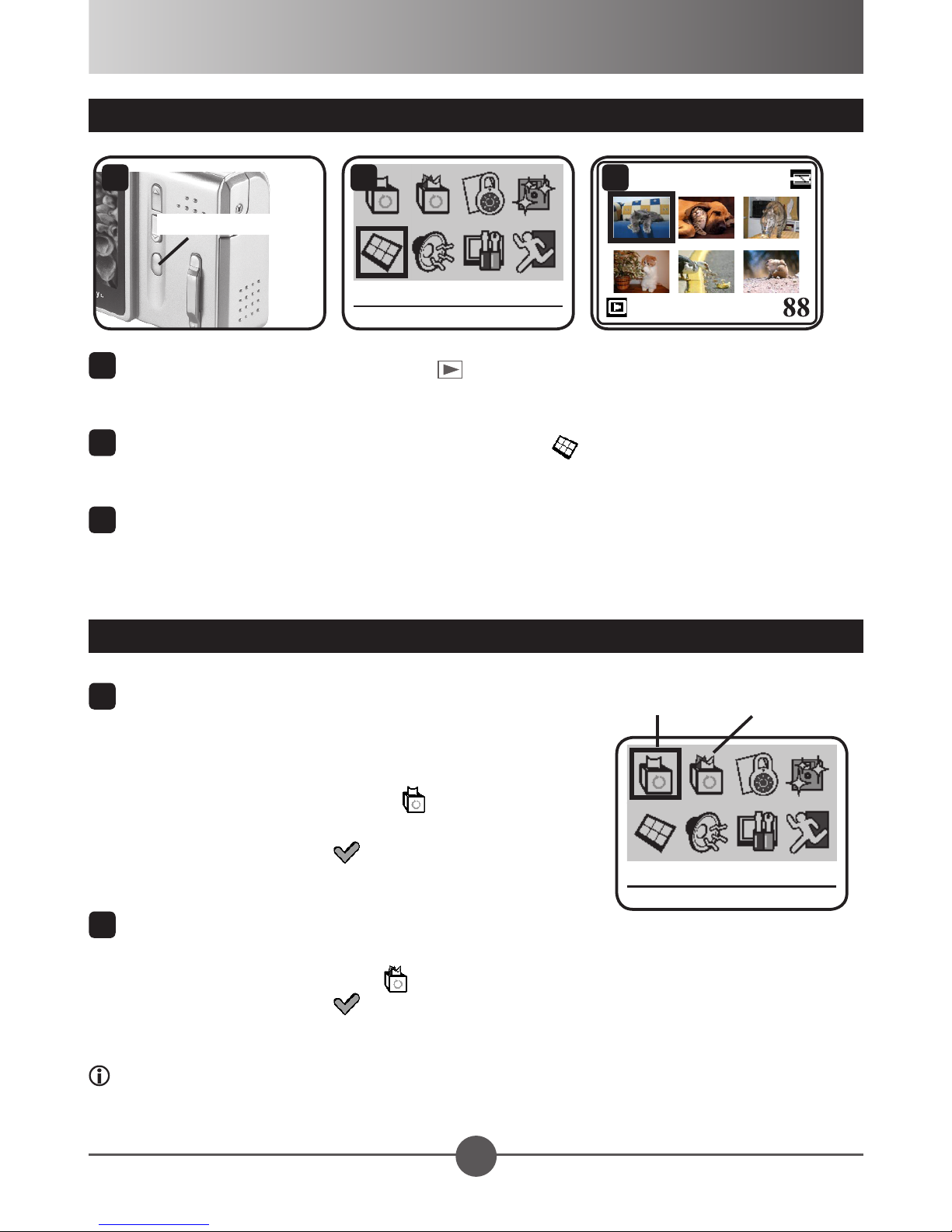
Auf Indexansicht schalten
Index
Eine Datei löschen
1
Menü/OK Taste
1
Während der Wiedergabe Modus ( ) die MENÜ/OK Taste drücken, um in das
Menü zu kommen.
2
Die Kontrolltasten verwenden, um das [Index] ( ) Symbol zu wählen, und die
MENÜ/OK Taste drücken, um zu bestätigen.
3
In Indexsicht die Kontrolltasten verwenden, um zwischen den Dateien zu wählen.
Die MENÜ/OK Taste drücken, um die gewünschte Datei zu vergrössern.
2
3
Deleting les
1
Eine Datei löschen:
1.1)
Die Kontrolltasten verwenden, um die zu
löschende Datei zu wählen. Dann die MENÜ/
OK Taste drücken, um in das Menü zu kommen.
1.2) Das [Eine Datei löschen] ( ) Symbol wählen
und die MENÜ/OK Taste drücken.
1.3) Das [Überprüfen] ( ) Symbol wählen und die
MENÜ/OK Taste drücken, um zu bestätigen.
2
Alle Dateien löschen:
1.1) Die MENÜ/OK Taste drücken, um in das Menü zu kommen.
1.2)
Das [Alle Datei löschen] ( ) Symbol wählen und die MENÜ/OK Taste drücken.
1.3) Das [Überprüfen] ( ) Symbol wählen und die MENÜ/OK Taste drücken, um
zu bestätigen.
Gelöschte Dateien sind für immer gelöscht und können nicht wieder aufgerufen werden.
Eine Datei löschen
Alle Dateien löschen
Page 38
9
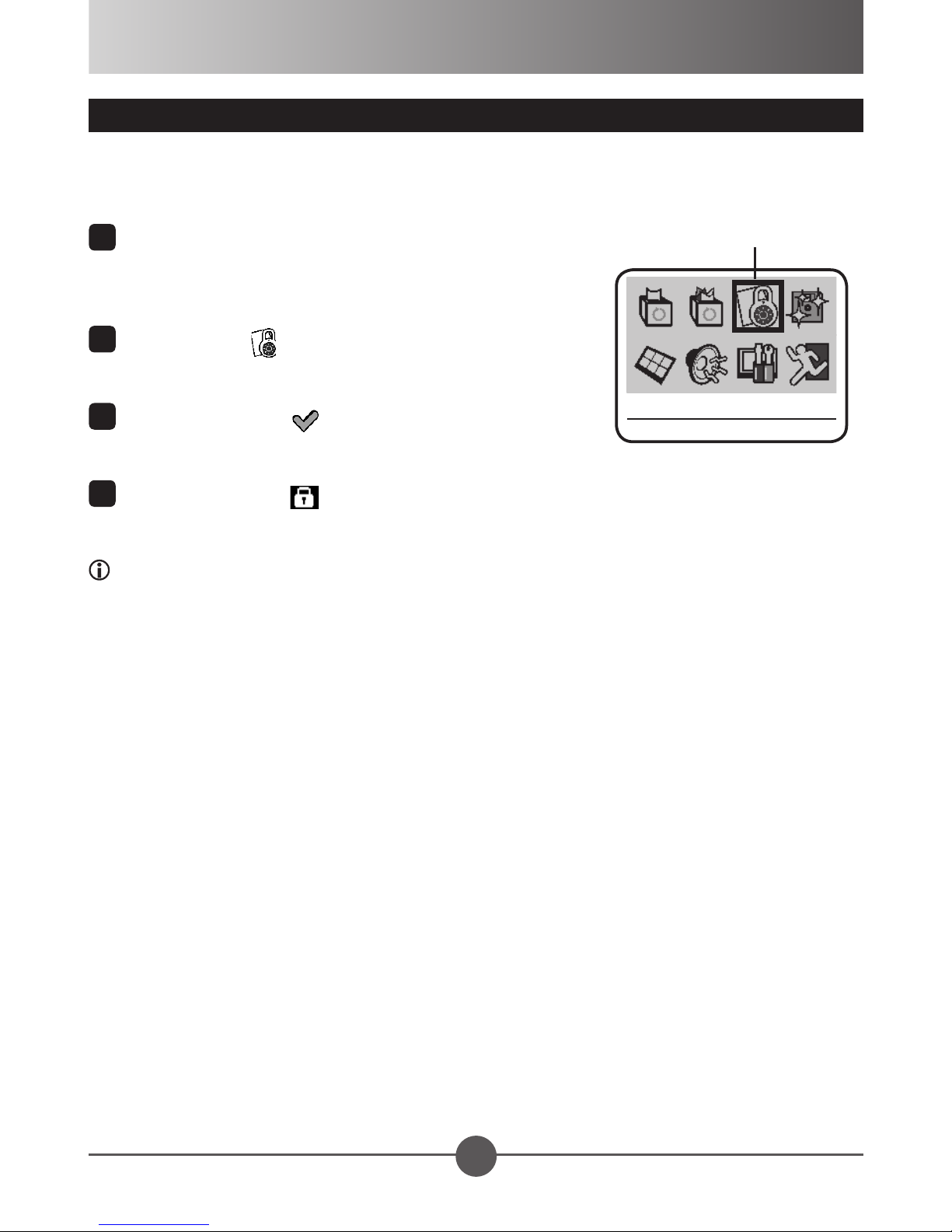
Dateischutz
Schutz
Durch den Dateischutz kann vermieden werden, dass Dateien aus Versehen
gelöscht werden. Dateischutz:
1
Die Kontrolltasten verwenden, um die zu
schützende Datei zu wählen. Dann die MENÜ/OK
Taste drücken, um in das Menü zu kommen.
2
Das [Schutz] ( ) Symbol wählen und die MENÜ/
OK Taste drücken.
3
Das [Überprüfen] ( ) Symbol wählen und die
MENÜ/OK Taste drücken, um zu bestätigen.
4
Ein Abschliessen ( ) Symbol wird auf dem Bildschirm erscheinen, und die Datei
ist geschützt.
Diese Funktion kann nicht vermeiden, dass eine Datei formatiert wird.
Schutz
Page 39
10
Fortgeschrittene Funktionen
Eine Datei löschen
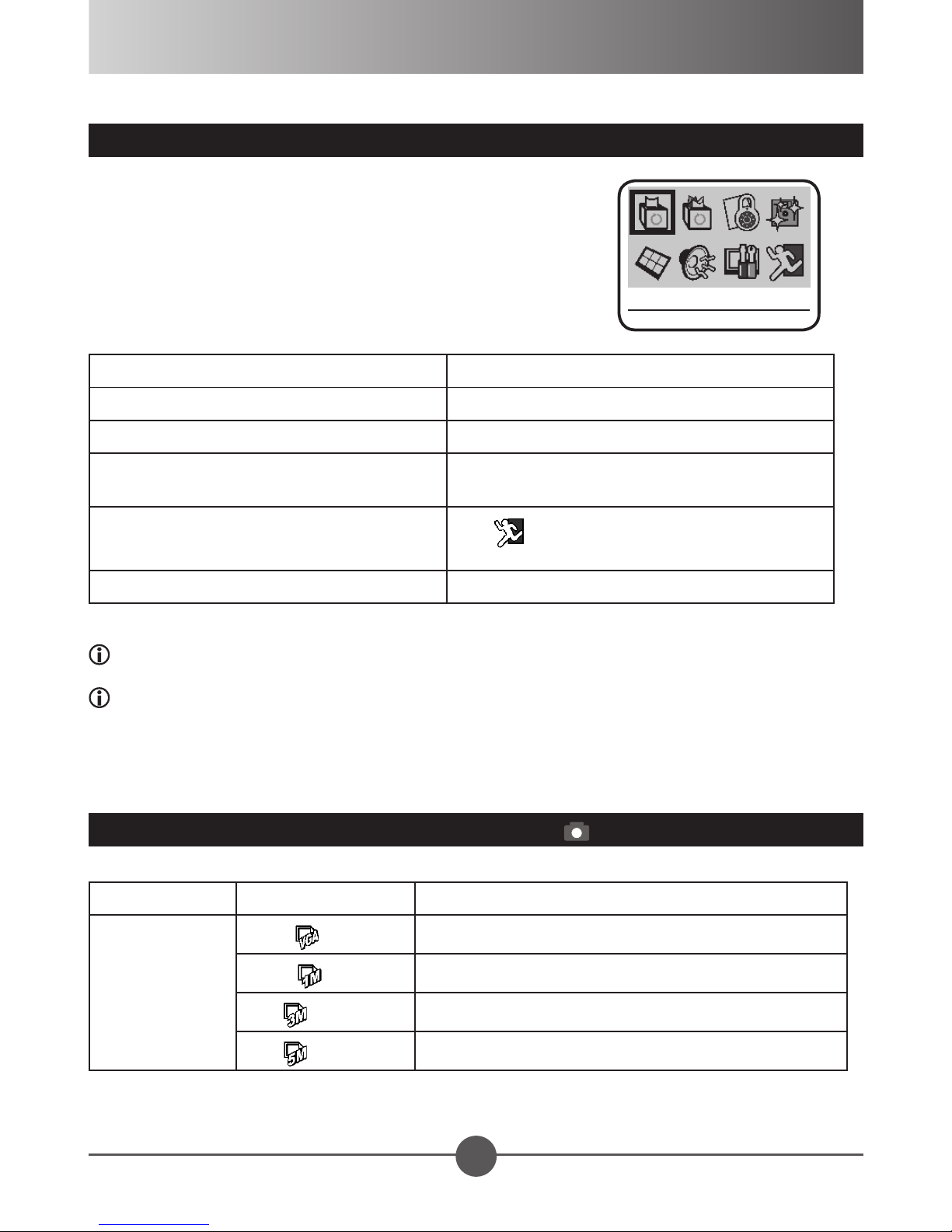
Menü verwenden
Die Menüauswahl bietet mehrere Optionen an,
um Ihre Kamerafunktionen fein einzustimmen. Die
folgende Tabelle zeigt Details der Menüfunktionen:
Wie Aktion
Menü aufrufen Die MENÜ/OK Taste drücken.
Den Kursor bewegen Die Kontrolltasten verwenden.
Eine Wahl/Aktion bestätigen, Submenü
Menü/Untermenü abrufen
Schnell Menü Beenden Die Auslösertaste drücken.
Die MENÜ/OK Taste drücken (wenn
ein Menü Item gewählt wird).
Das Symbol wählen und die MENÜ/OKTaste drücken.
Wenn die Batterien verbraucht sind, sind die Batterien von dem Batteriefach zu
entfernen. Die [Selbstauslöser] (Siehe Seite 13) wird auf Fabrikeinstellung gestellt.
Wenn die Kamera nur mit eingebautem SDRAM ausgestattet ist, werden alle
Systemeinstellungen auf Fabrikeinstellung gestellt, wenn die Batterien verbraucht sind
oder vom Batteriefach entfernt sind.
Menü Items in Standbild Modus ( ) - 1
Item OptiAn (Symbol) Beschreibung
VGA ( )
1.3M ( )
Grösse
3M ( )
5M ( )
Stellt die Auösung auf VGA (640x480) Pixel
Stellt die Auösung auf 1.3M (1280x960) Pixel.
Stellt die Auösung auf 3M (2048x1536) Pixel.
Stellt die Auösung auf 5M (2560x1920) Pixel.
Page 40
11
Menu items in still picture mode ( ) - 2
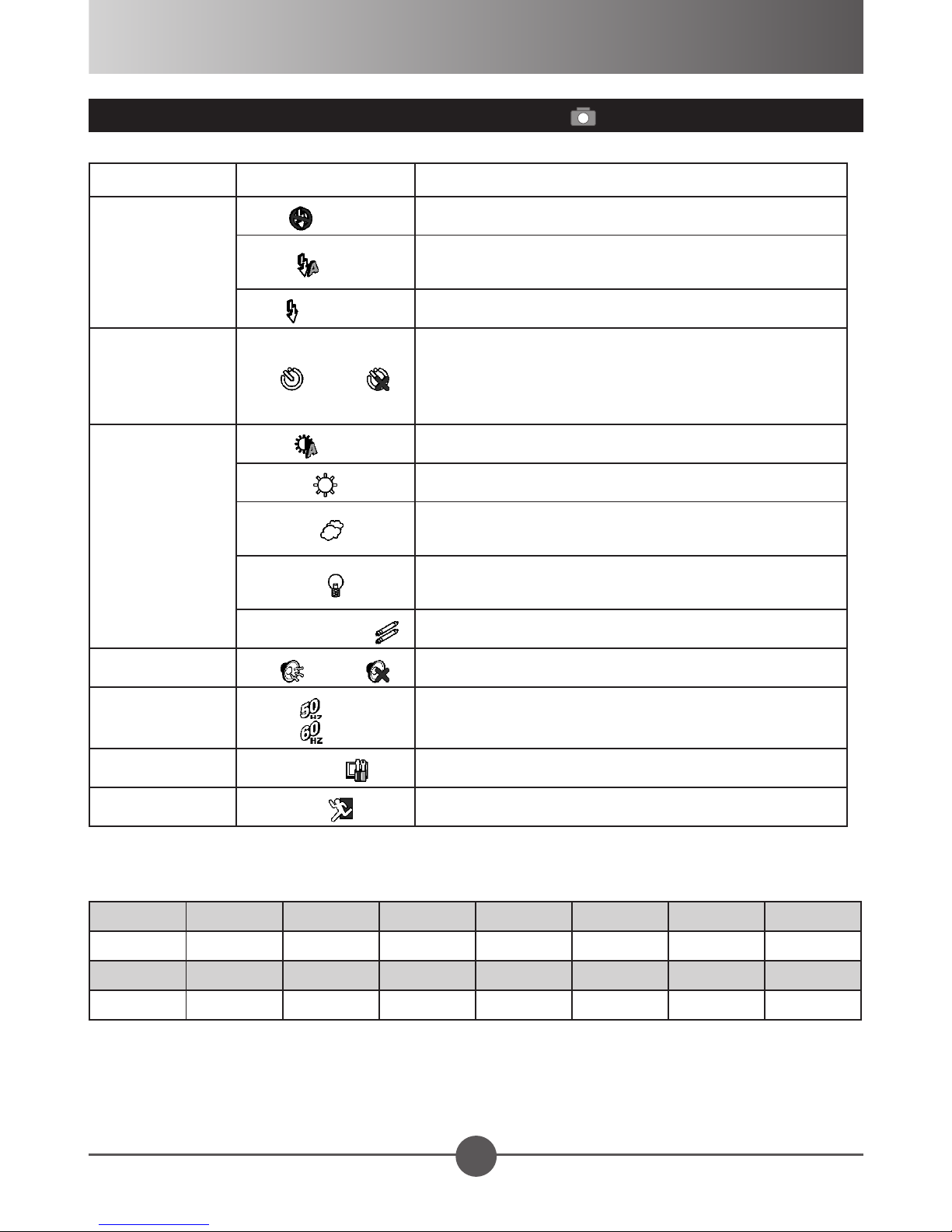
Item OptiAn (Symbol) Beschreibung
Blitzlicht
Selbstauslöser
Weissabgleich
Aus ( )
Auto ( )
An ( )
An ( ) / Aus ( )
Auto ( )
Sonnig ( )
Bewölkt ( )
Wolfram ( )
Fluoreszierend ( )
Das Blitzlicht ist ausgeschaltet
Das Blitzlicht blitzt automatisch, wenn Licht zu
dunkel ist.
Das Blitzlicht blitzt bei jedem Bild.
Schaltet den Selbstauslöser an/aus. Wenn der Selbstauslöser angeschaltet ist, wird die Kamera zehn
Sekunden warten, bevor die Aufnahme gemacht
wird, wenn die Auslösertaste gedrückt wird.
Die Kamera reguliert automatisch Weissabgleich.
Geeignet für Aussenaufnahmen in sonnigem Wetter.
Geeignet für Aufnahme in bewölktem Wetter oder in
schattiger Umgebung.
Geeignet für Innenaufnahmen mit Glühlampenlicht,
oder Umgebung mit niedriger Farbtemperatur.
Blitz, oder Umgebung mit hoher Farbtemperatur.
Pieper
Flimmern
Einstellung
Beenden
An ( ) / Aus ( )
50Hz ( ) /
60Hz ( )
Einstellung ( )
Beenden ( )
Schaltet den Piepton an/aus.
Schaltet die Flimmerfrequenz auf 50Hz oder 60Hz*.
* Sieh folgende Tabelle für die geeignete Einstellung.
Sieh Seite 13.
Das Menü Beenden.
* Flimmertabelle:
Region England
Einstellung
Region Portugal Amerika Taiwan China Japan Korea Thailand
Einstellung
Bemerkung: Die Flimmereinstellung basiert auf dem Frequenzstandard Ihres lokalen
Stromanbieters.
50Hz 50Hz 50Hz 50Hz 50Hz 50Hz 50Hz
50Hz 60Hz 60Hz 50Hz 50/60Hz 60Hz 50Hz
Deutschland
Frankreich
Italien Spanien
Holland
Russland
Page 41
12
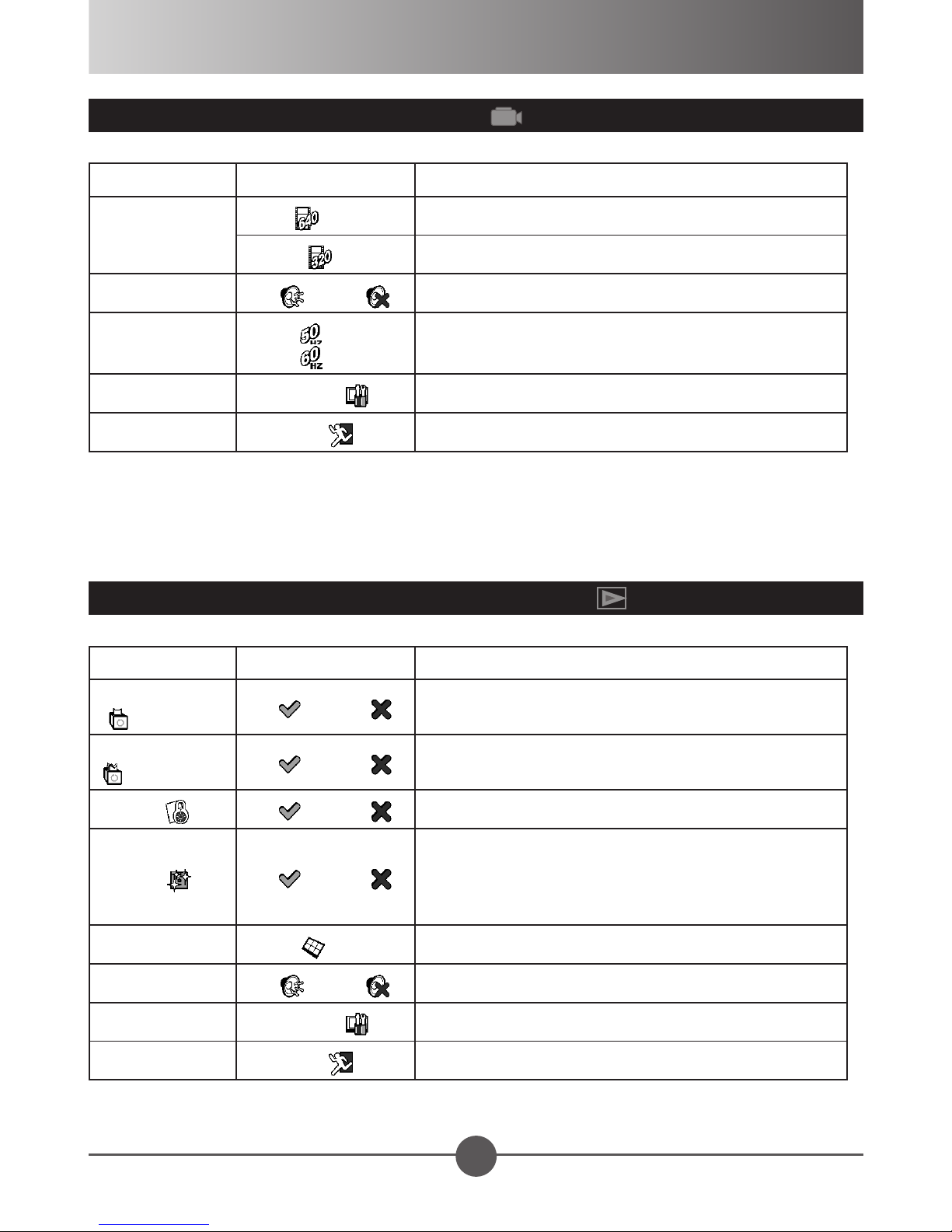
Menü Items in Film Modus ( )
Item OptiAn (Symbol) Beschreibung
Stellt die Videoauösung auf VGA (640x480) Pixel.
Stellt die Videoauösung auf QVGA (320x240) Pixel.
Schaltet den Piepton an/aus.
Stellt den Flimmerfrequenz auf 50Hz oder 60 Hz*.
*Sieh Tabelle auf Seite 11 für die richte Einstellung.
Sieh Seite 13.
Das Menü Beenden.
Grösse
Pieper
Flimmer
Einstellung
Beenden
VGA ( )
QVGA ( )
An ( ) / Aus ( )
50Hz ( ) /
60Hz ( )
Einstellung ( )
Beenden ( )
Menü Items in Wiedergabe Modus ( )
Item OptiAn (Symbol) Beschreibung
Eine löschen
( )
Alle löschen (
)
Schutz ( ) Ja ( ) / Nein ( )
Format ( ) Ja ( ) / Nein ( )
Index
Pieper
Einstellung
Beenden
Ja ( ) / Nein ( )
Ja ( ) / Nein ( )
Index ( )
An ( ) / Aus ( )
Einstellung ( )
Beenden ( )
Löscht die Datei.
Löscht alle Dateien.
Schützt die Datei.
Formatiert den eingebauten Speicher oder die
Speicherkarte in Gebrauch.
Beachtung: Alle gespeicherten Dateien in dem
Medium werden nach dem Formatieren gelöscht.
Schaltet zu Indexsicht.
Schaltet den Piepton an/aus.
Sieh Seite 13.
Das Menü Beenden.
Page 42
13
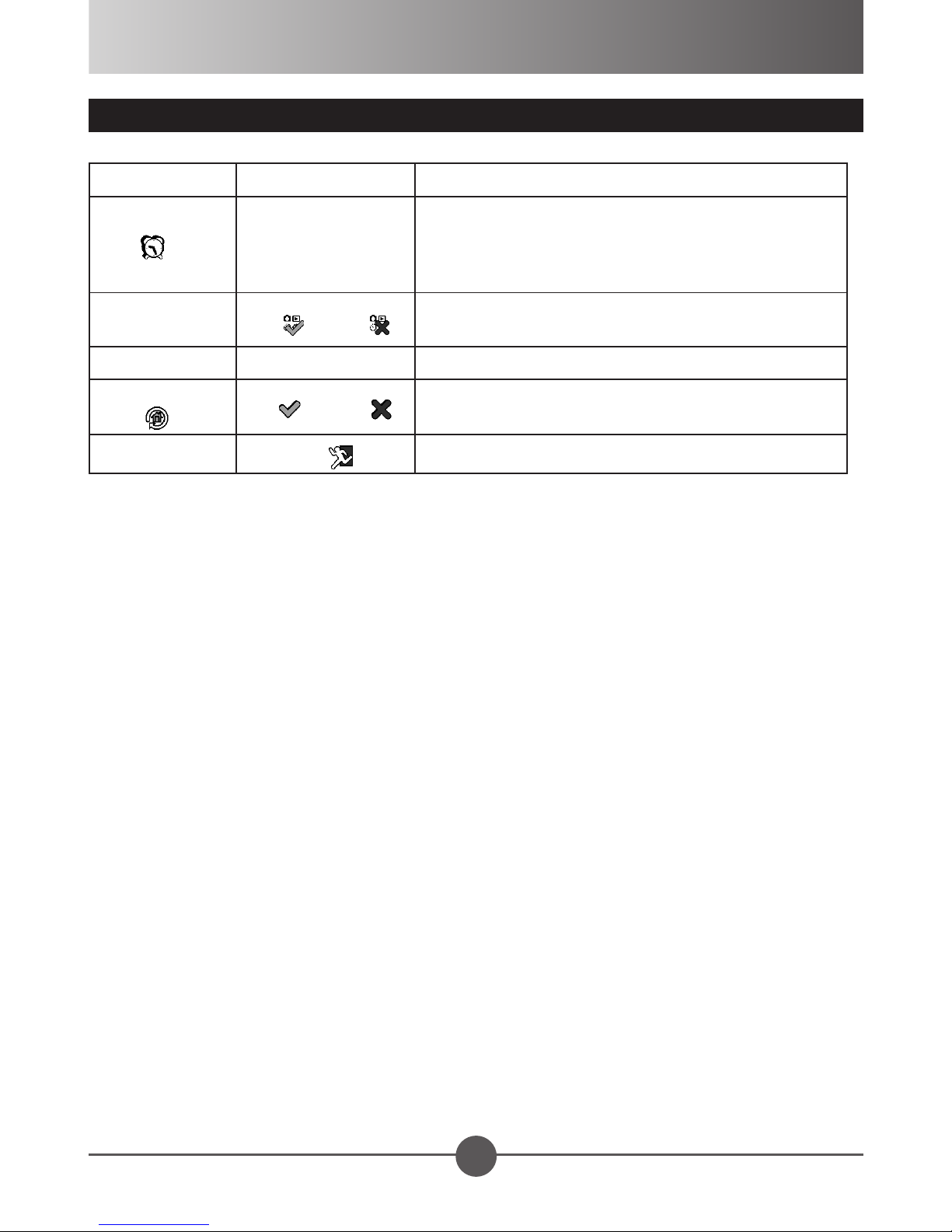
Menü Items im Einstellungssubmenü
Item OptiAn (Symbol) Beschreibung
Stellt das Datum und die Zeit ein. Die Kontrolltas-
Zeit ( )
[Selbstauslöser]
ten verwenden, um den Wert zu regulieren. Die
MENÜ/OK Taste drücken, um jede Einstellung zu
bestätigen.
Symbol
Sprache [variierende] Wählt die verwendete Sprache im OSD.
Fabrikeinstellung ( )
Beenden
An ( ) / Aus ( )
Ja ( ) / Nein ( )
Beenden ( )
Schaltet die OSD Symbole auf dem Bildschirmanzeiger an/aus.
Zurück auf Fabrikeinstellung. Beachten, dass die
jetzigen Einstellungen überfahren werden.
Das Submenü Beenden.
Page 43
14
Verbindung der Kamera zum PC
Kamerafunktionen während der Verbindung mit dem PC
Während die Kamera durch das USB-Kabel mit dem PC verbunden ist, kann die
Kamera als eines von den folgenden Geräten in Aktion treten:
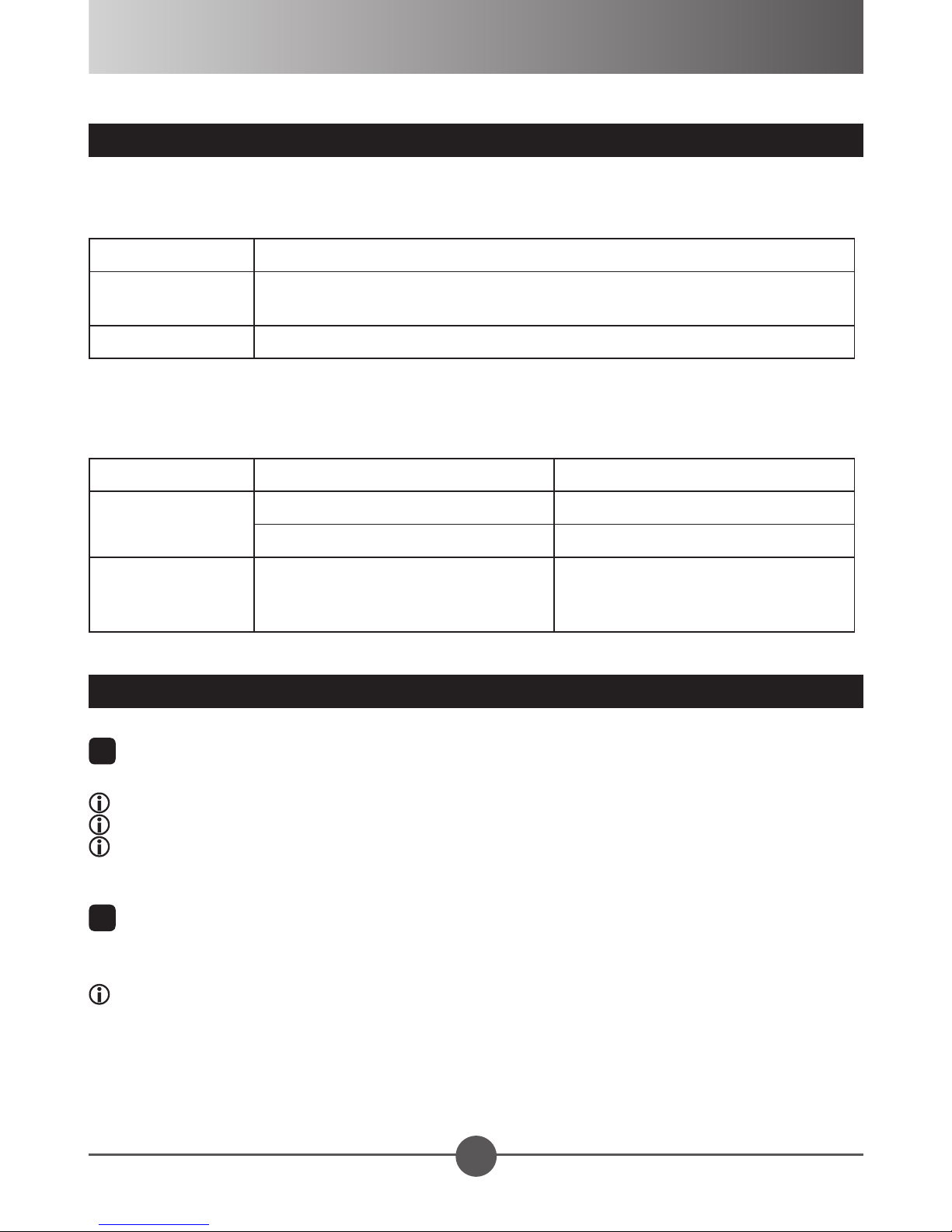
Funktion Hauptabsicht
Entfernbare Disk
PC Kamera Für Videokonferenz oder zur Überwachung.
Um Bilder und Videos einzulesen, oder um Dateien auf die Kamera zu
speichern.
Nach Ihrer Absicht und Operationssystem können Sie entscheiden, ob Sie den
zugehörigen Treiber installieren:
Funktion OS Treiberinstallation
Windows 98 Benötigt
Entfernbare Disk
Windows 2000/ME/XP Nicht benötigt
Benötigt (Das PC Kamera-
PC Kamera Windows 98/2000/ME/XP
Programm ist in der Packung
enthalten.)
Den Treiber installieren - 1
1
Den Computer anschalten und die zugehörige CD in das CD-ROM Laufwerk einlegen.
Die Kamera bei diesem Schritt nicht mit dem Computer verbinden.
Alle anderen Programme auf dem Computer abschliessen.
Wenn der Autorun-Bildschirm nicht automatisch erscheint, auf „Mein Computer“ doppelklicken
und dann das CD-ROM Laufwerk. Dann das Setup.exe Programm manuell starten.
2
Wenn der Autorun-Bildschirm erscheint, auf das Treiberinstallationssymbol
klicken, um die Installation zu starten.
Bemerkung für Anwender von Windows 2000:
Während der Installation könnte eine Warnungsnachricht in Bezug auf Digitale
Signatur zweimalig oder mehrmals erscheinen. Auf „Ja“ klicken, um mit dem Prozess
fortzufahren. Diese Software ist vollständig kompatibel mit Windows 2000.
Page 44
15
Den Treiber installieren - 2
3
Der „Installierschield Wizard“ wird dann erscheinen und das Programm
automatisch installieren. Auf „Weiter“ klicken und den Bildschirminstruktionen
folgen, um die installation zu beenden.
4
Nach dem Beenden der Installation können Sie den Computer neustarten, damit
der Treiber in Effekt tritt.
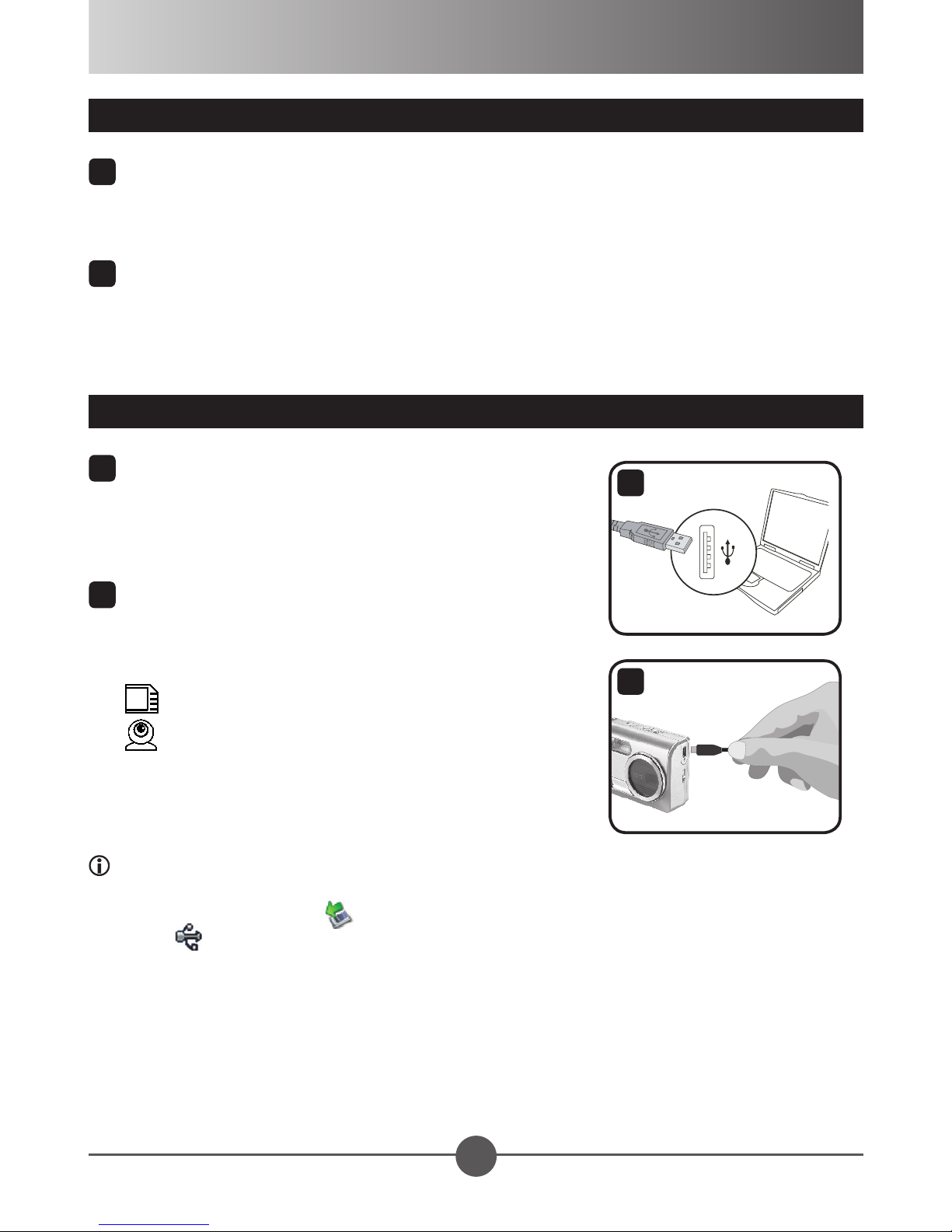
Die Kamera mit dem PC verbinden
1
Den Computer anschalten, und dann das
zugehörige USB Kabel mit dem USB Port auf dem
Computer verbinden. Überprüfen, dass der Stecker
und der Port richtig verbunden sind.
1
2
Das andere Ende des USB Kabel mit der Kamera
verbinden. Die folgenden zwei Items werden auf
dem Bildschirm erscheinen:
: Entfernbare Disk.
: PC Kamera.
Die gewünschte Funktion wählen und die MENÜ/
OK Taste drücken, um zu bestätigen.
Bemerkung für Windows 2000/XP Anwender:
Wenn Sie das Gerät von Ihrem Computer entfernen, diese Schritte befolgen:
1. Im Systemordner auf
2. Auf
3. Das Gerät wählen, wenn der Bestätigungsbildschirm erscheint und „OK“ klicken.
4. Die Bildschirminstruktionen befolgen, um das Gerät sicher von dem Computer zu
entfernen.
(USB Disk) klicken, und dann auf „Stoppen“ klicken.
doppelklicken.
2
Page 45
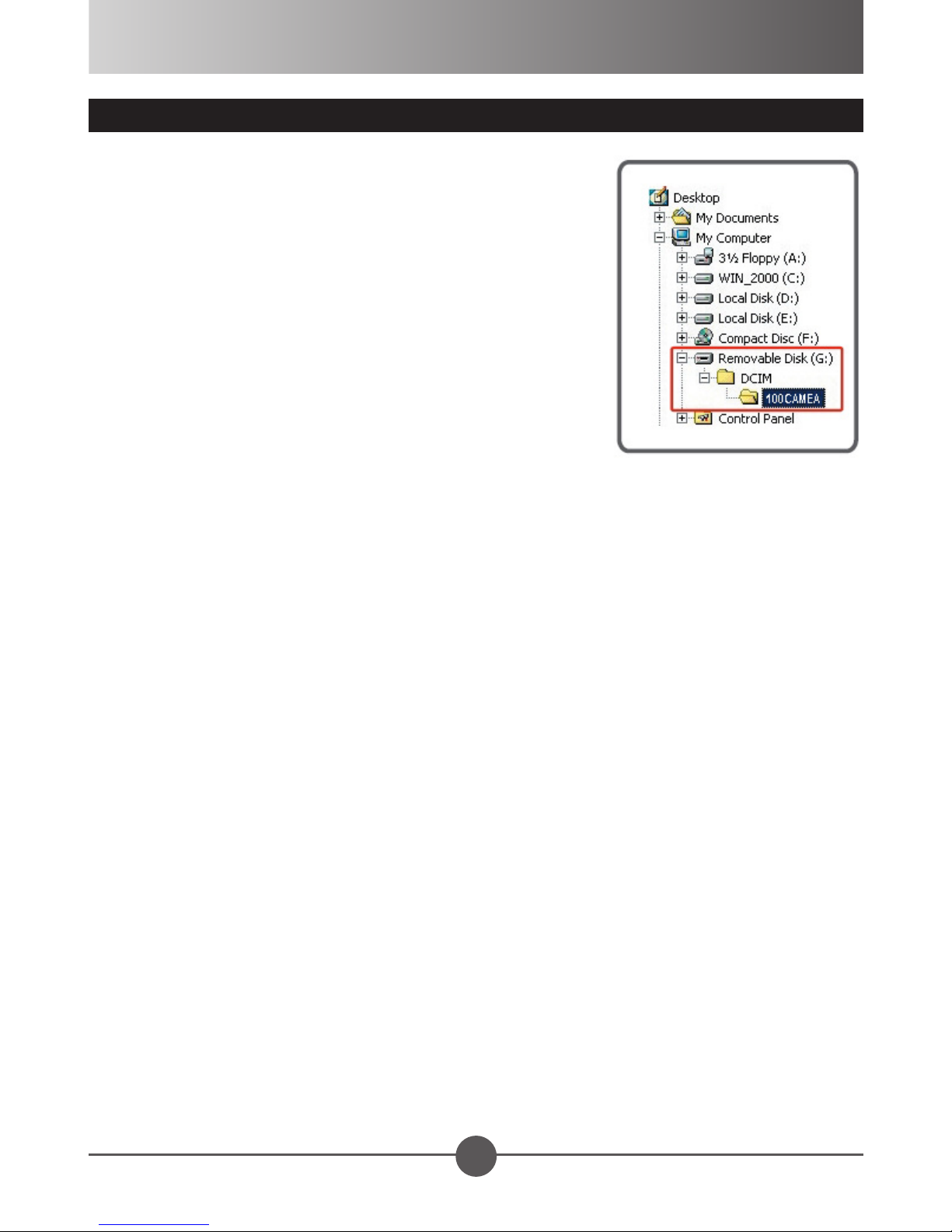
16
Dateiordner der entfernbaren Disk
Nachdem die Kamera mit dem Computer verbunden ist,
und als entfernbare Disk arbeitet, wird ein „Entfernbare
Disk Symbol“ in „Mein Computer“ erscheinen.
Die entfernbare Disk repräsentiert tatsächlich der
Speichermedium auf der Kamera. In der Disk nden Sie
alle Ihre Aufnahmen.
Siehe das Bild auf der rechten Seite, um zu sehen, wo
die Dateien gespeichert sind.
Page 46
17
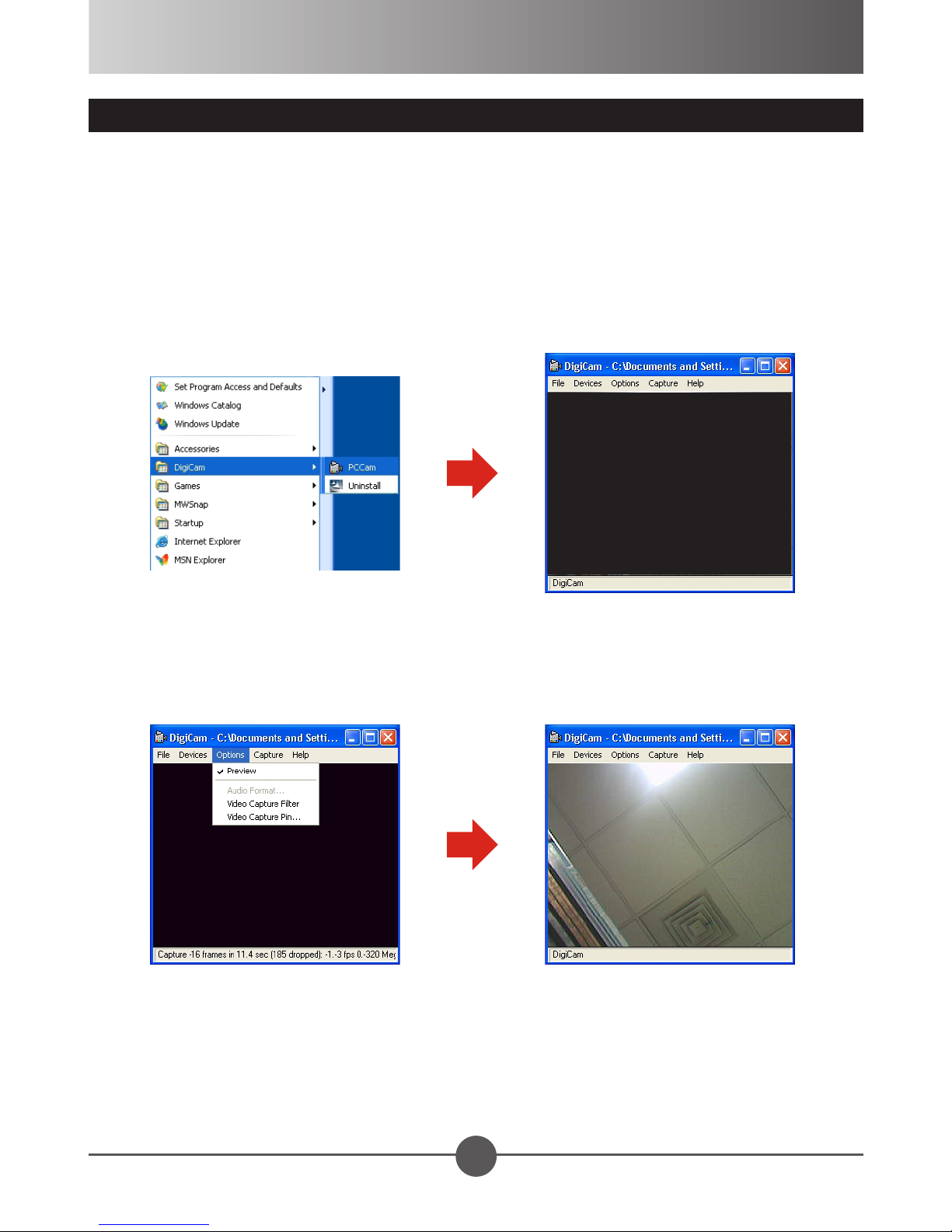
Die PC Kamera verwenden
Nachdem die Kamera mit dem Computer verbunden ist und als eine PC Kamera
eingestellt ist können Sie das zugehörige „PC Kamera“ Programm oder andere
favorisierte Software verwenden, um die Kamera zu benutzen.
Das „PC Kamera“ Programm ist neben dem Treiber mitinstalliert.
Um das „PC Kamera“ Programm zu starten, auf das Symbol im „Start“ Menü oder
auf die Abkürzung auf dem „Desktop“ klicken.
„Vorschau“ vom „Option“ Menü wählen, und Sie können starten, die Kamera als PC
Kamera anzuwenden.
Page 47
18
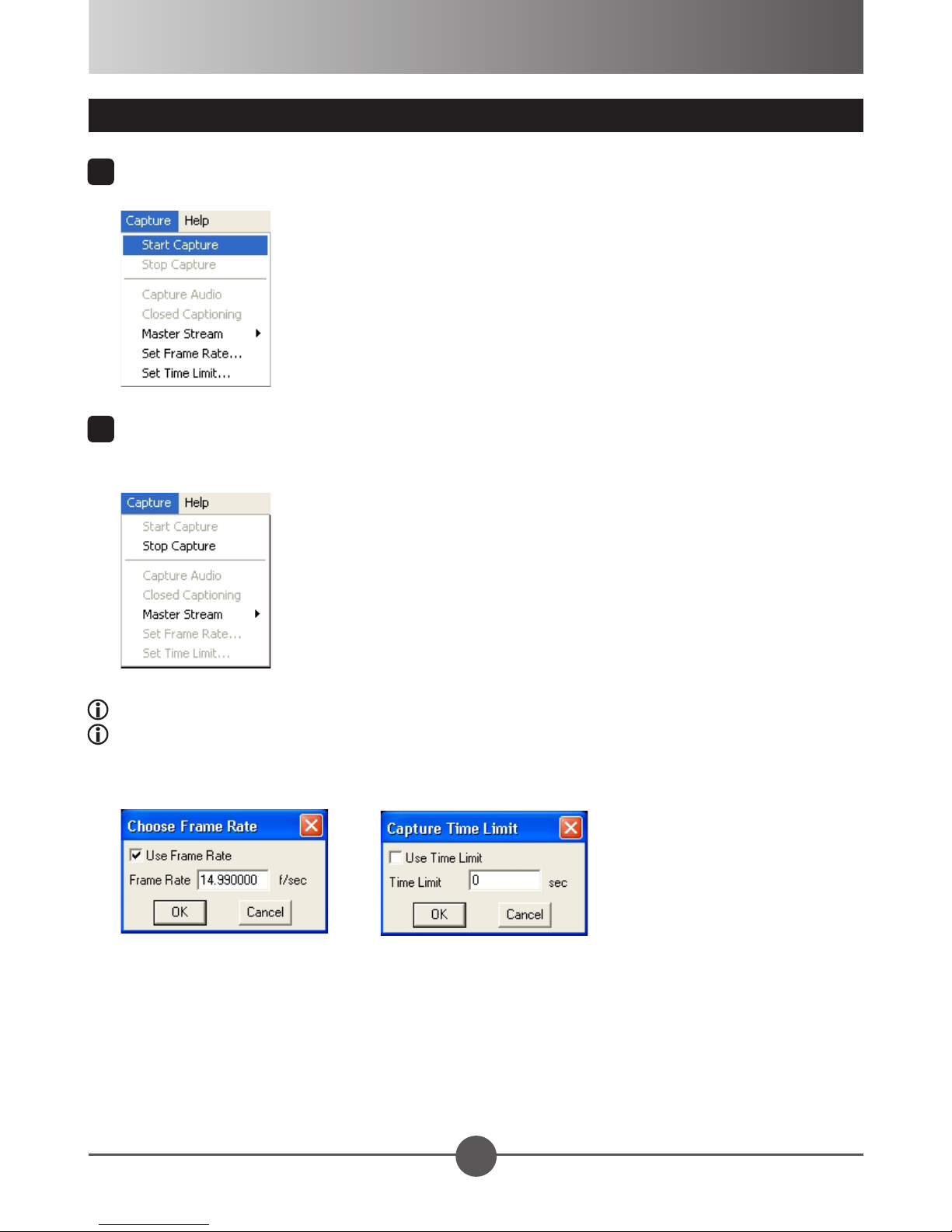
Die PC Kamera anwenden, um Video aufzunehmen
1
Um die Aufnahme zu starten, „Aufnahme Starten“ vom „Aufnahme“ Menü wählen.
2
Um die Aufnahme zu beenden, „Aufnahme Stoppen“ vom „Aufnahme“ Menü
wählen.
Audio wird nicht im Video aufgenommen.
Sie können die „Framerate Einstellen“ und „Zeitbegrenzung Einstellen“ Items
im „Aufnahme“ Menü verwenden, um Framerate und Zeitbegrenzung des Videos
einzustellen:
Framerate
Einstellen
Zeitbegrenzung
Einstellen
Page 48
19
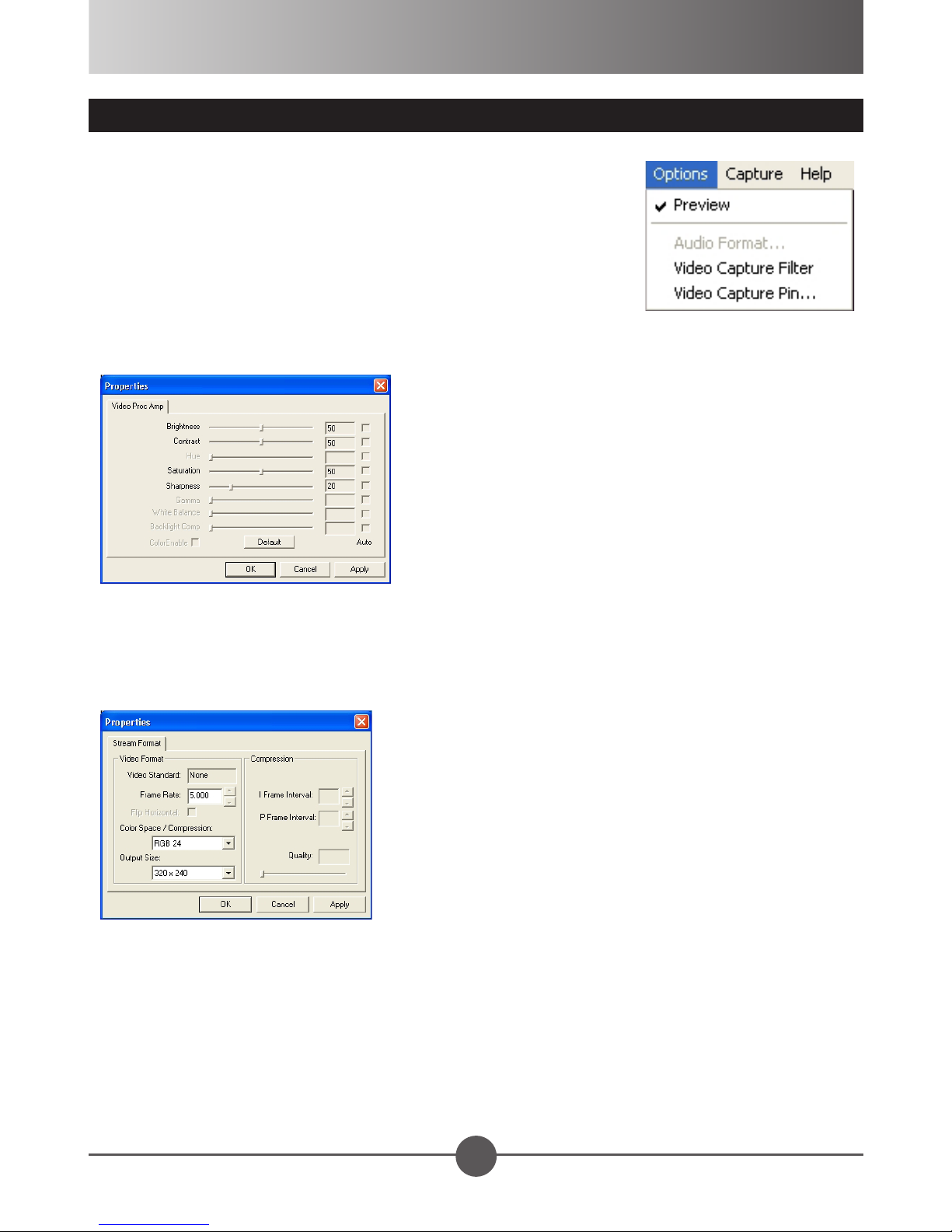
PC Kamera Optionen einstellen
Sie können die „Video Aufnahmelter“ und „Video
Aufnahmepin“ Items in dem „Optionen“ Menü verwenden,
um die PC Kamerafunktionen fein zu stimmen.
Video Aufnahmelter: Um die Werte des Bildes wie
Helligkeit, Kontrast, Sättigung und Schärfe...usw. zu
regulieren.
Video Aufnahmepin: Um das Farbraum-Item und die Outputgrösse des
Bildschirms... usw. einzustellen.
Page 49

20
Appendix
Problembehebung - 1
Während der Anwendung der Kamera:
Problem Ursache Behebung
Die Kamera kann nicht
normal angeschaltet
werden.
Die Kamera schaltet aus
(kein Bildschirm) sogar
wenn Batterien installiert
sind aus.
Bilder und Videoklips
können durch Drücken
der Auslösertaste nicht
aufgenommen werden.
Die Batterien haben keinen
Strom.
Die Batterien sind nicht richtig
installiert.
Wenn die Kamera über 60
Sekunden stillsteht, schaltet der
Bildschirm aus.
Wenn die Kamera über 3
Minuten stillsteht, schaltet die
Kamera aus.
Keinen Speicher.
Die Kamera läd das Blitzlicht.
(Die Kamera piept andauernd,
wenn die Auslösertaste gedrückt
wird.
Batterien wechseln.
Batterien nochmal installieren.
Irgendeine Taste ausser
der Stromversorgunstaste
drücken, um den Bildschirm
zu aktivieren.
Stromversorgungstaste
drücken, um die Kamera zu
reaktivieren.
Speicherplatz auf der
SD/MMC Karte oder auf den
intern eingebauten Speicher
besorgen.
Warten bis das Blitzlicht
vollständig geladen ist (wenn
das Blitzsymbol aufhört, zu
blinken).
Das Blitzlicht kann nicht
verwendet werden, oder
kein Video kann aufgenommen werden.
Der LCD Bildschirm
zeigt die Nachricht
„SPEICHERFEHLER“
oder „KARTENFEHLER“
an. Oder die Kamera
kann die Speicherkarte
nicht einlesen.
Eine „geschützte“ SD Karte wird
angewendet.
Wenn das Batteriesymbol
iedrigen Strom anzeigt, sind das
Blitzlicht und die Videoaufnahme,
wegen nicht genügender Spannung, ausgeschaltet.
Das Format der Speicherkarte ist
nicht kompatibel mit der Kamera.
Die Speicherkarte ist defekt.
Die SD Karte auf speicherbar
einstellen.
Batterien wechseln.
Die „Format“ Funktion
anwenden, um die Karte zu
formatieren.
Eine neue Speicherkarte
wechseln.
Page 50

21
Problembehebung - 2
Während der Anwendung der Kamera:
Problem Ursache Behebung
Das passiert, wenn eine
Speicherkarte nach ein paar
Bild- oder Videoaufnahmen in
die Kamera eingesetzt wird.
Durch Entfernen der Speicherkarte kann Zugang zu den
Dateien verschafft werden.
Die Kamera mit Verwendung
von SDRAM kann nur eine
Aufnahme speichern und
benötigt Batteriestrom, um die
Datei zu erhalten. Anstatt eine
Speicherkarte verwenden.
Die Bilder und Videoklips
sind nicht gelöscht worden,
aber können nicht im Wiedergabemodus gefunden
werden.
Die Kamera verwendet eine
Karte: Die nicht gefundenen
Aufnahmen sind im internen
Speicher gespeichert.
Die Kamera verwendet
SDRAM: Die nicht gefundenen
Aufnahmen sind durch neue
ersetzt worden, oder die
Aufnahmen sind durch Stromverbrauch gelöscht worden.
Die Kamera reagiert nicht
auf irgendeine Aktion
während der Anwendung.
Die aufgenommenen Bilder
erscheinen verschwommen.
Die aufgenommenen Bilder
erscheinen zu dunkel.
Flimmer erscheint,
während der Wieder-gabe
auf dem LCD Bildschirm
oder auf dem Computer.
Die Einstellungen sind
Verändert worden,
nachdem die Batterien
gewechselt worden sind.
Die Kamera hat Softwarefehler.
Der Fokus ist nicht richtig
eingestellt.
Die Aufnahmeumgebung ist
nicht genügend belichtet.
Die Flimmereinstellung ist nicht
konform mit dem Standard
der Gegend, in der Sie sich
benden.
Die Kamera ist nicht mit
interne Batterie oder Flash
Speicher ausgestattet, um die
Einstellungen zu speichern.
Batterien entfernen und durch
neue ersetzen. Dann die
Kamera anschalten.
Den Fokus auf die richtige
Position stellen.
Blitzlicht bei der Bildaufnahme
verwenden. Zusätzliche Lichtquellen bei Videoaufnahmen
hinzufügen.
Die Flimmereinstellung einstellen. Sieh „Flimmertabelle“ auf
Seite 11.
Die Einstellungen neu einstellen.
Page 51

22
Problembehebung - 3
Während die Kamera mit dem PC verbunden ist:
Problem Ursache Behebung
Direct X 8.1 oder höher
Die Videoklips können nicht
auf dem Computer wiedergeben werden.
Treiberinstallationsfehler.
Treiber oder Software ist
nicht auf dem Computer
Installiert.
Die Installation ist nicht
normal beendet worden.
installieren, um das Problem
zu lösen. Auf der Webseite
http://www.microsoft.com
die benötigten Dateien
downloaden.
Den Treiber und zugehörige
Programme entfernen.
Die Installationsschritte in
der Gebrauchsanweisung
befolgen, um den Treiber zu
reinstallieren.
Ein Konikt mit anderen
installierten Kameras oder
Aufnahmegeräte passiert.
Die Kamera wurde durch
das USB Kabel mit dem PC
verbunden, bevor der Treiber
installiert ist.
Das Gerät ist nicht kompatibel mit der Kamera.
Den Treiber vor der Verbindung mit dem USB Kabel
installieren.
Wenn andere Kamera oder
Aufnahmegeräte auf dem
Computer installiert sind,
alle Geräte und Treiber von
dem Computer entfernen, um
Konikte zu vermeiden.
Page 52
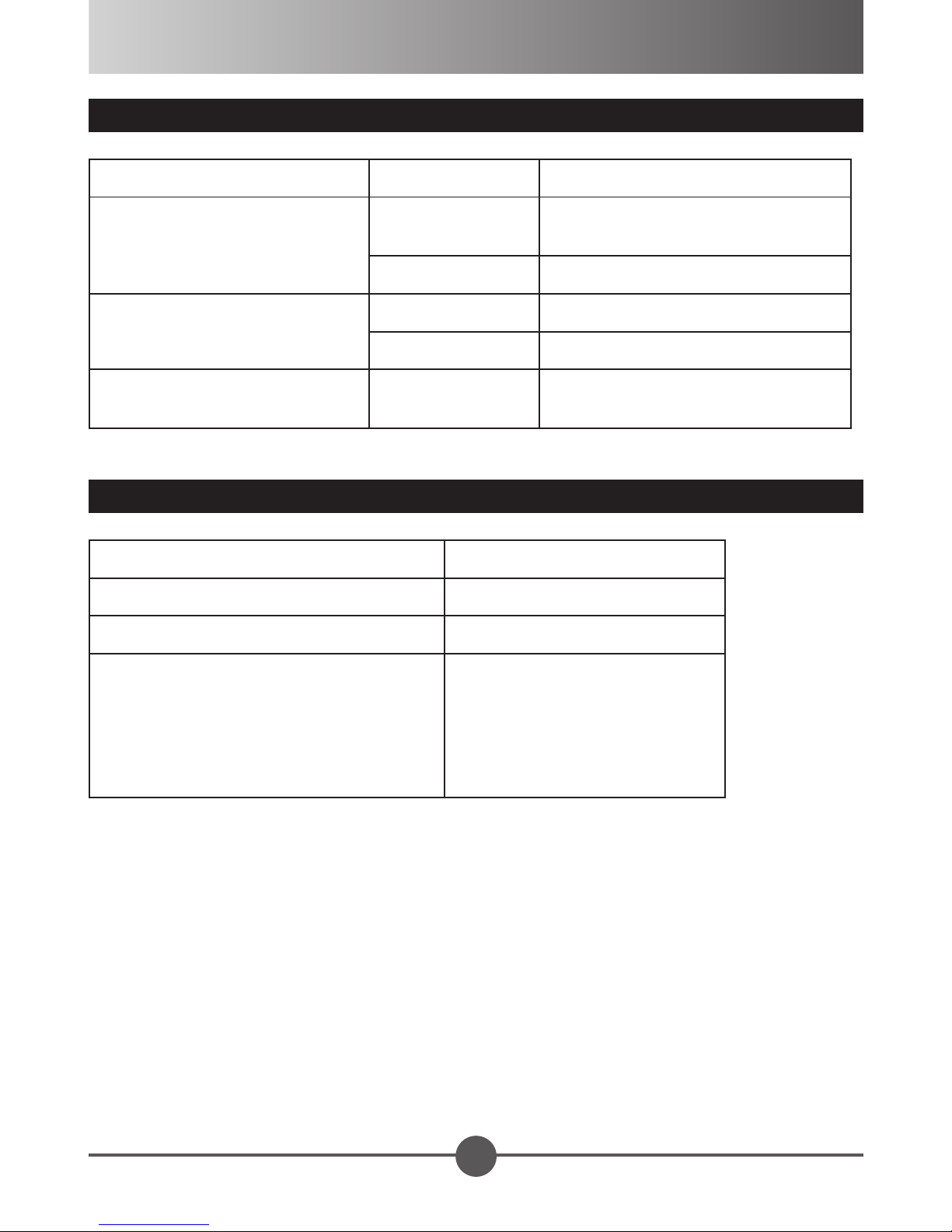
23
LED Indikatortabelle
Kondition LED Bedeutung
Status (Status Indikator)
Aus für eine Weile
Beschäftigt (Speicher oder Aufnahme)
Stabil Bereit (Warten auf Kommando)
Blitzlicht (Status Indikator)
Blinkt Blitzlicht laden
Stabil Bereit (Warten auf Kommando)
Selbstauslöser (Selbst-auslöser
Indikator)
Blinkt Zählen
Batteriedauertabelle
Standbild Videoklip (ohne Audio)
Anzahl der Aufnahmen Aufnahmezeit (Minute)
100 65
Konditionen:
1) Aufnahme jede 30 Sekunden
2) Blitzlicht bei jeder Aufnahme
3) Jede 10te Aufnahme aus- und anschalten
4) Auösungistauf3Meingestellt
Konditionen:
1) Auösungeingestelltauf
QVGA
2) Verwendung von 2 AA Alkaline Batterien
Bemerkung: Diese Tabelle ist nur zu Ihrer Referenz. Die tatsächliche Batteriedauer hängt von dem
Typ und von der Qualität der Batterien ab.
Page 53
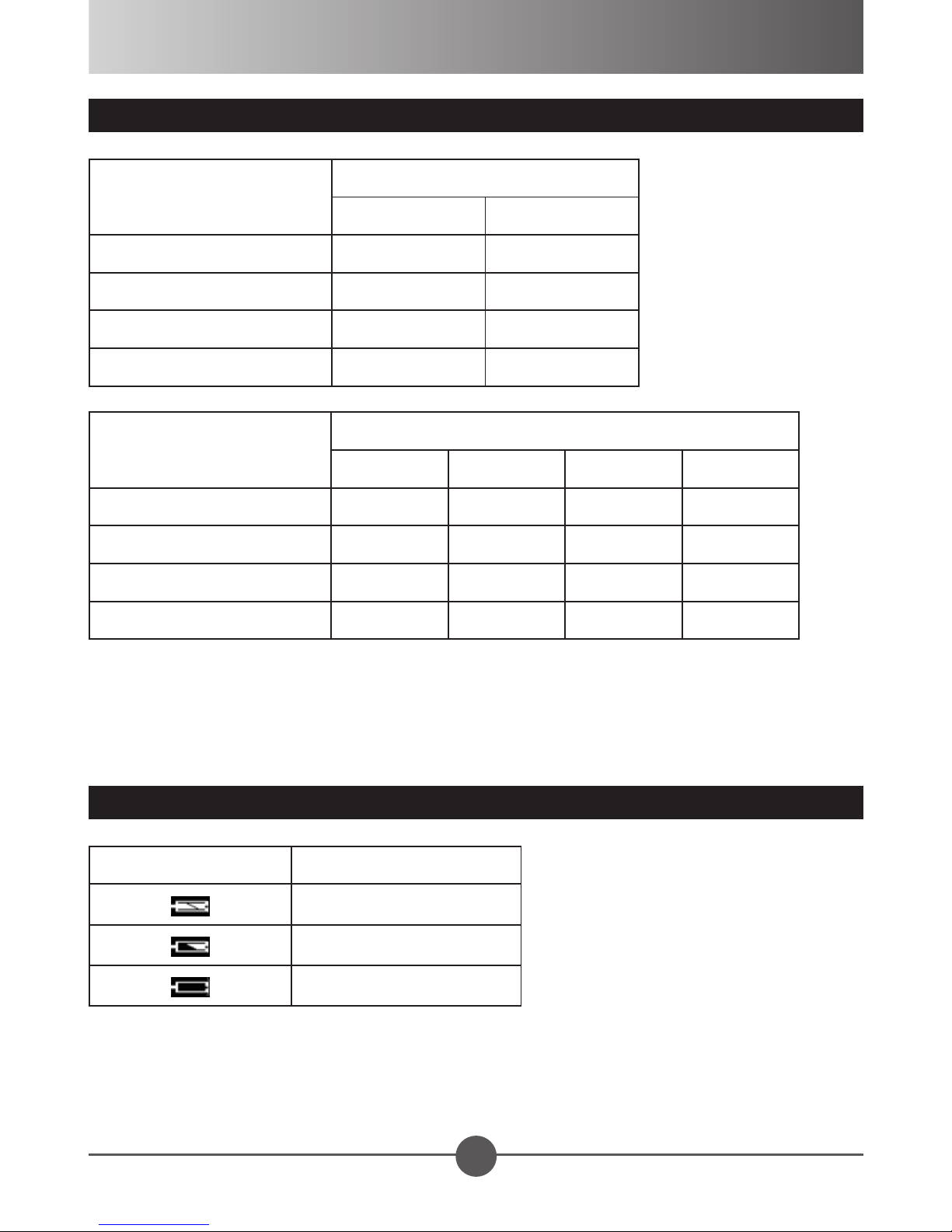
24
Leistungstabelle
Video [ohne Audio] (hh:mm’ss”)
Speicher
VGA QVGA
SD/MMC Karte (64MB) 4’20” 8’40”
SD/MMC Karte (128MB) 8’40” 17’20”
SD/MMC Karte (256MB) 17’20” 34’40”
SD/MMC Karte (512MB) 34’40” 69’20”
Standbild
Speicher
VGA 1.3M 3M 5M
SD/MMC Karte (64MB) 580 192 80 70
SD/MMC Karte (128MB) 1160 384 160 140
SD/MMC Karte (256MB) 2320 768 320 280
SD/MMC Karte (512MB) 4640 1536 640 560
Bemerkung: Die obigen Tabellen sind nur zu Ihrer Referenz. Der tatsächliche Wert der Leistung
könnte variieren (bis zu ± 30%) abhängig von der Komplexität der Subjekte und von der
Umgebung.
Batteriedauer Indikatortabelle
OSD Symbol Status
Volle Batterie
Wenig Batterie
Leere Batterie
Bemerkung: Um plötzlichen Stromverbrauch zu vermeiden, wird empfohlen, die Batterien zu
wechseln, wenn das Indikatorsymbol Wenig Batterie angezeigt wird.
Page 54

25
Spezikationen
Hauptfunktionen:
- Digitale Fotokamera:
● 5 MP (2560 x 1920) Pixel
● 3 MP (2048 x 1536) Pixel
● 1 MP (1280 x 960) Pixel
● VGA (640 x 480) Pixel
- Digitaler Video-Camcorder: (ohne Audio)
● VGA (640 x 480 Pixel) / bis zu 10 Bilder/Sek.
● QVGA (320 x 240 Pixel) / bis zu 15 Bilder/Sek.
- Videokonferenzsitzung
● VGA (640 x 480 Pixel)
● QVGA (320 x 240 Pixel)
- Dateiformat: JPEG, AVI
--------------------------------------------------------------------
- Effektive Sensorauösung: 3 MP (2048 x 1536) Pixel
- Interpolierte Auösung: 5 MP (2560 x 1920) Pixel
- Interner Speicher: SDRAM
- Externer Speicher: Integrierter SD/MMC-Steckplatz (max. 2 GB)
- Linse: F=3.0mm
- Digitales Zoomen: 4X (nur für Fotos)
- LCD-Bildschirm: 2.4” LCD
- Blitz: Auto/ Ein/ Aus (nur für Fotos)
- Selbstauslöser: 10 Sekunden
- Weißabgleich: Auto, Sonnig, Wolkig, Wolfram, Fluoreszierend
- Schnittstelle: USB 1.1 (2.0-kompatibel)
- Energieersparnis: Automatisches Ausschalten nach 3-Minuten Leerlauf
- Batterie: AA x 2 (Alkalibatterien empfohlen)
Hinweis: Die technischen Daten können ohne Ankündigung geändert werden.
Page 55
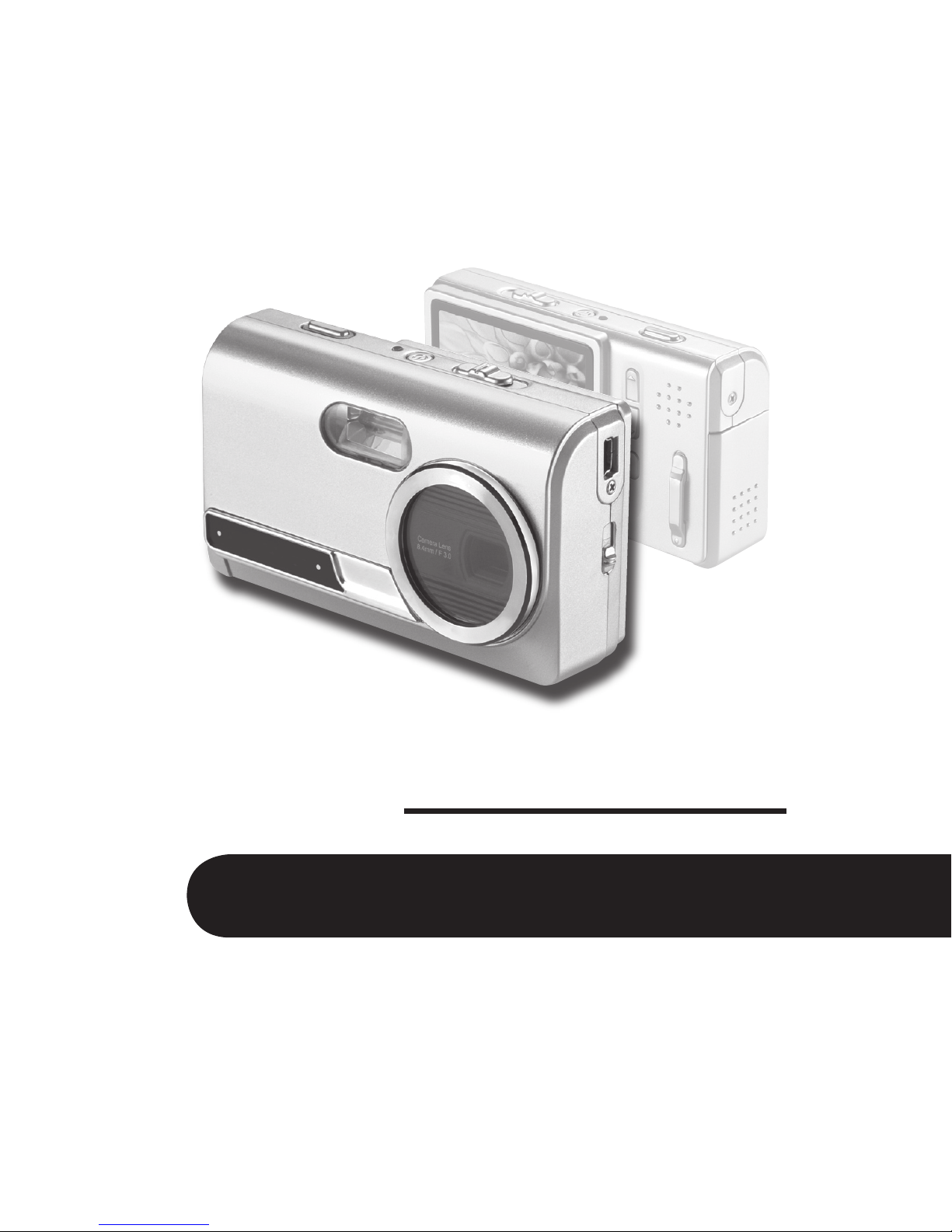
Appareil Photo numérique
Manuel de l’utilisateur
Français
Page 56

Bienvenue:
Cher utilisateur, merci d’avoir choisi ce produit.
Nous avons investi dans sa mise au point beaucoup de temps et d’efforts, et nous
espérons qu’il vous rendra des services sans soucis pendant de nombreuses années.
Notice de sécurité:
1. Ne pas faire tomber, percer ou démonter la caméra ; sinon, la garantie sera annulée.
2. Evitez tout contact avec l’eau, et ayez les mains sèches lorsque vous l’utilisez.
3. Ne pas exposer la caméra à de hautes températures, ne pas la laisser directement sous
le soleil. Vous risquez sinon de l’endommager.
4. Utilisez la caméra avec soin. Evitez d’appuyer trop fort sur le corps de la caméra.
5. Pour votre propre sécurité, éviter d’utiliser la caméra pendant une tempête ou un orage.
6. Evitez d’utiliser des piles de différents marques ou de différents types en même temps. Cela
risque de causer des dommages importants.
7. Sortez les piles lorsque la caméra reste inutilisée pendant longtemps, car des piles
qui se détériorent risquent d’empêcher le bon fonctionnement de la caméra.
8. Sortes les piles si vous constatez qu’elles fuient ou qu’elles se déforment.
9. Utilisez exclusivement les accessoires fournis par le fabricant.
10. Gardez la caméra hors de portée des enfants.
Ne jetez pas l’appareil en n de vie
avec les ordures ménagères, mais
déposez-le à un endroit prévu à cet
effet par les pouvoirs publics pour
son recyclage. Vous aiderez, ainsi, à
protéger l’environnement.
Page 57
Débuter
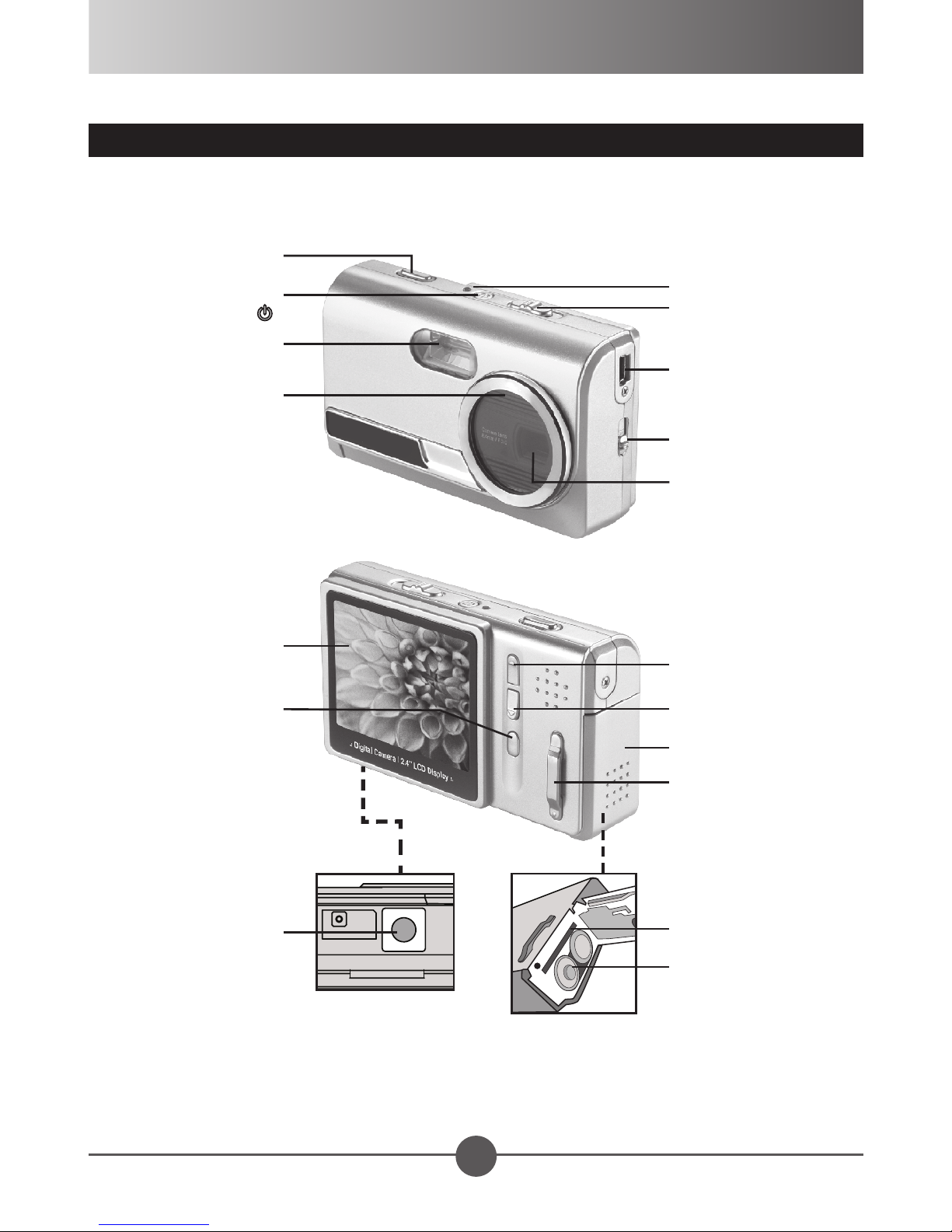
Composants de votre appareil photo
Déclencheur/ Sortie
rapide
Touche
Alimentation ( )
Flash stroboscopique
Indicateur de
déclencheur à
retardement
Indicateur de statut
Commutateur mode
Port USB
Commutateur mise
au point
Objectif
Afchage LCD
Touche Menu/OK
Douille pour pied
photographique
Touche contrôle
(Haut/Zoom avant)
Touche contrôle
(Bas/Zoom arrière)
Couvercle
compartiment
Fixe dragonne
Logement carte
mémoire SD/MMC
Compartiment piles
1
Page 58
2
Mise en place des piles
1 2 3
1
Faites glisser le couvercle du compartiment batterie comme indiqué.
2
Insérez 2 piles AA dans le compartiment batterie comme indiqué. Notez que les
pôles positif (+) et négatif (-) ne peuvent pas être inversés.
3
Après l’installation des piles, refermez le couvercle comme indiqué.
Ne pas utiliser de piles de type ou marques différentes en même temps.
Les piles Alcaline ou les piles rechargeables NIMH sont recommandées pour une bonne
performance.
Fixation de la dragonne (en option)
1 2
1
Faites passer la dragonne dans son guide.
2
Faites passer l’autre bout dans la boucle comme indiqué sur l’illustration et vous
pouvez transporter facilement votre appareil photo.
Page 59
3
Utilisation des cartes SD/MMC (en option)
En plus de la mémoire interne, votre appareil peut
enregistrer des données sur une carte Secure Digital
(SD) ou une carte MultiMedia (MMC). Pour insérer une
carte mémoire, veuillez introduire délicatement la carte
jusqu’à ce qu’elle atteigne le fond de la fente comme
indiqué. Quand la carte est bien insérée une icône
apparait sur le LCD.Pour enlever la carte mémoire ;
appuyez délicatement sur la carte et elle apparaitra.
Retirez-la alors de la fente.
* Mémoire intégrée :
1) Pour connaitre le type de mémoire intégrée de votre appareil, veuillez vous référer à
l’imprimé de l’emballage.
2) Si votre appareil est doté de SDRAM intégré au lieu de mémoire ash, il vous
est recommandé de toujours utiliser une carte mémoire pour sauvegarder vos
enregistrements. Les appareils n’utilisant que la mémoire SDRAM intégrée ne peuvent y
faire qu’un seul enregistrement (image ou vidéo) . Si vous prenez une nouvelle image ou
une vidéo, ce nouvel enregistrement remplacera l’ancien. De plus, le chier stocké dans
la mémoire SDRAM disparaitra quand les piles seront à plat ou remplacées. Pour cette
raison, vous devez toujours copier le chier sur votre PC avant d’enlever les piles.
La carte SD est dotée d‘un commutateur de protection
d’écriture. Quand ce commutateur est en position
“Verrouillé” (Lock), on ne peut écrire sur la carte. Pour
être sûr que l’appareil fonctionne normalement, veuillez
placer le commutateur en position “Déverrouillé” (Unlock)
avant d’insérer la carte SD.
Si vous achetez une nouvelle carte mémoire, il vous est
recommandé de formater cette carte avec l’appareil avant d’y sauvegarder des données.
Ne pas enlever la carte SD/MMC quand l’appareil photo traite des données.
Quand une carte SD/MMC est insérée, l’appareil photo utilise la carte comme moyen
de stockage principal. Les chiers sauvegardés dans la mémoire intégrée deviennent
inaccessibles tant que la carte SD/MMC n’est pas enlevée.
Page 60
4
Fonctions de base
Mise sous/hors tension
Appuyez sur la touche Marche/Arrêt pour allumer ou
éteindre l’appareil photo.
Si l’appareil ne s’allume pas après avoir appuyé sur la
touche alimentation, veuillez vérier que :
1. Deux piles AA sont bien installées.
2. Les piles sont état de marche.
3. La polarité des piles est bien respectée.
Si l’appareil photo est inactif pendant plus de 60
secondes, l’afchage LCD s’éteint pour économiser les piles ; appuyez sur une touche
pour réveiller l’appareil. Si l’appareil est inactif pendant plus de 3 minutes, l’appareil
s’éteindra automatiquement.
Touche Marche/Arrêt
Réglage du sélecteur de mode
Cet appareil propose 3 modes d’utilisation. Faites glisser
le sélecteur de mode sur le mode désiré :
Sélecteur de
mode
: Mode image xe
: Mode image animée
: Mode lecture
Page 61
5
Prise de vue d’une image xe
1
1
Mettre le sélecteur en mode image xe ( ).
2
Réglez la mise au point comme nécessaire :
3
Utilisez les touches de contrôle pour réaliser un zoom avant ou arrière sur image
Sélecteur de
mode
Mode Distance
Mode Micro
Mode Macro
59” ~ ( 150cm ~ )
16” ~ 24” ( 40cm ~ 60cm )
* Pas de ash en mode macro.
2
Sélecteur
de mise
au point
3 4
Déclencheur
Touches de
contrôle
jusqu’à obtention de l’image désirée.
4
Appuyez sur le déclencheur pour prendre une image xe.
La fonction zoom est désactivée si la résolution est de 5 M.
Si vous appuyez et gardez la pression sur le déclencheur, vous pouvez prendre des
photos en continu (avec un intervalle de quelques secondes entre chaque prise de vue).
Vous pouvez appuyer sur la touche Menu/OK pour accéder à plus de fonctions comme
le ash, le déclencheur à retardement etc. Voir’ “Opérations détaillées” pour plus de
détails.
Afchage OSD. Mode image xe
Taux de zoom
Mode ash
Résolution
Mode mise au
point
Mode image xe
Nombre d’enregistrements
Balance des blancs
Déclencheur à retardement
Carte mémoire (pas de
mémoire sans carte)
Durée de vie des piles
Page 62
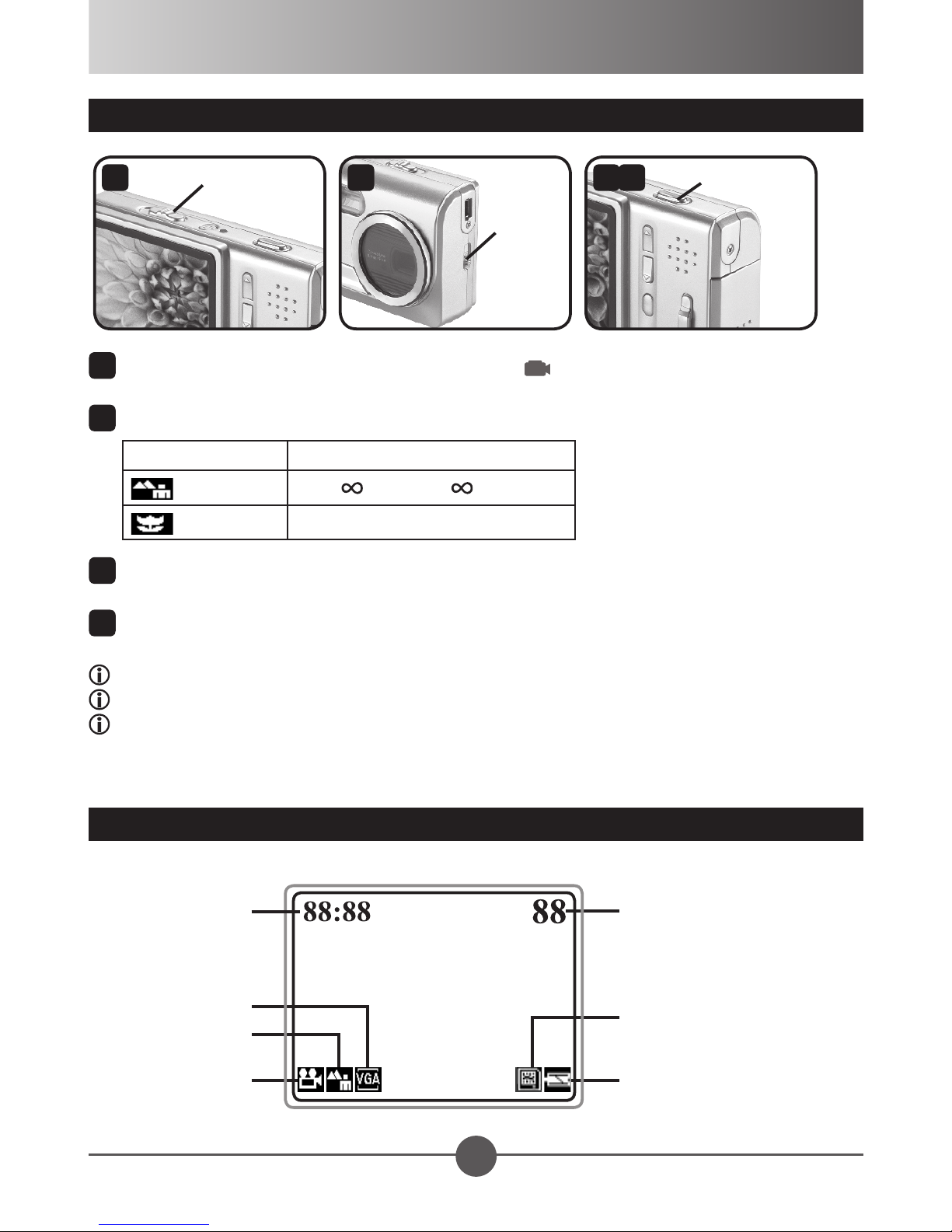
6
Enregistrement d’un clip vidéo
1
1
Mettre le sélecteur en mode image animée ( ).
2
Faites la mise au point comme nécessaire :
3
Appuyez sur le déclencheur pour commencer l’enregistrement.
Commutateur
Mode
Mode Distance
Mode Micro
Mode Macro
59” ~ ( 150cm ~ )
16” ~ 24” ( 40cm ~ 60cm )
2
Commutateur
Mise au
Point
3 4
Touche
déclencheur
4
Appuyez de nouveau sur le déclencheur pour arrêter l’enregistrement.
Le son n’est pas enregistré lors de l’enregistrement d’un clip vidéo.
La fonction zoom est désactivée pendant l’enregistrement.
Vous pouvez appuyer sur la touche MENU/OK pour accéder à plus de fonctions comme
la résolution etc. Voir “Opérations détaillées” pour plus de détails.
Afchage OSD. Mode image animée.
Horodateur (pen-
dant enregistre-
ment)
Résolution
Mode mise au
point
Nombre d’enregistrements
Carte mémoire
(aucune si pas de carte)
Mode Film
Durée des piles
Page 63
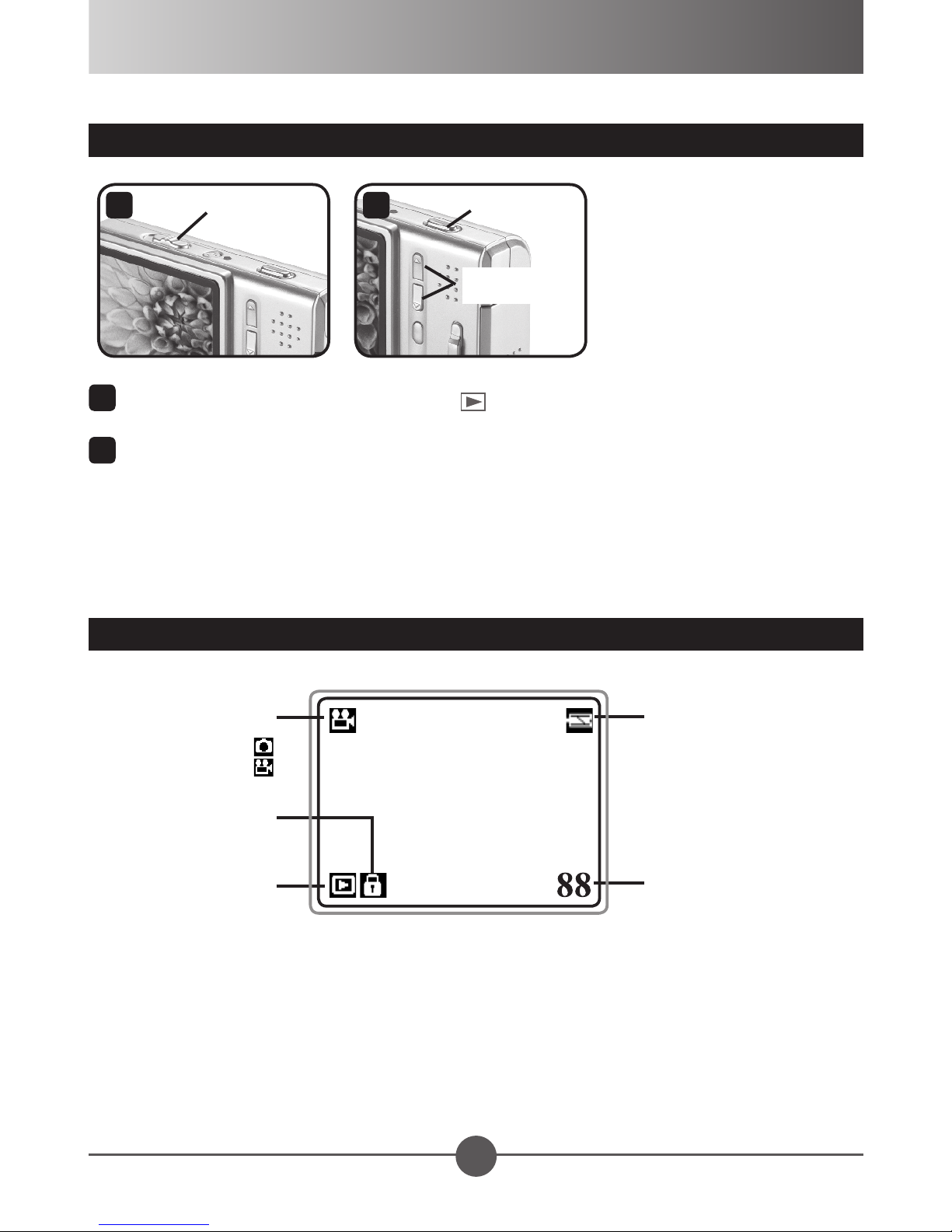
7
Lecture
Visualisation d’images et de clips vidéo
1
1
Mettez le sélecteur en mode lecture ( ).
2
Utilisez les touches de contrôle pour sélectionner les enregistrements stockés
Commutateur
Mode
2
Touche
déclencheur
Boutons de
contrôle
dans la mémoire. Pour lire un clip vidéo, appuyez sur le déclencheur. Ré
appuyez sur le déclencheur pour arrêter la lecture du vidéo clip.
Afchage écran. Mode lecture.
File type:
Image :
Vidéo :
Fichier protégé
(pas d’icône si pas
protégé)
Mode lecture
Durée de vie des piles
Numéro du chier
en cours
Page 64
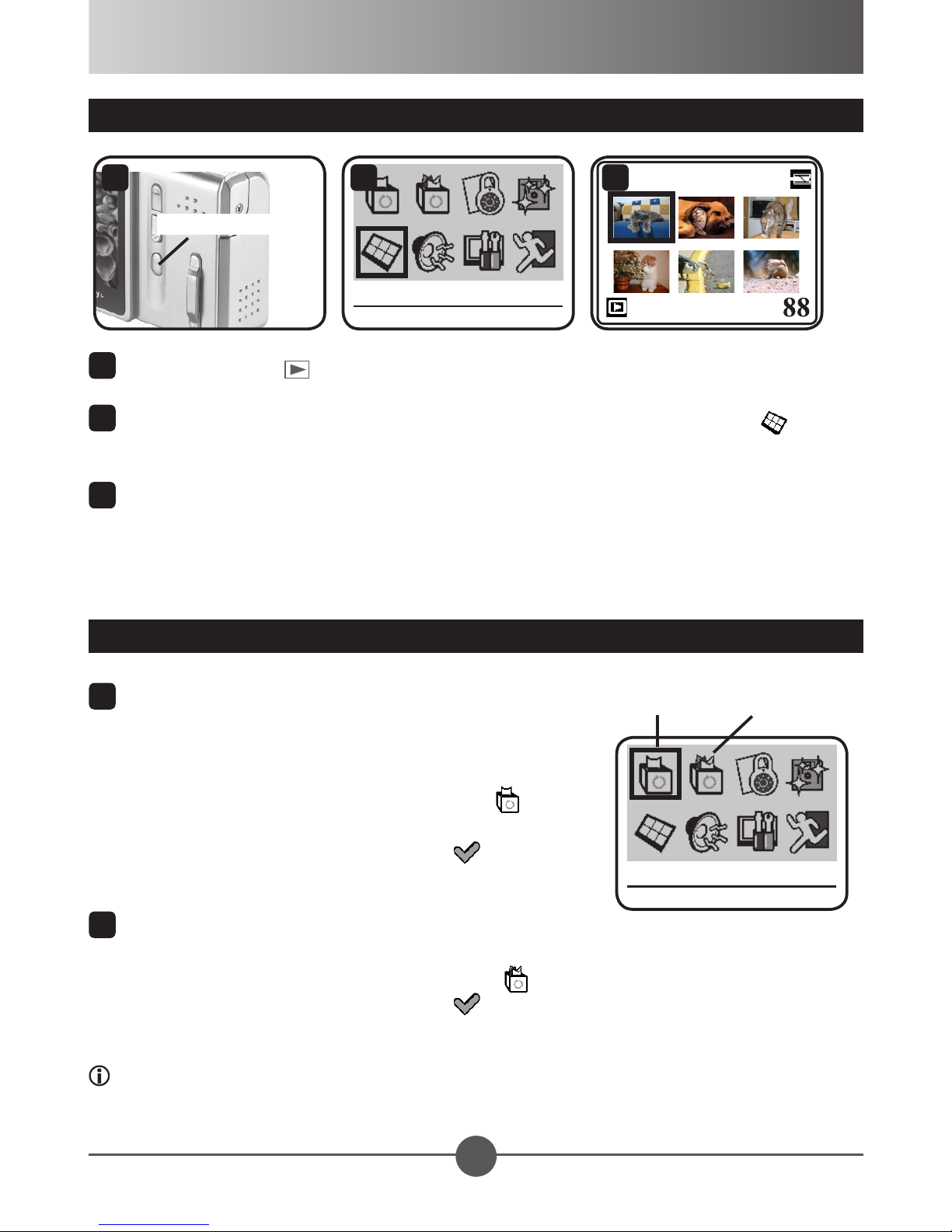
8
Passer en mode vue du répertoire
Répertoire
Supprimer un chier
1
Touche Menu/OK
1
En mode lecture ( ), appuyez sur la touche Menu/OK pour aller au menu.
2
Utilisez les touches de contrôle pour sélectionner l’icône [Répertoire] ( ), et
appuyez sur la touche Menu/OK pour conrmer.
3
En vue répertoire, utilisez les boutons de contrôle pour passer de chier en
chier et appuyez sur la touche Menu/OK pour agrandir le chier que vous
désirez visionner.
2
3
Supprimer des chiers
1
Pour supprimer un chier:
1.1) Utilisez les touches de contrôle pour
sélectionner le chier à supprimer puis appuyez
sur la touche Menu/OK pour aller au menu.
1.2) Sélectionnez l’icône [supprimer un] ( ) et
appuyez sur la touche Menu/OK.
1.3) Sélectionnez l’icône [Contrôle] ( ) et appuyez
sur la touche Menu/OK pour conrmer.
2
Pour supprimer tous les chiers:
1.1) Appuyez sur la touche Menu/OK pour aller au menu.
1.2)
Sélectionnez l’icône [Supprimer tout]n ( ) et appuyez sur la touche Menu/ OK.
1.3) Sélectionnez l’icône [Contrôle] ( ) et appuyez sur la touche Menu/OK pour
conrmer.
Les chiers supprimés ne peuvent être récupérés.
Supprimer un chier
Supprimer tout
Page 65
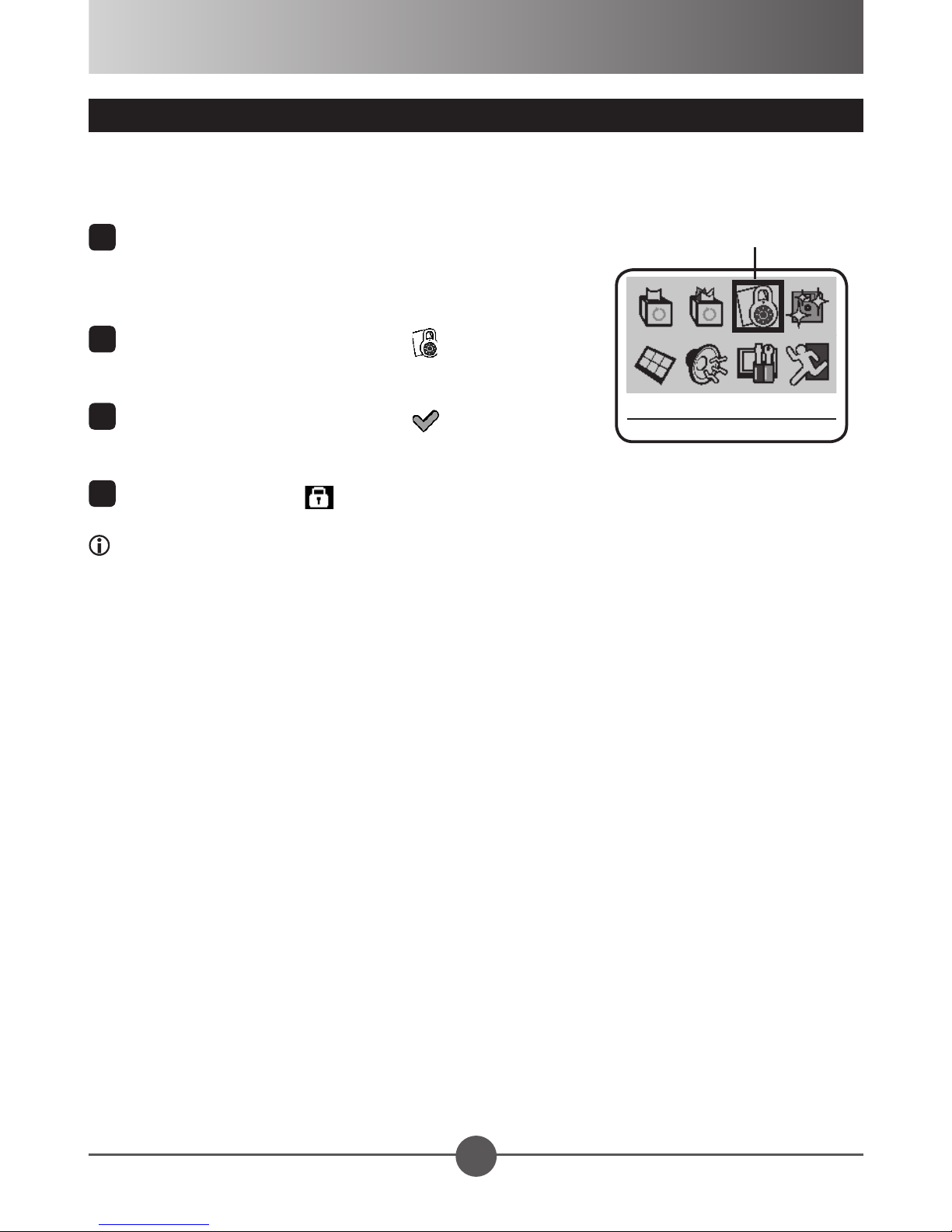
9
Protéger un chier
protéger
En protégeant un chier vous empêchez qu’il puisse être effacé par accident. Pour
protéger un chier :
1
Utilisez les touches de contrôle pour sélectionner
le chier à protéger puis appuyez sur la touche
Menu/OK pour aller au menu.
2
Sélectionnez l’icône [Protéger] ( ) et appuyez sur
la touche Menu/OK.
3
Sélectionnez l’icône [Contrôle] ( ) et appuyez sur
la touche Menu/OK pour conrmer.
4
Une icône [Verrou] ( ) apparait sur l’écran et le chier est protégé.
Cette fonction ne peut empêcher le formatage d’un chier.
protéger
Page 66
10
Fonctions avancées
Supprimer un
A l’aide du menu
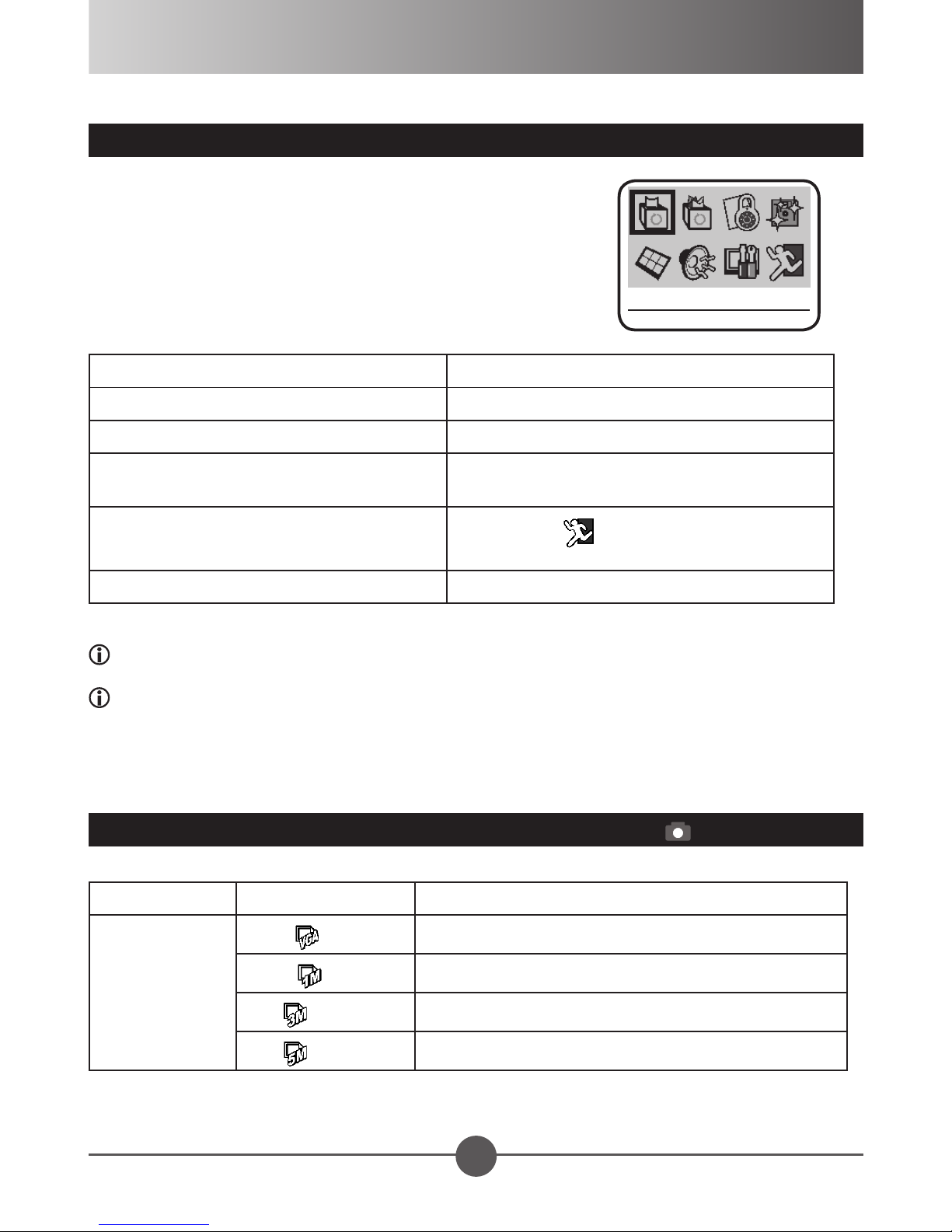
Les éléments du menu vous offrent plusieurs options
pour régler au plus près les fonctions de votre appareil
photo. Le tableau suivant vous donne des détails sur
le fonctionnement du menu:
Comment Action
Appeler le menu Appuyez sur la touche Menu/OK.
Déplacer la barre de surbrillance Utilisez les touches de contrôle.
Conrmez un élément/une action; aller au
sous-menu
Quittez le menu/sous-menu
Quitter rapidement le menu Appuyez sur le déclencheur.
Appuyez sur la touche Menu/OK (quand un
élément du menu est sélectionné).
Sélectionnez l’icône et appuyez sur la
touche menu/OK.
Quand les piles sont déchargées ou extraites du compartiment piles, le réglage de
l’heure (voir page 13) retournera à la conguration usine.
Si votre appareil ne possède que de la mémoire intégrée SDRAM, tous les réglages
système reviendront en conguration usine quand les piles sont déchargées ou
extraites du compartiment piles.
Éléments du menu en mode image xe ( ) - 1
Élément Option (Icône) Description
VGA ( )
1.3M ( )
taille
3M ( )
5M ( )
Régler la résolution sur VGA (640x480) pixels.
Régler la résolution sur 1.3M (1280x960) pixels.
Réglez la résolution sur 3M (2048x1536) pixels.
Régler la résolution sur 5M (2560x1920) pixels.
Page 67
11
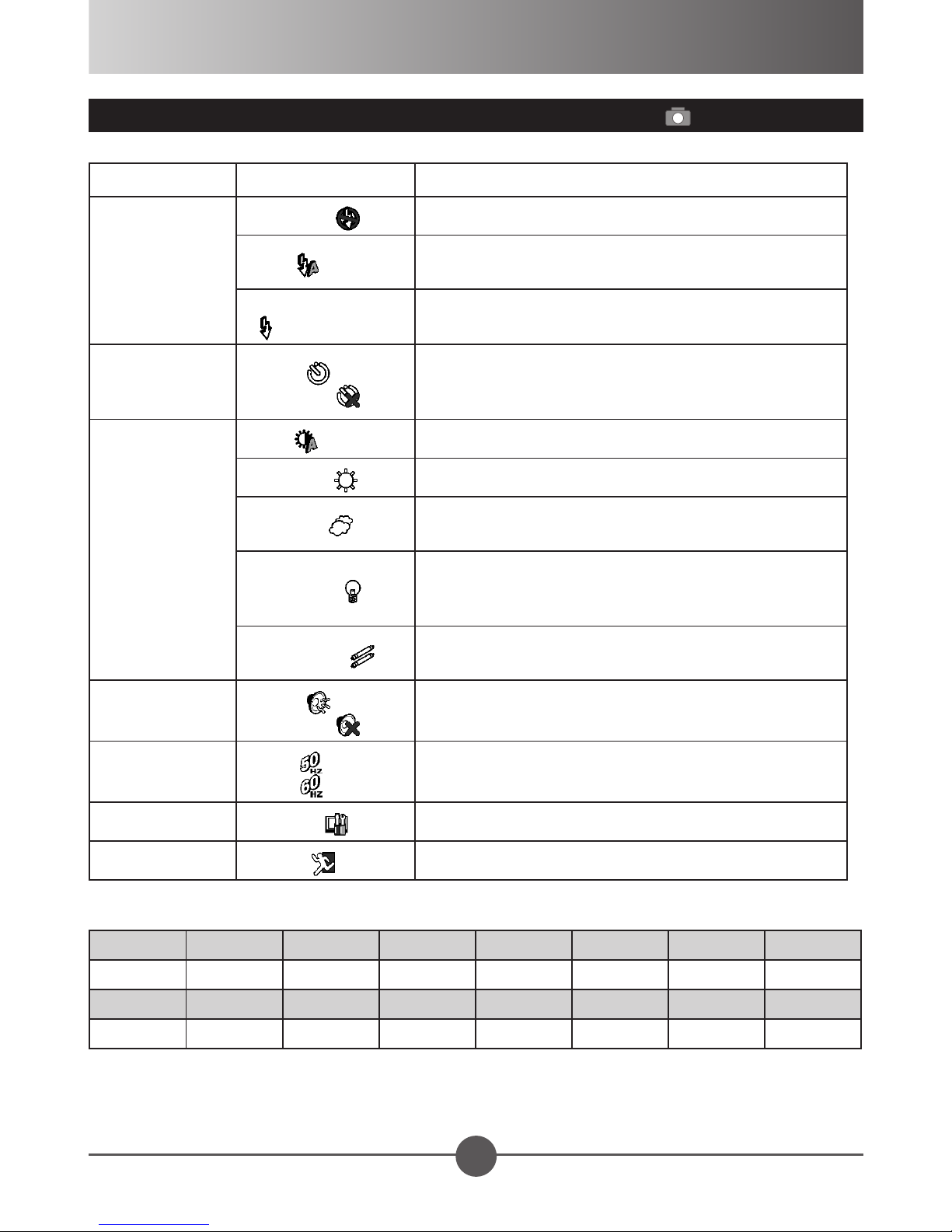
Éléments du menu en mode image xe ( ) - 2
Élément Option (Icône) Description
Strobe
Retardateur
Balance des
blancs
Désactivé ( )
Auto ( )
Flash systématique
( )
Activé ( ) /
Désactivé ( )
Auto ( )
Ensoleillé ( )
Nuageux ( )
Tungstène ( )
Fluorescent ( )
Le strobe est désactivé.
Le ash s’allume automatiquement quand la lumière
est insufsante.
Le ash est systématique à chaque prise de vue.
Activer/Désactiver le retardateur. Si le retardateur est allumé, l’appareil respectera un délai de dix secondes après
la pression sur le déclencheur pour prendre la photo.
L’appareil ajuste automatiquement la balance des blancs.
Pour des prises de vue en extérieur avec temps ensoleillé.
Pour des prises de vue par temps nuageux ou dans
des environnements ombragés.
Pour des prises de vue en intérieur avec éclairage
par lampe incandescente ou dans des environnements avec une température couleur basse.
Pour des prises de vue avec éclairage par lampe
uorescente ou avec une température couleur haute.
Bip
Scintillement
Réglage
Quitter
Activé ( ) /
Désactivé ( )
50Hz ( ) /
60Hz ( )
Réglage ( )
Quitter ( )
Activer/Désactiver le bip.
Régler la fréquence de scintillement sur 50Hz ou 60Hz*.
* Voir tableau ci-dessous pour le réglage adéquat.
Voir page 13.
Quitter le menu.
* Flicker table:
Région
Réglage 50Hz 50Hz 50Hz 50Hz 50Hz 50Hz 50Hz
Région Portugal USA Taiwan Chine Japon Corée Thaïlande
Réglage 50Hz 60Hz 60Hz 50Hz 50/60Hz 60Hz 50Hz
Note: Le réglage de scintillement est basé sur le standard de fréquence de votre fournisseur local
d’électricité.
Angleterre
Allemagne
France Italie Espagne Pays-Bas Russie
Page 68
12
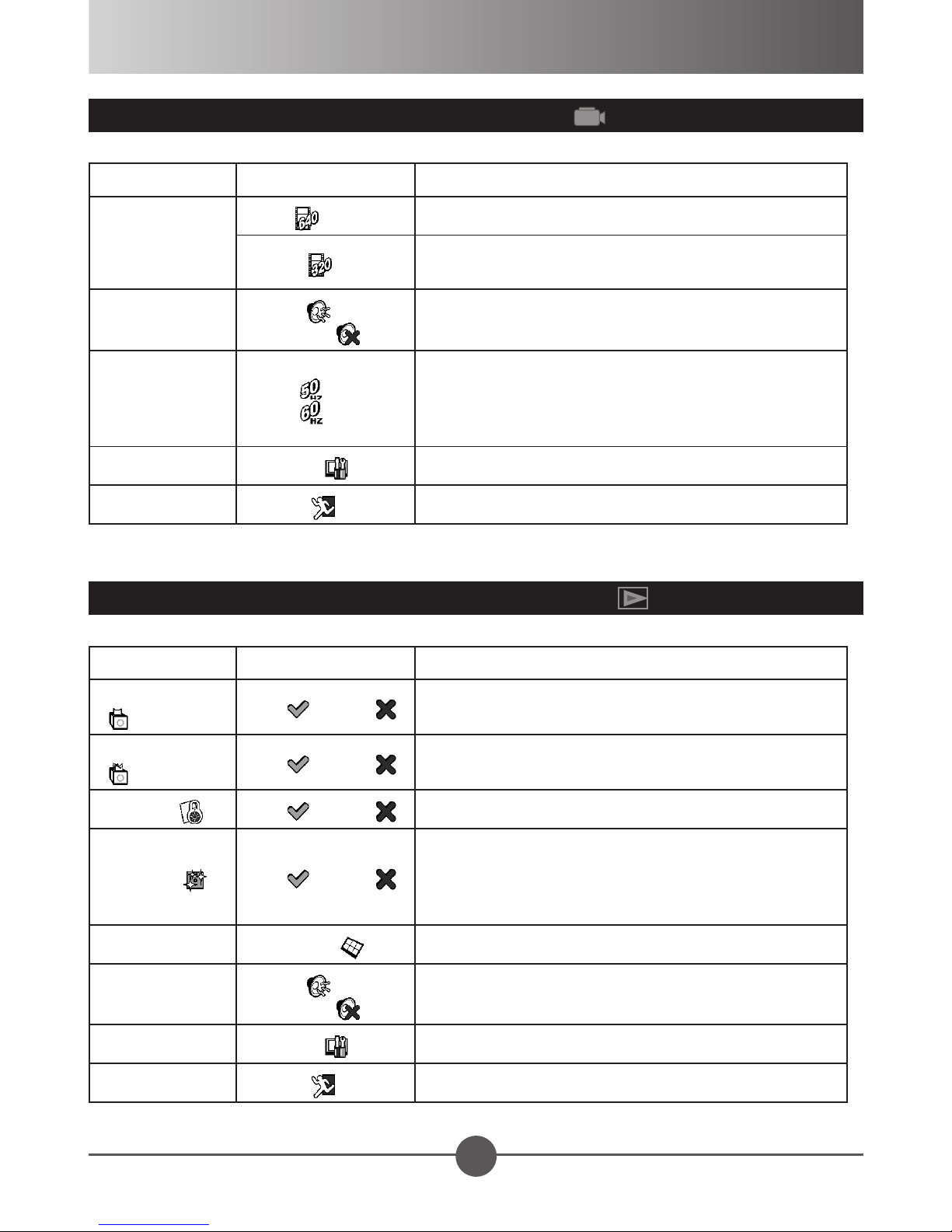
Éléments du menu en mode lm ( )
Élément Option (Icône) Description
Régler la résolution vidéo sur VGA (640x480) pixels.
Régler la résolution vidéo sur QVGA (320x240)
pixels.
Activer/Désactiver le bip.
Régler la fréquence de scintillement sur 50Hz ou
60Hz*.
* Voir le tableau page 11 pour sélectionner le
réglage adéquat.
Voir page 13.
Quitter le menu.
Taille
Bip
Scintillement
Réglage
Quitter
VGA ( )
QVGA ( )
Activé ( ) /
Désactivé ( )
50Hz ( ) /
60Hz ( )
Réglage ( )
Quitter ( )
Éléments du menu en mode lecture ( )
Élément Option (Icône) Description
Supprimer un
( )
Supprimer tout
( )
Protéger ( ) Oui ( ) / Non ( )
Formater ( ) Oui ( ) / Non ( )
Répertoire
Bip
Réglage
Quitter
Oui ( ) / Non ( )
Oui ( ) / Non ( )
Répertoire ( )
Activé ( ) /
Désactivé ( )
Réglage ( )
Quitter ( )
Supprimer le chier en cours.
Supprimer tous les chiers.
Protéger le chier en cours.
Formater la mémoire intégrée ou la carte mémoire
en cours d’utilisation.
Note: Tous les chiers sauvegardés sur ce
média disparaitront lors du formatage
Passer en mode visualisation de vignettes.
Activer/Désactiver le bip.
Voir page 13.
Quitter le menu.
Page 69
13
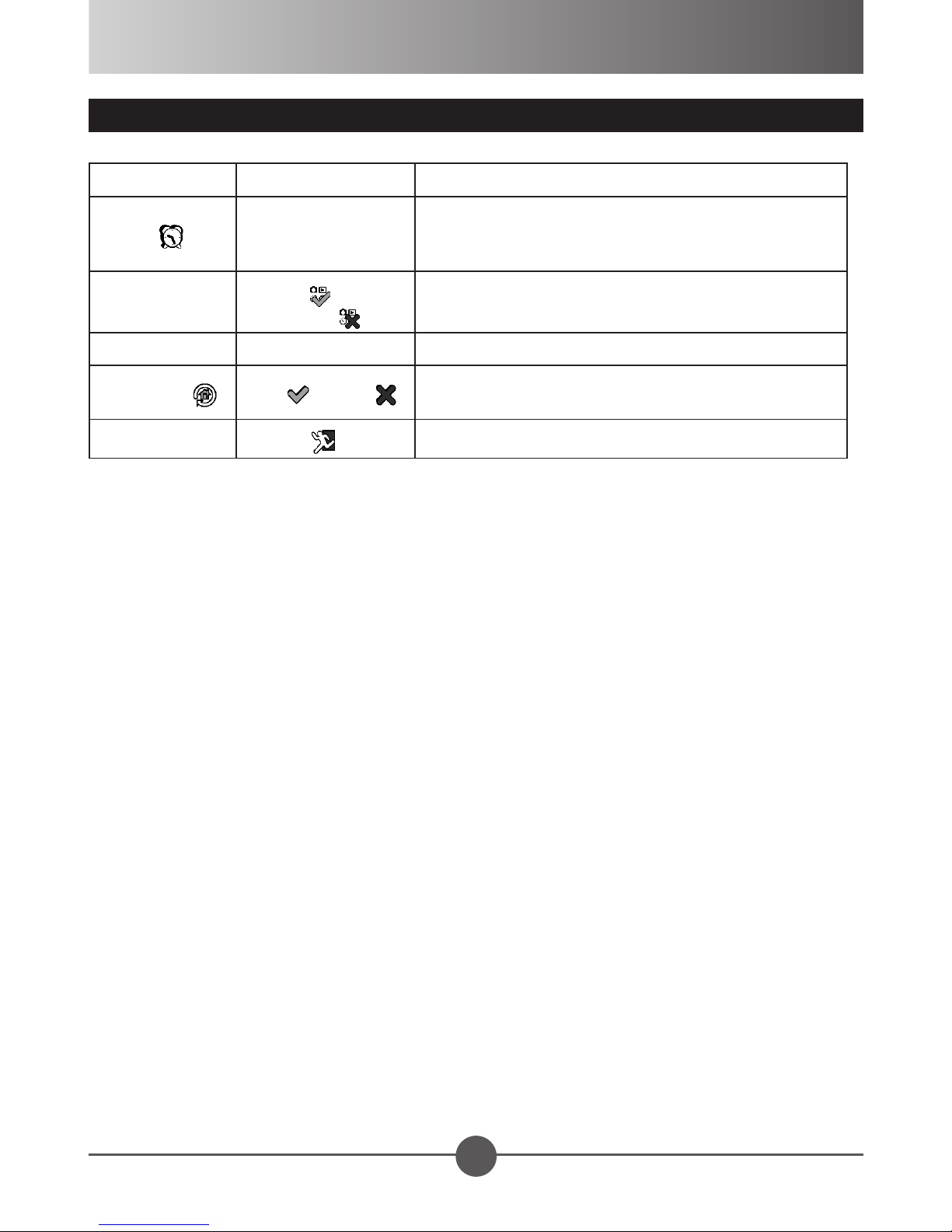
Éléments du menu dans le sous-menu réglages
Élément Option (Icône) Description
Régler la date et l’heure. Utiliser les touches de
Heure ( )
[Réglage de l’heure]
contrôle pour dénir la valeur Appuyez sur la touche
Menu/OK pour conrmer chaque réglage.
Icône
Langue [différentes] Sélectionnez la langue pour l’afchage écran.
Par défaut ( ) Oui ( ) / Non ( )
Quitter
Activé ( ) /
Désactivé ( )
Quitter ( )
Activer/Désactiver l’afchage des icônes sur l’écran.
Restaurer la conguration usine. Notez que vos
réglages actuels seront effacés.
Quitter le sous-menu.
Page 70
14
Connexion de l’appareil photo au PC
Choix des fonctions de l’appareil photo quand connecté à un PC
Quand l’appareil photo est connecté à un PC par un câble USB il peut avoir les
fonctions suivantes :
Fonction Fonction principale
Disque amovible
Caméra PC Pour une conférence vidéo ou de la surveillance.
Pour récupérer des images ou des vidéos ou sauvegarder des chiers
dans l’appareil photo.
Selon le but poursuivi et le système d’exploitation, Vous pouvez décider d’installer ou
non le pilote:
Fonction Système d’exploitation Installation du pilote
Windows 98 Nécessaire
Disque amovible
Windows 2000/ME/XP Pas nécessaire
Caméra PC Windows 98/2000/ME/XP
Nécessaire (Le programme de
caméra PC est inclus dans le lot.)
Installation du pilote - 1
1
Allumez votre ordinateur et placez le Cd accessoires dans le lecteur CD-Rom.
A ce stage, veuillez ne pas connecter votre appareil à l’ordinateur.
Fermez tous les programmes fonctionnant sur votre ordinateur.
Si l’écran de lancement automatique n’apparait pas automatiquement, cliquez deux fois
sur “Poste de Travail” puis sur le lecteur de CD-ROM. Lancez alors manuellement le
programme Setup.exe.
2
Quand l’écran de lancement automatique apparait, cliquez sur l’icône
d’installation de pilote pour lancer l’installation.
Note pour les utilisateurs de Windows 2000:
Pendant l’installation, un message d’avertissement concernant la signature numérique
peut apparaitre à plusieurs reprises. Veuillez cliquer sur “Oui” pour continuer le
processus. Ce logiciel est totalement compatible avec Windows 2000.
Page 71
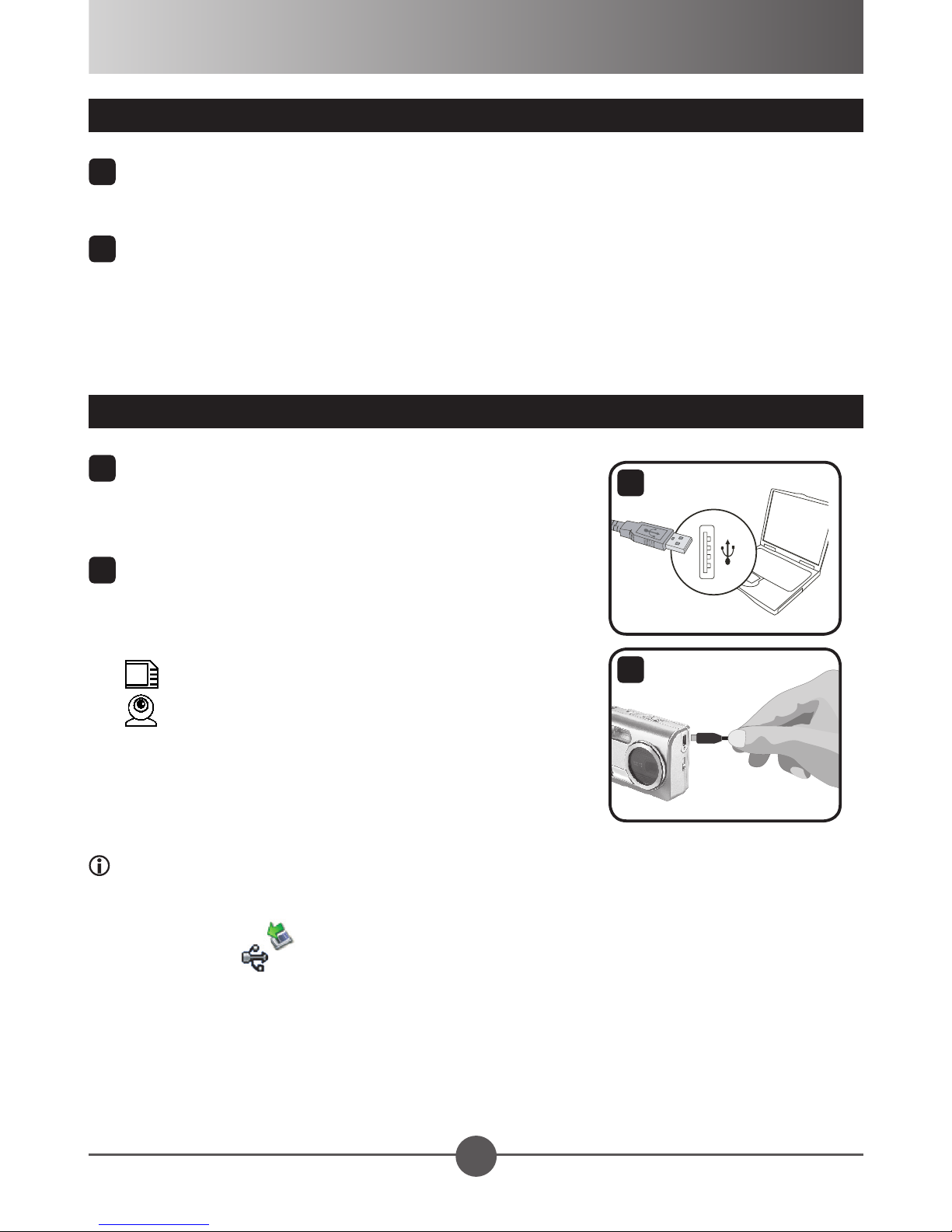
15
Installation du pilote - 2
3
L’assistant d’installation apparait alors et installe automatiquement le programme.
Cliquez sur ‘suivant’ et suivez les instructions à l’écran pour terminer l’installation.
4
Quand l’installation est terminée, il vous faudra sans doute redémarrer
l’ordinateur pour que le pilote soit reconnu.
Connexion de l’appareil photo à votre PC
1
Allumez votre ordinateur puis connectez le câble
USB au port USB de votre ordinateur. Assurezvous du bon alignement du câble.
1
2
Branchez l’autre extrémité de votre câble USB sur
votre appareil photo et les deux éléments suivants
apparaitront sur l’écran:
: Disque amovible.
: Caméra PC.
Sélectionnez la fonction désirée puis appuyez sur
la touche MENU/OK pour conrmer.
Note pour les utilisateurs de Windows 2000/XP :
Si vous voulez déconnectez l’appareil de votre ordinateur, veuillez suivre les étapes
suivantes:
1. Double-clique
2. Cliquez sur (Disque USB) plis cliquez sur Arrêt.
3. Sélectionnez l’appareil quand l’écran de conrmation apparait et cliquez sur OK.
4. Suivez les instructions sur écran pour déconnecter l’appareil de votre ordinateur en
toute sécurité.
dans la zone de notication.
2
Page 72
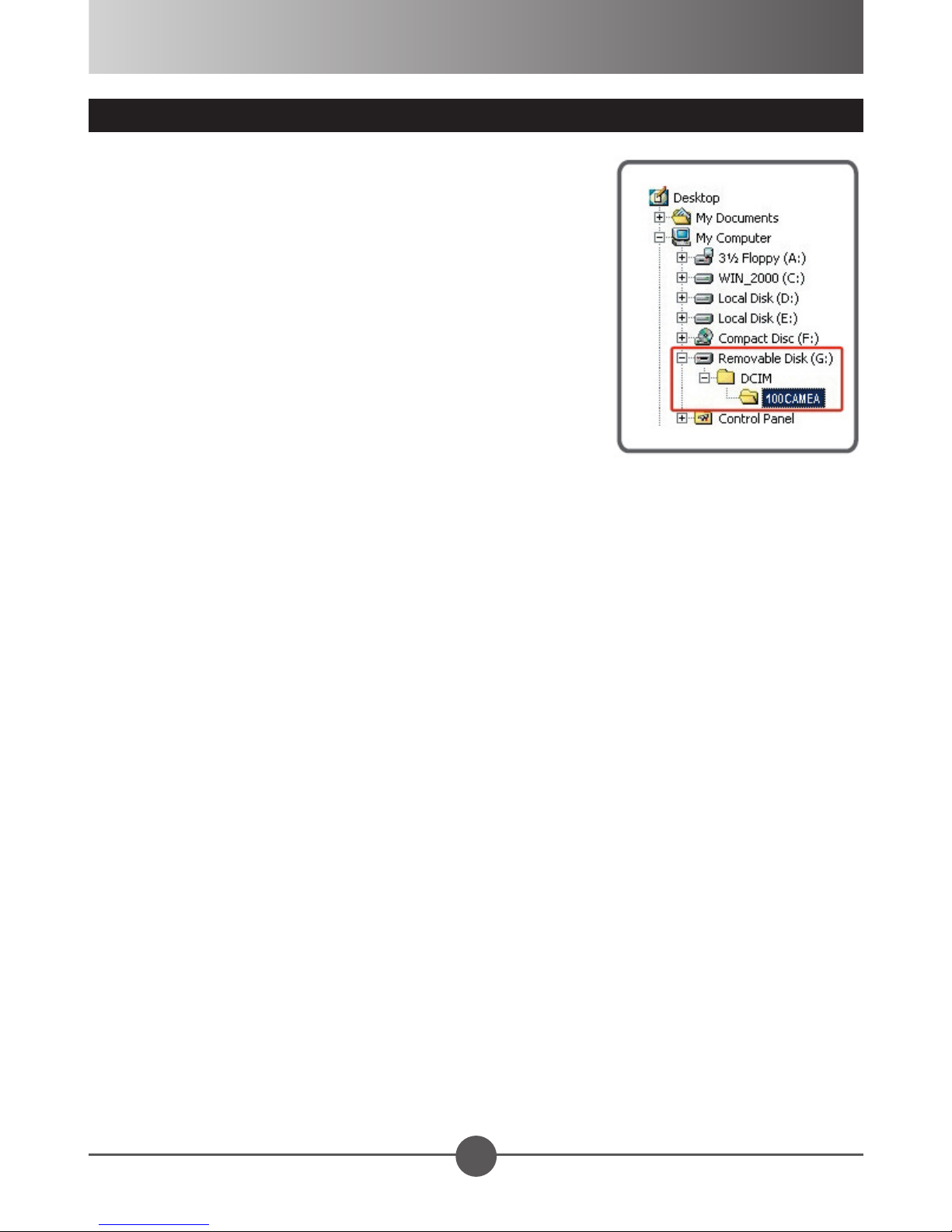
16
Répertoire chiers du disque amovible
Lorsque l’appareil photo est connecté à votre ordinateur
et déni comme disque amovible, une icône de disque
amovible apparaitra dans “Poste de Travail”. Le
disque amovible devient ainsi le média de sauvegarde
de votre appareil photo. Vous trouverez tous vos
enregistrements sur ce disque.
Vous référer au dessin à droite pour voir où les chiers
sont stockés.
Page 73
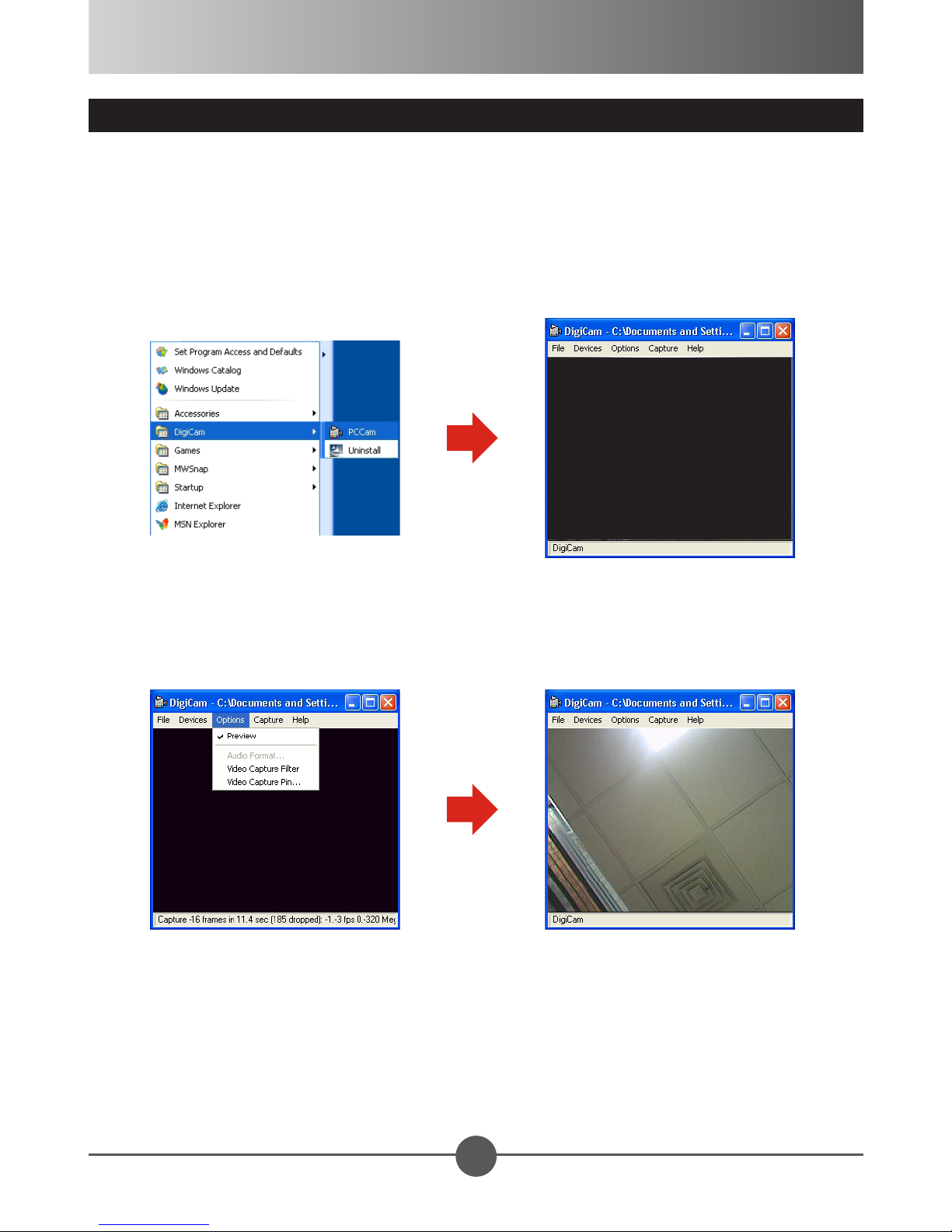
17
Utilisation de la caméra PC
Lorsque l’appareil photo est connecté à votre ordinateur et déni comme caméra PC,
vous pouvez utiliser le programme ‘Caméra PC’ ou tout logiciel favori pour utiliser la
caméra. Le programme “Caméra PC” est installé avec le pilote.
Pour lancer le programme “Caméra PC”, cliquez sur l’icône dans le menu “Démarrer”
ou sur le raccourci sur le “Bureau”.
Sélectionnez “Prévisualisation” dans le menu “Options” et vous pouvez commencer
à utiliser l’appareil photo comme une caméra PC.
Page 74
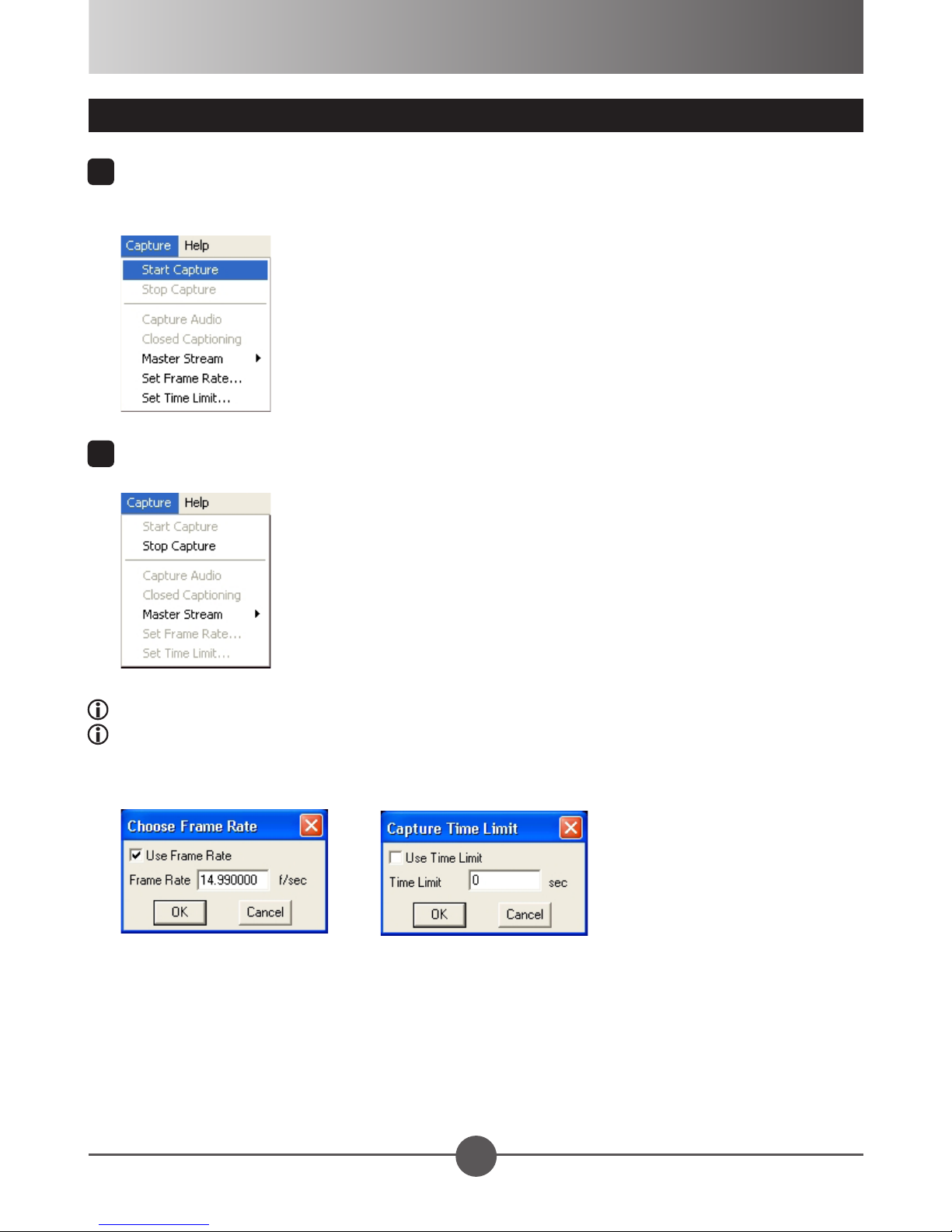
18
Capturer de la vidéo à l’aide de la caméra PC
1
Pour commencer la capture, sélectionnez “commencez la capture” dans le menu
“Capture”.
2
Pour arrêter la capture, sélectionnez “arrêtez la capture” dans le menu “Capture”.
Le son n’est pas enregistré dans la vidéo.
Vous pouvez utiliser le “Réglage de la cadence de prises de vue” et le ‘Dénir la limite
de temps’ du menu “Capture” pour régler la cadence de prises de vue et les limites
temporelles :
Réglage de la cadence
de prises de vue.
Dénir la limite de
temps
Page 75
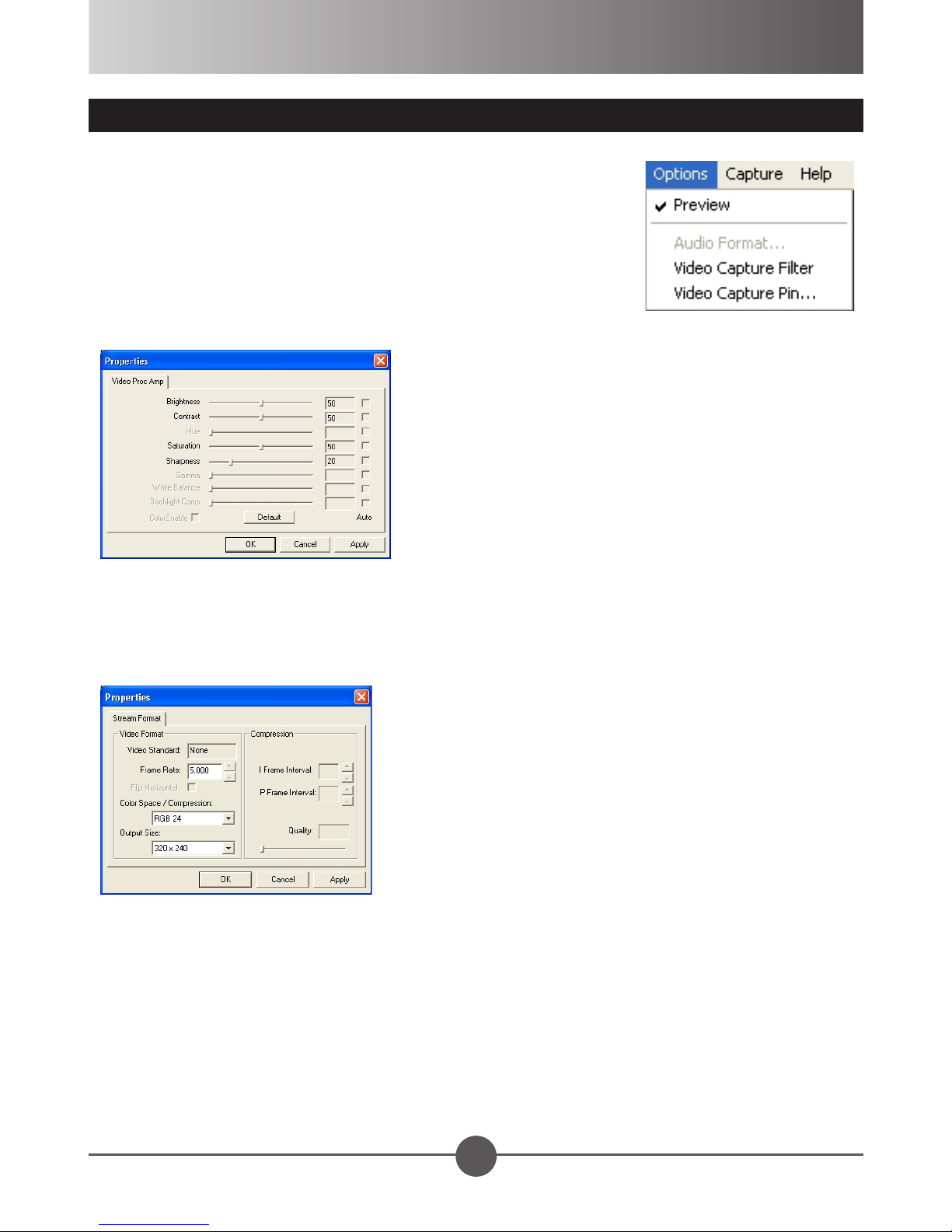
19
Réglage des options Caméra PC
Vous pouvez utiliser le “Filtre de Capture Vidéo” et le “Pin
de capture vidéo” dans le menu “Options” pour mieux
régler les fonctions de la caméra PC.
Filtre capture Vidéo : Pour régler le degré de luminosité,
du contraste, de la saturation, la dénition etc.
Pin de capture Vidéo : Pour régler l’espace colorimétrique, la taille sortie de l’écran
etc.
Page 76

20
Appendice
Dépannage - 1
En utilisant l’appareil:
Problème Cause Solution
L’appareil ne peut pas
être alimenté normalement.
L’appareil photo s’éteint
(pas d’afchage) alors
que les piles sont installées.
Pas de prises d’images
ou vidéo clips possibles
après avoir appuyé sur le
déclencheur.
Les piles sont vides. Remplacez les piles.
Les piles sont mal installées. Réinstallez les piles.
Si l’appareil est inactif pendant
plus de. 60 secondes, l’afchage
s’éteint.
Si l’appareil est inactif pendant
plus de 3 minutes, l’appareil
s’éteint.
Manque de mémoire.
L’appareil est en train de
recharger le strobe du ash. (La
caméra émet un bip quand on
appuie sur le déclencheur.)
En utilisant une carte SD
“protégée”.
Appuyez sur toute touche
à l’exception de la touche
‘Marche/Arrêt’ pour réactiver
l’afchage.
Appuyez sur la touche
‘Marche/Arrêt’ pour réactiver
l’appareil.
Libérez de l’espace sur la
carte SD/MMC ou sur la
mémoire interne.
Attendez que le strobe du
ash soit totalement chargé
(quand l’icône ash cesse de
clignoter).
Dénir la carte SD comme
inscriptible.
Je ne peux pas utiliser le
strobe du ash ni enregistrer de vidéo.
L’écran LCD afche le
message “ERREUR
MEMOIRE” ou “ERREUR
CARTE”. Ou l’appareil
photo ne peut pas lire la
carte mémoire.
Si l’icône piles indique que
l’alimentation est faible, le ash
strobe et l’enregistrement vidéo
sont peut être désactivés pour
cause de voltage insufsant.
Le format de la carte mémoire
n’est pas compatible avec
l’appareil photo.
La carte mémoire est corrompue.
Remplacer les piles.
Utilisez la fonction “Format”
pour formater la carte.
Remplacez la carte mémoire
par une autre.
Page 77

21
Dépannage - 2
En utilisant l’appareil:
Problème Cause Solution
Ceci arrive quand vous insérez
Je n’ai pas effacé les
images et les clips vidéos
mais je ne peux les trouver
en mode lecture.
L’appareil utilise une carte: les
enregistrements perdus sont
sauvegardés dans la mémoire
interne.
L’appareil utilise la mémoire
SDRAM: l’enregistrement
perdu a été remplacé par un
nouveau ou a disparu suite à
coupure d’alimentation.
une carte mémoire après avoir
pris quelques photos ou vidéos. Vous pouvez accéder à
ces chiers après avoir retiré
la carte mémoire.
L’appareil utilisant la mémoire
SDRAM ne peut sauvegarder
qu’un enregistrement et nécessite une alimentation continue
pour pouvoir conserver le
chier. Veuillez utiliser une
carte mémoire.
L’appareil ne répond plus
à aucune sollicitation
pendant la marche.
Les images enregistrées
ne sont pas claires.
Les images ou clips vidéo
enregistrés apparaissent
trop sombres.
Des bruits se font entendre
à la lecture d’images sur
l’écran à cristaux liquides
ou sur l’ordinateur.
La conguration a changé
après le remplacement
des piles.
L’appareil a rencontré une
erreur logicielle.
La mise au point n’est pas bien
réglée.
L’environnement de prise de
vue et d’enregistrement ne
dispose pas d’une lumière
adéquate.
Le réglage scintillement n’est
pas conforme au standard de
la zone dans laquelle vous
résidez.
L’appareil n’est pas équipé de
piles internes ou de mémoire
ash pour pouvoir sauvegarder
la conguration.
Enlevez les piles et remplacezles dans le compartiment. Puis
rallumez l’appareil photo.
Réglez la mise au point sur la
position appropriée.
Utilisez le ash strobe quand
vous prenez des photos.
Ajoutez des sources de
lumière complémentaires
quand vous enregistrez des
clips vidéos.
Faites le réglage de scintillement. Vous référer au “Tab-
leau scintillement” page 11.
Réinitialiser les réglages.
Page 78

22
Dépannage - 3
Quand vous connectez l’appareil à un PC:
Problème Cause Solution
Installez Direct X 8.1 or
Je ne peux pas visualiser
les clips vidéo sur mon
ordinateur.
L’installation du pilote a
échoué.
Le pilote ou logiciel ne sont
pas installés sur l’ordinateur.
L’installation s’est terminée
anormalement.
supérieur pour résoudre ce
problème. Rendez-vous sur
http://www.microsoft.com
pour télécharger les chiers
requis.
Enlevez le pilote et autres
programmes concernés.
Suivez les différentes étapes
d’installation dans le manuel
pour réinstaller le pilote.
Il y un conit avec un autre
appareil photo installé ou un
appareil de capture.
L’appareil a été connecté au
PC via le câble USB avant
l’installation du pilote.
Cet appareil n’est pas compatible avec l’appareil photo.
Installez le pilote avant de
brancher le câble USB.
Si vous avez un autre appareil photo ou un appareil
de capture installé sur votre
ordinateur, veuillez retirer
cet appareil et son pilote de
l’ordinateur pour éviter les
conits.
Page 79
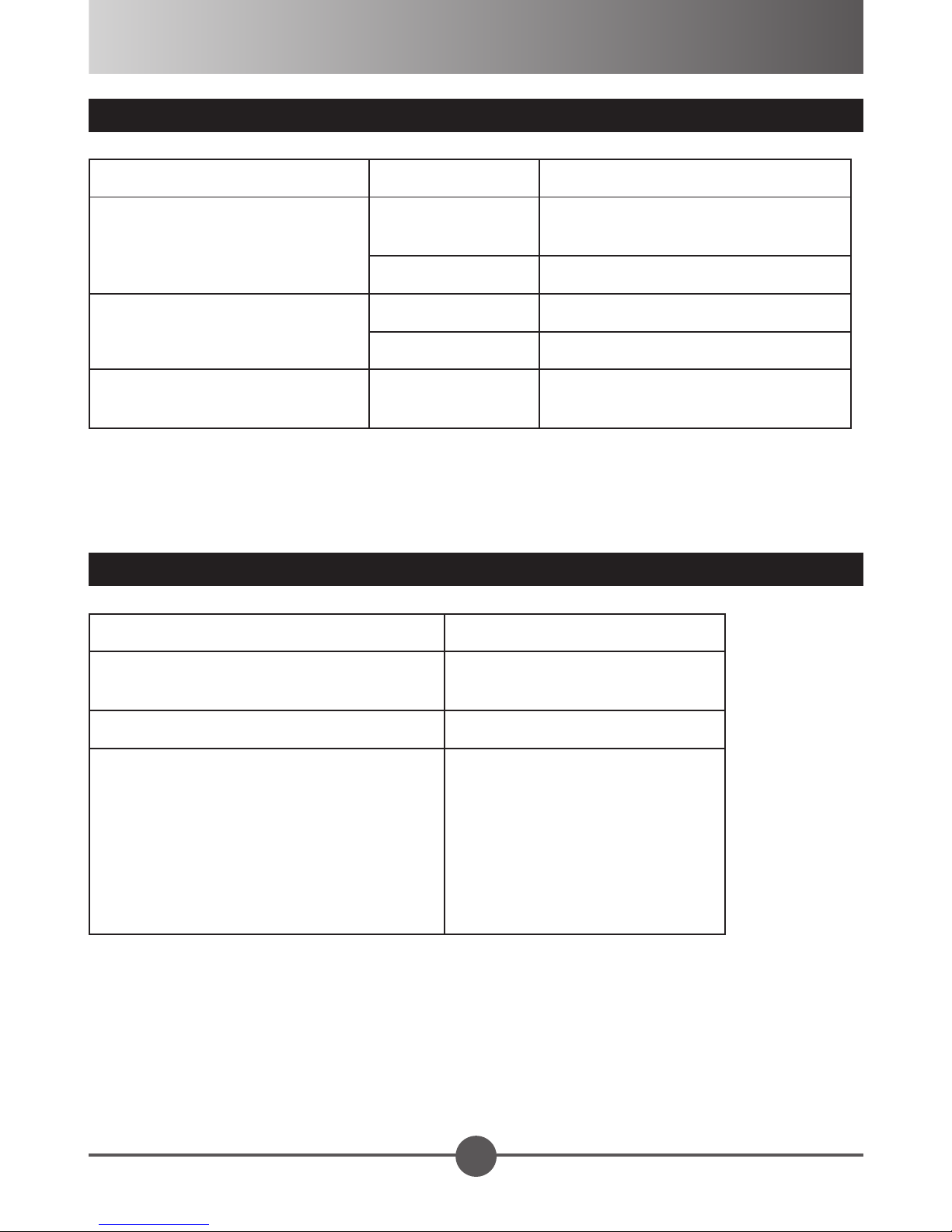
23
Tableau des voyants
Condition LED Explication
Statut (Indicateur de Statut)
Éteint temporaire-
ment
Occupé (stockage ou capture)
Stable Prêt (en attente d’ordres)
Strobe du Flash (Indicateur de
Statut)
Flash Flash en charge
Stable Prêt (en attente d’ordres)
Retardateur (Indicateur du
retardateur)
Flash Comptant les secondes
Tableau de durée de vie des piles
Image xe clip Vidéo (sans audio)
Nombre de prises
Temps d’enregistrement
(minute)
100 65
Conditions :
1) Prise chaque 30 secondes
2) Utilisationduashàchaqueprisede
vue
3) Allumer et éteindre l’alimentation
toutes les 10 prises de vue
4) Résolution réglée sur 3M
5) Utilise 2 piles alcalines AA
Conditions :
1) Résolution réglée sur QVGA
2) Utilise 2 piles alcalines AA
Note: Ce tableau sert uniquement de référence. La réelle durée de vie des piles dépend du type et
de la qualité des piles.
Page 80
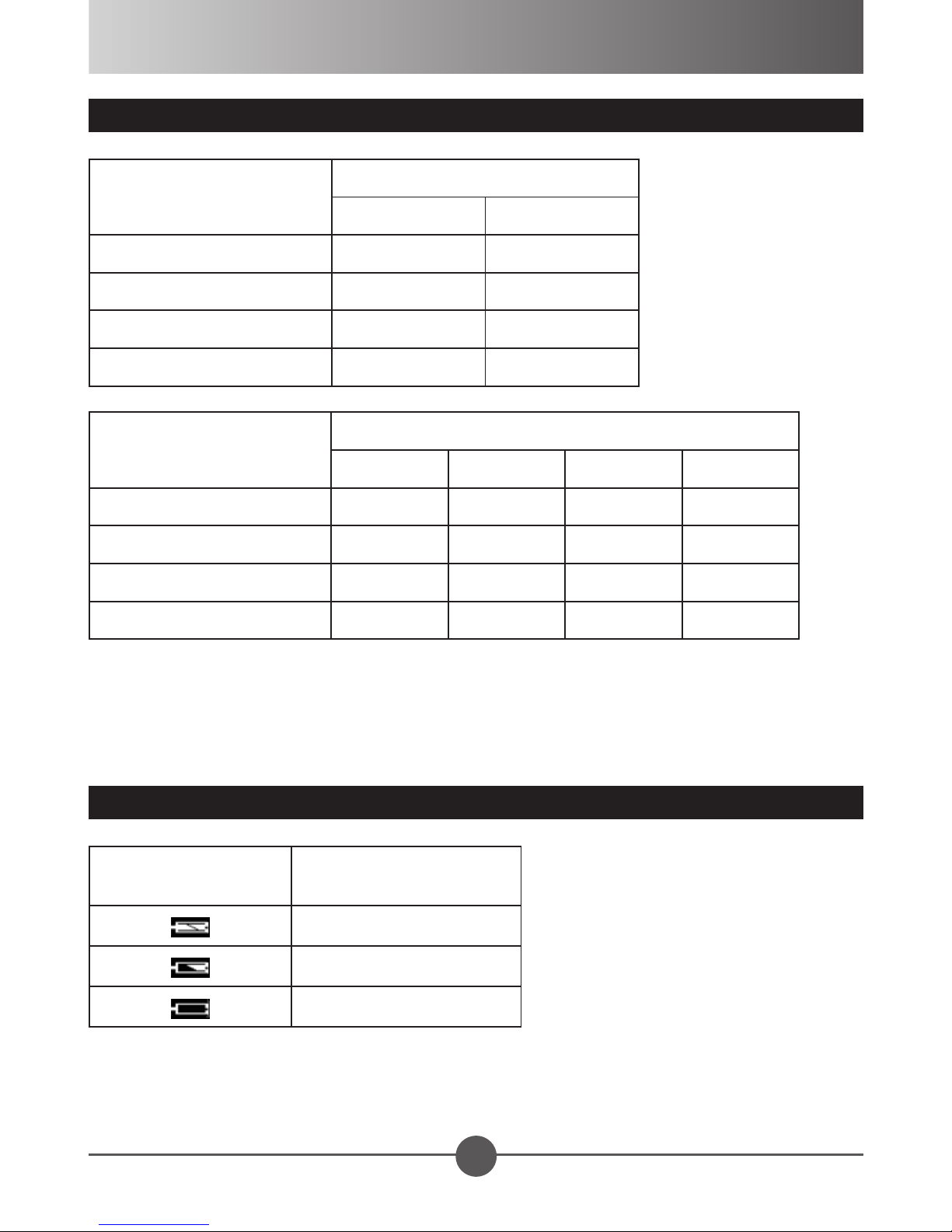
24
Tableau de capacité
Vidéo [sans audio] (hh:mm’ss”)
Mémoire
VGA QVGA
Carte SD/MMC (64MB) 4’20” 8’40”
Carte SD/MMC (128MB) 8’40” 17’20”
Carte SD/MMC (256MB) 17’20” 34’40”
Carte SD/MMC (512MB) 34’40” 69’20”
Image xe
Mémoire
VGA 1.3M 3M 5M
Carte SD/MMC (64MB) 580 192 80 70
Carte SD/MMC (128MB) 1160 384 160 140
Carte SD/MMC (256MB) 2320 768 320 280
Carte SD/MMC (512MB) 4640 1536 640 560
Note: Les tableaux ci-dessus ne servent que de référence. La capacité réelle peut varier
(jusqu’à ± 30%) selon la complexité du sujet et de son environnement.
Tableau indicateur de niveau de batterie
Icône OSD
(Afchage écran)
Batterie pleine
Batterie faible
Batterie vide
Statut
Note: Pour éviter une coupure soudaine d’alimentation, il vous est recommandé de remplacer les
piles quand l’icône indique une batterie faible.
Page 81

25
Caractéristiques
Fonctions principales:
- Appareil photo numérique:
● 5 MP (2560 x 1920) pixels
● 3 MP (2048 x 1536) pixels
● 1 MP (1280 x 960) pixels
● VGA (640 x 480) pixels
- Caméscope vidéo numérique: (sans audio)
● VGA (640 x 480 pixels) / jusqu’à 10 fps
● QVGA (320 x 240 pixels) / jusqu’à 15 fps
- Visioconférence
● VGA (640 x 480 pixels)
● QVGA (320 x 240 pixels)
- Formats de chiers: JPEG, AVI
--------------------------------------------------------------------
- Résolution efcace du capteur: 3 MP (2048 x 1536) pixels
- Résolution interpolée: 5 MP (2560 x 1920) pixels
- Mémoire interne: SDRAM
- Mémoire externe: Slot intégré pour de carte SD/MMC (maximum: 2 GB)
- Objectif: F=3.0mm
- Zoom numérique: 4X (uniquement pour les photos xes)
- Ecran LCD: 2.4” LCD
- Flash: Auto/ Marche/ Arrêt (uniquement pour les photos xes)
- Retardateur: 10 secondes
- Balance des blancs: Auto/ Ensoleillé/ Nuageux/ Tungstène/ Fluorescent
- Interface: USB 1.1 (compatible 2.0)
- Economie d’énergie: Arrêt d’alimentation automatique en cas d’inactivité pendant
plus de 3 minutes
- Piles: AAx2 (piles alcalines recommandées)
Note : Spécications sujettes à modications sans préavis.
Page 82
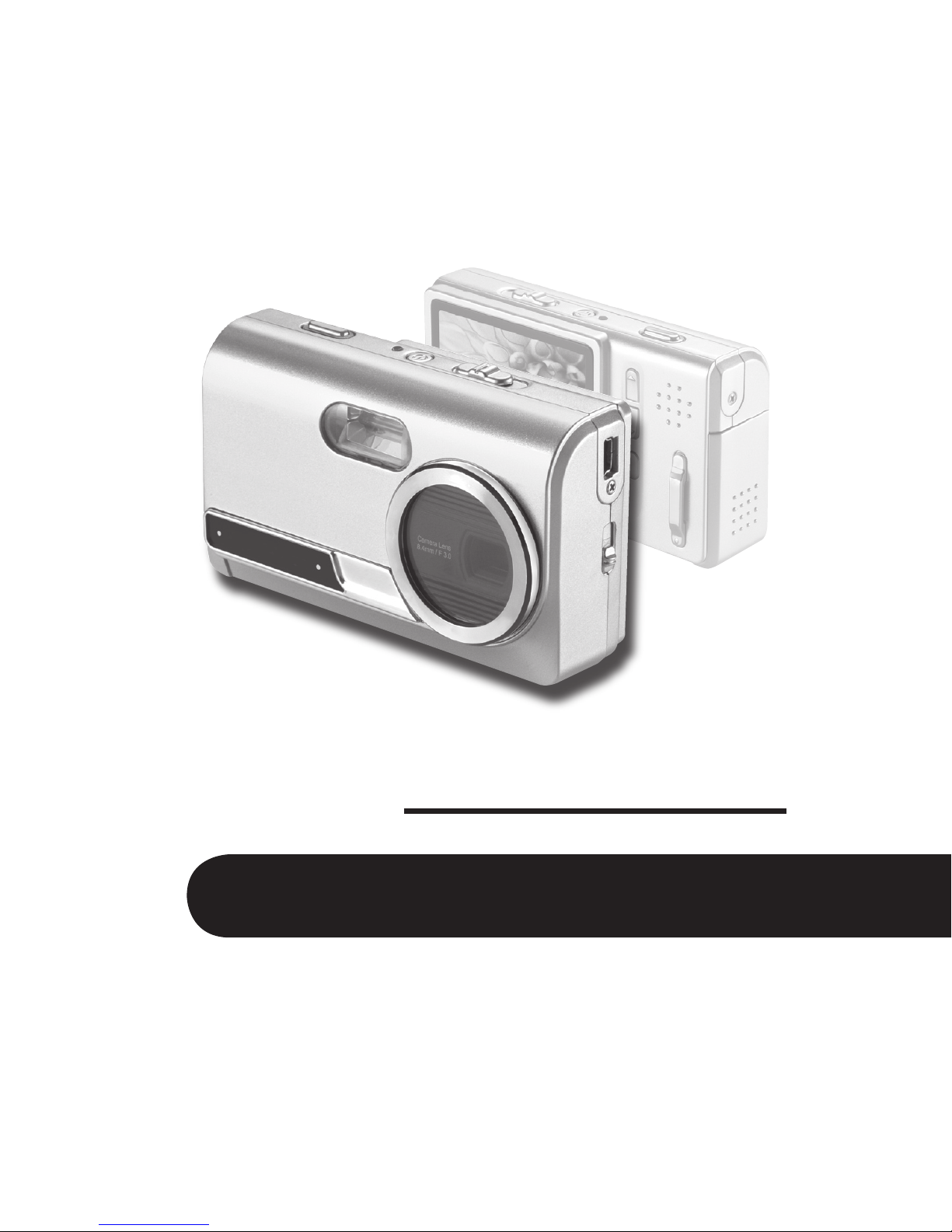
FOTOCAMERA DIGITALE
MANUALE D’USO
Italiano
Page 83

Benvenuto:
Vi ringraziano per avere acquistato questo prodotto.
Abbiamo investito molto tempo ed energie in questo progetto e speriamo che vi procuri
molti anni di servizio senza problemi.
Avviso per la sicurezza:
1. Non far cadere, forare o smontare la videocamera diversamente si annullerà la garanzia.
2. Evitare il contatto con l’acqua ed asciugarsi le mani prima dell’uso.
3. Non esporre la videocamera ad alte temperature o lasciarla alla luce diretta del sole.
Diversamente si danneggia la videocamera.
4. Maneggiare la videocamera con cura. Evitare di esercitare pressioni sul corpo della
videocamera.
5. Per la propria sicurezza evitare di utilizzare la videocamera durante i temporali.
6. Non usare batterie diverse da quelle specicate. Diversamente si può creare il potenziale di
seri danni.
7. Rimuovere la batteria quando la videocamera non è utilizzata per periodi prolungati poiché
le batterie deteriorate inuiscono sulla funzionalità della videocamera.
8. Rimuovere le batterie se mostrano segni di perdita di liquido o distorsione.
9. Utilizzare solamente gli accessori forniti dal produttore.
10. Tenere la videocamera fuori della portata dei bambini.
A ne vita non gettare questo apparecchio nella normale raccolta
dei riuti, ma portalo presso uno
dei punti di raccolta autorizzati. In
questo modo contribuirai a preservare
l’ambiente.
Page 84
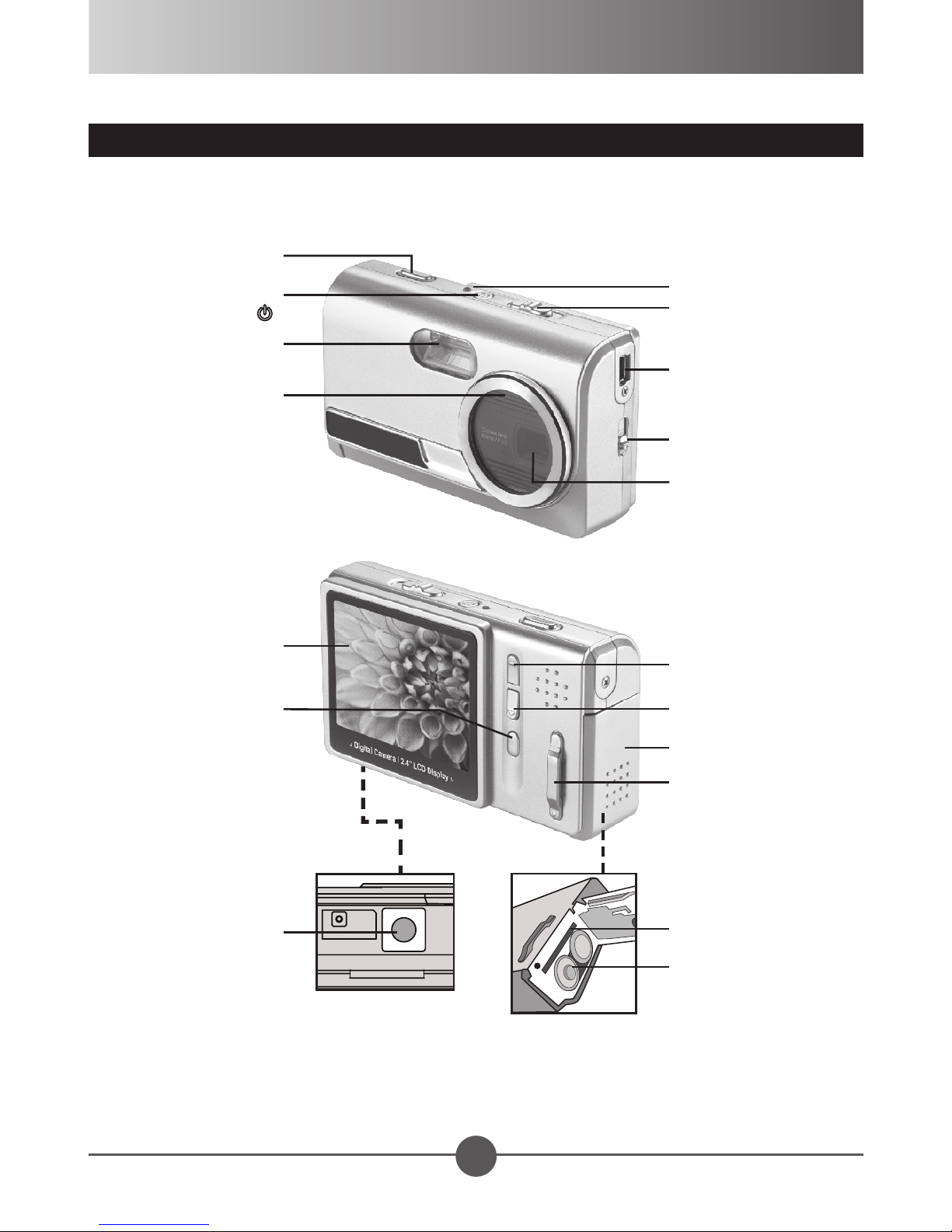
Come cominciare
Parti della fotocamera
Pulsante Otturatore/
Uscita veloce
Pulsante della
Corrente ( )
Flash
Indicatore Autoscatto
Indicatore dello Stato
Interruttore della
modalità
Porta USB
Interruttore del fuoco
Lente dell’obiettivo
Display LCD
Pulsante Menu/OK
Presa treppiede
Pulsante di controllo
(Su/Zoom avanti)
Pulsante di controllo
(Giù/Zoom indietro)
Coperchio del comparto
Supporto cinturino
Slot Scheda SD/MMC
Comparto Batteria
1
Page 85
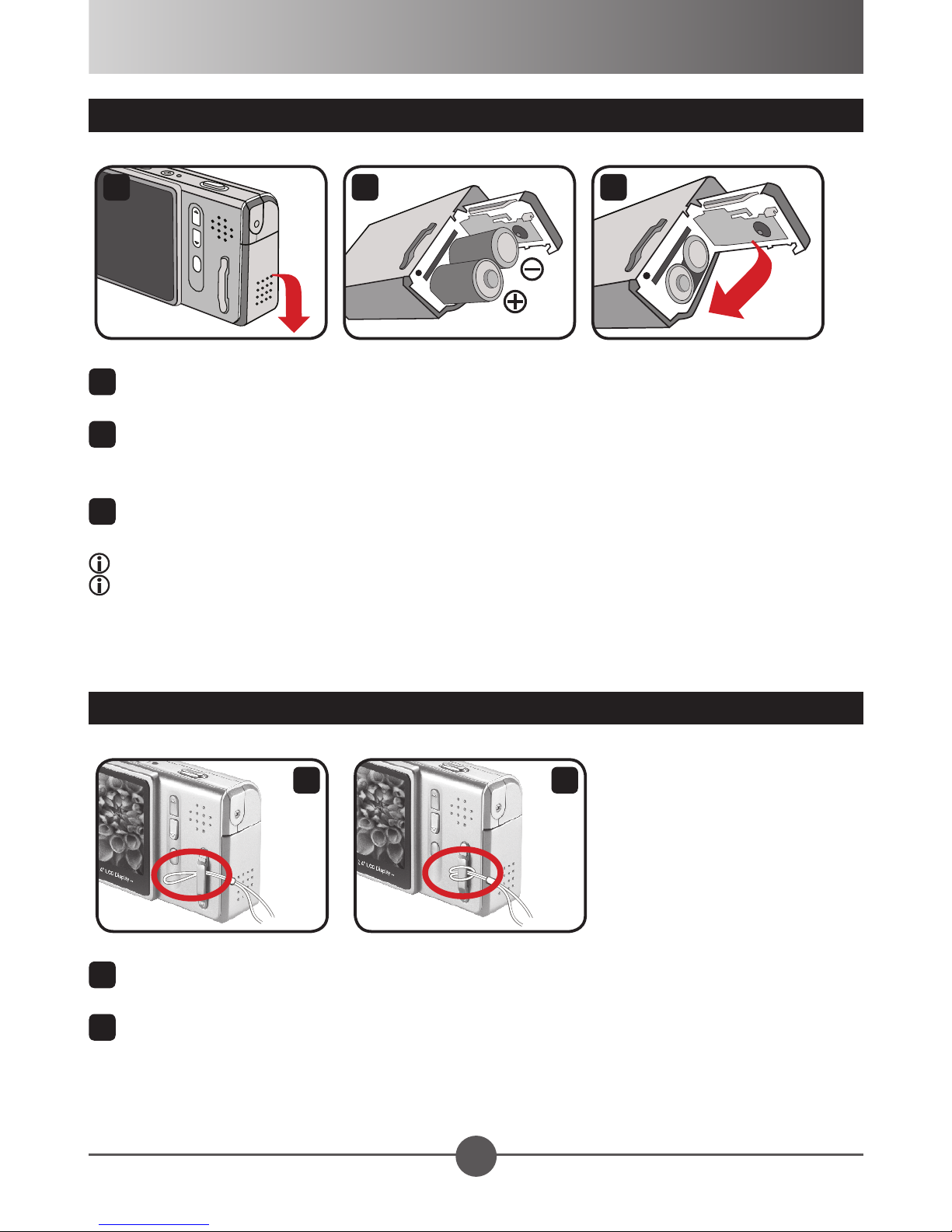
2
Montaggio batterie
1 2 3
1
Aprire facendo scivolare il coperchio del comparto batteria come indicato.
2
Inserire 2 batterie AA nel comparto batteria come indicato. Notare che i capi
positivo(+) e negativo(-) non si possono invertire.
3
Dopo avere installato le batterie, chiudere il coperchio come indicato.
Non usare tipi o marche diverse di batterie insieme.
Sono consigliate le batterie alcaline o le batterie NiMH ricaricabili per un’alta
prestazione.
Come attaccare il cinturino (opzionale)
1 2
1
Inlare il cinturino nel supporto come indicato.
2
Inlare l’altro capo del cinturino nell’asola come indicato, e siete pronti per
portare la fotocamera con comodità.
Page 86
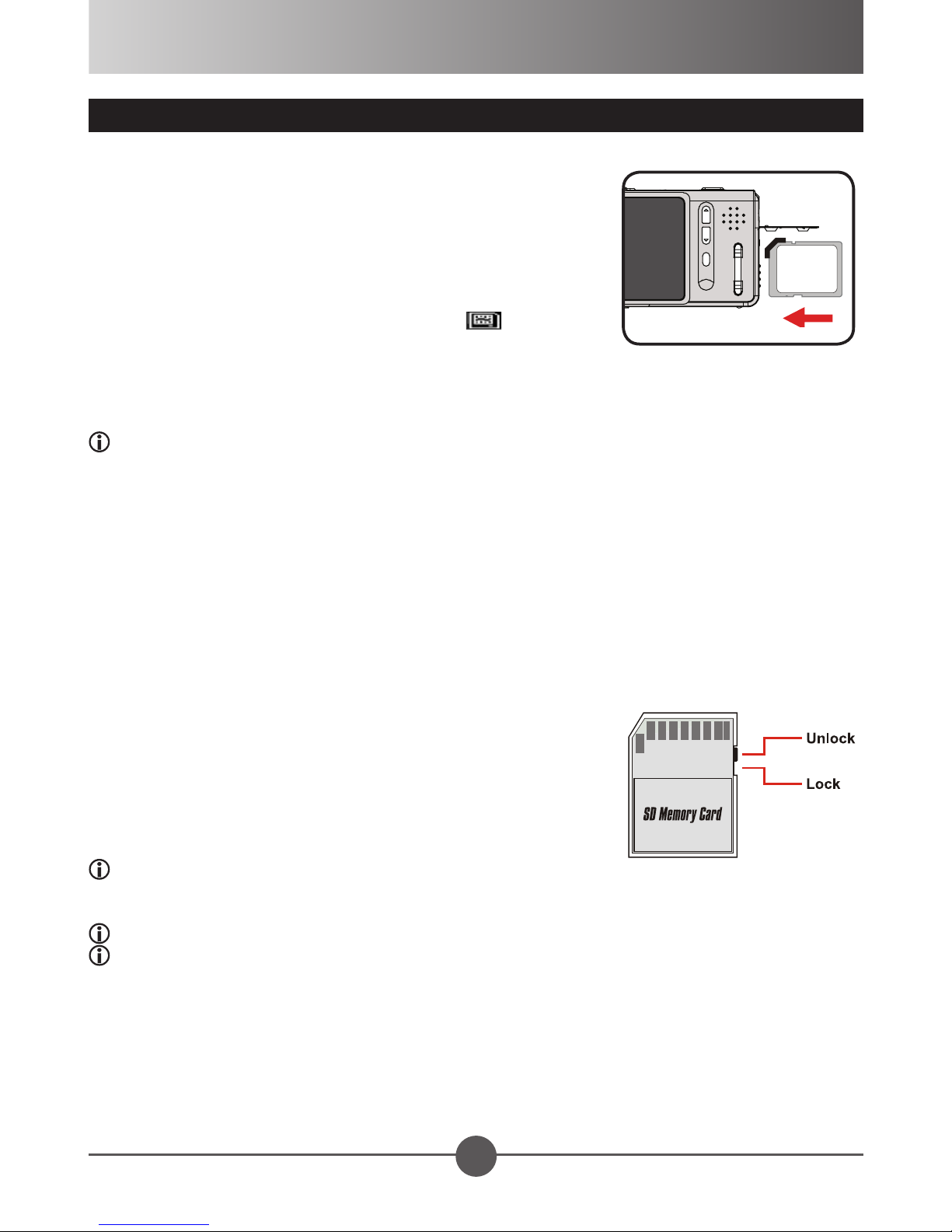
3
Uso della scheda SD/MMC (opzionale)
In aggiunta alla memoria interna incorporata*, la vostra
fotocamera è in grado di memorizzare dati su una
scheda Secure Digital (SD) o una scheda MultiMedia
(MMC). Per inserire una scheda di memoria, spingere
delicatamente la scheda come indicato no a che la
scheda raggiunge il fondo dello slot. Quando la scheda
è inserita con successo, appare un’icona sull’LCD.
Per rimuovere la scheda di memoria, spingere
delicatamente la scheda e questa salta su.Poi togliere
fuori la scheda dallo slot.
* Memoria incorporata:
1) Quanto al tipo di memoria incorporata nella vostra fotocamera, consultate le
indicazioni stampate sulla confezione.
2) Se la fotocamera è fornita con SDRAM incorporato invece della memoria ash,
si consiglia di usare sempre una scheda di memoria per memorizzare le riprese. La
fotocamera che usa solo SDRAM incorporato può salvare solo una ripresa (foto o
video). Se riprendete un’altra foto o video, la nuova ripresa sostituisce la precedente.
Inoltre il le memorizzato nello SDRAM va perduto quando le batterie si scaricano o
vengono sostituite. Quindi dovete sempre copiare il le nel PC prima di togliere fuori le
batterie.
La scheda SD ha un interruttore di protezione da scrittura.
Quando l’interruttore di protezione da scrittura è messo
nella posizione “Lock”, la scheda non è scrivibile. Per
garantire che la fotocamera funzioni in modo normale,
dovete mettere l’interruttore di protezione da scrittura
sulla posizione “Unlock” prima di inserire la scheda SD.
Se acquistate una nuova scheda di memoria, vi
consigliamo di formattare la scheda con la fotocamera prima di memorizzare dati nella
scheda.
Non rimuovere la scheda SD/MMC mentre la fotocamera sta elaborando i dati.
Quando una scheda SD/MMC è inserita, la fotocamera usa la scheda come mezzo
principale di memorizzazione. I le memorizzati nella memoria incorporata diventano
inaccessibile no quando la scheda SD/MMC è rimossa.
Page 87
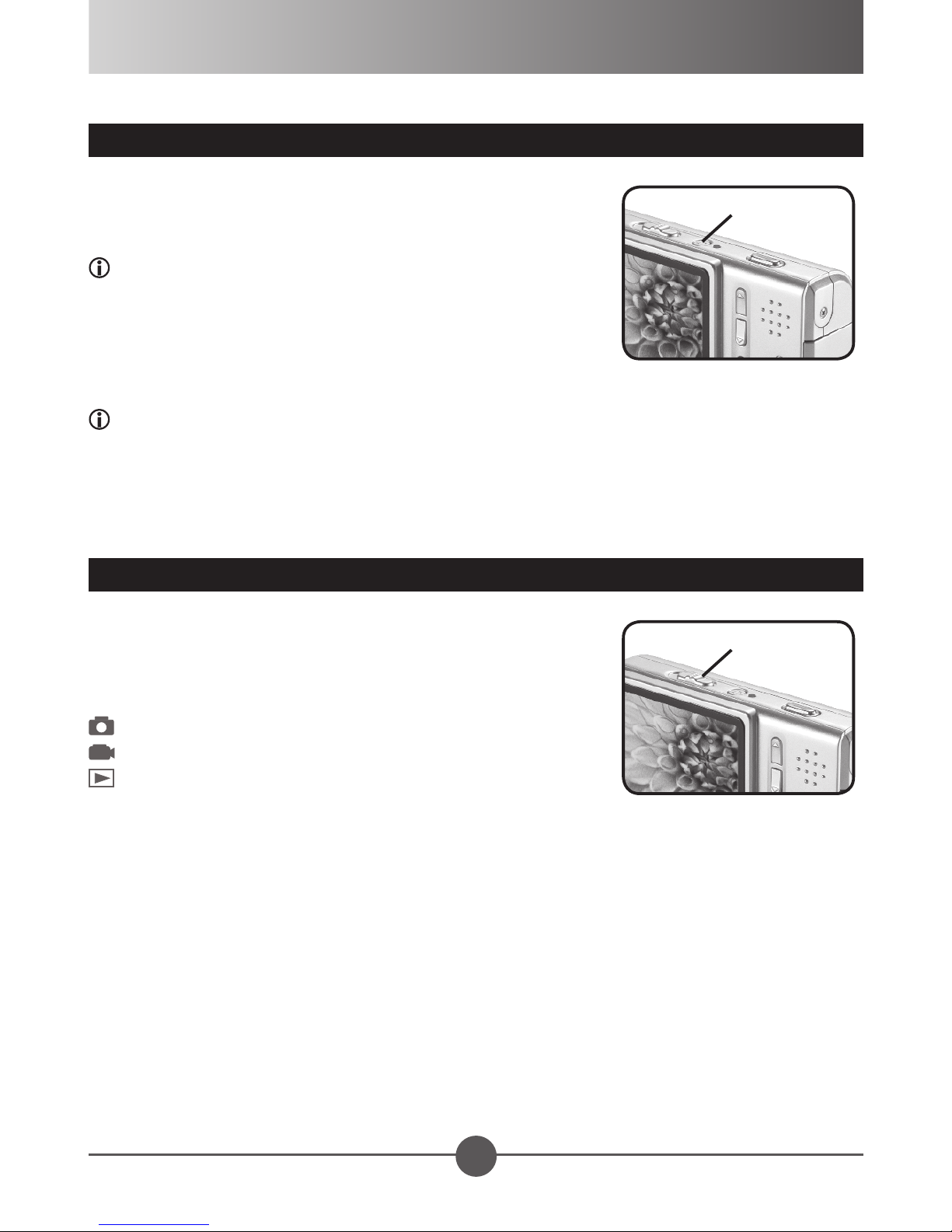
4
Operazioni Fondamentali
Come accendere e spegnere la fotocamera
Premere il pulsante della corrente per accendere o
spegnere la fotocamera.
Se la fotocamera non è accesa dopo avere premuto il
pulsante della corrente, controllare:
1. Se ci sono due batterie AA installate nella fotocamera.
2. Se le batterie hanno una carica sufciente di corrente.
3. Se le direzioni dei poli (+ -) delle batterie installate sono
esatte.
Se la fotocamera è inattiva per più di 60 secondi, o il Display LCD è inattivo per più di 3
minuti, la fotocamera si spegne automaticamente.
Pulsante della Corrente
Impostazione dell’interruttore di modalità
La fotocamera fornisce tre modalità di uso. Spostare
l’interruttore della modalità per selezionare la modalità
che si vuole usare:
Interruttore della Modalità
: Modalità Istantanea
: Modalità Filmato
: Modalità Playback
Page 88
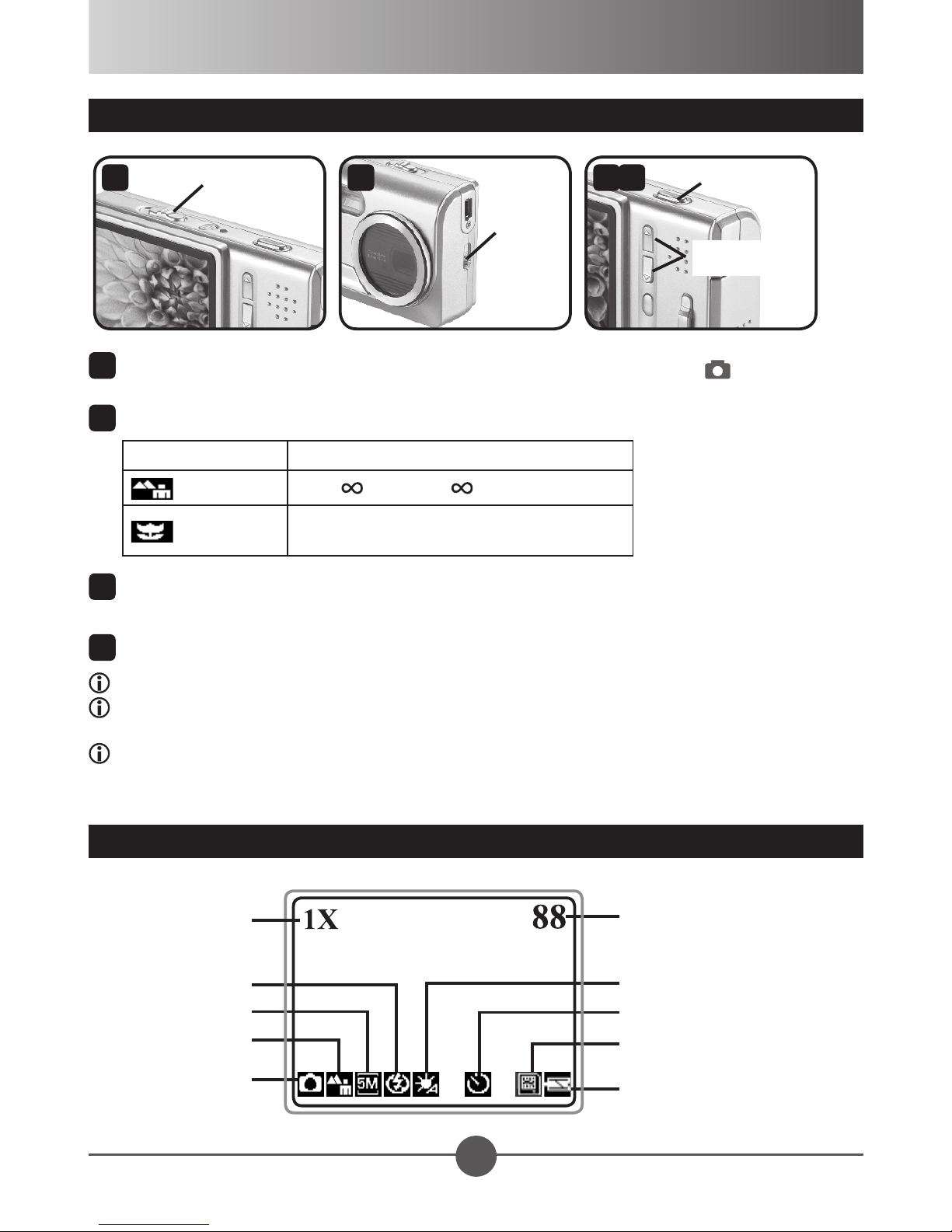
5
Le istantanee
1
1
Impostare l’interruttore della modalità sulla modalità istantanea ( ).
2
Regolare il fuoco nel modo conveniente:
3
Usare i pulsanti di controllo per fare zoom avanti/indietro sull’immagine no a che
Interruttore
della Modalità
Modalità Gamma
Mod. micro
Mod. macro
59” ~ ( 150cm ~ )
16” ~ 24” ( 40cm ~ 60cm )
* Impossibile usare ash nella mod. macro.
2
3 4
Interruttore del
Fuoco
Pulsante
Otturatore
Pulsanti di
Controllo
una foto giusta è stata impostata.
4
Premere il pulsante dell’otturatore per scattare un’istantanea.
La funzione di zoom viene disattivata se la risoluzione è impostata su 5M
Se premete e tenete premuto il pulsante dell’otturatore, potete scattare le foto in
continuazione (con pochi secondi di intervallo fra i vari scatti).
Potete premere il pulsante MENU/OK per accdere ad altre funzioni come ash,
autoscatto... ecc. Per ulteriori dettagli, vedere “Operazioni Avanzate”.
Display OSD – Modalità Istantanea
Rapporto di Zoom
Modalità Flash
Risoluzione
Modalità Messa a
fuoco
Modalità Istan-
tanea
Numero delle riprese
Bil. bianco
Autoscatto
Scheda di memoria (nes-
suna se non c’è la scheda)
Durata Batteria
Page 89
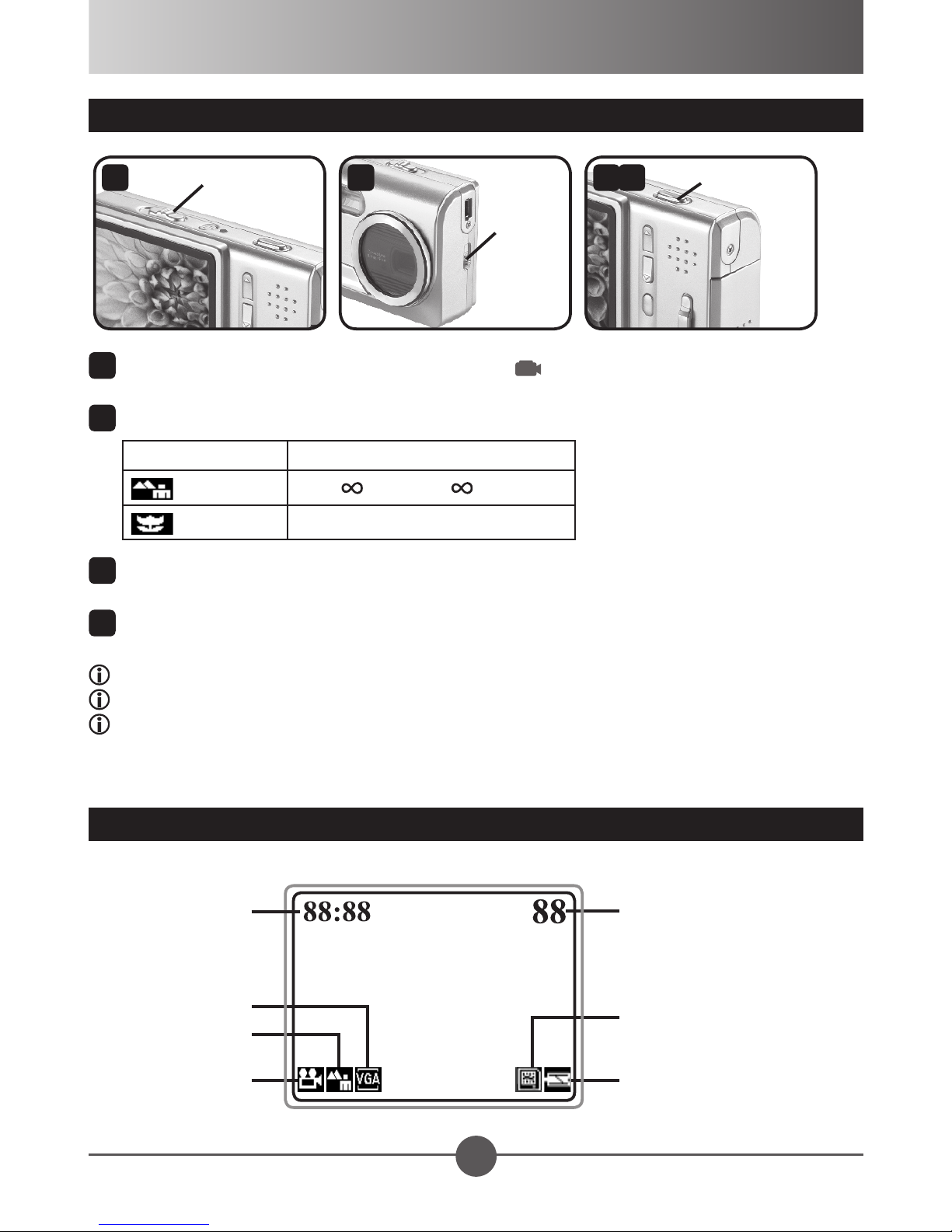
6
Registrazione di un video clip
1
1
Impostare la modalità su modalità Filmato ( ).
2
Regolare il fuoco come necessario:
3
Premere il pulsante dell’otturatore per cominciare a registrare.
Interruttore
della Modalità
Modalità Gamma
Mod. micro
Mod. macro
59” ~ ( 150cm ~ )
16” ~ 24” ( 40cm ~ 60cm )
2
3 4
Interruttore del
Fuoco
Pulsante
Otturatore
4
Premere di nuovo il pulsante dell’otturatore per fermare la registrazione.
Il suono non è registrato quando si registra un video clip.
La funzione di zoom è disattivata durante la registrazione.
Potete premere il pulsante Menu/OK per accedere ad altre funzioni come risoluzione...
ecc. Vedere “Operazioni Avanzate” per ulteriori dettagli.
Display OSD – Modalità Filmato
Timer
(quando registra)
Risoluzione
Modalità Fuoco
Numero di riprese
Scheda di memoria
(nessuna se non c’è scheda)
Modalità Filmato
Durata della batteria
Page 90
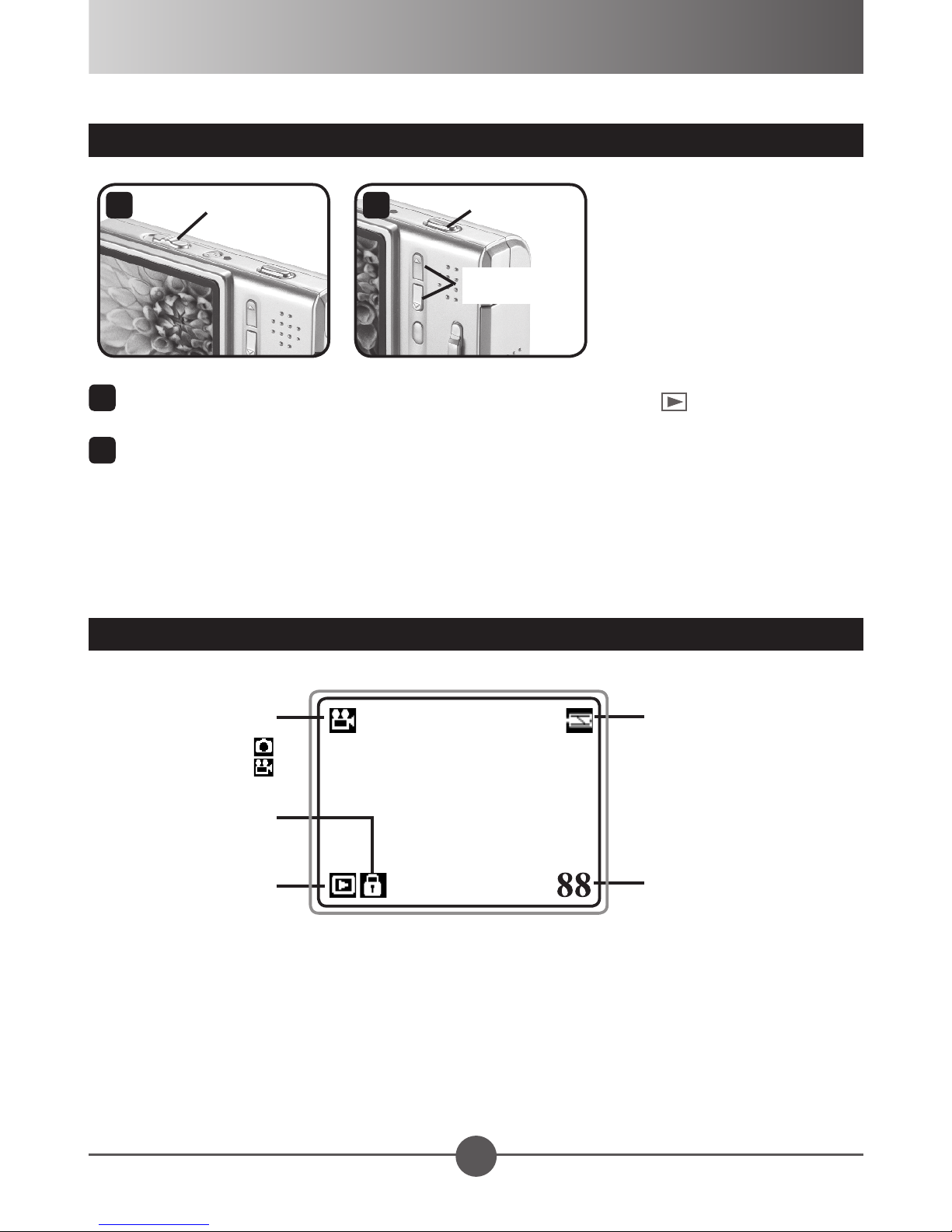
7
Playback
Visualizzazione delle foto e dei Video clip
1
1
Impostare l’interruttore della modalità sulla mod. Playback ( ).
2
Usare i pulsanti di controllo per alternare fra le registrazioni memorizzate nella
Interruttore
della modalità
2
Pulsante
dell’otturatore
Pulsanti di
Controllo
memoria. Per fare il playback di un video clip, premere il pulsante dell’otturatore.
Premere di nuovo il pulsante dell’otturatore per fermare il playback del video clip.
Display OSD – Modalità Playback
Tipo di le:
Foto:
Video:
File Protetto
(nessuno, se
non è protetto)
Mod. Playback
Durata della
batteria
Numero del le
attuale
Page 91
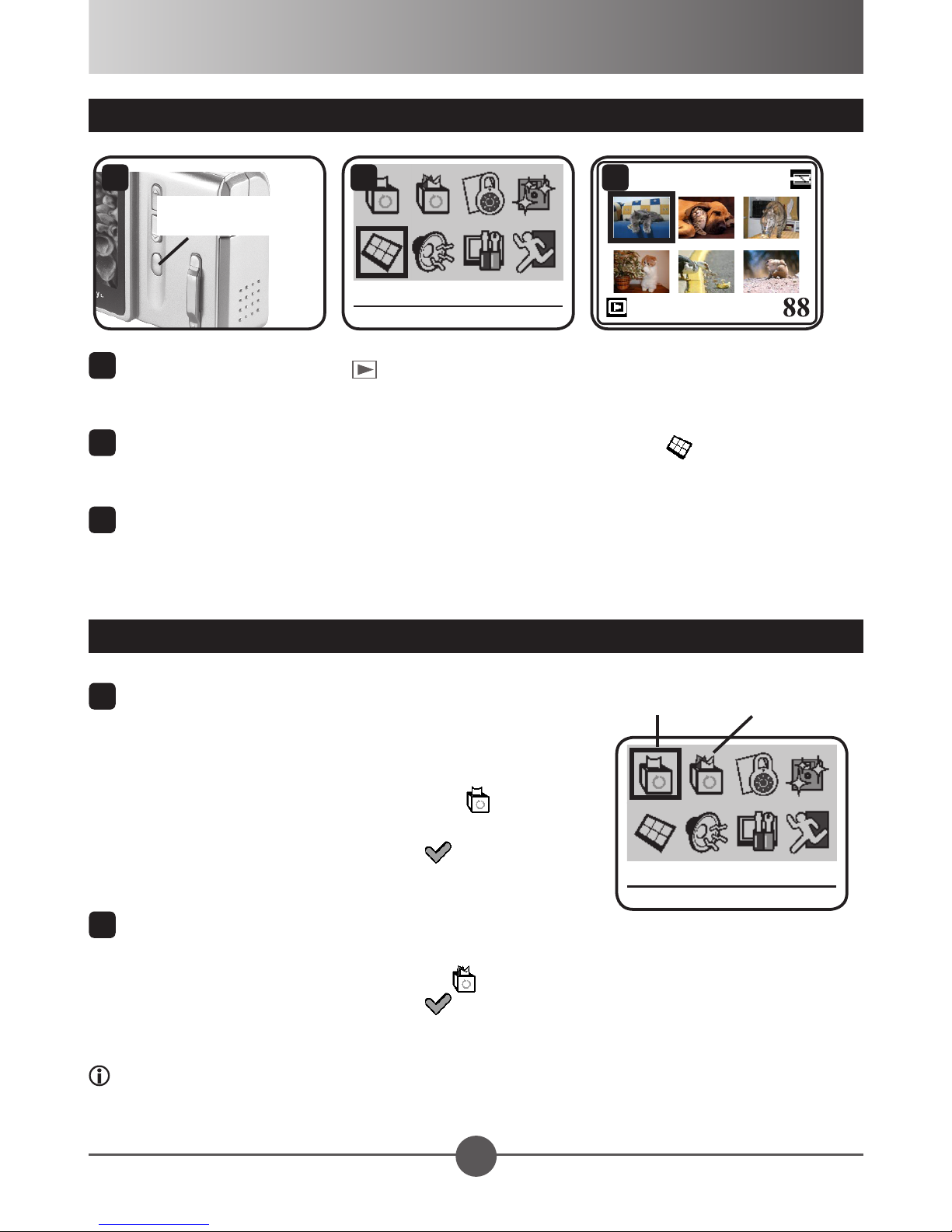
8
Come passare alla visualizzazione dell’Indice
Indice
Elimina uno
1
Pulsante Menu/
OK
1
Nella modalità playback ( ), premere il pulsante MENU/OK per entrare nel
menu.
2
Usare i pulsanti di controllo per selezionare l’icona [Indice] ( ), e premere il
pulsante MENU/OK per confermare.
3
Nella visualizzazione indice, usare i pulsanti di controllo per passare tra i le e
premere il pulsante MENU/OK per ingrandire i le che si vogliono visualizzare.
2
3
Eliminazione dei le
1
Per eliminare un le:
1.1) Usare i pulsanti di controllo per selezionare il
le da eliminare, e poi premere il pulsante
Menu/OK per accedere al menu.
1.2) Selezionare l’icona [Delete one] ( ) e premere
il pulsante Menu/OK.
1.3) Selezionare l’icona [Check] ( ) e premere il
pulsante Menu/OK per confermare.
2
Per eliminare tutti i le:
1.1) Premere il pulsante MENU/OK per entare nel menu.
1.2) Selezionare l’icona [Delete all] ( ) e premere il pulsante MENU/OK.
1.3) Selezionare l’icona [Check] ( ) e premere il pulsante MENU/OK per
confermare.
I le eliminati sono persi per sempre e non si possono ricuperare.
Elimina uno
Elimina tutto
Page 92
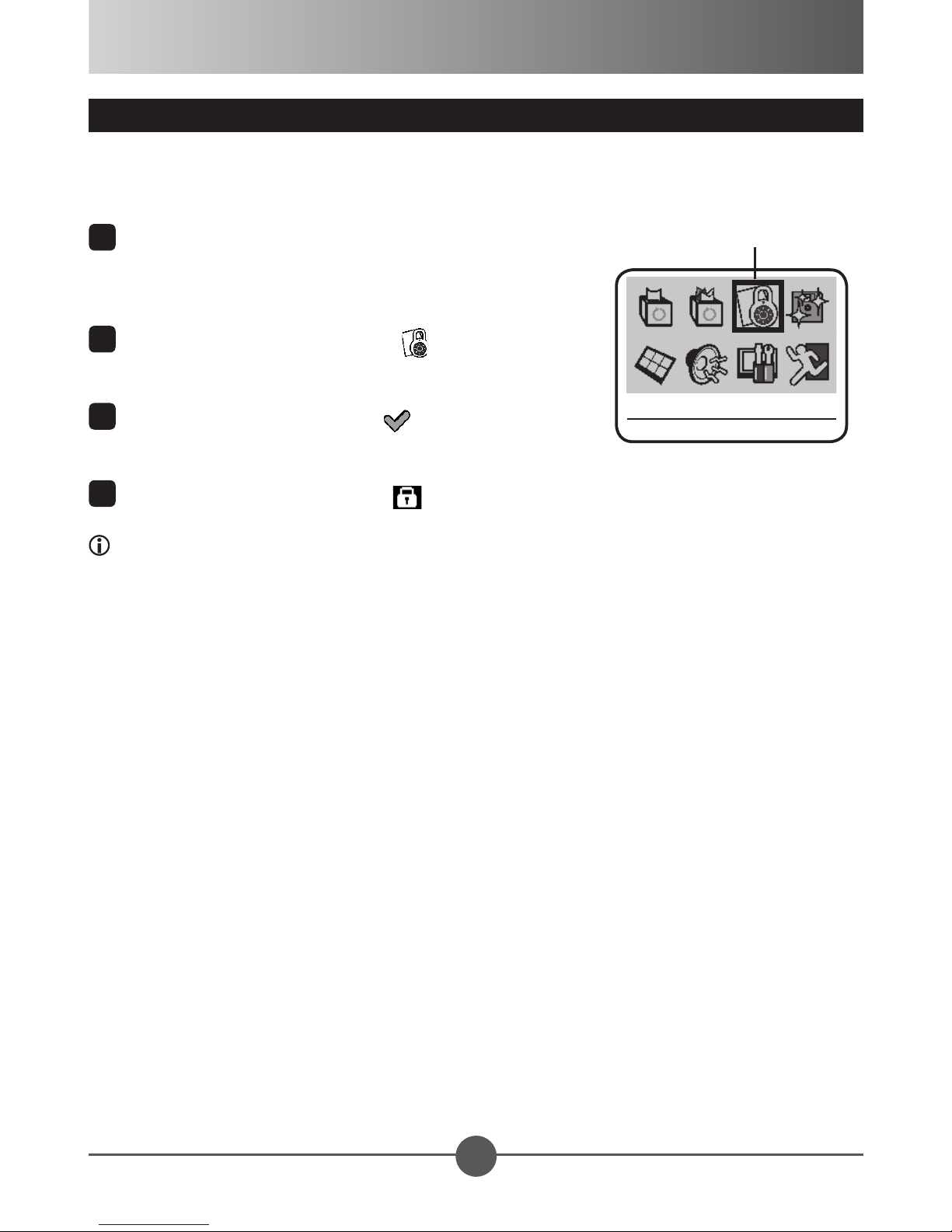
9
Protezione dei le
Protegg.
Impostando che un le sia protetto, potete prevenire che un le venga
accidentalmente eliminato. Per proteggere un le:
1
Usare i pulsanti di controllo per selezionare il le da
proteggere, e poi premere il pulsante Menu/OK per
accedere al menu.
2
Selezionare l’icona [Protegg.] ( ) e premere il
pulsante MENU/OK.
3
Selezionare l’icona [Check] ( ) e premere il
pulsante MENU/OK per confermare.
4
Appare un’icona di lucchetto ( ) sullo schermo e il le è protetto.
Questa funzione non può impedire che un le venga formattato.
Protegg.
Page 93
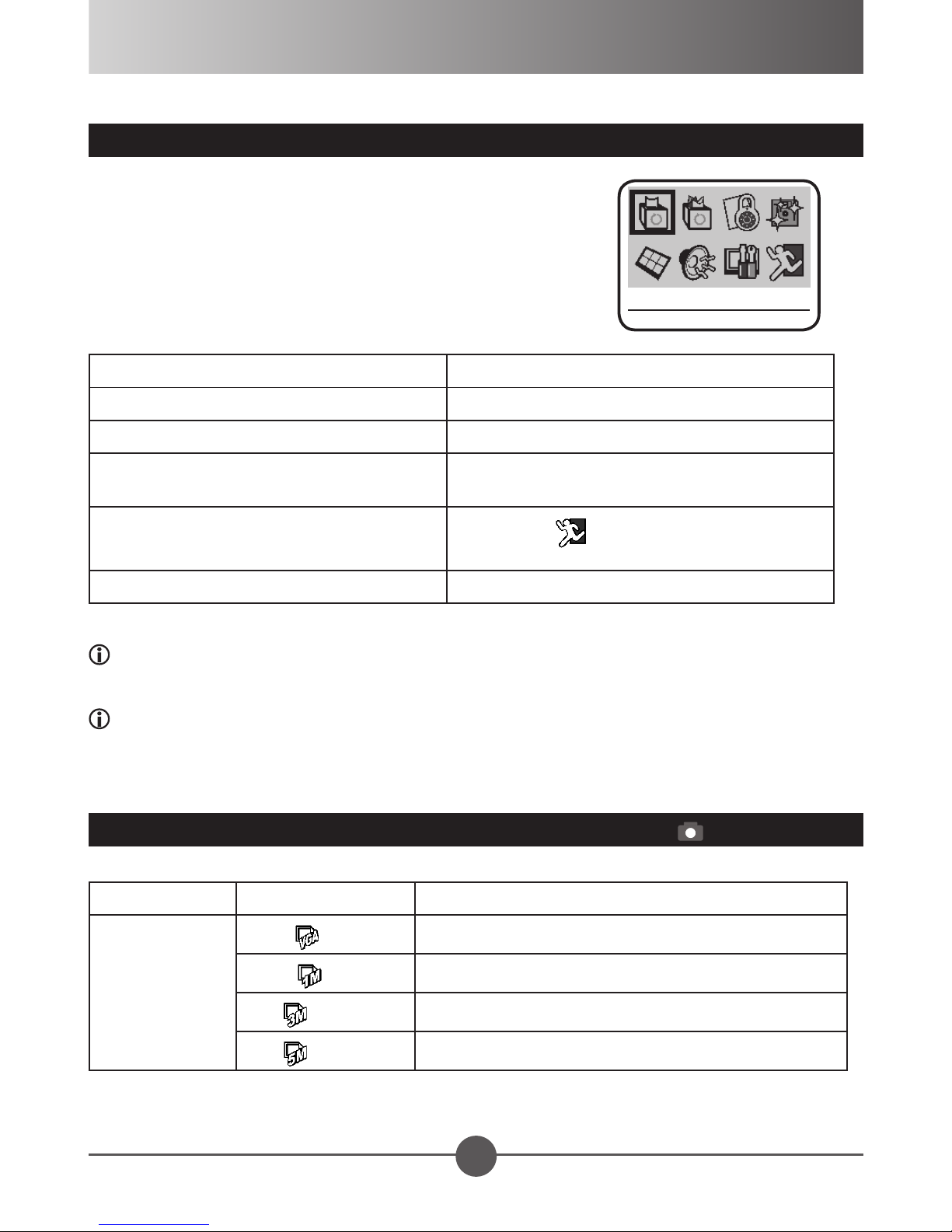
10
Operazioni Avanzate
Protegg.
Uso del menu
Le voci del menu forniscono svariate opzioni per
regolare bene le funzioni della fotocamera. La tavola
seguente presenta i dettagli delle operazioni del menu:
Come si fa a... Azione
Far uscire il menu Premere il pulsante Menu/OK.
Spostare la barra di evidenziatura Usare i pulsanti di controllo.
Confermare una voce/azione; entrare nel
sottomenu
Uscita dal menu/sottomenu
Uscita veloce dal menu Premere il pulsante dell’otturatore.
Premere il pulsante Menu/OK (quando una
voce del menu è stata selezionata).
Selezionare l’icona e premere il pulsante
Menu/OK.
Quando le batterie sono scariche o vengono rimosse dal comparto della batteria, la
[impostazione orario] (vedere a pagina 13) viene riportata ai valori predeniti della
fabbrica.
Se la fotocamera ha solo lo SDRAM incorporato, tutte le impostazioni del sistema
vengono riportate ai valori predeniti della fabbrica quando le batterie si scaricano o
sono rimosse dal comparto batteria.
Voci del menu nella modalità istantanea ( ) - 1
Voce Opzione (Icona) Descrizione
VGA ( )
1.3M ( )
Dimensione
3M ( )
5M ( )
Imposta risoluzione su VGA (640x480) pixel.
Imposta risoluzione su 1.3M (1280x960) pixel.
Imposta risoluzione su 3M (2048x1536) pixel.
Imposta risoluzione su 5M (2560x1920) pixel.
Page 94
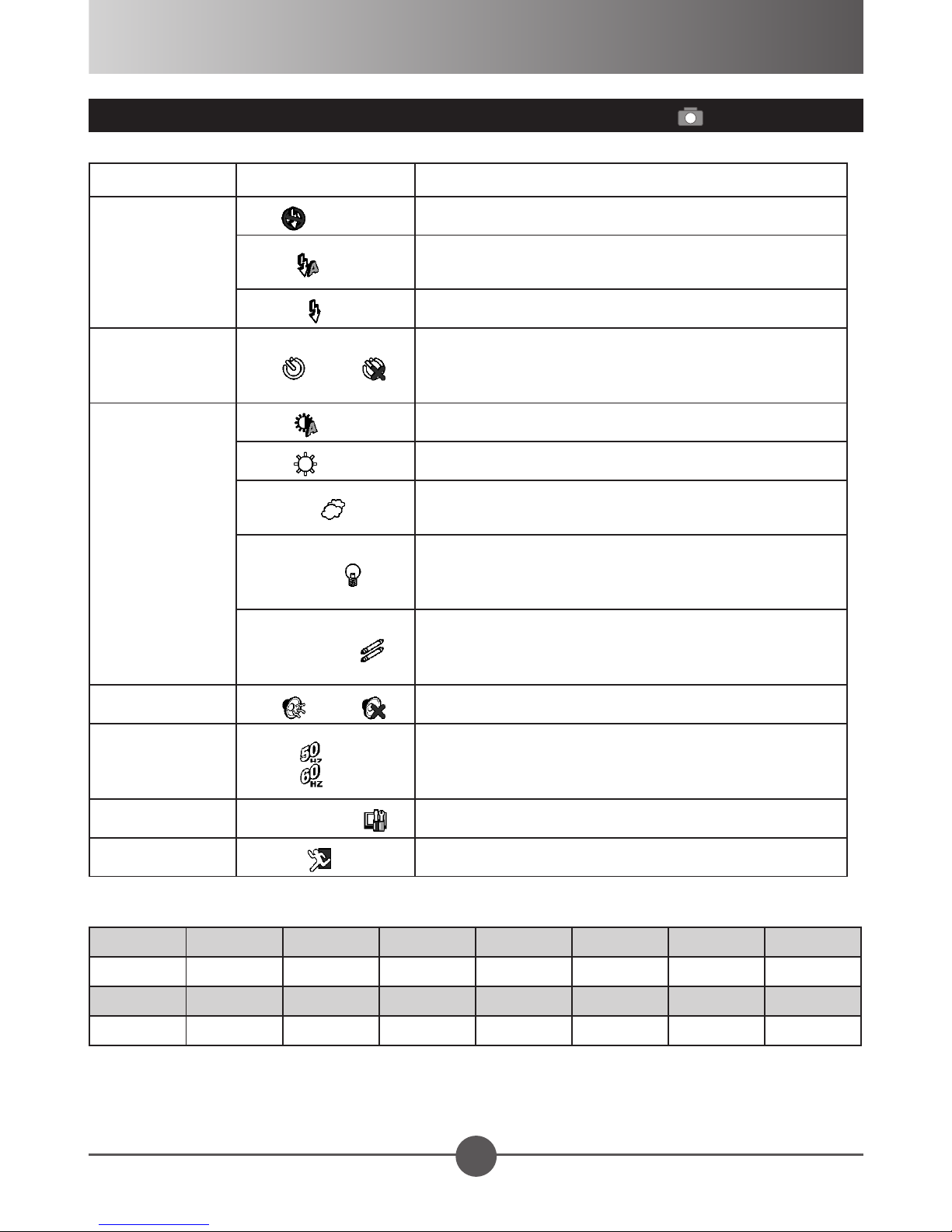
11
Voci del menu nella modalità istantanea ( ) - 2
Voce Opzione (Icona) Descrizione
Flash
Autoscatto
Bil. bianco
Off ( )
Auto ( )
Attivo ( )
On ( ) / Off ( )
Auto ( )
Sole ( )
Coperto ( )
Tungsteno ( )
Fluorescente ( )
Il ash è disattivato.
Il ash scatta automaticamente quando
l’illuminazione è insufciente.
Il ash è costretto a scattare ad ogni ripresa.
Attiva/Disattiva l’autoscatto. Se l’autoscatto è acceso, la
fotocamera ha dieci secondi di ritardo prima dello scatto
una volta che il pulsante dell’otturatore è premuto.
La fotocamera regola automaticamente il bil. bianco.
Adatto per riprese all’aperto quando c’è il sole.
Adatto per riprese col tempo nuvoloso o in ambienti
ombrosi.
Adatto per riprese all’interno con illuminazione a
lampada incandescente o in ambienti con bassa
temperatura del colore.
Adatto per riprese all’interno con illuminazione a
lampada uorescente o in ambienti con alta temperatura del colore.
Avviso son.
Frequenza
Impostazione
Uscita
On ( ) / Off ( )
50Hz ( ) /
60Hz ( )
Impostazione ( )
Uscita ( )
Suono avviso son. di Attiva/Disattiva.
Imposta frequenza su 50Hz o 60Hz*.
* Vedere la tavola qui sotto per selezionare
l’impostazione adatta.
Vedere a pagina 13.
Uscita dal menu.
* Tavola della frequenza:
Regione
Impostazione
Regione Portogallo America Taiwan Cina Giappone Corea Tailandia
Impostazione
Nota: L’impostazione della frequenza è basata sullo standard di frequenza della locale linea di
alimentazione della corrente.
Gran Bretagna
50Hz 50Hz 50Hz 50Hz 50Hz 50Hz 50Hz
50Hz 60Hz 60Hz 50Hz 50/60Hz 60Hz 50Hz
Germania Francia Italia Spagna Olanda Russia
Page 95
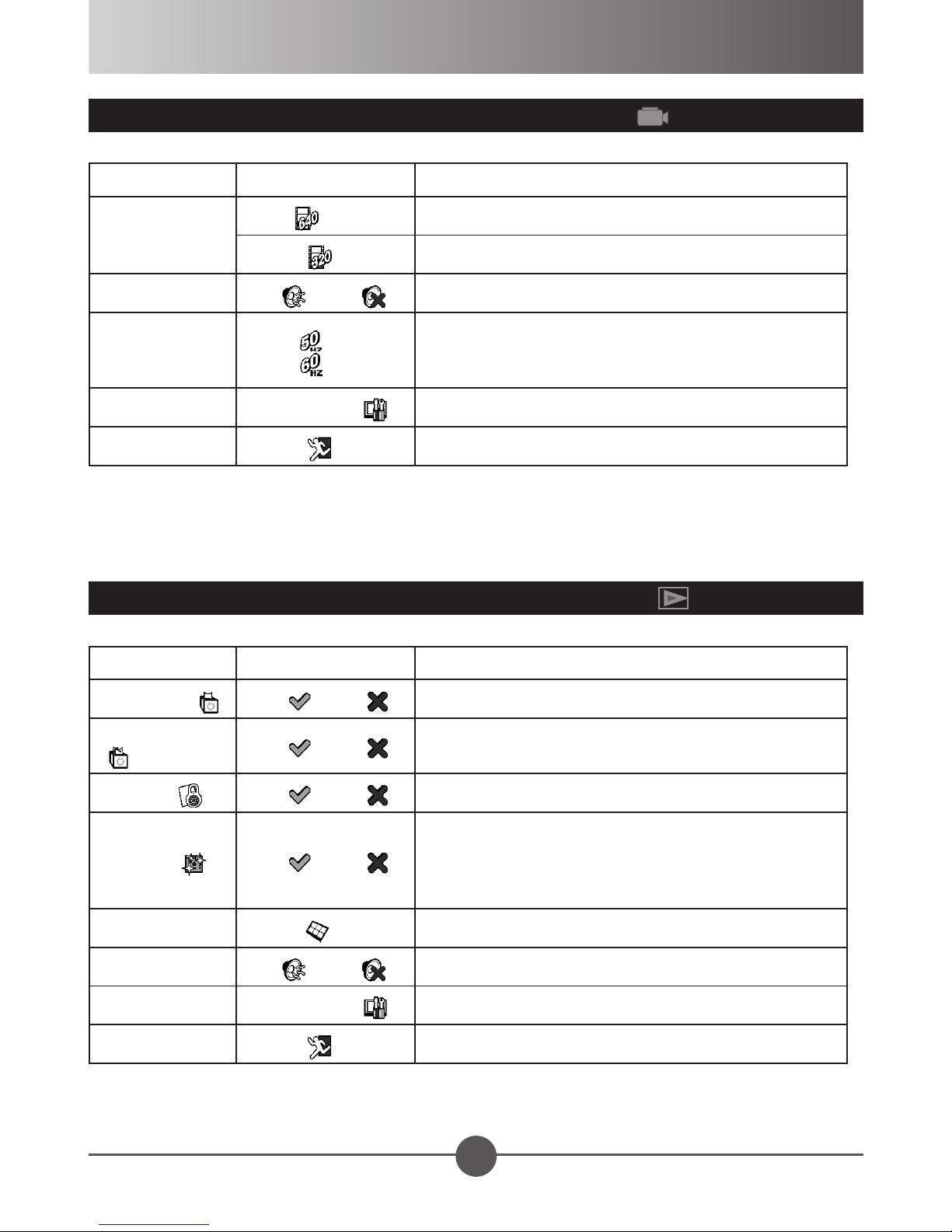
12
Voci del menu nella modalità Filmato ( )
Voce Opzione (Icona) Descrizione
Imposta risoluzione video su VGA (640x480) pixel.
Imposta risoluzione video su QVGA (320x240) pixel.
Attiva/Disattiva suono avviso son.
Imposta frequenza su 50Hz o 60Hz*.
* Vedere tavola a pag. 11 per selezionare
l’impostazione adatta.
Vedere a pagina 13.
Per uscire dal menu.
Dimensione
Avviso son.
Frequenza
Impostazione
Uscita
VGA ( )
QVGA ( )
On ( ) / Off ( )
50Hz ( ) /
60Hz ( )
Impostazione ( )
Uscita ( )
Voci del menu nella modalità playback ( )
Voce Opzione (Icona) Descrizione
Elimina uno ( )
Elimina tutto
( )
Protegg. ( ) Yes ( ) / No ( )
Formatta ( ) Yes ( ) / No ( )
Indice
Avviso son.
Impostazione
Uscita
Yes ( ) / No ( )
Yes ( ) / No ( )
Indice ( )
On ( ) / Off ( )
Impostazione ( )
Uscita ( )
Elimina il le attuale.
Elimina tutti i le.
Proteggi il le attuale.
Formatta la memoria incorporata o la scheda di
memoria che è in uso.
Nota: Tutti i le memorizzati nel mezzo verranno
persi dopo la formattatura.
Gira sulla visualizzazione anteprime di indice.
Attiva/Disattiva suono avviso son.
Vedere a pagina 13.
Per uscire dal menu.
Page 96
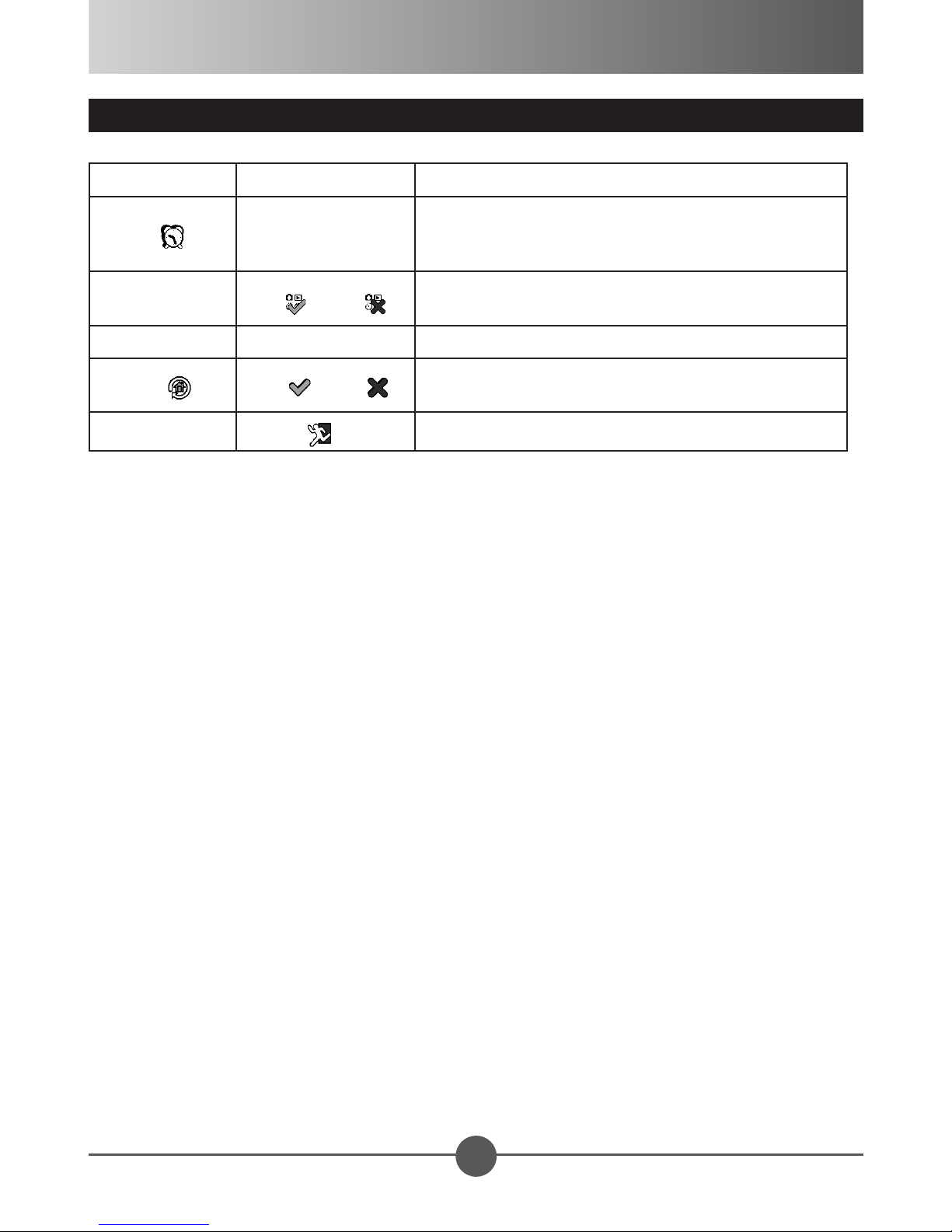
13
Voci del menu nel sottomenu impostazioni
Voce Opzione (Icona) Descrizione
Imposta data e orario. Usa i pulsanti di controllo per
Orario ( )
[time setting]
regolare il valore. Premere il pulsante Menu/OK per
confermare ciascuna impostazione.
Icona
Lingua [varie] Seleziona la lingua usata per l’OSD.
Default ( ) Yes ( ) / No ( )
Uscita
On ( ) / Off ( )
Uscita ( )
Attiva/Disattiva le icone OSD per mostrarle sullo
schermo.
Ripristina i predeniti della fabbrica. Notare che le
vostre impostazioni attuali verranno annullate.
Esci dal sottomenu.
Page 97
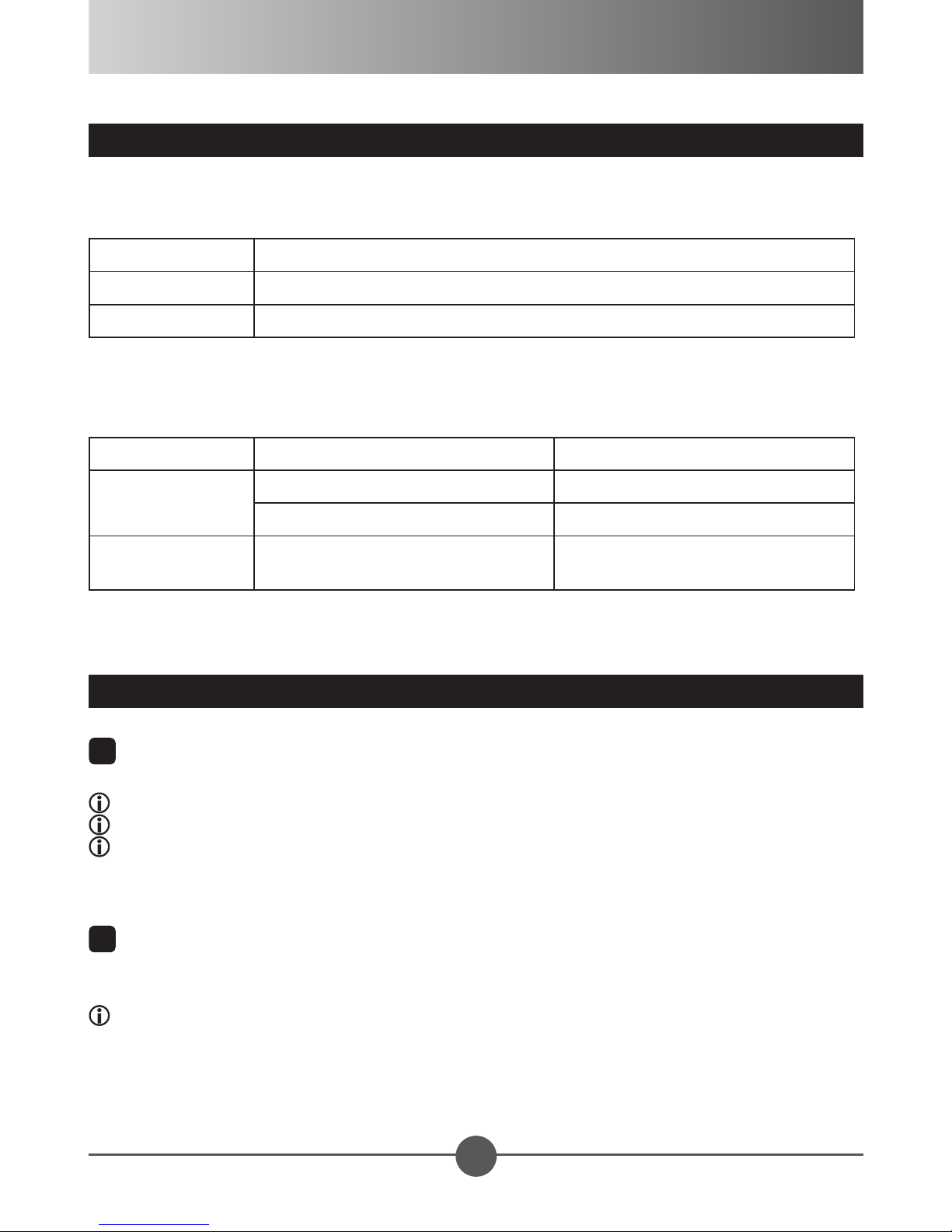
14
Collegamento della fotocamera al PC
Come decidere le funzioni della fotocamera quando è collegata al PC
Quando è collegata a un PC attraverso il cavo USB, la fotocamera può operare
come uno dei seguenti:
Funzione Scopo principale
Disco asportabile Per richiamare foto e video, o salvare i le nella fotocamera.
PC cam Per videoconferenze o monitoring.
In base al vostro scopo e al sistema operativo, voi potete decidere se dovete
installare il driver accessorio o no:
Funzione OS Installazione Driver
Windows 98 Richiesto
Disco asportabile
Windows 2000/ME/XP Non richiesto
PC cam Windows 98/2000/ME/XP
Richiesto (Il programma PC cam è
incluso nella confezione.)
Installazione del driver - 1
1
Accendere il computer e mettere il CD accessorio nel CD-ROM drive.
A questo punto non collegare ancora la fotocamera al computer.
Spegnere tutte le altre applicazioni operanti nel computer.
Se lo schermo di esecuzione automatica non appare automaticamente, cliccare due
volte su “My Computer” e poi sul CD-ROM drive. Poi avviare manualmente il programma
Setup.exe.
2
Quando appare lo schermo dell’esecuzione automatica, cliccare sull’icona
dell’installazione del driver per lanciare l’installazione.
Notica per gli utenti di Windows 2000:
Durante l’installazione, potrebbe apparire due o più volte un messaggio di avvertenza
riguardante la rma digitale. Cliccare su “Sì” per continuare il processo. Il software è
pienamente compatibile con Windows 2000.
Page 98
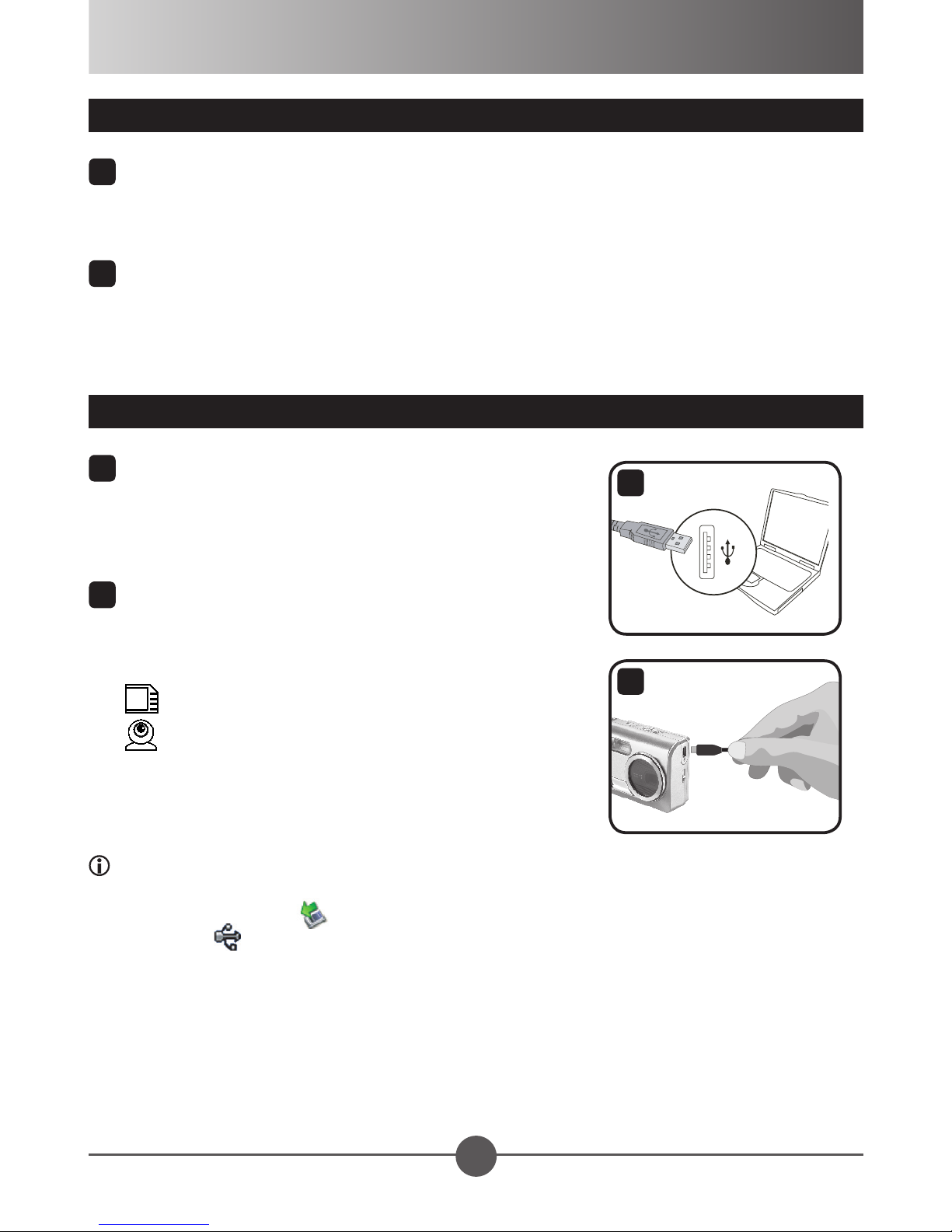
15
Installazione del driver - 2
3
Appare allora il “Mago Installa Scudo” e automaticamente installa il programma.
Cliccare su “Successivo” e seguire le istruzioni sullo schermo per completare
l’installazione.
4
Dopo che l’installazione è completata, avrete forse bisogno di riavviare il
computer perchè il driver entri in funzione.
Collegamento della fotocamera al PC
1
Accendere il computer e poi collegare il cavo USB
accessorio alla porta USB del computer. Assicurars
che il connettore e la porta siano allineati in modo
corretto.
1
2
Collegare l’altro capo del cavo USB alla
fotocamera, e allora appariranno sullo schermo
questi due oggetti:
: Disco asportabile.
: PC cam.
Selezionare la funzione che si vuole usare e
premere il pulsante Menu/OK per confermare.
Notica per gli utenti di Windows 2000/XP:
Se volete staccare il dispositivo dal computer, seguite i passi seguenti:
1. Cliccate due volte
2. Cliccate
3. Selezionate il dispositivo quando appare lo schermo di conferma e cliccate “OK”.
4. Seguite le istruzioni sullo schermo per staccare in modo sicuro il dispositivo dal
computer.
(Disco USB), e poi cliccate “Stop”.
nel piatto del sistema.
2
Page 99
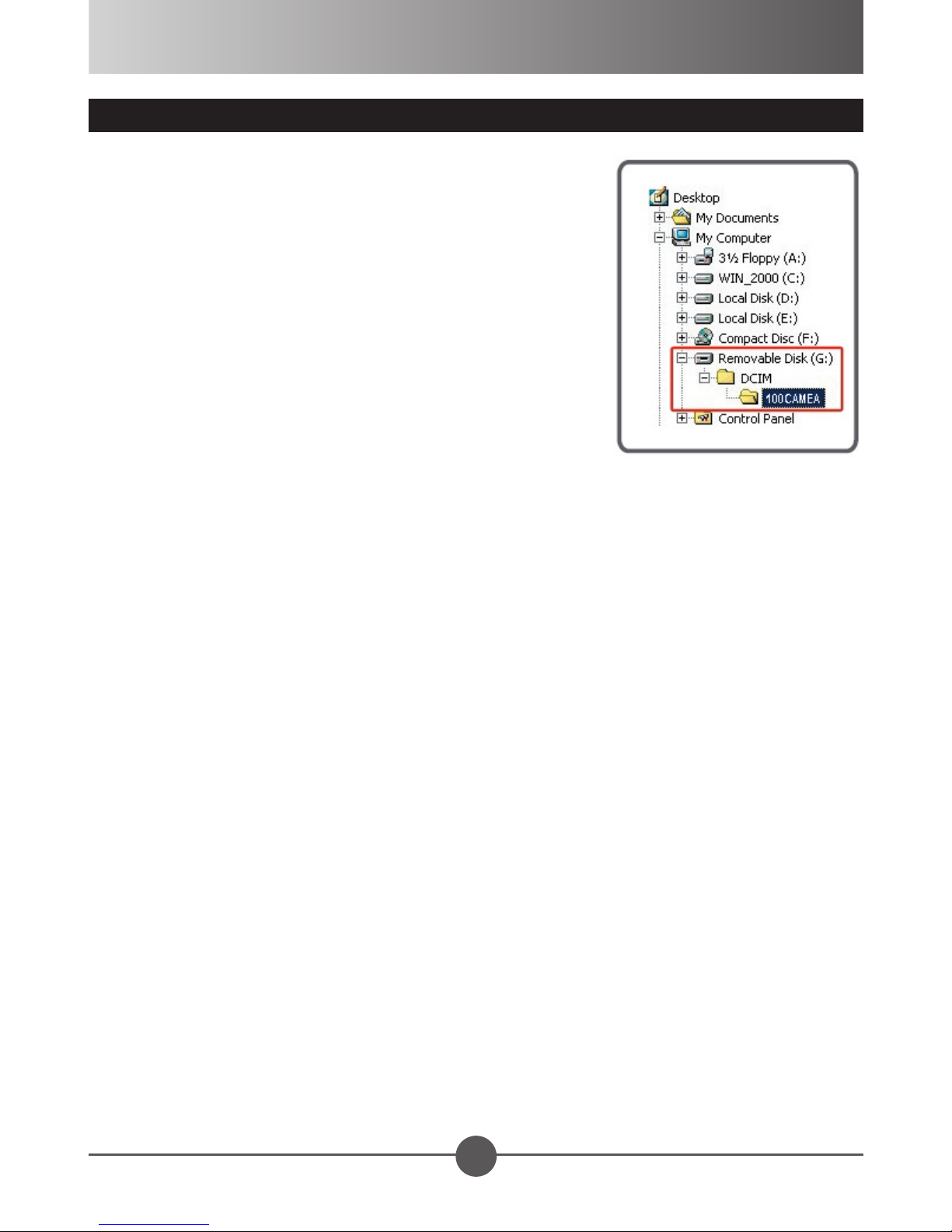
16
Cartella del le del disco asportabile
Dopo che la fotocamera è collegata al computer e
impostata come disco asportabile, appare l’icona disco
asportabile in “My Computer”. Il disco asportabile in
realtà rappresenta il mezzo di memorizzazione della
fotocamera. Nel disco potete trovare tutte le vostre
registrazioni.
Consultare la gura sulla destra per vedere dove sono
memorizzati i le.
Page 100
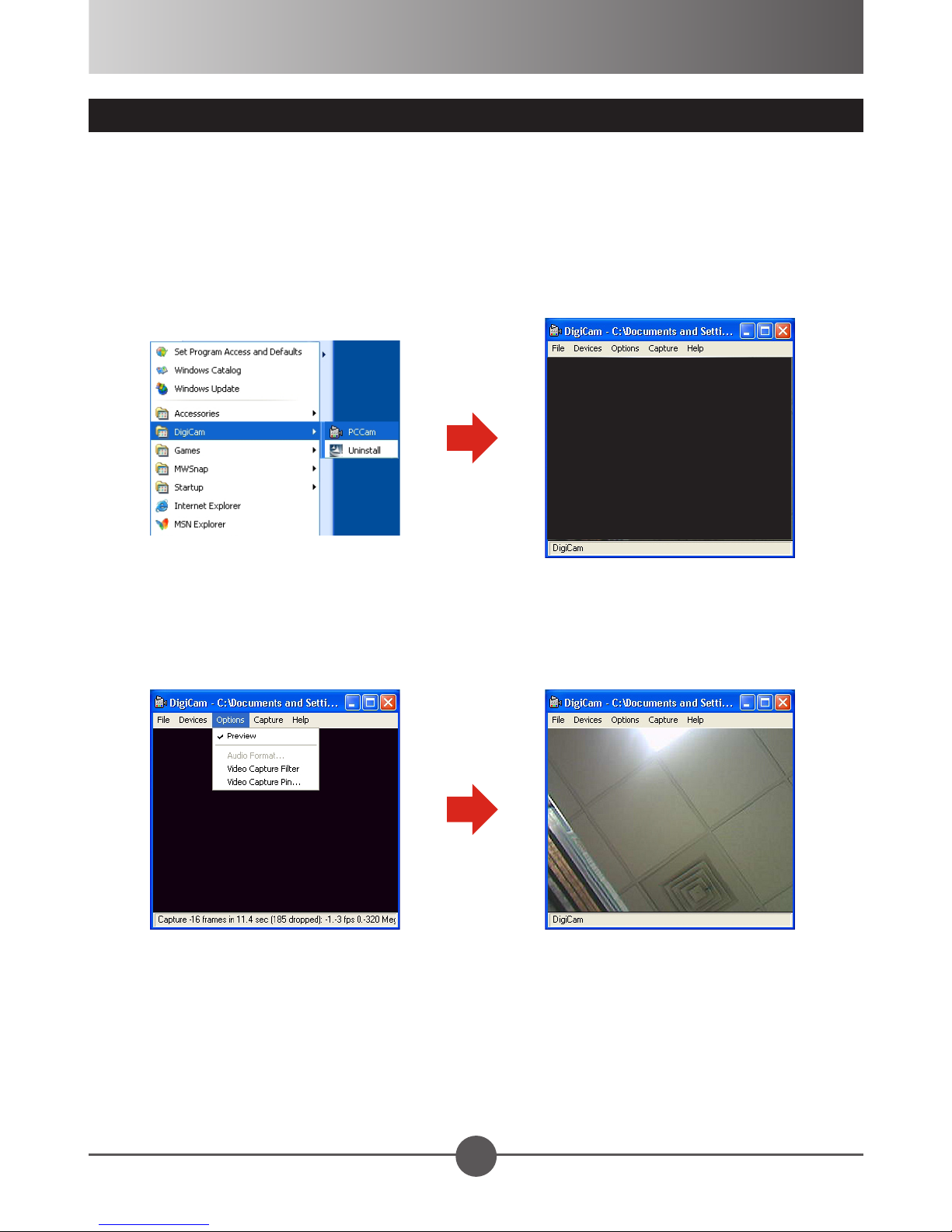
17
Uso della PC cam
Dopo che la fotocamera è collegata al computer e impostata come PC cam, voi
potete usare il programma accessorio “PC Cam” o altro software preferito per
utilizzare la fotocamera. Il programma “PC Cam” è installato insieme al driver.
Per lanciare il programma “PC Cam”, cliccare l’icona nel menu “Start” o la scorciatoia
sul “Desktop”.
Selezionare “Anteprima” dal menu “Opzioni”, e così potrete iniziare ad usare la
fotocamera come PC cam.
 Loading...