

Page 1
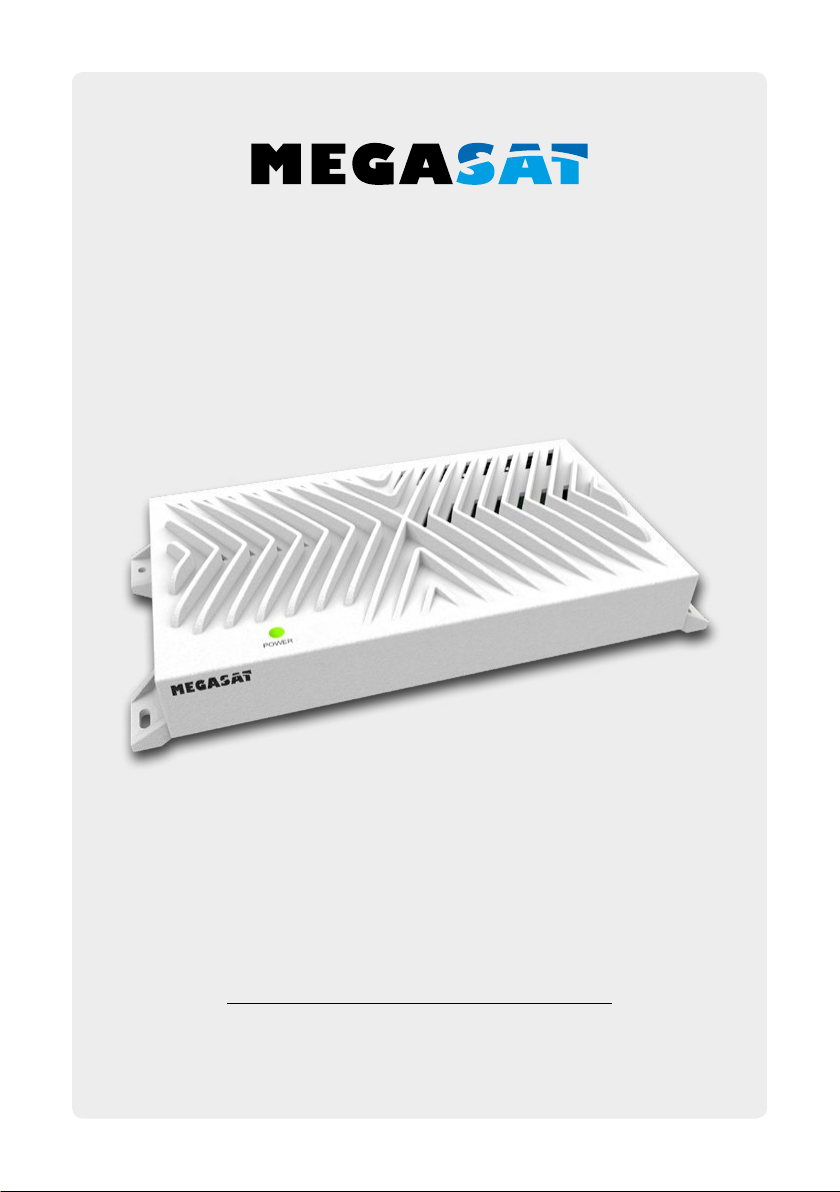
SAT>IP Server 3
Schnellanleitung
Page 2

Inhaltsverzeichnis
Sicherheitshinweise .................................................................................................. 03
1. Einleitung ............................................................................................................... 04
2. Anschluss & Zugang zum Server ........................................................ 05
3. Login ........................................................................................................................... 08
4. Hauptmenü
4.1 Grundinformationen ............................................................................. 09
4.2 Frontend Informationen ......................................................................09
4.3 Statische Konfiguration ....................................................................... 10
4.4 Voreinstellungen ...................................................................................... 12
4.5 Firmware update ...................................................................................... 14
4.6 Reboot (Neustart) .................................................................................... 14
4.7 Über (Geräteinformationen) ............................................................. 15
4.8 Logout ............................................................................................................ 15
5. Technische Daten ............................................................................................. 16
02 DEUTSCH
Page 3

Sicherheitshinweise
Bitte lesen Sie die Bedienungsanleitung sorgfältig vor Inbetriebnahme des Gerätes.
Bei falscher oder unsachgemäßer Handhabung erlischt der Gewährleistungsanspruch.
Netzanschluss: Vor der Inbetriebnahme überprüfen Sie bitte die richtige Betriebs-
spannung Ihres Stromanschlusses. Die Betriebsspannung des
Gerätes beträgt AC 100~240 V, 50/60Hz, DC 12 Volt, 3 A.
Überlastung: Überlasten Sie nicht die Wandsteckdose, das Verlängerungskabel
oder den Adapter. Verwenden Sie kein beschädigtes Netzkabel
oder fassen es mit einer nassen Hand an, da dies zu elektrischen
Schlägen führen kann.
Flüssigkeit: Das Gerät darf keinem Tropf-, Spritzwasser oder sonstigen Flüs sigkeiten ausgesetzt werden.
Belüftung: Halten Sie die Lüftungsschlitze an der Oberseite des Gerätes frei,
um eine ausreichende Luftzirkulation im Gerät zu ermöglichen.
Setzen Sie das Gerät keiner direkten Sonneneinstrahlung oder
anderen Wärmequellen, wie z.B. einer Heizung aus. Stellen Sie
keine anderen elektrischen Geräte auf die Obereite des Gerätes.
Erstickungsgefahr: Lassen Sie Kinder nicht mit Folien oder anderen Verpackungsteilen
spielen, es besteht Erstickungsgefahr.
Reinigung: Stecken Sie das Gerät aus der Steckdose, bevor Sie es reinigen.
Reinigen Sie das Gerät mit einem weichen Tuch.
Anschluss: Bevor Sie das Gerät an an den Koaxialleitungen anschließen,
trennen Sie es bitte von der Stromversorgung um evtl. Schäden
durch Kurzschluss am LNB zu vermeiden
Önen des Gerätes: Entfernen Sie nicht das Gehäuse, um das Risiko eines Strom schlags zu vermeiden. Kontaktieren Sie qualifiziertes und lizen ziertes Service-Personal, um das Gerät zu reparieren, oder
kontaktieren Sie Ihren Händler.
DEUTSCH
03
Page 4

1. Einleitung
Der SAT>IP Server 3 wandelt die Satellitensignale der TV- und Radio Programme in IP Signale um, und leitet sie kabelgebunden via LAN oder drahtlos via WLAN weiter an einen
SAT>IP Clienten (Receiver). Des Weiteren können kompatible Geräte wie z.B. Smartphones, Tablet-PCs oder Notebooks die Ton- und Bildsignale drahtlos mit einer geeigneten
App empfangen. Der SAT>IP Server 3 ist mit vier Satellitentunern ausgestattet, mit dem
Sie auf bis zu 8 verschiedenen Geräten gleichzeitig TV- und Radioprogramme empfangen können.
Der SAT>IP Server 3 und die SAT>IP Clienten, bzw. die Mobilgeräte, müssen sich im gleichen Netzwerk befinden.
SAT-IP Server Merkmale:
• Voll kompatibel mit SAT>IP Spezifikation Version 1.2
• Livestream SD/HDTV zu 8 kompatiblen Clienten über LAN oder WLAN
• Unterstützt MPEG2/4 TS und PS über IP (Unicast und Multicast)
• Unterstützt DiSEqC 1.0
• Firmwareupdate können über das Netzwerk durchgefüht werden
• Web-Benutzeroberfläche auf Basis der Gerätekonfiguration (passwortgeschützt)
Unterstützte Geräte:
• SAT>IP unterstützende Geräte
• iOS Geräte (iPad, iPhone), Android Geräte (Tablets und Smart phones)
• Voraussetzung ist eine SAT>IP fähige App wie z. .B „Tivizen SAT>IP“
• SAT>IP kompatible PC Software (z.B. VLC Player, DVB Viewer)
04
DEUTSCH
Page 5
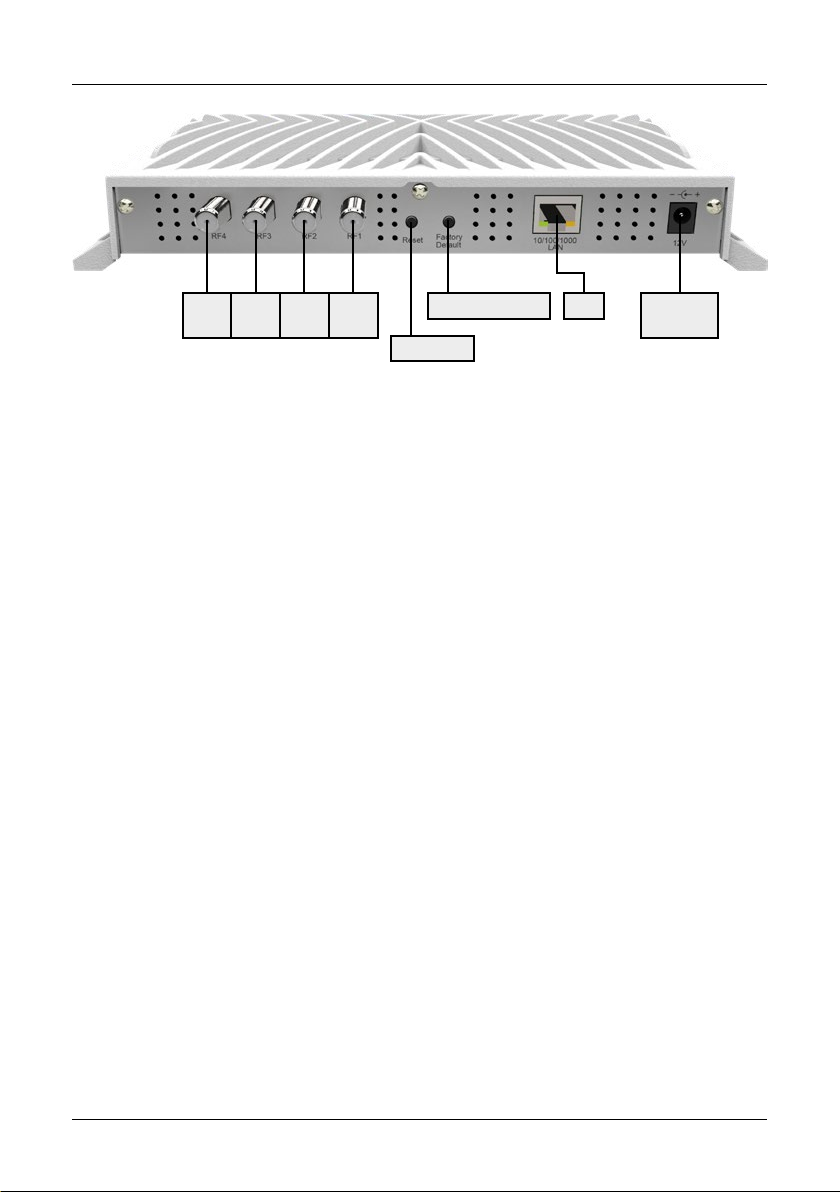
2. Anschluss & Zugang zum Server
VL
(RF 4)VH(RF 3)HH(RF 2)HL(RF 1)
Werkseinstellung LAN Stromver-
sorgung
Reset Taste
Anschluss mit einem Universal LNB (z.B. Single, Twin oder Quad LNB)
Single LNB = RF4
Twin LNB = RF3 + RF4
Quad LNB = RF1 + RF2 + RF3 + RF4 (Die Reihenfolge spielt keine Rolle)
Anschluss mit einem Quattro LNB
Das Gerät muss mit dem entsprechenden Anschluss am Quattro-LNB verbunden
werden, achten Sie bitte auf die richtigen Anschlüsse am LNB:
Tuner RF1 = Horizontal Low (HL)
Tuner RF2 = Horizontal High (HH)
Tuner RF3 = Vertikal High (VH)
Tuner RF4 = Vertikal Low (VL)
Anschluss über DiSEqC gesteuerte Geräte
Je nach verwendeter Anschlussart, beachten Sie bitte die entsprechenden DiSEqC
Einstellungen.
Hinweis:
Beachten Sie, dass bei Betrieb von Zusatzschaltungen (DiSEqC, ...)
nur bis zu 4 Clienten betrieben werden können.
05DEUTSCH
Page 6
2. Anschluss & Zugang zum Server
Ermitteln der IP Adresse
Schalten Sie den Server ein. Der Server verbindet sich mit dem Netzwerk und erhält
automatisch eine eigene IP Adresse. Sie können dem Server in Ihrem Netzwerk auch
eine feste IP Adresse mit DHCP vergeben.
Um auf den Web-Konfigurator zugreifen zu können, ist es notwendig die IP-Adresse
des Gerätes zu ermitteln. Diese kann auf folgende Weise herausgefunden werden:
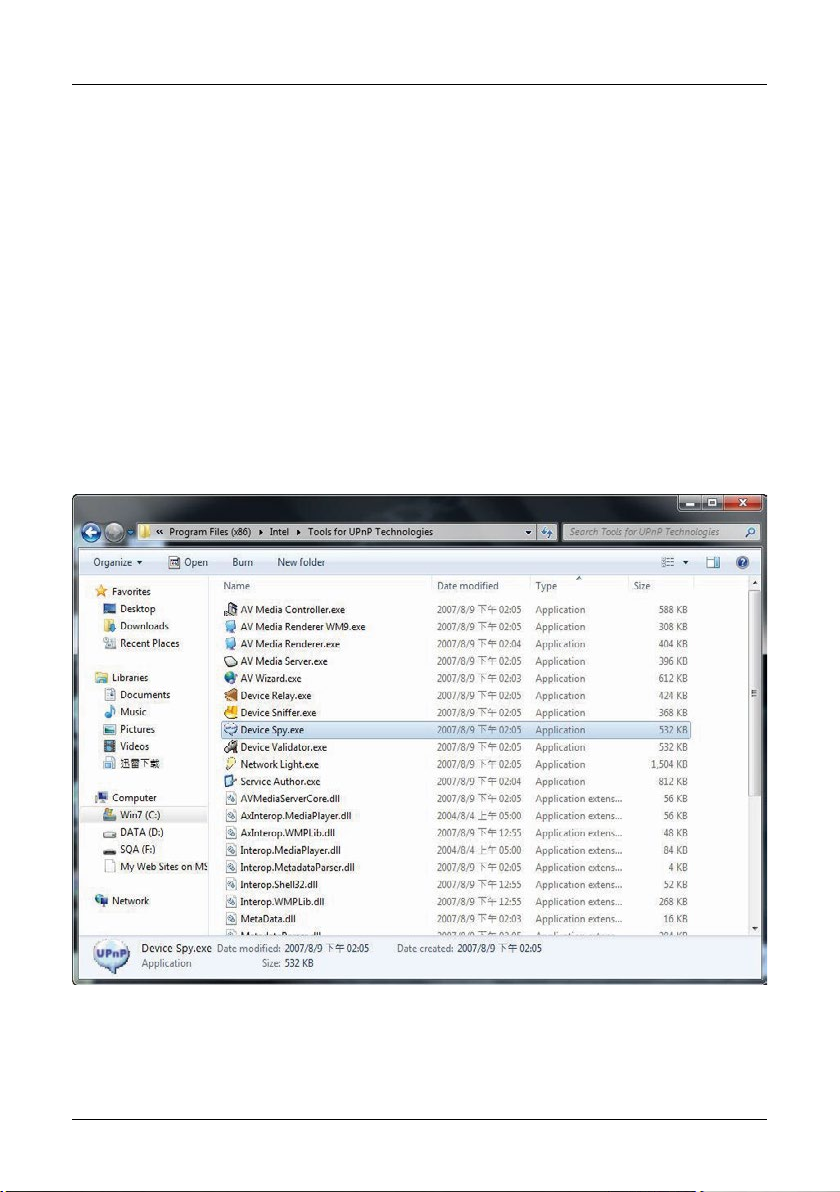
Der Megasat SAT>IP Server 3 unterstützt die UPnP-Technologie, die es erfahrenen
Nutzern ermöglicht die IP-Adresse über ein kostenloses UPnP-Tool zu ermitteln (z.B. Intel
Developer Tools for UPnP Technologies).
• Laden Sie die entsprechende Software auf den PC herunter und installieren Sie sie.
• Öffnen Sie das Programm “Device Spy” aus dem Startmenü.
06
DEUTSCH
Page 7
2. Anschluss & Zugang zum Server
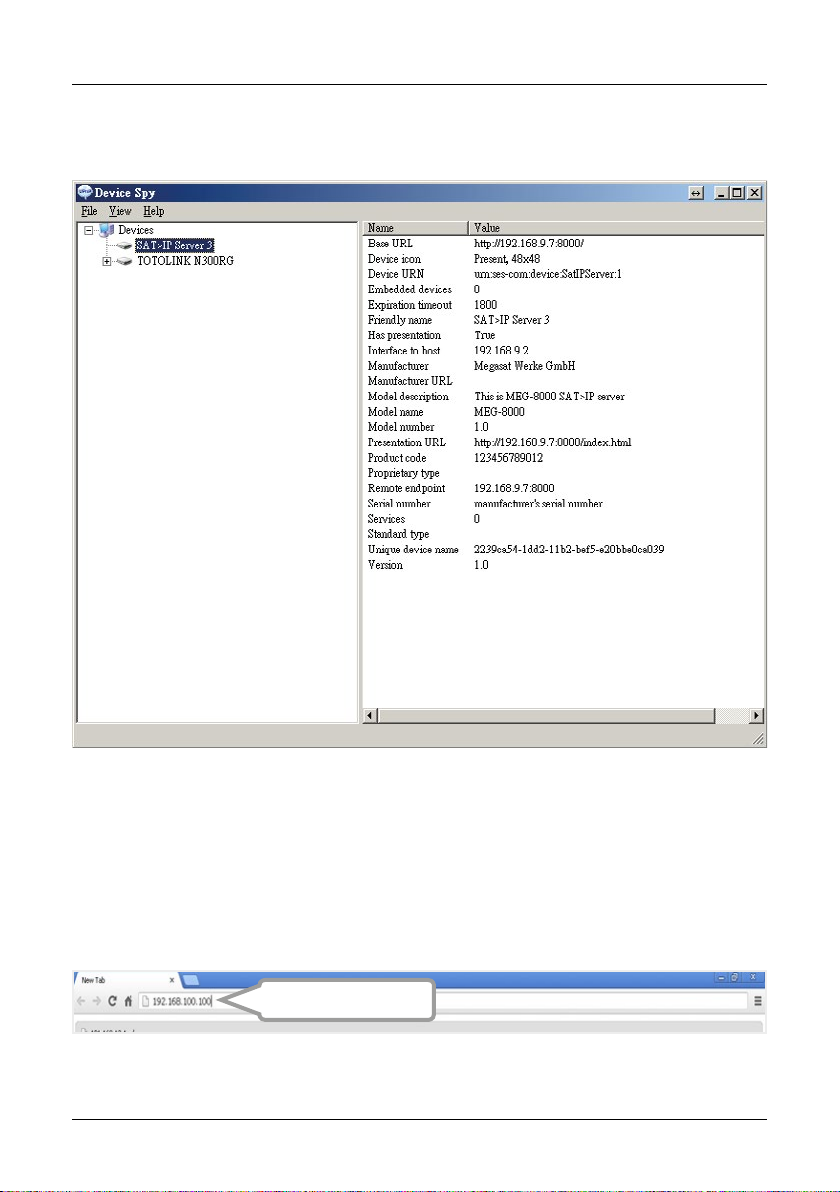
• Wählen Sie in der Liste der “UPnP Devices” den “Megasat SAT>IP Server 3” aus, und
lesen die entsprechende “Base URL” ab (z.B. 192.168.9.7:8000)
Konguration
Der Server kann mit einem PC, der sich im gleichen Netzwerk befindet, konfiguriert werden. Die Konfiguration erfolgt über einen Internet-Browser, mit dem Sie sich einloggen
müssen, um auf die Benutzeroberfläche des Servers zu gelangen.
Öffnen Sie einen Internet-Browser (Empfohlen: Google Chrome oder Opera) und geben
Sie die IP Adresse des Servers ein. Die vergebene IP Adresse finden Sie auch im Konfigurationsmenü des Internet-Routers.
192.168.9.7:8000
07DEUTSCH
Page 8
3. Login
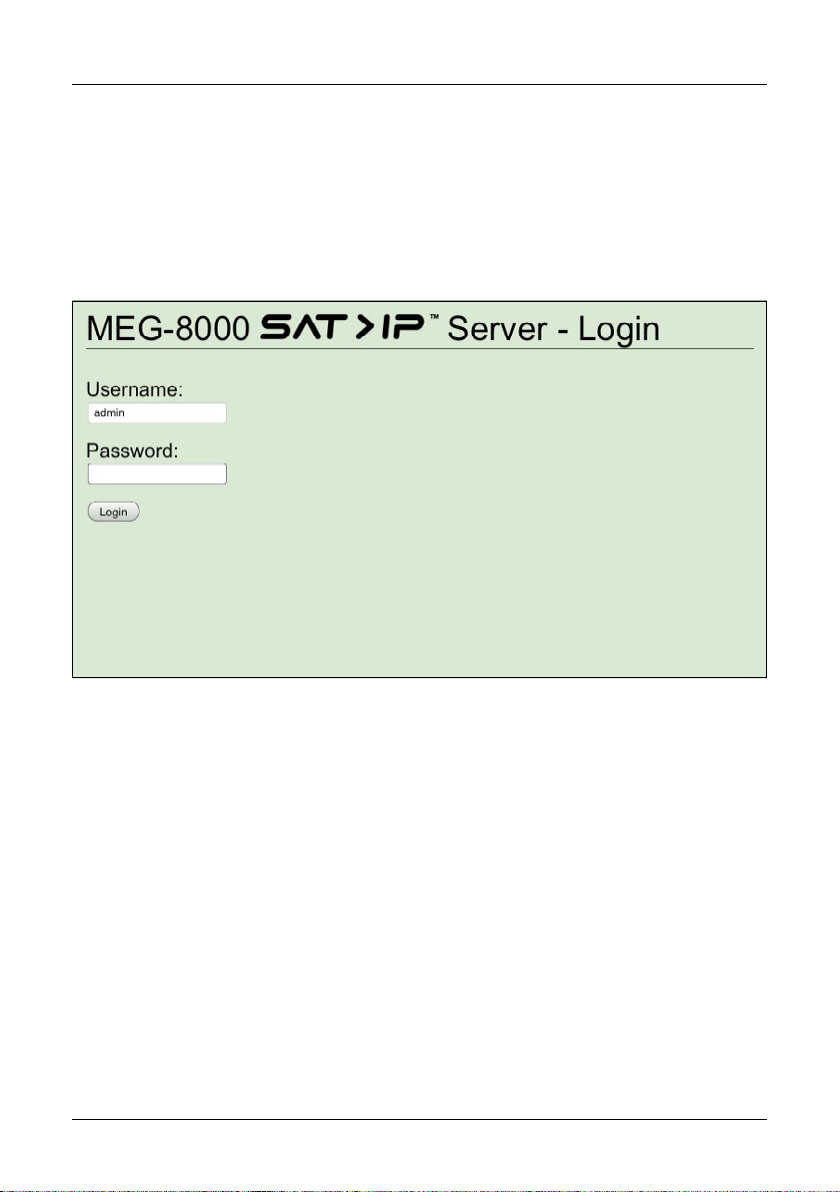
Nach dem Sie den Server ordnungsgemäß angeschlossen haben, schalten Sie ihn ein. Der
SAT>IP Server verbindet sich automatisch mit dem Netzwerk (DHCP muss im Netzwerk
aktiviert sein).
Der Server kann bequem mit einem PC konfiguriert werden. Nutzen Sie hierzu einem Internet-Browser (Internet Explorer, Chrome, Firefox, ...). Für die Konfiguration muss sich der
PC im gleichen Netzwerk befinden.
Öffnen Sie den Internet-Browser und geben Sie die IP-Adresse ein, die dem SAT>IP Server im lokalen Netzwerk zugewiesen wurde (z.B. 191.168.19.107:8000). Anschließend
drücken Sie die Eingabetaste. Diese IP-Adresse wurde vom Netzwerk-Router zugewiesen und kann dort im Konfigurationsmenü gefunden werden (das DHCP-Protokoll muss
im Router aktiviert sein).
Nachdem sich der Browser erfolgreich mit dem Server verbunden hat, wird die „Login“
Seite angezeigt.
Standard Benutzername: admin
Standard Passwort: admin
Geben Sie die Zugangsdaten ein und klicken Sie auf die Schaltfläche „Login“.
08
DEUTSCH
Page 9
4. Hauptmenü
4.1 Grundinformationen
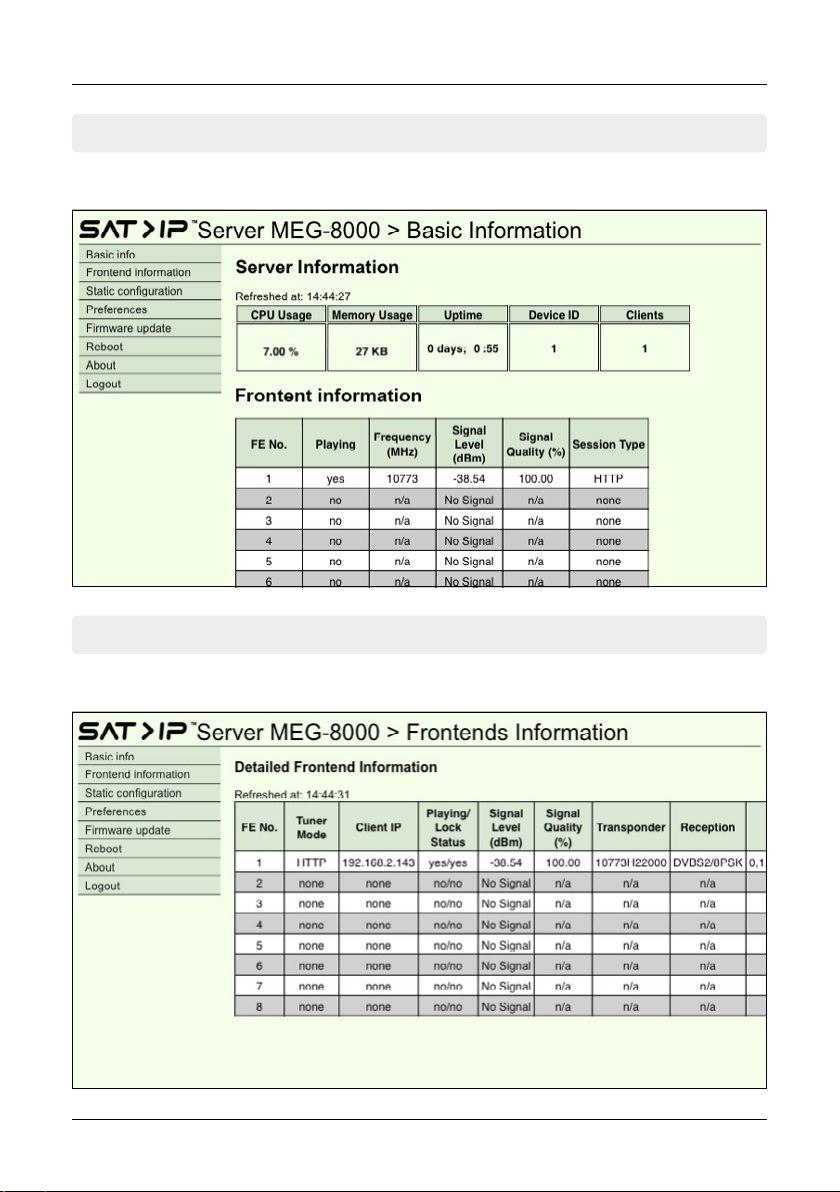
Auf dieser Seite können Sie Grundinformationen des Servers entnehmen.
4.2 Frontend Informationen
Auf dieser Seite sehen Sie Informationen über das jeweilige SAT>IP Gerät.
09DEUTSCH
Page 10
4. Hauptmenü
4.3 Statische Konguration
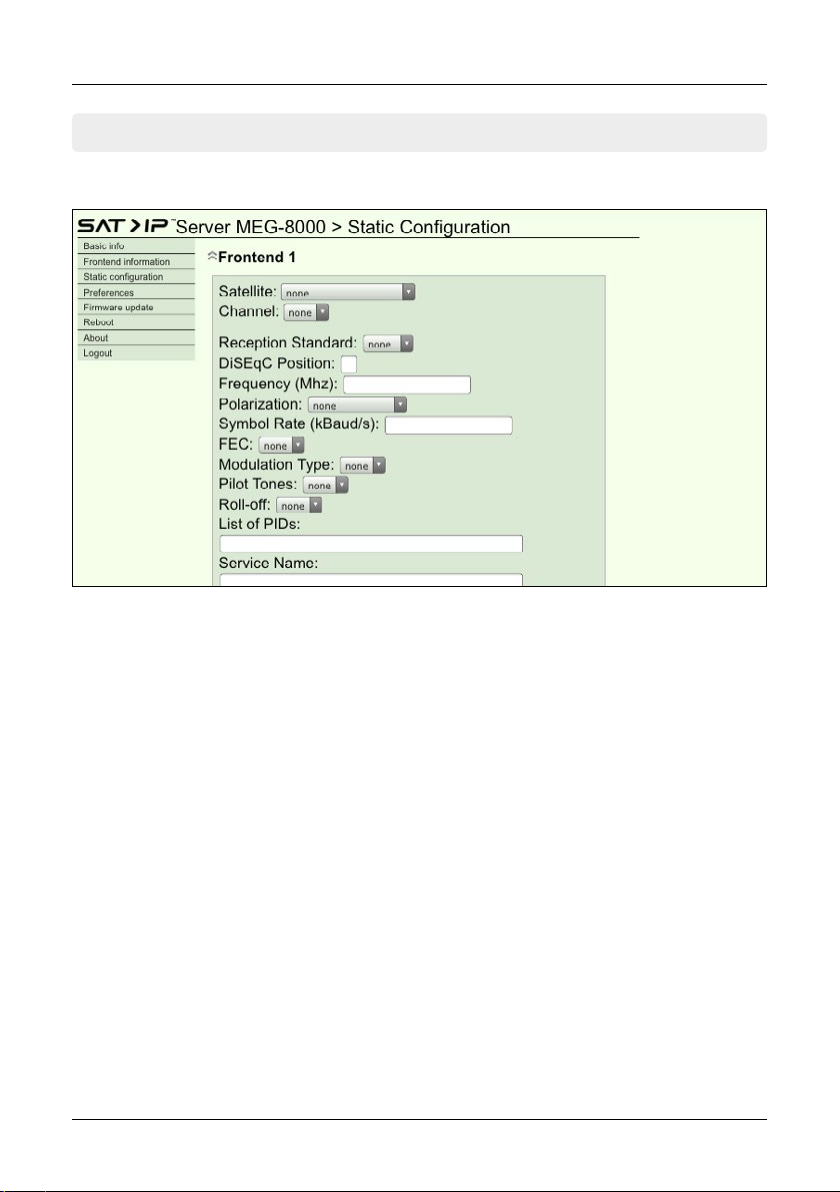
Auf dieser Seite können Sie Einstellungen für jedes einzelne SAT>IP Gerät vornehmen.
1. Gehen Sie zum „Frontend Informationen-Menü“, um zu bestätigen, dass das Frontend,
das Sie verwenden möchten, nicht von einem anderen Clienten verwendet wird.
2. Gehen Sie zum Menü „Statische Konfiguration“ und wählen Sie das Frontend, das Sie
verwenden möchten.
3. Wählen Sie den Satellit und den Kanal den Sie streamen möchten, falls er sich in der
vorprogrammierten Datenbank befindet.
4. Klicken Sie auf „Erstellen“.
5. Gehen Sie zum Frontend Informationen-Menü, um die Client IP zu überprüfen
(Beispiel: 192.168.9.7:8000).
6. Öffnen Sie den Netzwerk-Stream mit dem VLC-Player, um zu überprüfen, ob der
Stream funktioniert. URL-Beispiel: http://192.168.9.7:8000
10
DEUTSCH
Page 11

4. Hauptmenü
Hinweis:
1. Wenn das Frontend von einem anderen Clienten verwendet wird, wird der Server
eine Warnmeldung anzeigen. Bitte schließen Sie diesen Clienten und starten Sie den
Server neu.
2. Wenn die LNB-Konfiguration auf One User per RF eingestellt ist, verwenden Sie
bitte Frontend 1 bis 4.
3. Wenn der Kanal, den Sie streamen möchten, nicht in einer vorprogrammierten Datenbank ist, geben Sie bitte mindestens die folgenden Parameter manuell ein:
- Empfangsstandard: DVB-S, DVB-S2
- DiSEqC-Position: 1 bis 4. Wenn Sie DiSEqC nicht verwenden, geben Sie 1 ein.
- Frequenz (MHz)
- Polarisation: horizontal, vertikal
- Symbolrate (kBaud/s)
- Modulationsart: QPSK, 8PSK
- Liste der PIDs: PAT, PMT, Video- und Audio-PIDs
- Service Name
4. Wenn Sie nicht wissen, welche von den oben genannten Parametern Sie eingeben
müssen, stimmen Sie den Kanal mit einem SAT>IP-unterstützten Clienten ab. Das
Frontend Informationen-Menü zeigt Ihnen die korrekten Werte.
11DEUTSCH
Page 12
4. Hauptmenü
4.4 Voreinstellungen
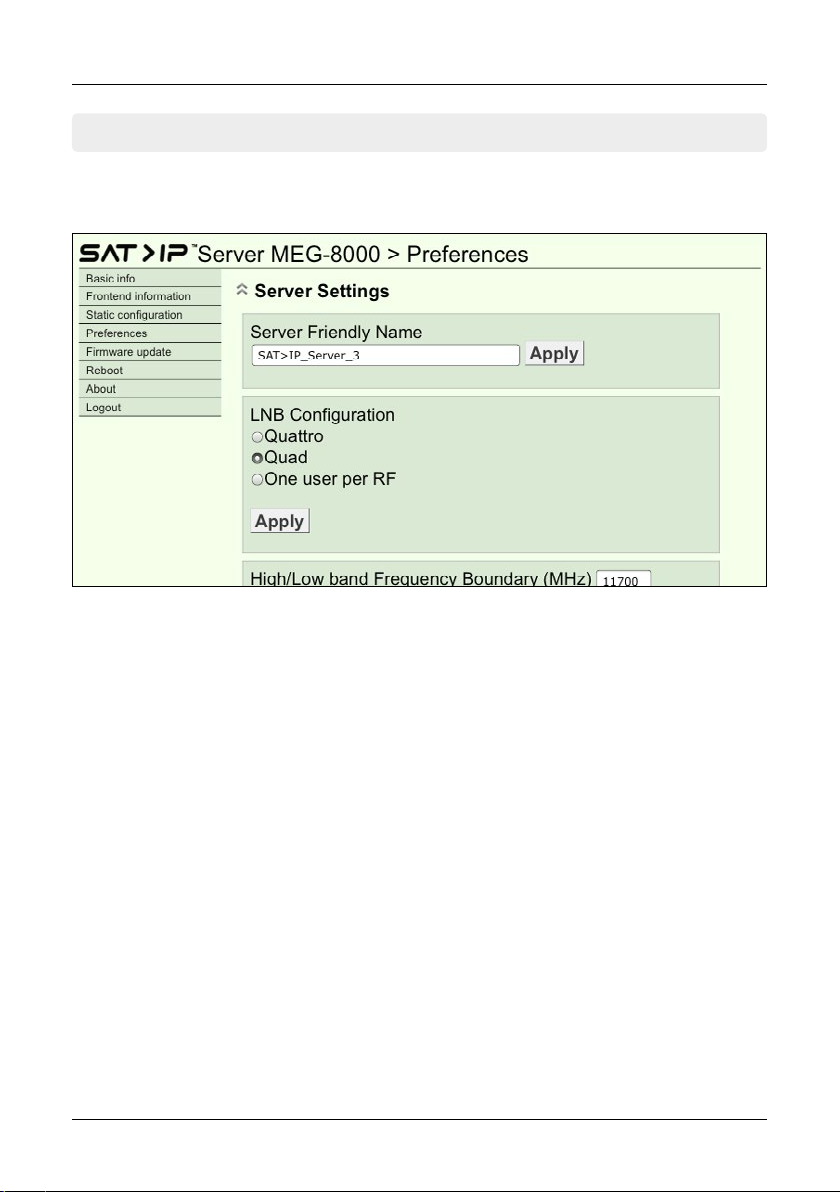
Passen Sie ggf. die LNB Einstellungen an. Systemeinstellungen können importiert oder exportiert werden.
12
DEUTSCH
Page 13

4. Hauptmenü
LNB Konguration
Single LNB
1. Verbinden Sie die Signalzuleitung mit Anschluss RF4.
2. Im Menü „Voreinstellungen -> Server Einstellungen -> LNB Konfiguration“ stellen Sie
One User per RF ein.
3. Klicken Sie auf „Anwenden“ und starten Sie den Server neu. Nun kann am Server ein
SAT>IP Client verwendet werden.
Twin LNB
1. Verbinden Sie die Signalzuleitung mit Anschluss RF3 und RF4.
2. Im Menü „Voreinstellungen -> Server Einstellungen -> LNB Konfiguration“ stellen Sie
One User per RF ein.
3. Klicken Sie auf „Anwenden“ und starten Sie den Server neu. Nun können am Server
zwei SAT>IP Clienten verwendet werden.
Multischalter mit DiSEqC
1. Verbinden Sie die Signalzuleitung mit Anschluss RF1 bis RF4.
2. Im Menü „Voreinstellungen -> Server Einstellungen -> LNB Konfiguration“ stellen Sie
One User per RF ein.
3. Klicken Sie auf „Anwenden“ und starten Sie den Server neu. Nun können am Server
vier SAT>IP Clienten verwendet werden.
Quad LNB oder Multischalter ohne DiSEqC
1. Verbinden Sie die Signalzuleitung mit Anschluss RF1 bis RF4.
2. Im Menü „Voreinstellungen -> Server Einstellungen -> LNB Konfiguration“ stellen
Sie Quad ein.
3. Klicken Sie auf „Anwenden“ und starten Sie den Server neu. Nun können am Server
vier SAT>IP Clienten verwendet werden.
Quattro LNB
1. Verbinden Sie die Signalzuleitung mit Anschluss RF1 bis RF4.
- RF1 (Horizontal - Low)
- RF2 (Horizontal - H igh)
- RF3 ( Vertikal - High)
- RF4 ( Vertikal - Low)
2. Im Menü „Voreinstellungen -> Server Einstellungen -> LNB Konfiguration“ stellen Sie
Quattro ein.
3. Klicken Sie auf „Anwenden“ und starten Sie den Server neu. Nun können am Server
acht SAT>IP Clienten verwendet werden.
13DEUTSCH
Page 14
4. Hauptmenü
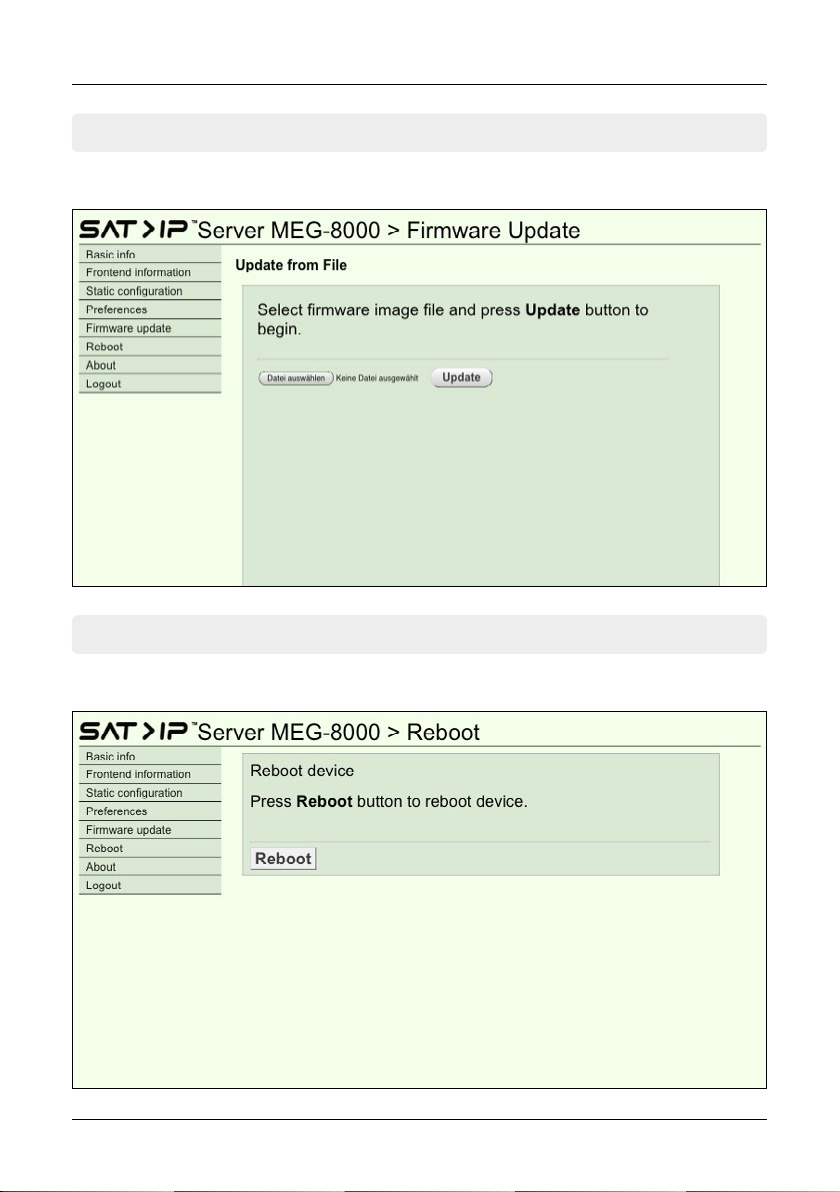
4.5 Firmware update
Auf dieser Seite können Sie den Server mit einer neuen Firmware updaten.
4.6 Reboot (Neustart)
Auf dieser Seite können Sie den Server neu starten (reboot).
14
DEUTSCH
Page 15
4. Hauptmenü
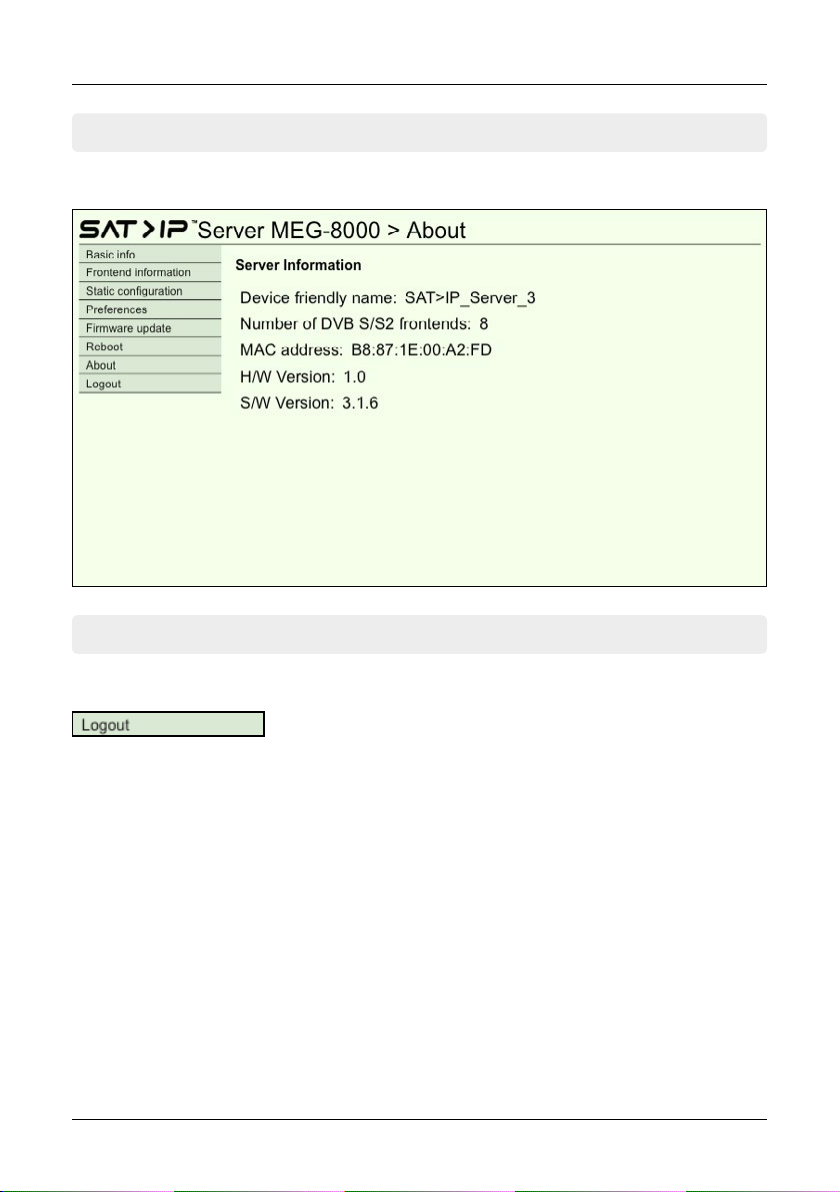
4.7 Über (Geräteinformationen)
Auf dieser Seite sehen Sie Informationen über den SAT>IP Server.
4.8 Logout
Durch drücken auf Logout verlassen Sie das Servermenü.
15DEUTSCH
Page 16
5. Technische Daten
Prozessor Abilis Prozessor
Flash 32 MB
RAM 128 MB DDR
Ethernet RJ45 100/1000
Spezifikation SAT> IP 1.2 kompatibel
Video/Audio Unterstützung MPEG2 / MPEG4 / TS & PS
Protokoll Unterstützung DiSEqC 1.0
DVB-S-Eingänge 4x Anschluss über Single, Twin, Quad, Quattro LNB
oder über einen Multischalter
LED Betriebsleuchten grün (für Ein/Aus)
App / Software eine aktuelle App / Software sowie IP-Receiver fin-
den Sie immer auf der Homepage www.satip.info
Stromversorgung AC 100 ~ 240 Volt, DC 12 V, 3 A
Betriebstemperatur 0° bis +40° C
Abmessungen (L/B/H) 250 x 135 x 44 mm
Gewicht 734 g
Hinweis:
Gewicht und Abmessungen sind nicht unbedingt genaue Werte. Technische
Details können jederzeit ohne vorherige Ankündigung geändert werden.
Konformitätsinformation
Hiermit erklärt die Firma Megasat Werke GmbH, dass sich folgendes Gerät in Übereinstimmung mit den grundlegenden Anforderungen und den übrigen einschlägigen Bestimmungen der Richtlinie 2014/30/EU und 2014/35/EU sowie der Funkgeräterichtlinie
2014/53/EU befindet:
Megasat Sat>IP Server 3 (Art-Nr. 0600207)
Die Konformitätserklärung zu diesem Produkt liegt der Firma vor:
Megasat Werke GmbH, Industriestraße 4a, D-97618 Niederlauer
Die Konformitätserklärung können Sie auf unserer Homepage downloaden:
www.megasat.tv/support/downloads
16
DEUTSCH
Page 17

Notizen
17DEUTSCH
Page 18

Version 1.5 (März 2019) // Technische Änderungen, Druckfehler und Irrtümer vorbehalten.
Megasat Werke GmbH
|
Industriestraße 4a
|
D-97618 Niederlauer
|
www.megasat.tv
|
Page 19
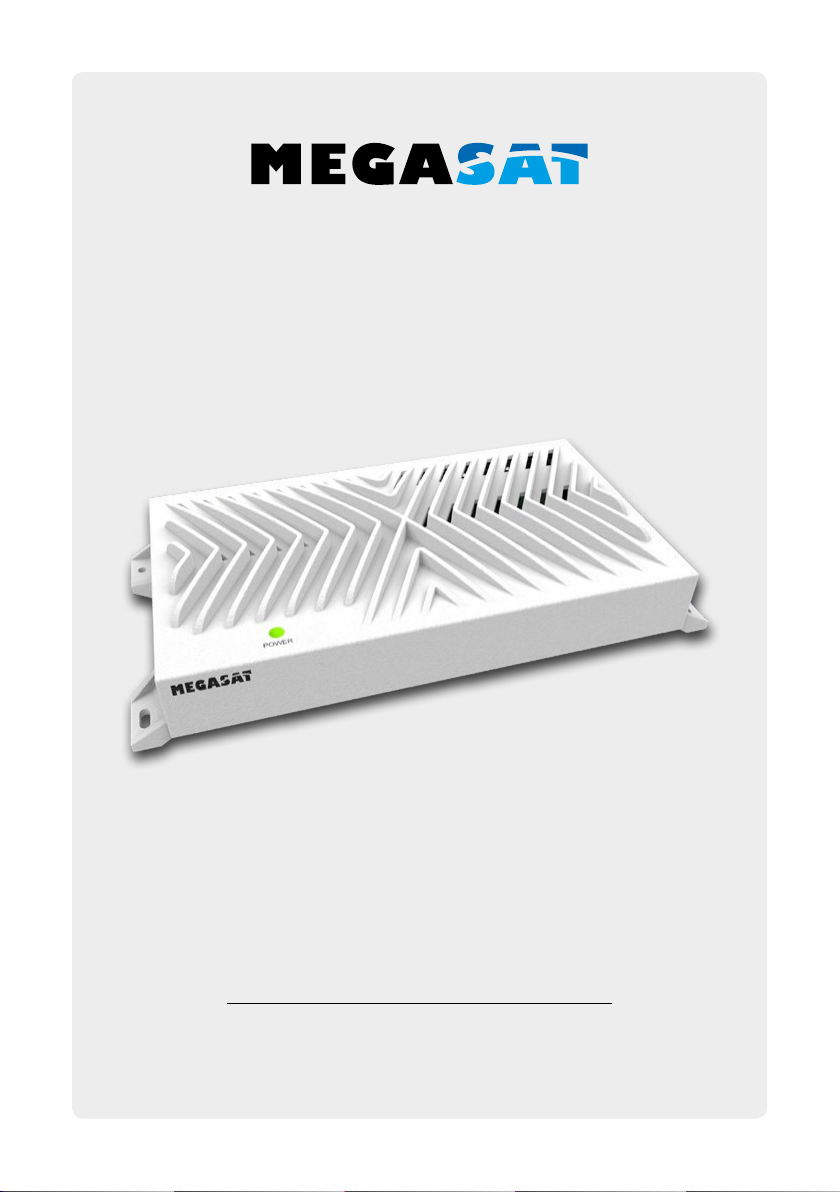
SAT>IP Server 3
Quick manual
Page 20

Content
Safety Instructions...................................................................................................... 03
1. Introduction ......................................................................................................... 04
2. Connection & How to access ...................................................................05
3. Login ........................................................................................................................... 08
4. Main menu
4.1 Basic informationen ............................................................................... 09
4.2 Frontend Information ........................................................................... 09
4.3 Static Configuration ............................................................................... 10
4.4 Preferences .................................................................................................. 10
4.5 Firmware update ...................................................................................... 12
4.6 Reboot ............................................................................................................ 12
4.7 About .............................................................................................................. 13
4.8 Logout ............................................................................................................ 13
5. Specications ...................................................................................................... 14
02 ENGLISH
Page 21

Safety Instructions
Please read the manual thoroughly before operating the equipment. In case of incorrect
or improper handling, the warranty becomes void.
Power supply: Before start please check the correct operation voltage of the
power point. The operating voltage of this device is AC 100~240 V,
50/60Hz, DC 12 Volt, 3 A.
Overload: Do not overload a wall outlet, extension cord or adapter, neither
use damaged power cord or touch it with wet hand as this may
result in electric shock.
Liquid: The device shall not be exposed to dripping or splashing water,
and that no objects filled with liquids, such as base, shall be
placed on the apparatus.
Ventilation: Keep the slots on top of the receiver uncover to allow sufficient
airflow to the unit. Do not expose the receiver to direct light or
do not place it near a heater or in humid conditions. Do no
stack other electronic equipments on top of the receiver.
Risk of suocation: Do not let children play with films or other packaging
components, there is a risk of suffocation.
Cleaning: Plug out the receiver from the wall outlet before cleaning. Clean
the receiver by a soft cloth or mild solution of washing-up liquid
(no solvents).
Connection: Before connecting the unit to the coaxial cables, please
disconnect it from the power supply to prevent possible
short-circuit damage to the LNB.
Uncover: Do not remove the cover, to reduce the risk of electric shock.
Contact qualified and licensed service personnel to repair the
receiver, or contact your dealer.
03ENGLISH
Page 22

1. Introduction
SAT>IP Server 3 allows free satellite live TV/Radio programs to be received & distributed
to SAT>IP Client compliant devices like smart phones, tablet pc‘s and notebook pc‘s &
other client devices over Wired/Wireless home network in both unicast/multicast mode
of transmission. SAT>IP Server 3 is equipped with four satellite tuners, so users can watch
8x different frequency simultaneously.
SAT>IP Server 3 device must be connected to same home network in which the Client
devices which are connected to.
SAT-IP Server Features:
• Fully compliant with SAT>IP Specification version 1.2
• Streaming Live SD/HD TV & Radio programs to 8 compatible Clients over LAN/WLAN
• Support MPEG2/MPEG4 TS & PS over IP in both Unicast and Multicast
• Support DiSEqC 1.0
• Firmware update via the network
• Web UI based device configuration and management (password protected)
Supported Client devices:
• SAT>IP supporting devices
• iOS devices (iPad, iPhone), Android tablets and smart phones using SAT>IP apps
• SAT>IP compatible PC software applications e.g. VLC Player, DVB Viewer
04
ENGLISH
Page 23
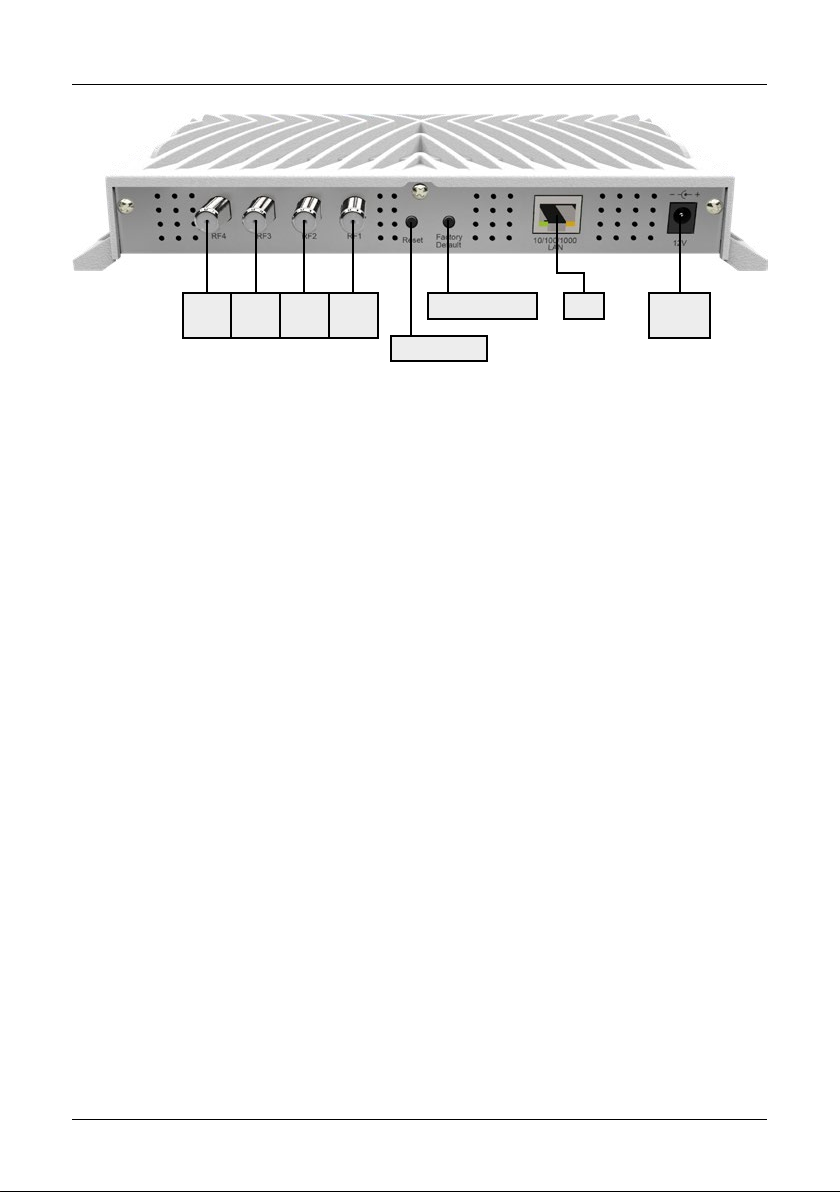
2. Connection & How to access
VL
(RF 4)VH(RF 3)HH(RF 2)HL(RF 1)
Factory default LAN Power
supply
Reset button
Connection with a Universal LNB (z.B. Single, Twin or Quad LNB)
Single LNB = RF4
Twin LNB = RF3 + RF4
Quad LNB = RF1 + RF2 + RF3 + RF4 (The order is not important)
Connection with a Quattro LNB
The device must be connected to the appropriate connector on the Quattro LNB, please
make sure the correct ports on the LNB:
Tuner RF1 = Horizontal Low (HL)
Tuner RF2 = Horizontal High (HH)
Tuner RF3 = Vertikal High (VH)
Tuner RF4 = Vertikal Low (VL)
Connection with a DiSEqC controlled device
Depending on the connection used, please refer to the corresponding DiSEqC settings.
Attention:
If you use DISEq or other additional circuitry, you can use only up to 4 Clients.
05ENGLISH
Page 24
2. Connection & How to access
Identify the IP address
Turn on the server. The server connects to the network and receives own IP address automatically. You can also assign the server in your network a static IP address with DHCP.
To access the web configurator, it is necessary the IP address
to identify the device. This can be found in the following manner:
The Megasat SAT> IP Server 3 supports UPnP technology that experienced it
Users allows the IP address to identify a free UPnP tool (eg Intel Developer Tools for UPnP
Technologies).
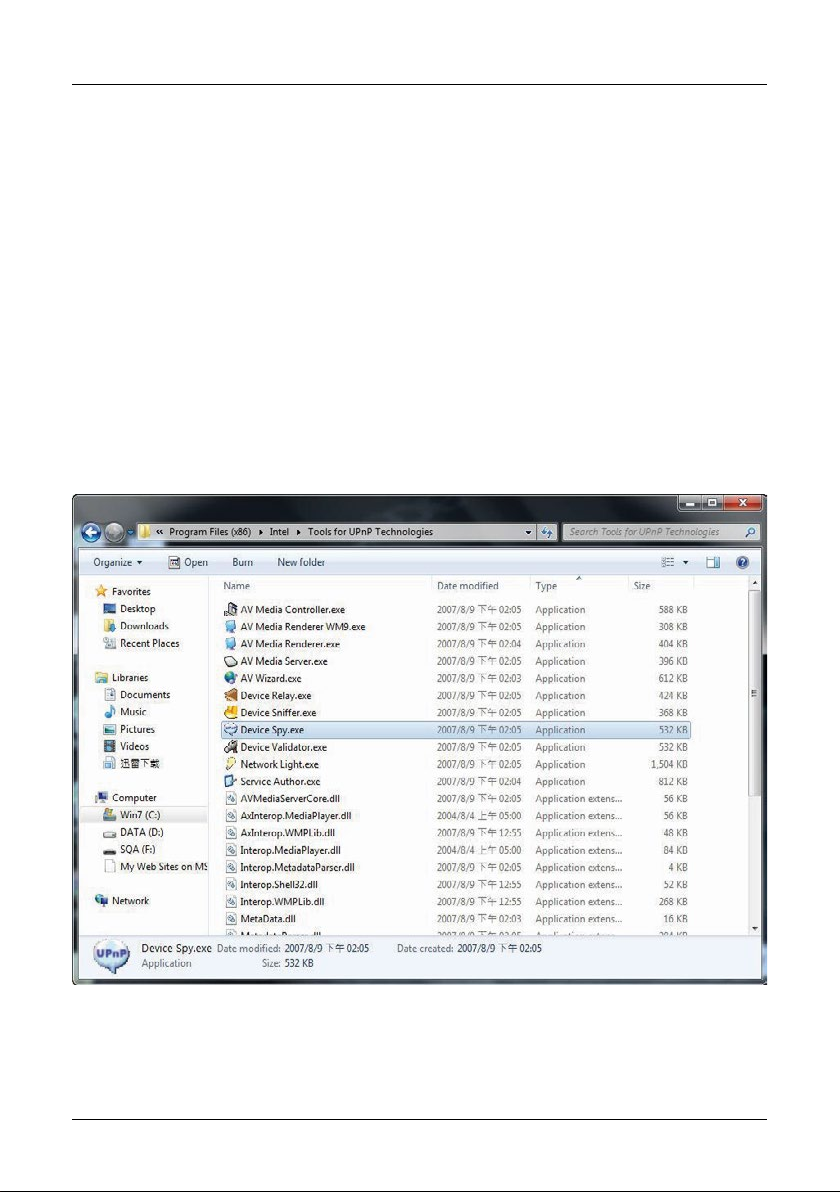
• Download the appropriate software on the PC and install it.
• Open the „Device Spy“ from the Start menu.
06
ENGLISH
Page 25
2. Connection & How to access
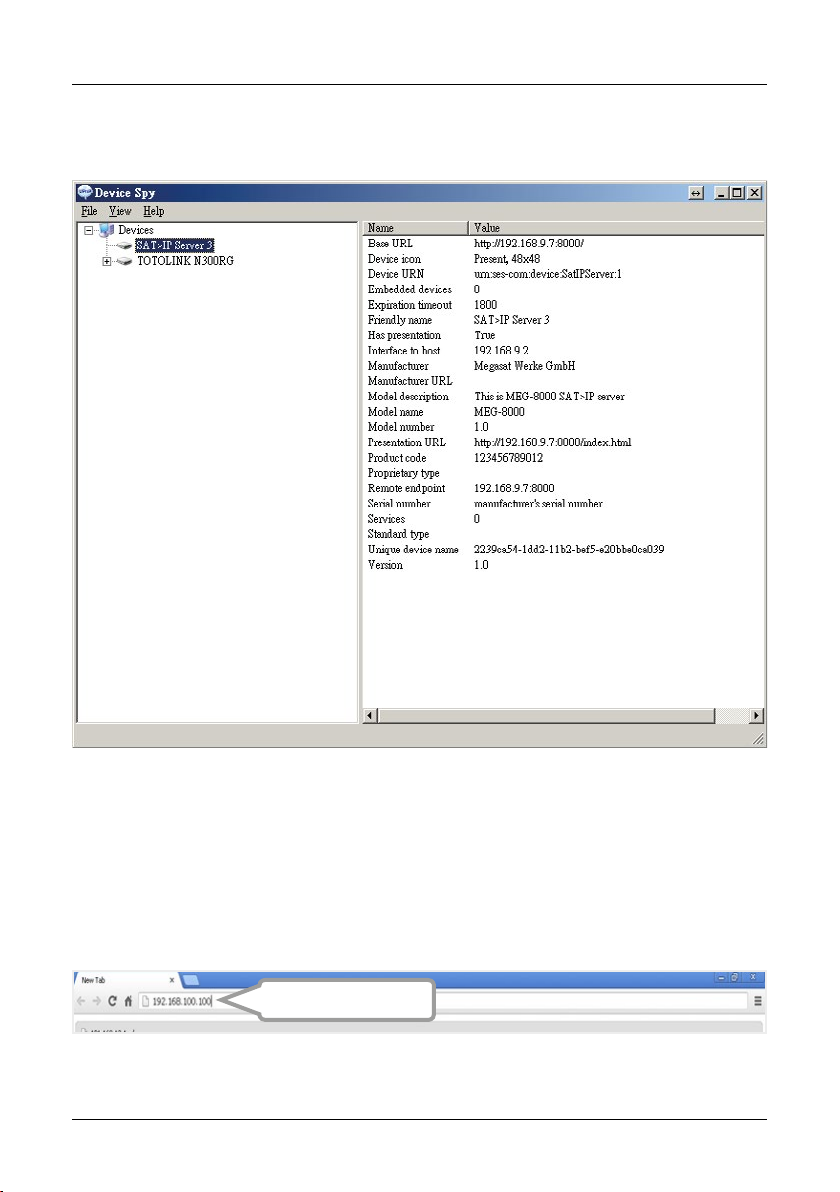
• Select in the list of „UPnP Devices“ to „Megasat SAT> IP Server 3“, and read the corresponding „Base URL“ from (for example 192.168.9.7:8000)
Conguration
The server can be configured with a PC that is located in the same network. The configuration is done through a web browser with which you have to log in to access the user
interface of the server.
Open a web browser (Recommended: Google Chrome or Opera) and enter the server‘s
IP address. You can find the assigned IP address in the configuration menu of the Internet
router.
192.168.9.7:8000
07ENGLISH
Page 26
3. Login
After you have the server properly connected, turn it on. The SAT>IP Server automatically
connects to the network (DHCP must be enabled on the network).
The server can be easily configured with a PC. Use an Internet browser (Internet Explorer,
Chrome, Firefox, ...) to configure it. The PC must be located on the same network.
Open the Internet browser and enter the IP address that was assigned to the SAT>IP
Server on the local network (eg 191.168.19.107:8000). Then press Enter. This IP address
is assigned by the network router, where can be found in the configuration menu (the
DHCP protocol must be enabled on the router).
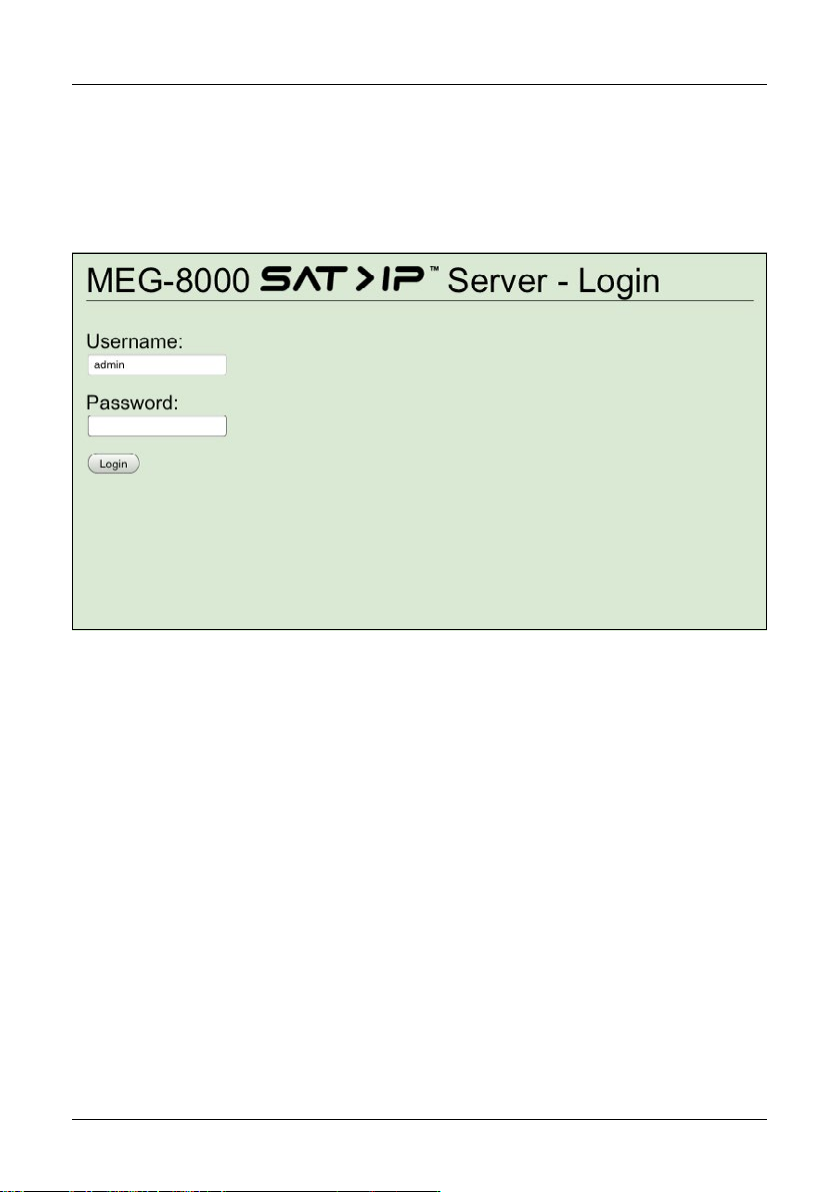
Once the browser has successfully connected to the server, the „Login“ page will be displayed.
Default User: admin
Default Password: admin
Enter the login information and click on the „Login“ button.
08
ENGLISH
Page 27
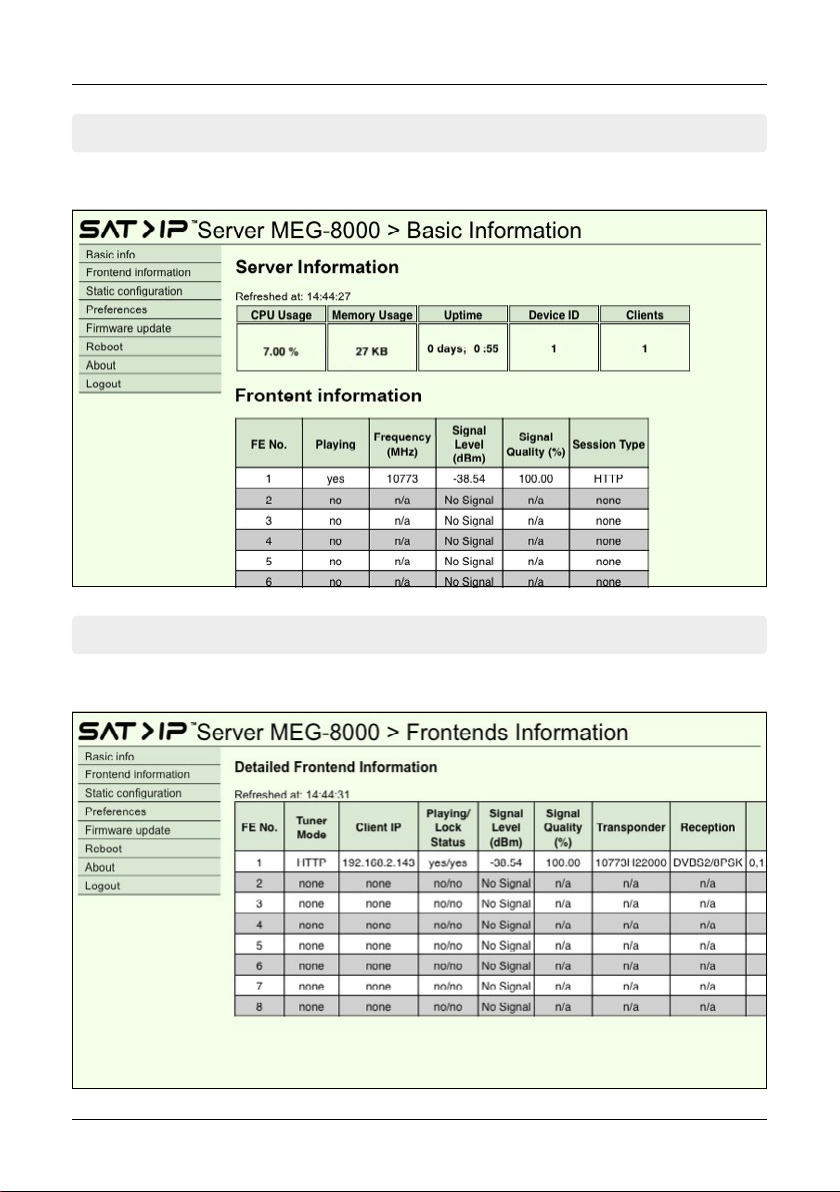
4. Main menu
4.1 Basic Informationen
On this page you can see basic information of the server.
4.2 Frontend Information
This web page can know detailed Frontend Information.
09ENGLISH
Page 28
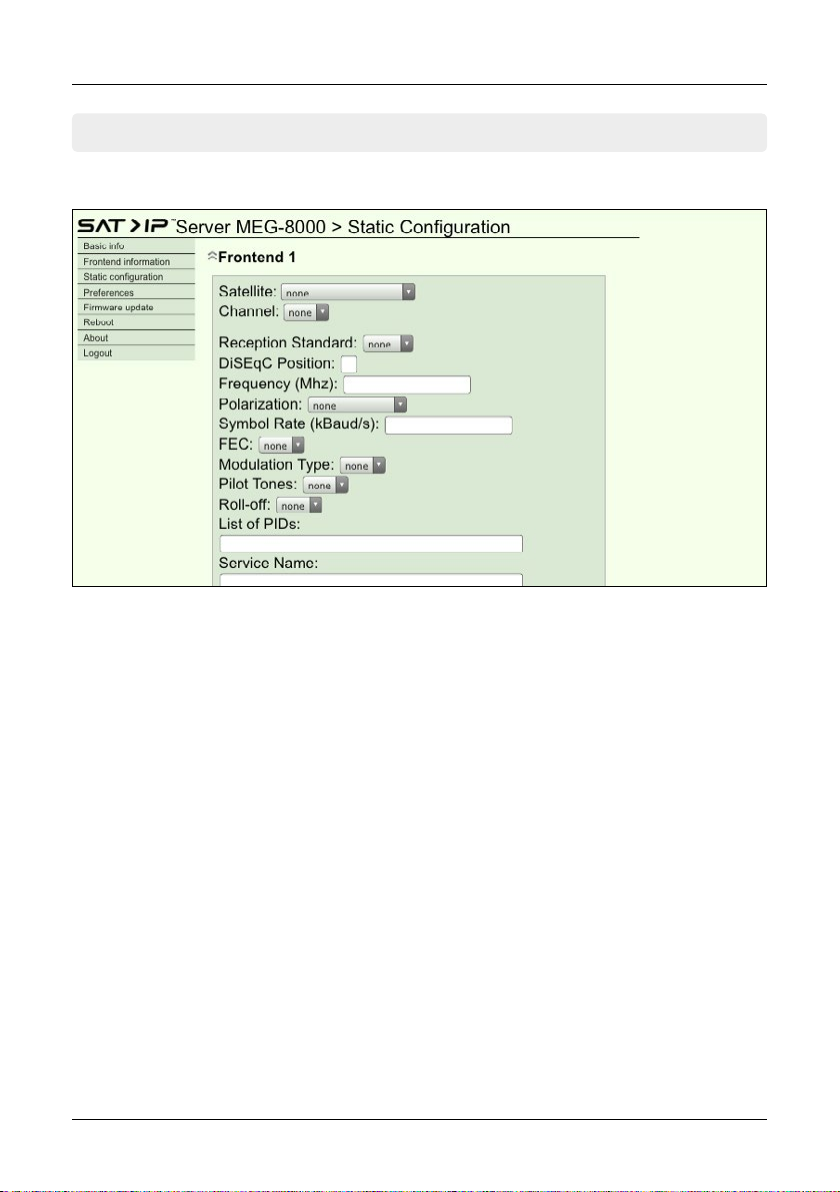
4. Main menu
4.3 Static Conguration
This web page can setup information for 8 frontend.
1. Go to Frontend Information menu to confirm the frontend you want to use is not used
by other client.
2. Go to Static Configuration menu and choose the frontend you want to use.
3. Select satellite and channel if the channel you want to play is in pre-programmed database.
4. Click “Create”.
5. Go to Frontend Information menu to check client IP (example: 192.168.9.7:8000).
6. Open network stream with VLC player to double check if the stream works.
URL example: http://192.168.9.7:8000
10
ENGLISH
Page 29

4. Main menu
Note:
1. If the frontend is used by other client, server would show a warming message. Please
close that client and reboot server.
2. If LNB Configuration is set to One User per RF, please use frontend 1 to 4.
3. If the channel you want to play is not in pre-programmed database. Please input at
least below parameters manually:
- Reception Standard: DVB-S, DVB-S2
- DiSEqC Position: 1 to 4. If you don’t use DiSEqC, please enter 1.
- Frequency (MHz)
- Polarization: horizontal, vertical
- Symbol Rate (kBaud/s)
- Modulation Type: QPSK, 8PSK
- List of PIDs: PAT, PMT, video and audio PIDs
- Service Name
4. If you have no idea about above parameters, please tune to the channel with a SAT>IP
supported client. Frontend Information menu will show you correct values.
11ENGLISH
Page 30
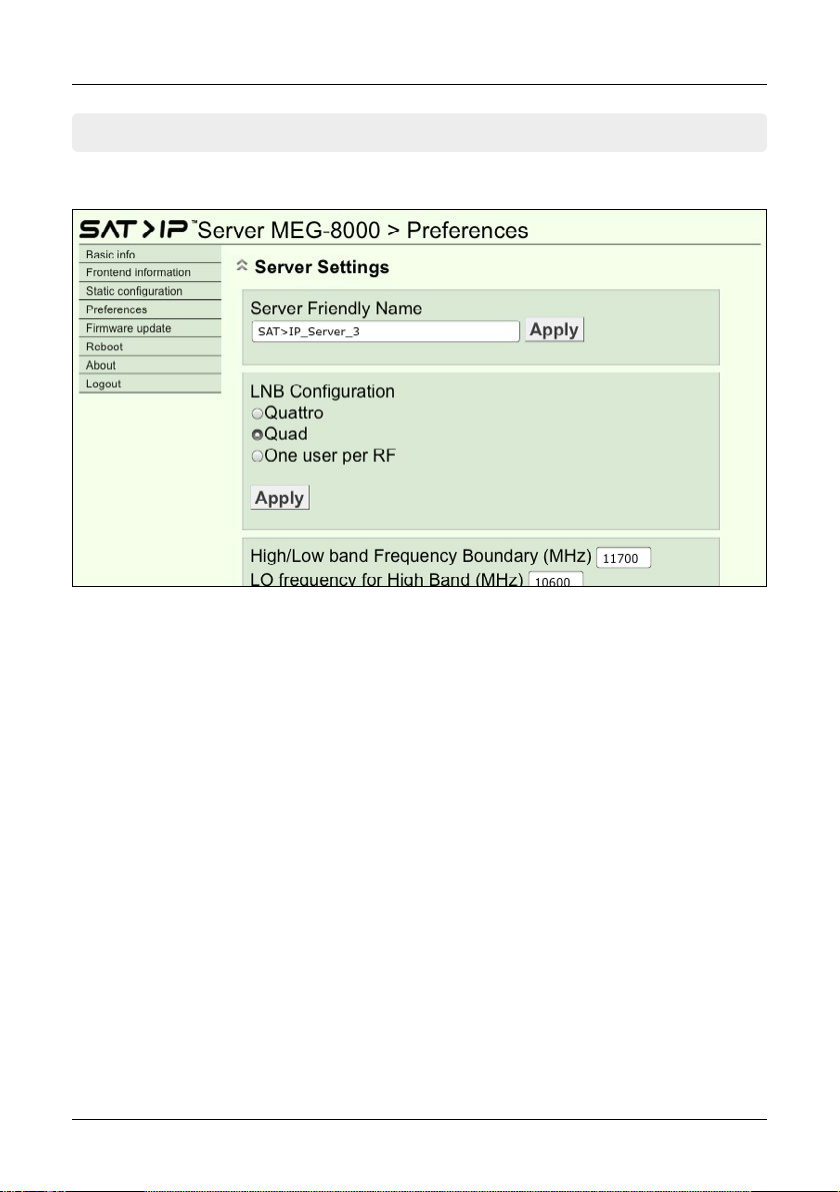
4. Main menu
4.4 Preferences
This web page can setup LNB information.
12
ENGLISH
Page 31

4. Main menu
LNB Conguration
Single LNB
1. Connect signal input with RF4.
2. In the menu „Preferences -> Server Settings -> LNB Configuration“ you set One
User per RF.
3. Click „Apply“ and restart the server. Now you can use one SAT>IP client on the server.
Twin LNB
1. Connect signal input with RF3 and RF4.
2. In the menu „Preferences -> Server Settings -> LNB Configuration“ you set One
User per RF.
3. Click „Apply“ and restart the server. Now you can use two SAT>IP client on the server.
Multiswitch with DiSEqC
1. Connect signal input with RF1 to RF4.
2. In the menu „Preferences -> Server Settings -> LNB Configuration“ you set One
User per RF.
3. Click „Apply“ and restart the server. Now you can use four SAT>IP client on the server.
Quad LNB or Multiswitch without DiSEqC
1. Connect signal input with RF1 to RF4.
2. In the menu „Preferences -> Server Settings -> LNB Configuration“ you set Quad.
3. Click „Apply“ and restart the server. Now you can use four SAT>IP client on the server.
Quattro LNB
1. Connect signal input with RF1 to RF4.
- RF1 (Horizontal - Low)
- RF2 (Horizontal - H igh)
- RF3 ( Vertical - High)
- RF4 ( Vertical - Low)
2. In the menu „Preferences -> Server Settings -> LNB Configuration“ you set Quattro.
3. Click „Apply“ and restart the server. Now you can use eight SAT>IP client on the server.
13ENGLISH
Page 32
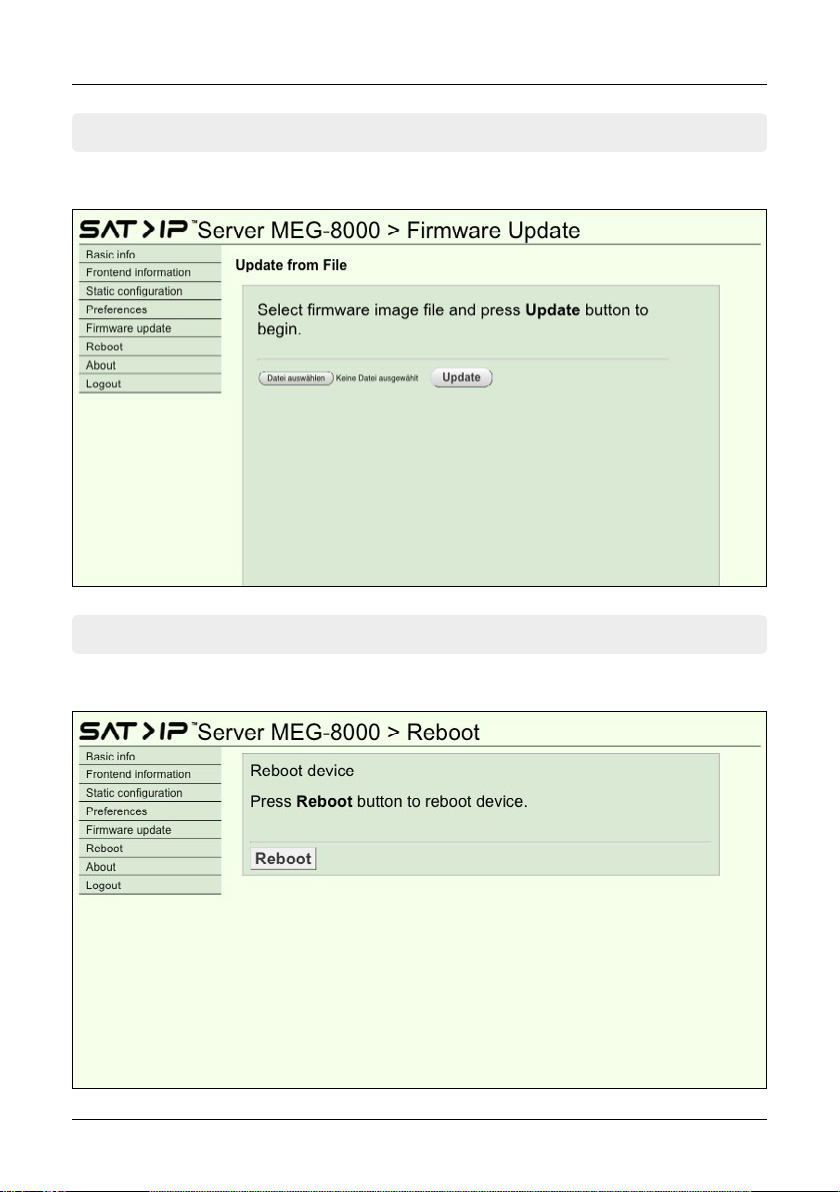
4. Main menu
4.5 Firmware update
This web page can update SAT>IP server firmware
4.6 Reboot
This web page can reboot SAT>IP server.
14
ENGLISH
Page 33
4. Main menu
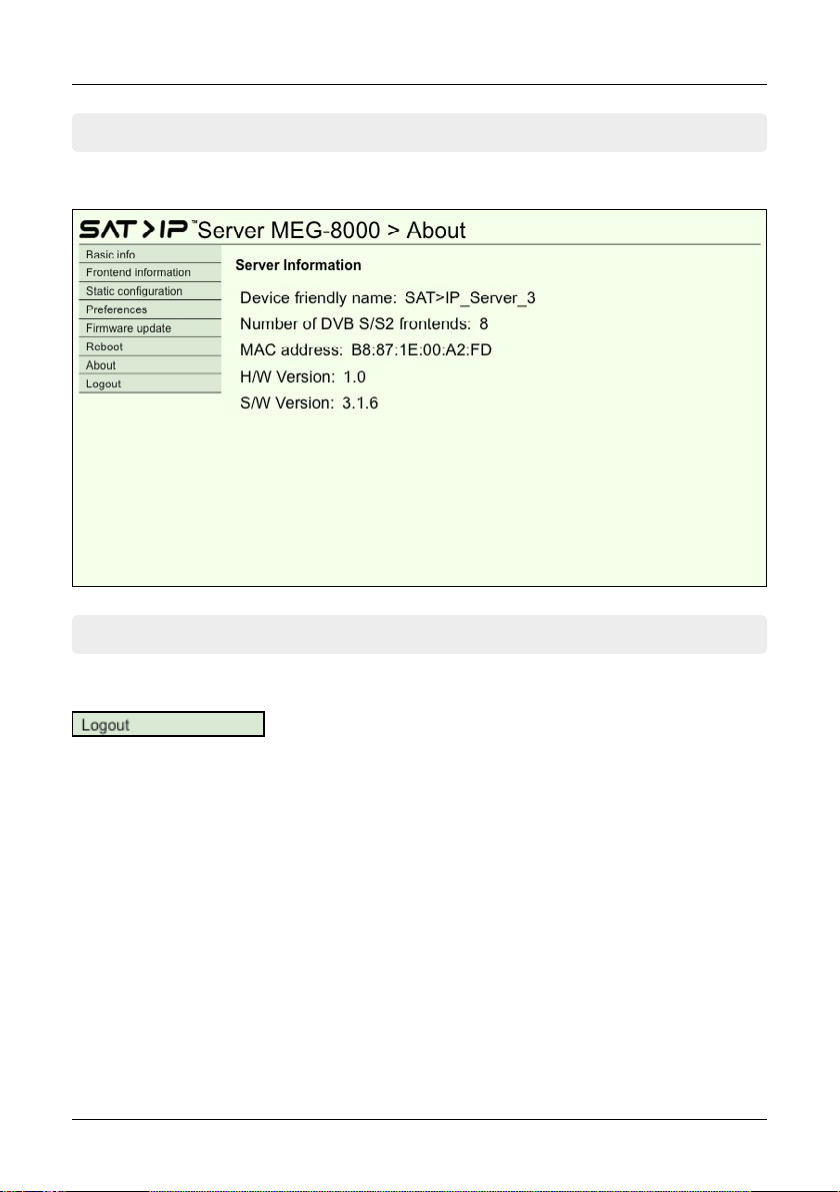
4.7 About
This web page show server information.
4.8 Logout
This item is logout setup server page.
15ENGLISH
Page 34
5. Specications
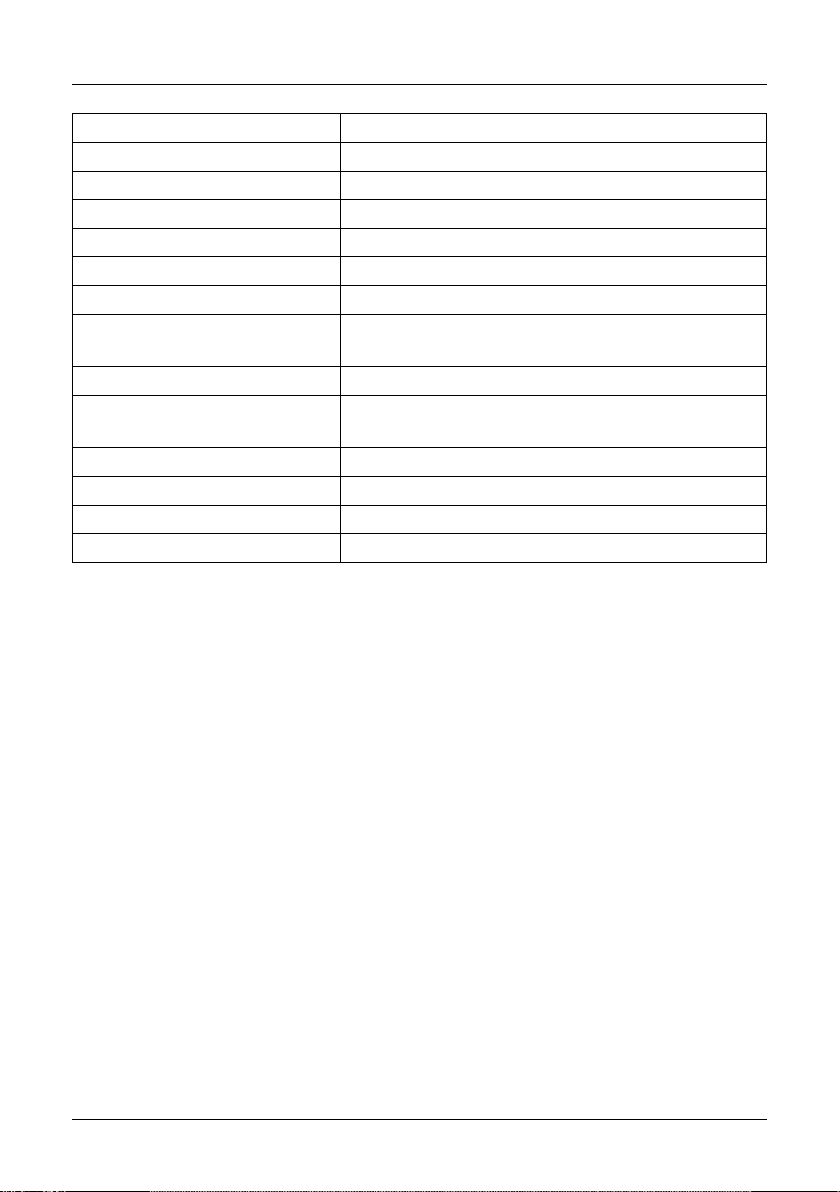
Processor Abilis Processor
Flash 32 MB
R.A.M. 128 MB DDR
Ethernet RJ45 100/1000
Specification SAT> IP 1.2 compatible
Video / Audio Support MPEG2 / MPEG4 / TS & PS
Protocol Support DiSEqC 1.0
DVB-S inputs 4x connection via Single, Twin, Quad, Quattro LNB
or via a multiswitch
LED operating lights green (for On/Off)
App / Software A current app / software and IP receivers can al-
ways be found on the homepage www.satip.info
Power supply AC 100 ~ 240 V, DC 12 V, 3 A
Operating 0° to +40° C
Dimensions (L / B / H) 250 x 135 x 44 mm
Weight 734 g
Note:
Weight and dimensions are not absolutely exact values .
Technical details can be changed at any time without prior notice.
Conformity information
Hereby declare the company Megasat Werke GmbH that the following devices is in
compliance with the essential requirements and other relevant provisions of Directive
2014/30/EU and 2014/35/EU and Radio Equipment Directive 2014/53/EU:
Megasat Sat>IP Server 3 (Art-No. 0600207)
The Declaration of Conformity for this product is located at the company:
Megasat Werke GmbH, Industriestraße 4a, D-97618 Niederlauer
The declaration of conformity can be downloaded from our homepage:
www.megasat.tv/support/downloads
16
ENGLISH
Page 35

Notes
17ENGLISH
Page 36

Megasat Werke GmbH
Version 1.5 (March 2019) // Technical changes, misprints and errors reserved.
|
Industriestraße 4a
|
D-97618 Niederlauer
|
www.megasat.tv
|
 Loading...