

Page 1

Satmessgerät HD Combo
Brillantes FernsehenBrillantes Fernsehen
Deutsch
Benutzerhandbuch
Page 2

Inhaltsverzeichnis
Sicherheitshinweise..........................................................................03
Lieferumfang ..........................................................................................03
Vorder- und Rückansicht ..............................................................04
Kurzanleitung
1. Systemeinstellungen .............................................................06
2. Spektrumanalyzer ....................................................................08
3. Signalsuche ..................................................................................08
4. Funktionstasten .........................................................................09
Menübedienung
1. LNB ....................................................................................................11
2. Signalsuche ................................................................................12
3. Positioniermenü........................................................................15
4. DVB-T Menü .................................................................................15
5. DVB-C Menü ................................................................................ 19
6. Systemeinstellungen .............................................................21
7. Winkelberechnung..................................................................21
02
USB Betrieb
1. Programm bearbeiten...........................................................22
2. Datei bearbeiten .......................................................................25
3. Mediaplayer .................................................................................25
4. HDD verwalten .......................................................................... 26
5. Software upgrade ....................................................................26
6. Screenshot....................................................................................26
Technische Daten ................................................................................ 27
Hinweise zum Umgang mit der Batterie .........................28
DEUTSCH
Page 3
Sicherheitshinweise
Berücksichtigungen:
Bitte befolgen Sie die untenstehenden Anweisungen, um Schäden am Messgerät zu vermeiden. Vor der Reinigung des Messgerätes, ziehen Sie das Netzkabel und schalten es
aus. Reinigen Sie es mit einem trockenen Tuch. Verwenden Sie kein Zubehör oder Zusatzgerät, die nicht vom Hersteller empfohlen werden, da sie das Messgerät beschädigen
und die Gewährleistung dadurch erlischt. Schützen Sie das Messgerät vor Sturzschäden,
da es sonst beschädigt werden kann. Tragen Sie das Messgerät sicher in der Trageasche.
Halten Sie es fern von Flüssigkeiten, Regen oder Schnee. Kontakt mit Flüssigkeiten kann
das Messgerät beschädigen und wird nicht von der Gewährleistung abgedeckt. Wenn Sie
das Messgerät an ein LNB anschließen, achten Sie auf die ordnungsgemäßen Kabel- und
Steckverbindungen um einen Kurzschluss zu vermeiden, der das Messgerät oder das LNB
beschädigen kann.
Servicebezogene Themen:
Versuchen Sie nicht, das Messgerät selbst zu reparieren. Wenn Sie die Abdeckung des
Messgerätes öffnen, erlischt die Gewährleistung. Sollte ein Defekt am Messgerät auftre
ten, kontaktieren Sie bitte ihren Verkäufer oder den technischen Service des Herstellers.
Lieferumfang
-
Bedienungsanleitung
Silikon Schutzhülle
Netzteil
Tragegurt
KFZ-Adapter
Tragetasche
AV Kabel
Fernbedienung
DEUTSCH 03
Page 4

Vorder- und Rückansicht
04
Die Tasten der
Fernbedienung haben
die gleiche Funktion wie
die auf dem Messgerät
DEUTSCH
Page 5

Vorder- und Rückansicht
1. RF IN: Antenneneingang für Kabel- und terrestrischen Empfang
2. LNB Eingang: Antenneneingang für SAT-Empfang
3. LCD Display: Zeigt das Bedienmenü
4. Betriebsanzeige: Leuchtet grün, wenn das Messgerät eingeschaltet ist
5. Batterieanzeige: Leuchtet rot, wenn das Messgerät aufgeladen wird.
Leuchtet grün, wenn das Messgerät vollständig aufgeladen ist.
6. 5V-T/ 12V-T/ 24V-T Light: Zeigt ANT „5V EIN“ „12V EIN“ / 24V EIN / AUS
7. LOCK-T/C: Leuchtet auf, wenn terrestrisches, oder Kabelsignal gefunden wurde
8. LOCK-S: Leuchtet auf, wenn Satellitensignal gefunden wurde
9. 22k/13V/18V Licht: Zeigt de jewiligen Modus an: 22k / 13V / 18V
10. Ein/Aus Taste: Schalten Sie hier das Gerät EIN oder AUS. Um es auszuschalten,
halten Sie die Taste für mind. 3 Sekunden gedrückt.
11. Nummerntasten: Geben Sie hiermit die Ziffern ein.
12. Exit Taste: Verlässt das jeweilige Menü, bzw. springt zum vorherigen Menü zurück
13. Menü Taste: Hiermit gelangen Sie in das Hauptmenü
14. Pfeiltaste und OK Taste: Pfeiltasten zur Navigation, OK um zu bestätigen
15. Funktionstasten: Bestehend aus F1 und F2
F1: Ändert die Empfangseinstellung beim Spiegeleinstellungs-Menü
F2: Aktiviert die DiSEqC 1.2 Funktion im Spiegeleinstellungs-Menü
16. T/R: Wechselt zwischen TV und Radiobetrieb
17. FIND Taste: Öffnet das Satellitensuche Menü
18. AN/DG: Öffnet den Spektrum Analyser
19. 0/22K / AV In/Out: Schnelltaste für 22k Ausgang oder AV In/Out Ausgang im
Spiegeleinstellungs-Menü
20. H/V: Schnelltaste für 13V/18V Ausgang im Spiegeleinstellungs-Menü
21. HDMI: Ausgang für ein HDMI-Fernsehgerät
22. HW OFF: Reset Taste. Setzen Sie das Gerät in die Werkseinstellung zurück.
23. USB port: Anschluss an ein USB Gerät für Softwareupdates oder zur Sicherung der
Senderliste
24. AV IN/OUT: Audio/Video Eingang/Ausgang
AV Eingang: Audio L + Video
AV Ausgang: Audio L + Audio R + Video
25. Ladeanschluss: Anschluss an das Netzteil oder an den KFZ-Adapter
DEUTSCH
05
Page 6

Kurzanleitung
Schalten Sie das Messgerät ein. Nach
dem Bootvorgang drücken Sie die
MENÜ Taste. Folgendes Hauptfenster
wird angezeigt:
1. Systemeinstellungen
Gehen Sie auf den Punkt Systemeinstellungen und drücken OK.
1. Menüsprache: Drücken Sie die t u
Tasten um eine Sprache zu wählen.
2. Transparenz: Drücken Sie die t u
Tasten um die Transparenz des Menüs
einzustellen.
3. Bildformat: Drücken Sie die t u
Tasten um 4:3, 16:9 (wide screen) oder
automatisch zu wählen.
06
DEUTSCH
Page 7

Kurzanleitung
4. Weitere Displayformate: Wenn Sie
das Bildformat 4:3 wählen, und eine
Sendung in 16:9 ausgestrahlt wird,
gibt es hier weitere Einstellungsoptionen die Sie wählen können:
• Pan & Scan: Der Receiver er-
kennt das Seitenverhältnis 16:9
und schneidet links und rechts
das Bild ab, um ein 4:3 Bild zu erhalten.
• Letterbox: In diesem Modus
wird das ursprüngliche Seitenverhältnis des 16:9 erhalten, aber
es gibt schwarze Balken am oberen und unteren Rand des Bildschirms.
• Ignore: Nutzen Sie diese Option,
wenn Ihr Fernseher das Bildformat automatisch einstellt.
5. Video Format: Wählen Sie zwi-
schen verschiedenen Auflösungen:
1080p / 1080i / 720p oder 576p.
6. Werkseinstellung: Wählen Sie
Werkseinstellungen und drücken Sie
zur Bestätigung die OK-Taste. Es wird
ein Dialogfeld auf dem Bildschirm
angezeigt. Das Standardpasswort
ist 0000. Wenn das richtige Passwort
eingegeben wird, wird das Messgerät
in den Werkszustand zurück gesetzt.
Alle Parameter und Einstellungen die
Sie getätigt haben gehen hiermit verloren.
DEUTSCH
07
Page 8

Kurzanleitung
2. Spectrumanalyzer
Drücken Sie die die GELBE (AN/DG)
Taste am Gerät, um das Spektrum des
aktuellen Satelliten anzuzeigen:
1. Drücken Sie die ROTE (0/22K) Taste
um 22KHz ein- oder auszuschalten.
2. Drücken Sie die GRÜNE (13/18V)
Taste um zwischen 13/18V zu schalten.
3. Drücken Sie die t u Tasten um die
Frequenz zu verschieben.
4. Drücken Sie die GELBE (AN/DG)
Taste um die Start- und Endfrequenz
zu bearbeiten. Sie können Parameter
wie Startfrequenz und Endfrequenz
mit den Zifferntasten ändern.
3. Signalsuche
Drücken Sie die BLAUE (FIND) Taste um das Einstellungsmenü direkt anzuzeigen. Befolgen Sie den Anweisungen auf Seite 12, um die Einstellungen vorzunehmen.
08
DEUTSCH
Page 9

Kurzanleitung
4. Funktionstasten
1. H/V: Schnelltaste um zwischen 13V/18V in
den Satelliteneinstellungen zu wechseln.
2. 0/22K: Schnelltaste um 22k in den Satelliteneinstellungen ein- oder auszuschalten.
3. TV/Radio: Wechseln Sie
hier zwischen TV und
Radiobetrieb.
4. F1: Drücken die Sie F1 Taste während
dem Empfang. Die Balkenanzeige mit
Stärke, Qualität wird angezeigt.
Drücken die Sie F1 Taste erneut, um
die Stärke und Qualität des Signals
großflächig darzustellen.
DEUTSCH
09
Page 10

Kurzanleitung
5. F2: Drücken Sie die F2 Taste während
dem Betrieb und weitere Informationen üner den Satelliten zu erhalten.
Wählen Sie den Satelliten aus und
drücken Sie OK. Die Kanalliste von
diesem Satelliten wird nun auf dem
Bildschirm angezeigt.
6. Lautstärke: Drücken Sie die t u Tas-
ten um die Lautstärke zu regulieren.
10
DEUTSCH
Page 11

Menübedienung
Drücken Sie Menü-Taste auf der Tastatur,
um das Hauptmenü anzuzeigen. Das
Menü besteht aus 7 Menü-Optionen.
• LNB
• SIGNALSUCHE
• POSITIONIERMENÜ
• DVB-T MENÜ
• DVB-C MENÜ
• SYSTEMEINSTELLUNGEN
• WINKELBERECHNUNG
Nutzen Sie die qp Tasten um die Auswahl nach oben oder nach unten zu bewegen.
Um in ein MENÜ zu gelangen bestätigen Sie mit OK, zum Verlassen drücken Sie EXIT.
1. LNB
1. LNB: Wählen Sie mit den t u Tasten
das gewünschte LNB.
2. L.O. Frequenz: Geben Sie die richtige LNB Frequenz mit Hilfe der Zifferntasten ein.
3. LNB Spannung: Wählen Sie mit den
t u Tasten die LNB Spannung.
4. LNB Typ: Wählen Sie mit den t u
Tasten Universal, Drehanlage, Unicable
LNB A, oder Unicable LNB B.
5. DiSEqC: Wählen Sie mit den t u Tas-
ten den DiSEqC Typ.
6. DiSEqC Eingang: Wählen Sie mit den
t u Tasten den DiSEqC Eingang (1~4).
7. DiSEqC Wiederholungen: Anzahl
der Wiederholungen des DiSEqCBefehls.
8. 22KHz Schalter: Wählen Sie mit den
t u Tasten zwischen 22KHz ein/aus.
DEUTSCH 11
Page 12

Menübedienung
2. Signalsuche
Wählen Sie mit OK die Signalsuche aus.
1. Satellite: Drücken Sie die OK Taste
um die Satellitenliste anzuzeigen.
Wählen Sie mit den qp den gewünschten Satelliten aus. Drücken
Sie die t u Tasten, um seitenweise
zu blättern. Drücken Sie OK um den
Satelliten auszuwählen.
2. LNB: Drücken Sie die t u Tasten
um das gewünschte LNB auszuwählen. Bestätigen Sie mit OK.
3. Frequenz: Drücken Sie die OK Taste um die Frequenzliste anzuzeigen.
Wählen Sie mit den qp die gewünschte Frequenz aus. Drücken
Sie die t u Tasten, um seitenweise
zu blättern. Drücken Sie OK, wenn Sie
die Frequenz auszuwählen wollen.
12
DEUTSCH
Page 13

Menübedienung
4. Bearbeiten, Hinzufügen, Löschen, PID
Informationen der Frequenzen.
Bearbeiten: Drücken Sie die ROTE (0/22K)
Taste und bearbeiten die Frequenz mit den
Zifferntasten. Drücken Sie die qp Tasten die
Polarisation zu ändern. Drücken Sie OK um zu
Bestätigen und zu speichern.
Hinzufügen: Drücken Sie die GRÜNE (H/V)
Taste um eine Frequenz hinzuzufügen, nutzen Sie dazu die Zifferntasten. Drücken Sie
die qp Tasten um die Polarisation zu ändern. Drücken Sie OK um zu Bestätigen und
zu speichern.
Löschen: Drücken Sie die qp Tasten um
eine Frequenz auszuwählen, die Sie löschen
möchten. Drücken Sie die GELBE (AN/DG)
Taste um sie zu löschen. Es erscheint ein Fenster indem Sie mit OK die Löschung bestätigen, oder mit Exit die Löschung abbrechen.
PID: Drücken Sie die BLAUE (FIND) Taste
um die PID Informationen der Frequenzen
anzuzeigen.
DEUTSCH 13
Page 14

Menübedienung
5. Netzwerksuche: Drücken Sie die
t u Tasten für ein/aus
6. TP Suche: Suchen Sie die einzelnen
Transponder.
7. SAT Scan: Suchen Sie alle Transponder des Satelliten die in der Liste gespeichert sind.
Hinweis: Während der Signalsuche sehen Sie die Balkenanzeige des Pegels
und der Qualität. Zur gleichen Zeitleuchtet die LOCK Anzeige auf und es
ertönt ein Piepton aus dem Lautsprecher.
8. Signal Informationen
Drücken Sie F1 um die Signalinformationen im Display anzuzeigen. Sie sehen nun die Balkenanzeige der Stärke
und der Qualität des Signals. Nutzen
sie die t u Tasten um die Lautstärke zu regulieren, oder drücken Sie die
T/R Taste um stumm zu schalten.
Drücken die Sie F1 Taste erneut, um
die Stärke und Qualität des Signals
großflächig darzustellen.
14
DEUTSCH
Page 15
3. Positionier Menü
Menübedienung
Satellit
Transponder
kontinuierliche
Bewegen
Schrittweise
Bewegung
Schrittgröße
Limit-Einstellung
Weitere Befehle
GOTO X
4. DVB-T Menü
Wählen Sie mit OK das DVB-T Menü aus.
Nutzen Sie die t u Tasten um einen Satellit zu wählen,
drücken Sie OK zur Bestätigung.
Nutzen Sie die t u Tasten um einen Transponder zu wählen.
Drücken Sie OK um die Transponderliste aufzurufen.
Nutzen Sie die t u Tasten um die Position kontinuierlich zu
bewegen. Drücken Sie OK um die aktuelle Position zu speichern.
Nutzen Sie die t u Tasten um die Position schrittweise zu
bewegen. Drücken Sie OK um die aktuelle Position zu speichern.
Nutzen Sie die t u Tasten um die Schrittgröße zu definieren.
Nutzen Sie die t u Tasten um die Ost/West Grenze festzule-
gen, oder sie zu deaktivieren.
Nutzen Sie die t u Tasten um einen Befehl zu wählen. Drü-
cken Sie OK um den Befehl auszuführen.
Nutzen Sie die t u Tasten um EIN oder Aus zu wählen.
DEUTSCH 15
Page 16

Menübedienung
1. Frequenz: Drücken Sie die t u
Tasten um eine Frequenz auszuwählen, die entsprechende Bandbreite
wird auf dem Display angezeigt.
• Drücken Sie OK um in die Fre-
quenzliste zu gelangen.
• Drücken Sie die qp Tasten um
eine Frequenz auszuwählen.
• Mit den t u Tasten blättern Sie
seitenweise durch die Liste.
Frequenz bearbeiten: Drücken Sie die
ROTE Taste um die Frequenz mit den
Zifferntasten zu bearbeiten. Drücken Sie
die qp Tasten um die Bandbreite zu
wählen. Drücken Sie OK um zu Bestätigen und zu speichern. Mit EXIT wird der
Vorgang abgebrochen.
Frequenz hinzufügen: Drücken Sie die
GRÜNE Taste um eine Frequenz mit den
Zifferntasten hinzuzufügen. Drücken Sie
die qp Tasten um die Bandbreite zu
wählen. Drücken Sie OK um zu Bestätigen und zu speichern. Mit EXIT wird der
Vorgang abgebrochen.
16
DEUTSCH
Page 17

Menübedienung
Frequenz löschen: Drücken Sie die
GELBE Taste um eine Frequenz zu lö-
schen. Drücken Sie OK um zu Bestätigen. Mit EXIT wird der Vorgang abgebrochen.
Drücken Sie die BLAUE Taste um die PID
Informationen der Frequenz anzuzeigen.
2. Antenneneinstellung:
• Drücken Sie die qp Taste um die Antenneneinstellung auszuwählen.
• Drücken Sie die t u Taste um zwischen verschiedenen Optionen zu wählen.
3. Netzwerksuche:
• Drücken Sie die qp Taste um die Netzwerksuche auszuwählen.
• Drücken Sie die t u Taste um zwischen EIN/AUS zu wählen.
Scannen Sie mögliche Frequenzen und Bandbreiten um ein Programm zu empfangen.
Drücken Sie die qp Taste um TP Suche oder Auto Suche zu wählen.
Hinweis: Während der Signalsuche sehen Sie die Balkenanzeige des Pegels und der Qualität. Zur gleichen Zeit leuchtet die LOCK Anzeige auf und es ertönt ein Piepton aus dem
Lautsprecher.
DEUTSCH 17
Page 18

Menübedienung
4. TP Suche: Scannen Sie die Transpon-
der nach und nach mit der StandardFrequenz und Bandbreite.
• Drücken Sie die qp Tasten um die
Transpontersuche auszuwählen.
• Drücken Sie die t u Tasten um
den Suchmodus zu wählen.
• Drücken Sie OK und es wird ein
Hinweisfenster angezeigt.
• Drücken Sie die OK Taste um vorhandene Programme zu löschen
oder Exit um das Programm zu
behalten und die Suche zu starten.
5. Auto Suche: Scannen Sie den kom-
pletten Bereich der Frequenzen und
Bandbreiten. Drücken Sie OK zum überspringen oder Exit um abzubrechen.
• Drücken Sie die qp Tasten um die
Auto Suche auszuwählen.
• Drücken Sie die t u Tasten um
den Suchmodus zu wählen.
• Drücken Sie OK und es wird ein
Hinweisfenster angezeigt.
• Drücken Sie die OK Taste um vorhandene Programme zu löschen
oder Exit um das Programm zu
behalten und die Suche zu starten.
18
DEUTSCH
Page 19

Menübedienung
5. DVB-C Menü
Wählen Sie mit OK das DVB-C Menü aus.
1. Frequency: Drücken Sie die t u
Tasten um eine Frequenz auszuwählen, die entsprechende Symbolrate und Konstellation wird auf dem
Display angezeigt.
• Drücken Sie OK um in die Frequenzliste zu gelangen.
• Drücken Sie die qp Tasten um
eine Frequenz auszuwählen.
• Mit den t u Tasten blättern Sie
schrittweise durch die Liste.
Frequenz bearbeiten: Drücken Sie die ROTE Taste um die Frequenz mit den Zifferntasten zu bearbeiten. Drücken Sie die qp Tasten um die Bandbreite zu wählen. Drücken
Sie OK um zu Bestätigen und zu speichern. Mit EXIT wird der Vorgang abgebrochen.
Frequenz hinzufügen: Drücken Sie die GRÜNE Taste um eine Frequenz mit den Ziffern-
tasten hinzuzufügen. Drücken Sie die qp Tasten um die Bandbreite zu wählen. Drücken
Sie OK um zu Bestätigen und zu speichern. Mit EXIT wird der Vorgang abgebrochen.
Frequenz löschen: Drücken Sie die GELBE Taste um eine Frequenz zu löschen. Drücken Sie OK um zu Bestätigen. Mit EXIT wird der Vorgang abgebrochen.
Drücken Sie die BLAUE Taste um die PID Informationen der Frequenz anzuzeigen.
DEUTSCH 19
Page 20

Menübedienung
2. Netzwerksuche:
• Drücken Sie die qp Taste um die Netzwerksuche auszuwählen.
• Drücken Sie die t u Taste um zwischen EIN/AUS zu wählen.
3. TP Suche: Scannen Sie die Trans-
ponder nach und nach mit der Standard-Frequenz und Bandbreite.
• Drücken Sie die qp Tasten um die
Transpontersuche auszuwählen.
• Drücken Sie die t u Tasten um
den Suchmodus zu wählen.
• Drücken Sie OK und es wird folgendes Fenster angezeigt.
4. Auto Suche: Scannen Sie den komplet-
ten Bereich der Frequenzen und Bandbreiten. Drücken Sie OK zum überspringen oder Exit um abzubrechen.
• Drücken Sie die qp Tasten um die
Auto Suche auszuwählen.
• Drücken Sie die t u Tasten um
den Suchmodus zu wählen.
• Drücken Sie OK und es wird folgendes Fenster angezeigt.
5. Signalinformation: Drücken Sie
F1 um die Signalinformationen im
Display anzuzeigen. Sie sehen nun
die Balkenanzeige der Stärke und der
Qualität des Signals. Nutzen sie die
t u Tasten um die Lautstärke zu regulieren, oder drücken Sie die T/R Taste um stumm zu schalten.
20
DEUTSCH
Page 21

Menübedienung
6. Systemeinstellungen
Drücken Sie die BLAUE (FIND) Taste um das Einstellungsmenü direkt anzuzeigen. Befolgen Sie den Anweisungen auf Seite 12, um die Einstellungen vorzunehmen.
7. Winkelberechnung
Wählen Sie mit OK das Winkelberechnung Menü aus.
1. Satellit: Drücken Sie die t u Tasten
um den Satelliten zu wählen und bestätigen mit OK.
2. Sat Längengrad: Nutzen Sie die Zif-
ferntasten um die Satellitenposition
einzugeben.
3. Ost/West: Drücken Sie die t u Tasten
um die Satellitenposition zu wählen.
4. Breitengrad Benutzer: Nutzen Sie
die Zifferntasten um den Breitengrad
einzugeben.
5. Nord/Süd: Wählen Sie zwischen
Nord und Süd für den Breitengrad.
6. Längengrad Benutzer: Nutzen Sie
die Zifferntasten um den Längengrad
einzugeben.
7. Ost/West: Wählen Sie zwischen Ost
und West für den Längengrad.
8. Winkelberechnung: Drücken Sie
OK um den Drehung und die Nei-
gung für den Spiegel zu berechnen.
DEUTSCH 21
Page 22

USB Betrieb
ACHTUNG: Entfernen Sie niemals das Speichermedium während der Wiedergabe!
Drücken Sie die t u Tasten um vom
Hauptmenü in das USB Menü zu gelangen. Das Menü besteht aus 5 Menüoptionen:
• PROGRAMM BEARBEITEN
• DATEI BEARBEITEN
• MEDIA PLAYER
• HDD VERWALTEN
• SOFTWAREUPDATE
1. Programm bearbeiten
Es gibt zwei Arten von Programmen.
Programme für TV, und Programme für
Radio. Die Bearbeitung der beiden Listen ist identisch. Hier wird als Beispiel die
Bearbeitung der TV Liste beschrieben.
Drücken Sie OK um in das Menü „Programm bearbeiten“ zu gelangen. Wenn
Programme bereits abgespeichert sind,
wird die Liste auf dem Display angezeigt.
22
DEUTSCH
Page 23

USB Betrieb
Sie können die Kanäle sehr einfacht sortieren, löschen oder die komplette Liste
auf einem USB Stick sichern.
1. Um einen Kanal zu löschen:
• Drücken Sie die qp Tasten
um ein Programm auszuwählen.
Drücken Sie die t u Tasten, um
seitenweise zu blättern
• Drücken Sie die GRÜNE (H/V)
Taste um den jeweiligen Kanal
mit einem „X“ zu markieren.
• Wiederholen Sie diesen Schritt,
um die Markierung wieder rückgängig zu machen.
• Um die Löschung der Kanäle zu
bestätigen, drücken Sie EXIT um
das Menü zu verlassen.
• Es wird ein Hinweis eingeblendet, ob Sie die Kanäle wirklich
löschen wollen. Drücken Sie OK
zur Bestätigung, oder EXIT um
abzubrechen.
2. Um einen Kanal zu sortieren:
• Drücken Sie die qp Tasten um
ein Programm auszuwählen.
• Drücken Sie die ROTE (0/22K)
Taste. Ein Fenster öffnet sich.
• Geben Sie hier mit den Zifferntasten den gewünschten Programmplatz ein, an dem der Kanal verschoben werden soll.
• Bestätigen Sie die Eingabe mit OK.
DEUTSCH 23
Page 24

USB Betrieb
3. Um alle Kanäle zu löschen:
• Drücken Sie die GELBE (AN/DG)
Taste.
• Es wird ein Hinweis eingeblendet, ob Sie alle Kanäle wirklich
löschen wollen.
• Drücken Sie OK zur Bestätigung,
oder EXIT um abzubrechen.
4. Um die Kanalliste zu sichern:
Sie können die Liste auf einen USB
Speicher sichern.
• Stecken Sie ein geeigneten USB
Speicher in das Gerät.
• Drücken Sie die BLAUE (FIND)
Taste, um alle Programme auf
dem USB Speicher zu sichern.
• Wenn kein Programm auf dem
Messgerät gespeicher ist, können Sie die BLAUE (FIND) Taste
drücken, um die gespeicherten
Programme vom USB Speicher
auf dem Messgerät zu laden.
24
DEUTSCH
Page 25

USB Betrieb
5. Kanal Informationen: Nutzen Sie die qp oder t u Tasten um einen Kanal zu
wählen. Auf der linken Seite des Displays werden diverse Informationen wie Satellit und Frequenz des jeweiligen Kanals angezeigt.
2. Datei bearbeiten
Bearbeiten Sie die Datei von einem externen Speicher. Die Datei kann sortiert,
umbenannt oder gelöscht werden.
• Drücken Sie die GRÜNE (H/V)
Taste um die Datei zu sortieren.
• Drücken Sie die GELBE (AN/DG)
Taste um sie umzubenennen.
• Drücken Sie die BAUE (FIND)
Taste um sie zu löschen.
• Drücken Sie OK, um die ausgewählte Datei abzuspielen.
3. Mediaplayer
Nutzen Sie die qp Tasten um eine
Datei auszuwählen. Drücken Sie OK
um die Datei abzuspielen.
DEUTSCH 25
Page 26

USB Betrieb
4. HDD verwalten
Verwalten Sie den externen Speicher,
den Sie angeschlossen haben.
• Drücken Sie ROT (0/22k) um
den Datenträger zu entfernen.
• Drücken Sie GRÜN (H/V) um
den Datenträger zu aktivieren.
• Drücken Sie GELB (AN/DG) um
den Datenträger zu formatieren.
• Drücken Sie BLAU (FIND) um
weitere Informationen über den
Datenträger zu erhalten.
5. Software Upgrade
Ein Software Update erfolgt bei diesem Gerät über den USB Anschluss.
1. Drücken Sie EIN/AUS, um das Gerät auszuschalten. Stecken Sie nun ein USB Speichermedium in den USB Anschluss.
2. Drücken Sie wieder EIN/AUS, um das Gerät einzuschalten. Die Software wird automatisch erkannt.
3. Das LOCK Licht blinkt, die Software wird nun geladen.
4. Das LOCK Licht leuchtet durchgehend, das Update ist vollständig geladen.
5. Drücken Sie EIN/AUS, um das Gerät auszuschalten. Entfernen Sie wieder das USB
Medium. Das Update ist nun abgeschlossen.
6. Screenshot
Mit der Screenshot-Funktion können Sie die angezeigten Werte des Messgerätes als
Bilddatei speichern. Um Bilder zu speichern, müssen einen USB-Speicher an das Gerät
anschließen.
Um ein Bild vom Display zu speichern, drücken Sie die Ein/Aus Taste 2x kurz hintereinander. Das Bild wird als JPG-Datei auf dem USB-Speicher abgelegt.
26
DEUTSCH
Page 27
Technische Daten
Anschluss F-Stecker
Frequenzbereich 950
LNB/TUNER
Eingang
S/S2 Demodulator
RF TC/TUNER
Eingang
T/C Demodulator
Systemressourcen
Video Decoder
Audio Codec MPEG 1.2 MP3 DD/DD+, AAC/AAC + WMA9/WMA9pro
Serielle Schnittstelle Anschluss USB
Stromversorgung
Gehäuse Anschluss Digital Tuner Eingang F-Stecker
Signalstärke -65dBm ~ -25dBm
LNB supply 13/18 V, max. 400 mA
LNB Umschaltung 22 KHz
DiSEqC Ver 1.0 / Ver 1.1
Frontend
Symbolrate 2 Mbps ~ 45 Mbps
SCPC und MCPC ja
Spektral Inversion Automatische Umwandlung
Anschluss F-Stecker
Frequenzbereich 110 MHz - 862 MHz
Signalstärke -93 dBm ~ -35 dBm
ANT Versorgung 5 V / 12 V / 24 V, max. 50 mA
Frontend
Kanal Bandbreite 6, 7, 8 MHz
Symbolrate C: 0.2 Mbps ~ 7.2 Mbps
Prozessor 450 MHz
SDRAM 256 MB
FLASH 2 MB NOR + 128 MB NAND
MPEG 2 MPEG-2 MP@ML, MPEG-2 MP@HL
MPEG 4 MPEG-4 AVC/H264 HP@L4
Datenrate bis 15 Mbits/s
Auflösung HDMI 1080p,1080i, 720p, 576p, 576i
Li-ion Batterie 2000 mAh
Stromversorgung 12.6 V
Ladegerät 90-240 V
MHz - 2150 MHz
S: QPSK
S2: QPSK, 8PSK
T2: QPSK,16QAM, 64QAM, 256
T: QPSK, 16QAM, 64QAM
C: 16, 32, 64, 128, 256QAM
Hinweis:
Gewicht und Abmessungen sind nicht die absolut exakten Werte. Technische Details
können jederzeit ohne vorherige Ankündigung geändert werden.
DEUTSCH 27
Page 28

Hinweise zum Umgang mit der Batterie
In diesem Gerät ist eine Lithium-ion Batteries verbaut. Bitte arbeiten Sie nicht unter hohen Temperaturen oder hoher Luftfeuchtigkeit. Wenn Sie dies nicht beachten, können
chemische Reaktionen auftreten, die die Batterie zur Überhitzung bringen. Es kann u. U.
Rauchentwicklung geben oder die Batterie kann sich sogar entzünden.
1. Erhitzen Sie die Batterie nicht und entsorgen Sie sie nicht in einem Feuer.
2. Durchbohren Sie die Batterie nicht mit einem Nagel oder spitzen Gegenstand. Schlagen
Sie auch nicht mit einem Hammer o. ä. auf die Batterie.
3. Tauchen Sie die Batterie niemals in Wasser. Verbiegen Sie niemals den Pluspol (+) oder
Minuspol (-) mit einem metallischen Gegenstand.
Hinweis:
Die Batterie ist nur mit dem Ladegerät, das im Lieferumfang des Herstellers ausgeliefert
wurde, anwendbar. Die Ladezeit sollte mindestens 5 Stunden für das erste Mal betragen,
und sie sollte nicht mehr als 12 Stunden nach dem ersten Mal belastet werden. Die Batterie sollte in einem Temperaturbereich von 0° bis 40° C gelagert werden. Wenn die Batterie über einen längeren Zeitraum nicht genutzt wird, wird sie sich selbstständig entladen.
Laden Sie die Batterie deshalb einmal pro Monat mind. um die Hälfte, um Entladungen
zu vermeiden. Die Batterie ist ein Verschleißteil.
Handhabung:
Bitte nutzen Sie nur die vom Hersteller empfohlene Batterie, wenn Sie eine neue Batterie
einsetzen möchten. Bitte entsorgen Sie die Batterie nicht im Feuer oder zuammen mit
dem Hausmüll. Bitte kontaktieren Sie ein Abfallverwaltungsinstitut in Ihrer Umgebung,
um die Batterie in einer Batteriesammelstation zu entsorgen.
28
DEUTSCH
Page 29

Konformitätserklärung
Hiermit wird die Übereinstimmung mit folgenden Richtlinien/Normen bestätigt:
Richtlinie zur elektromagnetischen Verträglichkeit 2004/108/EG
EN 55013: 2001 + A1: 2003 + A2: 2006
EN 55020: 2007
EN 61000-3-2:2006 + A1:2009 + A2:2009
EN 61000-3-3:2008
Niederspannungsrichtlinie 2006/95/EG
EN 60065: 2002 + A1: 2006 + A11: 2008
Notizen
DEUTSCH 29
Page 30

Status: v1.0 März 2014 // Technische Änderungen und Druckfehler vorbehalten.
Megasat Werke GmbH
|
Industriestraße 4a
|
D-97618 Niederlauer
|
www.megasat.tv
|
Page 31

Satmessgerät HD Combo
Brillantes FernsehenBrillantes Fernsehen
English
User manual
Page 32

Table of content
Safety Instructions ............................................................................03
Accessories ...............................................................................................03
Front & Rear view ................................................................................04
Quick Operation Guide
1. System setup ..............................................................................06
2. Spectrum analyzer ...................................................................08
3. Dish setup .....................................................................................08
4. Shortcut key operation .........................................................09
Menu Operation Guide
1. LNB configuration ....................................................................11
2. Dish setup .....................................................................................12
3. Positioner setup ........................................................................15
4. Ter setup ........................................................................................15
5. Cable setup ..................................................................................19
6. System setup ..............................................................................21
7. Angle calculation .....................................................................21
02
USB Operation
1. Edit channel .................................................................................22
2. File edit ...........................................................................................25
3. Mediaplayer .................................................................................25
4. HDD manage ..............................................................................26
5. Software upgrade ....................................................................26
6. Screenshot....................................................................................26
Specications .........................................................................................27
Handling Precautions of Battery ...........................................28
ENGLISH
Page 33
Safety Instructions
Topics to be considered:
Please strictly follow the below mentioned instructions so as to prevent damage that can
happen to you or your device. Before cleaning your device, pull the power cord and turn it
off via Key of Power on/off and clean it with dry cloth. Do not use accessories or additional
apparatus that are not recommended by manufacturer as they may damage the device
and may void the guarantee. When moving your device, protect it against impacts and
falls otherwise the device may be damaged. Carry your device certainly in its bag and
never carry it in boxes such as toolkit and together with the equipment that may possibly
damage the device; otherwise, device will not be covered by guarantee. Do not use your
device outdoor so as to protect your device against liquid contact during rainy and snowy
weather. Liquid contact may damage your device and device is not covered by guarantee.
When connecting your device with LNB, please be careful against short circuit; otherwise,
LNB and your device may be damaged.
Service-related topics:
Do not attempt to repair your device on your own. When you open the cover of your device, it will not be covered by guarantee. For all services related to device, keep in contact
with your seller or technical service.
Accessories
User manual
Rubber cover
Power Adapter
Strap
Car adapter
Bag
AV in/out cable
Remote control
ENGLISH 03
Page 34

Front & Rear view
04
Remote Control
keys are same as
the key on the device
ENGLISH
Page 35

Front & Rear view
1. RF IN: Antenna input connection port
2. LNB INPUT: Satellite signal input port; connect directly to satellite antenna with
coaxial cable
3. LCD Screen: Shows menus and programs clearly
4. Power Light: Indicates the Power status (lights green: the meter is power on)
5. Battery Light: Light is Red indicates the meter is being charge now.
Light is Green indicates the meter is full charged
6. 5V-T/ 12V-T/ 24V-T Light: Indicates ANT 5V ON/12V ON / 24V ON/OFF
7. LOCK-T/C: This light will be on when Terrestrial signal or cable signal is locked.
8. LOCK-S: This light will be on when Satellite signal is locked.
9. 22k/13v/18v light: Indicates the mode of 22k/13v/18v
10. POWER key: For turn-on/ turn-off. To press and hold for 3 sec. to power on/off
11. Numerical key: Enters numerical settings directly.
12. EXIT key: Exits from the present menu and backs to the previous one the device
13. MENU key: Enters and exits the main menu
14. Arrow key and OK key: Use Arrow key to browse the item, press OK key to select
15. Function key: Consist of 2 keys, F1-F2
F1: Changes the signal bar on DISH SETUP menu
F2: Actives DiSEqC 1.2 function on the DISH SETUP menu
16. T/R: Selects and plays TV/RADIO channel in playing mode.
17. FIND key: Accesses easy satellite find menu that sets and aligns a satellite dish
quickly.
18. AN/DG: Spectrum analyzer
19. 0/22K / AV IN/OUT: A quick key to switch 22K output on the DISH SETUP menu or
AV IN/OUT switch
20. H/V: A quick key to switch 13/18V output on the DISH SETUP menu
21. HDMI: Audio and video output socket for the high definition television set
22. HW OFF: Reset. Turn off the device from hardware.
23. USB port: Connects with USB disk for upgrade. Backup channel list.
24. AV IN/OUT: Audio and video input/output socket
AV IN Audio L+ video
AV OUT Audio L+ Audio R+ video
25. Charge port: Connects with the charger cord.
ENGLISH
05
Page 36

Quick Operation Guide
With this function, user can quickly and
easily point the right satellite and accurately set the dish.
Please turn on your SATFINDER device
by button of ON/OFF button to turn on/
off the device.
You can find the main menu as below:
1. System setup
Press OK on System Setup then the following window appears.
1. Menu language: Press t u button
to Select the desired language for
menu
2. Transparency: Press t u button to
adjust the OSD transparency of all the
menu of the receiver.
3. Aspect Ratio: Press t u button to
choose 4:3, 16:9 (wide screen) and
auto.
06
ENGLISH
Page 37

Quick Operation Guide
4. Display Format: If you select the
display aspect ratio as “4:3”, then also
the preferred aspect ratio conversion
scheme for cases in which the transmitted Programme is in “16:9” format
can be chosen. The options are:
• Pan & Scan: The receiver inter-
prets pan & scan vectors encoded
in the Programme and crops the
16:9 input signal for display on
4:3 TV.
• Letterbox: In this mode the
original aspect ratio of the 16:9
input video signal is preserved,
thus there are vertical black bars
on the top and bottom of the
screen.
• Ignore: Use this setting, if your
TV set handles the aspect ratio
conversion.
5. Video Format: Please choose from
the available resolutions 1080p /
1080i / 720p or 576p.
6. Factory reset: Select Factory reset
and Press OK button to start reset,
You will see a dialog box display on
the screen. The default password is
0000, When the correct password is
entered, the device factory reset automatically. All Parameters are reset to
Factory Programming.
ENGLISH
07
Page 38

Quick Operation Guide
2. Spectrum Analyzer
Press the <AN/DG> button on the device, The spectrum of current satellite
will be displayed as below:
1. Press RED (0/22K) button to turn on/
off the 22KHz control.
2. Press GREEN (13/18V) button to
shift between 13/18V.
3. Press t u button to move Frequency
4. Press AN/DG again the menu as
below will be displayed :
You can change parameters such as Start frequency and end frequency by using the
numeric keys.
3. Dish setup
Press the FIND button on the device. The DISH SETUP menu will be displayed directly.
Please refer to DISH SETUP on the page 12.
08
ENGLISH
Page 39

Quick Operation Guide
4. Shortcut key operation
1. H/V: A quick key to switch 13V/18V
output on the DISH SETUP menu
2. 0/22K: A quick key to switch 22K output on the DISH SETUP menu
3. TV/Radio:
Press TV/RADIO key in the
playing mode to shift.
4. F1: Press F1 button when broadcasting program. The bar meter of Level , BER and C/N will display on the
screen. As below:
Press F1 again, Level and C/N value
will display on the screen.
ENGLISH
09
Page 40

Quick Operation Guide
1. F2: Press F2 button when broadcasting program. The satellite information will display.
Select the satellite and press OK The
channel list under this satellite will
display on the screen.
2. Volume: Press the t u button to
adjust the volume.
10
ENGLISH
Page 41

Menu Operation Guide
Press Menu key on the Keypad to display
the main menu. The menu consists of 7
menu options as shown below.
• LNB CONFIGURATION
• DISH SETUP
• POSITIONER SETUP
• TER SETUP
• CABLE SETUP
• SYSTEM SETUP
• ANGLE CALCULATION
Use the qp keys to move the cursor up or down in the menu. Use OK key to confirms
a selection. To escape the menu system at anytime, press EXIT key.
1. LNB conguration
1. LNB: Use t u button to select the LNB
2. L.O. Frequency: Enter the proper
LNB frequency referring to your LNB
using the numeric key on the keypad.
3. LNB Voltage: Use t u button to se-
lect the LNB power.
4. LNB Dish: Use t u button to select
the dish type, Fixed, Moved or Unicable.
5. DiSEqC Switch: Use t u button to
select DiSEqC type.
6. DiSEqC Input: Use t u button to se-
lect the port number to get the RF signal from the LNB, which is connected to
DiSEqC switching box. Range 1~4.
7. DiSEqC Repeat: Number of repeat
of the DiSEqC command.
8. 22KHz Switch: Use t u button to
select switch 22KHz.
ENGLISH 11
Page 42

Menu Operation Guide
2. Dish Setup
Press OK on Dish setup then the following window appears:
1. Satellite: Press OK button to display the satellite list. Select the satellite you want to check with pressing t u button. You can also press
qp to select the satellite. Press
<OK> to confirm your selection.
2. LNB: Press t u button to select
proper LNB type according to your
physical LNB type. Press OK button to
setup LNB configuration.
3. Frequency: Press OK button to
display the Frequency list. Select
the Frequency you want by pressing t u button or qp button.
Press OK to confirm your selection.
You can Edit, Add, delete, PID the
stored frequency very easily.
12
ENGLISH
Page 43

Menu Operation Guide
Edit: Press RED (0/22K) button to edit
Frequency using the numeric keys. Press
qp key to select “Pol”. Press OK button
to confirm the operation and save the
result.
Add: Press GREEN (H/V) button to add
Frequency using the numeric keys. Press
qp key to select “Pol”. Press OK button
to confirm the operation and save the
result.
Delete: Press t u or qp button to
select Delete option. Press YELLOW (AN/
DG) button to set delete status. You will
see a confirmation massage, please OK
to delete or EXIT to cancel the operation
and save the result.
PID: Press the BLUE (Find) button to
show the PID information for the frequency.
ENGLISH 13
Page 44

Menu Operation Guide
1. Network search: Use t u button
to choose ON/OFF.
2. TP SCAN: Scan transponders one by
one. Press OK to start scan channel.
3. SAT SCAN: Scan all the transponders
in one satellite (these transponders
have been set).
Note: In the course of signal searching,
you can see the bar meter of the LEVEL and QUALITY, at the same time the
LOCK light will come on with the speaker notification. DiSEqC will indicate
which port is connected to the DiSEqC
1.0 switch.
4. Signal Information
Press F1 to display the signal information. You can see the bar meter of the
LEVEL and C/N. Use t u button to
change volume, T/R button to mute.
Press F1 again ,Level and C/N value will
display on the screen.
14
ENGLISH
Page 45
3. Positioner Setup
Menu Operation Guide
Satellite
Transponder
Continuously Move
Move Steps
Step Size
Limit Set
Other Commands
GOTO X
4. TER Setup (terrestrial)
Press OK on TER setup then the following
window appears:
Use t u button to select the satellite or Press OK button to
select the Satellite
Use t u button to select the transponder. Press OK button
to display TP list.
Use t u button to move positioner and press OK button to
save current position.
Use t u button to move positioner by step and press OK
button to save current position.
Use t u button to setup one step size.
Use t u button to select East/West limit or disable limit.
Use t u button to select the command and press OK but-
ton to execute command.
Use t u button to select ON/OFF and press OK button set
user position.
ENGLISH 15
Page 46

Menu Operation Guide
1. Frequency: Press t u button to
select the frequency and the corresponding bandwidth will be showed
on the screen.
• Press qp button to select Frequency option.
• Press OK button to enter the Frequency list, press qp button
to select frequency one by one,
press t u button to select page
by page.
Edit frequency: Press RED button to
edit the frequency by numeric numbers.
Press qp button to select the Bandwidth. And then press OK button to
confirm the operation and save the result. Or press EXIT button to cancel the
operation.
Add frequency: Press GREEN button
to add the frequency by numeric numbers. Press qp button to select the
Band Width. And then Press OK button
to confirm the operation and save the
result. Or press EXIT button to cancel
the operation.
16
ENGLISH
Page 47

Menu Operation Guide
Delete frequency: Press t u button
to select option, and then press YEL-
LOW button, you will see the confirm
message. Press OK/EXIT button to delete or cancel this operation.
Press BLUE button to see the PID information of the frequency.
2. Antenna setting:
• Press qp button to select Antenna setting option.
• Press t u button to select antenna power.
3. Network Search:
• Press qp button to select Network Search option.
• Press t u button to select Network Scan mode.
Scan the possible frequency and bandwidth to receive the programs.
Press qp button to TP Scan or Auto Scan.
Note: In the course of signal searching, you can see the bar meter of the LEVEL and
C/N, at the same time the LOCK light will come on with the speaker notification.
ENGLISH 17
Page 48

Menu Operation Guide
1. TP Scan: Scan transponders one by
one within default frequency and
bandwidth.
• Press qp button to TP Scan.
• Press t u button to select TP
Scan mode.
• Press OK button, one message
box will display.
• Press OK button to delete the
existing program and start the
TP Scan. Or press Exit button to
save the existing program and
start the TP Scan.
2. Auto Scan: Scan all range of frequen-
cy and bandwidth. It costs time to do
Auto Scan, user can press OK to skip
or Exit to exit at anytime.
• Press qp button to Auto Scan.
• Press t u button to select Auto
Scan mode.
• Press OK button, one message
box will display.
• Press OK button to delete the
existing program and start the
TP Scan. Or press EXIT button to
save the existing program and
start the TP Scan.
18
ENGLISH
Page 49

Menu Operation Guide
5. Cable Setup
Press OK on the Cable setup, then the following figure appears.
1. Frequency: Press t u button to
select the frequency and the corresponding Symbol rate and Constellation will be showed on the screen
automatically.
• Press qp button to select Frequency option.
• Press OK button to enter the Frequency list, press qp button
to select frequency one by one,
press t u button to select page
by page.
Edit frequency: Press RED button to edit the frequency by numeric numbers. Press
qp button to select the Bandwidth. And then Press OK button to confirm the ope-
ration and save the result. Or press EXIT button to cancel the operation.
Add frequency: Press GREEN button to add the frequency by numeric numbers.
Press qp button to select the Band Width. And then Press OK button to confirm the
operation and save the result. Or pressEXIT button to cancel the operation.
Delete frequency: Press t u button to select option, and then press YELLOW
button, you will see the confirm message. Press OK/EXIT button to delete or cancel
this operation.
Press BLUE button to see the PID information of the Frequency.
ENGLISH 19
Page 50

Menu Operation Guide
1. Network Search:
• Press qp button to select Network Search option.
• Press t u button to select Network Scan mode.
2. TP Scan: Scan transponders one by
one within default frequency and
bandwidth.
• Press qp button to TP Scan.
• Press t u button to select TP
Scan mode.
• Press OK button, one message
box will display.
3. Auto Scan: Scan all range of fre-
quency and bandwidth. It costs
time to do Auto Scan, user can
press.
• Press qp button to Auto Scan.
• Press t u button to select Auto
Scan mode.
• Press OK button, one message
box will display.
4. Signal information: Press F1 to dis-
play the signal information You can
see the bar meter of the LEVEL and
C/N. Use t u button to change volume, T/R button to mute.
20
ENGLISH
Page 51

Menu Operation Guide
6. System Setup
Press the FIND button on the device. The DISH SETUP menu will be displayed directly.
Please refer to DISH SETUP on the page 12.
7. Angle Calculation
Press OK on Angle Calculation then the
following window appears.
1. Satellite: Use t u button to select
the satellite or press OK button to select the Satellite.
2. Sat longitude: Use numerical button to enter satellite position.
3. East/West: Use t u button to se-
lect satellite position.
4. User latitude: Use numerical button
to enter latitude of position.
5. North/South: Indicate if latitude is
North or South.
6. User longitude: Use numerical button to enter longitude.
7. East/West: Indicate if longitude is
East or West.
8. Angle Calculation: Press OK button
to calculate azimuth and elevation of
dish.
ENGLISH 21
Page 52

USB Operation
CAUTION: Do not disconnect the external hard drive while playback.
Use t u keys to to change the menu
from main menu to USB PVR. The menu
consists of 5 menu options as shown
below:
• EDIT CHANNEL LIST
• FILE EDIT
• MEDIA PLAYER
• HDD MANAGE
• SOFTWARE UPGRADE
1. Edit Channel List
There are two types of program. One is
TV and the other is Radio. The operation
of the List and Guide at TV and Radio are
the same. Here using TV for example.
Press Menu button to display main
menu. Select the Edit Channel List and
press OK, If there are some programs
stored in the device. User will see the TV
list menu as below:
22
ENGLISH
Page 53

USB Operation
You can manage the stored channels, TV
and Radio Channels. Sort, delete, backup
them very easily.
1. To delete a channel: Delete the
program perpetually from database.
User must rescan to recover it.
• Press t u button to select page
turning, Press qp button to select the program .
• Locate the channel you want to
delete, and press GREEN (H/V)
button, the channel will be
marked with the symbol “X” .
• Repeat step 2 with those channels you want to delete.
• To confirm the deletion. Press
EXIT to exit the edition channels
menu. You will see a confirmation
message .
• Press OK key to confirm the deletion or press EXIT to cancel.
2. To sort a channel:
• Locate the channel you want to
sort. Press the RED (0/22K) button. One message box will display .
• Input the number by using the
numeric keys . Press the OK button. The channel will change sequence.
ENGLISH 23
Page 54

USB Operation
1. To delete all Channels: Delete All
will delete all of the program perpetually from database ,User must
rescan to recover it.
• Pressing the YELLOW (AN/DG)
button, you will see a confirmation massage.
• Press OK key to confirm the deletion or press EXIT to cancel.
2. To Backup Channels: You can
backup channels via USB port.
• Plug in USB disk, the device will
mount the USB disk.
• Press <Blue (FIND)> Button, All of
the programs will backup to your
USB disk.
• If there is no program stored in
the device. You can plug in USB
disk which was stored programs.
Press <Blue(FIND)> Button, Add
the programs to you TV list.
24
ENGLISH
Page 55

USB Operation
3. Channel Information: Use qp or t u keys to move the cursor. In the me-
antime, Channel information like Satellite name, transponder information will be
displayed on the left side.
2. File Edit
Edit the file from external hard drive. The
file can be sorted, renamed, deleted.
• Press GREEN (H/V) button to
sort the file.
• Press YELLOW (AN/DG) button
to rename the file.
• Press BLUE (FIND) button to delete the file.
• Press OK button to play the file
which you selected.
3. Mediaplayer
Check the information from the external
hard drive which you connected to the
meter.
Use qp and OK button to select the
recorded program for playing back and
view the pictures.
ENGLISH 25
Page 56

USB Operation
4. HDD Manage
Manage the external hard drive which
you connected to the meter.
• Press RED (0/22k) button to remove the external hard drive.
• Press GREEN (H/V) button to
mount the external hard drive to
• Press YELLOW (AN/DG) button
to check the format of the external hard drive.
• Press BLUE (FIND) button to
check the information of the external hard drive.
5. Software Upgrade
This device upgrade Software via USB port.
1. Press ON/OFF button ,turn off the device Then Insert USB disk .
2. Press ON/OFF button ,turn on the device ,The device will automatic identification
the Software.
3. The LOCK light flashed, that is software upgrading now .
4. The LOCK light constant light. Software upgrade have been completed .
5. Press ON/OFF button ,turn off the device, pull out the USB disk. Upgrade was
completed.
6. Screenshot
With the screen shot function you could store the device displayed measured values as
an image file. To save images, a USB disk must be connected to the device.
To save the currently display as image, press On/Off 2x short succession. The image will
be saved as a JPG file in the USB disk.
26
ENGLISH
Page 57
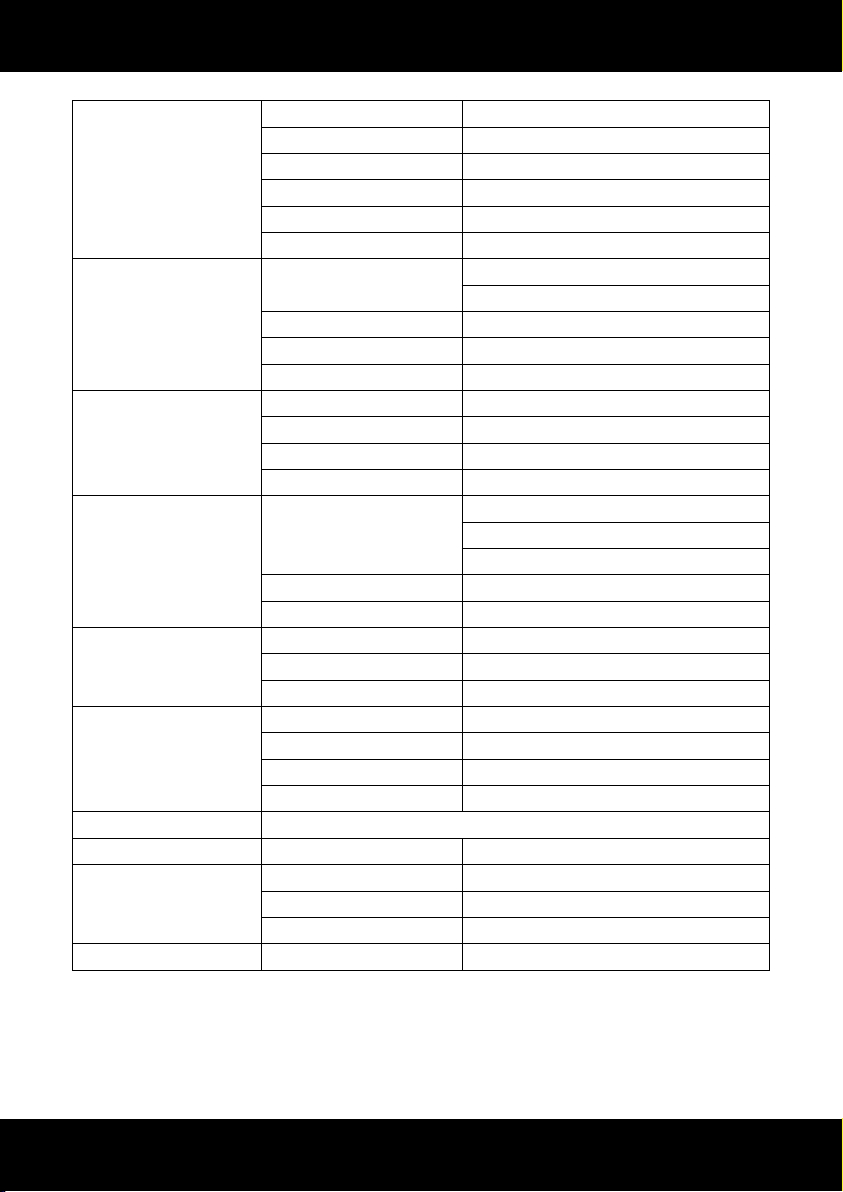
Specications
Connector F-Type
Frequency Range 950
LNB/TUNER Input
S/S2 Demodulator
RF TC/TUNER Input
T/C Demodulator
System resource
Video Decoder
Audio Codec MPEG 1.2 MP3 DD/DD+, AAC/AAC + WMA9/WMA9pro
Serial interface Connector USB type
Power Supply
Panel connectors Digital tuner input F-Type
Signal Level -65dBm ~ -25dBm
LNB supply 13/18 V, max.400 mA
LNB Switch control 22 KHz
DiSEqC Ver 1.0 / Ver 1.1
Front End
Symbol Rate 2 Mbps ~ 45 Mbps
SCPC and MCPC Yes
Spectral inversion Auto conversion
Connector F-Type
Frequency Range 110 MHz - 862 MHz
Signal Level -93 dBm ~ -35 dBm
ANT supply 5 V / 12 V / 24 V, max. 50 mA
Front End
Channel Bandwidth 6, 7, 8 MHz
Symbol Rate C: 0.2 Mbps ~ 7.2 Mbps
Processor 450 MHz
SDRAM 256 MB
FLASH 2 MB NOR + 128 MB NAND
MPEG 2 MPEG-2 MP@ML, MPEG-2 MP@HL
MPEG 4 MPEG-4 AVC/H264 HP@L4
Date Rate up to 15 Mbits/s
Resolution HDMI 1080p,1080i, 720p, 576p, 576i
Li-ion Battery 2000 mAh
Supply voltage 12.6 V
Charger 90-240 V
MHz - 2150 MHz
S: QPSK
S2: QPSK, 8PSK
T2: QPSK,16QAM, 64QAM, 256
T: QPSK, 16QAM, 64QAM
C: 16, 32, 64, 128, 256QAM
Note:
Weight and dimensions are not absolutely exact values . Technical details can be changed at any time (according to manufacturer) without prior notice.
ENGLISH 27
Page 58

Handling Precautions of Battery
You are using Lithium ion batteries or Nickel metal hydride batteries in the machine
now, so please don‘t work under high temperature or high pressure conditions. If the
following items happened, abnormal chemical reaction may occur which will lead to the
battery overheat, emit smoke, ignite and/or burst.
1. Incinerate and dispose the battery in fire or heat it.
2. Pierce the battery with a nail or other sharp objects, strike it with a hammer, or step on it.
3. Immerse the battery with water or connect the positive (+) and negative (-) terminals
with a metal objects such as necklaces, hair pins, etc.
Note:
The battery is only applicable to the charger which supplied or appointed by the manufacturer of this machine. The charging time should be minimum 5 hours for the first
time, and it should not be charged over 12 hours after the first time. The battery should
be stored within a temperature range of 0° to 40°. When stored for a long period, charge
the battery at least once per half month so as to prevent over discharge. The battery is
expendable.
Handling:
Improper setting of new battery may lead to the battery burst. Please use the battery
only supplied by the manufacturer if you want to change a new battery. Please do not
put the battery in fire or dispose it together with garbage. Please contact the waste administrative institute in your place to get the nearest battery collection station.
28
ENGLISH
Page 59

Declaration of Conformity
This complies with the following directives / standards is confirmed:
Electromagnetic Compatibility Directive 2004/108/EG
EN 55013: 2001 + A1: 2003 + A2: 2006
EN 55020: 2007
EN 61000-3-2:2006 + A1:2009 + A2:2009
EN 61000-3-3:2008
Low Voltage Directive 2006/95/EG
EN 60065: 2002 + A1: 2006 + A11: 2008
Notes
ENGLISH 29
Page 60

Status: v1.0 March 2014 // Technical changes, misprint and errors reserved.
Megasat Werke GmbH
|
Industriestraße 4a
|
D-97618 Niederlauer
|
www.megasat.tv
|
 Loading...