

Page 1

HD 935 - HD 935 Twin
Bedienungsanleitung
Page 2

Inhaltsverzeichnis
Sicherheitshinweise
Sicherheitshinweise ........................................................................................................... 03
1. Referenz
1.1 Allgemeine Merkmale .............................................................................................. 04
1.2 Lieferumfang .................................................................................................................. 04
2. Bezeichnungen und Tastenbelegung
2.1 Vorderseite ....................................................................................................................... 05
2.2 Rückseite ........................................................................................................................... 05
2.3 Fernbedienung ............................................................................................................. 06
3. Anschließen des Receivers
3.1 Anschließen des Receivers .................................................................................... 07
4. Hauptmenü
4.1 Installation ....................................................................................................................... 08
4.2 Programme verwalten ............................................................................................. 14
4.3 Einstellungen ................................................................................................................. 17
4.4 Zeiteinstellungen ........................................................................................................ 19
4.5 Erweitert ............................................................................................................................ 21
4.6 Receiver Informationen ........................................................................................... 22
5. Einbau einer Festplatte, Aufnahme und Twin Tunerbetrieb
5.1 Einbau einer Festplatte ............................................................................................ 23
5.2 Aufnahme ........................................................................................................................ 24
5.3 Tunereinstellungen für den Twin Betrieb ..................................................... 25
6. Streamen auf Smartphone oder Tablet
6.1 Mobile App ...................................................................................................................... 26
6.2 Anwendungsbeispiel ................................................................................................ 26
6.3 Touchpad .......................................................................................................................... 27
6.4 Bedientasten (Seite 1) ............................................................................................... 28
6.5 Bedientasten (Seite 2) ............................................................................................... 29
6.6 Timer .................................................................................................................................... 30
6.7 Timer hinzufügen ........................................................................................................ 31
7. Zusätzliche Information
7.1 Fehlerbehebung .......................................................................................................... 32
7.2 Technische Daten ........................................................................................................ 33
7.3 Firmware aktualisieren ............................................................................................. 34
7.4 Konformitätserklärung ............................................................................................. 35
Bitte lesen Sie die Bedienungsanleitung sorgfältig vor Inbetriebnahme des Gerätes.
Bei falscher oder unsachgemäßer Handhabung erlischt der Gewährleistungsanspruch.
Netzanschluss: Vor der Inbetriebnahme überprüfen Sie bitte die richtige Betriebs-
spannung Ihres Stromanschlusses. Die Betriebsspannung des
Gerätes beträgt AC 100~240 V, 50/60Hz.
Überlastung: Überlasten Sie nicht die Wandsteckdose, das Verlängerungskabel
oder den Adapter. Verwenden Sie kein beschädigtes Netzkabel
oder fassen es mit einer nassen Hand an, da dies zu elektrischen
Schlägen führen kann.
Flüssigkeit: Das Gerät darf keinem Tropf-, Spritzwasser oder sonstigen Flüs sigkeiten ausgesetzt werden.
Belüftung: Halten Sie die Lüftungsschlitze an der Oberseite des Gerätes frei,
um eine ausreichende Luftzirkulation im Gerät zu ermöglichen.
Stellen Sie das Gerät nicht auf Teppiche oder weichen Möbeln.
Setzen Sie das Gerät keiner direkten Sonneneinstrahlung oder
anderen Wärmequellen, wie z.B. einer Heizung aus. Stellen Sie
keine anderen elektrichen Geräte auf die Obereite des Gerätes.
Erstickungsgefahr: Lassen Sie Kinder nicht mit Folien oder anderen Verpackungsteilen
spielen, es besteht Erstickungsgefahr.
Reinigung: Stecken Sie das Gerät aus der Steckdose, bevor Sie es reinigen.
Reinigen Sie das Gerät mit einem weichen Tuch oder einem
milden Spülmittel (keine Lösungsmittel).
Anschluss: Trennen Sie den Receiver vom Stromnetz, wenn Sie ihn an das
LNB anschließen um mögliche Schäden zu vermeiden.
Standort: Stellen Sie das Gerät nicht ins Freie um um Schäden durch Blitz,
Regen oder Sonneneinstrahlung zu vermeiden.
Önen des Gerätes: Entfernen Sie nicht das Gehäuse, um das Risiko eines Strom schlags zu vermeiden. Kontaktieren Sie qualifiziertes und lizen ziertes Service-Personal, um das Gerät zu reparieren, oder
kontaktieren Sie Ihren Händler.
02 03
DEUTSCH DEUTSCH
Page 3
1. Referenz 2. Bezeichnungen und Tastenbelegung
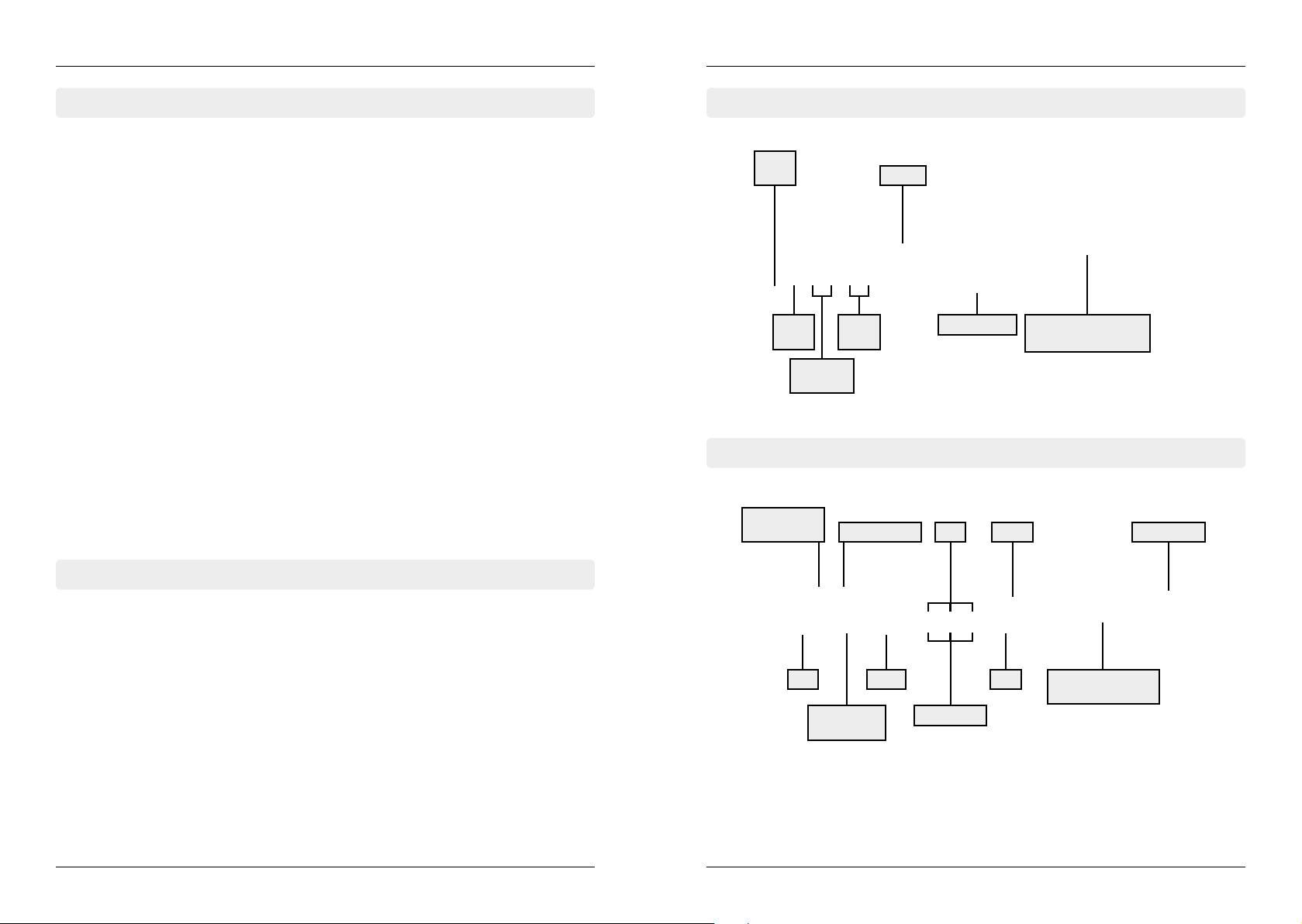
1.1 Allgemeine Merkmale 2.1 Vorderseite
• DVB-S/DVB-S2 Satelliten konform (MPEG-II / MPEG-IV / H.264)
• DiSEqC 1.0, 1.1, 1.2, USALS
• 4-stelliges Display
• Unterstützung SCPC & MCPC-Empfang von C / Ku-Band Satelliten LNB
• Universal, Single, Single S & C-Band-Breitband-LNB
• Sensitive-Tuner
• PAL / NTSC-Konvertierung
• Variables Seitenverhältnis (4:3, 16:9) mit Pan Vector oder Letter Box
• Ausgangs-Auflösung: 576p & 576i, 720p, 1080i & 1080p
• HDMI mit Upscalefunktion um die Bildqualität zu verbessern
• 8 Favoritenlisten
• Kindersicherung Funktion
• 5 Arten von Sortier-Funktion für Kanäle
• Bildschirmmenü mit voller Farbauflösung
• Videotext-und Untertitel-Unterstützung (OSD)
• 7 Tage EPG (Electronic Program Guide) für On-Screen Programminformationen
• Mehrsprachiges Menü
• Multi Channel Sortierung
• USB 2.0 Anschluss (Medienwiedergabe)
• 2,5 Zoll Festplatteneinschub
1.2 Lieferumfang
Menü
Taste Display
OK
Taste
2.2 Rückseite
LNB 2 Eingang
(oder LOOP)
Lautstärke
Tasten
Tasten
Standby TasteKanal
YUV NetzschalterLNB 1 Eingang
RS232
USB Anschluss
(unter der Frontklappe)
• Megasat HD 935
• Fernbedienung
• Batterien
• Bedienungsanleitung
Digital Audio
(S/PDIF)
HDMIUSB
Video/Audio
LAN 2,5 Zoll
04 05DEUTSCH DEUTSCH
Festplatteneinschub
Page 4
2. Bezeichnungen und Tastenbelegung
3. Anschließen des Receivers
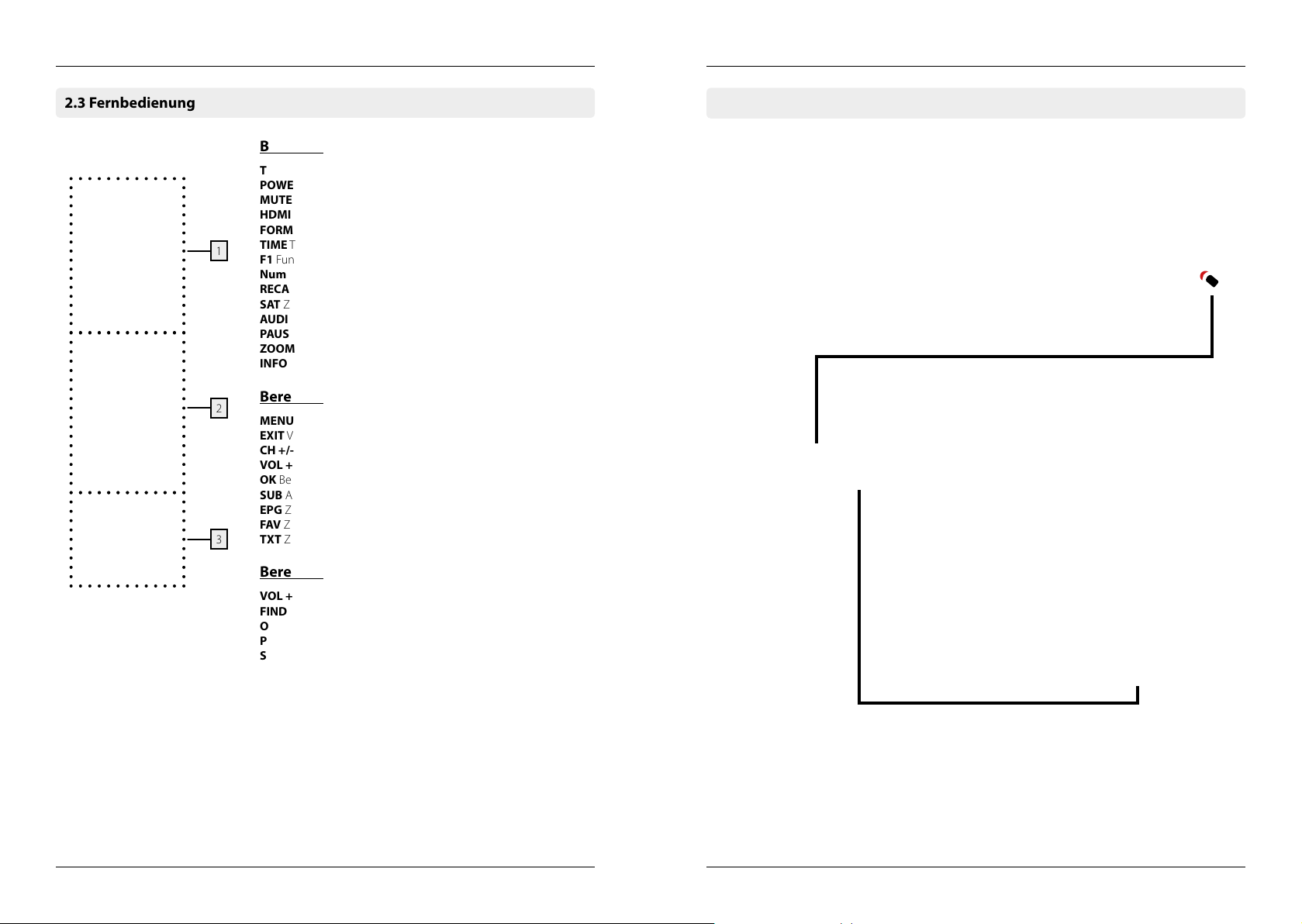
2.3 Fernbedienung
Bereich 1
TV/R Wechsel zwischen TV und Radio Empfang
POWER Ein-/Ausschalten des Gerätes (Standby)
MUTE Stummschalten des Tones
HDMI Wechsel der TV Auflösung
FORMAT Wechsel zwischen verschiedenen Bildschirmformaten
TIME Timer Einstellungen
1
F1 Funktionstaste (optional)
Nummernblock (0~9) Programmwechsel / Zifferneingabe
RECALL Wechselt zwischen letztem und aktuellem Programm
SAT Zeigt die gespeicherte Satellitenliste
AUDIO Auswahl oder Wechsel der Audiospur
PAUSE Pausiert das aktuelle Fernsehbild ein (Standbild)
ZOOM Zoomfunktion des aktuellen Programms
INFO Zeigt Informationen des aktuellen Programms
Bereich 2
2
MENU Um in das Hauptmenü zu gelangen
EXIT Verlässt das aktuelle Menü Schritt für Schritt
CH +/- Wechselt TV/Radio Programme (hoch/runter)
VOL +/- Lautstärke regeln
OK Bestätigung der aktuellen Auswahl / Öffnen der Programmliste
SUB Anzeige des Untertitels (wenn verfügbar)
EPG Zeigt das EPG (Elektronische Programmzeitschrift)
FAV Zeigt die Favoritenliste (wenn Favoriten vorhanden)
3
TXT Zeigt den Videotext des jeweiligen Senders
3.1 Anschließen des Receivers
1. Verbinden Sie das Koaxialkabel mit dem LNB.
(Sie können ein LNB direkt an LNB IN anschließen,
oder mehrere LNBs über einem DiSEqC Schalter
oder Multischalter.
2. Verbinden Sie das HDMI Kabel mit Ihrem Fernseher.
3. Achten Sie darauf, das an Ihrem Fernseher der
entsprechende Eingangskanal ausgewählt ist (z.B. HDMI 1).
Bereich 3
VOL +/- Lautstärke regeln
FIND Schnelle Suche einzelner Programme
OPT Optionstaste
PAGE p/q Seitenweise blättern
SLEEP Ausschalttimer aktivieren (15, 30, 45, 60, 90, 120 min.)
USB Anzeige des USB Menüs, wenn ein USB Gerät angeschlossen ist
tt / uu Vorwärts / Rückwärts spulen
|
tt / uu| Kapitel vor / Kapitel zurück
u Start
n Stop
||
Pause
l Aufnahme starten (optional)
06 07
DEUTSCH DEUTSCH
HDMI Kabel
Page 5
4. Hauptmenü 4. Hauptmenü
Nach dem Anschließen an alle anderen erforderlichen Komponenten, schalten Sie den
Receiver ein.
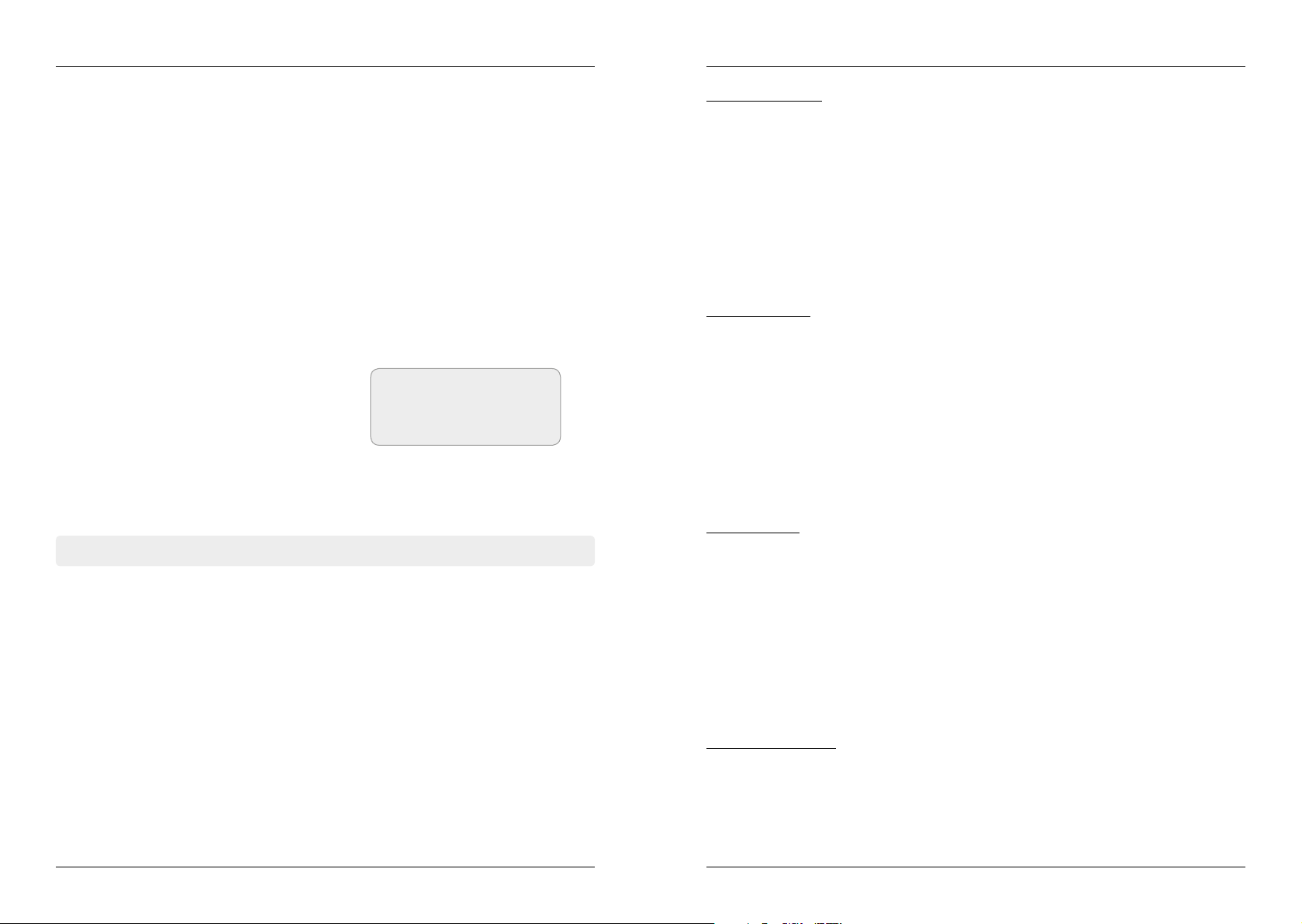
Drücken Sie die MENU Taste um in das
Menü zu gelangen.
Das Hauptmenü besteht aus:
• Installation
• Programme verwalten
• Einstellungen
• Zeiteinstellungen
• Erweitert
• Über Receiver
Mit den t u Tasten wählen Sie einen
Menüppunkt aus und bestätigen diesen
mit OK. So gelangen Sie in das jeweilige Untermenü. Wenn Sie ein das Menü oder ein
Untermenü wieder verlassen möchten, drücken Sie EXIT um Schritt für Schritt aus den
Menüs zu gelangen.
4.1 Installation
1. Antenneneinstellung
Hier können Sie eine Satellitensuche durchführen, Satelliten bearbeiten, Transponder
suchen, Transponder bearbeiten, oder andere Einstellungen vornehmen.
Satellit
Drücken Sie die OK Taste um in die Liste mit
den voreingestellten Satelliten zu gelangen. Mit den pq Tasten können Sie einen
Satelliten auswählen, mit den t u Tasten
können Sie am unteren Bildschirmrand ein
Symbol zur Bearbeitung auswählen um
den jeweiligen Satelliten zu bearbeiten.
Hinweis:
Das Standard Passwort für
den Menüzugang ist: 0000
Satellit hinzufügen:
Drücken Sie die OK Taste um einen Satelliten hinzuzufügen. Sie beim neuen Satelliten den Winkel, die Richtung (Ost, West)
und das Band (KU, C) einstellen. Drücken
Sie OK um die Einstellung zu bestätigen.
Der neue Satellit wird an das Ende der Satellitenliste hinzugefügt.
Satellit bewegen:
Wählen Sie den Satelliten und drücken Sie
die OK-Taste. Sie können nun die Position
des Satelliten eingeben um in an eine gewünschte Position zu verschieben.
Satellit löschen:
Wählen Sie den Satelliten, den Sie aus der
Satellitenliste löschen wollen. Sie werden
aufgefordert dies zu bestätigen, ob Sie
den Satelliten wirklich löschen wollen
oder nicht. Wenn Sie OK Taste drücken,
werden alle Kanäle und Transponder des
ausgewählten Satelliten gelöscht, und der
Satellit wird von der Liste entfernt.
Satellit umbenennen:
Wählen Sie den Satelliten aus und drücken
Sie anschließend die OK Taste. Sie können
nun den Namen des Satelliten bearbeiten.
Geben Sie die Zeichen, die Sie bearbeiten
möchten, über den Browser ein.
08 09DEUTSCH DEUTSCH
Page 6

4. Hauptmenü 4. Hauptmenü
Transponder
Drücken Sie die OK Taste um in die Liste
mit den voreingestellten Transpondern zu
gelangen. Mit den pq Tasten können Sie
einen Transponder auswählen, mit den
t u Tasten können Sie am unteren Bildschirmrand ein Symbol zur Bearbeitung
auswählen um den jeweiligen Transponder zu bearbeiten. Die Bearbeitung erfolgt
auf die gleiche Weise wie die Bearbeitung
der Satelliten.
Hinweis:
Es kommt ab und zu vor, dass Sender ihre Frequenz wechseln oder ein neuer Transponder bereitgestellt wird, der sich nicht in der gespeicherten Liste befindet. Um die
Sender weiterhin empfangen zu können, müssen diese manuell gesucht werden.
Einzelne Sender nach einem Transponder suchen:
Wählen Sie Antenneneinstellung -> Transponder und drücken Sie die OK Taste.
Wählen Sie in der Liste die entsprechende Frequenz des Senders den Sie suchen
möchten und bestätigen Sie mit OK. Die Frequenz der jeweiligen Sender finden Sie
z. B. auf der Internetseite: www.satindex.de. Gehen Sie anschließend mit den pq
Tasten auf den Punkt „Suchlauf starten“ und wählen Sie dort mit den t u Tasten
den Punkt „TP Suche“. Bestätigen Sie mit OK. Falls ein Hinweisfenster erscheint, ob
Sie vorhandene Programme löschen möchten, wählen Sie „Nein“ und bestätigen Sie
mit OK. Die gefundenen Sender werden anschließend als letztes in der Programmliste gespeichert (unter einer Frequenz werden immer mehrerer Sender gefunden).
LNB Typ
Hier können Sie den LNB Typ entsprechend Ihrer Satellitenanlage einstellen. Die Standard Einstellung (Universal) ist in den meisten Fällen zutreffend.
Unicable System:
Unter dem Menüpunkt LNB Typ, können Sie die Einstellungen für Einkabelsysteme (Unicable) vornehmen. Der Receiver ist für unterschiedliche Unicable Systeme programmierbar. Je nach System können bis zu 8 Receiver angeschlossen werden.
Megasat, Kathrein, Technisat und baugleiche Geräte verwenden folgende Frequenzen:
IF Channel: 1=1284; 2=1400; 3=1516; 4=1632; 5=1748; 6=1864; 7=1980; 8=2096
Inverto und baugleiche Systeme verwenden folgende Frequenzen:
IF Channel: 1=1076; 2=1178; 3=1280; 4=1382; 5=1484; 6=1586; 7=1688; 8=1790
Unter IF Channel können Sie bis zu 8 verschiedene Frequenzen auswählen, dabei wird
jedem IF Channel automatisch eine Frequenz zugeordnet. Beachten Sie dass jede Frequenz nur einmal in Ihrer Anlage vorhanden
sein darf. Die Frequenzen sind von Ihrem Einkabelsystem abhängig und dürfen nicht beliebig
geändert werden. Bei Systemen die nicht mit
den vorprogrammierten Frequenzen übereinstimmen, können Sie diese unter dem Punkt
Hauptfrequenz anpassen.
LNB Stromversorgung
Hier können Sie die LNB Stromversorgung entsprechend Ihrer Satellitenanlage einstellen. Die Standard Einstellung (13V/18V) ist in den meisten Fällen zutreffend.
Hinweis:
Grundsätzlich verwendet man
die niedrigste Frequenz für den
längsten Kabelweg zum Receiver.
Neuen Transponder hinzufügen:
Wählen Sie Antenneneinstellung -> Transponder und drücken Sie OK. Wählen Sie
mit den t u Tasten die Option „Hinzufügen“ (am linken, unteren Bildschirmrand)
und bestätigen Sie mit OK. Geben Sie nun die Daten für den neuen Transponder
ein. Die Daten finden Sie z. B. auf der Internetseite: www.satindex.de. Bestätigen Sie
Ihre Eingaben mit OK und wechseln wieder mit den t u Tasten auf die Option
„Auswählen“. Bestätigen Sie mit OK. Gehen Sie anschließend mit den pq Tasten
auf den Punkt „Suchlauf starten“ und wählen Sie dort mit den t u Tasten den Punkt
„TP Suche“. Bestätigen Sie mit OK. Falls ein Hinweisfenster erscheint, ob Sie vohandene
Programme löschen möchten, wählen Sie „Nein“ und bestätigen Sie mit OK. Die gefundenen Sender werden anschließend als letztes in der Programmliste gespeichert.
10 11DEUTSCH DEUTSCH
22KHz
Die 22KHz Schaltung schaltet bei Universal LNBs zwischen dem LOW und HIGH Band
um. Die Standard Einstellung (Autom.) ist in den meisten Fällen zutreffend.
DiSEqC 1.0 / DiSEqC 1.1
Wird die Antenne mit einem DiSEqC Schalter betrieben, wird hier der DiSEqC Eingang
der ausgewählten Satelliten konfiguriert.
Page 7

4. Hauptmenü 4. Hauptmenü
Motor
Mit den t u Tasten können sie die Steuerung Ihres Motors auswählen. Wenn Sie
diese Option aktivieren und anschließend OK drücken, können Sie weitere Einstellungen
vornehmen um die Position des Spiegels anzupassen:
Bewegen Auto (W/O)
Drücken Sie die t u Tasten und der
Spiegel wird sich nach Osten/Westen
drehen, bis Sie eine der Taste erneut drücken.
Bewegen West-Ost
Drücken Sie die t u Tasten und der Spiegel wird sich nach Osten/Westen drehen, bis
er das beste Signal findet.
Feinabstimmung
Drücken Sie die t u Tasten und der Spiegel wird sich nach Osten/Westen drehen,
Stück für Stück.
Position abspeichern
Speichern Sie die aktuelle Position, die Sie für den gewählten Satelliten gesucht haben.
Gehe zu Position
Drücken Sie die OK Taste um zur gewählten Position des Satelliten zu gelangen.
Gehe zu Referenz
Drücken Sie OK um in den 0° Ausgangspunkt zu gelangen.
Westanschlag
Aktivieren Westen Grenze.
Ostanschlag
Aktivieren Osten Grenze.
Anschlag löschen
Deaktiviert die West und Ost Grenze
Suchmodus
In diesem Menüpunkt können Sie verschiedene Suchoptionen wählen:
• Alle Programme
• Freie Programme
• HD Programme
• SD Programme
• TV Programme
• Radio Programme
• FTA TV Programme
• FTA Radio Programme
Suchlauf starten
Nachdem Sie alle relevanten Positionen im Antennenmenü eingestellt haben, können
Sie nun nach Programmen suchen. Sie können verschiedene Suchfunktionen nutzen:
Transponder:
Sucht nur auf dem ausgewählten
Transponder.
Satellit:
Sucht alle gespeicherten Transponder des gewählten Satelliten.
Multi-Sat:
Sucht alle ausgewählten Satelliten.
Blind Scan:
Sucht den Satelliten nach allen Transpondern ab, auch die, die nicht in der Liste gespeichert sind. Dieser Vorgang nimmt einige Zeit in Anspruch.
Multi-Transponer:
Sucht auf allen Satelliten auf dem ausgewählten Transponder.
2. Satelliten Sender löschen
In diesem Menü können Sie nicht gewünschte Senderlisten entsprechend der Auswahl
löschen.
3. USALS Setup
In diesem Menü können Sie USALS Einstellungen vornehmen, wenn Sie Ihre Antenne
mit einem Motor betreiben. Folgende Optionen stehen zur Verfügung:
• Längengrad Winkel
• Längengrad Richtung
• Breitengrad Winkel
• Breitengrad Richtung
• Drehgeschwindigkeit
4. Werkseinstellung
Hier können Sie alle Einstellungen und Kanäle löschen und in den Werkszustand zurück
setzen. Wenn die Option gewählt und mit OK bestätigt wird, werden Sie aufgefordert
dies zu bestätigen. Wenn Sie „JA“ wählen, werden alle Daten und Einstellungen auf die
vom Werk voreingestellten Werte zurück gesetzt. Alle Einstellungen die Sie vorgenommen haben, werden unwiederruflich verloren gehen.
12 13DEUTSCH DEUTSCH
Page 8
4. Hauptmenü 4. Hauptmenü
4.2 Programme verwalten
Hier können Sie Programme verschieben,
löschen, sperren, umbenennen, tauschen
und Favoritenlisten anlegen.
1. TV Programme
Wählen Sie den Menüpunkt TV Programme aus und bestätigen Sie mit OK. Am unteren
Bildschirmrand stehen Ihnen 4 verschiedene Symbole zur Verfügung. Wählen Sie die
gewünschte Option mit den t u Tasten aus.
Bewegen
Drücken Sie auf OK, um ein Programm auszuwählen das Sie verschieben möchten. Um
das Programm auf die von Ihnen gewünschte Stelle zu verschieben, drücken Sie einfach die pq Taste, bis Sie die gewünschte Position erreicht haben oder geben Sie die
numerische Zahl des gewünschten Platzes ein und bestätigen Sie dies mit der OK Taste. Um mehrere Programme glechzeitig zu verschieben, wählen Sie das Programm aus
und drücken die blaue Taste auf der Fernbedienung. Diesen Vorgang wiederholen Sie
so lange, bis alle gewünschten Sender makiert sind. Nun wählen Sie den gewünschten
Programmplatz und bestätigen dies mit der OK Taste.
Löschen
Bewegen Sie den Cursor zum gewünschten Programm, welches gelöscht werden soll
und drücken Sie die OK Taste. Das gewählte Programm wird mit einem Kreuz markiert.
Wiederholen Sie den Vorgang, bis alle zu löschenden Programme markiert sind und drücken anschließend die Exit Taste. Bestätigen Sie das Löschen der Programme durch die
Auswahl „Ja“. Wenn Sie „Nein“ wählen wird die Auswahl aufgehoben und keine Änderung vorgenommen.
Umbenennen
Wählen Sie das gewünschte Programm aus, dass Sie umbenennen wollen. Drücken Sie
OK um das Bearbeitungsfenster zu öffnen. Mit den Cursor- und Farbtasten wählen Sie
die gewünschten Zeichen aus. Drücken Sie auf OK, um Ihre Wahl zu bestätigen.
Tauschen
Sie können ein Programm, das Sie aus der Senderliste auswählen, mit einem anderen
Programm tauschen. Drücken Sie die OK Taste, danach werden Sie aufgefordert mit welchem Programm Sie das aktuelle vertauschen möchten. Geben Sie mit den Nummerntasten den gewünschten Programmplatz ein und bestätigen Sie mit OK.
2. Radio Programme
Das Bearbeiten der Radio Programme erfolgt entsprechend der Anleitung TV Programme.
3. Favoriten
Hier können Sie Programme in unterschiedliche Gruppen, wie Nachrichten, Filme, Musik,
oder Sport sortieren. Wählen Sie am unteren Bildschirmrand die gewünschte Favoritengruppe mit den t u Tasten aus. Wählen Sie anschließend das gewünschte Programm
mit den pq Tasten und drücken OK. Ein Symbol erscheint neben dem gewählten Programm. Wiederholen Sie den Vorgang bis alle gewünschten Sender der entsprechenden Favoritengruppe zugeordnet sind.
Hinweis:
Um eine Favoritengruppe
umzubenennen, drücken
Sie die ROTE Taste auf der
Fernbedienung.
4. Favoriten Radio
Das erstellen der Radio Favoritenliste erfolgt entsprechend der Anleitung Favoritenliste.
Sperren
Hier können Sie einen Kanal sperren. Nach drücken der OK Taste werden Sie aufgefordert ein Passwort zu vergeben.
14 15DEUTSCH DEUTSCH
Page 9

4. Hauptmenü 4. Hauptmenü
5. Sender sortieren
In diesem Menüpunkt können Sie verschiedene Sortierfunktionen wählen:
• Alphabetisch
• Transponder
• FTA/verschlüsselt
• Standard
• Favoriten
• Anbieter
• Service ID
6. Benutzer Senderliste
Mit dieser Option können Sie Ihre selbst erstellte Senderliste auf den internen Speicher
des Gerätes speichern und laden.
Senderliste speichern:
Wählen Sie diese Option mit OK. Bestätigen Sie die mit „JA“, um die aktuelle Senderliste
auf dem Receiver zu speichern. Wählen Sie „Nein“ um den Vorgang abzubrechen.
Senderliste laden:
Falls Sie eine Werkseinstellung vornehmen, oder die Senderliste aus Versehen gelöscht haben, können Sie hier die vorher gespeicherte Senderliste wieder aus dem Speicher laden.
4.3 Einstellungen
Hier können Sie grundlegende Einstellungen des Receivers ändern.
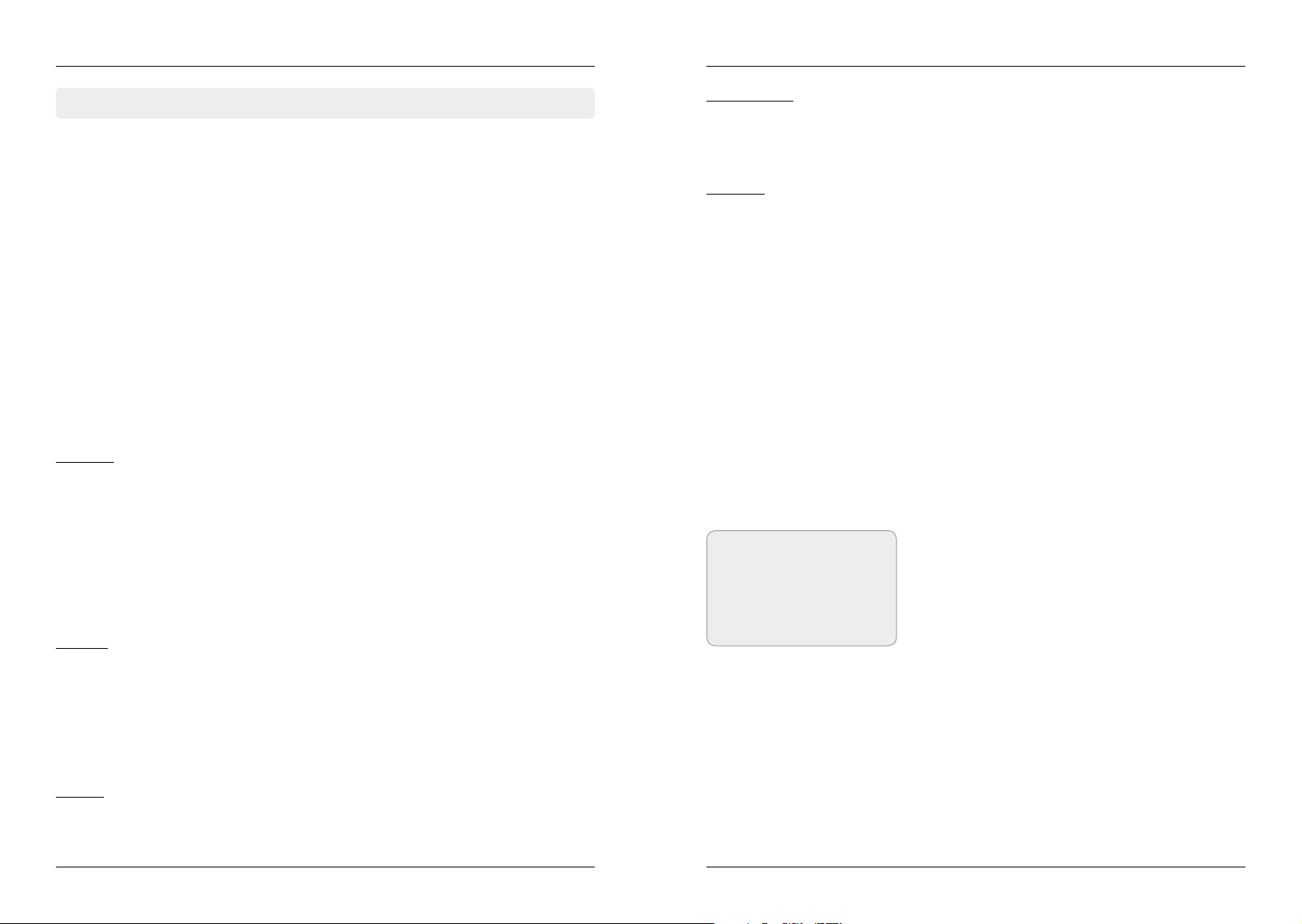
1. Systemeinstellung
Nutzen Sie die pq Tasten um im Menü
zu navigieren. Mit den t u Tasten verändern Sie entsprechend jeden einzelnen
Punkt nach Ihren Bedürfnissen. Es kann
folgendes eingestellt werden:
• Menüsprache
• Audio 1
• Audio 2
• Untertitel Sprache
• Untertitel Funktion
• EPG Sprache
• Videotext Sprache
• Digital-Audio
• Automatischer Programmwechsel
• Automatisches Verlassen
der Programmliste
• Letztgesehene Programm starten
• Low Power Standby
• Displaybeleuchtung
16 17DEUTSCH DEUTSCH
Page 10

4. Hauptmenü
4. Hauptmenü
2. OSD Einstellung
Nutzen Sie die pq Tasten um im Menü
zu navigieren. Mit den t u Tasten verändern Sie entsprechend jeden einzelnen
Punkt nach Ihren Bedürfnissen. Es kann
folgendes eingestellt werden:
• Menu Transparenz
• Videotext Transparenz
• Bildschirmauflösung
• TV Typ
• TV Format
• OSD Anzeigezeit
Kindersicherung
Hier können Sie bei verschiedenen Menüpunkten und Programmen ein Passwort
vergeben, um Kinder daran zu hindern,
die Einstellungen zu ändern, oder nicht
gewünschte Programme zu sehen.
Der erste Menüpunkt „Passwort Sperre“
aktiviert oder deaktiviert die komplette Kindersicherung. Bei Aktivierung der
Sperre, können Sie einzelne Menüs oder
Programme mit „ja“ oder „nein“ aktivieren
oder deaktivieren.
4.4 Zeiteinstellungen
In diesem Menü können Sie Einstellungen
von Zeit und Datum vornehmen, einen
Event- oder Ausschalttimer setzen und die
automatische Abschaltung des Receivers
bestimmen.
1. Zeiteinstellungen
Die Standardeinstellung für die Zeit ist auf automatisch, aber Sie können sie auch manuell eingegeben. Wählen Sie die Zeitzone Ihres Landes und Sie erhalten die aktuelle
Zeit, die auf TDT (Time and Data Table) im Datenstrom des aktuellen Programms basiert.
2. Event-Timer
Hier können Sie den Timer einstellen,
um zu einer bestimmen Zeit das von Ihnen gewählte Programm aufzurufen. Der
Receiver schaltet zur gewählten Zeit automatisch auf diesen Kanal.
Nutzen Sie die Farbtasten um beliebige
Bildeinstellung
Nutzen Sie die pq Tasten um im Menü zu navigieren. Mit den t u Tasten verändern
Sie entsprechend jeden einzelnen Punkt nach Ihren Bedürfnissen. Es kann folgendes
eingestellt werden:
• Helligkeit
• Kontrast
• Sättigung
• Standard (setzt die Einstellungen auf die Standardwerte zurück.)
18 19DEUTSCH DEUTSCH
Einstellungen vorzunehmen:
ROT: Timer hinzufügen
GRÜN: Timer bearbeiten
GELB: Timer löschen
Page 11
4. Hauptmenü
4. Hauptmenü
3. Ausschalttimer
Stellen Sie hier die gewünschte Zeit ein, nachdem sich der Receiver ausschalten soll. Sie
können wählen zwischen 15, 30, 45, 60, 90 oder 120 Minuten.
4. Uhrzeit im Standby
Hier können Sie wählen, ob die Uhrzeit während dem Standby Betrieb im Display angezeigt werden soll. Sie können wählen zwischen AN (aktiv) oder AUS (nicht aktiv).
5. Automatische Abschaltung
Hier stellen Sie die Zeit ein, nachdem sich der Receiver ausschalten soll, wenn keine Bedienung am Receiver erfolgte. Sie können wählen zwischen 1, 2 oder 3 Stunden.
Hinweis:
Bei der werkseitigen Einstellung des
Receivers, ist die automatische Abschaltung aktiviert und der Receiver schaltet
sich nach 3 Stunden automatisch ab,
wenn keine Bedienung erfolgte.
4.5 Erweitert
In diesem Menü werden zusätzliche Funktionen des Receivers angeboten.
1. Spiele
Hier finden Sie einige Spiele Klassiker
zu Ihrem Vergnügen.
2. USB
Das USB Menü ist nur aktiv, wenn ein
geeignetes USB Gerät angeschlossen ist.
Sie können die angezeigten Daten eingrenzen, indem Sie mit den t u Tasten
am oberen Bildschirmrand eines der Symbole auswählen:
• Alle
• Filme
• Musik
• Bilder
• Software
Um eine Datei abzuspielen, wählen Sie sie
mit den Pfeiltasten aus und drücken anschließend die OK Taste.
3. USB sicher entfernen
Bevor Sie das externe Speichermedium (z.B. Festplatte oder USB Stick) entfernen, bestätigen Sie diese Option mit OK, um evtl. Schäden am Speichermedium zu vermeiden.
Anschließend erscheint eine Meldung, dass das Medium erfolgreich entfernt wurde.
20 21DEUTSCH DEUTSCH
Hinweis:
Es werden folgende Formatierungen eines USB Mediums unterstützt:
FAT & FAT32, NTFS
Page 12
4. Hauptmenü
5. Einbau einer Festplatte, Aufnahme, Twin Tuner
Weitere Optionen erhalten Sie über die Farbtasten der Fernbedienung. Am unteren
Bildschirmrand stehen Ihnen vier Auswahlmöglichkeiten zur Verfügung. Folgen Sie anschließend den Informationen im jeweiligen Informationsfenster.
Werkzeug (ROT)
Drücken Sie die ROTE Taste um in die Werkzeugliste zu gelangen. Hier könnnen Sie umbenennen, löschen, verschieben, kopieren, einen neuen Ordner erstellen, sortieren und
Ihr USB Gerät formatieren.
Abspiel Modus (GRÜN)
Drücken Sie die GRÜNE Taste, um Einstellungen wie Wiederholung und Diashow-Intervall Ihrer Fotos einzustellen.
Hochladen (GELB)
Drücken Sie die GELBE Taste, um in den Upload-Modus zu gelangen. Anschließend können Sie Daten auf Ihrem USB oder auf Ihren FTP Server hochladen.
4.6 Über Receiver
Hier werden Informationen über den Soft- und Hardwarestand des Receivers angezeigt:
• Modell
• Hardware Version
• Software Version
• Software Datum
• Seriennummer
• Verwendete Senderliste
• Verwendeter Transponder
• Verwendeter Satellit
5.1 Einbau und Formatierung einer Festplatte
1. Trennen Sie das Gerät vom Strom.
2. Schieben Sie die Festplatte mit der Unterseite nach oben in den Festplattenschacht.
Drücken Sie am Ende die Festplatte fest ein, bis sie einrastet.
3. Bitte beachten Sie, dass fabrikneue Festplatten zuerst partitioniert und formatiert
werden müssen, damit die Festplatte im Receiver erkannt wird.
4. Schalten Sie den Receiver ein und warten Sie bis die Festplatte erkannt wurde. Drücken Sie nun die USB Taste auf der Fernbedienung und anschließend die ROTE Taste
für die Werkzeuge. Wählen Sie nun die Option Medium formatieren und geben Sie
an, in welchem Format Sie die Festplatte formatieren wollen (FAT oder NTFS). Bei Festplatten bis zu einer Größe von 1TB empfehlen wir „FAT“. Bestätigen Sie mit OK um die
Festplatte zu formatieren.
5. Zur Überprüfung der Festplatteneinstellung und Geschwindigkeit drücken Sie nun
die BLAUE Taste. Durch erneutes drücken der BLAUEN Taste, können Sie die Geschwindigkeit Ihrer Platte überprüfen. Mit EXIT verlassen Sie das Menü.
Hinweis:
Bitte verwenden Sie nur 2,5 Zoll SATA Festplatten mit einer maximalen Stromaufnahme von
850 mA. Eine Liste empfohlener und geprüfter
Festplatten finden Sie auf unserer Homepage
www.megasat.tv.
22 23DEUTSCH DEUTSCH
Page 13
5. Einbau einer Festplatte, Aufnahme, Twin Tuner
5. Einbau einer Festplatte, Aufnahme, Twin Tuner
Hinweis:
Die Aufnahmefunktion, sowie der Twin-Tuner
Betrieb stehen nur beim Megasat HD 935 Twin
zur Verfügung.
5.2 Aufnahme
Es gibt drei verschiedene Möglichkeiten
wie Sie eine Aufnahme starten können:
Direktaufnahme, manuelle Programmierung eines Timers, oder Programmierung
eines Timers über das EPG. Insgesamt
können bis zu 12 Timer programmiert
werden. Im Twin-Betrieb ist eine gleichzeitige Aufnahme von 2 Timern möglich.
Während einer Aufnahme sind keine
Mediaplayer Funktionen verfügbar.
Bei der Verwendung von zwei Anschlüssen, können Sie ein beliebiges Programm während der Aufnahme sehen. Bei der Verwendung von nur einer Koaxialleitung steht nur
eine begrenzte Programmauswahl zur Verfügung. Beachten Sie hierzu die Einstellungen
Ihrer Anschlussart. Nur bei richtiger Einstellung werden beide Tuner verwendet.
Direktaufnahme
Drücken Sie die Aufnahmetaste auf der Fernbedienung. Der Receiver startet eine Aufnahme auf mit dem aktuellen Programm. Die Aufnahme ist standardmäßig auf 2 Stunden voreingestellt. Durch erneutes drücken der Aufnahmetaste, können Sie die Aufnahmezeit anpassen.
Hinweis:
Der Receiver schaltet sich im Standby
Modus ca. 5 Minuten vor dem Start
ein und startet die Aufnahme zur
programmierten Zeit. Im normalen
Betrieb schaltet der Receiver auf das
programmierte Programm um und
startet die Aufnahme.
Datum: Geben Sie über die Zifferntasten auf der Fernbedienung das
gewünschte Datum ein.
Start: Geben Sie über die Zifferntasten auf der Fernbedienung die
gewünschte Startzeit ein.
Stop: Geben Sie über die Zifferntasten auf der Fernbedienung die
Endzeit der Aufnahme ein.
Wiederholung: Wählen Sie, wie oft die Aufnahme wiederholt werden soll. Sie
können wählen zwischen: 1 mal, täglich, wöchentlich, Mo-Fr, Sa-So.
Standby nach Ende: Wählen Sie, ob der Receiver nach der Aufnahme wieder in den
Standbymodus schalten soll.
Aufnahme: Wählen Sie, ob beim programmierten Timer auf das Programm
umgeschaltet werden soll, um Beispielsweise eine Sendung nicht
zu verpassen oder ob ein externes Aufnahmegerät (DVD/Video
Rekorder) angeschlossen ist, oder ob das Gerät eine Aufnahme
auf einer angeschlossenen Festplatte starten soll.
(JA für Aufnahme und NEIN zum Umschalten)
Bestätigen: Mit Ok bestätigen Sie die gesetzten Einstellungen.
Timer über EPG programmieren
Wählen Sie das gewünschte Programm aus und drücken Sie anschließend die EPG Taste
auf der Fernbedienung, um die elektronische Programmzeitschrift zu öffnen. Der aktuelle Sender ist gelb umrandet. Mit den t u Tasten wählen Sie den gewünschten Tag
aus. Durch Drücken der OK Taste, wechseln Sie zur rechten Seite um die gewünschte
Sendung auszuwählen. Mit den pq Tasten können Sie die Sendung auswählen. Durch
Drücken der ROTEN Taste übernehmen Sie die gewählte Sendung in einen neuen Timer.
Bei Bedarf können Sie die Timer-Einstellung anpassen (siehe manuelle Programmierung
eines Timers).
5.3 Tunereinstellungen für den Twin Betrieb
Timer manuell programmieren
Drücken Sie die Menü Taste, wählen die Option „Zeiteinstellung“ und bestätigen Sie diese mit OK. Wählen Sie nun „Event-Timer“ und bestätigen Sie mit OK. Drücken Sie die
ROTE Taste um einen Timer hinzufügen. Die Timer Optionen erscheinen. Geben Sie nun
Schritt für Schritt Ihre Timer Optionen ein und bestätigen Sie anschließend mit OK um
den Timer zu speichern. Mit Exit können Sie abbrechen.
Programm: Mit OK erscheint die Senderliste zur Auswahl des gewünschten
Programmes oder wählen Sie mit den mit den den t u Tasten
das gewünschte Programm aus.
24 DEUTSCH
Gehen im Menü zu Installation (Passwort: 0000) -> Antennenanschluss. Es stehen Ihnen
zwei Anschlusstypen zur Auswahl: Dual (Different) oder Single.
Beim Betrieb mit zwei Koaxialleitungen ist die Betriebsart Dual Different zu wählen. Mit
Exit verlassen Sie das Menü und wählen anschließend die Antenneneinstellungen.
Wählen Sie den Punkt „Tuner“ und stellen sie die Auswahl auf „Tuner 1/2“ um beide Tuner
für den Twinbetrieb zu aktivieren. Die Einstellung „LNB Typ“ stellen Sie entsprechend Ihrer Anlage ein. Die Standardeinstellung ist „Universal“.
Hinweis: Es ist möglich Tuner 1 und Tuner 2 mit unterschiedlichen Betriebsarten zu belegen. Beispiel: Tuner 1 (Universal) und Tuner 2 (Unicable).
25DEUTSCH
Page 14
6. Streamen auf Smartphone oder Tablet
6. Streamen auf Smartphone oder Tablet
6.1 App für Smartphone oder Tablet
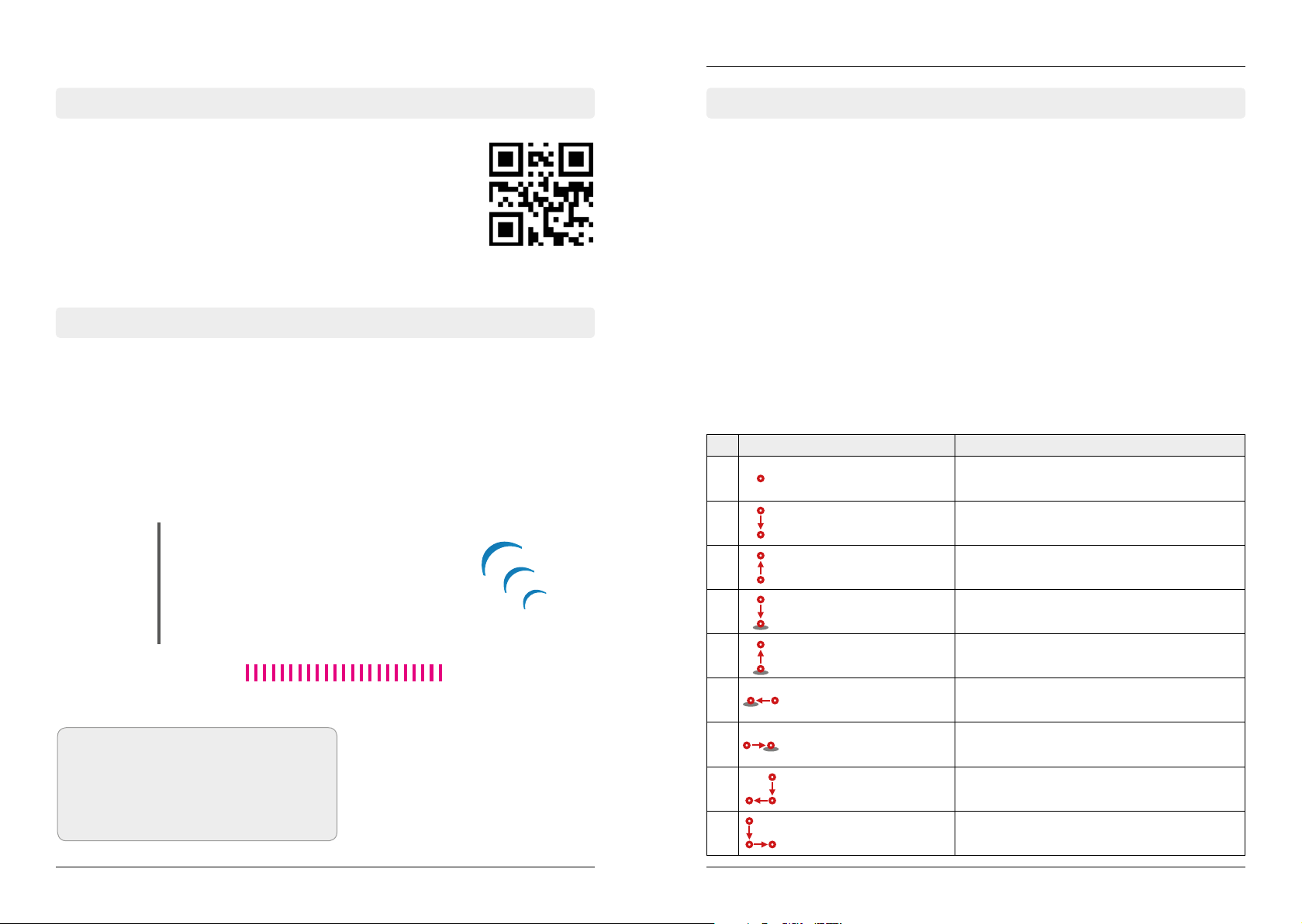
Um das Fernsehprogramm auf ein Smartphone oder Tablet zu
übertragen, benötigen Sie dafür lediglich die eine App, die Sie sich
kostenlos aus dem AppStore oder GooglePlay Store laden können.
Weitere Informationen zur App finden Sie
auf unserer Homepage www.megasat.tv
6.2 Anwendungsbeispiel
Verbinden Sie den Megasat HD 930 per LAN oder dem
optionalen Wi-Fi USB Stick mit Ihrem Internet-Router
und integrieren Sie ihn in das Heimnetzwerk.
Fernseher
Smartphone / Tablet
www.megasat.tv
6.3 Steuerung über das Touchpad
Auf dem Touchpad kann der Receiver mit
Gestenbewegungen gesteuert werden.
Auf dem Touchpad gibt es 9 verschiedene Gesten:
• Doppelklick
• von oben nach unten
• von unten nach oben
• von oben nach unten und halten
• von unten nach oben und halten
• von rechts nach links und halten
• von links nach rechts und halten
• L-Bewegung
• L-Bewegung rückwärts
Nr. Funktion Beschreibung
1 Doppelklick Sendet OK zum Receiver.
2 von oben nach unten Sendet nach unten zum Receiver (z.B. Kanal runter).
HDMI
Verbindung per LAN
oder Wi-Fi USB Stick
Megasat HD 935
Hinweis:
Der Receiver und das Mobilgerät müssen
sich im gleichen Netzwerk befinden. Eine
direkte Übertragung vom Receiver zum
Smartphone oder Tablet ist nicht möglich.
26 DEUTSCH
Internet-Router
3 von unten nach oben Sendet nach oben zum Receiver (z.B. Kanal hoch).
4 von oben nach unten und halten Sendet kontinuierlich nach unten zum Receiver.
5 von unten nach oben und halten Sendet kontinuierlich nach oben zum Receiver.
6 von rechts nach links und halten Sendet nach links zum Receiver (z.B. Lautstärke leiser).
7 von links nach rechts und halten Sendet nach rechts zum Receiver (z.B. Lautstärke lauter).
8 L-Bewegung Sendet den Befehl Menü an den Receiver.
9 L-Bewegung rückwärts Sendet den Befehl Exit an den Receiver.
27DEUTSCH
Page 15
6. Streamen auf Smartphone oder Tablet 6. Streamen auf Smartphone oder Tablet
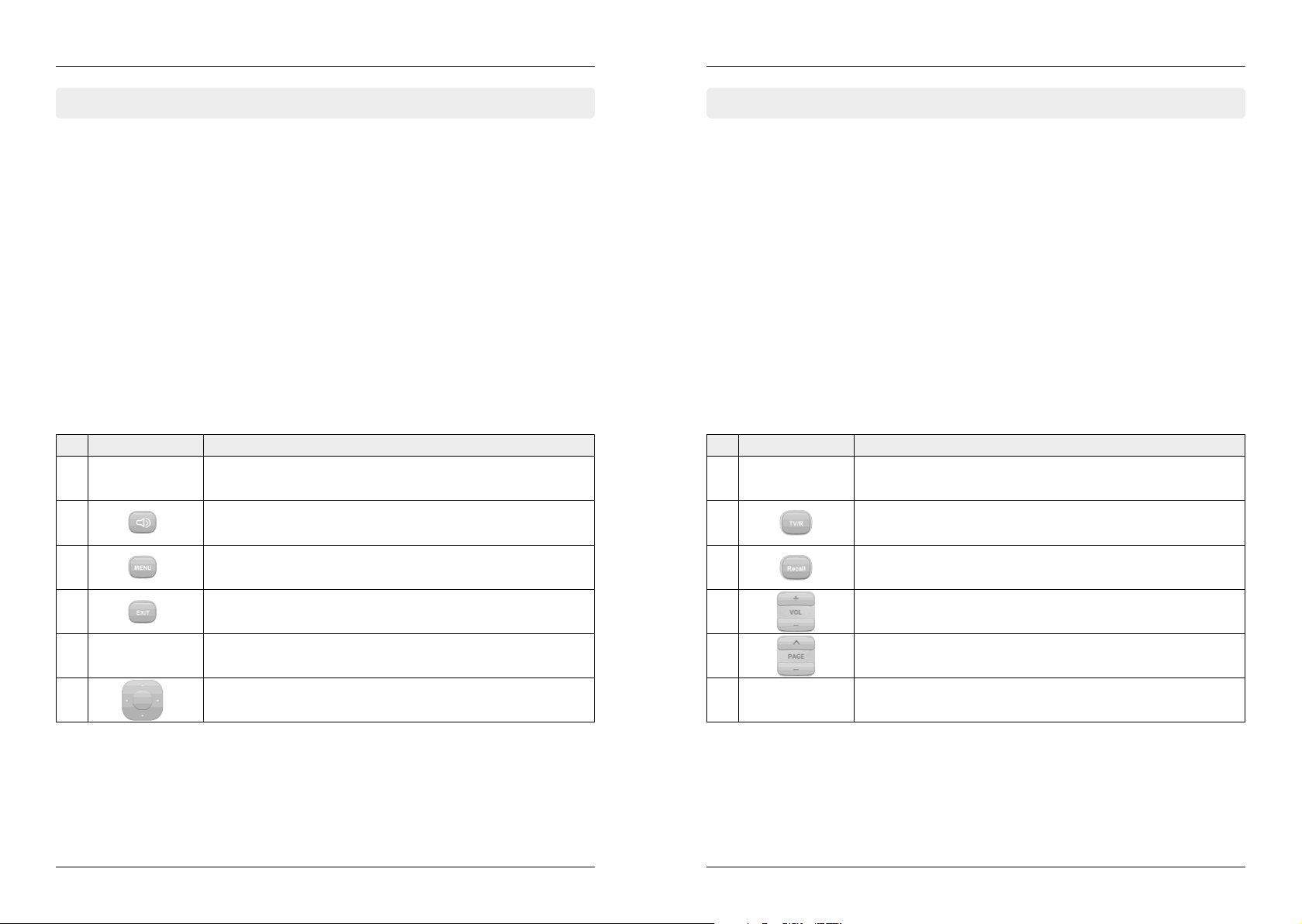
6.4 Bedientasten (Seite 1)
Diese Seite bietet Ihnen folgende Bedientasten:
• Aus-Taste
• Stumm-Taste
• Menü-Taste
• Exit-Taste
• Farbtasten
Nr. Funktion Beschreibung
1 Sendet Ein/Aus zum Receiver (schaltet in oder aus dem Standby-Betrieb).
2 Sendet Lautstärke stumm schalten zum Receiver.
6.5 Bedientasten (Seite 2)
Diese Seite bietet Ihnen folgende Bedientasten:
• Zifferntasten
• TV/Radio Taste
• Recall Taste
• Taste für lauter/leiser
• Taste für Seite nach oben/unten
Nr. Funktion Beschreibung
1
2 Sendet den Befehl TV/Radio an den Receiver.
Klicken Sie auf diese Tasten, um die Ziern-Tasten an den Receiver zu
senden.
3 Sendet den Befehl Menü an den Receiver.
4 Sendet den Befehl Exit an den Receiver.
5 In verschiedenen Menüebenen können diese Hotkeys verwendet werden.
6
Navigationstasten (bietet die gleiche Funktion wie bei der herkömmlichen
Fernbedienung -> Kanal rauf/runter, Lautstärke laut/leise, OK für Bestätigung).
3 Sendet den Befehl Recall an den Receiver.
4 Sendet den Befehl Lautstärke laut/leise an den Receiver.
5 Sendet den Befehl Seite hoch/runter an den Receiver.
6
Sendet den Befehl Aufnahme, Wiedergabe, Pause, Stop, Zurück,
Nächster, Schneller Rücklauf, Schneller Vorlauf an den Receiver.
28 29DEUTSCH DEUTSCH
Page 16
6. Streamen auf Smartphone oder Tablet 6. Streamen auf Smartphone oder Tablet
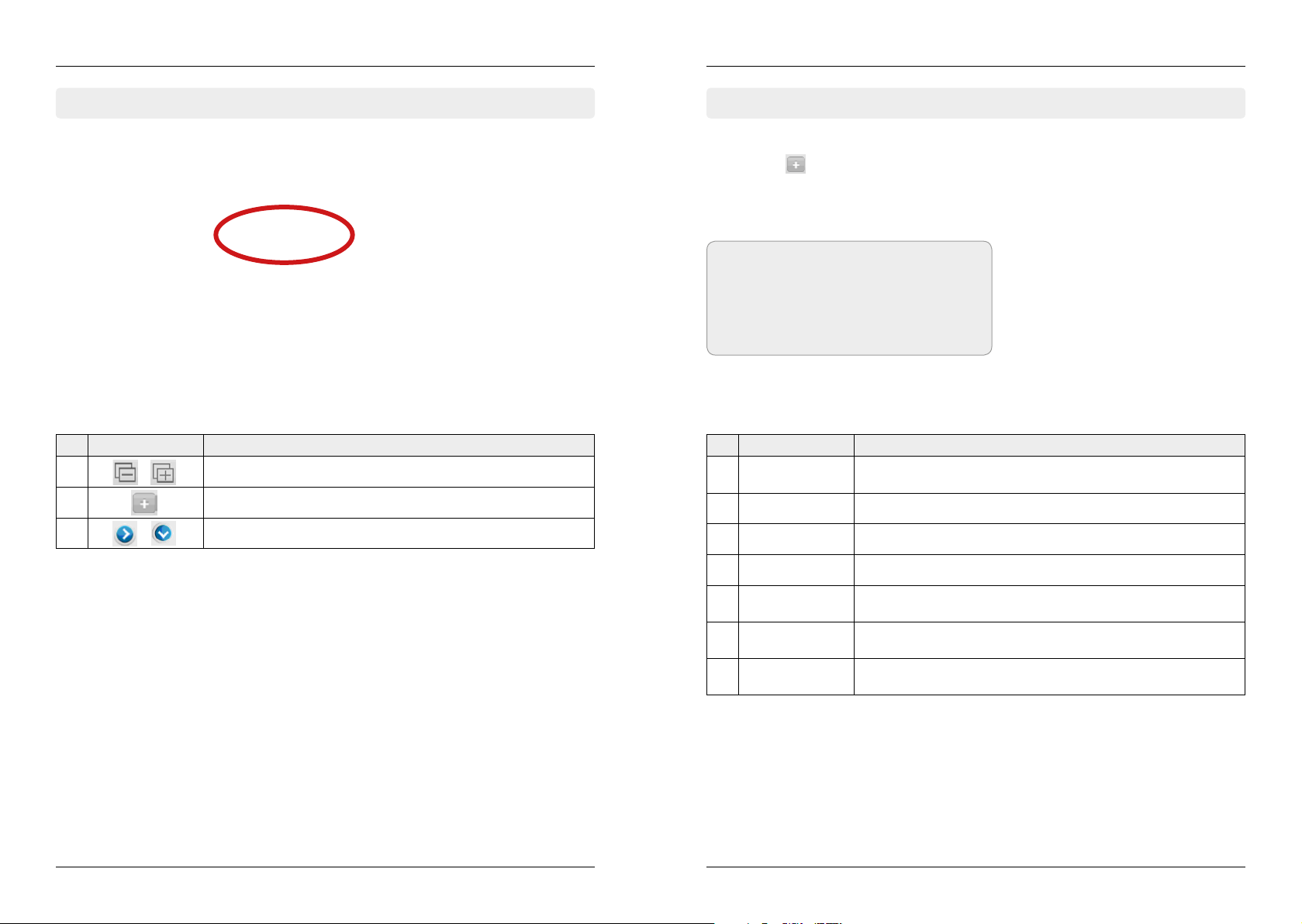
6.6 Timer
Hier können Sie beliebige Timereinstellungen vornehmen.
Diese Zeit ist die aktuelle Laufzeit.
Der blaue Balken läuft kontinuierlich
bis zur nächsten Sendung weiter.
Nr. Funktion Beschreibung
1 Drücken Sie diese Tasten um alle Timer anzuzeigen.
2 Drücken Sie diese Taste um einen Timer hinzuzufügen.
3 Drücken Sie diese Tasten um den jeweiligen Timer anzuzeigen.
6.7 Timer hinzufügen
In der Timer-Seite klicken Sie auf die „Add Event
Timer“-Taste , um einen Timer hinzufügen. Das mobile
Endgerät wird dynamisch die Standardeinstellungen vom
Receiver erhalten.
Hinweis:
Wenn ein neuer Timer einen Konflikt mit
einem Bestehenden hat, wird ein weiteres
Hinzufügen nicht funktionieren (z.B. wenn
sich die Zeit sich überschneidet).
Nr. Funktion Beschreibung
1 Kanal
2 Datum Klicken Sie auf diese Taste, um das Datum für den Timer auszuwählen.
3 Start Klicken Sie auf diese Taste, um die Startzeit für den Timer auszuwählen.
Klicken Sie auf diese Taste, um ein neues Fenster zu öffen, in dem Sie den
Kanalnamen auswählen.
4 Stop Klicken Sie auf diese Taste, um das Ende für den Timer auszuwählen.
5 Wiederholung
6 Standby
7 Record
Klicken Sie auf diese Taste, um ein neues Fenster zu öffen, in dem Sie die
Wiederholungen des Timers auswählen.
Wenn Standby aktiviert ist, wird der Receiver zur angegebenen Zeit automatisch in den Standby-Modus schalten.
Wenn Record aktiviert ist, wird der Receiver zur angegebenen Zeit das ausgewählte Programm aufnehmen. (Diese Funktion ist optional).
30 31DEUTSCH DEUTSCH
Page 17
7. Zusätzliche Informationen
7. Zusätzliche Informationen
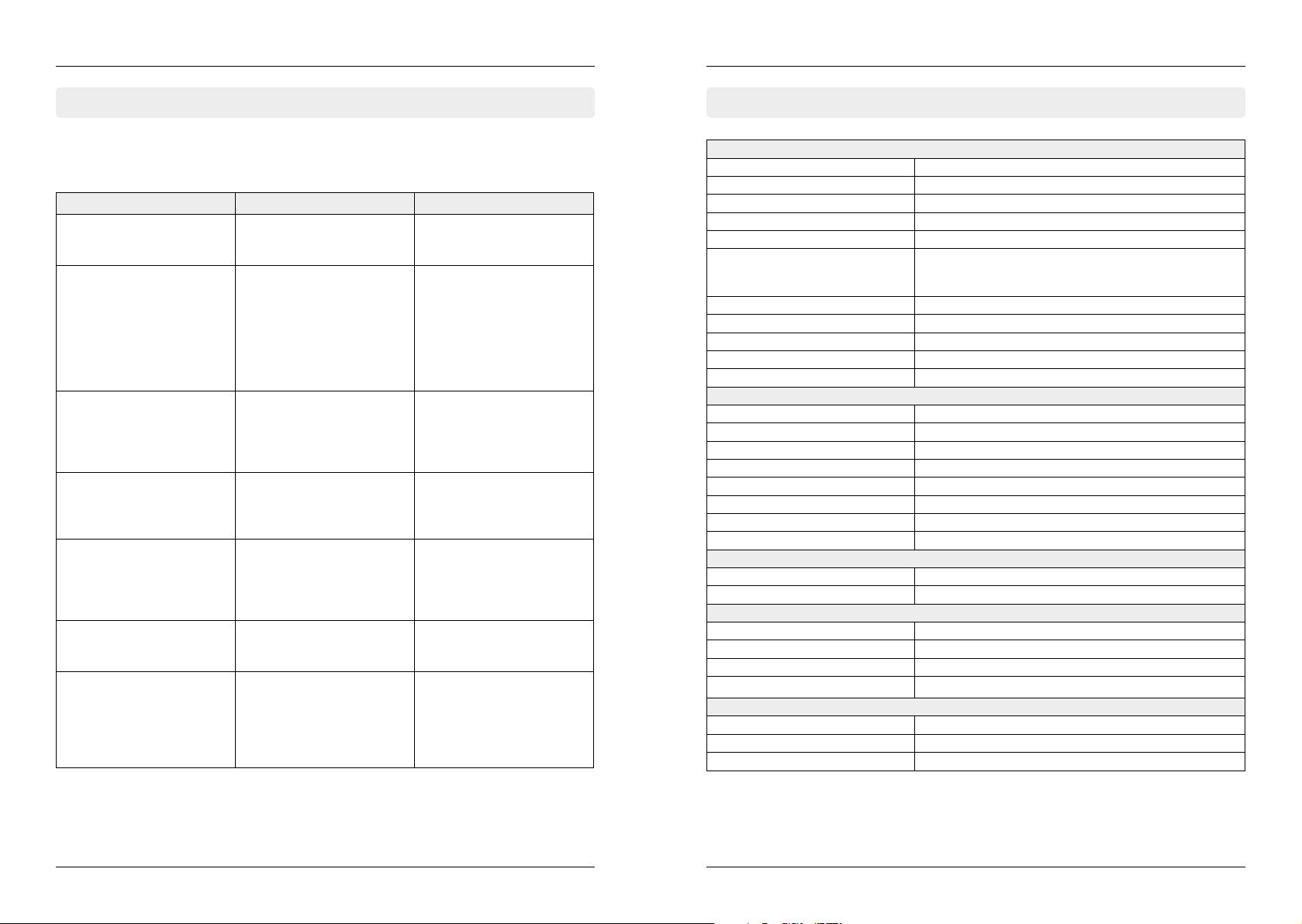
7.1 Fehlerbehebung
Bei Problemen mit dem Receiver, überprüfen Sie folgende Situationen, um die Fehlerquelle zu ermitteln.
Problem Mögliche Ursachen Was müssen Sie tun?
LED Leuchte auf der Vorderseite
nicht.
Kein Bild oder Ton Der Spiegel ist nicht richtig auf
Schlechtes, ruckelntes Bild. Der Spiegel zeigt nicht genau auf
Kein Auto-Start Bildschirm beim
Starten des Receivers.
Die Fernbedienung funktioniert
nicht.
Sie haben Ihr Passwort vergessen? Kontaktieren Sie den Hersteller
Schlechte Bildqualität oder wenig
Sender bei der Suche.
Netzkabel ist nicht angeschlossen
oder der Netzschalter ist aus.
den Satelliten ausgerichtet und
erhält daher ein schwaches oder
kein Signal. Das LNB oder das Koaxialkabel ist defekt. Sie sind nicht
auf dem richtigen Fernsehkanal.
(AV oder HDMI)
den Satelliten, das Signal ist zu
stark, der Spiegel ist zu klein oder
das Rauschmaß des LNBs ist zu
hoch.
Der Receiver ist über HDMI angeschlossen, aber der TV befindet sich nicht im richtigen HDMI
Modus.
Die Batterien sind leer oder die
Fernbedienung zeigt nicht genau
auf den Receiver.
Geringe LNB Stromversorgung
oder Verlust im Koaxialkabel.
Überprüfen Sie, ob das Netzkabel
richtig angeschlossen ist und er
Netzschalter auf EIN steht.
Überprüfen Sie die Einstellung
des Spiegels um ein besseres Signal zu bekommen. Gehen Sie in
das jeweilige Untermenü um die
Signalstärke zu überprüfen. Überprüfen Sie die Verbindung von
LNB zu Receiver oder ersetzen Sie
ggf. die Komponenten.
Stellen Sie die den Spiegel richtig
ein. Setzen Sie ggf. einen Dämpfungsregler ein. Verwenden Sie
einen größeren Spiegel. Wechseln
Sie das LNB.
Wechseln Sie den TV in den richtigen HDMI Modus (z.B. HDMI 1).
Wechseln Sie die Batterien. Vergewissern Sie sich, dass sich nichts
zwischen Receiver und Fernbedienung befindet. Hindernisse
können den Empfang mindern.
oder Ihren Händler. Hier wird Ihnen weiter geholfen.
Wechseln Sie die LNB Stromversorgung zu 14V/19V im Antennen-Einstellungs-Menü. Erneuern
Sie ggf. das Koaxialkabel gegen
ein höherwertigers mit mehr Abschirmung (dB).
7.2 Technische Daten
Tuner & Demodulator
Frequenzbereich 950 MHz bis 2150 MH z
Eingangsstecker F-Type, IEC 169-24, weiblich
Signal Level -25 bis -65 dBm
HF-Impedanz 75 Ω¸unsymmetrisch
ZF-Bandbreite 55 MHz / 8 Hz (per 5 Msps)
LNB Power & Polarisation Vertikal : +13 V, 14 V +/-5 %
Horizontal : +18 V, 19 V +/-5 %:
max. 500 mA Überlastschutz
LNB Ton Schalter 22 KHz +/- 2 KHz, 0.6 V +/- 0.2 V
DiSEqC-Steuerung Version 1.0/1.2 kompatibel, Tone Burst A/B
Demodulation QPSK / 8PSK
Symbol Rate 1~45 Ms/s / SCPC, MCPC
FEC Decode 1/2, 2/3, 3/4, 5/6 und 7/8 with constraint Length K=7
MPEG
Transport Stream MPEG-4/H.264, MPEG-2 ISO/IEC 13818
Profile Level MPEG-4/AVC, MPEG-2 MP@ML, MP@HL
Input Rate max. 15 Mbit/s
Bildverhältnis 4:3, 16:9
Video Auflösung 720 x 576, 720 x 480, 1280 x 720, 1920 x 1080
Audio Decoding MPEG / MusiCam Layer I & II
Audio Mode Single channel / Dual channel / Joint stereo / Stereo
Sampling 32, 44.1 und 48 KHz
A/V und Data In/Out Connector
LNB IF Eingang F type, IEC 169-24 weiblich
LNB IF Ausgang F type, IEC 169-24 weiblich
Netzteil
Eingang 100 - 240 V AC, 50/60 Hz,
Verbrauch im Betrieb max. 12 Watt
Verbrauch im Standby < 0,5 Watt
Schutzart Separate interne Sicherung. Eingang hat einen Blitzschutz.
Physische Spezikationen
Gewicht (netto) ca. 1.5 kg
Betriebstemperatur 0° C - bis +40° C
Lagertemperatur -40° C - bis +65° C
Hinweis:
Gewicht und Abmessungen sind nicht die absolut exakten Werte. Technische Details
können jederzeit ohne vorherige Ankündigung geändert werden.
32 33DEUTSCH DEUTSCH
Page 18

7. Zusätzliche Informationen 7. Zusätzliche Informationen
7.3 Aktualisierung der Firmware
Von Zeit zu Zeit wird die Firmware des Receivers geändert und verbessert. Um den
Receiver mit einer neuen Firmware-Version zu aktualisieren, stehen Ihnen zwei Möglichkeiten zur Verfügung:
Firmware-Update über USB:
Auf unserer Homepare „www.megasat.tv“ steht Ihnen immer die aktuellste Firmware
als Download bereit. Laden Sie das ZIP-Archiv herunter, entpacken Sie das Archiv und
kopieren Sie die *.bin Datei auf einen vorher formatierten USB Stick.
1. Stecken Sie den USB Stick in den Receiver und drücken Sie die USB Taste auf der
Fernbedienung, um in das USB Menü zu gelangen.
2. Wählen Sie die Datei aus und bestätigen Sie mit OK.
3. Sie werden gefragt, ob Sie wirklich aktualisieren wollen? Bestätigen Sie mit „Ja“.
4. Die Firmware wird nun aktualisiert. Nach erfolgreicher Aktualisierung wird der
Receiver neu gestartet.
Firmware-Update über Internet:
Sie können den Receiver auch über das Internet aktualisieren. Hierbei muss der Receiver entweder per LAN Kabel oder über den optional erhältlichen Wi-Fi USB Stick mit
dem Internet verbunden sein.
7.4 Konformitätserklärung
Hiermit wird die Übereinstimmung mit folgenden Richtlinien/Normen bestätigt:
Richtlinie zur elektromagnetischen Verträglichkeit 2004/108/EG
EN 55013: 2001 + A1: 2003 + A2: 2006
EN 55020: 2007
EN 61000-3-2:2006 + A1:2009 + A2:2009
EN 61000-3-3:2008
Niederspannungsrichtlinie 2006/95/EG
EN 60065: 2002 + A1: 2006 + A11: 2008
Notizen
1. Vergewissern Sie sich, dass der Receiver mit dem Internet verbunden ist.
2. Wählen Sie im Menü -> Erweitert -> Netzwerk Apps -> FTP Download.
3. Wechseln Sie mit OK in das Verzeichnis: rmware_updates_receiver
4. Wechseln Sie mit OK in das Verzeichnis Ihres Receivers, z. B. megasat_hd_935
WICHTIG: Wählen Sie nur die Firmware Ihres Receivers aus. Wenn eine
falsche Firmware aufgespielt wird, kann das Gerät ggf. beschädigt werden!
5. Wählen Sie die *.bin Datei mit OK, anschließend werden Sie gefragt, ob Sie die
Software auf ein USB Medium downloaden möchten, oder ob die Firmware direkt
installiert werden soll? Wählen Sie die entsprechende Option und bestätigen Sie
mit OK.
6. Die Firmware wird nun heruntergeladen.
7. Ein Hinweisfenster erscheint, ob Sie die Firmware aktualisieren wollen. Wählen Sie
JA zu aktualisieren, oder NEIN um abzubrechen.
8. Nach erfolgreicher Aktualisierung wird der Receiver neu gestartet.
34 35DEUTSCH DEUTSCH
Page 19

Stand: v1.1 Mai 2015 // Technische Änderungen, Druckfehler und Irrtümer vorbehalten.
Megasat Werke GmbH
|
Industriestraße 4a
|
D-97618 Niederlauer
|
www.megasat.tv
|
HD 935 - HD 935 Twin
user manual
Page 20

Contents
Safety instructions
Safety instructions .............................................................................................................. 03
1. Referenz
1.1 Genareal Features ...................................................................................................... 04
1.2 Delivery .............................................................................................................................. 04
2. Names and key assignment
2.1 Front view ........................................................................................................................ 05
2.2 Rear view .......................................................................................................................... 05
2.3 Remote Control ............................................................................................................ 06
3. Connecting the set-top box
3.1 Connecting the set-top box ................................................................................. 07
4. Main Menu
4.1 Installation ....................................................................................................................... 08
4.2 Channel edit ................................................................................................................... 14
4.3 Settings .............................................................................................................................. 17
4.4 Time settings .................................................................................................................. 19
4.5 Advanced ......................................................................................................................... 21
4.6 Receiver Informations ............................................................................................... 22
5. Installing a Hard Drive, Record and Twin Tuner Operation
5.1 Installing a Hard Drive .............................................................................................. 23
5.2 Record ................................................................................................................................ 24
5.3 Tuner settings for the twin mode ...................................................................... 25
6. Stream to Smartphone or Tablet
6.1 Mobile App ...................................................................................................................... 26
6.2 Example of use .............................................................................................................. 26
6.3 Touchpad .......................................................................................................................... 27
6.4 Control buttons (Page 1).........................................................................................28
6.5 Control buttons (Page 1).........................................................................................29
6.6 Timer .................................................................................................................................... 30
6.7 Add Timer ......................................................................................................................... 31
7. Additional Information
7.1 Troubleshooting ........................................................................................................... 32
7.2 Specifications ................................................................................................................. 33
7.3 Updating the firmware ............................................................................................ 34
7.4 Declaration of Conformity ..................................................................................... 35
Please read the manual thoroughly before operating the equipment. In case of incorrect
or improper handling, the warranty becomes void.
Power supply: Before start please check the correct operation voltage of the
power point. The operating voltage of this device is AC 100 ~
240 V, 50/60 H z.
Overload: Do not overload a wall outlet, extension cord or adapter, neither
use damaged power cord or touch it with wet hand as this may
result in electric shock.
Liquid: The device shall not be exposed to dripping or splashing water,
and that no objects filled with liquids, such as base, shall be
placed on the apparatus.
Ventilation: Keep the slots on top of the receiver uncover to allow sufficient
airflow to the unit. Do not put the receiver on soft furnishings or
carpets. Do not expose the receiver to direct light or do not
place it near a heater or in humid conditions. Do not stack other
electronic equipments on top of the receiver.
Risk of ssuocation: Do not let children play with films or other packaging
components, there is a risk of suffocation.
Cleaning: Plug out the receiver from the wall outlet before cleaning. Clean
the receiver by a soft cloth or mild solution of washing-up liquid
(no solvents).
Connection: Disconnect the receiver from the mains when you connect it to
satellite LNB or disconnect it from LNB. Failure would possibly
cause damage to the LNB.
Location: Put the receiver indoor in order to avoid lightening, raining or
sunlight.
Uncover: Do not remove the cover, to reduce the risk of electric shock.
Contact qualified and licensed service personnel to repair the
receiver, or contact your dealer.
02 03
ENGLISH ENGLISH
Page 21
1. Referenz 2. Names and key assignment
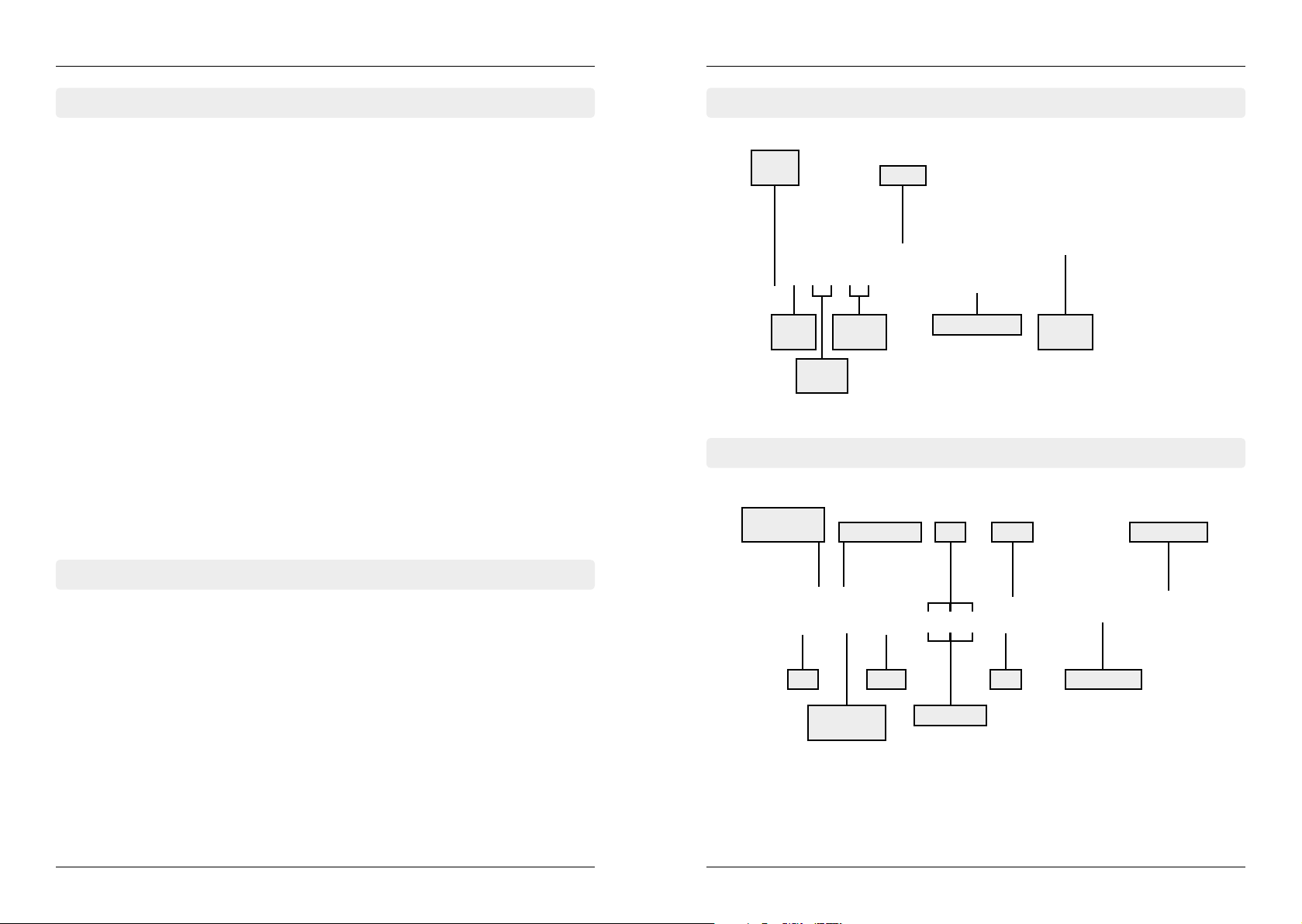
1.1 General Features 2.1 Front view
• DVB-S/DVB-S2 Satellite Compliant (MPEG-II / MPEG-IV / H.264)
• DiSEqC 1.0, 1.1, (USALS) compatible
• 4-digit display
• Support SCPC & MCPC receivable from C / Ku-band satellite LNB
• Universal, Single, Single S & C band wideband LNBs
• Sensitive Tuner
• PAL / NTSC conversion
• Variable aspect ratio (4:3, 16:9) with Pan Vector or Letter Box
• Output resolution: 576p & 576i, 720p, 1080i & 1080p
• To improve HDMI with Upscalefunktion to picture quality
• 8 favorite lists
• Parental Control function
• 5 types of sorting function for channels
• Screen display with full color resolution
• Teletext and subtitle support (OSD)
• 7 days EPG (Electronic Program Guide) for On-Screen Program Information
• Multilingual menu
• Multichannel order
• USB 2.0 (Mediaplayer)
• 2,5“ HDD tray
1.2 Delivery
Menü
button
OK
button
2.2 Rear view
LNB 2 Eingang
(oder LOOP)
Volume
buttons
Display
button
LNB 1 Eingang
Standby buttonChannel
YUV power switch
USB port
(inside)
RS232
• Megasat HD 935
• Remote control
• Batteries
• User manual
Digital Audio
(S/PDIF)
Video/Audio
04 05ENGLISH ENGLISH
LAN 2,5“ HDD trayHDMIUSB
Page 22
2. Names and key assignment
3. Connecting the set-top box
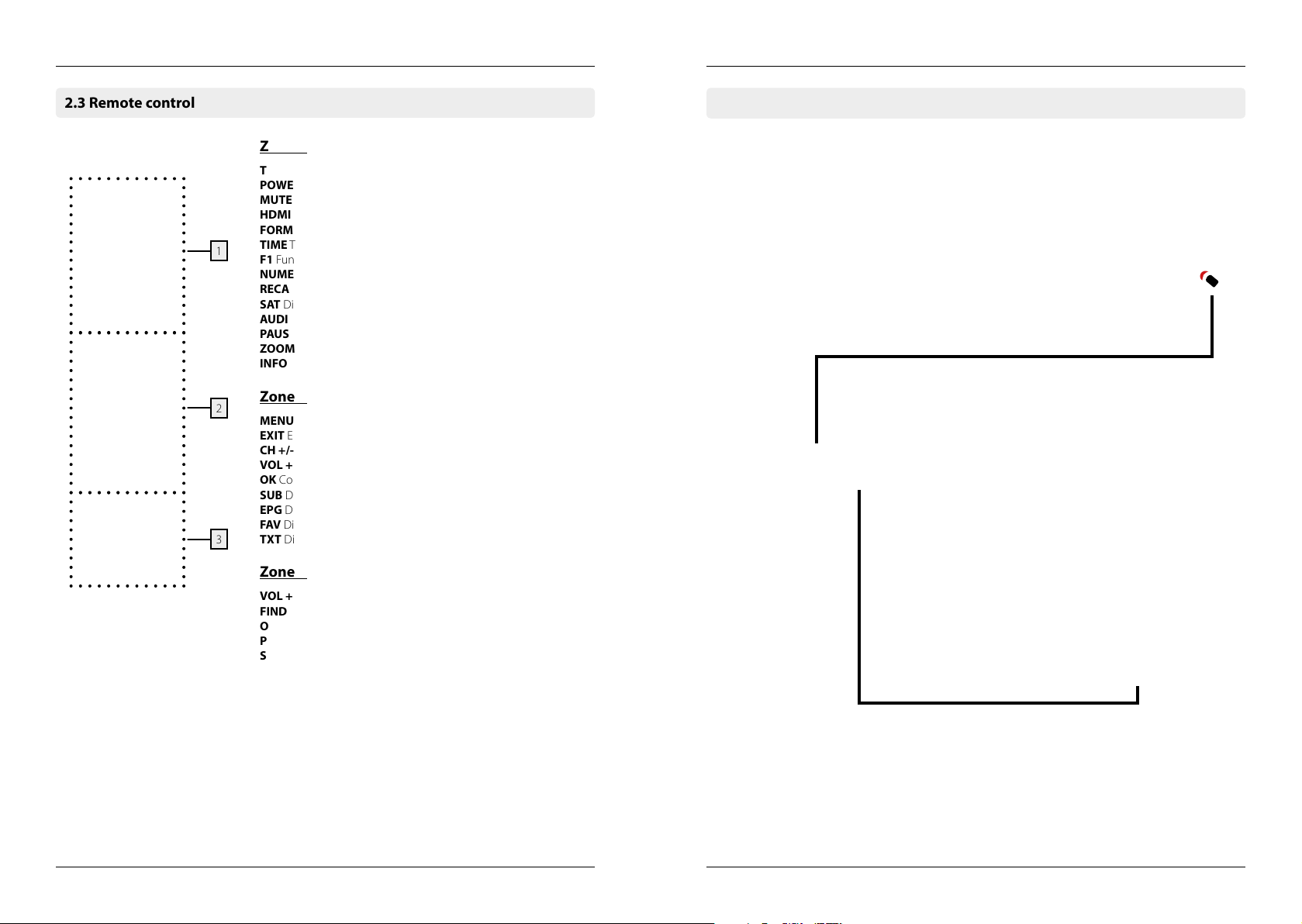
2.3 Remote control
Zone 1
TV/R Switches between TV and radio reception
POWER Turn on/off the unit (Standby)
MUTE Muting the sound
HDMI Change the TV resolution
FORMAT Switching between different display formats
TIME Timer settings
1
F1 Function key (optional)
NUMERIC KEYS (0~9) Program Change / Enter numbers
RECALL Switches between the last and current program
SAT Displays the stored satellite list
AUDIO Selection or change the audio track
PAUSE Pauses the current TV picture (still picture)
ZOOM Zoom function of the current program
INFO Displays information of the current program
Zone 2
2
MENU To access the main menu
EXIT Exits the current menu step by step
CH +/- Switches TV/radio programs (up/down)
VOL +/- Adjust the volume
OK Confirm the current selection / Open the program list
SUB Displaying subtitles (if available)
EPG Displays the EPG (Electronic Program Guide)
FAV Displays the Favorites list (if favorites available)
3
TXT Displays the teletext of the respective program
3.1 Connecting the set-top box
1. Connect the coaxial cable to the LNB.
(You can connect an LNB directly to the LNB IN,
or more LNBs through a DiSEqC switch or multiswitch.
2. Connect the HDMI cable with your TV.
3. Make sure that on your TV is selected corresponding
to the input channel (for example, HDMI 1).
Zone 3
VOL +/- Adjust the volume
FIND Quick search of individual programs
OPT option button
PAGE p/q Scroll page by page
SLEEP Activate Off-Timer (15, 30, 45, 60, 90, 120 min.)
USB Display menus of the USB if a USB device is connected
tt / uu Fast forward / reverse
|
tt / uu| Chapter forward / backward
u Start
n Stop
||
Pause
l Start recording (optional)
06 07
ENGLISH ENGLISH
HDMI cable
Page 23
4. Main Menu 4. Main Menu
After connecting the receiver to other required equipment, turn on the set-top box
Press the MENU button to enter the
menu.
The main menu consists of:
• Installation
• Channel edit
• Settings
• Time settings
• Advanced
• Information
Use the t u button to select your subject and press OK to confirm your selection and enter that sub menu, press EXIT
button you can return to the previous
menu.
4.1 Installation
1. Antenna settings
Press OK to Enter Dish setup, here you can make Satellite Scan, Satellite Edit, TP Search,
TP Edit and other related Functions.
Satellite
Press the OK button to enter the list of
preset satellites. Use the pq buttons to
select a satellite, with the t u buttons you
can at select the symbol of the bottom of
the screen for editing and to the respective
satellite edit.
Note:
The default password for
the menu access is: 0000
Add satellite:
Add satellite by using the Red key. Here
you can input new Satellite angle, Satellite
Direction (east, west), Band (ku,c). OK to
confirm the setting and this new satellite
will be added to the end of the Satellite
list.
Move satellite:
Select the satellite and press the OK button. You can now enter to move the position of the satellite in a desired position.
Delete satellite:
You can delete the user’s satellite. Select
the satellite that you want to delete from
the satellite list. You will be asked to confirm whether delete the satellite or not. If
you press ok key, all the channels in the
selected satellite and transponder will be
deleted, and the selected satellite will disappear.
Rename satellite:
Select the satellite then press green button. You can change the satellite’s name,
angle, direction and band. Input the characters which you want to edit using the
browser.
08 09ENGLISH ENGLISH
Page 24
4. Main Menu 4. Main Menu
Transponder
Press the OK button to enter the list of preset transponders. Use the pq buttons to
select a transponder, with the t u buttons you can at select the symbol of the
bottom of the screen for editing and to the
respective transponder. The processing is
performed in the same manner as the processing of the satellite.
Note:
It often happens that tv channel change their frequency or a new transponder is
provided which is not in the stored list. To receive the stations continue, they must
be searched manually.
Search Individual tv channels according to a transponder:
Select Antenna Setting -> Transponder and press the OK button. Select from the
list the corresponding frequency of the tv channel you want to find and confirm
with OK. The frequency of the respective transmitters can be found for example on
the website: www.satindex.de. Then go with pq buttons to the point „Start Scan“
and then select with the t u buttons „TP Scan“. Confirm with OK. If a message box
appears asking if you want to delete existing programs, select „No“ and confirm with
OK. The tv channels found are then stored as a last resort in the program list (below
a frequency of several transmitters always be found).
LNB Typ
Here you need to check the LNB typ according to your antenna, set the correct frequency or define yourself. The default setting (Universal) is true in most cases.
Unicable System:
Under the menu item LNB type, you can make the settings for single-cable (unicable).
The set-top box is programmable for different unicable systems. Depending on the system can be connected to a system of up to 8 set-to boxes.
Megasat, Kathrein, Technisat and identical devices use the following frequencies:
IF Channel: 1=1284; 2=1400; 3=1516; 4=1632; 5=1748; 6=1864; 7=1980; 8=2096
Inverto and identical systems use the following frequencies:
IF Channel: 1=1076; 2=1178; 3=1280; 4=1382; 5=1484; 6=1586; 7=1688; 8=1790
Under IF Channel You can select up to 8 different frequencies, while each IF channel
is automatically assigned a frequency. Note that each frequency may be present only
once in your system. The frequencies depend
on your cable system and must not be changed
arbitrarily. For systems that does not match the
pre-programmed frequencies which can under
these Adjust the main point frequency.
LNB Power
Here you need to check the LNB power according to your antenna, set the correct
frequency or define yourself. The default setting (13V/18V) is true in most cases.
Note:
Basically, one uses the lowest
frequency for the longest cable
path to the set-top box.
Add new transponder:
Select Antenna Setting -> Transponder and press the OK button. Use the t u but-
tons do select „Add“ (at the bottom left of the screen) and press OK to confirm. Now
enter the data for the new transponder. The data you will see eg. on the website:
www.satindex.de. Confirm your entries with OK and go back with the t u buttons
to option „Select“. Confirm with OK. Then go with the pq buttons to „Start Scan“
and then select the t u buttons the option „TP Scan“. Confirm with OK. If a message
box appears asking if you want to delete existing programs, select „No“ and confirm
with OK. The tv channels found are then stored as a last resort in the program list
(below a frequency of several transmitters always be found).
10 11ENGLISH ENGLISH
22KHz
In case you are using two antennas connected to a 22KHz tone switch box. You can
supply either 22KHz by setting “OFF” to select antenna.
DiSEqC 1.0 / DiSEqC 1.1
If you connect antenna to DiSEqC Switch, you need to specify the DiSEqC input to which
your selected satellite have been configured.
Page 25

4. Main Menu 4. Main Menu
Motor
Use the t u buttons to select the control of your motor. If you enable this option and
then press OK, you can make further adjustments to the position of the mirror adjust:
Move Auto [W/E]
Press RIGHT/LEFT button, the dish will be motorized to East/West continuously, it will
stop until it find the best signal.
Move Continue
Press RIGHT/LEFT button, the dish will be motorized to East/West continuously until you
press LEFT/RIGHT again.
Move Step
Press RIGHT/LEFT button, the dish will be motorized to East/West by step.
Store Position
Save the current position you searched for the selected satellite.
Go to Position
Press OK button to move the dish to the stored position.
Go to Reference
Press OK button to move the dish to 0 position.
Set West Limit
Enable West limit.
Set East Limit
Enable East limit.
Disable Limit
Disable West limit and East limit.
Start channel search
After you have set all the relevant positions in the antenna menu, you can now search for
programs. You can use various search functions:
Transponder:
Just look on the selected Transponder.
Satellit:
Searches all stored transponders of the selected satellite.
Multi-Sat:
Scans all selected satellites.
Blind Scan:
Finds the satellites from all transponders, even those that are not stored in the list. This
process will take some time to complete.
Multi-Transponer:
Searches for all satellites on the selected transponder.
2. Delete satellite channels
In this menu, you can delete unwanted channels lists matching the selection.
3. USALS setup
In this menu you can adjust to your USALS
to operate your antenna with a motor.
Channel search
In this menu item you can select different search options:
• All programs
• Free programs
• HD programs
• SD programs
• TV programs
• Radio programs
• FTA TV programs
• FTA Radio Programs
12 13ENGLISH ENGLISH
4. Factory setting
Here you can delete all settings and channels and set back to factory condition. If the
option is selected and confirmed with OK, you are prompted to confirm this. If you select
„YES“, all data and settings are reset to the factory preset values . All the settings you have
made will go irrevocably lost.
Page 26
4. Main Menu 4. Main Menu
4.2 Channel edit
Here you can move programs, delete, lock,
rename, replace and create favorites lists.
1. TV programms
Select the menu item TV programs and confirm with OK. At the bottom of the screen
there are 4 different symbols available. Use the t u buttons to select the options.
Move
Press OK to select a program you want to move. To move the program to the position
you want, simply press the pq buttons until you have reached the desired position, or
enter the numerical number of the desired court and then confirm with the OK button.
Multiple programs to move appears simultaneously, select the program and press the
blue button on the remote control. Repeat this process until all desired stations are instantly highlighted. Now select the desired program number and confirm with the OK
button.
Delete
Move the cursor to the desired program, which is to be deleted and press the OK button.
The selected program is marked with a cross. Repeat the process until all programs are
marked to be deleted and then press the Exit button. Confirm the deletion of the programs by selecting „Yes“. If you select „No“ is deselected and no change is made.
Lock
You can lock a channel. After press OK button, you are prompted to enter a password.
Rename
Select the desired program that you want to rename. Press OK to open the editing
window. Use the cursor and color keys to select the desired characters. Press OK to confirm your choice.
Exchange
You can replace a program that you select from the Channel List, with another program.
Press the OK button, then you will be asked which program you want to the current
interchange. Use the number keys to select the desired program number and confirm
with OK.
2. Radio programs
Editing the radio programs are in accordance with the instructions of TV programs.
3. Favorits
You can sort programs into different groups, such as news, movies, music, or sports.
Select at the bottom of the desired favorite group with the t u buttons. Then select
the desired channel using the pq buttons and press OK. An icon appears next to the
selected program. Repeat the process until all desired channels are assigned the appropriate favorite group.
Note:
To rename a favorite group,
press the RED button on the
remote control.
4. Favorits Radio
The create the radio favorites list is according to the instructions favorites list.
14 15ENGLISH ENGLISH
Page 27

4. Main Menu 4. Main Menu
5. Sort channels
In this menu item you can choose different sorting functions:
• Alphabetically
• Transponder
• FTA / encrypted
• Standard
• Favorites
• Provider
• Service ID
6. User channel list
With this option, you can save and load your self-created channel list to the internal
memory of the device.
Save channel list:
Select this option by pressing OK. Confirm with „YES“ to save the current channel list at
the set-top box. Select „No“ to cancel the process.
Load channel list:
If you make a factory setting, or the channel list accidentally deleted, you can load the
previously stored channel list from memory here.
4.3 Settings
Here you can change basic settings of the
set-top box.
1. System settings
Use the pq buttons to navigate the
menu. With the t u buttons you change
accordingly each point according to your
needs. It can be set as follows:
• Menu Language
• Audio 1
• Audio 2
• Subtitle language
• Subtitle function
• EPG language
• Teletext language
• Digital Audio
• Automatic program change
• Automatic exit the program list
• Start Last Viewed program
• Low Power Standby
• Display lighting
16 17ENGLISH ENGLISH
Page 28

4. Main Menu
4. Main Menu
2. OSD settings
Use the pq buttons to navigate the
menu. With the t u buttons you change accordingly each point according to
your needs. It can be set as follows:
• Menu transparency
• Teletext transparency
• Screen resolution
• TV Typ
• TV format
• OSD display time
Parental lock
Here you can assign a password to different menu items and programs to prevent children from changing the settings,
or not seeing desired programs.
The first menu item „Password Lock“ activates or deactivates the complete child
safety. When you activated the lock, you
can select individual menus or programs
with „yes“ or „no“ to enable or disable.
4.4 Time settings
In this menu, you can make settings by
time and date, set an event or sleep timer
and set the automatic shutdown of the
set-top box.
1. Time settings
The default time is set to automatic, but it can also be entered manually. Select the time
zone of your country and you will get the current time based on TDT (Time and Data
Table) in the data stream of the current program.
2. Event-Timer
Here you can set the timer to access the
program you have selected to determine
a time. The set-top box switches automatically to the selected time on this channel.
Use the color buttons to enter any settings:
Picture settings
Use the pq buttons to navigate the menu. With the t u buttons you change accordingly each point according to your needs. It can be set as follows:
• Brightness
• Contrast
• Saturation
• Standard (resets the settings to the default values .)
18 19ENGLISH ENGLISH
RED: add timer
GREEN: edit timer
YELLOW: delete timer
Page 29
4. Main Menu
4. Main Menu
3. Sleep Timer
Set the desired time after the set-top box should turn off. You can choose between 15,
30, 45, 60, 90 or 120 minutes.
4. Clock in standby
Here you can select whether the time should be displayed in the standby mode on the
display. You can choose between ON (active) or OFF (inactive).
5. Automatic shut-o
Here you can set the time after the set-top box should turn off if no operation was performed on the set-top box. You can choose between 1, 2 or 3 hours.
Note:
The factory setting of the set-top
box, the automatic shutdown is
enabled and the set-top box switches off after 3 hours automatically
if no operation was performed.
4.5 Advanced
In this menu, additional functions of the
set-top box are offered.
1. Games
Here are some classic games for your
pleasure.
2. USB
USB menu is only active when a suitable
USB device is connected.
You can limit the data that is displayed by
selecting with the t u buttons at the top
of one of the symbols:
• All
• Movies
• Music
• Pictures
• Software
To play a file, highlight it with the arrow
keys and then press the OK button.
3. Remove USB safely
Before you remove the external storage media (eg hard disk or USB stick), confirm this
option with OK in order to avoid any damage to the storage medium. Then a message
appears indicating that the medium was removed successfully.
20 21ENGLISH ENGLISH
Note:
At a USB device following
formats are supported:
FAT & FAT32, NTFS
Page 30
4. Main Menu
5. Installing a Hard Drive, Record and Twin Tuner
For more options on the color keys on the remote control. At the bottom of the screen
there are four choices available. Then follow the information in the relevant information
window.
Tools (RED)
Press the RED button to enter the tool list. Here you may rename, delete, move, copy,
create a new folder, sort, and format your USB device.
Playback mode (GREEN)
Press the GREEN button to adjust settings such as repeat and slideshow interval of your
photos.
Upload (YELLOW)
Press the YELLOW button to access the upload mode. You can then upload the data on
your USB or to your FTP server.
4.6 Set-top box Informations
See information about the software and hardware version of the receiver will be displayed:
• Model
• Hardware version
• Software version
• Software date
• Serial number
• Used channel list
• Used transponder
• Used satellite
5.1 Installation and formatting a hard drive
1. Disconnect the unit from the power.
2. Slide the hard drive upside down in the hard drive bay. When the end of the hard disk
firmly until it snaps into place.
3. Please note that new hard drives must be partitioned and formatted so that the hard
drive is detected in the set-top box.
4. Turn on the set-top box and wait until the drive is recognized. Press the USB button
on the remote, then the RED button for the tools. Now select the option medium
format and indicate in which format you want to format the hard drive (FAT or NTFS).
For hard drives up to 1TB in size, we recommend „FAT“. Confirm to format the hard
drive with OK.
5. To check the hard drive settings and speed you now press the BLUE button. Press the
BLUE button again to check the speed of your disk. Press EXIT to exit the menu.
Note:
Please only use 2.5-inch SATA hard drives with a
maximum power consumption of 850 mA. A list
of recommended and tested disks can be found
on our website www.megasat.tv.
22 ENGLISH
23DEUTSCH
Page 31
5. Installing a Hard Drive, Record and Twin Tuner
5. Installing a Hard Drive, Record and Twin Tuner
Note:
The recording function, as well as the Twin Tuner
operations exist only on the Megasat HD 935 Twin
5.2 Record
There are three different ways to start
recording: direct recording, manual programming a timer, or a timer programming via the EPG. Up to 12 timers can be
programmed. In Twin operation simultaneous recording of 2 timers is possible.
During recording the media player
functions are not available.
When using two connections, you can see any program while recording. When using
only one coaxial line is a limited program selection. Please refer to the settings of your
connection. Only correct setting both tuners are used.
Directly record
Press the record button on the remote control. The set-top box will start recording on
the current program. The recording is set by default to 2 hours. Again to press the record
button, you can adjust the recording time.
Programming timer manually
Press the Menu button, select the „Timer“ option and confirm with OK. Select „Event Timer“ and confirm with OK. Press the RED button to add a timer. The timer options appear. Enter now step by step your timer options and press OK to save the timer. With Exit
you can cancel.
Program: Press OK and the channel list appears to select the desired
program or use the t u buttons to select the desired program.
Note:
The set-top box switches in standby
mode for about 5 minutes before the
start, and start recording at the programmed time. In normal operation,
the set-top box switches to the programmed program and start recording.
Date: Use the numeric buttons on the remote control to enter the
required date.
Start: Use the numeric buttons on the remote control to enter the
desired start time.
Stop: Use the numeric buttons on the remote control to enter the
End time of the recording.
Repeat: Choose how often the recording should be repeated. You can
choose between: 1 times, daily, weekly, Mon-Fri, Sat-Sun.
Standby after end: Select whether the set-top box after record is switch to standby
mode.
Record: Select whether the programmed timer should be switched on
the program, to example a program not missing or if an external
recording device (DVD/Video recorder) is connected, or whether
the device must start a record on an attached hard drive.
(YES for recording and NO to toggle)
Confirm: Confirm the settings with OK.
Timer programming via EPG
Select the desired channel and press the EPG button on the remote control to open
the electronic program guide. The current station is outlined in yellow. With the t u
buttons you can select the desired day. Press the OK button to go to the right to select
the desired program. Use the pq buttons to select the broadcast. Press the RED button
to accept the selected program in a new timer. If necessary, you can adjust the timer
setting (see manual programming a timer).
5.3 Tuner settings for the twin mode
Go in the menu to „Install“ (password: 0000) -> Antenna connection. There are two
connection types: Dual (Different) or Single.
When operating with two coaxial cables, mode Dual (Different) is to be selected. Press
EXIT to exit the menu and then select the antenna settings.
Select the „Tuner“ and make them the choice to „Tuner 1/2“ to both tuners to activate
the twin operation. The setting „LNB type“ adjust according to your system. The default
setting is „Universal“.
Note: It is possible to prove tuner 1 and tuner 2 with different modes of operation.
Example: Tuner 1 (Universal) and Tuner 2 (unicable).
24 ENGLISH
25ENGLISH
Page 32
6. Stream to Smartphone or Tablet
6. Stream to Smartphone or Tablet
6.1 Mobile App
In order to transmit the TV program to a Smartphone or Tablet, all
you need is the app that you can download for free from the AppStore or GooglePlay Store.
For more information about the app you will find
on our website www.megasat.tv
6.2 Example of use
Connect the Megasat HD 930 via LAN or the optional
Wi-Fi USB stick into your Internet router and integrate
it into the home network.
Television
Smartphone / Tablet
www.megasat.tv
6.3 Control with the touchpad
On the touchpad, the set-top box can be
controlled with gesture movements.
On the touch pad, there are 9 different gestures:
• doubleclick
• from top to bottom
• from bottom to top
• from top to bottom and hold
• from bottom to top and hold
• from right to left and hold
• from left to right and hold
• L-movement
• L-movement backward
No. Operation Description
1 doubleclick Sends OK to the set-top box.
2 from top to bottom Sends down to the set-top box (eg. channel down).
HDMI
Connection via LAN
or Wi-Fi USB Stick
Megasat HD 930
Note:
The set-top box and the mobile device
must be on the same network. A direct
transfer from the receiver to a smartphone
or tablet is not possible.
Internet-Router
3 from bottom to top Sends up to the set-top box (eg. channel up).
4 from top to bottom and hold Sends continuously down to the set-top box.
5 from bottom to top and hold Sends continuously up to the set-top box.
6 from right to left and hold Sends right to left to the set-top box (eg. volume down).
7 from left to right and hold Sends left to right to the set-top box (eg. volume up).
8 L-movement Sends the Menu command to the set-top box.
9 L-movement backward Sends the Exit command to the set-top box.
27ENGLISH26 ENGLISH
Page 33
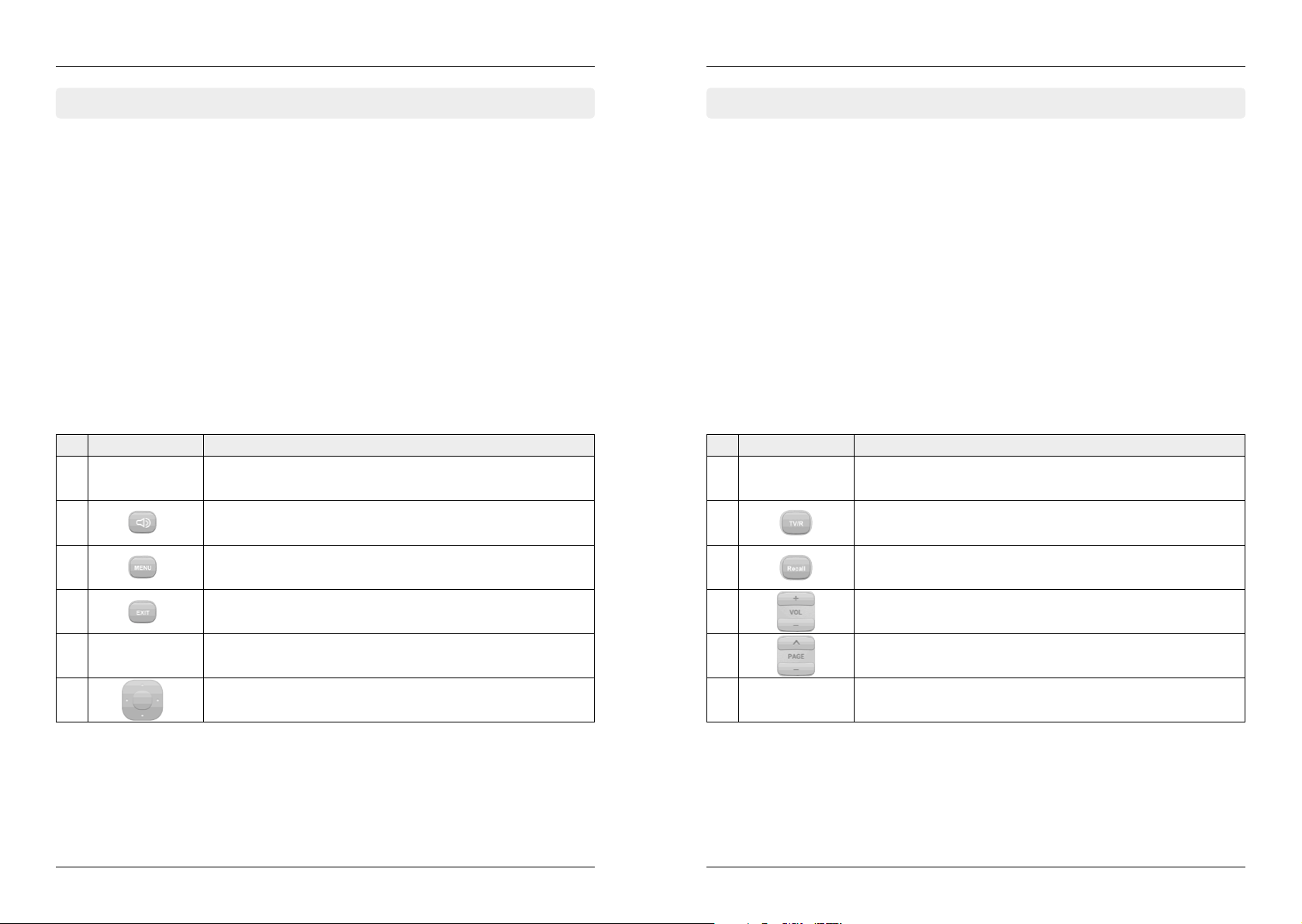
6. Stream to Smartphone or Tablet
6. Stream to Smartphone or Tablet
6.4 Control buttons (Page 1)
This page offers the following control buttons:
• Off button
• Mute button
• Menu button
• Exit button
• Color keys
No. Operation Description
1 Sends on/o to the set-top box (switched in or out of the standby mode).
2 Sends volume mute to the set-top box.
6.5 Control buttons (Page 2)
This page offers the following control buttons:
• Numeric keys
• TV/Radio button
• Recall button
• Button for volume up/down
• Button for page up/down
No. Operation Description
1 Click these buttons to send the number commands to the set-top box.
2 Click this button to send the TV/Radio command to the set-top box.
3 Sends the menu command to the set-top box.
4 Sends the exit command to the set-top box.
5 In various menu levels these hot keys can be used.
6
Navigation keys (provides the same function as the conventional remote
control -> channel up/down, volume up/down, OK for confirmation).
3 Click this button to send the Recall command to the set-top box.
4 Click these buttons to send the Volume up/down command to the set-top box.
5 Click these buttons to send the Page up/down commands to the set-top box.
6
Click these buttons (Record, Play, Pause, Stop, Last, Next, Fast-back,
Fast-forward) to send corresponding IR commands to the set-top box.
28 ENGLISH 29ENGLISH
Page 34
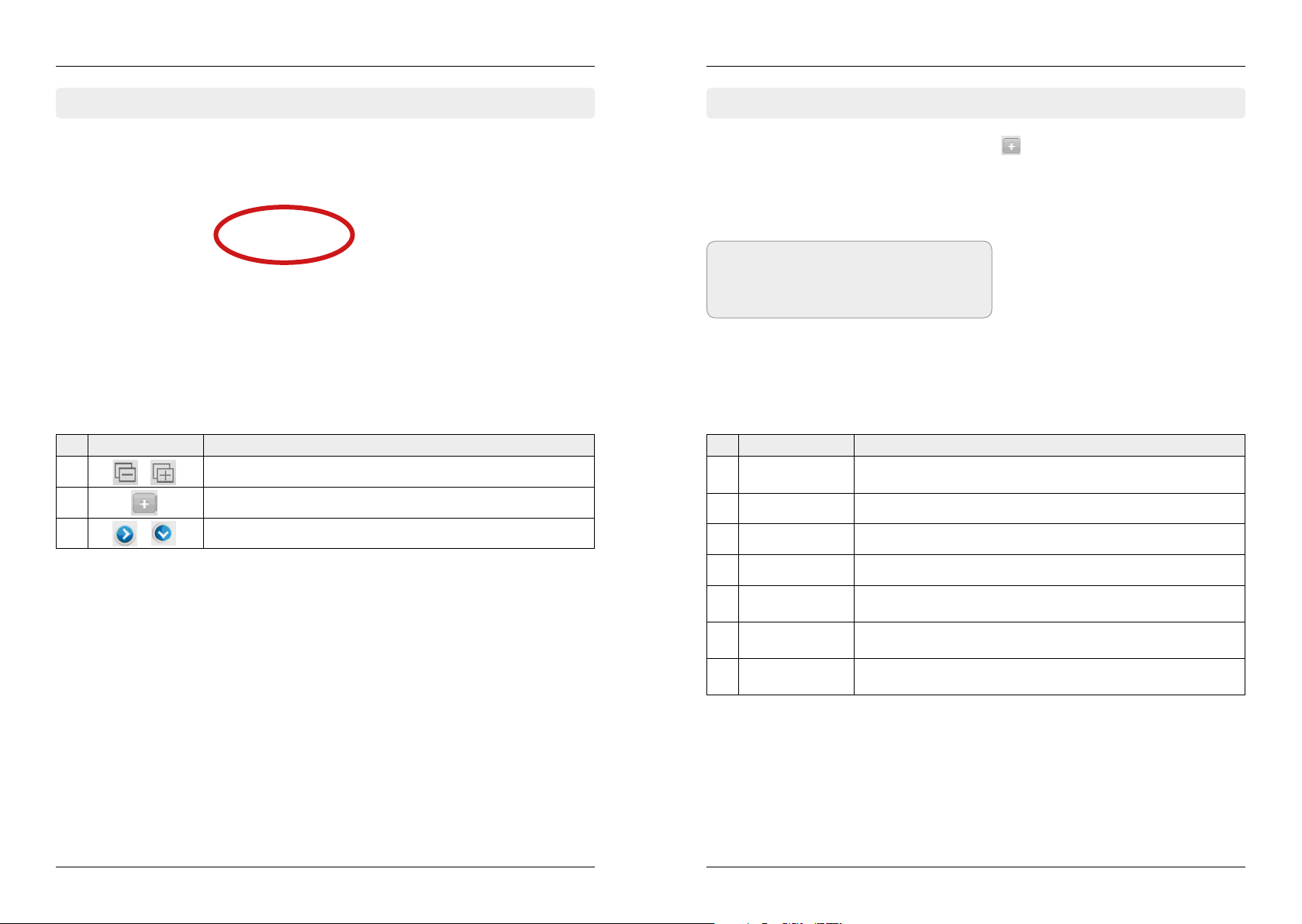
6. Stream to Smartphone or Tablet
6. Stream to Smartphone or Tablet
6.6 Timer
Here you can make any timer settings.
This time is the current runtime.
The blue bar runs continuously
further until the next broadcast.
No. Operation Description
1 Click these buttons to pack up/show all event information.
2 Click this button to send the Add Event Timer command to the set-top box.
3 Click these buttons to show/pack up event information.
6.7 Add Timer
In the timer page, click Add Event Timer button ,
to enter the Add Timer Page .The mobile terminal will
dynamically get the default settings from the set-top box.
Note:
When the new event timer conflicts with
the existing one, it will fail to add.
No. Operation Description
1 Kanal
2 Datum Klicken Sie auf diese Taste, um das Datum für den Timer auszuwählen.
3 Start Klicken Sie auf diese Taste, um die Startzeit für den Timer auszuwählen.
Klicken Sie auf diese Taste, um ein neues Fenster zu öffen, in dem Sie den
Kanalnamen auswählen.
4 Stop Klicken Sie auf diese Taste, um das Ende für den Timer auszuwählen.
5 Wiederholung
6 Standby
7 Record
Klicken Sie auf diese Taste, um ein neues Fenster zu öffen, in dem Sie die
Wiederholungen des Timers auswählen.
Wenn Standby aktiviert ist, wird der Receiver zur angegebenen Zeit automatisch in den Standby-Modus schalten.
Wenn Record aktiviert ist, wird der Receiver zur angegebenen Zeit das ausgewählte Programm aufnehmen. (Diese Funktion ist optional).
30 ENGLISH 31ENGLISH
Page 35
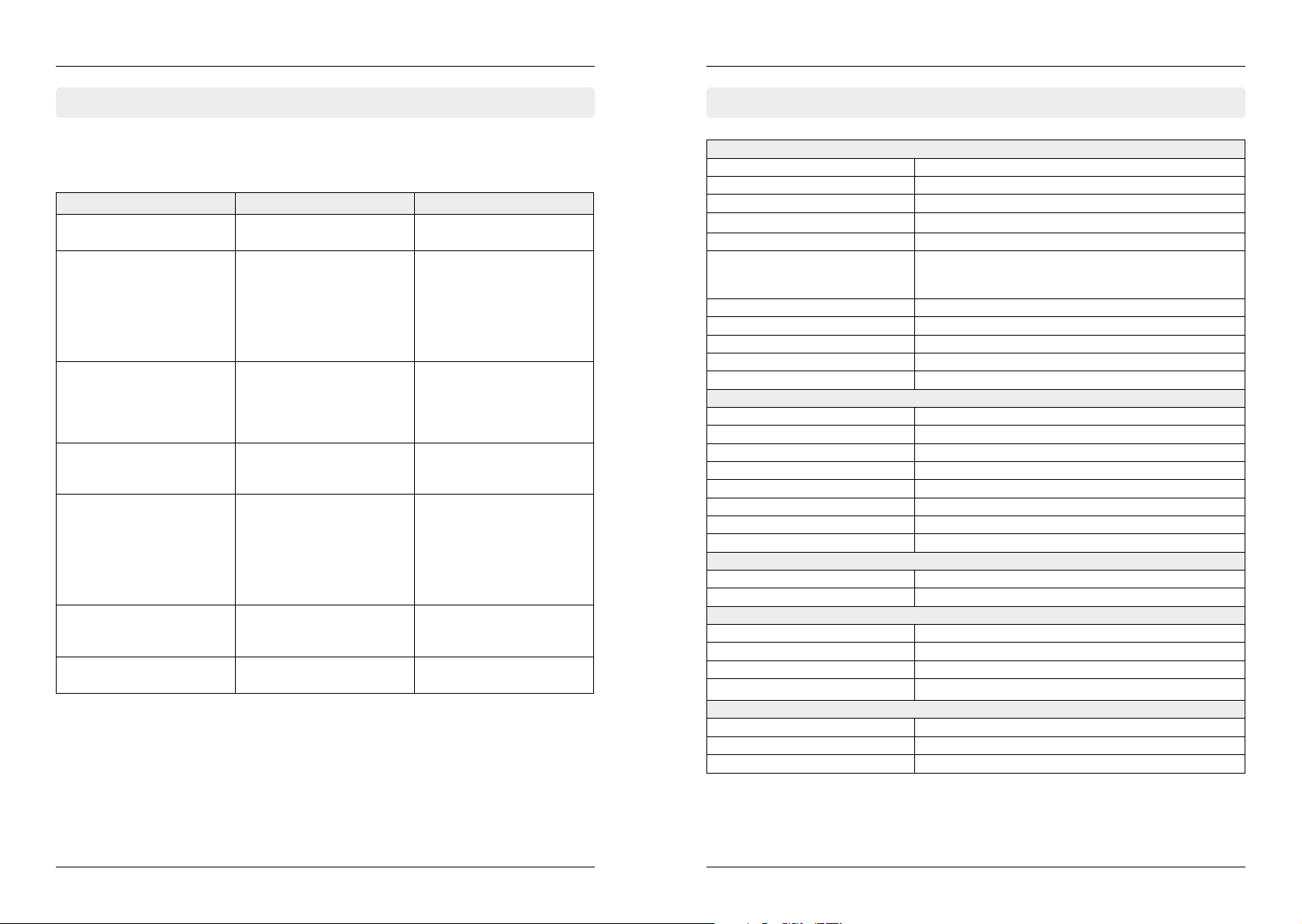
7. Additional information
7. Additional information
7.1 Troubleshooting 7.2 Specications
You might meet abnormal working of this STB with various reasons. Check the following
which may help you.
Problem Possible causes What to do
LED on the front panel fail to light
up/is not lit.
No picture or sound. Satellite dish is not aiming to
Bad picture/blocking error Satellite dish is not aiming to the
No startup menu on screen after
turning on STB for the first time.
The remote control is not working.
You have forgotten your password.
Poor picture quality or Less channels in scanning.
Main supply cable is not connected. Check if the main supply cable is
satellite accurately. No signal or
weak signal. The LNB is faulty. The
cable is faulty.
satellite accurately. Signal too
strong. Satellite dish is too small.
LNB noise factor too high. The
LNB is faulty.
The system is connected by HDMI
cable and the TV is not in HDMI
mode.
Battery exhausted. Remote control is not aimed correctly STB is in
standby mode.
Low LNB power or signal loss in cable. Change the LNB power to
plugged into the power socket.
Adjust the dish. Check the signal
strength indicator in one of the
channels search submenus. Check
the cable connections, LNB and
other equipment connected to
LNB & receiver, or adjust dish. Replace the LNB. Replace the cable.
Adjust the dish. Connect an attenuator to LNB input. Change to a
larger dish. Change LNB with lower noise factor. Replace the LNB.
Switch the TV to the appropriate
AV input.
Change the batteries (both). Aim
the remote control at the STB.
Check that nothing blocks the
front panel. Check if LED indicator
on the front panel is showing the
time, press the power button to
switch off standby mode.
Contact the dealer or Service Provider. They will help you set it up
again.
14V/19V in Antenna setup menu.
Tuner & Demodulator
Frequency Range 950 MHz to 2150 MHz
Input Connector F-Type, IEC 169-24, female
Signal Level -25 bis -65 dBm
RF Impedance
IF Band width 55 MHz / 8 Hz (per 5 Msps)
LNB Power & Polarization Vertical : +13 V, 14 V +/-5 %
LNB Tone Switch 22 KHz +/- 2 KHz, 0.6 V +/- 0.2 V
DiSEqC Control Version 1.0/1.2 compatibel, Tone Burst A/B
Demodulation QPSK / 8PSK
Symbol Rate 1~45 Ms/s / SCPC, MCPC
FEC Decode 1/2, 2/3, 3/4, 5/6 and 7/8 with constraint Length K=7
MPEG
Transport Stream MPEG-4/H.264, MPEG-2 ISO/IEC 13818
Profile Level MPEG-4/AVC, MPEG-2 MP@ML, MP@HL
Input Rate max. 15 Mbit/s
Aspect Ratio 4:3, 16:9
Video Resolution 720 x 576, 720 x 480, 1280 x 720, 1920 x 1080
Audio Decoding MPEG / MusiCam Layer I & II
Audio Mode Single channel / Dual channel / Joint stereo / Stereo
Sampling 32, 44.1 and 48 KHz
Data In/Out Connector
LNB IF Input F type, IEC 169-24 female
LNB IF Output F type, IEC 169-24 female
Power supply
Input Voltage 100 - 240 V AC, 50/60 Hz,
Power in use max. 12 W
Power in standby < 0,5 W
Protection Separate internal fuse. Input shall have lightening Protection
Physical Specications
Weight (net) ca. 1.5 kg
Operating Temp 0° C - bis +40° C
Storage Temp -40° C - bis +65° C
75 Ω¸unbalanced
Horizontal : +18 V, 19 V +/-5 %:
max. 500 mA Overload Protection
Note:
Weight and dimensions are not absolutely exact values . Technical details can be changed at any time (according to manufacturer) without prior notice.
33ENGLISH32 ENGLISH
Page 36

7. Additional information 7. Additional information
7.3 Updating the Firmware
From time to time the firmware of the set-top box will be changed and improved. To
update the set-top box with a new firmware version, you have two options:
Firmware-Update via USB:
On our Homepare „www.megasat.tv“ the latest firmware is available as download.
Download the ZIP archive, unpack the archive and copy the *.bin file to a previously
formatted USB stick.
1. Plug the USB stick into the set-top box and press the USB button on the remote
control to access the USB menu.
2. Select the file and press OK.
3. You will be asked if you really want to update? Confirm with „Yes“.
4. The firmware will be updated. After a successful update, the set-top box will reboot.
Firmware-Update via Internet:
You can update the set-top box via the Internet. In this case, the set-top box must be
connected to the Internet either via LAN cable or the optional Wi-Fi USB stick.
1. Make sure that the set-top box is connected to the Internet.
2. Go to Menu -> Advanced -> Network Apps -> FTP download.
3. Move to the folder rmware_updates_receiver and press OK.
4. Move to the folder of your set-top box and press OK, eg. megasat_hd_935
IMPORTANT: Select only the rmware of your set-top box.
if a wrong rmware is updated, the device can possibly be damaged!
5. Select the *.bin file with OK, then you will be asked if you want to download the
software on a USB drive, or whether the firmware to be installed directly? Select
the appropriate option and click OK.
6. The firmware is now downloading.
7. A message box appears asking if you want to update the firmware.
Select YES to update or NO to cancel.
8. After a successful update, the set-top box will reboot.
7.3 Declaration of Conformity
This complies with the following directives / standards is confirmed:
Electromagnetic Compatibility Directive 2004/108/EG
EN 55013: 2001 + A1: 2003 + A2: 2006
EN 55020: 2007
EN 61000-3-2:2006 + A1:2009 + A2:2009
EN 61000-3-3:2008
Low Voltage Directive 2006/95/EG
EN 60065: 2002 + A1: 2006 + A11: 2008
Notes
34 35ENGLISH ENGLISH
Page 37

Megasat Werke GmbH
Status: v1.1 May 2015 // Technical changes, misprints and errors reserved.
|
Industriestraße 4a
|
D-97618 Niederlauer
|
www.megasat.tv
|
 Loading...