

Page 1

HD 600
Brillantes FernsehenBrillantes Fernsehen
Deutsch
Benutzerhandbuch
Page 2

Inhaltsverzeichnis Sicherheitshinweise
Dieser Receiver wurde entwickelt und hergestellt, um die internationalen Sicherheitsstandards zu erfüllen. Bitte lesen Sie die folgenden Sicherheitshinweise sorgfältig vor der
Inbetriebnahme des Receivers.
Sicherheitshinweise ......................................................................................... 03
1. Referenz
1.1 Allgemeine Merkmale ........................................................................... 04
1.2 Lieferumfang ................................................................................................ 04
2. Grundfunktionen
2.1 Frontansicht .................................................................................................. 05
2.2 Rückansicht ................................................................................................... 05
2.3 Fernbedienung ........................................................................................... 06
3. Installation und Anschluss
3.1 Anschließen des LNBs und den TV ................................................. 07
4. Installation und Betrieb
4.1 Installation ..................................................................................................... 08
4.2 Programme verwalten ........................................................................... 12
4.3 Systemeinstellungen ............................................................................... 13
4.4 Werkzeuge ..................................................................................................... 16
4.5 Spiele ................................................................................................................. 17
4.6 Speicher Informationen ........................................................................ 17
4.7 Weitere nützliche Informationen ..................................................... 18
5. Zusätzliche Informationen
5.1 Fehlerbehebung ........................................................................................ 20
5.2 Technische Daten ...................................................................................... 21
5.3 Informationen .............................................................................................. 22
Netzanschluss:
Vor der Inbetriebnahme überprüfen Sie bitte die Geräte auf die richtige Betriebsspannung, sie beträgt 100~240V AC 50/60Hz.
Überlastung:
Überlasten Sie nicht die Wandsteckdose, das Verlängerungskabel oder den Adapter. Verwenden Sie kein beschädigtes Netzkabel oder fassen es mit einer nassen Hand an, da
dies zu elektrischen Schlägen führen kann.
Flüssigkeit:
Das Gerät darf keinem Tropf-, Spritzwasser oder sonstigen Flüssigkeiten ausgesetzt werden.
Belüftung:
Halten Sie die Lüftungsschlitze an der Oberseite des Gerätes frei, um eine ausreichende
Luftzirkulation im Gerät zu ermöglichen. Stellen Sie das Gerät nicht auf Teppiche oder
weichen Möbeln. Setzen Sie das Gerät nicht direkter Sonneneinstrahlung aus oder in der
Nähe von einer Heizung oder anderen Wärmequellen. Stellen Sie keine anderen elektrischen Geräte auf die Obereite des Gerätes.
Erstickungsgefahr:
Lassen Sie Kinder nicht mit Folien oder anderen Verpackungsteilen spielen, es besteht Erstickungsgefahr.
Reinigung:
Stecken Sie das Gerät aus der Steckdose, bevor Sie es reinigen. Reinigen Sie das Gerät mit
einem weichen Tuch oder einem milden Spülmittel (keine Lösungsmittel).
Anschluss:
Trennen Sie den Receiver vom Stromnetz, wenn Sie ihn an das LNB anschließen oder
trennen um mögliche Schäden zu Vermeiden.
Megasat Werke GmbH | Industriestraße 4a | D-97618 Niederlauer | www.megasat.tv | [email protected]
02
DEUTSCH DEUTSCH
Standort:
Stellen Sie das Gerät nicht ins Freie um um Schäden durch Blitz, Regen oder Sonneneinstrahlung zu vermeiden.
Önen des Gerätes:
Entfernen Sie nicht das Gehäuse, um das Risiko eines Stromschlags zu vermeiden. Kontaktieren Sie qualifiziertes und lizenziertes Service-Personal, um das Gerät zu reparieren,
oder kontaktieren Sie Ihren Händler.
03
Page 3
1. Referenz 2. Grundfunktionen
1.1 Allgemeine Merkmale
• DVB-S/DVB-S2 konform (MPEG-II / MPEG-IV / H.264)
• DiSEqC 1.0, 1.1, 1.2 & 1.3 (USALS) kompatibel
• SCPC u. MCPC vom C / Ku-Band
• Universal, Single, Single S & C Band Breitband LNB
• Sensitive Tuner
• Unicable tauglich
• PAL / NTSC-Konvertierung
• Variable Seitenverhältnis (4:3, 16:9) mit Pan Vektor-oder Letter-Box
• Ausgangs-Auflösung: 576p & 576i, 720p, 1080i, 1080p
• HDMI mit Upscale um die Bildqualität zu verbessern
• 8 Favoriten Gruppen und Kindersicherung
• 4 Arten von Sortier-Funktion für Kanäle
• On-Screen-Display mit Echtefarb Auflösung
• Teletext und Untertitel-Unterstützung (OSD)
• 7 Tage EPG für On-Screen Kanalinformation
• Mehrsprachiges Menü
• Mehrkanal Sortierung
1.2 Lieferumfang
Packen Sie das Gerät aus und überprüfen Sie, dass alle der folgenden Zubehörteile in der
Verpackung enthalten sind.
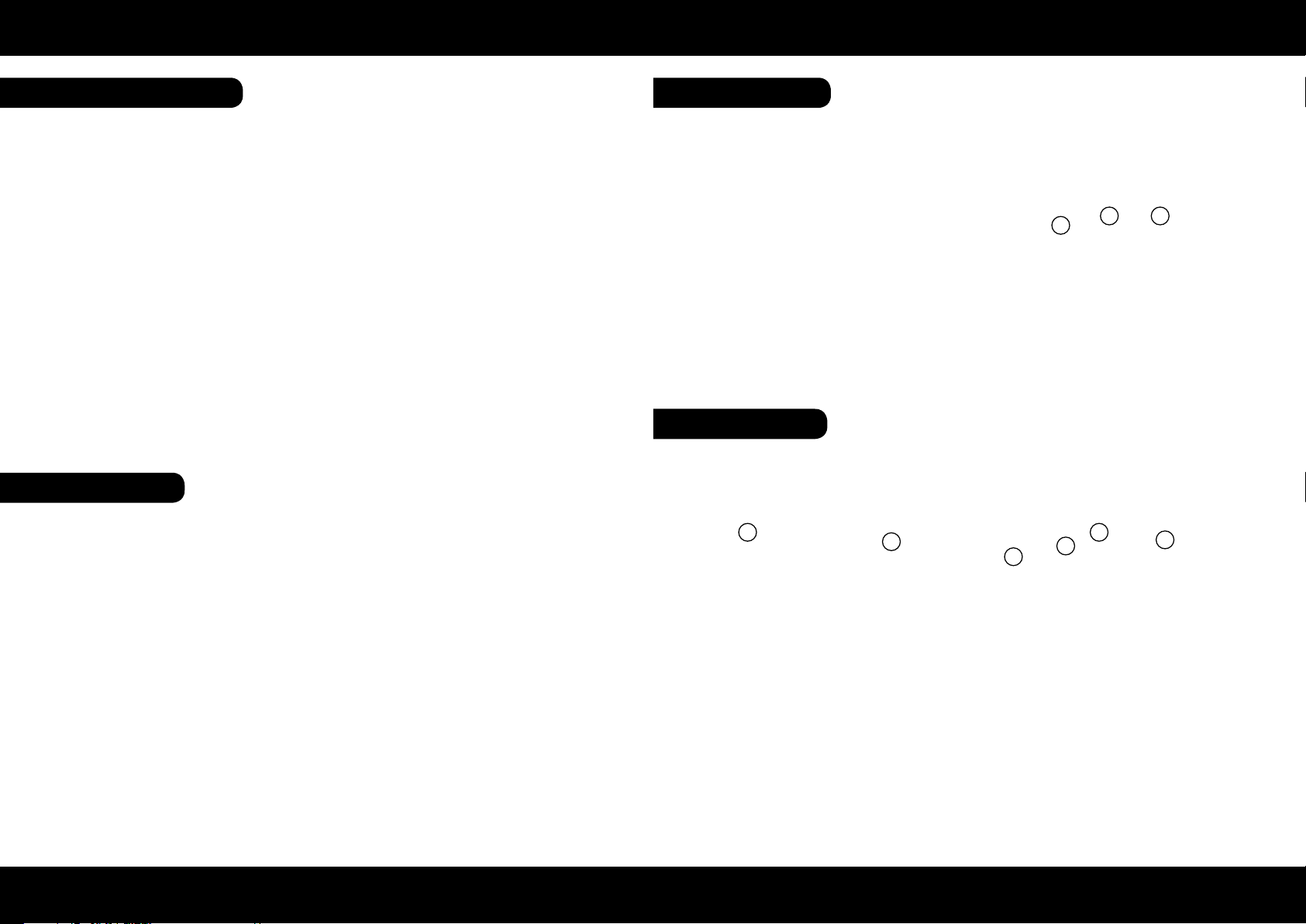
2.1 Frontansicht
3
1. Standby Taste Ein/Aus
2. Betriebsanzeige BLAU = Ein / ROT = Aus
3. IR Sensor Infrarotsensor für Fernbedienungssignale
2.2 Rückansicht
1
2
3
5
4
12
6
• 1x Megasat HD 600
• 1x Bedienungsanleitung
• 1x Fernbedienung
• 2 x AAA Batterien
04
1. LNB IN 13/18V Anschluss an das LNB
2. TV SCART Scart Ausgang zum TV
3. HDMI Ausgang HDMI Ausgang zum TV
4. Digital Audio S/PDIF Audio Ausgang (koaxial)
5. USB USB 2.0 Eingang (Mediaplayer, SW-Update)
6. Netzschalter Ein/Aus
DEUTSCH DEUTSCH
05
Page 4
2. Grundfunktionen
3. Installieren und Anschließen
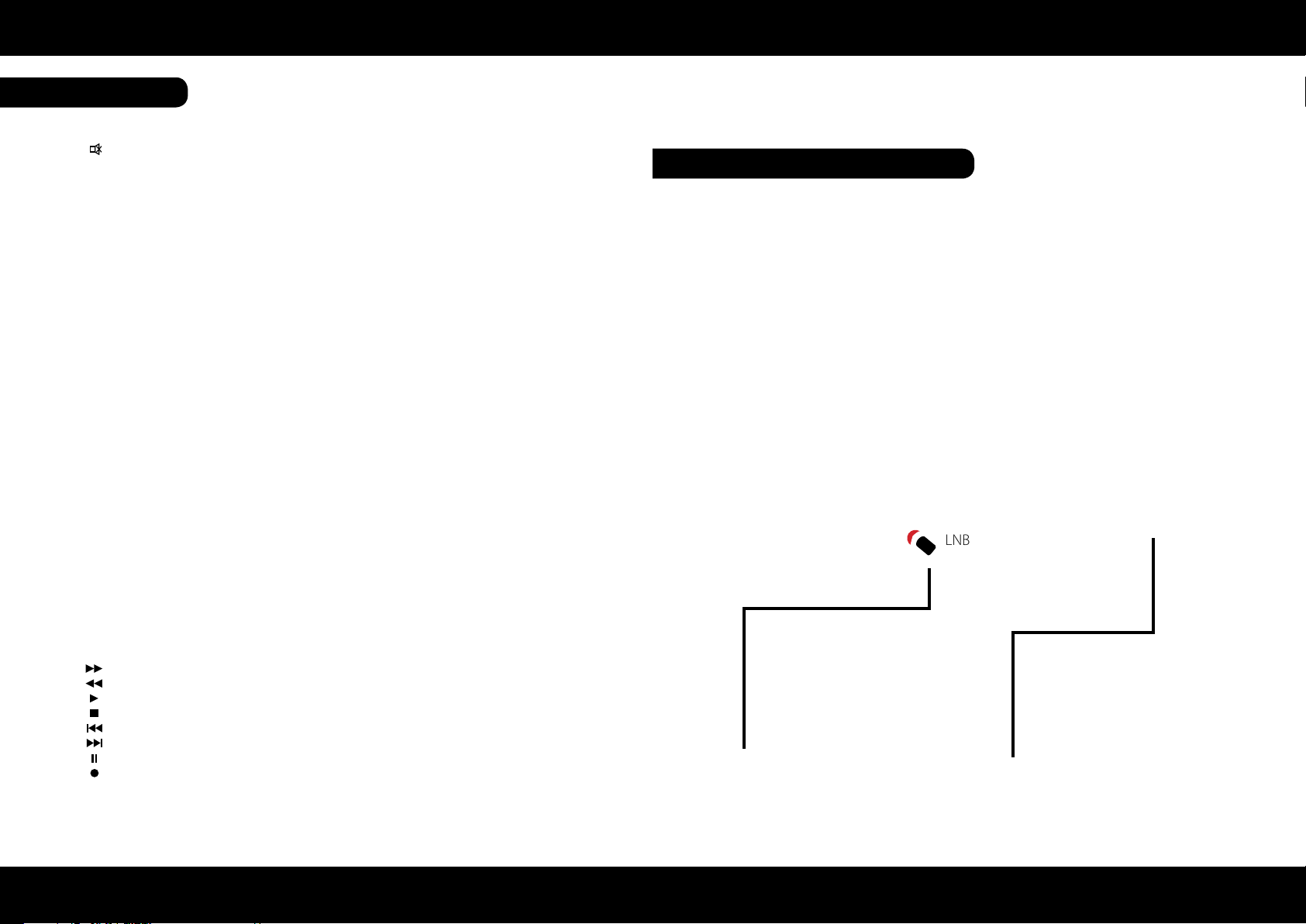
2.3 Fernbedienung
1. POWER............................................Ein- / Ausschalten
2. ................................................. Stummschalten des Tones
3. TV/R .................................................. Wechsel zwischen TV und RADIO Empfang
4. DISPLAY ..........................................Ändert die HDMI Auflösung
5. MODE .............................................. Wechsel zwischen 4:3 & 16:9
Bildschirmformat
6. F1 ....................................................... Funktionstaste
7. Nummerblock (0~9) .............. Programmwechsel oder Nummerneingabe
8. FAV .................................................... Zeigt die Favoritenliste
(die Sie vorher angelegt haben)
9. EPG ................................................... Zeigt das TV/Radio EPG
(Elektronische Programmzeitschrift)
10. SAT ....................................................Zeigt die Programmliste
des jeweiligen Satelliten
11. MENU .............................................. Menü Taste
12. EXIT ................................................... Verlässt das aktuelle Menü
Schritt für Schritt
13. RECALL ........................................... Wechselt zwischen dem letzten und
dem aktuellen Programm
14. OK ...................................................... Bestätigung der aktuellen Auswahl /
Öffnen der Programmliste
15. VOL +/- ........................................... Lautstärkeeinstellung
16. CH +/- ............................................. Wechselt TV/Radio Programme
17. TXT .................................................... Videotext
18. SUB ................................................... Zeigt Untertitel (soweit verfügbar)
19. OPT .................................................. Multifeed Funktion
20. USB ................................................... USB Menü, wenn ein USB Gerät
angeschlossen ist
21. FIND ................................................. Sendernamen Suche
22. SLEEP ............................................... Einstellung der Zeit, nach dem sich
der Receiver ausschaltet
23. PAGE +/- ........................................ Seitenweise blättern
24. AUDIO ............................................. Auswahl oder Wechsel der Audiospur
25. PAUSE .............................................. „Friert“ das aktuelle Bild ein
26. ZOOM ............................................. Zoomfunktion des aktuellen Programms
27. INFO ................................................. Zeigt Informationen des aktuellen Programms
28. ...................................................Vorwärts spulen
29. ...................................................Rückwärts spulen
30. ...................................................Start
31. ...................................................Stop
32. ...................................................Kapitel zurück
33. ...................................................Kapitel vor
34. ...................................................Pause / Timeshift
35. ...................................................Start Aufnahme
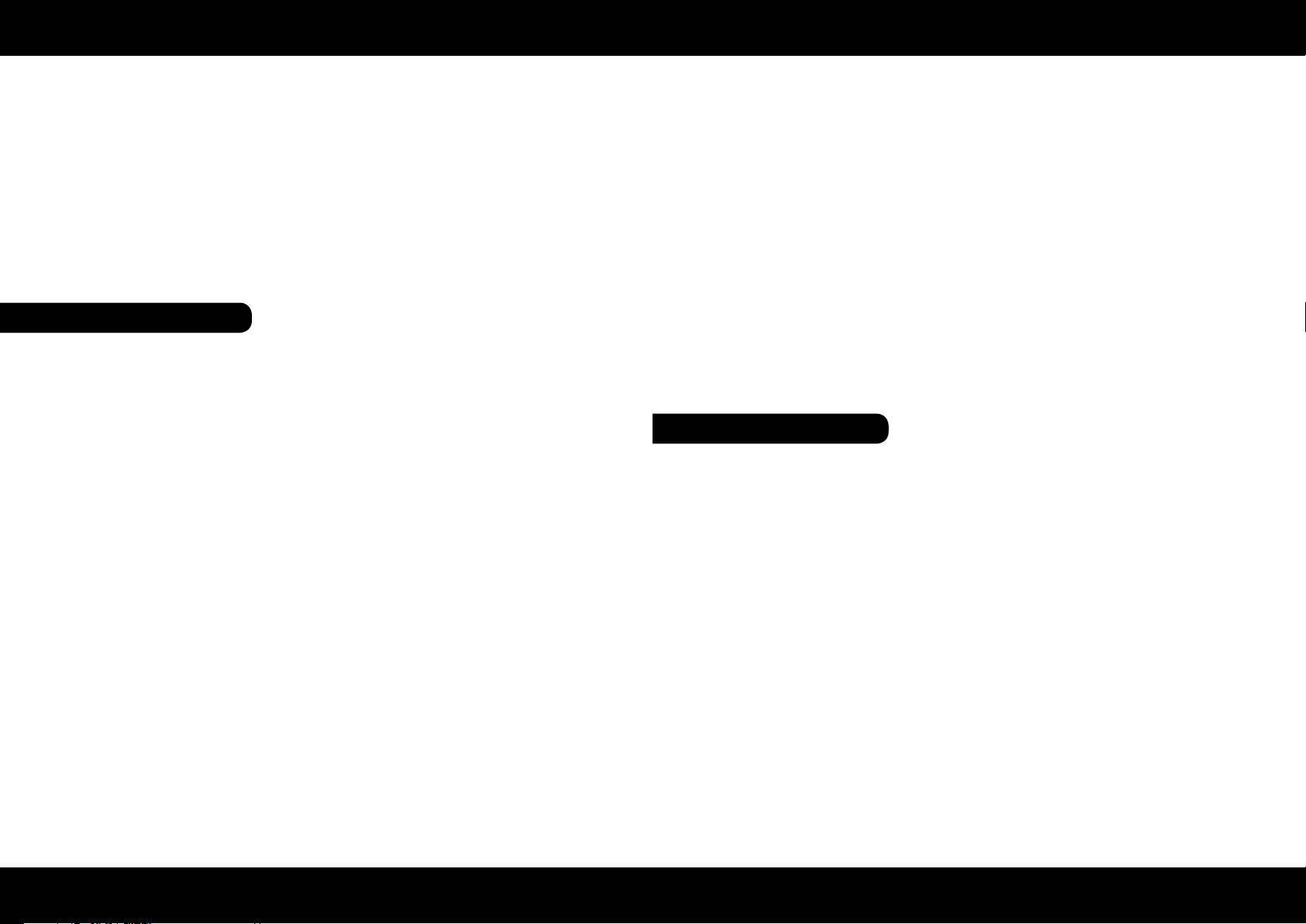
Das folgende Diagramm zeigt Ihnen, wie Sie den Receiver, TV, LNB miteinander verbinden. Lesen Sie bitte zuerst die Anleitung, wenn Sie nicht sicher sind wie Sie die Komponenten miteinander verbinden sollen.
3.1 Anschließen des Receivers
Verbinden Sie das Koaxialkabel mit dem LNB.
Sie können ein LNB direkt an LNB IN anschließen, oder mehrere LNBs über einem DiSEqC
Schalter oder Multischalter.
Verbinden Sie das HDMI oder Scartkabel mit Ihrem Fernseher.
Hinweis: Bei Anschluss an Motorgesteuerte Antennen oder über Diseqc Schalter, beachten Sie bitte die entsprechenden Einstellungen.
Spiegel
TV
LNB
Koaxialkabel
HDMI
06
DEUTSCH DEUTSCH
07
Page 5

4. Installation und Betrieb4. Installation und Betrieb
Nach dem Anschließen des Receivers an alle anderen erforderlichen Komponenten,
schalten Sie den Receiver ein. Sollten keine Programme zur Verfügung stehen, müssen
Sie folgende Punkte durchgehen, um Programme zu suchen.
Hauptmenü
Drücken Sie die MENU Taste um in das Menü zu gelangen. Das Hauptmenü besteht aus
6 Menüpunkten: Installation, Programme ändern, Systemeinstellungen,
Werkzeuge, Spiele, Speicher Informationen
Mit der Hoch/Runter Taste wählen Sie einen Punkt aus und bestätigen diesen mit OK.
So gelangen Sie in das Untermenü. Mit Exit gelangen Sie wieder zum vorherigen Menü.
4.1 Installation
Wenn Sie Installation wählen, können
Sie folgendes einstellen: Antenneneinstellung, Satelliten/TP ändern, Satelliten
suchen, etc ...
1. Antennenanschlussart
Drücken Sie OK. Hier können Sie zwischen feststehende oder motorgesteuerter Antenne wählen.
Bewegen Auto [W/E]
Mit den Navigationstasten links/rechts bewegen Sie die Antenne in West/Ost-Richtung.
Der Motor stoppt automatisch, wenn das Signal empfangen wird.
Bewegen kontinuierlich
Mit den Navigationstasten links/rechts bewegen Sie die Antenne in West/Ost-Richtung.
Der Motor stoppt erst, wenn Sie ihn manuell anhalten.
Bewegen Schrittweise
Mit den Navigationstasten links/rechts gehen Sie nur jeweils einen Schritt weiter.
Position speichern
Aktuelle Position des Motors speichern.
Zur Position
Drücken Sie die OK-Taste, um das Gericht zu der gespeicherten Position zu bewegen.
Gehe zu Referenz
Mit den Navigationstasten links/rechts rufen Sie die gespeicherte Position auf.
West-Grenze einstellen
Aktiviert Westgrenze.
Ost-Grenze einstellen
Aktiviert Ostgrenze.
Deaktiviert Grenze
Deaktivieren der West- und Ost-Grenze.
2. Motor Einstrellung
Wenn Sie einen Motor benutzen, gehen Sie zu Motor Type und wählen dort
DiSEqC 1.2 oder USALS um den Motor
einzustellen.
08
DEUTSCH DEUTSCH
Universal Satellites Automatic Location System (USALS)
auch bekannt (inoffiziell) als DiSEqC 1.3, Go X oder Gehe zum XX ist ein Satellitenspiegel
Motor-Protokoll, das automatisch eine Liste der verfügbaren Satelliten-Positionen in einem motorisierten Satellitenspiegel zur Verfügung stellt. Es wird in Verbindung mit dem
DiSEqC 1.2-Protokoll verwendet. Es wurde von STAB, einem italienischen Motorenhersteller entwickelt.
09
Page 6

4. Installation und Betrieb4. Installation und Betrieb
3. Satellitenliste
Dieses Fenster zeigt die vorab gespeicherte Satellitenliste. In diesem Menü wählen
Sie ihre benötigen Satelliten aus oder Sie
können Satelliten - Hinzufügen, Ändern, Löschen oder Umbenennen.
A: Hinzufügen
Satellit hinzufügen, indem Sie die GRÜNE
Taste drücken. Hier können Sie Längen und
Breitengrad eines Satelliten eingeben. Drücken Sie die GELBE Taste (OK) um zu bestätigen. Der neue Satellit wird an das Ende der
Liste gesetzt.
B: Bearbeiten
Wählen Sie einen Satelliten und drücken Sie
die ROTE Taste. Hier können Sie den Namen
und den Winkel bearbeiten.
4. Antenneneinstellung
Hier können Sie Empfanseinstellungen
Ihre Anlage anpassen. Ab Werk ist der Receiver für den Empfang von Astra/Hotbird
mit einem Universal LNB eingerichtet.
A: LNB Typ und Unicable
Hier müssen Sie die LNB-Frequenz entsprechend Ihrer Antenne einstellen. Stellen Sie die richtige Frequenz ein oder definieren Sie sie selbst. Über die Option LNB
Frequenz können Sie den Receiver auch
auf Unicable Betrieb umstellen. Die Unicable Einstellungen entnehmen Sie bitte
Ihrem Unicable System.
B: 22KHz
Die 22KHz Schaltung schaltet bei Universal LNB´s zwischen dem LOW und HIGH Band
um. Die standard Einstellung ist hier automatisch. Ändern Sie die Einstellung nur, wenn
Sie eine abweichende Einstellung benötigen.
C: DiSEqC1.0 & DiSEqC1.1
Wird die Antenne mit einem DiSEqC-Schalter betrieben, wird hier der
DiSEqC-Eingang der ausgewählten
Satelliten konfiguriert. (Ab Werk ist
Astra1 auf Anschluss1 und Hotbird auf
Anschluss2 programmiert)
C: Löschen
Hier können Sie einen Satelliten löschen.
Wählen Sie den Satellit und drücken Sie die
BLAUE Taste. Sie werden aufgefordert den
Vorgang zu bestätigen oder abzubrechen.
Wenn Sie einen Satellit löschen, werden alle
Programme und Transponder des Satelliten
gelöscht.
D: Umbenennen
Hier können Sie einen Satelliten umbenennen.
10
DEUTSCH DEUTSCH
5. Einzel Satellitensuche
Hier können Sie eine Einzelsatellitensuche durchführen und den Suchmodus
bestimmen. (nur freie Prog.- JA/NEIN; Programmsuche - TV/Radio, TV oder Radio;
Suchmodus
6. Multi Satellitensuche
Hier können Sie eine Mehrfachsatellitensuche durchführen, die durch Ihre DiSEqC
Einstellung voreingestellt sind.
11
Page 7
4. Installation und Betrieb4. Installation und Betrieb
7. TP Liste
In diesem Menü finden Sie die Transponderliste der jeweiligen Satelliten. Drücken
Sie die Taste LINKS/RECHTS um zwischen
TP und Satellitenliste zu schalten. Sie können nun Transponder hinzufügen, bearbeiten, löschen, Transponder suchen. Um
einen neuen Transponder zu definieren,
drücken Sie die GRÜNE Taste und geben
anschließend die Frequenz, Symbolrate
und Polarisation (Vertikal/Horizontal) ein.
4.2 Programme bearbeiten
In diesem Menü können Sie Programme löschen, sperren, umbenennen, bewegen oder
überspringen, aber auch Programme zu einer Favoritenliste hinzufügen.
1. TV Programme
Wählen Sie TV Programmliste, um die Programme auf verschiedene Arten zu bearbeiten.
Bewegen
Drücken Sie die GELBE Taste um einen
Kanal auszuwählen den Sie verschieben
möchten. Bewegen Sie ihn mit den hoch/
runter Tasten und bestätigen Sie die neue
Position.
Sperren
Hier können Sie ein Programm sperren,
dass nur mit einem Passwort angeschaut
werden kann.
FAV
Hier können Sie die Programme einer Favoritenliste zuordnen
Ändern
Über diese Option können Sie durch Drücken der BLAUE Taste, ein Programm umzubenennen, sortieren oder zu löschen.
Sortieren
Hier könne Sie Programme sortieren. Wählen Sie zwischen „A nach Z“, „Z nach A, oder
von FREIE nach verschlüsselte.
Ändern
Duch drücken der grünen Taste können Sie das gewählte Programm umbenennen.
Löschen
Wählen Sie ein Programm um es zu löschen.
Hinweis: Die Radio Programme werden auf die gleiche Weise bearbeitet.
4.3 Systemeinstellungen
Hier können Sie verschiedene Einstellungen des Receivers vornehmen. Passen Sie
das Gerät Ihrem Land und persönlichen
verstellungen an. (Sprache, TV-Einstellungen, Bild-Einstellungen, Zeiteinstellung,
Timer, Kindersicherung, OSD Einstellung,
Favoritenlisten umbenennen, Weitere Einstellungen)
1. Sprache
Wählen Sie zwischen verschiedenen
Menüsprachen.
Überspringen
Wählen Sie ein Programm, das beim durchblättern der Sender übersprungen werden
soll.
12
DEUTSCH DEUTSCH
13
Page 8

4. Installation und Betrieb4. Installation und Betrieb
2. TV-Einstellungen
Hier können Sie die Video-Auflösung, das
Seitenverhältnis, den Videoausgang, oder
den digitalen Audio Ausgang einstellen.
3. Bild-Einstellung
Stellen Sie die Helligkeit, den Kontrast und
die Sättigung des Bildschirmes ein.
4. Lokale Zeiteinstellung
Stellen Sie die richtige Zeitzone Ihres Landes ein.
6. Kindersicherung
Sie können das Menü und einzelne Programme mit einem Passwort schützen,
um den Zugang von Kindern zu verhindern. (Standardpasswort: 0000)
7. OSD Einstellung
Stellen Sie die Transparents und die Anzeigedauer des Menüs ein.
8. Favoritengruppen
Es können bis zu 8 verschiedene Favoritengruppen erstellt und umbenannt werden.
5. Timer Liste
Sie können bis zu 8 verschiedene Timer
einstellen um zu einer bestimmten Zeit,
z.B Programme zu wechseln.
14
DEUTSCH DEUTSCH
9. Weitere Einstellungen
Hier können Sie folgendes Einstellen:
- LNB Stromversorgung An oder Aus
- Programmwahl
- Komplett (alle Programme)
- nur frei Programme
- nur verschlüsselte Programme
- Auto Standby Einstellung
(10-180 min. oder aus) Standard sind
180 Minuten
15
Page 9
4. Installation und Betrieb4. Installation und Betrieb
4.4 Werkzeuge
In diesem Menü haben Sie folgende Möglichkeiten:
Information, Werkseinstellung, Update über USB, Media Player, Speichermedium sicher
entfernen.
1. Informationen
Hier sehen Sie Hardware und Softwareinformationen über den Receiver
2. Werkseinstellung
Setzen Sie den Receiver in die Werkseinstellung zurück. Hier werden alle selbst vorgenommenen Daten und Einstellungen gelöscht und die vom Werk voreingestellten Daten
wieder hergestellt.
3. S/W Upgrade über USB
Von Zeit zu Zeit wird es neue Updates für
den Receiver geben. Erkundigen Sie sich
bei Ihrem Händler um die neueste Version zu erhalten. Kopieren Sie diese auf einen USB Stick und stecken ihn in die USB
Buchse. Wählen Sie bei
Upgrade & Speichern: Upgrade
Upgrade Modus: AllCode
Wählen Sie START um den Upgradevorgang zu starten.
4.5 Spiele
Über das Menü Spiele, können SieSpieleklassiker wie Othello oder Sudoku
spielen.
4.6 Speicherinformationen
Hier können Sie die Speicherkapazität
und das Dateisystem des USB Medium
abrufen und auch formatieren.
4. USB – Mediaplayer
Das USB-Menü funktioniert nur, wenn ein USB-Gerät angeschlossen ist.
Sie können Dateien wie Filme, Musik und
Bilder von einem USB-Stick abspielen.
Hinweis: USB unterstützt FAT, FAT32, NTFS
16
DEUTSCH DEUTSCH
17
Page 10

4. Installation und Betrieb 4. Installation und Betrieb
4.7 Weitere nützliche Funktionen
Hier erhalten SIe allgemeine Informationen und Begriffe die bei der Verwendung eines
Receivers während Sie fernsehens oder Radio hören den komfort steigern.
FAV
Hiermit können Sie Ihre zuvor programmierten Favoritengruppen auswählen.
Wenn Sie keine eingestellt haben, ist die
Taste ohne Funktion.
USB
Mit der USB Taste können Sie die programmierten Timer aufrufen und bearbeiten.
EPG
Mit der EPG (elektronische Programmzeitschrift) Taste rufen Sie eine elektonische Fernsehzeitschrift auf. Sie erhalten
Detail Information zu Sendungen bis zu
7 Tagen im voraus. Des weiteren können
Sie Timer direkt über die Sendungsauswahl programmieren.
SAT
Drücken Sie die SAT Taste um das Menü
mit den gespeicherten Satelliten aufzurufen. Wählen Sie einen Satelliten aus um
die gespeicherten Programme anzuzeigen.
TV/R
Schaltet zwischen TV und Radio - Modus
um.
OK/Programmliste
Durch drücken der OK Taste im laufendem Betrieb gelangen Sie in die
Programmliste. Mit den Tasten Auf/Ab
können Sie einen Kanal auswählen und
mit OK bestätigen. Mit den Tasten links/
rechts wählen Sie Ihre vordefinierten Satelliten. Mit den Tasten Page Auf/Ab
können Sie Seitenweise blättern. Sortieren Sie die Kanäle mit der GRÜNEN oder
GELBEN Taste. Mit der Taste ROT können
Sie ein Programm suchen.
TXT
Drücken Sie die TXT Taste, um den Videotext des jeweiligen Senders auf dem
Sie sich gerade befinden anzuzeigen.
Nicht jeder Sender verfügt über einen
Videotext.
Info
Drücken Sie die Info Taste, um aktuelle
Infomationen zum laufenden und folgendem Programm zu erhalten. Durch
erneutes drücken der Info Taste erhalten
Sie detail Information zum gesehenen
Transponder.
SUB
Drücken Sie SUB Taste um den Untertitel zu wählen oder auszuschalten.
TXT
Drücken Sie die TXT Taste, um den Videotext des jeweiligen Senders auf dem
Sie sich gerade befinden anzuzeigen.
Nicht jeder Sender verfügt über einen
Videotext.
18
DEUTSCH DEUTSCH
19
Page 11
5. Zusätzliche Informationen4. Installation und Betrieb
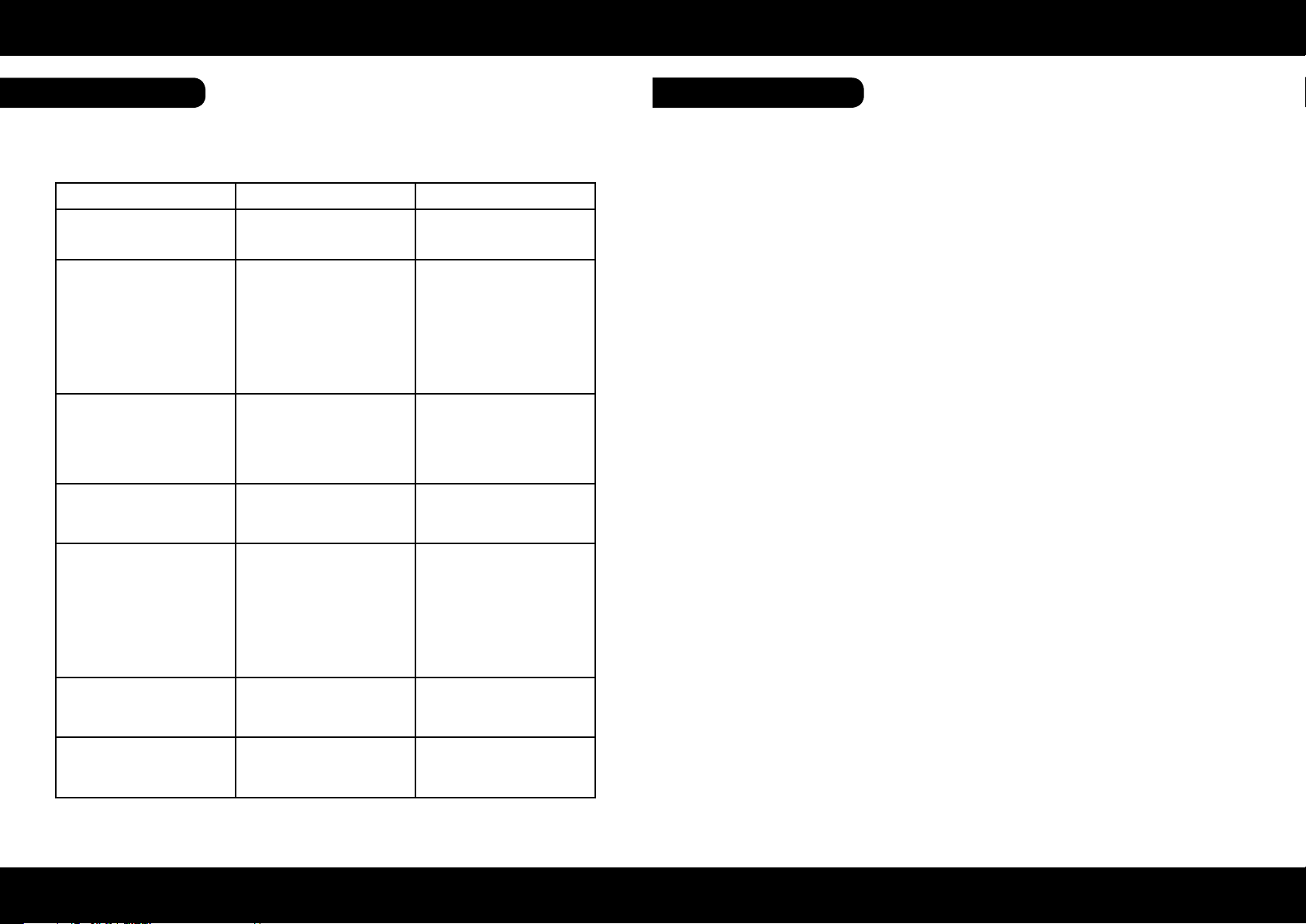
5.1 Fehlerbehebung
Bei Problemen mit dem Receiver, überprüfen Sie folgende Situationen, um die Fehlerquelle zu ermitteln.
Problem mögliche Ursachen Was müssen Sie tun?
LED Leuchte auf der Vorderseite
nicht.
Kein Bild oder Ton
Schlechtes, ruckelntes Bild.
Kein Auto-Start Bildschirm beim
Starten des Receivers.
Die Fernbedienung funktioniert
nicht.
Netzkabel ist nicht angeschlossen. Netzschalter aus.
Der Spiegel ist nicht richtig auf
den Satelliten ausgerichtet und
erhält daher ein schwaches oder
kein Signal. Das LNB oder das
Koaxialkabel ist defekt. Sie sind
nicht auf dem richtigen Fernsehkanal. (AV oder HDMI)
Der Spiegel zeigt nicht genau
auf den Satelliten. Das Signal ist
zu stark. Der Spiegel ist zu klein
oder das Rauschmaß des LNBs
ist zu hoch.
Der Receiver ist über die Scart
angeschlossen und der TV befinden sich nicht im AV Modus.
Die Batterien sind leer oder die
Fernbedienung zeigt nicht genau auf den Receiver.
Überprüfen Sie, ob das Netzkabel richtig angeschlossen ist.
Überprüfen Sie die Einstellung
des Spiegels um ein besseres
Signal zu bekommen. Gehen Sie
in das jeweilige Untermenü um
die Signalstärke zu überprüfen.
Überprüfen Sie die Verbindung
von LNB zu Receiver oder ersetzen Sie ggf. die Komponenten.
Stellen Sie die den Spiegel richtig ein. Setzen Sie einen Dämpfungsregler ein. Verwenden Sie
einen größeren Spiegel. Wechseln Sie das LNB.
Wechseln Sie den TV in den AV
Modus (bzw. EXT-Modus)
Wechseln Sie die Batterien. Vergewissern Sie sich, dass sich
nichts zwischen Receiver und
Fernbedienung befindet. Hindernisse können den Empfang
mindern.
5.2 Technische Daten
Tuner & Demodulator
Frequenzbereich
Verbindungsstück
Signal Level
RF Widerstand
IF Bandbreite
LNB Versorgung
LNB Polarisation
LNB Tone Schalter
DiSEqC-Steuerung
Demodulation
Symbol Rate
FEC Decode
950 MHz bis 2150 MHz
F-type, IEC 169-24, weiblich
-25 bis -65 dBm
75Ω
55 MHz/8Hz(Per 5Msps)
Vertikal : +13 V, 14V +/-5%
Horizontal : +18 V, 19V+/-5% aktuell: 500 mA Max. Überlastungsschutz
22KHz+/-2KHz, 0.6Vpp+/-0.2V
Version 1.0/1.2 kompatibel, Tone burst A/B
QPSK/8PSK
1~45Ms/s/SCPC,MCPC
1/2, 2/3, 3/4, 5/6 and 7/8 K=7
MPEG
Transport Stream
Profil Stufe
Eingang bewerten
Seitenverhältnis
Video-Auflösung
Audio Decoding
Audio-Modus
Abtastrate
MPEG-4/H.264, MPEG-2 ISO/IEC 13818
MPEG-4/AVC, MPEG-2 MP@ML, MP@HL
15 Mbit/s Max
4:3, 16:9
720 x 576, 720 x 480, 1280 x 720, 1920 x 1080
MPEG / MusiCam Layer I & II
Single channel/Dual channel/Joint stereo/Stereo
32, 44.1 and 48 KHz
A/V und Data In/Out Connector
HDMI
LNB IF Input
SPDIF
HDMI Ausgang
F type, IEC 169-24 weiblich
COAXIAL Ausgang
Sie haben Ihr Passwort vergessen?
Schlechte Bildqualität oder wenig Sender bei der Suche.
20
Stromversorgung
Geringe LNB Stromversorgung
oder Verlust im Koaxialkabel.
Kontaktieren Sie den Hersteller
oder Ihren Händler. Hier wird Ihnen weiter geholfen.
Wechseln Sie die LNB Stromversorgung zu 14V/19V im Antennen-Einstellungs-Menü.
Eingangsspannung
Verbrauch im Einsatz
Verbrauch imn Standby
Schutz
100 - 240V AC, 50/60Hz,
Max. 6 W
0.5 W
Separate interne Sicherung. Eingang hat Blitzschutz.
Physische Spezikationen
Gewicht (netto)
Betriebstemperatur
Lagertemperatur
ca. 360 g
0° bis + 40°
-40° bis + 65°
DEUTSCH DEUTSCH
21
Page 12
5. Zusätzliche Informationen
5.3 Information
Hinweis:
Gewicht und Abmessungen sind nicht die absolut exakten Werte.
Technische Details können jederzeit geändert werden (nach Hersteller) ohne vorherige
Ankündigung.
Konformitätserklärung
Hiermit wird die Übereinstimmung mit folgenden Richtlinien/Normen bestätigt:
Richtlinie zur elektromagnetischen Verträglichkeit 2004/108/EG
EN 55013: 2001 + A1: 2003 + A2: 2006
EN 55020: 2007
EN 61000-3-2:2006 + A1:2009 + A2:2009
EN 61000-3-3:2008
Niederspannungsrichtlinie 2006/95/EG
EN 60065: 2002 + A1: 2006 + A11: 2008
Notitzen
22
DEUTSCH DEUTSCH
23
Page 13

HD 600
Brillantes FernsehenBrillantes Fernsehen
English
Stand: v1.0 Oktober 2013
User manual
Page 14

Table of Contents Safety Precaution
Safety Precaution ...............................................................................................03
This STB has been designed and manufactured to satisfy the international safety standards. Please read the following safety precautions carefully before operating this receiver.
Main Supply:
Before operating, please check the units operating voltage is 100~240V AC 50/60Hz.
1. Reference
1.1 General Features ....................................................................................... 04
1.2 Accessories .................................................................................................... 04
2. Basic Function
2.1 Front Panel ..................................................................................................... 05
2.2 Rear Panel .......................................................................................................05
2.3 Remote Control Unit ............................................................................... 06
3. Installation and Connection
3.1 Connecting to Dish LNB and TV ....................................................... 07
4. Installation and Operation
4.1 Installation ..................................................................................................... 08
4.2 Edit Channel ................................................................................................. 12
4.3 System Setup ............................................................................................... 13
4.4 Tools ................................................................................................................... 16
4.5 Games ............................................................................................................... 17
4.6 Storage informations .............................................................................. 17
4.7 Other useful informations .................................................................... 18
5. Additional Information
5.1 Troubleshooting ......................................................................................... 20
5.2 Technical Specifications ........................................................................ 21
5.3 Information ................................................................................................... 22
Overload:
Do not overload a wall outlet, extension cord or adapter, neither use damaged power
cord or touch it with wet hand as this may result in electric shock.
Liquid:
The receiver shall not be exposed to dripping or splashing water, and that no objects
filled with liquids, such as base, shall be placed on the apparatus.
Ventilation:
Keep the slots on top of the receiver uncover to allow sufficient airflow to the unit. Do
not put the receiver on soft furnishings or carpets. Do not expose the receiver to direct
light or do not place it near a heater or in humid conditions. Do not stack other electronic
equipments on top of the receiver.
Risk of suocation:
Do not let children play with films or other packaging components, there is a risk of
suffocation.
Cleaning:
Plug out the receiver from the wall outlet before cleaning. Clean the receiver by a soft
cloth or mild solution of washing-up liquid (no solvents).
Connection:
Disconnect the receiver from the mains when you connect it to satellite LNB or disconnect it from LNB. Failure would possibly cause damage to the LNB.
Location:
Put the receiver indoor in order to avoid lightening, raining or sunlight.
Megasat Werke GmbH | Industriestraße 4a | D-97618 Niederlauer | www.megasat.tv | [email protected]
02
ENGLISH ENGLISH
Uncover:
Do not remove the cover, to reduce the risk of electric shock. Contact qualified and licensed service personnel to repair the receiver, or contact your dealer.
03
Page 15
1. Reference 2. Basic Function
1.1 General Features
• DVB-S/DVB-S2 Satellite Compliant (MPEG-II/ MPEG-IV/ H.264)
• DiSEqC 1.0, 1.1, 1.2 & 1.3 (USALS) Compatible
• SCPC & MCPC Receivable from C/Ku Band Satellites LNB Supported
• Universal, Single, Single S & C Band Wide band LNB
• Sensitive Tuner
• Unicable fit
• PAL / NTSC Conversion
• Variable Aspect Ratio (4:3, 16:9) with Pan Vector or Letter Box
• Output Resolution: 576p & 576i, 720p & 1080i. 1080p
• HDMI with Upscale to Improve Picture Quality
• 8 Favorite Groups and Parental Lock Function
• 4 Kinds of Sort Function for Channels
• On-screen Display with True Full Color Resolution
• Teletext and Subtitle Supported (OSD)
• 7 days EPG (Electronic Program Guide) for On-Screen Channel Information
• Multi Language Menu
• Capacity for Sorting Multi Channel
1.2 Delivery
Unpack the unit and check to make sure that all of the following accessories are included
in the packaging.
2.1 Front Panel
3
1. Standby button Switch ON/OFF
2. Power indicator Blue = Power ON / Red = Power Off
3. IR Sensor Receive the Infrarotsensor of the remote control
2.2 Rear Panel
1
2
3
5
4
12
6
• 1x Megasat HD 600
• 1x User manual
• 1x Remote Control Unit
• 2 x AAA Batteries
04
1. LNB IN 13/18V Connect the Satellite Dish LNB
2. TV SCART Connect to TV set player with Scart cables
3. HDMI Out HDMI signal output
4. Digital Audio S/PDIF audio out coaxial
5. USB USB 2.0 port (Mediaplayer, SW-Update)
6. Power switch Power ON/OFF
ENGLISH ENGLISH
05
Page 16
2. Basic Function
3. Installation and Connection
2.3 Remote Control Unit
1. POWER............................................Switch the receiver on or off.
2. ................................................. Turn the sound On/Off.
3. TV/R .................................................. Switch between TV and RADIO.
4. DISPLAY ..........................................Switch the TV type.
5. MODE .............................................. Switch 4:3 & 16:9 screen formats.
6. F1 ....................................................... Funktionstaste
7. Numeric key (0~9) .................. Change program or input number.
8. FAV .................................................... Press to display favorite channel list
you set before.
9. EPG ................................................... Show the TV/Radio EPG
(electronic program guide)
10. SAT ....................................................Show the scanned satellite list.
11. MENU .............................................. Press to enter main menu or exit to live channel.
12. EXIT ................................................... Exit current menu step by step.
13. RECALL ........................................... Press to show the previous viewed channel.
14. OK ...................................................... Confirm the highlighted menu item /
Open the program list.
15. VOL +/- ........................................... Change volume in viewing mode.
16. CH +/- ............................................. Change TV/radio channels.
17. TXT .................................................... Press to Display the current channel’s
TELETEXT information
18. SUB ................................................... Showing Subtitle information
if the channels contains.
19. OPT .................................................. Option button
20. USB ................................................... Enter into USB menu,
USB Device must be connected
21. FIND ................................................. Quickly find channels
22. SLEEP ............................................... Setting the time for turning the receiver off
23. PAGE +/- ........................................ Page up/down on menu.
24. AUDIO ............................................. Select or change the Audio.
25. PAUSE .............................................. Pause and Freeze the picture.
26. ZOOM ............................................. Zoom in current TV channel
27. INFO ................................................. Show the information of the current channel.
28. ...................................................Fast forward.
29. ...................................................Fast backward.
30. ...................................................Start playing / Release pause.
31. ...................................................Stop recording.
32. ...................................................Play previous item.
33. ...................................................Play next item.
34. ...................................................Pause/time shift.
35. ...................................................Start recording.
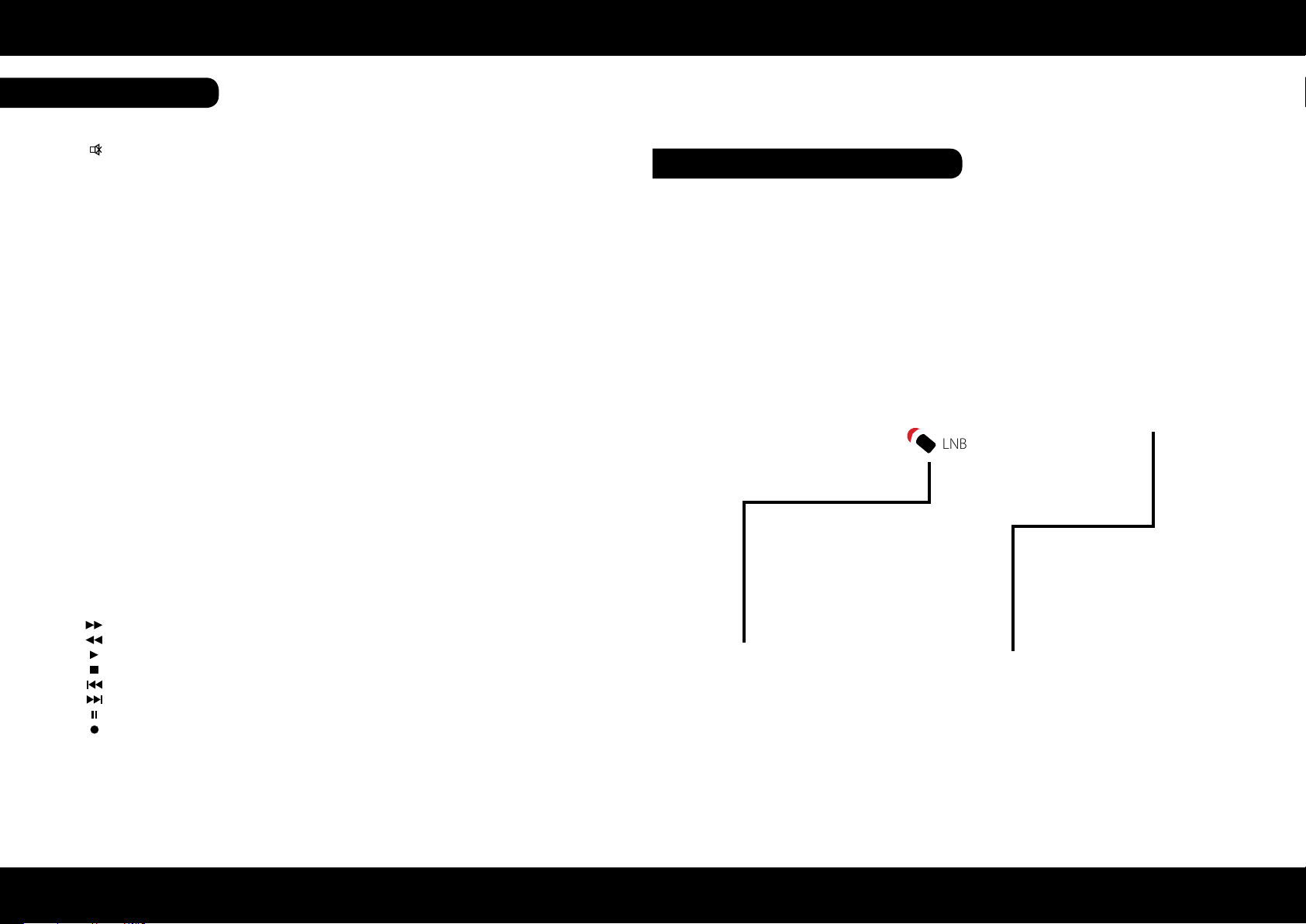
The following diagram shows you how to connect the HD receiver, TV, LNB and other
equipment, please read this first if you are not sure about the connection, and it will
guide you to the correct connection.
3.1 Connecting to Dish LNB and TV
You can connect one fixed dish LNB directly to the LNB IN, or connect at least two dish
LNB by DiSEqC Switch, you can also connect to HH mount dish LNB.
Dish TV
LNB
Coax cable
HDMI
06
ENGLISH ENGLISH
07
Page 17

4. Installation and Operation 4. Installation and Operation
After connecting the receiver to other required equipment, turn on the receiver, there
should be no channel information available at first. You need to follow the procedure to
setup your receiver to search the channel.
Main Menu
Press MENU button to activate main menu, main menu consists of Installation, Edit
Channel, System Setup, Tools, Games, Storage Informations.
Use UP/DOWN button to select your subject and press OK to confirm your selection and
enter that sub menu, press EXIT button you can return to the previous menu.
4.1 Installation
Select Installation, the picture will be displayed like this, here you can do Dish setup, Satellite/TP Editing, Satellite Search
etc…
1. Antenna Settings
Press OK to Enter, here you can select
your TUNER method, FIXED or MOTOR.
2. Motor Setup
If you are using a MOTOR, please go to
Antenna Setup, and you can choose for
DiSEqC 1.2 or USALS to set up your MOTOR.
Following are some useful functions for
your reference.
Move Auto [W/E]
Press RIGHT/LEFT button, the dish will be motorized to East/West continuously, it will
stop until it find the best signal.
Move Continue
Press RIGHT/LEFT button, the dish will be motorized to East/West continuously until you
press LEFT/RIGHT again.
Move Step
Press RIGHT/LEFT button, the dish will be motorized to East/West by step.
Store Position
Save the current position you searched for the selected satellite.
Go to Position
Press OK button to move the dish to the stored position.
Go to Reference
Press OK button to move the dish to 0 position.
Set West Limit
Enable West limit.
Set East Limit
Enable East limit.
Disable Limit
Disable West limit and East limit.
Universal Satellites Automatic Location System (USALS)
also known (unofficially) as DiSEqC 1.3, Go X or Go to XX is a satellite dish motor protocol
that automatically creates a list of available satellite positions in a motorised satellite dish
setup. It is used in conjunction with the DiSEqC 1.2 protocol. It was developed by STAB,
an Italian motor manufacturer, who still make the majority of USALS compatible motors.
08
ENGLISH ENGLISH
09
Page 18

4. Installation and Operation4. Installation and Operation
3. Satellite List
This window shows the pre-stored satellite
list, in this menu, you can Add, Edit, Delete,
Satellites.
A: Add
Add satellite by using the GREEN button.
Here you can input new Satellite angle,
Satellite Longitude, and press Yellow (OK)
button to confirm the setting and this new
satellite will be added to the end of the Satellite list.
B: Edit
Select the satellite then press RED button.
You can change the satellite’s name, and
Longitude.
4. Antenna Setup
In this menu, user can set up DISH settings,
and choose correct parameters are important to have correct receiving ability.
A: LNB Type and LNB Power
Here you need to check the LNB frequency according to your antenna, set the
correct frequency or define yourself, and
keep LNB power to be 13/18V.
B: 22KHz
In case you are using two antennas connected to a 22KHz tone switch box. You can supply either 22KHz by setting “OFF” to select antenna.
C: DiSEqC1.0 & DiSEqC1.1
If you connect antenna to DiSEqC Switch, you need to specify the DiSEqC input to which
your selected satellite have been configured.
5. Single Satellite Search
In this menu, user can make Single Satellite search, and also can choose search
type, search mode. etc...
C: Delete
You can delete the user’s satellite. Select the
satellite that you want to delete from the satellite list. You will be asked to confirm whether delete the satellite or not. If you press
ok key, all the channels in the selected satellite and transponder will be deleted, and the
selected satellite will disappear.
D: Rename
You can change the satellite name in this menu
10
ENGLISH ENGLISH
6. Multi Satellite Search
In this menu, user can make Multi Satellite
search, however a DiSEqC switch or Multi
switch is needed for making a multi satellite search.
11
Page 19
4. Installation and Operation4. Installation and Operation
7. TP List
If this menu you will find the transponder list of selected satellite here. Press the
LEFT/RIGHT button can switch the TP and
SAT list. In this menu you can Add, Edit,
Delete, Transponder search, you can input
the transponder frequency, symbol rate,
and choose polarization (Ver, Hor).
4.2 Edit Channel
In this menu you can set program edit like delete, lock, rename, move and swap the
selected channel, set FAV and so on.
1. TV Channels
Here you can Select Channel, Delete
Channel, Skip Channel, Move Channel,
Lock Channel. Select TV Channels, you will
get this window.
Move
Press Yellow button to select the channel
you want to move, and move to the position you like, or just input the numeric
key, the channel you selected will move to
that position
Lock
Here you can lock one channel, then you
will need to have password to open it for
viewing.
Skip
You can select the channel that you want to skip from the channel list
Sort
Here are some sorting option, and you can choose from, for example, from A to Z, and
from Z to A, and from Free to Scrambled order, or Lock channel order.
Edit
You can choose any channel and rename it in this menu.
Delete
You can choose any channel you wish to delete in this menu.
NOTE: Radio Channels operation similar to the above.
4.3 System Setup
Here you can setup variety settings of your
set top box, TV output and Video output
according to the standard of your country.
1. Language
User can set different languages in this
menu.
Edit
Press BLUE button to make editing of
channel, you can rename and delete a
channel in this menu.
12
ENGLISH ENGLISH
13
Page 20

4. Installation and Operation4. Installation and Operation
2. TV System
User can set Video Resolution; Aspect
Mode; Video output; Digital Audio Out
3. Display Setting
User can adjust the Brightness; Contrast;
Saturation in this menu
4. Local Time Setting
User can set different languages in this
menu.
6. Parental Lock
User can make parental locking in this
menu, including Menu Lock and Channel
Lock and also you can change the password, this is for the purpose of children
misplaying with your STB.
7. OSD Setting
User can set up OSD timeout and OSD transparency in this menu.
8. Favorite Group
User can set up Favorite channel list in this
menu, and there are total 8 groups, and
also user can rename Favorite group.
5. Timer Setting
Here are total 8 timers for user to make set
up, you can make multi timer as well.
14
ENGLISH ENGLISH
9. Others
User can set up LNB Power; channel play
type; and Auto Standby in this menu.
15
Page 21
4. Installation and Operation4. Installation and Operation
4.4 Tools
In this menu, user can check STB info, and
make factory default and operate USB
function.
1. Information
Here user can have a look for STB information including HW and SW version.
2. Factory Setting
This function allows User to make all personal setting lost if he make a Factory Setting.
3. S/W Upgrade by OTA
In this menu, user can make software update automatically via OTA service from
Satellite, please contact your dealer to
learn more.
5. USB ( Worked with a USB Device ) – Media play
USB menu only working when a USB device is connected with your STB.
User can play movies files, music files,
and picture files from his USB stick in TV
in this menu.
Note: USB support FAT & FAT32, NTFS
4.5 Games
Some classic games which will give your
some happy times to play with.
4. S/W Upgrade by USB
From time to time, there are available new
software for this STB, please get the correct software from your dealer, and then
copy it to your USB stick and plug into
your STB, and choose Upgrade&Save: Update: Upgrade Mode: AllCode: and choose
START to begin updating.
16
ENGLISH ENGLISH
4.6 Storage information
User can view the USB stick capacity
and other useful info.
17
Page 22

4. Installation and Operation4. Installation and Operation
4.7 Other useful informations
This will guide you on how to use general info while watching TV program or listening
Radio program with some buttons on your RCU.
FAV
In viewing mode, you can get the favorite channel group by pressing FAV, press
FAV button to change category. If you did
not set favorite channel in advance, it will
show with no FAV program.
EPG
In this view, you can get the electronic
program guide if applicable. You can
get the detailed information about that
program by pressing OK button
Channel List
In viewing mode press OK button and
you will get this window. Press COLOR
BUTTON to view channel in different types, ALL, FTA, Scrambled and MPEG4/
H264.Press SAT button, select one satellite and press OK, all channels will be listed
under that satellite you selected.
TXT
Show the teletext content if teletext is
transmitted.
SAT
Press SAT button on the remote control,
you will get this menu which contains
the satellites you searched and stored,
select one satellite and press OK, all channels will be listed under that satellite you
selected.
Note: You can add multi- groups event timer.
18
ENGLISH ENGLISH
19
Page 23
5. Additional Information5. Additional Information
5.1 Troubleshooting 5.2 Technical Specication
You might meet abnormal working of this STB with various reasons. Check the following
which may help you.
Problem Possible causes What to do
LED on the front panel fail to
light up/is not lit.
No picture or sound.
Bad picture/blocking error
No startup menu on screen after
turning on STB for the first time.
The remote control is not working.
You have forgotten your password.
Poor picture quality or Less
channels in scanning.
Main supply cable is not connected.
Satellite dish is not aiming to
satellite accurately. No signal or
weak signal. The LNB is faulty.
The cable is faulty.
Satellite dish is not aiming to the
satellite accurately. Signal too
strong. Satellite dish is too small.
LNB noise factor too high. The
LNB is faulty.
The system is connected by
SCART cable and the TV is not in
AV/ EXT mode.
Battery exhausted. Remote control is not aimed correctly STB is
in standby mode.
Low LNB power or signal loss in
cable.
Check if the main supply cable is
plugged into the power socket.
Adjust the dish. Check the signal strength indicator in one of
the channels search submenus.
Check the cable connections,
LNB and other equipment connected to LNB & receiver, or
adjust dish. Replace the LNB.
Replace the cable.
Adjust the dish. Connect an attenuator to LNB input. Change
to a larger dish. Change LNB
with lower noise factor. Replace
the LNB.
Switch the TV to the appropriate
AV input.
Change the batteries (both).
Aim the remote control at the
STB. Check that nothing blocks
the front panel. Check if LED
indicator on the front panel is
showing the time, press the power button to switch off standby
mode.
Contact the dealer or Service
Provider. They will help you set
it up again.
Change the LNB power to
14V/19V in Antenna setup
menu.
Tuner & Demodulator
Frequency Range
Input Connector
Signal Level
RF Impedance
IF Band width
LNB Power
LNB Polarization
LNB Tone Switch
DiSEqC Control
Demodulation
Symbol Rate
FEC Decode
950 MHz to 2150 MHz
F-type, IEC 169-24, Female
-25 to -65 dBm
75Ω¸unbalanced
55 MHz/8Hz(Per 5Msps)
Vertical : +13 V, 14V +/-5%
Horizontal : +18 V, 19V+/-5% Current : 500 mA Max. Overload Protection
22KHz+/-2KHz, 0.6Vpp+/-0.2V
Version 1.0/1.2 Compatible, Tone burst A/B
QPSK/8PSK
1~45Ms/s/SCPC,MCPC
1/2, 2/3, 3/4, 5/6 and 7/8 with Constraint Length K=7
MPEG
Transport Stream
Profile Level
Input Rate
Aspect Ratio
Video Resolution
Audio Decoding
Audio Mode
Sampling
MPEG-4/H.264, MPEG-2 ISO/IEC 13818
MPEG-4/AVC, MPEG-2 MP@ML, MP@HL
15 Mbit/s Max
4:3, 16:9
720 x 576, 720 x 480, 1280 x 720, 1920 x 1080
MPEG / MusiCam Layer I & II
Single channel/Dual channel/Joint stereo/Stereo
32, 44.1 and 48 KHz
A/V und Data In/Out Connector
HDMI
LNB IF Input
SPDIF
HDMI OUTPUT
F type, IEC 169-24 Female
COAXIAL OUTPUT
Power Supply
Input Voltage
Power in use
Power in Standby
Protection
100 - 240V AC, 50/60Hz,
Max. 6 W
0.5 W
Separate internal fuse. Input shall have lightening Protection
Physical Specication
Weight (net)
Operating Temp
Storage Temp
ca. 360 g
0° to + 40°
-40° to + 65°
20
ENGLISH ENGLISH
21
Page 24
5. Additional information
5.3 Information
Note:
Weight and dimensions are not absolutely exact values .
Technical details can be changed at any time (according to manufacturer) without prior
notice.
Declaration of Conformity
This complies with the following directives / standards is confirmed:
Electromagnetic Compatibility Directive 2004/108/EG
EN 55013: 2001 + A1: 2003 + A2: 2006
EN 55020: 2007
EN 61000-3-2:2006 + A1:2009 + A2:2009
EN 61000-3-3:2008
Low Voltage Directive 2006/95/EG
EN 60065: 2002 + A1: 2006 + A11: 2008
Notes
22
ENGLISH ENGLISH
23
Page 25

Status: v1.0 Oktober 2013
 Loading...