

Page 1

Opombe glede navodil za uporabo
Navodila za uporabo imejte vedno pri roki oziroma v bližini prenosnika. Navodila za
uporabo in embalažo skrbno shranite za naslednjega lastnika v primeru prodaje
prenosnika.
Ta dokument smo razčlenili tako, da lahko s pomočjo kazala vsebine kadarkoli preberete
informacije, ki jih potrebujete. Seznam gesel (indeks) se nahaja na koncu tega priročnika.
Za takojšen zagon prenosnika preberite poglavji »Zanesljivost delovanja« (od strani 3
naprej) in »Prvi zagon« (od strani 17 naprej).
Priporočamo vam, da preberete tudi druga poglavja, ki vsebujejo natančna pojasnila in
navodila za uporabo prenosnika.
Cilj navodil za uporabo je, da vam uporabo prenosnika čim bolj približajo in to v kar se da
razumljivem jeziku.
Prevod pojmov iz računalniškega žargona pogosto povzroči zmedo, zato smo obdržali
običajne računalniške pojme. Če katerega od pojmov ne poznate, poglejte seznam gesel.
Pri uporabi uporabniških programov in operativnega sistema lahko uporabite obsežno
pomoč, ki jo programi ponujajo s tipko (večinoma F1) oz. s klikom z miško. Omenjeno
pomoč med uporabo operativnega sistema zagotavlja program Microsoft Windows
program, ki ga trenutno uporabljate.
Windows Vista
operacijskega sistema in prenosnika. Drugi smiselni viri informacij so našteti od strani 60
naprej.
®
v Pozdravnem središču nudi dodatno pomoč pri spoznavanju
®
ali
Pomembni podatki
Za dokazovanje lastništva si zapišite naslednje podatke:
Serijska številka ................................................
(npr. Microsoft
Datum in kraj nakupa ................................................
Serijska številka se nahaja na spodnji strani prenosnika. Po potrebi jo prepišite tudi v
garancijsko dokumentacijo.
®
) ................................................
Page 2

Ciljna skupina uporabnikov
Navodila so namenjena tako začetnikom kot tudi naprednejšim uporabnikom. Ne glede na
morebitno profesionalno uporabo je prenosnik izdelan za običajno delovanje v zasebnih
gospodinjstvih. Raznolike možnosti uporabe so na razpolago celi družini.
Kakovost
Pri izbiri komponent smo bili pozorni na visoko funkcionalnost, preprosto uporabo, varnost
in zanesljivost. Tako vam lahko predstavimo računalnik, ki vam bo z uravnoteženo strojno
in programsko opremo prinesel obilo veselja pri delu in v prostem času. Zahvaljujemo se
vam za zaupanje v naše izdelke in se veselimo, da ste postali naša stranka.
Razmnoževanje priročnika
Ta dokument vsebuje zakonsko zaščitene informacije. Vse pravice so pridržane.
Razmnoževanje na mehanski, elektronski ali kakršni koli drugi način brez pisnega
dovoljenja proizvajalca je prepovedano.
Copyright 2008. Vse pravice pridržane.
Ta navodila za uporabo so avtorsko zaščitena.
Avtorske pravice so last podjetja Medion
Blagovne znamke:
MS-DOS® in Windows® sta zaščiteni blagovni znamki podjetja Microsoft
Pentium® je zaščitena blagovna znamka podjetja Intel®.
Ostale uporabljene blagovne znamke pripadajo njihovim lastnikom.
Tehnične in optične spremembe ter tiskarske napake so pridržane.
ii
®
.
®
.
Page 3

Kazalo
Zanesljivost delovanja ...................................................................................................................... 3
Varnost podatkov...................................................................................................4
Kraj postavitve.......................................................................................................4
Pogoji okolice ........................................................................................................5
Ergonomija ............................................................................................................5
Udobno delo.......................................................................................................6
Priklop ...................................................................................................................7
Priklop na električni tok ......................................................................................7
Povezava s kabli ................................................................................................8
Informacije o skladnosti z R&TTE..........................................................................9
Navodilo za drsno ploščico (touchpad)..................................................................9
Delovanje na akumulatorsko baterijo...................................................................10
Vsebina kompleta ............................................................................................................................13
Prikaz sestavnih delov.................................................................................................................... 14
Sestavni deli prenosnika......................................................................................14
Leva stran............................................................................................................15
Desna stran .........................................................................................................15
Indikatorji stanja in delovanja ..............................................................................16
Prvi zagon..........................................................................................................................................17
Zagon prenosnika:...............................................................................................17
Korak 1.............................................................................................................17
Korak 2.............................................................................................................18
Korak 3.............................................................................................................18
Kratek opis namizja programa Windows .............................................................19
Električno napajanje........................................................................................................................ 23
Stikalo za vklop/izklop .........................................................................................23
Napajanje iz električnega omrežja.......................................................................24
Delovanje na akumulatorsko baterijo...................................................................25
Vstavljanje akumulatorske baterije...................................................................25
Odstranjevanje akumulatorske baterije ............................................................25
Polnjenje akumulatorske baterije .....................................................................26
Praznjenje akumulatorske baterije ...................................................................26
Zmogljivost akumulatorske baterije ..................................................................27
Upravljanje porabe energije (Power Management) .............................................28
Varčevanje z energijo.......................................................................................28
Mirovanje (hibernacija).....................................................................................28
Tipka za varčevanje z energijo ............................................................................29
Zaslon ................................................................................................................................................. 30
Odpiranje in zapiranje zaslona ............................................................................30
Ločljivost zaslona ................................................................................................31
Priklop zunanjega zaslona...................................................................................32
Podvojitev namizja ...........................................................................................33
Razširitev namizja ............................................................................................33
Vnos podatkov..................................................................................................................................34
Tipkovnica ...........................................................................................................34
Za prenosnik specifične kombinacije tipk .........................................................34
iii
Page 4

Drsna ploščica (touchpad)...................................................................................35
Trdi disk..............................................................................................................................................36
Pomembne mape ................................................................................................37
Optični pogon ................................................................................................................................... 38
Vstavljanje plošč CD/DVD ...................................................................................38
Odstranitev blokirane plošče CD/DVD v sili .....................................................39
Predvajanje in branje s plošč CD/DVD ................................................................40
Regionalne informacije o predvajanju DVD-jev ...................................................40
O zapisovalniku ...................................................................................................41
Zapisovalnik CD/DVD ......................................................................................41
Zvočni sistem....................................................................................................................................42
Zunanje zvočne povezave...................................................................................43
Upravljanje omrežja.........................................................................................................................45
Kaj je omrežje?....................................................................................................45
Omrežni priključek ethernet..............................................................................45
Brezžični LAN...................................................................................................46
Odpravljanje težav v omrežju...........................................................................47
Bralnik pomnilniških kartic ............................................................................................................ 48
Vstavljanje kartice................................................................................................48
Odstranjevanje kartice.........................................................................................48
Kartica Express ................................................................................................................................49
Nameščanje kartice Express ...............................................................................49
Odstranjevanje kartice Express...........................................................................49
Spletna kamera................................................................................................................................. 50
Primer uporabe z Windows Messengerjem .........................................................50
Bluetooth .............................................................................................................51
Priključek USB.................................................................................................................................. 52
Priključek eSATA-/USB .......................................................................................53
Odklop naprav S-ATA ......................................................................................53
Zaščita prenosnika ..........................................................................................................................54
Senzor za prstne odtise.......................................................................................54
Kaj ponuja ta tehnologija?................................................................................54
Nastavljanje programske opreme:....................................................................54
Dodatne funkcije ..............................................................................................55
Hiter preklop med uporabniki ...........................................................................56
Kodiranje datotek .............................................................................................57
Dekodiranje datotek .........................................................................................57
Geslo za vklop.....................................................................................................58
Varnostna ključavnica Kensington.......................................................................58
Programska oprema .......................................................................................................................59
Spoznajte program Windows Vista®....................................................................59
Kratka navodila za program Windows Vista®...................................................59
Pomoč in podpora za Windows Vista®.............................................................59
Pozdravno središče programa Windows Vista®...............................................60
Upravljanje z uporabniškimi računi v programu Windows Vista®.....................61
Namestitev programske opreme..........................................................................62
Odstranitev programske opreme......................................................................63
iv
Page 5

Aktiviranje programa Windows ............................................................................64
Aktiviranje izdelka na prenosniku.....................................................................64
Nastavitev BIOS-a...............................................................................................65
Nastavitve BIOS-a............................................................................................65
BullGuard Internet Security .................................................................................66
Namigi in triki ....................................................................................................................................71
Pomoč pri uporabi ...............................................................................................71
Sistemske nastavitve in informacije.....................................................................72
Pogosta vprašanja (FAQ)...............................................................................................................73
Podatkovna in sistemska zaščita................................................................................................. 74
Varovanje podatkov.............................................................................................74
Programi za vzdrževanje .....................................................................................74
Windows® Update................................................................................................75
Informacije Windows Update za varovanje podatkov.......................................76
Obnovitev sistema........................................................................................................................... 77
Odpravljanje napak..............................................................................................77
Povrnitev tovarniških nastavitev ..........................................................................78
Omejitve obnovitve...........................................................................................78
Obnovitev varnostne kopije..............................................................................78
Prva pomoč za odpravljanje napak ............................................................................................. 79
Prva pomoč pri težavah s strojno opremo ...........................................................79
Določitev vzroka...............................................................................................79
Napake in možni vzroki ....................................................................................80
Potrebujete dodatno pomoč? ..............................................................................81
Podpora z gonilniki ..............................................................................................81
Vzdrževanje.......................................................................................................................................82
Čiščenje zaslona .................................................................................................82
Prevoz .................................................................................................................83
Recikliranje in odlaganje med odpadke ...............................................................84
Ravnanje z baterijami.......................................................................................84
Predelava in popravilo .........................................................................................85
Navodila za serviserje ......................................................................................85
Usklajenost s standardi.................................................................................................................. 89
Elektromagnetna skladnost .................................................................................89
Evropski standard ISO 13406-2, razred II ...........................................................89
Stvarno kazalo (indeks) ..................................................................................................................91
v
Page 6

vi
Page 7

Varnost Priključitev Upravljanje Samopomoč Dodatek
Poglavje 1
Navodila za varno uporabo
Poglavje Stran
Zanesljivost delovanja ......................................................... 3
Varnost podatkov................................................................. 4
Kraj postavitve ..................................................................... 4
Pogoji okolice ...................................................................... 5
Ergonomija .......................................................................... 5
Priklop.................................................................................. 7
Informacije o skladnosti z R&TTE........................................ 9
Navodilo za drsno ploščico (touchpad) ................................ 9
Delovanje na akumulatorsko baterijo................................. 10
Page 8

2
Zanesljivost delovanja
Page 9

Zanesljivost delovanja
Pazljivo preberite to poglavje in sledite vsem navedenim napotkom. Tako zagotavljate
zanesljivo delovanje in dolgo življenjsko dobo vašega prenosnika.
• Ne dovolite otrokom, da se brez nadzora igrajo z električnimi napravami. Otroci ne
morejo vedno pravilno prepoznati morebitnih nevarnosti.
• Embalažnih materialov, npr. folij, ne hranite v bližini otrok, da se ti z njimi med igro
ne bi zadušili.
• Nikoli ne odpirajte ohišja prenosnika, akumulatorske baterije ali omrežnega
adapterja! To lahko povzroči kratek stik, prenosnik se lahko celo vžge oziroma
drugače poškoduje.
• Pri optičnih pogonih (CD/CDRW/DVD) gre za opremo 1. laserskega razreda, če te
naprave delujejo v zaprtem ohišju prenosnika. Ne odstranjujte pokrova pogonov, saj
sicer izhaja nevidno lasersko sevanje.
• Ne vstavljajte predmetov skozi reže in odprtine v notranjost prenosnika. Ti lahko
povzročijo kratek stik, prenosnik se lahko celo vžge oziroma drugače poškoduje.
• Reže in odprtine na prenosniku so namenjene za prezračevanje. Ne pokrivajte jih,
sicer lahko pride do pregrevanja.
• Prenosnik ni predviden za uporabo v podjetjih težke industrije.
• Prenosnika ne uporabljajte ob neurjih, da preprečite škodo zaradi udara strele.
• Na prenosnik ne postavljajte predmetov in ne pritiskajte na zaslon. V nasprotnem
primeru se lahko zaslon TFT zlomi.
• Pri zlomu zaslona TFT obstaja nevarnost poškodb. Če se to zgodi, z zaščitnimi
rokavicami primite počene dele in jih pošljite vašemu servisnemu centru v strokovno
odstranjevanje kot odpadke. Nato z milom operite roke, saj izhajanje kemikalij ni
izključeno.
• Zaslona prenosnika ne razpirajte za več kot 120°. Prekoračitev tega kota lahko
povzroči poškodbe ohišja ali prenosnika. Zaslona ne poskušajte odpreti na silo.
• Zaslona se ne dotikajte s prsti ali z oglatimi predmeti, da ga ne bi poškodovali.
• Prenosnika nikoli ne dvigujte za zaslon, ker se lahko zlomijo tečaji.
Varnost Priključitev Upravljanje Samopomoč Dodatek
Zanesljivost delovanja
3
Page 10

Prenosnik takoj izklopite oz. ga niti ne vklopite, izvlecite električni vtič in se obrnite na
servisno službo, kadar...
• ... je električni adapter ali nanj nameščen električni kabel ali vtič ožgan ali
poškodovan. Okvarjen električni kabel/električni adapter zamenjajte z originalnimi
nadomestnimi deli in ju nikoli ne popravljajte.
• ... je ohišje prenosnika poškodovano ali kadar je v ohišje stekla tekočina. Prenosnik
naj pregleda servisna služba. V nasprotnem primeru uporaba prenosnika ni več
varna. Obstaja življenjska nevarnost zaradi udarca toka oziroma izhajanja zdravju
škodljivega laserskega sevanja!
Varnost podatkov
Pozor!
Ob vsaki posodobitvi podatkov napravite varnostne kopije na zunanje medije.
Uveljavljanje pravice do odškodnine zaradi izgube podatkov in posledične
škode je izključeno.
Kraj postavitve
• Prenosnika in vseh priključenih naprav ne hranite v vlažnem prostoru, izogibajte se
prahu, vročini in neposrednim sončnim žarkom. Neupoštevanje teh navodil lahko
povzroči motnje ali poškodbe prenosnika.
• Prenosnika ne uporabljajte na prostem, saj ga lahko zunanji vplivi, kot so dež, sneg,
itd., poškodujejo.
• Komponente postavite in uporabljajte na stabilni, ravni in netresoči površini, da
prenosnik ne bi padel na tla.
• Prenosnika ali električnega adapterja ne uporabljajte dlje časa v naročju ali na
drugem delu telesa, saj lahko spodnja stran prenosnika zaradi odvajanja toplote
povzroči neprijetno ogrevanje.
• Nove naprave imajo lahko ob prvem zagonu značilen, neizogiben in popolnoma
nenevaren vonj, ki sčasoma izgine. Da preprečite nastajanje vonja, priporočamo
redno prezračevanje prostora.
• V smislu 2. člena Uredbe o delovnih mestih z zaslonom ta model računalnika ni
primeren za uporabo na delovnem mestu z zaslonom.
4
Zanesljivost delovanja
Page 11

Pogoji okolice
• Prenosnik lahko uporabljate pri temperaturi okolice od 5° C do 35° C in pri relativni
vlažnosti zraka od 20% - 80% (kondenzirani).
• Izklopljen prenosnik lahko hranite na temperaturi od 0 °C do 60 °C.
• Pri neurju izvlecite električni vtič in predvsem izklopite morebitni antenski in
modemski kabel. Za dodatno varnost priporočamo uporabo prenapetostne zaščite, s
katero prenosnik zaščitite pred poškodbami zaradi napetostnih konic ali udara strele
iz električnega omrežja.
• Po transportu prenosnika toliko časa počakajte z zagonom, da se prenosnik ogreje
na temperaturo okolice. Pri večjih temperaturnih nihanjih in nihanjih vlage lahko v
prenosniku pride do nastajanja kondenzacije, ki lahko povzroči kratki stik.
• Shranite originalno embalažo za primer, če bi morali prenosnik kam poslati.
Ergonomija
Nasvet
Izogibajte se slepečim učinkom, zrcaljenju in prevelikim svetlo-temnim
kontrastom, da zavarujete svoje oči.
Prenosnik nikoli ne sme biti nameščen v neposredni bližini okna, saj je na tem delu
delovnega prostora zaradi dnevne svetlobe najbolj osvetljen. Ta svetlost otežuje
prilagajanje oči temnemu zaslonu. Prenosnik naj bo vedno nameščen vzporedno z oknom.
Napačna je tudi postavitev prenosnika, obrnjenega proti oknu, saj tako ne morete preprečiti
zrcaljenja svetlega okna v zaslonu. Prav tako je napačna postavitev prenosnika,
obrnjenega tako, da gledate proti oknu, saj lahko kontrast med temnim zaslonom in svetlo
dnevno svetlobo povzroči težave pri prilagajanju oči.
Vzporedni položaj upoštevajte tudi pri umetni razsvetljavi.
To pomeni, da pri osvetlitvi delovnega prostora z umetno lučjo veljajo v bistvu ista merila in
vzroki. Če prostor ne dovoljuje opisane postavitve zaslona, lahko s pravilnim
pozicioniranjem (obračanjem, nagibanjem) prenosnika/zaslona preprečite bleščanje,
zrcaljenje, premočne svetle-temne kontraste, itd. Z lamelnimi in vertikalnimi zavesami na
oknih, s premičnimi stenami ali s spremembo razsvetljave lahko prav tako dosežete
izboljšanje.
Varnost Priključitev Upravljanje Samopomoč Dodatek
Zanesljivost delovanja
5
Page 12
Udobno delo
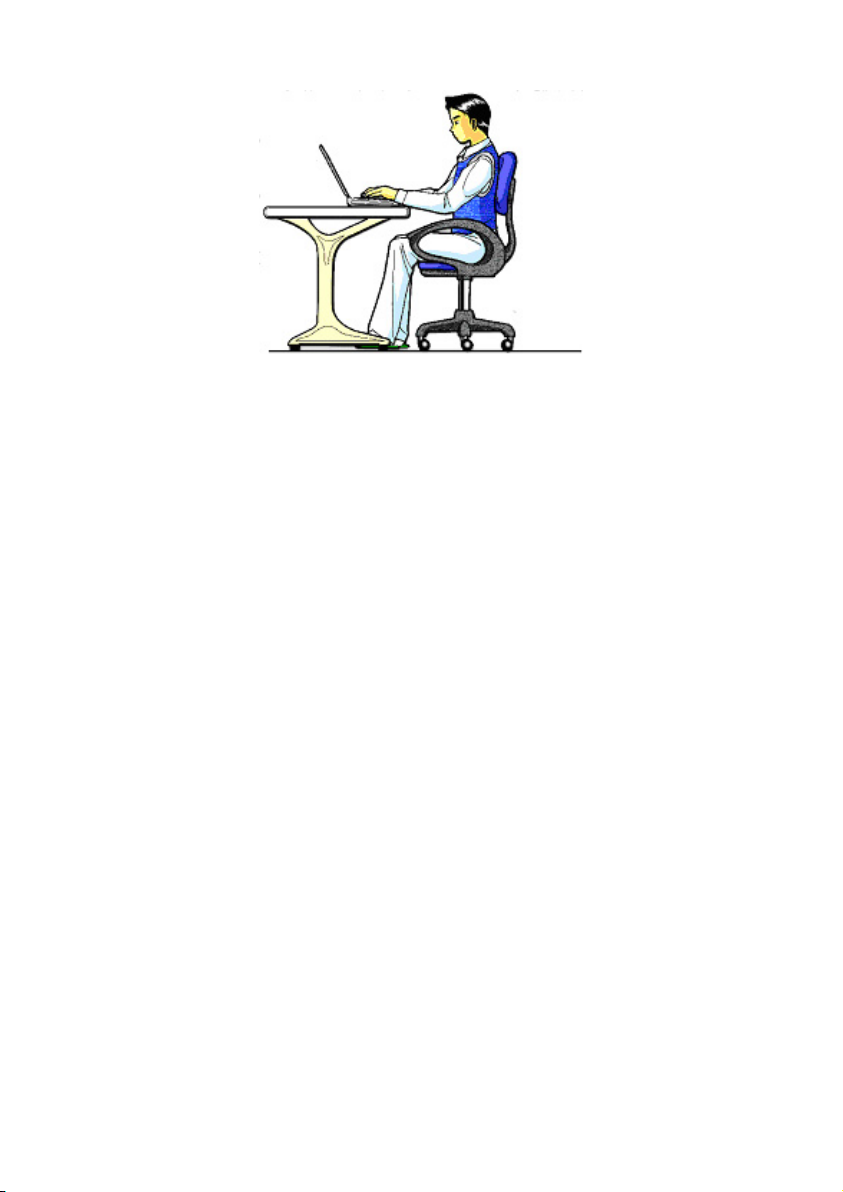
Dolgo sedenje brez sprememb v enakem položaju lahko postane neudobno. Za
zmanjšanje tveganja težav ali poškodb je pravilen položaj pomemben.
• Splošno: Pogosto spremenite (približno vsakih 20-30 minut) držo telesa in pogosto
naredite premor, da preprečite utrujenost.
• Hrbet: Pri sedenju na delovnem mestu mora biti hrbet podprt z vzravnanim ali rahlo
nazaj nagnjenim naslonom.
• Noge: Stegna naj bodo vodoravno ali rahlo nagnjena navzdol. Golena morajo s
stegni tvoriti kot približno 90°. Stopala naj počivajo ravno na tleh. Po potrebi
uporabite oporo za stopala, vendar se prej prepričajte, da je sedež ustrezno visok.
• Roke: Roke in komolci morajo biti sproščeni. Komolci se morajo tesno prilegati
telesu. Podlahti in dlani držite približno vzporedno s tlemi.
• Zapestja: Zapestja morajo biti pri delu s tipkovnico, miško, ali sledilno kroglico
čimbolj iztegnjena in ne upognjena za več kot 105 stopinj.
• Glava: Glava naj bo pokončna, torej vzravnana ali rahlo nagnjena naprej. Ne delajte
z zasukano glavo ali zasukanim zgornjim delom telesa.
6
Zanesljivost delovanja
Page 13

Priklop
Za pravilno priključitev prenosnika upoštevajte naslednja navodila:
Priklop na električni tok
• Ne odpirajte ohišja električnega adapterja. Pri odprtem ohišju obstaja življenjska
nevarnost zaradi električnega udara. Ohišje ne vsebuje delov, ki bi jih morali
vzdrževati.
• Električna vtičnica mora biti v bližini prenosnika in lahko dostopna.
• Za prekinitev dovoda električnega do prenosnika (z električnim adapterjem)
vtičnice izvlecite električni vtič.
• Električni adapter prenosnika uporabljajte samo na ozemljenih vtičnicah AC 100-
240V~, 50/60 Hz. Če niste prepričani o priključku na kraju postavitve, vprašajte
dobavitelja električne energije.
• Uporabljajte samo priložena električni adapter in kabel.
• Če uporabljate podaljšek, pazite na to, da ta ustreza zahtevam predpisov VDE. Po
potrebi vprašajte vašega elektroinstalaterja.
• Za dodatno varnost priporočamo uporabo prenapetostne zaščite, s katero prenosnik
zaščitite pred poškodbami zaradi napetostnih konic ali udara strele iz električnega
omrežja.
• Če želite prenosnik izklopiti z električnega omrežja, najprej iz vtičnice izvlecite vtič in
šele nato izvlecite vtič iz prenosnika. Obratno zaporedje lahko poškoduje omrežni
adapter ali prenosnik. Pri vlečenju vtič vedno dobro držite. Nikoli ne vlecite za kabel.
Varnost Priključitev Upravljanje Samopomoč Dodatek
iz
Zanesljivost delovanja
7
Page 14

Povezava s kabli
• Položite kable tako, da nihče ne bo stopil nanje ali se obnje spotaknil.
• Ne postavljajte nikakršnih predmetov na kable, saj se lahko kabli poškodujejo.
• Zunanje enote, kot so tipkovnica, miška, zaslon, itd., priključite samo, ko je
prenosnik izklopljen, da preprečite poškodbe prenosnika ali priključenih naprav.
Nekatere naprave lahko priključite tudi na delujoč prenosnik. Največkrat so to
naprave s priključki USB, vendar upoštevajte ustrezna navodila za uporabo.
• Zagotovite najmanj meter razdalje do visoko frekvenčnih virov motenj (televizijski
aparati, zvočniki, mobilni telefoni, telefoni DECT, itd.), da preprečite motnje
delovanja in izgubo podatkov.
• Upoštevajte, da lahko za priključitev zunanjih vmesnikov na prenosnik uporabite
samo izoliran kabel, krajši od 3 metrov. Za tiskalnik uporabite samo dvojno izoliran
kabel.
• Dobavljenega kabla ne zamenjajte za drugega. Uporabljajte izključno skupaj s
prenosnikom dobavljene kable, ki so v našem laboratoriju bili temeljito preizkušeni.
• Za priključek zunanjih enot prav tako uporabljajte samo s prenosnikom dobavljene
kable.
• Prepričajte se, da so vsi kabli priključeni na zunanje enote, da preprečite moteče
sevanje. Odstranite kable, ki jih ne potrebujete.
• Na prenosnik lahko priključite samo naprave, ki izpolnjujejo zahteve standarda
EN60950 »Varnost naprav v informacijski tehniki«, ali naprave, ki ustrezajo
standardu EN60065 »Varnostne zahteve za avdio, video in podobne elektronske
naprave«.
8
Zanesljivost delovanja
Page 15
Informacije o skladnosti z R&TTE
Prenosnik ima ob nakupu naslednje brezžične funkcije:
• Wireless LAN (brezžično lokalno omrežje oziroma WLAN)
• Bluetooth
Zaradi območja delovanja brezžičnega sistema LAN (>100 mW) je v Franciji
njegova uporaba dovoljena le znotraj poslopij.
V ostalih državah EU za uporabo tega sistema ni nobenih omejitev. Veljavna zakonodaja
glede uporabe sistema v drugih državah je na voljo pri lokalnih oblasteh posamezne
države.
S tem MEDION AG izjavlja, da so te naprave v skladu s temeljnimi zahtevami in z drugimi
ustreznimi določili direktive 1999/5/ES. Razlage ustreznosti najdete na
www.medion.com/conformity.
Navodilo za drsno ploščico (touchpad)
• Drsno ploščico (touchpad) upravljate s palcem ali katerim od drugih prstov, reagira
pa na energijo, ki jo oddaja roka. Ne uporabljajte kemičnih svinčnikov ali drugih
predmetov, saj lahko drsno ploščico poškodujejo.
Varnost Priključitev Upravljanje Samopomoč Dodatek
Zanesljivost delovanja
9
Page 16

Delovanje na akumulatorsko baterijo
Za podaljšanje življenjske dobe in povečanje zmogljivosti vaše akumulatorske baterije ter
za zagotavljanje varnega delovanja morate upoštevati naslednja navodila:
• Akumulatorske baterije ne izpostavljajte dalj časa direktnemu
ali vročini.
• Akumulatorske baterije ne mečite v ogenj.
• Neupoštevanje teh navodil povzroči poškodbe in v določenih okoliščinah celo
eksplozijo akumulatorske baterije.
• Akumulatorske baterije nikoli ne odpirajte, ker ne vsebuje delov, ki bi jih moralo
vzdrževati.
• Izogibajte se umazaniji in kontaktu z električno prevodnimi materiali ter s kemičnimi
substancami in čistilnimi sredstvi.
• Za polnjenje akumulatorske baterije uporabljajte samo s prenosnikom dobavljen
originalni adapter.
• Zagotovite (s pomočjo indikatorja ali signalnega zvoka na notesniku), da bo
akumulatorska baterija pred polnjenjem vedno popolnoma spraznjena.
• Akumulatorsko baterijo nadomestite samo z istim tipom ali z enakovrednim tipom
akumulatorske baterije, ki jo priporoča proizvajalec notesnika.
• Akumulatorsko baterijo vedno polnite toliko časa, da indikacija napolnjenosti
ugasne. Pri ocenjevanju stanja vaše akumulatorske baterije upoštevajte tudi
navodila, navedena v poglavju „Polnjenje akumulatorske baterije“ na strani 24.
• Akumulatorsko baterijo menjajte samo pri izklopljenem prenosniku.
• Akumulatorska baterija je poseben odpadek. Akumulatorsko baterijo, ki jo ne
potrebujete več, strokovno odstranite v odpadke. Oddajte jo v vaši servisni službi.
sončnemu sevanju
10
Zanesljivost delovanja
Page 17

Varnost Priključitev Upravljanje Samopomoč Dodatek
Poglavje 2
Prikaz sestavnih delov &
prvi zagon
Poglavje Stran
Vsebina kompleta .............................................................. 13
Sestavni deli prenosnika ................................................... 14
Leva stran.......................................................................... 15
Desna stran ..................................................................... 15
Indikatorji stanja in delovanja............................................. 16
Zagon prenosnika.............................................................. 17
Page 18

Vsebina kompleta 12
Page 19

Vsebina kompleta
Prosimo preverite popolnost kompleta in nas, v kolikor ni popoln, o tem obvestite v roku 14
dni od nakupa. Pri tem nujno navedite serijsko številko.
Ob nakupu ste prejeli:
• prenosnik
• akumulatorsko baterijo
• električni adapter in kabel (model: KSAFI1900342T1M2)
• DVD s podpornimi programi in gonilniki
• različico OEM operacijskega sistema
• dokumentacijo
Varnost Priključitev Upravljanje Samopomoč Dodatek
Vsebina kompleta 13
Page 20
Prikaz sestavnih delov
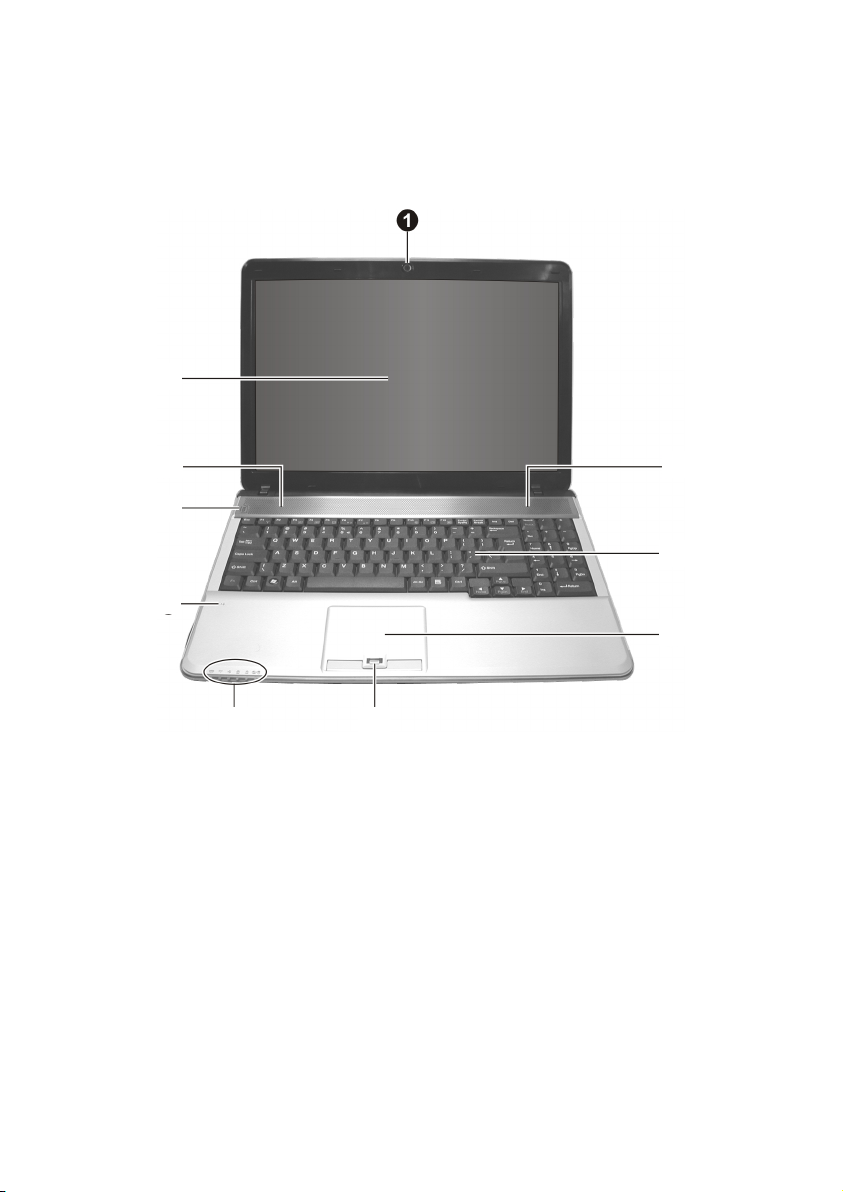
Sestavni deli prenosnika
2
3 3
4
5
6
7
8 9
(simbolična slika)
1 - spletna kamera ....................................................................(Ö stran 50)
2 - zaslon ..................................................................................(Ö stran 30)
3 - stereo zvočniki
4 - tipka za varčevanje z energijo ............................................(Ö stran. 29)
5 - mikrofon
6 - tipkovnica.............................................................................(Ö stran 34)
7 - drsna ploščica (touchpad)....................................................(Ö stran 35)
8 - indikatorji stanja in delovanja ..............................................(Ö stran 16)
9 - senzor za prstne odtise........................................................(Ö stran 54)
Prikaz sestavnih delov 14
Page 21
Leva stran
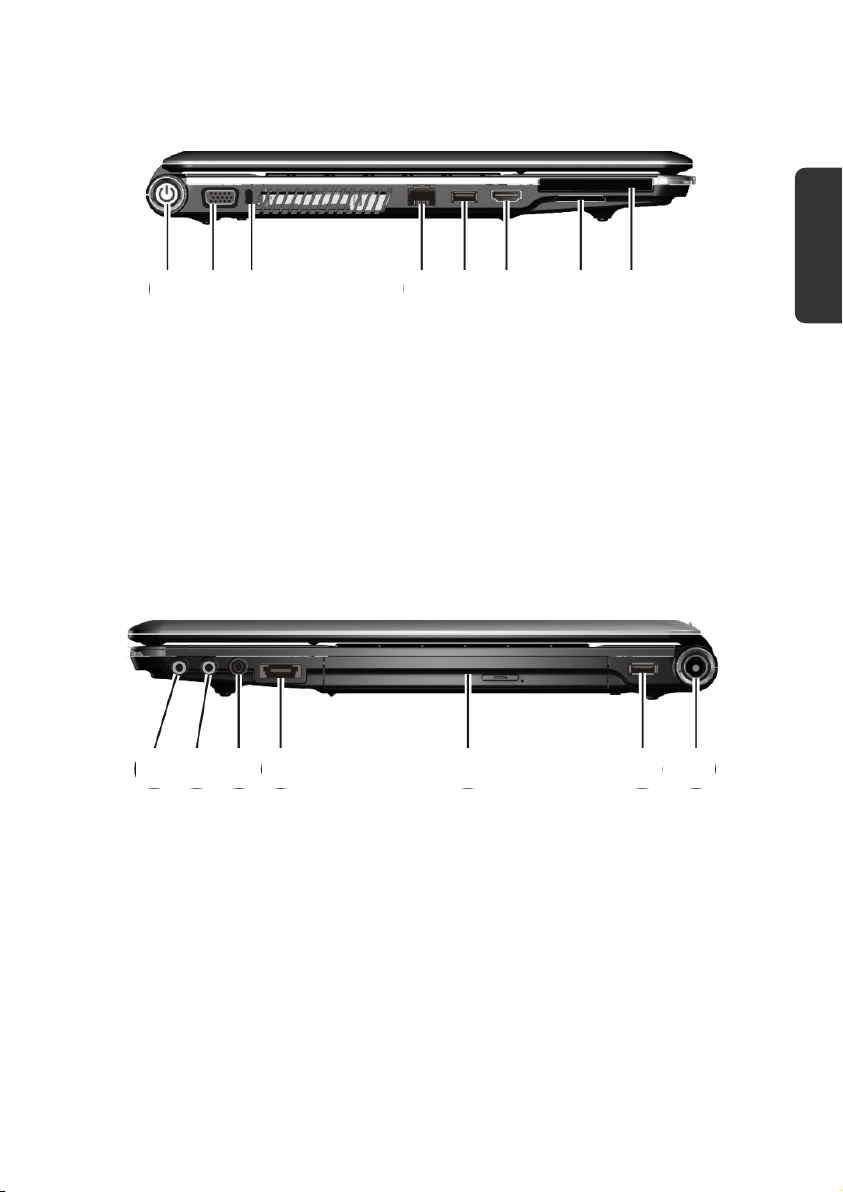
10 11 12 13 14 15 16 17
(simbolična slika)
10 - stikalo za vklop/izklop .........................................................(Ö stran 23)
11 - zunanji priključek za monitor (VGA).....................................(Ö stran 32)
12 - odprtina za varnostno ključavnico Kensington
13 - omrežni priključek LAN RJ-45 ...........................................(Ö stran 45)
14 - priključek USB .....................................................................(Ö stran 52)
15 - priključek HTMI ....................................................................(Ö stran 32)
16 - bralnik pomnilniških kartic....................................................(Ö stran 48)
17 - kartica Express ....................................................................(Ö stran 49)
®
................(Ö stran 58)
Desna stran
Varnost Priključitev Upravljanje Samopomoč Dodatek
18 19 20 21 22 14 23
(simbolična slika)
14 - priključek USB .....................................................................(Ö stran 52)
18 - zvočni izhod * ......................................................................(Ö stran 42)
19 - priključek za mikrofon * ......................................................(Ö stran 42)
20 - zvočni izhod * /
digitalni zvočni izhod* (S/P-DIF, optični) ............................. (Ö stran 42)
21 - priključek e-SATA/USB 2.0 .................................................(Ö stran 51)
22 - optični pogon .......................................................................(Ö stran 38)
23 - priključek za električni adapter.............................................(Ö stran 23)
*Dvojni priključki, ki se nastavljajo s programsko opremo (Ö stran 42)
Prikaz sestavnih delov 15
Page 22
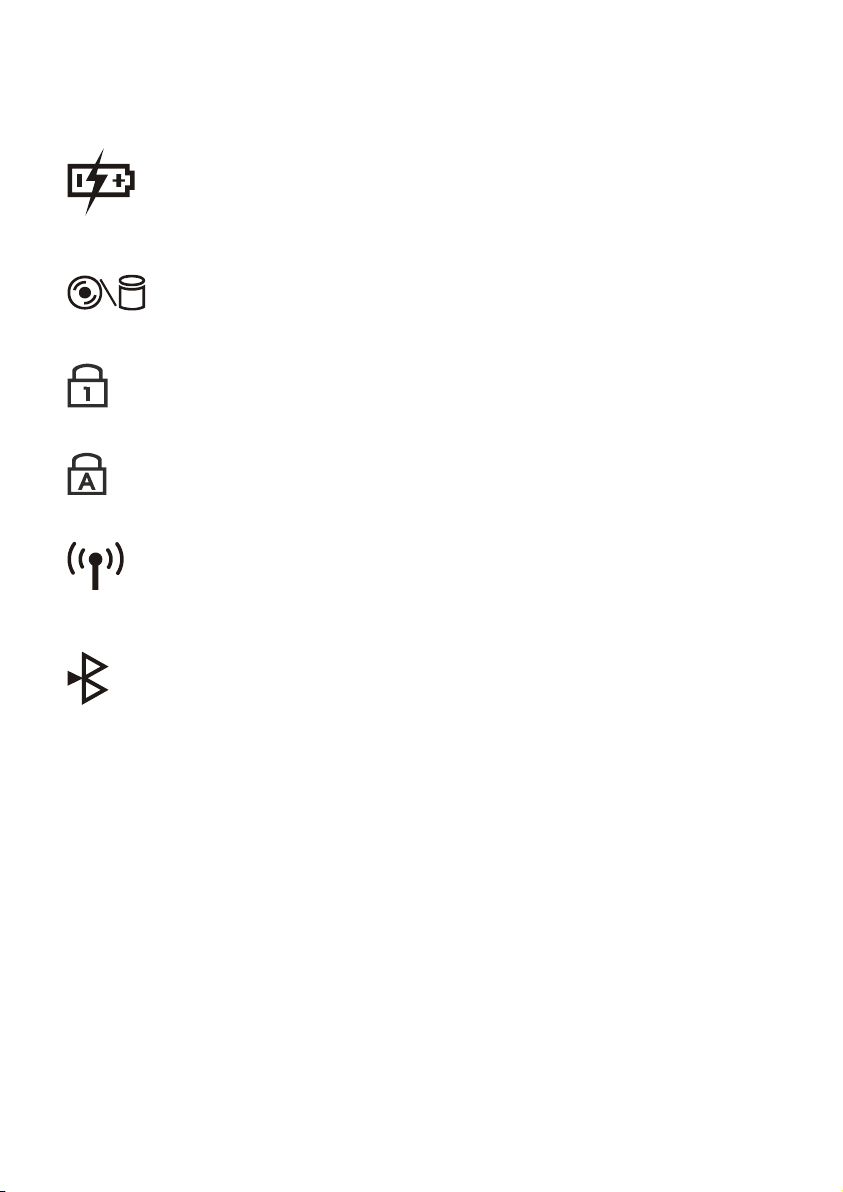
Indikatorji stanja in delovanja
Sistem z diodami LED prikazuje stanje napajanja in delovanja. Indikatorji oz. diode se
prižgejo ob ustrezni aktivnosti prenosnika:
Indikator napolnjenosti akumulatorske baterije
Ta dioda LED v različnih situacijah deluje različno:
ko sveti
ko utripa
se akumulatorska baterija polni
je akumulatorska baterija slabo napolnjena
Indikator branja ali pisanja
Ko ta dioda LED sveti oziroma utripa, računalnik zapisuje ali bere
podatke s trdega diska ali pogona DVD-ROM.
Num Lock na številskem delu tipkovnice
Ko sveti ta dioda LED [Num Lock], na številskem delu tipkovnice
namesto smerniških tipk delujejo številske tipke.
Capital Lock - velike črke
Ko sveti ta dioda LED, so vklopljene velike črke [Caps Lock], ki se
kot velike izpisujejo samodejno.
Brezžično omrežje LAN
Indikator brezžičnega prenosa podatkov. Če dioda sveti
neprekinjeno, je funkcija brezžičnega lokalnega (LAN) omrežja
vklopljena (tovarniška nastavitev).
Brezžična funkcija Bluetooth
Sveti, ko je vklopljena funkcija Bluetooth (tovarniška nastavitev).
Prikaz sestavnih delov 16
Page 23
Prvi zagon
Za varno delovanje in visoko življenjsko dobo prenosnika je treba obvezno prebrati
poglavje Zanesljivost delovanja na začetku tega priročnika. Prenosnik ima že
popolnoma nameščene programe, tako da vam ni treba nameščati gonilnikov in ga lahko
takoj začnete uporabljati.
Zagon prenosnika:
Korak 1
• Pred zagonom v predal vstavite akumulatorsko baterijo.
• Priložen električni adapter priklopite na prenosnik (23). Nato omrežni kabel priklopite
na adapter in ga priključite v vtičnico.
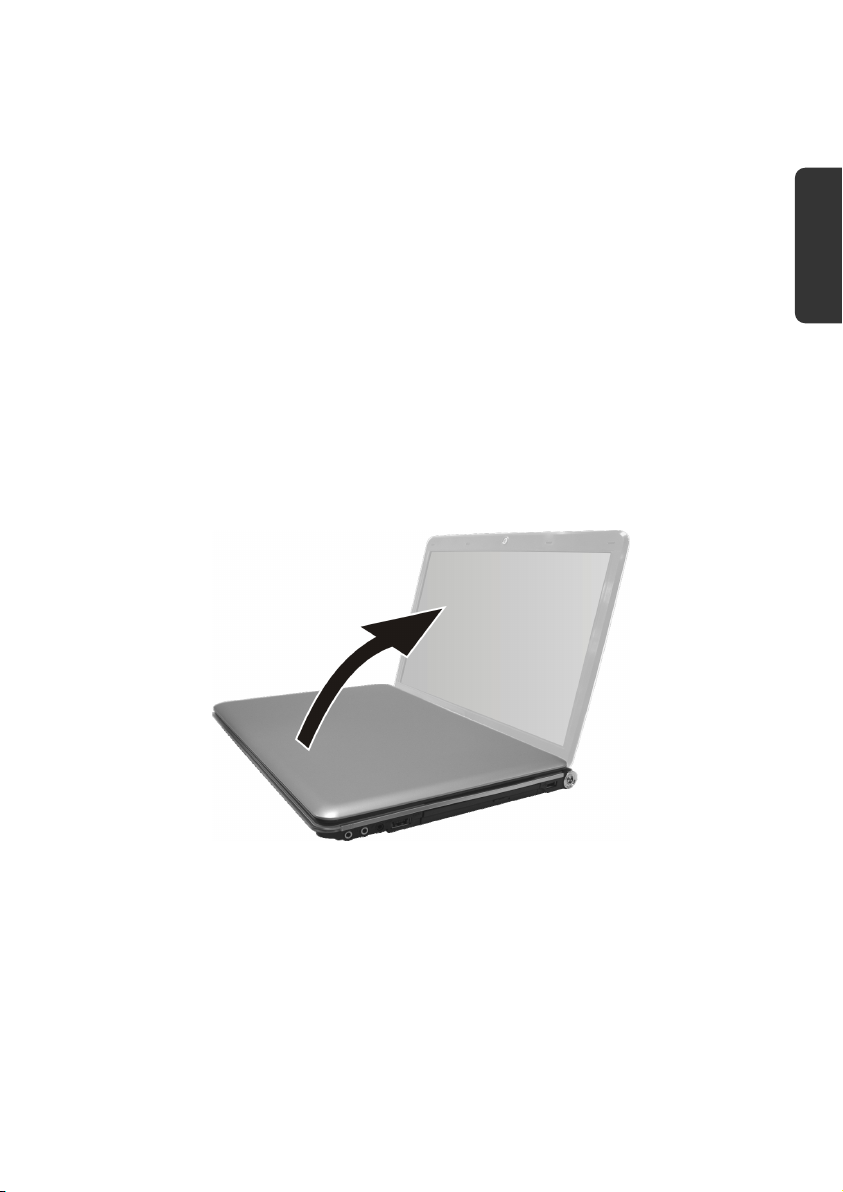
• Zaslona prenosnika ne razpirajte za več kot 120°. Prekoračitev tega kota lahko
povzroči poškodbe ohišja ali prenosnika. S palcem odprite zaslon do želenega
položaja.
Varnost Priključitev Upravljanje Samopomoč Dodatek
• Prosimo, da pri prvem zagonu prenosnika poskrbite, da je akumulator vstavljen in
da je prenosnik priklopljen na napajalnik. To je potrebno zato, da Windows Vista
lahko točno ugotovi indeks zmogljivosti.
Prvi zagon 17
®
Page 24
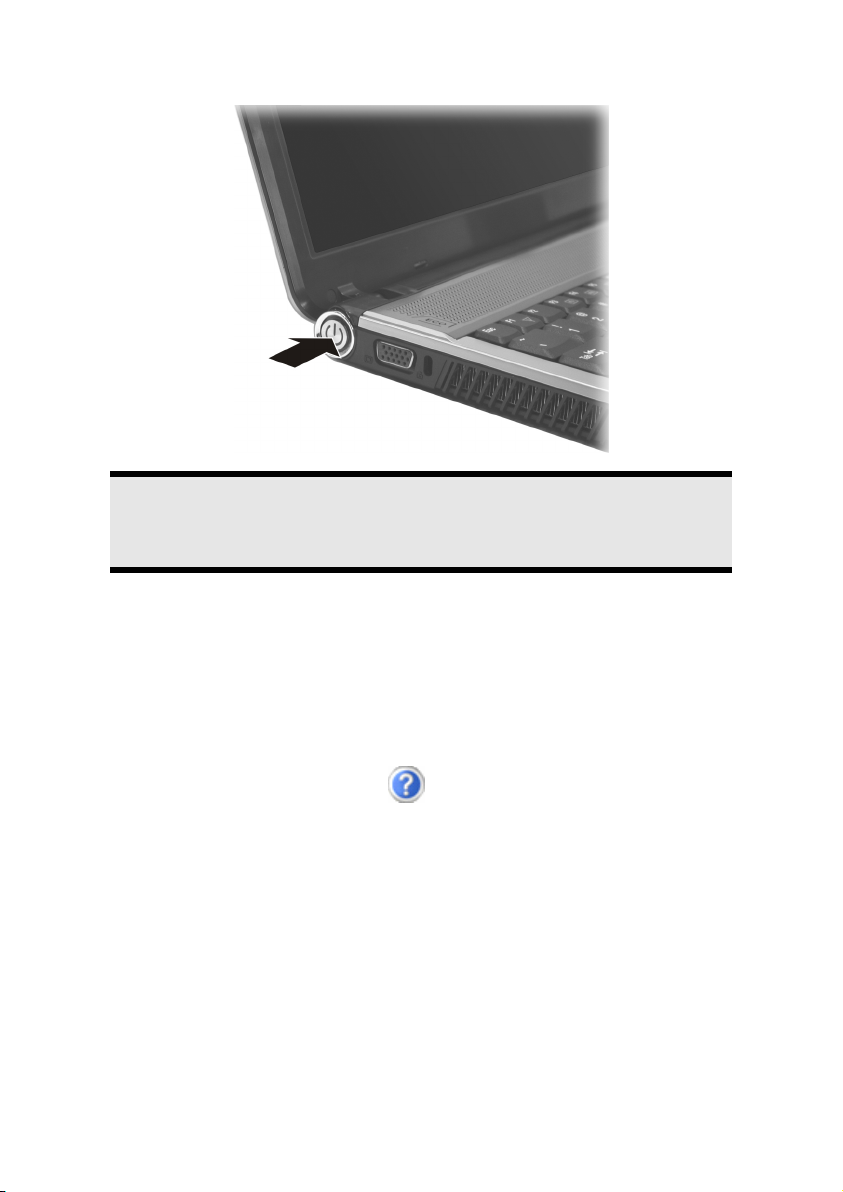
• Vklopite prenosnik, tako da pritisnete stikalo za vklop/izklop [10]. Prenosnik se
zažene in izvede različne stopnje zagona.
Nasvet
V pogonu DVD ne sme biti zagonske plošče DVD ali CD (npr. obnovitvene
plošče DVD), sicer se operacijski sistem ne more naložiti s trdega diska.
Operacijski sistem se naloži s trdega diska. Zagon pri prvem zagonu traja nekoliko dlje
časa. Ko so vsi potrebni podatki vneseni, je operacijski sistem pripravljen za delo.
Operacijski sistem je popolnoma naložen, ko se na zaslonu izpiše pozdravno sporočilo.
Korak 2
Sledite navodilom na zaslonu. Posamezni dialogi razlagajo opravila, ki jih morate izvesti.
Pozdravna procedura med drugim prikaže naslednje zaslone oz. pogovorna okna.
Če imate vprašanja, preprosto kliknite na
• Licenčna pogodba
Pazljivo preberite licenčno pogodbo. Tako boste dobili pomembne pravna navodila
za uporabo programske opreme. Da bi videli celotno besedilo, morate kolešček na
miški vrteti navzdol, da pridete do konca dokumenta. S pogodbo se strinjate, če
kliknete na polje (Sprejmem).
Samo to vam omogoča uporabo izdelka v skladu s predpisi.
.
Korak 3
Po prijavi se na zaslonu pojavi namizje programa Windows®. Lahko ga preoblikujete tako,
da bo zaslon vašega računalnika imel drugačen videz, vendar osnovno upravljanje ostane
nespremenjeno.
Prvi zagon 18
Page 25

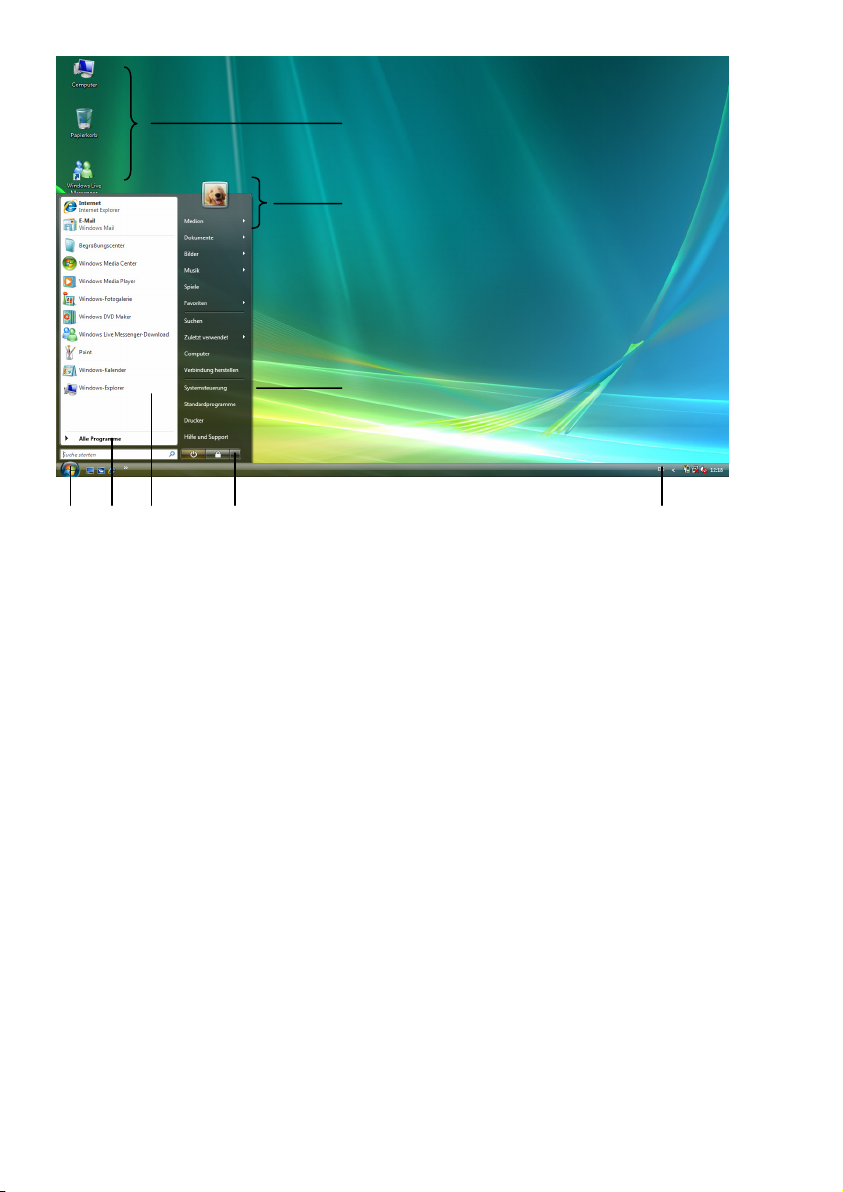
Kratek opis namizja programa Windows
(glejte sliko na naslednji strani)
n Gumb
Če kliknete na ta gumb, se bo nad njim pojavil meni Start
o Vsi programi
Tukaj najdete vnose vseh programov, ki so nameščeni na računalniku. Tudi tukaj lahko
vnose priredite z uporabo desne tipke na miški.
p Kaskadni meni s progami
Tukaj so prikazani najpogosteje uporabljeni programi. Operacijski sistem te programe
določi sam. S klikom na desni miškin gumb lahko določite, kateri vnos (program na
seznamu) boste obdržali in katerega odstranili s seznama. Program bo odstranjen samo s
seznama, ne bo pa izbrisan z računalnika.
q Izklop
Za izklop prenosnika pritisnite levo tipko na miški in izberite možnost
sistema
r Opravilna vrstica
Tukaj se nahajajo informacije in stanja operacijskega sistema in zagnanih programov.
s Ikone na namizju
Ikone so programske povezave, ki se uporabljajo za zagon programov. Z dvoklikom
(dvakrat zapored pritisnemo levo tipko na miški) simbol se bo program zagnal.
Namizje predstavlja približno celoten zaslon in je odlagalna površina za bližnjice in
povezave, do katerih želite hitro dostopati.
t Prijavljen uporabnik
Tukaj je prikazan trenutno prijavljen uporabnik. Če želite prikazano sliko spremeniti, jo
kliknite.
u Nadzorna plošča
To je nadzorna plošča prenosnika. Tu lahko po želji nastavljate vaš prenosnik.
Priporočamo, da v poglavju Pomoč in podpora preberete, kakšen učinek imajo
spremembe.
Start
Zaustavitev
.
Varnost Priključitev Upravljanje Samopomoč Dodatek
Prvi zagon 19
Page 26
s
t
u
n o p q r
Prvi zagon 20
Page 27

Varnost Priključitev Upravljanje Samopomoč Dodatek
Poglavje 3
Glavne komponente
Poglavje Stran
Električno napajanje .......................................................... 23
Zaslon................................................................................ 29
Vnos podatkov................................................................... 34
Trdi disk............................................................................. 36
Optični pogon .................................................................... 38
Zvočni sistem..................................................................... 42
Upravljanje omrežja........................................................... 45
Bralnik pomnilniških kartic ................................................. 48
Kartica Express ................................................................. 49
Spletna kamera ................................................................. 50
Bluetooth ........................................................................... 51
Priključka USB in eSATA.................................................. 52
Zaščita prenosnika ............................................................ 54
Programska oprema .......................................................... 59
Page 28

Električno napajanje 22
Page 29
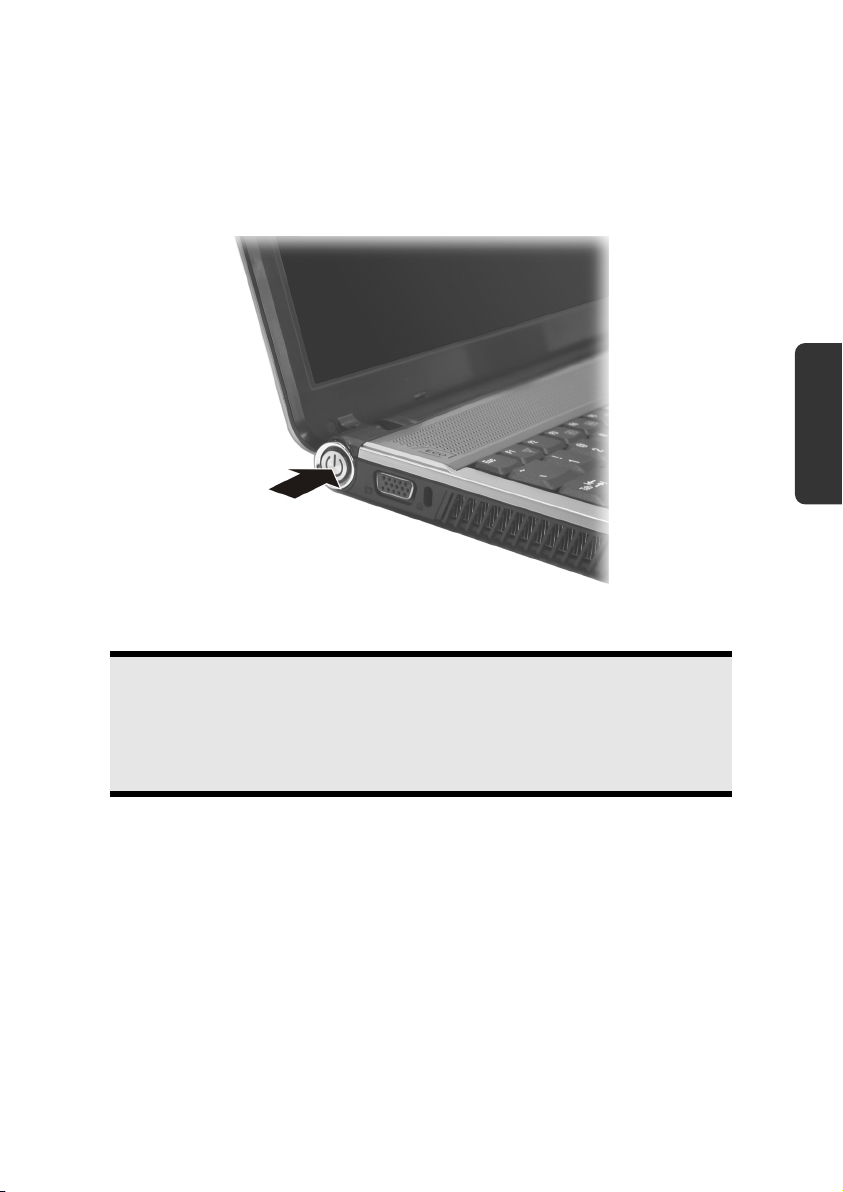
Električno napajanje
Stikalo za vklop/izklop
Na kratko pritisnite stikalo za vklop/izklop (10).
Stanje računalnika prikazuje indikator. Prenosnik neodvisno od operacijskega sistema
izklopite, če stikalo držite neprekinjeno pritisnjeno dlje kot 4 sekunde.
Pozor!
Varnost Priključitev Upravljanje Samopomoč Dodatek
Prenosnika nikoli ne izklopite, ko bere ali zapisuje na trdi disk ali na optični
pogon in kadar svetijo ustrezni indikatorji branja oz. pisanja. V
nasprotnem primeru lahko izgubite podatke. Za zaščito trdega diska po
izklopu prenosnika počakajte najmanj 5 sekund, preden ga ponovno vklopite.
Električno napajanje 23
Page 30

Napajanje iz električnega omrežja
Prenosnik ima ob nakupu priložen univerzalni električni adapter za izmenični tok, ki se
samodejno nastavi na dostopen vir električne energije. Podprte so naslednje vrednosti:
AC 100-240V~/ 50-60 Hz. Upoštevajte navodila za varno uporabo glede napajanja iz
električnega omrežja, navedena od strani 7 naprej.
Adapter s kablom priključite na vtičnico z izmeničnim tokom. Enosmerni kabel električnega
adapterja priključite na levo stran prenosnika (23).
Adapter v prenosnik dovaja električni tok, istočasno pa polni tudi akumulatorsko baterijo.
Indikatorji delovanja prikazujejo obratovalno stanje prenosnika. Akumulatorska
baterija se polne tudi takrat, ko s prenosnikom delate in ko je nanj priključen električni
adapter. Električni adapter elektriko porablja tudi takrat, ko prenosnik ni priključen nanj.
Zaradi tega vtič adapterja izvlecite iz vtičnice, ko ni priključen na prenosnik, in stikalo
preklopite.
Pozor!
Uporabljajte samo priložena električni adapter in kabel.
Električno napajanje 24
Page 31
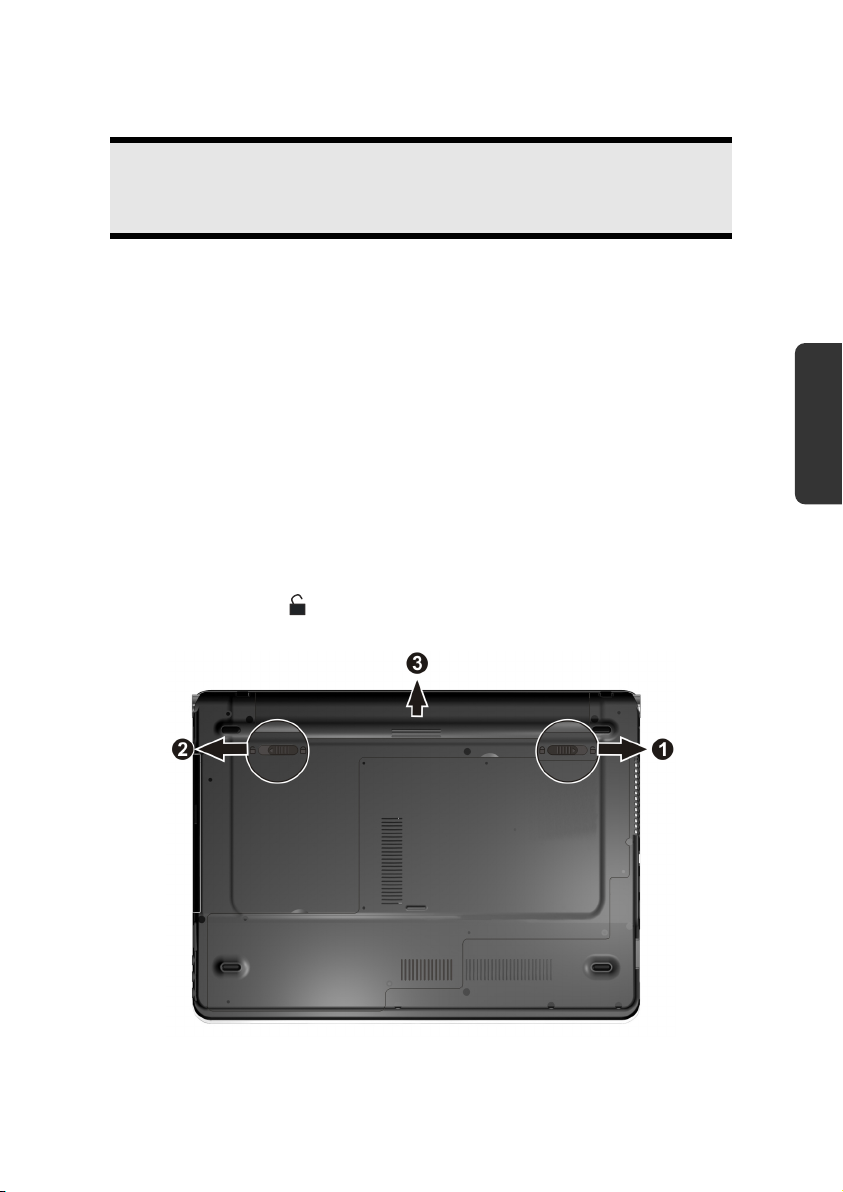
Delovanje na akumulatorsko baterijo
Nasvet
Dva- do trikrat zaporedoma popolnoma napolnite in izpraznite akumulatorsko
baterijo, da dobi svojo polno moč!
Akumulatorska baterija energijo shranjuje v celicah in jo po potrebi zopet oddaja.
Njena življenjska doba in zmogljivost sta odvisni od skrbnega ravnanja z njo.
Akumulatorsko baterijo morate pred ponovnim polnjenjem popolnoma izprazniti in jo
popolnoma napolniti, da optimirate njeno življenjsko dobo in zmogljivost.
Obvezno upoštevajte tudi navodila za varno uporabo od strani 15 naprej.
Vstavljanje akumulatorske baterije
Akumulatorski paket vstavite v predal za akumulatorsko baterijo.
Odstranjevanje akumulatorske baterije
1. Prepričajte se, da je prenosnik izklopljen in da ni priklopljen na električno omrežje.
2. Prenosnik obrnite.
3. Akumulatorsko baterijo deblokirajte, tako da zaporo potisnete navzven, v položaj za
deblokado (Unlock ) (
4. Držite blokado in izvlecite akumulatorsko baterijo (p).
) (n) in (o).
Varnost Priključitev Upravljanje Samopomoč Dodatek
Električno napajanje 25
Page 32

Pozor!
Ko je prenosnik vklopljen, ne odstranjujte akumulatorske baterije, saj lahko v
nasprotnem primeru izgubite podatke.
Pozor!
Pri hranjenju akumulatorske baterije in njeni uporabi v prenosniku pazite na
to, da kontakti akumulatorske baterije niso umazani ali poškodovani, ker to
lahko povzroči napake pri delovanju.
Polnjenje akumulatorske baterije
Akumulatorsko baterijo polnite z električnim adapterjem. Ko je adapter priklopljen, se
akumulatorska baterija avtomatično polni, ne glede na to, ali je prenosnik vklopljen ali ne.
Da se baterija popolnoma napolni, pri izklopljenem prenosniku traja nekaj ur. Če prenosnik
vklopite, polnjenje traja bistveno dlje časa.
Opomba
Polnjenje se prekine, če sta temperatura ali napetost akumulatorske baterije
previsoki.
Praznjenje akumulatorske baterije
Prenosnik na akumulatorsko baterijo uporabljate toliko časa, da se prenosnik zaradi
nizkega stanja izklopi.
Nasvet
Pred praznjenjem baterije odprte datoteke pravočasno zaprite in shranite in
tako preprečite izgubo podatkov.
Električno napajanje 26
Page 33
Zmogljivost akumulatorske baterije
Čas delovanja je odvisen od nastavitev varčevanja z energijo. Te lahko na Nadzorna
plošča pod Upravljanje porabe nastavite po svojih željah. Poleg tega prenosnik veliko
energije potrebuje pri izvajanju določenih aplikacij, kot so npr. predvajanje DVD-jev.
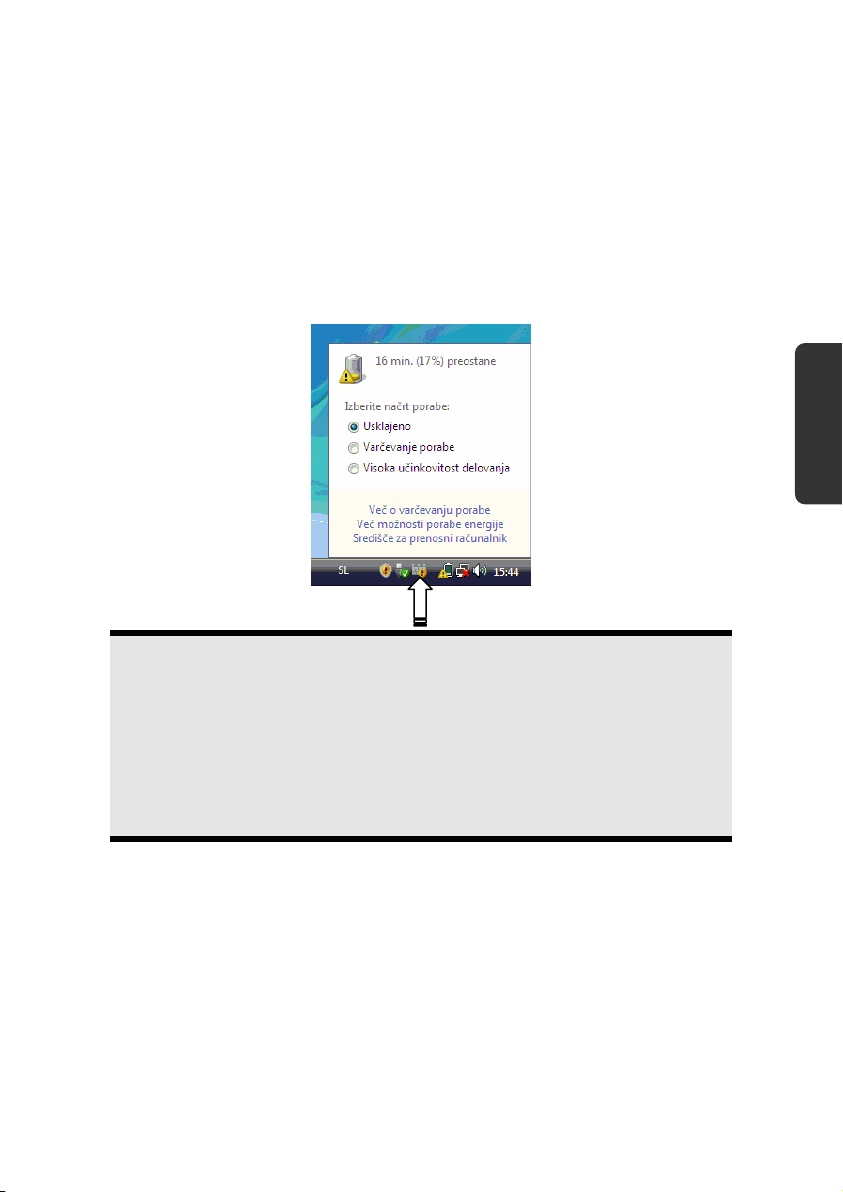
Preverjanje stanja akumulatorske baterije
Za preverjanje trenutnega stanja akumulatorske baterije kazalnik miške zapeljite čez simbol
za moč v sistemski vrstici.
Pri delovanju na baterijo se mora prikazati simbol za baterijo.
Druge informacije dobite, če dvakrat kliknete na simbol.
Varnost Priključitev Upravljanje Samopomoč Dodatek
Opozorilo
Če ignorirate opozorilne signale pri nizkem stanju akumulatorske baterije, se
prenosnik začne zaustavljati.
Pozor!
Nikoli ne odstranite akumulatorske baterije, ko je prenosnik vključen ali ko ni
nastavljen na mirovanje, saj lahko izgubite podatke.
Električno napajanje 27
Page 34

Upravljanje porabe energije (Power Management)
Prenosnik ima funkcijo za samodejno varčevanje z energijo, ki jo lahko spremenite in
uporabite za podaljšanje časa uporabe akumulatorske baterije in za zmanjševanje skupnih
obratovalnih stroškov. Razlikujemo med varčevanjem z energijo in mirovanjem
(hibernacijo).
Varčevanje z energijo
Pri tej nastavitvi ostane vsebina delovnega pomnilnika prenosnika ohranjena, medtem ko
so praktično vse komponente izklopljene ali porabljajo najmanjšo količino energije. Kratek
pritisk stikala za vklop/izklop prenosnik zopet vklopi.
Mirovanje (hibernacija)
Stanje mirovanja je druga varianta popolnega izklopa. Ko vaš prenosnik preklopite v
mirovanje, se vsi podatki iz delovnega pomnilnika v obliki datoteke shranijo na trdi disk. Ko
so vsi podatki varno ohranjeni, se prenosnik izklopi. Pri ponovnem vklopu prenosnika se ti
podatki s pomočjo BIOS-a ponovno zapišejo v delovni pomnilnik.
Po kratkem času je prenosnik natanko v takšnem stanju, v kakršnem je bil, ko ste ga
nazadnje uporabljali.
Če torej med obdelavo dokumenta prenosnik zaprete (pri ustrezni nastavitvi možnosti
porabe energije na nadzorni plošči), vse preostalo prenosnik sam naredi namesto vas. Ko
prenosnik ponovno vklopite, ste natančno tam, kot ste bili pred prekinitvijo z delom.
Električno napajanje 28
Page 35
Tipka za varčevanje z energijo
Ko prenosnik deluje na akumulatorsko baterijo, s tipko za varčevanje z energijo zmanjšate
porabo energije.
1. Pritisnite tipko za varčevanje z energijo.
Pri varčevanju z energijo sistem nekoliko zmanjša osvetlitev zaslona in upočasni
hitrost delovanja, zato akumulatorska baterija traja dlje.
2. Če tipko pritisnete znova, prenosnik začne delovati običajno (varčevanje z energijo
se izklopi).
Opomba
Tipka za varčevanje z energijo deluje le, ko prenosnik deluje na
akumulatorsko baterijo in ni priklopljen na električno omrežje.
Varnost Priključitev Upravljanje Samopomoč Dodatek
Električno napajanje 29
Page 36
Zaslon
V nasprotju z običajnimi cevnimi zasloni slika na zaslonu LCD ne utripa.
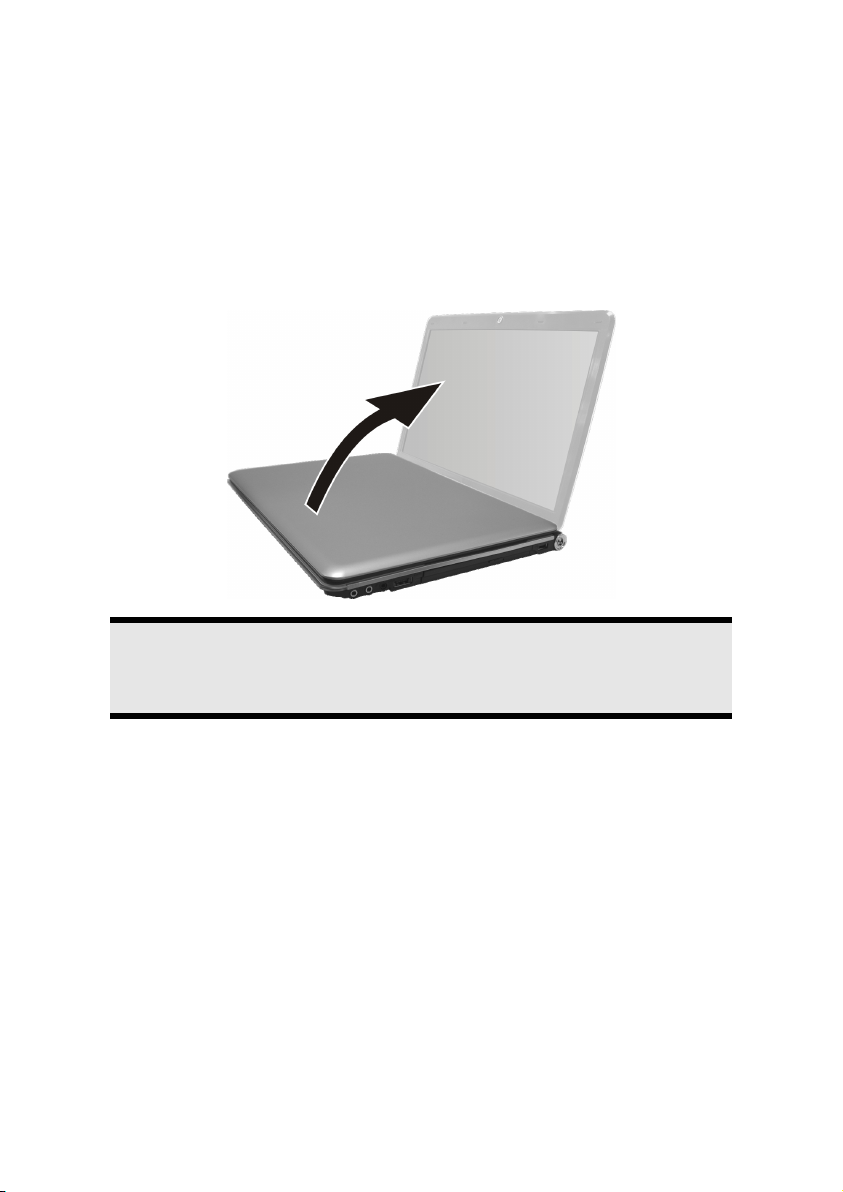
Odpiranje in zapiranje zaslona
Zaslon zaprete s posebno konstrukcijo tečajev tako, da dodatna blokada pri zapiranju ni
potrebna.
1. Za odpiranje s palcem odprite zaslon do želenega položaja.
Pozor!
Zaslona prenosnika ne razpirajte za več kot 120°. Zaslona ne poskušajte
odpreti na silo.
Zapiranju in odpiranju zaslona lahko v upravljanju porabe energije dodelite različne
funkcije.
Zaslon 30
Page 37

Ločljivost zaslona
Vgrajen zaslon zna prikazati 1280 x 800 slikovnih pik. Če v programu Windows z ukazom
Nadzorna plošča Ö Nastavitve Ö Nastavitve zaslona nastavite drugačno nastavitev, se
lahko zgodi, da ne bodo prikazani vsi elementi zaslona. S povečanjem povzročite
deformiran prikaz, posebno pri pisavah. Lahko pa delate z višjimi ločljivostmi, če priključite
zunanji zaslon z večjo ločljivostjo.
V programu Windows z možnostjo Nadzorna plošča Ö Nastavitve prikaz prilagodite
ločljivosti, ki jo zaslon podpira.
Varnost Priključitev Upravljanje Samopomoč Dodatek
Zaslon 31
Page 38
Priklop zunanjega zaslona
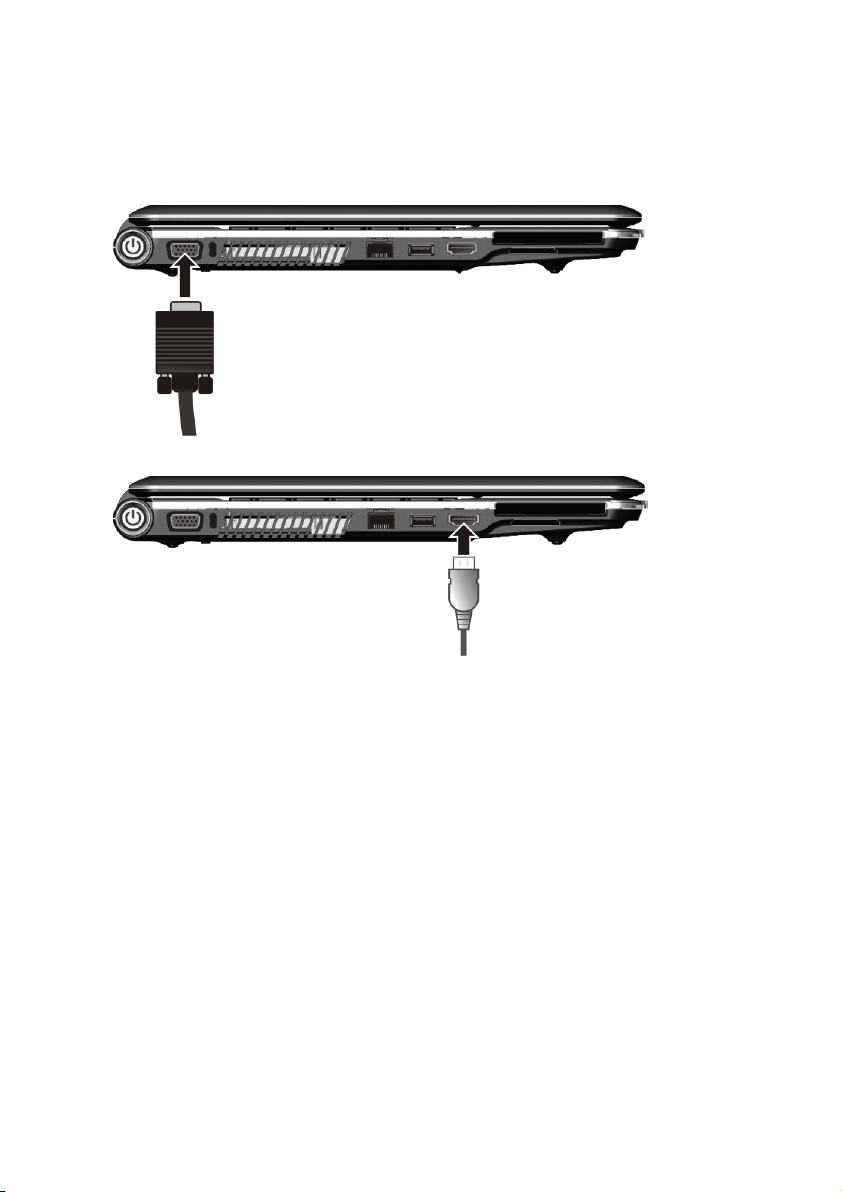
Prenosnik ima priključek VGA (11) za zunanji zaslon.
1. Prenosnik pravilno zaustavite.
2. Signalni kabel zunanjega zaslona priključite v vtičnico VGA na prenosniku (11).
Za predvajanje slike ali zvoka lahko kot alternativo uporabite tudi digitalni priključek
HDMI (High Definiton Multimedia Interface) (15).
3. Zunanji zaslon priklopite na električno omrežje in ga vklopite.
4. Sedaj vključite prenosnik.
Zaslon 32
Page 39
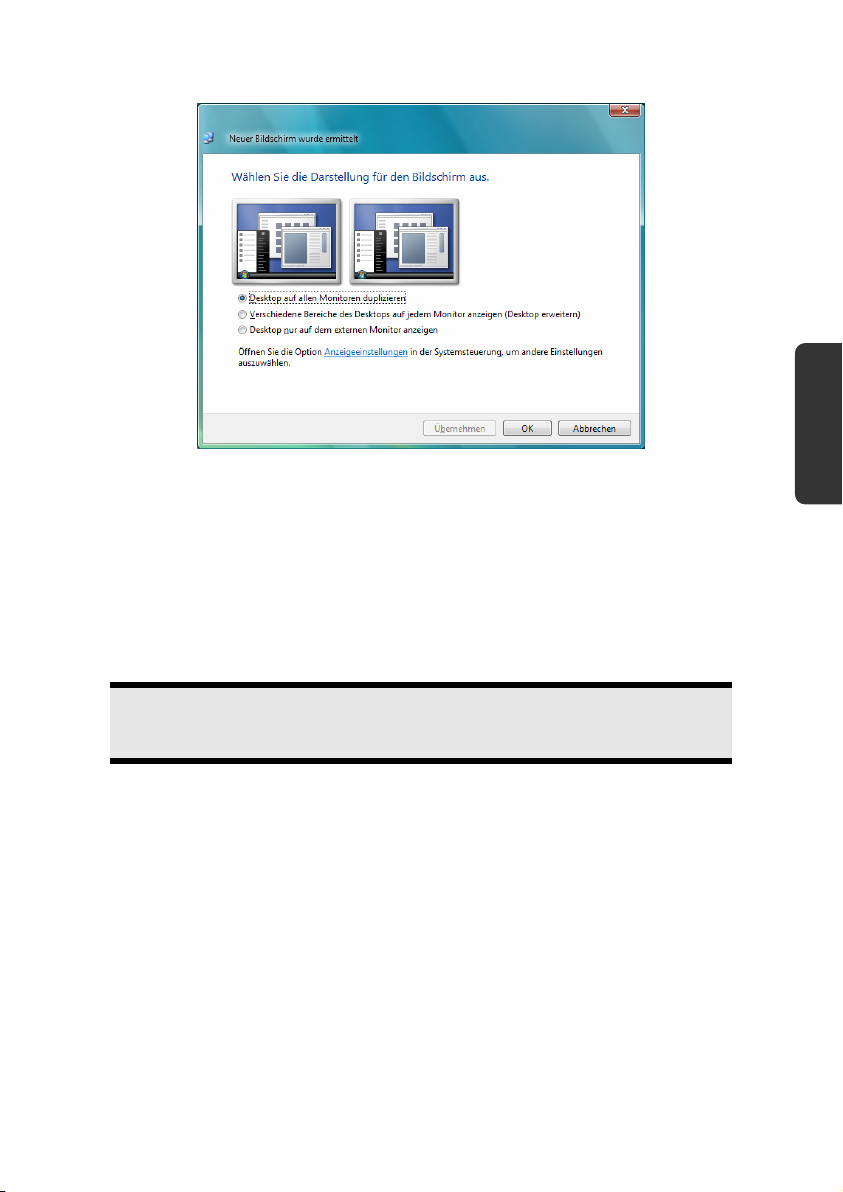
Ko se operacijski sistem naloži, prenosnik najde zunanji zaslon. Pojavi se sledeče okno s
številnimi možnostmi prikaza:
Podvojitev namizja
Ta način podvoji prikaz prenosnika na zunanjem zaslonu.
S pomočjo kombinacije tipk Fn + F5 pri enakem prikazu na obe napravah preklapljate med
naslednjimi funkcijami:
• samo prenosnik (1 x Fn + F5)
• samo zunanji zaslon (2 x Fn + F5)
• prenosnik + zunanji zaslon (3 x Fn + F5)
Varnost Priključitev Upravljanje Samopomoč Dodatek
Opozorilo
V tem načinu morata biti oba zaslona nastavljena na enako ločljivost.
Razširitev namizja
V tem načinu je na drugem [zunanjem] zaslonu prikazano prazno namizje. Okna s prvega
namizja lahko premaknete na drugo namizje in obratno.
Ta način ni podprt s kombinacijo tipk Fn + F5.
Ločljivost zaslona in število barv na posameznih zaslonih lahko nastavite z možnostjo
Nadzorna plošča Ö Nastavitve Ö Nastavitve zaslona.
Zaslon 33
Page 40

Vnos podatkov
Tipkovnica
Z dvojnimi funkcijami nekaterih tipk vam je na razpolago enak obseg funkcij kot pri običajni
tipkovnici za Windows. Nekatere funkcije vnesete s prenosnikovo dodatno tipko Fn:
Za prenosnik specifične kombinacije tipk
Kombinacija Opis
Fn + F1 WLAN
Vklopi oz. izklopi brezžično omrežno povezavo.
Fn + F2 Bluetooth
Vklopi oziroma izklopi funkcijo Bluetooth.
Fn + F3 Tišje
Zmanjša glasnost predvajanja zvoka.
Fn + F4 Glasneje
Poveča glasnost predvajanja zvoka.
Fn + F5 Zaslon
Preklaplja med LCD, zunanjim zaslonom in istočasnim prikazom.
Fn + F6 Temneje
Zmanjša svetlost zaslona.
Fn + F7 Svetleje
Poveča svetlost zaslona.
Fn + F10 Izklop zvoka
Izklopi predvajanje zvoka.
Fn + F11 Osvetlitev ozadja
Zaradi varčevanja z energijo izklopi osvetlitev ozadja. Osvetlitev
spet vklopite s poljubno tipko.
Fn + F12 Varčevanje z energijo
Nadzoruje porabo energije Ta kombinacija tipk standardno vklopi
varčevanje z energijo, lahko pa njeno nastavitev spremenite v
možnosti Nastavitve Ö Ohranjevalnik zaslona Ö Upravljanje
porabe.
Vnos podatkov 34
Page 41

Drsna ploščica (touchpad)
Miškin kazalnik (kurzor) sledi smeri, v katero na drsni ploščici premikate prst.
Pozor!
Ne uporabljajte kemičnih svinčnikov ali drugih predmetov, saj lahko
povzročijo okvaro drsne ploščice.
Pod drsno ploščico sta leva in desna tipka miške, ki ju lahko uporabljate kot običajni miškini
tipki.
Klikate in dvoklikate pa lahko tudi neposredno na drsno ploščico in sicer tako, da se enkrat
ali dvakrat dotaknete njene površine.
Na nadzorni plošči programa Windows
nastavitve, ki vam bodo olajšale vsakodnevno delo.
®
boste pri možnosti Miška našli številne uporabne
Varnost Priključitev Upravljanje Samopomoč Dodatek
Vnos podatkov 35
Page 42

Trdi disk
Trdi disk je glavni medij za shranjevanje, ki združuje veliko zmogljivost in hiter dostop do
podatkov. Prenosniku je ob nakupu bila priložena različica OEM
Microsoft Windows
®
, ki podpira vse funkcije prenosnika. Trdi disk prenosnika je pripravljen
*
operacijskega sistema
tako, da lahko z njim praviloma optimalno delate, brez da bi morali sami opraviti
namestitev. V operacijskem sistemu Windows® prenosnik majhen del prostora potrebuje za
upravljanje diska, zato celoten prostor ni na razpolago. To pojasni razliko med podatki v
BIOS-u in v operacijskem zaslonu. Na trdem disku je operacijski sistem prenosnika, drugi
uporabniški programi in varnostne datoteke, tako da je celoten prostor manjši. Trdi disk je
razdeljen na pogona C in D. Vedno ko prenosnik s trdega diska bere ali nanj zapisuje
podatke, sveti ustrezen indikator (lučka).
Pozor!
Nikoli ne poizkušajte izklopiti računalnika, medtem ko bere podatke s trdega
diska, saj bi tako lahko izgubili podatke.
Vaš trdi disk je razdeljen na več razdelkov (nastavitve lahko odstopajo, v pomoč za
Windows glejte poglavje Upravljanje z nosilci podatkov).
Na prvem (zagonskem oz. boot) razdelku so operacijski sistem, uporabniški programi in
dokumenti ter nastavitve uporabnika.
Drug (obnovitveni oz. Recover) razdelek je namenjen varovanju podatkov in dodatno
vsebuje gonilnike (D:\Driver) in orodja (D:\Tools) za prenosnik.
Tu je tudi mapa (D:\Recover) za obnovitev prenosnika v stanje ob dobavi (Ö stran 78).
*
Original Equipment Manufacturer, s strani proizvajalca kupljena različica programa, ki jo
lahko večinoma kupite skupaj s končno napravo.
Trdi disk 36
Page 43

Pomembne mape
Sledi opis najpomembnejših map in njihovih vsebin.
Pozor!
Ne brišite in ne spreminjajte teh map in njihovih vsebin, saj lahko sicer
izgubite podatke ali ogrozite delovanje sistema.
Poleg tega upoštevajte: Če drug razdelek z mapo z varnostnimi kopijami
spremenite v datotečni sistem NTFS, obnovite v stanje ob dobavi (Ö stran
78) s podpornim diskom ni več možna.
C:\ V korenski mapi pogona C: se nahajajo pomembni, za zagon programa Windows
potrebni podatki. Pri dobavi so ti podatki iz varnostnih razlogov skriti.
C:\Programi Kot pove že ime, se tukaj nahajajo podatki, ki jih programi potrebujejo za
svoje delovanje.
C:\Windows To je glavna mapa programa Windows. Tukaj operacijski sitem shranjuje
svoje podatke.
D:\Driver V tej mapi se nahajajo vsi za računalnik nujni gonilniki (že nameščeni).
D:\Tools Tukaj se nahajajo dodatni programi in druga dokumentacija prenosnika. Navodila
za uporabne programe se prav tako nahajajo v tej mapi.
D:\Recover Tukaj se nahajajo podatki za povrnitev tovarniških nastavitev (glej stran 78).
Varnost Priključitev Upravljanje Samopomoč Dodatek
Trdi disk 37
Page 44

Optični pogon
Vstavljanje plošč CD/DVD
Drugače kot pri optičnih pogonih v namiznih računalnikih prenosnik uporablja držalo za
blokiranje plošč CD/DVD.
Pri vstavljanju pazite na to, da ploščo CD/DVD položite natančno na držalo in nanjo
pritisnete, da zaskoči.
Opozorilo
Ne lepite zaščitnih folij ali drugih nalepk na plošče CD/DVD. Ne uporabljajte
deformiranih ali poškodovanih plošč, da preprečite poškodbe pogona.
Pozor!
Ne uporabljajte poškodovanih, umazanih ali medijev slabe kakovosti. Ne
oblepite medijev z varnostno folijo ali drugimi nalepkami. Pri visoki hitrosti
pogona bi se ti lahko zlomili in uničili vaše podatke, prav tako pa poškodovali
napravo.
Dobro si oglejte medij, preden ga vstavite. Če so poškodbe ali nečistoče
vidne, ga ne smete uporabiti.
Poškodbe, ki nastanejo zaradi defektnih medijev, niso vključene v jamstvo in
morajo biti popravljene na lastne stroške.
Pozor!
Če diska ne vstavite pravilno v držalo, ga lahko pri zapiranju predala pogona
poškodujete.
Optični pogon 38
Page 45
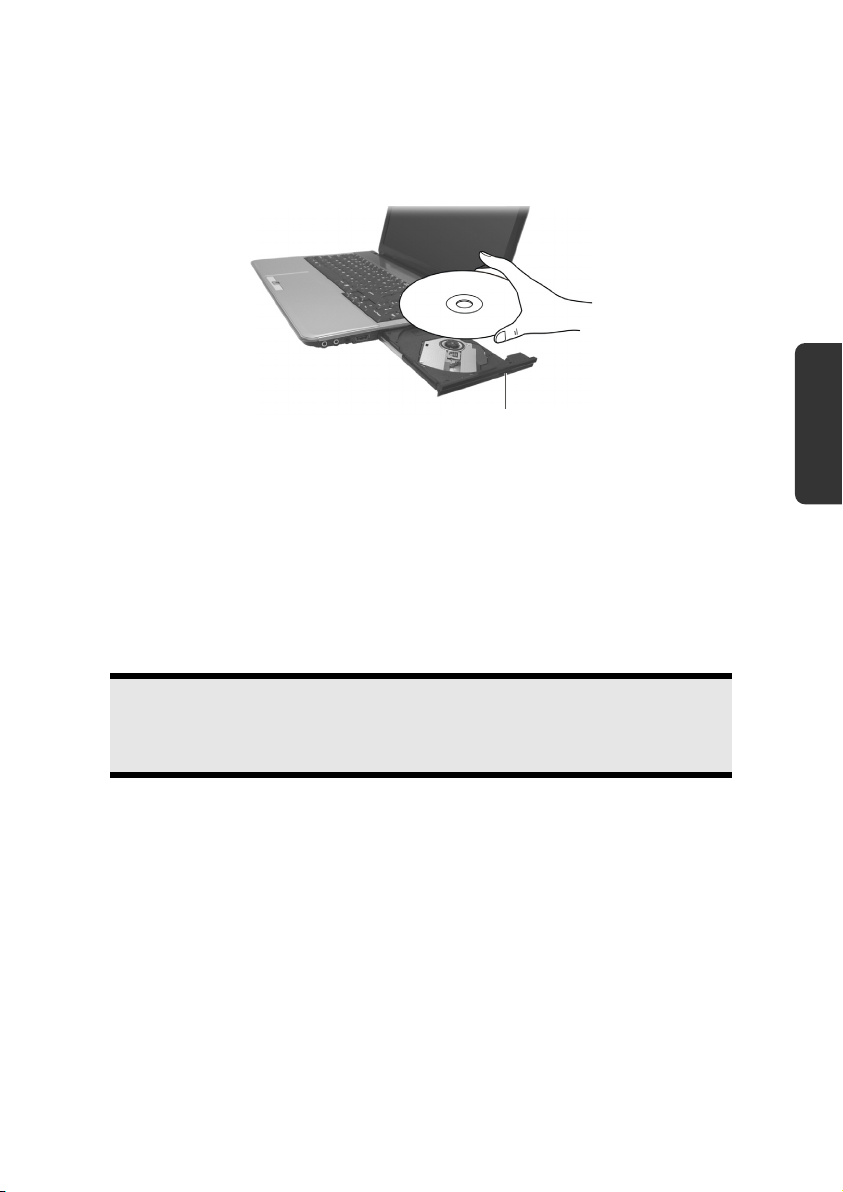
1. Pri vklopljenem prenosniku pritisnite izmetno tipko na optičnem pogonu, da odprete
predal.
2. Počasi in popolnoma izvlecite predal.
3. Vzemite ploščo CD/DVD iz ovitka in pri tem ne prijemajte nepotiskane strani.
4. Ploščo CD/DVD s potiskano stranjo navzgor vstavite v predal in jo previdno potisnite
navzdol. Plošča sedaj plosko leži v predalu in slišno zaskoči v držalo.
Varnost Priključitev Upravljanje Samopomoč Dodatek
tipka za izmet
5. Preverite, če se plošča CD/DVD prosto vrti in nato predal previdno potisnite nazaj v
optični pogon, da zaskoči. V stanju ob dobavi je optičnemu pogonu dodeljena črka
E. V programu Windows lahko z Raziskovalcem (Računalnik) udobno dostopate do
podatkov na disku. S povezavo na namizju ali z istočasnim pritiskom na tipko
Windows á in tipko E zaženete program Računalnik. Raziskovalec v programu
Windows zaženete z ukazom Start Ö Vsi progami Ö Pripomočki. Ko v računalnik
vstavite videoplošče DVD (oz. zvočne in filmske datoteke na običajnih podatkovnih
CD-jih), se vsebina začne samodejno predvajati.
6. Če želite ploščo odstraniti, pritisnite izmetno tipko.
Pozor!
Dokler prenosnik dostopa do pogona, sveti indikator dostopa. Takrat
plošče CD/DVD ne poskušajte odstraniti iz pogona.
Odstranitev blokirane plošče CD/DVD v sili
Če se predal ne odpre samodejno, ga lahko odprete ročno, če ima prenosnik odprtino za
odvzem v sili.
1. Zaustavite program Windows in izključite prenosnik.
2. Dolg koničast predmet (npr. izravnana pisarniška sponka) potiskajte v odprtino za
odvzem v sili, dokler ne čutite upora.
3. Po rahlem pritisku se predal odpre.
4. Odstranite ploščo CD/DVD in ponovno zaženite prenosnik.
Optični pogon 39
Page 46

Predvajanje in branje s plošč CD/DVD
Prenosnik lahko predvaja zvočne plošče CD, filme na ploščah DVD ali podatke na
CD/DVD-jih.
Ko računalnik ploščo CD/DVD prepozna, se odpre okno z različnimi možnostmi
predvajanja. Na razpolago imate številne programe.
Če se okno z možnostmi ne odpre, do optičnega pogona lahko dostopate s programoma
Raziskovalec
ali Računalnik .
Regionalne informacije o predvajanju DVD-jev
Del predvajanja filmov DVD je tudi dekodiranje videov v standardu MPEG2, digitalnih
zvočnih podatkov AC3 in dekodiranje vsebin, kodiranih po standardu CSS. CSS (znan tudi
kot Copy Guard) je program za zaščito podatkov, ki je v filmski industriji uporabljen kot
ukrep proti nezakonitemu kopiranju.
Med strogimi predpisi za pridobitev licence CSS so najpomembnejše omejitve za
predvajanje pri vsebinah, ki so specifične za določeno državo. Da bi olajšali geografsko
omejena filmska dovoljenja, so posnetki na ploščah DVD odklenjeni za določene regije.
Zakoni o avtorskih pravicah zahtevajo, da je vsak film DVD omejen na določeno regijo
(navadno na regijo, kjer se bo prodajal).
Sicer so lahko različice filmov na ploščah DVD izdane v več regijah, ampak pravila CSS
zahtevajo, da vsak sistem, ki je sposoben dešifriranja zaščite CSS, deluje samo v eni regiji.
Opomba
Področno nastavitev lahko s programsko opremo za predvajanje največ
petkrat spremenite, nato ta nastavitev ostane trajna. Ponovne spremembe
področnih nastavitev se nato lahko opravi samo tovarniško. Stroške
pošiljanja in nastavitev nosi uporabnik.
Optični pogon 40
Page 47

O zapisovalniku
To poglavje se nanaša na naprave, ki so opremljene s pogonom CD-RW, Combo
(kombinacijo pogonov CD in DVD) ali s pogonom DVD-RW.
Najprej nekaj informacij o t.i. zapisljivih ploščah CD/DVD.
Zapisovalnik CD/DVD
Normalne CD-je tiska steklena matrica, ki jih nato zapečati.
Na zapisljive plošče pa laser zapisovalnika zapiše digitalne informacije. Zato so te plošče
občutljivejše od običajnih plošč CD/DVD.
Zato se predvsem pri praznih zapisljivih ploščah CD/DVD posebno izogibajte:
• sončnim žarkom (UVA/UVB)
• praskam in poškodbam
• ekstremnim temperaturam
Varnost Priključitev Upravljanje Samopomoč Dodatek
Optični pogon 41
Page 48
Zvočni sistem
Prenosnik ima vgrajeno 16-bitno stereo zvočno kartico s prostorskimi zvočnimi učinki (3D).
Zvočna kartica je združljiva z industrijskima standardoma Sound Blaster in Microsoft Sound
System različice 2.0. To zagotavlja optimalno podporo za vse programe in igre. Če želite
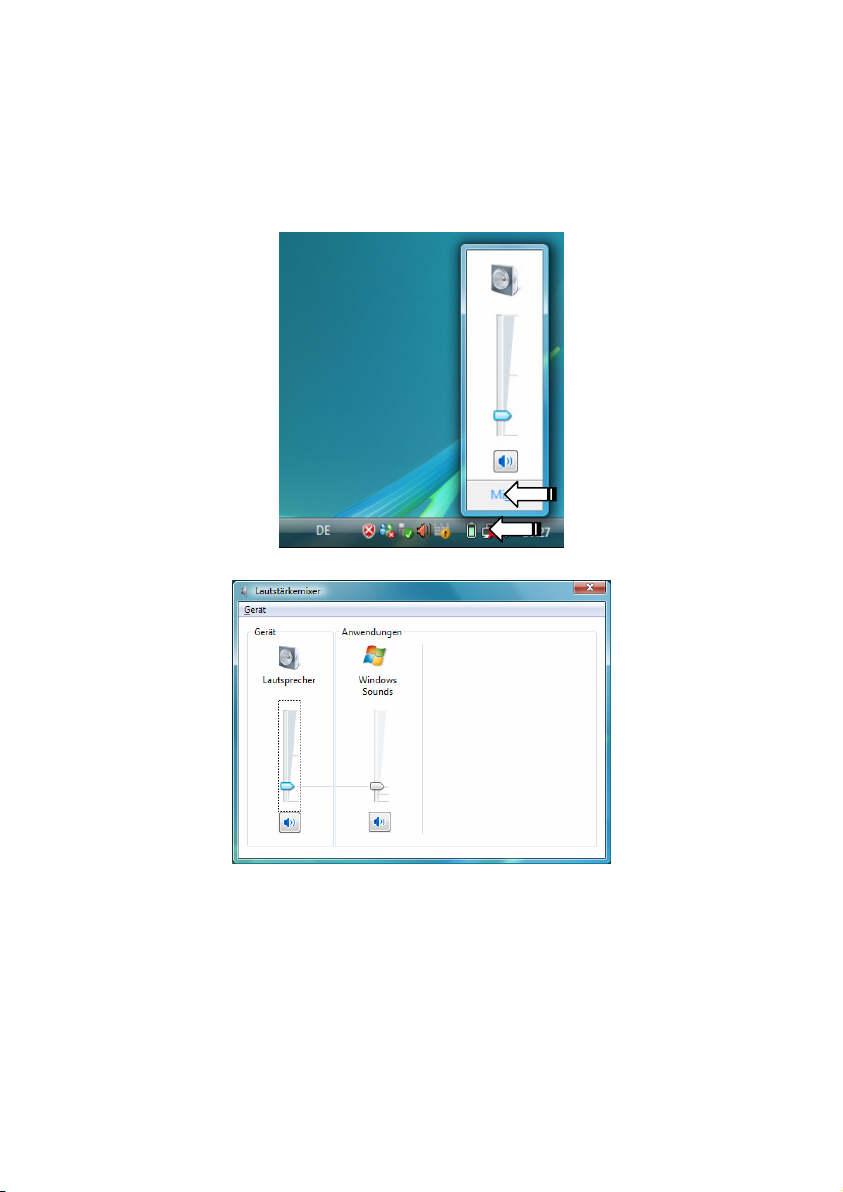
spremeniti osnovno moč glasnosti, kliknite simbol za zvočnike na
Kliknite na mešalnik (Mixer), da se odpre mešalna miza za glasnost.
namiznem traku.
S kombinacijo tipk Fn + F3 in Fn + F4 imate prav tako možnost nastavljanja glasnosti.
Zvočni sistem 42
Page 49
Zunanje zvočne povezave
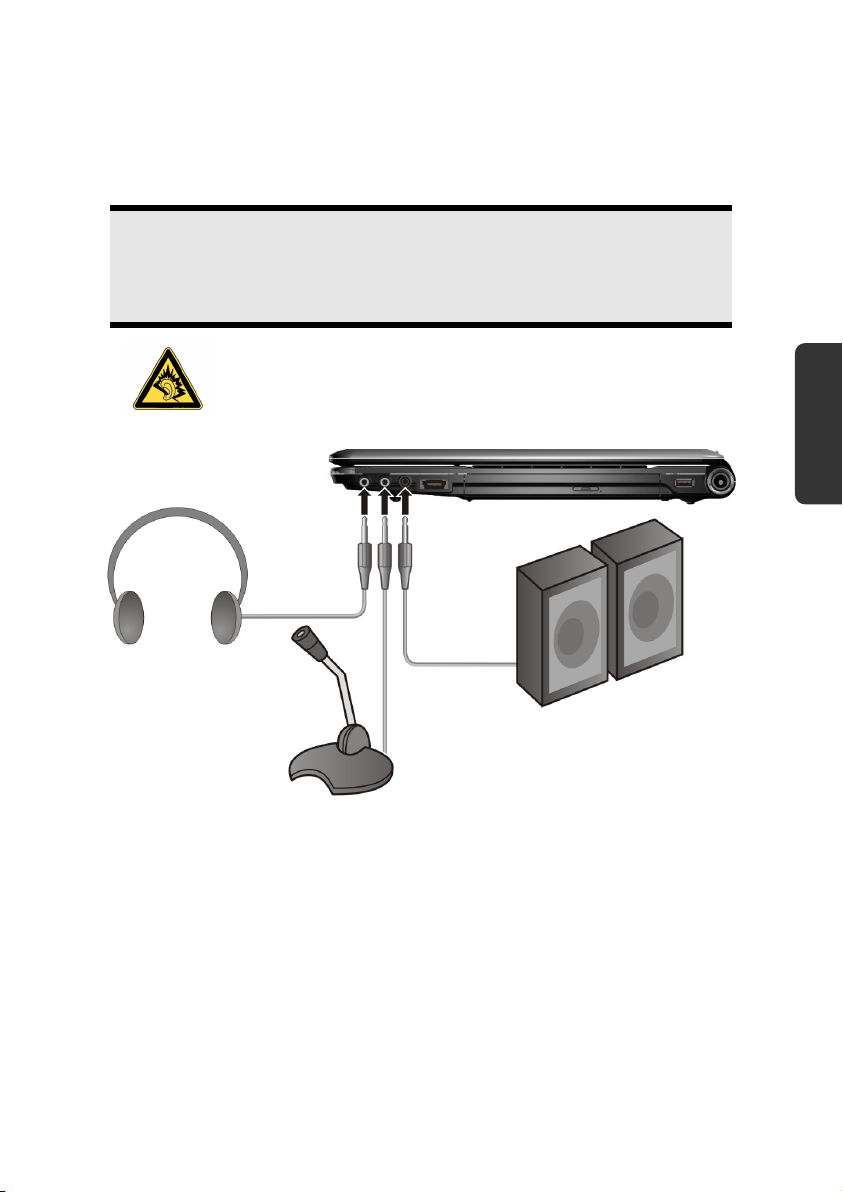
Prenosnik ima vgrajen stereozvočnik, tako da lahko kadarkoli brez dodatnih naprav
predvajate zvok. Pri uporabi zunanjih priključkov pa vam nudi dodatno možnost priključitve
prenosnika na zunanje naprave.
Opozorilo!
Uporaba preglasno nastavljenih slušalk lahko povzroči trajne okvare sluha.
Glasnost pred predvajanjem nastavite na najnižjo vrednost. Začnite s
predvajanjem in zvišujte nivo do prijetne glasnosti.
Če naprava dlje časa deluje s previsoko nastavljeno
glasnostjo slušalk, lahko to poškoduje poslušalčev sluh.
Varnost Priključitev Upravljanje Samopomoč Dodatek
Zvočni sistem 43
Page 50
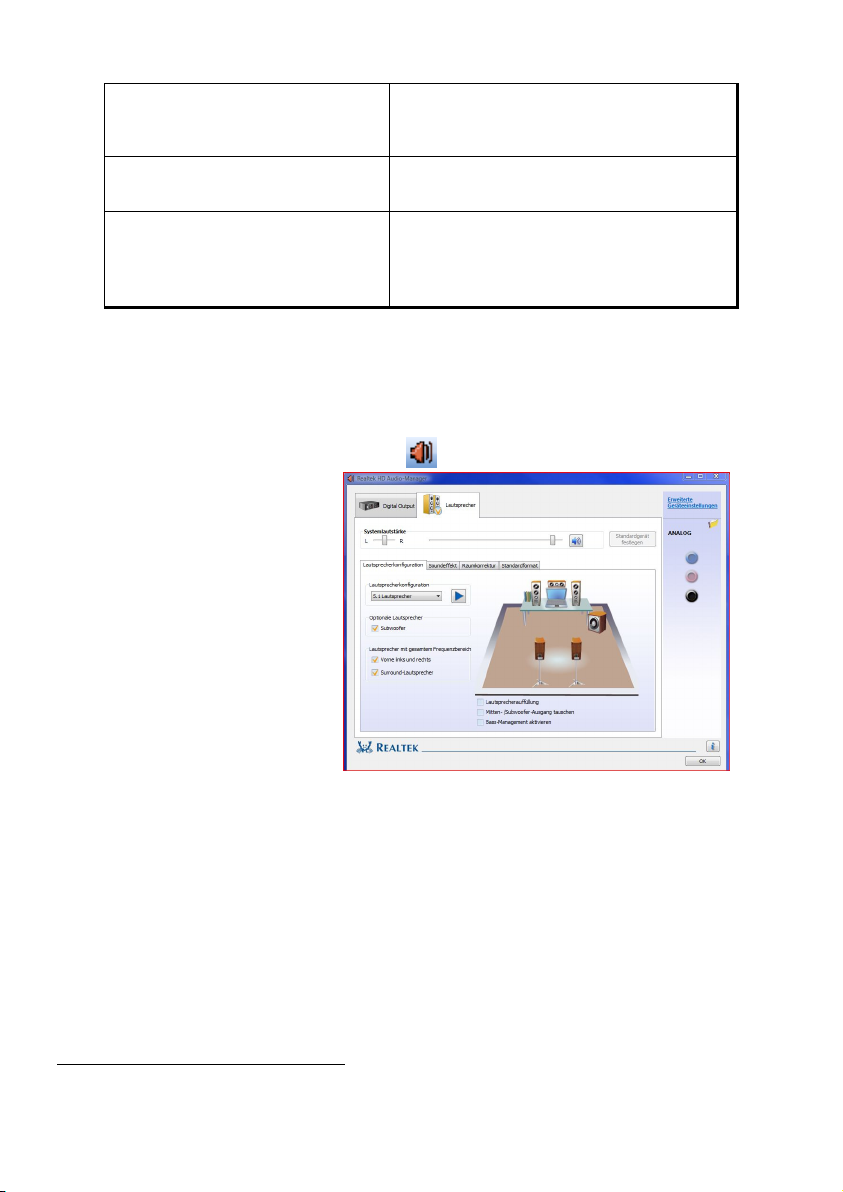
zvočni izhod /
priključek za slušalke
(18)
priključek za mikrofon
(19)
zvočni izhod /
digitalni zvočni izhod
(S/P-DIF
optični
)
Za predvajanje zvoka z zunanjo stereo
napravo, kot so zvočniki (aktivni) ali
slušalke.
Za snemanje z zunanjim
mikrofonom.
Za predvajanje zvoka z zunanjim
dekodirnikom hišnega kina preko
digitalnega kabla (dobavljiv v trgovinah).
(20)
Zunanje zvočne povezave lahko nastavite tako, da lahko priključite 5.1 sistem domačega
kina.
Z dobavljeno programsko opremo lahko opravite potrebne nastavitve:
1. Kliknite simbol
v sistemski vrstici:
S tem ste priklicali program za
nastavljanje zvoka, s katerim
boste lahko opravili obširne
nastavitve.
Tukaj v nastavitvah zvočnikov
nastavite tudi, kako bodo
uporabljeni priključki za hišni
kino.
Izbirate lahko med naslednjimi možnostmi:
• stereo*
• zvočniki 5.1
*
Ob dobavi je prenosnik nastavljen na stereo.
Zvočni sistem 44
Page 51
Upravljanje omrežja
Kaj je omrežje?
O omrežju (mreži) govorimo, kadar je več računalnikov povezanih med seboj.
Tako lahko uporabniki prenašajo informacije in podatke iz računalnika na računalnik in si
delijo vire (tiskalnik, modem, pogone).
Tukaj je nekaj primerov iz prakse:
• V pisarni se izmenjujejo sporočila preko e-pošte in roki (termini) se upravljajo z
enega mesta.
• Uporabniki si delijo omrežni tiskalnik in svoje podatke varnostno kopirajo na osrednji
računalnik (strežnik).
• V zasebnem gospodinjstvu si računalniki delijo ISDN- ali modemsko povezavo za
dostop do interneta.
• Dva ali več računalnikov je med seboj povezanih za igranje omrežnih iger ali
izmenjavo podatkov.
Omrežni priključek ethernet
Če je vaš prenosnik opremljen z omrežnim priključkom ethernet, ga lahko priključite na
omrežje.
Naslednja pojasnila s nanašajo na prenosnike, ki imajo omrežni priključek.
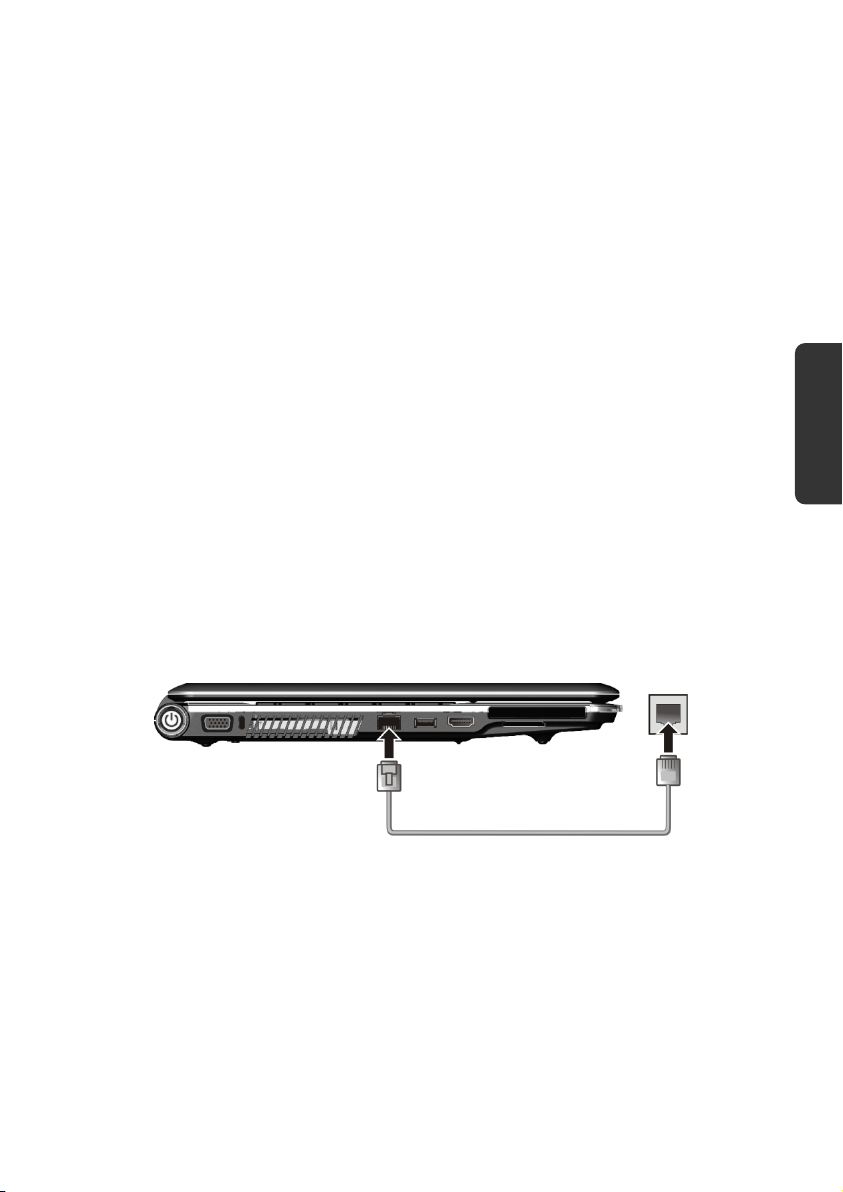
En konec kabla s priključkom RJ45 (stikalo western) priključite v omrežno vtičnico na
prenosniku (13), drug konec kabla pa v drug računalnik ali v omrežno stikalo (hub).
Varnost Priključitev Upravljanje Samopomoč Dodatek
Nadaljnja pojasnila o omrežju boste našli v poglavju Pomoč programa Windows
Start.
Upravljanje omrežja 45
®
v meniju
Page 52

Brezžični LAN
Brezžično lokalno omrežje (LAN) spada med dodatno opremo. Ta funkcija omogoča, da z
radijskimi valovi vzpostavite omrežno povezavo z nasprotno stranjo. Pred aktiviranjem
preberite, kakšne so minimalne zahteve oz. predpogoji za uporabo omrežja.
Brezžično omrežje (Wireless LAN) vklopite oziroma izklopite s tipkama Fn+F1: Vklopi ali
izklopi WLAN (brezžično omrežje). Prižge se ustrezna dioda LED.
Pozor!
Ne uporabljajte brezžičnega LAN-a na mestih (npr. bolnišnice, itd.), kjer so
naprave, ki so občutljive na radijske valove. Če niste prepričani, ali te
naprave ovirate ali motite, brezžično omrežje izklopite.
Predpogoji
Kot vstopno točko lahko uporabimo t.i. dostopno točko LAN. Dostopna točka (angl.
access point) je naprava za prenos radijskih valov, ki komunicira s prenosnikom in upravlja
z dostopom do priključenega omrežja.
Dostopne točke LAN so pogoste v velikih pisarnah, na letališčih, železniških postajah,
univerzah ali v spletnih kavarnah. Omogočajo dostop do lastnih storitev in omrežij ali
interneta. Večinoma se je potrebno prijaviti, kar pa je praviloma plačljivo.
Večinoma so pravice za dostop plačljive. Pogosto najdemo dostopne točke z vgrajenim
modemom DSL. T.i. usmerjevalniki vzpostavljajo povezavo z obstoječimi internetnimi
priključki DSL in z brezžičnim lokalnim omrežjem (Wireless LAN oz. WLAN).
Povezavo do druge naprave v brezžičnem lokalnem omrežju lahko vzpostavite tudi brez
dostopne točke. Vsekakor pa je omrežje brez usmerjevalnika omejeno na neposredno
povezane naprave.
Brezžična omrežna povezava deluje po standardu IEEE 802.11n (združljiv s standardom
802.11b/g). Standard 802.11a ni podprt.
Če je pri prenosu uporabljeno kodiranje, mora to na vseh napravah delovati po enakem
postopku. Kodiranje je postopek, ki zavaruje omrežje pred nepooblaščenimi dostopi.
Hitrost prenosa podatkov z največ 300 Mbps
točke spreminja. Če deluje vstopna točka po standardu IEEE 802.11b, znaša največji
prenos podatkov 11 Mbps.
*
se lahko po odstranitvi in obremenitvi vstopne
*
Hitrost prenosa 300 Mbit/s je bruto vrednost. Pri običajni uporabi se doseže največja hitrost pribl. 75
Mbit/s. Za doseganje celotne kapacitete brezžičnega prenosa je potreben usmerjevalnik (router)
WLAN, ki podpira standard 802.11n.
Upravljanje omrežja 46
Page 53
Odpravljanje težav v omrežju
Zakaj v omrežju niso vidne datoteke v skupni rabi?
Omrežje je časovno zamaknjeno. Preverite skupno rabo datoteke tako,
da poiščete pripadajoče ime računalnika.
Zakaj računalnik javi napako, ko kliknem na omrežje?
Ime računalnika mora biti edinstveno in se ne sme glasiti enako kot ime
delovne skupine.
Videti je, da mrežne kartice ne komunicirajo. Kaj je vzrok za to?
Morda uporabljena mrežna kartica deluje z drugačno hitrostjo (npr. 10
namesto 100Mbitov) in vaš omrežni računalnik tega ni sposoben zaznati.
Nastavite kompatibilno hitrost v omrežnem gonilniku.
Če želite povezati dva računalnika, uporabite »cross-link«-kabel, sicer
uporabite »patch«-kabel.
Preverite tudi protokole in nastavitve.
Prenos podatkov je pomanjkljiv ali zelo počasen. Kaj je vzrok za to?
Morda imate napačen kabel (UTP / CAT3 ali manj) ali pa je ta speljan v
bližini električne napeljave ali drugega vira motenj.
Varnost Priključitev Upravljanje Samopomoč Dodatek
Upravljanje omrežja 47
Page 54

Bralnik pomnilniških kartic
Pomnilniške kartice so mediji, ki jih uporabljamo npr. na področju digitalne fotografije in
počasi nadomeščajo diskete. Oblika in kapaciteta pomnilniške kartice je različna od
proizvajalca do proizvajalca.
Vaš prenosnik podpira naslednje formate:
• MMC (MultiMediaCard)
• SD (Secure Digital)
• Memory Stick/Memory Stick Pro
Pri vstavljanju pomnilniške kartice pazite na to, da so kontakti, opisani na naslednjem
seznamu, obrnjeni v pravo smer. Napačno vložena kartica lahko poškoduje bralnik kartic
in/ali same kartice.
Tip kartice Povezovalni kontakti
SD (Secure Digital)
MMC (MultiMediaCard)
Memory Stick
Memory Stick Pro
Vstavljanje kartice
obrnjeni navzdol
obrnjeni navzdol
obrnjeni navzdol
obrnjeni navzdol
Namig
Pomnilniško kartico lahko vstavite samo v eno smer. Upoštevajte navodila v
zgornjem odstavku.
Kartico potisnite do konca v režo bralnika.
Odstranjevanje kartice
Za odstranitev kartici SD/MMC ali kartico Memory Stick potegnite iz reže v bralniku.
Bralnik pomnilniških kartic 48
Page 55
Kartica Express
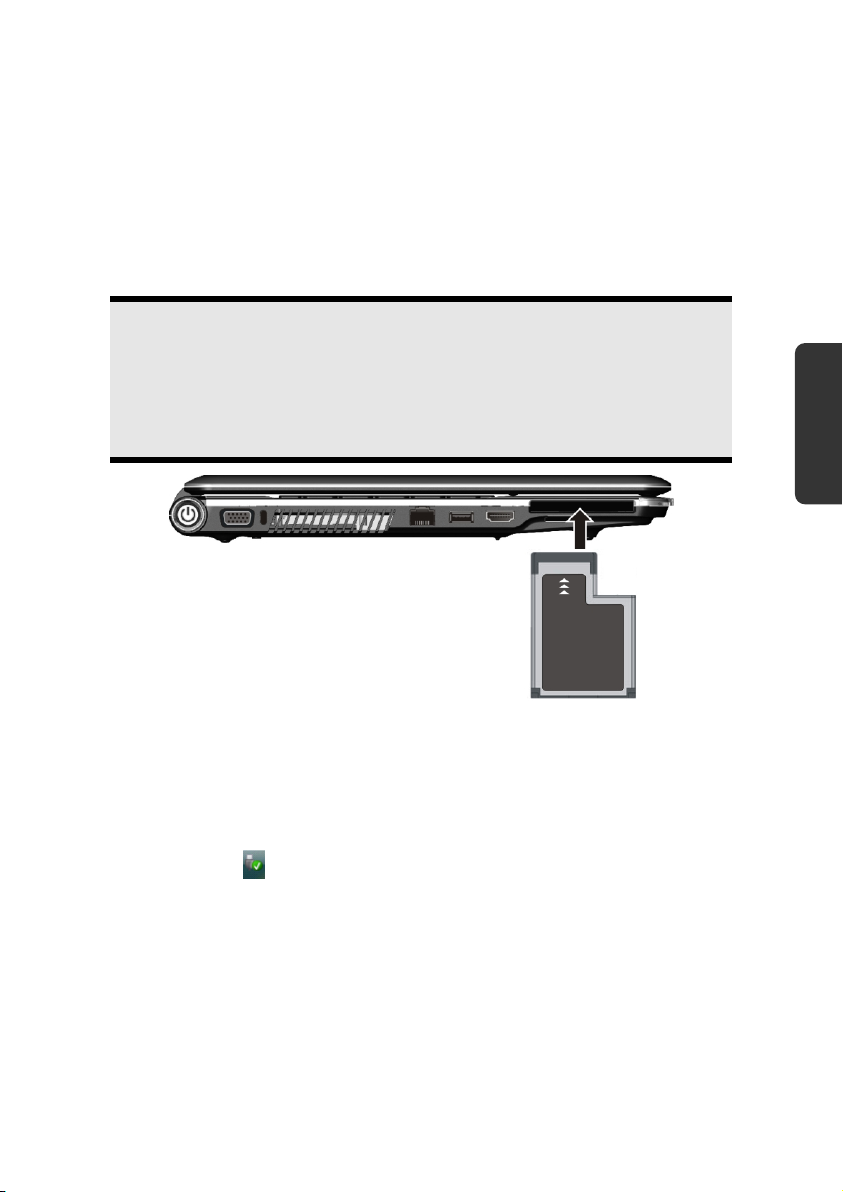
Prenosnik podpira standard Express.
V prodaji so kartice Express/34 in Express/54, pri čemer se podatki nanašajo na velikost
kartice. Prenosnik podpira oba formata kartic.
Nameščanje kartice Express
Opomba
Pred namestitvijo obvezno preberite navodila proizvajalca kartice Ekspress.
Pred nameščanjem z rahlim pritiskom iz reže odstranite varovalno kartico
(dummy). Ko reže ne uporabljate, jo zaradi zaščite kontaktov pred umazanijo
ponovno vstavite.
Varnost Priključitev Upravljanje Samopomoč Dodatek
Odstranjevanje kartice Express
Pred odstranjevanjem kartice Express upoštevajte naslednja navodila:
• Končajte program, pri katerem ste uporabljali kartico.
• Z levo miškino tipko kliknite na ikono za varno odstranjevanje strojne opreme v
sistemski vrstici , izberite kartico in kliknite na Zaustavi.
Za odstranitev kartico najprej potisnite v priključek, da sprostite varovalko. Sedaj kartico
potegnite iz reže in jo pravilno shranite.
Kartica Express 49
Page 56
Spletna kamera
Vgrajena spletna kamera omogoča uporabo različnih storitev, kot je npr. Windows
Messenger.
Primer uporabe z Windows Messengerjem
1. Zaženite Windows Messenger in odprite uporabniški račun, če tega še niste naredili
(storitev je brezplačna). Stroške imate samo s dostopom do interneta.
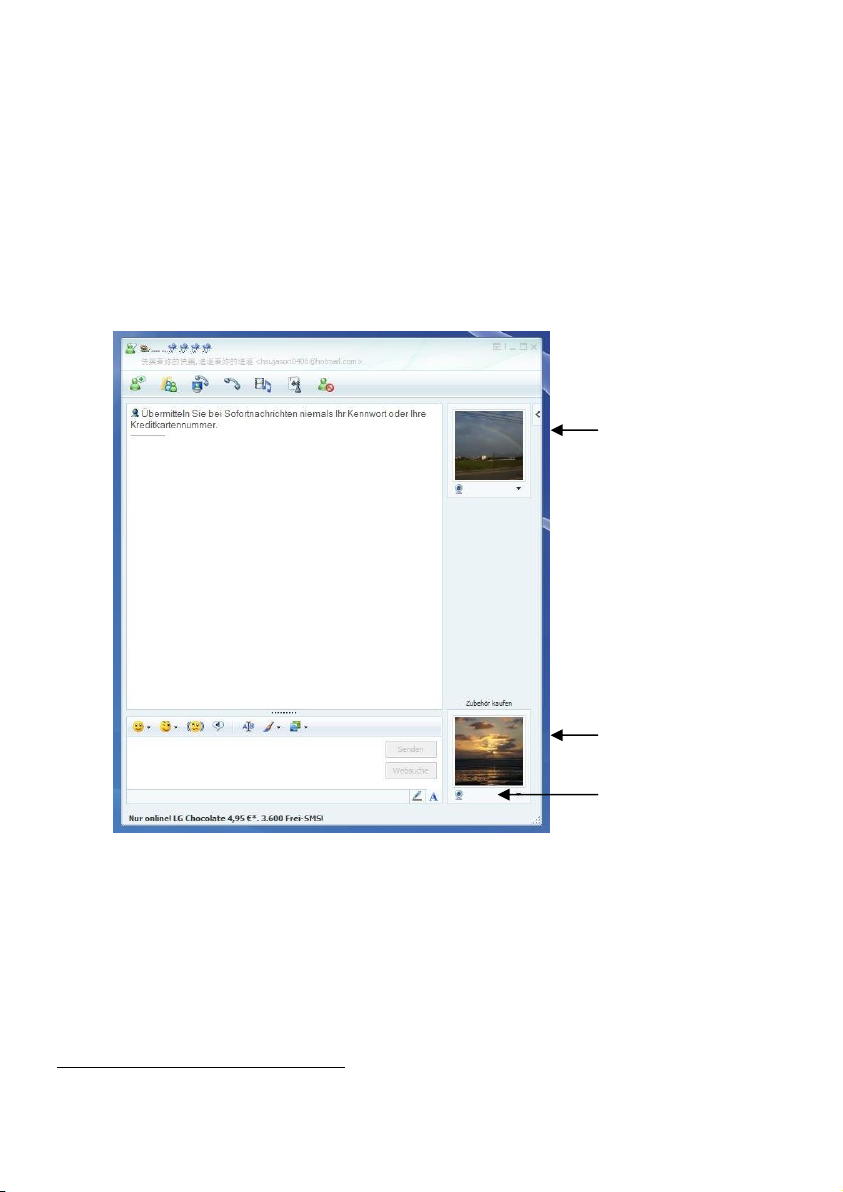
2. S seznama izberite sogovornika in kliknite na simbol za kamero pod vašo sliko.
slika sogovornka
lastna slika
simbol kamere
(slika: okno programa Messenger za takojšnje sporočanje)
3. Pomočnik (program za pomoč) vam bo pomagal pri optimalni namestitvi zvočnikov,
mikrofona
*
in spletne kamere. Sledite navodilom na zaslonu.
4. Kliknite na Dokončaj za prenos slike s spletne kamere.
5. Če ima sogovornik prav tako priključeno spletno kamero, za sprejem žive slike
kliknite na simbol za kamero pod sliko sogovornika.
*
Pred namestitvijo iz reže odstranite varovalno kartico (dummy).
Spletna kamera 50
Page 57

Bluetooth
Tehnologija Bluetooth je namenjena brezžičnemu povezovanju na kratke razdalje. Naprave
Bluetooth prenašajo podatke prek radijskih signalov, kar omogoča, da lahko računalniki,
mobilni telefoni, tiskalniki, tipkovnice, miške in ostale naprave med seboj brezžično
komunicirajo.
Obstajajo številne možnosti uporabe brezžične tehnologije Bluetooth. V nadaljevanju so
naštete le nekatere izmed njih:
• vzpostavitev brezžične povezave z internetom prek mobilnega telefona,
• prenos datotek med računalniki ali med računalnikom in drugo napravo,
• tiskanje s tiskalnikom Bluetooth,
• uporaba tipkovnice in miške Bluetooth,
• povezava z osebnim omrežjem PAN (Personal Area Network).
• sinhroniziranje dlančnika (personal digital assistant oziroma PDA) z računalnikom ali
drugo napravo, ki uporablja Bluetooth.
Pri brezžični tehnologiji Bluetooth lahko hitrost prenosa podatkov doseže do 700 kilobitov
na sekundo (Kbps) in se lahko razlikuje glede na napravo in dejavnike v okolju. Z napravo
Bluetooth lahko izvajamo prenos podatkov skozi stene, žepe suknjičev ali aktovke. Prenos
med napravami Bluetooth poteka z visoko frekvenco 2,4 GHz.
Ker je enaka frekvenca predvidena za prenos brezžičnega lokalnega omrežja WLAN, lahko
prihaja do medsebojnih motenj.
V takšnem primeru je potrebno izklopiti funkcijo, ki je trenutno ne potrebujete.
Funkcijo Bluetooth vklopite oziroma izklopite s tipkama Fn + F2. Pri tem sveti ustrezna
dioda LED.
Varnost Priključitev Upravljanje Samopomoč Dodatek
Opozorilo!
Uporaba funkcije Bluetooth na računalniku ni dovoljena na krajih, kjer se
nahajajo naprave, občutljive na radijske valove, kot so npr. bolnišnice, itd. V
primeru, da vpliva na te naprave ali motenja teh naprav ni mogoče z
gotovostjo izključiti, je potrebno to možnost izklopiti.
Spletna kamera 51
Page 58
Priključek USB
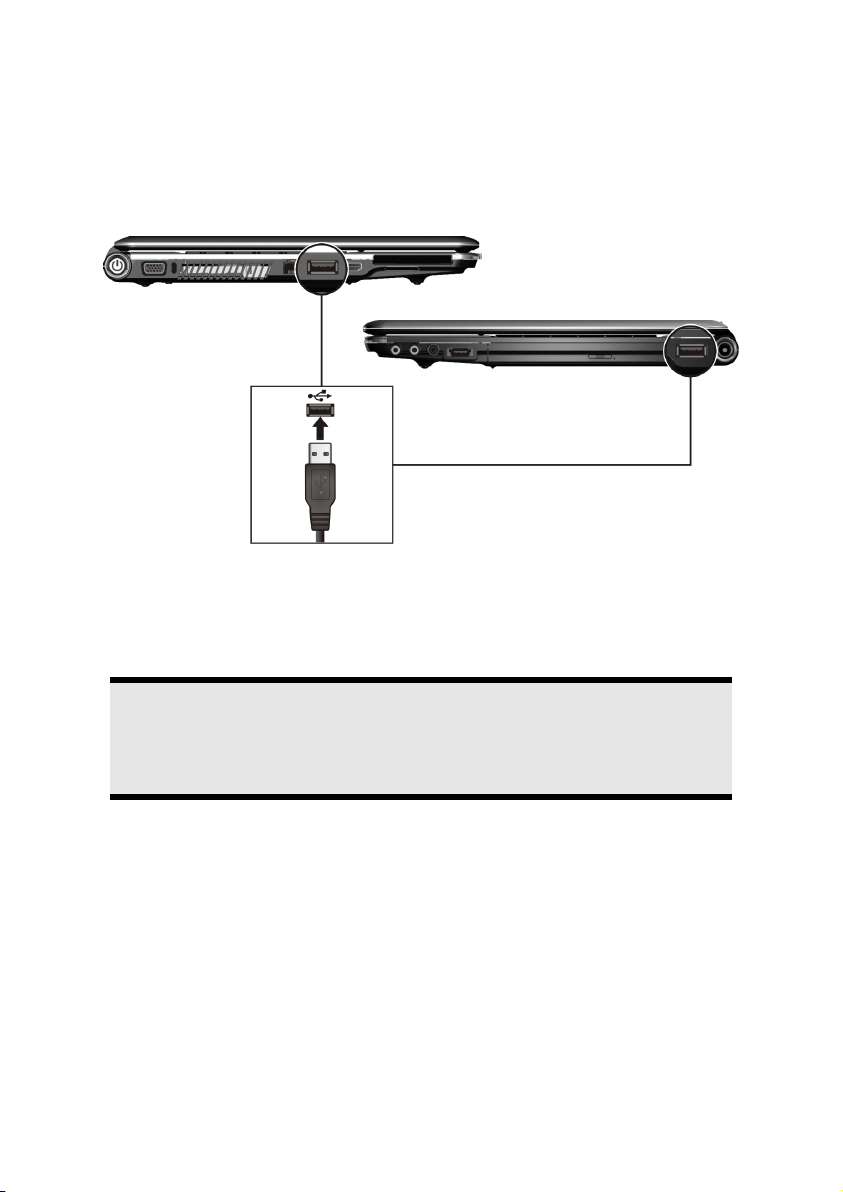
Priključek z univerzalnim serijskim vodilom (USB 1.1 in USB 2.0) (14) je standard za priklop
vhodnih naprav, optičnih bralnikov in drugih zunanjih naprav. Na USB lahko z enim kablom
priključite do 127 naprav.
Vaš prenosnik ima 2 priključka USB 2.0 (združljiva s standardom USB 1.1).
Naprave, priključene neposredno na vodilo USB, lahko porabijo največ 500 mA
električnega toka. Če naprave potrebujejo večjo moč, morate nabaviti zvezdišče (razdelilnik
oziroma ojačevalnik).
Hitrost prenosa podatkov pri priključkih USB 1.1 znaša 1,5 Mbit/s ali 12 Mbit/s, odvisno od
nanj priključene naprave. USB 2.0 lahko doseže do 480 Mbit/s.
Opomba
Naprave USB po možnosti vedno priključite na priključek, na katerem ste jih
nameščali. V nasprotnem primeru jim bo dodeljena nova oznaka ID in bo
treba znova namestiti gonilnike.
Priključek USB 52
Page 59
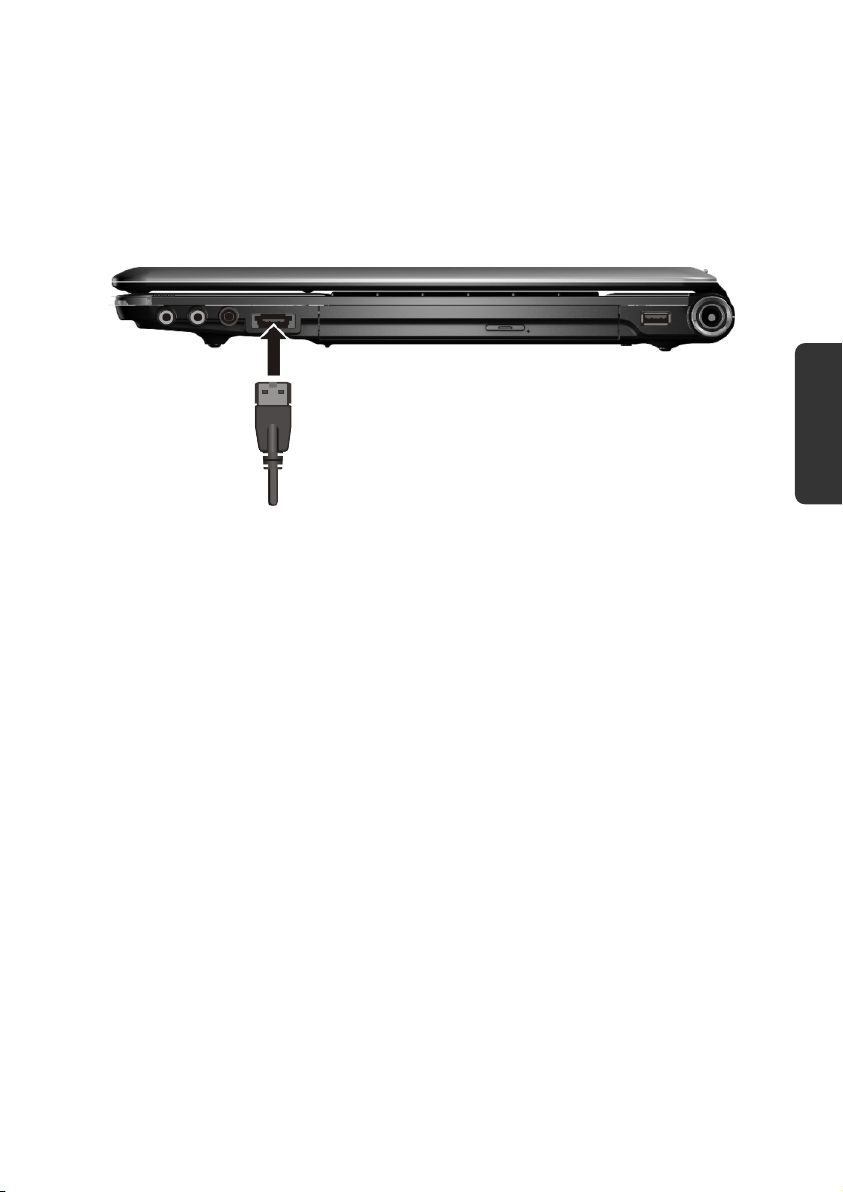
Priključek eSATA-/USB
eSATA je poseben priključek za zunanje trde diske in pomeni »external Serial ATA«. V
nasprotju z običajnimi standardi USB je hitrost prenosa preko priključka eSATA višja kot pri
zunanjih trdih diskih s priključkom USB.
Pri tem priključku (21) gre za »Combo-Slot« (kombiniran priključek), na katerega lahko
priključite naprave USB in S-ATA.
Odklop naprav S-ATA
Preden odklopite trdi disk S-ATA od prenosnika, najprej kliknite ikono »Varna odstranitev
strojne opreme« v opravilni vrstici in nato na trdi disk, ki ga želite odklopiti.
Varnost Priključitev Upravljanje Samopomoč Dodatek
Priključek USB 53
Page 60
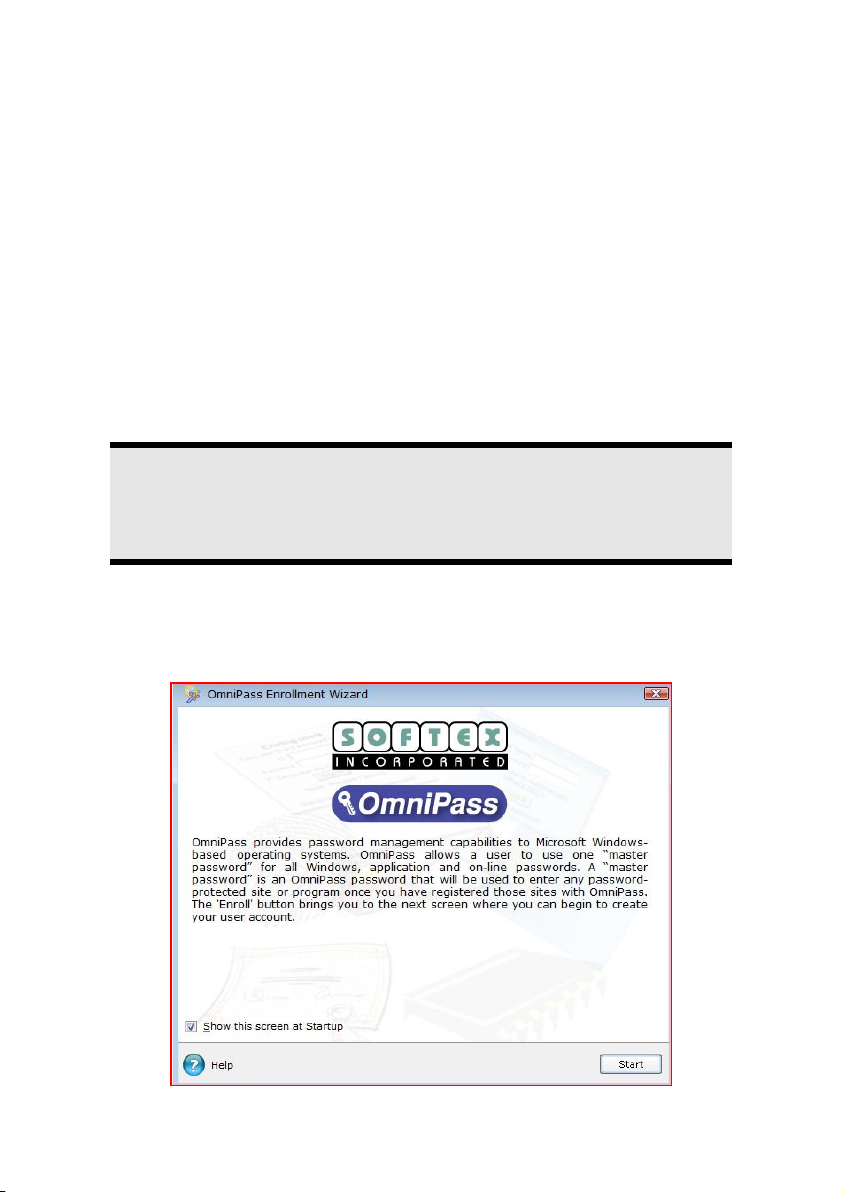
Zaščita prenosnika
Prenosnik razpolaga z novimi programskimi in strojnimi rešitvami, ki ga ščitijo pred
nedovoljeno uporabo.
Senzor za prstne odtise
Prenosnik je opremljen s senzorjem za prstne odtise.
Kaj ponuja ta tehnologija?
V prvi vrsti udobje. Ni si vam več treba zapomniti gesel, ker to nalogo prevzame
programska oprema. Program si zapomni vse vnose, ki so potrebni za preverjanje
pristnosti, in jih shrani. Program po vašem prstnem odtisu spozna, da imate pravico prikaza
in posredovanja podatkov o prijavi.
Pozor!
Gesla in prijavne podatke hranite na varnem mestu. Če prepoznavanje s
prstnim odtisom ni možno (npr. na tujih napravah), se lahko kot ponavadi
prijavite s prijavnimi podatki.
Nastavljanje programske opreme:
1. Za nastavljanje programske opreme kliknite gumb Start. Zažene se pomočnik
Omnipass Assistent, ki vas bo vodil med nastavljanjem:
Zaščita prenosnika 54
Page 61

2. V naslednjem oknu se prikaže ime uporabnika, ki ste ga vnesli med postopkom
prijave. V kolikor ste kakšno geslo pozabili, ga lahko vnesete sedaj. Priporočamo
vam, da postopek prekinete, v kolikor še niste vnesli nobenega gesla in nadaljujete
šele, ko v nadzorni plošči) v meniju Uporabniški računi ustvarite novo geslo.
Možnost Obnova uporabnika iz zavarovanega profila uporabnika pri prvi
dodelitvi gesla ni pomembna, temveč šele takrat, ko prenosnik povrnete na
tovarniške nastavitve in želite ustvarjen profil uporabiti prvič.
3. Če ste ustvarili novo geslo, lahko nadaljujete z nastavljanjem. Sledite nadaljnjim
navodilom na zaslonu.
Dodatne funkcije
1. Odprite Omnipass Control Center Ö Change Your System Settings Ö Enable
or disable pre-boot authentication.
2. Vklopite možnost »Enable System Boot Authentication«, zaradi dodatne varnosti
pa izklopite možnost »Enable Single Touch Boot feature«“.
3. Kliknite na besedo Next in ustvarite poljubno novo geslo. Geslo potrdite in kliknite
na besedo Next. Po ponovnem zagonu prenosnik zahteva vaš prstni odtis ali prej
ustvarjeno geslo, preden se operacijski sistem sploh zažene.
Varnost Priključitev Upravljanje Samopomoč Dodatek
Zaščita prenosnika 55
Page 62
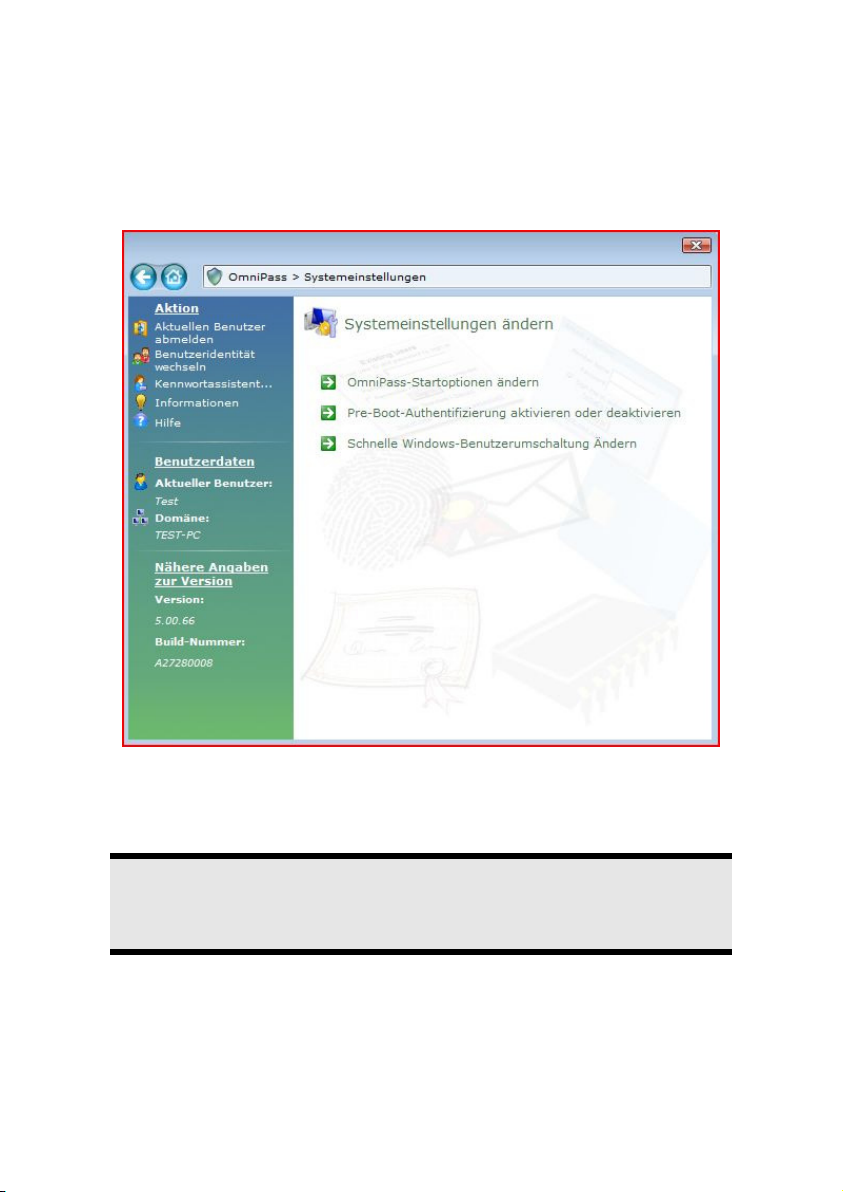
Hiter preklop med uporabniki
1. Če ste ustvarili dva ali več uporabniških profilov, se lahko vsak uporabnik prijavi s
svojim prstnim odtisom.
2. Odprite Omnipass Control Center Ö Change Your System Settings Ö Modify
Windows Fast User Switching option Ö Enable Windows Fast User Switching
and Save all Changes.
3. Enostavno povlecite prst čez senzor za prstne odtise. Pojavi se sporočilo »Fast
User Switching Desktop«.
Ko na prenosniku dela en uporabnik (ali več uporabnikov), enostavno povlecite prst
čez čitalnik in nov uporabnik bo samodejno prijavljen.
Nasvet
Spremembe sistemskih nastavitev lahko izvaja le uporabnik, ki ima skrbniške
pravice.
Zaščita prenosnika 56
Page 63

Kodiranje datotek
Poleg zgoraj opisane zaščite prenosnika pred dostopi tretjih oseb lahko ustvarite še eno
dodatno blokado dostopa do svojih datotek in map na prenosniku. Pri tem se datoteke
pretvorijo (kodirajo) v zapis, ki ga nepooblaščene osebe ne morejo prebrati. Po kodiranju
lahko datoteke odklenete ali dekodirate le z vašim glavnim geslom ali z navedeno
varnostno napravo .
Kodirane datoteke imajo končnico »opf«.
Kodirane mape prevzamejo nazive izvirnih map, vendar imajo končnico »opx«.
1. Za kodiranje datoteke ali mape kliknite z desno tipko miške na datoteko ali mapo,
ki jo želite zaščititi pred nepooblaščenim dostopom.
2. V kontekstnem meniju kliknite OmniPass – kodiranje datotek. OmniPass vas
pozove, da preverite pristnost (se avtenticirate), t.j. da povlečete prst preko senzorja
za prstne odtise.
3. Kliknite V redu, ko je kodiranje končano.
Dekodiranje datotek
1. Za dekodiranje datoteke ali mape kliknite z desno tipko miške na datoteko ali
mapo, kateri želite dodeliti običajni dostop.
2. V meniju konteksta kliknite na OmniPass – dekodiranje datotek ali na Odpri.
3. Obe akciji povzročita, da vas OmniPass pozove, da preverite pristnost (se
avtenticirate). Po dekodiranju ostanejo datoteke dekodirane, dokler jih zopet ne
kodirate . Ponovno kodiranje datotek se ne izvaja samodejno.
Varnost Priključitev Upravljanje Samopomoč Dodatek
Zaščita prenosnika 57
Page 64

Geslo za vklop
Prenosnik lahko pred nedovoljeno uporabo zaščitite z geslom pri vklopu. Pri vklopu
prenosnika se na zaslonu pojavi poziv za vpis gesla. Geslo ustvarite v BIOS-u.
Pozor!
Geslo hranite na varnem mestu. Če ga pozabite, nimate več možnosti za
njegov izbris. V tem primeru se obrnite na servis.
Uporabite lahko tudi varnostno opcijo v programu Windows, s katero prenosnik zaščitite
pred nedovoljenim dostopom.
Varnostna ključavnica Kensington
S tako imenovano varnostno ključavnico Kensington lahko prenosnik zaščitite pred
krajo. V trgovini boste takšno varnostno ključavnico lahko kupili skupaj s kablom.
Za namestitev varnostne ključavnice kabel navijte okrog kakšnega stacionarnega
predmeta, npr. okrog noge mize. Ključavnico vtaknite v napravo Kensington in obrnite ključ,
da jo zaklenete. Ključ hranite na varnem mestu.
Zaščita prenosnika 58
Page 65

Programska oprema
Ta poglavje opisuje programsko opremo.
Pri tem ločimo BIOS, uporabniške programe (aplikacije) in operacijski sistem, ki ga
bomo obravnavali kot prvega.
Spoznajte program Windows Vista
Operacijski sistem Windows
raznolike možnosti za uporabo:
Kratka navodila za program Windows Vista®
Poglavje omogoča hiter pregled delovanja operacijskega sistema.
Obravnavane so naslednje teme:
• Prvi koraki
• Pozdravno središče
• Novosti
• Prikazi pomoči
Priročnik je namenjen začetnikom in vsem uporabnikom prejšnjih različic programa
Windows.
Pomoč in podpora za Windows Vista®
Tukaj boste našli obširno zbirko navodil, možnosti pomoči in predlogov za odpravljanje
morebitnih težav.
Ta pomoč ustreza vsem področjem operacijskega sistema Windows.
Priporočamo jo tako začetnikom kot tudi poznavalcem. Obravnavane teme, ki so razdeljene
na posamezna poglavja, lahko natisnete ali pa jih označite s zaznamkom. Začetek:
Vista® ponuja veliko možnosti za razumevanje upravljanja in
®
Varnost Priključitev Upravljanje Samopomoč Dodatek
1. Kliknite na Start
2. Izberite Pomoč in podpora
Programska oprema 59
Page 66
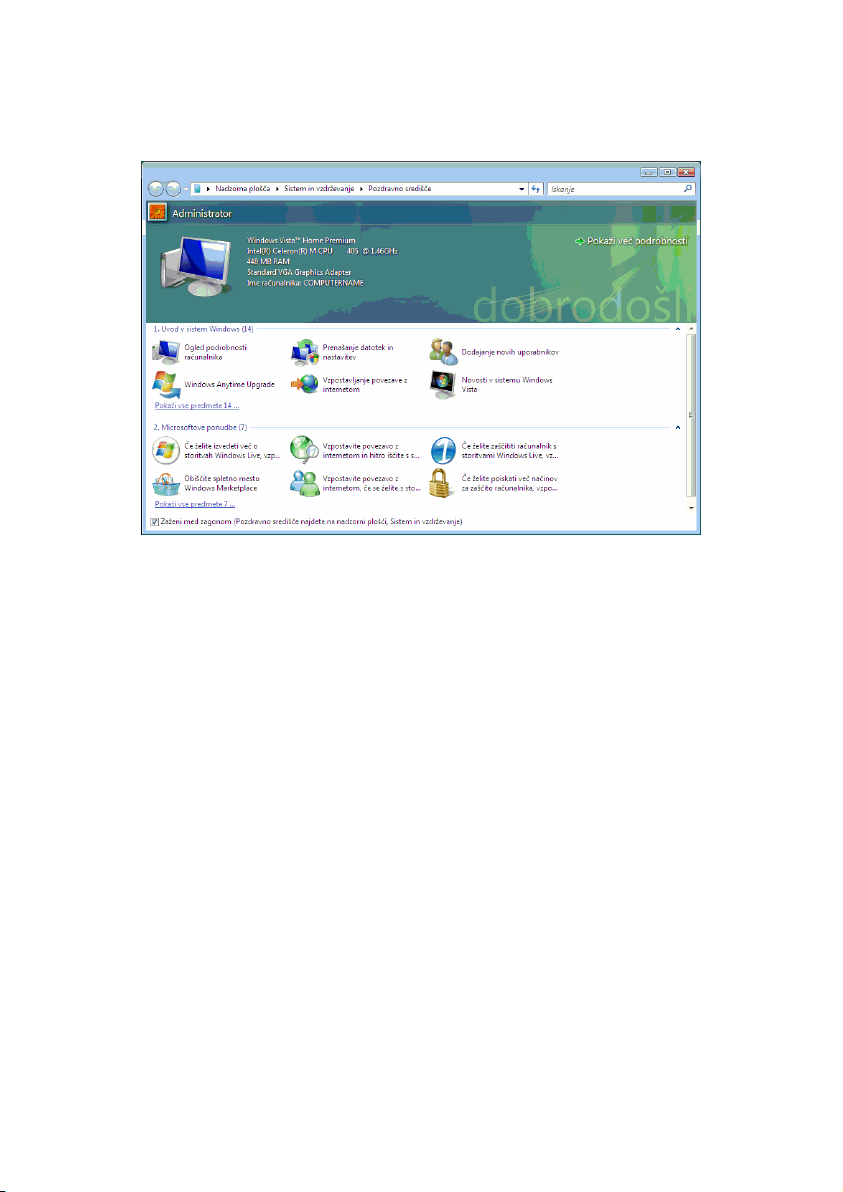
Pozdravno središče programa Windows Vista®
Ob prvem prikazu namizja Windows Vista® se prikaže pozdravno središče, ki vsebuje
koristne povezave za lažjo uporabo programa Windows.
Pozdravno središče je namenjeno tako začetnikom kot tudi izkušenim uporabnikom,
omogoča pa dodatne nastavitve za optimalno uporabo programa Windows Vista
Pozdravno središče je razdeljeno na veliko manjših tematskih področij. Tako uporabniku
omogoča možnost optimalne prilagoditve vsebin, ki kar najbolj ustrezajo njegovim znanjem.
Možne povezave:
• Ogled podrobnosti računalnika
(Tu boste našli informacije o računalniku, vrsti grafične kartice kot tudi različici
programa Windows Vista®.)
• Prenašanje datotek in nastavitev
(S to možnostjo prenesete podatke in nastavitve s prejšnjega ali drugega
računalnika.)
• Dodajanje novih uporabnikov
(Tu lahko nastavite in upravljate z uporabniškimi računi vseh uporabnikov
računalnika.)
• Vzpostavljanje povezave z internetom
(Omogoča nastavitev internetnega dostopa.)
• Novosti v sistemu Windows Vista
(Tu lahko izveste, v čem se novi Windows Vista
®
razlikujejo od prejšnjih različic.)
• ... in še veliko več!
Pozdravno središče omogoča boljše razumevanje in optimalno uporabo računalnika. V
pomoč vam bo tudi kot dodaten vir informacij za prepoznanje in odpravo morebitnih težav.
Če želite pozdravno središče po vklopu zapreti, naredite naslednje:
®
.
Programska oprema 60
Page 67

1. Kliknite gumb Start
2. V seznamu programov izberite možnost Dobrodošli.
Upravljanje z uporabniškimi računi v programu Windows Vista®
Upravljanje z uporabniškimi računi omogoča, da se izognete neavtoriziranim spremembam
na računalniku.
Takoj ko se izvede neavtorizirana sprememba, se pojavi pogovorno okno z vprašanjem »If
you started this action, continue.« (Nadaljujte, če ste to dejanje izvedli vi).
• Kliknite na V redu in nadaljujte s postopkom ali
• Kliknite na Prekliči, da prekinete postopek.
Varnost Priključitev Upravljanje Samopomoč Dodatek
Programska oprema 61
Page 68
Namestitev programske opreme
Namig
To pogovorno okno se pojavi, če je vaš operacijski sistem nastavljen tako, da
dovoli samo namestitev programske opreme in gonilnikov, ki je podpisana (s
strani Microsofta).
Vsa priložena programska oprema je že nameščena.
Pri namestitvi programov in gonilnikov lahko prepišete ali spremenite
pomembne podatke. Da bi ob težavah pri namestitvi prišli do originalnih
podatkov, pred namestitvijo zaščitite podatke na trdem disku.
Sledite navodilom, ki jih je dobavitelj programske opreme priložil paketu. Ko vstavite
zgoščenko, se namestitveni meni samodejno prikaže.
Opomba
Če samodejni zagon ne deluje, je verjetno izklopljena možnost Samodejni
zagon (Autorun). Vklop možnosti je opisan v pomoči programa Windows
Vista®.
Primer ročne namestitve brez samodejnega zagona:
1. Kliknite na Start
2. Kliknite na
3. Odprite
4. Izberite ukaz
5. V polje Odpri vnesite črko pogona CD-ROM, nato vpišite dvopičje in ime programa,
običajno setup.
Pripomočki.
.
Vsi progami.
Zaženi.
Programska oprema 62
Page 69
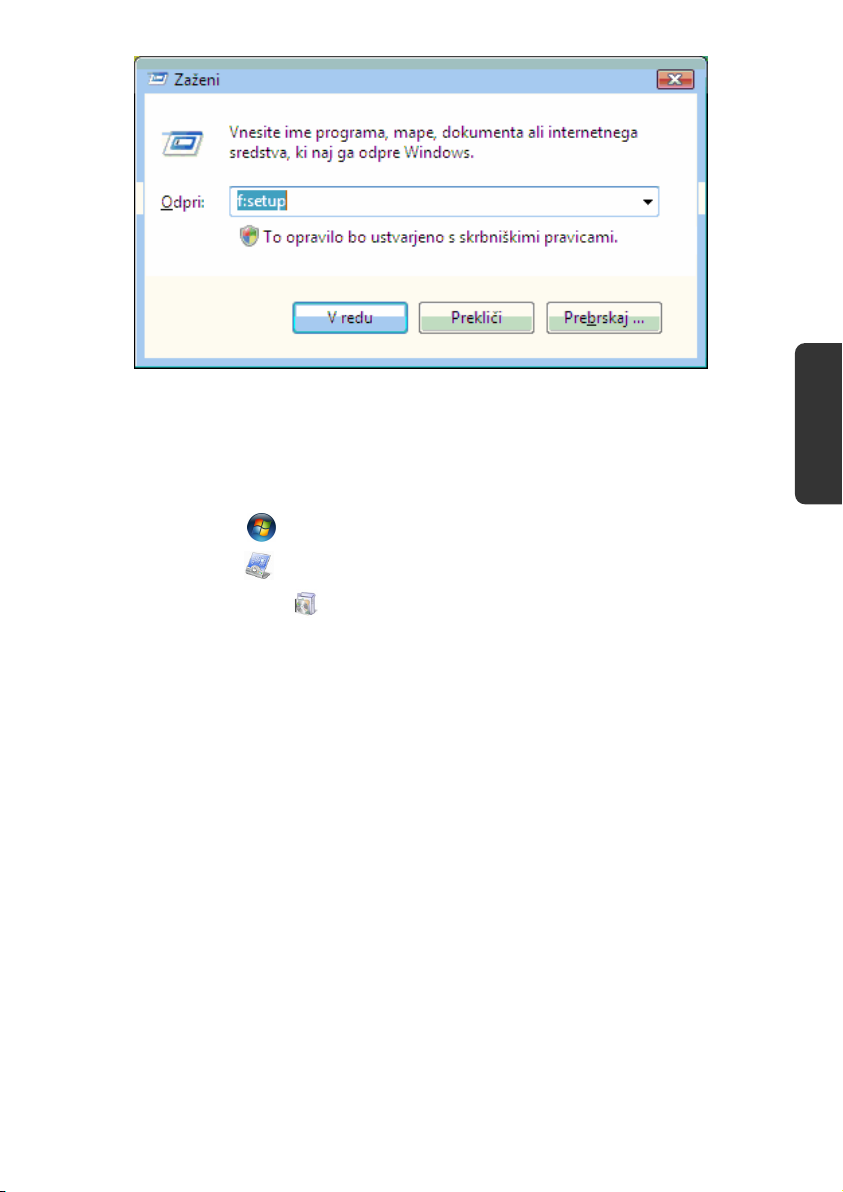
6. Potrdite vnos s klikom gumba V redu.
7. Sledite navodilom programa.
Odstranitev programske opreme
Če želite odstraniti programsko opremo iz računalnika, naredite naslednje:
1. Kliknite na Start .
Varnost Priključitev Upravljanje Samopomoč Dodatek
2. Kliknite na ukaz
3. Nato izberite možnost
4. Izberite ustrezen program, zaženite odstranitev (uninstall) in sledite navodilom na
zaslonu.
Nadzorna plošča.
Programi.
Programska oprema 63
Page 70

Aktiviranje programa Windows
Za zaščito pred piratstvom programske opreme je Microsoft uvedel aktiviranje svojih
izdelkov. Windows Vista
aktivirati. Aktiviranje je potrebno le, kadar zamenjujete pomembne dele računalnika ali če
uporabljate neavtoriziran BIOS.
Če bi bilo potrebno, lahko Windows
najdete v sistemu pomoči in na:
http://www.microsoft.com/slovenija/piratstvo/basics/activation/
®
, ki so priloženi računalniku, so nameščeni in jih ni potrebno
Vista® poljubnokrat aktivirate. Podrobnejše informacije
Aktiviranje izdelka na prenosniku
V nekaterih primerih se lahko zgodi, da je potrebno program Windows Vista kljub vsemu
aktivirati. Če je med aktivacijo preko spleta prišlo do napake, prosimo, sledite naslednjim
korakom.
1. Izberite telefonsko aktiviranje in klikajte »Naprej«.
2. Kliknite na Spremeni ključ izdelka. Odpre se novo okno. Vnesite ključ izdelka
(Windows Product Key), ki je naveden na certifikatu o pristnosti (Certificate of
Authenticity oziroma COA) na ohišju računalnika.
3. Potrdite vnos in sledite navodilom na zaslonu. Eventualno sporočite Microsoftovemu
svetovalcu tudi, da imate licenco OEM.
Programska oprema 64
Page 71

Nastavitev BIOS-a
V programu BIOS Setup (nastavitve osnovne strojne opreme sistema) imate različne
možnosti za nastavljanje računalnika.
Na primer, nastavite lahko način delovanja vmesnikov, varnostne lastnosti ali možnosti
napajanja.
Pozor!
Prosimo, da nastavitve spreminjate samo, ko je to absolutno potrebno in ko
nastavitve poznate.
Nastavitve BIOS-a
Nastavitveni program BIOS Setup lahko zaženete le pri zagonu sistema. Če ste prenosnik
že zagnali, ga izklopite in ponovno zaženite. Preden se na zaslonu izpiše kakršno koli
besedilo, za zagon programa BIOS SETUP pritisnite funkcijsko tipko F2.
Varnost Priključitev Upravljanje Samopomoč Dodatek
Programska oprema 65
Page 72

BullGuard Internet Security
Paket Bullguard Internet Security je trenutno najsodobnejša računalniška varnostna
tehnologija na tržišču, ki ves čas nudi optimalno zaščito.
BullGuard je že nameščen, tako da namestitev ni potrebna. Če boste kljub temu morali
opraviti namestitev (npr. po obnovitvi sistema), boste paket programske opreme našli na
dobavljenem disku s programi/podporo.
BullGuard Internet Security je sestavljen iz naslednjih komponent:
• Antivirus (protivirusni program)
• Assistant – pomočnik za pomoč pri optimalni namestitvi zvočnikov, mikrofona in
spletne kamere.
• BullGuard Antivirus uporablja trenutno najsodobnejšo tehnologijo z najvišjo
frekvenco odkrivanja nevarnosti za računalnik.
• Antispyware* BullGuard Antispyware varuje prenosnik z nenehnim pregledovanjem
datotek, registracijskih ključev, piškotkov ter s protivohunsko in protireklamno
tehnologijo varuje in čisti računalnik pred neželenim vdorom v zasebnost.
• Spamfilter* (filter neželene pošte)
BullGuard Spamfilter ščiti pred nadležno neželeno pošto in potencialno nevarnimi
oz. »dragimi« odkrivanji gesel in številk bančnih kartic (phishing). Je pomembno
orodje, ki poštni predal varuje pred nezaželenimi novicami.
• Backup* (varnostne kopije)
Izdelava varnostnih kopij še nikoli ni bila bolj preprosta, naj bo lokalno ali na spletu.
Ne samo, da lahko velikost spletnega prostora prilagodite svojim potrebam, ampak
lahko do svojih podatkov dostopate s kateregakoli računalnika z internetnim
priključkom kjerkoli na svetu.
• Support* (podpora)
BullGuard Support je bistveni sestavni del vseh izdelkov BullGuard. Podporo za vsa
vprašanja glede varnosti vsi uporabniki dobijo neposredno v programu. Ni »pogosto
zastavljenih vprašanj« (FAQ), ni samodejnih odgovorov, ampak le živi ljudje in
neposredna pomoč.
*Opomba
Komponente Antispyware, Spamfilter, Backup in
Service vam bodo pri BullGuardu omogočili po brezplačni registraciji, po 90
dneh pa bodo spet izklopljene. Da boste omenjene module lahko še naprej
uporabljali tudi po poteku 90 dni, na navedenem internetnem naslovu
naročite storitev BullGuard.
Programska oprema 66
Page 73

Paket BullGuard Internet Security bo 90 dni po brezplačni registraciji posodobljen z
zadnjimi podatki o virusih.
Registracijsko okno se pojavi šele po novem zagonu prenosnika. Registrirate se z navedbo
vašega e-poštnega naslova in z geslom.
Po preteku 90 dni protivirusna programska oprema deluje naprej, a se ne posodablja več,
tako da prenosnik ni zaščiten pred novimi virusi.
Za prejemanje najnovejših informacij in posodobitev morate čim prej naročiti storitev
BullGuard.
Naročite se na spletu, kar je povsem enostavno. Dodaten vklop storitev ali vnos licence
nista potrebna. Ni vam treba delati sprememb ali opravljati dodatnih nastavitev.
Vklop po pridobitvi naročnine je samodejen.
Preberite informacije na spletu:
https://www.bullguard.com/buy_new.aspx?language
Opomba
Ob prvi spletni povezavi se bosta operacijski sistem in protivirusna
programska oprema samodejno posodobila. Postopek običajno traja nekaj
minut. V tem času lahko računalnik deluje nekoliko počasneje, kar pa je
opazno samo pri prvem zagonu.
Varnost Priključitev Upravljanje Samopomoč Dodatek
Programska oprema 67
Page 74

Programska oprema 68
Page 75

Varnost Priključitev Upravljanje Samopomoč Dodatek
Poglavje 4
Samopomoč
Poglavje Stran
Nasveti in namigi .............................................................. 71
Pogosta vprašanja (FAQ) .................................................. 73
Podatkovna in sistemska zaščita....................................... 74
Prva pomoč za odpravljanje napak.................................... 79
Prva pomoč pri težavah s strojno opremo ......................... 79
Vzdrževanje....................................................................... 82
Page 76

Namigi in triki 70
Page 77
Namigi in triki
Pomoč pri uporabi
Uporaba tipkovnice v programu Windows
Navodila za tipkovnico najdete od stani 34 naprej.
• Z Alt + TAB menjate aktivno okno programa.
• S tipko TAB skočite na naslednje polje za vnos podatkov, s Shift + TAB pa na
prejšnjega.
• Alt + F4 zapre aktivno okno/program.
• Ctrl + F4 zapre okno programa.
• Če na tipkovnici nimate tipke Windows (á), lahko meni Start zaženete s tipkama
Ctrl + Esc. S tipko Windows + M minimirate vsa okna. Aktivno okno minimirate z Alt
+ preslednica + N.
• S tipko Alt prikažete meni odprtega okna, po katerem se premikate s smernimi
tipkami.
• S tipkama Windows (á) + TAB preklapljate med aktivnimi okni.
Spreminjanje nastavitev miške
Nastavitve za miško lahko spremenite na nadzorni plošči:
1. Kliknite gumb „Start“ in nato možnost Nadzorna plošča.
2. Odprite Strojna oprema in zvok in nato izberite možnost Miška.
3. Sedaj lahko miško prilagodite svojim potrebam (hitrost dvoklika, miškin kazalec,
itd.).
Varnost Priključitev Upravljanje Samopomoč Dodatek
Namigi in triki 71
Page 78

Kako lahko kopiram podatke, besedilo ali sliko na drugo mesto ?
Najbolje s pomočjo odložišča. Označite besedilo z miško (povlecite kazalec miške s
pritisnjeno levo tipko čez besedilo) ali kliknite na sliko.
Pritisnite tipki Ctrl + C, da označeno prenesete v odložišče. Sedaj preklopite na mesto,
kamor označeno želite vstaviti. Pritisnite Ctrl + V, da na to mesto vstavite vsebino
odložišča.
Funkcija Bližnjica
Izreži [Ctrl]+[X]
Vstavi [Ctrl]+[V]
Kopiraj [Ctrl]+[C]
Izbriši [Delete]
Sistemske nastavitve in informacije
Samodejni zagon plošč v pogonu CD-ROM
Če v pogon CD/DVD vstavite ploščo CD/DVD, se bo ta glede na vsebino (glasba, video,
itd.) izvedla oziroma predvajala. Če se to ne zgodi, so lahko vzroki različni:
Plošča CD/DVD za samodejni zagon ni ustrezno pripravljena, funkcija je onemogočena ali
pa je onemogočena samo za to vrsto podatkov na plošči CD/DVD.
Na splošno to možnost omogočite ali onemogočite takole:
1. Kliknite gumb Start .
2. Kliknite na nadzorno ploščo.
3. Nato izberite možnost
Play CDs or other media automatically (Samodejno predvajaj CD-je ali druge
medije).
Strojna oprema in zvok ali pa neposredno podizbiro
Namigi in triki 72
Page 79
Pogosta vprašanja (FAQ)
Ali moram priložene CD-je/DVD-je namestiti?
Ne. Vsi programi so že nameščeni. Zgoščenke (plošče CD/DVD) so
mišljene kot varnostne kopije.
Kaj pomeni aktiviranje programa Windows?
V navodilih za uporabo boste našli ustrezno poglavje z natančnimi
informacijam o tej temi.
Kdaj moram aktivirati program Windows?
Informacije o tem najdete od strani 64 naprej. Vaša programska oprema je
že aktivirana. Aktivacija je potrebna, če...
... je zamenjanih več delov strojne opreme (grafična kartica, procesor,
itd.),
... ste vgradili novo matično ploščo,
... je bila nameščena tuja različica BIOS-a,
... namestite programsko opremo na drug računalnik.
Kdaj se priporoča povrnitev tovarniških nastavitev?
Ta metoda naj bi bila uporabljena kot zadnja možnost. V poglavju
Obnovitev sistema na strani 75 preberite, kakšne možnosti so na voljo.
Kako izdelam varnostno kopijo?
Varnostno kopijo izdelajte na zunanje medije (CD-R), da se spoznate z
načinom izdelave.
Varnostna kopija je neuporabna, če ne morete obnoviti podatkov, če je
nosilec poškodovan ali neuporaben.
Zakaj pri zagonu DVD-ja s podporo in programi (Support-/ Applications-Disk)
ni zagonskega razdelka?
Prvi razdelek je formatiran z datotečnim sistemom NTFS, ki v primerjavi z
datotečnim sistemom FAT32 omogoča več varnosti in učinkovitejši dostop.
Vendar pa lahko razdelke NTFS berejo samo operacijski sistemi, ki imajo
za to izrecno podporo. To pa ni vzrok zgoraj navedenega problema.
Varnost Priključitev Upravljanje Samopomoč Dodatek
Pogosta vprašanja (FAQ) 73
Page 80

Podatkovna in sistemska zaščita
Opisani programi so del programa Windows. Natančnejše informacije se nahajajo pod
krepko natisnjenimi gesli v pomoči programa Windows v meniju Start.
Preberite tudi informacije na strani 4.
Varovanje podatkov
Podatke redno shranjujte na zunanje medije, kot so npr CD-R ali CD-RW. Windows za
zaščito podatkov ponuja program Stanje in konfiguracija varnostnega kopiranja.
Ta se nahaja v meniju Pripomočki Ö Sistemska orodja. Varnostne kopije izdelajte za
gesla in sistemske nastavitve.
Programi za vzdrževanje
Redno izvajanje programov za defragmentiranje in čiščenje diska lahko odpravi vire
okvar ter poveča sistemsko zmogljivost. Zelo koristen je tudi program Sistemske
informacije, ki podaja natančne informacije o konfiguraciji sistema. Tudi ta program se
nahaja v meniju Pripomočki Ö Sistemska orodja.
Podatkovna in sistemska zaščita 74
Page 81
Windows® Update
Windows Update je spletna razširitev programa Windows. S storitvijo Windows Update
lahko namestite pomembne popravke, odpravite varnostne luknje ali posodobite pomoč in
gonilnike preko spleta. Spletna stran se redno dopolnjuje z novimi vsebinami in popravili
napak, ki varujejo prenosnik in zagotavljajo njegovo tehnično uporabnost. Storitev Windows
Update preišče prenosnik in sestavi seznam individualnih posodobitev, primernih
konfiguraciji prenosnika. Vsaka posodobitev, ki jo ima Microsoft za pomembno za
delovanje operacijskega sistema, programov ali komponent strojne opreme, je označena
kot »pomembna posodobitev« in se samodejno namesti. Pomembne posodobitve se
pripravijo za odpravljanje znanih problemov in zaradi zaščite znanih varnostnih tveganj.
Opravite naslednje korake, s katerimi naložite potrebne posodobitve in s katerimi sistem
ostane na tekočem z najnovejšimi popravki:
Opomba
Posodabljanje deluje le s pomočjo spletne povezave. Pri nalaganju
posodobitve se prepričajte, da ste s prenosnikom priključeni na splet.
1. Kliknite gumb Start .
2. Kliknite na Vsi progami.
3. Odprite
4. Kliknite na Check for update.
5. Medtem ko pregledujete seznam razpoložljivih posodobitev, kliknite Dodaj, da
izberete želeno posodobitev in jo dodate k posodobitvam, ki bodo nameščene.
Preberete lahko tudi obširen opis posameznega elementa, tako da kliknete na
povezavo »Read further«.
6. Ko ste izbrali vse želene posodobitve, kliknite na »Preveri in namesti posodobitve«
in nato »Install now«.
Windows Update.
Varnost Priključitev Upravljanje Samopomoč Dodatek
Podatkovna in sistemska zaščita 75
Page 82

Informacije Windows Update za varovanje podatkov
Da lahko Windows Update pripravi vašemu računalniku primeren seznam posodobitev,
potrebuje določene informacije o njem. Te informacije vključujejo sledeče:
• številko različice vašega sistema,
• številko različice Internet Explorerja,
• številke različic drugih programov,
• identifikacijske oznake strojne opreme Plug & Play.
Windows Update se zavzema za varnost vaših osebnih podatkov in ne ugotavlja vašega
imena in priimka, naslova, naslova elektronske pošte ali drugih oblik osebnih podatkov.
Pridobljene informacije so uporabljene samo v času, v katerem obiščete spletno stran. Te
informacije tudi niso shranjene.
Podatkovna in sistemska zaščita 76
Page 83

Obnovitev sistema
Windows Vista® ponuja koristno funkcijo Obnovitev sistema, ki omogoča tako imenovano
shranjevanje obnovitvenih točk.
Sistem si v obliki trenutnih posnetkov zapomni vse aktualne konfiguracije in jih po potrebi
ponovno vzpostavi. Prednost tega je ta, da lahko ponesrečeno nalaganje zopet prekličete.
Obnovitvene točke se izdelujejo same, lahko pa jih ustvarite tudi sami.
Sami lahko določate in nastavite, koliko pomnilnika največ boste porabili za to. Ta program
se nahaja v mapi s programi Pripomočki, Sistemska orodja.
Priporočamo vam, da pred nameščanjem nove programske opreme ali gonilnika določite
obnovitveno točko. Če sistem ne deluje stabilno, imate tako večinoma možnost povratka
prejšnje konfiguracije, ne da bi morali brisati novo izdelane dokumente. V naslednjem
poglavju preberite, kakšne možnosti imate za popravilo napačne namestitve.
Odpravljanje napak
Windows Vista® vsebuje različne funkcije za zagotavljanje pravilnega delovanja prenosnika
in na njem nameščenih programov.
Te funkcije pomagajo pri reševanju problemov, ki lahko nastanejo z dodajanjem, brisanjem
ali nadomeščanjem datotek, ki so potrebne za tehnično uporabnost operacijskega sistema,
programov in naprav.
Katere obnovitvene funkcije uporabite, je odvisno od vrste nastalih problemov ali napake,
natančne informacije o tem pa so opisane v pomoči programa Windows.
Varnost Priključitev Upravljanje Samopomoč Dodatek
Obnovitev sistema 77
Page 84

Povrnitev tovarniških nastavitev
Če sistem kljub prej opisanim postopkom za odpravljanje težav ne deluje pravilno, lahko
ponovno vzpostavite tovarniške nastavitve.
Uporabite priložen DVD s programi in podporo (Application Support Disc).
Omejitve obnovitve
• Naknadne spremembe nastavitev (namizja, spleta) in namestitve programske
opreme bodo izgubljene.
• Naknadne posodobitve gonilnikov in dopolnitve strojne opreme ne bodo
upoštevane.
Pozor!
Vsi podatki pogona C, tudi mapa Moji dokumenti, ki jo je ustvaril uporabnik,
bodo izbrisani. Po potrebi izdelajte varnostne kopije na zunanje medije, npr.
na plošče CD-R/DVD-R ali na zunanje trde diske (obvezno upoštevajte
navodila na straneh 4 in 74).
Obnovitev vedno vzpostavi stanje ob nakupu računalnika. Morda boste morali ponoviti
namestitve in nastavitve, ki ste jih opravili sami.
Obnovitev varnostne kopije
1. Obvezno preberite celotno poglavje Obnovitev sistema in navedena opozorila.
2. Zaženite prenosnik in takoj pritisnite tipko F3, da se prikaže meni za obnovitev.
3. Izberite navedene možnosti, da zaženete obnovitev sistema in sledite navodilom na
zaslonu.
Po ponovnem zagonu je prenosnik spet v stanju po nakupu.
Obnovitev sistema 78
Page 85

Prva pomoč za odpravljanje napak
Prva pomoč pri težavah s strojno opremo
Napake v delovanju imajo včasih banalne vzroke, lahko pa se zgodi, da nastanejo zaradi
pokvarjenih delov računalnika. S tem bi vam radi ponudili rdečo nit, ki vas bo vodila, ko
boste nepravilno delujoč prenosnik ponovno pripravljali na obratovanje. Če tukaj navedeni
ukrepi ne prinesejo rezultatov, vam bomo radi pomagali naprej. Pokličite nas!
Določitev vzroka
Začnite s skrbnim pregledom vseh kablov. Če signalne lučke ne delujejo, se prepričajte, da
prenosnik in zunanje naprave dobivajo energijo.
• Pri delovanju z akumulatorsko baterijo prenosnik priključite na električni adapter in
se prepričajte, da je akumulatorska baterija polna.
• Če želite s prenosnikom delati s pomočjo električnega adapterja, električni adapter
izvlecite iz vtičnice in nanjo priklopite npr. svetilko. Če ta ne deluje, se posvetujte z
električarjem.
• Izklopite prenosnik in preverite vse kabelske povezave. Če so prenosnik in zunanje
naprave priključene, preverite tudi vtične povezave vseh kablov. Ne zamenjajte
kablov različnih naprav med seboj, tudi če so videti povsem enaki. Tehnično so kabli
morda popolnoma drugačni. Ko ste preverili, da naprava dobiva električno energijo
in da so vse povezave pravilne, ponovno vključite prenosnik.
Varnost Priključitev Upravljanje Samopomoč Dodatek
Prva pomoč za odpravljanje napak 79
Page 86

Napake in možni vzroki
Zaslon je črn:
• Ta napaka ima lahko različne vzroke:
1. Indikator delovanja (stikalo za vklop/izklop) ne sveti in prenosnik je v stanju
mirovanja.
Rešitev:
Pritisnite stikalo za vklop/izklop.
2. Indikator za varčevanje z energijo utripa. Prenosnik je v načinu varčevanja z
energijo.
Rešitev:
Pritisnite stikalo za vklop/izklop.
3. Osvetlitev ozadja je bila izklopljena s tipkama FN+F11.
Rešitev:
Pritisnite poljubno tipko, da ponovno vklopite osvetlitev ozadja.
Prenosnik se med delovanjem izklopi.
• Mogoče je prazna akumulatorska baterija. Prenosnik priključite na električni adapter
in napolnite akumulatorsko baterijo.
Prenosnika se ne da vklopiti.
• Če prenosnik deluje na akumulatorsko baterijo, preverite, če je ta pravilno vložena in
napolnjena.
Napačen prikaz časa in datuma
• Dvokliknite prikaz ure v sistemski vrstici in nastavite pravilne vrednosti.
Z optičnega pogona ne morete prebrati podatkov.
• Preverite, če ste pravilno vstavili ploščo CD oziroma DVD.
• Je pogon v Raziskovalcu prikazan? Če je, poskusite v pogon vložiti drugo ploščo
CD oziroma DVD.
Brezžična omrežna povezava (WLAN) ne deluje.
• Brezžično omrežje (Wireless LAN oziroma WLAN) vklopite oziroma izklopite s
tipkama Fn+F1: Vklopi ali izklopi WLAN (brezžično omrežje). Prižge se ustrezna
dioda LED.
Prva pomoč za odpravljanje napak 80
Page 87

Potrebujete dodatno pomoč?
Če imate kljub predlogom v prejšnjem poglavju še vedno težave, pokličite telefonsko
številko pomoči ali pišite na e-poštni naslov www.medion.de/service
Poizkusili vam bomo pomagati preko telefona. Pred klicem pripravite naslednje podatke:
• Ste razširili ali spremenili prvotno konfiguracijo računalnika?
• Katere dodatne zunanje naprave uporabljate?
• Kakšna sporočila se izpišejo oziroma ali se na zaslonu sploh kaj izpiše?
• Pri katerih programih se je pojavila napaka?
• Kaj ste že naredili, da bi odpravili težavo?
. Pomagali vam bomo.
Podpora z gonilniki
Ob nakupu ima sistem nameščene gonilnike, ki so bili uspešno preizkušeni v naših
laboratorijih. V svetu računalništva pa je vseeno običajno, da se gonilniki vsake toliko časa
posodobijo.
Zaradi tega se lahko pojavijo napake pri združljivosti z drugimi nepreizkušenimi
komponentami.
Varnost Priključitev Upravljanje Samopomoč Dodatek
Prva pomoč za odpravljanje napak 81
Page 88

Vzdrževanje
Pozor!
V ohišju prenosnika ni delov, ki bi jih morali vzdrževati ali čistiti.
Življenjsko dobo prenosnika lahko podaljšajo naslednji ukrepi:
• Pred čiščenjem vedno izvlecite omrežni vtič, vse podaljške in odstranite
akumulatorsko baterijo.
• Prenosnik čistite samo z vlažno krpo, ki ne pušča vlaken.
• Ne uporabljajte topil, jedkih ali plinastih čistil.
• Za čiščenje optičnega pogona ne uporabljajte čistilnih CD-ROM-ov ali podobnih
izdelkov, ki čistijo lečo laserja.
• Prah ali maščoba na drsni ploščici (touchpad) vplivata na njeno občutljivost, zato
prah in maščobo z nje odstranite s samolepilnim trakom.
Čiščenje zaslona
• Ko ne delate s prenosnikom, zaslon zaprite. Pazite, da ne boste opraskali površine
zaslona, saj se to lahko zgodi zelo hitro.
• Pazite na to, da na zaslonu ne ostajajo vodne kapljice. Voda lahko povzroči trajna
obarvanja.
• Zaslon čistite samo z vlažno krpo, ki ne pušča vlaken.
• Zaslona ne izpostavljajte vročemu soncu ali ultravijoličnemu sevanju.
• Prenosnik in njegovo embalažo lahko reciklirate.
Vzdrževanje 82
Page 89

Prevoz
Glede prevoza prenosnika upoštevajte naslednja navodila:
• Prenosnik izključite. Zaradi preprečevanja poškodb se bralne in zapisovalne glave
trdega diska pri tem samodejno premaknejo v varen položaj. Odstranite vstavljene
DVD-je in CD-je.
• Po prevozu prenosnika toliko časa počakajte z zagonom, da se prenosnik segreje
na temperaturo v okolici. Pri večjih temperaturnih nihanjih in nihanjih vlage lahko v
prenosniku nastaja vlaga (kondens), ki lahko povzroči kratki stik.
• Zaprite prenosnik in se prepričajte, da je pokrov dobro zaprt.
• Vedno uporabljajte torbo za prenosnik, da ga zaščitite pred umazanijo, vlago,
tresljaji in praskami.
• Za pošiljanje prenosnika vedno uporabljajte originalno embalažo in se posvetujte s
transportnim podjetjem.
• Pred potovanjem napolnite morebitno prazno akumulatorsko baterijo in ne pozabite
s seboj vzeti električnega adapterja.
• Pred potovanjem se pozanimajte o na cilju razpoložljivem električnem napajanju in
telekomunikacijami.
• Pred potovanjem po potrebi kupite potreben adapter za elektriko oz. komunikacijo
(modem, LAN itd.).
• Ko prenosnik pošiljate, akumulatorsko baterijo priložite zapakirano v ločeno
kartonsko embalažo.
• Če greste skozi kontrolo ročne prtljage na letališču, priporočamo, da prenosnik in
vse magnetne medije (diskete, zunanje trde diske) pošljete skozi rentgensko
napravo (naprava, na katero odložite vašo torbo). Izogibajte se magnetnemu
detektorju (konstrukcija, skozi katero greste) ali magnetni palici (ročna naprava
varnostnikov), saj lahko uničijo vaše podatke.
Varnost Priključitev Upravljanje Samopomoč Dodatek
Vzdrževanje 83
Page 90
Recikliranje in odlaganje med odpadke
Naprava
V nobenem primeru naprave po izteku življenjske dobe ne odložite med običajne
gospodinjske odpadke. Pozanimajte se o možnostih okolju prijaznega odstranjevanja.
Baterije
Izrabljene baterije ne sodijo med gospodinjske odpadke! Oddajte jih na zbirno mesto za
stare baterije.
Embalaža
Izdelek je med prevozom zaščiten z embalažo. Embalaža je narejena iz materialov, ki jih
lahko odstranimo okolju prijazno in strokovno recikliramo.
Če imate vprašanja o odstranjevanju, se obrnite na prodajalca ali na naš servis.
Ravnanje z baterijami
Baterije lahko vsebujejo vnetljive snovi. Pri neprimerni uporabi lahko iztečejo, se
pregrejejo, vnamejo ali celo eksplodirajo, kar lahko poškoduje izdelek in škoduje zdravju
in poškoduje ljudi.
Prosimo, obvezno upoštevajte naslednje napotke:
• Baterije imejte izven dosega otrok. Če baterije slučajno pogoltnete, pojdite takoj k
zdravniku.
• Nikoli ne polnite baterij (razen če je to izrecno označeno).
• Nikoli ne praznite baterij z velikimi obremenitvami.
• Na baterijah nikoli ne povzročajte kratkega stika.
• Baterij ne imejte na vročini in jih ne mečite v ogenj.
• Baterij ne razrežite in ne preoblikujte. Pri tem si lahko poškodujete roke ali prste,
tekočina iz baterije pa lahko pride v stik z očmi ali kožo. Če se to zgodi, takoj sperite
prizadeta mesta z veliko vode in obvestite svojega zdravnika.
• Preprečite močne udarce in tresenja. Nikoli ne zamenjujte polov baterij. Pazite, da
sta pozitivni (+) in negativni (-) pol na pravilnem mestu, saj boste tako preprečili
kratek stik.
• Ne uporabljajte hkrati novih in starih baterij ali baterij različnih tipov.
To lahko poškoduje izdelek. Razen tega bi se šibkejša baterija premočno izpraznila.
• Takoj odstranite prazne baterije iz naprave.
• Odstranite baterije iz naprave, če ta dalj časa ne bo v uporabi.
• Hkrati zamenjajte vse izpraznjene baterije z novimi baterijami iste vrste.
• Izolirajte kontakte baterij s samolepilnim trakom, kadar jih hočete shraniti ali zavreči.
Vzdrževanje 84
Page 91

Predelava in popravilo
• Predelavo in dodelavo prenosnika prepustite strokovnjakom.
• Če nimate potrebnega znanja, pokličite ustreznega serviserja. Obrnite se na naš
servisni center, če imate s prenosnikom tehnične težave.
• V primeru nujnega popravila se obrnite izključno na naše pooblaščene servise.
Navodila za serviserje
• Ohišje prenosnika ter predelava in dodelava prenosnika je dovoljena samo
serviserjem.
• Uporabljajte samo originalne nadomestne dele.
• Pred odpiranjem ohišja izvlecite električni kabel in odstranite akumulatorsko baterijo.
Če tega ne storite, obstaja nevarnost, da poškodujete komponente.
• Notranje komponente se lahko poškodujejo tudi zaradi elektrostatičnega naboja
(ESD). Sistemske razširitve in spremembe ter popravila opravljajte na delovnem
prostoru brez elektrostatičnega naboja. Če takšnega prostora nimate, si nadenite
antistatične manšete ali se dotaknite dobro prevodnega kovinskega predmeta.
Popravila škode, nastale zaradi napačnega rokovanja, so plačljive.
Varnost Priključitev Upravljanje Samopomoč Dodatek
Vzdrževanje 85
Page 92

Navodila glede laserskega sevanja:
• V prenosniku so lahko uporabljene laserske naprave od 1. do 3. laserskega razreda.
Pri neodprtem ohišju prenosnika naprava izpolnjuje zahteve 1. laserskega razreda.
• Z odpiranjem ohišja prenosnika imate dostop do laserskega razreda 3b.
Pri demontaži in/ali odpiranju laserskih naprav upoštevajte naslednje::
• Vgrajen optični pogon ne vsebuje delov, ki bi jih morali vzdrževati ali popravljati.
• Popravilo optičnega pogona lahko opravi samo proizvajalec.
• Ne glejte v lasersko sevanje, tudi ne z optičnimi inštrumenti.
• Ne izpostavljajte se laserskemu sevanju.
• Izogibajte se sevanju v oči ali na kožo.
Vzdrževanje 86
Page 93

Varnost Priključitev Upravljanje Samopomoč Dodatek
Poglavje 5
Dodatek
Poglavje Stran
Usklajenost s standardi...................................................... 89
Stvarno kazalo (indeks) ..................................................... 91
Vzdrževanje 87
Page 94

Vzdrževanje 88
Page 95

Usklajenost s standardi
Elektromagnetna skladnost
• Pri priključevanju dodatnih ali drugih komponent morate upoštevati smernico o
elektromagnetni združljivosti (EMC). Poleg tega upoštevajte, da lahko za priklop
zunanjih vmesnikov na prenosnik uporabite samo izoliran kabel, krajši od 3 metrov.
• Zagotovite najmanj meter razdalje do visoko frekvenčnih virov motenj (televizorji,
zvočniki, mobilni telefoni, itd.), da preprečite motnje delovanja in izgubo podatkov.
Evropski standard ISO 13406-2, razred II
Pri aktivnih zaslonih LCD z aktivno matriko (TFT) z ločljivostjo 1280 x 800 slikovnih pik
(WXGA), ki so sestavljeni iz treh slikovnih podpik (rdeče, zelene, modre), je uporabljenih
skupno pribl. 3,1 mio. krmilnih tranzistorjev. Zaradi te visoke številke tranzistorjev in z njimi
povezanimi izjemno kompleksnimi procesi lahko v posameznem primeru pride do izpada ali
do napačnega krmiljenja slikovnih pik oziroma posameznih podpik.
V preteklosti so vedno obstajali različni vzroki za nastajanje napak pri številu dovoljenih
slikovnih pik. Ti so bili navadno zelo komplicirani in od proizvajalca do proizvajalca različni.
MEDION zaradi tega za vse zaslone TFT pri garancijskih postopkih upošteva stroge in
transparentne zahteve standarda ISO 13406-2, razreda II, ki smo jih v nadaljevanju na
kratko strnili.
ISO standard 13406-2 definira med drugim splošno veljavna določila glede napak pri
slikovnih pikah. Te delimo v štiri razrede in razvrščamo v tri kategorije. Vsaka posamezna
slikovna pika je sestavljena iz podpik osnovnih barv (rdeče, zelene, modre).
Varnost Priključitev Upravljanje Samopomoč Dodatek
Usklajenost s standardi 89
Page 96
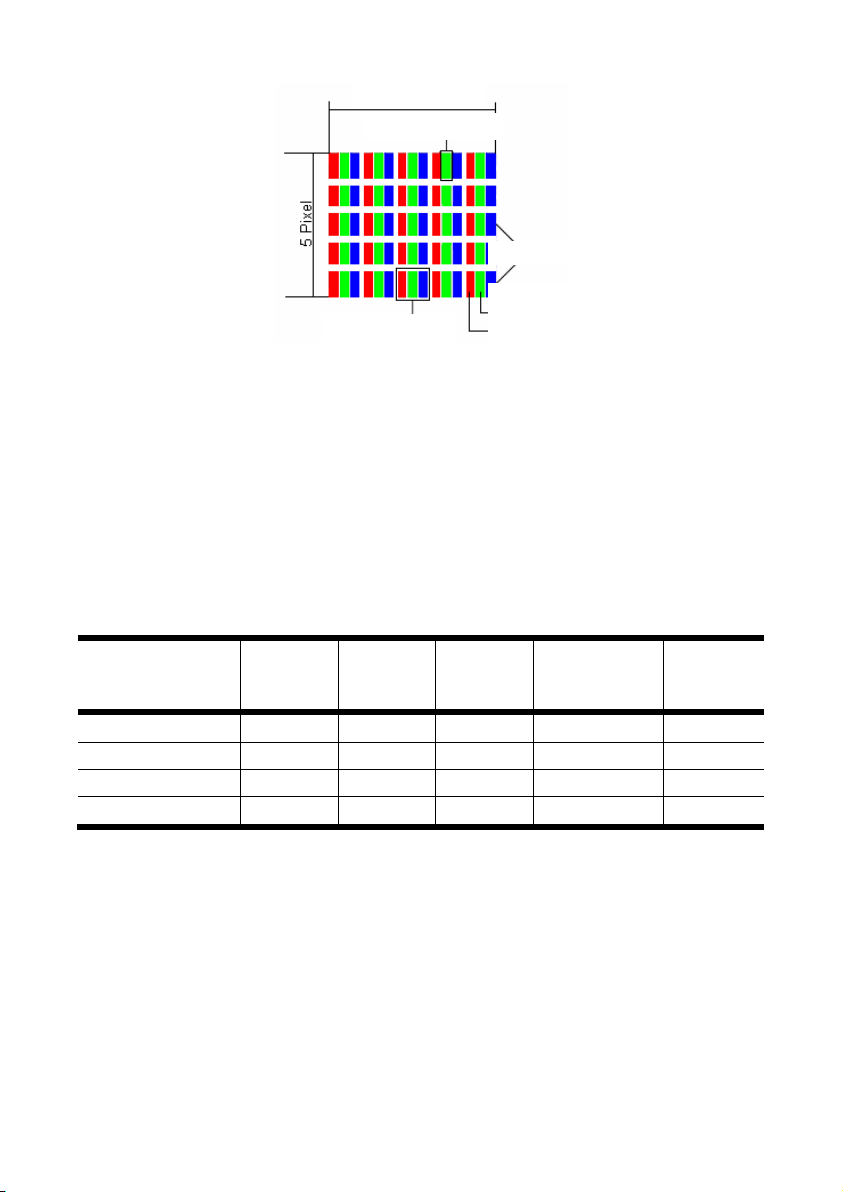
Sestava slikovnih pik
5 slikovnih pik
podpika
vrstice
modra
slikovna pika
zelena
rdeča
Vrste napak slikovnih pik
• Vrsta 1:
trajno svetleče slikovne pike (svetlejše, bele točke), čeprav brez ukaza krmiljenja.
Bela slikovna pika nastane zaradi svetenja vseh treh podpik.
• Tip 2:
nesvetleče slikovne pike (temnejša, črna točka), čeprav je krmiljenje dalo ukaz.
• Tip 3:
nenormalne ali okvarjene rdeče, zelene ali modre podpike (npr. trajno polosvetljene
podpike, ki ne svetijo z eno barvo, ki utripajo ali migljajo, a niso vrst 1 ali 2).
Dopolnitev: Skupina tipa 3 ( = izpad dveh ali več podpik v eni skupini 5 x 5 slikovnih pik.
Eno skupino sestavlja 5 x 5 slikovnih pik (15 x 5 podpik).
ISO 13406-2, razred napake II
Ločljivost Vrsta 1 Vrsta 2 Vrsta 3 Skupina
vrste 1,
Skupina
vrste 3
vrste 2
1024 x 768 2 2 4 0 2
1280 x 854 3 3 6 0 3
1280 x 1024 3 3 7 0 3
1400 x 1050 3 3 8 0 3
Primer:
Zaslon z diagonalo 43 cm (17”) vrste SXGA sestavlja 1280 vodoravnih in 1024 navpičnih
slikovnih pik, to je skupno 1.31 mio. slikovnih pik. Glede na en milijon slikovnih pik dobimo
faktor 1,31. II. razred napake tako dovoljuje tri napake vrst 1 in 2 in sedem napak vrste 3 in
3 skupine vrste 3.
To praviloma ni garancijski primer. O garancijskem primeru bi lahko eventualno govorili, če
bi bilo navedeno število napak v eni od kategorij prekoračeno.
Usklajenost s standardi 90
Page 97

Stvarno kazalo (indeks)
A
Aktiviranje programa Windows............ 64
Autorun ............................................... 62
B
Baterije................................................ 84
Bralnik pomnilniških kartic................... 48
Brezžični LAN ..................................... 46
Brezžično omrežje (LAN)
Vklop omrežja ........................... 46, 80
Brezžično omrežje (WLAN)
Vklop............................................... 51
BullGuard Internet Security................. 66
C
CD-ROM ....................................... 21, 38
Ciljna skupina uporabnikov ....................ii
Čiščenje zaslona................................. 82
D
Defragmentiranje ................................ 74
Dekodiranje......................................... 57
Delovanje na akumulatorsko baterijo
Odstranjevanje akumulatorske
baterije ........................................ 25
Polnjenje akumulatorske baterije .... 26
Praznjenje akumulatorske baterije .. 26
Vstavljanje akumulatorske baterije.. 25
Zmogljivost akumulatorske baterije. 27
Delovanje omrežja .............................. 45
Desna stran ........................................ 15
Drsna ploščica .................................... 35
E
Električno napajanje
Napajanje iz električnega omrežja .. 24
Električno napajanje............................ 23
Električno napajanje
Delovanje na akumulatorsko
baterijo ........................................ 25
Električno napajanje
Upravljanje porabe energije ............ 28
Električno napajanje
Ohranjevalno stanje.........................28
EMC ....................................................89
Ergonomija ............................................5
Express/34 ..........................................49
Express/54 ..........................................49
G
Geslo za vklop.....................................58
Glavne komponente
Priključek USB................................. 52
Glavno geslo .......................................57
I
Indikatorji
Brezžično omrežje LAN................... 16
Indikator branja ali pisanja...............16
Indikator napolnjenosti akumulatorske
baterije.........................................16
Indikatorji stanja in delovanja ..............16
Izvedba nastavitev v BIOS-u ...............65
K
Kakovost................................................ ii
Kartica Express/54 ..............................49
Kodiranje .............................................57
Kopiranje datotek ................................72
Kraj postavitve.......................................4
Kratka navodila za program
Windows Vista
Lasersko sevanje ................................86
Leva stran............................................15
Licenčna pogodba ...............................18
Ločljivost zaslona ................................31
Mape ...................................................37
Memory Stick.......................................48
MMC....................................................48
MultiMediaCard ...................................48
®
...............................59
L
M
Varnost Priključitev Upravljanje Samopomoč Dodatek
Stvarno kazalo (indeks) 91
Page 98

N
Namestitev programske opreme......... 62
Namigi in triki ...................................... 71
Namizej programa Windows ............... 19
Napajanje iz električnega omrežja ...... 24
Napake in možni vzroki....................... 80
Nastavitev BIOS-a .............................. 65
Nasveti in namigi
Kopiranje besedila ali slik................ 72
Samodejni zagon ............................ 72
Sistemske nastavitve in informacije 72
Uporaba tipkovnice ......................... 71
O
Obnovitev sistema .............................. 77
Odpravljanje napak............................. 77
Odpravljanje težav v omrežju.............. 47
Odstranitev diska v sili ........................ 39
Odstranitev programske opreme......... 63
Ohranjevalno stanje............................ 28
Omrežje
Dostopna točka LAN ....................... 46
Kaj je omrežje? ............................... 45
Vklop omrežja WLAN...................... 51
Vklop WLAN-a .......................... 46, 80
Operativna zanesljivost
Kraj postavitve .................................. 4
Optični pogon................................ 21, 38
P
Podatkovna in sistemska zaščita ........ 74
Podpora z gonilniki.............................. 81
Pogoji okolice........................................ 5
Pogon CD-ROM............................ 21, 38
Pogosta vprašanja (FAQ) ................... 73
Polnjenje akumulatorske baterije ........ 26
Pomoč in podpora za Windows
Vista®59
Pomoč pri uporabi............................... 71
Popravila............................................. 85
Povezava s kabli................................... 8
Povrnitev tovarniških nastavitev.......... 78
Pozdravno središče programa Windows
®
Vista
.............................................. 60
Praznjenje akumulatorske baterije ...... 26
Predelava............................................ 85
Preverjanje stanja akumulatorske
baterije.............................................27
Prevoz .................................................83
Prikaz sestavnih delov
Bralnik pomnilniških kartic ...............15
Indikatorji stanja in delovanja ..........14
Kartica Express/54 ..........................15
Mikrofon...........................................14
Odprtina za varnostno ključavnico
Kensington®.................................15
Omrežni priključek LAN RJ-45 ........15
Optični pogon ..................................15
Priključek HDMI...............................15
Priključek USB ................................ 15
Priključek za mikrofon......................15
Senzor za prstne odtise...................14
Spletna kamera ...............................14
Stikalo za vklop/izklop .....................15
Tipkovnica .......................................14
VGA................................................. 15
Priključek eSATA-/USB .......................53
Priključek USB.....................................52
Priklop
Zunanji zaslon .................................32
Priklop ...................................................7
Programi za vzdrževanje.....................74
Programska oprema............................59
Samodejni zagon............................. 62
Prva pomoč ................................... 69, 79
Prvi zagon ...........................................17
R
R&TTE...................................................9
Razdelitev trdega diska .......................36
Razširjeno namizje ..............................33
Recikliranje..........................................84
S
Samodejni zagon...........................62, 72
Samopomoč
Obnovitev sistema...........................77
Podatkovna in sistemska zaščita..... 74
Scandisk.............................................. 74
SD .......................................................48
Secure Digital...................................... 48
Senzor za prstne odtise.......................54
Stvarno kazalo (indeks) 92
Page 99

Serijska številka ..................................... i
Sestavni deli prenosnika ..................... 14
Spletna kamera................................... 50
Stikalo za vklop/izklop......................... 23
T
Telefonska pomoč............................... 81
Tipkovnica........................................... 34
Trdi disk .............................................. 36
U
Uporaba tipkovnice ............................. 71
Upravljanje porabe energije ................ 28
Upravljanje z uporabniškimi računi v
programu Windows Vista
®
.............. 61
USB .................................................... 52
Usklajenost s standardi....................... 89
V
Varnost
Baterije............................................ 84
Varnost podatkov.................................. 4
Varnostna ključavnica ......................... 58
Varnostna ključavnica Kensington ...... 58
Varnostna naprava.............................. 58
Varnostna naprava (glejte Medij za
prepoznavanje pristnosti)................ 57
Varovanje podatkov ............................ 74
Večnamenska drsna ploščica
(touchpad)....................................... 35
Vnos podatkov .................................... 34
Vsebina kompleta ............................... 13
Vzdrževanje ........................................ 82
W
Warenzeichen ....................................... ii
Windows Vista
Čiščenje diska .................................74
Defragmentiranje.............................74
Obnovitev sistema...........................77
Posodabljanje programa Windows ..75
Sistemske informacije......................74
Stanje in konfiguracija varnostnega
kopiranja......................................74
®
Windows
Update ...............................75
Z
Zanesljivost
Povezava s kabli................................8
Zanesljivost .......................................3
Zanesljivost delovanja ...........................3
Delovanje na akumulatorsko
baterijo.........................................10
Drsna ploščica (touchpad).................9
Ergonomija ........................................5
Pogoji okolice ....................................5
Priklop ...............................................7
Varnost podatkov...............................4
Zapisovalnik plošč CD/DVD ................41
Zapisovalnik plošč DVD.......................41
Zaščita prenosnika ..............................54
Senzor za prstne odtise...................54
Varnostna ključavnica Kensington...58
Zaslon..................................................30
Zmogljivost akumulatorske baterije .....27
Zunanje zvočne povezave...................43
Zvočni sistem ......................................42
Varnost Priključitev Upravljanje Samopomoč Dodatek
Stvarno kazalo (indeks) 93
Page 100

Stvarno kazalo (indeks) 94
 Loading...