

Page 1
SMARTPAD
Page 2

Language contents:
English 3
Russian 6
Croatian 9
French 12
German 15
Greek 18
Italian 36
Netherlands 21
Portuguese 24
Romanian 27
Slovenian 30
Spanish 33
Page 3
1
7
9
56
8
3
4
2
11
10
Picture 1
Picture 2
Picture 3
1
2
3
8
5
10
7
4
6
11
Page 4
Quick Start Guide
Safety precautions
For safe
following rules:
Keep the Tablet away from extreme heat, cold, moisture and dust.•
Do not spill any liquids on the Tablet PC as it may damage the device or •
Do not use liquids and chemical cleaners for cleaning the Tablet PC.•
Do not insert any objects in the Tablet air vents or other slots.•
Do not keep the device near magnetic sources, heaters, microwave ovens, •
heating up kitchen appliances, or in high pressure containers, as it may
•
perform repairs on your computer.
Use only the AC adapters, power cords and batteries that are approved •
for use with this device. Use of another type of battery or AC adapter may
Note: The device pictures, as well as data on the device appearance, color and design features are given
in the manual for reference only. Mediacom reserves the right to change the appearance and technical
parameters of its products without prior notice.
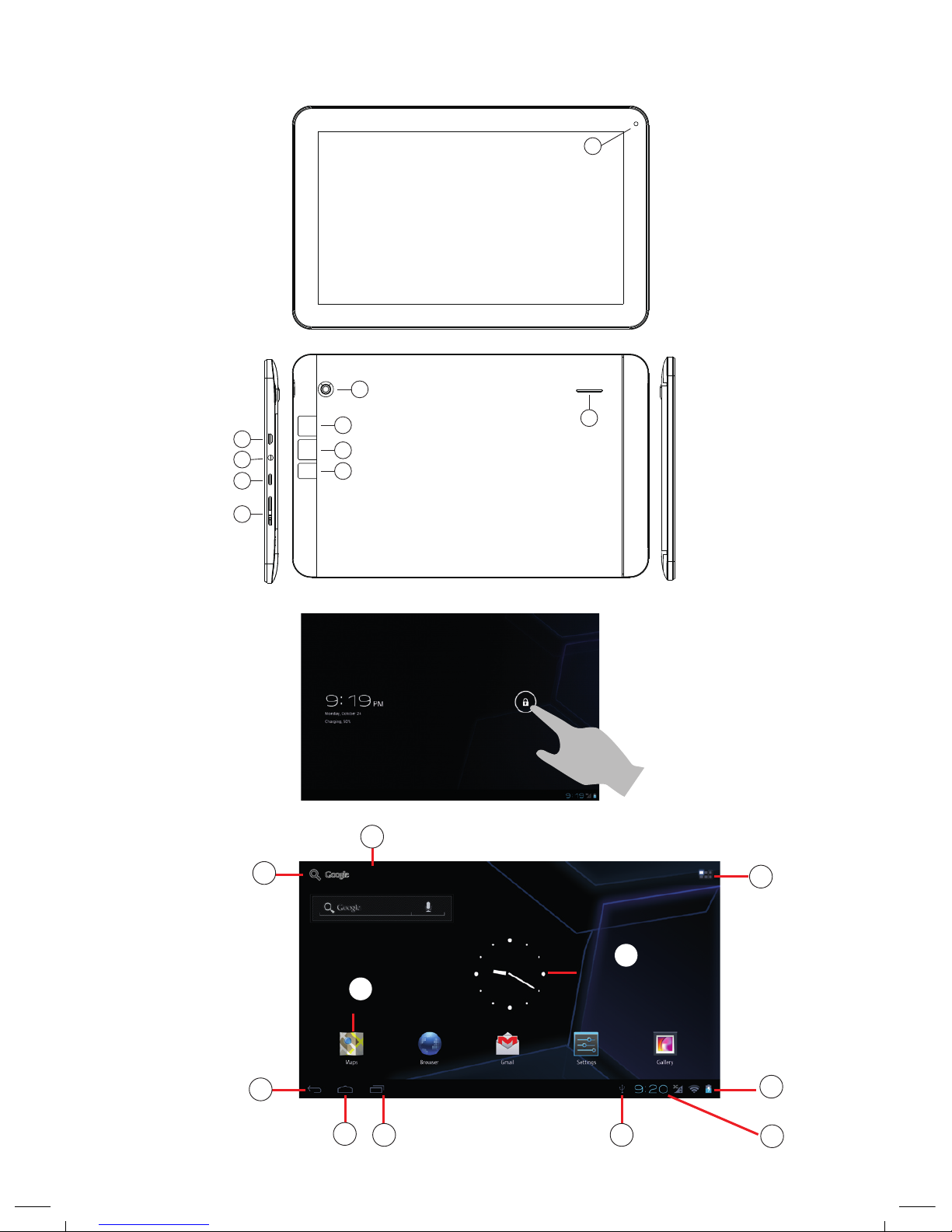
About your device (Picture 1)
Swit
To switch on the Tablet PC, press and hold the Power button. When startup
window appears, release the button. The system initialization may take
several minutes. Please wait patiently.
Power button1.
Volume Bottons2.
USB port – connecting 3.
your computer
4.
SIM card slot (optional)
5.
Micro SD card slot6.
3
Speaker 7.
Earphone port8.
Reset port (if available)9.
Rear camera (optional)10.
Front camera11.
12. DC-in (if available)
13. Microphone (if available)
12. Back (if available)
SMARTPAD
To switch
message appears, release the button. Touch the message, then press OK.
Page 5

4
Recommendation: To save the battery charge, the device is set to sleep mode:
the screen is locked and sensor functions become inactive (in accordance
with the settings of screen lock time). To “wake up” the device, short press
the power button.
Unlocking the screen (Рicture 2)
If you do not use the screen during certain period of time, the screen will be locked.
To unlock the screen, press the power button once and drag “Lock” image right.
Main screen (Рicture 3)
Voice search (if available) 1.
Application menu2.
Battery charge indicator3.
Time4.
Connected to PC 5.
Recently used applications6.
Home7.
Back 8.
Google search9.
Clock10.
Standard application button11.
Restarting the device
If the screen does not response to key press or tap, press the reset button (located in
the hole) using any thin object (paper clip, pin, etc.) to restart your Tablet PC or keep
power button for long time
Factory reset
To delete all data and restore your Tablet PC to factory defaults, touch Settings >
> Recovery and reset; touch menu item Reset > Reset to factory defaults.
Contents
Tablet, USB Cable, OTG Cable (optional), Power adapter AC / DC, Quick Guide
Charging the battery
Device is provided with built in rechargeable battery There is no need of supplemental
batteries. Important: The battery must be charged before using it for the first time.
When related Icon or warning message alerts you please charge the battery using
porper adapter (do not use diefferent adapter from original one).
Page 6

Wireless networks
Prior to start
ing an Internet-application, activate Wi-Fi connection and set
up Wi-Fi network.
Touch the icon “Applications” > "Settings” > “Wireless connections”.1.
Select Wi-Fi item and s
et the switch to On position.
The device will automatically start searching for available networks 2.
and will display them o
n the right panel.
Select any network from the list and press “Connect”. If the network 3.
you selected i
s protected by WEP-protocol, type the security key, then
press “Connect” button.
When the connection is successfully created, “Connected to” (Network
name) message will appear on the screen.
3G networks (Optional)
Note that your
Tablet PC will only have signal if you are in an area covered
by your 3G provider’s 3G or EDGE network.
Before inserting a SIM card, you must turn o the device.
A Pin number may be requested. Enter the SIM card pin number.
Your device will attempt to connect to the 3G network of your provider.
NOTE: If your device does not connect to your 3G provider’s network
Contact your 3G provider to obtain the connection parameters.1.
On your device, tap th
e Menu icon, then settings.2.
Select Wireless & ne
tworks > Mobile networks > Select your operator.3.
In Access Poin
t Names, select the correct access point name and enter the
exact connection parameters.
Bluetooth (Optional)
Tap "Settings" >
Select "Wireless connections/Bluetooth" > Tap "On" to
switch on the Bluetooth function. The device will automatically search for
available Bluetooth device.
Select the Bluetooth device and start data transmission.
5
Page 7

Кнопка включен
ия. 1.
Клавиша регули
рования 2.
громкости
Разъем U
SB- подключение 3.
компьютера либ
о
периферийных устройств
4.
Разъем для SIM карты
.
5.
Разъем для кар
ты Micro-SD 6.
Динамики 7.
Разъем для наушнико
в8.
Отверстие «Сбр
ос» 9.
Камера тыловая 10.
Камера фронтальна
я11.
Разъем подключ
ения 12.
адаптера питания
6
Краткое руководство пользоват
еля
Меры предосторожности
В це л ях б ез оп ас н
о й и э фф е к ти в но й э кс п лу ат а ци и п л ан ше т а с о б лю д ай те
несколько правил:
Берегите компьютер от воздействия экстремальных температур, •
влаги и пыли
Не проливайте на планшет никаких жидкостей − это может привести •
к его поломке или к пожару
Не используйте жидкости и химические чистящие средства для •
чистки планшета
Не вставляйте в вентиляционные и другие отверстия устройства •
посторонние предметы
Не храните устройство рядом с источниками магнитного поля, •
обогревателями, микроволновыми печами, нагревающимся
кухонным оборудованием, или в контейнерах с высоким давлением –
устройство может перегреться и вызвать возгорание
Не разбирайте планшет самостоятельно. Техническое обслуживание •
устройства должность осуществляться квалифицированным специалистом.
Используйте только адаптеры, кабели питания и аккумуляторы, •
разрешенные к применению совместно с данным устройством.
Использование аккумулятора или адаптера неподходящего типа
может привести к возгоранию или взрыву.
Приведенные в настоящем руководстве иллюстрации и сведения
о внешнем виде, цвете и конструктивных особенностях устройства
носят исключительно справочный характер. Дизайн и технические
характеристики продуктов 3Q могут быть изменены без уведомления.
Обзор устройства (Рисунок 1)
Page 8

7
Включение и выключение устройства
Включение. Чтобы включить планшет, нажмите и удерживайте клавишу
питания, пока не появится окно загрузки, затем отпустите. Запуск
системы может занять несколько минут. Пожалуйста, подождите.
Выключение. Для выключения устройства нажмите и удерживайте
клавишу питания, пока не появится сообщение «Отключение питания».
Коснитесь сообщения, затем нажмите «ОК».
Рекомендация. Для экономии энергии устройство переходит в спящий
режим с блокировкой экрана и временным отключением его сенсорных
функций (в зависимости от настроек времени ожидания экрана).
Для вывода устройства из спящего режима следует кратковременно
нажать кнопку включения.
Разблокировка экрана (Рисунок 2)
Если вы какое-то время не происходит никаких манипуляций с экраном,
он блокируется. Для снятия блокировки экрана, необходимо один раз
нажать кнопку включения и перетащить изображение замка вправо.
Главный экран (Рисунок 3)
Голосовой поиск1.
Меню приложений2.
Уровень заряда3.
Время4.
Подключен к ПК5.
Недавно использовавшиеся 6.
приложения
«Домой»7.
«Назад»8.
Поиск в Google9.
Часы10.
Стандартная иконка 11.
приложения
Перезагрузка устройства
Ес ли э кр ан не реа ги руе т н а н а жат ия , п ер е за гру зи т е п л ан ше т, н аж а в л юб ым
тонким предметом (скрепкой, булавкой) расположенную в углублении
клавишу «Сброс».
Page 9

Возврат заводских настроек
Для уничтожения всех данных и восстановления заводских настроек
планшета, коснитесь Настройки > Восстановление и сброс; коснитесь
пункта меню Сброс настроек > Сбросить настройки планшета.
Беспроводные сети
Перед запуском интернет- приложения, ак тивируйте Wi-Fi соединение
и настройте Wi-Fi сеть.
Коснитесь иконки «Приложения» > «Настройки» > «Беспроводные 1.
подключения». Выберите пункт Wi-Fi и передвиньте переключатель
в положение «Включить».
Устройство автоматически включит поиск доступных сетей и 2.
отобразит их в правой панели.
Выберите сеть для подключения из списка и нажмите «Соединить». 3.
Если выбранная сеть защищена WEP- протоколом, введите ключ
безопасности, затем нажмите «Подключиться». В случае успешного
подключения на экране появится сообщения Подключен к… (Имя сети)
3G сети (Опционально)
Сигнал 3G активен только в случае нахождения в зоне доступа 3G, EDGE сетей.
Выключите устройство > Вставьте SIM карту в разъем > Включите устройство
> При необходимости введите PIN код вашей SIM карты. Устройство
подключится к вашему провайдеру связи.
В случае отсутствия связи, свяжитесь с провайдером связи и запросите
параметры соединения. Далее в Настройках выберите «Беспроводные
соединения» > «Параметры мобильной сети» > «Операторы сети».
Выберите вашего оператора связи. Выберите название точки доступа и
введите точные параметры связи.
Bluetooth (Опционально)
Коснитесь иконки «Настройки» > Выберите «Беспроводные сети/
Bluetooth» > Прикоснитесь к иконке “Включить». Устройство автоматически
подключит все доступные в радиусе зоны действия Bluetooth устройства.
Выберите одно из предложенных устройств и начните передачу данных.
Page 10
9
Kratki korisnički priručnik
Mjere opreza
Za siguran i učinkovit rad tablet računala poštujte nekoliko pravila:
Zaštitite svoje računalo od učinaka ekstremnih temperatura, •
vlage i prašine
Nemojte prolijevati nikakvu tekućinu na tablet računalo - to može dovesti •
do kvara tableta ili požara
Ne koristite tekućine ili kemijska sredstva za čišćenje tablet računala•
Nemojte stavljati u ventilacijske i druge otvore uređaja strani predmeti•
Nemojte čuvati uređaj blizu izvora magnetskog polja, grijača, mikrovalnih •
pećnica, kuhinjskih uređaja koji oslobađaju toplotu ili u kontejnerima pod
tlakom - uređaj se može pregrijati i izazvati zapaljenje
Ne rastavljajte sami tablet računalo. Servisne radove na uređaju treba •
Koristite samo adaptere, kabele za napajanje i baterije koje su dozvoljene •
za primjenu uz ovaj uređaj. Korištenje baterije ili adaptera ne odgovarajuće
vrste može prouzročiti požar ili eksploziju.
Navedene u ovom priručniku ilustracije i informacije o izgledu, boji i
dizajnerskim karakteristikama uređaja imaju isključivo referencijalni
karakter. Dizajn i tehničke karakteristike 3Q proizvoda mogu biti promijenjeni bez prethodne najave.
Pregled uređaja (Slika 1)
Gumb za uključenje1.
Tipka kontrole jačine zvuka2.
USB konektor - priključak 3.
računala ili perifernih uređaja
4.
Konektor za SIM karticu
5.
Konektor za Mikro-SD karticu6.
Zvučnici7.
Konektor za slušalice8.
Otvor "Reset"9.
Stražnja kamera10.
Prednja kamera11.
DC-in12.
Uključivanje i isključivanje uređaja
Uključivanje. Da biste uključili tablet računalo pritisnite i držite tipku
napajanja, dok se ne pojavi prozor preuzimanja, zatim otpustite. Pokretanje sustava može potrajati nekoliko minuta. Molimo pričekajte.
S
MART
P
AD
Page 11

10
Isključivanje. Da biste isključili uređaj pritisnite i držite tipku napajanja dok se
ne pojavi poruka "Isključenje napajanja". Taknite poruku, zatim pritisnite "OK".
Preporuka. Radi uštede energije uređaj prelazi u stanje mirovanja sa
zaključivanjem zaslona i privremenim isključenjem senzornih funkcija
(ovisno o vremenskim postavkama čekanja za zaslon). Za izlaz uređaja iz
stanja mirovanja treba kratko pritisnuti gumb za uključivanje.
Otključavanje zaslona (Slika 2)
Ako neko vrijeme ne događa se nikakvih manipulacija sa zaslonom, on se
zaključava. Da biste otključali zaslon morate jednom pritisnuti gumb za
uključivanje i povući sliku lokota na desnu stranu.
Glavni zaslon (Slika 3):
Glasovno pretraživanje1.
Izbornik aplikacija2.
Razina punjenja3.
Vrijeme4.
Spojen na PC5.
Nedavno korištene aplikacije6.
"Na početak"7.
"Natrag"8.
Pretraživanje Google9.
Sat10.
Standardna ikonica aplikacije11.
Resetiranje uređaja
Ako zaslon ne reagira na dodir, resetirajte tablet računalo pritisnuvši bilo kojim
tankim predmetom (spajalicom, iglom) gumb "Reset" koji se nalazi u udubini.
Povratak na tvorničke postavke
Da biste izbrisali sve podatke i vratiti tablet na tvorničke postavke, dodirnite
Postavke > Vraćanje i reset, zatim dodirnite stavku izbornika Reset > Resetirati postavke tableta.
Page 12
11
Bežične mreže
Wi-Fi mrežu.
Dotaknite ikonu "Aplikacije" > "Postavke" > "Bežična povezivanja".1.
Odaberite stavku Wi-Fi i pomaknite prekidač u položaj "Uključiti".
Uređaj će automatski uključiti traženje dostupnih mreža i onda pokaza-2.
ti ih u desnoj paneli.
Odaberite mrežu s popisa i kliknite na "Spojiti". Ako je odabrana mreža 3.
zaštićena WEP-protokolom, unesite sigurnosni ključ, zatim pritisnite
tipku "Spoji". U slučaju uspješnog spajanja na zaslonu pojavljuje se
poruka "Spojen na ... (Ime mreže)
3G mreže (Opcionalno)
Signal 3G je aktivan samo u slučaju da se nalazite u zoni dostupa 3G, EDGE mreža.
Isključite uređaj > Umetnite SIM karticu u konektor > Uključite uređaj > Ako
je potrebno, unesite PIN kod vaše SIM kartice. Uređaj će se priključiti vašem
operatoru mobilne mreže.
Ako veza ne postoji, obratite se svom davatelju komunikacijskih usluga i
zatražite postavke veze. Nadalje u Postavkama odaberite "Bežične veze" >
> "Opcije mobilne mreže " > " Operatori mobilne mreže". Odaberite operatora. Odaberite naziv pristupne točke i unesite točne parametre veze.
Bluetooth (Opcionalno)
Dodirnite ikonu "Postavke" > Odaberite "Bežične mreže/Bluetooth» >
> Dodirnite ikonu "Uključiti". Uređaj će automatski spojiti sve dostupne
unutar zone djelovanja Bluetooth uređaji. Odaberite jedan od ponuđenih
uređaja i pokrenite prijenos podataka
Page 13
12
Manuel d’usager
Mesures de sécurité
respecter certaines règles:
•
l’humidité et la poussière
Ne versez pas sur la tablette des liquides quelconques – cela pourrait la •
mettre hors de service ou provoquer un incendie
N’utilisez pas des liquides et des nettoyants chimiques pour •
le nettoyage de la tablette
Ne mettez pas des objets étrangers dans des bouches de ventilation ou •
Ne laissez pas l’appareil auprès de sources du champ magnétique, •
Ne triez pas la tablette par vous-même. Le service technique de •
N’utilisez que les adaptateurs, câbles d’alimentation et batteries •
autorisées et compatibles avec cet appareil.
L’usage de la batterie ou de l’adaptateur qui ne convient pas peut •
tnos sevitcurtsnoc sétiralucitrap te rueluoc ,rueirétxe tcepsa’l à evitaler
exclusivement de nature usuelle. Le design et les caractéristiques des
Revue d’appareil (Dessin 1)
Poussoir de démarrage 1.
Bouton de réglage de volume 2.
Prise USB-raccord de l’ordinateur 3.
ou des unités périphériques
4.
Prise pour la carte SIM 5.
Prise pour la carte Micro-SD 6.
Haut-parleurs7.
Prise pour écouteurs 8.
9.
Cellule arrière 10.
Cellule frontale 11.
.21 ni-CD
S
MART
P
AD
Page 14

13
Démarrage et débranchement de la tablette
Démarrage. Pour faire démarrer la tablette, appuyez et retenez le bouton
d’alimentation, jusqu’au moment d’apparition de la fenêtre de chargement,
ensuite lâchez –le. La mise du système en marche peut prendre quelques
minutes. Patientez s’il vous plait.
Débranchement. Pour débrancher l’appareil appuyez et retenez le
bouton d’alimentation jusqu’au moment d’apparition du message « Arrêt
d’alimentation ». Cliquez le message, ensuite appuyez sur « OK ».
Recommandation. Pour économiser l’énergie, l’appareil passe au régime
d’hibernation avec le blocage de l’écran et l’arrêt provisoire des ses fonctions
tactiles (en fonction du réglage du temps d’attente de l’écran). Pour enlever le
régime d’hibernation il convient d’appuyer sur le bouton de démrrage d’une
manière courte.
Déblocage d’écran (Dessin 2)
Si pendant quelque temps vous ne produisez aucune manipulation avec
l’écran, il sera bloqué. An d’enlever le blocage d’écran il est nécessaire
d’appuyer une fois sur le bouton de démarrage et faire trainer l’image de
la serrure à droite.
Ecran principal (Dessin 3):
Recherche vocale 1.
Menu des applications 2.
Niveau de charge 3.
Temps4.
Connecté à l’ordinateur 5.
Applications utilisées récemment6.
«A la maison»7.
«En arrière»8.
Recherche dans Google9.
Heures 10.
Icône uniée de l’application 11.
Redémarrage de l’appareil
Si l’écran ne réagit pas aux pressions des boutons, veillez de redémarrer la
tablette en appuyant avec tout l’objet mince (pince, épingle) sur le bouton
« Rejet » situé dans le creux.
Page 15
14
Restitution des réglages d’usine
Pour éliminer toutes les données et restituer les réglages d’usine, cliquez
Réglages> Rétablissement et rejet; cliquez le point du menu Rejet des
réglages> Rejeter les réglages de la tablette.
Réseaux Wi-Fi
Avant de faire démarrer les applications d’Internet, veillez d’activer la connex-
1.
L’appareil fera automatiquement la recherche des réseaux accessibles et 2.
Choisissez sur la liste apparue un réseau pour s’y brancher et cliquez 3.
« Connecter ». Si le réseau choisi est protégé par le protocole – WEP,
introduisez la clé de sécurité, en cliquant par la suite sur « Connecter ».
Dans le cas de la bonne connexion vous verrez sur l’écran un message
«Connecté à …… (Nom du réseau)
Réseaux 3G (Option)
Le signal 3G n’est actif que dans la zone d’accès des réseaux 3G, EDGE.
Débranchez l’appareil > Mettez la carte SIM dans la prise > Démarrez l’appareil
> Dans le cas de nécessité introduisez le code PIN de votre carte SIM. L’appareil
sera connecté avec votre provider de communication.
Si la communication n’est pas établie, contactez votre provider pour le demander les paramètres de connexion. Ensuite, dans les Réglages choisissez « Connec-
» > «Paramètres du réseau mobile > «Оopérateurs du réseau». Choisissez votre opérateur de communication. Choisissez le nom du point d’accès et
introduisez les paramètres exacts de la communication.
Bluetooth (Оpiton)
Touchez l’icône «Réglages» > Choisissez «Réseaux Wi-Fi/Bluetooth» > Touchez
l’icône « Démarrer ». L’appareil branchera automatiquement toutes les unités
de Bluetooth disponibles dans le rayon de la zone d’action. Choisissez l’une
des unités proposées et procédez à la transmission des données.
Page 16
15
Benutzerhandbuch
Vorsichtsmaßnahmen
einige Regeln ein:
Bewahren Sie den Computer vor der Einwirkung von extremen Tempera-•
turen, Feuchtigkeit und Staub auf
Vergießen Sie auf das Tablet keine Flüssigkeiten - das kann zu seinem •
Schaden oder zum Brand führen
Benutzen Sie keine Flüssigkeiten und chemische Reinigungsmittel zum •
Reinigen des Tablets
•
Gegenstände ein
Bewahren Sie das Gerät neben den Quellen des Magnetfelds, Heizgeräten, •
Mikrowellenofen, erwärmten Kücheneinrichtungen oder in den
Hochdruckbehältern nicht auf – das Gerät kann überhitzt werden und
Entzündung hervorrufen
Nehmen Sie das Tablet selbständig auseinander nicht . Die Instandhaltung •
Verwenden Sie nur die Adapter, Versorgungskabel und Akkus, die zur •
Anwendung zusammen mit dem Gerät zugelassen sind. Die Verwendung
des Akkus oder des Adapters unpassender Art kann zur Entzündung oder
Explosion führen.
Die in diesem Handbuch aufgeführten Bilder und Angaben über Aussehen,
Farbe und konstruktiven Besonderheiten des Geräts tragen ausschließlich
den Auskunftscharakter. Das Design und die technischen Eigenschaften der
3Q-Produkte können ohne Ankündigung geändert sein.
Überblick des Geräts (Bild 1)
Einschalttaste. 1.
Lautstärketaste 2.
USB-Stecker - Anschluß an den 3.
Computer oder Peripheriegeräte
4.
SIM-Karteneinschub
5.
Micro-SD-Karteneinschub 6.
Lautsprecher 7.
Kopfhöreranschluss8.
9.
Kamera an der Rückseite 10.
Frontkamera 11.
12. Dc-in
S
MART
P
AD
Page 17

16
Gerät ein- und ausschalten
Einschalten. Um das Tablet einzuschalten, halten Sie die Einschalttaste
solange gedrückt, bis das Startfenster erscheint, danach lassen Sie sie los.
Der Systemstart kann einige Minuten dauern. Bitte warten Sie.
Ausschalten. Um das Gerät auszuschalten, halten Sie die Einschalttaste
solange gedrückt, bis die Meldung "Versorgung ausschalten" erscheint.
Berühren Sie die Meldung und danach drücken Sie «ОК».
Empfehlung. Zur Energiesparung geht das Gerät in den Standbymodus mit dem Sperren des Touchscreens und provisorischem Abschalten
seiner Sensorfunktionen (in Abhängigkeit von den Bildschirm-Timeout-Einstellungen). Um das Gerät aus dem Standbymodus herauszuführen,
drücken Sie kurzfristig die Einschalttaste.
Entsperren des Touchscreens (Bild 2)
Wenn einige Zeit keine Manipulationen mit dem Touchscreen erfolgen,
wird er gesperrt- Um den Touchscreen zu entsperren, muss man einmal die
Einschalttaste drücken und das Zeichen Schloss rechts herüberziehen.
Das Gerät neu starten
Wenn der Bildschirm auf Drücken nicht reagiert, starten Sie das Tablet neu,
indem Sie mit beliebigem dünnem Gegenstand (Büroklammer, Stecknadel)
in der Vertiefung liegende Taste "Reset" drücken.
Home-Bildschirm (Bild 3):
Sprachsuche1.
Menü Anwendungen2.
Akku-Ladezustand3.
.4 tiezrhU
Anschluß an PC5.
Letzte benutzte Anwendungen6.
.7 »emoH«
«Zurück»8.
Google-Suche9.
.01 rhU
Standardzeichen der Anwendung11.
Page 18

Auf die Werkseinstellungen zurücksetzen
Um alle Daten zu löschen und die Werkseinstellungen des Tablets wiederaufzubauen betätigen Sie, Einstellungen > Wiederaufbauen und Rücksetzen;
berühren Sie den Menüpunkt Einstellungen zurücksetzen > Einstellungen
des Tablets zurücksetzen.
Drahtlosnetzwerke
Vor dem Start einen Internet-Anwendung aktivieren Sie die Wi-Fi-Verbindung und richten Sie das Wi-Fi-Netz ein.
Berühren Sie die Taste «Anwendungen» > «Einstellungen» > «Drahtlos-1.
netzwerke». Wählen Sie de Punkt Wi-Fi aus und verschieben Sie den
Regler in die Stellung «Einschalten».
Das Gerät schaltet die Suche der verfügbaren Netzwerke automatisch 2.
ein und zeigt sie auf der rechten Leiste an.
Wählen Sie aus der Liste das Netzwerk zum Anschließen und drücken 3.
Sie «Verbinden». Wenn das ausgewählte Netz über das WEP-Protokoll
geschützt ist,geben Sie den Sicherheitsschlüssel ein und danach drücken Sie «Anschließen». Im Fall des erfolgreichen Anschlusses erscheint auf
dem Bildschirm die Meldung Angeschlossen an… (Name des Netzes)
3G Netzwerke (Optional)
Das 3G-Signal ist nur im Fall der Anwesenheit in den 3G, EDGE-Netzwerkzonen.
Schalten Sie das Gerät aus > Setzen Sie die SIM-Karte>Schalten Sie das Gerät
ein > Bei Bedarf geben Sie PIN Ihrer SIM-Karte ein. Das Gerät schließt an Ihrem
Netzprovider an.
Falls es keine Verbindung gibt, setzen Sie sich mit Ihrem Provider in Verbindung
und fragen Sie die Verbindungsparameter an. Weiter wählen Sie in Einstellungen «Drahtlosnetzwerke» > «Mobilfunknetzparameter» > «Netzoperator» aus.
Wählen Sie Ihren Netzoperator aus. Wählen Sie den Namen des Zugangspunktes
aus und geben Sie die genauen Verbindungsparameter ein.
Bluetooth (Optional)
Berühren Sie die Taste «Einstellungen» > Wählen Sie «Drahtlosnetzwerke/
Bluetooth» aus > Berühren Sie die Taste «Einschalten».Das Gerät schließt
automatisch alle Einrichtungen im Bluetooth-Radius an. Wählen Sie eine der
angebotenen Einrichtungen aus und beginnen Sie die Datenübertragung.
17
Page 19
ΕΠΙΣΗΜΗ ΜΕΤΑΦΡΑΣΗ ΑΠΟ ΤΗ ΡΩΣΙΚΗ
Συνοπτικός οδηγός χρήσης
•
Προστατέψτε τον υπολογιστή σας από τις επιπτώσεις των ακραίων •
•
δυσλειτουργία και καταστροφή ή να προκάλεσε πυρκαγιά.
•
•
αντικείµενο.
•
προκαλέσει πυρκαγιά.
Μην προσπαθήσετε να την αποσυναρµολογήσετε. Η συντήρηση της •
•
Οι πληροφορίες που παρέχονται σε αυτό το εγχειρίδιο εικόνες και πληροφορίες
για την εμφάνιση, το χρώμα και τα σχεδιαστικά χαρακτηριστικά της συσκευής
είναι μόνο για σκοπούς αναφοράς. Ο σχεδιασμός και οι προδιαγραφές του
προϊόντος 3Q μπορεί να αλλάξουν χωρίς πρότερη ειδοποίηση.
Ονομασίες μερών (Εικόνα 1)
1.
Το πλήκτρο έντασης ήχου2.
Υποδοχή USB για την σύνδεση 3.
υπολογιστή ή τις περιφερειακές
συσκευές
4.
Υποδοχή για SIM κάρτα
5.
Υποδοχή κάρτας Micro-SD6.
.7 αίεχΗ
Υποδοχή για ακουστικά8.
Οπή "Επαναφορά" (RESET)9.
10.
11.
.21 ni-CD
18
S
MART
P
AD
Page 20

Ενεργοποίηση και απενεργοποίηση της συσκευής
Ενεργοποίηση. Για να ενεργοποιήσετε την ταμπλέτα πατήστε και κρατήστε
πατημένο το πλήκτρο λειτουργίας μέχρι μέχρι να εμφανιστεί η οθόνη
εκκίνησης, στη συνέχεια, αφήστε το πλήκτρο. Η διαδικασία μπορεί να
διαρκέσει μερικά λεπτά. Παρακαλώ περιμένετε.
Απενεργοποίηση. Για να απενεργοποιήσετε την συσκευή, πατήστε και
κρατήστε πατημένο το πλήκτρο λειτουργίας μέχρι να εμφανιστεί στην
οθόνη η ένδειξη "Power O". Αγγίξτε το μήνυμα, κάντε κλικ στο "OK".
Σύσταση. Για την εξοικονόμηση ενέργειας, η συσκευή μπαίνει σε κατάσταση
αναμονής με κλείδωμα οθόνης και το προσωρινό κλείσιμο τις αισθητηριακές
λειτουργίες της (ανάλογα με τις ρυθμίσεις της οθόνης σας). Για να βγεί η
συσκευή απο τη κατάσταση αναμονής πρέπει να πατήσετε σύντομα το
κουμπί τροφοδοσίας.
Ξεκλείδωμα οθόνης (Εικόνα 2)
Εάν δεν κάνετε καµία ενέργεια για κάποιο χρονικό διάστηµα, η οθονη κλειδωνεται
απο μονη της.Για να ξεκλειδώσετε την οθόνη πρέπει να πατηθεί μία φορά το
κουμπί λειτουργίας και σύρετε το εικονίδιο με το λουκέτο προς τα δεξιά.
Επανεκκίνηση της συσκευής
Εάν η οθόνη δεν ανταποκρίνεται σε κλικ, κάντε επανεκκίνηση , πατώντας με
ένα λεπτό αντικείµενο(π.χ. ένα συνδετήρα, καρφίτσα) το κουμπί "Reset", που
βρίσκεται στην εσοχή .
Η κύρια οθόνη (Εικόνα 3):
Φωνητική αναζήτηση1.
Μενού Εφαρμογές2.
Το επίπεδο φόρτισης3.
Ώρα4.
Σύνδεση με τον υπολογιστή5.
Πρόσφατα χρησιμοποιημένες 6.
εφαρμογές
«Σπίτι»7.
«Πίσω»8.
Αναζήτηση στο Google9.
Ρολόι10.
Η τυποποιημένη εικόνα 11.
εφαρμογής
19
Page 21

20
Επιστροφή στις εργοστασιακές ρυθμίσεις
Για να διαγραφούν όλα τα δεδομένα και να επαναφέρετε τις εργοστασιακές
ρυθμίσεις της ταμπλέτας, με ένα άγγιγμα επιλέγετε Ρυθμίσεις > αποκατάσταση και
επαναφορά, αγγίξτε στο μενού επαναφορά ρυθμίσεων > Επαναφορά ταμπλέτας.
Ασύρματα δίκτυα
Πριν συνδεθείτε στο Internet Ενεργοποιήστε το Wi-Fi σύνδεση και ρυθμίσετε
το δίκτυο Wi-Fi.
Αγγίξτε το εικονίδιο "Εφαρμογές" > "Ρυθμίσεις" > " Ασύρματο και Δίκτυα".1.
Επιλέξτε Wi-Fi και μετακινήστε το διακόπτη στη θέση "Оn"
Η συσκευή αυτόματα ανιχνεύει τα διαθέσιμα δίκτυα και θα τους εμφανίζει 2.
στη δεξιά πλευρά.
Επιλέξτε ένα δίκτυο από τη λίστα Ασύρματα δίκτυα. Κάντε κλικ στο 3.
"Σύνδεση".Εάν στο ασύρματο δίκτυο έχουν ενεργοποιηθεί κάποια
πρωτόκολλα ασφαλείας, όπως κάποιο κλειδί κρυπτογράφησης WEP,
εισάγετε τον κωδικό πρόσβασης και πατήστε "Connect". Σε περίπτωση
επιτυχούς σύνδεσης, στην οθόνη εμφανίζεται μήνυμα Σύνδεση στο ...
(όνομα δικτύου)
Δίκτυο 3G (προαιρετικό)
3G σήμα είναι ενεργό μόνο σε περίπτωση όταν βρίσκεστε στη ζώνη
πρόσβασης 3G, EDGE δίκτυα.
Απενεργοποιήστε τη συσκευή> Τοποθετήστε την κάρτα SIM στην υποδοχή>
>Ε ν ερ γο πο ιή σ τε τ η σ υσ κε υή > Ε ά ν ε ίναι α πα ρα ί τη τ ο, πλ ηκ τ ρο λογ ή σ τε το ν κωδ ικ ό
PIN της κάρτας SIM. Η συσκευή συνδέεται με την υπηρεσία παροχής Internet.
Εάν δεν υπάρχει σύνδεση, επικοινωνήστε με την υπηρεσία παροχής Internet και
να ζητ ήσε τε τι ς ρυ θμί σεις σύ νδεσης . Κα τόπ ιν, σ τις Ρυθμίσεις, επι λέξ τε "Ασύρματ η
σύνδεση" > "Επιλογές δικτύου κινητής τηλεφωνίας" > "Οι φορείς εκμετάλλευσης
δικτύων». Επιλέξτε το φορέα σας. Επιλέξτε το όνομα του σημείου πρόσβασης και
πληκτρολογήστε τις τις ακριβείς παραμέτρους σύνδεσης.
Bluetooth (προαιρετικά)
Επιλέξτε το εικονίδιο "Ρυθμίσεις" > Επιλέξτε "Wireless/Bluetooth» > Πατήστε
το εικονίδιο "On". Η συσκευή συνδέεται αυτόματα με όλα τα διαθέσιμα
εντός της ζώνης τις συσκευές Bluetooth. Επιλέξτε μία από τις συσκευές και
ξεκινήστε τη μετάδοση δεδομένων.
Page 22
Beknopte gebruikershandleiding
Veiligheidsvoorschriften
de tablet:
Bescherm de computer tegen extreme temperaturen, vocht en stof1.
Mors geen vloeistof op de tablet, dit kan leiden tot defecten of 2.
brand
Gebruik geen vloeibare of chemische reinigingsmiddelen op uw tablet3.
Plaats geen voorwerpen in de ventilatie- of andere ingangen4.
Plaats de computer niet in de buurt van magnetische bronnen, 5.
verwarmingen, magnetrons, hete keukenapparatuur of in containers onder druk; dit kan er toe leiden dat de tablet oververhit raakt en
brand veroorzaakt.
Demonteer de tablet niet. Technisch onderhoud moet worden uitge-6.
Gebruik alleen adapters, elektrische kabels en accu’s die compatibel 7.
zijn met de computer.
Gebruik van een verkeerd type accu of adapter kan brand of een 8.
explosie veroorzaken.
en de uiterlijke kenmerken van het apparaat zijn alleen ter informatie van
de gebruiker. De fabrikant behoudt zich het recht voor het ontwerp en technische kenmerken van de 3Q-producten te wijzigen zonder voorafgaande
aankondiging.
Aanzicht computer (Afbeelding 1)
Apparaat in- en uitschakelen
Inschakelen Druk, om de tablet in te schakelen, de startknop in tot een laad
21
Startknop 1.
Volumeregelingstoets2.
USB-aansluiting voor een com-3.
puter of randapparatuur
4.
SIM-kaartaansluiting
5.
Micro Sd-kaartaansluiting6.
Luidsprekers 7.
Hoofdtelefooningang8.
Resetopening9.
Camera achterzijde10.
Camera voorzijde11.
DC-in12.
S
MART
P
AD
Page 23

venster wordt weergegeven en laat de knop vervolgens los. Het opstarten van
het systeem kan enkele minuten in beslag nemen. Blijft u alstublieft wachten.
Uitschakelen Druk, om het apparaat uit te schakelen de startknop ingedrukt
tot het bericht ‘Uitschakelen’ wordt weergegeven. Raak het bericht op het
scherm aan en druk op ‘OK’.
Aanbevelingen Om energie te besparen schakelt het apparaat zich in standby-modus door het scherm te blokkeren en tijdelijk de sensorfuncties te
verbreken (afhankelijk van de tijdinstelling van het scherm). Druk kort op de
startknop om terug te keren naar de bedieningsmodus.
Scherm ontgrendelen (Afbeelding 2)
Wanneer het enige tijd niet is aangeraakt vergrendelt het scherm zich automatisch. Druk kort op de startknop om het scherm te ontgrendelen en sleep het
slotpictogram naar rechts.
Hoofdscherm (Afbeelding 3):
Zoeken met spraakherkenning1.
Toepassingenmenu2.
Accu opladen3.
Tijd4.
Verbonden met pc5.
Recent gebruikte toepassingen6.
’Start’7.
’Terug’8.
Google zoeken9.
Bekijken10.
Pictogram standaardtoepassin-11.
gen
Apparaat opnieuw laden
Als het scherm niet reageert op aanrakingen, laadt u de tablet opnieuw
door de hersteltoets in het gat in te drukken met een dun voorwerp
(paperclip, speld).
Herstel
Om alle gegevens te annuleren en alle instellingen voor de tablet te
herstellen raakt u het menu Instellingen > Backup maken en hertellen aan;
selecteer het menu Instellingen herstellen > Tabletinstellingen herstellen.
22 61
Page 24

Draadloze netwerken
Activeer voordat u een internettoepassing start de Wi-Fi-aansluiting en stel het
Wi-Fi-netwerk in.
Druk op het pictogram Toepassingen > Instellingen > Draadloze 1.
netwerken. Selecteer Wi-Fi en selecteer Inschakelen.
Het apparaat zoekt automatisch naar beschikbare netwerken en geeft 2.
deze weer in het rechter venster.
Kies een netwerk uit de lijst en druk op Verbinding maken. Wanneer het 3.
geselecteerde netwerk wordt beschermd met een
WEP-protocol, voert u
de beveiligingscode in en drukt u op Verbinding maken. Als de verbinding wordt gemaakt, wordt het bericht Verbonden met (naam van netwerk)
weergegeven op het scherm.
3G-netwerken (Optioneel)
Het 3G-signaal is alleen actief wanneer u zich in een 3G- of EDGE-netwerkzone bevindt.
Schakel het apparaat uit > Plaats de SIM-kaart in de aansluiting > Schakel het
apparaat in > Voer indien nodig de PIN-code van de SIM-kaart in. Het apparaat maakt verbinding met de netwerken van uw mobiele provider.
Neem contact op met de provider wanneer het netwerk niet beschikbaar is
en informeer naar verbindingsparameters. Selecteer vervolgens Draadloze
verbindingen in het menu Instellingen > Parameters van mobiel netwerk >
>Netwerkprovider. Selcteer uw provider. Selecteer het toegangspunt en
voer de juiste verbindingsparameters in.
Bluetooth (Optioneel)
Druk op het pictogram Instellingen > Selecteer draadloze netwerken/Bleutooth > raak het pictogram Inschakelen aan. Het apparaat maakt automatisch
verbinding met alle beschikbare netwerken binnen het Bluetooth-bereik.
Selecteer een van de apparaten en start een gegevensoverdracht.
23
Page 25
Manual conciso do utilizador
Medidas de Segurança
Proteja o computador de temperaturas extremas, humidade e poeira•
Não derrame líquidos sobre a tablet, o que pode levar à avaria do •
computador ou incêndio
Não use líquidos ou de quaisquer produtos químicos de limpeza na sua •
tablet
Não insira objetos na ventilação e outros produtos•
Não coloque o computador próximo de fontes magnéticas, aquece-•
dores, fornos de micro ondas, equipamento de cozinha para aquecimento ou em recipientes sob pressão, a tablet pode sobreaquece
r e
provocar um incêndio.
Não desmonte a tablet. A manutenção técnica deve ser realizada por •
Use apenas os adaptadores, os cabos elétricos e as baterias compatíveis •
com o computador.
O uso do tipo errado de bateria ou de adaptador pode originar um •
incêndio / explosão.
As ilustrações e dados sobre as características de cor, aspeto e design do
dispositivo contido no presente Manual são fornecidos apenas para infor-
sa e ngised o raretla ed otierid o es-avreser etnacirbaf O .rodazilitu od oãçam
características técnicas dos produtos 3Q sem qualquer avi
so prévio.
Resumo do computador (Figura 1)
24
Botão iniciar. 1.
Tecla de controlo de volume2.
Conector USB para um 3.
computador ou dispositivos
periféricos
4.
Conector cartão SIM
5.
Conector cartão Micro-SD 6.
Alto-falantes7.
Entrada para auscultadores8.
Orifício de reiniciar9.
Câmara traseira10.
Câmara dianteira11.
DC-in12.
S
MART
P
AD
Page 26
Dispositivo para ligar e desligar
Liguar. Para ligar a tablet pressione o botão e segure-o até que uma janela
de carregamento apareça, depois solte o botão. O sistema de arranque pode
demorar alguns minutos. Por favor, aguarde.
Desligar. Para desligar o aparelho pressione o botão “power” e segureo até aparecer uma mensagem “Desligar”. Toque na mensagem no ecrã e,
em seguida, pressione “ОК”.
Recomendações. Para economizar energia o dispositivo passa para o modo
“stand by” bloqueando o ecrã e cortando temporariamente as funções
voltar ao modo de operação prima brevemente o botão de arranque.
Desbloquear o ecrã (Figura 2)
Se não for tocado durante algum tempo o ecrã bloqueia sozinho automaticamente. Para desbloquear o ecrã pressione uma vez o botão de arranque
e arraste o ícone do cadeado para a direita.
Ecrã Principal (Figura 3):
Busca por voz1.
Menu de aplicações2.
Carga da bateria3.
Tempo4.
Conectado ao PC5.
Aplicações recentemente 6.
utilizadas
“Home” (Casa)7.
“Back” (Retroceder)8.
Pesquisa no Google 9.
Relógio10.
Ícone de aplicação padrão11.
Dispositivo de recarga
Se o ecrã não responder ao toque recarregue a tablet pressionando a tecla
Reinicializar / Reajustar
-
let toque no menu “Settings> Back up” e “Reset”; Selecione o menu de
-
ções da tablet.
25
Page 27

Rede sem os
Antes de iniciar uma aplicação de Internet ative a conexão Wi-Fi e dena a rede Wi-Fi.
Toque no ícone “Applications” > “Settings” > “Wireless networks”. Selecione 1.
Wi-Fi e selecione “Turn on”.
O dispositivo começa automaticamente a procurar as redes disponíveis que 2.
serão exibidas no painel direito.
Escolha uma rede da lista e pressione “Connect (ligar)”. Se a rede selecio-3.
nada estiver protegido com um protocolo WEP introduza a chave de segurança e pressione “Connect (ligar)”. Se a ligação for bem sucedida aparecerá
uma mensagem “Ligado” (nome da rede) no visor.
Redes 3G (Opcional)
O sinal 3G só está ativo quando se encontra numa zona de rede 3G ou EDGE.
Desligue o dispositivo> Insira o cartão SIM no conector> Ligue o dispositivo>
> Se necessário insira o código PIN do cartão SIM. O dispositivo irá ligar-se à
rede do seu fornecedor de telemóvel.
No caso de a rede não estar disponível entre em contato com o fornecedor
e solicite parâmetros de conexão. Em seguida, selecione “ Wireless connections (ligações sem os)” no menu “Settings (congurações)”> “ Parameters
of the mobile network (parâmetros da rede móvel)”> “ Network provider
(provedor de rede)”. Selecione o seu provedor. Selecione o ponto de acesso
e digite os parâmetros exatos de ligação.
Bluetooth (Opcional)
Toque no ícone “ Settings (congurações)”> Selecione “ Wireless networks
(rede sem os) / Bluetooth”> Toque no ícone “ Turn on (ativar)”. O dispositivo
irá ligar-se automaticamente a todas as redes disponíveis detectáveis dentro
do raio de cobertura Bluetooth. Selecione um dos dispositivos e inicie uma
transmissão de dados .
26 71
Page 28
Tasta de pornire. 1.
Tasta de reglare a volumului.2.
Port USB- conectarea com-3.
puterului sau dispozitivelor
periferice.
4.
Slot cartela SIM.
5.
Slot card Micro-SD 6.
Difuzoare7.
Mufa pentru conectarea 8.
căștilor.
Tasta «Reset» 9.
Camera din spate10.
Camera frontală11.
DC-in12.
Ghidul utilizatorului.
Măsuri de precauție.
Protejați computerul de la efectele temperaturilor extreme, umiditate •
și praf.
Nu vărsați lichid pe tabletă, acest lucru poate duce la defecțiuni •
sau incendiu.
Nu folosiți produse de curățare lichide sau chimice pentru curățarea •
tabletei.
•
străine.
Nu păstrați aparatul lângă surse de câmpuri magnetice, aparate de •
încălzit, cuptoare cu microunde, utilaj de bucătărie ce se încălzește sau în
containere cu presiune ridicată – aparatul poate să se supraîncălzească
și să provoace incendii.
Nu desfaceți tableta de sine stătător. Deservirea tehnică a aparatului se •
Utilizați numai adaptoare, cabluri de alimentare și acumulatoare de •
model corespunzător. Utilizarea acumulatorului sau adaptorului de tip
Ilustrațiile, informațiile despre aspectul exterior, culoare și particularități
constructive ale aparatului prezentate în acest ghid au un caracter informativ.
înștiințare.
Revizuirea a dispozitivului (Figura 1)
27
SMARTPAD
Page 29

Pornirea și oprirea tabletei
Pornire. Pentru a porni tableta apăsați și mențineți apăsată tasta de pornire până când ecranul LCD se aprinde. Aşteptaţi până când apare ecranul
de întâmpinare. Pornirea sistemului poate dura câteva minute. Rugăm
să așteptați.
Oprire. Pentru oprirea tabletei apăsați și mențineți apăsată tasta de pornire
până când nu apare pe ecran un mesaj de conrmare «Power o». Atingeți
mesajul, apoi atingeți «ОК».
Recomandare. Când tableta este pornită, puteți opri ecranul pentru a
economisi bateria. Pentru a conserva energia bateriei, ecranul poate setat
pentru a se opri automat atunci când tableta nu este folosita (depinde de
setările timpului de așteptare a ecranului). Această opţiune de ecran poate
găsită în meniul de setări. Apăsați doar tasta de pornire o singură dată
pentru a opri ecranul. Apăsați încă o dată tasta de pornire pentru a porni
ecranul din nou.
Deblocarea ecranului (Figura 2)
Dacă un timp oarecare nu atingeți ecranul, el se blochează.
Când ecranul se stinge, va trebui să îl deblocați în momentul aprinderii.
Pentru a debloca ecranul, glisaţi pictograma de blocare pe ecran spre
pictograma difuzor.
Ecranul de întâmpinare pe scurt (Figura 3):
Căutare vocală1.
Meniu de aplicații2.
Nivelul de încărcare3.
Ora4.
Conectat la CP5.
Aplicațiile folosite recent6.
«Acasă»7.
«Înapoi»8.
Căutare în Google9.
Ceas10.
Iconiță standardă a aplicăției11 .
Restartarea tabletei
Dacă ecranul nu reacționează la atingere, restartați tableta, tastând cu
orice obiect subțire (clamă, bold) tasta «Reset».
28 73
Page 30
Revenirea la setările proprii
Pentru a șterge toate datele și pentru a restabili setările proprii ale
tabletei, atingeți Setări> Restabilirea și ștergerea; atingeți categoria
meniului Ștergerea setărilor > Șterge setările tabletei.
Înainte de pornire a Internetului, activați conectarea și setați rețeaua Wi-Fi .
1.
punctul Wi-Fi și alegeți poziția «Conectează».
Aparatul va porni automat căutarea rețelelor disponibile și le va arăta pe 2.
panoul din dreapta.
Selectați rețeaua pentru conectare din listă și tastați «Conectare». Dacă 3.
rețeaua aleasă este protejată de protocolul WEP, introduceți cheia de
securitate, apoi tastați «Conectare». În caz de conectare reușită pe ecran va
apărea mesajul Conectat la … (Denumirea rețelei)
Rețele 3G (Opțional)
rețelele EDGE.
Opriți tableta> Plasați cartela SIM în slot>Porniți tableta> Dacă este necesar,
introduceți codul PIN al cartelei SIM. Aparatul se va conecta la providerul
rețelei Dvs.
În cazul când semnalul lipsește, întorceți-vă la providerul și cereți param-
rețelei mobile» > «Operatorii rețelei». Alegeți operatorul. Alegeți denumirea
punctului de acces și introduceți parametrii de conexiune.
Bluetooth (Opțional)
«Pornire». Aparatul se conectează automat la toate zonele accesibile pentru
dispozitivul Bluetooth . Alegeți unul din dispozitivele de transmisie și începeți
transmiterea datelor.
29
Page 31
Priročnik za uporabo
Varnostni ukrepi
Sledite tem navodilom za varno in učinkovito uporabo tabličnega
računalnika:
Zaščitite tablični računalnik pred ektremnimi temperaturani, vlago in prahom.•
Ne polivajte računalnika z tekočinami saj lahko povzročijo okvaro ali cello •
požar.
Ne uporabljajte tekočin ali drugih čistil na svojem tabličnem računalniku.•
Ne vstavljajte predmetov v ventilator ali katerikoli drugi izhod.•
Ne puščajte tabličnega računalnika blizi izvorov magnetnega polja, •
grelcev, mikrovalovnih pečic, kuhalnih plošč ali posod pod pritiskom,
računalnik se lahko pregreje in povzroči požar.
•
strokovnjak.
Uporabljajte samo adapterje, električne kable in baterije kateri so •
kompatibilni z računalnikom.
Uporaba napačne baterije ali adapterja lahko povzroči požar ali eksplozijo.•
Ilustracije in podatki, kateri se nanašajo na izgled, bravo in funkcije te
naprave in so vsebovane v tem priročniku so namenjene samo uporabniku. Proizvajalec si pridržuje pravico do sprememb v izgledu in tehničnih
karakteristik brez predhodnega obvestila.
Pregled računalnika (Slika 1)
Gumb za zagon 1.
Gumb za uravnavanje glasnosti2.
USB priključek za računalnik ali 3.
druge naprave
4.
Priključek za SIM kartico
5.
Konektor za Micro-SD kartico6.
Zvočniki7.
Izhod za slušalke8.
Gumb za ponastavitev 9.
računalnika
Hrbtna kamera10.
Prednja kamera11.
DC-in12.
Vklop in izklop računalnika
Vklop. Za vklop računalnika pritisnite in držite gumb za vklop ter ga držite
dokler se ne prikaže obvestilo o zagonu računalnika, zatem izpustite gumb.
Zagon lahko traja nekaj minut. Prosimo, počakajte.
30
S
MART
P
AD
Page 32

Izklop. Za izklop računalnika pritisnite in držite gumb za zagon dokler se na
zaslonu ne prikaže napis »Izklop«. Dotaknite se napisa na zaslonu in izbiro
potrdite z priskom na »OK«.
Priporočila. Za varčevanje z energijo računalnik samodejno preide v stanje pripravljenosti, kjer blokira zaslon in začasno izključi funkcije senzorja
(odvisno od nastavitev). Za povratek v normalno stanje za kratek čas pritisnite gumb za vklop računalnika.
Odklepanje zaslona (Slika 2)
V kolikor nekaj časa računalnika ne uporabljate se bo zaslon samodejno
zaklenil. Za odklepanje zaslona pritisnite gumb za zagon in povlecite ikono
za zaklepanje na desno stran zaslona.
Glavni zaslon (Slika 3):
Glasovno iskanje1.
Meni z aplikacijami2.
Stanje baterije3.
Ura4.
Povezan z osebnim 5.
računalnikom
Nedavno uporabljene aplikacije6.
"Domov"7.
"Nazaj"8.
Iskanje Google9.
Glej10.
Ikona za standardne aplikacije11.
Ponovni zagon računalnika
V kolikor se zaslon ne odziva na dotik je potreben ponovni zagon. Z tankim
predmetom pritisnite “Reset” gumb.
Ponastavitev sistema
Za preklic vseh podatkov in ponastavitev sistemskih nastavitev se doatknite menija Nastavitve > Ponastavitev sistema; izberite meni Ponastavitev
sistema > Ponastavi sistemske nastavitve.
Brezžična omrežja
Pred zagonom internetne aplikacije aktivirajte Wi-Fi povezavo in nastavite
Wi-Fi omrežje.
31
Page 33

Dotaknite se ikone "Aplikacije" > "Nastavitve" > "Brezžična omrežja". 1.
Izberite Wi-Fi in pritisnite "Vključi".
Računalnik bo samodejno pričel z iskanjem omrežij, katera bodo prika-2.
zana na desni strani zaslona.
izberite omrežje iz seznam in pritisnite "Poveži". Če je izbrano omrežje 3.
zavarovano z WEP protokolom vnesite še varnostno geslo in nato pritis-
nite "Poveži".
V kolikor je povezava uspela, se bo na zaslonu pojavilo obvestilo “Povezan z”
(ime omrežja).
3G omrežja (Opcijsko)
3G signal je aktiven samo v omrežjih 3G ali EDGE..
Izključite računalnik > Vstavite SIM kartico > Vključite računalnik > Če je
potrebno vnesite PIN kodo SIM kartice. Računalnik se bo povezal z omrežjem
ponudnika mobilnih storitev.
V kolikor omrežje ni na voljo, kontaktirajte ponudnika mobilnih storitev in
zahtevajte parameter za povezavo. Nato izberite "Brezžične povezave" v
meniju Nastavitve > "Parametri mobilnih omrežij" > "Ponudnik omrežja".
Izberite svojega ponudnika. Določite dostopno točko in vnesite parameter
za povezavo z omrežjem.
Bluetooth (Opcijsko)
Dotaknite se ikone "Nastavitve" > Izberite "Brezžična omrežja/Bluetooth" >
> Pritisnite ikono “Vključi". Računalnik se bo samodejno povezal z vsemi zaznanimi omrežji. Izberite eno izmed naprav in pričnite z prenosom podatkov.
32
Page 34

33
Guía de usuario
Medidas de seguridad
No exponer el ordenador a temperaturas extremas, polvo ni humedad•
Evitar derrames de líquidos. El tablet puede salir fuera del servicio o el •
líquido puede provocar un incendio
No utilizar líquidos o medios de limpieza de origen químico para limpiar •
el tablet
No insertar objetos ajenos en las aperturas de ventilación y otras•
Mantener el dispositivo lejos de las fuentes de campo magnético, calefacción, •
microondas, equipos de cocina o en contenedores de alta presión. Esto puede
provocar el sobrecalentamiento del tablet y su incendio
No desmontar el dispositivo El servicio técnico del tablet ha de realizarse •
por un profesional debidamente instruido.
Se permite utilizar los adaptadores, cables y acumuladores compatibles •
con este dispositivo. Otros acumuladores o adaptadores pueden porvo-
car incendios o explosión.
Las imágenes e información sobre la apariencia del dispositivo, su color y
particularidades constructivas contenidas en la presente guía son sólo de
referencia. El fabricante puede cambiar el diseño y las características de
los dispositivos 3Q sin previo aviso.
Datos generales (Figura 1)
Botón de inicio. 1.
Botón de control de volumen 2.
Ranura USB- para conectar 3.
al ordenador o dispositivos
periféricos
4.
Ranura para tarjeta SIM (opcional)
5.
Ranura para tarjeta Micro-SD 6.
Altavoz7.
Ranura para auriculares8.
Toma "Re
inicio" (si esta presente) 9.
Cámara posterior (opcional) 10.
Cámara frontal11.
DC-in (si esta presente)12.
13. Micrófono (si esta presente)
14. Espalda (si esta presente)
Conexión y desconexión del dispositivo
Conexión. Para conectar del tablet apriete y manténgalo apretado el botón
de alimentación hasta que aparezca la ventana de inicio. Suelte el botón.
El sistema puede tardar unos minutos en iniciar. Espere, por favor.
S
MART
P
AD
Deconexión. Para desconectar el dispositivo apriete y manténgalo apretado
el botón de alimentación hasta que aparezca el mensaje "Apagando". Pulse
en el mensaje, a continuación pulse "ОК".
Page 35

34
Recomendaciones. Para ahorrar la energía el dispositivo pasa en el modo
de hibernación, bloquea la pantalla y desconecta sus funciones táctiles
(dependiendo de los ajustes del tiempo de espera de la pantalla). Para salir
del modo de hibernación apriete y suelta el botón de inicio.
Desbloqueo de la pantalla (Figura 2)
Si no realiza ningunas manipulaciones con la pantalla esta quedará bloqueada.
Para desbloquearla apriete una vez el botón de inicio y arrastre la imagen de
candado a la derecha.
Pantalla principal (Figura 3):
Búsqueda por voz1.
Menú de aplicaciones2.
Nivel del acumulador3.
Hora4.
Conectado al PC5.
Aplicaciones recientes6.
"Al inicio"7.
"Volver"8.
Búsqueda en Google9.
Reloj10.
Icono estándar de la aplicación11.
Reinicio del dispositivo
Si la pantalla no contesta a las manipulaciones reincie el tablet apretando
apriete y
manténgalo apretado el botón de alimentación.
Restableciendo los ajustes por omisión
Para borrar los datos y restablecer los ajustes preestablecidos del tablet,
pulse en Ajustes > Restablecer y restaurar; pulse en la opción restaurar
ajustes > restaurar ajustes del tablet.
Dotación
Tablet - Cable USB - Cable OTG - Poder AC / DC - Guía rápida
Carga de la batería
El dispositivo está provisto de una batería recargable. No necesita baterías
suplementarias. Importante: La batería debe cargarse durante al menos 5 horas,
antes de usarla por primera vez. Cuando el icono relacionado o el mensaje de
advertencia le avise, por favor, cargue la batería utilizando su adaptador.
(no utilice un adaptador diferente al original)
(si esta presente)
Page 36

Redes inalámbricas.
Antes de iniciar las aplicaciones de internet active la conexiónWi-Fi y congure la Wi-Fi.
Pulse en el icono "Aplicaciones" > "Ajustes" > "Redes inalámbrias". Selec-1.
cione la opción Wi-Fi y arrastre el interruptor en la posición "Conectar".
El dispositivo inicia la búsqueda de redes disponibles y las visualiza en el 2.
panel a la derecha.
Selecione la red para conectar en la lista y pulse "Conectar". Si es una 3.
red protegida por el protocolo WEP, introduzca la clave y pulse "Conectar". Si todo está bien en la pantalla aparecerá el mensaje "Conectado a...
(nombre de la red)"
Redes 3G сети (Оptativo)
La señal 3G está activada sólo en las zonas de acceso de las redes 3G, EDGE.
Desconecta el dispositivo o se > Inserte la tarjeta SIM en la ranura > Conecte
el dispositivo > Si se requiere introduzca el código PIN de la tarjeta SIM.
El dispositivo se conectara a su operadora.
Si no hay comunicación consulte los parámetros de conexión a su operadora. A continuación en los Ajustes seleccione "Conexión inalámbrica" >
> "Parámetros de la red móvil" > "Operadores". Selecione su operadora.
Selecione el nombre del punto de acceso e introduzca los parámetros
exactos de la conexión.
Bluetooth (Optativo)
Pulse en el icono "Ajustes" > Selecione "Redes inalámbricas/Bluetooth" > Pulse
en el icono "Conectar". El dispositivo encontrará todos los dispositivos de
Bluetooth en la zona. Selecione uno de los dispositivos en la lista y comience
el intercambio de datos
Page 37
Breve guida dell’utente
Precauzioni
Non esporre il tablet a temperature estreme, all’umidità e alla polvere •
Non versare sul tablet nessun liquido, ciò può portare al suo guasto •
o all’incendio
Non usare liquidi e detergenti chimici per pulire il tablet•
Non mettere corpi estranei nelle prese aria e altri fori del dispositivo •
Non depositare il dispositivo vicino a fonti di campi magnetici, irradia-•
tori di calore, forni a microonde, apparecchi da cucina che si riscaldano,
oppure nei contenitori ad alta pressione, dato che il dispositivo può
sovrascaldarsi e causare un incendio.
Non smontare il tablet autonomamente. L’assistenza tecnica del disposi-•
Usare solo adattatori, cavi d’alimentazione e batterie consentiti all’utilizzo •
con questo dispositivo. L’utilizzo della batteria o dell’adattatore di un tipo
non idoneo può portare al suo incendio o esplosione.
Le illustrazioni, i dati sull’aspetto esterno, il colore e le particolarità di
costruzione del dispositivo riportati nella presente guida hanno solo un
carattere di riferimento. Il design e le caratteristiche tecniche dei prodotti
Riassunto del dispositivo (Immagine 1)
Pulsante di accensione. 1.
Tasto di regolazione del volume 2.
Presa USB: connessione del com-3.
puter o dei dispositivi periferici
Alloggio SIM4.
Alloggio SIM (ove presente)5.
Alloggio per la scheda Micro-SD 6.
Altoparlante7.
8.
Foro “Reset” (ove presente)
Presa per le cuffie
9.
Fotocamera posteriore (opzionale) 10.
Fotocamera anteriore 11.
DC-in (ove presente)12.
Microfono (ove presente) 13.
Accensione e spegnimento del dispositivo
Accensione. Per accendere il tablet premere e tenere premuto il tasto di
caricamento del sistema può richiedere alcuni minuti. Per favore, aspettare.
36
SMARTPAD
Spegnimento. Per spegnere il dispositivo premere e tenere premuto il
confermare selezionando “OK”.
Page 38

Consiglio. Per risparmiare energia il dispositivo passa ad uno stato di
ibernazione con il blocco dello schermo e lo spegnimento temporaneo delle
sue funzioni sensoriali (in base alle impostazioni del tempo di attesa dello
schermo). Per far uscire il dispositivo dall’ibernazione è necessario premere
per pochi secondi il tasto di accensione.
Sblocco dello schermo (Immagine 2)
Se il Tablet non viene utilizzato per un periodo prolungato lo schermo si blocca
Per sbloccare lo schermo è necessario premere una volta il tasto di accensione
e trascinare l’immagine del lucchetto verso destra.
Riavviare il dispositivo
Se lo schermo non dovesse reagire alla pressione, è necessario riavviare il
tablet premendo con qualsiasi oggetto sottile (fermaglio, spillo) il tasto
“Reset”, oppure tenere premuto a lungo il tasto power ON/OFF.
Tornare alle impostazioni di fabbrica
Per eliminare tutti i dati e recuperare le impostazione di fabbrica del tablet
toccare Impostazioni > Recupero e Reset; toccare il punto del menu Reset
delle impostazioni > Resettare le impostazioni del tablet.
Dotazione
Tablet - Cavo USB - Cavo OTG - Alimentatore AC/DC - Guida rapida
Caricare la batteria
Ricerca vocale (ove presente)1.
Menu applicazioni2.
Livello alimentazione3.
Ora4.
Connesso al PC5.
Applicazioni usate da poco6.
Schermo principale (Immagine 3):
Home7.
Indietro8.
Cercare su Google9.
Orologio10.
Icona standard dell’applicazione11.
37
Il dispositivo dispone di una batteria ricaricabile integrata. Non è richiesta
l’installazione di ulteriori batterie. Ricaricare il dispositivo quando viene indicato che
la batteria è scarica. Per ricaricare la batteria, collegare il tablet ad una presa di
corrente standard tramite la porta DC-IN utilizzando l’alimentatore in dotazione.
Quando la ricarica è completa l’indicatore batteria risulta pieno.
Note:
a. E’ consigliato ricaricare la batteria immediatamente quando il dispositivo indica un valore inferiore al 15%
b. Per salvaguardare la vita della batteria è preferibile non usare il tablet quando è in ricarica.
c. Per mantenere le prestazioni ai massimi livelli le batterie al litio devono essere utilizzate spesso
Se non si utilizza il tablet frequentemente è comunque consigliato di ricaricare la batteria almeno una volta al mese.
d. Utilizzare solo l’alimentatore fornito in dotazione.
Page 39

38
Reti wireless
Prima di avviare un’applicazione Internet attivare la connessione Wi-Fi e
impostare la rete Wi-Fi.
Toccare l’icona Applicazioni > Impostazioni > Connessioni wireless. Scegliere 1.
il punto Wi-Fi e spostare l’interruttore nella posizione “Accendere”.
Il dispositivo automaticamente avvia la ricerca delle reti disponibili e le 2.
visualizza nel pannello a destra.
Scegliere la rete dall’elenco per connettersi e cliccare “Connettere”. Se la 3.
rete scelta fosse protetta dal protocollo WEP, inserire la chiave di sicurezza, premere poi “Connettersi”. Nel caso di connessione riuscita sullo
schermo apparirà il messaggio Connesso a… (Nome del rete)
Reti 3G (Optional)
Il segnale 3G è attivo solo nel caso della disponibilità delle zone 3G, EDGE.
Spegnere il dispositivo > Inserire la scheda SIM nella presa > Accendere il
dispositivo > Se fosse necessario, inserire il codice PIN della sua scheda SIM.
Il di
spositivo si connetterà al suo fornitore di servizio.
Nel caso della mancata connessione con la rete contattare il fornitore del
servizio e chiedere i dati della connessione. Poi, scegliere nelle Impostazioni
“Reti wireless” > Parametri della rete mobile > Operatori di rete. Scegliere
l’operatore di rete. Scegliere il nome per il punto d’accesso ed inserire i
parametri esatti della rete.
Bluetooth (Optional)
Toccare l’icona “Impostazioni” > Scegliere “Reti wireless/Bluetooth» > Toccare l’icona “Accendere”. Il dispositivo si connetterà automaticamente a tutti i
dispositivi disponibili nella zona di azione del Bluetooth. Scegliere uno dei
Approfondimenti Android (Manuale Video)
Per ulteriori approfondimenti sul sistema operativo Android fare riferimento
al le video “Manuale Android” presente nel dispositivo. Data l’ampia dimensione
è possibile eliminarlo utilizzando la applicazione File Manager o tenendo
premuto a lungo sul nome del le e confermando l’eliminazione o selezionando
il cestino. È comunque possibile scaricare tale le dal sito www.mediacomeurope.it,
in alternativa consultare la documentazione relativa al sistema operativo disponibile
in Internet.
Page 40
Page 41
Page 42
Page 43
Page 44
Page 45
Page 46
Page 47

Page 48

Page 49

 Loading...