

Page 1
Art.Nr.: 40010
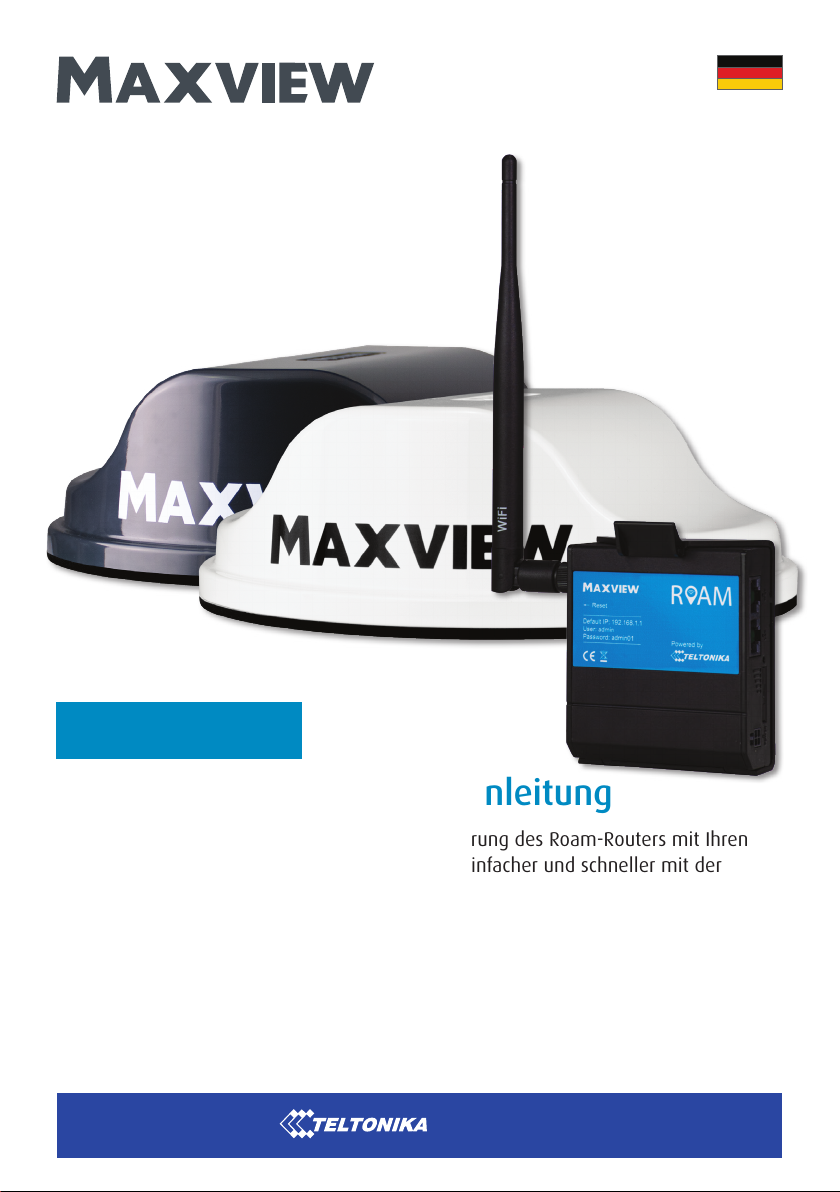
Roam
Montage- und Bedienungsanleitung
Dieses Handbuch enthält Informationen zur Steuerung des Roam-Routers mit Ihren
Geräten. Die meisten dieser Funktionen können einfacher und schneller mit der
Maxview Roam-App ausgeführt werden. Weitere Informationen finden Sie in der Roam
App-Bedienungsanleitung
DE Kontakt:
Technische Änderungen vorbehalten
9111431 DE Iss 7
Maxview Roam Powered by
We have partnered up with one of the largest
suppliers of Wi-Fi products worldwide.
Page 2
Einführung
Vielen Dank für den Kauf dieses Produkts. Wenn Sie Schwierigkeiten bei der Nutzung
Ihres Roam Mobile 3G-/4G-/W-LAN-Systems haben, wenden Sie sich bitte an unsere
freundliche Kundenhotline unter +49 (0)8145-996998-0 oder kontaktieren Sie unseren
E-Mail-Support unter [email protected].
Inhaltsverzeichnis
2. Registrieren Sie Ihren Kauf
3. Lieferumfang
3. Benötigte Werkzeuge
3. Auswahl eines Netzbetreibers
4. Zubehör
Montageanweisungen
6. Die Roam positionieren
6. Wichtige Information zur Montage Ihrer Antenne
7. Anbringung der Antenne
9. SIM-Karte einlegen
10. Montage des Routers
Router – Anschluss und grundlegende Funktionen
12. Lernen Sie Ihren Router kennen
13. Online gehen
15. Werkseinstellungen wiederherstellen
Router – Erweiterte Funktionen und Änderung der
Router-Einstellungen
17. Erweiterte Funktionen und Änderung der
Router-Einstellungen
17. Verbindung mit der Web-Benutzeroberfläche
19. Spracheinstellungen des Router
19. Abmelden von der Web-Benutzeroberfläche
Registrieren Sie Ihren Kauf
Router – Primären Internetanschluss von 3G/4G
auf WLAN umstellen
21. Umstellung der Primärquelle
Router – Sonstige Funktionen
26. Verwalten und Trennen von WLAN-Verbindungen
26. Ändern der WLAN-SSID (Name des WLAN-Netzwerks)
und des Passworts
29. Eingabe der PIN der SIM-Karte
31. Kontrolle der Datennutzung
32. Sonstige Funktionen
33. Aktualisierung der Router-Firmware
Zusätzliche Informationen
34. Allgemeine Sicherheitshinweise
34. Allgemeine Geschäftsbedingungen
35. Wartung
35. Einjährige Garantie
36. Fehlersuche und häufig gestellte Fragen
40. Technische Daten
40. Gütesiegel und Umweltschutz
Bitte tragen Sie nach dem Kauf die nachstehenden Angaben ein. Diese Informationen werden für den unwahrscheinlichen Fall benötigt, dass es zu Störungen des Systems kommt.
Auf Seite 11 können Sie erfahren, wie Sie an diese Informationen kommen.
SERIENNUMMER
SSID
PASSWORT
2
Page 3
Lieferumfang
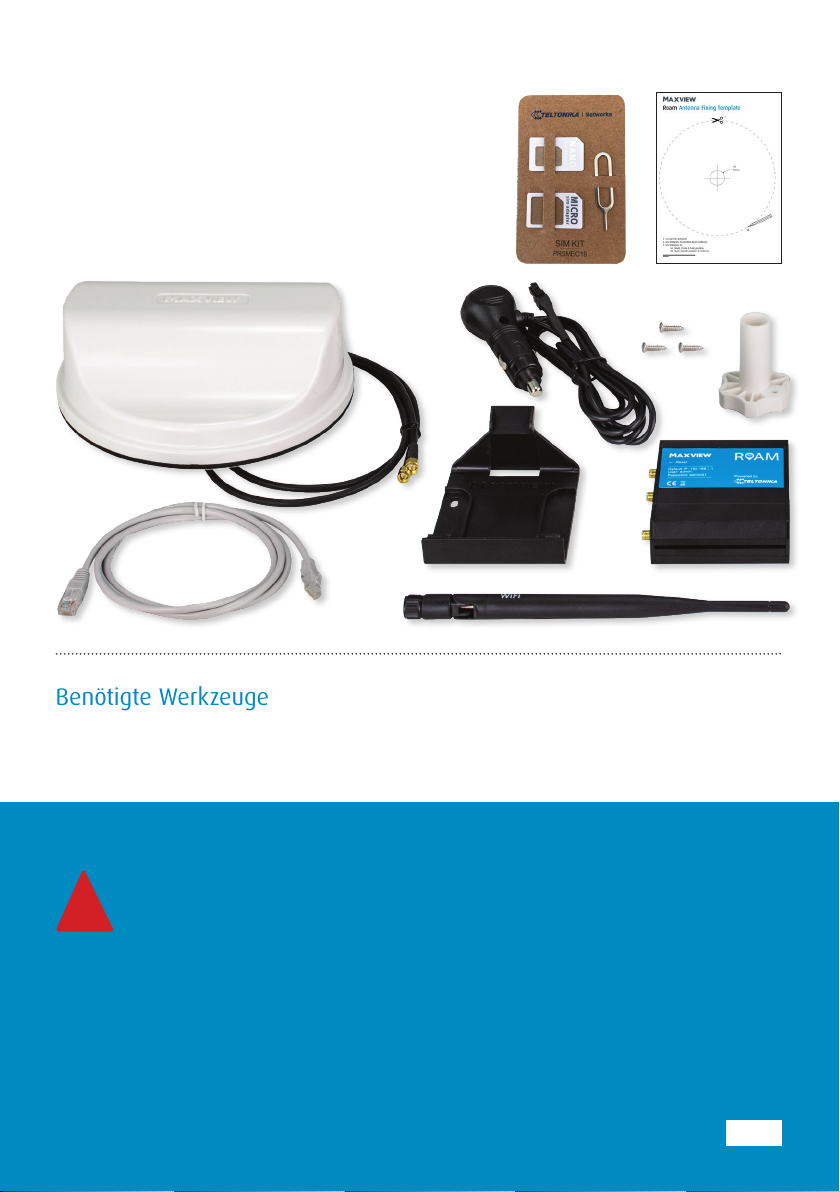
A. Omnidirektionale Dachantenne*
B. Kabel mit SMA-Anschlüssen,
0,8 m Länge
C. 3G-/4G- und WLAN-Router
D. 12V-Adapter für den
Zigarettenanzünder
* Gehäuse weiß oder grau
E. Montagehalterung und
Befestigungskit
F. Ethernet-Kabel, 1,5 m Länge
G. Interne WLAN-Antenne
H. SIM-Karten-Kit
I. Befestigungshohlschraube
J. Fixierschablone
K. Schraube Nr. 6, 3 Stück
H
J
H
K
D
A
F
B
E
G
C
Benötigte Werkzeuge
- Bohrmaschine
- 2,5mm-Bohrer
- 25mm-Lochsäge
- Kreuzschlitz-Schraubendreher
- Bügelsäge
- Feile/Schleifpapier
- Oberflächenreiniger
Auswahl eines Anbieters
Sie benötigen eine geeignete Daten-SIM-Karte (separat erhältlich), um die Maxview Roam
benutzen zu können. Die Maxview Roam ist freigeschaltet und ermöglicht die Nutzung eines
Anbieters Ihrer Wahl.
!
Das beste Gesamtpaket hängt von vielen Faktoren ab, wie z. B. dem Datenbedarf, Budget,
Reiseziel und den Nutzungsgewohnheiten. Im Allgemeinen sind Prepaid-Datentarife jedoch
am kostengünstigsten.
I
Für Reisende nach Großbritannien hat sich THREE als kostengünstiger und zuverlässiger Anbieter
erwiesen. Wir bieten Prepaid-SIM-Karten von THREE mit 12 und 24 GB an (siehe Seite 4). Wenn
Sie weitere Informationen bei der Auswahl eines Anbieters benötigen, besuchen Sie
unsere Webseite unter www.maxview.co.uk oder rufen Sie unsere Hotline an.
3
Page 4
Montagezubehör -
Separat erhältlich
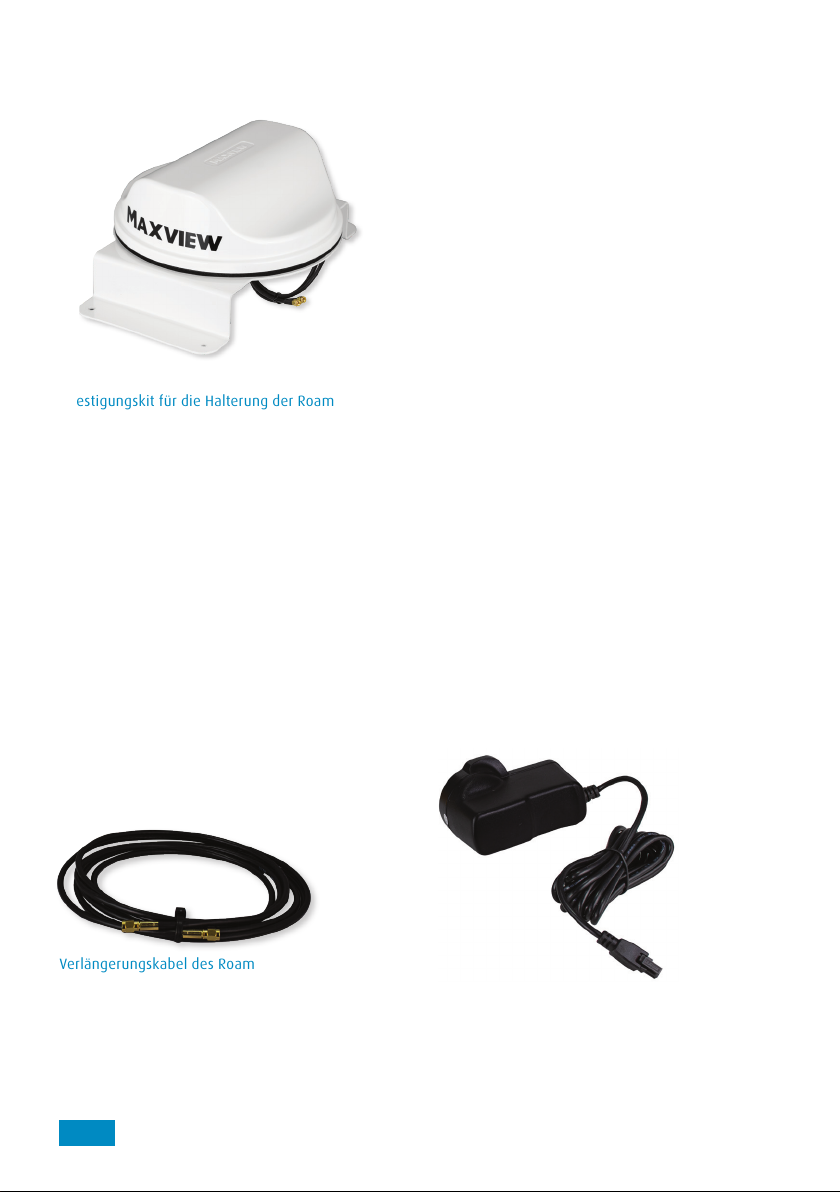
Befestigungskit für die Halterung der Roam
Die Dachhalterung ermöglicht es Ihnen, Ihre Antenne
an einer beliebigen Stelle Ihres Daches anzubringen
und das Kabel mit der bereitgestellten Kabeldurchführungsabdeckung an Ihrer bevorzugten Stelle in
den Innenraum zu führen. Sie können
alternativ eine bereits bestehende
Kabeldurchführung verwenden.
Die leichte und robuste Halterung aus Aluminium
wurde speziell für die Antenne der Roam entworfen
und gefertigt. Sie verfügt über eine langlebige weiße
Pulverbeschichtung.
Das Kit eignet sich für jedes flache Dach und enthält
ebenfalls ein Verlängerungskabel von 3 m Länge,
damit Sie die Montageposition flexibel wählen
können.
Art.Nr.: 40012
Zubehörteile -
Separat erhältlich
Verlängerungskabel des Roam
Verlängerungskabel können separat gekauft
werden, um eine flexiblere Montage des Routers
zu ermöglichen.
1 Meter Art.Nr.: 40013
2 Meter Art.Nr.: 40014
4
3 Meter Art.Nr.: 40015
5 Meter Art.Nr.: 40016
Roam 230 V Netzteil
Art.Nr.: 40018
Page 5
Montageanweisungen
5
Page 6
Ihre Roam positionieren
Abstand zwischen dem Router und der Antenne
Wir empfehlen, den Router in direkter Nähe der Antenne zu montieren, um die beste Leistung zu erzielen.
Verwenden Sie ausschließlich SMA-Kabel mit einer Länge von 0,8 m, um die beste Leistung zu erzielen.
Das bedeutet, dass Sie im Umkreis des Routers ebenfalls eine geeignete Stelle auf dem Dach benötigen, wenn
Sie im Inneren des Fahrzeugs eine geeignete Stelle für den Router gefunden haben. Wenn Sie Ihren Router
beispielsweise in einem Oberschrank unterbringen möchten, empfehlen wir, die Antenne direkt an der Stelle zu
montieren, die sich über dem Oberschrank befindet.
Freiraum im Bereich der Dachantenne
Wir empfehlen, um die Antenne einen Freiraum von 30 cm zu lassen, um Störungen zu vermeiden.
Freiraum im Bereich der WLAN-Antenne des Routers
Der interne Router kann waagerecht oder vertikal montiert werden. Bedenken Sie dabei jedoch, dass die WLANAntenne für höchstmögliche Leistung vertikal ausgerichtet werden sollte. Dafür muss ausreichend Freiraum zur
Verfügung stehen.
Netzteil
Ein 12V-Adapter für den Zigarettenanzünder sind im Lieferumfang des Routers enthalten. Sie müssen
sicherstellen, dass das Netzteil Ihres Routers an die Stromquelle Ihrer Wahl angeschlossen werden kann.
Wichtige Information zur Montage Ihrer Antenne
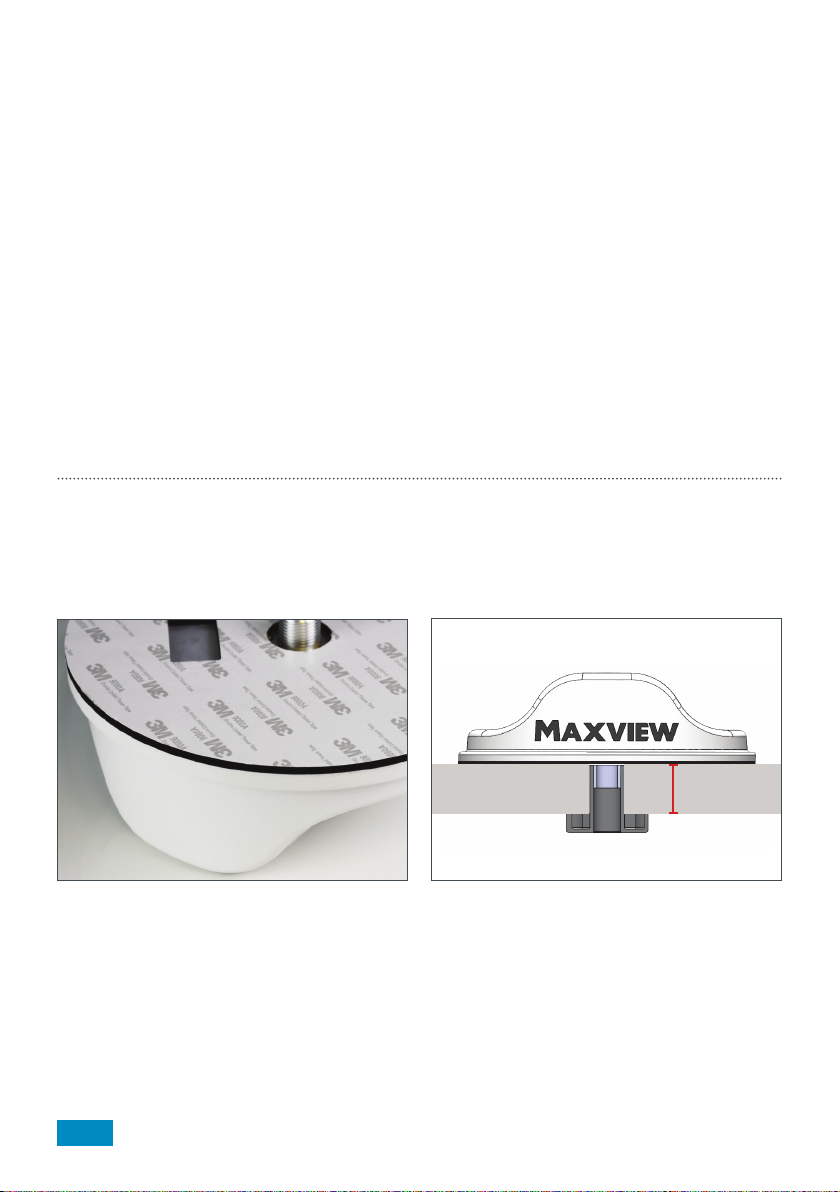
1. Das 3M-Montagepad ermöglicht eine dauerhafte
Installation. Die Haftung des Montagepads ist äußerst
stark und die Antenne ist nicht dafür konzipiert,
abgenommen zu werden. Bitte vergewissern Sie sich,
dass Sie mit der Position und Ausrichtung der Antenne
zufrieden sind, bevor Sie die Montage abschließen.
6
10 - 50mm
2. Die Antenne der Roam wurde derart konzipiert,
dass sie direkt auf einer waagerechten, flachen und
glatten Oberfläche wie GFK (glasfaserverstärkter
Kunststoff) montiert werden kann. Dabei werden die
Koaxialkabel direkt unter dem Mittelpunkt der Antenne
durch das Dach geführt. Das mitgelieferte
Montagezubehör eignet sich für eine Dachdicke von
10 - 50 mm.
Falls Sie bei Ihrer Montage andere Zubehörteile
benötigen, werfen Sie bitte einen Blick in unser
Montagezubehör (Seite 4), um besser geeignete
Optionen zu finden.
Page 7
Anbringung Ihrer Antenne
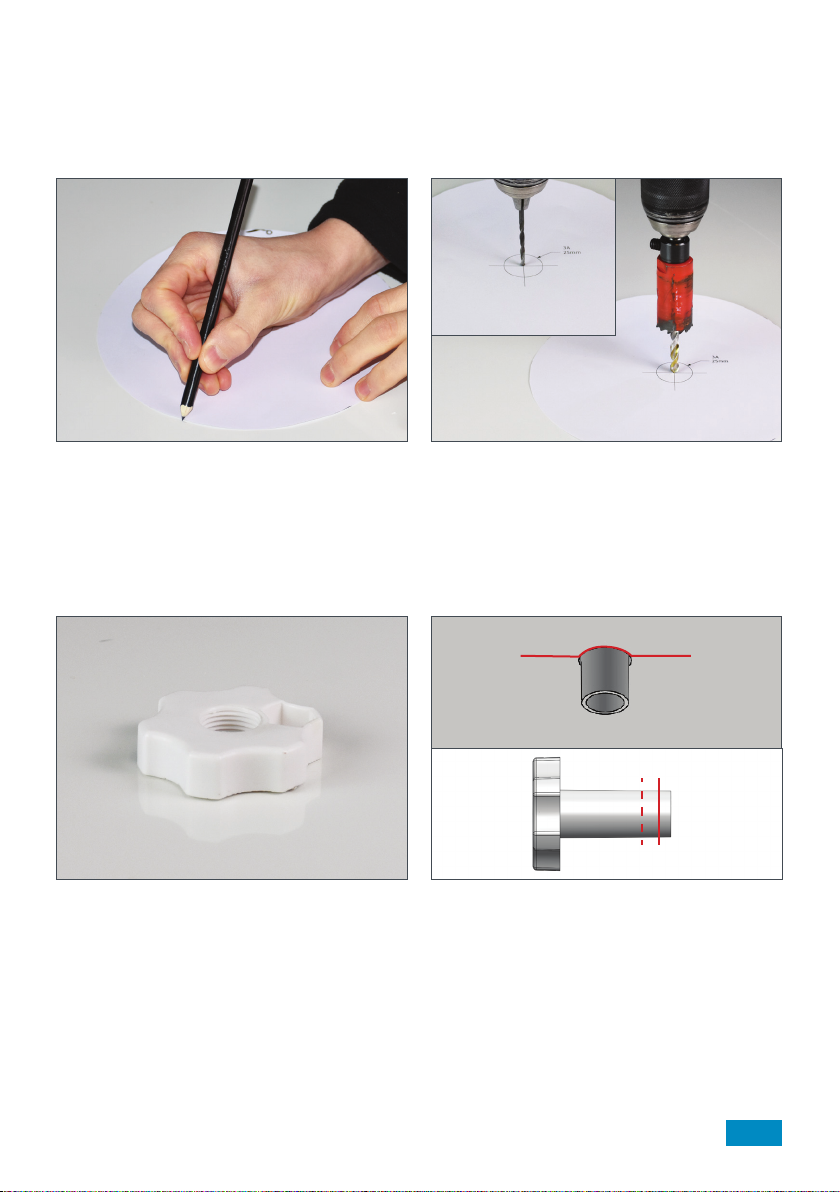
Diese Anweisungen gelten für die standardmäßige Montage mit dem mitgelieferten Zubehör, bei der die Kabel
durch das Dach geführt werden.
1. Schneiden Sie, wenn Sie eine geeignete Position
für die Antenne gefunden haben, die mitgelieferte
Schablone aus. Nutzen Sie die Schablone, um die
Position der Zentrierbohrung (25 mm Durchmesser)
und die Außenseite der Antenne zu markieren.
3. Nutzen Sie die Befestigungshohlschraube, um die
Dachdicke zu messen. Die beste Methode, dies zu tun,
ist, die Befestigungshohlschraube kopfüber durch das
Dach zu führen. Markieren Sie danach an der
Hohlschraube die Stelle, an der sie durch die Öffnung
in das Fahrzeuginnere eintritt.
2. Führen Sie am markierten Mittelpunkt eine
Vorbohrung (2,5 mm Durchmesser) durch das Dach
durch. Führen Sie die Zentrierbohrung mit einer
25mm-Lochsäge durch.
Entfernen Sie eventuelle Metallspäne und glätten Sie
die scharfen Kanten des Bohrlochs.
A. Schnittlinie
B. Dachlinie
A B
4. Entfernen Sie die Hohlschraube und schneiden Sie
ihren Schaft auf die passende Länge zu. Die richtige
Länge für die Montage ist die Dachdicke minus 3 mm.
Dadurch wird sichergestellt, dass es an der Antenne
zu keiner Stauchung kommt, wenn die Schelle
festgezogen wird.
Wenn z. B. die Dachtiefe 30 mm beträgt, muss der
Schaft der Schelle auf 27 mm zugeschnitten werden.
7
Page 8
Vorderseite
des Fahrzeugs
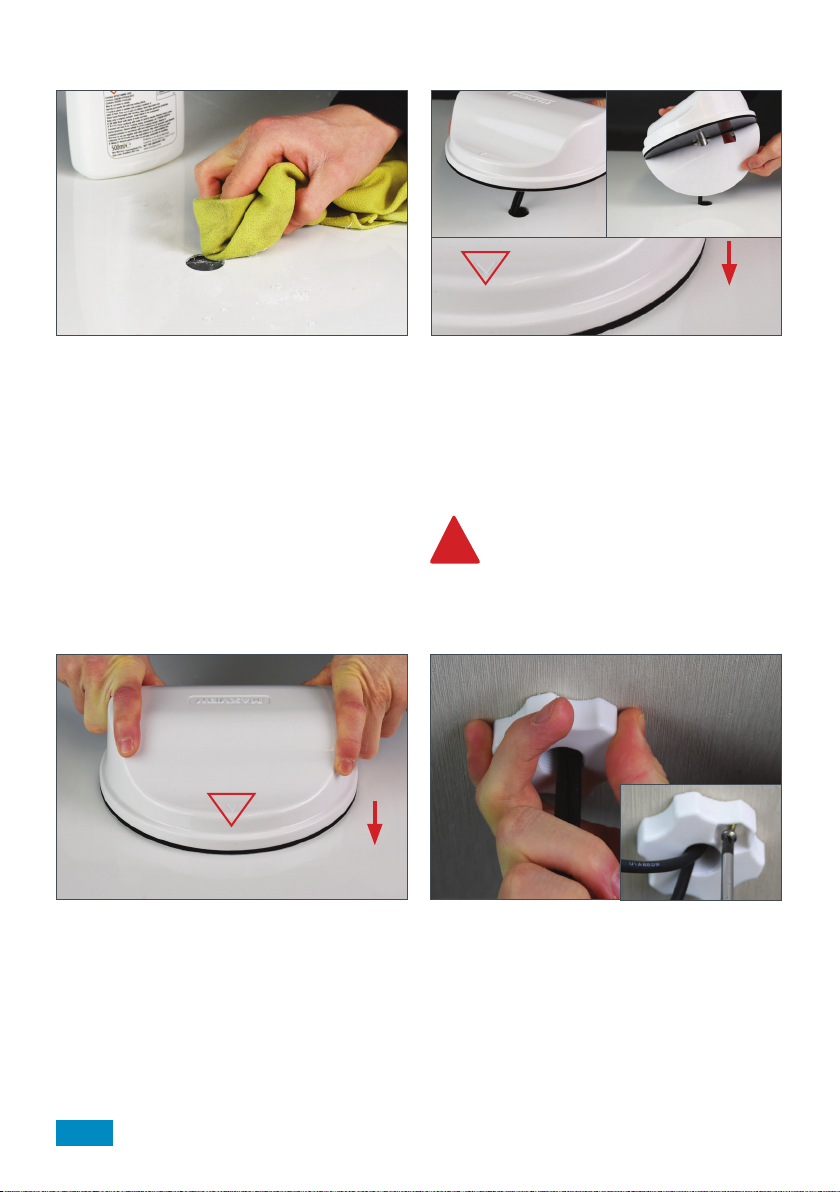
5. Reinigen Sie die Fläche, an der die Antenne
montiert wird, und vergewissern Sie sich, dass sie
schmutz- und fettfrei ist.
Vorderseite
des Fahrzeugs
7. Pressen Sie die Ränder der Antenne fest an, um zu
gewährleisten, dass sie wasserdicht an den Rändern
abschließt.
6. Führen Sie die Kabel durch die Öffnung und
entfernen Sie die selbstklebende Rückseite des
3M-Montagepads. Führen Sie die Kabel durch die
Dachöffnung und richten Sie die Antenne so aus, dass
der aufgeprägte Pfeil zur Vorderseite des Fahrzeugs
zeigt. Die Außenränder der Antenne müssen dabei
an der vorher angebrachten Markierung ausgerichtet
werden.
WICHTIG - Vergewissern Sie sich, dass
sich die Position der Antenne an der
!
Mitte Ihrer Markierung orientiert.
Es ist nicht vorgesehen, die Antenne
wieder abzunehmen, sobald ihre
Montage einmal abgeschlossen ist.
8. Befestigen Sie die Hohlschraube vom
Fahrzeuginneren aus und ziehen Sie sie gegen den
Uhrzeigersinn am Schraubgewinde fest, das aus der
Unterseite der Antenne hervorragt. Drehen Sie so
lange, bis die Hohlschraube das Montagepad unter
der Antenne zusammenpresst.
9. Nutzen Sie 1x Schraube Nr. 6, um die Hohlschraube
zu befestigen, wenn sie sich in ihrer vorgesehenen
Position befindet.
8
Page 9
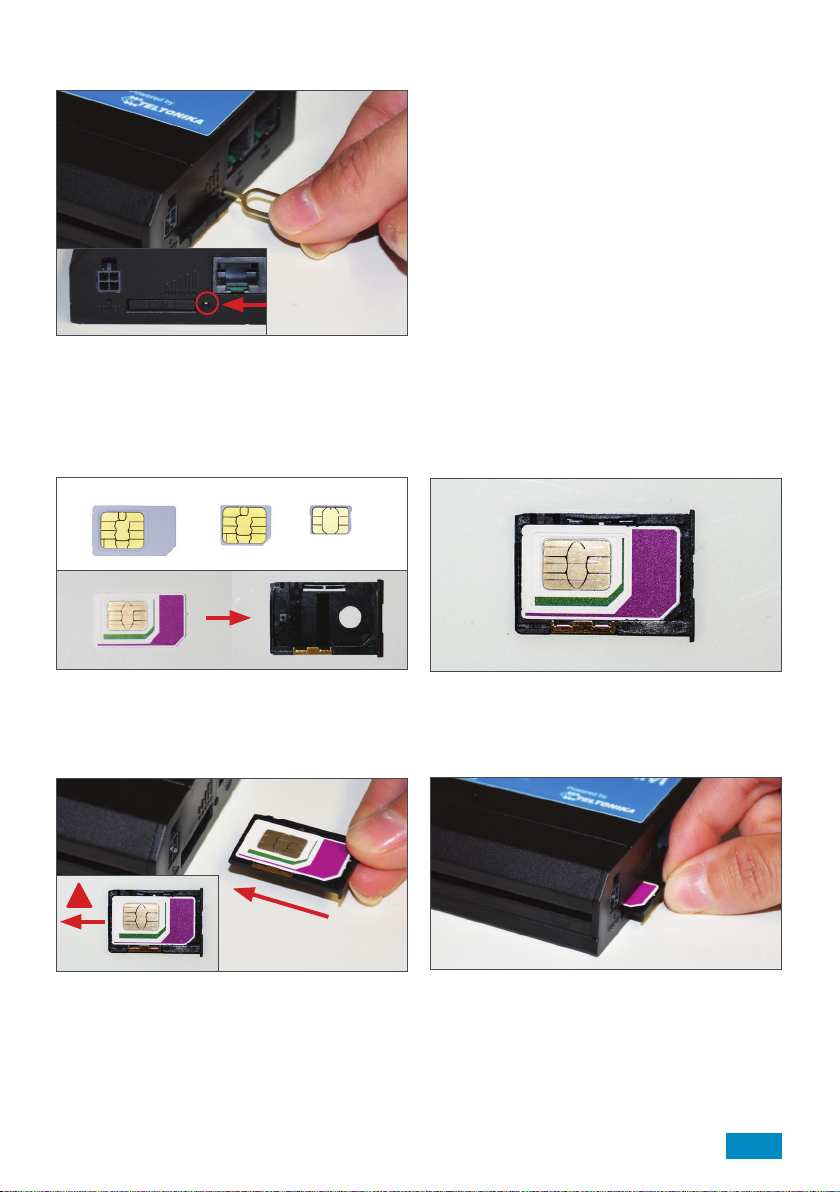
SIM-Karte einlegen
1. Drücken Sie mit einer Büroklammer oder ähnlichen
Gegenstand fest auf die SIM-Auswurftaste. Diese
befindet sich neben dem SIM-Fach. Es ist nicht notwendig hierfür viel Kraft aufzuwenden anderweitig
kann es zu Beschädigung der Auswurftaste führen.
Standard
Micro
✓
✗
Nano
✗
2. Öffnen Sie das SIM-Fach und legen Sie die SIM-Karte in Standartausführung, flach mit der Chipseite nach
oben ein. Vergewissern Sie sich das SIM-Karte richtig im Rahmen des Halters liegt.
!
Slot
3. Schieben Sie das SIM-Fach mit der Karte wieder in den Router. Die Aufschrift an der Stirnseite des Fachs darf
nicht auf den Kopf stehen. Schieben Sie das Fach in den Router bis es einrastet.
9
Page 10
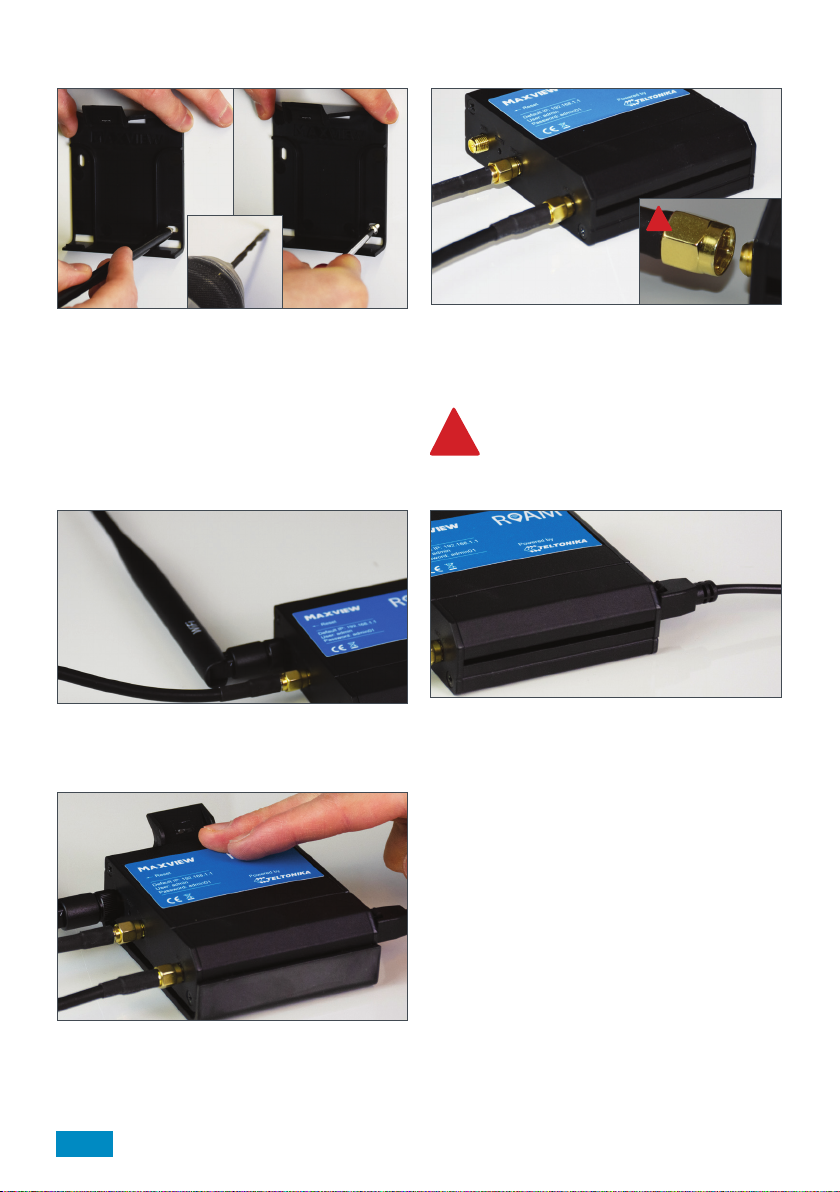
Montage des Routers
!
1. Platzieren Sie die Halterung des Routers und
markieren Sie die Position der Löcher. Je nach Material
können Sie entweder ein Führungsloch bohren oder
eine Ahle verwenden. Befestigen Sie die
Haltevorrichtung des Routers mit 2 bereitgestellten
Schrauben Nr. 6 an der Oberfläche.
3. Schließen Sie die WLAN-Antenne am oberen
Anschluss an. Er ist mit dem Wort „Wi-Fi (WLAN)“
beschriftet. Sie muss vertikal ausgerichtet werden.
2. Schließen Sie die Koaxialkabel der Antenne an den
zwei unteren Anschlüssen an. Sie sind mit dem Wort
„mobile“ beschriftet. Die Anordnung der Kabel ist
unwichtig.
WICHTIG – Um Beschädigungen an den
Anschlüssen zu vermeiden, achten Sie
!
darauf das die Kabelpins (Innenleiter)
richtig im Anschluss sitzen, bevor Sie
die Kabel festschrauben.
4. Schließen Sie den 12V-Anschluss oder das
230V-Netzteil an und verbinden Sie das Kabel mit
Ihrer Stromquelle.
5. Platzieren Sie den Router in der Montagehalterung.
Der Router kann jederzeit aus der Halterung
genommen werden, wenn Sie die SIM-Karte wechseln
müssen.
10
6. Die Montage ist nun abgeschlossen.
Wenn Sie möchten, können Sie abschließend
die Kabelführung Ihrer Montage ordnen.
Page 11
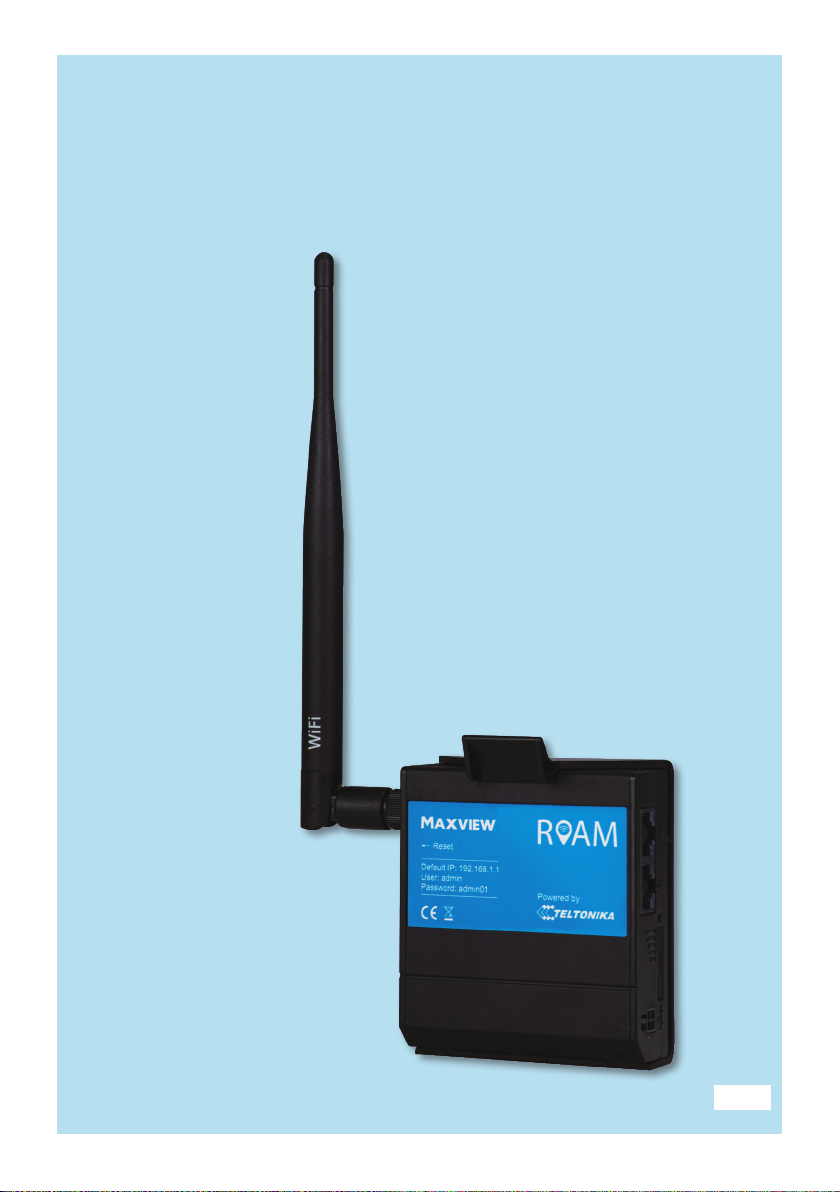
Router
Anschluss und grundlegende Funktionen
11
Page 12
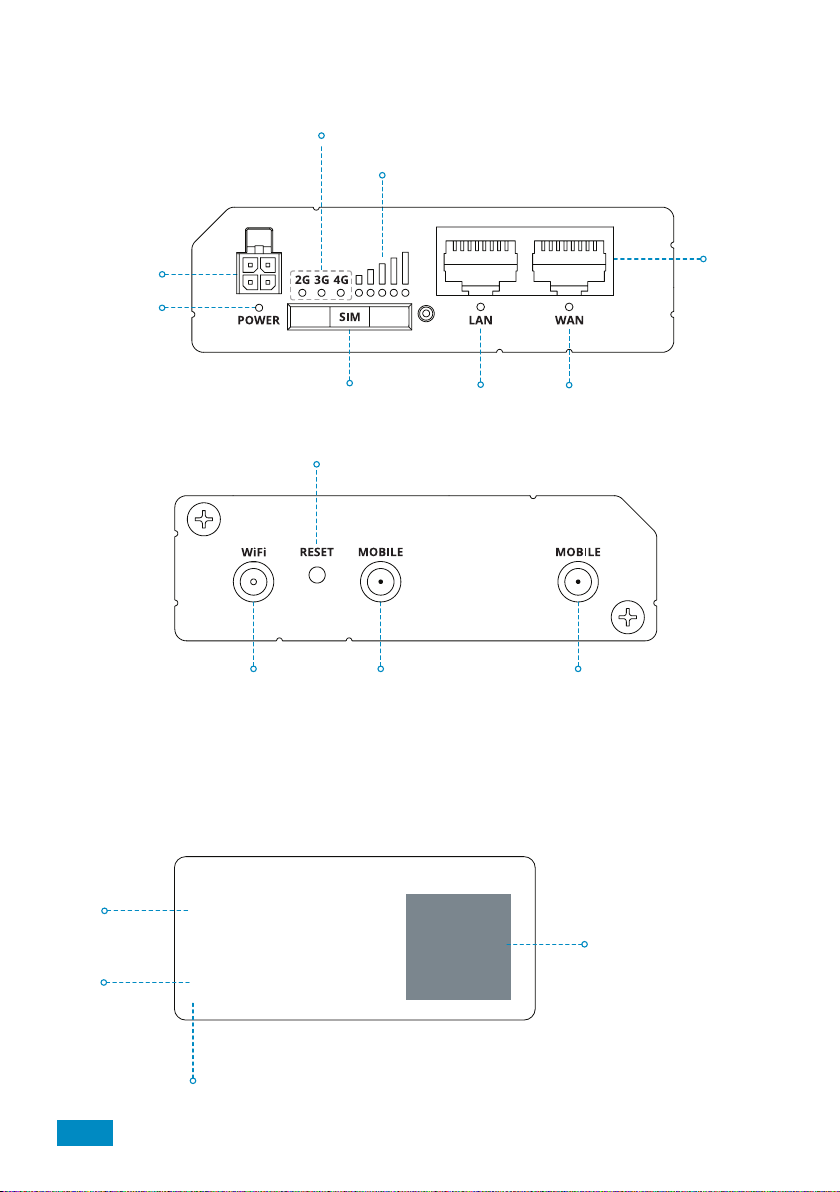
Lernen Sie Ihren Router kennen
Ansicht der linken Seite
Stromanschluss
Power-LED
Ansicht der rechten
Seite
Anschluss
der WLANAntenne
LEDs zur Anzeige des Netz-Typs
SIM
Haltevorrichtung
Reset-Taste
Anschluss Nr. 1
der Antenne der
Roam
LEDs zur Anzeige der Signalstärke
LAN LED
EthernetAnschlüsse
WAN LED
Anschluss Nr.
2 der Antenne
der Roam
Sticker mit den Zugangsdaten des Routers (befindet sich auf der Rückseite des Routers).
BATCH No. xxxx
QR CODE
Weitere Informationen
können Sie auf Seite
13 finden.
Serien
nummer
Wi-Fi
I.D
RUT240 XXXXXXXX
SERIAL: XXXXXXXXXXX
-
IMEI: XXXXXXXXXXX
LAN MAC: XXXXXXXXXXX
WIFI SSID: RUTXXXXXX
PASSWORD: XXXXXXXX
Passwort
12
Page 13
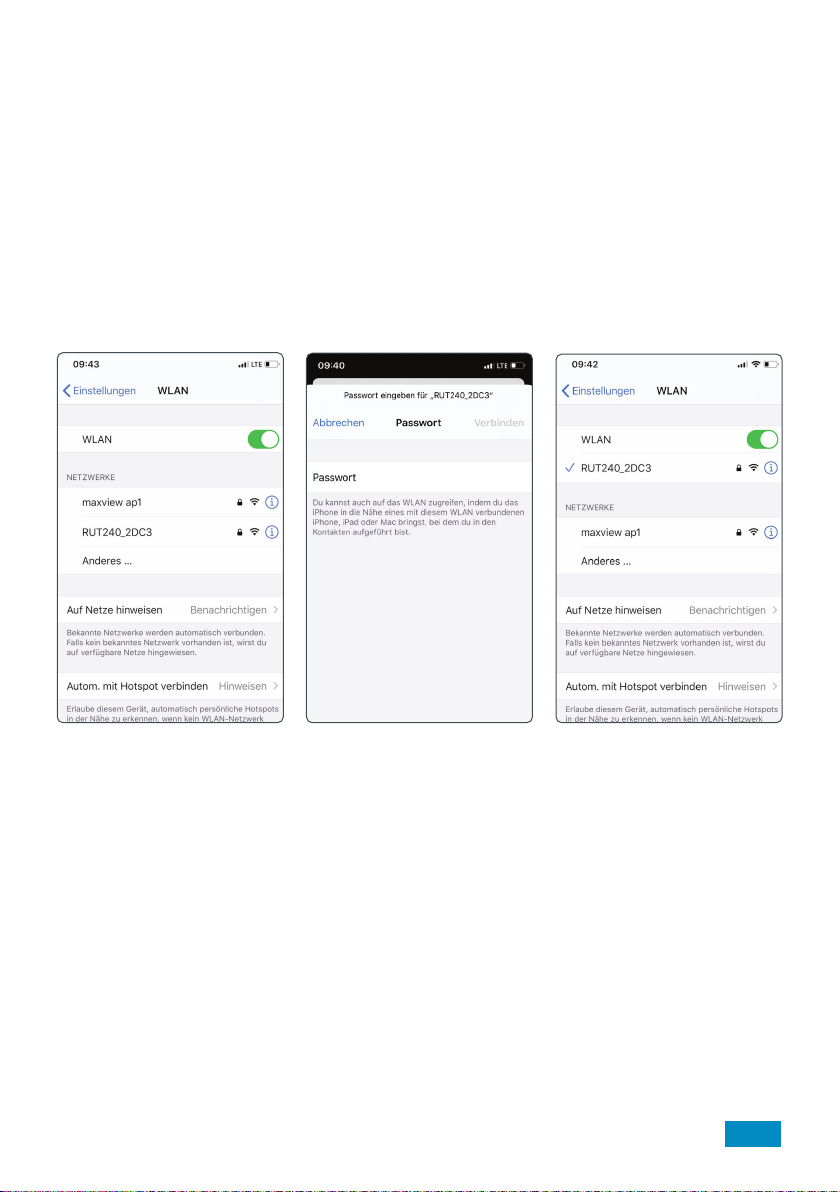
Online gehen
Wenn Ihre Roam montiert und die SIM-Karte eingeführt wurde, können Sie die Verbindung aufbauen.
Dazu benötigen Sie ein Gerät, das sich mit einem WLAN-Netzwerk verbinden kann, wie ein Smartphone, einen
Smart-TV, ein Tablet oder einen Laptop.
1. Schalten Sie den Router ein und warten Sie 2 bis 3 Minuten, damit der Router den Bootvorgang abschließen
kann.
Wenn der Bootvorgang abgeschlossen ist, wird der Name des Routers in den WLAN-Einstellungen Ihres Geräts
angezeigt. Es gibt zwei Methoden, um Ihr Gerät mit dem WLAN-Netzwerk Ihres Routers zu verbinden.
• Option A – In den Geräteeinstellungen
• Option B – Per QR-Code
Option A: Geräteeinstellungen
1. Rufen Sie die WLAN-Einstellun-
gen Ihres Geräts auf und sehen
Sie sich die verfügbaren W-LANNetzwerke an.
2. Der Roam-Router wird
angezeigt als RUT240_XXXX. Die
letzten 4 Zeichen sind für Ihren
Router einzigartig.
Wenn mehr als ein Roam in Ihrem
Umkreis benutzt wird, können Sie
Ihr WLAN anhand des
Netzwerknamens ermitteln, der
auf der Rückseite Ihres Routers
angegeben wird.
Den Code finden Sie auf Seite 11.
3. Nach der Auswahl dieses
Netzwerks müssen Sie das Passwort eingeben. Es wird ebenfalls
auf der Rückseite des Routers
angegeben.
Den Code finden Sie auf Seite 11.
4. Ihr Gerät ist nun verbunden
und Ihre Roam ist bereit zur
Verwendung.
13
Page 14
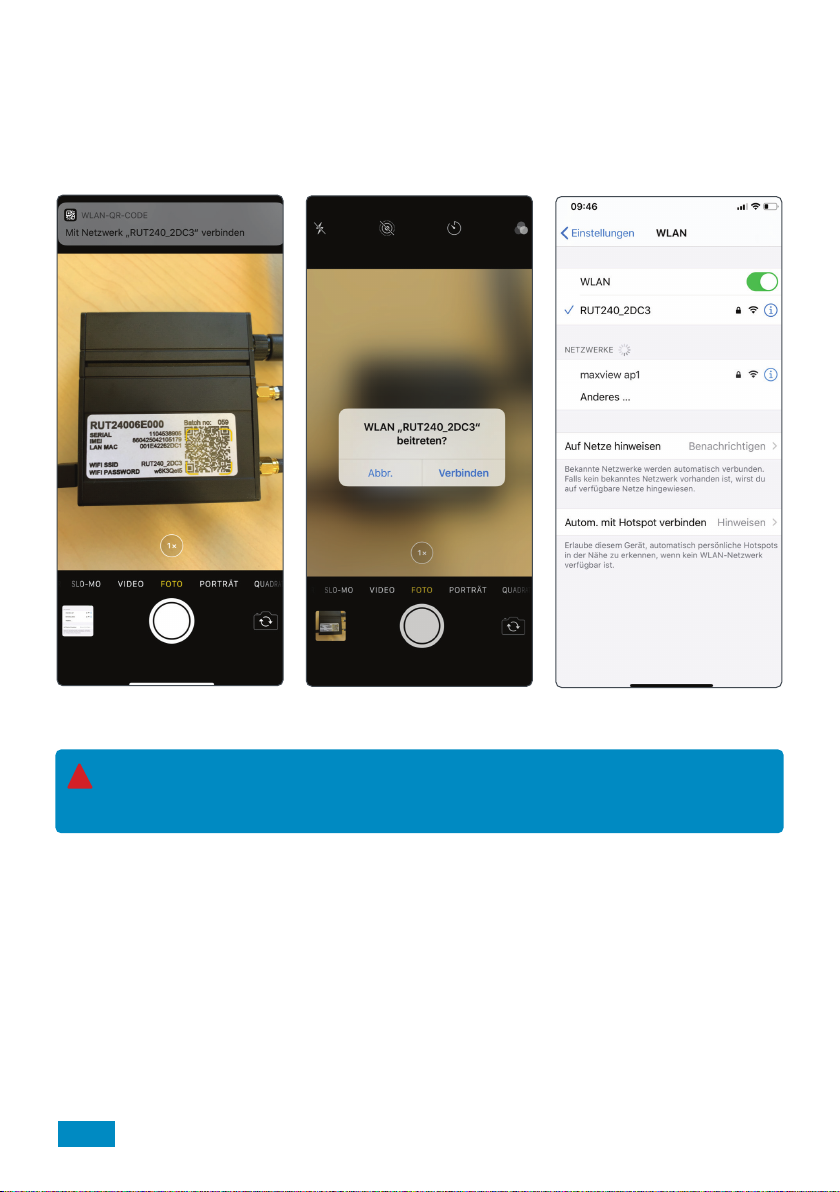
Option B: QR Code
1. Wenn Ihr Gerät QR-Codes erkennen kann (Android-Version 9 oder höher und IOS-Version 11 oder höher),
können Sie einfach Ihre Kamera auf den QR-Code richten, der sich auf der Rückseite des Routers befindet. Wenn
die entsprechende Aufforderung angezeigt wird, wählen Sie einfach die Option „Verbinden“ aus. Ihr Gerät wird
sich automatisch mit Ihrem Roam-Router verbinden.
Das war’s! Sie sind nun mit dem gesicherten WLAN-Hotspot Ihres Roam-Routers verbunden.
Der Name und das Passwort des WLAN-Netzwerks entsprechen den Daten, die auf der Rückseite des
!
Routers angegeben werden. Der vorangehend aufgeführte Prozess kann wiederholt werden, um bis zu
50 Geräte gleichzeitig mit dem gleichen Netzwerk zu verbinden.
14
Page 15
Anschluss an ein Gerät per Ethernet-Kabel
Wenn Ihre Gerät kein WLAN unterstützt oder Sie die Zuverlässigkeit Ihrer Verbindung maximieren möchten,
können Sie Ihr Gerät per Ethernet-Kabel mit dem LAN-Anschluss des Routers verbinden, um Zugang zum
Internet zu erhalten. Einige Smart-TVs und Desktop-Computer sind Beispiele für solche Geräte.
Schließen Sie einfach Ihr Gerät per Ethernet-Kabel an den Router an. Rufen Sie die LAN-Einstellungen Ihres
Geräts auf und befolgen Sie, falls erforderlich, die Anweisungen.
Andere Geräte können weiterhin per WLAN mit dem Router verbunden werden, auch wenn
!
Ethernet-Anschlüsse verwendet werden.
Werkseinstellungen wiederherstellen
Der Router kann jederzeit durch Betätigung der Reset-Taste auf die Werkseinstellungen zurückgesetzt werden.
Damit werden alle Einstellungen des Routers zurückgesetzt, einschließlich der folgenden:
• Der Router-SSID (Name des Netzwerks) und das Passwort werden auf die Werte zurückgesetzt, die sich auf der
Rückseite des Routers befinden.
• Die Eingabefelder für den Benutzernamen und das Passwort in der Web-Benutzeroberfläche entsprechen den
Daten, die auf der Vorderseite des Routers angegeben sind.
• Alle benutzerdefinierten Einstellungen, einschließlich Ihrer hinzugefügten WLAN-Verbindungen, werden
gelöscht.
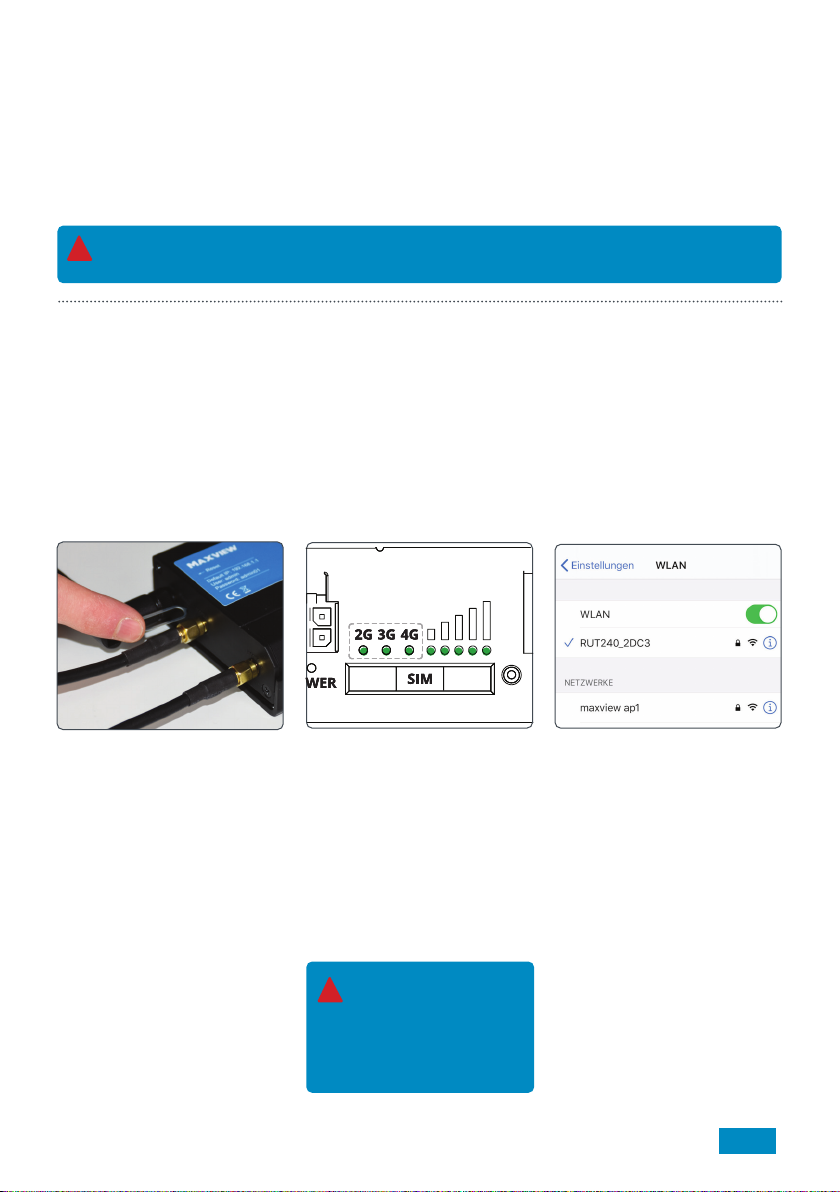
1. Um die Wiederherstellung der
Werkseinstellungen abzuschließen,
halten Sie bitte die Reset-Taste
mit der bereitgestellten Nadel
gedrückt.
2. Halten Sie sie 6 Sekunden lang
gedrückt, bis alle grünen LEDs an
der Seite des Routers leuchten.
Wenn die Reset-Taste freigegeben
wird, werden alle 5 SignalstärkeLEDs gemeinsam aufblinken.
Damit wird der Beginn des
Reset-Prozesses angezeigt.
Anmerkung: Wenn die
!
Reset-Taste nicht lang
genug betätigt wird, wird
der Router ohne
Reset-Prozess neu
gestartet.
3. Warten Sie 3 Minuten, um
die Wiederherstellung der
Werkseinstellungen des Routers
abzuschließen. Danach wird das
WLAN-Netzwerk wieder angezeigt
und ist verbindungsbereit.
15
Page 16
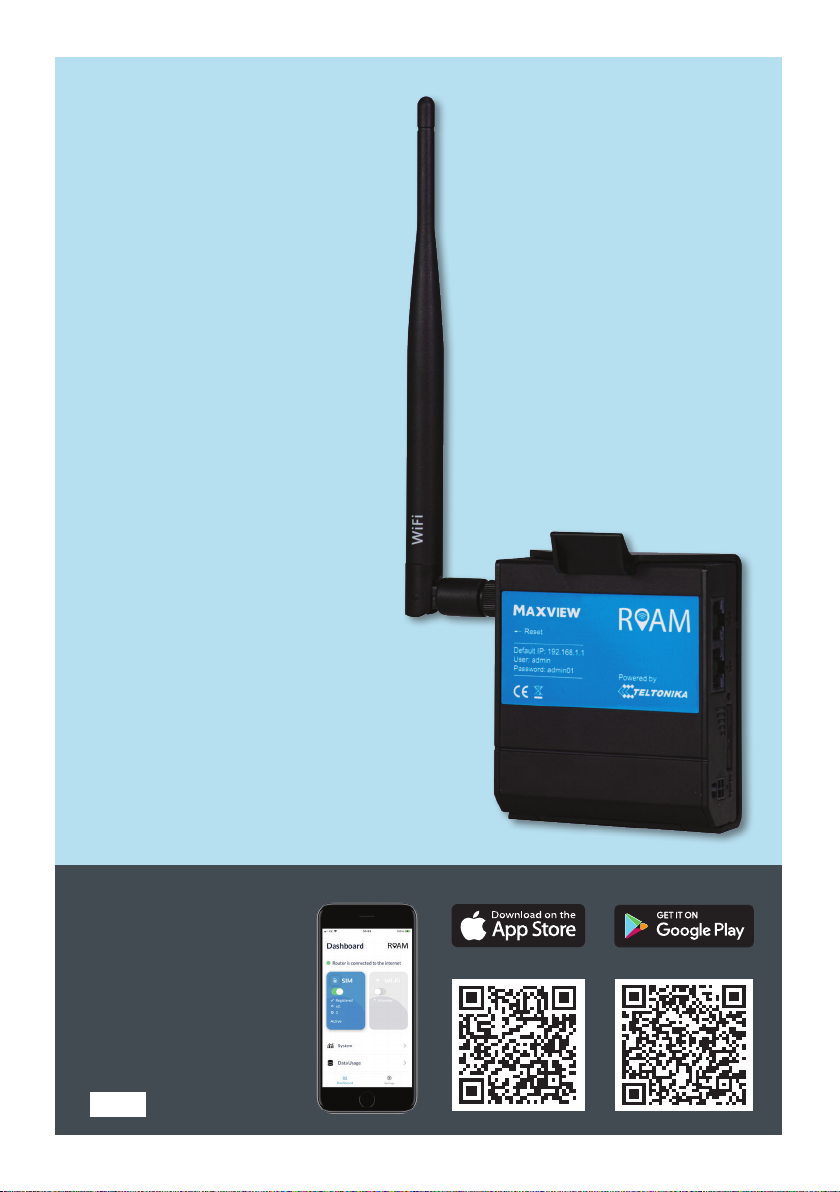
Router
Erweiterte
Funktionen und
Änderung der
RouterEinstellungen
Für die meisten Benutzer ist die
Änderung der Einstellungen nicht
erforderlich. Wir empfehlen Ihnen,
nur auf die Web-Benutzeroberfläche
zuzugreifen bzw. Änderungen an den
Einstellungen vorzunehmen, wenn es
nötig ist. Wir raten davon ab,
Änderungen vorzunehmen, die nicht in
diesem Handbuch behandelt werden.
Wussten Sie schon?
Die Funktionen in diesem
Abschnitt können einfacher und
schneller mit der Maxview
Roam-App durchgeführt werden.
Siehe die Roam App-Anleitung
für weitere Infomationen.
16
16
Page 17
Erweiterte Funktionen und Änderung der Router-Einstellungen
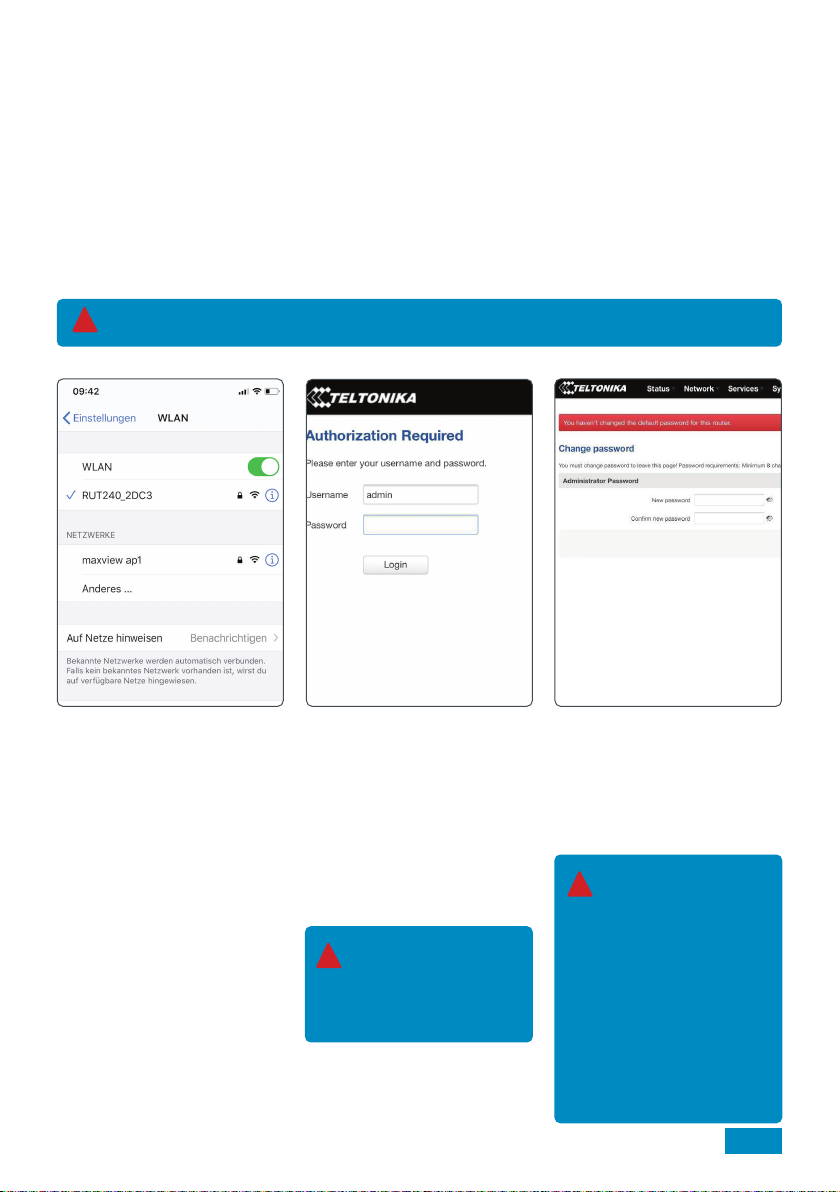
Alle Einstellungen und Funktionen des Roam-Routers werden über die Web-Benutzeroberfläche verändert. Der
Zugang auf das Web-User-Interface erfolgt über den Browser, wenn Ihr Gerät mit dem WLAN-Netzwerk der
Roam verbunden ist. Der Roam-Router ist sehr leistungsfähig und es können viele Einstellungen vorgenommen
werden, um ihn an Ihre Anforderungen anzupassen.
Für die meisten Benutzer ist die Änderung dieser Einstellungen nicht erforderlich. Wir empfehlen Ihnen, nur auf
die Web-Benutzeroberfläche zuzugreifen bzw. Änderungen an den Einstellungen vorzunehmen, wenn es nötig
ist. Wir raten davon ab, Änderungen vorzunehmen, die nicht in diesem Handbuch behandelt werden.
Verbindung mit der Web-Benutzeroberfläche
Für die Verwendung der Benutzeroberfläche, empfehlen wir den Google Chrome oder
!
Firefox Browser.
1. Geben Sie im Browser die
Adresse 192 .168 .1 .1 ein, wenn Sie
mit dem Router verbunden sind.
Dies ist auf jedem Gerät möglich,
das über einen Internetbrowser
verfügt und mit dem Roam-Router
verbunden ist.
2. Sie werden in der
Web-Benutzeroberfläche zuerst
aufgefordert, den Benutzernamen
und das Passwort einzugeben. Die
standardmäßigen Zugangsdaten
sind auf der Vorderseite des
Routers aufgedruckt.
Benutzername: admin
Passwort: admin01
Die Zugangsdaten
!
unterscheiden sich
von der SSID und dem
Passwort des
Routers/Hotspots.
3. Beim ersten Login werden Sie
dazu aufgefordert, das Passwort zu
aktualisieren. Ihr neues Kennwort
muss mindestens 8 Zeichen lang
sein und mindestens einen großen
und einen kleinen Buchstaben
sowie eine Ziffer enthalten.
Wenn Sie diese Änderung
!
durchgeführt haben,
werden die
Zugangsdaten, die auf
der Vorderseite des
Routers aufgedruckt sind,
nicht mehr funktionieren.
Wenn Sie Ihr Passwort
vergessen, müssen Sie
ein Reset des Routers
durchführen, um die
ursprünglichen
Zugangsdaten
wiederherzustellen.
17
Page 18
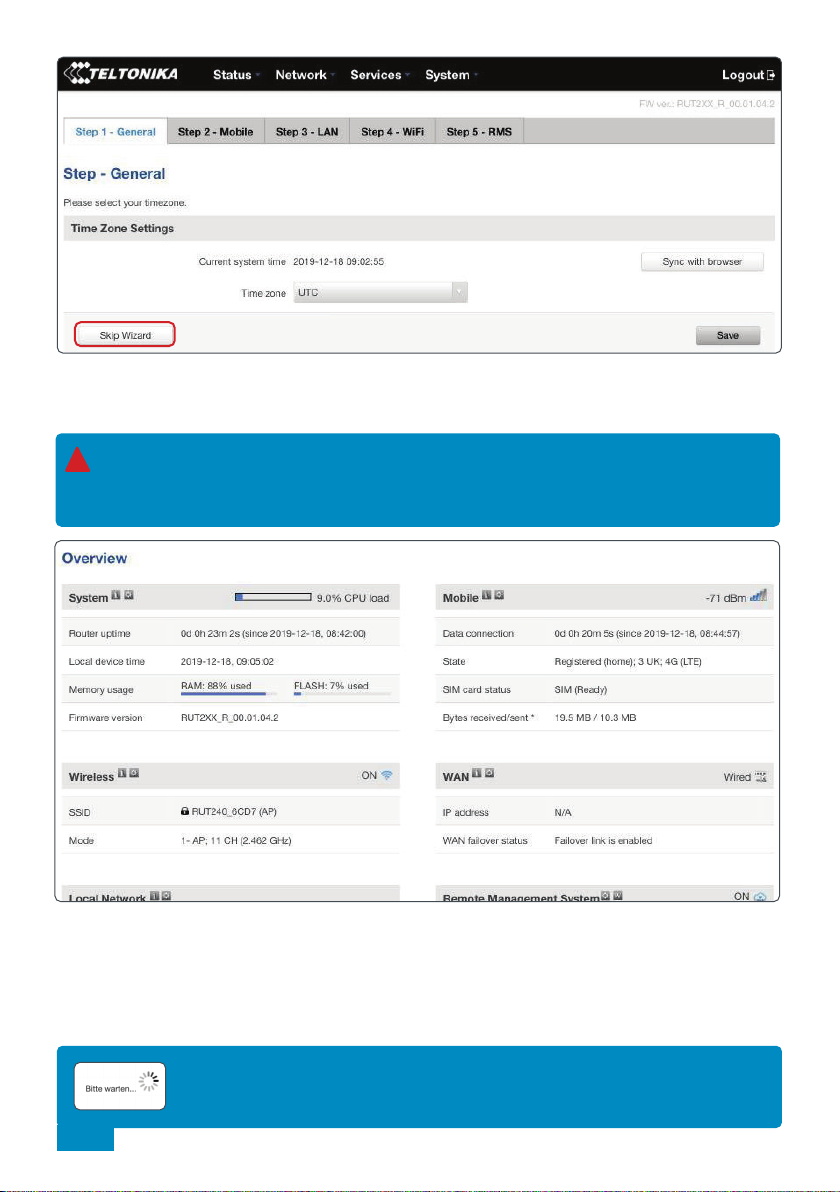
4. Wenn Sie zum ersten Mal auf die Web-Benutzeroberfläche zugreifen, wird Ihnen angeboten, den
Setup-Wizard (Einrichtungshilfe) zu verwenden. Hier können die wichtigsten Einstellungen des Routers
eingestellt werden, wie der Benutzername und das Passwort für den Hotspot.
Erfahrene Nutzer können weitere Einstellungen vornehmen. Wir empfehlen jedoch, den Setup-
!
Wizard zu überspringen, da es nicht unbedingt erforderlich ist, diese Einstellungen zu verändern. Wir
empfehlen den meisten Nutzern, die Installation zu überspringen, indem sie die Option „Skip Wizard“
auswählen.
5. Sie haben nun Zugang zum Dashboard des Routers. Diese Seite zeigt nützliche Daten wie mobile und
drahtlose Daten sowie Systemdaten an. Im Allgemeinen empfehlen wir, keine der Dashboard-Einstellungen zu
verändern, es sei denn, es ist notwendig.
Sie können jederzeit zum Dashboard der Web-Benutzeroberfläche wechseln, indem Sie das Teltonika-Logo in
der linken oberen Ecke der Web-Benutzeroberfläche auswählen.
Bitte beachten - Manchmal kann es während einiger Vorgänge dazu kommen, dass der
Router einige Minuten braucht, um zu laden. Wenn Sie dieses Symbol sehen, seien Sie
bitte geduldig, da der Router dabei ist, Ihre Einstellungen zu speichern.
18
Page 19
Spracheinstellungen des Router
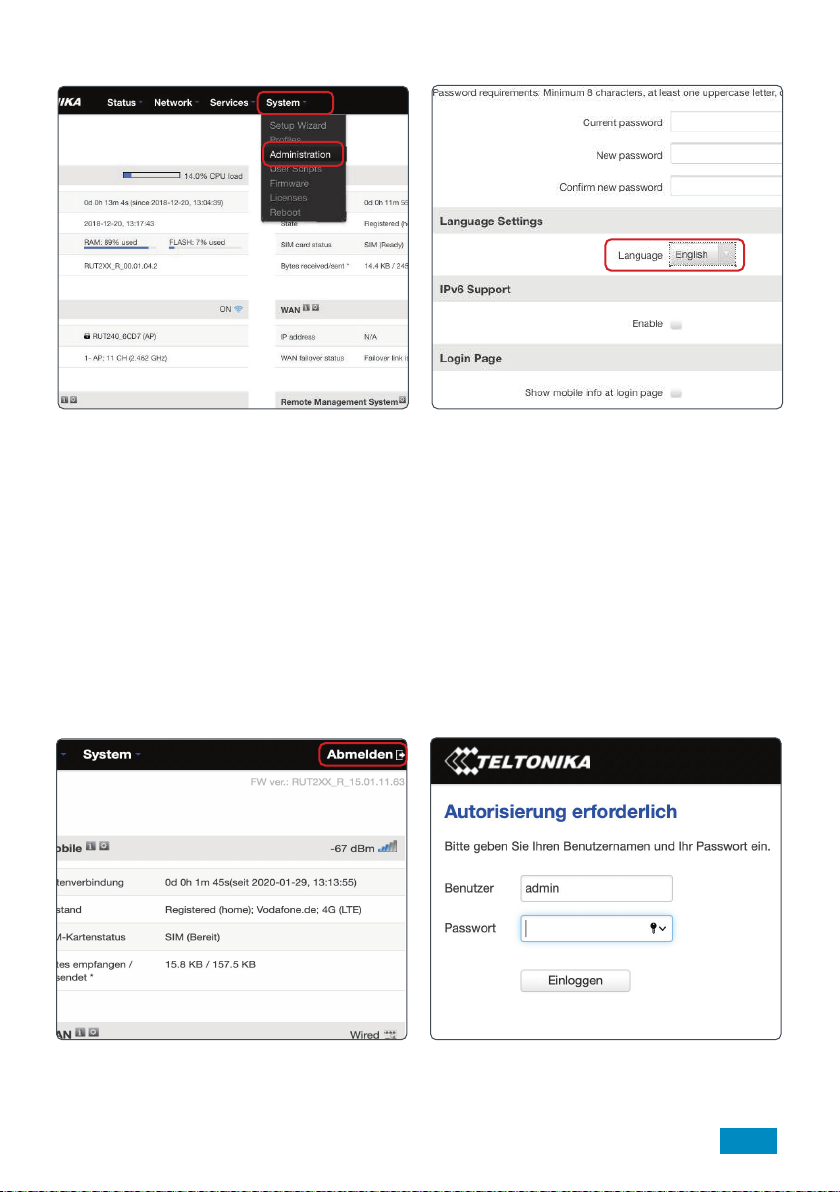
1. Wählen Sie im Dashboard der Web-Benutzerober-
fläche auf der Oberseite der Seite die Option „System“
aus. Wählen Sie die Option „Administration“ aus,
wenn das Dropdown-Menü erscheint.
2. Sie können die „Spracheinstellungen“
in der Mitte der Seite „Administrationseinstellungen“
finden.
3. Wählen Sie Ihre bevorzugte Sprache aus und
wählen Sie danach die Option „Save“ aus.
4. Drücken Sie nun auf das Teltonika-Logo, danach
können Sie die neu gewählte Spracheinstellung
verwenden.
Abmelden von der Web-Benutzeroberfläche
Wenn Sie die Web-Benutzeroberfläche nicht mehr benötigen, müssen Sie sich abmelden. Wir raten Ihnen, sich
jedes Mal abzumelden, wenn Sie die Web-Benutzeroberfläche nicht mehr benötigen.
1. Wählen Sie in der oberen rechten Ecke die
Option „Abmelden“ aus und bestätigen Sie, dass Sie
sich abmelden möchten.
2. Wenn Sie sich ausgeloggt haben, können Sie den
entsprechenden Tab im Webbrowser schließen und
mit der Nutzung der Roam fortfahren.
19
Page 20
Router
Primären
Internetanschluss
von 3G/4G
auf WLAN
umstellen
Wussten Sie schon?
Die Funktionen in diesem
Abschnitt können einfacher
und schneller mit der Maxview
Roam-App durchgeführt werden.
Siehe die Roam App-Anleitung
für weitere Infomationen.
20
20
16
Page 21
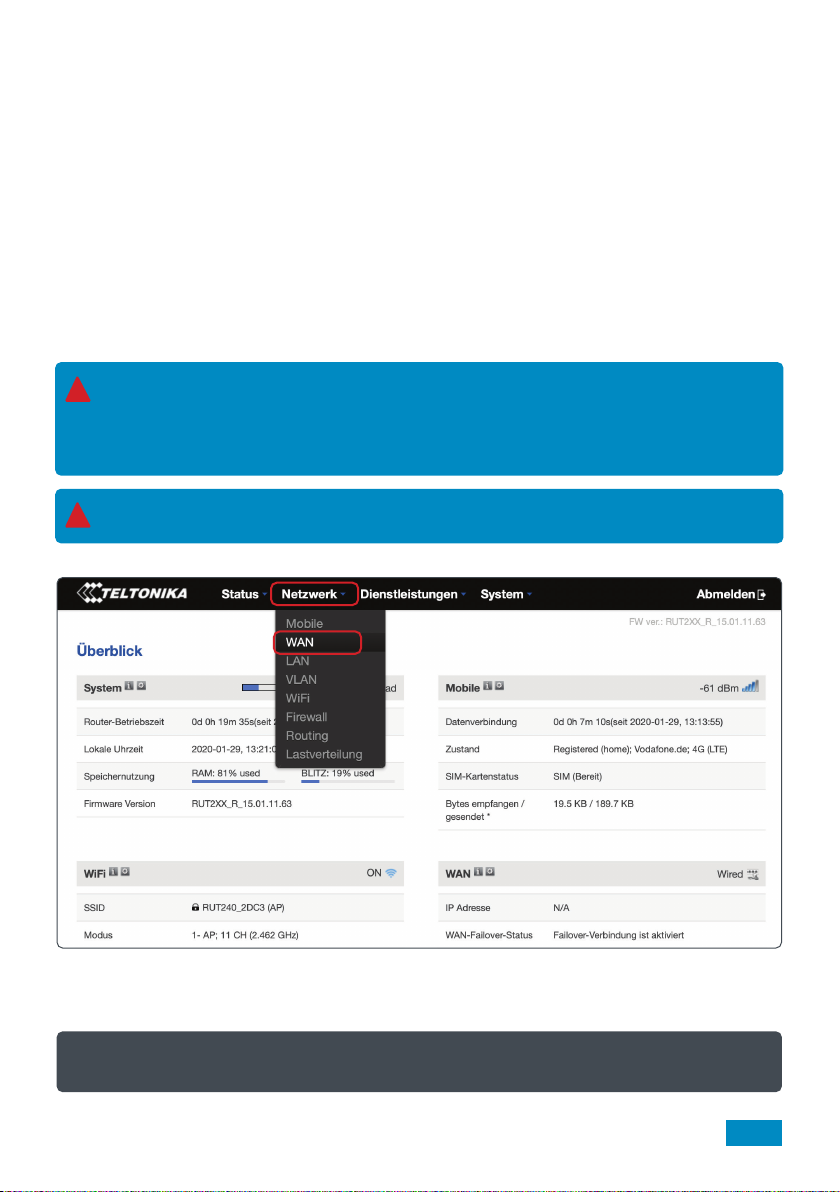
Primären Internetanschluss von 3G/4G auf WLAN umstellen
In manchen Fällen finden Sie eine nutzbare freie Wi-Fi-Verbindung die sie dann anstelle Ihrer LTE-Verbindung
nutzen können um Datenvolumen zu sparen. Dies bedeutet, dass Sie mit dem Router der Roam auf das frei WiFi
Netzwerk zugreifen können.
Um einen vorhandenen WLAN-Hotspot zu verwenden, müssen Sie Folgendes beachten:
- Sie müssen das Passwort des Quell-WLANs kennen.
- Die Quelle benötigt keinen Zugriff über ein Captive-Portal. Siehe Seite 37 für weitere Informationen zu Captiv
Portale.
Die Verwendung des Webbrowsers zum Einrichten dieser Funktion erfordert einige Einrichtungszeit, muss
jedoch nur abgeschlossen werde Sobald die Wi-Fi-Quellendetails im Router verbleiben und der Router
automatisch auf diese umschaltet. Wi-Fi-Quelle anstelle von LTE wenn verfügbar. Aufgrund der erforderlichen
Ersteinrichtung empfehlen wir die Verwendung dieser Funktion, wenn Sie viel Zeit an diesem Ort verbringen
oder erhebliche Datenmengen benötigen oder Sie verwenden einfach die Maxview Roam App damit ist das
Einrichten eines freien Hotspots kinderleicht.
Die Geschwindigkeit und Zuverlässigkeit der WLAN-Verbindung Ihres Geräts ist nur so gut, wie die
!
WLAN-Quelle, mit der es verbunden ist. Wir empfehlen daher, sich vorher zu vergewissern, dass sich
das Netzwerk für Ihre Zwecke eignet, bevor Sie mit der Einrichtung beginnen. Sie können dies
überprüfen, indem Sie ein separates WLAN-fähiges Gerät, wie ein Mobiltelefon, einen Laptop oder
ein Tablet verwenden.
Mit der Maxview Roam App können Sie einfacher und schneller zwischen LTE und Wi-Fi wechseln.
!
Sehen Sie in die Anleitung der Roam-App für mehr Informationen.
1. Wählen Sie im Dashboard der Web-Benutzeroberfläche auf der Oberseite der Seite die Option „Netzwerk“
aus. Wählen Sie die Option „WAN“ aus, wenn das Dropdown-Menü erscheint.
Die Schritte 2-5 sind nur bei der ersten Verwendung erforderlich. Wenn Sie die Schritte 2-5 bereits einmal
abgeschlossen haben, können Sie direkt bei Schritt 6 fortfahren.
21
Page 22
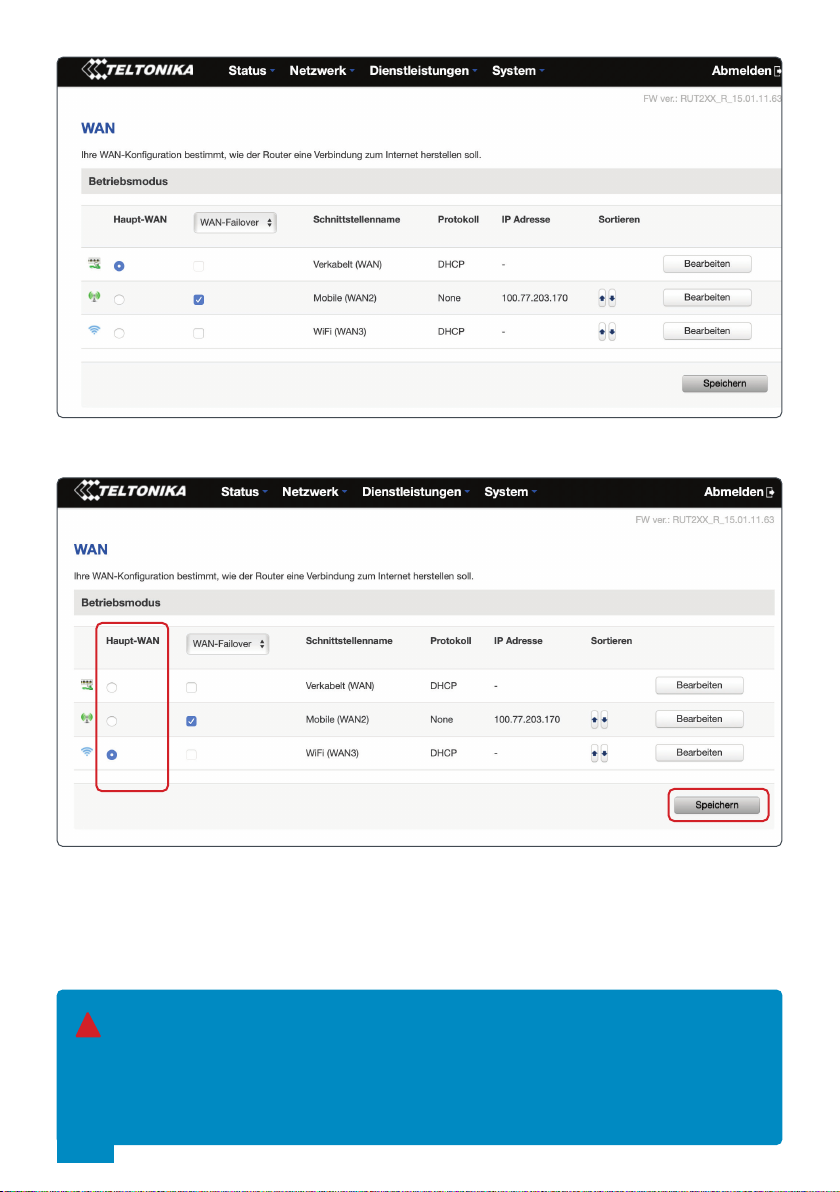
2. Jetzt sollte die WAN-Seite erscheinen, in der Sie festlegen können, auf welche Weise der Router mit dem
Internet verbunden wird. Ihre Optionen sind Mobil (3G/4G), WLAN oder per Kabel.
3. Um sicherzustellen, dass bei Verfügbarkeit die WLAN-Verbindung genutzt wird, muss die WLAN-Option als
„Haupt-WAN“ ausgewählt werden. Die Mobilverbindung sollte danach als Option „WAN Failover“ ausgewählt
werden.
4. Wenn die passenden Kästchen ausgewählt wurden, wählen Sie die Option „Speichern“ aus, um die
Einstellungen zu speichern.
Wenn Sie ein Ethernet-Kabel verwenden möchten, um Ihren Router direkt an einen anderen
!
Access-Point anzuschließen, sollten Sie ebenfalls „Verkabelt“ (Kabelverbindung) als „WAN Failover“
auswählen.
Die Kabelverbindung wird dann aktiviert, wenn der Router keine andere Art von Internetverbindung
herstellen kann, wenn z. B. keine Verbindung per SIM-Karte möglich ist und sich keine WLAN-Quelle in
Reichweite befindet.
22
Page 23
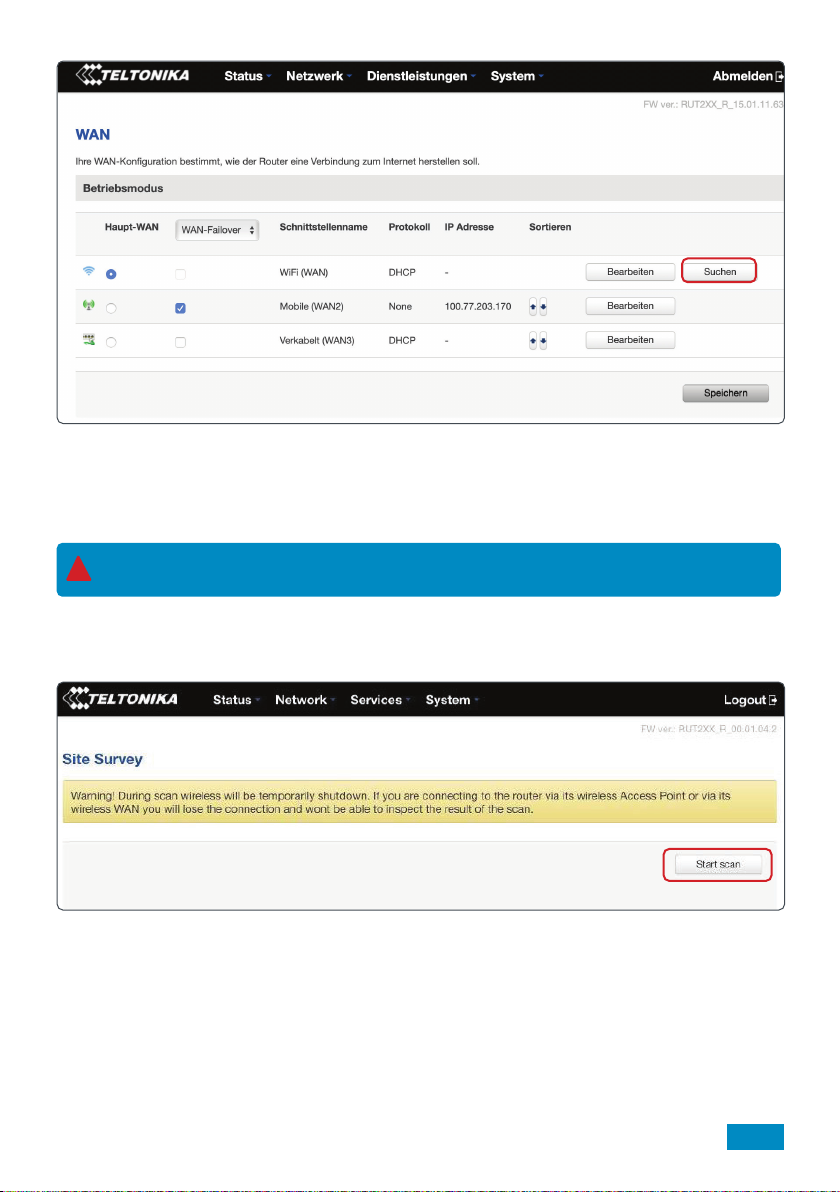
5. Hier ist es wichtig, dass Sie warten, während der Router diese Einstellungen aktualisiert.
Dies kann 2-3 Minuten dauern. Wenn die Nachricht „Bitte warten“ oben auf dem Bildschirm nicht mehr
angezeigt wird, wurden die Einstellungen übernommen.
Die Schritte 2-5 müssen nur einmal durchgeführt werden. Wenn Sie das nächste Mal ein
!
WLAN-Netzwerk hinzufügen möchten, können Sie gleich bei Schritt 6 fortfahren.
6. Sie werden nun sehen, dass die Rangfolge der Verbindungsmethoden sich an Ihre Prioritäten angepasst hat
und das Kästchen „Suchen“ neben der Option WiFi erschienen ist. Wählen Sie die Option „Suchen“ aus.
7. Abhängig von Ihren WAN-Einstellungen wird möglicherweise die obige Warnmeldung angezeigt. Wenn Sie
diese Nachricht sehen, wählen Sie ‘Suche starten’, um eine Suche nach den Wi-Fi-Netzwerken innerhalb der
Reichweite des Routers zu starten. Wenn Sie dies nicht sehen, fahren Sie mit Nr. 8 fort.
23
Page 24
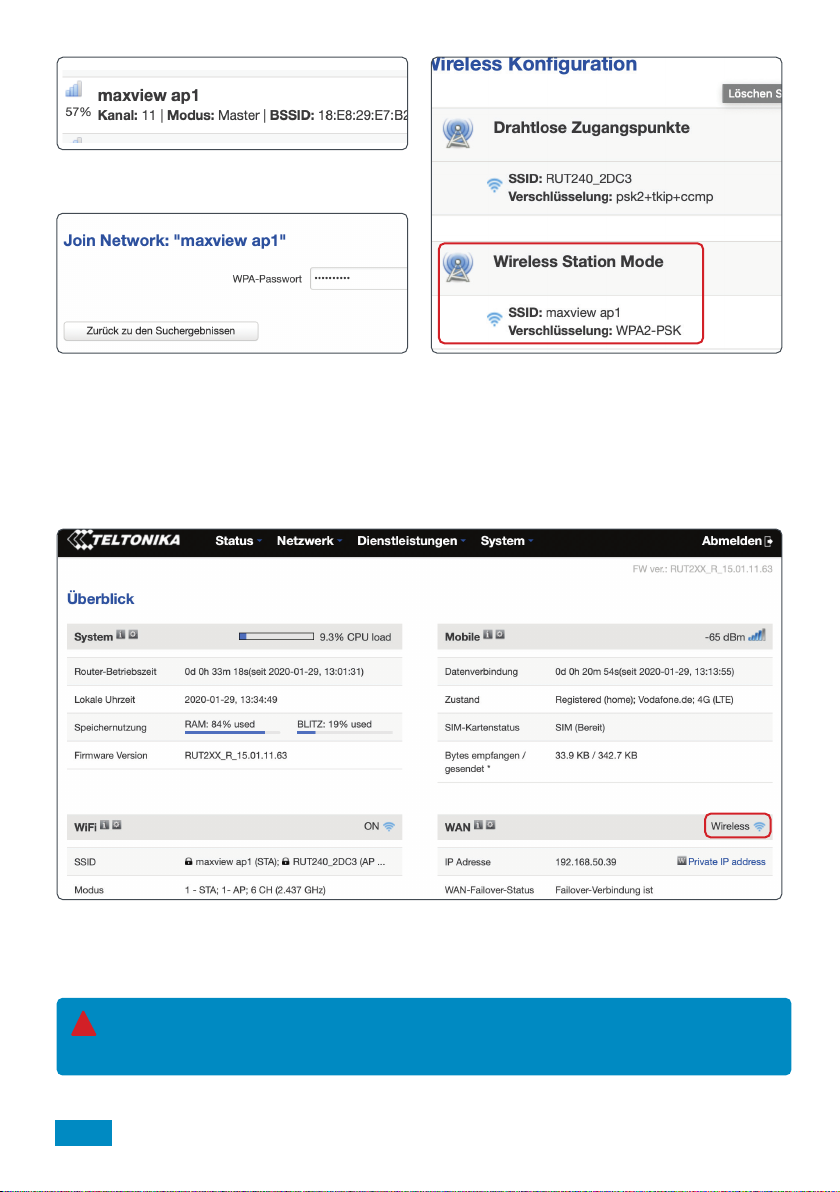
8. Finden Sie Ihr bevorzugtes Netzwerk. Daten wie
die Signalstärke und der Verschlüsselungstyp werden
ebenfalls angezeigt. Wählen Sie Ihre bevorzugte
WLAN-Verbindung aus. Wenn die WLAN-Verbindung
passwortgeschützt ist, werden Sie aufgefordert, das
Passwort einzugeben.
9. Da die Drahtlosverbindung nun zurückgesetzt wird,
wird der Router danach die
Konfigurationseinstellungen der Drahtlosverbindung
aufrufen. Sie können das neue Netzwerk unter
„Wireless Station Mode“ finden.
10. Wählen Sie das Teltonika-Logo aus, um zum Dashboard zurückzukehren. Wenn Sie sicherstellen möchten,
dass der Router per WLAN verbunden ist, können Sie sich im Abschnitt WAN des Dashboards die aufgeführten
Verbindungsmethoden ansehen.
Wenn keine WLAN-Verbindungen verfügbar sind, wird der Router die mobile (3G/4G) Verbindung
!
per SIM-Karte nutzen. Die Web-Benutzeroberfläche muss dabei nicht aufgerufen werden, um auf
die mobile Verbindung per SIM-Karte zu wechseln.
24
Page 25
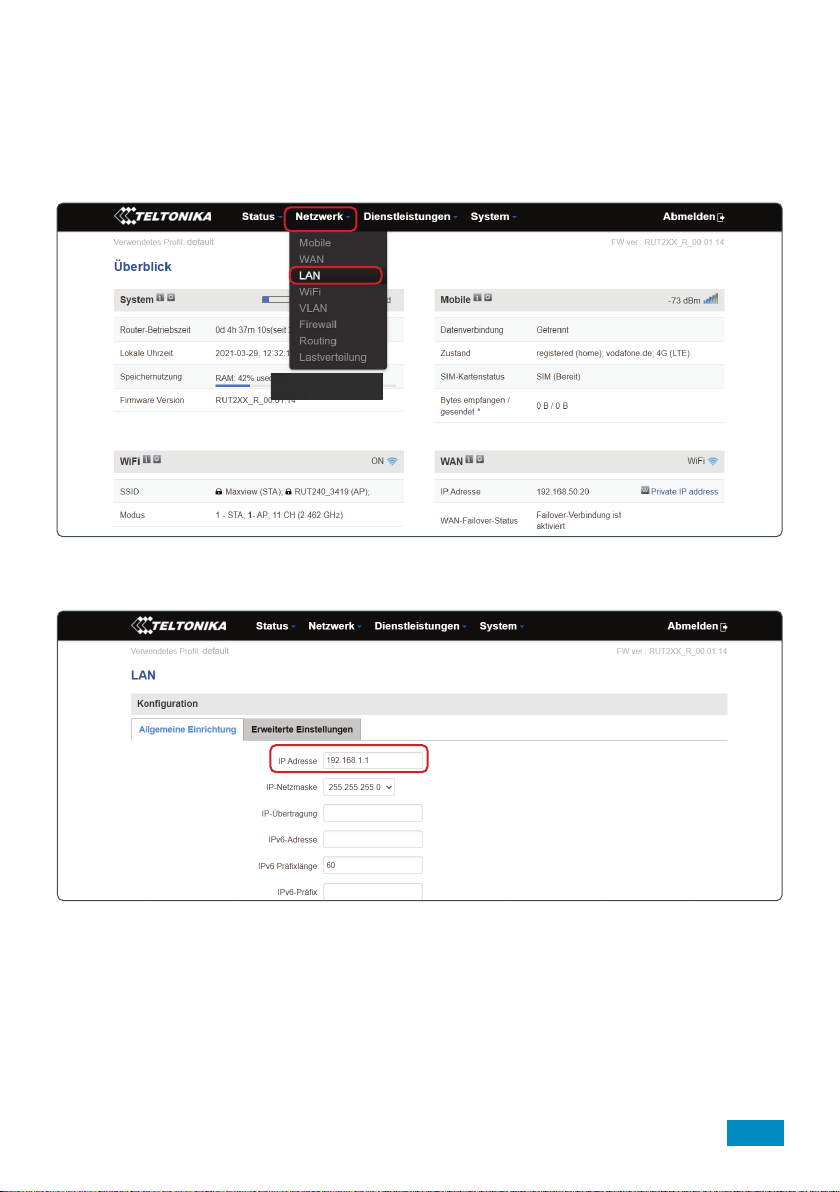
Ändern der Router LAN IP Adresse
Es kann vorkommen, dass die LAN IP Adresse identisch mit der WLAN IP Adresse ist. Ist das der Fall kann der
Router zwar eine Verbindung zum WLAN herstellen aber es kommt keine Internetverbindung zustande.
Um dies zu beheben, müssen wir die LAN IP Adresse des Roam Routers ändern. Führen Sie dazu die folgenden
Schritte aus:
1. Von der Übersicht aus wählen Sie ‘Netzwerk’ und dann ‘LAN’.
2. In dem ‘IP Adresse’ Feld, ändern Sie die IP Adresse von 192.168.1.1 auf 192.168.1.2.
3. Weitere Änderung sind nicht notwendig. Wählen Sie ‘speichern’ aus und kehren Sie zur Übersicht zurück.
4. Nachdem erfolgreichen Abschluss dieser Änderung wird der Roam Router neu gestartet und Sie können
vorübergehend die WLAN-Verbindung zum Router verlieren. Nach der Wiederherstellung des Routers
sollte es nicht mehr erforderlich sein, Ihr Gerät erneut zu verbinden.
Hinweis: Die LAN IP Adresse wird benötigt um Zugang zum web user interface (WebUI) zu bekommen. Durch
die Änderung der LAN IP Adresse müssen Sie um auf die WebUI Zugriff zu bekommen die abgeänderte LAN IP
Adresse in den Web-Browser eingeben. Welche LAN IP Adresse auch immer genutzt wird, diese müssen
Sie auch für den Zugriff auf das WebUI benutzen.
25
Page 26
Router
Sonstige
Funktionen
Wussten Sie schon?
Die Funktionen in diesem
Abschnitt können einfacher
und schneller mit der Maxview
Roam-App durchgeführt werden.
Siehe die Roam App-Anleitung
für weitere Infomationen.
26
16
26
Page 27
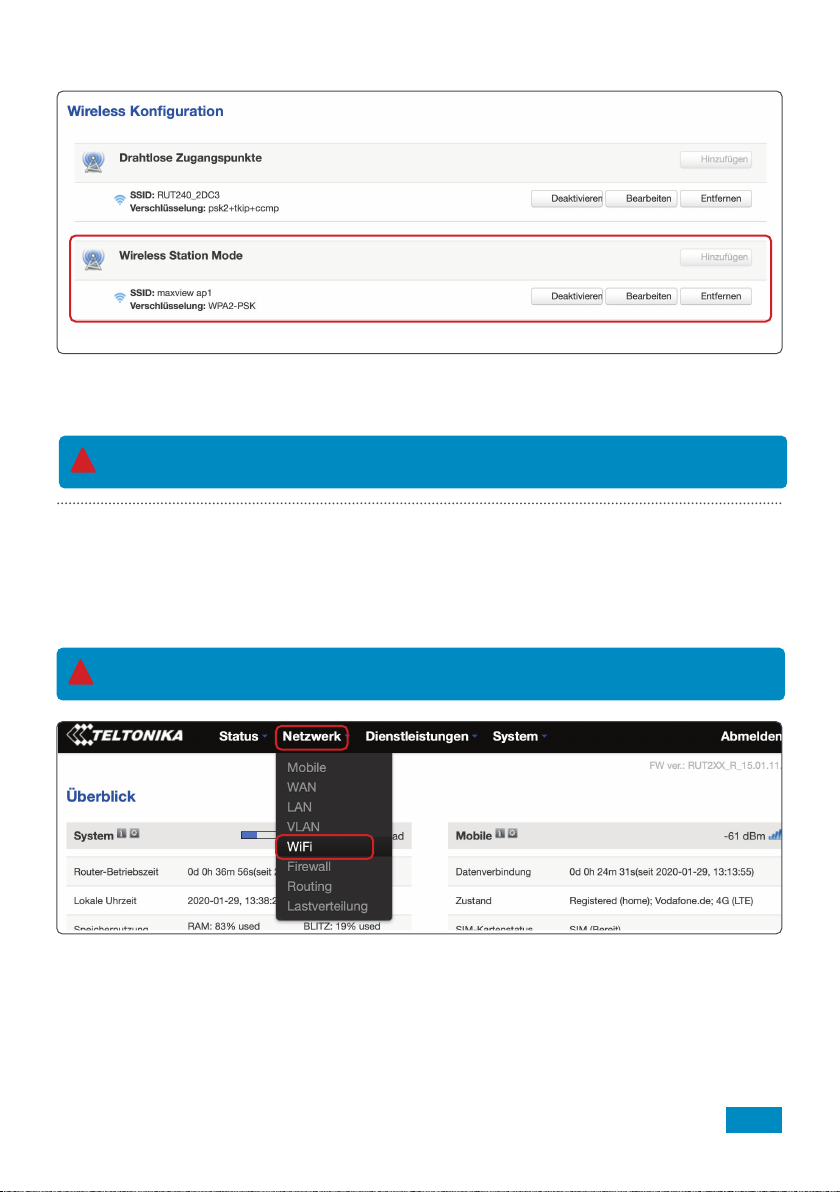
Verwalten und Entfernen von WLAN-Verbindungen
1. Rufen Sie „Netzwerk“ und danach „WiFi“ auf. Von hier aus können Sie sich alle WLAN-Verbindungen
ansehen, die unter dem Punkt Wireless Station Mode angezeigt werden, und sie verwalten. Das umfasst die
Aktualisierung des WLAN-Passworts und das Löschen von Verbindungen, die nicht mehr benötigt werden.
Der Router wird die Daten der letzten verwendeten WLAN-Verbindungen speichern. Wenn Sie eine
!
neue Verbindung hinzufügen möchten, lesen Sie dazu bitte Seite 20.
Ändern der WLAN-SSID (Name des WLAN-Netzwerks) und des Passworts
Wenn Sie diese Änderung durchgeführt haben, werden die Zugangsdaten, die auf der Rückseite des Routers
aufgedruckt sind, nicht mehr funktionieren. Wenn Sie Ihr Passwort vergessen, müssen Sie die
Werkseinstellungen des Routers wiederherstellen, um die ursprünglichen Zugangsdaten wiederherzustellen.
Wenn Sie diese Änderung übernehmen, werden alle Geräte entfernt, die momentan mit dem
!
Router verbunden sind.
1. Wählen Sie im Dashboard der Web-Benutzeroberfläche auf dem oberen Menü die Option „Netzwerk“ und
danach „WiFi“ aus.
27
Page 28
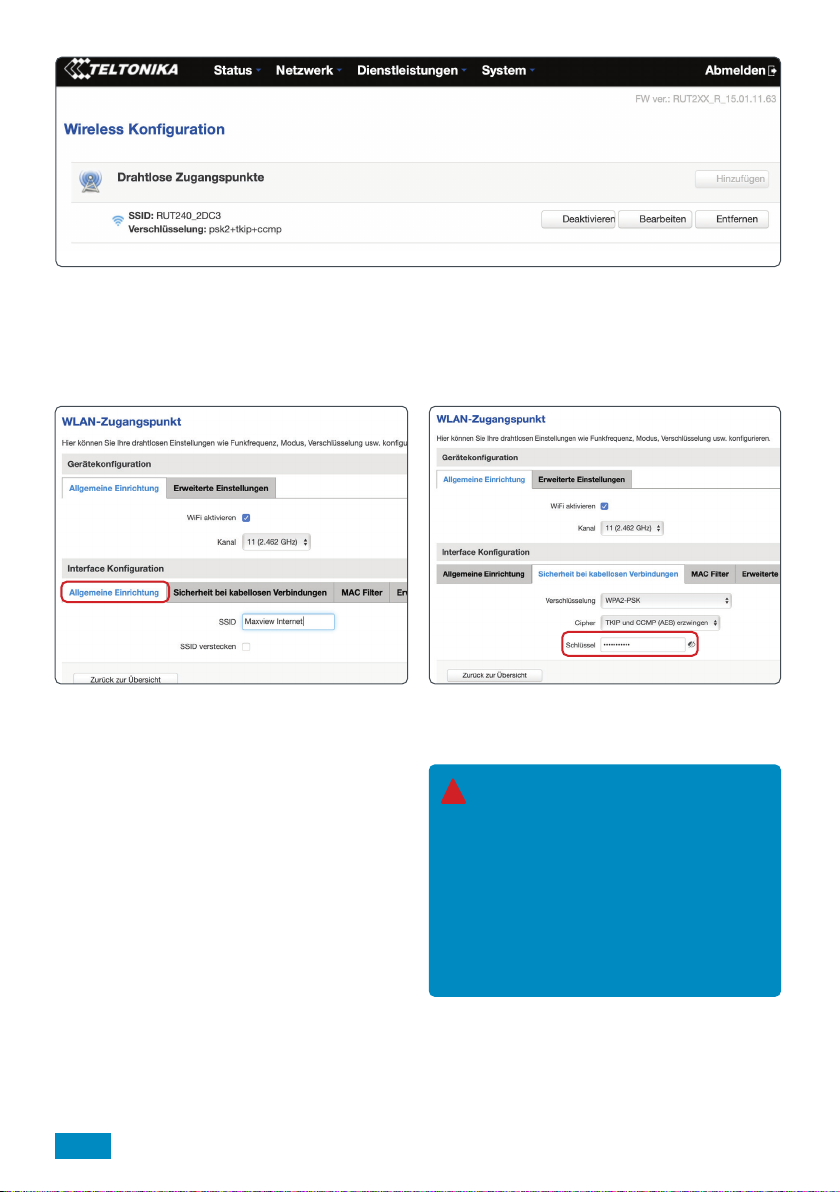
2. Sie werden dann eine Liste der Drahtlosen Zugangspunkte (Hotspots) sehen, die der Router erstellt.
Standardmäßig wird es nur eine geben. Wählen Sie die Option „Bearbeiten“ beim Access-Point RUT240_ XXXX
aus.
3. Sie werden nun zum Tab „Allgemeine
Einrichtung“ weitergeleitet. Tragen Sie im Kästchen
„SSID“ den neuen Namen (die SSID) Ihres Routers
ein. Wählen Sie den Tab „Sicherheit bei kabellosen
Verbindungen“ aus, wenn Sie fertig sind.
Anmerkung - Sie müssen nicht speichern, wenn Sie zu
einem anderen Tab wechseln möchten.
28
4. Geben Sie im Kästchen „Schlüssel“ ein neues
Passwort ein.
Es ist wichtig, dass Sie ein sicheres Passwort
!
auswählen, um die Sicherheit Ihres Hotspots
zu gewährleisten. Wir empfehlen eine
Kombination aus Groß- und Kleinbuchstaben,
Ziffern und Sonderzeichen. Vermeiden Sie
einfache Kombinationen wie „Passwort“
oder „12345”
Bewahren Sie Ihr Passwort sicher auf,
um Ihre Geräte mit dem neuen
WLAN-Netzwerk zu verbinden.
Page 29
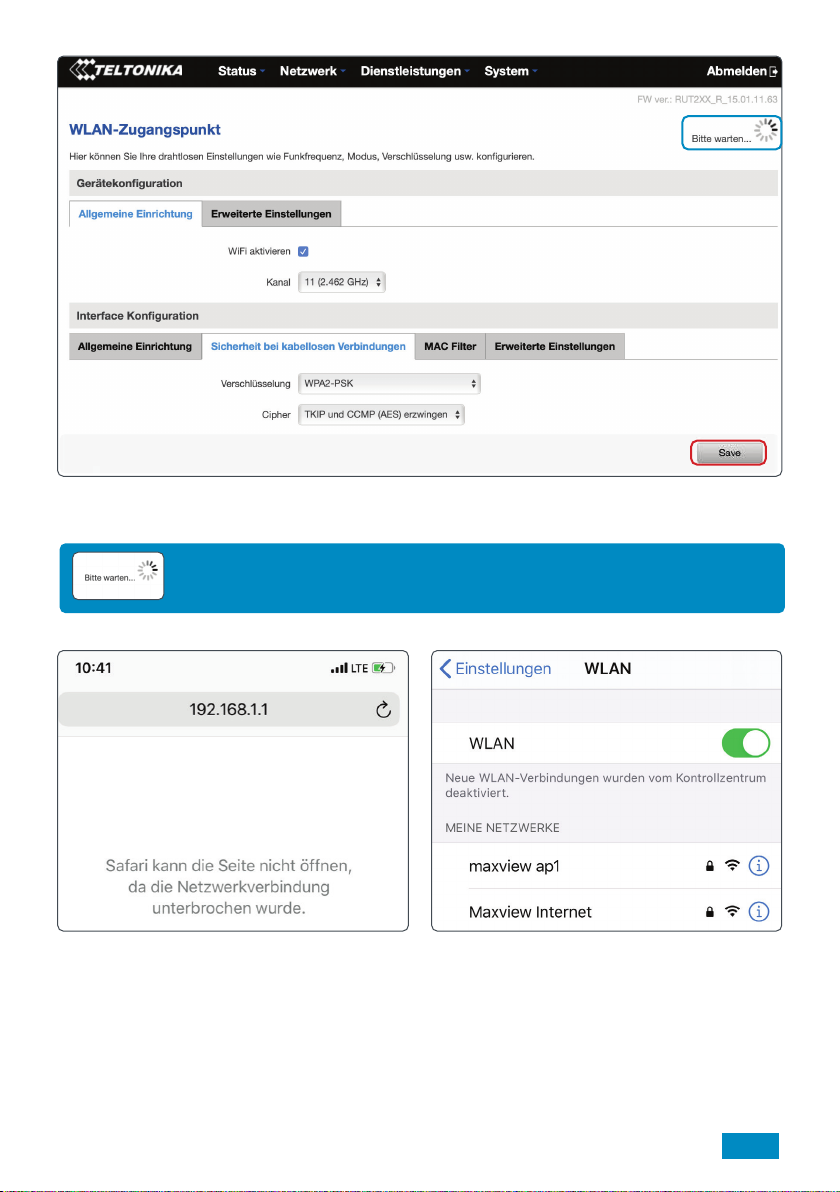
5. Wählen Sie die Option „Speichern“ aus, wenn Sie fertig sind. Während die Einstellungen gespeichert werden,
wird auf der Seite die Nachricht „Bitte warten“ angezeigt,
Bitte beachten - Manchmal kann es während einiger Vorgänge dazu kommen, dass der
Router einige Minuten braucht, um zu laden. Wenn Sie dieses Symbol sehen, seien Sie
bitte geduldig, da der Router dabei ist, Ihre Einstellungen zu speichern.
6. Wenn die Änderungen übernommen wurden, wird
eine Browser-Fehlerseite angezeigt und Ihr Gerät ist
nicht mehr mit dem Router verbunden. Da
Änderungen am WLAN-Netzwerk vorgenommen
wurden, wird der Router automatisch alle Geräte
entfernen, einschließlich des Geräts, das Sie gerade
verwenden.
Der neue Name Ihres Hotspots und das neue Passwort
sind nun eingerichtet.
7. Sie können nun die WLAN-Einstellungen Ihres
Geräts aufrufen und sich die verfügbaren WLAN-Netzwerke anzeigen lassen. Der Roam-Router wird unter
dem Namen angezeigt, den Sie ausgewählt haben.
Wählen Sie das Netzwerk aus und geben Sie das neue
Passwort ein.
Dieser Schritt muss für jedes Gerät wiederholt
werden, das Sie mit dem Netzwerk verbinden
möchten.
29
Page 30
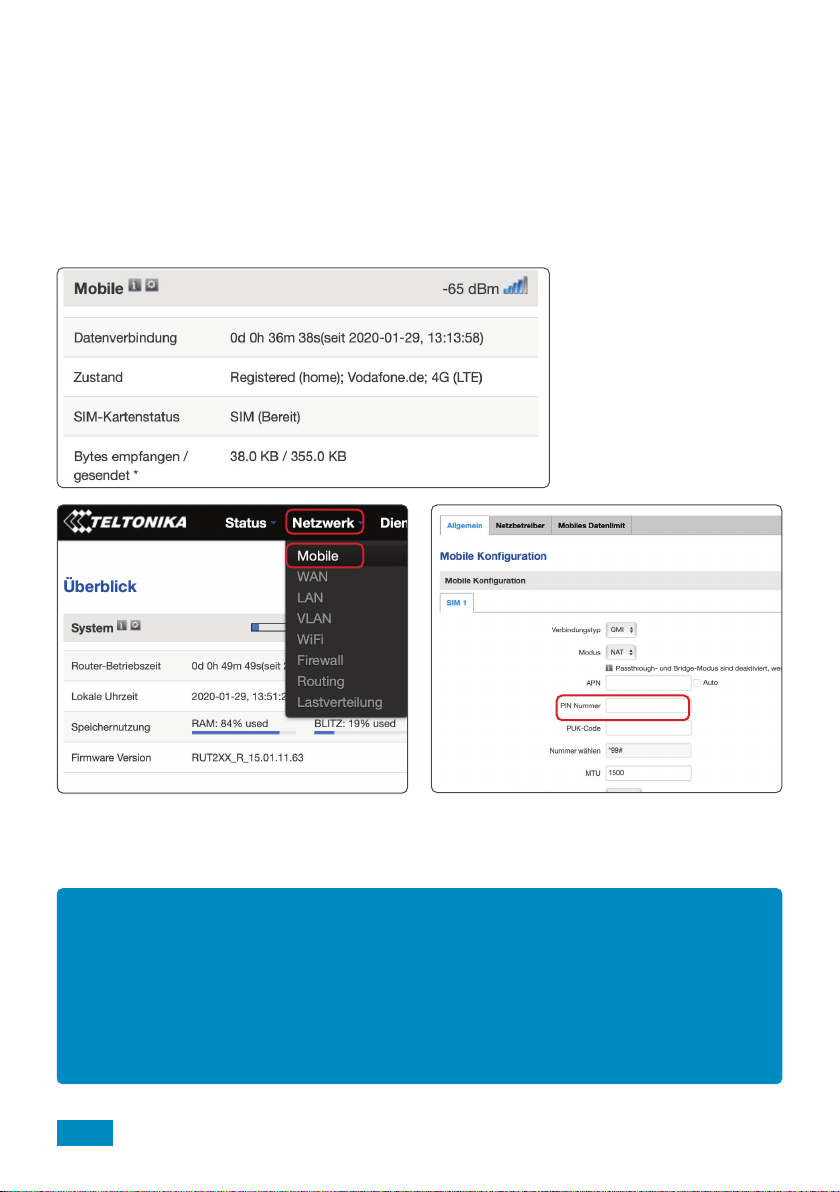
Eingabe der PIN der SIM-Karte
Einige SIM-Karten verfügen aus Sicherheitsgründen über einen vier- bis achtstelligen PIN. Wenn Ihre
SIM-Karte mit einem PIN gesichert ist, müssen Sie in der Web-Benutzeroberfläche den PIN eingeben, bevor
die Karte benutzt werden kann.
Bitte beachten Sie, dass Ihre SIM-Karte möglicherweise gesperrt wird, wenn Sie dreimal einen falschen PIN
eingeben. Wenn dies passiert, müssen Sie sich an den Netzbetreiber Ihrer SIM-Karte wenden.
Wenn ein PIN für Ihre SIM-Karte erforderlich ist, wird die die Web-Benutzeroberfläche Folgendes anzeigen:
SIM ((PIN erforderlich). Wenn Ihre SIM-Karte keinen PIN hat, wird Folgendes angezeigt: SIM (Bereit).
Befolgen Sie die folgenden
Schritte, um die PIN einzugeben.
1. Wählen Sie im oberen Menü der
Web-Benutzeroberfläche die Option „Netzwerk“ und
danach die Option „Mobile“ aus.
Hinweis:
Sollten Sie nach der PIN-Eingabe keine Verbindung zum Internet haben, geben Sie den Access Point
Name (APN) manuell ein. In den meisten Fällen wird die manuelle APN Eingabe bei dem Anbieter
Telekom notwendig sein. Im nachfolgenden die verschiedenen APN’s:
Telekom DE - internet.telekom
Vodafone DE - web.vodafone.de
O2 Telefonica - internet
O2 Telefonica Prepaid - pinternet.interkom.de
2. Tragen Sie im Tab „Allgemein“ den PIN im
Kästchen „PIN“ ein. Speichern Sie, wenn Sie den PIN
eingetragen haben.
30
Page 31
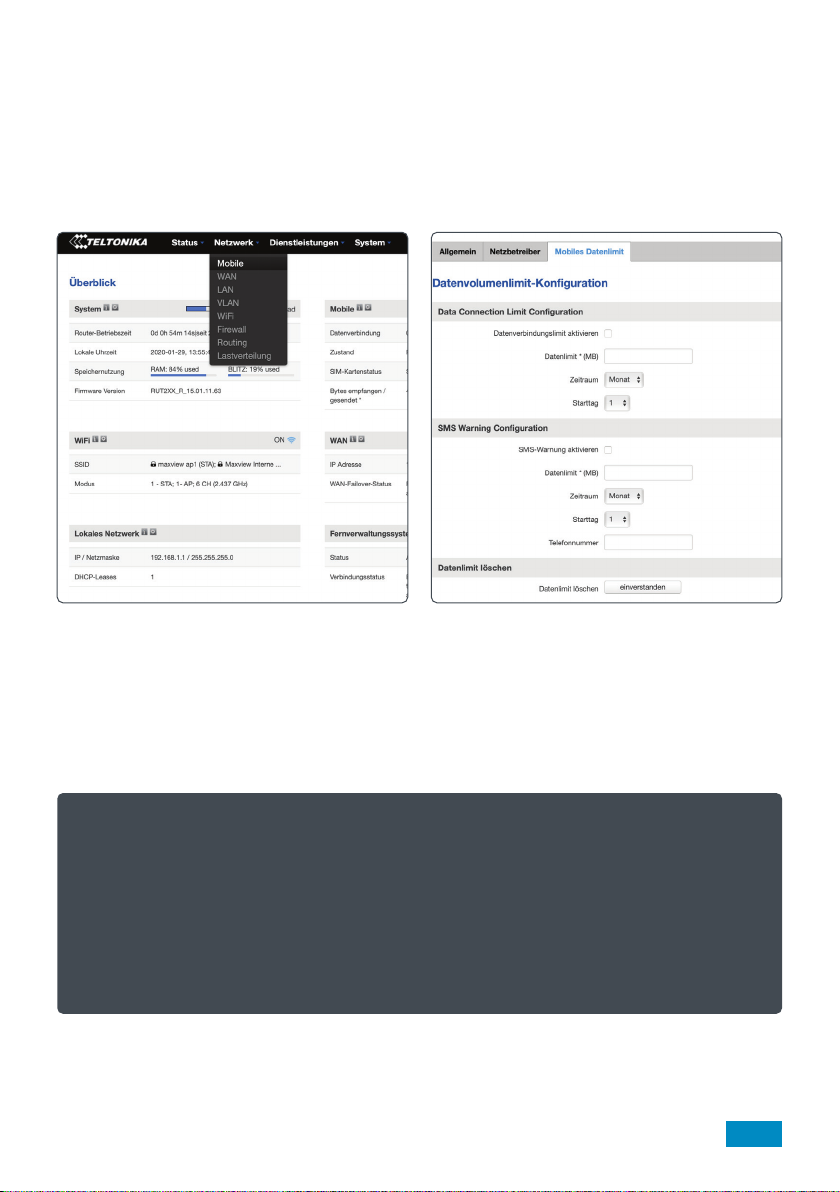
Kontrolle der Datennutzung
Diese Funktion kann verwendet werden, um das Datenvolumen Ihrer SIM-Karte mit dem Router zu
synchronisieren. Diese Konfiguration wird nicht zurückgesetzt, wenn der Router abgeschaltet wird. Dadurch
können Sie die Nutzung Ihrer SIM-Karte überwachen und können feststellen, wann Sie Ihr Datenvolumen
erreichen.
Warnung: Dies dient ausschließlich als Orientierungshilfe. Wenden Sie sich bitte an Ihren Netzbetreiber, wenn
Sie Informationen über den genauen Verbrauch und das genaue Volumen Ihres Tarifs erfahren möchten.
1. Wählen Sie im oberen Menü der Web-Benutze-
roberfläche die Option „Netzwerk“ und danach die
Option „Mobile“ aus.
2. Wählen Sie den Tab „Mobiles Datenlimit“ aus.
3. Es kann ein Datenlimit eingestellt (in MB, nicht
GB) und aktiviert werden, um die Datennutzung
einzuschränken. Diese Einschränkung gilt für einen
festgelegten Zeitrahmen (Tag, Woche, Monat). Dieses
Limit gilt ab dem Tag Ihrer Wahl.
4. Es können ebenfalls SMS-Warnmeldungen
eingerichtet werden. Sie werden dann eine Warn-SMS
erhalten, wenn Sie sich dem Limit nähern.
Ein typisches Beispiel - eine gekaufte Daten-SIM-Karte mit 12 GB Datenvolumen, die 12 Monate lang
gültig ist.
- Richten Sie eine SMS-Warnmeldung ein, die bei 11000 MB an verbrauchtem Volumen ausgelöst wird,
und stellen Sie einen Zeitraum von 12 Monaten mit Gültigkeit ab dem aktuellen Tag ein.
- Richten Sie eine SMS-Warnmeldung ein, die bei 11900 MB an verbrauchtem Volumen ausgelöst wird,
und stellen Sie einen Zeitraum von 12 Monaten mit Gültigkeit ab dem aktuellen Tag ein.
Dies sorgt dafür, dass Sie bei 11 GB an verbrauchtem Volumen eine SMS-Warnmeldung erhalten und die
Datennutzung bei 11,9 GB an verbrauchtem Volumen eingeschränkt wird.
31
Page 32

Sonstige Funktionen
Der Roam-Router bietet zusätzlich zu den bereits aufgeführten Funktionen eine Vielzahl an weiteren
Funktionen. Dies umfasst Features wie eine SMS-Fernbedienung, den Zugang zu SMS-Nachrichten und eine
benutzerdefinierte Konfiguration. Es handelt sich dabei um fortgeschrittene Funktionen, die nur von erfahrenen
Nutzern verwendet werden sollten.
Um Ihnen den Roam-Router anbieten zu können, haben wir mit Teltonika zusammengearbeitet. Teltonika bietet
auf der Wiki-Support-Webseite umfangreiche Informationen zu allen Funktionen des Routers und der Web UI.
Sie stehen Ihnen unter der folgenden Web-Adresse zur Verfügung: https://wiki.teltonika.lt/view/RUT240
Auf der Wiki Support-Webseite können Sie weitere Informationen zu den verfügbaren Funktionen finden und
haben Zugang zu Anleitungen, in denen Ihnen erklärt wird, wie Sie diese Funktionen nutzen können.
32
Page 33
Aktualisierung der Router-Firmware
Ab und zu werden neue Versionen der Firmware für den Router zum Download angeboten. Es ist nicht unbedingt notwendig, dass der Router über die neueste Firmware verfügt. Wir empfehlen jedoch, die Firmware auf
dem neuesten Stand zu halten, um sicherzustellen, dass Sie Zugang zu neuen Funktionen und den aktuellsten
Sicherheitsupdates haben.
Eine Auflistung der aktuellsten Änderungen bei der Firmware und den entsprechenden Funktionen finden Sie
unter: https://wiki.teltonika.lt/view/RUT2xx_Firmware
Wenn der Router über eine zuverlässige Internetverbindung verfügt, kann die Aktualisierung der Firmware
über die Teltonika-Web-Benutzeroberfläche vorgenommen werden. Die dafür erforderliche Zeit hängt von Ihrer
Verbindungsgeschwindigkeit ab. Wir empfehlen deshalb eine schnelle Verbindung, um den Zeitaufwand zu
minimieren.
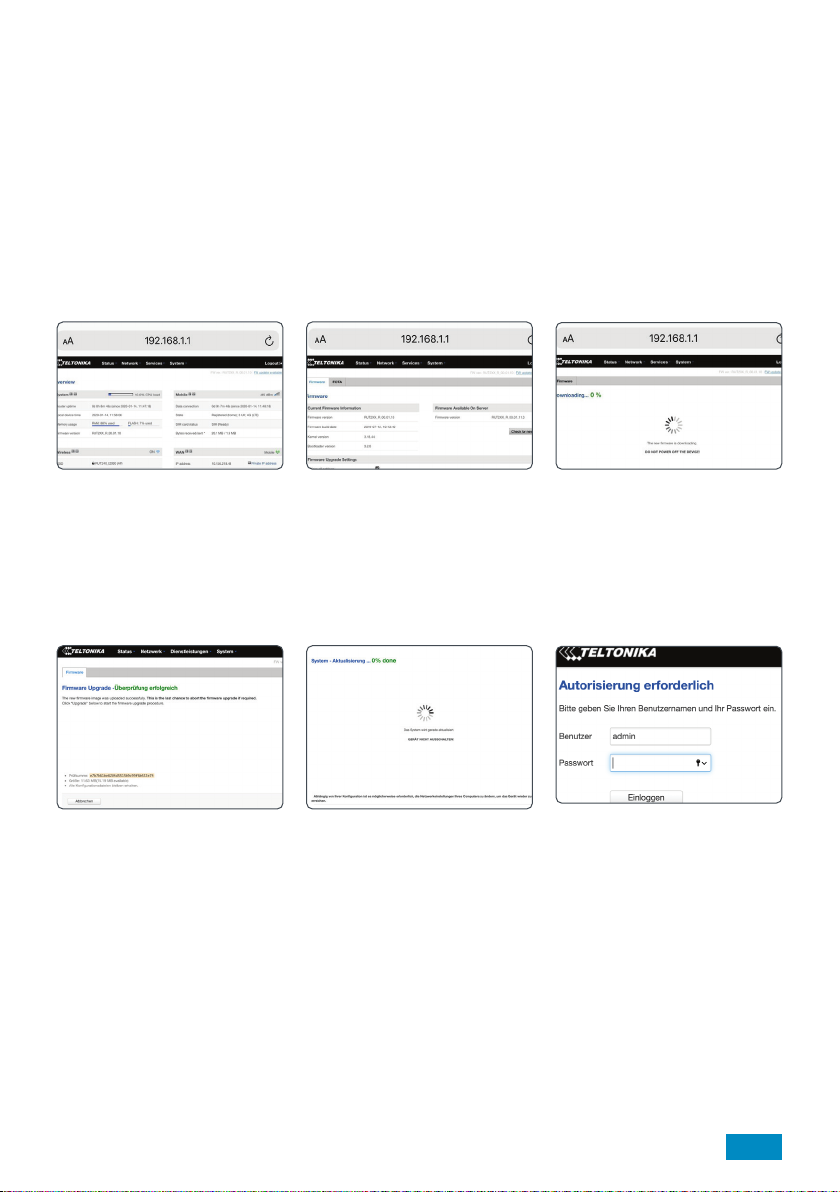
1. Wenn ein Firmware-Update
verfügbar ist, wird im Dashboard
oben rechts die Meldung „FW
Update verfügbar“ angezeigt.
2. Wählen Sie die Option „FW
Update verfügbar“ aus, um auf
die Firmwareseite weitergeleitet
zu werden.
5. Wenn der Download
abgeschlossen ist, wird angezeigt,
dass der Download und die
Verifizierung abgeschlossen sind.
3. Wählen Sie die Option
„Upgrade“ aus, um den
Aktualisierungsvorgang zu starten.
Es ist nicht erforderlich, die
anderen Einstellungen zu
verändern.
6. Wählen Sie die Option
„Upgrade“ aus, um mit der
Übertragung der neuen Firmware
auf den Router zu beginnen.
7. Nachdem das Update
abgeschlossen ist, wird
automatisch der Browser
aktualisiert und Sie werden vom
Router ausgeloggt.
Wenn dies nicht der Fall ist,
müssen sie den Browser manuell
aktualisieren.
4. Die Firmware wird nun
heruntergeladen. Bleiben Sie auf
dieser Seite, bis der Download
abgeschlossen ist.
8. Das Upgrade ist nun
abgeschlossen. Melden Sie sich
erneut in der Web-Benutzeroberfläche an, um zu überprüfen, ob
das Firmware-Upgrade
abgeschlossen ist.
Hinweis: Es könnte sein, dass Sie
sich erneut mit dem Router
verbinden müssen. Bevor Sie
wieder Zugriff auf die Web-Benutzeroberfläche erhalten.
Wenn “Alle Einstellungen
behalten” in Schritt 3 ausgewählt
wurde, werden duch das
FW Update die bestehenden
Anmeldedaten nicht
überschrieben.
33
Page 34
Zusätzliche Informationen
Allgemeine Sicherheitshinweise
Lesen Sie sich diese Anweisungen gut durch und machen Sie sich mit Ihrem Produkt von Maxview vertraut.
Es ist erforderlich, dass Ihnen die Anwendung, die Einschränkungen und die Gefahren, die bei der Montage und im
Betrieb auftreten können, bekannt sind.
Wenn Sie die Anweisungen nicht befolgen, kann es zu Schäden an Ihrem Fahrzeug und/oder zu schwerwiegenden
Verletzungen kommen. Maxview übernimmt keine Haftung für Schäden oder Vorfälle, die aufgrund der
Nichtbeachtung der Montageanweisungen oder durch unsachgemäßen Gebrauch entstehen.
Modifizierungen des Produkts sind untersagt.
Montage
• Berücksichtigen Sie stets die zusätzliche Höhe, wenn Sie das Produkt am Fahrzeug montieren.
• Befolgen Sie stets die Herstelleranweisungen, bevor Sie Werkzeuge und Geräte einsetzen.
• Seien Sie vorsichtig, wenn Sie in der Höhe arbeiten. Halten Sie den Arbeitsbereich sauber und aufgeräumt, um
Stolperfallen zu vermeiden.
• Nutzen Sie, falls erforderlich, Rollbretter, um sicherzustellen, dass die Dachkonstruktion Ihr Gewicht aushält.
• Alle Arbeiten an der Elektrik sollten von einer sachkundigen Person durchgeführt werden.
Betrieb
• Die Roam hält bei Dachmontage einer Höchstgeschwindigkeit von 130 km/h stand.
Wartung und Support
• Jegliche Inspektionen oder Reparaturen müssen durch Maxview oder einen benannten Vertreter des Herstellers
durchgeführt werden.
• Der Artikel benötigt keine regelmäßige Wartung.
• Der Artikel darf nicht zerlegt werden.
• Reinigen Sie den Artikel nicht mit Lösungsmitteln oder scheuernden Reinigungsmitteln.
• Verwenden Sie ausschließlich milde Reinigungsmittel, um den Artikel zu säubern.
• Säubern Sie den Artikel nicht per Hochdruckwäsche.
• Wir empfehlen, dass die mechanische Integrität von dachmontierten Artikeln mindestens einmal jährlich
überprüft wird.
• Falls Sie ein Problem mit dem Artikel haben, wenden Sie sich bitte an den Kundenservice von Maxview.
+49 (0)8145-996998-0
Allgemeine Geschäftsbedingungen
Unter keinen Umständen haftet Maxview für indirekte, Neben- oder Folgeschäden, die aus dem Verkauf oder der
Verwendung des Artikels resultieren. Dieser Haftungsausschluss gilt sowohl während als auch nach dem Ablauf
des Garantiezeitraums. Dies hat keine Auswirkungen auf Ihre gesetzlichen Rechte.
Die Antenne wurde für den Festeinbau konzipiert und ist nicht dafür gedacht, demontiert oder gewartet zu
werden. Ungeachtet dessen, ob noch Garantie besteht oder ob der Grund für die Demontage der Antenne unser
Fehler ist, liegt die sichere Entfernung der Antenne nicht in unserer Verantwortung. Wir übernehmen keine
Verantwortung oder Haftung für Schäden, die aufgrund der Entfernung der Antenne am Roam oder an sonstigem
Eigentum auftreten, ungeachtet der Gründe für die Entfernung der Antenne.
Die Datennutzung kann teuer werden. Auch wenn Ihr Roam über Funktionen verfügt, mit der Sie Ihre
Datennutzung einschränken und SMS-Warnmeldungen erhalten können, so sind diese nur als Orientierungshilfe
zu verstehen. Es wird kein Anspruch auf die Richtigkeit der Informationen erhoben. Wenn Sie genaue
Informationen über Ihre Datennutzung benötigen, müssen Sie sich an Ihren Anbieter wenden.
Wir haften nicht für Kosten, die Ihnen während der Nutzung des Roam aufgrund Ihrer Datennutzung
entstehen.
34
Page 35

Wartung
Die Roam wurde für einen wartungs- und sorgenfreien Betrieb konzipiert. Halten Sie die Abdeckung frei von
Schmutz, Insekten und sonstigen Ablagerungen, um eine optimale Signalstärke beizubehalten. Es wird
empfohlen, die Abdeckung gelegentlich mit Wasser und einem milden Reinigungsmittel zu säubern.
1. Die Abdeckung der Antenne darf nicht abgenommen werden, da sonst die eingeschränkte Gewährleistung
erlischt.
2. Die Antenne darf nicht per Druckwasserstrahl gesäubert werden. Halten Sie das Gehäuse frei von Schmutz,
Insekten und sonstigen Ablagerungen. Säubern Sie es gelegentlich per Hand mit Wasser und einem milden
Reinigungsmittel.
Einjährige Garantie
Jede Maxview Roam Mobile 3G/4G Wi-Fi wird gründlich inspiziert und geprüft, bevor sie das Werk verlässt, und
verfügt ab dem Kaufdatum über eine beschränkte einjährige Garantie.
Einjährige Garantie: Der Kunde trägt keine Kosten für Ersatzteile, wenn festgestellt wird, dass das Originalteil im
Rahmen der Garantiebedingungen einen Mangel aufweist. Nach dem Ablauf der einjährigen Garantie sind die
Kosten für Ersatzteile vom Kunden zu tragen.
Sollten während des Garantiezeitraums Probleme auftreten, kontaktieren Sie bitte unverzüglich Maxview. Sie
müssen Maxview kontaktieren, bevor die Garantie ausläuft. Der Kunde muss einen Kaufnachweis zur Verfügung
stellen (wie einen datierten Kaufbeleg), wenn er Garantieleistungen in Anspruch nehmen möchte. Wenn der
Kunde keinen Kaufnachweis vorlegen kann, beginnt der Garantiezeitraum 30 Tage nach der Fertigung.
Nur Maxview wird im Rahmen der Garantie Überprüfungen und Reparaturen durchführen.
Wenn festgestellt wird, dass das Gerät an Maxview geschickt werden muss, muss der Kunde den Artikel an die
folgende Anschrift schicken: Maxview Vertriebs-GmbH, Benzstr. 8, D-82291 Mammendorf.
Folgendes sollte sich außer dem Artikel in der Verpackung befinden: Der Name, die Anschrift, die Rufnummer,
unter der Sie tagsüber erreichbar sind, der Kaufnachweis und eine Beschreibung des Problems.
Wenn die Inspektion ergibt, dass das Problem aufgrund von Verarbeitungsfehlern oder fehlerhaftem Material
aufgetreten ist, wird Maxview das Gerät kostenfrei reparieren (bzw. falls erforderlich umtauschen).
Die Montage, externe Verkabelung oder Aufarbeitung von Geräten gehören nicht zum Garantieumfang. Die
Garantie deckt keine Schäden ab, die entstehen, wenn bei der Montage eine Montagehalterung verwendet
wurde, die nicht eigens für das Produkt von Maxview gefertigt wurde. Diese Garantie ist nicht übertragbar.
Der Markt für Telekommunikation expandiert und verändert sich stetig. Maxview ist nicht verantwortlich für
Änderungen, die an Telekommunikationsdiensten vorgenommen werden. Softwareaktualisierungen, die der
Behebung solcher Probleme dienen, werden nicht durch die Garantie abgedeckt.
Die Garantie gilt ebenfalls nicht in den folgenden Fällen:
• Wenn der Artikel unsachgemäß verwendet, montiert oder gewartet wurde.
• Wenn das Produkt nicht mit einer Montagehalterung installiert wurde, die von Maxview speziell für
den Artikel entwickelt wurde.
• Wenn Reparaturen nicht von Personen durchgeführt oder versucht wurden, die durch Maxview zertifiziert
wurden.
• Wenn Reparaturen aufgrund von normaler Abnutzung erforderlich sind.
• Wenn Modifikationen am Produkt vorgenommen wurden.
• Wenn die Antenne ohne vorherige Genehmigung geöffnet wurde.
• Wenn Schäden durch Hochdruckreiniger verursacht wurden.
• Wenn Umstände außerhalb der Kontrolle von Maxview dafür verantwortlich sind, dass das
Produkt nicht mehr ordnungsgemäß funktioniert.
• Wenn der Kunde nicht der Erstbesitzer ist.
35
Page 36

Fehlersuche und häufig gestellte Fragen
1. Wie kann ich meine Verbindungsgeschwindigkeit überprüfen?
Es gibt diverse Apps, die verwendet werden können, um Ihre Upload- und Downloadgeschwindigkeit zu
überprüfen. Wir empfehlen die Ookla Speed Test App, die Sie im App Store und im Google Play Store
herunterladen können. Vergewissern Sie sich, dass Sie über den Roam-Router mit dem Internet verbunden
sind, bevor Sie den Test durchführen.
2. Welche Downloadgeschwindigkeit benötige ich, um über meine Roam fernsehen zu können?
Als Faustregel gilt, dass Sie eine Geschwindigkeit von 3 Mbps benötigen, um Videos in Standardauflösung zu
streamen. Bei hochauflösenden Videos benötigen Sie 5 Mbps.
3. Mein Smartphone ist mit der Roam verbunden, aber ich habe keinen Mobilemfang
Die Roam erstellt einen WLAN-Hotspot, der verwendet werden kann, um eine WLAN-Verbindung für Ihre
Geräte bereitzustellen. Dies bedeutet, dass Ihr Gerät alle Features nutzen kann, die eine Internetverbindung
benötigen. Dies umfasst Facetime-, WhatsApp- und WLAN-Anrufe. Herkömmliche Telefonanrufe und
SMS-Nachrichten werden nicht unterstützt.
4. Ich bin mit der Roam verbunden und habe ein gutes WLAN-Signal, aber nichts lädt?
Wenn Sie sich in der Nähe des Roam-Routers befinden, werden Sie wahrscheinlich eine gute WLAN-Verbindung
zum Router haben. Dies bedeutet jedoch nicht, dass die Roam ein gutes 3G-/4G-Signal empfängt. Wir
empfehlen, einen anderen Standort zu nutzen und sicherzustellen, dass Ihre SIM-Karte noch über
Datenvolumen verfügt.
Wenn Sie den Router benutzen, um sich mit einem bestehenden WLAN-Hotspot zu verbinden, müssen Sie
überprüfen, ob die WLAN-Quelle zuverlässig ist und über eine gute Downloadgeschwindigkeit verfügt, bevor
Sie Ihre Roam mit ihr verbinden.
5. Warum verfügt mein Smartphone über eine höhere Internetgeschwindigkeit als meine Roam?
Die Roam wurde für abgelegene und ländliche Gegenden konzipiert, die häufig ein Reiseziel unserer Kunden
sind. Mit den 3G-/4G-Funktionen des Routers können Sie in städtischen Gegenden, in denen die 3G-/4G-Signalstärke hoch ist, immer noch schnelles Internet bekommen (schnell genug, um HD-Fernsehen zu streamen).
Die Stärke der Roam liegt jedoch in Gegenden, in denen das 3G-/4G-Signal schwächer ist. Er kann Ihnen
ermöglichen, dort Zugang zum Internet zu haben, wo andere Geräte keinen Empfang haben.
6. Ich habe mein WLAN-Passwort vergessen. Was soll ich tun?
Sie müssen die Werkseinstellungen wiederherstellen. Siehe Seite 14.
7. Wo kann ich weitere Informationen zu den fortgeschrittenen Funktionen meines Routers finden?
Wenn Funktionen, die Sie gerne nutzen würden, nicht in diesem Handbuch behandelt werden, können Sie auf
https://wiki.teltonika.lt/view/RUT240 ausführliche schrittweise Informationen zu jeder Funktion des Routers
finden.
8. Funktioniert die Roam mit 5G-Netzen?
Die Vorteile von 5G ist aufgrund der begrenzten Reichweite momentan meist nur in Ballungsgebieten
vorhanden. Da das 5G-Netzwerk jedoch weiter ausgebaut wird, wird es in Zukunft eine gewichtige Rolle im
Datentransfer einnehmen.
Um auch die zukünftigen 5G-Signale empfangen zu können haben wir die Roam zukunftssicher für die
5G- Technologie ausgerüstet Daher sind standardmäßig 5G-Funktionen in die Roam-Antenne integriert.
Bitte beachten Sie, dass der Roam-Router ein3G / 4G-Router ist und keine 5G-Signale verarbeiten kann.
Kunden, die 5G verwenden möchten, benötigen daher einen 5G-Router und eine entsprechende SIM-Karte.
9. Funktioniert die Roam, während mein Fahrzeug fährt?
Wenn der Roam 3G/4G als Verbindungsquelle nutzt (anstelle von WLAN), wird sie auch funktionieren, wenn
sich das Fahrzeug in Bewegung befindet.
36
Page 37

10. Weshalb verliere ich die Verbindung zu meiner Roam, wenn ich mich außerhalb der Reichweite der
WLAN-Quelle, die von der Roam benutzt wird, aufhalte?
Die Roam wird die WLAN-Quelle, die Sie in der Web-Benutzeroberfläche eingerichtet haben, automatisch
erkennen und sich mit ihr verbinden. Wenn die Roam erkennt, dass das Netzwerk verfügbar (bzw. nicht
verfügbar) ist, wird der Router von dem 3G-/4G-Betrieb in den WLAN-Betrieb wechseln (oder umgekehrt).
In diesem kurzen Moment empfängt der Router kein Signal. Aus diesem Grund trennen einige Geräte ihre
Verbindung zum Router. Verbinden Sie sich in diesem Fall einfach erneut mit dem Roam-Hotspot. Danach
sollte alles wieder normal funktionieren.
Wenn Sie erfahren möchten, wie der Roam-Router WLAN oder 3G/4G nutzt, um eine Internetverbindung
aufzubauen, können Sie auf Seite 23 nachschlagen.
11. Ich halte mich wieder an einem Ort auf, an dem ich bereits über der Roam mit dem WLAN verbunden
war. Weshalb verbindet sich meine Roam nicht automatisch?
Wenn Sie einen bestehenden WLAN-Hotspot als Verbindungsquelle benutzen, wird die Roam nur den letzten
verwendeten WLAN-Hotspot abspeichern. Wenn Sie sich an einem Ort aufhalten, an dem Sie sich längere Zeit
nicht aufgehalten haben, müssen Sie die Web-Benutzeroberfläche aufrufen, um die neuen WLAN-Daten
einzugeben. Auf Seite 26 können Sie mehr darüber erfahren.
Wenn der Ort, an dem Sie sich erneut aufhalten, der Ort ist, an dem Sie das letzte Mal eine WLAN-Quelle mit
Ihrem Roam-Router benutzt haben und sich in der Reichweite der WLAN-Quelle befinden, versuchen Sie, den
Router erneut zu booten. Er sollte sich nun automatisch verbinden.
Wenn dies nicht funktioniert, kann es sein, dass das Passwort der WLAN-Quelle verändert wurde. Wenn dies
der Fall ist, müssen Sie sich in der Web-Benutzeroberfläche anmelden und das Passwort aktualisieren. Sie
können die entsprechenden Anweisungen auf Seite 26 finden.
12. Die Auswahlmöglichkeiten in der Benutzeroberfläche reagieren nicht?
Für die Verwendung der Benutzeroberfläche empfehlen wir ausschließlich diese mit dem Google Chrome oder
Firefox Browser zu öffnen. Wenn Sie einen anderen Browser verwenden und Probleme bei der Bedienung
auftreten, können Sie versuchen länger auf die gewünschte Auswahl zu drücken um den entsprechenden
Menüpunkt zu öffnen.
13. Der Router wurde mit einem WLAN-Hotspot verbunden aber er stellt keine Internetverbindung her.
- Es ist möglich, dass die IP Adresse des Router zufällig dieselbe ist wie von dem verbundenen WLAN-Hotspot.
Weitere Informationen finden Sie auf Seite 25.
- Wenn diese Änderung nicht funktioniert, ist der WLAN-Hotspot mit dem Sie verbunden sind möglicherweise
zu langsam oder sogar unbrauchbar. Sie können versuchen die Distanz zu dem WLAN-Hotspot zu verringern.
Sollte das auch keinen Erfolg bringen, ist der WLAN-Hotspot zu langsam; die über die Roam empfangene
Interne verbindung ist nur so gut wie der WLAN-Hotspot sie ausgibt.
14. Sie können die WebUI nicht über die 192.168.1.1 erreichen.
- Stellen Sie sicher, dass das Endgerät mit dem Sie mit dem Router verbunden sind auch das WLAN Signal vom
Router erhält.
- Stellen Sie sicher, dass Sie die LAN IP Adresse nicht geändert haben, sollten Sie das gemacht haben,
verwenden Sie nun die aktuelle LAN IP Adresse um Zugriff auf die WebUI zu erhalten.
15. Warum sagt mein Apple-Gerät, dass das Roam-WLAN eine schwache Sicherheit hat?
Seien Sie zunächst versichert, dass diese Nachricht kein Grund zur Sorge ist und Ihre Wi-Fi-Verbindung immer
noch absolut sicher ist. Standardmäßig verwendet der Roam-Router WPA2-PSK als Wi-Fi-Sicherheitsstandard.
Als neue Standards auftauchen, hat Apple Schwachstellen im WPA2-PSK-Verschlüsselungsstandard
hervorgehoben. Daher markieren Geräte unter IOS 14 oder neuer dies mit der Meldung “Schwache Sicherheit”.
In Wirklichkeit bleibt dieses Protokoll sicher und ist der Standard, den die meisten Router auf dem heutigen
Markt verwenden.
Das neuere Goldstandardprotokoll ist WPA3. Maxview arbeitet mit Teltonika zusammen, um sicherzustellen,
dass dieses Protokoll eingehalten wird eingeführt, wenn verfügbar.
37
Page 38
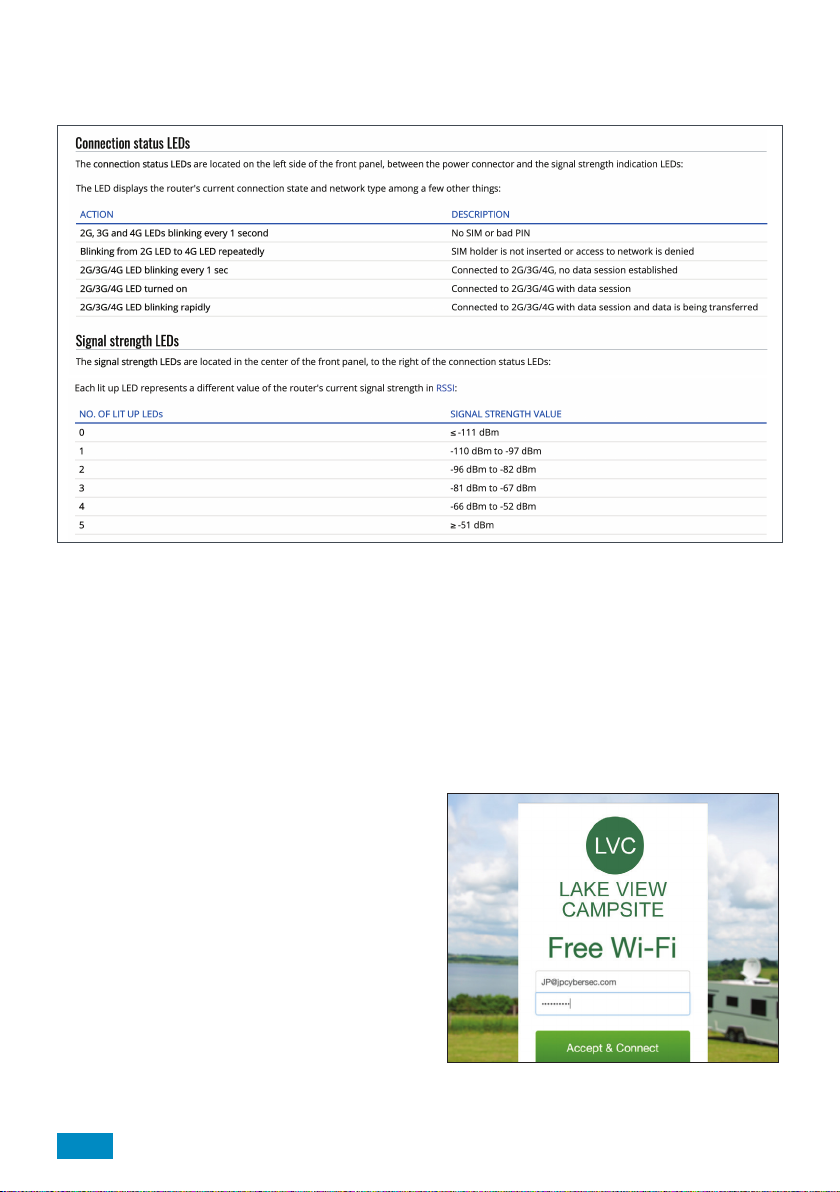
16. Was teilen mir die Lichter an der Seite des Roam-Routers mit?
Die grundlegende Verwendung und die Diagnose anhand der LEDs wird nachfolgend erläutert.
Besuchen Sie wiki.teltonika.lt/view/RUT240_LEDs, um eine vollständige Liste der LED-Konfigurationen und
darüber, was sie aussagen, zu erhalten.
17. Was macht die Maxview Roam App?
Die Maxview Roam App steht allen Kunden, die eine Maxview Roam gekauft haben, 2x zum kostenlosen
Download zur Verfügung. Die App kann für Android im Google Play und für Apple im App Store heruntergeladen
werden.
18. Was ist ein Captive Portal?
Ein Captive Portal, dt. etwa unausweichliches Portal, ist
eine Einrichtung, die üblicherweise in öffentlichen,
drahtlosen Netzwerken eingesetzt wird, um den
Zugriff von Endgeräten wie Laptops oder Smartphone auf
das dahinter liegende Netzwerk oder das Internet an
die Zustimmung des Nutzer an bestimmte
Nutzungsregeln zu knüpfen. Zudem kann der Anbieter
des Netzwerks den Zugang mit einem bestimmten
Benutzerkonto verbinden, um so Verbindungskosten
abzurechnen.
Externe WLAN-Quellen die mit Captive Portals
geschützt sind, werden von der Maxview Roam nicht
unterstützt und können nicht als Internetquelle
verwendet werden.
Beispiel einer typischen Captive Portal login.
38
Page 39

19. Was ist WAN-Failover?
Sobald WIFI als Internetquelle aktiviert wurde, verwendet die Roam standardmäßig das WAN-Failover.
Diese Funktion ist dafür da, um die Notwendigkeit zu überwinden, die Internetquelle manuell zwischen
Mobil- und Wi-Fi umzuschalten. Wenn eine Wi-Fi-Verbindung eingerichtet wurde, priorisiert der Roam-Router
dies als Internetquelle und verwendet nur die mobile Verbindung (LTE), wenn das WLAN nicht mehr verfügbar
ist.
39
Page 40
Technische Daten
Antenne
Typ: Omnidirektionale MIMO-Antenne (Multiple Input Multiple Output)
Frequenz/Verstärkung: 698-6000 MHz/5.9dBi-8.8dBi. Inkludiert alle 3G/4G und 5G Frequenzen
Anschlusstyp: SMA
Antennengewinn: 698 - 960 MHz: 2,5 dBi / 1710 - 2700 MHz: 5,0 dBi
Impedanz: 50 Ohm
Leistung: Passiv
Kabellänge: 0,8 m (Verlängerungskabel separat erhältlich)
Gehäuse: Aluminiumbasis. UV-stabile ASA-Abdeckung
Abmessungen: ø: 196 mm x H: 65 mm
Gewicht: 500 g
Router
Router-Typ: 3G/4G und W-LAN
Kompatible Geschwindigkeiten: Bis 150 Mbps 3G-/4GAntennenanschluss: 2 x SMA
Ethernet-Anschlüsse: 2 x RJ45 (WAN und LAN)
Verbundene Geräte: Bis zu 50
Externe Antennen: 2 x 3G/4G (für die externe dachmontierte Antenne)
1 x WLAN (für interne Peitschenantenne)
Spannung: 9-30 V DC (mit Verpolungsschutz)
12 V Zigarrenanzünderstecker abgesichert
mit 2A Sicherung
Familienfreundliches Surfen: Ja, Black- und Whitelisten
Diagnose per Fernzugriff: Ja
SIM: Entsperrt (keine SIM-Karte im Lieferumfang)
Gehäuse: Aluminium
Abmessungen: H: 83 x B: 74 x T: 25 mm
Gewicht: 125 g
Gütesiegel und Umweltschutz
Die Roam 3G-/4G-/WLAN-System wurde in Übereinstimmung mit den Sicherheits-
und Produktanforderungen der einschlägigen EWG-Richtlinien konzipiert, gefertigt und vermarktet.
Produkte, die mit einer durchgestrichenen Abfalltonne markiert sind, dürfen nicht in den Hausmüll
entsorgt werden, sondern müssen separat in der Sammelstelle als Elektroschrott entsorgt werden.
Die Entsorgung von gebrauchten Produkten und Ihrer Verpackungen in Sammelstellen ermöglicht das
Recycling und die erneute Verwendung der Wertstoffe. Durch die Wiederverwendung von recycelten
Wertstoffen tragen Sie zur Vermeidung von Umweltverschmutzung bei und helfen dabei, den
Rohstoffbedarf zu senken.
Richtlinie 2002/95/EG des Europäischen Parlaments und des Rates vom 27. Januar 2003 zur
Beschränkung der Verwendung bestimmter gefährlicher Stoffe in Elektro- und Elektronikgeräten.
40
 Loading...