

Page 1
Satellite Receive
r
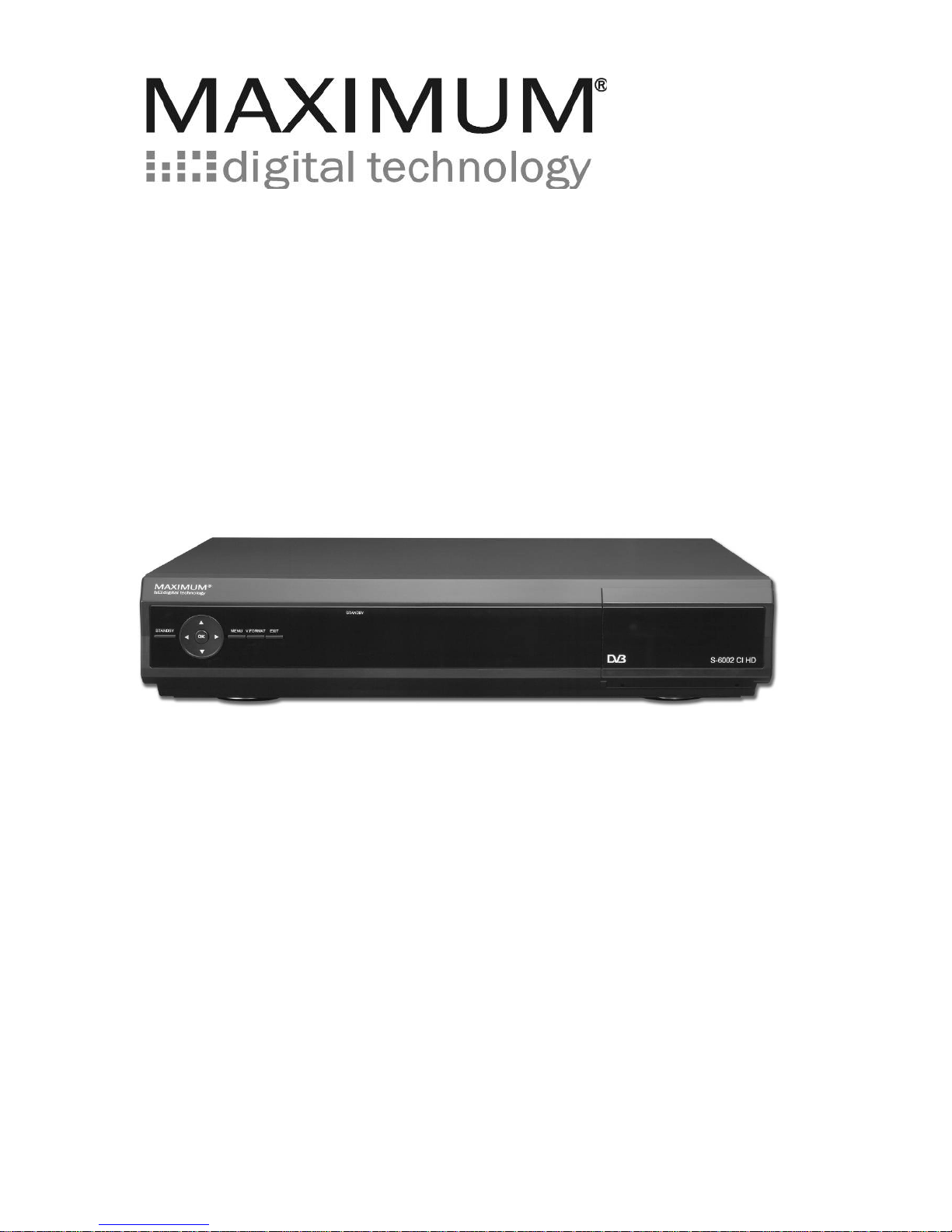
S-6002 CI HD
1. English page 2~22
2. German page 23~43
Page 2
- 2 -
Safety First
Please review the following safety precautions. If this is the first time to use a satellite receiver, then read
this manual before installing or using this receiver. If the receiver is not functioning properly, please contact
your local distributor or system installer.
The lightening symbol in a triangle is used to alert you to the presence of dangerous voltages
inside the receiver that may be sufficient to constitute a risk of electric shock to anyone opening
the case. It is also used to indicate improper installation or handling of the receiver that could
damage the electrical system in the receiver or in other equipment attached to the receiver.
The exclamation point in a triangle is used to alert you to important operating and maintenance
instructions. Failure to follow these instructions could result in injury to you or damage to the
receiver.
Be careful with electricity:
z Power outlet: To prevent electric shock make sure the electrical plug used on the receiver’s power
cord matches the electrical outlet used to supply power to the receiver. Connect the power cord only
to a power source that operates at 100~240 Volts AC, 50/60 Hz.
z Power plug: If a three-prong power plug is provided with the receiver, make sure it is used with a
properly grounded three-wire power socket.
z Power cord: Make sure the power cord is routed so that it will not be stepped on or pinched by heavy
items.
z Power overloading: Avoid overloading electrical outlets or extension cords, which otherwise could
result in electric shock or fire.
z Lightening: For protection from lightening, or when the receiver is left unattended for a long period,
disconnect it from the power source.
z Protect other equipment: Unplug the receiver before connecting any other equipment, especially the
dish antenna connect all equipment to the receiver before plugging any power cords to the power
source.
Also follow these precautions:
z Ventilation: Do not block the ventilation slots on the receiver, or place any heavy object on top of it.
Blocking the airflow could damage the receiver. Arrange components so that air can flow freely around
the receiver. Ensure that there is adequate ventilation if the receiver is placed in a stand. Put the
receiver in a properly ventilated area, away from direct sunlight or any source of heat.
z Overheating: Avoid stacking the receiver on top of a hot component such as a power amplifier.
WARNING!
RISK OF ELECTRICAL
SHOCK
DO NOT OPEN
WARNING:
T
O REDUCE THE RISK OF ELECTRICAL
SHOCK
DO NOT REMOVE THE COVER
NO USER-SERVICEABLE PARTS ARE INSIDE
REFER SERVICING TO QUALIFIED
PERSONNEL
Page 3

- 3 -
z Risk of Fire: Do not place the receiver on top of any easily combustible material, such as carpet or
fabric.
z Proper Connections: Make sure all cables and equipment are connected to the receiver as described
in this manual.
z Object Entry: To avoid electric shock, never stick anything in the slots on the case or remove the cover.
z Water Exposure: To reduce the risk of fire or electric shock, do not expose the receiver to rain or
moisture.
Page 4

- 4 -
TABLE OF CONTENT
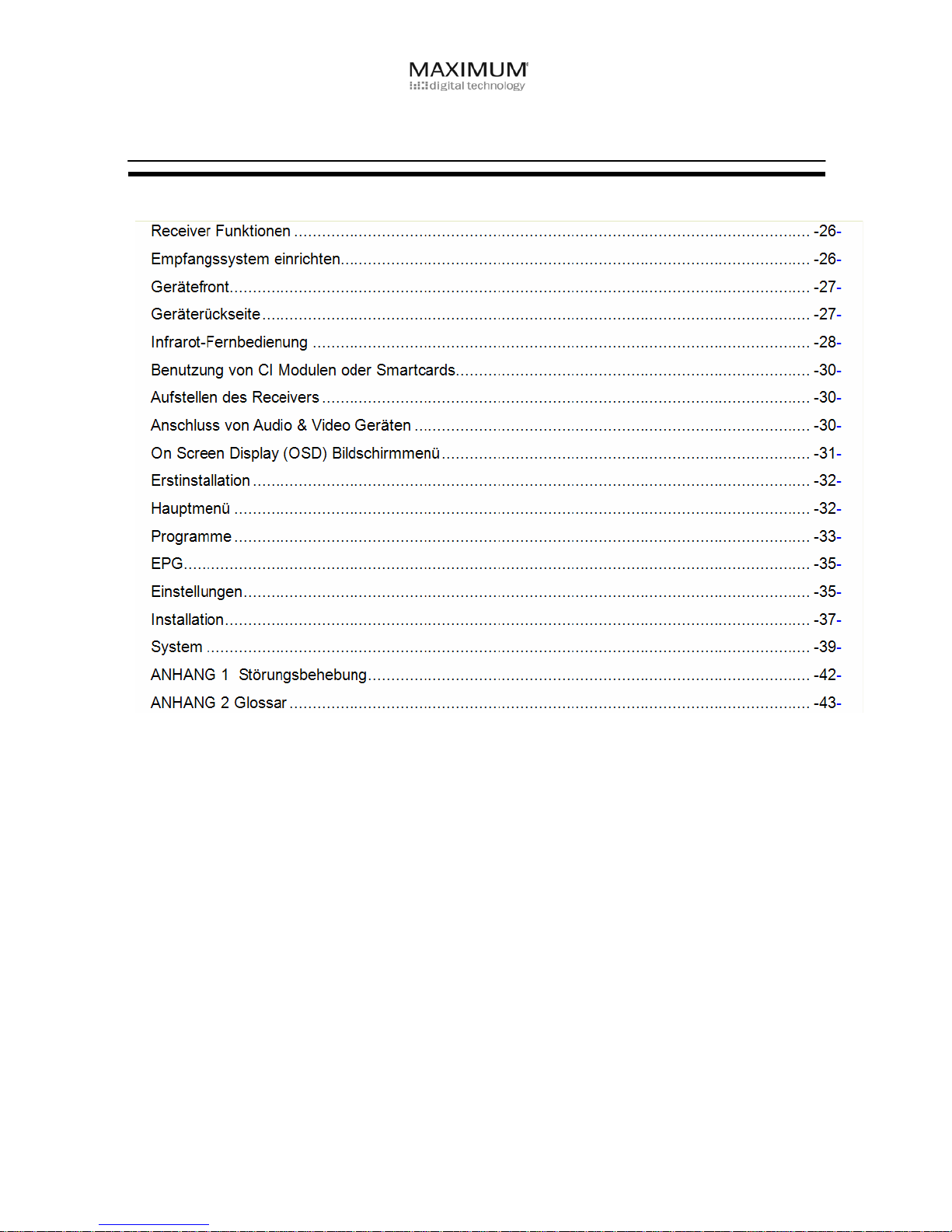
Receiver Features.............................................................................................................................. - 5 -
Set Up Reception System..................................................................................................................- 5 -
Front Panel.........................................................................................................................................- 6 -
Rear Panel ......................................................................................................................................... - 6 -
Remote Control..................................................................................................................................- 7 -
Using Your CAM and Smart Card ...................................................................................................... - 9 -
Physical Installation............................................................................................................................- 9 -
Connecting To Audio & Video Devices...............................................................................................- 9 -
On Screen Display ...........................................................................................................................- 10 -
Initial Setup ......................................................................................................................................- 11 -
Main Menu .......................................................................................................................................- 11 -
Channels..........................................................................................................................................- 12 -
EPG..................................................................................................................................................- 14 -
Settings ............................................................................................................................................- 14 -
Installation........................................................................................................................................- 16 -
System .............................................................................................................................................- 18 -
APPENDIX 1 Trouble Shooting.......................................................................................................- 21 -
APPENDIX 2 Glossary.....................................................................................................................- 22 -
Page 5

- 5 -
Receiver Features
S-6002 CI HD receiver is a MPEG-4 and MPEG-2 compliant High Definition receiver, capable of receiving
satellite high definition and standard definition TV program from satellite KU band and C band
transponders. The Common Interface slots support the using of most Conditional Access Modules for
watching encrypted programs. The friendly On-Screen-Display (OSD) guides you to configure your receiver,
and then begin enjoying all the high and standard definition channels with crystal clear picture and stereo
sound quality.
The key features of the S-6002 CI HD receiver series are as below.
Front Panel The front panel of the receiver includes standby / menu / select key / exit / video format /
aspect ratio key and cursor keys. You can operate the receiver directly by using these
buttons on the front panel.
Remote Control The RCU provides access to full range of system features. In addition to providing
access to high and standard definition TV programs with channel and volume controls, it
can be used to operate all the system OSD menus.
System Menus All the receiver’s features can be accessed through the system menus. These menus
can be used simply by pointing and clicking, you can navigate through all the options in
the menu and press "Menu" button on the remote control or on the front panel.
Video Options The receiver supports image resolution up to 1080i to fulfill full HD picture. With the
compatibility to decode MPEG-4 and MPEG-2 programs, you may easily access HD
programs to enjoy cinemas, performances or sport events with high quality image.
Audio Options The receiver includes standard audio options and Dolby digital audio to match the
broadcast signal or your home entertainment stereo system. Other audio options may be
supported by your service provider, such as selecting alternate languages, or different
commentators for sports events.
Set Up Reception System
If your service provider or system installer has already set up the dish and connected it to the receiver, then
you may want to skip this section. However, if you are setting up the system by yourself, please read this
section through to "Connecting to Audio & Video Devices", and make sure you follow all the precautions
listed under “Safety First”.
Note: Installation procedures for dish and related equipment is not covered in this manual
Package Contents
Unpack the receiver and verify that all of the following items are included. Remember to keep the
packaging in case you need to return the receiver for repair or upgrade. Examine all the items to ensure
that nothing has been damaged during shipment. If any of the items is damaged, please contact your
service provider or local distributor before continuing with installation.
z S-6002 CI HD Satellite Receiver
z Remote Control Unit (with 2x AAA batteries)
z Users’ manual
z A/C Power Cord
z RCA Cable
Description of Equipment
Your S-6002 CI HD Satellite Receiver is designed to receive free-to-air and encrypted programs with the
use of Conditional Access Modules and smartcards. The receiver can be operated via remote control or
directly from front panel as indicated in the following pages. The receiver also provides a wide variety of
options for connecting it to your TV and other home entertainment equipment such as Video (RCA), YP
BPR
and optical SPDIF connectors.
Page 6
- 6 -
Front Panel
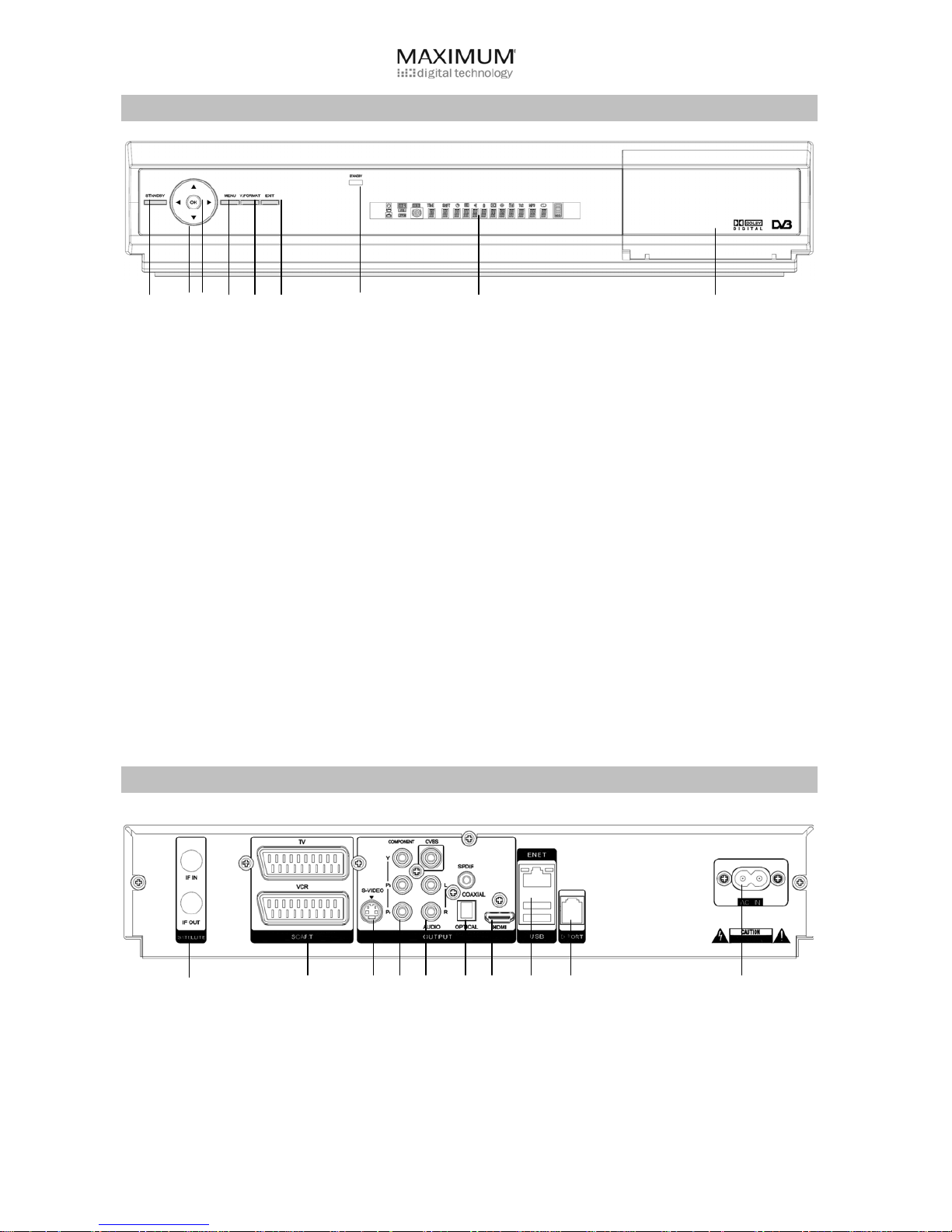
X YZ[\] ^ _ `
X Standby button
Toggles the recorder between power-on and standby modes.
Y Directional Cursor button: Left/ Right/ Up/ Down
Move the highlighted selection on the screen.
Z OK button
Select the highlighted item.
[ Menu button
Activate the On Screen Menu
\ V. Format button
Toggles between video output format
] Exit button
Exit from the current menu or submenu.
^ LED Indicators
Shows the receiver status.
_ Front Panel Display
Shows the receiver status and TV channel information.
` Common Interface Slots
For inserting Conditional Access Module
Rear Panel
X Y Z [\ ] ^ _ ` a
X IF In/Out
For connection to your LNB dish installation.
Y TV SCART/ VCR SCART (For European Regions Only)
For connection to external A/V equipments or loop through.
Z S-Video
For connection to TV’s S-Video input.
Page 7
- 7 -
[ YP
BPR
For connection to external A/V equipment with component video outputs.
\ Composite Video/L/R
For connection to external A/V equipment with composite video outputs.
] SPDIF Coaxial/ Optical
For connection to an amplifier equipped with a Dolby Digital decoder.
^ HDMI
For connection to TV’s HDMI input.
_ Ethernet / USB
Ethernet: For connection to PC.
USB: For connection to USB 2.0 memory stick for software upgrade or to other external USB devices.
` D Port
For engineering software operation.
a AC Supply
100~240 VAC, 50~60MHz.
Remote Control
The remote control provides easy access to all of the receiver’s functions, including selecting channels and
using the menus. It uses infrared signals, and must be operated within seven meters from the receiver.
When using the remote control, make sure there is a direct line of sight to the receiver. Also note that
although the receiver can be operated from the buttons on the front panel, some of the receiver’s functions
can only be accessed using the remote control.
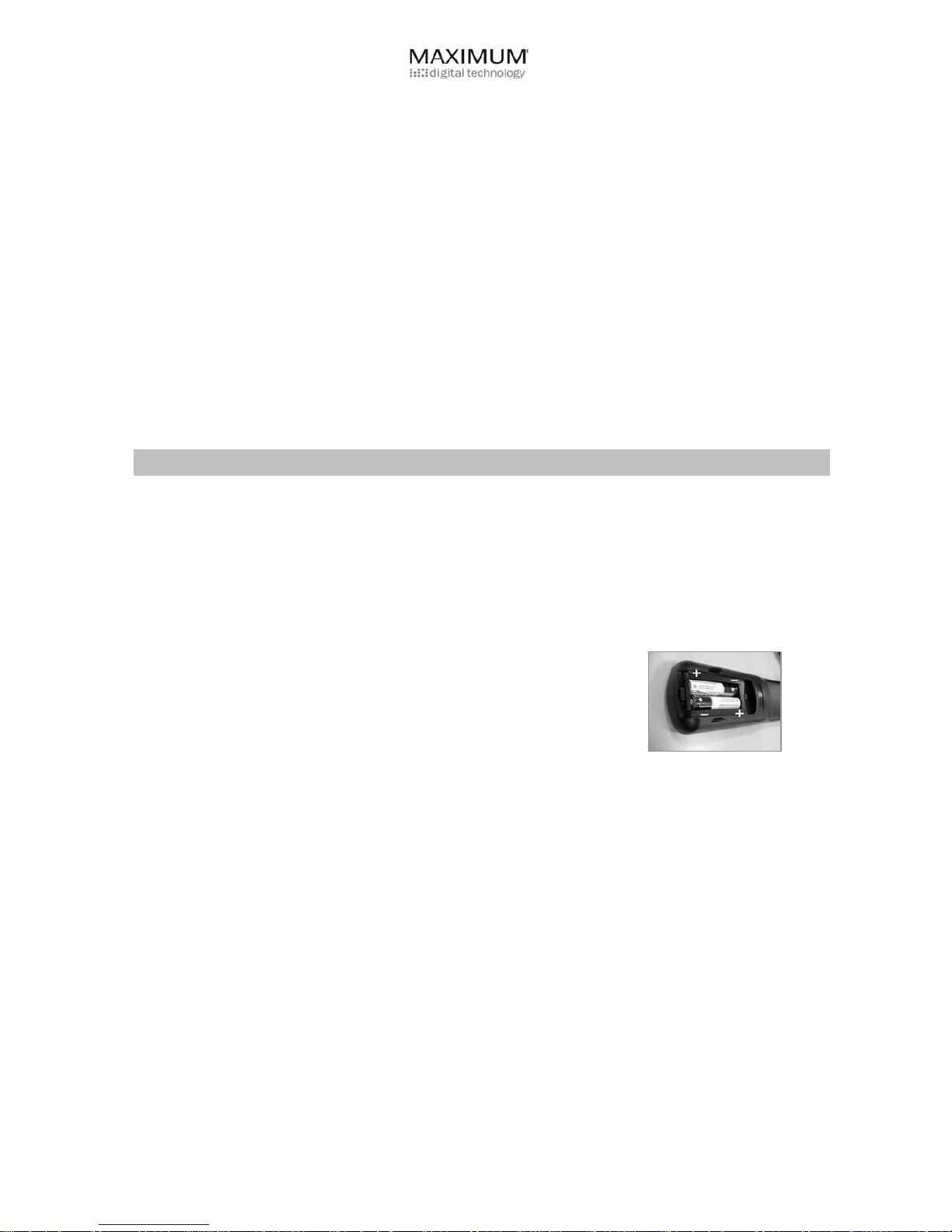
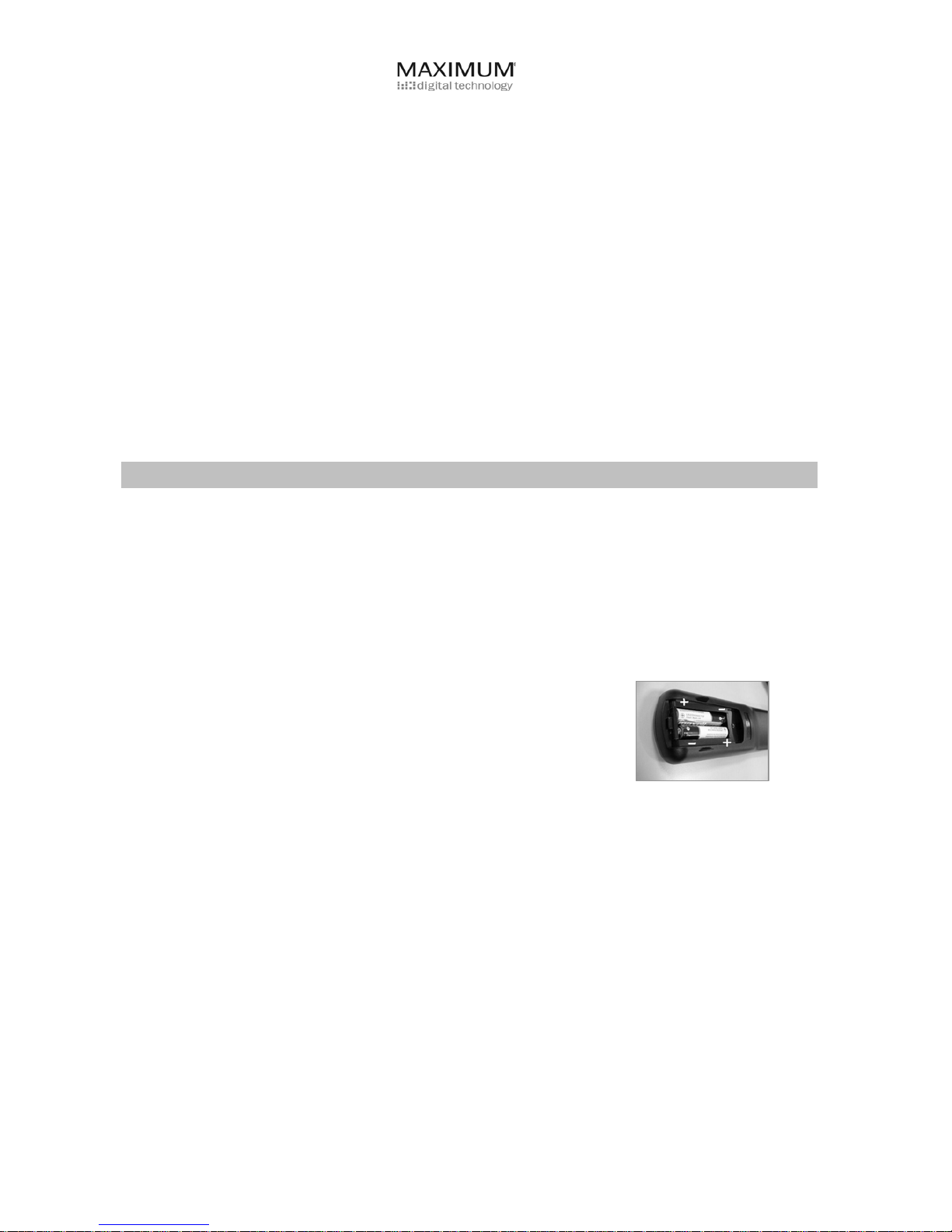
The batteries for remote control are packaged separately; please install these batteries in the remote
control before using the receiver. Note the +/- signs on the batteries to ensure that the batteries are
inserted with the correct polarity into the remote control. To avoid damage to the remote control, discard
any depleted or old batteries.
Page 8
- 8 -
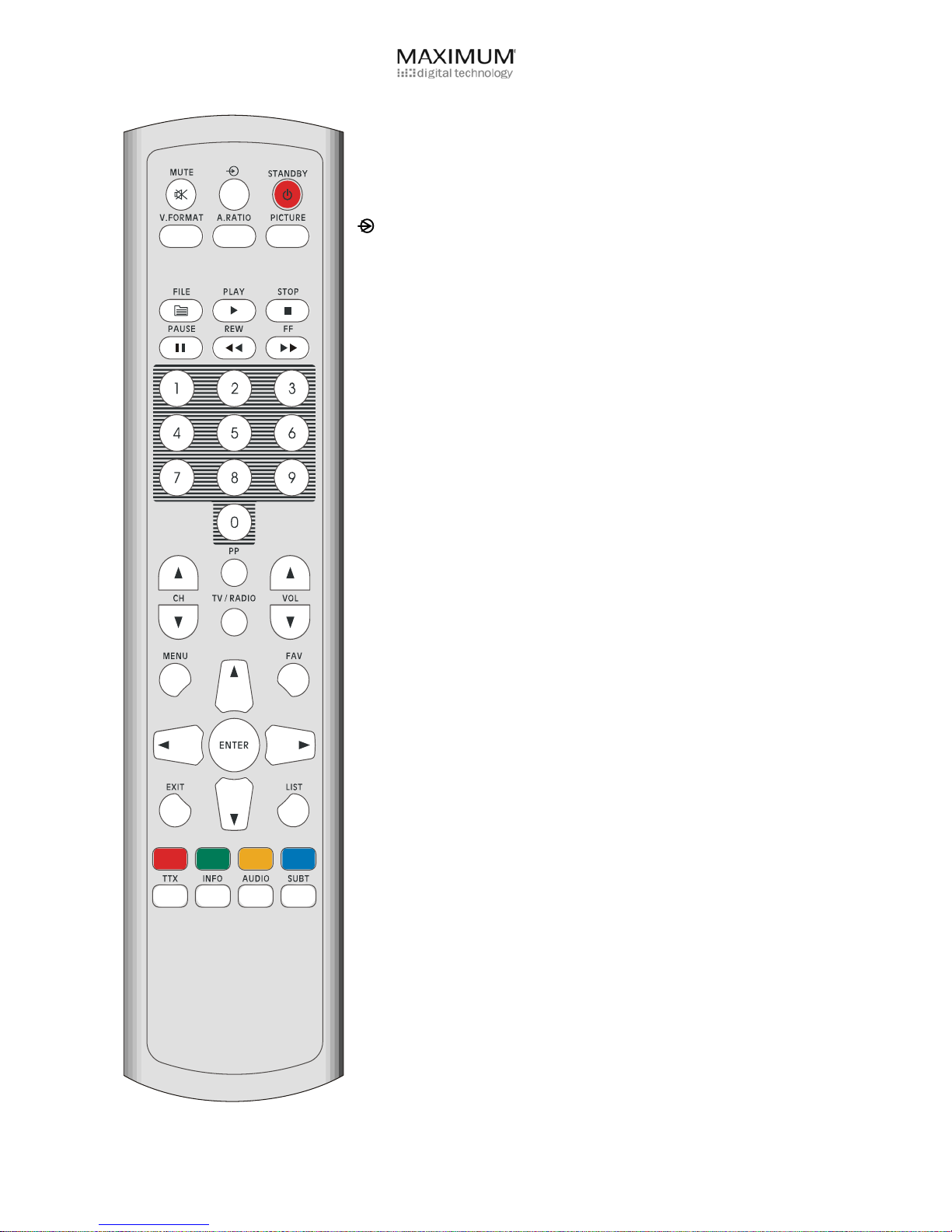
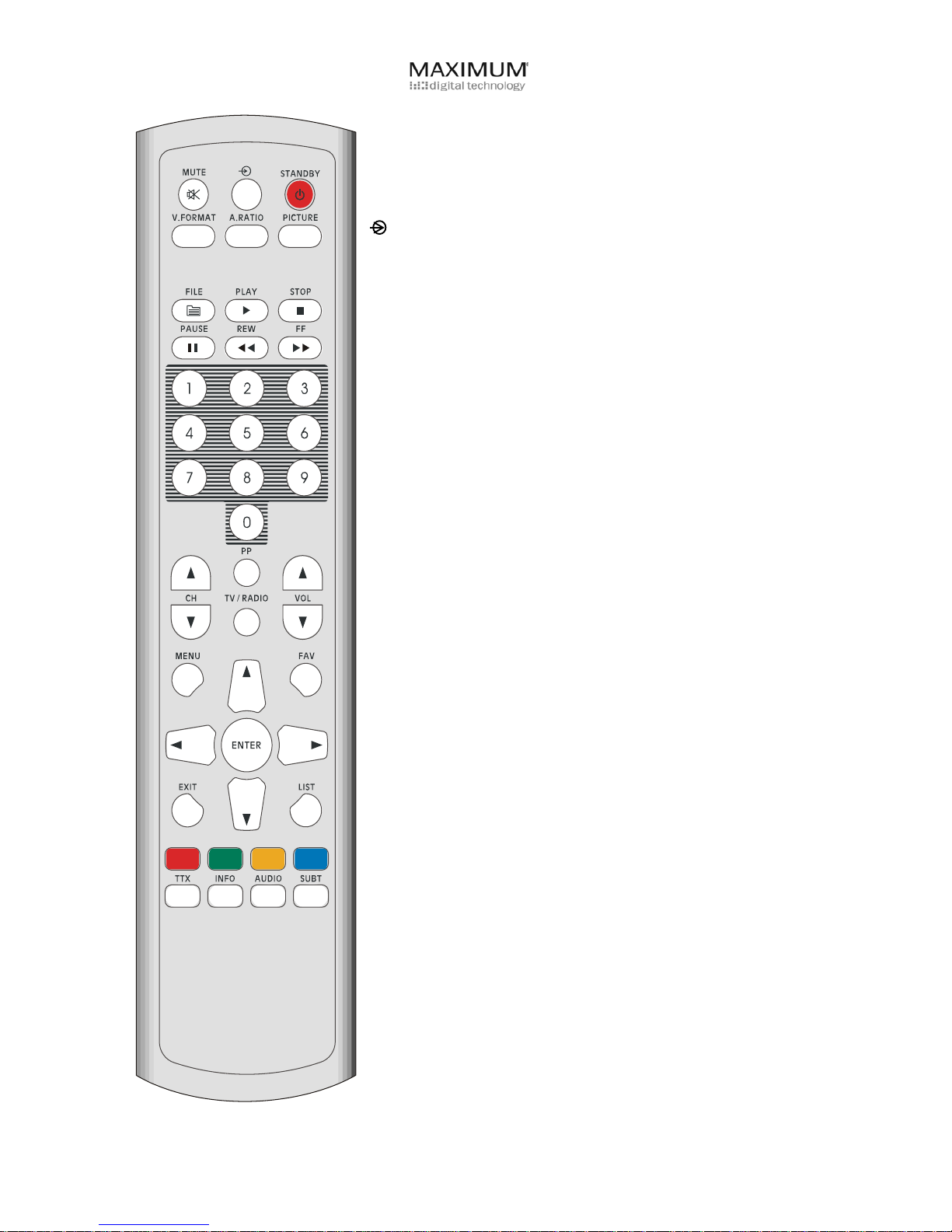
The buttons on the remote control have the following functions:
Standby: Toggles the recorder between power-on and stand by
modes.
Mute: Audio mute.
: Switch to external SCART.
V.Format: Video format
A. Ratio: Adjusts the aspects ratio between 16:9 and 4:3.
Picture: Picture setting (brightness, hue, etc)
File: Media player file menu.
Play: play (for media player)
Stop: stop (for media player)
Pause: pause (for media player)
FF: Fast forward (for media player).
Rew: Fast reverse (for media player).
Numeric: For entering numbers.
CH: Channel controls previous and next.
PP: Previous program.
TV/Radio: Change between TV and radio channels.
Vol: Audio volume increase or decrease.
Menu: Displays the main menu on the screen.
Fav: display favorite list.
Cursor left: moves the cursor or field in the left direction.
Cursor up: moves the cursor or field in the upward direction.
Cursor down: moves the cursor or field in the down direction.
Cursor right: moves the cursor or field in the right direction.
OK: Select the highlights item in the menu.
Exit: Goes to previous menu or exits the menu when in the main menu
or exits from the EPG, and information screens.
List: Display Channel List Menu.
Color buttons: These color buttons are Menu Map that performs
various functionalities in the menus.
TTX: For Teletext window.
Info: displays the program information bar (I-Plate) on the screen. The
Receive will display the Extended Program Information when the
button was pressed twice.
Audio: Selects audio tracks, provided more than one audio track is
available for that particular channel.
Page 9

- 9 -
SUBT: For DVB Subtitle.
Using Your CAM and Smart Card
Your service provider may encrypt some of his satellite channels. To view these channels, you have to
purchase an appropriate CAM (Conditional Access Module) along with an access package from your
service provider. You also need to make sure that the smart card has been inserted into the slot on the
front of the decoder.
The CAM provides the decoding access to certain Conditional Access. The Smart Card is used to identify
your decoder to the service provider and authorize you to de-scramble satellite signals.
Your S-6002 CI HD Satellite Receiver includes two CI slots. You may insert the CAM into either of them.
Before inserting a smart card into the CAM, please note the following precautions:
• Do not bend or twist the card.
• Keep the card out of direct exposure to sunlight or any other heat sources.
• Do not remove/insert the card repeatedly into the slot.
• Clean the card only with soft dry tissue. Do not use liquids or detergents to clean it.
• Record the card number for future reference in case the card is damaged or lost.
• If the card is damaged or lost, contact your service provider for a replacement.
Physical Installation
Please always remember to disconnect the satellite decoder from the power source prior to connecting or
disconnecting the cable to the LNB (on the satellite dish).
When the decoder is connected to the satellite dish, it may supply voltage to the LNB. You should therefore
disconnect the receiver from the power source before attaching the LNB or any other equipment.
Connecting To Audio & Video Devi ces
There are many ways to connect the satellite receiver to your home entertainment system, depending
on the equipment and connection types you have.
However, for better video/audio quality, use HDMI, YP
BPR
and SPDIF/ Coaxial connections to obtain
higher video and audio quality
Page 10
- 10 -
On Screen Display
If the receiver has not been installed prior, the channel database will be empty. Please press the MENU
button on your remote control for operating different settings.
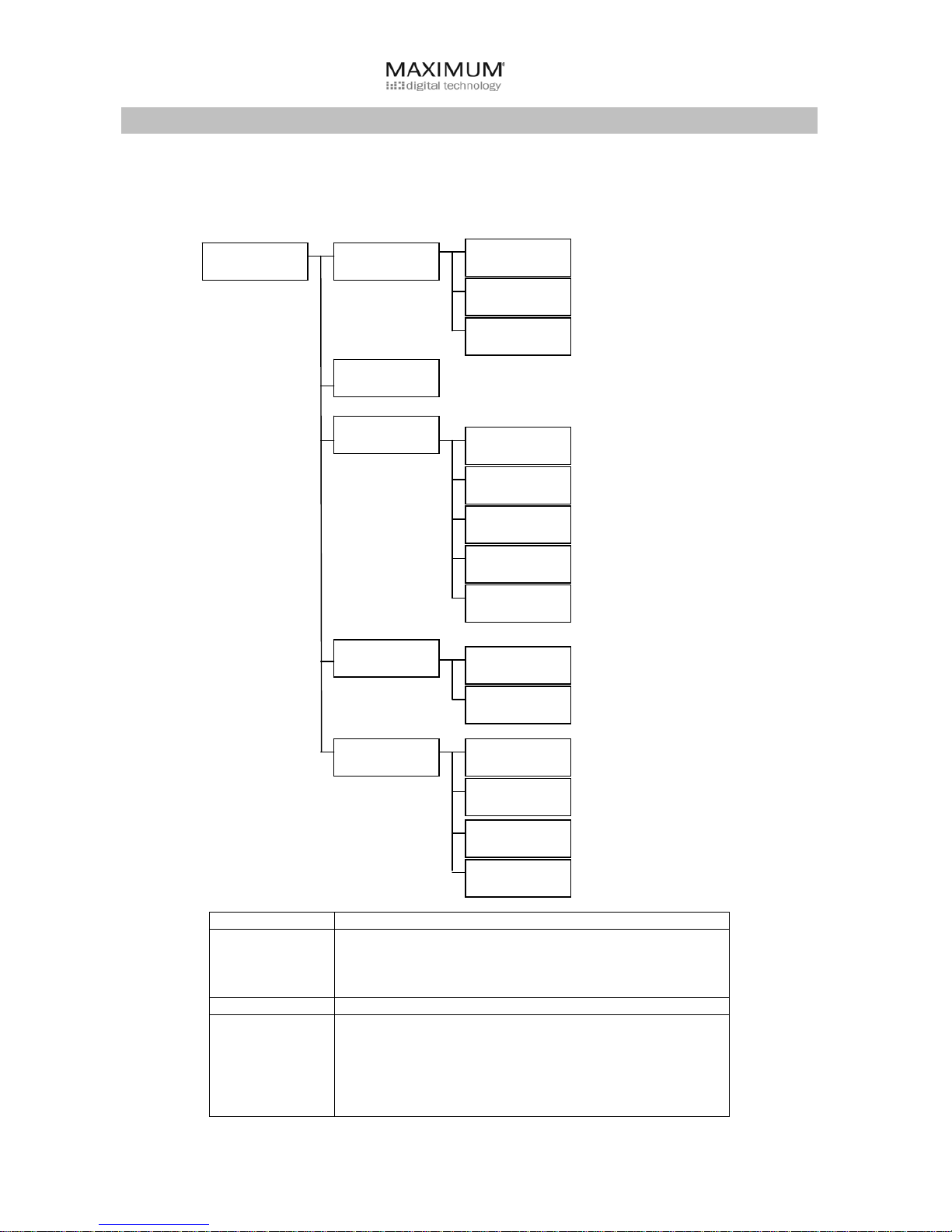
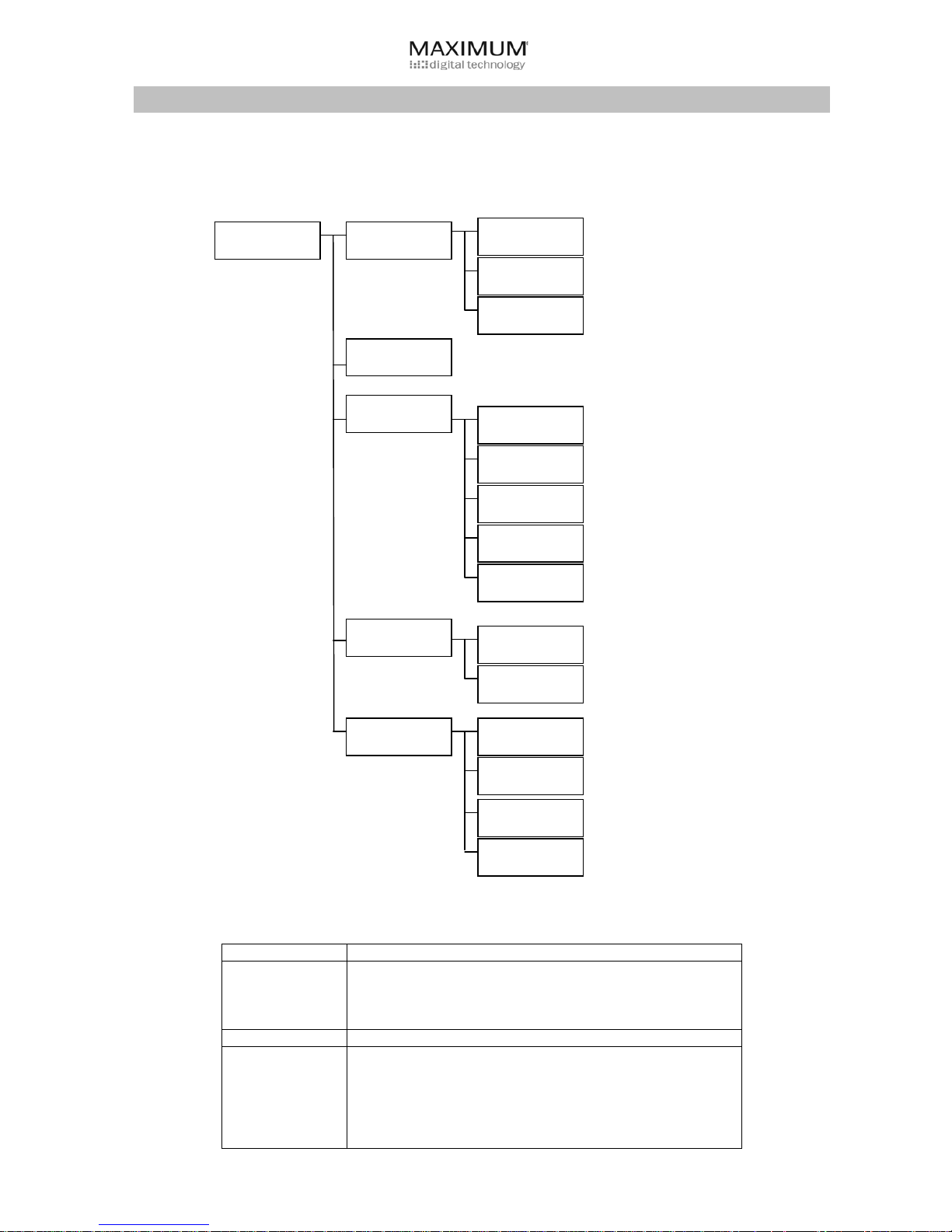
Menu Map
Menu Introduction
Menu Description
Channels For displaying and editing the channels:
z Channel Edit
z Favorite Channel Edit
z File Menu
EPG Electronic program guide
Settings For editing preference settings of the receiver:
z Parental Rate
z Audio
z Video
z Time
z OSD
Main Menu Channels
EPG
Setting
Installation
Parental Rate
Audio
Video
Time
OSD
System Password
Information
CI Status
Set Defaults
Channel Edit
Fav Edit
File Menu
Satellite Scan
LNB Setup
Page 11
- 11 -
Installation For scanning satellite channels:
z Satellite Scan
z LNB Setup
System System access, information, and reset:
z Password
z Information
z CI Status
z Set Defaults
Initial Setup
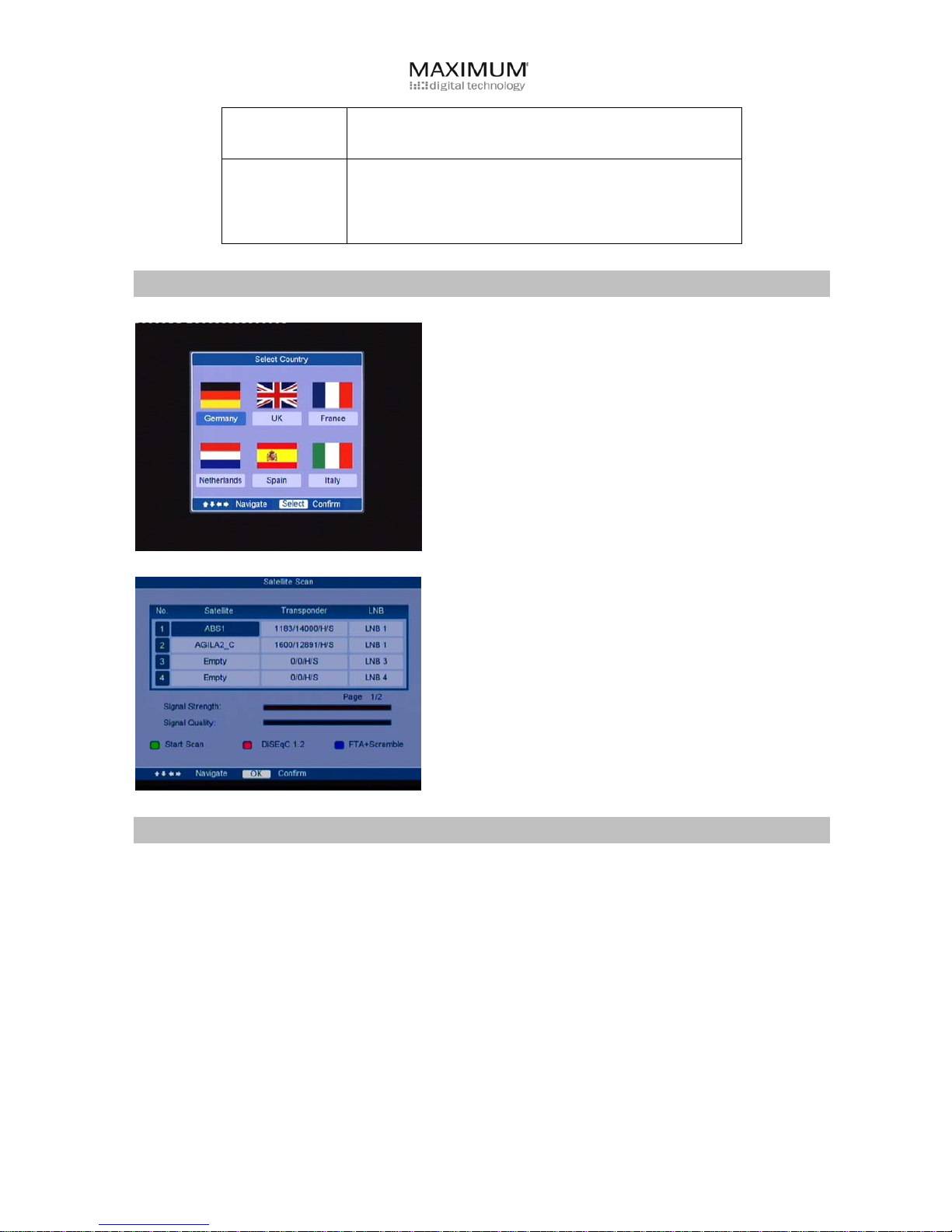
In the first time installation, you’ll be guided to the
language selection menu. Each flag represents a
language. You may use your RCU cursor keys ▲ ▼ ◄
and ► to move through the menu, the “OK” button to
choose your option.
The system will also guide you to this menu once you
reset to default settings.
After selecting a preferred language, you’ll be guided to
Satellite Scan menu. This menu allows you to scan
satellite in DiSEqC 1.0 mode. You may either press the
red key to switch to DiSEqC 1.2 scanning mode. You may
chose and enter the parameters to conduct scanning.
For detailed scanning information, you may refer to the
“Installation” section.
Main Menu
Press “MENU” key to display the Main Menu screen. Use the cursor keys ▲ ▼ ◄ and ► to move through
the menu, the “OK” button to choose your option, and “EXIT” or “MENU” button to return to the previous
Menu.
You may conduct the following operations on the Main Menu:
z Channels
z EPG
z Settings
z Installation
z System
Note: You may either move your cursor to highlight the option or press the numeric key to access the
options directly.
Entering some menus requires to input password. The default number is”0000”.
Page 12
- 12 -
Channels
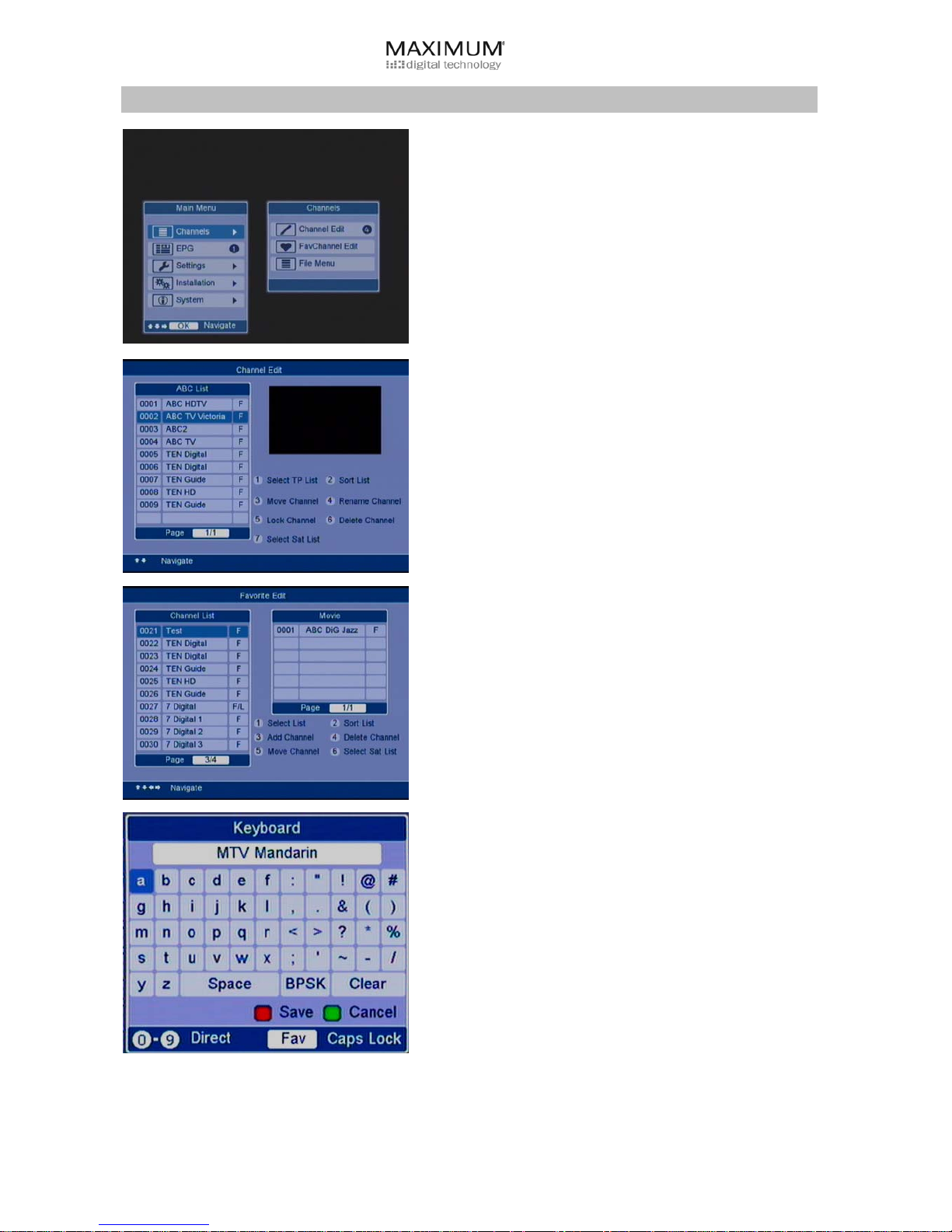
In the Channels menu, you may conduct the following
functions:
z Channel Edit
z Fav Channel Edit
z File Menu
Channel Edit
Channel Edit allows you to manage channels.
Use the numeric keys to conduct the management:
z 1: Select between transponders
z
2: Sorting the list by different categories
z
3: Move channels.
z
4: Rename channels by using the virtual keyboard.
z 5: Lock channels
z 6: Delete channels
z 7: Select satellites list
Favorite Edit
You may assign channels to edit favorite groups. Use
numeric keys to conduct the management:
z 1: Select favorite list
z
2: Sorting the list by different categories
z
3: Add channels to the favorite group
z
4: Delete channels
z 5: Move channels
z 6: Select satellites list
Virtual Keyboard:
Virtual keyboard is used in renaming channels or favorite
groups. After the Keyboard displayed, simply use the
cursor keys ▲ ▼ ◄ ► and “OK” button on the remote
controller to input the editing on the keypad.
z Input alphabets and space by selecting on the
keypad.
z Use the numeric keys on the RCU to input numbers.
z Select “BPSK” to erase one character and “Clear” to
erase all characters.
z Press the red key to save your edit and the green
key to cancel the edit.
Page 13
- 13 -
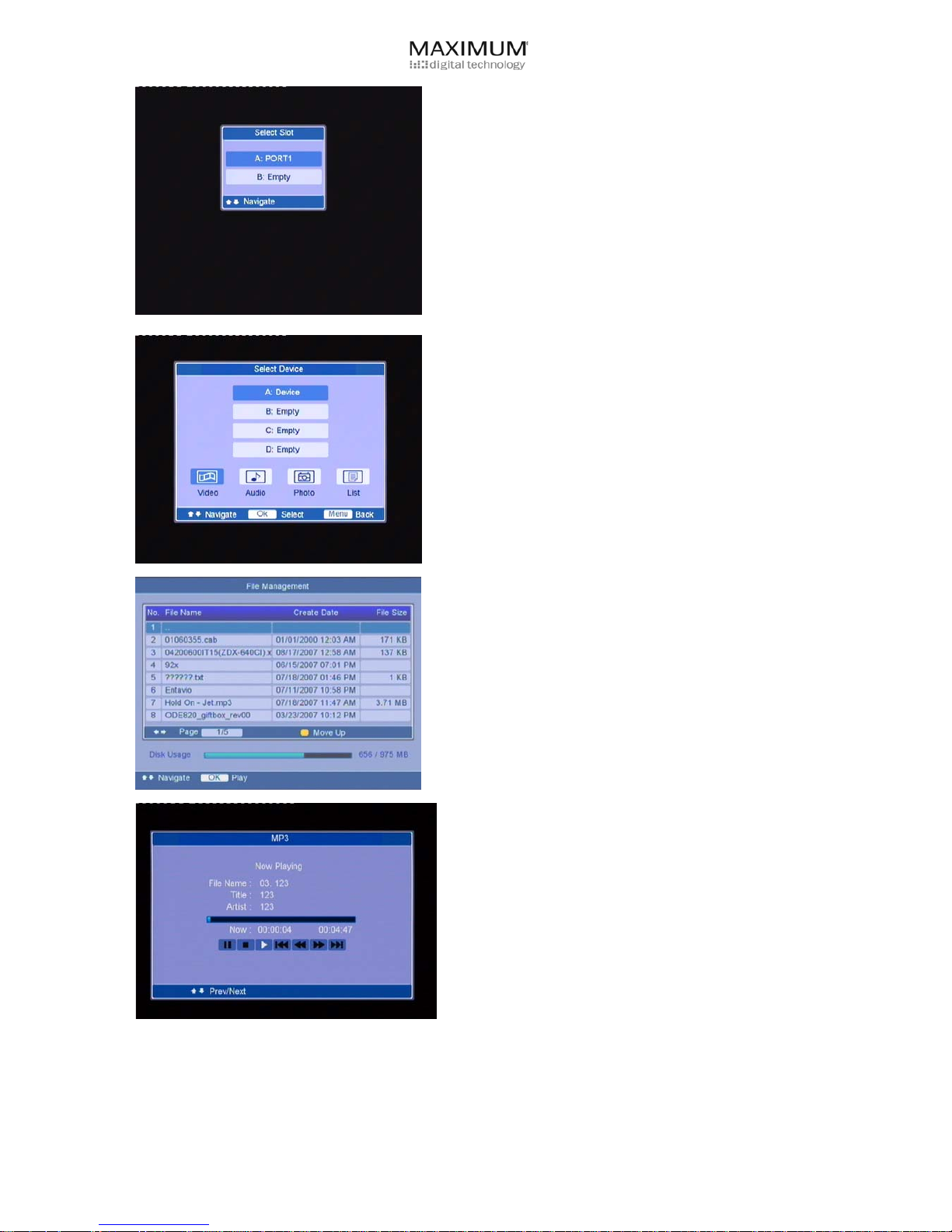
File Menu
This menu supports multi-media function for your USB
memory storage.
Select Slot
After connecting the USB memory device to the receiver.
Wait until reading is completed showing PORT1 on the
slot. Select a USB slot which your USB drive is
connected.
Note: Only USB 2.0 hard disks or USB 2.0 thumb drives
are supported. NO USB multi-card readers
Select Device
z Select the partition where the wanted files are
located by using the cursor ▼▲ keys.
z Select the file type categories by using the cursor ◄
► keys. The menu supports Audio files (MP3),
Photo files for playing or viewing. You may select a
specific file type by categories to play, or select “List”
to display and view all files in the device.
File Management:
In this menu, you may browse your file information. If you
want to preview or play them, use the cursor ▼▲ keys
and “OK” to select the wanted file.
z Disk Usage bar shows the current capacity of your
disk storage device.
z Use the yellow key to return to the previous menu.
MP3
If you play the MP3 files in the file management menu,
you will see this interface. You may use the cursor ◄ ►
keys and “OK” or the playback buttons on the remote
controller to operate the selected MP3 files. Press the
stop
█ button to exit the menu.
Page 14
- 14 -
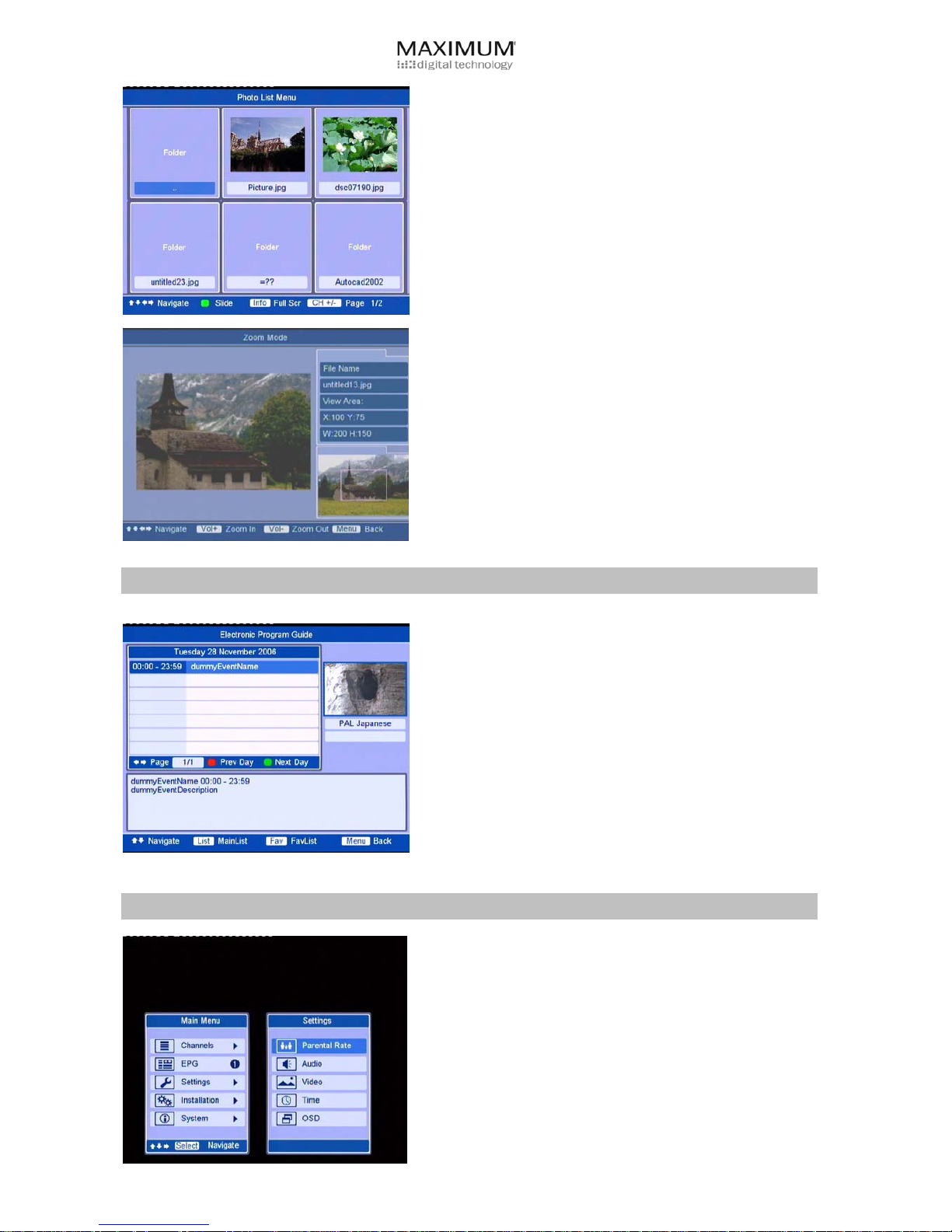
Photo List Menu
In this menu you may preview all the photos on the disk.
Use the cursor ◄ ► keys and “OK” to select the picture
you want to view.
z Info button: to display a full screen picture. Use the
Exit button to return to the menu.
z CH+/- button: to turn the page.
z Green key: to display all the pictures by slide mode.
View Photo
z CH+/ CH-: Previous and next picture.
z
Vol+/ Vol-: Zoom in and Zoom out. (Up to 4 tiers)
z
▲ ▼ ◄ ►: Scroll on the viewing area. The blue
square shows the current viewing frame
z
Menu button: Return to previous menu.
EPG
The EPG allows you to view the program information. The receiver supports up to 7 days EPG.
Select EPG on the Main Menu or press the “EPG” button
on the remote control to start the Electronic Program
Guide.
z Use the cursor ▼▲ keys to select a program.
z Press the “OK” button to tune to the program and
see the program details in the below window.
z Press the red button to show the information of the
Previous Day program and the green button to show
the Next Day program information.
z Use “List” and “FAV” button on the remote controller
to display channel list and favorite list. You may
switch to the selected channel by pressing “OK” to
browse its EPG information.
Settings
In the Settings menu, you may conduct the following
functions:
z Parental Rate
z Audio
z Video
z Time
z OSD
Page 15
- 15 -
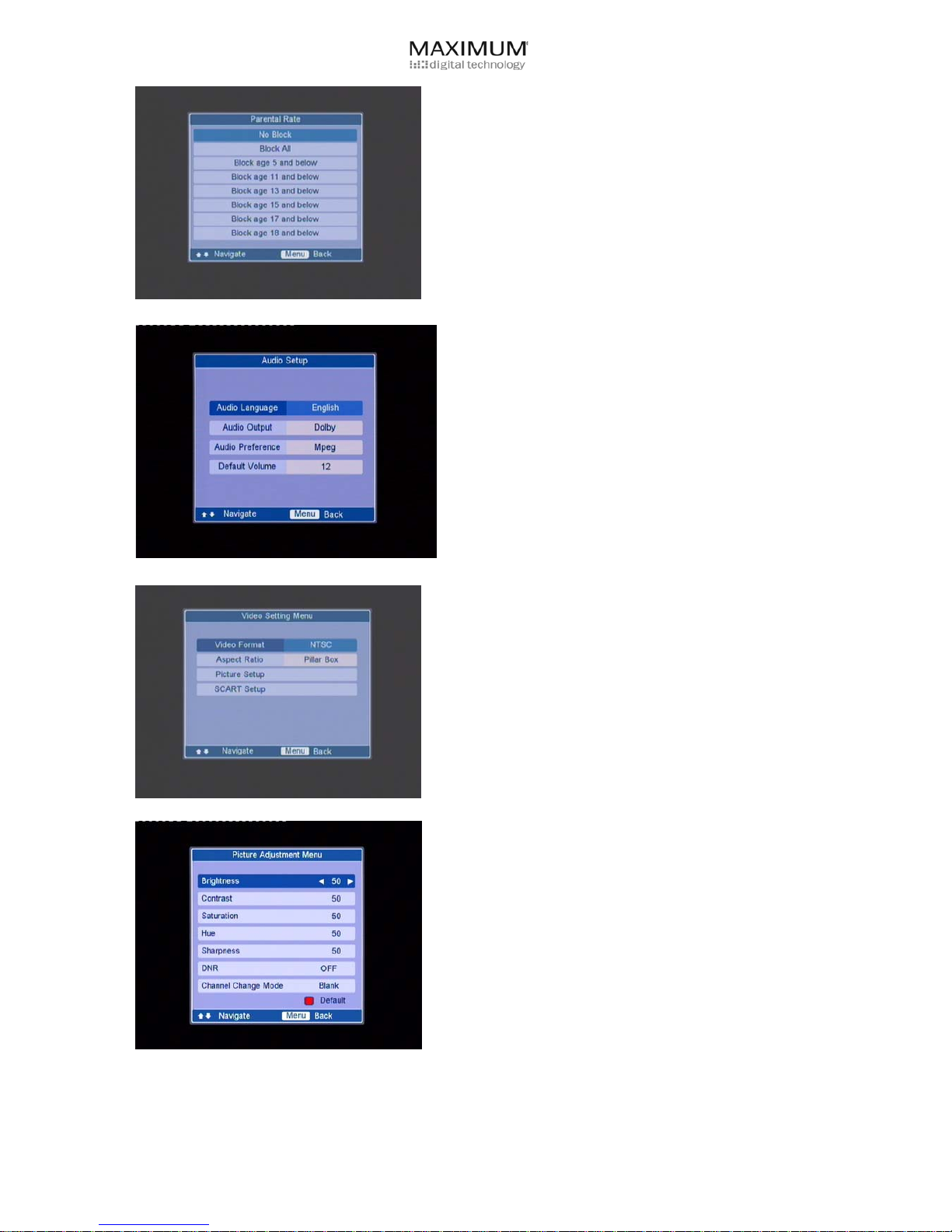
Parental Rate
It allows you to prevent your children from viewing
sensitive channels. Once you set the parental rating for
the particular channel, the parental rating transmitted with
the channel will verify if the received rating is higher than
the parental lock rating. A pop-up message will show that
the channel is locked. To see the channel, you have to
enter the password before viewing the channel.
Audio
The Audio menu allows you to setup the following format:
z Audio Language: You may choose between the
languages preferred.
z Audio Output: Allows you to choose between PCM
or Dolby output to other devices.
z Audio Preference: Allows you to choose between
Mpeg and Dolby as preference format for current
viewing.
z Default Volume: Allows setting default value of
volume for boot-up status.
Video
The Video menu allows you to setup the following format:
z Video Format: You may choose between video
resolutions in progressive or interlaced format for
video output.
z Aspect Ratio: You may choose between Pan Scan,
Pillar Box or Full Screen as the aspect ratio for video
output.
z Picture Setup: You may adjust Brightness, Contrast,
Saturation, Hue, Sharpness, DNR (D N Reduction)
z SCART Setup: You may choose the output format
for TV and VCR SCART.
Picture Adjustment Menu
The menu allows you to setup the following feature for the
screen displayed:
z Brightness
z Contrast
z Saturation
z Hue
z Sharpness
z DNR: For reducing mosaic in the picture.
z Channel Change Mode: Blank or Freeze current
screen in the moment of channel changing.
Press Select to adjust the item. Use the cursor keys ◄
and ► to decrease or increase the value. You may press
the red key to restore to default value.
Page 16
- 16 -
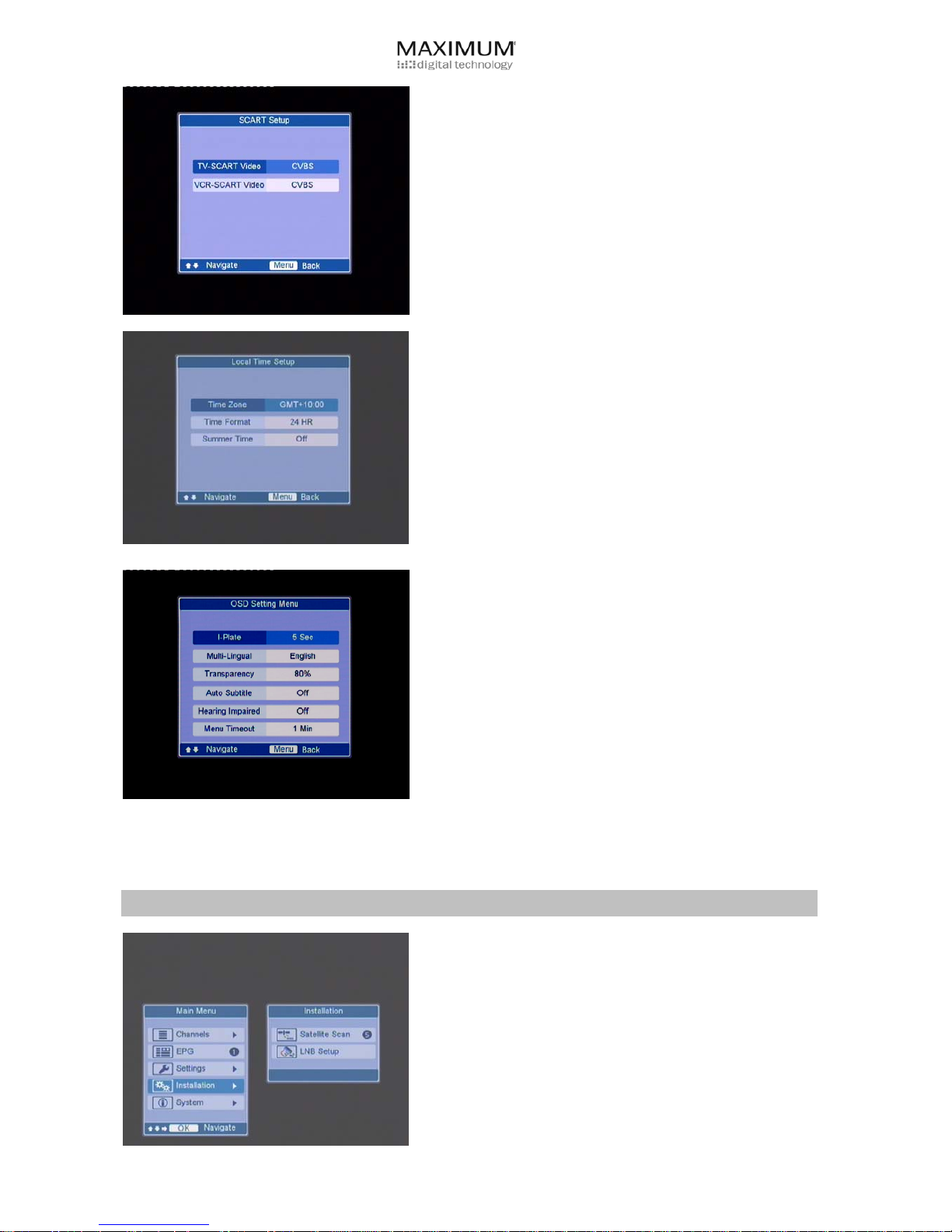
SCART Setup
The menu allows you to adjust an adequate output format
for your TV and VCR SCART respectively.
z TV-SCART Video: CVBS / RGB / S-Video
z VCR-SCART Video: CVBS / S-Video
Note: Please make sure your TV or VCR supports a
certain output format to generate correct pictures.
Time
The Local Time Setup menu allows you to setup the
following local time format:
z Time Zone: You may adjust local time based on
GMT.
z Time Format: 24HR or AM/PM.
z Summer Time: On/ Off
OSD:
The OSD Setting Menu allows you to adjust the features
of menus and I-Plate on the screen under the following
options:
z I-Plate: The I-Plate is shown every time the channel
changes or after pressing the information button.
You may adjust its timeout period.
z Multi-Lingual: You may choose languages for the
OSD menu.
z Transparency: You may adjust the transparency from
20% to 80%.
z Auto Subtitle: It allows the subtitle to show in
programs automatically
z Hearing Impaired: It allows showing sound subtitle
for hearing impaired assistance.
z Menu Timeout: Timeout interval for OSD menus.
Installation
In the Installation menu, you may first conduct LNB Setup,
then access Satellite Scan to search available satellite
channels.
Page 17
- 17 -
Satellite Scan
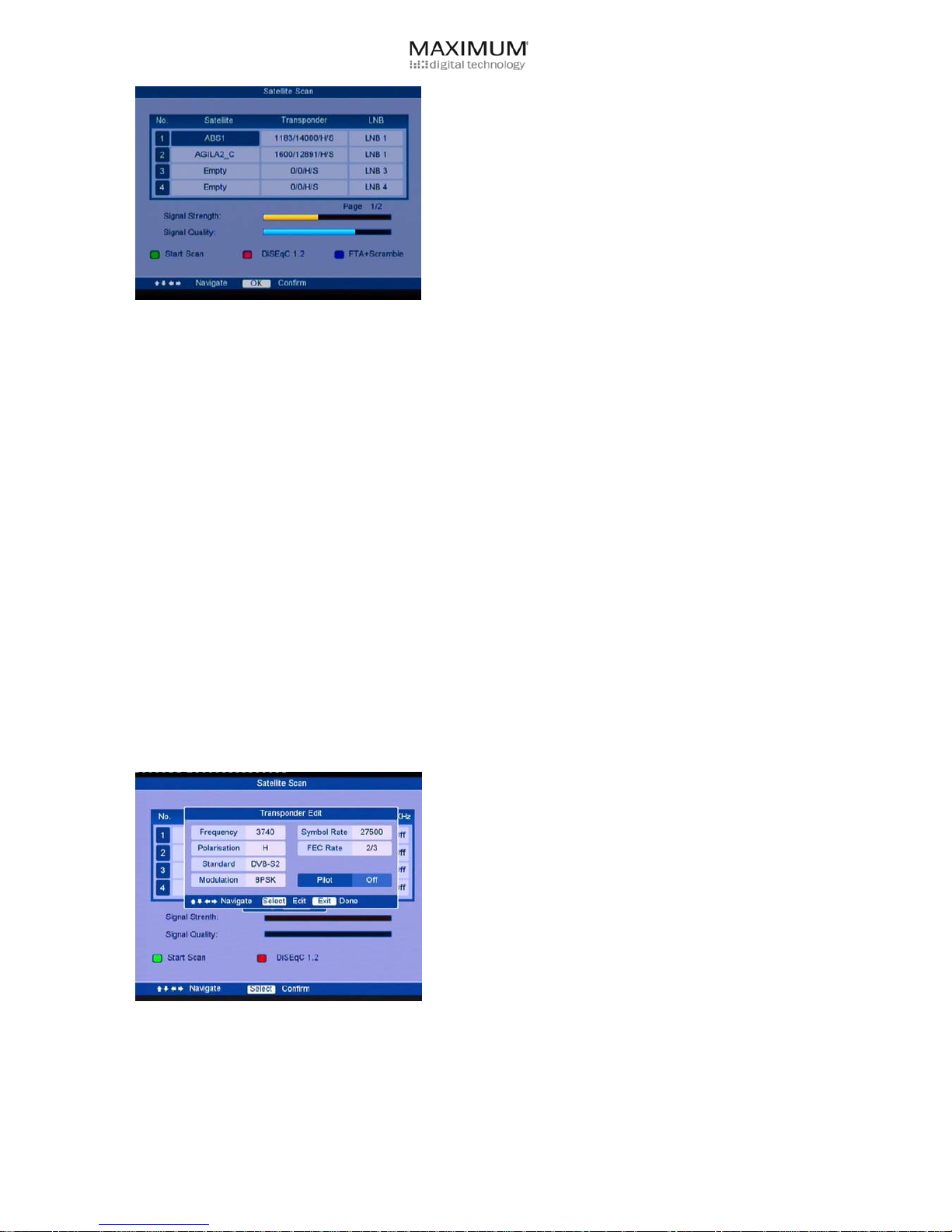
This menu allows you to scan satellite in DiSEqC 1.0
mode. You may either press the red key to switch to
DiSEqC 1.2 scanning mode.
z Satellite: Highlight Satellite and press “OK”. A sub
menu gives you the satellite list to choose from.
Move the cursor keys ▲ ▼ to select the satellite you
have installed.
z Transponder: This sub menu provides the defaults of
transponder list. It allows to further edit the
transponder for specific parameters.
z LNB: Select the LNB position which you want to
scan.
z Press the green key to select Scan Type.
z Choose the Scan Type to start scanning.
Note: The signal indicators show the Signal Strength and
Signal Quality after you have entered valid settings.
Scan Type
Five kinds of scan type are supported:
z Transponder Scan: Scan channels on single
transponder
z Single Sat Scan: Scan channels on single satellites.
z Multi Sat Scan: Scan channels on all installed
satellites.
z NIT Scan: Scan all channels belonging to the same
Network in a satellite.
z Scan FTA: Scan unscrambled, free-to-air channels.
Move the cursor keys ▲ ▼ to select the option and “OK”
key to conduct the scan.
Note: NIT: Network Information Table. NIT scan allows to
identify and to scan all channels in different transponders
which carry the same NIT.
Transponder Edit
You may edit transponders setting in both DiSEqC 1.0 and
DiSEqC 1.2 mode. Highlight the transponder option. Upon
pressing “OK” button, a sub menu gives you the
transponder lists to choose from, press “Info” button to
conduct editing. The following features could be specified:
z Frequency: You may enter a value for it.
z Polarization: You may choose between Horizontal,
Vertical, Left-handed or Right-handed.
z Standard: You may choose between DVB-S2 or
DVB-S.
z Modulation: QPSK or 8PSK (8PSK is only available
in DVB-S2)
z Symbol Rate: You may enter a value for it.
z FEC Rate: You may choose from 1/2 to 7/8 or Auto.
z Pilot: Only available in DVB-S2. You may choose to
turn on or off.
Note: The scan will be following your setup in the
parameters after changing. If you wish to restore to
default, you may operate “Set Defaults” in the System
menu to restore the settings.
Page 18
- 18 -
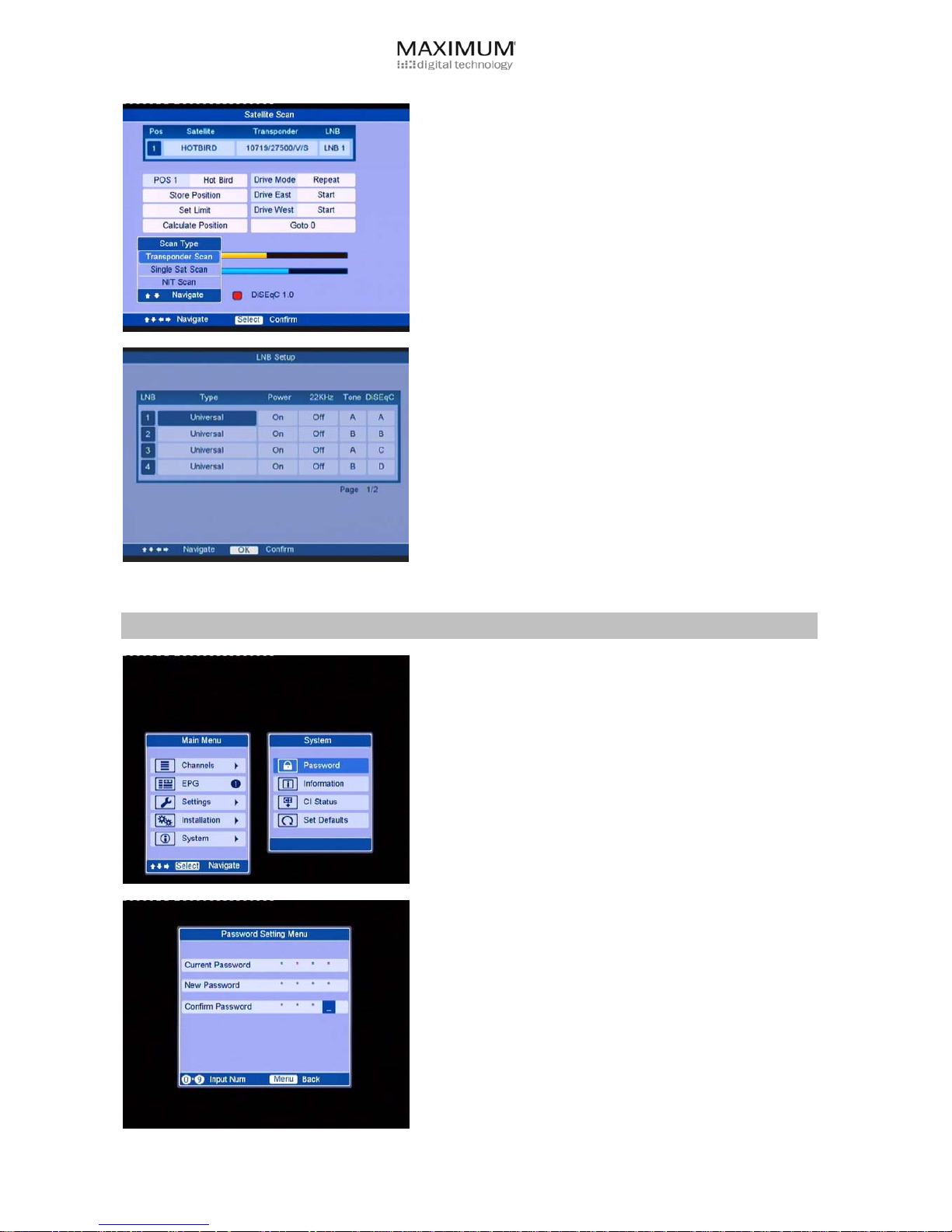
DiSEqC 1.2: You may press the red key to switch to this
scan mode. This menu provides an additional adjustment
for your motor.
z Use the cursor keys ▲ ▼ ◄ and ► to move through
the menu, the “OK” button to choose your options.
z After inputting all necessary data, press the green
key and choose Scan Type to conduct the scan
.
LNB Setup:
z Type: Select the LNB type installed
z Power: Please refer to your LNB specification for the
setting which is customized to your LNB type.
Choose to turn on or off the Power of the LNB.
z 22 KHz: Turn on or off the 22 KHz setting.
z Tone: Select tone burst A or B
z DiSEqC: Select the DiSEqC positions A/B/C/D
Press “OK” to confirm your settings.
System
The System menu allows you to conduct the following
options:
z Password
z Information
z CI Status
z Set Defaults
Password
Password Setting Menu allows you to change the
password for the receiver using the numeric keys.
z Enter the Current Password.
z Enter the New Password.
z Confirm the new password.
Note: The default password of this receiver is 0000
Page 19
- 19 -
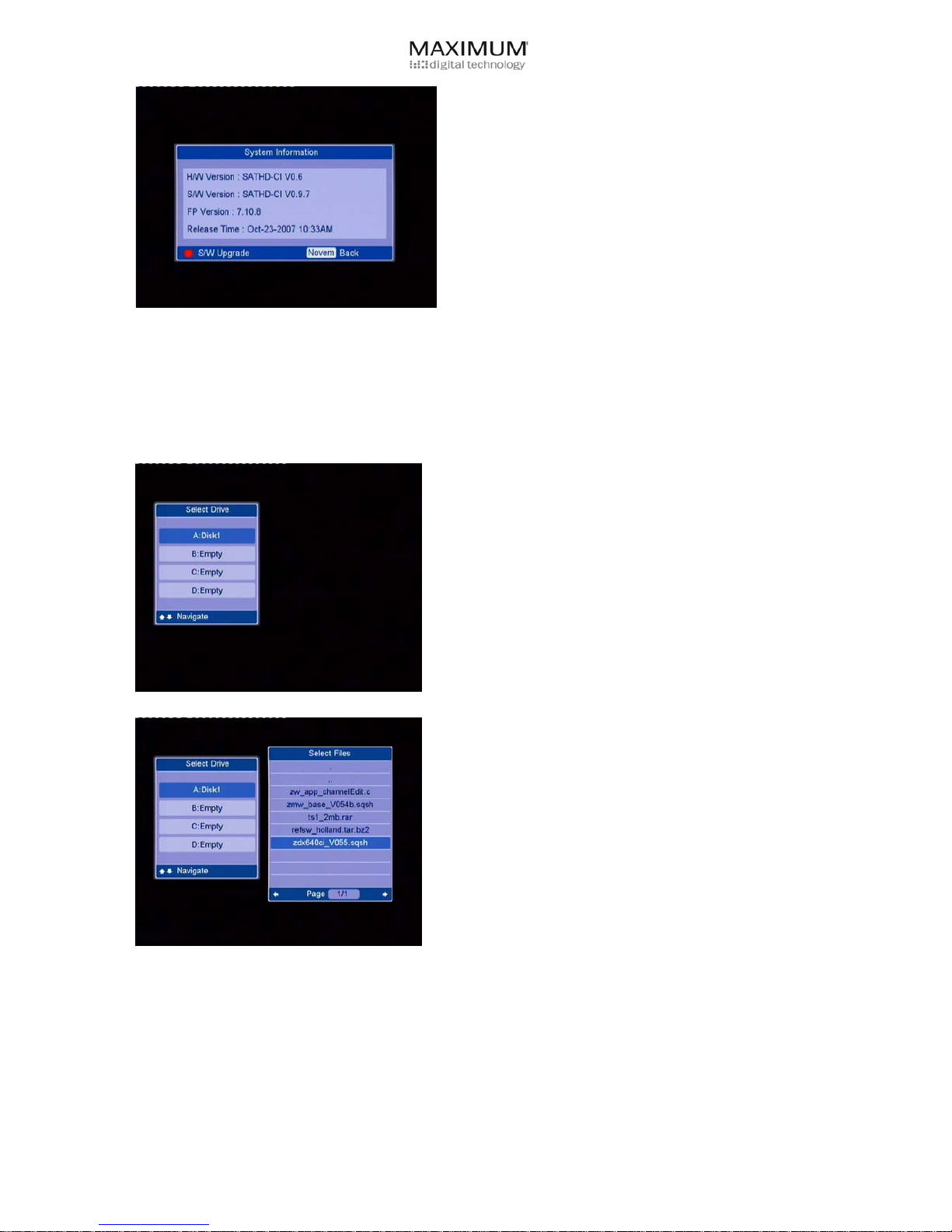
Information
The System Information menu shows current H/W version
S/W version related to the receiver. The red key is for S/W
upgrades.
Note: S/W Upgrade: S/W Upgrade is enabled in the Information menu:
1. Copy the software file to the root folder of a USB Disk (Only USB hard disks or USB thumb drives are
supported. NO USB multi-card readers)
2. Insert the USB disk into any of the two USB ports.
3. In the System Information screen, press the red key
on the remote control.
4. Select the Disk (currently only the first partition of the
disk is supported)
5. Select the file from the disk.
Page 20
- 20 -
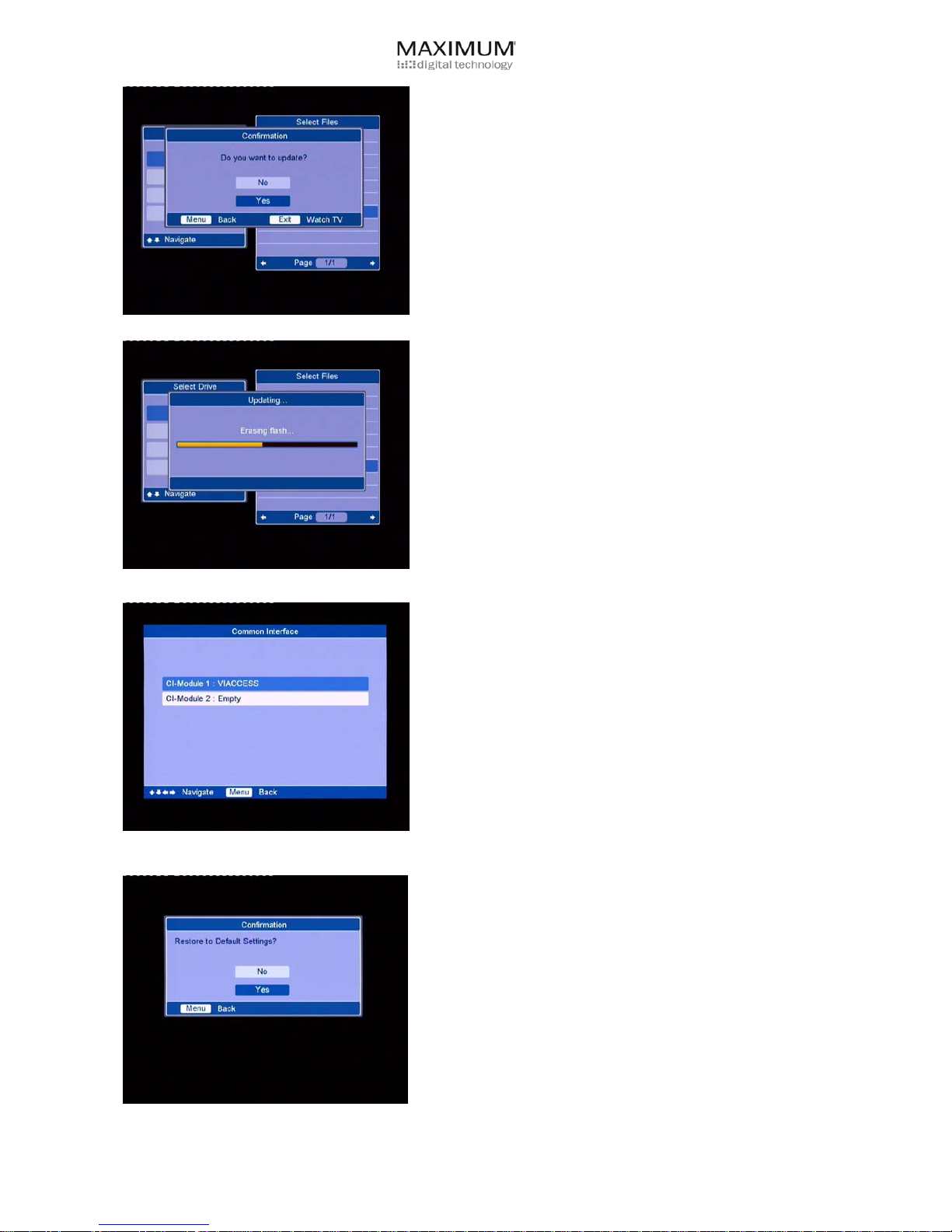
6. Wait until reading of the file is done and when the
message “Do you want to update?” appears, select
“yes”.
7. Please wait until “Erasing Flash” and “Programming
Flash” is completed (do not switch off the power or
remove the USB device during this process)
8. Reset to default in the Set Defaults menu.
9. Remove the power cord from the set-top box, and
insert it again to reboot the receiver.
CI Status
In this menu, you may have more information of the
Common Interface inserted. Use the cursor keys ▲ ▼ ◄
and ► and the “OK” button to access the sub menus.
Upon inserting a Valid CAM, the menu will show
“Initializing…” The Conditional Access System of the CI
will be shown in the CI-Module columns. You may browse
the information in the submenus of the conditional access
system.
Set Defaults
You may restore to system default settings in this menu.
If
you select Yes, the system will restore to factory default
and all current settings and data will be eliminated.
Page 21
- 21 -
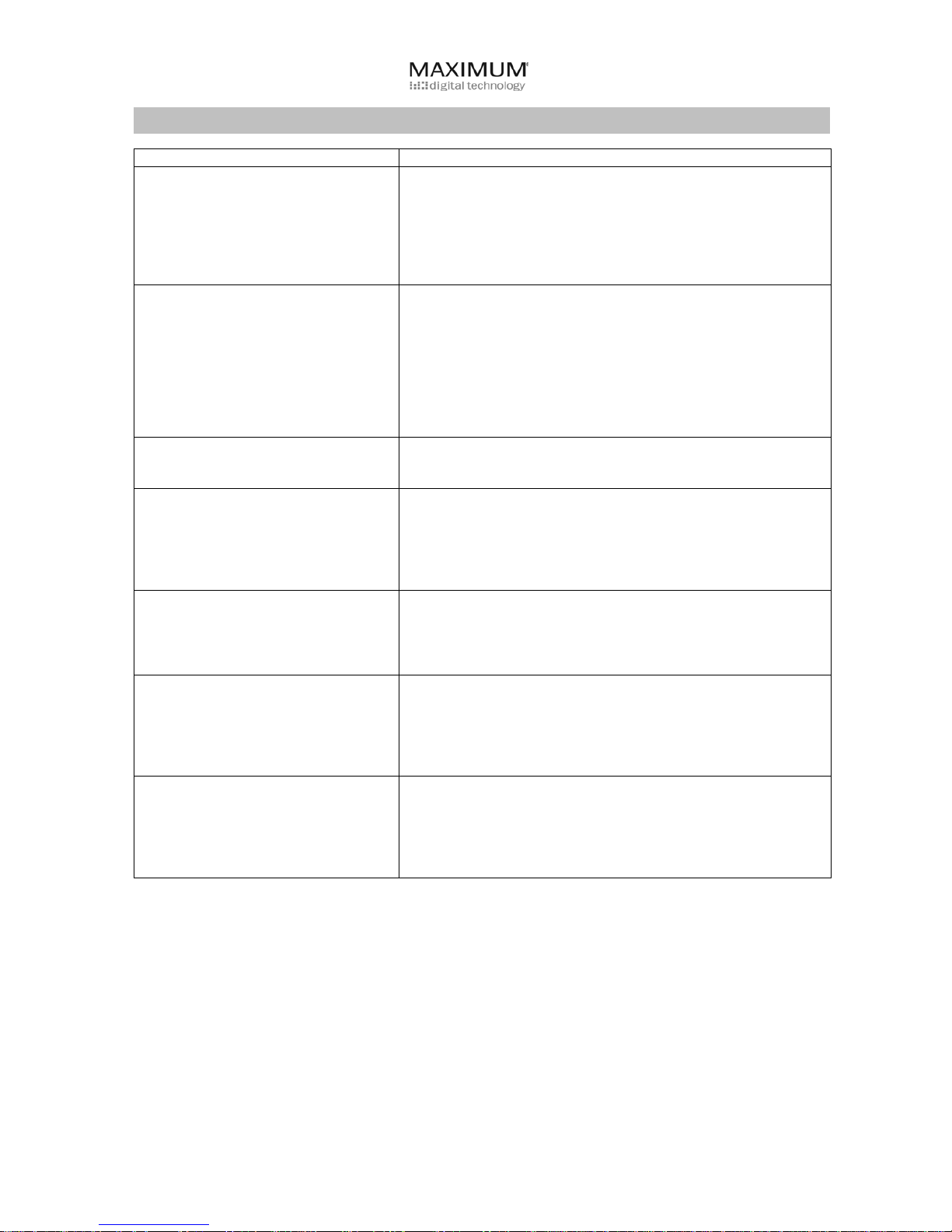
APPENDIX 1 Trouble Shooting
Problem Solution
(1) The receiver front panel power
indicator doesn't light up, and
no message appears on the front
panel
(a) Check the main lead and make sure the power plug is well
plugged into a stable power outlet
(b) Press "Power" button on the front panel to see if the green
light (power indicator) is on.
(c) Check the set top box is in "Standby" mode or not by pressing
"Standby" button on the remote control
(2) Some indication on the front panel
but no picture on your TV screen
(a) Press button "Menu" on the remote control or front panel to
call up On Screen Display
(b) Make sure the connection between set top box and your TV
matches the mode your TV should be set to.
(c) Check the brightness level of your TV is high enough
(d) Connect first via the composite video output and check if the
selected video output matches the output connected to your
screen.
(3) Poor picture quality (a) Check the dish and make sure it is aligned to the correct
direction.
(4) No audio (a) Check the receiver and your TV's volume are properly set and
not in "mute" mode.
(b) Check the audio connectors are correctly and firmly
connected
(c) Make sure the receiver is switched to the correct Audio mode.
(5) No video (a) Check the receiver if the video connectors are correctly and
firmly connected
(b) Try different video formats by pressing the V-format button on
the remote control.
(6) No teletext (a) Make sure the channel you are watching carries teletext
information.
(b) Check your TV and make sure it is teletext capable.
(c) Check your teletext capable TV is in teletext mode
(d) Select teletext page number, for instance 601
(7) Cannot lock signal
(a) Make sure your reception systems are correctly installed and
connected correctly to the receiver.
(b) Check whether the parameters you enter is exactly the center
frequency of the wanted channel. Some parameters can be
changed by operators. Make sure you have the most updated
ones.
*Note: Please contact your local distributor for any technical problems
* Weather related Signal problems
Natural calamities may affect signal reception. If the satellite programming is severely affected by bad
weather conditions, there are a few basic steps you can take to improve reception:
1. Make sure your satellite dish is aimed to receive the strongest possible signal.
2. If this does not solve the problem, you may consider installing a larger dish. This can help to gather
more of the signal transmitted from the satellite.
3. If you live in an area subject to frequent snow or freezing rain, you may need to install a de-icing
system to eliminate the accumulation of unwanted ice, snow or moisture from the surface of your
dish.
4. If the program reception is adversely affected by heavy winds, you can stabilize the dish mount with
cables.
Page 22

- 22 -
* Solar Interference
Several times each year the sun may pass directly behind the satellite. For the few minutes when the
satellite is directly between the sun and your dish, the satellite's signal will be overwhelmed by solar
radiation from the sun. Satellite programming will be temporarily disrupted during this brief period.
Once the sun passes on, satellite reception will return to normal.
APPENDIX 2 Glossary
* Aspect Ratio:
It is the ratio of the width of the screen to the height. The two relevant digital TV formats are 16:9
(wide screen) or 4:3 (the traditional screen ratio). 16:9 is ergonomically more suitable for human's eye.
* Coaxial Cable:
A type of cable used to transmit high frequency signals e.g. from the antenna to the Standard
Definition receiver.
* Composite Video:
There are three elements of the video system: First - the "active video" which means the picture to be
displayed on the screen and its associated colors. Second - the ”sync" decides where to place each
pixel on the screen. Third - the "blanking" tells the display when to turn off the electron beam so no
retrace across the screen. These three elements combined together is called "composite video" when
connecting to a display through connectors.
* DVB:
Abbreviation for "Digital Video Broadcasting". An international organization created in October 1993,
whose primary objective is to achieve a common framework for all technical platforms of digital
broadcasting systems including DVB-C (cable), DVB-S (satellite), DVB-T (terrestrial), DVB-MC
(MMDS), DVB- CS (SMATV).
* EPG:
Abbreviation for "Electronic Program Guide". Software that enable viewers to navigate through the
large number of channels offered by digital TV broadcaster and select the desired services.
* Frequency:
The property of a signal which is measured in cycles per second (=Hertz).
* Letterbox :
The picture with aspect ratio 16:9 in a 4:3 TV screen with blank lines on top and bottom. It is the
means to watch a wide screen TV program on a 4:3 TV screen.
* Megahertz (MHz):
Millions of cycles per second, which describes frequencies of radio wave or electric current.
* OSD:
Abbreviation of "On Screen Display", used in digital set top box. OSD is comprised of a main menu
and many submenus with lots of options of functions inside.
* PAL:
Stands for "Phase Alternating Line", the European video standard which has the image format of 4 by
3, 625 horizontal lines, 50 Hz and a total 8 MHz of video channel width.
* Y/Pb/Pr:
Component Video. It is better than S-Video and Composite Video in terms of picture quality.
Page 23
- 23 -
Sicherheitshinweise
Bitte lesen Sie die folgenden Sicherheitshinweise. Wenn Sie das erste Mal einen Satellitenreceiver
benutzen, sollten Sie zunächst das Handbuch lesen und erst danach mit der Installation beginnen.
Sollte der Receiver nicht funktionieren wenden Sie sich bitte an Ihren Fachhändler oder Antennenbauer.
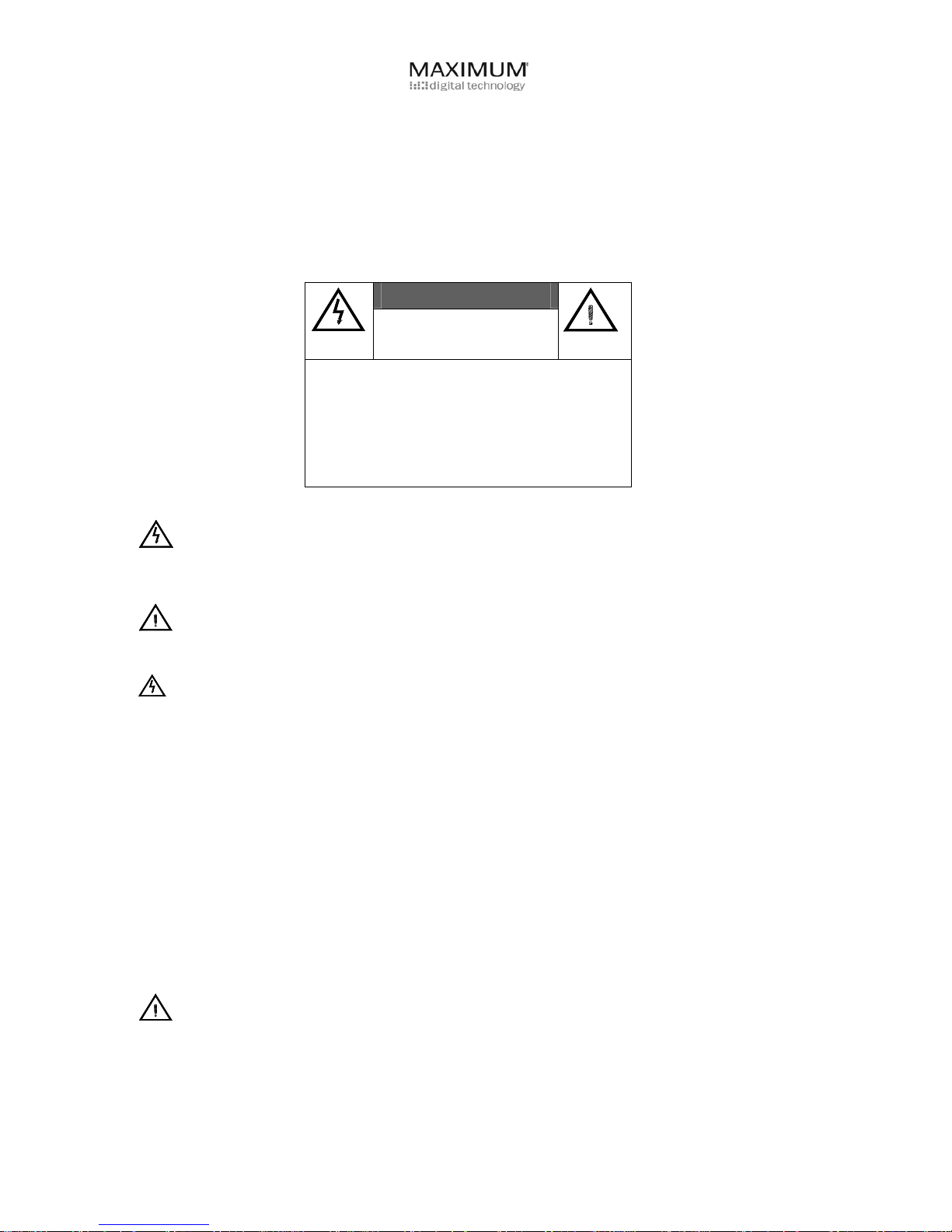
Das Blitzsymbol in einem Dreieck impliziert das Vorhandensein von gefährlicher Spannung im
Inneren des Receivers. Das Öffnen des Gerätes kann zu einem elektrischen Schlag führen. Es
weißt ebenfalls auf den Umstand hin, dass eine unsachgemäße Behandlung oder Installation zu
Beschädigung des Receivers oder mit ihm verbundener Teile führen kann.
Das Ausrufungszeichen deutet auf die Wichtigkeit der Betriebs- und Wartungshinweise hin.
Nichtbeachten dieser Hinweise kann zu Verletzungen oder Beschädigungen am Receiver führen.
Vorsicht im Umgang mit Elektrizität:
z Stromanschluss: Um einen elektrischen Schlag zu vermeiden, muss das Kabel mit der
Stromversorgung zu dem Anschluss am Gerät passen. Benutzen Sie das Gerät nur an
Stromanschlüssen mit 100~240 Volt AC, 50/60 Hz.
z Stromleitung: Verlegen Sie das Kabel so, dass sie nicht darauf treten oder darüber stolpern können.
Stellen Sie keine schweren Gegenstände auf das Kabel.
z Überspannung: Vermeiden Sie Überspannung in Ihrer Hausanlage, Überspannung kann das Gerät
stark beschädigen.
z Blitzeinschlag: Um das Gerät vor Blitzschäden zu schützen, sollten Sie es von Antenne und
Stromversorgung trennen, wenn Sie längere Zeit abwesend sind.
z Schützen Sie ihr Equipment: Bevor Sie externe Geräte oder die Antenne an das Gerät anschließen
sollten Sie die Spannungsversorgung trennen.
Bitte beachten Sie diese Hinweise:
z Belüftung: Bitte vermeiden Sie das Abdecken der Belüftungsschlitze des Receivers. Stellen Sie keine
anderen Geräte oder schwere Gegenstände auf dem Gerät ab. Wenn die Luftzirkulation nicht
gewährleistet ist, kann das zu Beschädigungen am Gerät führen. Bitte sorgen Sie für einen
Aufstellungsort, an dem eine gute Belüftung gewährleistet ist und das Gerät keiner Hitzeeinwirkung
oder direkter Sonneneinstrahlung unterliegt.
WARNUNG!
Nicht Öffnen. Es besteht
die Gefahr eines
elektrischen Schlages
WARNUNG:
Um das Risiko des elektrischen Schlages zu
minimieren, sollten Sie das Gehäuse nicht öffnen.
Es sind keine Bauteile im Gerät enthalten, die von
einem Laien gewechselt werden könnten. Im
Servicefall wenden Sie sich bitte an einen
Fachmann.
Page 24

- 24 -
z Überhitzung: Um Überhitzung zu verhindern sollte das Gerät nicht auf anderen elektronischen
Geräten wie z.B. AV-Receivern platziert werden.
z Feuergefahr: Stellen Sie den Receiver nicht auf leicht entflammbaren Materialien wie Papier oder Stoff
auf.
z Korrekte Anschlüsse: Stellen Sie sicher das alle Verbindungen zu Ihrem übrigen Equipment wie im
Handbuch beschrieben hergestellt wurden.
z Objekte im Gerät: Um elektrische Schläge zu verhindern sollten Sie niemals irgendwelche
Gegenstände in das Geräteinnere stecken oder das Gerät öffnen.
z Wasser/Feuchtigkeit: Um elektrische Schläge zu verhindern, sollten Sie das Gerät weder
Feuchtigkeit noch Wasser aussetzen.
Page 25
- 25 -
INHALT
Page 26

- 26 -
Receiver Funktionen
Der S-6002 CI HD Receiver ist ein MPEG-4 und MPEG-2 HDTV Receiver mit der Möglichkeit sowohl
HDTV Kanäle als auch digitale Satellitenkanäle aus dem KU-und C-Band zu empfangen. Das Common
Interface erlaubt Ihnen die Nutzung von Common Interface Modulen um auch verschlüsselte Programme
anschauen zu können. Das benutzerfreundliche On-Screen-Display (OSD) führt Sie durch die Installation
des Receivers. Sie können nun die Satellitenprogramme mit außerordentlicher Bildqualität und
kristallklarem Sound genießen.
Die Haupt-Ausstattungsmerkmale des S-6002 CI HD Receivers:
Gerätefront Die Gerätefront ist mit den folgenden Tasten ausgestattet: standby / menu / select / exit
/ video format / aspect ratio und cursor. Sie können diese Funktionen ohne Ihre
Fernbedienung an der Gerätefront bedienen.
Fernbedienung Die Fernbedienung erlaubt die vollständige Bedienung Ihres Gerätes. Neben dem Zugriff
auf alle Menüs der BenutzeroberfIäche können sie auch die Navigation durch die
Kanallisten sowie die Lautstärke steuern.
Menüs Sie können über das Hauptmenü auf alle Funktionen des Receivers zugreifen. Die
Menüs sind einfach zu navigieren, bewegen Sie sich mit den Hoch/Runter und der Enter
Ta st e .
Video Optionen Der Receiver unterstützt Bildauflösungen von bis zu 1080i für perfekten HDTV-Genuss.
Die Kompatibilität mit MPEG-4 und MPEG-2 Programmen erlaubt HD und SD
Programme mit hochauflösenden Bildern zu genießen.
Audio Optionen Der Receiver kann sowohl Standard Stereo- als auch Dolby digital-Ton ausgeben, so
dass Sie Ihr Homecinema-System nutzen können. Weitere Tonoptionen, wie alternative
Sprachen stehen abhängig vom TV-Anbieter zur Verfügung.
Empfangssystem einrichten
Wenn Ihr TV -Anbieter oder Antennenbauer die Antenne bereits am Receiver angeschlossen hat, können
sie dieses Kapitel überspringen. Sollten Sie die Installation selbst vornehmen sollten Sie das Handbuch bis
zum Kapitel “Anschluss von Audio & Video Geräten” genau studieren. Bitte beachten Sie bei der
Installation die Sicherheitshinweise.
HINWEIS: Die Antenneninstallation ist nicht Bestandteil dieses Handbuches.
Paketinhalt
Packen Sie das Gerät aus und prüfen Sie den Paketinhalt auf Vollständigkeit. Bitte bewahren Sie den
Karton auf, falls das Gerät zum Service oder Upgrade eingeschickt werden muss. Sehen Sie sich die
einzelnen Bestandteile an und prüfen Sie sie auf Beschädigungen z.B. durch den Transport. Sollten Sie
Beschädigungen feststellen, wenden Sie sich bitte an Ihren Installateur oder Fachhändler bevor Sie mit der
Installation fortfahren.
z S-6002 CI HD Satellitenreceiver
z Infrarot Fernbedienung (mit 2x AAA Batterien)
z Benutzerhandbuch
z VDE Netzkabel
z Cinchkabel
Beschreibung des Gerätes
Ihr S-6002 CI HD Satellitenreceiver ist für den Empfang unverschlüsselter (FTA) und unter Benutzung von
Common Interface Modulen (CI) und Smartcards für verschlüsselte Programminhalte ausgerüstet. Der
Receiver kann sowohl mit der Fernbedienung als auch an der Gerätefront direkt bedient werden.
Zahlreiche Anschlussmöglichkeiten für Fernseher und externe Geräte wie (Cinch), YP
BPR
( YUV) und ein
optischer SPDIF Anschluss.
Page 27
- 27 -
Gerätefront
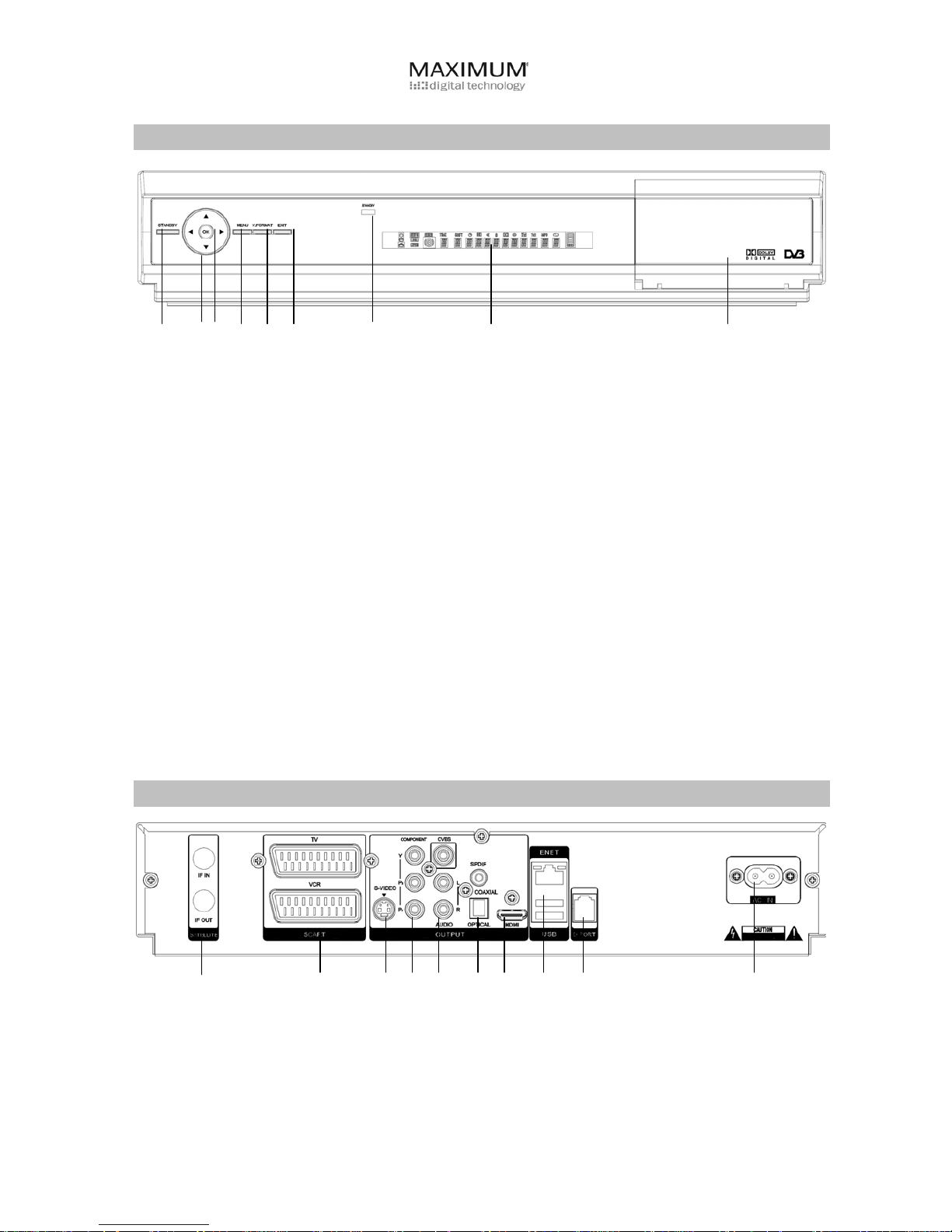
X YZ[\] ^ _ `
X Standby Taste
Schaltet den Receiver An oder Aus.
Y Richtungstasten: Links/ Rechts/ Hoch/ Runter
Zur Navigation durch
Menüs und Kanallisten
Z OK Taste
Zur Auswahl von Menüpunkten, Werten oder in Kanallisten. Entspricht der „Enter“-Taste der
Fernbedienung
[ Menu Ta ste
Aktiviert das Hauptmenü.
\ V. Format Taste
Zum Wechseln des Video Ausgangsformats.
] Exit Taste
Zum Verlassen des Menüs oder schließen von Funktionen.
^ LED Indikatoren
Geben Auskunft über den Status der Box.
_ Front Display
Zeigt Kanalinformationen sowie den Statusmeldungen des Receivers an.
` Common Interface Steckplätze
Zum Einsetzen von CI Modulen
Geräterückseite
X Y Z [\ ] ^ _ ` a
X IF In/Out
Zum Anschließen der Antenne
Y TV SCART/ VCR SCART
Zum Anschluss von TV oder Videogeräten.
Z S-Video
Für den Anschluss eines TV Gerätes über S-Video
Page 28
- 28 -
[ YP
BPR
(YUV)
Zum Anschluss von Wiedergabegeräten mit Komponetenanschluss.
\ Composite Video/L/R
Analoger Audioausgang zum Anschluss an A/V Receiver.
] SPDIF Koaxial/ Optisch
Für den Anschluss von AV Receivern oder Dolby Digital Decoder.
^ HDMI
Zum Anschluss eines TV Gerätes über HDMI Kabel.
_ Netzwerk / USB
Netzwerk: Zum Anschluss eines PC.
USB: Zum Anschluss eines USB 2.0 Sticks für Software Upgrades oder anderer externer USB Geräte.
` D Port
Für den Service durch eine Fachmann.
a Spannungsversorgung
100~240 VAC, 50~60MHz.
Infrarot-Fernbedienung
Die Fernbedienung bietet Ihnen einfachen Zugriff auf alle Funktionen des Receivers inklusive
Kanalauswahl und der Benutzung der Menüs. Die Reichweite der Fernbedienung beträgt maximal 7 Meter.
Wenn Sie die Fernbedienung benutzen, achten Sie darauf, dass der Receiver in direkter Sichtrichtung zur
Fernbedienung befindet. Obwohl der Receiver über die Tasten an der Gerätefront gesteuert werden kann,
gibt es einige Funktionen die ausschließlich mit der Fernbedienung ausgeführt werden können (z.B.
Eingabe numerischer Werte).
Die Batterien der Fernbedienung sind separat gepackt, bitte setzten Sie diese ein bevor Sie die
Fernbedienung benutzen. Beachten Sie beim Einsetzen der Batterien die korrekte Polung (+/-). Um
Schäden an der Fernbedienung vorzubeugen, sollten alte oder leere Batterien aus der Fernbedienung
entfernt werden.
Page 29
- 29 -
Die Tasten der Fernbedienung haben die folgenden Funktionen:
Standby: Schaltet den Receiver An oder Aus.
Mute: Schaltet den Ton stumm.
: Schaltet zum externen SCART Anschluss.
V.Format: Video Format Umschaltung
A. Ratio: wechselt zwischen den Bildschirmformaten 16:9 und 4:3.
Picture: Bildeinstellungen (Helligkeit, Sättigung, usw.)
File: Liste der Media Dateien.
Play: Wiedergabe (Media Player)
Stop: Stop (Media Player)
Pause: Pause (Media Player)
FF: Schneller Vorlauf (Media Player).
Rew: Schneller Rücklauf (Media Player).
Zahlen: zur Eingabe numerischer Werte.
CH: Hoch und Herunterschalten zwischen Kanälen.
PP: zum letzten Programm.
TV/Radio: Wechselt zwischen TV- und Radio-Modus.
Vol: Laustärkeregelung.
Menu: Öffnet das Hauptmenü.
Fav: Zum Aufrufen der Favoritenliste.
Cursor links: Bewegt den Cursor nach Links.
Cursor hoch: Bewegt den Cursor nach Oben.
Cursor runter: Bewegt den Cursor nach Unten.
Cursor hoch: Bewegt den Cursor nach Rechts.
Enter: Auswahl und Bestätigungstaste.
Exit: Geht zurück zum vorherigen Menü oder beendet Funktionen.
List: Ruft die Kanalliste auf.
Farbtasten: Diese Tasten werden je nach Menü mit verschiedenen
Funktionen genutzt.
TTX: Öffnet den Videotext.
Info: Ruft die Programminfo auf. Nochmaliges drücken der Taste ruft
die erweiterten Informationen zum laufenden Programm auf.
Audio: Öffnet die Auswahl der Tonspuren (je nach Angebot des TV
Anbieters.
SUBT: DVB-Untertitel.
Page 30

- 30 -
Benutzung von CI Modulen oder Smartcards
Ihr TV Anbieter hat seine Programme (zum Teil) möglicherweise verschlüsselt. Um diese Kanäle sehen zu
können, müssen Sie sich ein Common Interface Modul kaufen, dass zusammen mit der Smartcard Ihres
TV Anbieters das Entschlüsseln der Programminhalte ermöglicht. Bitte beachten Sie, dass dazu das
Common Interface Modul im entsprechenden Steckplatz Ihres Receiver eingesetzt und die Karte im CI
Modul stecken muss.
Das Modul enthält (je nach Programmanbieter) das entsprechende Verschlüsslungssystem. Die Smartcard
enthält die zur Entschlüsselung notwendigen Daten Ihres Programmanbieters.
Ihr S-6002 CI HD Satellitenreceiver verfügt über Steckplätze für bis zu zwei CI Module. Stecken Sie Ihr CI
Modul in einen freien Steckplatz.
Bevor Sie Ihre Karte in das CI Modul einschieben beachten Sie bitte die folgenden Hinweise:
• Biegen oder verdrehen Sie die Smartcard nicht.
• Bewahren Sie die Karte geschützt vor direkter Sonneneinstrahlung oder Hitze geschützt auf.
• Minimieren Sie das Einschieben und Herausziehen der Karte auf das unbedingt Nötigste.
• Reinigen Sie die Karte mit einem trockenen, weichen Tuch. Benutzen Sie keinerlei Reinigungsmittel.
• Notieren Sie sich die Smartcard Nummer für den Servicefall, evtl. Beschädigung oder Verlust.
• Sollte die Karte beschädigt oder verloren gegangen sein, wenden Sie sich bitte an Ihren
Programmanbieter.
Aufstellen des Receivers
Bitte trennen Sie den Receiver immer vom Stromnetz bevor Sie die Antenne anschließen oder trennen.
Der Receiver kommuniziert mit dem LNB Ihrer Antenne. Sie sollten daher auch bei Arbeiten an der
Außeneinheit den Receiver vom Stromnetz trennen.
Anschluss von Audio & Video Geräten
Es gibt vielfältige Möglichkeiten Ihren Receiver mit ihrem Heimkino-Equipment zu verbinden. Die Art
der Verbindung hängt von den Möglichkeiten und Anschlussarten Ihres Heimkino-Equipments ab.
Die optimalsten Ergebnisse erreichen Sie über den Anschluss per HDMI, YP
BPR
(YUV) und SPDIF/
Koaxial. Hier erwartet Sie optimale Bild und Tonqualität.
Page 31
- 31 -
On Screen Display (OSD) Bildschirmmenü
Wenn der Receiver nicht vorprogrammiert wurde, ist die Kanalliste zunächst leer. Drücken Sie die Menu
Taste Ihrer Fernbedienung um mit der Installation zu beginnen.
Menu Struktur
Menü Erklärung
Menü Beschreibung
Programme Für die Anzeige und das Bearbeiten von Kanälen:
z Bearbeiten
z Fav Channel Edit
z File Menu
EPG Elektronischer Programm Guide
Einstellungen Hier bearbeiten Sie Ihre persönlichen Einstellungen:
z Kindersicherung
z Audio
z Video
z Ortszeit
z OSD
Hauptmenü
Programme
EPG
Einstellungen
Installation
K.Sicherung
Audio
Video
Ortszeit
OSD
System Passwort
Information
CI Status
Grundeinstellungen
Bearbeiten
FAV Ch anne l edit
File Menu
Suchlauf Sat
LNB Setup
Page 32
- 32 -
Installation Hier führen Sie die Kanalsuche aus:
z Suchlauf SAT
z LNB Setup
System Alles zu Systemstatus und –Pflege:
z Passwort
z Information
z CI Status
z Grundeinstellungen (Werksreset)
Erstinstallation
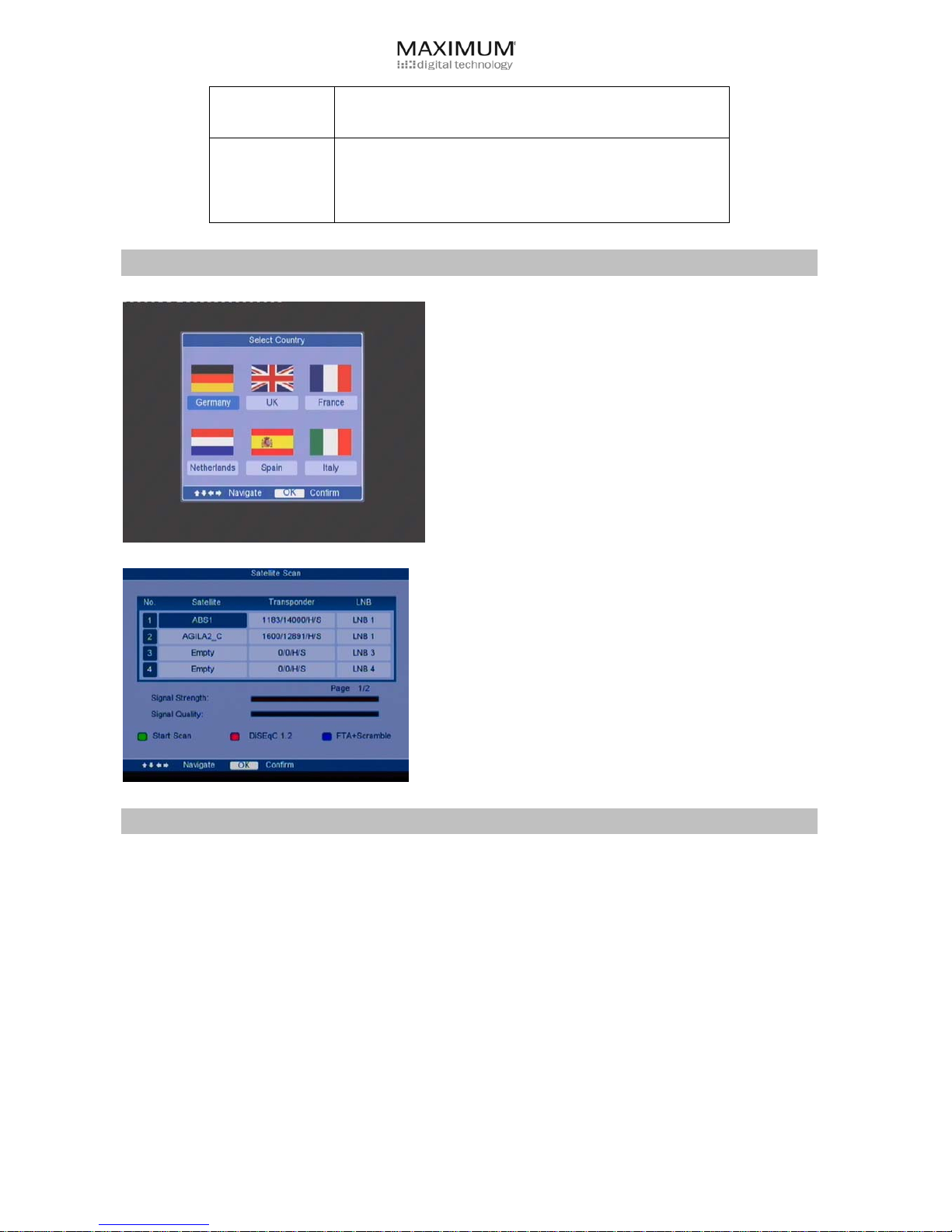
Während der Erstinstallation wählen Sie zunächst die
gewünschte Menüsprache aus. Dabei repräsentiert jedes
Flaggensymbol die entsprechende Sprache. Navigieren
Sie mit Hilfe der ▲ ▼ ◄ und ► Tasten der
Fernbedienung zur gewünschten Sprache und bestätigen
mit der „Enter“ Taste.
Diesen Systemzustand können Sie durch Laden der
Werkseinstellungen wieder erreichen.
Nach der Sprachauswahl gelangen Sie automatisch in
das Menü “Suchlauf SAT”. In diesem Menü können Sie
Ihre Satelliten über DiSEqC 1.0 oder 1.2 (rote Taste)
absuchen.
Eine detaillierte Beschreibung der Kanalsuche finden Sie
im Abschnitt „Installation“.
Hauptmenü
Mit der „Menu” Taste gelangen Sie in das Hauptmenü, indem Sie mit Hilfe der ▲ ▼ ◄ und ► Tasten
navigieren. Mit der „Enter“ Taste gelangen Sie zu dem gewünschten Menüpunkt oder Untermenü. Mit der
„Exit“ oder „Menü“ Taste können Sie Untermenüs wieder verlassen.
Das Hauptmenü enthält die folgenden Menüpunkte:
z Programme
z EPG
z Einstellungen
z Installation
z System
Hinweis: Statt mit den Richtungstasten zu navigieren, können Sie Menüpunkte, die mit einer Nummer
versehen sind, direkt mit den numerischen Tasten der Fernbedienung aufrufen.
Einige Menüs sind Passwort geschützt. Das voreingestellte Passwort lautet: „0000”.
Page 33
- 33 -
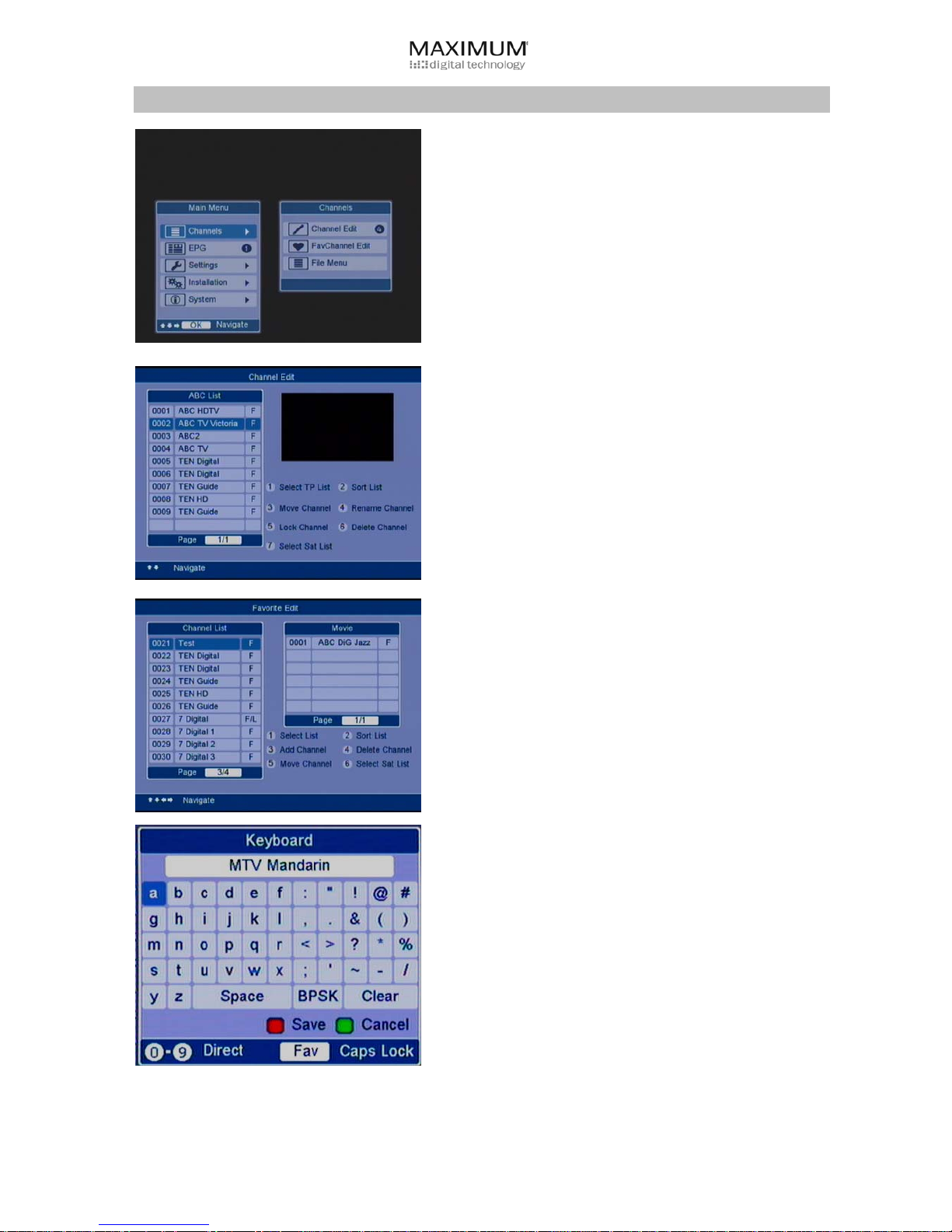
Programme
Im Menü “Programme” haben Sie die folgenden
Menüoptionen:
z Bearbeiten
z FavChannel Edit
z File Menu
Kanäle bearbeiten
Dieses Menü erlaubt Ihnen, die Reihenfolge der Kanäle in
der Anzeige zu ändern. Benutzen Sie bitte die
Zifferntasten Ihrer Fernbedienung wie folgt:
z 1: Transponder wechseln
z
2: Sortieren zwischen verschiedenen Kategorien
z
3: Kanal verschieben.
z
4: Kanal mit Hilfe der virtuellen Tastatur
umbenennen
z 5: Kanalsperre
z 6: Kanal löschen
z 7: Satellit wählen
Favoriten Bearbeiten
Sie können Kanäle verschiedenen Favoritengruppen
zuordnen. Benutzen Sie bitte die Zifferntasten Ihrer
Fernbedienung wie folgt:
z 1: Favoritenliste auswählen
z
2: Sortieren zwischen verschiedenen Kategorien
z
3: Kanal zu einer Favoritenliste hinzufügen
z
4: Kanal aus der Favoritenliste entfernen
z 5: Kanal innerhalb der Favoritenliste verschieben
z 6: Satellit wählen
Virtuelle Tastatur:
Die Virtuelle Tastatur wird zum Umbenennen von Kanälen
und Favoritenlisten genutzt. Wenn die Virtuelle Tastatur
angezeigt wird, Nutzen Sie die Richtungstaste der
Fernbedienung ▲ ▼ ◄ ► und den „Enter“-Button. Die
Bedienung ist einfach:
z Gehen Sie mit den Richtungstasten der
Fernbedienung auf den Buchstaben und wählen Sie
„Enter“
z Nutzen sie die Zifferntasten der Fernbedienung, um
Nummern einzugeben
z „BPSK“ löscht den letzten angewählten Buchstaben,
während „Clear“ alle Buchstaben und Zahlen löscht.
z Die rote Taste Ihrer Fernbedienung speichert die
Eingabe, die grüne Taste bricht die Bearbeitung ab.
Page 34
- 34 -
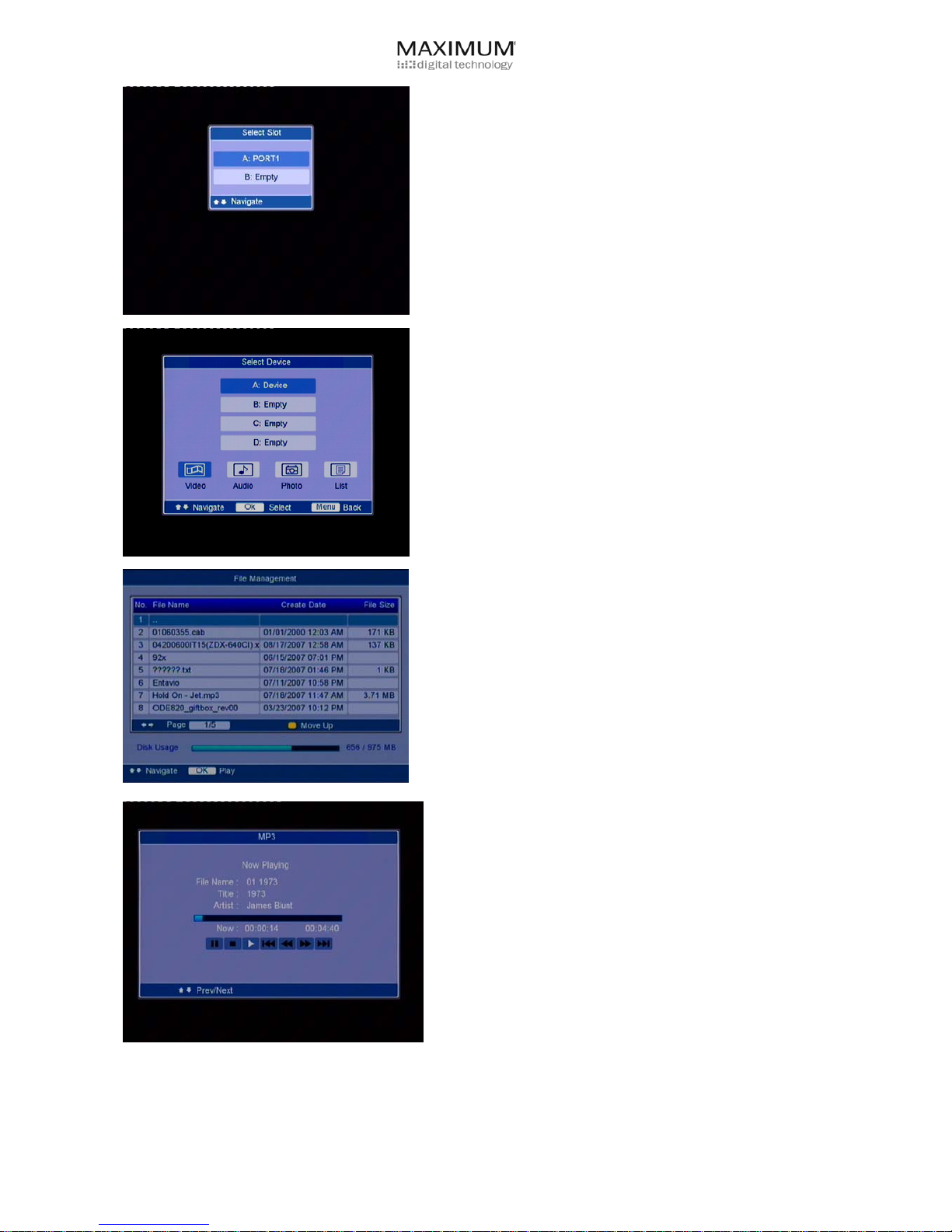
Dateimenü - File menu
Sie können über angeschlossene USB-Geräte diverse
Multimedia-Dateien wiedergeben.
Auswahl des USB-Slots
Nachdem ein USB-Stick oder eine USB-Festplatte an die
Box angeschlossen wurde, wählen Sie bitte den
entsprechenden Slot aus.
Anmerkung: Es werden nur USB 2.0 Sticks und USB 2.0
Festplatten unterstützt, keine USB-MultiCard-Reader.
Geräteauswahl
z Wählen Sie die Partition mit den Richtungstasten
Ihrer Fernbedienung▼▲.
z Wählen Sie die Dateityp mit den Richtungstasten
Ihrer Fernbedienung ◄ ►. Sie können wählen
zwischen Video, Audio (MP3) und Foto. Sollten Sie
sich nicht sicher sein oder verschiedene MultimediaDateien haben, wählen Sie bitte „LIST“, um eine
Liste der Dateien zu erhalten.
Dateiverwaltung:
In diesem Menü erhalten Sie Informationen über die
Dateien auf Ihrem USB 2.0 Gerät. Bewegen Sie die
Auswahl mit den Richtungstasten Ihrer Fernbedienung
▼▲ auf die Datei, die Sie wiedergeben möchten und
drücken Sie „Enter“.
z „Disk Usage“ zeigt Ihnen an, wie viel Platz noch auf
Ihrem Gerät ist.
z Benutzen Sie die gelbe Taste Ihrer Fernbedienung,
um wieder in die Geräteauswahl zu gelangen.
MP3
Wenn Sie eine Audio-Datei im MP3-Format wiedergeben,
wird Ihnen dieses Menü angezeigt. Mit den
Richtungstasten Ihrer Fernbedienung ◄ ► und
„Enter“ können Sie innerhalb der Datei navigieren.
Wählen Sie
█ (STOP) um die Wiedergabe zu beenden.
Page 35
- 35 -
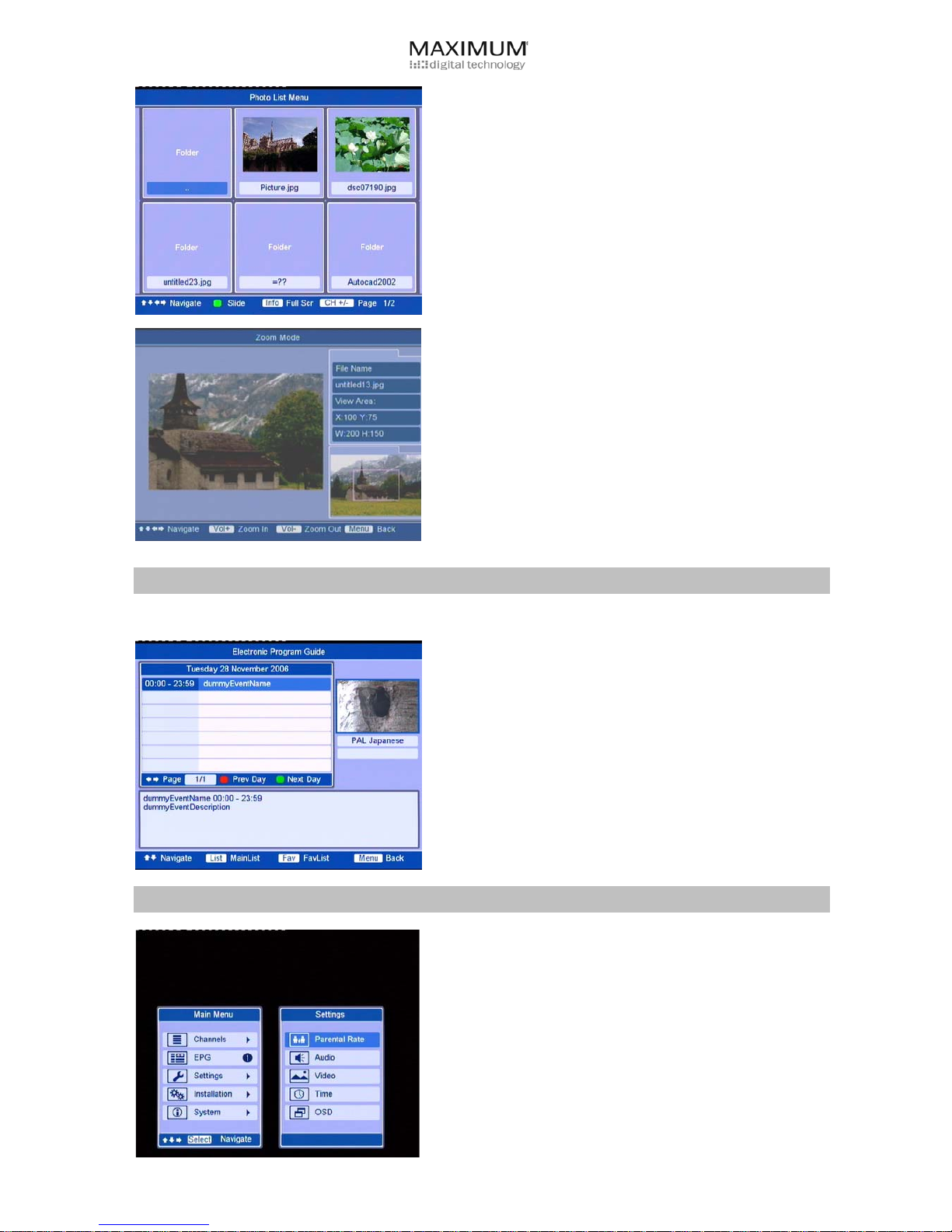
Photo List Menu
Dieses Menü erstellt eine Vorschauliste aller Fotos auf
Ihrem USB-Stick. Mit den Richtungstasten Ihrer
Fernbedienung ◄ ► und „Enter“ wählen Sie das Bild aus,
dass Sie angezeigt haben möchten. Zusätzlich können
Sie die folgenden Tasten der Fernbedienung nutzen:
z Info: Anzeige des Fotos im Vollbild-Modus. Nutzen Sie
„Exit“ um die Anzeige zu beenden.
z CH+/-: Seitenweise weiterblättern
z Grüne Taste: Alle Bilder in einer Bildershow anzeigen.
View Photo
z CH+/ CH-: Nachfolgendes oder vorheriges Bild.
z
Vol+/ Vol-: Hinein- oder Heraus-Zoomen (bis zu 4x)
z
▲ ▼ ◄ ►: Den Fensterinhalt verschieben
z
Menu: Zurück zum vorherigen Menü.
EPG
Das EPG erlaubt Ihnen, programmbegleitende Informationen abzurufen. Die Software unterstützt die
Vorschau von bis zu 7 Tagen.
Wählen Sie EPG im Hauptmenü oder drücken Sie die
EPG-Taste der Fernbedienung um das EPG zu starten
z Mit den Richtungstasten Ihrer Fernbedienung ▼▲
wählen Sie das Programm.
z Drücken Sie „Enter“, um die Details des Programms
anzuzeigen.
z Mit der roten Taste wählen Sie den nächsten Tag,
die grüne Taste zeigt den vorherigen Tag an.
z Nutzen Sie „List“ und „FAV“ auf Ihrer Fernbedienung,
um die Kanalliste oder Favoritenliste anzuzeigen.
Wechseln Sie den Kanal mit der „Enter“-Taste.
Einstellungen
Sie können folgende Einstellungen ändern:
z Kindersicherung
z Audio
z Video
z Uhrzeit
z OSD
Page 36
- 36 -
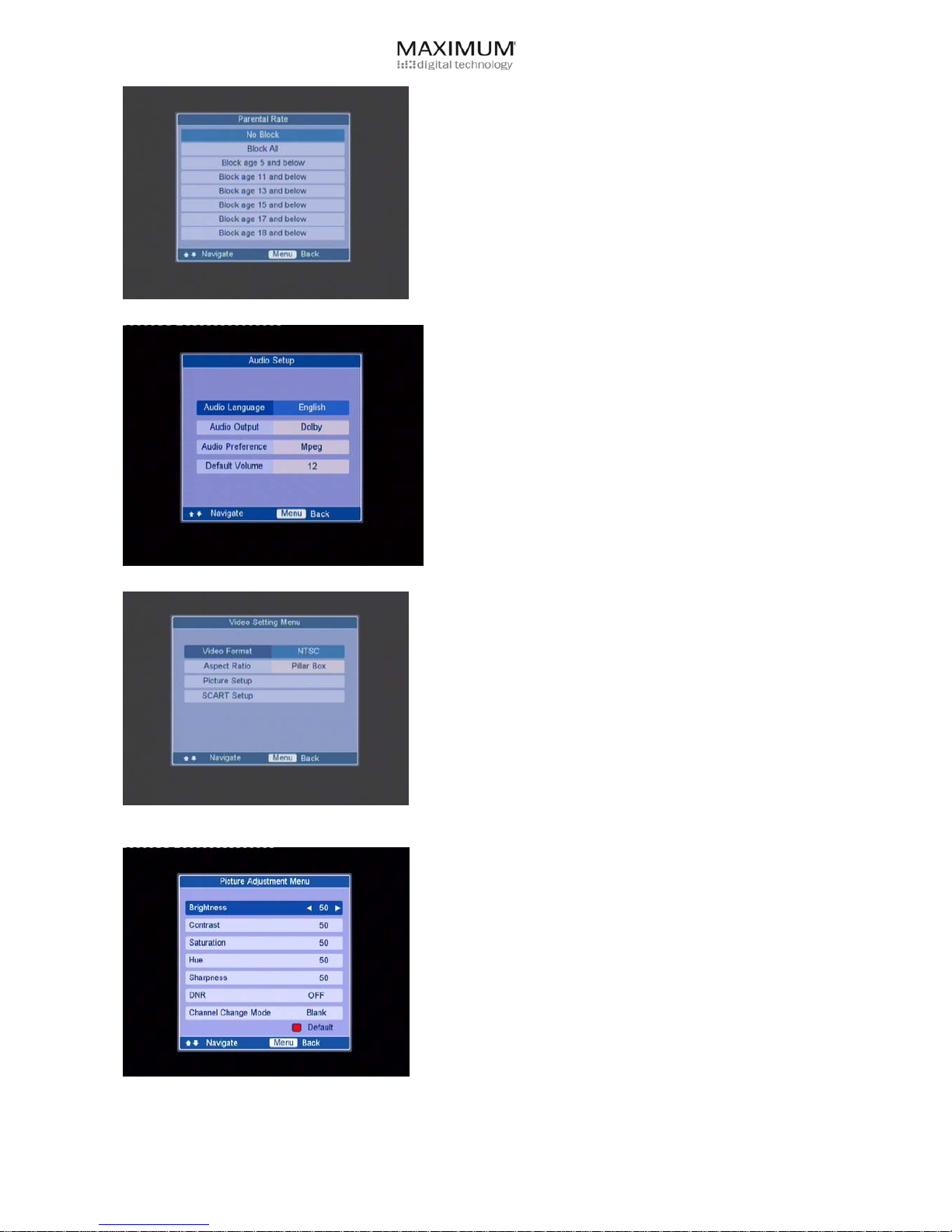
Kindersicherung
Der Jugendschutz erlaubt es Ihnen, bestimmte Kanäle
Minderjährigen nicht zur Verfügung zu stellen. Wenn ein
Kanal die Altersbeschränkung mitsendet, erscheint eine
Meldung auf dem Bildschirm. Zur Ansicht der Sendung
muss nun ein PIN eingegeben werden.
Audio
Dieses Menü lässt folgende Änderungen zu:
z Audio Language: Sie können zwischen
verschiedenen Sprachen wählen
z Audio Output: Ausgabe des Audio-Signals an ihren
Verstärker als PCM oder Dolby
z Audio Preference: Wählen Sie zur Einstellung der
Vorgabe Mpeg oder Dolby aus.
z Default Volume: Einstellen der Lautstärke, mit der
der Receiver beim Start eingestellt ist.
Video
Dieses Menü lässt folgende Änderungen zu:
z Video Format: Auswahl diverser Modi für das Video
im progressiven oder interlaced Modus.
z Aspect Ratio: Wählen Sie zwischen Pan Scan, Pillar
Box oder Full Screen.
z Bildeinstellung: Stellen Sie Helligkeit, Kontrast,
Sättigung, Farbton, Schärfe, DNR (DN Reduction)
ein
z SCART Setup: Ausgabeformat des Videosignals für
TV und VCR SCART ändern.
Bildeinstellung Menü
Dieses Menü lässt folgende Änderungen zu:
z Helligkeit
z Kontrast
z Sättigung
z Farbton
z Schärfe
z DNR: Blockbildung verhindern.
z Channel Change Mode: Hier wählen Sie aus wie der
Receiver den Kanalwechsel optisch gestalten soll.
Mit den Richtungstasten Ihrer Fernbedienung ◄ ►
ändern Sie die Werte. Die rote Taste kann die
Standardwerte wieder herstellen.
Page 37
- 37 -
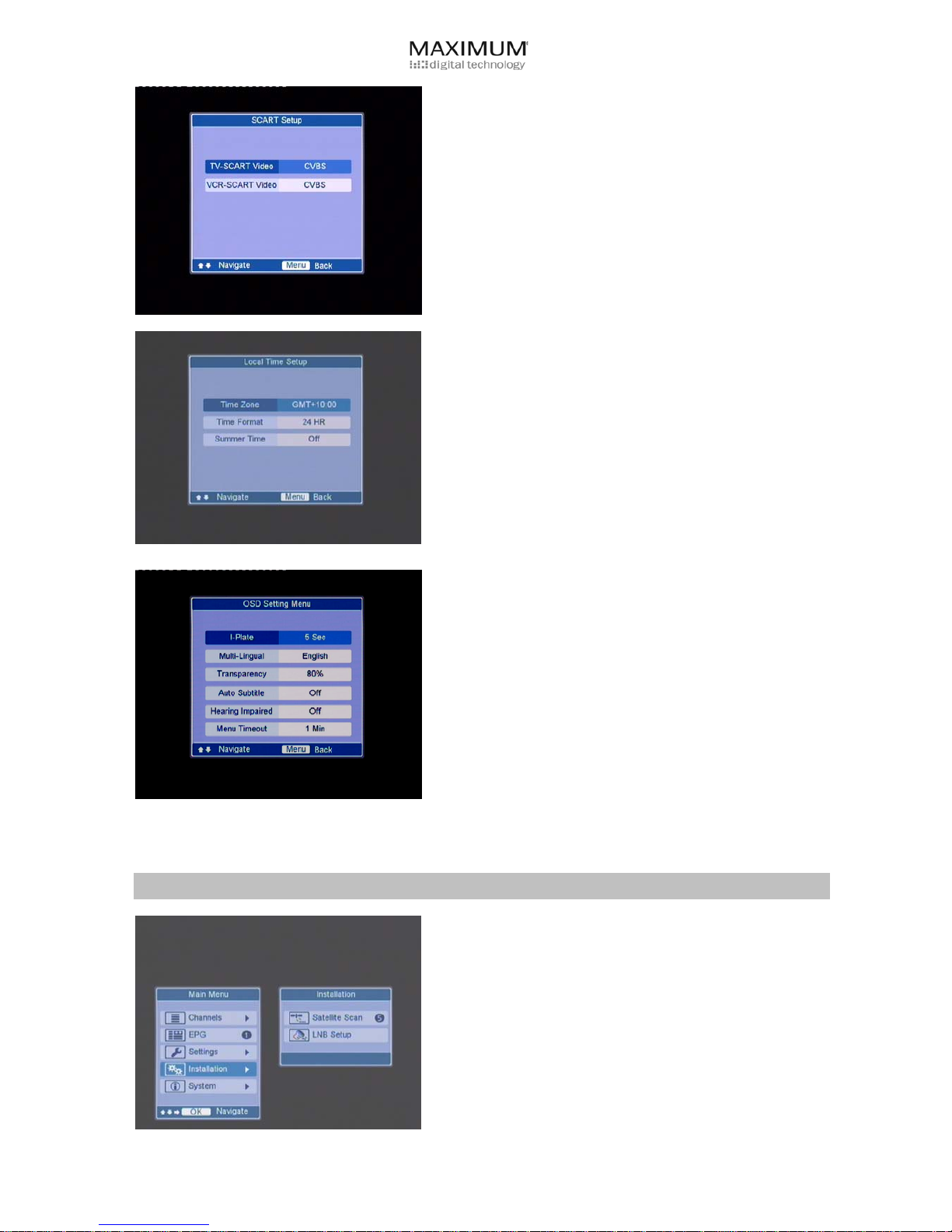
SCART Setup
Hier können Sie das Ausgabeformat des SCARTAusgangs Ihres Videorekorders oder Fernsehers
festlegen:
z TV-SCART Video: CVBS / RGB / S-Video
z VCR-SCART Video: CVBS / S-Video
Anmerkung: Bitte achten Sie darauf, dass Ihr TV oder
Videorekorder das Format auch unterstützt.
Ortszeit
Sie können die Anzeige der Uhrzeit und die Zeitzone
einstellen:
z Zeitzone: Zeitzone auf Basis der GMT.
z Zeitformat: 24 oder 12-Stunden.
z Summer Time: Sommerzeit ein oder aus
OSD:
Stellen Sie das OSD und I-Plate in diesem Menü ein:
z I-Plate: I-Plate ist das Informationenfenster, welches
bei jedem Kanalwechseln angezeigt wird. Stellen Sie
hier ein, wie viel Zeit vergehen soll, bis I-Plate
automatisch vom Bildschirm verschwindet
z Multi-Lingual: OSD-Sprache einstellen.
z Transparency: Wählen Sie die Transparenz
zwischen 20% und 80%.
z Auto Subtitle: Wenn automatisch Untertitel, soweit
vorhanden, angezeigt werden sollen, aktivieren Sie
bitte diesen Unterpunkt
z Hearing Impaired: Anzeige von Untertiteln für
Hörgeschädigte.
z Menu Timeout: Timeout für OSD Menüs.
Installation
Im Installationsmenü sollten Sie bei Bedarf zunächst die
Einstellungen für das LNB vornehmen, bevor Sie einen
Satelliten nach Kanälen absuchen lassen.
Page 38
- 38 -
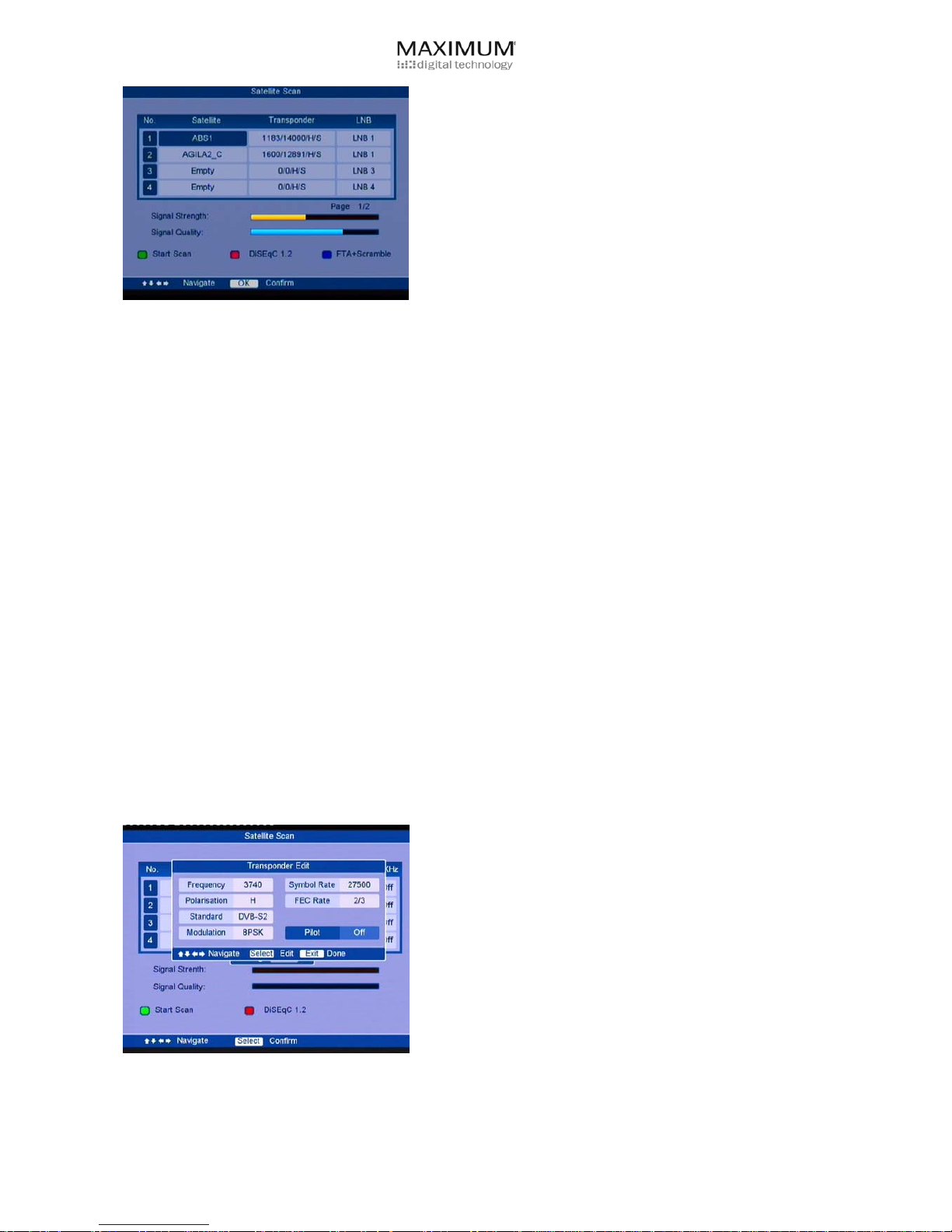
Satellite Scan
Hier können Sie einen Satelliten nach Kanälen im DiSEqC
1.0-Modus absuchen. Drücken Sie die rote Taste Ihrer
Fernbedienung, um in den DiSEqC 1.2-Modus zu
schalten.
z
Satellite: Wählen Sie den Satellit und drücken Sie
„Enter“. Mit den Richtungstasten Ihrer
Fernbedienung ▼▲ wählen Sie den Satelliten, den
Sie durchsuchen möchten.
z Transponder: Hier wählen Sie einen Transponder
oder bestimmen in einem Untermenü Parameter
z LNB: Wählen Sie das LNB, das den Satelliten
empfängt
z Mit der grünen Taste Ihrer Fernbedienung
bestimmen Sie, wie der Satellit durchsucht wird und
starten die Kanalsuche.
Anmerkung: Die Anzeige der Signalstärke und
Signalqualität zeigt Ihnen an, ob der Satellit richtig
empfangen wird.
Suchlauftyp Typ
Es werden 5 Modi für die Kanalsuche unterstützt:
z Transponder Scan: Kanalsuche auf dem
ausgewählten Transponder
z Einzel-Satsuchlauf: Einzelnen Satelliten
durchsuchen.
z Mehrfach-Satsuchlauf: Mehrere Satelliten
durchsuchen
z NIT-Suchlauf: Durchsuchen des Satelliten auf Basis
der Netzwerktabelle.
Mit den Richtungstasten Ihrer Fernbedienung ▼▲ und
„Enter“ wählen Sie die Art der Kanalsuche und starten sie.
Anmerkung: NIT: Network Information Table. In der
Netzwerktabelle (NIT) werden Sender zusammengefasst,
die zu einem Sendernetzwerk gehören. Sie können auf
verschiedenen Transpondern sein. Die Suche nach
Sender mittels NIT geht schneller, als einen kompletten
Satelliten per Hand nach einem Sendernetzwerk zu
durchsuchen.
Transponder bearbeiten
Sie können die Einstellung eines Transponders im
DiSEqC 1.0 und DiSEqC 1.2 ändern. Wählen Sie den
Transponder au seiner Liste und drücken Sie „Enter“. Die
folgenden Werte können geändert werden:
• Frequency: Geben Sie die Frequenz ein.
• Polarisation: Wählen Sie zwischen horizontal, vertikal,
links zirkular und rechts zirkular.
• Standard: Wähle Sie zwischen DVB-S und DVB-S2
• Modulation: QPSK oder 8PSK (8PSK ist nur im in
DVB-S2-Modus aktiv)
• Symbol Rate: Geben Sie die Symbolrate ein.
• FEC Rate: Wählen Sie zwischen 1/2 und 7/8 bzw.
Auto.
• Pilot: Ein- oder Ausschalten (Nur im DVB-S2-Modus).
Anmerkung: Nach dem Ändern der Parameter starten
Sie die Kanalsuche. Möchten Sie die Grundeinstellungen
wieder hergestellt haben, wählen „Grundeinstellungen“ im
System-Menü.
Page 39
- 39 -
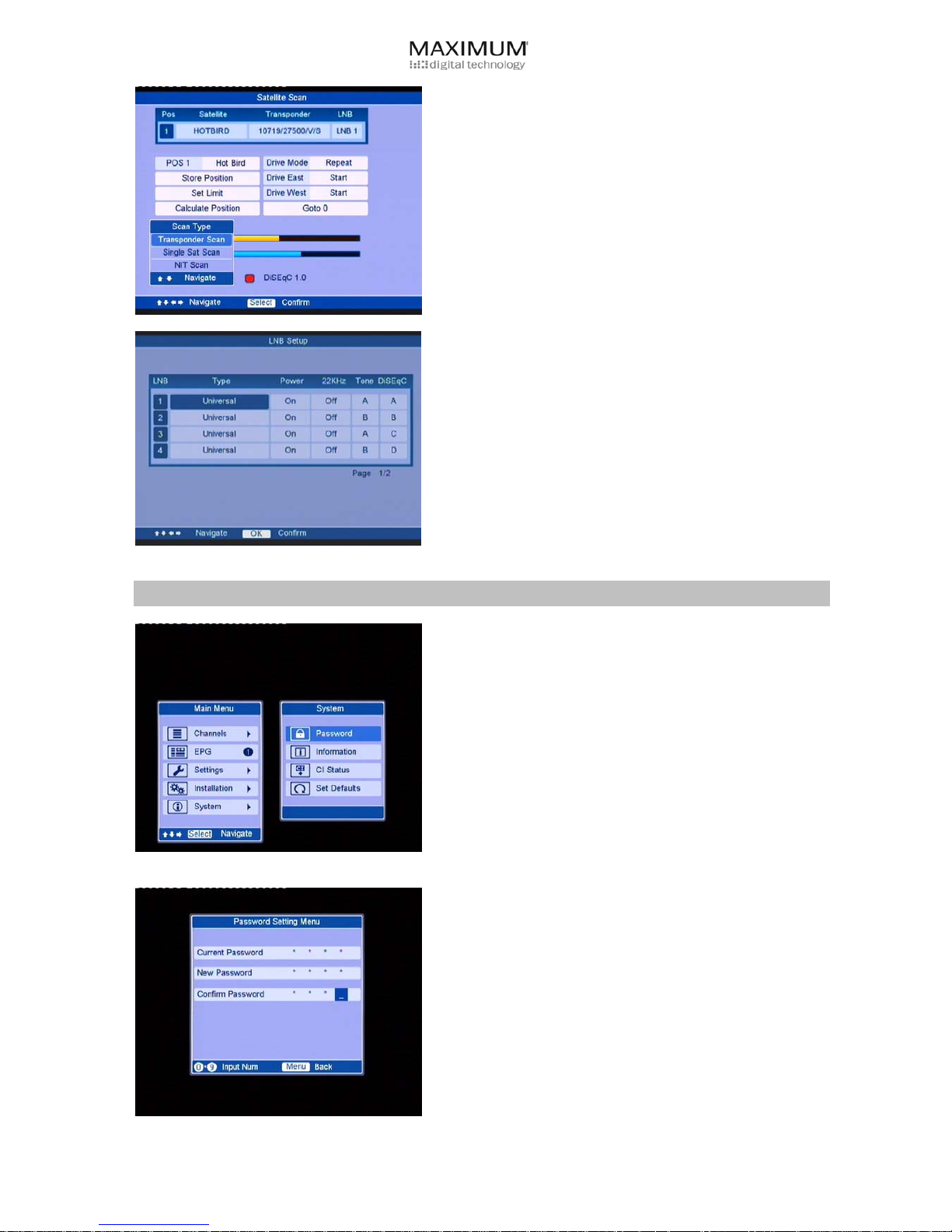
DiSEqC 1.2: Drücken Sie die rote Taste der
Fernbedienung, um weitere Einstellungen für Ihren Motor
vorzunehmen.
z Nutzen Sie die Richtungstaste der Fernbedienung ▲
▼ ◄ ► und „Enter“ um Werte zu ändern.
z Sind alle Daten eingegeben oder geändert worden,
starten Sie die Kanalsuche.
LNB Setup:
z Type: LNB-Typ auswählen
z Power: Benötigt Ihr LNB Spannung zum Betrieb
wählen Sie „On“.
z 22 KHz: Ein- oder Ausschalten.
z Tone: Tone Burst A oder B wählen
z DiSEqC: DiSEqC-Nummer A,B,C oder D wählen
Drücken Sie „Enter“ um die Einstellungen zu
übernehmen.
System
Das System-Menü bietet folgende Unterpunkte
z Passwort
z Information
z CI Status
z Grundeinstellungen
Passwort
Hier können Sie ein Passwort (PIN) festlegen.
z Aktuelles Passwort.
z Neues Passwort.
z Neues Passwort (zur Bestätigung).
Anmerkung: Ab Werk ist das Passwort „0000“
Page 40
- 40 -
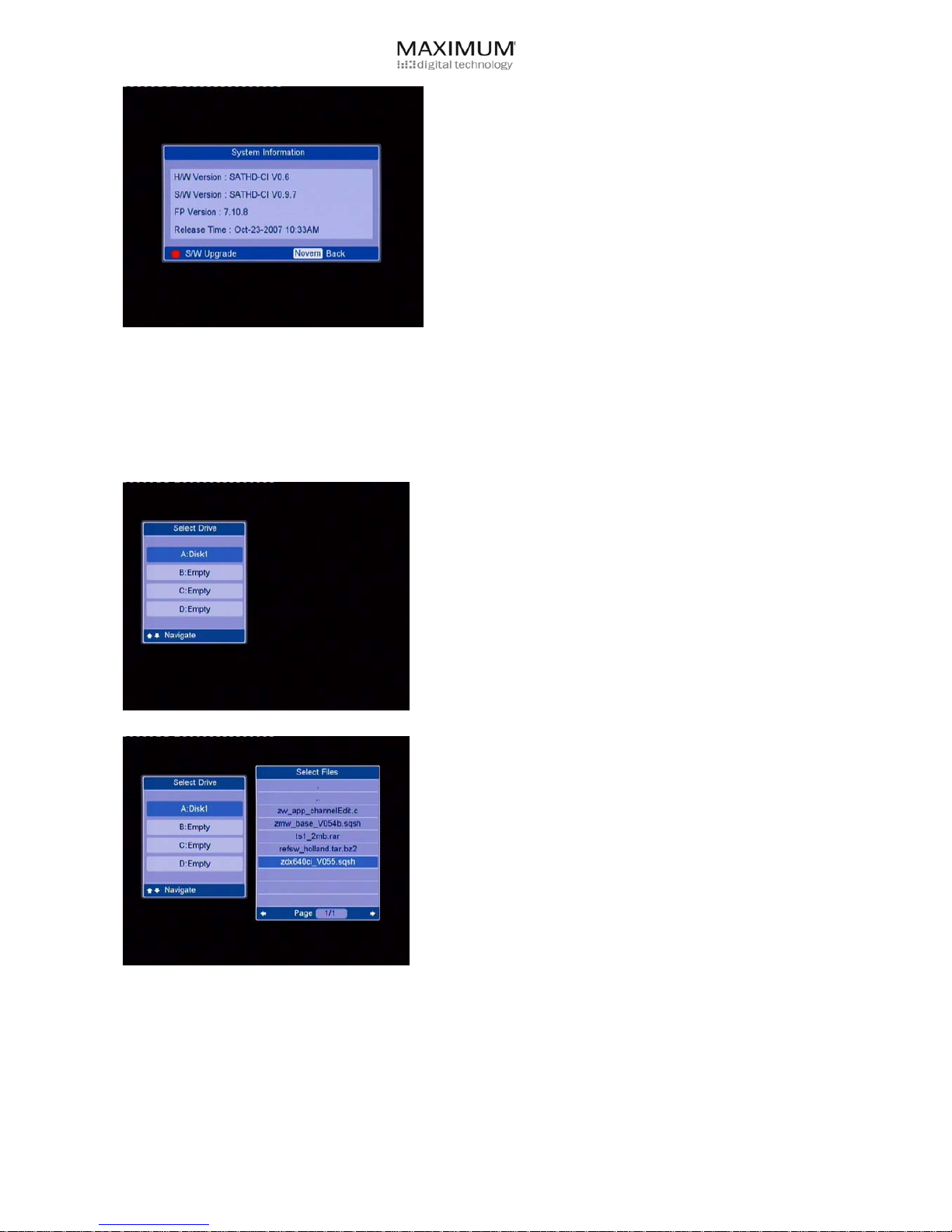
Information
Das Menü „Systeminformationen“ zeigt die aktuelle
Hardware- und Software-Konfiguration Ihres Receivers.
Nutzen Sie die rote Taste auf Ihrer Fernbedienung, um die
Software des Receivers bei Bedarf zu erneuern.
Anmerkung: S/W Upgrade: Bitte folgen Sie den Anweisungen.
10. Kopieren Sie die neue Software in das Hauptverzeichnis Ihres USB-Stick oder Ihrer USB-Festplatte.
Es werden nur USB-Sticks oder USB-Festplatten unterstützt, keine SUB-Multicard-Reader.
11. Stecken Sie den USB-Stick in einen der beiden USB-Slots des Receivers
12. Menü „Systeminformationen“ drücken Sie die rote
Taste auf Ihrer Fernbedienung.
13. Wählen Sie den USB-Stick aus und drücken Sie
„Enter“.
14. Wählen Sie die Software auf dem USB-Stick.
Page 41
- 41 -
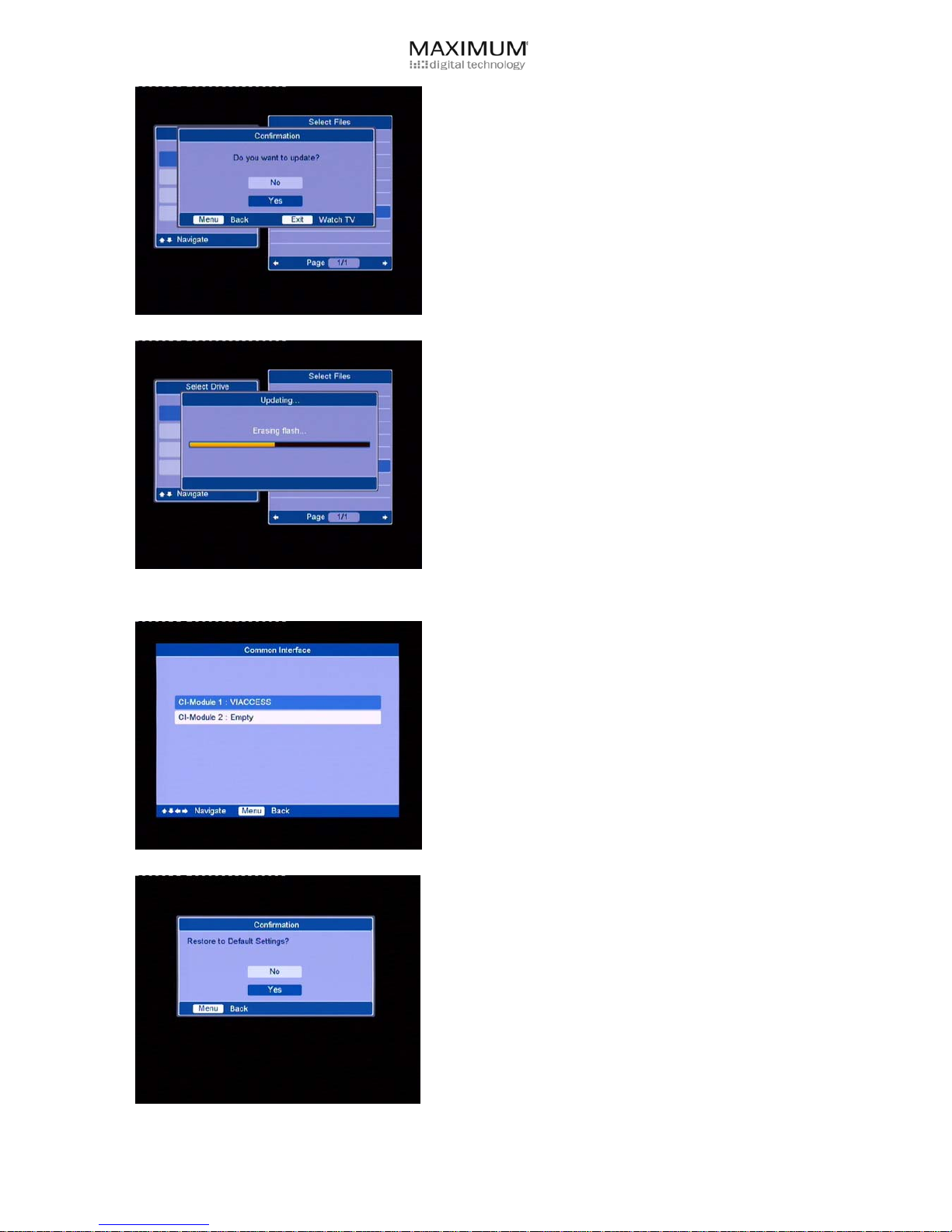
15. Warten Sie, bis die Software eingelesen wurde und
die Meldung erscheint “Do you want to update?”.
Antworten Sie mit „Yes“
16. Warten Sie nun, bis die Meldungen “Erasing Flash”
und “Programming Flash” vom Bildschirm
verschwunden sind, bevor Sie Ihr USB-Gerät wieder
vom Receiver entfernen.
17. Werkseinstellungen laden.
18. Gerät vom Netz nehmen und nach kurzer Zeit erneut
starten.
CI Status
In diesem Menu können Sie weiterführende Informationen
zu Ihren Common Interfaces erfahren. Benutzen Sie die
Cursor-Tasten ▲ ▼ ◄ und ► und den „Enter“-Button um
in die entsprechenden Untermenüs des CI zu gelangen.
Wenn Sie ein CI in den CI-Slot einführen, wird das Modul
zuerst initialisiert. Dies wird mittels
„Initialisierung…“ angezeigt. Anschließend stehen Ihnen
die Untermenüs des CI zur Verfügung.
Grundeinstellungen
Sie können jederzeit die Standardeinstellung Ihres
Receivers aktivieren. Wählen Sie „Yes“, um die
Aktivierung zu starten. Alle aktuellen Einstellungen Ihres
Receivers werden somit überschrieben.
Page 42
- 42 -
ANHANG 1 Störungsbehebung
Problem Solution
(8) An der Gerätefront ist kein LED an
und es erscheint auch im Display
keine Anzeige
(a) Überprüfen Sie, ob die Kabelverbindung vom Stromkabel zum
Receiver ordnungsgemäß ist.
(b) Drücken Sie den Knopf “Power” an der Gerätefront.
(c) Überprüfen Sie, ob das Gerät im “Stand By” ist und schalten
Sie es ggf. mit der Fernbedienung an.
(9) An der Gerätefront erleuchtet das
LED bzw. Display, aber am
Fernseher ist kein Bild zu sehen.
(a) Drücken Sie den Button “Menu” auf der Fernbedienung, um
das Menü für die Einstellungen anzeigen zu lassen.
(b) Stellen Sie sicher, dass sie den Receiver mit dem richtigen
Eingang des Fernsehers verbunden haben.
(c) Überprüfen Sie die Helligkeit Ihres Fernsehempfängers
(d) Versuchen Sie den Receiver über einen anderen Anschluss,
beispielsweise Composite, zu verbinden.
(10) Schlechte Bildqualität (a) Überprüfen Sie die Kabel und ggf. Ihre Satelliten-Antenne
(11) Kein Ton (a) Prüfen Sie ob der Fernsehempfänger oder Receiver nicht im
“Mute” Modus ist. Schalten Sie ggf. den Modus ab.
(b) Prüfen Sie die Audio-Verbindung zu Ihrem Verstärker
(c) Stellen Sie sicher, dass Ihr Verstärker auch den richtigen
Audio-Eingang verwendet.
(12) Kein Bild (a) Prüfen Sie, ob der Receiver mit den richtigen Kabeln am
richtigen Eingang ihres Fernsehempfängers verbunden ist.
(b) Versuchen Sie ein anderes Video-Format, in dem Sie den
Video-Format-Button auf der Fernbedienung drücken.
(13) Kein Videotext (a) Stellen Sie sicher, dass der Kanal auch Videotext anbietet.
(b) Prüfen Sie, ob ihr Fernseher auch Videotext verarbeitet
(c) Stellen Sie sicher, dass ihr Fernseher im Videotext-Modus ist
(d) Wählen Sie eine andere Videotext-Seite. Zum Beispiel 601.
(14) Keine Signal-Arretierung
(a) Stellen Sie sicher, dass das Antennenkabel korrekt mit dem
Receiver verbunden ist.
(b) Überprüfen Sie die Korrektheit der eingegebenen Frequenz-
oder Transponder-Daten. Sie können jederzeit vom Betreiber
geändert werden.
*Anmerkung: Bitte wenden Sie sich an ihren Fachhändler, wenn Sie technische Probleme haben.
* Wetterbedingte Signalprobleme
Schlechtes Wetter kann den Empfang von Satelliten-Signale beeinflussen. Sollten Sie durch
schlechtes Wetter verminderte Empfangsqualität feststellen, gibt es einige Schritte, die Sie
unternehmen können, um den Empfang zu verbessern:
5. Stellen Sie sicher, dass Ihre Satellitenantenne so eingestellt ist, dass sie das bestmögliche Signal
empfängt. Lassen Sie sich von einem Fachmann beraten.
6. Sollte das Problem damit nicht gelöst werden, sollten Sie über den Erwerb einer größeren Antenne
nachdenken.
7. Wohnen Sie in einem Gebiet, wo es oft regnet und schneit, sollten Sie die Anschaffung eines
Enteisers überlegen. Er verhindert nicht nur Vereisung, sondern bekämpft auch Feuchtigkeit.
8. Sollte Ihre Antenne häufig von starken Winden erfasst werden, stabilisieren Sie den Mast mit
Drahtseilen.
Page 43

- 43 -
* Sonneninterferenz
Mehrfach im Jahr kann die Sonne direkt hinter einem Satelliten stehen. Dabei kann
Sonneneinstrahlung das Signal zwischen Ihrem Empfänger und dem Satelliten überlagern. Der
Empfang ist dadurch kurzzeitig gestört. Hat die Sonne die direkte Position hinter dem Satelliten
verlassen, ist der Empfang wieder normal.
ANHANG 2 Glossar
* Aspect Ratio:
Bei Aspect Ratio wird das Verhältnis von der Breite eines Bildschirms oder einer Leinwand zu seiner
Höhe angegeben. 4:3 ist das ältere Verfahren, 16:9 besser für das menschliche Auge.
* Coaxial Cable:
Koaxialkabel sind zweiadrige Kabel mit konzentrischem Aufbau. An eine Antenne angeschlossen,
liefert es das Signal zum Empfänger.
* Composite Video:
Composite Video ist das Format des analogen, unmodulierten TV-Bildsignals im Basisband (BAS
oder FBAS), bevor es mit dem modulierten Tonsignal kombiniert und dann auf einen RF-Träger
moduliert wird. Es liegt meistens in einem Standardformat wie NTSC oder PAL vor. Composite Video
kann einfach durch Mischen mit einem passenden RF-Träger in einen Fernsehkanal geleitet werden.
* DVB:
DVB bezeichnet in technischer Hinsicht die standardisierten Verfahren zur Übertragung von digitalen
Inhalten (Fernsehen, Radio, Mehrkanalton, Raumklang, interaktive Dienste wie MHP, EPG und
Teletext und weitere Zusatzdienste) durch digitale Technik. Man unterscheidet zwischen DVB-C
(Kabel-TV), DVB-S (Satelliten-TV), DVB-T (Terrestrisch), DVB-MC (MMDS), DVB- CS (SMATV).
* EPG:
Als Electronic Program Guide (EPG) (dt. elektronische Programmzeitschrift) bezeichnet man die
digitale Variante einer gedruckten Zeitschrift für Fernsehprogramme und Radioprogramme. Mit Hilfe
des EPG kann man sich das laufende und kommende Fernseh- oder Radioprogramm anzeigen
lassen.
* Frequency:
Die Maßeinheit, in der eine bestimmte Anzahl von Ereignissen innerhalb eines bestimmten Zeitraums
absolviert wird. Sie wird in Hertz (Hz.) gemessen.
* Letterbox :
Letter box bezeichnet die Speicherung bzw. Übertragung von Bildern, die in nur einer Dimension
verzerrt wurden.
Die Proportionen des Bilds werden beibehalten und das Bild soweit geschrumpft, bis
die Bildbreite passend für ein 4:3 Empfangsgerät ist.
* Megahertz (MHz):
Megahertz gibt die Anzahl der Schwingungen pro Sekunde an, allgemeiner auch die Anzahl von
beliebigen sich wiederholenden Vorgängen pro Sekunde.
* OSD:
Das On-Screen Display (dt. Bildschirmanzeige) ist ein Menü, das über das momentane TV-Bild
eingeblendet wird. Es dient zur Bedienung des Geräts, um Einstellungen vorzunehmen. Das OSD
kann in verschieden Sub-Menüs untergliedert sein.
* PAL:
Das Phase-Alternating-Line-Verfahren, ist ein Verfahren zur Farbübertragung beim analogen
Fernsehen.
* Y/Pb/Pr:
Component Video: Die Qualität des Bildes ist besser als S-Video und Composite Video.
 Loading...