

Page 1
Deutsch Gebrauchsanleitung
English User manual
Dansk Brugervejledning
Svenska Användarhandbok
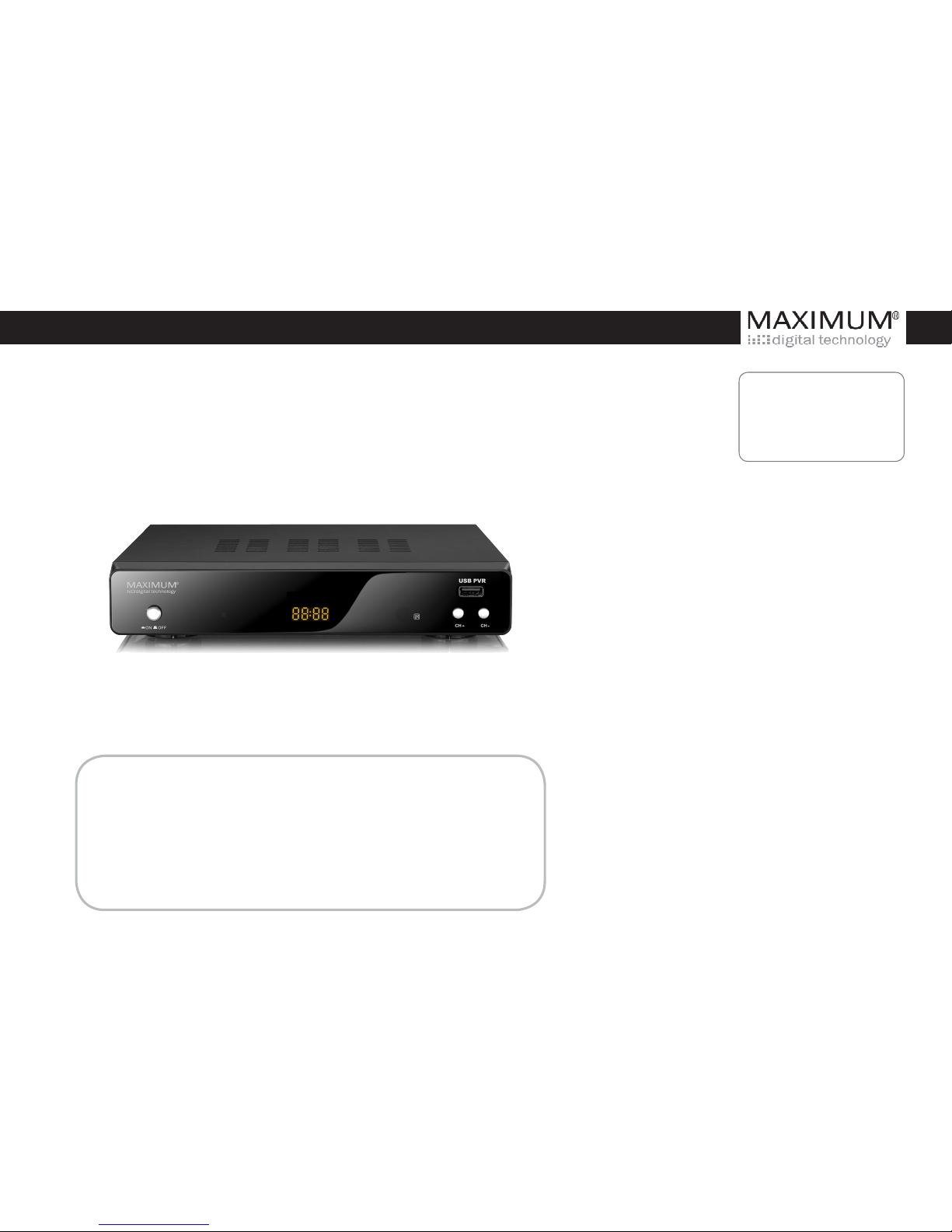
MAXIMUM S-2000 FTA PVR
MAXIMUM
S-2000 FTA PVR
#7969
Page 2

Copyright © Kjaerulff 1 Digital A/S
www.kjaerulff1.com
Page 3

DEUTSCH
1EINFÜHRUNG.............................................................................................................................................2
1.1WICHTIGESICHERHEITSHINWEISE........................................................................................................................3
2ALLGEMEINEINFORMATIONEN..................................................................................................................7
2.1
HAUPTFUNKTIONEN.........................................................................................................................................7
2.2LIEFERUMFANG...............................................................................................................................................7
2.3
GERÄTEFRONT................................................................................................................................................8
2.4GERÄTERÜCKSEITE...........................................................................................................................................8
2.5
FERNBEDIENUNG.............................................................................................................................................9
2.6
ANSCHLÜSSE.................................................................................................................................................11
3ERSTINSTALLATION...................................................................................................................................12
4PROGRAMMVERWALTUNG.......................................................................................................................12
4.1EPG(ELEKTRONISCHEPROGRAMMZEITSCHRIFT)..................................................................................................15
5BILDEINSTELLUNGEN................................................................................................................................16
6KANALSUCHE............................................................................................................................................18
6.1
SATELLITENEINSTELLUNGEN..............................................................................................................................18
6.2
SATELLITENLISTE............................................................................................................................................20
7ZEITEINSTELLUNG.....................................................................................................................................22
8EINSTELLUNGEN........................................................................................................................................23
9SYSTEM.....................................................................................................................................................24
10USB.........................................................................................................................................................25
10.1
PVRFUNKTION...........................................................................................................................................28
10.2TIMESHIFT..................................................................................................................................................30
10.3
SOFTWAREUPGRADE....................................................................................................................................30
11FEHLERBESEITIGUNG...............................................................................................................................31
12TECHNISCHESPEZIFIKATIONEN...............................................................................................................32
13WEEEINFORMATION..............................................................................................................................33
1
Page 4

DEUTSCH
1 EINFÜHRUNG
Wir gratulieren Ihnen zum Kauf des MAXIMUM S-2000 FTA PVR.
Bitte lesen Sie das Handbuch sorgfältig bevor Sie das Gerät in Betrieb nehmen.
Sollten Sie Probleme beim Betrieb des Gerätes haben, konsultieren Sie die
entsprechende Sektion des Handbuchs oder wenden Sich an Ihren Händler.
Copyright
Der Inhalt dieses Handbuchs darf nicht kopiert, ganz oder teilweise übersetzt
werden wenn keine ausdrückliche, schriftliche Genehmigung des Urhebers dazu
erteilt wurde.
Garantie
Wir behalten uns vor Änderungen an der Hard- oder Software vorzunehmen um
das Gerät zu verbessern. Spätere Änderungen in der Software sind
möglicherweise nicht im Handbuch berücksichtigt.
Die Garantie denkt keine Schäden ab die durch missbräuchliche Benutzung des
Receiver entstanden sind oder wenn das Gerät nicht entsprechend des
Handbuches betrieben wird.
2
Page 5
DEUTSCH
1.1 Wichtige Sicherheitshinweise.
Sicherheitsvorkehrungen
Bitte lesen Sie diese Hinweise bevor Sie den Receiver in Betrieb nehmen.
Der Receiver wurde in Übereinstimmung mit internationalen Sicherheitsstandards
hergestellt.
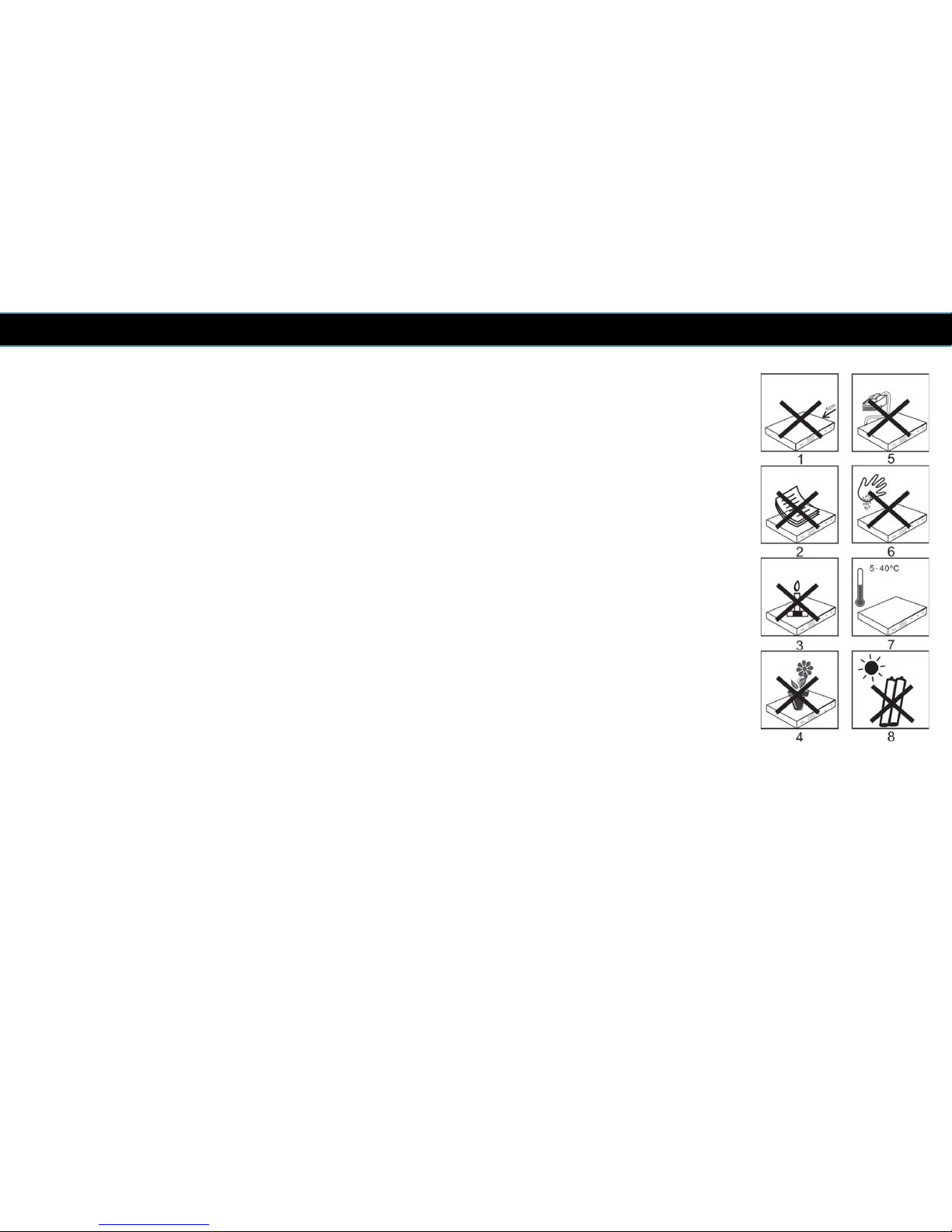
1. Stellen Sie eine ausreichende Belüftung des Receivers sicher um
Überhitzung vorzubeugen.
2. Decken Sie die Ventilationsöffnungen des Receivers niemals ab. Stellen
Sie das Gerät nicht in geschlossenen Regalen o.ä.
3. Stellen Sie keine Kerzen oder sonstige offenen Feuerquellen auf dem
Gerät ab.
4. Der Receiver sollte weder Feuchtigkeit noch Spritzwasser ausgesetzt sein.
Stellen Sie keine Behälter mit Flüssigkeiten auf dem Gerät ab.
5. Der Hauptschalter dient dazu das Gerät komplett stromlos zu machen.
6. Das Netzkabel sollte sorgfältig verlegt und während des Betriebs nicht
berührt.
7. Die Betriebsumgebung sollte mit 5°C bis 40°C temperiert sein. Das Gerät
ist für gemäßigtes Klima konzipiert und sollte nicht in den Tropen betrieben
werden.
3
Page 6

DEUTSCH
8. Die Batterien sollten keiner Hitze oder Sonnen ausgesetzt werden. Bitte
entsorgen Sie die Batterien umweltfreundlich.
Achtung!
Beugen Sie dem Risiko von elektrischem Schlag vor indem Sie nie das Gehäuse öffnen. Der Receiver enthält
keine Baugruppen die vom Verbraucher repariert werden könnten. Der Service sollte nur von qualifiziertem
Personal durchgeführt werden.
4
Page 7
DEUTSCH
Konformitätserklärung
Wir Kjaerulff 1 Digital A/S
C.F. Tietgens Boulevard 19
5220 Odense SØ
Erklären das unser Produkt: MAXIMUM S-2000 FTA PVR (Artikel 7969),
Mit folgenden Richtlinien konform ist:
RoHS 2005/95/CE
Electromagnetic Compatibility (EMC) Directive 2004/108/EC
Standards: EN55013: 2201+A1+A2, EN 6100-3-2: 2006, EN61000-3-3: 1995 + A1
+ A2, EN 55020: 2007
Low Voltage Directive 2006/95/EC
Standards: EN60065: 2002 + A1:2006 + A11:2008
5
Page 8
DEUTSCH
Der Receiver wird empfohlen vom Danish Electricity Saving Trust
Der Receiver wird empfohlen da er im Betrieb eine Stromaufnahme von 8 Watt nicht
übersteigt und im Standby nur max. 1 Watt konsumiert.
Wenn Sie ein Gerät mit dem Energy Saving Siegel kaufen ist garantiert dass, das Gerät
eine geringe Stromaufnahme aufweist. Damit schützen Sie die Umwelt und sparen bares
Geld.
6
Page 9

DEUTSCH
2 Allgemeine Informationen
MAXIMUM S-2000 FTA PVR dient zum Empfang von unverschlüsselten
Satellitenkanälen.
2.1 Hauptfunktionen
• MPEG-4 HD Receiver für unverschlüsselte Satellitensignale.
• DVB-S2
• PVR (Aufnahmefunktion): Timeshift und Aufnahme via USB (HINWEIS! USB
Speichermedien sind nicht im Lieferumfang enthalten)
• Vorprogrammierte Astra TV Kanalliste
• 2 Scart Ausgänge
• 1 HDMI Ausgang
• DiSEqC : 1.0, 1.1 und 1.2
2.2 Lieferumfang
Packen Sie den Receiver aus und überprüfen den Paketinhalt auf Vollständigkeit:
- MAXIMUM S-2000 FTA PVR
- Fernbedienung
- Batterien (2 x AAA)
- Benutzerhandbuch
7
Page 10
DEUTSCH
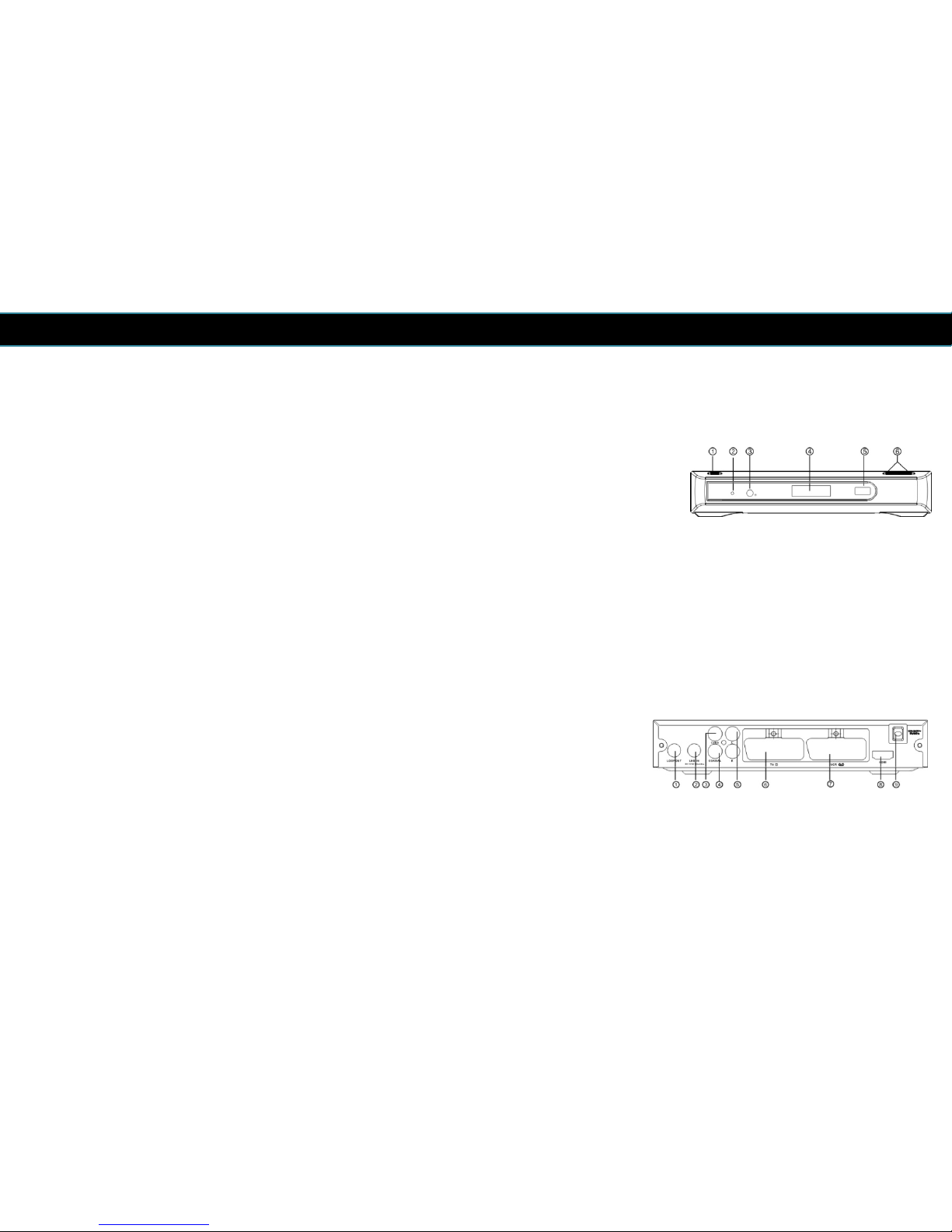
2.3 Gerätefront
1 HAUPTSCHALTER: Dient zum Ein und Ausschalten des Receiv ers.
2 INFRAROTSENSOR: Empfängt die Signale der Fernbedienung.
3 STANDBY INDIKATOR: Zeigt den Betriebsstatus des Receivers. Im Standby
leuchtet die LED rot.
4 LED DISPLAY: Zeigt die Uhrzeit oder die Kanalnummer an.
5 USB: PVR Funktion (mit externem USB Speicher). Daten von USB abspielen
6 CHANNEL UP/DOWN: Dient zum Hoch oder Runter schalten der Kanäl e.
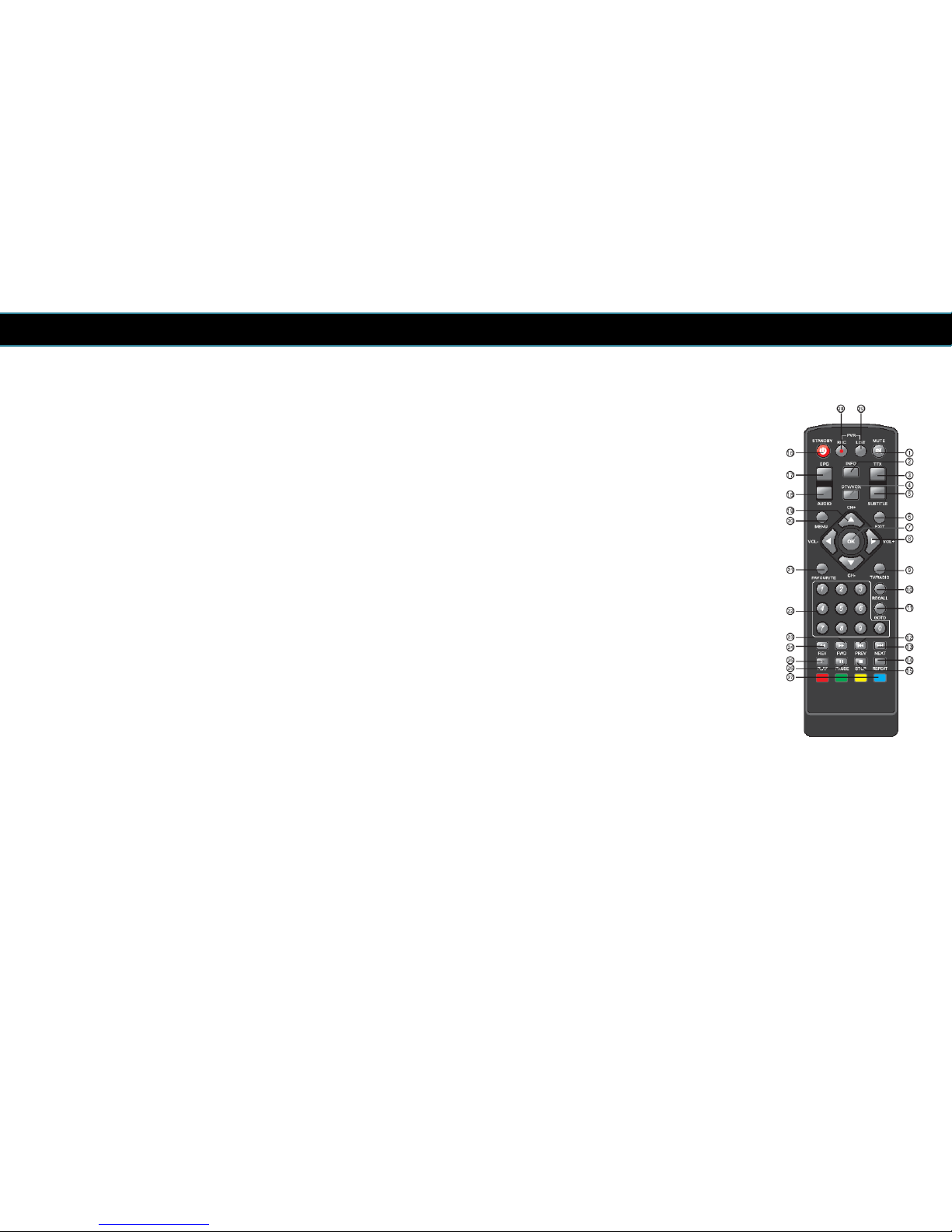
2.4 Geräterückseite
1 LOOP OUT: Diese Buchse dient zur Weiterleitung des Satsignal zu einem zweiten
Receiver.
2 LNB IN: Anschluss zum LNB.
3 CVBS: Komposite Video Ausgang ( FBAS).
4 COAXIAL: Digitaler Audio SPDIF Ausgang.
5 AUDIO L/R: Analoger Audioausgang ( Links/Rechts).
6 TV SCART: Analoger Videoausgang für TV.
7VCR SCART: Analoger Videoausgang für VCR/DVD.
8 HDMI OUT: Digitaler Audio/Video Ausgang für TV/DVD etc.
9 MAINS CABLE: Dieses Kabel dient zum Anschluss an das Stromnetz.
8
Page 11
9
DEUTSCH
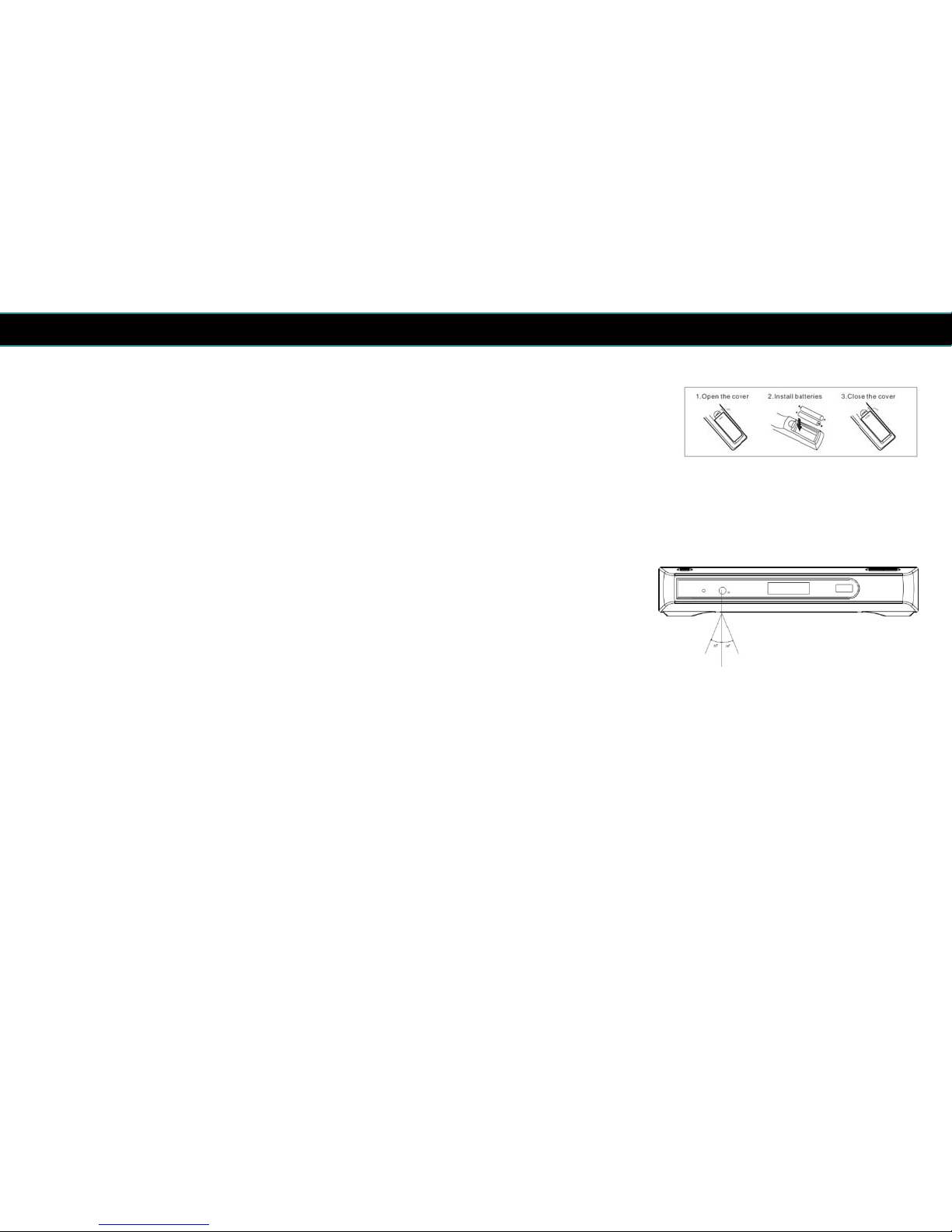
2.5 Fernbedienung
MUTE: Stummschaltung Ein/Aus.
INFO: Zeigt erweiterte Infos zum Programm.
TTX: Videotext Ein/Aus.
DTV/VCR: Schaltet den Videoausgang auf VCR und zurück.
SUBTITLE: Zum wählen der Untertitelsprache.
EXIT: Beendet ein Menü oder kehrt zum vorherigen Menü zurück.
OK: Bestätigung, Öffnen oder Auswahl. Ruft die Kanalliste auf.
RIGHT / LEFT: Navigation durch Menüs. Lautstärkeregelung.
TV/RADIO: Schaltet zwischen TV und Radiomodus.
RECALL: schaltet auf die 2 zuletzt geschauten Kanäle zurück.
GOTO: Öffnet die Satellitenliste oder wählt die Wiedergabezeit bei Medienwiedergabe.
PREV: Springt zur vorherigen Datei bei Medienwiedergabe.
NEXT: Springt zur nächsten Datei bei Medienwiedergabe.
REPEAT: Wiederholung bei Medienwiedergabe Ein/Aus.
STOP: Stoppt Medienwiedergabe.
STANDBY: Schaltet das Gerät in Standby.
EPG: (Elektronischer Programm Führer) Öffnet/Schließt den EPG.
AUDIO: Auswahl von Audiosprachen oder Todmüdes.
UP / DOWN: Navigation in Menus. Kanalumschaltung Auf / Ab.
FAVOURITE: Öffnet das Favoritenmenü.
0-9 (Numerische Tasten): Zur Kanalwahl oder Einstellungen in Menüs.
FWD: Vorlauf bei Medienwiedergabe.
REV: Rücklauf bei Medienwiedergabe.
PLAY: Startet oder Fortsetzen von Medienwiedergaben.
PAUSE: Pausiert Medienwiedergabe.
FARBTASTEN: cRot: Kanal finden; dGrün: Auflösung ändern; eGelb: Ändert Bildformat; fBlau: Timmer
setzen;
REC: Startet eine Aufzeichnung.
LIST: Zeigt eine Liste der Aufzeichnungen auf dem USB Medium.
Page 12
DEUTSCH
2.5.1 Einsetzen der Batterien
Entfernen Sie die Schutzfolie der Batterien und setzen sie in das
Batteriefach der Fernbedienung.
Eine Grafik im Batteriefach zeigt die Anordnung der Batterien.
2.5.2 Benutzung der Fernbedienung
Richten Sie die Fernbedienung zum Receiver um diesen zu bedienen.
Die Reichweite der Fernbedienung beträgt ca. 7 m in einem Winkel von
60 Grad.
Die Fernbedienung kann nicht arbeiten wenn der Weg zum Gerät blockiert ist.
Sonnenlicht oder sehr helles Licht mindern die Leistungsfähigkeit der
Fernbedienung.
10
Page 13
DEUTSCH
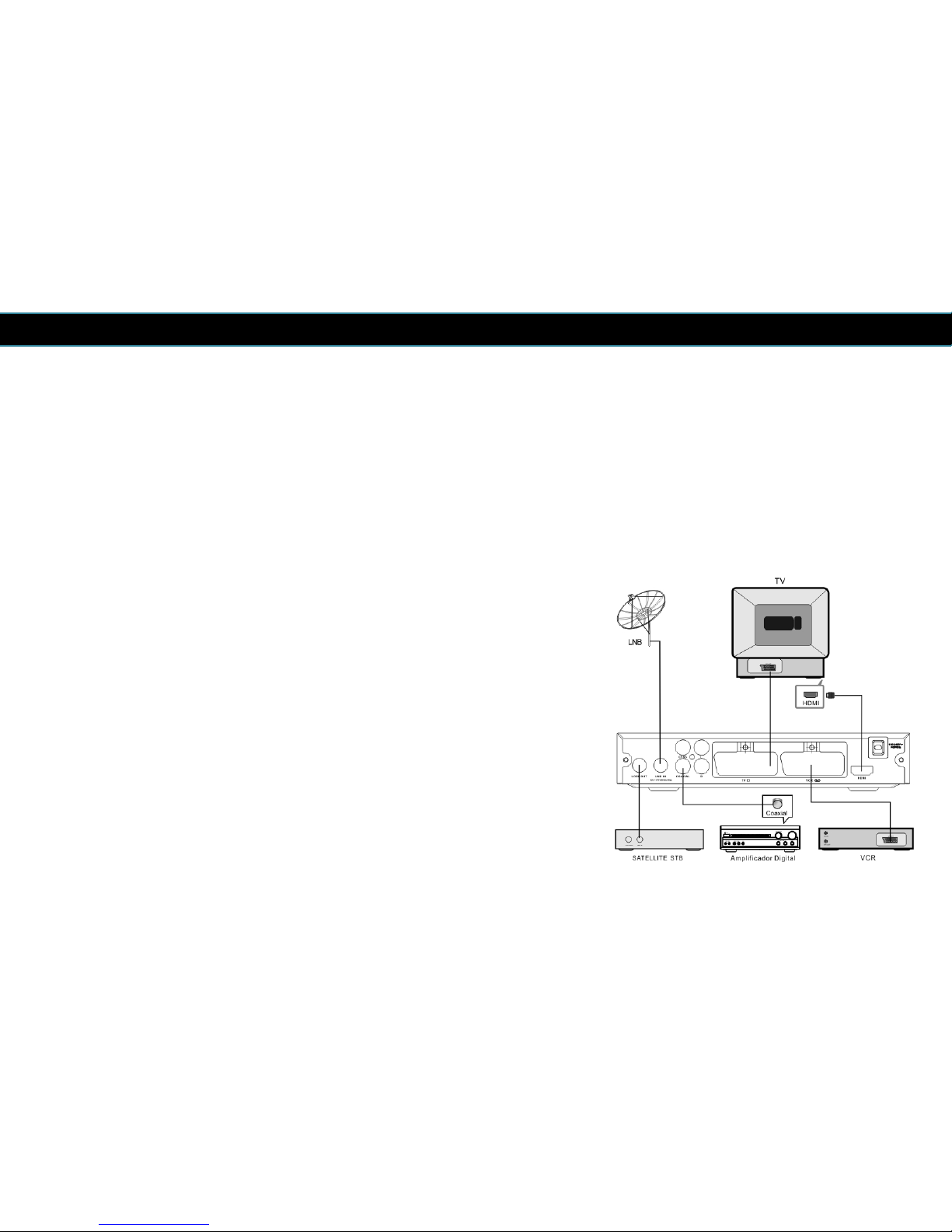
2.6 Anschlüsse
ACHTUNG: Informieren Sie sich ob Ihre Stromnetz den Spezifikationen des
Receivers entspricht, bevor Sie den Receiver an das Stromnetz anschließen.
HINWEIS: Wenn Sie den Receiver mit anderem Equipment wie TV, VCR oder
Verstärker verbinden, lesen Sie bitte im entsprechenden Handbuch nach. Sie
sollten Geräte nur stromlos verbinden.
11
Page 14
DEUTSCH
3 Erstinstallation
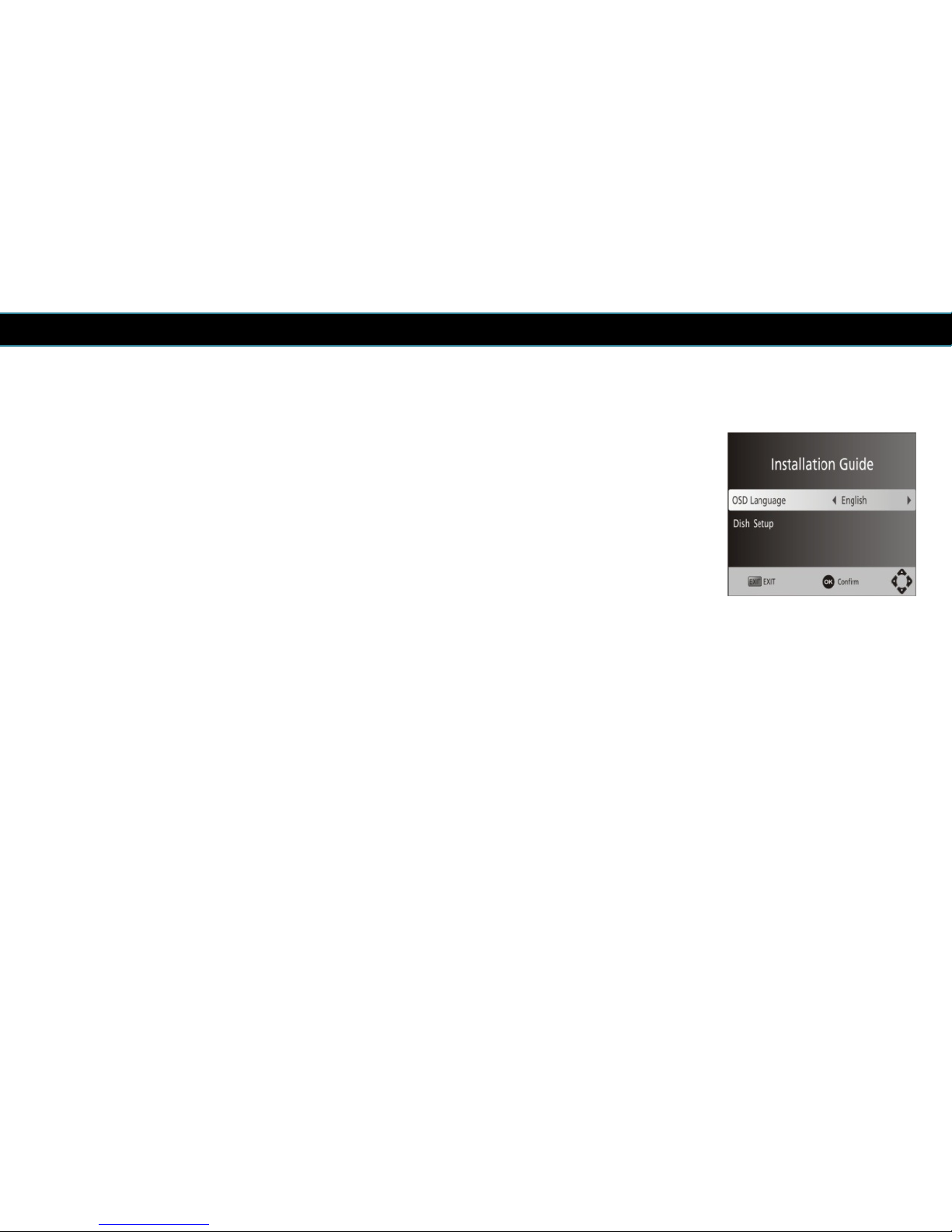
Nachdem alle Anschlüsse vorgenommen wurden schalten Sie das TV Gerät ein,
stellen sicher das der Receiver am Stromnetz angeschlossen ist und drücken die
Power Taste um den Receiver zu starten. Sollten Sie den Receiver das erste Mal
starten oder nach einem Werksreset, erscheint das Installationsmenü.
(1) Wählen Sie [Menü-Sprache] und wählen Ihre Sprache mit Rechts/Links aus.
(2) Bestätigen Sie die Auswahl mit der OK Taste.
(3) Der Receiver ist mit einer Astra Kanalliste vorprogrammiert und lädt diese
automatisch.
4 Programmverwaltung
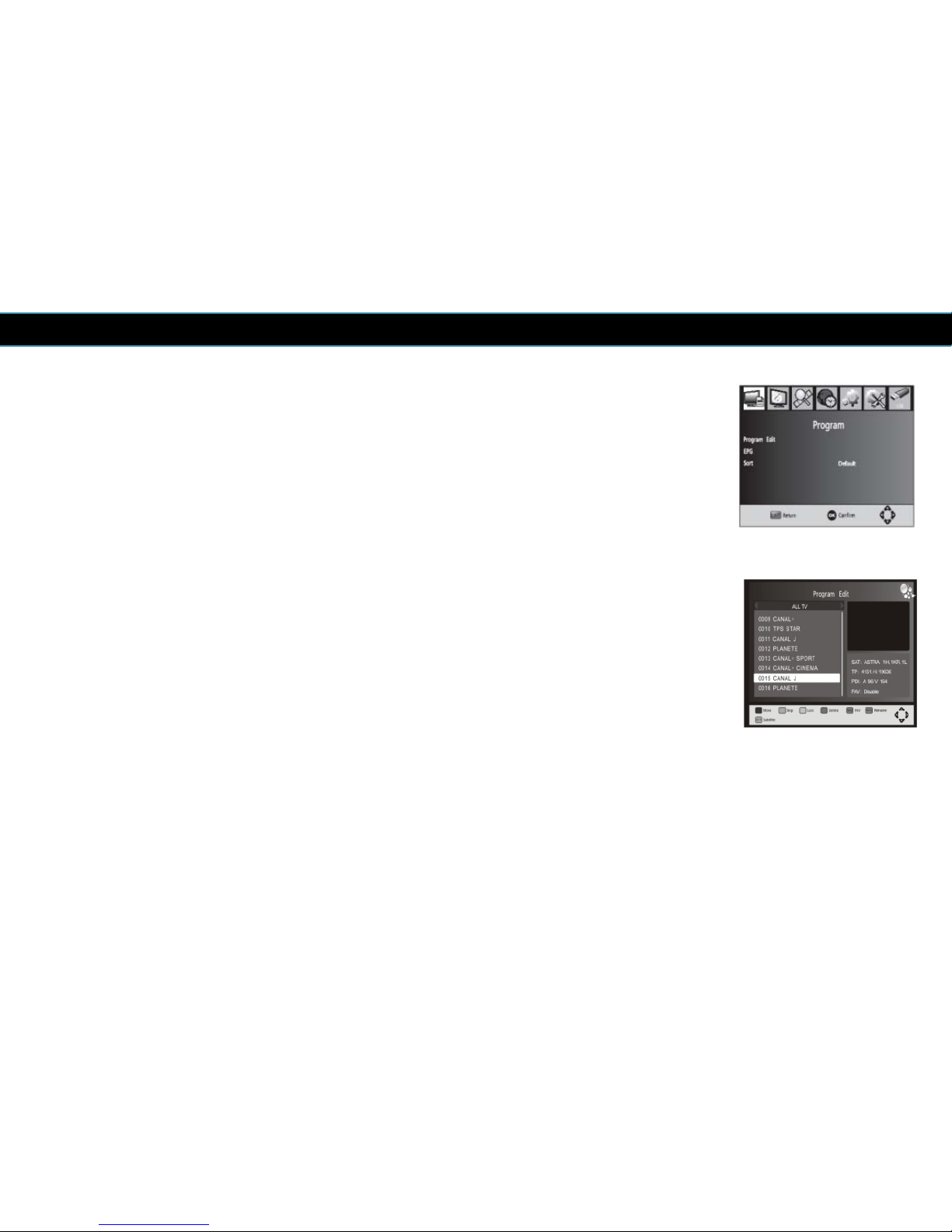
Um das Menü zu erreichen drücken Sie die Menütaste und wählen [Program].
Das Menü bietet verschiedene Optionen zur Programmverwaltung. Wählen Sie die
gewünschte Option aus und benutzen Sie mit der OK oder Rechts Taste. Mit der
EXIT Taste verlassen Sie das Menü.
12
Page 15
DEUTSCH
Programmbearbeitung
Sie können Ihre Programmliste mit den folgenden Funktionen bearbeiten: Sperren,
Überspringen, Favoriten, Umbenennen, Verschieben oder Löschen. Dazu öffnen
Sie das Programmbearbeitungsmenü. Dieses Menü erfordert die Eingabe des Pin
Codes. Das Voreingestellte Passwort lautet:'000000'.
Favoriten Programme wählen
Sie können eine Liste von Favoritenkanälen schnell und einfach erstellen.
Erstellen von Favoritenlisten für TV oder Radio Programme:
1. Wählen Sie das gewünschte Programm und drücken dann die FAV Taste. Eine
Liste von Favoritenlisten wird angezeigt, wählen Sie eine der Listen und drücken
Ok zur Bestätigung. Ein Herzsymbol zeigt an der der Kanal als Favorit abgelegt
wurde.
2. Wiederholen Sie den Vorgang für alle gewünschten Programme.
3. Zum bestätigen und verlassen drücken Sie die Exit Taste.
Um Kanäle aus einer Fav Liste zu entfernen, drücken Sie die FAV Taste und
wählen aus der Liste entfernen.
13
Page 16

DEUTSCH
Ansehen von Favoritenkanälen
1. Rufen Sie die Fav Listen mit der Favourite Taste auf.
2. Wählen Sie mit den Auf/Ab Tasten das Wunschprogramm.
3. Schalten Sie zu dem Programm indem Sie die Ok Taste drücken.
Löschen von TV oder Radio Programmen
1. Wählen Sie ein Programm und drücken die Blaue Taste. Eine Einblendung
erscheint. Bestätigen Sie das Löschen mit der OK Taste.
2. Wiederholen Sie den Vorgang für alle unerwünschten Programme.
Überspringen von TV oder Radio Programmen
1. Wählen Sie ein Programm das übersprungen werden soll und drücken die
Grüne Taste. Ein Symbol zeigt an das der Kanal zum überspringen markiert
wurde.
2. Wiederholen Sie den Vorgang für weitere Programme.
3. Zum bestätigen und verlassen drücken Sie die Exit Taste.
Zum deaktivieren drücken Sie erneut die Grüne Taste auf einem Programm.
14
Page 17
DEUTSCH
Verschieben von TV oder Radio Programmen
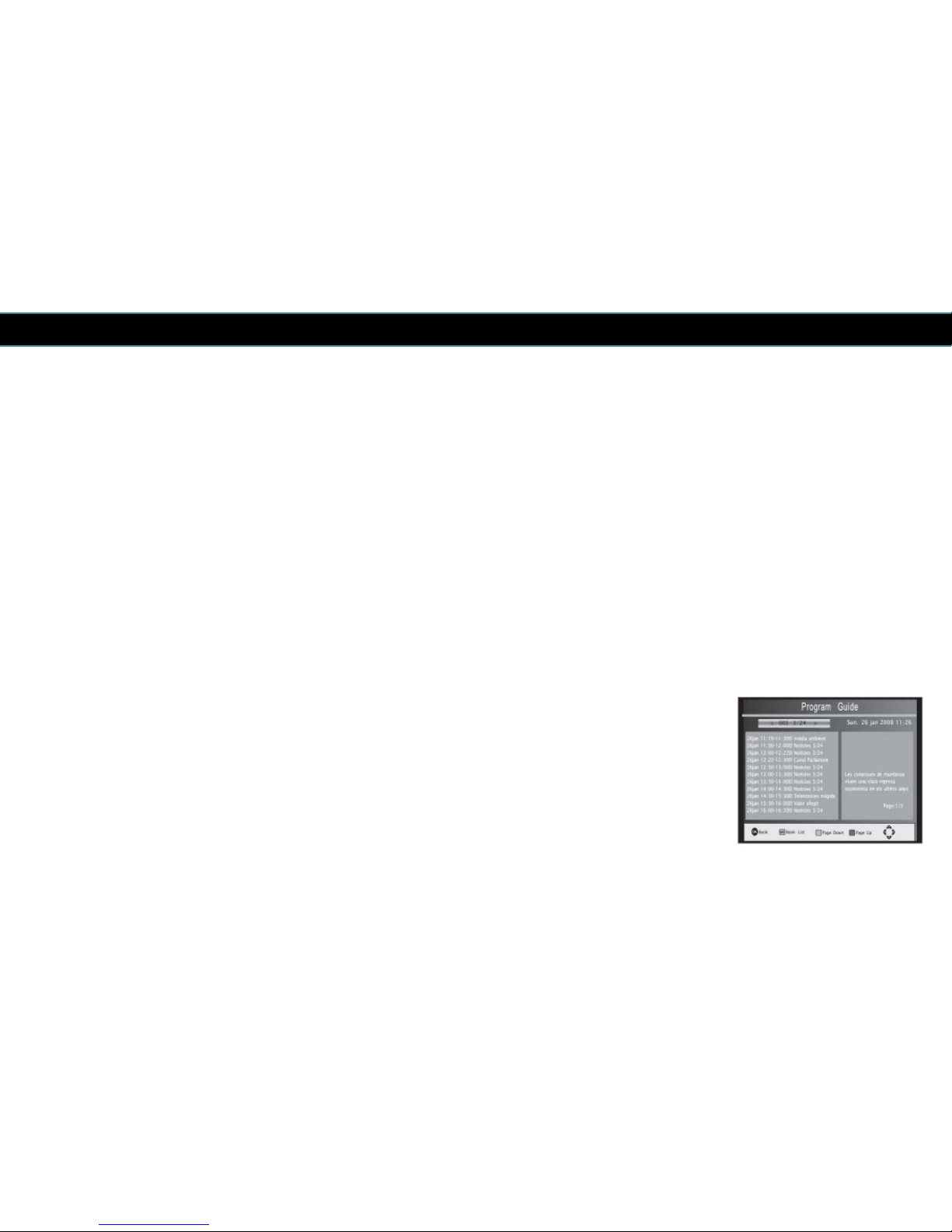
1. Wählen Sie ein Programm das bewegt werden soll und drücken die Rote Taste.
Ein Verschieben Symbol wird angezeigt.
2. Wählen Sie die neue Position in der Kanalliste mit dem Auf/ Ab Tasten.
3. Mit der OK Taste legen Sie den Kanal an der gewünschten Position ab.
Wiederholen Sie den Vorgang für weitere Programme.
Sperren von Programmen
Sie können Kanäle sperren um den Zugang dazu einzuschränken. Sperren von TV
oder Radio Programmen:
1. Wählen Sie ein Programm und drücken die Gelbe Taste. Ein Schlosssymbol
wird angezeigt. Das so markierte Programm ist als gesperrt.
2. Wiederholen Sie den Vorgang für weitere Programme.
3. Zum bestätigen und verlassen drücken Sie die Exit Taste.
4. Mit nochmaligem betätigen der gelben Taste wird der Kanal entsperrt.
5. Um gesperrte Kanäle ansehen zu können, müssen Sie den Pin Code '000000'
(Voreinstellung) eingeben.
4.1 EPG (Elektronische Programmzeitschrift)
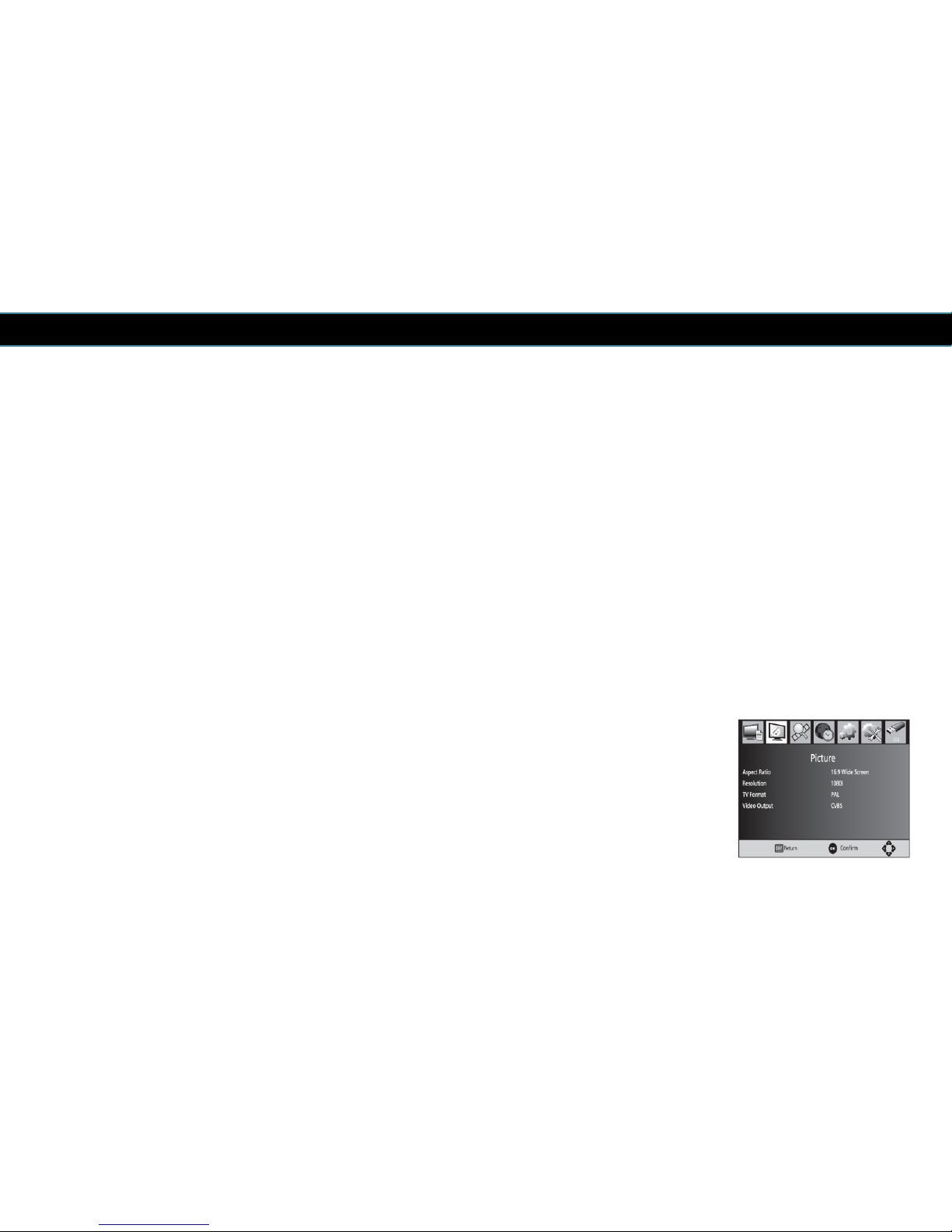
Der EPG ist ein Bildschirm Programmführer der über laufende und kommende
Sendungen informiert(je nach Sender bis zu 7 Tage im Voraus). Drücken Sie die
15
Page 18
DEUTSCH
EPG Taste um den EPG auf zu rufen. Mit den Auf/Ab Tasten können Sie die
Sendungen auswählen. Mit den Rechts/Links Tasten wählen Sie den Kanal.
Bei mehr als einer Seite an Informationen können Sie mit der Blauen und Gelben
Taste blättern.
Sortieren
Sie können die Kanäle nach den folgenden Optionen sortieren lassen:
[Default]: Originalliste (wie vorprogrammiert oder beim Suchlauf gefunden)
[Verschlüsselt]: Nach Verschlüsselungssystem(unverschlüsselte zuerst)
[Sendername]: Alphabetische Sortierung.
[Freq]: Nach Frequenz. (Die niedrigste Frequenz wird zuerst angezeigt).
5 Bildeinstellungen
Um das Menü aufzurufen drücken Sie die MENU Taste und wählen [Picture].
Dieses Menü bietet Möglichkeiten die Videoausgabe zum TV einzustellen. Mit den
Auf/Ab Tasten wählen Sie die gewünschte Option und ändern die Einstellungen
mit den Rechts/Links Tasten. Mit Exit verlassen Sie das Menü.
16
Page 19

DEUTSCH
Bildformat
Hier können Sie das Bildschirmformat festlegen: entweder 4:3 Full, 4:3 Pan Scan,
4:3 Letter Box, 16:9 Wide Screen oder Auto um die beste Bildschirmdarstellung zu
erhalten.
Auflösung
Wenn die Bilddarstellung nicht korrekt ist ändern Sie hier die Einstellung. Das
betrifft in erste Linie den HDMI Ausgang.
[480i]: für NTSC System TV.
[480P]: für NTSC System TV.
[576i]: für PAL System TV.
[576P]: für PAL System TV.
[720P]: für NTSC oder PAL System TV.
[1080I]: für NTSC oder PAL System TV.
TV System
Wenn das Bild nicht korrekt dargestellt wird ändern Sie hier die Einstellung. Die
Optionen decken die Möglichkeiten in Europa ab.
[NTSC]: für NTSC System TV.
[PAL]: für PAL System TV;
[Auto]: Wählt die Einstellung automatisch
17
Page 20
DEUTSCH
Die Voreinstellung ist PAL.
Video Ausgang
Dieser Menüpunkt ist nur bei Benutzung des Scart Ausgangs relevant. RGB bietet
hier die beste Ausgabe.
[CVBS]: CVBS Ausgang( FBAS, Komposite).
[RGB]: RGB Ausgang.
6 Kanalsuche
Um das Menü aufzurufen drücken Sie die MENU Taste und wählen [Kanalsuche].
In diesem Menü können Sie Parameter zur Kanalsuche wählen. Mit den Auf/Ab
Tasten wählen Sie die gewünschte Option und ändern die Einstellungen mit den
Rechts/Links Tasten. Mit Exit verlassen Sie das Menü.
6.1 Satelliteneinstellungen
Legen Sie die Einstellungen für Satelliten fest.
Satellitenliste: Wählen Sie einen Satelliten mit den Auf/Ab Tasten. Die Daten des
Satelliten werden auf der rechten Bildschirmseite angezeigt.
18
Page 21
DEUTSCH
LNB Typ: Drücken Sie Links/Rechts/OK um die verfügbaren LNB Typen nach
Frequenz und LOF auszuwählen. Sie können unter User Single eigene
Frequenzen festlegen, selbes gilt für User Dual unten in der Liste. Die
Voreinstellung lautet 09750/10600 (universal LNB).
LNB Power: Auswahl mit Links/Rechts. Voreinstellung ist ‘13/18V’.
22kHz: Auswahl mit Links/Rechts, An/Aus oder Auto. Voreinstellung ist ‘auto’.
Toneburst: Wählen oder deaktivieren Sie ein toneburst Kommando.
DiSEqC1.0: Wählen Sie den passenden DiSEqC Befehl (1-4).
DiSEqC1.1: Wählen Sie den passenden DiSEqC Befehl (bis zu 16) Für
Optionsschalter.
Motor: Aktivieren/Deaktivieren der DiSEqC 1.2 Steuerung. Danach drücken Sie
Ok um in die Positionseingabe zu wechseln.
Move Auto: Drehen Sie die Antenne mit Links/Rechts nach West/Ost. Die
Antenne stoppt automatisch wenn ein Signal erkannt wird.
Move Continue: Drehen Sie die Antenne mit Links/Rechts nach West/Ost. Die
Antenne dreht bis Sie sie anhalten.
Move Step [1]: drücken Sie Links/Rechts um die Antenne einen Schritt zu
bewegten.
Store Position: Speichert die aktuelle Position des Motors.
Goto Position: Drücken Sie Links/Rechts um zur gespeicherten Position zu
fahren.
19
Page 22
DEUTSCH
Goto Reference: Setzt alle Positionen zurück.
6.2 Satellitenliste
Satelliten hinzufügen: Drücken Sie die Rote Taste um einen Satelliten
hinzuzufügen. Sie müssen eine Längengradangabe und einen Namen vergeben.
Satelliten bearbeiten: Drücken Sie die Grüne Taste um den Satelliten zu
bearbeiten.
Satelliten löschen: Mit der Gelben Taste können Sie Satelliten entfernen. Mit OK
bestätigen Sie die Änderung.
Einzel Satellitensuche: Mit der Blauen Taste öffnen Sie das Kanalsuchmenü.
Such Modus:
Mit Links/Rechts wählen Sie ob die Option Network genutzt
werden soll. Bei aktivierter Netzwerksuche werden neue Transponder
gefunden. Die Voreinstellung durchsucht nur die vorprogrammierten
Transponder.
20
Page 23
DEUTSCH
Verschlüsselt: Mit Links/Rechts wählen Sie ‘Alle Kanäle’ oder ‘FTA Kanäle’.
„Alle Kanäle“ sucht verschlüsselte und unverschlüsselte Kanäle. FTA
Kanäle sucht ausschließlich unverschlüsselte Sender.
Serviceart:
Mit Links/Rechts wählen Sie ‘ALLE’, ‘DTV’ oder ‘Radio’. Alle
wird sowohl TV als auch Radiokanäle suchen. DTV nur TV Sender und
Radio nur Radioprogramme.
Mit OK starten Sie den Kanalsuchlauf.
Multi-Satellitensuche: Mit der OK Taste markieren Sie die zu durchsuchenden
Satelliten mit einem Häckchen" 9 “, dann drücken Sie die Blaue Taste um das
Suchmenü zu öffnen. – Das Menü entspricht dem der Einzel Sat Suche (siehe
oben)
Mit OK starten Sie die Multi-Satellitensuche.
Transpondersuche: Drücken Sie die GOTO Taste um die Liste der Transponder
aufzurufen. Erneutes drücken der GOTO taste führt Sie zurück zur Satellitenliste.
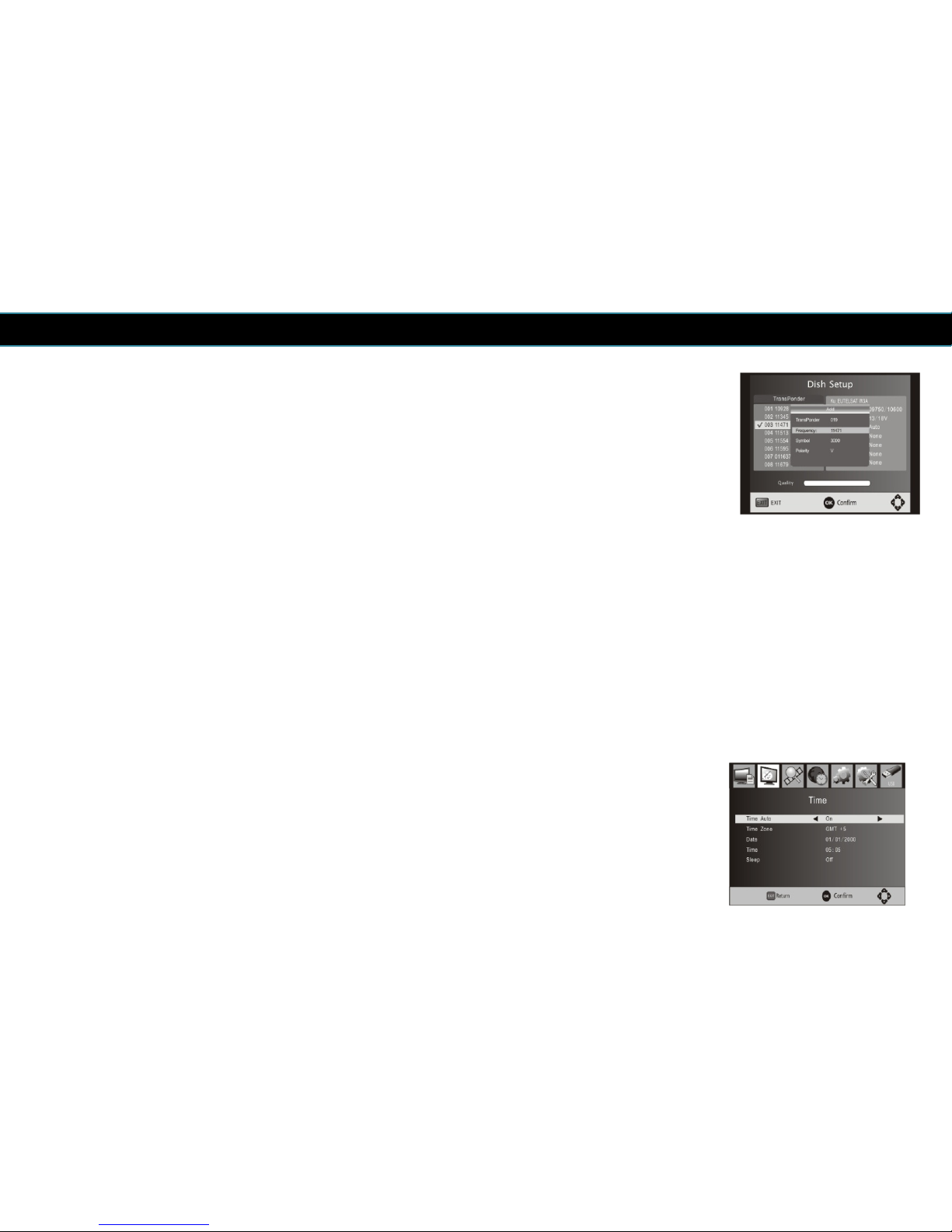
Transponder hinzufügen: Drücken Sie die Rote Taste um einen neuen
Transponder anzulegen. Sie können keinen Transponder anlegen der bereits in
der TP Liste vorhanden ist.
21
Page 24
DEUTSCH
Transponder bearbeiten: Mit der Grünen Taste können Sie Transponder
bearbeiten. Hier treffen die gleichen Beschränkungen wie beim Anlegen von
Transpondern zu.
Transponder löschen: Mit der Gelben Taste können Sie Transponder entfernen.
Bestätigen Sie die Eingabe mit OK.
Transpondersuche: Mit der Blauen Taste öffnen Sie das Suchmenü. – Das Menü
entspricht dem der Einzel Sat Suche (siehe oben)
Nach dem festlegen der Parameter starten Sie die TP Suche mit der OK Taste.
Multi-Transpondersuche: Mit der OK Taste markieren Sie die zu
durchsuchenden Transponder mit einem Häkchen " 9 “, dann drücken Sie die
Blaue Taste um das Suchmenü zu öffnen. – Das Menü entspricht dem der Einzel
Sat Suche (siehe oben).
Mit OK starten Sie die Multi-Transpondersuche
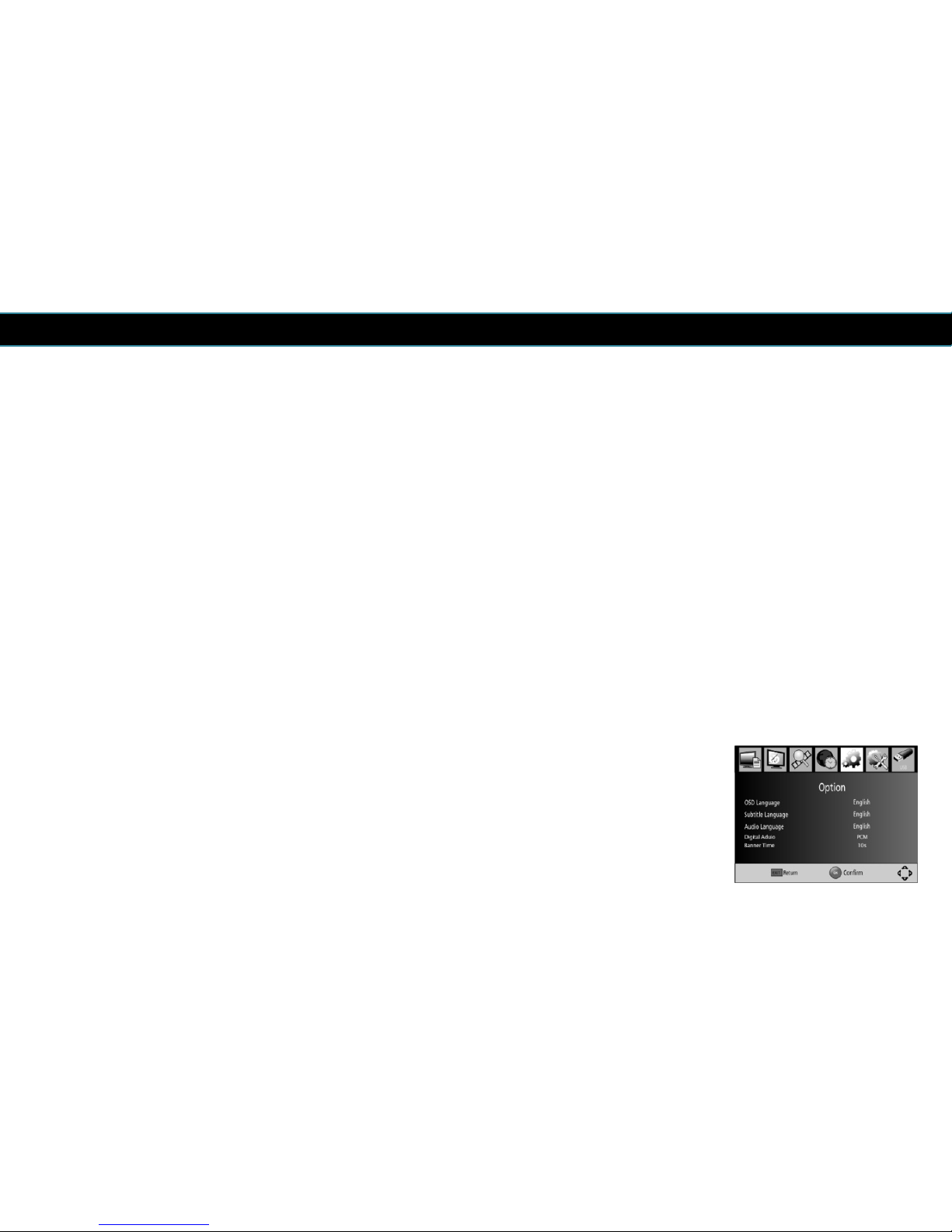
7 Zeiteinstellung
Um das Menü aufzurufen drücken Sie die MENU Taste und wählen [Time]. In
diesem Menü legen Sie die Einstellungen zur Systemzeit fest.
22
Page 25
DEUTSCH
Wählen Sie mit Auf/Ab die gewünschte Option und ändern die Werte mit
Links/Rechts. Mit Exit verlassen Sie das Menü.
Zeit Auto: Auf AN lädt der Receiver die Uhrzeit vom Satelliten, auf AUS muss die
Uhrzeit manuell eingegeben werden.
Zeitzone: Wählen Sie die Zeitabweichung von der GMT. – Voreinstellung ist +1.
Datum: Stellen Sie das Datum ein – Nur wenn Auto AUS gewählt wurde.
Uhrzeit: Stellen Sie die Lokale Zeit ein – Nur wenn Auto AUS gewählt wurde.
Sleep: Sleepfunktion. Der Receiver wird nach Ablauf der eingestellten Zeit in
Standby schalten. Sie können von 30-180 Minuten wählen. Die Voreinstellung ist
180 Minuten.
Kurz vor dem herunterfahren des Receivers werden Sie mit einer
Bildschirmmeldung informiert und können den Vorgang noch abbrechen.
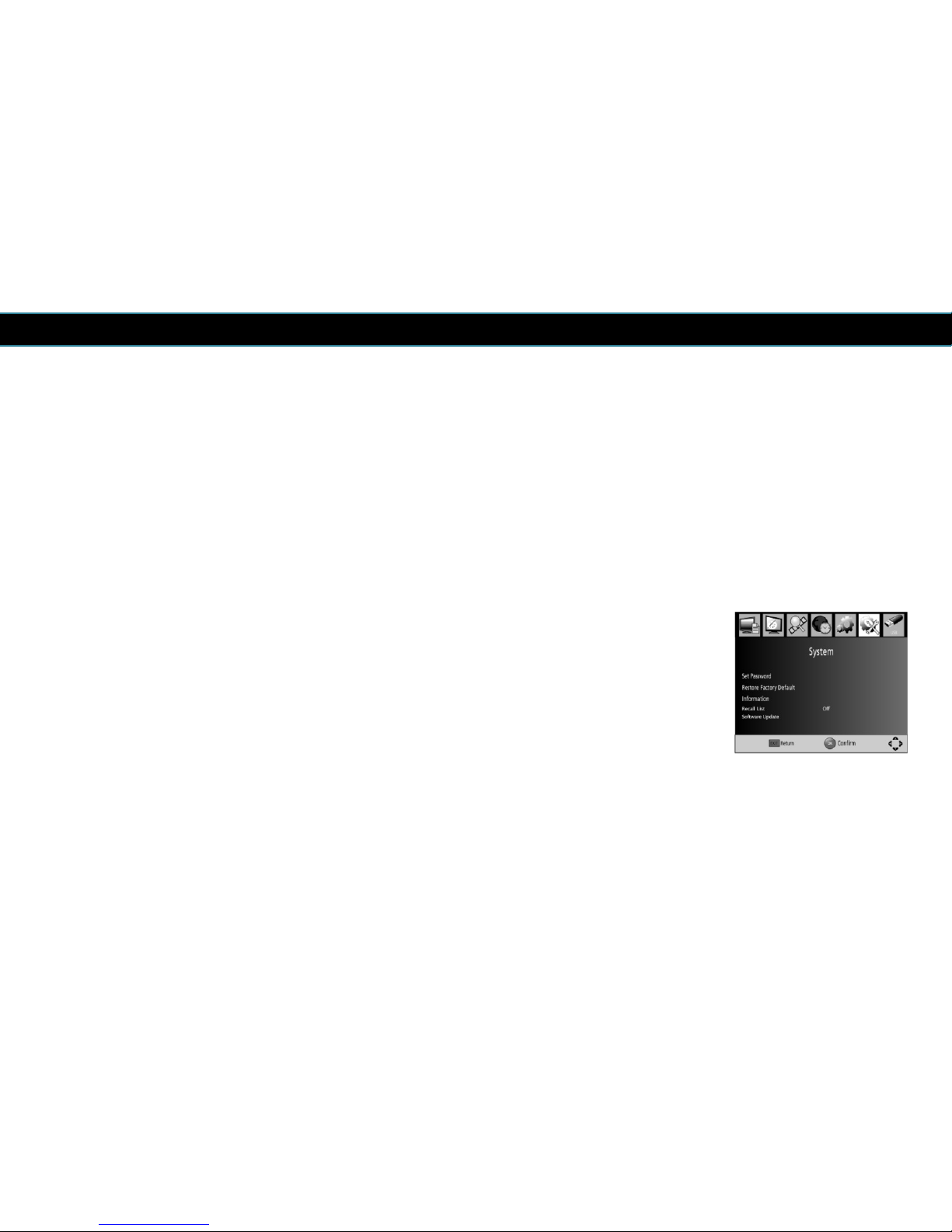
8 Einstellungen
Um das Menü aufzurufen drücken Sie die MENU Taste und wählen [Option]. In
diesem Menü können Sie die Menüsprache, Untertitelsprache, Audio Sprache und
Andere einstellen. Mit den Auf/Ab Tasten wählen Sie die gewünschte Option und
ändern die Einstellungen mit den Rechts/Links Tasten. Mit Exit verlassen Sie das
Menü.
23
Page 26
DEUTSCH
Menüsprache: Wählen Sie Ihre Sprache aus.
Audio Sprache: Wählen Sie ihre bevorzugte Audiosprache aus. Sofern diese auf
dem Kanal verfügbar ist wird automatisch diese gewählt.
Untertitelsprache: Wählen Sie ihre bevorzugte Untertitelsprache aus.
Digital Audio: Wählen Sie den Digital Audiomodus. – Sie können zwischen ‘PCM’,
‘RAW’ und ‘AUS’ wählen.
Einblendezeit: legt fest wie lange Infoeinblendungen angezeigt werden.
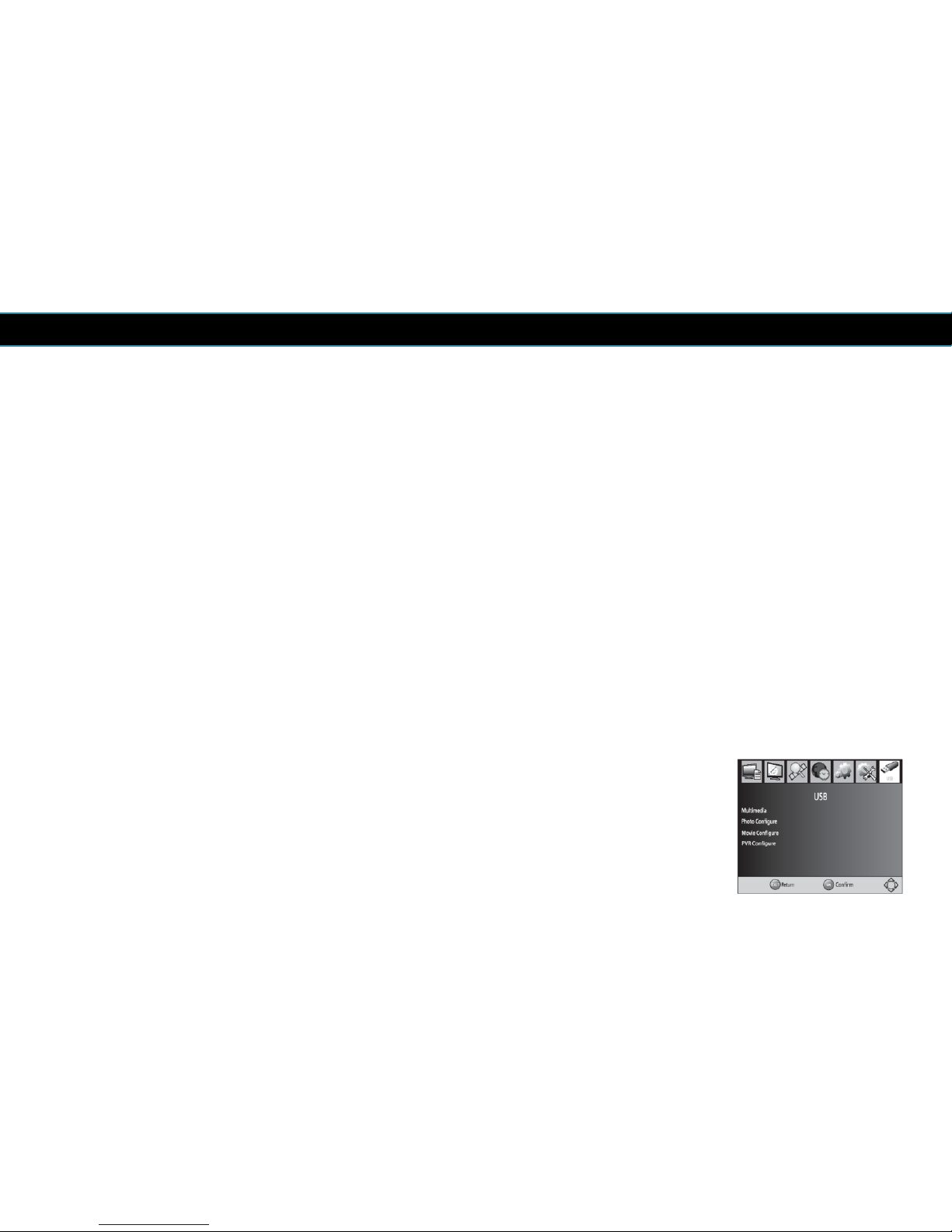
9 System
Um das Menü aufzurufen drücken Sie die MENU Taste und wählen [System].
Dieses Menü gibt die Möglichkeit einige Systemparameter festzulegen. Mit den
Auf/Ab Tasten wählen Sie die gewünschte Option und ändern die Einstellungen
mit den Rechts/Links Tasten. Mit Exit verlassen Sie das Menü.
Passwort: Erstellen oder ändern Sie Ihr Passwort (benötigt in Menüs und
gesperrten Kanälen). Geben Sie das alte Passwort ein oder beim ersten Mal das
Voreingestellte '000000'. Geben Sie nun das neue Passwort und bestätigen Sie es
durch nochmalige Eingabe.
24
Page 27
DEUTSCH
Werkseinstellungen: Mit dieser Funktion führen Sie einen Werksreset durch bei
dem Alle Einstellungen zurückgesetzt und auf Auslieferungszustand gesetzt
werden. Bstätigen Sie mit dem Passwort '000000' und drücken OK.
Hinweis! Diese Funktiomn setzt alle Einstellungen zurück inklusive der Kanalliste.
Information: Zeigt Infos zum Gerärt, Hardware und Software an.
Recall Liste: Wenn ‘EIN’ zeigt der Receiver eine Liste der zuletzt gesehenen
Kanäle an. Beim Ausschalten wird die Liste gelöscht.
Drücken Sie die ‘recall’ Taste der Fernbedienung um die Liste aufzurufen.
Wenn ‘AUS’ gewählt wurde ist die Liste nicht verfügbar und die Taste dient zum
zurückschalten auf den vorherigen gesehenen Kanal.
10 USB
Um das Menü aufzurufen drücken Sie die MENU Taste und wählen [USB]. Das
Menü ermöglicht Einstellungen zur Wiedergabe von Musik(MP3, WMA), Bildern
(JPEG, BMP) sowie Videodateien (AVI). Der Receiver unterstützt nur USB Medien
die FATZ oder FAT 32 formatiert sind. NTFS formatierte Medien werden nicht
unterstützt.
25
Page 28
DEUTSCH
Der Receiver verfügt über eine PVR Funktion, die Aufzeichnungen von
Programmen auf USB Speicher erlaubt.
Multimedia:
Hier wählen Sie aus welche Art von Mediendateien Sie nutzen
wollen: Musik, Foto, Film oder PVR( Aufzeichnungen).
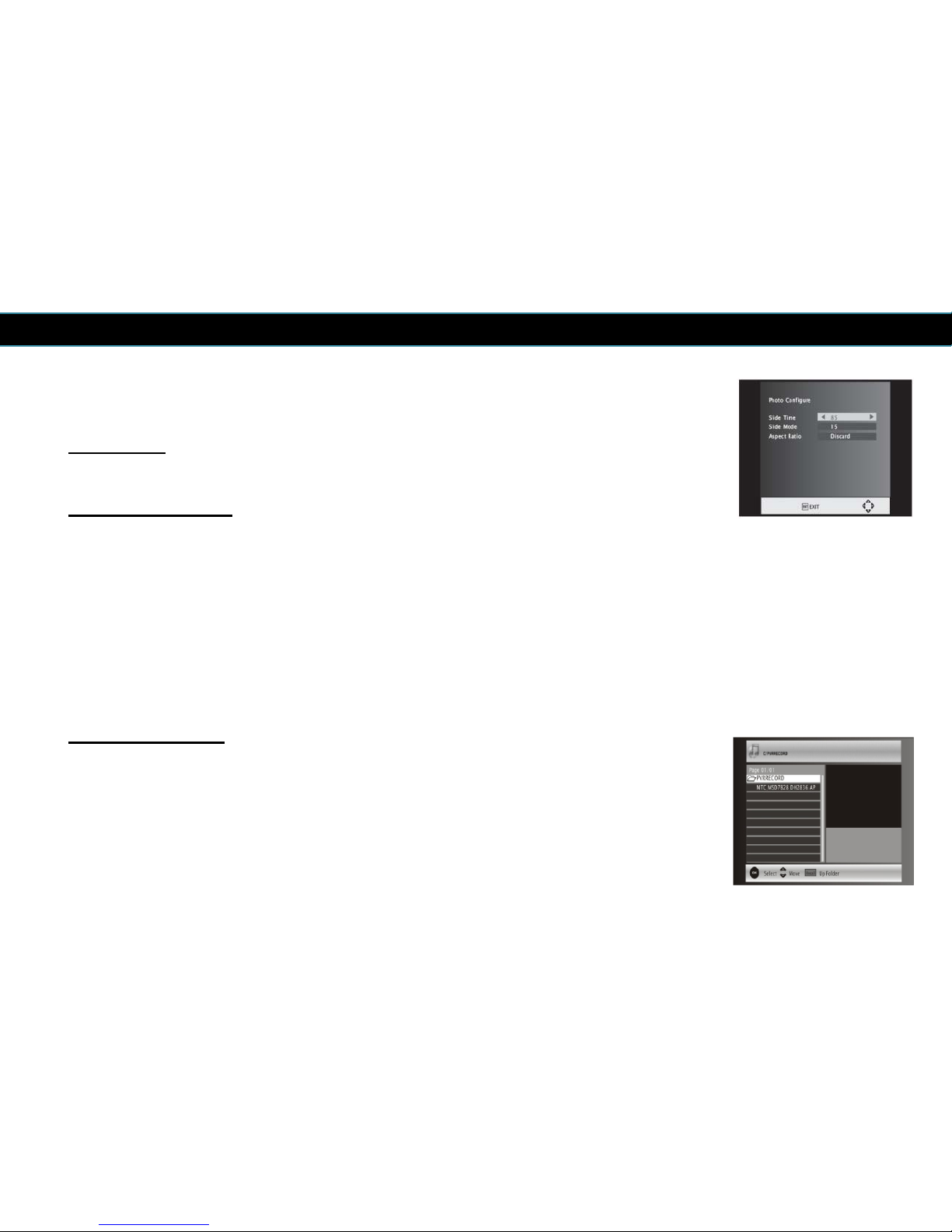
Foto Konfiguration:
Wählen Sie wie Fotos angezeigt werden sollen:
Slide Zeit: Legt den Intervall fest nachdem zum nächsten Bild gewechselt wird.
Slide Modus: Wählen Sie aus 59 verschiedenen Bildwechselmodi. – Wählen Sie
eine bestimmten Effekt oder Wählen Sie „zufällig“ um verschieden Effekte zu
nutzen.
Seitenverhältnis: beibehalten- zeigt das Bild im Original Seitenverhältnis an.
Verwerfen- Zeigt das Bild im Vollbildmodus an.
Film Konfiguration
:
Untertitel Ansicht: Ändert die Untertitelanzeige zwischen, Klein, Normal oder
Groß.
Untertitel HG: Ändert die Hintergrundfarbe der Untertitel zwischen: ‘weiß’,
‘transparent’, ‘grau’ und ‘gelbgrün’.
26
Page 29

DEUTSCH
Untertitelfarbe: Ändert die Schriftfarbe der Untertitel zwischen: ‘rot’, ‘blau’, ‘grün’,
‘weiß’ und ‘schwarz’.
Allgemeine Informationen zu USB Medien
Wir können keine Garantie für die Kompatibilität von USB Speichern geben. Es
gibt eine Vielzahl von verschiedenen Produkten mit unterschiedlichen
Anforderungen an Stromversorgung und Kommunikationstiming. Wir übernehmen
keinerlei Haftung für eventuellen Datenverlust beim Betrieb von USB Speichern
am Gerät.
Große Datenmengen auf dem USB Speicher können die Zugriffszeit zum Speicher
verlängern.
Einige USB Speichermedien werden vom Receiver nicht erkannt selbst wenn das
korrekte Datenformat vorliegt.
PVR Konfiguration:
Aufzeichnungsgerät:
zeigt Informationen zum verwendeten USB Speicher
medium an (Größe und freier Speicher).
Formatierung:
Formatiert den ausgewählten USB Speicher. Bestätigen Sie den
Befehl mit der OK Taste.
27
Page 30
DEUTSCH
10.1 PVR Funktion
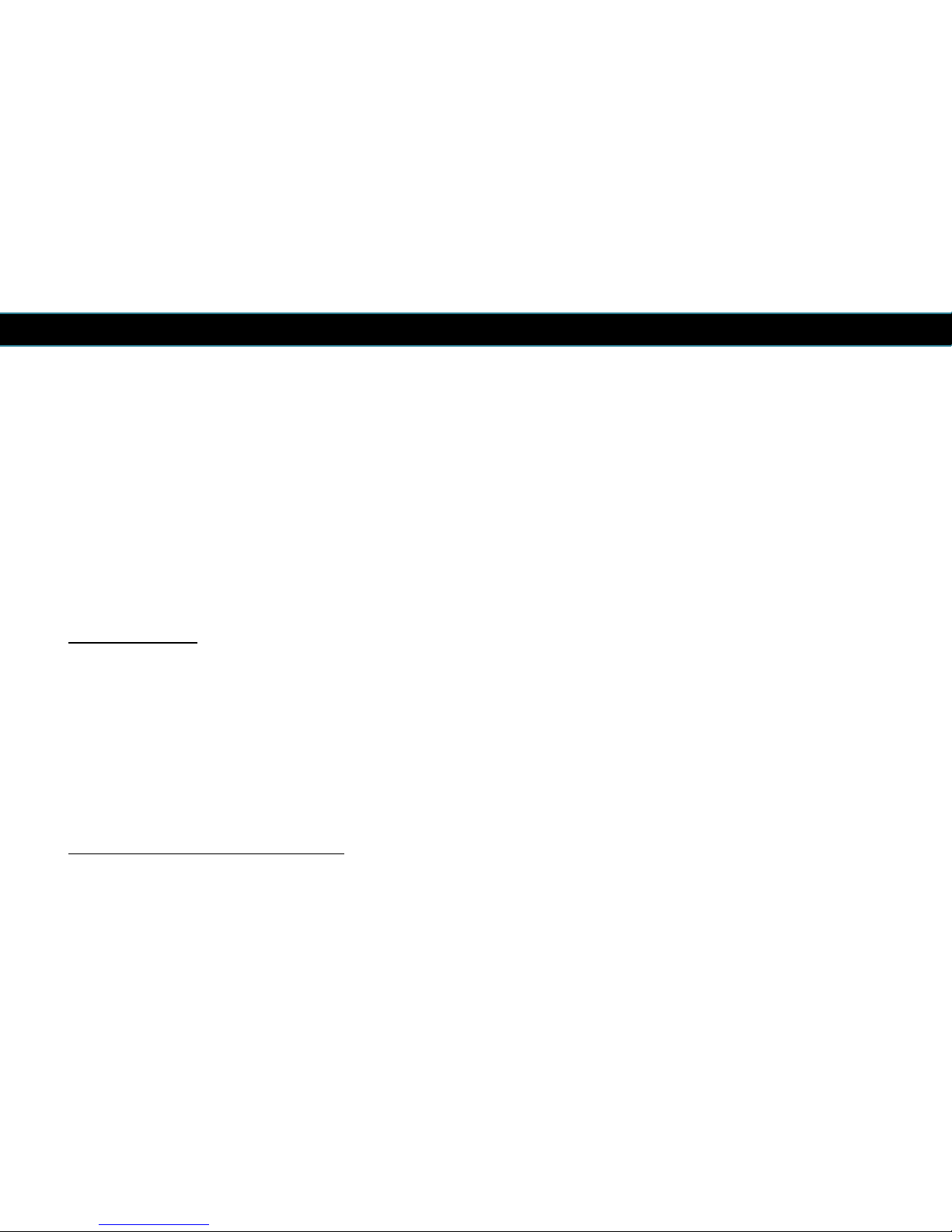
Wenn ein USB Speicher am Receiver angeschlossen ist, ist der Menüpunkt USB
aktiv und Sie können PVR Funktionen nutzen. Die Liste der Aufzeichnungen
können Sie mit der ‘list’ Taste aufrufen.
Die Liste gibt Ihnen einen Überblick über bereits aufgezeichnete Sendungen. Sie
können diese Dateien bearbeiten.
Wie kann man Aufzeichnend?
Stellen Sie sicher dass ein USB Medium am Gerät angeschlossen ist.
Direktaufnahme:
Drücken Sie die ‘rec’ Taste auf der Fernbedienung. Die
Aufzeichnung startet sobald die Einblendung ‘enter recording’ vom Bildschirm
verschwindet.
Stoppen Sie die Aufzeichnung durch drücken der ‘stop’ Taste. Bestätigen Sie mit
OK.
Bitte beachten Sie das während einer Aufzeichnung folgende Funktionen nicht zur
Verfügung stehen: Kanalwechsel, EPG, Menüs, Liste der Aufzeichnungen etc.
Timer Aufzeichnung aus dem EPG:
Öffnen Sie das EPG indem Sie die EPG Taste
drücken. Wählen Sie eine Sendung aus und setzten den Timer indem Sie die Ok
Taste drücken.
28
Page 31

DEUTSCH
Es öffnet sich ein Fenster indem Sie Parameter zur Aufzeichnung festlegen
können. Unter anderem können Sie festlegen in welchem Intervall die
Aufzeichnung erfolgen soll (einmal, täglich, wöchentlich) Sie können außerdem
festlegen ober der Receiver nur zum Kanal umschaltet (view) oder aufzeichnen
soll (record).
Wiedergabe
Drücken Sie die ‘list’ Taste um die Liste der Aufzeichnungen zu öffnen. Wählen Sie
nun die gewünschte Datei aus und starten die Vorschau mit der Ok Taste. Die
Wiedergabe startet in einem Vorschaufenster. Drücken Sie die Rote Taste um auf
Vollbild zu schalten.
Aufzeichnungen bearbeiten
Aufnahme umbenennen:
Drücken Sie die Grüne Taste um die Datei um zu
benennen.
Aufnahmen löschen:
Drücken Sie die Gelbe Taste um Aufzeichnungen zum
löschen zu markieren. Bestätigen Sie den Löschvorgang mit der OK Taste.
29
Page 32

DEUTSCH
10.2 Timeshift
Stellen Sie sicher das ein USB Speicher verbunden ist, dann steht Ihnen die
Timeshiftfunktion zur Verfügung.
Um Sendungen zeitversetzt ( in Timeshift)Isehen zu können drücken Sie die
Pause Taste der Fernbedienung, Sie sehen nun ein Standbild. Um die Sendung
vom diesem Punkt weiter anzuschauen, drückenn Sie die Play Taste. Mit den
‘REV’ und ‘FWD’ Tasten können Sie sich innerhalb des aufgezeichneten Bereichs
vor und zurückbewegen.
Um zum Live TV Programm zurückzukehren drücken Sie die Stop Taste. – Bitte
beachten Sie das wenn Sie die Stop Taste drücken der Inhlat des Timeshift
gelöscht wird.
Hinweis! Timeshift Aufzeichnungen werden nicht dauerhaft auf der USB Festplatte
gespeichert.
10.3 Software upgrade
Sie können auf unserer Internetseite www.kjaerulff1.comaktuelle
Softwareversionen herunterladen. Entpacken Sie die Datei und kopieren sie auf
einen USB Stick.
In der ZIP Datei ist eine Anleitung zum Ablauf des Updates enthalten.
30
Page 33
DEUTSCH
11 Fehlerbeseitigung
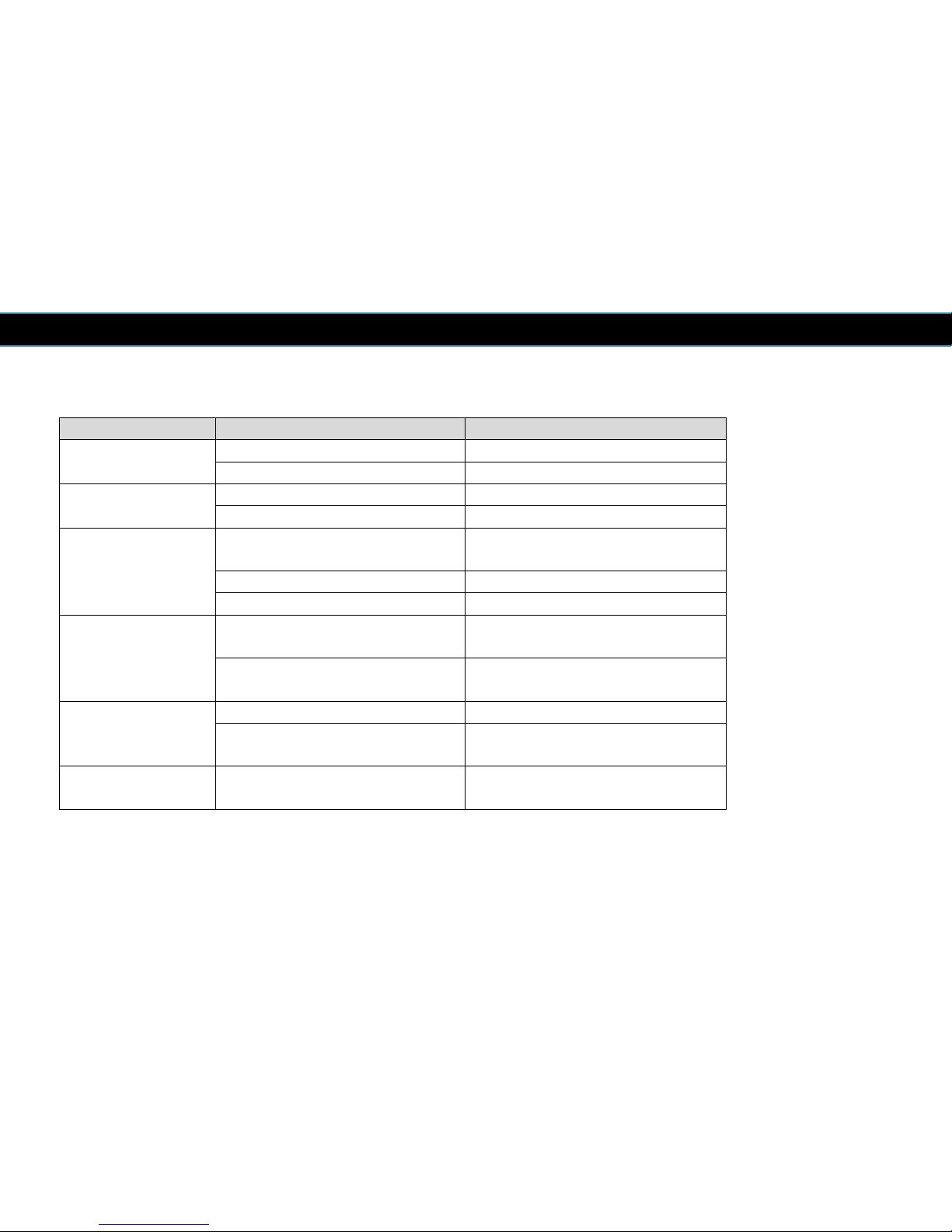
Problem Mögliche Ursache Lösung
Kein Bild Netzkabel nicht verbunden Netzkabel anschließen
Der Netzschalter ist aus Netzschalter einschalten
Bildschirm:
Kein Signal
Satkabel nicht angeschlossen Satkabel anschließen
falsche Einstellungen Einstellungen korrigieren
Kein Ton vom
Lautsprecher
Audiokabel nicht oder falsch
verbunden
Audiokabel korrekt verbinden
Mute Taste gedrückt Mute erneut drücken
Falsche Tonspur Andere Tonspur wählen
Nur Ton , kein Bild AV-Kabel nicht oder falsch
verbunden
AV-Kabel korrekt verbinden
Radio Modus ist aktiv Drücken Sie ‘TV/RADIO’ um zum
TV Modus zu gelangen
Fernbedienung
arbeitet nicht
Die Batterien sind schwach Batterien wechseln
Die Fernbedienung ist nicht auf
das Gerät gerichtet oder zu fern
Korrigieren Sie Richtung und
Abstand
Standbild und
Mosaikbildung
Das Signal ist zu schwach Verbessern Sie das Signal
31
Page 34
DEUTSCH
12 Technische Spezifikationen
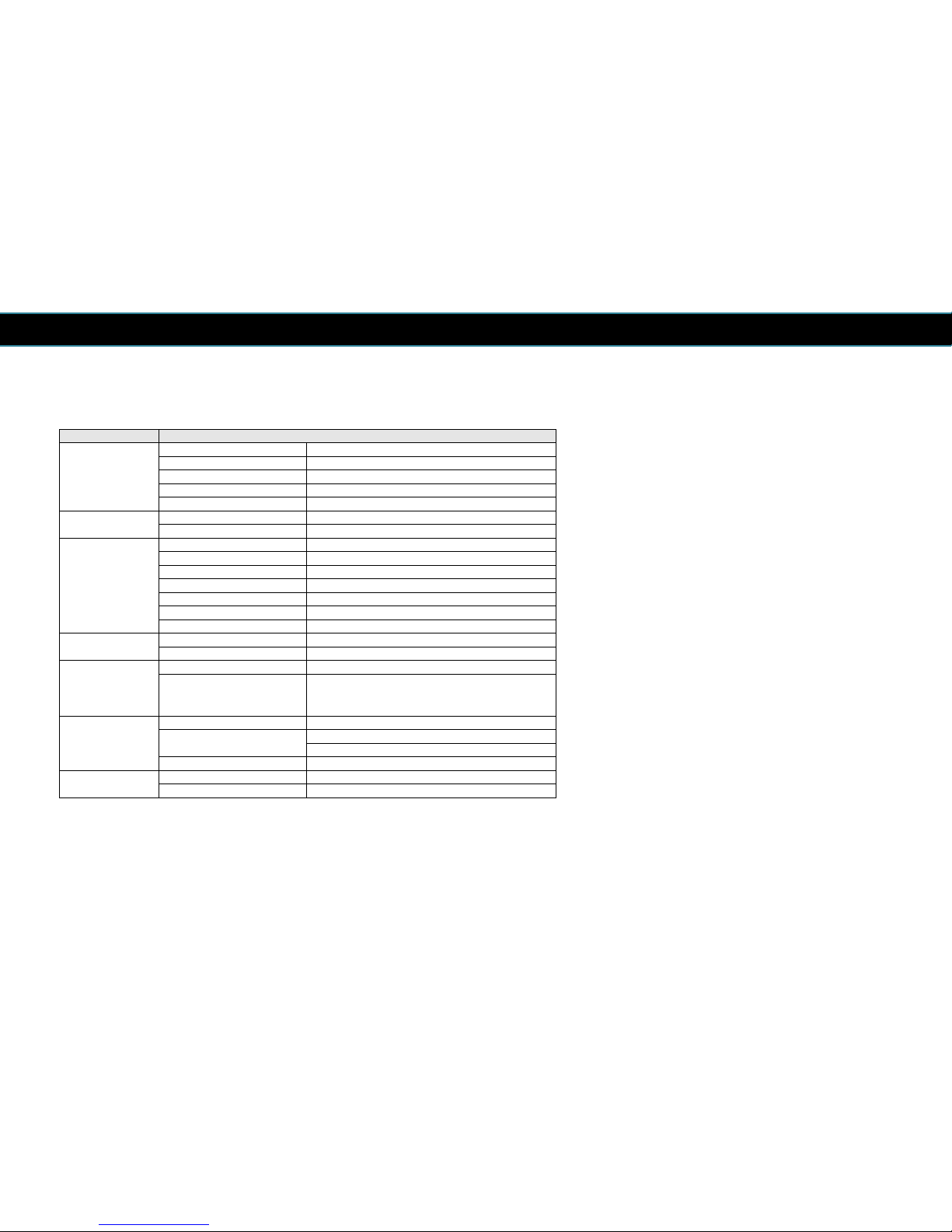
Bereich Spezifikation
Tuner Frequenzbereich 950MHz bis 2150MHz
Eingangswiderstand 75Ohm
Eingangssignalpegel -65 ~ -25dBM
Symbolrate 2-45Mbps
LNB Versorgung 13/18V,Max 500mA
Demodulation Demodulator QPSK/8PSK
FEC 1/2,2/3,3/4,5/6,7/8,8/9,9/10
Anschlüsse LNB EIN F Buchse
LOOP AUS F Buchse
TV SCART Komposite TV(FBAS),RGB, Audio L/R
VCR SCART Komposite Video, Audio L/R
KOAXIAL Cinch,
f
ür SPDIF digital Audioausgang
HDMI Für Anschluss von HDMI Geräten
Cinch FBAS, Audio L/R
Netzteil Eingang 100-240V ~ 50/60Hz
Stromverbrauch Max 8W
Bildausgabe Dekodermodul PAL,NTSC
Auflösung 720X576(PAL),720X480(NTSC),720P,1080i
480i,480P,576i,576P
Dekodierung Seitenverhältnis 4:3(Letterbox, Pan& Scan)16:9
Video MPEG2 Transport [email protected]
MPEG4 AVC/H.264 HP@L4
Audio MPEG2 Audio Layer I&II
Sonstiges Konformität ETSI/EN 300421 DVB-S konform
Sound Modi Rechts, Links, Stereo
32
Page 35
33
DEUTSCH
13 WEEE Information
Richtige Entsorgun g des Produktes
(Elektroschrott & Elektrogeräteabfall)
(Gültig in der Europäischen Union und anderen europäischen Ländern mit Mülltrennsystemen)
Diese auf dem Produkt oder in den Unterlagen zu ihm zu findende Kennzeichnung zeigt an,
dass es nach Ablauf seiner Betriebszeit nicht mit dem übrigen Hausmüll entsorgt werden darf.
Um möglichen Schäden für die Umwelt oder die Gesundheit von Menschen durch eine
unkontrollierte Abfallentsorgung vorzubeugen, trennen Sie das Produkt bitte von anderen
Abfallarten und übergeben Sie es verantwortungsbewusst der Wiederverwertung, um die
nachhaltige Wiederverwendung der Materialvorräte zu fördern.
Privatbenutzer sollten sich entweder mit dem Händler, bei dem sie dieses Produkt erworben
haben oder mit kommunalen Regierungsstellen in Verbindung setzen, um zu erfahren, wohin
und wie sie dieses Gerät zur umweltschonenden Wiederverwertung bringen können.
Unternehmenskunden sollten ihren Lieferanten kontaktieren und die
Geschäftsbedingungen des Kaufvertrages überprüfen. Dieses Produkt darf zur Entsorgung
nicht mit anderen Gewerbeabfällen vermengt werden.
Page 36

ENGLISH
1INTRODUCTION.........................................................................................................................................2
1.1IMPORTANTSAFETYPRECAUTIONS.......................................................................................................................3
2GENERALINFORMATION...........................................................................................................................7
2.1
MAINFUNCTIONS............................................................................................................................................7
2.2CONTENT.......................................................................................................................................................7
2.3
FRONTPANEL.................................................................................................................................................8
2.4BACK............................................................................................................................................................8
2.5
REMOTECONTROL...........................................................................................................................................9
2.6
CONNECTIONS..............................................................................................................................................11
3FIRSTTIMEINSTALLATION........................................................................................................................12
4PROGRAMMANAGESETTINGS.................................................................................................................12
4.1EPG(ELECTRONICPROGRAMGUIDE).................................................................................................................15
5PICTURESETTINGS....................................................................................................................................16
6CHANNELSEARCH.....................................................................................................................................18
6.1
SATELLITESETTINGS........................................................................................................................................18
6.2
SATELLITELIST...............................................................................................................................................19
7TIMESETTING...........................................................................................................................................21
8SETTINGS..................................................................................................................................................22
9SYSTEM.....................................................................................................................................................23
10USB.........................................................................................................................................................24
10.1
PVRFUNCTION...........................................................................................................................................26
10.2TIMESHIFT.................................................................................................................................................28
10.3
SOFTWAREUPGRADE....................................................................................................................................29
11TROUBLESHOOTING................................................................................................................................30
12TECHNICALSPECIFICATIONS....................................................................................................................31
13WEEEINFORMATION..............................................................................................................................32
1
Page 37

ENGLISH
1 Introduction
Congratulations on the purchase of the MAXIMUM S-2000 FTA PVR.
Please read through this manual carefully before operating the Receiver
Should you experience any difficulties with the operation of MAXIMUM S-2000
FTA PVR, please consult the relevant section of this manual. Alternatively you can
contact your dealer.
Copyright
Content of this manual is not to be copied, used or translated in part or as a whole
without prior consent in writing except approval of ownership of copyright and
copyright law.
Warranty
We make certain reservations for changes in the product which are made by the
manufacturer. Furthermore we make reservations for new software versions which
can change some of the functions described in this manual.
The warranty does not cover parts which may become defective due to misuse of
the receiver if the receiver not has been used as described in this manual.
2
Page 38
ENGLISH
Moreover the warranty does not cover functions which have been changed due to
newer software versions. All changes in software are made to improve the daily
use and functionality of the receiver.
1.1 Important safety precautions.
Safety precautions:
Safety precautions: Before operating your new receiver, read the notes on safety
precautions carefully.
The receiver has been manufactured in accordance with international safety
standards.
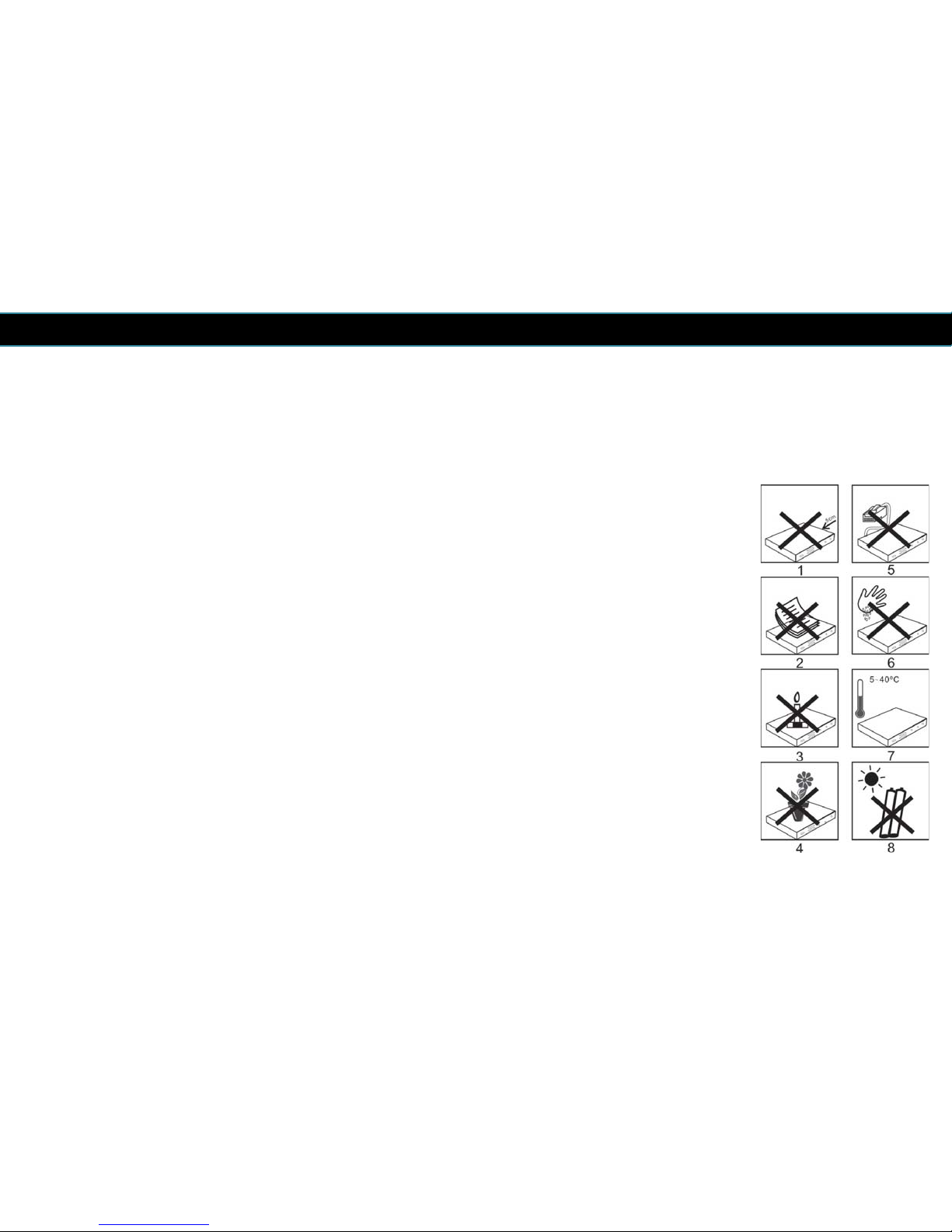
1. When installing the receiver, ensure there is a gap of approximately 5cm
around the receiver to enable air to circulate freely and prevent
overheating.
2. Do not install this equipment in a confined space such as a book case or
similar unit. The ventilation should not be impeded by covering the
ventilation openings with items such as newspaper, tablecloths, curtains
etc.
3
Page 39

ENGLISH
3. No naked flame sources, such as lighted candles should be placed on the
apparatus.
4. The receiver shall not be exposed to dripping or splashing; No objects filled
with liquids, such as vases should be placed on the apparatus.
5. The mains plug is used as disconnect device, the disconnect device shall
remain readily operable.
6. Power cord must be placed correctly. Do not touch the power Cord and
switch when your hand is dankest.
7. The normal operating temperature of the receiver is between 5ºC and
40ºC. Use the apparatus only in moderate climates (Not in tropical
climates).
8. The batteries shall not be exposed to excessive heat such as sunshine, fire
etc. Take attention to the environmental aspects of battery disposal.
Caution!
Reduce the risk of electrical shock by not removing the bag cover. The receiver contains no parts that can be
replaced by the end user.
Please leave all service repairs to qualified personnel.
4
Page 40
ENGLISH
Certificate of Compliance
We Kjaerulff 1 Digital A/S
C.F. Tietgens Boulevard 19
5220 Odense SØ
Declare that the product: MAXIMUM S-2000 FTA PVR (item 7969),
Is in conformity with:
RoHS 2005/95/CE
Electromagnetic Compatibility (EMC) Directive 2004/108/EC
Standards: EN55013: 2201+A1+A2, EN 6100-3-2: 2006, EN61000-3-3: 1995 + A1
+ A2, EN 55020: 2007
Low Voltage Directive 2006/95/EC
Standards: EN60065: 2002 + A1:2006 + A11:2008
5
Page 41
ENGLISH
The receiver is recommended by the Danish Electricity Saving Trust
The receiver is recommended by the Danish Electricity Saving Trust, as the power
consumption is maximum 8 Watt in operation mode and maximum 1 Watt in standby.
When you buy products with the Energy Saving Label you are guaranteed that the
electricity consumption is low. Thereby you save money and
have an adverse less
impact on the environment.
6
Page 42

ENGLISH
2 General information
MAXIMUM S-2000 FTA PVR allows you to view a variety of free to air satellite
channels.
2.1 Main functions
• MPEG-4 HD receiver for free to air satellite signals.
• DVB-S2
• PVR (record function): time shift and record function via USB (NOTE! USB
media is not included in the packaging)
• Pre-programmed Astra channel list
• 2 scart output
• 1 HDMI output
• DiSEqC commands: 1.0, 1.1 and 1.2
2.2 Content
Unpack the receiver, and make sure that the following parts are included in the
package:
- MAXIMUM S-2000 FTA PVR
- Remote control
- Batteries (2 x AAA)
- User manual
7
Page 43
ENGLISH
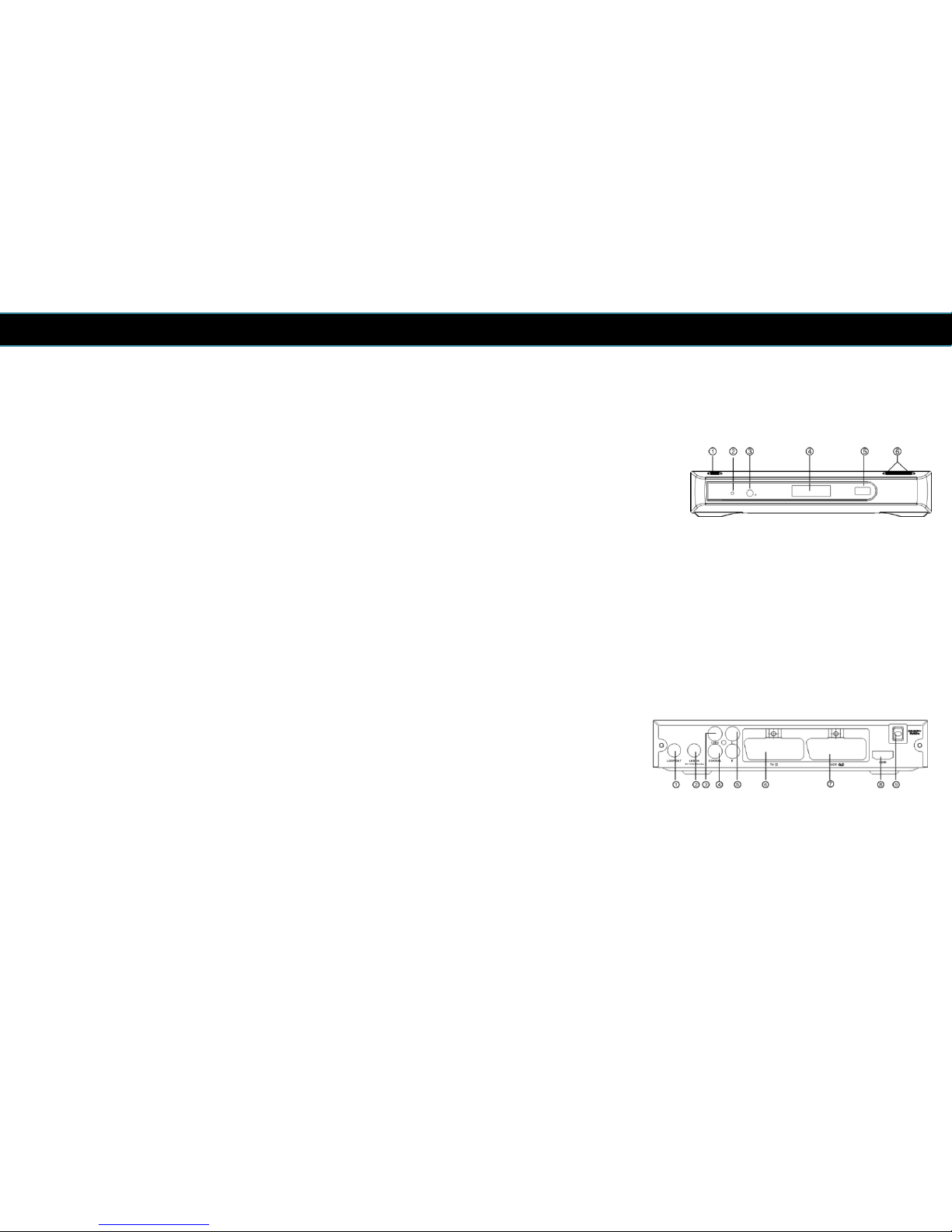
2.3 Front Panel
1 POWER SWITCH: Used to switch the receiver on or off.
2 REMOTE CONTROL SENSOR: Used to receive the signal from the remote control.
3 STANDBY INDICATOR: Used to visually show the power state of the receiver,
the LED will turn red if the receiver enters standby mode.
4 LED DISPLAY: Used to display time or channel number.
5 USB: PVR function (via external USB media). Data input from USB media
6 CHANNEL UP/DOWN: Used to change channels.
2.4 Back
1 LOOP OUT: This socket will bypass the Satellite signal to another receiver.
2 LNB IN: Used to connect the LNB to receive the signal.
3 CVBS: Composite video output signal.
4 COAXIAL: Digital Audio SPDIF output.
5 AUDIO L/R: Analogue audio Left & Right output.
6 TV SCART: Analogue Video output for TV.
7VCR SCART: Analogue Video output for VCR/DVD.
8 HDMI OUT: Digital Audio/Video output for TV/DVD etc.
9 MAINS CABLE: This is used to connect to your main power supply.
8
Page 44
9
ENGLISH
2.5 Remote Control
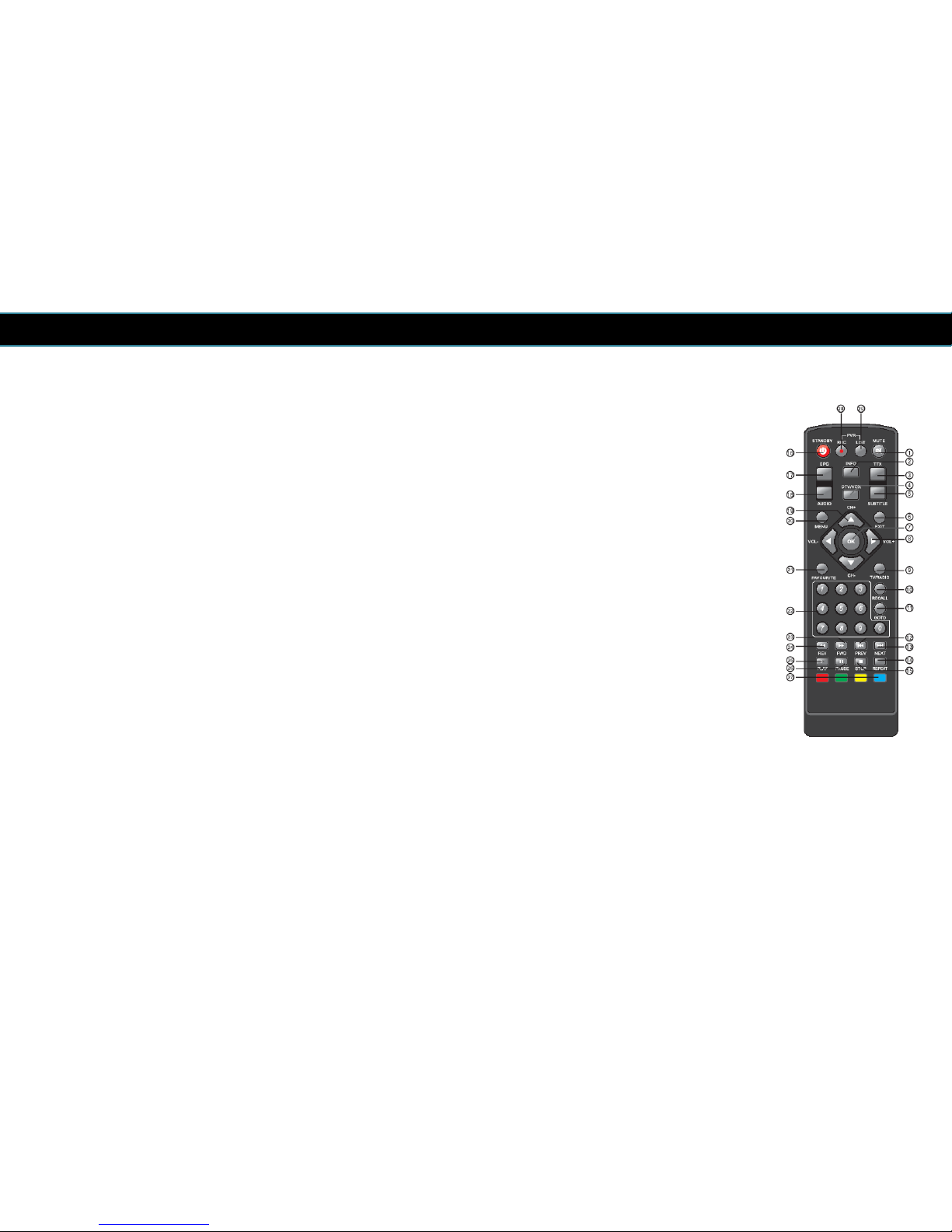
MUTE: Disable/enable Audio.
INFO: Displays additional channel information.
TTX: Enable/Disable Teletext Information.
DTV/VCR: Switches the product to VCR input if it is in DTV state. Or opposite.
SUBTITLE: Selects Subtitles Language.
EXIT: Exits the current Menu or returns to the previous Menu.
OK: Confirms an entry or selection. Displays the channel list.
RIGHT / LEFT: Navigates through the Menus. Increases or decreases volume.
TV/RADIO: Switches from TV function to Radio function and opposite.
RECALL: Used to switch between the last two viewed channels.
GOTO: Shows the Satellite list and selects the play time of media.
PREV: Skips to the previous track during playing media.
NEXT: Skips to the next track during playing media.
REPEAT: Selects Repeat or turn off Repeat mode.
STOP: Stops media play.
STANDBY: Switch the product to on or standby.
EPG: (Electronic Program Guide) Activates/Deactivates the program guide.
AUDIO: Selects an Audio Language or Audio Mode.
UP / DOWN: Navigates through the Menus. Selects the next or previous Channel.
MENU: Turns on Main Menu.
FAVOURITE: Turns on Favourite Menu.
0-9 (Numeric Buttons): Selects a channel or setting.
FWD: Searches forwards during media play.
REV: Searches backwards during media play.
PLAY: Starts or resumes media play.
PAUSE: Pauses media play.
COLOUR BUTTONS: cRED: Find channel function;dGreen: change resolution; eYellow: Switch aspect ratio;
fBlue: Timer setting;
REC: Used to record the program.
LIST: Used to show the record program list on the current disk.
Page 45
ENGLISH
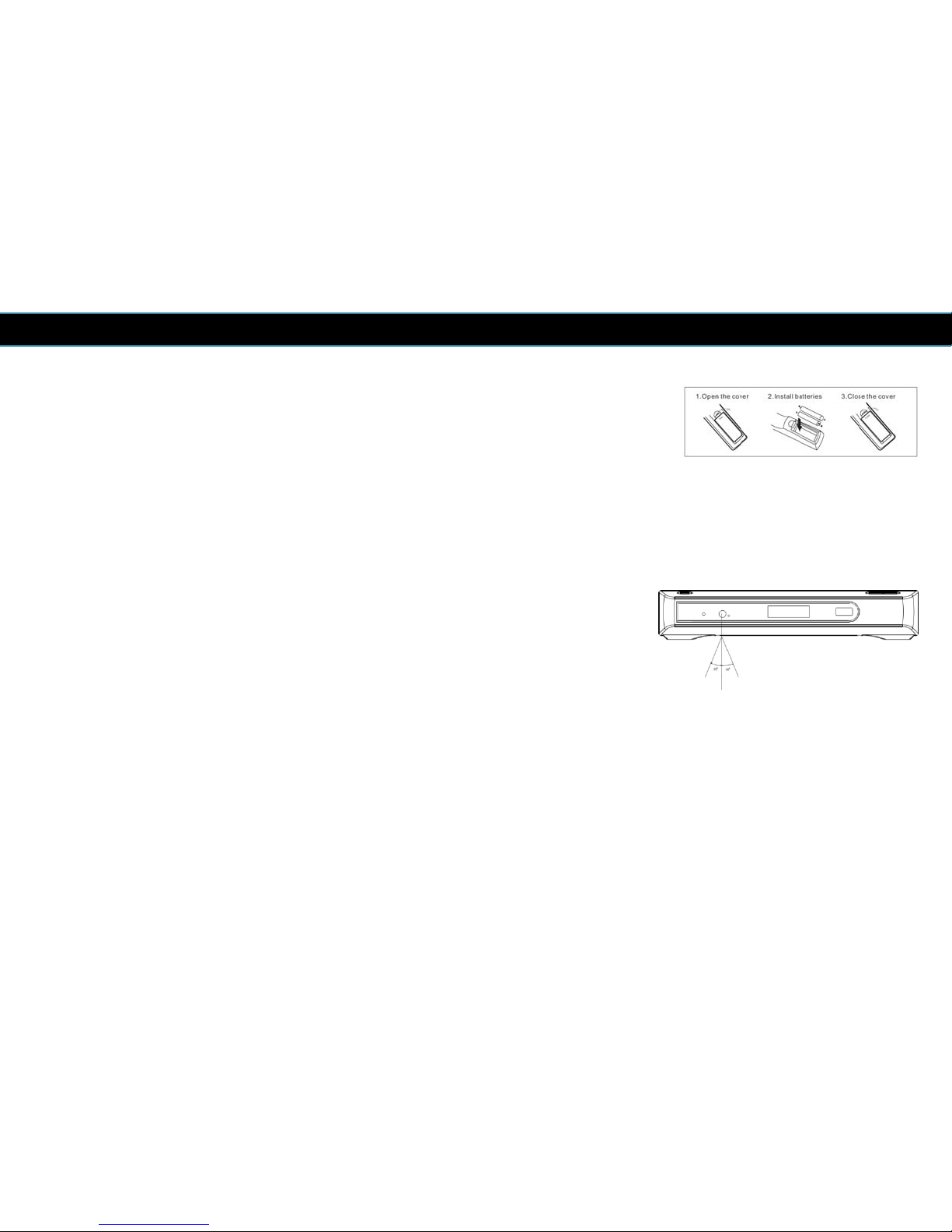
2.5.1 Installing the Batteries
Remove the battery cover from the Remote Control and put 2 x AAA size
batteries inside the compartment.
The diagram inside the Battery Compartment shows the correct way to install the
batteries.
2.5.2 Using the Remote Control
To use the Remote Control, point it towards the front of the receiver.
The Remote Control has a range of up to 7 metres from the receiver at
an angle of up to 60 degrees.
The Remote Control will not operate if its path is blocked. Sunlight or very bright
light will decrease the sensitivity of the Remote Control.
10
Page 46
ENGLISH
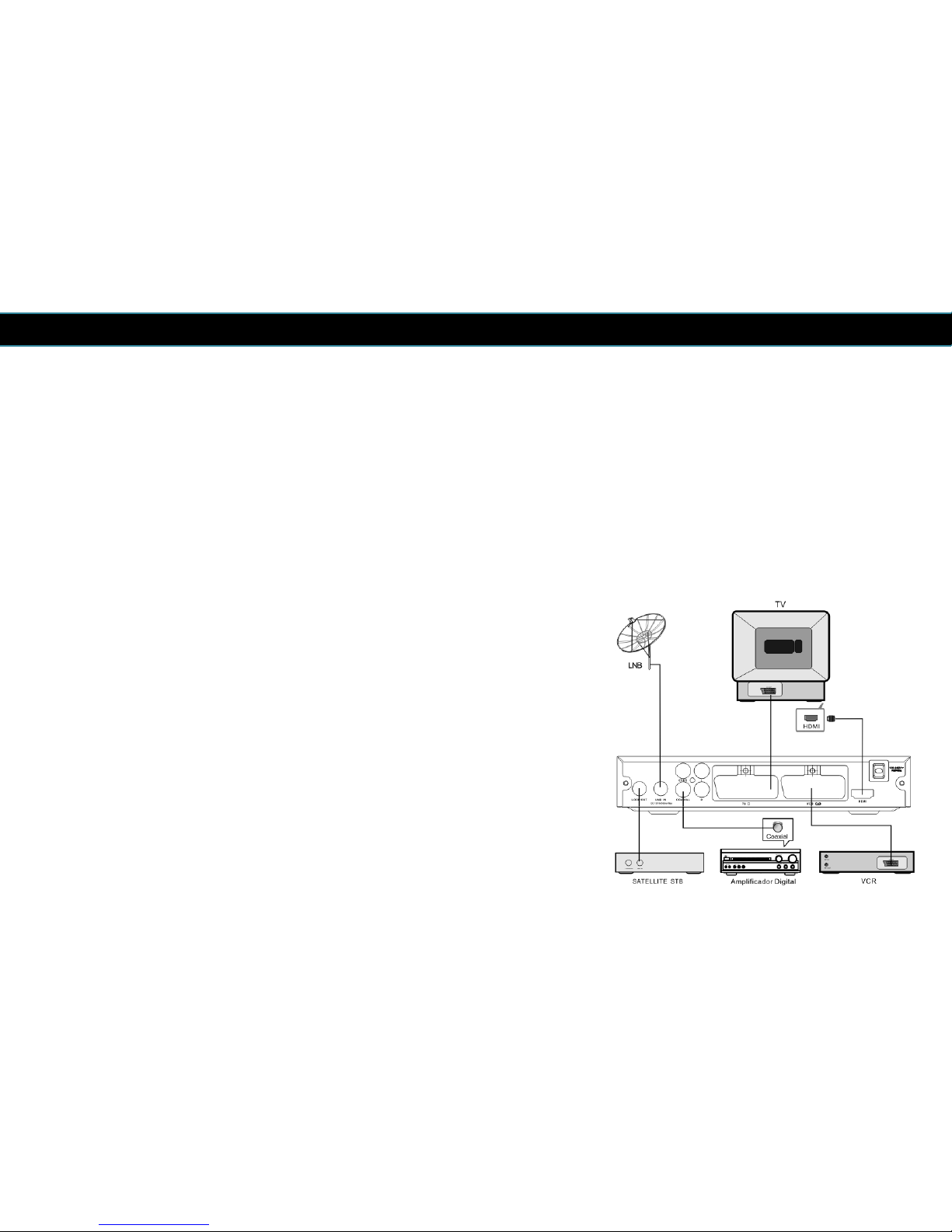
2.6 Connections
Caution: Make sure to check the voltage specification of the wall outlet is the same
rating as the receiver. To prevent the risk of electric shock, do not open the cover
or the back of the receiver.
Note: When connecting the receiver to other equipment, e.g., TV, VCR and
amplifier, make sure to refer to relevant user manual for instruction. Also, make
sure you disconnect all the equipments from the mains supply before the
connection.
11
Page 47
ENGLISH
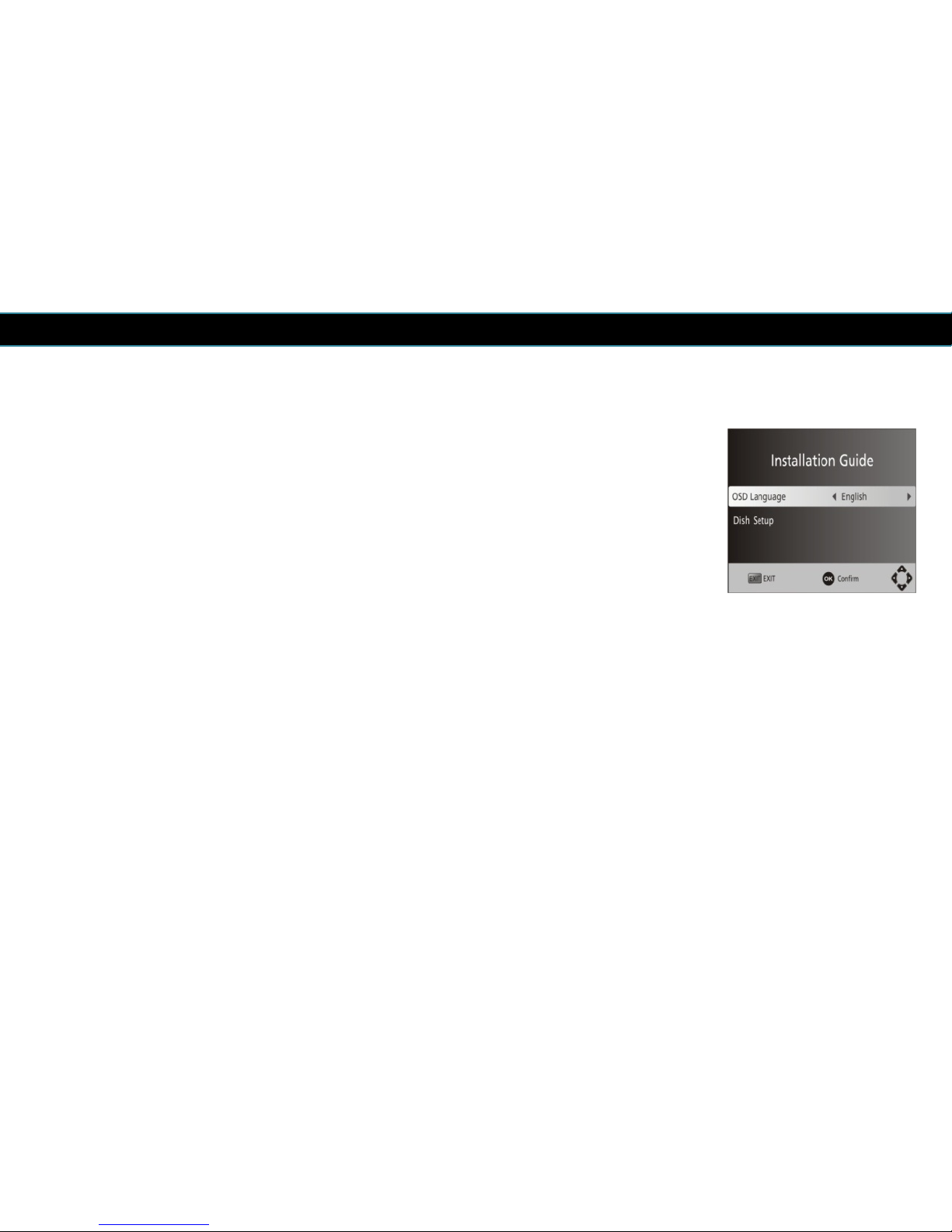
3 First time installation
After all connections have been made properly, switch on the TV and make sure
the receiver is connected to the Main Power. Press the Power button to switch the
receiver on. If you are using the receiver for the first time or restored to Factory
Default, the Main Menu will appear on your TV screen.
(1) Select [OSD Language] and press RIGHT/LEFT key to select a language.
(2) Once you have selected the correct language press OK to continue.
(3) The receiver is pre-programmed with a Astra channel list.- This list will
automatically be loaded.
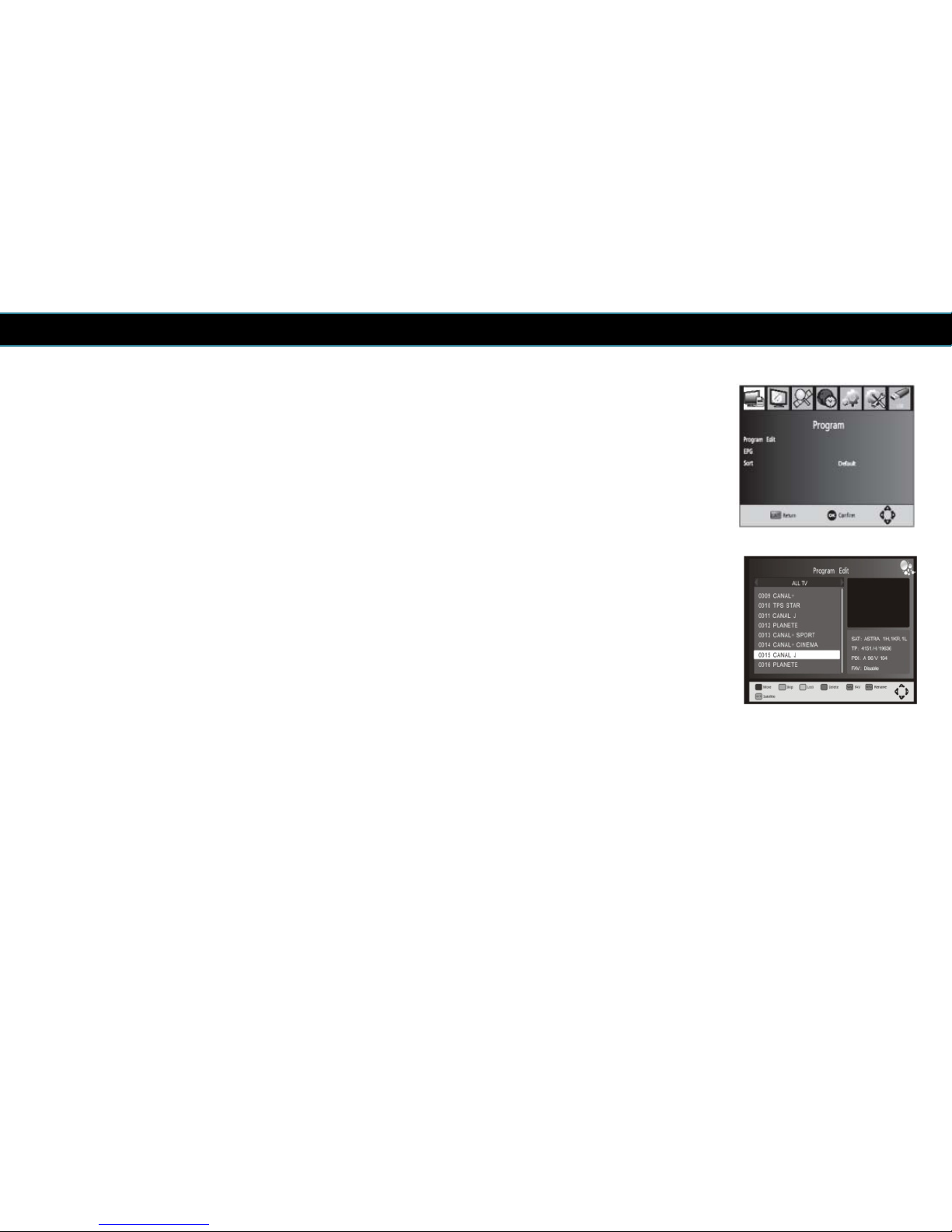
4 Program Manage Settings
To access the Menu, press the MENU button and select [Program].The Menu
provides options to adjust the Program Manage Settings. Select an option and
press OK or RIGHT to adjust that setting. Press the EXIT button to exit the Menu.
12
Page 48
ENGLISH
Program Edit
To edit your program preferences (lock, skip, favourite, rename, move or delete),
you will need to enter the Program Edit Menu. This Menu requires a password to
access. Enter the default password '000000'.
Set Favourite Program
You can create a short list of favourite programs that you can easily access. Set
Favourite TV or Radio program:
1. Select the preferred program then press the FAVOURITE button. A list of
Favourite groups will be shown – select a group and press OK to confirm. A heartshaped symbol will appear and the program is marked as a favourite.
2. Repeat the previous step to select more Favourite programs.
3. To confirm and exit the Menu, press the EXIT key
To remove channel from Favourite group; Press the FAVOURITE button on the
Remote Control and select Disable from the table.
View Favourite Program
1. Press the Favourite button and the Favourite Menu will appear.
2. Press UP/DOWN to select your Favourite Programs.
13
Page 49

ENGLISH
3. Press OK to select your favourite program.
Delete a TV or Radio Program
1. Select the Program and then press the BLUE button, A message will appear.
Press OK to delete the program.
2. Repeat the previous step to select more programs to delete.
Skip TV or Radio Program
1. Select the program you would like to skip and press the GREEN button. A skip
symbol is displayed. The program is marked as a skip.
2. Repeat the previous step to select more programs.
3. To confirm and exit the menu, press EXIT key.
Disable a skip on a TV or Radio program: Press
the GREEN button on the skip program with the skip symbol.
Move a TV or Radio Program
1. Select the preferred program then press the RED button. A move symbol will
appear.
2. Press UP/DOWN to move the program.
3. Press OK to confirm.
14
Page 50
ENGLISH
4. Repeat the above steps to move more channels.
Lock a Program
You can lock selected programs for restricted view. Lock a TV or Radio Program:
1.Select the preferred program then press the YELLOW button. A lock- shaped
symbol is displayed. The program is now marked as locked.
2. Repeat the previous step to select more programs.
3. To confirm and exit the menu, press the EXIT button.
4. Press the YELLOW button to disable the locked program.
5. To view the locked program, you will be asked to enter either the default
password '000000' or your last set password.
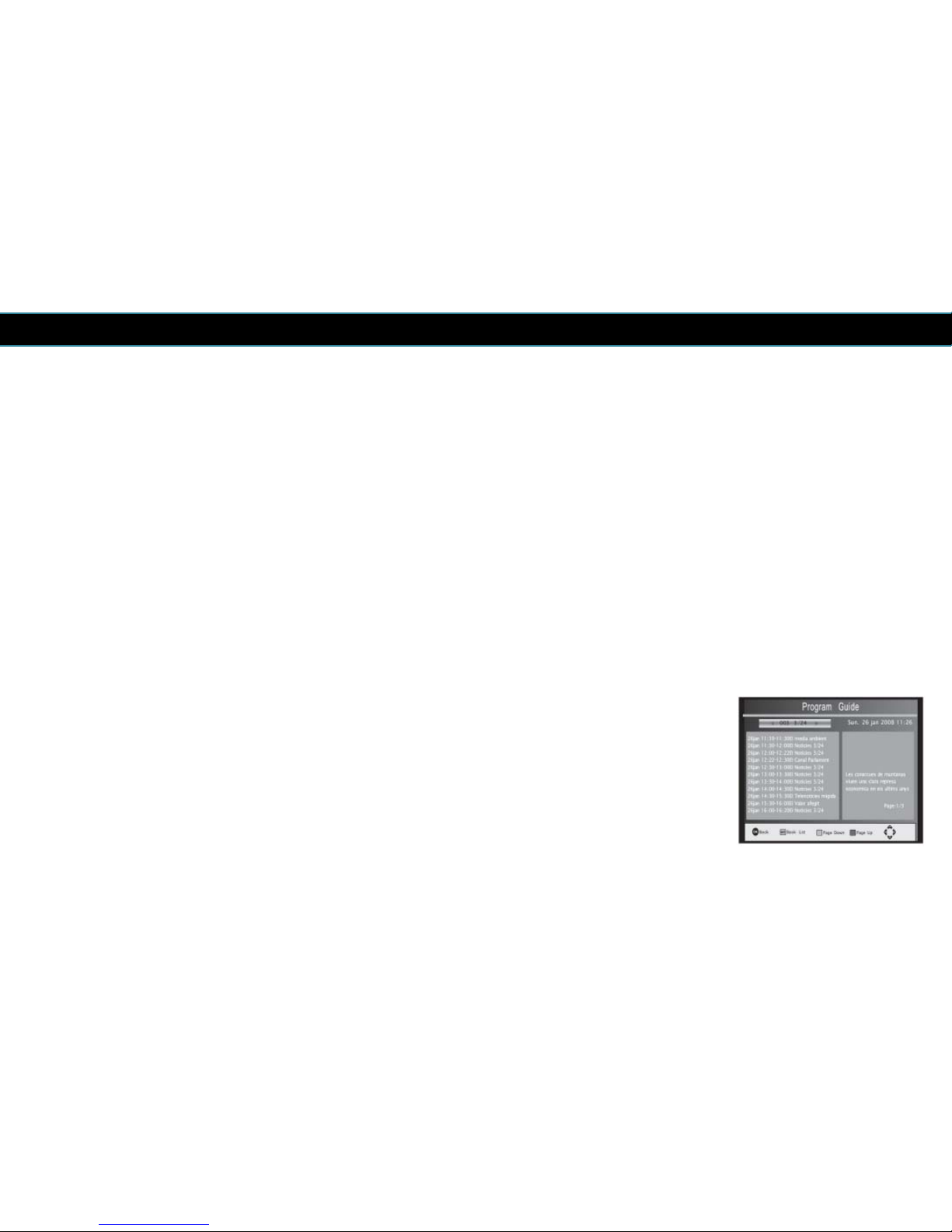
4.1 EPG (Electronic program guide)
The EPG is an on-screen TV guide that shows scheduled programs seven days in
advance for every tuned channel. Press the EPG button on the Remote Control to
access the guide. You can use the UP/DOWN key to select the preferred program.
Use the LEFT/RIGTH button to change between the channels.
If there is more than one page of information, use the BLUE button for page up
and the YELLOW button for page down
15
Page 51
ENGLISH
Sort
Sort your channels from the following options:
[Default]: Original order (based on how the channels have been found)
[Encrypt]: By encrypt mode. (Free to air channels will be shown first)
[Service Name]: Alphabetical order.
[Freq]: By frequencies. (The lowest frequency will be shown first – one satellite
position at the time).
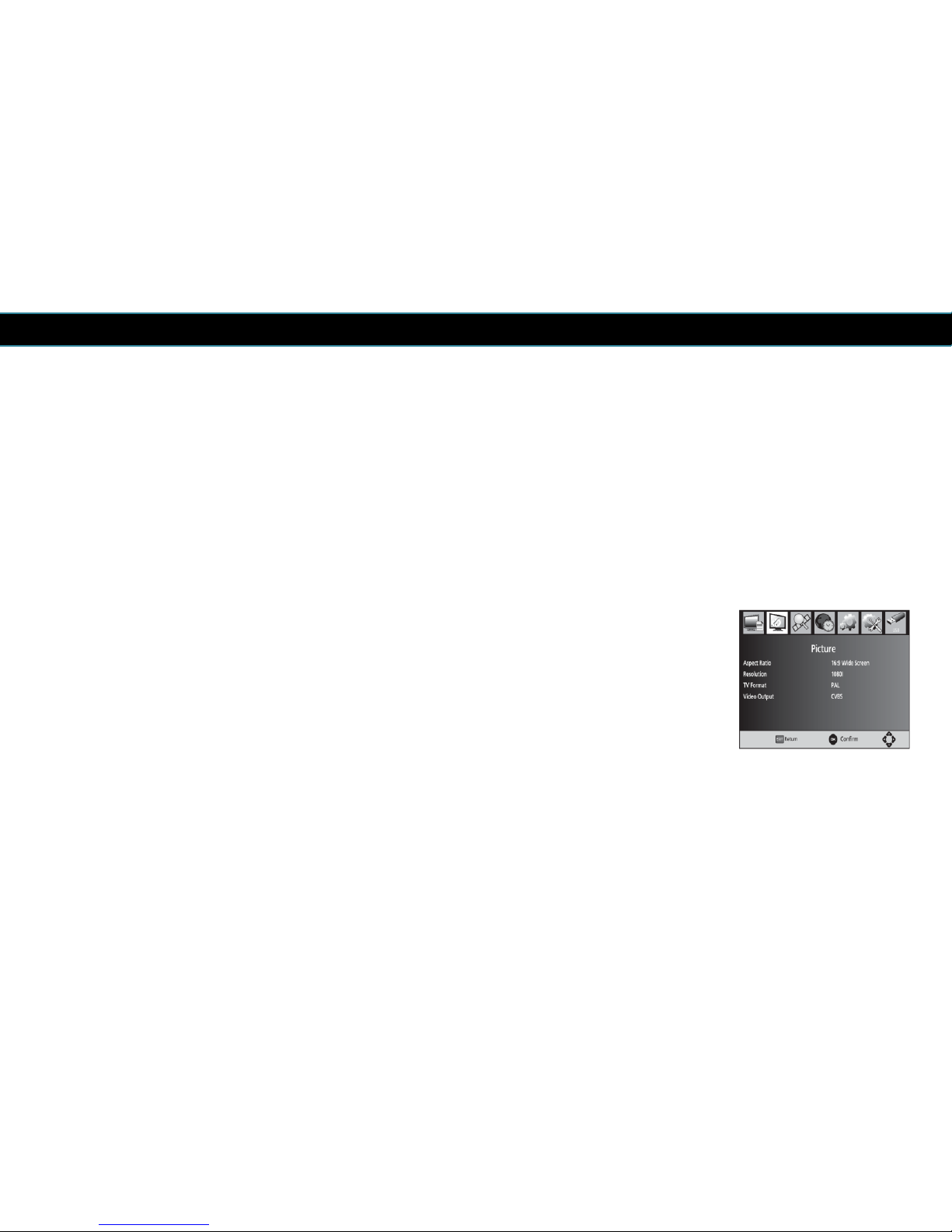
5 Picture Settings
To access the Menu, press MENU then select [Picture]. The Menu provides
options to adjust the video settings. Press UP/DOWN to select an option and press
RIGHT/LEFT to adjust that setting. Press EXIT to exit the menu.
Aspect Ratio
You must set the display format to either 4:3 Full, 4:3 Pan Scan, 4:3 Letter Box,
16:9 Wide Screen or Auto to get the maximum display when watching TV.
Resolution
If the picture does not appear correctly, change the settings. These settings will
match the most common setting for HDMI.
16
Page 52

ENGLISH
[480i]: for NTSC system TV.
[480P]: for NTSC system TV.
[576i] for PAL system TV.
[576P]: for PAL system TV.
[720P]: for NTSC or PAL system TV.
[1080I]: for NTSC or PAL system TV.
TV format
If the picture does not appear correctly, you need to change the settings. This
should match the most common setting for TVs in your country.
[NTSC]: for NTSC system TV.
[PAL]: for PAL system TV;
[Auto]: set TV format according to the stream automatically
The default setting is PAL.
Video output
This is only relevant when using a scart cable. RGB provides the best picture.
[CVBS]: CVBS output.
[RGB]: RGB output.
17
Page 53
ENGLISH
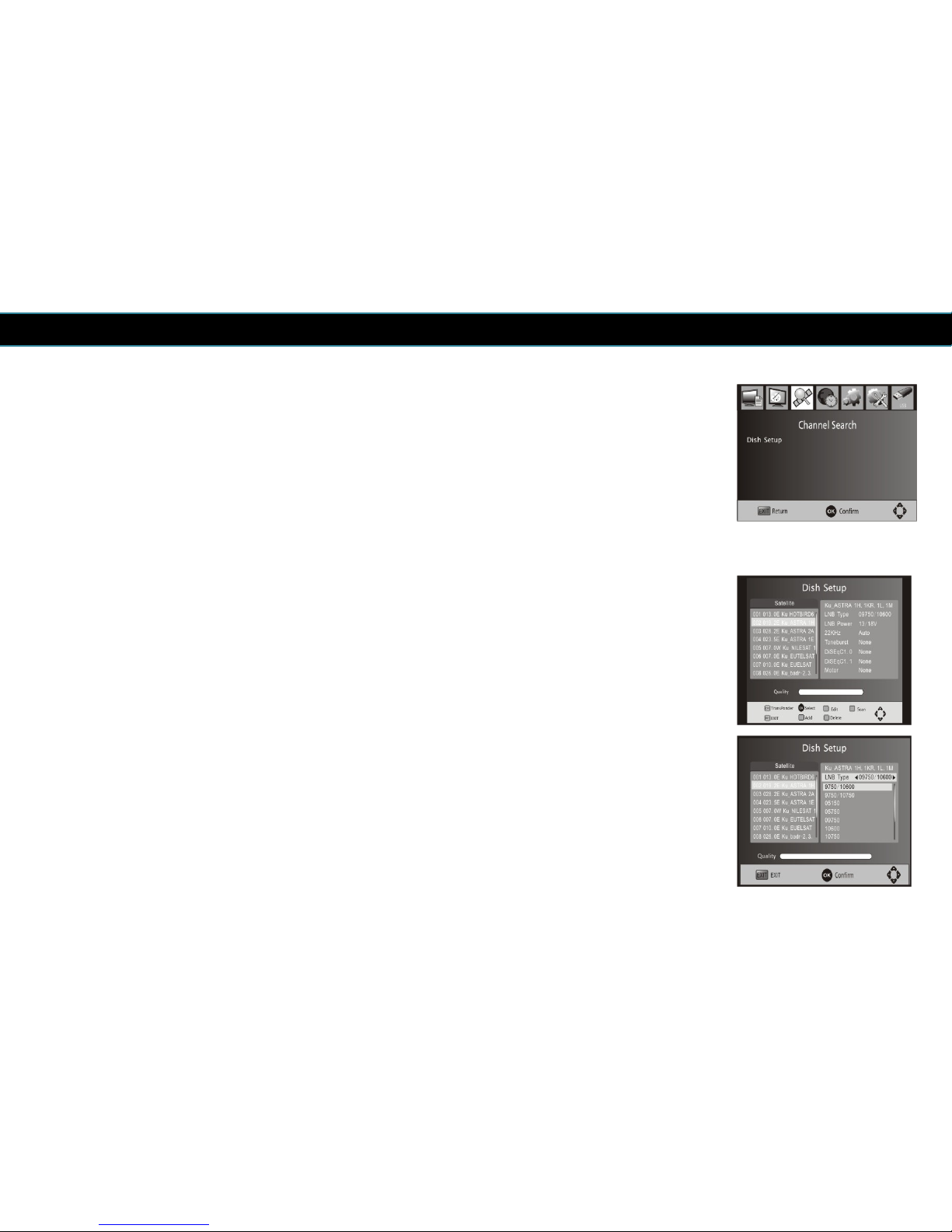
6 Channel search
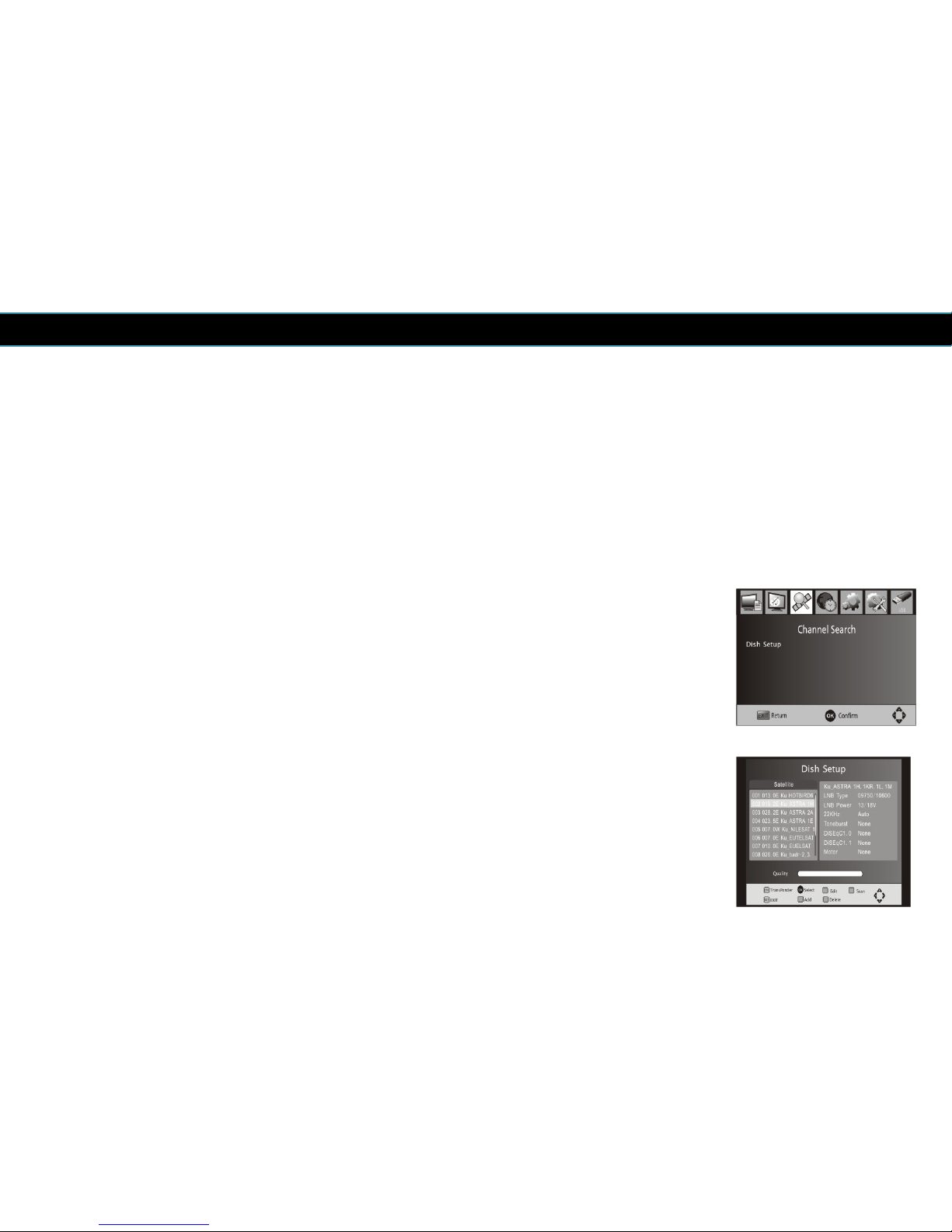
To access the menu, press MENU and select [Search Channel]. The Menu
provides options to adjust the Search Channel settings. Select an option and press
RIGHT/LEFT to adjust the settings. Press EXIT to exit the Menu.
6.1 Satellite settings
Configure the settings of satellites.
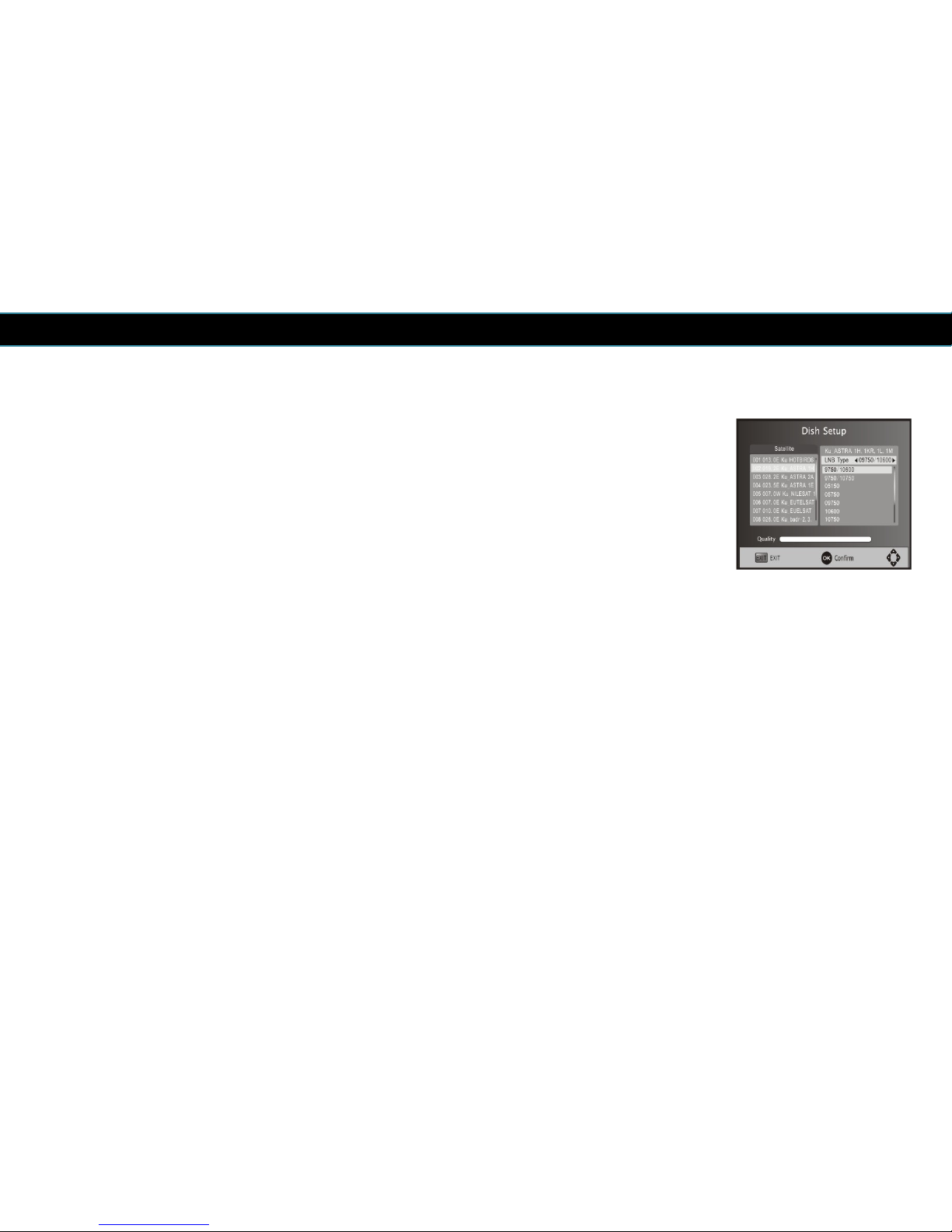
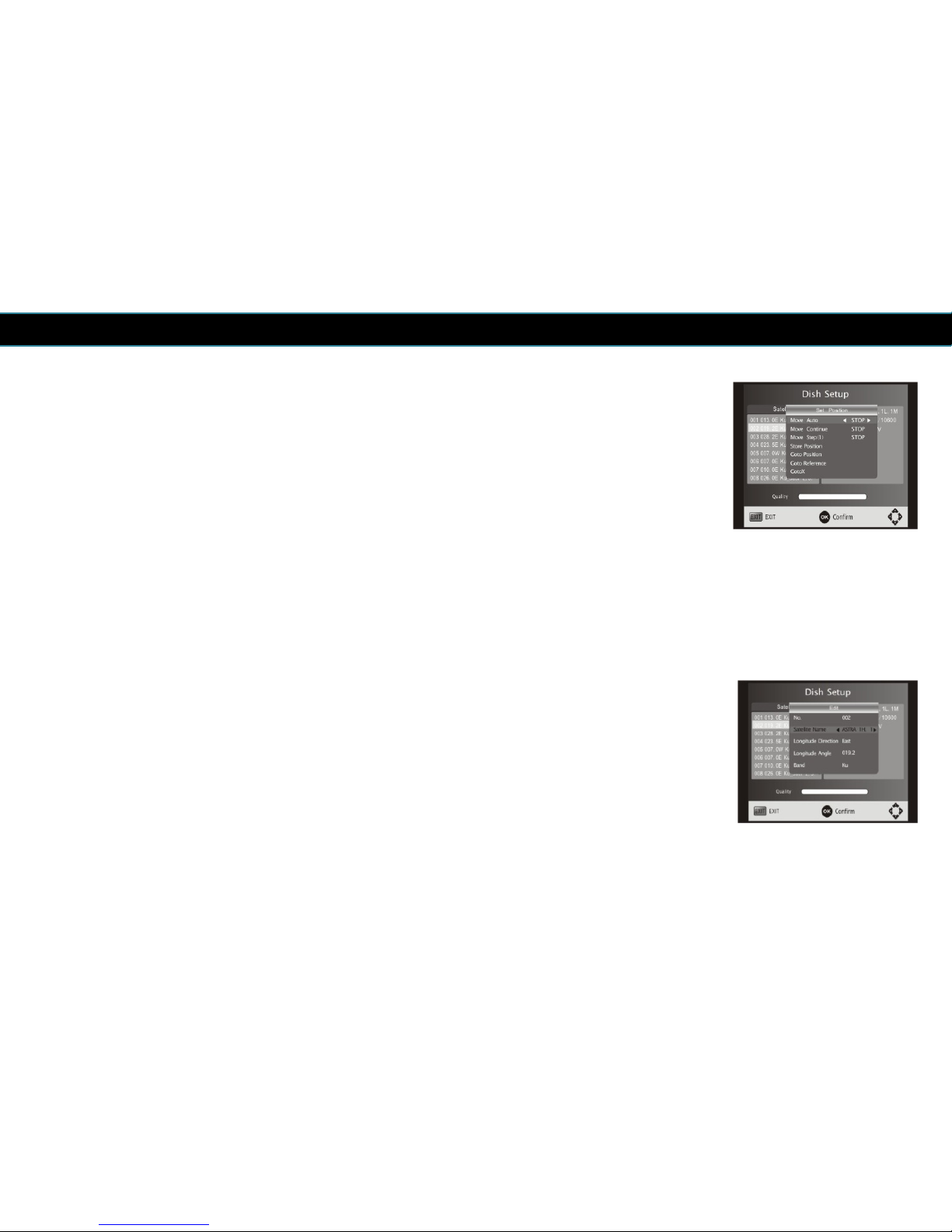
Satellite list: Press Up/Down to select a satellite. The settings for the relevant
satellite will be shown at the right side.
LNB Type: Press LEFT/RIGHT/OK to show the list of LNB Types which is shown
as frequencies of local oscillator. You also can enter frequency by User Single,
User Dual at bottom of the list. Default LNB type is 09750/10600 which is a
universal LNB.
LNB Power: Press LEFT/RIGHT to set the LNB power. Default is ‘13/18V’.
22kHz: Press Left/Right to switch on or off the 22kHz. Default is ‘auto’.
Toneburst: Select or disable toneburst command.
DiSEqC1.0: select the right DiSEqC port (up to 4) for the correct input.
DiSEqC1.1: select the right DiSEqC port (up to 16) for the correct input.
18
Page 54
ENGLISH
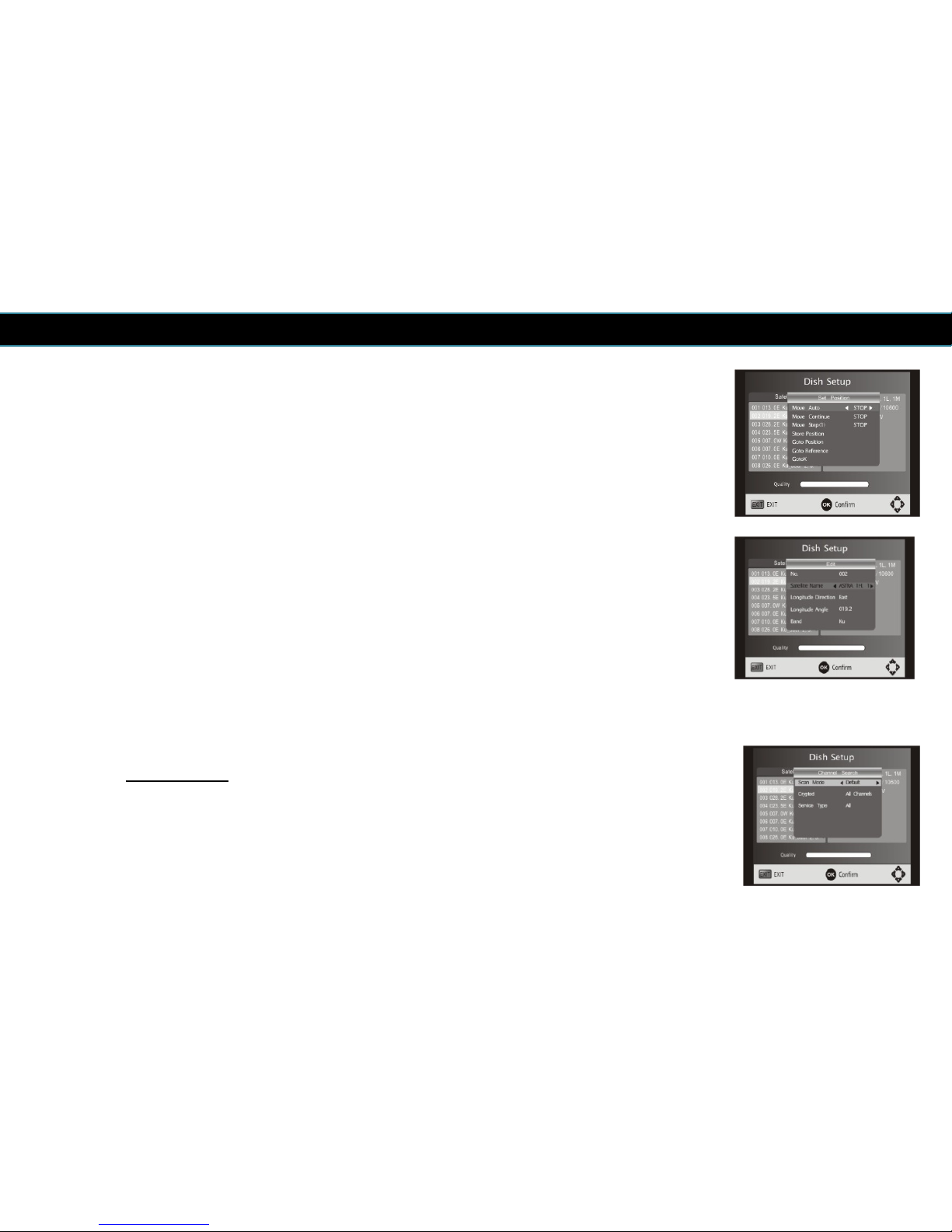
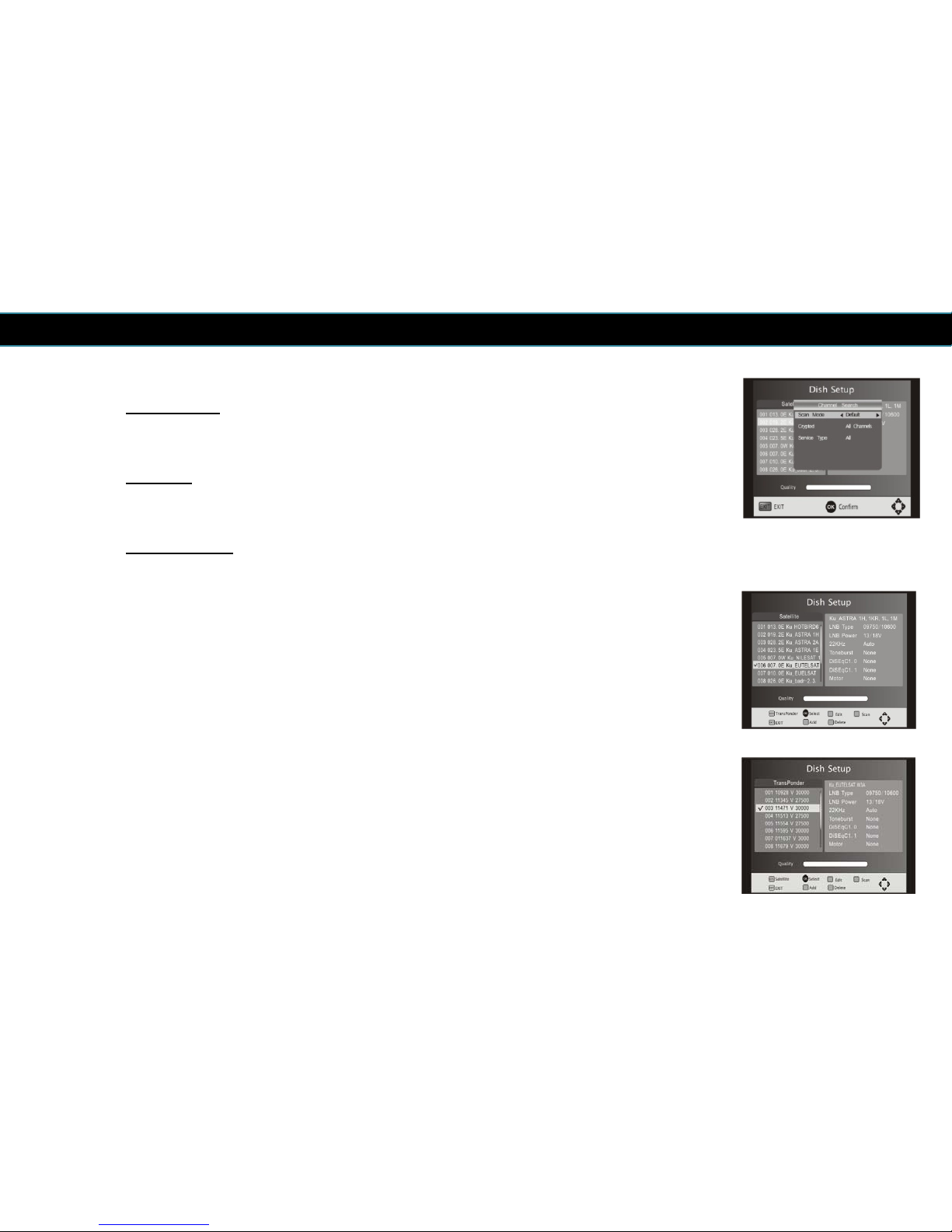
Motor: Enable/disable DiSEqC 1.2 command. Then Press OK to show the menu
to set the positions.
Move Auto: Press LEFT/RIGHT to start to move West/East. It will be stopped
automatically when the signal is locked.
Move Continue: Press LEFT/RIGHT to start to move West/East. It will keep
moving until you stop it.
Move Step [1]: Press LEFT/RIGHT to move just a step.
Store Position: store current position of motor.
Goto Position: Press LEFT/RIGHT to go to the position stored.
Goto Reference: Reset all the positions.
6.2 Satellite list
Add satellites: Press Red to add a new satellite, in which you must input an
unique longitude and edit the satellite's name.
Edit satellites: Press Green to edit the selected satellite.
Delete satellite: Press Yellow to delete the selected satellite. Press OK to confirm.
19
Page 55
ENGLISH
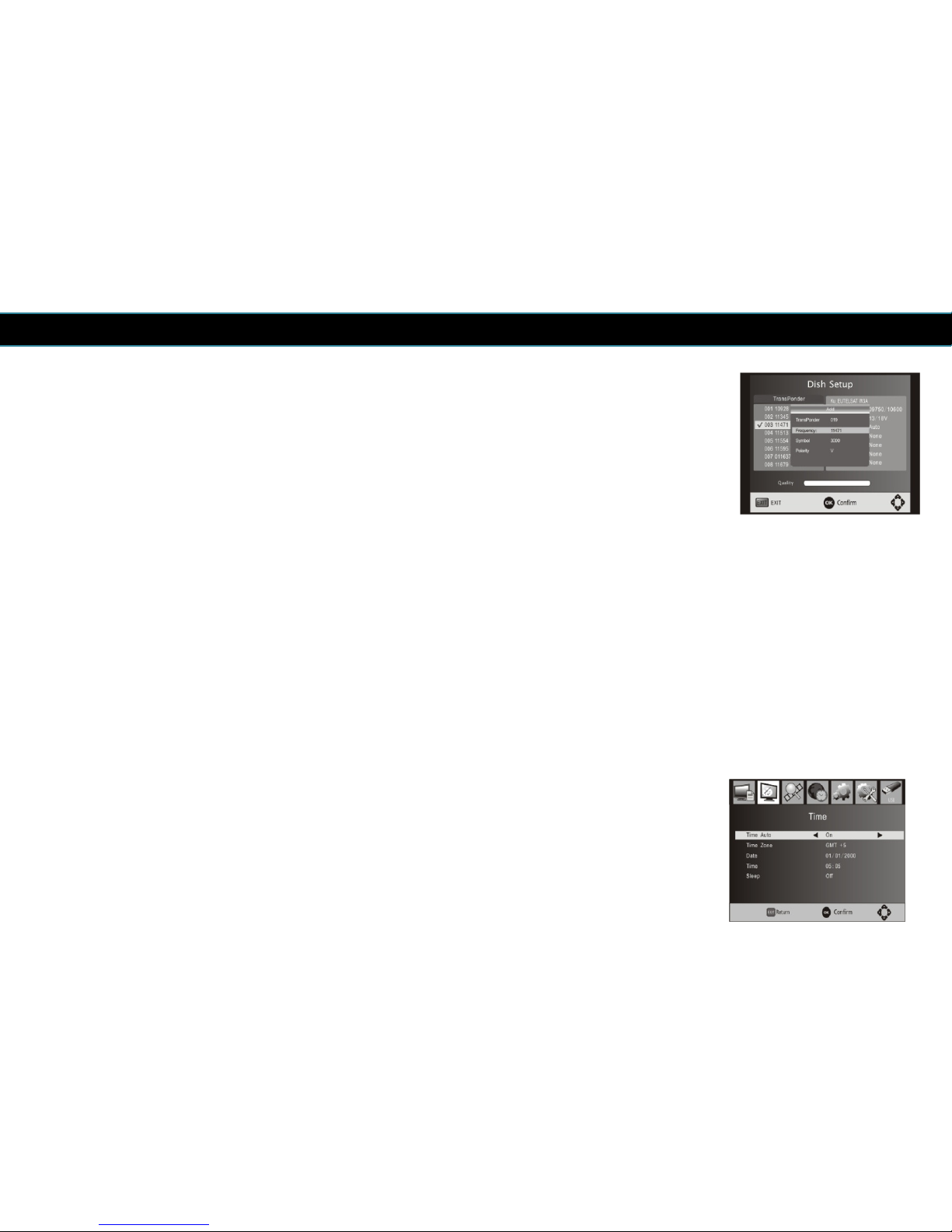
Single Satellite Scan: Press Blue to enter the channel search menu.
Scan Mode:
Press Left/Right to select between default or Network. Network
scan will searched by NIT table. Default scan will search for channels from
pre-programmed transponder list.
Crypted:
Press Left/Right to select ‘All Channels’ or ‘FTA Channels’. All
channels will search for free to air and crypted channels. FTA channels will
only search for free to air channels.
Service Type:
Press Left/Right to select ‘ALL’, ‘DTV’ or ‘Radio’. All will
search for both radio and tv channels, DTV will search for only tv channels
and Radio will search for only radio channels.
Press OK to start scanning with the above settings.
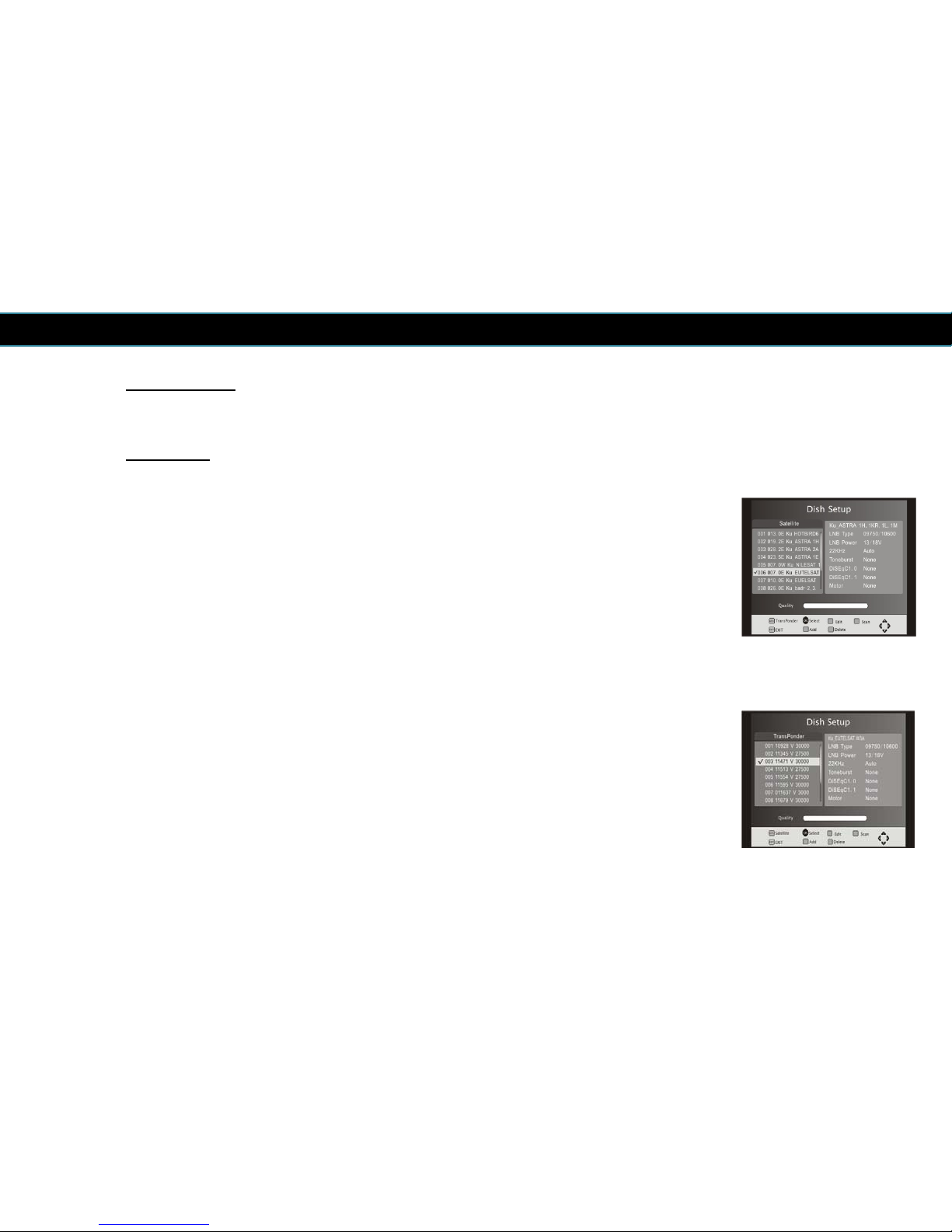
Multi-Satellites Scan: Press OK to select satellites with the mark" 9 “, then press
blue to enter the scanning setting menu. – This menu contains the same settings
as the single satellite scan menu (see previous paragraph).
Press OK to start the multi-satellites scan.
Transponder scan: Press GOTO to see the list of the transponders of the
selected satellite. If you press GOTO you will go back to the satellite list.
Add transponder: Press Red to add a new transponder. You cannot add a
transponder with the same frequency as the transponders which already are in the
list.
20
Page 56
ENGLISH
Edit transponder: Press Green to edit the selected transponder. It is not possible
to save a transponder with the same frequency as the transponders which already
are in the list.
Delete transponder: Press Yellow to delete the selected transponder. Press OK
to confirm.
Single Transponder Scan: Press Blue to enter the menu of scanning setting. –
This menu contains the same settings as the single satellite scan menu.
After configuring the settings, Press OK to start the scanning.
Multi-Transponder Scan: Press OK to select transponder with the mark" 9 “, then
press blue to enter the scanning setting menu. – This menu contains the same
settings as the single satellite scan menu (see previous paragraph).
Press OK to start the multi-transponder scan.
7 Time Setting
To access the Menu, press MENU then select [Time]. The Menu provides options
to adjust the time settings. Press UP/DOWN to select an option and press
RIGHT/LEFT to adjust the settings. Press EXIT to exit the menu.
21
Page 57
ENGLISH
Time Auto: If on is chosen the time will updated from the satellite signals. – If off is
chosen, the time and date should be set manually.
Time Zone: Select the GMT offset time zone. – Default is +1.
Date: Set the date – is only possible if ‘time auto’ is set to off.
Time: Set the time – is only possible if ‘time auto’ is set to off
Sleep: Power down function. The receiver will automatically enter stand by mode
according to the selected period. It is possible to set the time to 30 – 180 minuets,
enter your preferred time, or select off. Default setting is 180 minutes.
A message will pop up when the selected time is over. It is possible to cancel the
power down function when the message is shown.
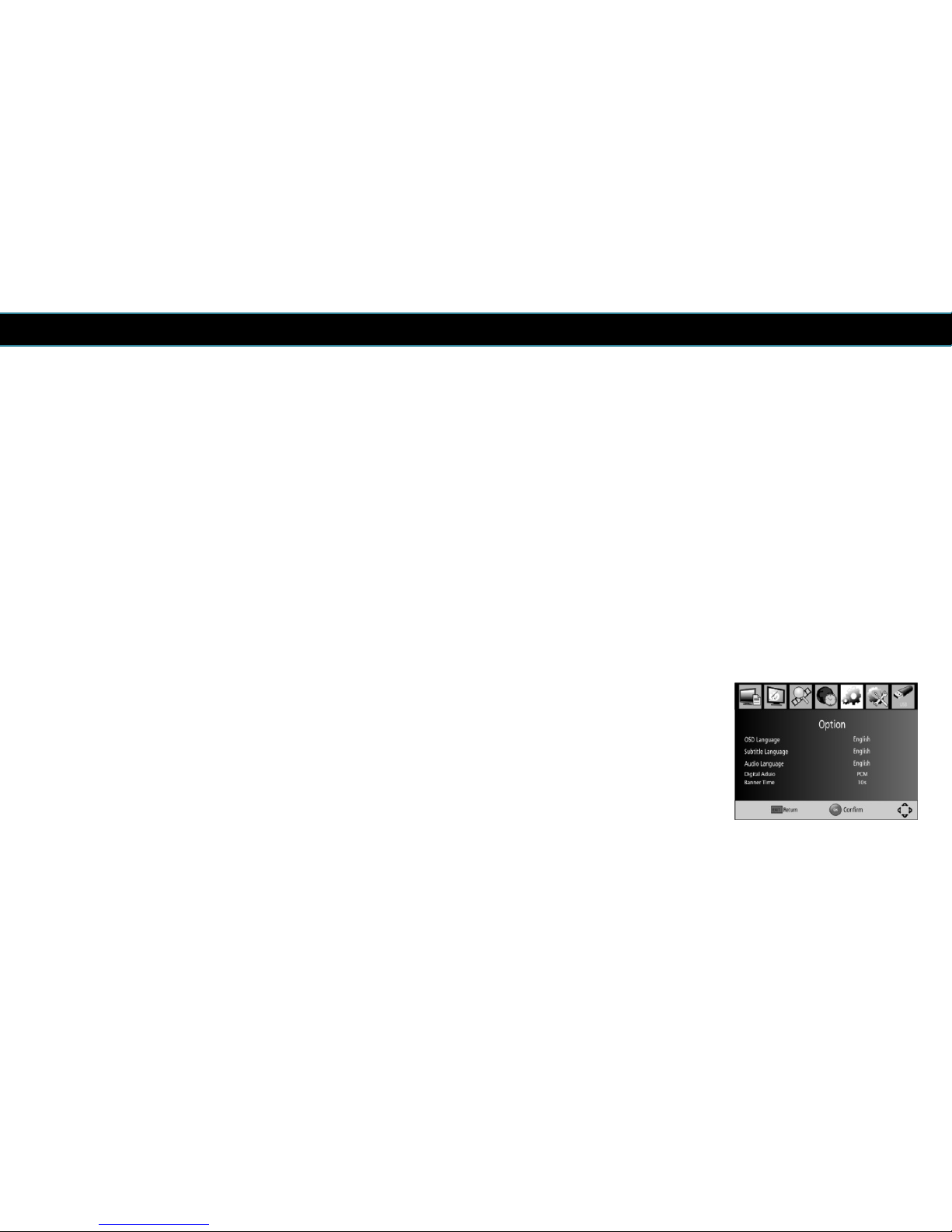
8 Settings
To access the Menu, press MENU and select [Option]. The menu provides options
to adjust the OSD Language, Subtitle Language and Audio Language among other
things. Select an option and press RIGHT/LEFT to adjust the setting. Press EXIT
to exit the Menu.
OSD Language: Select an OSD language.
Audio Language: Select the preferred audio language. If the chosen language is
22
Page 58
ENGLISH
not available, the default program language will be used.
Subtitle Language: Select the preferred subtitle language.
Digital Audio: Select Digital Audio mode. – It is possible to choose between
‘PCM’, ‘RAW’ and ‘off’.
Banner Time: Select how many seconds the info banner should be shown.
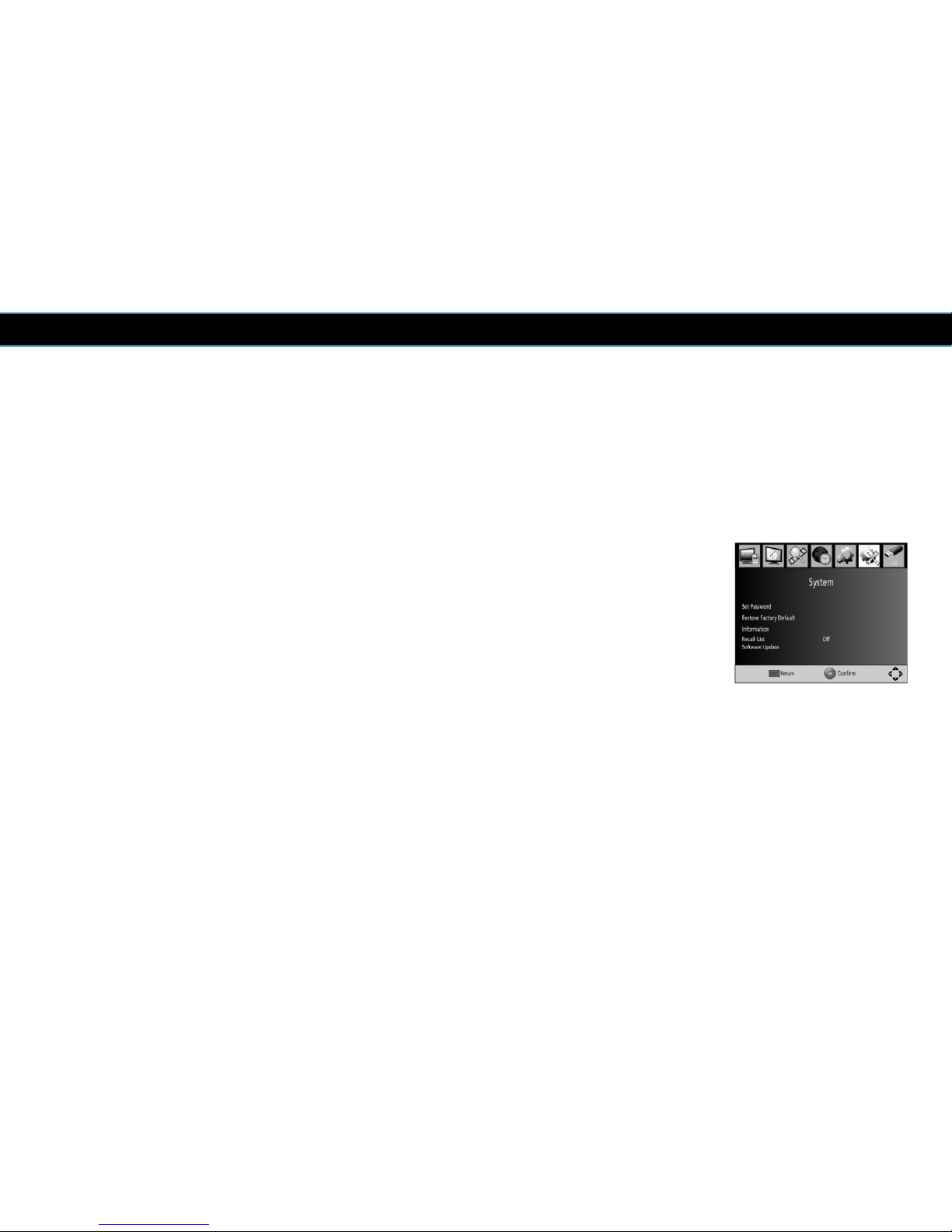
9 System
To access the Menu, press MENU and select [System].The menu provides options
to adjust the system settings. Press the UP/DOWN key to select an option and
press RIGHT/LEFT to adjust the setting. Press EXIT to exit the Menu.
Set Password: Set or change the password (used in menus and locked channels).
Enter your old password or the default password '000000'. Enter the new
password two times in order to confirm the password.
Restore Factory Default: This function will restore the receiver to the Default
Factory Settings. Enter your password or the default password '000000' and press
OK to confirm.
NOTE! This funtion will delete all the settings you have made (including the
channel list).
Information: Shows model, hardware and software information.
23
Page 59
ENGLISH
Recall List: If ‘on’ is selected, the receiver will autoamtically create a list of the last
shown channels (the list will be deleted when the receiver is turned off).
Press the ‘recall’ key on the remote control to see the list.
If ‘off’ is selected it is not possible to see a list of the last shown channels. In stead
the key ‘recall’ will work as a back function (which will show the previous shown
channel).
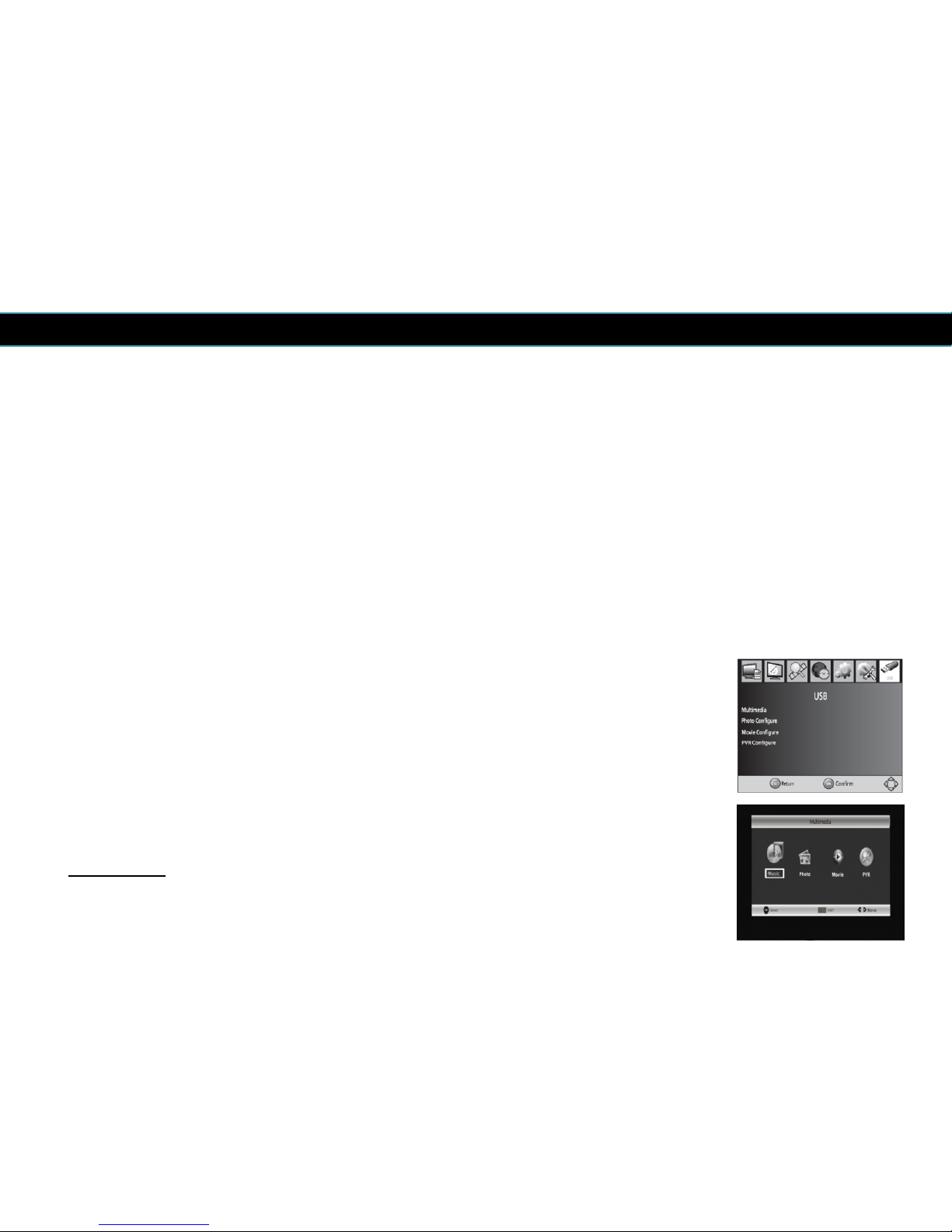
10 USB
To access the Menu, press the MENU button and select [USB]. The menu
provides options to playback Music, Photo and movie files, it can support MP3,
WMA, JPEG, BMP and AVI files. The receiver will only support USB media with
FAT and FAT32 file system. It will not support NTFS file system.
The receiver also has a PVR function which can record programmes when a USB
media is connected.
24
Multimedia:
It is possible to select which type of multimedia you wish to see. You
can choose between: music, photo, movie and PVR.
Page 60
ENGLISH
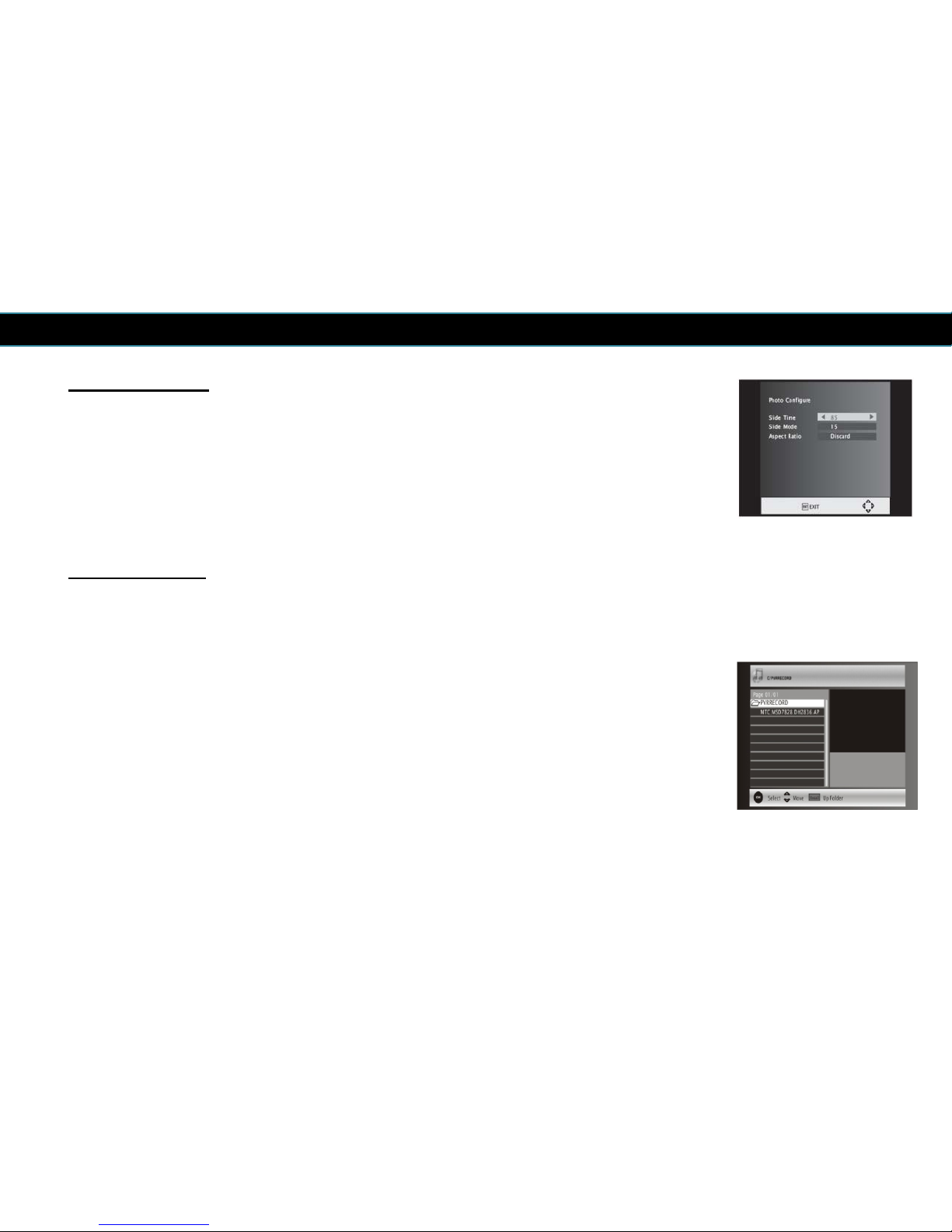
Photo configure: Choose how the photos should be displayed:
Slide Time: adjust slide show interval to 1~8 seconds.
Slide Mode: adjust slide show effect (there are 59 different effects). – Choose a
particular effect, or choose ‘random’ which will show different kind of effects.
Aspect Ratio: Keep will display the picture in its original aspect (format). Discard
will displays the picture in full screen mode.
Movie Configure
:
Subtitle Specific: Change setting for the subtitling size. You can choose between:
‘small’, ‘Normal’ and ‘Big’.
Subtitle BG: Change setting for the subtitle background. You can choose
between: ‘white’, ‘transparent’, ‘grey’ and ‘yellowgreen’.
Subtitle Font Colour: Change setting for the colour of the subtitles. You can
choose between: ‘red’, ‘blue’, ‘green’, ‘white’ and ‘black’.
General information about USB media
We cannot guarantee compatibility (operation and/or bus power) with all USB
mass storage devices and assumes no responsibility for any loss of data that may
occur when connected to this receiver.
25
Page 61
ENGLISH
With large amounts of data, it can take longer for the receiver to read the contents
of a USB media.
Some USB media may not be properly recognized despite the file format of the
USB media is supposed to be support by this receiver.
PVR Configure:
Record Device:
Shows information about the USB media (e.g. total size and free
size).
Format:
Format the selected USB media. Confirm formatting by pressing the OK
button.
10.1 PVR function
When a USB media is connected the PVR functions will be present in the menu
and shown in the menu point USB.
The PVR list can be seen when pressing the ‘list’ key on the remote control.
This list shows an overview of your recordings. From the PVR list, recordings can
be edited.
How to record?
26
Page 62

ENGLISH
Make sure a USB media is connected to the receiver.
Direct recording:
Press the ‘rec’ key on the remote control. The recording will start
as soon as the message ‘enter recording’ disappear from the screen.
Stop the recording by pressing the ‘stop’ key on the remote control. Confirm stop
by pressing OK.
Please note that while a recording is in progress, it is not possible to change
channel, watch EPG, enter the menus, the record list etc.
Timer Recording from EPG:
Enter the EPG menu, by pressing the EPG button on
the remote control unit. Select a programme (use arrow up and down) and press
OK to book the recording.
A timer setting window will be shown, where it is possible to edit the parameters for
the recording. Among other things you can choose if the recording should be
repeated once, daily or weekly. In the mode parameter you can choose if the timer
should be a ‘view’ function where the receiver will show video/audio or a ‘record’
function where the programme will be recorded on the USB media.
Play-back mode
Press the ‘list’ key on the remote control in order to see an overview of your
recordings. Select the recording you wish to watch by OK key. Play back will be
27
Page 63
ENGLISH
shown in the small window. Press the red key (Preview/FullScreen) in order to
watch the recording in full screen mode.
Edit recordings
Rename file:
Press the ‘green’ button on the remote control unit, and enter a new
file name.
Delete recording:
Press the ‘yellow’ button on the remote control unit to mark the
recording/s which should be deleted. Confirm the deletion by pressing the OK key.
10.2 Time shift
Make sure that a USB media is connected to the receiver in order to be able to use
the time shift function.
In order to time shift a programme press the ’pause/button’ on the remote control.
Press the ’play-button’ if you wish to resume watching the time shifted program. It
is also possible to wind in the time shifted program by pressing the ‘REV’ and
‘FWD’ buttons.
28
Page 64

ENGLISH
The time shift can be stopped by pressing the ‘stop-button’. – Please note that
when a time shift will be stopped the time shift recording will be deleted and you
will go back to the ongoing “real-time” programme.
NOTE! A time shift recording will not be stored on the USB media after it has been
played.
10.3 Software upgrade
In order to upgrade the software to a newer version, you need to download the
software from www.kjaerulff1.com
. Unpack the zip file and place it on a USB stick.
In the zip file you will find a instruction about how to upgrade the software.
29
Page 65
ENGLISH
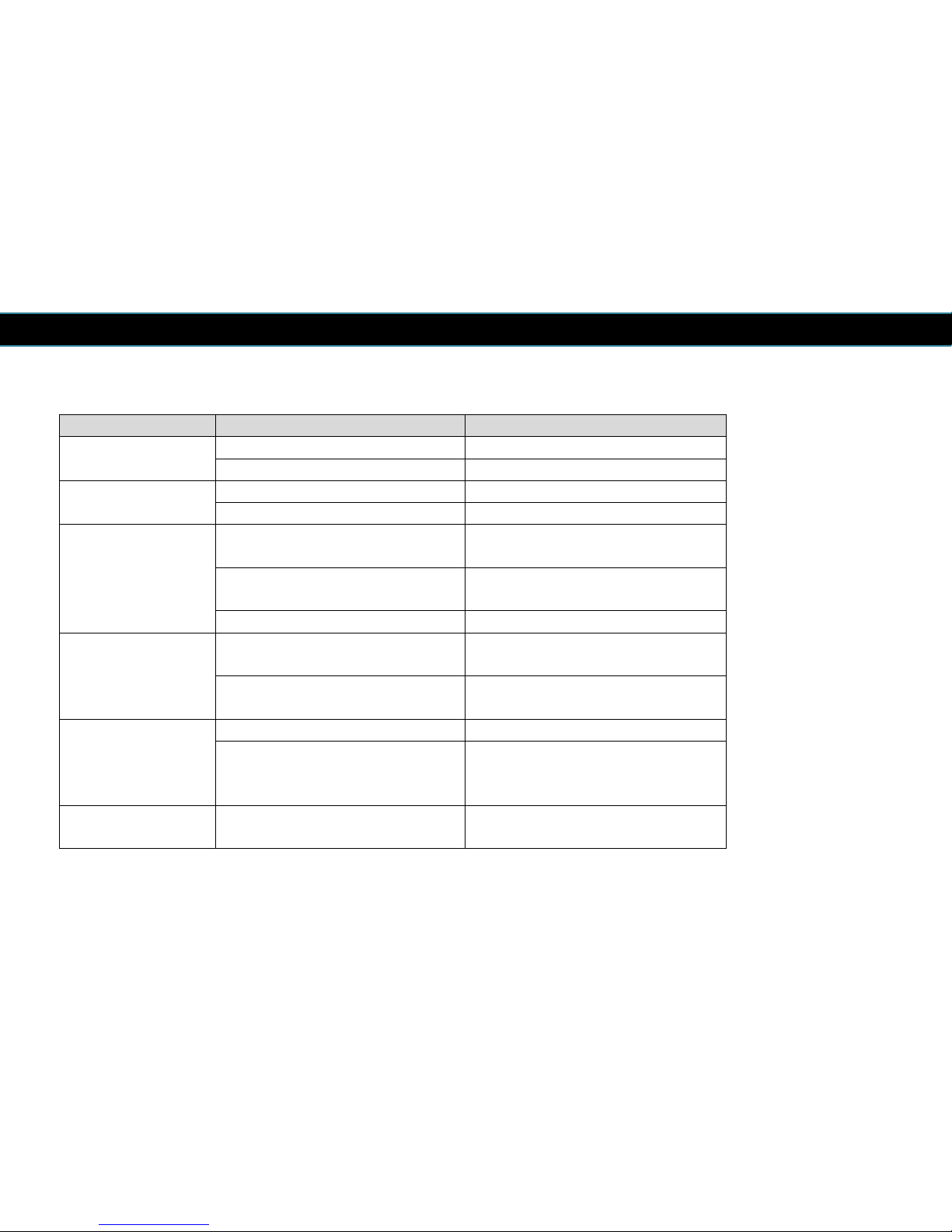
11 Troubleshooting
Problem Potential Reasons What to do
No picture Power is not connected Connect the power
The power switch is not on Switch on the power
Screen shows
No Signal
DVB-S cable is not connected Connect the DVB-S cable
Incorrect setting Set up correct parameters
No sound from
Speaker
No or incorrect connection
with audio cables
Connect the audio cables
correctly
Mute the sound Switch on the correct
volume control
Incorrect sound track Try another sound track
Only sound,
no image on the
screen
No or incorrect connection
with AV cables
Connect the AV cables
correctly
Radio mode is selected Press ‘TV/RADIO’ key to
Change to TV mode
Remote control
unit is not working
The battery is exhausted Change the batteries
Remote control unit is not held
in the right position of the
front panel or too far from it
Adjust the way of holding the
remote control unit.
The image stop
suddenly or mosaic
The signal is too weak Strengthen the signal
30
Page 66
ENGLISH
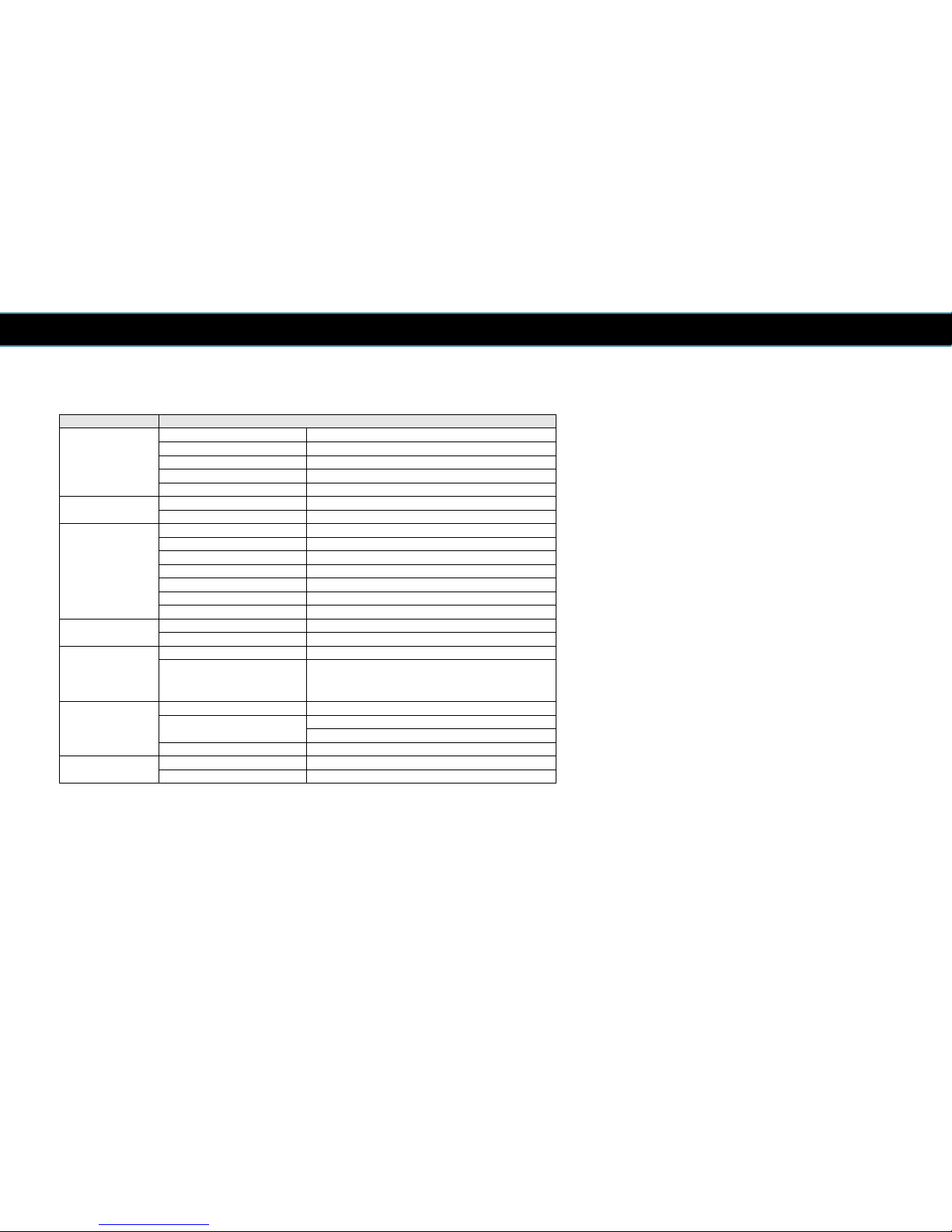
12 Technical Specifications
Item Specification
Tuner Frequency Range 950MHz to 2150MHz
Input Impedance 75Ohms unbalanced
Signal Input Level -65 ~ -25dBM
Symbol Rate 2-45Mbps
LNB Power 13/18V,Max 500mA
Demodulation Demodulator QPSK/8PSK
FEC 1/2,2/3,3/4,5/6,7/8,8/9,9/10
Connections LNB IN F connector
LOOP OUT F connector
TV SCART Composite TV(CVBS),RGB, Audio L/R
VCR SCART Composite Video, Audio L/R
COAXIAL RCA, for SPDIF digital audio output
HDMI Connects to HDMI in device.
RCA CVBS, Audio L/R
Power Input 100-240V ~ 50/60Hz
Consumption Max 8W
Display Decoder Module PAL,NTSC
Resolution 720X576(PAL),720X480(NTSC),720P,1080i
480i,480P,576i,576P
Decoding Aspect Rate 4:3(Letterbox, Pan& Scan)16:9
Video MPEG2 Transport [email protected]
MPEG4 AVC/H.264 HP@L4
Audio MPEG2 Audio Layer I&II
Others Compliance ETSI/EN 300421 DVB-S compliant
Sound Mode Right, Left, Stereo
31
Page 67
32
ENGLISH
This marking shown on the product or its literature, indicates that it should not be disposed
with other household wastes at the end of its working life. To prevent possible harm to the
environment or human health from uncontrolled waste disposal, please separate this from
other types of wastes and recycle it responsibly to promote the reuse of material resources.
Household users should contact either the retailer where they purchased this product, or
their local government office, for details of where and how they can take this item for
environmentally safe recycling.
Business users should contact their supplier and check the terms and conditions of the
purchase contract. This product should not be mixed with other commercial wastes for
disposal.
13 WEEE information
(electrical and electronic equipment)
Correct disposal of this product
Page 68

DANSK
1 INTRODUKTION ................................................................................................................ 2
1.1 VIGTIGE SIKKERHEDSFORANSTALTNINGER ....................................................................... 3
2 GENERELLE OPLYSNINGER ........................................................................................... 7
2.1 HOVEDFUNKTIONER ........................................................................................................ 7
2.2 INDHOLD I KASSEN .......................................................................................................... 7
2.3 FORSIDE ........................................................................................................................ 8
2.4 BAGSIDE ........................................................................................................................ 8
2.5 FJERNBETJENING ........................................................................................................... 9
2.6 FORBINDELSER ............................................................................................................ 11
3 FØRSTEGANGSINSTALLATION .................................................................................... 12
4 KANAL ............................................................................................................................. 12
4.1 EPG (ELEKTRONISK PROGRAM GUIDE) ......................................................................... 15
5 BILLEDE ........................................................................................................................... 16
6 KANALSØGNING ............................................................................................................ 18
6.1 ANTENNEOPSÆTNING ................................................................................................... 18
6.2 SATELLIT LISTER. ......................................................................................................... 20
7 TID .................................................................................................................................... 22
8 VALG (INDSTILLINGER) ................................................................................................. 23
9 SYSTEM ........................................................................................................................... 24
10 USB ................................................................................................................................ 25
10.1 PVR FUNKTION .......................................................................................................... 27
10.2 TIDSFORSKYDNING ..................................................................................................... 29
10.3 SOFTWARE OPDATERING ............................................................................................ 30
11 FEJLFINDING ................................................................................................................ 31
12 TEKNISKE SPECIFIKATIONER .................................................................................... 32
13 WEEE INFORMATION ................................................................................................... 33
1
Page 69

DANSK
1 Introduktion
Tillykke med dit køb af modtageren MAXIMUM S-2000 FTA PVR.
Gennemlæs omhyggeligt denne manual, før du betjener modtageren.
Hvis du oplever nogen problemer med betjeningen af MAXIMUM S-2000 FTA
PVR, kan du slå op, og finde hjælp, i det pågældende afsnit i denne manual.
Alternativt kan du henvende dig til din forhandler for yderlige oplysninger samt
hjælp.
Ophavsret
Denne manual må ikke kopieres, anvendes eller oversættes, hverken helt eller
delvist, uden copyrightindehaverens skriftlige samtykke og i så tilfælde kun i
overensstemmelse med copyrightlovgivningen.
Garanti
Vi tager forbehold for ændringer i produktet som er foretaget fra producentens
side.
Vi tager endvidere forbehold for at nye software versioner kan ændre nogle af de
funktioner der er beskrevet i manualen.
2
Page 70

DANSK
Bemærk at garantien ikke dækker dele, der rammes af defekter som følge af
forkert anvendelse af modtageren dvs. modtageren ikke har været anvendt som
beskrevet i denne manual.
Endvidere dækker garantien ikke funktioner der er blevet ændret som følge af
nyere software versioner. – Vi vil til enhver tid lave forbedringer i softwaren for at
gøre brugen af modtageren nemmere.
1.1 Vigtige sikkerhedsforanstaltninger
Sikkerhedshensyn: Læs nedenstående sikkerhedsforanstaltninger for at
anvende modtageren korrekt.
Denne modtager er blevet fremstillet i overensstemmelse med internationale
sikkerhedsstandarder.
1. Når du installerer modtageren, skal du kontrollere, at der er et mellemrum
på ca. 5 cm omkring hele modtageren, så luften kan cirkulere frit og
forebygge overophedning.
2. Ventilationen må ikke hæmmes ved at tildække ventilationssprækkerne
med genstande som aviser, duge, gardiner mv.
3. Der må ikke anbringes åben ild, såsom tændte stearinlys på modtageren.
4. Modtageren må ikke udsættes for dryp eller vandstænk, og objekter fyldt
med vand – som f.eks. en vase – må ikke placeres på modtageren.
3
Page 71

DANSK
5. Modtageren kan slukkes ved at tage strømmen fra.
6. Strømforsyningen skal placeres korrekt – dvs. at den er forbundet til
modtageren så stikket sidder godt fast samt strømforsyningsdelen sidder
godt fast i stikkontakten. Berør ikke strømkablet og stikkontakten, hvis dine
hænder er fugtige.
7. Modtagerens normale driftstemperatur ligger på mellem 5 ºC og 40 ºC.
Modtageren må kun bruges i klimaer med moderate temperaturer (ikke i
tropiske klimaer). Modtageren er udviklet til indendørs brug.
8. Batterierne må ikke udsættes for voldsom varme fra f.eks. solskin, ild m.v.
Bortskaf brugte batterier miljøvenligt.
FORSIGTIG!
Nedsæt risikoen for elektrisk stød ved ikke at fjerne kabinettet (eller bagbeklædningen). Modtageren indeholder
ingen dele, der kan udskiftes af brugeren.
Overlad alt servicearbejde til kvalificeret servicepersonale.
4
Page 72
DANSK
Certificate of Compliance
Vi Kjaerulff 1 Digital A/S
C.F. Tietgens Boulevard 19
5220 Odense SØ
Erklærer hermed at produktet: MAXIMUM S-2000 FTA PVR (varenummer 7969),
er i overensstemmelse med:
RoHS 2005/95/CE
Electromagnetic Compatibility (EMC) Directive 2004/108/EC
Standards: EN55013: 2201+A1+A2, EN 6100-3-2: 2006, EN61000-3-3: 1995 + A1
+ A2, EN 55020: 2007
Low Voltage Directive 2006/95/EC
Standards: EN60065: 2002 + A1:2006 + A11:2008
5
Page 73
DANSK
Modtageren anbefales af Center for Energibesparelser
Modtageren er anbefalet af Center for Energibesparelser, da den har et strømforbrug på
max. 8 Watt i aktiv tilstand og max 1 Watt i Standby.
Når du køber produkter med Energisparemærket, kan du være sikker på, at elforbruget
ligger i den lave ende. Du sparer både penge og belaster miljøet mindre.
6
Page 74

DANSK
2 Generelle oplysninger
Med MAXIMUM S-2000 FTA PVR er det muligt at se et udvalg af frie satellit
kanaler.
2.1 Hovedfunktioner
• MPEG-4 HD modtager til frie satellit kanaler
• DVB-S2
• PVR (optage funktion): tidsforskydning og optage funktion via USB (OBS! USB
medie er ikke inkluderet i pakken)
• Forprogrammeret 19.2° Astra kanalliste
• 2 Scart udgange
• 1 HDMI udgang
• DiSEqC kommandoer: 1.0, 1.1 og 1.2
2.2 Indhold i kassen
Pak modtageren ud og kontroller at følgende dele alle er inkluderet i pakken:
- MAXIMUM S-2000 FTA PVR
- Fjernbetjening
- Batterier (2 x AAA)
- Manual
7
Page 75
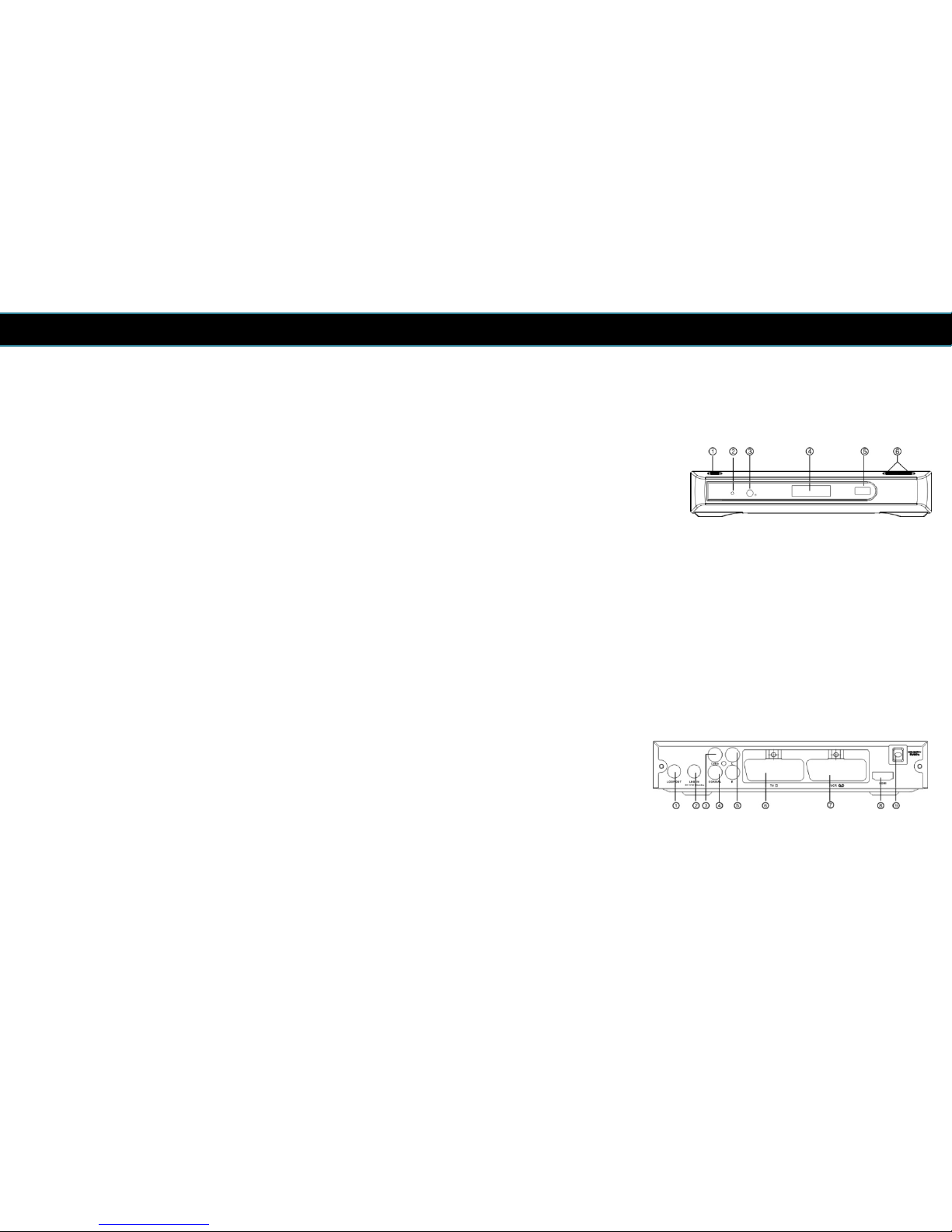
DANSK
2.3 Forside
1 AFBRYDER: Bruges til at tænde og slukke for modtageren.
2 FJERNBETJENINGSSENSOR: Modtager signalet fra fjernbetjeningen
3 STANDBY INDIKATOR: Viser om modtageren er tændt eller i stand by. Når
modtageren er i stand by, vil LED’en lyse rødt.
4 LED DISPLAY: Viser klokken når modtageren er i standby og kanalnummer når den er
tændt.
5 USB: PVR funktion (via eksternt USB medie). Data input fra USB medie.
6 KANAL OP/NED: Skifter kanaler.
2.4 Bagside
1 LOOP OUT: Gennemsløjfning af signalet til en anden modtager.
2 LNB IN: Her forbindes LNB’en for at modtage signalet.
3 CVBS: Composite video signal.
4 COAXIAL: Digital lyd (SPDIF) udgang.
5 AUDIO L/R: Analog lydudgang (Left & Right).
6 TV SCART: Udgang til TV.
7 VCR SCART: Video/audio udgang til DVD optager eller VCR optager.
8 HDMI OUT: Digital Audio/Video udgang til TV/DVD etc.
9 MAINS CABLE: Strømtilslutning.
8
Page 76
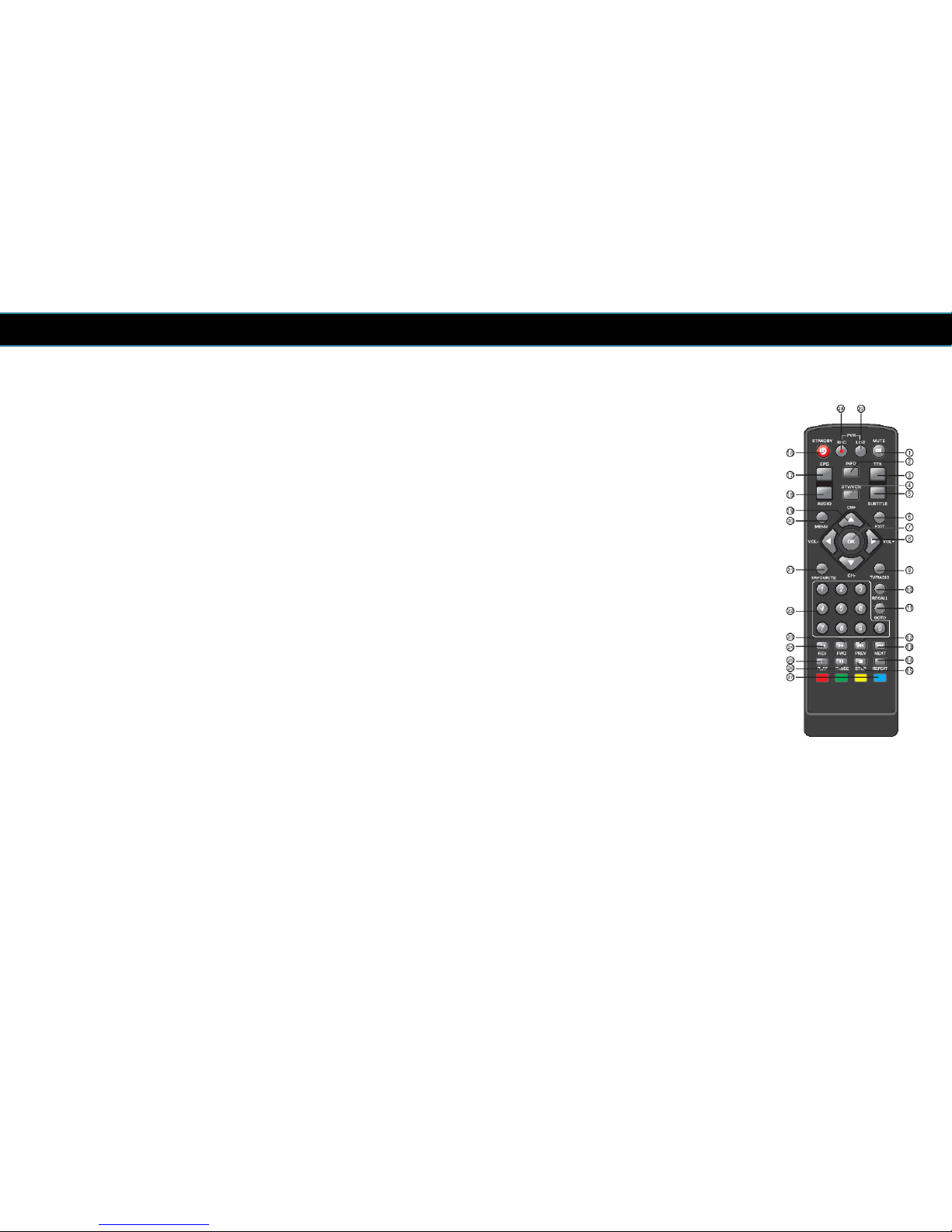
9
DANSK
2.5 Fjernbetjening
MUTE: Deaktivere/aktivere lyden.
INFO: Viser kort information om kanalen (ét tryk). Viser info om ”nu og næste” program (to tryk).
TTX: Bruges til at aktivere/deaktivere tekst-tv.
DTV/VCR: Skifter mellem TV og VCR (Video eller DVD-afspiller).
SUBTITLE: Valg af sprog for undertekster.
EXIT: Forlader menuen, eller går tilbage til den foregående menu.
OK: Bekræfter et valg. Viser kanallisten.
VOL-/VOL+: Navigere i menuerne. Skruer op/ned for lyden.
TV/RADIO: Skifter mellem TV og radio.
RECALL: Skifter mellem de to kanaler der sidst er blevet set.
GOTO: Viser en liste med tilgængelige satellitter. Bruges i timeshift-funktionen og satellit søgningsmenuen.
PREV: Skifter til foregående musiknummer når der afspilles musik.
NEXT: Skifter til næste musiknummer når der afpilles musik
.
REPEAT: Skrifter mellem genafspilning af det samme musiknummer/ mappe samt tilfældig afspilning
STOP: Stopper en afspilning
.
STANDBY: Tænder/slukker (Standby) for modtageren
.
EPG: Elektronisk Program Guide.
AUDIO: Bruges til at vælge lydsprog (hvis dette er tilgængeligt).
UP / DOWN: Bruges til skifte mellem kanalerne samt at navigere i menuerne
.
MENU: Aktiverer/Deaktiverer menuen samt går tilbage til foregående menupunkt.
FAVOURITE: Viser favoritlisten.
0-9 (numeriske taster): Bruges til at vælge kanal eller indtaste fx pinkode.
FWD: Ved afspilning af musik: hurtig spolning.
REV: Ved afspilning af musik: hurtig tilbagespoling.
PLAY: Starter afspilning af musik.
PAUSE: Pauser musikafspilningen.
FARVEDE KNAPPER: cRØD: Kanalsøgningsfunktion.dGrøn: Vælg opløsning. eGul: skifter billedeformat.;
fBlå: Timer menu;
REC: Starter en optagelse.
LIST: Viser en liste med optagelser.
Page 77
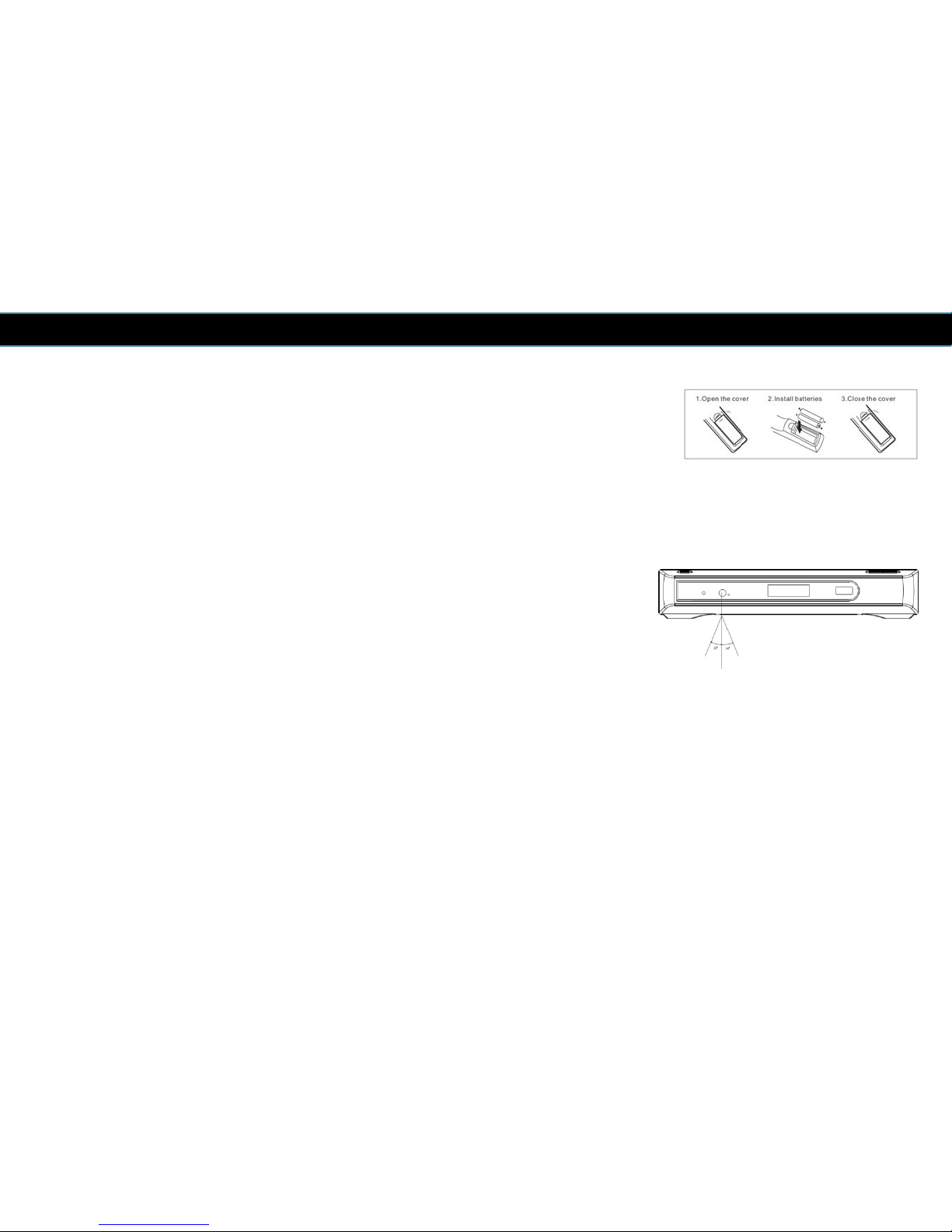
DANSK
2.5.1 Isætning af batterier
Fjern batteridækslet fra fjernbetjeningen og sæt 2 x AAA batterier i.
Se hvordan batterierne skal vende ved at kigge på symbolerne (+/-) inde i rummet
til batterierne.
2.5.2 Brug af fjernbetjeningen
Fjernbetjeningen skal pege mod modtageren for at virke korrekt.
Fjernbetjeningen har en rækkevidde på op til 7 meter i en vinkel på op til
60 grader.
Fjernbetjeningen virker ikke hvis noget afskærmer for fjernbetjeningens signal.
Solens stråler og andet kraftigt lys kan påvirke følsomheden af
fjernbetjeningssignalet.
10
Page 78
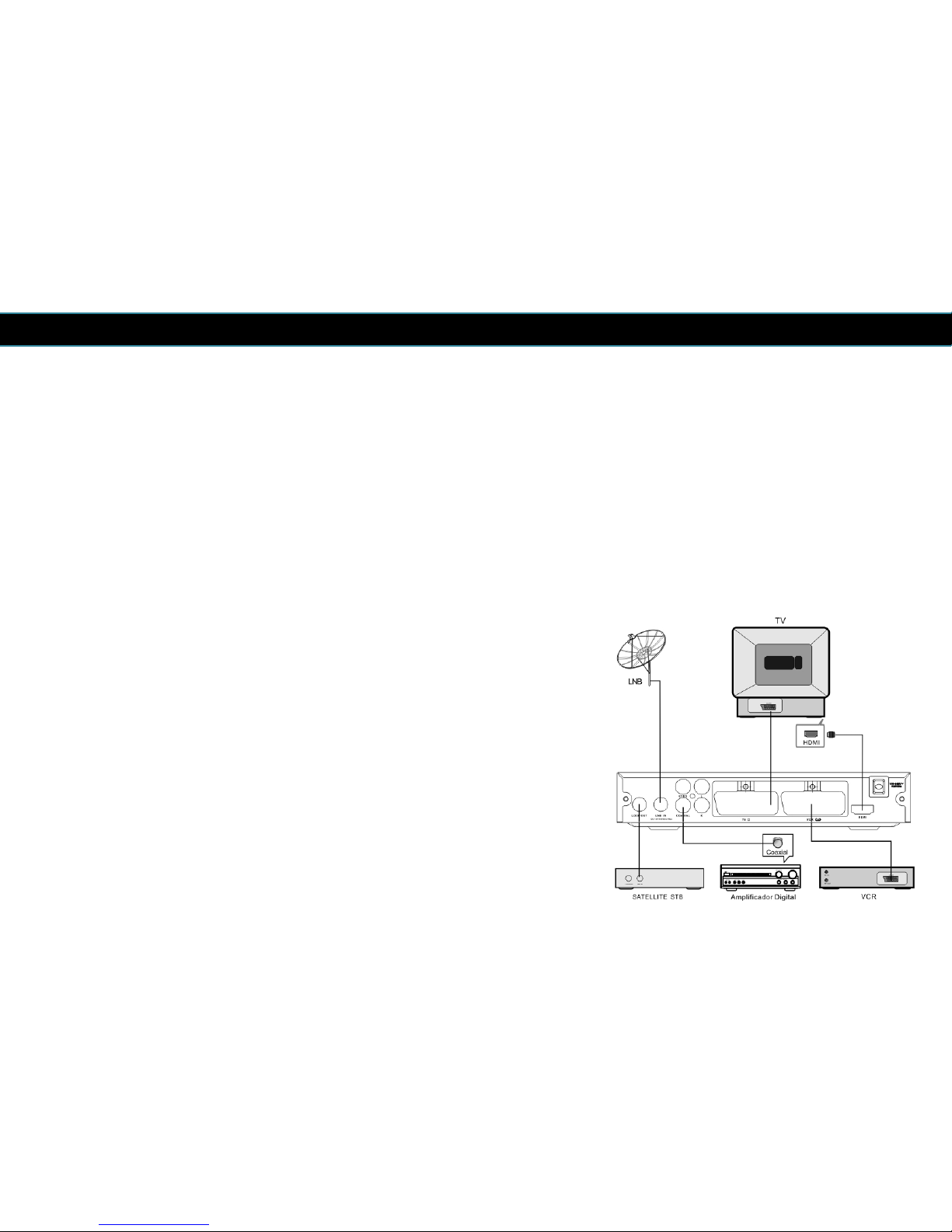
DANSK
2.6 Forbindelser
Advarsel: Kontroller at spændingen fra stikkontakten matcher de specifikationer
der er for modtageren. For at undgå at få stød må kabinettet på modtageren ikke
åbnes.
Når modtageren skal tilsluttes udstyr som fx et TV, DVD, VCR eller forstærker, er
det vigtigt at læse manualen til det pågældende apparat. Når udstyr skal tilsluttes,
skal strømmen være frakoblet.
11
Page 79
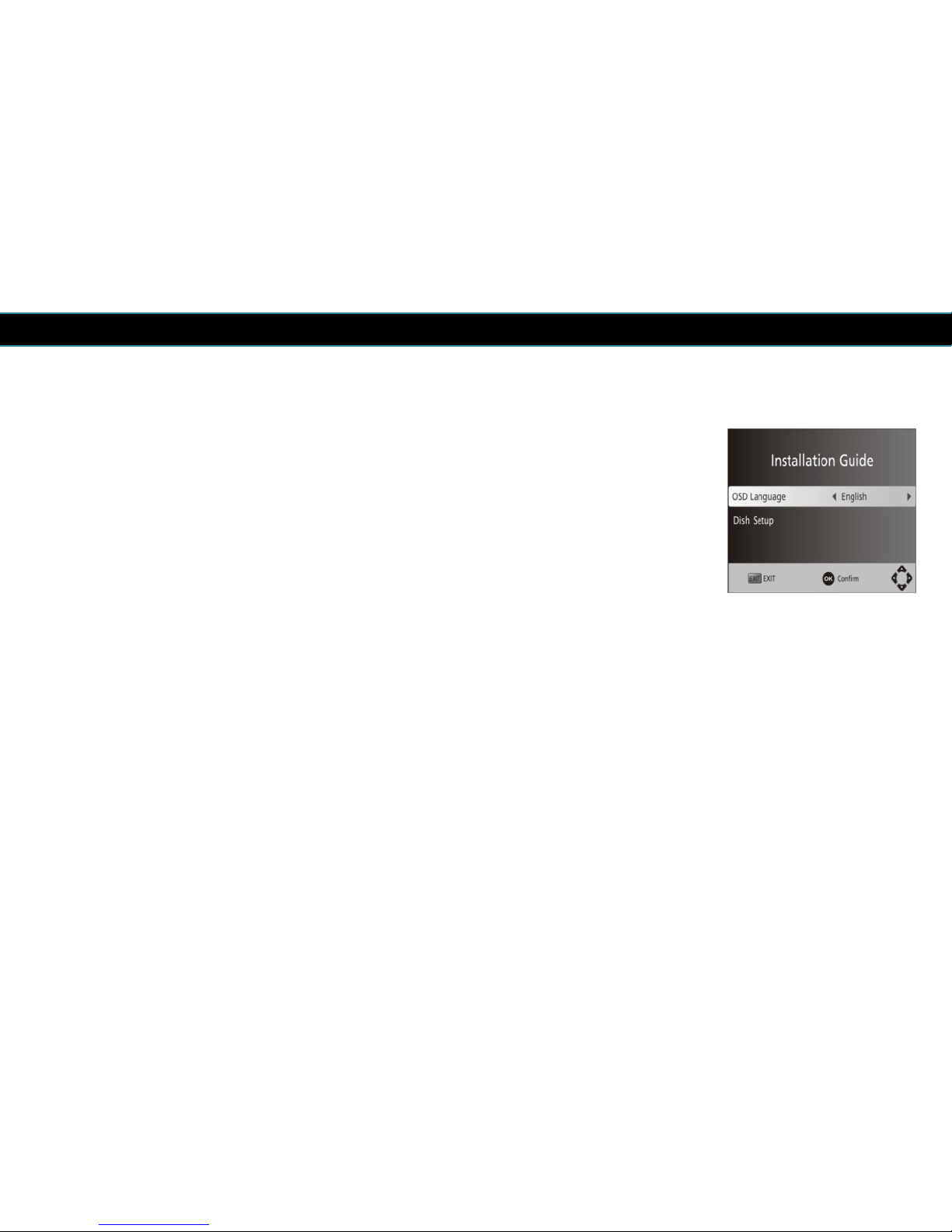
DANSK
3 Førstegangsinstallation
Når modtageren er forbundet korrekt til TV’et skal der tændes for TV’et. Kontroller
at modtageren er sat til.Tænd for modtageren. Når modtageren tilsluttes for første
gang, eller fabriksindstillinger genindstalleres, vil installationsguiden komme frem
på TV-skærmen.
(1) Vælg [OSD Sprog] og tryk på HØJRE/VENSTRE pil for at vælge sprog.
(2) Når det korrekte sprog er valgt trykkes OK for at fortsætte.
(3) Modtageren er forprogrammeret med en Astra kanalliste. – Denne liste vil
automatisk blive indlæst.
4 Kanal
For at komme ind i menuen, tryk på MENU knappen og vælg [Kanal]. I denne
menu er det muligt at foretage indstillinger for kanalerne. Vælg den funktion der
skal ændres og tryk OK eller HØJRE PIL for at ændre indstillingen. Tryk på EXIT
for at forlade menuen.
12
Page 80
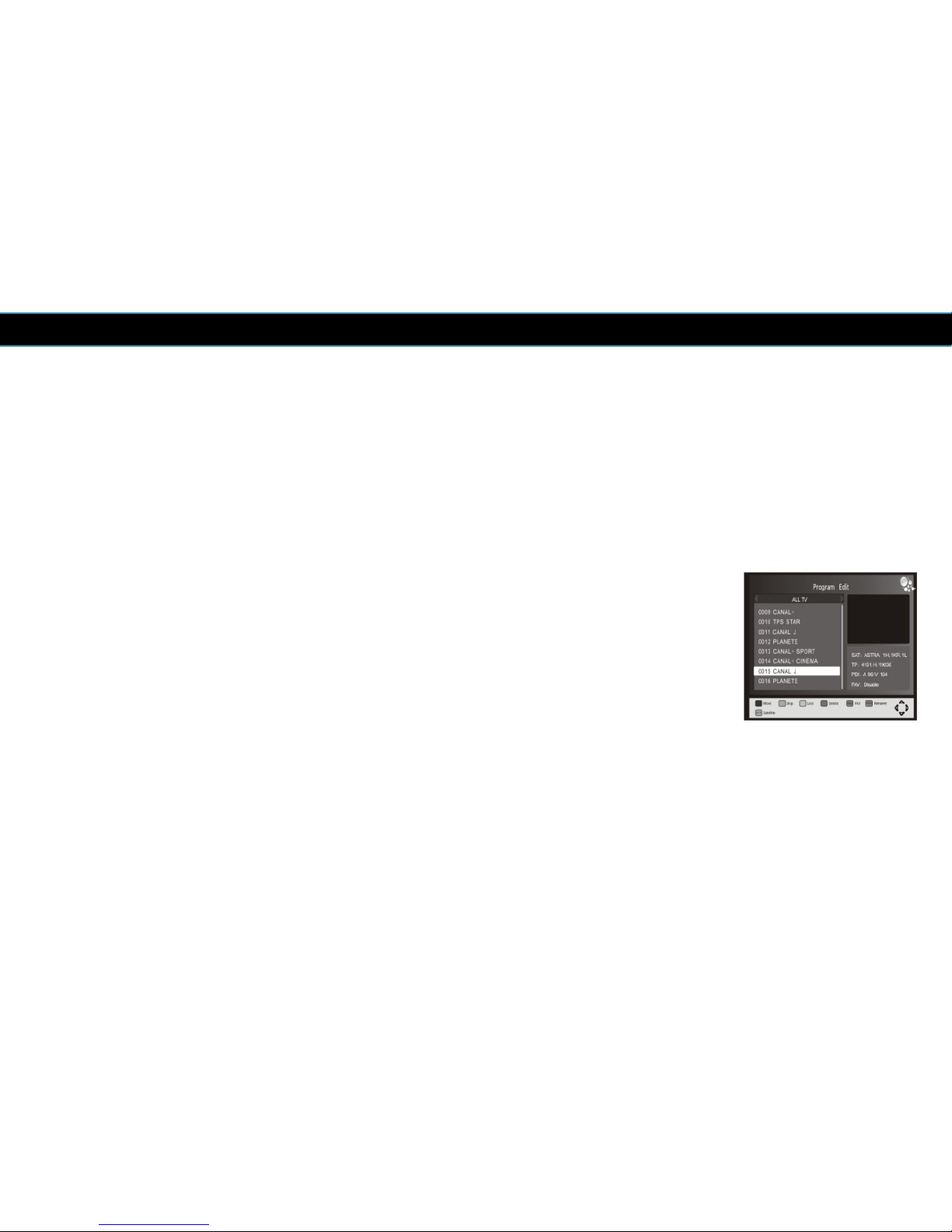
DANSK
Kanalredigering
For at redigere i kanalerne og tildele dem forskellige præferencer (lås, spring over,
favorit, flyt eller slet) skal dette gøres i kanalredigering. Det kræver en
adgangskode for at komme ind i denne menu. Standard adgangskode er ‘000000’.
Favorit kanalliste
Det er muligt at lave en liste med dine favoritkanaler.
Udvælgelse af favoritkanaler:
1. Vælg det foretrukne program og tryk på FAVOURITE knappen. En liste
med favoritkanaler vil blive vist. – Vælg en gruppe og tryk OK for at
bekræfte. Et hjerteformet symbol markerer at kanalen er tilføjet favoritlisten.
2. Gentag den foregående handling for at vælge flere kanaler til favoritlisten.
3. For at bekræfte valget af favoritkanaler og gå ud af menuen trykkes på
EXIT knappen.
Sletning af en kanal fra favoritlisten: Tryk på FAVOURITE knappen så hjertesymbolet
forsvinder
Se en favorit kanal
1. Tryk på FAVOURITE knappen for at få favoritlisten frem.
13
Page 81

DANSK
2. Tryk på PIL OP/PIL NED for at vælge en favoritkanal.
3. Tryk på OK, og den valgte kanal i favoritlisten vil blive vist.
Slet en kanal fra TV/Radio listen
1. Vælg den kanal på listen der skal slettes og tryk på den BLÅ knap. En popup besked kommer frem. Tryk OK for at slette kanalen.
2. Gentag foregående handling for at slette flere kanaler.
3. Tryk på EXIT-knappen for at bekræfte og afslutte.
Spring over en TV- eller radio-kanal
1. Vælg den kanal du ønsker at springe over og tryk på den GRØNNE knap.
Der vil nu blive vist et spring-over-symbol (Skip).
2. Gentag foregående handling for at springe over flere kanaler
3. Tryk på EXIT-knappen for at bekræfte og afslutte.
For at slå spring-over-funktionen fra igen: Tryk på den GRØNNE knap når den
valgte kanal er valgt på listen.
Flyt en TV- eller radiokanaler
1. Vælg den ønskede kanal og tryk på RØD knap. Et flyttesymbol vil nu blive
vist.
2. Brug OP og NED knapperne og vælg ny position
3. Tryk OK for at bekræfte
4. Gentag handlingen for at flytte flere kanaler.
14
Page 82
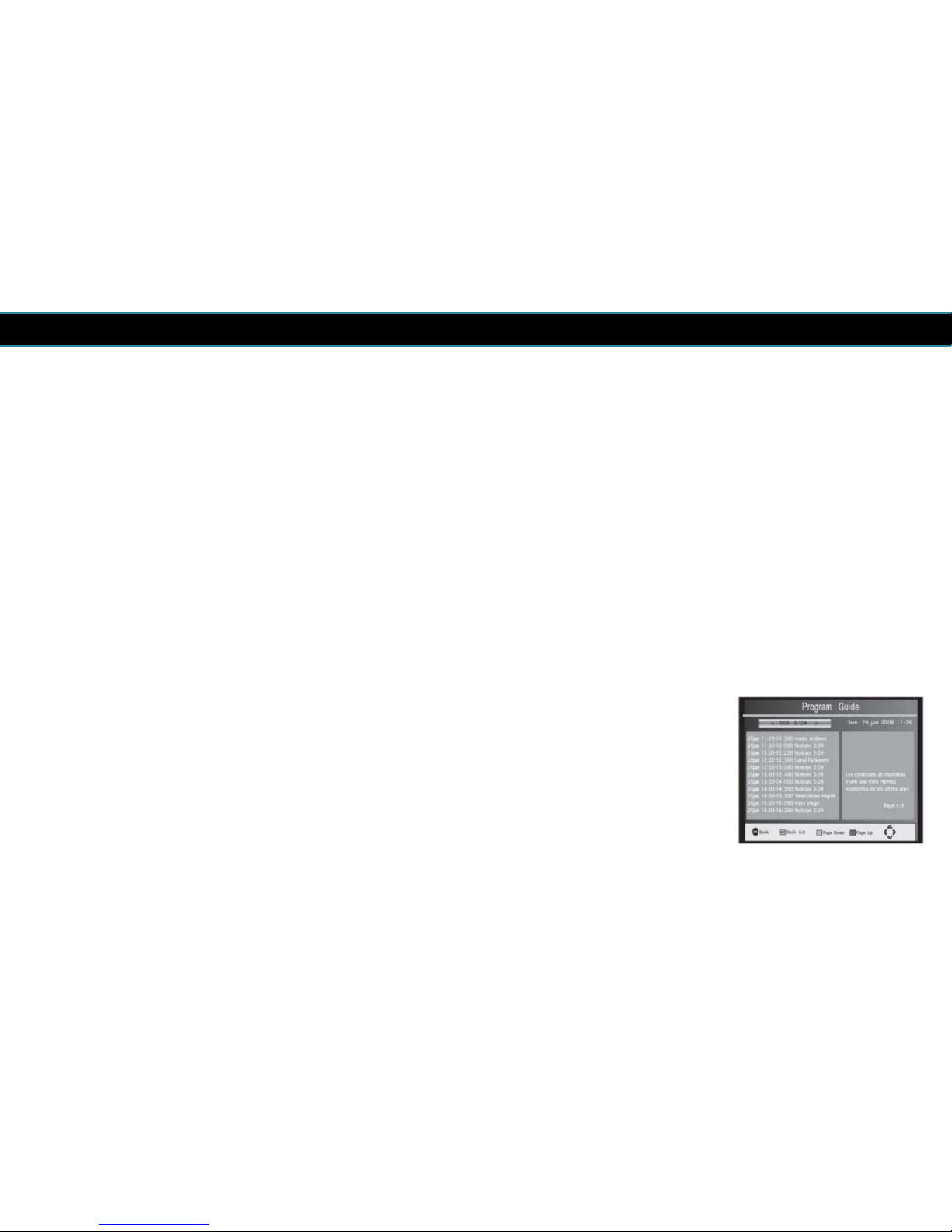
DANSK
Lås en kanal
Det er muligt at begrænse adgangen til en eller flere kanaler ved hjælp af en
låsefunktion. Dette gøres således:
1. Vælg den ønskede kanal og tryk på GUL knap. Et låsesymbol vil nu blive
vist. Kanalen er nu markeret som låst.
2. Gentag handlingen for at låse flere kanaler
3. Tryk på EXIT for at bekræfte og afslutte.
4. For at deaktivere lås af en kanal, tryk da på GUL knap
5. For at se en låst kanal, vil man blive bedt om at indtaste et kodeord, enten
standard kodeorden 00000 eller en kode efter eget valg
4.1 EPG (Elektronisk Program Guide)
EPG er en program- eller tv-guide der på skærmen viser information om
kommende 7 dages programmer. Tryk på EPG på fjernbetjeningen for at se EPGoversigten. Brug OP/NED piltasterne for at vælge en udsendelse. Brug
HØJRE/VENSTRE piltasterne for at skifte til andre kanaler.
Hvis der er mere end en sides programinformation bruges BLÅ knap til at skifte
opad og GUL knap til at skifte nedad.
Kanalsortering
Det er muligt at sortere kanaler efter følgende kriterier:
15
Page 83
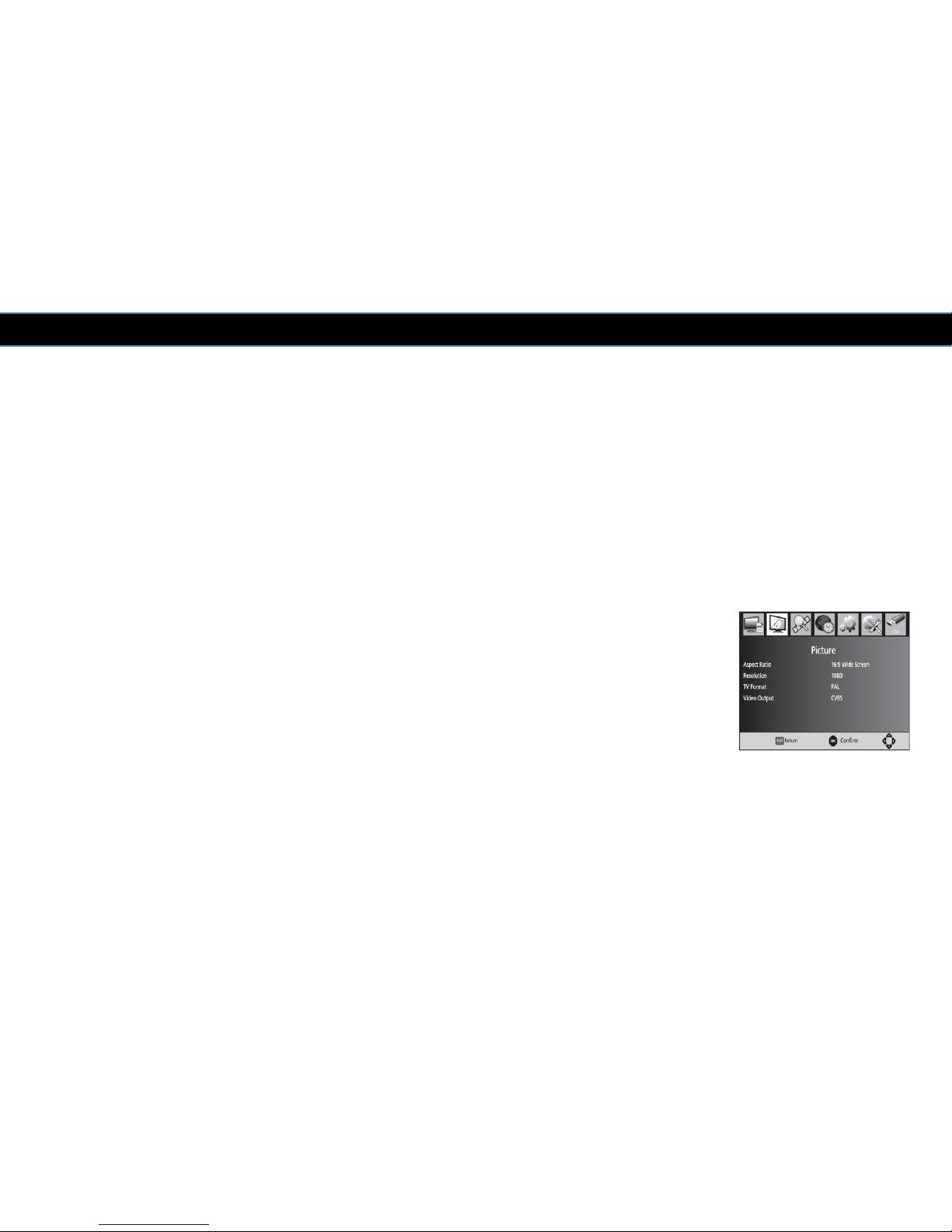
DANSK
Sortering
Sortér kanalerne ud fra følgende muligheder:
[Normal]: Oprindelig rækkefølge (afhænger af hvordan kanalerne er søgt frem).
[Efter kodning]: Efter kodning. (frie kanaler vil blive vist først).
[Efter kanalnavn]: Alfabetisk rækkefølge.
[Efter frekvens]: Efter frekvens (den laveste frekvens vil blive vist først – en satellit
position ad gangen).
5 Billede
For at få adgang til billedemenuen trykkes der på MENU og vælg ”Billede”.
Menuen giver mulighed for at indstille billedeindstillinger. Tryk OP/NED for at skifte
imellem punkterne. Tryk HØJRE/VENSTRE for at skifte imellem indstillingerne.
Tryk EXIT for at forlade menuen.
Billedeformat
Her skal du bestemme hvilken type skærm du har. Der kan vælges imellem 4:3 Fuld, 4:3
Pan & Scan, 4:3 Letter Box, 16:9 Bredformat og Automatisk.
Opløsning:
Hvis billedet på skærmen er uklart, kan resolution (opløsning) tilpasses, i forhold
til følgende formater. Dette gælder dog kun ved HDMI tilslutning.
16
Page 84

DANSK
[480i]: NTSC system TV.
[480P]: NTSC system TV.
[576i]: PAL system TV.
[576P]: PAL system TV.
[720P]: NTSC eller PAL system TV.
[1080I]: NTSC eller PAL system TV.
Tv-format
Hvis billedet ikke ser ordentligt ud bør disse indstillinger ændres. Som
udgangspunkt er TV-formatet sat til PAL, som er det format der anvendes i
det meste af Europa. NTSC anvendes primært i Amerika.
[NTSC]: NTSC system TV.
[PAL]: PAL system TV.
[Auto]: Indstiller tv-formatet i forhold til det modtagne signal.
Standard indstillingen er: PAL
Videoudgang
Denne indstilling er kun relevant når der bruges et Scart-kabel. RGB giver
et bedste billede.
[CVBS]
[RGB]
17
Page 85
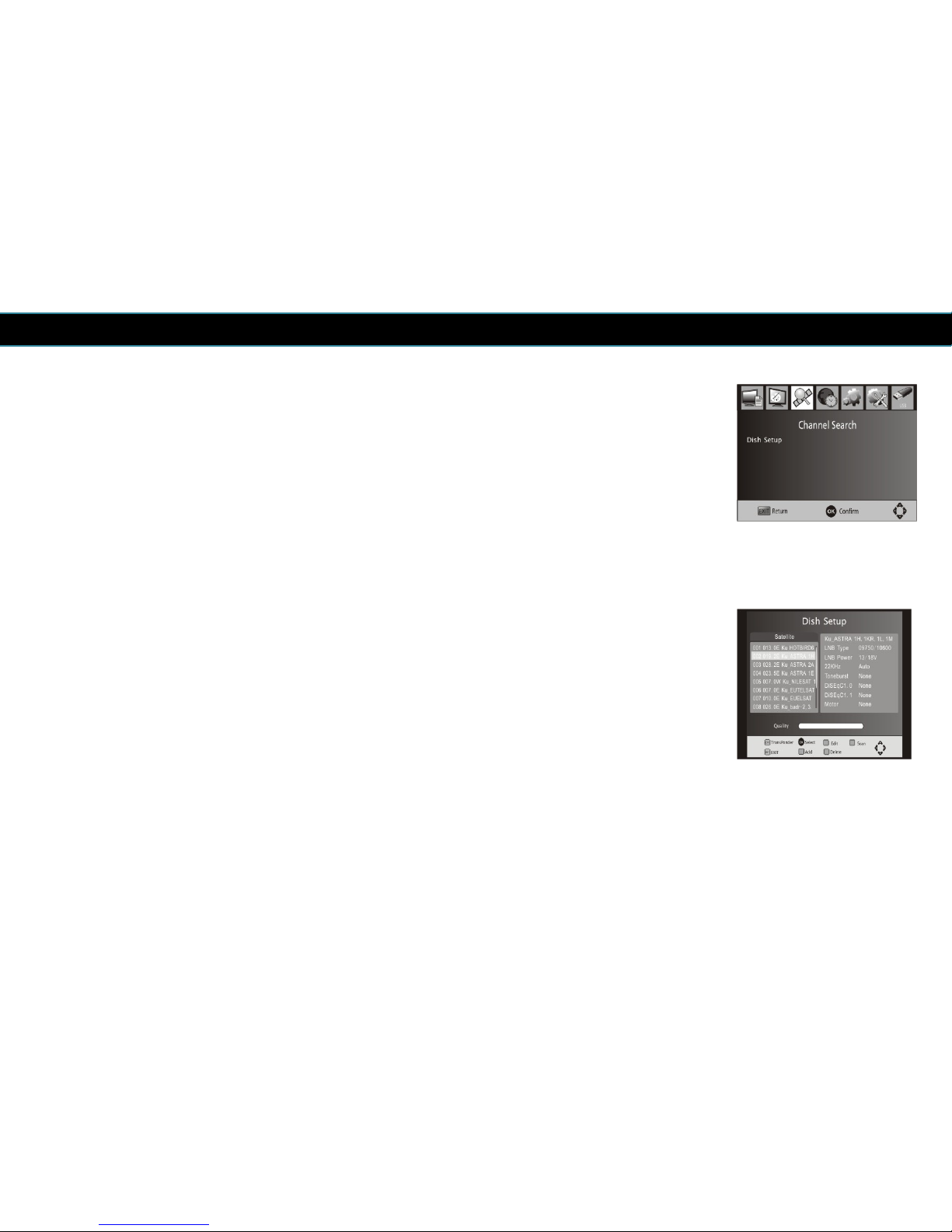
DANSK
6 Kanalsøgning
Tryk på MENU og vælg [Kanalsøgning]. Her er det muligt at vælge mellem
forskellige typer af kanalsøgninger. Brug HØJRE/VENSTRE knapperne til at
navigere hen til menupunktet.
Tryk på EXIT knappen for at forlade menuen.
6.1 Antenneopsætning
Her er det muligt at se og ændre satellitindstillinger
Satellit: Tryk OP/NED for at vælge satellit. Indstillinger for den valgte satellit vises i
kolonnen til højre.
LNB Type: Tryk HØJRE/VENSTE/OK for at se en liste af LNB-typer.
Informationerne der vises er oscillatorfrekvenser. Det er også muligt at indtaste en
specifik frekvens i menupunktet User Single og User Dual der findes nederst på
listen.
Standard LNB-type er: 09750/10600 hvilket er en universal LNB
18
Page 86
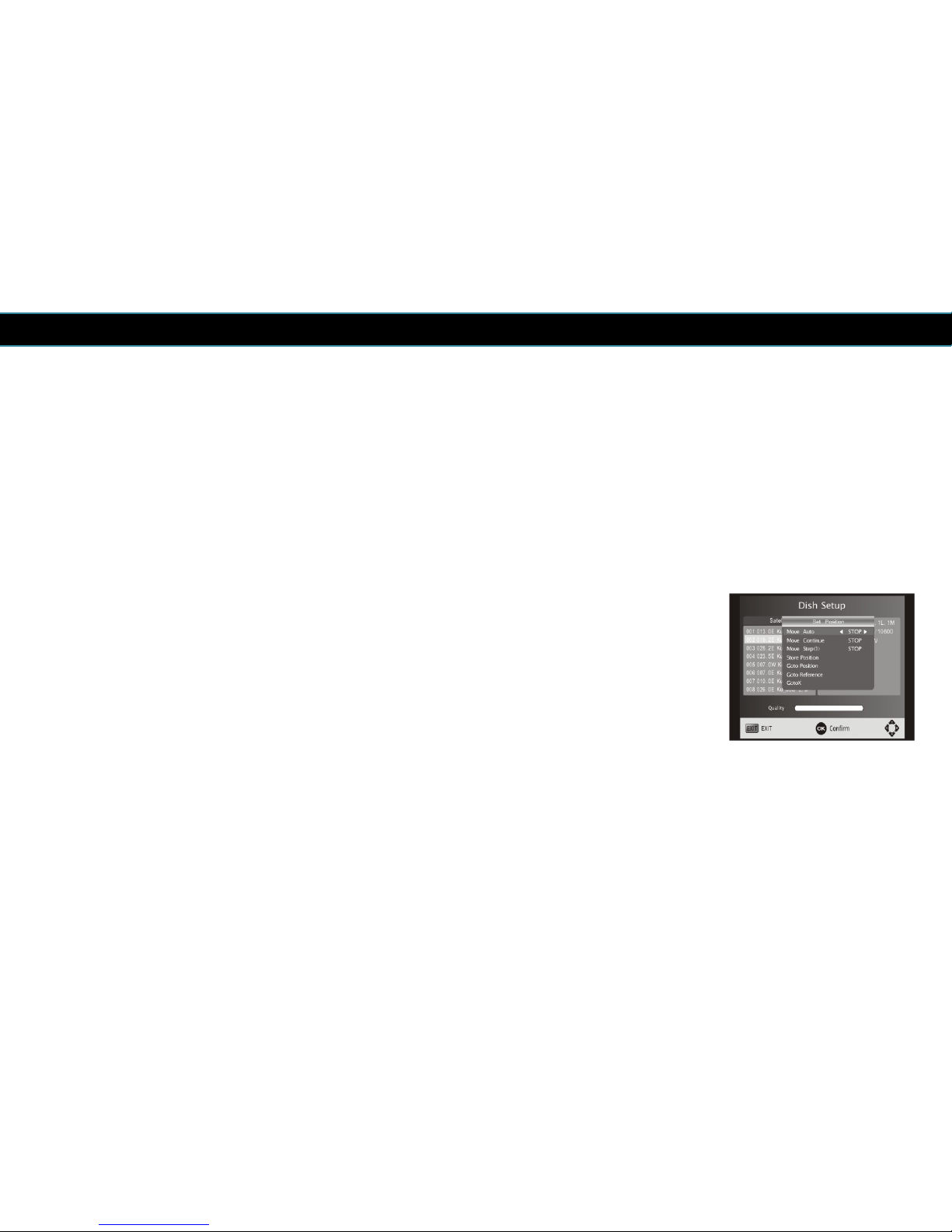
DANSK
LNB Spænding: Tryk HØJRE/VENSTRE for at indstille LNB power.
Standard er: 13/18V
22kHz: Tryk HØJRE/VENSTRE for at slå 22kHz til og fra. Standardindstillingen er:
Auto
Toneburst: Tænd eller sluk for Toneburst.
DiSEqC 1.0: Vælg den rigtige DiSEqC-port (op til 4)
DiSEqC 1.1: Vælg den rigtige DiSEqC port (op til 16)
Motor: Tænd/sluk for DiSEqC 1.2 indstillinger. Tryk derefter OK for at indstille
satellitpositioner.
Flyt Auto: Tryk HØJRE/VENSTRE for at skifte imellem retning: Øst og Vest. Den
vil automatisk stoppe når sig signalet er låst.
Flyt Uafbrudt: Tryk HØJRE/VENSTRE for at starte flytningen. Den vil fortsætte
flytningen til du stopper den.
Flyt trinvis(1): Tryk HØJRE/VENSTRE for at flytte trinvist.
Gem Position: Gem den nuværende motorposition
Gå til Position: Tryk HØJRE/VENSTRE for at gå til en gemt position.
Gå til Reference: Nulstil alle positioner.
19
Page 87
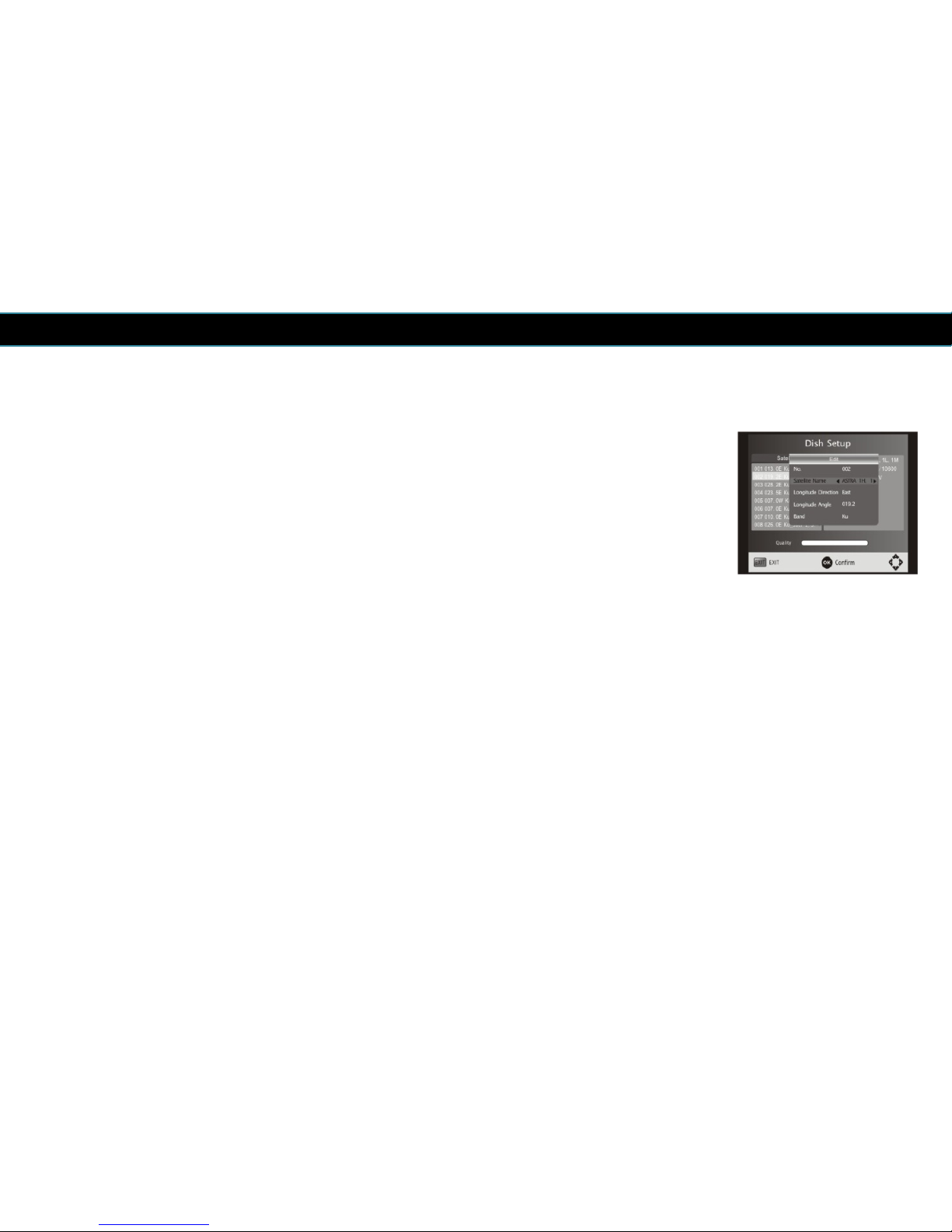
DANSK
6.2 Satellit lister.
Tilføj satellitter: Tryk på RØD knap for at tilføje en ny satellit hvor navn og
breddegrad også indtastes.
Rediger satellit. Tryk GRØN knap for at redigere oplysninger om den valgte
satellit.
Slet satellit: Tryk GUL knap for at slette den valgte satellit. Tryk OK for at
bekræfte.
Kanalsøgning: Tryk blå knap for at kommer til kanalsøgningsmenuen.
Søgningstype: Tryk HØJRE/VENSTRE for at vælge imellem [Normal] og
[Netværkssøgning]. Netværksøgning vil søge via NIT.
Crypted: Tryk HØJRRE/VENSTRE imellem [Alle kanaler] og [FTA kanaler]. Når
Alle er valgt søger der efter både gratis og kodede kanaler. FTA-søgning søger
kun efter gratis kanaler.
Kanaltype: Tryk HØJRE/VENSTRE [Alle], [DTV] og [Radio]. Når alle er valgt søges
der både efter TV- og radiokanaler. DTV-søgning vil kunne søge efter Tv-kanaler
og Radio-søgning kun radio-kanaler.
20
Page 88
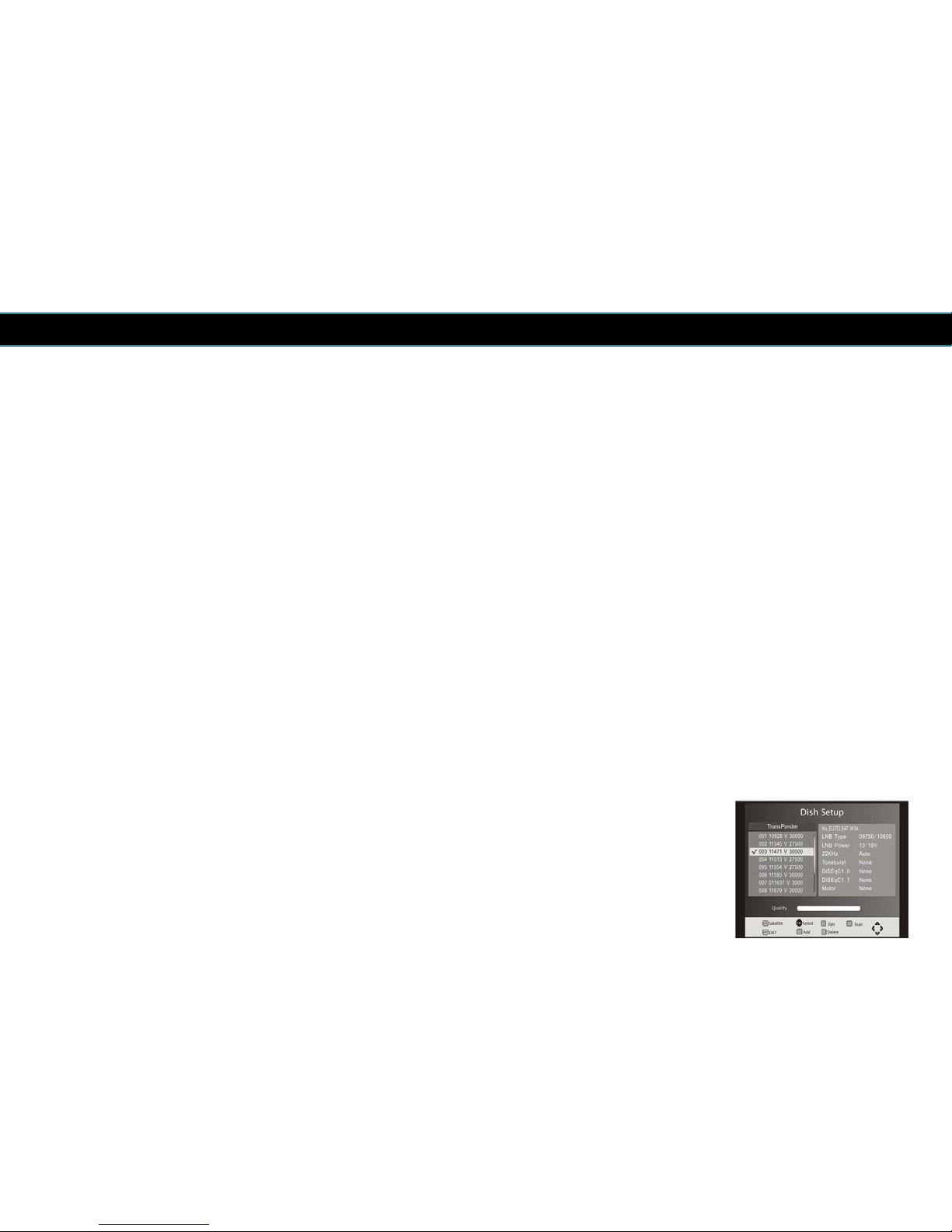
DANSK
Tryk OK for at starte søgningen.
Multi satellitsøgning
Tryk OK for at vælge satellitter, et " 9 “ vises ud for satellitten. Tryk så BLÅ knap
og indstil søgningskriterier. Se forrige afsnit. Tryk OK for at starte søgningen.
Transponder-søgning: Vælg TOGO for at se en liste af transpondere for den
valgte satellit. Tryk GOTO for at komme tilbage til satellitlisten igen.
Tilføj transponder: Tryk RØD knap for at tilføje en ny transponder. Det er ikke
muligt at tilføje en transponder med samme frekvens som en der allerede står på
listen.
Rediger transponder: Tryk GRØN knap fro at redigere den valgte transponder.
Det er ikke muligt at gemme en transponder på samme frekvens
Slet transponder: Tryk GUL knap for at slette den valgte transponder. Tryk OK for
at bekræfte.
21
Single Transponder Scan: Tryk blå knap for at komme til søgningsindstillingerne.
Denne menu indeholder de samme indstillingsmuligheder som
satelitesøgningsmenuen.
Page 89
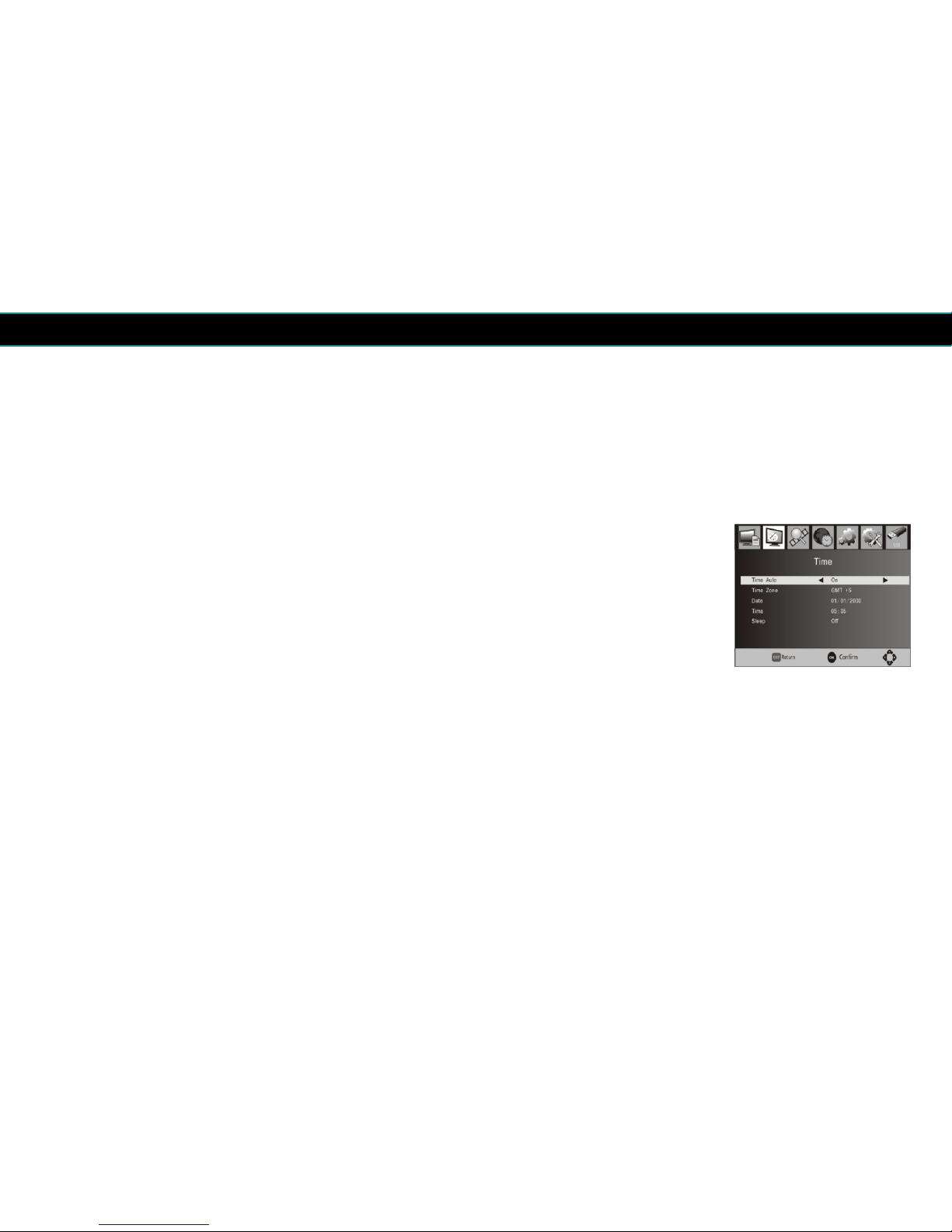
DANSK
Tryk OK for at starte søgningen.
Søgning på flere transpondere: Tryk OK for at vælge transpondere, de vil nu
blive markert med et " 9 “ tryk derefter BLÅ knap for at komme ind i
søgningsmenuen. Denne menu indeholder de samme indstillingsmuligheder som
satellitsøgningsmenuen. Se tidligere afsnit.
Tryk OK for at starte søgningen.
7 Tid
For at komme ind i menuen trykkes på MENU og vælg [Tid]. Her er det muligt at
tilpasse indstillinger for tiden.
Tryk PIL OP/PIL NED for at vælge den indstilling der skal ændres og tryk
HØJRE PIL/VENSTE PIL for at ændre. Tryk EXIT for at gå ud af menuen.
Automatisk tid: Hvis der er valgt ’til’ vil tiden blive opdateret automatisk. Hvis ’fra’
er valgt skal tiden indstilles manuelt.
Tidszone: Vælg GMT tidszone. – Standardindstilling er +1.
Dato: Indstil datoen. – Kun muligt hvis ‘automatisk tid’ er sat til ’fra’.
Tid: Indstil tiden – kun muligt hvis ‘automatisk tid’ er sat til ’fra’.
Automatisk sluk: Automatisk nedlukning. Modtageren vil automatisk gå i stand by
22
Page 90
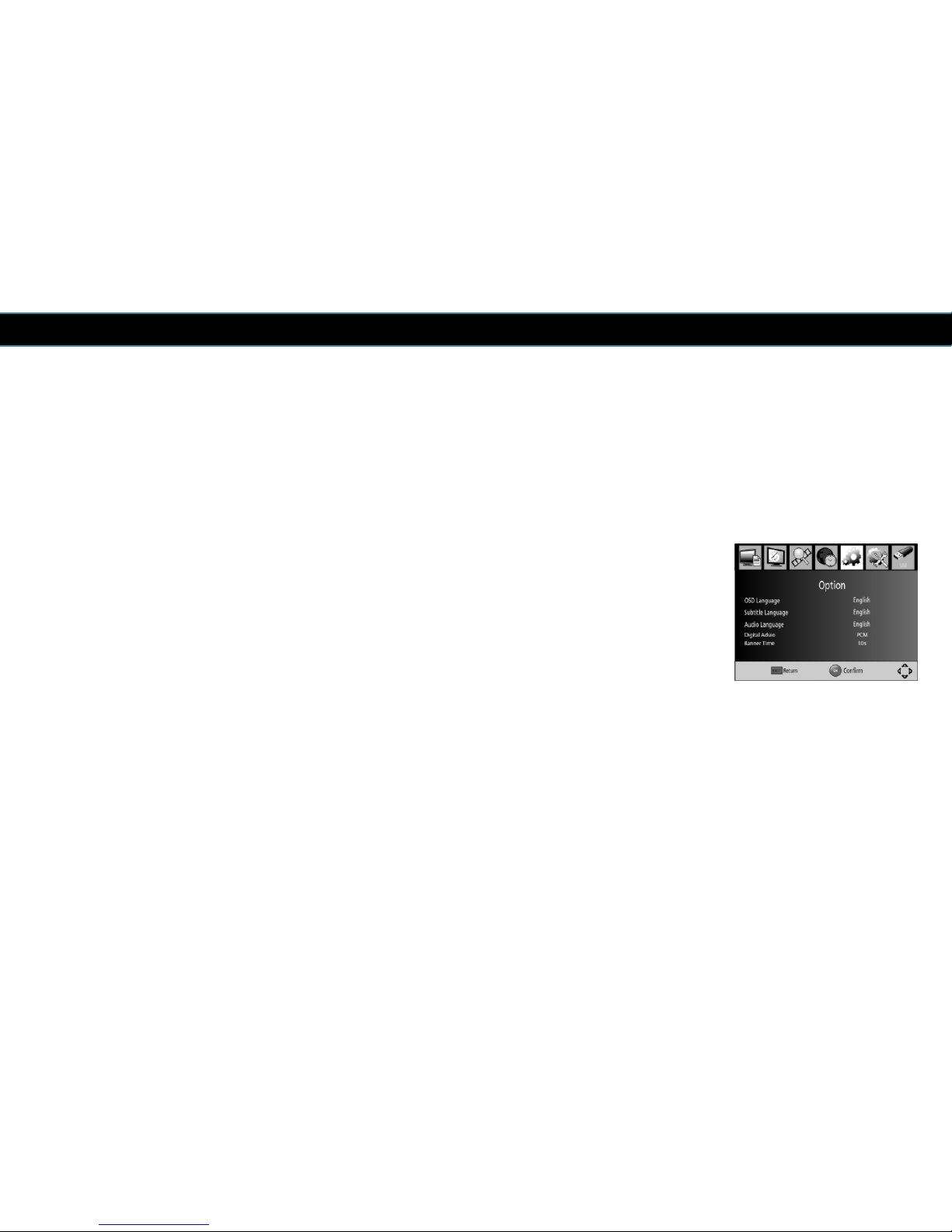
DANSK
efter den valgte periode. – Det er muligt at sætte tiden til 30 – 180 min.
Standardindstilling er 180 minutter.
En besked kommer frem på skærmen når den valgte tidsperiode for automatisk
sluk er opnået.. Det er muligt at annullere den automatiske nedlukning når
beskeden vises.
8 Valg (indstillinger)
For at komme ind i menuen tryk MENU og vælg [VALG]. Menuen gør det muligt
at tilpasse sprog for både OSD (on screen display), undertekster samt lydsprog
Vælg den ting der skal ændres og tryk HØJRE PIL/VENSTRE for at tilpasse indstillingen.
Tryk EXIT for at gå ud af menuen.
Sprogindstillinger: Vælg et OSD sprog.
Lydsprog: Vælg det foretrukne lydsprog. Hvis det valgt lydsprog ikke er
tilgængeligt, vil standard audiosproget blive benyttet.
Undertekst sprog: Vælg det foretrukne undertekst sprog.
Digital udgang: Vælg hvilket lydformat der skal anvendes. – Det er muligt at
vælge mellem ‘PCM’, ‘RAW’ og ‘fra’.
Banner Tid: Vælg hvor mange sekunder info banneret skal vises.
23
Page 91
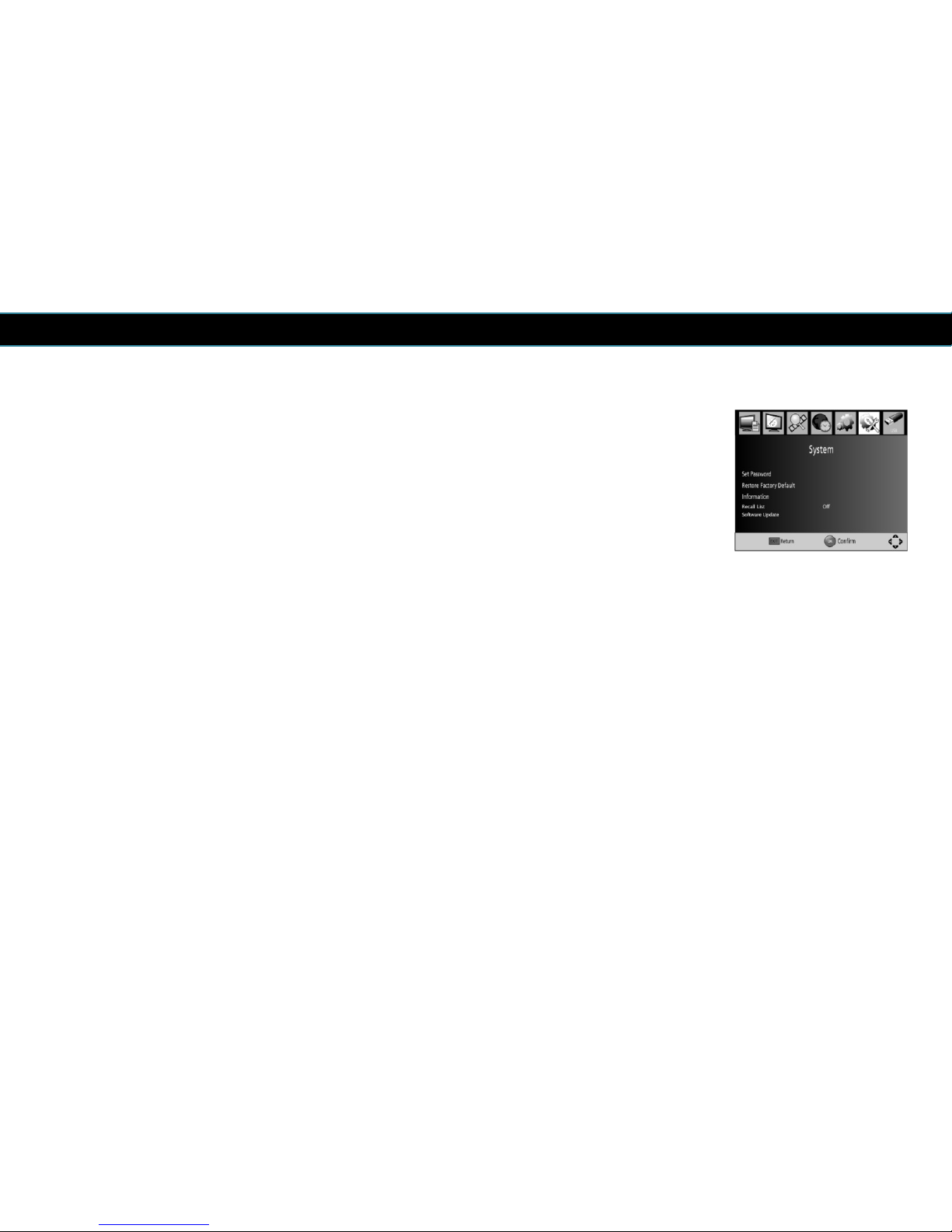
DANSK
9 System
For at komme ind i menuen trykkes på MENU og vælg [System]. I denne menu
er det muligt at foretage ændringer i systemindstillingerne.
Tryk PIL OP/PIL NED for at vælge hvad der skal ændres og tryk HØJRE PIL/
VENSTRE PIL for at ændre indstillingen. Tryk EXIT for at gå ud af menuen.
Angiv kodeord: Opret eller ændre kodeord (bruges i nogle menuer samt til at låse
kanaler). Indtast det gamle kodeord eller standard kodeordet som er ’000000’.
Indtast det nye kodeord to gange for at bekræfte det nye kodeord.
Gendan fabriksindstillinger: Denne funktion vil gendanne fabriksindstillingerne
for modtageren. Indtast kodeordet eller standard kodeordet ‘000000’ og tryk OK for
at bekræfte.
OBS! Denne funktion vil slette alle indstilinger der er lavet (også kanallister).
Information: Viser modelnavn samt hard- og softwareinformation.
Recall Liste: Hvis ‘til’ er valgt vil modtageren automatisk oprette en liste med de
sidste sete kanaler (listen slettes når modtageren slukkes).
Tryk på ‘recall-knappen’ på fjernbetjeningen for at se listen.
24
Page 92
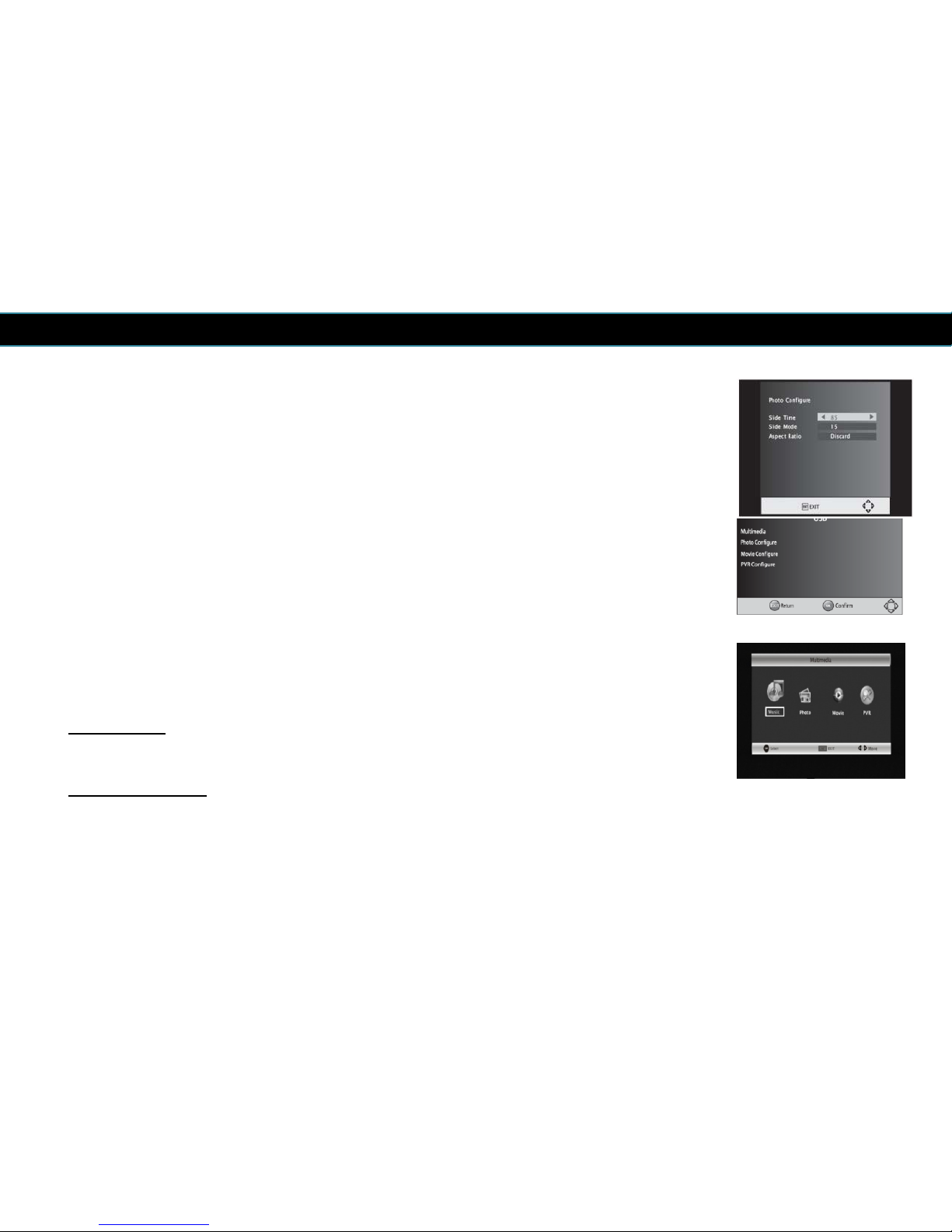
DANSK
Hvis ‘fra’ er valgt er det ikke muligt at se en liste med de sidst sete kanaler. I stedet
vil knappen ‘recall’ fungere som en “tilbage-funktion” (som vil vise den sidst sete
kanal).
10 USB
For at komme ind i menuen trykkes MENU og derefter vælges [USB]. I denne
menu er det muligt at afspille musik, billeder og film. – Flg. fil-formater
understøttes: MP3, WMA, JPEG, BMP og AVI filer. Modtageren understøtter kun
USB medier med FAT og FAT32 fil systemer. NTFS fil system understøttes ikke.
Modtageren har også en PVR (optage) funktion der kan optage når et USB medie
er tilsluttet.
Multimedia:
Det er muligt er vælge hvilken type multimedia du ønsker at se. – Der
kan vælges mellem: musik, billeder, film og PVR.
Foto opsætning:
Vælg hvordan billederne skal vises:
Slide Tidsindstilling: Indstil intervallet for slide show (1 – 8 sekunder).
Slide Mode: indstil effekter for slide showet (der er 59 forskellige effekter). – Vælg
en bestemt effekt eller vælg ’tilfældig’ som vil anvende forskellige effekter.
25
Page 93
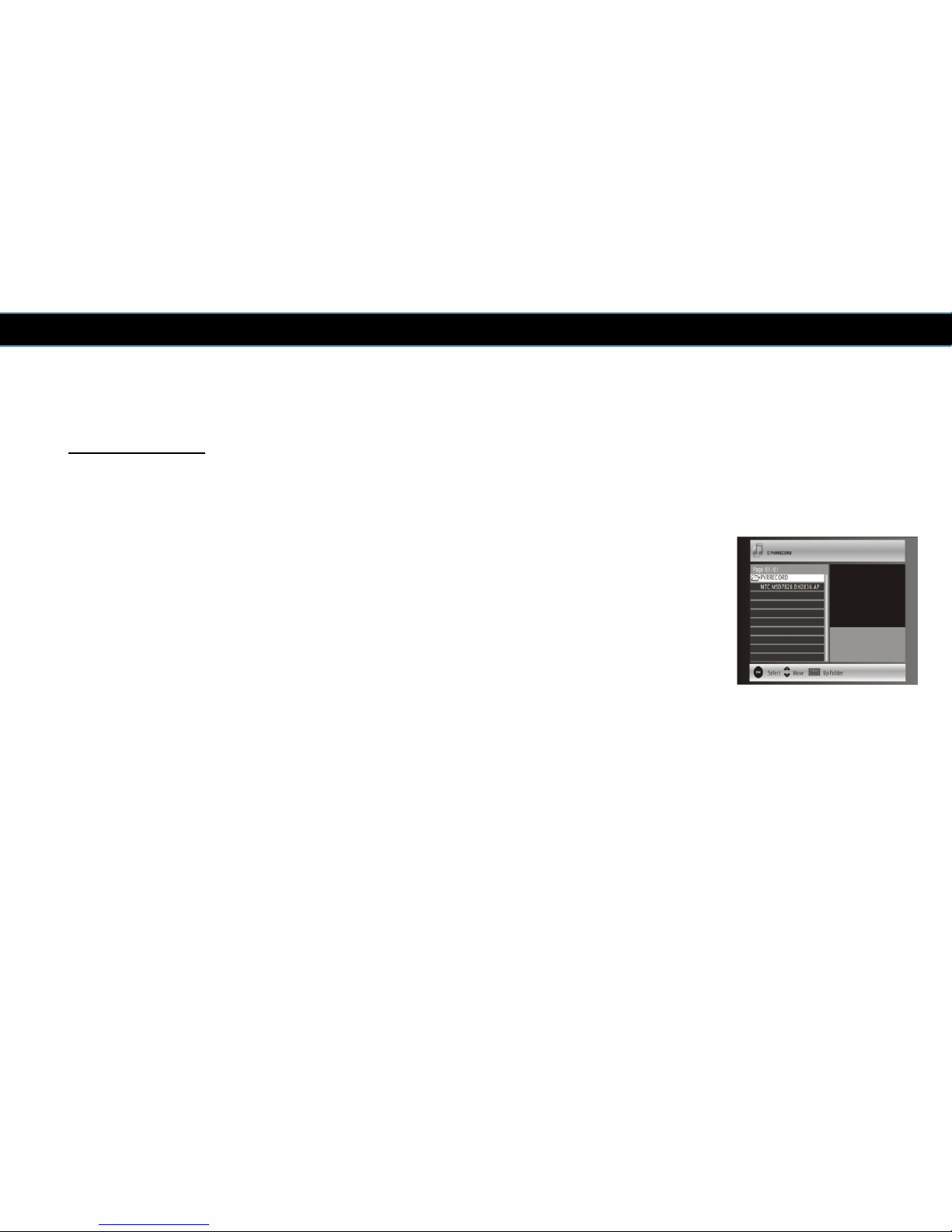
DANSK
Billedeformat: ‘Behold’ betyder at billederne vises i sit oprindelige format. ’Stræk’
vil vise billederne i ”full screen mode” (fuld skærm).
Film opsætning:
Type af undertekster: Tilpasstørrelsen af underteksterne. – Der kan vælges
mellem ’lille’, ’normal’ og ’stor’.
Undertekster baggrund: Tilpas indstillingerne for baggrunden for underteksterne.
Der kan vælges mellem: ’hvid’, ’transparent’, ’grå’ og ’gulgrøn’.
Undertekster skriftfarve: Tilpas farven på underteksterne. Der kan vælges
mellem: ‘rød’, ‘grøn’, ‘hvid’ og ‘sort’.
General information om USB medie
Vi kan ikke garantere kompatibilitet med alle USB medier og påtager os ikke
ansvaret for tab af data der måtte ske mens USB mediet er tilsluttet modtageren.
Med store mængder data, kan det tage længere tid at afspille indholdet af USB
mediet.
Enkelte USB medier bliver muligvis ikke genkendt korrekt af modtageren selvom
formatet af USB mediet understøttes af modtageren.
26
Page 94
DANSK
PVR Opsætning:
Optage enhed:
Viser information om USB mediet (fx den totale størrelse og ledig
plads).
Format:
Formatere det valgte USB medie. Bekræft formateringen ved at trykke på
OK knappen.
10.1 PVR funktion
Når et USB medie er tilsluttet, vil PVR funktionerne blive aktive og blive vist i
menupunktet USB.
PVR listen kan ses når der trykkes på ‘list’ knappen på fjernbetjeningen.
Listen viser en oversigt over dine optagelser. Fra PVR listen er det muligt at
redigere optagelserne.
Hvordan laves en optagelse?
Kontrollér at et USB medie er tilsluttet til modtageren.
27
Page 95

DANSK
Direkte optagelse: Tryk på ‘REC’ knappen på fjernbetjeningen. Optagelsen vil
starte så snart beskeden starter ‘starter optagelse’ forsvinder fra skærmen.
Stop optagelsen ved at trykke på ‘STOP’ knappen på fjernbetjeningen. Bekræft
ved at trykke OK.
Vær opmærksom på at mens en optagelse er i gang, er det ikke muligt at skifte
kanal, se EPG, gå ind i menuerne, listen med optagelser etc.
Timer Optagelse fra EPG’en:
Gå ind i EPG menuen, ved at trykke på EPG
knappen på fjernbetjeningen. Vælg et program (brug PIL OP/NED) og tryk OK for
at reservere optagelsen.
Et vindue med oplysninger omkring timeren vil blive vist. – Her er det muligt at
redigere i de indstillinger der er for timeren. Du kan bl.a. vælge om optagelsen skal
gentages én gang, dagligt eller ugentligt. Under ’Funktion’ kan du vælge om
timeren skal være en “se funktion” hvor modtageren vil vise/slå over på det der
bliver optaget, eller om timeren skal være en ’optage funktion’ hvor modtageren
optager det valgte program på et USB medie.
28
Page 96

DANSK
Afspilningsfunktion
Tryk på ‘LIST’ knappen på fjernbetjeningen for at se en oversigt over optagelserne.
Vælg den optagelse du ønsker at se og tryk på OK knappen. Afspilningen vil blive
vist i det lille vindue. Tryk på den røde knap (vis/fuld skærm) for at se optagelsen i
“full screen” (fuld skærm).
Rediger optagelser
Omdøb filnavn:
Tryk på den ‘grønne’ knap på fjernbetjeningen og indtast et nyt
filnavn.
Slet en optagelse:
Tryk på den ‘gule’ knap på fjernbetjeningen for at markere
den/de optagelse/r der skal slettes. Bekræft sletningen ved at trykke på OK
knappen.
10.2 Tidsforskydning
Kontrollér at et USB medie er tilsluttet til modtageren, da det ellers ikke er muligt at
lave en tidsforskydning.
For at tidsforskyde en udsendelse trykkes der på ’pause-knappen’ på
fjernbetjningen. For at genoptage afspilningen, af den tidsforskydte udsendelse,
trykkes der på ’play-knappen’. Det er også muligt at spole i tidsforskydningen ved
at bruge knapperne ’REV’ og ’FWD’.
29
Page 97

DANSK
Tidsforskyningen kan stoppes ved at trykke på stop-knappen. – Vær opmærksom
på at når tidsforskyningen stoppes, vil den tidsforskudte optagelse slettes og der
vendes tilbage til den ”aktuelle” real-time udsendelse.
OBS! En tidsforskydt optagelse bliver ikke gemt på USB mediet efter den har
været afspillet.
10.3 Software opdatering
For at opdatere softwaren til en nyere version, skal du downloade softwaren fra
www.kjaerulff1.com
Udpak zip filen og læg softwaren på et USb stik.
I zip filen findes en introduktion til hvordan softwaren opdateres.
30
Page 98
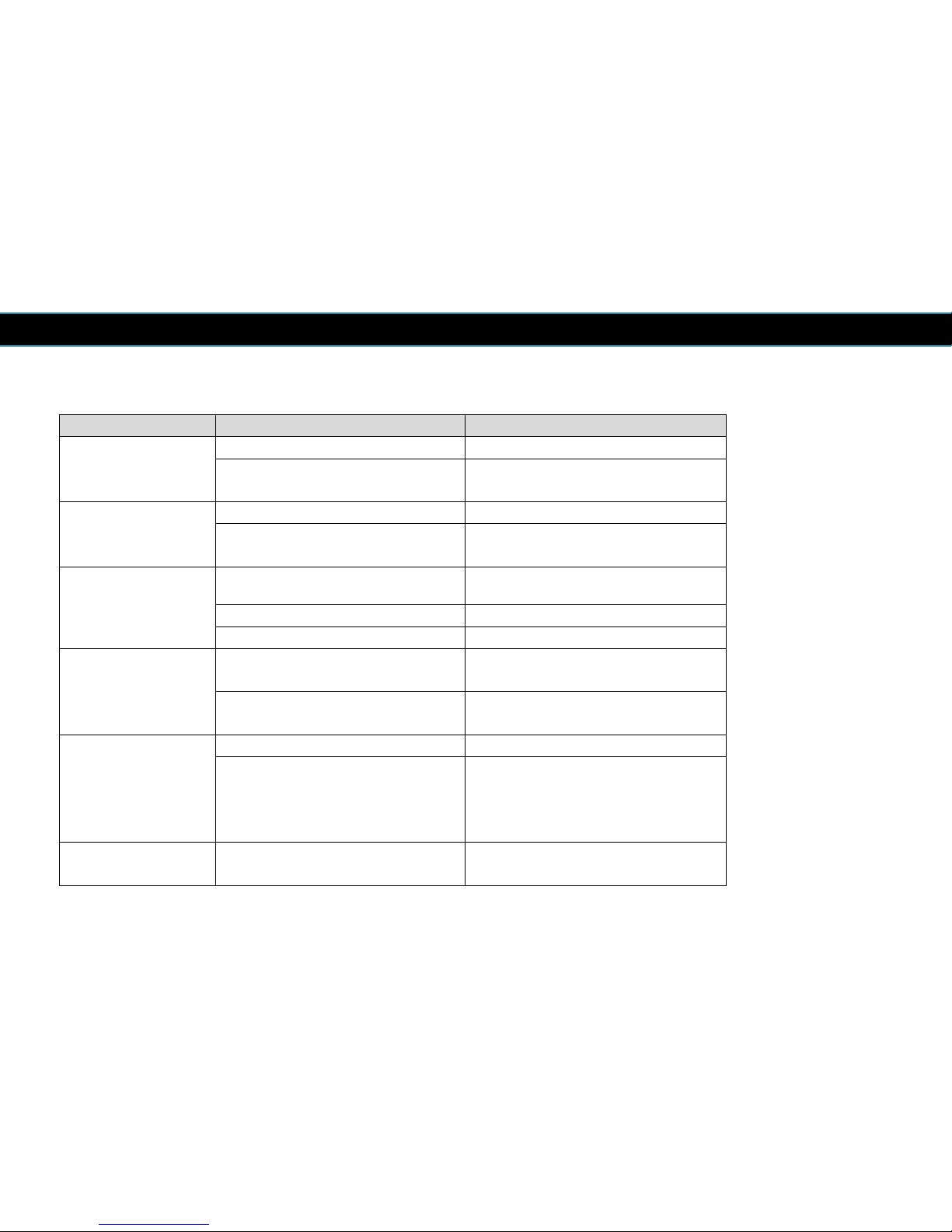
DANSK
11 Fejlfinding
Problem Mulig årsag Løsning
Intet billede Der er ikke sat strøm til. Tilslut strømmen.
Der er ikke tændt for strømmen. Tænd for strømmen på
hovedafbryderen.
Der er intet signal. Signal kabelet er ikke tilsluttet. Tilslut signal kabel.
Forkert opsætning af
modtageren.
Gennemgå indstillingerne.
Ingen lyd Ingen/dårlig forbindelse ved
lydkabler.
Tilslut lydkabler korrekt.
Lyden er slået fra. Aktivér lyden.
Forkert lydsprog Vælg et andet lydsprog.
Lyden virker, men
der er intet billede.
Ingen/dårlig forbindelse via AV
(audio/video) kabel.
Tilslut AV kablet korrekt.
Der er valgt radio i stedet for TV. Tryk på ‘TV/Radio’ knappen for at
skifte til TV.
Fjernbetjeningen
virker ikke.
Batterierne er afladede. Sæt nye batterier i.
Fjernbetjeningen er ikke i den
rette vinkel ift. Modtageren, eller
afstanden til modtageren er for
stor.
Hold fjernbetjeningen i den rette
vinkel.
Billedet vises i
mosaikker.
Signalet er for svagt. Kontrollér at parabolen er indstillet
korrekt.
31
Page 99
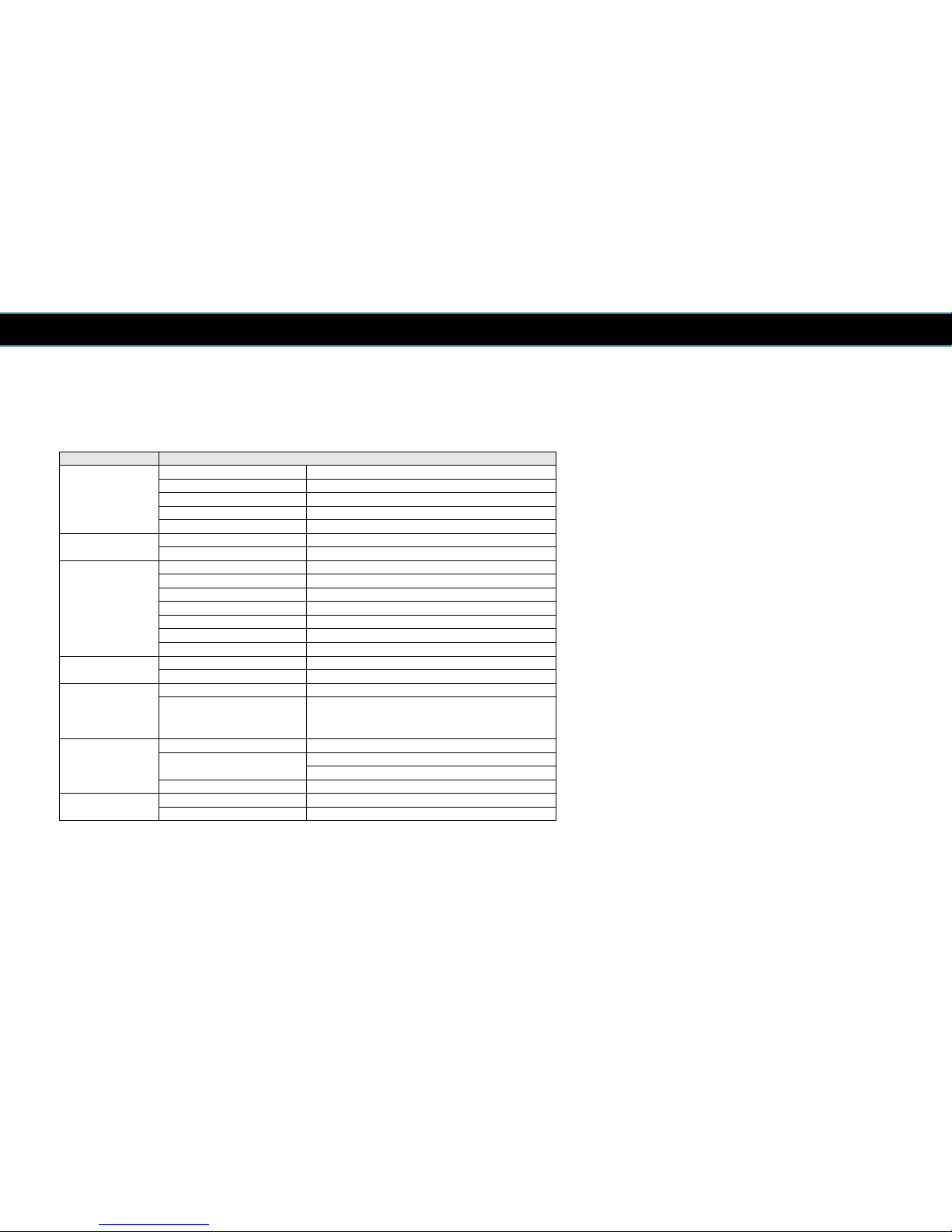
DANSK
12 Tekniske specifikationer
Item Specifikation
Tuner Frequency Range 950MHz to 2150MHz
Input Impedance 75Ohms unbalanced
Signal Input Level -65 ~ -25dBM
Symbol Rate 2-45Mbps
LNB Power 13/18V,Max 500mA
Demodulation Demodulator QPSK/8PSK
FEC 1/2,2/3,3/4,5/6,7/8,8/9,9/10
Connections LNB IN F connector
LOOP OUT F connector
TV SCART Composite TV(CVBS),RGB, Audio L/R
VCR SCART Composite Video, Audio L/R
COAXIAL RCA, for SPDIF digital audio output
HDMI Connects to HDMI in device.
RCA CVBS, Audio L/R
Power Input 100-240V ~ 50/60Hz
Consumption Max 8W
Display Decoder Module PAL,NTSC
Resolution 720X576(PAL),720X480(NTSC),720P,1080i
480i,480P,576i,576P
Decoding Aspect Rate 4:3(Letterbox, Pan& Scan)16:9
Video MPEG2 Transport [email protected]
MPEG4 AVC/H.264 HP@L4
Audio MPEG2 Audio Layer I&II
Others Compliance ETSI/EN 300421 DVB-S compliant
Sound Mode Right, Left, Stereo
32
Page 100
33
DANSK
Brugere af elektrisk og elektronisk udstyr må ikke bortskaffe affald af elektrisk og
elektronisk udstyr sammen med husholdningsaffald. Brugere skal benytte de kommunale
indsamlingsordninger for at mindske den miljømæssige belastning i forbindelse med
bortskaffelse af affald af elektrisk og elektronisk udstyr og øge mulighederne for genbrug,
genanvendelse og nyttiggørelse af affald af elektrisk og elektronisk udstyr.
13 WEEE information
Korrekt affaldsbortskaffelse af dette produkt
(elektrisk og elektronisk udstyr)
Til dette formål har alle kommuner etableret indsamlingsordninger, hvor affald af elektrisk
og elektronisk udstyr gratis kan afleveres af borgerne på genbrugsstatio ner eller andre
indsamlingssteder eller hentes direkte fra husholdningerne. Nærmere information skal
indhentes hos kommunens tekniske forvaltning.
 Loading...