

Page 1
Deutsch Gebrauchsanleitung
English User manual
Dansk Brugervejledning
Svenska Användarhandbok
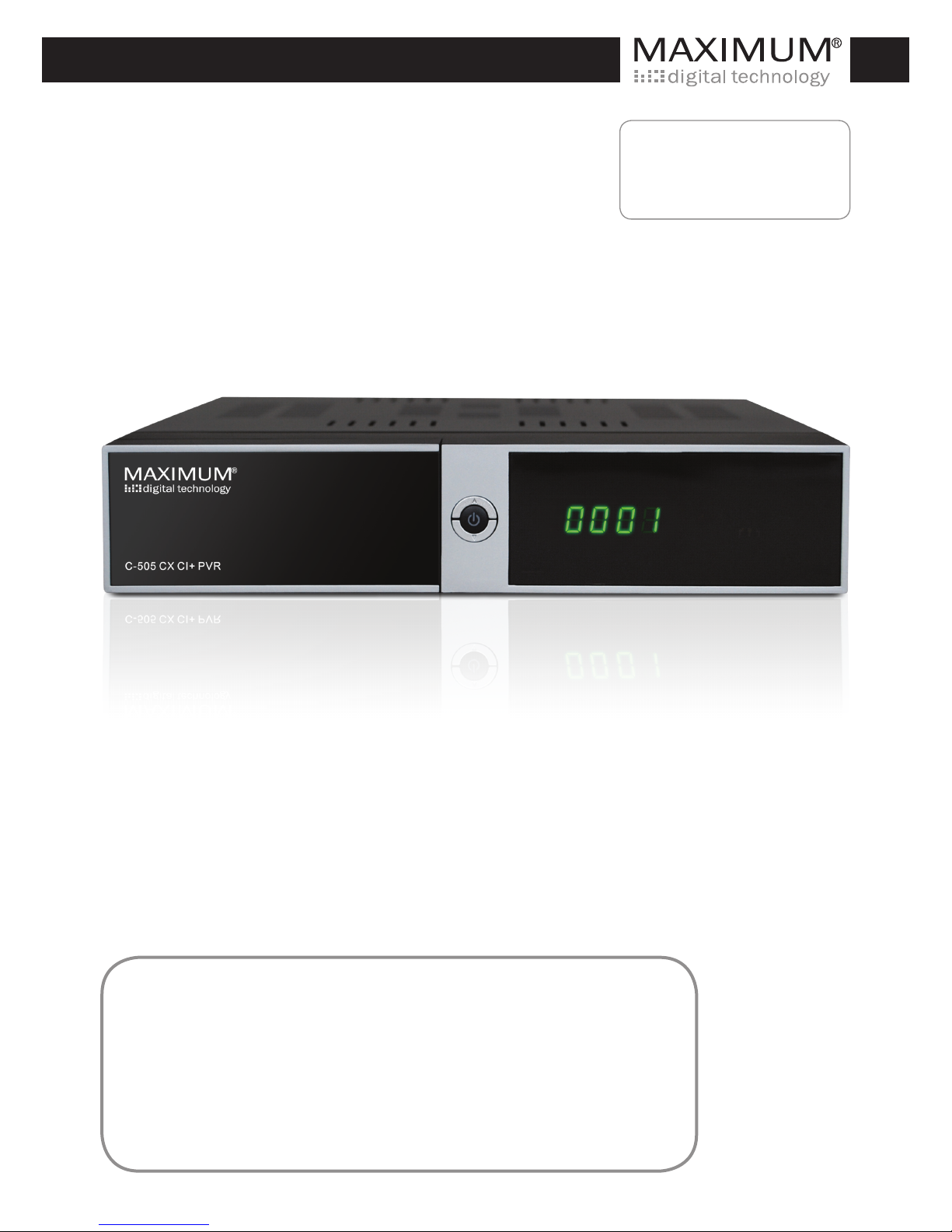
MAXIMUM C-505
CX CI+ PVR
Item no.: 7924
MAXIMUM C-505
CX CI+ PVR
Page 2
Copyright © Kjaerulff 1 Digital A/S
www.kjaerulff1.com
Certicate of Compliance
We Kjaerulff 1 Digital A/S
C.F. Tietgens Boulevard 19
5220 Odense SØ
Declare that the product: MAXIMUM C-505 CX CI+ PVR (item 7924),
is in conformity with:
RoHS 2002/95/CE
Electromagnetic Compatibility (EMC) Directive 2004/108/EC
Standards: EN 55013: 2001+A1:2003+A2:2006,
EN 61000-3-2: 2006+A1:2009+A2:2009, EN 61000-3-3: 2008, EN 55020: 2007
Low Voltage Directive 2006/95/EC
Standards: EN60065: 2002 + A1:2006
Copyright
Content of this manual is not to be copied, used or translated in part or as a whole
without prior consent in writing except approval of ownership of copyright and
copyright law.
Trademark acknowledgement and license notice
DVB - Digital Video Broadcasting
Trade Mark of the DVB Digital Video Broadcasting Project (1991 to 1996)
Declaration of Conformity No. 4296, 22nd August 2006
Dolby Digital
Manufactured under license from Dolby Laboratories.
“Dolby” and the double-D symbol are trademarks of Dolby Laboratories.
HDMI, the HDMI Logo and High-Denition Multimedia Interface are trademarks or
registered trademarks of HDMI Licensing LLC.
Page 3

1
DEUTSCH
Index
1. SICHERHEITSVORKEHRUNGEN ................................................................... 2
2. SCHNELLSTART ............................................................................................. 4
3. FUNKTIONSÜBERBLICK ................................................................................ 6
4. Wie Sie Ihren Digital-Receiver anschließen ..................................................... 7
5. GERÄTE BESCHREIBUNG: ............................................................................ 9
6. FERNSEHEMPFANG .................................................................................... 13
7. HAUPTMENÜ ................................................................................................. 19
8. SENDER BEARBEITEN ................................................................................. 20
9. INSTALLATION .............................................................................................. 22
10. Benutzereinstellungen .................................................................................. 23
11. MULTIMEDIA (Nur bei angeschlossenem USB-Speicher) ........................... 26
12. COMMON INTERFACE ............................................................................... 28
13. CONAX SMARTCARD READER ................................................................. 28
14. SYSTEM ...................................................................................................... 29
15. FEHLERBEHEBUNG ................................................................................... 30
16. HERSTELLER INFORMATION .................................................................... 31
Page 4

2
DEUTSCH
1. SICHERHEITSVORKEHRUNGEN
Zu Ihrem Schutz sollten Sie die Sicherheitsvorkehrungen sorgfältig durchlesen, bevor Sie Ihr neues Gerät in Betrieb nehmen. Der Hersteller übernimmt
keine Haftung für Schäden, die durch unsachgemäße Handhabung und durch
Nichteinhaltung der Sicherheitsvorkehrungen entstanden sind.
NETZANSCHLUSS: 90-260V AC 50/60Hz
Betreiben Sie das Gerät nur in einem Stromnetz, welches den Vorgaben
entspricht. Sie finden diese auf dem Aufkleber an der Geräterückseite. Wenn
Sie unsicher sind, fragen Sie Ihren lokalen Stromanbieter.
Der Digital-Receiver sollte erst dann an das Stromnetz angeschlossen werden, wenn das Gerät komplett mit den zugehörigen Komponenten verkabelt
ist. Dadurch werden Beschädigungen des Digital-Receivers oder anderer
Komponenten ausgeschlossen.
FLÜSSIGKEITEN: Setzen Sie das Gerät nicht Tropf- oder Spritzwasser aus
und stellen Sie keine mit Flüssigkeit gefüllten Gegenstände, z. B. Vasen,
darauf. Ist Wasser in das Gerät gelangt, sofort den Netzstecker ziehen und
den Service verständigen.
REINIGUNG: Ziehen Sie den Netzstecker und benutzen Sie ein trockenes
oder leicht feuchtes Staubtuch zum Abwischen des Gerätes. Bitte verwenden
Sie dazu keine Flüssigkeiten oder Reinigungsmittel.
ANSCHLUSS EXTERNER GERÄTE: Bitte schließen Sie nur vorgesehene
Geräte an den Digital-Receiver an, da dieser sonst beschädigt werden könnte. Ziehen Sie den Netzstecker, bevor Sie den Fernseher oder andere Geräte
anschließen oder abziehen. Nur dafür vorgesehene USB-Speichermedien
dürfen im laufenden Betreib angeschlossen werden.
VENTILATION: Um eine ausreichende Belüftung zu gewährleisten, stellen
Sie das Gerät auf einen glatten Untergrund und legen keine Gegenstände auf
den Deckel des Gerätes. Hier befinden sich Lüftungsschlitze, durch die Wärme aus dem Inneren entweicht.
AUFSTELLUNG:
- Das Gerät darf nur an trockenen Orten und in gemäßigtem Klima betrieben werden.
- Es dürfen keine Heizquellen in der Nähe des Gerätes betrieben werden, die das Gerät zusätzlich erwärmen.
- Keine Gegenstände durch die Lüftungsschlitze stecken.
- Platzieren Sie den Digital-Receiver nicht auf instabilen oder zu kleinen Regalen, Ständern etc.
Page 5

3
DEUTSCH
GEWITTER ODER BETRIEBSPAUSEN: Während eines Gewitters oder bei
längeren Betriebspausen (z. B. Urlaub) sollte das Gerät vom Netz getrennt
und das Antennenkabel entfernt werden. Bevor Sie das Gerät vom Netz trennen, sollten Sie es zunächst in Standby schalten.
REPARATUR: Reparaturen oder Austausch von Bauteilen dürfen nur nach
Maßgaben des Herstellers erfolgen.
WARNUNG
Um Beschädigungen des Netzanschlusskabels zu vermeiden:
- Nehmen Sie keine Veränderungen am Netzanschlusskabel vor
- Dehnen oder Verdrehen Sie das Kabel nicht.
- Fassen Sie beim Abziehen des Kabels am Stecker an, nicht am Kabel.
- Halten Sie jegliche Hitzequelle so fern wie möglich vom Kabel, um
eine Beschädigung oder Schmelzen zu vermeiden.
- Der Netzstecker sollte stets gut zugänglich bleiben.
Um Stromschläge zu vermeiden:
- Öffnen Sie das Gerät nicht
- Stecken Sie keine Metallteile oder brennbare Objekte in das Gerät
- Berühren Sie das Gerät und die Anschlusskabel nicht mit nassen
Händen.
- Ziehen Sie den Netzstecker bei Gewitter.
In folgenden Fällen sollten Sie das Gerät vom Netz trennen und einen
Fachmann um Hilfe bitten:
- das Stromkabel bzw. der Netzstecker ist beschädigt
- das Gerät war Feuchtigkeit ausgesetzt bzw. Flüssigkeit ist eingedrungen
- Kleinteile sind in das Gehäuse eingedrungen
- bei erheblichen Fehlfunktionen
- bei starken äußeren Beschädigungen
Page 6
4
DEUTSCH
2. SCHNELLSTART
1. Lieferumfang
Bitte prüfen Sie das mitgelieferte Zubehör auf Vollständigkeit. Beigefügt sind:
Digital-Receiver, Fernbedienung, Bedienungsanleitung, 2 Batterien
2. Schließen Sie den Digital-Receiver an das TV-Gerät an. Details finden Sie
in der Anleitung im Kapitel 4. Wie Sie Ihren Digital-Receiver anschließen
3. Schließen Sie den Digital-Receiver mit einem geeigneten Koaxialkabel an
die Antennensteckdose an. Details finden Sie in der Anleitung im Kapitel 4.
Wie Sie Ihren Digital-Receiver anschließen
4. Schalten Sie den Digital-Receiver und den Fernseher ein. Schalten Sie
dazu den Netzschalter auf der Rückseite des Digital-Receivers ein und drücken Sie die Standby-Taste an der Gerätefront. (Details finden Sie in der
Anleitung in den Kapiteln 5.2 Gerätefront und 5.3 Geräterückseite)
5. Einlegen der Batterien
Setzen Sie 2 Batterien in das Fach auf der Unterseite der Fernbedienung.
Achten Sie auf die korrekte Polung der Batterien (+ und -).
6. Einstellungen im Bildschirmmenü (OSD)
Nach dem Starten erscheint das Bildschirmmenü auf dem Fernseher. Wenn
es nicht erscheint, prüfen Sie bitte die Verkabelung und die Einstellungen
Ihres Fernsehers.
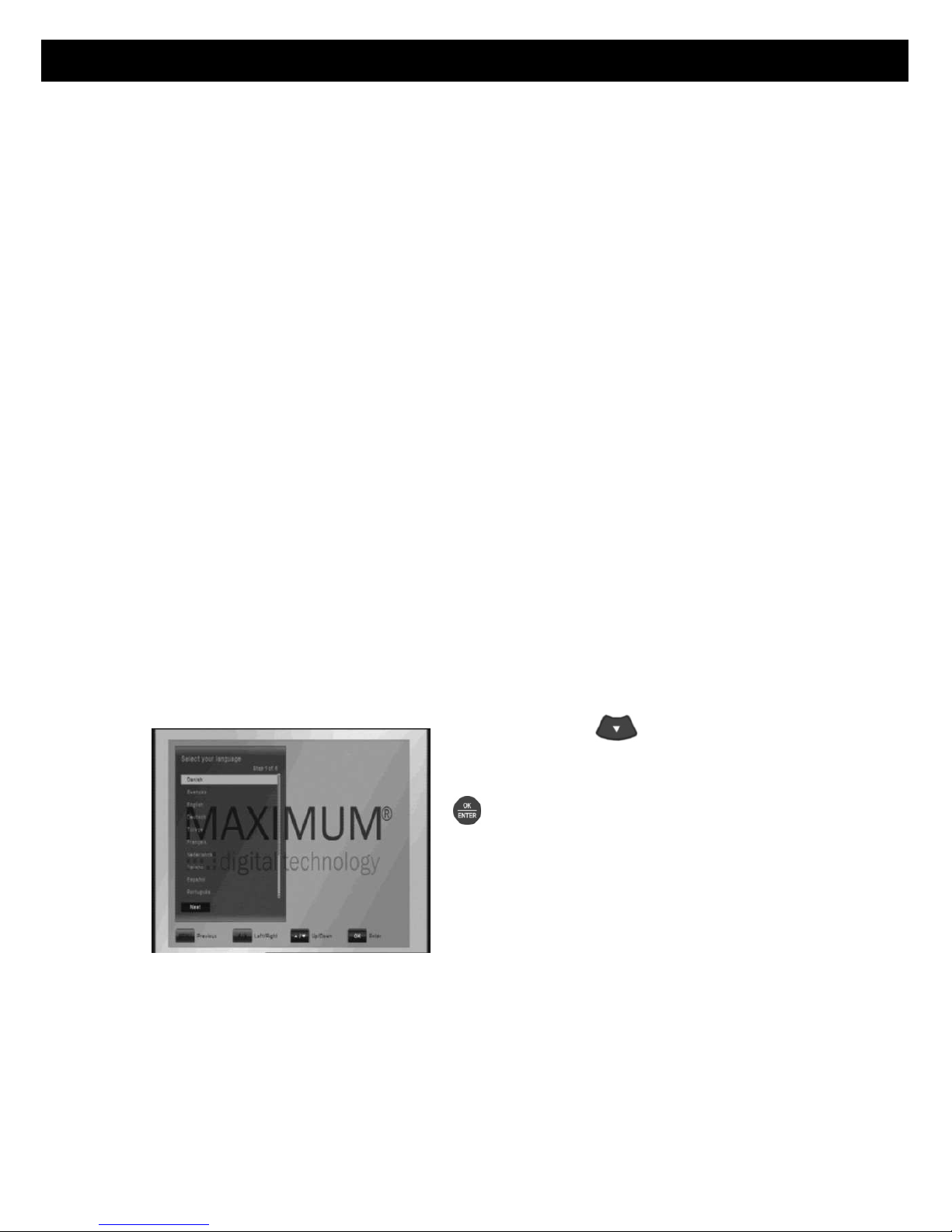
Benutzen Sie die Taste der Fernbedienung um die Menüsprache einzustellen und bestätigen Sie Ihre Wahl mit der
Taste. Danach stellen Sie die Zeitzone ein und folgen den Anweisungen im
Bildschirmmenü, um den Digital-Receiver
auf Ihren Kabelanschluss einzustellen
und einen Kanalsuchlauf durchzuführen.
Informationen zum Ändern der Kanalliste finden Sie im Kapitel 8. Editieren
von Kanälen
Page 7

5
DEUTSCH
Im Kapitel 5.1 werden die Funktionen der Fernbedienung dargestellt,
Im Kapitel 6 erfahren Sie wie Sie mit Ihrem Digital-Receiver TV-Sendungen
aufzeichnen und wiedergeben können.
Page 8

6
DEUTSCH
3. FUNKTIONSÜBERBLICK
• SD / HD Unterstützung (MPEG4 AVC/H.264)
• Benutzerfreundliche Installation
• 1 Common Interface Slot
• 1 Conax CAS7 Kartenleser
• USB PVR Funktion bei Benutzung eines USB-Speichermediums
• Timerprogrammierung über EPG (Elektronischen Programmführer)
• HDMI High Definition Video Ausgang
• Untertitel im OSD des Digital-Receivers und Videotext des Fernsehers
• Programmsortierung nach freien Kanälen, Verschlüsselungssystemen,
Anbietern oder alphabetisch
• EPG (Elektronischer Programmführer): aktuelle/nachfolgende Sendung,
bis zu 7 Tage im voraus (abhängig von TV-Sender)
• Auflösungen des Videoausgangs: 576p, 720p, 1080i, 1080p
• Manuelle Wahl der Videoauflösung
• Mehrsprachiges Bildschirmmenü (OSD)
• Schnelle Programmumschaltung
• PIG (Picture In Graphic), Einblendung des TV-Bildes ins Menü
• 8 Favoritenlisten
• Programm-Editierfunktionen
- Verschieben, Löschen, Hinzufügen zu Favoritenliste
- Kindersicherung, Umbenennen oder Überspringen eines Programms
• Netzwerksuchaluf
• Optischer Digitalton-Ausgang S/PDIF mit Digital Audio oder Dolby AC3
• Software Upgrade via USB
Page 9
7
DEUTSCH
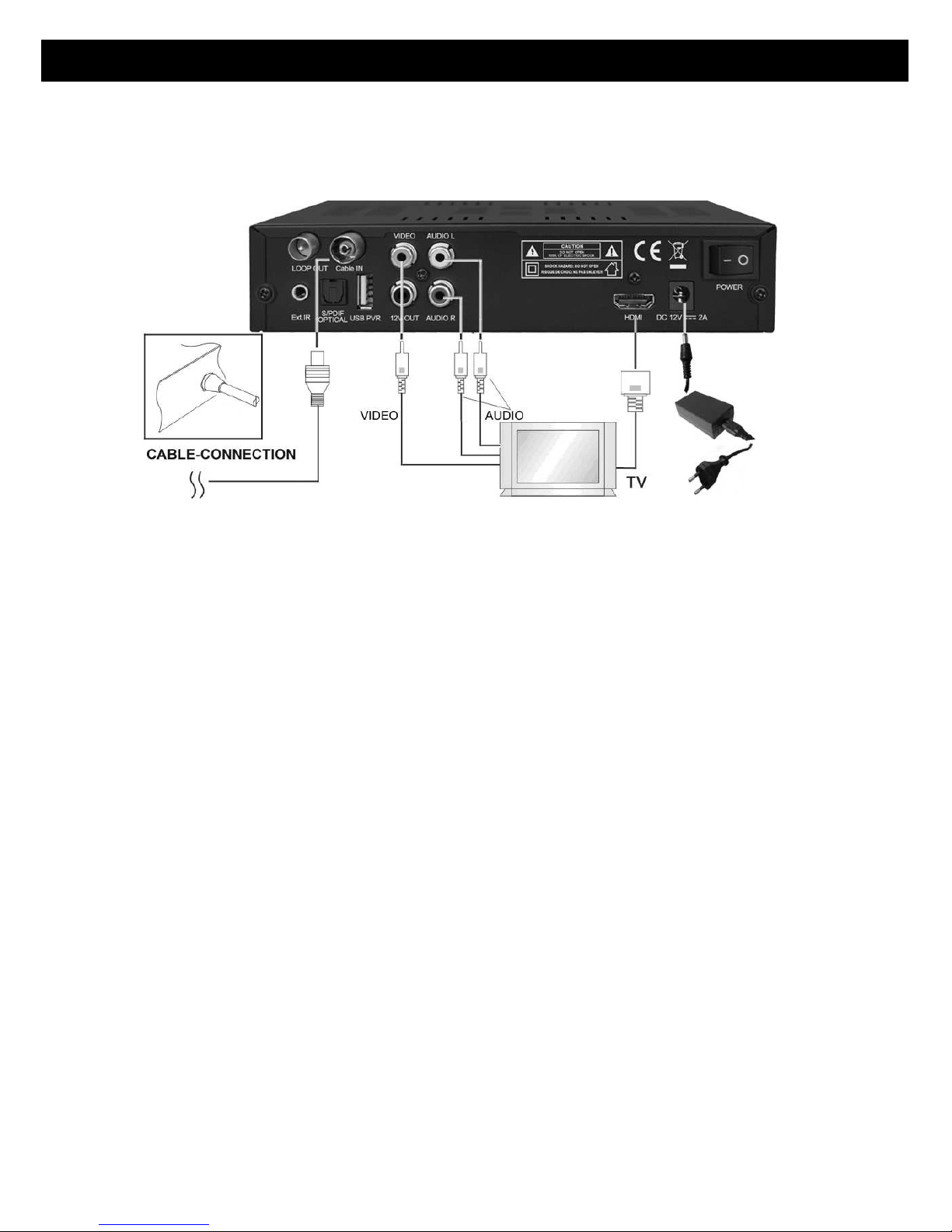
4. Wie Sie Ihren Digital-Receiver anschließen
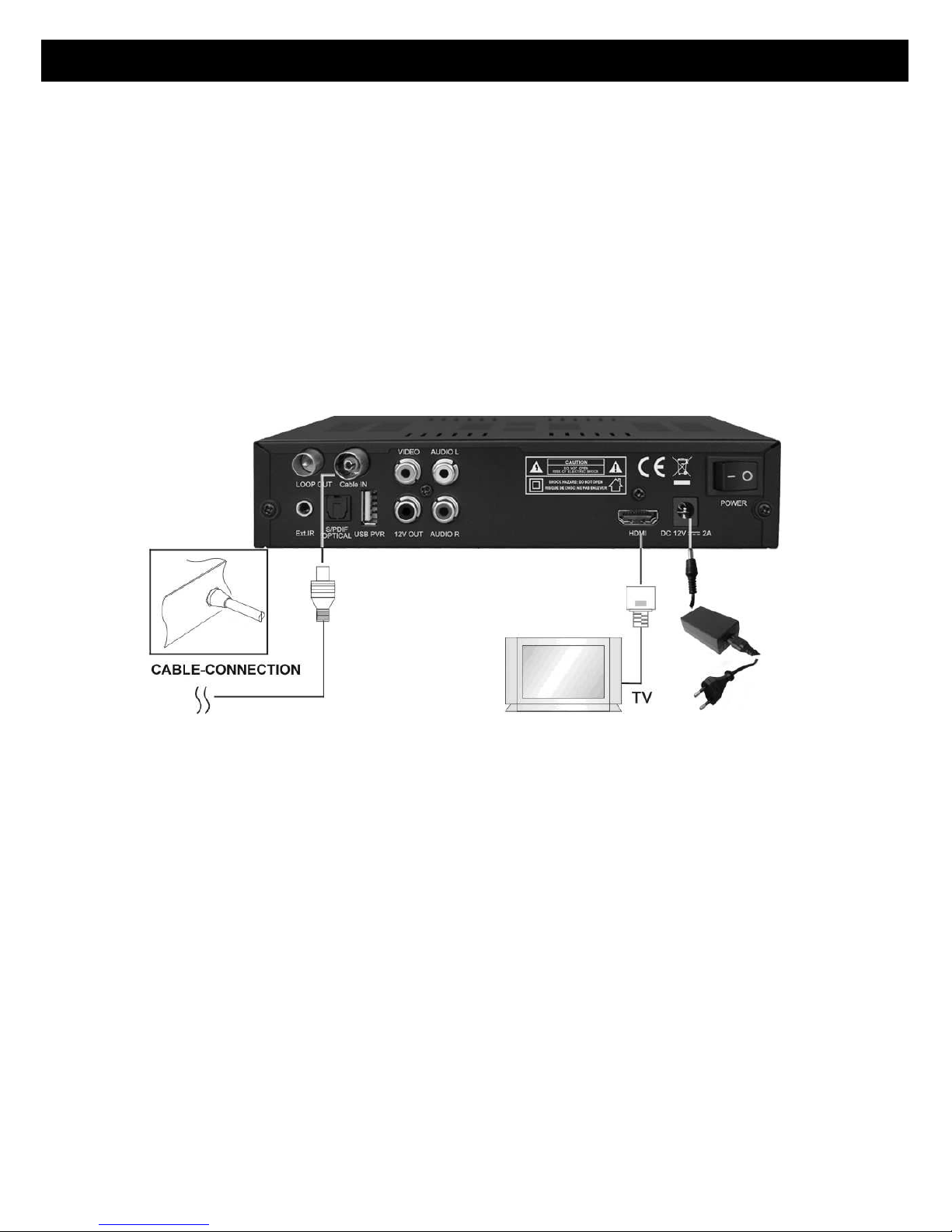
Bitte beachten Sie: HDTV-Signale können nicht über Cinch übertragen wer-
den. Für HDTV Signale und eine bestmögliche Bildqualität schließen Sie bitte
den Digital-Receiver über ein HDMI-Kabel an.
4.1 Anschluss des Digital-Receivers an das TV-Gerät
a. Verbinden Sie das Koaxialkabel von der Antennensteckdose mit dem
mit “CABLE IN” bezeichnete Eingang auf der Receiver-Rückseite.
b. Schließen Sie ein HDMI-Kabel am HDMI-Port Ihres Fernsehers an
und verbinden Sie es mit dem HDMI-Anschluss des DigitalReceivers.
c. Schließen Sie den Stecker des externen 12V Netzteils zuerst an den
Digital-Receiver an. Stecken Sie erst dann den Netzstecker in eine
Steckdose.
Page 10
8
DEUTSCH
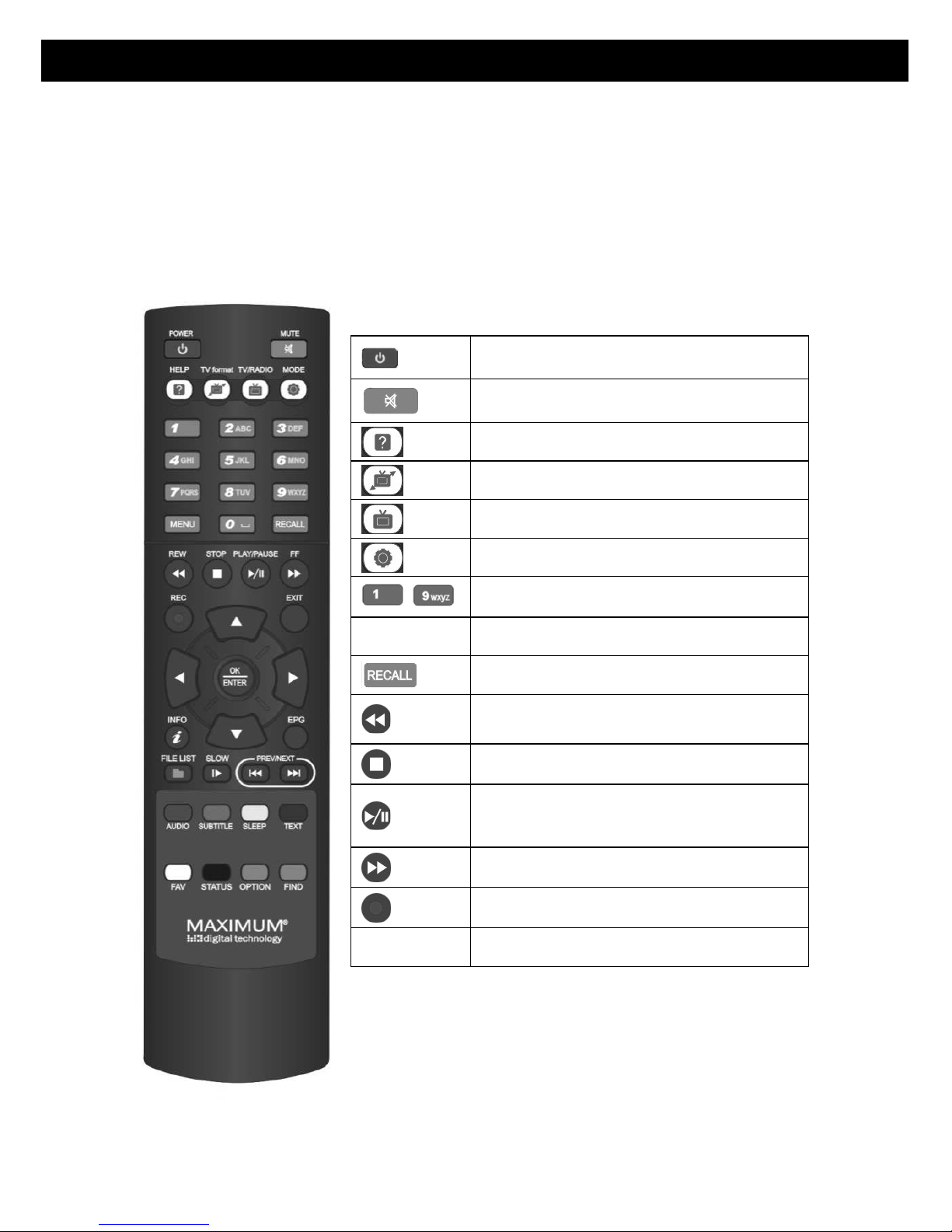
4.2 Anschluss des Digital-Receivers über Cinch
a. Verbinden Sie das Koaxialkabel von der Antennensteckdose mit dem
mit “CABLE IN” bezeichnete Eingang auf der Receiver-Rückseite.
b. Schließen Sie ein Cinch-Kabel an den Signaleingängen Ihres Fern-
sehers an und verbinden Sie es mit den drei Cinch-Ausgängen (Video, Audio L, Audio R) des Digital-Receivers. Alternativ können Sie
ein Cinch- auf Scart-Adapterkabel verwenden, um Fernseher anzuschliessen, die nur über einen Scartanschluss verfügen.
c. Schließen Sie den Stecker des externen 12V Netzteils zuerst an den
Digital-Receiver an. Stecken Sie erst dann den Netzstecker in eine
Steckdose.
Page 11
9
DEUTSCH
5. GERÄTE BESCHREIBUNG:
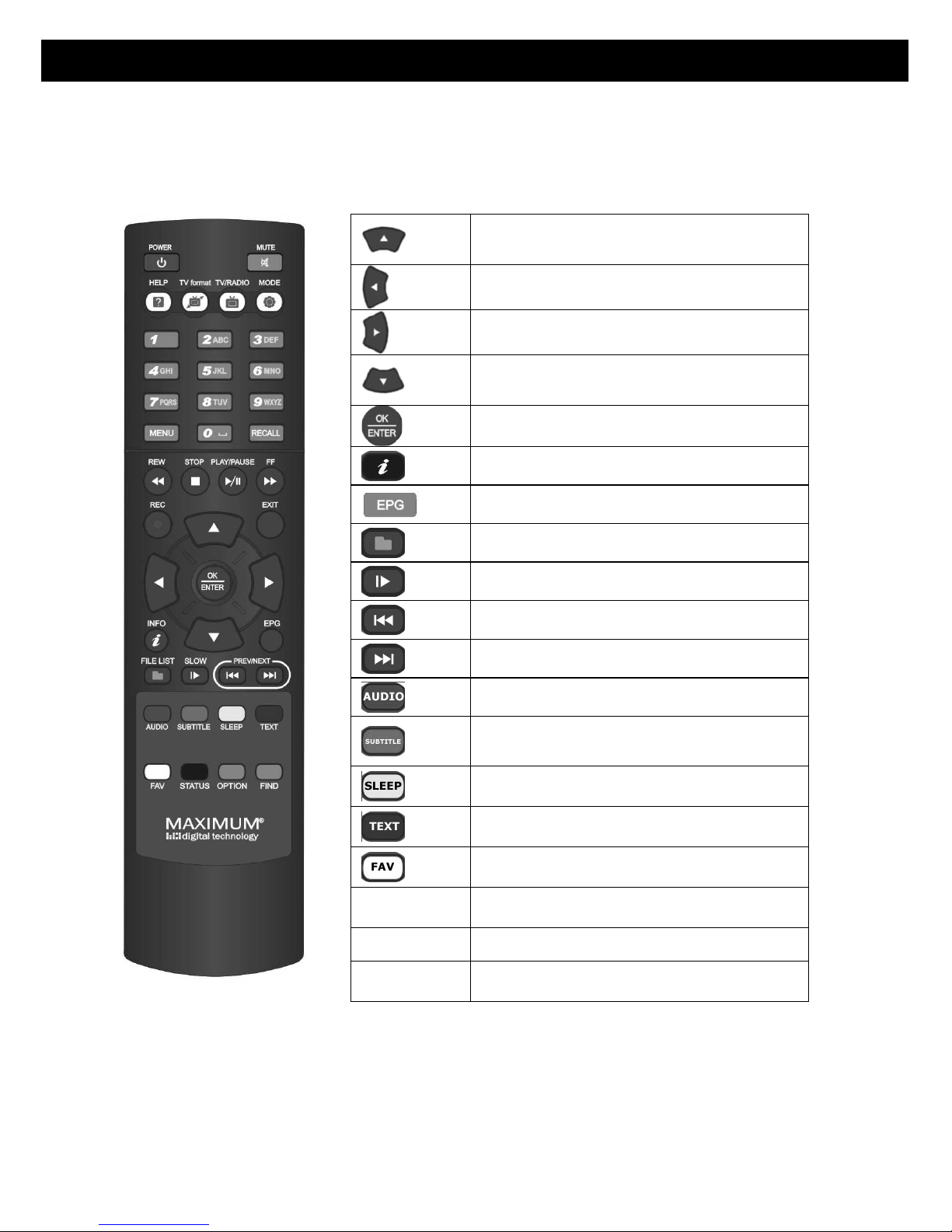
5.1 Fernbedienung
POWER. Schalten Sie hiermit den Digital-Receiver in den
Standby. Erneutes Drücken schaltet den Digital-Receiver ein.
MUTE. Hiermit können Sie den Digital-Receiver stumm
schalten. Erneutes Drücken stellt den Ton auf die ursprüngliche Lautstärke.
HELP: für zukünftige Anwendungen
TV FORMAT:
Durch Drücken kann das Bildformat bei
Darstellungsproblemen angepasst werden. Betätigen Sie die
Taste sooft bis das bestmögliche Bild erscheint.
TV/RADIO. Durch Drücken springen Sie von der TV- zur
Radio programmliste und wieder zurück.
MODE: Durch Drücken wird das Bild-Seitenverhältnis
eingestellt.
~
0-9 ZIFFERN. Durch Eingabe der Ziffern (0 - 9) können
Programmplätze direkt aufgerufen werden oder Menüeingaben gemacht werden.
MENU
MENU: Durch Drücken rufen Sie das Hauptmenü des DigitalReceivers auf.
RECALL: Durch Drücken wird auf das jeweils zuletzt gewählte
Programm umgeschaltet.
REWIND: Während der Wiedergabe einer Aufnahme kann
damit zurückgespult werden.
STOP: Die Aufnahme oder Wiedergabe einer Aufnahme kann
damit beendet werden.
PLAY/PAUSE: Durch Drücken wird das Archiv eines ang
e-
schlossenen USB-Speichers angezeigt Während des Voroder Zurückspulens einer Aufnahme wird durch Drücken in die
reguläre Wiedergabe gewechselt. Wird die Taste während der
Wiedergabe gedrückt, so wird diese angehalten.
FAST FORWARD: Während der Wiedergabe einer Aufnahme
kann damit vorgespult werden.
RECORD: Durch Drücken wird eine neue Aufnahme begonnen (nur wenn ein geeignetes USB-Speichermedium angeschlossen und betriebsbereit ist).
EXIT
EXIT: Durch Drücken verlassen Sie das Menü ohne Änderungen zu speichern und wechseln in das vorherige Menüfenster.
Page 12
10
DEUTSCH
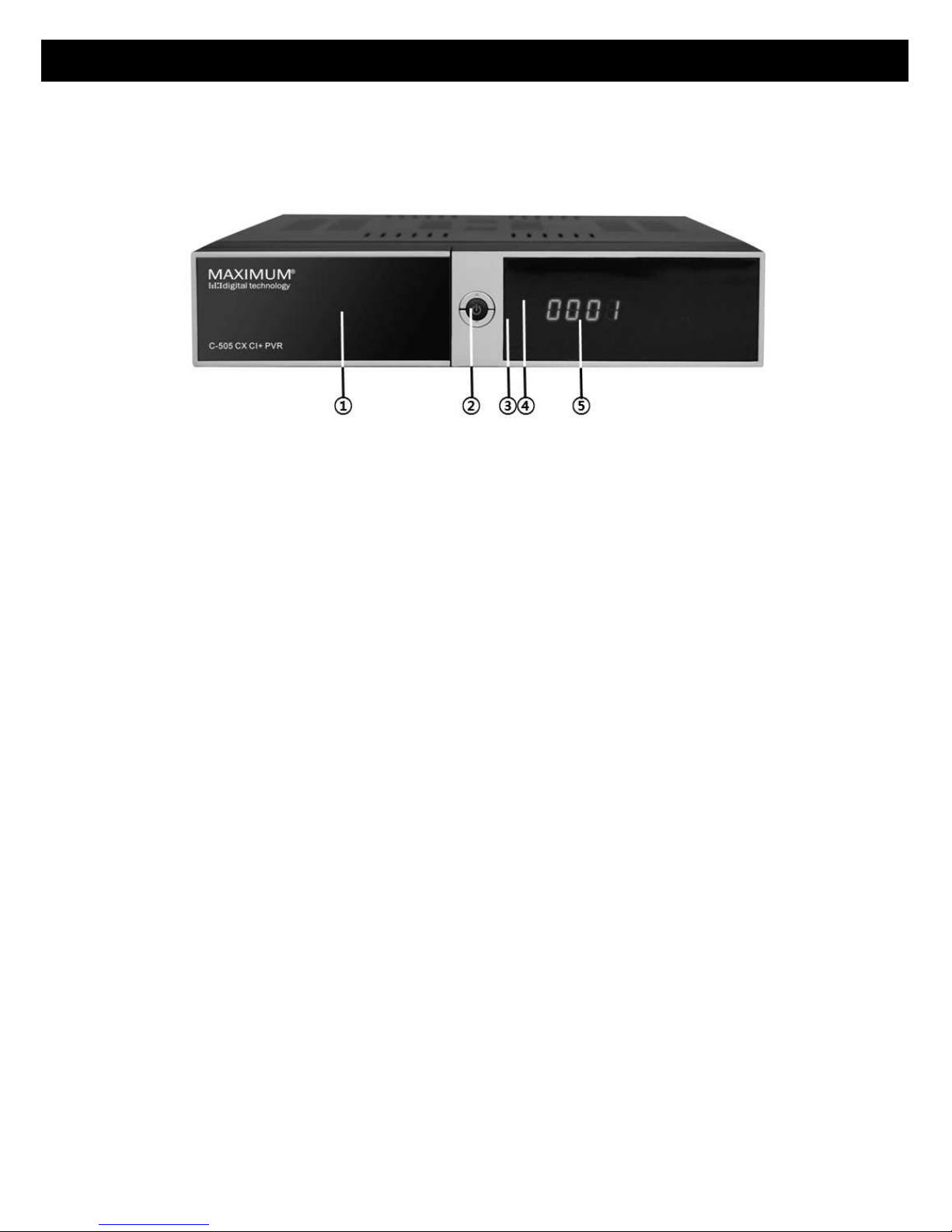
PFEIL OBEN: Durch Drücken wird auf den nächsten Sender
der Programmliste geschaltet. Wenn das Bildschirmmenü
aufgerufen ist, kann hiermit eine Zeile nach oben geschaltet
werden.
PFEIL LINKS: Durch Drücken kann die Lautstärke verringert
werden. Wenn das Bildschirmmenü aufgerufen ist, kann
hiermit zwischen Werten gewählt werden.
PFEIL RECHTS: Durch Drücken kann die Lautstärke erhöht
werden. Wenn das Bildschirmmenü aufgerufen ist, kann
hiermit zwischen Werten gewählt werden.
PFEIL UNTEN: Durch Drücken wird auf den vorher
i
gen
Sender der Programmliste geschaltet. Wenn das Bildschirmmenü aufgerufen ist, kann hiermit eine Zeile nach unten
geschaltet werden.
OK / ENTER: Durch Drücken kann eine Auswahl bestätigt
oder gespeichert warden.
INFORMATION: Ruft Informationen zur laufenden und
folgenden Sendung auf.
ELECTRONIC PROGRAM GUIDE. Durch Drücken können
Programminformationen zur aktuellen sowie folgenden
Sendungen angezeigt werden.
FILE LIST: Durch Drücken werden die gespeicherten Dateien
eines angeschlossenen USB-Speichermediums aufgelistet.
SLOW: Aktiviert die Zeitlupe während der Wiedergabe einer
Aufnahme.
PREV: Springt in der Programmliste 10 Kanalplätze zurück.
NEXT: Springt in der Programmliste 10 Kanalplätze vor.
ROT / AUDIO: Durch Drücken können Sie eine alternative
Tonspur/Sprache zur laufenden Sendung auswählen, falls
angeboten.
GRÜN / SUBTITLE: Durch Drücken können Untertitel zur
laufenden Sendung eingeblendet wedern, sofern angeboten.
GELB / SLEEP TIMER: Durch mehrmaliges Drücken kann die
Zeitdauer eingestellt werden, nach der sich der DigitalReceiver automatisch in den Standby schaltet.
BLAU / TELETEXT: Durch Drücken wird die VideotextFunktion aufgerufen.
FAVORIT: Durch Drücken wird die Liste Ihrer Lieblingsprogramme geöffnet, wenn Sie zuvor eine Favoritenliste
erstellt haben.
STATUS
STATUS: Zeigt Informationen über das aktuelle Sendersignal
wie Frequenz, Signalstärke, etc.
OPTION
OPTION: Blendet ein Menü für Optionen ein, sofern vom
Sender angeboten.
FIND
FIND: Sendersuche, geben Sie dazu nach Drücken die ersten
Buchtstaben des gewünschten Senders ein. Nutzen Sie dazu
die Zifferntasten wie Sie es von Mobiltelefonen kennen.
Page 13
11
DEUTSCH
5.2 GERÄTEFRONT
1. FRONTKLAPPE:
- COMMON INTERFACE SCHACHT
Hinter der Frontklappe befindet sich der Common Interface (CI+) Schacht zum
Einsatz von Conditional Access Modulen (CAM). Ein CAM in Verbindung mit
einer Smartcard kann verschlüsselte Programme entschlüsseln.
- SMARTCARD-READER
Über dem Common-Interface Schacht befindet sich der eingebaute CONAX
Kartenleser. Bitte setzen Sie hier nur CONAX-Smartcards mit dem golde-
nen Chip nach unten ein.
2. EINSCHALTER
Ein- und Ausschalten in den Standby-Modus
3. & 4. PROGRAMM AUF & AB
Zum Umschalten zwischen den TV/Radio-Programmen
5. 7-Segment Anzeige
Zeigt im Betriebsmodus die aktuelle Programmplatznummer.
Page 14
12
DEUTSCH
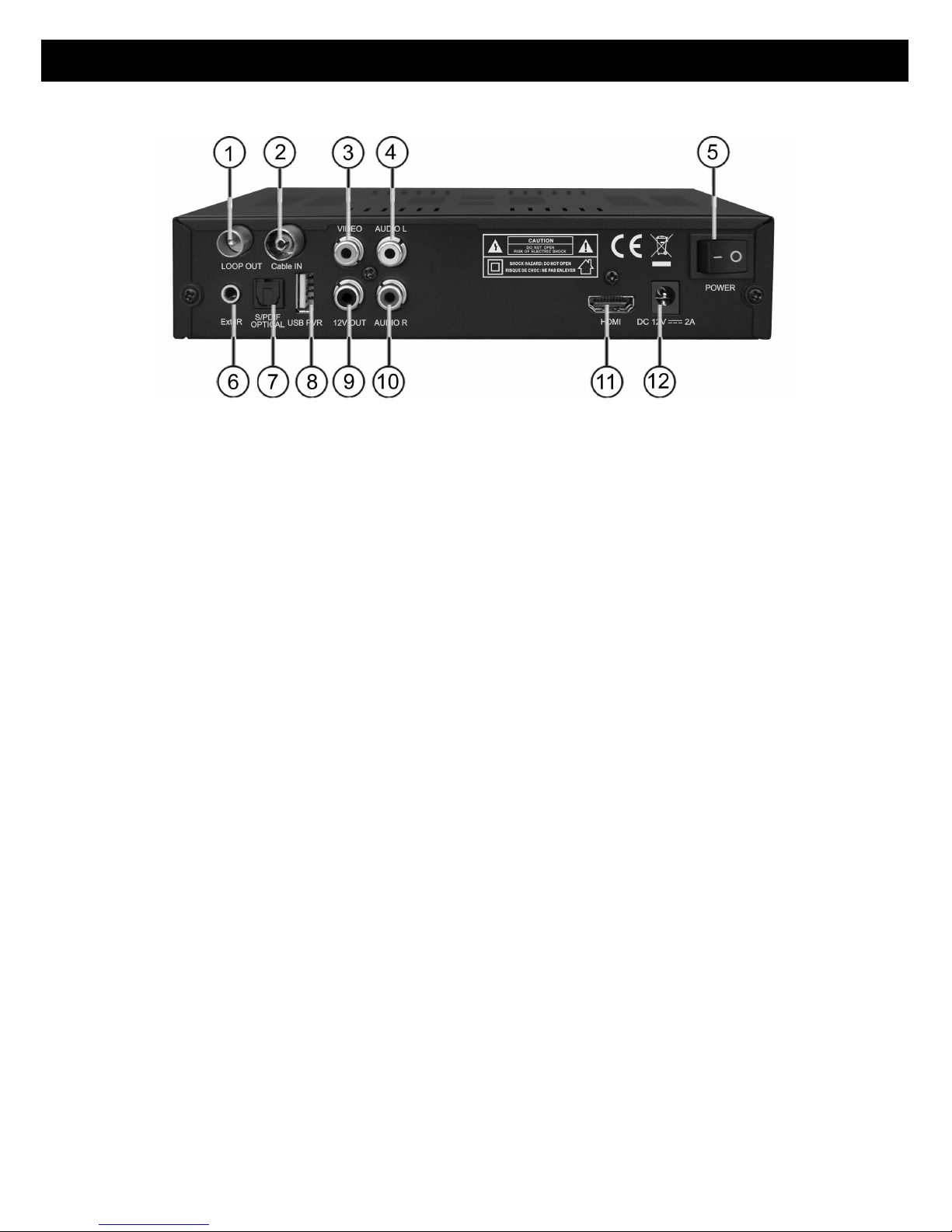
5.3 RÜCKSEITE
No. Name FUNKTION
1 LOOP OUT Durchschleifausgang für Kabelsignal
2 CABLE IN Eingang Kabelsignal
3 VIDEO Video Composite Ausgang
4 AUDIO L Audio Ausgang links
5 POWER Netzschalter
6 EXT. IR Anschluss für externen Infrarotempfänger
(als Zubehör erhältlich)
7 S/PDIF opt. Optischer Digital Audio Ausgang
8 USB USB 2.0 Anschluss
9 12V OUT 12V Ausgang
10 AUDIO R Audio Ausgang rechts
11 HDMI High-Definition Digital Video/Audio Ausgang
12 DV 12V = 3A Anschluss für externes Netzteil
Page 15

13
DEUTSCH
6. FERNSEHEMPFANG
Dieses Kapitel beschreibt wie Fernsehen und Radio mit dem Digital-Receiver
genutzt werden können. Dank digitaler Übertragung können viele Zusatzfunktionen zum Fernsehen angeboten werden, z.B. Informationen zur laufenden
und folgenden Fernsehsendung, Mehrkanalton oder Untertitel in weiteren
Sprachen.
Alltägliche Benutzung
• Benutzen Sie die PFEIL OBEN und PFEIL UNTEN Tasten der Fern-
bedienung, um auf das nächste oder vorherige Programm zu schalten.
• Verwenden Sie die ZIFFERNTASTEN um eine Programmplatznum-
mer direkt aufzurufen.
• Drücken Sie OK / ENTER um die Programmliste anzuzeigen
• Mit der RECALL Taste können Sie auf das zuvor eingeschaltete Pro-
gramm wechseln.
• Mit der TV/RADIO Taste können Sie zwischen dem zuletzt gewähl-
ten TV- und Radio-Programm hin und her schalten.
• Mit der PROGRAMM AUF oder AB Taste auf der Gerätefront können
Sie auf Programme der aktuellen Programmliste hoch- und herunterschalten.
• Mit der INFO Taste können Sie Informationen über das laufende
Programm einblenden. Mit den PFEIL LINKS und PFEIL RECHTS
Tasten können Sie sich Informationen zu nachfolgenden Sendungen
anzeigen lassen. Drücken Sie INFO oder EXIT um die Einblendungen zu beenden
Beachten Sie: Programminformationen können nur dargestellt werden, wenn
Sie vom aktuellen Sender ausgestrahlt werden. Alle Informationen werden
vom Fernsehsender gepflegt und gesendet. Richtigkeit und Vollständigkeit
kann weder vom Digital-Receiver noch vom Hersteller gewährleistet werden.
6.2 Optionen
• Untertitel-Sprache (grüne Taste): Drücken Sie die grüne Taste um Untertitel
einzublenden (falls gesendet). Wenn diese in mehreren Sprachen angeboten werden, wählen Sie mittels PFEIL OBEN oder PFEIL UNTEN Taste aus
und bestätigen durch Drücken von OK.
• Tonspur (rote Taste): Einige Sender bieten mehrere Tonspuren an, z.B.
AC3 (Dolby Digital) oder weitere Sprachen. Wählen Sie die gewünschte
mittels PFEIL OBEN oder PFEIL UNTEN Taste aus und bestätigen durch
Drücken von OK. Unabhängig davon können Sie den Ton auf Stereo, MonoLinks oder Mono-Rechts einstellen.
Page 16
14
DEUTSCH
6.3 EPG (Electronic Programme Guide)
Now & Next und 7 Tage Programminformationen
Die EPG-Funktion (Elektronische Programmzeitschrift) kann durch Drücken
der EPG-Taste aufgerufen während einer TV- oder Radiosendung werden.
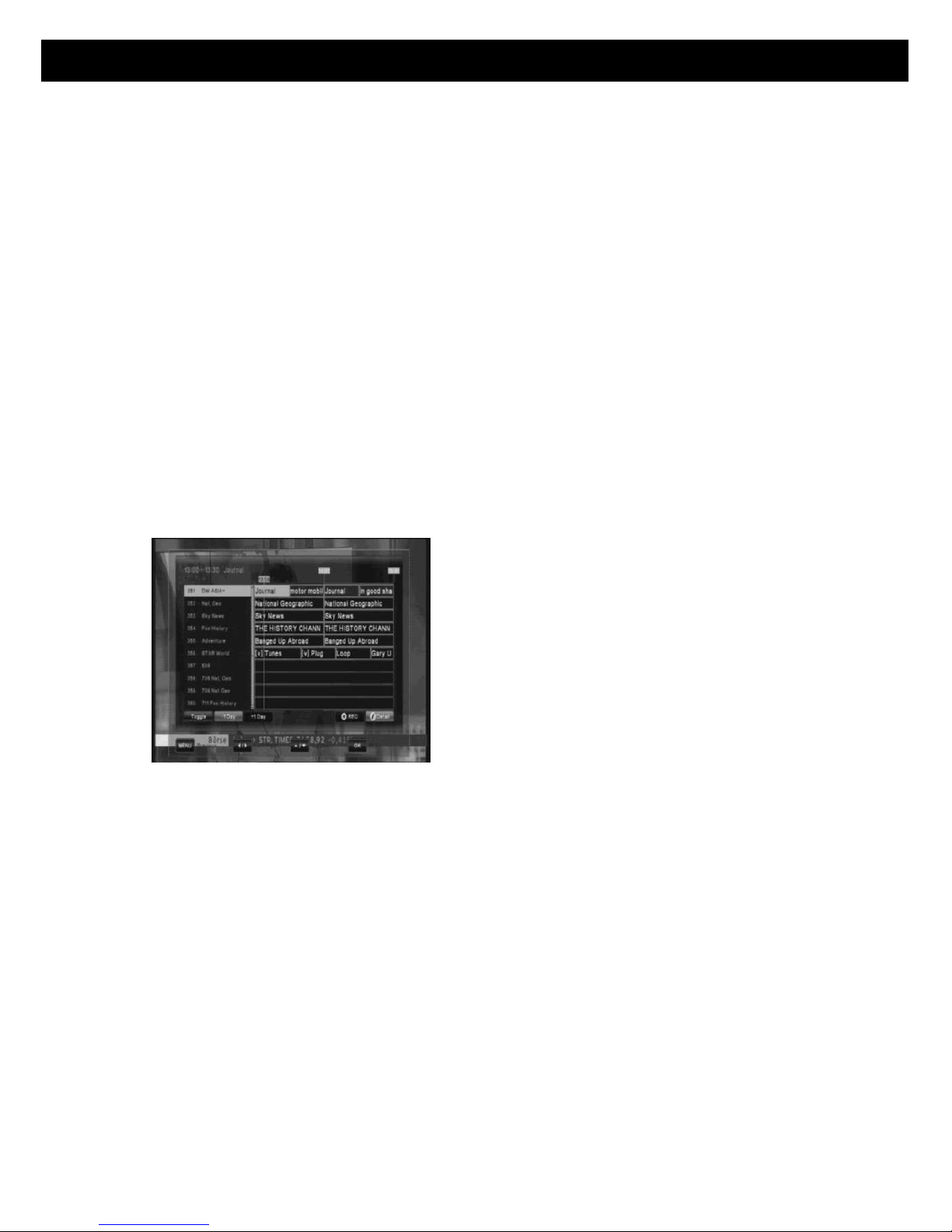
Die EPG-Funktionen ist in zwei Ansichten aufgeteilt. In der ersten Ansicht wird
ein Überblick von 12 Programmen mit der jeweils aktuellen und nachfolgenden Sendung (Now & Next) angezeigt.
Durch anschließendes Drücken der grünen Taste werden in der zweiten Ebene alle verfügbaren Programminformationen zum gewählten Sender aufgerufen (bis zu 7 Tage im voraus, je nach Sender). Durch Drücken von EXIT verlassen Sie das EPG Menü.
Navigation in der ersten Ebene des EPG (Multi-EPG)
Den Sender wählen Sie mit den PFEIL
OBEN und PFEIL UNTEN Tasten aus
und bestätigen mit OK.
Die Zeitleiste zeigt an, welche aktuellen Sendungen ausgestrahlt werden.
Spätere Sendungen können mit der PFEIL RECHTS Taste anzeigt werden
Ausführliche Informationen zum gewählten Programm erhalten Sie durch
Drücken der INFO Taste. Durch Drücken der gelben Taste werden die Sendungen des nächsten Tages angezeigt, mit der blauen Taste die des darauf
folgenden Tages.
Sofern Sie ein betriebsbereites USB Speichermedium angeschlossen haben,
können Sie durch Betätigen der roten Taste die markierte Sendung aufnehmen.
EPG-Daten werden unterschiedlich ausführlich übermittelt, je nach Senderanbieter bzw. Senderfamilie. Es kann möglich sein, dass EPG-Daten erst erscheinen, nachdem auf den betreffenden Sender umgeschaltet wurde. Es
kann direkt aus der EPG-Ansicht auf einen Sender geschaltet werden. Dazu
Page 17
15
DEUTSCH
markieren Sie den Sender und drücken Sie die OK-Taste. Darauf werden
weitere Informationen angezeigt bzw. aktualisiert.
Navigation in der zweiten EPG-Ansicht
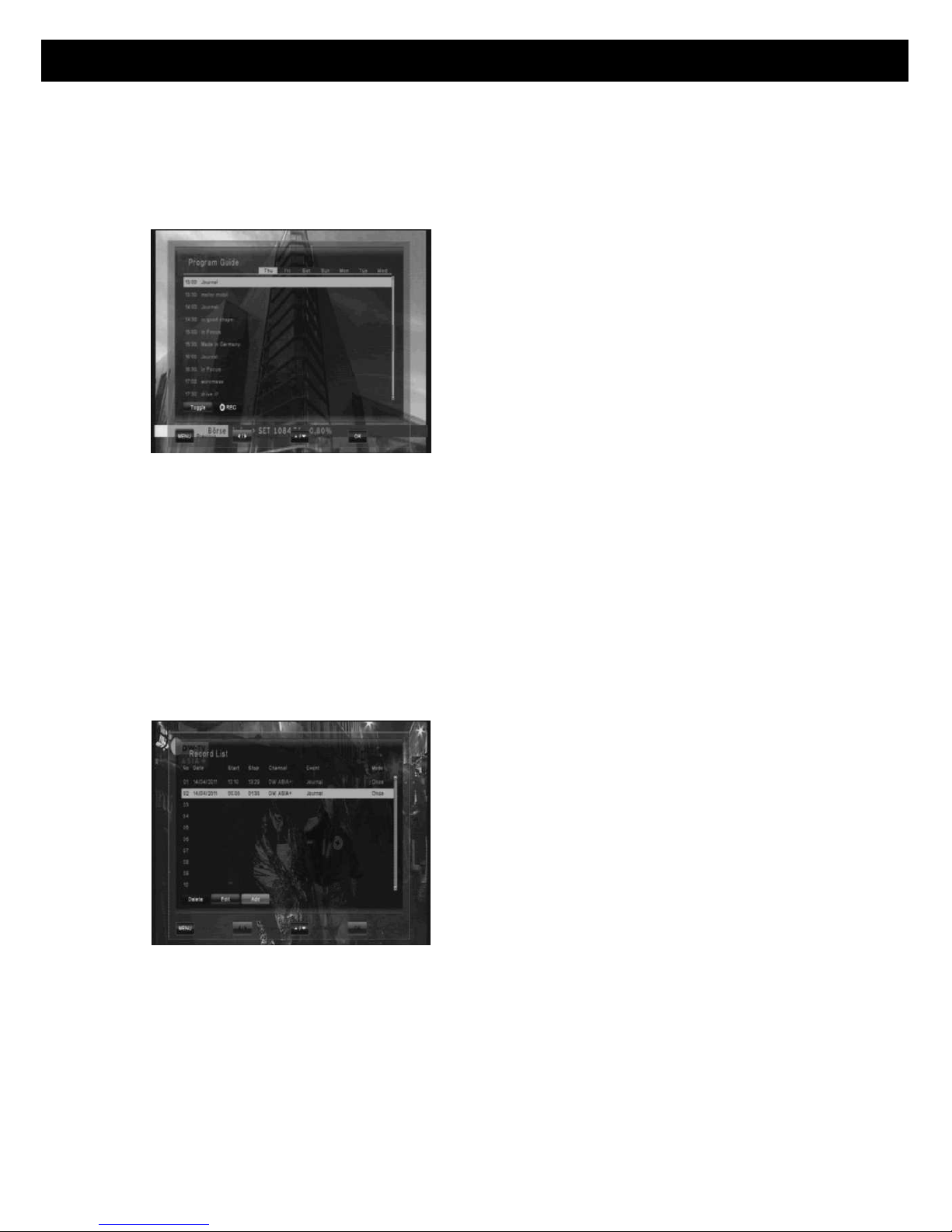
Durch Drücken der grünen Taste wechseln Sie auf die zweite EPG-Ansicht. Hier
werden alle Programminformationen zum
aktuellen Sender in zeitlicher Reihenfolge
dargestellt. Mit den PFEIL UNTEN bzw.
PFEIL OBEN Tasten kann chronologisch
vor- bzw. zurückgeblättert werden.
Nach Drücken der INFO Taste werden
ausführliche Informationen zur markierten
Sendung angezeigt. Durch Drücken der
EXIT Taste verlassen Sie das Menüfenster.
Bitte beachten Sie: Alle Programminformationen stammen vom gewählten
Sender.
6. 4 EPG-Timer (Timerprogrammierung via EPG)
In den beiden EPG-Ansichten können Sie mit einem Knopfdruck Sendungen
zur Timer-Aufnahme markieren. Markieren Sie die gewünschte Sendung,
indem Sie die PFEIL-Tasten benutzen und betätigen Sie anschließend die
RECORD Taste.
Daraufhin erscheint ein weiteres Fenster
welches die Timer-Reservierungen anzeigt. Bei angeschlossenem USBSpeichermedium erfolgt die Aufnahme auf
diesem. Ansonsten wird zum gewählten
Zeitpunkt automatisch auf das jeweilige
Programm geschaltet.
Bitte beachten Sie: Sollten sich zwei Timer-Reservierungen überschneiden,
erfolgt eine Fehlermeldung. Daraufhin müssen Sie eine Reservierung ändern
oder löschen. Benutzen Sie die PFEIL HOCH und PFEIL UNTEN Tasten, um
zur Reservierung zu gelangen, die Sie ändern oder löschen möchten. Zum
Löschen drücken Sie die rote Taste, zum Ändern der Startzeit betätigen Sie
die blaue Taste.
Page 18

16
DEUTSCH
Page 19
17
DEUTSCH
6.5 Videotext
Die Videotextfunktion kann durch Betätigen der blauen Taste auf der Fernbedienung aktiviert oder deaktiviert werden. Nach Aktivierung wird zunächst die
Videotextseite 100 des gewählten Senders aufgerufen. Folgende Funktionen
sind nach Aktivierung möglich:
• Videotextseiten können durch Eingabe der dreistelligen Seitenzahl
aufgerufen werden. Wenn die gewählte Videotextseite nicht verfügbar ist, bleibt die zuletzt geladene Seite auf dem Bildschirm.
• Die folgende Videotextseite kann durch Drücken der PFEIL OBEN
Taste erreicht werden.
• Die vorherige Videotextseite kann durch Betätigen der PFEIL UN-
TEN Taste gewählt werden.
6.6 PVR Funktionen (Persönlicher Video-Rekorder)
Schließen Sie ein geeignetes USB-Speichermedium (Festplatte oder USBStick mit FAT32 Dateiformat) an den USB-Port, um Sendungen aufzuzeichnen und PVR-Funktionen zu nutzen. Während einer Aufnahme können Sie
ein anderes Programm verfolgen, welches auf der gleichen Frequenz sendet.
Sie erkennen diese Programme an der weißen Schrift bei Aufruf der Programmliste. Programme, deren Namen in grauer Schrift erscheinen, können
während einer Aufnahme nicht gesehen werden.
6.6.1 Direktaufnahme
Zum Starten einer Aufnahme drücken Sie die RECORD Taste. Die Aufnahmedauer stellen Sie mit den PFEIL LINKS / RECHTS Tasten ein und bestätigen anschließend mit OK.
6.6.2 EPG Aufnahme
Sie können eine Aufzeichnung auch über einen Timer mit Ein- und Ausschaltzeit programmieren. Dies funktioniert bequem über den EPG – siehe Kapitel
6.4.
6.6.3 Timeshift-Funktion (zeitversetzte Wiedergabe)
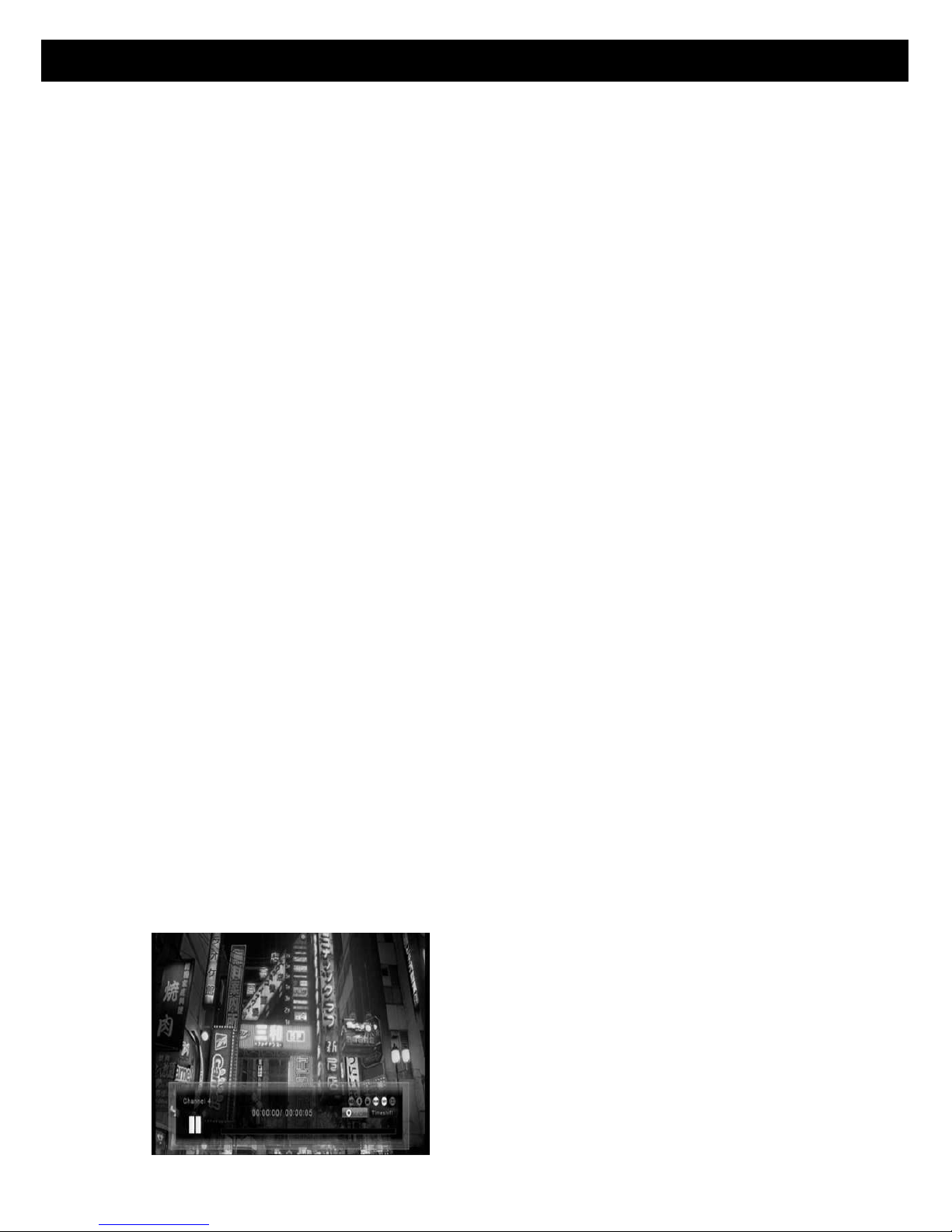
Während einer Sendung können Sie die
PAUSE Taste betätigen, um die Timeshift-Funktion zu aktivieren. Der DigitalReceiver hält dann die laufende Sendung
an. Mit der PLAY Taste können Sie die
Wiedergabe zeitversetzt fortführen.
Sie beenden die Timeshift-Funktion durch
Drücken von EXIT oder den Wechsel auf
einen anderen Sender.
Page 20
18
DEUTSCH
6.6.4 Wiedergabe
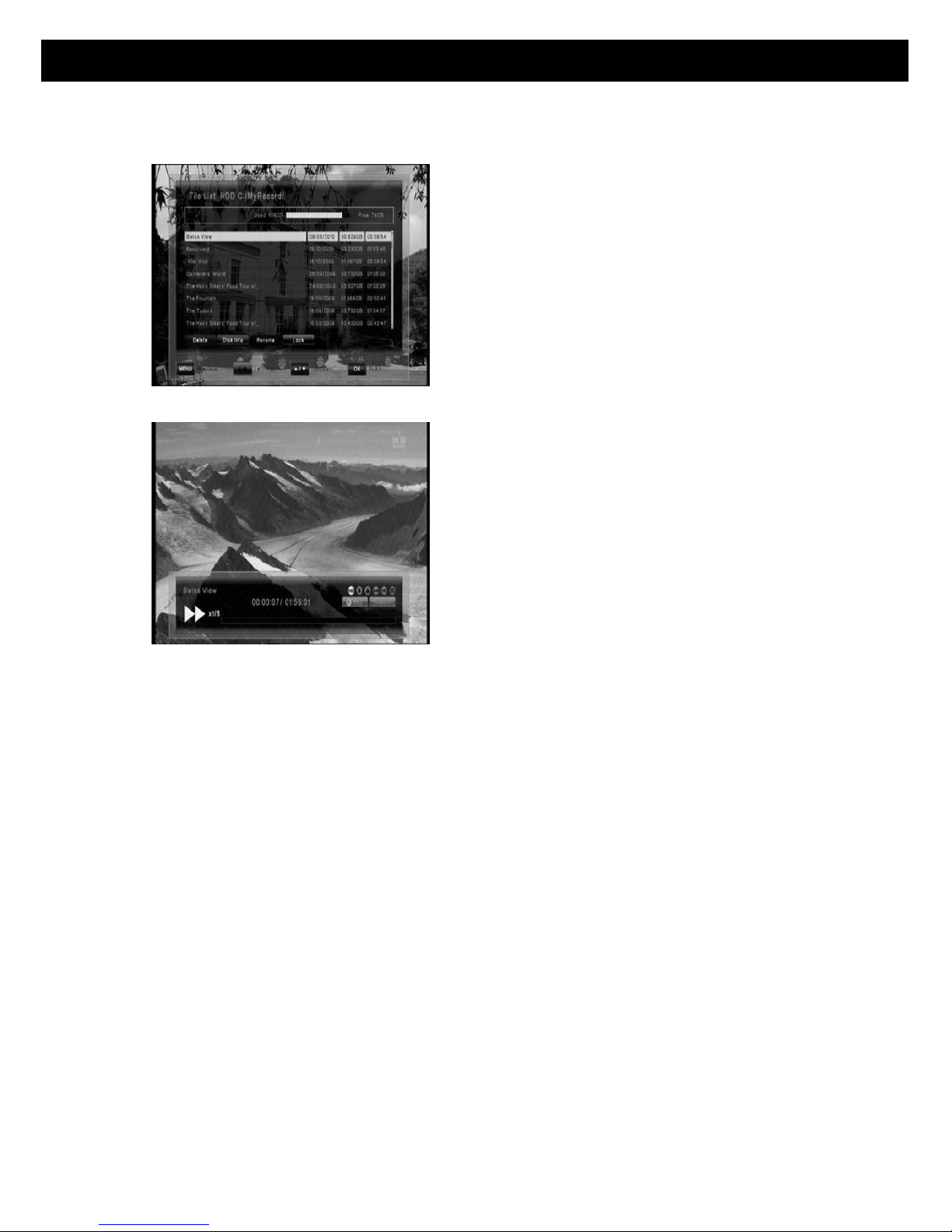
Wenn Sie die Taste FILE LIST bestätigen,
erscheint eine Liste aller Aufnahmen des
Speichermediums. Nutzen Sie die PFEIL
OBEN und PFEIL UNTEN Tasten, um
eine gewünschte Sendung auszuwählen
und drücken Sie OK zur Wiedergabe.
Durch Betätigen der FF oder REW Tasten
können Sie die Wiedergabe-Geschwindigkeit um den Faktor 2, 4, 8 oder 16x in
beiden Richtungen erhöhen. Durch Drücken von FF oder REW und anschließend
der SLOW Taste rufen Sie die Zeitlupenfunktion auf (vorwärts oder rückwärts).
Wiederholtes Drücken von SLOW reduziert die Geschwindigkeit der Zeitlupe auf
1/2, 1/4, 1/8. Eine weitere Betätigung
zeigt die Aufnahme wieder in Normaltempo.
Um die Wiedergabe zu beenden, drücken Sie die STOP Taste. Durch Drücken von EXIT verlassen Sie die Dateiansicht und schalten wieder auf LiveFernsehen.
Bitte beachten Sie:
Funktionen wie Aufnahme, Timeshift und Wiedergabe sind nur möglich, wenn
ein externes Speichermedium am USB-Port angeschlossen ist und betriebsbereit ist. Nur FAT32 formatierte Medien können genutzt werden. Andere
Formate können vom Digital-Receiver nicht erkannt werden.
Die Aufzeichnung von Programmen, die mit einem CI+ Modul entschlüsselt
werden, kann vom Programmanbieter unterdrückt oder zeitlich begrenzt werden.
Page 21
19
DEUTSCH
7. HAUPTMENÜ
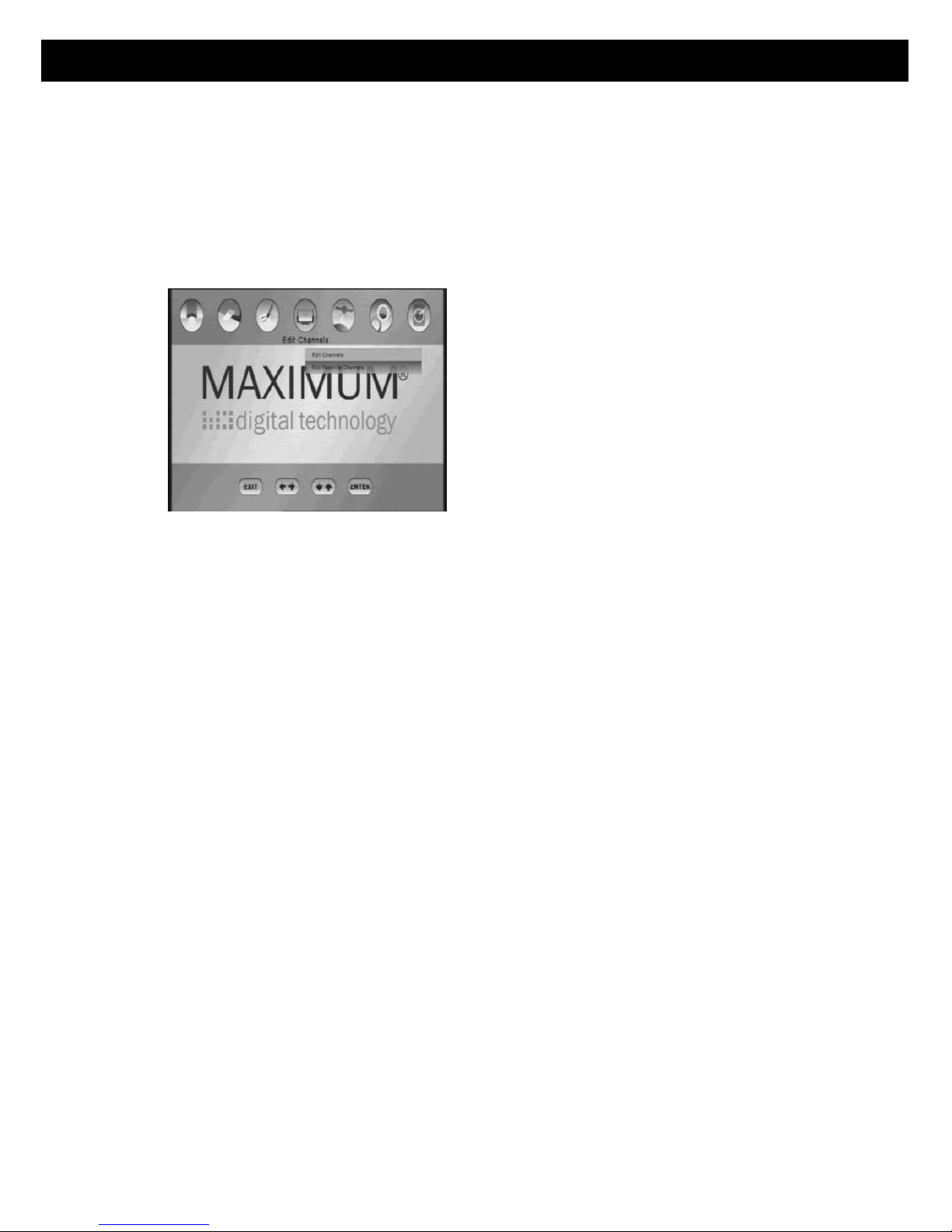
Sie gelangen zum Hauptmenü durch Drücken der Taste MENU.
Das Hauptmenü erlaubt den Zugriff auf die wichtigsten Einstellungen des
Digital-Receivers. Diese Funktionen verteilen sich auf verschiedene Untermenüs. Dies sind die Menüs:
• Sender bearbeiten
• Installation
• Benutzereinstellungen
• Multimedia
• Common Interface
• Conax CA
• System
Benutzen Sie die PFEIL LINKS und PFEIL Rechts Tasten der Fernbedienung,
um einzelne Menüpunkte zu markieren. Durch Drücken der PFEIL UNTEN
Taste rufen Sie das jeweilige Untermenü auf und wechseln dorthin durch
Drücken von OK. Sie können ein Menü jederzeit durch Drücken von EXIT
verlassen, ohne dass Änderungen gespeichert werden. Durch Drücken von
OK bestätigen Sie die Einstellungen und diese werden gespeichert.
Page 22
20
DEUTSCH
8. SENDER BEARBEITEN
8.1 Ändern der Programmliste (Verschieben)
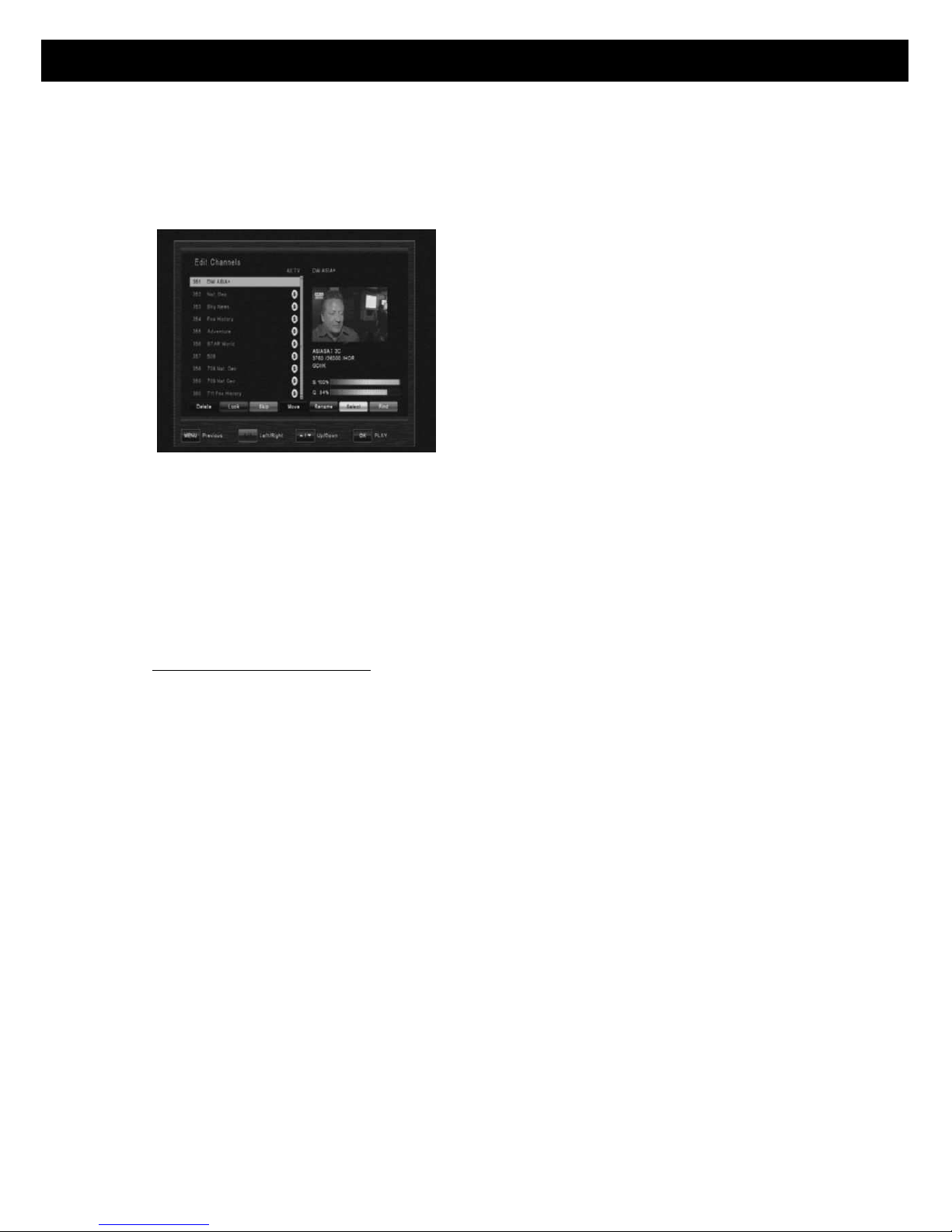
Hier können Sie Ihre persönliche Programmreihenfolge festlegen oder ändern.
Drücken Sie MENU und wählen Sie
“Sender bearbeiten” durch Betätigen der
PFEIL RECHTS Taste und anschließend
OK.
Wenn Sie ein oder mehrere Programme
verschieben möchten, markieren Sie
diese durch Drücken der Taste WEIß und
den PFEIL OBEN / UNTEN Tasten. Betätigen Sie anschließend die Taste BLAU und bewegen Sie die ausgewählten
Programme auf die gewünschte Position in der Liste. Erneutes Drücken der
Taste BLAU bestätigt das Verschieben. Nachdem Sie die gewünschten Änderungen durchgeführt haben, drücken Sie die EXIT Taste. Es erfolgt eine Abfrage, ob alle Änderungen in der Programmliste übernommen werden sollen.
Bestätigen Sie dies durch Drücken von OK. Wenn Sie keine Änderungen
übernehmen möchten, wählen Sie „Nein“ durch Drücken der PFEIL LINKS
Taste und anschließend OK.
Tasten Funktion
ROT Löschen eines Programmes aus der Liste
GRÜN Sperren eines Programmes (PIN-Abfrage erforderlich)
GELB Überspringen - Programm kann nur durch Eingabe der
Programmnummer aufgerufen werden, nicht beim Zapping
BLAU Verschieben von Programmen in der Liste
SCHWARZ Umbenennen eines Programmes
WEIß Auswählen eines oder mehrerer Programme, z.B. zum
Verschieben
GRAU (FIND) Suche eines Programmes in der Liste
Page 23
21
DEUTSCH
8.2 Erstellen oder Ändern der Favoritenliste
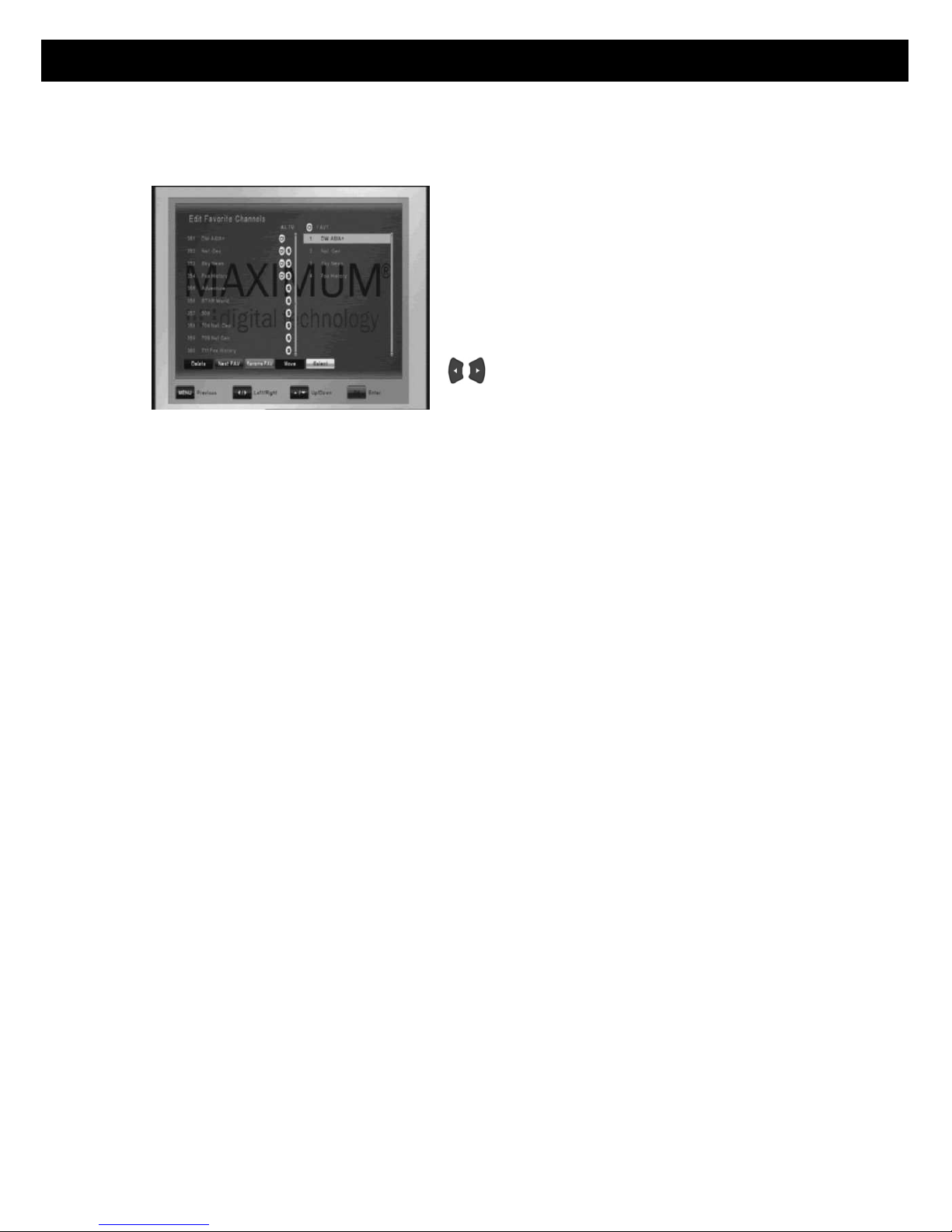
In diesem Menü können Sie Programme
zu einer Favoritenliste hinzufügen oder
diese verändern. Die normale Programmliste (die hierbei nicht verändert wird) ist
auf der linken Bildschirmhälfte, die Favoritenliste rechts aufgeführt.
Mit den PFEIL LINKS / RECHTS Tasten
/ schalten Sie zwischen den beiden
Listen um.
Wenn Sie ein Programm der linken Programmliste markiert haben, können
Sie folgende Funktionen ausführen:
Hinzufügen (ROT): Fügt markierte Programme zur Favoritenliste (rechts) zu
A_Z (GRÜN): Sortiert die Programmliste alphabetisch
Auswahl (WEIß): Mit dieser Taste können Sie mehrere Programme markie-
ren und anschließend eine der anderen Funktionen nutzen, z.B. um viele
Programme auf einmal zur Favoritenliste hinzuzufügen oder daraus zu löschen.
Find (GRAU): Ermöglicht das Auffinden eines Programmes in der Liste, indem dessen Anfangsbuchstaben eingegeben werden. Hierdurch finden Sie
bei größeren Programmlisten schnell den gewünschten Sender.
Wenn Sie ein Programm der rechten Favoritenliste markiert haben, können
Sie folgende Funktionen ausführen:
Löschen (ROT): Entfernt ein Programm aus der Favoritenliste. Die normale
Programmliste bleibt davon unberührt.
Next FAV (GRÜN): Wechselt zur nächsten Favoritenliste. Es sind 8 Favoritenlisten vorhanden.
Rename FAV (GELB): Ermöglicht die Eingabe eines Namens für die Favoritenliste über die Bildschirmtastatur. Wählen Sie dazu mittels der PFEILTasten einen Buchstaben und bestätigen Sie durch Drücken von OK. Während die Bildschirmtastatur eingeblendet ist, haben die Farbtasten andere
Funktionen: Mit der Taste GRÜN löschen Sie den letzten Buchstaben, mit der
Taste GELB löschen Sie den ganzen Namen. Durch Drücken der Taste BLAU
erscheinen weitere Zeichen auf der Tastatur. Mit der Taste ROT speichern
Sie Ihre Eingaben und die Tastatur wird ausgeblendet.
Move (BLAU): Der oder die markierten Sender können nach Drücken von
BLAU in der Favoritenliste mit den PFEIL OBEN / UNTEN Tasten verschoben
werden. Erneutes Drücken von BLAU beendet das Verschieben.
Select (WEIß): Betätigen Sie diese Taste, um mehrere Programme zu markieren und o.g. Funktionen darauf anzuwenden.
Page 24
22
DEUTSCH
9. INSTALLATION
Hier finden Sie folgende Menüpunkte:
• Automatische Suche Kabel
• Manuelle Suche Kabel
• Werkseinstellung
9.1 Automatische Suche
Wählen Sie diesen Punkt aus und drücken Sie die Taste ROT, um mit dem
automatischen Kanalsuchlauf zu beginnen. Die Belegung der Programme im
Kabelnetz ist regional unterschiedlich. Eventuell werden nicht alls Programme
automatisch gefunden. Fragen Sie gegebenenfalls Ihren Kabelanbieter nach
den genauen Frequenzen und führen Sie damit eine manuelle Suche durch.
LCN (Logical Channel Number): Wenn Sie diese Funktion einschalten, werden die Programme gemäß den Vorgaben Ihres Kabelnetzbetreibers sortiert.
9.2 Manuelle Suche
Wählen Sie eine oder mehrere Frequenzen zur Suche aus, indem Sie die
Taste GELB drücken. Anschließend können Sie Suchoptionen wie Alle Sender, FTA (nur freie Sender) oder Netzwerksuche auswählen.
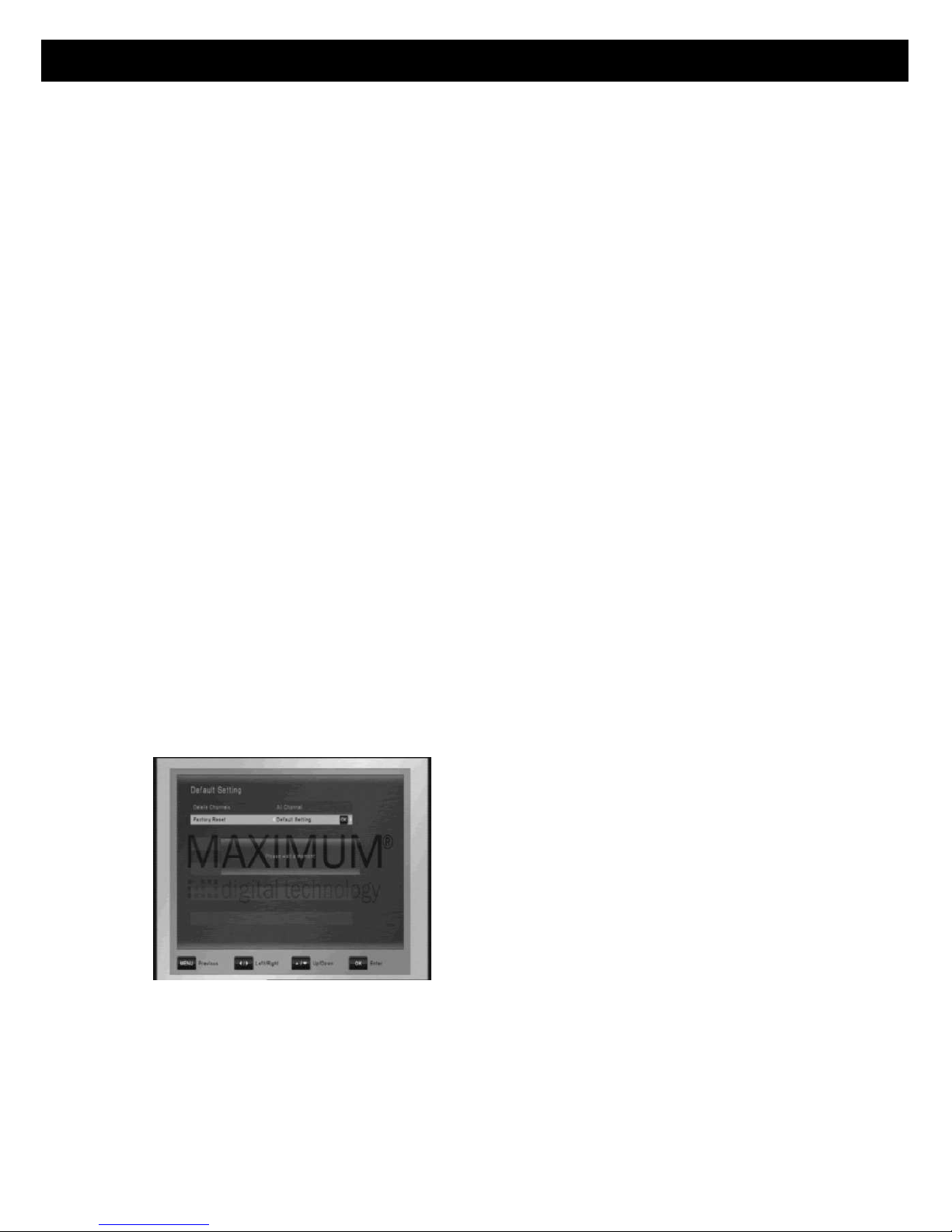
9. 3 Werkseinstellung
In diesem Menü können Sie alle TV- und
Radiosender löschen.
Außerdem können Sie hier die Werkseinstellung aufrufen, bei der alle Einstellungen in den Auslieferungszustand zurück
gesetzt werden. Alle Sender werden hierbei gelöscht.
Page 25
23
DEUTSCH
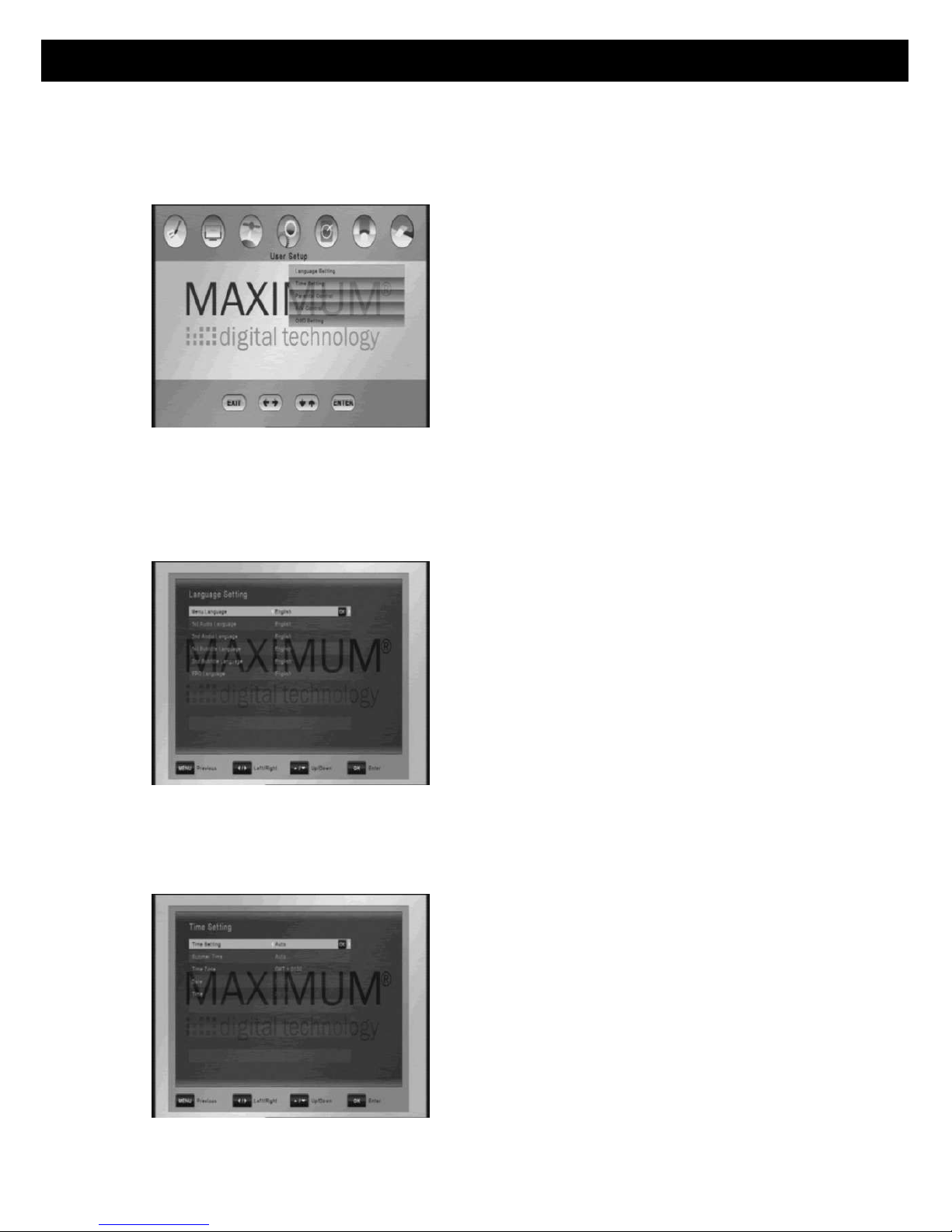
10. Benutzereinstellungen
Hier stehen folgende Menüpunkte zur
Verfügung, die Sie mit den PFEIL Tasten
auswählen können:
- Spracheinstellungen
- Uhrzeit Einstellung
- Kindersicherung
- A/V Einstellungen
- OSD Einstellung
Drücken Sie zur Bestätigung Ihrer Wahl
OK.
10.1 Spracheinstellung
• Menü Sprache: Wählen Sie hier die
Sprache für das Bildschirmmenü aus
• Audio Sprache: Einige Sender bieten
Tonspuren in verschiedenen Sprachen an, hier wählen Sie Ihre bevorzugte
• Untertitel Sprache: Wählen Sie hier
die gewünschte Sprache für Untertitel
• EPG Sprache: Wählen Sie hier die
gewünschte Sprache für den EPG
Die gewünschte Sprachversion kann nur genutzt werden, wenn der jeweilige Sender diese anbietet!
10.2 Uhrzeit einstellen
In diesem Menü können Sie festlegen, ob
Sie die Uhrzeit automatisch dem Sendesignal entnehmen möchten oder diese
hier manuell einstellen. Benutzen Sie die
PFEIL Tasten, um Werte zu ändern.
Page 26
24
DEUTSCH
10.3 Kindersicherung
Um Einstellungen in diesem Menü vornehmen zu können, werden Sie zuerst um
die Eingabe eines PIN-Codes gebeten.
Der PIN-Code bei Auslieferung ist 0000!
• PIN-Code ändern: Nutzen Sie diese Funktion, um einen eigenen vierstelligen PIN-Code festzulegen.
• Neuer PIN: Drücken Sie Sie OK und geben Sie hier einen vierstelligen
Zahlencode mit den Zifferntasten der Fernbedienung ein.
• Bestätige neuen PIN: Geben Sie hier den Code erneut an, um diesen zu
bestätigen.
• Menu Lock: Wenn Sie diese Funktion einschalten, kann das gesamte Menü
erst nach Eingabe des PIN-Codes aufgerufen werden. Dies verhindert,
dass unbefugte Benutzer Geräteeinstellungen verändern.
Page 27
25
DEUTSCH
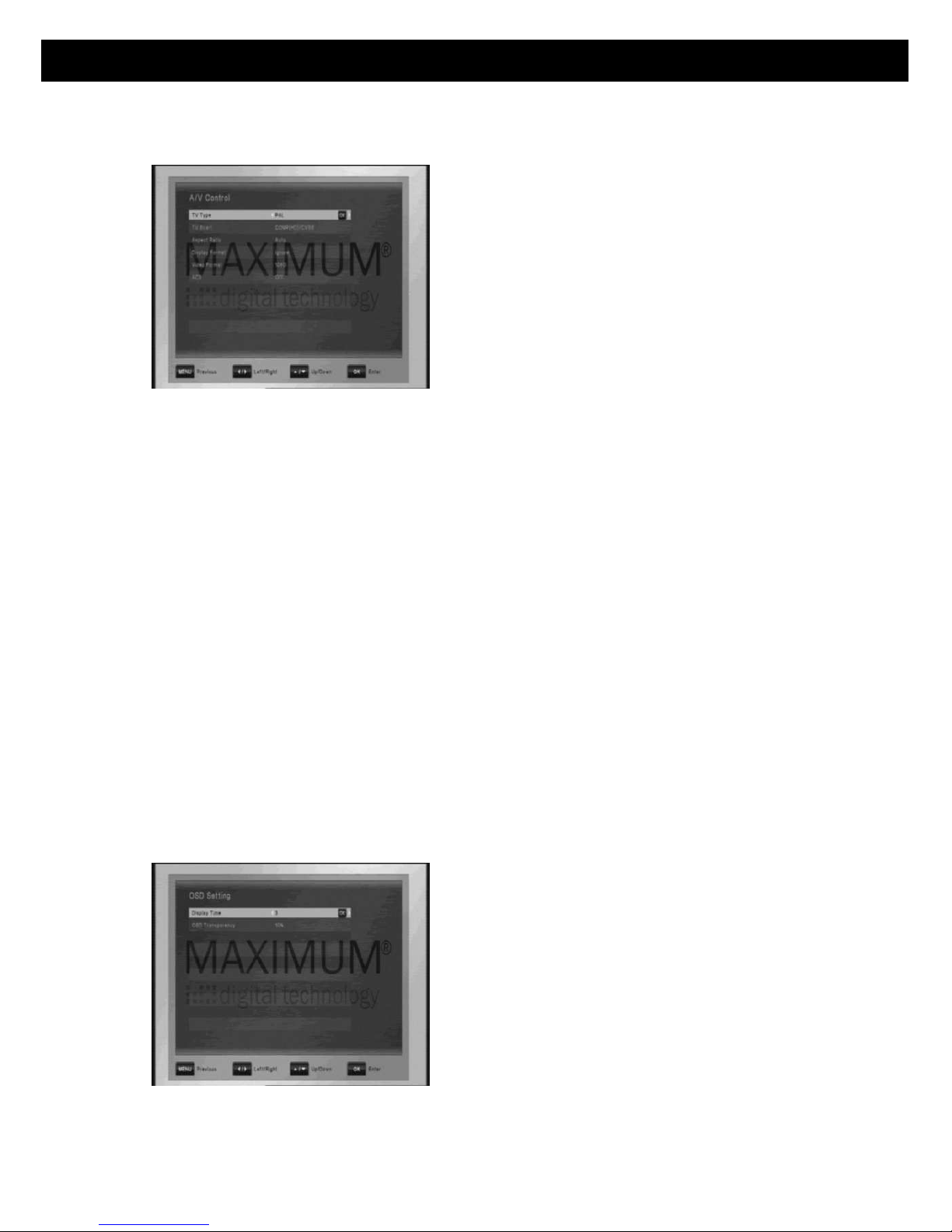
10.4 A/V Einstellungen
In diesem Menü können Sie das ausgegebene Audio- und Videosignal anpassen,
wenn Sie spezielle Erfordernisse haben.
• TV Typ: Hier können Sie das Fernsehformat Ihre TV-Gerätes wählen.
• Seitenverhältnis: Wählen Sie zwischen 4:3 oder 16:9
• Display Format: Wenn Sie beim seitenverhältnis 4:3 gewählt haben, können
Sie einstellen, wie Sendungen im 16:9 Format auf Ihrem Fernseher erscheinen sollen:
- Pan&Scan: Der Digital-Receiver passt das 16:9 Bild an den 4:3 Fernse-
her an, das Bild könnte verzerrt erscheinen.
- Letterbox: In diesem Modus bleibt das Fernsehbild im 16:9 Verhältnis,
dadurch erscheinen am oberen und unteren Bildrand schwarze Balken.
- Ignorier: Benutzen Sie diese Einstellung, wenn Ihr Fernseher die das Sei-
tenverhältnis bestimmen soll.
• Video Format: Wählen Sie zwischen folgenden Auflösungen: 1080p / 1080i
720p oder 576p. Um 1080p einzustellen, müssen Sie dies zusätzlich durch
Drücken der Taste “1” bestätigen – ein Fernseher, welcher 1080p (Full-HD)
nicht unterstützt, zeigt dann kein Bild mehr!
• AC3: Hier treffen Sie die Einstellung für den optischen Digitalton-Ausgang.
Wählen Sie zwischen Aus, SPDIF und SPDIF + HDMI.
10.5 OSD Einstellung
Hier können Sie einstellen, wie lange ein
Infobanner angezeigt wird. Außerdem
können Sie die Transparenz des OSDMenüs festlegen.
Page 28
26
DEUTSCH
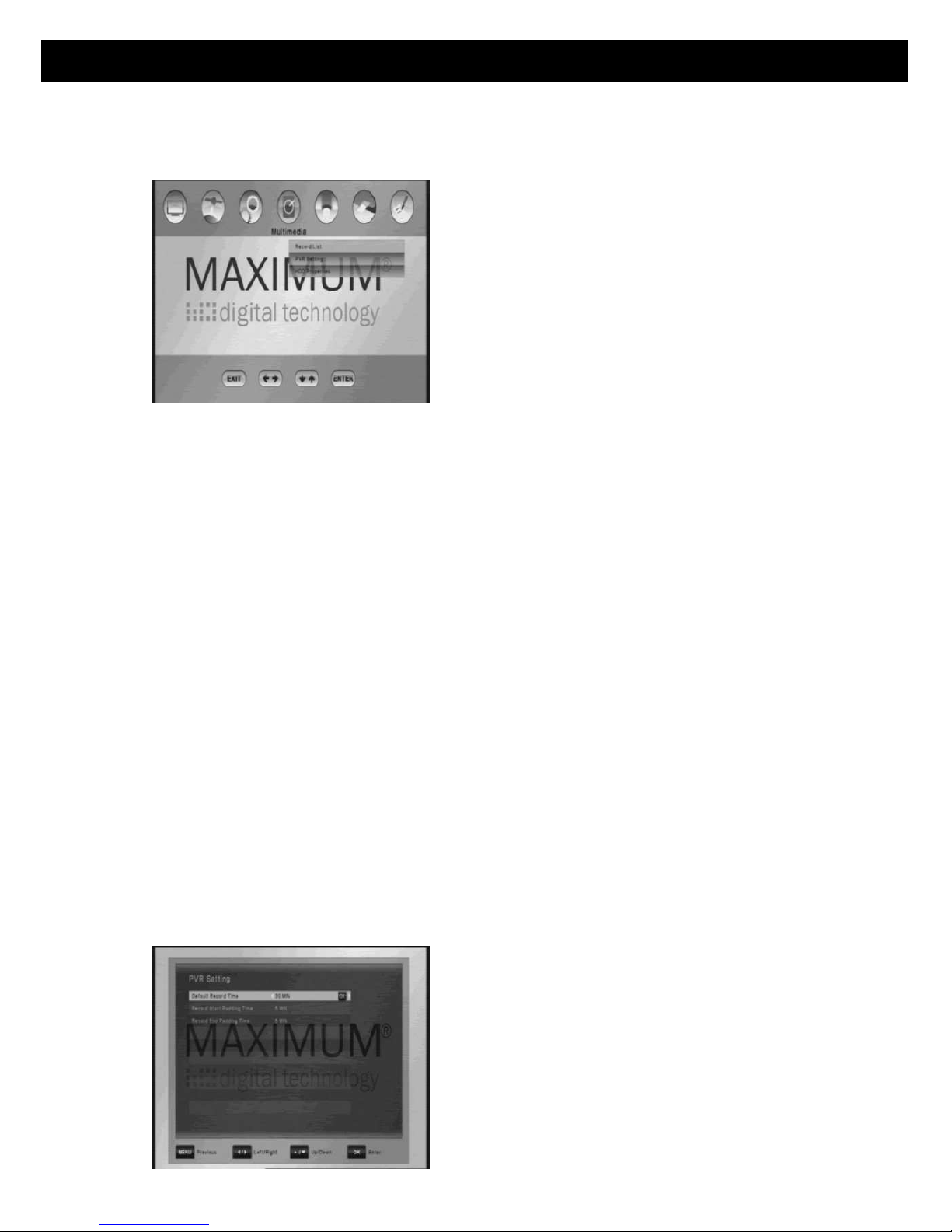
11. MULTIMEDIA (Nur bei angeschlossenem USB-Speicher)
Wenn Sie an ein USB-Speichermedium
an Ihren Digital-Receiver angeschlossen
haben (vorzugsweise eine Festplatte) ,
können Sie hier Einstellungen vornehmen
und anzeigen:
• Aufnahmeliste
• PVR-Einstellungen
• Festplatteneinstellungen
11.1 Aufnahmeliste
Wenn Sie eine Timerprogrammierung vorgenommen haben, wird dadurch der
Digital-Receiver zur entsprechenden Zeit aus dem Standby eingeschaltet und
wechselt auf den programmierten Sender. Wenn eine betriebsbereite Festplatte an den USB-Port angeschlossen ist, werden die Aufnahmen direkt auf
der Festplatte gespeichert. Die folgenden Funktionen (Timer-Status) können
gewählt werden:
- Aus: Kein Einschalten durch Timer
- Ein: Der Digital-Receiver schaltet zur festgelegten Zeit auf den ge-
wünschten Sender
- Pre-Recording: Hier können Sie einstellen, dass der Digital-Receiver sich
stets eine gewisse Zeit vor dem Beginn der Timerprogrammierung einschaltet, so dass Sie nicht den Anfang einer Sendung verpassen. Diese
Zeitspanne legen Sie im nachfolgenden Menü fest.
Bitte beachten Sie: Alle Timerprogrammierungen aus dem EPG (siehe EPGTimer Kapitel 6.4) werden in der Aufnahmeliste aufgeführt und können hier
verändert oder gelöscht werden.
11.2 PVR Einstellungen
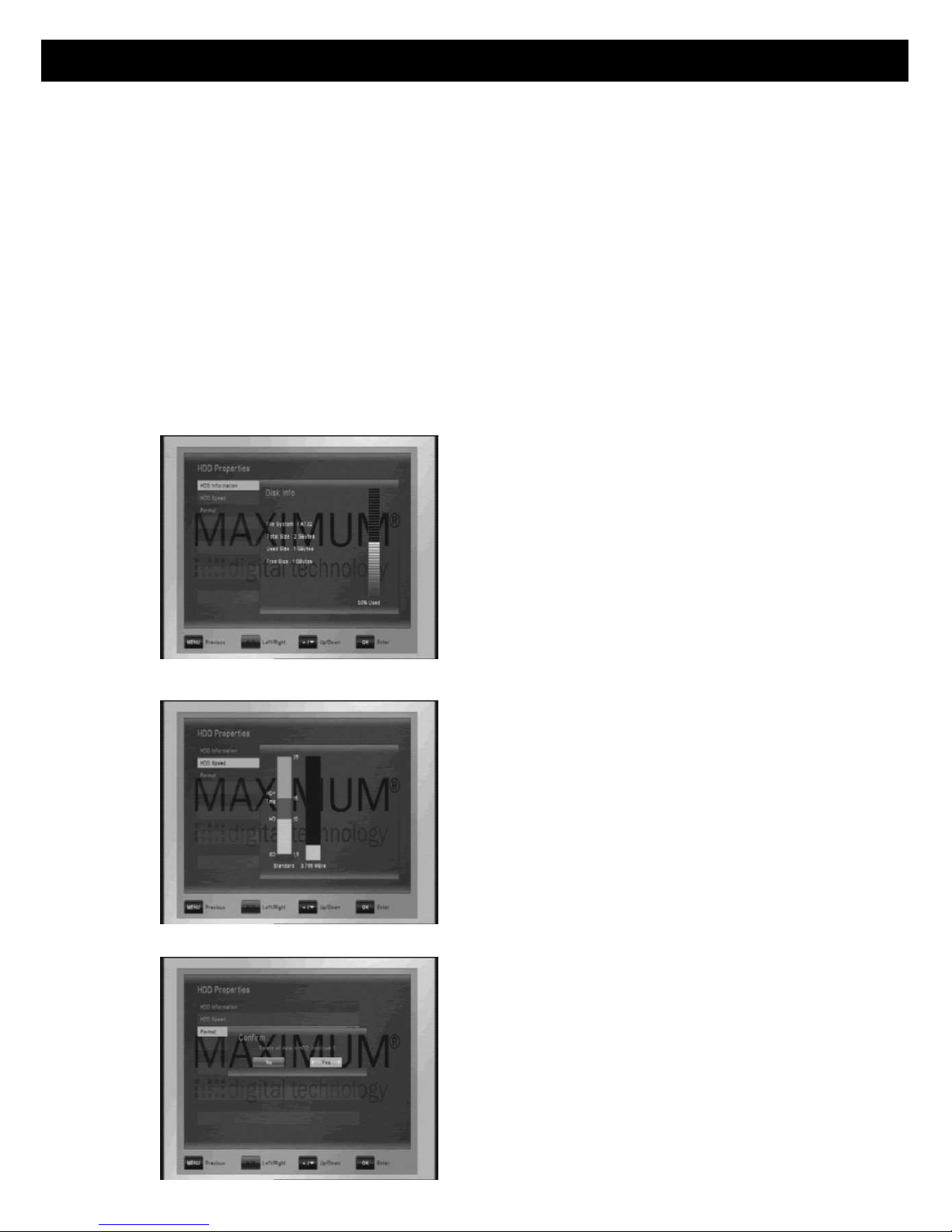
Hier können Sie die Zeitvorgabe für Direktaufnahmen einstellen. Wenn Sie die
Taste RECORD zum Starten einer Direktaufnahme drücken, erscheint zunächst
ein Menüfenster mit dieser Aufnahmedauer, welches Sie übernehmen oder
zuvor ändern können.
Page 29
27
DEUTSCH
Sie können hier außerdem die Vor- und Nachlaufzeit von Aufnahmen festlegen. Aufnahme beginnen dann stets um diese Zeit früher und enden später
als die Timervorgabe, damit Sie nichts verpassen. Sie können folgende Zeiten einstellen: keine, 5, 10, 15, 20, 25 und 30 Minuten.
Während der Wiedergabe können Sie mit den Pfeil-Tasten schnell in Ihrer
Aufnahme vor- oder zurückspringen. Hier stellen Sie den Wert ein, den Sie für
diese Funktionen bevorzugen: 1, 5, 10 oder 20% der Aufnahmedauer.
Hier können Sie außerdem die Art der Timeshift-Funktion (zeitversetzte Wiedergabe) festlegen, Automatisch oder Manuell. Wenn Sie Timeshift selten
nutzen, können Sie den Wert auf manuell schalten.
11.3 Festplatteneinstellungen
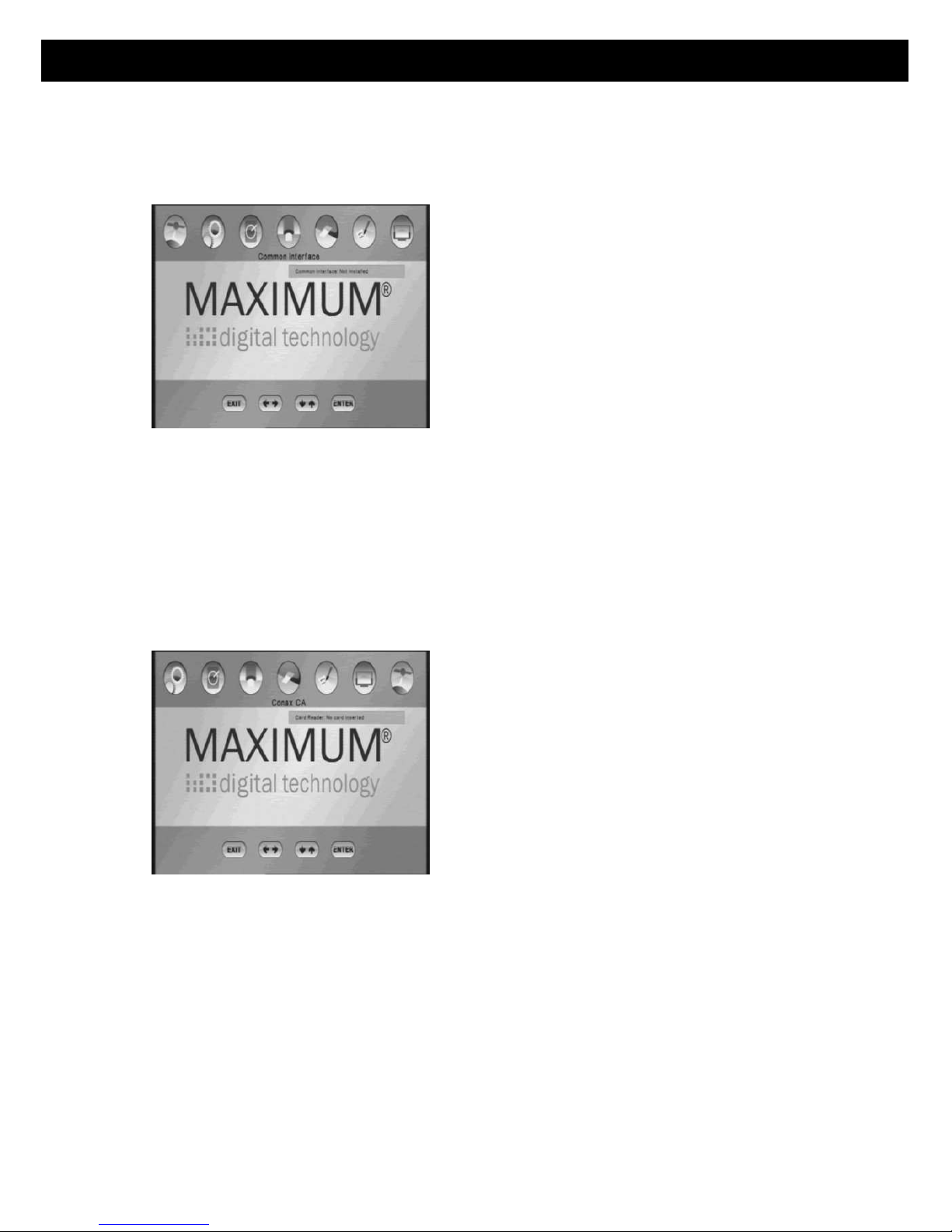
In diesem Menüfenster finden Sie alle Informationen zur angeschlossenen
Festplatte. Hier können Sie diese auch formatieren.
HDD Information: Zeigt das File System
an sowie die gesamte und die benutzte
Speicherkapazität.
HDD Speed: Zeigt die Geschwindigkeit
der Festplatte an und überprüft, ob sich
deren Geschwindigkeit eignet.
Format: Nach einer Bestätigung mit der
OK Taste wird die Festplatte formatiert.
Bitte beachten Sie: Alle Daten auf der
Festplatte werden beim Formatieren
gelöscht.
Page 30
28
DEUTSCH
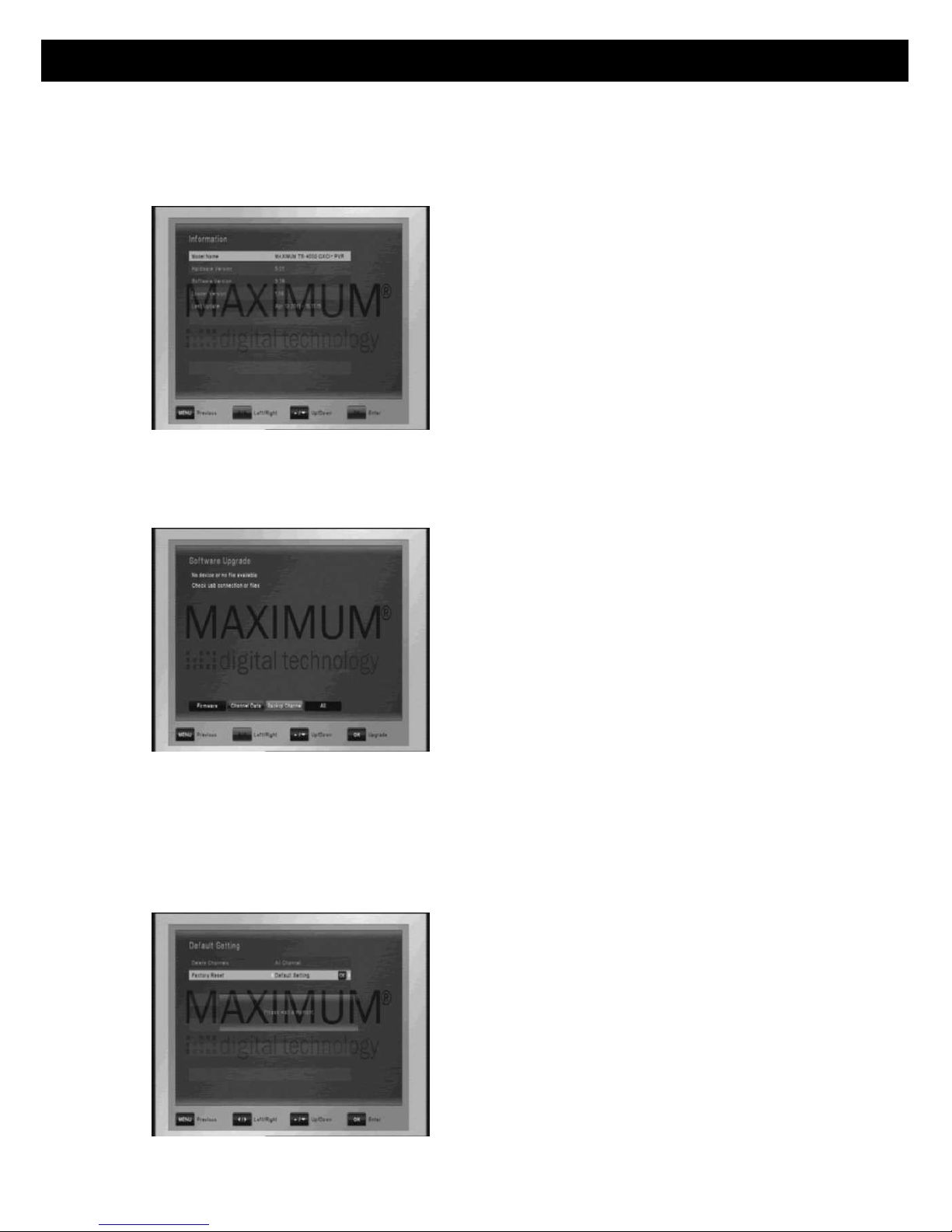
12. COMMON INTERFACE
Dieser Digital-Receiver verfügt über einen
Common Interface Schacht (CI+) zur
Aufnahme von Entschlüsselungsmodulen
(CI / CI+ Modul oder CAM).
1. Öffnen Sie die Frontklappe des DigitalReceivers.
2. Stecken Sie Ihre Smartcard zuerst in
das CI-Modul und dann beides in den CI
Schacht.
In diesem Menü können Sie Informationen zum eingesetzten CI-Modul aufrufen.
13. CONAX SMARTCARD READER
Der Digital-Receiver ist bereits mit dem CONAX-Entschlüsselungssystem
ausgestattet und verfügt über einen entsprechenden Kartenleser.
1. Öffnen Sie die Frontklappe des DigitalReceivers.
2. Stecken Sie Ihre CONAX-Smartcard in
den Kartenschacht, der goldene Chip
muss nach unten zeigen.
In diesem Menü können Sie Informationen zur eingesetzten Smartcard aufrufen.
Page 31
29
DEUTSCH
14. SYSTEM
In diesem Menüfenster finden Sie verschiedene Informationen zum DigitalReceiver und dessen Softwareversion.
14.1 Software Upgrade
Ihr Digital-Receiver unterstützt ein Software Update via USB. Dazu gehen Sie
folgendermaßen vor:
Kopieren Sie die Software in das Stammverzeichnis eines USB-Speichermediums
und schließen Sie es an. Der DigitalReceiver zeigt nun die Software an.
Drücken Sie OK um mit dem Update zu
beginnen. Der Receiver startet danach
automatisch neu.
Bitte beachten Sie: Ein Update dauert einige Minuten. Schalten Sie während des Updates niemals den Digital-Receiver aus!
14.2 Werkseinstellung
In diesem Menü können Sie Programmlisten löschen und das Gerät in den Auslieferungszustand zurück versetzen.
Werkseinstellung: Löscht alle Sender und
setzt die Einstellungen zurück
Sender: Löscht alle Sender.
Konfiguration: Setzt alle Einstellungen
zurück.
Page 32
30
DEUTSCH
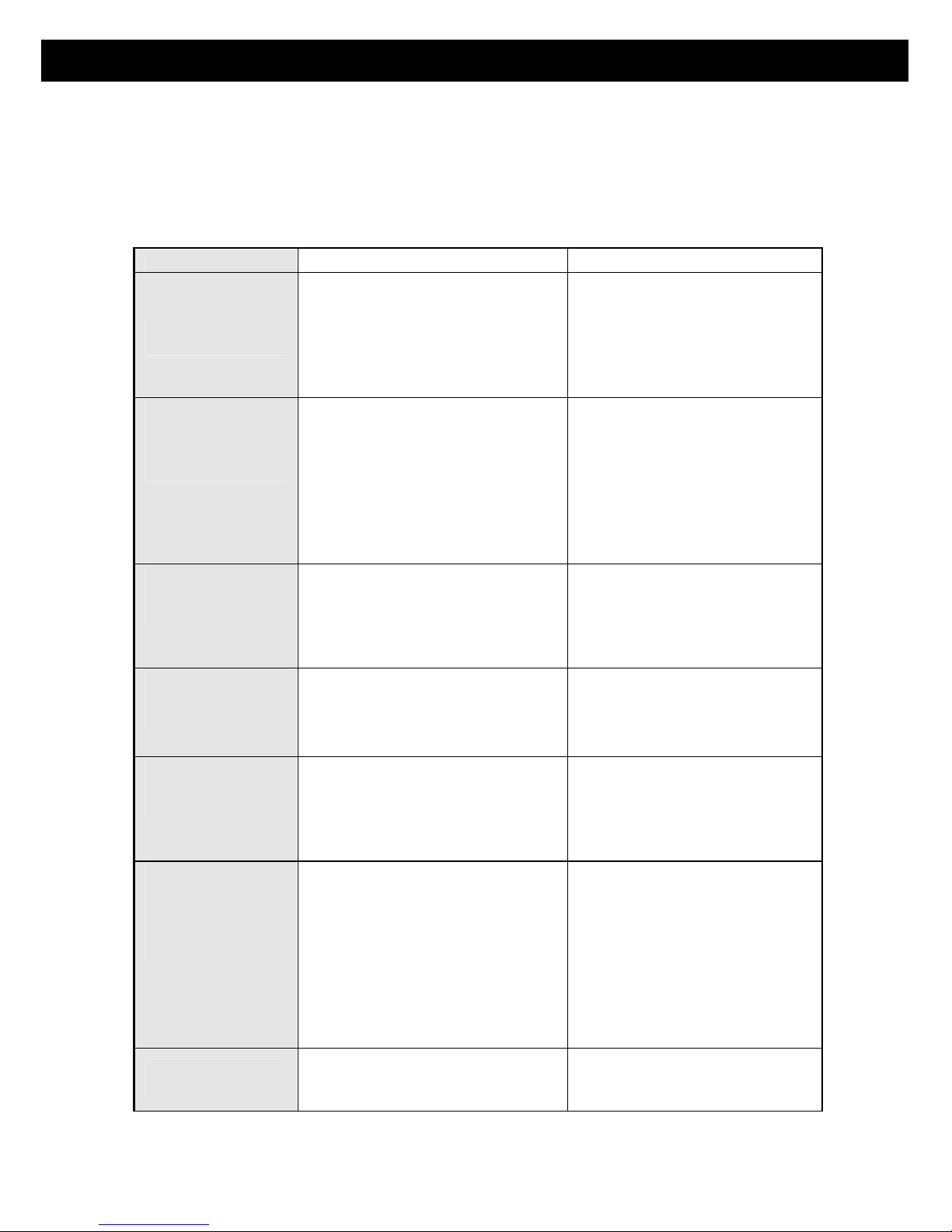
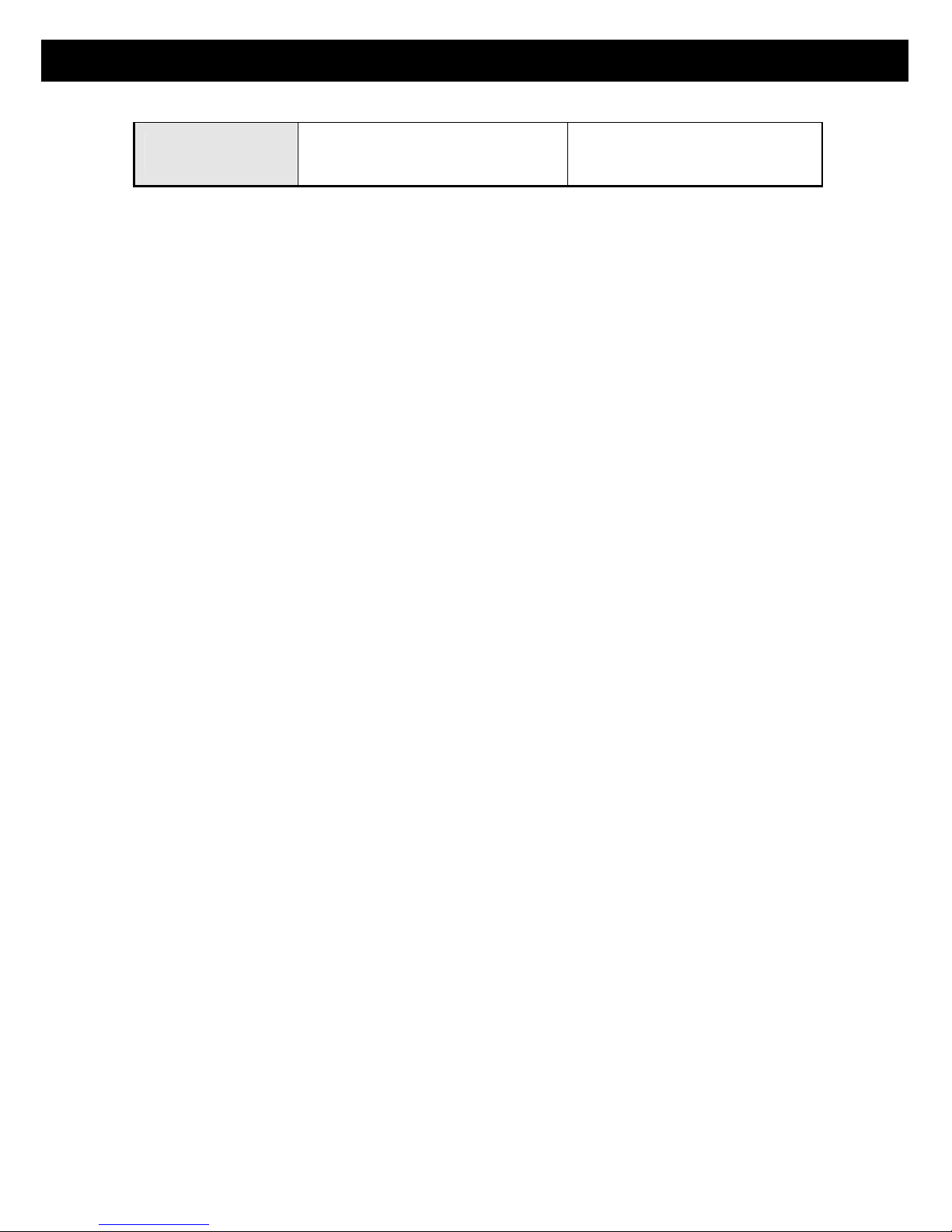
15. FEHLERBEHEBUNG
Problem
Möglicher Grund
Abhilfe
Front-LED leuchtet nicht
Netzschalter ausgeschaltet
Netzkabel nicht angeschlossen
Schalten Sie den DigitalReceiver auf dessen Rückseite ein
Verbinden Sie das Netzteil
korrekt mit Steckdose und
Digital-Receiver
Kein Bild oder
Ton
Falscher Anschluss am Fernseher gewählt
Falsche Einstellung im Menü
AV-Einstellungen
Überprüfen Sie die Verbindung und schalten Sie Ihren
Fernseher auf den korrekten Eingang
Falsche Einstellung im
Menü AV-Einstellungen
Kein Ton
Stummschaltung aktiviert
oder Lautstärke reduziert
Digitaltonformat ausgewählt,
das nicht unterstützt wird
Lauter stellen
Toneinstellung ändern
Schwarz-Weiß
Bild
Falsche Einstellung im Menü
AV-Einstellungen
Falsche Einstellung im
Menü AV-Einstellungen
Kein Signal
Falschen Anschluss oder
beschädigtes Kabel benutzt
Signal gestört, Pegel zu niedrig oder zu hoch
Anschlusskabel überprüfen
Kontaktieren Sie Ihren
Installateur oder Kabelanbieter
Die Fernbedienung funktioniert
nicht
Die Batterien sind leer oder
falsch eingelegt.
Infrarotsignal wird durch
Kunstlichtquelle gestört.
Die Fernbedienung ist falsch
ausgerichtet.
Wechseln Sie die Batterien
Schalten Sie das Licht aus
Zielen Sie auf den DigitalReceiver.
Gestörte Menüanzeige
Zu hohe Helligkeit und Kontrastwerte im Fernseher eingestellt.
Reduzieren Sie Helligkeit
und Kontrast.
Page 33
31
DEUTSCH
Keine Bedienung
möglich
Es besteht ein Problem mit
dem Digital-Receiver.
Ziehen Sie den Netzstecker
und stecken Sie diesen
erneut ein.
16. HERSTELLER INFORMATION
Sehr geehrter Kunde,
Wenn Sie technische Unterstützung benötigen und Ihr Installateur
oder Fachhändler Ihnen nicht weiterhelfen kann, kontaktieren Sie
bitte unseren Technischen Service.
Page 34

Page 35

1
ENGLISH
Index
1. SAFETY WARNING ......................................................................................... 2
2. QUICK SETUP ................................................................................................. 4
3. GENERAL FEATURES .................................................................................... 6
4. HOW TO CONNECT YOUR RECEIVER ......................................................... 7
5. HARDWARE DESCRIPTION: .......................................................................... 9
6. WATCHING TV .............................................................................................. 13
7. MENU OPERATION ....................................................................................... 18
8. EDIT CHANNELS ........................................................................................... 19
9. INSTALLATION .............................................................................................. 21
10. USER SETUP .............................................................................................. 22
11. MULTIMEDIA (only with connected and operational external HDD) ............ 25
12. COMMON INTERFACE ............................................................................... 27
13. CONAX SMARTCARD READER ................................................................. 27
14. SYSTEM ...................................................................................................... 28
15. TROUBLESHOOTING ................................................................................. 29
16. MANUFACTURER INFORMATION ............................................................. 30
Page 36

2
ENGLISH
1. SAFETY WARNING
This product has been manufactured to comply with international safety
standards. Please read the following safety precautions carefully.
MAINS SUPPLY: 90-260V AC 50/60Hz
Operate this product only from the type of power supply indicated on the
marking label. If you are not sure of the type of power supplied to your home,
consult your local power company.
Disconnect the product from the mains before you start any maintenance or
installation procedures.
OVERLOADING: Do not overload a wall outlet, extension cord or adapter as
this may result in electric fire or shock.
LIQUID: The product should not be exposed to liquid of any kind. In addition,
no objects filled with liquid should be placed on the apparatus.
CLEANING: Disconnect the product from the wall outlet before cleaning. Use
a light damp cloth (no solvents) to dust the product.
VENTILATION: The slots on top of the product must be left uncovered to
allow proper airflow into the unit.
- Do not stand the product on soft furnishings or carpets.
- Do not stack electronic equipments on top of the product.
ATTACHMENTS: Do not use any unsupported attachments as these may be
hazardous or cause damage to the product.
CONNECTION TO THE AERIAL: Disconnect the product from the mains
before connecting or disconnecting the cable from the aerial. Failure to do so
can damage the aerial.
CONNECTION TO THE TV: Disconnect the product from the mains before
connecting or disconnecting the cable from the TV. Failure to do so can
damage the TV.
EARTHING: The aerial cable must be buried in the ground.
LOCATION: Place the product indoor to avoid exposing it to lightning, rain or
sun.
- Do not place it near a radiator or heat register.
Page 37

3
ENGLISH
- Make sure it has more than 10 cm clearance.
- Do not block the openings with any object and do not place the product on a
bed, sofa, rug, or other similar surface.
- If you place the product on a rack or a bookcase, ensure that there is
adequate ventilation and that you have followed the manufacturer’s
instructions for mounting.
- Do not place the product on an unstable cart, stand, tripod, bracket, or table
where it can fall. A falling product can cause serious injury to a child or adult
and serious damage to the appliance.
LIGHTNING, STORM or NOT IN USE: Unplug the product from the wall
outlet and disconnect the antenna during a thunderstorm or when left
unattended and unused for long periods of time. This will prevent damage to
the unit due to lightning and power-surges.
EXTRANEOUS OBJECTS: Do not insert anything through the openings in
the unit, where they can touch dangerous voltage points or damage parts.
REPLACEMENT of PARTS: Replacement of parts may only be made by a
service technician specified by the manufacturer.
WARNING
To avoid damage of the power cord or plug:
- Do not modify or process the power cord or plug arbitrarily.
- Do not bend or twist the power cord.
- Make sure to disconnect the power cord holding the plug.
- Keep heating appliances as far away as possible from the power cord in
order to prevent the cover vinyl from melting.
- The main plug shall remain readily operable.
To avoid electrical shock:
- Do not open the main body.
- Do not insert metal or inflammable objects inside the product.
- Do not touch the power plug with wet hands.
- Disconnect the power cord in case of lightning.
To avoid damage of product:
- Do not use the product when it is out of order. If you continue to use the
product when defective, serious damage can be caused to it. Make sure to
contact your local product distributor if the product is out of order.
- Do not insert metal or alien substance into the slots for the modules or
smartcards.
It may cause damage to the product and reduce its life span.
The socket-outlet shall be installed near the equipment and shall be
easily accessible.
Page 38
4
ENGLISH
2. QUICK SETUP
1. Check accessories
Please check the giftbox for completeness of accessories. Included should be:
Receiver, Remote Control, User Manual, 2 x Batteries
2. Connect the Receiver to the TV Set
Connect your Receiver with your TV Set. Details can be found in the User
Manual under chapter 4. How to connect your receiver.
3. Connect the Receiver with the Satellite Antenna
Connect your Receiver with your Satellite Antenna. Details can be found in
the User Manual under chapter 4. How to connect your receiver.
4. Switch on the Receiver and TV Set
Switch on the AC-Power Switch on the rear side of the Receiver and then
press the Standby button in the Front of the Receiver Front (see User Manual
for more details: Chapter 5.2 Front Panel and 5.3 Rear Panel)
5. Insert the Batteries
Insert the 2 Batteries into the battery case on the underside of the Remote
Control. Please make sure that the Battery + and - Poles are correctly aligned.
6. Settings in the OSD Menu
After the Receiver has booted it will display the On-Screen Menu on your TV
set. Should this not be the case, please check the connections as well as the
settings of your TV Set.
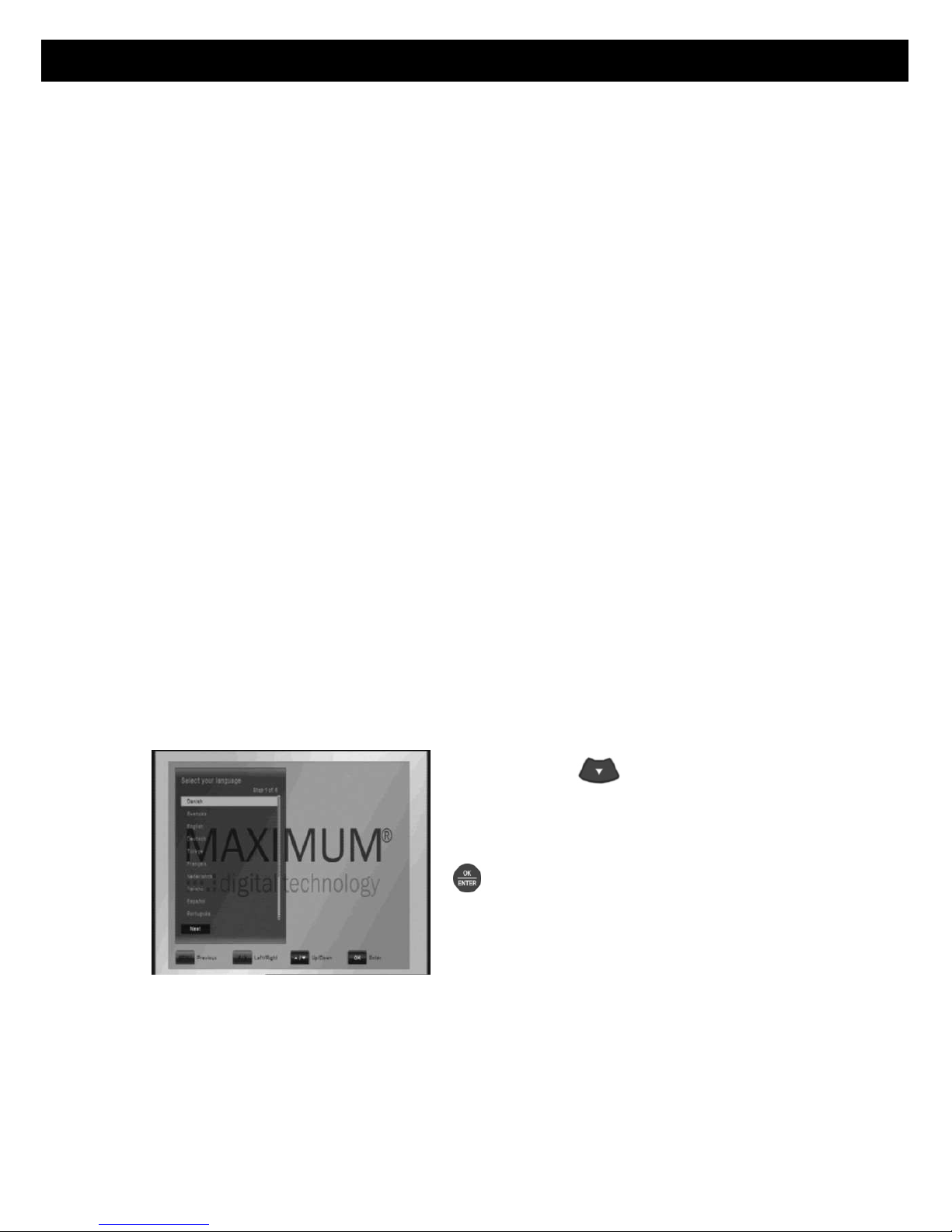
Please use the key on your
Receiver-Remote Control to choose the
Menu language and then please confirm
with the
key. After this please choose the
time zone and follow the instructions on
the screen to set-up your antenna and
perform a channel search
Page 39

5
ENGLISH
Information about changes to the channel list please see chapter 8. Edit
Channels in the User’s Manual.
Under chapter 5.1 you can make yourself familiar with the functions of your
remote control
Under chapter 6 the TV- as well as Recording- and Playback-Functions of
your receiver are described
Page 40

6
ENGLISH
3. GENERAL FEATURES
• SD / HD support (MPEG4 AVC/H.264)
• User friendly Installation
• 1 Common Interface Slot
• 1 Conax CAS7 Smartcard-Reader
• USB PVR Function (by using external HDD)
• Event Timer by EPG
• High Definition Video output : HDMI
• Subtitle support : OSD & VBI insertion for TV
• Channel sorting by FTA, CAS, Alphabetic & Network
• EPG : Now and Next and 7 days EPG
• Video output resolution: 576p, 720p, 1080i, 1080p
• User selectable output resolution
• Multi language OSD
• Fast Channel Change
• PIG (Picture In Graphic)
• 8 Favourite List & Unlimited Programs per each
• Channel Edit Function
- Move, Delete, Favourite Edit
- Parental Lock, Channel Rename, Channel Skip
• Network Scan
• S/PDIF – optical (Digital Audio or Dolby AC3 stream out)
• Software Upgrade via USB
Page 41
7
ENGLISH
4. HOW TO CONNECT YOUR RECEIVER
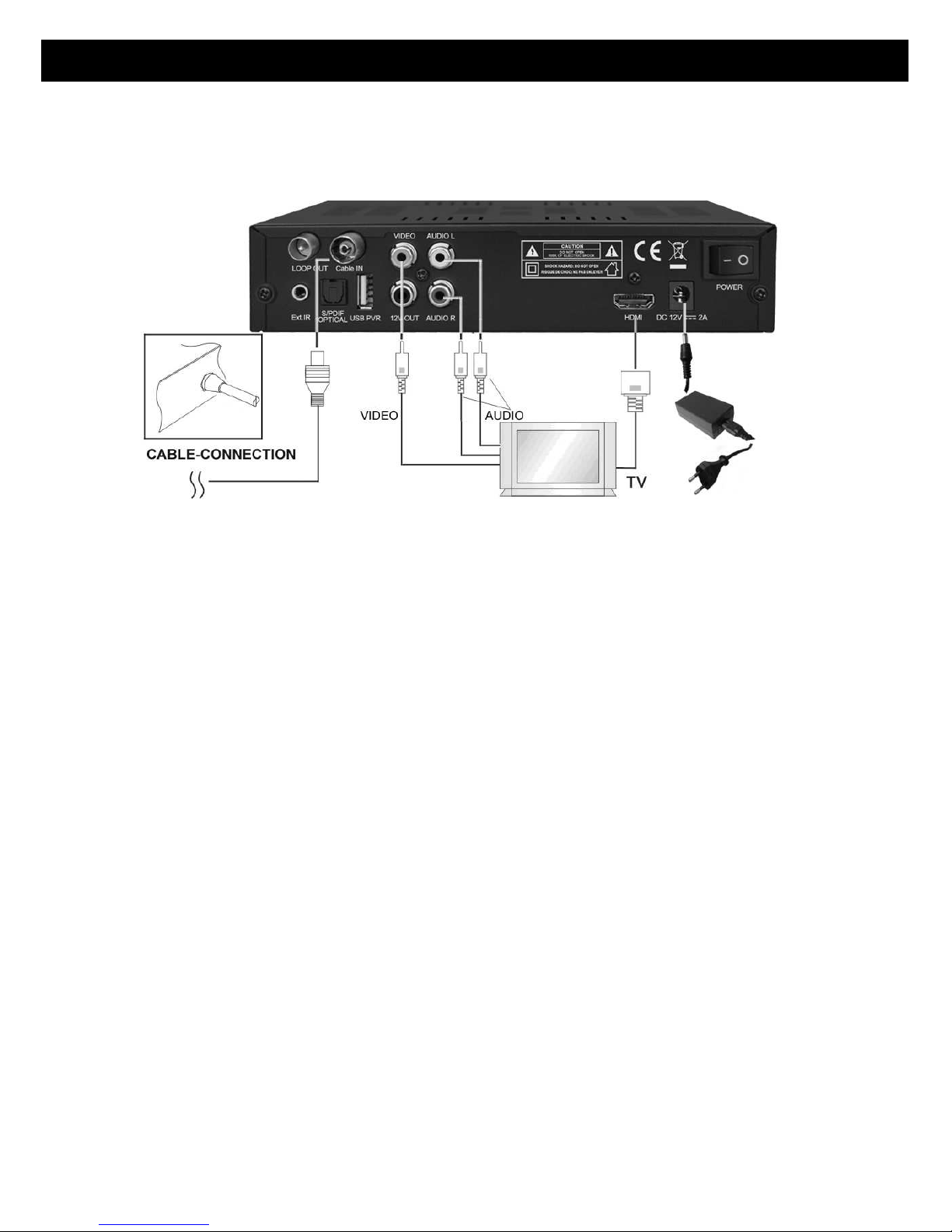
Please note: HD Signals are not transferred via RCA-Video – For HDTV
Signals and also for the best quality on SDTV please use an HDMI cable
where possible.
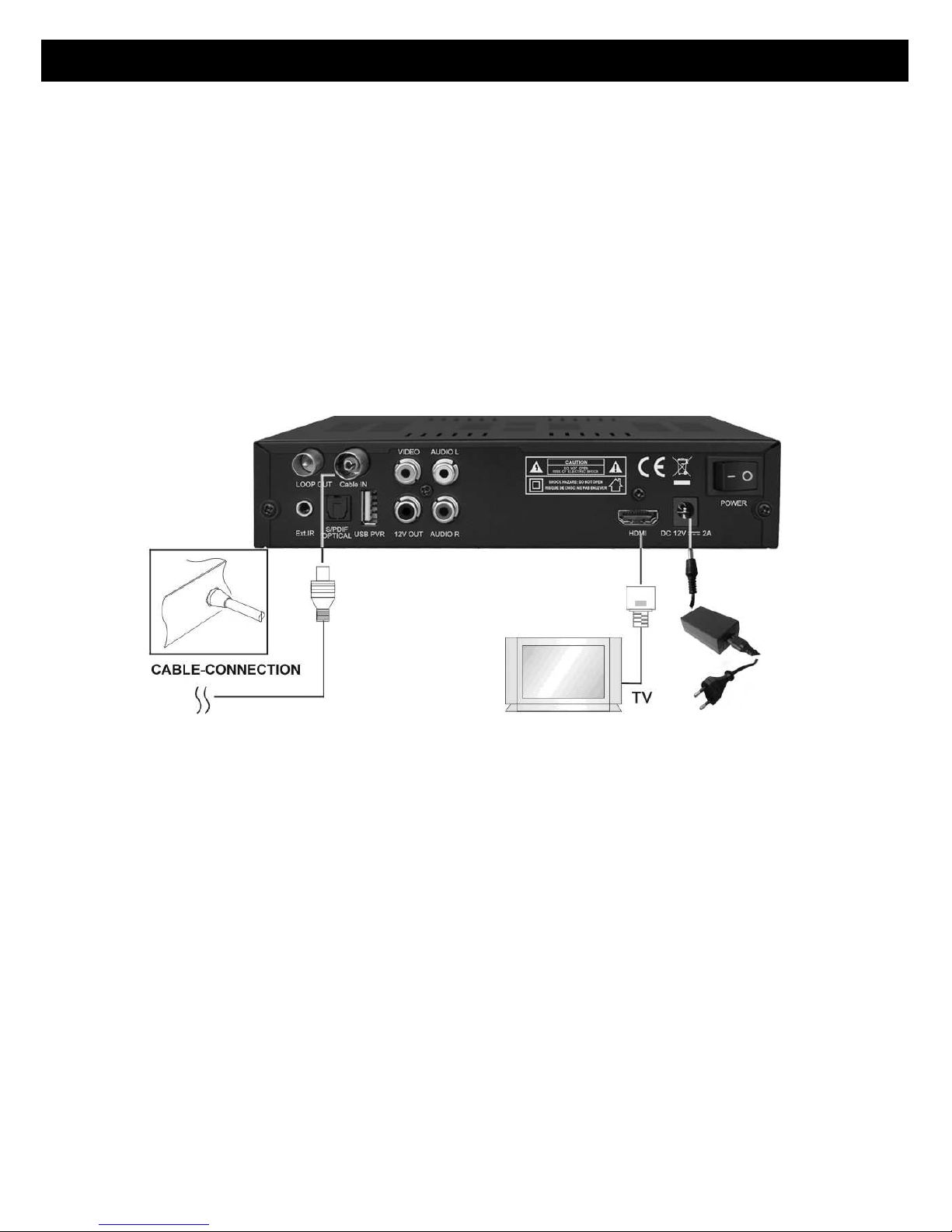
4.1 Connecting the Receiver to TV by using HDMI or RCA
a. Connect the coaxial cable to “CABLE IN” terminal marked at the rear
of the receiver.
b. Connect an HDMI cable between the HDMI-ports of your TV set and
your Receiver.
c. Connect the external 12V Power Supply
Page 42
8
ENGLISH
4.2 Connecting the Receiver to your TV by using RCA cable
a. Connect the coaxial cable to “CABLE IN” terminal marked at the rear
of the receiver.
b. Connect the RCA cable to port “Audio L/R” and “Video” of Receiver
to the respective RCA ports of your TV Set.
c. Connect an HDMI-Cable between the HDMI-ports of your TV set and
your Receiver.
Connect the external 12V Power Supply
Page 43
9
ENGLISH
5. HARDWARE DESCRIPTION:
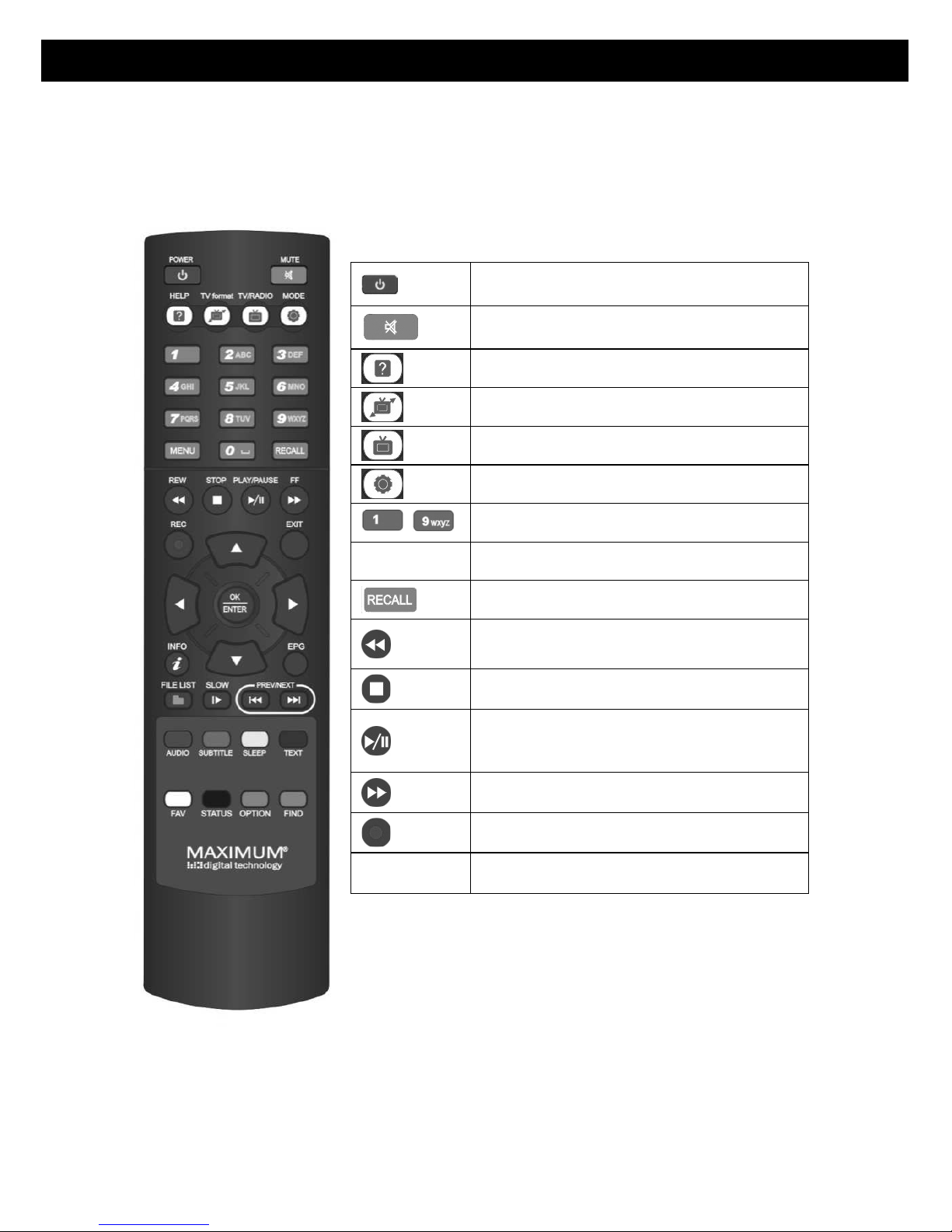
5.1 Remote Control unit
POWER. By pressing this button, the receiver will go into
standby mode. When the receiver is in standby mode, it can
be awakened by pressing this button again.
MUTE. By pressing this button, all audio outputs of the
receiver are muted. When muted, Audio output can be
regained by pressing this button again.
HELP: Not in use at the moment
TV FORMAT: By pressing this button you can change the
Screen-Format. Should you experience Display problems
press repeatedly until your TV Set displays the best picture
TV/RADIO. By pressing this button the user can jump between
TV and radio lists of the receiver.
MODE: By pressing this button you can determine the ScreenAspect Ratio
~
0-9 NUMBER. By pressing one of the number buttons (0 - 9),
the user can change channel or enter a number to menu.
MENU
MENU: By pressing this button, the user can activate the main
menu of the receiver.
RECALL: return to previously viewed channel
REWIND: During Playback of recorded files this button can be
used to rewind.
STOP: By pressing this button Playback or Recording can be
stopped.
PLAY/PAUSE: By pressing this button the archive on the
connected USB HDD is displayed. During Rewind or Fast
Forward this button returns to regular playback. Press PAUSE
to halt Playback.
FAST FORWARD: During Playback of recorded files this
button can be used to fast forward
RECORD: By pressing this button you can start a recording
(only if a USB HDD is connected and operational)
EXIT
EXIT: By pressing this button, the user can exit from the menu
without saving the made changes or go one step back in the
menu structure.
Page 44
10
ENGLISH
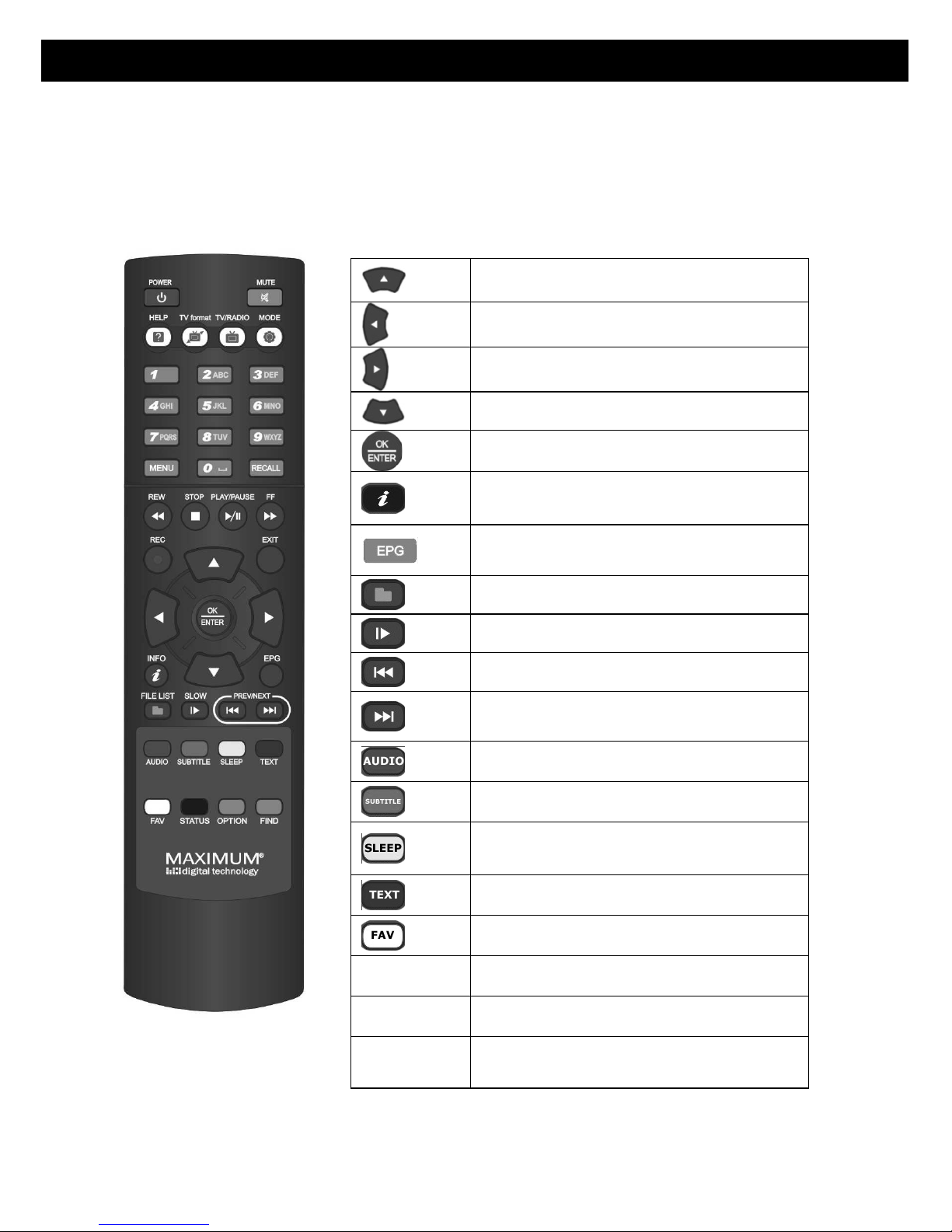
CURSOR UP: By pressing this button, the user can jump to
next channel on the channel list. In menu structure, user can
move up one row.
CURSOR LEFT: By pressing this button, the user can
decrease the audio volume level of the receiver. In menu
structure, user can change between selectable options.
CURSOR RIGHT: By pressing this button, the user can
increase the audio volume level of the receiver. In menu
structure, user can change between selectable options.
CURSOR DOWN: By pressing this button, the user can jump
to previous channel on the channel list. In menu structure,
user can move down one row.
OK / ENTER: By pressing this button, the user can confirm a
selection or save settings in a menu.
INFORMATION. By pressing this button, the user can see
present and following information about the currently watched
channel.
ELECTRONIC PROGRAM GUIDE. By pressing this button,
the user can see current and next programming information for
each channel. 7-day program information guide is also
available by using this button.
FILE: By pressing this button you can access the recorded
files on a connected USB Hard-Disk-Drive
SLOW MOTION: Slow motion playback
JUMP Back: Jump forward by 10 Channels in the Channel-List
JUMP Forward: Jump back by 10 Channels in the ChannelList
RED / AUDIO: By pressing this button you can choose
alternative Audio tracks if provided by the channel operator.
GREEN / SUBTITLE: By pressing this button you can display
subtitles if provided by the channel operator
YELLOW / SLEEP TIMER: By pressing this button one or
more times, the user can determine the time after which the
receiver will automatically go into Standby.
BLUE / TELETEXT: By pressing this button, the user can
activate the teletext application.
WHITE / FAVORITE: By pressing this button you can open the
Favourite Channel Lists, if you have previously programmed.
STATUS
STATUS: button displays technical information about the
broadcast, signal strength, frequency etc
OPTION
OPTION: This button is used for subservices
FIND
FIND: Search for a Channel by entering the first letters of the
name.
Page 45
11
ENGLISH
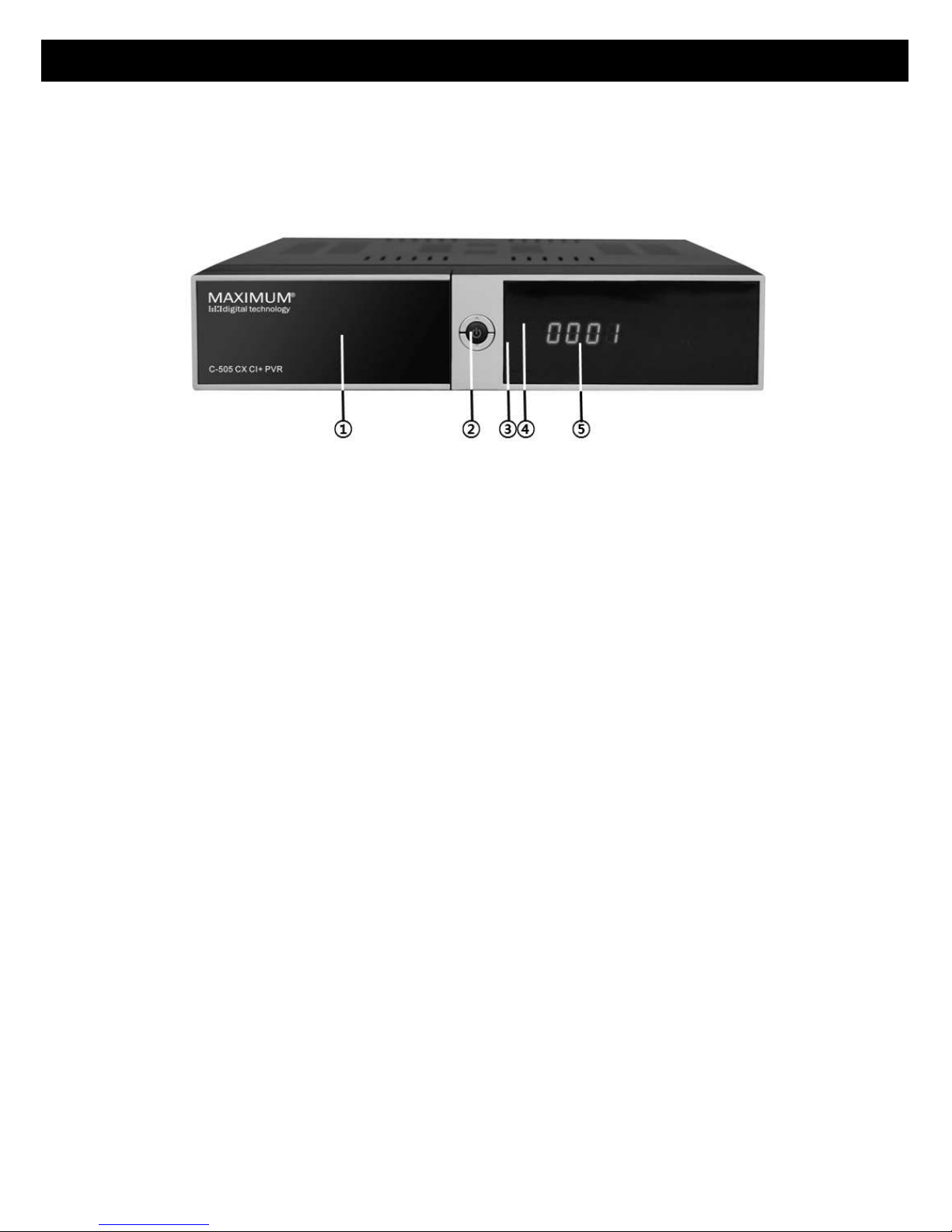
5.2 FRONT PANEL
1. FRONT FLAP:
- COMMON INTERFACE SLOT
Behind the Front-Flap you’ll find one Common Interface (CI) Slot for
Conditional Access Modules (CAM). A CAM in combination with a Smartcard
can be used to access scrambled Programmes.
- SMARTCARD SLOT
Above the Common Interface Slot you will find a Slot for a Smartcard. Please
insert the smartcard with the chip first facing downwards.
2. POWER BUTTON
Switch on- and off (Stand-by).
3 & 4 CHANNEL UP & DOWN
Selection of TV/Radio channels
5. 7-Segment Display
In operation displays the current channel number.
Page 46
12
ENGLISH
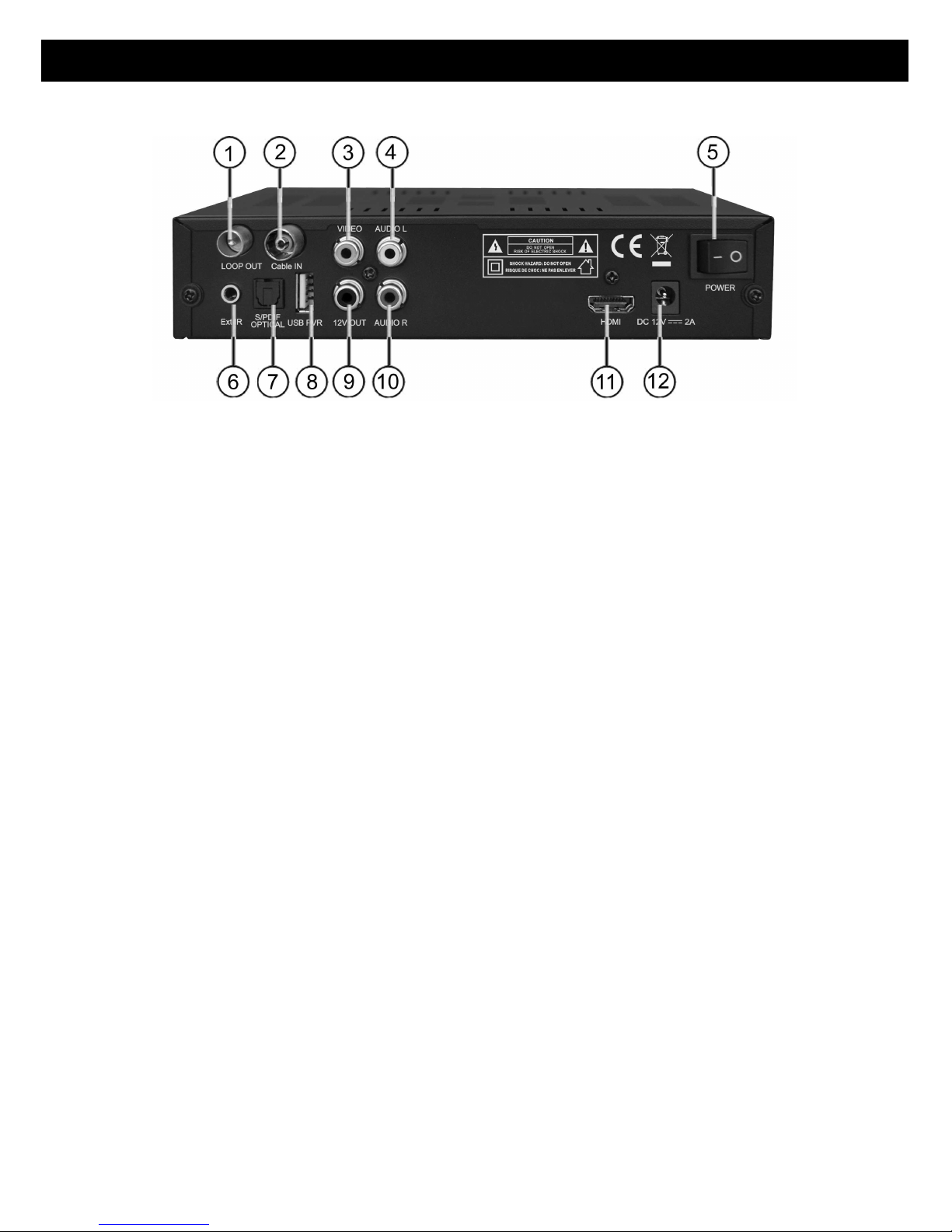
5.3 Rear Panel
No. Name FUNCTION
1 LOOP OUT Loop Through for Cable Signal
2 CABLE IN Input for Cable Signal
3 VIDEO Video Composite Output
4 AUDIO L Audio Output Left
5 POWER AC Power Switch
6 EXT. IR Input external IR-Sensor (Original part)
7 S/PDIF opt. Digital Audio Output optical
8 USB USB 2.0 Port
9 12V OUT 12V Output Connection
10 AUDIO R Audio Output Right
11 HDMI High-Definition Digital Video/Audio Output
12 DV 12V = 3A Connection for external Power Supply
Page 47

13
ENGLISH
6. WATCHING TV
This chapter describes how to watch TV and listen to Radio using the receiver.
Thanks to the advantages of Digital TV transmissions, extra features are
added to the broadcast, such as information about the current and next
program and extra options such as the ability to choose between different
languages for Audio and Subtitling.
General watching
• Use the CHANNEL UP or CHANNEL DOWN keys to go to the next
and previous channel respectively.
• Use the NUMBER keys to input a channel number.
• Press the OK / ENTER key in Live TV Mode to display the channel
list.
• Use RECALL key on the remote control to select the channel that the
user was watching before the currently selected channel.
• Use TV/RADIO key on the remote control to toggle between the last
selected TV or Radio Channel.
• Press UP or DOWN keys on the front panel of the receiver to select
the next/previous channel from the current channel list.
• Use INFO key to display the information banner about the current
program. Press INFO key again to display the information of the
current Event. With the CURSOR RIGHT or CURSOR LEFT you can
see the next event information. Press again INFO key or the EXIT
key to hide the banner and event information.
Please note: Programme information will only be displayed if it is included in
the current transmission. Availability and validity of program information is
dependent on the broadcaster.
6.2 Options
• Subtitling language (green key): The user can select from available
subtitle languages, if more than one exists. Selection from the available
choices is made with CURSOR UP or CURSOR DOWN key and
confirmation by OK key.
• Audio track (red key): Some TV channels broadcast multiple audio tracks,
for example different languages or AC3 Audio tracks. Selection from the
available choices can be made by pressing the CURSOR UP or CURSOR
DOWN keys and confirming with the OK key.
Beside alternative tracks, you can set the mode to Stereo or Mono-left or right.
Page 48
14
ENGLISH
6.3 EPG (Electronic Programme Guide)
Now & Next as well as 7 days Programme Information
The EPG application can be activated by pressing the EPG key when
watching a TV- programme or listening to a Radio Channel.
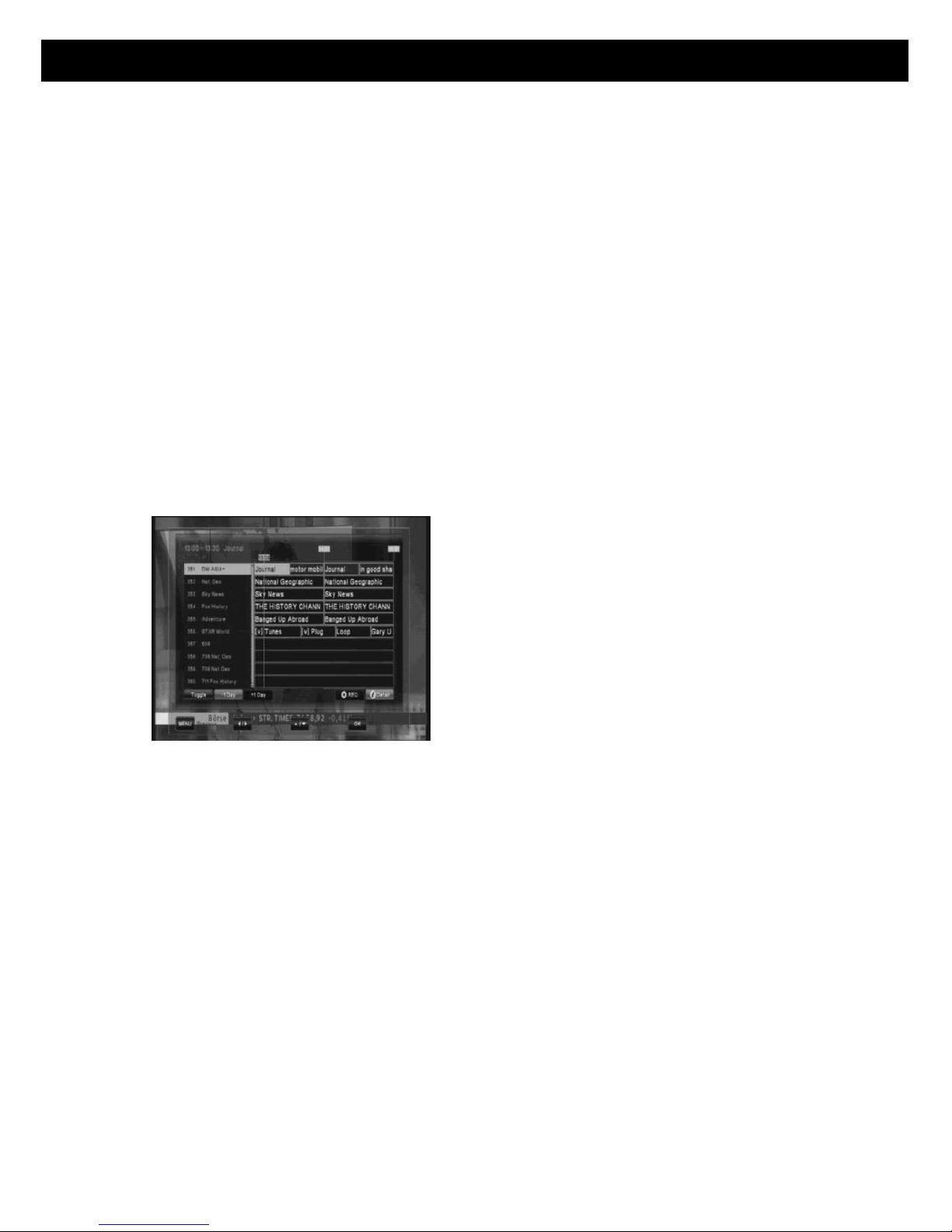
The EPG application is divided into two levels. The first level gives an
overview of 10 continuous channels with information about present and
forthcoming programmes.
By pressing the GREEN (TOGGLE) key the second level provides information
of all available events for the selected channel for the next 7 days. Availability
of Programme information data is dependent on the individual broadcaster.
By again pressing EXIT key you can close the EPG menu.
.
Navigating on the first level of EPG (Multi-EPG)
The Channel can be selected by
CURSOR UP or CURSOR DOWN and
confirmed by pressing OK key.
The Time-Line indicates which programmes are live at the present time.
Following Programmes can be selected with the CURSOR RIGHT key.
Detailed Information for the selected Programme can be seen by pressing the
i INFO key. By pressing the YELLOW key will show the events of previous
day and the BLUE key the events of the next day.
Provided you have a USB HDD connected and ready operational press RED
key (also on a current Event) to Record an Event.
Depending on how the EPG data is transmitted by the broadcaster it is
possible that Programme information is not available until one has actually
selected the channel. It is possible to select (tune into) the channel at the
cursor position by pressing the OK key. If there is more up-to-date information
available for this channel it will be updated on screen in short time.
Page 49
15
ENGLISH
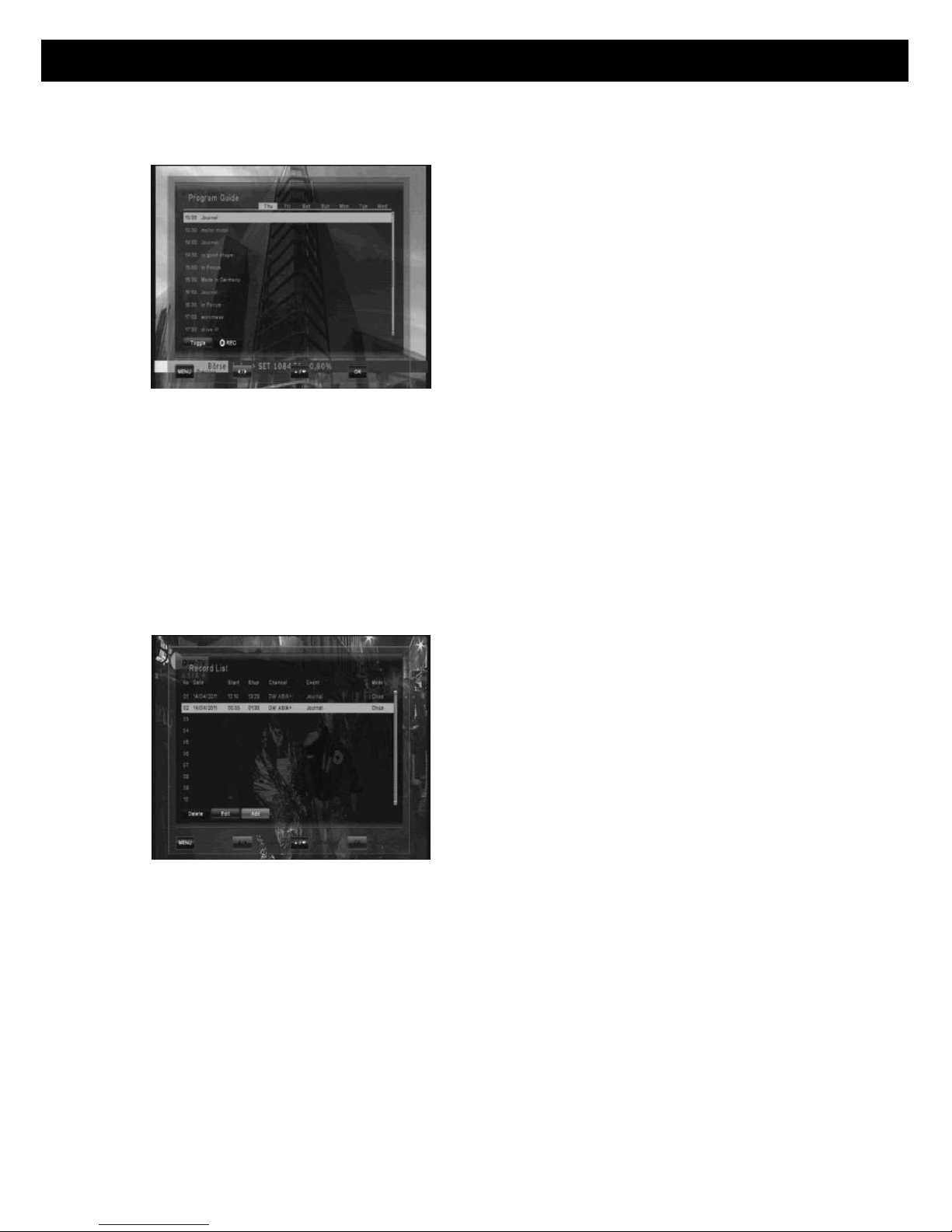
Navigating on the second level of EPG
By pressing the GREEN key (TOGGLE)
the second level EPG will appear. This
application provides complete EPG
information for the selected channel. It is
possible to scroll between programs in
chronological order for a particular day
with the CURSOR UP and CURSOR
DOWN keys.
After pressing the I INFO key detailed
information for the Programme will be
displayed. Press the EXIT- key to exit the detailed Information.
Please note: Programme information will only be displayed if provided by the
according channel.
6. 4 EPG-timer (Timer programming via EPG)
In the Single- or Multi-EPG Mode you have the option to reserve programmes
in the timer. Move the cursor to the desired programme and simply press the
RECORD key.
An additional window is opened which
displays the timer reservations. If a HDD
is connected the recording will be made
accordingly to the connected external
HDD. If a HDD is not connected the
receiver will switch to the according
channel at the programmed time.
Please note: Should two timer reservations overlap, and error message will
be displayed. You then need to change or delete one of the two reservations.
Use the CURSOR UP and CURSOR DOWN keys to move to the reservation
you want to change and either delete a reservation with the RED key or
change the start or duration time using the BLUE key.
Page 50
16
ENGLISH
6.5 Teletext
Teletext application can be activated/deactivated by pressing the TEXT /
BLUE key. The following operations are supported after activating Teletext:
• After activating text page 100 will appear after a short time.
• Specific Teletext pages can be selected using the number keys. If
the Teletext page is currently not available, the last selected page
will remain on the screen.
• The next Teletext page can be selected with the CURSOR UP key.
• The previous Teletext page can be selected with the CURSOR
DOWN key.
6. 6 PVR Functions
When connecting an external Hard-Disk-Drive to the USB port, the Receiver
can be used as a PVR (Digital Video recorder). During recording you have the
option to watch another channel provided it’s on the same frequency. The
channels which are thus available during recording are highlighted in white
characters. Accordingly, the channels in grey characters cannot be viewed
during recording.
6. 6.1 Direct recording
To start a recording press the RECORD key, choose duration with the LEFT /
RIGHT keys and confirm with the OK key.
6. 6. 2 EPG Recording
Via the EPG you can programme a Timer reservation – Please also see 6.4.
for more details.
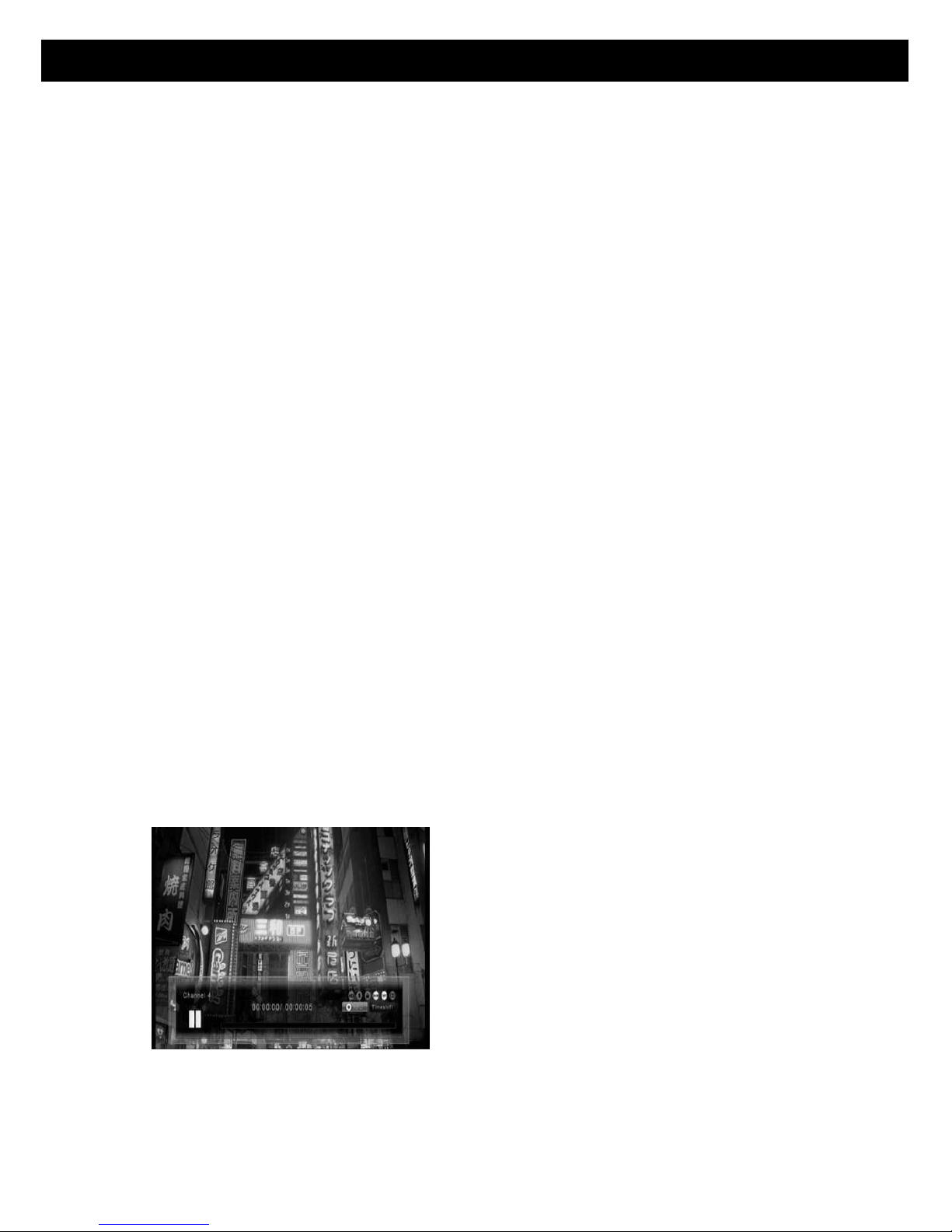
6. 6. 3 Timeshift-Functions
During Live TV you can press the PAUSE
key to activate the Timeshift function. The
receiver will pause the programme. With
the PLAY key you can continue to watch
the timeshifted programme.
With the EXIT key or after changing to another channel the Timeshift function
is de-activated.
Page 51
17
ENGLISH
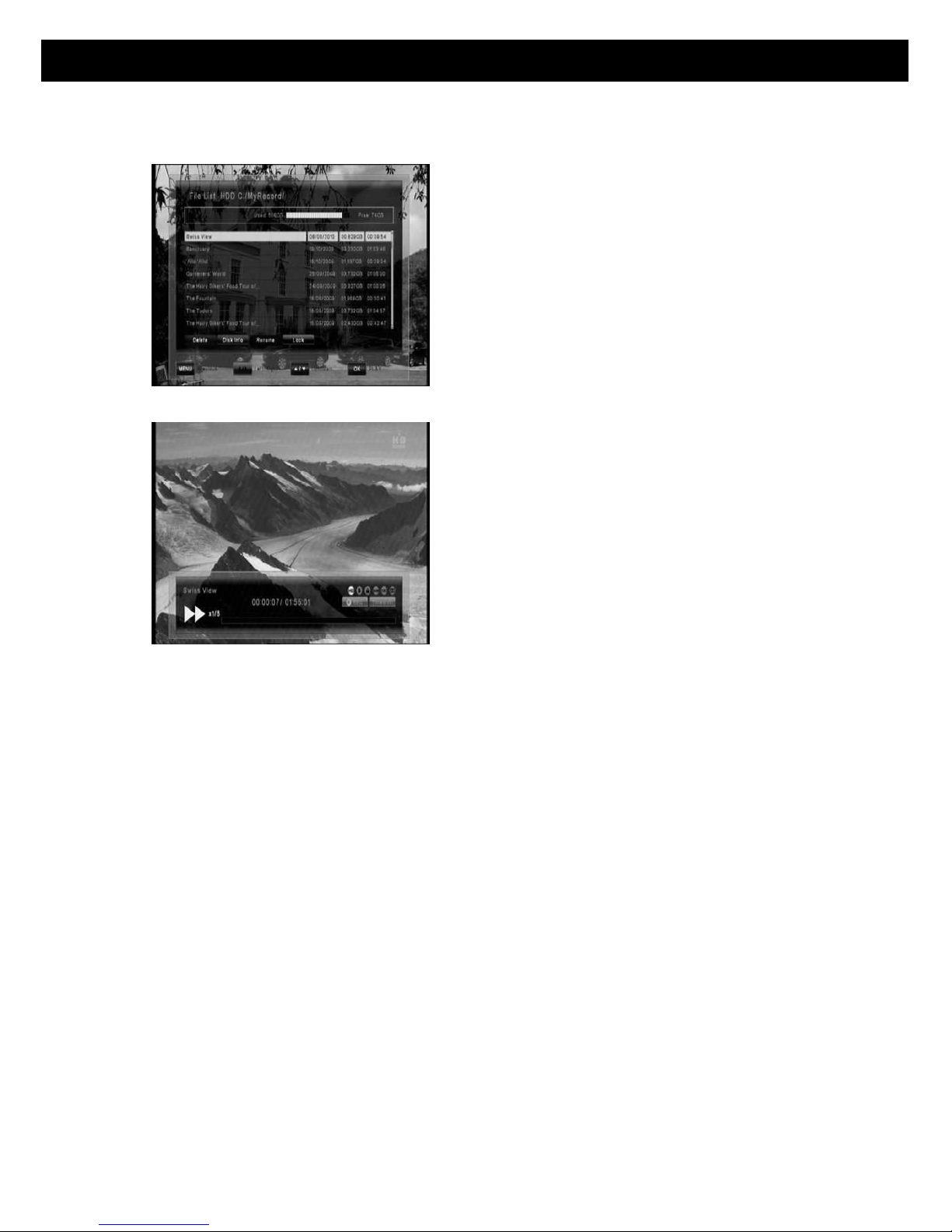
6. 6.4 Playback
After pressing the FILE LIST key a list is
displayed which contains all the recorded
programmes on your connected external
USB HDD, use the UP/DOWN keys to
move the cursor to the desired
programme and confirm with the OK key
to start playback.
By pressing the FAST FORWARD or
REWIND keys you can increase the
playback speed to 2, 4, 8 and 16x in both
directions. By pressing the FF or REW
and then the SLOW key during playback
you can playback in Slow motion either
forwards or backwards. Repeatedly press
to change the playback speed from 1/2,
1/4, 1/8.
To stop playback press the STOP key. By
pressing the EXIT key you can return to the live channel.
Please note:
Functions such as Recording, Timeshift and Playback require an
external HDD to be connected via USB (2.0) and to be ready operational.
Only FAT32 formatted Hard-Disk-Drives can be used. Other formats
cannot be recognized by the receiver.
Page 52
18
ENGLISH
7. MENU OPERATION
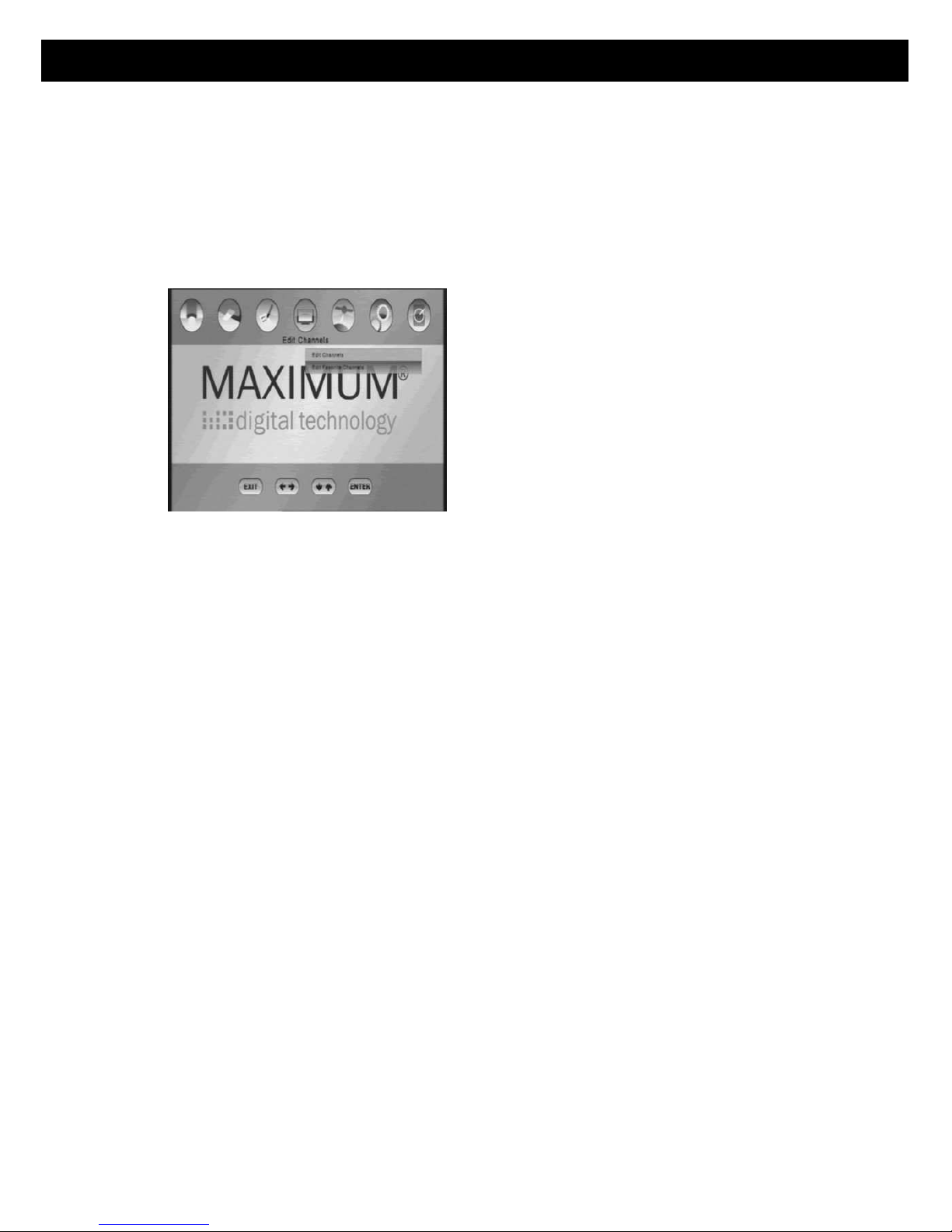
The main menu can be activated by pressing the MENU key.
Main menu provides access to most important features of the receiver. These
features are divided into following Menus. Each Menu contains corresponding
sub-menus. The Main Menus are as following:
• Edit Channels
• Installation
• User Setup
• Entertainment
• Common Interface
• Conax CA
• Status
You can move between the Main Menu by pressing the CURSOR LEFT or
CURSOR RIGHT key. The available Sub-Menus can be seen by pressing the
CURSOR DOWN key and confirmation by OK key.
You can exit menu without saving the changes made by pressing EXIT key
while pressing the OK key will exit the Submenu and save the changes.
Page 53
19
ENGLISH
8. EDIT CHANNELS
8.1 Create Channel List (Move)
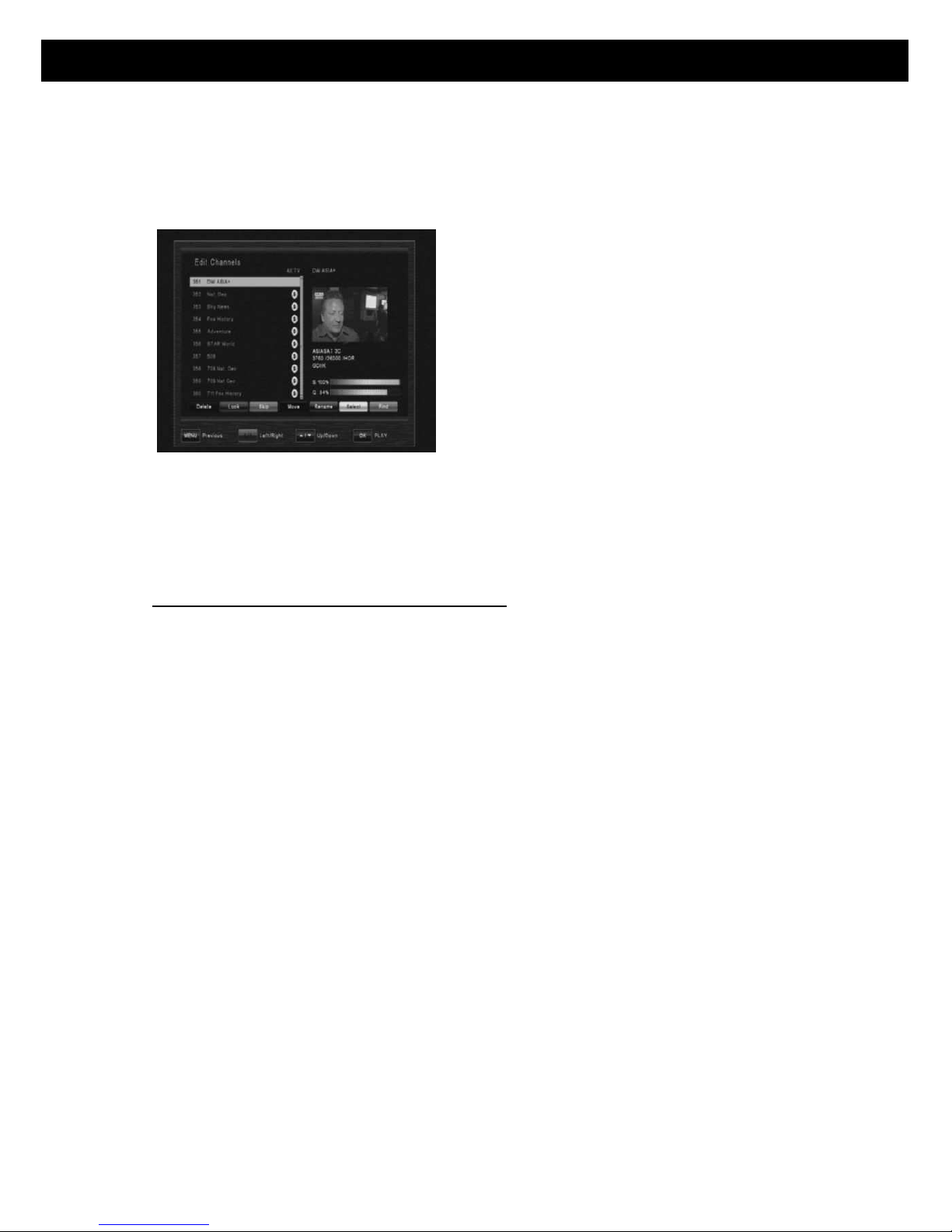
This menu is used to create or order your
channel lists. Press menu key, select Edit
Channels by using the RIGHT CURSOR
and press OK.
Select one or more channels which need
to be moved using the WHITE, the UPand DOWN-CURSOR keys. Press BLUE
key and move the selected channels by
UP and DOWN CURSOR to the new
desired position. Press the BLUE key to
confirm to drop the channels at the current position. After editing the channels
and pressing the EXIT key you can confirm your new channel list by pressing
the OK key. If you don’t want to save your new channel order, cancel the
process by pressing the CURSOR LEFT, choosing “NO” and confirming with
the OK key.
Use the keys: For the function:
RED DELETE a channel for the Channel List
GREEN LOCK a Channel, requires PIN to view that
Channel
YELLOW SKIP – mark a channel to be skipped when
zapping
BLUE MOVE a channel in the list up- or downwards
BLACK RENAME a Channel
WHITE SELECT one or more Channels i.e. to move a
whole group of channels
GREY (FIND) FIND a channel in the List
Page 54
20
ENGLISH
8.2 Edit Favourite Channels
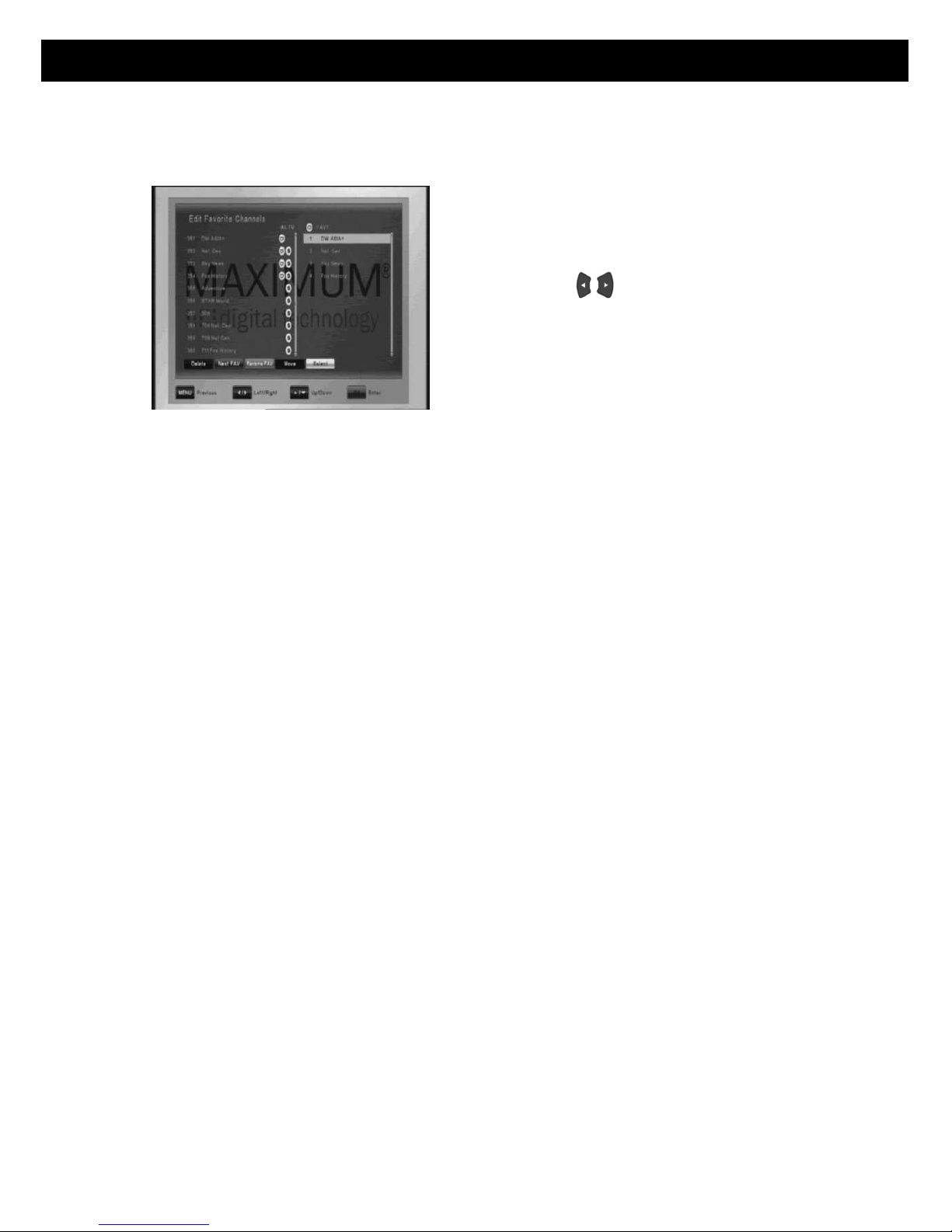
This menu is helpful in adding and
deleting services to and from the favourite
group. Edit favourite channels screen
consist channel list (left) and favourite list
(right). Buttons / switch cursor
between both lists.
When cursor is on channel list (left) below functions are available:
Add (Red button): Adds channel currently marked by cursor channel to
actual favourite list (right)
A_Z (Green button): Sorts Channel list in alphabetical order.
Select (White button): Enables select of more than one channel on list and
use one from above functions on this group. This function is helpful in mass
edition of channels.
Find (Grey button): Enables find of specific channel by name, using
intelligent keyboard system. This function is helpful when user needs to quick
find channel with specific name.
When cursor is on favourite list (right) below functions are available:
Delete (Red button):.Erases channel from favourite list. Channel will not be
erased from channel list.
Next FAV (Green button): Changes actual listed favourite list to next. There
are 8 favourite lists available.
Rename FAV (Yellow button): Enables favourite list name changing by
screen keyboard. User can choose letter from keyboard by cursor buttons and
accept it by OK button. When using keyboard, functions of colour buttons are
different. Back (Green button) erases last character in list name. Clear (Yellow
button) erases whole name. Toggle (Blue button) changes page of available
characters. Save (Red button) quits from keyboard module and saves
modified list name.
Move (Blue button): Marks channel by skip symbol and enable to change
this channel position on channel list by buttons. Another press of Move but
ton accepts actual, new channel position.
Select (White button): Enables select of more than one channel on list and
use one of the above functions on this group. This function is helpful in mass
edition of channels.
Page 55
21
ENGLISH
9. INSTALLATION
This menu contains following items:
• Automatic search cable
• Manual search cable
• Default setting
9.1 Automatic Search
To perform a channel search, the antenna setting needs configuring according
to your antenna system.
9.2 Manual Search
After having chosen the right search setting then press RED to start the
search.
Please note: It is only possible to start the search when having a valid signal
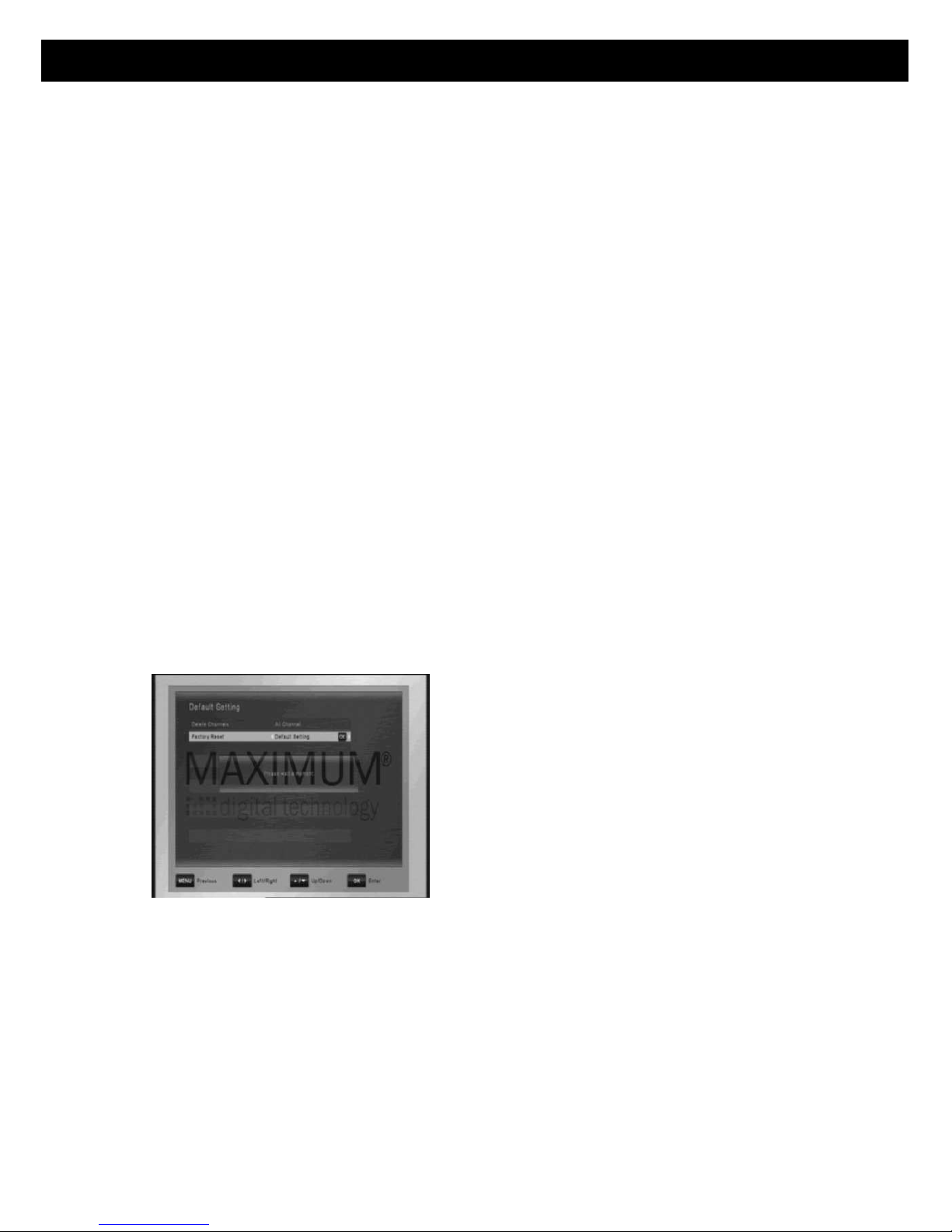
9. 3 Default Setting
In this menu it is possible to delete
channel lists.
It is also possible to do a Factory Reset.
Default setting: Resets everything.
Channels: Resets all channels.
Configuration: Resets all settings.
Page 56
22
ENGLISH
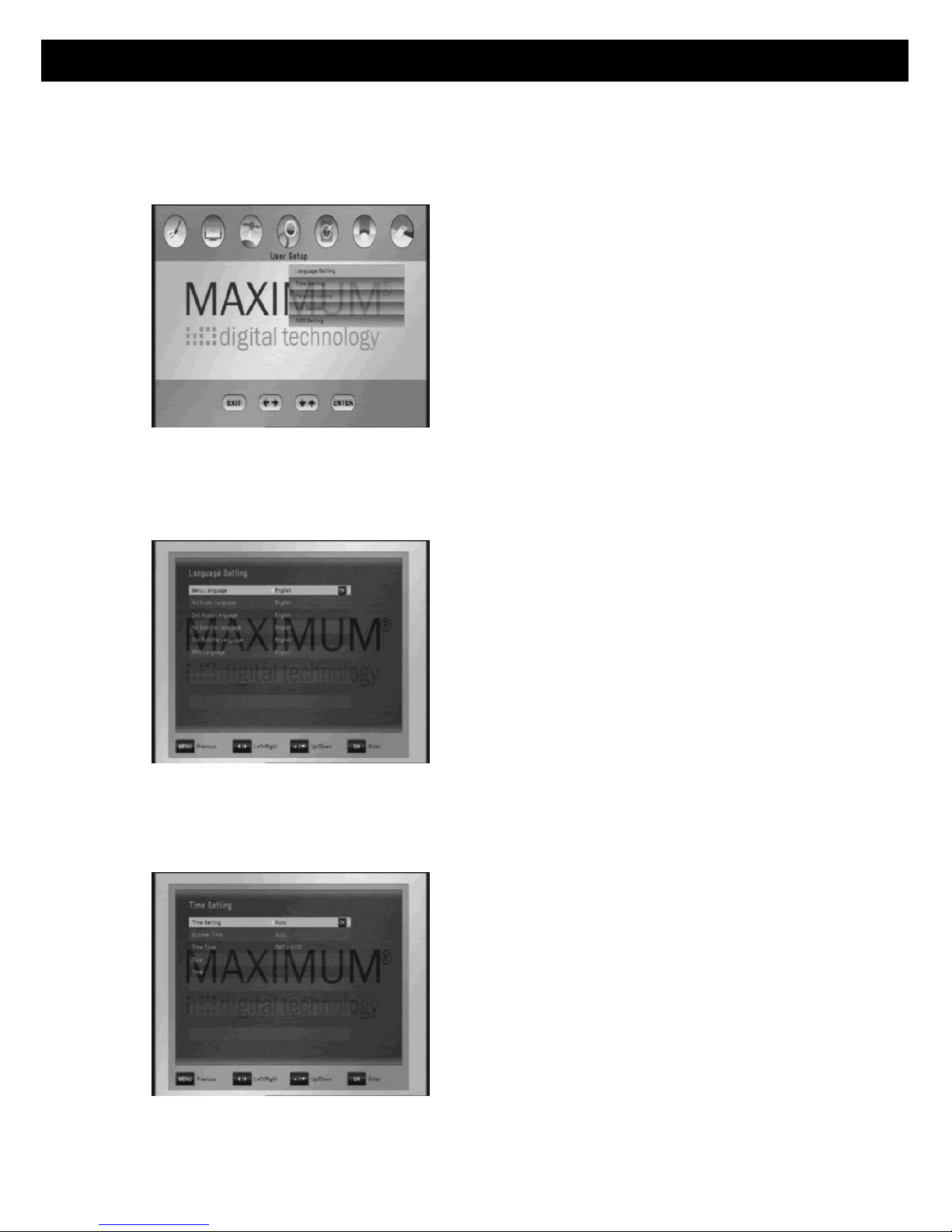
10. USER SETUP
By using the CURSOR keys you can
select:
- Language Setting
- Time Setting
- Parental Control
- A/V Control
- OSD Setting
Press the OK key to confirm your
selection.
10.1 Language Setting
• Menu Language: Select the preferred
language for the system menus.
• Audio Language: Some TV programs
send multiple audio tracks, for
example in two different languages.
• Subtitle Language: Select the
preferred language for the subtitling
and
• EPG Language: Select the preferred
language for the Electronic
Programme Guide.
10. 2 Time Setting
In this menu you can choose between
automatic and manual setting. Use the
cursor keys to change values.
Page 57
23
ENGLISH
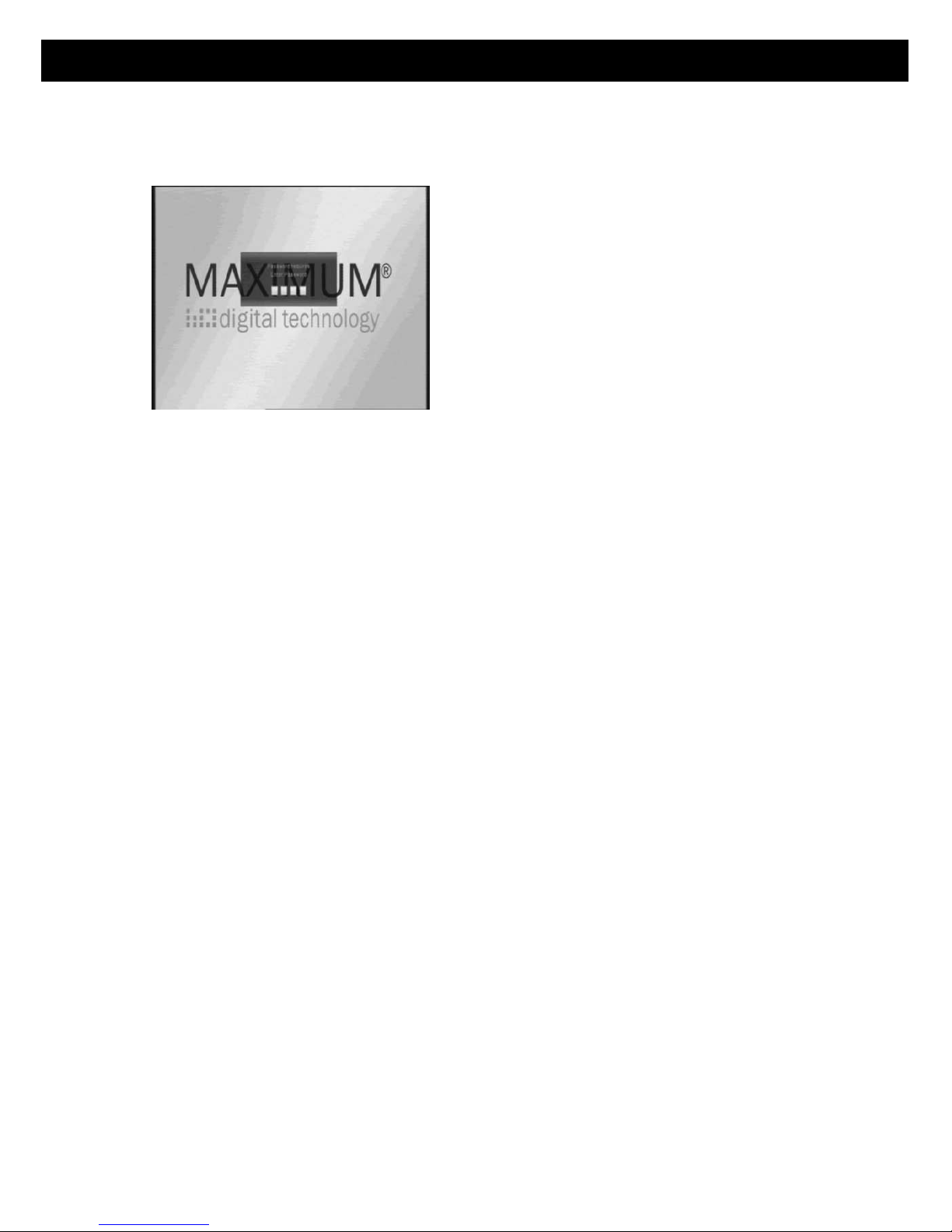
10.3 Parental Control
To use the Parental Control function you
will be asked to enter your access PIN
code.
The PIN code is set to 0000 at the
factory!
• Change PIN code: Use this function to change your PIN code to some other
four digit number.
• New PIN: Enter a new four digit PIN code by pressing the OK key and using
the number keys on your remote control.
• Verify new PIN code: Re-enter the same new four digit PIN code once
again to verify the new PIN code.
• Menu Lock: After turning the Menu Lock to “ON”, the complete Menu will
require your PIN code to be entered before opening
Page 58
24
ENGLISH
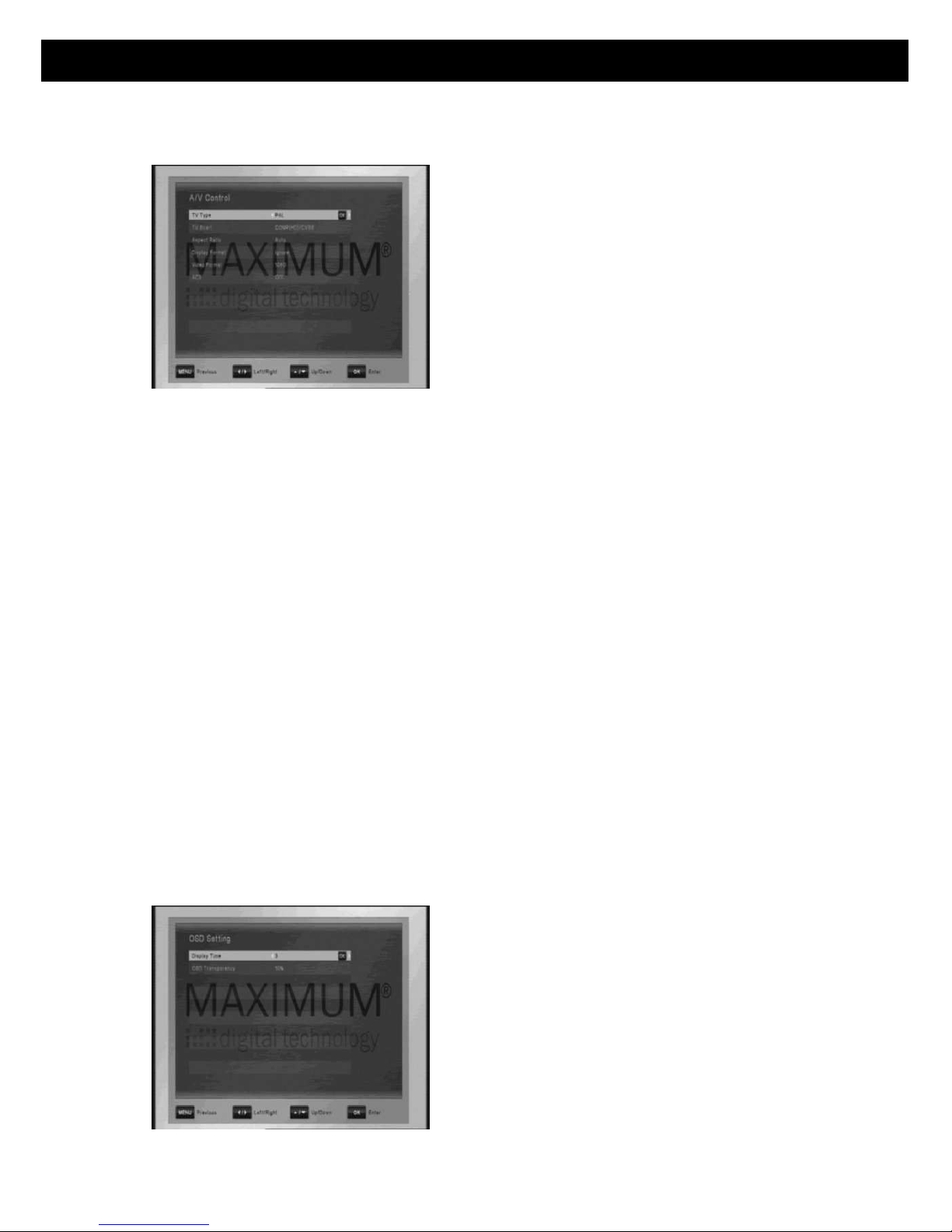
10. 4 A/V Control
In this menu you can modify the
properties of the audio and video signals
to suit your TV and audio equipment.
• TV Type: User can select the video format consistent with your TV
• Aspect ratio: Choose whether your TV is 4:3 or 16:9 (widescreen).
• Display Format: If you select the display aspect ratio of TV as “4:3”, then
also the preferred aspect ratio conversion scheme for cases in which the
transmitted programme is in 16:9-format can be chosen. The options are:
- Pan&Scan: The receiver will adapt the 16:9 signal to fit on a 4:3 TV.
- Letterbox: In this mode the original aspect ratio of the 16:9 input video
signals is preserved, thus there are vertical black bars on the top and
bottom of the screen.
- Ignore: Use this setting, if your TV handles the aspect ratio conversion.
• Video Format: Please choose from the available resolutions 1080p / 1080i
720p or 576p – for 1080p you will need to confirm with the “1” key – a TV set
that does not support 1080p (Full-HD) will not be able to display this setting.
• AC3: This is the optical digital sound output. Choose between: Off, SPDIF
and SPDIF + HDMI.
10. 5 OSD Setting
You can adjust the display time (time of
the appearing of the info bar) and the
transparency of the menus.
Page 59
25
ENGLISH
11. MULTIMEDIA (only with connected and operational external
HDD)
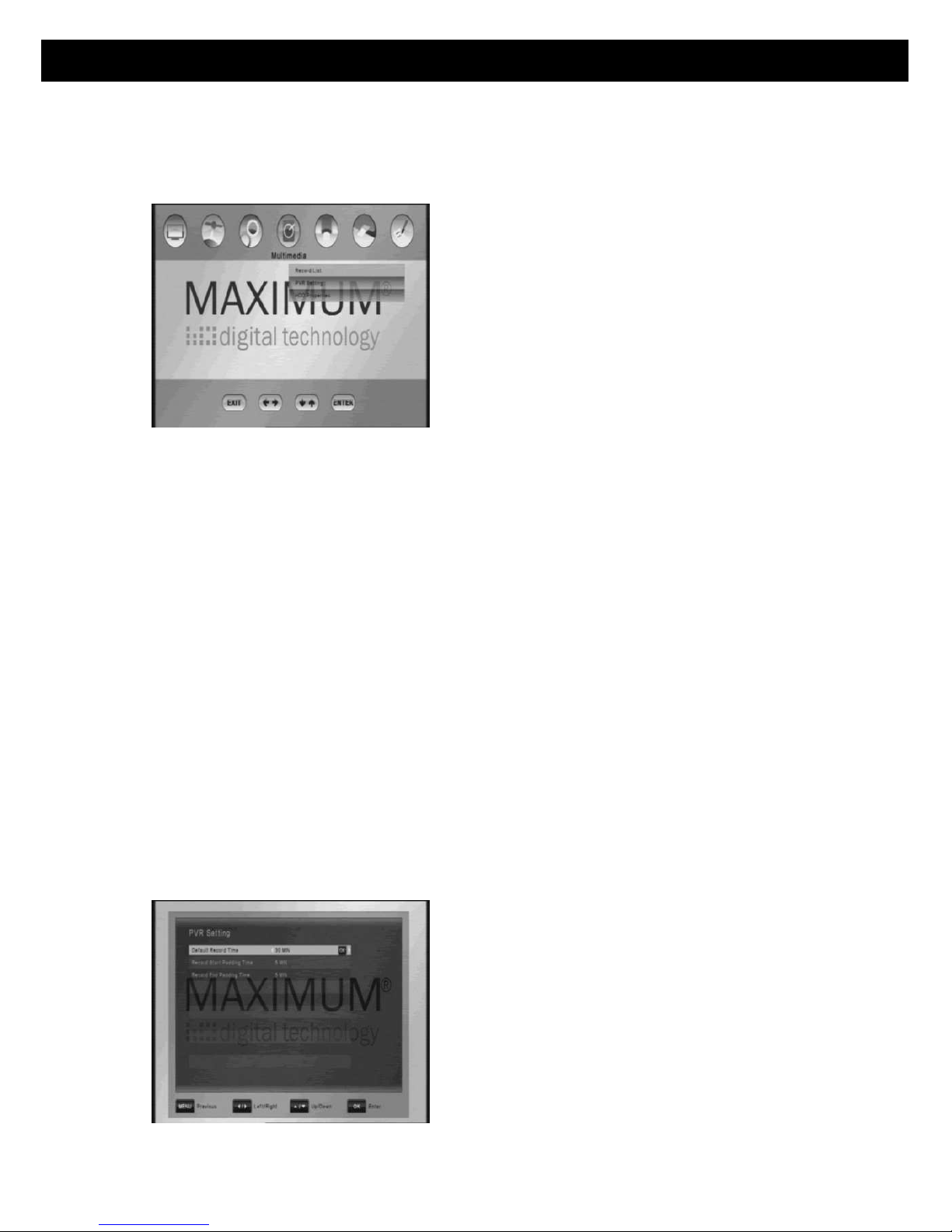
This menu is primarily regarding a
connected hard disk.
• Record List
• HDD Settings
• HDD Properties
11. 1 Record List
A set timer causes the receiver to wake up from standby mode at the
specified time and change the channel to the specified one.
If an external HDD is connected to the USB port and is operational, recordings
can be made directly on the HDD. The following functions (Timer-Status) can
be chosen from:
- Off: No Timer setting
- On: The Receiver at the desired time switches on the chosen channel.
- Pre-Recording: If a HDD is connected and operational, at the set time the
pre-programmed broadcast will be recorded on the HDD.
Please note: Timer settings that have been programmed in the EPG (see
EPG-Timer point 6.4) are automatically marked in the Timer list as
“Recording“ and can be edited or deleted here.
11. 2 PVR Settings
You can select the default duration for
direct recordings. For direct recordings a
window then appears after pressing the
RECORD key which displays this predefined setting.
You can also set the padding time
(beginning and end time before and after
a programmed recording) – choose
between: None, 5, 10, 15, 20, 25 and 30
minutes.
Page 60
26
ENGLISH
Under Jump Gap you can set the jumps to be made during playback when
you press the < / > keys – choose between 1, 5, 10 or 20% of the recording.
Choose your Timeshift Option: Automatic or Manual
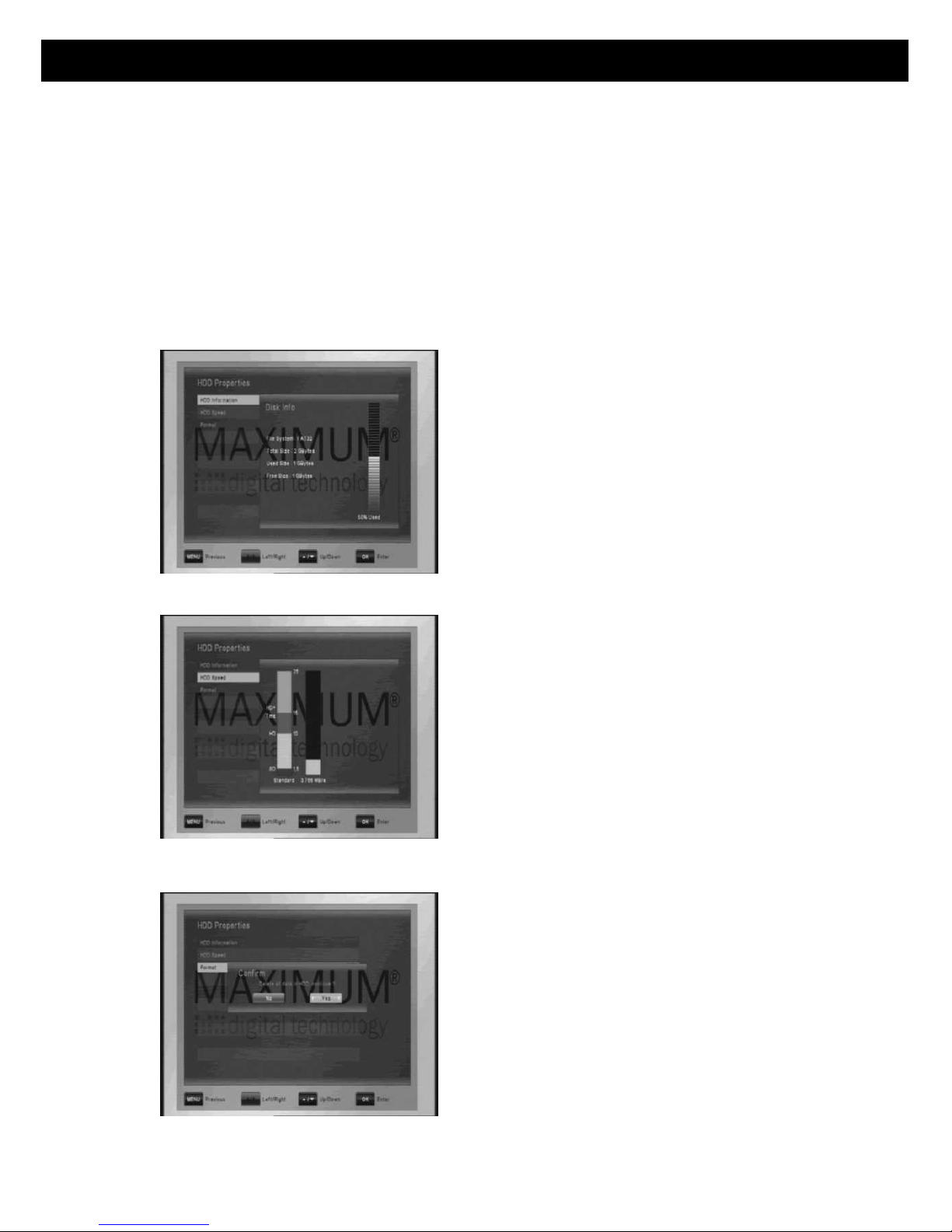
11.3 HDD Properties
In this Sub Menu you can see all information about your connected Hard-Disk
Drive as well as an option to format the HDD
HDD Information: Displays the file
system, the total and the used capacity.
HDD Speed: Check the speed of the
connected USB HDD and see if it meets
your requirements.
Formatting: After confirming with the OK
key the HDD is formatted.
Please note: All files on the Hard-DiskDrive will be deleted when formatting.
Page 61
27
ENGLISH
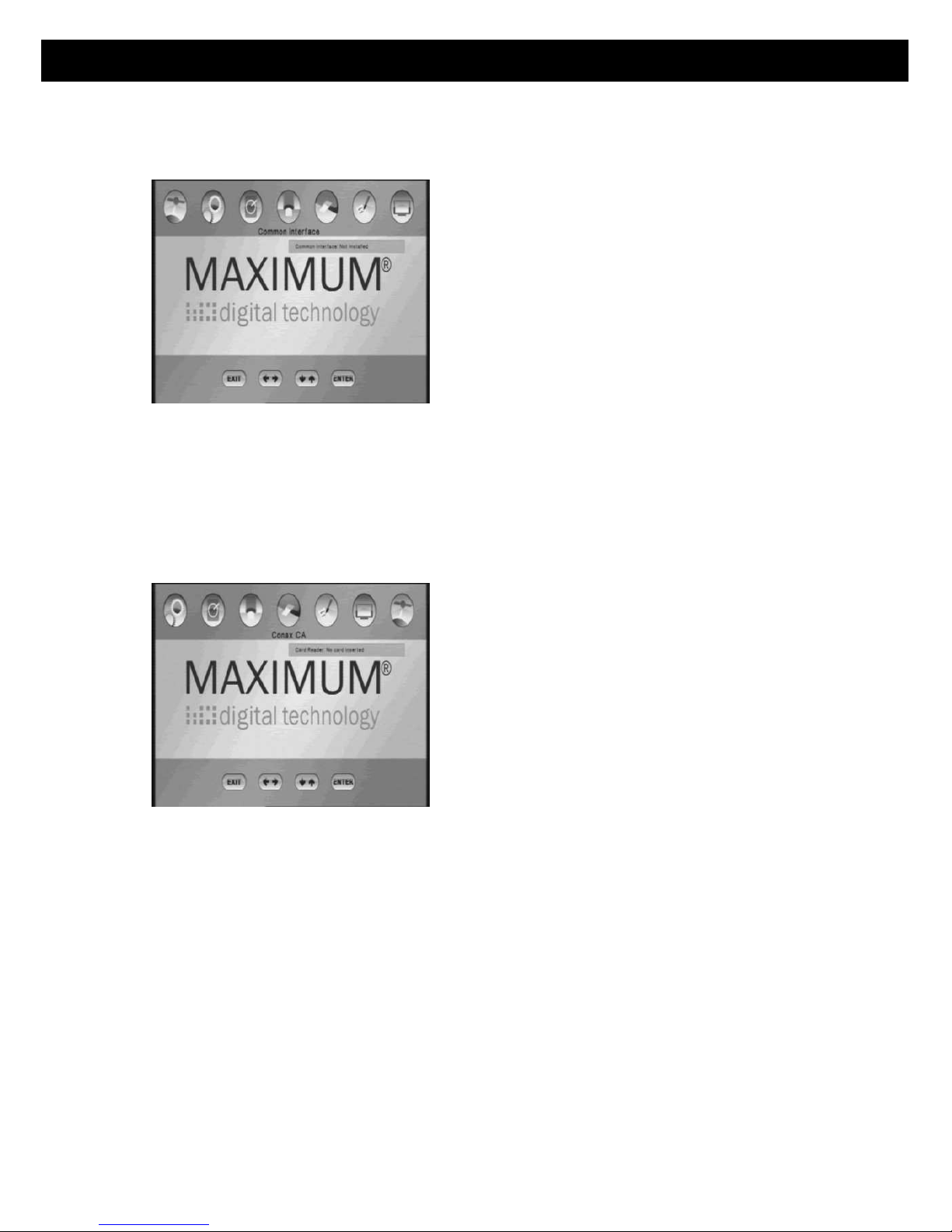
12. COMMON INTERFACE
This product is equipped with one slot for
Common Interface (CI).
1. Open the flap on the front panel of the
product.
2. Insert the smartcard into the CI module,
and the CI module into the slot.
You can check the information of CI
module using this item.
13. CONAX SMARTCARD READER
This product is also equipped with one Smartcard Reader for CONAX CA.
1. Open the flap on the front panel of the
product.
2. Insert the smartcard into the smartcard
slot with the chip facing downwards.
Page 62
28
ENGLISH
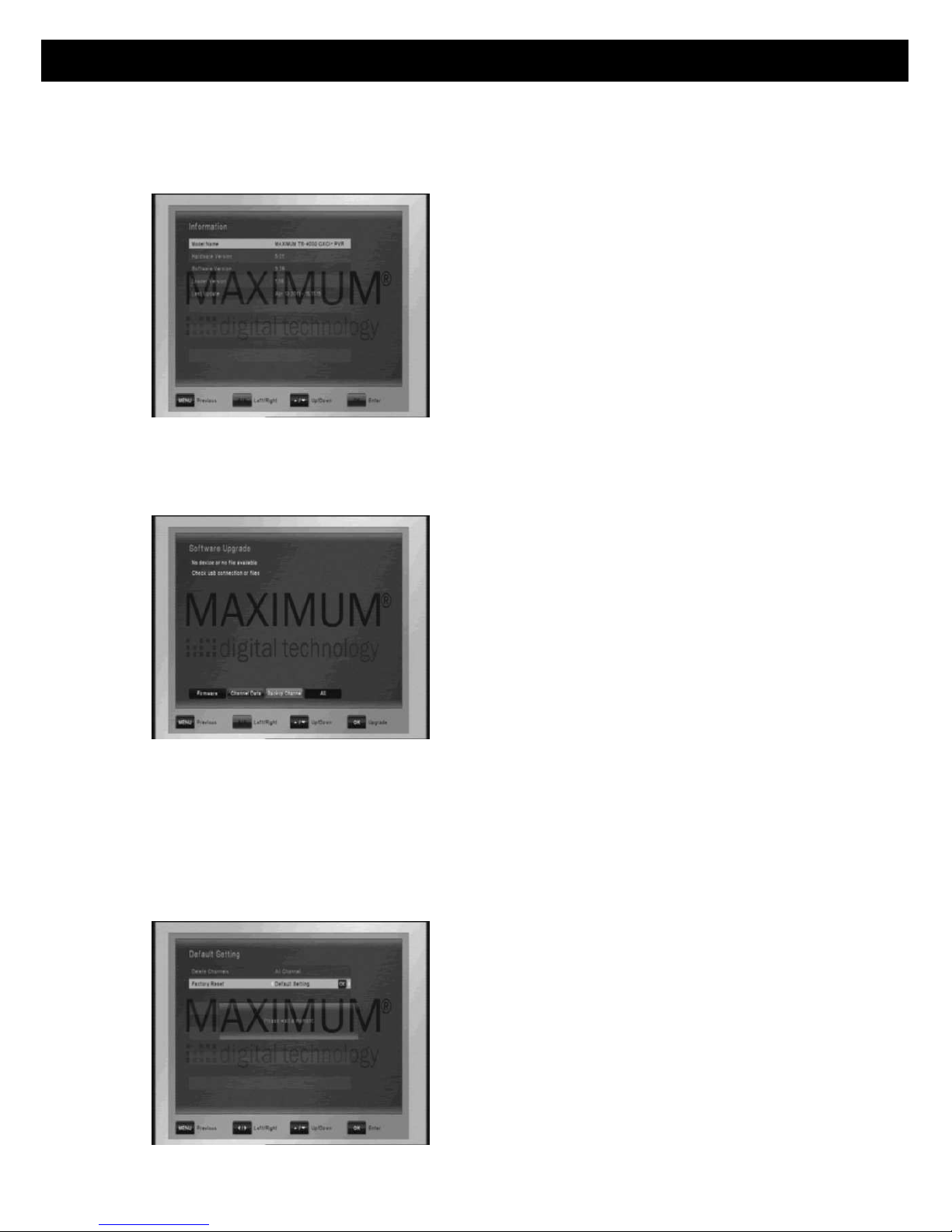
14. SYSTEM
In this menu it is possible to find various
information about the receiver, including
software version.
14.1 Software Upgrade
This receiver supports software updating
via USB. Follow these instructions:
Copy the software file into the root
directory of the USB device.
The receiver will now mark the software
on the screen.
Press OK to begin the software upgrade.
The receiver will automatically restart after
the upgrade.
Please note: It may take several minutes to upgrade the receiver.
Warning! Please never turn off the receiver while upgrading!
14.2 Default Setting
In this menu it is possible to delete
channel lists.
It is also possible to do a Factory Reset.
Default setting: Resets everything.
Channels: Resets all channels.
Configuration: Resets all settings.
Page 63
29
ENGLISH
15. TROUBLESHOOTING
Problem
Possible causes
Remedy
LED on front
panel does not
light
AC Power cord
disconnected
Connect power cord
properly into the power
socket
No picture or
sound
Wrong connection of the
Video/audio output to TV
input terminal
Wrong connection of antenna
cable
Wrong direction of antenna
No signal or weak signal
Wrong setting of channels
Information in MENU screen
Connect two terminals
correctly, RCA or HDMI
Connect the antenna cable
correctly
Adjust the direction of
antenna
Check the cable
connections
Type the setting value
correctly
Black-and-white
screen
Wrong picture settings
Adjust the settings in the
menu
The remote
control is not
working
The batteries are low on
power
Fluorescent light interfering
with the remote control
Remote control is incorrectly
aimed
Change the batteries
Switch off the light
Aim the remote control at
the receiver
Distorted menu
screen
Too high brightness and
contrast level of TV set
Adjust brightness and
contrast to low level
Not working Problem with the receiver
Remove the power cord
and reconnect the receiver
Page 64

30
ENGLISH
16. MANUFACTURER INFORMATION
Dear customer,
Should you require technical assistance and your dealer or installer
was not able to help, please contact our technical support.
Page 65

1
DANSK
Indhold
1. VIGTIGE SIKKERHEDSINDSTILLINGER ........................................................ 2
2. HURTIG START ............................................................................................... 4
3. GENERAL EGENSKABER .............................................................................. 6
4. SÅDAN TILSLUTTER DU DIN MODTAGER.................................................... 7
5. BESKRIVELSE AF HARDWARE: .................................................................... 9
6. SE TV ............................................................................................................. 13
7. NAVIGERING I MENU ................................................................................... 18
8. REDIGERING AF KANALER ......................................................................... 19
9. INSTALLATION .............................................................................................. 21
10. INDSTILLINGER .......................................................................................... 22
11. MULTIMEDIE (kun når der er tilsluttet en USB-HDD ................................... 25
12. COMMON INTERFACE ............................................................................... 27
13. CONAX SMARTCARD READER ................................................................. 27
14. SYSTEM ...................................................................................................... 28
15. FEJLSØGNING ............................................................................................ 29
16. PRODUCENTINFORMATION...................................................................... 30
Page 66

2
DANSK
1. VIGTIGE SIKKERHEDSINDSTILLINGER
Denne modtager er blevet fremstillet i overensstemmelse med internationale
sikkerhedsstandarder. For din egen sikkerheds skyld bør du læse alle
bemærkninger vedrørende sikkerhedshensyn og bide mærke i dem, før du
betjener din nye modtager.
For din egen sikkerheds skyld bedes du overholde følgende
sikkerhedshensyn:
STRØMFORSYNING: 90-260V AC 50/60Hz
Betjen kun dette produkt med den type strømforsyning som er beskrevet på
mærkesedlen. Afbryd strømmen ved vægkontakten før der startes på
reparation eller installation.
OVERBELASTNING: Overbelast ikke modtageren strømledning da dette kan
resultere i elektrisk.
VÆSKE: Dette produkt bør ikke udsættes for nogen former for væske.
Desuden bør der ikke placeres væskeholdige produkter oven på produktet.
RENGØRING: Frakobl først produktet fra strømudtaget. Brug en fugtig klud til
at rengøre produktet. Brug ingen opløsningsmidler.
VENTILATION: For at produktet får tilstrækkelig luft bør luftudtagene ovenpå
produkter må ikke tildækkes.
- Placér ikke produktet på bløde møbler eller tæpper.
- Placér ikke andre elektroniske apparater over på produktet.
TILBEHØR: Brug kun tilbehør der er godkendt til produktet. Brug af ikkegodkendt tilbehør kan være farligt eller skade produktet.
TILSLUTNING AF ANTENNE: Frakobl produktets strømledning før et
antennekabel tilsluttes.
TILSLUTNING TIL TV: Frakobl strømledningen før der tilsluttes kabler til tv’et.
PLACERING:
Placér produktet inden døre for at undgå at det udsættes for sol og regn.
- Placer ikke modtageren nær en varmekilde eller radiator.
- Kontrollér at der er mere end 10 cm fri plads omkring produktet.
Blokér ikke modtagerens åbninger. Placér ej heller modtageren på et
tæppe eller lignende overflader.
Page 67

3
DANSK
- If modtageren placeres i et tv-møbel eller reol skal det kontrolleres at
der er nok plads omkring produktet.
- Placér ikke modtageren på et ustabilt underlag da fald kan resultere i
alvorlig skade på produktet.
LYN, STORM eller IKKE I BRYG: I tordenvejr tilrådes det at frakoble
modtageren fra strømudtaget og frakoble alle kabler til antenne og tv. Det
samme gør sig gældende hvis modtageren skal stå ubrugt for en længere
periode.
FREMMEDE OBJEKTER: Indsæt ikke objekter i nogen af modtageren
åbninger da dette kan resultere at gøre skade på modtageren eller give stød.
UDSKIFTNING AF DELE: Kun servicepersonale må udskilte eller erstatte
dele på modtageren.
ADVARSEL
For at undgå skade på strømledning eller stik:
- Lav ikke ændringer på ledning eller stik.
- Bøj eller sno ikke ledningen.
- Vær sikker på at ledingen er fjernet fra strømudtaget når modtageren flyttes.
- Hold varmekilder væk fra ledningen for at undgå at ledningen smelter
- Brug ikke defekte eller delvist ødelagte stik.
For at undgå stød:
- Åbn ikke modtageren kabinet.
- Indsæt ikke metal eller brandbare objekter ind i modtageren
- Rør ikke ved strømstikket med våde fingre.
- Frakobl modtageren strømstik i tordenvejr.
For at undgå at skade produktet:
- Brug ikke produktet hvis det er i stykker. Kontakt straks din forhandler.
- Indsæt ikke objekter i kortlæseren. Gøres dette forringes modtageren levetid
betragteligt.
Page 68
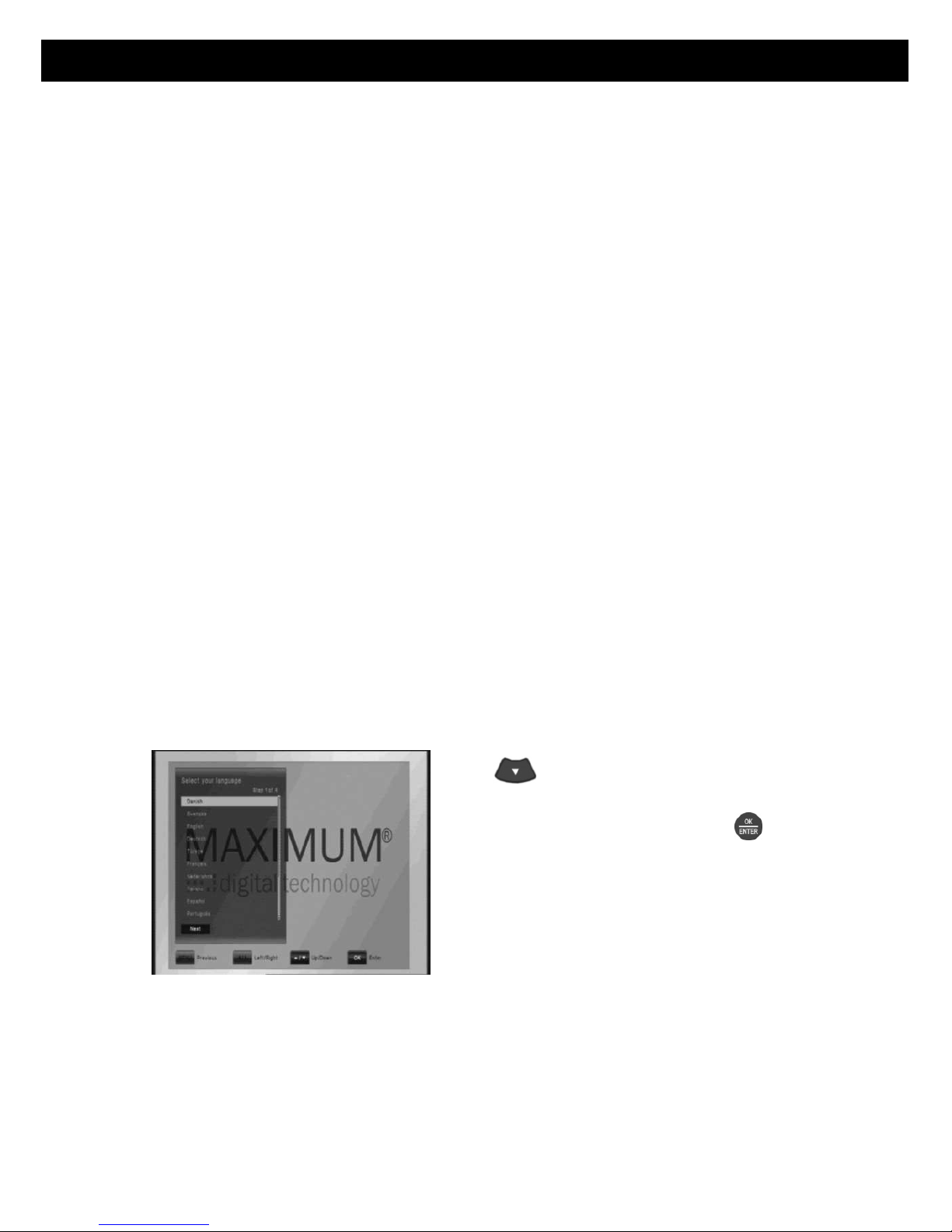
4
DANSK
2. HURTIG START
1. Kontrollér tilbehør
Kontrollér venligst at salgsæsken indeholder alt tilbehør. Kassen bør
indeholde: Modtagerboks, fjernbetjening, brugermanual, 2 x batterier
2. Tilslutning af modtagerboksen til dit tv
Tilslut modtageren til dit tv. Detaljer om tilslutningsmuligheder kan findes i
kapitel 4. Sådan tilslutter du din modtager.
3. Tilslutning af modtagerboks til parabol
Forbind modtageren til dit satellitkabel. Detaljer om tilslutningsmuligheder kan
findes i kapitel 4. Sådan tilslutter du din modtager.
4. Tænd for modtager og tv
Tænd for strøm til modtageren på knappen bagpå modtageren. Tryk derefter
på Standby-knappen på modtagerens frontpanel.(Se brugermanualen for
yderligere detaljer: Kapitel 5.2 Frontpanel og 5.3 Bagside)
5. Isætning af batterier
Indsæt de 2 medfølgende batterier i rummet på undersiden af
fjernbetjeningen. Kontroller venligst at batterne sidder korrekt m.h.t. + og -.
6. Indstillinger og menu
Når modtageren er startet op vil du se en menu på din tv-skærm. Er dette ikke
tilfældet, så tjek venligst alle tilslutninger og at dit tv er indstillet på den
korrekte indgang.
Brug knappen på modtagerens
fjernbetjening til at vælge menusprog og
bekræft dit valg med denne knap:
Efter dette skal du vælge tidszone og
følge instruktionerne for opsætning af
antenneforhold og udføre en
kanalsøgning
Page 69

5
DANSK
Information om redigering af kanallister kan findes i kapitel 8.
Kanalredigering i brugermanualen.
I kapitel 5.1 kan du finde flere informationer om fjernbetjeningens knapper og
funktioner
I kapitel 6 er det muligt at finde informationer om optagelse, afspilning og
diverse tilknyttede funktioner.
Page 70

6
DANSK
3. GENERAL EGENSKABER
• SD / HD support (MPEG4 AVC/H.264)
• Brugervenlig installation
• 1 Common Interface-indgang
• 1 Conax CAS7 kortlæser
• USB PVR-funktion (ved brug af ekstern HDD)
• Timer via EPG
• High Definition videoudgang: HDMI
• Undertekster: DVB & VBI
• Kanalsortering: FTA, Conax, alfabetisk & netværk
• EPG: Nu & Næste og 7-dages-EPG
• Videoudgangsopløsning: 576p, 720p, 1080i, 1080p
• Brugerne kan nemt vælge udgangsopløsning
• Menuer på flere sprog
• Hurtigt kanalskift
• PIG (Picture In Graphic) / Billede i grafik
• Mulighed for op til 8 favoritlister
• Kanalredigeringsmuligheder
- Flyt, Slet, Favorit
- Forældrelås, Omdøb kanal, Spring over kanal
• Skan netværk
• S/PDIF – optisk (Digital Audio eller Dolby AC3 ud)
• Kan softwareopgraderes via USB
Page 71
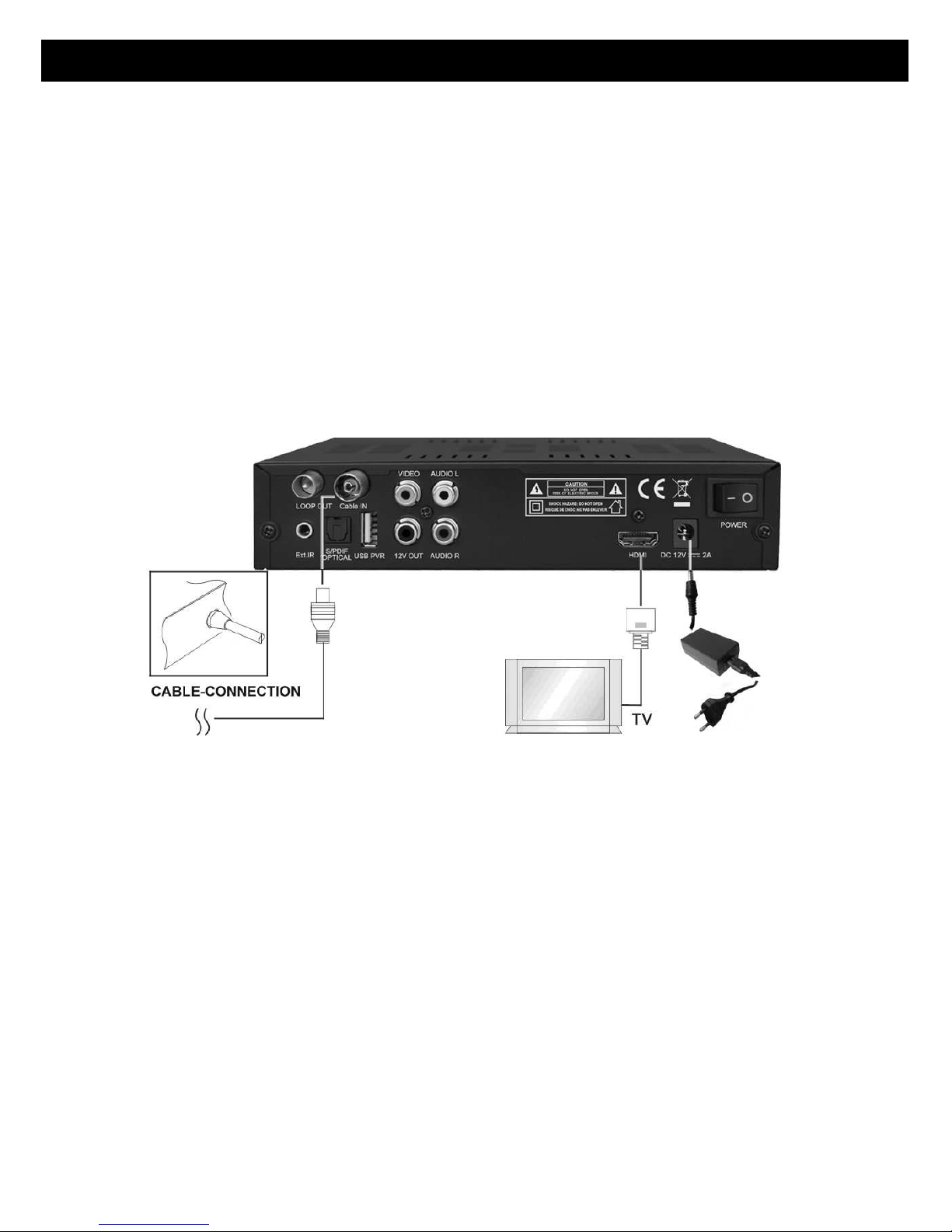
7
DANSK
4. SÅDAN TILSLUTTER DU DIN MODTAGER
Bemærk: HD-signaler overføres ikke i HD-kvalitet ved tilslutning via RCA-
video og SCART. For at se HDTV i optimal HD-kvalitet kræves det at man
tilslutter boksen med et HDMI-kabel. Dette giver også den bedste billedkvalitet
på SDTV-kanaler. Brug altid HDMI-kabel hvis muligt.
4.1Tilslutning til TV ved brug af HDMI eller SCART
a. Forbind antennekablet til “CABLE IN” bagpå modtageren.
b. Forbind HDMI-kabel imellem HDMI-porten på dit tv og ”HDMI” på
modtagere.
c. Forbind strømforsyningen på 12 V.
Page 72
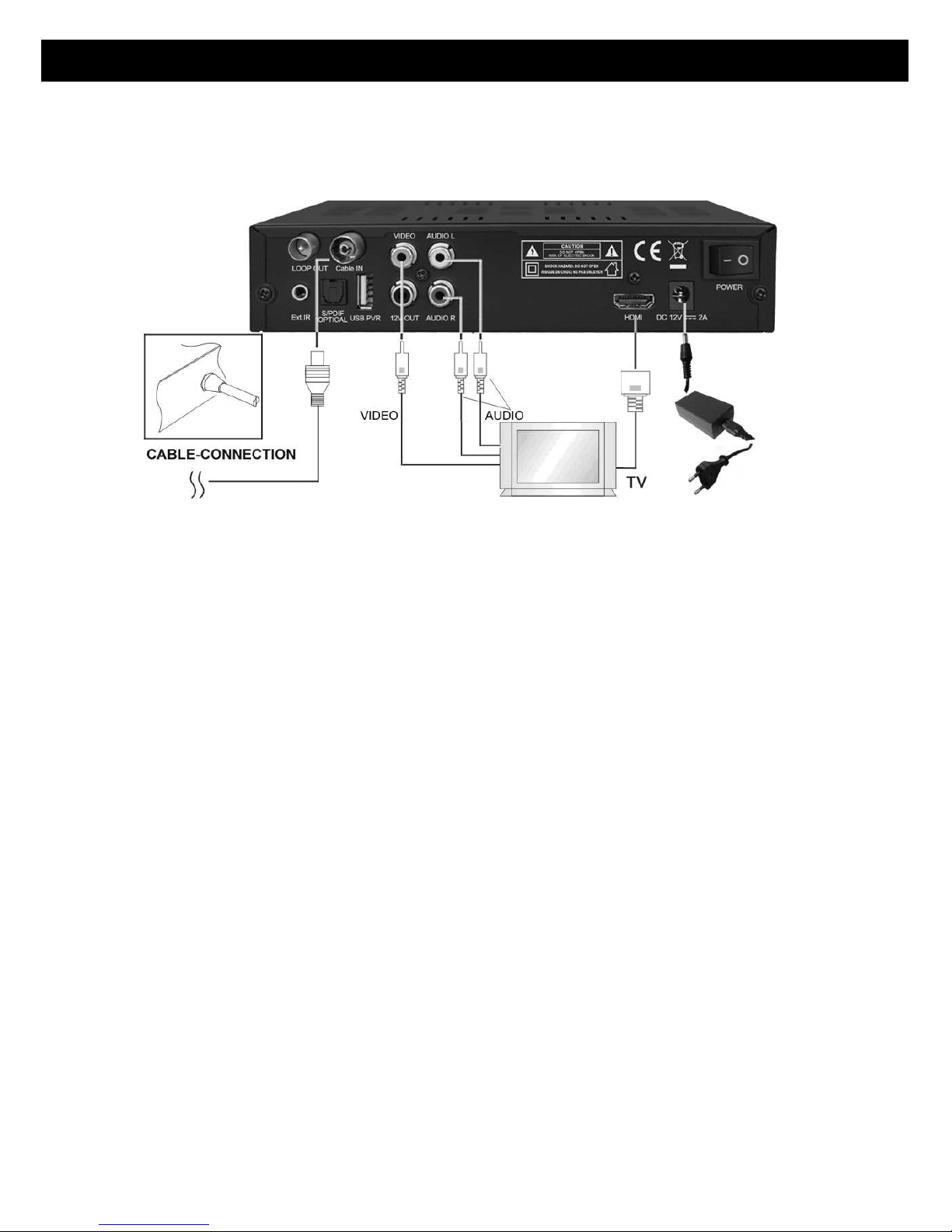
8
DANSK
4.2 Tilslutning til TV ved brug af RCA
a. Forbind antennekablet til “CABLE IN” bagpå modtageren.
b. Forbind RCA-kablet til indgangene “Audio L/R” og “Video” af
modtageren til RCA indgangene på dit TV.
c. Forbind et HDMI-kabel imellem en HDMI-porten på dit tv HDMI-
indgangen på modtageren..
Forbind strømforsyningen på 12 V.
Page 73
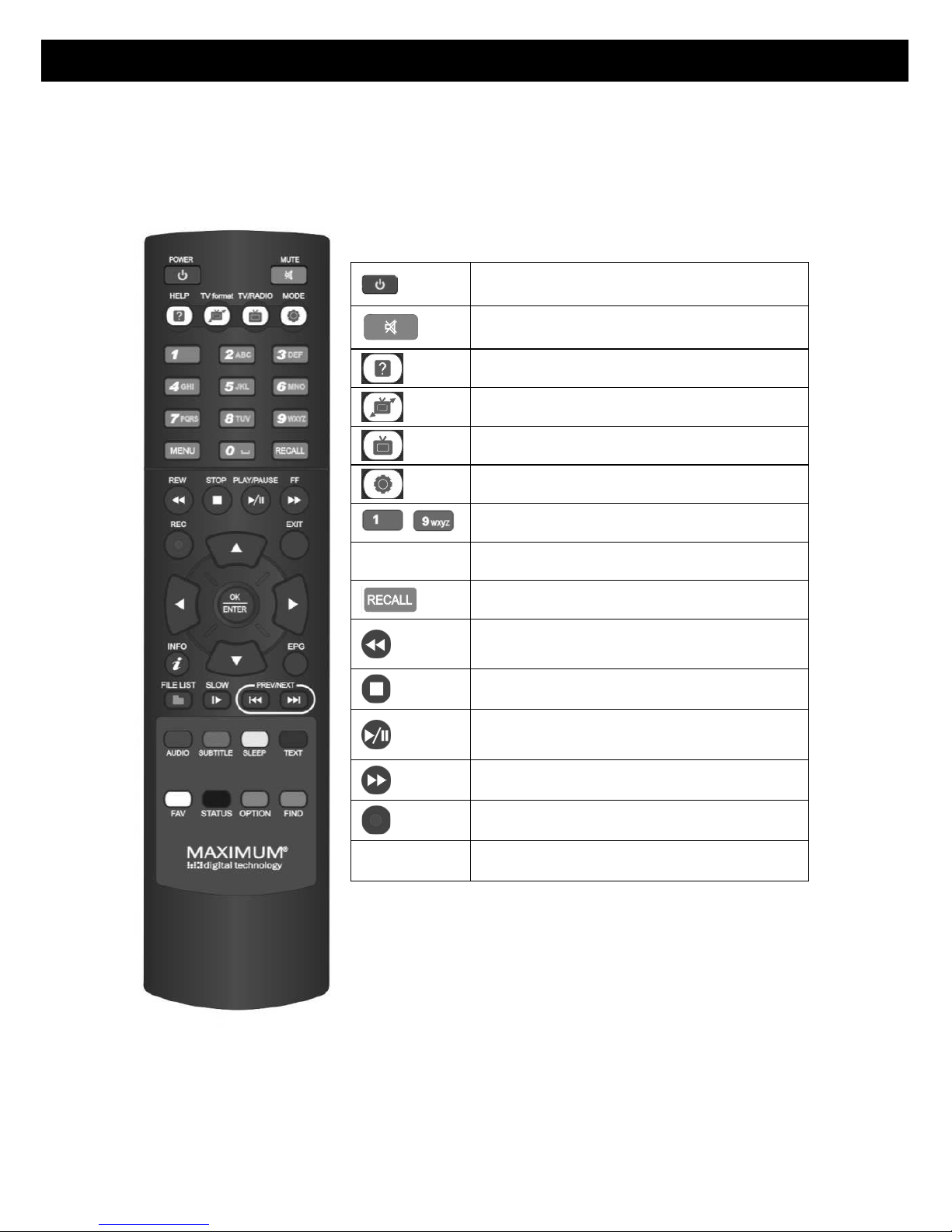
9
DANSK
5. BESKRIVELSE AF HARDWARE:
5.1 Fjernbetjeningen
TÆND/SLUK. Denne knap styrer om modtageren skal være
tændt eller slukket (standby).
MUTE. Ved at trykke på denne knap mutes al lyd på
modtageren. Trykkes der endnu en gang på knappen vender
al lyd tilbage.
Hjælp: For
TV-FORMAT: Denne knap skifter modtagerens opløsning.
Ved skærmproblemer, så tryk flere gange på knappen til ud
opnår det bedste billede.
TV/RADIO. Denne knap skifter imellem tv- og radiokanaler
MODE: Denne knap skifter imellem forskelle skærmformater
(Aspekt Ratio)
~
0 - 9 Nummerknapper. Ved at trykke på en af disse knapper (0
- 9), skiftes der kanal eller indtastes en værdi i menuen.
MENU
MENU: Denne knap åbner for modtagerens hovedmenu
RECALL: Denne knap bringer dig tilbage til sidst sete kanal
SPOL TILBAGE: Under afspilning af optagelser bruges denne
knap til at spole baglæns
STOP: Denne knap stopper en afspilning eller en
igangværende optagelse.
AFSPIL/PAUSE: Denne knap
åbner
optagelsesarkivet
på en
tilsluttet USB-harddisk. Under afspilning eller spolning stoppes
dette og almindelig afspilning startes. Tryk igen og
afspilningen pauses.
SPOL FREMAD: Under afspilning af optagelser bruges denne
knap til at spole baglæns
OPTAG: Ved tryk på denne knap begynder modtageren at
optage (kun hvis der er tilsluttet en harddisk)
EXIT
EXIT: Denne knap bringer dig ud af en menu (uden at gemme
indstillinger) eller bringe dig et skridt tilbage I menustrukturen.
Page 74
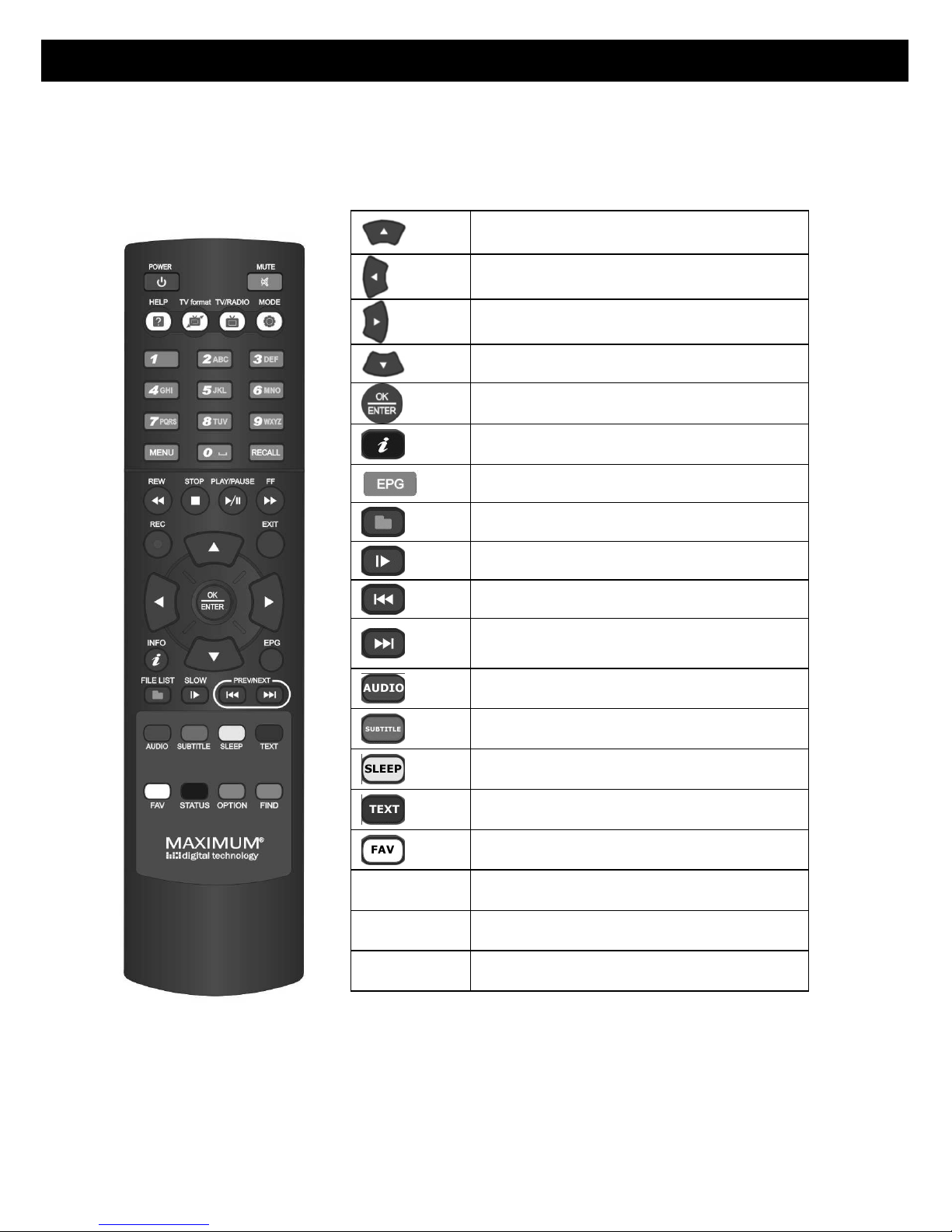
10
DANSK
PIL OP: Ved at trykke på denne knap skiftes der en
kanalplads opad. I menuen bruges knappen til at skifte række
opad.
PIL VENSTRE: Ved at trykke på denne knap er det muligt at
sænke lydstyrken. I menuen bruges knappen til at skifte
imellem forskellige værdier eller indstillinger.
PIL HØJRE: Ved at trykke på denne knap er det muligt at øge
lydstyrken. I menuen bruges knappen til at skifte imellem
forskellige værdier eller indstillinger.
PIL NED:
Ved at try
kke på denne knap skif
t
es der en
kanalplads nedad. I menuen bruges knappen til at skifte
række nedad.
OK/ENTER: Ved at trykke på denne knap, kan man bekræfte
et valg eller gemme indstillingerne i en menu.
INFORMATION. Denne knap giver dig informationer om
nuværende udsendelse på den valgte kanal. Tryk igen for at få
udvidet information.
ELEKTRONISK PROGRAMGUIDE. Denne knap fremkalder
en elektronisk programguide hvor det er muligt at se
information om nuværende og kommende udsendelser
FILARKIV: Denne knap bringer dig til en liste med optaget
materiale på en tilsluttet harddisk.
LANGSOM AFSPILNING: Denne knap starter langsom
afspilning også kaldet slowmotion.
SPRING TILBAGE: Hopper 10 pladers bagud på kanallisten.
SPRING FREM: Springer 10 pladser fremad på kanallisten.
RØD / AUDIO: Denne knap skifter imellem forskellige lydspor
(hvis tilgængelige)
GRØN / UNDERTEKSTER: Denne knap skifter imellem
forskellige undertekstspor (hvis tilgængelige)
GUL / SLEEP TIMER: Denne knap åbner for modtagerens
sleeptimer. Flere tryk bestemmer hvor længe der skal gå før
boksen slukker.
BLÅ / TEKST-TV: Denne knap starter tekst-tv.
HVID /FAV: Denne knap åbner for favoritlisterne
STATUS
STATUS: Statusfunktion, åbner for tekniske informationer om
den valgte kanal
OPTION
OPTION: Denne knap bruges til under services
FIND
FIND: Denne knap åbner for søgemuligheden. Indtast navnet
på den kanal du søger ved brug af piltasterne
Page 75
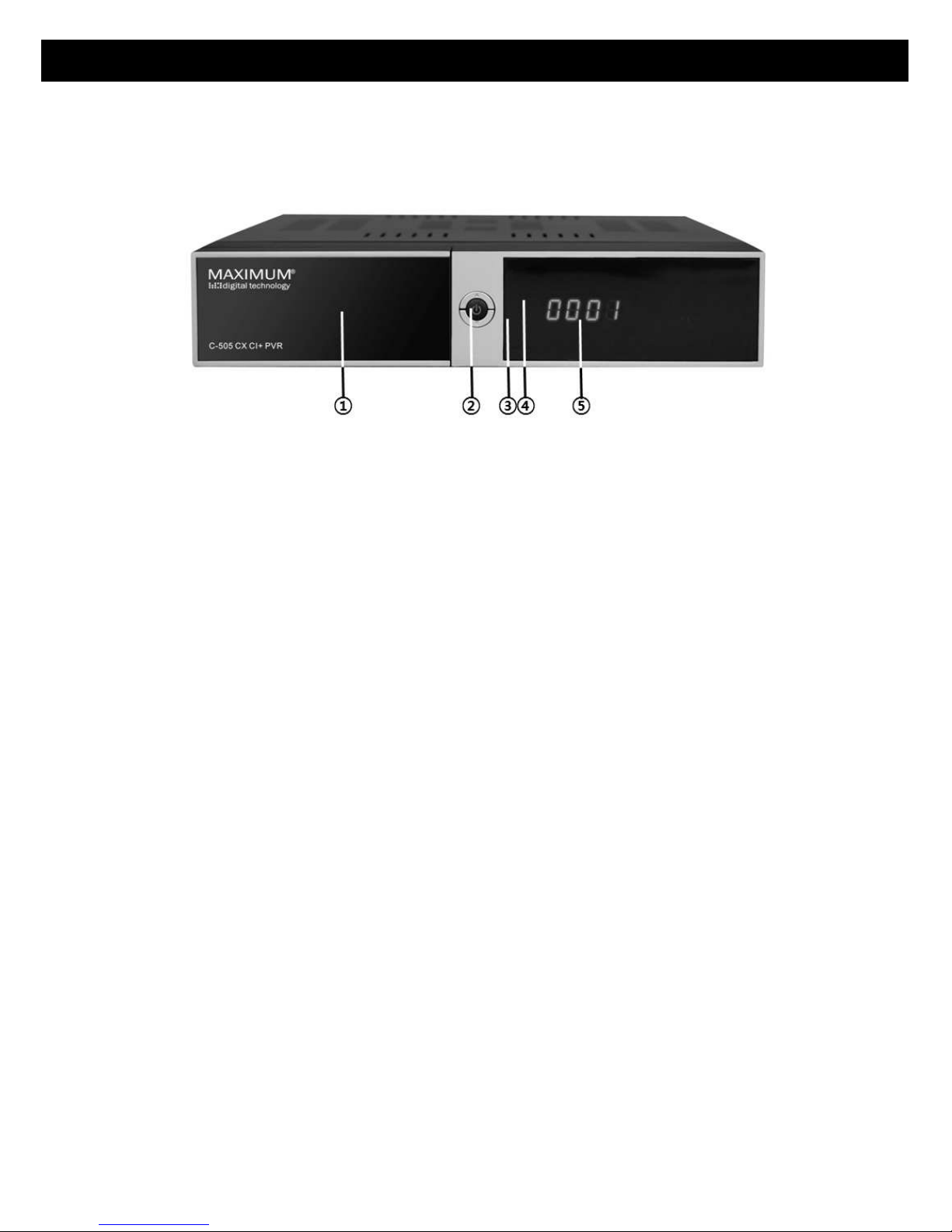
11
DANSK
5.2 FRONTPANEL
1. Frontklap:
- Common Interface-indgang
Bag frontklappen finder man et Common Interface (CI) indgang til
Conditional Access Moduler (CAM). A CAM in kan sammen med et
adgangskort give adgang til kodede kanaler.
- Kortlæser
Over CI-indgangen finder man kortlæseren. Vend adgangskortet med
chippen nedad.
2. Power-knappen
Tænd og sluk for modtageren
3. / 4. Kanal - / Kanal +
Skifter kanal henholdsvis op eller ned.
5. 7- Display
Viser aktuelt kanalnummer.
Page 76
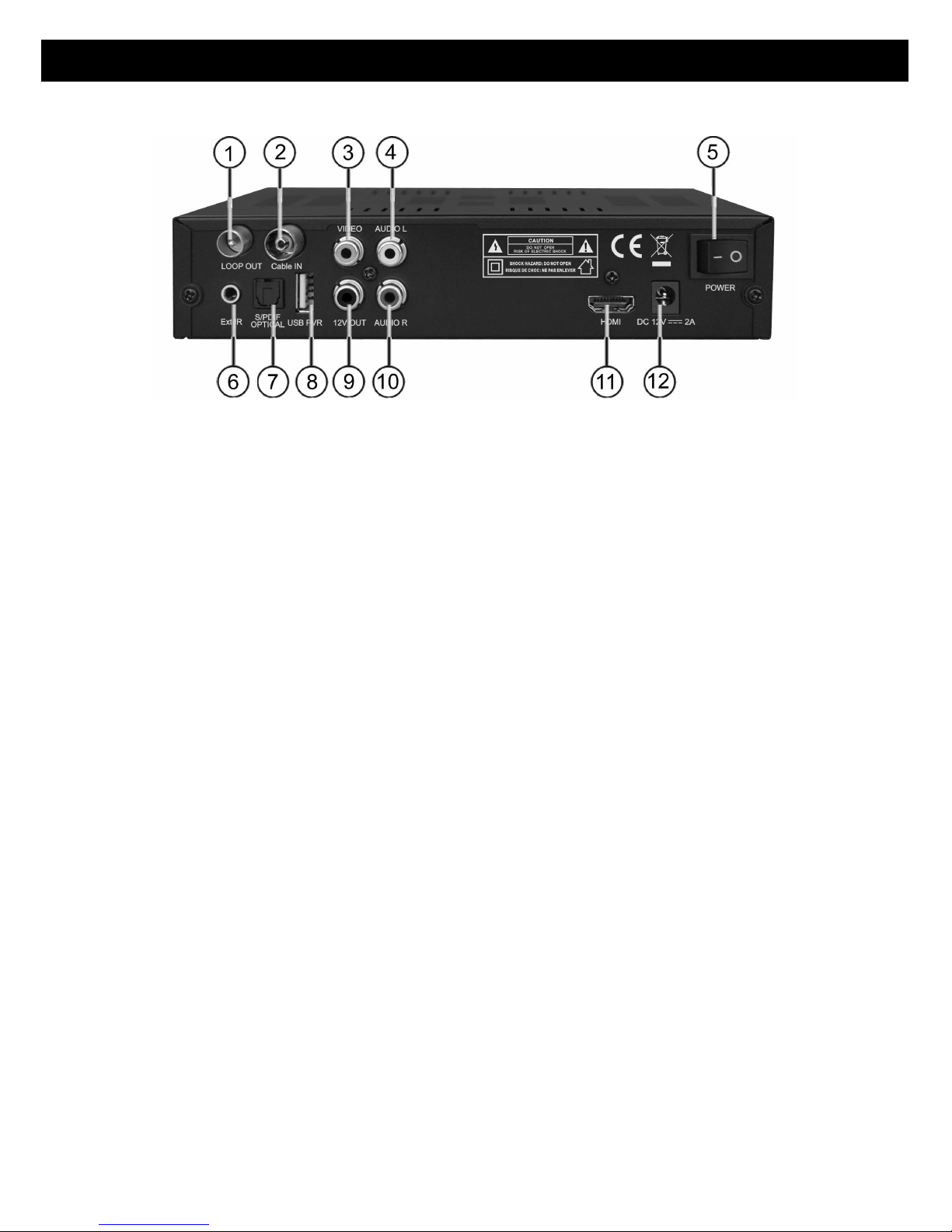
12
DANSK
5.3 BAGPANEL
NR. NAVN FUNKTION
1 LOOP OUT Gennemgang for antennesignal
2 CABLE IN Indgang for antennesignal
3 VIDEO Composite videoudgang
4 AUDIO L Venstre lydudgang
5 POWER Strømknap
6 EXT. IR Indgang for ekstern IR-øje (brug originalt
tilbehør)
7 S/PDIF Optisk digital lydudgang
8 USB USB 2.0 Port
9 12V OUT 12V strømudgang
10 AUDIO R Højre lydudgang
11 HDMI HDMI-udgang
12 DV 12V = 3A Indgang for 12V-strømforsyning
Page 77

13
DANSK
6. SE TV
Dette kapitel beskriver hvordan man ser tv og lytter til radio med denne
modtager.
Digital tv-modtagelse giver mulighed for en række ekstra funktioner der for
eksempel giver informationer om nuværende/næste program og muligheder
for valg imellem forskellige undertekstspor og lydspor.
Generelt om at se TV
• Brug PIL OP eller PIL NED knapperne for at gå til enten næste
eller forrige kanal på listen.
• Brug DE NUMERISKE knapper til at vælge kanalnummer.
• Brug OK/ENTER knappen for at kalde kanallisten frem.
• Brug RECALL knappen for at komme til den sidst sete kanal.
• Brug TV/RADIO knappen til at skifte imellem tv- og radio
kanallisterne.
• Tryk OP eller NED på modtageren frontpanel for at skifte til
enten næste eller forrige kanal på kanallisten.
• Brug INFO knappen til at få information om nuværende/næste
udsendelse. Tryk INFO igen for at få yderligere information om
den nuværende udsendelse. Brug PIL VENSTRE eller PIL
VENSTRE for at få udvidet information om den næste
udsendelse. Tryk INFO igen eller EXIT for at skjule menuen
igen.
Bemærk: Programinformation vises kun hvis det er inkluderet i
transmissionen. Tilgængeligheden af disse data afhænger af udbyderen.
• Undertekstsspor (grøn knap): Skift imellem forskellige undertekstspor, hvis
tilgængeligt. Der vælges med PIL OP og PIL NED, bekræft dit valg med OK.
• Lydspor (rød knap): Skift imellem forskellige undertekstspor, hvis
tilgængeligt. Der vælges med PIL OP og PIL NED, bekræft dit valg med OK.
Udover at vælge andet lydspor (sprog eller surround lyd) kan der også skiftes
imellem mono og stereo
Page 78
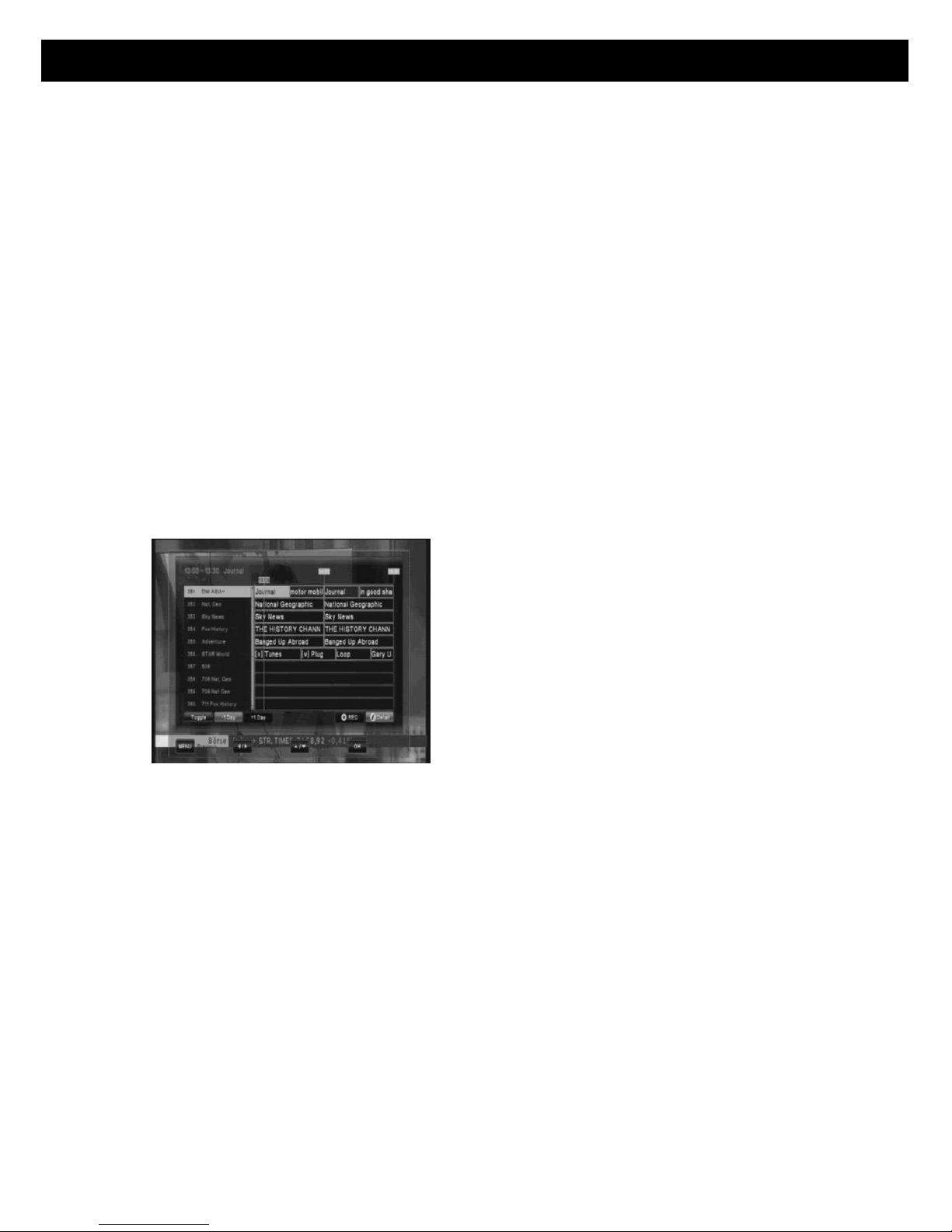
14
DANSK
6.3 EPG (Elektronisk ProgramGuide)
Nu & Næste og 7 dages programinformation
EPG aktiveres ved at trykke på knappen EPG. Dette giver en oversigt over
kommende udsendelser
EPG-information er inddelt i to niveauer. Første niveau giver information om
de 12 næste kanaler og kommende udsendelser.
Ved at trykke på GRØN knap skiftes der til niveau to af EPG og der vises en
komplet oversigt over udsendelser på den valgte kanal de næste 7 dage.
Programinformation vises kun hvis det er inkluderet i transmissionen.
Tilgængeligheden af disse data afhænger af udbyderen.
Tryk EXIT for at lukke EPG-menuen og se tv igen.
.
Navigering i første niveau af EPG’en (Multi-EPG)
Der vælges kanal med PIL OP eller PIL
NED og bekræft dit valg med OK.
Tidslinjen indikere hvilke udsendelser der vises netop nu. De følgende
udsendelser kan vælges ved at brug PIL HØJRE. Der kan ses detaljeret
information om det valgt program ved at trykke på INFO.
Ved at trykke på den BLÅ knap skiftes der til den næste dag. Ved at trykke på
den GULE knap skiftes der tilbage til den forrige dag.
Hvis der er tilsluttet en harddisk så tryk RECORD knap for at begynde at
optage. Der skal også trykke RECORD knap for at markere en fremtidig
optagelse af et program i EPG-menuen.
Afhængigt af hvordan udbyderen udsender EPG-data kan det ske at der ikke
kommer EPG-data på en kanal før den er valgt.
Det er muligt at skifte til en kanal ved at bruge PIL-knapperne til at navigere til
kanalen og så trykke OK for at skifte til kanalen.
Hvis der er nogen EPG-information tilgængeligt for kanalen vil den vises inden
for kort tid.
Page 79
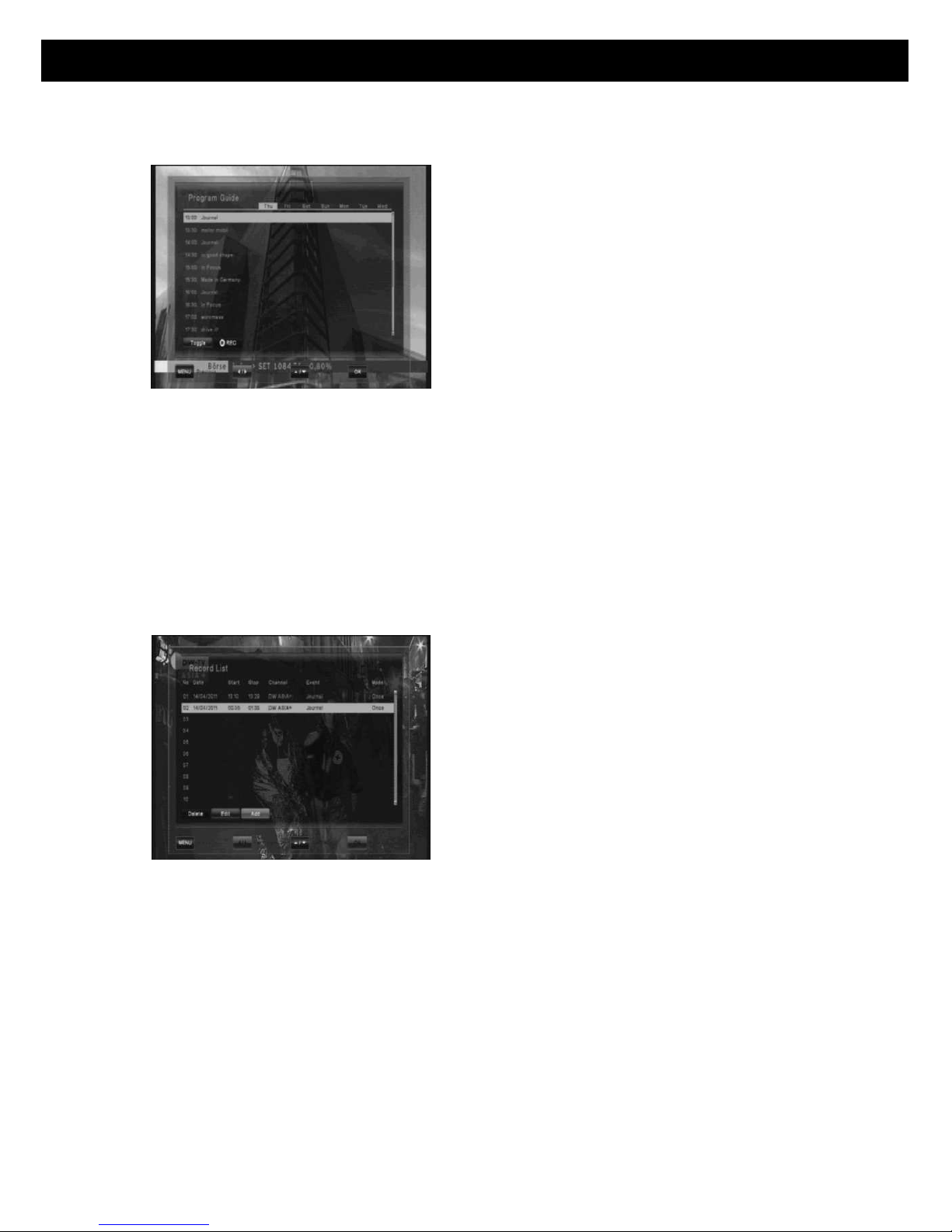
15
DANSK
Navigering i andet niveau af EPG’en (Single EPG)
Ved at trykke på den GRØNNE knap
skiftes der til andet niveau af EPG’en.
Denne del f EPG’en giver en komplet liste
over den valgte kanal udsendelser.
Det er muligt at navigere imellem
udsendelserne ved at bruge pilene OP og
NED
Ved at trykke på INFO vises der detaljeret
information om den valgte udsendelse.
Tryk EXIT for at komme tilbage.
Bemærk: Programinformation vises kun hvis det er inkluderet i
transmissionen. Tilgængeligheden af disse data afhænger af udbyderen
6. 4 EPG-timer (timer-programmering via EPG)
I bade Single- og Multi EPG er det muligt at reservere en udsendelse via
timeren. Flyt markøren til det den ønskede udsendelse og tryk på RECORD.
Der åbnes nu en liste med en oversigt
over planlagte timere/optagelser vises.
Hvis der er tilsluttet en harddisk vil der
blive optaget op denne.
Hvis der ikke er tilsluttet nogen harddisk
vil modtageren blot skifte over på kanalen
når timeren starter.
Bemærk venligst Skulle to reservationer overlapper hinanden vil der blive
vist en fejlbesked. Så er du nødt til at ændre eller slette en af reservationerne.
Brug PIL OP og PIL NED til at markere den reservationer du vil ændre eller
slette og tryk på RØD knap. Du kan også trykke på BLÅ knap for at ændre
start og sluttid for din reservation
Page 80
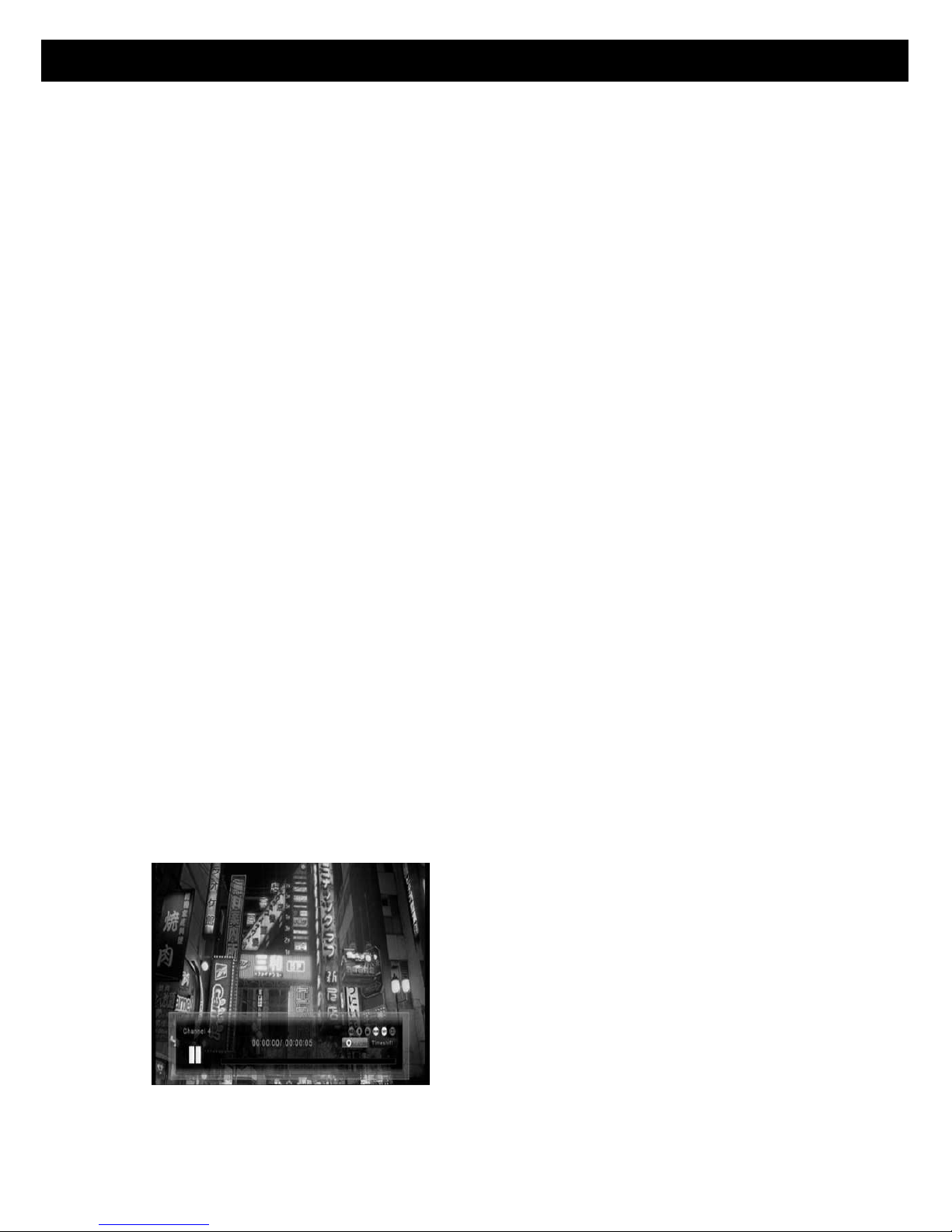
16
DANSK
6. 5 Tekst-tv
Tekst-tv åbnes ved at trykke på TEXT eller på BLÅ knap. Endnu et tryk
afslutter tekst-tv.
Følgende funktioner understøttes i tekst-tv:
Tekst-tv startsiden er side 100 og vil blive vist inden for kort tid.
• Specifikke tekst-tv-sider kan tilgås ved at bruge de numeriske taster.
Hvis der intet er på den valgte side vil tekst-tv blive på den
nuværende side.
• For at skifte et nummer op skal der trykkes PIL OP.
• For at skifte et nummer ned skal der trykkes PIL NED.
6. 6 PVR-funktioner
Når der er tilsluttet en USB harddisk kan modtageren bruges som PVR
(Personal Video Recorder) på dansk personlig video optager, eller blot
harddisk-optager.
Under optagelse er der mulighed for at se en anden kanal på samme frekvens
som den optagede. De kanaler der er tilgængelige er fremhævet på
kanallisten. De kanaler der er grå på listen kan ikke ses under optagelse.
6. 6. 1 Direkte optagelse
For at starte en optagelse tryk da på RECORD og brug HØJRE / VENSTRE
pilene til at bestemme optagelsens varighed, bekræft valget med OK.
6. 6. 2 EPG-optagelse
Der kan også optages direkte via EPG’en. Se venligst afsnit 6.4. for yderligere
oplysninger.
6. 6. 3 Timeshift-funktion
Når der ses tv kan der trykkes PAUSE.
Dette starter timeshift, på dansk kaldet
tidsforskydning. Modtageren pauser
udsendelsen og når der trykkes PLAY
fortsætter udsendelsen fra hvor den blev
sat på pause.
Ved at trykke EXIT eller skifte til en anden
kanal afsluttes timeshift.
Page 81
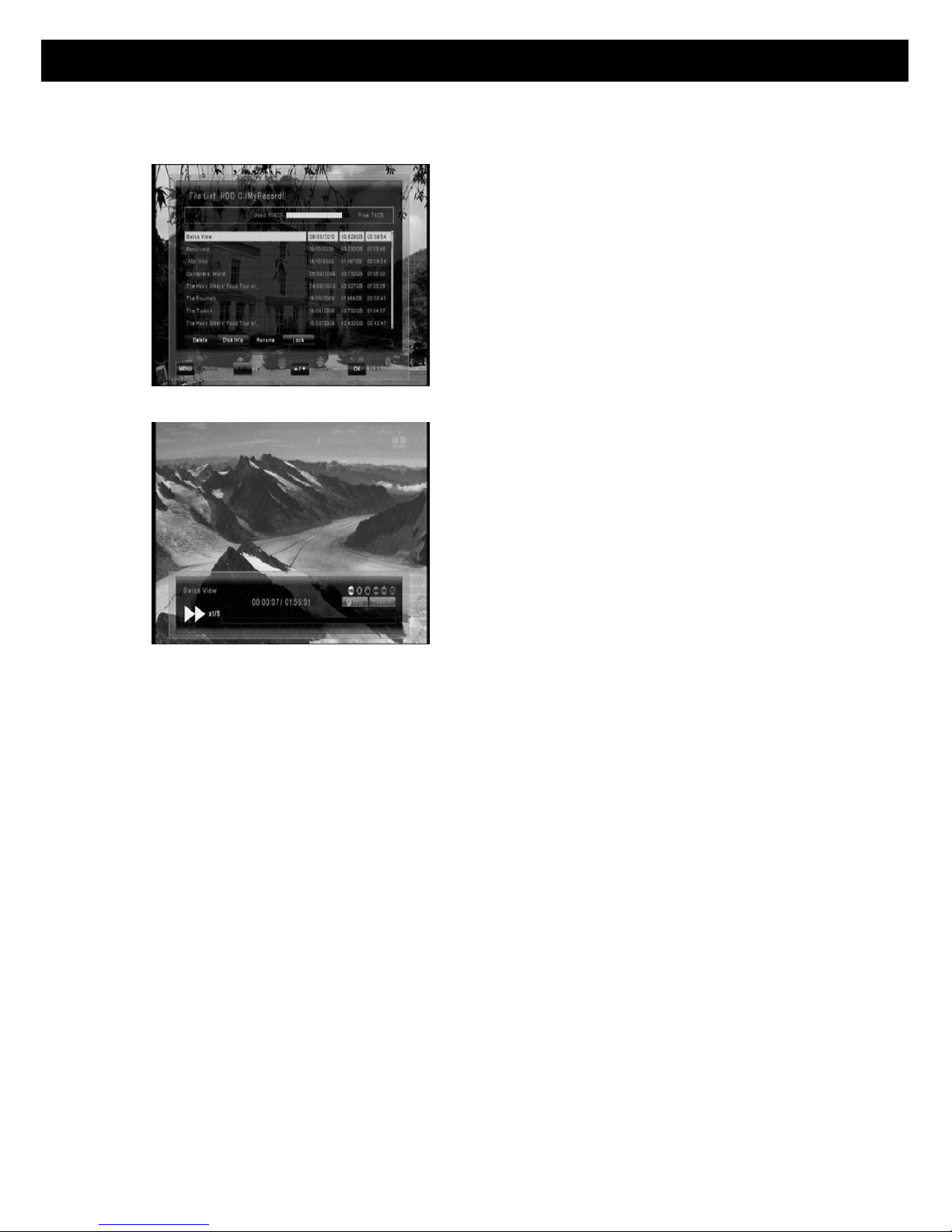
17
DANSK
6. 6.4 Playback
Ved at trykke på knappen FILARKIV
fremkommer en liste med optaget
materiale. Brug PIL OP og PIL NED for at
vælge udsendelse, tryk OK for at begynde
afspilningen.
Ved at trykke på SPOL FREMAD og
SPOL TILBAGE kan
afspilningshastigheden skiftes imellem 2,
4, 8 og 16x hastighed i begge retninger.
Ved trykke på FF eller REW og derefter
SLOW afspilles der er slowmotion. Tryk
gentagne gange for at skifte imellem
hastighederne, ½, ¼ og ⅛. For stoppe
afspilningen trykkes der på STOP. For at
vente tilbage til at se TV trykkes der på
EXIT
Bemærk:
Funktioner som optagelse, timeshift og afspilning kræver at der er
tilsluttet en ekstern harddisk via USB (2.0). Harddisken skal være
formateret i FAT32-filformatet. Andre formater vil ikke blive genkendt af
modtageren.
Page 82
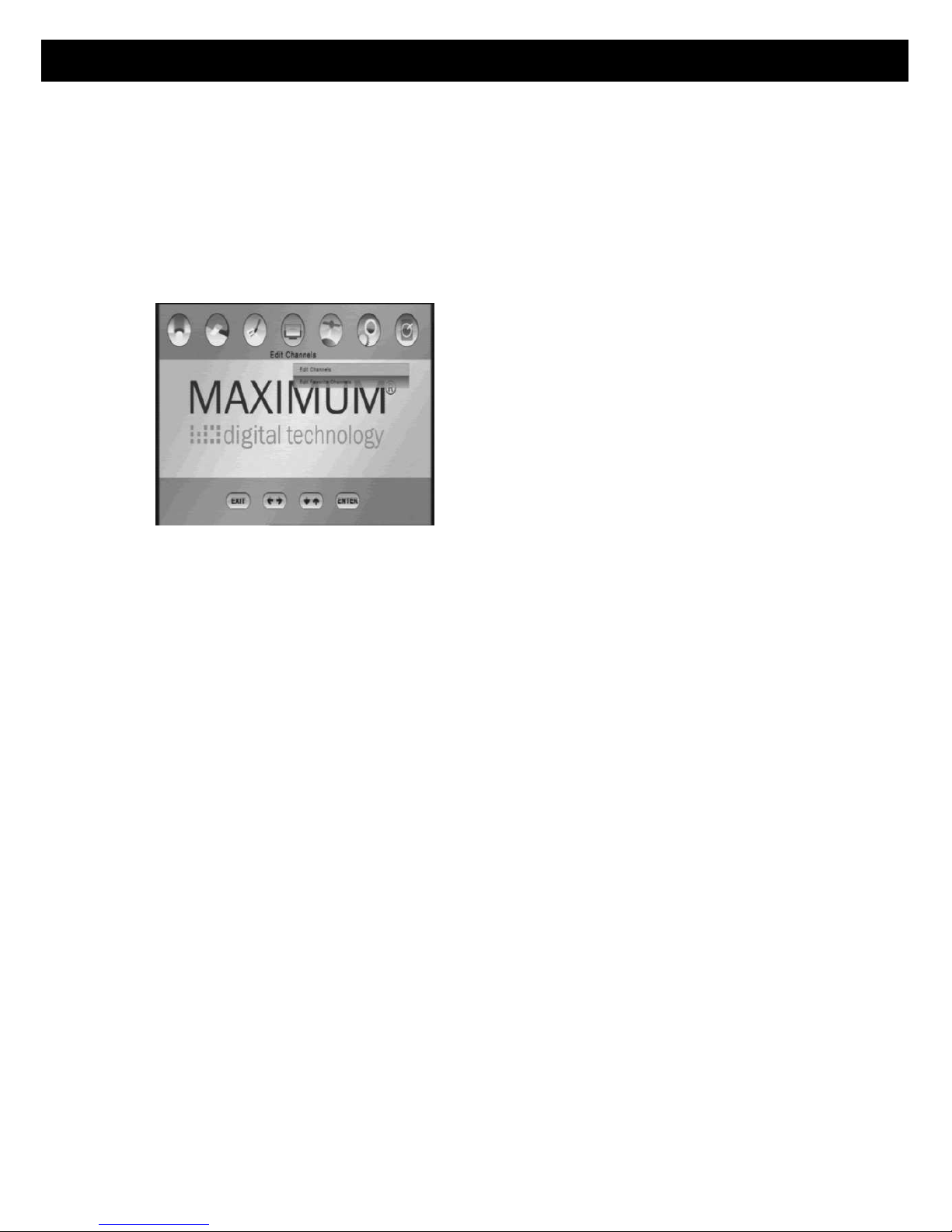
18
DANSK
7. NAVIGERING I MENU
Hovedmenuen åbnes ved at trykke på knappen MENU på fjernbetjeningen.
I hovedmenuen findes de vigtigste af modtageren funktioner.
Disse funktioner er inddelt i flere undermenuer. Hovedmenuen er inddelt I
følgende punkter:
• Rediger kanaler
• Installation
• Indstillinger
• Multimedie
• Common Interface
• Conax CA
• Status
Det er muligt at skifte imellem de forskellige menuer ved at bruge PIL
VENTRE og PIL HØJRE. Tryk OK for at vælge undermenu
Tryk EXIT for at gå ud af menuen uden at gemme ændringer.
Tryk OK for at gå ud af en undermenu hvor ændringer gemmes.
Page 83
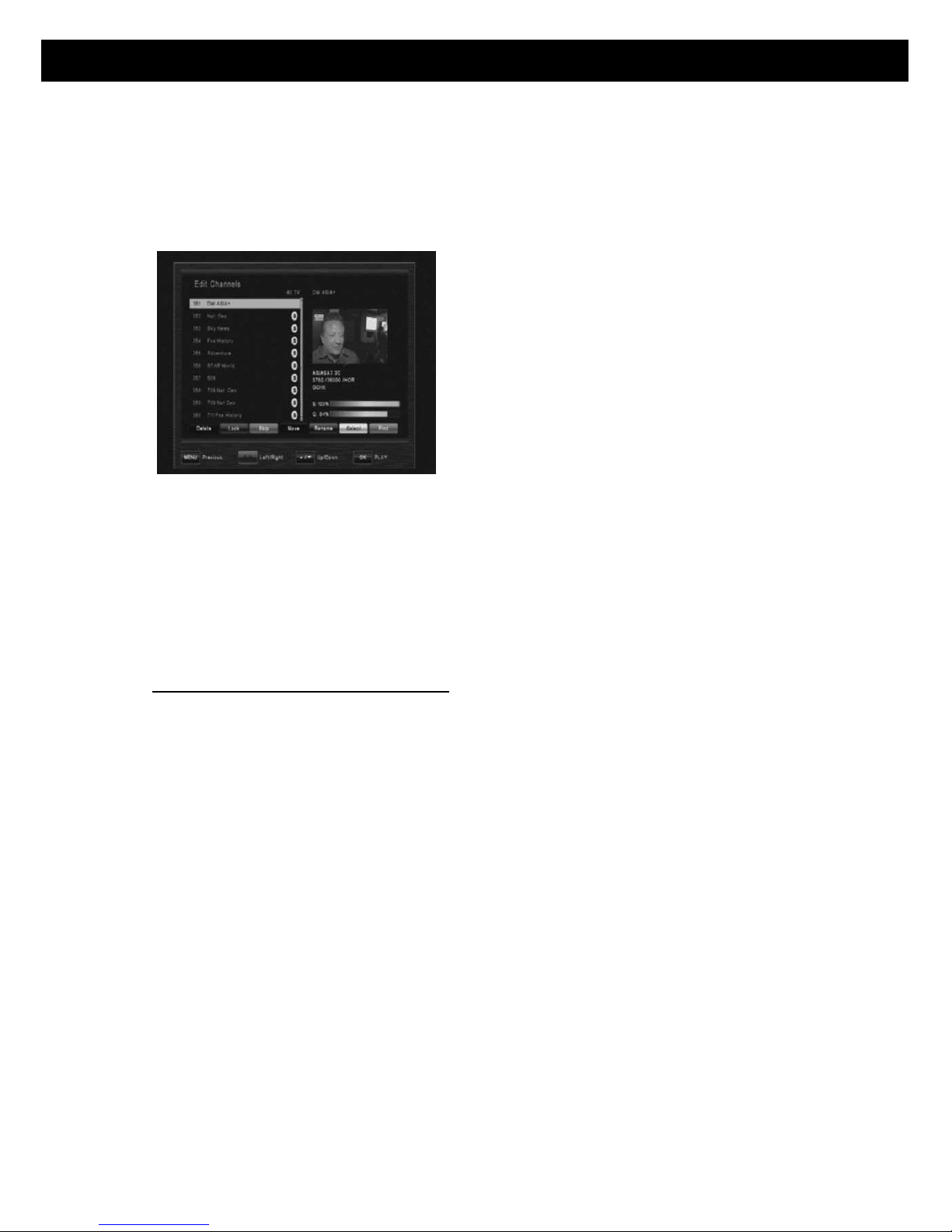
19
DANSK
8. REDIGERING AF KANALER
8.1 At lave en kanalliste (Flyt)
Denne menu er brugt til at sortere
kanallister.
Tryk MENU
Vælg Rediger kanaler
Tryk OK
Vælg ved hjælp af HVID knap hvilken
eller hvilke kanaler der skal flyttes.
Brug PIL OP og PIL NED til at navigere
hen til den ønskede kanal.
Tryk på BLÅ knap for at flytte de
markerede kanaler.
Brug PIL OP og PIL NED til at bestemme den nye placering
Tryk på BLÅ knap igen for at bekræfte placeringen
Efter redigeringen/flytningen trykkes der EXIT for at afslutte. Nu vil du blive
spurgt om du vil gemme ændringer, vælg OK hvis du ønsker at gemme
ændringer.
Brug af knapperne: Funktion:
RØD SLET en kanal fra kanallisten.
GRØN LÅS en kanal så der kræves kodeord for at få
adgang til at se den.
GUL SPRING OVER en kanal på kanallisten.
BLÅ FLYT en kanal op eller nedad på listen.
SORT SKIFT NAVN på en kanal på kanallisten.
HVID VÆLG en eller flere kanaler. Fx for at flytte en hel
gruppe ad gangen.
GRÅ (FIND) FIND en kanal på listen
Page 84
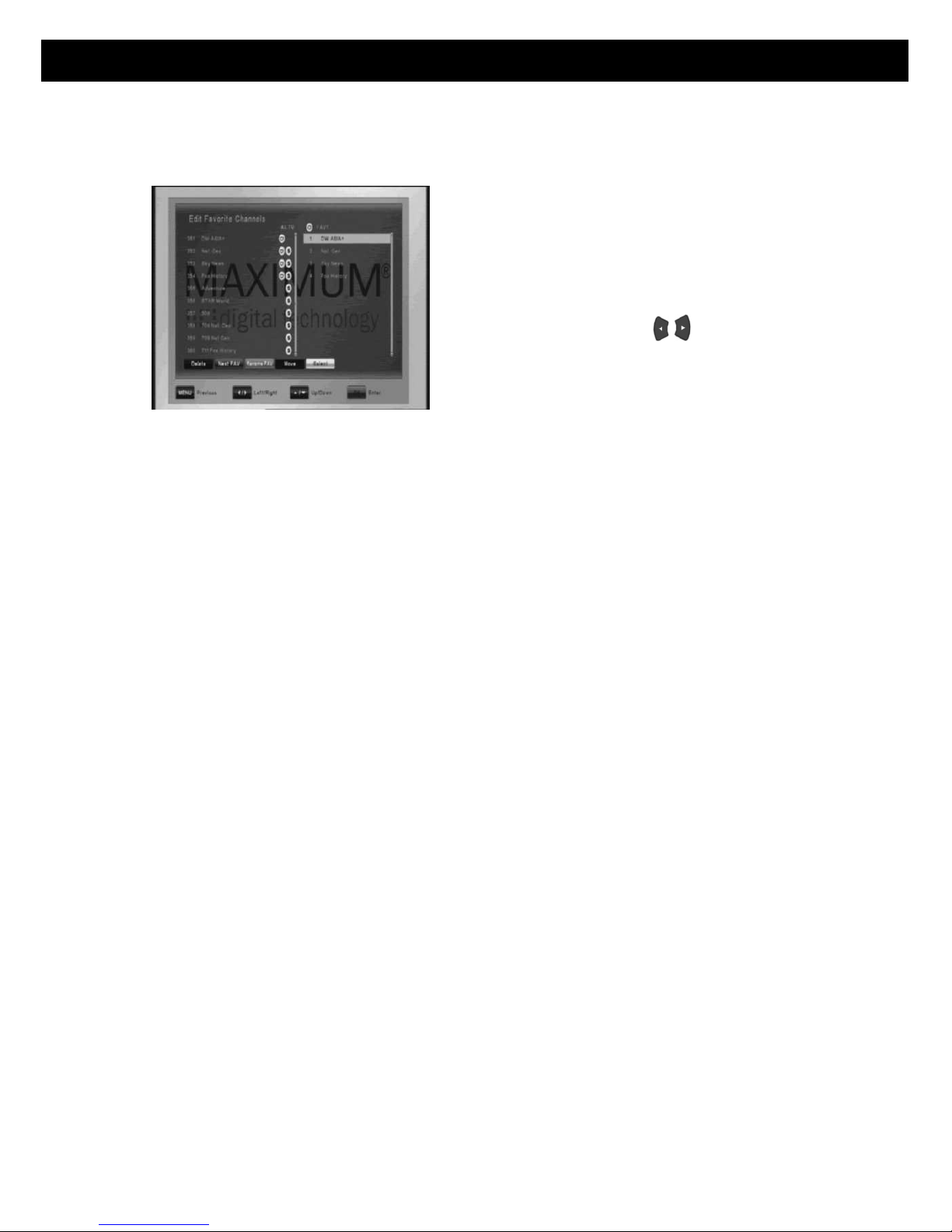
20
DANSK
8.2 Favoritter
Rediger favoritkanaler
Denne menu bruges til at tilføje og fjerne
kanaler fra favoritlister.
Denne menu består af 2 lister:
hovedkanallisten til venstre, og den valgte
favoritliste til højre. Brug / til at skifte
imellem dem.
Når hovedkanallistemenuen er markeret er følgende funktioner tilgængelige:
Tilføj (RØD): Tilføjer den markerede kanal til favoritlisten til højre.
A_Z (GRØN): Sorterer kanalerne alfabetisk.
Vælg (VÆLG): Gør det muligt at vælge flere kanaler samtidigt.
Find (GRÅ/FIND): Søger du en specifik kanal? Brug det intelligente tastatur til
at finde den.
Når en favoritliste er markeret er følgende funktioner tilgængelige:
Slet (RØD): Sletter kanal fra favoritlisten. Kanal slettes ikke fra hovedlisten.
Næste FAV (GRØN): Skifter til næste favoritliste. Der er i alt 8 favoritlister.
Omdøb FAV (GUL): Skift navn på en favoritliste. Når skærmtastaturet er på
skærmen har farvetasterne følgende funktioner:
RØD: Gem
GRØN: Tilbage
GUL: Slet navn
BLÅ: Skift imellem tegn og bogstaver.
Tryk OK for at vælge
Flyt (BLÅ): Marker en kanal log flyt den op og den på listen med PIL OP og
PIL NED. Tryk igen på BLÅ for at bekræfte kanalens nye placering.
Vælg (HVID): VÆLG en eller flere kanaler. Fx for at flytte en hel gruppe ad
gangen.
Page 85
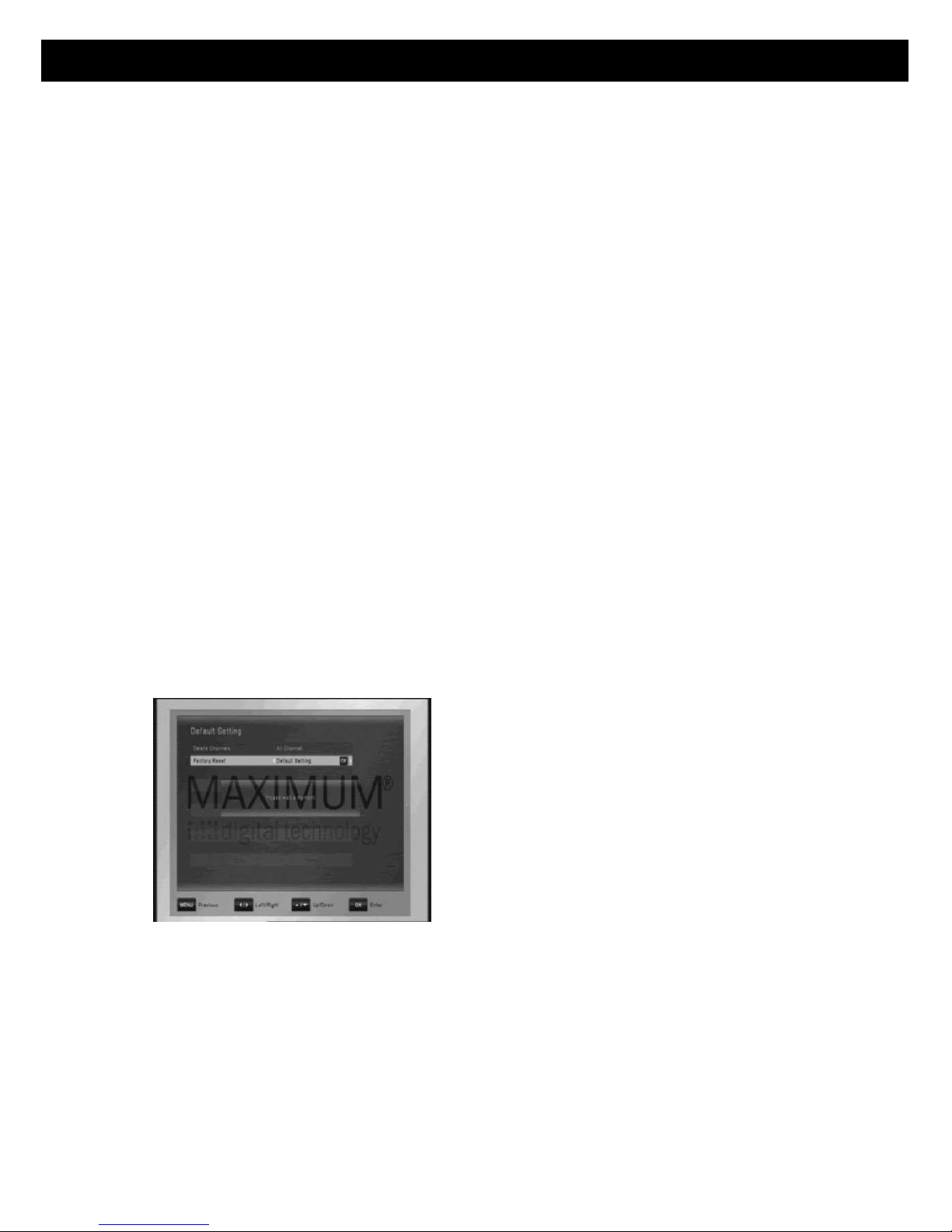
21
DANSK
9. INSTALLATION
Denne menu indeholder følgende:
• Automatisk kabelsøgning
• Manuel søgning kabel
• Standardindstilling
9.1 Automatisk søgning
Før det er muligt at lave en kanalsøgning skal søgeindstillingerne indstilles så
der passe med din signalleverandør.
9.2 Manuel kabelsøgning
Når man har valgt de rigtige søgeindstillinger startes søgningen ved at trykke
op RØD knap.
Bemærk: Det er kun muligt at starte søgningen når modtageren har opfanget
et gyldigt signal.
9. 3 Standardindstilling
I denne menu er det muligt at slette
kanaler samt at nulstille modtageren til
tage til fabrikstilstand.
Standardindstilling: Nulstiller alt
Kanaler: Sletter alle kanaler
Konfigurering: Nulstiller alle indstillinger
Page 86
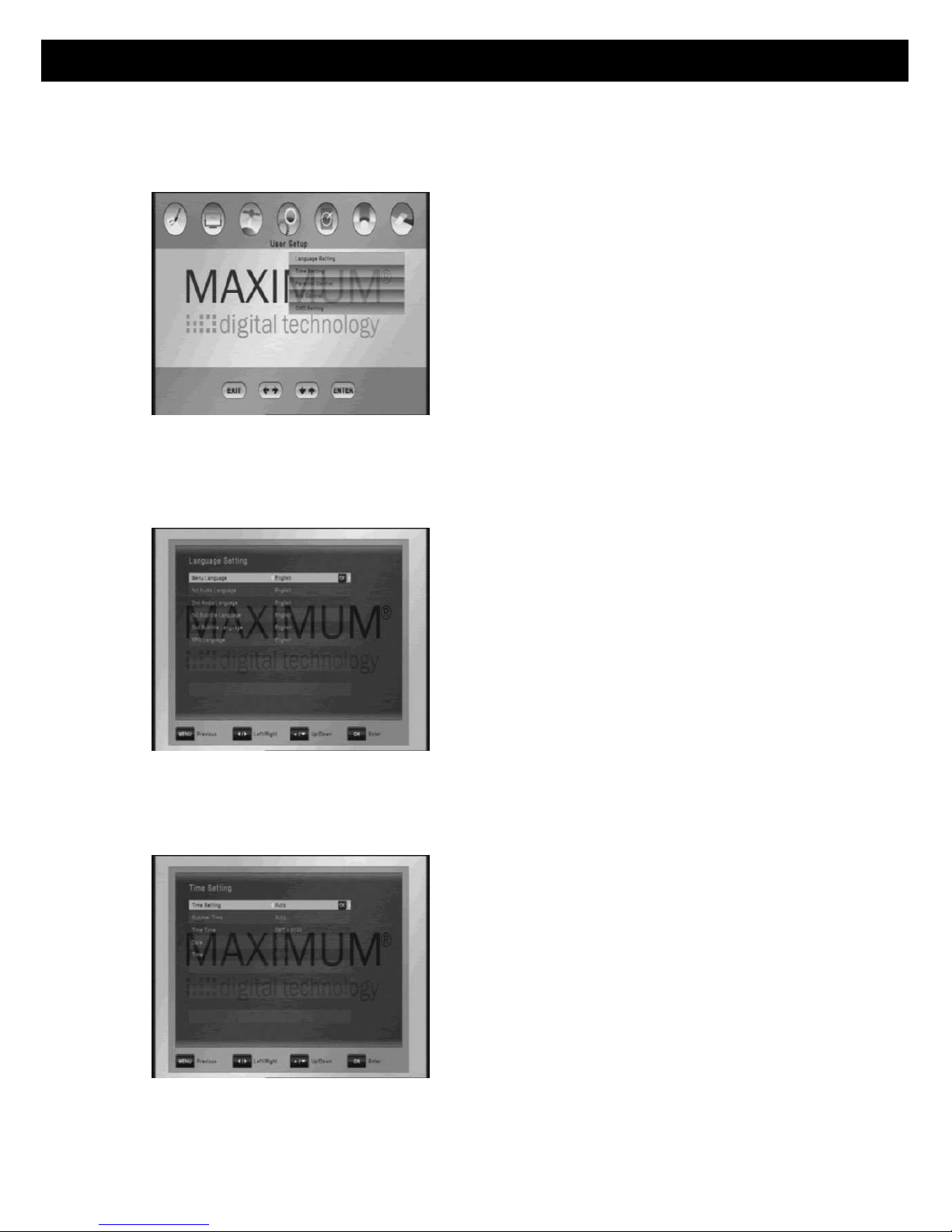
22
DANSK
10. INDSTILLINGER
Ved at bruge piltasterne kan OP/NED kan
der vælges imellem følgende menuer:
- Sprogindstilling
- Tidsindstilling
- Forældrelås
- A/V kontrol
- OSD indstilling
Tryk OK for at vælge menu.
10. 1 Sprogindstillinger
Menusprog: Vælg det ønskede
menusprog
Lydsprog: Nogle kanaler udsender flere
lydspor og tit på flere forskellige sprog.
Vælg hvilke lydspor der foretrækkes.
Undertekstsprog: Vælg hvilke
undertekstsprog der foretrækkes.
EPG: Vælg foretrukket sprog i den
elektroniske programguide..
10. 2 Tidsindstillinger
Her kan der vælges imellem automatisk
eller manuel indstilling. Brug piltasterne til
at skifte værdier
Page 87
23
DANSK
10.3 Forældre
For at kunne bruge forældrelåsen bliver
du bedt om at indtaste en pinkode.
Standard-pinkoden er fra fabrikken
0000!
• Ændr pinkode: Her kan du ændre pinkoden.
• Ny PIN-kode: Indtast den ønskede nye pinkode.
• Bekræft PIN-kode: Indtast den nye pinkode for at bekræfte ændringen. Tryk
OK
• Menulås: Ved her at vælge Til låses alle boksens indstillingsmenuer. Du vil
derefter blive bedt om at indtaste pinkoden for at få adgang til
indstillingsmenuerne.
Page 88
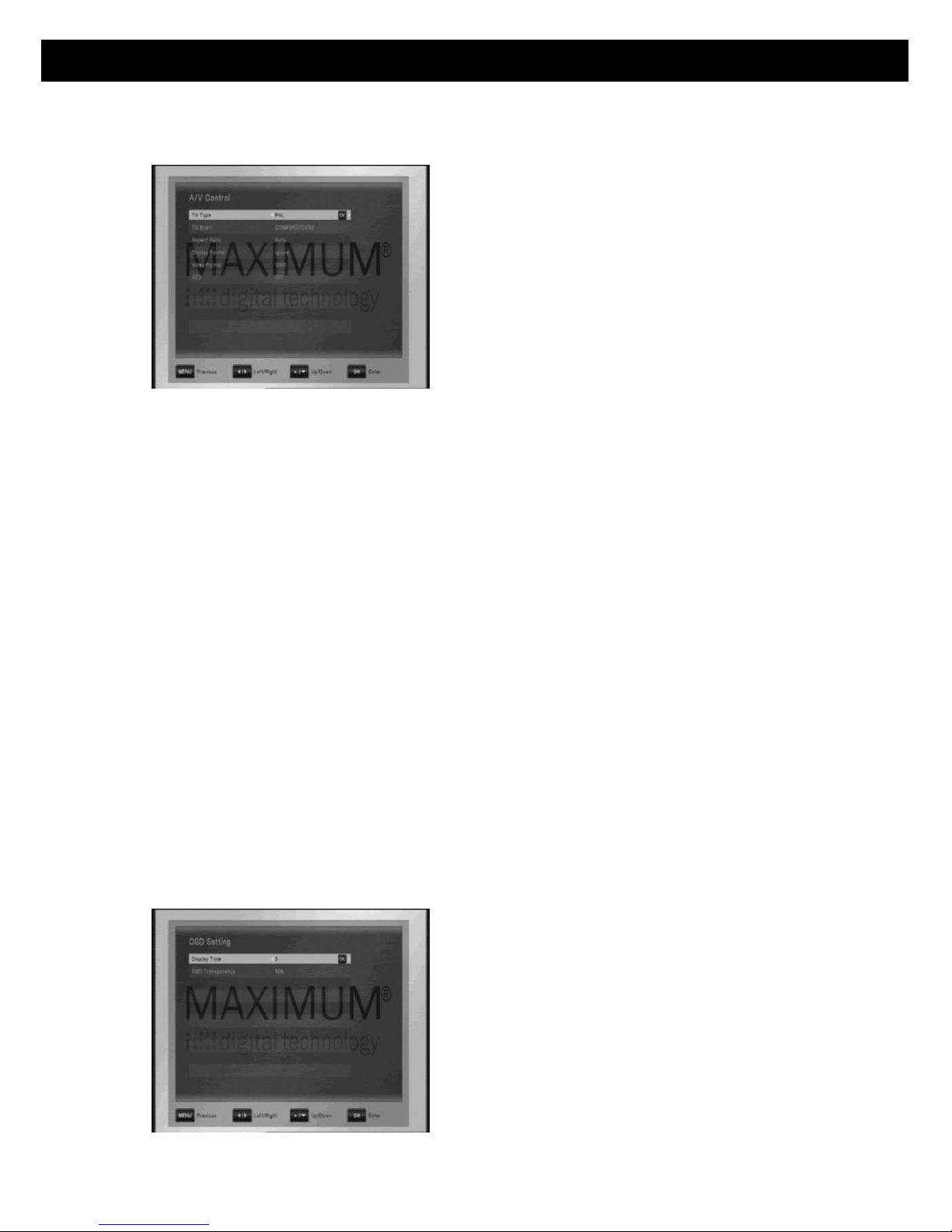
24
DANSK
10. 4 A/V-kontrol
I denne menu kan du ændre på diverse
lyd- og billedeindstillinger så de passer til
dit tv og lydudstyr.
TV Type: Her er det muligt at ændre skærmtypen.
Skærmformat (aspekt ratio): Vælg og dit tv er 4:3 eller 16:9 (widescreen).
Display format: Hvis du har valgt 4:3 som dit tv format kan du vælge hvordan
modtageren skal håndtere udsender der sendes I 16:9 (widescreen). Der er
følgende valgmuligheder:
- Pan & Scan: Modtageren tilpasser 16:9-signalet til at passe på et 4:3 tv.
- Letterbox: Ved denne indstilling bevares det korrekte billedforhold
imellem højde og bredde. Men det vil resultere i sorte bjælker i top og
bund af billedet når der vises 16:9-udsendelser.
- Afvis: Brug denne indstilling hvis du vil lade dit tv styrer billedformatet.
• Opløsning: Der kan vælges imellem: 576p, 720p, 1080i og 1080p (ved valg
af 1080p skal du bekræfte ved at trykke 1 på fjernbetjeningen da det ikke er
alle tv der kan vise 1080p)
• AC3: Dette er den optiske digital lydudgang. Vælg imellem: Fra, SPDIF and
SPDIF + HDMI.
10. 5 OSD-indstilling
Her kan der justeres hvor længe
informationsbjælken skal vises når der
skiftes kanal. Det er også muligt at
indstille menuernes transparens.
Page 89
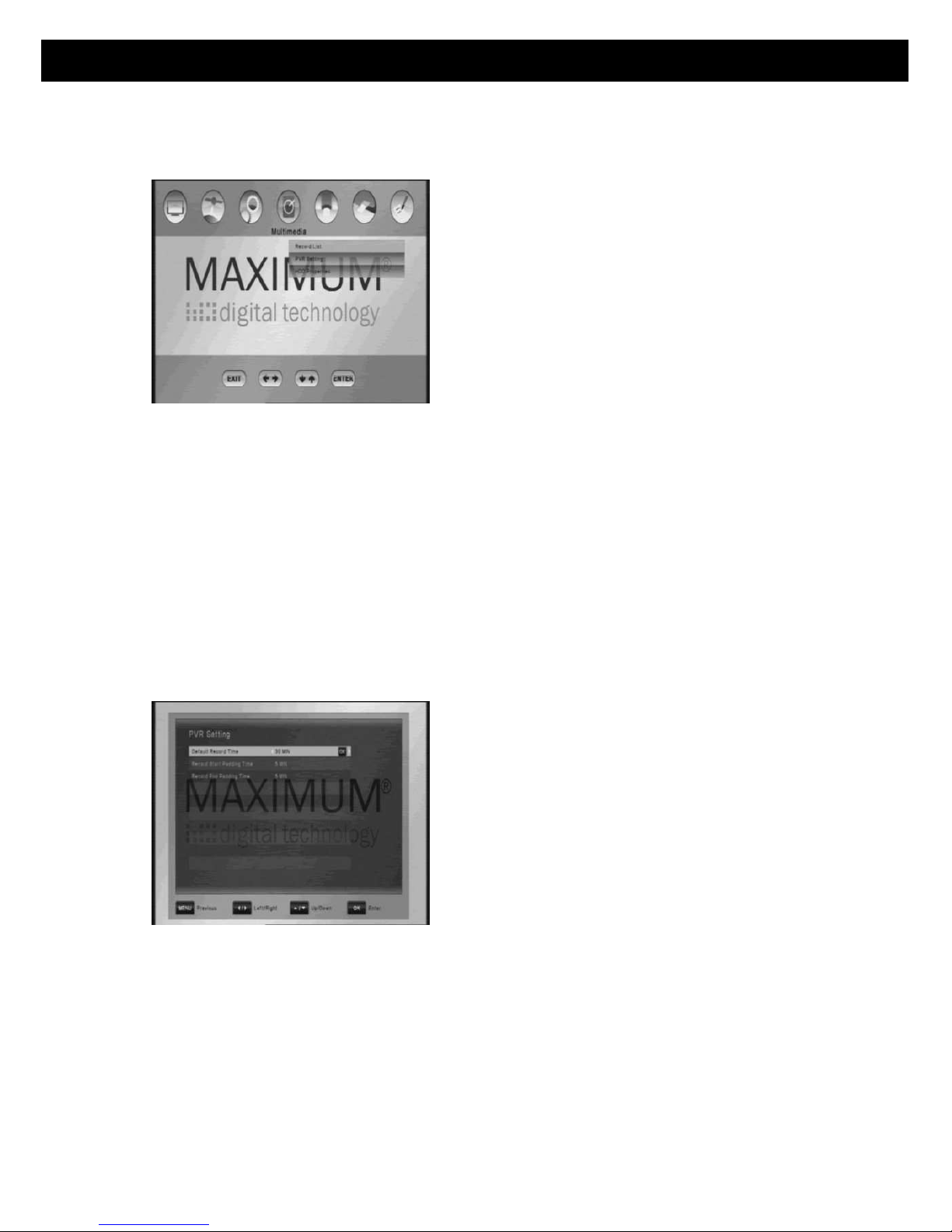
25
DANSK
11. MULTIMEDIE (kun når der er tilsluttet en USB-HDD
Denne menu omhandler primært
indstillinger relateret til en tilsluttet
harddisk. Der er følgende menupunkter:
• Optageliste
• PVR-indstillinger
• HDD-rettigheder
11. 1 Optageliste
Her kan der ses en liste med optagelser. Modtageren starter selv fra standby
og skifter til den rigtige kanal for at foretage optagelsen.
Bemærk: Timere der er blevet programmeret via EPG vises automatisk på
listen og kan også redigeres derfra.. See kapitel. 6.4.
11. 2 PVR-indstillinger
Her kan der indstilles en standard
optagelængde for direkte optagelser (når
der bare trykkes på RECORD).
Det er også muligt at indstille en standard
buffer-tid (tid før og efter en indstillet
optagelse), der kan vælges imellem 5, 10,
15, 20, 25 og 30 min.
Page 90
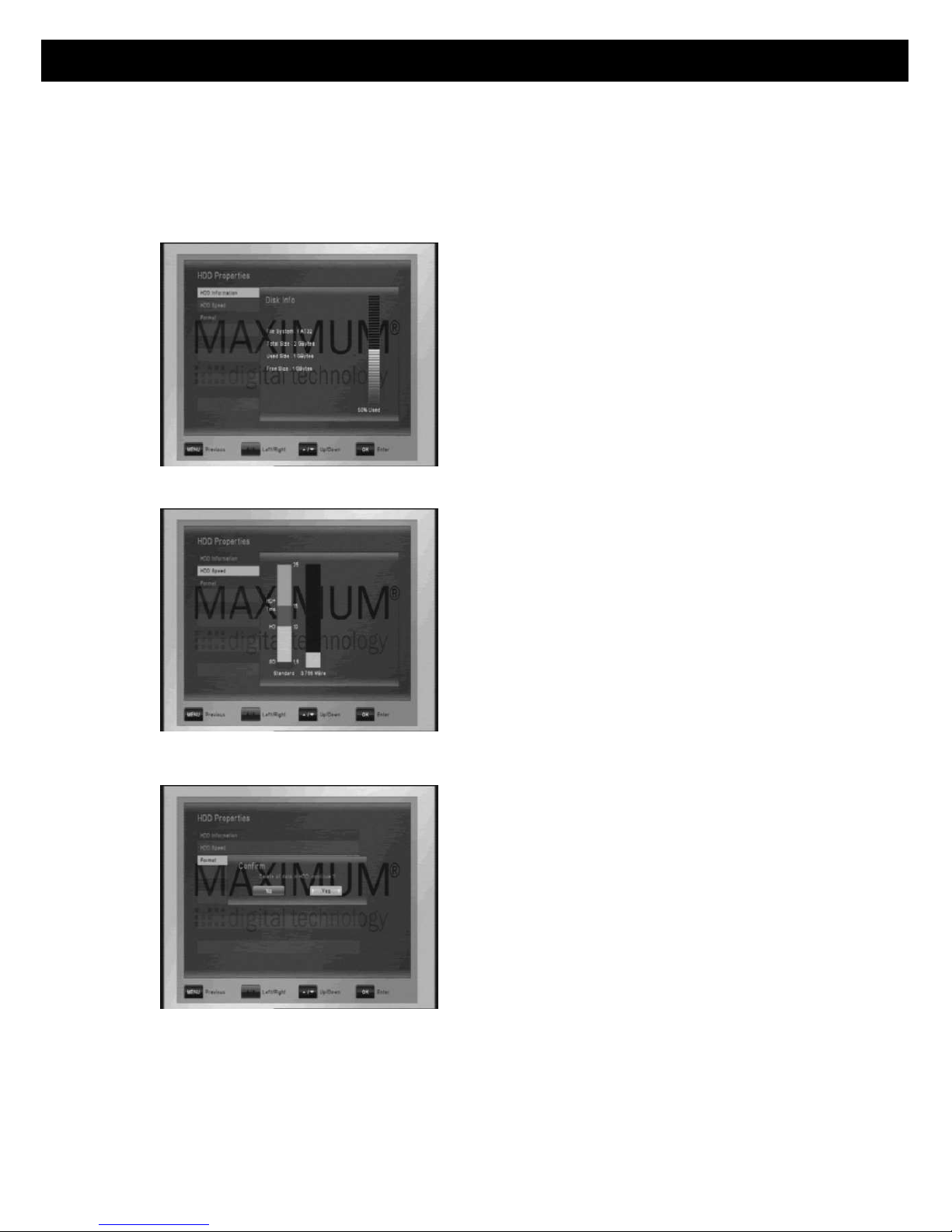
26
DANSK
11.3 HDD-rettigheder
I denne menu kan der ses information om den tilsluttede harddisk. Det er
også muligt at formatere harddisken via denne menu.
HDD Information: Viser information
filsystem, brugt og total plads på
harddisken.
HDD hastighed: Her kan man teste
harddiskens hastighed og se om den
egner sig til optagelse af HDTV.
Formatering: Sletter ALT på harddisken.
Bekræft med OK
Bemærk: Ved en formatering slettes
ALT på harddisken!
Page 91
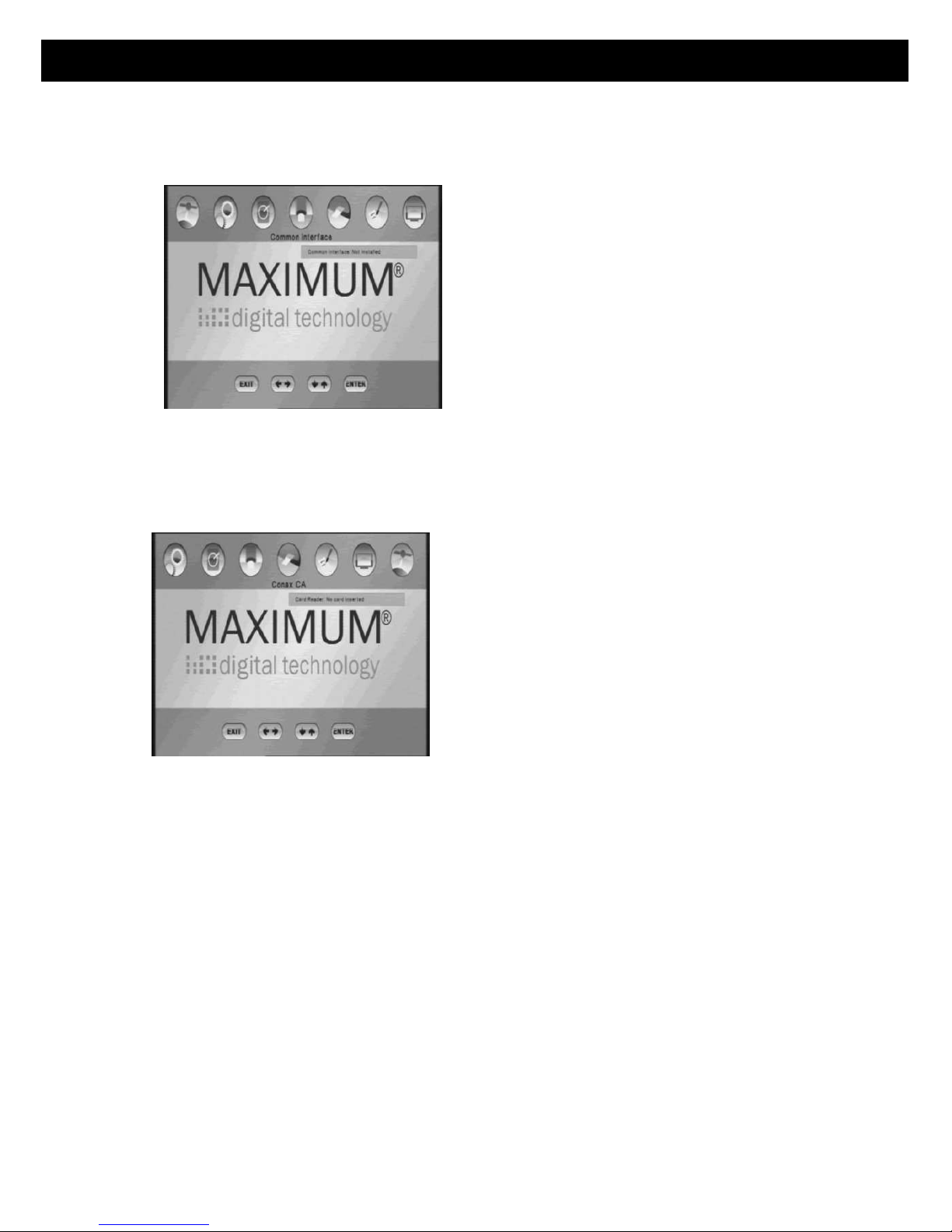
27
DANSK
12. COMMON INTERFACE
Denne modtager er udstyret med en
Common Interface (CI).
1. Slå klappen på forsiden ned.
2. Indsæt dit adgangskort ind i dit CAmodul og indsæt CA-modulet I CI-porten.
I denne menu kan du læse diverse
informationer om dit CA-modul.
13. CONAX SMARTCARD READER
Modtageren er også udstyret med en
kortlæser til CONAX.
1. Slå klappen på forsiden ned.
2. Indsæt dit adgangskort med chippen
vendende nedad.
Page 92
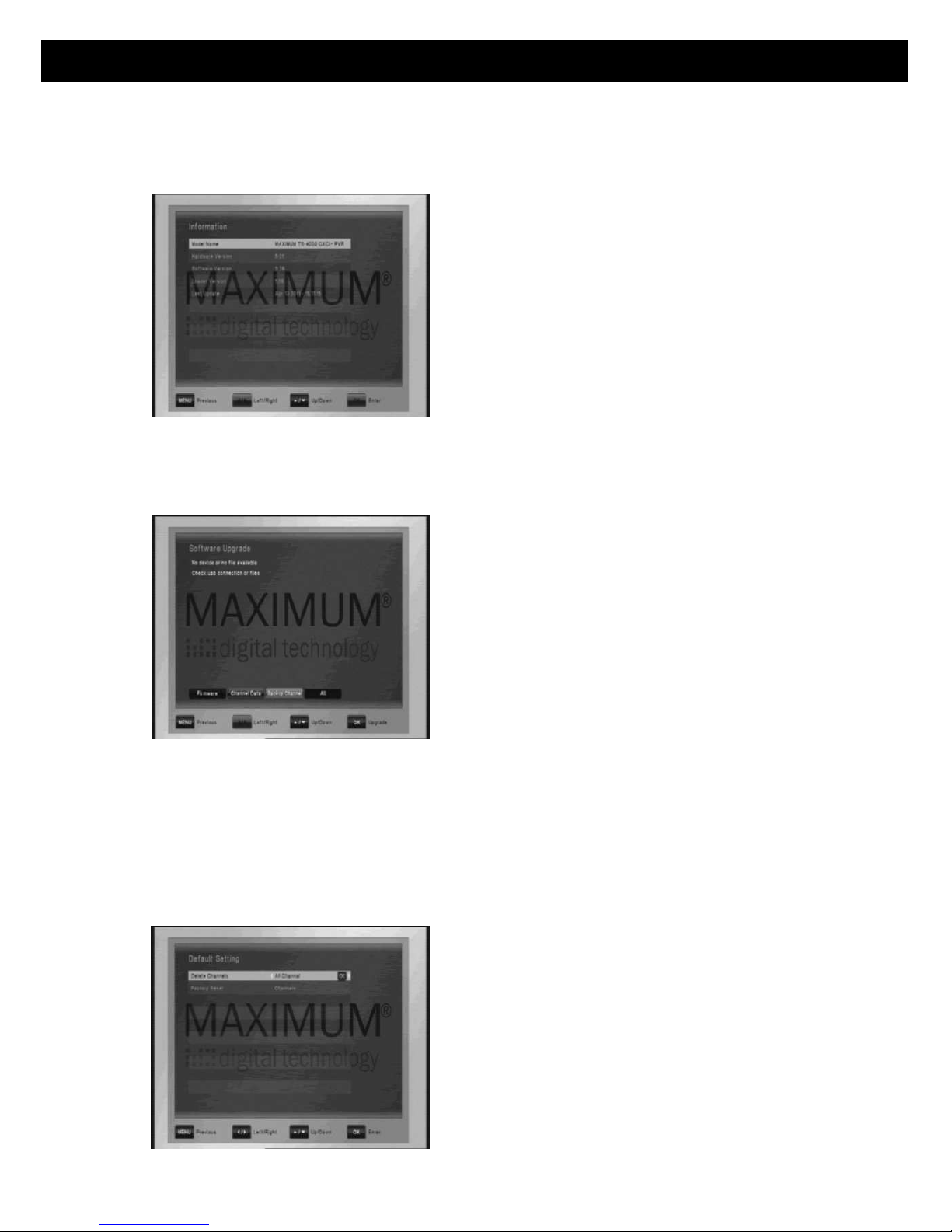
28
DANSK
14. SYSTEM
Information: I denne menu findes diverse
informationer om modtageren, herunder
softwareversion.
14.1 SW-opgradering
Denne modtager understøtter
softwareopgradering via USB. Dette
gøres således:
Kopiér softwarefilen over i roden af USBenheden.
Modtageren vil nu markere softwaren på
skærmen. Tryk OK for at starte
softwareopgraderingen.
Modtageren vil automatisk genstarte når
opgradering er overstået.
Bemærk: Det kan tage adskillige minutter at opgradere modtageren.
Advarsel! Sluk ALDRIG for modtageren imens den er ved at opgradere!
14.2 Standardindstilling
I denne menu er det muligt at slette
kanallister.
Det er også muligt at sætte modtageren
tilbage til fabriksindstillingerne:
Standardindstilling: Nulstiller alt.
Kanaler: Nulstiller kun kanaler.
Konfigurering: Nulstiller indstillinger.
Page 93
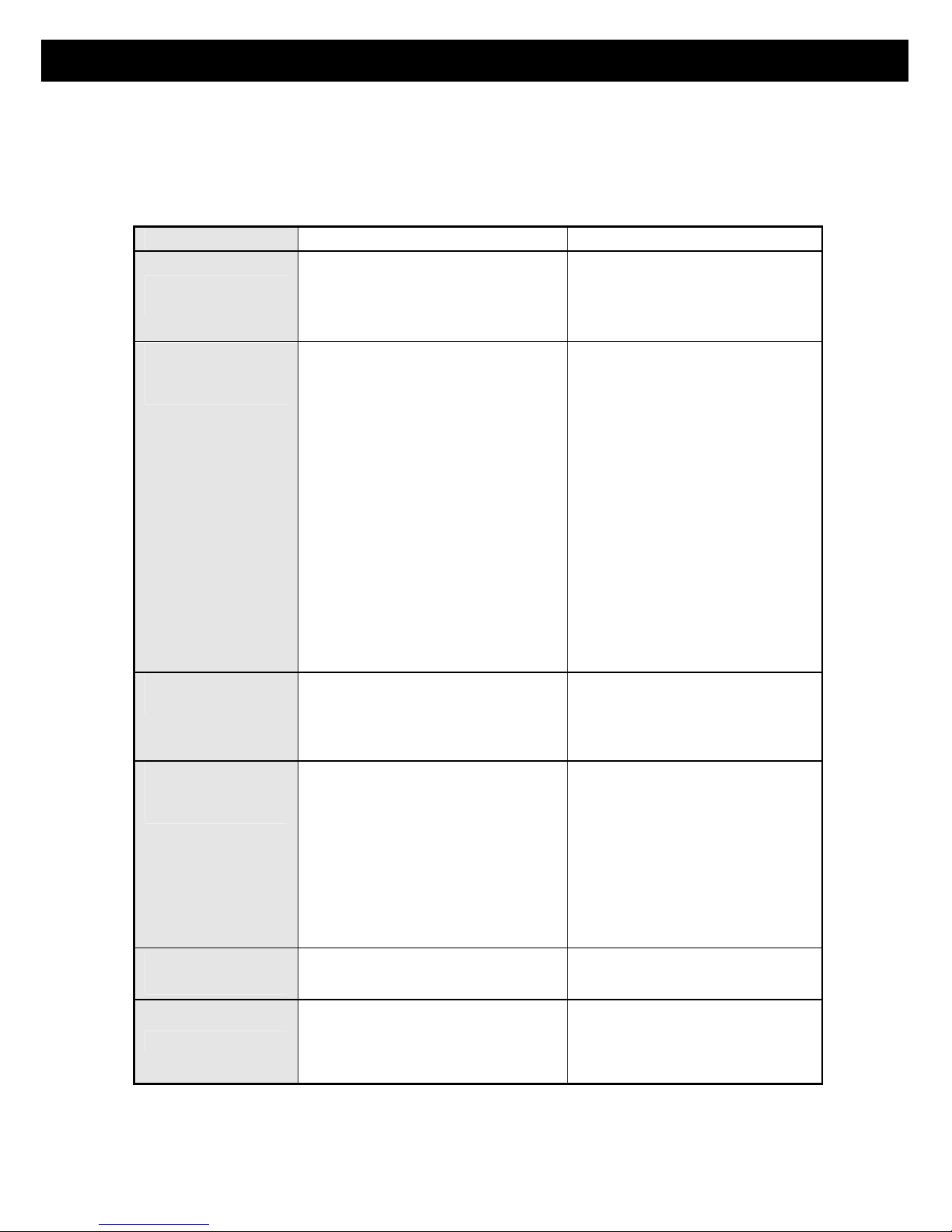
29
DANSK
15. FEJLSØGNING
Problem
Årsag
Løsning
Intet lys i LED på
fronten
Strømkablet er ikke forbundet
korrekt
Tilslut strømkablet til
stikkontakten
Intet billede eller
lyd
Forkert tilslutning af kabler
Forkert tilslutning af
antennekabel
Antenne peget i forkert
retning
Intet eller svagt signal
Forkerte indstillinger i
opsætningsmenuen
Tilslut kabler korrekt,
SCART, RCA eller HDMI
Forbind antennekablet
korrekt
Peg antennen i en anden
retning
Tjek alle kabler
Kontrollér de indtastede
oplysninger
Sort/hvid-billede Forkert billedindstilling
Indstil korrekt i menuen
Fjernbetjeningen
virker ikke
Batterierne er flade
Fluorescerende lys forstyrrer
fjernbetjeningen
Der peges forkert med
fjernbetjeningen
Udskrift batterierne
Sluk for lyset
Peg fjernbetjeningen direkte
på modtageren.
Utydelig
menuskærm
For høj kontrast på tv’et Justér kontrasten på tv’et
Virker ikke Problem med modtageren
Fjern strømmen fra
modtageren og tilslut på ny
Page 94

30
DANSK
16. PRODUCENTINFORMATION
Kære kunde,
Skulle du opleve problemer med produktet eller have brug teknisk
assistance så kontakt din forhandler.
Page 95

1
SVENSKA
Innehåll
1. SÄKERHETS FÖRESKRIFTER ....................................................................... 2
2. SNABB INSTALLATION ................................................................................... 4
3. GENERELLA FUNKTIONER............................................................................ 6
4. HUR DU KOPPLAR DIN MOTTAGARE ........................................................... 7
5. HÅRDVARU BESKRIVNING: ........................................................................... 9
6. TITTA PÅ TV .................................................................................................. 13
7. SKÖTA MENYN ............................................................................................. 18
8. KANAL REDIGERING .................................................................................... 19
9. INSTALLATION .............................................................................................. 21
10. INSTÄLLNINGAR ......................................................................................... 22
11. MULTIMEDIA (endast men ansluten extern HDD) ....................................... 25
12. COMMON INTERFACE ............................................................................... 27
13. CONAX SMARTCARD LÄSARE .................................................................. 27
14. SYSTEM ...................................................................................................... 28
15. FELSÖKNING .............................................................................................. 29
16. TILLVERKARENS INFORMATION .............................................................. 30
Page 96

2
SVENSKA
1. SÄKERHETS FÖRESKRIFTER
Denna produkten har tillverkats för att uppfylla internationella
säkerhetsnormer. Läs följande säkerhetsföreskrifter noggrant.
NÄTSPÄNNING: 90-260V AC 50/60Hz
Koppla endast in produkten från den typ av strömkälla som anges på
etiketten. Om du är osäker på vilken typ av ström du har hemma, kontakta ditt
lokala elbolag
.
Koppla ur produkten från eluttaget innan du börjar underhållnings eller
installations proceduren.
ÖVERBELASTNING: Överbelasta inte el uttagen, förlängningssladden eller
adaptern eftersom det kan resultera i brand eller elektriska stötar
VÄTSKA:
Produkten får inte utsättas för någon form av vätska. Dessutom bör
inga objekt fyllda med vätska placeras på apparaten.
RENGÖRING:
Koppla bort produkten från vägguttaget innan rengöring.
Använd en fuktig trasa (utan rengöringsmedel) för att damma av produkten.
VENTILATION: Öppningarna på apparatens ovansida får ej övertäckas så att
luft kan strömma genom apparaten.
- Ställ ej produkten på mjukt underlag eller mattor.
- Ställ ej elektriska apparater ovanpå denna produkten.
TILLBEHÖR: Använd inte tillbehör som ej stödjs då det kan vara farligt och
skada produkten.
ANSLUTNING TILL ANTENN:
Koppla ur produkten från eluttaget innan
på/avkoppling till antennen. Om så inte sker kan antennen skadas.
ANSLUTA TILL TV: Koppla ur produkten från eluttaget innan på/avkoppling
till TVn. Om så inte sker kan TV apparaten skadas.
JORDNING: Antenn sladden måste vara nergrävd.
PLACERING: Ha produkten inomhus för att undvika att produkten utsätts för
åska, regn och sol.
- Placera inte nära element.
- Se till att det har mer än 10cm avstånd till väggen.
- Blockera inte öppningarna med något objekt, och placera inte produkten på
en säng, soffa, matta eller andra liknande ytor.
Page 97

3
SVENSKA
- Om du placerar produkten i ett rack eller i en bokhylla, se till att det finns god
ventilation och att du har följt tillverkarens instruktioner för installation.
- Placera inte produkten på något ostabilt underlag. En fallande produkt kan
orsaka allvarliga skador på både barn och vuxna, och såklart kan det skada
apparaten.
ÅSKA, STORM eller EJ I BRUK: Koppla ur produkten från vägguttaget och
antennkontakten under åskväder eller när produkten inte används under en
längre tid. Gör detta för att undvika skador på apparaten pga. åska och
strömavbrott .
FRÄMMANDE FÖREMÅL: Stoppa inte in föremål i enhetens öppningar, då
de kan komma åt och skada både dig och enheten.
BYTE av DELAR: Byta av defekta delar får endast göras av servicetekniker
specificerade av tillverkaren.
VARNING
För att undvika skador på nätsladden:
- Gör inga ändringar eller andra bearbetningar av strömsladden eller
kontakten
.
- Böj eller skruva inte strömsladden.
- Koppla ur strömsladden genom att hålla i kontakten.
- Håll värmeapparater så långt borta som möjligt från strömsladden för att
undvika att den täckande vinylen smälter.
- Strömkontakten ska alltid finnas tillgänglig.
Undvik elektriska stötar:
- Öppna inte apparaten.
- Stick inte in metall- eller lättantända föremål i produkten.
- Rör ej strömkontakten med våta händer.
- Koppla ur strömmen vid åska.
Undvik att skada produkten:
- Använd inte produkten när den är defekt. Om du ändå använder en defekt
produkt, kan allvarliga skador uppstå. Kontakta din lokala återförsäljare om
produkten är sönder.
- Stoppa inte in metal eller främmande föremål i modulplatserna eller
smartkorts platserna.
Det kan orsaka skador på produkten och förkorta dess livslängd.
Vägguttaget ska installeras nära utrustningen och vara lätttillgänglig.
Page 98
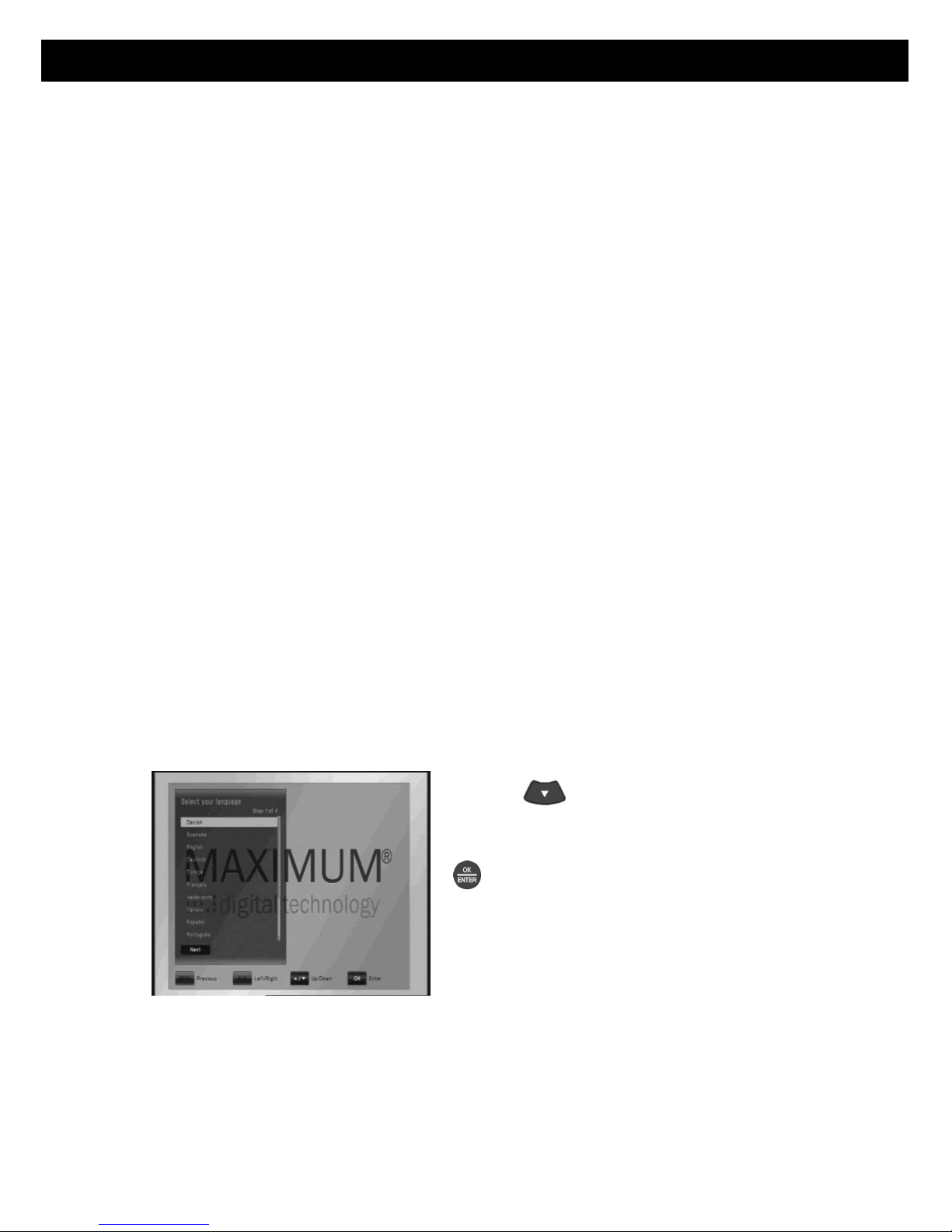
4
SVENSKA
2. SNABB INSTALLATION
1. Kontrollera tillbehören
Vänligen kontrollera lådan för kompletterande av tillbehör. Inkluderat ska vara:
Mottagare, Fjärrkontroll, Manual, 2st. batterier.
2. Koppla mottagaren till TVn.
Koppla din mottagare till din TV. Detaljer kring detta hittar du under kapitel 4.
Hur du kopplar din mottagare.
3. Koppla mottagaren till Satellitantennen.
Koppla samman mottagaren och antennsladden. Detaljer kring detta hittar du
under kapitel 4. Hur du kopplar din mottagare.
4. Starta mottagaren och TVn.
Slå på strömbrytaren på mottagarens baksida och tryck sedan på standbyknappen på mottagarens framsida (Läs mer under kapitel 5.2 Framsidan och
5.3 Baksidan).
5. Montera batterierna
Montera de bifogade batterierna i batterifacket på fjärrkontrollens undersida.
Kontrollera att batteriets + och – poler är korrekt placerade.
6. Inställningar i OSD Menyn
Efter att mottagaren har startat upp, visar den On-screen menyn på TVn. Om
så icke är fallet, vänligen kontrollera anslutningarna och inställningarna på din
TV.
Använd knappen på mottagarens
fjärrkontroll för att välja menyspråk och
bekräfta därefter med
knappen. Därefter väljer du tids-zon,
och följer instruktionerna på skärmen för
att söka in kanaler.
Page 99

5
SVENSKA
Information om ändringar i kanallistan vänligen läs kapitel 8. Kanalredigering
i bruksanvisningen.
I kapitel 5.1 kan du bekanta dig med fjärrkontrollens funktioner.
I kapitel 6 beskrivs mottagarens TV- , inspelnings- och playback funktioner.
Page 100

6
SVENSKA
3. GENERELLA FUNKTIONER
• SD / HD stöd (MPEG4 AVC/H.264)
• Användarvänlig installation
• 1 Common Interface Ingång
• 1 Conax CAS7 Smartkort-läsare
• USB PVR Funktion (via extern HDD)
• Timer via EPG
• High Definition Video utgång : HDMI
• S/PDIF Dolby
• Stöd för undertexter: OSD & VBI tillägg för TV
• Kanal sortering via FTA, CAS, Satellit, Alfabetisk & Nätverk
• EPG : Nu, nästa och 7 dagar fram
• Video utgångs upplösning: 576p, 720p, 1080i, 1080p
• Användaren kan själv välja upplösning
• Multi språk OSD
• Snabbt kanalskifte
• PIG (Picture In Graphic)
• 8 Favorit Listor
• Kanal editerings funktion
- Flytta, Radera, Editera Favorit
- Barnlås, Kanalnamns byte, Hoppa över Kanal
• Nätverks sökning
• S/PDIF – optisk (Digital Audio eller Dolby AC3 stream ut)
• Mjukvaru uppgradering via USB
 Loading...