

Page 1
Deutsch
Kurzanleitung zur Installation
HD IP CAMERA
MAX HAURI AG
Weidstrasse 16
CH-9220 Bischofszell
Tel. +41 71 424 25 25
Fax +41 71 424 25 90
www.maxhauri.ch
11-2016
Page 2
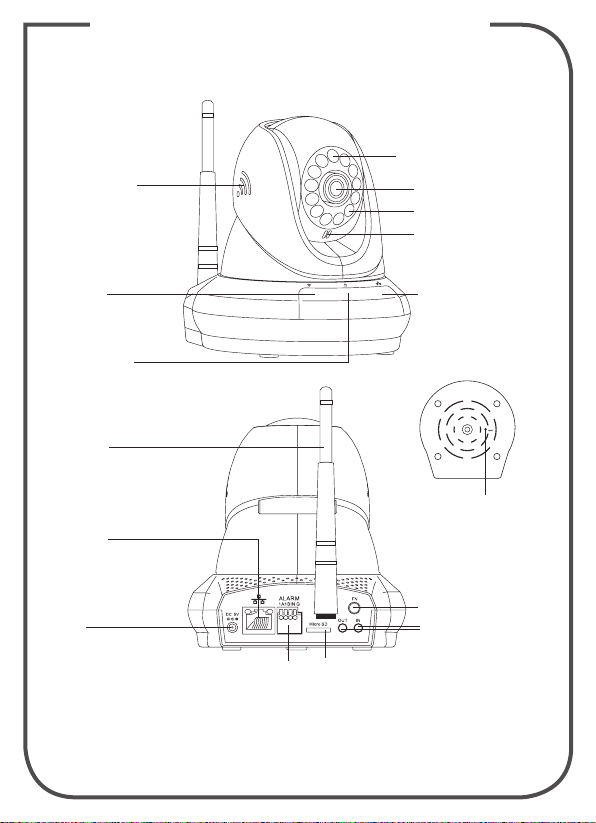
Lautsprecher
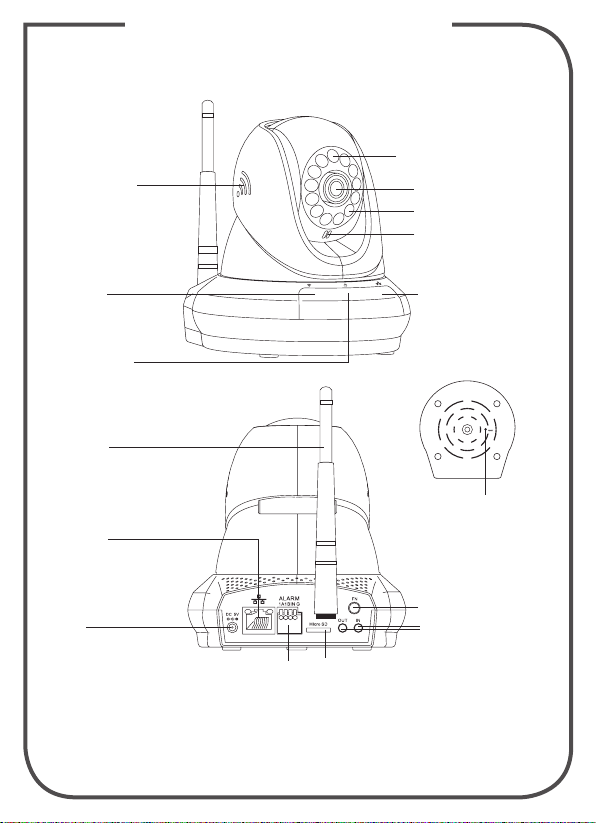
1 Produktübersicht
Photosensitiver Sensor
Linse
IR-LED
Mikrofon
Funknetzwerk
Statusleuchte
NETZ-LED
Funkantenne
Ethernet
5V DC
DC-Stromanschluss
Externer
Eingang/Ausgang
Statusleuchte
für verdrahtetes
Netzwerk
RESET
WPS-Taste (FN)
Audio
Eingang/Ausgang
Steckplatz für
Micro-SD-Karte
Page 3
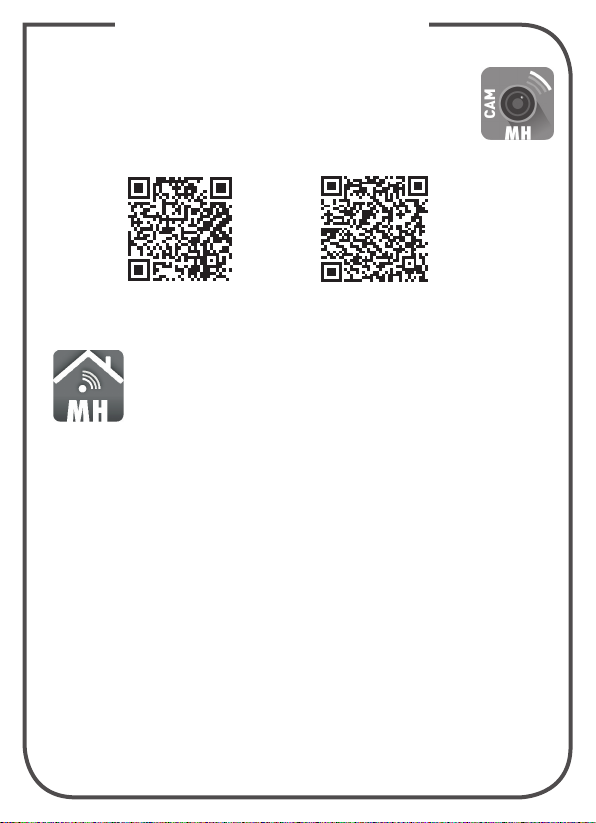
2 Apps zum Downloaden
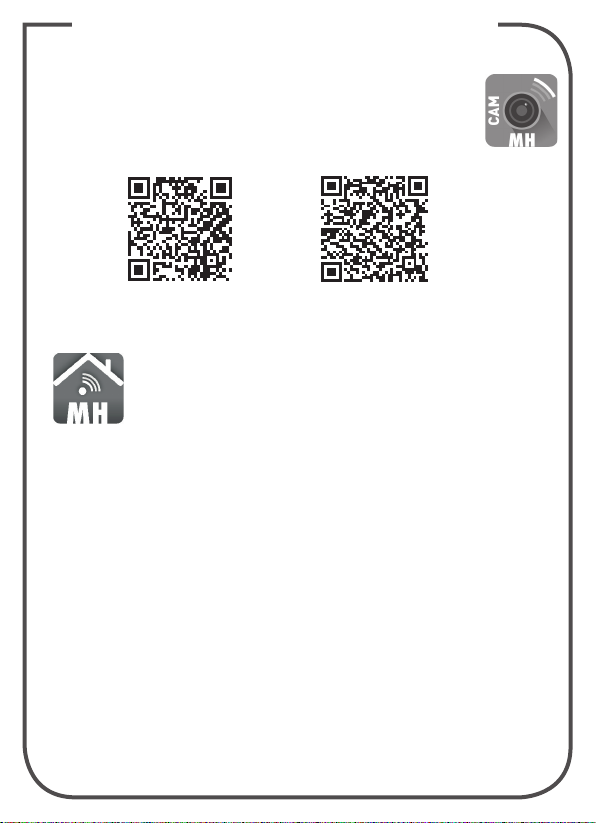
a. Scannen Sie den QR-Code.
b. Laden Sie die maxCAM App im App Store oder
Google Play Store herunter.
iOS Android
Wenn Sie die maxSMART App bereits installiert haben,
vergewissern Sie sich bitte, dass Sie über das neueste
Update verfügen.
Page 4
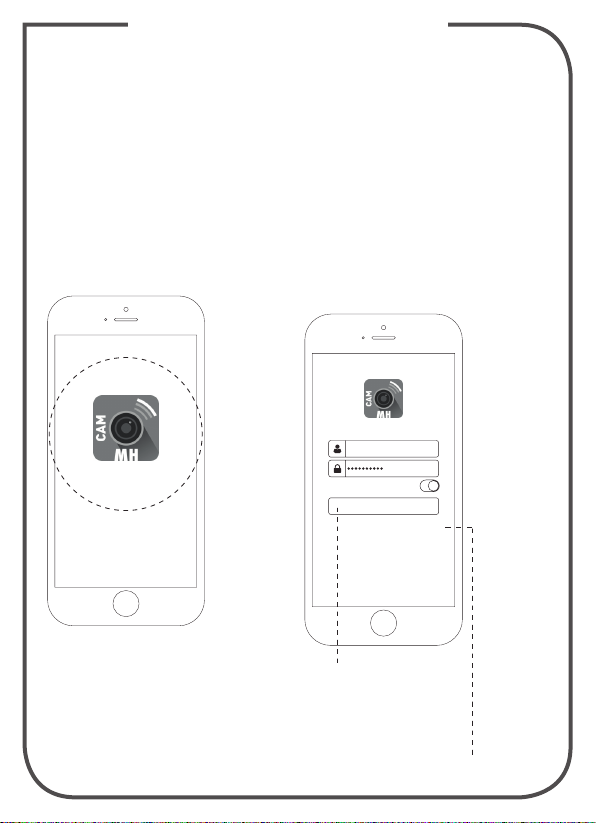
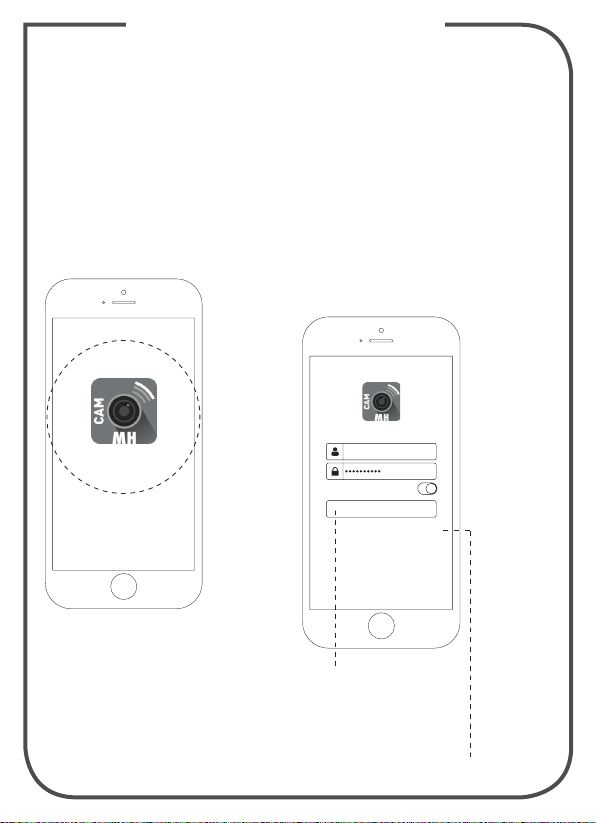
3 App
App 1: maxCAM
Die maxCAM App ist das Terminal
für den Betrieb der HD IP-Kamera. Es unterstützt iOS- und
Android-Geräte. Benutzer können
die "maxCAM"-App herunterladen, um jederzeit und überall ein
klares Video zu geniessen.
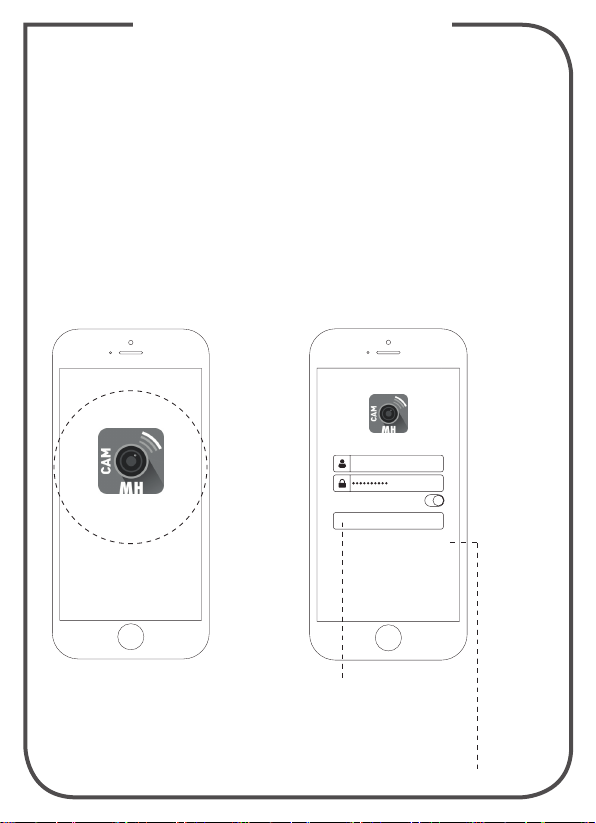
Benutzernamen anlegen &
anmelden
Neues Konto - Wählen Sie im Startbildschirm "Registrieren", geben
Sie Ihren Benutzernamen und das
Passwort ein, und bestätigen Sie das
Passwort. Wählen Sie "Anmelden".
Bestehendes Konto – Geben Sie Ihren
Benutzernamen und das Passwort
ein. Drücken Sie "Anmelden". Folgen
Sie anschliessend den Anweisungen
auf dem Display und springen zu
Schritt 4.
Revo
15:53
maxcam_1
Anmelden
Registrierung
App
Laden Sie die maxCAM App herunter, und schauen Sie Videos auf
Ihrem Telefon an
Anmelden
Melden Sie sich mit Ihrem
Benutzernamen an
Registrieren
Klicken Sie hier, um den
Benutzernamen zu registrieren
Page 5
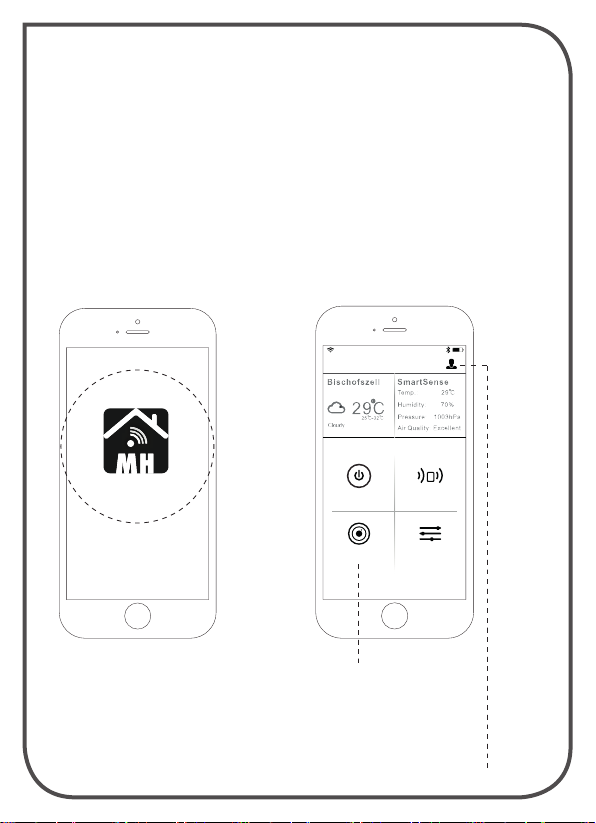
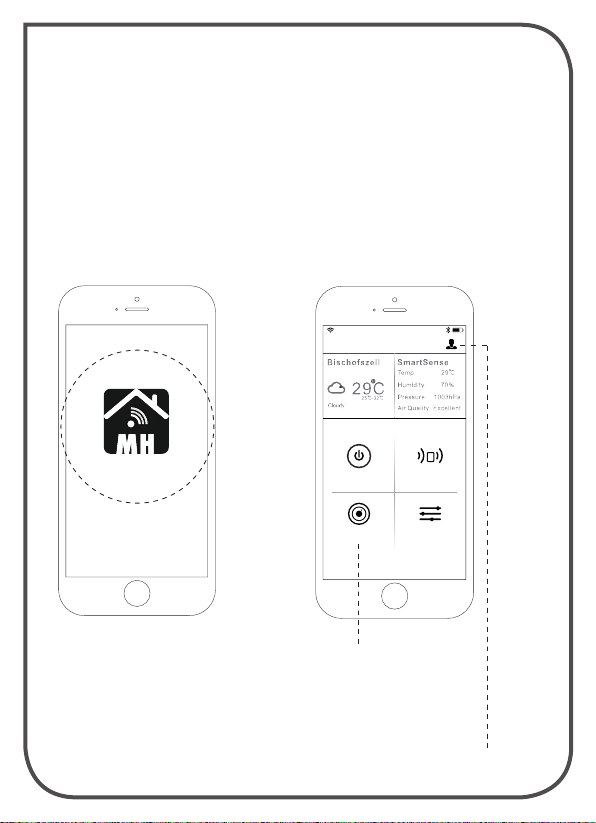
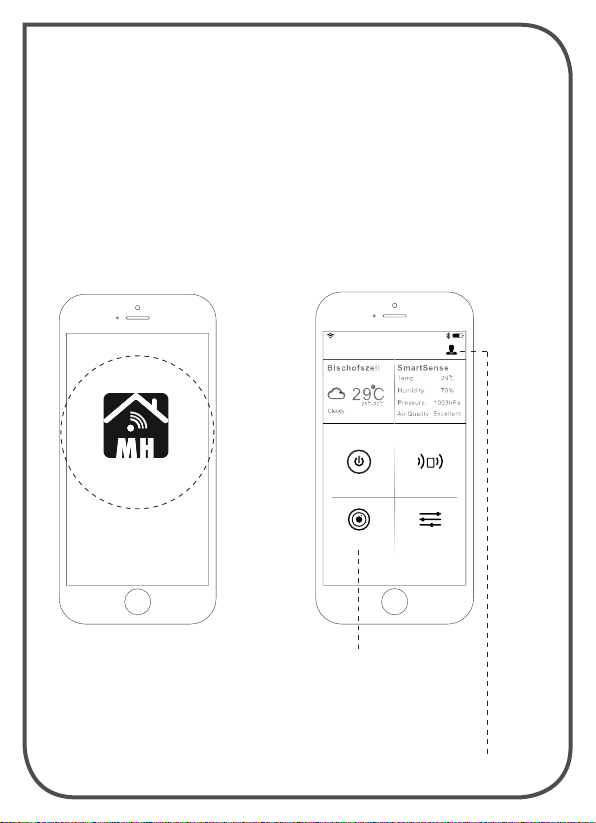
App 2: maxSMART
Die maxSMART App ist das Terminal für maxSMART-Heimgeräte.
Es unterstützt iOS- und Android-Geräte. Benutzer können die
"maxSMART"-App herunterladen,
um den Energieverbrauch von
Geräten zu überwachen und die
Umgebung ihres Zuhauses jederzeit und überall zu überprüfen.
Benutzernamen anlegen &
anmelden
Neues Konto - Wählen Sie auf der
Konto-Seite die Option "Kein Konto?", geben Sie Ihre E-Mail-Adresse
und das Passwort ein, und bestätigen Sie das Passwort. Wählen Sie
"Registrieren". Bestehendes Konto –
Geben Sie Ihren Benutzernamen und
das Passwort von der Konto-Seite
ein. Drücken Sie "Anmelden".
15:53
maxSMART
maxSMART
App
Laden Sie die maxSMART App
herunter, und schauen Sie Videos
auf Ihrem Telefon an
Power ControlS mart Sense
Camera
maxCAM
Zur maxCAM App wechseln
Konto
Konto für Registrierung,
Anmeldung und Passwortänderung
Setting
MAX HAURI AG
Page 6
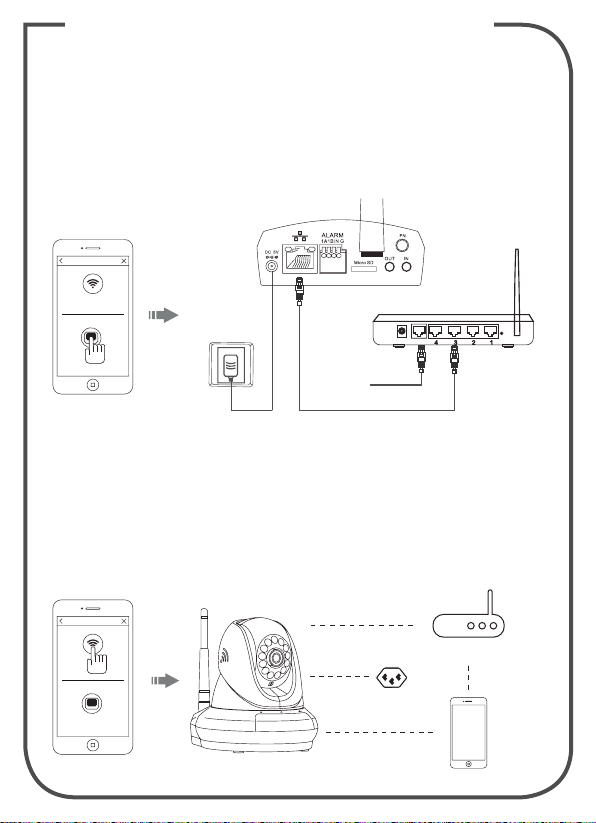
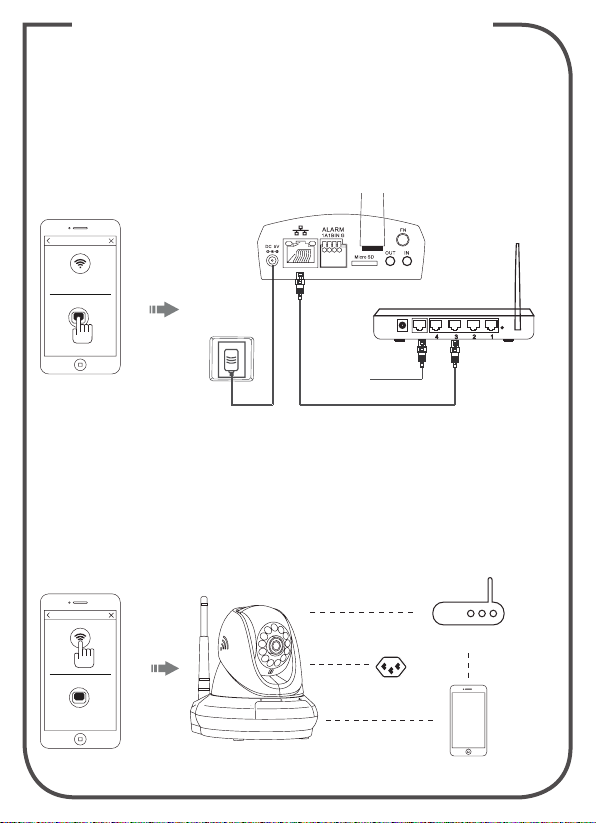
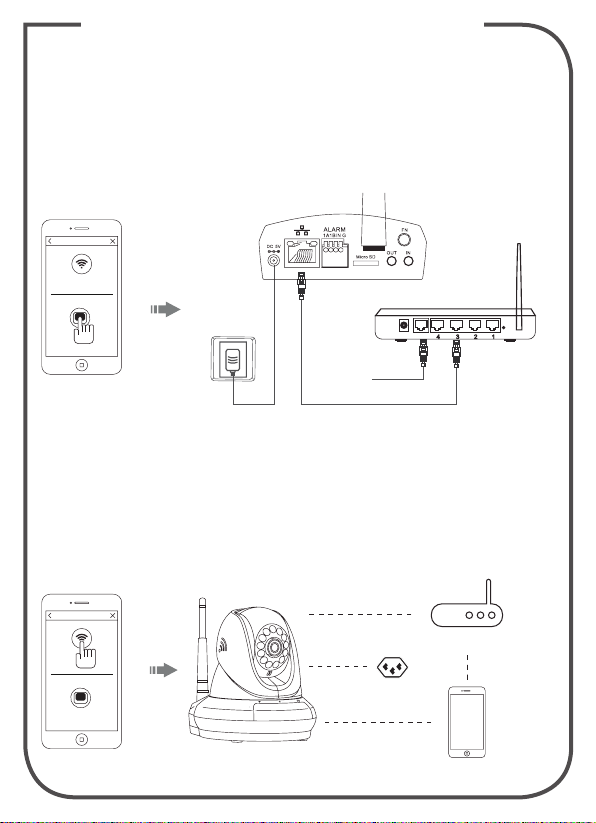
4 Anschlussmöglichkeiten
1. Möglichkeit: Ethernet-Anschluss
a. Klicken Sie auf das Symbol für den Ethernet-Anschluss und
schliessen Sie das Ethernet-Kabel an.
b. Wenn die Anzeigeleuchte für das verdrahtete Netzwerk alle 3
Sekunden dreimal grün blinkt, wurde die Verbindung
erfolgreich hergestellt.
Kamera
Stromanschluss
Internet
Ethernet-Kabel
Router
2. Möglichkeit: Wi-Fi-Verbindung
a. Klicken Sie auf das Wi-Fi-Symbol und folgen Sie den
App-Anweisungen.
b. Wenn die Anzeigeleuchte für das Wi-Fi alle 3 Sekunden dreimal grün
blinkt, wurde die Verbindung erfolgreich hergestellt.
P.S.: Das Mobiltelefon muss in dieser Situation mit dem Wi-Fi-Signal
verbunden sein, denn die Kamera wird die Verbindung zum Wi-Fi-Signal
über das Mobiltelefon herstellen.
Router
Strom
Kamera
Telefon
Page 7
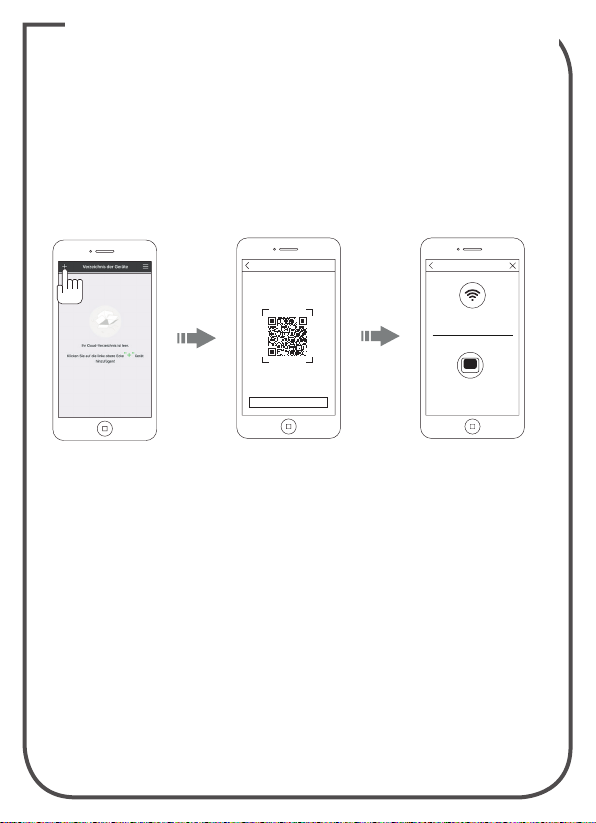
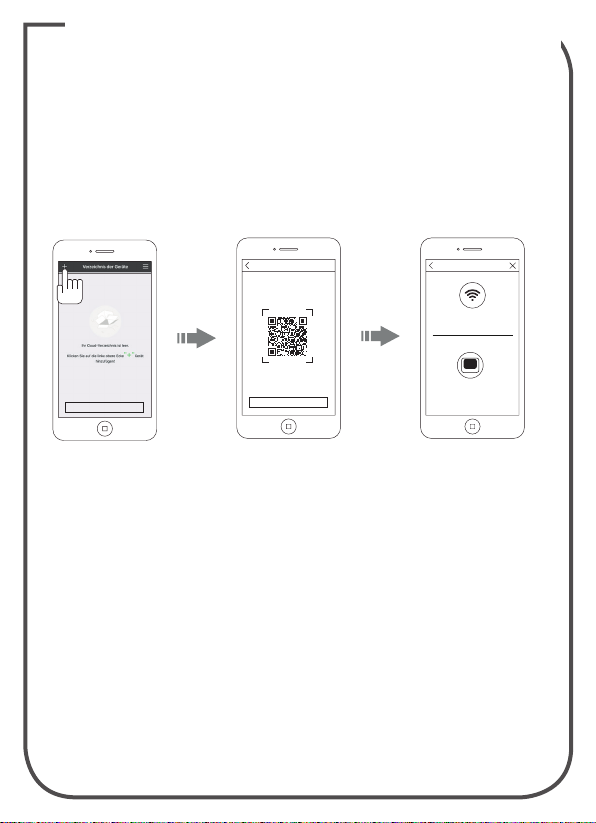
5 Kamera zur App hinzufügen
a. Nach dem Herunterladen der App muss der Nutzer ein Konto
anlegen und sich dann anmelden. Folgen Sie den Anweisungen
auf dem Bildschirm
b. Unter „Verzeichnis der Geräte“ auf die Schaltfläche „+“ in der
linken oberen Ecke klicken. Danach muss der QR-Code auf der
Unterseite der Kamera eingescannt werden, um das Gerät hinzu
zufügen.
Hinweis:
Achten Sie auf eine ruhige Umgebung, wenn Sie die Wi-Fi-Verbindung der Kamera mit Open Sound erstellen.
Page 8
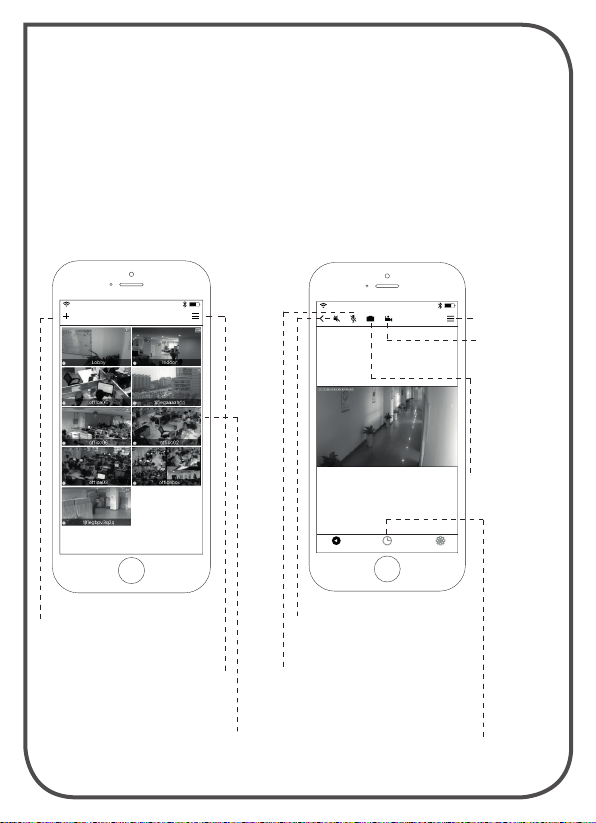
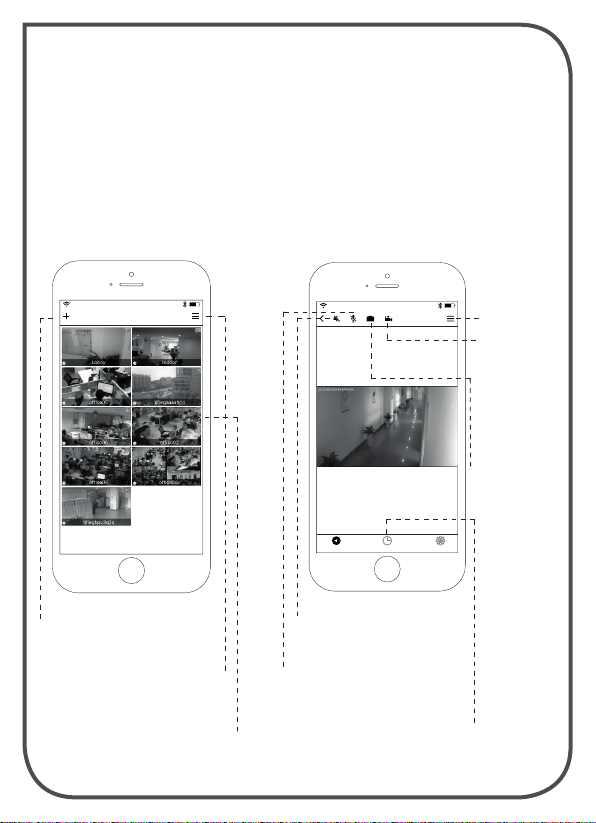
Geräteliste
Wenn Sie sich bei Ihrem Konto
anmelden und die Geräteliste aufrufen, werden Ihnen die verschiedenen Kameras, die Sie hinzugefügt haben, gleichzeitig angezeigt.
Sie können auch die Option "Gerät
hinzufügen" verwenden, und die
Alarmmeldung in der Benutzeroberfläche überprüfen.
15:53
Geräteliste
Videos ansehen
Klicken Sie auf das Kamerasymbol, um das Kameravideo anzuzeigen. Nachdem Sie die Geräteliste
aufgerufen haben, können Sie
die Anzeige wechseln, um die
horizontale und vertikale Rotation
zu steuern. Ausserdem können Sie
"Video-Foto", "Zwei-Wege-Audio"
und "Einstellungen" verwenden.
Geräteeinstellungen
15:53
Live Aufnahmen Einstellungen
Ermöglicht
personalisierte
Einstellungen
Lokales Video
Klicken Sie hier,
um ein lokales
Video aufzunehmen und die
Videodaten über
die App-Einstellung «Mein
Ordner» anzuzeigen.
Foto
Nehmen Sie ein
Echtzeit-Foto
auf, während
Sie das Video
ansehen.
Gerät hinzufügen
Fügen Sie Ihre Cloud-Kamera
über das Symbol hinzu.
App-Einstellungen
Sie können den Benutzeradministrator und das Gästepasswort
ändern und die Software-Version
der App überprüfen.
Alarmmeldungen
Wenn für die Kamera der Bewegungsmeldealarm eingestellt wurde,
erhalten Sie eine Alarmmeldung.
Sprache
Schalten Sie Mikrofon und Lautsprecher ein, und beginnen Sie
zu sprechen.
Zwei-Wege-Audio
Sprechen Sie, während Sie die
Zwei-Wege-Audio-Schaltfläche
herunterdrücken.
Videoaufzeichnungen und
Alarmmeldungen ansehen
Klicken Sie auf das Symbol, um die
Videoaufzeichnung und die Alarmmeldung anzuzeigen.
Page 9
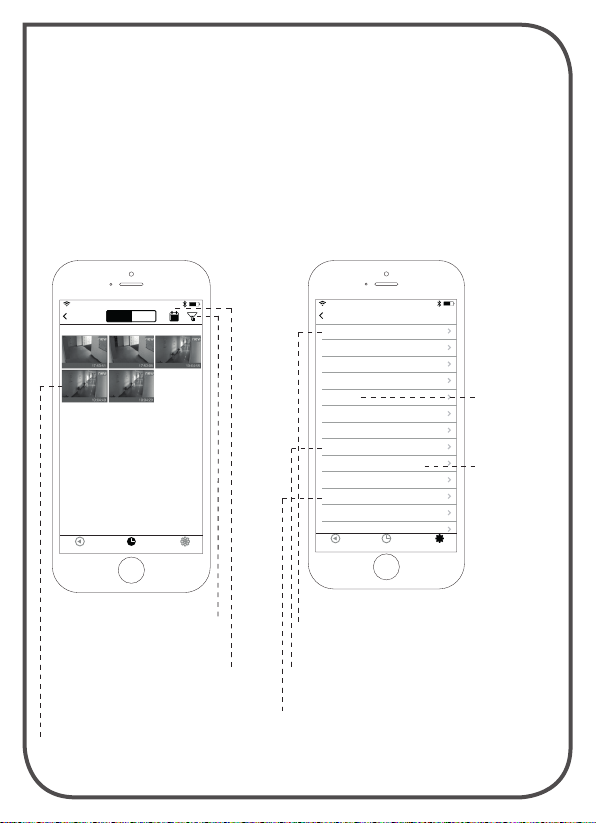
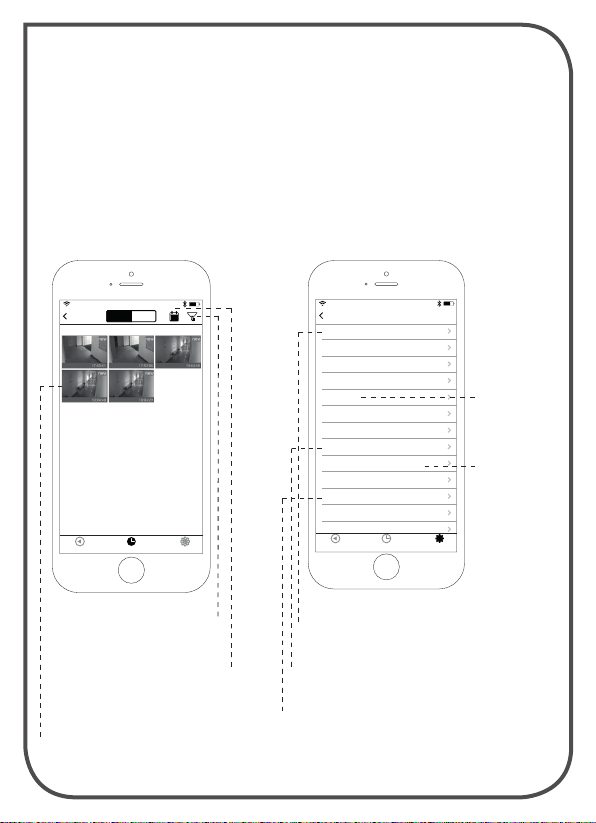
Video und Alarmmeldung überprüfen
Rufen Sie die Anzeige "Informationen und Videoanzeige" auf. Hier
sehen Sie die Alarminformationen
und das Video des Speichergerätes (Micro SD). Benutzer können
anhand von Zeit oder Kategorie
schnell nach den Informationen
und Videos suchen.
Geräteeinstellungen
In der Anzeige «Einstellungen»
können Sie alle Spezifikationen
und Funktionen der Kamera
einstellen. Sie können z. B. die
Kameradetails überprüfen,
das Passwort ändern oder das
Kameranetzwerk konfigurieren.
Sie können die Spezifikationen
und Funktionen ganz nach Bedarf
einstellen und verwalten.
15:53
Schnapp. Video
2015-08-12
Live Aufnahmen Einstellungen
Kategorie
Auswählen von Alarminfo
oder Video
Zeit
Schnellsuche Aufnahmezeit
Aufnahme/Foto
Hier klicken, um das Video oder
Foto anzuzeigen; Video mit Videomarkierung, Foto ohne
15:53
Einstellungen
Information
Kurzname
Administratorpasswort
Gästepasswort für Gerät
Netzwerk
OSD
SD-Speicherkarte
Speichergerät
Bewegung und Alarm
Warnungen planen
Aufnahme planen
Datum/Uhrzeit
Systemeinstellungen
Live Aufnahmen Einstellungen
Information
Überprüfen von Software-Version
und ID-Nummer der Kamera
Speichergerät
Diese Option ist nicht verfügbar
Aufnahme planen
Festlegen von Start- und Endzeit
für geplante Aufnahmen
Netzwerk
Einrichten der
Wi-Fi-Verbindung
der Kamera
Bewegung und
Alarm
Einstellen des
Bewegungsmeldealarms
Page 10
Français
Guide succinct d’installation
HD IP CAMERA
MAX HAURI AG
Weidstrasse 16
CH-9220 Bischofszell
Tel. +41 71 424 25 25
Fax +41 71 424 25 90
www.maxhauri.ch
Page 11
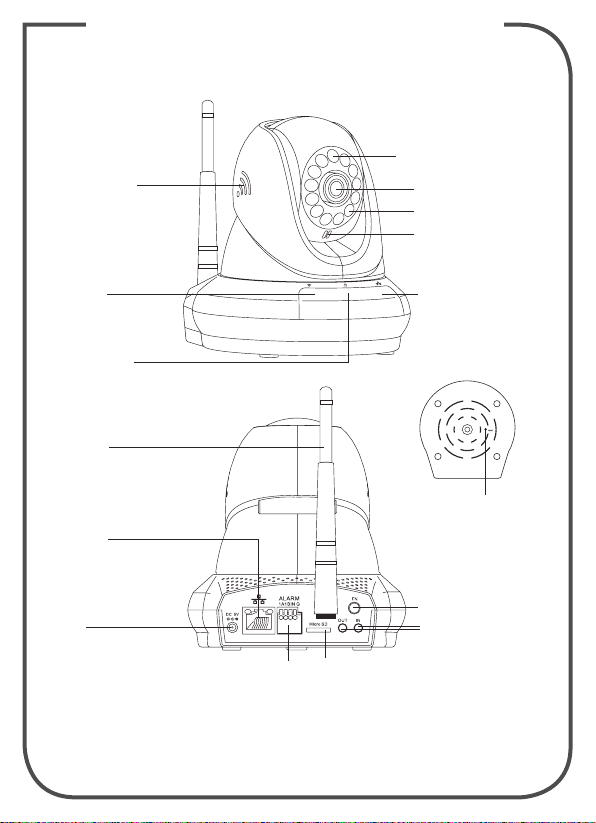
1 Architecture du produit
Haut-parleur
Capteur photosensible
Objectif
LED IR
Microphone
Réseau
sans fil
témoin d’état
LED d’alimentation
Réseau :
antenne
Ethernet
DC 5V
Port d’alimentation
Entrée/sortie
externe
Réseau câblé :
témoin d’état
RÉINITIALISATION
Bouton WSP (FN)
Audio
Entrée/sortie
Carte micro SD :
fente d’introduction
Page 12
2 Télécharger les applis
a. Scannez le QR-code.
b. Téléchargez l’appli maxCAM dans l’App Store
ou Google Play Store.
iOS Android
Si vous avez déjà installé l’APPLI maxSMART,
vérifiez que vous avez bien la dernière version.
Page 13
3 Appli
Appli 1: maxCAM
L'appli maxCAM est le terminal
pour le fonctionnement de la
CAMERA IP HD. Elle prend en
charge les terminaux sous iOS et
Android. L'utilisateur peut télécharger l'appli « maxCAM » pour
observer la vidéo en clair à tout
moment, de n'importe où.
Création d'un nom d'utilisateur &
connexion
Nouveau compte- Sélectionnez « Sign
up” depuis l'écran d'accueil, tapez
votre nom d'utilisateur et votre mot de
passe, confirmez le mot de passe. Sélectionnez « Se connecter ». Compte
existant – Tapez votre nom d'utilisateur et votre mot de passe. Appuyez
sur « Se connecter ». Suivez ensuite
les instructions à l’écran.
>> 4 Méthodes de connexion
Revo
15:53
maxcam_1
Se connecter
Enregistrement
Appli
Télechargez l'appli maxCAM
et regardez la vidéo avec votre
téléphone
Se connecter
Connectez-vous avec votre nom
d'utilisateur
Enregistrement
Cliquez pour enregistrer le nom
d'utilisateur
Page 14
Appli 2: maxSMART
L'appli maxSMART est le terminal
pour les périphériques domestiques
maxSMART. Elle prend en charge les
systèmes iOS et Android. L'utilisateur final peut télécharger l'appli
« maxSMART » pour commander la
mise en marche des appareils, vérifier l'environnement de la maison à
tout moment et de n'importe où.
Création d'un nom d'utilisateur &
connexion
Nouveau compte - Sélectionnez
« Besoin d'un compte? » sur la page
des comptes, tapez votre email et
votre mot de passe, confirmez le mot
de passe. Sélectionnez « Enregistrer ». Compte existant – Tapez votre
nom d'utilisateur et votre mot de
passe depuis la page des comptes.
Appuyez sur « Connexion ».
15:53
maxSMART
maxSMART
Appli
Télechargez l'appli maxSMART
et regardez la vidéo avec votre
téléphone
Power ControlS mart Sense
Camera
maxCAM
Sauter à l'appli maxCAM
Compte
Compte à enregistrer,
connexion et modification du
mot de passe
Setting
MAX HAURI AG
Page 15
4 Méthodes de connexion
Méthode 1 : Connexion Ethernet
a. Cliquer sur le pictogramme de connexion Internet et brancher
le câble Ethernet.
b. Si le témoin de connexion réseau clignote en vert 3 fois toutes
les 3 secondes, cela signifie que la connexion est établie.
Caméra
Prise de
courant
Internet
Câble Ethernet
Routeur
Méthode 2 : Connexion Wi-Fi
a. Cliquer sur le pictogramme Wi-Fi et suivez les instructions de l’appli.
b. Si le témoin de connexion Wi-Fi clignote en vert 3 fois toutes
les 3 secondes, cela signifie que la connexion est établie.
P.S.: Dans cette situation, le téléphone cellulaire doit être connecté au
signal Wi-Fi, car la caméra connectera le signal Wi-Fi par l’inter-
médiaire du téléphone.
Routeur
Prise
secteur
Caméra
Téléphone
Page 16
5 Ajout d'une caméra à l'appli
a. Finir de télécharger l'appli, les utilisateurs doivent enregistrer un
compte puis se connecter. Veuillez suivre les instructions sur
l'écran.
b. Entrer «liste des périphériques» et cliquer sur le pictogramme «+»
dans le coin supérieur gauche. Ensuite, scanner l'ID QR-Code du
périphérique en bas de la caméra.
Note:
Si vous établissez une communication WI-Fi avec la caméra avec
retransmission du son, assurez-vous que les alentours sont peu
bruyants.
Page 17
Liste des périphériques
Lorsque vous vous connectez sur
votre compte et accédez à la liste
des périphériques, les différentes
caméras que vous avez ajoutées
apparaissent en même temps.
Vous pouvez également utiliser le
réglage « Ajouter périphérique »
et voir s'il y a un « message
d'alarme » sur l'interface.
15:53
Liste des périphériques
Visionnage d'une vidéo
Cliquez sur l'icône de la caméra de
façon à pouvoir visionner la vidéo de
la caméra après connexion à la liste
des périphériques. Vous pouvez sauter l'écran de contrôle de la rotation
horizontale et verticale. Vous pouvez
également commander les « photos
vidéo », l'« audio bidirectionnelle »
et les « réglages ».
Réglages du
périphérique
15:53
Live Histoire Paramètres
Permet de
personnaliser
les réglages.
Vidéo locale
Cliquez pour enregistrer la vidéo
locale, visionner
les données de
la vidéo avec le
paramètre «Mon
dossier» de
l'appli.
Photographie
Vous pouvez
prendre des
photographies
en temps réel
pendant le
visionnage de
la vidéo.
Ajout d'un périphérique
Ajoutez votre caméra de cloud à
votre compte avec l'icône.
Paramètres de l'appli
Vous pouvez modifier votre mot de
passe administratif et invité et vérifier la version logicielle de l'appli.
Message d'alarme
Si l'alarme de détection de mouvements est activée sur la caméra, vous
pouvez recevoir un message d'alarme.
Voix
Mettez le micro et le hautparleur en marche et parlez.
Audio bidirectionnelle
Parlez en appuyant sur le
bouton audio bidirectionnelle.
Visionnage des enregistrements
vidéo et des messages d'alarme
Cliquez sur l'icône pour voir les enregistrements vidéo et les messages
d'alarme.
Page 18
Voir s'il y a des vidéos et des
messages d'alarme
Va dans l'interface « Voir les
informations et les vidéos » et
permet de voir les informations
d'alarme et les vidéos de la
mémoire de stockage (Micro SD),
les utilisateurs peuvent chercher
rapidement les informations et
les vidéos en choisissant l'heure
ou la catégorie.
Réglages du périphérique
Accède à l'interface des paramètres, vous pouvez définir toutes
les spécifications et fonctions
de la caméra. Par ex. vérifier les
données de la caméra, changez
votre mot de passe ou configurer le réseau de caméras. Vous
pouvez gérer les spécifications les
fonctions selon vos besoins.
15:53
Vidéo
Inst.
2015-08-12
Live Histoire Paramètres
Catégorie
Sélectionne information
d'alarme ou vidéo
Heure
Recherche rapide d'une heure
d'enregistrement
Enregistrement/Photo
Cliquez pour voir une vidéo ou
photo (vidéo avec marque vidéo,
photo sans la marque)
15:53
Paramètres
Ä propos de
Pseudonyme
MdP admin du périphérique
MdP invité du périphérique
Réseau
OSD (affichage sur l'écran)
Carte SD
Périphérique de stockage
Mouvement et notification
Programmer des alertes
Enregistrement du programme
Jour/heure
Configuration du système
Live Histoire Paramètres
Ä propos de
Vérifie la version de logiciel et le
numéro d'ID de la caméra
Périphérique de stockage
Cette option nʻest pas disponible
Enregistrement du programme
Définit l'heure de début et de fin
du programme d'enregistrement
Réseau
Peut configurer
la connexion Wifi
de la caméra
Mouvement et
notification
Définit l'alarme
de détection de
mouvements
Page 19
Italiano
Guida rapida all’installazione
HD IP CAMERA
MAX HAURI AG
Weidstrasse 16
CH-9220 Bischofszell
Tel. +41 71 424 25 25
Fax +41 71 424 25 90
www.maxhauri.ch
Page 20
1 Struttura del prodotto
Altoparlante
Sensore fotosensibile
Visore
LED IR
Microfono
Wireless
Rete
Spia di stato
LED di alimentazione
Wireless
Antenna
Ethernet
DC 5V
Porta per
alimentatore
Esterno
Ingresso/Uscita
Rete cablata
Spia di stato
RESET
Pulsante WPS (FN)
Audio
Ingresso/Uscita
Secure Digital
Card Slot
Page 21
2 App da scaricare
a. Eseguire la scansione del codice QR.
b. Scaricare l’app maxCAM da App Store o Google
Play Store.
iOS Android
Se avete installato la maxSMART APP, si prega
di assicurarsi di avere l’ultimo aggiornamento.
Page 22
3 App
App 1: maxCAM
L'app maxCAM è il terminale delle operazioni di HD IP CAMERA.
Supporta periferiche di sistema
Android e iOS. L'utente può
scaricare l'app “maxCAM” per
visualizzare il video in chiaro in
qualsiasi momento e ovunque.
Creare il nome utente e accedere
Nuovo Account - Selezionare
"Iscriviti" dalla schermata iniziale,
inserire il nome utente e la password, confermare la password.
Selezionare "Registrati".
Account esistente – inserire
il nome utente e la password.
Premere "Accedi". Seguire poi le
istruzioni sul display.
>> 4 Metodi di connessione
Revo
15:53
maxcam_1
Accedi
Registrazione
App
Scaricare l'app maxCAM per visualizzare il video sul vostro telefono
Accedi
Inserire il vostro nome utente
esistente
Iscriviti
Cliccare per registrare il nome
utente
Page 23
App 2: maxSMART
L'app maxSMART è il terminale per apparecchi domestici
maxSMART. Supporta il sistema
Android e iOS. L'utente può
scaricare l'app «maxSMART» per
controllare l'alimentazione degli
apparecchi, controllare l'ambiente
di casa, sempre e ovunque.
Creare il nome utente e accedere
Nuovo Account - Selezionare "Serve un nuovo account" dalla pagina
di account, inserire la vostra email
e la password, confermare la
password. Selezionare "Registrati". Account esistente – inserire
il nome utente esistente e la
password dalla pagina di account.
Premere "Login".
15:53
maxSMART
maxSMART
App
Scaricare l'app maxSMART per
visualizzare il video sul vostro
telefono
Power ControlS mart Sense
Camera
maxCAM
Saltare all'app maxCAM
Account
Account per registrarsi,
accedere e modificare
la password
Setting
MAX HAURI AG
Page 24
4 Metodi di connessione
Metodo 1: connessione Ethernet
a. Cliccare sull’icona di connessione Ethernet e collegare il cavo
Ethernet.
b. Se l’indicatore della rete cablata lampeggia in verde 3 volte ogni
3 secondi, il che significa che la connessione è stata eseguita
correttamente.
Camera
Spina
elettrica
Internet
Cavo Ethernet
Router
Metodo 2: connessione Wi-Fi
a. Cliccare sull’icona di Wi-Fi e seguire le istruzioni del app.
b. Se l’indicatore della Wi-Fi lampeggia in verde 3 volte ogni
3 secondi, il che significa che la connessione è stata eseguita
correttamente.
P.S.: Il cellulare deve essere collegato al segnale Wi-Fi in questa situazione, perché la fotocamera collegherà il segnale Wi-Fi tramite cellulare.
Router
Alimentazione
Camera
telefono
Page 25
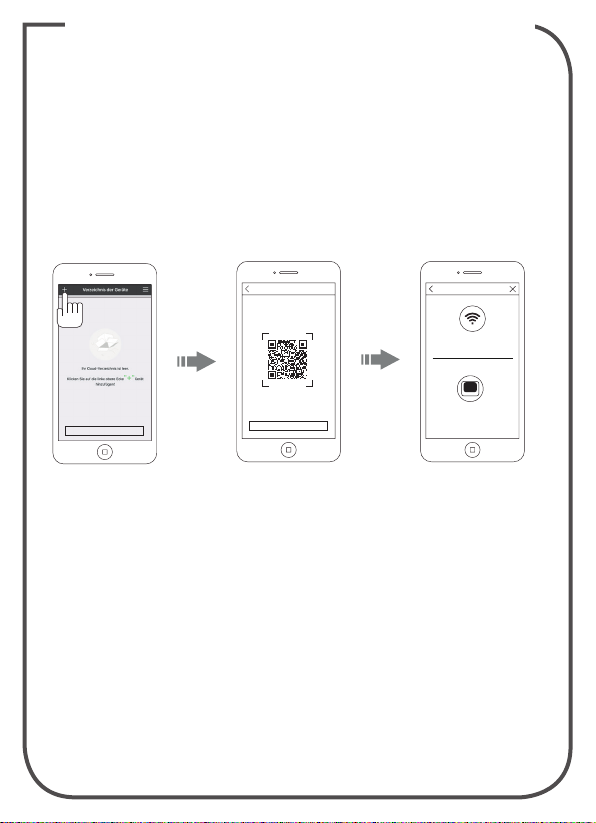
5 Aggiungere la fotocamera
all’app
a. Al termine del download dell’app, gli utenti devono aprire un ac
count e quindi effettuare il login. Seguire le istruzioni sullo
schermo.
b. Selezionare “elenco dispositivi” e cliccare sull’icona “+” nell’angolo
in alto a sinistra. Quindi scannerizzare il codice QR, identificativo
del dispositivo, presente sul fondo della videocamera.
Nota:
Quando si crea il collegamento wi-fi con la telecamera con Open
Sound, assicurarsi che ’ambiente sia tranquillo.
Page 26
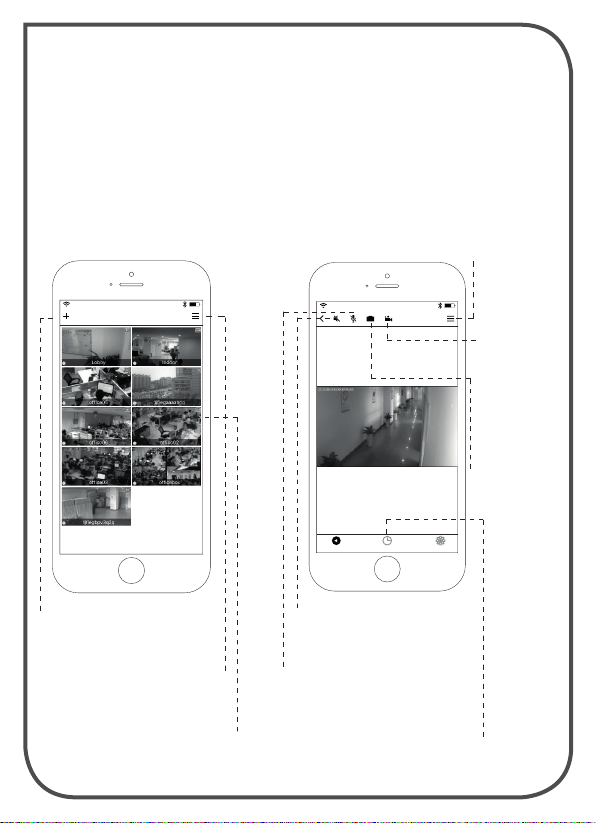
Elenco dei dispositivi
Al momento di accedere all'account e all'elenco dei dispositivi,
verranno mostrate più fotocamere che sono state aggiunte
allo stesso tempo. È anche
possibile utilizzare l'impostazione
«Aggiungi dispositivo» e verificare
il «messaggio di allarme» sull'interfaccia.
15:53
Elenco dei dispositivi
Visualizzare il video
Cliccare sull'icona "camera" in
modo che sia possibile visualizzare
il video della fotocamera, dopo
l'accesso all'elenco dei dispositivi,
è possibile saltare alla schermata per controllare la rotazione
orizzontale e verticale. È possibile
azionare anche «video foto», «audio
bidirezionale» e «impostazione».
Impostazioni
del dispositivo
15:53
Live Storia Regolazione
Fornisce
impostazioni
personalizzate.
Video locale
Cliccare per registrare il video
locale,
visualizzando
le informazioni
video con l'impostazione dell'app
“Mia cartella”.
Fotografia
Possibilità di
scattare una
foto in tempo
reale durante
la visualizzazione del
video.
Aggiungi dispositivo
Aggiungere la fotocamera con
servizio cloud al vostro account
tramite l'icona.
Impostazioni dell'app
Possibilità di modificare la password di amministratore utente e
ospite e di verificare la versione
del software dell'app.
Messaggi di allarme
Se la fotocamera ha impostato l'allarme di rilevamento del movimento,
è possibile ricevere un messaggio
di allarme.
Voce
Accendere il microfono e
l'altoparlante, quindi parlare.
Audio bidirezionale
Parlare quando si preme il
pulsante audio bidirezionale.
Visualizzare le registrazioni
video e i messaggi di allarme
Fare clic sull'icona per visualizzare
la registrazione video e il messaggio
di allarme.
Page 27
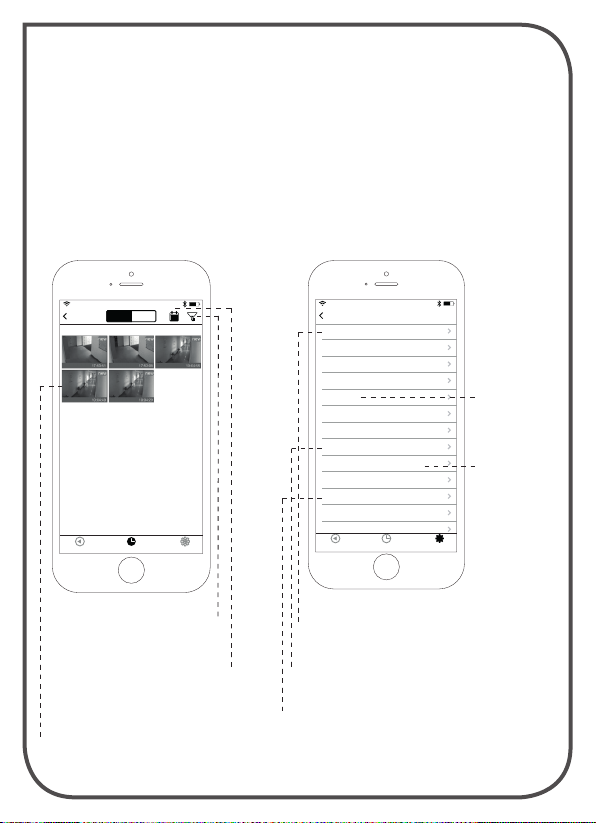
Controllare il video e il messaggio di allarme
Entrando nell'interfaccia di "Visualizzazione di informazioni e video"
potrete vedere le informazioni di
allarme e i video del supporto di
memoria (Micro SD); gli utenti
possono cercare rapidamente le
informazioni e i video selezionando
l'ora o la categoria.
Impostazioni del dispositivo
Accedere all'interfaccia delle
impostazioni per impostare tutte
le specifiche e le funzioni della
fotocamera. Come: controllare i
dettagli della fotocamera, modificare la password o configurare la
rete della fotocamera. È possibile
gestire le specifiche e le funzioni
in base alle vostre esigenze.
15:53
Video
Inst.
2015-08-12
Live Storia Regolazione
Categoria
Selezionare le informazioni
dell'allarme o il video
Ora
Ricercare rapidamente l'ora della
registrazione
Registrazione/foto
Cliccare per visualizzare il video o
la foto, i video con il contrassegno
video, la foto senza
15:53
Regolazione
Info
Nickname
Password amm. dispositivo
Password ospite dispositivo
Rete
OSD
Secure Digital
Supporto di memoria
Movimento e notifica
Programma allarmi
Programma registrazione
Giorno/ora
Impostazioni di sistema
Live Storia Regolazione
Info
Controllare la versione del software
della fotocamera e il numero ID
Supporto di memoria
Questa opzione non è disponibile
Programma registrazione
Impostare l'orario iniziale e
finale della registrazione del
programma
Rete
Possibilità di
impostare la connessione Wi-Fi
della fotocamera
Movimento e
notifica
Impostare
l'allarme di
rilevamento del
movimento
Page 28
English
Quick Installation Guide
HD IP CAMERA
MAX HAURI AG
Weidstrasse 16
CH-9220 Bischofszell
Tel. +41 71 424 25 25
Fax +41 71 424 25 90
www.maxhauri.ch
Page 29
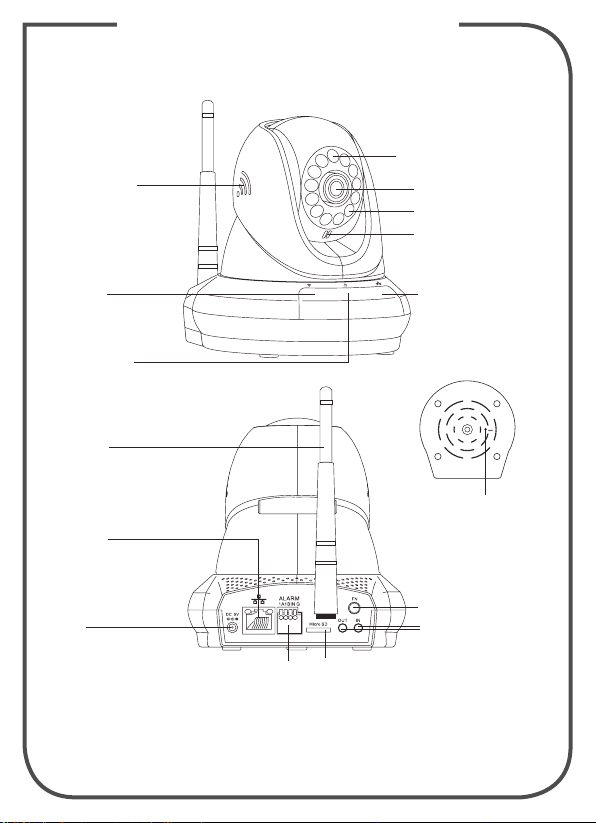
Loudspeaker
1 Product Structure
Photosensitive Sensor
Lens
IR LED
Microphone
Wireless
Network
Status Light
POWER LED
Wireless
Antenna
Ethernet
DC 5V
Power Port
External
Input / Output
Wired network
Status Light
RESET
WPS Button
Audio
Input / Output
Micro SD
Card Slot
Page 30
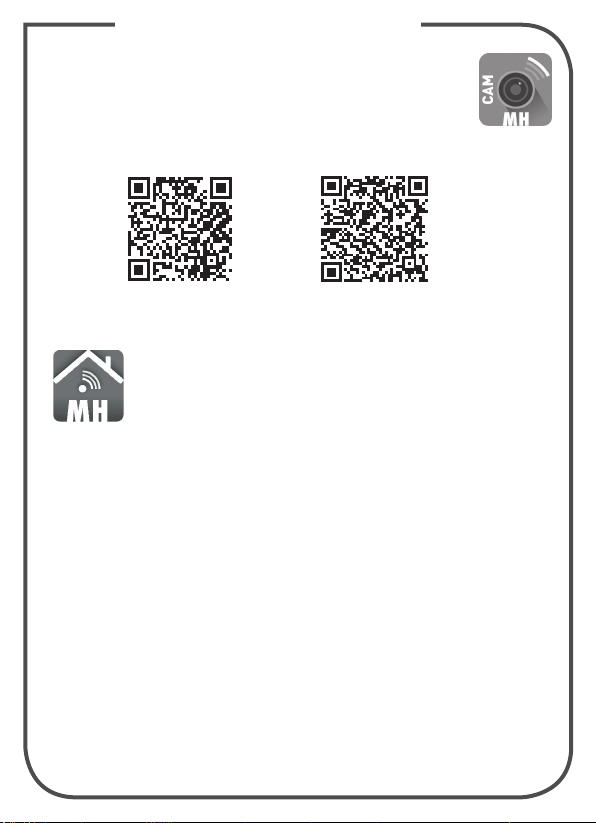
2 Download Apps
a. Scan the QR-Code.
b. Download the maxCAM App from App Store or
Google Play Store.
iOS Android
If you have already installed the maxSMART APP,
please make sure you have the latest update.
Page 31
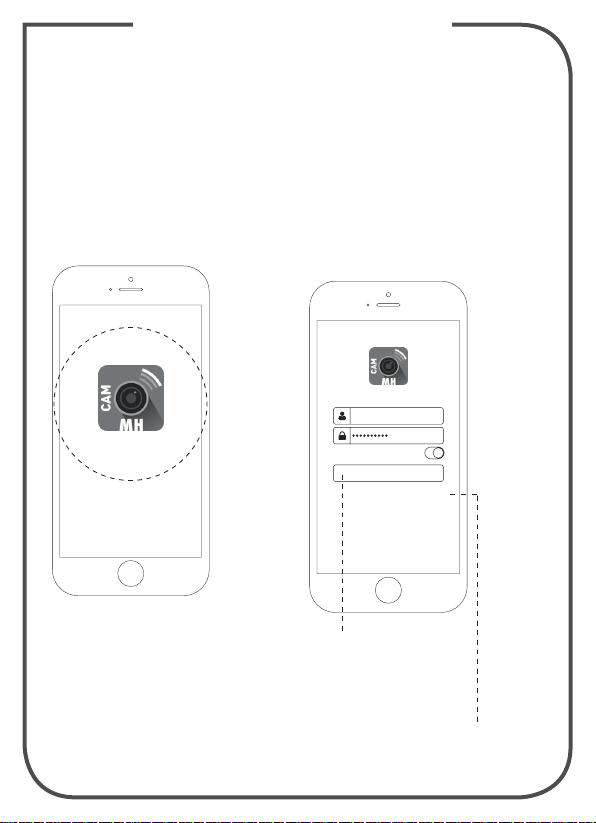
3 App
App 1: maxCAM
maxCAM app is the terminal of
HD IP CAMERA operations. It
supports iOS and Android
system devices. User can
download “maxCAM” app to view
the clear video anytime
and anywhere.
Create username & sign in
New Account - Select “Sign up”
from the home screen, input your
username and password, confirm
the password. Select “Sign up”.
Existing Account – Input existing
username and password. Press
“Sign in”. Follow then the
instructions on the display.
>> 4 Connection Methods
Revo
15:53
maxcam_1
Sign in
Register
App
Download the maxCAM app
and view the video through your
phone
Sign in
Login your existing username
Register
Click to register the username
Page 32
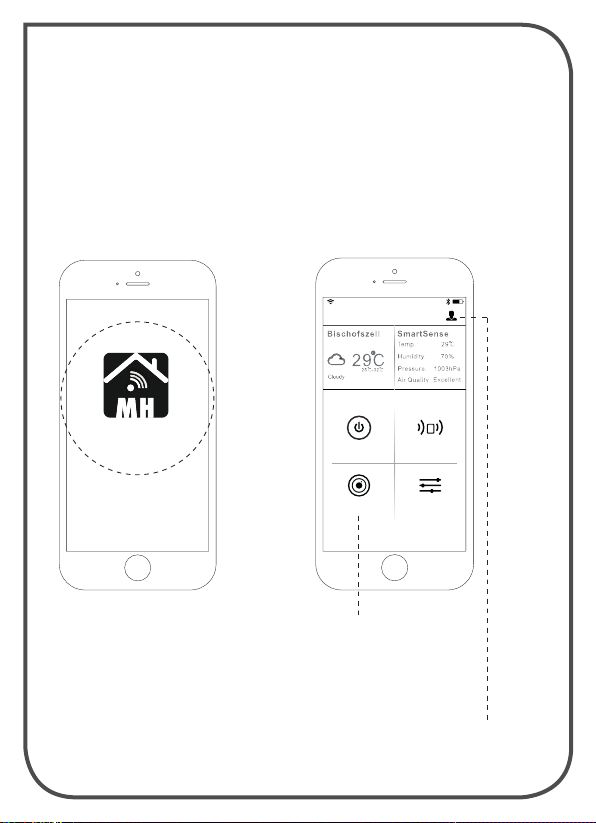
App 2: maxSMART
maxSMART app is the terminal
for maxSMART home devices. It
supports iOS and Android system.
User can download the
«maxSMART» app to control the
appliances power, check the
house environment anytime
and anywhere.
Create username & sign in
New account - Select “Need an
account?” from the account page,
input your email and password,
confirm the password. Select
“Register”. Existing Account –
Input existing username and
password from the account
page. Press “Login”.
15:53
maxSMART
maxSMART
App
Download the maxSMART app
and view the video through
your phone .
Power ControlS mart Sense
Camera
maxCAM
Skip to maxCAM app
Account
Account for register,
login and modifing passwod
Setting
MAX HAURI AG
Page 33
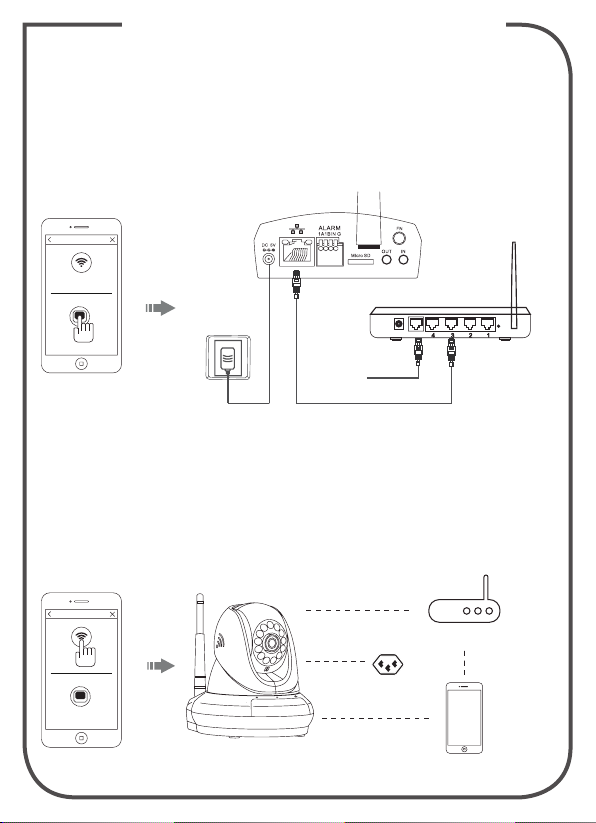
4 Connection Methods
Method 1: Ethernet connection
a. Click the Ethernet connection icon and connect Ethernet cable.
b. If the wired network indicator will flash green 3 times every
3 seconds, that means that the connection was successful.
Camera
Power outlet
Internet
Ethernet Cable
Method 2: Wi-Fi connection
a. Click the Wi-Fi icon and follow the app-instructions.
b. If the Wi-Fi indicator will flash green 3 times every 3 seconds,
that means that the connection was successful.
P.S.: Cellphone must be connected to the Wi-Fi signal at this situation,
because the camera will connect the Wi-Fi signal via cellphone.
Camera
Router
Router
Power
Phone
Page 34
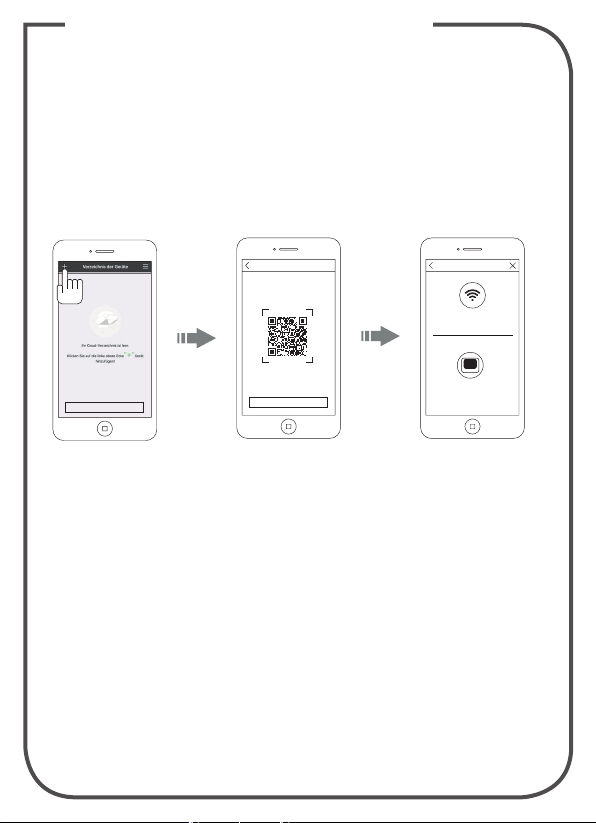
5 Add Camera to APP
a. Finish downloading App, users need to register an account, then
login. Follow the on-screen instructions.
b. Enter „device List“ and click „+“ icon at the top of left corner. Then
scan the device ID QR-Code on the bottom of the camera.
Note:
Make sure you are in a tranquil environment if you configure the
camera's WiFi using Open Sound.
Page 35
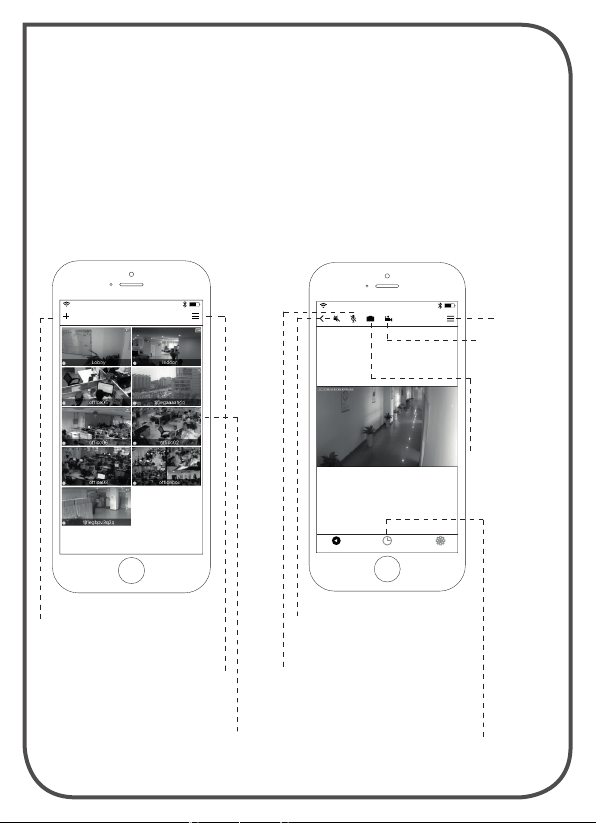
Device list
When you login to the account
and access the device list, it will
show multiple cameras you have
added at the same time. You can
also use «Add device» setting and
check the «alarm message» on
the interface.
15:53
Device list
View the video
Click the camera icon so that you
can view the camera video, after
you login to the device list, you can
skip the screen to control horizontal and vertical rotation. You can
also operate the «video photo»,
«Two-way audio» and «setting».
Device settings
It provides
15:53
Live History Settings
personalized
settings.
Local video
Click to record
the local video,
viewing the video
information
by app setting
«My folder».
Photograph
Can take a real
time photo
when viewing
the video.
Add device
Add your cloud camera to
your account through the icon.
App settings
You can change your user admin
and guest password and check
the app software version.
Alarm messages
When camera has set the motion
detection alarm, you can
receive an alarm message.
Voice
Turn on the mic and speaker
then speak.
Two-way audio
Speak when pressing the
two-way audio button.
View the video records
and alarm messages
Click the icon to view the video
recording and alarm message.
Page 36
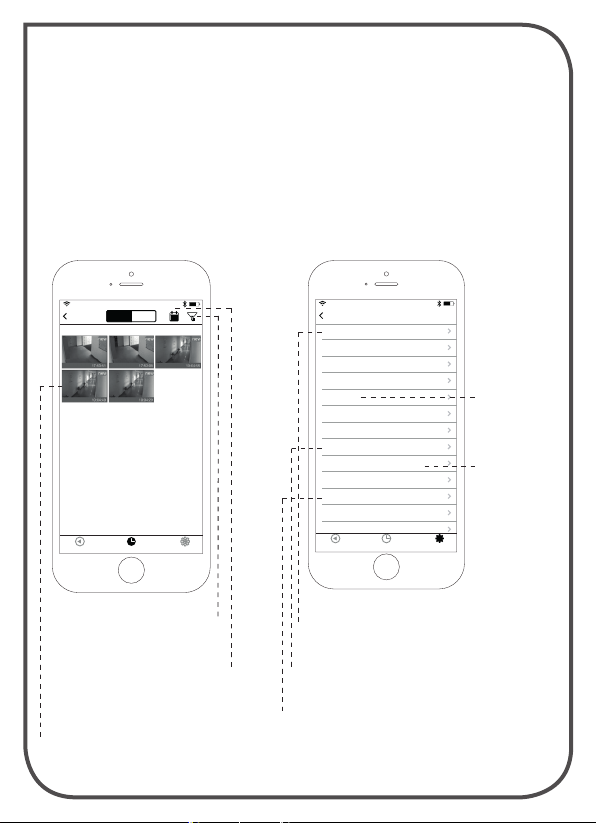
Check the video and alarm
message
Enter into the interface of “information and video viewing” can
see the alarm information and
video of storage device (Micro
SD), users can quickly search the
information and video by choose
the time or category.
Device settings
Access the settings interface,
you can set all specifications and
functions of the camera. Such as:
check camera details, change your
password or configure the camera
network. You can manage the
specifications and functions based
on your requirements.
15:53
Video
Snap.
2015-08-12
Live History Settings
Category
Select alarm information
or video
Time
Quickly search record time
Record/Photo
Click to view the video or
photo, video with video mark,
photo without.
15:53
Settings
About
Nickname
Device admin password
Device guest password
Network
OSD
SD card
Storage Device
Motion and Notification
Schedule alerting
Schedule recording
Day/Time
System settings
Live History Settings
About
Check the camera‘s
software version and ID number
Storage Device
This option is not available.
Schedule recording
Set the recording schedule
start and end time
Network
Can set up the
camera Wi-Fi
connection
Motion and
Notification
Set the motion
detection alarm
 Loading...