

Page 1

MAXDATA Notebook PRO 8100 IS
Manual del usuario
Page 2

2
Page 3

4
Page 4

Índice de contenidos
Aviso 7
Indicaciones de seguridad importantes 1
LAN inalámbrico .............................................................................................................. 13
Indicaciones de seguridad adicionales para aparatos con LAN inalámbrico .................... 14
Marcado CE para aparatos con LAN inalámbrico ........................................................ 15
Restricciones ................................................................................................................... 16
Francia .........................................................................................................................
Italia ............................................................................................................................
Holanda ....................................................................................................................... 16
Radiofrecuencias de aparatos con LAN inalámbrico ........................................................17
Disposiciones oficiales: cláusulas de exclusión de aparatos con LAN inalámbrico ......... 18
16
16
Contenido del envío 19
Preparación para la puesta en marcha 21
Insertar la batería ............................................................................................................. 22
Extraer la batería .............................................................................................................. 22
Alimentación eléctrica .....................................................................................................
Encender el ordenador .................................................................................................... 24
Administración de energía ...............................................................................................
23
25
Descripción general del sistema 27
Parte izquierda ................................................................................................................. 27
Parte derecha .................................................................................................................. 27
Vista frontal ..................................................................................................................... 27
Vista trasera .....................................................................................................................
Parte inferior .................................................................................................................... 28
Descripción de los indicadores luminosos (LEDs) ........................................................... 29
Teclas de acceso rápido (Hot Keys) ................................................................................. 30
Las teclas de inicio rápido (Quick Buttons) ...................................................................... 31
El Teclado ......................................................................................................................... 32
El TouchPad ...................................................................................................................... 33
Utilización del TouchPad ...................................................................................................
La unidad de CD-Rom/DVD ............................................................................................. 34
La ranura para tarjetas PC ............................................................................................... 35
La ranura para tarjetas de memoria .................................................................................
El módem de fax/datos ................................................................................................... 36
Conexión LAN .................................................................................................................
28
33
35
36
1
ES
MAXDATA Notebook PRO 8100 IS
5
Page 5

Indicaciones para la instalación 37
Recuperación de los controladores ................................................................................. 37
El CD de utilidades (Utility CD) ........................................................................................ 37
Ajuste de la resolución .................................................................................................... 37
Especificaciones 39
Localización y eliminación de averías 43
Index 4
5
6
Índice de contenidos
Page 6

Aviso
La empresa se reserva el derecho de realizar cambios sin previo aviso en la información
contenida en este documento. La información aquí contenida se publica exclusivamente
con fines de referencia y en ningún caso puede constituir una base legal para la exigencia
de responsabilidades y obligaciones al fabricante o distribuidor. Ni el fabricante ni el distribuidor se responsabilizan de los posibles errores o imprecisiones que pueda contener este
documento. Asimismo, tampoco son responsables de los daños o pérdidas que puedan
producirse por una utilización inadecuada de este manual. Queda prohibida la reproducción
total o parcial de este documento y del software correspondiente, así como la traducción
o difusión de sus contenidos sin el consentimiento previo y por escrito del comerciante, el
fabricante o los autores, a excepción de las copias de seguridad realizadas para uso propio.
La utilización de la marca registrada de este producto está sujeta a las condiciones que
aparecen en el manual de servicio ampliado que se incluye en el CDROM de controladores
y programas de ayuda. Las marcas o nombres comerciales mencionados en este documento
son marcas protegidas por los derechos de autor o marcas registradas de otras empresas.
Estas se mencionan exclusivamente para su identificación, sin carácter de recomendación
del producto o del fabricante.
© MAXDATA 2004
Aviso legal
Puede encontrar otros avisos legales y condiciones en el manual técnico ampliado que se
incluye en el CDROM (Utility CD) de controladores y programas de utilidades.
Acrobat y el logotipo de Acrobat son marcas registradas de Adobe Systems Incorporated
o de sus filiales. Posiblemente las marcas comerciales están registradas en determinadas
jurisdicciones.
®
y Pentium® son marcas registradas de Intel Corporation. MS-DOS®, Microsoft
Intel
Windows®, Microsoft® Windows® 95, Microsoft ® Windows® 98, Microsoft® Windows®
Me, Microsoft® Windows® 2000, Microsoft® Windows® XP y Microsoft® Windows® NT son
marcas registradas de Microsoft.
ES
®
Utilización y referencias
Este manual del usuario consta de una introducción y las instrucciones necesarias para
llevar a cabo los primeros pasos con su nuevo ordenador.
Si desea obtener información más detallada para usuarios avanzados, consulte el manual
técnico ampliado en inglés.
Todas las referencias realizadas se refieren al CD-ROM de controladores y programas de
utilidades suministrado, que contiene el manual técnico detallado (en formato PDF), los
controladores y programas de utilidades específicos para su ordenador portátil. Si desea
instalar un sistema operativo no mencionado en este documento, consulte la información
correspondiente contenida en los archivos “ReadMe” del CD-ROM. Además, consulte a
su establecimiento especializado sobre la posibilidad de instalar cualquier otro sistema
operativo en su ordenador portátil. El sistema operativo no se incluye en el CD-ROM de
controladores y programas de utilidades.
Nota: Todas o algunas de las configuraciones del sistema ya fueron realizadas con la entrega
del equipo. De no ser así o en caso de que se deban volver a configurar algunas partes del
sistema, consulte las indicaciones correspondientes en el manual técnico ampliado que se
incluye en el CD-ROM de controladores y programas de utilidades.
MAXDATA Notebook PRO 8100 IS
7
Page 7

Declaración:
Este dispositivo cumple con la Norma de Emisión de Radiaciones EN 55022, la Norma Genérica de Inmunidad EN 50082-1 y la Norma EN 60950 de las directivas sobre baja tensión.
La realización en el aparato de cualquier modificación no especificada por el fabricante puede
implicar el incumplimiento de dichas normas.
Para asegurar la compatibilidad electromagnética (CEM) tenga en cuenta las indicaciones
de este manual.
Nivel de potencia sonora
El nivel de potencia sonora en el lugar de trabajo es inferior a 55 dB A.
Aviso de la Comisión Federal de Comunicaciones (Federal Communications
Commisson (FCC))
Este dispositivo ha sido comprobado y cumple con las características de un dispositivo
digital de la Clase B de acuerdo con el apartado 15 de las Normas de la CFC.
Garantía
El período de garantía de este aparato es de 3 años. En el caso de que se produzca una avería
fuera de la cobertura de garantía, se ha previsto, como mínimo durante 5 años (después de
la fabricación), la reparación previo pago de los aparatos con piezas de repuesto originales,
la susutitución de componentes constructivos o la susutitución del aparato.
Aviso para el usuario:
Este dispositivo ha sido probado adecuadamente y se han eliminado los parásitos radioeléctricos. No obstante, tenga en cuenta las siguientes indicaciones:
En caso de que sea necesario reemplazar un cable de datos especificado por el fabricante,
el usuario deberá asegurarse de que tanto el cable como la calidad de apantallamiento
corresponden con el original a fin de garantizar una protección adecuada frente a posibles
interferencias.
Utilice exclusivamente cables apantallados y aparatos periféricos con los mismos niveles
de seguridad y comportamiento electromagnético que este producto.
La no observación de estas indicaciones puede implicar el incumplimiento de las normas
anteriormente mencionadas.
Optical Disk Drive (ODD):
La unidad de ODD instalada en este ordenador es un producto láser de la Clase 1. No
abra el aparato y no mire directamente hacia el haz de láser, ni siquiera con instrumentos
ópticos.
Si la unidad no ha sido dispuesta para la utilización simultánea con varios CD, asegúrese
de introducir solamente un CD.
8
Aviso
Page 8

Recliclaje del aparato / de la batería
Siempre que el equipo se encuentre en un estado propio a un
uso adecuado, aceptamos la entrega de los equipos usados. Los
equipos usados que se recogen son utilizados para su reutilización
o bien son desechados según las normativas de protección del
medio ambiente. La entrega de los equipos usados debe realizarse
a través de su establecimiento especializado.
No deseche las pilas o baterías de metales pesados junto a la basura doméstica. Este tipo
de pilas y baterías pueden entregarse sin coste alguno al establecimiento o responsable
correspondiente para su posterior reciclaje o desecho.
El embalaje de cartón y las demás partes de cartón del interior pueden desecharse junto
al papel usado.
ES
MAXDATA Notebook PRO 8100 IS
9
Page 9

10
Page 10
Indicaciones de seguridad importantes
A pesar de que su ordenador portátil es muy resistente, pueden producirse daños. A fin de
evitar posibles daños, tenga en cuenta las siguientes indicaciones:
• Evite exponer el ordenador portátil a fuertes
• Manténgalo alejado de grandes fuentes de calor y no lo exponga a las radiaciones
directas del sol.
• Proteja el ordenador portátil frente a las interferencias electromagnéticas.
De esta manera también evitará una posible pérdida de datos.
• No exponga el ordenador a ambientes húmedos. ¡Se trata de un aparato eléctrico!
• Preste atención a tipo de alimentación eléctrica correcto.
• La fuente de alimentación utilizada deberá estar homologada.
La fuente de alimentación necesita una alimentación eléctrica sin oscilaciones ni interrupciones. Para más información
consulte a su compañía eléctrica.
La fuente de alimentación deberá disponer de un enchufe
con toma de tierra.
Nunca tire del cable para desconectar el equipo de la toma
de corriente eléctrica. Hágalo tirando del enchufe.
Desconecte la alimentación eléctrica externa (fuente de
alimentación o adaptador para corriente) antes de limpiar el
ordenador.
sacudidas.
ES
• Indicaciones para la utilización de la batería
Utilice solamente la batería suministrada con el ordenador.
Cargue la batería estando ésta insertada en el ordena
dor.
No intente reparar usted mismo una batería defectuosa.
Acuda a un establecimiento especializado o a personal
técnico para reparar la batería.
Conserve la batería averiada en un lugar seguro, fuera
del alcance de los niños, y deséchela lo antes posible.
Proceda con especial atención. Existe peligro de explo
sión si se expone la batería al fuego, se realiza una manipulación inadecuada o se recicla de manera indebida.
Este aparato está equipado con una batería. La batería es reciclable. Queda prohibido desechar la batería
junto con la basura doméstica. En caso de dudas acerca
de cómo desechar correctamente las baterías, solicite
información a la empresa o servicio responsable de la
recogida de basura de su localidad.
MAXDATA Notebook PRO 8100 IS
-
-
11
Page 11
• Indicaciones para la pila del reloj del sistema
Cuidado: Existe peligro de explosión en caso de una
sustitución inadecuada de la pila. Sustituya la pila
sólo por una pila recomendada por el fabricante o por
una pila de las mismas características. Deseche la pila
siguiendo las indicaciones del fabricante.
• Mantenimiento
¡No se ocupe usted mismo del mantenimiento del ordenador! Puede perder
su derecho de garantía, además de exponer el equipo y exponerse usted
mismo a una descarga eléctrica. En caso de que sea necesario llevar a cabo
tareas de mantenimiento, acuda a personal técnico cualificado. Desconecte
el ordenador de la alimentación eléctrica.
Acuda a personal técnico cualificado si aparecen los siguientes problemas:
- La fuente de alimentación o el cable de corriente eléctrica
está dañado o raído.
- Se ha derramado líquido sobre el ordenador.
- A pesar de utilizarlo correctamente, el ordenador no
funciona.
- El ordenador se ha caído o ha sufrido
daños.
• Limpieza
No limpie el ordenador directamente con productos limpiadores. Utilice un
trapo suave y limpio. No utilice limpiadores volátiles (destilados del petróleo)
o abrasivos.
.
12
Indicaciones de seguridad importantes
Page 12

LAN inalámbrico
(red inalámbrica corta distancia
En el ordenador portátil hay instalado un módulo LAN inalámbrico tipo "Intel® Pro Wireless
Mini PCI“. Este módulo le permite establecer una red radioeléctrica o establecer comunicación con una existente. Trabaja con la norma IEEE802.11b.
WLAN)
Con la tecnología WLAN, el usuario puede establecer comunicaciones dentro de una ámbito
local (p.ej. en el edificio de una empresa o de la universidad o en edificios públicos como
por ejemplo un aeropuerto). Las redes inalámbricas WLAN se pueden utilizar en oficinas de
uso temporal en lugares en los que no se pueda llevar a cabo una instalación de cableado
extensa, o para ampliar una red LAN existente de manera que el usuario pueda trabajar en
distintos lugares de un edificio a diferentes horas.
Existen dos métodos distintos para el funcionamiento de las redes WLAN.
Al instalarse una red WLAN fija, estaciones inalámbricas (aparatos con tarjetas de red ina
lámbricas o módems externos) establecen conexiones con puntos de acceso inalámbricos,
que forman puentes entre las estaciones y el bus principal de red disponible. En el caso de
las redes WLAN Peer-to-Peer o punto a punto (ad hoc), varios usuarios pueden establecer
una red temporal sin la utilización de puntos de acceso dentro de un área limitada, p.ej. una
sala de conferencias, si no es necesario el acceso a recursos de red.
En 1997, el IEEE confirmó la norma 802.11 para redes WLAN, que establezce un índice de
transmisión de datos de 1 a 2 Mbit/seg. (megabit por segundo). Según la norma 802,11b+g,
la nueva norma vigente, el índice máximo de transmisión de datos es de 54 Mbits/seg con
un ancho de frecuencia de 2,4 GHz (gigahercios).
ES
-
MAXDATA Notebook PRO 8100 IS
13
Page 13
Indicaciones de seguridad adicionales para aparatos con LAN
inalámbrico
En su ordenador portátil hay integrado un dispositivo LAN inalámbrico, de modo que, al trabajar con su ordenador, debe cumplir siempre las siguientes indicaciones de seguridad:
• Desconecte el ordenador portátil si se encuentra en un
avión o se desplaza con un automóvil.
• Si se encuentra en un hospital, en un quirófano o en la
proximidad de equipos médicos electrónicos, desconec
te el elemento radioeléctrico del ordenador portátil.
Las ondas radioeléctricas que emite pueden dañar la
función de los equipos médicos.
• Mantenga el ordenador al menos a 20 cm de distancia
de un marcapasos, ya que en caso contrario las ondas
radioeléctricas pueden perjudicar el funcionamiento
correcto del marcapasos.
• La emisión de ondas radioeléctricas puede producir
interferencias en los audífonos.
• No acerque el ordenador portátil con el dispositivo radi
oeléctrico conectado a gases inflamables o a una zona
potencialmente explosiva (p.ej.a un taller de barnizado)
ya que la emisión de ondas radioeléctricas puede ocasionar una explosión o producir un incendio.
• El alcance de la radiocomunicación depende de las
condiciones medioambientales.
• Durante la comunicación de datos con sistemas inalám
bricos es posible recibir datos no autorizados.
-
-
-
La empresa MAXDATA Computer AG no se hace responsable de las averías en la radio o en
la televisión causadas por este aparato tras haber sido modificado sin autorización. Además,
MAXDATA no se hace responsable de los recambios o las sustituciones de las líneas de
conexión y de los aparatos que no hayan sido especificados por MAXDATA Computer
AG. Únicamente el usuario es el responsable de la reparación de las averías que hubieran
sido causadas por una modificación no autorizada del aparato así como de la sustitución o
reemplazo del aparato.
14
Indicaciones de seguridad importantes
Page 14
Marcado CE para aparatos con LAN inalámbrico
Este aparato, tal y como se suministra, cumple con las exigencias de la directiva 1999/5/CE
del Parlamento Europeo y del Consejo, de 9 de marzo de 1999, sobre equipos radioeléctricos
y equipos terminales de telecomunicación y reconocimiento mutuo de su conformidad.
Este ordenador portátil se puede utilizar en Bélgica, Dinamarca, Alemania, Finlandia, Francia,
Grecia, Gran Bretaña, Irlanda, Italia, Luxemburgo, Holanda, Austria, Portugal, Suecia, Suiza,
España, Islandia, Liechtenstein y Noruega.
Para obtener información actualizada sobre posibles restricciones en el funcionamiento
del aparato, consulte a las autoridades competentes del país en cuestión. Si su país no se
encuentra en la lista, diríjase a la autoridad competente para informarse de si está permitido
el uso de este aparato en su país.
ES
Bélgica - www.bipt.be
Dinamarca - www.tst.dk
Alemania - www.regtp.de
Finlandia - www.ficora.fi
Francia - www.art-telecom.fr
Grecia - www.eett.gr
Inglaterra - www.oftel.gov.uk
Irlanda - www.comreg.ie
Italia - www.agcom.it
Luxemburgo - www.etat.lu/ILT
Holanda - www.opta.nl
Austria - www.rtr.at
Portugal - www.urt.gov.pt
Suecia - www.pts.se
Suiza - www.bakom.ch
España - www.cmt.es
Islandia - www.pta.is
Liechtenstein - www.ak.li
Noruega - www.npt.no
MAXDATA Notebook PRO 8100 IS
15
Page 15

Restricciones
Francia
Límite en la gama de frecuencias: en Francia sólo se pueden utilizar los canales 10 y 11
(2457 MHz y 2462 MHz respectivamente). Esta prohibido utilizar el aparato fuera de recintos
cerrados.
Información: www.art-telecom.fr
Italia
También es necesaria una autorización ministerial para el empleo del aparato en interiores.
Póngase en contacto con el vendedor para obtener información sobre el procedimiento
correspondiente.
Está prohibido utilizar el aparato fuera de recintos cerrados.
Información: www.agcom.it
Holanda
Es necesaria una licencia para utilizar el aparato al aire libre. Póngase en contacto con el
vendedor para obtener información sobre el procedimiento correspondiente.
Información: www.opta.nl
16
Indicaciones de seguridad importantes
Page 16
Radiofrecuencias de aparatos con LAN inalámbrico
La siguiente información es de enero de 2002. Para obtener información actualizada, póngase
en contacto con las autoridades correspondientes de su país (p.ej. www.regtp.de).
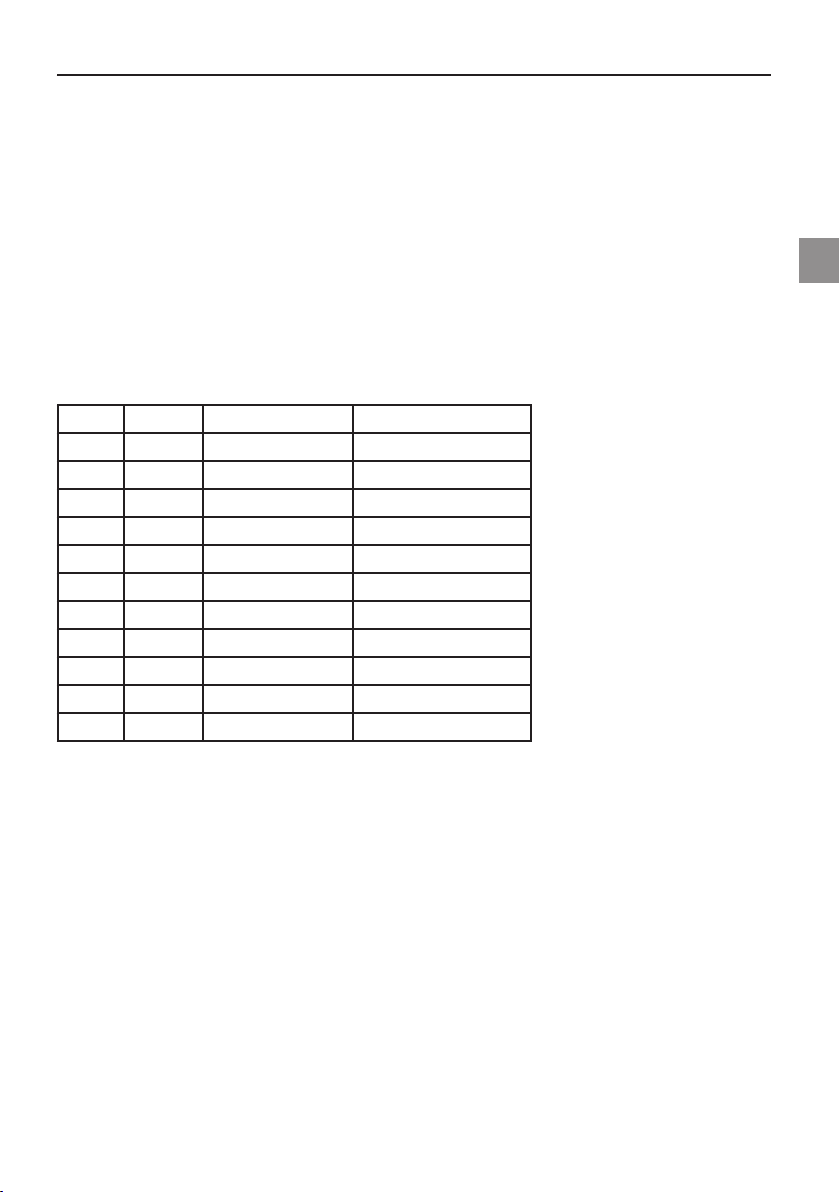
FRECUENCIAS
Hay disponibles adaptadores y tarjetas de red inalámbricos según la norma IEEE 802.11b+g
para el funcionamiento en la banda de frecuencia ISM (banda industrial, científica, médica)
entre 2.4 y 2.4835 GHz. Debido a que los 11 radiocanales utilizables mediante el método
de transmisión DSSS (Directo Sequence Spread Spectrum) requieren un ancho de banda
22 MHz, hay disponibles como máximo tres canales independientes entre ellos (p.ej. 3, 8 y
11). En la siguiente tabla se muestran los canales autorizados en su país:
Canal MHz Europa, R&TTE Francia, R&TTE
1 2412 X
2 2417 X
3 2422 X
4 2427 X
5 2432 X
6 2437 X
7 2442 X
8 2447 X
9 2452 X
10 2457 X X
11 2462 X X
ES
MAXDATA Notebook PRO 8100 IS
17
Page 17

Disposiciones oficiales: cláusulas de exclusión de aparatos con
LAN inalámbrico
La instalación y la utilización de un aparato inalámbrico LAN sólo puede realizarse de conformidad con las instrucciones que aparecen en la documentación del usuario. La documentación
del usuario se incluye con el producto. Todos los cambios o modificaciones realizados en
este aparato que no hayan sido expresamente autorizados por el fabricante pueden hacer
nulo el derecho del usuario de utilizar el aparato. El fabricante no se hace responsable de las
radiointerferencias que se puedan producir en la recepción de aparatos de radio o televisión
que se deban a modificaciones del aparato no autorizadas, o a una sustitución o instalación
de cableado o accesorios, si éstas no cumplen con las recomendaciones del fabricante. Es
responsabilidad del usuario la reparación de las averías que resulten de las modificaciones
no autorizadas, o de la sustitución o instalación de los componentes tal y como se especifica con anterioridad. El fabricante así como los mayoristas y vendedores especializados
autorizados no se hacen responsables de las vulneraciones o daños que contravengan
prescripciones legales cuyo resultado sea la violación de esta directiva.
18
Indicaciones de seguridad importantes
Page 18

Contenido del envío
Antes de iniciar la instalación del ordenador portátil, asegúrese de que no falte ninguna
pieza.
El ordenador portátil se suministra con las piezas que se indican a continuación. En caso de
que falte alguna de estas piezas, acuda de inmediato al distribuidor autorizado.
• Ordenador portátil
• Batería
• CD de utilidades (Utility CD)
• Fuente de alimentación
• Cable de alimentación
• Manual del usuario
• Unidad de DVD-ROM o DVD/CD-RW o unidad DVD Dual +/-RW
• Cable para el módem
En caso de tener que enviar el aparato para la reparación de averías o ampliaciones, utilice
el embalaje original. No tire el embalaje original.
ES
MAXDATA Notebook PRO 8100 IS
19
Page 19

20
Page 20
Preparación para la puesta en marcha
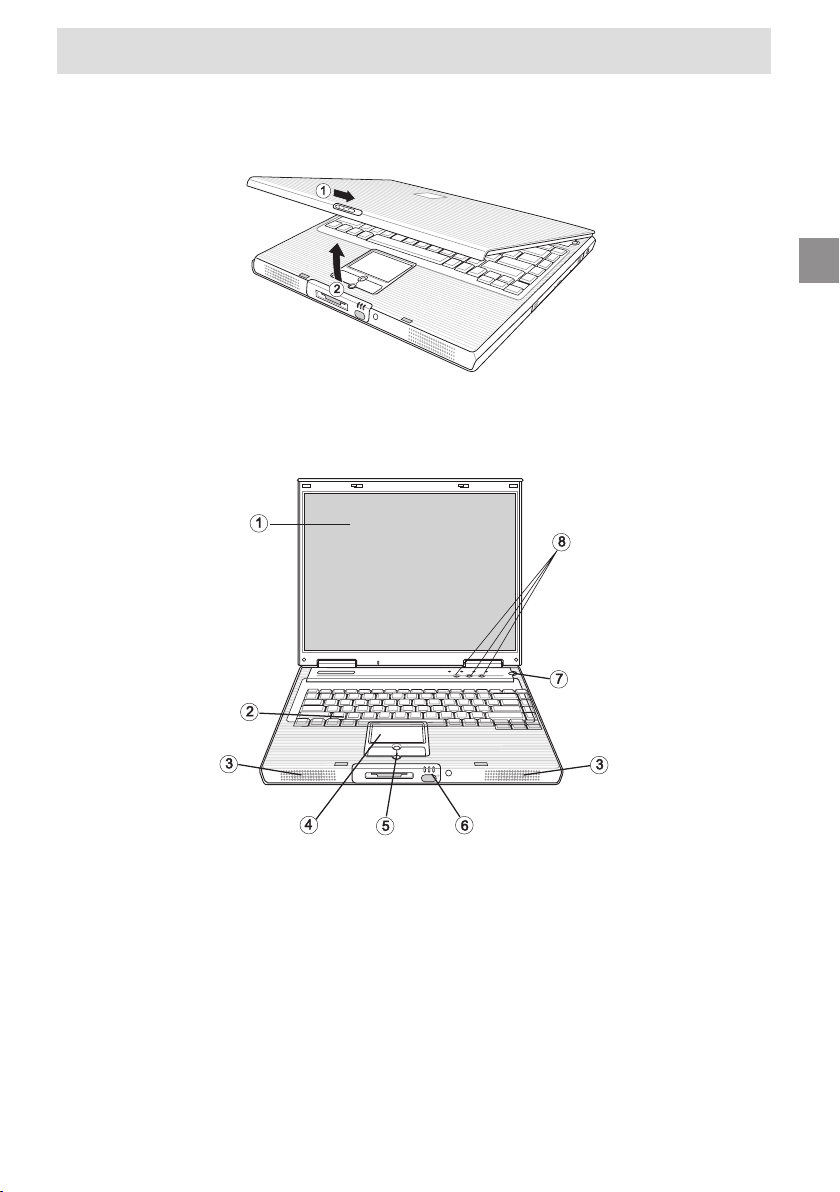
Antes de poner en marcha por primera vez el equipo debería familiarizarse con cada uno
de los componentes del sistema.
Deslice el pasador de cierre (1) de la pantalla hacia la derecha para abrir la pantalla (2).
Figura 1
(1) Desbloqueo
(2) Pantalla abierta
ES
(1) Pantalla LCD
(2) Teclado
(3) Altavoz
(4) TouchPad
(5) Teclas y botón de desplazamiento
(6) LEDs de estado / Fast IrDA
(7) Botón de encendido
(8) Teclas de acceso rápido (Quick Launch)
MAXDATA Notebook PRO 8100 IS
Figura 2
21
Page 21
Insertar la batería
En el envío del ordenador portátil se incluye la batería. La batería no está cargada completamente.
Asegúrese de que los tiempos de carga de la batería sean de 3 horas (ordenador apagado)
o de 4 horas (ordenador encendido).
Es imprescindible que,
al utilizar la batería por
primera vez, la recargue completamente.
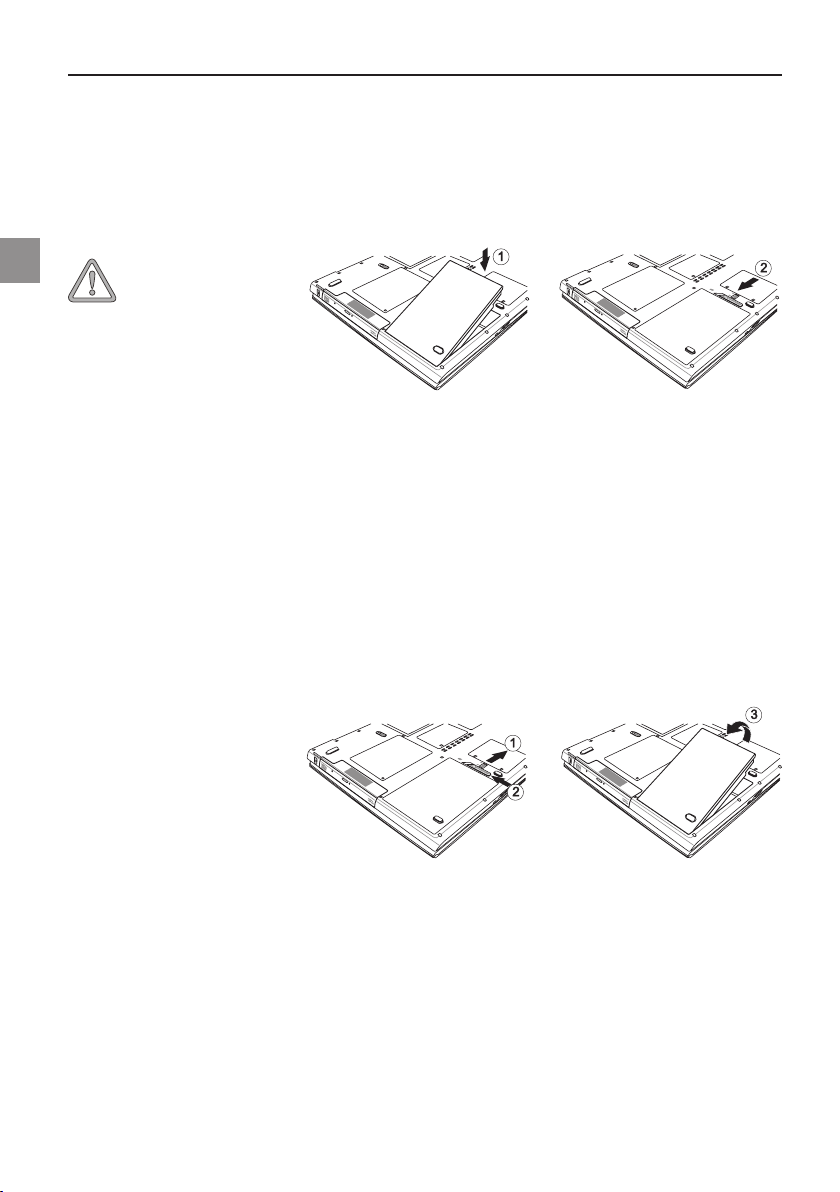
Figura 3
¡No desconecte el
ordenador portátil de
la fuente de alimentación hasta que no haya
recargado completa
-
mente la batería!
(1) Inserte la batería en el compartimento siguiendo la
dirección de la flecha
Presione levemente la batería hasta que escuche como
encaja.
(2) Asegure la batería con el bloqueo.
Ahora puede empezar a cargar la batería.
Extraer la batería
Figura 4
Deslice la pestaña de desbloqueo (1) hacia atrás y hacia dentro
(2). La batería queda suelta.
Saque la batería de la fijación y elévela hacia arriba (3) hasta
extraerla del compartimento.
Sin la batería, sólo puede encender el ordenador a través de
la fuente de alimentación.
22
Preparación para la puesta en marcha
Page 22
Alimentación eléctrica
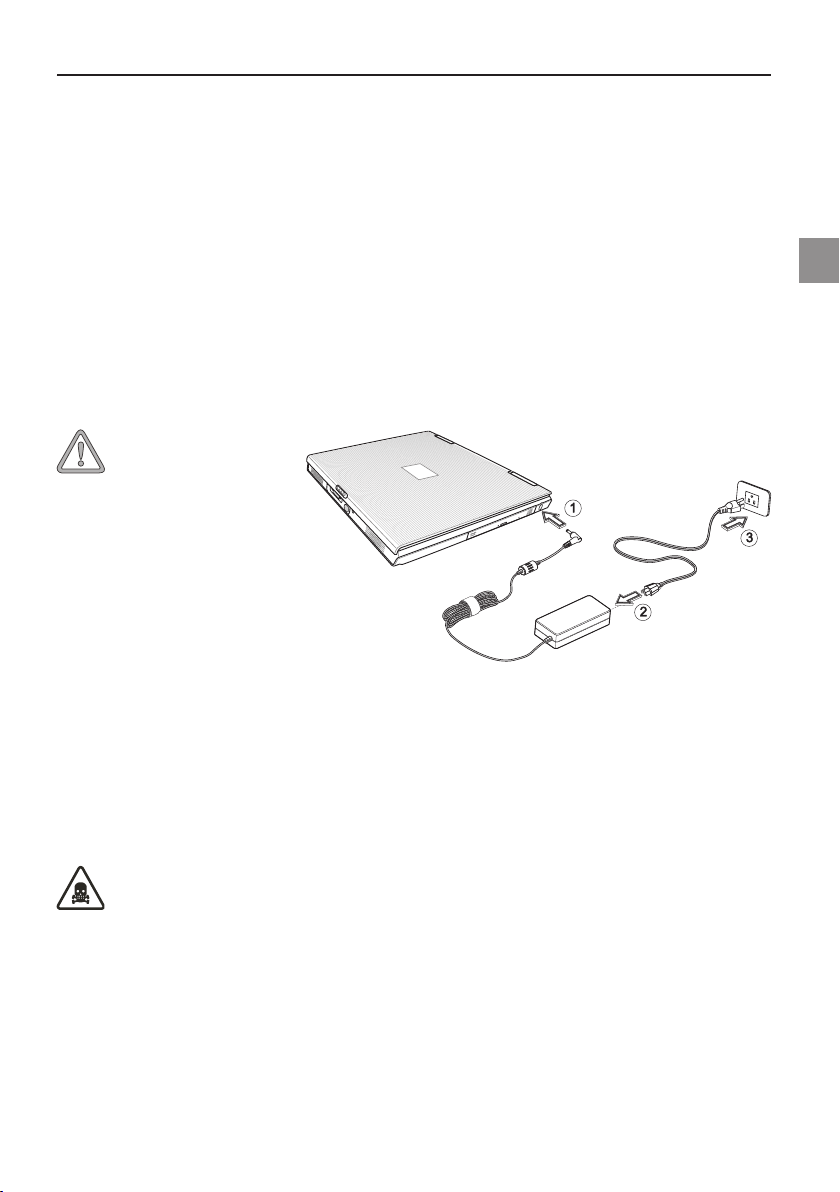
El ordenador portátil está equipado con un cable de alimentación y una fuente de alimentación universal de adaptación automática. La fuente de alimentación puede funcionar bajo
una tensión constante deseada entre 100 y 240 voltios.
Para utilizar la fuente de alimentación:
1. Conecte la fuente de alimentación a la conexión de la corriente continua (DC IN) de la
parte posterior del ordenador.
2. Conecte el cable a la fuente de alimentación.
3. Conecte el cable de alimentación al enchufe de la toma de corriente.
El ordenador puede
alimentarse a través de
la batería o la corriente
eléctrica.
Para la primera puesta
en marcha utilice la
fuente de alimentación.
Utilice solamente la
fuente de alimentación
suministrada con el
equipo. Una fuente de
alimentación incorrecta
puede ocasionar daños
en el ordenador.
La fuente de alimentación no puede repararse.
ES
¡NUNCA ABRA LA
FUENTE DE
ALIMENTACIÓN!
¡PELIGRO DE MUERTE!
MAXDATA Notebook PRO 8100 IS
23
Page 23
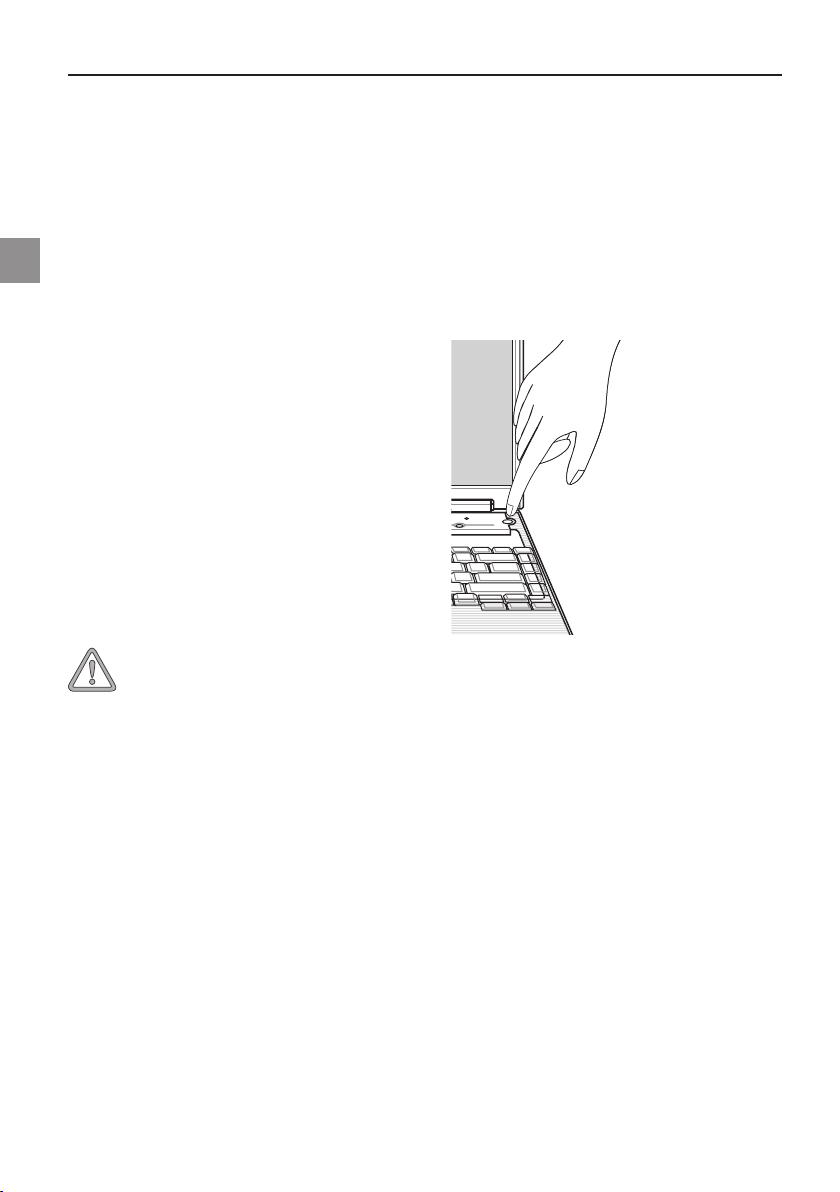
Encender el ordenador
De este modo finalizan los trabajos previos para la puesta en marcha. Ahora, pulse el botón
de encendido y apagado para encender el ordenador portátil.
Consejo:
En caso de que no respondan el sistema o uno
de los programas, pulse
simultáneamente las teclas:
Ctrl + Alt + Supr. En el
mejor de los casos de este
modo conseguirá finalizar
únicamente la tarea que
no responde o reiniciar el
ordenador. (arranque en
caliente). Si a pesar de todo
no consigue restablecer el
sistema, mantenga pulsado
el interruptor durante más
de 4 segundos para apagar
el ordenador. Ahora puede
volver a arrancar el ordena
dor normalmente (arranque
en frío).
Apague siempre el
ordenador bajo un
sistema Microsoft
®
Windows® del siguiente modo:
Haga clic en el botón
de “Inicio”.
Seleccione la opción
“Apagar” y, a conti
nuación, haga clic en
“Aceptar”.
De esta manera evitará
que aparezcan problemas
en el disco duro o en el
sistema operativo.
Con el ordenador encendido, el botón de encendido / apagado puede llevar a cabo otras funciones dependiendo de la
configuración de energía
efectuada.
Vuelva a pulsar el botón para apagar el ordenador (con la
configuración
-
Figura 5
Al encender por primera vez el ordenador se instalará el siste
ma operativo. Por favor, siga las indicaciones del sistema.
Tras finalizar la instalación y volver a arrancar el ordenador,
éste quedará listo para utilizarlo.
Si lo desea, mediante las funciones gráficas básicas podrá
modificar la resolución, profundidad de color y las dimen
siones del cuadro de visualización de la pantalla del ordenador
portátil.
Para información más detallada al respecto, consulte por favor
las Indicaciones para la instalación.
-
-
24
Preparación para la puesta en marcha
Page 24
Administración de energía
Su equipo es compatible con el sistema avanzado de administración de energía ACPI.
Lleve a cabo las configuraciones básicas de la administración de energía para sistemas bajo
Microsoft
consulte la función Ayuda de Microsoft
®
Windows® desde: <Configuración> <Opciones de energía>. En caso de dudas,
®
Windows®.
Desde la Ayuda puede ajustar el comportamiento frente a distintos estados de carga de la
batería individualmente.
Standby:
– (modo suspendido): consumo de energía reducido –
La pantalla se oscurece y se detiene la actividad del disco duro. El LED de alimentación
parpadea. Pulsando el botón de encendido / apagado puede restaurar el sistema al
modo
de funcionamiento normal. Los usuarios deberán volver a iniciar la sesión.
Modo de reposo
: – sin fuente alimentación, no hay consumo de corriente –
El disco duro guarda el estado actual, y se apaga el ordenador. Todos los documentos o
aplicaciones que estaba abiertos volverán a estar disponibles en el mismo estado al enceder
el ordenador.
Al apagar el ordenador y separar la la fuenta de alimentación de la corriente eléctrica (ex
traer el enchufe de alimentación eléctrica de la fuente de alimentación) se evita cualquier
consumo de energía.
• Nota para las tarjetas PC:
Nunca extraiga una tarjeta PC mientras el sistema se
encuentre en el modo Save-to-Disk (guardar en disco).
De lo contrario se desactivará la ranura correspondiente
y, debido a una modificación de la configuración del
sistema, podrían aparecer problemas al arrancar el orde
-
nador la próxima vez.
ES
-
MAXDATA Notebook PRO 8100 IS
25
Page 25

26
Page 26
Descripción general del sistema
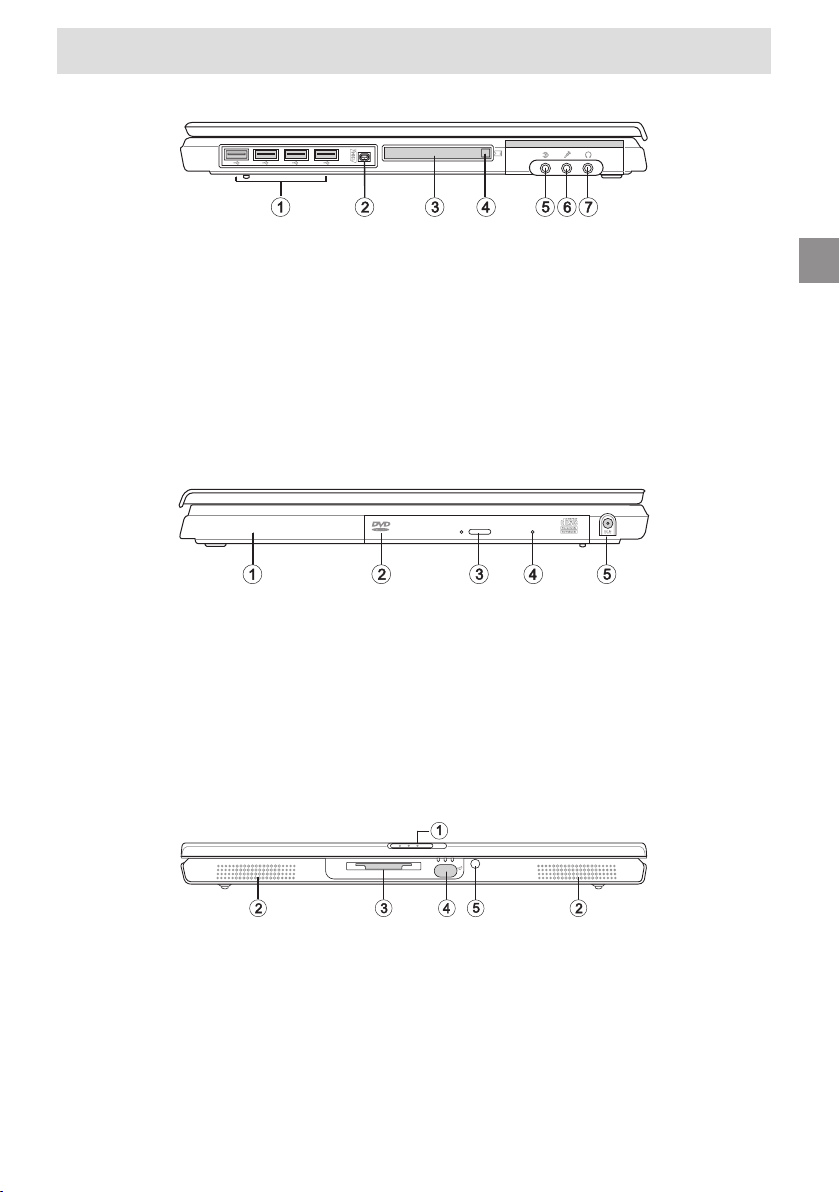
Parte izquierda
Figura 6
Parte derecha
Vista frontal
(1) Puertos USB
(2) Conexión IEEE 1394
(3) Ranura para tarjetas PC
(4) Expulsión de las tarjetas PC
(5) Conexión Line In
(6) Conexión para micrófono (mono)
(7) Conexión para altavoz/ auriculares
Figura 7
(1) Batería Ion-Litio
(2) Unidad CD-ROM / Combo o bien DVD
(3) Botón de expulsión
(4) Expulsión de emergencia (sólo con el ordena-
dor portatil apagado)
(5) Conexión para la fuente de alimentación.
ES
MAXDATA Notebook PRO 8100 IS
Figura 8
(1) Desbloqueo de la pantalla
(2) Altavoz
(3) Ranura de inserción para tarjetas de memoria
(4) Emisor / receptor de infrarrojos (Fast IrDA)
(5) Red inalámbrica (LAN) activada/desactivada
27
Page 27
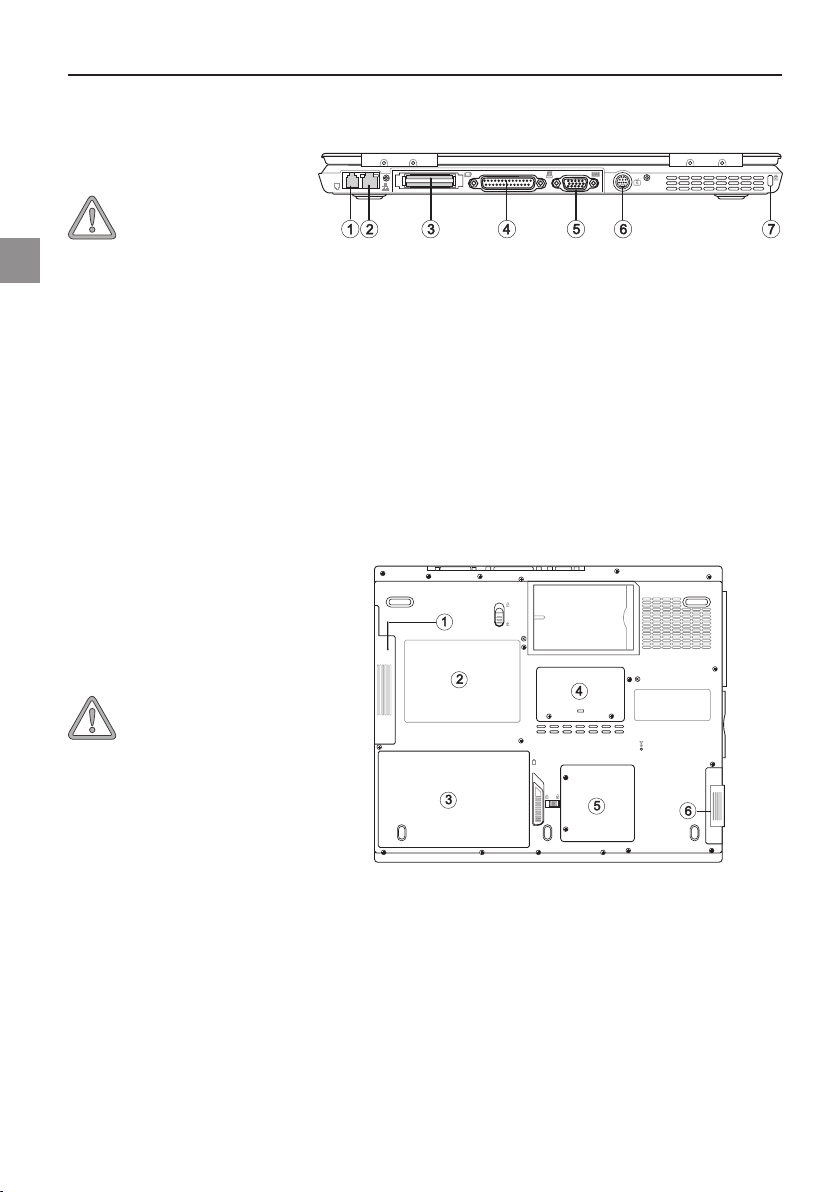
Vista trasera
Asegúrese de que las
aperturas de entrada
y salida de ventilación
quedan libres en todo
momento. De lo contrario existe peligro de
un sobrecalentamiento
Parte inferior
Asegúrese de que las
aperturas de entrada
y salida de ventilación
quedan libres en todo
momento. De lo contrario existe peligro de
un sobrecalentamiento
Figura 9
(1) Conexión para módem
(2) Conexión de red
(3) Conexión para el replicador de puertos
(4) Conexión para impresora
(5) Conexión para monitor externo
(6) Salida S-vídeo / TV
(7) Candado se seguridad de tipo Kensington
Figura 10
(1) Compartimento para unidades
ópticas
(2) Placa de tipos
(3) Compartimento de la batería
(4) Cubierta de la memoria de trabajo 2
(5) Cubierta de la tarjeta Mini PCI
(6) Compartimento del disco duro
28
Descripción general del sistema
Page 28
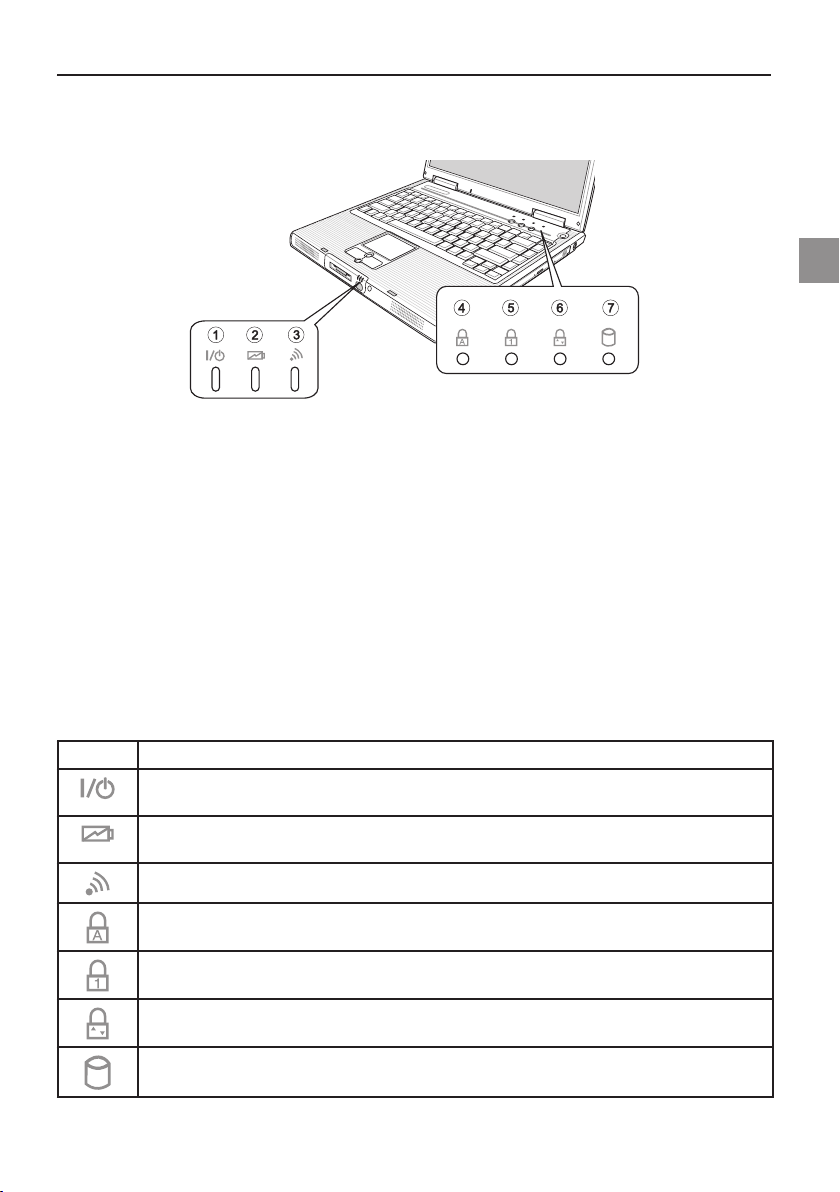
Descripción de los indicadores luminosos (LEDs)
Figura 11
(1) Encendido
(2) Batería
(3) LAN inalámbrico
(4) Caps Lock (bloqueo de
mayúsculas)
(5) Num Lock (bloqueo
teclado numérico)
(6) Scroll Lock (bloqueo des-
plazamiento pantalla)
(7) Acceso a unidad de disco
ES
Tabla 1
Símbolo Significado
Se enciende cuando el ordenador está encendido. Parpadea en el modo de ahorro de energía.
Se enciende cuando la batería está lista para utilizarse o se ha cargado completamente.
Se enciende cuando se ha activado la conexión LAN inalámbrica.
Se enciende cuando está activado el bloqueo de mayúsculas (Caps Lock).
Se enciende cuando está activado el bloqueo del teclado numérico (Num Lock).
Se enciende cuando está activado el bloqueo de desplazamiento de la pantalla
(Scoll Lock).
Se enciende cuando se está accediendo al disco duro.
MAXDATA Notebook PRO 8100 IS
29
Page 29
Teclas de acceso rápido (Hot Keys)
(Combinaciones de teclas de acceso rápido con significado especial)
Para activar las teclas de acceso rápido, mantenga pulsada la tecla Fn y, a continuación,
pulse la tecla complementaria deseada. Para llevar a cabo algunas funciones es posible que
sea necesario instalar el administrador Launch Manager. Para más información acerca de
este tema, consulte las siguientes páginas.
Tabla 2
Teclas Significado
Fn + F1 Cambia al modo de ahorro de energía.
Fn + F2 Conecta o desconecta la conexión LAN inalámbrica (WLAN).
Fn + F3 Cambia entre la pantalla LCD / Monitor / o ambos.
Fn + F4 Reduce el brillo de la pantalla LCD.
Fn + F5 Aumenta el brillo de la pantalla LCD.
Fn + F6 Conecta o desconecta el altavoz.
Fn + F7 Disminuye el volumen del altavoz.
Fn + F8 Aumenta el volumen del altavoz.
Fn + F9 Cambia entre reproducción y pausa en reproductor Microsoft® Windows®
Fn + F10 Detiene la reproducción de Microsoft
Fn + F11 Cambia al título anterior de la lista de reproducción (Media Player).
Fn + F12 Cambia al título siguiente de la lista de reproducción (Media Player).
Media Player.
®
Windows® Media Player.
30
Descripción general del sistema
Page 30
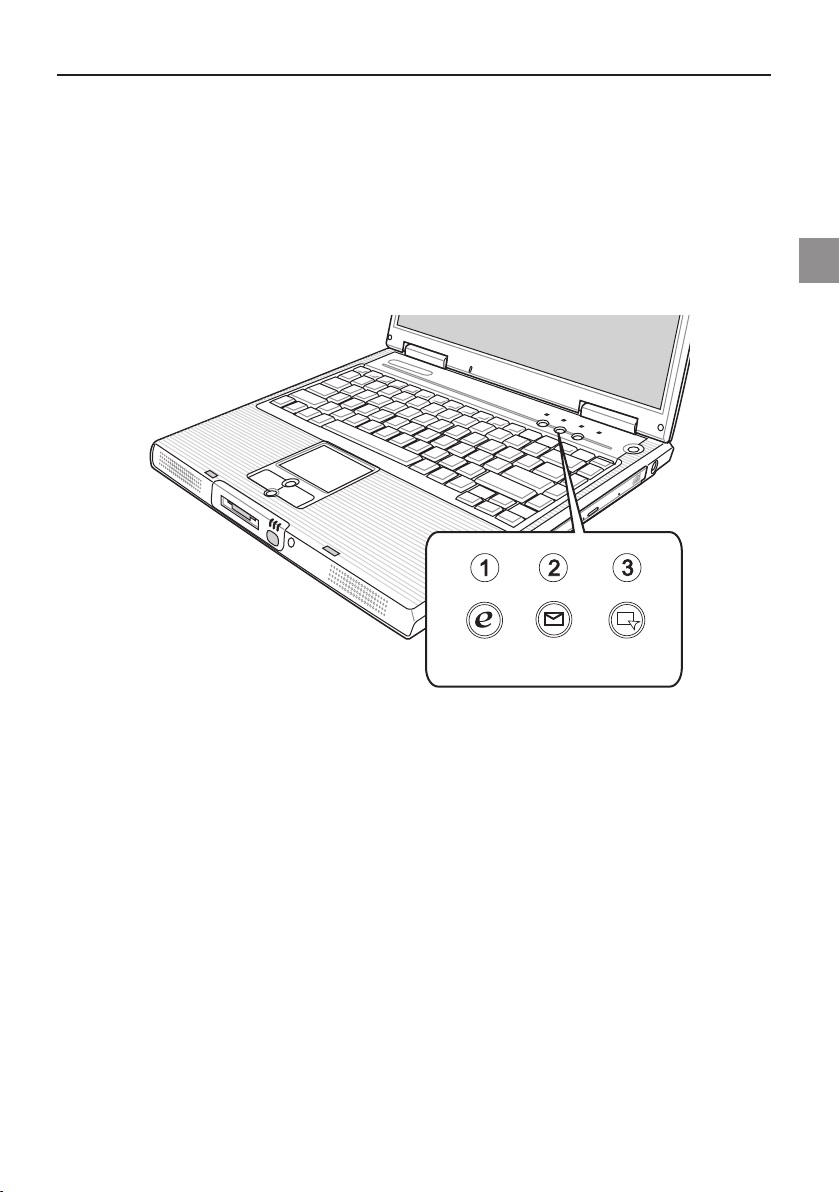
Las teclas de inicio rápido (Quick Buttons)
En la parte superior del teclado se encuentran tres teclas Quick (de inicio rápido de aplicaciones). Estas teclas pueden utilizarse para iniciar aquellas aplicaciones que se utilizan con
mayor frecuencia.
En caso de que no estén definidas dichas teclas, puede obtener los correspondiente
controladores a partir del CD de utilidades. Para ello, siga las indicaciones del apartado
"Indicaciones para la instalación".
ES
(1) Internet se inicia el navegador de Internet
(2) E-Mail incicia el programa cliente de correo electrónico
(3) Sin asignar - posibilidad de asignar un software a través de este botón
Puede encontrar la función desde: <Inicio> <Configuración> <Panel de
control > <Teclado> <Quick Button>.
MAXDATA Notebook PRO 8100 IS
Figura 12
31
Page 31
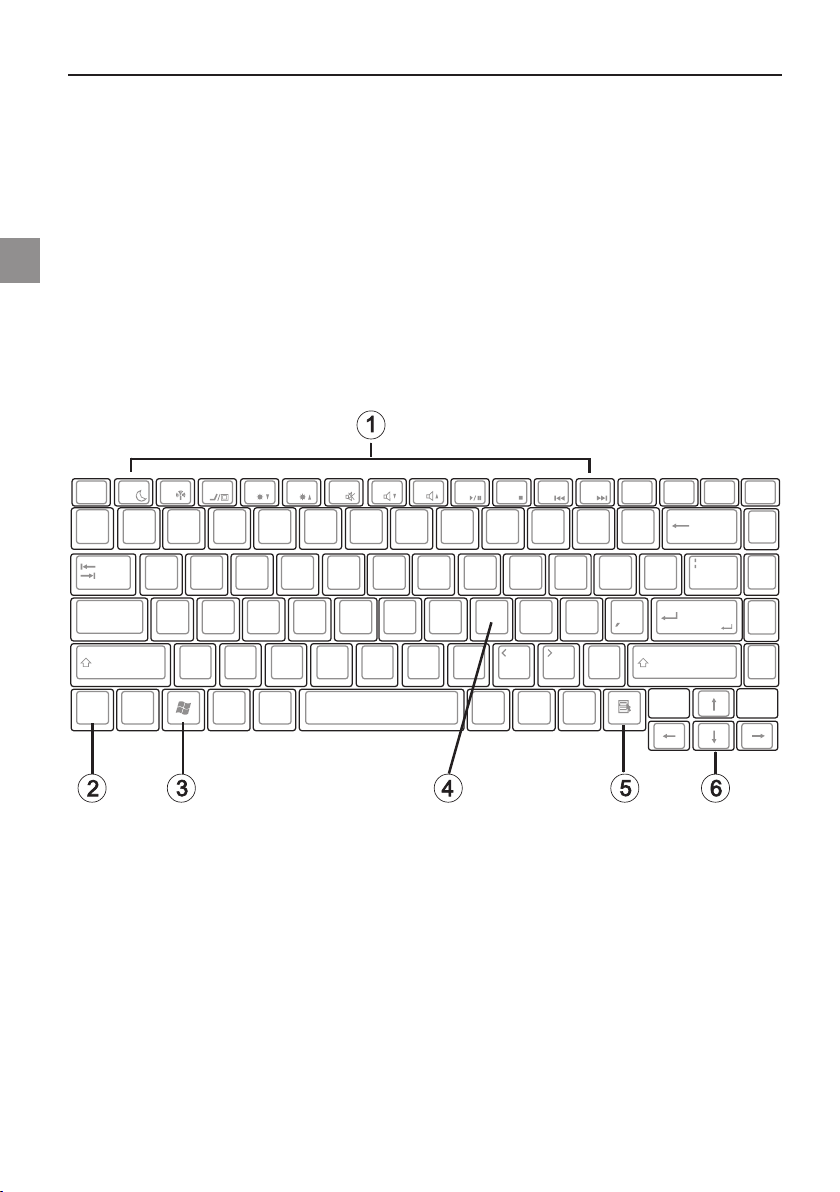
El Teclado
El teclado de su ordenador portátil realiza todas las funciones de un teclado compatible AT
normal, así como algunas funciones especiales:
Máquina de escribir
Estas teclas se corresponden con las de una máquina de escribir.
Teclas de función
Muchos sistemas operativos (y aplicaciones) permiten realizar funciones especiales con
estas teclas. Encontrará información más detallada sobre este punto en el manual corre
spondiente.
Teclas especiales
Con estas teclas (y combinaciones de teclas) se ejecutan algunas funciones del hardware
-
Figura 13
(1) Teclas de función - puede ver las funciones en la tabla 2 (hot keys)
(2) Tecla Fn
(3)
Tecla Microsoft® Windows® (su posición puede variar dependiendo de las
distintas disposiciones)
(4) Teclado numérico (pulse la tecla Bloq Núm para activar esta parte del teclado)
(5)
Tecla Microsoft® Windows® (su posición puede variar dependiendo de las
distintas disposiciones)
(6) Teclas de dirección
32
Descripción general del sistema
Page 32
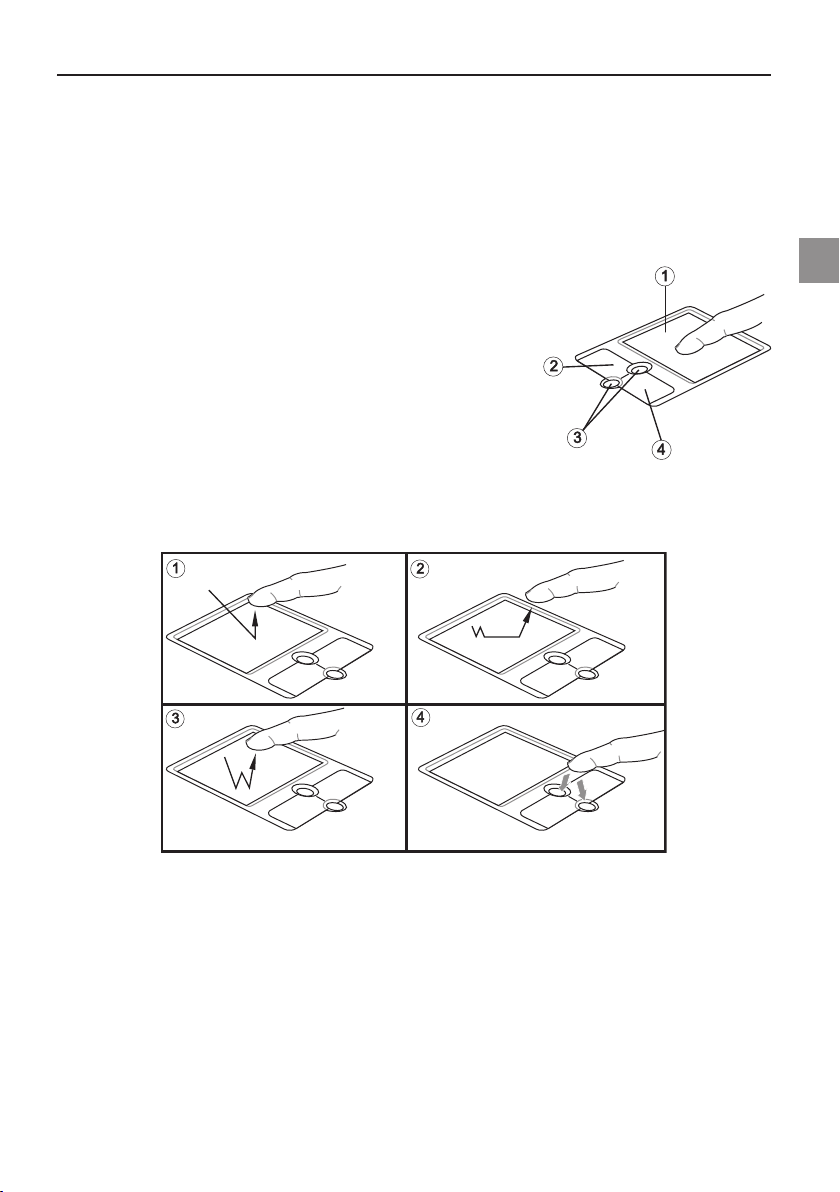
El TouchPad
El sistema habilita automáticamente el TouchPad incorporado. En caso que utilice el sistema Microsoft
las funciones básicas. No obstante, si desea utilizar las funciones ampliadas, obtenga los
controladores necesarios para la activación a través del CD de utilidades proporcionado.
Para ello, siga las indicaciones del apartado "Indicaciones para la instalación".
(1) Zona sensible
(2) Botón izquierdo del “ratón“
(3) Teclas de desplazamiento, realizan la misma función
(4) Botón derecho del “ratón“
Nota para zurdos: La mayoría de los sistemas operativos
permiten un cambio de los botones del ratón.
®
Windows®, no será necesario instalar ningún controlador para disponer de
que la ruedecilla de un ratón
Figura 14
Utilización del TouchPad
ES
(1) Seleccionar
(2) Seleccionar, arrastrar y soltar (Drag´n Drop)
(3) Doble clic para ejecutar / abrir archivos
(4) Desplazamiento
Mientras utilice el TouchPad, mantenga sus dedos y la almohadilla secos y limpios. El
TouchPad reacciona a los movimientos de los dedos. Cuanto más suave lo accione mejor
reaccionará. Presiones con mayor fuerza no aumentarán la
MAXDATA Notebook PRO 8100 IS
precisión.
33
Page 33
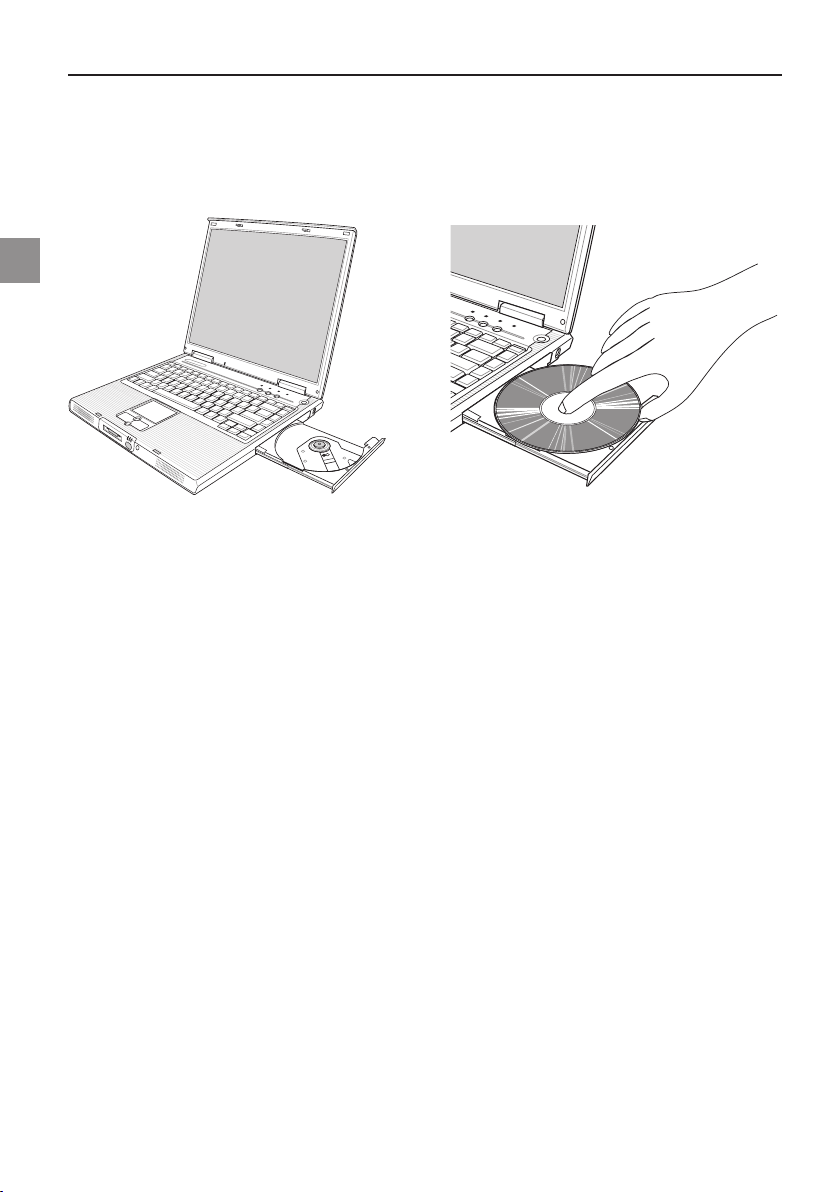
La unidad de CD-Rom/DVD
Para insertar un CD pulse el botón de expulsión de la parte frontal de la unidad para extraer
la bandeja.
Figura 15 Figura 16
Coloque el disco (con la cara de la etiqueta hacia arriba) en la bandeja abierta de la unidad
y empújelo suavemente hasta encajarlo.
Empuje la bandeja del CD hasta que encaje y se cierre. Ahora ya puede leer el CD.
Algunos CD son auto ejecutables. Así, algunos programas de instalación o CD de audio se
ejecutarán automáticamente al insertarlos.
34
Descripción general del sistema
Page 34
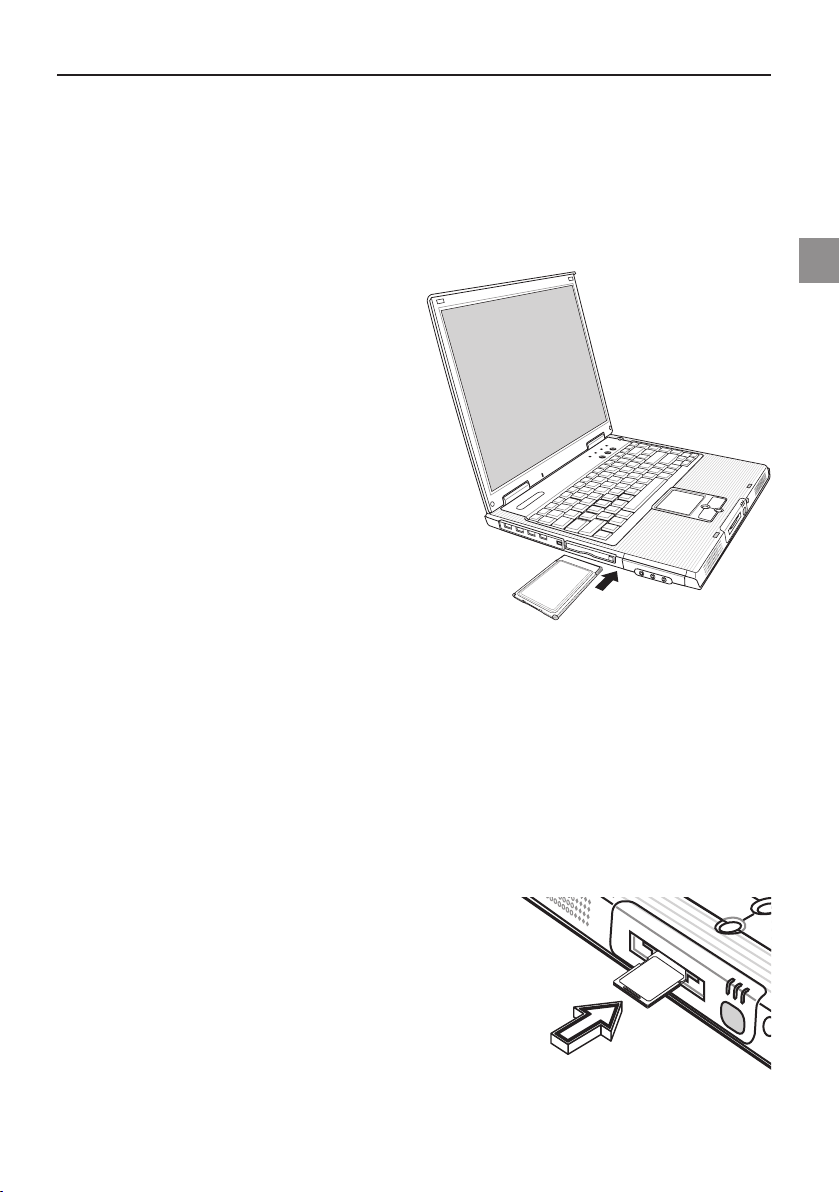
La ranura para tarjetas PC
El ordenador dispone de una ranura para tarjetas PC. Se trata de una ranura para PCMCIA
3,3V / 5V del tipo II.
Para insertar una tarjeta PC deslícela en la ranura hasta que encaje. Realice las conexiones
deseadas (p.ej. conexión a la red, etc.).
Consulte además la documentación correspondiente a cada tarjeta.
Para retirarla, pulse el botón de expul
sión situado junto a la ranura. A continuación, el botón volverá a sobresalir
(posición normal). Para expulsar la
tarjeta PC, vuelva a pulsar el botón.
Figura 17
La ranura para tarjetas de memoria
El ordenador está equipado con una ranura Combi. En esta ranura se insertan las tarjetas
Memory Sticks, SD (Secure Digital), SM (Smart Media) y MMC (MultimediaCard).
Estas tarjetas se deben colocar en la ranura con la parte impresa hacia arriba. Después de
haber introducido hasta el tope la tarjeta, ésta se reconocerá como un dispositivo suplementario. A continuación, puede acceder a los datos que contenga.
Para extraer la tarjeta, simplemente tire de ella.
¡Jamás retire la tarjeta mientras esté accediendo (lectura o escritura) a los datos!
¡Para retirar la tarjeta de memoria, NO utilice la función "Extracción segura del Hardware"!
En tal caso, debería reiniciar el sistema para volver a activar la ranura Combi.
ES
MAXDATA Notebook PRO 8100 IS
Figura 18
35
Page 35
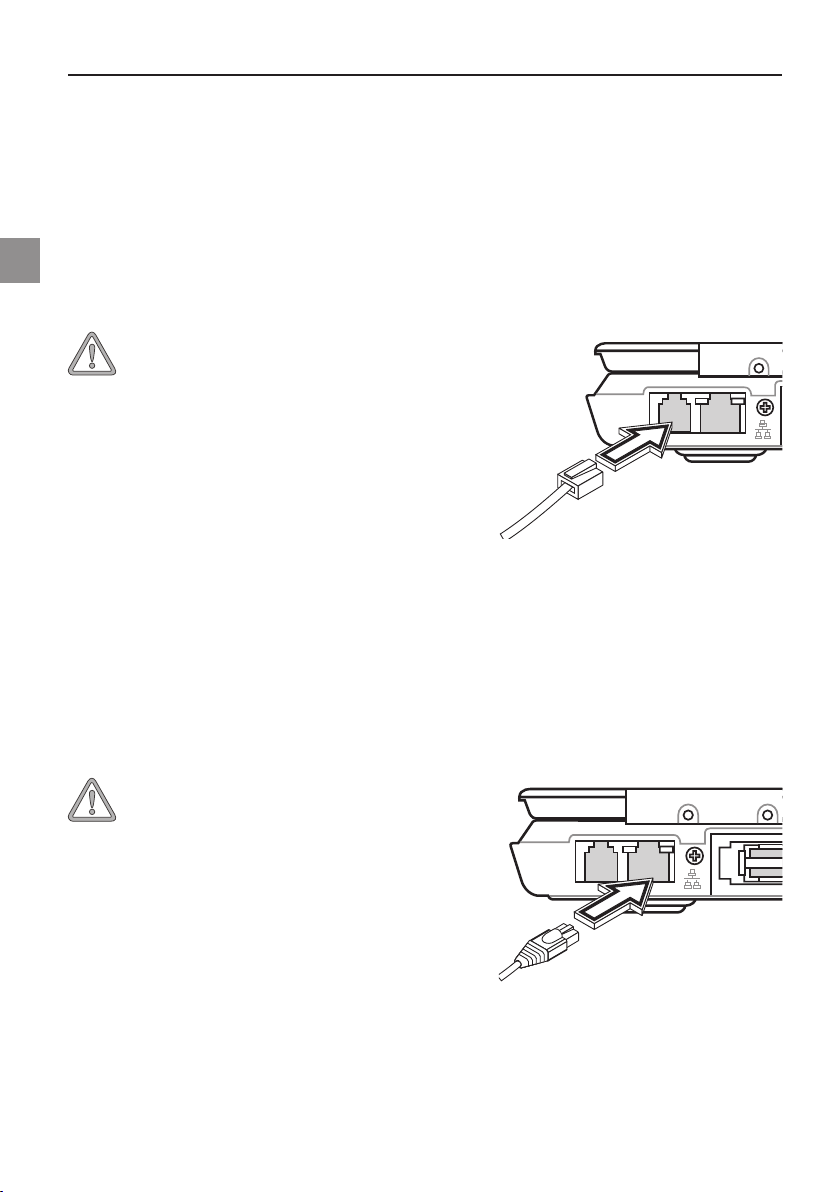
El módem de fax/datos
El sistema configura de manera automática el módem analógico integrado. Para utilizar
las funciones del módem conecte un cable de teléfono entre el puerto para módem y una
conexión telefónica analógica (no RDSI).
Uso correcto:
El módem puede conectarse a cualquier conexión telefónica analógica de Europa.
El uso es exclusivamente para la transferencia de datos.
¡No intente conectar el
módem a una conexión
telefónica RDSI! De lo
contrario podría ocasionar una grave avería en
el equipo e inutilizarlo.
Figura 19
Conexión LAN
El adaptador de red integrado en el ordenador ofrece la posibilidad de conectar su ordenador
a una red de 10/100 Mbps o a las líneas DSL de Internet.
La conexión se realiza a través de un cable de red Ethernet con conectores RJ45. Estos
conectores se enchufan en la parte posterior del ordenador y en una toma de red (Hub) o
una toma de línea DSL.
No confunda el conector RJ45 de una línea
de red con el conector
de RDSI. ¡No intenta
JAMÁS conectar el
adaptador LAN con
una conexión telefónica RDSI!
De lo contrario podría
ocasionar una grave
avería en el equipo e
inutilizarlo.
36
Figura 20
Descripción general del sistema
Page 36

Indicaciones para la instalación
Recuperación de los controladores
El sistema se suministra con una configuración preinstalada. Esto significa que: todos los
datos y controladores necesarios para el sistema están disponibles en el disco duro. En caso
de que necesite borrar o formatear el disco duro, podrá volver a cargar los controladores
necesarios desde el CD de utilidades suministrado. De esta manera, tras volver a instalar
el sistema operativo (por ejemplo mediante un CD de restauración), puede volver a dejar
su ordenador portátil listo para utilizarlo.
El CD de utilidades (Utility CD)
El CD de utilidades se ejecuta automáticamente tras su inserción. Si no fuese así, ejecute
el archivo utility.exe desde la unidad de CD del escritorio.
En el apartado „Controladores“, seleccione aquellos controladores que vayan a ser insta
lados
Recomendación: todos los controladores expuestos de arriba abajo.
Además, podrá instalar las funciones adicionales que desee en el apartado „utilidades“.
Para manejar el CD de utilidades, siga las indicaciones del menú.
Ajuste de la resolución
Una vez instalado el controlador gráfico, puede configurar la resolución al tamaño deseado
(por ejemplo 1024 × 768 hasta 1400 × 1050).
Para ello, siga los siguientes pasos:
Haga clic con el botón derecho del ratón sobre un área libre del escritorio.
Seleccione <Propiedades>.
En la ventana “Propiedades de Pantalla”, seleccione la pestaña “Configuración”.
Ahora puede desplazar la barra de ajuste a la resolución deseada.
Para confirmar la resolución seleccionada, haga clic en <Aplicar>.
ES
-
MAXDATA Notebook PRO 8100 IS
37
Page 37

38
Page 38

Especificaciones
Procesador y plataforma
• Procesador Intel® Pentium® M con 2 MB de caché L2.
®
• Procesador Intel
• Velocidad de 1,3 GHz a 2,1 GHz
• Paquete µFC-PGA
®
• Intel
855PM y ICH4
Memoria de trabajo (RAM)
• Memoria principal ampliable hasta 1 GB DDR SDRAM
(Realizar la ampliación de memoria sólo por personal especializado)
• Dos zócalos PC2700 (DDR 333) SODIMM
Pantalla y Vídeo
• Pantalla SXGA + TFT de 15 pulgadas. Soporta resolución de 1400 × 1050 con hasta 16,7
millones de colores
• Soporta controlador gráfico ATI Mobility Radeon 9700 – compatible con AGP8X
• Memoria VGA de 128 MB DDR266 integrada
• Visualización simultánea pantalla LCD / monitor externo
• Monitor externo:
Soporta hasta 1280 × 1024, 16,7 millones de colores
Celeron® M
ES
Capacidad de almacenamiento
• Un disco duro E-IDE (2,5“, 9,5 mm)
• Una unidad interna CD-ROM o DVD o bien Combo
• Una ranura para tarjeta de memoria
Sonido
• Sonido estéro compatible con AC´97 y efectos 3D
• Altavoces estéreos integrados
Módem
• Módem fax/datos de alta velocidad a 56 Kbps, V.90/92 Software MDC
MAXDATA Notebook PRO 8100 IS
39
Page 39

LAN
• Función Fast Ethernet de 10BaseT y estándar de red 100BaseTX integrado
®
• Módulo de red inalámbrico Mini PCI Intel
Centrino™ 802.11b+g (opcional)
Dispositivos de entrada
• Teclado Microsoft® Windows® de 86/ 87/ 88 teclas
• Touchpad ergonómico con botón “scroll” de desplazamiento
• Teclas de inicio de aplicaciones frecuentes (Quick Launch)
Conexiones
• Una conexión VGA de 15 contactos
• Un puerto de salida de TV
• Una conexión de salida estéreo
• Una conexión de entrada de micrófono (mono)
• Una conexión Line In
• Cuatro puertos USB (v2.0)
• Un puerto de infrarrojos
• Un conector de teléfono estándar (RJ11)
• Una coenxión de red estándar (RJ45)
• Una conexión de entrada de corriente continua
• Una conexión IEEE1394 i.Link
• Ranura para tarjetas PC del tipo II
• Un puerto paralelo (ECP) para impresora
• Una conexión para replicador de puertos
Alimentación eléctrica
• Batería principal Ion-Litio de 2200 mAh, 65 vatios
• Adaptador de corriente alterna de 100-240 V, AC 50-60 Hz, 75 W.
• Recarga Sistema APAGADO: 3 horas (95 %)
Sistema ENCENDIDO: 4 horas (95 %)
• Administración de energía ACPI, Suspend to Disk, Suspend to RAM
40
Especificaciones
Page 40

Sistema operativo
• Microsoft® Windows® 2000 / XP
Otras características
• 280 (fondo) × 334 (ancho) × 29,8 (alto) mm
• Peso 2,85 kg (según modelo)
• Temperatura de funcionamiento: de 5 hasta 35 ºC
• Humedad durante el funcionamiento: de 20 hasta 80 % HR
• Temperatura de almacenamiento: - de 10 hasta 65 ºC
ES
MAXDATA Notebook PRO 8100 IS
41
Page 41

42
Page 42

Localización y eliminación de averías
Cuando tenga algún problema al trabajar con su ordenador, trate de solucionarlo en primer
lugar con la ayuda de la información que sigue a continuación. Si no puede solucionar
el problema diríjase al manual técnico (en el CD-ROM de controladores y programas de
utilidades) para más información. Si el problema persiste, desconecte el sistema durante
algunos minutos y vuelva a conectarlo. Todos los datos que no se hubieran guardado se
perderán, pero el sistema volverá a funcionar. Diríjase a su distribuidor o al servicio de
atención al cliente.
A pesar de pulsar el interruptor de funcionamiento el ordenador no se enciende.
Posible problema:
• No ha instalado la batería o se ha instalado incorrectamente.
Nota:
• El indicador de encendido no se enciende.
Solución del problema:
• Asegúrese de haber insertado la batería correctamente en el compartimento.
• Asegúrese de que los contactos de la batería están en contacto directo.
• Conecte el ordenador portátil a la fuente de alimentación, de este modo se cargará la
batería (siempre que la batería esté colocada).
Posible problema:
• Estado de carga de la batería baja
Nota:
• El indicador de la batería parpadea.
Solución del problema:
• Conecte el ordenador a la fuente de alimentación. Si el sistema no arranca inmediata
mente, desconecte el ordenador y, a continuación, reinícielo.
El indicador de la pantalla no funciona.
Posible problema:
• El modo de ahorro de energía está activado.
Nota:
• El indicador del modo suspendido (suspend) parpadea.
Solución del problema:
• Utilice el botón de encendido / apagado.
Posible problema:
• La pantalla no está ajustada correctamente.
Solución del problema:
• Pulse la tecla espaciadora, si fuese necesario varias veces.
• Si ha conectado un monitor externo, enciéndalo.
-
ES
MAXDATA Notebook PRO 8100 IS
43
Page 43
Posible problema:
• En el sistema hay instalado un tipo de monitor distinto del disponible.
Solución del problema:
• Pulse la combinación de teclas Fn + F3.
• Si ha conectado un monitor externo, conéctelo a una fuente de alimentación y enci
éndalo. Además, compruebe los ajustes del brillo y contraste).
El sistema no sigue funcionando.
Posible problema:
• La función de ahorro de energía está activada.
Nota:
• La pantalla se desconecta.
Solución del problema:
• Pulse una tecla, o bien pulse el botón de encendido en caso de que todos los indica
dores de estado estén apagados.
Posible problema:
• Un fallo en el software ha hecho que el sistema no responda.
Solución del problema:
• En el manual del sistema operativo encontrará más información.
• Si no puede solucionar el problema reinicie el sistema. ¡Sin embargo, tenga en cuen
ta que al hacer esto perderá todos los datos que no haya guardado! Si esto tampoco
funciona desconecte el ordenador durante unos minutos y vuelva a conectarlo.
-
-
-
Cada vez que reinicie el sistema se realizará una auto
prueba (POST). Si se detectara un fallo, el sistema
mostrará un mensaje de fallo que describe brevemente
la causa del fallo.
44
Localización y eliminación de averías
Page 44

Index
A
Adaptador ............................................... 11
Administración de energía ..................... 25
Airiculares .............................................. 27
Alimentación eléctrica ............................11
Altavoz .............................................
Ambientes húmedos .............................. 11
Arranque en caliente .............................. 24
Arranque en frío ..................................... 24
Auriculares ............................................. 27
Averías ...................................................
21, 27
43
B
Basura .....................................................11
Batería ...................................................
Botón de desplazamiento ...................... 21
Botón de encendido ........................ 21, 24
23
C
Cable de alimentación ......................19, 23
Cable de red Ethernet ............................ 36
Compartimento ...................................... 22
Conexión de red ....................................
Conexión IEEE 1394 .............................. 27
Conexión LAN ........................................ 36
Conexión Line In .................................... 27
Conexión para impresora .......................
Conexión para módem ..........................
Configuración de energía ....................... 24
Consumo de energía ............................. 25
Contenido del envío ................................19
Ctrl + Alt + Supr ....................................
28
28
28
24
D
Daños .....................................................12
Derecho de garantía ...............................12
Desbloqueo ........................................... 21
E
Embalaje original .....................................19
Emisor / receptor de infrarrojos .............
Encender el ordenador .......................... 24
Establecimiento especializado ................ 11
Estado de hibernación ........................... 25
Expulsión de emergencia ...................... 27
27
F
Fuente de alimentación ......................... 23
G
Garantía ................................................... 8
I
IEEE 1394 .............................................. 27
Impresora .............................................. 28
Infrarrojos .............................................. 27
Internet .................................................. 36
L
LEDs de estado ..................................... 21
Levantar ................................................. 21
Limpieza .................................................12
Line In .................................................... 27
Líquido ....................................................12
M
Máquina de escribir ............................... 32
Micrófono ..............................................
Módem .................................................. 28
Módem de fax/datos ............................. 36
Modo de funcionamiento ...................... 25
Monitor externo .........................
Movimientos de los dedos ....................
28, 43, 44
27
33
P
Pantalla LCD .......................................... 21
Personal técnico cualificado ....................12
Precisión ................................................ 33
Profundidad de color ..............................
24
R
Ranura para tarjetas PC ......................... 27
Red 28
Red integrado ........................................
Replicador de puertos ............................ 28
36
S
Sacudidas ...............................................11
Sistema operativo .................................. 24
Standby ..................................................
25
ES
MAXDATA Notebook PRO 8100 IS
45
Page 45

T
Tarjetas de memoria .............................. 27
Tarjeta PC .............................................. 27
Teclado ............................................. 21, 32
Teclas ..................................................... 21
Teclas de acceso rápido (Quick Launch)
Teclas de dirección ................................
Teclas de función ................................... 32
Teclas de inicio rápido (Quick Launch) ... 21
Teclas especiales ................................... 32
Tecla Fn ..................................................
Tensión ..................................................
TouchPad ............................................... 21
21
32
32
23
W
WLAN .....................................................13
46
 Loading...