

Page 1

Notebook MAXDATA PRO 6100 I
Manuale d’uso
IT
Page 2

136
Page 3

Indice
Nota 139
Indicazioni di sicurezza Importanti 14
Wireless LAN ................................................................................................................ 145
Informazioni di sicurezza aggiuntive per apparecchi con Wireless LAN ........................ 146
Contrassegno CE per unità con LAN wireless e Bluetooth ...................................... 147
Restrizioni ...................................................................................................................... 148
Francia ....................................................................................................................... 14
Italia .......................................................................................................................... 14
Niederlande ............................................................................................................... 148
Frequenze radio per apparecchi con Wireless LAN ....................................................... 149
Norme legali - clausole di esclusione per apparecchi con Wireless LAN ....................... 150
Contenuto della fornitura 151
Operazioni preliminari 15
Inserimento della batteria .............................................................................................. 154
Estrazione della batteria ricaricabile ............................................................................... 154
Alimentazione ................................................................................................................ 15
Accensione del notebook .............................................................................................. 156
Gestione delle risorse energetiche ................................................................................ 15
Sensore di luce automatico ...................................................................................... 157
Descrizione Generale del Sistema 159
Lato Sinistro .................................................................................................................. 159
Lato destro .................................................................................................................... 159
Vista anteriore ............................................................................................................... 15
Vista posteriore ............................................................................................................. 160
Lato inferiore ................................................................................................................. 16
Significato dei LED ........................................................................................................ 161
Tasti di selezione rapida ................................................................................................. 162
I tasti Quick Button (tasti di avvio rapido) ...................................................................... 16
La Tastiera ...................................................................................................................... 164
Il TouchPad ..................................................................................................................... 16
Utilizzo del TouchPad ...................................................................................................... 165
L‘unità CD-Rom /DVD ..................................................................................................... 166
Lo slot per le schede PC ................................................................................................ 16
Lo slot per le schede di memoria .................................................................................. 167
Il modem di trasmissione Dati / Fax .............................................................................. 168
La connessione LAN ..................................................................................................... 168
3
8
8
3
5
7
9
0
3
5
7
IT
Notebook MAXDATA PRO 6100 I
137
Page 4

Istruzioni per l’installazione 169
Ripristino dei driver ........................................................................................................ 169
Il CD delle Utility ............................................................................................................ 169
Regolazione della risoluzione ......................................................................................... 169
Specifiche 171
Rilevazione e risoluzione delle anomalie 17
Indice 17
5
7
138
Indice
Page 5

Nota
L’azienda si riserva il diritto di modificare il presente documento senza obbligo di preavviso.
Le informazioni qui riportate servono esclusivamente come riferimento e non implicano alcun
obbligo da parte del produttore o del rivenditore. Il produttore ed il rivenditore non si assumono
alcuna responsabilità per eventuali errori o imprecisioni contenuti in questo documento. Si
declina qualsiasi obbligo di responsabilità anche per eventuali danni o penali dovute ad un
utilizzo impro prio del presente manuale. Non è consentito copiare, tradurre o diffondere
nessuna parte del presente documento e del rispettivo software previa autorizzazione del
distributore specializzato, del produttore o degli autori. Fanno eccezione eventuali copie di
riserva a scopo di archiviazione. I marchi ed i nomi dei prodotti riportati in questo documento
possono essere protetti dalle leggi sul diritto d‘autore o possono essere marchi registrati
da società esterne. Detti marchi sono citati esclusivamente per facilitare la comprensione
delle istruzioni, ma non perché particolarmente consigliati dal produttore.
© MAXDATA 2005
Informazioni giuridiche
Acrobat ed il logo Acrobat sono marchi registrati della Adobe Systems Incorporated o delle
rispettive società affiliate. In alcune giurisdizioni questi marchi possono essere registrati.
®
Intel
e Pentium® sono marchi registrati della Intel Corporation. MSDOS®, Microsoft®
Windows®, Microsoft® Windows® 95, Microsoft® Windows® 98, Microsoft® Windows® Me,
Microsoft
marchi registrati della Microsoft.
Utilizzo e riferimenti
Il presente manuale d’uso ha lo scopo di fornire le informazioni di base relative all’utilizzo
di questo computer.
Tutti i riferimenti si riferiscono al CD in dotazione contente i driver dei dispositivi e utilità
speciali per il notebook. Qualora si desiderasse utilizzare un sistema operativo diverso da
quelli citati in questo documento, vedere le informazioni in merito riportate nei file “ReadMe”
contenuti nel CDROM. Rivolgersi al proprio rivenditore per accertarsi che il sistema operativo
desiderato possa essere utilizzato su questo computer notebook. Il sistema operativo non
fa parte del materiale fornito nel CDROM dei driver e dei programmi supplementari.
Nota: alcune o tutte le configurazioni del sistema potrebbero essere già state eseguite.
®
Windows® 2000, Microsoft® Windows® XP e Microsoft® Windows® NT sono
Notebook MAXDATA PRO 6100 I
IT
139
Page 6

Dichiarazione:
Questo apparecchio è conforme alla norma di produzione EN 55022 relativa alle emissioni anomale, alla norma base sull’influsso dei fattori di disturbo EN 500821 e alla norma
EN 60950 sulle basse tensioni.
Nel caso si apportassero modifiche all’apparecchio non concordate con il produttore, la
conformità a queste norme non potrà più essere garantita.
Per garantire la compatibilità elettromagnetica (CEM) osservare le indicazioni riportate in
questo manuale.
Livello di potenza sonora
Il livello di potenza sonora previsto per la postazione di lavoro è inferiore a 55 dB A
Nota della Federal Communications Commission (FCC)
Questo apparecchio è stato collaudato e definito conforme ai limiti indicati per gli apparecchi
digitali di classe B in virtù della Sezione 15 delle norme FCC.
Garanzia
La durata della garanzia è di 36 mesi. Nell‘eventualità di eventuali danni non contemplati
dalla garanzia, per almeno 5 anni (dall‘inizio della produzione) è prevista la riparazione a
pagamento degli apparecchi utilizzando eventuali ricambi originali o sostituendo eventuali
gruppi o apparecchi.
Nota per l’operatore:
Questo apparecchio è stato testato per eliminare tutte le interferenze radio. Tuttavia, nel
caso dei cavi di trasmissione dati esterni, va osservato quanto segue:
qualora fosse necessario sostituire i cavi di trasmissione dati specificati dal produttore,
l’operatore dovrà accertarsi che i cavi sostitutivi non causino interferenze radio e che la loro
qualità e la qualità della loro schermatura corrispondano al cavo originale.
Utilizzare soltanto cavi schermati ed apparecchi esterni che, a livello di sicurezza e di comportamento elettromagnetico, siano identici al prodotto originale.
Nel caso di inosservanza di questa indicazione non sarà possibile garantire la conformità
alle norme di cui sopra.
Optical Disk Drive (ODD):
Nel caso dell’unità ODD fornita, si tratta di un prodotto laser di classe 1. Non aprire l’apparecchio e non puntare lo sguardo nel raggio laser, neanche utilizzando degli strumenti ottici.
Se l’unità non fosse chiaramente adatta alla lettura di più CD alla volta, inserire sempre e
soltanto un CD alla volta.
140
Nota
Page 7
Ritiro dell’apparecchio / della batteria
Il produttore è disposto a ritirare tutti i propri prodotti dopo il loro utilizzo, a
condizione che le loro condizioni siano il risultato di un utilizzo conforme.
Gli apparecchi ritirati saranno riciclicati o smaltiti rispettando l‘ambiente.
Gli apparecchi saranno ritirati dal proprio rivenditore specializzato.
Le batterie contenenti metalli pesanti e le batterie ricaricabili non devono essere smaltite
con i rifiuti domestici. Esse vengono ritirate gratuitamente dal produttore, rivenditore o dai
loro incaricati, per poterle riciclare o smaltire.
La confezione esterna e tutto il materiale di imballaggio interno possono essere smaltiti
insieme alla carta.
Notebook MAXDATA PRO 6100 I
IT
141
Page 8

142
Page 9

Indicazioni di sicurezza Importanti
Questo computer notebook, nonostante sia molto robusto, non è comunque indistruttibile.
Per evitare possibili danni, è necessario attenersi alle seguenti indicazioni:
• Evitare violenti
• Tenere lontano da fonti di calore (radiatori, raggi solari diretti).
• Proteggere il notebook dalle interferenze elettromagnetiche, evitando in questo modo
possibili perdite di dati.
• Non esporre all‘ umidità. Si tratta di un apparecchio elettrico!
• Accertarsi che l‘alimentazione elettrica alimentazione elettrica. Utilizzare un alimenta
tore conforme.
• Indicazioni sull’utilizzo delle batterie ricaricabili
scuotimenti del notebook.
L‘alimentatore deve essere collegato ad una fonte di ali
mentazione che elimini il rischio di oscillazioni e cali di
tensione. Per ulteriori informazioni, rivolgersi al proprio
ente locale di erogazione della corrente.
L’alimentatore deve essere dotato di una spina con
messa a terra.
Per staccare l’alimentazione, non tirare il cavo per nes
sun motivo, ma limitarsi ad estrarre la spina.
Staccare l‘alimentazione esterna (alimentatore o adattatore per auto), prima di pulire il computer.
Utilizzare esclusivamente le
batterie ricaricabili indicate per questo computer.
Ricaricare le batterie tramite il notebook.
Non tentare di riparare le batterie ricaricabili danneg
giate, ma far eseguire la riparazione dal proprio rivendi
tore specializzato o da personale qualificato.
Conservare le batterie danneggiate lontane dalla
portata dei bambini e smaltirle il più rapidamente
possibile. Maneggiare le batterie danneggiate con cura.
Per evitare l‘esplosione accidentale delle batterie, non
lasciarle esposte al fuoco, non manipolarle o smaltirle
impropriamente.
Il notebook che avete acquistato viene fornito con una
batteria ricaricabile. La batteria è riciclabile. E’ vietato
smaltire la batteria con i rifiuti domestici. Per ulteriori
informazioni su uno smaltimento idoneo, rivolgersi al
proprio ente locale di smaltimento dei rifiuti.
-
-
-
-
-
IT
Notebook MAXDATA PRO 6100 I
143
Page 10
• Nota sulla batteria dell’orologio del sistema
Cautela: se installate in maniera non conforme, le batte
rie possono causare un’esplosione. Sostituire la batteria
soltanto con una batteria indicata dal produttore o con
una batteria dello stesso tipo. Smaltire la batteria con
-
formemente alle indicazioni del produttore
• Manutenzione
Non eseguire nessun intervento di manutenzione in maniera autonoma:
agendo in questo modo si possono compromettere i diritti di garanzia e si
possono creare situazioni di pericolo ed esporre il computer ad una scarica
elettrica. Nel caso si rendesse necessario un intervento di manutenzione,
rivolgersi al personale specializzato. Staccare il computer dalla rete di
alimentazione.
Rivolgersi al personale specializzato nei seguenti casi:
- L’alimentatore o il cavo di alimentazione sono danneggiati o
sfrangiati.
- E’ penetrata dell’umidità nel computer.
- Il computer, nonostante sia stato utilizzato in maniera ido
-
nea, non funziona correttamente.
- Il computer è caduto o è stato danneggiato in altro modo
• Pulizia
Non utilizzare nessun detergente direttamente sul computer. Utilizzare sol
tanto un panno morbido e pulito. Non utilizzare detergenti volatili (distillati
di petrolio) o disincrostanti.
-
144
Indicazioni di sicurezza Importanti
Page 11

Wireless LAN
(rete wireless - abbreviato WLAN)
Il notebook può contenere un modulo LAN Wireless (opzionale), che consente di configurare una rete wireless e di connettersi a una rete wireless esistente. Il modulo si basa sullo
standard IEEE802.11a+b+g.
Con le tecnologie WLAN ogni utente può creare collegamenti wireless all‘interno di una
zona locale (ad es. negli edifici di aziende o campus, o in un edificio pubblico, ad es. un
aeroporto). WLAN può essere utilizzato in uffici usati temporaneamente, nei posti di lavoro
nei quali non sono possibili sufficienti installazioni di cavi, o per l‘ampliamento di LAN già
esistenti, di modo che gli utenti possano lavorare in diverse postazioni di lavoro all‘interno
di un edificio e in tempi diversi.
Per il funzionamento di WLAN sono possibili due metodi differenti.
Nel caso in cui WLAN sia installato in modo permanente, le stazioni wireless (apparecchi
con schede di rete o modem esterni) creano collegamenti con punti di accesso senza fili
che formano dei ponti tra le stazioni e le reti backbone già esistenti. Nel caso di WLAN Peerto-Peer (ad hoc) è possibile che più utenti formino una rete temporanea, senza l‘utilizzo di
punti di accesso all‘interno di una zona delimitata, ad es. in una sala per le conferenze, se
non risulta necessario un accesso alle risorse di rete.
Nel 1997 l‘IEEE ha confermato lo standard 802.11 per WLAN; questo stabilisce un velocità
di trasferimento dati da 1 a 2 Mbit/s (megabit al secondo). In base al nuovo standard vigente
802.11a+b+g la velocità massima di trasferimento dati è pari a 54 Mbit/s con una frequenza
di banda compresa tra 2,4 e 5 GHz (gigahertz).
Notebook MAXDATA PRO 6100 I
IT
145
Page 12
Informazioni di sicurezza aggiuntive per apparecchi con Wireless
LAN
Nel Notebook è integrato un componente Wireless LAN, è dunque assolutamente necessario
osservare le seguenti indicazioni di sicurezza relative al Notebook:
• Spegnere sempre il Notebook quando ci si trova in
aereo o mentre si è in macchina.
• Quando ci si trova in un ospedale, in una sala operato
ria o nei pressi di un apparecchio medico elettronico,
spegnere sempre i componenti radio del Notebook! Le
onde radio trasmesse possono compromettere il corretto funzionamento dell‘apparecchio medico.
• Tenere il Notebook ad una distanza di almeno 20 cm dal
pacemaker, in caso contrario le onde radio potrebbero
comprometterne il corretto funzionamento.
• Le onde radio possono causare rumori fastidiosi negli
apparecchi acustici.
• Non portare mai il Notebook nelle vicinanze di gas
infiammabili o in ambienti a rischio di esplosione (ad
es. officine di verniciatura) quando i componenti radio
sono accesi, le onde radio trasmesse, infatti, potrebbero
scatenare un‘ esplosione o un incendio.
• La copertura del collegamento radio dipende dalle con
dizioni dell‘ambiente e del luogo in cui ci si trova.
• Durante lo scambio di dati con un collegamento wire
less è possibile anche ricevere dati da terzi non autoriz
zati.
-
-
-
-
La MAXDATA Computer GmbH non è responsabile di interferenze radio o TV che vengono
causate da modifiche non consentite dell‘apparecchio. La MAXDATA non si assume alcuna
responsabilità per la sostituzione o lo scambio di linee di collegamento e di apparecchi che
non sono stati indicati dalla MAXDATA Computer GmbH.
Per la risoluzione dei disturbi provocati da tali modifiche non lecite, come anche per la sosti
tuzione o lo scambio degli apparecchi, è considerato unico responsabile l‘utilizzatore.
146
Indicazioni di sicurezza Importanti
-
Page 13
Contrassegno CE per unità con LAN wireless e Bluetooth
Il presente apparecchio, nel modello fornito, è conforme alle indicazioni delle direttive
1999/5/EC del Parlamento Europeo e del Consiglio del 9 marzo 1999 sugli impianti di radiotrasmissione e sulle disposizioni riguardanti le telecomunicazioni, nonché al riconoscimento
di conformità.
Questo notebook può essere utilizzato in Belgio, Germania, Francia, Gran Bretagna, Italia,
Lussemburgo, Paesi Bassi, Austria, Svizzera, Spagna, e Polonia.
Ulteriori Informazioni su eventuali restrizioni attualmente in corso possono essere richieste
all‘autorità corrispondente di ogni rispettivo paese. Se il paese di cui fa parte non appare
nella lista, la preghiamo di rivolgersi al corrispondente organo di tutela per sapere se nel
suo paese è consentito l‘utilizzo di questo prodotto.
Belgio - www.bipt.be
Danimarca - www.tst.dk
Germania - www.regtp.de
Finlandia - www.ficora.fi
Francia - www.art-telecom.fr
Grecia - www.eett.gr
Inghilterra - www.oftel.gov.uk
Irlanda - www.comreg.ie
Italia - www.agcom.it
Lussemburgo - www.etat.lu/ILT
Paesi Bassi - www.opta.nl
Austria - www.rtr.at
Portogallo - www.urt.gov.pt
Svezia - www.pts.se
Svizzera - www.bakom.ch
Spagna - www.cmt.es
Islanda - www.pta.is
Liechtenstein - www.ak.li
Norvegia - www.npt.no
IT
Notebook MAXDATA PRO 6100 I
147
Page 14

Restrizioni
Francia
Campo di frequenza ristretto: in Francia possono essere utilizzati solo i canali da 10 a 11
(2457 MHz oppure 2462 MHz). E‘ vietato usare l‘apparecchio al di fuori dei luoghi chiusi.
Info: www.art-telecom.fr
Italia
Anche per un uso in ambienti interni è necessaria l‘autorizzazione ministeriale. Per ciò che riguarda la modalità del procedimento, la preghiamo di mettersi in contatto con il venditore.
E‘ vietato usare l‘apparecchio al di fuori dei luoghi chiusi.
Info: www.agcom.it
Niederlande
Per l‘uso in ambienti esterni è obbligatoria una licenza. Per ciò che riguarda la modalità del
procedimento, la preghiamo di mettersi in contatto con il venditore.
Info: www.opta.nl
148
Indicazioni di sicurezza Importanti
Page 15
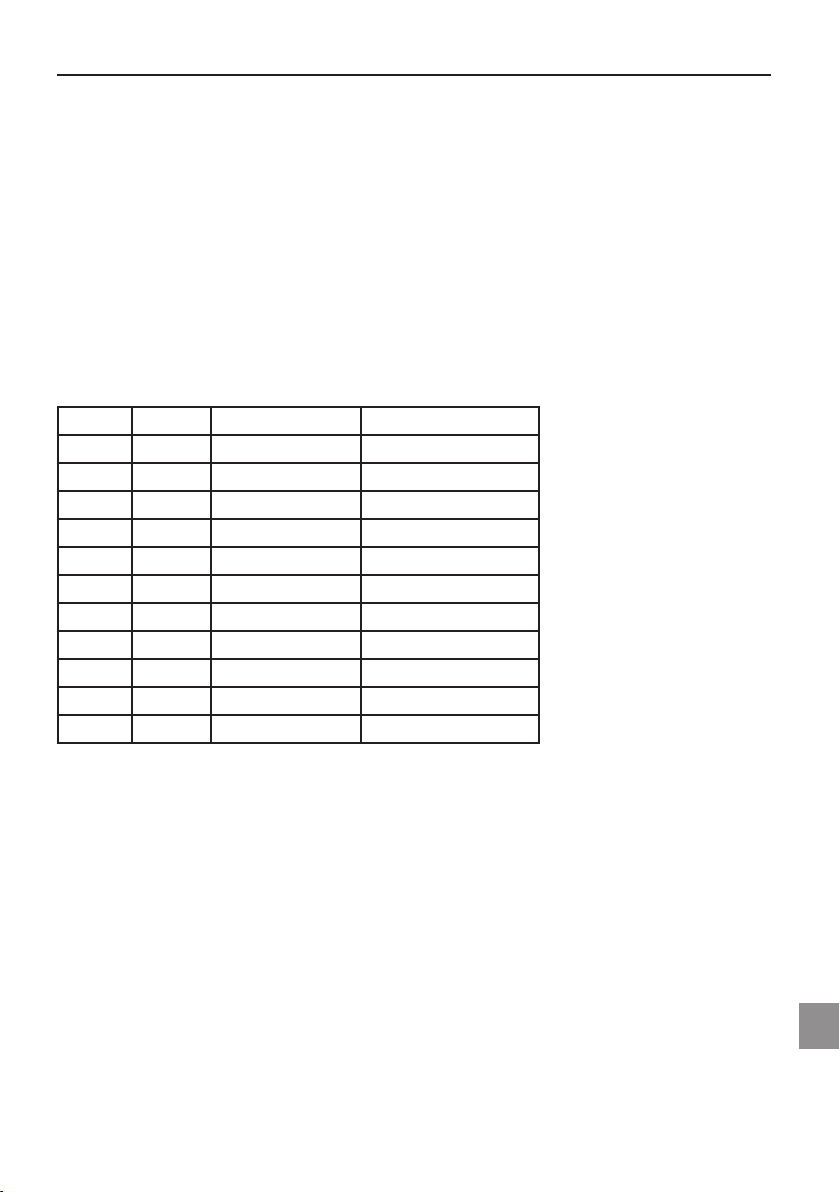
Frequenze radio per apparecchi con Wireless LAN
Le seguenti informazioni corrispondono all‘ultimo aggiornamento del gennaio 2002. Informazioni attuali possono essere richieste presso l‘Autorità del proprio paese (ad es. www.
regtp.de).
FREQUENZE
Le schede e gli adattatori di rete sono previsti in conformità con lo standard IEEE 802.11b+g
per il funzionamento nella banda ISM (Industrial, Scientific, Medical) tra 2.4 e 2.4835 GHz.
Sono a disposizione al massimo tre canali indipendenti l‘uno dall‘altro (ad es. 3.8 e 11), perchè
ognuno degli 11 canali radio utilizzabili attraverso il processo DSSS (Direct Sequence Spread
Spectrum) necessita di una larghezza di banda di 22 MHz. Nella seguente tabella troverà i
canali ammessi nel suo paese:
Canale MHz Europa, R&TTE Francia, R&TTE
1 2412 X
2 2417 X
3 2422 X
4 2427 X
5 2432 X
6 2437 X
7 2442 X
8 2447 X
9 2452 X
10 2457 X X
11 2462 X X
Inoltre, la scheda di rete radio integrata supporta lo standard 802.11a. Per ulteriori informazioni relative alle frequenze di banda di 5 GHz autorizzate nel proprio Paese, rivolgersi alle
autorità competenti.
Notebook MAXDATA PRO 6100 I
149
IT
Page 16

Norme legali - clausole di esclusione per apparecchi con Wireless
LAN
L‘installazione e l‘utilizzo di un apparecchio Wireless LAN può avvenire soltanto in conformità con le indicazioni riportate nella documentazione per l‘utente. La documentazione per
l‘utente è contenuta nella confezione del prodotto. Tutti i cambiamenti o modifiche apportati
all‘apparecchio che non risultano espressamente riconosciuti dal produttore, possono togliere
validità all‘abilitazione dell‘utente per il funzionamento dell‘apparecchio. Il produttore non
risponde nel caso di interferenze radio durante la ricezione radio o TV, che sono da ricollegare
a modifiche non autorizzate dell‘apparecchio, come lo scambio o il posizionamento di cavi e
accessori, se queste non corrispondono alle raccomandazioni del produttore. E‘ responsabilità
dell‘utente risolvere qualsiasi tipo di disturbo che può presentarsi, che derivi dalle già citate
modifiche non autorizzate, dallo scambio o dal posizionamento dei componenti. Il produttore,
così come i grossisti e i distributori specializzati, non sono responsabili per danni o violazioni
delle ordinanze legali che risultino dalla inosservanza di queste direttive.
150
Page 17

Contenuto della fornitura
Prima di procedere con l’installazione del notebook, accertarsi che tutti i componenti siano
disponibili.
Qualora uno o più pezzi elencati di seguito dovessero mancare dalla confezione, rivolgersi
subito al proprio rivenditore specializzato.
• Notebook
• Batteria ricaricabile
• CD delle utility
• Alimentatore
• Cavo di alimentazione
• Manuale
• Unità DVD/CD-RW combo o DVD Dual+/-RW DL
• Cavo del modem
Conservare la confezione originale ed utilizzarla qualora si rendesse necessario inviare
l’apparecchio in riparazione o per un aggiornamento. La confezione deve essere conservata
integra.
Notebook MAXDATA PRO 6100 I
IT
151
Page 18

152
Page 19
Operazioni preliminari
A 1
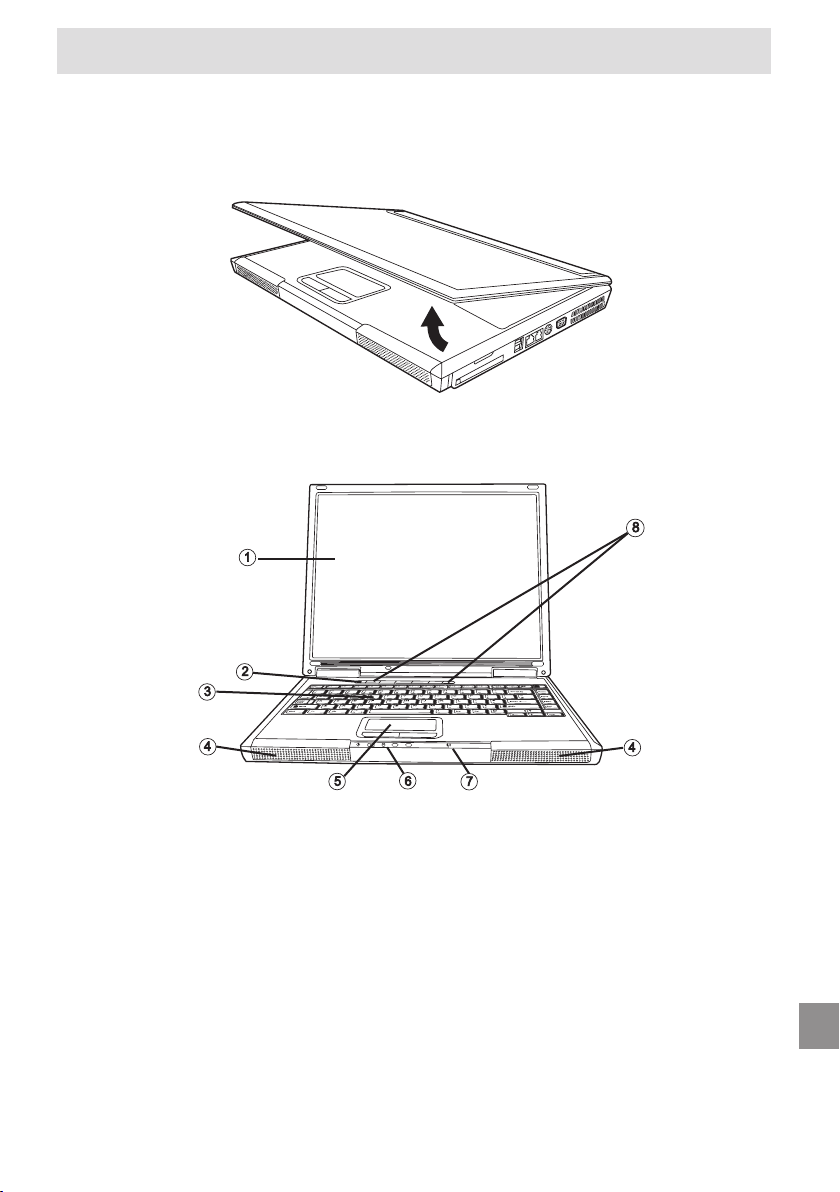
Prima della prima messa in funzione, è necessario acquistare familiarità con i singoli componenti del proprio sistema.
Il notebook viene mantenuto chiuso tramite un magnete. Per aprire il notebook è sufficiente
sollevare il display.
Figura 1
Notebook MAXDATA PRO 6100 I
Figura 2
(1) Visore- a cristalli liquidi
(2) Tasto di accensione
(3) Tastiera
(4) Altoparlanti
(5) TouchPad
(6) LED di stato
(7) Fast IrDA
(8) Tasti Quick Launch
IT
153
Page 20
Inserimento della batteria
Questo notebook viene fornito con la batteria ricaricabile. Al momento della consegna, la
batteria non è completamente carica.
Notare che il tempo di caricamento della batteria è di tre ore se il computer è spento o da
quattro a nove ore se è acceso.
Al momento della
prima accesione, è assolutamente necessario caricare completamente la batteria. Non
staccare il notebook
dall’alimentatore fino a
quando la batteria non
sarà completamente
carica.
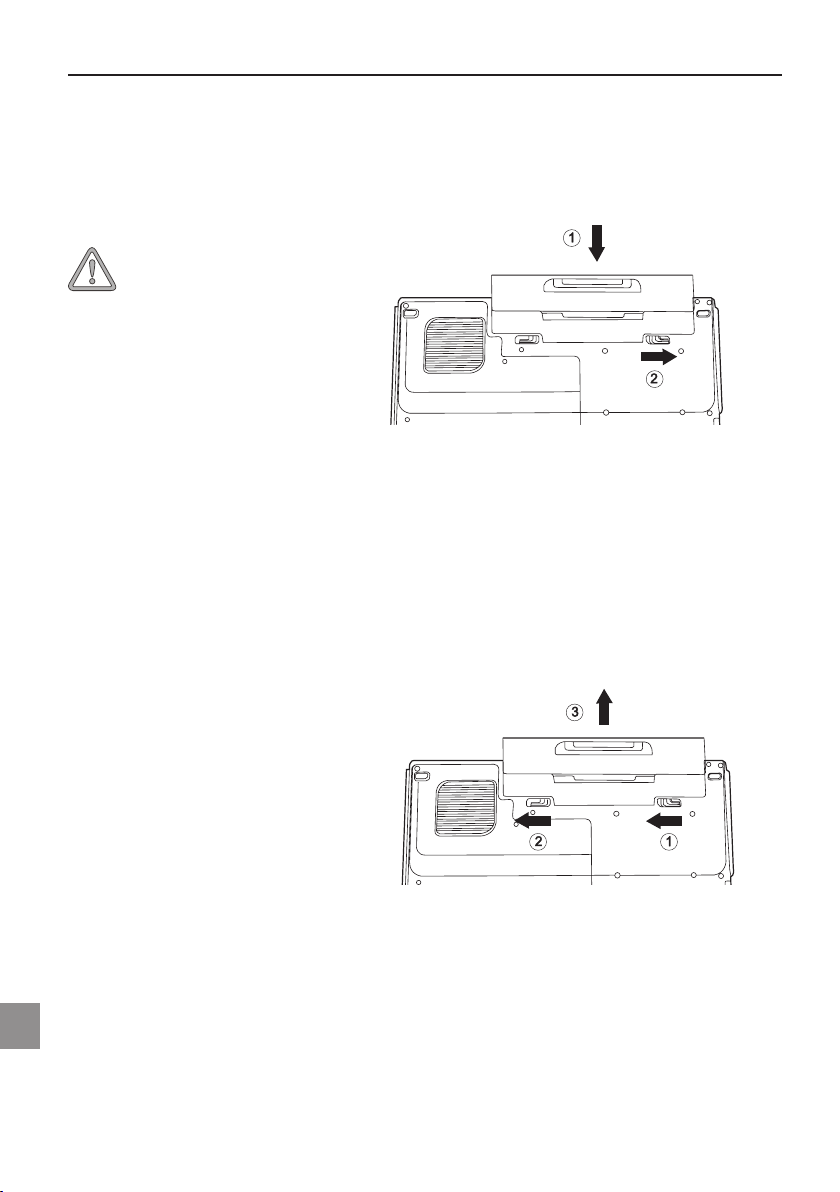
(1) Inserire la batteria in direzione della freccia nel rispettivo
alloggiamento.
Esercitare una leggera pressione sulla batteria fino a
Figura 3
farla scattare.
(2) Bloccare la batteria con l‘apposito dente di arresto.
La batteria ora può essere ricaricata.
Estrazione della batteria ricaricabile
154
Figura 4
(1) Far scorrere verso sinistra la levetta di blocco/sblocco.
(2) Far scorrere verso sinistra e tenere premuto il pulsante
di sinistra.
(3) Far scorrere indietro la batteria per rimuoverla dal sup
-
porto.
A questo punto il notebook funziona soltanto se collegato
all’alimentatore.
Operazioni preliminari
Page 21
Alimentazione
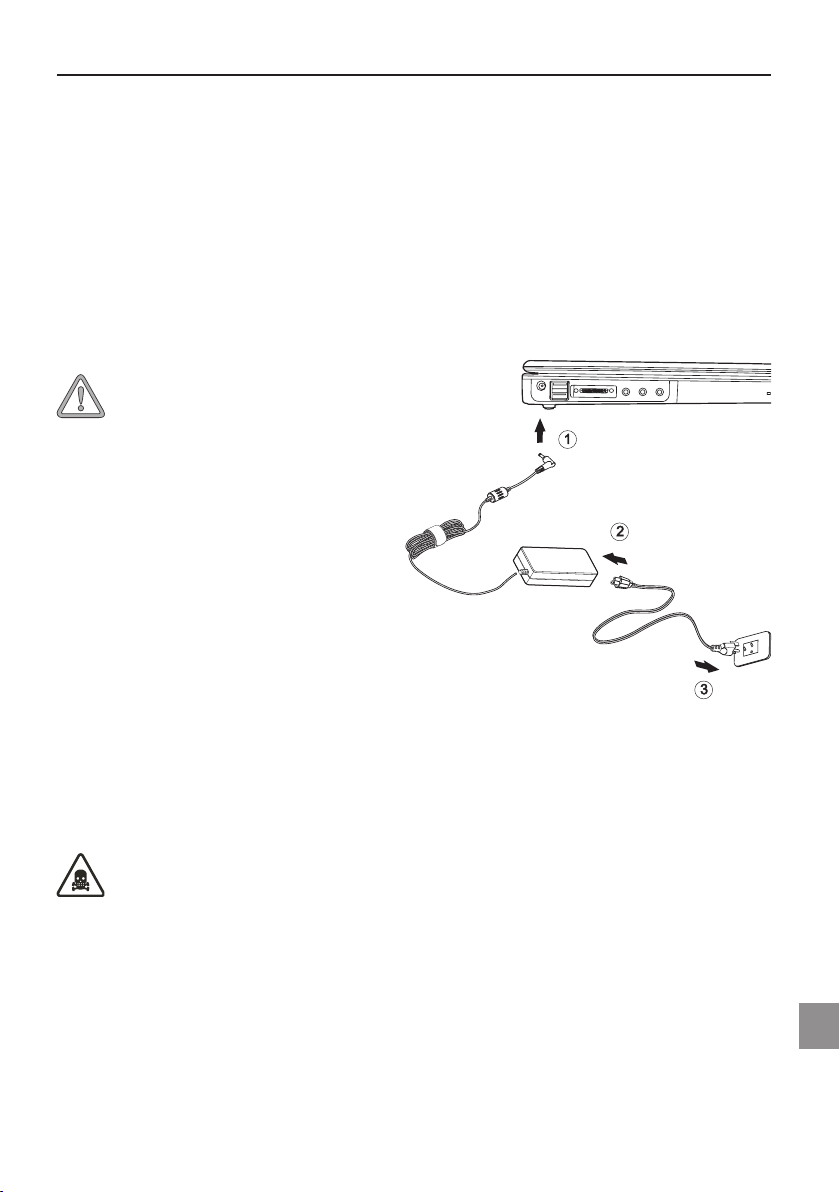
Il notebook è dotato di un cavo di alimentazione e di un alimentatore adattabile universale
che può essere utilizzato con una tensione costante compresa tra 100 e 240 volt.
Indicazioni sull’utilizzo dell’alimentatore:
1. Collegare l’alimentatore alla presa di ingresso c.c. del computer.
2. Collegare il cavo di alimentazione all’alimentatore
3. Collegare il cavo di alimentazione ad una presa.
Il notebook può essere
alimentato tramite la
batteria ricaricabile o
tramite l‘alimentatore.
La prima messa in funzione deve essere eseguita con il notebook
collegato all’alimenta
tore. Utilizzare esclusivamente l’alimentatore
fornito. L’impiego di un
alimentatore non adatto può danneggiare il
computer.
L’alimentatore non
contiene parti che pos
sano essere sottoposte
a manutenzione.
-
-
NON APRIRE PER
NESSUN
MOTIVO
L’ALIMENTATORE!
PERICOLO DI MORTE!
Notebook MAXDATA PRO 6100 I
IT
155
Page 22
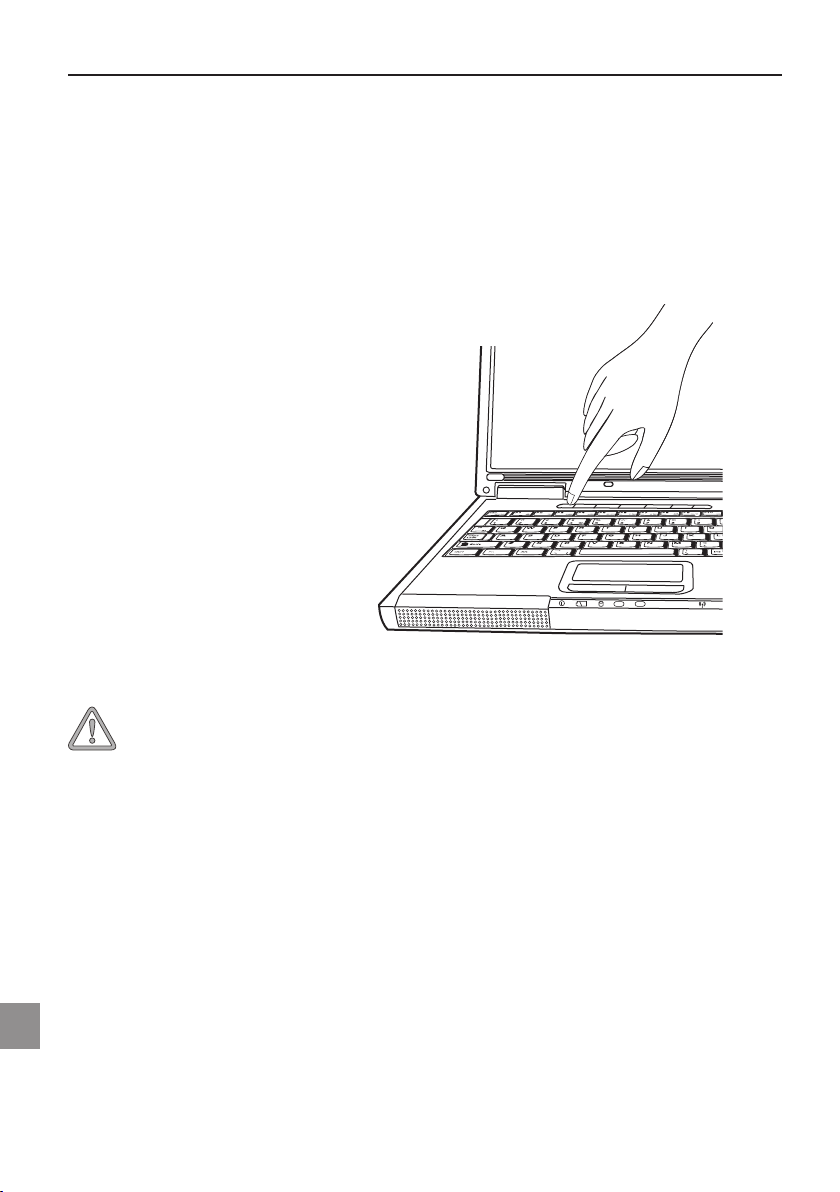
Accensione del notebook
A 1
A questo punto le operazioni preliminari sono terminate. Premere il tasto di accensione per
accendere il notebook.
Suggerimento:
Nel caso di un blocco
del programma o del
sistema, premere
contemporaneamente
i tasti: Ctrl + Alt + Canc,
in questo modo, nella
migliore delle ipotesi,
verrà conclusa soltanto
l’operazione in corso,
altrimenti verrà riavvia
to il computer.
(Avvio a caldo). Se
questo sistema non
dovesse funzionare,
tenendo premuto per
più di quattro secondi
il tasto di accensione
il computer si spegne.
Ora può essere riavviato normalmente (avvio
a freddo).
Nota:
Utilizzando i sistemi
Microsoft
®
Windows®,
il computer deve essere sempre spento nel
seguente modo:
Fare clic sul pulsante
“Start”
Selezionare “Chiudi
sessione”
Fare clic su “OK”
In questo modo si
possono evitare possibili problemi per il
disco fisso o il sistema
operativo.
156
A computer acceso il tasto di accensione può svolgere diverse
funzioni a seconda delle impostazioni di risparmio energia.
Nel caso dell’impostazione standard, se si preme nuovamente
il tasto, il computer si spegne.
-
Figura 5
Dopo la prima accensione, installare il sistema operativo.
Seguire le relative istruzioni.
Dopo aver installato il sistema operativo ed aver riavviato il
computer, il computer è pronto per essere utilizzato.
Le funzioni grafiche di base, consentono di modificare la
risoluzione, l‘intensità del colore e le caratteristiche di visua
lizzazione del desktop.
Ulteriori informazioni sono riportate nelle istruzioni di instal
lazione.
Operazioni preliminari
-
-
Page 23
Gestione delle risorse energetiche
Il sistema fornito è compatibile con il sistema di risparmio energia ACPI.
Le impostazioni di base del programma di gestione delle risorse energetiche nei sistemi
Microsoft
consultare la funzione Guida di Microsoft
Da dove è possibile eseguire impostazioni diverse in presenza di livelli di carica differenti
delle batterie.
Standby:
Il visore viene oscurato ed il disco fisso si arresta. L’indicatore dell‘alimentazione lampeggia.
Attivando il tasto di accensione/spegnimento del computer si ritorna alla normale condizione
di funzionamento. Gli utenti si devono di nuovo registrare.
Condiuione di riposo: – in assenza dell'alimentatore, nessun consumo energetico –
Lo stato di funzionamento momentaneo viene salvato su disco fisso ed il computer viene
spento. Tutti i documenti e le applicazioni aperte dopo l‘accensione saranno di nuovo a
disposizione senza aver subito alcuna modifica.
Spegnendo il notebook e staccando l‘alimentatore (estraendo la spina dell‘alimentatore) è
possibile evitare qualsiasi tipo di
• Nota sulle schede PC:
®
Windows® sono descritte in: <Impostazioni> <Opzioni energia>. Nel dubbio,
®
Windows®.
– basso consumo di energia –
consumo energetico.
Non estrarre mai la scheda PC mentre il sistema si trova
in modalità Save-to-Disk. In questo modo lo slot viene
disattivato e, con una configurazione del sistema mo
dificata, all’avvio successivo del computer si possono
verificare dei problemi
Sensore di luce automatico
Questo dispositivo è dotato di un sensore di luce automatico incorporato. Quando il notebook è acceso, la luminosità del display viene automaticamente adattata alle condizioni di
illuminazione dell‘ambiente.
Notebook MAXDATA PRO 6100 I
157
IT
Page 24

158
Page 25
Descrizione Generale del Sistema
A 1
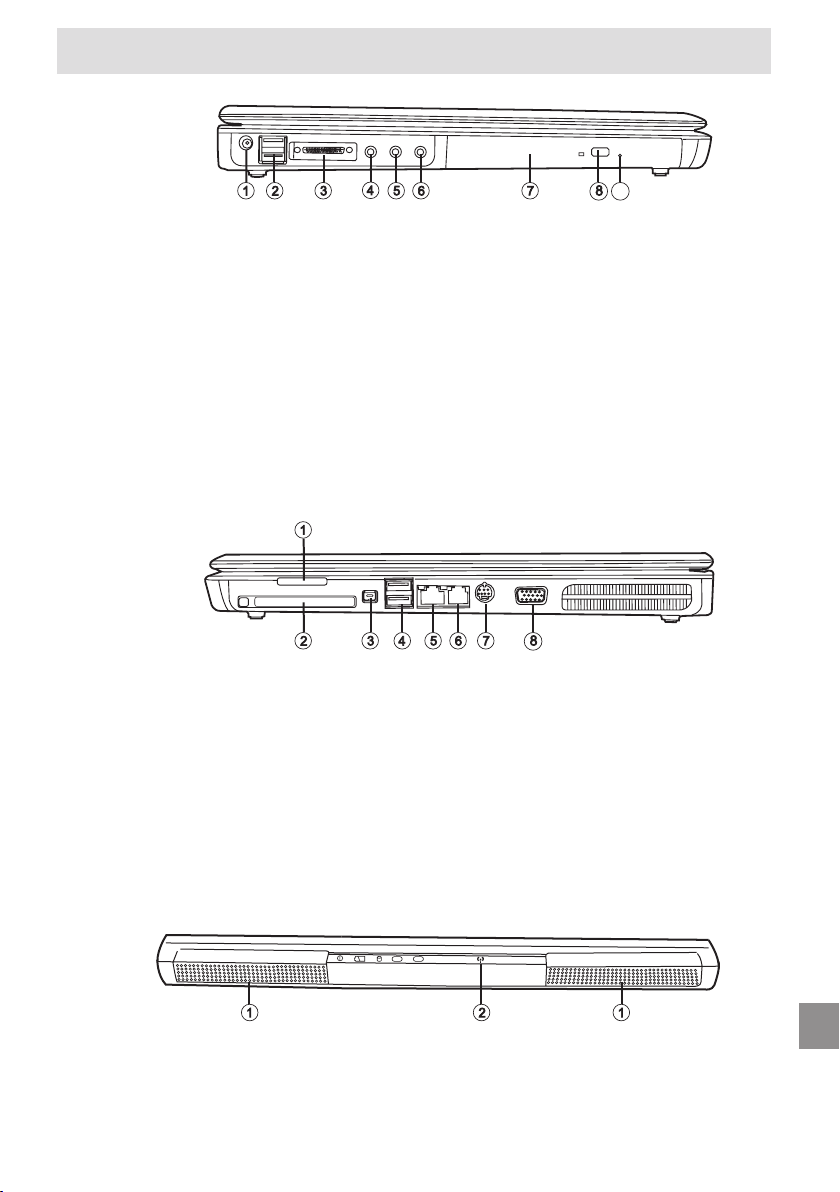
Lato Sinistro
Figura 6
(1) Presa per l‘alimentatore
(2) Porte USB
(3) Presa replicatore porta
(4) Porta Line-in
(5) Presa per microfono (mono)
(6) Presa altoparlante/auricolari
(7) Unità ottica
(8) Pulsante di espulsione per l‘unità ottica
(9) Pulsante di rilascio di emergenza per l‘unità ottica (utiliz-
zato soltanto se il notebook è spento)
Lato destro
9
Vista anteriore
Notebook MAXDATA PRO 6100 I
Figura 7
(1) Alloggiamento per scheda di memoria
(2) Slot per scheda PC
(3) Porta IEEE 1394
(4) Porte USB
(5) Porta di rete
(6) Porta modem
(7) Uscita TV s-video
(8) Connettore monitor esterno
Figura 8
(1) Altoparlanti
(2) Trasmettitore/ricevitore a infrarossi (Fast IrDA)
IT
159
Page 26
Vista posteriore
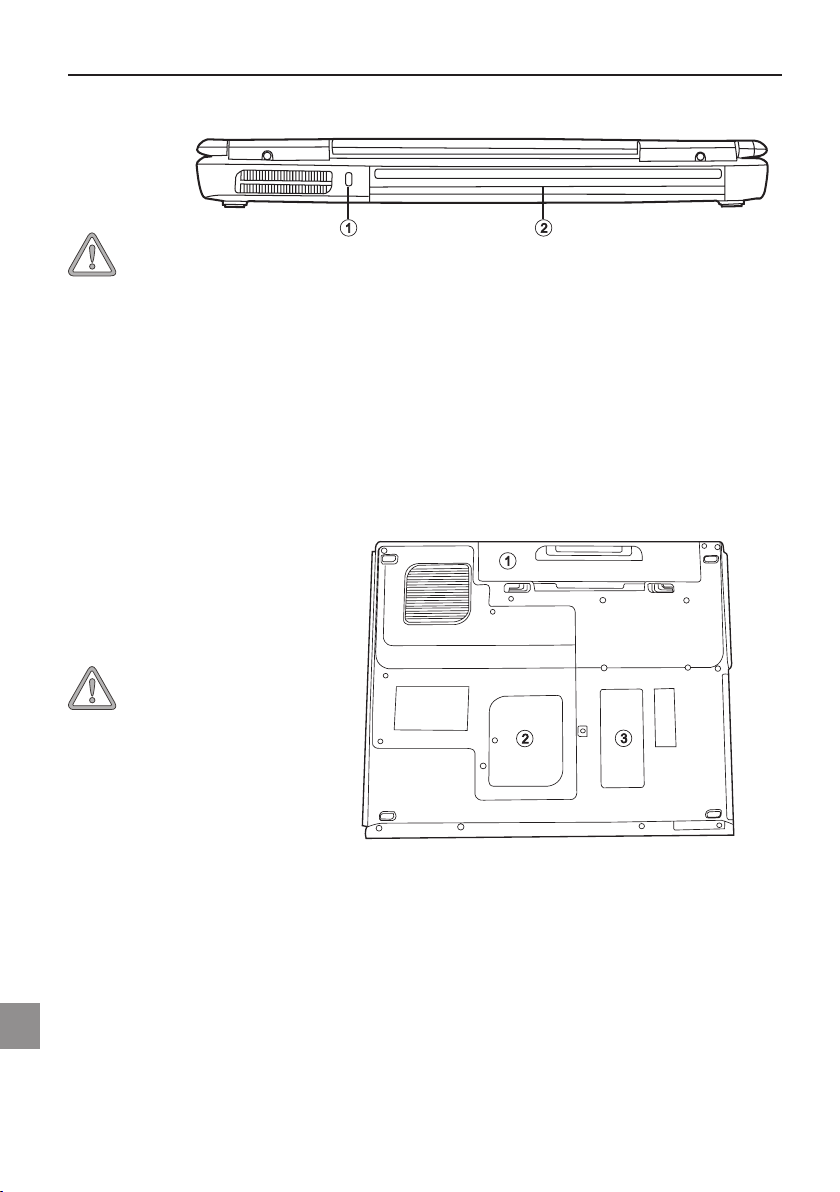
Figura 9
Tutte le fessure di aerazione e ventilazione
devono essere sempre
mantenute libere per
evitare un surriscalda
mento dell’apparecchio.
Lato inferiore
Tutte le fessure di aerazione e ventilazione
devono essere sempre
mantenute libere per
evitare un surriscalda
mento dell’apparecchio.
(1) Dispositivo antifurto Kensington lock
(2) Batteria
-
-
Figura 10
(1) Alloggiamento batteria
(2) Copertura della memoria
(3) Targhetta delle specifiche
160
Operazioni preliminari
Page 27
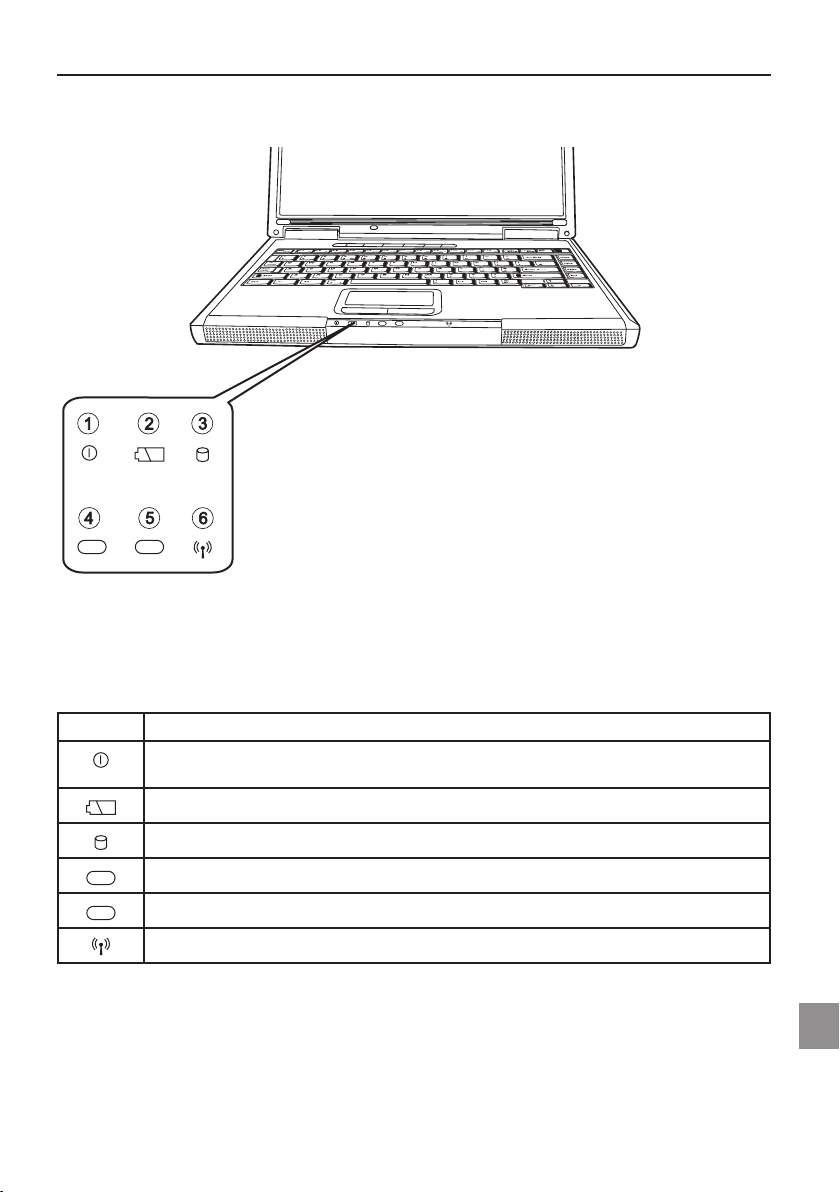
Significato dei LED
A 1
A 1
Tabella 1
Simbolo Significato
Si illumina quando il computer è acceso.
Lampeggia in modalità di risparmio energia.
Si accende quando la batteria è pronta all'uso o in fase di caricamento.
Figura 11
(1) Alimentazione
(2) Batteria ricaricabile
(3) Accesso unità
(4) Caps Lock
(5) Num Lock
(6) LAN wireless
Si accende quando si accede al disco fisso.
Si illumina quando la funzione Caps Lock è attiva.
A
Si illumina quando la funzione Num Lock è attiva.
1
Si illumina quando la rete LAN wireless è attiva.
Notebook MAXDATA PRO 6100 I
IT
161
Page 28
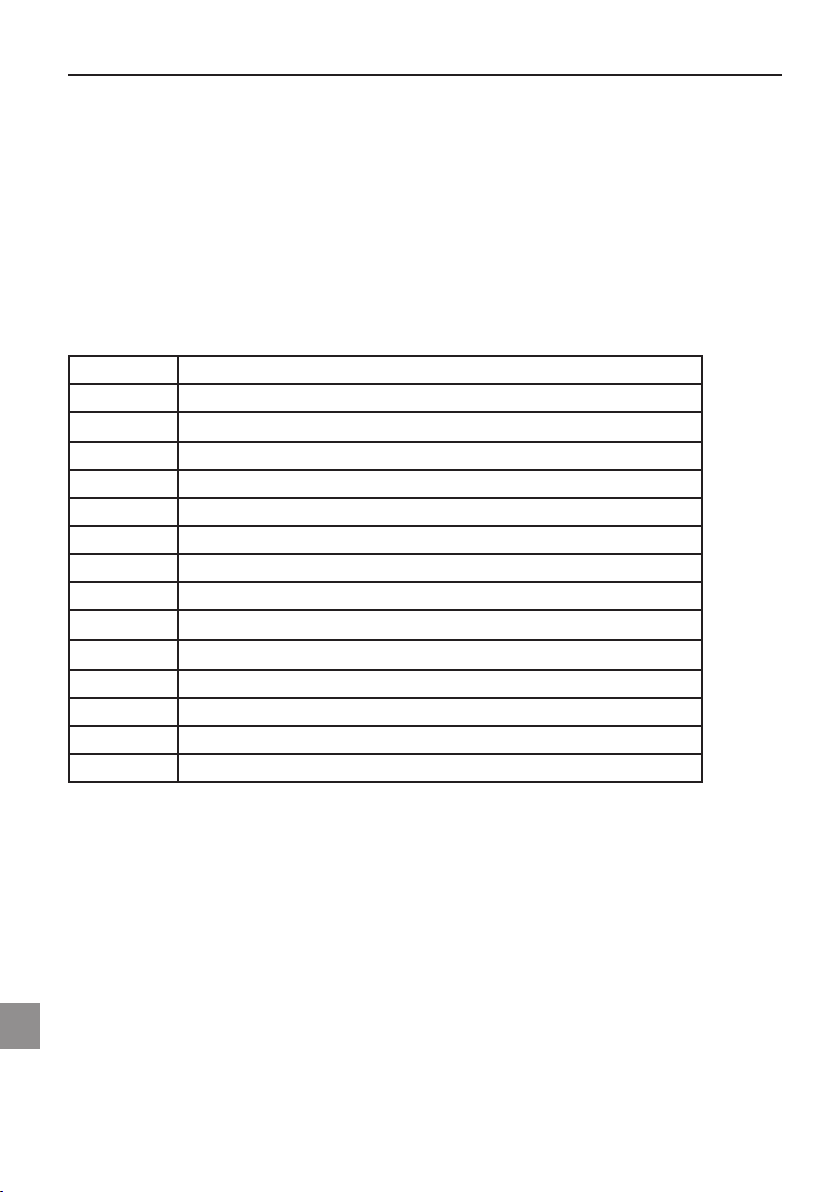
Tasti di selezione rapida
(Brevi combinazioni di tasti con una specifica funzione)
Per attivare i tasti di selezione rapida, tenere premuto il tasto Fn e premere l’altro tasto de
siderato. Per alcune funzioni può diventare necessario installare il Launch Manager. Ulteriori
informazioni sono riportate nella pagina successiva.
Tabella 2
Tasti: Significato
Fn + F1 Passa in modalità di risparmio energia
Fn + F2
Fn + F3 Passa in LCD / monitor / entrambi
Fn + F4 Riduce la luminosità del LCD
Fn + F5 Aumenta la luminosità del LCD
Fn + F6 Attiva / disattiva l’altoparlante
Fn + F7 Riduce il volume
Fn + F8 Aumenta il volume
Fn + F9
Fn + F10
Fn + F11 Torna al titolo precedente (Media Player)
Fn + F12 Passa al titolo successivo (Media Player)
Fn + Esc Attiva/disattiva il modulo Bluetooth opzionale.
Fn + Home Attiva/disattiva il sensore di luce.
Attiva / disattiva la rete wireless (WLAN)
Passa da Play a Pause in Microsoft® Windows® Media Player
®
Arresta il comando Play in Microsoft
Windows® Media Player
-
162
Operazioni preliminari
Page 29
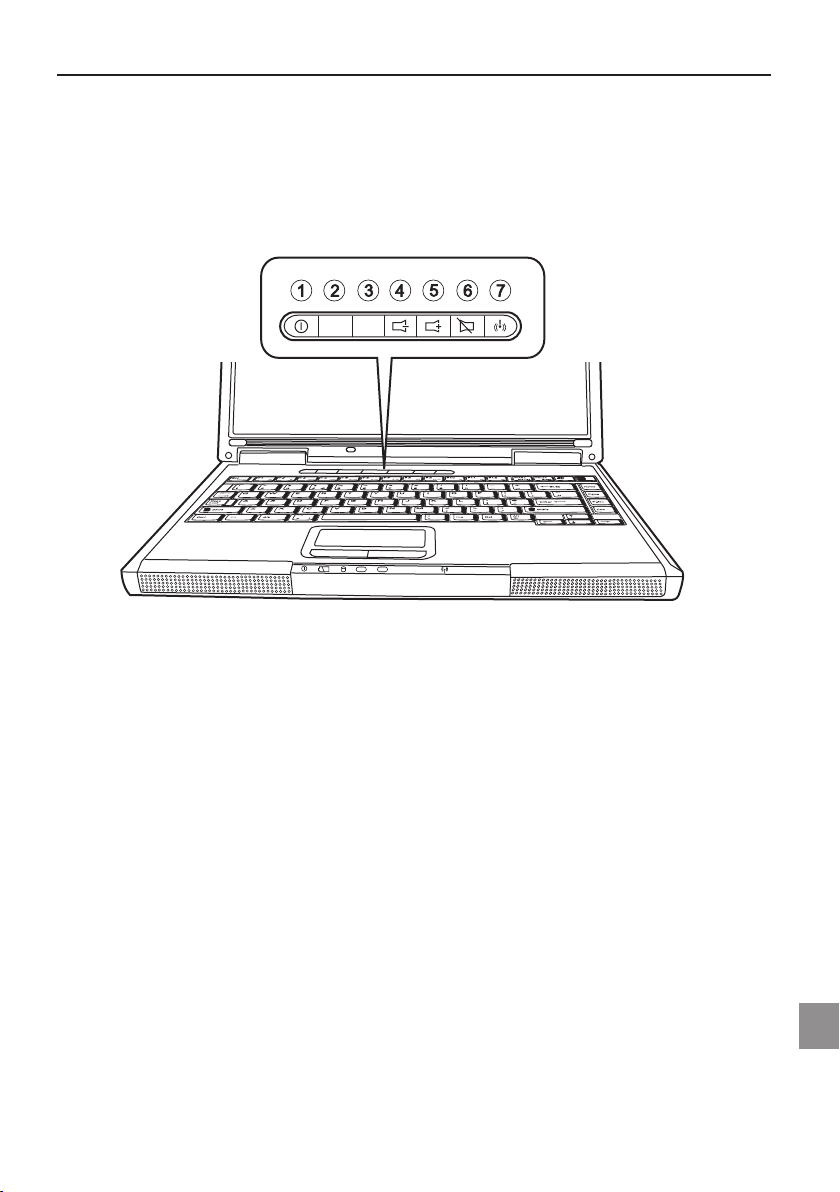
I tasti Quick Button (tasti di avvio rapido)
A 1
I pulsanti di avvio rapido sono posizionati appena sopra la tastiera e possono essere utilizzati
per attivare le funzioni utilizzate più di frequente.
Se questi tasti non fossero attivi, i driver di attivazione sono contenuti nel CD delle utility
Seguire le relative indicazioni ripotate nel capitolo „Istruzioni per l’installazione”
F1 F2
Figura 12
(1) Pulsante On/Off
(2) Avvia il browser Internet
(3) Avvia il programma di posta elettronica
(4) Riduce il volume
(5) Aumenta il volume
(6) Attiva/disattiva il suono
(7) Attiva/disattiva al rete wireless
.
Notebook MAXDATA PRO 6100 I
IT
163
Page 30
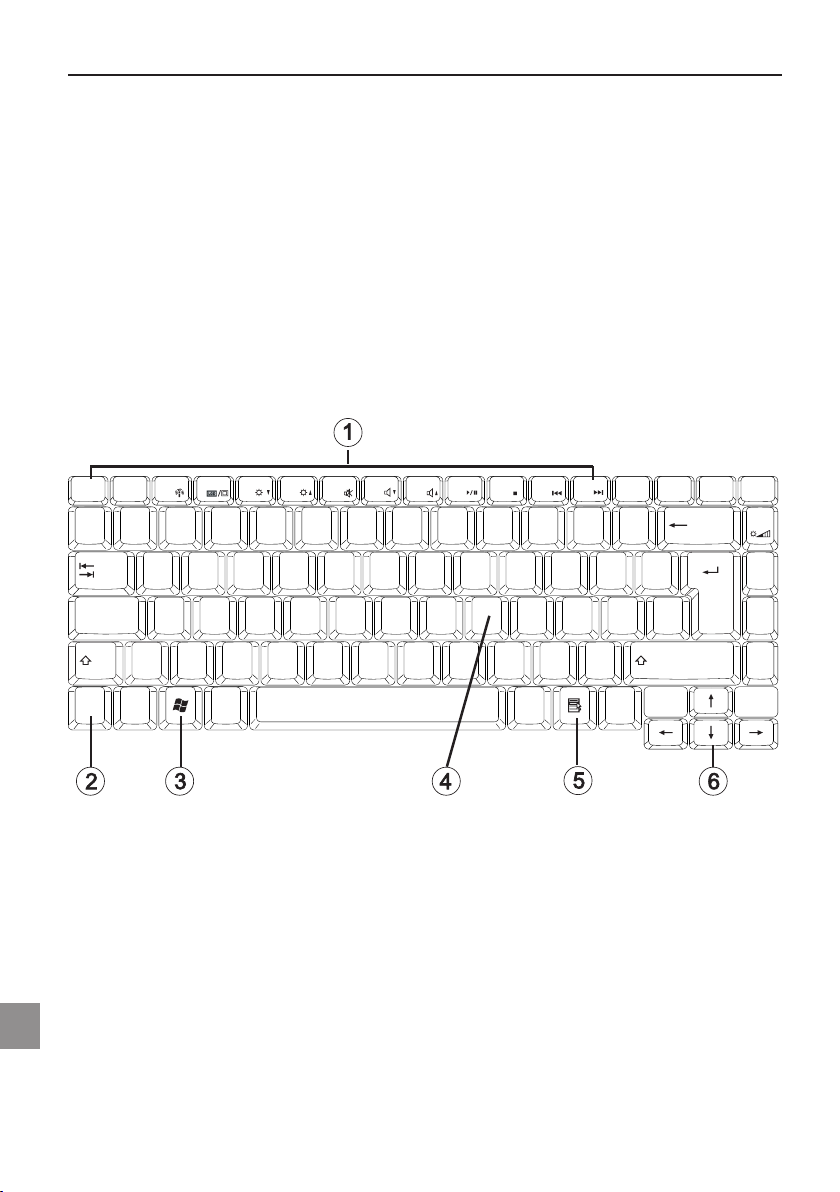
La Tastiera
Z
Z
La tastiera del vostro notebook prevede tutte le funzioni di una tastiera AT compatibile
normale, oltre ad alcune funzioni supplementari:
Macchina da scrivere
Questi tasti corrispondono a quelli di una macchina da scrivere.
Tasti di funzione
In molti sistemi operativi (ed applicazioni) con questi tasti è possibile richiamare alcune
funzioni particolari. Ulteriori informazioni sono riportate nei rispettivi manuali.
Tasti speciali
Attraverso questi tasti (e combinazioni di tasti) è possibile comandare alcune funzioni
hardware.
Figura 13
(1) Per i tasti funzione - Funzioni, vedere la tabella 2 - Tasti di selezione rapida
(2) Tasto Fn
(3)
Tasto Microsoft® Windows® (la posizione può variare in base ai diversi
layout)
(4) Tastierino numerico (premere il tasto BLOC NUM per attivare questo campo)
(5)
Tasto Microsoft® Windows® (la posizione può variare in base ai diversi
layout)
(6) Tasti freccia
164
Operazioni preliminari
Page 31
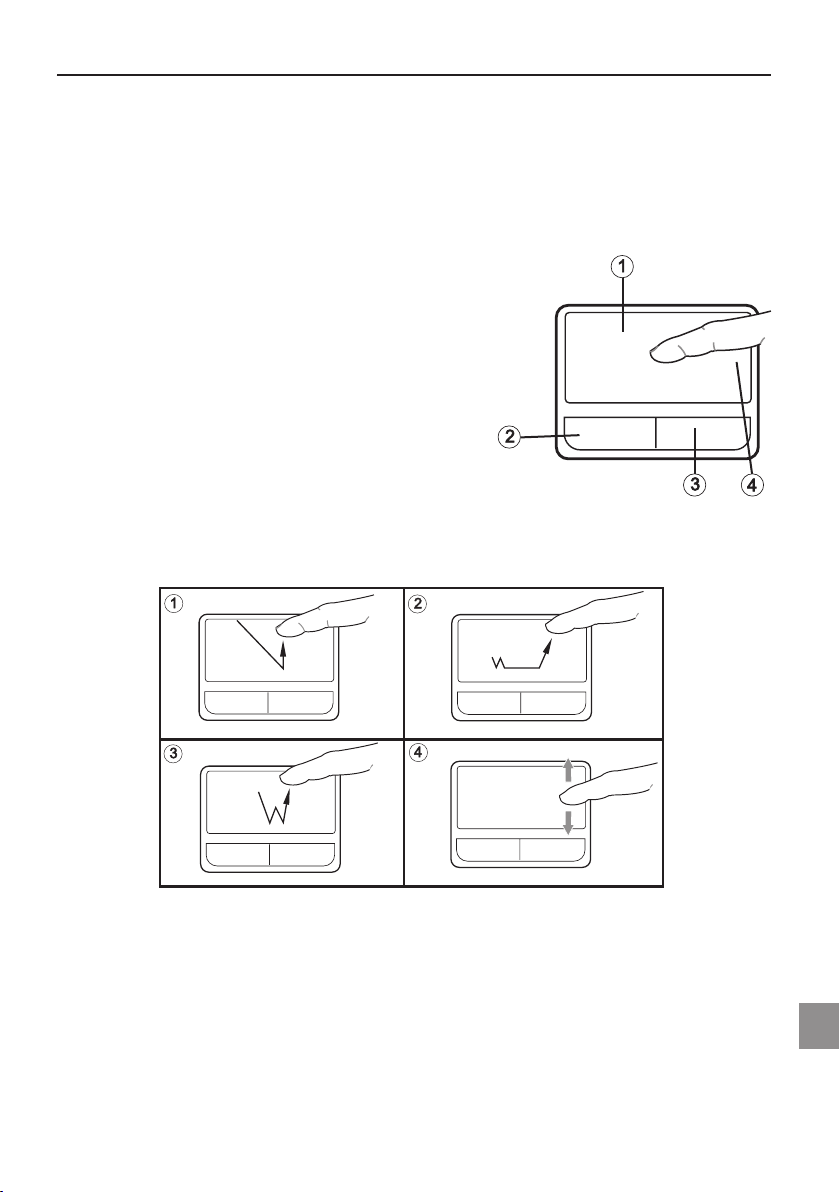
Il TouchPad
Il sistema esegue le impostazioni del TouchPad integrato in maniera automatica. Utilizzando
Microsoft
driver. Per sfruttare le funzioni supplementari, i driver di attivazione sono contenuti nel CD
delle utility.
Seguire le relative indicazioni riportate nel capitolo „Istruzioni per l’installazione“.
(1) Campo sensore
(2) Tasto sinistro del mouse
(3) Tasto destro del mouse
(4) Area di scorrimento: funziona come la rotelli-
Nota per i mancini: La maggior parte dei sistemi
operativi prevede una funzione di inversione dei tasti
del mouse.
®
Windows®, per le funzioni di base non è necessario installare nessun tipo di
na di un mouse
Figura 14
Utilizzo del TouchPad
(1) Seleziona
(2) Drag-and-Drop
(3) Doppio clic – per eseguire/aprire file
(4) Scorrere
Durante l’utilizzo del Touchpad accertarsi che dita e pad siano asciutti e puliti. Il Touchpad
reagisce ai movimenti delle dita. Più leggero è il contatto e migliore è la reazione. I movi
menti più forti non implicano un miglioramento della
Notebook MAXDATA PRO 6100 I
precisione.
165
IT
-
Page 32
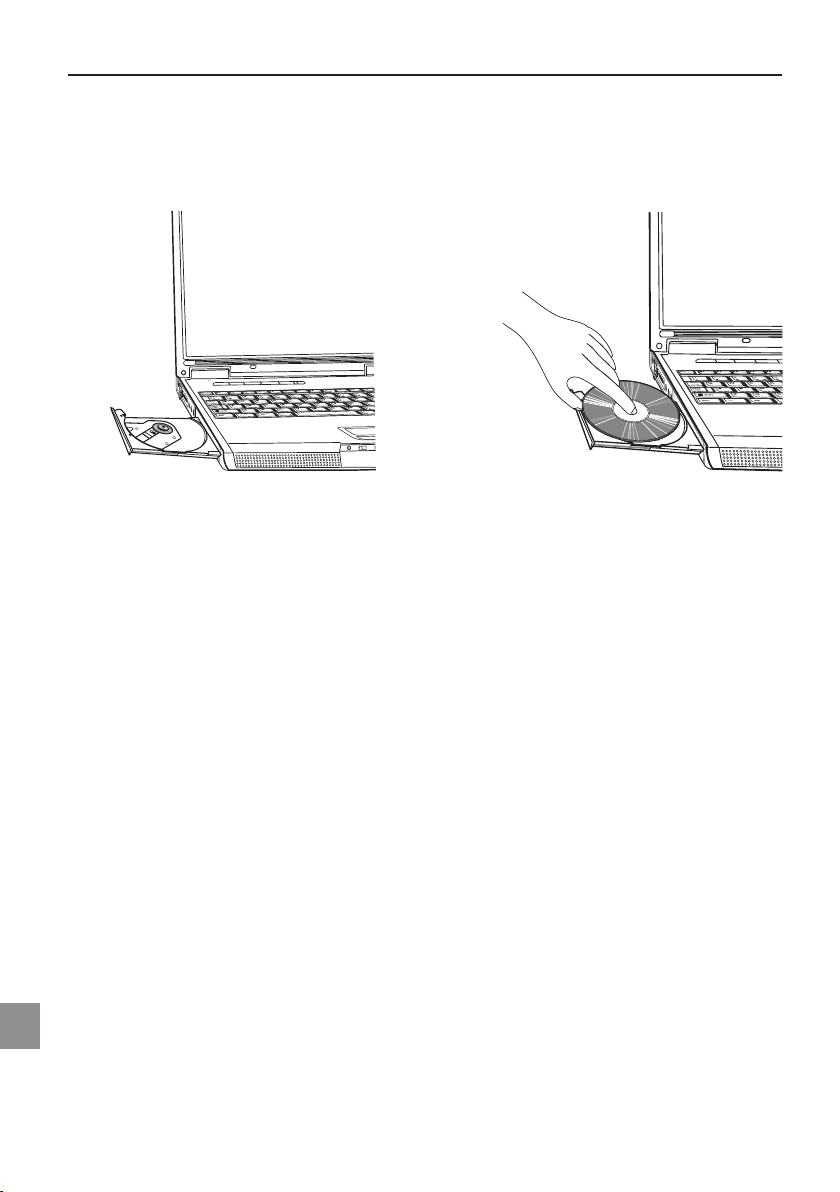
L‘unità CD-Rom /DVD
Per inserire un CD, premere il pulsante di sblocco sul pannello frontale del drive.
Figura 15
Figura 16
Inserire il CD nell’alloggiamento con l’etichetta verso l’alto e bloccarlo con una leggera
pressione.
Spingere di nuovo il cassetto del CD fino a farlo scattare. Il CD ora può essere letto.
Alcuni CD prevedono la funzione di avviamento automatico, sia nel caso dei CD di installa
zione, che nel caso dei CD musicali, l’avvio avviene automaticamente dopo l’inserimento.
-
166
Operazioni preliminari
Page 33
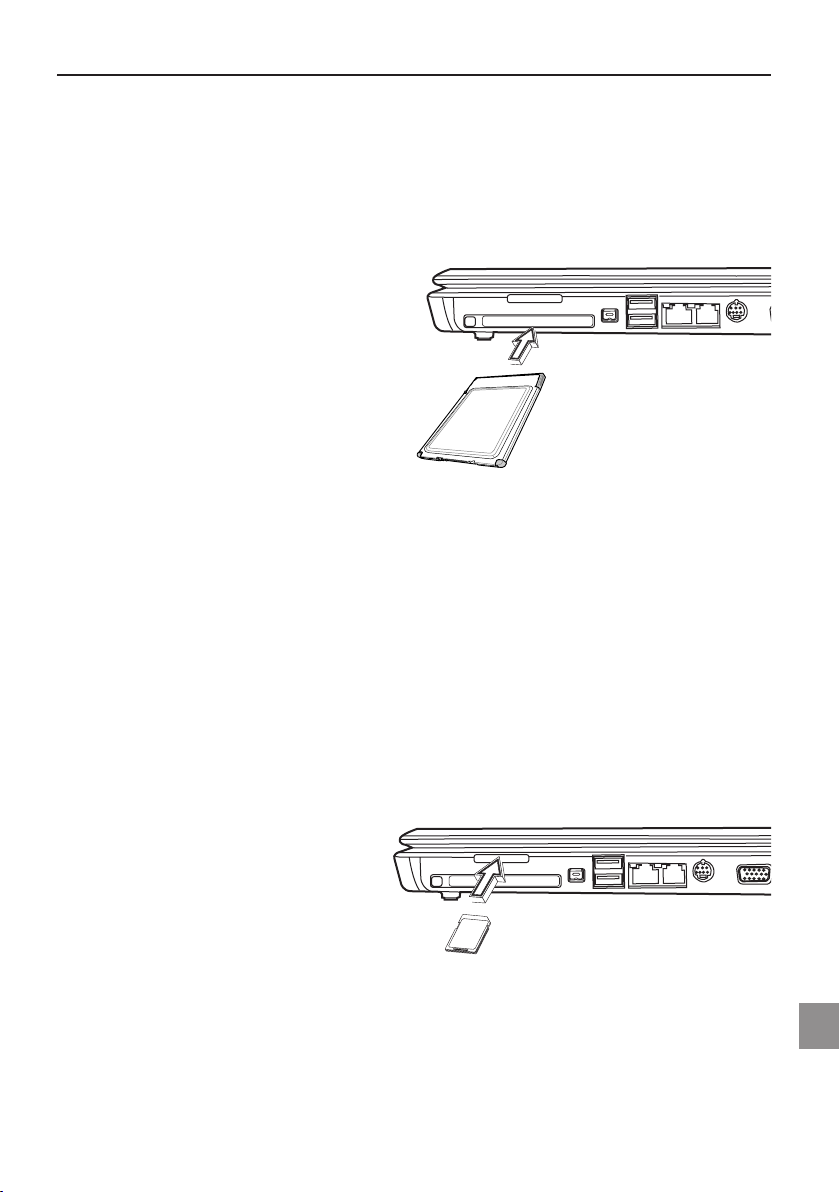
Lo slot per le schede PC
Il computer è dotato di uno slot per schede PC. Si tratta di uno slot per schede PCMCIA
3,3 V / 5 V tipo II.
Per utilizzare una scheda PC, spingerla nello slot fino a farla scattare.
Impostare i collegamenti desiderati (es. rete).
Consultare anche la documentazione relativa alla rispettiva scheda.
Per estrarla, premere sul pulsante di
espulsione accanto allo slot. Premendolo ancora una volta, la scheda PC
viene espulsa.
Figura 17
Lo slot per le schede di memoria
Il computer è dotato di uno slot di tipo combo. In questo slot è possibile inserire schede di
tipo Memory Stick, MS Pro, SD (Secure Digital) e MMC (MultimediaCard).
Premere le schede nello slot con il lato stampato rivolto verso l’alto. Dopo essere stata
spinta fino a battuta, la scheda viene riconosciuta come scheda supplementare. A questo
punto è possibile accedere ai dati.
Per estrarla, tirare la scheda.
Mai rimuovere la scheda durante la scrittura o lettura dei dati.
Per estrarre la scheda di memoria, NON utilizzare la funzione "Rimozione sicura dell'hard
ware"! In questo caso, sarebbe necessario riavviare il sistema per attivare di nuovo lo slot
combinato.
-
Notebook MAXDATA PRO 6100 I
Figura 18
IT
167
Page 34
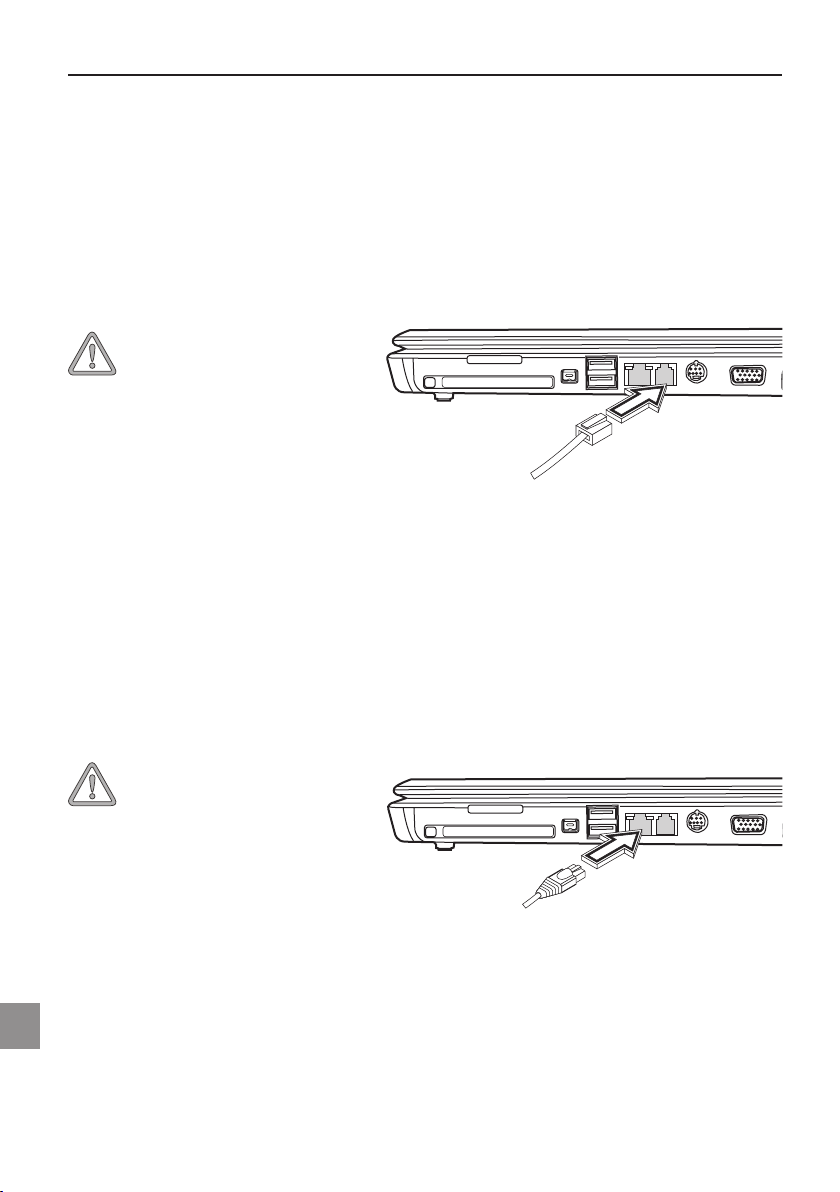
Il modem di trasmissione Dati / Fax
Il sistema esegue le impostazioni del modem analogico integrato in maniera automatica. Per
utilizzare le funzioni del modem, collegare la presa del modem attraverso il cavo telefonico
ad una presa del telefono (che non sia ISDN).
Utilizzo conforme:
Il modem può essere collegato a tutte le prese analogiche esistenti in Europa.
Il modem deve essere utilizzato esclusivamente per la trasmissione di dati.
Non tentare di collegare il modem ad una
presa telefonica ISDN,
questo comporta
mento causerebbe la
distruzione dell’apparecchio.
Figura 19
La connessione LAN
La scheda di rete integrata offre la possibilità di collegare il proprio computer ad una rete
da 10/100/1000 Mbps o ad una connessione DSL Internet.
La connessione avviene mediante un cavo di rete Ethernet dotato di spine RJ-45. La
connessione viene eseguita sul retro del computer, con un hub di rete o una presa DSL
disponibile.
Mai scambiare la spina
RJ-45 di una linea di
rete con una spina
ISDN! MAI tentare di
collegare l’adattatore
LAN con una presa
telefonica ISDN,
questo comporta
mento causerebbe la
distruzione dell’apparecchio.
168
Figura 20
Operazioni preliminari
Page 35

Istruzioni per l’installazione
Ripristino dei driver
Al momento della consegna, il sistema è già caricato. Questo significa che tutti i dati ed i
driver necessari e richiesti dal sistema sono contenuti nel disco fisso. Se il contenuto del
disco fisso dovesse venire cancellato e/o formattato, tutti i driver necessari sono memorizzati anche sul CD delle utility. Dopo aver reinstallato il sistema operativo (ad es. con il CD
Recovery), il notebook può essere riportato alle condizioni di utilizzo originali.
Il CD delle Utility
Una volta inserito, il CD delle utility si avvia automaticamente. In caso contrario, avviare dal
desktop il file utility.exe dall’unità di lettura del CD.
Nella sezione „Driver“ selezionare i driver da installare. Consiglio: installare in successione
tutti i driver elencati, iniziando dal primo in cima all‘elenco.
Inoltre, nella sezione „Utility“ è indicato come installare in un momento successivo le altre
funzioni supplementari
Utilizzando il CD delle utility, seguire le indicazioni nel menu.
Regolazione della risoluzione
Una volta installati i driver grafici, regolare la risoluzione in base alle dimensioni desiderate
(ad es. da 1024 × 768).
Per farlo, procedere nel seguente modo:
Fare clic con il tasto destro del mouse in uno spazio libero del desktop
Selezionare <Proprietà>
Dalla finestra “Proprietà – Schermo” selezionare il comando “Impostazioni”
Nella finestra corrispondente è possibile portare il regolatore a scorrimento sulla risoluzione
desiderata.
Con <Applica> confermare la risoluzione.
Notebook MAXDATA PRO 6100 I
IT
169
Page 36

170
Page 37

Specifiche
Processore e piattaforma
• Tecnologia mobile Intel® Centrino™: Processore Intel® Pentium® M da 730 a 780
(da 1,60 a 2,26 GHz)
®
• Processore Intel
• Pacchetto µFC-PGA
®
• Intel
915GM & ICH6M
Memoria di lavoro
• Memoria principale estensibile fino a 2 GB DDR SDRAM
(La memoria principale può essere ampliata soltanto da personale specializzato)
• Due zoccoli DDR-400/533 SODIMM
Visore e schermo
• Schermo da 15pollici XGA-TFT. Risoluzione supportata 1024 × 768 con max. 16,7 milioni
di colori
• Modulo grafica: NVIDIA
• 64 MB di memoria grafica con tecnologia NVIDIA
• Utilizzo contemporaneo di LCD e monitor esterno
• Monitor esterno:
Supporta fino a 2048 × 1536, 16,7 milioni di colori
Celeron® M da 350 a 370 (da 1,30 a 1,50 GHz)
®
GeForce™ 6200 – PCI Express
®
TurboCache™
Capacità memoria
• Un disco fisso EIDE (2,5“, 9,5mm)
• Un‘unità interna CD o DVD o Combo
• Uno slot per schede di memoria
Audio
• Stereo Sound compatibile con AC´97 con effetti 3D Sound
• Due altoparlanti integrati Stereop
Modem
• Highspeed 56 Kbps V.90/92 fax/ dati Software MDC Modem
Notebook MAXDATA PRO 6100 I
IT
171
Page 38

LAN
• Funzione Gigabit Ethernet per 10/100/1000 Mbit/s, incorporata
®
• Modulo mini PCI rete wireless 802.11a+b+g Intel
Centrino™ (opzionale)
Periferiche di immissione dati
• Tastiera Microsoft® Windows® a 86 87 88 tasti
• Touchpad ergonomico
• Tasti Quick Launch
Prese
• Una presa VGA a 15 poli
• Una porta TV-out
• Un’uscita stereo
• Una presa di ingresso microfono (mono)
• Una presa Line In
• Quattro preseUSB (v2.0)
• Una porta a infrarossi
• Una presa telefonica standard (RJ11)
• Una presa di rete standard (RJ45)
• Una presa di corrente continua
• Una presa IEEE1394 i.Link
• Uno slot per schede PC tipo II
• Una presa per replicatore porta
• Bluetooth (opzionale)
Alimentazione
• Batteria principale agli ioni di litio, 4800 mAh o 7200 mAh
• Adattatore corrente alternata 100–240 V, AC 50–60 Hz, 90 W.
• Ricarica a computer SPENTO: 3–4,5 ore (95 %)
a computer ACCESO: 4–9 ore (95 %)
• Totale supporto ACPI Power Management, Suspend to Disk, Suspend to RAM
172
Specifiche
Page 39

Sistema operativo
• Microsoft® Windows® XP
Dati supplementari
• 272 (prof) × 328 (largh.) × 31,1–35 (alt.) mm
• Peso 2,7 kg (in base al modello)
• Temperatura di esercizio: da 5 a 35 °C
• Umidità di esercizio: da 20 a 80 % RH
• Temperatura di conservazione: da 10 a 65 °C
Notebook MAXDATA PRO 6100 I
IT
173
Page 40

174
Page 41

Rilevazione e risoluzione delle anomalie
Qualora si verificasse un problema durante il funzionamento del computer, tentare innanzitutto di risolvere l’anomalia con l’ausilio delle seguenti informazioni. Se il problema dovesse
persistere, spegnere il computer per alcuni minuti e riavviarlo successivamente. Tutti i dati
non salvati andranno persi, ma il sistema potrebbe funzionare di nuovo. Infine, rivolgersi al
proprio rivenditore o ai responsabili del servizio assistenza.
Ho premuto l’interruttore principale, ma il computer non si accende.
Possibile causa:
• manca la batteria o è stata installata in maniera sbagliata
Nota:
• la spia di funzionamento non si accende.
Soluzione del problema:
• accertarsi che la batteria sia inserita nell’apposito alloggiamento e che sia posizionata
correttamente.
• accertarsi che i contatti della batteria siano diretti.
• collegare il computer all’alimentatore in modo che la batteria (se presente) venga
ricaricata.
Possibile causa:
• batteria scarica.
Nota:
• l’indicatore di carica della batteria lampeggia.
Soluzione del problema:
• alimentare il computer attraverso l‘alimentatore. Se il sistema non dovesse partire
subito, spegnere il computer ed avviarlo di nuovo.
Lo schermo non funziona.
Possibile causa:
• la modalità di risparmio energia è attiva.
Nota:
• il LED di attesa si illumina.
Soluzione del problema:
• agire sul tasto di accensione spegnimento.
Possibile causa:
• lo schermo non è stato regolato correttamente.
Soluzione del problema:
• premere la barra spaziatrice, eventualmente più volte
• se fosse collegato un monitor esterno, accenderlo.
IT
Notebook MAXDATA PRO 6100 I
175
Page 42
Possibile causa:
• nel sistema è impostato un tipo di schermo diverso da quello previsto.
Soluzione del problema:
• premere la combinazione di tasti Fn + F3.
• se fosse collegato un monitor esterno, collegarlo ad una fonte di alimentazione ed
accenderlo. Controllare anche le impostazioni di luminosità e contrasto.
Il sistema si blocca
Possibile causa:
• e’ stata attivata la funzione di risparmio energia.
Nota:
• ll schermo si spegne.
Soluzione del problema:
• premere un tasto oppure premere il tasto di avvio nel caso tutti i LED di stato fossero
spenti.
Possibile causa:
• un’anomalia del software ha provocato l’arresto del sistema.
Soluzione del problema:
• nel manuale del sistema operativo sono riportate ulteriori indicazioni.
• se il problema non si dovesse risolvere, riavviare il sistema. In questo modo tutti i dati
non salvati andranno perduti. Se anche questa soluzione non dovesse dare risultati,
spegnere per un attimo il computer e riaccenderlo
176
Ad ogni avvio del sistema, il computer esegue un’autodiagnosi (POST). In presenza di un errore, compare un
messaggio che descrive brevemente il problema.
Rilevazione e risoluzione delle anomalie
Page 43

Indice
A
Accensione del computer .....................156
Adattatore per auto ...............................143
Alimentatore adattabile universale .......155
Alimentazione .......................................144
Altoparlanti ....................................153, 159
Anomalie ...............................................175
Avvio a caldo .........................................156
Avvio a freddo .......................................156
B
Batteria .................................................160
Batteria ricaricabile ................................154
C
Caratteristiche di visualizzazione ...........156
Cavo di alimentazione ...........................15
Cavo di rete Ethernet ............................16
Confezione originale .............................151
Connessione LAN ................................. 168
Consumo di energia ..............................157
Contenuto della fornitura ......................15
D
Diritti di garanzia ...................................144
F
Fast IrDA ...............................................159
Fessure di aerazione .............................160
Fessure di aerazione e ventilazione ......160
Funzioni grafiche ...................................15
G
Gestione delle risorse energetiche .......157
I
Ibernazione ...........................................157
IEEE 1394 .............................................15
Impostazioni di risparmio energia .........156
Intensità del colore ...............................156
Istruzioni di installazione .......................15
L
LED di stato ..........................................153
Line-in ...................................................159
M
Macchina da scrivere ............................164
Microfono .............................................159
Modem .................................................159
Modem di trasmissione Dati / Fax ........16
Movimenti delle dita .............................16
P
Personale qualificato .............................143
Porta di rete ..........................................159
Porta IEEE 1394 ....................................159
Porta Line-in ..........................................159
Porta modem ........................................15
5
8
Porte USB .............................................15
Precisione .............................................165
Presa altoparlante .................................159
Presa per microfono .............................159
Presa replicatore porta ..........................15
1
Prima accensione .................................15
R
Replicatore porta ..................................159
9
Rete 15
Rilevazione e risoluzione delle
anomalie .......................................175
Risoluzione ...........................................156
6
S
S-video .................................................. 159
Scheda di memoria ...............................159
Scheda di rete .......................................168
Scheda PC ............................................15
Scuotimenti ..........................................143
Sia corretta ...........................................143
9
Sistema di risparmio energia ................157
Sistema operativo .................................156
Smaltimento dei rifiuti ..........................14
6
Spina ISDN ...........................................168
Standby .................................................157
Stato di funzionamento ........................157
8
5
9
9
9
4
9
3
IT
Notebook MAXDATA PRO 6100 I
177
Page 44

T
Tastiera .........................................153, 164
Tasti freccia ...........................................164
Tasti funzione ........................................164
Tasti Quick Launch ................................153
Tasti speciali .........................................16
Tasto di accensione ......................15
Tasto Fn ................................................164
Tensione ...............................................155
TouchPad ..............................................153
TV s-video .............................................159
3, 156
U
Umidità .........................................143, 144
Unità ottica ...........................................15
USB ......................................................159
Uscita TV s-video ..................................159
V
Visore a cristalli liquidi ...........................153
4
9
178
 Loading...