

Page 1

MAXDATA PLATINUM 7200 IR
Manuel d‘Utilisateur
Page 2

2 3MAXDATA PLATINUM 7200 IR M7Table des matières
Page 3

Table des matières
1 Consignes de sécurité 7
Avertissements et mises en garde .........................................................................................................7
Applications possibles .............................................................................................................................7
Mises en garde générales .......................................................................................................................8
Symbole de la pile ..............................................................................................................................8
Choix de l’emplacement ..........................................................................................................................9
Règles de manipulation du matériel ........................................................................................................9
Mises en garde sur le cordon d’alimentation ........................................................................................10
Mises en garde sur l’accès au système ................................................................................................10
Mises en garde sur le montage en rack ................................................................................................11
Décharges électrostatiques ...................................................................................................................11
Autres dangers ......................................................................................................................................11
Remplacement de la pile ..................................................................................................................11
Refroidissement et circulation d’air ..................................................................................................12
Périphériques laser ...........................................................................................................................12
2 Description de la plate-forme 13
Caractéristiques de la plate forme .........................................................................................................14
Avant de la plate forme .........................................................................................................................15
Panneau de contrôle standard ...............................................................................................................16
Arrière de la plate forme ........................................................................................................................18
Processeurs ...........................................................................................................................................19
Mémoire système .................................................................................................................................19
Configurations de mémoire disponibles ...........................................................................................20
Sous système d’alimentation ................................................................................................................21
Modules d’alimentation ....................................................................................................................21
Sous système de refroidissement ........................................................................................................23
Logements PCI échangeables à chaud .................................................................................................24
Périphériques ........................................................................................................................................25
Disque dur échangeable à chaud .....................................................................................................25
Support de baie de lecteur amovible ................................................................................................25
Baie demi-hauteur 5 pouces ¼ .........................................................................................................25
Jeu de cartes du système .....................................................................................................................26
Carte principale ......................................................................................................................................26
Support vidéo ........................................................................................................................................29
Support Ethernet ...................................................................................................................................29
Carte mémoire ......................................................................................................................................30
Carte de montage E/S (en option) .........................................................................................................31
Carte de montage SAS (en option) ........................................................................................................32
3 Démarrage et arrêt du serveur 33
Mise sous tension du serveur ...............................................................................................................33
Arrêt du serveur ....................................................................................................................................33
Page 4

4 Utilitaires de la plate-forme du serveur 35
BIOS Setup Utility .................................................................................................................................35
Mise en page du BIOS Setup Utility ......................................................................................................35
Commandes clavier ...............................................................................................................................36
Console Redirection (déviation de la console) .......................................................................................37
Paramètres de configuration série ...................................................................................................37
Mappages des séquences de touches .............................................................................................38
Touches d’alias du Setup .................................................................................................................38
Limites ..............................................................................................................................................38
Interface de gestion du serveur .......................................................................................................38
Exemple de configuration pour la déviation de la Console ..............................................................38
Extensible Firmware Interface (EFI) Shell .............................................................................................39
5 Composants de la plate-forme réparables 43
Outils et accessoires requis ..................................................................................................................43
Retrait et fixation du couvercle ..............................................................................................................43
Retrait du couvercle ........................................................................................................................44
Installation du couvercle ..................................................................................................................44
Remplacement à chaud d’un ventilateur système avant ......................................................................45
Remplacement à chaud d’un ventilateur système arrière .....................................................................45
Remplacement à chaud des disques durs ............................................................................................47
Détermination de l’état d’un lecteur .................................................................................................47
Retrait d’un disque dur .....................................................................................................................48
Montage d’un disque dur dans un support ......................................................................................48
Installation d’un ensemble de disque dur .........................................................................................48
Remplacement à chaud des alimentations ...........................................................................................49
Retrait d’un bloc d’alimentation ........................................................................................................49
Installation d’une alimentation ..........................................................................................................49
Installation et retrait de cartes PCI ........................................................................................................50
Retrait d’une carte PCI à l’aide de l’interface de connexion à chaud du système d’exploitation .....50
Retrait d’une carte PCI connectable à chaud à l’aide de l’interface de connexion à chaud matérielle ...51
Installation d’une carte d’extension PCI connectable à chaud .........................................................52
Retrait d’une carte PCI non-connectable à chaud ............................................................................53
Installation d’une carte PCI non-connectable à chaud ......................................................................53
Installation et retrait de cartes mémoire ...............................................................................................54
Retrait d’une carte mémoire ............................................................................................................54
Installation d’une carte mémoire ......................................................................................................55
Installation et retrait de DIMM ..............................................................................................................55
Règles de remplissage de la mémoire .............................................................................................55
Installation de DIMM ........................................................................................................................57
Retrait de DIMM ..............................................................................................................................58
4 5MAXDATA PLATINUM 7200 IR M7Table des matières
Page 5

6 Remplacement de la pile CMOS 59
7 Informations relatives à l’intégration et à la conformité aux normes 6
Conformité du produit aux normes .......................................................................................................61
Conformité du produit aux exigences de sécurité ............................................................................61
Conformité du produit aux normes RoHS .............................................................................................61
Conformité du produit aux normes EMC ..............................................................................................61
Symboles de conformité du produit aux normes ..................................................................................61
Remarques sur la compatibilité électromagnétique ..............................................................................61
Europe (Déclaration de conformité aux directives européennes) .....................................................61
Annexe A : Codes de l’autotest de mise sous tension 63
Codes et messages de progression de l’autotest de mise sous tension ..............................................64
Messages d’erreur d’autotest de mise sous tension et solution ..........................................................67
Codes sonores des erreurs POST .........................................................................................................78
1
Page 6

Illustrations
1. Vue avant du serveur PLATINUM 7200 IR ......................................................................................13
2. Composants avant...........................................................................................................................15
3. Indicateurs et commandes du panneau avant .................................................................................16
4. Caractéristiques de l’arrière de la plate-forme ................................................................................18
5. Cartes mémoire...............................................................................................................................19
6. Indicateurs d’alimentation ...............................................................................................................22
7. Emplacement des ventilateurs arrière .............................................................................................23
8. Support de disque dur .....................................................................................................................25
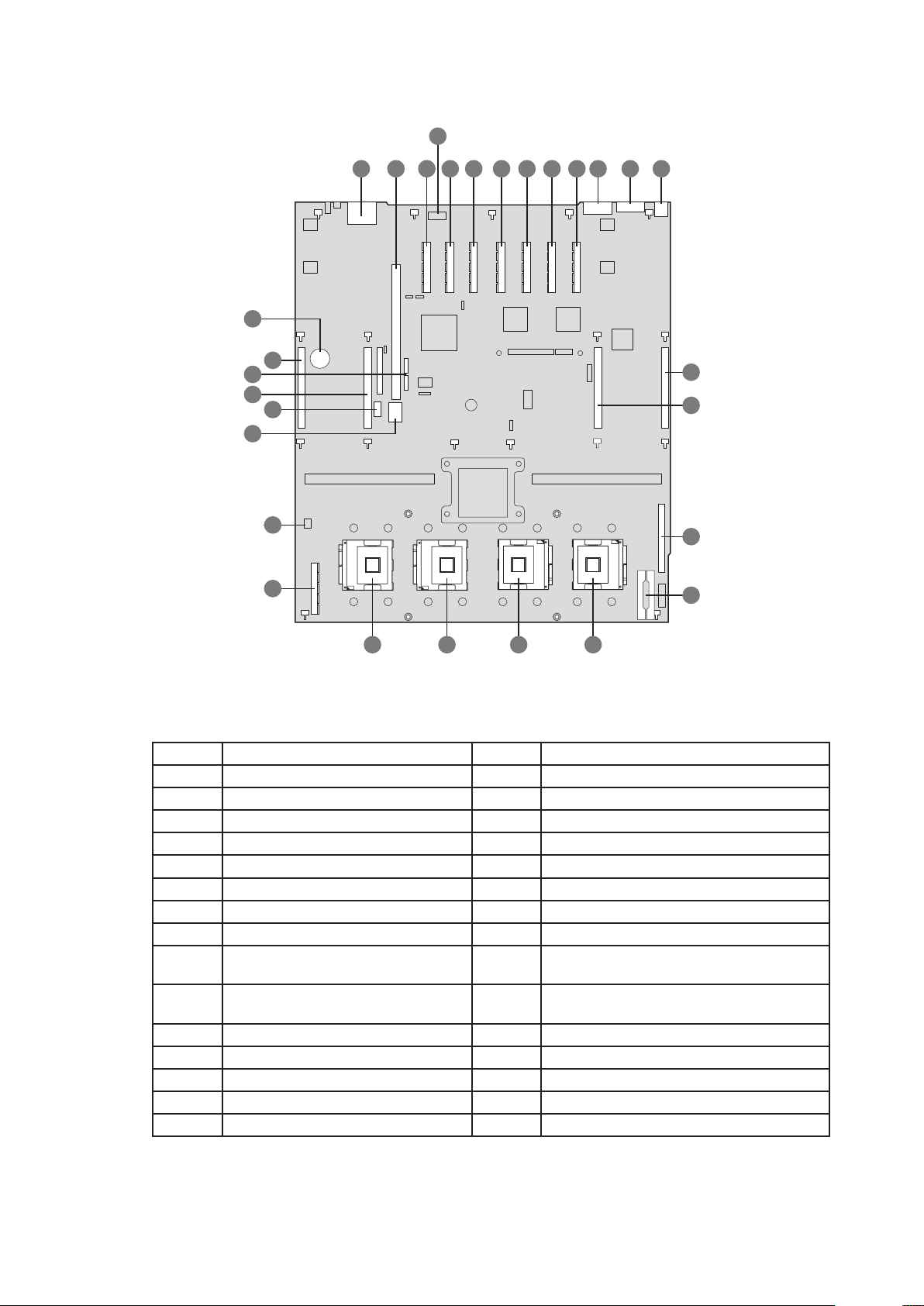
9. Emplacement des composants de la carte principale .....................................................................27
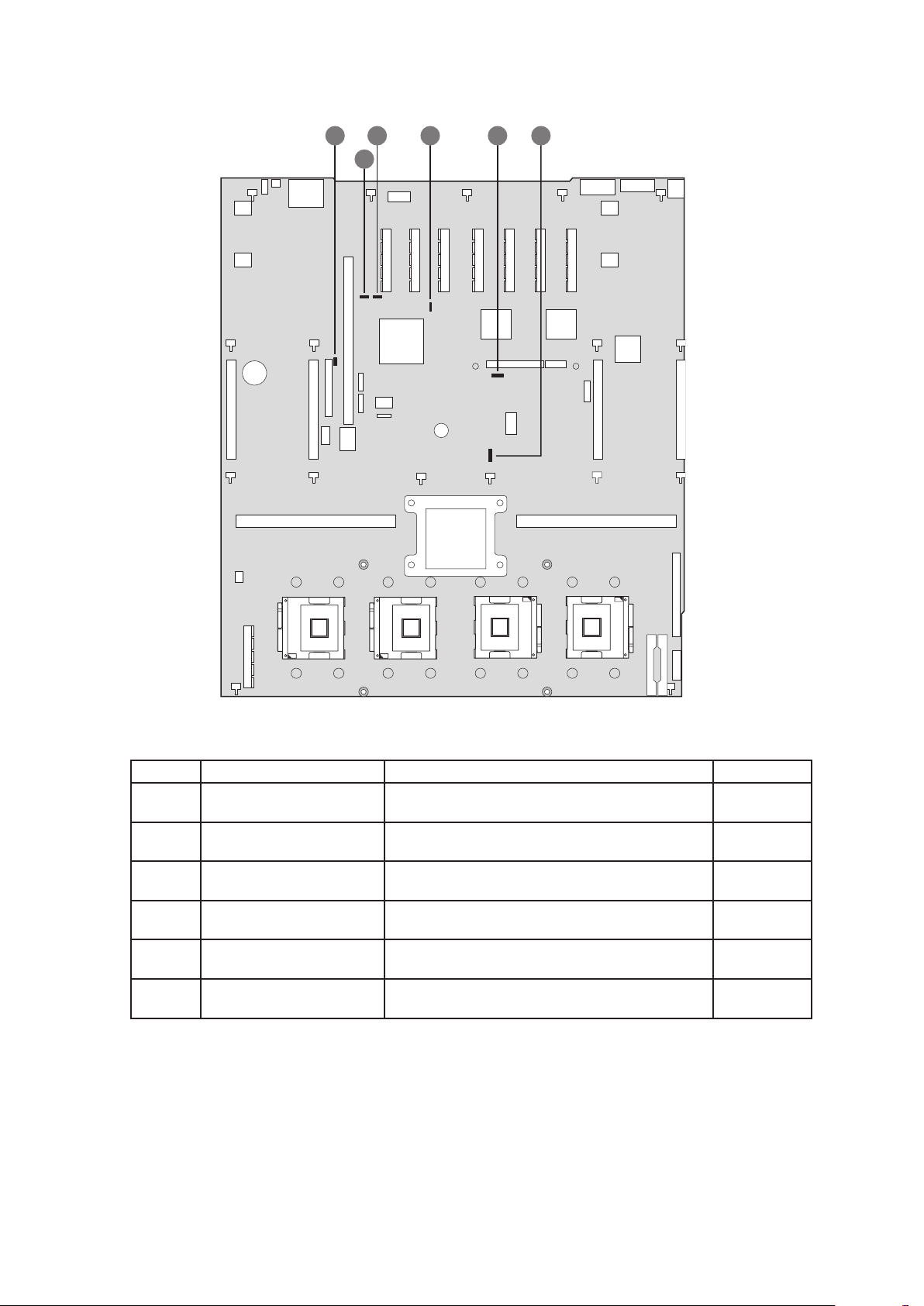
10. Cavaliers de carte principale ............................................................................................................28
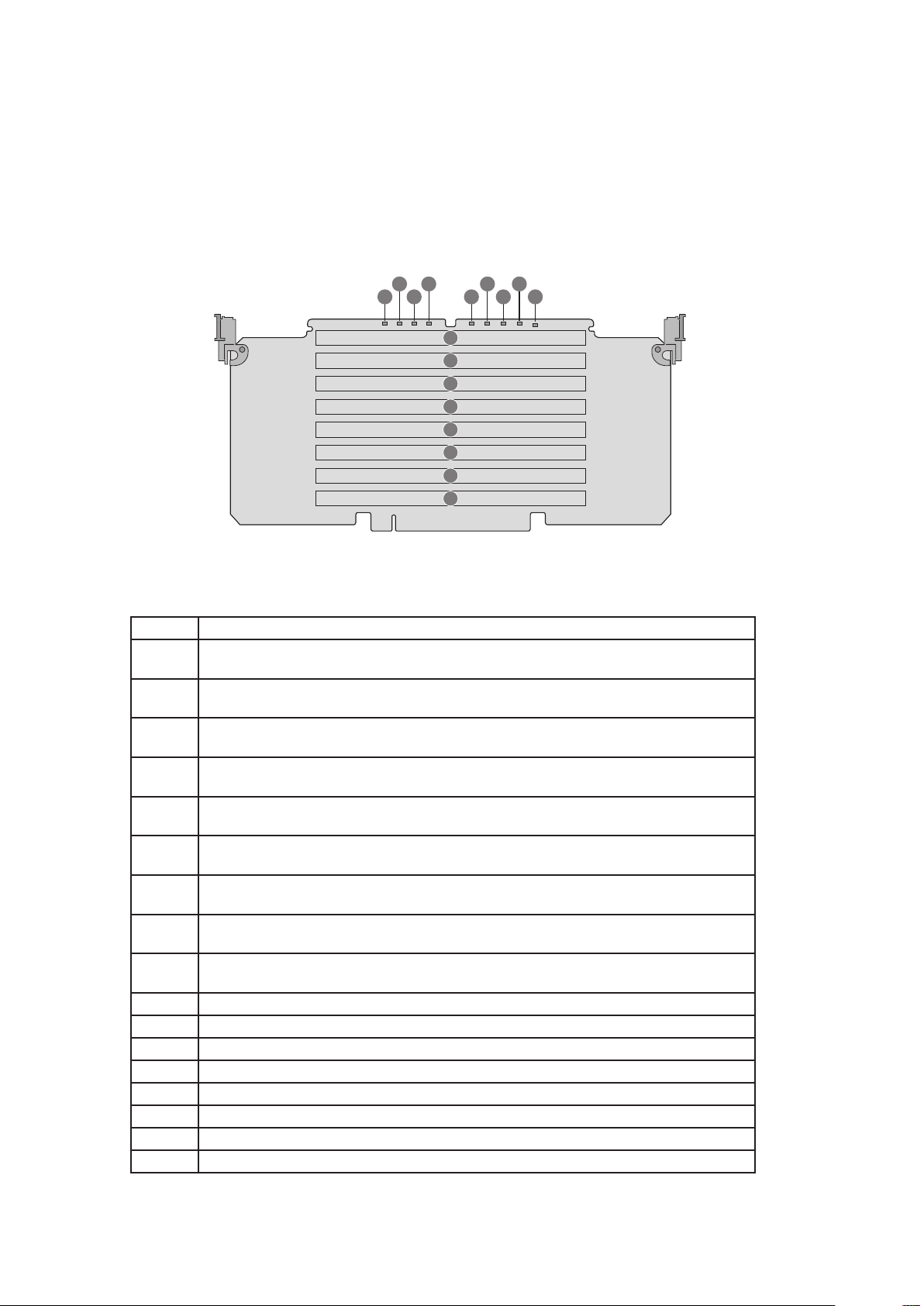
11. DEL et connecteurs de la carte mémoire ........................................................................................30
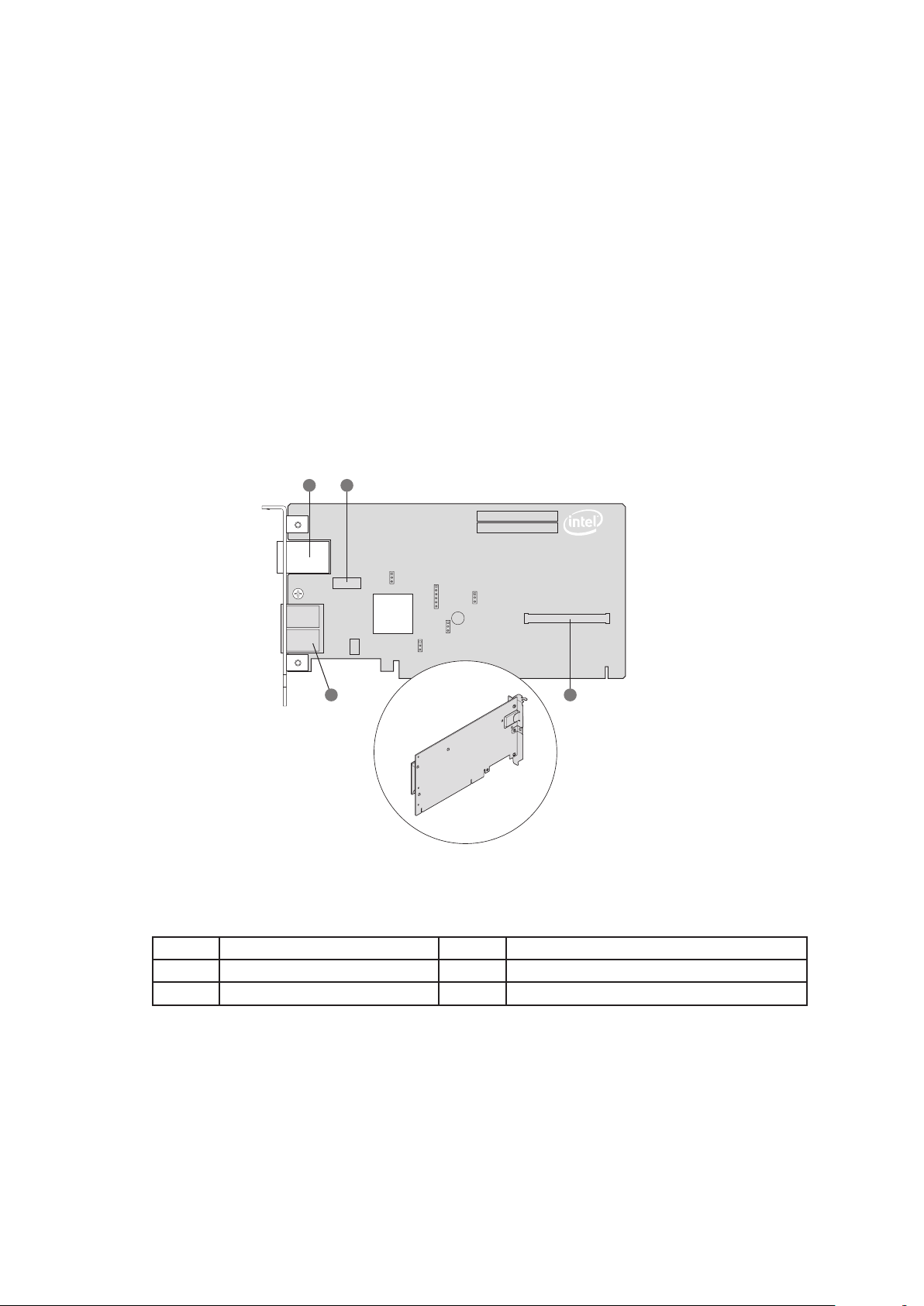
12. Connecteurs de la carte de montage E/S ........................................................................................31
13. Connecteurs de la carte de montage SAS ......................................................................................32
14. Retrait du couvercle ........................................................................................................................44
15. Localisation et retrait d’un ventilateur système ..............................................................................45
16. Retrait d’un ventilateur système arrière ..........................................................................................46
17. Support de disque dur .....................................................................................................................47
18. Fixation du disque dur au support ...................................................................................................48
19. Bouton avertissement du logement PCI .........................................................................................51
20. Ouverture des verrous de la carte mémoire ...................................................................................54
21. Retrait d’une carte mémoire ...........................................................................................................54
22. Remplissage minimal de la mémoire .............................................................................................55
23. Remplissage de carte mémoire A et B ...........................................................................................56
24. Remplissage de carte mémoire A, B, C, D ......................................................................................56
25. Retrait du cache DIMM de la carte mémoire ..................................................................................57
26. Installation de DIMM .......................................................................................................................58
27. Remplacement de la pile .................................................................................................................60
Tableaux
1. Avertissements et mises en garde ...................................................................................................7
2. Caractéristiques du châssis .............................................................................................................14
3. Composants avant...........................................................................................................................15
4. Indicateurs et commandes du panneau avant .................................................................................16
5. Caractéristiques de l’arrière de la plate-forme .................................................................................18
6. Indicateurs d’alimentation ...............................................................................................................22
7. Indicateur d’alimentation .................................................................................................................24
8. Indicateur d’avertissement ..............................................................................................................24
9. Support de disque dur .....................................................................................................................25
10. Emplacement des composants de la carte principale .....................................................................27
11. DEL et boutons de la carte mémoire connectable à chaud .............................................................30
12. Mise en page du BIOS Setup Utility ................................................................................................35
13. BIOS Setup : Commandes clavier ...................................................................................................36
14. Commandes EFI Shell .....................................................................................................................40
15. Support de disque dur .....................................................................................................................47
16. Symboles de certification du produit ...............................................................................................61
17. DEL de code autotest du port 80 ....................................................................................................63
18. Codes et messages de progression de l’autotest de mise sous tension ........................................64
19. Messages du gestionnaire d’erreurs d’autotest et solution ............................................................68
20. Codes sonores ................................................................................................................................78
6 PBMAXDATA PLATINUM 7200 IR M7Table des matières
Page 7
1 Consignes de sécurité
Ce document concerne les cartes et le châssis (montage sur socle ou sur rack) du serveur MAXDATA
PLATINUM et les périphériques qui y sont raccordés. Lisez ce document et observez les avertissements
et les précautions avant d’installer ou de réparer le serveur MAXDATA PLATINUM pour éviter tout
risque d’accident, d’électrocution, d’incendie ou de dégâts matériels.
En cas de conflit entre les informations contenues dans ce document et celles fournies avec le produit
ou sur le site Internet, c’est la documentation du produit qui s’applique.
Seules les personnes qualifiées doivent installer et réparer le serveur.
Vous devez suivre les consignes de ce guide et les instructions d’assemblage de votre serveur pour
vérifier et maintenir la conformité avec les certifications et approbations de produit existantes. N’utilisez
que les composants réglementés décrits dans ce guide. L’utilisation d’autres produits/composants
annulera la liste UL et les autres approbations réglementaires du produit, et le produit ne sera
probablement pas conforme aux autres lois et réglementations locales applicables au produit.
Avertissements et mises en garde
Pour éviter tout accident ou la détérioration du matériel, lisez et observez les consignes de sécurité
et les informations avant d’installer le produit. Les symboles de sécurité suivants seront utilisés dans
ce document et peuvent apparaître sur le produit et/ou son emballage.
Tableau 1. Avertissements et mises en garde
Signale un danger potentiel si les consignes de sécurité ne sont pas respectées
Signale un risque d’électrocution qui peut entraîner des blessures graves
ou mortelles si les consignes de sécurité ne sont pas observées
Signale des composants/surfaces chaud(e)s
Signale un risque de décharges électrostatiques
Indique qu’il ne faut pas toucher au ventilateur
Indique qu’il faut débrancher les cordons d’alimentation CA
Applications possibles
Ce produit est considéré comme étant un Information Technology Equipment (ITE) (équipement de
technologie de l’information) à installer dans les bureaux, les écoles, les salles informatiques et les
autres lieux de type commercial. L’utilisation du présent produit dans des catégories et environnements
de produits et domaines d’application (par exemple, le domaine médical, industriel, les systèmes
d’alarme et les appareils de contrôle) autres qu’ITE doit faire l’objet d’évaluations supplémentaires.
7MAXDATA PLATINUM 7200 IR M7
Page 8
8 Consignes de sécurité
Mises en garde générales
Les composants de l’alimentation de ce produit ne peuvent pas être réparés par l’utilisateur. Ce produit peut comporter plusieurs alimentations. La réparation doit être
effectuée uniquement par le personnel habilité.
N’essayez pas d’utiliser ou de modifier le cordon d’alimentation en CA fourni s’il ne
correspond pas exactement au type requis. Un produit muni de plusieurs alimentations possédera un cordon CA pour chaque alimentation.
Le bouton poussoir CC arrêt/marche à l’avant du panneau frontal n’éteint pas
l’alimentation CA du système. Pour mettre le système hors tension, débranchez les
cordons d’alimentation CA de la prise murale.
Vérifiez que le système n’est plus branché à la source d’alimentation et aux lignes
de télécommunication, réseaux et lignes de modem lorsque vous devez retirer le
couvercle du châssis. Vous devrez peut-être débrancher plusieurs cordons d’alimentation. Ne pas utiliser le système si le couvercle est retiré.
Si le serveur fonctionnait, les processeurs et les dissipateurs thermiques risquent
d’être chauds. Certaines pièces des cartes et du châssis comportent des broches et
des bords coupants. Soyez prudent lorsque vous les manipulez. Pensez à porter des
gants de sécurité..
Risque d’explosion en cas de remplacement non-conforme de la pile. Remplacez-la
uniquement par une pile du même type ou d’un type équivalent recommandé par le
fabricant. Mettez au rebut les piles usagées en vous conformant aux instructions du
fabricant.
Selon le poids du produit, deux personnes doivent le soulever.
Ce système est conçu pour fonctionner dans un environnement de bureau standard.
Choisissez un emplacement :
• Propre, sec et exempt de particules atmosphériques (autres que la poussière).
• Bien aéré et distant des sources de chaleur, y compris la lumière directe du soleil
et les radiateurs.
• À l’écart de sources de vibration ou de chocs physiques.
• Isolé des champs électromagnétiques forts produits par les appareils électriques.
• Dans les régions orageuses, nous recommandons de brancher le système à
un parafoudre et de débrancher les lignes de télécommunication reliant votre
modem pendant un orage.
• Équipé d’une prise murale mise à la terre.
• Spacieux pour faciliter l’accès au(x) cordon(s) d’alimentation pour déconnecter
l’alimentation.
Symbole de la pile
La carte serveur ne dispose pas de l’espace suffisant pour y graver les consignes de remplacement
et de mise au rebut de la pile. Pour des raisons de sécurité, la déclaration suivante peut être apposée
de façon permanente et lisible sur le châssis, près de la pile.
ATTENTION
Danger d’explosion en cas de remplacement incorrect de la pile.
Remplacer uniquement par une pile du même type ou d’un type recommandé par le constructeur.
Mettre au rebut les piles usagées en vous conformant aux instructions du fabricant.
Page 9
Choix de l’emplacement
Ce système est conçu pour fonctionner dans un environnement de bureau standard. Choisissez un
emplacement :
• Propre, sec et exempt de particules atmosphériques (autres que la poussière).
• Bien aéré et distant des sources de chaleur, y compris la lumière directe du soleil et les
radiateurs.
• À l’écart de sources de vibration ou de chocs physiques.
• Isolé des champs électromagnétiques forts produits par les appareils électriques.
• Dans les régions orageuses, nous recommandons de brancher le système à un parafoudre et
de débrancher les lignes de télécommunication reliant votre modem pendant un orage.
• Équipé d’une prise murale mise à la terre.
• Spacieux pour faciliter l’accès au(x) cordon(s) d’alimentation pour déconnecter l’alimentation.
Règles de manipulation du matériel
Diminuez le risque de blessure corporelle ou de détérioration du matériel :
• Observez les consignes de santé et de sécurité professionnelles locales lorsque vous déplacez
et soulevez le matériel.
• Ayez recours à une aide mécanique ou adaptée lorsque vous déplacez et soulevez le matériel.
• Retirez lez composants amovibles pour réduire le poids de l’équipement.
ATTENTION
Le bouton d’alimentation signalé par la marque d’alimentation en stand-by, N’ÉTEINT PAS
complètement l’alimentation CA. L’alimentation stand-by 5V reste active lorsque le système est
branché. Pour mettre le système hors tension, vous devez débrancher le cordon d’alimentation de la
prise murale. Il se peut que votre système soit équipé de plusieurs cordons d’alimentation. Vérifiez
que tous les cordons d’alimentation sont débranchés. Vérifiez que le(s) cordon(s) d’alimentation
est/sont débranché(s) avant d’ouvrir le châssis ou ajouter/retirer les composants que ne sont pas
connectables à chaud.
Ne pas utiliser ou modifier un cordon d’alimentation différent du type exigé. Un cordon d’alimentation
distinct est requis pour chaque alimentation du système.
Certaines alimentations des serveurs MAXDATA PLATINUM utilisent le Neutral Pole Fusing. Pour
éviter le risque d’électrocution, soyez PRUDENT lorsque vous travaillez avec des alimentations Neutral
Pole Fusing.
Les composants de l’alimentation de ce produit ne peuvent pas être réparés par l’utilisateur. Ne pas
ouvrir l’alimentation. L’intérieur du bloc d’alimentation est soumis à des niveaux dangereux de tension,
de courant et d’énergie. Retournez-le au fabricant en cas de problème.
Lorsque vous remplacez une alimentation connectable à chaud, débranchez le cordon d’alimentation
branché à l’alimentation à remplacer avant de la retirer du serveur.
Pour éviter tout risque d’électrocution, mettez le serveur hors tension et débranchez le cordon
d’alimentation ainsi que les systèmes de télécommunication, réseaux et modems reliés au serveur
avant d’ouvrir ce dernier.
9MAXDATA PLATINUM 7200 IR M7
Page 10
10 Consignes de sécurité
Mises en garde sur le cordon d’alimentation
Si aucun cordon d’alimentation CA n’a été fourni avec le produit, achetez un cordon pouvant être
utilisé dans votre pays.
ATTENTION
Pour éviter tout risque d’électrocution ou d’incendie, vérifiez le(s) cordon(s) d’alimentation utilisé(s)
avec ce produit :
• N’essayez pas d’utiliser ou de modifier le(s) cordon(s) d’alimentation CA fourni(s) s’il(s) ne
correspond(ent) pas exactement au type requis pour la prise murale.
• Le(s) cordon(s) d’alimentation doivent répondre aux critères suivants :
- Les caractéristiques électriques du cordon doivent être supérieures à celles signalées sur
le produit.
- Le cordon d’alimentation doit être muni d’une broche ou d’un contact de sécurité avec la
terre adapté à la prise de courant.
• Le(s) cordon(s) d’alimentation est/sont les principaux périphérique de déconnexion de
l’alimentation. La(es) prise(s) de courant doi(ven)t se trouver à proximité de l’équipement et
être facilement accessible(s).
• Le(s) cordon(s) d’alimentation doit être branché à la/aux prise(s) de courant fournie(s) avec une
prise de terre adaptée.
Mises en garde sur l’accès au système
ATTENTION
Pour éviter le risque de blessure corporelle ou de détérioration du matériel, observez systématiquement
les consignes de sécurité suivantes lorsque vous ouvrez le produit :
• Mettez hors tension les périphériques raccordés au produit.
• Mettez hors tension le système en appuyant sur le bouton de mise hors tension (position
arrêt).
• Déconnectez l’alimentation en débranchant les cordons d’alimentation du système ou de la
prise murale.
• Déconnectez les câbles et les lignes de télécommunication reliés au système.
• Conservez les vis et les autres dispositifs de fixation lorsque vous retirez le(s) panneau(x)
d’accès. Une fois que vous avez terminé, remettez les panneaux en place avec les vis ou
dispositifs de fixation d’origine.
• Ne pas ouvrir l’alimentation. Aucun composant de l’alimentation ne peut être réparé.
Retournez-le au fabricant en cas de problème.
• Mettez le serveur hors tension et débranchez tous les cordons d’alimentation avant d’ajouter
ou de remplacer un composant non connectable à chaud.
• Lorsque vous remplacez une alimentation connectable à chaud, débranchez le cordon
d’alimentation branché à l’alimentation à remplacer avant de la retirer du serveur.
ATTENTION
Si le serveur fonctionnait, les processeurs et les dissipateurs thermiques risquent d’être chauds. À
moins d’ajouter ou de retirer un composant connectable à chaud, laissez le système refroidir avant
d’ouvrir les panneaux. Pour éviter d’entrer en contact avec des composants chauds pendant une
installation connectable à chaud, soyez prudent lorsque vous retirez ou installez les composants
connectables à chaud.
ATTENTION
Pour éviter tout risque de blessure, ne touchez pas aux ventilateurs. Si le votre système est fourni
avec une protection pour ventilateur, n’utilisez pas le système sans cette protection.
Page 11
Mises en garde sur le montage en rack
Le rack doit être ancré dans un support immobile pour éviter qu’il ne bascule lorsqu’un serveur ou
une pièce est retiré. Le rack doit être installé conformément aux instructions du fabricant.
Installez le matériel en commençant par le bas, le matériel le plus lourd étant fixé au bas du rack,
Retirez une seule pièce à la fois du rack.
Vous devez installer un disjoncteur d’alimentation secteur pour la totalité du rack. Ce disjoncteur
principal doit être accessible et être étiqueté comme contrôlant toute l’unité, et pas uniquement les
serveurs.
Pour éviter tout risque d’électrocution, une prise de terre doit être installée pour le rack et chacun
de ses composants.
Décharges électrostatiques
ATTENTION
Les décharges électrostatiques (ESD) peuvent endommager les lecteurs de disque dur, les cartes
et d’autres pièces. Nous vous recommandons d’exécuter les procédures sur un poste de travail
antistatique. Au cas où aucun poste de ce type ne serait disponible, protégez-vous contre les ESD
en portant un bracelet antistatique relié à la masse du châssis (n’importe quelle surface métallique
non peinte) de votre serveur lorsque que vous manipulez les pièces.
Manipulez toujours les cartes avec précaution. Elles peuvent être extrêmement sensibles aux ESD.
Ne tenez les cartes que par leurs bords. Après avoir retiré une carte de son emballage de protection
ou du serveur, placez-la sur une surface reliée à la terre, exempte de charge statique, composants
orientés vers le haut. Utilisez, si possible, un tapis de mousse conducteur, mais pas l’emballage du
composant. Veillez à ce que la carte ne glisse sur aucune surface.
Autres dangers
Remplacement de la pile
ATTENTION
La pile risque d’exploser si elle n’est pas remplacée convenablement. Lors du remplacement de la
pile, utilisez uniquement une pile recommandée par le fabricant du matériel.
Éliminez les piles conformément à la réglementation locale.
N’essayez pas de recharger une pile.
N’essayez pas de démonter, de percer ou d’endommager la pile.
11MAXDATA PLATINUM 7200 IR M7
Page 12

Refroidissement et circulation d’air
ATTENTION
Acheminez prudemment les câbles de façon à ne pas entraver la circulation de l’air et à ne pas causer
de problèmes de refroidissement. Pour assurer un bon refroidissement et une bonne circulation de
l’air, utilisez le système lorsque les panneaux du châssis sont fixés. L’utilisation du système sans les
panneaux risque d’endommager les pièces. Pour installer les panneaux :
1. Vérifiez qu’il n’y a pas d’outils ou de pièces mobiles à l’intérieur du système.
2. Vérifiez que les câbles, les cartes d’extension et les autres composants sont installés de
manière adéquate.
3. Raccordez les panneaux au châssis conformément aux instructions.
Périphériques laser
ATTENTION
Pour éviter le risque d’exposition au laser et/ou de blessures corporelles :
• N’ouvrez pas le boîtier d’un périphérique laser
• Les périphériques laser ne sont pas réparables par l’utilisateur
• Renvoyez-les au fabricant en cas de problème
12 Consignes de sécurité
Page 13
2 Description de la plate-forme
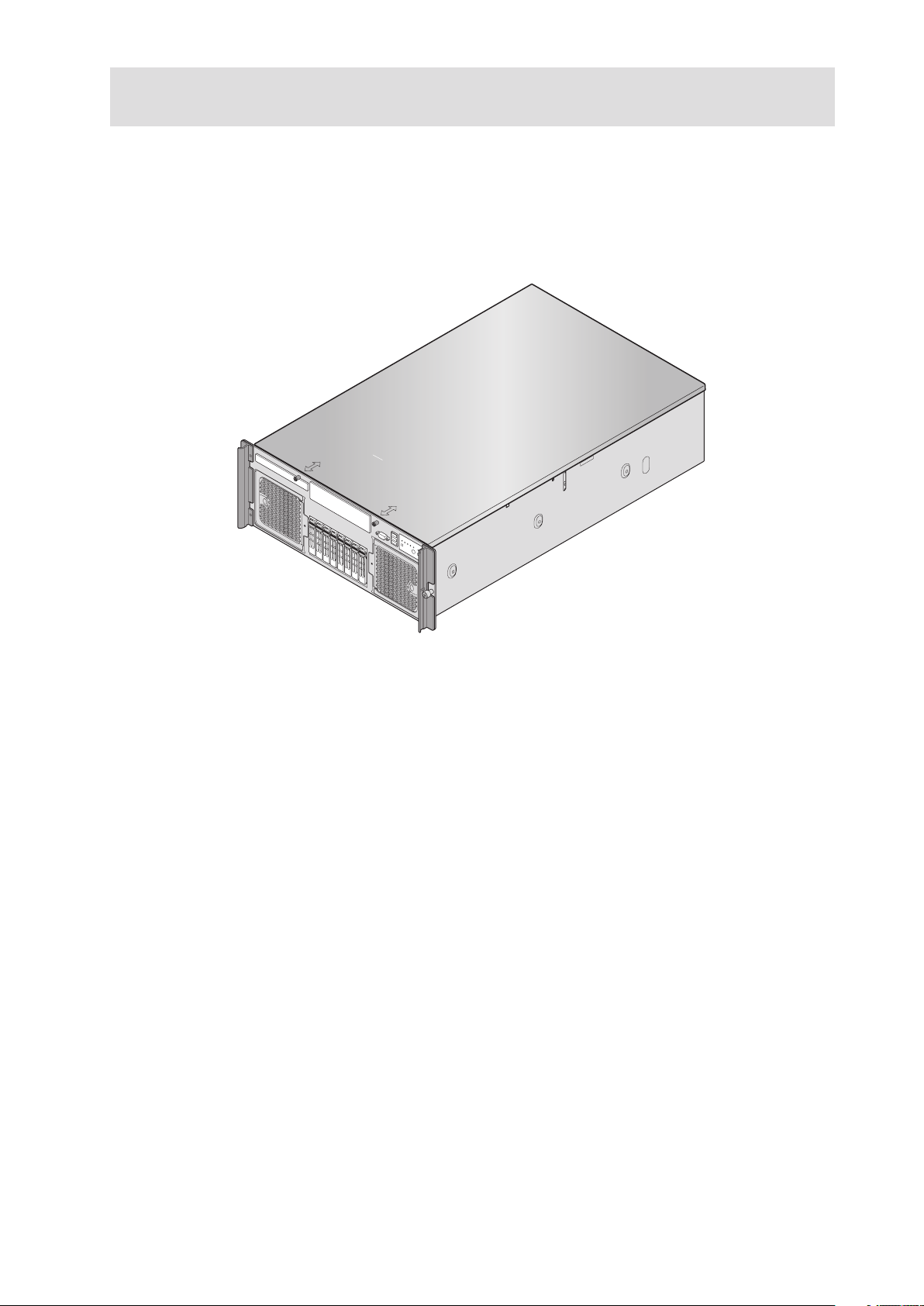
Le serveur PLATINUM 7200 IR est un système monté sur rack, haute densité et compact, pouvant
accueillir de un à quatre processeurs Intel® Xeon™ MP et 256 Go de mémoire FBDIMM 533 MHz /
667 MHz. La plate-forme prend en charge les cartes d’extension PCIExpress connectables à chaud, les
modules d’alimentation redondant échangeables à chaud, les ventilateurs redondants échangeables
à chaud, la mémoire avec fonctions de serveur d’accès à distance et les disques durs échangeables
à chaud. La plate-forme serveur est illustrée ci-dessous.
Figure 1. Vue avant du serveur PLATINUM 7200 IR
Page 14

Caractéristiques de la plate forme
Les caractéristiques de la plate-forme sont énumérées dans le tableau suivant.
Tableau 2. Caractéristiques du châssis
Caractéristique Description
Dimensions Hauteur : 17,3 cm
Largeur : 44,7 cm
Profondeur : 70,6 cm
Poids du système configuré : 40 kg
Espace requis • Espace à l’avant : 76 mm
Souplessse/évolutivité
de la configuration
Facilité d’entretien • Accès avant aux disques durs échangeables à chaud
Disponibilité • Deux logements PCI-Express connectables à chaud
Gérabilité • Gestion à distance
Panneau de contrôle
avant
• Espace latéral : 25 mm
• Espace à l’arrière : 152 mm
• Support de un à quatre processeurs
• Support de deux générations de processeurs minimum
•
Prise en charge d’un maximum de quatre disques durs SATA 2,5 pouces ou
de huit disques durs SAS 2,5 pouces avec carte de montage SAS en option
• Prise en charge d’un maximum de sept adaptateurs PCI- Express :
- quatre logements x8
- trois logements x4
• Prise en charge de DIMM pleinement bufférisées (FBD) de 256 Go à
double débit de données (DDR2) de 533 ou 667 MHz
•
Prise en charge de deux ports de réseau local gigabit intégrés ou de quatre
ports de réseau local gigabit intégrés avec carte de montage E/S en option
• Accès avant aux ventilateurs échangeables à chaud
• Accès arrière aux alimentations échangeables à chaud
• DEL alimentation et état du système
• Boutons ID du système et DEL à l’avant et à l’arrière du système
• DEL d’état de la mémoire
• DEL panne du processeur
• Pièces à code couleur pour identifier les composants réparables échangeables à chaud ou non
• Jusqu’à deux alimentations de 1 570 watts dans une configuration
redondante (1+1), la seconde alimentation est en option
• Deux cordons d’alimentation (1+1) lorsque deux alimentations sont
installées
• Jusqu’à huit ventilateurs système échangeables à chaud dans une
configuration redondante (7+1), deux ventilateurs arrière sont en option ;
quatre ventilateurs arrière sont nécessaires à la redondance
• Huit disques durs SAS 2,5 pouces échangeables à chaud
• Carte de montage RAID SAS (en option) avec DIMM DDR2 fonctionnant
sur pile pour cache disque
• Port de gestion d’urgence (EMP)
• Compatible Intelligent Platform Management Interface (IPMI) 1.5, compatibilité partielle IPMI 2.0
• Compatible Wired For Management (WfM) 2.0
• Support diagnostic distant
•
Le module de gestion à distance 2 Intel® facultatif fournit les fonctions
KVM et multimédia à distance (exige une carte de montage E/S en option)
• Bouton d’alimentation du système et DEL
• Bouton de réinitialisation
• Bouton NMI
• Bouton ID du système et DEL
• DEL d’état système
• DEL d’état du disque dur
• DEL d’état LAN1 et LAN2
• Connecteur vidéo
• Trois ports USB 2.0
14 15MAXDATA PLATINUM 7200 IR M7Description de la plate-forme
Page 15
Avant de la plate forme
A
B
C
E
D
G
FF
Tableau 3. Composants avant
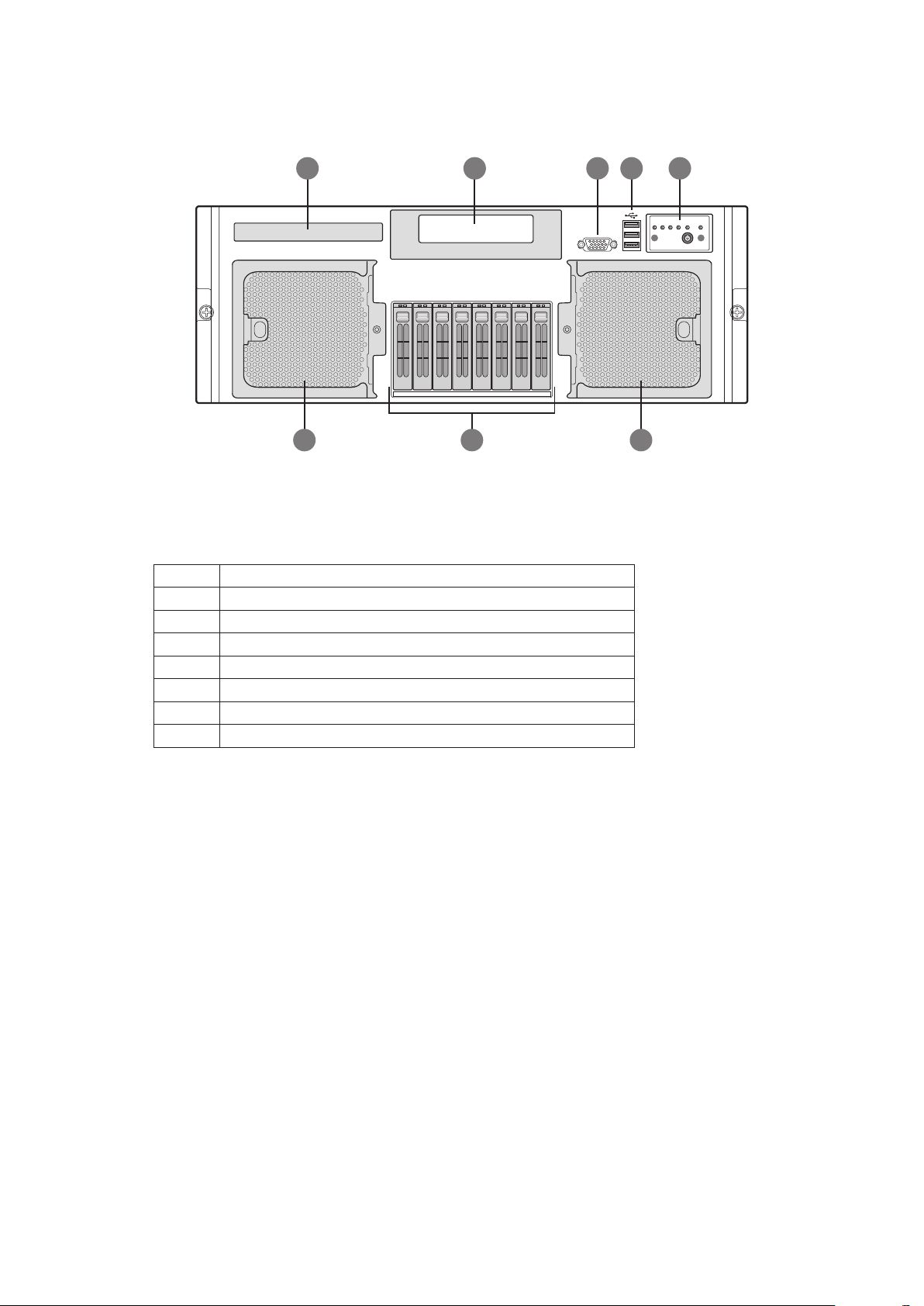
Figure 2. Composants avant
Élément Description
A. Baie CD ROM / DVD ROM
B. Baie périphérique 5 ¼
C. Connecteur vidéo
D. Ports USB 2.0
E. Panneau de contrôle avant
F. Modules ventilateurs échangeables à chaud (2)
G. Disques durs échangeables à chaud (0-7, de gauche à droite)
Page 16
Panneau de contrôle standard
A
B
J L
K
C ED
F
H
G
I
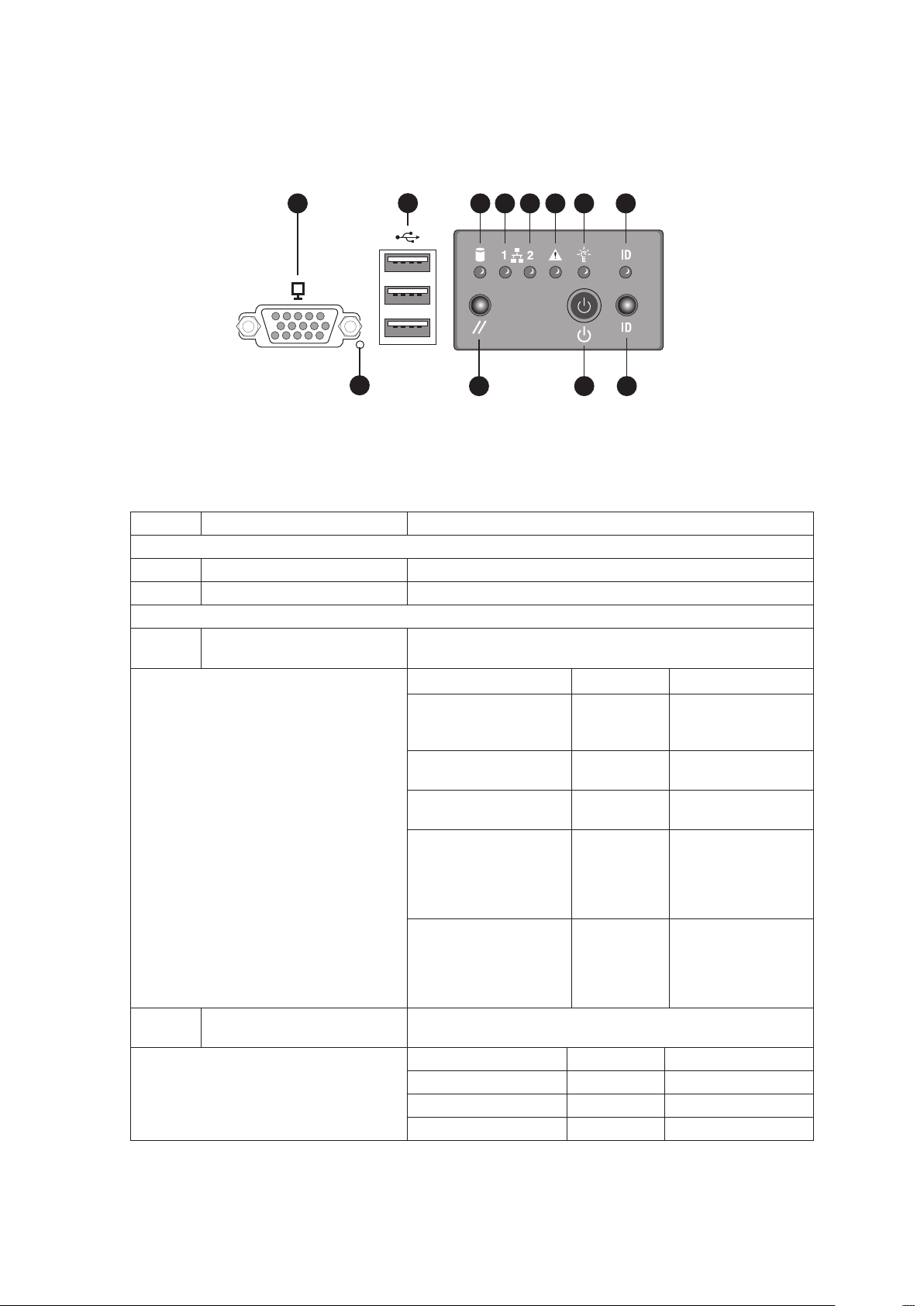
Le panneau de contrôle standard fournit une interface utilisateur pour la gestion du système via des
commutateurs et des DEL d’état. Le panneau de contrôle comprend également le haut-parleur. La
figure 3 décrit l’emplacement des boutons et des DEL d’état sur le panneau de contrôle standard.
Figure 3. Indicateurs et commandes du panneau avant
Tableau 4. Indicateurs et commandes du panneau avant
Élément Caractéristique Description
Connecteurs du panneau avant
A Connecteur vidéo Port vidéo, compatible VGA, connecteur 15 broches
B Trois connecteurs USB Trois ports USB 2.0, connecteurs à 4 broches
Boutons du panneau avant et indicateurs DEL
C DEL d’activité du disque dur
D,
E
(vert/orange)
DEL d’état LAN1, LAN2 (vert) Indique l’état d’activité du réseau local
Indique l’activité du disque dur et les dysfonctionnements.
DEL État Description
Vert, allumé Un disque dur est
un cours d’initialisation.
Vert, clignotant Un disque dure est
actif.
Orange, allumé Panne du disque
dur/logement.
Orange, clignotant
lentement (~1 Hz)
Orange, clignotant
rapidement (~2,5 Hz)
DEL État Description
Éteint Veille
Allumé Inactif Pas d’accès
Clignotant Actif Accès
Une panne de
disque dur/logement prédictive ou
reconstitution en
cours.
Reconstitution du
disque dur interrompue ou reconstitution sur un
logement vide.
16 17MAXDATA PLATINUM 7200 IR M7Description de la plate-forme
Page 17
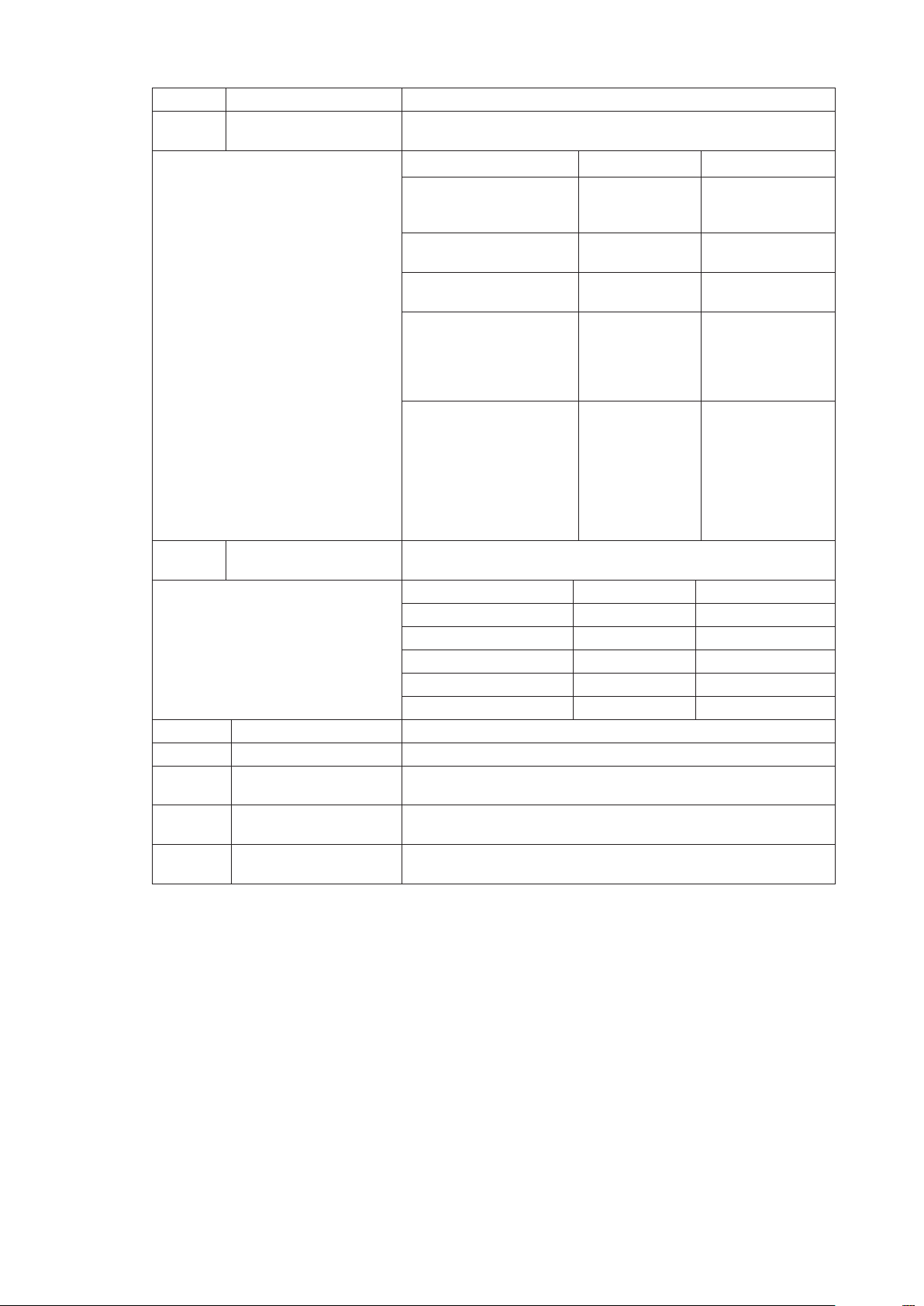
Élément Caractéristique Description
F État du système/DEL de
panne (vert/orange)
G DEL d’alimentation du
système (vert)
H DEL ID système (bleu) Identifie le système via la gestion du serveur ou localement.
I Bouton NMI Applique NMI.
J Bouton de réinitialisa-
tion du système
K Bouton d’alimentation
du système
L Bouton d’ID du système Appuyer pour mettre le système la DEL d’ID du système hors/
Indique l’état du système.
DEL État Description
Éteint Pas prêt Alimentation CA
désactivée, erreur
POST
Vert, allumé Prêt Système amorçé
et prêt
Vert, clignotant Dégradé UC ou DIMM
désactivée
Orange, allumé Alarme critique Panne critique de
l’alimentation, du
ventilateur, de la
tension ou de la
température
Orange clignotant Alarme non
critique
Indique l’état de l’alimentation du système.
DEL État ACPI
Éteint Hors tension Non
Allumé Sous tension Non
Éteint S4/S5 Oui
Clignotant S1 Oui
Allumé S0 Oui
Appuyer pour réinitialiser le système.
Appuyer pour mettre le système hors/sous tension.
sous tension.
Panne de l’alimentation redondante ou du ventilateur. Panneau
non critique du
ventilateur, de la
tension et de la
température.
Page 18

Arrière de la plate forme
B C
1 7432 5 6
A
D
F
G
K
H
L
M
J
I N
E
Cette illustration présente le système avec le panneau E/S en option.
Figure 4. Caractéristiques de l’arrière de la plate-forme
Tableau 5. Caractéristiques de l’arrière de la plate-forme
Élément Description
A Logements PCI
Logement 1 PCI Express x8, connectable à chaud
Logement 2 PCI Express x8, connectable à chaud
Logement 3 PCI Express x8, non connectable à chaud
Logement 4 PCI Express x8, non connectable à chaud
Logement 5 PCI Express x4, non connectable à chaud
Logement 6 PCI Express x4, non connectable à chaud
Logement 7 PCI Express x4, non connectable à chaud
B Carte réseau Intel® Remote Management Module 2 (RMM2)
C Ports Ethernet de montage E/S (deux)
D Ports USB (deux)
E Port vidéo compatible VGA standard avec connecteur à 15 broches
F Connecteur B de port série
G DEL d’alimentation
DEL d’alimentation Etat de l’alimentation
Gauche : sous tension (vert) L’alimentation est sous tension
Centre : dysfonctionnement (orange) Panne de l’alimentation
Droite : CA OK (vert) L’alimentation est branchée au secteur (CA)
H Connecteur d’alimentation en CA
I Carte de montage E/S (en option)
J Connecteurs Ethernet RJ45 LAN 1 (gauche), LAN 2 (droite)
DEL port LAN Etat du réseau local
DEL d’état (verte) Éteint : Ethernet non connecté
Allumé : connexion Ethernet détectée
Clignote : connexion Ethernet active
DEL vitesse (verte / orange) Éteint : 10 Mbps
Verte : 100 Mbps
Orange : 1 000 Mbps
18 19MAXDATA PLATINUM 7200 IR M7Description de la plate-forme
Page 19
Élément Description
K DEL d’alimentation
DEL d’alimentation Etat de l’alimentation
Gauche : sous tension (verte) L’alimentation est sous tension
Centre : dysfonctionnement (orange) Panne de l’alimentation
Droite : CA OK (verte) L’alimentation est branchée au secteur (CA)
L Connecteur d’alimentation en CA
M Bouton d’ID du système
N DEL bleue d’identification du système qui permet d’identifier le système parmi d’autres
Processeurs
Le serveur PLATINUM 7200 IR prend en charge de un à quatre processeurs Intel® Xeon™ MP de 64
bits (séquence 7x00).
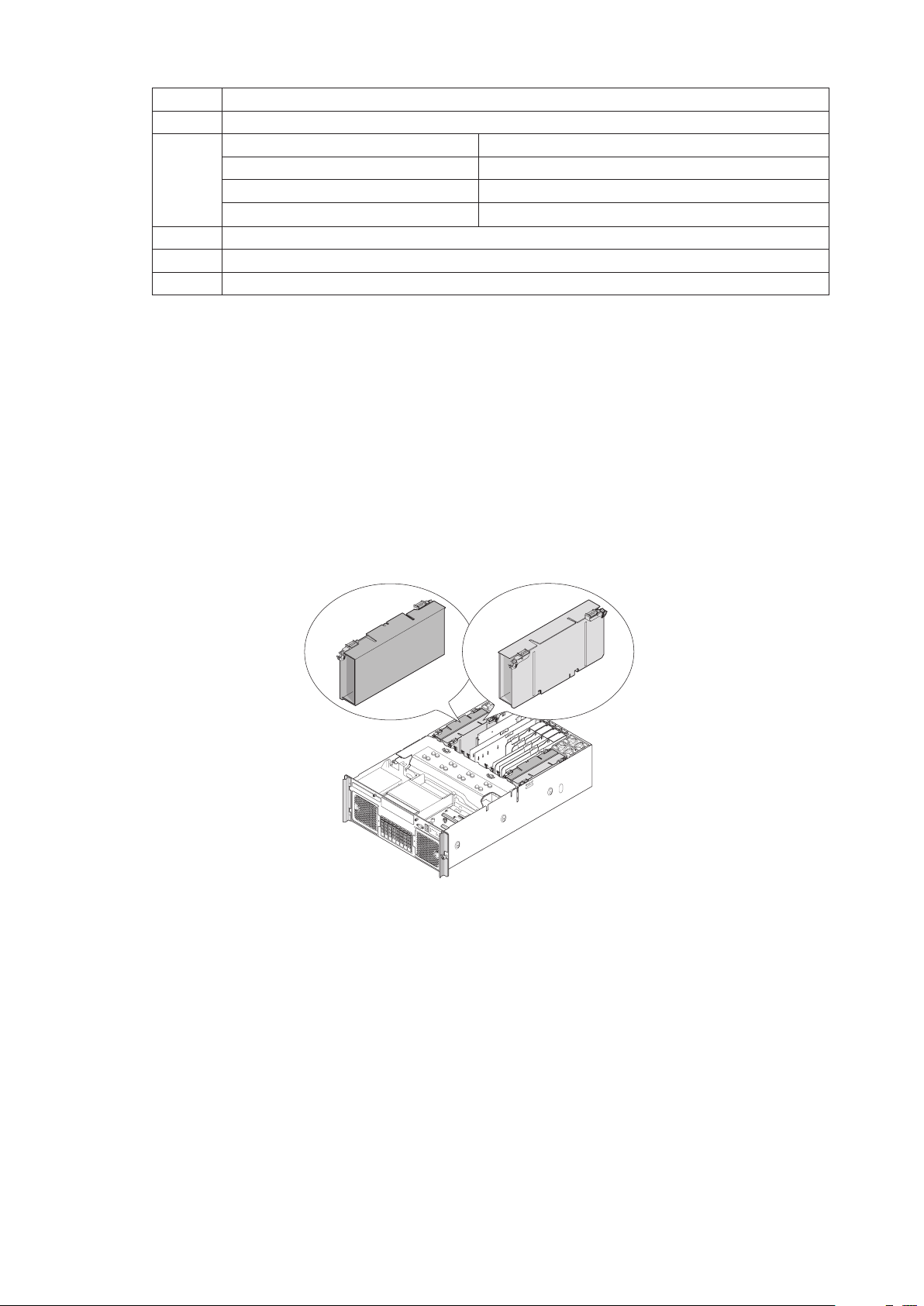
Mémoire système
Les cartes mémoire se branchent à la carte principale via les connecteurs PCI Express x16. Jusqu’à
quatre cartes mémoire peuvent être installées, deux de chaque côté du système. Aucun déflecteur
n’est nécessaire pour les logements de carte mémoire vides, mais des bancs DIMM sont nécessaires
pour chaque connecteur de carte mémoire qui n’accueille pas de DIMM.
Figure 5. Cartes mémoire
Chaque carte mémoire :
• Prend en charge jusqu’à huit DIMM FBD Generation-1
•
Prend en charge des vitesses FBD de 533 MT/s (latences 4-4-4, 5-5-5) et 667 MT/s (latence 5-5-5)
• Prend en charge les configurations FBDIMM de DRAM DDR2 x8, x4, simple et double-rangée
• Prend en charge les technologies DRAM DDR2 de 512 Mbits, 1 Gbit et 2 Gbits
• Prend en charge l’autorégulation thermique en circuit fermé avec des capteurs de température
AMB FBDIMM
• Comporte des indicateurs de panne DEL pour chaque DIMM
• Comprend une EEPROM remplaçable sur site
• Prend en charge la mise en mémoire et la préservation de mémoire
Voir la section « Carte mémoire » pour en savoir plus.
Page 20

Configurations de mémoire disponibles
Le BIOS configure du mieux possible la mémoire système après avoir comparé la population FBDIMM
actuelle à la configuration mémoire sélectionnée par l’utilisateur dans le programme BIOS Setup
(Configuration du BIOS). Les configurations possibles sont :
Mode bicanal (mode de performances maximum) : le réglage par défaut offrant les
•
meilleures performances système et une bande passante FBD plus importante. Chaque paire
de FBDIMM synchronisée cycle par cycle sur une branche doit être identique. Une paire
FBDIMM synchronisée cycle par cycle peut être définie comme les FBDIMM installées dans
des connecteurs FBDIMM numérotés à l’identique sur des cartes de montage de mémoire
(canaux) et sur une branche mémoire donnée.
•
Mode unicanal : un mode à sécurité intégrée lorsque la configuration de mémoire installée
est incompatible avec le mode bicanal. En mode unicanal, seule la branche 0, canal 0 est
opérationnel avec tous les autres FBDIMM automatiquement désactivés.
•
Mode préservation DIMM : uniquement pris en charge dans une configuration à
synchronisation cycle par cycle (bicanale). La préservation DIMM consiste à utiliser une rangée
FBDIMM synchronisée cycle par cycle sur une branche mémoire pour fournir une solution au
cas où une autre rangée FBDIMM synchronisée cycle par cycle sur la même branche mémoire
dépassait un seuil d’erreurs corrigibles ECC de la mémoire sélectionné par l’utilisateur dans
une période définie. Ce mécanisme de prévision des erreurs permet au système de :
- copier automatique le contenu d’une rangée FBDIMM sur une rangée FBDIMM de secours
ou disponible
- désactiver automatiquement la rangée FBDIMM défectueuse
Ces actions sont exécutées avant que la rangée FBDIMM commencent à générer des erreurs non
corrigibles ECC de mémoire plus graves qui nuiraient au système en corrompant la mémoire.
• Mode mise en miroir : la mise en miroir est un mode haute disponibilité qui propose une
image redondante de la mémoire système. Cette image permet au système de continuer de
fonctionner même en cas d’erreurs non corrigibles ECC de mémoire qui seraient fatales au
système dans une autre configuration de mémoire.
20 21MAXDATA PLATINUM 7200 IR M7Description de la plate-forme
Page 21

Sous système d’alimentation
Le sous-système d’alimentation est composé des éléments suivants :
• Modules d’alimentation
• Carte d’alimentation
Le sous-système d’alimentation peut être configuré avec deux modules d’alimentation installés pour
une redondance 1+1 à 220 VCA.
Modules d’alimentation
Le courant nominal de l’alimentation est de 1.570 W entre 180 VCA et 264 VCA. Il s’agit d’une
alimentation à partage de courant avec une entrée à sélection automatique. La largeur de l’alimentation
est de 196,9 mm environ, sa profondeur de 368,3 mm et sa hauteur de 37,3 mm. Les modules
d’alimentation sont équipés d’une entrée CA universelle avec correction du facteur de puissance et
alimentations distribuées. La prise de l’entrée CA est conforme CEI-320 C14.
L’alimentation possède deux sorties CC : 12 V et 3,3 VSB. L’alimentation secteur de 12 V est distribuée
par le serveur et est localement convertie au point de charge à l’aide de convertisseurs modules
régulateurs de tension intégrés. L’alimentation est dotée d’une fonction de monitorage.
Dan une configuration N+1, les sorties 12 VCC partagent activement le courant. Deux sorties activées
à l’extérieur ont les valeurs nominales suivantes :
• +12 VCC : 121 A
• +3,3 VCCSB : 5 A
Chaque module d’alimentation nécessite un cordon d’alimentation pour alimenter le système en
courant alternatif. En présence de deux modules d’alimentation et de deux cordons, le système
prend en charge la redondance de cordon d’alimentation (1+1). Cette fonction permet au système
d’être alimenté par deux sources CA distinctes. Dans la configuration 1+1, le système continue de
fonctionner, sans interruption, si l’une des sources CA tombe en panne.
Page 22
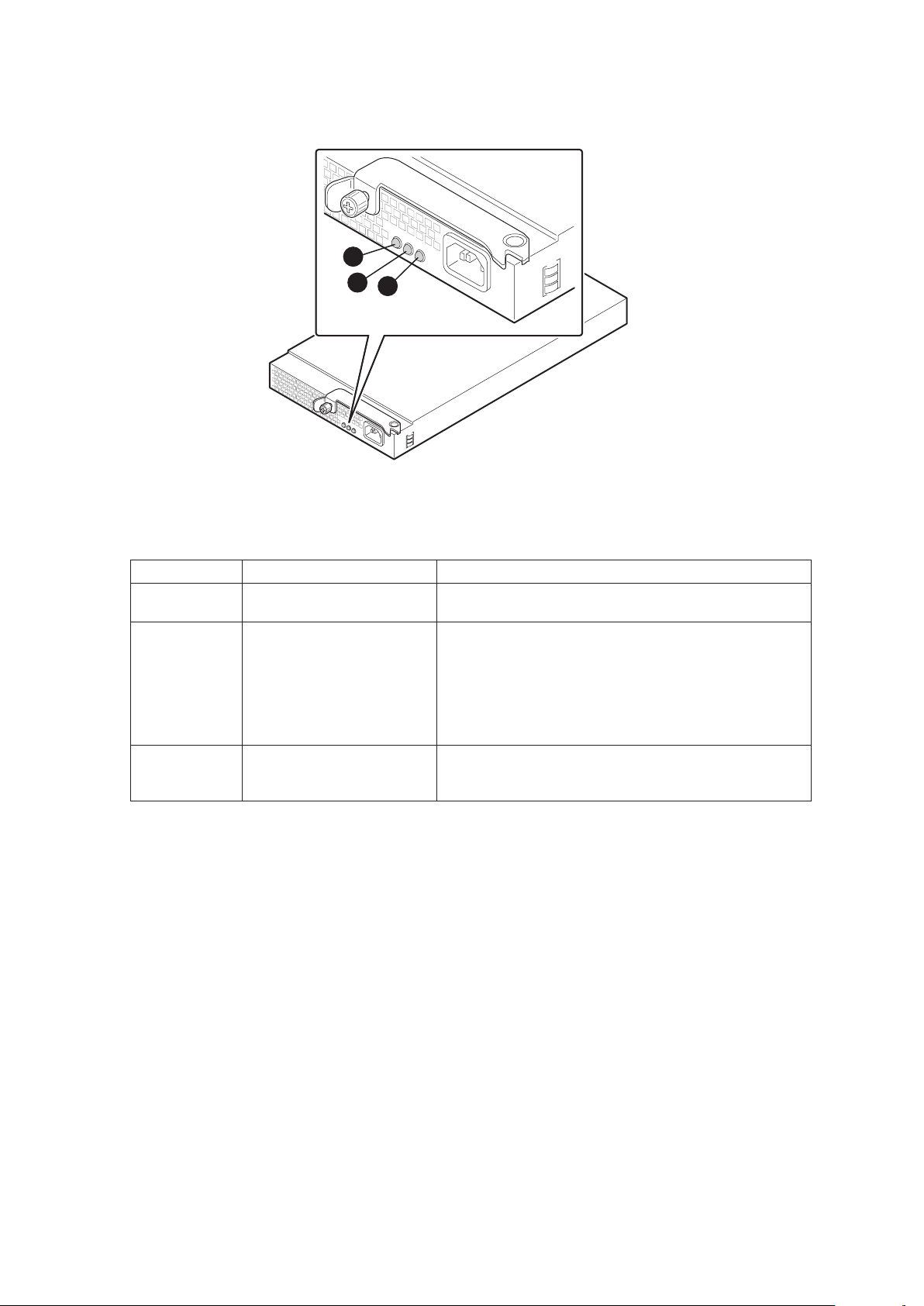
Chaque module d’alimentation est équipé de trois DEL d’état. Elles sont situées à côté du connecteur
A
B
C
d’entrée, comme dans l’illustration suivante.
Figure 6. Indicateurs d’alimentation
Tableau 6. Indicateurs d’alimentation
Emplacement Fonction Description
A (gauche) DEL alimentation ok (vert) Cette DEL verte fonctionne avec des circuit internes et
s’allume lorsque l’appareil est mis sous tension.
B (centre) DEL dysfonctionnement
(orange)
C (droite) DEL OK CA (vert) Cette DEL verte fonctionne avec des circuits internes
Cette DEL orange fonctionne avec des circuits internes
et s’allume lorsqu’un rail conducteur tombe en panne.
La DEL s’allume même si l’alimentation est verrouillée.
Le seul cas où elle ne s’allume pas (pendant une
panne) est si le +3.3 VSB est perdu.
La DEL ne s’allume pas lorsque l’alimentation est
désactivée par la mise hors tension de la plate forme.
et s’allume lorsque le cordon d’alimentation CA est
branché à une source d’alimentation CA active.
22 23MAXDATA PLATINUM 7200 IR M7Description de la plate-forme
Page 23

Sous système de refroidissement
ATTENTION
Le couvercle du châssis doit être fixé pour assurer le refroidissement approprié du système. Les
composants de refroidissement doivent être remplacés à chaud dans un délai de deux minutes. Ce délai
court à partir du retrait physique du composant de refroidissement, et non à partir de la panne.
Le sous-système de refroidissement est composé de (7+1) ventilateurs redondants, échangeables
à chaud. Dans une configuration redondante, le système prend en charge une erreur après l’autre,
soit une panne de ventilateur soit une panne d’alimentation. Il permet le remplacement à chaud d’un
composant à la fois. En cas de panne d’un composant de refroidissement, le refroidissement du
système est maintenu et le système continue de fonctionner pendant le remplacement à chaud.
Chaque ensemble de ventilateurs avant dispose d’une DEL d’état. La DEL est éteinte lorsque les
deux ventilateurs fonctionnent normalement. La DEL devient orange si l’un ou les deux ventilateurs
tombent en panne. Les ventilateurs avant défectueux peuvent être échangés à chaud à l’avant du
système.
Chaque ventilateur arrière dispose d’une DEL d’état. La DEL est éteinte lorsque le ventilateur fonctionne
normalement et devient orange si le ventilateur tombe en panne. Les ventilateurs arrière en panne
peuvent être remplacés depuis la partie supérieure du système une fois le couvercle enlevé.
Figure 7. Emplacement des ventilateurs arrière
Pour garantir le refroidissement adéquat du processeur, le conduit du processeur doit toujours être en
place. Les systèmes configurés avec moins de quatre processeurs doivent être équipés de logements
vides pour processeur pour garantir un refroidissement adéquat.
Page 24

Logements PCI échangeables à chaud
Les deux logements PC connectables à chaud disposent de DEL d’alimentation et d’avertissement.
Le bouton d’avertissement permet d’appeler une séquence de connexion à chaud pour retirer ou
ajouter un adaptateur sans utiliser l’interface logicielle. Ils sont signalés par une flèche verte située
sur l’étiquette de séparation PCI. L’état des DEL est illustré dans les tableaux 7 et 8.
Tableau 7. Indicateur d’alimentation
DEL d’alimentation verte Définition
Éteint Hors tension : l’alimentation a été coupée du logement. Une carte peut
être insérée ou retirée.
Allumé Sous tension : le logement est sous tension. Une carte ne peut être
insérée ni retirée.
Clignotement Transition d’alimentation : le logement est en cours de mise sous/hors
tension. Une carte ne peut être insérée ni retirée.
Tableau 8. Indicateur d’avertissement
DEL d’avertissement
orange
Éteint Normal : fonctionnement normal
Allumé Avertissement : panne d’alimentation ou problème de fonctionnement
Clignotement Localisation : le logement est identifié à la demande de l’utilisateur.
Définition
sur ce logement.
/ REMARQUE
Si vous retirez à chaud une carte PCI sans respecter la procédure appropriée, l’alimentation du
logement sera automatiquement désactivée.
24 25MAXDATA PLATINUM 7200 IR M7Description de la plate-forme
Page 25
Périphériques
C
B
A
Disque dur échangeable à chaud
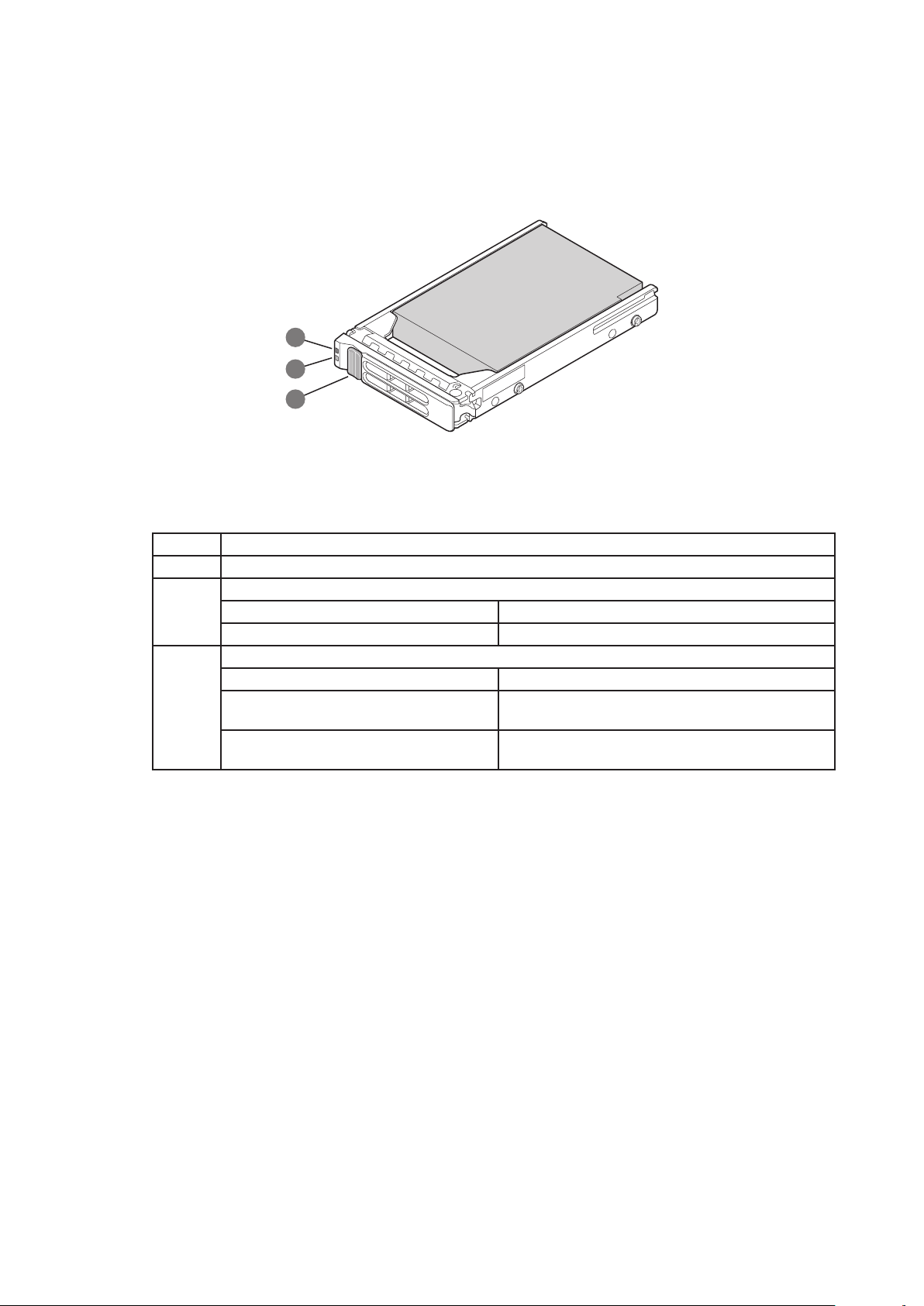
Le support de disque dur remplaçable à chaud et la carte du panneau arrière SAS hébergent des
disques durs SAS ou SATA 2,5 pouces.
Figure 8. Support de disque dur
Tableau 9. Support de disque dur
Élément Description
A Verrou
B DEL verte
Verte allumée Disque SAS installé et opérationnel
Verte et clignote Disque sur actif
C DEL orange
Orange allumée Panne du disque dur/logement
Orange et clignote lentement (~1 Hz) Une panne de disque dur/logement prédictive ou
reconstitution en cours
Orange et clignote rapidement (~2,5 Hz) Reconstitution du disque dur interrompue ou
reconstitution sur un logement vide
Support de baie de lecteur amovible
Le lecteur de DVD-ROM/CD-ROM est installé dans un support en tôle et est inséré à partir de l’avant
du châssis. Le lecteur de sauvegarde sur bande s’installe également à partir de l’avant du châssis.
Vous devez mettre la plate-forme hors tension et retirer le couvercle pour retirer ou installer ces
périphériques.
Baie demi-hauteur 5 pouces ¼
Le système prend en charge un périphérique demi-hauteur 5 pouces ¼ monté à l’avant du système.
Une unité de sauvegarde sur bande USB ou SATA peut être branchée au port USB ou SATA interne
situé sur la carte principale. De même, une unité de sauvegarde sur bande SCSI ou SAS peut être
branchée à une carte d’extension PCI Express (non fournie).
Page 26

Jeu de cartes du système
Le jeu de cartes est composé des cartes suivantes :
• Carte principale
• Cartes mémoire
• Carte de montage E/S (en option)
• Carte de montage SAS (en option)
• Carte du panneau avant
• Carte du panneau arrière SAS
• Carte d’alimentation
• Carte adaptatrice SATA-IDE
Carte principale
La carte principale se compose de :
• Composants North et South Bridge du jeu de puces
• Supports de processeur
• Quatre connecteurs de carte mémoire
• Composants vidéo
• Module Trusted Platform
• Sept logements PCI Express
• Connecteurs E/S du panneau arrière
26 27MAXDATA PLATINUM 7200 IR M7Description de la plate-forme
Page 27
A
B C E F G
H
I
J
M
L
K
U
T S R
Z
Y
V
X
CC
Q
P
O
N
D
BB
W
AA
Figure 9. Emplacement des composants de la carte principale
Tableau 10. Emplacement des composants de la carte principale
Élément Description Élément Description
A Ports Dual Ethernet P Connecteur du panneau avant
B Logement carte de montage E/S Q Connecteurs de carte d’alimentation (3)
C PCI Express x4 (logement 7) R Support processeur 1
D Port série A S Support processeur 2
E PCI Express x4 (logement 6) T Support processeur 3
F PCI Express x4 (logement 5) U Support processeur 4
G PCI Express x8 (logement 4) V Logement carte de montage SAS
H PCI Express x8 (logement 3) W Détection d’ouverture du châssis
I PCI Express x8 connectable à chaud
J PCI Express x8 connectable à chaud
K Port série B Z Carte mémoire (logement C)
L Port vidéo AA Connecteurs SATA port unique
M USB 1 (haut), USB 2 (bas) BB Carte mémoire (logement D)
N Carte mémoire (logement A) CC Horloge en temps réel
O Carte mémoire (logement B)
(logement 2)
(logement 1)
X Connecteur SATA 4 ports
Y Port USB interne
Page 28
C D
E
B
A
F
Étiquette
A Mise à jour du BIOS 1 - 2 = Forcer autre banc
B Désactivation ou suppres-
C Effacer CMOS / NVRAM *1 - 2 = Normal
D Forçage de mise à jour
E Protection en écriture du
F Disjoncteur 1 - 2 = 20A/110V (USA)
Nom Fonction
sion du mot de passe
BMC
flash BMC
Figure 10. Cavaliers de carte principale
*2 - 3 = Mode normal
*1 - 2 = Protection du mot de passe
2 - 3 = Mot de passe désactivé / supprimé
2 - 3 = CMOS forcé / suppression NVRAM
*1 - 2 = Désactiver le forçage de mise à jour BMC
2 - 3 = Activer le forçage de mise à jour BMC
*1 - 2 = Désactiver protection en écriture flash
2 - 3 = Activer protection en écriture flash
*2 - 3 = 15A/100V (Japon)
*Réglage par défaut
Emplacement
J3D1
J3C2
J3C3
J5C1
J6D1
J6F1
28 29MAXDATA PLATINUM 7200 IR M7Description de la plate-forme
Page 29

Support vidéo
La carte principale utilise le contrôleur vidéo intégré ATI RN50 avec 32 Mo de mémoire vive vidéo.
Le RN50 intègre :
• Accélérateur vidéo 2D/3D
• DAC double pour support de port simultané (support vidéo avant /arrière)
• Résolutions de VGA à UXGA (1600 x 1200)
• Interface Digital Video Input/Output (DVI/DVO) acheminée vers le module Intel
Management 2 (RMM) pour le support KVM jusqu’à 165 MHZ
• Interface hôte PCI 3,3 V 32 bits / 33 MHz
La carte principale possède un connecteur vidéo DB5 standard.
®
Remote
Support Ethernet
La fonction 1000/100/10 Ethernet est prise en charge par ESB2 MAC et 82563EB PHY (couche
physique). 82563EB PHY présente deux ports Gbit LAN et se branche à un connecteur RJ45 Gbit
1x2 accessible à l’arrière du système.
Page 30
Carte mémoire
IHG
F
E
D
C
A
B
Q
P
O
N
M
L
K
J
Une, deux ou quatre cartes mémoire peuvent être installées. Chaque carte mémoire possède huit
connecteurs DIMM prenant en charge des DIMM DDR2 FBD x4 ou x8, à une ou deux rangées. Les
vitesses FBD de 533 MT/s (latences 4-4-4, 5-5-5) et 667 MT/s (latence 5-5-5) sont prises en charge.
Les technologies DRAM DDR2 de 512 Mbits, 1 Gbit et 2 Gbits sont prises en charge. Les cartes
mémoire se branchent à la carte principale via les connecteurs PCI Express x16. Les cartes mémoire
possèdent des DEL affichant l’état de l’alimentation et l’état de chaque DIMM.
Figure 11. DEL et connecteurs de la carte mémoire
Tableau 11. DEL et boutons de la carte mémoire connectable à chaud
Élément Description
A DEL alimentation ok (verte)
L’alimentation de la carte mémoire est opérationnelle
B DEL dysfonctionnement DIMM1 (orange)
La DIMM1 présente un dysfonctionnement et doit être remplacée
C DEL dysfonctionnement DIMM2 (orange)
La DIMM2 présente un dysfonctionnement et doit être remplacée
D DEL dysfonctionnement DIMM3 (orange)
La DIMM3 présente un dysfonctionnement et doit être remplacée
E DEL dysfonctionnement DIMM4 (orange)
La DIMM4 présente un dysfonctionnement et doit être remplacée
F DEL dysfonctionnement DIMM5 (orange)
La DIMM5 présente un dysfonctionnement et doit être remplacée
G DEL dysfonctionnement DIMM6 (orange)
La DIMM6 présente un dysfonctionnement et doit être remplacée
H DEL dysfonctionnement DIMM7 (orange)
La DIMM7 présente un dysfonctionnement et doit être remplacée
I DEL dysfonctionnement DIMM8 (orange)
La DIMM8 présente un dysfonctionnement et doit être remplacée
J Connecteur DIMM1
K Connecteur DIMM2
L Connecteur DIMM3
M Connecteur DIMM4
N Connecteur DIMM5
O Connecteur DIMM6
P Connecteur DIMM7
Q Connecteur DIMM8
30 31MAXDATA PLATINUM 7200 IR M7Description de la plate-forme
Page 31
Carte de montage E/S (en option)
B
A
D
C
La carte de montage E/S est une carte verticale qui permet la gestion avancée du serveur avec un
port Ethernet de maintenance spécial et des ports Ethernet gigabit double supplémentaires.
Le Remote Management Module 2 (RMM2) et la carte réseau RMM2 se connectent à la carte de
montage E/S pour fournir un lien de migration vers les fonctions de gestion de serveur avancées.
Lorsque le RMM2 en option est installé, le jeu de fonctions de gestion de serveur original continue de
fonctionner et des fonctions supplémentaires sont disponibles. Ces fonctions s’intègrent parfaitement
dans le serveur en termes de configuration et de support logiciel.
Le RMM2 prend en charge le clavier, la souris, le réacheminement vidéo et multimédia qui permet
à l’utilisateur d’utiliser le système à distance pour commander le serveur hôte.
Le contrôleur Ethernet de type PCI Express Intel 82575EB offre un contrôle avancé du réseau et
des fonctions avec les ports Ethernet gigabit double. Ce contrôleur intègre la fonction Intel® I/O
Acceleration Technology II (Intel® I/OAT2) qui offre l’optimisation du débit TCP. La carte de montage
E/S Intel® propose une option de désactivation du port A Gbit et / ou du port B dans le BIOS. Le trafic
de gestion du serveur sur ces ports n’est pas pris en charge. Pour gérer le trafic, utilisez les ports
LAN de la carte principale.
Figure 12. Connecteurs de la carte de montage E/S
Élément Description Élément Description
A Carte réseau RMM2 C Ports Ethernet LAN gigabit double
B Connecteur carte réseau RMM2 D Connecteur Remote Management Module 2
Page 32
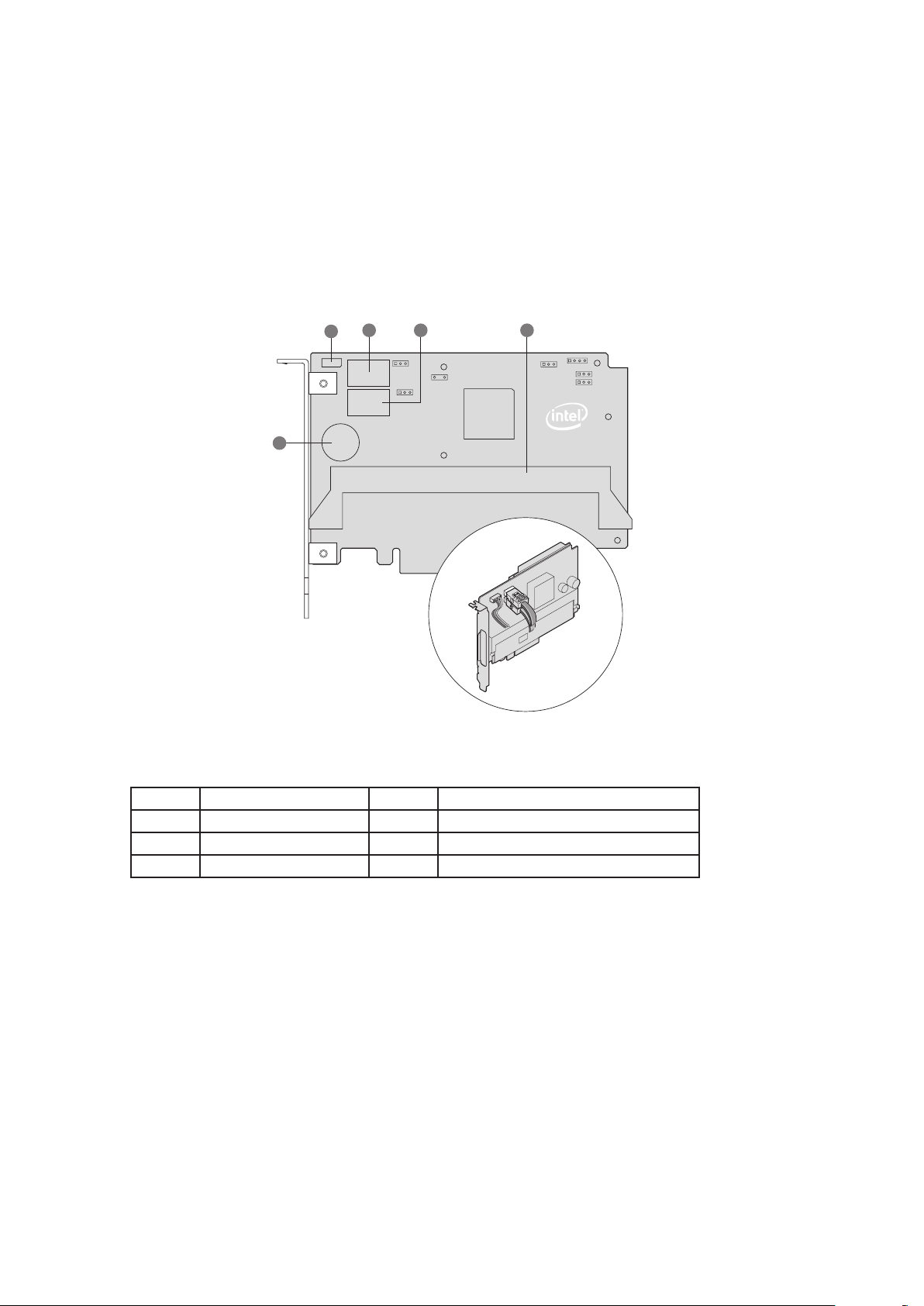
Carte de montage SAS (en option)
C
B
D
E
A
La carte de montage SAS fonctionne avec la carte du panneau arrière SAS pour prendre en charge
huit disques durs SAS. La carte de montage SAS utilise un logement spécial à l’avant du système
pour faciliter le câblage vers le panneau arrière SAS.
La carte de montage SAS utilise le contrôleur SAS LSI1078 pour fournir huit canaux SAS à 3Gb/s
maximum. La carte supporte par défaut les niveaux RAID intégrés 0, 1, et 1E.
Si la clé d’activation RAID en option et les DIMM enregistrées DDR2-667 sont installées, les niveaux
RAID matériel 0, 1, 5, 6, 10, 50 et 60 sont activés. La batterie RAID intelligente en option peut être
installée pour permettre l’actualisation DIMM DDR2 en cas de coupure de courant.
Figure 13. Connecteurs de la carte de montage SAS
Élément Description Élément Description
A Connecteur SES D Clé d’activation RAID
B SAS x4 port A E Connecteur DIMM RAID
C SAS x4 port B
32 PBMAXDATA PLATINUM 7200 IR M7Description de la plate-forme
Page 33
3 Démarrage et arrêt du serveur
Mise sous tension du serveur
Appuyez sur le bouton d’alimentation située sur le panneau de commande avant. Les ventilateurs se
mettent en route et l’autotest de mise sous tension démarre.
/ REMARQUE
L’affichage de la vidéo peut prendre trois minutes ou plus, selon la quantité de mémoire installée.
Le serveur tente de démarrer à partir du premier périphérique de la liste du gestionnaire d’amorçage.
S’il n’est pas disponible, il passera au second. Il continuera ainsi jusqu’à ce qu’un périphérique soit
disponible.
Appuyez sur F2 pendant l’autotest de mise sous tension pour entrer dans l’utilitaire de configuration
du BIOS. Cet utilitaire contient également un gestionnaire d’amorçage qui permet de sélectionner
un périphérique d’amorçage pour un amorçage immédiat.
Arrêt du serveur
1. Quittez le système d’exploitation (si applicable)
2. Maintenez enfoncé le bouton marche/arrêt jusqu’à ce que le serveur s’arrête.
ATTENTION
L’arrêt du serveur avec le bouton marche/arrêt n’entraîne pas la coupure de l’alimentation. Une
alimentation de secours de +3,3 V est encore disponible même si le système est arrêté. Pour
supprimer cette alimentation de secours, débranchez tous les câbles d’alimentation du système et
des sources d’alimentation. Si vous ne débranchez pas les sources d’alimentation, l’alimentation de
secours demeure dans les condensateurs intégrés pendant plus de 10 minutes.
Page 34

34
Page 35
4 Utilitaires de la plate-forme du serveur
BIOS Setup Utility
BIOS Setup Utility est un utilitaire texte qui permet de configurer le système, de visualiser et modifier
les paramètres de périphérique et de visualiser les informations relatives à l’environnement pour la
plate-forme. Son interface se compose de plusieurs écrans appelés pages. Chaque page contient des
informations et des liens vers d’autres pages. La première page du Setup affiche des liens vers des
catégories générales. Ces liens permettent d’accéder à des pages de paramètres spéciaux.
Le BIOS Setup Utility fonctionne par la déviation de la console sur plusieurs normes d’émulation de
terminal. Cela peut restreindre certaines fonctionnalités par défaut de compatibilité. La prise en charge
des couleurs, de certaines touches ou combinaisons de touches et de la souris peut être limitée.
Pour accéder à l’utilitaire de configuration du BIOS, appuyez sur <F2> lorsque l’autotest de mise sous
tension vous invite à accéder au menu des options du système.
Mise en page du BIOS Setup Utility
La page du BIOS Setup Utility est fragmentée en zones. Le tableau suivant décrit ces zones et leur
position à l’écran.
Tableau 12. Mise en page du BIOS Setup Utility
Zone Description
Barre de sélection de
menu
Liste des options du
Setup
Zone d’aide
contextuelle
Zone des commandes
clavier
Barre d’état Elle se trouve sur le bord inférieur de l’écran. L’état « NV » indique que
La barre de sélection de menu apparaît en haut de l’écran. Elle affiche les
principales sélections de menu proposées à l’utilisateur.
Elle contient des options données à titre d’information et configurables. La
colonne de gauche affiche l’option du setup. La colonne de droite affiche
l’option correspondante. L’option contient une valeur ou les paramètres
possibles pour l’option du setup.
Elle apparaît à droite de l’écran et contient le texte d’aide de l’option du
setup sélectionnée. Elle décrit la signification et la fonction de l’option, les
valeurs possibles et les conséquences des options.
Elle apparaît au bas de l’écran et contient l’aide pour les touches spéciales
du clavier et les touches de navigation. La barre de commandes clavier
est contextuelle. Elle affiche les touches associées à la page et au mode
sélectionnés.
vous avez apporté des modifications au Setup et que vous ne les avez pas
enregistrées.
Page 36
36 37MAXDATA PLATINUM 7200 IR M7Utilitaires de la plate-forme du serveur
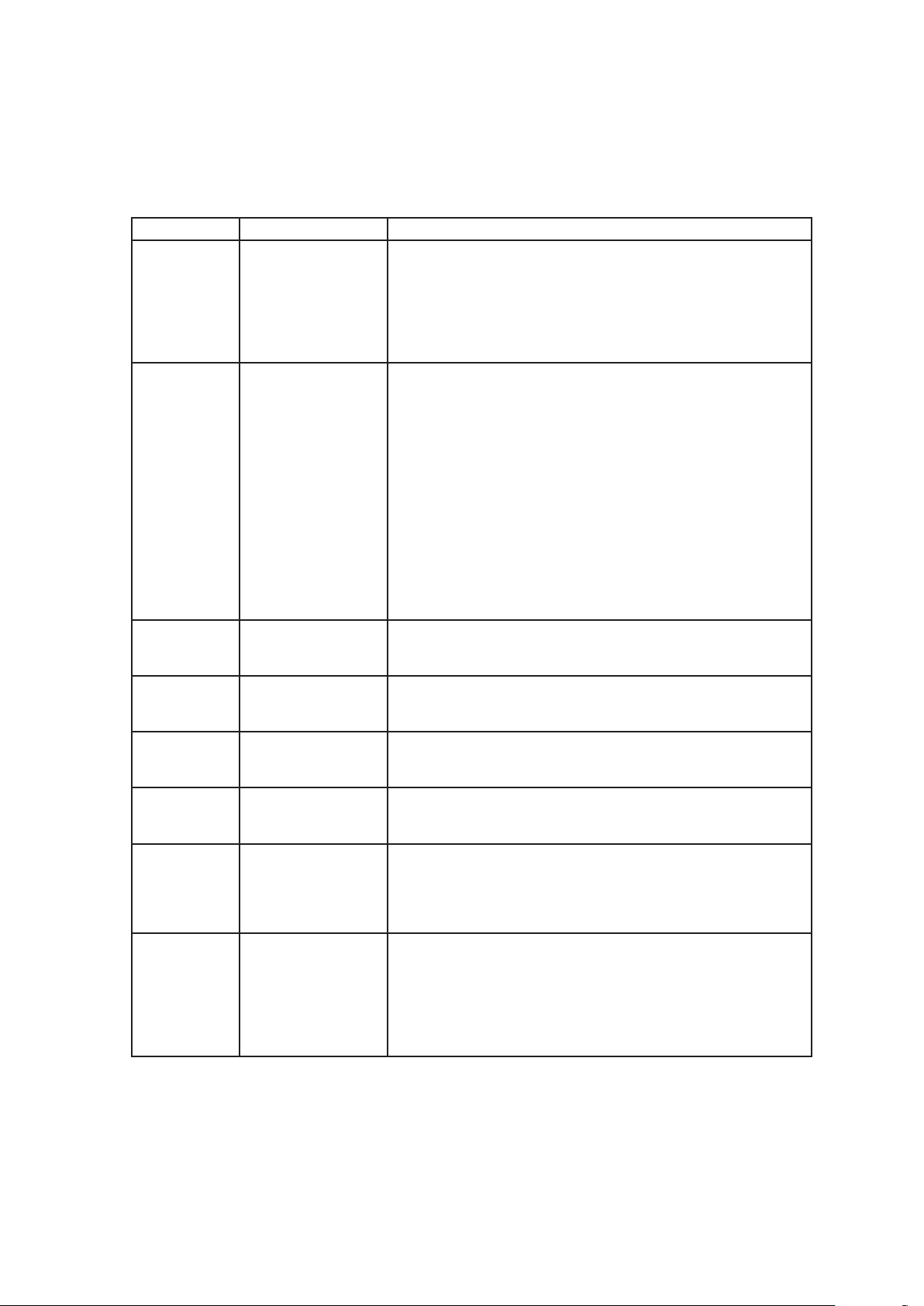
Commandes clavier
La partie inférieure droite de l’écran du Setup contient une liste de commandes permettant de se
déplacer entre les principales pages du BIOS Setup Utility. Ces commandes sont contextuelles.
La barre de commandes clavier prend en charge les sélections de touches suivantes :
Tableau 13. BIOS Setup : Commandes clavier
Touche Option Description
<Entrée> Exécution de la
commande
<Échap> Fermeture La touche Échap permet de sortir de n’importe quel champ.
Flèche vers le
haut
Flèche vers le
bas
Touches
gauche et
droite
<Tab> Sélection de champ La touche <Tab> permet de se déplacer entre les champs. Par
<-> Modification de la
<+> Modification de la
Sélection de
l’élément précédent
Sélection de
l’élément suivant
Sélection Les touches fléchées gauche et droite permettent de se
valeur
valeur
La touche <Entrée > permet d’activer les sous-menus lorsque
la fonction sélectionnée en est un, ou d’afficher une liste de
valeurs si une fonction sélectionnée est associée à un champ,
ou encore de sélectionner un champ secondaire pour les fonctions à valeurs multiples (date et heure, par exemple). Si une
liste de valeurs est affichée, l’appui sur la touche <Entrée> la
remplace par une autre sélection du menu parent.
Elle annule l’effet de la touche <Entrée>. Si vous appuyez sur
la touche Échap pendant la modification d’un champ ou la
sélection de fonctions d’un menu, le menu parent se réaffiche.
Si vous appuyez sur la touche Échap dans n’importe quel
sous-menu, le menu parent se réaffiche. Si vous appuyez
sur la touche Échap dans n’importe quel menu principal,
une fenêtre de confirmation de fermeture s’affiche, avec un
message demandant si les modifications doivent être abandonnées. Si vous sélectionnez « No » (Non) avant d’appuyer
sur la touche Entrée, ou si vous appuyez sur la touche Échap,
vous revenez où vous étiez avant d’appuyer sur la touche
Échap. Aucune des valeurs n’est modifiée. Si vous sélectionnez « Yes » (Oui) avant d’appuyer sur la touche Entrée, le
setup se ferme et le BIOS enchaîne avec le test POST.
Cette touche permet de sélectionner l’élément précédent dans
une liste d’options de menu, ou dans une liste de valeurs.
Pour activer l’élément, appuyez sur la touche Entrée.
Cette touche permet de sélectionner l’élément suivant dans
une liste d’options de menu, ou dans une liste de valeurs.
Pour activer l’élément, appuyez sur la touche Entrée.
déplacer entre les principales pages de menu. Ces touches
restent sans effet sur les sous menus ou listes affichés.
exemple, elle permet de passer du champ heures au champ
minutes dans le menu principal.
La touche « moins » (-) permet de faire revenir l’élément
sélectionné à sa valeur précédente. Utilisez ces flèches pour
parcourir les valeurs de la liste associée, sans l’afficher dans
son intégralité. Elles ne s’utilisent que pour le réglage de la
date et de l’heure.
La touche « plus » (+) permet de faire passer l’élément
sélectionné à la valeur suivante. Utilisez ces flèches pour
parcourir les valeurs de la liste associée, sans l’afficher dans
son intégralité. Sur les claviers japonais à 106 touches, la
touche « plus » (+) possède un code de lecture différent, mais
son effet est identique. Elles ne s’utilisent que pour le réglage
de la date et de l’heure.
Page 37

Touche Option Description
<F9> Valeurs par
défaut au
démarrage
<F10> Enregistrer et
quitter
L’utilisation de la touche F9 fait apparaître les éléments ci après :
Load default configuration now? (charger la configuration par défaut
maintenant ?) (Y/N) (O/N)
Si vous sélectionnez « Yes » (Oui), toutes les options de démarrage
conservent leur valeur par défaut!. Si vous sélectionnez « No » (Non)
ou si vous appuyez sur la touche Échap, vous revenez où vous étiez
avant d’appuyer sur la touche <F9>. Aucune des valeurs n’est modifiée.
L’utilisation de la touche F10 fait apparaître les éléments ci après :
Save Configuration changes and exit now? (enregistrer les modifications de configuration et quitter maintenant ?) (Y/N) (O/N)
Si vous sélectionnez « Yes » (Oui), toutes les modifications sont enre
gistrées, et vous quittez le Setup. Si vous sélectionnez « No » (Non)
ou si vous appuyez sur la touche Échap, vous revenez où vous étiez
avant d’appuyer sur la touche F10. Aucune des valeurs n’est modifiée.
Chaque page du menu Setup Utility propose des fonctions. Certaines fonctions ne sont données
qu’à titre d’information et d’autres sont associées à une liste de valeurs configurable. Selon l’option
de sécurité choisie, la valeur d’une fonction de menu peut être modifiable. S’il est impossible de
modifier une valeur, le champ la contenant n’est pas accessible.
Console Redirection (déviation de la console)
Le BIOS prend en charge la déviation de la vidéo et du clavier via une connexion série (port COM).
Lorsque la déviation de la console est activée, l’entrée du clavier et la sortie vidéo locales (du serveur
hôte) sont transférées vers les connexions du clavier et de la vidéo locales et vers la console à distance
via la connexion série. Les entrées du clavier des deux sources sont jugées valides et la vidéo apparaît
sur les deux sorties. Avec la déviation de la console, le système peut être contrôlé entièrement avec
la console à distance, sans être connecté à un clavier ou moniteur local. Le Setup et les utilitaires
texte sont accessibles par la déviation de la console.
-
Paramètres de configuration série
En cas de déviation par un modem (et non pas avec un câble simulateur de modem), celui-ci doit
être configuré comme suit :
• Réponse automatique (par exemple, ATS0=2, répondre après deux sonneries).
• Réaction du modem au DTR défini sur le retour à l’état de commande (ex. AT&D1).
Si le second élément n’est pas fourni, le modem abandonne la liaison au redémarrage du serveur
(comme dans AT&D0) ou devient insensible aux changements du débit en bauds du serveur (comme
dans AT&D2).
Pour une performance optimale, l’option de transmission doit être définie sur RTS/CTS + CD. CD signifie
carrier detect (détection de la porteuse) . Si l’EMP (port de gestion d’urgence ) et la déviation série
partagent le port COM, la transmission doit être définie sur Xon/Xoff + CD. Le serveur ne pourra donc
plus envoyer des mises à jour vidéo à un modem qui n’est pas connecté à un modem à distance. Si
ce type de transmission n’est pas sélectionné, les données de mise à jour vidéo envoyées au modem
empêchent de nombreux modems de répondre à un appel entrant. Un CD qui utilise l’option EMP ne
doit pas être utilisé si un modem n’est pas utilisé et que le CD n’est pas connecté.
L’EMP et la déviation de la console requièrent le mode N, 8, 1 (pas de parité, données 8 bits, 1 bit
d’arrêt).
Le BIOS n’exige pas l’arrêt du logo de démarrage pour activer la déviation de la console. Il prend en
charge plusieurs consoles, certaines en mode graphique et d’autres en mode texte. Les consoles
graphiques peuvent afficher le logo tandis que les consoles texte reçoivent le texte dévié.
La déviation de la console prend fin au début du démarrage du système d’exploitation patrimonial
(INT 19h).
Page 38

38 39MAXDATA PLATINUM 7200 IR M7Utilitaires de la plate-forme du serveur
Mappages des séquences de touches
Lors de la déviation de la console, le terminal à distance (qui peut être un terminal passif ou un système
doté d’un modem exécutant un programme de communication) envoie des séquences de touches
au serveur local. Le serveur renvoie la vidéo par la même connexion. Les mappages de séquences
de touches sont au format VT-UTF8 avec les extensions suivantes.
Touches d’alias du Setup
Les <touches de fonction> <Ctrl> et <Suppr> sont équivalentes aux touches <F2> ou « Setup ».
Elles ne sont pas demandées dans les messages de l’écran. Ces touches de raccourci ne sont définies
que pour la déviation de la console et ne s’utilisent pas sur des clavier reliés localement.
Limites
La déviation de la console du BIOS prend fin après qu’un système d’exploitation EFI appelle EFI
Boot Service ExitBootServices Le système d’exploitation est chargé de maintenir la déviation de la
console dès cet instant. La déviation de la console du BIOS est une console texte. Toutes les données
graphiques tels que les logos ne sont pas déviées.
Interface de gestion du serveur
Si le BIOS détecte que la déviation de la console est activée, il envoie le débit en bauds au contrôleur
de gestion compétent via le bus IPMB (Intelligent Platform Management Bus).
Exemple de configuration pour la déviation de la Console
Voici un exemple de configuration de la console/de l’hôte et du serveur pour la déviation de la console.
La console de cet exemple fonctionne sous Microsoft® Windows®. La console et le serveur sont
directement connectés aux ports série des deux systèmes avec un câble simulateur de modem
série :
Configuration du serveur
1. Mettez le serveur sous tension.
2. Appuyez sur <F2> pour entrer dans le BIOS Setup quand l’invite s’affiche.
3. Le menu du BIOS Setup contient le menu principal. Déplacez-vous dans le menu Server
Management (gestion du serveur) avec les touches fléchées.
4. Dans le menu Server Management, sélectionnez Console Redirection.
5. Sélectionnez Serial B Console Redirection.
6. Définissez Console Redirect sur « Enabled » (activée).
7. Réglez le débit en bauds sur « 115,2K ».
8. Réglez le Flow Control (contrôle du flux) sur « RTS/CTS ».
9. Réglez le Terminal Type (type de terminal) sur « PC-ANSI ».
10. Appuyez sur la touche <F10>.
11. A l’invite, sélectionnez « Oui » puis appuyez sur Entrée pour enregistrer les changements et
fermer le BIOS Setup
12. Le serveur redémarre et la déviation de la console est activée.
13. Éteignez le serveur et configurez la console.
Page 39

Configuration de la console
1. Démarrez la console dans le système d’exploitation.
2. Cliquez sur le bouton Démarrer dans la barre de tâches.
3. Sélectionnez Programmes > Accessoires > Communications puis sélectionnez
« Hyperterminal ».
4. Dans la fenêtre Description de la connexion, entrez « guest » comme nom puis cliquez sur
« Ok ».
5. Dans la fenêtre Connecter à, sélectionnez le port COM de la console auquel est connecté le
câble simulateur. Dans cet exemple, il s’agit du COM1.
6. Dans la fenêtre Propriétés COM1, sélectionnez la valeur « 115200 » dans la case Bits par
seconde (débit en bauds) pour reprendre la valeur de la configuration sur le serveur.
7. Sélectionnez « Hardware » (matériel) pour le Flow Control pour reprendre la valeur de la
configuration du BIOS Setup (CTS/RTS est le contrôle de flux matériel).
8. Laissez les valeurs par défaut pour les autres cases. Cliquez sur « Ok » pour accepter les
paramètres puis entrez dans l’écran de l’Hyperterminal.
9. Mettez le serveur sous tension. La console affiche la déviation dès le début de la
synchronisation de la vidéo sur le serveur.
Extensible Firmware Interface (EFI) Shell
L’application shell EFI permet de lancer d’autres applications EFI, de charger des pilotes de périphérique
EFI et d’amorcer des systèmes d’exploitation. La combinaison du microprogramme EFI et de l’EFI
Shell crée un environnement pouvant être modifié et adapté à de nombreuses configurations
matérielles.
L’EFI shell fournit un éventail de commandes de base permettant de gérer des fichiers, l’EFI NVRAM shell
et les variables d’amorçage. Vous trouverez la liste de ces commandes de base dans le tableau 14.
Des informations supplémentaires sont disponibles sur le site Internet EFI à l’adresse http://developer.
intel.com/technology/efi.
Page 40

40 41MAXDATA PLATINUM 7200 IR M7Utilitaires de la plate-forme du serveur
Tableau 14. Commandes EFI Shell
Commande Description
<drive_name>: Changement de lecteur. Par exemple, la saisie de fs0: confirmée par
<Entrée> permet de basculer du lecteur au lecteur LS-240
alias [-bdv] [sname] [value] Définit ou obtient les paramètres de pseudonyme
attrib [-b] [+/- rhs] [file] Affiche ou définit les attributs de fichier
bcfg -? Configure le pilote d’amorçage et les options de chargement dans
EFI NVRAM
botmaint Lance le gestionnaire de maintenance d’amorçage
break Exécute un point d’interruption
cd [path] Modifie le répertoire
cls [background color] Efface l’écran
comp file1 file2 Compare deux fichiers
connect [-r] [-c] Handle#
½DeviceHandle#
DriverHandle#
cp [-r] file [file] ... [dest] Copie les fichiers et les répertoires, [-r] = récursif
date [mm/dd/yyyy] Obtient ou définit la date
dblk device [Lba] [Blocks] Exécute un vidage hexadécimal des périphériques BlkIo
devices [-b] [-1XXX] Affiche les périphériques
devtree [-b] [-d] Affiche l’arborescence des périphériques
dh [-b] [-p prot_id] | [handle] Vide les informations de gestion
disconnect DeviceHandle#
[DriverHandle#
[ChildHandle#]
dmem {address] [size] [;MMIO] Affiche le contenu de la mémoire
dmpstore Vide le magasin variable
drivers [-b] [-lXXX] Affiche les pilotes
drvcfg [-c] [-lXXX] [-f] [-v] [-s] Appelle le protocole de configuration du pilote
drvdiag [-c] [-lXXX] [-s] [-e] [m] Appelle le protocole de diagnostic du pilote
echo [[-on | -off] | [text] Répercute le texte sur le périphérique de sortie standard ou
edit [filename] Ouvre l’éditeur de texte pour créer ou éditer un fichier
eficompress infile outfile Compresse un fichier EFI
Efidecompress infile outfile Décompresse un fichier EFI
endfor
endif
for var in <set>
goto label Fait passer l’exécution de fichier séquentiel à une autre étiquette
guid [-b] [sname] Vide les id de guide connues
help [-b] [internal_command] Affiche les informations d’aide
hexedit [[-f]FileName|[-d
DiskName Offset Size]|[-m
Offset Size]]
if [not] condition then Fournit des éléments conditionnels (scripts uniquement)
load driver_name Charge un pilote
loadbmp [-c] [-t] [-i[UGA
Instance]] file
loadpcirom romfile Charge une option ROM de PCI
Associe le pilote EFI à un périphérique et démarre le pilote
Déconnecte le périphérique du pilote
commute l’écho de script
Fournit un délimiteur pour les éléments de boucle (scripts uniquement)
Fournit un délimiteur pour les éléments SI ALORS (scripts uniquement)
Edite en mode hexadécimal
Affiche un fichier bitmap à l’écran
Page 41
Table 14. Commandes EFI Shell (suite)
Commande Description
ls [-b] [dir] [dir] ... Obtient les listes de répertoires
map [-bdvr] [sname[:]] [handle] Mappe sname vers le répertoire du périphérique
mem [address] [size] [;MMIO] Vide la mémoire ou entrées-sorties projetées en mémoire
memmap [-b] Vide l’image mémoire
mkdir dir [dir] Crée un nouveau répertoire
mm address [Width] [;Type] [n] Modification de mémoire : type = Mem, MMIO, IO, PCI, [n] pour
mode non interactif dans un fichier.nsh
mode [col row] Définit ou obtient le mode graphique actuel
mount BlkDevice [sname[:]] Monte un système de fichiers sur une unité par blocs
mv [src…] [dst] Déplace un ou plusieurs fichiers/répertoires vers la destination
pause Invite à quitter ou continuer (scripts uniquement)
pci [bus_dev] [func] Affiche les informations de périphérique PCI
rconnect DeviceHandle#
[DriverHandle#
[ChildHandle#]] | [-r]
reset [reset_string] Exécute une réinitialisation à froid
rm file/dir [file/dir] Supprime des fichiers ou répertoires
setsize file Définit la taille d’un nouveau fichier
stall microseconds Retarde pendant un nombre de microsecondes défini
time [hh:mm:ss] Obtient ou définit l’heure
type [-a] [-u] [-b] file Affiche le contenu d’un fichier
ver Affiche les informations de version
vol fs [volume_label] Définit ou affiche une étiquette de volume
Reconnecte un ou plusieurs pilotes à partir d’un périphérique
Page 42

42 PBMAXDATA PLATINUM 7200 IR M7
Page 43
5 Composants de la plate-forme réparables
Outils et accessoires requis
• Tournevis Phillips #2
• Tournevis à tête plate
• Bracelet antistatique (recommandé)
Retrait et fixation du couvercle
AVERTISSEMENT
Veillez à ce que le rack soit bien ancré afin qu’il ne bascule pas vers l’avant lorsque le châssis du
serveur est étendu. Une inclinaison du rack vers l’avant peut causer un risque d’écrasement.
MISESENGARDE
Afin de permettre une ventilation et un refroidissement corrects, ne pas utiliser le serveur si le
couvercle est retiré. Ne pas laisser le couvercle du châssis ouvert ou un ventilateur système retiré
plus longtemps que prévu, pour ne pas affecter le refroidissement du système.
Le serveur est livré avec un couvercle amovible pour l’échange à chaud des cartes PCI, des cartes
mémoire et des ventilateurs système et l’entretien des composants du système.
À l’exception des composants décrits dans le présent chapitre, toute procédure d’entretien
doit être effectuée par un technicien qualifié.
Page 44
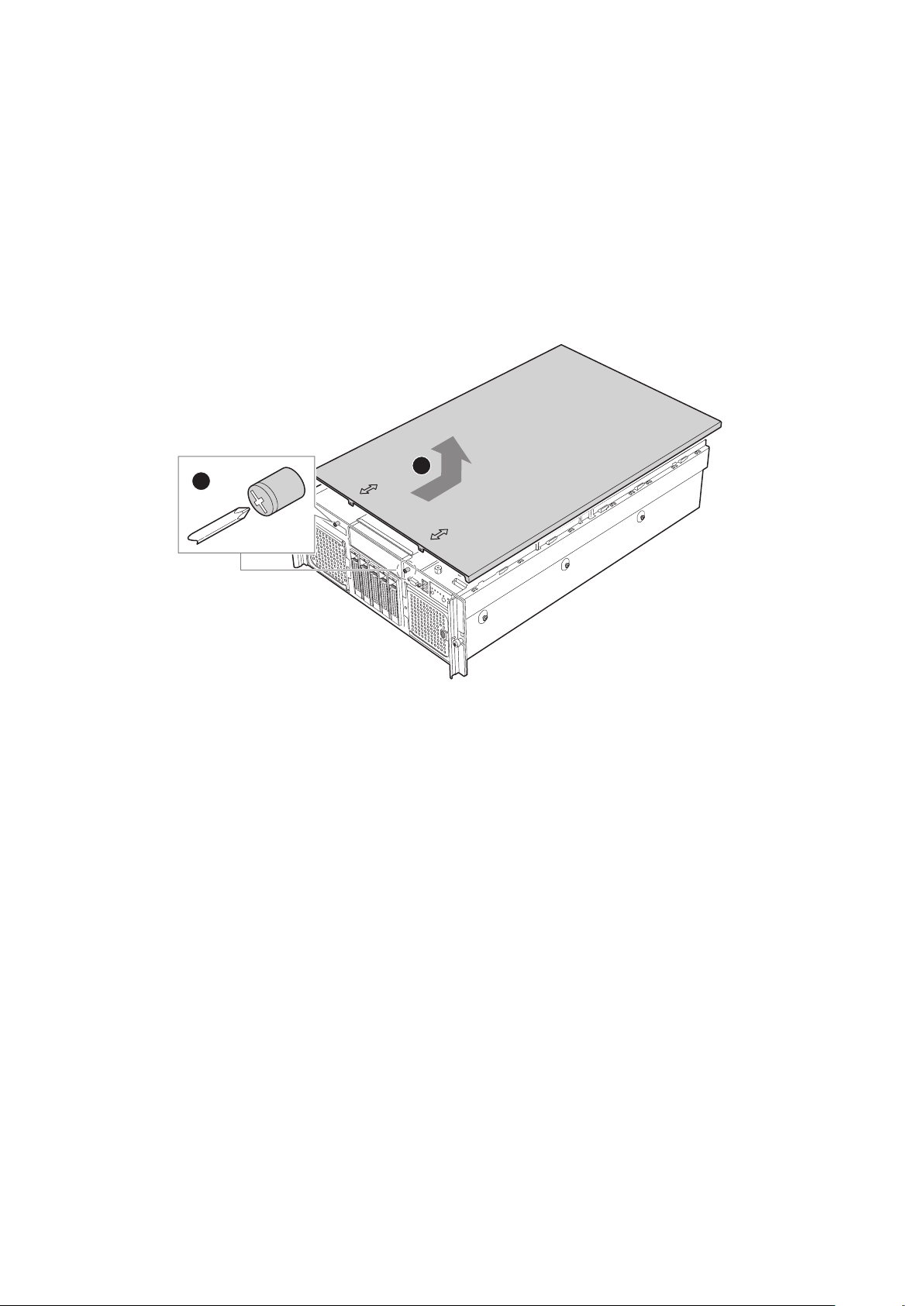
Retrait du couvercle
A
B
Pour retirer le couvercle, procédez comme suit :
1. Observez les recommandations, les mises en garde et les avertissements décrits sous la
section « Consignes de sécurité ».
2. Si le châssis est sur rack, faites glisser le châssis assez loin pour exposer le couvercle dans son
intégralité.
3. Dévissez les deux vis imperdables sur la plaque du châssis.
4. Faites glisser le couvercle vers l’arrière du châssis, jusqu’à ce que les languettes du couvercle
se libèrent des fentes du châssis.
5. Soulevez le couvercle pour le retirer.
Figure 14. Retrait du couvercle
Installation du couvercle
Pour fixer le couvercle, procédez comme suit :
1. Observez les recommandations, les mises en garde et les avertissements décrits sous la
section « Consignes de sécurité »
2. Posez le couvercle sur le châssis de sorte que les languettes du couvercle soient alignées avec
les fentes du châssis.
3. Faites glisser le couvercle vers l’avant du châssis jusqu’à fermeture complète.
4. Serrez les vis imperdables sur la plaque du châssis.
5. Faites glisser le serveur dans le rack.
44 45MAXDATA PLATINUM 7200 IR M7Composants de la plate-forme réparables
Page 45
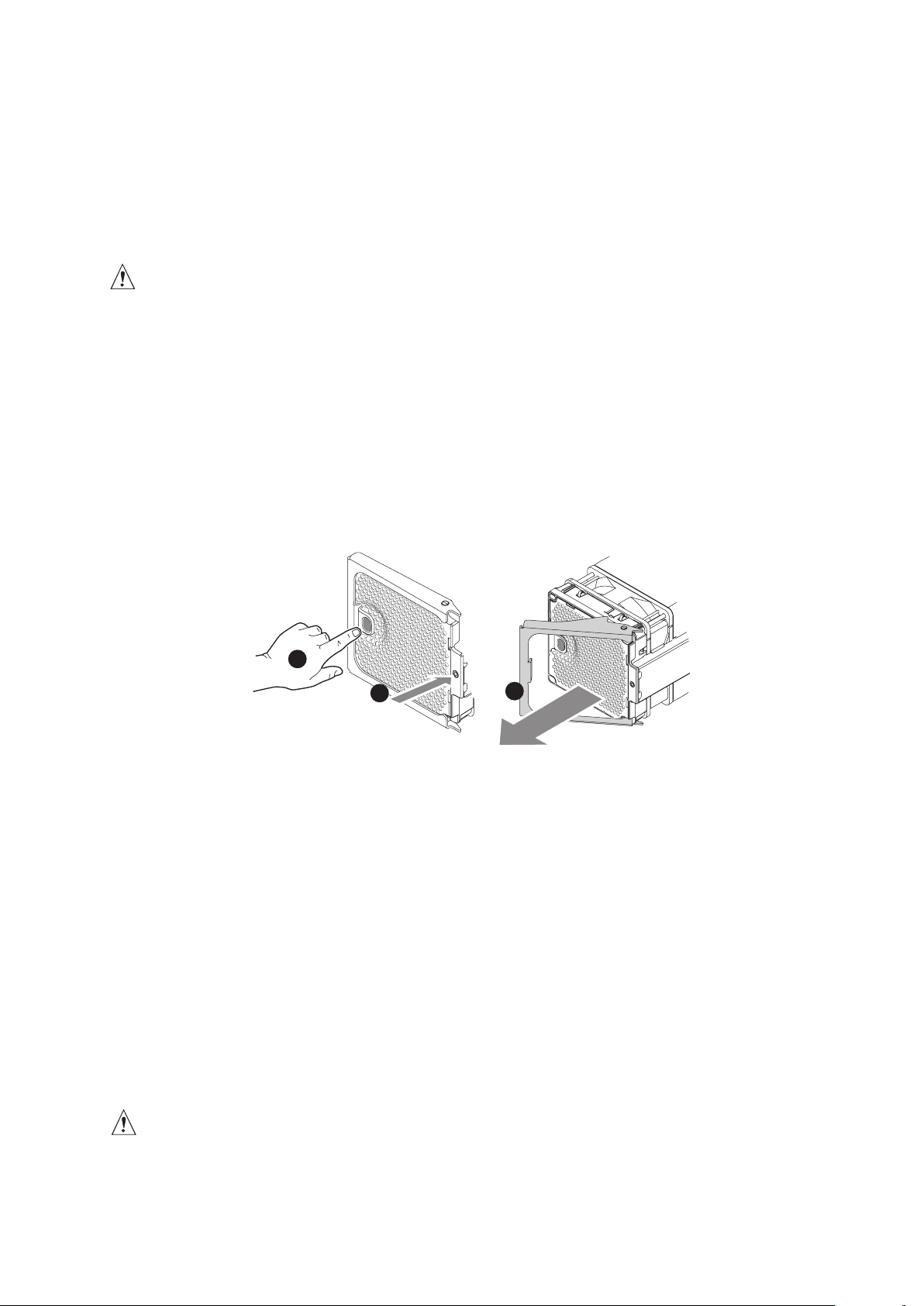
Remplacement à chaud d’un ventilateur système avant
B
C
A
Deux ensembles de ventilateurs se trouvent à l’avant du châssis. Chaque ensemble se compose
de deux ventilateurs. Il est impossible de remplacer un seul ventilateur d’un ensemble ; il faut
impérativement remplacer l’ensemble. Vous pouvez remplacer un ensemble de ventilateurs défectueux
sans couper l’alimentation du serveur uniquement si le ventilateur restant de l’ensemble fonctionne
correctement. Chaque ensemble de ventilateurs indique une panne à l’aide d’une DEL orange. Si la
DEL orange est allumée, l’ensemble de ventilateurs doit être remplacé. La DEL reste éteinte pendant
le fonctionnement normal.
ATTENTION
Le refroidissement du système n’est pas optimal au cours du remplacement du ventilateur. Ne pas
retirer un ventilateur système pendant plus de deux minutes.
Ne pas toucher les pales du ventilateur lorsque celui-ci fonctionne.
1. Observez les consignes de sécurité et de protection antistatique et les autres mises en garde
de la section « Consignes de sécurité ».
2. Localisez l’ensemble de ventilateurs à remplacer. Si l’un des ventilateurs de l’ensemble est en
panne, la DEL orange est allumée. Voir la lettre « A » dans la Figure 15.
3. Appuyez sur le bouton vert situé à l’avant de l’ensemble de ventilateurs pour dégager la
poignée. Voir la lettre « B » dans l’illustration.
4. Retirez le ventilateur du système à l’aide de la poignée. Voir la lettre « C » dans l’illustration.
Figure 15. Localisation et retrait d’un ventilateur système
5. Ouvrez la poignée de l’ensemble de ventilateurs de rechange.
6. Faites glisser le ventilateur de rechange dans la baie.
7. Fermez la poignée en la poussant jusqu’à ce que vous entendiez un clic.
Remplacement à chaud d’un ventilateur système arrière
Quatre ventilateurs se trouvent à l’arrière du châssis. Vous devez retirer le couvercle avant de
réparer ces ventilateurs. Vous pouvez remplacer un ensemble de ventilateurs défectueux sans
couper l’alimentation du serveur uniquement si les ventilateurs système restants fonctionnent
correctement.
Chaque ensemble de ventilateurs signale toute panne à l’aide d’une DEL orange. Si la DEL orange est allumée,
l’ensemble de ventilateurs doit être remplacé. La DEL reste éteinte pendant le fonctionnement normal.
ATTENTION
Le refroidissement du système n’est pas optimal au cours du remplacement du ventilateur. Ne pas
retirer un ventilateur système pendant plus de deux minutes.
Ne pas toucher les pales du ventilateur lorsque celui-ci fonctionne.
Page 46
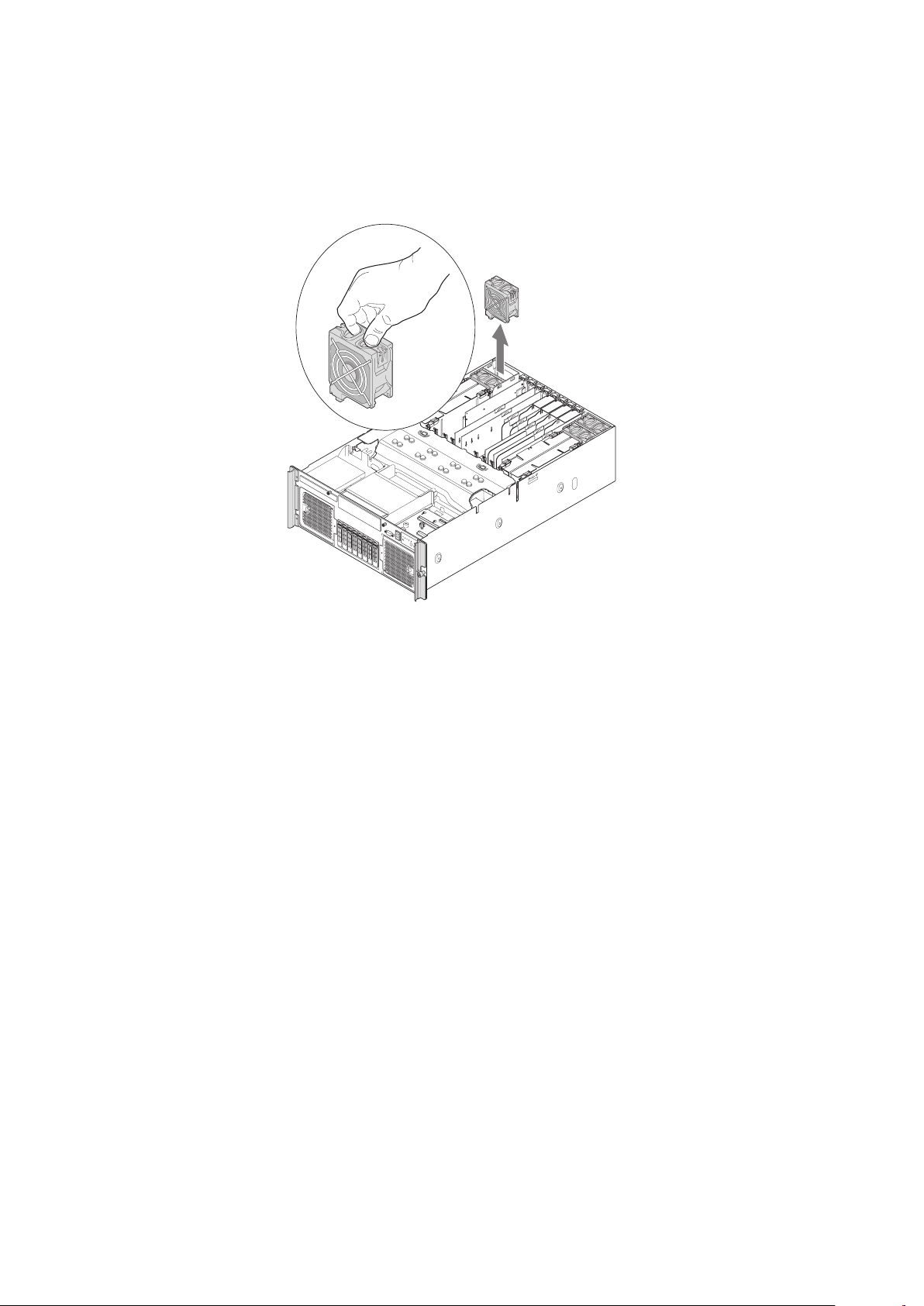
1. Localisez l’ensemble de ventilateurs à remplacer. Si l’un des ventilateurs de l’ensemble est en
panne, la DEL orange du ventilateur est allumée.
2. Saisissez le ventilateur par les orifices prévus à cet effet.
3. Soulevez le ventilateur. Voir l’illustration suivante.
Figure 16. Retrait d’un ventilateur système arrière
4. Faites glisser le ventilateur de rechange dans la baie.
5. Appuyez sur le ventilateur jusqu’à ce que vous entendiez un clic.
46 47MAXDATA PLATINUM 7200 IR M7Composants de la plate-forme réparables
Page 47
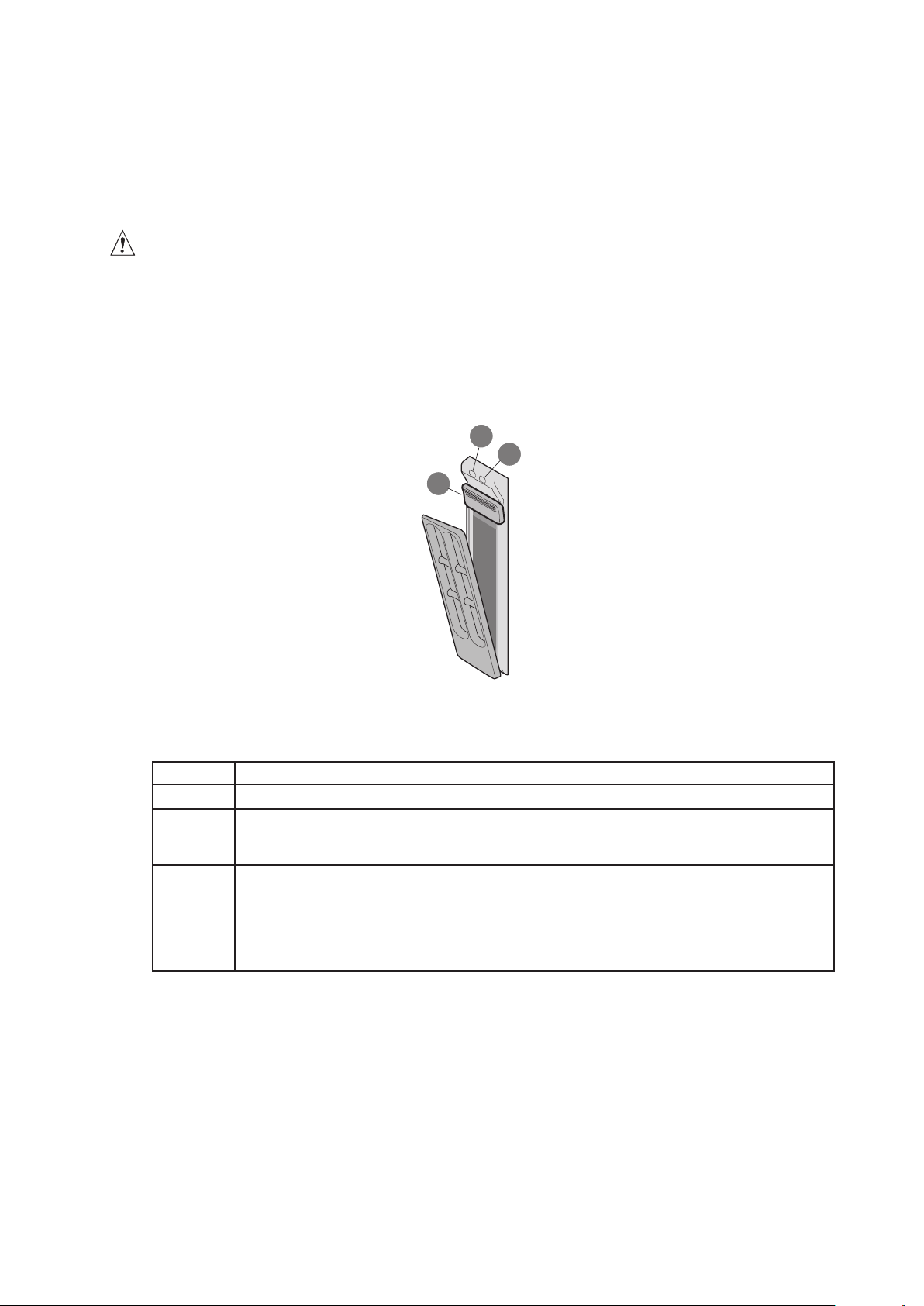
Remplacement à chaud des disques durs
A
B
C
Le serveur peut contenir cinq supports de lecteurs échangeables à chaud. Chaque support peut
accueillir un disque dur standard de un pouce SCSI-2 ou SCSI-3.
Cette section explique comment définir l’état d’un lecteur, retirer un lecteur défectueux et installer un
nouveau lecteur. Si le lecteur suit une configuration redondante, vous pouvez installer ou remplacer
un disque dur échangeable à chaud sans couper l’alimentation du serveur.
ATTENTION
Afin de permettre une ventilation et un refroidissement corrects du serveur, toutes les baies doivent
contenir soit un support avec un disque dur soit un support avec un déflecteur d’air.
Détermination de l’état d’un lecteur
Les supports de lecteur contiennent des conduits lumineux qui permettent aux indicateurs à DEL
bicolores d’être visibles à travers la façade et d’indiquer l’état du disque dur (voir la Figure 17).
Figure 17. Support de disque dur
Tableau 15. Support de disque dur
Élément Description
A Verrou
B DEL d’activité (verte)
• Allumée : disque SAS installé et opérationnel
• Clignotement : disque dur actif
C DEL dysfonctionnement (orange)
• Allumée : panne du disque dur/logement
• Clignotement lent (~1 Hz) : panne de disque dur/logement prédictive ou reconstitution
en cours
• Clignotement rapide (~2,5 Hz) : reconstitution du disque dur interrompue ou
reconstitution sur un logement vide
Page 48
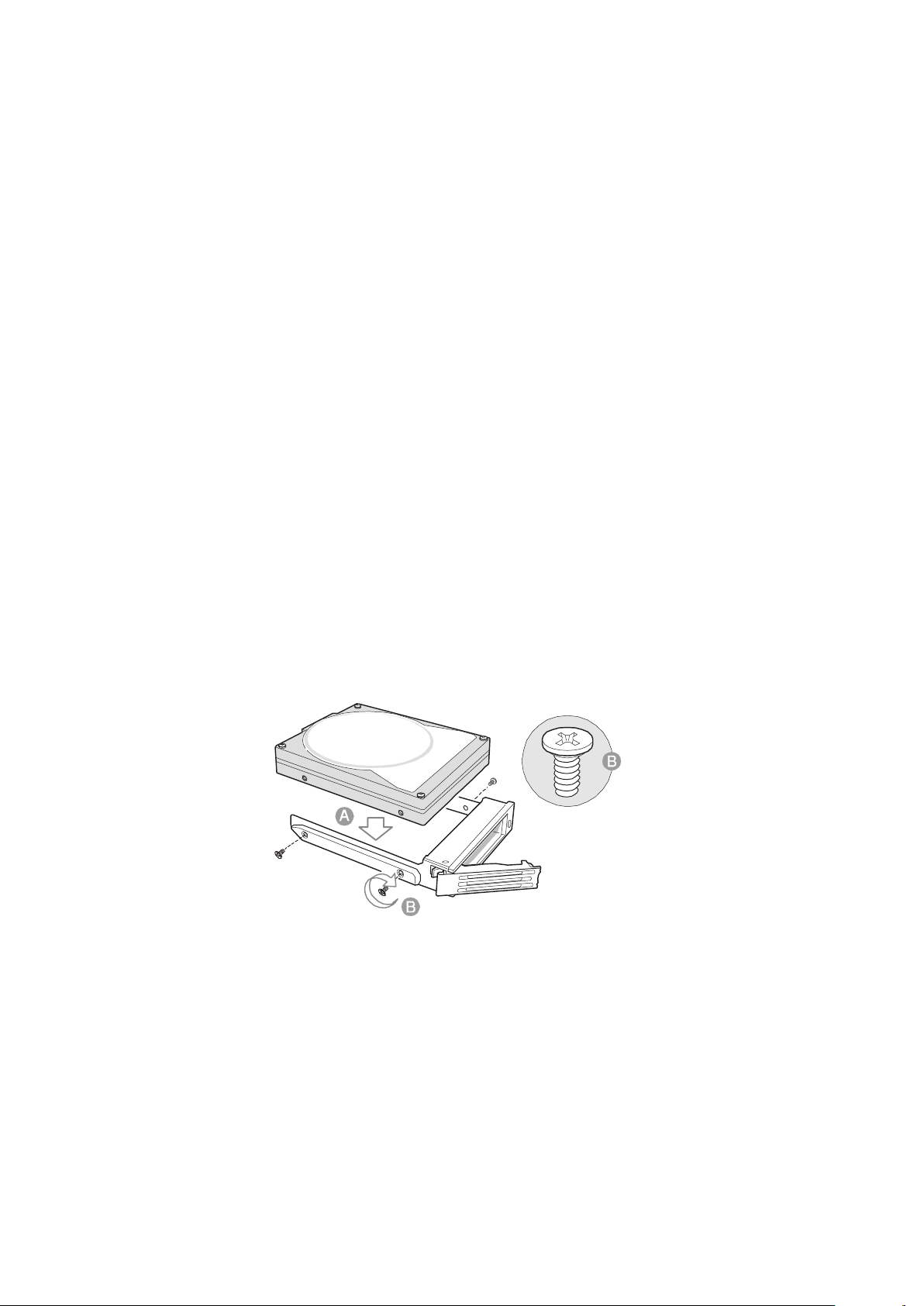
Retrait d’un disque dur
1. Observez les consignes de sécurité et de protection antistatique et les autres mises en garde
de la section « Consignes de sécurité ».
2. Appuyez sur le verrou vert du support de lecteur.
3. Tirez la poignée pour retirer la cage du châssis.
4. Posez la cage sur une surface propre sans charges électrostatiques.
Montage d’un disque dur dans un support
Pour fixer un disque dur dans un support :
1. Observez les consignes de sécurité et de protection antistatique et les autres mises en garde
de la section « Consignes de sécurité ».
2. Retirez le disque dur de son emballage et posez-le sur une surface propre, exempte de
charges électrostatiques.
3. Placez les cavaliers et/ou les commutateurs sur le lecteur conformément aux instructions du
fabricant.
4. Si le support de lecteur se trouve dans le châssis, retirez-le et posez-le sur une surface propre
et sans charges électrostatiques. Pour plus d’informations, reportez-vous à la section « Retrait
d’un disque dur ».
5. Retirez les quatre vis du déflecteur d’air.
6. Retirez le déflecteur d’air du support.
7. Rangez le déflecteur d’air jusqu’à sa réinstallation.
8. Placez le lecteur dans le support, l’étiquette tournée vers le haut et l’extrémité du connecteur
orientée vers l’arrière du support.
9. Alignez les orifices du lecteur avec ceux de la glissière du support et insérez les vis du
déflecteur d’air.
Figure 18. Fixation du disque dur au support
Installation d’un ensemble de disque dur
1. Observez les consignes de sécurité et de protection antistatique et les autres mises en garde
de la section « Consignes de sécurité ».
2. Avec la poignée ouverte, faites glisser le support du lecteur sur toute la longueur de la baie de
lecteur dans le châssis.
3. Avec la poignée, poussez le support jusqu’à ce qu’il soit fixé dans le châssis, puis fermez la
poignée du support.
48 49MAXDATA PLATINUM 7200 IR M7Composants de la plate-forme réparables
Page 49

Remplacement à chaud des alimentations
Si votre serveur est équipé de deux alimentations, vous pouvez remplacer une alimentation
défectueuse sans arrêter le serveur.
ATTENTION
Pour assurer une bonne ventilation du châssis, une baie d’alimentation ne doit pas rester vide plus de
deux minutes lorsque le serveur est sous tension. Au-delà de cinq minutes, le système peut dépasser
la température maximale autorisée, ce qui peut endommager certains composants.
Retrait d’un bloc d’alimentation
ATTENTION
Les logements d’alimentation vides doivent être recouverts d’un panneau. Les logements non
recouverts peuvent nuire à la ventilation du système.
1. Observez les consignes de sécurité et de protection antistatique et les autres mises en garde
de la section « Consignes de sécurité ».
2. Retirez le cordon d’alimentation secteur du bloc d’alimentation à retirer.
3. Dévissez le loquet pour déverrouiller la poignée du bloc d’alimentation.
4. Ouvrez la poignée du bloc d’alimentation.
5. Retirez le bloc du châssis et posez-le sur une surface propre exempte de charges
électrostatiques.
6. Installez une nouvelle alimentation ou un panneau. Pour en savoir plus, reportez-vous à la
section « Installation d’une alimentation ».
Installation d’une alimentation
1. Retirez la nouvelle alimentation de son emballage et posez-la sur une surface propre sans
charges électrostatiques.
2. Enlevez le panneau de support à l’arrière du châssis.
3. Placez l’alimentation avec la poignée à la droite de l’alimentation.
4. Faites glisser partiellement la nouvelle alimentation dans la baie.
5. Avec la poignée en position ouverte, poussez l’alimentation dans la baie jusqu’à la butée.
6. Tournez la poignée en position fermée.
7. Serrez la vis à serrage à main pour fixer l’alimentation.
8. Branchez le cordon d’alimentation à la prise secteur du bloc d’alimentation.
9. Vérifiez le bon fonctionnement du bloc d’alimentation en contrôlant les DEL.
Page 50

Installation et retrait de cartes PCI
Cette section explique comment brancher à chaud des cartes PCI et installer ou retirer des cartes PCI
non connectables à chaud. Les cartes peuvent être remplacées à chaud dans les logements PCI 1 à
5. Le serveur doit être éteint avant d’installer ou de retirer une carte des logements PCI 6 et 7.
ATTENTION
Des caches d’emplacement d’extension doivent recouvrir tous les logements vides pour conserver
la protection électrostatique du serveur et veiller à la bonne ventilation du système.
Retrait d’une carte PCI connectable à chaud à l’aide de l’interface de connexion à
chaud du système d’exploitation
ATTENTION
Seules les cartes d’extension PCI des logements PCI 1 et 2 sont échangeables à chaud. Si vous
ajoutez ou retirez une carte PCI des logements PCI 3 à 7, reportez-vous aux sections « Retrait d’une
carte PCI non connectable à chaud » et « Installation d’une carte PCI non connectable à chaud ».
1. Observez les consignes de sécurité et de protection antistatique et les autres mises en garde
de la section « Consignes de sécurité ».
2. Retirez le couvercle. Pour en savoir plus, consultez la section « Retrait du couvercle ».
3. Si vous travaillez sous Microsoft
dans la barre d’outils pour ouvrir le menu « Débrancher ou éjecter le matériel ».
®
Windows®, double-cliquez sur l’icône « Débrancher/Ejecter »
4. Sélectionnez le périphérique à retirer puis cliquez sur « Arrêter ».
5. Attendez que la DEL d’alimentation du logement PCI située à l’arrière du logement s’éteigne.
6. Débranchez tous les câbles reliés à la carte.
7. Tournez le verrou de maintien à l’arrière du logement de la carte vers le haut.
8. Si vous installez une carte longue, appuyez sur la pièce en plastique bleue située à l’avant de la
carte.
9. Soulevez la carte pour la retirer.
10. Conservez la carte dans un emballage antistatique.
11. Installez un cache de logement d’extension sur le logement vide ou installez une nouvelle carte
PCI :
- Pour installer un cache de logement d’extension : alignez le cache avec le logement à
l’arrière du châssis. Poussez le cache dans le logement. Tournez le support à l’arrière du
logement de la carte vers le bas.
- Pour installer une nouvelle carte PCI : consultez la section « Installation d’une carte
d’extension PCI connectable à chaud ».
12. Installez le couvercle. Pour en savoir plus, consultez la section « Installation du couvercle ».
50 51MAXDATA PLATINUM 7200 IR M7Composants de la plate-forme réparables
Page 51
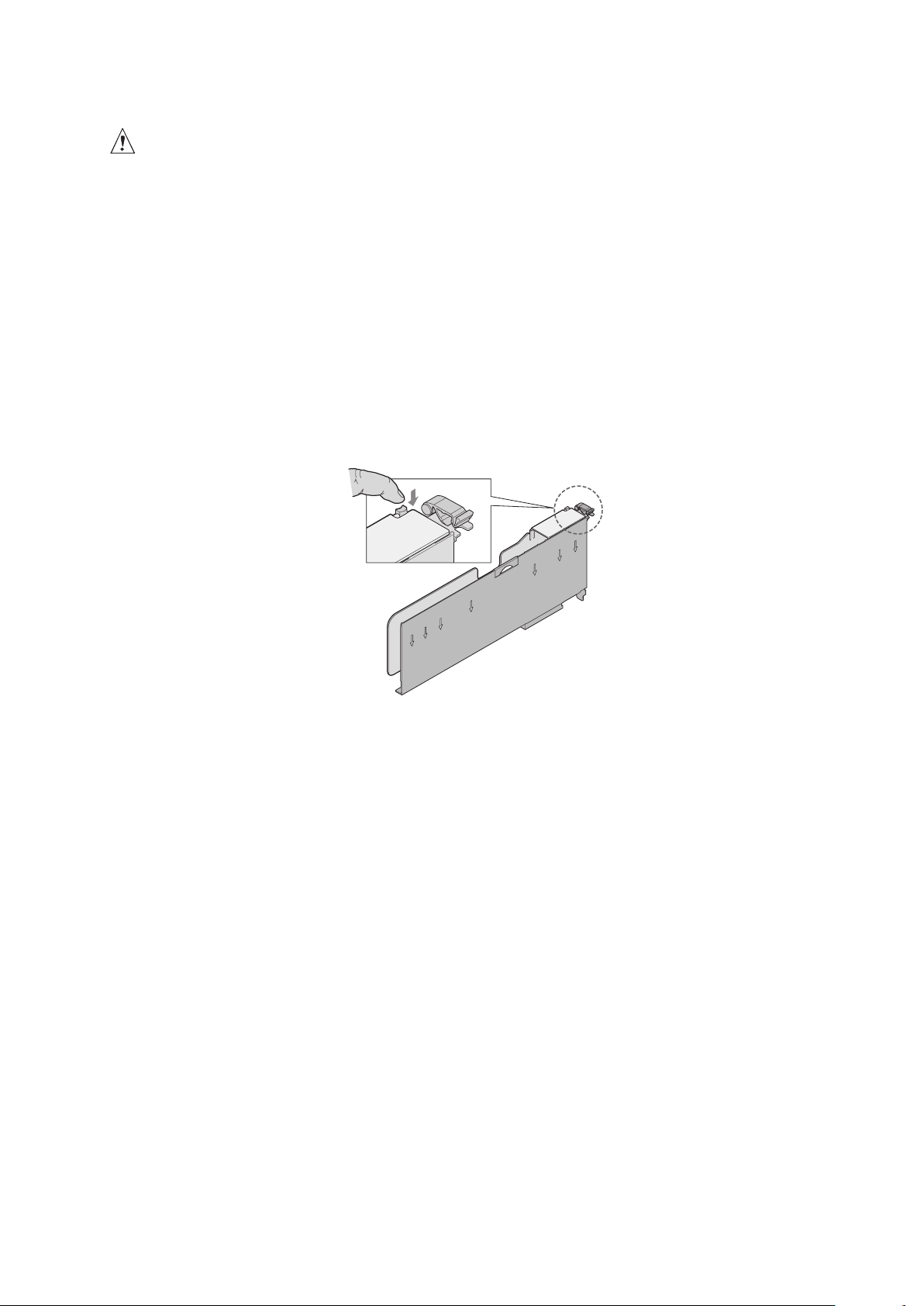
Retrait d’une carte PCI connectable à chaud à l’aide de l’interface de connexion à
chaud matérielle
ATTENTION
Seules les cartes d’extension PCI des logements PCI 1 et 2 sont échangeables à chaud. Si vous
ajoutez ou retirez une carte PCI des logements PCI 3 à 7, reportez-vous aux sections « Retrait d’une
carte PCI non connectable à chaud » et « Installation d’une carte PCI non connectable à chaud ».
1. Observez les recommandations, les mises en garde et les avertissements décrits sous la
section « Consignes de sécurité ».
2. Retirez le couvercle. Pour en savoir plus, consultez la section « Retrait du couvercle ».
3. Appuyez sur le bouton d’avertissement du logement
/ REMARQUE
Appuyez à nouveau sur le bouton d’avertissement dans les cinq secondes pour annuler la connexion
à chaud.
Figure 19. Bouton avertissement du logement PCI
4. Attendez que la DEL d’alimentation du logement s’éteigne.
5. Débranchez tous les câbles reliés à la carte PCI.
6. Tournez le verrou de maintien à l’arrière du logement de la carte vers le haut.
7. Si vous installez une carte longue, appuyez sur la pièce en plastique bleue située à l’avant de la
carte.
8. Soulevez la carte pour la retirer.
9. Rangez la carte dans un emballage antistatique.
10. Installez un cache de logement d’extension sur le logement vide ou installez une nouvelle carte
PCI :
- Pour installer un cache de logement d’extension : alignez le cache avec le logement à
l’arrière du châssis. Poussez le cache dans le logement. Tournez le verrou de maintien à
l’arrière du logement de la carte vers le bas.
- Pour installer une nouvelle carte PCI : consultez la section « Installation d’une carte
d’extension PCI connectable à chaud ».
11. Installez le couvercle. Pour en savoir plus, consultez la section « Installation du couvercle ».
Page 52

Installation d’une carte d’extension PCI connectable à chaud
ATTENTION
Seules les cartes d’extension PCI des logements PCI 1 et 2 sont échangeables à chaud. Si vous
ajoutez ou retirez une carte PCI des logements PCI 3 à 7, reportez-vous aux sections « Retrait d’une
carte PCI non connectable à chaud » et « Installation d’une carte PCI non connectable à chaud ».
1. Observez les recommandations, les mises en garde et les avertissements décrits sous la
section « Consignes de sécurité ».
2. Si le serveur est actif, coupez l’alimentation du logement PCI à l’aide du système d’exploitation
ou de l’application de l’interface utilisateur.
3. Retirez le couvercle. Pour en savoir plus, consultez la section « Retrait du couvercle ».
4. Veillez à ne pas toucher les composants et les connecteurs à tranche dorée de la carte
d’extension. Retirez la carte de son emballage antistatique et posez-la sur une surface propre,
exempte de charges électrostatiques.
5. Tournez le verrou de maintien à l’arrière du logement de la carte vers le haut.
6. Retirez le cache du logement souhaité en le faisant glisser vers le haut à l’intérieur du châssis,
le cas échéant.
7. Alignez et faites glisser la carte vers le bas jusqu’à ce qu’elle s’enclenche dans son connecteur.
Si vous installez une carte pleine longueur, placez l’avant de la carte dans le logement adéquat.
8. Appuyez sur la carte jusqu’à ce qu’elle s’enclenche dans le logement.
ATTENTION
La sortie de certains accessoires/cartes d’extension dépasse les limites de la classe 2 ou de la
source d’alimentation. Utilisez des câbles d’interconnexion adéquats conformes au code électrique
national.
9. Tournez le verrou de maintien à l’arrière du logement de la carte vers le bas.
10. Branchez les câbles à la carte d’extension PCI.
11. Si vous utilisez l’interface de connexion à chaud du système d’exploitation :
- Attendez l’affichage de l’interface utilisateur puis confirmez le périphérique à activer.
- Attendez que la DEL d’alimentation s’allume.
Si vous utilisez l’interface de connexion à chaud matérielle :
- Appuyez sur le bouton d’avertissement du logement. Si vous souhaitez annuler la
connexion à chaud, appuyez sur le bouton d’avertissement dans les cinq secondes.
- Attendez que la DEL d’alimentation s’allume.
/ REMARQUE
Que vous utilisiez l’interface du système d’exploitation ou matérielle, si la DEL d’avertissement
clignote, cela signifie qu’une panne électrique est survenue. Vous devrez peut-être retirer la carte,
attendre que la DEL s’éteigne puis recommencer la connexion à chaud.
12. Installez le couvercle. Pour en savoir plus, consultez la section « Installation du couvercle ».
52 53MAXDATA PLATINUM 7200 IR M7Composants de la plate-forme réparables
Page 53

Retrait d’une carte PCI non-connectable à chaud
Les cartes PCI des logements 1 et 2 sont échangeables à chaud. Si vous ajoutez ou retirez une carte
de l’un de ces logements, il est inutile d’éteindre le serveur. Pour ce faire, suivez les instructions
fournies sous les sections « Retrait d’une carte PCI connectable à chaud à l’aide de l’interface de
connexion à chaud du système d’exploitation » ou « Retrait d’une carte PCI connectable à chaud à
l’aide de l’interface de connexion à chaud matérielle » et « Installation d’une carte d’extension PCI
connectable à chaud ».
ATTENTION
Le système peut être endommagé s’il n’est pas mis hors tension avant le retrait ou l’installation de
cartes non-connectables à chaud.
1. Observez les recommandations, les mises en garde et les avertissements décrits sous la
section « Consignes de sécurité ».
2. Mettez hors tension tous les périphériques connectés au système.
3. Mettez le système hors tension et débranchez les deux cordons d’alimentation secteur pour
couper le courant.
4. Retirez le couvercle. Pour en savoir plus, consultez la section « Retrait du couvercle ».
5. Débranchez tous les câbles reliés à la carte PCI.
6. Tournez le verrou de maintien à l’arrière du logement de la carte vers le haut.
7. Soulevez la carte pour la retirer.
8. Posez la carte PCI sur une surface propre et exempte de charges électrostatiques ou dans un
emballage antistatique en plastique.
9. Installez un cache de logement d’extension sur le logement vide ou installez une nouvelle carte
PCI :
- Pour installer un cache de logement d’extension : alignez le cache avec le logement à
l’arrière du châssis. Poussez le cache dans le logement. Tournez le support à l’arrière du
châssis vers le bas.
- Pour installer une nouvelle carte PCI : voir la section « Installation d’une carte PCI non-
connectable à chaud ».
10. Installez le couvercle. Pour en savoir plus, consultez la section « Installation du couvercle ».
Installation d’une carte PCI non-connectable à chaud
1. Observez les recommandations, les mises en garde et les avertissements décrits sous la
section « Consignes de sécurité »
2. Mettez hors tension tous les périphériques connectés au système.
3. Éteignez le système et débranchez les deux cordons d’alimentation.
4. Retirez le couvercle. Pour en savoir plus, consultez la section « Retrait du couvercle ».
5. Veillez à ne pas toucher les composants et les connecteurs à tranche dorée de la carte
PCI. Retirez-la de son emballage. Posez la carte, sur une surface propre sans charges
électrostatiques, les composants face vers le haut.
6. Tournez le verrou de maintien à l’arrière du logement de la carte vers le haut.
7. Retirez le cache du logement souhaité en le faisant glisser vers le haut à l’intérieur du châssis,
le cas échéant.
8. Alignez et faites glisser la carte vers le bas jusqu’à ce qu’elle s’enclenche dans son connecteur.
Si vous installez une carte pleine longueur, placez l’avant de la carte dans le logement adéquat.
9. Appuyez sur la carte jusqu’à ce qu’elle s’enclenche dans le logement.
10. Tournez le verrou de maintien à l’arrière du logement de la carte vers le bas.
11. Raccordez les câbles à la carte PCI.
12. Installez le couvercle. Pour en savoir plus, consultez la section « Installation du couvercle ».
Page 54
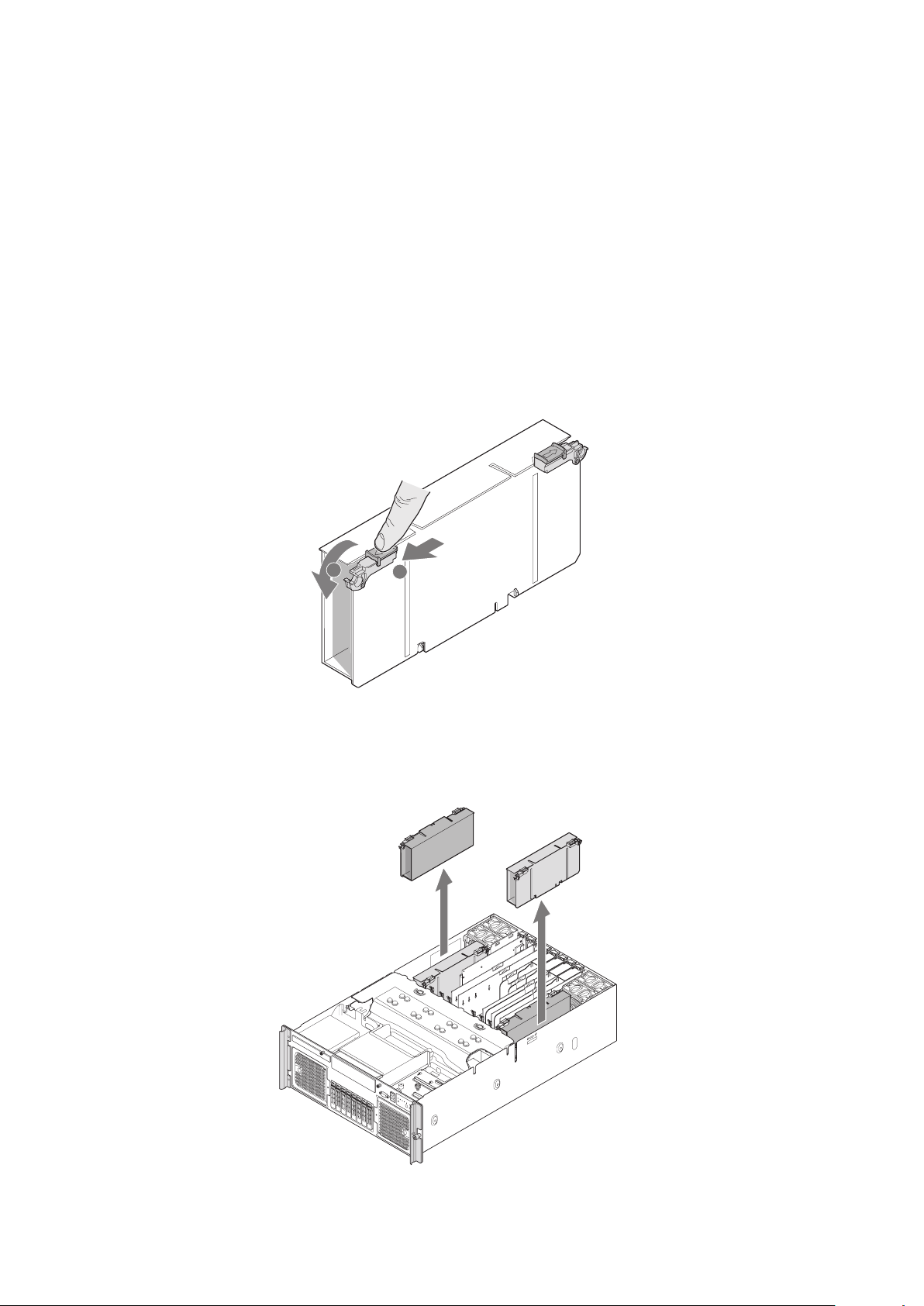
Installation et retrait de cartes mémoire
A
B
Au moins une carte mémoire et une DIMM doivent être installées pour que le serveur fonctionne.
Les configurations de carte mémoire prises en charge sont :
• Une carte mémoire installée dans le logement A sur le côté droit du système
• Deux cartes mémoire, installées dans les logements A et B, les deux cartes sont situées sur le
côté droit du système
• Les quatre cartes mémoire, logements A, B, C et D
Le cordon d’alimentation doit être retiré du système avant de réparer les cartes mémoire.
Retrait d’une carte mémoire
1. Retirez le couvercle. Pour en savoir plus, consultez la section « Retrait du couvercle ».
2. Tournez les verrous de la carte mémoire vers le haut pour libérer la carte de la carte
principale. Voir les lettres « A » et « B » dans l’illustration suivante.
Figure 20. Ouverture des verrous de la carte mémoire
3. Soulevez la carte mémoire par les verrous pour la retirer du serveur.
54 55MAXDATA PLATINUM 7200 IR M7Composants de la plate-forme réparables
Figure 21. Retrait d’une carte mémoire
Page 55
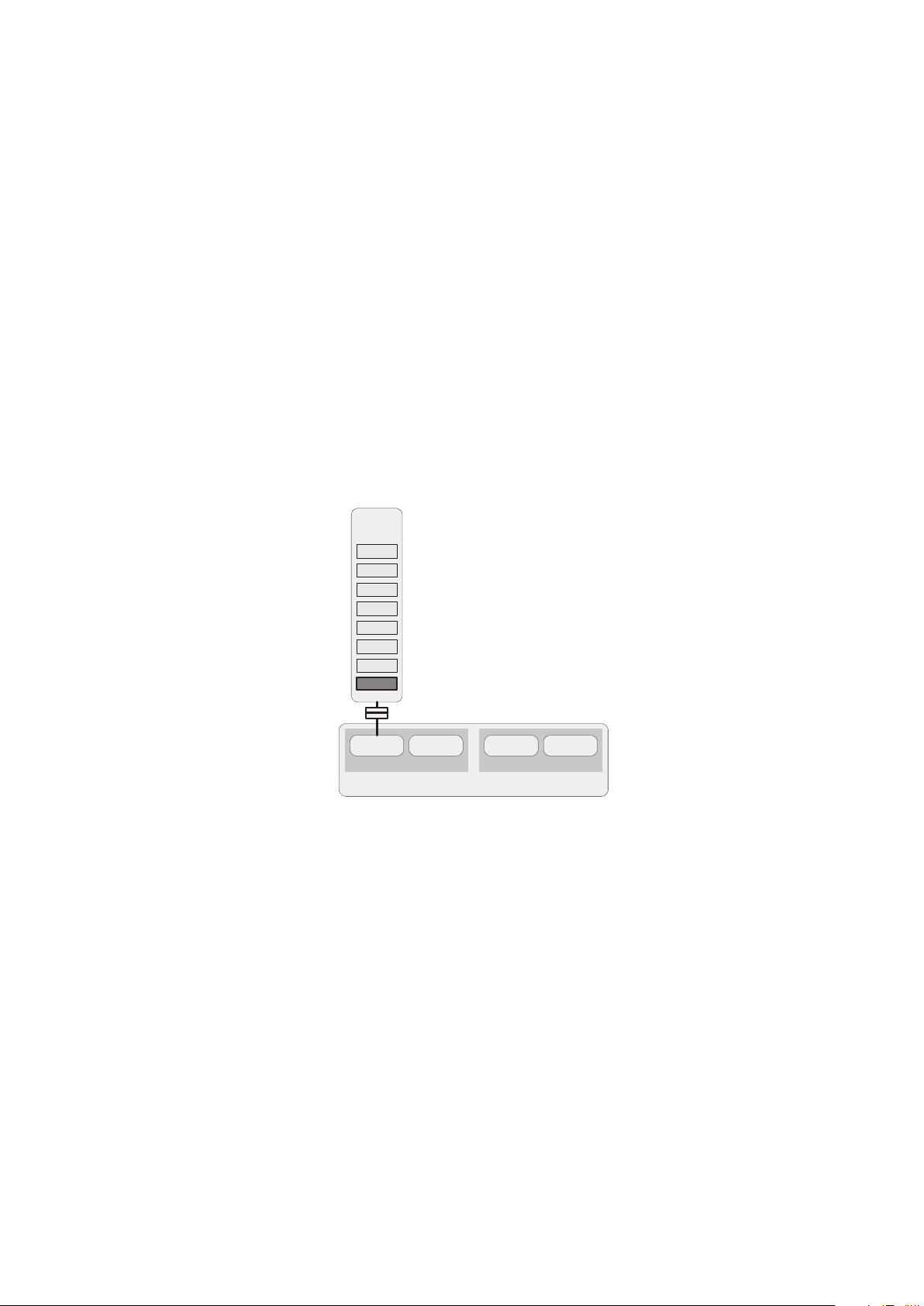
Installation d’une carte mémoire
Figure 41. Minimum Memory Population
DIMM 1
DIMM 2
DIMM 3
DIMM 4
DIMM 5
DIMM 6
DIMM 8
DIMM 7
1. Veillez à ce que les verrous de la carte mémoire soient en position ouverte / haut.
2.
Alignez les bords de la carte dans les glissières de la carte et faites glisser la carte mémoire
dans la carte principale.
3. Une fois la carte abaissée au maximum, tournez les verrous vers le bas pour insérer à fond la
carte dans son logement.
4. Fixez le couvercle. Pour en savoir plus, consultez la section « Installation du couvercle ».
Installation et retrait de DIMM
Règles de remplissage de la mémoire
• La mémoire doit être remplie en commençant par la carte mémoire A, logement 1. Il s’agit de
la DIMM logement A1. La carte mémoire A est située à la droite du système.
• Pour augmenter la capacité de mémoire, de la mémoire peut être ajoutée à la carte A en
commençant par le logement A2, suivi du logement A3 et du logement A4.
• Pour bénéficier de performances thermiques adéquates, tous les logements DIMM doivent
être remplis avec une DIMM ou un logement DIMM vide.
Carte
mémoire
A
Canal 0
Branc he 0
Canal 1 Canal 3
Canal 2
Branc he 1
Figure 22. Remplissage minimal de la mémoire
Si seules les cartes mémoire A et B sont installées :
• Les connecteurs FBDIMM possédant des numéros identiques pour les deux cartes mémoire
doivent accueillir des FBDIMM identiques en termes de synchronisation, de technologie et de
taille. Par exemple, DIMM A1 et B1 doivent être identiques.
• Les FBDIMM installées sur des connecteurs différents (numéros) sur une carte de montage ne
doivent pas nécessairement être identiques pour le mode bicanal. Par exemple, les DIMM A1
et B1 peuvent différer des DIMM A2 et B2.
• Vous pouvez ajouter de la mémoire en installant des paires de DIMM identiques dans les
logements libres possédant les numéros les plus bas.
Page 56
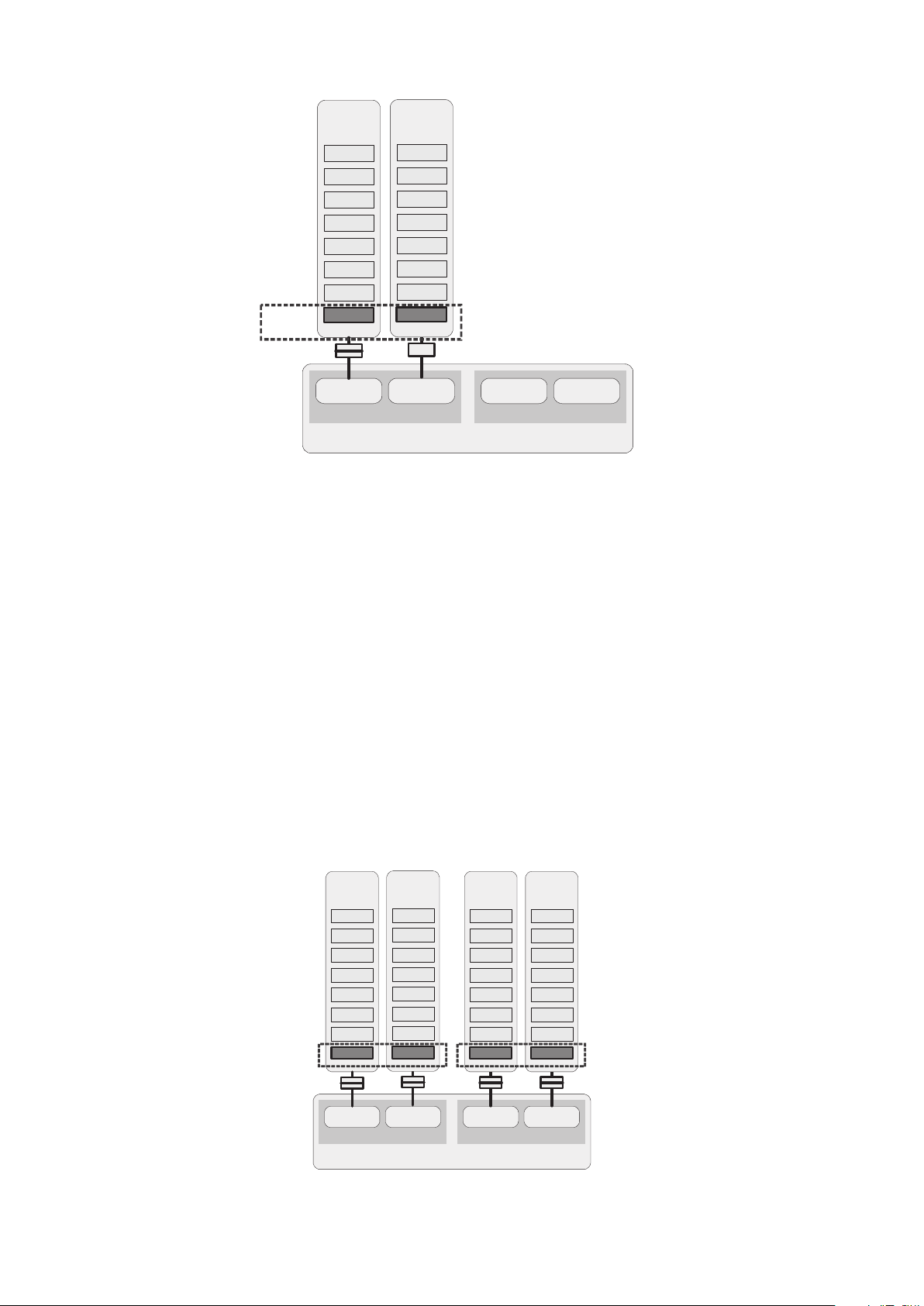
Figure 42. Memory Board A and B Population
DIM M 1
DIM M 2
DIM M 3
DIM M 4
DIM M 5
DIM M 6
DIM M 8
DIM M 7
DIMM 1
DIMM 2
DIMM 3
DIMM 4
DIMM 5
DIMM 6
DIMM 8
DIMM 7
Paire à
Figure 43. Memory Board A, B, C, D Population
DIMM 1
DIMM 2
DIMM 3
DIMM 4
DIMM 5
DIMM 6
DIMM 8
DIMM 7
DIMM 1
DIMM 2
DIMM 3
DIMM 4
DIMM 5
DIMM 6
DIMM 8
DIMM 7
DIMM 1
DIMM 2
DIMM 3
DIMM 4
DIMM 5
DIMM 6
DIMM 8
DIMM 7
DIMM 1
DIMM 2
DIMM 3
DIMM 4
DIMM 5
DIMM 6
DIMM 8
DIMM 7
synchroni-
sation
Carte
mémoire
A
Carte
mémoire
B
Canal 2Canal 1Canal 0 Canal 3
Branc he 0 Branche 1
Figure 23. Remplissage de carte mémoire A et B
Si les cartes mémoire A, B, C et D sont installées :
• Les connecteurs FBDIMM possédant des numéros identiques pour les deux cartes mémoire
d’une branche doivent contenir des FBDIMM identiques en termes de synchronisation, de
technologie et de taille. Par exemple, DIMM A1 et DIMM B1 doivent être identiques ainsi que
DIMM C1 et D1.
• Les FBDIMM installées sur des connecteurs différents (numéros) sur une carte mémoire ne
doivent pas nécessairement être identiques. Par exemple, les DIMM A1 et B1 peuvent différer
des DIMM A2 et B2.
• Si la mise en mémoire n’est pas nécessaire, les FBDIMM installées aux mêmes positions de
connecteur (numéros) sur les deux branches ne doivent pas être nécessairement identiques.
Par exemple, les DIMM A1 et B1 peuvent différer des DIMM C1 et D1.
• Si la mise en mémoire est nécessaire, les FBDIMM installées aux mêmes positions de
connecteur (numéros) sur les deux branches doivent être identiques. Par exemple, les DIMM
A1 et B1 doivent être identiques aux DIMM C1 et D1.
• Vous pouvez ajouter de la mémoire en installant des paires de DIMM identiques dans les
logements libres possédant les numéros les plus bas.
Carte
mémoire
D
Canal 3
Paire à synchronisation
cycle par cycle
Branc he 1
Paire à synchronisation
cycle par cycle
Branc he 0
Figure 24. Remplissage de carte mémoire A, B, C, D
Carte
mémoire
A
Canal 0 Canal 1 Canal 2
Carte
mémoire
B
Branc he 0 Branche 1
Carte
mémoire
C
56 57MAXDATA PLATINUM 7200 IR M7Composants de la plate-forme réparables
Page 57
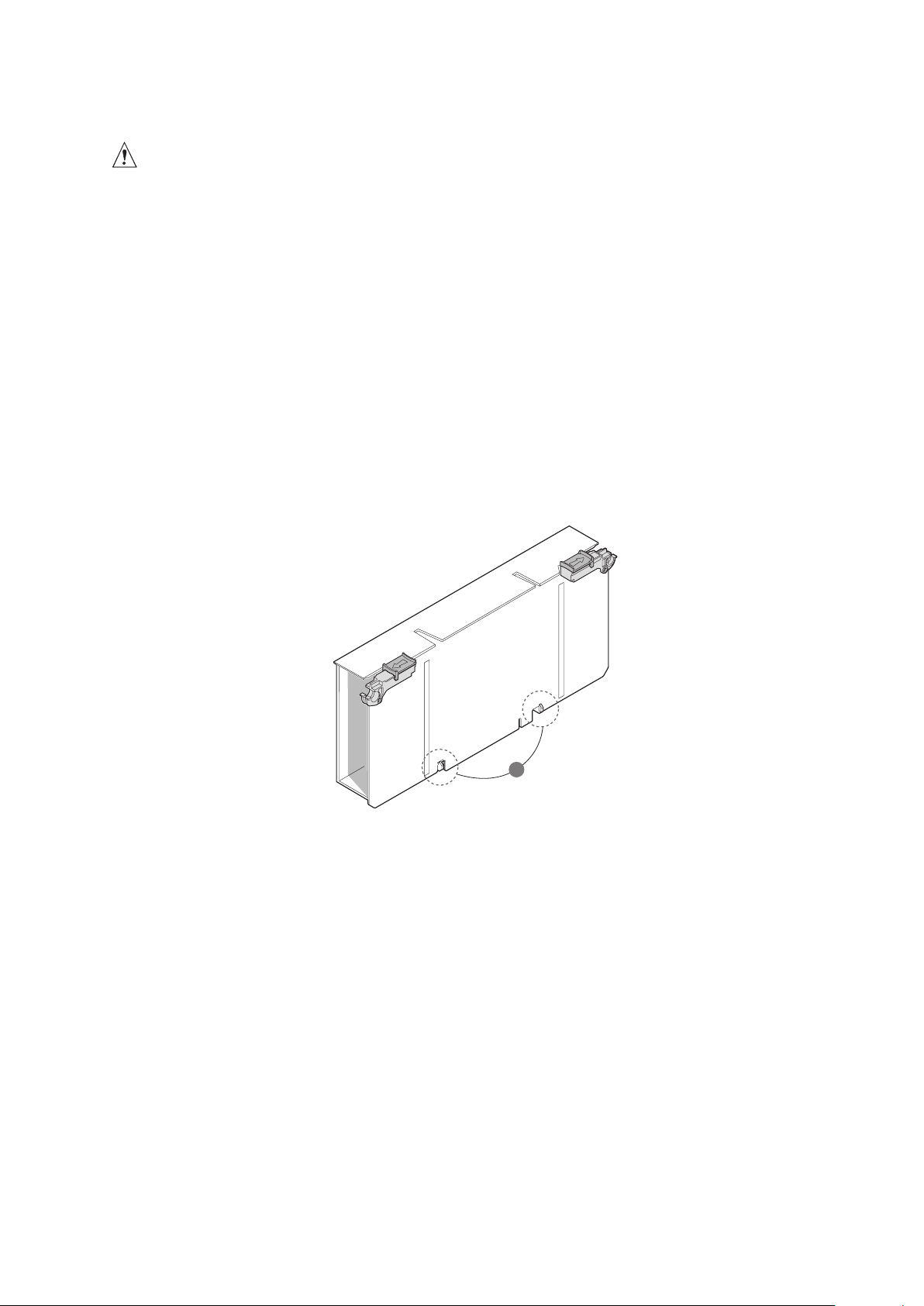
Installation de DIMM
A
Avertissement
• Soyez particulièrement vigilant lorsque vous installez une DIMM. Ne pas exercer une pression
trop forte pour ne pas endommager le connecteur. Les DIMM sont munis de clés et ne
peuvent être insérées que dans un seul sens.
• Tenez les DIMM par les bords. Ne pas toucher les composants ni les connecteurs à tranche
dorée.
• Installez uniquement des DIMM avec connecteur plat doré.
• La hauteur maximale d’une DIMM est de 4,445 cm. Ne pas installer de DIMM de taille
supérieure.
1. Retirez le couvercle. Pour en savoir plus, consultez la section « Retrait du couvercle ».
2. Retirez la carte mémoire. Pour en savoir plus, consultez la section « Retrait d’une carte
mémoire ».
3. Appuyez sur les crochets situés sous la carte mémoire pour les libérer. Voir la lettre « A » dans
l’illustration suivante.
4. Soulevez le cache DIMM de la carte mémoire.
Figure 25. Retrait du cache DIMM de la carte mémoire
5. Ouvrez les leviers en plastique à chaque extrémité du/des connecteur(s) DIMM. Retirez
la DIMM de son emballage antistatique. Tenez la DIMM par les bords. Ne pas toucher les
composants ni les connecteurs à tranche dorée.
6. Installez les DIMM en suivant l’ordre approprié. Voir les « Règles de remplissage de la
mémoire ».
7. Placez le module DIMM au-dessus du support. Alignez l’encoche située sur le bord inférieur du
module avec la clé du support DIMM.
8. Introduisez le bord inférieur de la DIMM dans le support.
9. Appuyez sur le bord supérieur de la DIMM. Les leviers à chaque extrémité du support DIMM
se referment. Veillez à ce qu’ils soient bien fermés.
Page 58
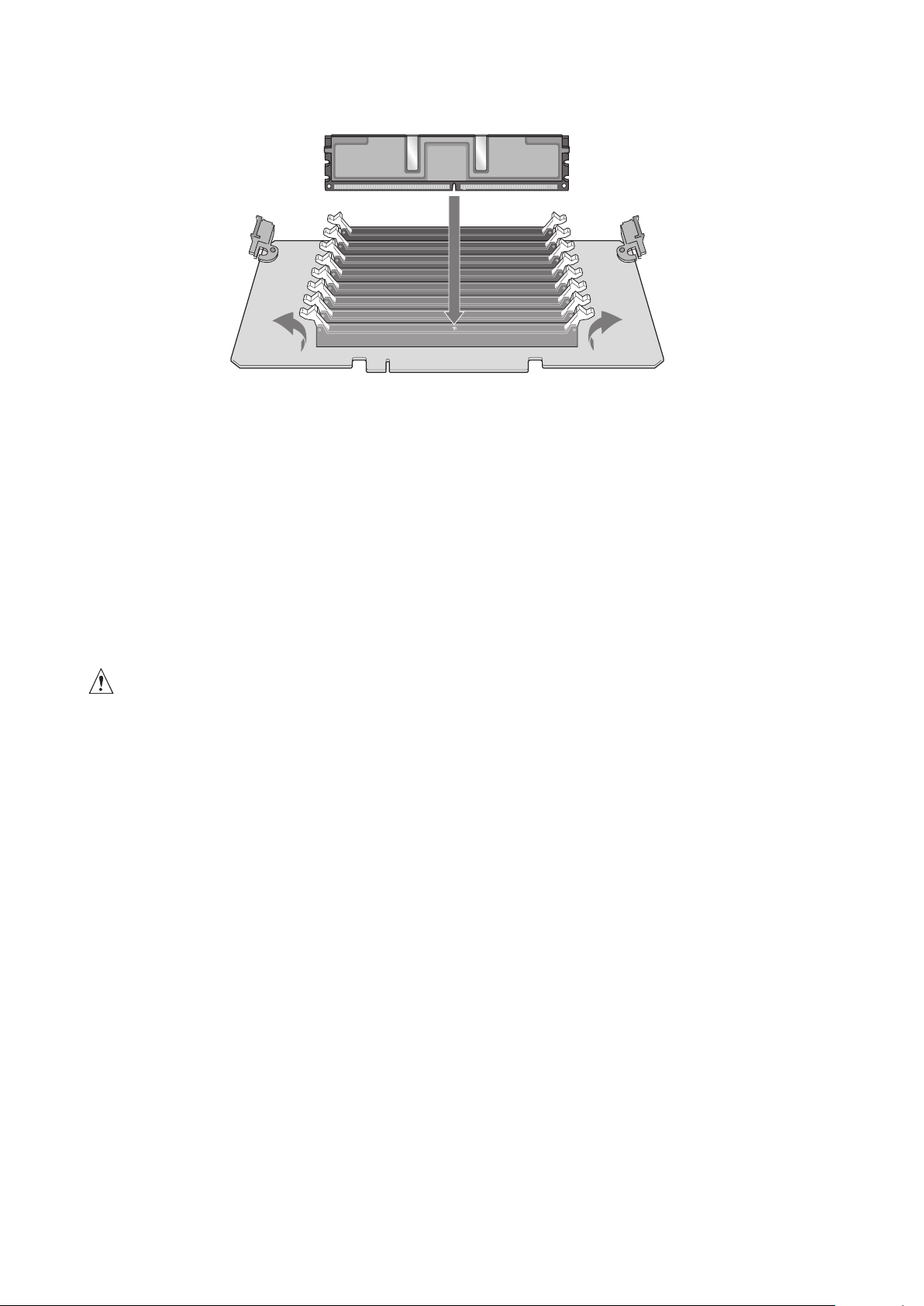
Figure 26. Installation de DIMM
10. Posez le cache DIMM de la carte mémoire sur les logements DIMM.
11. Alignez les crochets du cache sur les échancrures situées au bas de la carte mémoire.
12. Appuyez sur le cache jusqu’à ce que les crochets situés en haut et en bas du cache se fixent
autour de la carte mémoire.
13. Installez la carte mémoire. Pour en savoir plus, consultez la section « Installation d’une carte
mémoire ».
Retrait de DIMM
Attention
Soyez extrêmement vigilant lorsque vous retirez les DIMM. Ne pas exercer une pression trop forte
pour ne pas endommager le connecteur. Exercez une pression suffisante sur les leviers en plastique
pour libérer la DIMM.
1. Retirez le couvercle. Pour en savoir plus, consultez la section « Retrait du couvercle ».
2. Retirez la carte mémoire. Pour en savoir plus, consultez la section « Retrait d’une carte
mémoire ».
3. Appuyez sur les crochets situés sous la carte mémoire pour les libérer.
4. Soulevez le cache DIMM de la carte mémoire.
5. Ouvrez les leviers en plastique à chaque extrémité du/des connecteur(s) DIMM. La DIMM se
soulève de son support.
6. Tenez la DIMM par les bords. Ne pas toucher les composants ni les connecteurs à tranche
dorée de la DIMM. Conservez-la dans un emballage antistatique.
7. Installez des DIMM de rechange si besoin est. Pour en savoir plus, consultez la section «
Installation de DIMM ».
8. Installez la carte mémoire. Pour en savoir plus, consultez la section « Installation d’une carte
mémoire ».
58 PBMAXDATA PLATINUM 7200 IR M7Composants de la plate-forme réparables
Page 59
6 Remplacement de la pile CMOS
La pile au lithium de la carte principale alimente l’horloge en temps réel pendant trois ou quatre
ans en l’absence d’alimentation. Lorsque la pile s’affaiblit, elle perd de la tension et les paramètres
du système enregistrés dans la mémoire vive du CMOS et l’horloge en temps réel (date et heure)
peuvent être incorrects. Pour obtenir la liste des piles, contactez votre responsable service clientèle
ou votre revendeur.
Certaines agences exigent que cette mise en garde et les traductions soient imprimées à côté de la
procédure de retrait de la pile.
CAUTION
Risk of explosion if the battery is replaced with an incorrect type. Batteries should be recycled
where possible. Disposal of used batteries must be in accordance with local environmental
regulations.
VORSICHT
Bei falschem Einsetzen einer neuen Batterie besteht Explosionsgefahr. Die Batterie darf
nur durch denselben oder einen entsprechenden, vom Hersteller empfohlenen Batterietyp
ersetzt werden. Entsorgen Sie verbrauchte Batterien den Anweisungen des Herstellers
entsprechend.
PRÉCAUTION
Risque d’explosion si la pile usagée est remplacée par une pile de type incorrect. Les piles
usagées doivent tre recyclées dans la mesure du possible. La mise au rebut des piles
usagées doit respecter les réglementations locales en vigueur en mati re de protection de
l’environnement.
OSTRZEENIE
Istnieje niebezpiecze stwo wybuchu w przypadku zastosowania niewła ciwego typu baterii. Zu
yte baterie nale y w miar mo liwo ci utylizowa zgodnie z odpowiednimi przepisami ochrony
rodowiska.
1. Observez les recommandations, les mises en garde et les avertissements décrits sous la
section « Consignes de sécurité ».
2. Mettez hors tension tous les périphériques connectés au système.
3. Éteignez le système et débranchez les deux cordons d’alimentation.
4. Retirez le couvercle. Pour en savoir plus, consultez la section « Retrait du couvercle ».
5. Retirez la carte mémoire ou le déflecteur d’air de la carte mémoire du logement A pour
exposer la pile. Pour en savoir plus, consultez la section « Retrait à froid d’une carte
mémoire ».
6. Placez votre doigt sur le bord de la pile, entre les deux petites pattes qui maintiennent la pile
en place.
7. Sans soulever la pile, poussez la pile vers les deux grandes pattes jusqu’à ce que le bord de la
pile libère les petites pattes.
8. Continuez d’exercer une pression sur la pile tout en soulevant le bord libéré de la pile pour la
retirer sur serveur. Voir la figure 27.
Page 60
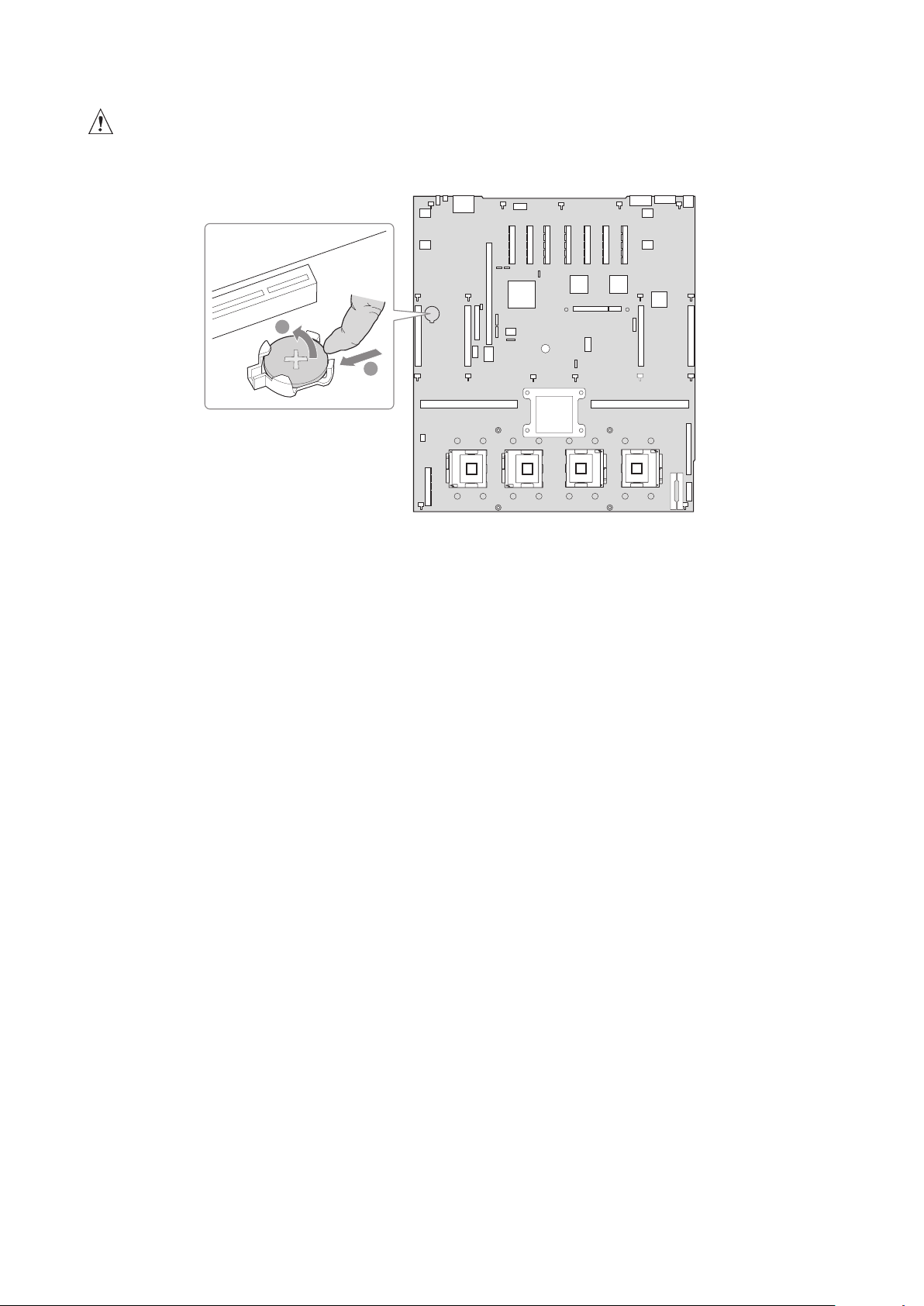
ATTENTION
B
A
Ne pas soulever la pile avant qu’elle ne soit libérée des deux petites pattes. Vous risqueriez
d’endommager le support de la pile sur la carte principale.
Figure 27. Remplacement de la pile
9. Mettez la pile au rebut en observant les réglementations locales.
10. Retirez la pile au lithium de son emballage.
11. Insérez la pile dans le logement en respectant la polarité en introduisant le bord de la pile sous
les grandes pattes dans le logement.
12. Poussez la pile vers les grandes pattes tout en poussant le bord soulevé de la pile, jusqu’à son
enclenchement sous les quatre pattes.
13. Installez la carte mémoire ou le déflecteur d’air de la carte mémoire dans le logement A. Pour
connaître la procédure, consultez la section « Insertion à froid d’une carte mémoire ».
14. Fixez le couvercle. Pour en savoir plus, consultez la section « Installation du couvercle ».
60 PBMAXDATA PLATINUM 7200 IR M7Remplacement de la pile CMOS
Page 61
7 Informations relatives à l’intégration et à la
conformité aux normes
Conformité du produit aux normes
Conformité du produit aux exigences de sécurité
La carte serveur est conforme aux exigences de sécurité suivantes :
• EN 60950 (Union européenne)
• IEC 60950 (International)
• CE – Normes sur les basses tensions (73/23/EEC) (Union européenne)
Conformité du produit aux normes RoHS
Limitation des substances dangereuses : ce serveur est conforme à la directive européenne 2002/95/CE
(RoHS.)
Conformité du produit aux normes EMC
La carte serveur a été testée et répond aux exigences des réglementations suivantes en matière de
compatibilité électromagnétique lorsqu’elle est présente sur un hôte compatible.
ème
• CISPR 22, 3
édition (classe A) – Émissions rayonnées et conduites (International)
• EN 55022 (classe A) – Émissions rayonnées et conduites (Union européenne)
• EN 55024 (Immunité) (Union européenne)
• CE – Directive EMC (89/336/EEC) (Union européenne)
Symboles de conformité du produit aux normes
Ce produit porte les symboles de certification suivants :
Tableau 16. Symboles de certification du produit
Symbole CE
Remarques sur la compatibilité électromagnétique
Europe (Déclaration de conformité aux directives européennes)
Le présent produit a été testé conformément aux directives européennes sur les basses tensions
(73/23/EEC) et la compatibilité électromagnétique (89/336/EEC). Le symbole CE qui figure sur ce
produit indique qu’il est conforme à ces normes.
61MAXDATA PLATINUM 7200 IR M7
Page 62

62
Page 63
Annexe A : Codes de l’autotest de mise sous tension
Le BIOS du système affiche les messages d’erreur à l’écran. Avant l’initialisation vidéo, des codes
sonores vous signalent les erreurs éventuelles. Les codes d’erreur de l’autotest de mise sous tension
sont enregistrés dans le journal des événements. Le BIOS affiche les codes d’erreur de l’autotest
sur l’écran vidéo.
Huit diodes électroluminescentes indiquent la sortie binaire brute des valeurs du port 80. Ces DEL sont
disposées de sorte à constater une corrélation directe avec l’équivalence binaire. Le tableau affiche
la corrélation du bit de code de l’autotest du port 80 et de l’indicateur d’emplacement d’éléments
de données DEL.
Tableau 17. DEL de code autotest du port 80
Bit de code autotest port 80 Indicateur d’emplacement d’éléments de données DEL
7 (MSB) DS4E8
6 DS4E7
5 DS4E6
4 DS4E5
3 DS4E4
2 DS4E3
1 DS4E2
0 (LSB) DS4E1
Page 64

64 65MAXDATA PLATINUM 7200 IR M7Codes de l’autotest de mise sous tension
Codes et messages de progression de l’autotest de mise sous
tension
Le BIOS du système est conforme à la spécification de code de progression d’autotest de EFI Framework
en signalant les codes d’état 32 bits à divers moments de l’autotest qui contiennent des informations
sur la classe, la sous-classe et le fonctionnement. Les champs classe et sous-classe décrivent le type
de matériel initialisé. Le champ opération représente l’activité d’initialisation spécifique.
Le BIOS du système tronque les codes de progression d’autotest EFI 32 bits en valeurs 8 bits pour
l’affichage sur la série de DEL de diagnostic de la carte système. Le code d’autotest 8 bits qui en
découle s’affiche sur la série de DEL de diagnostic du code d’autotest de la carte système au début
de chaque processus de configuration. Ces informations sont utiles pour débloquer le système lors
de l’autotest de mise sous tension en identifiant le dernier processus d’autotest initié par le BIOS.
Tableau 18. Codes et messages de progression de l’autotest de mise sous tension
Code de progression Signification
Processeur hôte
0x10 Initialisation d’alimentation du processeur hôte (processeur d’amorce)
0x11 Initialisation du cache du processeur hôte (AP inclus)
0x12 Démarrage de l’initialisation du processeur d’application
0x13 Initialisation SMM
Jeu de puces
0x21 Initialisation d’un composant de jeu de puces
Mémoire
0xE1 Pas de mémoire disponible (système arrêté)
0xE4 Le BIOS ne parvient pas à communiquer avec la FBDIMM (erreur matérielle
du canal série)
0xE6 Echec de l’iBIST de mémoire ou de Memory Link Training des FBDIMM(s)
0xEB FBDIMM avec données SPD corrompues détectée (système arrêté)
0x22
0x23 Détection de la présence de la mémoire
0x24
0x25 Configuration des paramètres mémoire dans le contrôleur mémoire
0x26 Optimisation des paramètres du contrôleur de mémoire
0x27 Initialisation de la mémoire, telle que ECC init
0x28 Test de la mémoire
Bus PCI
0x50 Enumération des bus PCI
0x51 Attribution des ressources aux bus PCI
0x52 Initialisation du contrôleur PCI connectable à chaud
0x53-0x57 Réservé au bus PCI
USB
0x58 Réinitialisation du bus USB
0x59 Réservé aux périphériques USB
ATA / ATAPI / SATA
0x5A Réinitialisation du bus PATA/SATA et de tous les périphériques
0x5B Réservé à ATA
SMBUS
0x5C Réinitialisation SMBUS
0x5D Réservé à SMBUS
Lecture des données de configuration à partir de la mémoire (SPD sur DIMM)
Programmation des paramètres de synchronisation dans le contrôleur mémoire
Page 65
Tableau 18. Codes et messages de progression de l’autotest de mise sous tension (suite)
Code de progression Signification
Console locale
0x70 Réinitialisation du contrôleur vidéo (VGA)
0x71 Désactivation du contrôleur vidéo (VGA)
0x72 Activation du contrôleur vidéo (VGA)
Console distante
0x78 Réinitialisation du contrôleur de console
0x79 Désactivation du contrôleur de console
0x7A Activation du contrôleur de console
Clavier (USB uniquement)
0x90 Réinitialisation du clavier
0x91 Désactivation du clavier
0x92 Détection de la présence du clavier
0x93 Activation du clavier
0x94 Effacement du bloc d’entrée du clavier
0x95 Commande au contrôleur de clavier d’exécuter l’autotest (PS2 uniquement)
Souris (USB uniquement)
0x98 Réinitialisation de la souris
0x99 Détection de la souris
0x9A Détection de la présence de la souris
0x9B Activation de la souris
Support fixe
0xB0 Réinitialisation du périphérique multimédia fixe
0xB1 Désactivation du périphérique multimédia fixe
0xB2 Détection de la présence du périphérique multimédia fixe (détection du
disque dur IDE, etc.)
0xB3 Activation / configuration du périphérique multimédia fixe
Périphérique amovible
0xB8 Réinitialisation du périphérique multimédia amovible
0xB9 Désactivation du périphérique multimédia amovible
0xBA Détection de la présence du périphérique multimédia amovible (détection du
CDROM IDE, etc.)
0xBC Activation / configuration du périphérique multimédia amovible
Sélection du périphérique amorçable
0xDy Tentative de sélection d’amorçage y (où y = 0 à F)
Noyau d’initialisation pré-EFI (PEI)
0xE0 Démarrage de la distribution des modules d’initialisation anticipée (PEIM)
0xE2 Mémoire initiale trouvée, configurée et installée correctement
0xE1,0xE3 Réservé au module d’initialisation (PEIM)
Page 66

66 67MAXDATA PLATINUM 7200 IR M7Codes de l’autotest de mise sous tension
Tableau 18. Codes et messages de progression de l’autotest de mise sous tension (suite)
Code de progression Signification
Noyau de l’environnement d’exécution du pilote (DXE)
0xE4 Phase d’exécution du pilote EFI démarrée (DXE)
0xE5 Distribution des pilotes démarrée
0xE6 Connexion des pilotes démarrée
Pilotes DXE
0xE7 Attente de la saisie par l’utilisateur
0xE8 Vérification du mot de passe
0xE9 Accès à la configuration du BIOS
0xEA Mise à jour flash
0xEE Appel Int 19. Un bip sauf si amorçage silencieux activé.
0xEF Erreur d’amorçage irrécupérable
Phase d’exécution / Amorçage du système d’exploitation EFI
0xF4 Passage à l’état de veille
0xF5 Sortie de l’état de veille
0xF8 Le système d’exploitation a demandé à l’EFI de fermer les services
d’amorçage (ExitBootServices ( ) a été appelé)
0xF9 Le système d’exploitation est passé en mode adresse virtuelle (SetVirtua-
lAddressMap ( ) a été appelé)
0xFA Le système d’exploitation a demandé la réinitialisation du système (Reset-
System () a été appelé)
Module d’initialisation pré-EFI (PEIM) / Récupération
0x30 Récupération de crise initiée en raison d’une demande de l’utilisateur
0x31 Récupération de crise initiée par le logiciel (flash corrompue)
0x34 Chargement de la capsule de récupération de crise
0x35 Transmission du contrôle à la capsule de récupération de crise
0x3F Impossible de procéder à la récupération de crise.
Page 67

Messages d’erreur d’autotest de mise sous tension et solution
Le gestionnaire des erreurs de l’autotest de mise sous tension affiche les messages d’erreur signalés
par le BIOS du système pendant l’autotest. Le BIOS du système tronque le code de progression
de l’autotest EFI 32 bits associé à l’erreur en valeurs 16 bits pour l’affichage dans le gestionnaire
d’erreurs de l’autotest.
Le comportement du gestionnaire d’erreurs de l’autotest en réponse à l’erreur est défini par la
gravité de l’erreur signalé par le BIOS. Les erreurs sont classées en trois catégories de gravité. Le
comportement du système en réponse au niveau de gravité :
• Fatal
- Le BIOS enregistre une erreur dans le gestionnaire d’erreurs d’autotest.
-
Le BIOS enregistre un message d’erreur dans le journal des événements du système BMC.
- Le BIOS entre sans condition dans le gestionnaire des erreurs d’autotest pour afficher le
message d’erreur.
- Le BIOS arrête le système pour éviter l’amorçage.
- L’utilisateur doit remplacer l’élément incorrect et redémarrer le système.
• Major (majeur)
- Le BIOS enregistre une erreur dans le gestionnaire d’erreurs d’autotest.
-
Le BIOS enregistre un message d’erreur dans le journal des événements du système BMC.
- Le BIOS continue d’amorcer dans un état dégradé par défaut (c’est-à-dire que le BIOS
n’entre pas automatiquement dans le gestionnaire d’erreurs d’autotest pour afficher le
message d’erreur).
- L’utilisateur peut outrepasser ce comportement par défaut en réglant l’option pause
d’erreur d’autotest de la configuration du BOS sur activée. Ceci oblige le système à
entrer dans le gestionnaire d’erreurs d’autotest et à afficher le message d’erreur avant le
démarrage.
- L’utilisateur peut choisir de prendre des mesures immédiatement ou de poursuivre
l’amorçage.
• Minor (mineur)
- Le BIOS enregistre une erreur dans le gestionnaire d’erreurs d’autotest.
- Le BIOS continue d’amorcer dans un état dégradé (c’est-à-dire que le BIOS n’entre pas
automatiquement dans le gestionnaire d’erreurs d’autotest pour afficher le message
d’erreur).
- L’utilisateur pourra remplacer l’unité défectueuse.
Le gestionnaire d’erreurs d’autotest signale 500 erreurs maximum pendant un cycle d’amorçage. Les
erreurs sont automatiquement effacées du gestionnaire d’erreurs à chaque amorçage.
Page 68
68 69MAXDATA PLATINUM 7200 IR M7Codes de l’autotest de mise sous tension
Tableau 19. Messages du gestionnaire d’erreurs d’autotest et solution
Code d’erreur
d’autotest
0012 CMOS date / time not set Major
004C Keyboard / interface error Major
0108 Keyboard component encountered a locked error. Minor
0109 Keyboard component encountered a stuck key error. Minor
0113 Fixed Media: The SAS RAID firmware can not run properly.
0140 PCI component encountered a PERR error. Major
0141 PCI resource conflict Major
0146 PXI out of resources error Major
0192 Cache size mismatch Fatal
0194 CPUID, processor family are different Fatal
0195 Front side bus mismatch Fatal
0196 Processor Model mismatch Major
0197 Processor speeds mismatched Fatal
0198 Processor family is unsupported Major
019A Processor voltage mismatch detected Fatal
5220 CMOS / NVRAM configuration cleared Major
5221 Passwords cleared by jumper Major
5224 Password clear jumper is set Major
8110 Processor 01 internal error (IERR) on last boot Major
Message du gestionnaire d’erreurs d’autotest Gravité
Major
The user should attempt to reflash the firmware.
Page 69

Tableau 19. Messages du gestionnaire d’erreurs d’autotest et solution (suite)
Code d’erreur
d’autotest
8111 Processor 02 internal error (IERR) on last boot Major
8112 Processor 03 internal error (IERR) on last boot Major
8113 Processor 04 internal error (IERR) on last boot Major
8120 Processor 01 thermal trip error on last boot Major
8121 Processor 02 thermal trip error on last boot Major
8122 Processor 03 thermal trip error on last boot Major
8123 Processor 04 thermal trip error on last boot Major
8130 Processor 01 disabled Minor
8131 Processor 02 disabled Minor
8132 Processor 03 disabled Minor
8133 Processor 04 disabled Minor
8160 Processor 01 unable to apply microcode update Major
8161 Processor 02 unable to apply microcode update Major
8162 Processor 03 unable to apply microcode update Major
8163 Processor 04 unable to apply microcode update Major
8180 Processor 01 microcode update not found Minor
8181 Processor 02 microcode update not found Minor
8182 Processor 03 microcode update not found Minor
8183 Processor 04 microcode update not found Minor
8190 Watchdog timer failed on last boot Major
8198 Operating system boot watchdog timer expired on last boot Major
8300 Baseboard management controller failed self-test Major
8305 Hot-swap controller failed Major
84F2 Baseboard management controller failed to respond Major
84F3 Baseboard management controller in update mode Major
84F4 Sensor data record empty Major
84FF System event log full Minor
8500 Memory component could not be configured in the selected
Message du gestionnaire d’erreurs d’autotest Gravité
Major
RAS mode
Page 70

70 71MAXDATA PLATINUM 7200 IR M7Codes de l’autotest de mise sous tension
Tableau 19. Messages du gestionnaire d’erreurs d’autotest et solution (suite)
Code d’erreur
d’autotest
8520 Memory failed Self Test (BIST). Memory Board A, DIMM_1. Major
8521 Memory failed Self Test (BIST). Memory Board A, DIMM_2. Major
8522 Memory failed Self Test (BIST). Memory Board A, DIMM_3. Major
8523 Memory failed Self Test (BIST). Memory Board A, DIMM_4. Major
8524 Memory failed Self Test (BIST). Memory Board A, DIMM_5. Major
8525 Memory failed Self Test (BIST). Memory Board A, DIMM_6. Major
8526 Memory failed Self Test (BIST). Memory Board A, DIMM_7. Major
8527 Memory failed Self Test (BIST). Memory Board A, DIMM_8. Major
8528 Memory failed Self Test (BIST). Memory Board B, DIMM_1. Major
8529 Memory failed Self Test (BIST). Memory Board B, DIMM_2. Major
852A Memory failed Self Test (BIST). Memory Board B, DIMM_3. Major
852B Memory failed Self Test (BIST). Memory Board B, DIMM_4. Major
852C Memory failed Self Test (BIST). Memory Board B, DIMM_5. Major
852D Memory failed Self Test (BIST). Memory Board B, DIMM_6. Major
852E Memory failed Self Test (BIST). Memory Board B, DIMM_7. Major
852F Memory failed Self Test (BIST). Memory Board B, DIMM_8. Major
8530 Memory failed Self Test (BIST). Memory Board C, DIMM_1. Major
8531 Memory failed Self Test (BIST). Memory Board C, DIMM_2. Major
8532 Memory failed Self Test (BIST). Memory Board C, DIMM_3. Major
8533 Memory failed Self Test (BIST). Memory Board C, DIMM_4. Major
8534 Memory failed Self Test (BIST). Memory Board C, DIMM_5. Major
8535 Memory failed Self Test (BIST). Memory Board C, DIMM_6. Major
8536 Memory failed Self Test (BIST). Memory Board C, DIMM_7. Major
8537 Memory failed Self Test (BIST). Memory Board C, DIMM_8. Major
8538 Memory failed Self Test (BIST). Memory Board D, DIMM_1. Major
8539 Memory failed Self Test (BIST). Memory Board D, DIMM_2. Major
853A Memory failed Self Test (BIST). Memory Board D, DIMM_3. Major
853B Memory failed Self Test (BIST). Memory Board D, DIMM_4. Major
853C Memory failed Self Test (BIST). Memory Board D, DIMM_5. Major
853D Memory failed Self Test (BIST). Memory Board D, DIMM_6. Major
853E Memory failed Self Test (BIST). Memory Board D, DIMM_7. Major
853F Memory failed Self Test (BIST). Memory Board D, DIMM_8. Major
8540 Memory Board A, DIMM_1 Disabled Major
8541 Memory Board A, DIMM_2 Disabled Major
8542 Memory Board A, DIMM_3 Disabled Major
8543 Memory Board A, DIMM_4 Disabled Major
8544 Memory Board A, DIMM_5 Disabled Major
8545 Memory Board A, DIMM_6 Disabled Major
8546 Memory Board A, DIMM_7 Disabled Major
8547 Memory Board A, DIMM_8 Disabled Major
8548 Memory Board B, DIMM_1 Disabled Major
8549 Memory Board B, DIMM_2 Disabled Major
854A Memory Board B, DIMM_3 Disabled Major
854B Memory Board B, DIMM_4 Disabled Major
Message du gestionnaire d’erreurs d’autotest Gravité
Page 71

Tableau 19. Messages du gestionnaire d’erreurs d’autotest et solution (suite)
Code d’erreur
d’autotest
854C Memory Board B, DIMM_5 Disabled Major
854D Memory Board B, DIMM_6 Disabled Major
854E Memory Board B, DIMM_7 Disabled Major
854F Memory Board B, DIMM_8 Disabled Major
8550 Memory Board C, DIMM_1 Disabled Major
8551 Memory Board C, DIMM_2 Disabled Major
8552 Memory Board C, DIMM_3 Disabled Major
8553 Memory Board C, DIMM_4 Disabled Major
8554 Memory Board C, DIMM_5 Disabled Major
8555 Memory Board C, DIMM_6 Disabled Major
8556 Memory Board C, DIMM_7 Disabled Major
8557 Memory Board C, DIMM_8 Disabled Major
8558 Memory Board D, DIMM_1 Disabled Major
8559 Memory Board D, DIMM_2 Disabled Major
855A Memory Board D, DIMM_3 Disabled Major
855B Memory Board D, DIMM_4 Disabled Major
855C Memory Board D, DIMM_5 Disabled Major
855D Memory Board D, DIMM_6 Disabled Major
855E Memory Board D, DIMM_7 Disabled Major
855F Memory Board D, DIMM_8 Disabled Major
8560 Memory Board A, DIMM_1 Component encountered a Serial
8561 Memory Board A, DIMM_2 Component encountered a Serial
8562 Memory Board A, DIMM_3 Component encountered a Serial
8563 Memory Board A, DIMM_4 Component encountered a Serial
8564 Memory Board A, DIMM_5 Component encountered a Serial
8565 Memory Board A, DIMM_6 Component encountered a Serial
Message du gestionnaire d’erreurs d’autotest Gravité
Major
Presence Detection (SPD) fail error
Major
Presence Detection (SPD) fail error
Major
Presence Detection (SPD) fail error
Major
Presence Detection (SPD) fail error
Major
Presence Detection (SPD) fail error
Major
Presence Detection (SPD) fail error
Page 72
72 73MAXDATA PLATINUM 7200 IR M7Codes de l’autotest de mise sous tension
Tableau 19. Messages du gestionnaire d’erreurs d’autotest et solution (suite)
Code d’erreur
d’autotest
8566 Memory Board A, DIMM_7 Component encountered a Serial
8567 Memory Board A, DIMM_8 Component encountered a Serial
8568 Memory Board B, DIMM_1 Component encountered a Serial
8569 Memory Board B, DIMM_2 Component encountered a Serial
856A Memory Board B, DIMM_3 Component encountered a Serial
856B Memory Board B, DIMM_4 Component encountered a Serial
856C Memory Board B, DIMM_5 Component encountered a Serial
856D Memory Board B, DIMM_6 Component encountered a Serial
856E Memory Board B, DIMM_7 Component encountered a Serial
856F Memory Board B, DIMM_8 Component encountered a Serial
8570 Memory Board C, DIMM_1 Component encountered a Serial
8571 Memory Board C, DIMM_2 Component encountered a Serial
8572 Memory Board C, DIMM_3 Component encountered a Serial
8573 Memory Board C, DIMM_4 Component encountered a Serial
8574 Memory Board C, DIMM_5 Component encountered a Serial
8575 Memory Board C, DIMM_6 Component encountered a Serial
8576 Memory Board C, DIMM_7 Component encountered a Serial
8577 Memory Board C, DIMM_8 Component encountered a Serial
8578 Memory Board D, DIMM_1 Component encountered a Serial
8579 Memory Board D, DIMM_2 Component encountered a Serial
Message du gestionnaire d’erreurs d’autotest Gravité
Presence Detection (SPD) fail error
Presence Detection (SPD) fail error
Presence Detection (SPD) fail error
Presence Detection (SPD) fail error
Presence Detection (SPD) fail error
Presence Detection (SPD) fail error
Presence Detection (SPD) fail error
Presence Detection (SPD) fail error
Presence Detection (SPD) fail error
Presence Detection (SPD) fail error
Presence Detection (SPD) fail error
Presence Detection (SPD) fail error
Presence Detection (SPD) fail error
Presence Detection (SPD) fail error
Presence Detection (SPD) fail error
Presence Detection (SPD) fail error
Presence Detection (SPD) fail error
Presence Detection (SPD) fail error
Presence Detection (SPD) fail error
Presence Detection (SPD) fail error
Major
Major
Major
Major
Major
Major
Major
Major
Major
Major
Major
Major
Major
Major
Major
Major
Major
Major
Major
Major
Page 73
Tableau 19. Messages du gestionnaire d’erreurs d’autotest et solution (suite)
Code d’erreur
d’autotest
857A Memory Board D, DIMM_3 Component encountered a Serial
857B Memory Board D, DIMM_4 Component encountered a Serial
857C Memory Board D, DIMM_5 Component encountered a Serial
857D Memory Board D, DIMM_6 Component encountered a Serial
857E Memory Board D, DIMM_7 Component encountered a Serial
857F Memory Board D, DIMM_8 Component encountered a Serial
8580 Memory Board A, DIMM_1 Correctable ECC error encountered Minor, Major
8581 Memory Board A, DIMM_2 Correctable ECC error encountered Minor, Major
8582 Memory Board A, DIMM_3 Correctable ECC error encountered Minor, Major
8583 Memory Board A, DIMM_4 Correctable ECC error encountered Minor, Major
8584 Memory Board A, DIMM_5 Correctable ECC error encountered Minor, Major
8585 Memory Board A, DIMM_6 Correctable ECC error encountered Minor, Major
8586 Memory Board A, DIMM_7 Correctable ECC error encountered Minor, Major
8587 Memory Board A, DIMM_8 Correctable ECC error encountered Minor, Major
8588 Memory Board B, DIMM_1 Correctable ECC error encountered Minor, Major
8589 Memory Board B, DIMM_2 Correctable ECC error encountered Minor, Major
858A Memory Board B, DIMM_3 Correctable ECC error encountered Minor, Major
858B Memory Board B, DIMM_4 Correctable ECC error encountered Minor, Major
858C Memory Board B, DIMM_5 Correctable ECC error encountered Minor, Major
858D Memory Board B, DIMM_6 Correctable ECC error encountered Minor, Major
Message du gestionnaire d’erreurs d’autotest Gravité
Major
Presence Detection (SPD) fail error
Major
Presence Detection (SPD) fail error
Major
Presence Detection (SPD) fail error
Major
Presence Detection (SPD) fail error
Major
Presence Detection (SPD) fail error
Major
Presence Detection (SPD) fail error
after 10
after 10
after 10
after 10
after 10
after 10
after 10
after 10
after 10
after 10
after 10
after 10
after 10
after 10
Page 74
74 75MAXDATA PLATINUM 7200 IR M7Codes de l’autotest de mise sous tension
Tableau 19. Messages du gestionnaire d’erreurs d’autotest et solution (suite)
Code d’erreur
d’autotest
858E Memory Board B, DIMM_7 Correctable ECC error encountered Minor, Major
858F Memory Board B, DIMM_8 Correctable ECC error encountered Minor, Major
8590 Memory Board C, DIMM_1 Correctable ECC error encountered Minor, Major
8591 Memory Board C, DIMM_2 Correctable ECC error encountered Minor, Major
8592 Memory Board C, DIMM_3 Correctable ECC error encountered Minor, Major
8593 Memory Board C, DIMM_4 Correctable ECC error encountered Minor, Major
8594 Memory Board C, DIMM_5 Correctable ECC error encountered Minor, Major
8595 Memory Board C, DIMM_6 Correctable ECC error encountered Minor, Major
8596 Memory Board C, DIMM_7 Correctable ECC error encountered Minor, Major
8597 Memory Board C, DIMM_8 Correctable ECC error encountered Minor, Major
8598 Memory Board D, DIMM_1 Correctable ECC error encountered Minor, Major
Message du gestionnaire d’erreurs d’autotest Gravité
after 10
after 10
after 10
after 10
after 10
after 10
after 10
after 10
after 10
after 10
after 10
8599 Memory Board D, DIMM_2 Correctable ECC error encountered Minor, Major
after 10
859A Memory Board D, DIMM_3 Correctable ECC error encountered Minor, Major
after 10
859B Memory Board D, DIMM_4 Correctable ECC error encountered Minor, Major
after 10
859C Memory Board D, DIMM_5 Correctable ECC error encountered Minor, Major
after 10
859D Memory Board D, DIMM_6 Correctable ECC error encountered Minor, Major
after 10
859E Memory Board D, DIMM_7 Correctable ECC error encountered Minor, Major
after 10
859F Memory Board D, DIMM_8 Correctable ECC error encountered Minor, Major
after 10
85A0 Memory Board A, DIMM_1 Uncorrectable ECC error encountered Major
85A1 Memory Board A, DIMM_2 Uncorrectable ECC error encountered Major
Page 75

Tableau 19. Messages du gestionnaire d’erreurs d’autotest et solution (suite)
Code d’erreur
d’autotest
85A2 Memory Board A, DIMM_3 Uncorrectable ECC error encountered Major
85A3 Memory Board A, DIMM_4 Uncorrectable ECC error encountered Major
85A4 Memory Board A, DIMM_5 Uncorrectable ECC error encountered Major
85A5 Memory Board A, DIMM_6 Uncorrectable ECC error encountered Major
85A6 Memory Board A, DIMM_7 Uncorrectable ECC error encountered Major
85A7 Memory Board A, DIMM_8 Uncorrectable ECC error encountered Major
85A8 Memory Board B, DIMM_1 Uncorrectable ECC error encountered Major
85A9 Memory Board B, DIMM_2 Uncorrectable ECC error encountered Major
85AA Memory Board B, DIMM_3 Uncorrectable ECC error encountered Major
85AB Memory Board B, DIMM_4 Uncorrectable ECC error encountered Major
85AC Memory Board B, DIMM_5 Uncorrectable ECC error encountered Major
85AD Memory Board B, DIMM_6 Uncorrectable ECC error encountered Major
85AE Memory Board B, DIMM_7 Uncorrectable ECC error encountered Major
85AF Memory Board B, DIMM_8 Uncorrectable ECC error encountered Major
85B0 Memory Board C, DIMM_1 Uncorrectable ECC error encountered Major
85B1 Memory Board C, DIMM_2 Uncorrectable ECC error encountered Major
85B2 Memory Board C, DIMM_3 Uncorrectable ECC error encountered Major
85B3 Memory Board C, DIMM_4 Uncorrectable ECC error encountered Major
85B4 Memory Board C, DIMM_5 Uncorrectable ECC error encountered Major
85B5 Memory Board C, DIMM_6 Uncorrectable ECC error encountered Major
85B6 Memory Board C, DIMM_7 Uncorrectable ECC error encountered Major
85B7 Memory Board C, DIMM_8 Uncorrectable ECC error encountered Major
85B8 Memory Board D, DIMM_1 Uncorrectable ECC error encountered Major
85B9 Memory Board D, DIMM_2 Uncorrectable ECC error encountered Major
85BA Memory Board D, DIMM_3 Uncorrectable ECC error encountered Major
85BB Memory Board D, DIMM_4 Uncorrectable ECC error encountered Major
85BC Memory Board D, DIMM_5 Uncorrectable ECC error encountered Major
85BD Memory Board D, DIMM_6 Uncorrectable ECC error encountered Major
85BE Memory Board D, DIMM_7 Uncorrectable ECC error encountered Major
85BF Memory Board D, DIMM_8 Uncorrectable ECC error encountered Major
Message du gestionnaire d’erreurs d’autotest Gravité
Page 76

76 77MAXDATA PLATINUM 7200 IR M7Codes de l’autotest de mise sous tension
Tableau 19. Messages du gestionnaire d’erreurs d’autotest et solution (suite)
Code d’erreur
d’autotest
85FC Closed Loop Thermal Throttling could not be configured, defaul-
85FD Memory was not configured for the selected Memory RAS
8601 System booting from the other bank. Recovery jumper is set to
8602 WatchDog timer expired (secondary BIOS may be bad!) Minor
8603 Secondary BIOS checksum fail Minor
9000 Unspecified processor component has encountered a non
9223 Keyboard component was not detected Minor
9226 Keyboard component encountered a controller error Minor
9243 Mouse component was not detected Minor
9246 Mouse component encountered a controller error Minor
9266 Local Console component encountered a controller error Minor
9268 Local Console component encountered an output error Minor
9269 Local Console component encountered a resource conflict error Minor
9286 Remote Console component encountered a controller error Minor
9287 Remote Console component encountered an input error Minor
9288 Remote Console component encountered an output error Minor
92A3 Serial port component was not detected Major
92A9 Serial port component encountered a resource conflict error Major
92C6 Serial port controller error Minor
92C7 Serial port component encountered an input error Minor
92C8 Serial port component encountered an output error Minor
94C6 LPC component encountered a controller error Minor
94C9 LPC component encountered a resource conflict error Minor
9506 ATA/ATPI component encountered a controller error Minor
95A6 PCI component encountered a controller error Minor
95A7 PCI component encountered a read error Minor
95A8 PCI component encountered a write error Minor
Message du gestionnaire d’erreurs d’autotest Gravité
Major
ting to Open Loop
Minor
Configuration
Minor
recovery mode
Major
specific error
Page 77
Tableau 19. Messages du gestionnaire d’erreurs d’autotest et solution (suite)
Code d’erreur
d’autotest
9609 Unspecified software component encountered a start error Minor
9641 PEI Core component encountered a load error Minor
9667 PEI module component encountered a illegal software state
9687 DXE core component encountered a illegal software state error Fatal
96A7 DXE boot services driver component encountered a illegal
96AB DXE boot services driver component encountered invalid confi-
96E7 SMM driver component encountered a illegal software state
A000 TPM device not detected Minor
A001 TPM device missing or not responding Minor
A002 TPM device failure Minor
A003 TPM device failed self test Minor
A022 Processor component encountered a mismatch error Major
A027 Processor component encountered a low voltage error Minor
A028 Processor component encountered a high voltage error Minor
A421 PCI component encountered a SERR error Fatal
A500 ATA/ATPI ATA bus SMART not supported Minor
A501 ATA/ATPI ATA SMART is disabled Minor
A5A0 PCI Express component encountered a PERR error Minor
A5A1 PCI Express component encountered a SERR error Fatal
A5A4 PCI Express IBIST error Major
A6A0 DXE boot services driver: Not enough memory available to
Message du gestionnaire d’erreurs d’autotest Gravité
Fatal
error
Fatal
software state error
Minor
guration
Fatal
error
Minor
shadow a legacy option ROM
Page 78
Codes sonores des erreurs POST
Le tableau ci-dessous contient la liste des codes sonores POST. Avant d’initialiser la vidéo du système,
le BIOS utilise des codes sonores pour informer l’utilisateur des erreurs survenues. Le code sonore
est suivi d’un code visible par l’utilisateur sur les DEL de progression de l’autotest de mise sous
tension.
Tableau 20. Codes sonores
Codes
sonores
3 Erreur de mémoire Système arrêté car une erreur fatale associée à la mémoire a
6 Erreur retour à la version
1-5-2-1 UC : logement vide /erreur de remplissage.
1-5-4-2 Panne d’alimentation : alimentation CC coupée (perte d’ali-
1-5-4-4 Erreur contrôle d’alimentation (expiration d’assertion de
Message d’erreur Description
été détectée.
Le système a détecté un BIOS corrompu dans la partie flash
précédente du BIOS
et récupère le dernier BIOS en état.
mentation)
l’alimentation)
78 PBMAXDATA PLATINUM 7200 IR M7Codes de l’autotest de mise sous tension
 Loading...