

Page 1

MAXDATA PLATINUM 50 I M1
Manual d‘Utilisateur
Page 2

2 Table des matières
Page 3

Table des matières
1 Installation du système 5
Position du serveur ..................................................................................................................................5
Connexion du système ............................................................................................................................6
Connecteurs de la face arrière ...........................................................................................................6
Mise sous tension du système ...............................................................................................................6
2 Caractéristiques de la carte 7
Composants de la carte ...........................................................................................................................8
Processeur ..............................................................................................................................................9
Mémoire principale ..................................................................................................................................9
Support USB 2.0 à grande vitesse ........................................................................................................10
Interface IDE améliorée .........................................................................................................................10
ATA série ...............................................................................................................................................10
3 Installation et remplacement des composants de la carte 11
Avant de commencer ............................................................................................................................11
Mises en garde pour l’installation ..........................................................................................................11
Installation d’un processeur ..................................................................................................................12
Installation d’un processeur .............................................................................................................12
Installation de modules de mémoire .....................................................................................................15
Consignes de configuration de la mémoire bicanale ........................................................................15
Installation de modules DIMM .........................................................................................................16
Installation et retrait d’une carte PCI Express ......................................................................................16
Installation d’une carte PCI Express ................................................................................................16
Configuration du système pour la technologie de stockage Matrix pour ATA série d’Intel® .................17
Configuration du BIOS pour la technologie de stockage Matrix d’Intel® ..........................................17
Création de votre jeu RAID ...............................................................................................................17
Chargement des pilotes de Intel® Application Accelerator ..............................................................17
Configuration d’un système « RAID ready » (compatible RAID) ......................................................18
Cavaliers de configuration de la carte mère ..........................................................................................18
Clear RTC RAM (CLRTC1) ................................................................................................................18
Sélection de la broche de ventilateur de l’UC (FM_CPU1, FM_CPU2 à 3 broches) .........................19
Réglage du contrôleur de réseau local Gigabit (LAN_EN1 à 3 broches) ...........................................19
Réglage du contrôleur vidéo VGA (VGA_EN1 à 3 broches) ..............................................................20
Réglage RAID select (RAID_SEL1 à 3 broches) ...............................................................................20
Récupération du BIOS (RECOVERY1 à 3 broches) ..........................................................................21
Remplacement de la pile .......................................................................................................................22
BIOS ......................................................................................................................................................25
Utilisation de l’utilitaire BIOS Setup .................................................................................................25
Codes sonores du BIOS ........................................................................................................................25
4 Informations relatives à l’intégration et à la conformité aux normes 27
Conformité du produit aux normes .......................................................................................................27
Conformité du produit aux exigences de sécurité ............................................................................27
Conformité du produit aux normes EMC ..............................................................................................27
Symboles de conformité du produit aux normes ..................................................................................27
Remarques sur la compatibilité électromagnétique ..............................................................................27
Europe (Déclaration de conformité aux directives européennes) .....................................................27
Conformité du produit aux normes RoHS .............................................................................................27
Exigences relatives à l’installation .........................................................................................................28
Prévenir les surcharges électriques .................................................................................................28
Symbole de la pile ............................................................................................................................28
Ne pas utiliser à d’autres fins ................................................................................................................28
3MAXDATA PLATINUM 50 I M1
Page 4

Illustrations
1. Connecteurs de la face arrière ..........................................................................................................6
2. PLATINUM 50 I Commandes ............................................................................................................6
3. Composants de la carte .....................................................................................................................8
4. Soulever le levier du support ...........................................................................................................12
5. Soulever le plateau de chargement et ne pas toucher les contacts du support .............................12
6. Retirer le cache de protection du support .......................................................................................13
7. Retirer le cache de protection et ne pas toucher les contacts du support ......................................13
8. Installer le processeur .....................................................................................................................14
9. Fermer le plateau de chargement ...................................................................................................14
10. Configuration double Exemple 1 .....................................................................................................15
11. Configuration double Exemple 2 .....................................................................................................15
12. Installation d’un module DIMM .......................................................................................................16
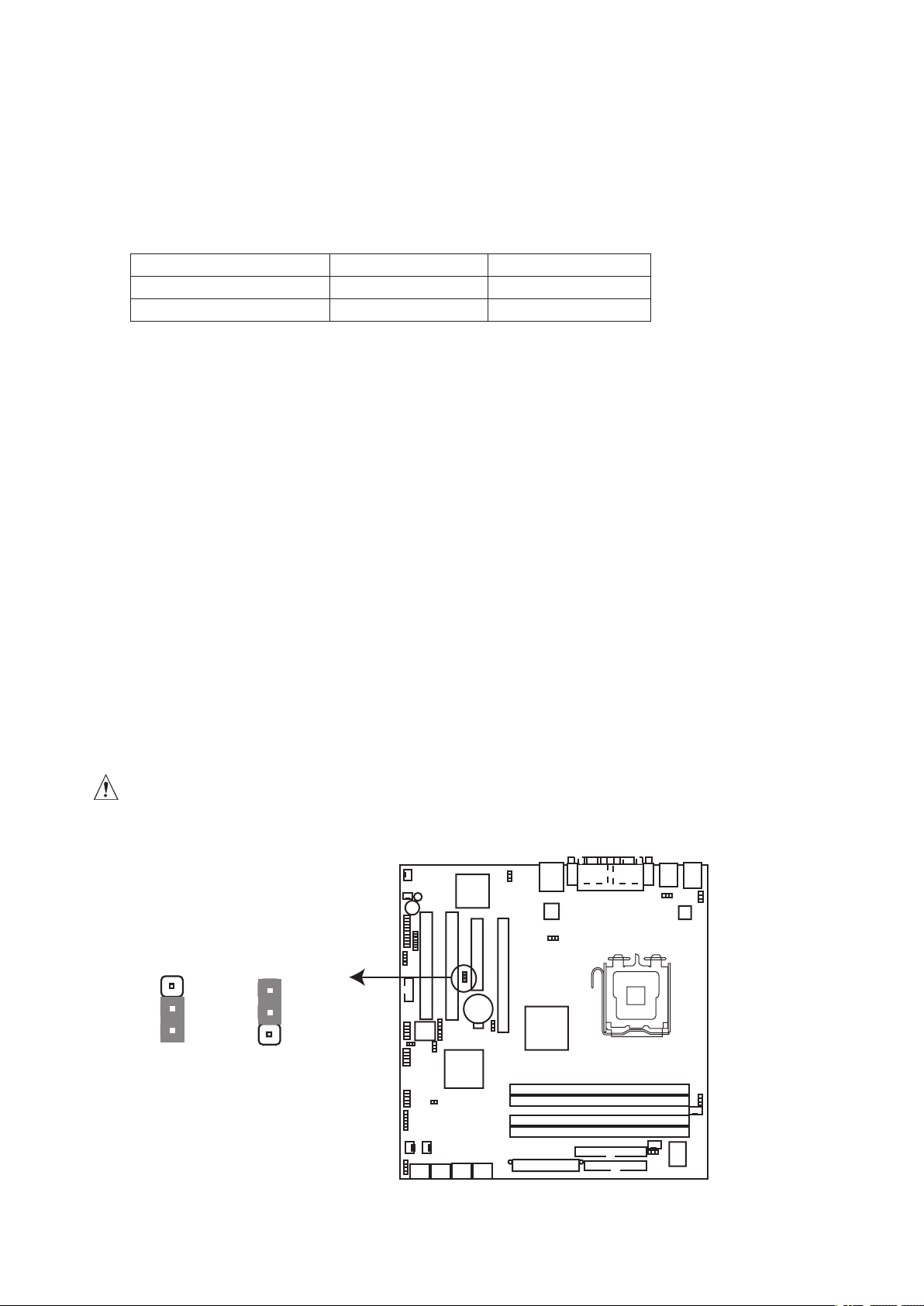
13. Clear RTC RAM ...............................................................................................................................18
14. Réglage de l‘UC FM ........................................................................................................................19
15. Réglage LAN_EN1 ...........................................................................................................................19
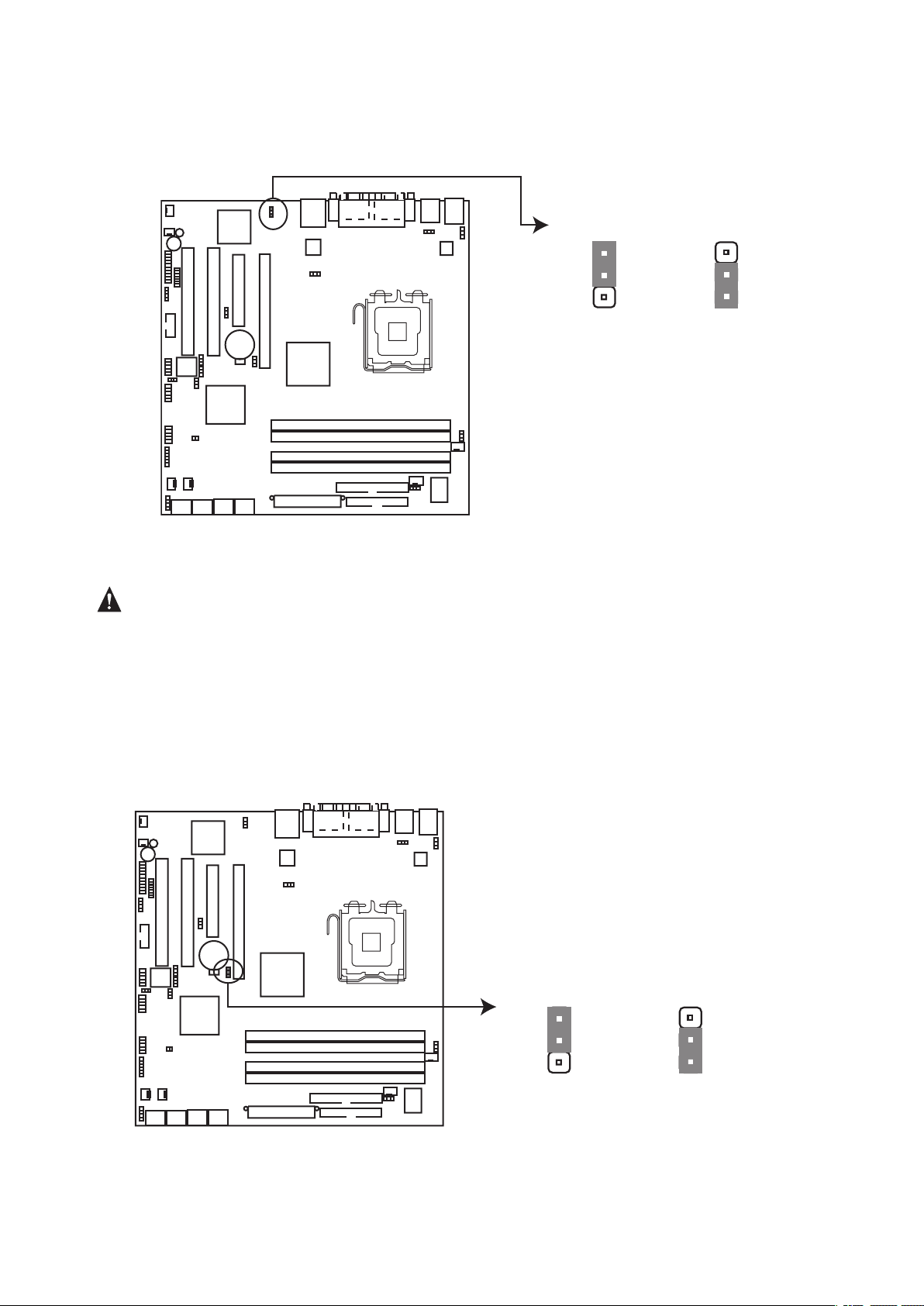
16. Paramètre VGA ................................................................................................................................20
17. Paramètre RAID_SEL1 ....................................................................................................................20
18. Récupération du BIOS ....................................................................................................................21
19. Retrait de la pile ..............................................................................................................................24
Tableaux
1. Caractéristiques de la carte ...............................................................................................................7
2. Composants de la carte .....................................................................................................................8
3. Témoins des cartes réseau ...............................................................................................................9
4. Configurations mémoire recommandées ..........................................................................................9
5. Connexion du disque dur ATA série ................................................................................................18
6. Codes sonores du BIOS ..................................................................................................................25
7. Symboles de certification du produit ...............................................................................................27
4 Table des matières
Page 5
1 Installation du système
Position du serveur
Tenir compte des critères suivants pour aménager un poste de travail sûr et pratique lors de l‘installation
de l‘ordinateur.
Le système est utilisable dans des lieux où la température est adaptée à l’homme. Éviter les
lieux où le taux d’humidité est supérieur à 70 % et les endroits poussiéreux ou sales. Ne pas
exposer le serveur à des températures supérieures à +30 °C et inférieures à +10 °C.
Vérifier que les câbles qui relient le serveur aux périphériques ne sont pas trop serrés.
S‘assurer que tous les câbles d‘alimentation et de connexion sont installés de manière à ne
causer aucun risque.
Lorsque des données sont enregistrées sur les disques durs du serveur ou sur une disquette,
elles sont mémorisées sous forme magnétique. Veiller à ce qu’elles ne soient pas détériorées
par des champs magnétiques ou électromagnétiques.
Étant donné que les pièces électroniques peuvent être exposées à des vibrations, aucun
appareil mécanique ne doit être posé sur la même surface que le serveur. Cette règle
s’applique notamment pour les imprimantes à impact dont les chocs peuvent endommager le
disque dur.
ATTENTION
Pour mettre le serveur hors tension, retirer le cordon d’alimentation de la prise murale.
AVERTISSEMENT
Consigne de sécurité pour les appareils montants : pour garantir leur stabilité, les supports doivent
être tournés vers l’extérieur.
5MAXDATA PLATINUM 50 I M1
Page 6
Connexion du système
A
C F
E
G
D
B
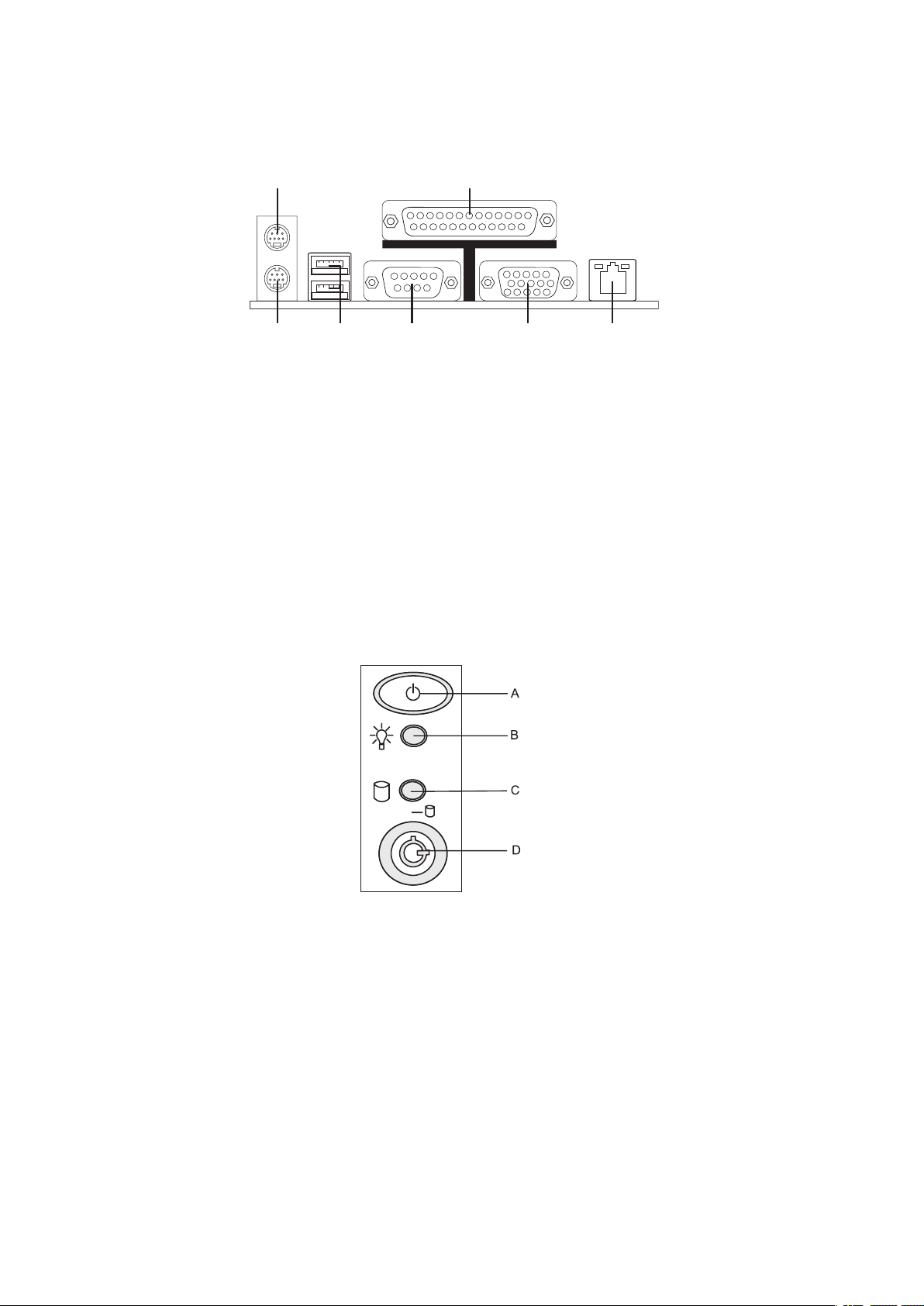
Connecteurs de la face arrière
.
Illustration 1. Connecteurs de la face arrière
A. Souris E. Port série
B. Port parallèle F.
C. Clavier G. Broadcom BCM 5753 (Gbit LAN)
D. Ports USB 2.0
Vidéo
Mise sous tension du système
À l’avant du boîtier, vous trouverez tous les boutons indispensables tels que le bouton d’alimentation
et les témoins du disque dur. Appuyez brièvement sur le bouton d’alimentation une seule fois pour
initialiser le serveur.
6 Installation du système
Illustration 2. PLATINUM 50 I Commandes
A. Bouton d’alimentation
B. Témoin d’alimentation
C. Témoin du disque dur
D. Verr. Num.
Page 7

2 Caractéristiques de la carte
Ce chapitre décrit les principales caractéristiques de la carte mère.
Le Tableau 1 répertorie les principales caractéristiques de la carte.
Tableau 1. Caractéristiques de la carte
Caractéristique Description
Processeurs Prise en charge d‘un processeur Intel
avec un bus frontal de 800 MHz ou 1 066 MHz
Mémoire • Quatre supports DIMM SDRAM de 240 broches et 1,8 V
• Interface DDR2 SDRAM à un ou deux canaux de 667/533 MHz
• Capable d‘accueillir une mémoire système de 8 Go maximum
Jeu de puces Jeu de puces Intel
®
E7230, composé de :
• Concentrateur (MCH) Intel® E7230
• Concentrateur (ICH7-R) E/S Intel
Interfaces de
périphériques
• Huit ports USB 2.0 maximum
Deux ports dirigés vers le panneau arrière
Six ports dirigés vers trois supports USB
• Quatre canaux série ATA II via ICH7-R, prenant en charge Intel
Storage (RAID 0/1/5/10)
• Une interface IDE avec prise en charge ATA-66/100
• Une interface de lecteur de disquettes
• Un port parallèle
• Deux ports série, dont un sur le panneau arrière
• Ports PS/2 souris et clavier
Réseau local • Un contrôleur Ethernet Broadcom BCM5753 PCIe Gigabit (10/100/1000
Mbits/s) avec connecteur RJ-45
Vidéo • Contrôleur VGA PCI ATI® RAGE-XL
®
Pentium® 4 dans un package LGA775
®
82801GR
®
Matrix
Evolutivité • Deux connecteurs de bus PCI de 32 bits/ 33 MHz / 5 V (PCI 2.3)
• Un connecteur PCI Express x8 (x4 link)
• Un connecteur PCI Express x16 (x8 link)
BIOS BIOS AMI
• Prise en charge de SMBIOS
• Amorçage rapide du BIOS
Gestion de
l’alimentation
• Prise en charge de la norme ACPI
• Mode Veille (STR)
• Wake on USB, PCI, PCI Express, PS/2, LAN et panneau frontal
Gestion du serveur
Moniteur avec :
• Six entrées de capteur pour surveiller l‘activité des ventilateurs
• Détection de la température par diode à distance
• Contrôle de la vitesse du ventilateur Precision Cooling Technology qui règle
automatiquement la vitesse du ventilateur du processeur en fonction de la
température de ce dernier et la vitesse du ventilateur de châssis en fonction
de la température du système
• Détection de la tension pour signaler toute valeur hors plage
7MAXDATA PLATINUM 50 I M1
Page 8
Composants de la carte
DIMM_B1
DIMM_
A1
D
IMM_A
2
D
IMM_B
2
A B DCE
F
G
H
I
J
K
L
M
N
O
P
Q
R
S
T
U
V
W
X
Y
Z
AA
BB
CC
DD
EE
FF
GG
HH
II
PCI 1
PCI 2
PCIE 1
PCIE 2
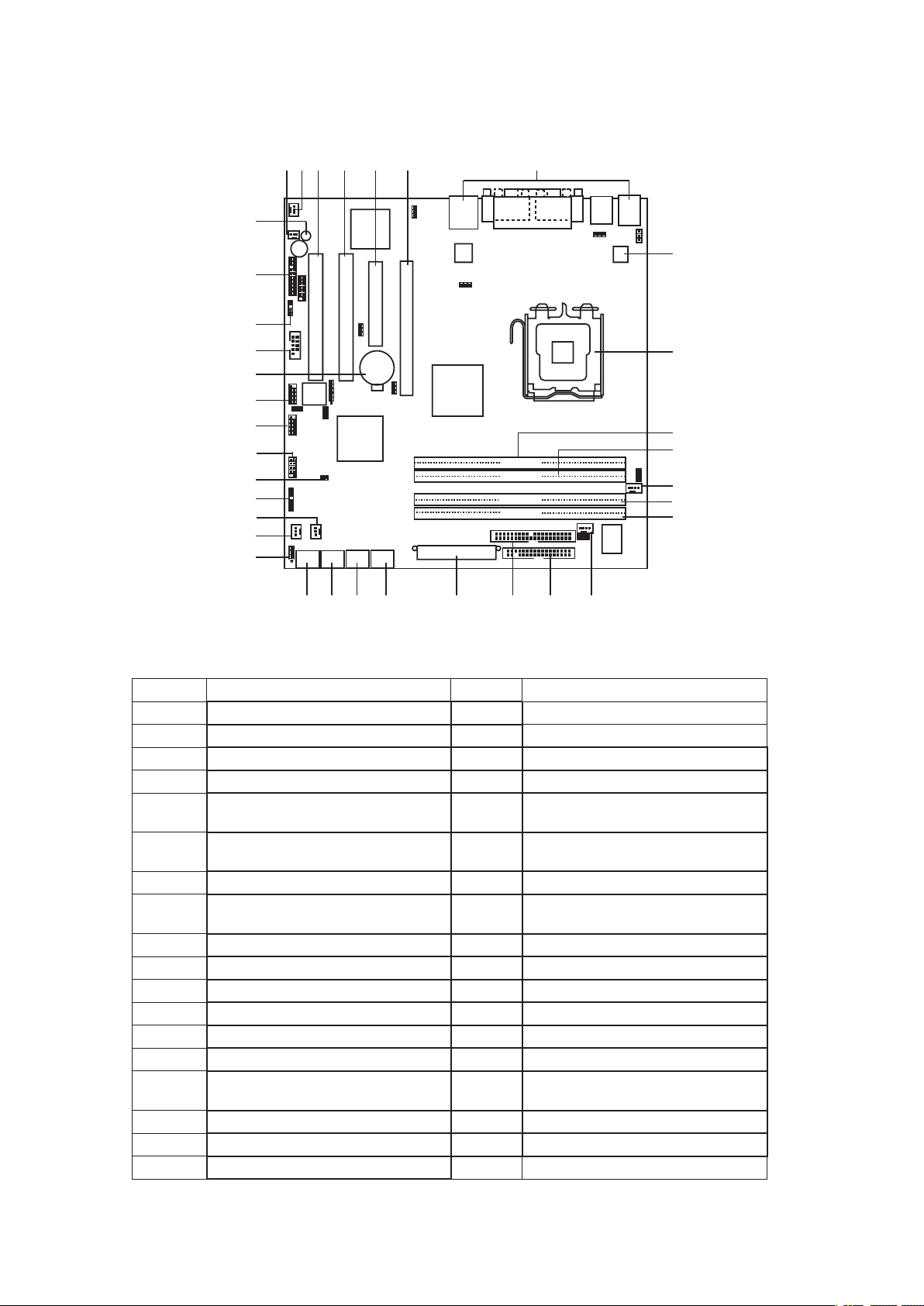
L’Illustration 3 indique l’emplacement des principaux composants de la carte.
Illustration 3. Composants de la carte
Tableau 2. Composants de la carte
Étiquette Description Étiquette Description
A. Ventilateur arrière 1 S. SATA 4
B. Ventilateur arrière 2 T. SATA 3
C. Logement PCI classique 2 U. SATA 2
D. Logement PCI classique 1 V. SATA 1
E. Logement PCIE 2 (connecteur x8,
W. Voyant du disque dur 1
x4 Link)
F. Logement PCIE 1 (connecteur x16,
x8 Link)
X. Ventilateur avant 2
G. Panneau arrière E/S Y. Ventilateur avant 1
H. ATX 12 V Z. SMBus de panneau arrière (Back-
plane)
I. Support processeur LGA775 AA. Capteur de température ambiante
J. Canal A support DIMM 1 (bleu) BB. Ports USB 2.0 7/8
K. Canal A support DIMM 2 (noir) CC. Ports USB 2.0 5/6
L. Ventilateur système 2 DD. Ports USB 2.0 3/4
M. Canal B support DIMM 1 (bleu) EE. Batterie
N. Canal B support DIMM 2 (noir) FF. COM2
O. Ventilateur système 1
GG. Connecteur de détection d‘ouver-
ture du châssis
P. Lecteur de disquettes
Q. IDE II. Témoin d‘alimentation de secours
R. ATX Power 1
HH. Connecteur du panneau avant
8 Caractéristiques de la carte
Page 9
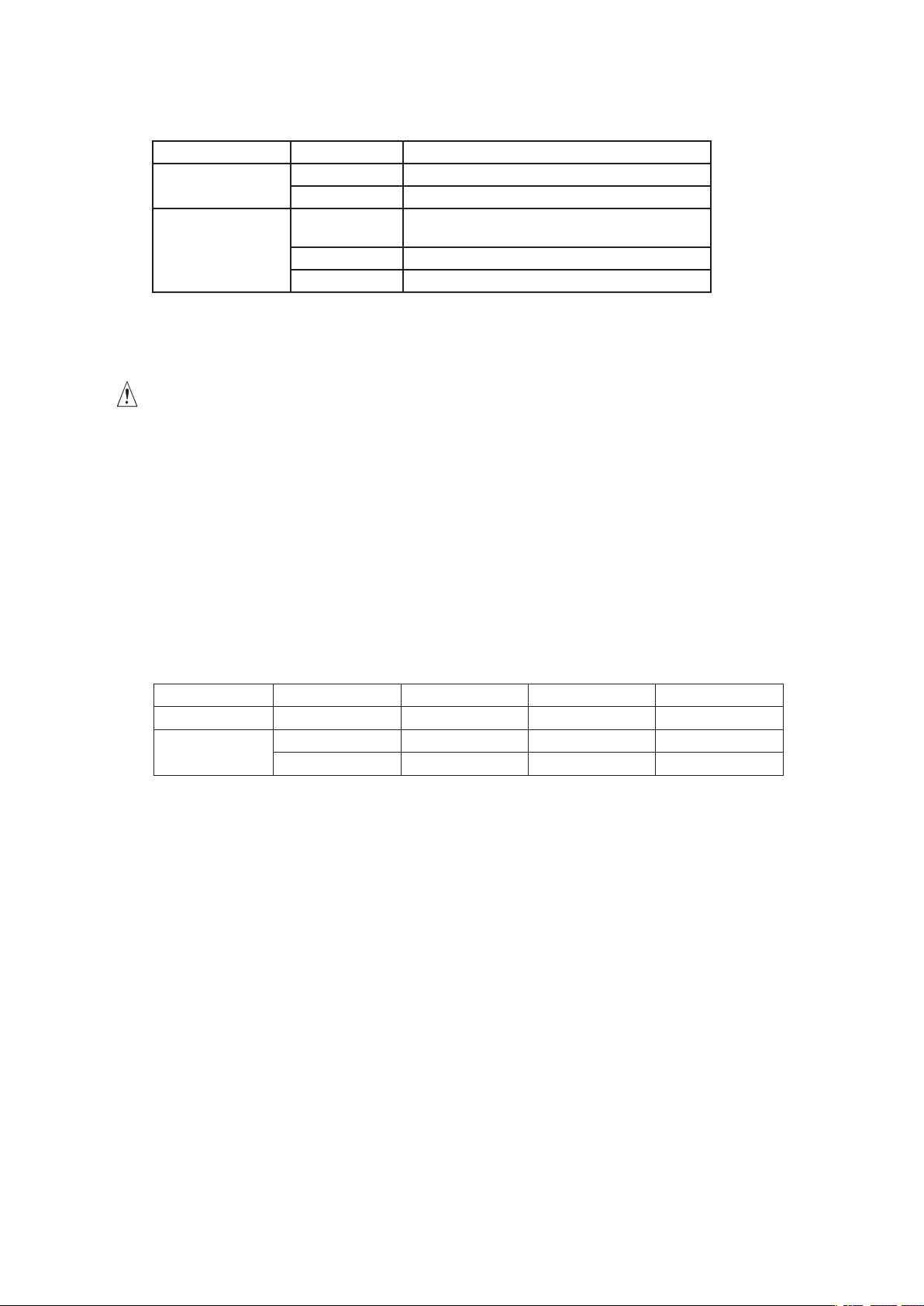
Les témoins situés à droite et à gauche de la carte réseau fournit les informations suivantes :
Tableau 3. Témoins des cartes réseau
Couleur du témoin État du témoin Description
Témoin gauche
Témoin droit
Éteint Pas de connexion réseau
Vert
Éteint Connexion 10 Mbps (si le témoin gauche est
Rouge Connexion 100 Mbps
Vert Connexion 1 000 Mbps
Connexion réseau établie
allumé ou clignote)
Processeur
La carte intègre un processeur Intel® Pentium® 4 dans un package LGA775.
ATTENTION
L‘absence d‘alimentation ATX 12V ou le non-raccord d‘un connecteur de 12 V (2x2) sur la carte mère
peut causer des dégâts à la carte et/ou à l‘alimentation.
Mémoire principale
La carte mère prend en charge les configurations de mémoire à un ou deux canaux définies dans le
Tableau 4. Les DIMM DDR2 533/667 MHz sans tampon ECC/non-ECC de 256 Mo, 512 Mo, 1 Go et
de 2 Go sont acceptés.
REMARQUE
Lorsque vous installez plusieurs DIMM, optez pour les emplacements bleus (DIMM_A2/DIMM_B2).
Utilisez uniquement des paires de modules DIMM DDR2 pour les configurations bicanales.
Tableau 4. Configurations mémoire recommandées
Mode DIMM_A1 (bleu) DIMM_A2 (noir) DIMM_B1 (bleu) DIMM_B2 (noir)
Unicanal Installé – – –
Bicanal* Installé – Installé –
Installé Installé Installé Installé
* Utilisez uniquement des paires de DIMM DDR2 identiques.
REMARQUE
Les ressources système (telles que PCI et PCI Express) exigent des adresses mémoire physiques
qui réduisent les adresses disponibles au-dessus de 3 Go. Ainsi, le système d‘exploitation et les
applications utilisent une partie seulement de la mémoire installée si une mémoire de plus de 3 Go
est présente.
9MAXDATA PLATINUM 50 I M1
Page 10

Support USB 2.0 à grande vitesse
REMARQUE
Les systèmes équipés d'un câble non blindé relié à un port USB ne répondent peut-être pas aux
normes FCC de la classe B, même si le câble n'est branché à aucun périphérique ou s'il est branché
à un périphérique USB à faible vitesse. Utilisez un câble blindé conforme aux normes relatives à un
périphérique USB à grande vitesse.
La carte supporte jusqu’à huit ports USB 2.0 via ICH6R, quatre ports acheminés vers le panneau
arrière et quatre ports acheminés vers deux supports USB 2.0 internes. Les ports USB 2.0 sont
rétrocompatibles avec les périphériques USB 1.1. Les périphériques USB 1.1 fonctionnent normalement
à des vitesses de USB 1.1.
La prise en charge USB 2.0 exige à la fois un système d’exploitation et des pilotes qui supportent
totalement les débits USB 2.0. La désactivation de l’USB à grande vitesse dans le BIOS convertit
les ports USB 2.0 en ports USB 1.1. Les systèmes d’exploitation non compatibles USB 2.0 devront
peut-être être adaptés.
Interface IDE améliorée
L’interface IDE de ICH7-R assure l’échange d’informations entre le processeur et les périphériques
tels que les disques durs, les lecteurs de CD-ROM ou encore les lecteurs Zip d’Iomega. L’interface
peut accueillir :
• Jusqu’à deux périphériques IDE (par exemple des disques durs)
• Des périphériques ATA (par exemple des lecteurs de CD-ROM)
• Des périphériques PIO anciens
• L’interface est compatible avec les protocoles Ultra DMA33 et ATA66/100
• Des lecteurs Laser Servo (LS- 120)
ATA série
La carte mère peut intégrer quatre canaux ATA série via l’ICH7R, soit un périphérique par canal, dans
une configuration RAID ou non.
10 Caractéristiques de la carte
Page 11

3
Installation et remplacement des composants de la carte
Avant de commencer
AVERTISSEMENT
Les procédures décrites dans ce chapitre exigent que vous compreniez la signification de la terminologie
standard relative aux ordinateurs personnels et aux consignes réglementaires et de sécurité pour
l’utilisation et la modification de matériel électronique.
Débranchez l’ordinateur de la prise électrique et des systèmes de télécommunication, réseaux et
modems avant de procéder à toute manipulation décrite dans ce chapitre.
cette consigne, vous risquez de vous blesser ou d‘endommager votre équipement. Certains circuits de
la carte peuvent continuer de fonctionner bien que le bouton marche/arrêt à l’avant soit sur arrêt.
Observez ces recommandations avant de commencer :
• Suivre toujours les étapes dans l’ordre.
• Enregistrer les informations concernant votre ordinateur, notamment le modèle, les numéros
de série, les options installées et les données de configuration.
• Les décharges électrostatiques (ESD) peuvent endommager les composants. Il est vivement
conseillé d‘effectuer l‘ensemble des procédures décrites dans ce chapitre sur un poste de
travail protégé contre les ESD, en portant un bracelet antistatique et un tapis de mousse
conducteur. Au cas où aucun poste de ce type n’est disponible, protégez-vous contre les
ESD en portant un bracelet antistatique relié à la masse du châssis (n’importe quelle surface
métallique).
Si vous ne respectez pas
Mises en garde pour l’installation
Lorsque vous installez et remplacez des composants, observez tous les avertissements et mises
en garde.
Pour éviter de vous blesser, soyez vigilant face :
• aux broches coupantes des connecteurs,
• aux broches coupantes des circuits imprimés,
• aux bords et angles coupants du châssis,
• aux composants chauds (processeurs, régulateurs de tension et dissipateurs thermiques),
• aux détériorations possibles des fils qui peuvent entraîner un court-circuit.
Observez tous les avertissements et mises en garde qui vous invitent à confier la maintenance du
produit à un technicien.
REMARQUE
La carte mère est livrée avec un témoin d‘alimentation de secours. La couleur verte indique que le
système est allumé, en mode veille ou soft-off. Ceci sert de rappel. En effet, vous devez toujours
éteindre le système et débrancher le cordon d‘alimentation avant de retirer ou de brancher un
composant de la carte mère.
11MAXDATA PLATINUM 50 I M1
Page 12
Installation d’un processeur
Voici les étapes à suivre pour installer un processeur sur la carte mère.
Installation d’un processeur
ATTENTION
Avant d’installer ou de retirer un processeur, assurez-vous de débrancher le cordon d’alimentation
de l’ordinateur. Le témoin d’alimentation de secours ne doit pas être allumé. À défaut, vous pourriez
endommager le processeur et la carte.
Pour installer un processeur, suivez les étapes suivantes :
1. Observez les recommandations de la section « Avant de commencer ».
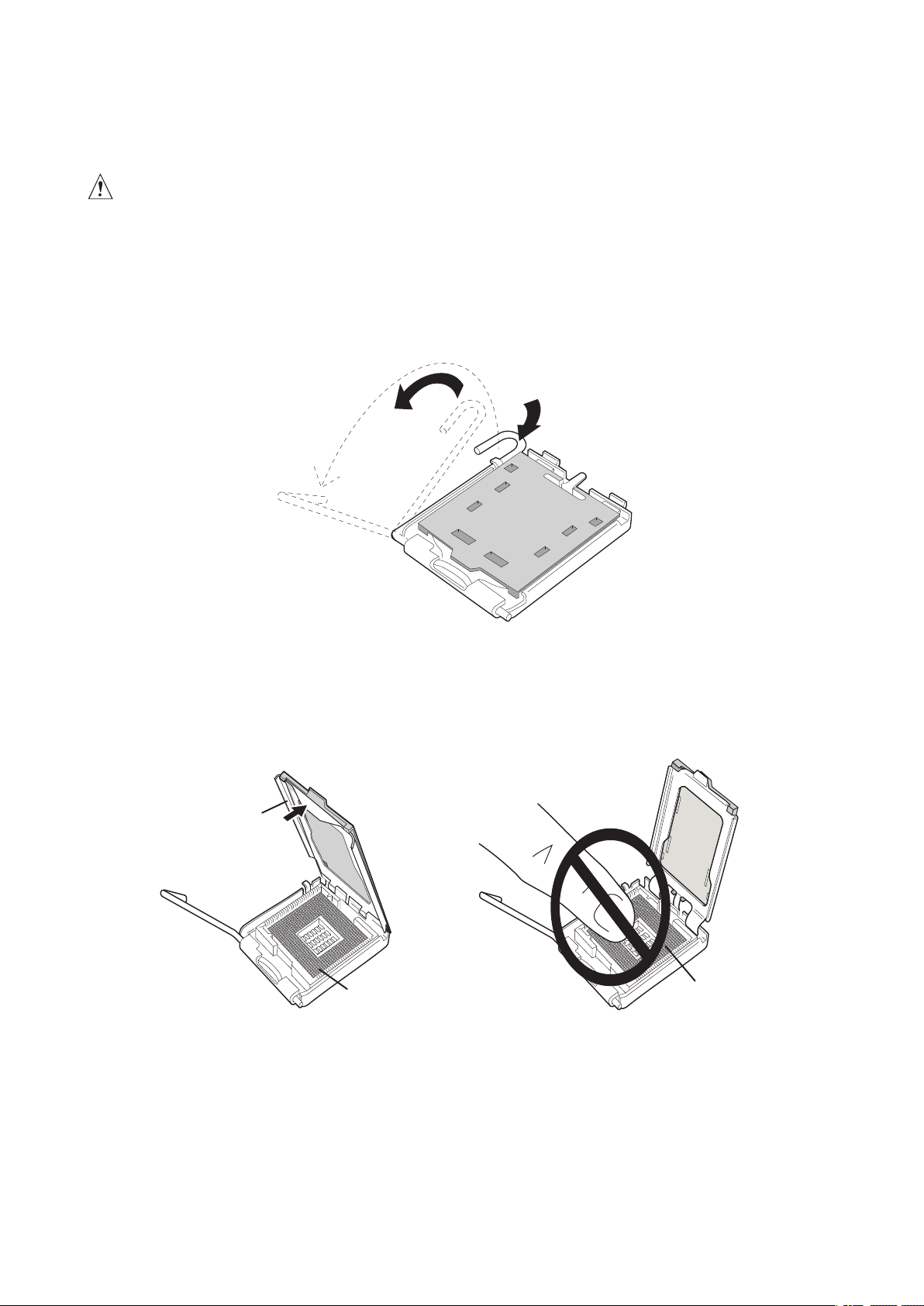
2. Ouvrez le levier du support en le poussant et en l’éloignant du support (Illustration 4, A et B).
Illustration 4. Soulever le levier du support
3. Soulevez le plateau de chargement. Ne pas toucher les contacts du support (Illustration 5, C et
D).
Illustration 5. Soulever le plateau de chargement et ne pas toucher les contacts du support
12 Installation et remplacement des composants de la carte
Page 13
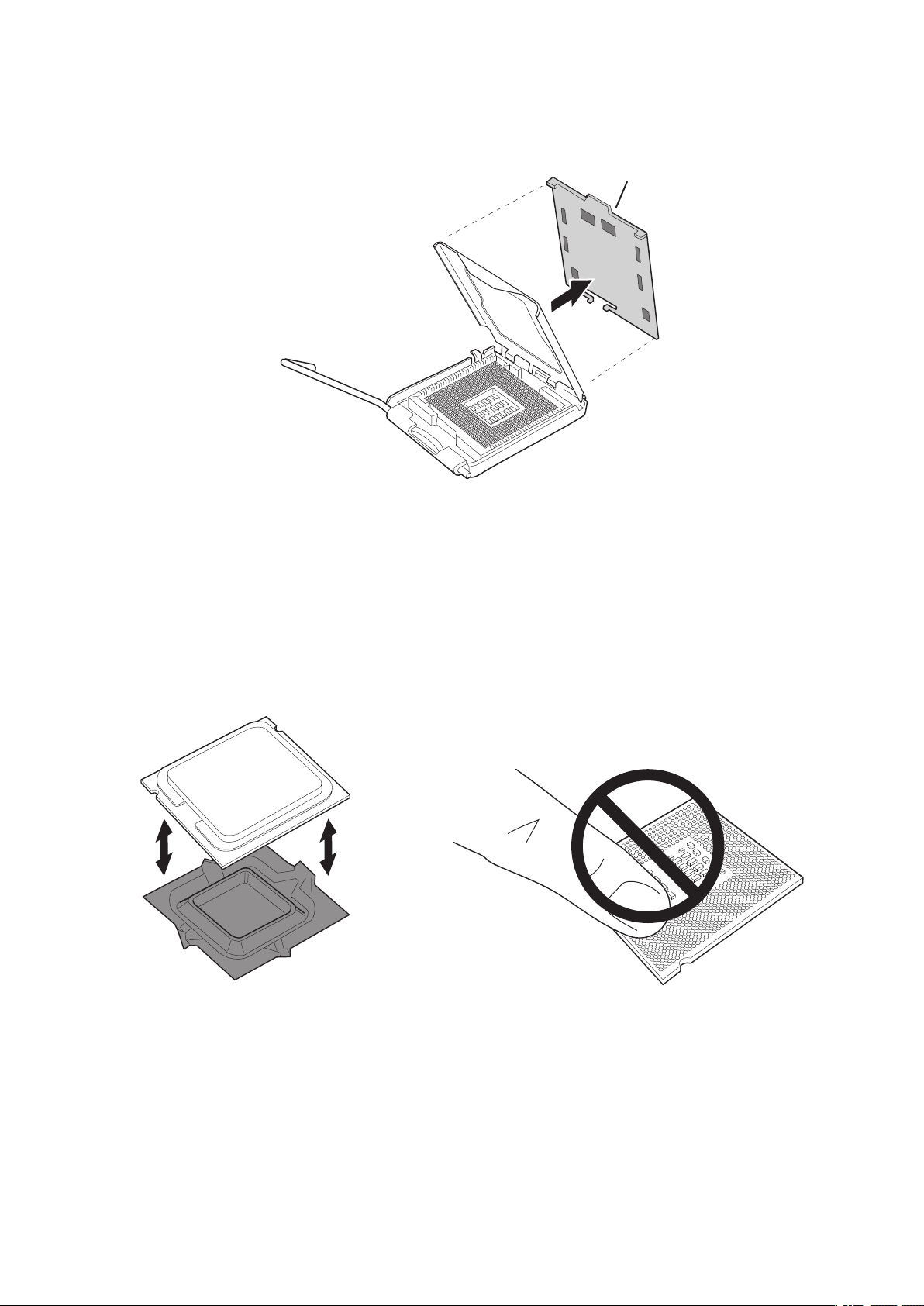
4. Retirez le cache de protection du support du plateau de chargement. Conservez le cache de
�
protection. Remettez toujours en place le cache si le processeur a été retiré du support (voir
Illustration 6, E).
Illustration 6. Retirer le cache de protection du support
5. Retirez le cache de protection du processeur. Tenez le processeur par les bords en veillant à
ne pas toucher le bas du processeur. Conservez le cache de protection. Remettez toujours en
place le cache si le processeur a été retiré du support (voir Illustration 7).
Illustration 7. Retirer le cache de protection et ne pas toucher les contacts du support
13MAXDATA PLATINUM 50 I M1
Page 14
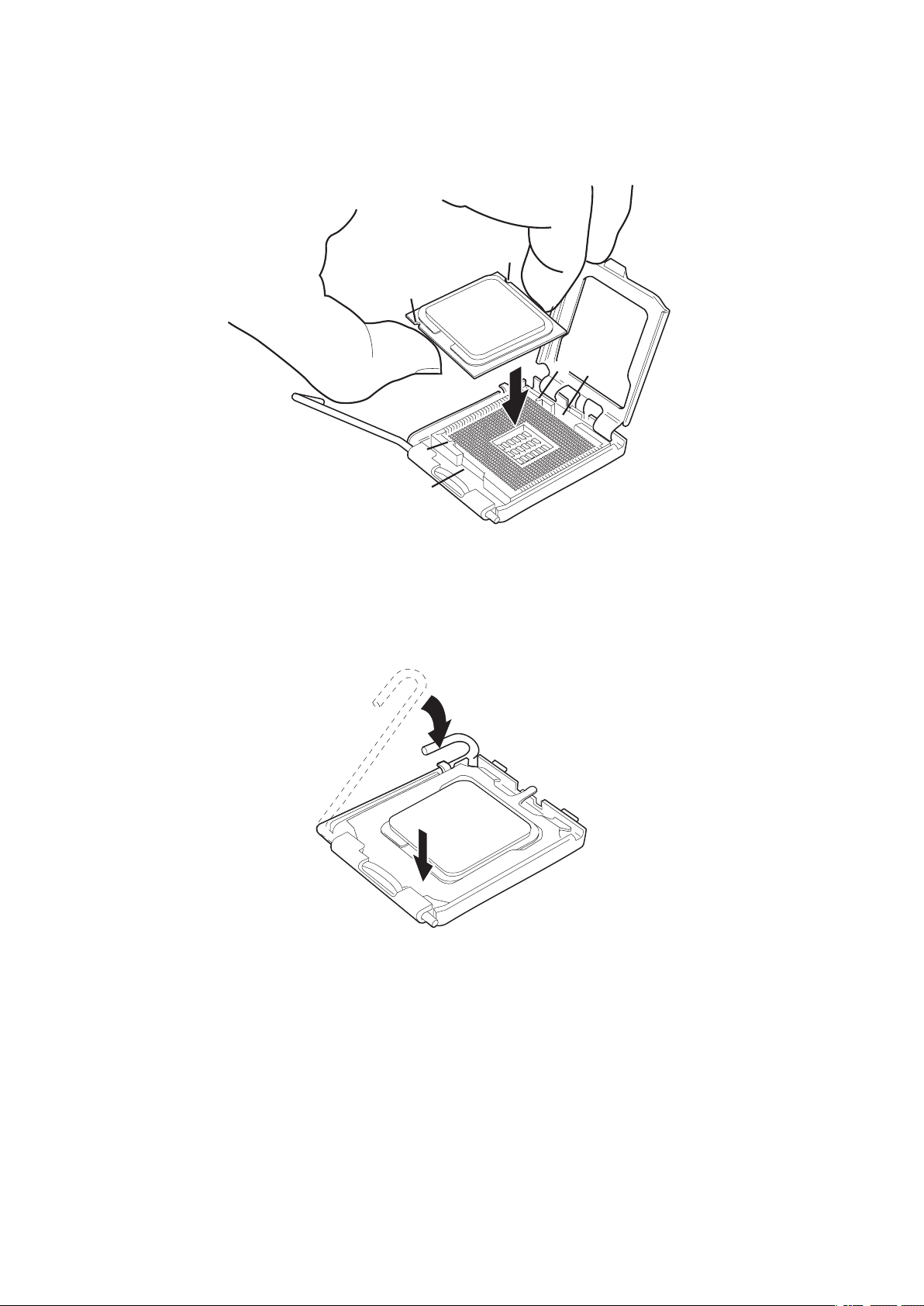
6. Tenez le processeur avec le pouce et l’index comme dans l’Illustration 8. Veillez à ce que
les doigts s’alignent sur les échancrures (Illustration 8, F) Alignez les encoches (Illustration
8, G) sur le support (Illustration 8, H). Abaissez le processeur sans incliner ni faire glisser le
processeur.
Illustration 8. Installer le processeur
7. Appuyez sur le plateau de chargement (Illustration 9, I), fermez et enclenchez le levier
(Illustration 9, J).
Illustration 9. Fermer le plateau de chargement
14 Installation et remplacement des composants de la carte
Page 15

Installation de modules de mémoire
La carte mère est munie de quatre supports DIMM de 240 broches, deux modules DIMM 1 et DIMM 2
sur les canaux A et B, comme dans l’Illustration 3.
Consignes de configuration de la mémoire bicanale
Pour installer un module DIMM, lisez et observez ces recommandations.
Deux ou quatre modules DIMM
Installez une paire de modules de vitesse et de taille identiques (Illustration 10) dans le support
DIMM 1 (bleu) des deux canaux A et B.
Canal A
1 Go, 533 MHz DIMM 1
DIMM 2
Canal B
1 Go, 533 MHz DIMM 1
DIMM 2
Illustration 10. Configuration double Exemple 1
Si vous devez ajouter de la mémoire, installez une paire de modules identiques dans le support DIMM
2 (noir) des deux canaux A et B (Illustration 11).
Canal A
256 Mo, 533 MHz DIMM 1
512 Mo, 533 MHz
DIMM 2
Canal B
256 Mo, 533 MHz DIMM 1
512 Mo, 533 MHz
Illustration 11. Configuration double Exemple 2
DIMM 2
15MAXDATA PLATINUM 50 I M1
Page 16
Installation de modules DIMM
Pour installer un DIMM, procédez comme suit :
1. Observez les recommandations de la section « Avant de commencer » à la page 11.
2. Éteignez tous les périphériques connectés à l’ordinateur. Éteignez l’ordinateur et débranchez le
cordon d’alimentation.
3. Retirez le cache de l’ordinateur et recherchez les supports DIMM (Illustration 3).
4. Veillez à ce que les clips des prises DIMM soient poussés vers l’extérieur, en position ouverte.
5. Tenez les modules DIMM par les extrémités lorsque vous les retirez de leur emballage
antistatique.
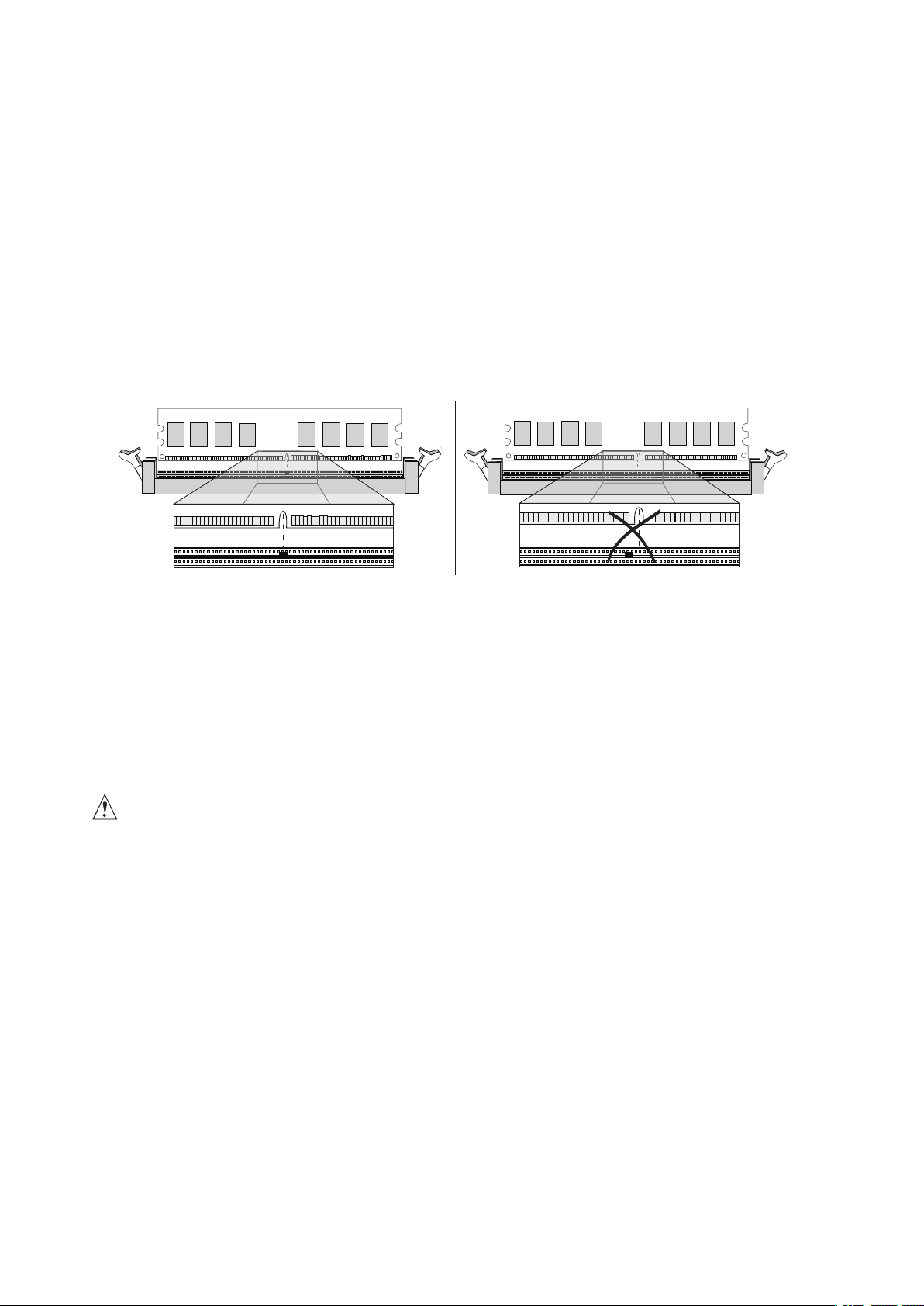
6. Placez-les au-dessus du support. Alignez la petite encoche située sur le bord inférieur du
module DIMM avec la clé du support (Illustration 12).
7. Introduisez le bord inférieur du module DIMM dans le support.
Illustration 12. Installation d’un module DIMM
8. Lorsque le module est inséré, poussez délicatement le bord supérieur. Veillez à ce les clips
soient bien en place.
9. Remettez le cache de l’ordinateur en place et re-branchez le cordon d’alimentation.
Installation et retrait d’une carte PCI Express
ATTENTION
Lorsque vous fixez une carte PCI Express sur la carte, veillez à ce qu’elle soit bien en place avant de
mettre l’ordinateur sous tension. Un choc électrique peut traverser les broches du connecteur de la
carte si celle-ci n’est pas bien fixée. Selon la protection contre les surcharges du bloc d’alimentation
en place, certains composants et/ou tracés de la carte peuvent subir des dommages.
Installation d’une carte PCI Express
Suivez la procédure suivante :
1. Observez les recommandations de la section « Avant de commencer ».
2. Introduisez la carte PCI Express dans le connecteur.
3. Poussez la carte jusqu’à ce qu’elle soit bien installée dans le connecteur.
4. Vissez le support métallique de la carte sur le panneau arrière du châssis.
16 Installation et remplacement des composants de la carte
Page 17

Configuration du système pour la technologie de stockage
Matrix pour ATA série d’Intel
Configuration du BIOS pour la technologie de stockage Matrix d’Intel
1. Montez votre système et connectez deux disques durs SATA
2. Entrez dans le programme Setup du BIOS avec la touche <F2> après le démarrage des tests
de la mémoire de l’autotest de mise sous tension.
3. Accédez à “Main” “IDE Configuration” et veillez à ce que l’option “Configurer SATA en tant
que RAID” est activée.
4. Enregistrez vos changements en appuyant sur la touche F10.
Création de votre jeu RAID
1. Au redémarrage, vous verrez s’afficher le message d’état de l’option ROM de Intel® Matrix
Storage Manager. Appuyez sur CTRLI pour entrer dans l’interface utilisateur de l’option ROM
de RAID.
2. Dans le menu de l’interface utilisateur, sélectionnez l’option #1; Create RAID Volume.
Nommez le volume puis appuyez sur <entrée>.
®
®
REMARQUE
Le nom du volume RAID doit comporter des caractères ASCII alphanumériques anglais.
3. Sélectionnez RAID 0 ou RAID 1 avec les touches fléchées puis appuyez sur <entrée>.
4. Choisissez les lecteurs à utiliser dans la matrice RAID (uniquement si plus de deux lecteurs
sont disponibles) puis appuyez sur <entrée>.
5. Sélectionnez la taille de la bande (uniquement pour RAID 0) puis appuyez sur <entrée>.
6. Entrez la taille du volume (si vous choisissez une taille inférieure à la taille maximale, vous
pouvez créer une deuxième matrice RAID sur la partie restante) puis appuyez sur <entrée>.
7. Appuyez sur Y pour confirmer votre sélection.
8. Quittez l’interface utilisateur de l’option ROM avec la touche « Echap ».
Chargement des pilotes de Intel® Application Accelerator
REMARQUE
Une disquette contenant le pilote RAID est exigé lors de l‘installation du système d‘exploitation sur
un ensemble RAID. Vous pouvez créer une disquette du pilote RAID à partir du CD de ressources
de la carte mère. Démarrez le CD puis suivez les instructions à l‘écran ou exécutez le programme
enregistré dans le répertoire des pilotes de Windows pour créer le disque du pilote.
1. Lancez le programme d’installation de Microsoft® Windows® à partir du CD d’installation de
Microsoft® Windows®.
2. Au démarrage du programme, appuyez sur <F6> pour installer un pilote tiers SCSI ou RAID.
Au moment opportun, insérez la disquette du pilote RAID. Installez le pilote du contrôleur RAID
Intel® 82801GR/GH SATA.
3. Terminez l’installation de Microsoft® Windows® et installez les pilotes nécessaires.
4. Installez le logiciel Intel® Application Accelerator à partir du CD d’installation de Intel® Express
fourni avec votre carte-mère ou exécutez le fichier d’installation téléchargé depuis Internet.
L’utilitaire Intel® Storage qui gère la configuration de RAID est installé.
17MAXDATA PLATINUM 50 I M1
Page 18
Configuration d’un système « RAID ready » (compatible RAID)
CLRTC1
2
1
3
2
L’application Intel® Application Accelerator offre la possibilité de mettre à niveau un lecteur ATA
série unique vers RAID sans réinstaller le système d’exploitation, lors de l’ajout d’un second lecteur
SATA.
Suivez les étapes décrites dans « Configuration du BIOS pour la technologie de stockage Matrix
d’Intel® » et « Chargement des pilotes de Intel® Application Accelerator ».
Tableau 5. Connexion du disque dur ATA série
Connecteur Réglage Utilisation
SATA1 / SATA2
SATA3 / SATA4
Maître Disque de démarrage
Esclave Disque de données
Cavaliers de configuration de la carte mère
Clear RTC RAM (CLRTC1)
Ce cavalier permet d‘effacer la mémoire vive de l‘horloge (RTC) en temps réel dans le CMOS. Vous
pouvez effacer les paramètres de configuration du système de la mémoire CMOS en supprimant les
données de la mémoire vive de l‘horloge en temps réel dans le CMOS. La batterie intégrée alimente
les données de la mémoire vive dans le CMOS, y compris les données de configuration du système
telles que les mots de passe système.
Pour effacer la mémoire vive de l‘horloge en temps réel :
1. Éteignez l’ordinateur et débranchez le cordon d’alimentation.
2. Retirez la batterie.
3. Déplacez le cache du cavalier des broches 1-2 (par défaut) vers les broches 2-3. Gardez le
cache sur les broches 2-3 pendant 5 à 10 secondes, puis remettez-le sur les broches 1-2.
4. Remettez la batterie en place.
5. Branchez le cordon au secteur et allumez l‘ordinateur.
6. Au démarrage, appuyez sur la touche <Suppr> pour entrer dans le BIOS et re-saisir les
données.
ATTENTION
Sauf lorsque vous effacez la mémoire vive de l‘horloge en temps réel, ne retirez jamais le cache
dans la position par défaut du cavalier CLRTC.
Le retrait du cache entraînerait l‘échec du démarrage du système !
.
18 Installation et remplacement des composants de la carte
Fonctionnement
normal (par défaut)
ClearCMOS
Illustration 13. Clear RTC RAM
Page 19
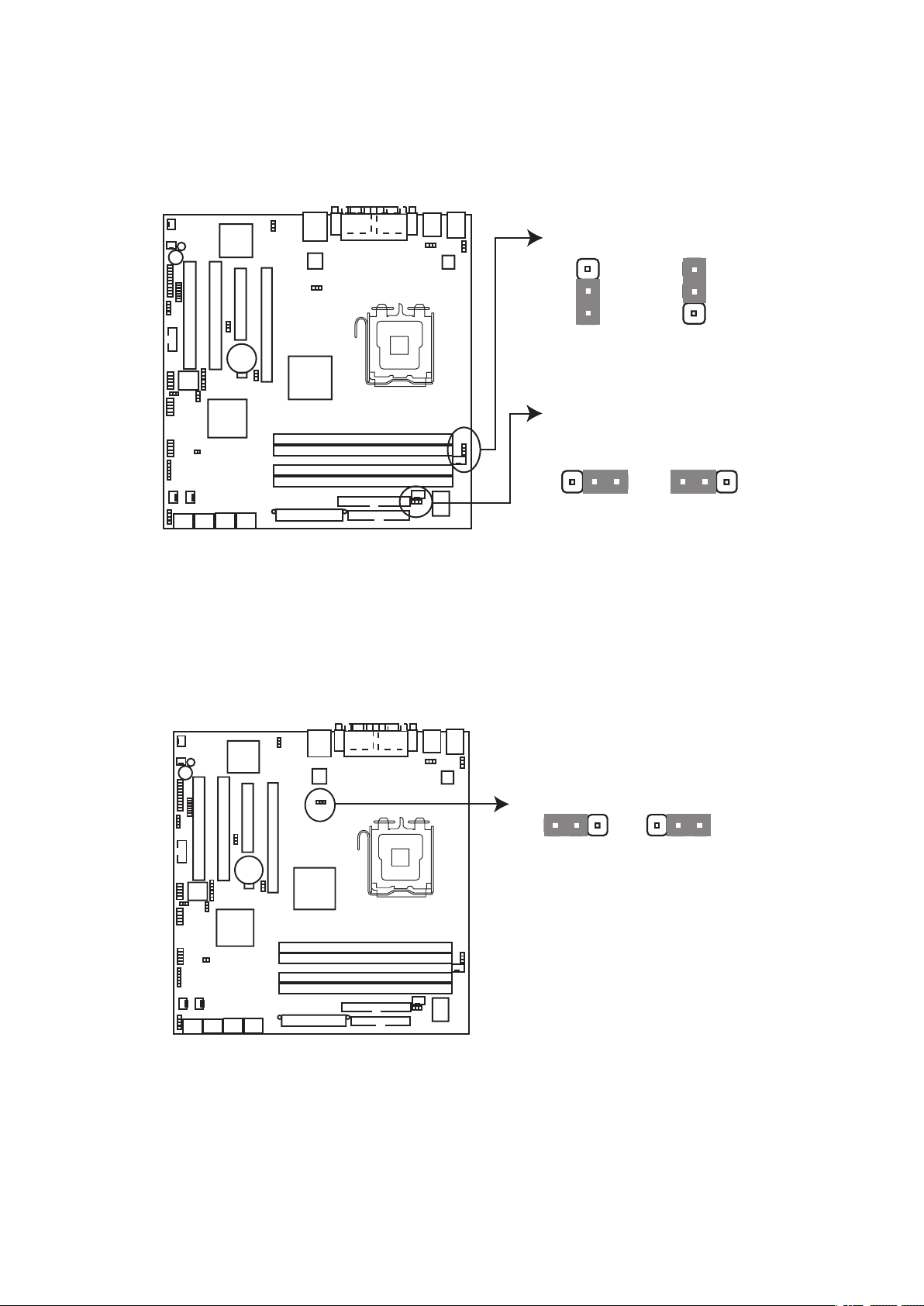
Sélection de la broche de ventilateur de l’UC (FM_CPU1, FM_CPU2 à 3 broches)
FM_CPU1
FM_CPU2
2
3
2
1
2
1
2
3
LAN_EN1
2
1
2
3
Ces cavaliers vous permettent de connecter une fiche de câble de ventilateur à 3 ou 4 broches aux
connecteurs de ventilateur de l‘UC (CPU_FAN1, CPU_FAN2). Réglez ces cavaliers sur les broches
1-2 si vous utilisez une fiche à 3 broches ou sur les broches 2-3 avec une fiche à 4 broches.
Ventilateur à
3 broches
Ventilateur à
3 broches
Illustration 14. Réglage de l‘UC FM
Ventilateur
à 4 broches
(par défaut)
Ventilateur
à 4 broches
(par défaut)
Réglage du contrôleur de réseau local Gigabit (LAN_EN1 à 3 broches)
Ce cavalier vous permet d’activer ou de désactiver le contrôleur Broadcom BCM5753 Gigabit LAN intégré.
Réglez sur les broches 1-2 pour activer la fonction Gigabit LAN..
Activer
(par défaut)
Illustration 15. Réglage LAN_EN1
Désactiver
19MAXDATA PLATINUM 50 I M1
Page 20
VGA_EN1
2
1
2
3
Réglage du contrôleur vidéo VGA (VGA_EN1 à 3 broches)
RAID_SEL1
2
1
2
3
Ce cavalier permet d‘activer ou de désactiver la carte vidéo ATI Rage XL intégrée. Réglez sur les
broches 1-2 pour activer la carte vidéo.
Activer (par
défaut)
Illustration 16. Paramètre VGA
Désactiver
Attention
Vérifiez que ce cavalier est réglé sur Désactiver avant d‘installer des cartes VGA sur les logements
PCI et PCI Express.
Réglage RAID select (RAID_SEL1 à 3 broches)
Ce cavalier doit être présent sur les broches 2-3 pour activer la mémoire morte d‘Intel® RAID. Le
réglage du cavalier sur les broches 1-2 n’est pas possible.
(non pris en charge) MEMOIRE MORTE
Illustration 17. Paramètre RAID_SEL1
20 Installation et remplacement des composants de la carte
DE RAID INTEL
Page 21
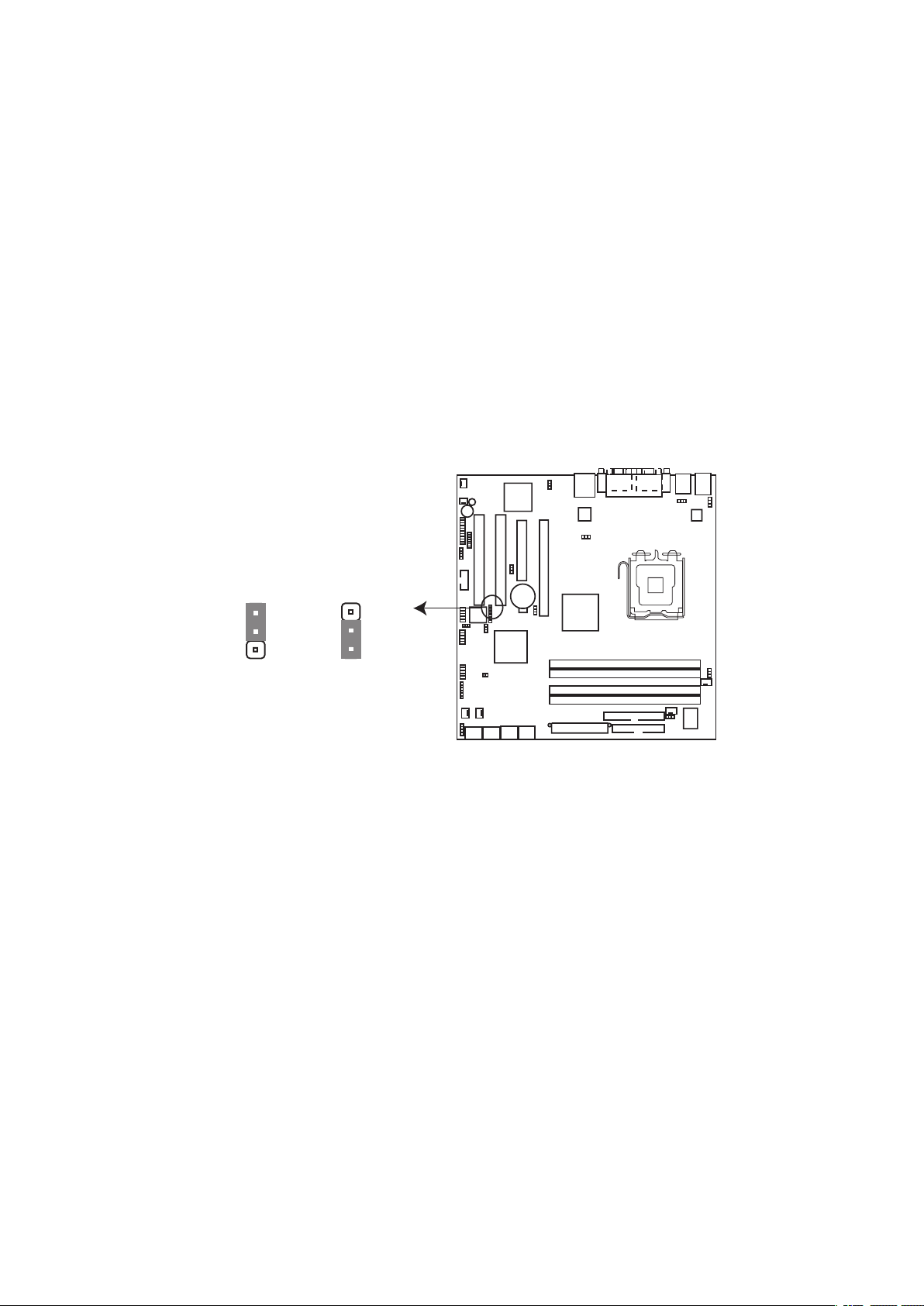
Récupération du BIOS (RECOVERY1 à 3 broches)
2
3
2
1
Ce cavalier vous permet de restaurer le BIOS à son état initial en cas de corruption des codes et des
données du BIOS.
Pour récupérer le BIOS :
1. Éteignez l’ordinateur et débranchez le cordon d’alimentation.
2. Déplacez le cache du cavalier des broches 1 -2 (par défaut) vers les broches 2-3.
3. Insérez une disquette contenant le fichier du BIOS original ou actualisé.
4. Branchez le cordon au secteur et allumez l‘ordinateur.
5. Le système recherche le fichier du BIOS sur la disquette puis réactive le BIOS.
6. Une fois terminé, éteignez votre ordinateur.
7. Replacez le cache du cavalier des broches 2-3 vers les broches 1 -2.
8. Redémarrez l‘ordinateur.
9. Au démarrage, appuyez sur la touche <Suppr> pour entrer dans le BIOS et re-saisir les
données.
RECOVERY1
Normal
(par défaut)
Récupération
du BIOS
Illustration 18. Récupération du BIOS
21MAXDATA PLATINUM 50 I M1
Page 22
Remplacement de la pile
Une pile au lithium (CR2032) alimente l’horloge en temps réel et la mémoire CMOS. Lorsque
l’ordinateur n’est pas branché à une prise secteur, la durée de vie de la pile est de trois ans environ.
En revanche, lorsque l’ordinateur est branché à une alimentation secteur, l’alimentation de secours
prolonge la durée de vie de la pile. Avec une alimentation de 3,3 VSB et une température de 25° C,
l’horloge est précise car son écart est de ± 13 minutes/an.
Lorsque la pile tombe en-dessous d’un niveau donné, les paramètres du programme Setup du BIOS
stockés dans la mémoire CMOS (par exemple, la date et l’heure) peuvent être erronés.
pile par une pile de type équivalent. L‘Illustration 15 de la page 23 indique l‘emplacement de la pile.
CAUTION
Risk of explosion if the battery is replaced with an incorrect type. Batteries should be recycled
where possible. Disposal of used batteries must be in accordance with local environmental
regulations.
PRÉCAUTION
Risque d’explosion si la pile usagée est remplacée par une pile de type incorrect. Les piles
usagées doivent être recyclées dans la mesure du possible. La mise au rebut des piles
usagées doit respecter les réglementations locales en vigueur en matière de protection de
l’environnement.
FORHOLDSREGEL
Eksplosionsfare, hvis batteriet erstattes med et batteri af en forkert type. Batterier bør om
muligt genbruges. Bortskaffelse af brugte batterier bør foregå i overensstemmelse med
gældende miljølovgivning.
Remplacez la
OBS!
Det kan oppstå eksplosjonsfare hvis batteriet skiftes ut med feil type. Brukte batterier bør
kastes i henhold til gjeldende miljølovgivning.
VIKTIGT!
Risk för explosion om batteriet ersätts med felaktig batterityp. Batterier ska kasseras enligt
de lokala miljövårdsbestämmelserna.
VARO
Räjähdysvaara, jos pariston tyyppi on väärä. Paristot on kierrätettävä, jos se on mahdollista.
Käytetyt paristot on hävitettävä paikallisten ympäristömääräysten mukaisesti.
VORSICHT
Bei falschem Einsetzen einer neuen Batterie besteht Explosionsgefahr. Die Batterie darf
nur durch denselben oder einen entsprechenden, vom Hersteller empfohlenen Batterietyp
ersetzt werden. Entsorgen Sie verbrauchte Batterien den Anweisungen des Herstellers
entsprechend.
AVVERTIMENTO
Esiste il pericolo di un esplosione se la pila non viene sostituita in modo corretto. Utilizzare
solo pile uguali o di tipo equivalente a quelle consigliate dal produttore. Per disfarsi delle pile
usate, seguire le istruzioni del produttore.
PRECAUCIÓN
Existe peligro de explosión si la pila no se cambia de forma adecuada. Utilice solamente pilas
iguales o del mismo tipo que las recomendadas por el fabricante del equipo. Para deshacerse
de las pilas usadas, siga igualmente las instrucciones del fabricante.
WAARSCHUWING
Er bestaat ontploffingsgevaar als de batterij wordt vervangen door een onjuist type batterij.
Batterijen moeten zoveel mogelijk worden gerecycled. Houd u bij het weggooien van gebruikte
batterijen aan de plaatselijke milieuwetgeving.
22 Installation et remplacement des composants de la carte
Page 23

ATENÇÃO
Haverá risco de explosão se a bateria for substituída por um tipo de bateria incorreto. As
baterias devem ser recicladas nos locais apropriados. A eliminação de baterias usadas deve
ser feita de acordo com as regulamentações ambientais da região.
UPOZORNÌNÍ
V pøípadì výmìny baterie za nesprávný druh mùže dojít k výbuchu. Je-li to možné, baterie by
mìly být recyklovány. Baterie je tøeba zlikvidovat v souladu s místními pøedpisy o životním
prostøedí.
Προσοχή
Υπάρχει κίνδυνος για έκρηξη σε περίπτωση που η µπαταρία αντικατασταθεί
από µία λανθασµένου τύπου. Οι µπαταρίες θα πρέπει να ανακυκλώνονται
όταν κάτι τέτοιο είναι δυνατό. Η απόρριψη των χρησιµοποιηµένων µπαταριών
πρέπει να γίνεται σύµφωνα µε τους κατά τόπο περιβαλλοντικούς κανονισµούς.
VIGYAZAT
Ha a telepet nem a megfelelõ típusú telepre cseréli, az felrobbanhat. A telepeket lehetõség
szerint újra kell hasznosítani. A használt telepeket a helyi környezetvédelmi elõírásoknak
megfelelõen kell kiselejtezni.
AWAS
Risiko letupan wujud jika bateri digantikan dengan jenis yang tidak betul. Bateri sepatutnya
dikitar semula jika boleh. Pelupusan bateri terpakai mestilah mematuhi peraturan alam sekitar
tempatan.
OSTRZE¯ENIE
Istnieje niebezpieczeñstwo wybuchu w przypadku zastosowania niew³aœciwego typu baterii.
Zu¿yte baterie nale¿y w miarê mo¿liwoœci utylizowaæ zgodnie z odpowiednimi przepisami
ochrony œrodowiska.
PRECAUÞIE
Risc de explozie, dacã bateria este înlocuitã cu un tip de baterie necorespunzãtor. Bateriile
trebuie reciclate, dacã este posibil. Depozitarea bateriilor uzate trebuie sã respecte reglementãrile
locale privind protecþia mediului.
UPOZORNENIE
Ak batériu vymeníte za nesprávny typ, hrozí nebezpeèenstvo jej výbuchu. Batérie by sa mali
pod¾a možnosti vždy recyklova . Likvidácia použitých batérií sa musí vykonáva v súlade s
miestnymi predpismi na ochranu životného prostredia.
POZOR
Zamenjava baterije z baterijo drugaènega tipa lahko povzroèi eksplozijo. Èe je mogoèe, baterije
reciklirajte. Rabljene baterije zavrzite v skladu z lokalnimi okoljevarstvenimi predpisi.
23MAXDATA PLATINUM 50 I M1
Page 24
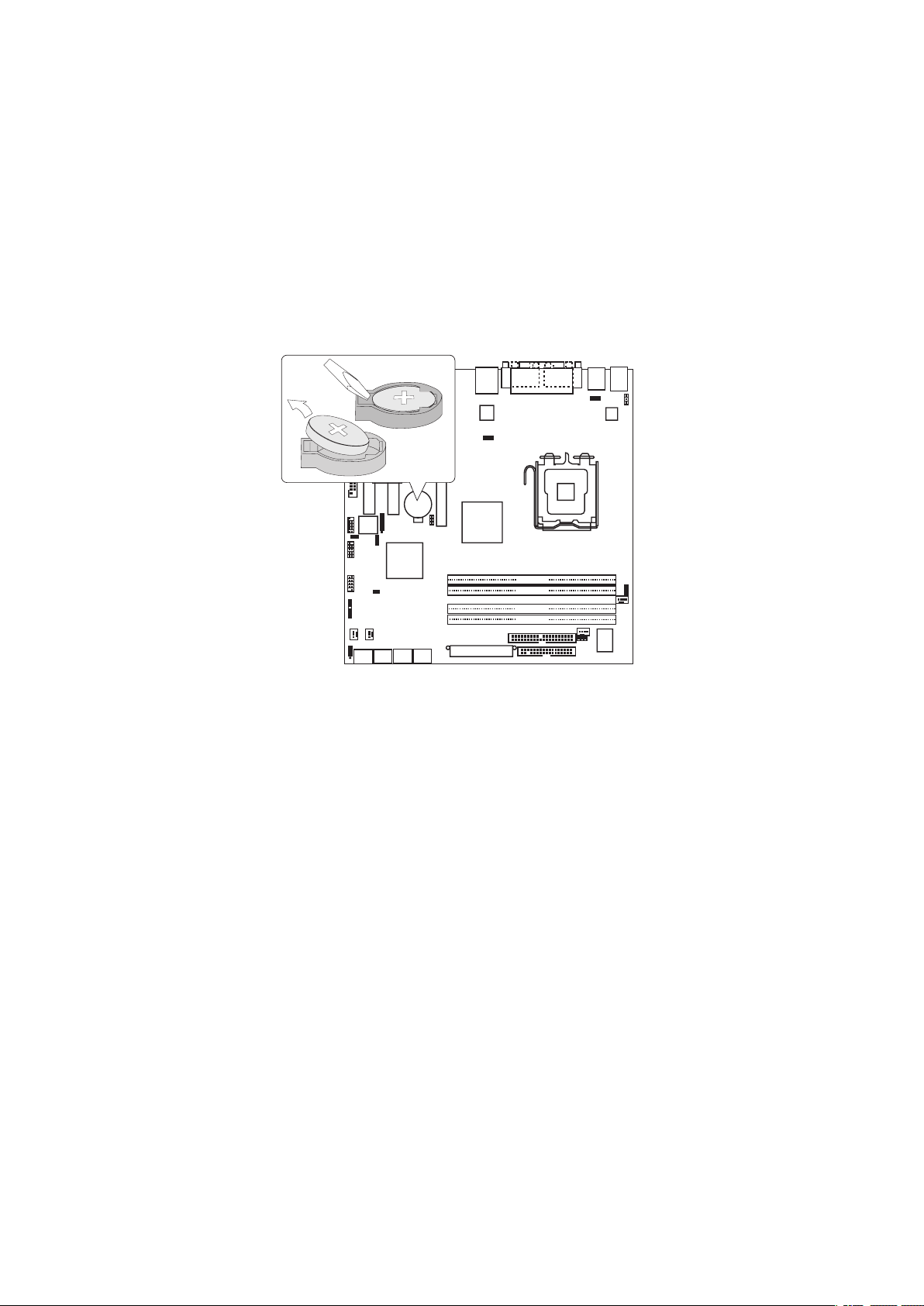
Pour remplacer la pile, procédez comme suit :
D I M M _
B
1
D I M M _ A 1
D I M
M _ A
2
D I M M
_ B 2
1. Observez les recommandations de la section « Avant de commencer » à la page 11.
2. Éteignez tous les périphériques connectés à l’ordinateur. Débranchez ensuite le cordon
d‘alimentation de l’ordinateur de l’alimentation secteur (prise murale ou adaptateur).
3. Retirez le cache de l’ordinateur.
4. Localisez la pile sur la carte (Illustration 15).
5. Avec un tournevis à tête plate moyen, libérez doucement la pile de son support. Respectez la
polarité de la pile.
6. Insérez la pile neuve en respectant la polarité.
7. Remettez le cache de l’ordinateur en place.
Illustration 19. Retrait de la pile
24 Installation et remplacement des composants de la carte
Page 25

BIOS
Utilisation de l’utilitaire BIOS Setup
Entrez dans le programme Setup du BIOS avec la touche <Suppr> après le démarrage des tests de
la mémoire de l‘autotest de mise sous tension et avant le chargement du système d’exploitation.
Lorsque vous entrez dans le programme Setup, l‘écran du menu principal s‘affiche. Vous y trouverez
l‘ensemble des données système de base. Dans le coin inférieur droit de l‘écran se trouvent les touches
de navigation pour ce menu. Utilisez-les pour naviguer dans les menus, sélectionner des éléments
de menu et modifier les paramètres. Un triangle devant un élément indique que ce dernier possède
un sous-menu. Pour l‘afficher, sélectionnez l‘élément et appuyez sur <Entrée>. Des parenthèses
entourent un champ configurable. Il se met en surbrillance lorsqu‘il est sélectionné. Pour changer la
valeur d‘un champ, sélectionnez-la puis appuyez sur <Entrée> pour afficher des options. Une barre
de défilement apparaît sur le côté droit de l‘écran du menu qui contient les éléments qui ne rentrent
dans l‘écran. Appuyez sur les touches fléchées Haut/Bas ou < <Page précédente> / <Page Suivante>
pour afficher les autres éléments de l‘écran.
Codes sonores du BIOS
Si l‘autotest de mise sous tension détecte une erreur récupérable, le BIOS affiche la description de
l‘erreur dans un message d’erreur.
Tableau 6. Codes sonores du BIOS
Description du code sonore Explication
Un bip Erreur du contrôleur de clavier
Erreur du délai d‘actualisation
Aucun lecteur maître détecté
Deux bips continus suivis de deux
bips courts
Deux bips continus suivis de quatre
bips courts
Échec du contrôleur de disquettes
Panne matérielle.
D‘autres messages peuvent apparaître sur l‘écran pour expliquer la cause d‘une erreur POST.
25MAXDATA PLATINUM 50 I M1
Page 26

26
Page 27
4 Informations relatives à l’intégration et à la confor-
mité aux normes
Conformité du produit aux normes
Conformité du produit aux exigences de sécurité
La carte serveur est conforme aux exigences de sécurité suivantes :
• EN 60950 (Union européenne)
• IEC 60950 (International)
• CE – Normes sur les basses tensions (73/23/EEC) (Union européenne)
Conformité du produit aux normes EMC
La carte serveur a été testée et répond aux exigences des réglementations suivantes en matière de
compatibilité électromagnétique lorsqu’elle est présente sur un hôte compatible.
• CISPR 22, 3
• EN 55022 (classe A) – Émissions rayonnées et conduites (Union européenne)
• EN 55024 (Immunité) (Union européenne)
• CE – Directive EMC (89/336/EEC) (Union européenne)
ème
édition (classe A) – Émissions rayonnées et conduites (International)
Symboles de conformité du produit aux normes
Ce produit porte les symboles de certification suivants :
Tableau 7. Symboles de certification du produit
Symbole CE
Remarques sur la compatibilité électromagnétique
Europe (Déclaration de conformité aux directives européennes)
Le présent produit a été testé conformément aux directives européennes sur les basses tensions
(73/23/EEC) et la compatibilité électromagnétique (89/336/EEC). Le symbole CE qui figure sur ce
produit indique qu’il est conforme à ces normes
Conformité du produit aux normes RoHS
Limitation des substances dangereuses : ce serveur est conforme à la directive européenne 2002/95/
CE (RoHS.)
27MAXDATA PLATINUM 50 I M1
Page 28

Exigences relatives à l’installation
ATTENTION
Observez ces consignes réglementaires et de sécurité lorsque vous installez cette carte.
Lisez et observez toutes ces consignes et celles fournies avec le châssis et les modules associés. Si
les consignes du châssis sont en contradiction avec ces consignes ou celles des modules associés,
contactez le support technique du fournisseur pour vérifier que votre ordinateur est bien conforme
aux normes de sécurité. Si vous ne respectez aucune des instructions, alors la sécurité et le respect
des réglementations locales ne sont pas garantis.
Prévenir les surcharges électriques
Ne pas surcharger la sortie électrique. Pour éviter les surcharges, veillez à ce que le calcul des charges
en courant de tous les modules soit inférieur à la limite de courant de sortie de chaque circuit de
sortie des blocs d’alimentation.
Symbole de la pile
La carte serveur ne dispose pas de l’espace suffisant pour y graver les consignes de remplacement
et de mise au rebut de la pile. Pour des raisons de sécurité, la déclaration suivante peut être apposée
de façon permanente et lisible sur le châssis, près de la pile.
ATTENTION
Danger d’explosion en cas de remplacement incorrect de la pile.
Remplacer uniquement par une pile du même type ou d’un type recommandé par le constructeur.
Mettre au rebut les piles usagées en vous conformant aux instructions du fabricant.
Ne pas utiliser à d’autres fins
Ce produit a été testé comme équipement informatique (ITE) qui peut être installé dans des bureaux,
des écoles, des salles informatiques et des endroits similaires. L’utilisation du présent produit dans
des catégories et environnements de produits et domaines d’application (par exemple, le domaine
médical, industriel, les systèmes d’alarme et les appareils de contrôle) doit faire l’objet d’évaluations
supplémentaires.
28 Informations relatives à l’intégration et à la conformité aux normes
 Loading...