

Page 1

MAXDATA PLATINUM 300 IR
Podręcznik użytkownika
Page 2

MAXDATA PLATINUM 00 IR M8Spis treści
Page 3

Spis treści
1 Konfigurowanie systemu 5
Informacje dotyczące bezpieczeństwa ....................................................................................................5
Miejsce serwera .................................................................................................................................5
Ostrzeżenia dotyczące dostępu do systemu ......................................................................................6
Ostrzeżenia dotyczące montażu w szafie ...........................................................................................6
Włączanie zasilania systemu ...................................................................................................................7
2 Funkcje serwera 9
Położenia złącz oraz gniazd ....................................................................................................................10
Zworki konfiguracyjne ...........................................................................................................................11
Złącza tylnego panelu ............................................................................................................................1
Wymagania sprzętowe ..........................................................................................................................1
Procesor ...........................................................................................................................................1
Pamięć ..............................................................................................................................................1
3 Montaż podzespołów i aktualizacji 15
Przed rozpoczęciem ..............................................................................................................................15
Wymagane narzędzia i materiały ......................................................................................................15
Zakładanie i wyjmowanie kart pamięci ..................................................................................................15
Instalowanie pamięci DIMM ............................................................................................................15
Wymiana baterii awaryjnej ....................................................................................................................17
4 Narzędzia serwera 19
Konfiguracja pamięci BIOS ....................................................................................................................19
Uruchomienie opcji konfiguracji .......................................................................................................19
W przypadku niemożności wejścia do opcji konfiguracyjnych .........................................................19
Menu konfiguracji .............................................................................................................................19
Wyzerowanie pamięci CMOS ...............................................................................................................1
Konfigurowanie systemu na potrzeby szeregowej magistrali RAID ATA ..............................................
Konfigurowanie systemu BIOS ........................................................................................................
Tworzenie zbioru RAID Intel® Matrix Storage Technology ...............................................................
Tworzenie własnego zestawu RAID LSI Technology .......................................................................
Ładowanie sterowników RAID .........................................................................................................
5 Informacje prawne i dotyczące zgodności 25
Zgodność prawna produktu ...................................................................................................................5
Zgodność produktu w zakresie bezpieczeństwa ..............................................................................5
Zgodność produktu z dyrektywą RoHS ............................................................................................5
Kompatybilność elektromagnetyczna produktu ...............................................................................5
Oznaczenia zgodności prawnej produktu .........................................................................................5
Uwagi dotyczące kompatybilności elektromagnetycznej ......................................................................5
Europa (Deklaracja zgodności CE) ....................................................................................................5
Page 4

Rysunki
1. Widok z przodu ..................................................................................................................................7
. Lokacje złącz oraz podzespołów ......................................................................................................10
. Położenie zworek konfiguracyjnych .................................................................................................11
. Złącza na tylnym panelu ..................................................................................................................1
5. Instalowanie pamięci DIMM ...........................................................................................................15
6. Wyjmowanie baterii .........................................................................................................................18
Tabela
1. Podsumowanie funkcji ......................................................................................................................9
. Złącza oraz podzespoły płyty serwerowej .......................................................................................10
. Zworki konfiguracyjne .....................................................................................................................11
. Złącza na tylnym panelu ..................................................................................................................1
5. Diody LED złącz NIC ........................................................................................................................1
6. Polecenia wydawane z klawiatury ...................................................................................................0
7. Oznaczenia świadectw zgodności produktu ....................................................................................5
PBMAXDATA PLATINUM 00 IR M8Spis treści
Page 5
1 Konfigurowanie systemu
Informacje dotyczące bezpieczeństwa
Miejsce serwera
Przy konfigurowaniu komputera należy wziąć pod uwagę następujące kryteria tworzenia praktycznego
i bezpiecznego miejsca pracy:
!
OSTRZEŻENIE
System można stosować w każdym pomieszczeniu, gdzie temperatura jest odpowiednia dla ludzi.
Jednakże nie są odpowiednie pomieszczenia o wilgotności przekraczającej 70 % oraz obszary brudne
i zakurzone. Ponadto, nie wolno wystawiać serwera na działanie temperatur wyższych niż +0 °C lub
niższych od +10 °C.
!
OSTRZEŻENIE
W celu zapewnienia odpowiedniego chłodzenia i przepływu powietrza, system może być włączony
tylko przy założonych pokrywach obudowy.
!
OSTRZEŻENIE
Należy upewnić się, że przewody łączące serwer z urządzeniami peryferyjnymi nie zostały
zaciśnięte.
!
OSTRZEŻENIE
Należy sprawdzić czy wszystkie przewody zasilające i łączące zostały rozłożone w pozycji nie
powodującej zagrożenia potknięciem.
!
OSTRZEŻENIE
Przy zapisywaniu danych na twardym dysku serwera lub na dyskietce, zostają one zapisane w
postaci informacji magnetycznych na nośniku. Należy upewnić się, że nie zostaną one uszkodzone
lub zniszczone przez pola elektromagnetyczne.
!
OSTRZEŻENIE
Ponieważ elementy elektroniczne komputera mogą zostać uszkodzone przez wstrząsy, nie wolno
umieszczać żadnych urządzeń mechanicznych na tej samej powierzchni co serwer. Ma to szczególne
znaczenie w przypadku drukarek uderzeniowych, których wibracje mogłyby spowodować uszkodzenie
twardego dysku.
!
OSTRZEŻENIE
Stany, urządzenia oraz przewody stwarzające zagrożenia: Przewody zasilające, telefoniczne i
komunikacyjne mogą stwarzać stany zagrożenia elektycznego. Przed otwarciem obudowy serwera
należy wyłączyć serwer i odłączyć przewód zasilający, systemy telekomunikacyjne, sieciowe i
modemy przyłączone do serwera. W przeciwnym wypadku może nastąpić uraz ciała lub uszkodzenie
sprzętu.
!
OSTRZEŻENIE
Wyładowania elektrostatyczne (ESD) oraz ochrona przed ESD: ESD mogą uszkadzać stacje dysków,
płyty rozszerzeń oraz inne podzespoły. Zaleca się wykonywanie wszystkich procedur z rozdziału
wyłącznie na stacji roboczej ESD. Jeżeli takowa stacja nie jest dostępna, należy zapewnić pewien
stopień ochrony przed ESD przez noszenie antyelektrostatycznej opaski na nadgarstku przyłączonej
do uziemienia obudowy – dowolnej niemalowanej powierzchni metalowej – serwera przy dotykaniu
podzespołów.
!
UWAGA
W celu zupełnego odłączenia serwera od prądu należy odłączyć przewód zasilający od ściennego
gniazdka sieciowego
Page 6
Ostrzeżenia dotyczące dostępu do systemu
!
OSTRZEŻENIE
Przy otwieraniu produktu należy zawsze stosować się do poniższych instrukcji bezpieczeństwa w
celu uniknięcia obrażeń ciała lub uszkodzenia sprzętu:
• Wyłączyć wszystkie urządzenia peryferyjne podłączone do produktu.
• Wyłączyć system przez wciśnięcie przycisku zasilania.
• Odłączyć zasilanie, przez odłączenie wszystkich przewodów zasilających od systemu lub
gniazdek ściennych.
• Odłączyć wszystkie przewody i linie telekomunikacyjny podłączone do systemu.
• Przy zdejmowaniu pokryw dostępowych należy zachować wszystkie śrubki i inne elementy
mocujące. Po zakończeniu prac wewnątrz produktu, należy ponownie przymocować pokrywę
dostępową przy pomocy oryginalnych śrubek lub elementów mocujących.
• Nie wolno otwierać zasilacza. Nie zawiera on części, które użytkownik może konserwować
samodzielnie. W celu dokonania napraw należy zwrócić zasilacz do producenta.
• Wyłączyć zasilanie serwera i odłączyć wszystkie przewody zasilające przed dodaniem lub
wymianą podzespołów podłączanych przy wyłączonym serwerze.
• Przy wymianie zasilacza podłączanego w trakcie pracy, należy odłączyć przewód zasilający od
wymienianego zasilacza przed fizycznym usunięciem go z serwera.
!
OSTRZEŻENIE
Jeżeli serwer był uruchomiony, zamontowane procesory i radiatory są najprawdopodobniej gorące.
Przed zdjęciem pokryw należy odczekać do ochłodzenia systemu, chyba że dodawany / wyjmowany
podzespół należy do elementów podłączanych w trakcie pracy. W trakcie instalacji/wyjmowania
elementów podłączanych w trakcie pracy należy uważać, aby nie dotknąć gorących podzespołów.
!
OSTRZEŻENIE
W celu uniknięcia urazu należy uważać na ruchome łopatki wentylatora. Jeżeli system wyposażono
w osłonę wentylatora, nie wolno używać systemu bez założonej osłony.
Ostrzeżenia dotyczące montażu w szafie
Szafa na sprzęt musi być zamocowana do nieruchomego wspornika, żeby nie wywracała się przy
wysuwaniu serwera lub elementu sprzętowego. Szafa na sprzęt musi zostać zamontowana zgodnie
z instrukcjami producenta szafy.
Sprzęt należy montować w szafie rozpoczynając od góry, z najcięższym sprzętem umieszczonym na
dole szafy.
Na raz można wysuwać z szafy tylko jeden element sprzętowy.
Użytkownik jest odpowiedzialny za zamontowanie wyłącznika głównego zasilania dla całej szafy.
Wyłącznik głównego zasilania musi być łatwo dostępny oraz oznaczony, że steruje zasilaniem całego
zespołu urządzeń, a nie tylko serwera (serwerów).
Szafa i każdy element sprzętowy w niej zamontowany musi posiadać odpowiednie uziemienie, w
celu uniknięcia ryzyka potencjalnego porażenia prądem.
6 7MAXDATA PLATINUM 00 IR M8Konfigurowanie systemu
Page 7
Włączanie zasilania systemu
DVD
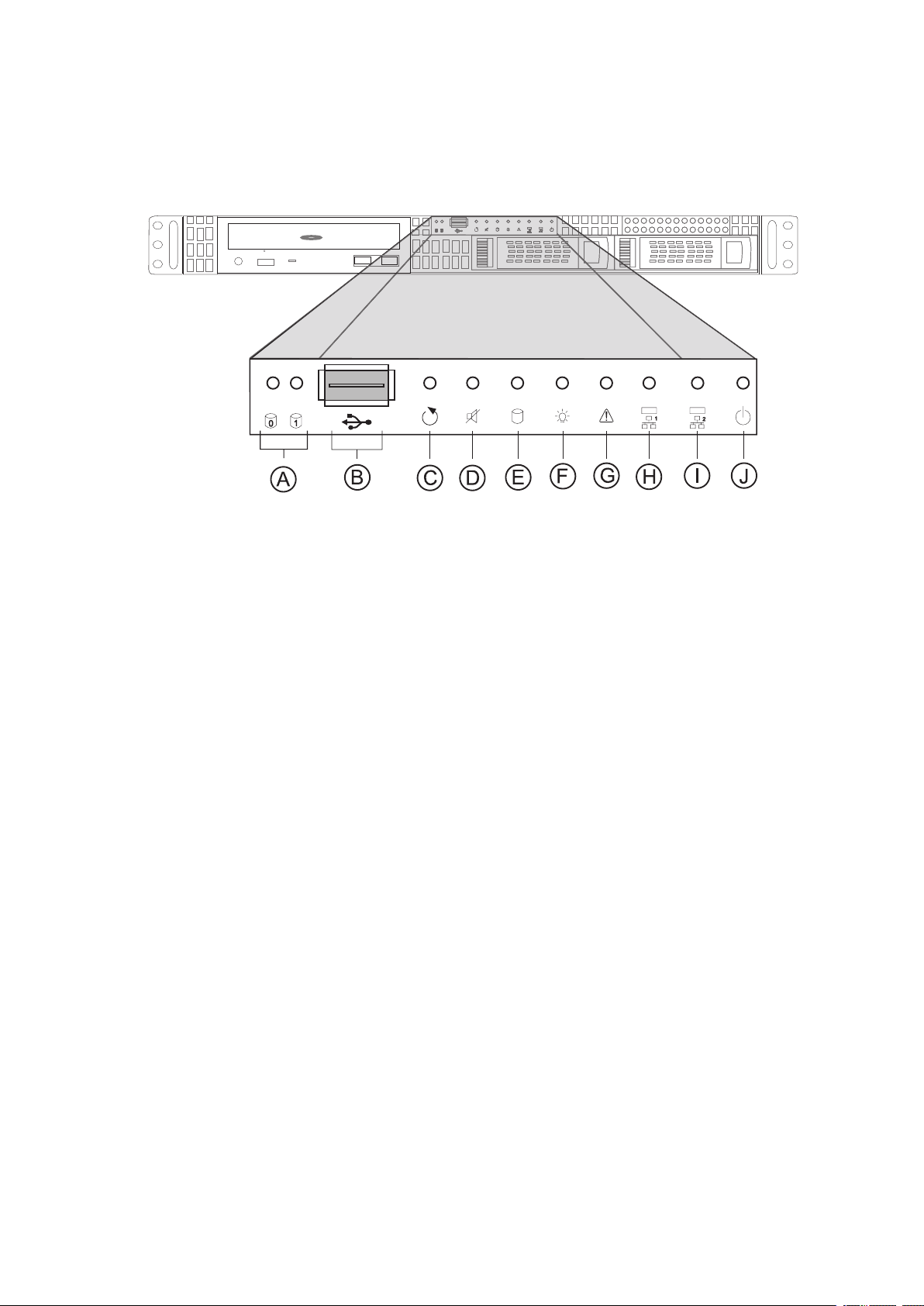
Z przodu obudowy znajdują się niezbędne elementy sterujące, jak np. przycisk zasilania, przycisk
resetujący oraz diody LED twardego dysku (HDD). W celu włączenia serwera należy raz krótko wcisnąć
przycisk zasilania.
Rysunek 1. Widok z przodu
A.
Diody LED aktywności kieszeni twardego dysku
B.
Port USB 2.0
C.
Przycisk resetowania
D.
Przycisk wyciszania alarmu wentylatora
E.
Diody LED aktywności systemowego
twardego dysku
F.
Dioda LED zasilania
G.
Dioda LED awarii
H.
Dioda LED aktywności złącza NIC 1
I.
Dioda LED aktywności złącza NIC 2
(nieużywane w tym systemie)
J.
Przycisk zasilania
Page 8

8
Page 9
2 Funkcje serwera
Niniejszy rozdział pokrótce opisuje główne funkcje serwera.
Tabela 1 podsumowuje główne funkcje płyty głównej.
Tabela 1. Podsumowanie funkcji
Funkcja Opis
Wymiary obudowy
Procesor
Pamięć
Chipset
Interfejsy urządzeń
peryferyjnych
Wideo
LAN
Możliwości
rozbudowy
Wentylatory
Zarzadzanie systemem
43,5 mm (wysokość)
430 mm (szerokość)
569 mm (głębokość)
Maksymalna waga obudowy: 17 kg
• Obsługa procesora dwurdzeniowego Intel® Xeon® serii 3000 i
czterordzeniowego Intel® Xeon® serii 3200
•
Obsługa technologii Intel® Extended Memory System 64 Technology (EM64T)
Cztery gniazda DIMM do zainstalowania wielowarstwowych pamięci DDR2
667/800 MHz (maks. 8 GB pamięci systemowej) bez buforów, spełniających
warunki ECC i niespełniających tych warunków
Chipset Intel® 3200, składający się z:
• koncentratora kontrolera pamięci Intel® 3200/3210 (MCH),
• koncentratora kontrolera WE/WY Intel® (ICH9R),
• koncentratora PXH-V PCI-X Intel® 6702.
Układ WE/WY Super I/O Winbond 8374LF2
Złącza zewnętrzne:
• Wielowarstwowe porty PS2 klawiatury i myszy
• Port szeregowy DB9
• Dwa porty sieciowe RJ45 NIC 10/100/1000 Mb/s
• Dwa porty USB 2.0
Złącza wewnętrzne:
• Jedno dodatkowe wewnętrzne gniazdo USB obsługujące dwa porty USB
2.0
• Jedno gniazdo portu szeregowego B DH10
• Sześć gniazd SATA (3 Gb/s) ze zintegrowaną obsługą macierzy RAID
• 24-pinowe dodatkowe wewnętrzne gniazdo panelu kontrolnego zgodne ze
standardem ATX
Zintegrowana karta wideo iBMC Server Engine na płycie zewnętrzna pamięć
wideo o pojemności 32 MB
• Karta Intel® 10/100/1000 82566E Gigabit Ethernet
• Karta Intel® 10/100/1000 82541PI Gigabit Ethernet
• Jedno złącze x8 PCI-Express na pełnowymiarowej karcie pomocniczej
Obsługa dwóch wentylatorów systemowych i jednego wentylatora procesora
Intel® System Management Software
Page 10
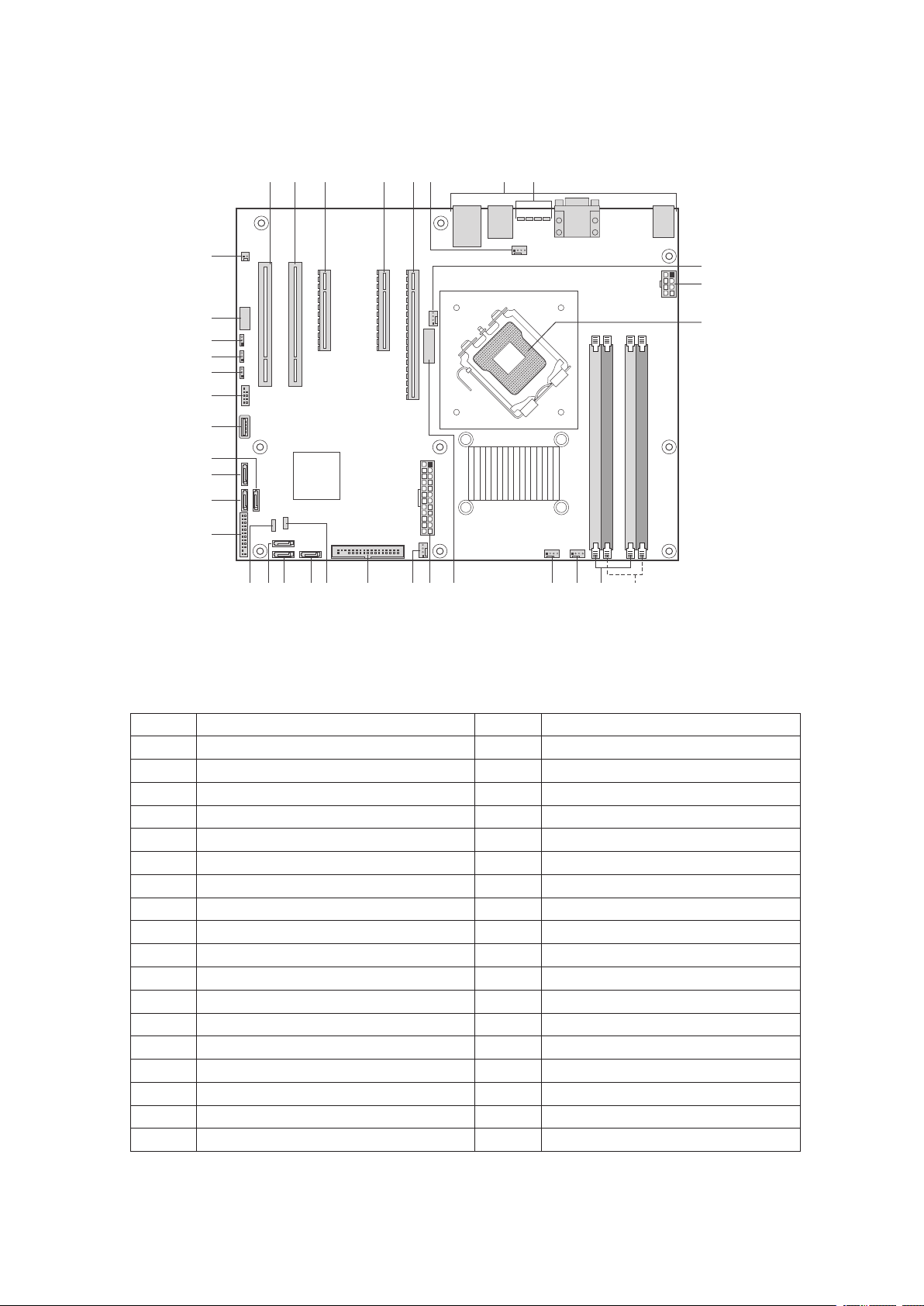
Położenia złącz oraz gniazd
A B F G H
CC
HH
II
Y
DD
VW U RS NOQ P M L
J
I
K
EDC
AA
Z
BB
X T
GG
FF
EE
Rysunek pokazuje przybliżone położenie głównych elementów na płycie głównej.
Rysunek 2. Lokacje złącz oraz podzespołów
Tabela 2. Złącza oraz podzespoły płyty serwerowej
Etykieta Opis Etykieta Opis
A.
B.
C.
D.
E.
F.
G.
H.
I.
J.
K.
L.
M.
N.
O.
P.
Q.
R.
Gniazdo PCI 1 (5 V/32 bity/33 MHz)
Gniazdo PCI 2 (5 V/32 bity/33 MHz)
PCI Express x8
PCI Express x8
Złącze x16 PCI Express
Gniazdo wentylatora systemowego 1
Złącza tylnego panelu
Diagnostyczne diody LED
Gniazdo wentylatora procesora 1
Złącze zasilania dodatkowego 2x4
Gniazdo procesora
Gniazda DIMM, kanał 2
Gniazda DIMM, kanał 1
Gniazdo wentylatora systemowego 4
Gniazdo wentylatora systemowego 3
Baterie
Złącze głównego zasilania
Gniazdo wentylatora systemowego 2
S.
T.
U.
V.
W.
X.
Y.
Z.
AA.
BB.
CC.
DD.
EE.
FF.
GG.
HH.
II.
Złącze stacji dyskietek
HSBP
SATA 0
SATA1
SATA 2
IPMB
Gniazdo panelu przedniego
SATA 4
SATA 5
SATA 3
Wewnętrzne gniazdo USB
Zewnętrzne gniazdo USB
Zworka kasowania pamięci CMOS
Zworka kasowania hasła
Zworka odzyskiwania systemu BIOS
Port szeregowy
Gniazdo alarmu otwarcia obudowy
10 11MAXDATA PLATINUM 00 IR M8Funkcje płyty głównej
Page 11
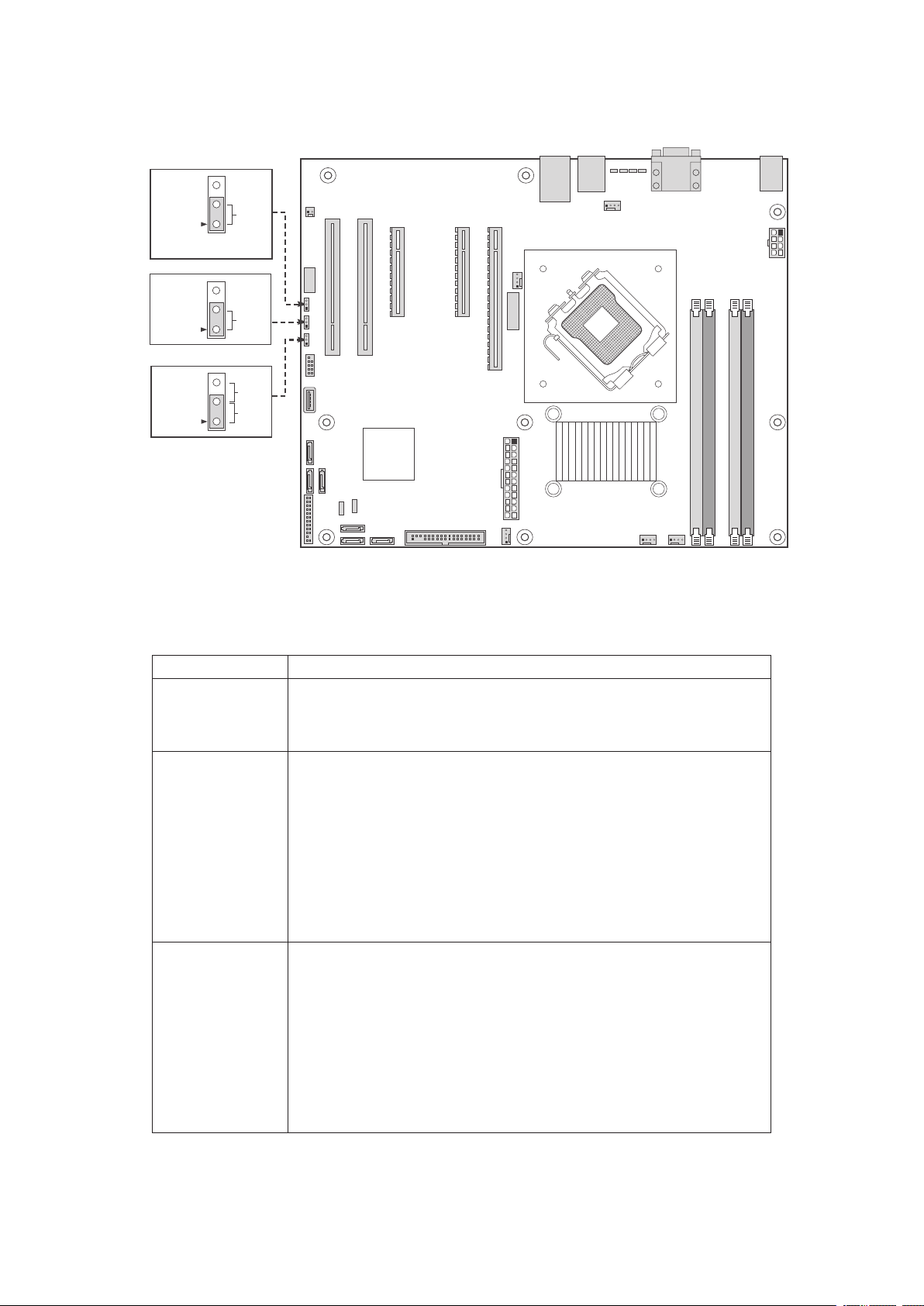
Zworki konguracyjne
J1E3
J1E1
3
2
J1E2
3
2
3
2
Rysunek przedstawia położenie zworek konfiguracyjnych.
Przywracanie
pamięci
BIOS
Domyślne
Aby odzyskać system BIOS,
należy wyjąć zworkę
Kaso-
wanie
hasła
Domyślne
Kasowanie
pamięci
CMOS
Kasowanie
pamięci
CMOS
Domyślne
Rysunek 3. Położenie zworek konfiguracyjnych
Tabela 3. Zworki konfiguracyjne
Nazwa zworki Funkcja
Odzyskiwanie
systemu BIOS
• Styki 1-2: Praca standardowa.
• Zworka wyjęta: Odzyskanie systemu BIOS w wypadku uszkodzenia
systemu. Wymagany nośnik rozruchowy z prawidłową pamięcią ROM
systemu BIOS.
Kasowanie hasła • Styki 1-2: Praca standardowa, ochrona hasłem
• Styki 2-3: Wymazywanie hasła: po założeniu zworki na te styki na
5–10 sekund przy następnym zresetowaniu serwera hasło zostanie
wyzerowane. W przypadku normalnej eksploatacji zworka nie
powinna być umieszczona na tych stykach.
UWAGA
Aby wykasować hasło, nie trzeba resetować serwera poprzez
zakładanie tych zworek na wymienione styki. Aby wykasować hasło za
pomocą tej zworki: Wyłącz serwer. Załóż zworkę na styki 2–3 na 5–10
Kasowanie
pamięci CMOS
sekund. Przełóż zworkę z powrotem na styki 1–2. Włącz serwer.
• Styki 1-2: Praca standardowa.
• Styki 2-3: Wymazywanie pamięci CMOS: po założeniu zworki na te
styki na 5–10 sekund przy następnym zresetowaniu systemu zostaną
wykasowane ustawienia pamięci CMOS. W przypadku normalnej
eksploatacji zworka nie powinna być umieszczona na tych stykach.
UWAGA
Aby wykasować pamięć CMOS, nie trzeba resetować serwera poprzez
zakładanie zworki na wymienione styki. Aby wykasować pamięć CMOS:
Wyłącz serwer. Załóż zworkę na styki 2–3 na 5–10 sekund. Przełóż
zworkę z powrotem na styki 1–2. Włącz serwer.
Page 12
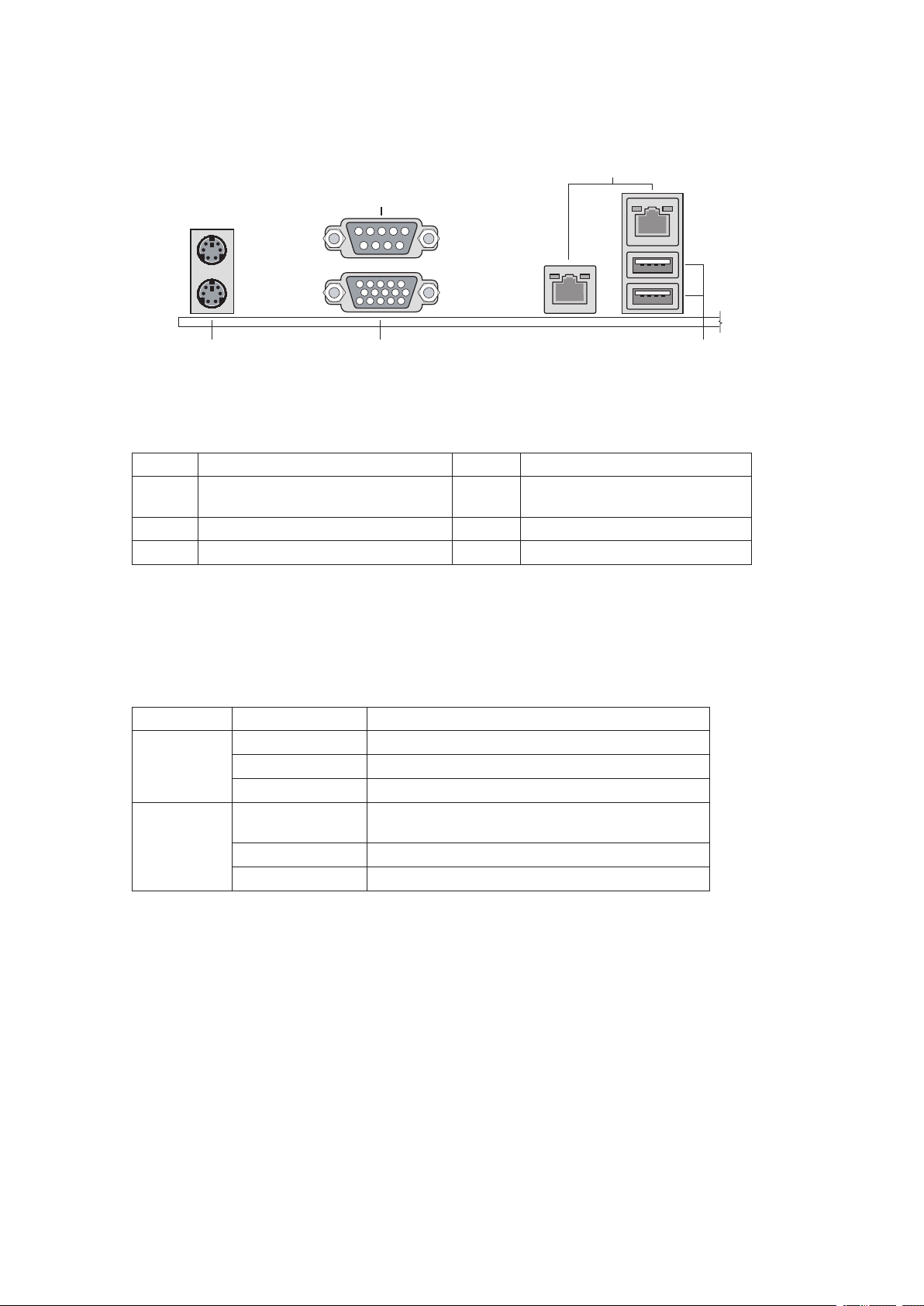
Złącza tylnego panelu
B
C
E
A
D
Tabela 4. Złącza na tylnym panelu
Etykieta Opis Etykieta Opis
A.
B.
C.
Piętrowo zestawione porty klawiatury/myszy PS2
Złącze szeregowe A
Wideo
Rysunek 4. Złącza na tylnym panelu
D.
E.
Złącze NIC 1/2 (10/100/1000 Mb/s)
USB1-2
Diody LED złącza NIC umieszczone po prawej i lewej stronie każdego złącza NIC dostarczają poniższych
informacji.
Tabela 5. Diody LED złącz NIC
Dioda LED Stan diody LED Opis
Prawa Wyłączona Brak połączenia sieciowego
Stały zielony Nawiązano połączenie sieciowe
Migająca zieleń Aktywność przesyłania / odbierania
Lewa Wyłączona Połączenie z prędkością 10 Mb/s (jeżeli lewa dioda
LED jest włączona lub miga)
Stały zielony Połączenie o prędkości 100 Mb/s
Stały bursztynowy Połączenie o prędkości 1000 Mb/s
1 1MAXDATA PLATINUM 00 IR M8Funkcje płyty głównej
Page 13

Wymagania sprzętowe
Żeby uniknąć problemów z integracją oraz ewentualnych uszkodzeń płyty, Państwa system musi
spełniać niżej wymienione wymagania.
Procesor
Obsługa procesora dwurdzeniowego Intel® Xeon® serii 000 i czterordzeniowego Intel® Xeon® serii
00.
Pamięć
Na płycie serwera znajdują się cztery gniazda pamięci DIMM, podzielone na dwa banki. Gniazda DIMM
A1 i B1 należą do banku 1. Gniazda DIMM A i B należą do banku . Moduł minimalny, jaki można
zainstalować, to jeden układ DIMM o pojemności 51 MB w gnieździe A1. Obsługuje on przeplatanie
jednokanałowe. W przypadku przeplatania dwukanałowego w gniazdach A1 i B1 muszą znajdować
się dwa takie same układy DIMM.
Żeby pracować w trybie dynamicznego stronicowania dwukanałowego muszą zostać spełnione
następujące warunki:
• Zapełnić gniazda DIMM A1 i DIMM B1 dwiema identycznymi kostkami pamięci.
• W każdym z czterech gniazd muszą być takie same kości pamięci.
/ Uwaga:
Nie można używać trzech kości pamięci. Należy używać kości DIMM, które są identyczne (taki sam
typ i prędkość). Preferuje się używanie identycznych modułów pamięci DIMM.
Karty pamięci DIMM muszą spełniać następujące wymagania:
• Należy korzystać wyłącznie z kart pamięci DIMM z technologią DDR DRAM.
• Należy używać tylko zestawionych modułów DIMM DDR-667 i DDR-800.
Page 14

1
Page 15
3 Montaż podzespołów i aktualizacji
A
C
D
B
DIMM A1
DIMM A2
DIMM B2
DIMM B1
Przed rozpoczęciem
Przed rozpoczęciem pracy z niniejszym produktem należy zwrócić szczególną uwagę na instrukcje
dotyczące bezpieczeństwa umieszczone na początku niniejszego podręcznika.
Wymagane narzędzia i materiały
• Śrubokręt krzyżakowy (nr 1 i nr )
• Kombinerki z igłowymi noskami
• Antyelektrostatyczna opaska na nadgarstek oraz przewodząca podkładka gąbkowa (zalecane)
Zakładanie i wyjmowanie kart pamięci
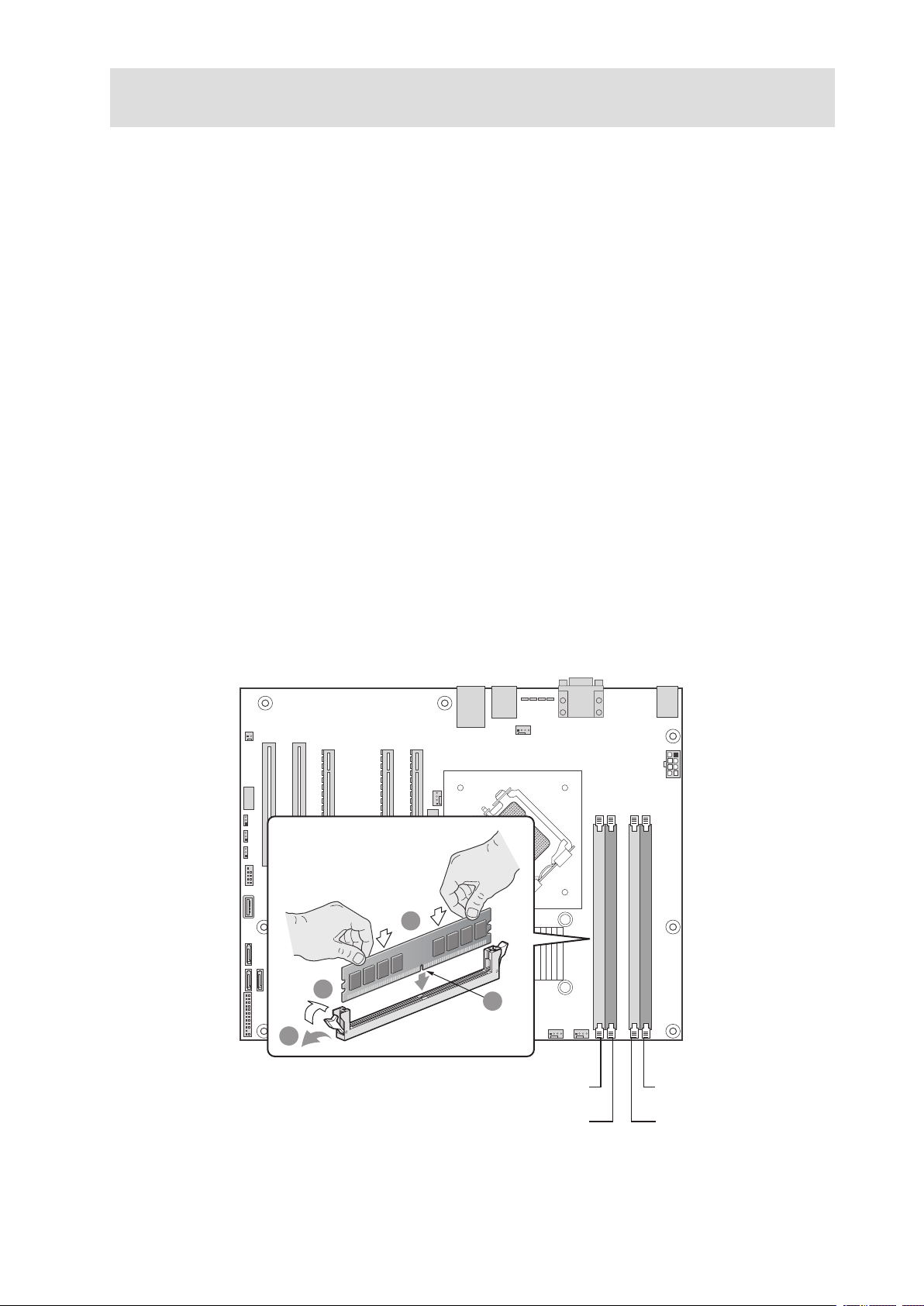
Poniższa ilustracja pokazuje gniazda DIMM na płycie głównej: od środka płyty są to DIMM A1, DIMM
A, DIMM B1, DIMM B. DIMM A1 jest gniazdem umieszczonym najbliżej gniazda procesora.
Instalowanie pamięci DIMM
W celu zainstalowania pamięci DIMM, należy wykonać poniższe czynności:
1. Należy przestrzegać zasad bezpieczeństwa i środków ostrożności związanych z ładunkami
elektrostatycznymi zamieszczonych w rozdziale „Informacje dotyczące bezpieczeństwa”.
. Wyłączyć wszystkie urządzenia peryferyjne podłączone do serwera. Wyłączyć zasilanie
serwera.
. Odłączyć przewód zasilający od serwera.
. Zdjąć obudowę serwera.
5. Zlokalizować gniazda DIMM (rys. 5).
Rysunek 5. Instalowanie pamięci DIMM
Page 16

16 17MAXDATA PLATINUM 00 IR M8Montaż podzespołów i aktualizacji
6. Upewnić się, że zaciski na obydwu końcach gniazd(a) DIMM zostały rozwarte do pozycji
„otwarte” (litera A na rys. 5).
7. Trzymając kartę za krawędzie, wyjąć ją z opakowania antyelektrostatycznego.
8. Umieścić kartę DIMM nad gniazdem. Ustawić w jednej linii małe nacięcie w dolnej krawędzi
modułu DIMM z wpustem gniazda (zob. litera B na rys. 5).
9. Włożyć dolną krawędź modułu DIMM do gniazda (zob. litera C na rys. 5).
10. Po włożeniu karty DIMM, dopchnąć górną krawędź do momentu zatrzaśnięcia zacisków
utrzymujących. Upewnić się, że zaciski zostały dokładnie zamknięte (zob. litera D na rys. 5).
11. Ponownie założyć obudowę serwera i podłączyć przewód zasilający.
Page 17
Wymiana baterii awaryjnej
Litowa bateria płyty serwerowej zasila układ RTC przez okres do 10 lat przy braku zasilania sieciowego.
Kiedy bateria zacznie się rozładowywać, traci napięcie a ustawienia serwera przechowywane w
pamięci CMOS RAM w układzie RTC (na przykład data i czas) mogą być nieprawidłowe. Prosimy o
skontaktowanie się z przedstawicielem biura obsługi klienta lub z dealerem w celu uzyskania listy
zaaprobowanych urządzeń.
!
OSTRZEŻENIE
Nieprawidłowa wymiana baterii grozi eksplozją. Wymieniać tylko na taki sam lub
równoważny typ, zalecany przez producenta. Zużyte baterie utylizować zgodnie z instrukcjami
producenta.
!
WARNING
Danger of explosion if battery is incorrectly replaced. Replace only with the same or equivalent
type recommended by the equipment manufacturer. Discard used batteries according to
manufacturer’s instructions.
!
WARNUNG
Wenn eine ungeeignete Batterie eingesetzt wird oder die Batterie falsch eingesetzt wird,
besteht Explosionsgefahr. Ersetzen Sie verbrauchte Batterien nur durch Batterien gleichen
oder äquivalenten Typs, der vom Hersteller empfohlen wurde. Entsorgen Sie die verbrauchte
Batterie entsprechend den Anweisungen des Herstellers.
!
AVERTISSEMENT
Danger d’explosion en cas de remplacement incorrect de la pile. Remplacez-la uniquement
par une pile du męme type ou d’un type équivalent recommandé par le fabricant. Mettez au
rebut les piles usagées en vous conformant aux instructions du fabricant.
!
ADVARSEL
Lithiumbatteri - Eksplosionsfare ved fejlagtig hĺndtering. Udskiftning mĺ kun ske med batteri
af samme fabrikat og type. Levér det brugte batteri tilbage til leverandřren.
!
ADVARSEL
Lithiumbatteri - Eksplosjonsfare. Ved utskifting benyttes kun batteri som anbefalt av
apparatfabrikanten. Brukt batteri returneres apparatleverandřren.
!
VARNING
Explosionsfara vid felaktigt batteribyte. Använd samma batterityp eller en ekvivalent typ
som rekommenderas av apparattillverkaren. Kassera använt batteri enligt fabrikantens
instruktion.
!
VAROITUS
Paristo voi räjähtää, jos se on virheellisesti asennettu. Vaihda paristo ainoastaan laitevalmistajan
suosittelemaan tyyppiin. Hävitä käytetty paristo valmistajan ohjeiden mukaisesti.
Page 18
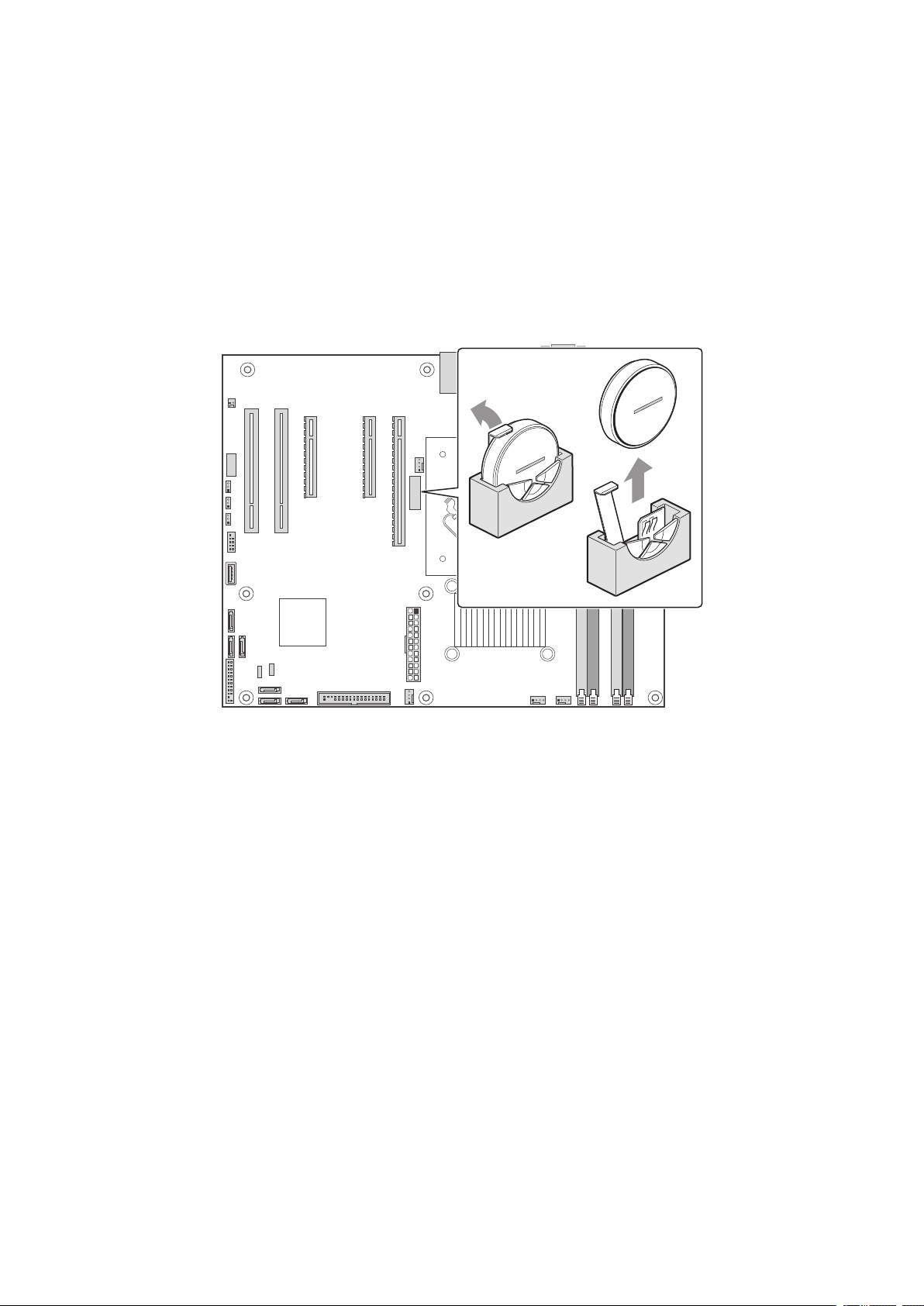
W celu wyjęcia baterii należy wykonać poniższe czynności:
1. Należy przestrzegać zasad bezpieczeństwa i środków ostrożności związanych z ładunkami
elektrostatycznymi zamieszczonych w rozdziale „Informacje dotyczące bezpieczeństwa”.
. Wyłączyć wszystkie urządzenia peryferyjne podłączone do serwera. Wyłączyć zasilanie
serwera.
. Odłączyć przewód zasilający od serwera.
. Zdjąć obudowę serwera i znaleźć baterię.
5. Unieść mechanizm blokujący baterii (zob. rys. 6).
6. Wyjąć baterię z jej gniazda.
Rysunek 6. Wyjmowanie baterii
7. Baterię należy utylizować zgodnie z lokalnymi rozporządzeniami.
8. Wyjąć nową baterię litową z opakowania i włożyć ją w gniazdo baterii, upewniając się, że
zostaje zachowana prawidłowa biegunowość.
9. Zamknąć obudowę.
10. Uruchomić program Setup w celu przywrócenia ustawień konfiguracyjnych do układu RTC.
18 PBMAXDATA PLATINUM 00 IR M8Montaż podzespołów i aktualizacji
Page 19

4 Narzędzia serwera
Konguracja pamięci BIOS
Niniejszy rozdział opisuje narzędzia zawarte w opcjach konfiguracji pamięci BIOS, używane do zmiany
domyślnej konfiguracji serwera. Konfigurację pamięci BIOS można uruchamiać z system operacyjnym
lub bez systemu operacyjnego.
Uruchomienie opcji konfiguracji
Istnieje kilka warunków, w jakich można wejść do opcji konfiguracji BIOS-u i ją rozpocząć:
• Kiedy zostanie włączony serwer, po zakończeniu testu pamięci POST
• Kiedy zworka konfiguracyjna CMOS na płycie serwera został przesunięta w położenie “Clear
CMOS” (włączone).
Po spełnieniu tych warunków podczas autotestu wykonywanego w trakcie ponownego uruchamiania
komputera pojawi się następujący monit:
Press <F2> to enter SETUP (Naciśnij klawisz F2, aby uruchomić
program konfiguracyjny)
Po spełnieniu trzeciego warunku, to znaczy po wystąpieniu błędu CMOS/NVRAM, pojawią się inne
monity systemu, lecz nie zgłoszenie z warunkiem <F>:
Warning: CMOS checksum invalid (Ostrzeżenie: nieprawidłowa suma
kontrolna CMOS)
Warning: CMOS time and date not set (Ostrzeżenie: nie ustawiono
godziny i daty CMOS)
Przy tym warunku, BIOS załaduje wartości domyślne pamięci CMOS i podejmie próbę restartu
komputera.
W przypadku niemożności wejścia do opcji konfiguracyjnych
Jeżeli nie można uzyskać dostępu do konfiguracji pamięci BIOS, może zaistnieć konieczność
wyzerowania pamięci CMOS. Instrukcje dotyczące zerowania pamięci CMOS – zobacz: “Wyzerowanie
pamięci CMOS”.
Menu konfiguracji
Każda strona z opcjami konfiguracji BIOS-u zawiera pewną liczbę funkcji. Za wyjątkiem tych funkcji,
które wyświetlają tylko informacje konfigurowane automatycznie, każda funkcja jest skojarzona z
polem wartości, które zawiera parametry wybierane przez użytkownika. Posiadając uprawnienia,
użytkownik może zmieniać te parametry. Jeżeli wartości nie można zmienić z jakiegoś powodu, pole
wartości funkcji jest niedostępne.
Page 20

0 1MAXDATA PLATINUM 00 IR M8Narzędzia serwera
Tabela 6 zawiera opis poleceń klawiaturowych, używanych w menu konfiguracji pamięci BIOS.
Tabela 6. Polecenia wydawane z klawiatury
Wcisnąć Opis
<F1>
← →
↑
↓
F5/-
F6/+
<Enter>
<Esc>
<F9>
Pomoc – Wciśnięcie klawisza F1 w dowolnym menu powoduje przywołanie okna ogólnej
pomocy.
Klawisze strzałek w lewo i w prawo są używane do przechodzenia pomiędzy stronami
głównego menu. Klawisze te nie mają żadnego efektu, jeżeli wyświetlono podmenu lub
listę wyboru.
Wybierz pozycję z góry – Strzałka w górę jest używana do wybrania poprzedniej wartości
z listy opcji pozycji menu lub listę wyboru pól wartości. Wciśnięcie klawisza Enter aktywuje wybraną pozycję.
Wybierz pozycję z dołu – Strzałka w dół jest używana do wybrania następnej wartości z
listy opcji pozycji menu lub listę wyboru pól wartości. Wciśnięcie klawisza Enter aktywuje
wybraną pozycję.
Zmień wartość – Znak minus lub klawisz funkcyjny F5 jest używany do zmiany wartości
bieżącej pozycji na wartość poprzednią. Ten klawisz powoduje przewinięcie przez wartości
w skojarzonej liście wyboru bez wyświetlania całej listy.
Zmień wartość – Znak plus lub klawisz funkcyjny F6 jest używany do zmiany wartości
bieżącej pozycji menu na wartość następną. Ten klawisz powoduje przewinięcie przez
wartości w skojarzonej liście wyboru bez wyświetlania całej listy. W przypadku 106-klawiszowej klawiatury japońskiej, klawisz plus posiada inny kod skanowania od klawisza plus
na pozostałych klawiaturach, lecz jego wciśnięcie ma taki sam efekt.
Wykonaj polecenie — Klawisz Enter jest używany w celu aktywacji podmenu, kiedy
wybrana funkcja jest submentu lub w celu wyświetlenia listy wyboru, jeżeli wybrana
funkcja posiada pole wartości, lub w celu wybrania pod-pola dla funkcji z wieloma
wartościami jak czas i data. Jeżeli jest wyświetlona lista wyboru, klawisz Enter spowoduje
cofnięcie listy wyboru i pozwoli na dokonanie innego wyboru w menu macierzystym.
Wyjdź – Klawisz ESC zapewnia możliwość wycofania się z dowolnego pola. Ten klawisz
cofa efekty wciśnięcia klawisza Enter. Kiedy klawisz ESC zostaje wciśnięty przy edycji
dowolnego pola lub przy wyborze funkcji menu, zostaje ponownie wyświetlone menu
macierzyste. Kiedy klawisz ESC zostaje wciśnięty w dowolnym submenu, zostaje
ponownie wyświetlone menu macierzyste. Kiedy klawisz ESC zostaje wyświetlony w
dowolnym głównym menu, zostaje wyświetlone okienko potwierdzenia wyjścia z zapytaniem czy użytkownik chce odrzucić dokonane zmiany.
Domyślne ustawienia konfiguracji – Wciśnięcie klawisza F9 powoduje wyświetlenie
następującego okna:
Setup Confirmation
Load default configuration now? (Wczytać domyślną
konfigurację?)
[Yes] [No]
Po wybraniu odpowiedzi twierdzącej (opcja »Yes”) i wciśnięciu klawisza Enter, wszystkie
pola konfiguracji (Setup) zostaną ustawione na wartości domyślne. Po wybraniu
odpowiedź przeczącej (opcja »No") i wciśnięciu klawisza Enter, lub wciśnięciu klawisza
ESC, użytkownik powraca do miejsca, gdzie się znajdował przed wciśnięciem klawisza F9
bez wpływu na jakiekolwiek istniejące wartości pól.
<F10>
Zapisz i wyjdź– Wciśnięcie klawisza F10 powoduje wyświetlenie następującego komunikatu:
Setup Confirmation
Save Configuration changes and exit now? (Zapisać
ustawienia i opuścić program?)
[Yes] [No]
Po wybraniu odpowiedzi twierdzącej (opcja »Yes”) i wciśnięciu klawisza Enter, zostają
zapisane wszystkie zmiany oraz opuszczone okno konfiguracji. Po wybraniu odpowiedź
przeczącej (opcja »No") i wciśnięciu klawisza Enter, lub wciśnięciu klawisza ESC,
użytkownik powraca do miejsca, gdzie się znajdował przed wciśnięciem klawisza F10 bez
wpływu na jakiekolwiek istniejące wartości pól.
Page 21

Wyzerowanie pamięci CMOS
Jeżeli nie można uzyskać dostępu do menu konfiguracji pamięci BIOS, należy użyć zworki CMOS w
celu wyzerowania konfiguracyjnej pamięci RAM.
1. Wyłączyć zasilanie systemu i odłączyć przewód zasilający.
. Otworzyć obudowę serwera.
. Wyjmij zworkę ze styków 1 i (pozycja normalna) i załóż ją na styki i (kasowanie pamięci
CMOS).
. Zaczekaj od 5 do 10 sekund.
5. Przenieść zworkę z powrotem do pozycji normalnej (styki 1 i ).
6. Zamknąć obudowę serwera.
7. Podłączyć przewód zasilający. Włączyć system.
Page 22

MAXDATA PLATINUM 00 IR M8Narzędzia serwera
Kongurowanie systemu na potrzeby szeregowej magistrali
RAID ATA
Konfigurowanie systemu BIOS
1. Upewnij się, że system jest wyposażony w co najmniej dwa dyski twarde SATA.
. Uruchom tryb konfiguracji systemu BIOS, naciskając klawisz <F> po rozpoczęciu testu
pamięci POST.
.
Przejdź do opcji Advanced > IDE Configuration (Zaawansowane > Konfiguracja IDE); sprawdź, czy
ustawiono parametr RAID opcji Configure SATA As (Skonfiguruj SATA jako). Tutaj można określić,
jaka czynność ma być wykonywana po uruchomieniu: LSI i Intel® RAID. Jeśli to ustawienie
zostanie wybrane, po włączeniu będzie uruchamiany program Intel® Matrix Storage Manager.
. Zapisz ustawienia, naciskając klawisz <F10>.
Tworzenie zbioru RAID Intel® Matrix Storage Technology
/ UWAGA
Ta macierz RAID jest obsługiwana tylko w systemach operacyjnych Windows.
1. Po ponownym uruchomieniu na ekranie zostaje wyświetlony komunikat stanu opcji pamięci
ROM menedżera Intel® Matrix Storage Manager. Naciśnij klawisze CTRLI, aby uruchomić
interfejs użytkownika opcji pamięci ROM aplikacji RAID.
. W menu interfejsu użytkownika wybierz opcję nr 1: Create RAID Volume (Utwórz wolumin
RAID). Wprowadź nazwę woluminu i naciśnij klawisz <Enter>. Nazwa woluminu RAID może
zawierać wyłącznie angielskie alfanumeryczne znaki ASCII.
.
Używając klawiszy strzałek, wybierz pozycję RAID 0 lub RAID 1, a następnie naciśnij klawisz <Enter>.
. Wybierz napędy używane w systemie RAID (wyłącznie jeżeli w systemie są dostępne więcej
niż dwa napędy), a następnie naciśnij klawisz <Enter>.
5. Wybierz rozmiar taśmy (wyłącznie dla RAID 0/5), a następnie naciśnij klawisz <Enter>.
6. Wprowadź rozmiar woluminu (w razie wybrania rozmiaru mniejszego od maksymalnego
można później utworzyć drugą macierz RAID na pozostałej części woluminu), a następnie
naciśnij klawisz <Enter>.
7. Na koniec naciśnij klawisz <Y>, aby zatwierdzić wprowadzone zmiany.
8. Zamknij interfejs użytkownika opcji pamięci ROM, naciskając klawisz <ESC>.
Tworzenie własnego zestawu RAID LSI Technology
/ UWAGA
Ta opcja jest włączana po uruchomieniu produktu.
1. Po ponownym uruchomieniu na ekranie zostaje wyświetlony komunikat stanu opcji pamięci
ROM wbudowanej aplikacji RAID. Naciśnij klawisze CTRLE, aby uruchomić interfejs
użytkownika opcji pamięci ROM aplikacji RAID.
. W menu zarządzania (Management Menu) wybierz opcję nr 1: „Configure”. Wybierz opcję
„Easy Configuration”.
. Zaznacz dyski, które mogą być używane w macierzy RAID, naciskając spację, a następnie
naciśnij klawisz F10, aby zakończyć wybieranie.
. Na ekranie „Select Configurable Arrays” naciśnij spację i klawisz <F10>.
5. Wprowadź właściwości nowej macierzy RAID: RAID Level (0/1/10), Size, Stripe Size. Zatwierdź
ustawienia.
6. Zamknij ekran Easy Configuration, naciskając klawisz <ESC>, a następnie zapisz konfigurację.
7. Wróć do menu zarządzania (Management Menu) i włącz nową macierz RAID (Initialize).
8. Zamknij interfejs użytkownika opcji pamięci ROM, naciskając klawisz <ESC>.
Page 23

Ładowanie sterowników RAID
1. Uruchom Instalatora systemu Microsoft® Windows® z dysku instalacyjnego CD-ROM systemu
Microsoft® Windows®.
. Po uruchomieniu instalatora naciśnij klawisz <F6>, aby zainstalować sterownik SCSI lub
RAID innej firmy. Po wyświetleniu monitu włóż dyskietkę ze sterownikiem RAID. Zainstaluj
odpowiedni sterownik kontrolera RAID SATA, „Kontroler Intel(R) ICH9R SATA RAID” w
wypadku macierzy RAID Intel® Matrix Storage Technology lub „Intel Embedded Server RAID
Technology” w wypadku zbioru RAID LSI Technology.
. Zakończ instalację systemu Microsoft
. Zainstaluj oprogramowanie do monitorowania, które znajduje się na dysku dołączonym do
płyty głównej (można je także pobrać z Internetu): LSI MegaIDESpy lub Intel® Matrix Storage
Manager, w zależności od wybranej technologii RAID. Dzięki temu będzie można monitorować
lokalnie konfigurację RAID. Błędy będą rejestrowane w lokalnych systemowych dziennikach
błędów.
®
Windows® i zainstaluj wszelkie niezbędne sterowniki.
Page 24

Page 25
5 Informacje prawne i dotyczące zgodności
Zgodność prawna produktu
Zgodność produktu w zakresie bezpieczeństwa
Serwer spełnia wymagania następujących norm bezpieczeństwa:
• EN 60950 (Unia Europejska)
• CE – dyrektywa niskonapięciowa (ang. Low Voltage Directive) (7//EEC) (Unia Europejska)
Zgodność produktu z dyrektywą RoHS
Ograniczenie stosowania substancji niebezpiecznych: Ten system serwerowy jest zgodny z dyrektywą
Unii Europejskiej 00/95/EC (RoHS).
Kompatybilność elektromagnetyczna produktu
Serwer został przetestowany i sprawdzony pod kątem zgodności z następującymi normami prawnymi
dotyczącymi zgodności elektromagnetycznej:
• EN550 (Class A) – Radiated & Conducted Emissions (Unia Europejska) (Emisja radiacyjna i
przenoszona)
• EN550 (Odporność) (Unia Europejska)
• CE – dyrektywa kompatybilności elektromagnetycznej (ang. EMC Directive) (89/6/EEC) (Unia
Europejska)
Oznaczenia zgodności prawnej produktu
Niniejszy produkt posiada oznaczenie następujących świadectw zgodności produktu:
Tabela 7. Oznaczenia świadectw zgodności produktu
Oznaczenie CE
Uwagi dotyczące kompatybilności elektromagnetycznej
Europa (Deklaracja zgodności CE)
Niniejszy produkt został przetestowany w zgodności z, oraz jest zgodny z dyrektywą niskonapięciową
(7//EEC) oraz dyrektywą kompatybilności elektromagnetycznej (89/6/EEC). Produkt został
oznaczony znakiem CE w celu zaświadczenia o jego zgodności z normami.
5MAXDATA PLATINUM 00 IR M8
 Loading...