

Page 1

75
Page 2

Page 3

Alimentation
Vue arrière
AFFICHAGE DES ETATS DU SYSTEME
TOUCHES DE RACCOURCIS
TOUCHES D’ACCES DIRECT (TOUCHES DE DEMARRAGE RAPIDE)
Page 4

Page 5

fabricant ou du revendeur. Ni l’un ni l’autre ne peuvent être tenus responsables
tion des noms de marques est soumise aux conditions dé nies dans le manuel de
© MAXDATA 2003
Acrobat et le Logo Acrobat sont des marques d’Adobe Systems Incorporated ou
juridictions.
Windows NT sont des marques déposées de Microsoft.
approfondies destinées aux spécialistes.
Toutes les références concernent le CDROM pilotes et programmes d’aide joint à
Page 6

Avis :
fournir des pièces d’origine, de remplacer les ensembles de pièces détachées ou
Page 7

troduire qu’un seul à la fois.
tri sélectif pour élimination.
Page 8
Cela évitera
toutes pertes de données.
Veiller à utiliser une tension d’alimentation correcte.
alimentation de l’adaptateur secteur doit être exempte de
variations et de coupures En cas de doute sur le réseau,
autoadaptateur) avant nettoyage.
teries peuvent exploser si elles sont exposées au feu ou manipulées et
Avertissement
�ttention:
Page 9
Attention : Le remplacement non conforme de la batterie
Cela
affecterait les
Câble adaptateur secteur ou câble réseau endommagé ou
In ltration de liquide dans l’ordinateur.
Mauvais fonctionnement de l’ordinateur malgré une utili-
L’ordinateur est tombé ou abîmé.
•
agent nettoyant directement sur l’ordinateur. Utiliser un
Avertissement
Avertissement
Page 10

Avant de procéder à l’installation de Notebook, s’assurer de la présence
aviser immédiatement le revendeur.
Page 11
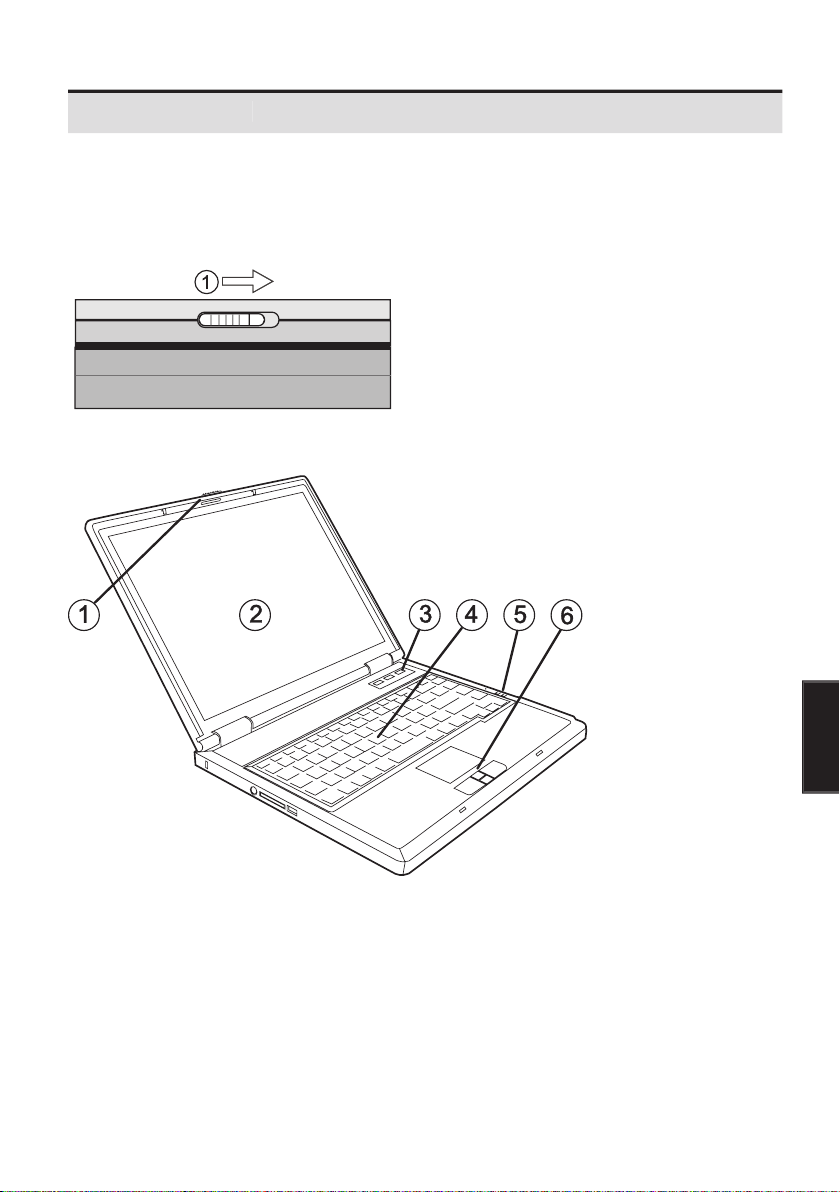
avant la première utilisation.
touches de lancement ra-
Af chage de l’
touches et
Page 12
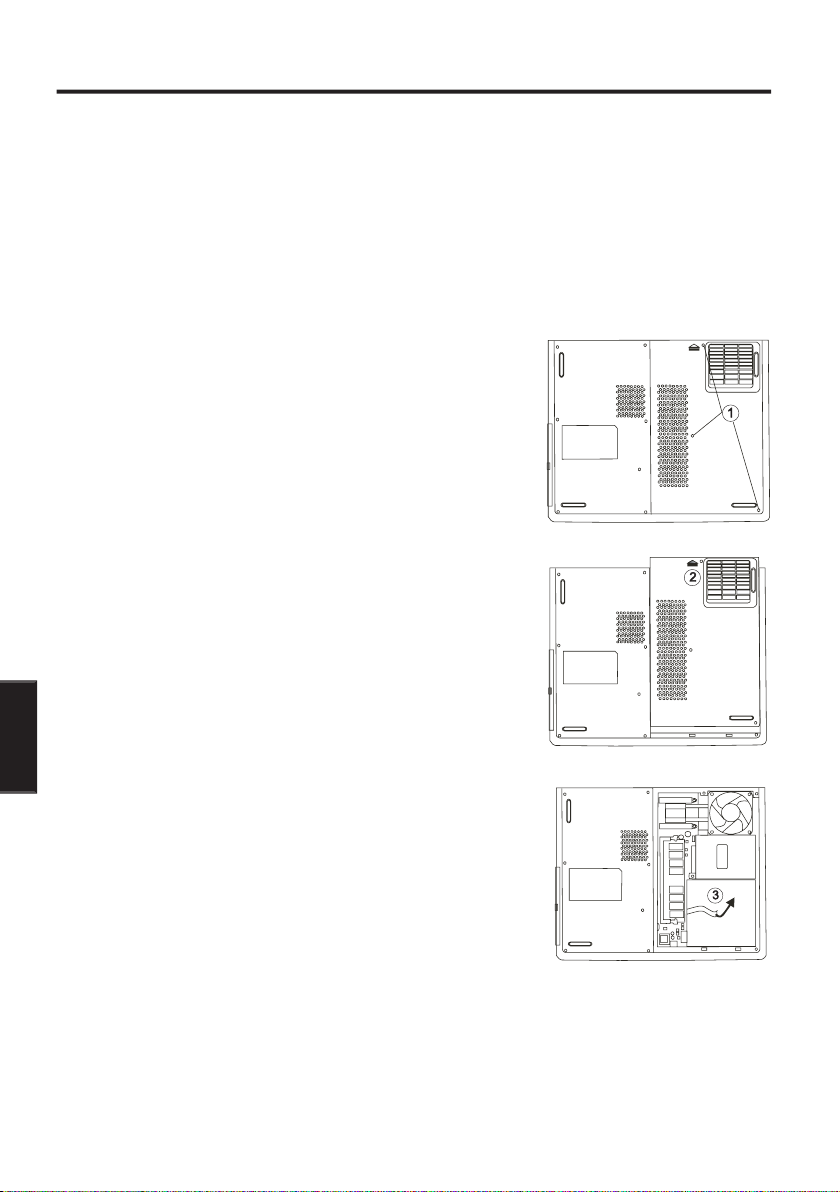
adaptateur secteur du Notebook.
gure à l’aide d’un outil adéquat
Tirer sur la sangle en tissu pour retirer
Page 13
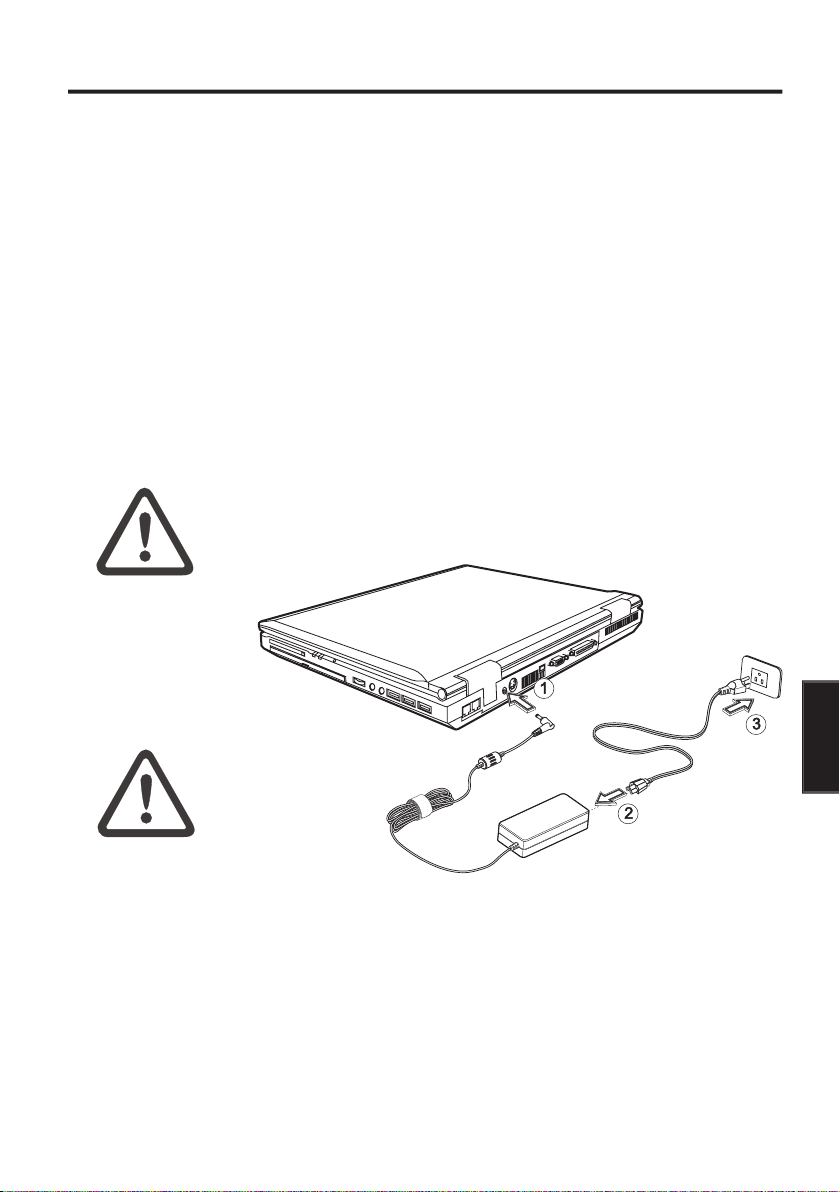
teur. L’adaptateur secteur peut recevoir des tensions
adaptateur secteur comme suit :
teur.
3.
teur.
pr emi ère
pe ut endom mage r
pièce d’entretien.
ALIMENTATION
Avertissement
Avertissement
Page 14
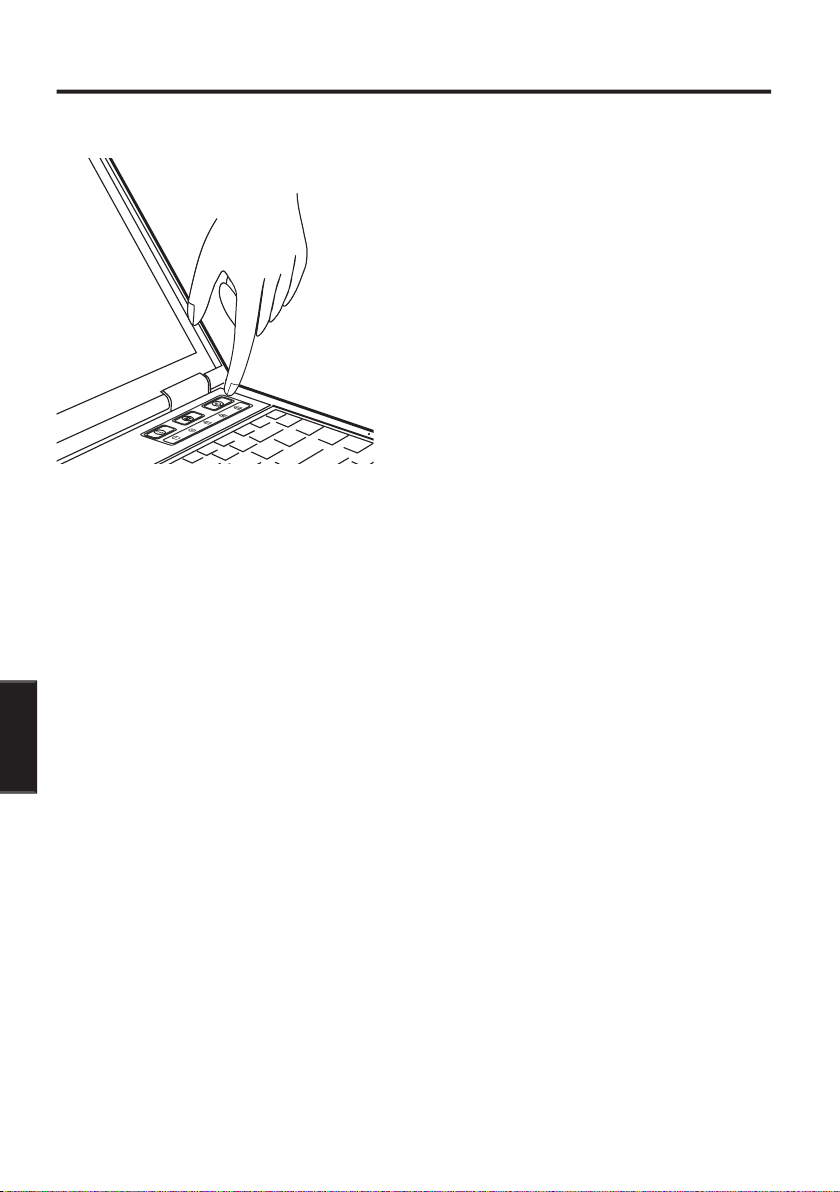
te l’ordinateur selon le
fonctions graphiques de base, il est possible de régler la
présentation
du bureau.
Voir les recommandations d’installation pour plus d’informations.
Page 15

aux <Réglages> <Options énergétiques>. Consul-
ter l’aide Windows pour tout complément d’infor-
Veille : faible
à fonctionner normalement en agissant sur le bou-
ton Marche/Arrêt. Les utilisateurs doivent à nouveau
adaptateur de secteur.
tes les applications ouvertes restent inchangées et
tion d’énergie est arrêtée.
provoquer des problè-
�ttention:
Page 16
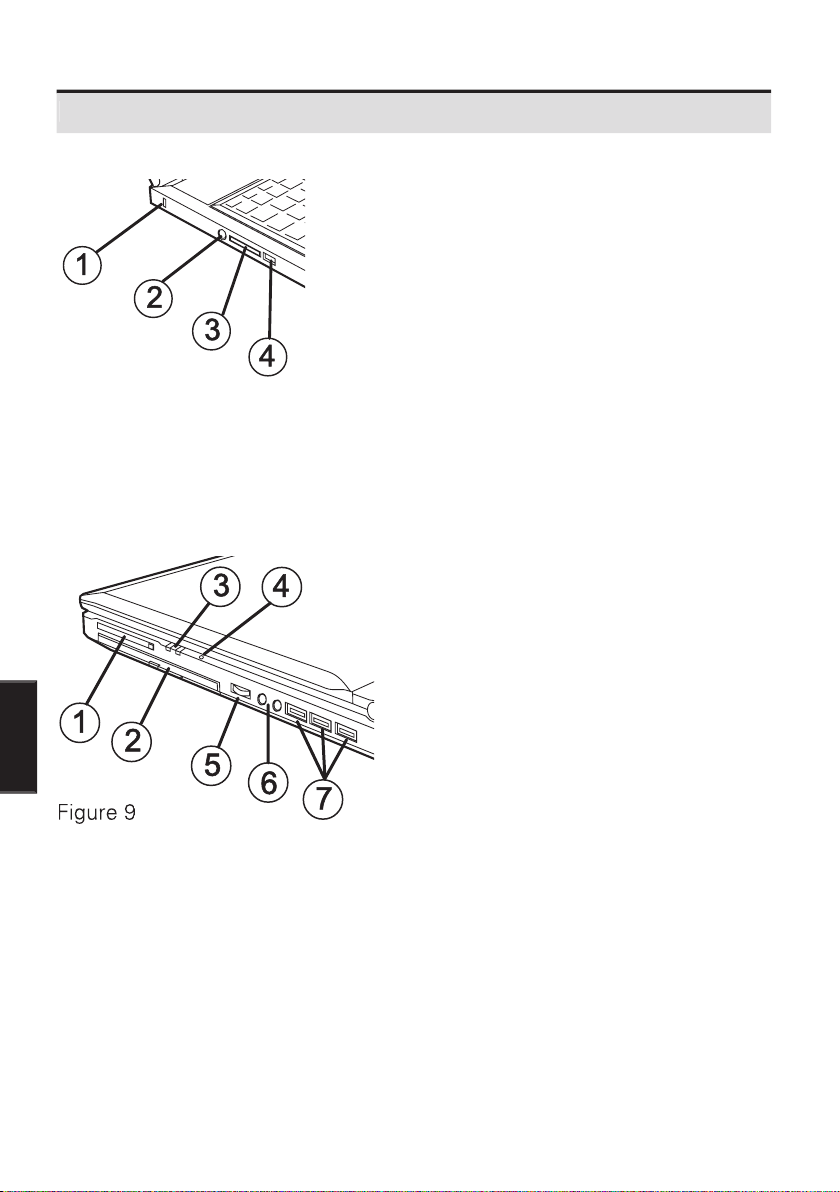
Verrouillage Kensington – Protection
tème de déblocage
Af chage de l’
Page 17
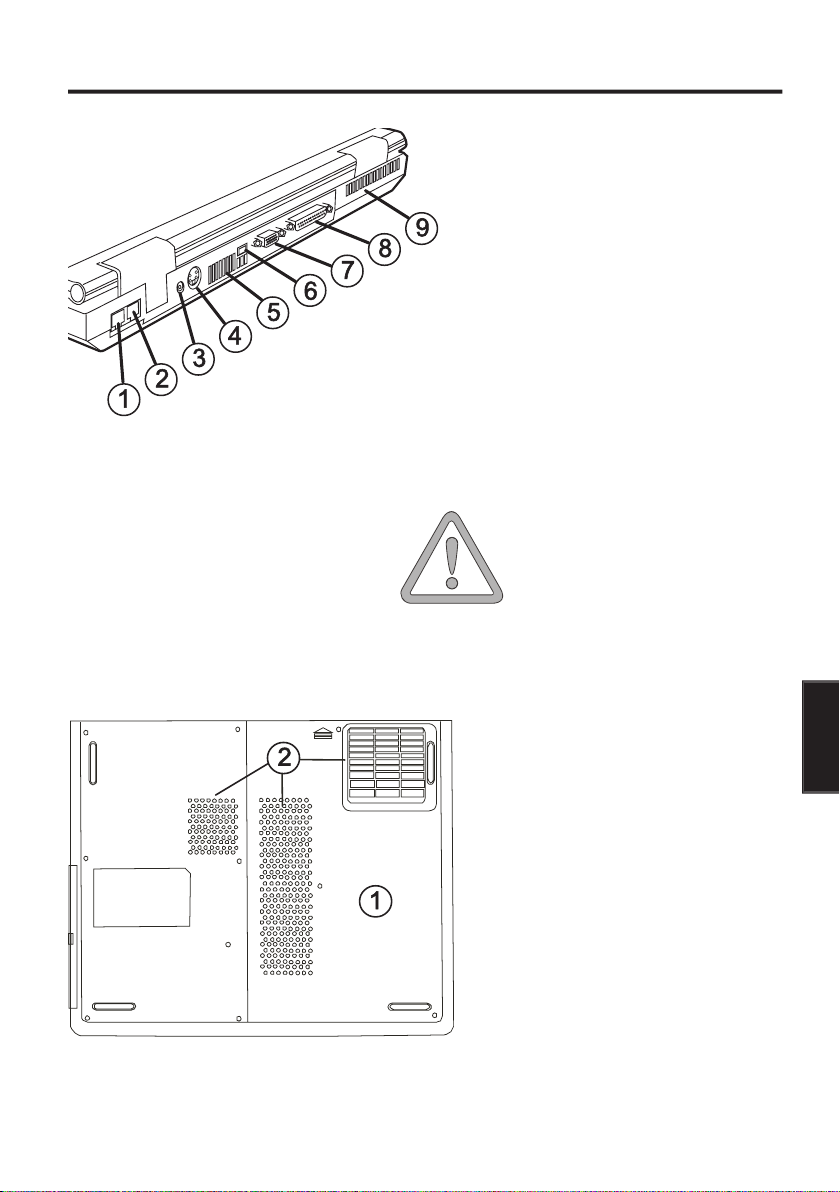
VUE ARRIÈRE
adaptateur de sec-
teur
provoquer la
�ttention:
Page 18
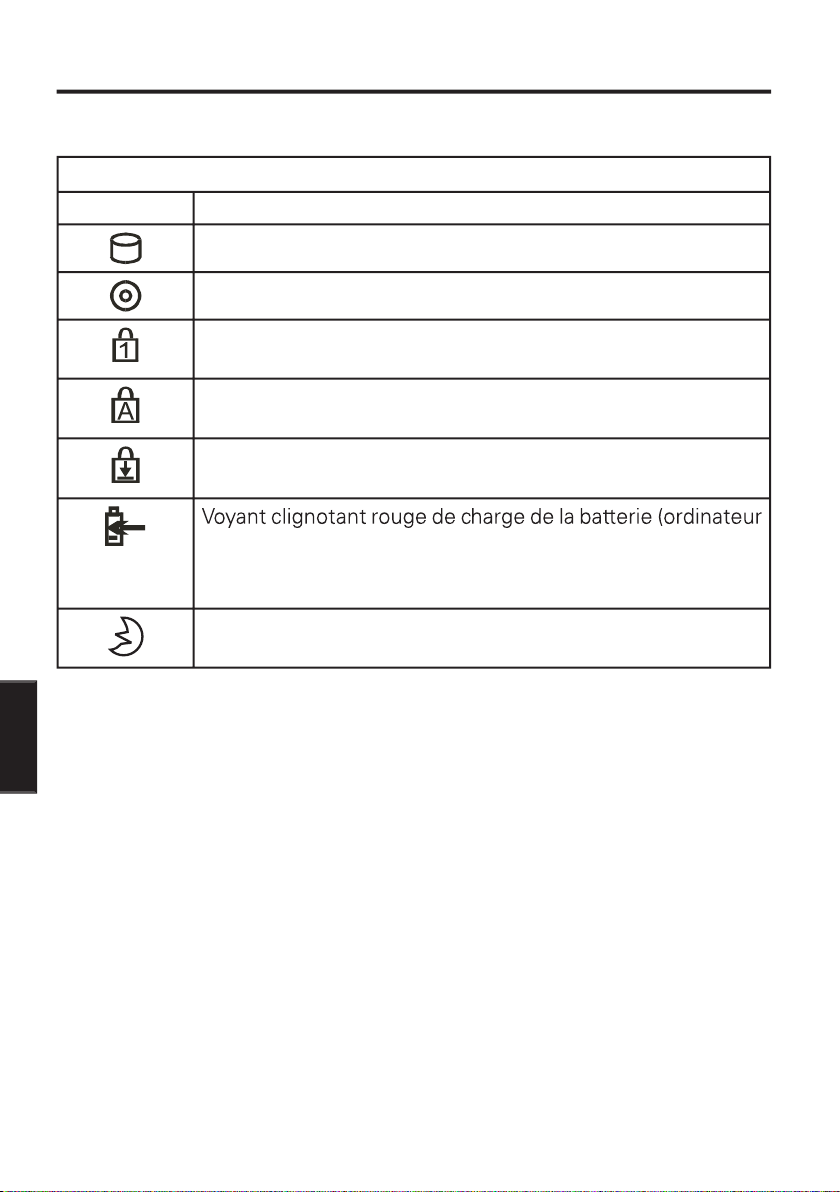
Tableau 1
AFFICHAGE DES ETATS DU SYSTEME
Symbole
Signi cation
Voyant clignotant rouge de charge de la batterie (ordinateur
Voyant clignotant vert indiquant le faible niveau de charge
Voyant clignotant vert indiquant que le Notebook fonctionne
Page 19
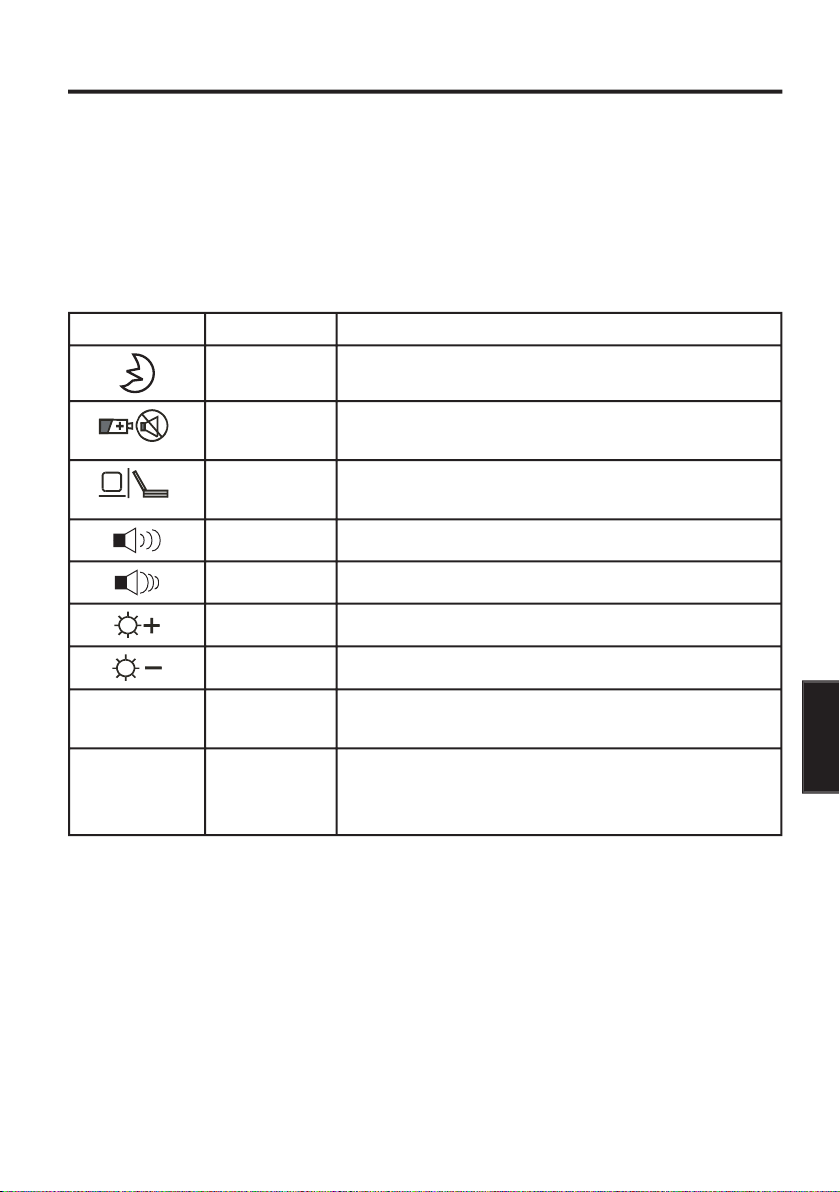
TOUCHES DE RACCOURCIS
touche com-
Symbole
Touches
Signi cation
Augmentation du
volume.
Augmentation de la
t.
Activation du pavé numérique.
Arrêt dé le-
Tableau 2
Page 20
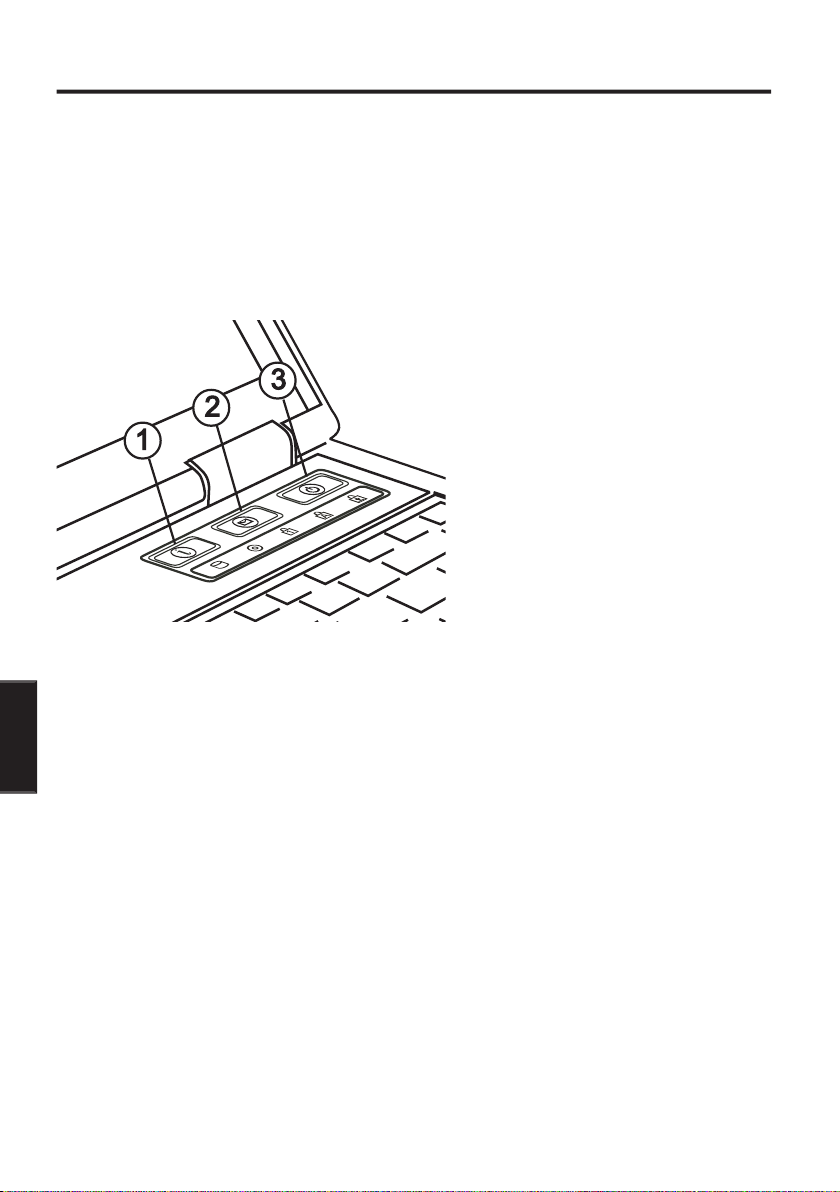
TOUCHES D’ACCES DIRECT (TOUCHES DE DEMARRAGE
touches d’accès direct (touches de démarrage rapide) se situent sur
Touche Marche/Arrêt
Page 21
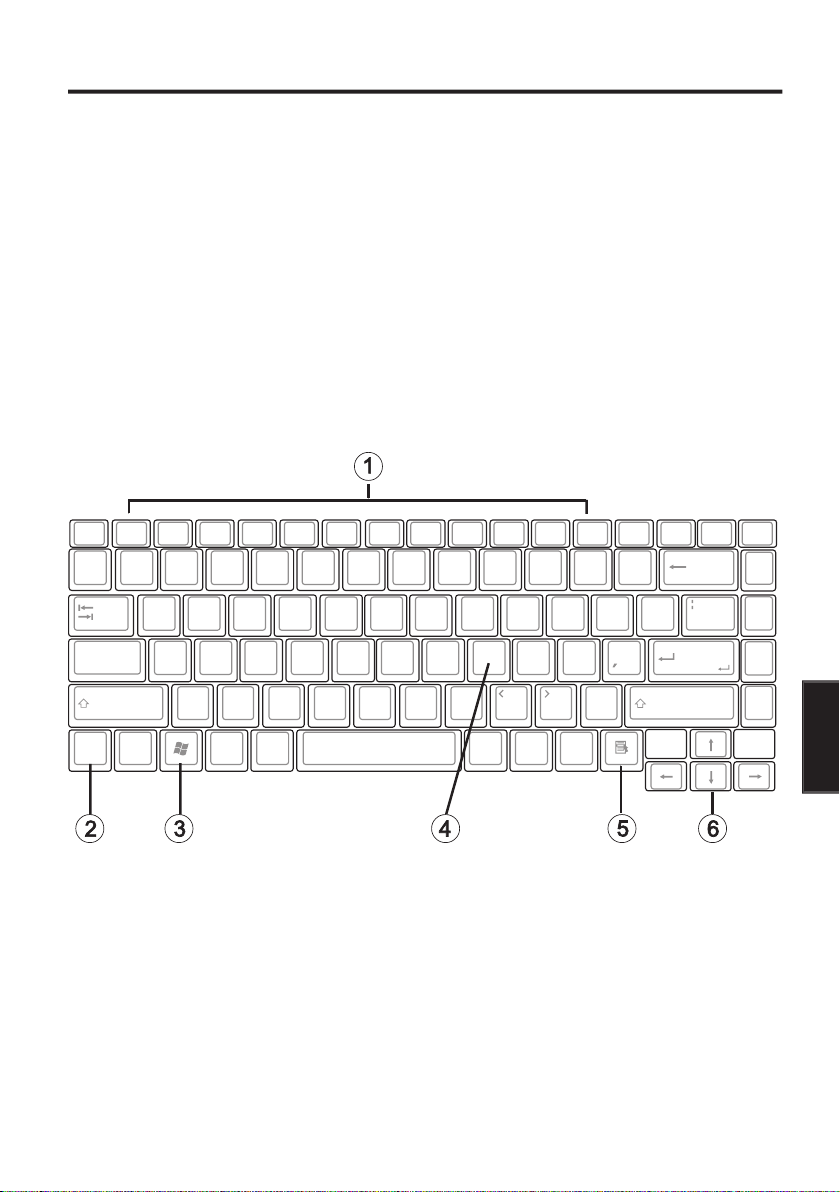
touches de fonctions spéciales.
fonctionnalités particulières. Se référer aux manuels
Touches de fonctions – fonctions, cf. tableau 2 – touches de raccour-
Touches Windows
Touches de direction (avec èches)
Page 22
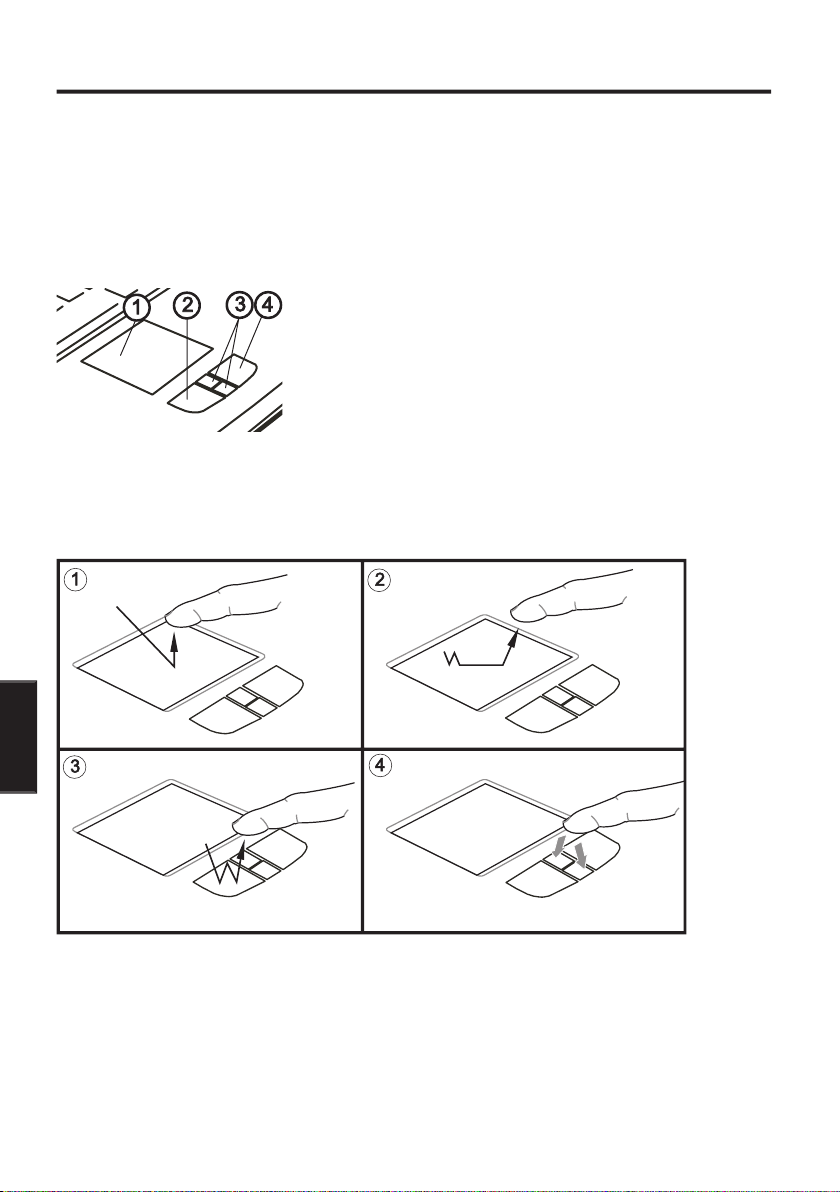
TouchPad intégré. En utilisant
Windows, aucun pilote ne doit être installé pour les fonctions de base. Pour
Touches de dé lement – fonctionnent comme
Page 23
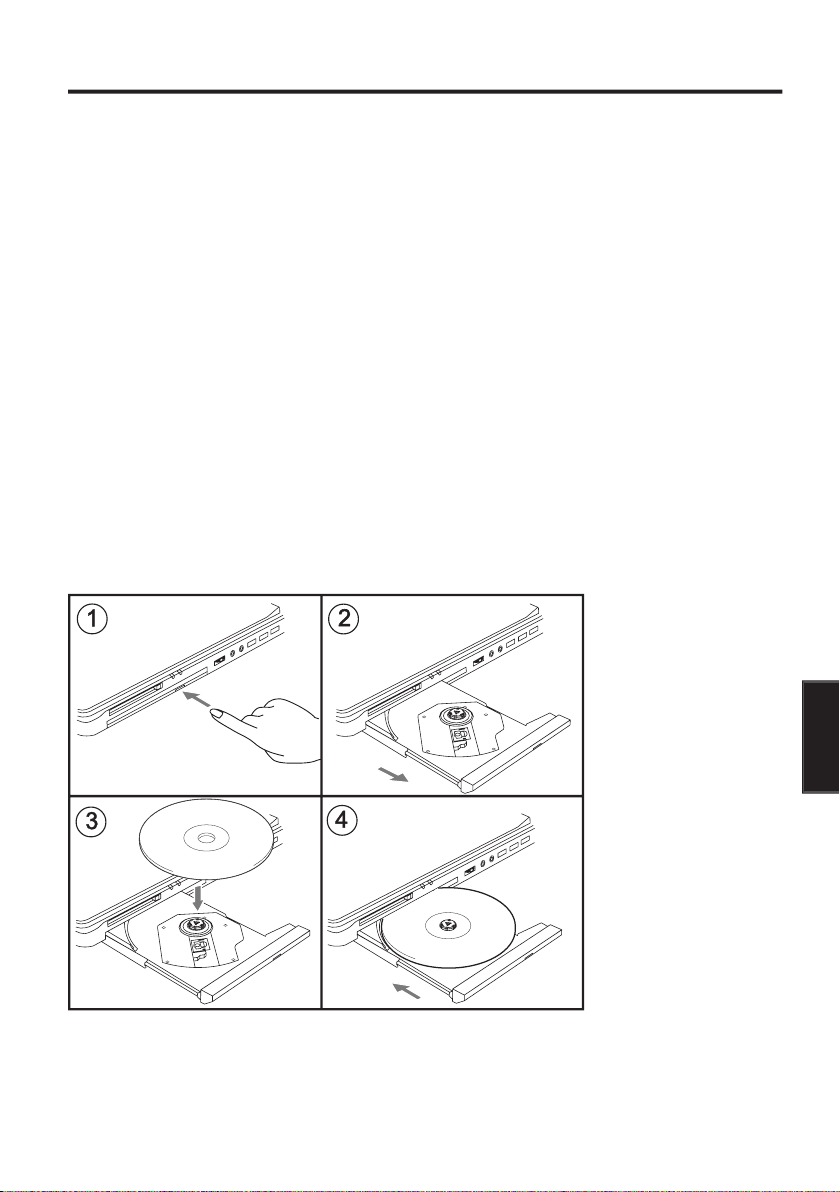
tiroir vers l’intérieur du lecteur. Le CD peut maintenant
tallation ou la musique démarre dès leur insertion.
Agir avec douceur pour obtenir une réaction optimale. Agir avec brusquerie
Page 24
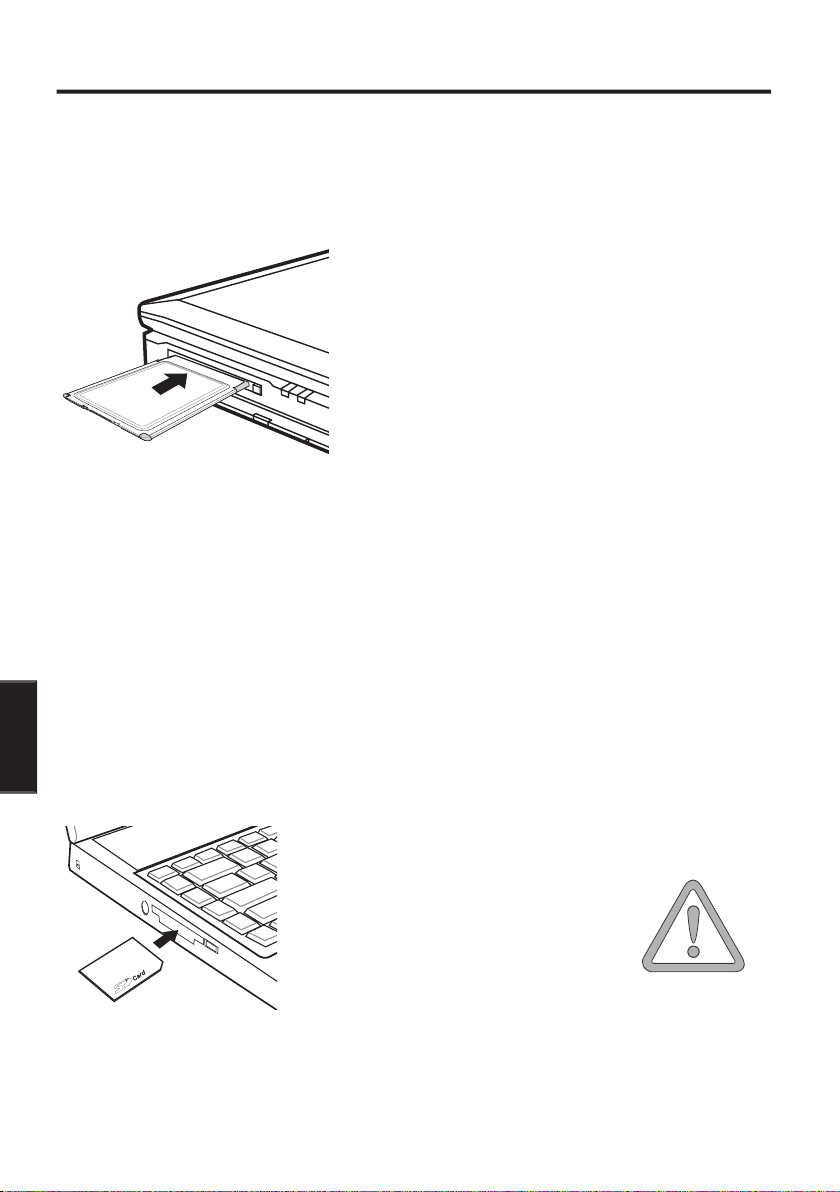
tive à la carte.
ton sort alors de son emplacement. Appuyer
à nouveau pour éjecter la carte.
Vous pouvez alors accéder aux chiers.
faudrait redémarrer le sys-
tème pour réactiver l’empla-
�ttention:
Page 25
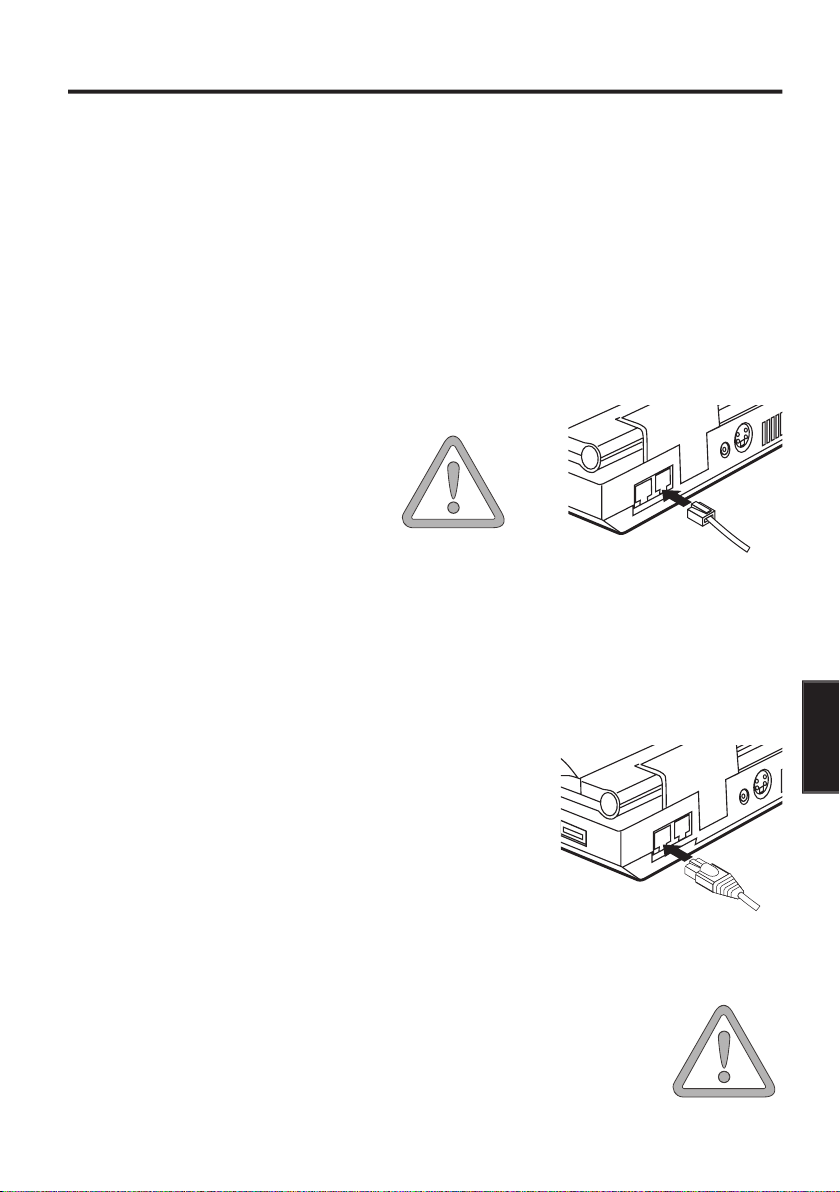
analogique de téléphone (pas de prise RNIS) via le câble téléphonique.
dem à une prise RNIS ! Ceci entraî-
adaptateur réseau intégré permet de connecter
à l’arrière de l’ordinateur et sur un concentrateur
Ceci entraînerait la destruction de l’unité.
�ttention:
�ttention:
Page 26

tion de l’ordinateur gurent sur le disque dur. En cas de suppression
Page 27

Valider la résolution en agissant sur <Appliquer>.
Page 28

VIA/S3G Uni Chrome Graphics Controller
Audio
AC97 Audio
Annexe A Spéci cations
Page 29

Annexe A Spéci cations
TouchPad ergonomique avec touche de dé lement
Alimentation
Adaptateur de courant alternatif 100 240V, AC 5060Hz, 120W.
Page 30

Autres caractéristiques
Température d’utilisation: de 5 à 35°C
Température de stockage : de 10 à 65 °C
Annexe A Spéci cations
Page 31

Annexe A Spéci cations
Page 32

service.
Annexe B – Recherche de panne(s)
Page 33

Annexe B – Recherche de panne(s)
Agir sur le bouton Marche/Arrêt.
Appuyer sur la barre d’espacement, à plusieurs reprises si néces-
Appuyer sur la combinaison Fn + F4.
activée.
Appuyer sur une touche ou sur le bouton de mise en service si tous
Page 34

fonctionne toujours pas, l’éteindre puis le remettre sous tension.
Avertissements
Annexe B – Recherche de panne(s)
Page 35

adaptateur de secteur
adaptateur réseau
adaptateur secteur
agent nettoyant
alimentation
tension
fonctions graphiques de
tion
Page 36

T
tiroir CD
touches
touches d’accès direct
Touches de défilement
touches de fonction
touches de lancement
Touches Windows
touche complémentaire
TouchPad
tri sélectif pour élimina-
tion
Veille
Verrouillage Kensington
volume
 Loading...