

Page 1

Computador Portátil ECO 4500 A
Manual do utilizador
PT
Page 2

48
Page 3
Índice
Indicação 51
Indicações importantes de segurança 5
Wireless LAN .................................................................................................................. 57
Indicações de segurança adicionais para equipamentos com Wireless LAN .................. 58
Símbolo CE para equipamentos com Wireless LAN ................................................... 59
Limitações ....................................................................................................................... 60
França .........................................................................................................................
Itália ............................................................................................................................ 60
Holanda ....................................................................................................................... 60
Frequências de rádio para equipamentos com Wireless LAN ......................................... 61
Prescrições legais ............................................................................................................ 62
60
Fornecimento 63
A Preparação 65
Colocação da bateria ....................................................................................................... 66
Remoção da bateria ......................................................................................................... 66
Alimentação de corrente .................................................................................................
Ligar o computador ......................................................................................................... 68
Gestão de energia ........................................................................................................... 69
67
Panorâmica do Sistema 71
Lado esquerdo ................................................................................................................. 71
Lado direito ...................................................................................................................... 71
Vista de frente ................................................................................................................. 71
Vista de trás .....................................................................................................................
Lado inferior ..................................................................................................................... 72
Explicação dos Indicadores LED ...................................................................................... 73
Teclas de atalho ................................................................................................................74
Os botões Quick (teclas iniciação rápida ) ....................................................................... 75
O Teclado ..........................................................................................................................76
O TouchPad (superfície sensível ao toque) ......................................................................77
O TouchPad (superfície sensível ao toque) operação ....................................................... 77
A unidade de CD-Rom /DVD ............................................................................................ 78
O slot (ranhura) para placas PC ....................................................................................... 79
O slot (ranhura) de memória para placas PC ................................................................... 79
O Modem de Dados / Fax ............................................................................................... 80
A ligação LAN .................................................................................................................. 80
72
5
PT
49Computador Portátil MAXDATA ECO 4500 A
Page 4

Indicações de Instalação 81
Recuperação dos controladores ...................................................................................... 81
O CD utilitário .................................................................................................................. 81
Configuração da
resolução .............................................................................................. 81
Especificações 83
Detec
ção e solução de erros 87
Index 8
9
50
Índice
Page 5

Indicação
A Firma reserva o direito de efectuar alterações neste documento sem qualquer aviso prévio.
As informações constantes neste mesmo documento, servem exclusivamente para efeitos
de referência e não representam qualquer base para fazer valer as obrigações por parte do
fabricante ou por parte do representante intermediário. Nem o fabricante ou o representante
intermediário se responsabilizam por erros ou por inexactidões eventualmente constantes
neste documento. Não será assumida qualquer responsabilidade por danos, ou seja, por
prejuízos, os quais possam resultar de uma utilização imprópria deste manual. Nenhuma parte
deste documento e do Software pertencente, pode ser copiada, traduzida ou distribuída,
sem uma autorização prévia do representante especializado, do fabricante ou dos autores.
Encontram-se excluídas, deste regulamento, as cópias de segurança para utilização própria.
A utilização de marcas registadas deste produto, encontra-se submetida às condições que
se encontram no manual de assistência alargada e no CDROM de controladores do aparelho
e de programas auxiliares. Marcas ou nomes de produtos mencionados neste documento
são possivelmente nomes ou marcas registadas protegidas por empresas terceiras. Estas
são somente mencionadas por motivos de identificação e não possuem qualquer carácter
recomendatório em relação ao produto ou em relação ao fabricante.
© MAXDATA 2004
Indicações Legais
Pode encontrar mais indicações legais e determinações no manual de assistência alargada
no CDROM de controladores do aparelho e de programas auxiliares (CDUtilitário).
Acrobat e o logotipo Acrobat são marcas registadas da Adobe Systems Incorporated ou das
suas empresas afiliadas. As marcas registadas encontram-se eventualmente registadas em
determinadas jurisdições.
®
e Pentium® são marcas registadas da Intel Corporation. MSDOS®, Microsoft®
Intel
Windows®, Microsoft® Windows® 95, Microsoft® Windows® 98, Microsoft® Windows®
Me, Microsoft® Windows® 2000, Microsoft® Windows® XP e Microsoft® Windows® NT são
marcas registadas da Microsoft.
PT
Utilização & Referências
Este manual do utilizador permite uma introdução e serve como instrução para os primeiros
passos com o seu computador novo.
Informações mais detalhadas para especialistas podem ser consultadas no manual de
assistência alargada em inglês.
Todas as referências, referem-se ao CDROM de controladores do aparelho e de progra
mas auxiliares, o qual contém o manual de assistência alargada (no formato de Adobe
Acrobat), controladores e programas auxiliares especiais para o seu computador portátil.
Caso pretenda utilizar um sistema operativo , o qual não se encontra mencionado nestes
documentos, pode consultar a respectiva informação nos ficheiros „ReadMe“, os quais se
encontram no CDROM. Adicionalmente consulte o representante especializado, de forma
a garantir que o sistema operativo desejado possa ser utilizado no seu computador portátil.
O sistema operativo não se encontra incluído no CDROM de controladores do aparelho e
de programas auxiliares.
Indicação: Algumas ou todas as configurações de sistema já foram eventualmente efec
tuadas. Caso este não seja o caso, ou seja, caso o sistema precise de ser parcialmente
configurado, consulte as indicações necessárias no manual de assistência alargada no
CDROM de controladores do aparelho e de programas auxiliares.
51Computador Portátil MAXDATA ECO 4500 A
-
-
Page 6

Explicação:
Este aparelho corresponde à norma de produto para emissão de interferência EN 55022,
da norma fundamental para influência de interferência EN 500821 e à norma EN 60950 da
Directiva de baixa tensão.
O cumprimento destas normas não será garantido em caso de uma alteração no aparelho,
a qual não tenha sido efectuada com o consentimento do fabricante.
Para garantir a compatibilidade electromagnética (EMV), respeite as indicações mencionadas no manual.
Nível de Potência Sonora
O nível de potência sonora, relativo ao local de trabalho, é menor do que 55 dB A.
Observação da Federal Communications Commisson (FCC)
Este aparelho foi testado e considerado de acordo com as imposições para um aparelho
digital da classe B, de acordo com a parte 15 das prescrições FCC.
Garantia
O tempo de garantia para o aparelho é de 24 meses. Em caso de avaria fora da garantia está
prevista, no mínimo durante 3 anos, (a partir da configuração do produto) uma reparação
cobrável do aparelho através de peças de substituição de origem, módulos ou substituição
do aparelho.
Indicação para o Operador:
Este aparelho foi suprimido de interferências de forma radiotécnica, e testado. No entanto,
nos cabos externos de dados, deve prestar atenção ao seguinte:
Caso seja necessária uma substituição dos cabos de dados especificados pelo fabricante,
o utilizador deve garantir, para uma supressão impecável de interferências, que o cabo de
substituição e a qualidade de blindagem correspondem ao cabo original.
Utilize somente condutas blindadas e aparelhos externos, os quais sejam idênticos ao
produto presente, em relação ao nível de segurança e ao comportamento EMV.
Caso isto não seja respeitado, a conformidade com as normas a. m. não pode ser garan
tida!
-
Optical Disk Drive (ODD):
Na unidade de ODD incorporada, trata-se de um produto laser da classe 1. Não abra o aparelho e não olhe directamente para o raio, mesmo com instrumentos ópticos.
Caso a unidade não seja expressamente indicada para uma utilização simultânea de vários
CDs, então, coloque sempre unicamente um CD na mesma.
52
Indicação
Page 7
Retoma do aparelho/ da bateria
Retomamos todos os nossos produtos após a sua utilização, caso
o seu estado corresponda à devida utilização usual. Aparelhos retomados são reutilizados ou devidamente desmontados e utilizados.
A retoma é efectuada através do seu representante.
Baterias e acumuladores de metais pesados não devem ser deitados no lixo doméstico.
Devem ser devolvidos gratuitamente ao fabricante, representante ou seus delegados, para
que eles procedam a um aproveitamento ou eliminação.
A caixa da embalagem e todos os interiores da mesma, podem ser colocados junto ao
papel para reciclagem.
PT
53Computador Portátil MAXDATA ECO 4500 A
Page 8

54
Page 9
Indicações importantes de segurança
Embora o computador portátil seja robusto, podem surgir danos. Para evitar estes danos
deve respeitar as seguintes indicações:
• Evite fortes trepidações do computador portátil.
• Mantenha-o afastado de temperaturas elevadas (aquecedores, radiação solar directa).
• Proteja o computador portátil de interferências electromagnéticas.
também eventuais perdas de dados.
• Não o exponha à humidade. Trata-se de um aparelho eléctrico!
• Preste atenção à correcta alimentação de corrente.
• A fonte de alimentação utilizada deve estar homologada.
A fonte de alimentação necessita de uma alimentação de
corrente sem oscilações e contínua. Em caso de perguntas
dirija-se à sua empresa local de fornecimento energia.
A fonte de alimentação deve encontrar-se munida de uma
ficha ligada à terra.
Ao separar a alimentação da corrente não puxe pelo cabo,
mas sim pela ficha.
Separe a alimentação externa de corrente (fonte de
alimentação adaptador automático) antes de limpar o
computador.
Desta forma evita
PT
• Indicações sobre a utilização das baterias
Utilize exclusivamente baterias previstas para este com
putador.
Carregue as baterias somente através do computador
portátil.
Não tente reparar pessoalmente as baterias danificadas.
Deixe efectuar uma reparação por um representante
especializado ou por pessoal especializado.
Guarde as baterias danificadas longe do alcance de
crianças e elimine-as o mais rápido possível. Proceda
com cuidado. As baterias podem explodir quando forem
expostas ao fogo ou quando forem manuseadas, ou seja,
eliminadas indevidamente.
O aparelho que adquiriu encontra-se equipado com uma
bateria. A bateria é reciclável. Não é permitido eliminar
a bateria no lixo doméstico. Em caso de perguntas sobre
uma devida eliminação, dirija-se a uma empresa de recolha de lixo.
-
55Computador Portátil MAXDATA ECO 4500 A
Page 10
• Indicação sobre a bateria do relógio do sistema
Cuidado: Em caso de substituição indevida da bateria
existe perigo de explosão. Substitua a bateria somente
por uma bateria recomendada pelo fabricante, ou seja,
por uma bateria de tipo de construção idêntico. Elimine a
bateria de acordo com as instruções do fabricante.
• Manutenção
Não efectue pessoalmente a manutenção do seu computador! Poderá perder
os direitos de garantia e expõe-se, a si e ao aparelho, ao perigo de choques
eléctricos. Em caso de necessidade de manutenção, dirija-se a pessoal es
pecializado qualificado. Separe o computador da alimentação da rede.
Em caso dos seguintes problemas, dirija-se a pessoal especializado qualificado:
- A fonte de alimentação ou o cabo de alimentação estão
danificados, ou seja, apresentam desgaste.
- Entrou líquido no computador.
- O computador, mesmo sendo operado devidamente,
não funciona correctamente.
- O computador sofreu uma queda ou foi danificado.
• Limpeza
Não aplique directamente produtos de limpeza no computador. Utilize
somente um pano mole e limpo. Não utilize produtos de limpeza voláteis
(destilados de petróleo) ou ásperos.
-
56
Indicações importantes de segurança
Page 11

Wireless LAN
(rede sem fios - abrev. WLAN)
No seu computador portátil pode estar instalado um módulo Wireless LAN (opcional). Este
módulo permite-lhe configurar uma rede de base sem fios e ligar-se a uma rede sem fios
existente. Trabalha segundo a Norma IEEE802.11b+g.
Com as tecnologias WLAN, os utilizadores podem estabelecer ligações sem fios dentro de
uma área local (p.ex., no edifício de uma firma ou de um campus ou num edifício público
como, p.ex., um aeroporto). WLANs só podem ser utilizadas em escritórios ocupados tem
porariamente, em locais onde não são viáveis instalações de cabos abrangentes, ou para
alargamento de uma LAN existente, de modo a que o utilizador possa trabalhar em vários
locais de um edifício em diferentes ocasiões.
Há dois métodos diferentes para o funcionamento de WLANs.
Nas WLANs permanentemente instaladas, as estações sem fios (equipamentos com cartões
de rede de rádio ou modems externos) estabelecem ligações com pontos de contacto, que
formam pontes entre as estações e o backbone de rede existente. Nas WLANs Peer-to-Peer
(ad hoc), vários utilizadores podem criar uma rede temporária dentro de uma área limitada,
p.ex., uma sala de conferências, sem recorrer a pontos de contacto, se não for necessário
o acesso a recursos da rede.
Em 1997, o IEEE ratificou a Norma 802.11 para WLANs, que estabelece uma quota de
transmissão de dados de 1 a 2 Mbit/s (Megabit por segundo). De acordo com 802.11b, a
nova Norma em vigor, a quota máxima de transmissão de dados eleva-se a 11 Mbit/s numa
banda de frequência de 2,4 GHz (Gigahertz).
-
PT
57Computador Portátil MAXDATA ECO 4500 A
Page 12
Indicações de segurança adicionais para equipamentos com
Wireless LAN
Caso o seu computador portátil esteja equipado com um módulo Wireless LAN, é importante que tenha em atenção as seguintes informações de segurança durante a utilização
do mesmo:
• Desligue o computador portátil quando estiver num
avião ou viajar de automóvel.
• Desligue a componente de rádio do seu computador
portátil, se se encontrar num hospital, numa sala de
operações ou na proximidade de sistemas médicos
electrónicos. As ondas de rádio emitidas podem afectar
o funcionamento dos aparelhos médicos.
• Mantenha o seu computador portátil afastado a pelo
menos 20 cm de um pacemaker, visto que o funciona
mento correcto do pacemaker pode ser afectado pelas
ondas de rádio.
• As ondas de rádio emitidas podem causar ruídos inco
modativos em aparelhos de audição.
• Não aproxime o seu computador portátil com a com
ponente de rádio ligada a gases inflamáveis ou a áreas
onde se corre risco de explosão (p.ex., oficinas de pintura), porque as ondas de rádio emitidas podem provocar
uma explosão ou um incêndio.
• O alcance da ligação de rádio depende das condições
ambientais e circundantes.
• Na transmissão de dados através de uma ligação sem
fios também é possível que terceiros não autorizados
recebam dados.
-
-
-
A MAXDATA Computer AG não é responsável por interferências em rádios ou televisões
causadas por alterações não autorizadas neste aparelho. Além disso, a MAXDATA não as
sume qualquer responsabilidade pela substituição ou troca de cabos de ligação e aparelhos
que não tenham sido recomendados pela MAXDATA. O utilizador é o único responsável
pela eliminação de interferências causadas por tais alterações não autorizadas, assim como
pela substituição ou troca dos aparelhos.
58
Indicações importantes de segurança
-
Page 13
Símbolo CE para equipamentos com Wireless LAN
O modelo do aparelho agora fornecido preenche os requisitos da Directiva 1999/5/CE do
Parlamento Europeu e do Conselho de 9 de Março de 1999 sobre instalações radiofónicas
e emissoras de telecomunicações e o reconhecimento mútuo da conformidade.
Este computador portátil pode ser utilizado na Alemanha, Áustria, Bélgica, Dinamarca, Espa
nha, Finlândia, França, Grécia, Grã-Bretanha, Holanda, Irlanda, Islândia, Itália, Liechtenstein,
Luxemburgo, Noruega, Portugal, Suécia e Suíça.
Poderá encontrar informação actual sobre eventuais limitações ao funcionamento junto das
competentes autoridades do respectivo país. Se o seu país não consta da lista anexa, queira
por favor dirigir-se aos correspondentes serviços de inspecção, para saber se é permitida
a utilização deste produto no seu país.
-
Bélgica - www. bipt.be
Dinamarca - www.tst.dk
Alemanha - www.regtp.de
Finlândia - www.ficora.fi
França - www.art-telecom.fr
Grécia - www.eett.gr
Grã-Bretanha - www.oftel.gov.uk
Irlanda - www.cornreg.ie
Itália - www.agcom.it
Luxemburgo - www.etat.lu/ILT
Holanda - www.opta.nl
Áustria - www.rtr.at
Portugal - www.urt.gov.pt
Suécia - www.pts.se
Suíça - www.bakom.ch
Espanha - www.cmt.es
Islândia - www.pta.is
Liechtenstein - www.ak.li
Noruega - www.npt.no
PT
59Computador Portátil MAXDATA ECO 4500 A
Page 14

Limitações
França
Gama de frequências limitada: só os canais 10 a 11 (2457 MHz ou 2462 MHz) podem ser
utilizados em França. É proibido usar o aparelho fora de espaços fechados.
Informação: www.art-telecom.fr
Itália
É necessária uma autorização ministerial para o uso também em interiores. Entre em contacto com o vendedor a propósito do respectivo procedimento.
É proibido usar o aparelho fora de espaços fechados.
Informação: www.agcom.it
Holanda
É obrigatória uma licença para utilização no exterior. Entre em contacto com o vendedor a
propósito do respectivo procedimento.
Informação: www.opta.nl
60
Indicações importantes de segurança
Page 15
Frequências de rádio para equipamentos com Wireless LAN
A informação que se segue corresponde à situação em Janeiro de 2002. Pode encontrar
informação actual nas autoridades competentes do seu país (p.ex., www.urt.gov.pt).
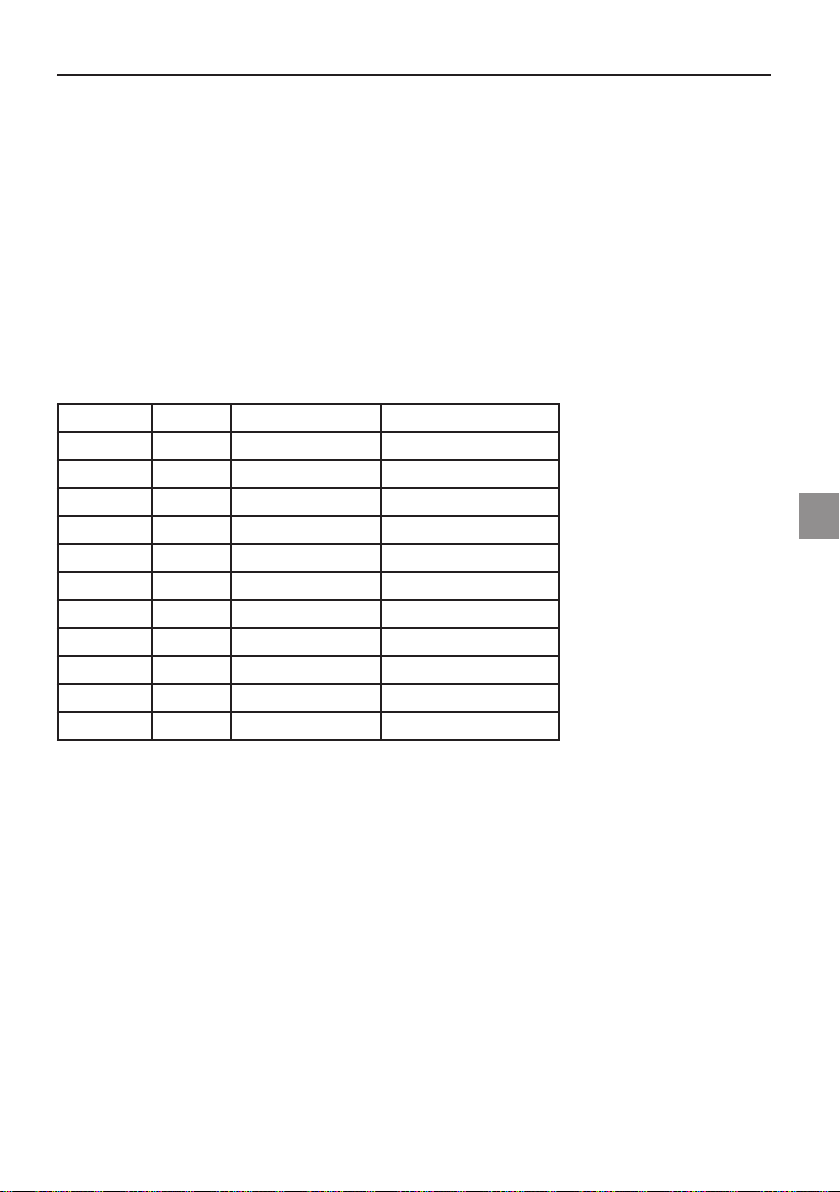
FREQUÊNCIAS
Os cartões e adaptadores de rede de rádio foram concebidos de acordo com a Norma IEEE
802.11b para funcionamento na banda de frequência ISM (Industrial, Scientific, Medical)
entre 2,4 e 2,4835 GHz. Como cada um dos 11 canais de rádio utilizáveis pelo processo
DSSS (Direct Sequence Spread Spectrum) requer uma largura de 22 MHz, estão disponíveis
no máximo três canais independentes uns dos outros (p.ex., 3, 8 e 11). Encontram-se nas
tabelas seguintes os canais permitidos no seu país:
Canal MHz Europa, R&TTE França, R&TTE
1 2412 X
2 2417 X
3 2422 X
4 2427 X
5 2432 X
6 2437 X
7 2442 X
8 2447 X
9 2452 X
10 2457 X X
11 2462 X X
PT
61Computador Portátil MAXDATA ECO 4500 A
Page 16

Prescrições legais
CLÁUSULAS DE EXCLUSÀO PARA EQUIPAMENTOS COM
WIRELESS LAN
A instalação e utilização de um equipamento Wireless LAN só podem ocorrer em concordância com as indicações contidas na documentação do utilizador. A documentação do
utilizador faz parte do produto fornecido. Quaisquer alterações ou modificações executadas
no equipamento que não tenham sido expressamente autorizadas pelo fabricante podem
anular o direito do utilizador ao uso do equipamento. O fabricante não se responsabiliza por
interferências na recepção de rádio ou televisão causadas por modificações não autorizadas
do equipamento ou pela troca ou instalação de cabos e acessórios, caso estes não correspondam às recomendações do fabricante. É da responsabilidade do utilizador eliminar
todas as interferências que possam surgir como resultado das mencionadas alterações não
autorizadas, da troca ou da instalação de peças. Tanto o fabricante como os seus revend
edores e armazenistas não são responsáveis por danos ou infracções a prescrições legais
resultantes da não-observância destas directivas.
-
62
Page 17

Fornecimento
Antes de iniciar a instalação do seu PC, certifique-se da presença de todas as peças.
No caso de faltar qualquer peça do fornecimento a seguir descriminado, dirija-se imediatamente ao seu representante especializado.
• Computador portátil
• Bateria
• CD utilitário
• Fonte de alimentação
• Cabo de alimentação
• Manual
• Unidade de DVD-ROM ou combo DVD/CD-RW ou DVD Dual +/-RW
• Cabo para
Caso necessite de enviar o aparelho para reparação ou para preparação, deve utilizar a
embalagem original. Portanto, mantenha a embalagem bem guardada.
modem
PT
63Computador Portátil MAXDATA ECO 4500 A
Page 18

64
Page 19
A Preparação
Antes da primeira colocação em funcionamento deve familiarizar-se com os componentes
individuais do seu sistema.
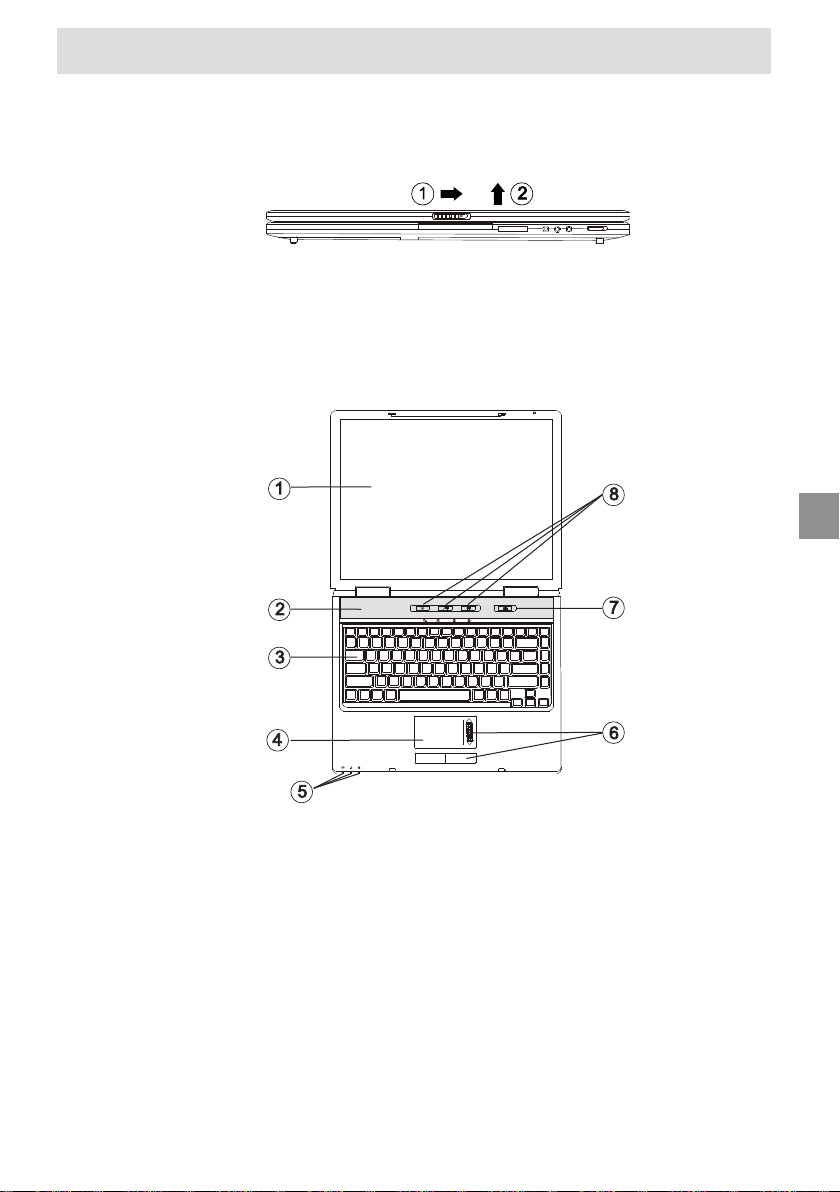
Mova o desbloqueamento (1) para a direita e abra o monitor (2).
Figura 1
(1) Desbloqueamento
(2) Levante monitor
i
PT
Figura 2
(1) Monitor LCD
(2) Altifalantes
(3) Teclado
(4) TouchPad
(5) LEDs de estado
(6) Teclas e Scroll Pad
(7) Botão de ligação
(8) Teclas de iniciação rápida (Quick Launch)
65Computador Portátil MAXDATA ECO 4500 A
Page 20
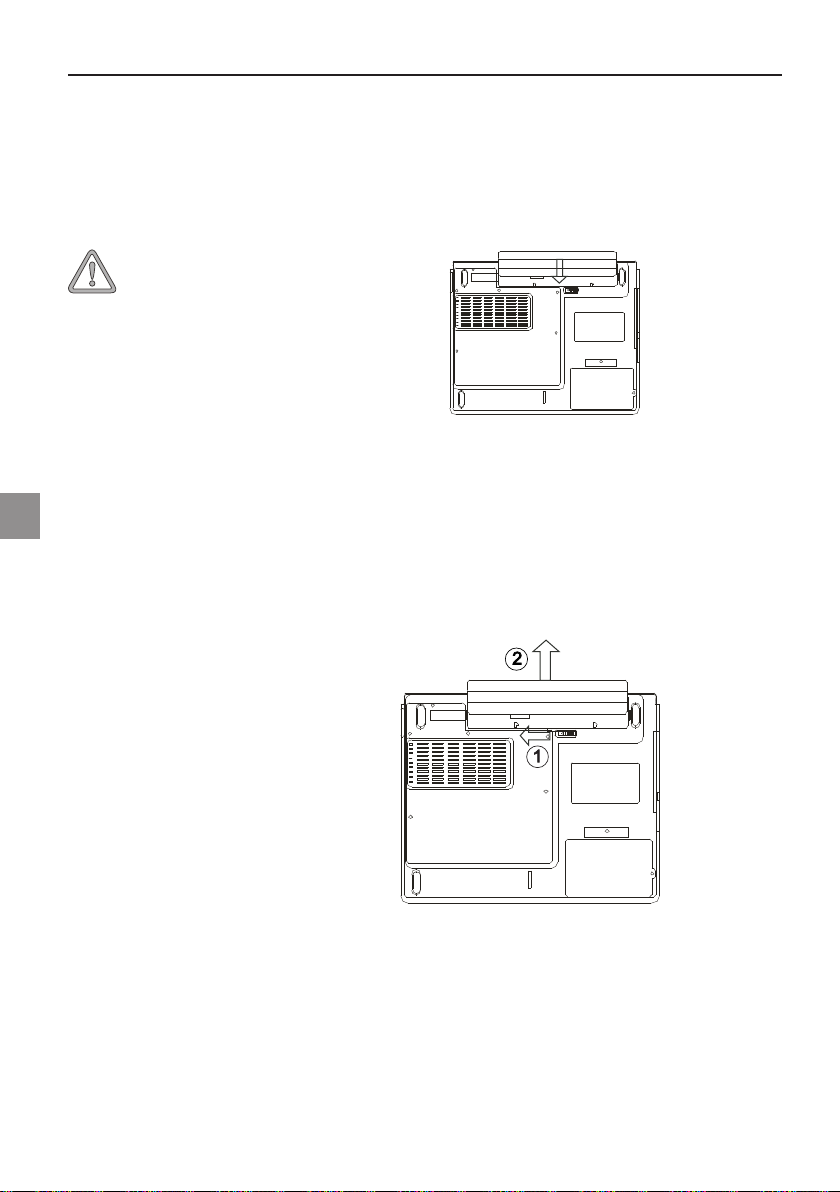
Colocação da bateria
A bateria encontra-se incluída no fornecimento do computador portátil. Esta bateria encontra-se parcialmente carregada.
Note que o tempo de carregamento da bateria é de três horas se o computador estiver
desligado ou de quatro horas e meia se estiver ligado.
É impreterivelmen
te necessário que a
bateria esteja completamente carregada a
primeira vez que for
utilizar o computador! Não desligue o
adaptador de corrente
enquanto a bateria
não estiver totalmente
carregada.
Remoção da bateria
Figura 3
1. Coloque o computador portátil virado ao contrário sobre
uma superfície plana e estável.
2. Coloque cuidadosamente a bateria no respectivo com
-
partimento do computador portátil.
Figura 4
1. Coloque o computador portátil virado ao contrário sobre
uma superfície plana e estável.
2. Empurre a patilha e empurre a caixa rígida da bateria,
afastando-a do computador portátil.
O computador portátil só pode ser utilizado com a fonte de
alimentação!
66
A Preparação
Page 21
Alimentação de corrente
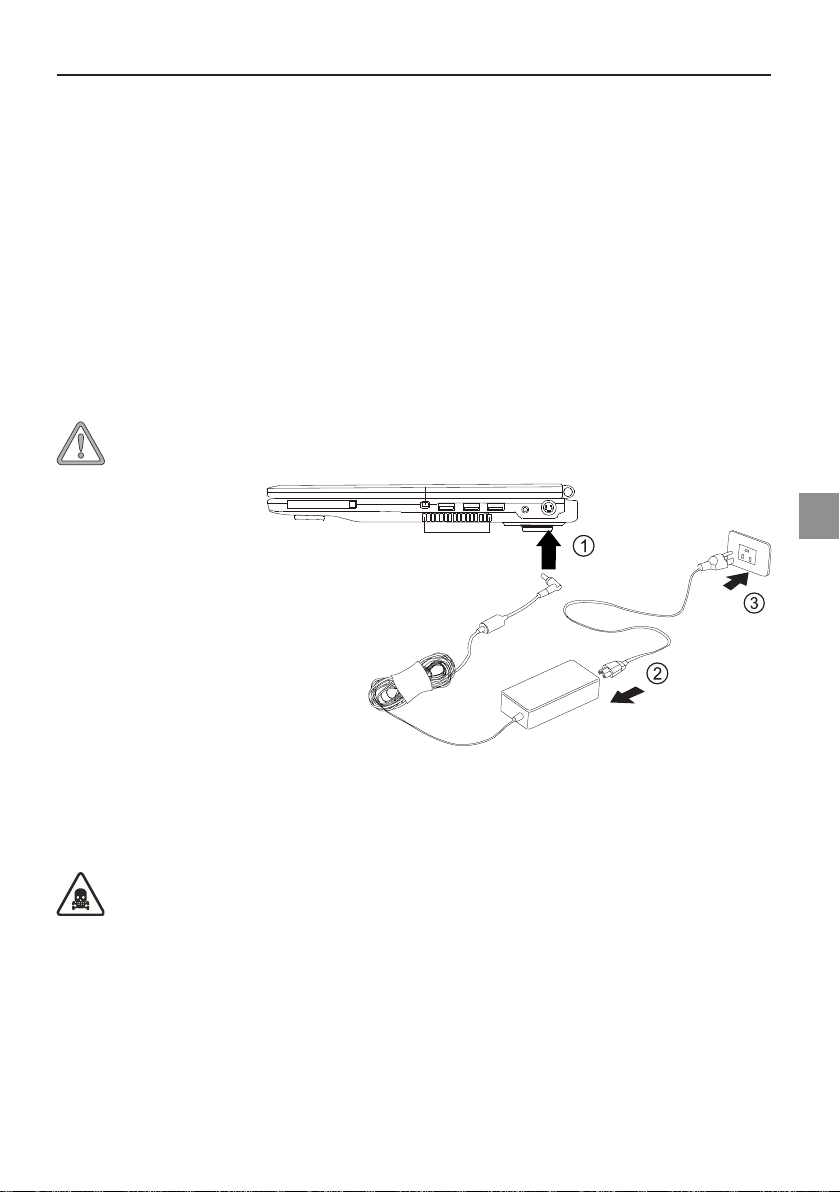
O computador portátil encontra-se equipado com um cabo de alimentação, bem como com
uma fonte de alimentação universal auto-adaptadora. A fonte de alimentação pode ser utilizada
com uma qualquer tensão constante entre os 100 e 240 Volt.
Utilize a fonte de alimentação da seguinte forma:
1. Ligue a fonte de alimentação com a ligação DC IN no lado do computador.
2. Ligue o cabo de alimentação à fonte de alimentação.
3. Ligue o cabo de alimentação a uma tomada.
O computador portátil
pode ser opcionalmente
operado com bateria ou
corrente da rede.
A operação inicial efectua-se com a fonte de
alimentação. Utilize somente a fonte de ali
mentação juntamente
fornecida. Uma fonte
de alimentação errada
pode originar danos no
computador.
A fonte de alimenta
ção não contém peças
que requerem manutenção.
-
-
PT
NUNCA ABRA O
ADAPTADOR DE
CORRENTE!
RISCO DE LESÕES
FATAIS!
67Computador Portátil MAXDATA ECO 4500 A
Page 22
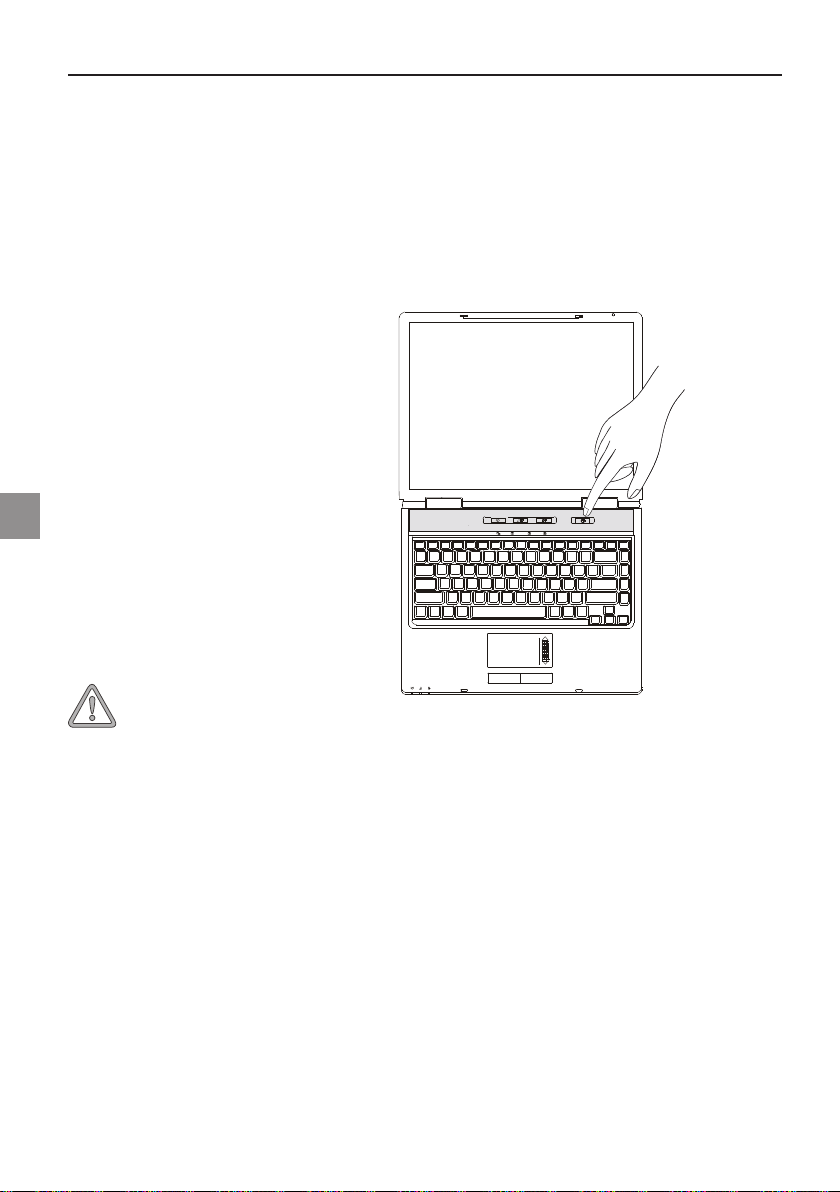
Ligar o computador
Desta forma, encontram-se terminados os preparativos. Agora pressione o botão ligar/desligar para ligar o computador portátil.
Dica:
Em caso de falha de
um programa ou do
sistema, pressione a
seguinte combinação
de teclas:
Ctrl + Alt + Del
Normalmente, apenas
é terminada a tarefa
que falhou ou o computador é reiniciado
(arranque a quente).
Caso isto não funcione, mantenha premido
o botão ligar/desligar
durante mais de quatro
segundos, o que desligará o computador.
Agora pode iniciá-lo
novamente (arranque
a frio).
Por favor, tenha em
atenção os sistemas
Microsoft
®
Windows®
para que desligue
sempre o computador
da seguinte forma:
Clicar no botão “Ini
ciar“.
Seleccionar „Terminar“
Clicar em „Ok“.
Isto evita problemas
no disco rígido, ou
seja, no sistema operativo.
Com o computador ligado, o botão ligar/desligar pode desempenhar várias funções, dependendo das definições de
energia.
Na configuração por defeito, ao premir novamente o botão
irá desligar o computador.
i
Figura 5
O sistema operativo é activado, a primeira vez que ligar o
computador. Siga, por favor, as respectivas instruções de
instalação.
Após a instalação e reiniciação do sistema operativo, o com
putador está pronto a ser utilizado.
Poderá alterar algumas das definições básicas do monitor,
tais como a resolução, a intensidade da cor e o aspecto do
ambiente de trabalho (desktop).
Para mais informações, consult e as indicações de
instalação.
-
68
A Preparação
Page 23
Gestão de energia
O seu sistema é compatível com o sistema de economização de energia ACPI.
Encontra a configuração básica da gestão de energia nos sistemas Microsoft
<Configurações> <Opções de energia>. Em caso de dúvidas, consulte a função de ajuda
do Microsoft
®
Windows®.
Aqui pode ajustar individualmente o comportamento no caso de diferentes estados de
carga da bateria.
Standby:
– reduzida alimentação de corrente –
O monitor fica negro e o disco rígido pára. A energia LED está intermitente. Ao accionar a
tecla ligar/ desligar o computador volta ao estado operacional normal. O utilizador tem de
aceder novamente.
Hibernação: – sem adaptador de corrente, ausência de consumo de energia –
O estado operacional momentâneo é memorizado no disco rígido, o computador é des
ligado. Todos os documentos abertos ou aplicações continuam disponíveis e inalterados
após a ligação.
Através da desconexão do computador portátil e separação da rede (puxar a ficha de
da fonte de alimentação) pode ser evitado qualquer consumo de energia.
• Indicação sobre a placa PC:
Nunca retire uma placa PC enquanto o sistema se
encontrar no modo Save to Disk. Desta forma é desac
tivada a ranhura do PC, podendo originar problemas
no próximo arranque do computador devido a uma
alteração na configuração do sistema.
®
Windows®:
rede
-
PT
69Computador Portátil MAXDATA ECO 4500 A
Page 24

70
Page 25
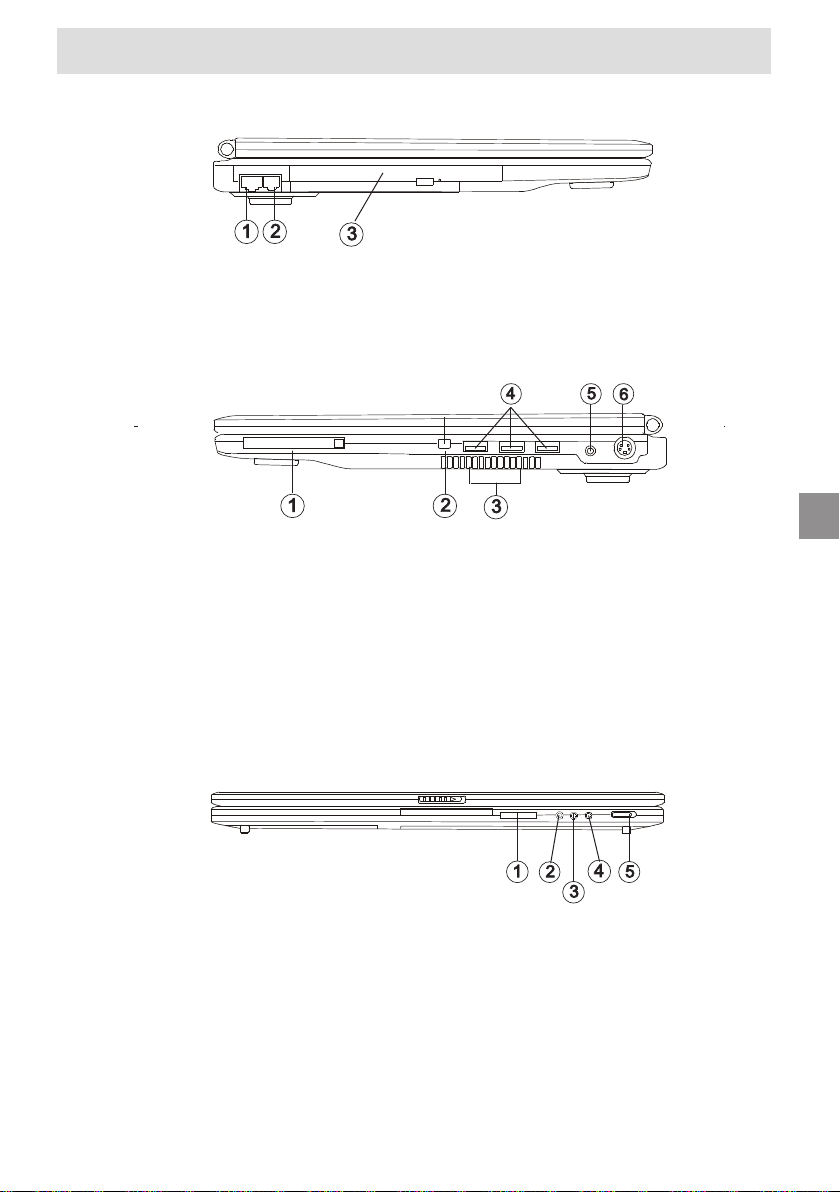
Panorâmica do Sistema
Lado esquerdo
(1) Porta LAN
(2) Porta do modem
(3) Unidade óptica
Lado direito
(1) Ranhura para placa PC
(2) Porta IEEE 1394
(3) Grelha de ventilação
(4) Portas USB
(5) Entrada para adaptador de corrente
(6) Saída S-Video TV
Figura 6
PT
Figura 7
Vista de frente
Figura 8
(1) Ranhura para placa de memória
(2) Entrada para microfone
(3) Entrada de áudio
(4) Altifalantes/auscultadores/saída SPDIF
(5) Interruptor ligar/desligar Wireless
71Computador Portátil MAXDATA ECO 4500 A
Page 26
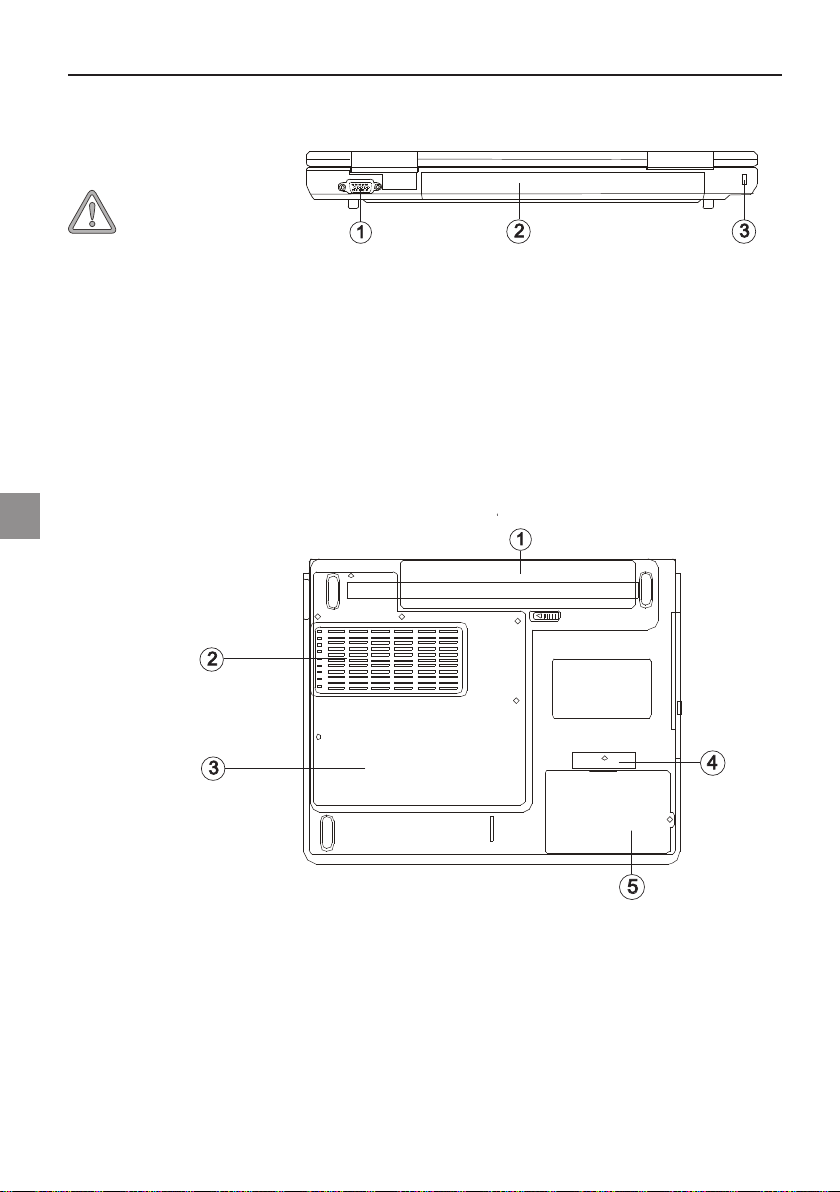
Vista de trás
Todas as aberturas de
ventilação devem ser
mantidas livres em
qualquer circunstância. Caso contrário,
o resultado seria um
sobreaquecimento do
aparelho.
Lado inferior
Figura 9
(1) Conector para monitor externo
(2) Bateria
(3) Fecho Kensington – dispositivo anti-roubo
i
Figura 10
(1) Abertura da bateria
(2) Grelha de ventilação
(3) Tampa do dispositivo do sistema
(4) Tampa do dispositivo USB
(5) Tampa da unidade do disco rígido
72
Panorâmica do Sistema
Page 27
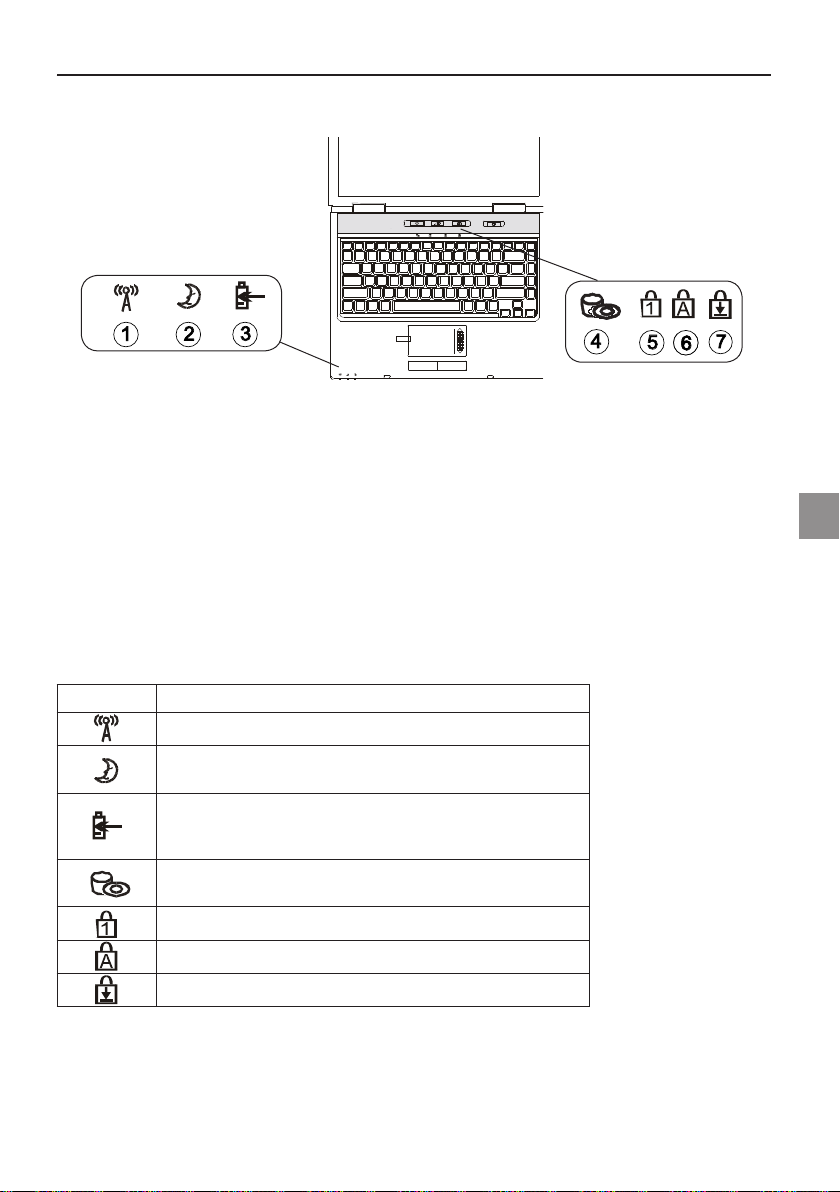
Explicação dos Indicadores LED
i
Tabela 1
Símbolo Significado
Acende quando a Wireless LAN é activada.
Aparece em estado intermitente no modo de economização de energia.
Aparece em estado intermitente com a cor-de-laranja
quando a bateria está a carregar e acende a verde
quando está totalmente carregada.
Acende quando se acede ao disco rígido ou à unidade
óptica.
Acende quando é activado o Num Lock.
Acende quando é activado o Caps Lock.
Acende quando é activado o Scroll Lock.
Figura 11
(1) Wireless LAN
(2) Standby
(3) Carregamento da bateria/energia
(4) Acesso à unidade
(5) Num Lock
(6) Caps Lock
(7) Scroll Lock
PT
73Computador Portátil MAXDATA ECO 4500 A
Page 28
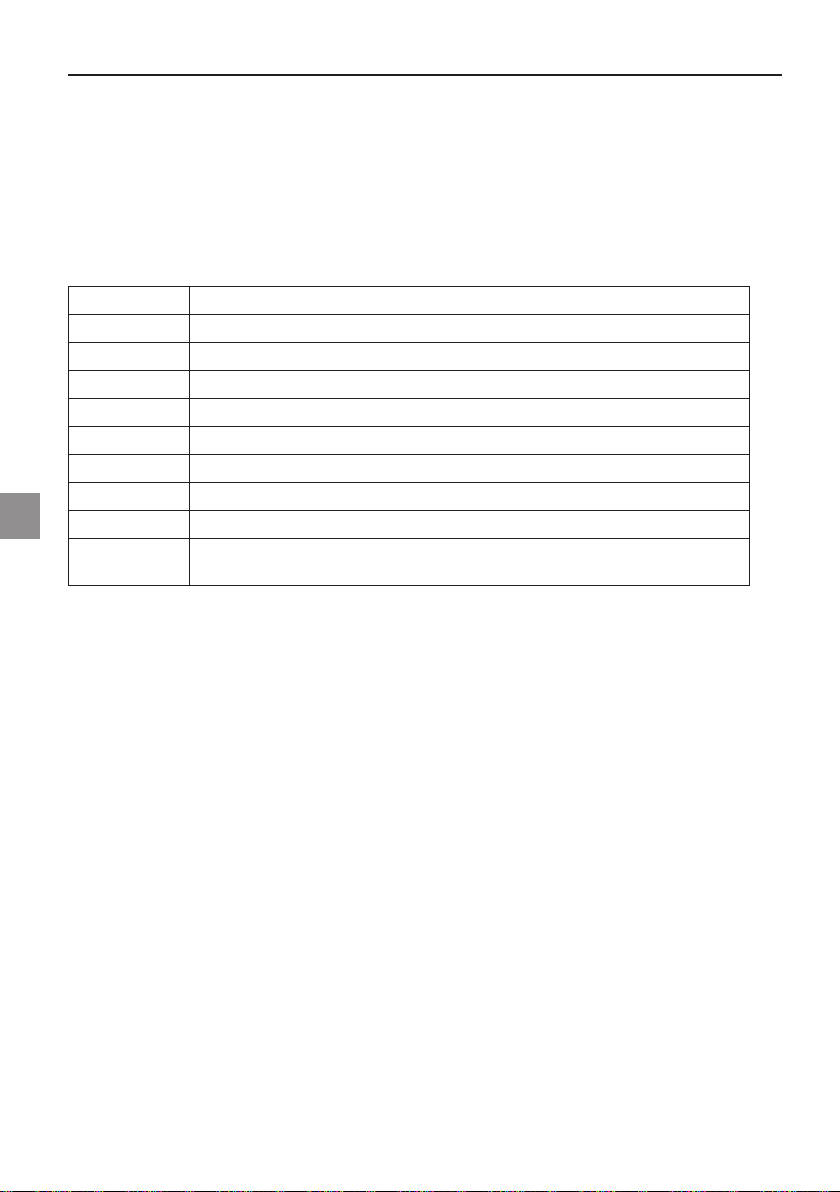
Teclas de atalho
(Breves combinações de teclas com significado especial)
Para activar as teclas de atalho, mantenha a tecla Fn premida e accione, de seguida, a tecla
adicional desejada. Para algumas funções pode ser necessário instalar o gestor de iniciação.
Mais informações acerca disso na página seguinte.
Tabela 2
Teclas Significado
Fn + F1 Alterna para o modo de economização de energia.
Fn + F3 Liga e desliga o sinal sonoro de aviso de bateria.
Fn + F4 Muda entre monitor LCD/monitor/ambos.
Fn + F5 Aumenta o volume.
Fn + F6 Reduz o volume.
Fn + F7 Aumenta a claridade do LCD.
Fn + F8 Diminui a claridade do LCD.
Fn + Num Lk Permite que o teclado incorporado funcione em modo numérico.
Fn + Scr Lk Prima a combinação de teclas Fn + Scr Lk e, depois, prima a seta para
cima ou para baixo para subir ou descer uma linha.
74
Panorâmica do Sistema
Page 29
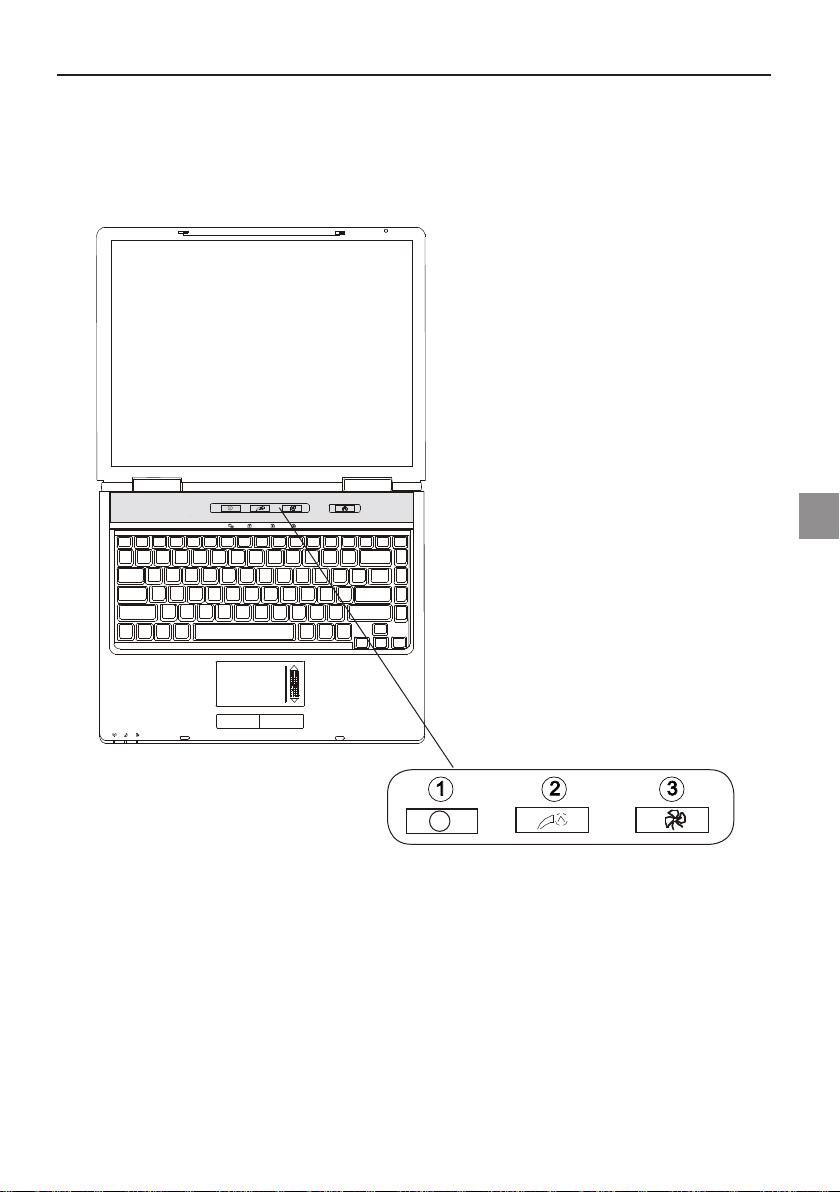
Os botões Quick (teclas iniciação rápida )
No lado superior do teclado encontram-se três botões Quick (teclas iniciação rápida). Estas
podem ser utilizadas para a activação de aplicações frequentemente utilizadas.
i
i
Figura 12
(1) Internet – premir o botão inicia o Internet Explorer no Windows.
(2) E-mail – premir o botão inicia o Outlook Express no Windows.
(3) Modo silencioso – premir este botão reduz o consumo de ener-
gia do sistema; a velocidade da ventoinha é reduzida, pelo que
o ruído do funcionamento é minimizado.
PT
75Computador Portátil MAXDATA ECO 4500 A
Page 30
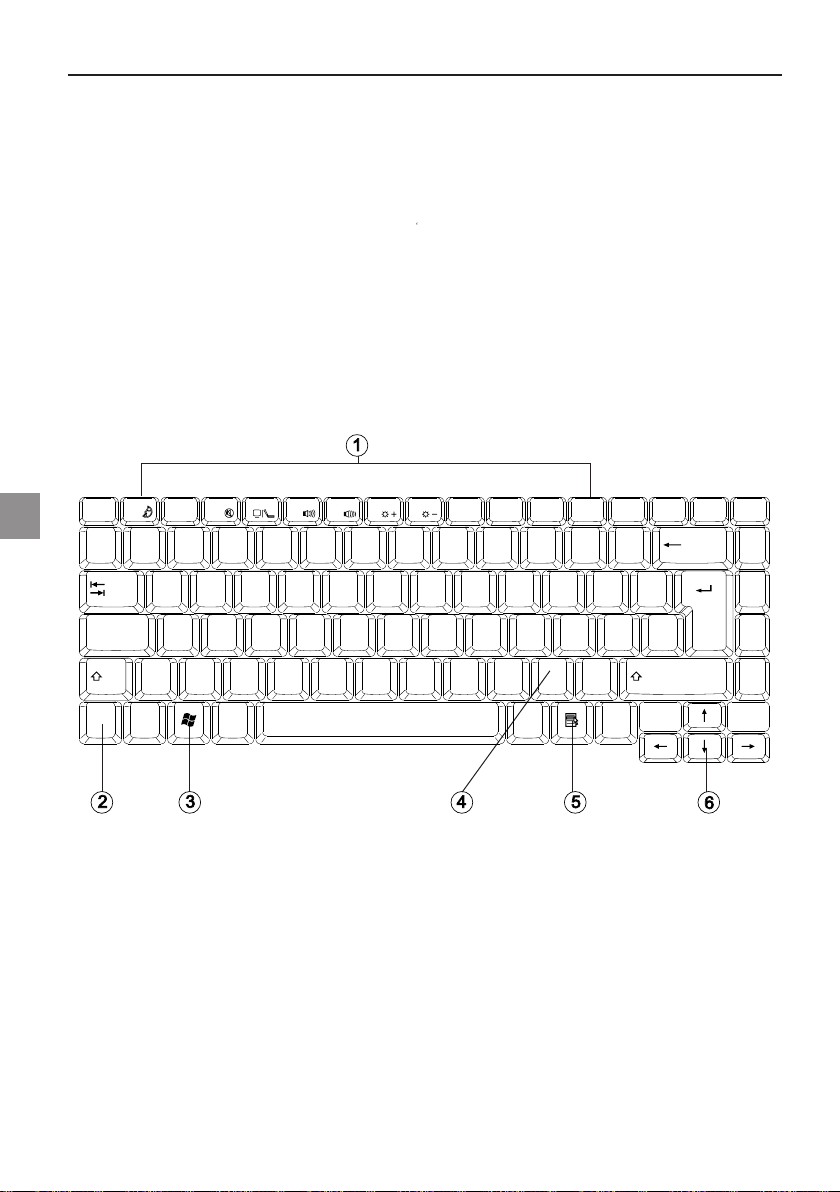
O Teclado
O teclado do seu computador portátil possui todas as funções de um teclado compatível
com AT, tal como, alguns extras:
Máquina de escrever
Estas teclas correspondem às de uma máquina de escrever.
i
Teclas de função
Em muitos sistemas operativos (e aplicações) podem ser chamadas funções especiais
através destas teclas. Para mais informações consulte os respectivos manuais.
Teclas especiais
Através destas teclas (e combinações de teclas) são comandadas algumas funções de
Hardware.
Figura 13
(1) Teclas de função – para mais informações, consulte a tabela 2 (teclas de atalho)
(2) Tecla Fn
(3) Tecla Microsoft® Windows
®
(4) Teclado numérico (prima a tecla Num Lock para activar este campo)
(5) Tecla Microsoft® Windows
®
(6) Teclas de setas
76
Panorâmica do Sistema
Page 31
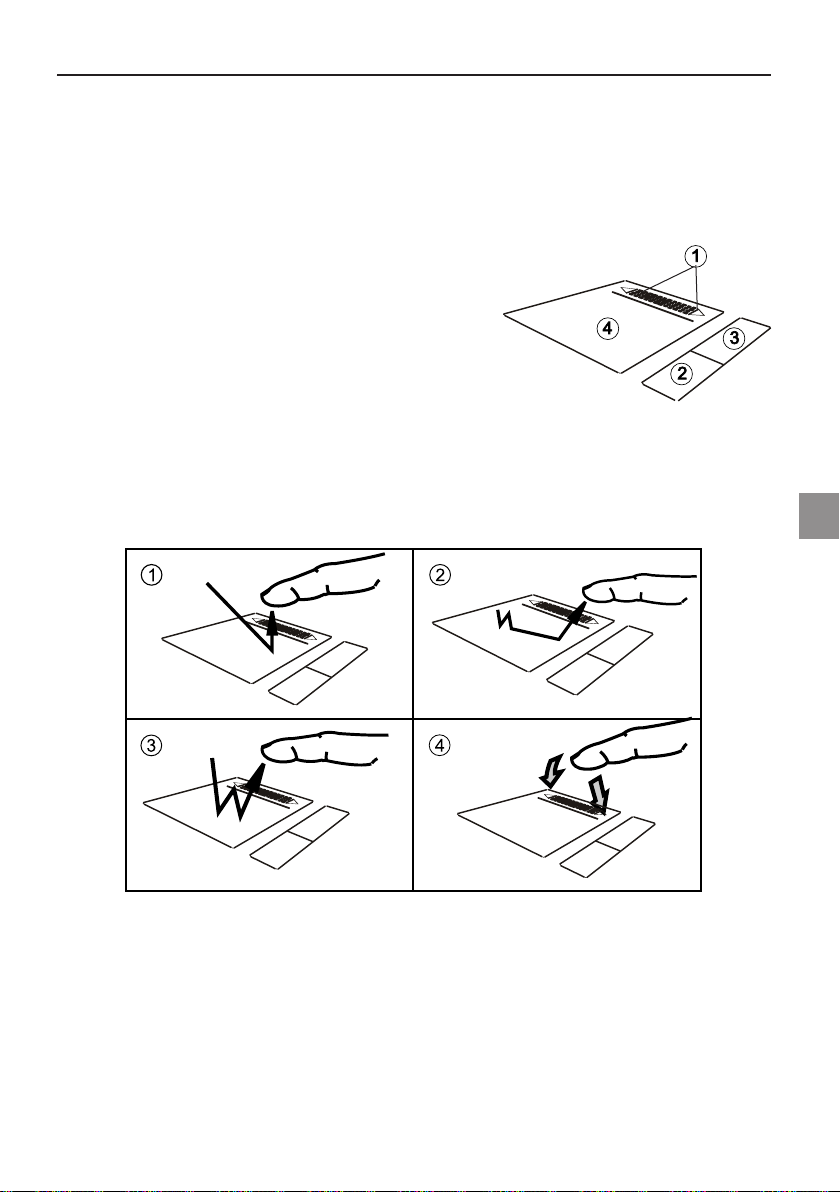
O TouchPad (superfície sensível ao toque)
O sistema configura automaticamente o TouchPad (superfície sensível ao toque) integrado.
Caso utilize o Microsoft
básicas. Caso pretenda usar as funções expandidas, encontrará o controlador, para a sua
activação, no
CD utilitário.
Siga, por favor, as instruções respectivas do capítulo "Indicações de Instalação“.
(1) Área Scroll – funciona como uma roda de um rato
(2) Botão esquerdo do “Rato“
(3) Botão direito do “Rato“
(4) Campo sensor
®
Windows®, não necessita de instalar controladores para as funções
Indicação para canhotos: A maioria dos sistemas operati-
Figura 14
vos permite uma mudança dos botões dos ratos.
O TouchPad (superfície sensível ao toque) operação
(1) Seleccionar
(2) Seleccionar, puxar e largar (Drag’n Drop)
(3) Duplo clique para execução/abertura de ficheiros
(4) Fazer scroll
Durante a utilização do touchpad (superfície sensível ao toque) mantenha os dedos e o Pad
seco. O touchpad (superfície sensível ao toque) reage aos movimentos dos dedos. Quanto
mais leve for o movimento, melhor reagirá. Movimentos com mais força não resultam num
aumento de exactidão.
77Computador Portátil MAXDATA ECO 4500 A
PT
Page 32
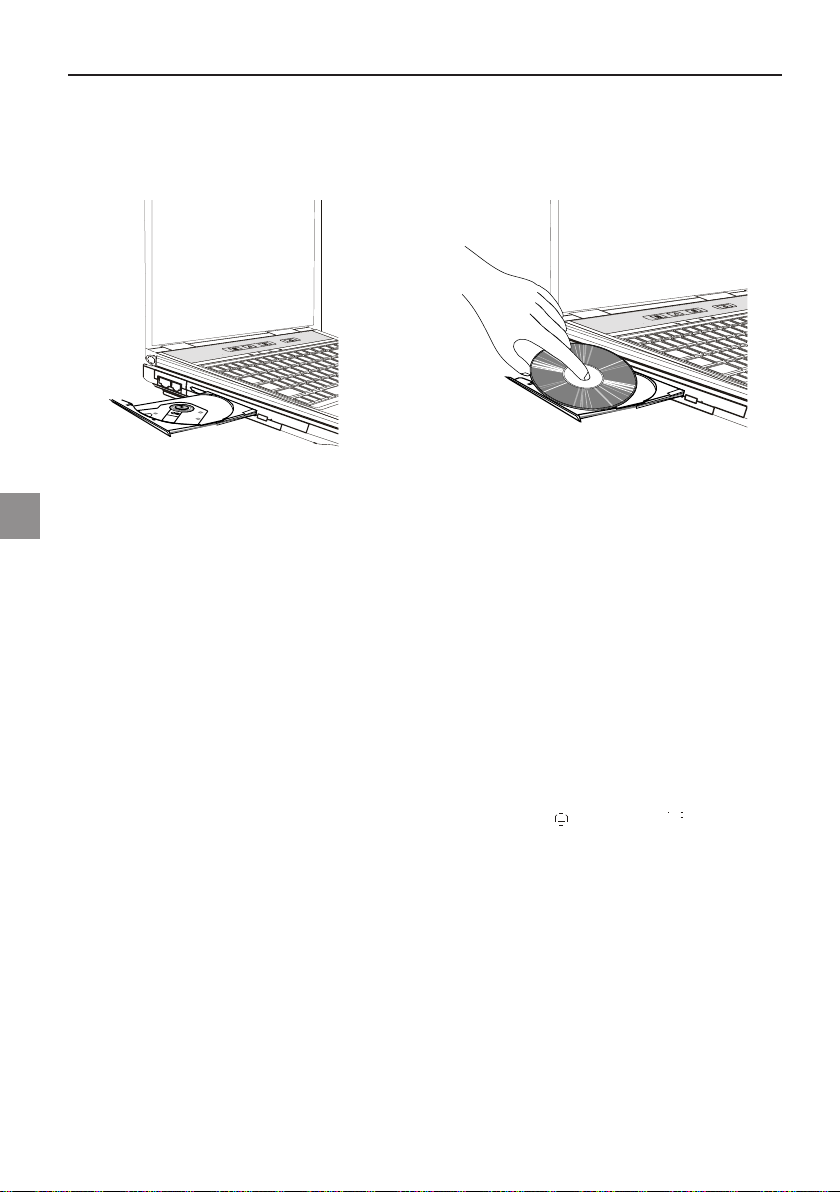
A unidade de CD-Rom /DVD
Para a colocação de um CD accione o botão de desbloqueamento no lado da frente da
unidade.
Figura 15 Figura 16
O CD é colocado no fuso com a etiqueta virada para cima, e é fixado com uma ligeira
pressão sobre o mesmo.
Volte a premir o carreto do CD, até este voltar a encaixar. Agora o CD pode ser lido.
Alguns CDs possuem um Autostart (arranque automático), isto é, as instalações ou também
CDs de música são iniciados automaticamente após a sua colocação.
78
Panorâmica do Sistema
Page 33
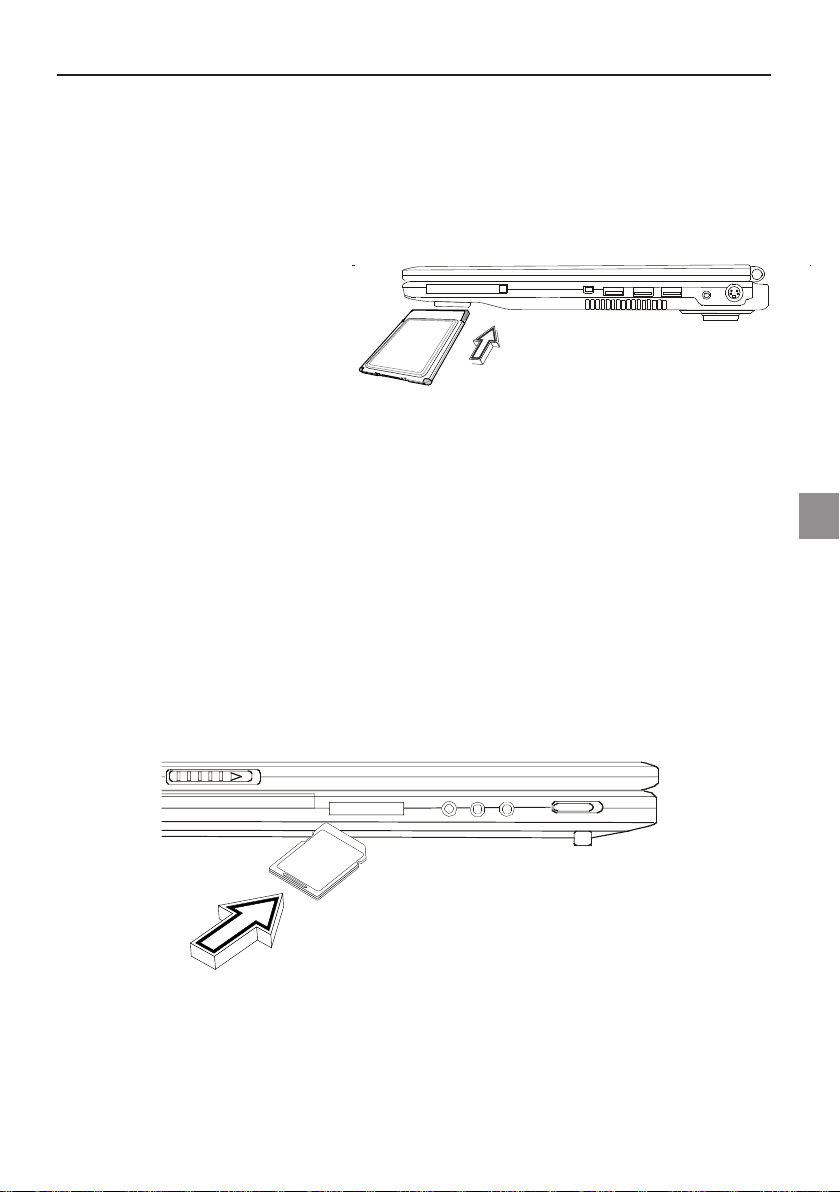
O slot (ranhura) para placas PC
O computador encontra-se munido de um slot (ranhura) para placas PC. Esta é uma ranhura
PCMCIA 3,3 V / 5 V do Tipo II.
Para a colocação de uma placa PC, coloque a mesma no slot (ranhura), até ela encaixar. Crie
as ligações desejadas (por ex. ligação de rede).
Consulte também a documentação da placa respectiva.
Para a sua remoção pressione o botão
Eject (ejectar) ao lado do slot (ranhura).
Esta salta para fora e ejecta-se com
uma nova pressão da placa PC.
Figura 17
O slot (ranhura) de memória para placas PC
O computador está equipado com uma ranhura combi. Esta ranhura está em condições
de receber memory sticks, placas SD (Secure Digital), SM (Smart Media) e MMC (MultimediaCard).
Estas placas são pressionadas para o slot com a parte impressa para cima. Depois de estar
introduzida até ao encosto, a placa é reconhecida como unidade adicional. De seguida pode
aceder aos dados.
Para remover, retire a placa.
Nunca retire a placa enquanto os dados estiverem a ser escritos ou lidos!
PT
Figura 18
79Computador Portátil MAXDATA ECO 4500 A
Page 34
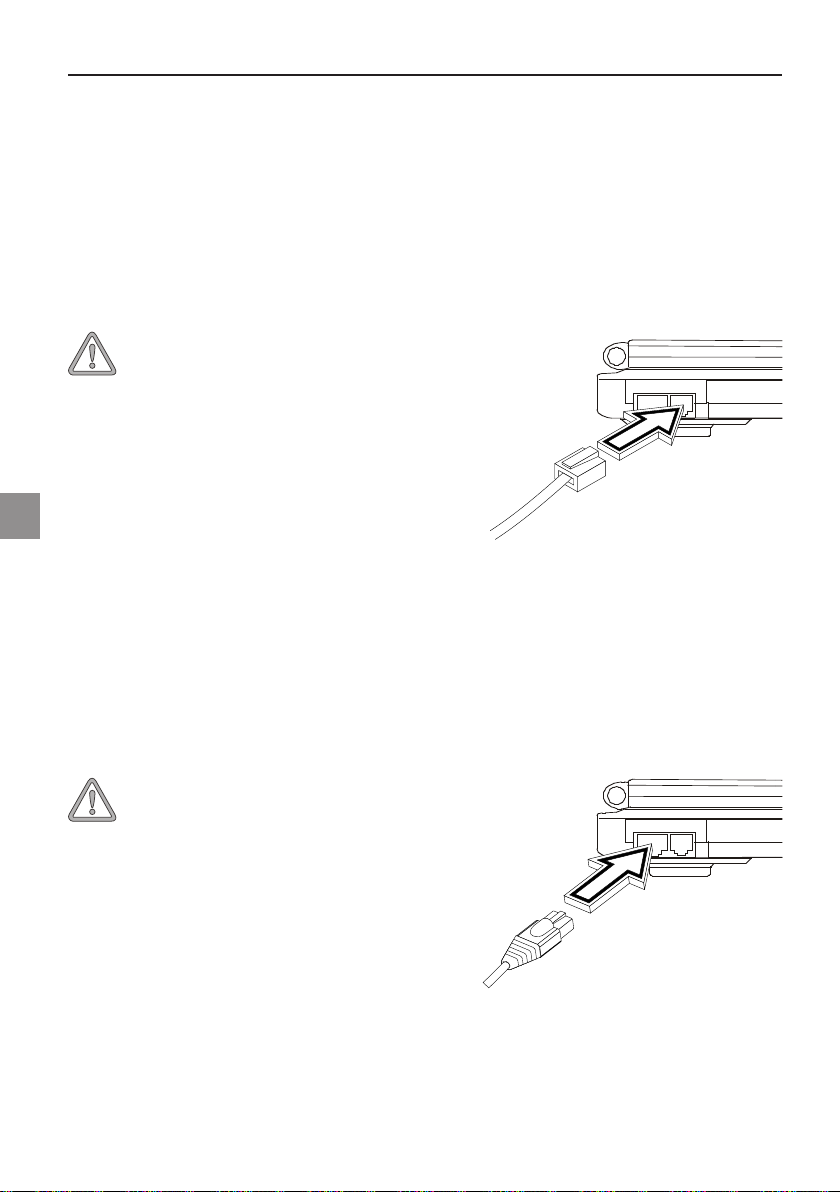
O Modem de Dados / Fax
O sistema configura automaticamente o modem analógico integrado. Para a utilização
das funções do modem, una a tomada do modem, através do cabo de telefone, com uma
tomada analógica de telefone (não pode ser RDIS).
Devida utilização:
O modem pode ser conectado a todas as ligações analógicas (TBR 21) na Europa.
A finalidade de utilização está reservada exclusivamente à troca de dados.
Não tente ligar o
modem com uma
tomada de telefone
RDIS ! O resultado
seria uma destruição
do aparelho.
Figura 19
A ligação LAN
O adaptador de rede incorporado oferece a possibilidade de ligar o seu computador a uma
ligação de rede de 10/100 Mbps ou Internet DSL.
A ligação efectua-se através de um cabo de ligação de rede Ethernet com fichas RJ-45.
Estas estão encaixadas na parte de trás do computador e num curso de rede ou numa
ficha DSL.
Nunca confunda a
ficha RJ-45 de um
cabo
de rede com uma ficha
RDIS! NUNCA tente
ligar o adaptador LAN
a uma tomada de
telefone RDIS !
O resultado seria
uma destruição do
aparelho.
80
Figura 20
Panorâmica do Sistema
Page 35

Indicações de Instalação
Recuperação dos controladores
O seu sistema possui um “Preload” no modo de entrega. Isto é, todos os dados e controladores necessários ou indispensáveis estão incluídos no disco rígido. No caso de ter
apagado ou formatado o seu disco rígido, os controladores necessários estão gravados no
CD utilitário fornecido. Após uma reinstalação do sistema operativo (p. ex. com um CD de
recuperação) poderá alterar de novo o seu computador portátil para um modo disponível .
O CD utilitário
O CD utilitário inicia-se automaticamente após a sua colocação. Se isto não acontecer, execute o ficheiro utility.exe a partir do seu ambiente de trabalho, clicando na unidade de CD.
No capítulo „Controlador“, seleccione os controladores que devem ser instalados.
Recomendação: Todos os controladores indicados de cima para baixo.
Adicionalmente, pode mais tarde instalar as funções expandidas a seu desejo no capítulo
„Utilitário“.
No manuseamento com o CD utilitário, siga as indicações do menu.
Configuração da resolução
Após a instalação do controlador gráfico pode ajustar a resolução para o tamanho desejado
(p.ex. 1024 x 768) .
Isto faz-se da seguinte forma:
Clique com o botão do lado direito do rato numa zona qualquer do ambiente de trabalho
(Desktop)
Seleccionar <Propriedades>
Na janela “Propriedades do Monitor“ escolha “Definições“
Aqui poderá colocar o cursor de deslocamento para a
Com a função <Assumir> estabeleça a resolução.
resolução adequada.
PT
81Computador Portátil MAXDATA ECO 4500 A
Page 36

82
Page 37

Especificações
Processador e plataforma
• Mobile AMD Athlon™ 64 2800+ a 3400+ (1,6 GHz a 2,2 GHz)
• SiS M760 + SiS 963L chipset
Memória Principal
• Memória principal expansível até 1 GB DDR SDRAM
(A memória principal só pode ser expandida por pessoal técnico qualificado.)
• Duas entradas PC2700/PC3200 (DDR 333/400) SODIMM
Monitor e Vídeo
• Monitor TFT XGA de 15 polegadas. Resolução comportada de 1024 x 768 com até 16,7
milhões de cores.
• Acelerador gráfico 2D/3D SiS integrado Ultra256 – suporte AGP4X
• LCD/monitor externo em simultâneo
• Monitor externo:
comporta até 1280 x 1024, 16,7 milhões de cores, 60 Hz
• Saída S-Video
PT
Capacidade de armazenamento
• Um disco rígido E-IDE (2.5“, 9.5mm)
• Uma unidade óptica interna
• Ranhura para um cartão de memória
Áudio
• AC´97 som estéreo compatível com efeitos de som 3D
• Altifalantes estéreo incorporados
Modem
• Fax Highspeed 56Kbps V.90/92/ Modem de Software de dados MDC
83Computador Portátil MAXDATA ECO 4500 A
Page 38

LAN
• Função Fast Ethernet incorporada para 10Base-T e 100Base-TX
• Módulo de rede mini PCI wireless 802.11 b+g MSI MS-6833 (opcional)
Dispositivos de entrada
• Teclado com 86 teclas Microsoft® Windows
®
• TouchPad ergonomicamente posicionado com área scroll
• Teclas de iniciação rápida (Quick Launch)
Ligações
• Uma porta VGA de 15 pinos
• Conector de saída S-video (TV-out)
• Um auscultador/entrada SPDIF
• Uma entrada para microfone
• Uma entrada de linha
• Três portas USB (v2.0)
• Uma entrada standard para telefone (RJ-11)
• Uma entrada standard para rede (RJ-45)
• Uma entrada para corrente contínua
• Uma porta de ligação IEEE1394 i
• Uma ranhura para placas PC do Tipo II
Alimentação de corrente
• Bateria principal LiIon 4400 mAh, 48 W
• Adaptador de corrente alternada 100240 V, AC 5060 Hz, 90 W.
• Recarregar Sistema DESLIGADO : 3 h.
Sistema LIGADO: 4,5 h.
• ACPI Power Managemant totalmente protegido, Suspend to Disk, Suspend to RAM
Sistema operativo
• O/S Microsoft® Windows® 2000 / XP
84
Especificações
Page 39

Outras Indicações
• 272 (T) x 333 (B) x 25,3-35,7 (H) mm
• Peso 2,76 kg (dependendo do modelo)
• Temperatura de funcionamento: 5 a 30 °C
• Humidade de funcionamento: 20 a 90 % RH
• Temperatura de armazenamento: 20 até 50 °C
PT
85Computador Portátil MAXDATA ECO 4500 A
Page 40

86
Page 41

Detecção e solução de erros
Caso surja um problema ao trabalhar com o seu computador, tente primeiramente solucionar
o problema com a ajuda das seguintes informações. Caso o problema não seja solucionado com estas informações, consulte mais indicações no manual de assistência alargada
(no CDROM de controladores do aparelho e de programas auxiliares). Caso o problema
persista, desligue primeiramente o sistema durante alguns minutos e arranque novamente
o computador. Embora perca todos os dados que não tenham sido protegidos, o sistema
poderá eventualmente funcionar de novo. De seguida, dirija-se ao seu representante ou à
assistência do cliente.
Mesmo ao accionar o interruptor de serviço, o computador mantém-se desligado.
Problema possível:
• Falta a bateria ou a mesma encontra-se instalada incorrectamente
Nota:
• O indicador de funcionamento não acende.
Resolução do problema:
• Certifique-se de que a bateria se encontra no local para a mesma e que está correcta
mente colocada.
• Certifique-se de que os contactos da bateria se encontrem directamente encostados.
• Ligue o computador portátil com a fonte de alimentação, para que a
exista) seja carregada.
Problema possível:
• Estado de carga baixo da
Nota:
• O indicador da bateria está intermitente.
Resolução do problema:
• Opere o computador através da fonte de alimentação. Caso o sistema não arranque
de imediato, desligue o computador e efectue, de seguida, uma
A indicação do ecrã não funciona.
Problema possível:
• O modo de economização de energia encontra-se activado.
Nota:
• O indicador de suspensão está aceso.
Resolução do problema:
• Accione a tecla Ligar Desligar.
Problema possível:
• O ecrã não está correctamente ajustado.
Resolução do problema:
• Pressione a barra de espaços, caso necessário, repetidamente.
• Caso se encontre ligado um monitor externo, ligue o mesmo.
bateria
bateria (caso
reiniciação.
-
PT
87Computador Portátil MAXDATA ECO 4500 A
Page 42
Problema possível:
• No sistema encontra-se configurado um tipo de ecrã diferente do existente.
Resolução do problema:
• Prima a combinação de teclas Fn + F3.
• Caso se encontre ligado um monitor externo, conecte-o a uma fonte de energia e
ligue-o. Verifique as configurações para a claridade e o contraste.
A função Dualview não funciona.
Nota:
• Este tipo de computador portátil não comporta a função Dualview devido à especificação do hardware.
O sistema não continua a trabalhar.
Problema possível:
• Foi accionada uma função de economização de energia.
Nota:
• O ecrã não desliga.
Resolução do problema:
• Prima uma tecla qualquer ou prima a tecla de serviço, caso os indicadores de estete
jam apagados.
Problema possível:
• Um erro de Software causou uma queda do sistema.
Resolução do problema:
• Pode obter mais indicações no manual do sistema operativo.
• Caso o problema não seja resolvido, efectue um novo arranque do sistema. Desta
forma perderá todos os dados que não tenham sido guardados! Caso isto também
não funcione, desligue o computador por um breve momento e volte a ligá-lo.
-
Em cada nova iniciação é efectuado um auto-teste
(POST). No caso de surgir um erro, surge uma mensa
-
gem de erro, a qual descreve o problema.
88
Detecção e solução de erros
Page 43

Index
A
Adaptador automático ........................... 55
Adaptador de rede ................................. 78
Alimentação de corrente ................. 55, 67
Altifalantes ................................. 63, 69, 81
Arranque a frio .......................................
Arranque a quente .................................
Auscultadores ........................................ 69
66
66
B
Bateria .......... 53, 55, 56, 64, 65, 67, 70, 85
Botão de ligação .................................... 63
C
Cabo de alimentação ....................... 56, 65
Carregar ................................................. 64
CD utilitário .......................... 61, 73, 75, 79
Choques eléctricos ................................ 56
Consumo de energia ............................. 67
Ctrl + Alt + Del ...................................... 66
D
Definições de energia ............................ 66
Desbloqueamento ........................... 63, 69
Diagnóstico de erros .................. 51, 85, 86
Direitos de garantia ................................ 56
E
Embalagem original ............................... 61
Emergência desbloqueamento .............. 69
Exactidão ............................................... 75
I
IEEE 1394 .............................................. 69
Impressora ............................................. 70
Infra-vermelhos ...................................... 69
Intensidade da cor ................................. 66
L
LED de estado ....................................... 63
Ligação LAN .......................................... 78
Limpeza ................................................. 56
Line In .................................................... 69
Líquido ................................................... 56
Lixo doméstico ................................ 53, 55
M
Manutenção ........................................... 56
Máquina de escrever ..............................
Microfone ..............................................
Modem ...................................... 61, 70, 78
Monitor ............... 63, 66, 67, 69, 72, 85, 86
Monitor LCD .......................................... 63
Movimentos dos dedos .........................
74
69
75
P
Pessoal especializado ...................... 55, 56
Placas de memória .......................... 69, 81
Placa PC ........................................... 69, 77
Preparação ................................. 63, 64, 66
Q
Quick Launch ................................... 63, 82
PT
F
Falha de um programa ........................... 66
Fonte de alimentação ....
69, 85
Fornecimento ............................ 55, 61, 64
55, 56, 64, 65, 67,
G
Gestão de energia ................................. 67
H
Hibernação ............................................. 67
Humidade .............................................. 55
R
Radiação solar ........................................ 55
Recolha de lixo ......................................
Rede .....................56, 57, 65, 67, 70, 77, 78
Reiniciação ....................................... 66, 85
Replicador de porta ................................
Representante especializado ..... 51, 55, 61
Resolução ........................................
55
70
66, 79
89Computador Portátil MAXDATA ECO 4500 A
Page 44

S
Scroll Pad ............................................... 63
Sistema de economização
de energia ACPI ............................. 67
Sistema operativo ................ 51, 66, 79, 86
Standby ..................................................
67
T
Teclado ..............................................63, 74
Teclas ..............................
Teclas de função ..................................... 74
Teclas especiais ...................................... 74
Teclas Quick Launch .............................. 63
Tecla Fn ...................................................
Tensão .............................................
TouchPad ......................................... 63, 75
Trepidações ............................................ 55
63, 72, 74, 75, 82
74
52, 65
W
WLAN .................................................... 57
90
 Loading...