

Page 1
Руководство пользователя
Музыкальный стример
Page 2

Содержание
Музыкальный стример
Содержимое упаковки ............................................................................................................. 01
Средства управления и коммутация ....................................................................................... 02
Вид спереди ..................................................................................................................................... 03
Вид сзади ..........................................................................................................................................03
Вид снизу ..........................................................................................................................................04
Пульт дистанционного управления ............................................................................................ 05
Подготовка к использованию .................................................................................................. 06
Подключение к сети .......................................................................................................................06
Подключение внешнего синхрогенератора .............................................................................06
Приложение MA Remote ................................................................................................................06
Драйвер для USB Audio .................................................................................................................. 07
Приложение ............................................................................................................................. 08
Цифровые входы ............................................................................................................................. 08
Цифровые выходы ..........................................................................................................................08
Аналоговые входы ..........................................................................................................................08
Линейные выходы ........................................................................................................................... 08
Выходы предусилителя .................................................................................................................08
Сеть .................................................................................................................................................... 08
USB .....................................................................................................................................................08
Вход для подключения внешнего генератора синхроимпульсов .......................................08
Триггер ...............................................................................................................................................08
Разъем для дополнительного устройства хранения данных ..............................................08
MA Player ...........................................................................................................................................08
Питание .............................................................................................................................................09
Физические характеристики .......................................................................................................09
О кодеке MQA ....................................................................................................................................09
О сервисе Spotify .............................................................................................................................09
Page 3
Содержимое упаковки
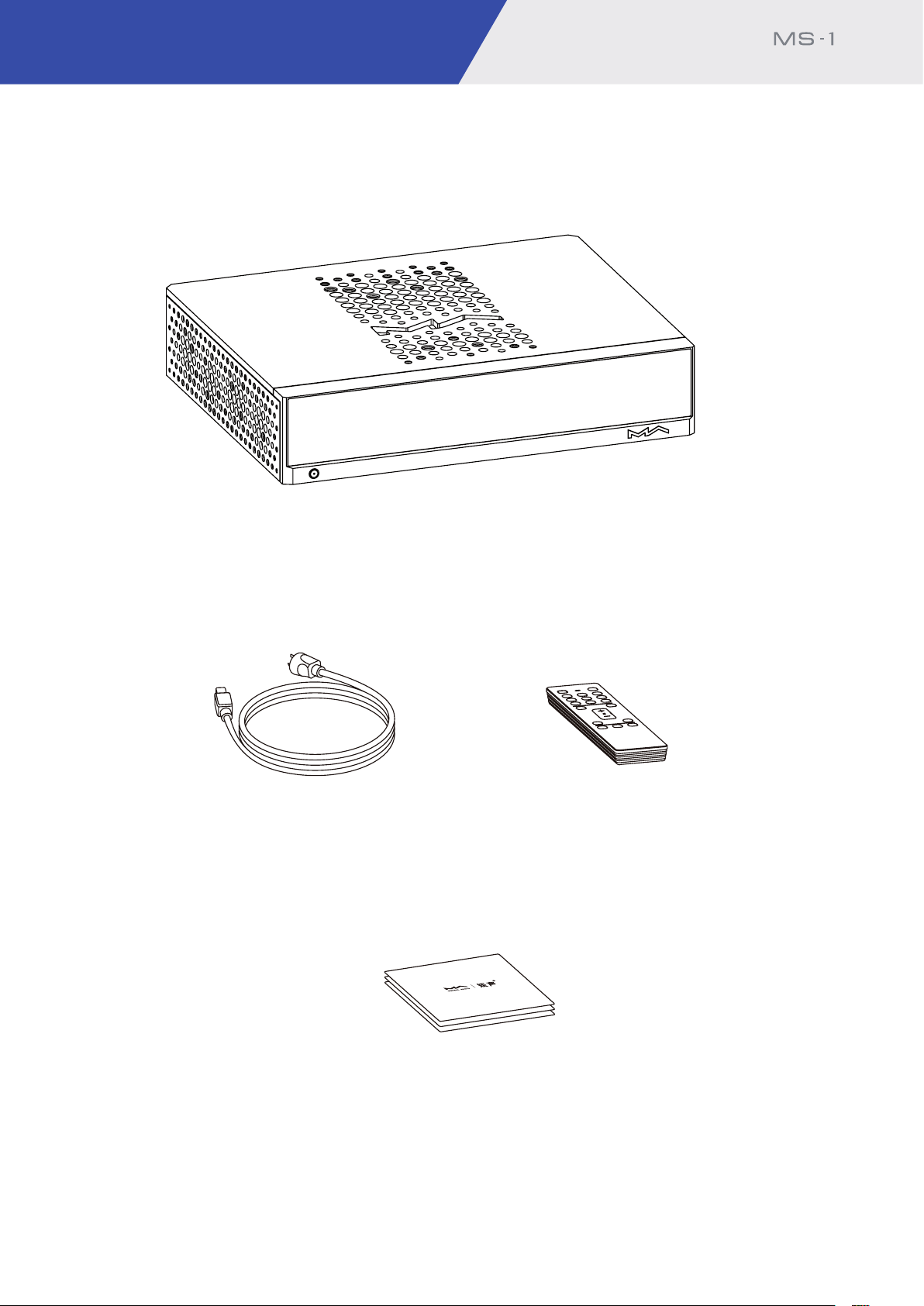
Музыкальный стример
Устройство
Шнур питания Пульт
дистанционного
управления
RM4B
Руководство
пользователя
и гарантийный
талон
/01
Page 4
Музыкальный стример
Вид спереди
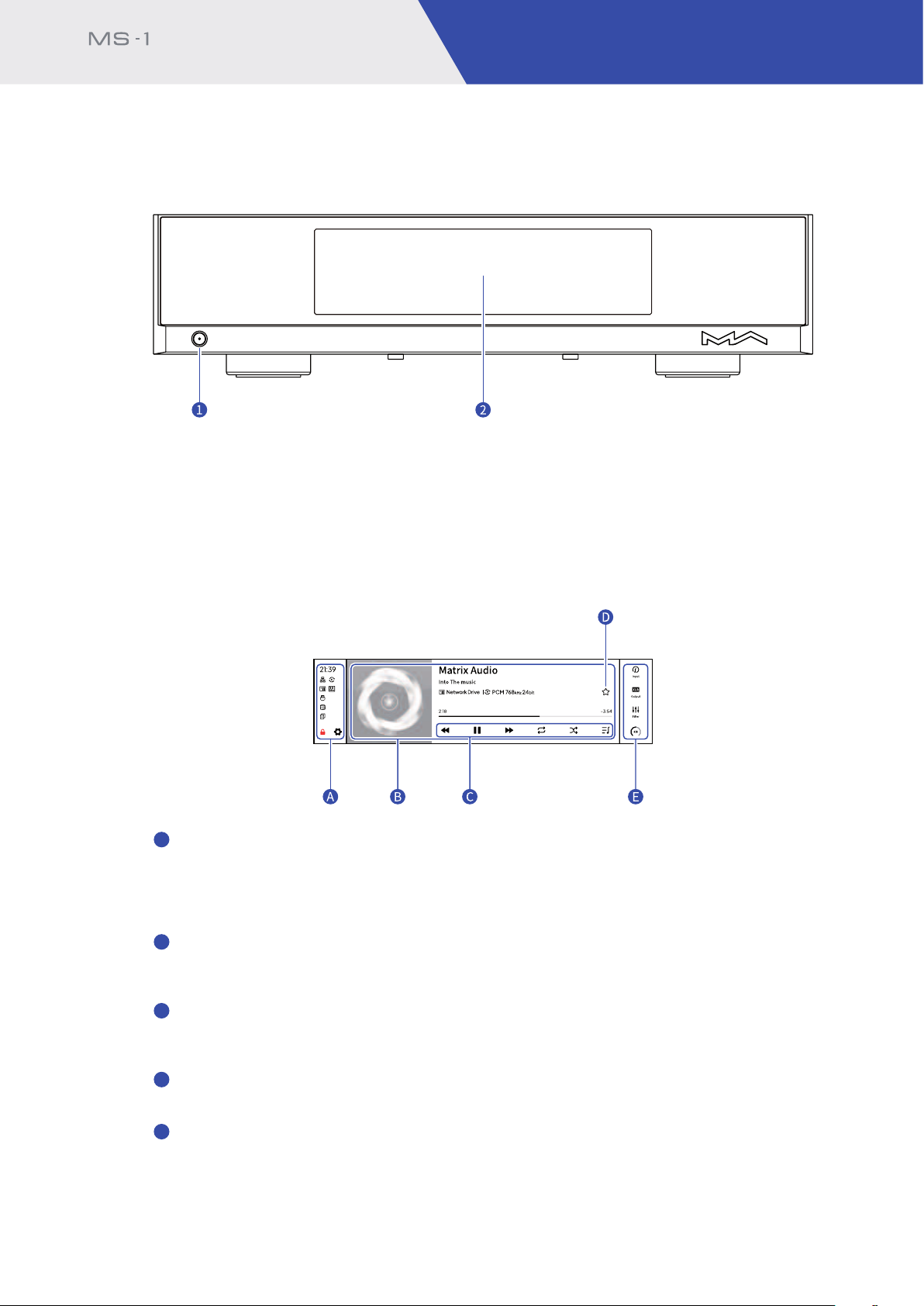
} Питание / Режим ожидания
После подключения к электросети нажмите эту кнопку, чтобы включить устройство, нажмите ее еще
раз, чтобы перевести устройство в режим ожидания. Первый запуск после подключения устройства к
электросети занимает около 30 секунд.
Средства управления и коммутация
; ЖК дисплей
A
Строка состояния
Информация о состоянии: данные о текущем состоянии, включая отображение времени, подключение к
сети, активное устройство хранения данных, NAS и аппаратные функции.
Кнопка настройки: нажмите эту кнопку, чтобы войти в меню «Settings» (Настройки) и изменить параме-
тры устройства.
B
Информация о контенте
На экране отображается обложка альбома, название трека и имя исполнителя, а также информация о
длительности звучания, формате аудиофайла, частоте дискретизации и типе используемого фильтра.
C
Кнопки управления воспроизведением
Эти кнопки позволяют управлять воспроизведением, включать и выключать циклическое проигрывание
и воспроизведение в случайном порядке, просматривать очередность и списки воспроизведения.
D
Кнопка «избранное»
Нажмите эту кнопку, чтобы добавить трек в избранное или удалить из избранного.
E
Панель управления
Входной канал: выбор входного канала.
Выходной канал (только модель MS-1 Pre): выбор выходного канала.
Фильтры: выбор фильтра, который будет применен к аудиосигналу.
Громкость и отключение звука: изменение громкости на выходах предусилителя, включение или отклю-
чение звука на линейных выходах или выходах предусилителя.
/02
Page 5
Средства управления и коммутация
Вид сзади
Музыкальный стример
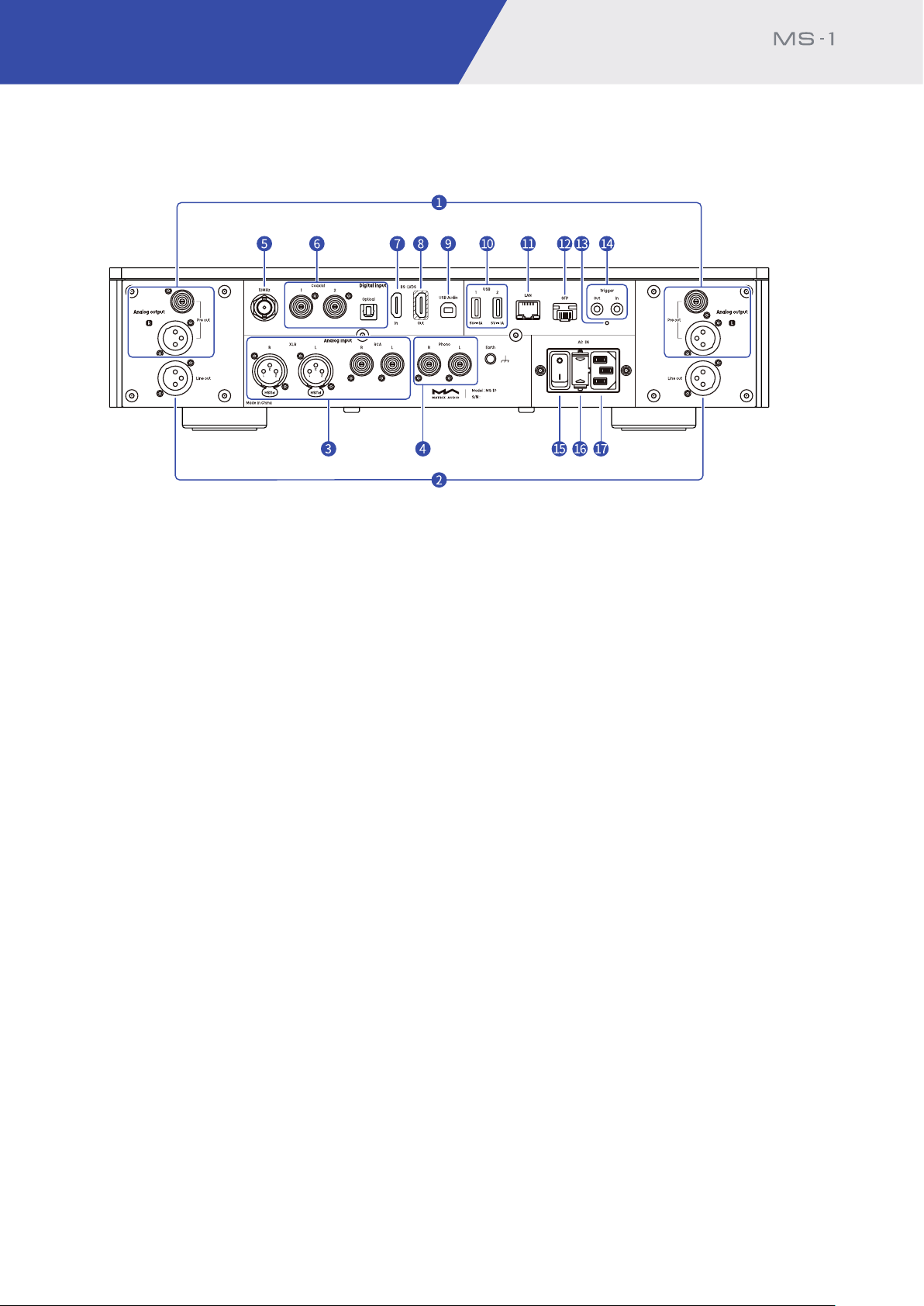
}
Выходы предусилителя (только модель MA-1 Pre)
Регулируемый уровень выходного сигнала. К этим разъемам мож-
но подключать активные акустические системы или усилитель
мощности.
;
Линейные выходы
Нерегулируемый уровень выходного сигнала. К этим разъемам
можно подключать устройства записи или мониторинга.
=
Аналоговые входы
К этим разъемам с помощью кабелей кабели RCA или XLR можно
подключать устройства-источники аудиосигнала.
%
Вход фонокорректора
Разъем для подключения проигрывателя виниловых дисков с по-
мощью кабеля RCA. Модель MS-1 поддерживает картриджи типа
MC и MM. Выберите тип используемого картриджа в приложении
MA Remote.
&
Вход для внешнего генератора синхроимпульсов
К этому разъему с помощью коаксиального кабеля с сопротивле-
нием 50 Ом подключите внешний генератор тактовой частоты.
Затем войдите в меню настроек устройства и выберите «External
clock» (Внешний синхрогенератор).
(
Оптический и коаксиальные входы
Предназначены для подключения внешних устройств, имеющих
выходы S/PDIF, с помощью оптического или коаксиального кабеля.
)
Вход IIS-LVDS
Для подключения цифровых интерфейсов Matrix Audio или других
совместимых устройств с помощью кабеля HDMI. В конструкции
устройства предусмотрено 4 разных определения контактов IISLVDS, которые можно просматривать и конфигурировать в приложении MA Remote.
+
Выход IIS-LVDS
Используется для вывода аудиосигнала. К этому порту можно
подключить внешний ЦАП, и тогда MS-1 будет работать как цифровой аудиотранспорт. В конструкции устройства предусмотрено
4 разных определения контактов IIS-LVDS, которые можно просматривать и конфигурировать в приложении MA Remote.
§
USB Audio
Если с помощью кабеля USB A-B устройство подключить к ком-
пьютеру, то стример MS-1 будет работать как внешняя звуковая
карта компьютера.
Если с помощью кабеля USB С-B устройство подключить к смарт-
фону или планшету, то MS-1 будет работать как внешняя звуковая
карта смартфона или планшета.
* Для подключении к MS-1 устройств Apple с портом Lightning вам понадобится адап-
тер Lightning to USB Camera Adapter. Из-за аппаратных различий между устройствами на платформе Android мы не можем гарантировать совместимость MS-1 со всеми
Android-устройствами.
/
USB
Подключение запоминающего устройства USB или CD-привода.
Каждый из портов USB обеспечивает максимальную мощность 5
В / 1,5 А.
:
Ethernet
Соедините этот порт с портом LAN сетевого маршрутизатора. Со-
единение поддерживает передачу данных с гигабитными скоростями.
·
Порт SFP
К этому порту можно подключать оптические модули SFP и моду-
ли SFP с интерфейсом RJ45.
Соединение поддерживает передачу данных с гигабитными ско-
ростями.
$
Кнопка сброса
Используйте эту кнопку только в случае некорректной работы
устройства, чтобы вернуть его настройки к заводским значениям.
Действуйте в соответствии с инструкциями сервисной службы
Matrix Audio.
£
Триггерные вход и выход
Предназначены для подключения аудиоустройств, оснащенных
триггерными портами. Подключение выполняется с помощью
кабеля с моноштекером 3,5-мм с целью установки управляющей
связи между MS-1 и этими устройствами. Триггерный выход обеспечивает сигнал с напряжением 12 В постоянного тока.
Если MS-1 подключить к предусилителю MP-1 с помощью кабеля
со стереоштекером 3,5-мм и активировать функцию расширенного управления (Advanced control) в меню настроек MS-1, то можно
будет управлять громкостью, входными и выходными каналами
предусилителя из приложения MA-Remote.
∕
Гнездо питания
Используйте шнур питания, в котором есть провод заземления.
Убедитесь в надежности заземляющего соединения. В противном
случае возможна небольшая утечка тока на корпус устройства.
¡
Выключатель питания
Используйте этот выключатель, когда требуется полностью от-
ключить устройство от электросети. В противном случае энергопотребление в режиме ожидания будет оставаться на уровне
1 ватта.
Q
Отсек предохранителя
Используйте плавкий предохранитель с задержкой срабатывания
размером 5х20 мм.
/03
Page 6
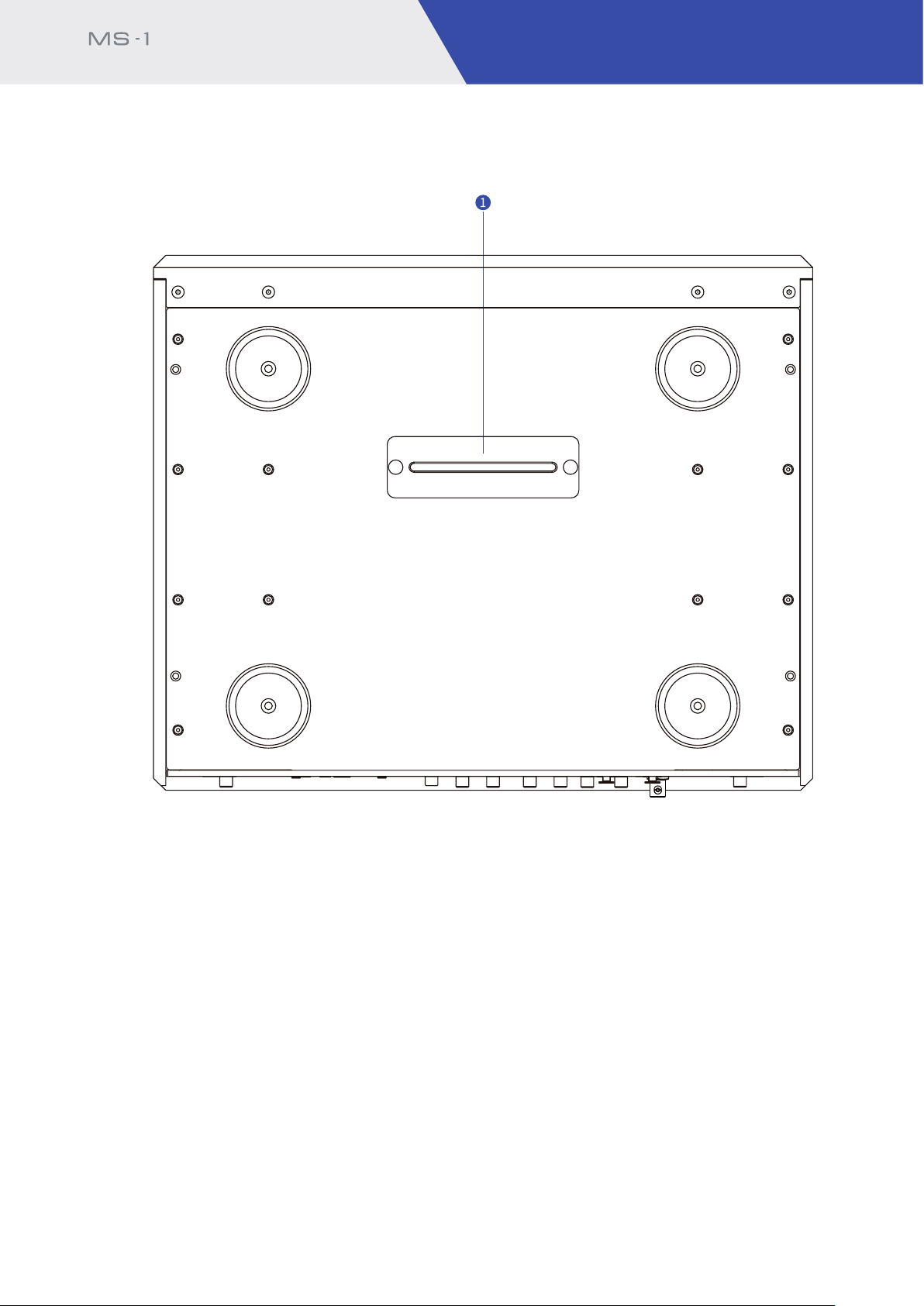
Музыкальный стример
Вид снизу
Средства управления и коммутация
} Слот SSD
Это гнездо предназначено для установки твердотельного накопителя M.2 с интерфейсом NVMe
в качестве внутренней памяти устройства.
/04
Page 7
Средства управления и коммутация
Пульт дистанционного управления
Музыкальный стример
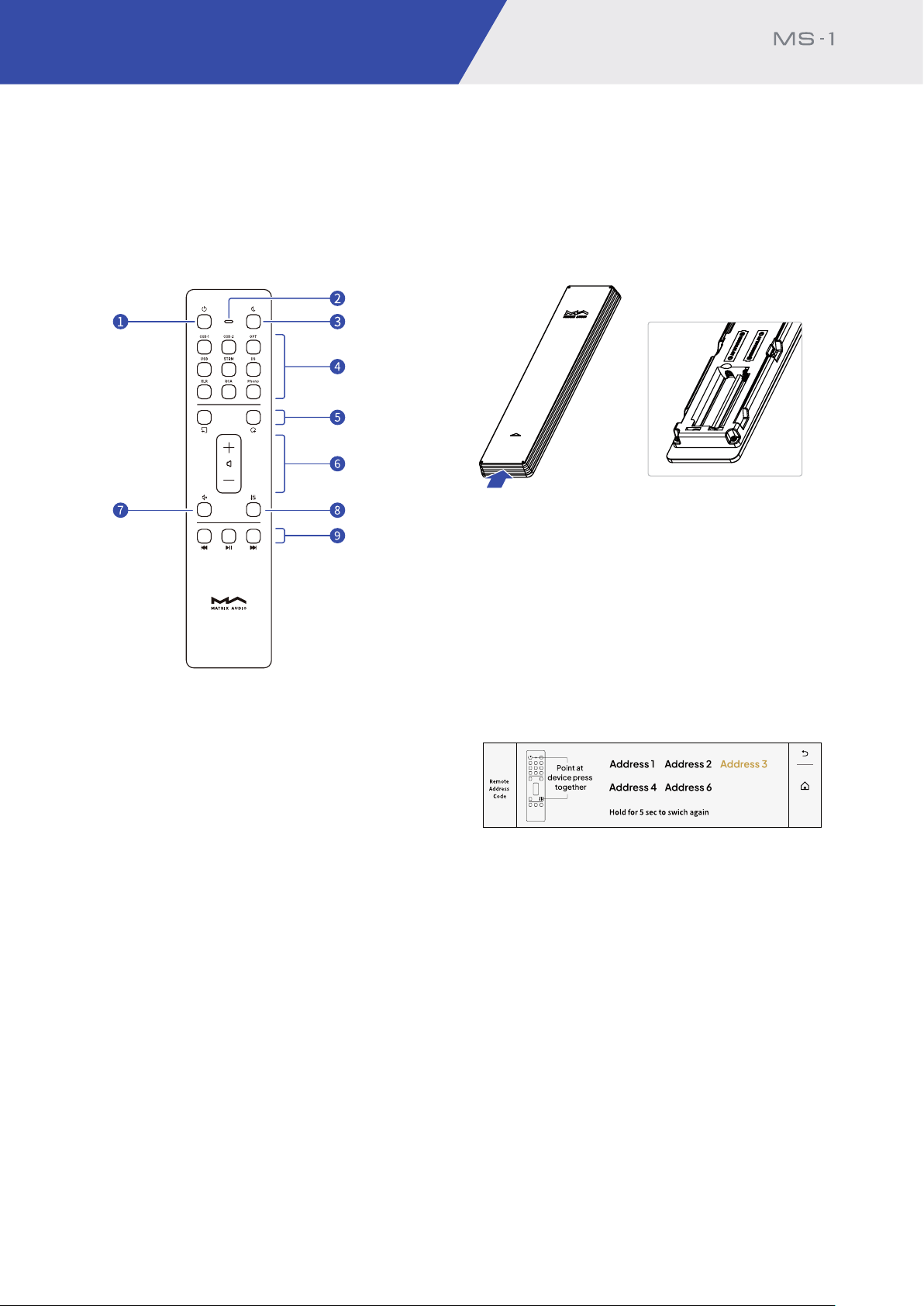
Чтобы открыть батарейный отсек, сдвиньте крышку в направлении, указанном стрелкой. Соблюдайте полярность
при замене батарей.
} Питание / Режим ожидания
; Индикатор работы / состояния батарей
= Диммер
% Селектор входов
& Программируемые кнопки
Через приложение MA Remote вы можете сами назна-
чить те или иные функции на эти кнопки. Изначально на
них ничего не назначено.
( Громкость
) Отключение звука
Нажмите, чтобы временно отключить звук, нажмите
еще раз, чтобы включить снова. Снова включить звук
можно также нажатием кнопки «+/-».
Направьте пульт дистанционного управления на устройство,
дальность действия пульта составляет около 8 метров. Если
заряд батареек на исходе, светодиодный индикатор на пульте начинает мигать красным светом, а на экране устройства
появляется соответствующее уведомление.
В пульте дистанционного управления мы установили 5 кодов адресации различных устройств. Это сделано для того,
чтобы не допустить ситуации, когда один пульт начинает
управлять сразу несколькими устройствами, если в одном
помещении находится несколько устройств Matrix Audio.
Вы можете изменить эти адресные коды, войдя в меню
«Settings» (Настройки) и следуя инструкциям на экране (см.
ниже).
+ Фильтры
При последовательном нажатии этой кнопки произво-
дится переключение фильтров, применяемых во время
воспроизведения.
§ Кнопки управления воспроизведением
С помощью этих кнопок вы можете контролировать вос-
произведение, если источник сигнала это поддерживает.
/05
Page 8
Музыкальный стример
Подготовка к использованию
Подключение к сети
LAN
Подключите устройство к порту LAN роутера с помощью
Ethernet-кабеля. Рекомендуется настроить роутер как
DHCP-сервер: устройству будет автоматически присвоен
IP-адрес. Войдите в меню Settings (Настройки) и выберите
«LAN» в пункте Network (Сеть), здесь вы можете настроить
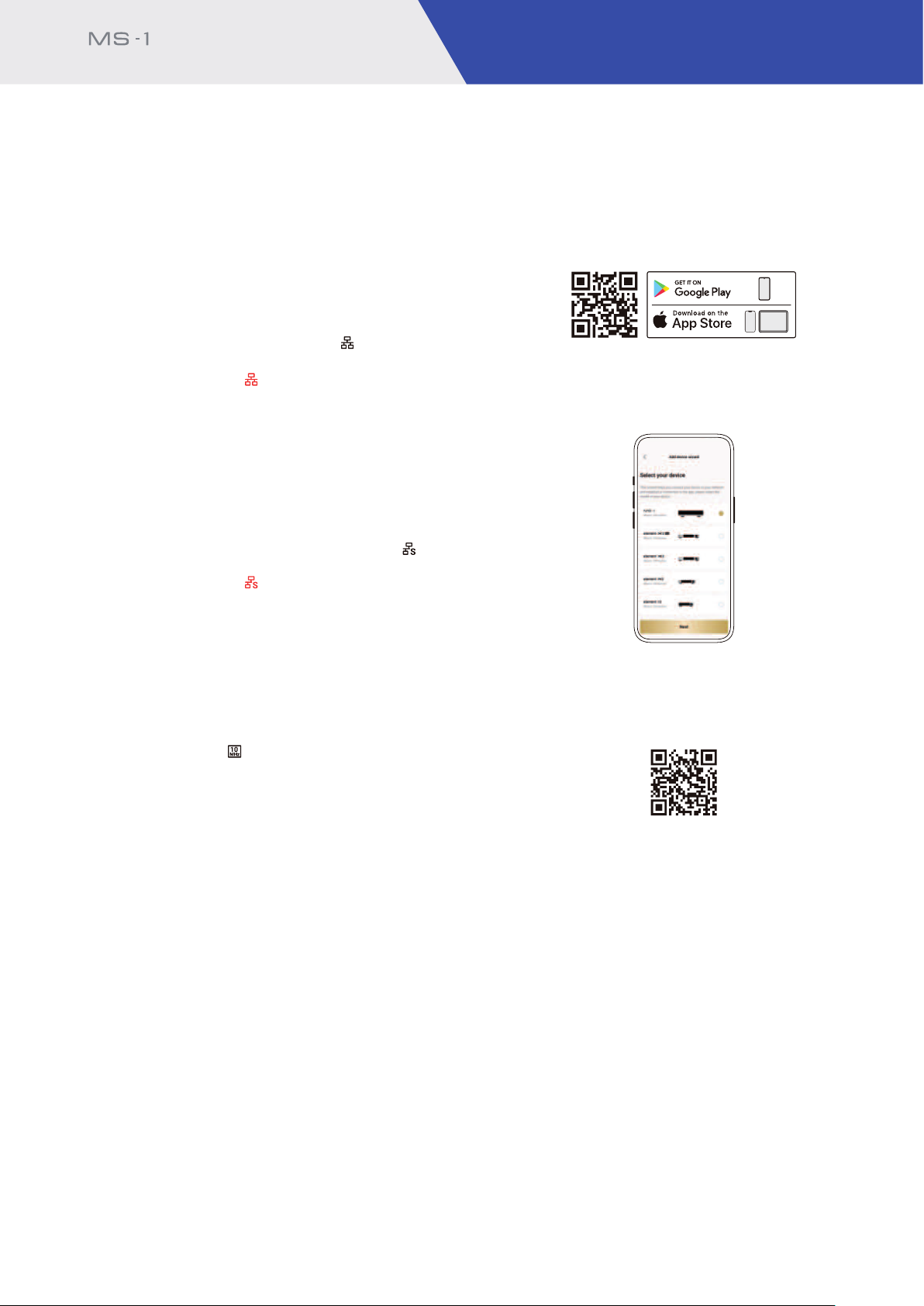
параметры сети вручную. После подключения к сети в строке состояния будет отображаться значок .
Если доступ в Интернет отсутствует, в строке состояния будет отображаться значок
SFP
Используя оптический модуль SFP или модуль SFP с интерфейсом RJ45, можно подключить устройство к сети через
оптический кабель или Ethernet-кабель. Рекомендуется
настроить роутер как DHCP-сервер: устройству будет автоматически присвоен IP-адрес. Войдите в меню Settings (Настройки) и выберите «SFP» в пункте Network (Сеть), вы можете настроить параметры сети вручную. После подключения к
сети в строке состояния будет отображаться значок .
Если доступ в Интернет отсутствует, в строке состояния будет отображаться значок .
Подключение внешнего синхрогенератора
Если вы хотите использовать внешний источник синхронизации, подключите его к MS-1 через коаксиальный кабель
с импедансом 50 Ом, выберите «External clock» в меню
настроек устройства. Устройство поддерживает входные
сигналы с частотой 10 МГц с синусоидальной или прямоугольной формой волны. Когда устройство обнаруживает
сигнал внешнего тактового генератора, в строке состояния
отображается значок . Если для параметра «Reference
Clock» (Опорный генератор) установлено значение «External
Clock» (Внешний), а сам генератор не подключен, музыка не
будет воспроизводиться.
.
MA Remote
Установите приложение MA Remote App для iPad, iPhone или
Android.
Откройте приложение и, следуя инструкциям, добавьте
устройство в MA Remote.
Управление и настройка с помощью MA Remote, а также
воспроизведение потоковой музыки с устройства описано
в инструкциях на странице matrix-digi.com/tutorials.
Обучающее
видео
/06
Page 9
Подготовка к использованию
Драйвер для USB Audio
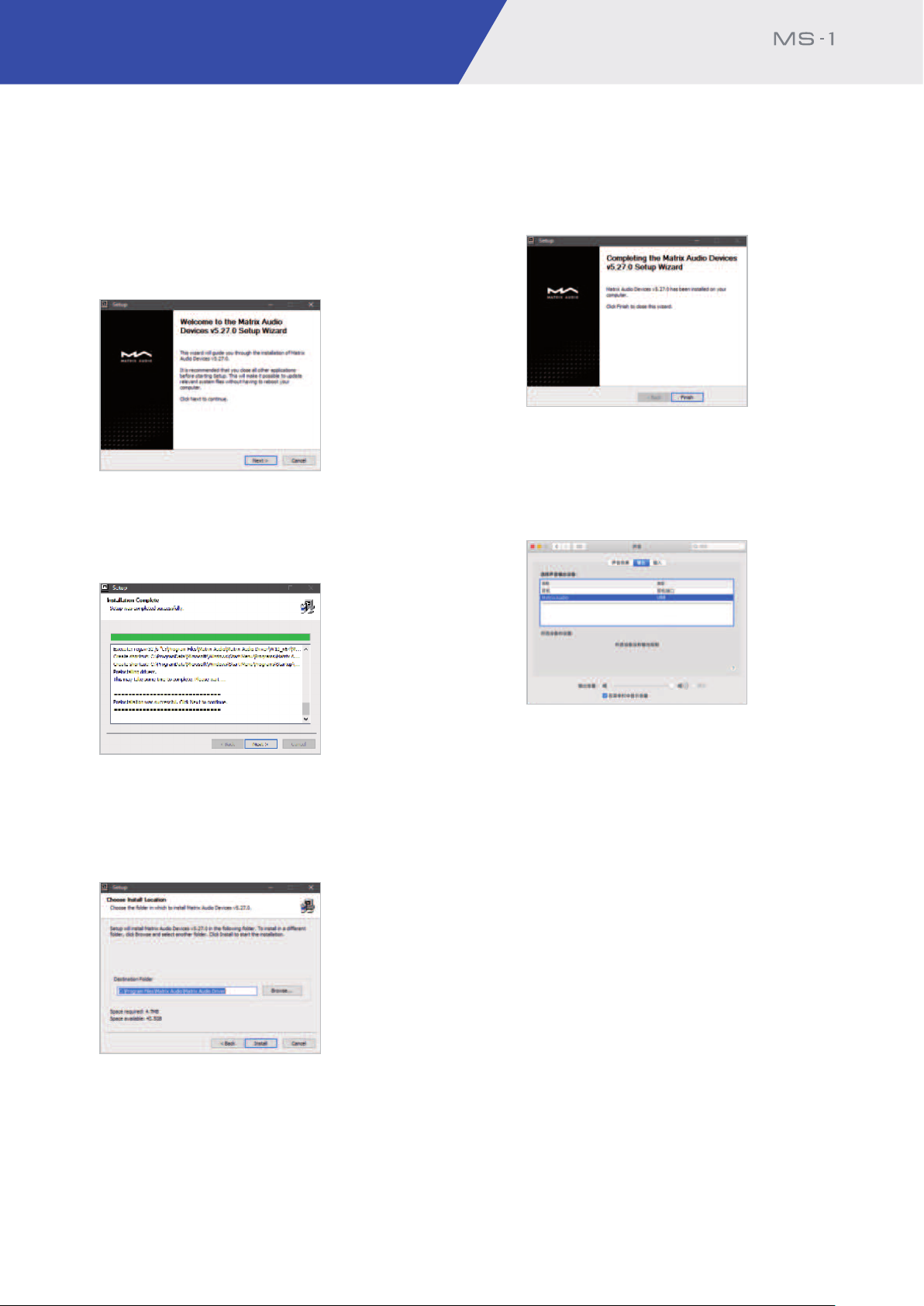
При подключении устройства к компьютеру под управлением Windows 7/8/10/11 по USB-соединению в качестве внешнего аудиокомпонента установите драйверы, как описано
ниже:
1. Дважды нажмите на значок установки драйверов, затем
нажмите «Далее».
Музыкальный стример
4. Нажмите «Готово», чтобы закрыть мастер установки.
Устанавливать драйверы для macOS не требуется, достаточно
в качестве устройства вывода аудиосигнала в звуковых настройках (Sound Preferences) выбрать «element Series».
2. Выберите путь установки и нажмите «Установить».
3. После завершения установки нажмите «Далее».
/07
Page 10

Музыкальный стример
Технические характеристики
Приложение
Цифровые входы
Коаксиальные и оптический
PCM 16-24 бит/44,1 кГц, 48 кГц, 8,2 кГц, 96 кГц, 176,4 кГц, 192 кГц
DSD 2,82 МГц, 3,07 МГц (DoP)
IIS LVDS
PCM 16-32 бит/44,1 кГц, 48 кГц, 88,2 кГц, 96 кГцz 176,4 кГц, 192
кГц, 352,8 кГц, 384 кГц, 705,6 кГц, 768 кГц
DSD 2,82 МГц, 3,07 МГц, 5,64 МГц, 6,14 МГц, 11,29 МГц, 12,29 МГц
(DOP)
DSD 2,82 МГц, 3,07 МГц, 5,64 МГц, 6,14 МГц, 11,29 МГц, 12,29 МГц,
22,58 МГц, 24,58 МГц, 45,16 МГц, 49,15 МГц (Native)
USB Audio
PCM 16-32 бит/44,1 кГц, 48 кГц, 88,2 кГц, 96 кГц, 176,4 кГц, 192
кГц, 352,8 кГц, 384 кГц, 705,6 кГц, 768 кГц
MQA 16-24 бит/44,1 кГц, 48 кГц, 88,2 кГц, 96 кГц, 176,4 кГц, 192
кГц, 352,8 кГц, 384 кГц MQA или MQA Studio stream
DSD 2,82 МГц, 5,64 МГц,11,29 МГц (DOP)
DSD 2,82 МГц,3,07 МГц,5,64 МГц,6,14 МГц, 11,29 МГц, 12,29 МГц,
22,58 МГц, 24,58 МГц (Native)
Цифровые выходы
IIS LVDS
PCM 16-32Bit/44,1 кГц, 48 кГцx 88,2 кГц, 96 кГц, 176,4 кГц, 192 кГц,
352,8 кГц, 384 кГц, 705,6 кГц, 768 кГц
DSD 2,82 МГц, 3,07 МГц, 5,64 МГц, 6,14 МГц, 11,29 МГц, 12,29 МГц,
22,58 МГц, 24,58 МГц,45,16 МГц, 49,15 МГц (Native)
Аналоговые входы
XLR
Входное сопротивление: 40 кОм
Соотношение сигнал/шум: 118 дБ A-взвеш.
КНИ+Шум: <0,00026% на 1кГц, <0,00030% на 20 Гц - 20 кГц
Диапазон воспроизводимых частот: 20 Гц-20 кГц ±0,3-3 дБ на 46 кГц
Переходное затухание: >-135 дБ
Уровень входного сигнала: 4,9 В макс.
RCA
Входное сопротивление: 20 кОм
Соотношение сигнал/шум: 110 дБ A-взвеш.
КНИ+Шум: <0,00060% на 1 кГц, <0,00100% на 20 Гц – 20 кГц
Диапазон воспроизводимых частот: 20 Гц-20 кГц ±0,3-3 дБ на 46 кГц
Переходное затухание: >-135 дБ
Уровень входного сигнала: 2,35 В макс.
Phono
MM картридж
Входное сопротивление: 47 кОм / 100 пФ
Коэффициент усиления: +65 дБ
MC картридж
Входное сопротивление: 100 Ом
Коэффициент усиления: +65 дБ
Линейные выходы
XLR
Выходное сопротивление: 20 Ом
Уровень выходного сигнала: 5 В фикс,
Соотношение сигнал/шум: 131 дБ A-взвеш.
КНИ+Шум: <0,00020% на 1 кГц, <0,00025% на 20 Гц – 20 кГц
Диапазон воспроизводимых частот: 20 Гц-20 кГц ±0,3-3 дБ на 83 кГц
Переходное затухание: >-150 дБ
Выходы предусилителя
XLR
Выходное сопротивление: 40 Ом
Уровень выходного сигнала: 0~16 В регулируемый
Усиление:+10 дБ
Соотношение сигнал/шум: 126 дБ A-взвеш.
КНИ+Шум: <0,00020% на 1 кГц, <0,00025% на 20 Гц – 20 кГц
Диапазон воспроизводимых частот: 20 Гц-20 кГц ±0,3-3 дБ на 83 кГц
Переходное затухание: >-145 дБ
RCA
Выходное сопротивление: 16 Ом
Уровень выходного сигнала: 0~8 В регулируемый
Усиление:+10 дБ
Соотношение сигнал/шум: 126 дБ A-взвеш.
КНИ+Шум: <0,00020% на 1 кГц, <0,00025% на 20 Гц – 20 кГц
Диапазон воспроизводимых частот: 20 Гц-20 кГц ±0,3-3 дБ на 83 кГц
Переходное затухание: >-140 дБ
Сеть
LAN: 10/100/1000 Мбит/с
SFP: 10/100/1000 Мбит/с
USB
2 х USB 3.0
Порт USB обеспечивает выходное напряжение 5 В / 1 А макс.
Предназначен для подключения устройств, которые соответствуют стандарту USB Mass Storage и поддерживают форматы
файла FAT, FAT32, exFAT и NTFS. При этом с некоторыми устройствами хранения данных совместимость может отсутствовать.
Вход для внешнего генератора синхроимпульсов
10 МГц / 50 Ом / синусоидальная или прямоугольная волна
Триггер
Триггерный вход: 6–12 В постоянного тока, <10 мА
Триггерный выход: 12 В постоянного тока, 50 мА максимально
Разъем для дополнительного устройства хранения данных
1 х M.2 2280 NVMe PCIe SSD
MA Player
Управляющее приложение: MA Remote
Воспроизведение сигнала с локальных источников:
Поддерживаемые форматы:
MP3, WMA/WAV, AIF, AIFC, AIFF, AAC, FLAC, OGG, APE, ALAC,
M4A, DSF, DFF, CUE PCM 16-24 бит/44,1 кГц, 48 кГц, 88,2 кГц,
96 кГц, 176,4 кГц, 192 кГц, 352,8 кГц, 384 кГц, 705,6 кГц, 768 кГц
MQA 16-24 бит /44,1 кГц, 48 кГц, 88,2 кГц, 96 кГц, 176,4 кГц,
192 кГц, 352,8 кГц, 384 кГц MQA или MQA Studio stream
DSD 2,82 МГц, 3,07 МГц, 5,64 МГц, 6,14 МГц, 11,29 МГц, 12,29
МГц, 22,58 МГц, 24,58 МГц
Поддержка AirPlay 2, DLNA/UPnP, TIDAL Connect, Spotify Connect,
vTuner, Radio Paradise
/08
Page 11
Приложение
Музыкальный стример
Питание
Напряжение: 100–120 В, 50/60 Гц или 220–240 В, 50/60 Гц
Потребление в режиме ожидания: <5 Вт
Максимальная потребляемая мощность: <60 Вт
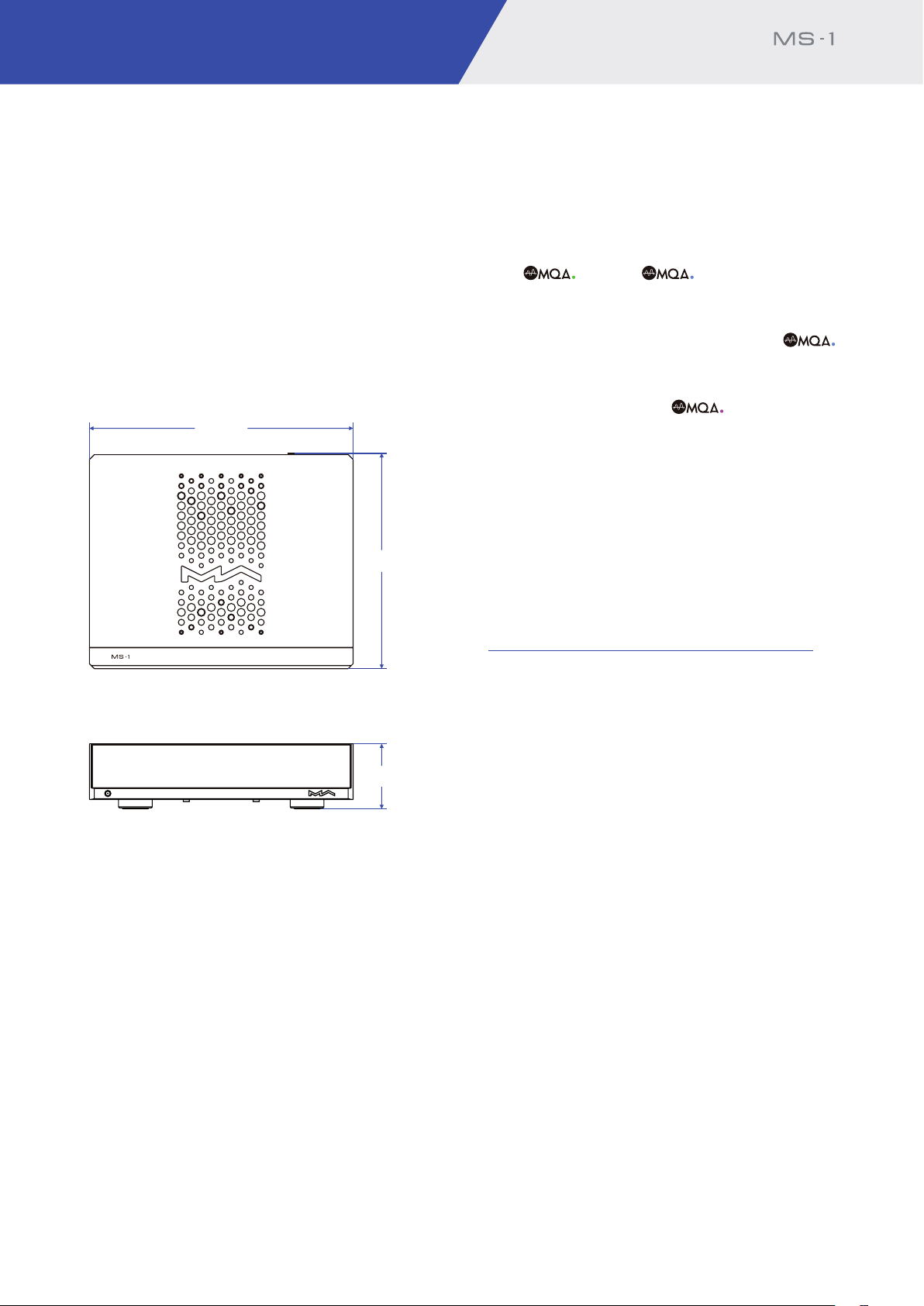
Физические характеристики
Масса: 14,6 кг (32,2 дюйма)
Размеры: Ширина: 430 мм (16,93 дюйма)
Глубина: 353 мм (13,90 дюйма)
Высота: 106 мм (4,17 дюйма)
430 мм
353 мм
О кодеке MQA
Это устройство включает полный декодер MQA, позволяющий воспроизводить аудиофайлы с запоминающих
устройств USB и потоковые аудиоданные с качеством звука
идентичным мастер-записи.
Зеленая или синяя индикация рядом с логотипом MQA указывает на декодирование и воспроизведение MQA-потока или файла, а также обозначают источник,
гарантируя тем самым идентичность звучания качеству
исходного материала. Синее свечение индикатора
указывает на воспроизведение студийного MQA-файла, который был одобрен исполнителем / продюсером в студии,
либо подтвержден владельцем авторских прав
Пурпурное свечение индикатора
указывает на воспроизведение потока или файла MQA. При этом воспроизводится окончательно декодированный MQA-файл.
*MQA и Sound Wave Device являются зарегистрированными торговыми марками MQA Limited. © 2016
О сервисе Spotify
В качестве пульта управления для контента Spotify используйте свой телефон, планшет или компьютер. Чтобы узнать,
как это делается перейдите по ссылке spotify.com/connect.
Программное обеспечение Spotify подпадает под действие
лицензионных соглашений с третьими сторонами. Текст соглашений представлен здесь:
https://www.spotify.com/connect/third-party-li censes.
106 мм
* По мере совершенствования изделия его технические характеристики могут быть изменены без уведомления.
/09
Page 12

Внимание
Музыкальный стример
• Это устройство предназначено только для использования внутри помещений.
• Для обеспечения надлежащей вентиляции рекомендуется оставлять вокруг устройства
не менее 5 см свободного пространства.
• Не кладите на верхнюю панель устройства бумагу, ткань или другие предметы, которые
могут перекрывать вентиляционные отверстия.
• Не ставьте на устройство свечи или другие источники открытого пламени.
• Если устройство используется в тропическом климате, следите за тем, чтобы
насекомые не проникали внутрь через вентиляционные отверстия.
• Оберегайте устройство от дождя или водяных брызг. Не ставьте на устройство или
рядом с ним чаши, вазы или другие сосуды с жидкостью.
Page 13
 Loading...