

Page 1
Музыкальный стример
Руководство пользователя
Page 2
Содержание
Комплект поставки ................................................................................................................01
Элементы управления и коммутация ...................................................................................02
Передняя панель ............................................................................................................................................. 02
ЖК-дисплей ...................................................................................................................................................... 02
Задняя панель .................................................................................................................................................. 03
Пульт дистанционного управления ................................................................................................................ 04
Подготовка к работе ..............................................................................................................05
Подключение к сети ........................................................................................................................................ 05
Управляющее приложение MA Remote ......................................................................................................... 05
Драйвер для USB Audio ................................................................................................................................... 06
Приложение ............................................................................................................................08
Технические характеристики .......................................................................................................................... 08
Параметры электропитания ............................................................................................................................ 09
Физические характеристики ........................................................................................................................... 10
Формат MQA .................................................................................................................................................... 10
Сертификация Roon Ready .............................................................................................................................. 10
Музыкальный сервис Spofy .......................................................................................................................... 10
Page 3
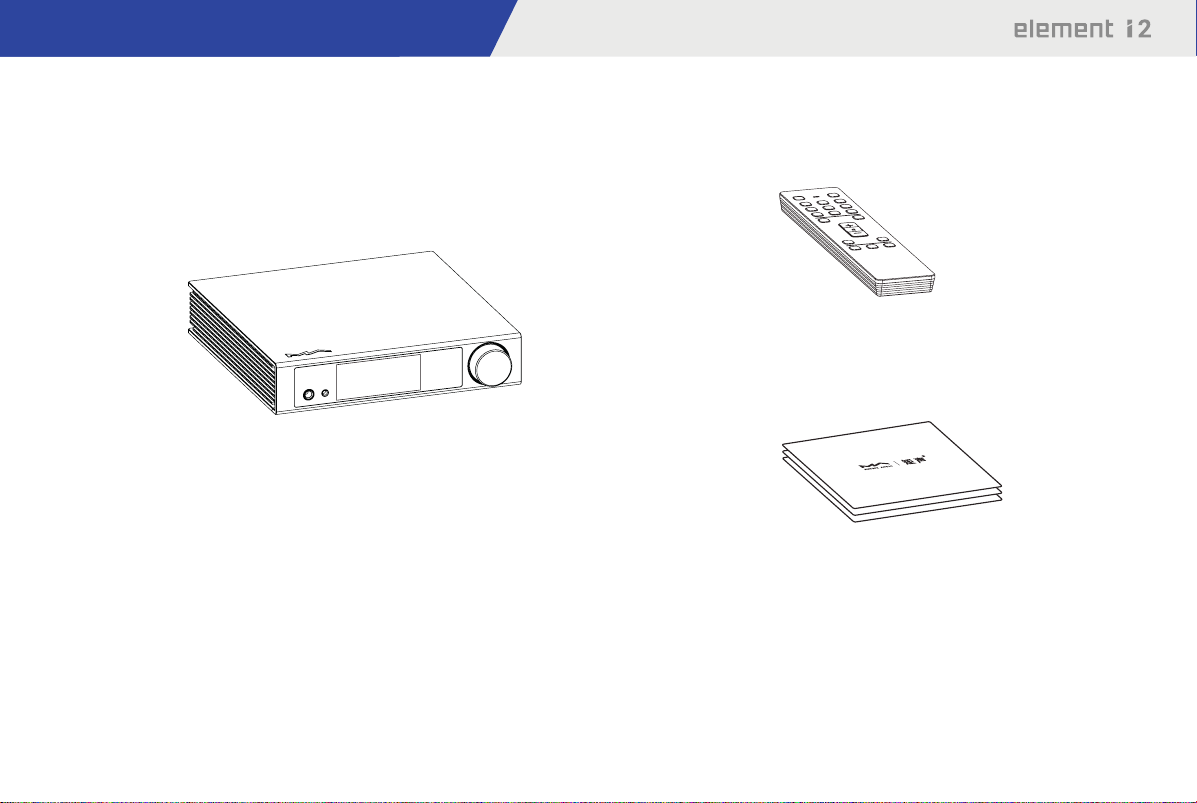
Комплект поставки
Пульт дистанционного
управления
Устройство
Краткое руководство.
Гарантийный талон
/ 01
Page 4
Элементы управления и коммутация
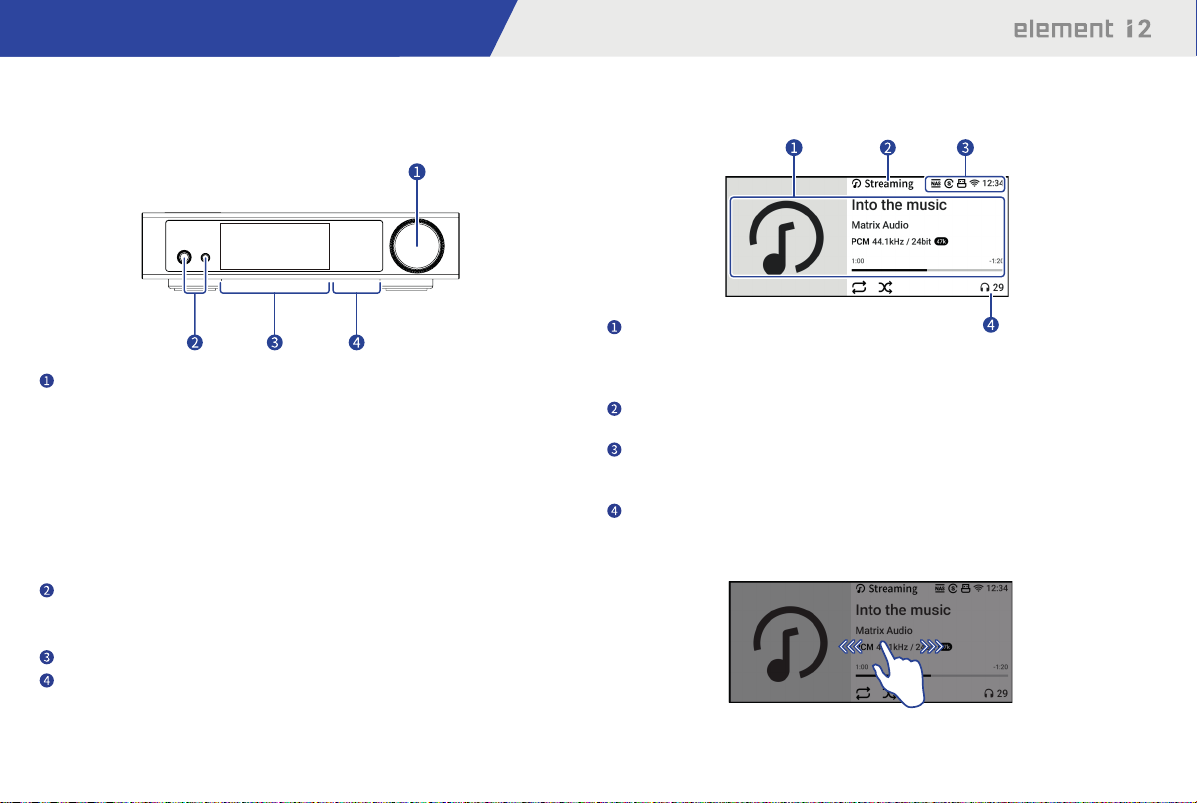
Передняя панель
Включение/Режим ожидания — поворотный/нажимной регулятор
После подключения к источнику питания нажмите на регулятор,
чтобы включить устройство. Нажмите на регулятор еще раз, чтобы
перевести устройство в режим ожидания. Первый запуск устройства
после подключения его к источнику питания длится около 30 секунд.
Установите громкость выходного сигнала поворотом этого регулятора.
Если в управляющем приложении MA Remote для режима Lineout Mode (Режим линейного выхода) установлена настройка Fixed
(Фиксированный), громкость линейного выхода не регулируется.
Поверните регулятор, чтобы вывести устройство из режима молчания.
Разъем для наушников
Разъем 6,35 мм использует несимметричную схему. Разъем 4,4 мм
выполнен по симметричной схеме.
ЖК-дисплей
Сенсорная область для управления воспроизведением
ЖК-дисплей
Вывод информации
Информация о носителе и контенте
Обложка альбома, название трека, имя исполнителя,
продолжительность, аудиоформат, частота дискретизации
и используемый тип фильтра.
Входной канал
Название выбранного входного канала.
Состояние
Текущее время, подключение к сети, USB-накопитель, NAS-сервер,
синхронный/асинхронный режим.
Выходной канал и громкость
Выбранный выходной канал и уровень громкости.
Управление жестами
Проведите пальцем вправо, чтобы открыть соответствующую страницу.
Проведите пальцем влево, чтобы открыть меню.
/ 02
Page 5
Элементы управления и коммутация
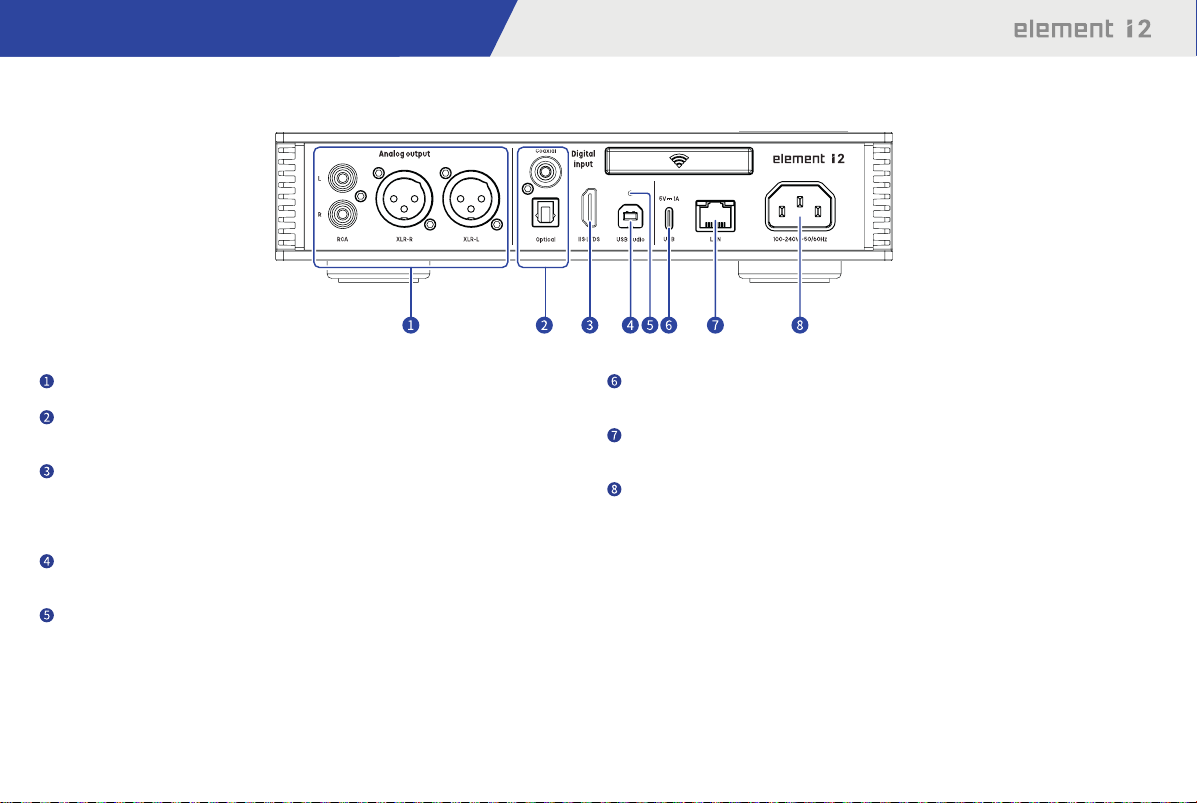
Задняя панель
Аналоговые выходы
Для подключения активных АС или усилителя используйте кабели RCA или XLR.
Оптический и коаксиальный входы
Для подключения внешних устройств с выходными разъемами S/PDIF
используйте оптический или коаксиальный кабель.
Вход IIS-LVDS
Используется для подключения цифровых устройств Matrix Audio или других
совместимых устройств с помощью кабеля HDMI. Эта модель поддерживает
IIS-LVDS четырех типов с разным определением контактов, которые можно
просмотреть и настроить в приложении MA Remote.
Аудиовход USB
Подключение к компьютеру в качестве внешнего аудиоустройства с помощью
кабеля USB Type B.
Кнопка сброса настроек
Используйте эту кнопку только в случае некорректной работы устройства для
восстановления его исходных настроек, заданных на заводе-изготовителе.
Действуйте в соответствии с инструкциями сервисной службы Matrix Audio.
Порт USB Type C
Подключение запоминающих USB-устройств, требующих питания не более
5 В/1 А.
Порт Ethernet
Для подключения к порту LAN сетевого маршрутизатора. Соединение
поддерживает сетевые технологии до стандарта Gigabit Ethernet.
Гнездо электропитания
Система имеет автоматическую подстройку питания в зависимости от
используемой сети — 100-120 В или 220-240 В переменного тока. Убедитесь,
что параметры вашей электросети соответствуют указанному диапазону
напряжения.
* Кабель питания должен иметь жилу заземления. Убедитесь в надежности соединения
заземляющей жилы. В противном случае на корпусе устройства может возникать напряжение.
Если вы хотите полностью выключить устройство, извлеките вилку кабеля питания из розетки.
/ 03
Page 6
Элементы управления и коммутация
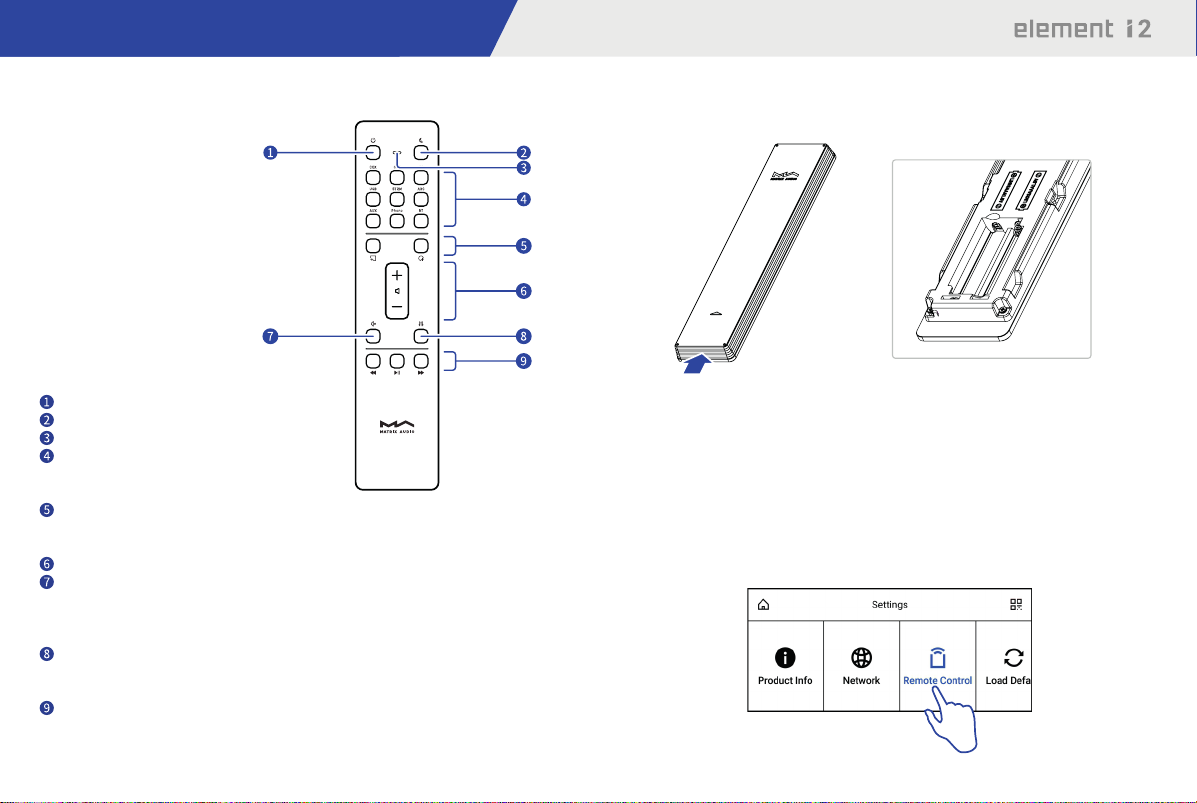
Пульт дистанционного управления
Включение / Режим ожидания
Яркость дисплея
Рабочее состояние / Заряд батареек
Входные каналы
*Некоторые клавиши не задействованы
для управления Element i2.
Программируемые кнопки
Функциональность кнопок вы должны сами определить в приложении
MA Remote: изначально их функции не определены.
Громкость
Отключение / Включение звука
Нажмите эту кнопку для временного отключения звука. Для восстановления
звука нажмите ее еще раз. Для восстановления звука можно также
воспользоваться кнопкой громкости.
Коррекция
Последовательный выбор различных профилей коррекции звука для
применения к текущему треку.
Кнопки управления воспроизведением
Воспроизведением можно управлять с помощью этих кнопок, если входной
канал поддерживает такую функцию.
Сдвиньте крышку в направлении, указанном стрелкой, чтобы открыть
батарейный отсек. При установке батареек соблюдайте полярность.
Пользуясь пультом дистанционного управления (ДУ), направляйте
его на устройство. Радиус действия пульта составляет около 8 метров.
Когда заряд батарей на исходе, светодиодный индикатор на пульте ДУ
начинает мигать красным цветом, а на экране устройства выводится
соответствующее уведомление.
Для того, чтобы с помощью одного пульта ДУ можно было управлять сразу
несколькими устройствами Matrix Audio, мы предустановили в пульте
5 адресных кодов. Эти адресные коды можно настроить в меню настроек,
показанном ниже, — просто следуйте инструкциям на экране.
/ 04
Page 7
Подготовка к работе
Подключение к сети
Порт LAN
С помощью Ethernet-кабеля подключите устройство к порту LAN
(Локальная сеть) маршрутизатора. Рекомендуется настроить
маршрутизатор как DHCP-сервер, устройству будет присвоен IP-адрес
автоматически. Войдите в меню Sengs (Настройки) - Network (Сеть) и
выберите пункт «LAN». После подключения к сети в строке состояния
будет отображаться символ , параметры сети можно настроить вручную.
Сеть Wi-Fi
Войдите в меню Sengs (Настройки) - Network (Сеть) и выберите
пункт «Wi-Fi». После завершения сканирования сети выберите SSIDидентификатор своей сети и введите пароль. После подключения в строке
состояния появится символ . Устройство поддерживает беспроводные
сети 2,4 / 5 ГГц.
Если соединение не имеет доступа в Интернет, в строке состояния будет
отображаться символ .
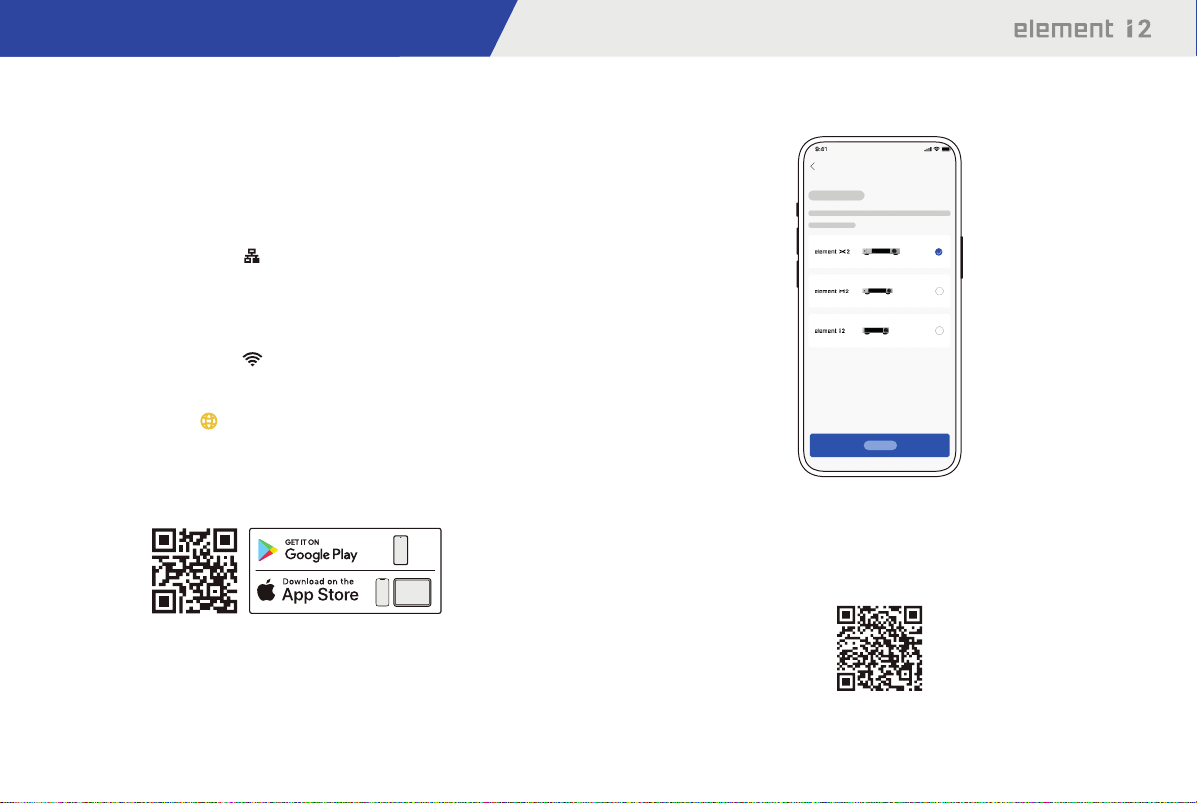
Управляющее приложение MA Remote
Установите приложение MA Remote для iPad, iPhone или смартфона на
платформе Android.
Откройте приложение, следуйте инструкциям, чтобы добавить
устройство.
Для настройки и управления устройствами серии element из приложения
MA Remote или воспроизведения с них потоковой музыки обратитесь к
инструкциям на matrixdigi.com/tutorials.
/ 05
Обучающее видео
Page 8
Подготовка к работе
Драйвер для USB Audio
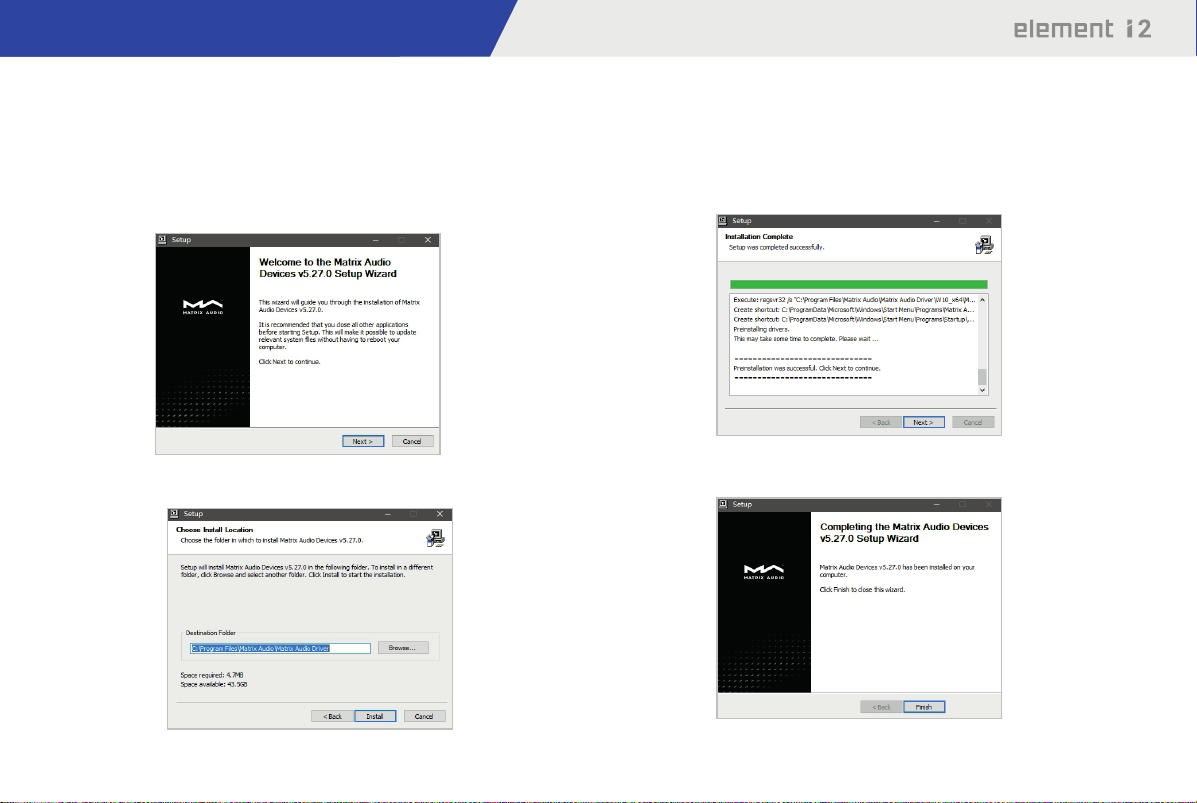
При подключении стримера к компьютеру с системой Windows 7/8/10/11
по USB-соединению в качестве внешнего аудиоустройства установите
соответствующий драйвер согласно следующим инструкциям:
1. Дважды щелкните на пакете установки драйвера и нажмите кнопку
«Next» (Далее).
3. По завершении установки нажмите «Next» (Далее).
2. Укажите путь установки и нажмите «Install» (Установить).
4. Нажмите «Finish» (Готово), чтобы закрыть мастер установки.
/ 06
Page 9
Подготовка к работе
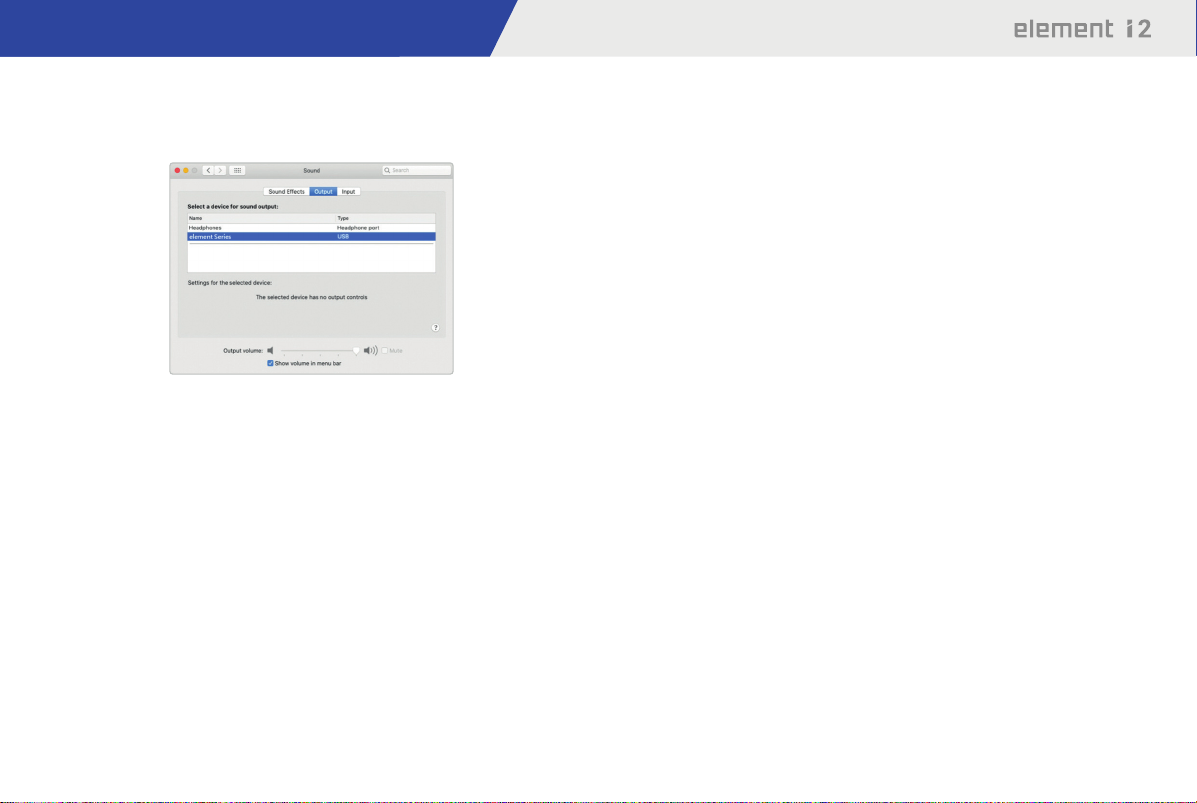
Для macOS устанавливать драйвер не надо, просто выберите «element
Series» в качестве устройства вывода звука в настройках звука (Sound
Preferences).
Устройства можно подключать к iPhone или iPad через переходник Lightning to USB Camera Adapter.
Устройства можно подключать к Android-устройствам через адаптер OTG.
Однако не все Android-устройства обладают совместимостью при таком
соединении.
/ 07
Page 10
Приложение
Технические характеристики
Аппаратная платформа
Процессор: NXP i.MX6Quad Cortex-A9
ЦАП: ES9038Q2M
Тактовый генератор: Crystek CCH D-950
Цифровые входы
Коаксиальные и оптические:
PCM 16-24 бит/44,1 кГц, 48 кГц, 88,2 кГц, 96 кГц, 176,4 кГц, 192 кГц
DSD 2,8 МГц (DoP)
Порт IIS-LVDS:
PCM 16-32 бит/44,1 кГц, 48 кГц, 88,2 кГц, 96 кГц, 176,4 кГц, 192 кГц,
352,8 кГц, 384 кГц, 705,6 кГц, 768 кГц
DSD 2,8 МГц, 5,6M Гц, 11,2M Гц (DoP)
DSD 2,8 МГц, 5,6 МГц, 11,2 МГц, 22,4 МГц (Nave)
Порт USB Audio:
PCM 16-24 бит/44,1 кГц, 48 кГц, 88,2 кГц, 96 кГц, 176,4 кГц, 192 кГц,
352,8 кГц, 384 кГц, 705,6 кГц, 768 кГц
MQA 16-24 бит/44,1 кГц, 48 кГц, 88,2 кГц, 96 кГц, 176,4 кГц, 192 кГц,
352,8 кГц, 384 кГц MQA или MQA Studio stream
DSD 2,8 МГц, 5,6M Гц, 11,2M Гц (DoP)
DSD 2,8 МГц, 5,6 МГц, 11,2 МГц, 22,4 МГц (Nave)
Линейные входы
Разъемы XLR
Отношение сигнал/шум: >-120 дБ по шкале А
КНИ+Ш: <0,00025% на 1 кГц, <0,00035% на 20 Гц - 20 кГц
Диапазон воспроизводимых частот: 20 Гц-20 кГц ±0,1 дБ, -3 дБ на 80 кГц
Переходное затухание: >-138 дБ
Выходной уровень: 4 В RMS на 0 дБ
Разъемы RCA
Отношение сигнал/шум: >-118 дБ по шкале А
КНИ+Ш: <0,00035% на 1 кГц, <0,00050% на 20 Гц - 20 кГц
Диапазон воспроизводимых частот: 20 Гц-20 кГц ±0,1 дБ, -3 дБ на 80 кГц
Переходное затухание между каналами: >-130 дБ
Выходной уровень: 2 В RMS на 0 дБ
Выход для наушников
4,4 мм, симметричный
Отношение сигнал/шум: >-116 дБ по шкале А
КНИ+Ш: <0,0006% на >20 Гц - 20 кГц, 4 В RMS
Диапазон воспроизводимых частот: 20 Гц-20 кГц ±0,1 дБ, -3 дБ на 65 кГц
Выходной импеданс: <22 Ом
Выходная мощность: 1500 мВт на 33 Ом, 950 мВт на 300 Ом, 500 мВт на
600 Ом, КНИ 1%
Коэффициент усиления: +16,5 дБ
6,35 мм, несимметричный
Отношение сигнал/шум: >-114 дБ по шкале А
КНИ+Ш: <0,0008% на 20 Гц - 20 кГц, 2 В RMS
Диапазон воспроизводимых частот: 20 Гц-20 кГц ±0,1 дБ, -3 дБ на 65 кГц
Выходной импеданс: <11 Ом
Выходная мощность: 1200 мВт на 33 Ом, 260 мВт на 300 Ом, 130 мВт на
600 Ом, КНИ 1%
Коэффициент усиления: +16,5 дБ
Сеть
LAN : 10/100/1000 Мб/с
WLAN : 2,4 ГГц / 5 ГГц
/ 08
Page 11
Приложение
240 мм
259 мм
Порт USB
Порт USB обеспечивает максимальную мощность 5 В/1 А.
* Порт USB работает с устройствами стандарта USB Mass Storage и поддерживает
форматы файлов FAT, FAT32, exFAT и NTFS, однако при этом не гарантируется
совместимость со всеми устройствами хранения данных.
Плеер МА
Управляющее приложение: MA Remote App
Локальное воспроизведение:
Поддерживаемые форматы: MP3, WMA, WAV, AIF, AIFC, AIFF, AAC, FLAC,
OGG,APE, ALAC, M4A, DSF, DFF, CUE
PCM 16-24 бит/44,1 кГц, 48 кГц, 88,2 кГц, 96 кГц, 176,4 кГц, 192 кГц,
192 кГц, 352,8 кГц, 384 кГц, 705,6 кГц, 768 кГц
MQA 16-24 бит/44,1 кГц, 48 кГц, 88,2 кГц, 96 кГц, 176,4 кГц, 192 кГц,
352,8 кГц, 384 кГц MQA или MQA Studio stream
DSD 2,8 МГц, 5,6 МГц, 11,2 МГц, 22,4 МГц
Roon Ready:
PCM 16-24 бит/44,1 кГц, 48 кГц, 88,2 кГц, 96 кГц, 176,4 кГц, 192 кГц,
352,8 кГц, 384 кГц, 705,6 кГц, 768 кГц
MQA 16-24 бит/44,1 кГц, 48 кГц, 88,2 кГц, 96 кГц, 176,4 кГц, 192 кГц,
352,8 кГц, 384 кГц MQA или MQA Studio stream
DSD 2,8 МГц, 5,6 МГц, 11,2 МГц, 22,4 МГц
AirPlay 2, DLNA/UPnP, TIDAL Connect, Spofy Connect, vTuner —
характеристики аудиосигнала зависят от поставщика услуг.
Параметры электропитания:
Напряжение питания: 100-240 В перем. 50/60 Гц
Потребляемая мощность в режиме ожидания: <5 Вт
Максимальная потребляемая мощность: <50 Вт
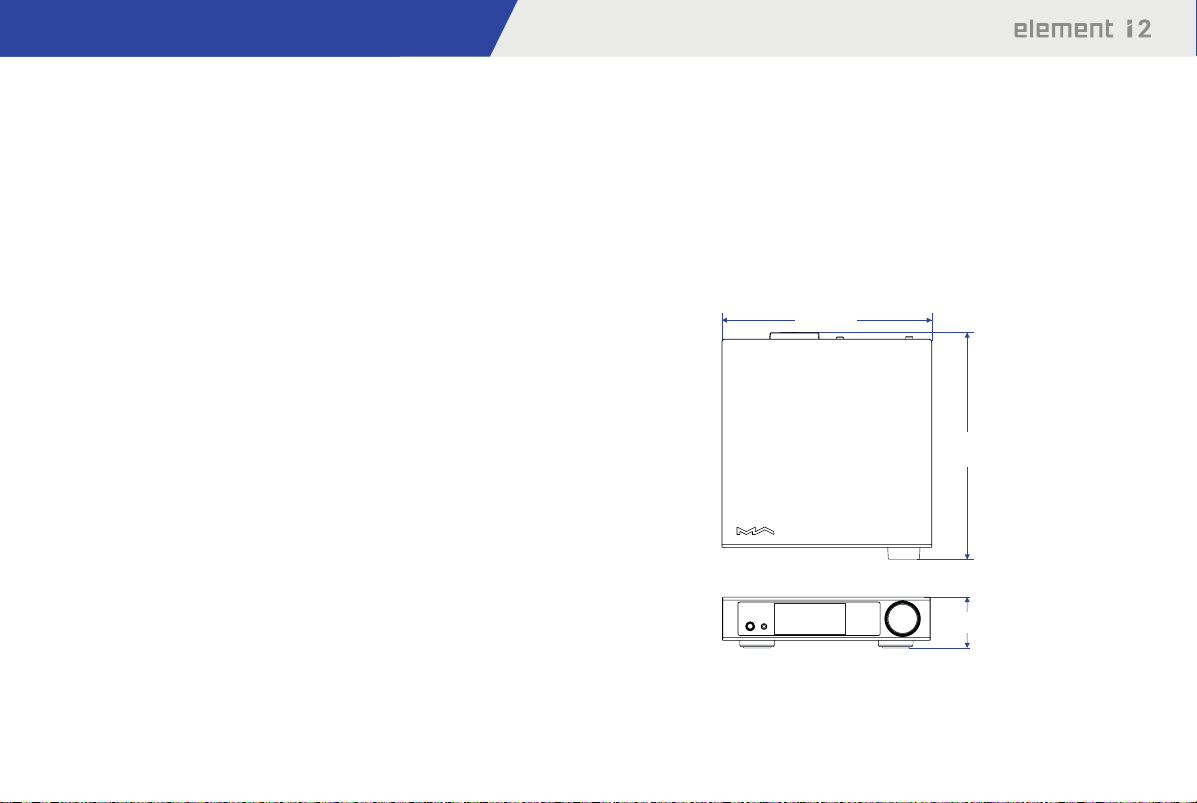
Физические характеристики
Масса: 2,6 кг (5,73 фунта)
Габариты: Ширина 240 мм (9,45 дюйма),
Глубина 259 мм (10,20 дюйма),
Высота 58 мм (2,28 дюйма).
58 мм
* Технические характеристики могут быть изменены
без предварительного уведомления.
/ 09
Page 12
Приложение
Формат MQA (Master Quality Authencated)
В устройстве реализован полный декодер MQA, который позволяет
воспроизводить аудиофайлы MQA в потоковой передаче или через порт
USB Audio, воссоздавая звук оригинальной мастер-записи.
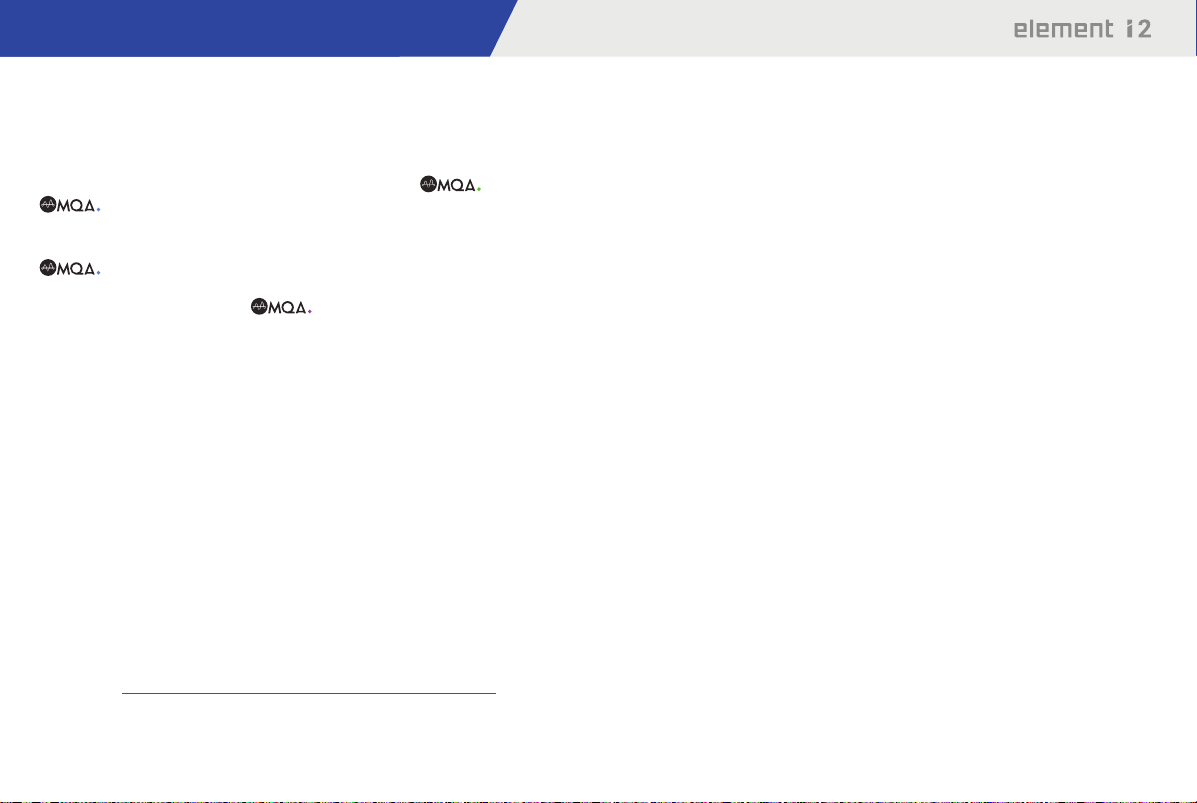
Светящиеся точки рядом с логотипом MQA — зеленая или синяя
— показывают, что устройство декодирует и воспроизводит поток
или файл MQA. Цвет указывает на происхождение записи, гарантируя
идентичность звучания исходному материалу. Светящаяся синяя точка
означает файл MQA Studio, который был одобрен в студии
исполнителем/продюсером, либо подтвержден владельцем авторских прав.
Светящаяся пурпурная точка показывает, что устройство
воспроизводит поток или файл MQA. Это означает окончательное
развертывание файла MQA.
*MQA и Sound Wave Device являются зарегистрированными товарными знаками
компании MQA Limited. ©2016
Сертификация Roon Ready
Статус Roon Ready означает, что музыкальные стримеры Matrix Audio
обнаруживают систему Roon и подключаются к ней без дополнительной
настройки, а звук с Roon на ваш музыкальный стример передается
с побитовой точностью.
Музыкальный сервис Spofy
В качестве пульта дистанционного управления контентом Spofy можно
использовать телефон, планшет или компьютер. Перейдите на сайт spofy.com/connect, чтобы узнать, как это делается.
На программное обеспечение Spofy распространяются лицензии третьих
сторон, которые можно найти здесь:
hps://www.spofv.com/connect/third-party-licenses.
/ 10
Page 13
Меры предосторожности
• Это устройство предназначено только для использования внутри помещений.
• Для вентиляции рекомендуется оставлять вокруг устройства не менее 5 см свободного
пространства.
• Не перекрывайте вентиляционные отверстия бумагой, шторами или другими предметами,
чтобы не препятствовать свободному току воздуха внутри устройства.
• Не ставьте на устройство источники пламени, например, зажженные свечи.
• Если устройство используется в тропиках, обеспечьте защиту от проникновения насекомых
внутрь устройства через вентиляционные отверстия.
• Оберегайте устройство от попадания на него капель или брызг воды. Не ставьте на устройство
или рядом с ним предметы, наполненные жидкостью, такие как вазы и чашки.
• Не загромождайте пространство в месте соединения кабеля питания устройства с розеткой
переменного тока, чтобы при необходимости можно было легко отключить питание.
/ 11
Page 14

Matrix Electronic Technology Co., LTD
+86-29-86211122
B-801, No.111 Fengcheng 5th Rd.,
Xi’an, Китай
20220425 Ред. 1.0
 Loading...