

Page 1
920-529
Bruksanvisning för actionkamera
Bruksanvisning for actionkamera
Instrukcja obsługi kamery sportowej
Operating instructions for action camera
Page 2

SE - Bruksanvisning i original
Rätten till ändringar förbehålles. Vid eventuella problem, kontakta vår serviceavdelning på telefon
0200-88 55 88.
www.jula.se
NO - Bruksanvisning (Oversettelse av original bruksanvisning)
Med forbehold om endringer. Ved eventuelle problemer kan du kontakte vår serviceavdeling på
telefon 67 90 01 34.
www.jula.no
PL - Instrukcja obsługi (Tłumaczenie oryginalnej instrukcji)
Z zastrzeżeniem prawa do zmian. W razie ewentualnych problemów skontaktuj się telefonicznie
z naszym działem obsługi klienta pod numerem: 22 338 88 88.
www.jula.pl
EN - Operating instructions (Translation of the original instructions)
Jula reserves the right to make changes. In the event of problems, please contact our service
department.
www.jula.com
Tillverkare/ Produsent / Producenci/ Manufacturer
Jula AB, Box 363, 532 24 SKARA
Importör/ Importør/ Importer/ Importer
Jula Norge AS, Solheimsveien 6–8, 1471 LØRENSKOG
Distributör/ Distributør/ Dystrybutor/ Distributor
Jula Poland Sp. z o.o., ul. Malborska 49, 03-286 Warszawa, Polska
Date of production: 2015-08-07
© Jula AB
Page 3
Värna om miljön!
Får ej slängas bland hushållssopor! Denna produkt innehåller elektriska eller elektroniska
komponenter som skall återvinnas. Lämna produkten för återvinning på anvisad plats, till
exempel kommunens återvinningsstation.
Verne om miljøet!
Må ikke kastes sammen med husholdningsavfallet! Dette produktet må inneholder elektriske eller elektroniske komponentersom skal gjenvinnes. Lever produkt till gjenvinning på
anvist sted, f.eks. kommunens miljøstation.
Dbaj o środowisko!
Nie wyrzucaj zużytego produktu wraz z odpadami komunalnymi! Produkt zawiera elektryczne komponenty mogące być zagrożeniem dla środowiska. Produkt należy oddać do
odpowiedniego punktu składowania lub przynieść go do jednego ze sklepów gdzie przy
zakupie nowego sprzętu bezpłatnie przyjmiemy stary tego samego rodzaju i w tej samej
ilości.
Care for the environment!
Must not be discarded with household waste! This product contains electrical or electronic components that should be recycled. Leave the product for recycling at the designated
station e.g. the local authority's recycling station.
Page 4

SVENSKA. . . . . . . . . . . . . . . . . . . . . . . . . . . . . . . . . . . . . . . . . . . . . . . . . . . . . . . . . .5
SÄKERHETSANVISNINGAR. . . . . . . . . . . . . . . . . . . . . . . . . . . . . . . . . . . . . . . . . . . . . . . . . . . . . . . . . . . .5
TEKNISKA DATA . . . . . . . . . . . . . . . . . . . . . . . . . . . . . . . . . . . . . . . . . . . . . . . . . . . . . . . . . . . . . . . . . . . 6
BESKRIVNING . . . . . . . . . . . . . . . . . . . . . . . . . . . . . . . . . . . . . . . . . . . . . . . . . . . . . . . . . . . . . . . . . . . . .7
HANDHAVANDE . . . . . . . . . . . . . . . . . . . . . . . . . . . . . . . . . . . . . . . . . . . . . . . . . . . . . . . . . . . . . . . . . . .7
Inställningar. . . . . . . . . . . . . . . . . . . . . . . . . . . . . . . . . . . . . . . . . . . . . . . . . . . . . . . . . . . . . . . . . . . . . . 11
Anslutning till dator . . . . . . . . . . . . . . . . . . . . . . . . . . . . . . . . . . . . . . . . . . . . . . . . . . . . . . . . . . . . . . . . 13
Appar . . . . . . . . . . . . . . . . . . . . . . . . . . . . . . . . . . . . . . . . . . . . . . . . . . . . . . . . . . . . . . . . . . . . . . . . . . . 14
UNDERHÅLL . . . . . . . . . . . . . . . . . . . . . . . . . . . . . . . . . . . . . . . . . . . . . . . . . . . . . . . . . . . . . . . . . . . . .16
NORSK . . . . . . . . . . . . . . . . . . . . . . . . . . . . . . . . . . . . . . . . . . . . . . . . . . . . . . . . . . 17
SIKKERHETSANVISNINGER . . . . . . . . . . . . . . . . . . . . . . . . . . . . . . . . . . . . . . . . . . . . . . . . . . . . . . . . . . 17
TEKNISKE DATA . . . . . . . . . . . . . . . . . . . . . . . . . . . . . . . . . . . . . . . . . . . . . . . . . . . . . . . . . . . . . . . . . . .18
BESKRIVELSE. . . . . . . . . . . . . . . . . . . . . . . . . . . . . . . . . . . . . . . . . . . . . . . . . . . . . . . . . . . . . . . . . . . . .19
BRUK. . . . . . . . . . . . . . . . . . . . . . . . . . . . . . . . . . . . . . . . . . . . . . . . . . . . . . . . . . . . . . . . . . . . . . . . . . 20
Innstillinger . . . . . . . . . . . . . . . . . . . . . . . . . . . . . . . . . . . . . . . . . . . . . . . . . . . . . . . . . . . . . . . . . . . . . .23
Koble til datamaskin. . . . . . . . . . . . . . . . . . . . . . . . . . . . . . . . . . . . . . . . . . . . . . . . . . . . . . . . . . . . . . . .25
Apper . . . . . . . . . . . . . . . . . . . . . . . . . . . . . . . . . . . . . . . . . . . . . . . . . . . . . . . . . . . . . . . . . . . . . . . . . . .26
VEDLIKEHOLD . . . . . . . . . . . . . . . . . . . . . . . . . . . . . . . . . . . . . . . . . . . . . . . . . . . . . . . . . . . . . . . . . . . 28
POLSKI . . . . . . . . . . . . . . . . . . . . . . . . . . . . . . . . . . . . . . . . . . . . . . . . . . . . . . . . . .29
ZASADY BEZPIECZEŃSTWA . . . . . . . . . . . . . . . . . . . . . . . . . . . . . . . . . . . . . . . . . . . . . . . . . . . . . . . . . 29
DANE TECHNICZNE . . . . . . . . . . . . . . . . . . . . . . . . . . . . . . . . . . . . . . . . . . . . . . . . . . . . . . . . . . . . . . . 30
OPIS . . . . . . . . . . . . . . . . . . . . . . . . . . . . . . . . . . . . . . . . . . . . . . . . . . . . . . . . . . . . . . . . . . . . . . . . . . . 31
OBSŁUGA . . . . . . . . . . . . . . . . . . . . . . . . . . . . . . . . . . . . . . . . . . . . . . . . . . . . . . . . . . . . . . . . . . . . . . .32
Ustawienia . . . . . . . . . . . . . . . . . . . . . . . . . . . . . . . . . . . . . . . . . . . . . . . . . . . . . . . . . . . . . . . . . . . . . . .35
Podłączanie do komputera . . . . . . . . . . . . . . . . . . . . . . . . . . . . . . . . . . . . . . . . . . . . . . . . . . . . . . . . . .37
Aplikacje . . . . . . . . . . . . . . . . . . . . . . . . . . . . . . . . . . . . . . . . . . . . . . . . . . . . . . . . . . . . . . . . . . . . . . . .38
KONSERWACJA . . . . . . . . . . . . . . . . . . . . . . . . . . . . . . . . . . . . . . . . . . . . . . . . . . . . . . . . . . . . . . . . . . 40
ENGLISH . . . . . . . . . . . . . . . . . . . . . . . . . . . . . . . . . . . . . . . . . . . . . . . . . . . . . . . . . 41
SAFETY INSTRUCTIONS . . . . . . . . . . . . . . . . . . . . . . . . . . . . . . . . . . . . . . . . . . . . . . . . . . . . . . . . . . . . .41
TECHNICAL DATA . . . . . . . . . . . . . . . . . . . . . . . . . . . . . . . . . . . . . . . . . . . . . . . . . . . . . . . . . . . . . . . . . 42
DESCRIPTION . . . . . . . . . . . . . . . . . . . . . . . . . . . . . . . . . . . . . . . . . . . . . . . . . . . . . . . . . . . . . . . . . . . 43
USE . . . . . . . . . . . . . . . . . . . . . . . . . . . . . . . . . . . . . . . . . . . . . . . . . . . . . . . . . . . . . . . . . . . . . . . . . . . 44
Settings . . . . . . . . . . . . . . . . . . . . . . . . . . . . . . . . . . . . . . . . . . . . . . . . . . . . . . . . . . . . . . . . . . . . . . . . .47
Connecting to a computer . . . . . . . . . . . . . . . . . . . . . . . . . . . . . . . . . . . . . . . . . . . . . . . . . . . . . . . . . . .49
Apps . . . . . . . . . . . . . . . . . . . . . . . . . . . . . . . . . . . . . . . . . . . . . . . . . . . . . . . . . . . . . . . . . . . . . . . . . . . .50
MAINTENANCE . . . . . . . . . . . . . . . . . . . . . . . . . . . . . . . . . . . . . . . . . . . . . . . . . . . . . . . . . . . . . . . . . . .52
Page 5

SVENSKA
Bruksanvisning för
actionkamera
SÄKERHETSANVISNINGAR
Läs bruksanvisningen noggrant innan användning!
Spara den för framtida behov.
FCC-överensstämmelse
Denna produkt uppfyller del 15 av FCC:s regler. Användning är underkastad nedanstående villkor.
– Produkten får inte orsaka skadliga störningar.
– Produkten måste klara de störningar den utsätts för, inklusive störningar som kan orsaka
oönskad funktion.
VARNING! Ändra aldrig produkten på något sätt. Tillverkaren påtar sig inget ansvar för skador som
uppkommer till följd av obehörig ändring.
OBS! Den här utrustningen har testats och uppfyller gränsvärdena för digitala enheter klass B,
enligt del 15 i FCC-bestämmelserna. Dessa gränsvärden är utformade för att ge tillräckligt skydd mot
skadliga störningar vid installation i bostäder. Utrustningen genererar, använder och kan utstråla
radiofrekvent energi och om den inte installeras och används i enlighet anvisningarna kan den orsaka
störningar av radiokommunikation. Störningar kan uppstå i enskilda installationer. Om utrustningen
ger upphov till skadliga störningar i radio- eller TV-mottagning (vilket kan kontrolleras genom att
utrustningen slås på och stängs av) rekommenderas användaren att försöka åtgärda störningarna på
något av följande sätt:
• Rikta om eller ytta mottagarantennen.
• Öka avståndet mellan utrustning och mottagare.
• Anslut utrustningen till ett uttag i en annan krets än den som mottagaren är ansluten till.
• Kontakta återförsäljaren eller en kvalicerad radio-/TV-tekniker för att få hjälp.
• Utrustningen uppfyller FCC:s gränsvärden för exponering för strålning för okontrollerad miljö.
Utrustningen ska installeras och användas med minst 20 cm mellan radiator och mänsklig
kropp.
• Utsätt inte minneskort för belastning i form av böjning, tryck eller stötar.
• Utsätt inte minneskort för kraftiga elektromagnetiska eller magnetiska fält, som nära högtalare
eller TV-mottagare.
• Utsätt inte minneskort för stark värme eller kyla.
• Håll minneskort rena och utsätt dem inte för vatten eller annan vätska. Ett minneskort som blivit
vått kan torkas med en mjuk trasa.
• Använd inte minneskort från någon annan kamera utan att formatera det först.
• Använd inte minneskort som formaterats i annan kamera eller kortläsare.
• Data på minneskort kan skadas om minneskortet används på fel sätt och om strömförsörjningen
kopplas bort eller minneskortet tas ut under inspelning, borttagning, formatering eller läsning.
• Säkerhetskopiera viktiga data på något annat medium, som hårddisk eller CD.
SE
5
Page 6

SE
TEKNISKA DATA
Mått 61 x 42 x 30 mm
Anslutning MicroUSB (2.0), HDMI micro, WiFi
Vikt 60 g
Kapslingsklass IPX8
Batteritid 90 min
Batteriteknik Li-Ion
Bildsensor 5 MP, CMOS
Funktionslägen Inspelning, trakövervakning, fotografering, uppspelning
Display 2,0” LCD
Fotoupplösning 12 MP (4000 x 3000)
10 MP (3648 X 2736)
8 MP (3264 x 2448)
5 MP (2560 x 1920)
Videoupplösning FHD (1920 x 1080/30 fps)
HD (1280 x 720/30 fps)
HD (1280 x 720/60 fps)
Lagringsmedium Micro-SD (upp till 32 GB)
Filformat JPEG, H.264
Trakövervakningsläge 2 s/10 s
USB-port USB 2.0/3.0
Batteri 3,7 V 900 mAh Li-Ion
Energisparinställningar 1 min/3 min/5 min/AV
Systemkrav
Operativsystem Windows XP/Vista/7/8, Mac 10.8
PCCAM Microsoft Window XP (SP3), Vista, 7, 8 Mac OS X ver.: 10.8.0 eller högre
MSDC Microsoft Windows 2000, XP, Vista, 7, 8 Mac OS X ver.: 10.0.0 eller högre
Processor Intel Pentium 1 GHz eller högre eller likvärdig processor
Internt minne Min. 1 GB
Ljudkort och grakkort Ljud- och grakkort måste ha stöd för DirectX 8 eller senare
CD-spelare 4x eller snabbare
Hårddisk Min. 2 GB ledigt utrymme
Övrigt En port för USB 1.1 eller USB 2.0
6
Page 7
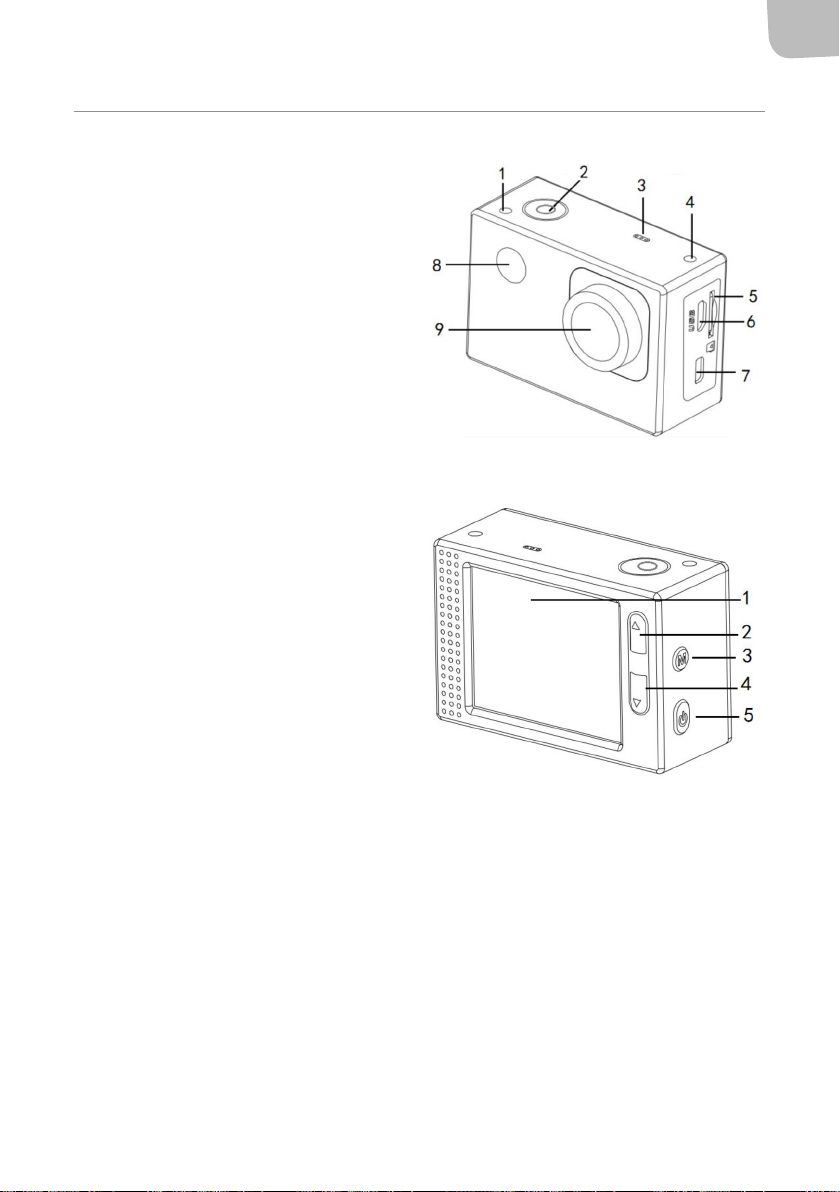
1. Statusindikering (blå)
2. Avtryckare
3. Högtalare
4. Laddningsindikering (röd)
5. Kortplats (microSD)
6. Micro-USB-port
7. Micro-HDMI-port
8. IR-mottagare
9. Objektiv
1. Display
2. UPP
3. Lägesväljare
4. NER
5. Menyknapp/strömbrytare
SE
BESKRIVNING
7
Page 8
SE
HANDHAVANDE
Ladda batteriet
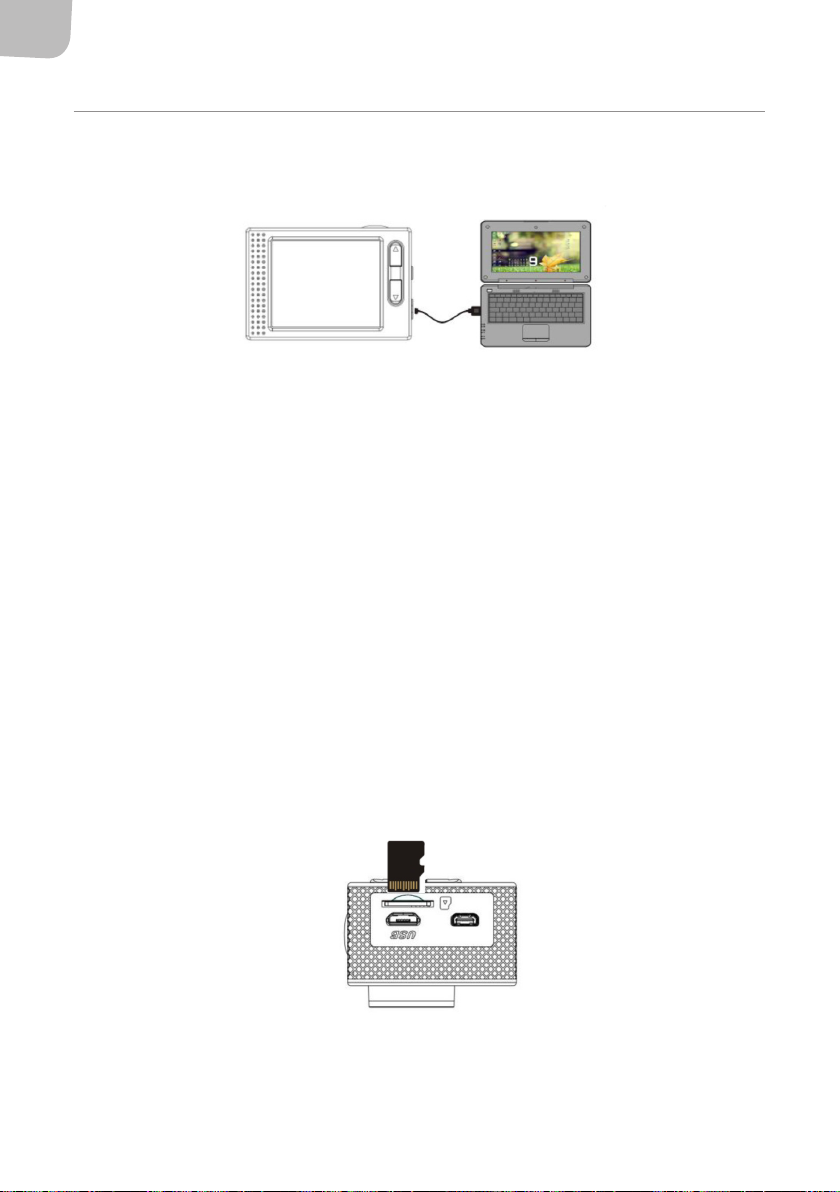
1. Anslut den avstängda kameran till datorn (eller en USB-laddare) för att ladda batteriet.
2. Laddningsindikeringen lyser under laddning och slocknar efter avslutad laddning. Batteriet är
normalt fulladdat efter ca fyra timmar.
Använd minneskort
OBS!
• Använd höghastighetsminneskort klass 4 eller högre.
• Nya minneskort och minneskort som innehåller data från andra kameror eller data som
kameran inte känner igen, måste formateras innan de används.
• Minneskort blir varma vid användning. Detta är helt normalt.
• Minneskort försämras med tiden. Byt ut minneskortet om detta inträar.
• Förvara minneskortet i dess fodral när det inte används.
1. Koppla bort strömförsörjningen till kameran innan du sätter i eller tar ut minneskortet.
2. Kameran har inget inbyggt minne. Sätt i ett minneskort före användning. Kameran fungerar
inte utan ett formaterat minneskort. Sätt i minneskortet enligt anvisningarna vid kortplatsen.
Tryck försiktigt på minneskortets ände för att mata ut kortet.
8
Page 9

Starta och stänga av
Starta
Håll strömbrytaren intryckt i tre sekunder. Skärmen tänds och kameran startas.
Stänga av
Håll strömbrytaren intryckt i tre sekunder och kameran stängs av.
• Automatisk avstängning; Kameran stängs av automatiskt för att spara batteri efter en tid i
viloläge. Standardinställning är tre minuter.
• Avstängning vid urladdat batteri; När batteriet är urladdat visas
för urladdat batteri visas på displayen stängs kameran av automatiskt.
Indikeringslampor
• Statusindikeringen lyser när kameran arbetar.
• Laddningsindikeringen lyser i avstängt läge när batteriet laddas.
Funktionslägen
Kameran har fyra funktionslägen. Efter start, tryck på lägesväljarknappen för att växla mellan följande
lägen:
– Videoinspelning.
– Trakövervakning (varje lmsekvens är tre minuter lång).
– Fotografering (stillbild).
– Uppspelning.
på displayen. När indikatorn
SE
Inställning av funktion
1. När kameran startas är videoinspelningsläge aktivt. Tryck på avtryckaren för att börja spela
in, tryck igen för att sluta spela in.
2. Byt till trakövervakningsläge genom att trycka på lägesväljarknappen. Tryck på avtryckaren
för att börja spela in, tryck igen för att sluta spela in.
3. Byt till fotograferingsläge genom att trycka på lägesväljarknappen. Tryck på avtryckaren för
att fotografera.
9
Page 10
SE
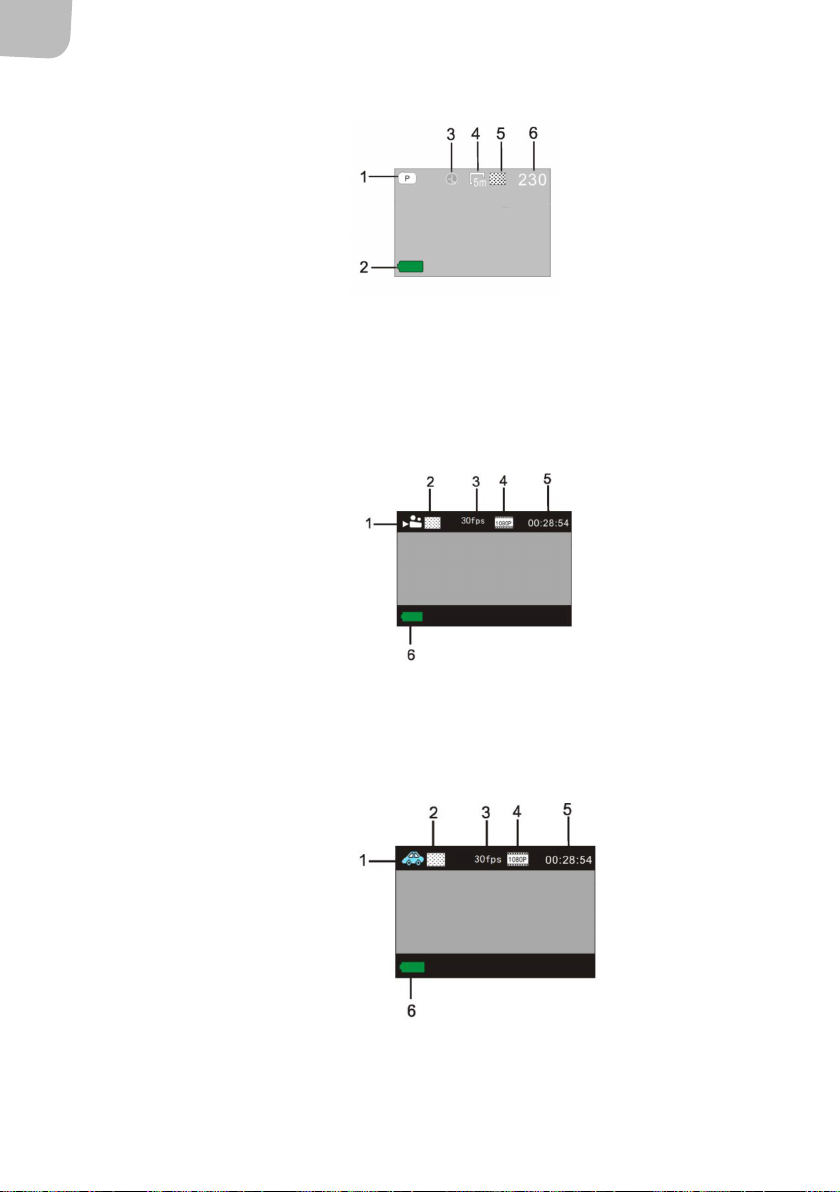
Fotograferingsläge
1. Fotograferingsläge
2. Batteristatus
3. Självutlösarläge
4. Upplösning
5. Fotokvalitet
6. Tillgängligt antal foton
Inspelningsläge
OBS!
• För HD- eller FHD-video krävs höghastighetsminneskort klass 4 eller högre.
• Displayen stängs av under inspelning för att spara batteri. Aktivera displayen genom att trycka
på någon av kamerans knappar.
1. Inspelningsläge
2. Videokvalitet
3. Antal bilder/s
4. Videoupplösning
5. Tillgänglig inspelningstid
6. Batteristatus
Trakövervakningsläge
Tryck på slutarknappen en gång under förhandsvisningen för att börja spela in. Var tredje minut
sparas inspelningen och nästa inspelningssekvens tar vid. När minneskortet är fullt raderas den äldsta
videosekvensen för att göra plats för nästa.
1. Trakövervakningsläge
2. Videokvalitet
3. Antal bilder/s
4. Videoupplösning
5. Tillgänglig inspelningstid
6. Batteristatus
Uppspelningsläge
• Starta kameran och tryck på lägesväljarknappen för att aktivera uppspelningsläge eller välj CAR/
VIDEO/JPG med hjälp av knapparna UPP/NER och tryck på avtryckaren för att aktivera
förhandsvisning.
10
Page 11
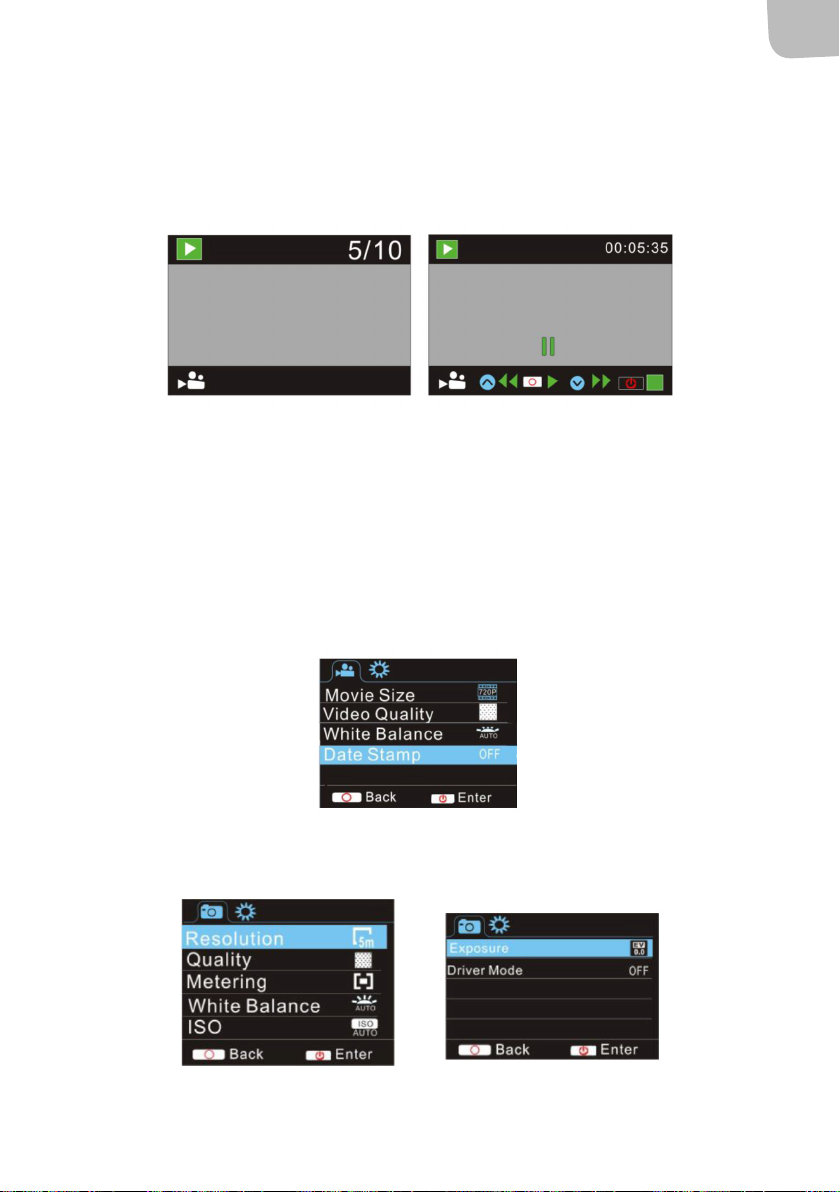
• Tryck på lägesväljarknappen för att aktivera uppspelningsläge för att bläddra bland foton och
lmer eller spela upp inspelade videolmer.
• Använd knapparna UPP/NER för att gå till föregående/nästa foto/video.
• Spela upp lm: Tryck på avtryckaren för att starta/pausa videouppspelning, Snabbspola med
knapparna UPP/NER och tryck på strömbrytaren för att avbryta uppspelningen.
Uppspelning av videol Videopausläge
INSTÄLLNINGAR
Menyvisning
I foto-, inspelnings-, trakövervaknings- eller avspelningsläge:
1. Tryck på strömbrytaren för att öppna menyn och markera önskad post med hjälp av
knapparna UPP/NER.
2. Tryck på avtryckaren för att öppna undermenyer. Markerad post visas med blå bakgrund.
SE
Meny inspelnings-/trakövervakningsläge
Meny fotograferingsläge
11
Page 12
SE
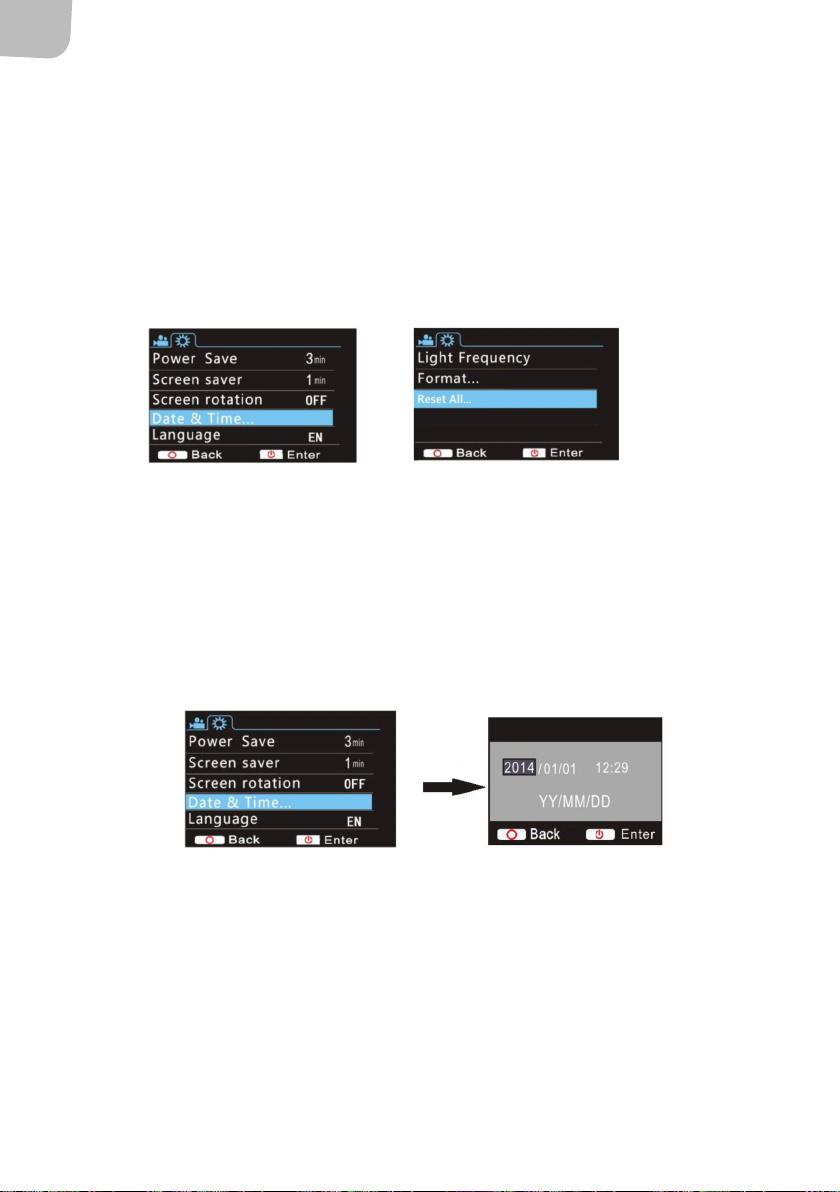
Systemmeny
1. Öppna menyn genom att trycka på strömbrytaren.
2. Tryck på lägesväljarknappen för att växla till inställningsmenyn.
3. Markera önskad post med hjälp av knapparna UPP/NER och tryck på slutarknappen för att
öppna undermenyn.
4. Markera önskad post i undermenyn med hjälp av knapparna UPP/NER och tryck på
avtryckaren för att bekräfta.
5. Gå tillbaka till huvudmenyn och tryck på strömbrytaren för att avsluta.
Inställning av datum och klockslag
1. Öppna menyn genom att trycka på strömbrytaren.
2. Tryck på lägesväljarknappen för att växla till inställningsmenyn och tryck på avtryckaren för att
bekräfta.
3. Tryck på knappen NER för att markera posten Date and time och tryck på avtryckaren för att
öppna inställningsfönstret.
4. I inställningsfönstret, tryck på lägesväljarknappen för att välja den post som ska ändras och
ändra värdet med knapparna UPP/NER.
5. Tryck på avtryckaren för att bekräfta eller på strömbrytaren för att avsluta och ignorera
ändringarna.
6. Tryck på strömbrytaren för att avsluta inställningsläget.
Uppspelningsläge
1. I uppspelningsläge, tryck på strömbrytaren för att öppna menyn för uppspelning och markera
12
Page 13
önskad post med hjälp av knapparna UPP/NER.
2. Tryck på avtryckaren för att öppna undermenyn.
3. Markera önskad post i undermenyn med hjälp av knapparna UPP/NER och tryck på
avtryckaren för att bekräfta.
4. Gå tillbaka till huvudmenyn och tryck på lägesväljarknappen för att avsluta.
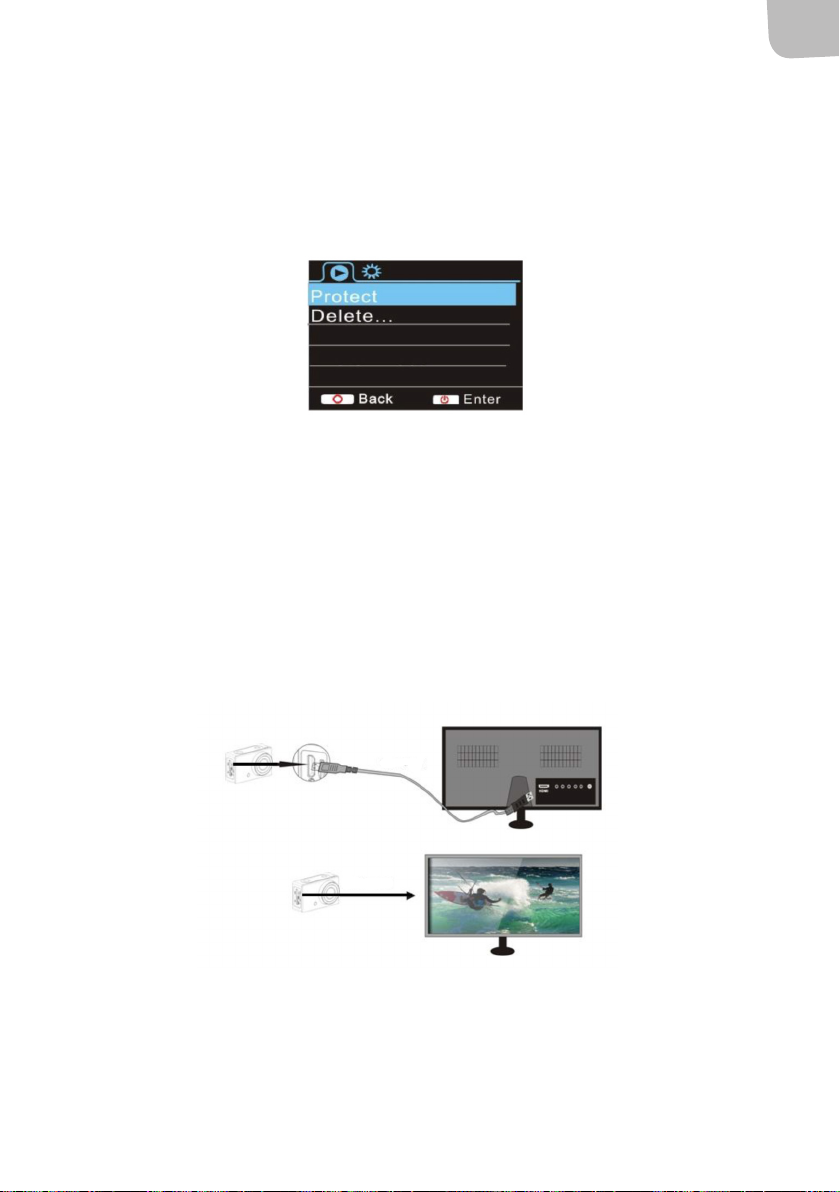
Anslutning till HDTV
OBS! Stoppa eventuell pågående inspelning och koppla bort WiFi innan du ansluter eller kopplar bort
HDMI-kabeln.
1. Anslut kameran till HDTV med en HDMI-kabel (säljs separat).
2. För att överföra bild och ljud till en HDTV för avspelning, anslut COM-änden av HDMI-kabeln
till kameran och andra änden till HD-ingången på HDTV:n enligt bilden nedan.
3. När kameran anslutits korrekt till HDTV:n visas samma bild på HDTV:n som på kamerans
display.
SE
ANSLUTNING TILL DATOR
Överföra ler
OBS! Koppla inte bort USB-kabeln under pågående överföring och ta inte ut minneskortet när USB-
kabeln är ansluten – risk för dataförlust.
13
Page 14
SE
1. När kameran ansluts till en dator visas den som en extern enhet i Den här datorn. Foto- och
videoler nns i mappen DCIM\CAR, JPG, VIDEO på den externa enheten.
2. Öppna mappen för att kopiera ler till datorns hårddisk.
Webbkameraläge
OBS! Det behövs ingen drivrutin för webbkameraläge (PC-CAM-läge) i Windows XP (SP3) och högre.
1. I U-disk-läge (MSDC-läge), tryck på avtryckaren för att växla till webbkameraläge (PC-CAM).
Displayen visar PCCAM.
2. Webbkameran kan startas från programvaran. Tryck på strömbrytaren för att återgå till
U-disk-läge (MSDC-läge).
APPAR
Installation av appar
• Sök efter Ismart DV på Google Play (för Android) för att hitta appen och installera den enligt
anvisningarna.
• Sök efter Ismart DV i APP Store (för iOS) för att hitta appen och installera den enligt
anvisningarna.
Android-app
1. Installera appen Ismart DV i smartphone eller surfplatta. När installationen är slutförd visas
ikonen
2. Sätt i minneskortet och starta kameran. WiFi-ikonen
genom att hålla avtryckaren intryckt cirka tre sekunder. Displayen visar Waiting for WiFi
connection och statusindikeringen blinkar. WiFi-ikonen
3. Aktivera WiFi på din smartphone eller surfplatta och sök efter trådlös AP-signal DV555SA och
koppla den till kameran. Kameran visar Connected successfully. När anslutningen är slutförd
slocknar displayen efter cirka 15 sekunder och WiFi-indikatorn blinkar inte när du trycker på
slutarknappen för att aktivera displayen. Displayen visar WiFi Connection Ready! och
avaktiverar WiFi omedelbart. OBS! Första gången du ansluter till kameran måste du ange
lösenordet 1234567890.
på displayen.
visas på displayen. Aktivera WiFi
visas på displayen.
14
Page 15
4. Klicka på ikonen i applistan i din smartphone eller surfplatta för att öppna den. Därmed
kan du förhandsgranska bilden från kameran på telefonen eller surfplattan och utföra viss
bearbetning.
1. Videoupplösning
2. Vitbalans
3. Inställningar (öppnar inställningsmenyn)
4. Aktivera avspelningsläge
5. Avtryckare
6. Fotograferingsläge
7. Inspelningsläge
8. Ikon för WiFi-anslutning
9. Batteriindikator
SE
iOS-app
1. Installera appen Ismart DV i iOS-telefon eller surfplatta. När installationen är slutförd visas
ikonen
2. Aktivera WiFi på din iOS-telefon eller surfplatta och sök efter trådlös AP-signal DV555SA och
koppla den till kameran. Kameran visar Connected successfully.
3. Klicka på ikonen
kan du förhandsgranska bilden från kamera på telefonen eller surfplattan och utföra viss
bearbetning.
på displayen.
i applistan i din iOS-telefon eller surfplatta för att öppna den. Därmed
15
Page 16
SE
1. Batteriindikator
2. Videoupplösning
3. Vitbalans
4. Inställningar (öppnar inställningsmenyn)
5. Aktivera avspelningsläge
6. Avtryckare
7. Fotograferingsläge
8. Inspelningsläge
• Förvara produkten rent och torrt.
• Skydda lins och display från repor.
• Rengör linsen genom att blåsa bort damm och försiktigt torka linsen med en rengöringsduk för
optisk utrustning, Använd endast rengöringsmedel avsett för kameror. Använd inte
lösningsmedel.
• Rör inte vid linsen med ngrarna.
UNDERHÅLL
16
Page 17

NORSK
Bruksanvisning for
actionkamera
SIKKERHETSANVISNINGER
Les bruksanvisningen nøye for bruk!
Ta vare på den for fremtidig bruk.
FCC-samsvar
Dette produktet oppfyller del 15 av FCCs regler. All bruk er underlagt vilkårene nedenfor.
– Produktet skal ikke forårsake skadelige forstyrrelser.
– Produktet skal tåle de forstyrrelsene det utsettes for, inkludert forstyrrelser som kan
forårsake uønsket funksjon.
ADVARSEL! Ikke foreta endringer på produktet. Produsenten påtar seg ikke ansvar for skader som
oppstår som følge av uautorisert endring.
OBS! Dette utstyret har blitt testet og overholder grenseverdiene for digitale enheter klasse B i
henhold til del 15 i FCC-bestemmelsene. Disse grenseverdiene er utformet for å gi tilstrekkelig
beskyttelse mot skadelige forstyrrelser ved installasjon i boliger. Utstyret genererer, bruker og kan
utstråle radiofrekvent energi, og hvis det ikke installeres og brukes etter anvisningene, kan det
forårsake forstyrrelser av radiokommunikasjon. Forstyrrelser kan oppstå i visse situasjoner. Hvis
utstyret forårsaker skadelige forstyrrelser i radio- eller TV-mottak (som kan kontrolleres ved at utstyret
slås av og på), anbefales brukeren å prøve å eliminere forstyrrelsene på en av følgende måter:
• Vinkle eller ytte mottakerantennen.
• Øke avstanden mellom utstyr og mottaker.
• Koble utstyret til et annet uttak i en annen krets enn den som mottakeren er tilkoblet.
• Kontakte forhandleren eller en kvalisert radio-/TV-tekniker for å få hjelp.
• Utstyret overholder FCCs grenseverdier for eksponering for stråling i et ukontrollert miljø. Utstyret
skal installeres og brukes med minst 20cm mellom radiator og menneskekropp.
• Minnekort skal ikke utsettes for belastninger i form av bøying, trykk eller støt.
• Minnekort skal ikke utsettes for kraftige elektromagnetiske eller magnetiske felt, som i nærheten
av høyttalere eller TV-mottakere.
• Minnekort skal ikke utsettes for sterk varme eller kulde.
• Minnekort skal holdes rene, og ikke utsettes for vann eller annen væske. Hvis et minnekort blir
vått, kan det tørkes av med en myk klut.
• Ikke bruk minnekort fra et annet kamera uten å formatere det først.
• Ikke bruk minnekort som har blitt formatert i et annen kamera eller en kortleser.
• Data på minnekort kan bli skadet dersom minnekortet brukes på feil måte, og om strømforsyningen
kobles fra eller minnekortet tas ut under innspilling, sletting, formatering eller lesing.
• Sikkerhetskopier viktige data over til et annet medium, som harddisk eller CD.
NO
17
Page 18

NO
TEKNISKE DATA
Mål 61x42x30mm
Tilkobling MicroUSB (2.0), HDMI micro, WiFi
Vekt 60 g
Kapslingsklasse IPX8
Batteritid 90 min
Batteriteknikk Li-Ion
Bildesensor 5 MP, CMOS
Funksjonsmoduser Innspilling, trakkovervåkning, fotografering, avspilling
Display 2,0" LCD
Fotooppløsning 12MP(4000x3000)
10 MP (3648 x 2736)
8 MP (3264 x 2448)
5 MP (2560 x 1920)
Videooppløsning FHD (1920x1080/30fps)
HD (1280 x 720/30 fps)
HD (1280 x 720/60 fps)
Lagringsmedium Micro-SD (opptil 32 GB)
Filformat JPEG, H.264
Trakkovervåkingsmodus 2s/10s
USB-port USB 2.0/3.0
Batteri 3,7 V 900 mAh Li-Ion
Innstillinger for energisparing 1min/3min/5min/AV
Systemkrav
Operativsystem Windows XP/Vista/7/8, Mac 10.8
PCCAM Microsoft Windows XP (SP3), Vista, 7, 8 Mac OS X versjon 10.8.0 eller nyere
MSDC Microsoft Windows 2000, XP, Vista, 7, 8 Mac OS X versjon 10.0.0 eller nyere
Prosessor Intel Pentium 1 GHz eller høyere, eller tilsvarende prosessor
Internminne Min. 1 GB
Lydkort og grakkort Lyd- og grakkort må støtte DirectX 8 eller nyere
CD-spiller 4x eller raskere
Harddisk Min. 2GB ledig plass
Annet Én port for USB 1.1 eller USB 2.0
18
Page 19
1. Statusindikator (blå)
2. Utløser
3. Høyttaler
4. Ladeindikator (rød)
5. Kortspor (microSD)
6. Micro-USB-port
7. Micro-HDMI-port
8. IR-mottaker
9. Objektiv
1. Display
2. OPP
3. Modusvelger
4. NED
5. Menyknapp/strømbryter
NO
BESKRIVELSE
19
Page 20
NO
BRUK
Lade batteriet
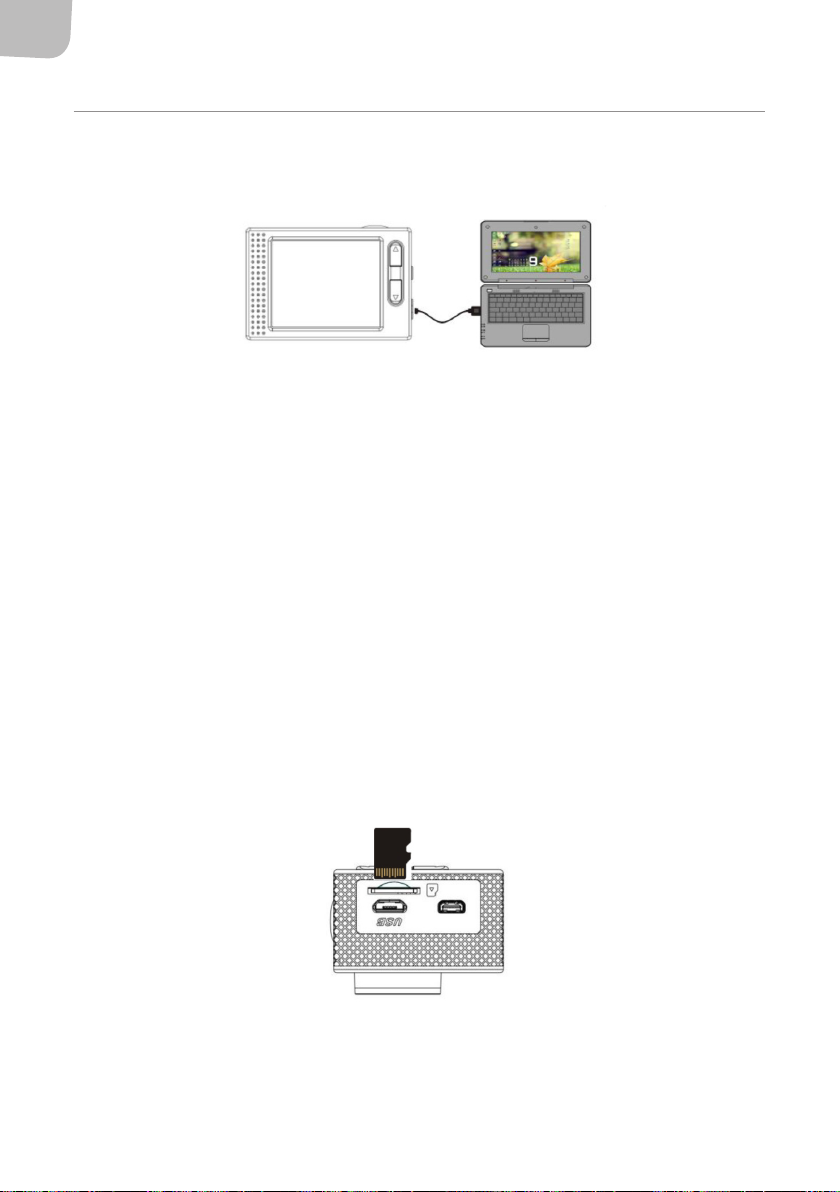
1. Koble til det avslåtte kameraet til datamaskinen (eller en USB-lader) for å lade batteriet.
2. Ladeindikatorlampen lyser under lading og slukkes når batteriet er fulladet. Batteriet er
vanligvis fulladet etter ca. re timer.
Bruke minnekort
OBS!
• Bruk høyhastighetsminnekort klasse 4 eller høyere.
• Nye minnekort og minnekort som inneholder data fra andre kameraer eller data som dette
kameraet ikke klare å lese, må formateres før bruk.
• Minnekort blir varme ved bruk. Dette er helt normalt.
• Minnekort blir dårligere med tiden. Bytt ut minnekortet om det skjer.
• Oppbevar minnekortet i etuiet når det ikke er i bruk.
3. Koble strømforsyningen fra kameraet før du setter i eller tar ut minnekortet.
4. Kameraet har ikke innebygget minne. Sett inn et minnekort før bruk. Kameraet fungerer ikke
uten et formatert minnekort. Sett inn minnekortet i henhold til anvisningene ved kortsporet.
Trykk forsiktig på enden av minnekortet for å løse det ut.
Slå på og av
Slå på
Hold strømbryteren inne i tre sekunder. Skjermen tennes og kameraet slås på.
20
Page 21
Slå av
Hold strømbryteren inne i tre sekunder for å slå av kameraet.
• Automatisk avstengningsfunksjon: For å spare batteri, slår kameraet seg automatisk av når det
ikke har blitt brukt på en stund. Standardinnstillingen er tre minutter.
• Avstengning ved utladet batteri: Når batteriet er utladet, vises
for utladet batteri vises på displayet, slår kameraet seg av automatisk.
Indikatorlamper
• Statusindikatoren lyser når kameraet arbeider.
• Ladeindikatoren lyser når kameraet er avslått og batteriet lades.
Funksjonsmoduser
Kameraet har re moduser. Etter at du har slått det på, trykker du på modusvelgerkappen for å bytte
mellom følgende moduser:
– Videoinnspilling.
– Trakkovervåkning (hver lmsekvens er tre minutter lang).
– Fotografering (stillbilde).
– Avspilling.
Funksjonsinnstilling
1. Når kameraet slås på, starter det i videoinnspillingsmodus. Trykk på utløseren for å begynne å
spille inn, og trykk en gang til for å stoppe.
2. Bytt til trakkovervåkningsmodus ved å trykke på modusvelgerknappen. Trykk på utløseren for
å begynne å spille inn, og trykk en gang til for å stoppe.
3. Bytt til fotograferingsmodus ved å trykke på modusvelgerknappen.
Trykk på utløseren for å fotografere.
på skjermen. Når indikatoren
NO
Fotograferingsmodus
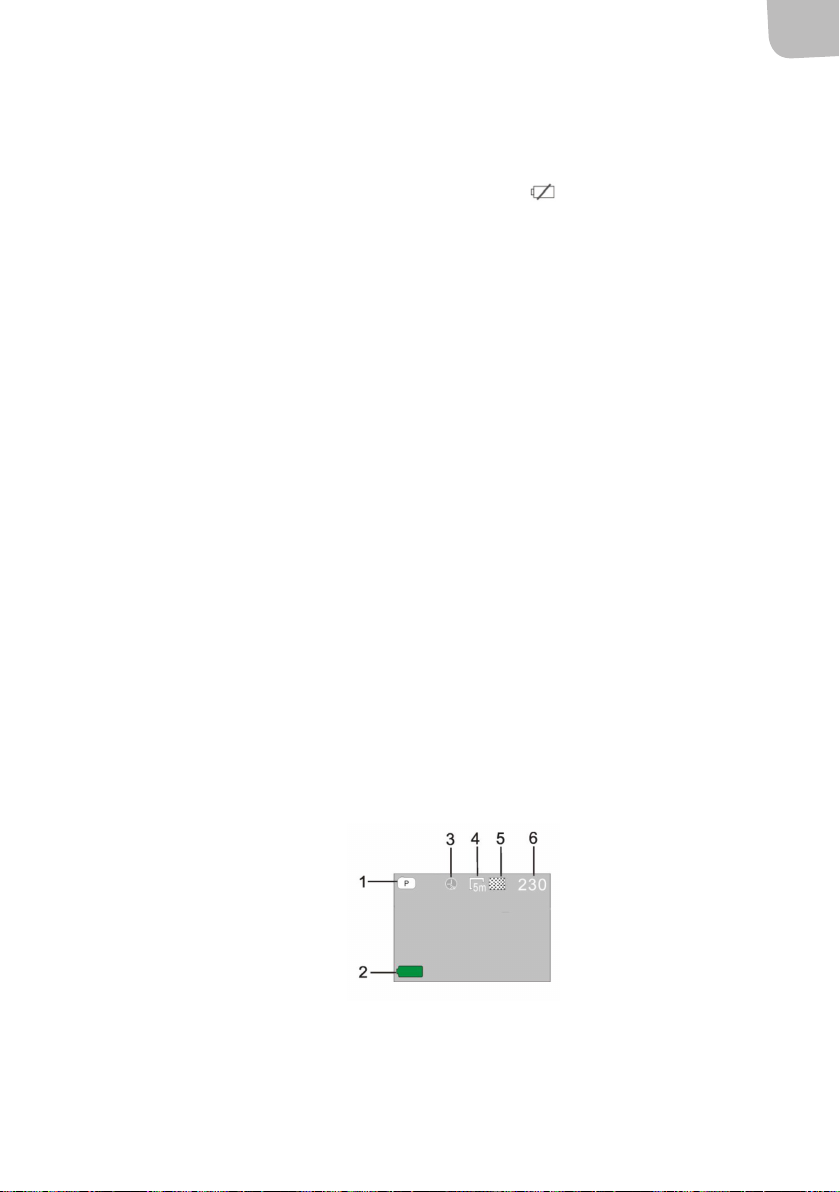
1. Fotograferingsmodus
2. Batteristatus
3. Selvutløsermodus
4. Oppløsning
5. Fotokvalitet
6. Tilgjengelig antall bilder
21
Page 22
NO
Innspillingsmodus
OBS!
• HD- eller FHD-video krever høyhastighetsminnekort klasse 4 eller høyere.
• Skjermen slås av automatisk under innspillingen for å spare strøm. Aktiver skjermen ved å trykke
på en hvilken som helst knapp.
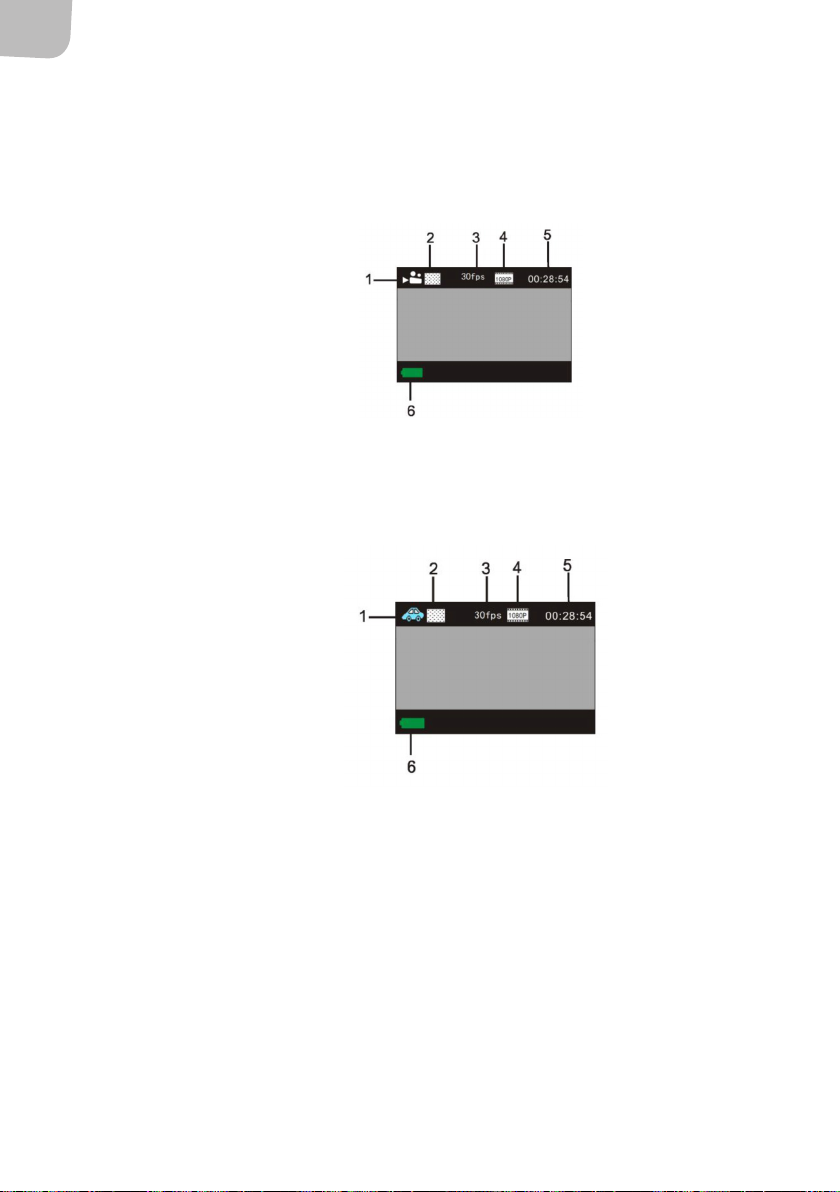
1. Innspillingsmodus
2. Videokvalitet
3. Antall bilder/s
4. Videooppløsning
5. Tilgjengelig innspillingstid
6. Batteristatus
Trakkovervåkingsmodus
Trykk på lukkerknappen én gang under forhåndsvisningen for å begynne å spille inn. Hvert tredje
minutt lagres innspillingen, og neste innspillingssekvens begynner. Når minnekortet er fullt, slettes
den eldste videosekvensen for å gjøre plass for neste.
1. Trakkovervåkingsmodus
2. Videokvalitet
3. Antall bilder/s
4. Videooppløsning
5. Tilgjengelig innspillingstid
6. Batteristatus
Avspillingsmodus
22
• Slå på kameraet og trykk på modusvelgerknappen for å aktivere avspillingsmodus, eller velg CAR/
VIDEO/JPG ved hjelp av knappene OPP/NED, og trykk på utløseren for å aktivere forhåndsvisning.
• Trykk på modusvelgerknappen for å aktivere avspillingsmodus, så kan du bla gjennom bilder og
videoer eller spille av innspilte videolmer.
• Bruk knappene OPP/NED for å gå til forrige/neste foto/video.
• Spille inn lm: Trykk på utløseren for å starte videoavspilling og sette på pause, hurtigspol med
knappene OPP/NED og trykk på strømbryteren for å stoppe avspillingen.
Page 23
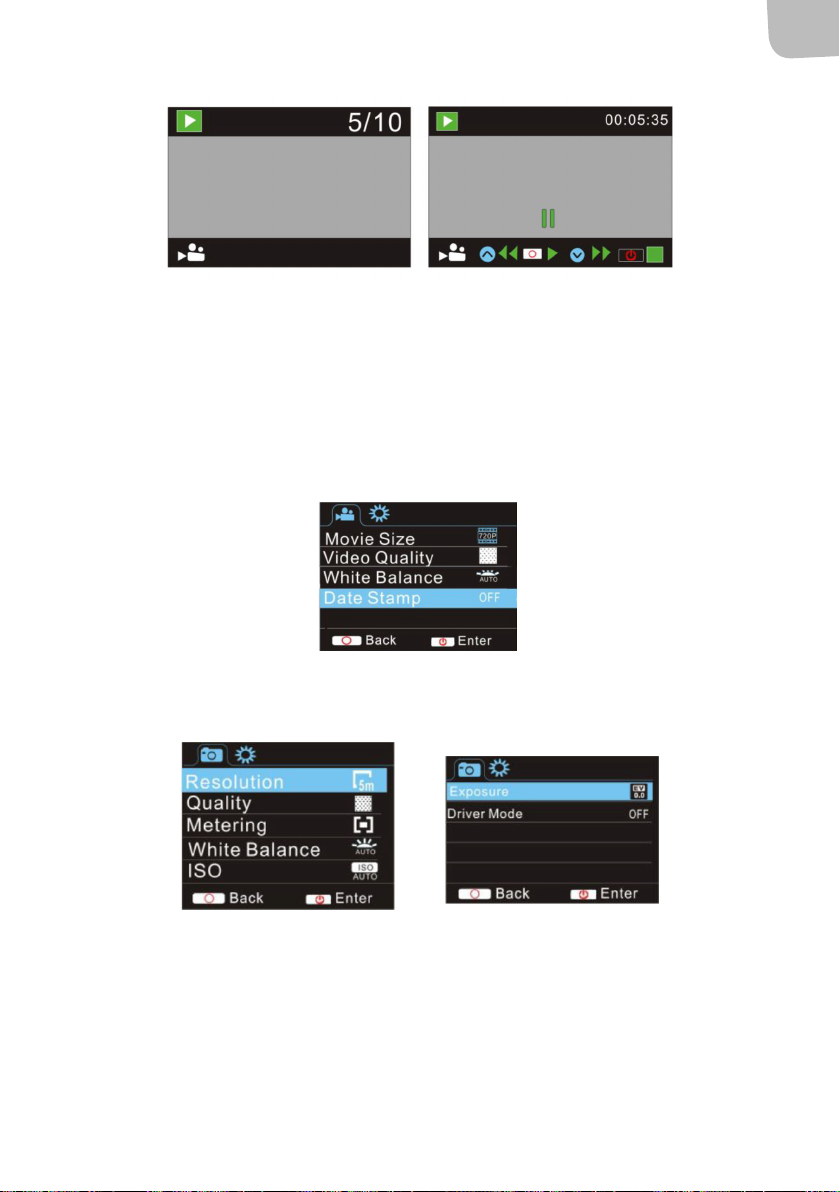
Avspilling av videol Videopauseinnstilling
INNSTILLINGER
Menyvisning
I foto-, innspillings-, trakkovervåknings- eller avspillingsmodus:
1. Trykk på strømbryteren for å åpne menyen og merke ønsket oppføring ved hjelp av knappene OPP/NED.
2. Trykk på utløseren for å åpne undermenyer. Merket oppføring vises med blå bakgrunn.
NO
Meny for innspillings-/trakkovervåkningsmodus
Meny for fotograferingsmodus
Systemmeny
1. Åpne menyen ved å trykke på strømbryteren.
2. Trykk på modusvelgerknappen for å gå til innstillingsmenyen.
3. Merk ønsket oppføring ved hjelp av knappene OPP/NED, og trykk på lukkerknappen for å
åpne undermenyen.
23
Page 24
NO
4. Merk ønsket oppføring ved hjelp av knappene OPP/NED og trykk på utløseren for å bekrefte.
5. Gå tilbake til hovedmenyen og trykk på strømbryteren for å avslutte.
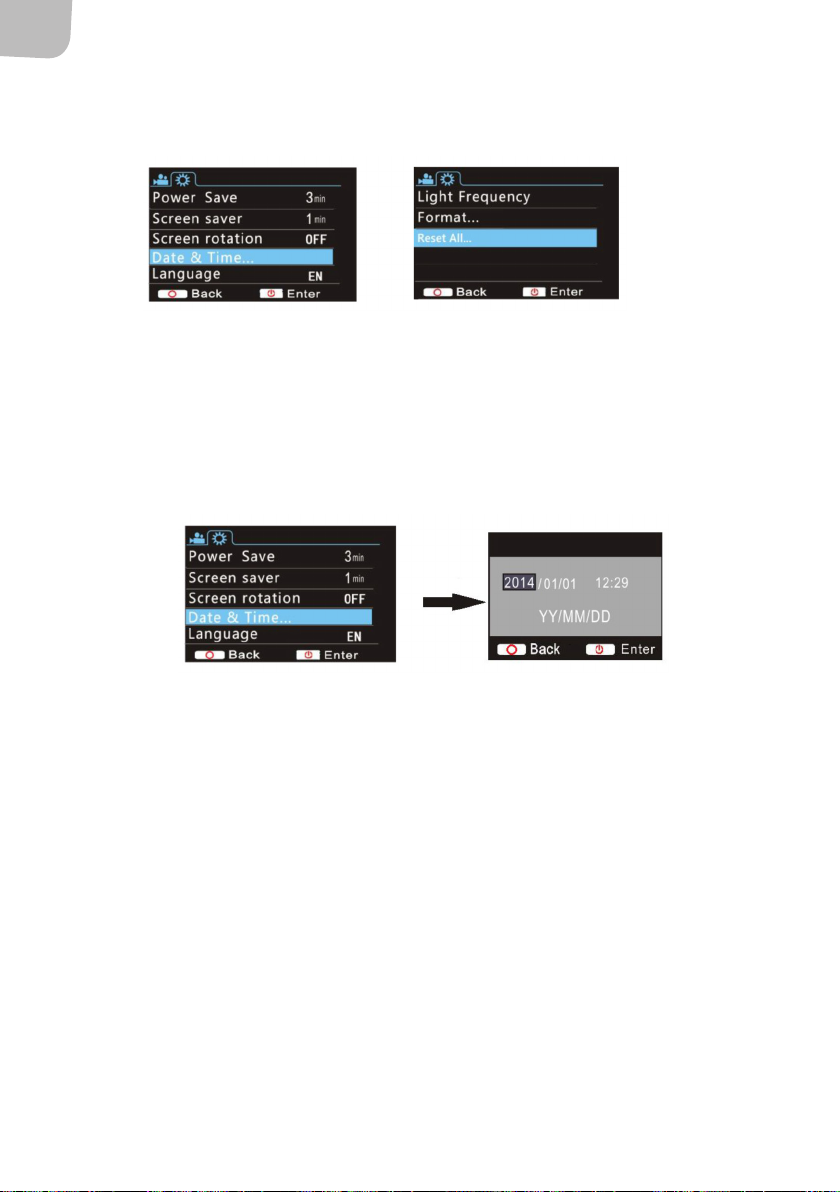
Stille dato og klokkeslett
1. Åpne menyen ved å trykke på strømbryteren.
2. Trykk på modusvelgerknappen for å gå til innstillingsmenyen og trykk på utløseren for å bekrefte.
3. Trykk på NED-knappen for å markere alternativet «Date and time» (dato og klokkeslett), og
trykk på utløserknappen for å åpne innstillingsvinduet.
4. I innstillingsvinduet trykker du på modusvelgerknappen for å velge den oppføringen som skal
endres, og deretter endrer du verdien med knappene OPP/NED.
5. Trykk på utløserknappen for å bekrefte, eller på strømbryteren for å avslutte og forkaste
endringene.
6. Trykk på strømbryteren for å avslutte innstillingsmodus.
Avspillingsmodus
1. I avspillingsmodus trykker du på strømbryteren for å åpne avspillingsmenyen og merke ønsket
oppføring ved hjelp av knappene OPP/NED.
2. Trykk på utløseren for å åpne undermenyen.
3. Merk ønsket oppføring ved hjelp av knappene OPP/NED og trykk på utløseren for å bekrefte.
24
Page 25
4. Gå tilbake til hovedmenyen og trykk på modusvelgerknappen for å avslutte.
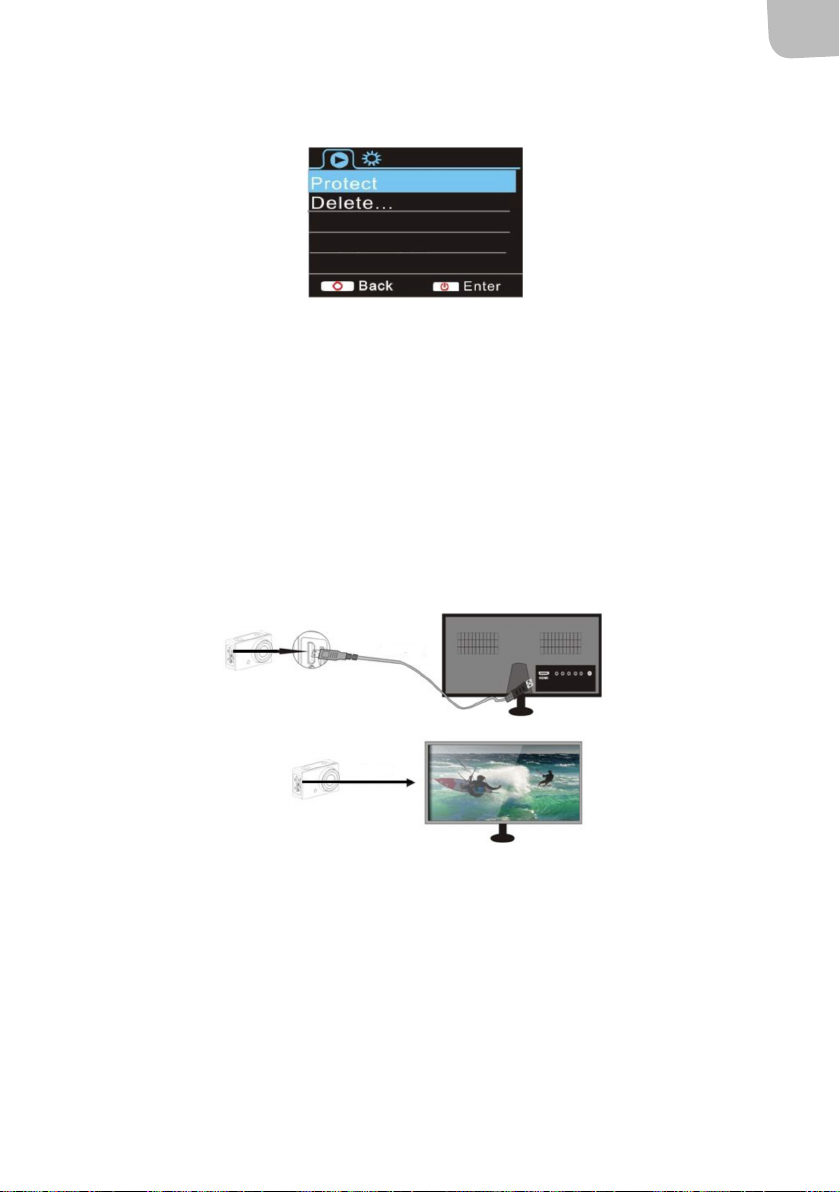
Koble til HDTV
OBS! Stopp eventuell pågående innspilling og koble fra WiFi før du setter inn eller trekker ut HDMI-
kabelen.
1. Koble kameraet til HDTV-en med en HDMI-kabel (selges separat).
2. Hvis du vil overføre bilde og lyd til en HDTV og spille dem av der, kobler du COM-enden av
HDMI-kabelen til kameraet, og andre enden til HD-inngangen på HDTV-en som vist nedenfor.
3. Når kameraet er riktig koblet til HDTV-en, vises samme bilde på HDTV-en som på kameraets
display.
NO
KOBLE TIL DATAMASKIN
Overføre ler
OBS! Ikke trekk ut USB-kabelen mens ler overføres, og ta ikke ut minnekortet mens USB-kabelen er
tilkoblet – fare for tap av data.
1. Når kameraet er koblet til en datamaskin, vises den som en ekstern enhet på datamaskinen.
Foto- og videoler ligger i mappen DCIM\CAR, JPG, VIDEO på den eksterne enheten.
2. Åpne mappen for å kopiere ler til datamaskinens harddisk.
25
Page 26
NO
Webkameramodus
OBS! Du trenger ingen drivere for å bruke webkameramodus (PC-CAM-modus) i Windows XP (SP3)
eller nyere.
1. I U-disk-modus (MSDC-modus) trykker du på utløseren for å gå til webkameramodus (PCCAM). PCCAM vises på displayet.
2. Webkameraet kan startes fra programvaren. Trykk på strømbryteren for å gå tilbake til U-diskmodus (MSDC-modus).
APPER
Installere apper
• Søk etter Ismart DV i Google Play (Android) for å nne appen, og installer den i henhold til
anvisningene.
• Søk etter Ismart DV i App Store (iOS) for å nne appen, og installer den i henhold til
anvisningene.
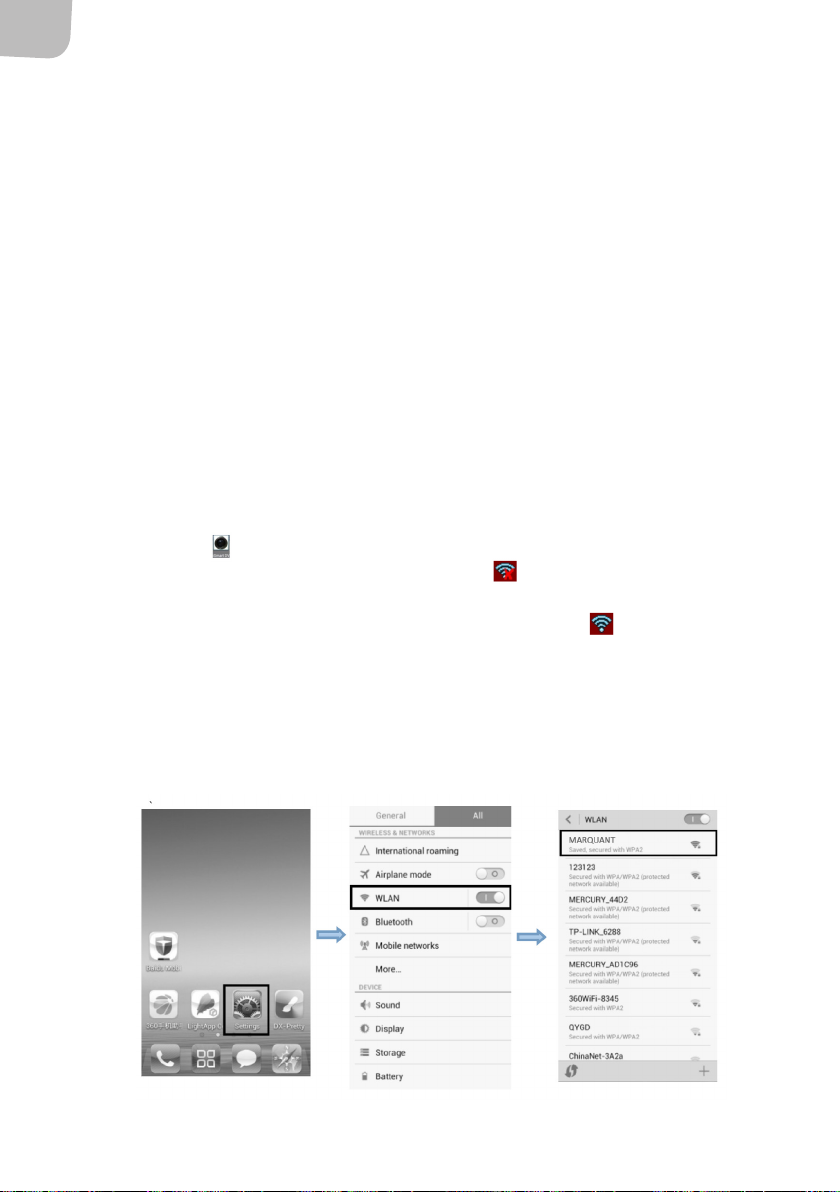
Android-app
1. Installer appen Ismart DV på smarttelefonen eller nettbrettet. Når installasjonen er fullført,
vises ikonet
2. Sett inn minnekortet og slå på kameraet. WiFi-ikonet
å holde utløseren inne i rundt tre sekunder. Displayet viser «Waiting for WiFi connection»
(venter på WiFi-tilkobling), og statusindikatoren blinker. WiFi-ikonet
3. Aktiver WiFi på smarttelefonen eller nettbrettet, og søk etter trådløst AP-signal DV555SA og
koble til kameraet. Nå vises «Connected successfully» (tilkobling lyktes) på kameraet. Når
tilkoblingen er fullført, slukkes displayet etter rundt 15 sekunder, og WiFi-indikatoren blinker
ikke når du trykker på lukkerknappen for å aktivere displayet. Nå vises «WiFi Connection
Ready!» (WiFi-tilkobling klar), og WiFi deaktiveres umiddelbart. OBS! Første gang du kobler til
kameraet, må du angi passordet 1234567890.
på displayet.
vises på displayet. Aktiver WiFi ved
vises på displayet.
26
Page 27
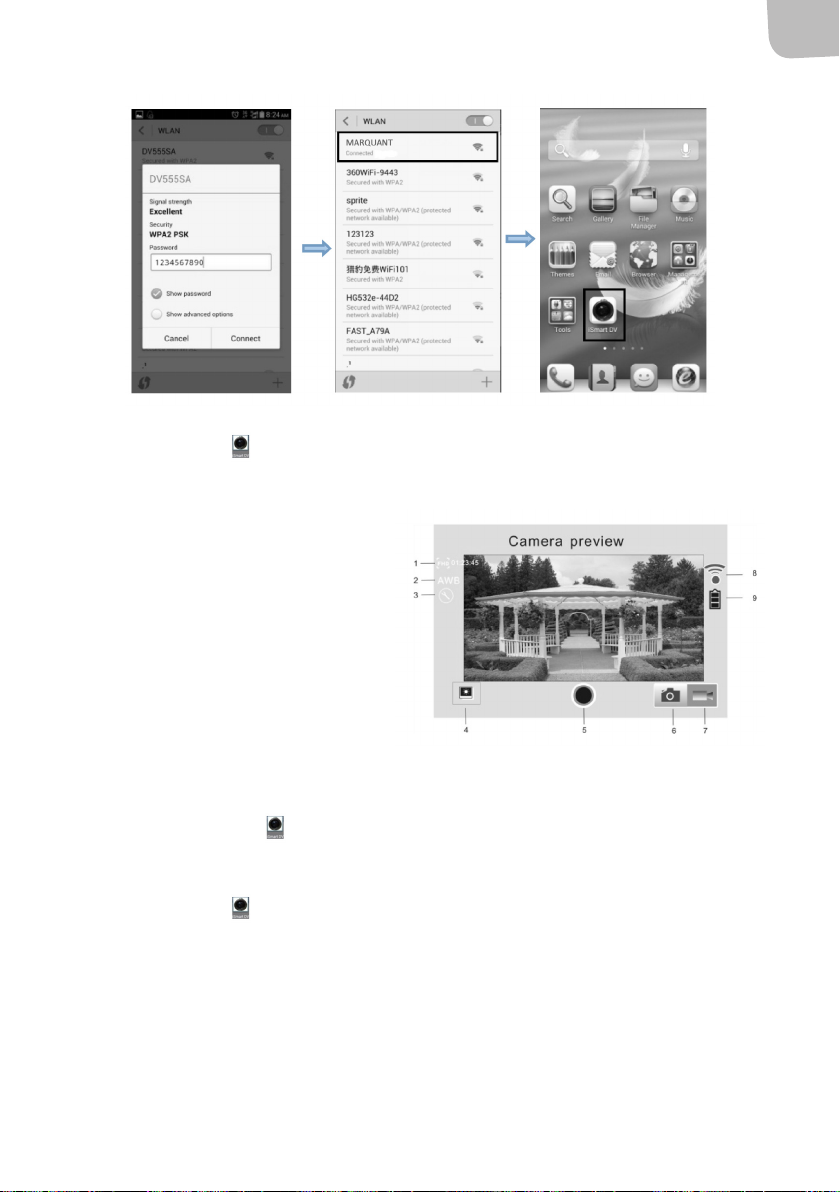
4. Klikk på ikonet i applisten på smarttelefonen eller nettbrettet for å åpne. Deretter kan du
se bilder fra kameraet på telefonen eller nettbrettet og utføre visse endringer på dem.
1. Videooppløsning
2. Hvitbalanse
3. Innstillinger (åpner innstillingsmenyen)
4. Aktivere avspillingsmodus
5. Utløser
6. Fotograferingsmodus
7. Innspillingsmodus
8. Ikon for WiFi-tilkobling
9. Batteriindikator
NO
iOS-app
1. Installer appen Ismart DV på iOS-smarttelefonen eller -nettbrettet. Når installasjonen er
fullført, vises ikonet
2. Aktiver WiFi på iOS-smarttelefonen eller -nettbrettet, og søk etter trådløst AP-signal DV555SA
og koble til kameraet. Nå vises «Connected successfully» (tilkobling lyktes) på kameraet.
3. Klikk på ikonet
du se bilder fra kameraet på telefonen eller nettbrettet og utføre visse endringer på dem.
på displayet.
i applisten på iOS-smarttelefonen eller -nettbrettet for å åpne. Deretter kan
27
Page 28
NO
1. Batteriindikator
2. Videooppløsning
3. Hvitbalanse
4. Innstillinger (åpner innstillingsmenyen)
5. Aktivere avspillingsmodus
6. Utløser
7. Fotograferingsmodus
8. Innspillingsmodus
• Oppbevar produktet på et rent og tørt sted.
• Beskytt linsen og displayet mot riper.
• Rengjør linsen ved å blåse bort støv og forsiktig rengjøre linsen med en pusselle som er
beregnet for optisk utstyr. Bruk kun rengjøringsmidler som er laget spesielt for kameraer. Ikke
bruk løsemidler.
• Ikke berør linsen med ngrene.
VEDLIKEHOLD
28
Page 29

POLSKI
Instrukcja obsługi
kamery sportowej
ZASADY BEZPIECZEŃSTWA
Przed użyciem uważnie przeczytaj instrukcję obsługi!
Zachowaj ją naprzyszłość.
Zgodność zprzepisami FCC
Produkt spełnia wymogi części 15 przepisów FCC. Urządzenie można użytkować wyłącznie jeżeli spełnia
następujące warunki:
– produkt nie może powodować szkodliwych zakłóceń;
– produkt powinien być odporny na zakłócenia, na które jest narażany, łącznie zzakłócenia-
mi, które mogą powodować niepożądane działanie urządzenia.
OSTRZEŻENIE! Nigdy nie modykuj produktu. Producent nie ponosi odpowiedzialności za szkody
powstałe na skutek nieuprawnionego użycia.
UWAGA! Po przetestowaniu urządzenia stwierdzono, że spełnia ono wartości graniczne dla urządzeń
cyfrowych klasy B zgodnie zcz. 15 przepisów FCC. Wartości graniczne zostały ustalone wcelu zapewnienia
dodatkowej ochrony przed niebezpiecznymi zakłóceniami wprzypadku instalacji wpomieszczeniach
mieszkalnych. Urządzenie wytwarza, wykorzystuje imoże emitować energię oczęstotliwości radiowej.
Jeżeli nie zostanie zamontowane inie będzie użytkowane zgodnie zinstrukcją, może dojść do zakłóceń
wkomunikacji radiowej. Wposzczególnych instalacjach mogą wystąpić zakłócenia. Jeżeli urządzenie
wywołuje szkodliwe zakłócenia wodbiorze sygnału radiowego itelewizyjnego (które można kontrolować,
włączając iwyłączając urządzenie), zalecamy usunąć zakłócenia wjeden zponiższych sposobów:
• Zmień kierunek lub umiejscowienie anteny odbiorczej.
• Zwiększ odległość między urządzeniem aodbiornikiem.
• Podłącz urządzenie do gniazda winnym obwodzie niż ten, do którego podłączono odbiornik.
• Aby uzyskać pomoc, skontaktuj się zdystrybutorem lub wykwalikowanym technikiem radiowo-telewizyjnym.
• Urządzenie jest zgodne zograniczeniami FCC dotyczącymi emisji promieniowania dla środowiska
niekontrolowanego. Sprzęt należy zamontować istosować wodległości przynajmniej 20cm od
grzejników iludzkiego ciała.
• Nie narażaj karty pamięci na obciążenia wpostaci zginania, nacisku lub wstrząsów.
• Nie narażaj karty pamięci na działanie silnych pól magnetycznych ielektromagnetycznych, np.
wpobliżu głośników albo odbiorników TV.
• Nie narażaj karty pamięci na wysoką lub niską temperaturę.
• Nie narażaj karty pamięci na działanie wody iinnych płynów. Jeżeli karta pamięci została
zamoczona, można ją wytrzeć miękką szmatką.
• Nie używaj karty pamięci zinnej kamery bez jej uprzedniego sformatowania.
• Nie używaj karty pamięci, która została sformatowana winnej kamerze lub wczytniku kart.
• Dane na karcie pamięci mogą zostać uszkodzone, jeżeli karta jest używana wniewłaściwy sposób,
jeżeli zasilanie zostanie odłączone lub jeżeli karta zostanie wyjęta wczasie nagrywania,
usuwania, formatowania lub odczytu danych.
• Zrób kopię zapasową ważnych danych na innym bośniku, np. na dysku twardym lub płycie CD.
PL
29
Page 30

PL
DANE TECHNICZNE
Wymiary 61 x 42 x 30mm
Wtyk MicroUSB (2.0), HDMI micro, Wi-Fi
Masa 60g
Stopień ochrony obudowy IPX8
Czas pracy akumulatora 90 min
Rodzaj akumulatora Akumulator litowy
Czujnik obrazu 5 Mpix, CMOS
Tryby pracy Nagrywanie, monitorowanie ruchu drogowego, fotografowanie, odtwarzanie
Wyświetlacz 2,0” LCD
Rozdzielczość zdjęć 12 Mpix (4000 x 3000)
10 Mpix (3648 X 2736)
8 Mpix (3264 X 2448)
5 Mpix (2560 X 1920)
Rozdzielczość wideo FHD (1920 x 1080/30 fps)
HD (1280 x 720/30 fps)
HD (1280 x 720/60 fps)
Nośnik danych: karta microSD (do 32 GB)
Format pliku JPEG, H.264
Tryb monitorowania ruchu drogowego 2s/10s
Port USB USB 2.0/3.0
Akumulator litowy 3,7 V 900 mAh
Ustawienia oszczędzania energii 1 min/3 min/5 min/WYŁ.
Wymagania systemowe
System operacyjny Windows XP/Vista/7/8, Mac 10.8
PCCAM Microsoft Windows XP (SP3), Vista, 7, 8. Mac OS X: wersja 10.8.0 lub wyższa
MSDC Microsoft Windows 2000, XP, Vista, 7, 8. Mac OS X: wersja 10.0.0 lub wyższa
Procesor 1 GHz albo wyższy lub równorzędny procesor
Pamięć wewnętrzna minimalnie 1GB
Karta dźwiękowa ikarta graczna wymagana obsługa DirectX wwersji 8 lub wyższej
Napęd CD 4x lub szybszy
Dysk twardy minimalnie 2 GB wolnego miejsca
Inne: port USB 1.1 lub USB 2.0
30
Page 31
1. Wskaźnik stanu (niebieski)
2. Wyzwalacz
3. Głośnik
4. Lampka kontrolna poziomu ładowania
(czerwona)
5. Gniazdo kartySD (microSD)
6. Port microUSB
7. Port microHDMI
8. Odbiornik podczerwieni
9. Obiektyw
1. Wyświetlacz
2. DO GÓRY
3. Pokrętło wyboru
4. WDÓŁ
5. Przycisk menu/wyłącznik
PL
OPIS
31
Page 32
PL
OBSŁUGA
Naładuj akumulator.
1. Wcelu naładowania akumulatora podłącz wyłączoną kamerę do komputera (lub do
ładowarki USB).
2. Podczas ładowania świeci lampka kontrolna, która gaśnie po zakończeniu ładowania.
Wnormalnych warunkach akumulator jest wpełni naładowany po około czterech godzinach.
Używanie karty pamięci
UWAGA!
• Używaj karty pamięci oklasie szybkości 4 lub wyższej.
• Nowe karty pamięci ikarty, które zawierają dane zinnych kamer lub dane, których kamera nie
rozpoznaje, należy sformatować przed użyciem.
• Karta pamięci nagrzewa się wczasie użytkowania. Jest to zupełnie normalne zjawisko.
• Wmiarę upływu czasu pogarsza się działanie karty pamięci. Wówczas wymień kartę.
• Przechowuj kartę wopakowaniu, jeśli zniej nie korzystasz.
3. Przed włożeniem lub wyjęciem karty pamięci zkamery zawsze wyjmuj wtyk zgniazda.
4. Kamera nie ma wbudowanej pamięci. Przed użyciem zawsze wkładaj kartę pamięci. Kamera
nie działa bez sformatowanej karty pamięci. Włóż kartę, postępując według wskazówek przy
miejscu na kartę. Delikatnie naciśnij krawędź karty, aby ją wyjąć.
Włączanie iwyłączanie
Uruchamianie
Naciśnij przełącznik iprzytrzymaj go przez 3 sekundy. Ekran zaświeci, akamera się włączy.
32
Page 33
Wyłączanie
Naciśnij przełącznik iprzytrzymaj go przez 3 sekundy. Kamera wyłączy się.
• Automatyczne wyłączanie: kamera wyłącza się automatycznie po czasie czuwania, by oszczędzać
prąd. Ustawienie standardowe to trzy minuty.
• Wyłączenie przy wyładowanym akumulatorze: jeżeli akumulator się wyczerpie, na wyświetlaczu
wyświetlony zostanie symbol
wyładowania akumulatora, kamera wyłączy się automatycznie.
Lampki kontrolne
• Wskaźnik stanu świeci, gdy kamera pracuje.
• Wskaźnik ładowania świeci przy wyłączonej kamerze, gdy akumulator się ładuje.
Tryby pracy
Kamera ma cztery tryby pracy. Po włączeniu kamery naciśnij przycisk wyboru trybu, aby przełączyć
pomiędzy następującymi funkcjami:
– nagrywanie wideo,
– monitorowanie ruchu drogowego (każda sekwencja lmowa ma długość 3 minut),
– fotografowanie (obraz statyczny),
– odtwarzanie.
Ustawianie funkcji
1. Po włączeniu kamery aktywny jest tryb nagrywania wideo. Naciśnij wyzwalacz, aby rozpocząć
nagrywanie. Aby zakończyć nagrywanie, naciśnij go ponownie.
2. Zmień tryb na tryb monitorowania ruchu drogowego, naciskając przycisk wyboru trybu. Naciśnij
wyzwalacz, aby rozpocząć nagrywanie. Aby zakończyć nagrywanie, naciśnij go ponownie.
3. Zmień tryb na tryb fotografowania, naciskając przycisk wyboru trybu. Naciśnij wyzwalacz, aby
zrobić zdjęcie.
. Gdy na wyświetlaczu wyświetlony zostanie wskaźnik
PL
Tryb fotografowania
1. Tryb fotografowania
2. Wskaźnik baterii
3. Tryb samowyzwalacza
4. Rozdzielczość
5. Jakość fotograi
6. Dostępna liczba zdjęć
33
Page 34
PL
Tryb nagrywania
UWAGA!
• Używaj karty pamięci owysokiej prędkości, klasy 4 lub wyższej.
• Ekran wyłącza się automatycznie podczas nagrywania, aby zaoszczędzić prąd. Wybudź produkt ze
stanu czuwania, naciskając dowolny przycisk.
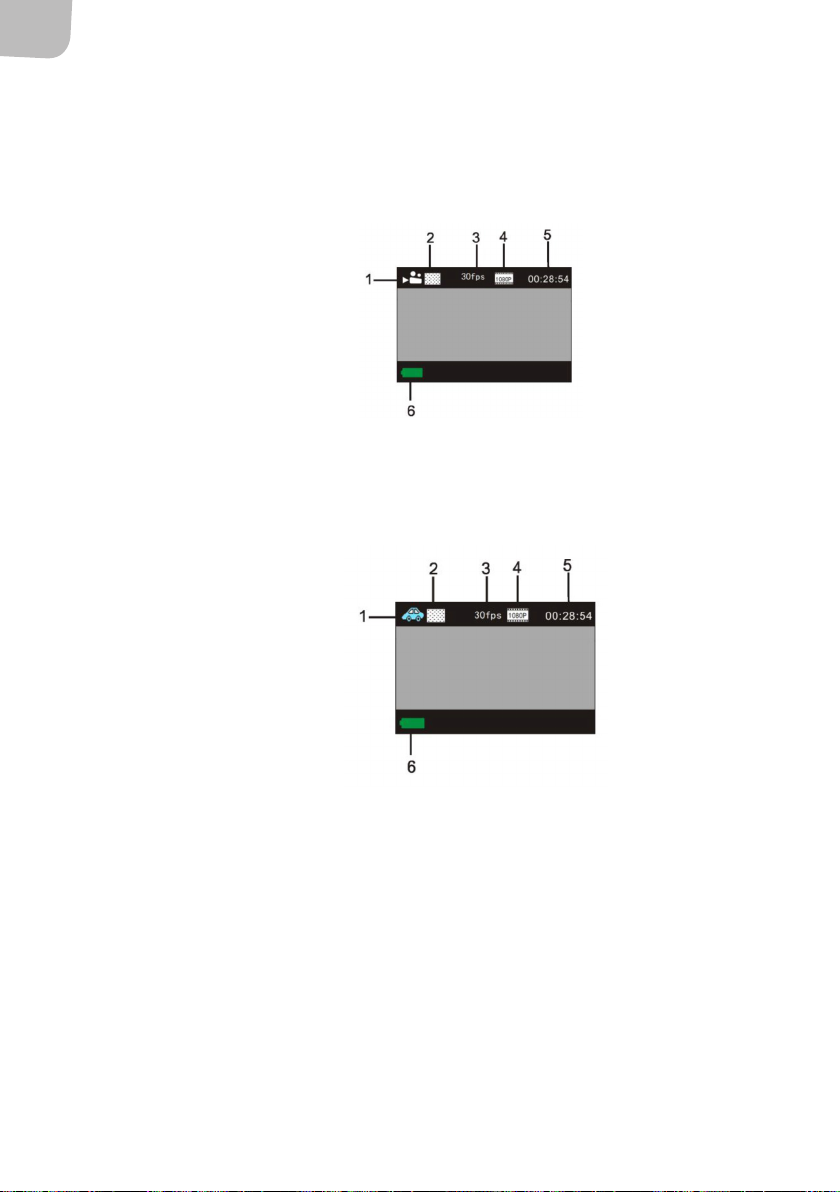
1. Tryb nagrywania
2. Jakość wideo
3. Liczba zdjęć/s
4. Rozdzielczość wideo
5. Dostępny czas nagrywania
6. Wskaźnik akumulatora
Tryb monitorowania ruchu drogowego
Naciśnij wyzwalacz jednokrotnie podczas podglądu, aby rozpocząć nagrywanie. Co trzy minuty
nagranie zostaje zapisane irozpoczyna się następna sekwencja nagrywania. Jeżeli karta pamięci jest
zapełniona, najstarsza sekwencja wideo jest wymazywana, aby umożliwić nagrywanie następnej.
1. Tryb monitorowania ruchu drogowego
2. Jakość wideo
3. Liczba zdjęć/s
4. Rozdzielczość wideo
5. Dostępny czas nagrywania
6. Wskaźnik akumulatora
Tryb odtwarzania
34
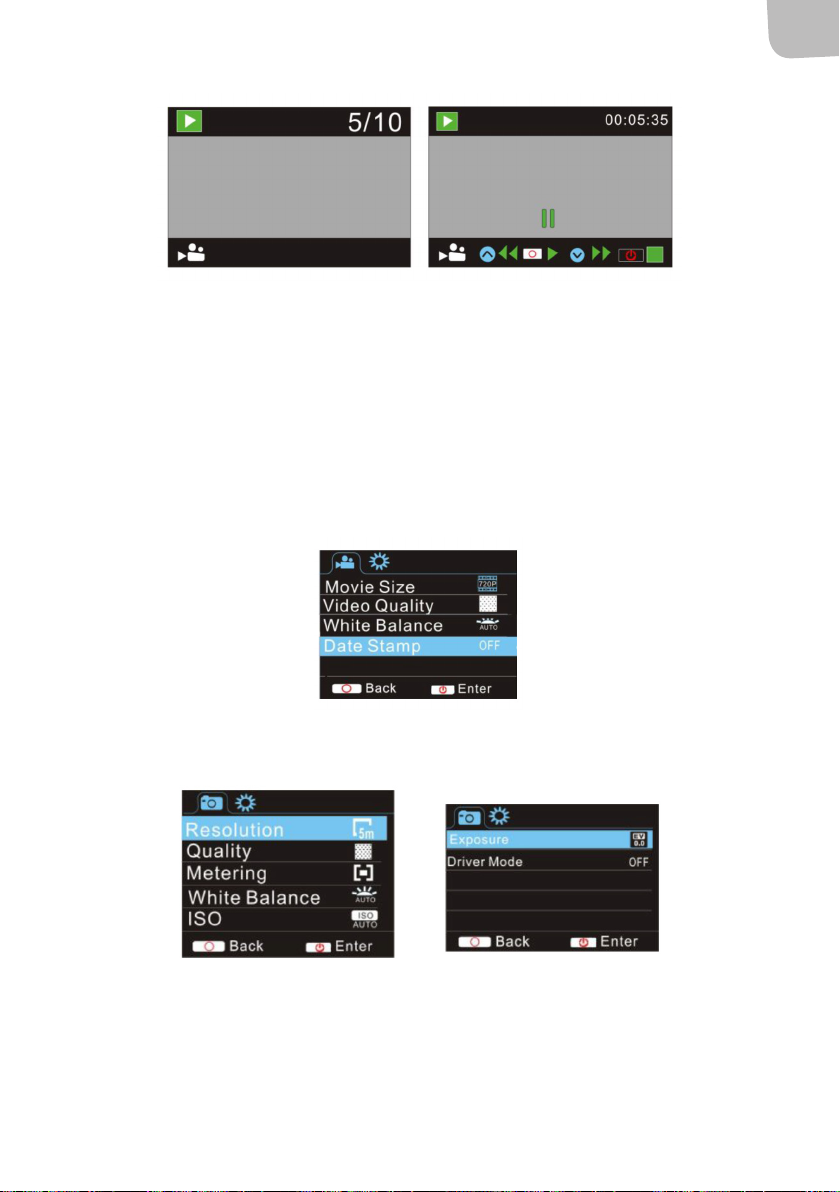
• Włącz kamerę inaciśnij przycisk wyboru trybu, aby aktywować tryb odtwarzania, lub wybierz
CAR/VIDEO/JPG przyciskami WGÓRĘ/WDÓŁ inaciśnij wyzwalacz, aby uaktywnić podgląd.
• Wciśnij przycisk wyboru trybu, aby aktywować tryb odtwarzania, by przeglądać zdjęcia ilmy lub
odtworzyć nagrane lmy wideo.
• Użyj przycisków WGÓRĘ/WDÓŁ, aby przejść do poprzedniego/następnego zdjęcia/lmu.
• Odtwarzanie lmu: Naciśnij wyzwalacz, aby rozpocząć/przerwać nagranie wideo, przewijając je
przyciskami WGÓRĘ/WDÓŁ, inaciśnij przełącznik, aby przerwać nagrywanie.
Page 35
Odtwarzanie pliku wideo Tryb pauzy wideo
USTAWIENIA
Wyświetlanie menu
Wtrybie fotografowania, nagrywania, monitorowania ruchu drogowego lub odtwarzania:
1. Naciśnij przełącznik, aby otworzyć menu, izaznacz wybraną pozycję przyciskami
WGÓRĘ/WDÓŁ.
2. Naciśnij wyzwalacz, aby otworzyć menu pod spodem. Zaznaczona pozycja jest wyświetlana
na niebieskim tle.
PL
Menu trybu nagrywania/monitorowania ruchu drogowego
Menu trybu fotografowania
Menu systemowe
1. Otwórz menu, naciskając przełącznik.
2. Naciśnij przycisk wyboru trybu pracy, aby zmienić funkcję na menu ustawień.
3. Zaznacz wybraną pozycję przyciskami WGÓRĘ/WDÓŁ inaciśnij wyzwalacz, aby otworzyć
35
Page 36
PL
menu pod spodem.
4. Zaznacz wybraną pozycję wpodmenu przyciskami WGÓRĘ/WDÓŁ inaciśnij wyzwalacz, aby
potwierdzić wybór.
5. Wróć do menu głównego inaciśnij przełącznik, aby zakończyć tryb ustawień.
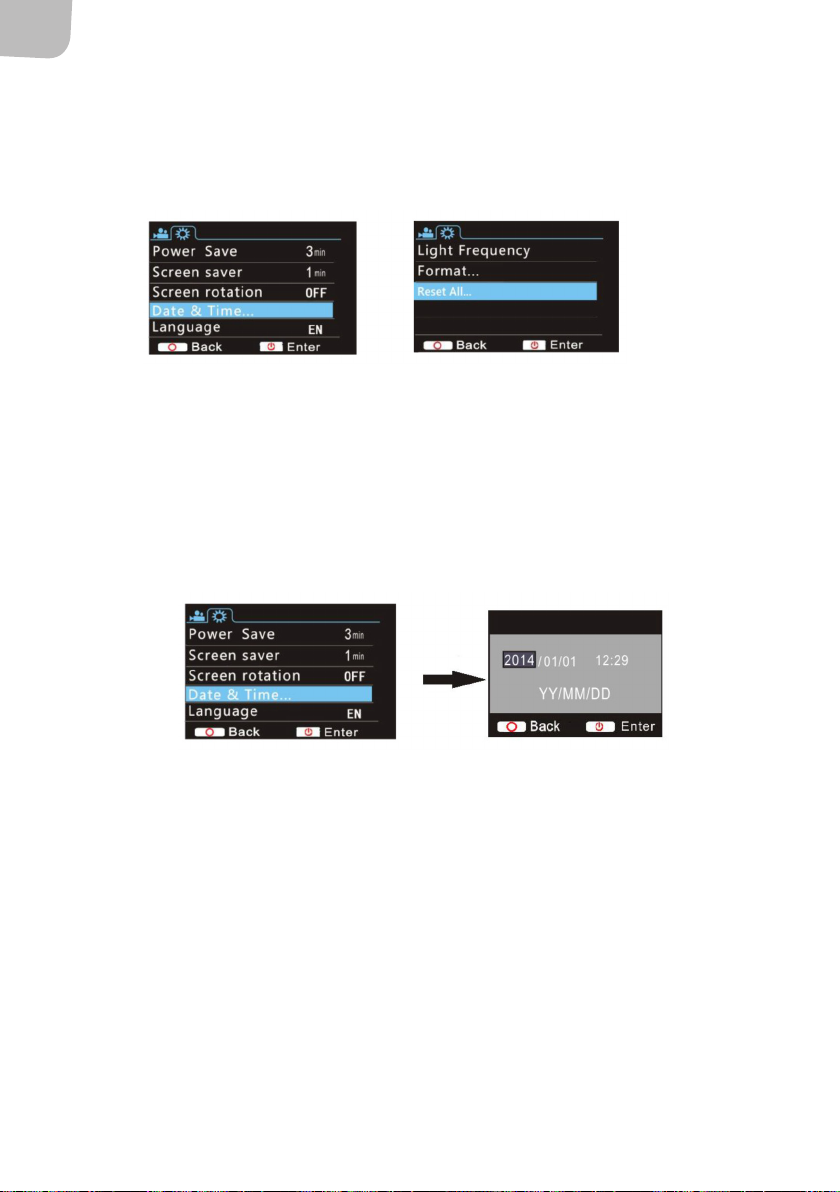
Ustawienia daty igodziny
1. Otwórz menu, naciskając przełącznik.
2. Naciśnij przycisk wyboru trybu pracy, aby zmienić funkcję na menu ustawień, anastępnie
naciśnij wyzwalacz wcelu potwierdzenia wyboru.
3. Naciśnij przycisk WDÓŁ, aby zaznaczyć pozycję Date and time, inaciśnij wyzwalacz, aby
otworzyć okno ustawień.
4. Woknie ustawień naciśnij przycisk wyboru trybu, aby wybrać pozycję, która ma zostać
zmieniona. Zmień wartość przyciskami WGÓRĘ/WDÓŁ.
5. Naciśnij wyzwalacz, aby potwierdzić wybór, lub przełącznik, aby zignorować zmiany izakończyć
tryb ustawień.
6. Naciśnij przełącznik, aby zakończyć tryb ustawień.
Tryb odtwarzania
1. Wtrybie odtwarzania naciśnij przełącznik, aby otworzyć meny odtwarzania, izaznacz wybraną
pozycję przyciskami WGÓRĘ/WDÓŁ.
2. Naciśnij wyzwalacz, aby otworzyć podmenu.
3. Zaznacz wybraną pozycję wpodmenu przyciskami WGÓRĘ/WDÓŁ inaciśnij wyzwalacz, aby
potwierdzić wybór.
36
Page 37
4. Wróć do menu głównego inaciśnij przycisk wyboru trybu, aby zakończyć tryb ustawień.
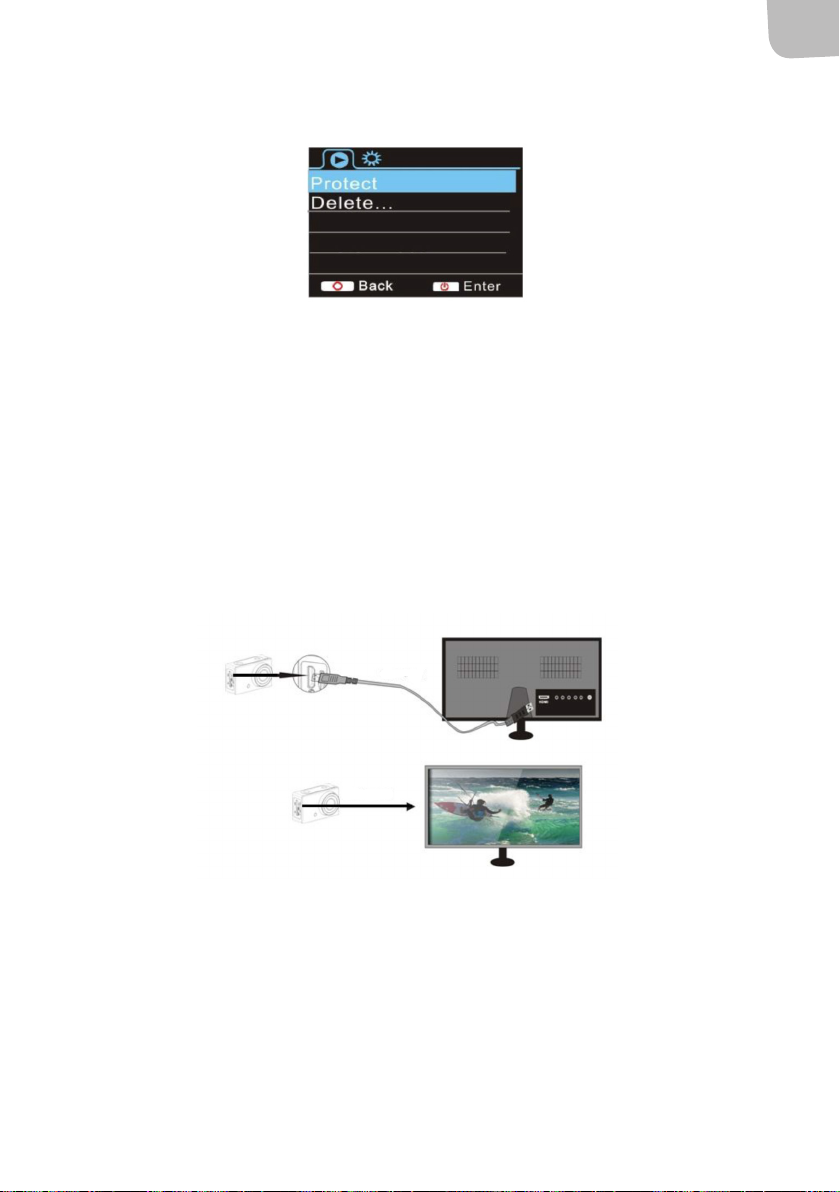
Podłączenie do HDTV
UWAGA! Zatrzymaj ewentualne trwające nagrywanie iodłącz WiFi przed podłączeniem lub
odłączeniem przewodu HDMI.
1. Podłącz kamerę do HDTV (telewizja owysokiej rozdzielczości) za pomocą przewodu HDTV (do
kupienia osobno).
2. Aby przenieść obraz idźwięk do HDTV wcelu odtworzenia, podłącz końcówkę COM przewodu
HDMI do kamery, ajego drugi koniec do gniazda HD wtelewizorze HDTV według rysunku poniżej.
3. Gdy kamera zostanie prawidłowo podłączona do HDTV, na ekranie telewizora ina
wyświetlaczu kamery będzie widoczny taki sam obraz.
PL
PODŁĄCZANIE DO KOMPUTERA
Przenoszenie plików
UWAGA! Nie odłączaj przewodu USB podczas przenoszenia plików aninie wyjmuj karty pamięci, gdy
przewód USB jest podłączony (ryzyko utraty danych).
1. Gdy kamera zostanie podłączona do komputera, zostanie wyświetlona jako urządzenie
zewnętrzne w„Mój komputer”. Pliki foto iwideo znajdują się wkatalogu DCIM\CAR, JPG,
VIDEO wurządzeniu zewnętrznym.
37
Page 38
PL
2. Otwórz katalog, aby skopiować pliki na dysk twardy komputera.
Tryb kamery internetowej
UWAGA! Do trybu kamery internetowej (tryb PC-CAM) nie potrzeba żadnych sterowników wWindows
XP (SP3) inastępnych.
1. Wtrybie U-disc (tryb MSDC) naciśnij wyzwalacz, aby zmienić funkcję na kamerę internetową
(PC-CAM). Na wyświetlaczu wyświetlony zostanie napis PCCAM.
2. Kamera internetowa jest uruchamiana zprogramu. Naciśnij przełącznik, aby powrócić do
trybu U-disc (tryb MSDC).
APLIKACJE
Instalacja aplikacji
• Wyszukaj aplikację Ismart DV wGoogle Play (dla Android) izainstaluj ją według wskazówek.
• Wyszukaj aplikację Ismart DV wAPP Store (dla iOS) izainstaluj ją według wskazówek.
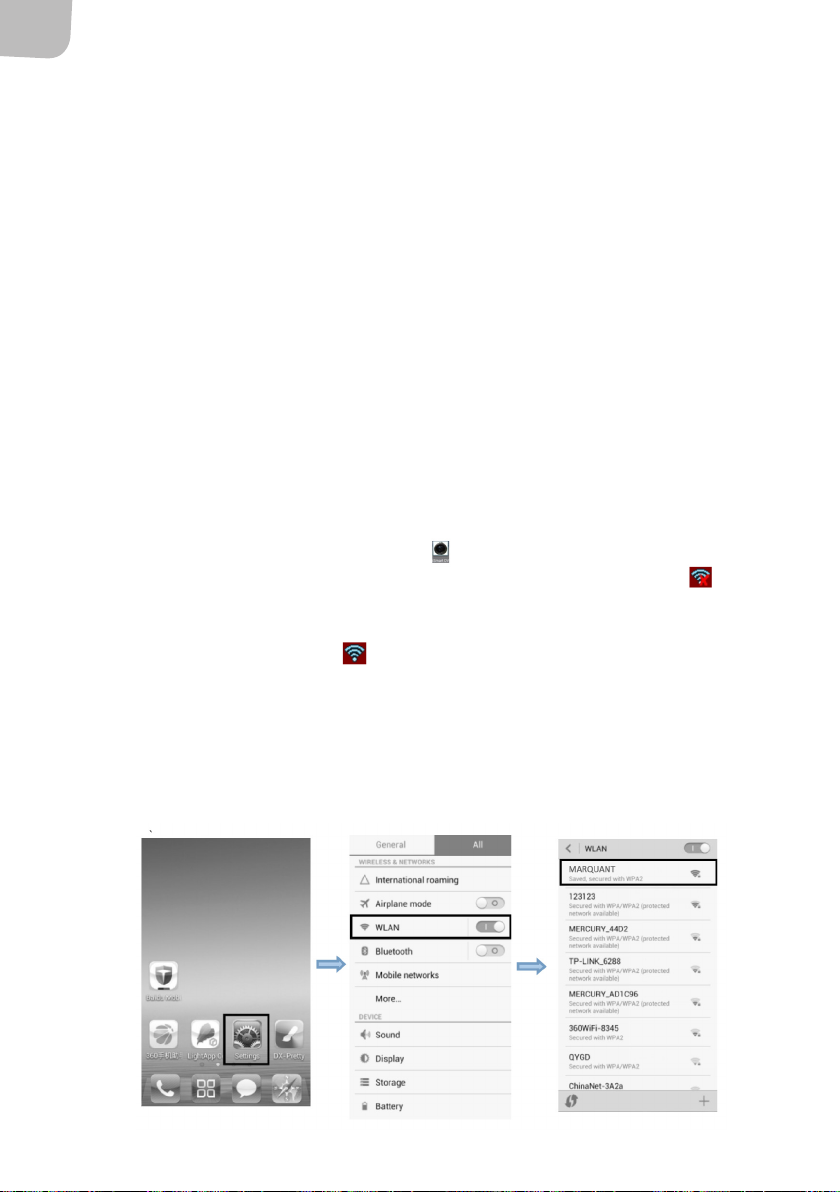
Aplikacja Android
1. Zainstaluj aplikację Ismart DV nasmartfonie lub tablecie. Gdy instalacja zostanie zakończona,
na wyświetlaczu wyświetlona zostanie ikona
2. Włóż kartę pamięci iwłącz kamerę. Na wyświetlaczu wyświetlona zostanie ikona WiFi
Aktywuj WiFi, przytrzymując naciśnięty wyzwalacz przez około trzy sekundy. Wyświetlacz wyświetli
komunikat: Waiting for WiFi connection, awskaźnik stanu zacznie migać. Na wyświetlaczu
wyświetlona zostanie ikona WiFi
3. Aktywuj WiFi wswoim telefonie lub na tablecie, wyszukaj bezprzewodowy sygnał AP DV555SA
ipodłącz go do kamery. Kamera wyświetli komunikat: Connected successfully. Gdy połączenie
zostanie zakończone, wyświetlacz zgaśnie po około 15 sekundach, akontrolka WiFi nie będzie
migać po naciśnięciu wyzwalacza wcelu aktywacji wyświetlacza. Wyświetlacz pokazuje: WiFi
Connection Ready! inatychmiast aktywuje WiFi. UWAGA! Gdy po raz pierwszy podłączasz
kamerę, musisz podać hasło 1234567890.
.
.
.
38
Page 39
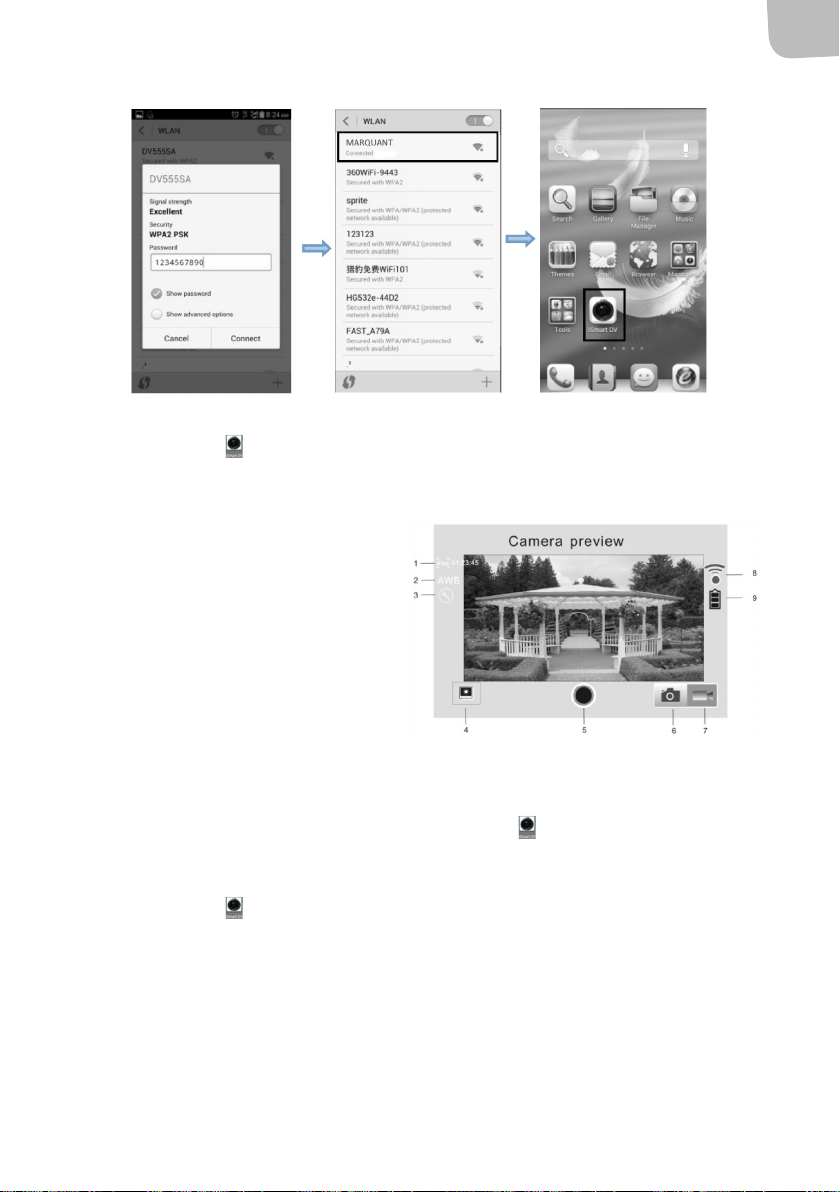
4. Naciśnij ikonę na liście aplikacji wsmartfonie lub na tablecie, aby otworzyć aplikację. Możesz
teraz obejrzeć nagrane kamerą materiały na telefonie lub na tablecie idokonać ich obróbki.
1. Rozdzielczość wideo
2. Balans bieli
3. Ustawienia (otwiera menu ustawień)
4. Aktywacja trybu odtwarzania
5. Wyzwalacz
6. Tryb fotografowania
7. Tryb nagrywania
8. Ikona połączenia Wi-Fi
9. Wskaźnik naładowania baterii
PL
Aplikacja iOS
1. Zainstaluj aplikację Ismart DV wtelefonie iOS lub na tablecie. Gdy instalacja zostanie
zakończona, na wyświetlaczu wyświetlona zostanie ikona
2. Aktywuj WiFi wtelefonie lub na tablecie, wyszukaj bezprzewodowy sygnał AP DV555SA
ipodłącz go do kamery. Kamera wyświetli komunikat: Connected successfully.
3. Naciśnij ikonę
Możesz teraz obejrzeć nagrane kamerą materiały na telefonie lub tablecie idokonać ich obróbki.
na liście aplikacji wtelefonie iOS lub na tablecie, aby otworzyć aplikację.
.
39
Page 40
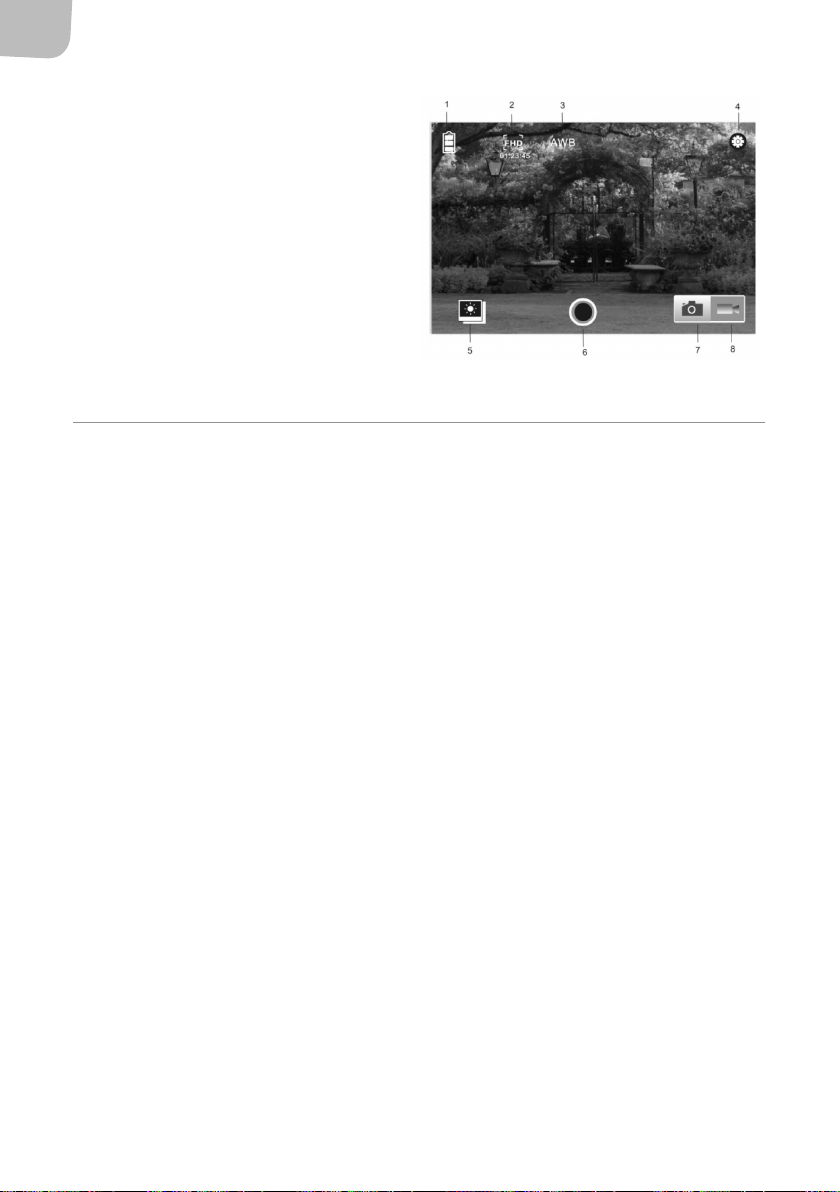
PL
1. Wskaźnik naładowania baterii
2. Rozdzielczość wideo
3. Balans bieli
4. Ustawienia (otwiera menu ustawień)
5. Aktywacja trybu odtwarzania
6. Wyzwalacz
7. Tryb fotografowania
8. Tryb nagrywania
• Przechowuj produkt wstanie czystym isuchym.
• Chroń soczewkę iwyświetlacz przed zarysowaniem.
• Do czyszczenia soczewki używaj strumienia powietrza iszmatki przeznaczonej do czyszczenia
urządzeń optycznych. Używaj jedynie środków czyszczących przeznaczonych do kamer. Nie używaj
rozpuszczalników.
• Nie dotykaj soczewki palcami.
KONSERWACJA
40
Page 41

ENGLISH
User instructions for
action camera
SAFETY INSTRUCTIONS
Read the user instructions carefully before use.
Save them for future reference.
FCC compliance
The product complies with part 15 of FCC regulations. Usage is subject to the following conditions.
– The product must not cause harmful interference.
– The product must withstand the interference it is exposed to, including interference that
could cause unwanted functionality.
WARNING: Never modify the product in any way. The manufacturer cannot accept liability for any
damage caused by unauthorised modications.
NOTE: This equipment has been tested and complies with the limit values for Class B digital
appliances, according to part 15 of the FCC regulations. These limit values are designed to provide
sucient protection against harmful interference when installed in the home. The equipment
generates, uses and can emit radio frequency energy, and if not installed and used according to the
instructions could cause interference to radio communication. Interference can occur in separate
installations. If the equipment produces harmful interference to radio or television reception (which
can be checked by switching the equipment on and o), we recommend that users attempt to rectify
interference in one of the following ways:
• Realign or move the receiver antenna.
• Increase the gap between the equipment and the receiver.
• Connect the equipment to an output in another circuit than the one the receiver is connected to.
• Contact your dealer or a qualied radio/television technician for assistance.
• The equipment complies with FCC limit values for exposure to radiation in an uncontrolled
environment. The equipment must be installed and used with a gap of at least 20 cm between
the radiator and the body.
• Do not expose the memory card to stress in the form of bending, pressure or shock.
• Do not expose the memory card to powerful electromagnetic or magnetic elds, such as near
speakers or television receivers.
• Do not expose the memory card to intense heat or cold.
• Keep memory cards clean and do not expose them to water or any other liquid. A memory card
that has become wet can be dried with a soft cloth.
• Do not use a memory card from another camera without formatting it rst.
• Do not use a memory card that has been formatted in another camera or card reader.
• Data on the memory card can be damaged if the memory card is used incorrectly, or if the power
supply is disconnected, or the memory card is removed during recording, deletion, formatting or
reading.
• Back up important data on another medium, i.e. hard disk or CD.
EN
41
Page 42

EN
TECHNICAL DATA
Dimensions 61 x 42 x 30 mm
Connection MicroUSB (2.0), HDMI micro, WiFi
Weight 60 g
Protection rating IPX8
Battery life 90 min
Battery technique Li-Ion
Image sensor 5 MP, CMOS
Function modes Recording, car mode, photographing, playback
Display 2.0” LCD
Photo resolution 12 MP (4000 x 3000)
10 MP (3648 X 2736)
8 MP (3264 X 2448)
5 MP (2560 X 1920)
Video resolution FHD (1920 x 1080/30 fps)
HD (1280 x 720/30 fps)
HD (1280 x 720/60 fps)
Storage media Micro-SD (up to 32 GB)
File format JPEG, H.264
Car mode 2 s/10 s
USB port USB 2.0/3.0
Battery 3.7 V 900 mAh Li-Ion
Energy saving settings 1 min/3 min/5 min/O
System requirements
Operating system Windows XP/Vista/7/8, Mac 10.8
PCCAM Microsoft Windows XP (SP3), Vista, 7, 8 Mac OS X ver.: 10.8.0 or higher
MSDC Microsoft Windows 2000, XP, Vista, 7, 8 Mac OS X ver.: 10.0.0 or higher
Processor Intel Pentium 1 GHz, or higher or equivalent processor
Internal memory Min 1 GB
Audio card and graphics card The audio and graphics cards must be compatible with DirectX 8, or later
CD player 4x or faster
Hard disk Min 2 GB free space
Other One port for USB 1.1 or USB 2.0
42
Page 43
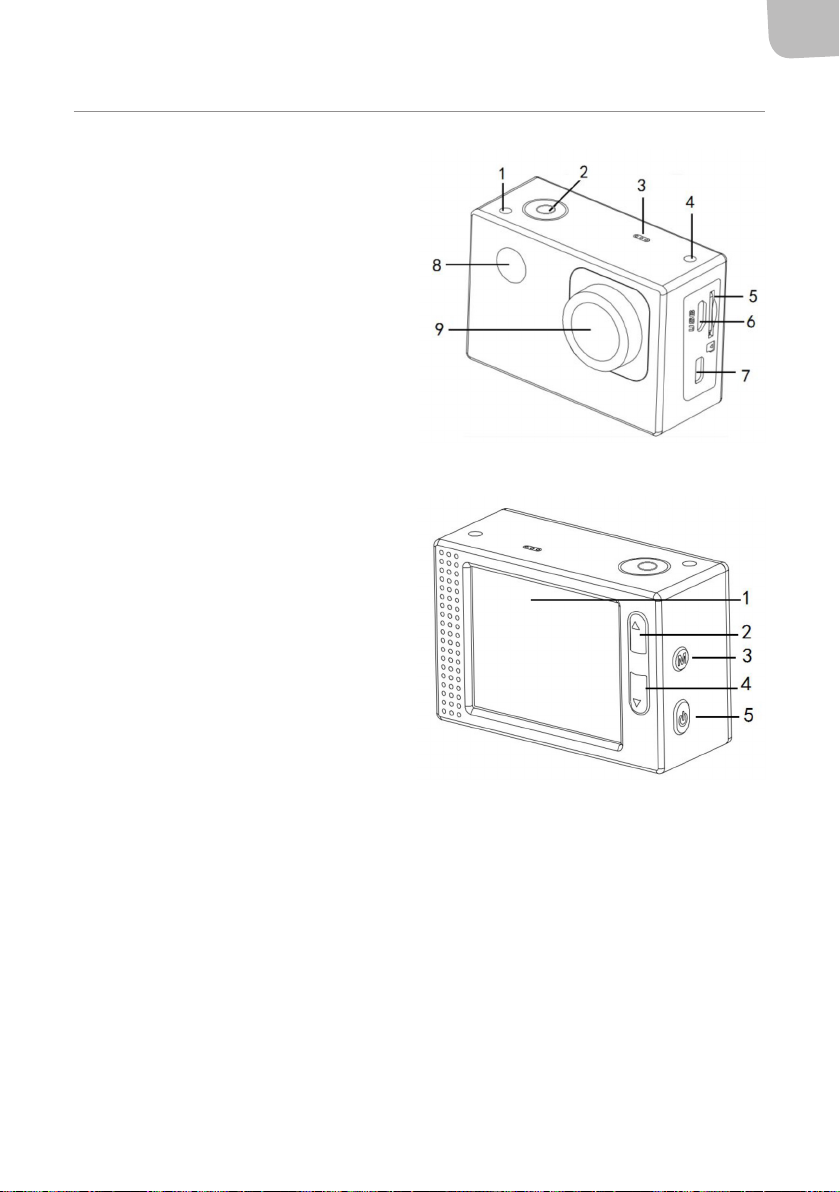
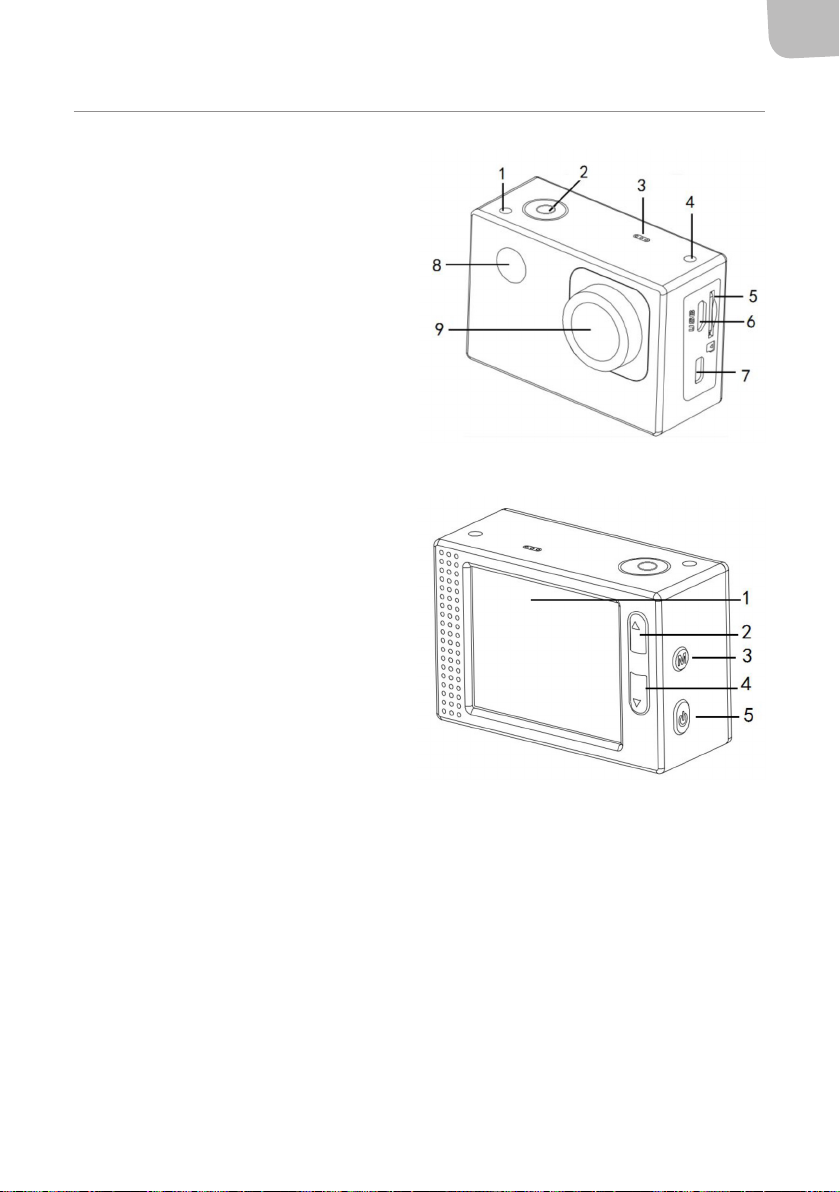
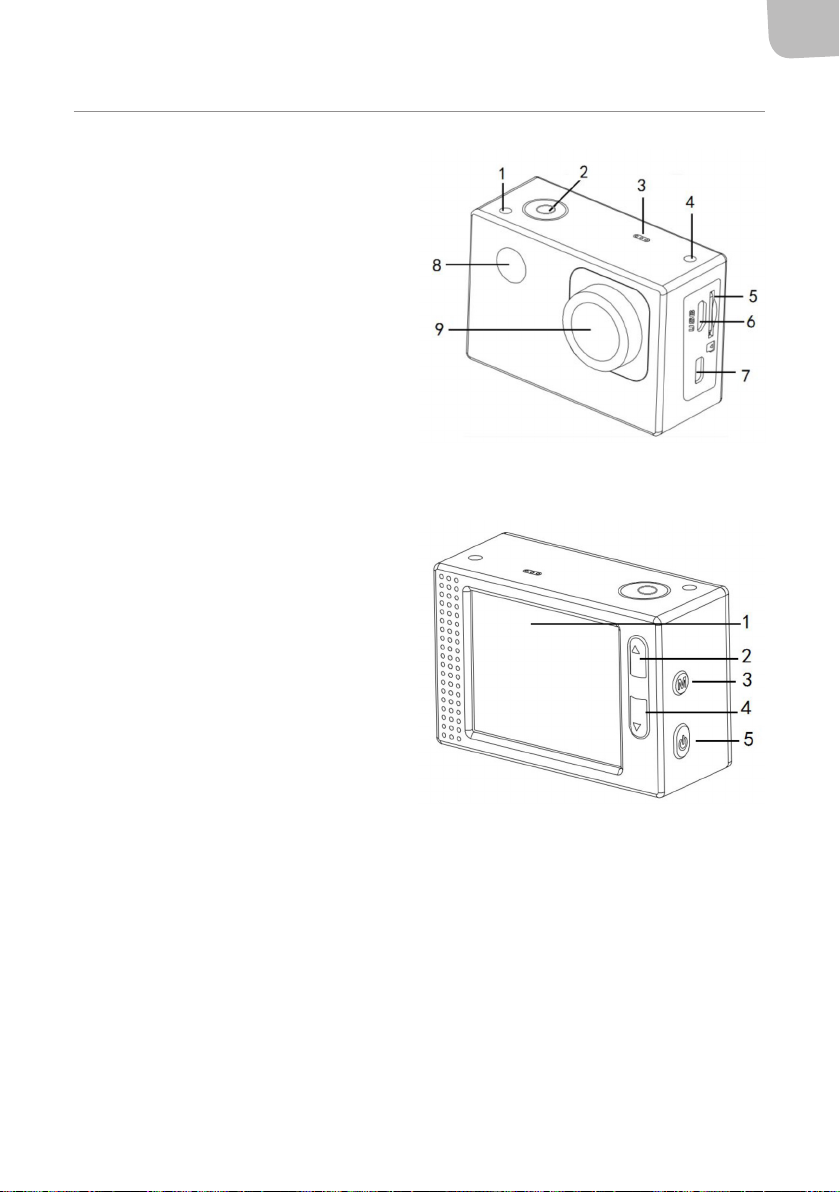
1. Status indicator (blue)
2. Shutter button
3. Speaker
4. Charging indicator (red)
5. Card slot (Micro SD)
6. Micro USB port
7. Micro HDMI port
8. IR receiver
9. Lens
1. Display
2. UP
3. Mode selector
4. DOWN
5. Menu button/power switch
EN
DESCRIPTION
43
Page 44
EN
USE
Charge the battery
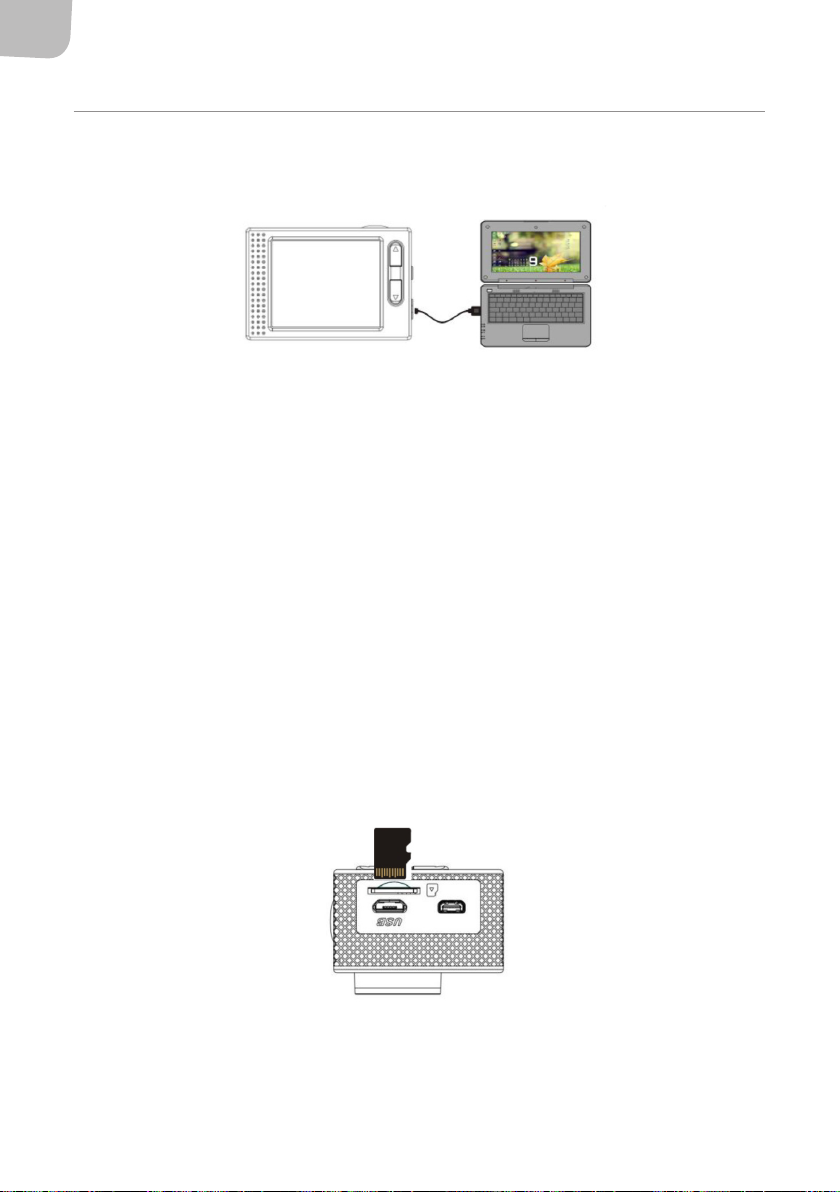
1. Connect the switched o camera to a computer (or USB charger) to charge the battery.
2. The charging indicator will go on during charging and go o when fully charged. The battery
is normally fully charged after about hours.
Using the memory card
NOTE:
• Us a high speed memory card class 4, or higher.
• New memory cards and memory cards that contain data from other cameras, or data that the
camera does not recognise, must be formatted before they are used.
• The memory card gets hot during use. This is quite normal.
• Memory card capacity decreases over time. Replace the memory card if this happens.
• Store the memory card in its case when not in use.
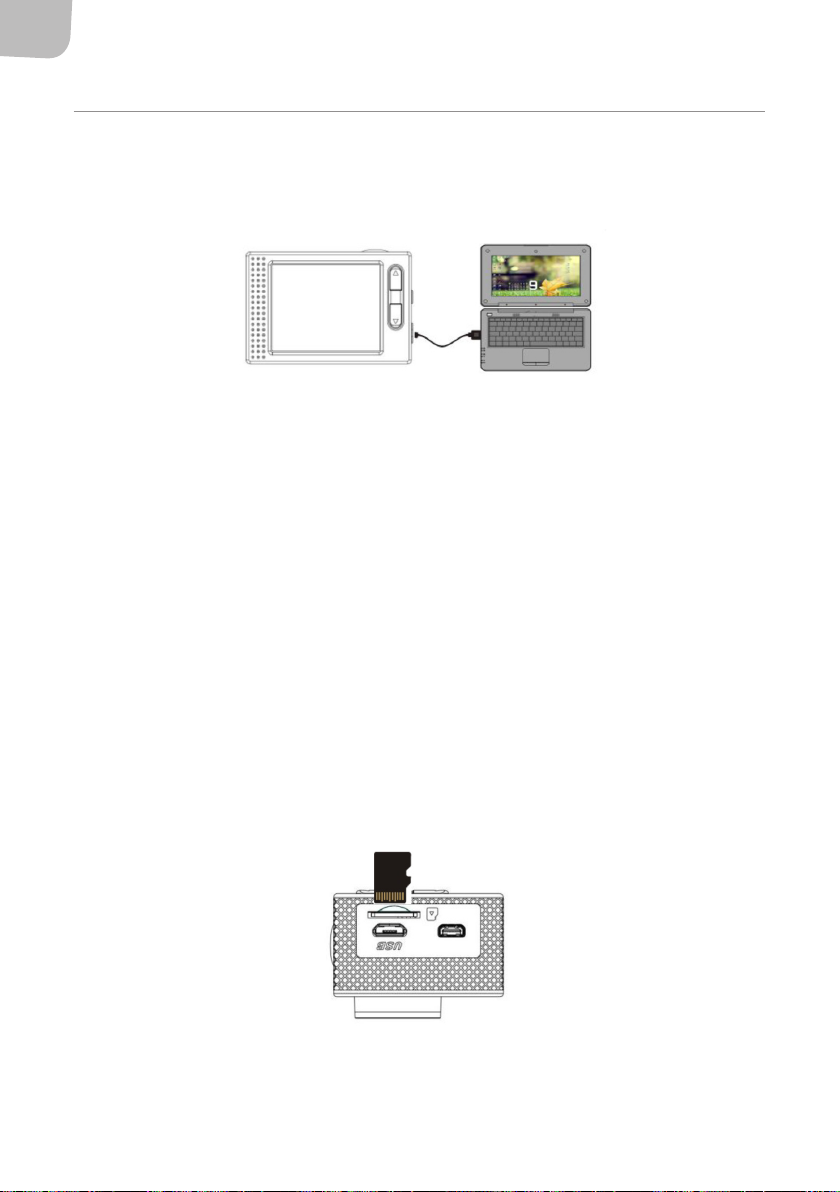
3. Disconnect the power supply to the camera before inserting or removing the memory card.
4. The camera does not have a built-in memory. Insert a memory card before use. The camera
will not work without a formatted memory card. Insert the memory card according to the
instructions by the card slot. Carefully press the end of the memory card to feed in the card.
Starting and switching o
Starting
Press the power switch for three seconds. The display lights up and the camera switches on.
44
Page 45
Switching o
Press the power switch for three seconds to switch o the camera.
• Automatic power o; the camera switches o automatically to save battery after some time in
standby mode. The standard setting is three minutes.
• Switching o with discharged battery; when the battery is discharged
display. When the symbol for discharged battery is shown on the display the camera switches o
automatically.
Status lights
• The status light goes on when the camera is in use.
• The charging indicator goes on in switched o mode when the battery is charging.
Function modes
The camera has four function modes. After switching on, press the mode selector button to switch
between the following modes:
– Video recording
– Car mode (each lm sequence is three minutes long).
– Photographing (still).
– Playback.
Setting the functions
1. When the camera is switched on the video recording mode is enabled. Press the shutter
button to start recording, press again to stop recording.
2. Switch to car mode by pressing the mode selector button. Press the shutter button to start
recording, press again to stop recording.
3. Switch to photographing mode by pressing the mode selector button. Press the shutter
button to take a picture.
is shown on the
EN
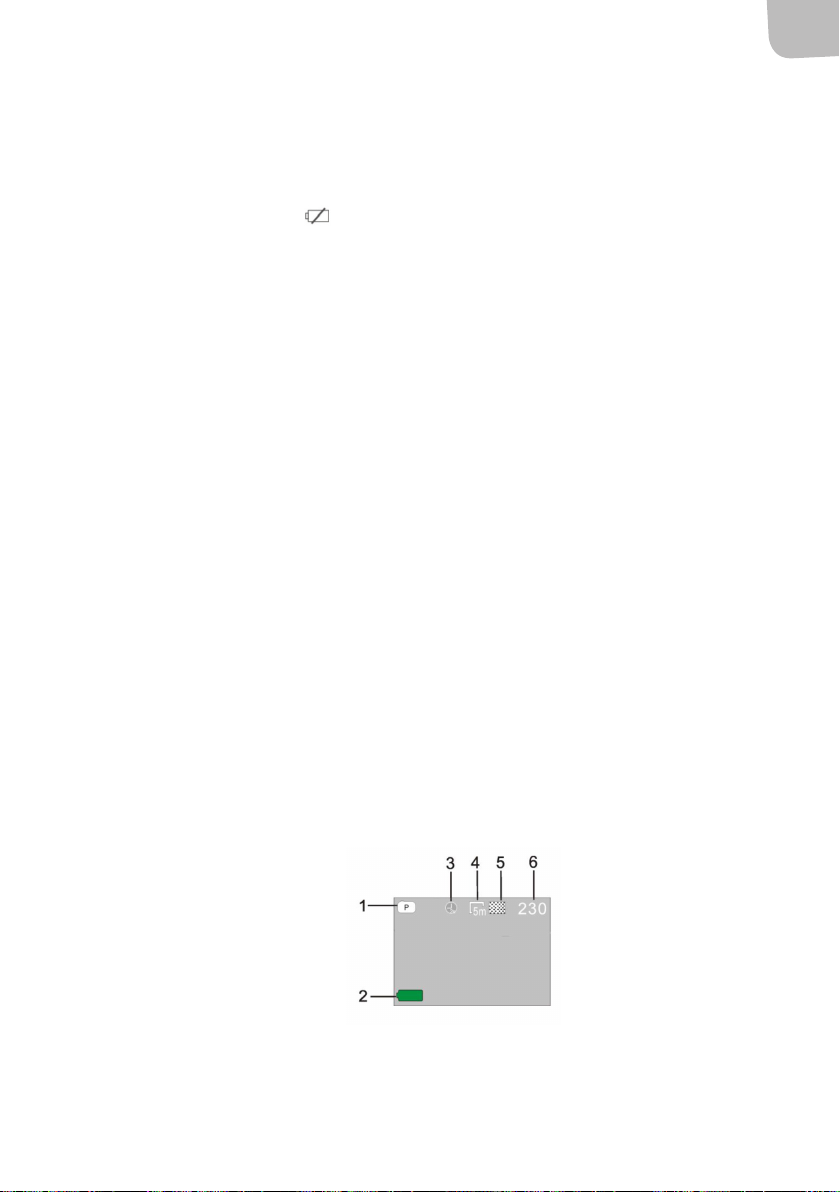
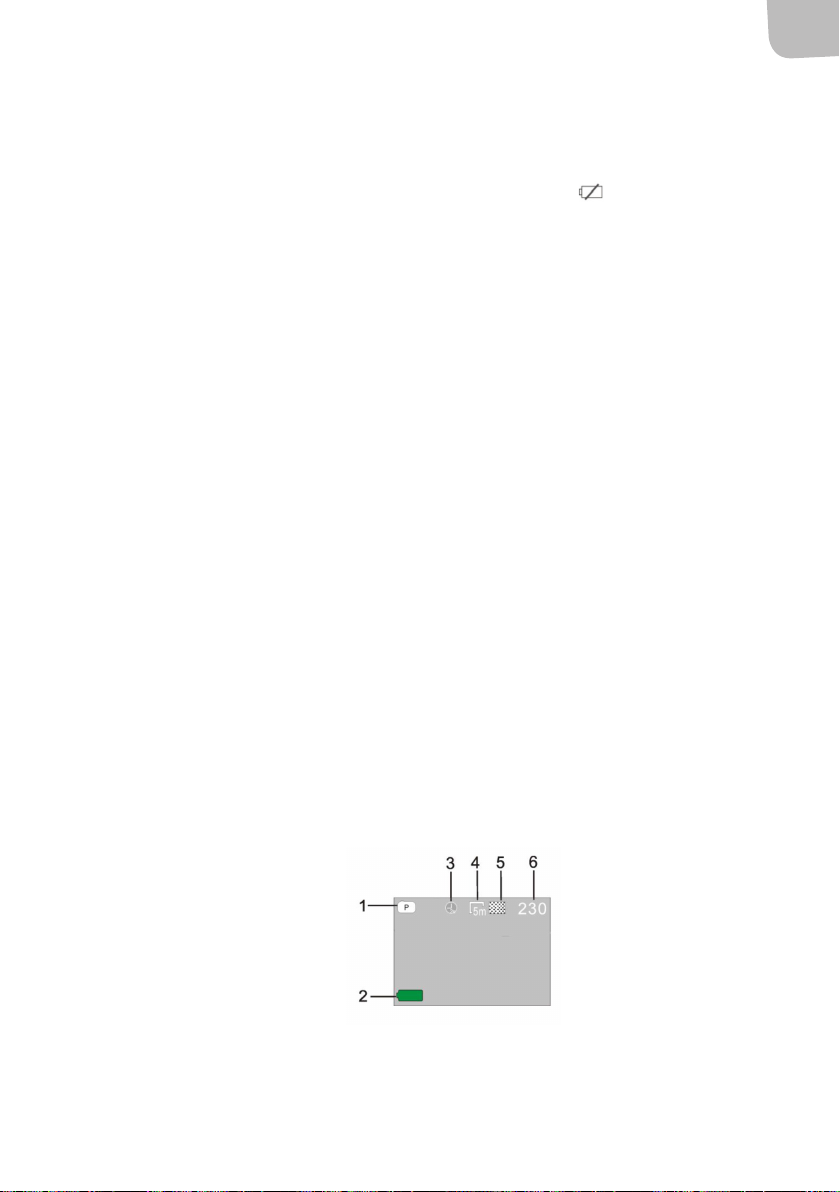
Photographing mode
1. Photographing mode
2. Battery status
3. Self-timer mode
4. Resolution
5. Photo quality
6. Available number of photos
45
Page 46
EN
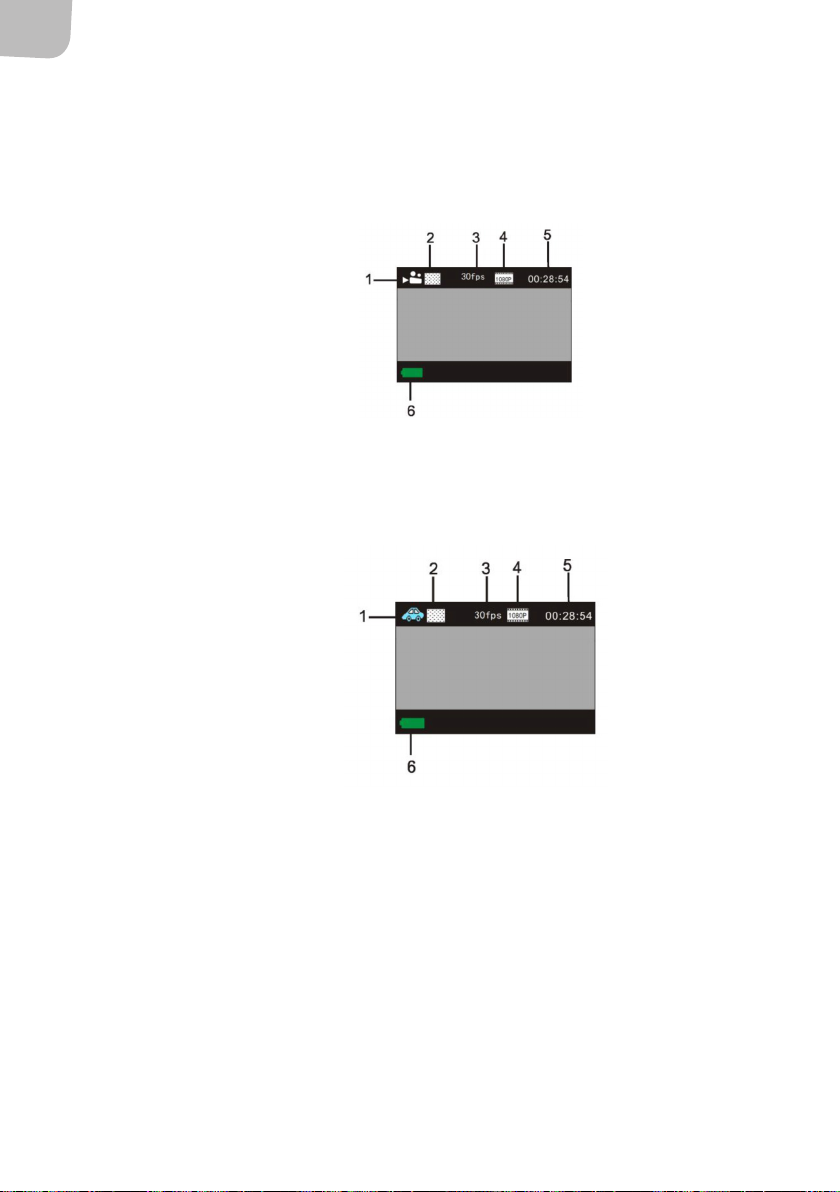
Recording mode
NOTE:
• For HD or FHD video a high speed memory card class 4, or higher is required.
• The display switches o during recording to save the battery. Enable the display by pressing one
of the buttons on the camera.
1. Recording mode
2. Video quality
3. Number of photos
4. Video resolution
5. Available recording time
6. Battery status
Car mode
Press the shutter button once during preview display to start recording. The recoding is saved every
three minutes, after which the next recording sequence starts. When the memory card is full the
oldest video sequence is deleted to make room for the next.
1. Car mode
2. Video quality
3. Number of photos
4. Video resolution
5. Available recording time
6. Battery status
46
Playback mode
• Start the camera and press the mode selector button to enable playback mode or select CAR/
VIDEO/JPG with the UP/DOWN buttons and press the shutter button to enable preview.
• Press the mode selector button to enable playback mode to browse among photos and lms or
to play recorded video lms.
• Use the UP/DOWN buttons to go to previous/next photo/video.
• Play lm: Press the shutter button to start/pause video playback, fast wind with the UP/DOWN
buttons and press the power switch to stop the playback.
Page 47
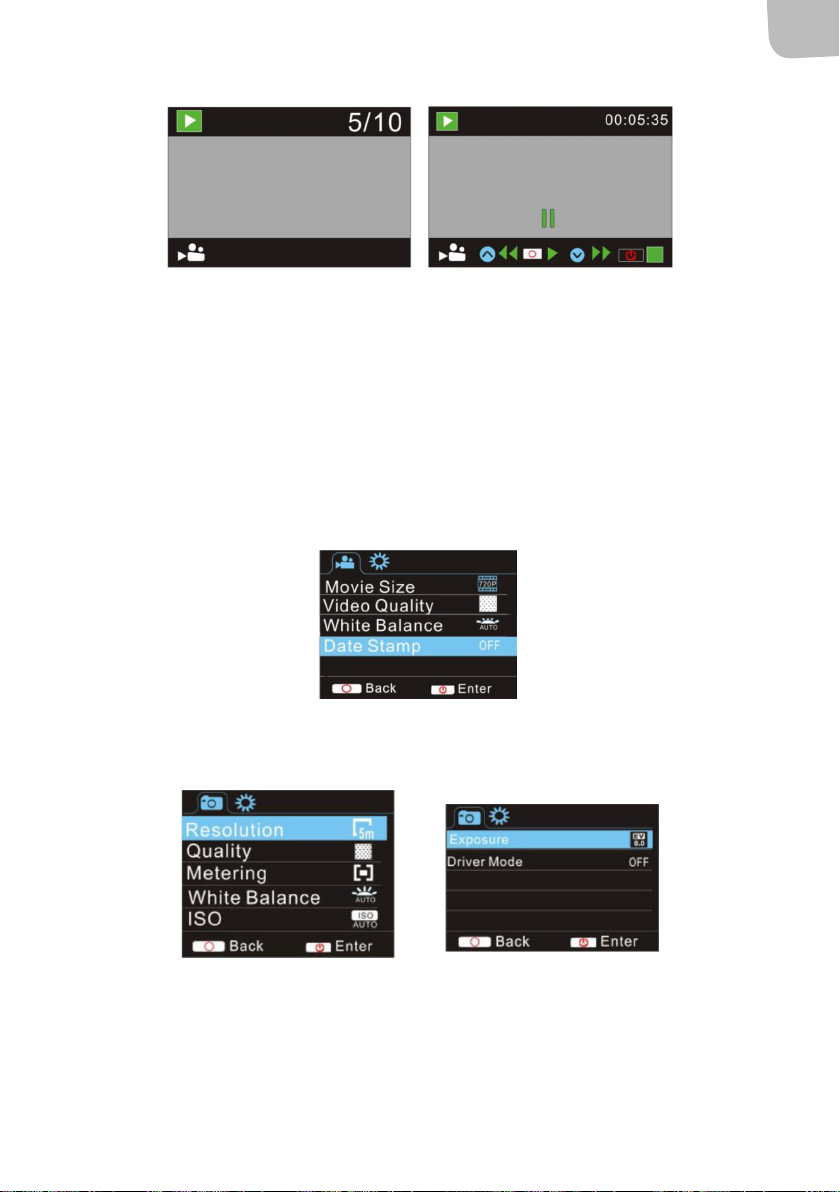
Playback of video le Video pause mode
SETTINGS
Menu display
In photo, recording, car or playback mode:
1. Press the power switch to open the menu and highlight unwanted items with the
UP/DOWN buttons.
2. Press the shutter button to open the submenus. Highlighted items are shown with
blue background.
EN
Menu recording/car mode
Menu photographing mode
System menu
1. Open the menu by pressing the power switch.
2. Press the mode selector button to switch to the settings menu.
3. Highlight unwanted items with the UP/DOWN buttons and press the shutter button to open
47
Page 48
EN
the submenus.
4. Highlight unwanted items in the submenus with the UP/DOWN buttons and press the shutter
button to conrm.
5. Go back to the main menu and press the power switch to exit.
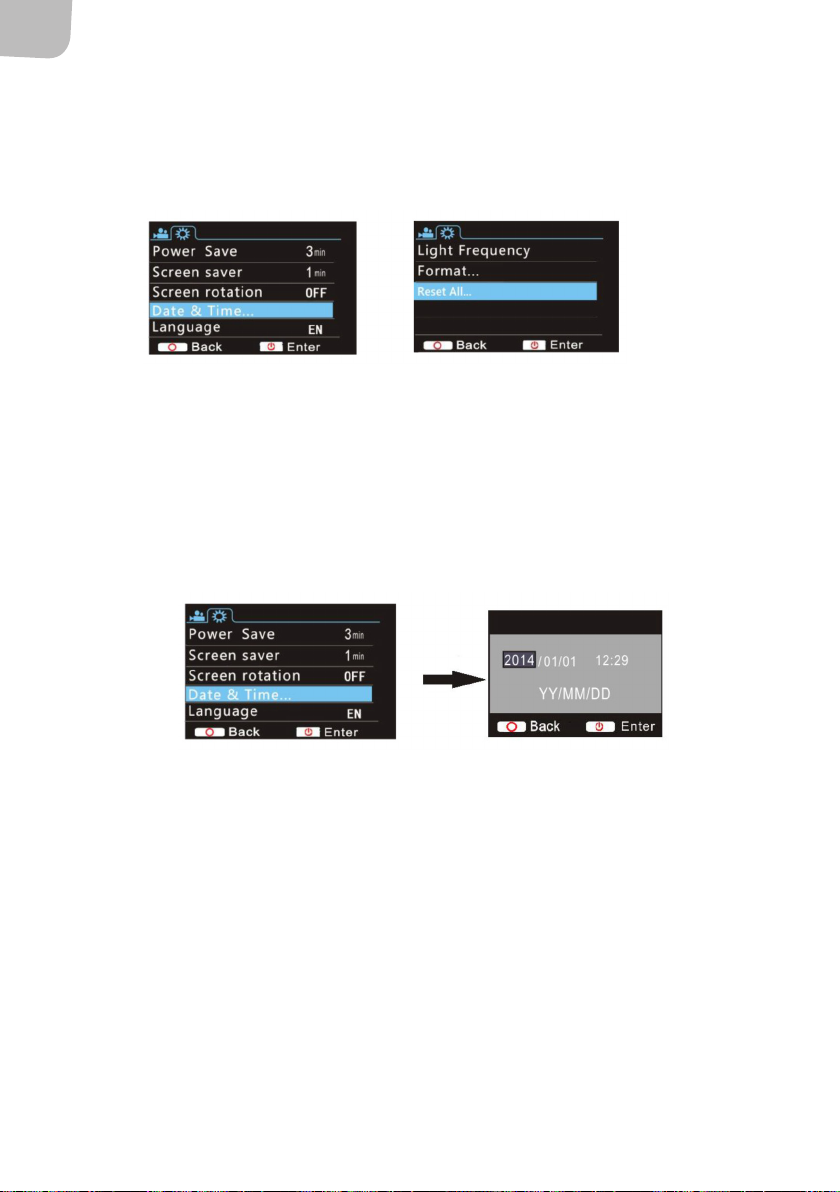
Setting the date and time
1. Open the menu by pressing the power switch.
2. Press the mode selector button to switch to the settings menu and press the shutter button to
conrm.
3. Press the DOWN button to highlight the item Date and time, and press the shutter button to
open the settings window.
4. In the settings window, press the mode selector button to select the item to be changed and
change the value with the UP/DOWN buttons.
5. Press the shutter button to conrm or the power switch to stop and ignore the changes.
6. Press the power switch to exit the settings mode.
Playback mode
1. In playback mode, press the power switch to open the menu for playback and highlight
unwanted items with the UP/DOWN buttons.
2. Press the shutter button to open the submenus.
3. Highlight unwanted items in the submenus with the UP/DOWN buttons and press the shutter
button to conrm.
48
Page 49
4. Go back to the main menu and press the mode selection button to exit.
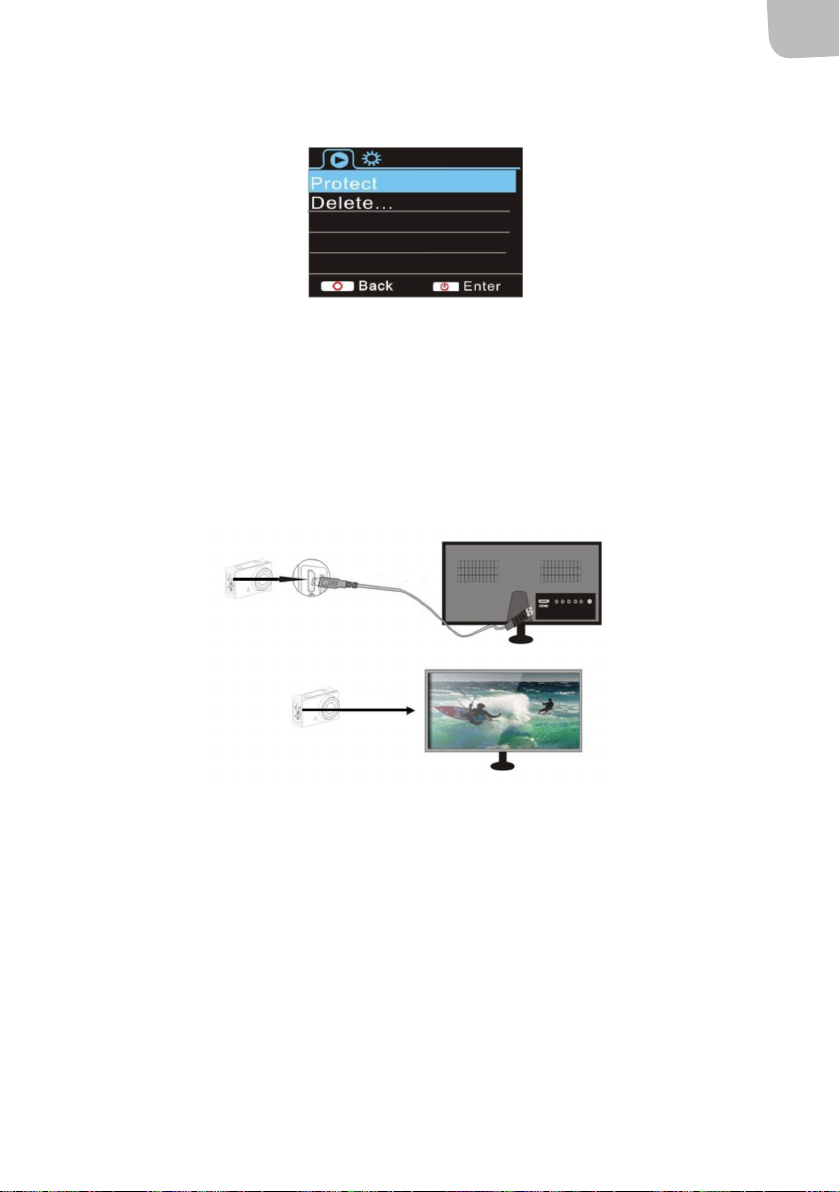
Connection to HDTV
NOTE: Stop recording and disconnect WiFi before connecting or disconnecting the HDMI cable.
1. Connect the camera to HDTV with a HDMI cable (sold separately).
2. To transfer images and audio to a HDTV for playback, connect the COM end of the HDMI
cable to the camera and the other end to the HD input on the HDTV as shown below.
3. When the camera has been correctly connected to the HDTV the same image shown on the
camera display will be shown on the HDTV.
EN
CONNECTING TO A COMPUTER
Transfer les
NOTE: Do not disconnect the USB cable when a transfer is in progress and do not remove the
memory card when the USB cable is connected – risk of loss of data.
1. When the camera is connected to a computer it is shown as an external unit in My computer.
Photo and video les can be found in the folder DCIM\CAR, JPG, VIDEO on the external unit.
2. Open the folder to copy les to the computer’s hard disk.
Webcam mode
NOTE: No drive routine is needed for webcam mode (PC-CAM mode) in Windows XP (SP3) and higher.
49
Page 50
EN
1. In U disk mode (MSDC mode), press the shutter button to switch to webcam mode (PC-CAM).
The display shows PCCAM.
2. The webcam can be started from the software. Press the power switch to return to U disk
mode (MSDC mode).
APPS
Installation of apps
• Search for Ismart DV on Google Play (for Android) to nd the app and install as instructed.
• Search for Ismart DV in APP Store (for iOS) to nd the app and install as instructed.
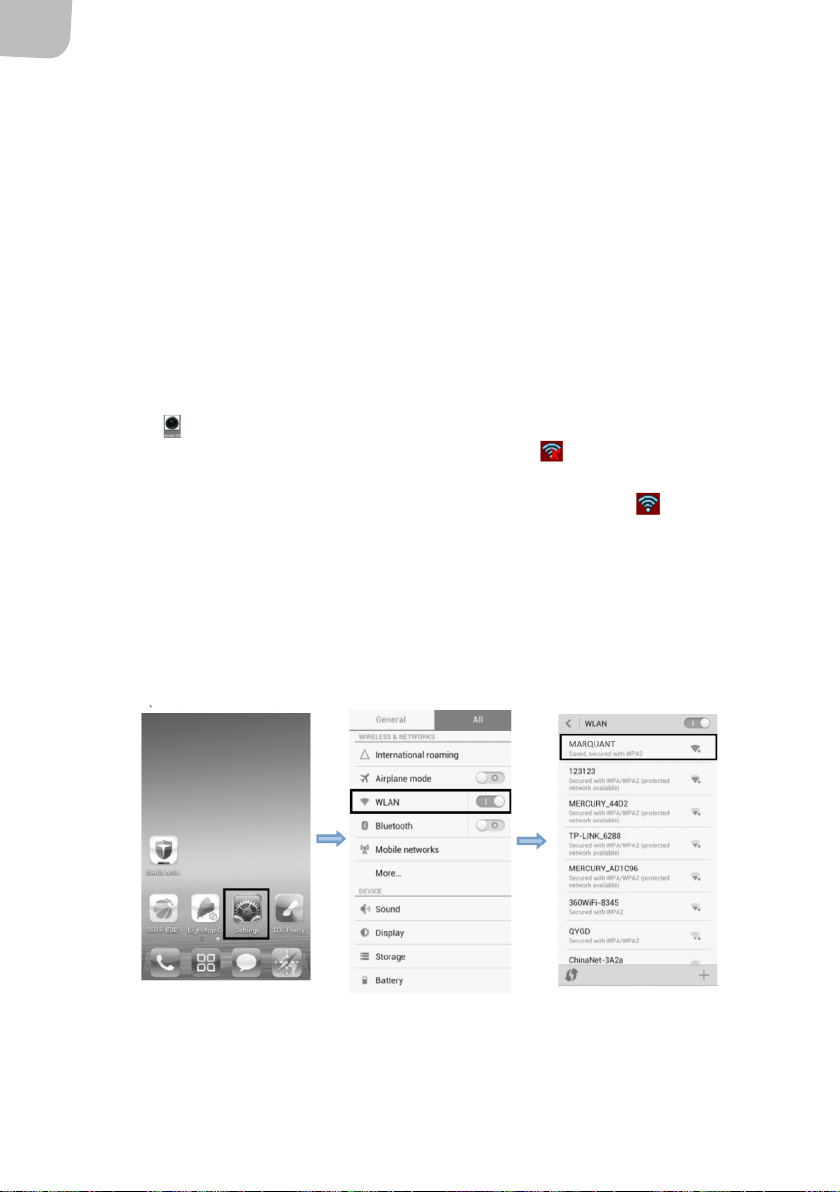
Android app
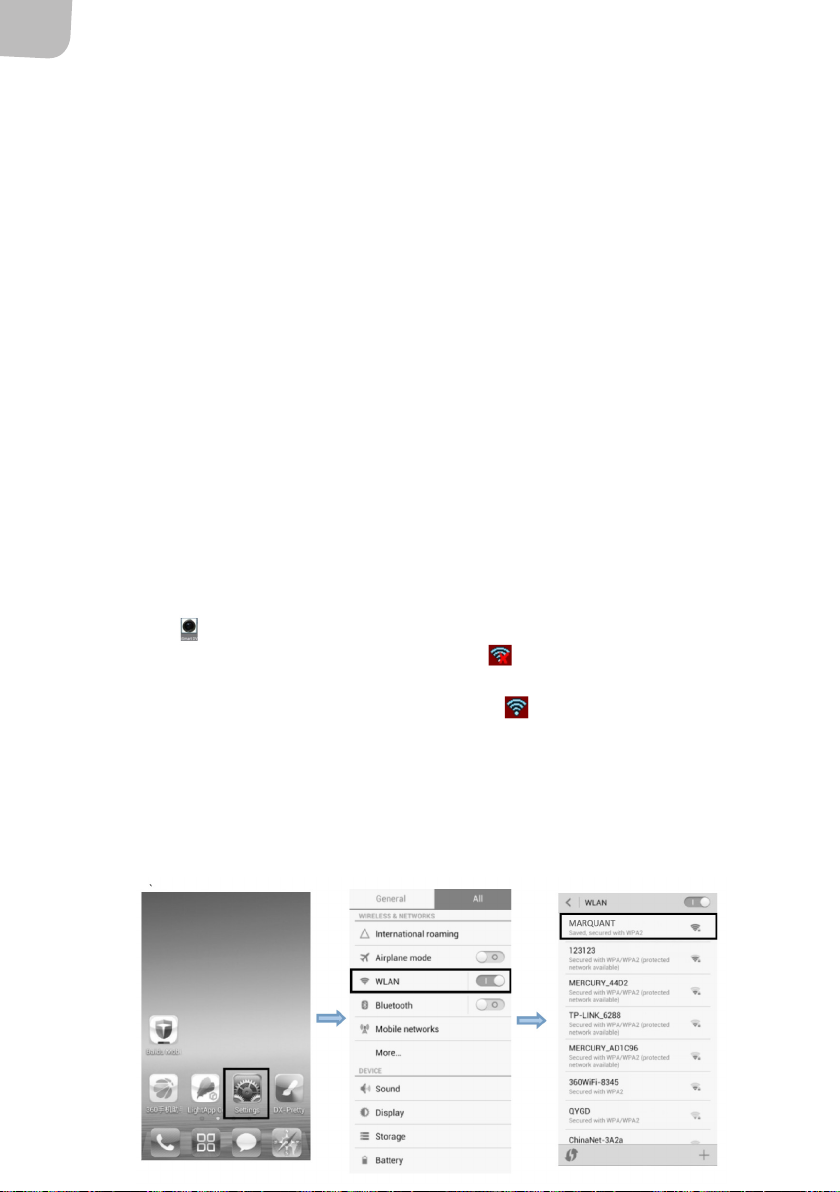
1. Install the app Ismart DV in a smartphone or tablet. When the installation is completed the
icon
is shown on the display.
2. Insert the memory card and start the camera. The WiFi icon
Enable WiFi by pressing the shutter button for about three seconds. The display shows
Waiting for WiFi connection and the status indicator ashes. The WiFi icon
the display.
3. Enable WiFi on your smartphone or tablet and search for wireless AP signal DV555SA and
connect it to the camera. The camera shows Connected successfully. When the connection is
completed the display goes o after about 15 seconds and the WiFi indicator does not ash
when you press the start button to enable the display. The display shows WiFi Connection
Ready and disables WiFi immediately. NOTE: The rst time you connect to the camera you
must enter the password 1234567890.
is shown on the display.
is shown on
50
Page 51
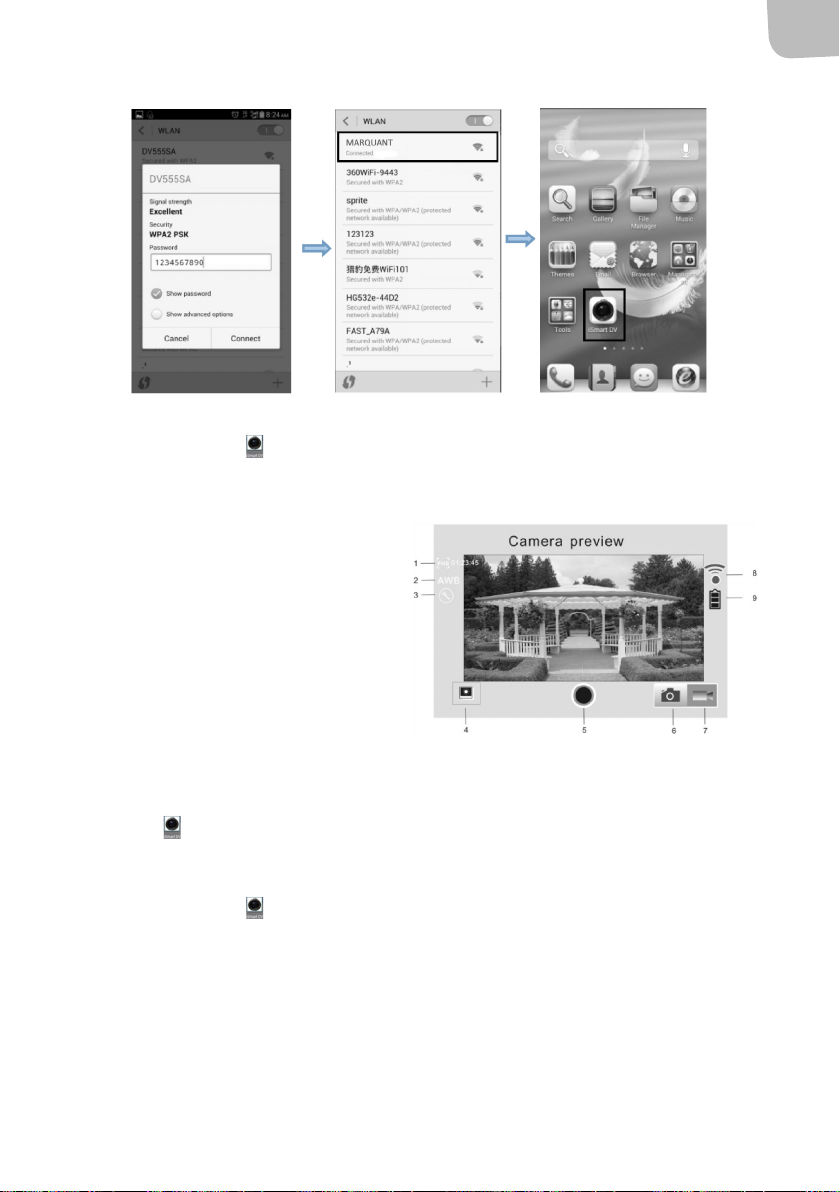
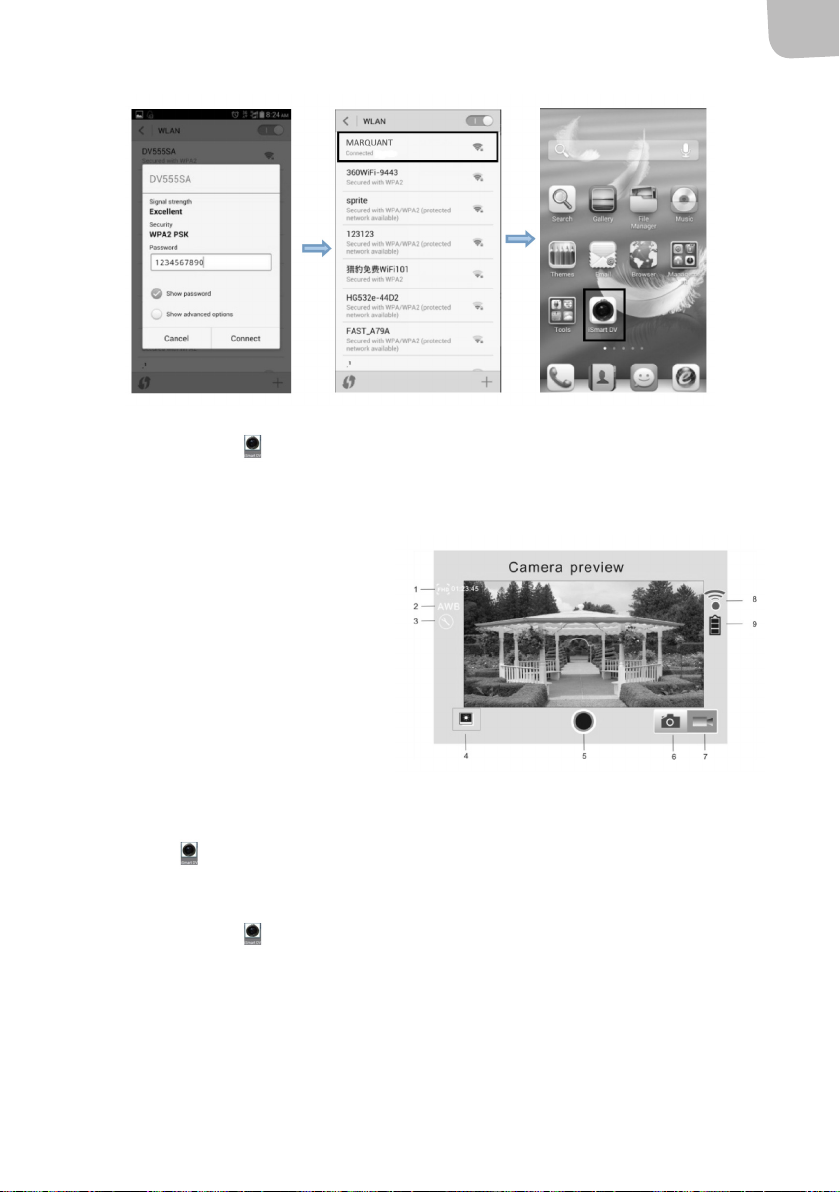
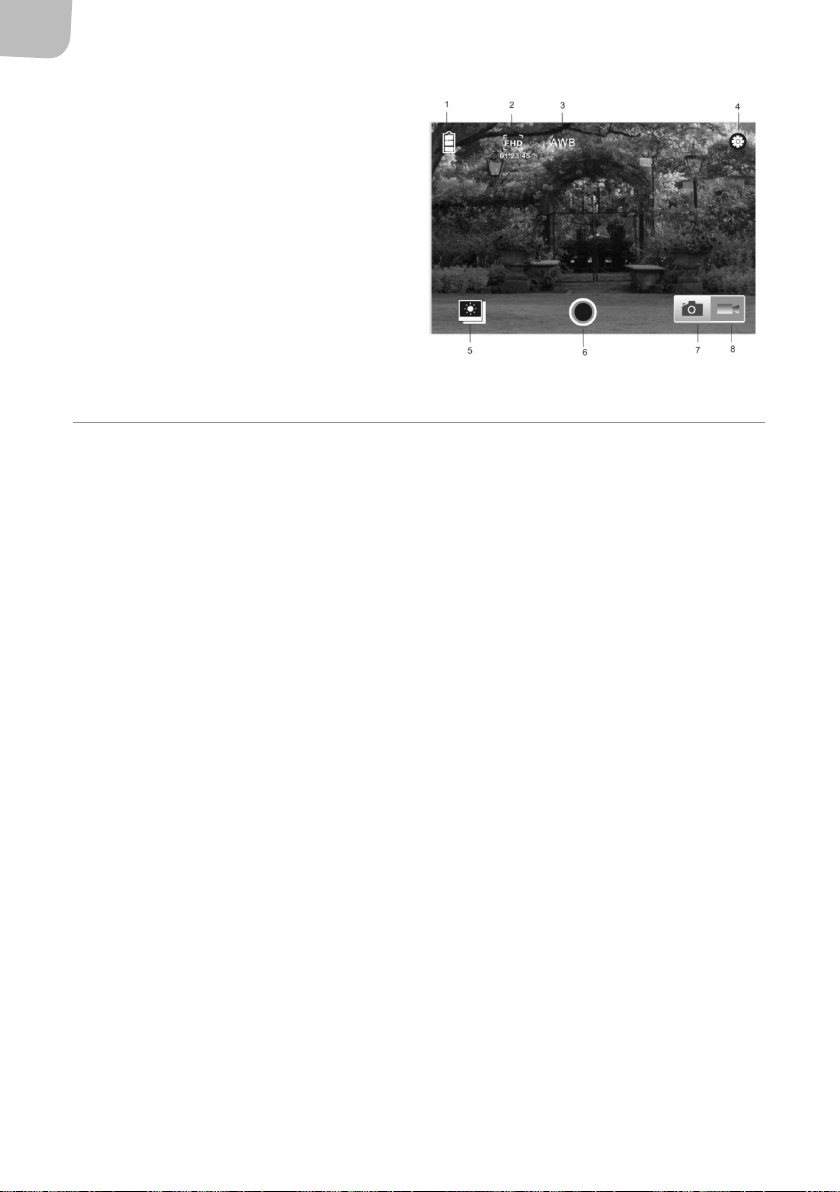
4. Click on the icon in the app list in your smartphone or tablet to open it. This allows you to
preview the image from the camera on the phone or tablet and to do some processing.
1. Video resolution
2. White balance
3. Settings (opens installation menu)
4. Enable playback mode
5. Shutter button
6. Photographing mode
7. Recording mode
8. Icon for WiFi connection
9. Battery indicator
EN
iOS app
1. Install the app Ismart DV in an iOS phone or tablet. When the installation is completed the
icon
is shown on the display.
2. Enable WiFi on your iOS phone or tablet and search for wireless AP signal DV555SA and
connect it to the camera. The camera shows Connected successfully.
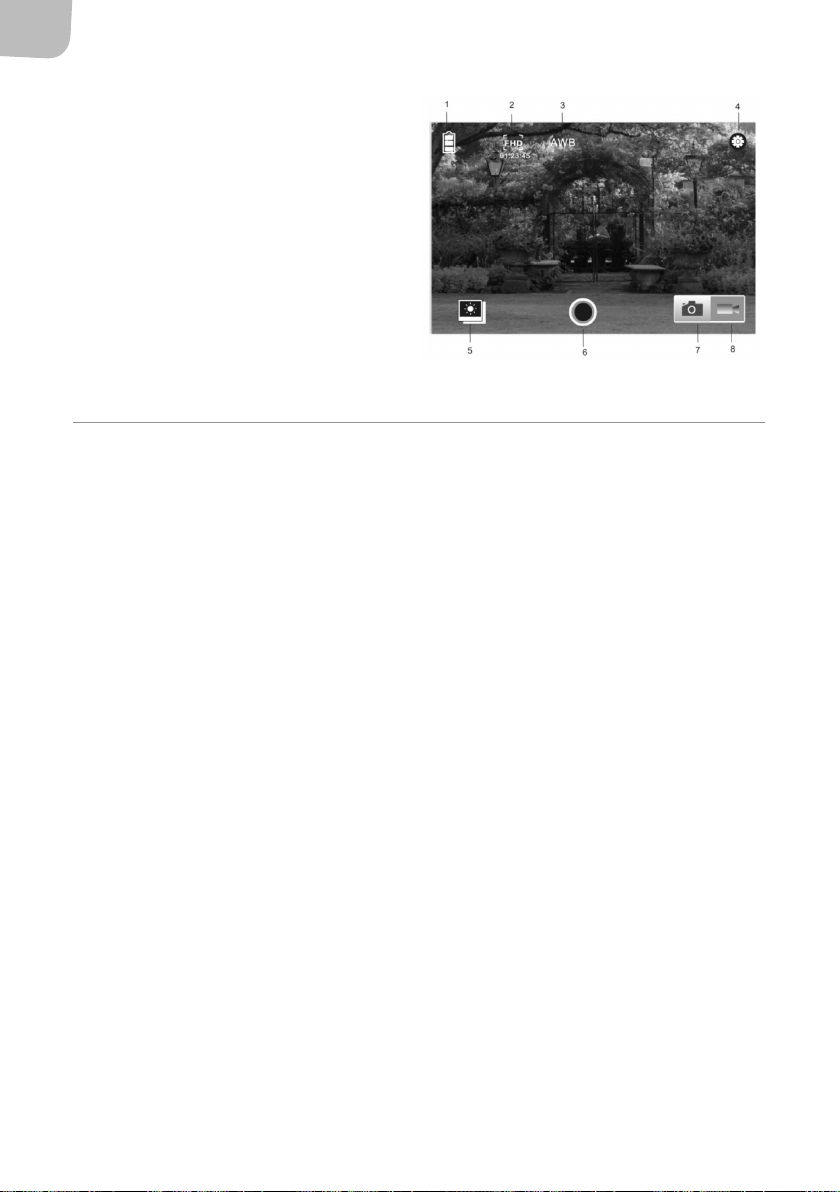
3. Click on the icon
preview the image from the camera on the phone or tablet and to do some processing.
in the app list in your iOS phone or tablet to open it. This allows you to
51
Page 52
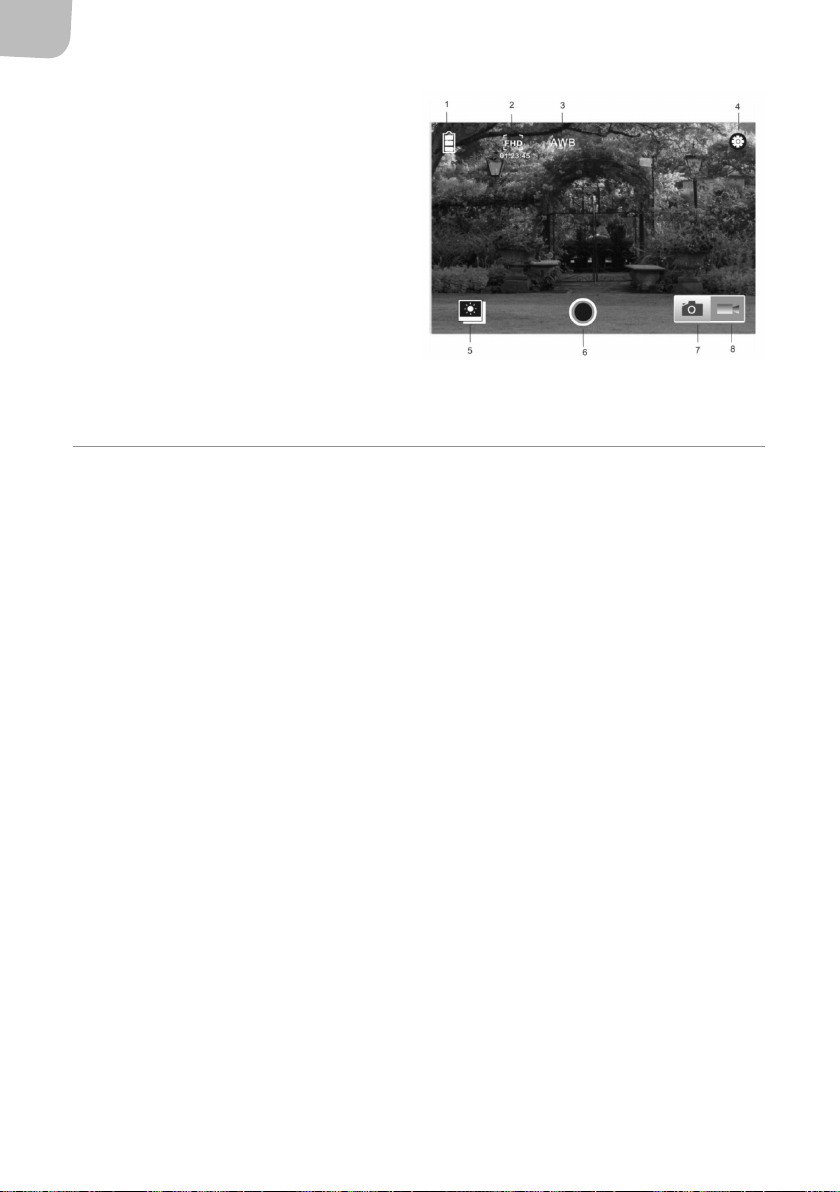
EN
1. Battery indicator
2. Video resolution
3. White balance
4. Settings (opens installation menu)
5. Enable playback mode
6. Shutter button
7. Photographing mode
8. Recording mode
• Store the product in a clean, dry place.
• Protect the lens and display from scratches.
• Clean the lens by blowing o dust and carefully wiping the lens with a cleaning cloth for optical
equipment. Only use detergent intended for cameras. Do not use solvents.
• Do not touch the lens with your ngers.
MAINTENANCE
52
 Loading...