

Page 1
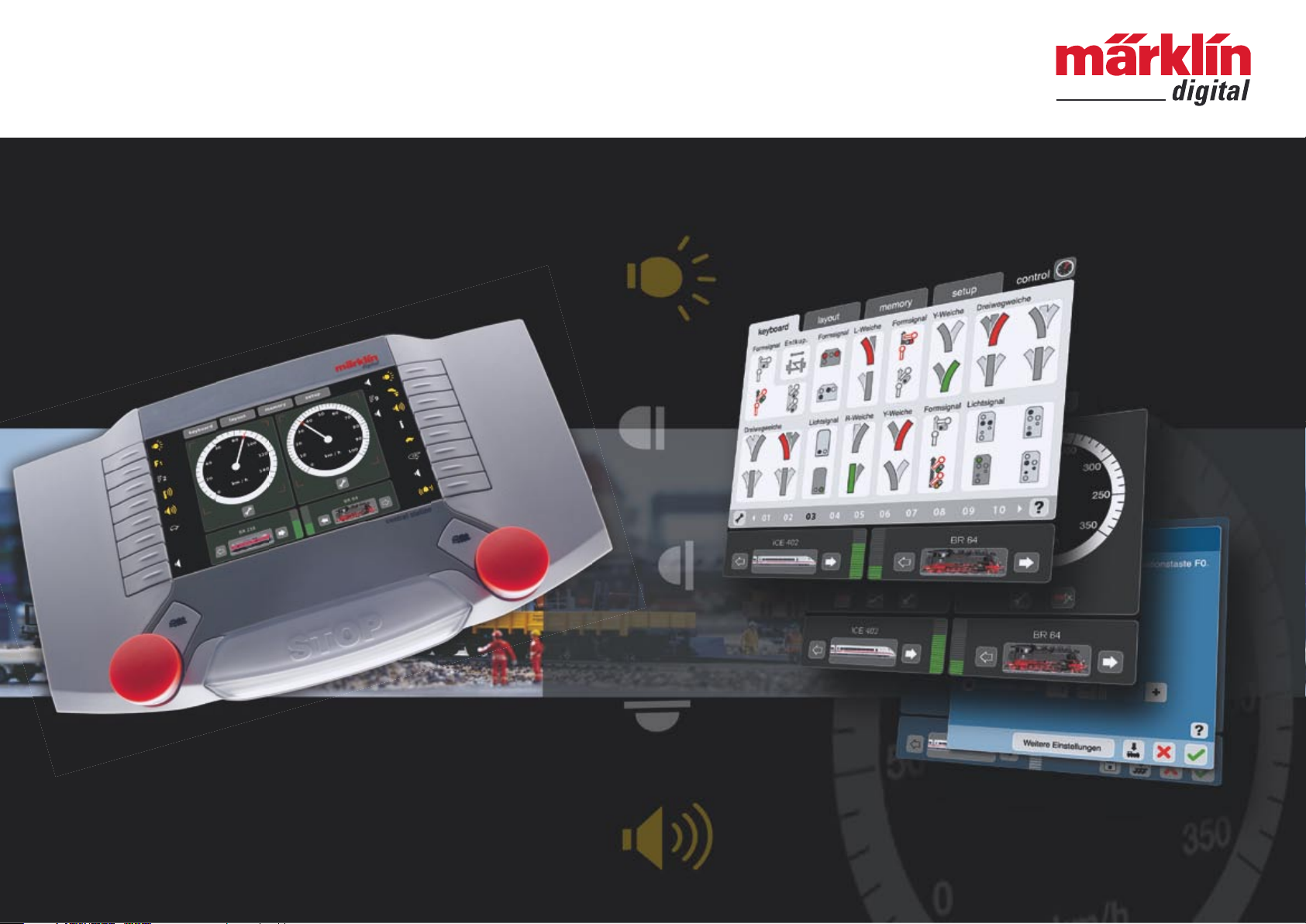
Central Station
Page 2
2
Table of Contents:
Page
Central Station (CS) 32
Control Surface and Connections
Getting Set Up and Started 33
Introduction 35
Control 36
Operating Locomotives / M.U. Consists 37
Entering Locomotives 38
Confi guring Locomotives 41
M.U. Consists 43
Turning off the CS 44
Keyboard 45
Controlling Accessories 46
Turnable 46
Setup 46
Programming Professional Quality Color Light Signals 48
Layout 49
Setup 50
Controlling Accessories 52
Memory 53
Setting up Routes 54
Controlling Routes 55
Deleting Routes 55
Setup 5 6
Setup 57
Network 57
Mobile Station 57
Informations about Connected Devices 58
Appendix
Available Symbols 59
Inhaltsverzeichnis:
Seite
Central Station (CS) 3
Bedienoberfl äche und Anschlüsse
Aufbauen und Starten 4
Einleitung 6
Control 7
Fahren 8
Lok anlegen 9
Lok konfi gurieren 12
Traktion 14
Ausschalten der CS 15
Keyboard 16
Schalten 17
Drehscheibe 17
Einrichten 17
Profi -Lichtsignale programmieren 19
Layout 20
Einrichten 21
Schalten 23
Memory 24
Fahrstrasse einrichten 25
Fahrstrasse schalten 26
Fahrstrasse löschen 26
Setup 2 7
Setup 28
Netzwerk 28
Mobile Station 28
Informationen zu angeschlossenen Geräten 29
Anhang
Verfügbare Symbole 30
Page 3
3
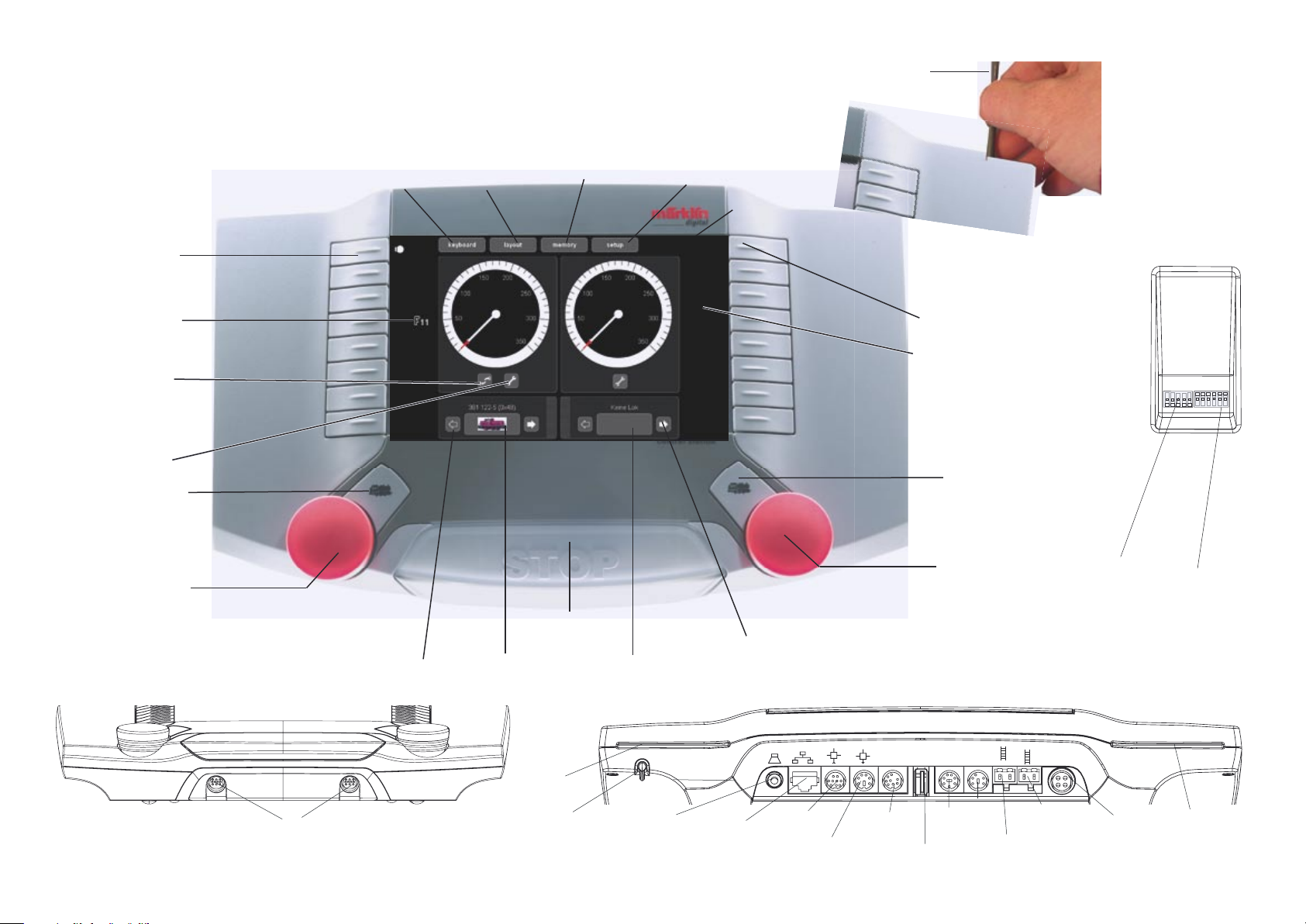
Central Station
Funktionstasten
0 - 7
Funktionssymbole
8 - 15
Fahrregler 1
Fahrregler 2
Funktionstasten
0 - 7
Ändern, speichern
von Daten
Fahrtrichtungsanzeige
Lokbild und Name
Lokmenü
Stop, Nothalt
Umschalten
keyboard
Umschalten
layout
Umschalten
memory
Umschalten
setup
Umschalten
control
Lokbild und Name
Lokmenü
Fahrtrichtungsanzeige
Bedienerstift
(Stylus)
Funktionssymbole
8 - 15
Lokmenü
Lokmenü
Aux
60173
USB
Sx
B 0
prog
B 0
power
Trafo
Anschlussgleis
Programmiergleis
Eingang
Ausgang
Netzwerk
PC
Aktiv-Lautsprecher
oder Kopfhörer
opt.
Booster
60173
opt.
Tastatur / Maus
oder USB Stick
Anschluss Mobile Station
Geräte Vorderseite Geräte Rückseite
Lokkarte
Lokkarte
Stylus
Anschluss
Booster
6017 / 6015
Anschluss
Rückmeldemodul S 88
Geräte Unterseite
Lok für Pendelzug
eingerichtet
inaktiv / aktiv
Page 4
4
power
Aux
60173
B 0
prog
B 0
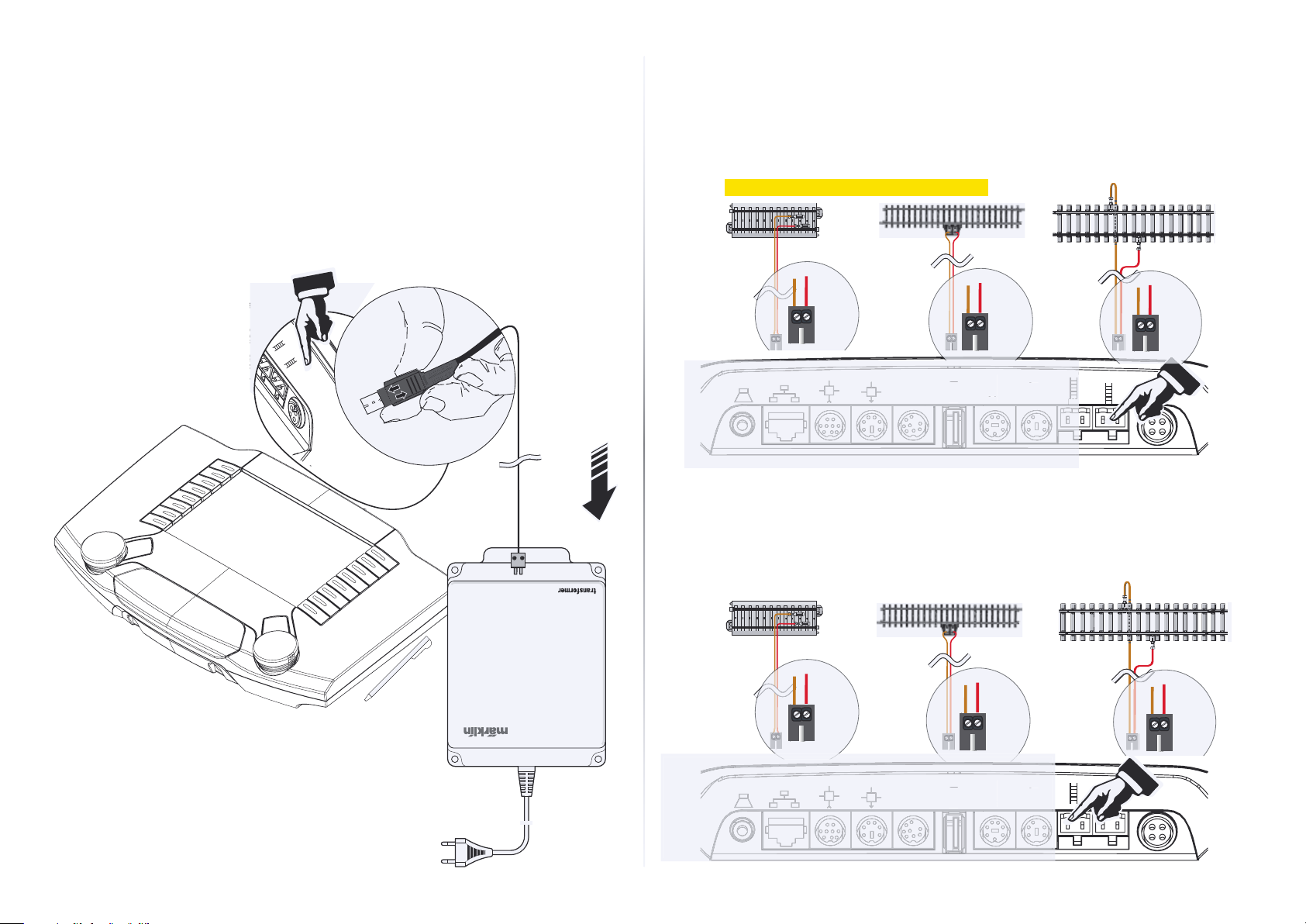
Aufbauen und starten
Vorbereitungen
Folgende Komponenten werden zum Start benötigt:
Transformator 60 VA, Anschlusskabel Transformator und Central Station,
Anschlußkabel Central Station und Gleisanlage sowie Rollmaterial und/oder Magnetartikel.
Verbinden Sie die Teile gemäß nachfolgender Illustrationen.
Anschluss Stromversorgung Central Station
Anschluss C-Gleis oder Anschluss K-Gleis oder Anschluss Spur 1
Aux
60173
USB
Sx
B 0
prog
B 0
power
Aux
60173
USB
Sx
B 0
prog
B 0
power
Programmiergleis C-Gleis oder Programmiergleis K-Gleis oder Programmiergleis Spur 1
Anschluss Anlage
Aux
6017
3
USB
Sx
0
prog
prog
0
Aux
6017
3
USB
Sx
Anschluss Programmiergleis
Das Programmiergleis darf keinen direkten elektrischen Kontakt zur Anlage haben und es dürfen keine
weiteren Verbraucher (z.B. Beleuchtung, Weichendecoder, beleuchteter Prellbock usw.) angeschlossen
sein. Es wird benötigt zum Auslesen, Programmieren und Bearbeiten des Fahrzeug-Decoders.
Anschluss nur wie dargestellt möglich!
Page 5
5
Aufbauen und starten
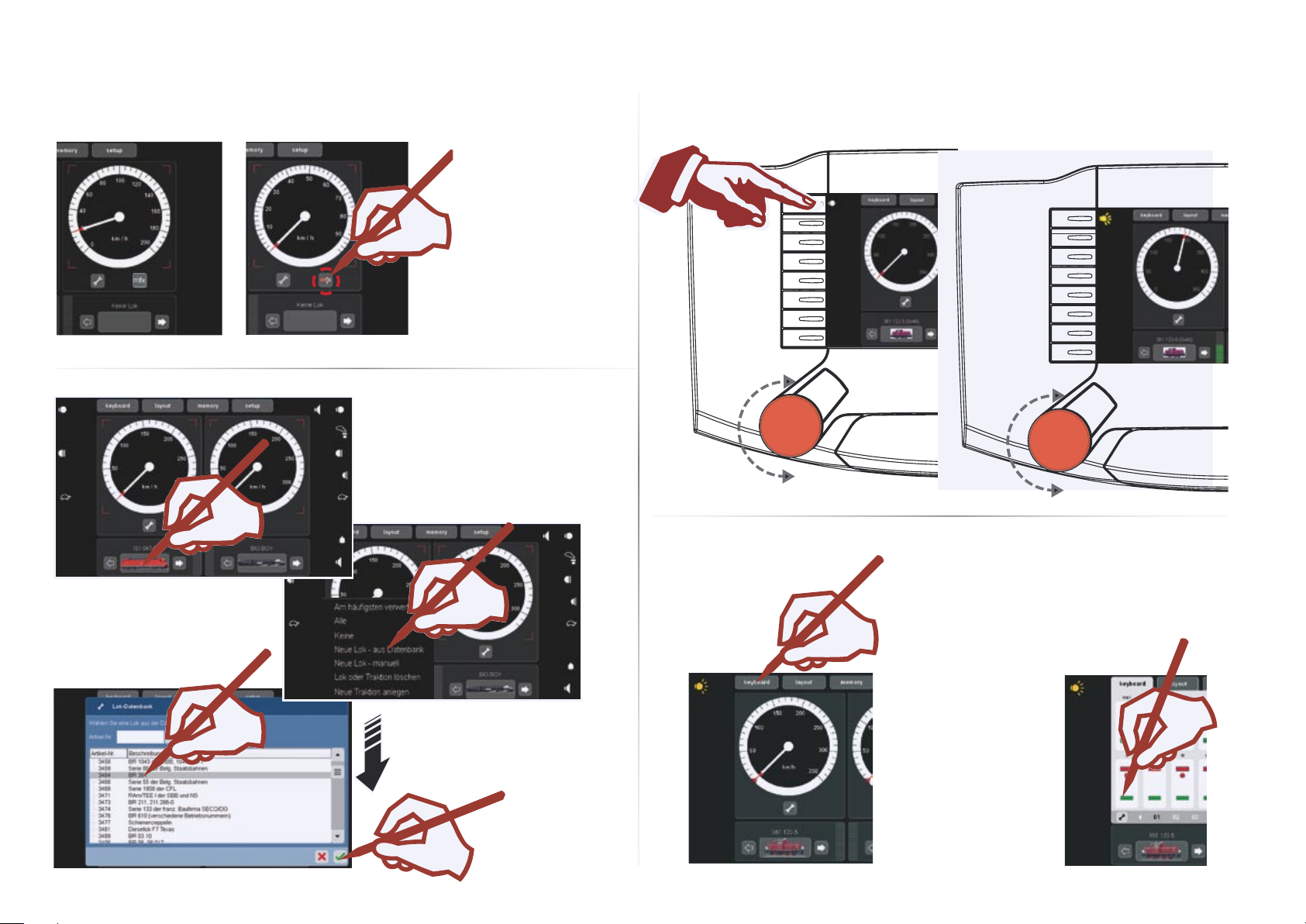
Lok auswählen und fahren
Lok auswählen
Auswahl bestätigen
Magnetartikel auswählen und schalten
Es stehen ohne vorherige
Programmierung alle
Schaltadressen zur
Verfügung. Diese sind
numerisch aufsteigend
angeordnet und können
über die Standard-Tastatur
betätigt werden.
Lok fahren
auswählen schalten
Sie können sofort starten, wenn eine dieser
Lokomotiven zu Ihrem Bestand gehört:
(101 047-9 mit Adr. 1, Big Boy mit Adr. 40)
dann weiter wie nebenan bei „Lok fahren“
beschrieben.
Oder
Regler auswählen und mit den nachfolgenden Schritten fortfahren.
mfx-Lok erkannt
Daten von mfx-Lok
vollständig eingelesen
bestätigen
mfx-Lok ist fahrbereit und kann bereits
betätigt werden.
Falls erforderlich, wird empfohlen,
die Lok in der Lokliste, wie ab Seite 12
dargestellt, zu ergänzen.
mfx-Lok anmelden
Funktion schalten
Wählen Sie eine Ihrer Lokomotiven
in der Datenbank aus.
Dies funktioniert nur, wenn die
werkseitige Einstellung der Lokomotive nicht verändert wurde.
Page 6

6
Einleitung
Mit diesem „Märklin Digital“ steht inzwischen die vierte Generation an Märklin-Mehrzugsystemen
bereit. Die wichtigste Komponente stellt dabei die Central Station dar, die für die Erzeugung der
richtigen Steuerdaten verantwortlich ist, die Koordination der angeschlossenen Geräte durchführt und
außerdem noch eine komfortable und übersichtliche Bedienungsoberfl äche bietet. Ein einwandfreier
Betrieb ist bei diesem komplexen System nur sichergestellt, wenn Sie ausschließlich auf die geprüften
und getesteten Märklin-Systemkomponenten zurückgreifen. Bei der Verwendung von Fremdprodukten
entfällt daher jede Herstellergarantie von Märklin. Für Schäden, die bei der Verwendung von Fremdprodukten auftreten, ist somit der Betreiber verantwortlich.
Halten Sie sich beim Anschluss der Anlage an die vorgestellten Techniken und Prinzipien aus dieser
Anleitung. Der Einsatz von anderen Schaltungen kann leicht zu Beschädigungen an den elektronischen
Komponenten führen. Verzichten Sie daher lieber auf „teuere“ Experimente.
Die Central Station ist kein Spielzeug. Stellen Sie sicher, dass dieses Gerät auch von Kindern nur als
Steuerungsgerät für die Modelleisenbahn genutzt wird.
Wir wünschen Ihnen viel Freude beim Einsatz der Central Station an Ihrer Modelleisenbahnanlage.
Mit dieser Central Station erhalten Sie ein Gerät, welches Ihnen umfangreiche Möglichkeiten zur
Steuerung Ihrer Modellbahn bietet. Wir empfehlen Ihnen, die im Handbuch dargestellten Beispiele
durchzuarbeiten, Sie erhalten damit eine größere Sicherheit im Umgang mit der Central Station.
Ihr Märklin Service-Team
Hinweise für Central Station
Setzen Sie die Central Station keiner Feuchtigkeit aus.
Dieses Märklin-Produkt ist nicht wasserdicht. Bei hoher Luftfeuchtigkeit oder wenn Wasser in das
Gehäuse eindringt, kann es zu Fehlfunktionen kommen. Die Korrosion der internen Mechanik und
Elektronik kann zu irreparablen Schäden führen.
Setzen Sie die Central Station keinen Erschütterungen aus.
Wenn dieses Gerät Schlägen oder starken Vibrationen ausgesetzt ist, kann es zu dauerhaften Fehlfunktionen kommen.
Setzen Sie die Central Station keinen starken Temperaturschwankungen aus.
Durch plötzliche Temperaturänderungen kann Feuchtigkeit im Inneren des Gehäuses kondensieren.
Um eine Kondenswasserbildung zu vermeiden, sollten Sie die Central Station geschützt aufbewahren
und transportieren, bevor Sie an einen Ort mit deutlich höherer oder niedriger Temperatur wechseln.
Behandeln Sie die beweglichen Teile mit Vorsicht.
Wenden Sie beim Bedienen der Tasten und des Drehreglers der Central Station keine Gewalt an.
Aufbewahrung
Bewahren Sie die Central Station nicht an Orten auf, an denen folgende ungünstige Bedingungen
vorherrschen:
Hohe Luftfeuchtigkeit oder schlechte Belüftung.
Temperaturen über 50°C (solche Temperaturen können z.B. bei direkter Sonnenbestrahlung entstehen)
oder unter –10°C.
Die Luftfeuchtigkeit darf nicht über den mitteleuropäischen Klimabedingungen liegen.
Reinigung
Entfernen Sie Fusseln und Staub mit einem weichen, trockenen oder leicht angefeuchteten Tuch.
Verwenden Sie niemals Alkohol, Verdünner oder andere scharfe Reinigungsmittel.
Technische Angaben
Leistungsangaben bei Einsatz des Transformators 60052
Eingangsspannung: 16 V ~
Belastung: Fahrgleis 2,4 A
Programmiergleis 1,0 A
max. 3,0 A
Damit Sie die Gesamtbelastbarkeit voll nutzen können, empfehlen wir Ihnen die Angaben in der
Hilfefunktion des Gerätes zu beachten.
Display-Aufl ösung: 800 x 480 Pixel mit 16 bit Farbtiefe
Anschlussmöglichkeiten
Transformator
Programmiergleis
Mobil Station
Anschlussgleis
Netzwerk: Ethernet
USB: für Maus, Tastatur und/oder Speicherstick
Booster: 6015, 6017 oder 60173
Rückmeldemodul: S88
Aux: derzeit ohne Verwendung
Ausgang: Anschluss einer Central Station (60213) oder des Terminals 60125
Eingang: Anschluss einer Central Station (60213) als zweites oder weiteres Gerät
SX-Bus: derzeit ohne Verwendung
Kopfhörer oder Aktiv-Lautsprecher. (Derzeit ohne Verwendung)
Software:
Teile der Software der CS unterliegen der Softwarelizenz GPL.
Die Quelltexte dieser Softwareteile können Sie kostenlos von Märklin erhalten, entweder als CD oder in
dem Sie ein CD-Image von der Märklin-Homepage herunterladen.
Ausführlichere und aktuellere Information fi nden Sie auf unseren Internet-Seiten,“ www.maerklin.com“
Sollte ein Fehler oder Defekt auftreten, öffnen Sie bitte die Central Station nicht. Senden Sie das defekte
Gerät an unseren Märklin-Service oder einen auf unserer Internet-Seite eingetragenen Service-Fachbetrieb.
Durch das Öffnen des Gerätes sind jegliche Garantie- und Gewährleistungsansprüche ausgeschlossen. Die
Darlegung- und Beweislast dafür, dass das Öffnen des Gerätes für aufgetretene Mängel und / oder Schäden
nicht ursächlich war, trägt die für das Öffnen verantwortliche Person und / oder Firma bzw. der Kunde.
Page 7
7
Control
Fahren • Anlegen • Verwalten
Page 8
8
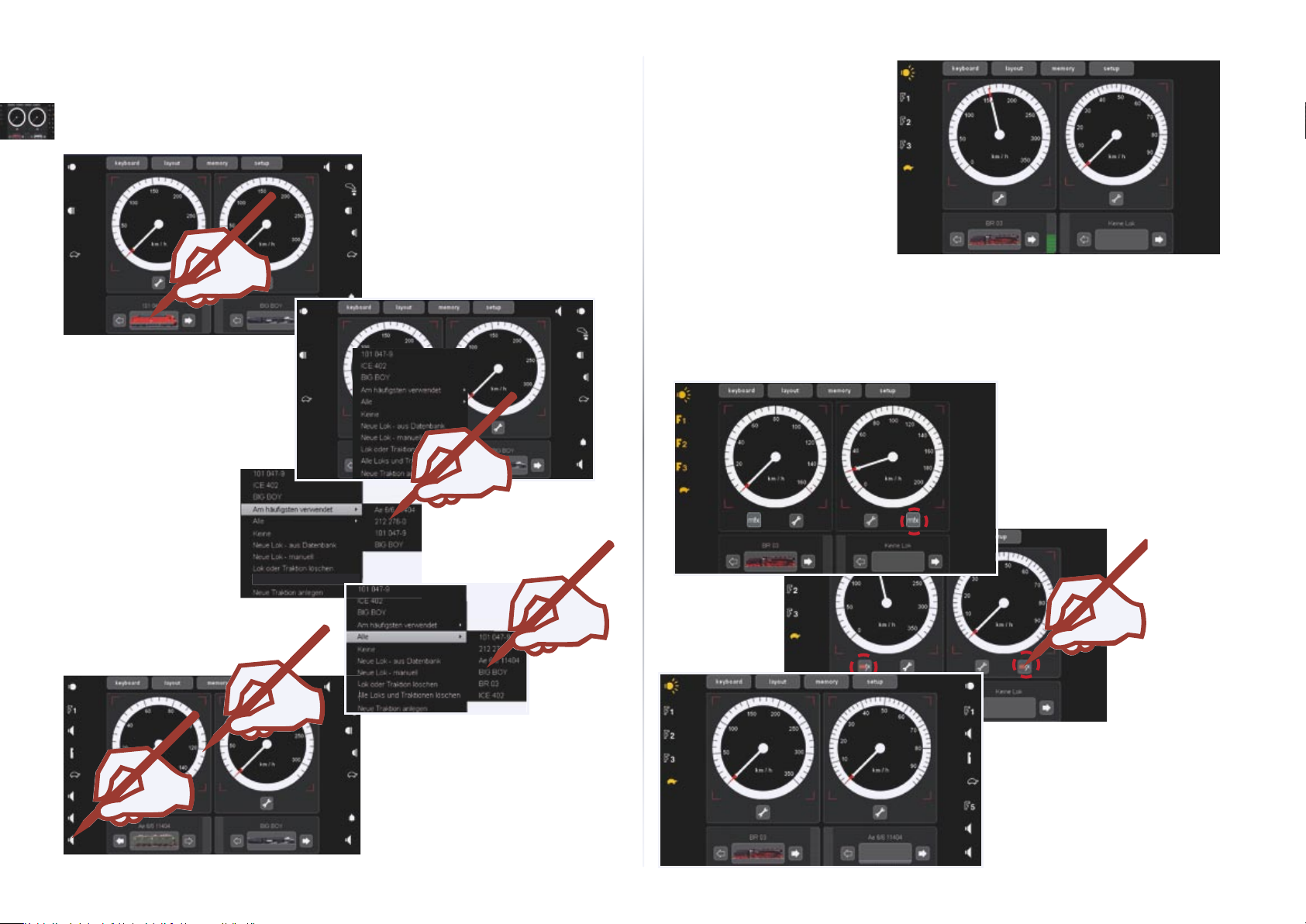
Mit dem Central Control können Fahrzeuge angelegt, gefahren und verwaltet werden.
Auswählen und Fahren
In dieser Liste stehen Ihre
am Häufi gsten verwendeten
Lokomotiven zur Auswahl.
In dieser Liste stehen alle von Ihnen in
die Lokliste aufgenommenen Lokomotiven zur Auswahl.
Es stehen Ihnen die letzten
drei Lokomotiven zum
direkten Auswählen zur
Verfügung oder Sie können
die Auswahl erweitern.
Nun können Sie mit dem Reglerknopf
oder
durch Antippen der gewünschten Geschwindigkeit auf dem Bildschirm
die Lok
fahren.
Durch drücken der Taste oder durch Antippen
des Symboles können die Funktionen ausgelöst werden.
mfx-Lok erkannt
mfx-Lok ist fahrbereit und kann bereits
betätigt werden.
Falls erforderlich, wird empfohlen,
die Lok in der Lokliste, wie ab Seite 12
dargestellt, zu ergänzen.
Lok mit mfx-Decoder
Anmelden bzw. Übernehmen
Stellen Sie Ihre Lokomotive mit mfx-Decoder auf das Programmiergleis. Dies kann auch während des
laufenden Betriebes geschehen. Die Lok meldet sich gemäß nachfolgenden Illustrationen an. Die
Anmeldung kann sowohl mit Bild und Lokname, wie auch ohne erfolgen. Je nach Anmeldung wird eine
Nachbearbeitung wie ab Seite 13 beschrieben, erforderlich sein.
Daten von mfx-Lok
vollständig eingelesen
bestätigen
Page 9
9
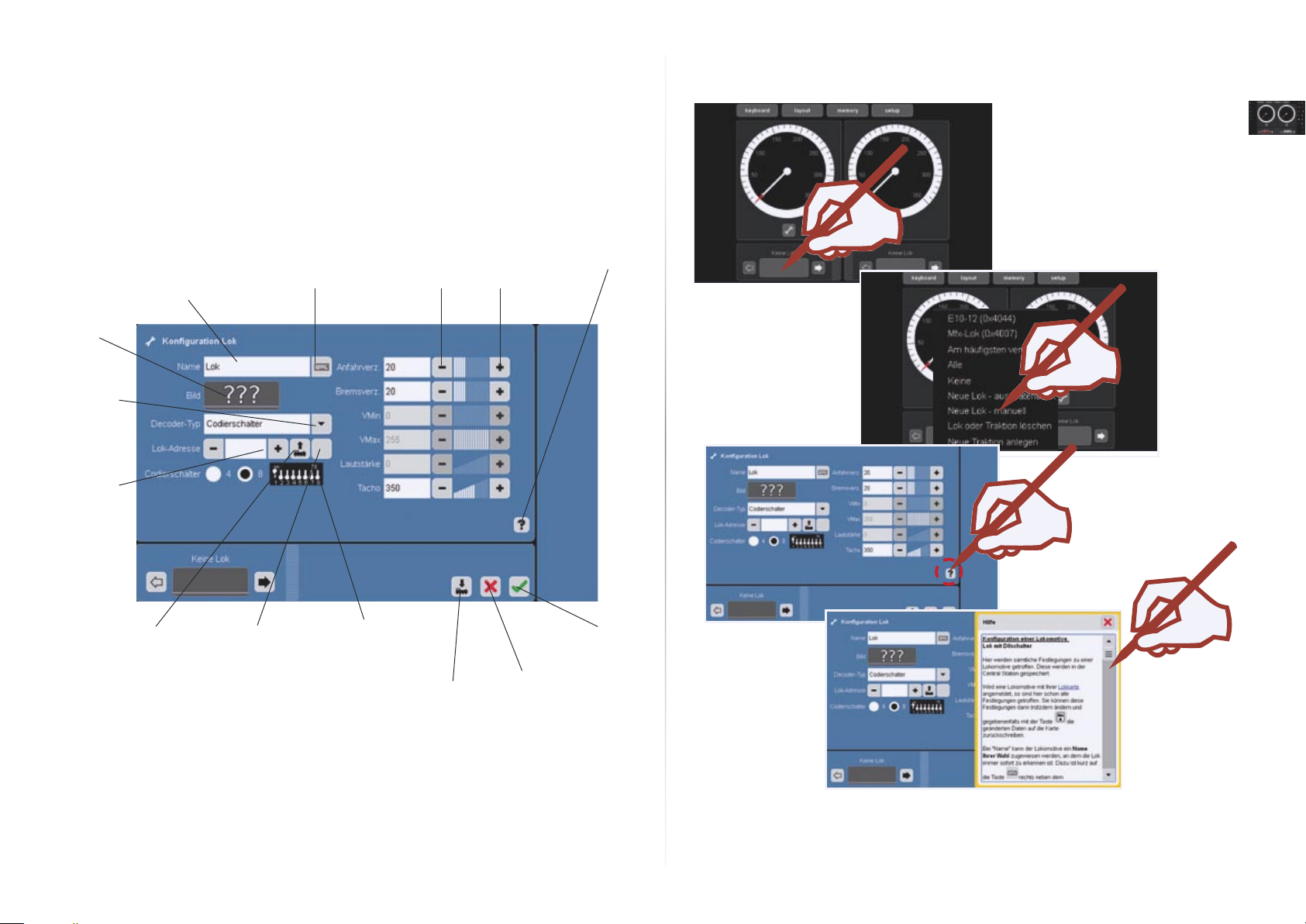
Anlegen:
Neue Lok manuell: Einführung und Vorbereitung Seite 9
Lok mit Codierschalter Seite 10
Lok programmierbar Seite 11
öffnet Tastatur
Lokbezeichnung
Abbildung
auswählen
Auswahl
des
Decoder-
Typs
Lok-Adresse
bzw.
öffnen der
Zehner-Tas-
tatur
kleiner bzw.
größer
Lokadresse lesen
Schalterstellung
Decoder/Adresse
4fach oder 8fach
Hilfefunktionen
bestätigen
und speichern
abbrechen
ohne speichern
Anzeige
Lesestatus
Daten speichern
0
Immer, wenn sie dieses ?
vorfi nden, steht Ihnen die
Hilfe-Funktion zur Verfügung
und führt Sie durch die
Bedienung zur aktuellen
Anwendung.
0
0
Page 10
10
B
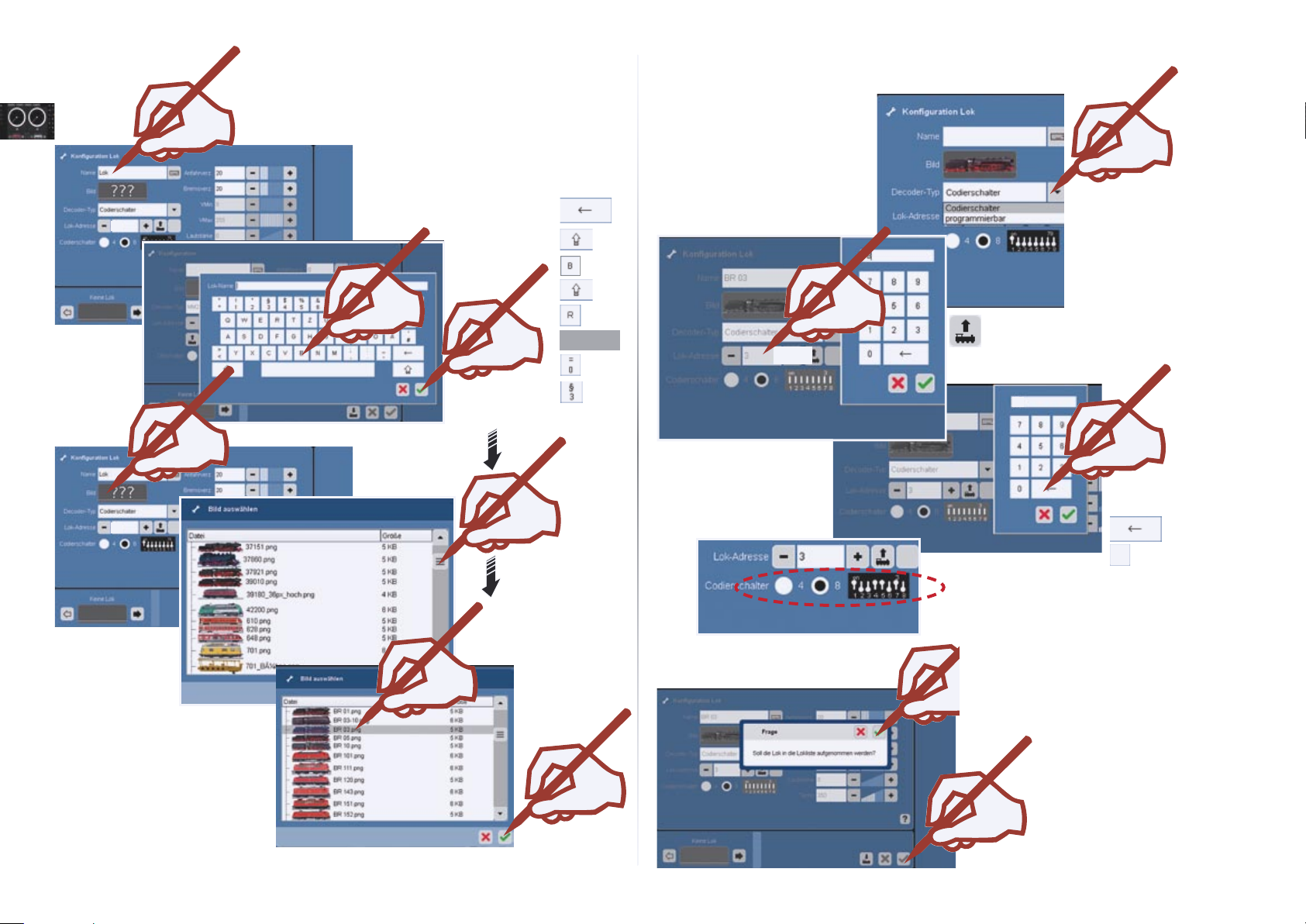
Loknamen eingeben: z.B: BR 03
Wählen Sie eine zu
Ihrer Lok passende
Abbildung aus.
Auswahl
bestätigen
Abbildung auswählen
Mit Codierschalter
Lok programmierbar Seite 11
78
3
Decoder-Adresse
eingeben
Prüfen Sie die Einstellung
des Decoders.
Sind alle gewünschte Einstellungen
vorgenommen worden, dann bitte
bestätigen und speichern.
Sie können zusätzliche Einstellungen vornehmen,
die sich auf das Verhalten der Lok beim Steuern
mit der Central Station auswirken.
Die Einstellungen können über - oder + an den Feldern vorgenommen werden. In unserem Beispiel:
Anfahr- und Bremsverzögerung (diese Einstellungen wirken auf den Regler der CS und werden
von diesem Decodertyp nicht unterstützt) . Die
Tacho-Einstellung ist für die Anzeige im Display
der Central Station und hat keinen Einfl uss auf die
Höchstgeschwindigkeit der Lok.
Sofern die Lok auf dem Programmiergleis steht,
kann man hiermit die Adresse auslesen.
oder
0
3
0
0
3 x
Page 11
11
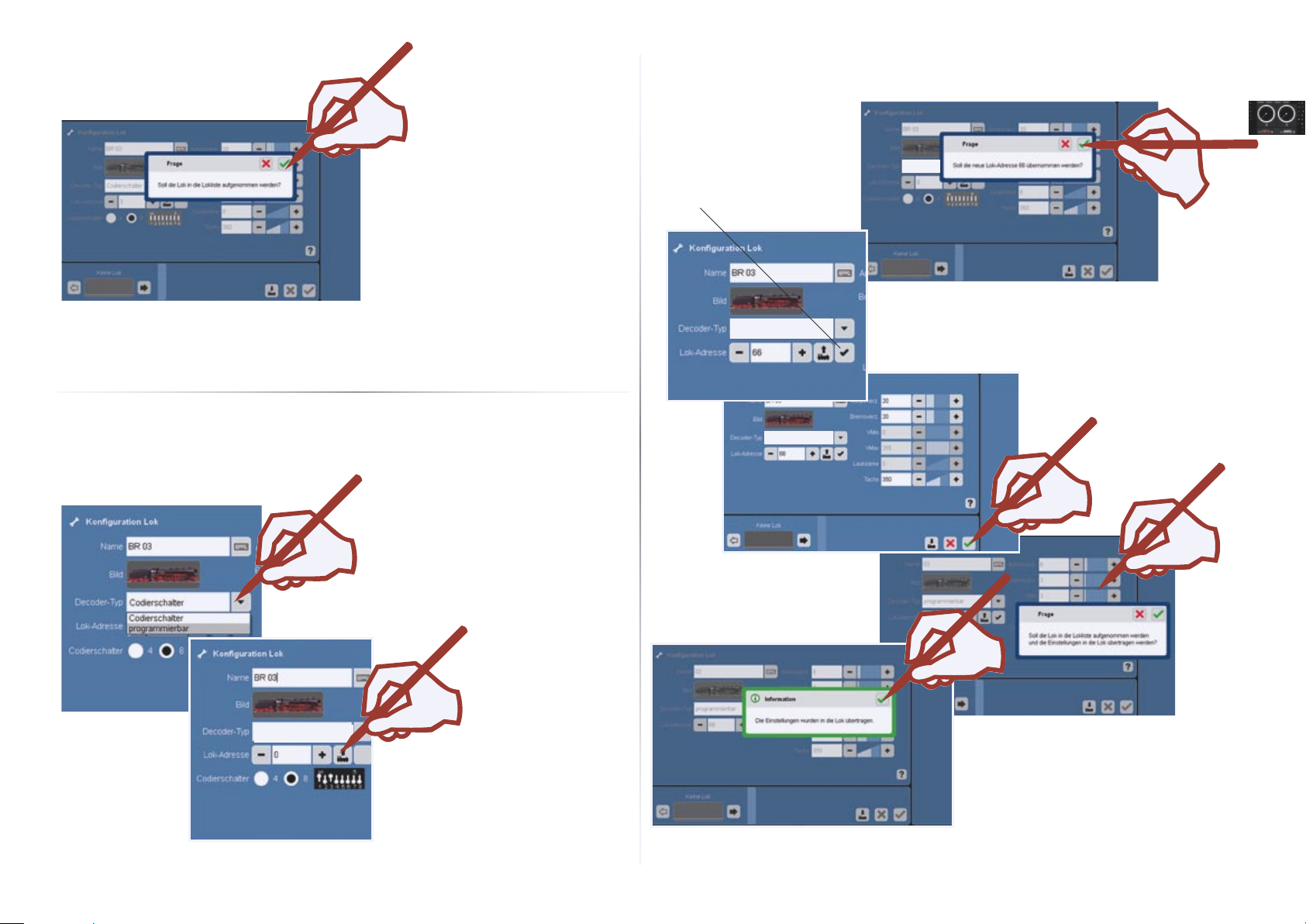
bestätigen
oder
verwerfen
Lok programmierbar: Lesen bzw. anlegen
Haken ausgefüllt,
Adresse wurde
erkannt.
Ohne Haken, Adresse
wurde nicht erkannt.
bestätigen
Sie können zusätzliche Einstellungen vornehmen, die sich auf das
Verhalten der Lok beim Steuern mit der Central Station auswirken.
Die Einstellungen können über - oder + an den Feldern vorgenommen werden. In unserem Beispiel: Anfahr- und Bremsverzögerung
sowie Tacho.
bestätigen oder verwerfen
Weitere Einstellmöglichkeiten fi nden Sie im Kapitel „Lok konfi gurieren“ Seite 13.
Auswählen des Decoder-Typs
Lesen der vorhandenen Decoder-Adresse
bestätigen
Die Lok ist nun angelegt, sie kann wie ab Seite 13
ergänzt bzw. geändert werden
Lok auf das Programmiergleis stellen !
programmierbar
programmierbar
programmierbar
programmi
Page 12
12
Lok konfi gurieren
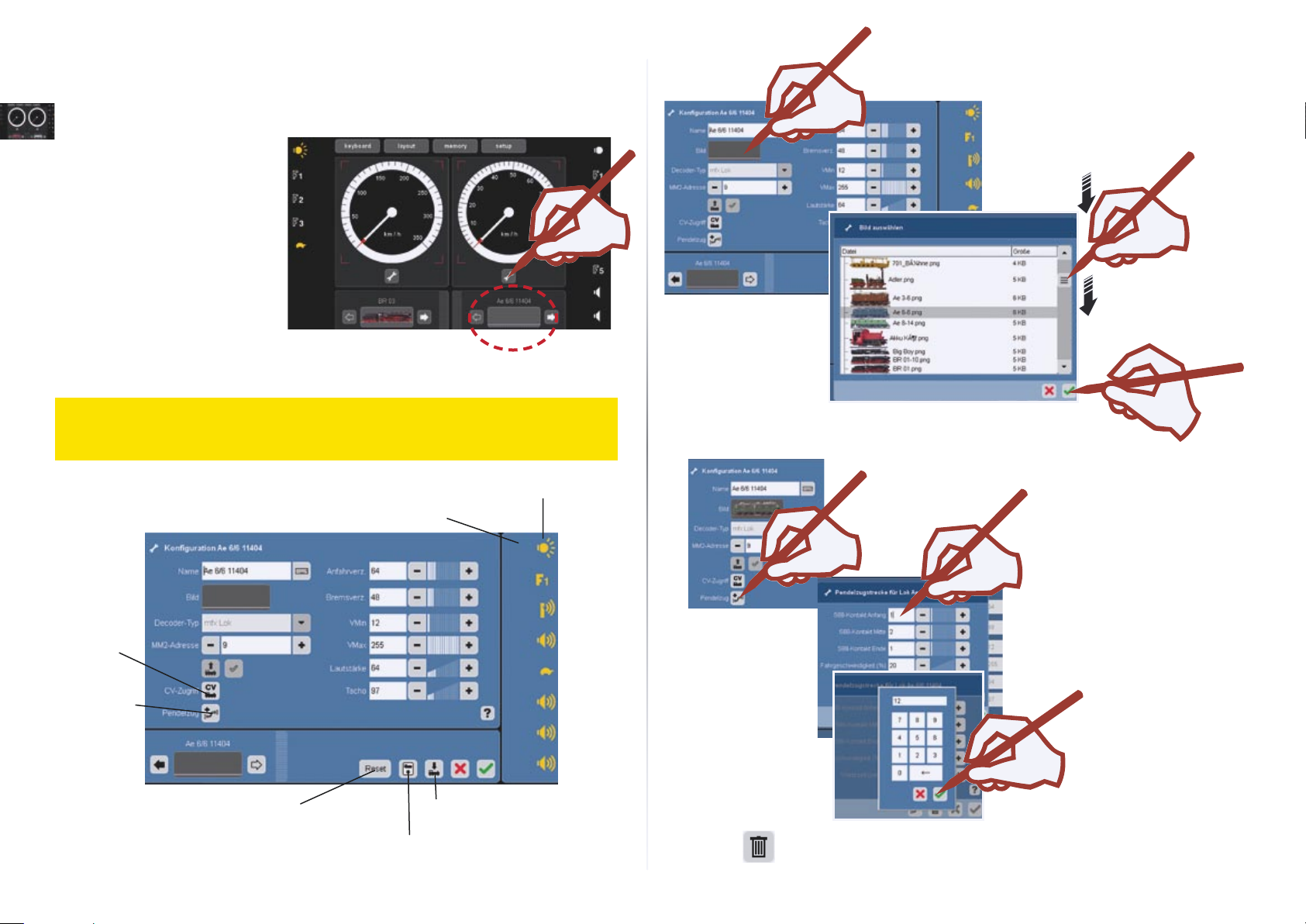
Symbole, Funktionen und Einstellungen ergänzen/ändern. Diese Funktion ist für alle Decoder-Typen anwendbar. Es können jedoch nur Einstellungen und Funktionen, über die der Decoder verfügt, bearbeitet
werden. Am Beispiel einer Lok mit mfx-Decoder zeigen wir Ihnen die vielfältigen Möglichkeiten dieser
Einstellungen.
Die zu bearbeitende Lokomotive sollte
auf einem der beiden Regler aufgerufen sein. Wechseln Sie dann, wie
dargestellt, mit dieser Lokomotive in
den Konfi gurationsmodus.
Funktionssymbole 0-7
Funktionssymbole 8-15
Pendelzugstrecke
hinzufügen
Taste zum Zurücksetzen
des Lokdecoders
CVs des Decoders ändern
Im Konfi gurationsmodus stehen Ihnen weitere Icons für das ergänzende Einrichten der Lokomotive
zur Verfügung.
Daten an Lok senden
Daten auf Lokkarte
schreiben
!Bitte beachten Sie, dass nicht jeder Lokdecoder alle Funktionen und Eigenschaften unterstützt.
Nehmen Sie hier die Gebrauchsanleitung Ihrer Lokomotive zur Hand, dort fi nden Sie die entsprechenden Informationen.
Sie haben jetzt die Möglichkeit, Änderungen vorzunehmen. Z. B. ergänzen mit
dem dazu passenden Bild.
bestätigen
auswählen
Sie haben hier die Möglichkeit, der
Lok eine Pendelstrecke zuzuordnen.
Geben Sie in das jeweilige
Feld den dazu gehörenden
Kontakt vom Rückmeldemodul S88 ein, stellen Sie die
maximale Geschwindigkeit
und die Wartezeit ein.
Löschen der Pendelzugstrecke zu dieser Lokomotive.
Löschen der Pendelzugstrecke zu dieser Lokomotive.
bestätigen
Pendelzugstrecke hinzufügen
Page 13
13
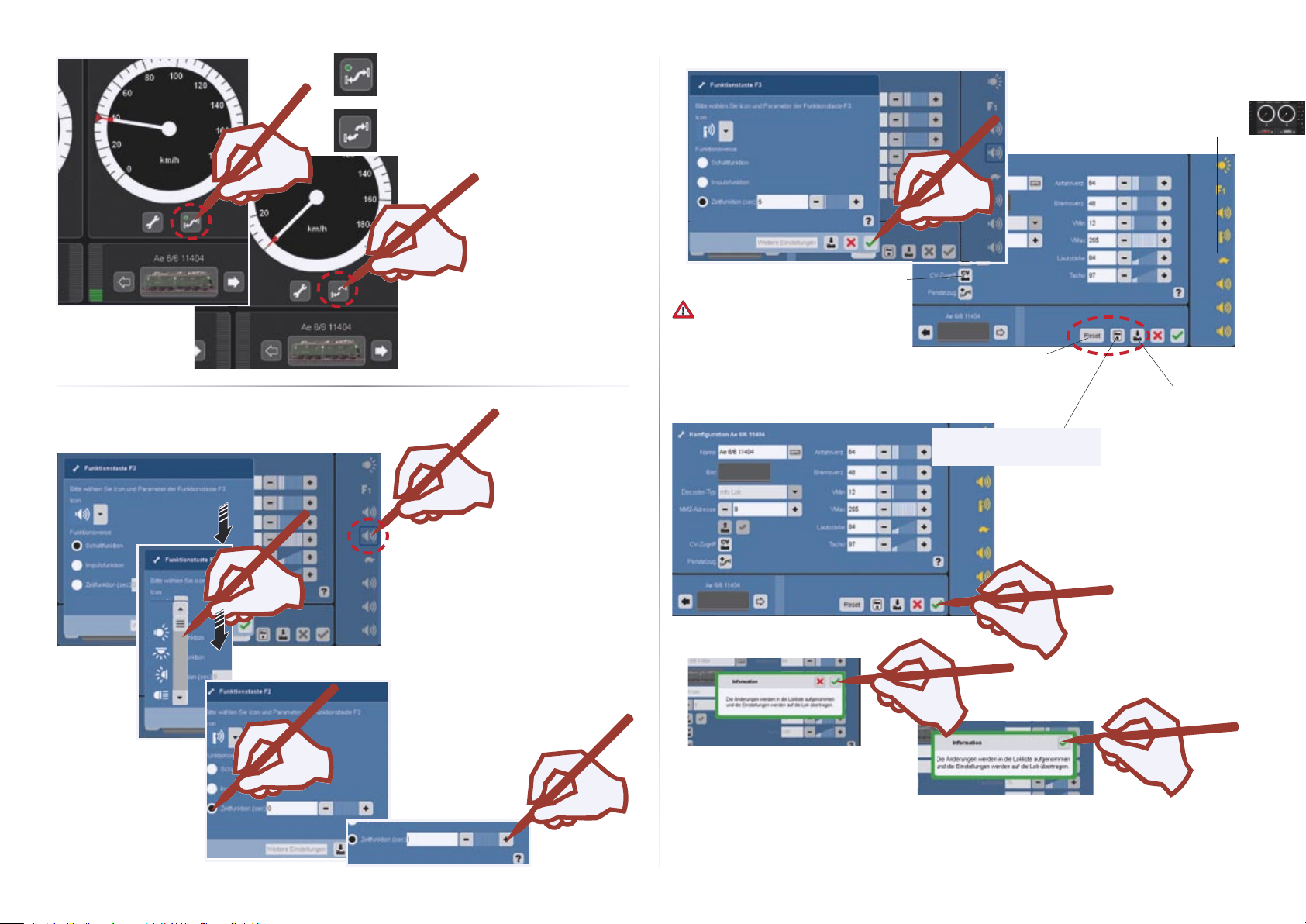
Pendelzug ist sofort aktiv, nun kann die
Lokomotive nur hierfür genutzt werden.
Pendelzug ist eingerichtet und kann
jederzeit aktiviert werden.
Die Lokomotive ist universell nutzbar.
Ändern oder hinzufügen der Funktionssymbole.
auswählen
Funktionssymbol auswählen
Funktionsart auswählen
z.B. Zeitfunktion.
Zeit auswählen
5
Sie haben die Möglichkeit, den Funktionen
eine Funktionsart zuweisen:
• Schaltfunktion ein/aus (z.B. Licht)
• Impulsfunktion (z.B. Telexkupplung)
• Zeitfunktion (z.B. Pfeife)
aktiviert
deaktiviert
bestätigen
Hier haben Sie die Möglichkeit, bei bestimmten Lokdecodern die CVs zu ändern.
Dies ist ein umfangreicher Eingriff auf
das Verhalten des Decoders und kann
bei falschen Eingaben zur Unbrauch-
barkeit des Decoders führen.
Bitte benützen Sie hierzu die Anleitung
Ihrer Lokomotive und unsere umfangreiche Hilfe.
Je nach Decodertyp lassen
sich weitere Einstellungen
bearbeiten.
Lok wird auf die Werkseinstellung zurück gesetzt,
sofern dies durch den
Decoder unterstützt wird.
Daten der Lok werden
zwischengespeichert,
ohne den Konfi gurationsmodus zu verlassen
Daten werden übertragen und der
Konfi gurationsmodus geschlossen.
bestätigen
bestätigen
Die Daten werden nur bei programmierbaren oder mfx-Decodern übertragen. Bei Decodern mit Dilschalter
werden diese nur in die Lokliste
aufgenommen.
Daten der Lok werden auf
die Lokkarte geschrieben
Page 14
14
Jetzt stehen die neu angelegten oder zu bearbeitenden Lokomotiven für den Fahrbetrieb mit der
Central Station zur Verfügung.
Wichtiger Hinweis!
Führen Sie vor dem Abschalten der Central Station die Funktion „Herunterfahren“
durch, um sicherzustellen, dass alle Daten gespeichert werden. Es kann beim plötzlichen Abschalten zu Datenverlusten kommen.
Lok von Lokkarte übernehmen
Sie können Loks aus vorhandenen Karten übernehmen oder eine Lokkarte schreiben.
Lesen:
Stecken Sie die Lokkarte wie gezeigt in den Kartenleser ein. Die Daten werden
in die Lokliste übernommen und sie können die Lok sofort fahren.
Schreiben: (nur im Konfi gurationsmodus)
Stecken Sie die Lokkarte wie gezeigt in den Kartenleser ein.
Drücken Sie das Symbol
Lokdaten werden auf die Lokkarte übertragen.
!Achten Sie darauf, dass der Chip auf der Karte nach unten zeigt.
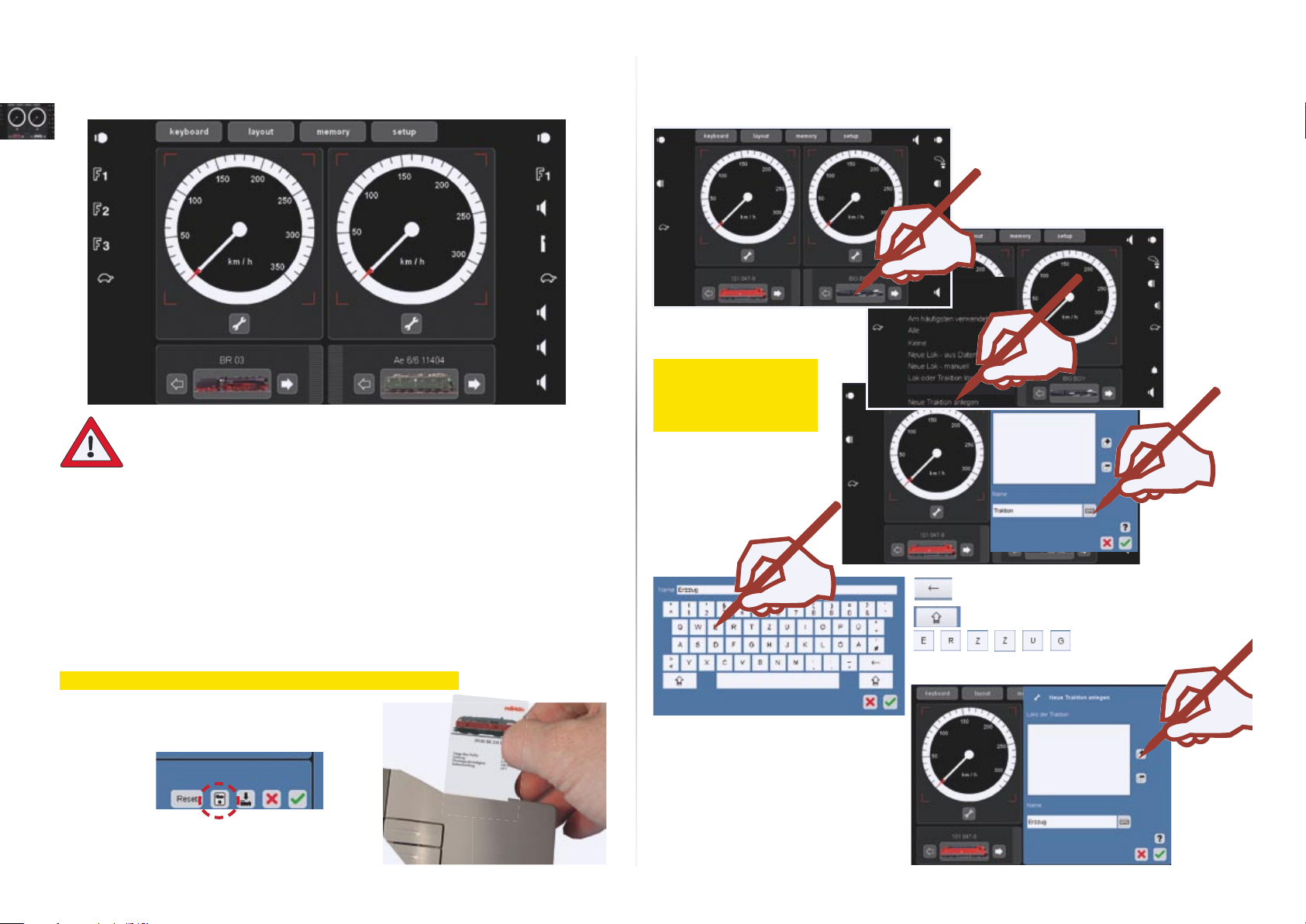
Anlegen einer Traktion
Bestehenden Text löschen
Neuen Namen eingeben, z.B. „Erzzug“
Eine Traktion besteht aus mindestens 2 Lokomotiven. Es können jedoch auch mehrere Lokomotiven in der
Traktion zusammengefasst werden. Begrenzt wird die Anzahl der Lokomotiven durch den Stromverbrauch
der innerhalb des Stromversorgungsbereiches befi ndlichen Verbraucher.
!In einer Traktion sollten
nur Lokomotiven verwendet
werden, die vergleichbare
Fahreigenschaften besitzen.
Die erste Lok
der Traktion
hinzufügen.
Page 15
15
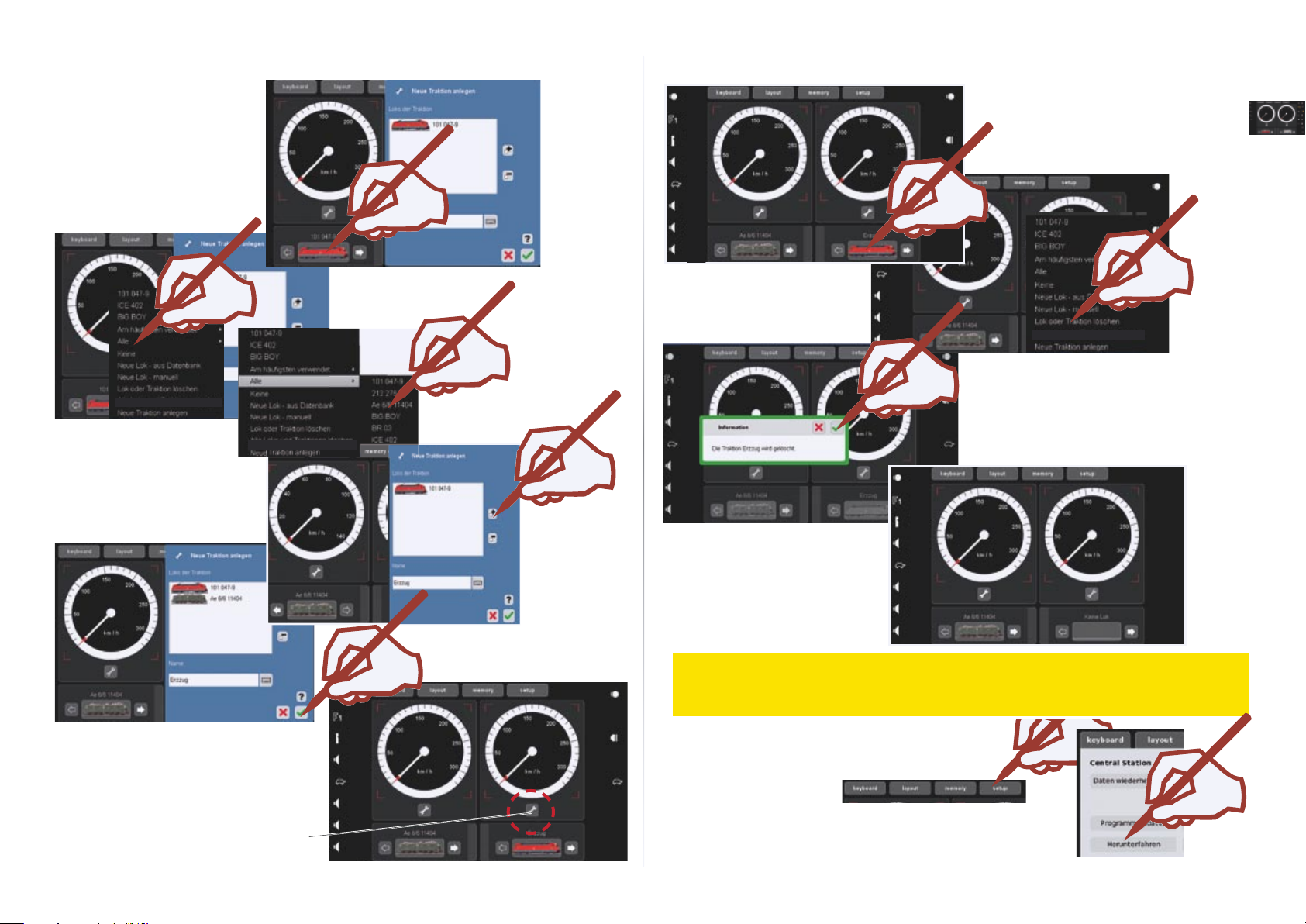
Eingabe bestätigen
Zur nächsten Lokomotive
Die Lok der
Traktion
hinzufügen
Die Traktion steht nun zur Verfügung.
Der zweite Regler kann nun für eine andere
Lok oder Traktion verwendet werden.
Löschen einer Lok oder Traktion
Lok oder Traktion wird aus der
Lokliste entfernt und steht nicht
mehr zur Verfügung.
Sofern Sie vorher keine Datensicherung ausgeführt haben, sind
alle Daten verloren und können nur
durch neues Anlegen und Einrichten
wieder erstellt werden.
Mit diesem Werkzeug können Sie die Traktion
bearbeiten. Wie zwei Schritte zuvor Loks
hinzufügen oder entfernen.
!Erstellen Sie hin und wieder im Menü „setup“ eine Datensicherung. Nach Änderungen an Daten
sollte Sie diese Datensicherung immer ausführen. Aus diesem Backup können Sie dann wieder
den alten Zustand herstellen und haben somit Ihre Lokliste wieder verfügbar.
Ausschalten der Central Station:
Vor dem Ausschalten der
Central Station begeben Sie
sich in das Menü „Setup“.
Wählen „ Herunterfahren und bestätigen die Auswahl. Am Gerät
leuchtet die „Stopptaste“ und beginnt mit dem Herunterfahren.
Erlischt das Display, kann die Central Station ausgesteckt werden.
Page 16
16
Keyboard
Schalten • Einrichten
Page 17
17
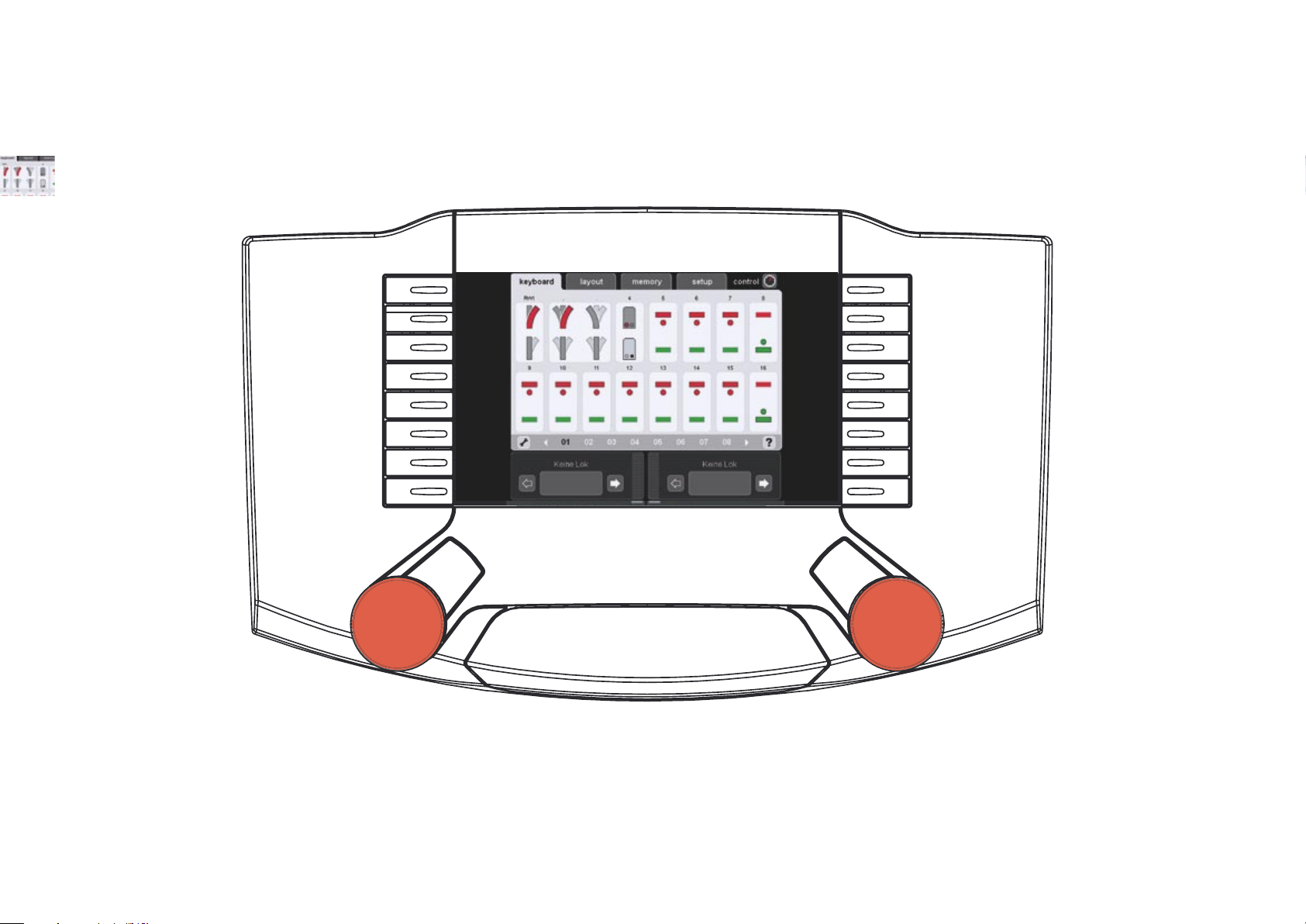
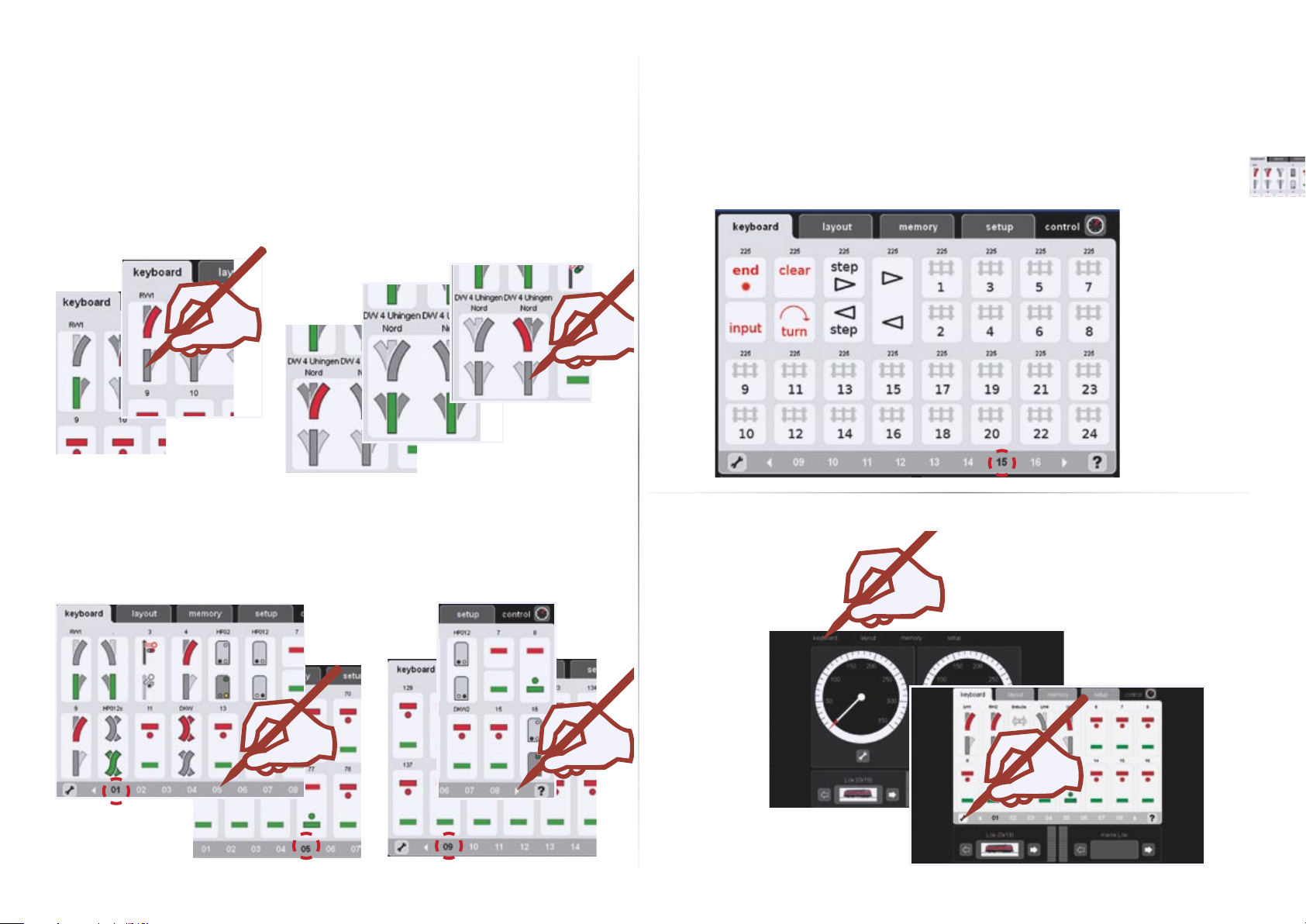
Das Keyboard verfügt über 20 Seiten mit je 16 Adressen. Diese Adressen sind fest zugeordnet und
können nicht verschoben werden.
Wechseln der Seiten
oder
Das Keyboard ermöglicht das Schalten und Verwalten aller Weichen, Signale, Drehscheiben und Schiebebühnen; insgesamt stehen 320 Adressen zur Verfügung.
Schalten von mehrbegriffi gen Weichen und Signalen
Schalten von Standard-Weichen und -Signalen
Sofort nach dem Start der Central Station sind alle 320 Adressen verfügbar und können über die Standard-Bedieneroberfl äche geschaltet werden. Zum Schalten verwenden sie bitte den beiliegenden Stift
(siehe Bilder).
Tipp: Um eine bessere Übersicht zu bekommen, empfehlen wir das Einrichten der Magnetartikel mit
den dazu gehörigen Symbolen und Bezeichnungen. Siehe nächstes Kapitel Magnetartikel einrichten.
Keyboard: Magnetartikel einrichten • Schritt für Schritt
1
2
Schalten von Weichen und Signalen
oder
Drehscheibe
Die Keyboard-Seite 15 ist für die Drehscheibe 7686 vorbelegt. Beachten Sie, dass die Drehscheibe die
15 nachfolgenden Adressen automatisch belegt.
Sie können diese Belegung löschen, wenn Sie keine Digital-Drehscheibe einsetzen und dadurch diese
frei gewordenen Adressen für andere Magnetartikel verwenden.
Page 18
18
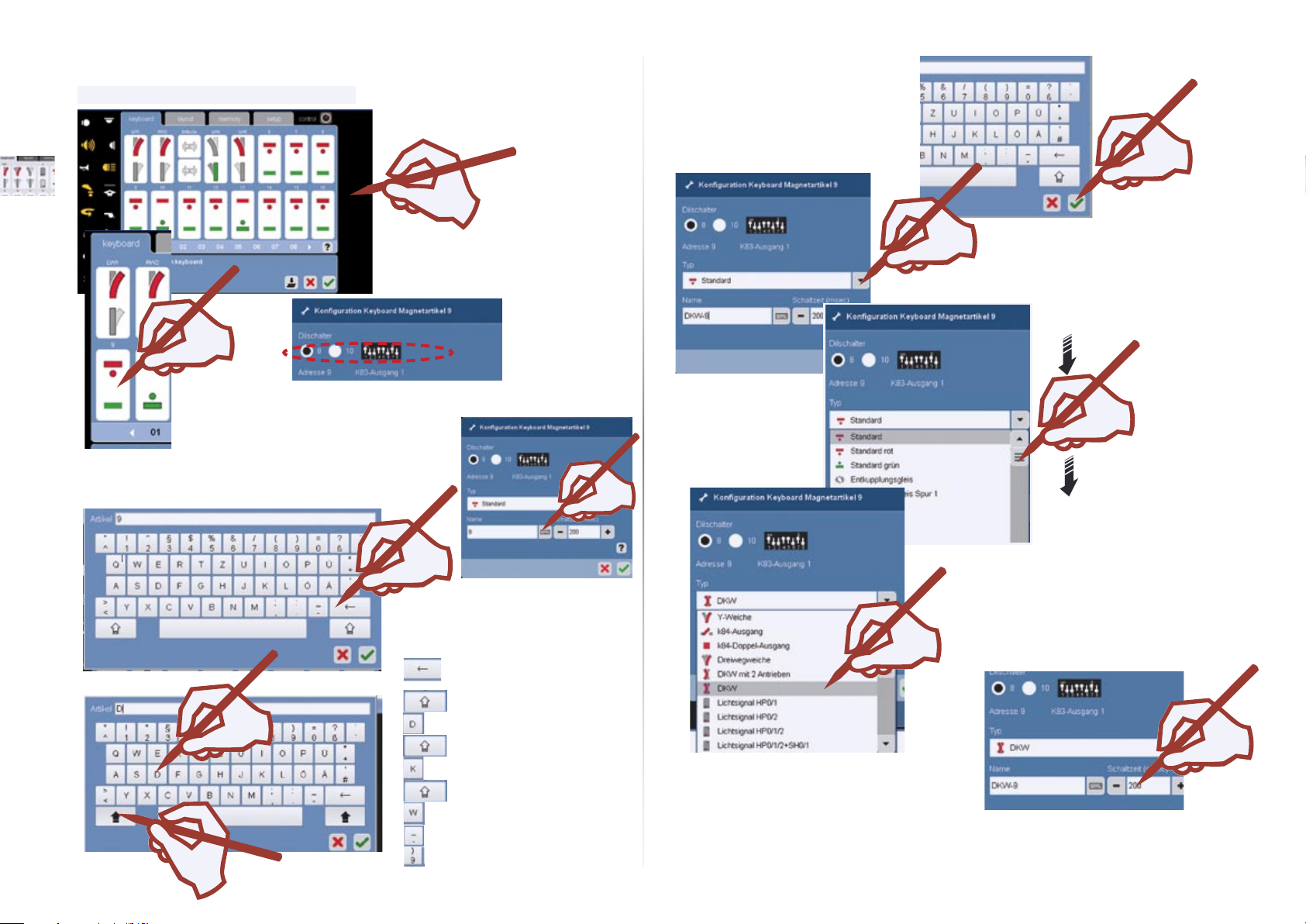
Bezeichnung eingeben,
z. B. DKW-9
6
8
7
Keyboard: Magnetartikel einrichten • Schritt für Schritt
3
Prüfen Sie die Einstellung des
Weichendecoders.
4
5
5.1
Auswählen der gewünschten Adresse
9
11
10
Schaltzeit einstellen: Wir empfehlen eine
Zeit zwischen 200 ms - 500 ms
12
Eingabe bestätigen
Page 19
19
Wichtiger Hinweis!
Führen Sie vor dem Abschalten der Central Station
die Funktion „Herunterfahren“ im Menü „setup“
durch, um sicherzustellen, dass alle Daten gespei-
chert werden.
Es kann beim plötzlichen Abschalten zum Verlust der zuletzt
geänderten Daten kommen.
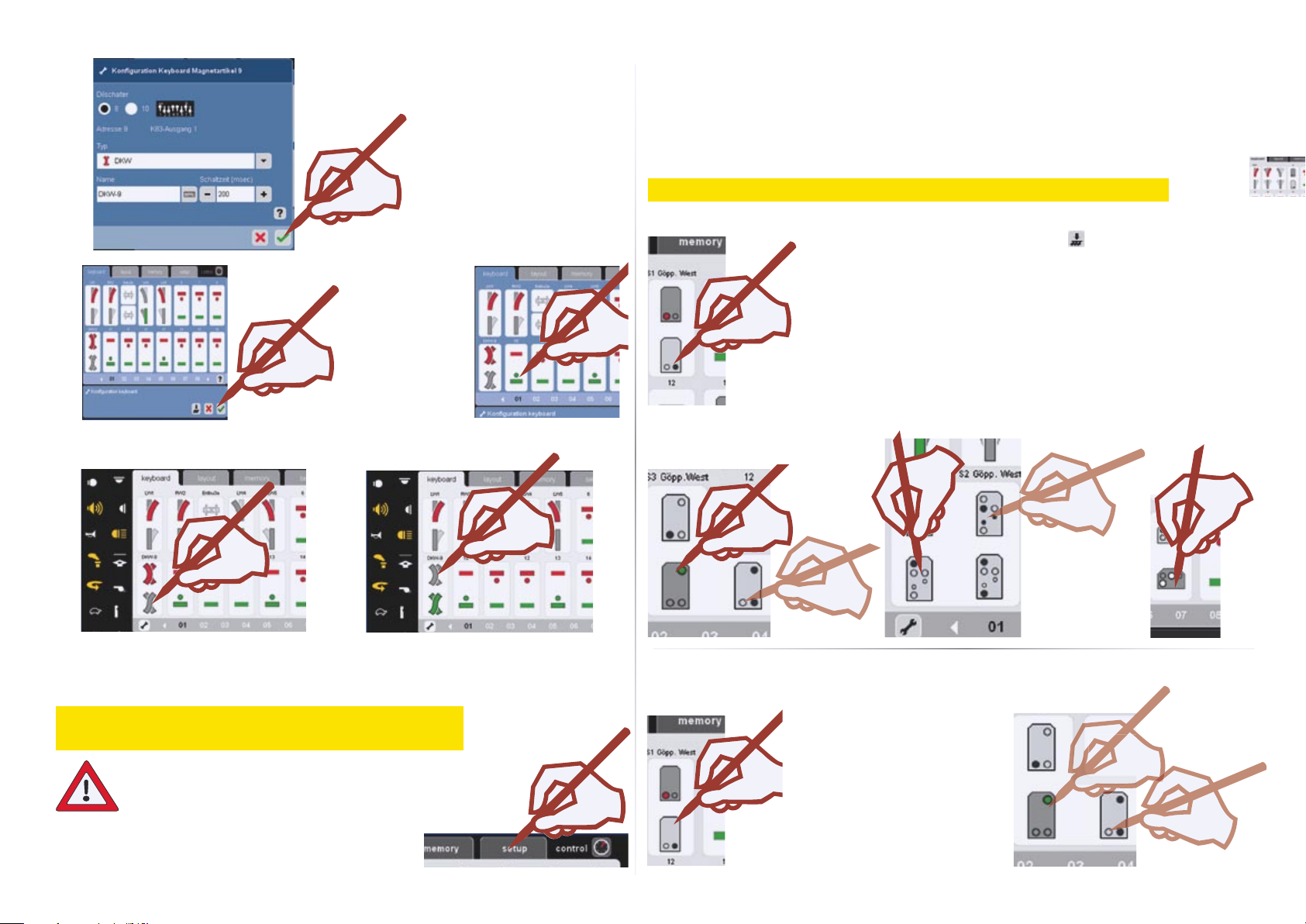
Bestätigen oder
einen neuen Arti-
kel anlegen
( ab Schritt 4)
13
Eingabe bestätigen
14
Sofern die Weichen an die Decoder K83 (6083
bzw. 60830) angeschlos
sen sind und die Weichen-/
Signalstellung nicht der Anzeige entspricht, müssen die blauen Kabel des jeweiligen Anschlusses
getauscht werden.
Schaltfunktion prüfen
15
15.1
! Wenn die Magnetartikel trotz richtiger Adressierung nicht schalten,
überprüfen Sie bitte die Kabel am Gleisanschluss. (Rot = B / Braun = 0)
Profi -Lichtsignale programmieren
Richten Sie das zu programmierende Signal wie in den Schritten 1 -15 zuvor beschrieben, auf Ihrem Keyboard ein. Geben Sie die Schaltzeit für das Programmieren auf 1000 ms ein. Bestätigen Sie die Eingaben und
wechseln Sie in den Betriebsmodus (Schritt 14). Wenn ein Vorsignal am Mast des Hauptsignals montiert ist,
muss man auch das zum Vorsignal gehörige Hauptsignal vorher einrichten. Schließen Sie das Signal an die
CS an, achten Sie bitte darauf, dass der mit Karton umhüllte Drahtbügel (Programmierbügel) auf der Unterseite des Decoders eingehakt ist.
Nachdem Sie das Signal angeschlossen haben, wechseln Sie in den
Konfi gurationsmodus des Keyboards und tippen auf dieses Symbol.
Bestätigen Sie die anschließenden Meldungen.
Wechseln Sie anschließend in den Betriebsmodus des Keyboards, es
beginnen die Leuchtdioden am Signal zu blinken. Geben Sie das Signalbild
des jeweiligen Signales nacheinander ein.
Beginnt das Signal zwischen den Signalbildern umzuschalten, ist der Programmiervorgang abgeschlossen. Sie können jetzt das Signal abklemmen
sowie den Programmierbügel entfernen.
Wechseln Sie in den Konfi gurationsmodus. Ändern Sie jetzt die Schaltzeit
auf 250 ms (Schritt 12). Dies ist eine für den Betrieb ausreichend bemessene Zeiteinheit.
76391 Hp1
76393 Hp1/Hp2
76397 Hp1/Hp2 und das zum
Vorsignal gehörende Hauptsignal
76394 Hp1/Sh1 76371 Sh1
76392 Sh1
76395 Hp1
Programmieren von Hauptsignalen mit am selben Mast befi ndlichem Vorsignal
Warten Sie nun, bis nur das
Vorsignal blinkt. Betätigen
Sie dann das zum Vorsignal
gehörende Hauptsignal z. B.
76393 Hp1/Hp2
!Bewahren Sie den Programmierbügel auf, er wird bei Adressänderungen wieder benötigt.
Ausführliche Hinweise fi nden sie in
unserer „?“ Hilfefunktion
Page 20
20
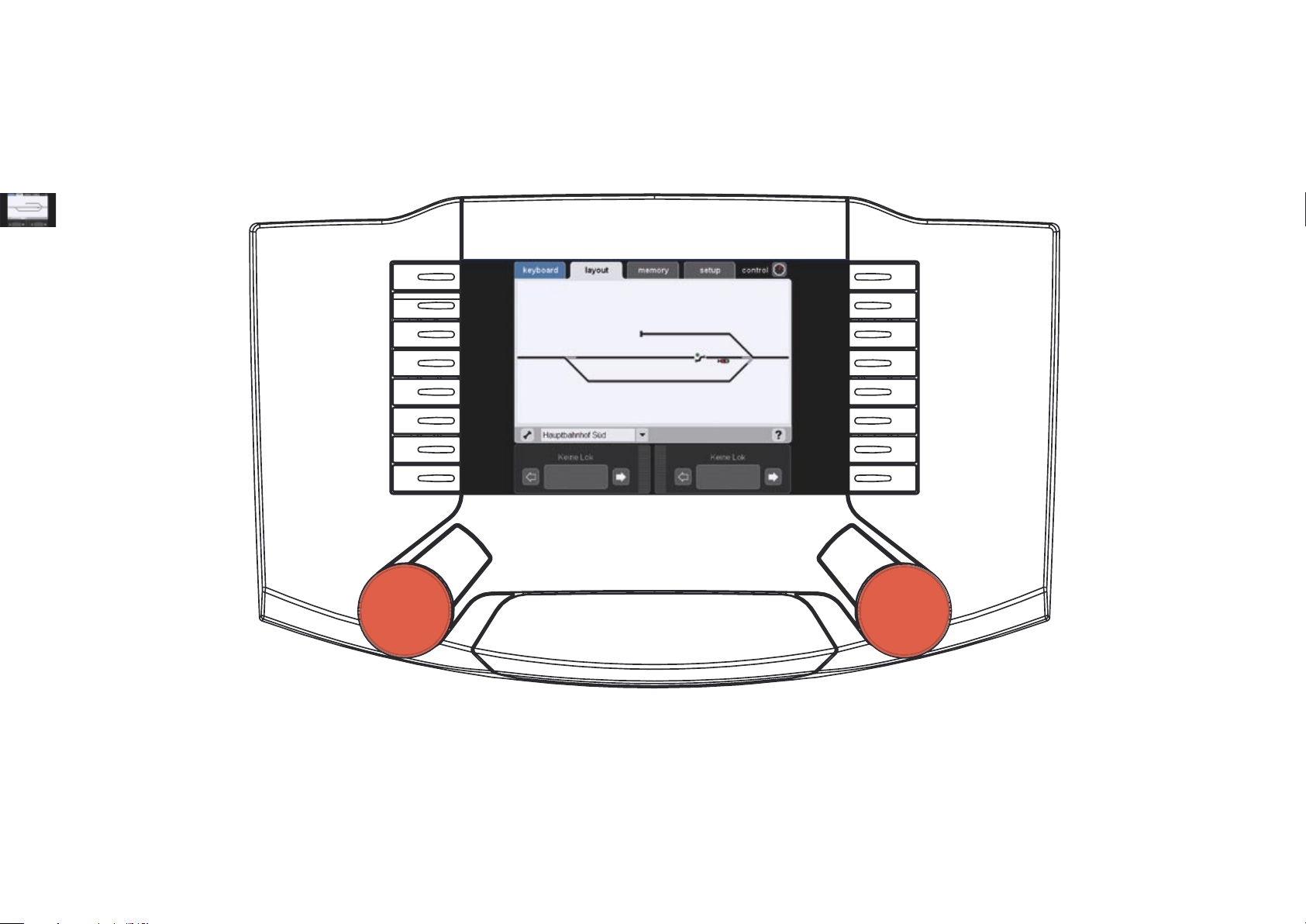
Layout
Anlegen • Schalten
Page 21
21
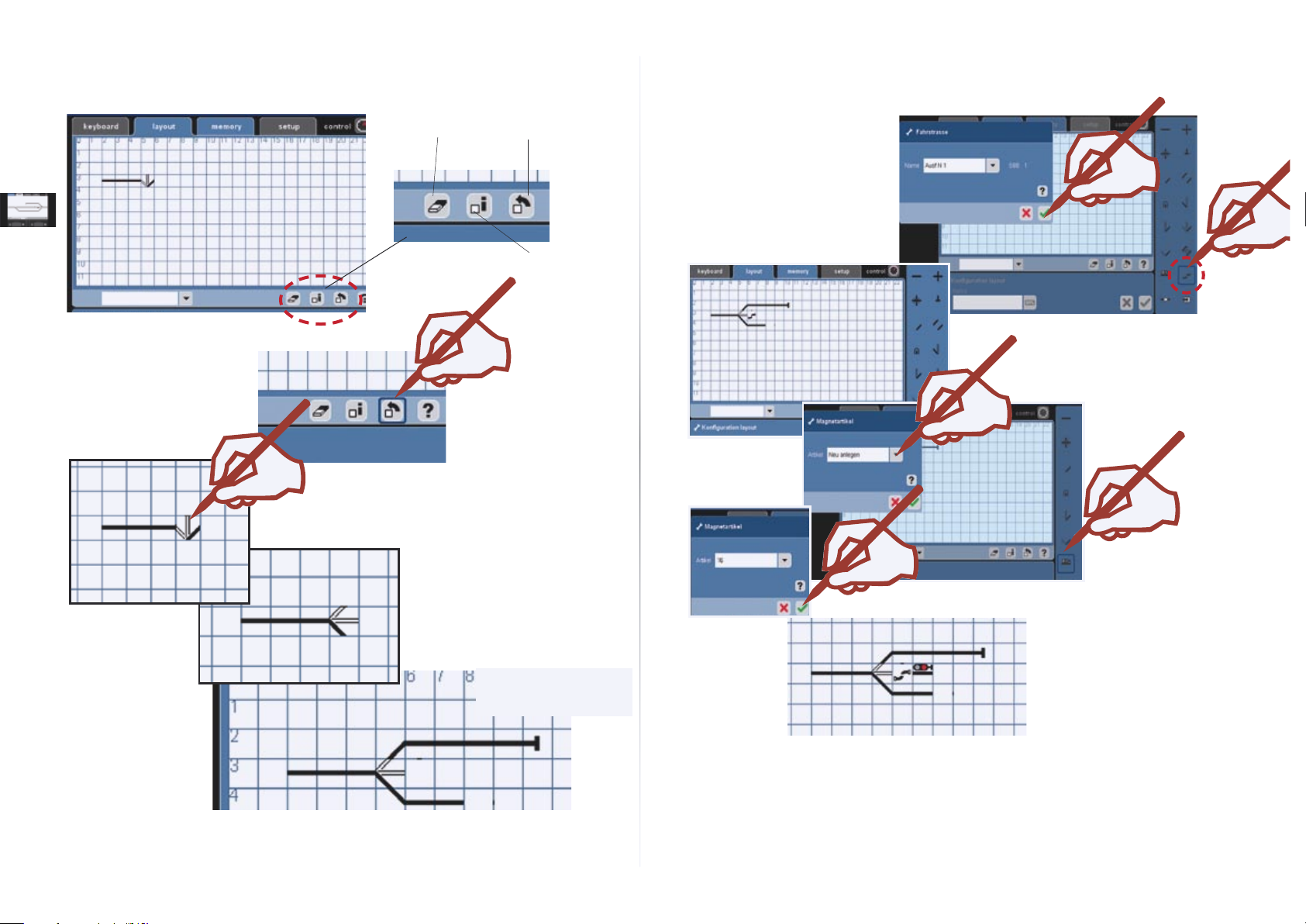
Layout einrichten
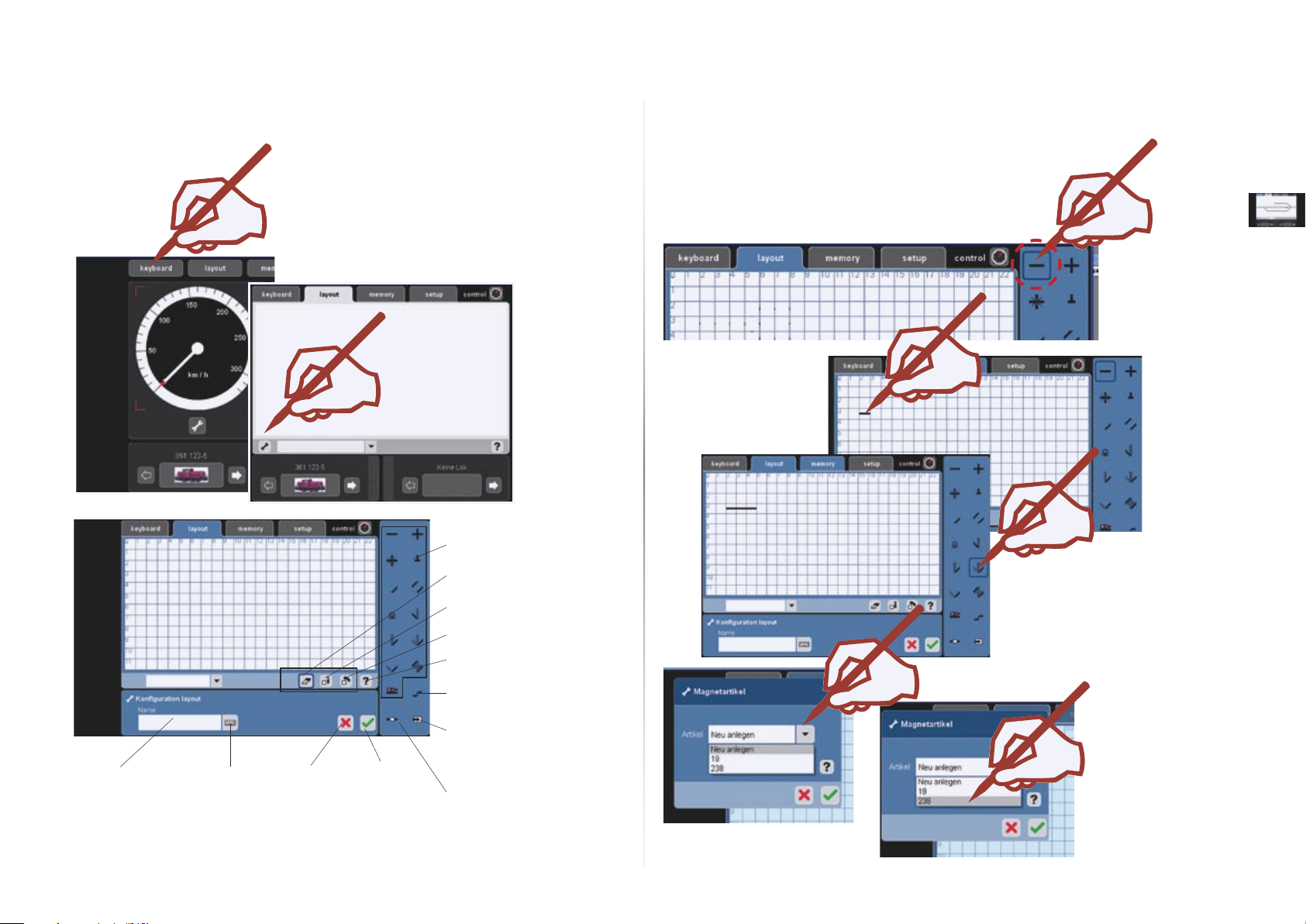
Das Layout vereinfacht später das Einrichten und Betätigen der Magnetartikel und Fahrstrassen einer Modellbahn. Nach dem Einrichten eines Layouts können Weichen, Signale oder Fahrstrassen durch
drücken eines Symboles ausgelöst werden. Es können mehrere Layout-Seiten angelegt werden.
Wir empfehlen vor dem Einrichten des Layouts Ihr Keyboard mit den entsprechenden Artikeln einzurichten.
Symbole:
Gleise und Magnetartikel
Symbol:
Fahrstrasse
Symbol:
Blättern auf die
nächste Seite
Symbol für
Kontakt (S 88)
Bezeichnungsfeld
Tastatur
beenden
ohne
speichern
bestätigen
und
speichern
Symbol auswählen
und markieren.
Löschen im Gleisbild
Hilfe-Funktion
Symbol einfügen
Neues Symbol
auswählen
und einfügen.
Weiche auswählen
und bestätigen.
Z. B. Dreiwegweiche
238 aus unserer Fahrstrasse Ausf N1.
Information über verwendeten
Magnetartikel
Drehen des Symboles
Eine ausführliche Beschreibung der Symbole steht Ihnen in unserer Hilfefunktion direkt zur Verfügung.
Page 22
22
Symbol
löschen
Information über
Magnetartikel
und ändern.
Symbol
drehen
Symbol „Drehen“ auswählen
Symbol so oft antippen,
bis die Lage dem Gleisplan
entspricht.
Weitere Symbole dem
Gleisplan entsprechend
platzieren.
Fahrstrasse einfügen:
Aus unserem Beispiel steht nur
1 Fahrstrasse zur Verfügung.
Sind mehrere Fahrstrassen verfügbar, kann über die Pfeiltaste die gewünschte Fahrstrasse ausgewählt
werden. Auswahl bestätigen.
Fahrstrasse wurde eingefügt
Signal wie zuvor
den Magnetartikel
auswählen.
Signal wurde
eingefügt
Page 23
23
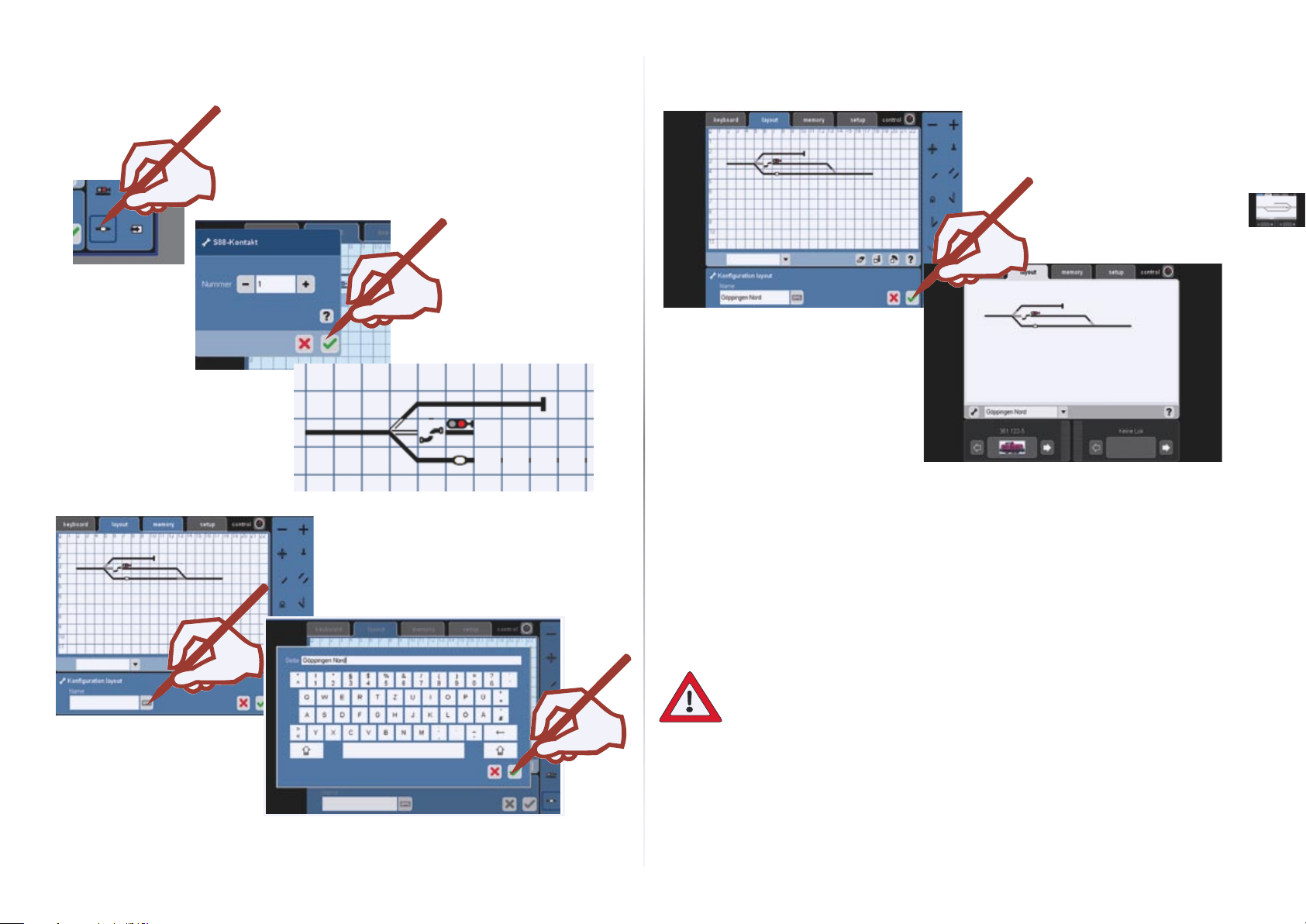
Sofern die Fahrstrasse auch über einen
Kontakt S 88 betätigt werden soll, kann
dieser ebenfalls platziert werden.
Auswahl bestätigen
Kontakt S 88 wurde platziert.
Durch das Einbinden in das
Gleisbild kann der Kontakt auch
manuell ausgelöst werden.
Fahrstrasse (Layout-Seite) mittels Tastatur
bezeichnen und anschließend bestätigen.
Fertige Fahrstrasse bestätigen und speichern.
Mit dem Layout schalten
Nachdem Sie Ihr Layout (Gleisbild) eingerichtet haben, können Sie damit die einzelnen Magnetartikel
oder komplette Fahrstrassen durch Antippen der Symbole schalten. Aus dem Gleisbild können Sie
den jeweiligen Status der Magnetartikel erkennen.
Wichtiger Hinweis!
Führen Sie vor dem Abschalten der Central Station die Funktion „Herunterfahren“
im Menü „setup“ durch, um sicherzustellen, dass alle Daten gespeichert werden.
Es kann beim plötzlichen Abschalten zu Datenverlusten kommen.
Page 24
24
Memory
Einrichten • Schalten
Page 25
25
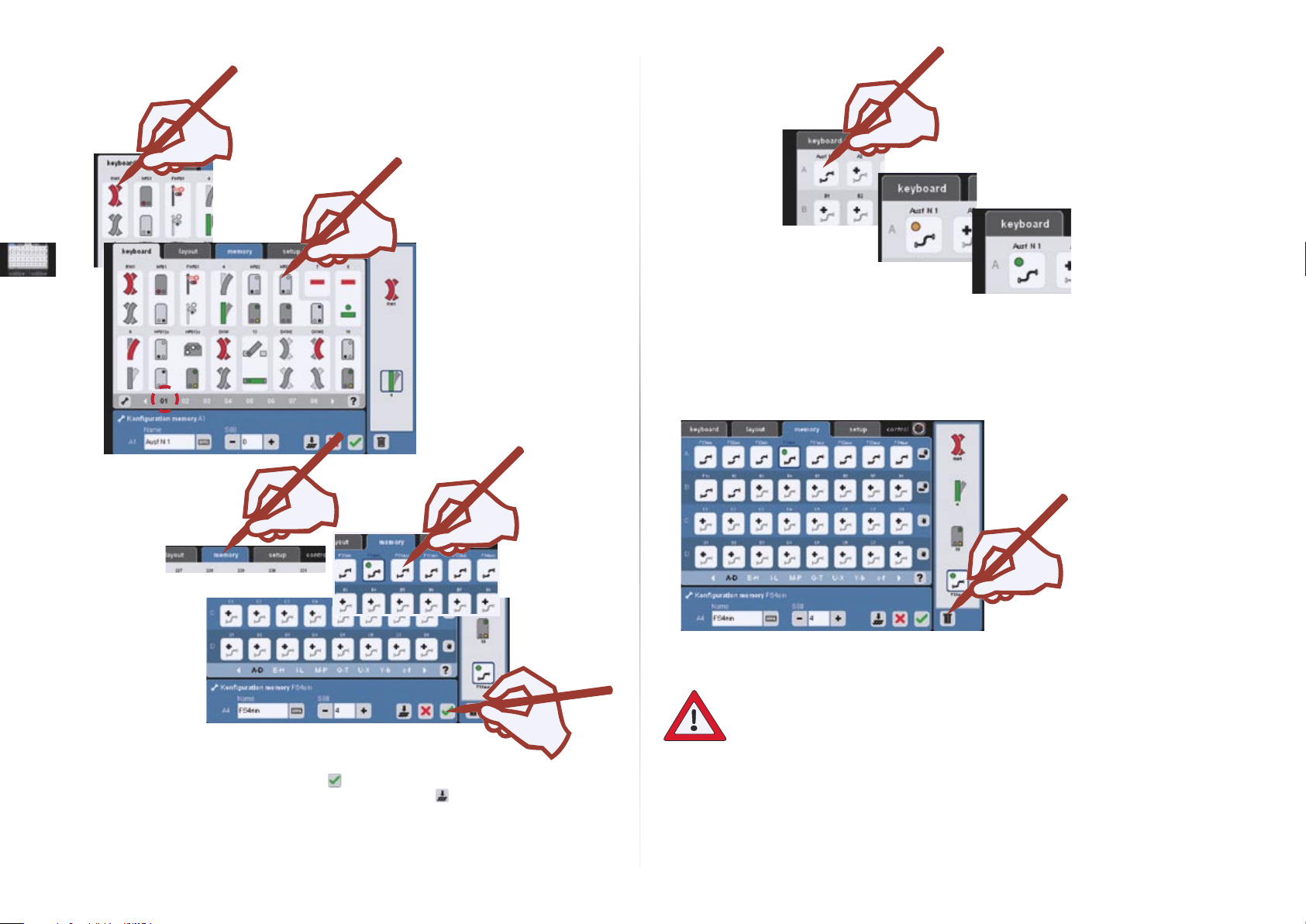
Fahrstrasse einrichten
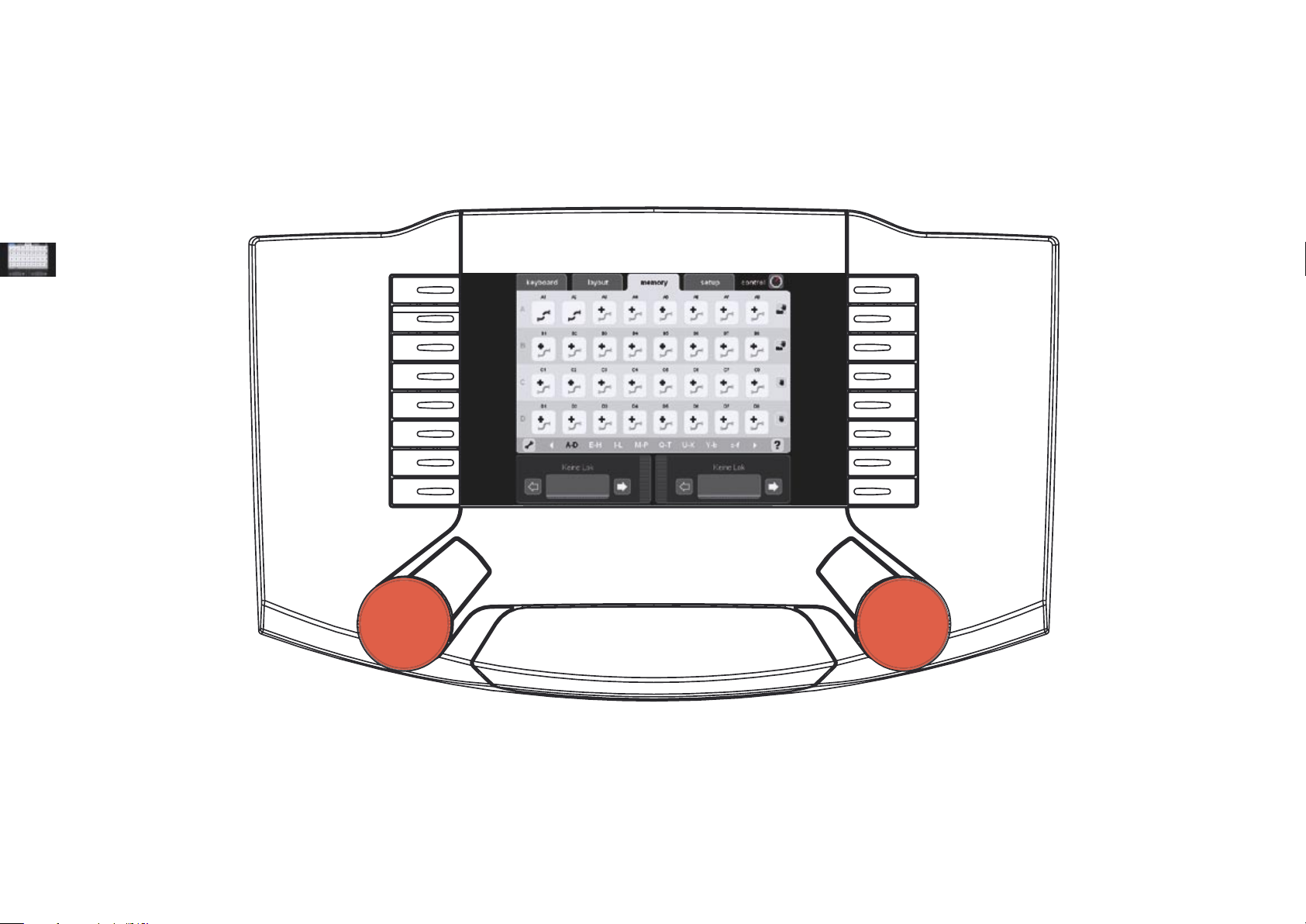
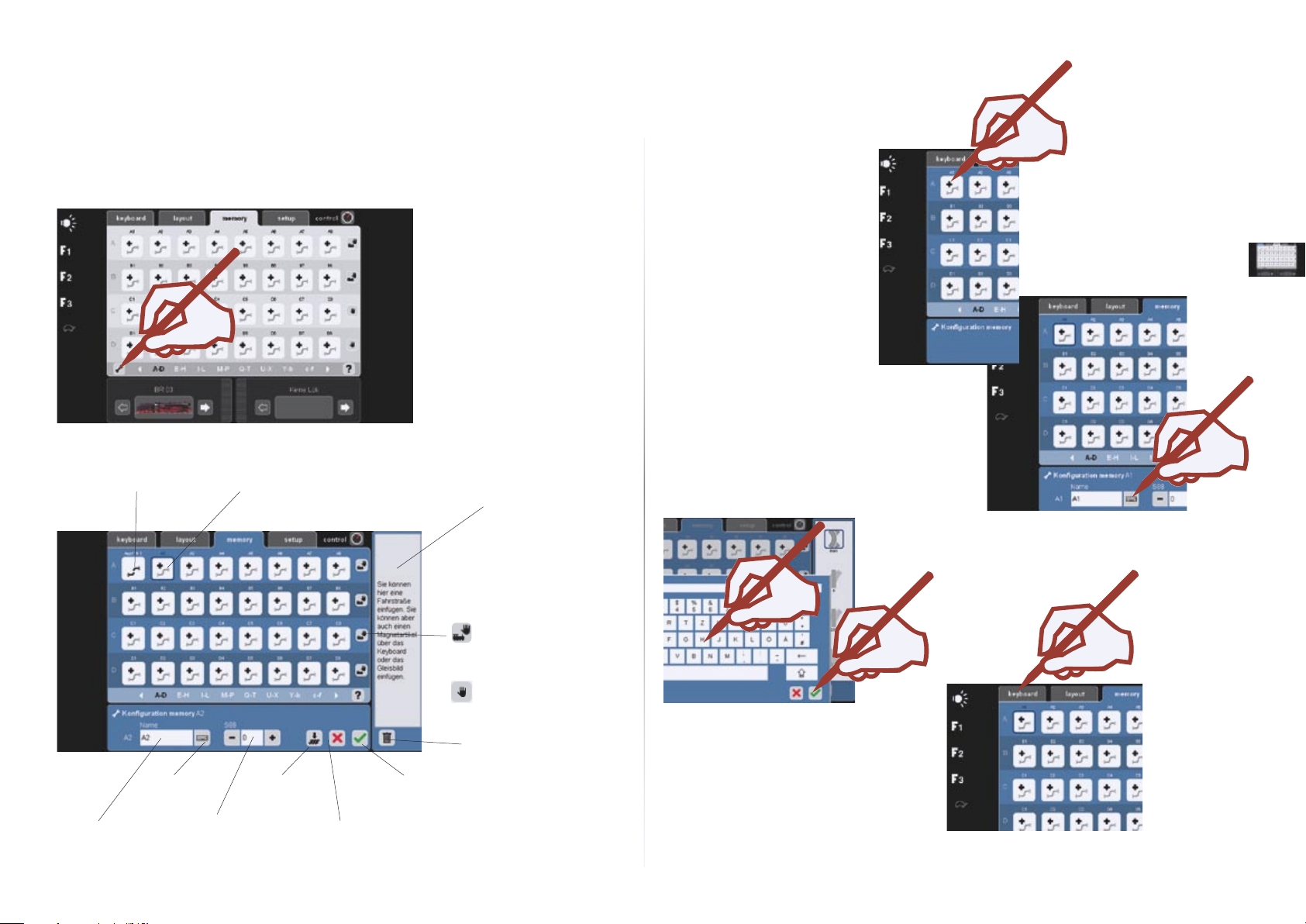
Das Memory dient zum Einrichten und Betätigen der Fahrstrassen einer Modellbahn. Es stehen 13 Memory-Seiten zur Verfügung.
Wir empfehlen zum Einrichten des Memorys Ihr Keyboard vorher entsprechend anzulegen .
Fahrstrassen werden verwendet um mit einem Tastendruck mehrere Magnetartikel zu schalten. Bei Automatiksteuerungen werden Fahrstrassen
mit Kontakten auf der Modellbahnanlage kombiniert, um bestimmte Abläufe auf der Modellbahn automatisch zu steuern. Beispiel hierfür sind
Blocksicherungen und Schattenbahnhofsteuerungen. Ausführlichere Information hierzu fi nden Sie in der Hilfefunktion oder im Märklin Magazin.
Name der Fahrstrasse mittels
Tastatur eingeben.
Tipp: Geben Sie eindeutige, kurze Begriffe ein,
teilen Sie ihren Bahnhof in z.B. Nord -Süd oder
rechts - links ein. Dieser Namen kann nur einmal
verwendet werden.
Beispiel:
Ausf N1 = Ausfahrt Nord Gleis 1
Bestätigen
Umschalten zum Keyboard
Fahrstrasse
eingerichtet
Fahrstrasse frei
Anzeige der
ausgewählten Weichen,
Signale und
Fahrstrassen
Löschen eines ausgewählten Elements.
Beenden
und
speichern
Beenden
ohne
speichern
Speichern
Kontakt
von S 88
Tastatur
Bezeichnung
der
Fahrstrasse
Hand- und automatischer
Betrieb
Handbetrieb
oder
Page 26
26
Magnetartikel in die
Fahrstrasse einfügen.
Sie können die Magnetartikel aus
verschiedenen Keyboard-Seiten
einfügen. Es ist keine zwingende
Reihenfolge einzuhalten.
Unklar oder im Zweifel?
Nutzen Sie das ?,
unsere Hilfe-Funktion.
Die Fahrstrassen können mittels
S 88 direkt vom Zug ausgelöst
werden. Hierzu muss im Feld
S 88 der jeweilige Kontakt-Ausgang eingegeben werden.
Erstellen der Fahrstrasse beenden und
speichern oder mit speichern und eine
neue Fahrstrasse anlegen
Fahrstrasse ist geschaltet
Fahrstrasse starten
Fahrstrasse befi ndet sich im Schaltmodus
Fahrstrasse schalten
In eine Fahrstrasse können
schon vorhandene Fahrstrassen
eingebunden werden.
Fahrstrasse löschen
Sie können die Magnetartikel einzeln
bzw. die Fahrstrasse durch löschen aller
Elemente und ändern des Namens auf die
Grundeinstellung ( z. B. A5) deaktivieren.
Wichtiger Hinweis!
Führen Sie vor dem Abschalten der Central Station die Funktion „Herunterfahren“ im
Menü „setup“ durch, um sicherzustellen, dass alle Daten gespeichert werden. Es kann
beim plötzlichen Abschalten zu Datenverlusten kommen.
Page 27
Setup
Ändern • Sichern • Einstellen
27
Page 28
28
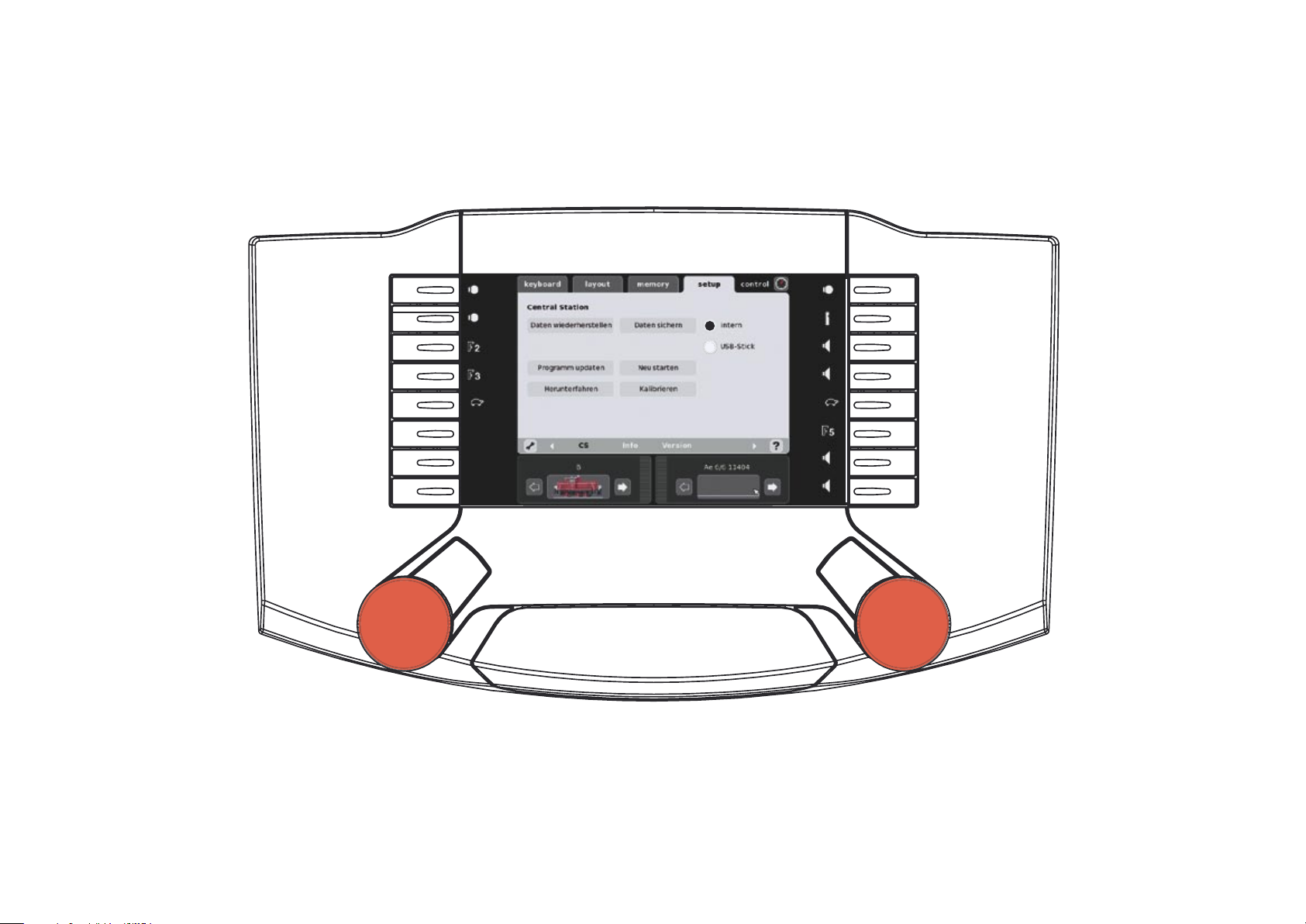
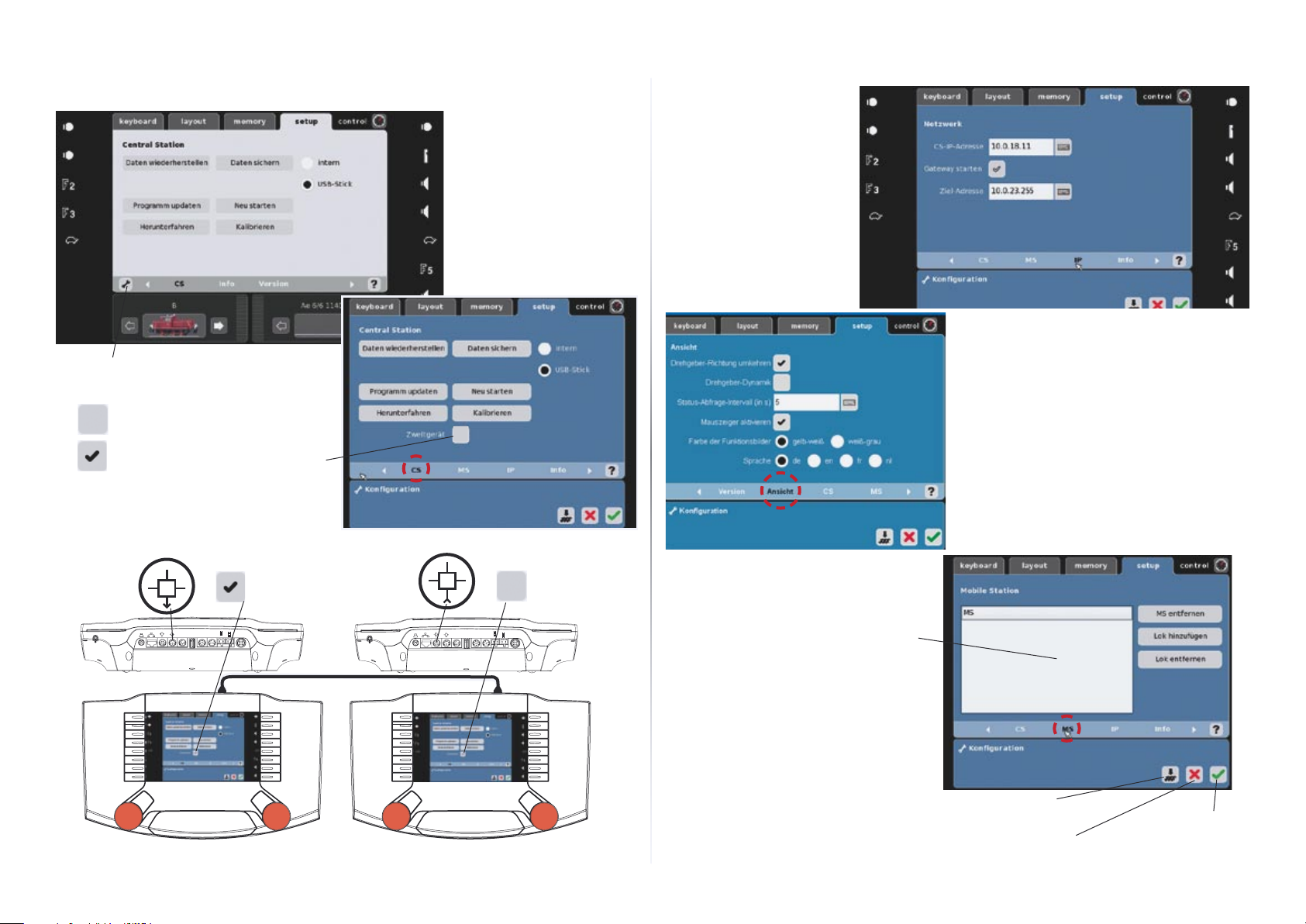
Das Setup ermöglicht Ihnen die Wiederherstellung von Daten, Datensicherung, Update, Neustart, Herunterfahren, Kalibrieren und Einstellungen der Central Station anzupassen.
Setup
Wechsel in den Bearbeitungsmodus
Einstellmöglichkeiten für die Central Station
Diese Central Station ist als Hauptgerät
aktiviert.
Diese Central Station ist als Zweit-
oder weiteres Gerät eingesetzt.
Die Central Station kann alleine oder im
Verbund mit mehreren Central Station eingesetzt werden. Bei Verwendung von mehren
Central Station muss eine als Hauptgerät, die
anderen dürfen nur als Zweitgerät eingestellt
sein.
Nach dem Einstecken der Mobile Station,
meldet diese sich selbstständig an. Nach der
Anmeldung können Lokomotiven dieser
Mobile Station hinzugefügt oder entfernt
werden. Es können bis zu 10 Lokomotiven der
Mobile Station zugewiesen werden.
speichern
und
verlassen
verlassen ohne zu speichern
speichern und
weiterbearbeiten
Mit diesem Menü können Sie die Central Station
ihren persönlichen Bedürfnissen anpassen.
Z.B. Drehgeber, Status-Abfrage, Mauszeiger,
Farbe der Funktionsbilder und Sprache.
Hier können Sie die Central Station in ein Computer-Netzwerk
einbinden.
Näheres entnehmen sie bitte
hierzu unserer Hilfe „?“.
Aux
60173
USB
Sx
B 0
prog
B 0
power
Aux
60173
USB
Sx
B 0
prog
B 0
power
2. Central Station
60123 Slave Kabel (Gehört nicht zum Lieferumfang).
Die Lokliste muss in der 2. Central Station neu eingerichtet werden.
1. Central Station
Page 29
29
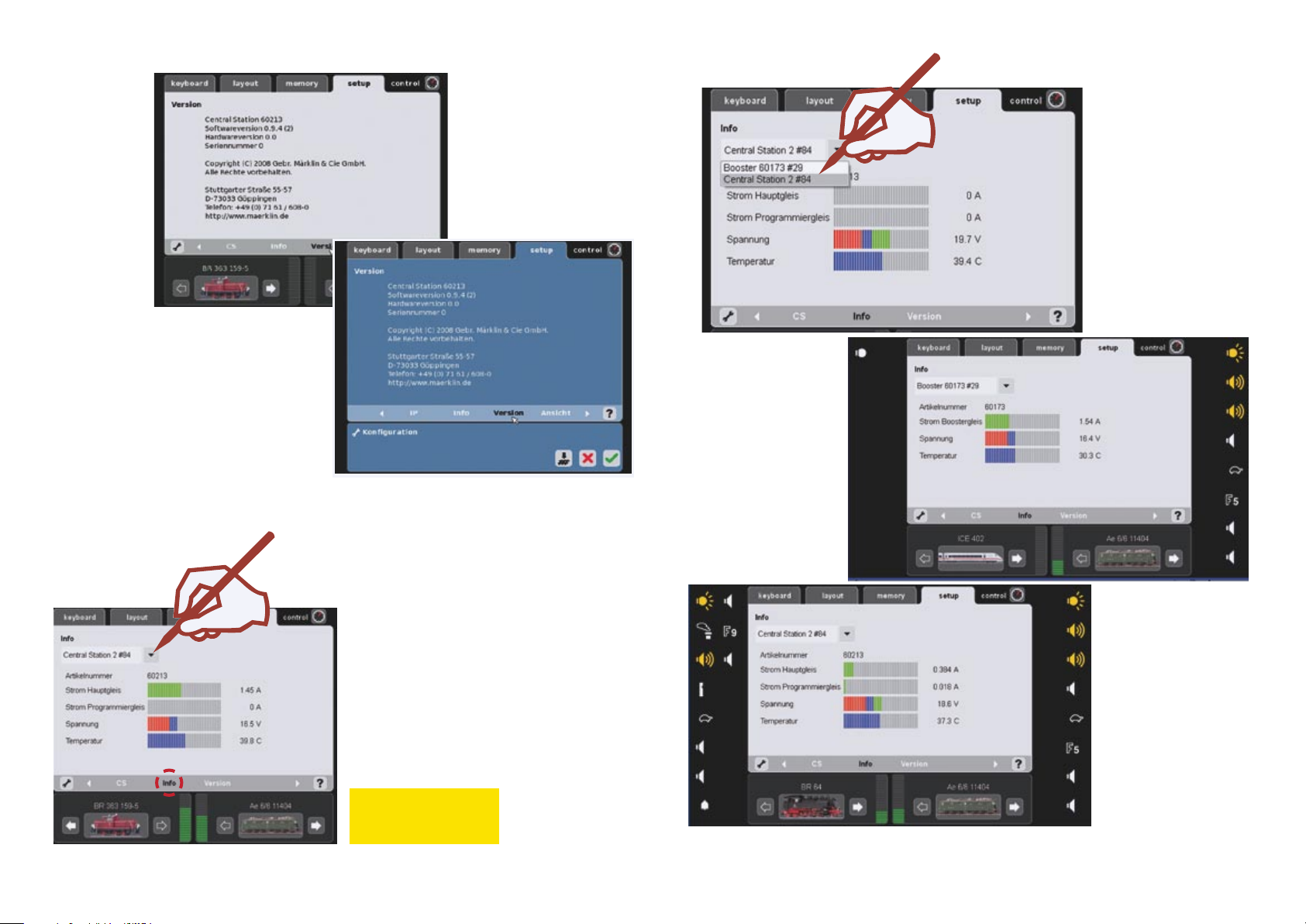
Hier werden
Ihnen Informationen zu Ihrer
Central Station
angezeigt.
Eine manuelle
Änderung ist
nicht möglich.
Informationen zu angeschlossenen Geräten
Auswahl
Informationen eines
Boosters 60173
Sie können Informationen über Strom,
Spannung und Temperatur des jeweils
ausgewählten Booster bzw. 2. Gerätes
erhalten.
! Die Booster 6015 / 6017
können nicht angezeigt
werden.
Informationen einer
Central Station
Page 30
30
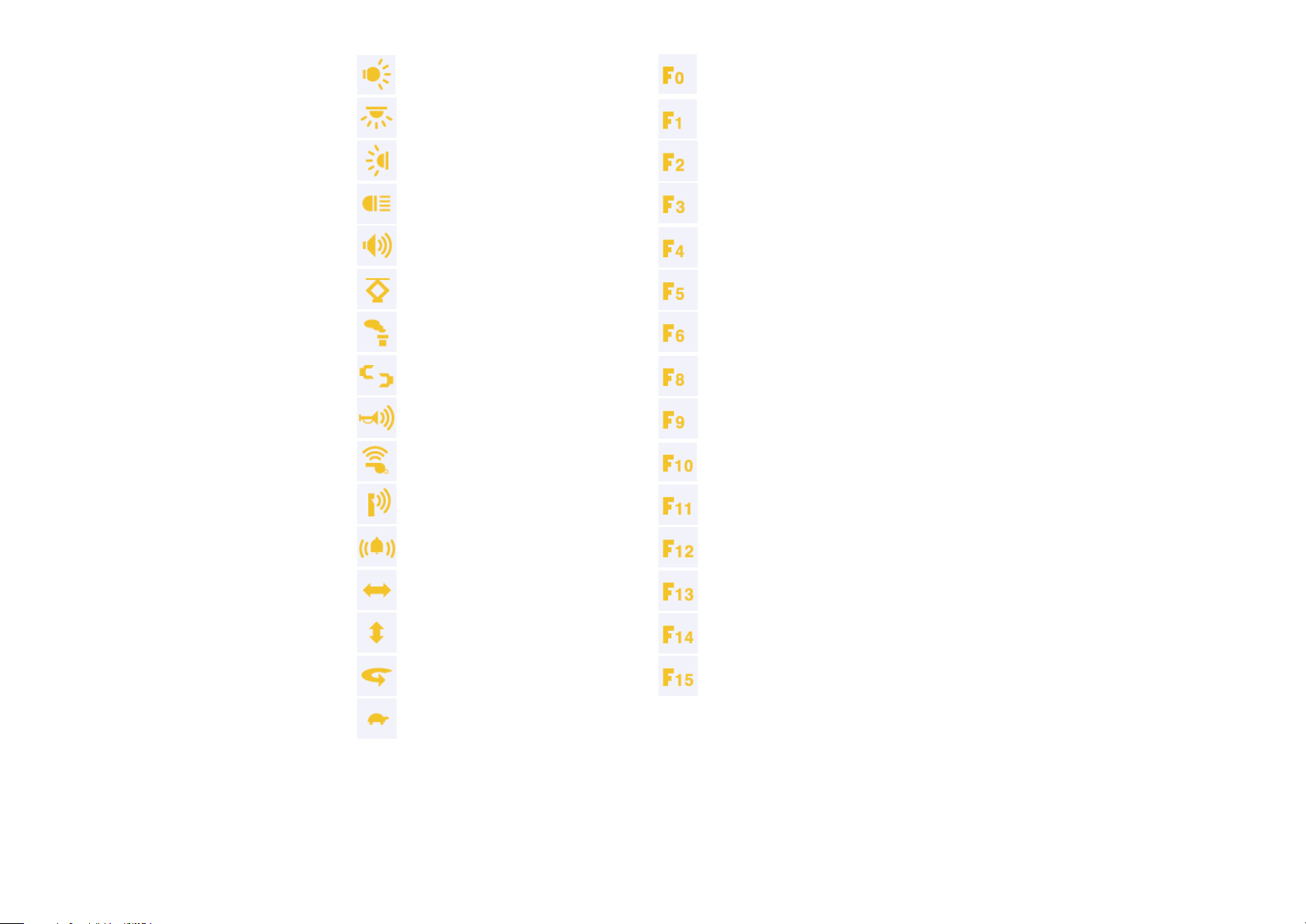
Licht
Innenbeleuchtung
Schlussbeleuchtung
Fernlicht
Betriebsgeräusch
Pantograph
Rauch
Telexkupplung
Horn
Schaffnerpfi ff
Pfeife
Glocke
Rechts/Links
Heben/Senken
Drehen
Rangiergang
Statt Symbol
Statt Symbol
Statt Symbol
Statt Symbol
Statt Symbol
Statt Symbol
Statt Symbol
Statt Symbol
Statt Symbol
Statt Symbol
Statt Symbol
Statt Symbol
Statt Symbol
Statt Symbol
Statt Symbol
Verfügbare Symbole
Anhang:
 Loading...