

Page 1

Universalhandy
55015
125963_55015_Universalhandy_A5.indd 1 25.04.2013 13:16:58
Page 2

2
Inhaltsverzeichnis:
Seite
1. Universal-Handy 3
2. Betrieb mit dem Mehrzugsystem 3
3. Doppeltraktion 4
4. Schalten 5
5. Identifikationsnummer einstellen 5
6.
Reaktionszeit der Pfeiltasten programmieren
6
7. Programmieren der Decoder 6
8. Betrieb mit dem Analogfahrregler 51070 7
Table of Contents:
Page
1. Universal Hand Controller 8
2.
Operation with the Multi-Train Control System 8
3. Multiple Unit Locomotive Operation 9
4. Controlling Accessories 10
5. Setting Identification Numbers 10
6. Programming the Reaction Time for the
Arrow Buttons 11
7. Programming Decoders 11
8. Operation with the 51070 Analog
Locomotive Controller 12
Sommaire :
Page
1. Unversal Handy 13
2. Exploitation avec le système multitrain (SMT) 13
3. Double traction 14
4. Commutation 15
5. Définir un numéro d’identification 16
6. Programmer le temps de réaction des
touches de direction 16
7. Programmeation des décodeurs 16
8. Exploitation avec le régulateur
analogique 51070 17
Inhoudsopgave:
Pagina
1. Universele handy 18
2. Bedrijf met het meertreinen-systeem MZS 18
3. Dubbeltractie 19
4. Schakelen 20
5. Identificatienummer instellen 20
6. Reactietijd van de pijltoetsen programmeren 21
7. Programmeren van de decoder 21
8. Bedrijf met de analoge rijregelaar 51070 21
Índice
Página
1. Móvil universal 22
2. Funcionamiento con el sistema multitren 22
3. Doble tracción 23
4. Conmutación 24
5. Configuración del número de identificación 25
6. Programación del tiempo de reacción de las
teclas de flecha 25
7. Programación de los decoders 25
8. Funcionamiento con el regulador de marcha
analógico 51070 26
Elenco del contenuto:
Pagina
1. Comando da palmo universale (Handy) 27
2. Esercizio con il sistema per numerosi treni 27
3. Doppia trazione 28
4. Commutazione 29
5. Impostazione del numero identificativo 30
6. Programmazione del tempo di reazione dei
tasti a freccia 30
7. Programmazione del Decoder 30
8. Esercizio con il regolatore di marcia
analogico 51070 31
125963_55015_Universalhandy_A5.indd 2 25.04.2013 13:16:58
Page 3

3
1. Universal-Handy
1.1 Funktionen
Folgende Funktionen können Sie vom UniversalHandy aus steuern:
In Verbindung mit der Mehrzugsteuerung:
• Fahrtrichtung und Geschwindigkeit
• Serielles oder paralleles Auslösen der Zusatz-
funktionen und des Lichts bei entsprechenden
Lokomotiven.
• Programmieren der Lokadressen 00 – 22
• Schalten von MZS-Zubehördecodern (1-128)
• Stellen und Programmieren von bis zu 10 Fahr-
straßen
• Steuern und Programmieren von bis zu 10
Doppeltraktionen
• Programmieren von MZS-Lokdecoder und
MZS-Weichendecoder (55024 und 55025)
• Wahlweise mit LGB 55050/55055 ausbaubar zur
Funkfernsteuerung
In Verbindung mit dem analogen Fahrregler 51070:
• Fahrtrichtung und Geschwindigkeit mit einstellbarem Regelbereich
!
Betriebsbereit nur in Verbindung mit der
LGB-Funkfernsteuerung 55050/55055.
1.2 Anschluss an die Mehrzugsteuerung
An dem Universal-Handy befindet sich ein
Anschlusskabel mit einem viereckigen Westernstecker am Kabelende. Diesen Westernstecker
schließen Sie an der MZS-Zentrale an die mit
LGB-Bus markierte Buchse.
Das Batteriefach wird nur für den Funk-Betrieb
mit 55050/55055 benötigt.
2. Betrieb mit dem Mehrzugsystem
Den Tasten Ihres Universal-Handys ist eine Zahl,
Buchstaben und/oder ein Symbol zugeordnet.
Jedes dieser Symbole entspricht einer Funktion.
Um eine der Funktionen anzusteuern , drücken Sie
die Taste
F
. Die gelbe Kontrollleuchte über der
Taste
F
zeigt an, dass Sie im Funktionswechsel
sind. Drücken Sie dann eine der Tasten, die der gewünschten Funktion (Tasten
1
- 9) zugeordnet ist.
2.1 Wählen der Lokadresse
• Taste F danach die Taste 2 drücken, es wer-
den die zuletzt verwendete Adresse
L x x
,
die Fahrtrichtung (
xx
vorwärts, xx rückwärts) sowie die zuletzt verwendete Fahrstufe
angezeigt.
• Zum Wechseln der Adresse Taste
0
drücken.
Anzeige zeigt
L - -
• Lokadresse zweistellig eingeben (00 – 22).
• Neue Lokadresse erscheint auf der Anzeige,
z.B.
L 3
• Falls die gewählte Lokadresse von einem anderen Regelgerät benutzt wird, leuchtet die obere
Kontrollleuchte nicht (gilt nicht für Funkbetrieb).
Eine solche Lok kann erst dann gesteuert werden, wenn sie freigegeben wurde. Dazu muss
der andere Fahrregler mit dieser Lok ca. 4 sec.
auf Null stehen.
• Wenn eine ungültige Adresse eingegeben wird,
schaltet die Anzeige selbstständig wieder auf
L - -
2.2 Fahrtrichtung und Geschwindigkeit
• Über die Pfeiltasten im unteren Bedienfeld
werden Fahrtrichtung und Geschwindigkeit
gesteuert. Pfeiltaste
vorwärts/schneller,
Pfeiltaste
rückwärts/langsamer, Taste
Halt (Lok).
• Erneutes drücken der Taste
ändert die Fahrtrichtung und damit die Lokbeleuchtung, ohne
dass die Lok anfährt.
• Mit jedem Drücken auf eine Pfeiltaste erhö-
hen oder verringern Sie die Geschwindigkeit
um eine Fahrstufe. Halten Sie die Pfeiltasten
STOP
1 2 3 4
5 6 7 8
9
F
0
ID#
55015 p
Display
Kontrollleuchte
Taste
Symbol
Nothalt
Vorwärts,
Weiche
abzweig,
Signal grün
Halt Lok,
Fahrtrichtung ändern
Rückwärts,
Weiche
gerade,
Signal rot
Umschalten
fahren / Zubehör
Kontrollleuchte
125963_55015_Universalhandy_A5.indd 3 25.04.2013 13:17:01
Page 4

4
länger gedrückt, beschleunigt oder bremst
die Lok kontinuierlich (siehe Reaktionszeit der
Pfeiltasten programmieren). Nachdem die Lok
angehalten hat , muss die Pfeiltaste kurz losgelassen werden, bevor die Lok in der entgegengesetzten Fahrtrichtung anfahren kann.
2.3 Nothalt
Mit Ihrem Universal-Handy können Sie über
die Taste
STOP
einen Nothalt oder eine Pause
auslösen. Die Stromversorgung der Anlage ist
dann sofort unterbrochen, die Stellvorgänge
werden angehalten. Dies wird durch das Blinken
der oberen Kontrollleuchte am Universal-Handy
signalisiert (nicht mit Fernbedienung).
Ein weiterer Druck auf die Taste
STOP
(mindestens 4 Sekunden Pause) hebt diese Unterbrechung wieder auf, alle Lokomotiven fahren mit
den zuletzt eingestellten Befehlen weiter, die
Stellvorgänge werden neu gestartet. Drücken
Sie nicht mehrmals auf die Taste
STOP
, um einen
Nothalt aufzuheben.
Sie können während des Nothaltes oder Pause
vom Universal-Handy die Fahrbefehle einzelner
Lokomotiven ändern, diese werden beim Wiedereinschalten unmittelbar ausgeführt. Drücken
Sie während des Nothaltes auf die Taste „Reset“
Ihrer Zentrale, werden alle Fahrbefehle gelöscht,
es bleiben alle Lokomotiven stehen und müssen
einzeln aktiviert werden.
2.4 Lokbeleuchtung
Über die Taste
9
können Sie die Beleuchtung
Ihrer Lok ein- und auch wieder ausschalten. Vorraussetzung ist, dass Ihre Lok digitalisiert ist und
dabei das Licht auf den richtigen Schaltausgang
installiert wurde.
2.5 Sonderfunktionen
Über die Tasten
1
bis
8
können Sie die Sonderfunktionen Ihrer Loks aufrufen. Vorraussetzung
ist, dass Ihre Lok digitalisiert ist und Sonderfunktionen hat.
2.6 Parallele Funktionsauslösung
Viele LGB-Lokomotiven mit Decoder onboard
können die Befehle für Lokfunktionen 1 – 8 direkt
(oder „parallel“) empfangen. Andere empfangen
die Funktionsbefehle „seriell“ als Aneinanderreihung von „1“-Befehlen (z.B. „3“ = „1+1+1“).
Die parallele Datenübertragung ist natürlich
schneller, sie ist aber nur dann möglich, wenn alle
MZS-Komponenten auf „p“ umgestellt sind.
Um am Universal-Handy die Datenübertragung
für die eingestellte Lok auf „parallel“ umzustellen,
drücken Sie die Tasten
F
und 9. Bei Verwen-
dung von mehreren Handys muss dies bei jedem
Handy entsprechend eingestellt werden. Drücken
Sie die Tasten
F
und 9 nochmals, um für die
eingestellte Lok wieder auf „seriell“ umzustellen.
Die Einstellung „parallel“ oder „seriell“ bleibt für
die jeweilige Loknummer gespeichert, auch wenn
das Universal-Handy abgeschaltet wird. Wenn die
Loknummer einer anderen Lokomotive zugeteilt
wird, muss dies eventuell neu eingestellt werden.
3. Doppeltraktion
3.1 Doppeltraktion ansteuern
Beim Zusammenstellen einer Doppeltraktion
müssen beide Lokomotiven in der programmier-
ten Richtung auf dem Gleis stehen, da sie sonst
gegeneinander fahren.
• Drücken Sie die Tasten
F
und 4. In der Anzei-
ge erscheint
d -
.
• Geben Sie die Nummer der Doppeltraktion ein
(0 - 9).
Die Doppeltraktion muss zuvor angelegt sein
(siehe Doppeltraktion erstellen Punkt 3.2).
• Bei Eingabe einer nicht programmierten
Doppeltraktion springt das Universal-Handy auf
d -
zurück.
Nach gültiger Eingabe einer Doppeltraktion
können Sie diese als eine Lokomotive steuern.
Dabei werden Lokfunktionen und Licht an beiden
Lokomotiven gleichzeitig ausgelöst.
3.2 Doppeltraktion erstellen (programmieren)
Es können bis zu 10 Doppeltraktionen mit je zwei
Lokomotiven erstellt werden.
!
Achten Sie darauf, dass die beiden Lokomotiven annähernd die gleiche Fahreigenschaften
(Bescheunigung / Geschwindigkeit) haben, da es
sonst zu Getriebeschäden führen kann.
• Drücken Sie die Tasten
F
und 8, die Anzeige
zeigt
P -
.
• Geben Sie die gewünschte Nummer der
Doppeltraktion ein (0 - 9), die Anzeige zeigt nun
P - -
.
• Geben Sie jetzt die Adresse der ersten Lokomotive ein (00 - 22). Die Anzeige zeigt erneut
P - -
.
• Geben Sie jetzt die Adresse der zweiten Lokomotive ein (00 - 22). Die Anzeige zeigt nun
P -
.
• Jetzt können Sie die Fahrtrichtung der Lokomotiven korrigieren:
0 = Beide Lokomotiven fahren in normaler
Fahrtrichtung
1 = Die erste Lokomotive fährt in umgekehrter
Fahrtrichtung
125963_55015_Universalhandy_A5.indd 4 25.04.2013 13:17:03
Page 5
5
2 = Die zweite Lokomotive fährt in umgekehrter
Fahrtrichtung.
3 = Beide Lokomotiven fahren in umgekehrter
Fahrtrichtung.
Diese Einstellung wird erst nach einem
Reset der Zentrale wirksam.
Das Erstellen der Doppeltraktion ist jetzt abgeschlossen. Sie können jetzt die Doppeltraktion
wie eine Lokomotive steuern (siehe Punkt 3).
4. Schalten
4.1 Zubehörartikel schalten
• Drücken Sie die Tasten F und 1. In der Anzei-
ge erscheint
-
.
• Geben Sie die Adresse (1 - 128, ein- bis dreistellig) ein, um den entsprechenden Weichendecoder-Ausgang anzuwählen.
• Über die Pfeiltaste
oder schalten Sie das
angeschlossene Zubehör.
• Um ein weiteres Zubehör zu schalten, geben
Sie die neue Adresse (1 - 128) ein und drücken
die entsprechende Pfeiltaste
oder . Falls
Sie sich bei der Eingabe vertippt haben, geben
Sie eine zu hohe Zubehöradresse (außerhalb
des zulässigen Adressbereichs >128) ein. Dann
springt die Anzeige auf
-
und Sie können die
Zubehöradresse neu angeben.
4.2 Fahrstraßen schalten
Fahrstraßen sind eine Reihe von Magnetartikeln
(Weichen, Signale), die zusammen geschaltet
werden. Somit können Sie mit einem Knopfdruck
den Fahrweg des Zuges durch einen Bahnhof mit
einem Befehl stellen. Die Fahrstraßen müssen
zuvor einmal über die Tasten
F
und 7 program-
miert werden (siehe Fahrstraßen erstellen Punkt
4.3).
• Um eine Fahrstraße zu schalten, drücken Sie
die Tasten
F
und 3. In der Anzeige erscheint
F -
.
• Geben Sie die Nummer der zu schaltenden
Fahrstraße ein (0 - 9).
• Das Universal-Handy springt bei Eingabe einer
nicht programmierten Fahrstraßen-Nummer in
die zuvor gewählte Funktion zurück.
Das Universal-Handy führt dann alle zu dieser
Fahrstraße gehörenden Stellbefehle durch. Diese
werden einzeln abgearbeitet, so dass es etwas
dauern kann, bis die gesamte Fahrstraße gestellt
worden ist. Dabei zeigt die Anzeige die Zubehöradresse und die Stellrichtung.
Wenn während des Stellvorganges ein Nothalt
ausgelöst wird, wird der Stellvorgang unterbro-
chen. Nach Deaktivierung des Nothalts wird der
Stellvorgang neu gestartet.
!Wechseln Sie nicht in einen anderen Modus,
während eine Fahrstraße gestellt wird. Der Stellvorgang wird abgebrochen.
4.3 Fahrstraßen erstellen (programmieren)
Sie können bis zu 10 Fahrstraßen erstellen (pro-
grammieren) mit bis zu 15 Elementen (Weichen/
Signale etc.).
So erstellen Sie eine Fahrstraße (programmieren):
• Drücken Sie die Tasten
F
und 4, in der Anzeige
erscheint
P -
.
• Geben Sie die gewünschte Nummer der
Fahrstraße ein (0 - 9). Die Anzeige zeigt kurz die
Anzahl der zur Zeit programmierten Elemente
dieser Fahrstraße und wechselt dann wieder
auf
P -
.
•
Über die Taste können Sie die einzelnen
Elemente der Fahrstraße mit der Stellrichtung
anzeigen, mit der Taste
können Sie zum
nächsten Element springen. Haben Sie alle
Elemente angesehen, springt die Anzeige auf
P -
. Sofern die Fahrstraße keine Elemente
anzeigt, können Sie mit dem Erstellen sofort
beginnen.
• Geben Sie die Nummer des ersten Elements ein
(1 - 128). Drücken Sie eine der Pfeiltasten für
die Stellrichtung (entsprechend dem Aufdruck
auf dem Bedienfeld des Universal-Handys und
richtiger Montage des Zubehörs).
= Linksweiche abzweigen, Rechtsweiche
gerade, Signal rot
= Linksweiche gerade, Rechtsweiche abzwei
gend, Signal grün
Die Anzeige zeigt wieder
P -
.
• Fügen Sie nun das nächste Element der Fahrstraße hinzu.
• Wollen sie der Fahrstraße kein Element mehr
hinzufügen, beenden Sie das Erstellen über die
Taste
F
und eine der Tasten 1 bis 9 in einen
anderen Modus. Nach dem Erstellen von 15
Elementen wechselt das Universal-Handy automatisch in den zuletzt verwendeten Modus.
5. Identifikationsnummer einstellen
Die ID-Nr. ist werkseitig auf ID 1 eingestellt. Diese
Nummer sollte in den meisten Fällen nicht geän-
dert werden. Viele an den LGB-Bus angeschlossene Geräte verfügen über eine ID-Nr., von ID 1 bis
ID 7. (Die MZS-Zentrale ruft von ID 1 und ID 2 öfter
Befehle ab als von höheren ID-Nummer.
125963_55015_Universalhandy_A5.indd 5 25.04.2013 13:17:05
Page 6

6
den Einsatz vorsichtig heraus.
• Setzen Sie den Programmiereinsatz ein.
• Am Programmiereinsatz benden sich vier
farbige Kabel:
- Verbinden Sie das braune und weiße Kabel
direkt mit dem MZS-Weichendocoder oder mit
einem Programmiergleis, auf das die Lokomotive oder der Wagen mit dem zu programmierenden Decoder gestellt wird.
- Verbinden Sie das gelbe und grüne Kabel mit
dem Transformator (min. 18V/2A).
• Verbinden Sie nun den Trafo mit dem Hausnetz.
7.2 Programmieren durchführen
Die Programmierung aller Decoder erfolgt nach
demselben Schema. In der Bedienungsanleitung
des jeweiligen Decoders finden Sie die CVs (Configuration Variables), über die Sie Einstellungen
des Decoders programmieren können.
Beispielsweise wird die Decoderadresse bei allen
Decodern über CV1 programmiert:
• Die Anzeige zeigt
--
• Geben Sie die Nummer des zu programmierenden CV ein: z.B. 01. Die Anzeige zeigt nun
d -
.
• Geben Sie die gewünschte Adresse oder den
Wenn die ID-Nummern aller MZS-Artikel im
Ausgangszustand belassen werden, braucht die
ID-Nr. nicht eingestellt zu werden.
• Um die ID-Nr. einzustellen, drücken Sie die Tasten
F
und 5. Dann wird die derzeit eingestellte
ID-Nr. angezeigt, z.B.
P 1
. Um ein versehentliches Verstellen der ID-Nr. zu vermeiden, muss
die Programmierfunktion erst durch Drücken
der Taste
freigegeben werden.
In der Anzeige erscheint dann
P -
. Geben Sie
nun die gewünschte ID-Nr. ein. Das UniversalHandy wechselt dann automatisch in den zuvor
gewählten Modus.
Wenn das Universal-Handy Stellbefehle für Weichendecoder nicht ausführt, ist wahrscheinlich
die ID-Nummer versehentlich verstellt worden.
Stellen Sie die ID-Nr. wieder auf „1“.
6. Reaktionszeit der Pfeiltasten programmieren
Wenn Sie die Pfeiltasten im Lokfahr-Modus
länger gedrückt halten, beschleunigt oder bremst
die Lok kontinuierlich. Sie können programmieren, wie schnell dabei die einzelnen Fahrstufen
angesteuert werden, d.h. wie schnell die Lok
beschleunigt oder abbremst.
• Drücken Sie die Tasten
F
und 6, um die Reaktionszeit der Pfeiltasten zu programmieren. Die
Anzeige zeigt den programmierten Wert an.
• Um ein versehentliches Verstellen der Reaktionszeit zu vermeiden, muss die Programmierfunktion erst durch Drücken der Taste
freigegeben werden. In der Anzeige erscheint
dann
P -
.
• Geben Sie die gewünschte Reaktionzeit ein,
zwischen 1 (schnell = 0,3 Sekunden Pause
zwischen den Fahrstufen) und 7 (langsam = 1,2
Sekunden Pause zwischen den Fahrstufen).
• Das Universal-Handy wechselt dann automatisch in den vorherigen Modus.
7. Programmieren der Decoder
7.1 Einbau des Programmiermoduls
Mit dem Universal-Handy können Sie alle
MZS-Lokdecoder und MZS-Weichendecoder
programmieren. Dazu müssen Sie das Modul mit
dem schwarzen Kabel gegen das beiliegende
Programmiermodul tauschen.
• Drücken Sie auf die beiden geriffelten Laschen
am Kopfteil des Universal-Handys und ziehen
125963_55015_Universalhandy_A5.indd 6 25.04.2013 13:17:06
Page 7

7
Funktionswert ein, z.B. Lokdresse 05. Die Anzeige zeigt jetzt
d -
.
• Speichern Sie die Programmierung mit der
Taste
.
Mit der Taste
können Sie die Programmie-
rung abbrechen.
• Wenn Sie alle Einstellungen der Programmierung auf Werkseinstellung zurücksetzen,
müssen Sie zuerst den Programmiermodus von
„C“ auf „P“ umstellen.
• Drücken Sie die Taste
. In der Anzeige er-
scheint
P -
.
Bitte folgen Sie dann den Angaben in der Bedienungsanleitung der jeweiligen Artikel.
Der MZS-Decoder 55020 kann nur im Programmiermodus „P“ programmiert werden.
Nach dem Beenden aller Programmierungen
lösen Sie die Kabel von Transformator und Decoder bzw. Programmiergleis. Entfernen Sie den
Programmiereinsatz und setzen das vorherige
Kopfteil wieder ein.
8. Betrieb mit dem Analogfahrregler
51070
Um das Universal-Handy hier einsetzen zu
können, benötigen Sie zwingend die LGB-Funkfernsteuerung 55050/55055. Siehe Bedienungsan-
leitung dieser Umrüstmodule.
125963_55015_Universalhandy_A5.indd 7 25.04.2013 13:17:06
Page 8

8
1. Universal Hand Controller
1.1 Functions
The following functions can be controlled with the
Universal Hand Controller:
In conjunction with the multi-train control:
• Direction and speed
• Serial or parallel activation of auxiliary func-
tions and lights on appropriate locomotives.
• Programming of locomotive addresses 00 – 22
• Controlling MTS accessory decoders (1-128)
• Setting and programing of up to 10 routes
• Control and programming of up to 10 multiple
unit locomotive combinations
• Programming of MTS locomotive decoders and
MTS turnout decoders (55024 and 55025)
• Option to expand to radio remote control with
LGB 55050/55055
In conjunction with the 51070 analog locomotive
controller:
• Direction and speed with adjustable control
range
! Ready for operation only in conjunction with the
55050/55055 LGB radio remote control.
STOP
1 2 3 4
5 6 7 8
9
F
0
ID#
55015 p
Display
Monitor Light
Button
Symbol
Emergency
Stop
Forward,
Turnout
Branch,
Signal Green
Stop Locomotive, Change
Direction
Reverse,
Turnout
Straight,
Signal Red
Switching
between
Locomotive /
Accessories
Monitor Light
1.2 Connections to the Multi-Train Control
System
The Universal Hand Controller has a connecting
cable with a rectangular Western Electric plug on
the end. Plug this Western Electric plug into the
socket on the MTS central unit marked LGB-Bus.
The battery holder is only required for radio ope-
ration with item numbers 55050/55055.
2. Operation with the Multi-Train
Control System
A number, letter, and/or a symbol is assigned to
the buttons on your Universal Hand Controller.
Each of these symbols corresponds to a function.
Press the button
F
in order to control a function.
The yellow monitor light above the button
F
indicates that you are changing the function. Then
press one of the buttons assigned to the desired
function (Buttons
1
- 9).
2.1 Selecting a Locomotive Address
• First, press Button F and then Button 2. The
last address [L x x] used, the direction (
xx
forward,
xx
reverse), and the last speed level
used will be displayed.
• Press Button
0
to change the address. The
display will show
L - -
.
• Enter a locomotive address as a two-digit
number (00 – 22).
• The new locomotive address will appear on the
display, example:
L 3
.
• If another controller is using the locomotive
address selected, the upper monitor light will
not light up (does not apply to radio control).
Such a locomotive cannot be controlled until
it is released. The other controller must be at
Zero with this locomotive for about 4 seconds.
• If an invalid address is entered, the display will
switch on its own to
L - -
.
2.2 Direction and Speed
• Direction and speed are controlled using the
arrow buttons in the lower control field. Arrow
button
forwards/faster, arrow button
reverse/slower, stop button
(locomotive).
• Pressing the
button repeatedly changes the
direction and the locomotive lights along with it
without the locomotive starting to move.
• Each time you press an arrow button, you
increase or decrease the speed by one speed
level. If you hold the arrow buttons down for
longer periods, the locomotive will continue
to accelerate or brake (see Programming the
125963_55015_Universalhandy_A5.indd 8 25.04.2013 13:17:08
Page 9

9
Reaction Time for Arrow Buttons). After the
locomotive has stopped, you must release the
arrow button for a short time before the locomotive can start up in the opposite direction.
2.3 Emergency Stop
You can activate an emergency stop or a pause
with your Universal Hand Controller by using
the
STOP
button. This will immediately turn off the
current to the layout and the control procedures
will be stopped. The blinking of the upper monitor
light on the Universal Hand Controller will indicate
this (not with radio control).
Pressing on the
STOP
button again (at least 4
seconds pause) turns this emergency stop off
again. All of the locomotives will run again with
the last commands given to them, and the control
procedures are started again. Do not press on the
STOP
button several times to turn the emergency
stop off.
You can change the operating commands for indi-
vidual locomotives on the Universal Hand Controller during an emergency stop or pause. When the
power to the layout is restore, these commands
will carried out immediately. If you press on the
“Reset” button during an emergency stop, all of
the operating commands will be deleted. All of
the locomotives will remain stopped and must be
activated individually.
2.4 Locomotive Lights
You can turn the lights on a locomotive on and off
using Button
9
. Your locomotive must already
have a digital decoder and the lights must be
connected to the correct output on the decoder.
2.5 Special Functions
You can call up special functions on your locomotive using Buttons
1
through 8. Your locomotive
must already have a digital decoder and special
functions.
2.6 Parallel Function Activation
Many LGB locomotives with a decoder onboard
can receive commands for locomotive functions
1 – 8 directly (or “parallel”). Other locomotives
receive the function commands “serially” in a
one-after-the-other sequence of “1” commands
(example: “3” = “1+1+1”).
Parallel data transmission is naturally faster, but it
is only possible when all of the MTS components
are set to “p”.
Press Buttons
F
and 9) in order to switch the
data transmission to “parallel” for the locomotive
to be set. If you are using several hand controllers, this must be set accordingly for each hand
controller. Press Buttons
F
and 9 again in order
to switch the locomotive to be set back to “serial”. The setting “parallel” or “serial” remains in
memory for each locomotive number in question,
even when the Universal Hand Controller has
been turned off. If the locomotive number is assigned to another locomotive, the latter may have
to be set again.
3. Multiple Unit Locomotive Opera-
tion
3.1 Controlling Multiple Unit Locomotive
Operation
When you put locomotives together for multiple
unit locomotive operation, both locomotives must
be standing on the track in the programmed
direction, since otherwise they would run against
each other.
• Press Buttons
F
and 4.
d -
will appear in the
display.
• Enter the number for the multiple unit locomoti-
ve combination (0 - 9).
The multiple unit locomotive combination must
rst be set up (See Generating Multiple Unit
Locomotive Operation Section 3.2).
• If you enter a multiple unit locomotive combina-
tion that is not programmed, the Universal Hand
Controller will jump back to
d -
.
After you have entered a valid multiple unit locomotive combination you can control it as a single
locomotive. Locomotive functions and the lights
will now be activated simultaneously.
3.2 Creating Multiple Unit Locomotive Operation (Programming)
Up to 10 multiple unit locomotive combinations
can be created, each with two locomotives.
! Make sure that both locomotives in a combina-
tion have approximately the same running characteristics (acceleration / speed), since otherwise you may experience gear drive damage.
• Press Buttons
F
and 8; the display will show
P -
.
• Enter the desired number for the multiple unit
locomotive combination (0 - 9); the display will
now show
P - -
.
• Now, enter the address for the rst locomotive
(00 - 22). The display will again show
P - -
.
• Now, enter the address for the second locomo-
tive (00 - 22). The display will now show
P -
.
• Now, you can correct the direction for the
locomotives:
125963_55015_Universalhandy_A5.indd 9 25.04.2013 13:17:10
Page 10

10
0 = both locomotives run in the normal direction.
1 = the first locomotive runs in the opposite
direction.
2 = the second locomotive runs in the opposite
direction.
3 = both locomotives run in the opposite
direction.
This setting does not take effect until the central
unit has been reset.
The process of creating a multiple unit locomotive
combination is now finished. You can now control
the multiple unit locomotive combination as a
single locomotive (See Section 3).
4. Controlling Accessories
4.1 Switching Accessories
• Press Buttons F and 1 .
-
will appear in the
display.
• Enter the address (1 - 128, one to three-digit
addresses), in order to select the corresponding turnout decoder output.
• You can control the accessory connected to
this output using the arrow buttons
or .
• Enter a new address (1 - 128) in order to control
another accessory and press the appropriate
arrow button
or . In the event you mistyped when doing the entry, or you have entered
too high an accessory address (outside of the
permissible address range >128), the display
will jump to
-
and you can reenter the accessory address.
4.2 Switching Routes
Routes are a sequence of solenoid accessories
(turnout, signals) that are switched or controlled
together. This allows you to set the path of a train
through a station area at the press of a button
with one command. The routes must first be programmed using Buttons
F
and 7 (See Creating
Routes Section 4.3).
• Press Buttons
F
and 3 to switch or control a
route.
F -
will appear in the display.
• Enter the number for the route to be switched
(0 - 9).
• When a route number that has not been
programmed is entered, the Universal Hand
Controller jumps back to the function that had
been selected before.
The Universal Hand Controller then carries out
all of the set commands belonging to this route.
These commands are processed individually so
that it takes a bit of time before the entire route
has been set. In the process, the display shows
the accessory address and the position for which
it has been set.
The setting process is interrupted if an emergency stop is activated during the process. The setting process is started again after the emergency
stop has been deactivated.
! Do not change to another mode while the
route is being set. The setting procedure will be
canceled.
4.3 Creating Routes (Programming)
You can create (program) up to 10 routes with up
to 15 elements (turnouts/signals, etc.) per route.
This is how you create (program) a route:
• Press Buttons
F
and 4.
P -
will appear in the
display.
• Enter the desired number for the route (0 - 9).
The display will briefly show the number of elements for this route that are being programmed
and then will change back to
P -
.
• Using the
button, you can show the individual elements for the route with their set
positions; with the
button, you can jump to
the next element. If you have looked at all of the
elements, the display will jump to
P -
. You can
begin creating a route immediately as long as
the route is not showing elements.
• Enter the number for the rst element (1 - 128).
Press one of the arrow buttons for the set
position (corresponds to pressing on the operation field of the Universal Hand Controller and
correct installation of the accessory).
= left hand turnout set for branch, right hand
turnout set for straight, signal set for red.
= left hand turnout set for straight, right hand
turnout set for branch, signal set for green.
The display will show
P -
again.
• Now, add the next element for the route.
• If you do not want to add any more elements
to the route, end creation of the route by using
Button
F
and one of the buttons 1 through
9
to go into another mode. After 15 elements
have been created for a route, the Universal
Hand Controller automatically changes to the
last mode used.
5. Setting Identification Numbers
The ID number is set at the factory to ID 1. In
most cases, this number should not be changed.
Many controllers and other devices connected
to the LGB bus have an ID number, from ID 1 to
125963_55015_Universalhandy_A5.indd 10 25.04.2013 13:17:13
Page 11

11
the module with the black cable and replace it
with the programming module included with the
Universal Hand Controller.
• Press on the two grooved tabs at the top of the
Universal Hand Controller and carefully pull the
insert out.
• Insert the programming module.
• There are four colored wires on the program-
ming module:
- Connect the brown and the white wire
directly to the MTS turnout decoder or to a
programming track on which the locomotive
or the car with the decoder to be programmed has been placed.
- Connect the yellow and the green wire to a
transformer (min. 18 volts / 2 amps).
• Now, plug the transformer into the house cur-
rent.
7.2 Carrying Out Programming
All of the decoders are programmed in the same
manner. In the instructions for each decoder,
you will find the CVs (Configuration Variables)
which you can use to program the settings for the
decoder. For example, the decoder address on all
ID 7. (The MTS central unit calls up commands
more often from ID 1 and ID 2 than from higher ID
numbers).
If the ID numbers for all MTS items are left in
their original state, then the ID number does not
have to be set.
• Press Buttons
F
and 5 in order to set the ID
number. Then, the ID number currently set,
example:
P 1
, will be shown. The programming
function must first be released by pressing the
button in order to avoid accidentally chan-
ging the ID number.
P -
will then appear in the display. Now enter
the desired ID number. The Universal Hand
Controller will then change automatically to the
mode previously selected.
If the Universal Hand Controller does not carry
out set commands for turnout decoders, then
the ID number has been changed accidentally.
Set the ID number back to “1”.
6. Programming the Reaction Time
for the Arrow Buttons
If you hold down the arrow buttons in the locomotive operation mode, the locomotive will continue
to accelerate or brake. You can program how fast
the individual speed levels are controlled in the
process, i.e. how fast the locomotive accelerates
or brakes.
• Press Buttons
F
and 6in order to program the
reaction time for the arrow buttons.
The display will show the programmed value.
• The programming function must rst be
released by pressing the
button in order to
avoid accidentally changing the reaction time.
P -
will then show in the display.
• Enter the desired reaction time, between 1 (fast
= 0.3 seconds pause between the speed levels)
and 7 (slow = 1.2 seconds pause between the
speed levels).
• The Universal Hand Controller will then change
automatically to the previous mode.
7. Programming Decoders
7.1 Installing the Programming Module
You can program all MTS locomotive decoders
and MTS turnout decoders with the Universal
Hand Controller. To do this you must remove
125963_55015_Universalhandy_A5.indd 11 25.04.2013 13:17:14
Page 12

12
decoders is programmed using CV1:
• The display shows
--
.
• Enter the number of the CV to be programmed:
example: 01. The display now shows
d -
.
• Enter the desired address or function value,
example: locomotive address 05. The display
now shows
d -
..
• Store the programing with the
button.
You can cancel the programming with the
button.
• If you have to reset all of the settings in the
programming to the factory default settings,
you must first change the programming mode
from “C” to “P”.
• Press the
button.
P -
will appear in the
display.
Then please follow the information given in the
instructions for the item in question.
The 55020 MTS decoder can only be programmed
in the “P” programming mode.
After you are finished with all of the programming,
undo the cable or wire from the transformer and
the decoder or programming track. Remove the
programming module and put the original top part
back into the Universal Hand Controller.
8. Operation with the 51070 Analog
Locomotive Controller
You absolutely have to have the 55050/55055 LGB
radio control in order to use the Universal Hand
Controller here. See the instructions for these
conversion modules.
125963_55015_Universalhandy_A5.indd 12 25.04.2013 13:17:16
Page 13

13
1. Universal-Handy
1.1 Fonctions
Le Universal-Handy permet de commander les
fonctions suivantes:
En combinaison avec la commande multitrain:
• Sens de marche et vitesse
• Déclenchement en série ou en parallèle des
fonctions supplémentaires et de l’éclairage
pour les locomotives concernées.
• Programmation des adresses de loco 00 à 22
• Commutation de décodeurs d’accessoires SMT
(1 à 128)
• Déclenchement et programmation de jusqu’à
10 itinéraires
• Commande et programmation de jusqu’à 10
doubles tractions
• Programmation de décodeurs de locos SMT et
de décodeurs d’aiguilles SMT (55024 et 55025)
• Utilisation combinée possible avec LGB
55050/55055 pour la radiotélécommande
En combinaison avec le régulateur de marche
analogique 51070 :
• Sens de marche et vitesse avec dénition
possible de l’étendue de régulation
!Possible uniquement en combinaison avec la
radiotélécommande LGB 55050/55055.
STOP
1 2 3 4
5 6 7 8
9
F
0
ID#
55015 p
Écran
d’affichage
Témoin
lumineux
Touche
Symbole
Arrêt
d’urgence
En avant, aiguille déviée,
signal vert
Arrêt loco, inversion du sens
de marche
En arrière,
aiguille droite,
signal rouge
Commutation
conduite/accessoires
Témoin
lumineux
1.2 Raccordement à la commande multitrain
Le Universal-Handy présente un câble de
raccordement dont l’extrémité est pourvue d’un
connecteur western rectangulaire. Enfichez ce
connecteur dans la prise de la centrale SMT
marquée Bus LGB.
Le compartiment à piles sert uniquement pour
l’exploitation radio avec 55050/55055.
2. Exploitation avec le système
multitrain
Aux différentes touches de votre Universal-Handy
sont affectés un nombre, des lettres et/ou un
symbole.
Chacun de ces symboles correspond à une
fonction.
Pour déclencher l’une de ces fonctions, appuyez
sur la touche
F
. Le témoin lumineux jaune situé
au-dessus de la touche
F
indique que vous
passez en mode fonction. Appuyez alors sur la
touche affectée à la fonction souhaitée (touches
1 à 9 ).
2.1 Sélection de l’adresse loco
• Pour afcher la dernière adresse utilisée
L x x
,
le sens de marche (
xx
en avant, xx en arrière) ainsi que le dernier cran de marche utilisé,
appuyez sur la touche
F
, puis sur la touche 2.
• Pour changer d’adresse, appuyez sur la touche
0
. L’écran affiche
L - -
• Entrez l’adresse de la loco à deux positions (00
à 22).
• La nouvelle adresse loco apparaît à l’écran, par
ex.
L 3
• Si l’adresse de loco sélectionnée est déjà
utilisée par un autre régulateur de marche, le
témoin lumineux supérieur ne s’allume pas (non
valide pour l’exploitation radio).
Une telle loco peut être commandée uniquement si elle a préalablement été débloquée.
A cet effet, l’autre régulateur de marche
commandant cette loco doit rester environ 4
secondes sur zéro.
• Dans le cas d’une entrée non valide, l’afchage
se réinitialise automatiquement et indique à
nouveau
L - -
2.2 Sens de marche et vitesse
• Les touches de direction (èches) situées dans
la partie inférieure de l’interface Utilisateur
permettent de définir le sens de marche et la
vitesse. Flèche
vers l’avant/plus vite, èche
vers l’arrière/moins vite, touche Arrêt (loco).
125963_55015_Universalhandy_A5.indd 13 25.04.2013 13:17:17
Page 14

14
• Pour inverser le sens de marche et ainsi
l’éclairage de la loco, appuyez à nouveau sur la
touche
.
• A chaque fois que vous enfoncez l’une des touches de direction, vous augmentez ou réduisez
la vitesse d’un cran de marche.
Si vous maintenez les touches de direction
enfoncées, la loco accélère ou freine de
manière continue (voir Programmer le temps
de réaction des touches de direction). Une fois
que la loco s’est arrêtée, relâchez brièvement
la touche de direction avant de faire rouler la
loco dans l’autre sens.
2.3 Arrêt d’urgence
La touche
STOP
de votre Universal-Handy vous
permet de déclencher un arrêt d’urgence ou une
pause. L’alimentation en courant de votre réseau
est alors immédiatement coupée et les processus
de commande sont stoppés. Cet état est signalé
par le clignotement du témoin lumineux situé en
haut du Universal-Handy (sauf avec la télécommande).
Pour lever cet état d’urgence, appuyez à nouveau
sur la touche
STOP
(au moins 4 secondes de pau-
se). Toutes les locomotives repartent en fonction
des derniers ordres donnés et les processus
de commande sont relancés. N’appuyez pas
plusieurs fois sur la touche
STOP
pour lever un état
d’arrêt d’urgence.
Pendant l’arrêt d’urgence ou la pause du
Univesal-Handy, vous pouvez modifier les ordres
de conduite de différentes locomotives qui
répondront dès la levée de l’état d’urgence. Si
vous appuyez sur la touche «Reset» durant l’arrêt
d’urgence de votre centrale, tous les ordres de
conduite sont effacés ; les locomotives s’arrêtent
et doivent alors être activées une par une.
2.4 Eclairage de la loco
La touche 9 permet d’activer ou de désactiver
l’éclairage de votre loco à condition que votre
loco soit numérisée et que l’éclairage soit installé
sur la bonne sortie de commutation.
2.5 Fonctions spéciales
Les touches 1 à 8 permettent de déclencher
les fonctions spéciales de vos locomotives à
condition que vos locomotives soient numérisées
et possèdent des fonctions spéciales.
2.6 Déclenchement de fonctions en parallèle
De nombreuses locomotives LGB avec décodeur
embarqué peuvent recevoir les ordres pour les
fonctions loco 1 à 8 directement (ou «en parallèle»). D’autres reçoivent les ordres de fonction «en
série» ou juxtaposition d’ordres «1»
(par ex. «3» = «1+1+1»).
La transmission parallèle de données est naturellement plus rapide, mais elle n’est possible que si
tous les composants SMT sont en mode «p».
Pour commuter le Universal-Handy en mode de
transmission «parallèle» pour la locomotive enregistrée, appuyez sur les touches
F
et
9
. Si vous
utilisez plusieurs Handys, renouvelez l’opération
sur chacun d’eux. Pour repasser en mode de
transmission «série» pour la loco enregistrée,
appuyez à nouveau sur les touches
F
et
9
.
Le mode «parallèle» ou «série» reste enregistré
pour le numéro de locomotive correspondant,
même si vous éteignez le Universal Handy. Si
ce numéro est affecté à une autre locomotive, il
faudra éventuellement procéder à un nouveau
paramétrage.
3. Double traction
3.1 Commander une double traction
Lors de la formation d’une double traction, les
deux locomotives doivent être positionnées sur la
voie dans le sens programmé, faute de quoi elles
circuleront en sens inverse.
• Appuyez sur les touches
F
et
4
. L’écran
indique
d -
.
• Entrez le numéro de la double traction (0 à 9).
La double traction doit avoir été créé auparavant (voir Créer une double traction, paragraphe 3.2).
• Si vous entrez le numéro d’une double traction
qui n’est pas programmée, l’écran du Univer-
sal-Handy afche à nouveau
d -
.
Si vous entrez un numéro de double traction
valide, celle-ci peut alors être commandée
comme une simple locomotive. Les fonctions
et l’éclairage des deux locomotives sont alors
activés simultanément.
3.2 Créer une double traction (programmation)
Vous pouvez créer jusqu’à 10 doubles tractions
de deux locomotives chacune.
!
Pour prévenir toute détérioration de du
mécanisme de transmission,, veillez à ce que
les deux locomotives possèdent approximativement les mêmes qualités de roulement
(accélération / vitesse).
• Appuyez sur les touches
F
et 8 , l’écran
indique
P -
.
• Entrez le numéro de la double traction souhaitée
(0 à 9), l’écran indique alors
P - -
.
125963_55015_Universalhandy_A5.indd 14 25.04.2013 13:17:19
Page 15

15
• Entrez maintenant l’adresse de la premi-
ère locomotive (00 à 22). L’écran indique à
nouveau
P - -
.
• Entrez maintenant l’adresse de la seconde
locomotive (00 à 22). L’écran indique à
alors
P -
.
• Vous pouvez maintenant corriger le sens
de marche des locomotives:
0 = Les deux locomotives roulent dans le
sens de marche normal
1 = La première locomotive roule dans le
sens inverse
2 = La seconde locomotive roule dans le
sens inverse
3 = Les deux locomotives roulent dans le
sens inverse
Ce paramétrage ne sera pris en compte
qu’après réinitialisation de la centrale.
La création de la double traction est termi-
née, vous pouvez à présent commander la
double traction comme une simple locomotive (voir paragraphe 3).
4. Commuter
4.1 Commuter des accessoires
• Appuyez sur les touches F et 1. L’écran
indique
-
.
• Pour sélectionner la sortie du décodeur
d’aiguille correspondante, entrez l’adresse
(1 à 128, une à trois positions).
• Via les touches de direction
ou ,
commutez l’accessoire connecté.
• Pour commuter un autre accessoire,
entrez la nouvelle adresse (1 à 128) et
appuyez sur la touche de direction correspondante
ou . Si vous vous êtes
trompé de touche lors de la saisie, entrez
une adresse trop élevée (en dehors de
l’étendue autorisée > 128). L’écran indique
alors à nouveau
-
et vous pouvez res-
saisir l’adresse de l’accessoire.
4.2 Déclencher un itinéraire
Un itinéraire est composé d’une série
d’articles électromagnétiques (aiguilles,
signaux) commutés simultanément. Vous
pouvez ainsi déclencher l’itinéraire du train
à travers une gare en appuyant sur un seul
bouton. Les itinéraires doivent avoir été
préalablement programmés via les touches
F
et 7(voir Créer un itinéraire, paragraphe
4.3)
• Pour déclencher un itinéraire, appuyez sur les
touches
F
et 3. L’écran indique
F -
.
• Entrez le numéro de l’itinéraire à déclencher (0
à 9).
• Si vous entrez le numéro d’un itinéraire qui
n’est pas programmé, le Universal-Handy
revient automatiquement à la dernière fonction
sélectionnée.
Le Universal-Handy exécute alors tous les ordres
de commande concernant cet itinéraire. Ces
ordres étant traités un par un, le déclenchement
de l’itinéraire complet peut prendre un peu de
temps. L’écran indique l’adresse de l’accessoire
et sa position.
Un arrêt d’urgence déclenché pendant le processus de déclenchement interrompt le processus.
Le processus de déclenchement est relancé
après désactivation de l’arrêt d’urgence.
!Ne changez pas de mode pendant le déclen-
chement d’un itinéraire. Le processus serait
interrompu.
4.3 Créer un itinéraire (programmation)
Vous pouvez créer jusqu’à 10 itinéraires (programmation) pouvant comporter chacun jusqu’à
15 éléments (aiguilles/signaux etc.)
Pour créer un itinéraire (programmation):
• Appuyez sur les touches
F
et 4, l’écran
indique
P -
.
• Entrez le numéro de l’itinéraire souhaité (0 à 9).
L’écran indique brièvement le nombre des éléments de l’itinéraire programmés actuellement,
puis revient à
P -
.
• La touche
permet d’afficher les différents
éléments de l’itinéraire ainsi que leur position,
la touche
permet de passer à l’élément
suivant. Une fois que vous avez visionné tous
les éléments, l’écran afche à nouveau
P -
. Si l’itinéraire n’indique aucun élément, vous
pouvez immédiatement lancer la création.
• Entrez le numéro du premier élément (1 à 128).
Pour définir la position d’aiguille, appuyez sur
l’une des touches de direction (conformément
à ce qui est indiqué sur le Universal-Handy
et à condition que l’accessoire ait été monté
correctement).
= aiguillage à gauche en position déviée,
aiguillage à droite en position droite,
signal rouge
= aiguillage à gauche en position droite,
aiguillage à droite en position déviée,
signal vert.
L’écran afche à nouveau
P -
.
125963_55015_Universalhandy_A5.indd 15 25.04.2013 13:17:20
Page 16
16
• Ajoutez alors le prochain élément de
l’itinéraire.
• Si vous ne souhaitez plus ajouter aucun élément, quittez le mode création en appuyant sur
la touche
F
et sur l’une des touches 1 à 9.
Après la création de 15 éléments, le UnivesralHandy repasse automatiquement dans le
dernier mode utilisé.
5. Définir un numéro d’identification
Au départ d’usine, le N° ID défini est ID 1. Dans la
plupart des cas, il est préférable de ne pas modifier ce numéro. De nombreux appareils reliés au
bus LGB disposent d’un N° ID, de ID 1 à ID 7. (La
centrale SMT interroge plus souvent les ordres
de ID 1 et ID 2 que de numéros ID supérieurs).
Si les numéro ID de tous les articles SMT sont
laissés dans leur état d’origine, il est inutile
définir le numéro ID.
• Pour dénir le N°ID, appuyez sur les touches
F
et 5. L’écran affiche alors le N° ID actu-
ellement défini, par ex.
P 1
. Pour éviter une
modification involontaire du N°ID, la fonction
de programmation doit d’abord être validée en
appuyant sur la touche
.
L’écran affiche alors
P -
. Entrez le N°ID
souhaité. Le Universal-Handy revient alors
automatiquement au dernier mode sélectionné.
Si le Universal-Handy n’exécute pas les ordres de
commande pour décodeurs d’aiguille, le numéro
ID a probablement été involontairement modifié.
Redéfinissez le N°ID sur «1».
6. Programmer le temps de réaction
des touches de direction
Si vous maintenez les touches de direction
enfoncées en mode conduite, la locomotive
accélère ou ralentit de manière continue. Vous
pouvez programmer la vitesse de passage des
différents crans de marche, c’est-à-dire le rythme
d’accélération ou de freinage de la locomotive.
• Pour programmer le temps de réaction des
touches de direction, appuyez sur les touches
F
et 6 . L’écran affiche la valeur programmée.
• our éviter une modication involontaire du
temps de réaction, la fonction de programmation doit d’abord être validée en appuyant sur la
touche
. L’écran affiche alors
P -
.
• Entrez le temps de réaction souhaité, entre
1 (rapide = 0,3 seconde de pause entre les
différents crans de marche) et 7 (lent = 1,2
secondes de pause entre les différents crans
de marche).
• Le Universal-Handy repasse alors automatiquement au mode précédent.
7. Programmation des décodeurs
7.1 Montage du module de programmation
Le Universal-Handy permet de programmer tous
les décodeurs de loco SMT et tous les décodeurs
d’aiguille SMT. A cet effet, vous devez échanger
le module muni du câble noir contre le module de
programmation fourni.
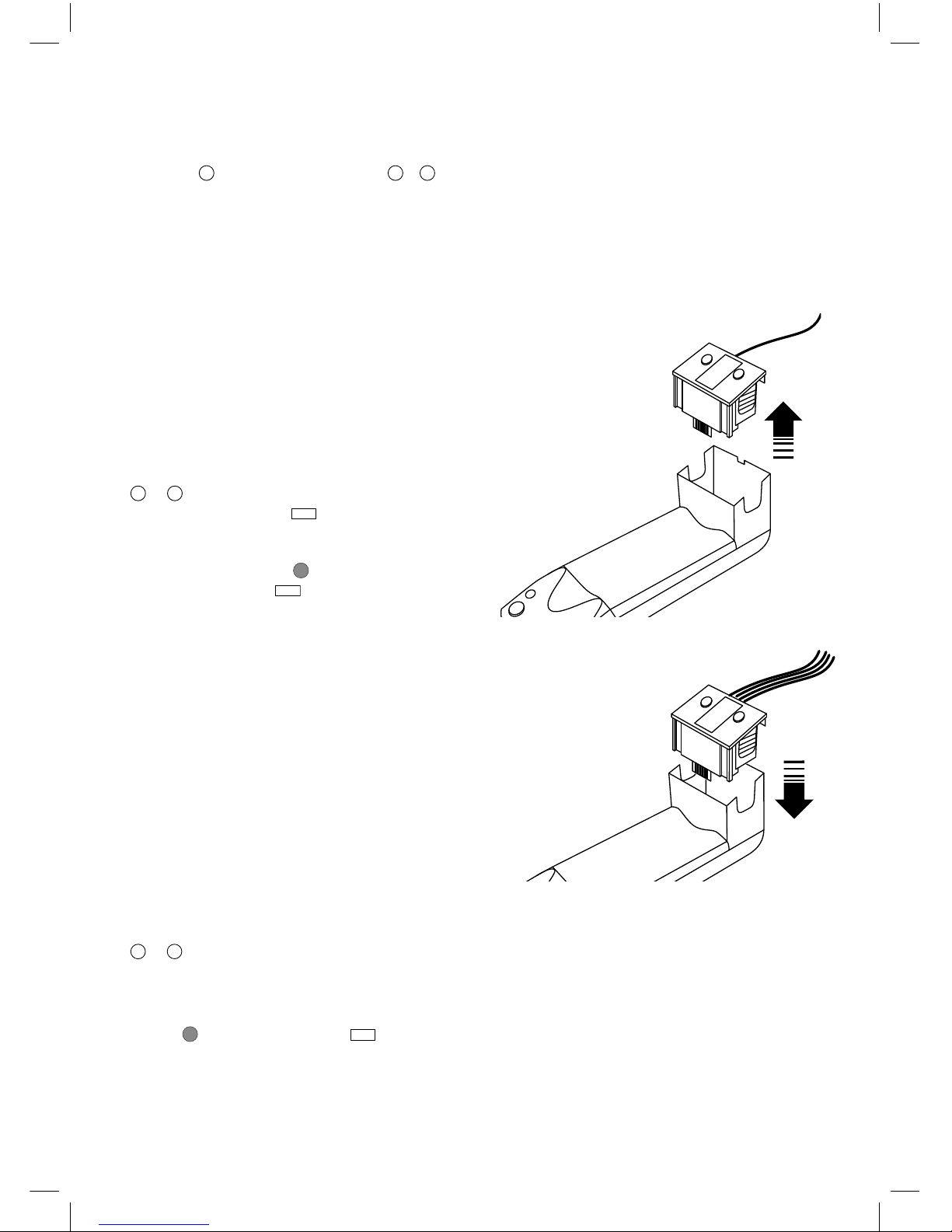
• Appuyez sur les deux pattes striées situées
sur la partie supérieure du Universal-Handy et
dégagez délicatement l’insert.
• Insérez le module de programmation.
• Ce module est muni de quatre câbles de couleur :
– Reliez les câbles marron et blanc directe-
ment au décodeur d’aiguille SMT ou à une
voie de programmation sur laquelle vous
placerez la locomotive ou le wagon doté(e)
du décodeur à programmer.
– Reliez les câbles jaune et vert au transfor-
mateur (min. 18V/2A).
• Raccordez alors le transformateur au secteur.
125963_55015_Universalhandy_A5.indd 16 25.04.2013 13:17:21
Page 17

17
7.2 Appliquer la programmation
La programmation de tous les décodeurs se
fait selon le même schéma. Dans la notice
d’utilisation du décodeur concerné, vous trouverez les CV (variables de configuration) qui vous
permettront de configurer le décodeur.
Pour tous les décodeurs, la programmation de
l’adresse, par exemple, se fait via la CV1:
• L’écran afche
--
• Entrez le numéro de la CV à programmer : Par
ex. 01. L’écran affiche alors
d -
.
• Entrez l’adresse souhaitée ou la valeur de fonction, par ex. adresse loco 05. L’écran affiche
alors
d -
.
• Enregistrez la programmation en appuyant sur
la touche
.
La touche
permet d’interrompre la program-
mation.
• Si vous réinitialisez tous les paramètres aux
valeurs d’usine, vous devez d’abord passer du
mode de programmation «C» au mode «P».
• Appuyez sur la touche
. L’écran indique
P -
.
Suivez alors les instructions figurant sur la notice
d’utilisation de l’article correspondant.
Le décodeur SMT 55020 ne peut être programmé
qu’en mode de programmation «P».
Une fois toutes les programmations terminées,
débranchez les câbles du transformateur, du décodeur ou de la voie de programmation. Retirez le
module de programmation et réinsérez le module
précédent.
8. Exploitation avec le régulateur
analogique 51070
Dans ce cas de figure, l’utilisation du UniversalHandy nécessite impérativement la radiotélé-
commande LGB 55050/55055. Reportez-vous à la
notice d’utilisation de ce module complémentaire.
125963_55015_Universalhandy_A5.indd 17 25.04.2013 13:17:22
Page 18

18
1. Universele handy
1.1 functies
De volgende functies kunt u met de universele
handy besturen:
In combinatie met het meertreinen-systeem MZS:
• Rijrichting en snelheid
• Serieel of parallel bedienen van de extra func-
ties en het licht bij de desbetreffende locomotieven
• Programmeren van de locadressen 00-22
• Schakelen van de MZS toebehoren decoders
(1 -128)
• Schakelen en programmeren van max. 10 rijwegen
• Besturen en programmeren van max. 10 dubbeltracties
• Programmeren van MZS locdecoders en MZS
wisseldecoders (55024 en 55025)
• Naar keuze met LGB 55050/55055 uit te breiden
tot radiografische afstandsbesturing.
In combinatie met de analoge rijregelaar 51070:
• Rijrichting en snelheid met instelbaar regelbereik.
!
Gebruiksmogelijkheden alleen in combinatie
met de LGB radiograsche afstandsbesturing
55050/55055.
STOP
1 2 3 4
5 6 7 8
9
F
0
ID#
55015 p
Display
Controlelamp
Toets
Symbool
Noodstop
Vooruit,
wissel
gebogen,
sein groen
Stop loc,
rijrichting
veranderen
Achteruit,
wissel
recht,
sein rood
Omschakelen
rijden/toebehoren
Controlelamp
1.2 Aansluiten aan het meertreinen-systeem
Aan de universele handy bevindt zich een aansluitkabel met een vierkante westernstekker aan
het eind van de kabel. Deze westernstekker sluit
u op de MZS centrale aan op de met LGB-bus
gemarkeerde stekkerbus.
Het batterijvak wordt gebruikt voor het radiografi-
sche bedrijf met 55050/55055.
2. Het bedrijf met het meertreinensysteem MZS
De toetsen op uw universele handy zijn voorzien
van een cijfer, letter en/of symbool. Elk van deze
symbolen komt overeen met een functie. Om een
functie aan te sturen drukt u op de toets
F
. De
gele controlelamp boven de toets
F
geeft aan dat
u in de functiewissel bent. Hierna drukt u op de
toets die toegewezen is aan de gewenste functie
(toets
1
– 9).
2.1 Kiezen van het locadres
• Toets F en dan toets 2 indrukken, nu wordt
het laatst gebruikte adres
L x x
, de rijrichting
(
xx
vooruit, xx achteruit) en de laatst gebru-
ikte rijstap weergegeven.
• Om van adres te wisselen de toets
0
indruk-
ken, het display toont
L - -
.
• Locadres met twee cijfers invoeren (00 – 22)
•
Het nieuwe locadres wordt weergegeven bijv.
L 3
• Indien het gekozen locadres door een andere
regelaar gebruikt wordt, licht de bovenste controlelamp niet op (geldt niet bij radiografisch
bedrijf). Een dergelijke loc kan pas bestuurt
worden als deze vrijgegeven is. Hiervoor moet
op de andere rijregelaar deze loc ca. 4 sec op
nul staan.
• Als er een ongeldig adres ingevoerd wordt,
schakelt het display automatisch weer op
L - -
.
2.2 Rjrichting en snelheid
• Met de pijltoetsen in het onderste bedie-
ningsdeel wordt de rijrichting en de snelheid
bestuurd. Pijltoets
vooruit/sneller, pijltoets
achteruit/langzamer, toets
stop (loc).
• Opnieuw indrukken van de toets
verandert
de rijrichting en daarmee de locverlichting
zonder dat de loc gaat rijden.
• Door kort op de pijltoetsen te drukken verhoogt
of verlaagt u de snelheid met een rijstap. Houdt
u de pijltoets langer ingedrukt dan versneld of
remt de loc voortdurend (zie de reactietijd van
de pijltoetsen programmeren). Nadat de loc
0
125963_55015_Universalhandy_A5.indd 18 25.04.2013 13:17:23
Page 19

19
tot stilstand is gekomen, moet de pijltoets kort
losgelaten worden voordat de loc in tegengestelde rijrichting kan gaan rijden.
2.3 Noodstop
Met uw universele handy kunt u met de toets
STOP
een noodstop of een pauze bewerkstelligen. De
stroomvoorziening naar de baan wordt dan direct
onderbroken, het stellen van magneetartikelen
wordt gestopt. Dit wordt door het knipperen van
de bovenste controlelamp op de universele handy
weergegeven (niet bij radiografische besturing)
Nogmaals op de toets
STOP
drukken (minimaal 4
sec pauze) heft de onderbreking weer op, alle
locomotieven rijden met de als laatst ingestelde
opdrachten verder, het stellen van magneetartikelen wordt opnieuw gestart. Druk niet vaker op de
toets
STOP
om een noodstop op te heffen.
U kunt tijdens een noodstop of pauze van uw
universele handy de rijopdrachten van individuele locomotieven wijzigen, deze worden na het
opnieuw inschakelen direct uitgevoerd. Drukt
u gedurende de noodstop op de toets “reset”
van uw centrale, dan worden alle rijopdrachten
gewist en blijven alle locomotieven stilstaan en
moeten individueel weer geactiveerd worden.
2.4 Locverlichting
Met de toets 9 kunt u de locverlichting in- en
ook weer uitschakelen. Hiervoor moet de loc wel
gedigitaliseerd zijn en de verlichting moet op de
juiste schakeluitgang geïnstalleerd zijn
2.5 Extra functies
Met de toetsen 1 t/m 8 kunt u de extra functies
van uw locomotief besturen. Hiervoor moet de
loc wel gedigitaliseerd zijn en over extra functies
beschikken.
2.6 Parallelle functiebesturing
Veel LGB locomotieven met een decoder onboard
kunnen de opdrachten voor de locfuncties 1-8
direct (parallel) ontvangen. Anderen ontvangen
de functieopdrachten “serieel” als een rij van
“1” opdrachten (bijv. “3” = “1+1+1”). De parallelle dataoverdracht is natuurlijk sneller maar is
alleen mogelijk als alle MZS componenten op “p”
ingesteld zijn.
Om op de universele handy de dataoverdracht
voor de ingestelde loc op “parallel”om te
zetten drukt u de toets
F
en 9. Bij het gebruik
van meerdere handy’s dient dit op elke handy
overeenkomstig ingesteld te worden. Drukt u de
toetsen
F
en 9 nogmaals in om de ingestelde
loc weer op een seriële overdracht in te stellen.
De instelling “parallel” of “serieel” blijft opgeslagen voor het desbetreffende locnummer, ook als
de universele handy uitgeschakeld wordt. Als het
locnummer aan een andere loc wordt toegewezen moet dit eventueel opnieuw ingesteld
worden.
3. Dubbeltractie
3.1 Dubbeltractie aansturen
Bij het samenstellen van een dubbeltractie moeten beide locomotieven in de geprogrammeerde
richting op de rails staan anders rijden ze tegen
elkaar in.
• Druk op de toets
F
en 4. in het display ver-
schijnt
d -
.
• Voer het nummer van de dubbeltractie in (0-9).
De dubbeltractie moet voordien aangemaakt
zijn (zie punt 3.2 dubbeltractie aanmaken)
• Bij het invoeren van een niet aangemaakte
dubbeltractie springt het display van de universele handy naar
d -
terug.
Na het invoeren van de geldige dubbeltractie
kunt u deze als één locomotief besturen. Hierbij
worden locfunctie en licht in beide locomotieven
gelijktijdig geschakeld.
3.2 Dubbeltractie aanmaken
Er kunnen maximaal 10 dubbeltracties met elk
twee locomotieven worden aangemaakt.
! Let er op dat beide locomotieven vrijwel gelijke
rijeigenschappen (optrekken/afremmen) hebben
omdat er anders schade kan ontstaan.
• Druk op de toetsen
F
en 8, het display toont
P -
.
• Voer het gewenste nummer voor deze dubbelt-
ractie in (0 – 9). Het display toont opnieuw
P - -
.
• Voer nu het adres van de eerste locomotief in
(00 – 22). Het display toont opnieuw
P - -
.
• Voer nu het adres van de tweede locomotief in
(00 – 22). Het display toont nu
P -
.
• Nu kunt u de rijrichting van de locomotieven
corrigeren.
0 = beide locomotieven rijden in normale
rijrichting
1 = de eerste locomotief rijdt in de omgekeerde
rijrichting
2 = de tweede locomotief rijdt in de omgekeer-
de rijrichting
3 = beide locomotieven rijden in de omgekeer-
de rijrichting. Deze instelling wordt pas na
het resetten van de centrale van kracht.
Het aanmaken van de dubbeltractie is nu afgeslo-
125963_55015_Universalhandy_A5.indd 19 25.04.2013 13:17:24
Page 20

20
ten. U kunt nu de dubbeltractie als één locomotief
besturen (zie punt 3).
4. Schakelen
4.1 Toebehoren schakelen
• Druk op de toetsen F en 1. In het display
verschijnt
-
.
• Voer het adres (1 – 128, één t/m drie cijfers) in
om de desbetreffende decoderuitgang te kiezen.
• Met de pijltoets
of schakelt u het aanges-
loten artikel.
• Om een volgend artikel te schakelen voert u
het nieuwe adres ( 1 – 128) in en drukt op de
desbetreffende pijltoets
of . Mocht u met
het invoeren zich vertypt hebben, voer dan een
te hoog adres (buiten het toegestane adressenbereik > 128) in. Het display springt dan terug
naar
-
en u kunt het toebehorenadres weer
opnieuw invoeren.
4.2 Rijwegen schakelen
Een rijweg is een rij van magneetartikelen (wissels, seinen) die gezamenlijk geschakeld worden.
Zodoende kunt u met één druk op de knop de
rijweg voor een trein door het station met één opdracht instellen. Een rijweg moet daarvoor eerst
met de toetsen
F
en 7 geprogrammeerd worden
(zie rijwegen aanmaken punt 4.3).
• Om een rijweg te schakelen drukt u op de
toetsen
F
en 3 . In het display verschijnt
F -
.
• Voer het nummer van de rijweg in die geschakeld moet worden ( 0-9)
•
Het display van de universele handy springt, bij
het invoeren van een niet geprogrammeerd rijweg
nummer, terug naar de daarvoor gekozen functie.
De universele handy voert dan alle tot deze rijweg
behorende schakelopdrachten uit. Deze worden
één voor één verwerkt, waardoor het even kan
duren voordat de hele rijweg is ingesteld. Hierbij
toont het display het adres van het magneetartikel
en de schakelstand.
Als tijdens het stellen de noodstop wordt
geactiveerd, wordt het stellen van de magneetartikelen onderbroken. Na het deactiveren van
de noodstop wordt het stellen opnieuw vanaf het
begin gestart.
!
Schakel niet om naar een andere modus tijdens
het stellen van een rijweg. Het stellen wordt dan
afgebroken.
4.3 Rijwegen aanmaken (programmeren)
U kunt maximaal 10 rijwegen aanmaken (programmeren) met elk 15 elementen (wissels, seinen e.d.).
Zo maakt u een rijweg aan (programmeren)
• Druk de toetsen
F
en 4 . In het display ver-
schijnt
P -
.
• Voer het gewenste nummer van de rijweg in
(0 -9). Het display toont kort het aantal van de
tot op dat moment geprogrammeerde elementen in deze rijweg en toont daarna weer
P -
.
• Via de toets
kunt u de verschillende elementen van de rijweg met de stelstand weergeven,
met de toets
kunt u naar het volgende
element springen. Zijn alle elementen weergegeven dan springt het display weer op
P -
Voorzover het display geen elementen weergeeft kunt u direct met het aanmaken beginnen.
• Voer het nummer van het eerste element in
(1 -128). Druk op één van de pijltoetsen voor de
stelstand (overeenkomstig de opdruk op het
bedieningsveld van de universele handy en de
juiste montage van het element).
= linkse wissel afgebogen, rechtse wissel
rechtdoor, sein rood.
= rechtse wissel afgebogen, linkse wissel
rechtdoor, sein groen.
Het display toont weer
P -
.
• Voeg nu het volgende element toe aan de rijweg.
• Wilt u geen element meer toevoegen aan de
rijweg, dan beëindigd u het aanmaken met de
toets
F
en één van de toetsen 1 t/m 9 naar
een andere modus. Na het aanmaken van 15
elementen schakelt het display automatisch
naar de als laatste gebruikte modus.
5. Identificatienummer instellen
Het ID-nr. is af fabriek op ID 1 ingesteld. Dit nummer hoeft in de meeste gevallen niet gewijzigd te
worden. Veel van de op de LGB bus aangesloten
apparaten beschikken over een ID-nr., van ID 1
t/m ID 7. ( De MZS central vraagt van ID 1 en ID
2 vaker opdrachten aan dan van de hogere ID
nummers)
Als de ID-nummers van alle MZS artikelen in de
uitlevertoestand blijven staan, hoeft het ID-nr.
niet ingesteld te worden.
• Om het ID-nr. in te stellen drukt u op de toetsen
F
en 5. dan wordt het huidig ingestelde ID-nr.
getoond bijv.
P 1
. Om het onbedoeld wijzigen
van het ID-nr te voorkomen, moet de programmeerfunctie eerst vrijgegeven worden door het
indrukken van de toets
. In het display ver-
schijnt dan
P -
. Voer nu het gewenste ID-nr. in.
De universele handy keert daarna weer terug in
de daarvoor gebruikte modus.
125963_55015_Universalhandy_A5.indd 20 25.04.2013 13:17:25
Page 21

21
Als de universele handy de schakel opdrachten
voor wisseldecoders niet uitvoert is waarschijnlijk
het ID-nr. onbedoeld veranderd. Stel het ID-nr
weer in op “1”.
6. Reactietijd van de pijltoetsen
programmeren
Als u de pijltoetsen in de modus rijden langere
tijd ingedrukt houdt, versnelt of vertraagd de loc
voortdurend. U kunt programmeren hoe snel de
verschillende rijstappen doorgeschakeld worden,
d.w.z hoe snel de loc optrekt of afremt.
• Druk de toetsen
F
en 6 in om de reactietijd
van de pijltoetsen te programmeren. Het display toont de geprogrammeerde waarde.
• Om het onbedoeld wijzigen van de reactietijd te
voorkomen, moet de programmeerfunctie eerst
vrijgegeven worden door het indrukken van de
toets
. In het display verschijnt dan
P -
.
• Voer nu de gewenste reactietijd in tussen 1
(snel = 0,3 seconde pauze tussen de rijstappen)
en 7 (langzaam =1,2 seconde pauze tussen de
rijstappen).
• De universele handy keert daarna weer terug in
de daarvoor gebruikte modus
7. Programmeren van de decoder
7.1 Inbouwen van de programmeermodule
Met de universele handy kunt u alle MZS locdecoders en MZS wisseldecoders programmeren,.
Hiervoor moet u de module met de zwarte kabel
vervangen door de meegeleverde programmeermodule.
• Druk op de beide geribbelde lippen aan de
kopzijde van de universele handy en trek de
inzet eruit.
• Plaats de programmeermodule
• Aan de programmeermodule bevindt zich een
vierkleurige kabel:
-verbind de bruine en de witte draad direct met
de MZS wisseldecoder of met het programmeerspoor waarop de locomotief of wagen met
de te programmeren decoder opgesteld wordt.
-Verbindt de gele en de groen draad met de
transformator (min. 18V/2A).
• Steek de stekker van de trafo in het stopcon-
tact.
7.2 Programmering uitvoeren
De programmering van alle decoders gebeurt
volgens hetzelfde schema. In de gebruiksaanwijzing van de decoder vindt u de CV’s (configuratie variabelen), waarmee u de decoder kunt
programmeren.
Als voorbeeld wordt het decoderadres geprogrammeerd:
• Het display toont
--
.
• Voer het nummer van de te programmeren CV
in: bijv. 01. Het display toont nu
d -
.
• Voer nu de het gewenste adres of waarde in,
bijv. locadres 05. Het display toont nu
d -
.
• Sla de programmering op met de toets
.
Met de toets
kunt u de programmering af-
breken.
• Als u alle instellingen terug moet zetten in de
fabrieksinstelling moet u eerst de programmeermodus van “C” naar “P” omzetten.
Druk de toets
. In het display verschijnt
P -
.
Volg de aanwijzingen in de gebruiksaanwijzing
van het desbetreffende artikel op.
De MZS-decoder 55020 kan alleen in de programmeermodus “P” geprogrammeerd worden.
Na het beëindigen van alle programmeringen
maakt u de draden van de trafo en de decoder
resp. programmeerspoor los. Verwijder de programmeermodule en plaats het kopdeel weer in
uw universele handy.
8. Bedrijf met de analoge rijregelaar
51070
Om de universele handy hierbij te kunnen gebruiken kunt u niet zonder de radiografische besturing
55050/55055. Zie de gebruiksaanwijzing van deze
uitbreidingsmodule.
125963_55015_Universalhandy_A5.indd 21 25.04.2013 13:17:26
Page 22

22
1. Móvil universal
1.1 Funciones
Puede controlar desde el módulo universal las
siguientes funciones:
Conjuntamente con el control multitren:
• Sentido de marcha y velocidad
• Activación en serie y en paralelo de las fun-
ciones auxiliares y de la luz en las locomotoras
correspondientes.
• Programación de las direcciones de locomoto-
ra 00 – 22
• Conmutación de decoders de accesorios MZS
(1-128)
• Composición y programación hasta 10 itinerarios
• Control y programación de hasta 10 dobles
tracciones
• Programación de decoders de locomotora MZS
y decoders de desvío MZS (55024 y 55025)
• Ampliable opcionalmente con LGB 55050/55055
hasta obtener un radiocontrol remoto.
Conjuntamente con el regulador de marcha
analógico 51070:
• Sentido de marcha y velocidad con rango de
regulación configurable
!
Operativo sólo conjuntamente con el radiocon-
trol remoto LGB 55050/55055.
1.2 Conexión al control multitren
El móvil universal incorpora un cable de conexión
con un conector Western rectangular en el extremo del cable. Conecte este conector Western en
la central MZS en el conector hembra identifica-
do con Bus LGB.
El compartimento de las pilas se necesita únicamente para el funcionamiento por radio junto con
el 55050/55055.
2. Funcionamiento con el sistema
multitren
Las teclas de su móvil universal tienen asignado
un número, letras y/o un símbolo. Cada uno de
estos símbolos corresponde a una función. Para
activar una de estas funciones, pulse la tecla
F
.
El LED indicador amarillo situado sobre la tecla
F
indica que usted se encuentra en el cambio de
función. A continuación, pulse una de las teclas
asignadas a la función deseada (teclas
1
– 9).
2.1 Selección de la dirección de loco
• Pulse la tecla F y a continuación la tecla 2,
tras lo cual se visualizan la última dirección
utilizada (
xx
hacia adelante , xxhacia atrás)
así como el nivel de marcha último utilizado.
• Para cambiar la dirección, pulsar la tecla
0
. El
display muestra
L - -
.
• Introducir la dirección de locomotora con dos
cifras (00 – 22).
• La nueva dirección de locomotora aparece en
el display, p. ej.
L 3
• Si la dirección de locomotora seleccionada
es utilizada por otro regulador, no se ilumina
el LED indicador superior (no es válido para
funcionamiento por radio). Tal locomotora no
se puede controlar hasta que no haya sido va-
lidada. Para tal fin, el otro regulador de marcha
debe permanecer con esta locomotora durante
aprox. 4 s en la posición cero.
• Si se introduce una dirección no válida, el dis-
play cambia automáticamente de nuevo a
L - -
.
2.2 Sentido de marcha y velocidad
• Mediante las teclas de echa del panel de
operador inferior se controla el sentido de
marcha y la velocidad. Tecla de flecha
hacia
adelante/más rápido, tecla de echa
hacia
atrás/más lento, tecla
Parada (locomotora).
• Al pulsar de nuevo la tecla
cambia el sentido
de marcha y, por tanto, el alumbrado de la
locomotora, sin que la locomotora se ponga en
marcha.
STOP
1 2 3 4
5 6 7 8
9
F
0
ID#
55015 p
Display
LED indicador
Tecla
Símbolo
Parada de
emergencia
Marcha
atrás,
desvío en
vía directa,
señal en
rojo
Parada
locomotora,
cambio de
sentido de la
marcha
Marcha adelante, desvío
en vía desvíada, señal en
verde
Conmutación
conducir/
accesorio
LED indicador
125963_55015_Universalhandy_A5.indd 22 25.04.2013 13:17:27
Page 23

23
• Cada vez que se pulsa una tecla de echa estará aumentando o disminuyendo la velocidad
en un nivel de marcha. Si mantiene las teclas
de flecha pulsadas durante un tiempo largo,
estará acelerando o frenando la locomotora en
continuo (véase Programación del tiempo de
reacción de las teclas de flecha). Una vez que
se haya detenido la locomotora, debe soltarse
brevemente la tecla de flecha para que la locomotora pueda ponerse en marcha en el sentido
de marcha opuesto.
2.3 Parada de emergencia
El móvil universal le permite activar una parada
de emergencia o una pausa mediante la tecla
STOP
. El suministro eléctrico de la maqueta de
trenes queda interrumpido inmediatamente y se
detienen las maniobras de posicionamiento de
agujas. Esto se señaliza mediante los destellos
del LED indicador superior del móvil universal (no
con el control remoto).
Al pulsar de nuevo la tecla
STOP
(durante al menos
4 segundos de pausa), esta interrupción es anulada, todas las locomotoras continúan la marcha
con los últimos comandos seleccionados y se
rearrancan las maniobras de posicionamiento. No
pulse varias veces la tecla
STOP
para cancelar una
parada de emergencia.
Durante la parada de emergencia o la pausa
puede modificar desde el móvil universal los
comandos de marcha de algunas locomotoras,
ejecutándose éstos inmediatamente al reconectar el suministro eléctrico. Si durante la parada de
emergencia pulsa la tecla “Reset“ de la central,
se borran todos los comandos de marcha, todas
las locomotoras permanecen en reposo y deben
activarse una por una.
2.4 Alumbrado de la locomotora
La tecla 9 le permite encender y también apagar
de nuevo el alumbrado de la locomotora. El
requisito es que su locomotora esté digitalizada
y que la luz haya sido instalada en la salida de
conmutación correcta.
2.5 Funciones especiales
Las teclas 1 hasta 8 le permiten llamar a funciones especiales de las locomotoras. El requisito
es que su locomotora esté digitalizada y que
disponga de funciones especiales.
2.6 Activación de funciones en paralelo
Numerosas locomotoras LGB con decoder a
bordo pueden recibir directamente (o “en paralelo“) los comandos para las funciones de locomo-
tora 1 – 8. Otras reciben los comandos de función
“en serie“ como concatenación de comandos
“1“ (p. ej. “3“ = “1+1+1“). Como cabe imaginar, la
transmisión de datos en paralelo es más rápida,
pero es posible únicamente si se han configurado
a “p“ todos los componentes MZS.
Para cambiar a “paralelo“ la transmisión de
datos para la locomotora configurada en el móvil
universal, pulse las teclas
F
y 9. Si utiliza varios
móviles, esto debe configurarse de manera
acorde en cada móvil. Pulse las teclas
F
y 9 de
nuevo para cambiar de nuevo a “en serie“ para la
locomotora configurada.
La configuración “en paralelo“ o “en serie“ se
mantiene memorizada para el número de locomotora en cuestión, aun cuando se apague el móvil
universal. Si el número de locomotora se asigna a
otra locomotora, ésta tal vez deba reconfigurarse.
3. Doble tracción
3.1 Activación de doble tracción
En la composición de una doble tracción, ambas
locomotoras deben estar en la misma vía en el
sentido de programación, ya que, de lo contrario,
circularían en sentidos enfrentados.
• Pulse las teclas
F
y 4. En el display aparece
d -
.
• Introduzca el número de la doble tracción (0 - 9).
La doble tracción debe haberse creado
previamente (véase Crear doble tracción en el
apartado 3.2).
• Si se introduce una doble tracción no progra-
mada, el móvil universal vuelve a
d -
.
Después de introducir una doble tracción válida,
puede controlarla como locomotora. Las funciones de locomotora y las luces de ambas locomotoras se activan simultáneamente.
3.2 Crear (programar) doble tracción
Es posible crear hasta 10 dobles tracciones, cada
una de ellas con dos locomotoras.
!
Asegúrese de que ambas locomotoras tengan
aproximadamente idénticas propiedades de
tracción (aceleración/velocidad) ya que, de lo
contrario, pueden producirse daños en los
reductores.
• Pulse las teclas
F
y 8, tras lo cual el display
mostrará
P -
.
• Introduzca el número de doble tracción desea-
do (0 - 9), tras lo cual el display mostrará
P - -
.
• Introduzca ahora la dirección de la primera lo-
comotora (00 - 22). El display muestra de nuevo
P - -
.
125963_55015_Universalhandy_A5.indd 23 25.04.2013 13:17:28
Page 24

24
• Introduzca ahora la dirección de la segunda
locomotora (00 - 22). El display muestra ahora
P -
.
• Acto seguido, puede corregir el sentido de
marcha de las locomotoras:
0 =Ambas locomotoras circulan en el sentido
de marcha normal
1 = La primera locomotora circula en el sentido
de marcha inverso
2 = La segunda locomotora circula en el sentido
de marcha inverso
3 = Ambas locomotoras circulan en el sentido
de marcha inverso
Esta configuración no tiene efecto hasta
que no se realiza un reset de la central.
Con ello concluye la creación de la doble tracción, tras lo cual puede controlar la doble tracción
como una locomotora (véase punto 3).
4. Conmutación
4.1 Conmutación de artículos accesorios
• Pulse las teclas F y 1. En el display aparece
-
.
• Introduzca la dirección (1 - 128, con uno hasta
tres decimales) para seleccionar la salida de
decoder de desvío correspondiente.
• Mediante la tecla de echa
o , gobierne el
accesorio conectado.
• Para conmutar un accesorio adicional, introduzca la nueva dirección (1 - 128) y pulse la
tecla de flecha correspondiente
o . Si se
ha equivocado en la introducción de datos, introduzca una dirección de accesorio excesivamente alta (fuera de los límites de direcciones
admisibles >128). Al hacerlo, el display cambia
a
-
y puede indicar de nuevo la dirección del
accesorio.
4.2 Conmutación de itinerarios
Los itinerarios son una serie de artículos magnéticos (desvíos, señales) que pueden gobernarse
juntos. De este modo, pulsando un botón puede
definir el itinerario del tren a través de una estación con un solo comando. Los itinerarios deben
programarse previamente mediante las teclas
F
y
7
. (Véase Creación de itinerarios, apartado 4.3).
• Para conmutar a un itinerario, pulse las teclas
F
y 3. En el display aparece
F -
.
• Introduzca el número del itinerario a que desee
conmutar (0 - 9).
• Al introducir un número de itinerario no programado, el móvil universal retrocede a la función
previamente seleccionada.
Acto seguido, el móvil universal ejecuta todos
los comandos de posicionamiento de desvío
asociados a este itinerario. Éstos son procesados
uno por uno de tal manera que se puede tardar un
cierto tiempo hasta que se haya posicionado todo
el itinerario. El display muestra la dirección del
accesorio y el sentido de maniobra del mismo.
Si durante la operación de maniobra se activa
una parada de emergencia, se interrumpe dicha
maniobra. Tras desactivar la parada de emergencia se reanuda la maniobra.
!No cambie a un modo distinto mientras se
define un itinerario. Si lo hace, se cancelará la
maniobra.
4.3 Creación (programación) de itinerarios
Puede crear (programar) hasta 10 itinerarios de
hasta 15 elementos (desvío/señales, etc.) cada
uno.
Modo de creación (programación) de un itinera-
rio:
• Pulse las teclas
F
y 4, tras lo cual aparecerá
P -
en el display.
• Introduzca el número de itinerario (0 - 9). El
display muestra brevemente el número de
elementos actualmente programados de este
itinerario y, acto seguido, cambia de nuevo a
P -
.
• Mediante la tecla
puede indicar los distintos
elementos del itinerario con el sentido de maniobra y con la tecla
puede saltar al siguiente
elemento. Una vez vistos todos los elementos,
el display salta a
P -
. Siempre que el itinerario
no muestre elementos puede comenzar inmediatamente con la creación del mismo.
• Introduzca el número del primer elemento
(1 - 128). Pulse una de las teclas de flecha para
el sentido de maniobra (conforme al estampado
en el panel de control del móvil universal y tras
haber montado correctamente el accesorio).
= Desvío a la izquierda en vía desvíada,
desvío derecho en vía directa, señal en rojo
= Desvío a la izquierda en vía directa, desvío
a la derecha en vía desvíada, señal en verde
El display muestra de nuevo
P -
.
• Añada ahora el siguiente elemento del itinerario.
• Si ya no desea añadir ningún elemento al
itinerario, termine la creación del mismo con
la tecla
F
y cambie a otro modo con una de
las teclas
1
hasta 9. Tras crear 15 elementos,
el móvil universal cambia automáticamente al
último modo utilizado.
125963_55015_Universalhandy_A5.indd 24 25.04.2013 13:17:30
Page 25

25
5. Configuración del Nº de identifica-
ción
El número ID viene configurado de fábrica a
ID 1. En la mayoría de los casos no es preciso
modificar este número. Muchos dispositivos
conectados al bus LGB disponen de un número
ID, que va desde ID 1 hasta ID 7. (La central MZS
llama desde ID 1 e ID 2 con mayor frecuencia a
comandos que desde números ID superiores).
Si los números ID de todos los artículos MZS se
dejan en el estado inicial, no es preciso configurar el Nº ID.
• Para congurar el Nº ID, pulse las teclas
F
y
5
. A continuación se muestra el Nº ID actual-
mente configurado, p. ej.,
P 1
. Para evitar una
desconguración accidental del Nº ID, primero
debe habilitarse la función de programación
pulsando la tecla
.
Al hacerlo, en el display aparece
P -
. Acto se-
guido, introduzca el Nº ID deseado. Al hacerlo,
el móvil universal cambia automáticamente al
modo previamente seleccionado.
Si el móvil universal no ejecuta comandos de maniobra para el decoder de desvío, probablemente
se haya descongurado accidentalmente el Nº
ID. Recongure el Nº ID a “1“.
6. Programación del tiempo de reac-
ción de las teclas de flecha
Si mantiene pulsadas las teclas de flecha durante
un tiempo prolongado en el modo de conducción
de la locomotora, ésta acelera o frena continuamente. Puede programar con qué velocidad
se alcanzan los distintos niveles de marcha, es
decir, la velocidad de aceleración o frenado de la
locomotora.
• Pulse las teclas
F
y 6 para programar el
tiempo de reacción de las teclas de flecha. El
display muestra el valor programado.
• Para evitar una desconguración accidental del
tiempo de reacción, primero debe habilitarse la
función de programación pulsando la tecla
. Al
hacerlo, aparece en el display
P -
.
• Introduzca el tiempo de reacción deseado,
entre 1 (rápido = pausa de 0,3 segundos entre
los niveles de marcha) y 7 (lento= pausa de 1,2
segundos entre los niveles de marcha).
• Al hacerlo, el móvil universal cambia automáticamente al modo previo .
7. Programación de los decoders
7.1 Montaje del módulo de programación
Con el móvil universal puede programar todos
los decoders de locomotora MZS y decoder de
desvío MZS. Para tal fin, debe sustituir el módulo
con el cable negro por el módulo de programación que se adjunta.
• Presione sobre ambas pestañas estriadas
de la cabeza del móvil universal y extraíga con
cuidado el inserto.
• Coloque el inserto de programación
• En el inserto de programación hay cuatro
cables de colores:
- Conecte los cables marrón y blanco directamente al decoder de desvío MZS o a una
vía de programación, sobre la cual deberá
colocarse la locomotora o el coche/vagón
con el decoder que se desee programar.
- onecte los cables amarillo y verde al trans-
formador (mín. 18V/2A).
• Acto seguido, conecte el transformador a la
red eléctrica doméstica.
7.2 Ejecución de la programación
La programación de todos los decoders se realiza
por idéntico esquema. En las instrucciones de
empleo del decoder en cuestión encontrará
las CVs (variables de configuración) mediante
125963_55015_Universalhandy_A5.indd 25 25.04.2013 13:17:30
Page 26

26
las cuales puede programar los parámetros del
decoder.
Por ejemplo, la dirección de decoder en todos los
decoders se programa en mediante CV1:
• El display muestra
--
.
• Introduzca el Nº de la CV que desee programar:
p. ej., 01. El display muestra ahora
d -
.
• Introduzca la dirección deseada del valor de
función, p. ej., dirección de locomotora 05.
Ahora, el display muestra
d -
.
• Guarde la programación con la tecla
.
Con la tecla
puede cancelar la programa-
ción.
• Una vez repuestos todos los parámetros de la
programación al valor por defecto de fábrica,
debe cambiar primero el modo de programación de “C“ a “P“.
• Pulse la tecla
. En el display aparece
P -
.
En tal caso, respete los datos de las instrucciones
de empleo de los artículos en cuestión.
El decoder MZS 55020 puede programarse únicamente en el modo de programación “P“.
Una vez finalizadas todas las programaciones,
desconecte los cables del transformador y del
decoder o bien de la vía de programación. Retire
el inserto de programación y vuelva a colocar la
cabeza previamente extraída.
8. Funcionamiento con el regulador
de marcha analógico 51070
Para poder utilizar el móvil universal con este regulador, necesita imperiosamente el radiocontrol
remoto LGB 55050/55055. Consulte las instrucciones de empleo de estos módulos de reconversión.
125963_55015_Universalhandy_A5.indd 26 25.04.2013 13:17:31
Page 27

27
1. Comando da palmo universale
(Handy)
1.1 Funzioni
A partire dal comando da palmo universale (Handy) Voi potete comandare le seguenti funzioni:
In abbinamento con il sistema di comando per
numerosi treni:
• Direzione di marcia e velocità
• Attivazione seriale oppure parallela delle
funzioni ausiliarie e dell’illuminazione nelle
corrispondenti locomotive.
• Programmazione degli indirizzi da locomotiva
00 – 22
• Commutazione di Decoder MZS per accessori
(1-128)
• Impostazione e programmazione sino a un max.
di 10 itinerari
• Comando e programmazione sino a un max. di
10 doppie trazioni
• Programmazione di Decoder da locomotive MZS
e Decoder da deviatoi MZS (55024 e 55025)
• Ampliabile in modo opzionale con LGB
55050/55055 per il comando a distanza via radio.
In abbinamento con il regolatore di marcia analogico 51070:
• Senso di marcia e velocità con campo di rego-
lazione impostabile
!
Pronto al funzionamento solo in abbinamento
con il comando a distanza via radio LGB
55050/55055.
STOP
1 2 3 4
5 6 7 8
9
F
0
ID#
55015 p
Visore
Spia luminosa
di controllo
Tasto
Simbolo
Arresto
d’emergenza
Indietro,
deviatoio
diritto,
segnale
rosso
Loco ferma,
cambio
direzione di
marcia
In avanti,
deviatoio
in deviata,
segnale
verde
Commutazi-
one marcia /
accessori
Spia luminosa
di controllo
1.2 Collegamento al sistema per numerosi
treni
Sul comando da palmo universale (Handy) si trova
un cavetto di collegamento con una spina Wes-
tern rettangolare all’estremità del cavo. Questa
spina Western vogliate collegarla alla Centrale
MZS nella presa marcata con LGB-Bus.
Il cassetto delle batterie viene richiesto soltanto
per l’esercizio via radio con 55050/55055.
2. Esercizio con il sistema per numerosi treni
Ai tasti del Vostro comando da palmo universale è
assegnato un numero, una lettera e/o un simbolo.
A ciascuno di questi simboli corrisponde una
data funzione. Per comandare una di tali funzioni,
premete il tasto
F
. La spia luminosa gialla di
controllo sopra il tasto
F
indica che Voi vi trovate
nella commutazione della funzione. Premete
allora uno dei tasti, che è assegnato alla funzione
desiderata (tasti
1
– 9).
2.1 Selezione dell’indirizzo della locomotiva
• Premete il tasto F dopodiché il tasto 2 ven-
gono mostrati l’ultimo indirizzo utilizzato
L x x
la
direzione di marcia (
L - -
in avanti, xx indietro)
nonché la gradazione di marcia impiegata per
ultima.
• Per un cambio dell’indirizzo premete il tasto
0
L’indicatore mostra
L x x
.
• Introdurre un indirizzo da locomotiva a due
cifre (00 – 22).
• Il nuovo indirizzo della locomotiva appare sul
visore, ad es.
L 3
• Qualora l’indirizzo da locomotiva selezionato
venga utilizzato da un altro apparato regolatore, la spia luminosa superiore di controllo non
si accende (non vale per esercizio via radio).
Una tale locomotiva può venire comandata
soltanto allorché essa sia stata lasciata libera.
A tale scopo l’altro regolatore di marcia deve
restare sullo zero con questa locomotiva per
circa 4 secondi.
• Quando viene inserito un indirizzo non valido,
l’indicatore si commuta di nuovo automaticamente su
L - -
.
2.2 Direzione di marcia e velocità
• Tramite i tasti a freccia nella zona di azionamento inferiore vengono comandate la direzi-
one di marcia e la velocità. Tasto a freccia
in
avanti/più veloce, tasto a freccia
indietro/più
lenta, tasto
arresto (locomotiva).
L - -
125963_55015_Universalhandy_A5.indd 27 25.04.2013 13:17:33
Page 28

28
• Una pressione ripetuta di tale tasto modifica la direzione di marcia e con questo
l’illuminazione della locomotiva, senza che la
locomotiva si avvii.
• Con ciascuna pressione di un tasto a freccia Voi
aumentate oppure riducete la velocità di una
gradazione di marcia. Se mantenete premuti i
tasti a freccia più a lungo, la locomotiva accelera oppure frena in modo continuativo (si veda la
programmazione del tempo di reazione dei tasti
a freccia). Dopo che la locomotiva si è arrestata,
il tasto a freccia deve venire lasciato libero brevemente, prima che la locomotiva possa avviarsi
nella direzione di marcia contraria.
2.3 Arresto di emergenza
Con il Vostro comando da palmo universale
(Handy) Voi potete inviare tramite il tasto
STOP
un arresto di emergenza oppure una pausa.
L’alimentazione di corrente dell’impianto viene
allora immediatamente interrotta, le procedure
di commutazione vengono fermate. Questo viene
segnalato sul comando da palmo universale
(Handy) tramite il lampeggio della spia luminosa
di controllo superiore (non con il comando a
distanza). Un’ulteriore pressione sul tasto
STOP
(come minimo con una pausa di 4 secondi)
rimuove nuovamente questa interruzione, tutte le
locomotive continuano a viaggiare con i comandi
impostati per ultimi, le procedure di commutazione vengono avviate di nuovo. Per rimuovere
un arresto di emergenza non premete numerose
volte sul tasto
STOP
.
Durante l’arresto di emergenza o la pausa, dal
comando da palmo universale (Handy) Voi potete
modificare i comandi di marcia di singole locomotive, al momento della riattivazione questi vengono immediatamente eseguiti. Se durante l’arresto
di emergenza Voi premete sul tasto “Reset“ della
Vostra Centrale, tutti i comandi di marcia vengono
cancellati, tutte le locomotive rimangono ferme e
devono venire attivate singolarmente.
2.4 Illuminazione della locomotiva
Mediante il tasto 9 Voi potete accendere e
anche spegnere nuovamente l’illuminazione della
Vostra locomotiva. Condizione preliminare è che
la Vostra locomotiva sia digitalizzata e che nel
far questo l’illuminazione sia stata installata sulla
corretta uscita di commutazione.
2.5 Funzioni speciali
Tramite i tasti da 1 sino a 8 Voi potete richiamare
le funzioni speciali della Vostra locomotiva. Condizione preliminare è che la Vostra locomotiva sia
digitalizzata e che abbia delle funzioni speciali.
2.6 Attivazione delle funzioni in parallelo
Numerose locomotive LGB con Decoder a bordo
possono ricevere i comandi per le funzioni da lo-
comotiva 1 – 8 in modo diretto (ossia “parallelo“).
Le altre ricevono i comandi delle funzioni in modo
“seriale“ come una successione di comandi
“1“(ad es. “3“ = “1+1+1“). La trasmissione dei dati
in parallelo è naturalmente più rapida, tuttavia
essa è possibile soltanto allorché tutti i componenti MZS sono convertiti al modo “p“.
Per convertire sul comando da palmo universale
(Handy) la trasmissione dei dati per la locomotiva
utilizzata al modo “parallelo“, premete i tasti
F
e
9
. In caso di impiego di numerosi comandi da
palmo Handy, questo deve venire impostato in
modo corrispondente in ciascun Handy. Premete
ancora una volta i tasti
F
e 9 per convertire di
nuovo la locomotiva in servizio al modo “seriale“.
L’impostazione “parallela“ oppure “seriale“
rimane memorizzata per il rispettivo numero della
locomotiva, anche quando il comando da palmo
universale (Handy) viene disattivato. Quando
viene impartito il numero da locomotiva di una
diversa locomotiva, questo deve eventualmente
venire impostato di nuovo.
3. Doppia trazione
3.1 Comando di una doppia trazione
Al momento della composizione di una doppia
trazione entrambe le locomotive devono trovarsi
sul binario nella direzione programmata, poiché
altrimenti esse viaggiano una contrariamente
all’altra.
• Premete i tasti
F
e 4. Nel visore appare
d -
.
• Introducete il numero della doppia trazione
(0 - 9). Tale doppia trazione deve venire impostata in precedenza (si veda allestimento di una
doppia trazione, punto 3.2).
• In caso di introduzione di una doppia trazione
non programmata, il comando da palmo universale salta indietro a
d -
.
Dopo una valida impostazione di una doppia trazione Voi potete comandare questa come una sola
locomotiva. Nel fare ciò, le funzioni da locomotiva
e l’illuminazione su entrambe le locomotive vengono azionate contemporaneamente.
3.2 Impostazione di una doppia trazione
(programmazione)
Possono venire allestite sino a 10 doppie trazioni
con due locomotive ciascuna.
!Prestate attenzione affinché entrambe le loco-
motive abbiano pressappoco le stesse caratteris-
125963_55015_Universalhandy_A5.indd 28 25.04.2013 13:17:33
Page 29

29
tiche di marcia (accelerazione / velocità), poiché
altrimenti questo può condurre a guasti della
trasmissione.
• Premete i tasti
F
e 8 il visore indica
d -
.
• Introducete il numero desiderato della doppia
trazione (0 - 9), il visore indica adesso
P - -
.
• Introducete ora l’indirizzo della prima locomotiva (00 - 22). Il visore indica nuovamente
P - -
.
• Introducete ora l’indirizzo della seconda locomotiva (00 - 22). Il visore indica adesso
P -
.
• Ora Voi potete correggere la direzione di marcia delle locomotive:
0 = entrambe le locomotive marciano in direzio ne di marcia normale
1 = la prima locomotiva marcia in direzione di
marcia invertita
2 = la seconda locomotiva marcia in direzione
di marcia invertita
3 = entrambe le locomotive marciano in direzio ne di marcia invertita.
Questa impostazione diventa operativa solo
dopo un Reset della Centrale.
L’impostazione della doppia trazione è ora conclusa, adesso Voi potete comandare tale doppia
trazione come una sola locomotiva (si veda il
punto 3).
4. Commutazione
4.1 Commutazione di articoli accessori
• Premete i tasti F ed 1. Nell’indicatore appare
-
.
• Introducete l’indirizzo (1 - 128, da una sino a tre
cifre), per selezionare la corrispondente uscita
per Decoder da deviatoi.
• Tramite i tasti a freccia
oppure commuta-
te l’accessorio collegato.
• Per commutare un ulteriore accessorio, introducete il nuovo indirizzo (1 - 128) e premete
il corrispondente tasto a freccia
oppure
Qualora durante l’inserimento Vi siate sbagliati
a scrivere, inserite un indirizzo per accessori
troppo alto (al di fuori dal campo di indirizzi ammissibile, >128). Allora l’indicatore salta su
-
e Voi potete assegnare nuovamente l’indirizzo
da accessori.
4.2 Commutazione di itinerari
Gli itinerari sono costituiti da una serie di apparati
elettromagnetici (deviatoi, segnali), che vengono
commutati assieme. In tal modo con la pressione
di una sola manopola Voi potete disporre il percorso di marcia del treno attraverso una stazione
con un solo comando. Tali itinerari devono venire
programmati una sola volta in precedenza tramite
i tasti
F
e 7 (si veda l’allestimento di itinerari di
marcia, punto 4.3)
• Per commutare un dato itinerario, premete i
tasti
F
e 3. Sull’indicatore appare
F -
.
• Introducete il numero dell’itinerario da commutare (0 - 9).
• In caso di introduzione del numero di un itinerario non programmato, il comando da palmo
universale salta indietro alla funzione selezionata in precedenza.
Il comando da palmo universale esegue allora
tutti i comandi di posizionamento facenti parte
di questo itinerario. Questi vengono elaborati
singolarmente, cosicché la cosa può durare
alquanto, sino a quando il completo itinerario sia
stato posizionato. Durante questo, l’indicatore
mostra l’indirizzo degli accessori e la direzione
del posizionamento.
Qualora durante la procedura di posizionamento
venga emesso un arresto di emergenza, tale
procedura di posizionamento viene interrotta.
Dopo disattivazione dell’arresto di emergenza la
procedura di posizionamento viene incominciata
di nuovo.
!Non commutate in una diversa modalità, mentre
un dato itinerario viene posizionato. La procedura
di posizionamento viene interrotta.
4.3 Allestimento di un itinerario (program-
mazione)
Voi potete allestire (programmare) sino a 10
itinerari con un massimo di 15 elementi (deviatoi/
segnali ecc.).
Così Voi potete allestire (programmare) un dato
itinerario:
• Premete i tasti
F
e 4 sul visore appare
P -
.
• Introducete il numero dell’itinerario desiderato
(0 - 9). Il visore mostra brevemente il numero
dell’elemento di questo itinerario attualmente
programmato e poi commuta nuovamente su
P -
.
• Tramite il tasto
voi potete mostrare i singoli elementi dell’itinerario con la direzione di
posizionamento, con tale tasto
Voi potete
saltare al successivo elemento. Quando avete
esaminato tutti gli elementi, l’indicatore salta a
P -
. Non appena l’itinerario non mostra alcun
elemento, Voi potete immediatamente incominciare con l’allestimento.
• Introducete il numero del primo elemento
(1 - 128). Premete uno dei tasti a freccia per la
125963_55015_Universalhandy_A5.indd 29 25.04.2013 13:17:35
Page 30
30
direzione di posizionamento (in modo corrispondente alla stampigliatura sulla zona di
azionamento del comando da palmo universale
ed al corretto montaggio di tale accessorio).
= deviatoio sinistro in deviata, deviatoio
destro diritto, segnale rosso
deviatoio sinistro diritto, deviatoio destro in
deviata, segnale verde
L’indicatore mostra nuovamente
P -
.
• Aggiungete adesso l’elemento successivo
dell’itinerario.
• Se non desiderate aggiungere più nessun elemento a tale itinerario, terminate l’allestimento
tramite il tasto
F
ed uno dei tasti da 1 sino a
9
in un’altra modalità. Dopo l’allestimento di
15 elementi, il comando da palmo universale
si commuta automaticamente nella modalità
utilizzata per ultima.
5. Impostazione del numero identifi-
cativo
Tale numero ID è impostato di fabbrica su ID 1.
Questo numero nella maggior parte dei casi non
dovrebbe venire modificato. Numerosi apparati
collegati al “bus” LGB dispongono di un loro
numero ID, da ID 1 sino a ID 7. (La Centrale MZS
richiama i comandi dagli ID 1 e ID 2 più spesso
che dai numeri ID più alti).
Qualora i numeri ID di tutti gli apparati MZS
vengano lasciati nella condizione di uscita, tale
numero ID non ha bisogno di venire impostato.
•
Per impostare il numero ID, premete i tasti F e
5
. Per impedire un involontario spostamento
errato del numero ID, la funzione di programmazione deve venire consentita solo mediante la
pressione del tasto
P 1
. Per impedire un involontario spostamento errato del numero ID, la funzione di programmazione deve venire consentita
solo mediante la pressione del tasto
.
Sul visore appare allora
P -
. Introducete
adesso il numero ID desiderato. Il comando da
palmo universale si commuta allora automa-
ticamente nella modalità utilizzata per ultima.
Quando il comando da palmo universale non
esegue i comandi di posizionamento per i decoder da deviatoi, probabilmente il numero ID
è stato inavvertitamente cambiato per errore.
Impostate nuovamente tale numero ID su “1“.
6. Programmazione del tempo di
reazione dei tasti a freccia
Quando Voi tenete premuti più a lungo i tasti
a freccia nella modalità di marcia della loco-
motiva, la locomotiva accelera oppure frena in
modo continuo. Voi potete programmare quanto
velocemente, nel fare ciò, le singole gradazioni
di marcia vengono comandate, ovvero quanto
rapidamente la locomotiva accelera o frena.
• Per programmare il tempo di reazione dei tasti
a freccia, premete i tasti
F
e 6 L’indicatore
mostra il valore programmato.
• Per impedire un involontario spostamento errato
del tempo di reazione, la funzione di programmazione deve venire consentita solo mediante
la pressione del tasto
. Sul visore appare
allora
P -
.
• Introducete il tempo di reazione desiderato, tra
1 (veloce = 0,3 secondi di pausa tra le gradazioni di marcia) e 7 (lento = 1,2 secondi di pausa
tra le gradazioni di marcia).
• Il comando da palmo universale si commuta
allora automaticamente nella modalità prece-
dente.
7. Programmazione del Decoder
7.1 Montaggio del modulo di programmazione
Con il comando da palmo universale Voi potete
programmare tutti i Decoder MZS da locomotive e Decoder MZS da deviatoi. A tal fine Voi
dovete sostituire il modulo con il cavetto nero con
l’accluso modulo di programmazione.
• Premete su entrambe le linguette corrugate
sulla parte di testa del comando da palmo
125963_55015_Universalhandy_A5.indd 30 25.04.2013 13:17:37
Page 31

31
universale ed estraete con cautela l’inserto.
• Innestate l’inserto di programmazione.
• Su tale inserto di programmazione si trovano
quattro cavetti colorati:
- Collegate i cavetti marrone e bianco direttamente con il Decoder MZS da deviatoi oppure
con un binario di programmazione, sul quale viene collocata la locomotiva oppure la carrozza
con il Decoder da programmare.
- Collegate i cavetti giallo e verde con il trasfor-
matore (min. 18V/2A).
• Collegate ora il trasformatore con la rete dome-
stica.
7.2 Esecuzione della programmazione
La programmazione di tutti i Decoder avviene
secondo lo stesso schema. Nelle istruzioni di impiego del rispettivo Decoder Voi potete trovare le
CV (Variabili di Configurazione), mediante le quali
potete programmare le impostazioni del Decoder.
Ad esempio l’indirizzo del Decoder viene programmato nel caso di tutti i Decoder tramite CV1:
• L’indicatore mostra
--
.
• Introducete il numero della CV da programmare: ad es. 01. L’indicatore mostra adesso
d -
.
• Introducete l’indirizzo desiderato oppure il valore della funzione, ad es. indirizzo da locomotiva
05. L’indicatore mostra ora
d -
.
• Memorizzate la programmazione con il tasto
.
Con il tasto
Voi potete interrompere la pro-
grammazione.
• Qualora Voi riportiate indietro tutte le impostazioni della programmazione alla impostazione
di fabbrica, dovete anzitutto convertire la
modalità di programmazione da “C“ a “P“.
• Premete il tasto
. Sul visore appare
P -
.
Vi preghiamo di seguire allora le indicazioni nelle
istruzioni di impiego del rispettivo articolo.
Il Decoder MZS 55020 può venire programmato
solo nella modalità di programmazione “P“.
Dopo la conclusione di tutte le programmazioni scollegate i cavetti dal trasformatore e dal
Decoder o rispettivamente dal binario di programmazione. Rimuovete l’inserto di programmazione
ed innestate di nuovo il preesistente elemento di
testa.
8. Esercizio con il regolatore di marcia analogico 51070
Per poter impiegare qui il comando da palmo universale, Voi avete bisogno necessariamente del
comando a distanza via radio LGB 55050/55055. Si
vedano le istruzioni di impiego di questo modulo
di trasformazione.
125963_55015_Universalhandy_A5.indd 31 25.04.2013 13:17:37
Page 32

125963/0413/Ha2Ef
Änderungen vorbehalten
© Gebr. Märklin & Cie. GmbH
Gebr. Märklin & Cie. GmbH
Stuttgarter Str. 55 - 57
73033 Göppingen
Germany
www.lgb.de
Due to different legal requirements regarding electro-magnetic compatibility,
this item may be used in the USA only after separate certification for FCC compliance and an adjustment if necessary.
Use in the USA without this certification is not permitted and absolves us of any
liability. If you should want such certication to be done, please contact us –
also due to the additional costs incurred for this.
www.maerklin.com/en/imprint.html
125963_55015_Universalhandy_A5.indd 32 25.04.2013 13:17:37
 Loading...