

Page 1
MAPITAN RoadVector
Руководство пользователя
1
Page 2

Благодарим Вас за выбор MAPITAN RoadVector в качестве автомобильного навигатора!
Пожалуйста, прежде чем начать использовать навигатор, прочитайте Руководство по
быстрому запуску. В этом документе приведено подробное описание программного
обеспечения этого устройства. Хотя MAPITAN RoadVector можно легко изучить в
процессе работы, рекомендуется прочитать это руководство для более детального
понимания точного назначения функциональных элементов управления навигатором.
2
Page 3

Авторское право
Продукт и информация, содержащаяся здесь, может быть изменена в любое время без
предупреждения. Частичное или полное воспроизведение или передача настоящего
руководства в любой форме, или любыми средствами, электронным или механическим
способом и в любых целях, запрещены без специального письменного разрешения
правообладателя.
© 2007 MAPITAN Все права защищены.
3
Page 4

1. Общая информация, предупреждения и информация о безопасности ................................6
1.1 Первоначальное использование вашего навигатора ........................................................6
1.2 Информация о безопасности ..............................................................................................7
2. Комплект поставки....................................................................................................................8
3. Внешний вид. .............................................................................................................................9
3.1 Использование Вашего Устройства в транспортном средстве.....................................10
3.1.1 Использование автомобильного крепления.............................................................10
3.1.2 Подключение автомобильного зарядного устройства............................................11
3.2 Подключение Сетевого зарядного устройства, зарядка батареи..................................11
3.3 Запуск навигатора..............................................................................................................11
4. Выбор пунктов главного меню (элементы управления)......................................................12
4.1 Навигация...........................................................................................................................12
4.2 Медиа..................................................................................................................................12
4.2.1 Музыка.........................................................................................................................13
4.2.2 Фото .............................................................................................................................14
4.2.3 Текст ............................................................................................................................14
4.2.4 Видео............................................................................................................................15
4.3 Использование Bluetooth соединения..............................................................................16
4.3.1 Набор номера вручную ..............................................................................................16
4.3.2 Журнал звонков ..........................................................................................................17
4.3.3 Последний набранный номер ....................................................................................17
4.3.4 Подключение устройства...........................................................................................18
4.3.5 Настройки Bluetooth подключения...........................................................................18
4.3.6 Список ранее подключенных устройств ..................................................................18
4.4 Настройки...........................................................................................................................19
4.4.1 Громкость. ...................................................................................................................19
4.4.2 Питание........................................................................................................................20
4.4.3 Подсветка ....................................................................................................................20
4.4.4 Часы .............................................................................................................................21
4.4.5 Язык .............................................................................................................................22
4.4.6 Система........................................................................................................................23
5. Устранение неисправностей...................................................................................................25
6. Поиск неисправностей и обслуживание................................................................................27
6.1 Перезагрузка системы .......................................................................................................27
6.2 Поиск неисправностей ......................................................................................................27
6.2.1 Неисправности питания .............................................................................................27
6.2.2 Проблемы с экраном ..................................................................................................27
6.2.3 Неработающее соединение с компьютером.............................................................28
6.2.4 Неправильная работа GPS .........................................................................................28
6.2.5 Звук слишком тихий или полностью отсутствует...................................................28
6.2.6 Почему я не могу использовать мои скаченные файлы .........................................28
6.3 Обслуживание Вашего устройства ..................................................................................28
6.4 Батарея, зарядка устройства и меры предосторожности...............................................29
6.4.1 Зарядка устройства:....................................................................................................29
6.4.2 Меры предосторожности при использовании блока питания................................29
6.4.3 Правила использования аккумулятора.....................................................................29
6.5 Уход за устройством .........................................................................................................29
6.5.1 Чистка устройства ......................................................................................................30
6.5.2 Защита устройства......................................................................................................30
6.5.3 Замена предохранителя..............................................................................................30
6.5.4 Использование внешней антенны.............................................................................30
7. Глоссарий .................................................................................................................................31
4
Page 5

Что такое GPS? ....................................................................................................................31
GPS-прием двухмерных и трехмерных координат ..........................................................31
Погрешность ........................................................................................................................31
Высота ..................................................................................................................................31
8. Характеристики .......................................................................................................................32
9. Техническая поддержка ..........................................................................................................33
5
Page 6

1. Общая информация, предупреждения и информация о
безопасности
MAPITAN RoadVector – это навигационная система, которая помогает найти и
проложить дорогу к выбранному конечному пункту. Система определяет Ваше точное
местоположение с помощью встроенного GPS-навигационного устройства. Полученные с
GPS-приемника данные о местоположении никуда не передаются, поэтому никто не
сможет определить Ваше местонахождение во время использования навигатора.
MAPITAN RoadVector – является навигационной системой, оптимизированной для
использования в автомобиле. Данная система обеспечивает подробную навигацию для
маршрутов с одной точкой и несколькими точками с помощью настраиваемых параметров
маршрута. MAPITAN RoadVector может спланировать маршрут по всему региону карты,
поставляемой совместно с навигатором. У Вас есть полная свобода путешествия, куда бы
Вы ни направились. Просто выберите конечный пункт и отправляйтесь в
GPS - начальные буквы названия глобальной системы определения координат - Global
Positioning System. Это система, позволяющая с высокой точностью определить
местоположение объекта, т.е. определить его широту, долготу и высоту над уровнем моря,
а также направление и скорость его движения. Кроме того, с помощью GPS можно
определить время с точностью до 1 наносекунды. GPS состоит из сети
искусственных спутников Земли (спутниковой системы NAVSTAR) и наземных станций
слежения, объединенных в общую сеть. В качестве абонентского оборудования служат
индивидуальные GPS-приемники (НАВИГАТОРЫ), способные принимать сигналы со
спутников и по принятой информации вычислять свое местоположение.
В целях Вашей безопасности, рекомендуется начать работу с MAPITAN RoadVector еще
до начала поездки. Спланируйте ваш маршрут перед отправлением и остановитесь в том
случае, если вам требуется изменить параметры маршрута. Будьте внимательны, не
отвлекайтесь на экран прибора и всегда следите за ситуацией на дороге, используйте
голосовые подсказки. Во время управления автомобилем не используйте функции
прибора, требующие повышенного внимания (например, ввод пунктов назначения,
изменение настроек и т.д.). Перед работой с такими функциями следует остановить
машину.
путь.
геостационарных
1.1 Первоначальное использование вашего навигатора
Перед использованием устройства сначала полностью зарядите его.
Установите устройство в ваше транспортное средство.
Инициализируйте программное обеспечение, как описано в руководстве
Убедитесь, что автомобиль находится на открытом пространстве, вне гаража, не под
мостом или большими деревьями.
Когда Вы включаете навигатор в первый раз, GPS модулю обычно требуется немного
дольше времени, чтобы получить уверенный GPS сигнал. Ваше устройство должно
определить местонахождение как минимум 4 спутников, чтобы правильно
функционировать. Во время следующих запусков модуля спутники находятся значительно
быстрее, чем в первый раз. Если Вы перемещаете ваш модуль более чем на 300 км без
использования, возможно, потребуется немного больше времени, чтобы определить
местонахождение спутников снова.
6
Page 7

1.2 Информация о безопасности
Устройство представляет собой средство навигации, и не предназначено для точного
определения курса, расстояния, местоположения или топографии. Выполнение
инструкций MAPITAN RoadVector не отменяет правил дорожного движения,
необходимо следовать указаниям дорожных знаков и разметки, следить за расположением
проезжей части. Проложенный маршрут служит лишь как ориентир при движении. Вы же
должны руководствоваться правилами дорожного движения и самостоятельно
анализировать дорожную ситуацию.
Не оставляйте устройство под воздействием прямых солнечных лучей. Ваш прибор
содержит встроенную аккумуляторную литий-ионную батарею. При неверном обращении
эта батарея может стать источником возгорания или химического ожога. Перегрев батареи
может привести к повреждению устройства и даже разгерметизации батареи, что очень
опасно.
Система GPS (Global Positioning System) работает под управлением Правительства США,
которое одно несет ответственность за точность системы и ее техническое содержание. В
систему могут быть внесены изменения, что повлияет на точность и работу всего GPS
оборудования.
Сигналы со спутников GPS не способны проникать через твердые материалы (за
исключением стекла). Когда Вы находитесь в здании или в тоннеле - GPS навигация не
возможна.
Для определения местоположения требуются сигналы 4-7 спутников GPS. Прием
сигналов может быть затруднен, если поблизости есть высокие объекты, препятствующие
прохождению сигналов.
Другие беспроводные устройства, находящиеся в автомобиле, также могут послужить
причиной нестабильного приема сигналов GPS.
Данный прибор предназначен для расчета маршрутов, которые не отражают состояние
дорог, расположение транспортных заторов, погодные условия и другие факторы,
влияющие на безопасность и скорость вождения.
Данное устройство предназначено для использования только в качестве вспомогательного
средства для навигации. Оно не должно применяться в случаях, требующих точного
измерения направления, расстояния, местоположения или топографии.
Не устанавливайте навигатор там, где он может помешать обзору водителя, в зоне
срабатывания воздушных подушек безопасности, или в тех местах, где он может
причинить травму в случае аварии.
7
Page 8

2. Комплект поставки
В комплект поставки входит:
- GPS Навигатор.
- Держатель для крепления устройства совместно со штативом.
- Штатив, для установки устройства в автомобиле.
- 12V Автомобильное зарядное устройство.
- 220V Сетевой адаптер для питания устройства от сети переменного тока.
- USB кабель передачи данных для соединения навигатора с персональным компьютером.
- GPS- внешняя Антенна (опционально).
- SD-карта (опционально), которая содержит навигационное ПО и карты с данными.
- Руководство пользователя.
- Инсталляционный компакт-диск (опционально), с программным обеспечением.
8
Page 9
3. Внешний вид.
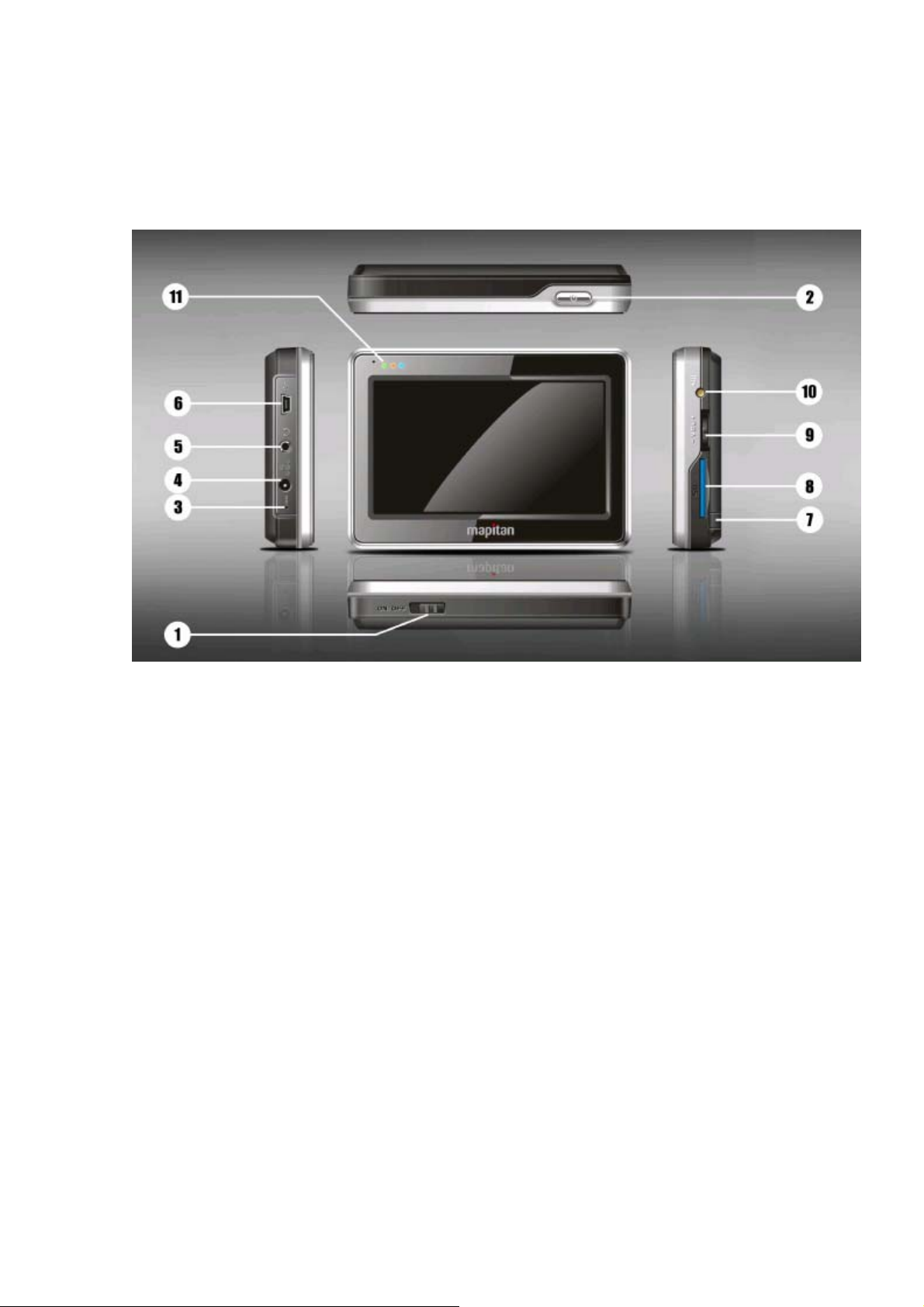
В целях повышения эргономики, MAPITAN RoadVector содержит минимально
необходимый набор аппаратных кнопок. Рассмотрим устройство GPS навигатора
подробнее:
(1) Включение и выключение питания от аккумулятора
Данной кнопкой можно полностью отключить питание устройства, например когда
навигатор не эксплуатируется длительное время.
(2) Включение и выключение питания
Данная кнопка включает или отключает питание MAPITAN RoadVector. Если питание
было отключено во время работы навигатора, после включения устройство продолжит
навигацию, как только встроенный модуль GPS снова определит свое местоположение.
При выключенном устройстве модуль GPS не будет работать, координаты
местоположения не будут определяться и навигация будет остановлена.
(3) Кнопка аппаратного сброса настроек
Эта кнопка позволяет произвести холодный перезапуск вашего устройства, в случае, если
произошел серьезный системный сбой и навигатор перестал отвечать на управляющие
сигналы. При перезагрузке произойдет возврат к заводским настройкам, что приведет к
сбросу всех изменений в настройках, которые Вы внесли после последнего перезапуска
устройства.
(4) Разъем внешнего питания
Разъем служит для подключения сетевого адаптера питания от источника переменного
тока 220V и питания от бортовой системы автомобиля. При подключенном внешнем
питании происходит зарядка встроенных аккумуляторов.
9
Page 10

(5) Разъем подключения наушников
Разъем служит для подключения наушников. При подключенных наушниках всё звуковое
сопровождение устройства транслируется только на наушники.
(6) mini USB разъем
Данный разъем служит для подключения устройства к персональному компьютеру.
(7) Телескопический указатель (стилус)
Стилус облегчает точное сенсорное позиционирование на элементах меню управления
навигатора. В случаях, когда управление с помощью кончика пальца затруднительно,
можно воспользоваться стилусом.
(8) Слот для SD-карты памяти
Обратите внимание: Вы должны вставить SD-карту до использования программного
обеспечения GPS-навигации и просмотра карт. Не удаляйте SD-карту в течение всей
работы устройства!
(9) Переключатель регулировки громкости
Переключатель служит для регулировки уровня громкости текущих звуковых сигналов.
Как и в других приложениях навигатора, эти кнопки регулируют текущий уровень
громкости устройства. Используйте кнопку увеличения громкости для повышения уровня
звуковых сигналов подаваемых устройством, и кнопку уменьшения громкости для
снижения уровня громкости. При нажатии на эти кнопки, текущий уровень громкости
будет отображен в центре экрана в течение нескольких секунд.
(10) Разъем для подключения внешней антенны
Данный разъем служит для подключения внешней GPS антенны. Внешняя антенна
используется в случае получения слабого GPS-сигнала. Антенна должна устанавливаться
на крыше автомобиля или внутри перед автомобильным лобовым стеклом.
(11) Световые индикаторы текущего состояния устройства
Навигатор отображает свое текущее состояние через дополнительные световые LED
элементы. Зеленый элемент сигнализирует о том, что устройство включено. Красный о
том, что в данный момент подключено к внешнему источнику питания и аккумуляторы
устройства заряжаются. Синий элемент сигнализирует о текущем состоянии подключения
по Bluetooth: если элемент мигает, то идет процесс поиска Bluetooth сигнала, если элемент
непрерывно светится, то это означает, что Навигатор находится в состоянии подключения
по протоколу Blutooth с другим устройством.
3.1 Использование Вашего Устройства в транспортном средстве
3.1.1 Использование автомобильного крепления
Автомобильное крепление для навигатора состоит из двух элементов - держателя и
штатива. При использовании автомобильного крепления убедитесь, что ничто не
загораживает обзор небосвода антенне GPS. Для первоначального позиционирования
оставайтесь на одном месте, там, где есть хороший обзор небосвода. Помните - процесс
инициализации GPS навигатора может занять несколько минут.
Примечание:
Если ветровое
пленкой, то может понадобиться установка дополнительной внешней антенны на крыше
автомобиля.
стекло автомобиля покрыто специальной отражающей (атермальной)
10
Page 11

Сборка:
Поместите устройство в специальный держатель и подсоедините к держателю штатив.
Снимите защитную пленку на основании присоски. Поместите штатив с держателем на
подходящее место вашего ветрового стекла, бокового окна или пластиковой части панели
управления. Удостоверьтесь, что окно и присоска чистые, без воды и грязи, и установите в
нужном Вам месте.
3.1.2 Подключение автомобильного зарядного устройства
Автомобильное зарядное устройство обеспечивает электропитание Вашего устройства
при использовании его в автомобиле. Внимание: в целях защиты Вашего устройства от
бросков напряжения в бортовой сети, следует подключать его к зарядному устройству
лишь после запуска двигателя.
Подключение к прикуривателю:
• Подключите один конец зарядного устройства к разъему питания на
Вашего устройства (4).
• Другой конец зарядного устройства подключите к прикуривателю для обеспечения
заряда батареи и питания Вашего устройства.
нижней панели
3.2 Подключение Сетевого зарядного устройства, зарядка батареи
Полностью зарядите батарею перед первым использованием вашего устройства.
Подключение к сети переменного тока:
• Подключите кабель адаптера к разъему питания на нижней панели Вашего устройства
(4).
• Подключите адаптер в розетку 220V.
3.3 Запуск навигатора
• Переведите кнопку включения питания (1) в позицию «ON». Чтобы использовать
устройство – оставьте переключатель в этом положении. Если Вы планируете долгое
время не пользоваться устройством – переведите переключатель в позицию «OFF»
• Вставьте SD-карту (опционально) в SD слот (8) устройства.
Установка и удаление карты SD/MMC:
• Ваше устройство оснащено слотом SD/MMC, куда Вы можете установить
дополнительную
карту памяти формата Secure Digital или Multi Media Card.
• Для подключения SD/MMC карты, вставьте ее в слот таким образом, чтобы группа
контактов карты была обращена к слоту, а этикетка карты - к задней панели устройства.
• Для извлечения карты убедитесь сначала, что ни одна из программ не работает с ней,
затем нажмите на верхний край карты, чтобы освободить ее, плавно отпустите и
извлеките ее из слота.
Примечание:
• Следите за тем, чтобы в слот не попадали посторонние предметы.
• Храните карту SD или MMC в специальном контейнере для защиты от пыли и влаги.
• Нажмите кнопку ВКЛ./ВЫКЛ (2) наверху вашего устройства, чтобы включить
устройство. Когда Вы нажимаете кнопку ВКЛ./ВЫКЛ. (2) – ваше устройство переходит в
спящий режим. Как только Вы включаете устройство снова, система продолжает сразу
работать.
11
Page 12
4. Выбор пунктов главного меню (элементы управления)
Эргономичное меню MAPITAN RoadVector сконструировано таким образом, что
навигатором можно управлять кончиками пальцев, не прибегая к помощи пера. Можно
получить доступ ко всем функциям программы, используя экранные кнопки. С помощью
этих кнопок можно переключаться между окнами программы. Доступ к большинству окон
(особенно к меню функций и настройкам) возможен из различных других окон, что
снижает количество действий, необходимых для выполнения какой-либо функции. Для
управления Вашим устройством достаточно лишь прикоснуться к экрану кончиком
пальца или воспользоваться стилусом (7) (специальное телескопическое перо, которое
находится внизу устройства справа).
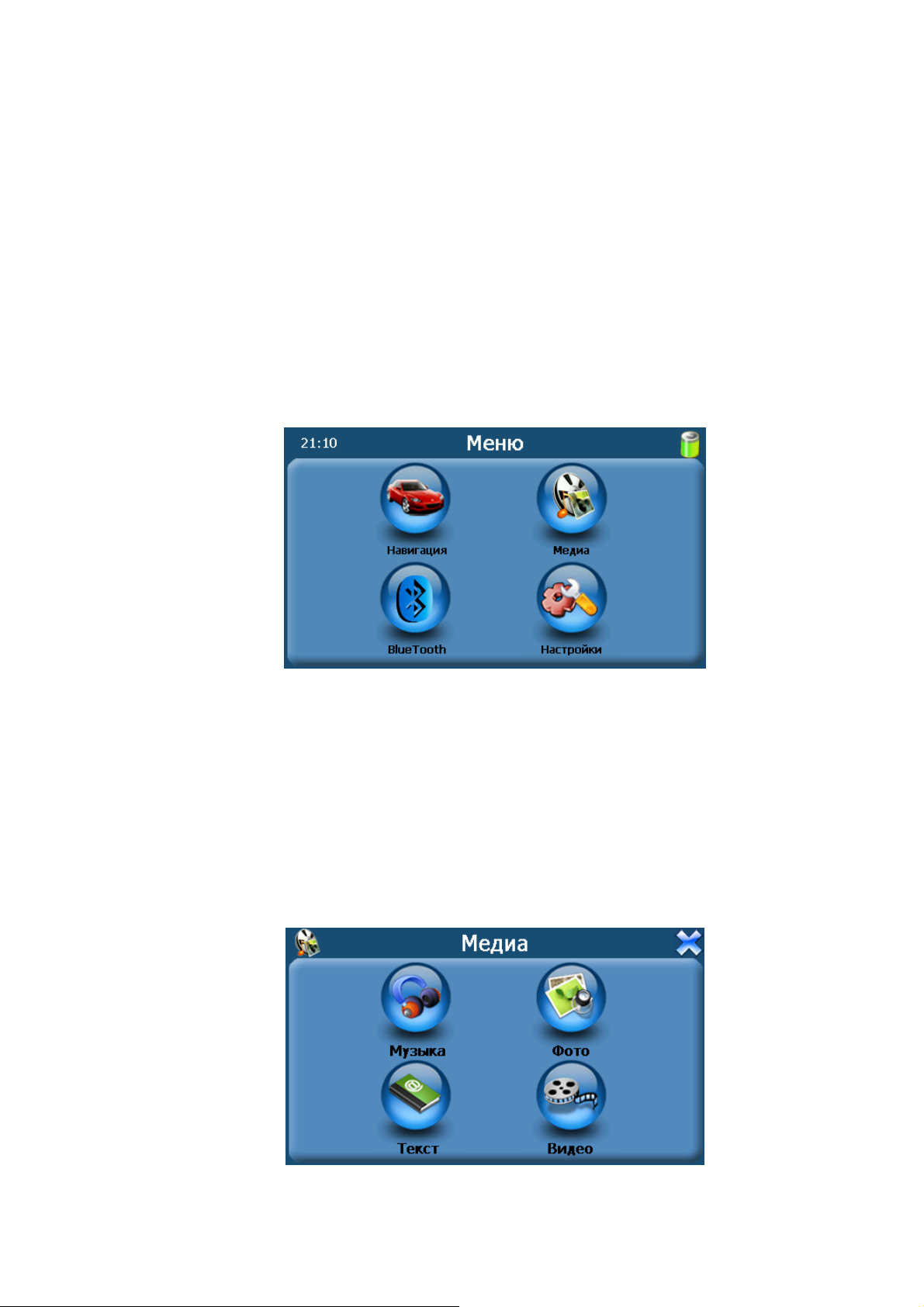
Главное меню включает в себя группу функциональных значков (количество значков
зависимости от модели вашего устройства): Навигация, Медиа, Bluetooth
системы:
и Настройки
4.1 Навигация
При активации данного пункта меню происходит запуск навигационного программного
обеспечения, и устройство переходит в режим навигации. Более подробно работа с
навигационным программным обеспечением рассмотрена в соответствующем разделе.
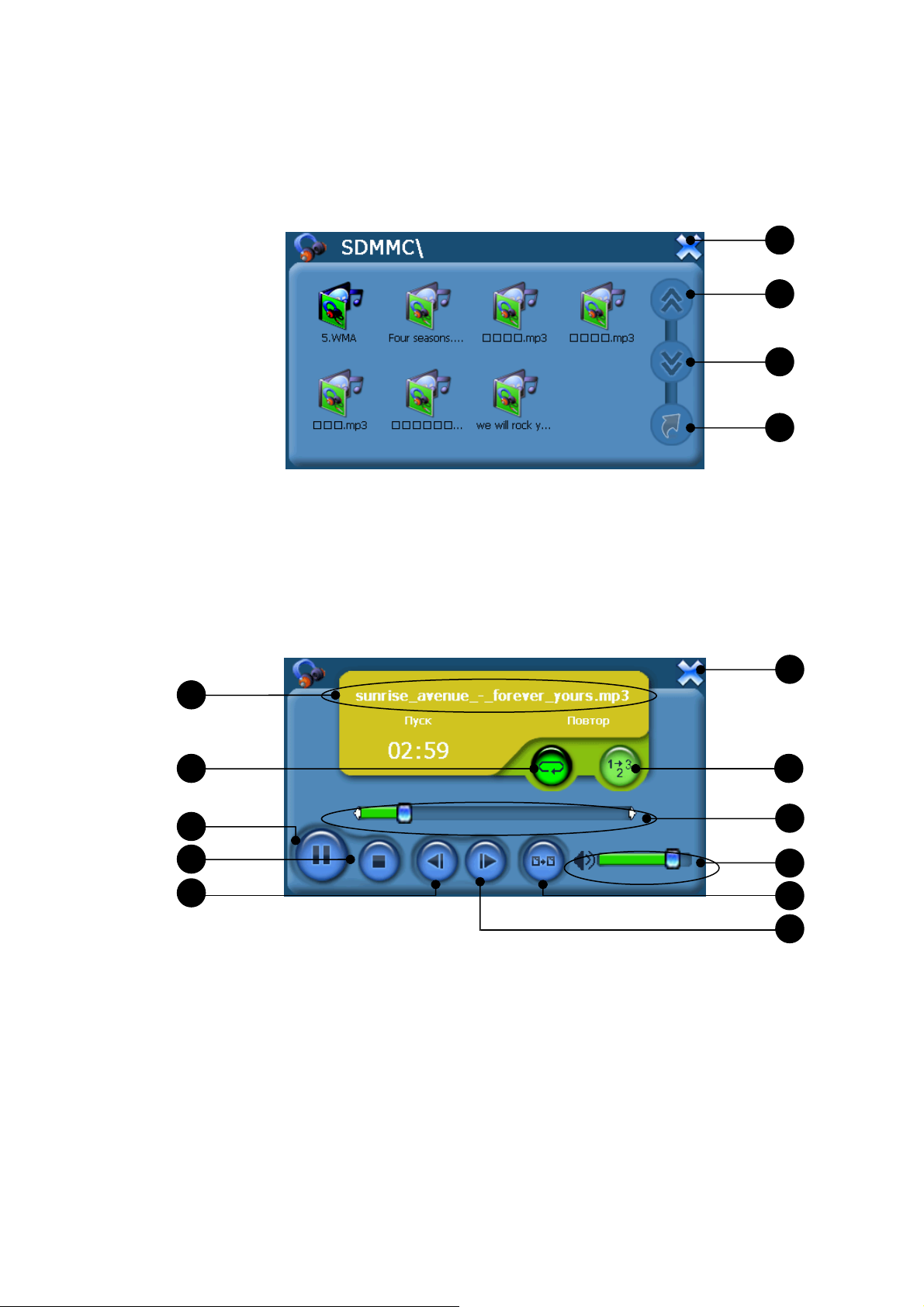
4.2 Медиа
Навигатор является компактным мультимедийным центром, способным воспроизводить
музыку, проигрывать видео, показывать фото и отображать текстовые документы:
12
Page 13
4.2.1 Музыка
При нажатии на значок «Музыка» происходит переход в подменю выбора и
воспроизведения музыкальных файлов.
Меню выбора музыкального файла:
1
2
3
4
1 выход
2 прокрутка списка файлов вверх
3 прокрутка списка файлов вниз
4 выйти из текущей папки с файлами
Окно воспроизведения музыкальных файлов и кнопки управления:
1
2
10 11
4
5
6
1 выход
2 название воспроизводимой песни
3 шкала воспроизведения
4 пауза
5 стоп
6 переход к предыдущему файлу
7 переход к следующему файлу
8 переход к списку файлов
9 уровень громкости
10 повтор воспроизведения файла
11 воспроизведение файлов по порядку
3
9
8
7
13
Page 14
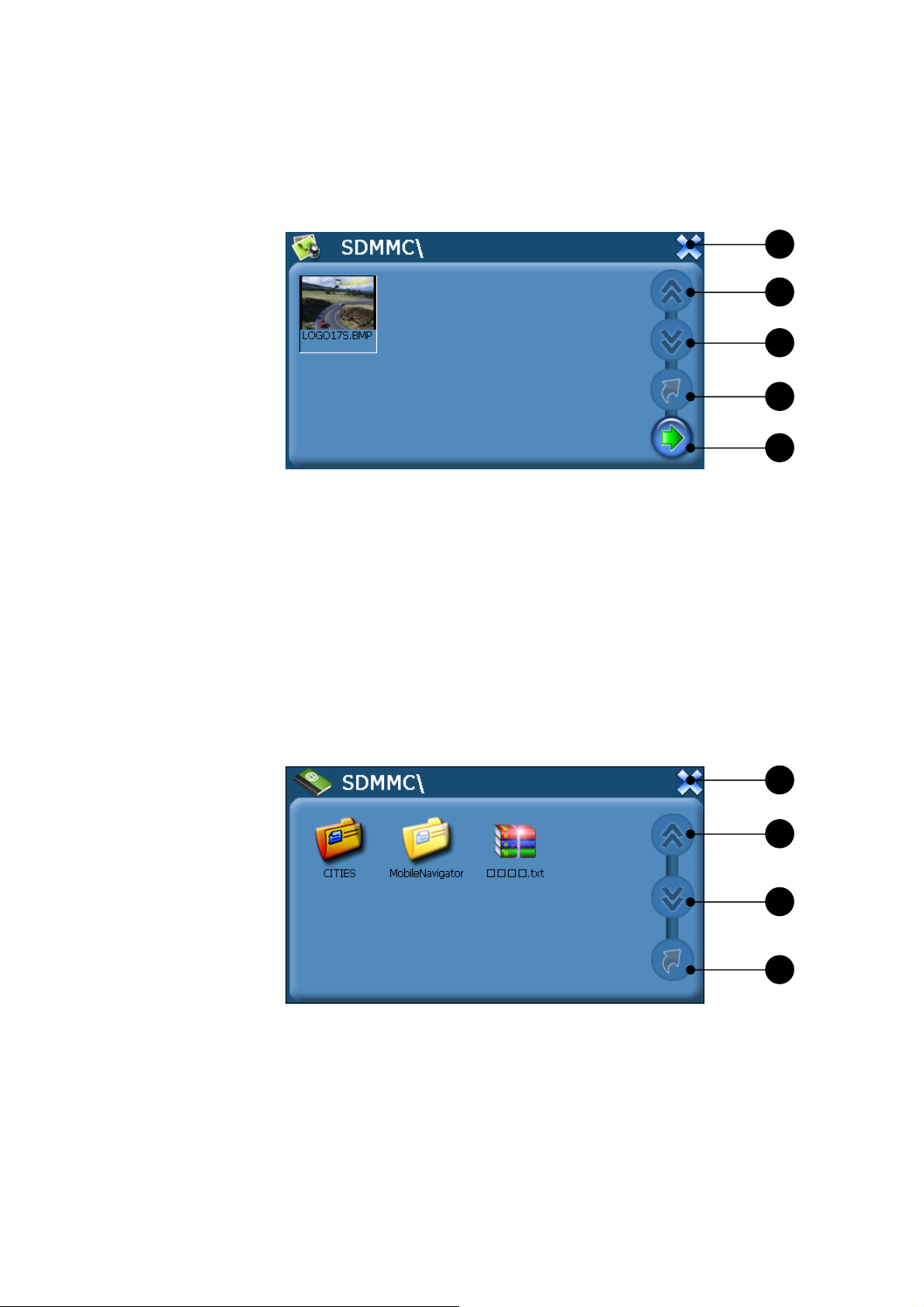
4.2.2 Фото
При нажатии на значок «Фото» происходит переход в подменю выбора и отображения
графических файлов.
Меню выбора графических файлов:
1
2
3
4
1 выход
2 прокрутка списка изображений вверх
3 прокрутка списка изображений вниз
4 выйти из текущей папки с файлами
5 отобразить на весь экран
4.2.3 Текст
При нажатии на значок «Текст» происходит переход в подменю выбора и отображения
текстовых файлов.
Меню выбора и окно просмотра текстовых файлов:
1
2
5
1 выход
2 прокрутка списка файлов вверх
3 прокрутка списка файлов вниз
4 выйти из текущей папки с файлами
14
3
4
Page 15
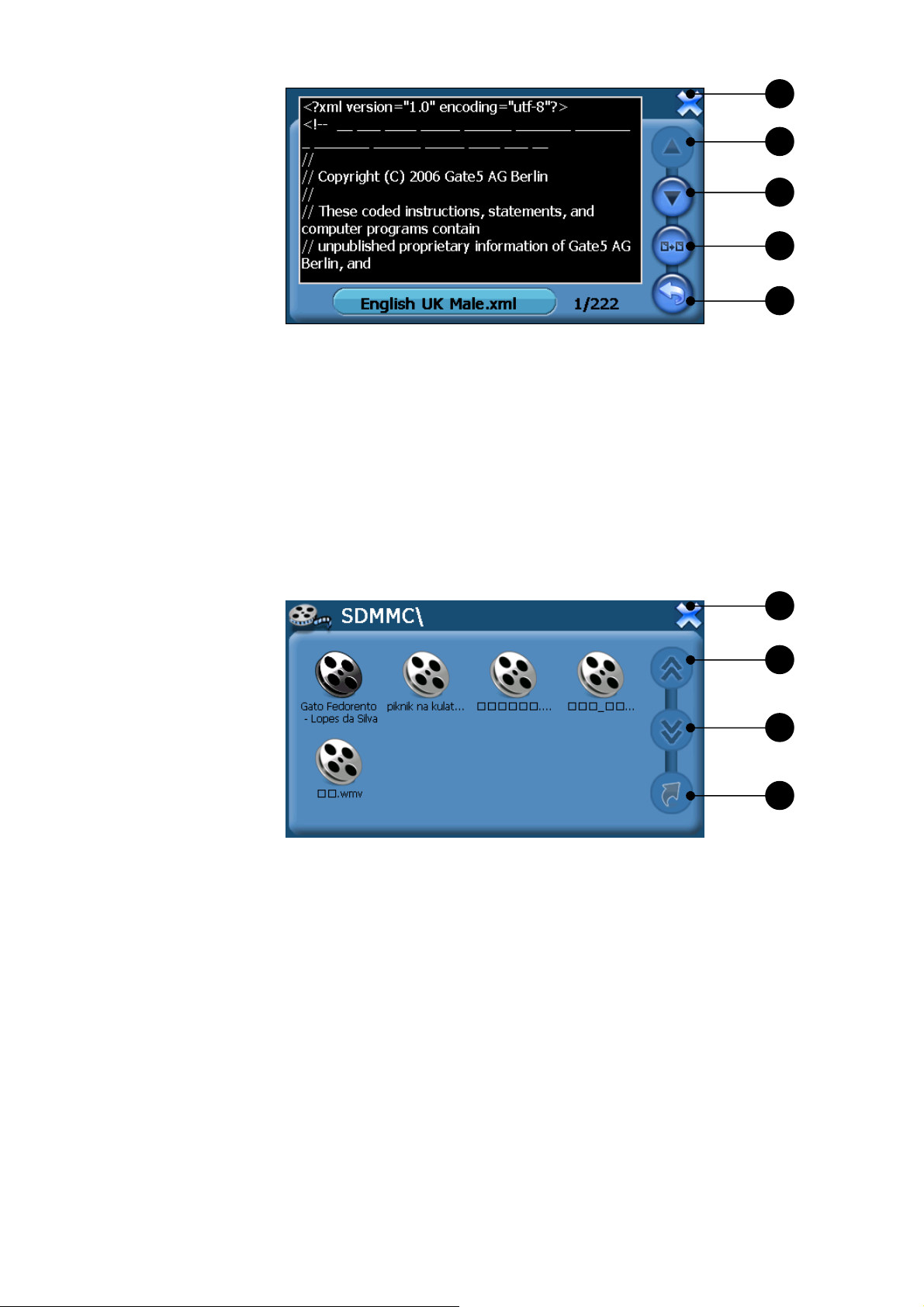
1
2
3
4
5
1 выход
2 прокрутка по тексту вверх
3 прокрутка по тексту вниз
4 открыть папку с текстовыми файлами
5 выйти из текущей папки с файлами
4.2.4 Видео
При нажатии на значок «Видео» происходит переход в подменю выбора и
воспроизведения видео файлов.
Меню выбора видео файлов:
1
2
3
4
1 выход
2 прокрутка списка файлов вверх
3 прокрутка списка файлов вниз
4 выйти из текущей папки с файлами
15
Page 16
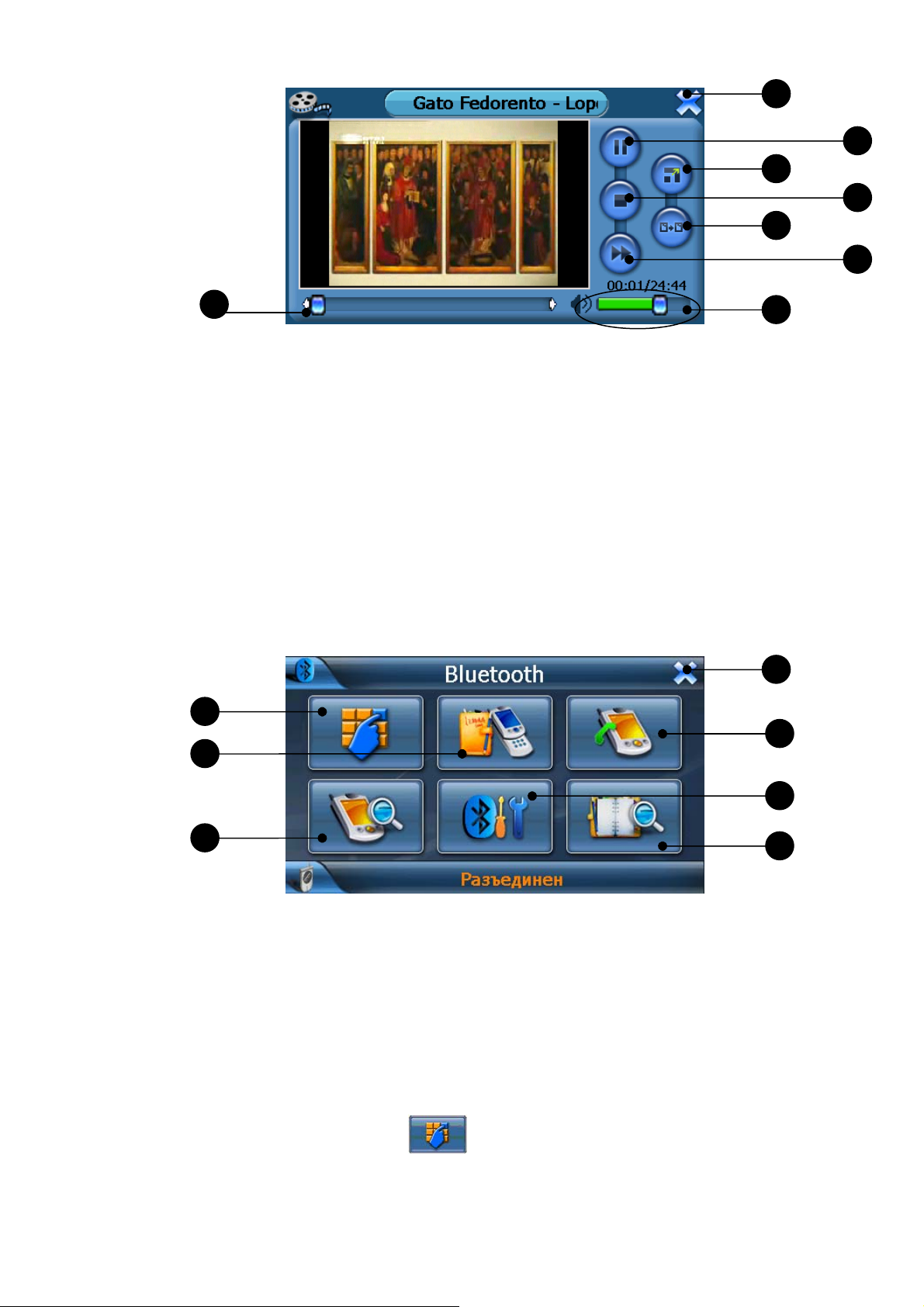
1
2
5
3
6
4
7
1 выход
2 пауза
3 стоп
4 перемотка вперед
5 полноэкранный режим
6 открыть папку с видео файлами
7 шкала воспроизведения
8 уровень громкости
8
4.3 Использование Bluetooth соединения
Навигатор способен великолепно выполнять функции громкой связи и выступать в
качестве удобного пульта для набора телефонных номеров и совершения звонков:
1
2
4
3
6
5
1 выход
2 набор номера вручную
3 журнал звонков
4 последний набранный номер
5 подключение устройства
6 настройки Bluetooth подключения
7 список ранее подключенных устройств
4.3.1 Набор номера вручную
Нажмите значок «Набор номера» и перейдите на следующее окно, в котором Вы
сможете при помощи соответствующих кнопок набрать желаемый номер и совершить
звонок:
16
7
Page 17
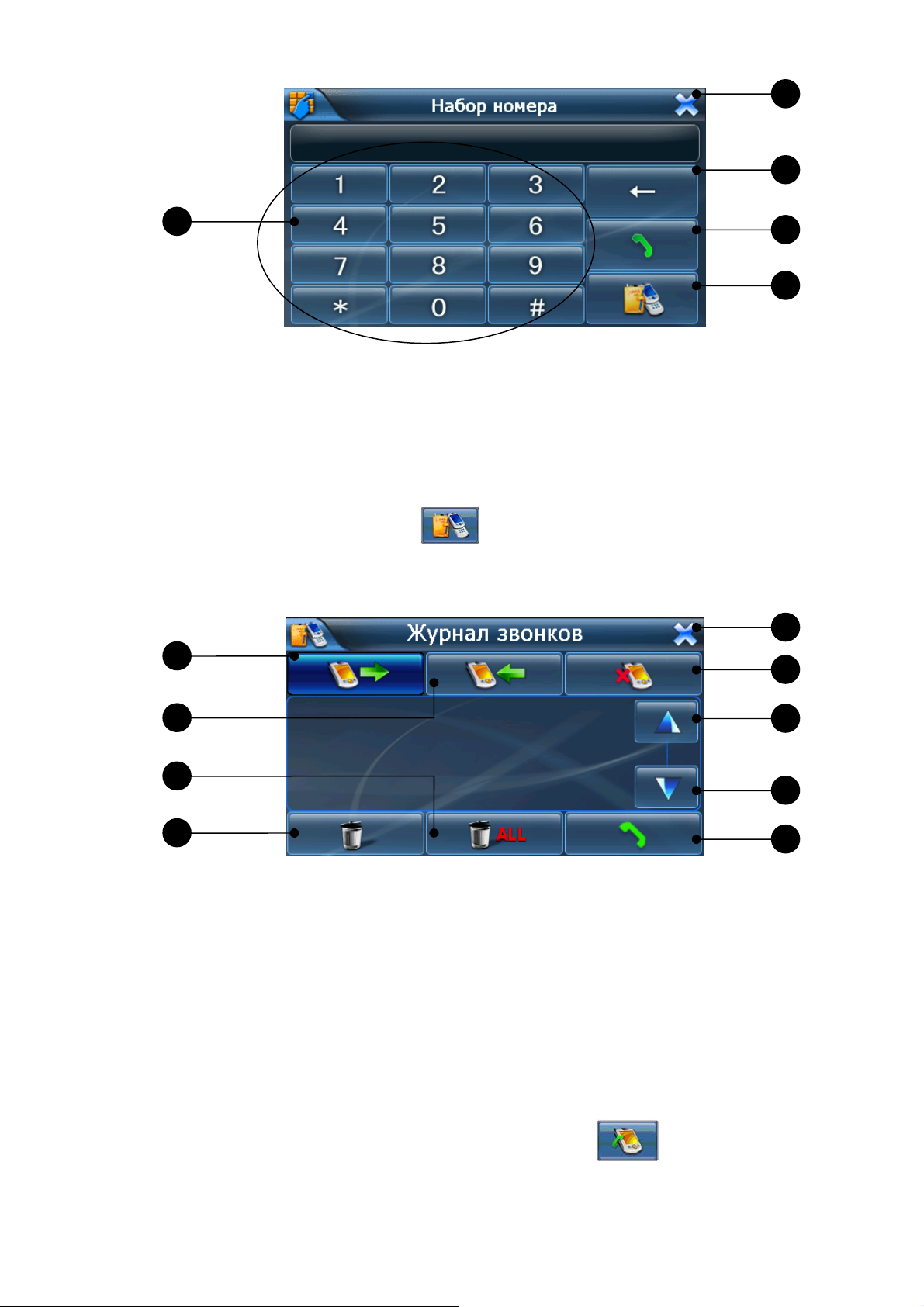
1
3
2
4
5
1 выход
2 кнопки набора номера
3 удалить последний символ
4 звонить по набранному номеру
5 перейти в журнал звонков
4.3.2 Журнал звонков
Нажмите значок «Журнал звонков» и перейдите на следующее окно, в котором Вы
сможете просмотреть список входящих и исходящих звонков. А так же совершить звонок
по телефонному номеру из данного списка:
1
2
4
3
8
6
9
5
1 выход
2 список исходящих звонков
3 список входящих звонков
4 список пропущенных звонков
5 удалить текущий номер из списка
6 полностью очистить список
7 позвонить по выбранному номеру
8 прокрутка списка звонков вверх
9 прокрутка списка звонков вниз
4.3.3 Последний набранный номер
Нажмите значок «Последний набранный номер» и Вы перейдете к
автоматическому набору номера последнего исходящего звонка.
7
17
Page 18
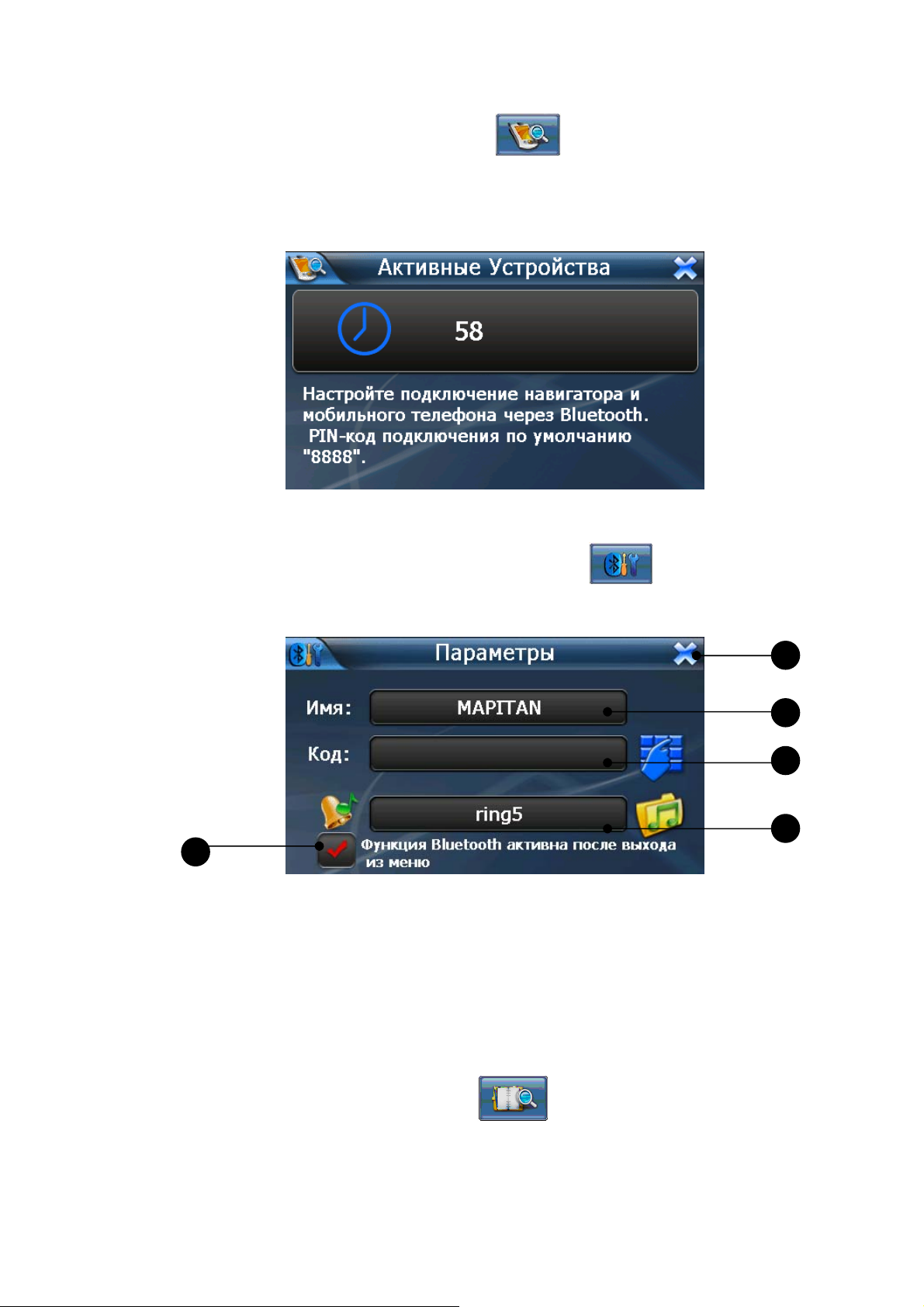
4.3.4 Подключение устройства
Нажмите значок «Подключение устройства» и Вы попадете в меню подключения
устройства по Bluetooth соединению. В течение следующих 60 секунд у вас будет
возможность подключить внешнее устройство к навигатору. В качестве PIN кода по
умолчанию используется код “8888”:
4.3.5 Настройки Bluetooth подключения
Нажмите значок «Настройки Bluetooth подключения» и Вы попадете в меню
настроек подключения внешних устройств по Bluetooth соединению:
1
2
3
4
5
1 выход
2 имя вашего GPS навигатора (не изменяется)
3 PIN код навигатора (по умолчанию – 8888)
4 звуковая схема сопровождения успешного подключения
5 сохранять/нет Bluetooth соединение после выхода в основное
меню
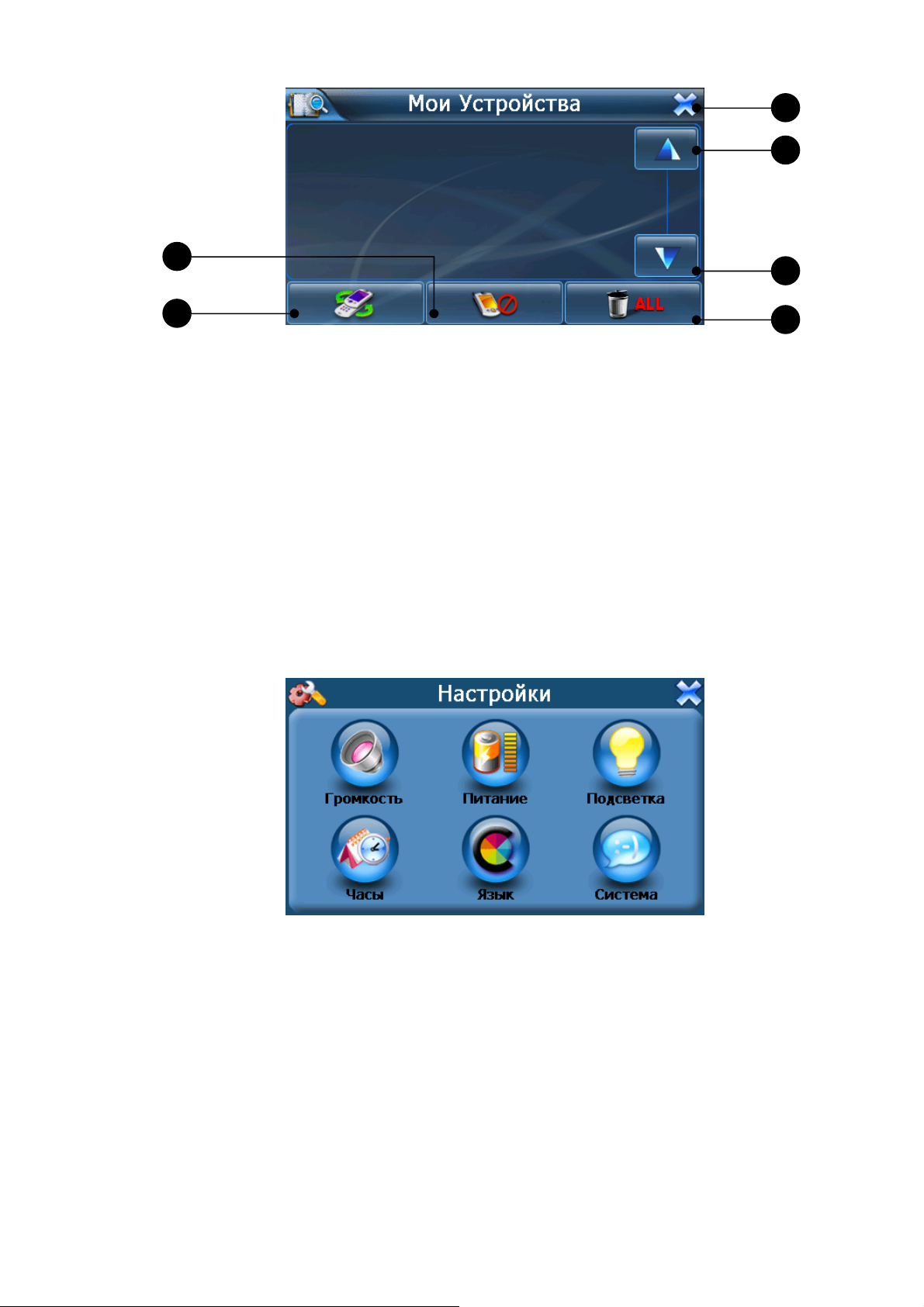
4.3.6 Список ранее подключенных устройств
Нажмите значок «Список устройств» и Вы попадете в меню выбора
подключения к устройству из списка уже ранее подключенных устройств:
18
Page 19
1
2
5
3
4
1 выход
2 прокрутка списка устройств вверх
3 прокрутка списка устройств вниз
4 подключить устройство
5 удалить устройство из списка
6 очистить весь список устройств
6
4.4 Настройки
Данная группа подменю отвечает за настройки вашего навигатора. Вы можете настроить
такие параметры системы, как яркость подсветки экрана, громкость динамика, язык меню
и цветовую гамму меню, а так же откалибровать точность позиционирования сенсорного
экрана. Все внесенные настройки сохраняются до тех пор, пока Вы их не измените снова
или не произведете аппаратный сброс навигатора (3).
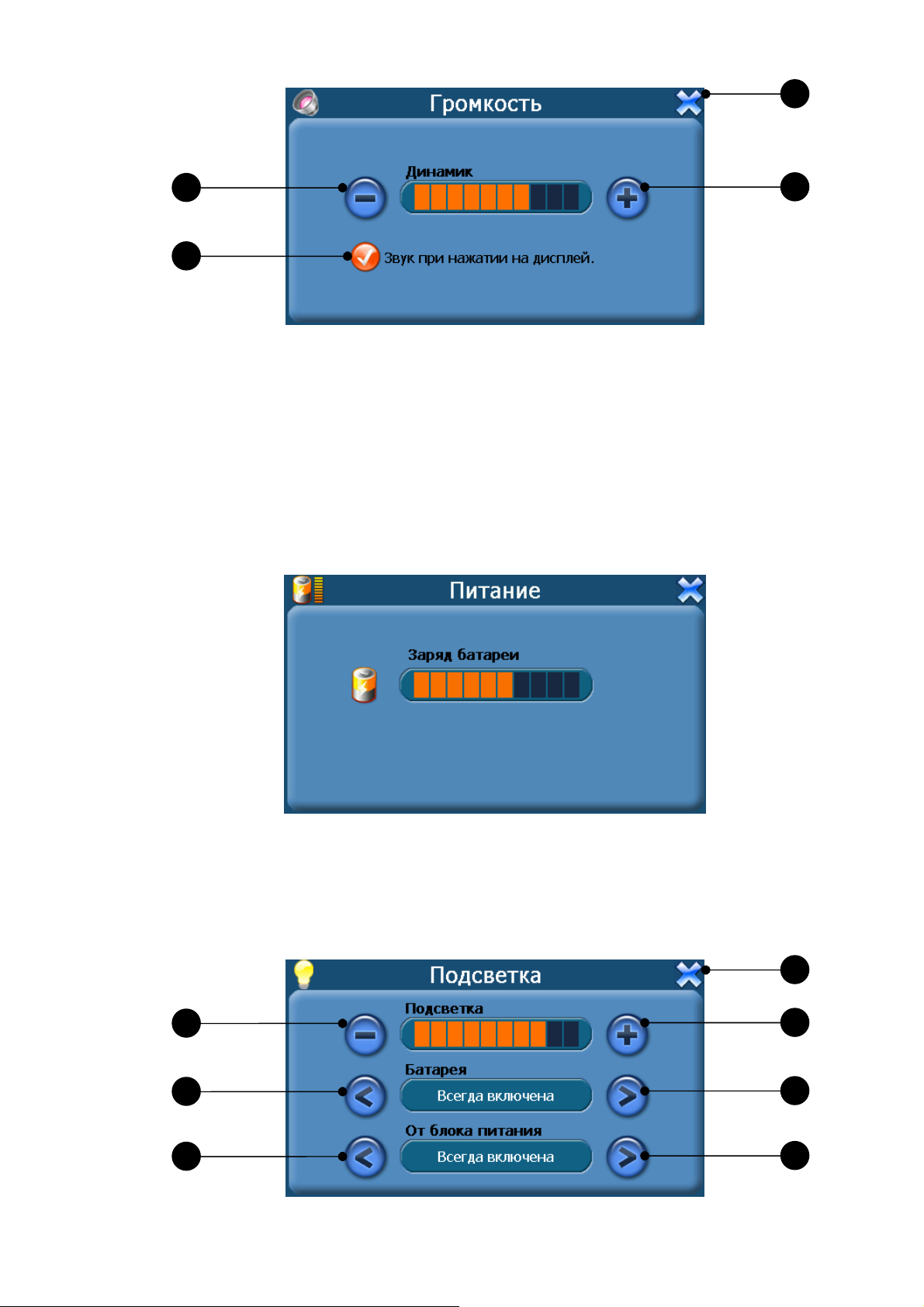
4.4.1 Громкость.
Нажмите значок «Громкость» и перейдите на следующее окно, в котором Вы сможете при
помощи кнопок «-» и «+» изменять уровень громкости динамика.
19
Page 20
1
2
3
4
1 выход
2 уменьшение уровня громкости
3 увеличение уровня громкости
4 включить/выключить звуковое сопровождение нажатия на
дисплей
4.4.2 Питание
Нажмите значок «Питание» и перейдите на следующее окно, в котором отображается
текущий статус заряда встроенного аккумулятора:
4.4.3 Подсветка
Нажмите значок «Подсветка» и перейдите на следующее окно, в котором Вы сможете
изменить уровень яркости подсветки и продолжительность подсветки экрана при работе
от внешнего источника питания или от встроенного аккумулятора:
1
2
4
5
20
3
4
5
Page 21
1 выход
2 уменьшение уровня яркости подсветки
3 увеличение уровня яркости подсветки
4 выбор продолжительности работы подсветки от аккумулятора
5 выбор продолжительности работы подсветки от блока питания
Продолжительность подсветки можно установить исходя из следующих значений:
Всегда включена (подсветка не будет автоматически отключаться), через 10 или 30
секунд, через 1,2 или 3 минуты.
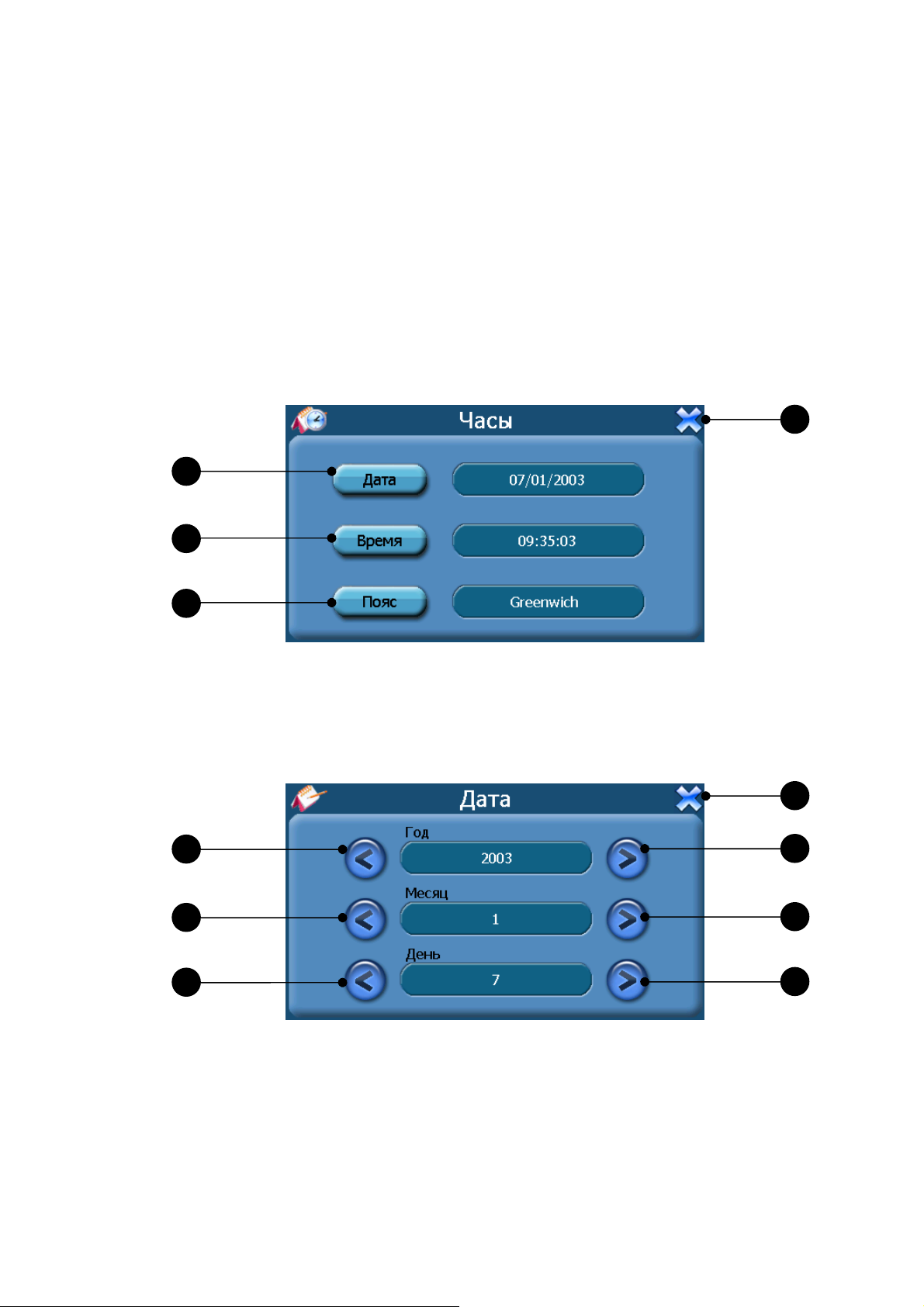
4.4.4 Часы
Нажмите значок «Часы» и перейдите на следующее окно, в котором Вы сможете изменить
текущее время, дату и часовой пояс:
1
2
3
4
2
3
4
1 выход
2 изменить текущую дату
3 изменить текущее время
4 изменить текущий часовой пояс
1
2
3
4
1 выход
2 установка года
3 установка месяца
4 установка дня
21
Page 22
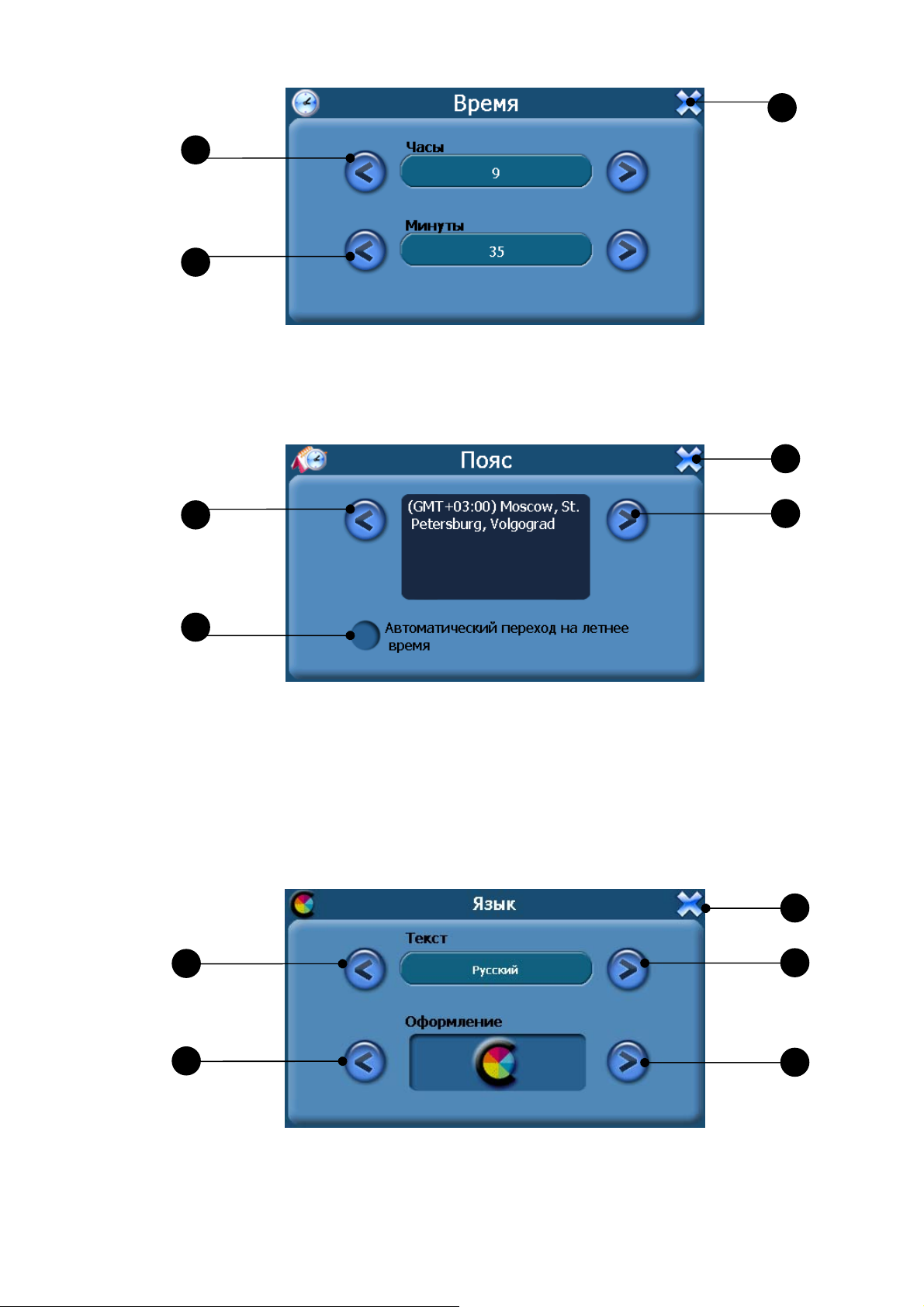
2
3
1
1 выход
2 установка часов
3 установка минут
1
2
2
3
1 выход
2 выбор текущего часового пояса
3 включить/выключить автоматический переход на летнее время
4.4.5 Язык
Нажмите значок «Язык» и перейдите на следующее окно, в котором Вы сможете изменить
текущие языковые сообщения, а так же цветовую гамму:
1
2
2
3
3
1 выход
2 выбор текущего языкового сопровождения
22
Page 23
3 выбор цветовой гаммы отображения меню
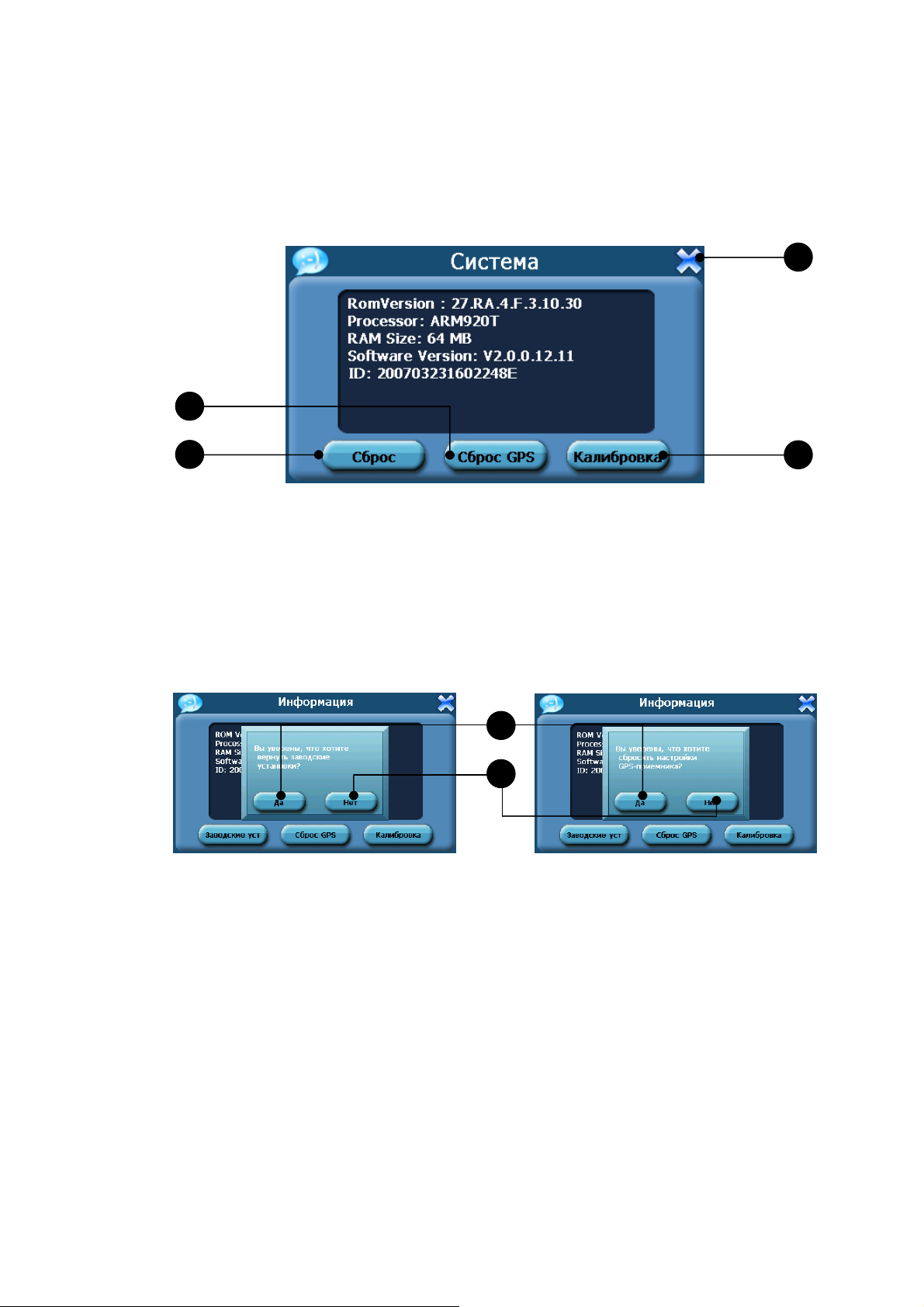
4.4.6 Система
Нажмите значок «Система» и перейдите на следующее окно, в котором Вы сможете
настроить точность позиционирования сенсорного экрана, сбросить все настройки на
настройки по умолчанию и заново инициализировать GPS модуль:
1
3
2
1 выход
2 сбросить установки
3 инициализировать GPS модуль
4 откалибровать сенсорный экран
При выборе функций сброса настроек и инициализации GPS модуля система выдаст
запрос на подтверждение данных действий:
4
1
2
1 подтвердить действие
2 отказаться от действия
Калибровка экрана осуществляется точным и уверенным нажатием при помощи стилуса
точно в центр перекрестия. Перекрестие отобразится в пяти положениях, в центре и по
углам экрана. Калибровка будет завершена только после нажатия на перекрестие во всех
пяти положениях перекрестия:
23
Page 24
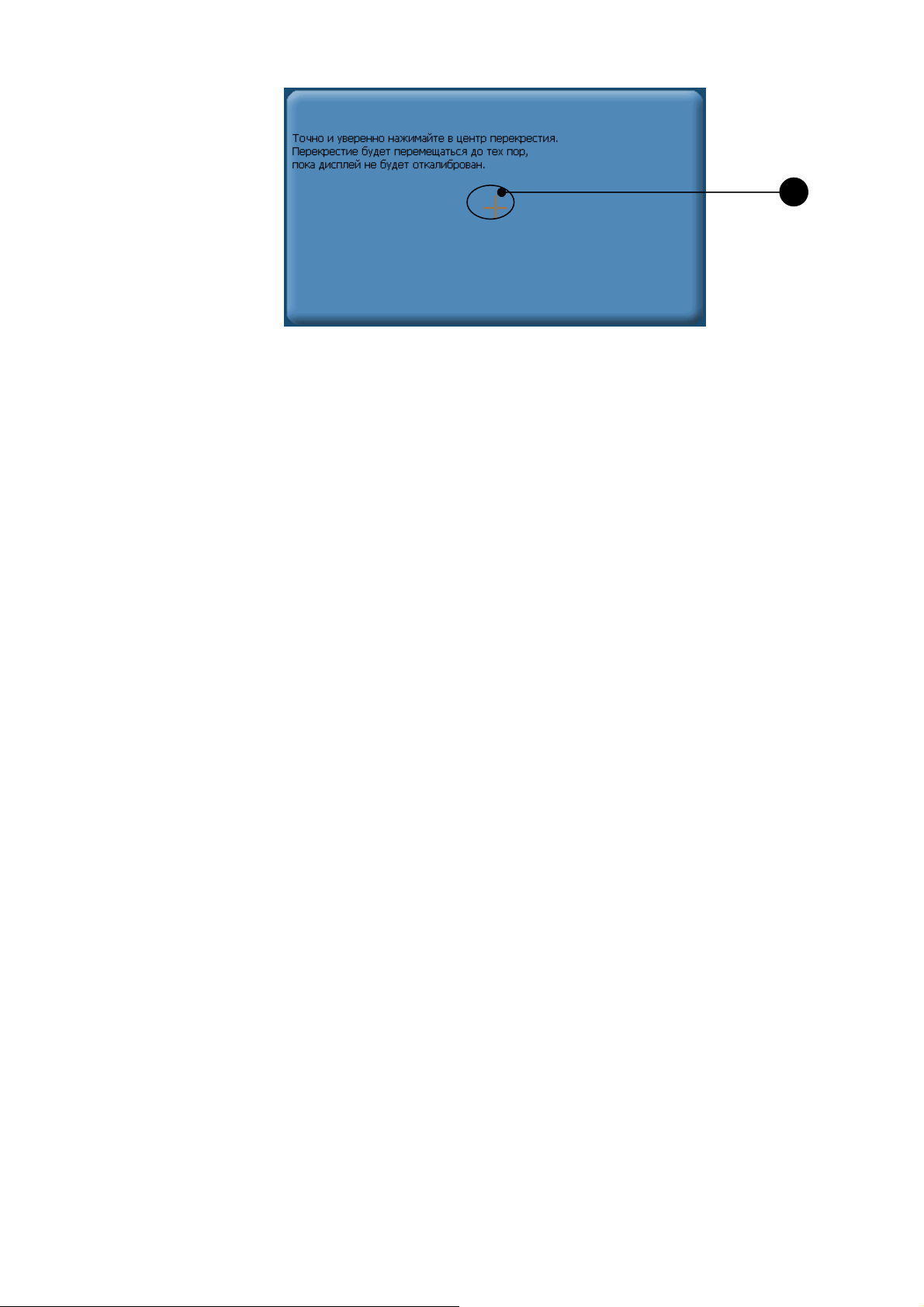
1 перекрестие
1
24
Page 25

5. Устранение неисправностей
Еще раз благодарим за приобретение нашего продукта. Надеемся, что каждая минута его
использования доставит истинное удовольствие. Однако, поначалу при эксплуатации
MAPITAN RoadVector можно столкнуться с некоторыми затруднениями. В данном
разделе приведены наиболее часто встречающиеся проблемные ситуации и способы их
устранения.
У меня возникли проблемы с получением местоположения.
Если у Вас возникли сложности с получением местоположения с помощью GPS-системы
(Вы можете видеть, сколько спутников найдено на главном меню – в зависимости от того,
какую программу вы используете), пожалуйста, убедитесь, что Вы находитесь снаружи, и
GPS-антенна находится в максимально открытой зоне видимости по отношению к
открытому небу. В случае сложной видимости рекомендуется использовать внешнюю
активную антенну.
Где я могу получить техническую поддержку?
Обратитесь в единую информационную службу. Контактная информация представлена в
разделе 9.
Где я могу получить обновления программного обеспечения, дополнительные карты
или руководство пользователя?
Обратитесь в единую информационную службу. Контактная информация представлена в
разделе 9.
Как скопировать файлы на мой навигатор?
Существует два способа переносить карты, программное обеспечение, файлы
мультимедиа на ваше устройство с помощью компьютера.
1 - Использование устройства для работы с картами памяти:
Вставьте SD-карту в устройство для работы с картами памяти и соедините с компьютером
с помощью USB-кабеля.
Скопируйте обновление всех нужных Вам файлов в определенные папки на SD-карте.
Выньте SD-карту из устройства
Навигатор покажет Вам содержимое SD-карты. Далее Вы можете выбрать необходимый
файл.
2 - Использование программы MS ActiveSync:
Установить соединение MS ActiveSync на PC
Подключить устройство к PC посредством USB-кабеля, MS ActiveSync запустится
автоматически, как только устройство подключится к PC (Устройство должно быть
ВКЛЮЧЕНО).
Скопируйте обновление всех нужных Вам файлов в определенные папки
Как установить MS ActiveSync?
Программа ActiveSync позволяет Вам устанавливать подключение с вашим компьютером
и передавать на ваше устройство любые файлы. Внимание: не подключайте ваше
устройство к вашему компьютеру прежде, чем установили программу ActiveSync.
Загрузить программу "MS ActiveSync" можно отсюда:
для работы с картами памяти и вставьте в навигатор.
на SD-карте.
25
Page 26
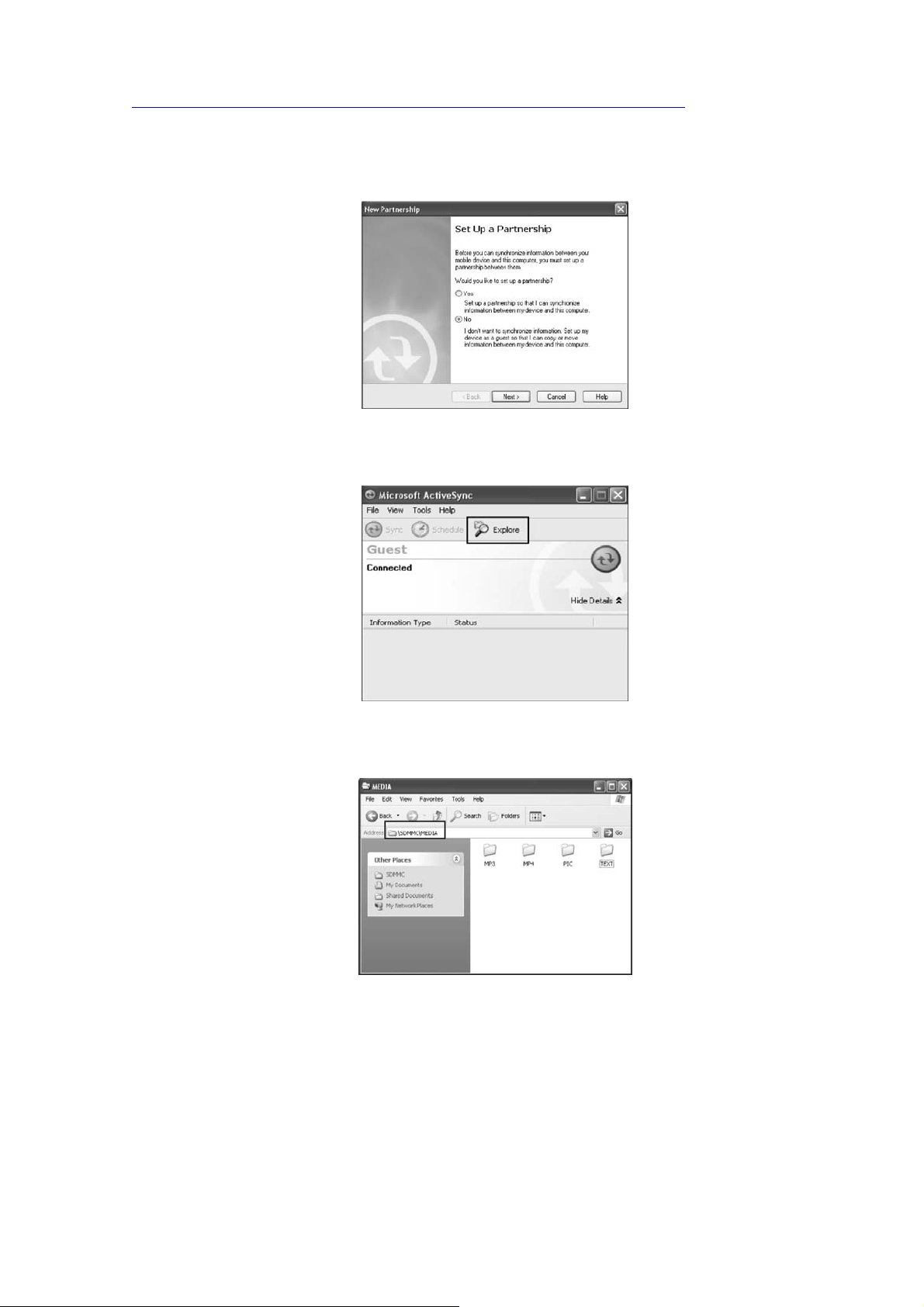
http://www.microsoft.com/windowsmobile/activesync/activesync45.mspx
Шаг 1: Включите ваш PC и ваше устройство, затем соедините их кабелем USB.
Шаг 2: Нажмите "Next"/ "Далее":
Шаг 3: Нажмите кнопку"Explore"/"Обзор":
Шаг 4: Скопируйте нужные вам файлы на SD карту:
Предупреждение: Установку всех карт и обновление программного обеспечения Вы
должны сделать согласно руководству пользователя данных программ.
Какие форматы поддерживает устройство?
Форматы Музыкальных файлов: MP3, WMA, WAV
Форматы Видео-файлов: AVI, DIVX, WMV, ASF
Форматы графических изображений: JPEG, BMP, GIF, PNG
Формат текстовых файлов: TXT
26
Page 27

6. Поиск неисправностей и обслуживание.
6.1 Перезагрузка системы
Иногда может получиться так, что Вам понадобиться перезагрузить устройство.
Например, это бывает необходимо при «зависании» устройства. Сброс вашей системы
подобен перезапуску вашего настольного компьютера.
Нажмите кнопку сброс (3) на левой стороне устройства при помощи тонкого кончика
стилуса или иного тонкого острого предмета - например, карандаша или скрепки. Эта
процедура называется «Мягкая перезагрузка». Если после мягкой перезагрузки
устройство по-прежнему не реагирует на Ваши действия, необходимо выполнить
процедуру «Жесткой перезагрузки»:
- Отключите все кабели, включая питание, от устройства.
- Сдвиньте переключатель ON/OFF (1) в нижней части устройства в положение OFF.
- Подождите минуту и сдвиньте переключатель обратно в положение ON.
Обратите внимание:
Как только Вы сделаете «Жесткую перезагрузку», все параметры настройки, которые Вы
изменяли в Системных Параметрах, будут стерты! Вы должны будете настроить все
личные параметры настройки заново, включая время и дату.
6.2 Поиск неисправностей
Примечание:
Если возникла проблема, которую Вы не можете разрешить самостоятельно, обратитесь в
единую справочную службу (контактная информация в разделе 9. Техническая
поддержка).
6.2.1 Неисправности питания
Устройство не включается при работе от батареи
1. Проверьте, включено ли устройство.
2. Заряд батареи слишком мал для питания устройства.
3. Подсоедините адаптер питания и включите в розетку. Затем
6.2.2 Проблемы с экраном
Экран не включается.
Если экран не включается даже после нажатия кнопки питания, попробуйте сделать
следующее:
1. Подсоедините адаптер питания к устройству и включите его в розетку.
2. Выполните мягкую перезагрузку.
Экран медленно реагирует на нажатия.
Проверьте, возможно, заряд батареи слишком мал для нормальной работы. Если проблема
сохраняется - перезагрузите устройство.
Изображение на экране «застывает».
Перезагрузите систему.
Изображение на экране малоразличимо.
1. Проверьте, включена ли подсветка.
2. Переместите экран в более освещенное место.
включите устройство.
27
Page 28

При нажатии на экран «отклик» в другой области экрана.
Проведите калибровку сенсорного экрана заново.
6.2.3 Неработающее соединение с компьютером
Проблемы с подключением кабеля.
1. Проверьте, включены ли ваш компьютер и GPS-устройство перед тем, как
установить соединение.
2. Проверьте правильность подключения кабеля к USB-порту компьютера и разъему на
устройстве. Кабель необходимо подключать напрямую к компьютеру - не используйте
USB-хаб.
3. Перезагрузите систему перед подключением. Всегда отключайте устройство перед
перезагрузкой компьютера.
6.2.4 Неправильная работа GPS
При отсутствии сигнала GPS выполните следующее:
1. Убедитесь, что антенна GPS не закрыта от сигнала спутников.
2. Имейте в виду, что качество приема сигнала GPS может сильно ухудшаться от:
• Плохой погоды (облачность, осадки)
• Препятствия для сигнала над антенной (деревья, высокие дома и т.д.)
• Различные беспроводные устройства в машине
• Зеркальная тонировка окон
6.2.5 Звук слишком тихий или полностью отсутствует
Если в гнездо включены наушники, то внешний динамик не работает. Отсоедините
наушники. Вращайте переключатель громкости, чтоб убавить или прибавить громкость
звука. Проверьте также настройки звука в вашем устройстве, и убедитесь, что ваша
настройка громкости установлена правильно.
6.2.6 Почему я не могу использовать мои скаченные файлы
Формат файла не поддерживается.
6.3 Обслуживание Вашего устройства
Правильное обращение с устройством обеспечит вам стабильную бесперебойную работу и
позволит избежать повреждений.
• Оберегайте устройство от высокой влажности и слишком высокой/низкой температуры.
• Не оставляйте устройство под воздействием прямых солнечных лучей или сильным
ультрафиолетовым излучением на долгое время.
• Не кладите и не роняйте ничего на устройство.
• Оберегайте устройство от ударов и падения.
• Не подвергайте устройство резкому перепаду температур. Это может привести к
конденсации влаги, которая может вывести из строя Ваше устройство. Если это
произошло, дайте влаге испариться перед использованием.
• Не садитесь на устройство. Не носите его в заднем кармане.
• Поверхность экрана очень легко поцарапать острым предметом. Вы можете
использовать защитную пленку, разработанную специально для сенсорных ЖК-экранов,
чтобы защитить экран от царапин.
28
Page 29

• Если устройство загрязнилось и его необходимо очистить, делайте это при
выключенном питании. Используйте мягкую ткань без ворсинок, смоченную в воде.
• Не пользуйтесь бумажными салфетками для очистки экрана
• Не пытайтесь разбирать, ремонтировать или переделывать устройство. Разборка,
переделка или любая попытка ремонта может привести к поломке и лишь усугубит
положение, при этом Вы потеряете гарантию.
• Не храните легковоспламеняющиеся жидкости, газы или взрывчатые материалы вместе
с устройством, его частями и аксессуарами.
6.4 Батарея, зарядка устройства и меры предосторожности
6.4.1 Зарядка устройства:
Используйте только поставляемый в комплекте с устройством блок питания.
Использование любого другого блока питания опасно и может привести к неправильной
работе устройства.
Зарядное устройство от сети переменного тока: вход 100~240V AC,50/60Hz, 0.35A, выход
+5V, 2.0A.
Зарядное устройство для автомобиля: вход +12V, выход 5V, 2.0A.
6.4.2 Меры предосторожности при использовании блока питания
• Не используйте блок питания при высокой влажности. Никогда не касайтесь блока
питания, если у Вас мокрые руки или ноги.
• Обеспечьте достаточный приток воздуха к блоку питания при его использовании для
питания устройства или зарядки аккумулятора. Не накрывайте блок питания листами
бумаги или другими предметами, которые могут ограничить его охлаждение. Используйте
блок питания, только вынув его из чехла.
• Подключайте блок питания только к исправной электросети. Требуемые характеристики
напряжения сети можно найти на корпусе блока питания и/или на упаковке.
• Не используйте блок при повреждении шнура питания.
• Не пытайтесь починить блок питания. Замените блок питания в случае его
неисправности или попадании в условия с недопустимым уровнем влажности.
6.4.3 Правила использования аккумулятора
Разрешается использовать только зарядное устройство, сертифицированное
производителем.
ОСТОРОЖНО: Это устройство использует несменный литий-ионный аккумулятор.
Аккумулятор при неправильном использовании может разрушиться или воспламениться с
выделением опасных химикатов. Чтобы уменьшить риск разрушения или воспламенения
аккумулятора не пытайтесь разобрать его, не подвергайте его воздействию воды или огня,
не протыкайте его и не пытайтесь его деформировать.
6.5 Уход за устройством
Устройство содержит чувствительные электронные компоненты, которые в результате
воздействия сильных ударов или вибрации могут получить повреждения. Для снижения
риска не следует ронять устройство или использовать его в местах с повышенной
вибрацией.
29
Page 30

6.5.1 Чистка устройства
Устройство произведено из высококачественных материалов и не требует другого ухода
кроме чистки. Протрите внешний корпус устройства (кроме сенсорного экрана) тканью,
смоченной в чистящем растворе, и затем вытрите насухо. Не используйте химические
очистители и растворители, которые могут повредить пластиковые компоненты.
Чистка сенсорного экрана: Сенсорный экран предназначен в основном для пальцев. В
стационарных условиях Вы можете также использовать стилус, входящий в комплект
поставки, однако Вы не должны применять стилус в автомобиле. Также запрещается
использовать твердые или острые предметы, которые могут повредить экран. Для
протирки сенсорного экрана следует применять мягкую и чистую салфетку из нетканого
материала. При необходимости смочите салфетку в воде, спирте или специальном
очистителе для стекол.
6.5.2 Защита устройства
• Держите прибор в чехле (приобретается отдельно).
• Не оставляйте устройство на длительный срок в местах с повышенной температурой
(например, в багажнике или бардачке автомобиля), т.к. это может привести к серьезной
поломке.
• Защищайте прибор от воды. Контакт с водой может привести к поломке.
• Для защиты от воров не оставляйте прибор на виду, когда им не пользуетесь. Следите,
чтобы на ветровом стекле не остался след от присоски.
• Не храните навигатор в бардачке, багажнике или под сиденьем, поскольку там его без
труда найдут.
6.5.3 Замена предохранителя
Периодически может возникать необходимость в замене предохранителя, расположенного
в штекере адаптера автомобильного зарядного устройства. Отверните черную круглую
крышку на конце штекера и замените предохранитель.
6.5.4 Использование внешней антенны
Вы можете подключить дополнительную внешнюю антенну. Выход (10) для внешней
антенны находится на правой стороне устройства. Снимите защитную крышку,
закрывающую разъем антенны (10) и подключите антенну.
30
Page 31

7. Глоссарий
В руководстве может содержаться много технических терминов. Если Вы не знаете
значения некоторые из этих терминов, посмотрите приведенные ниже пояснения.
Что такое GPS?
Аббревиатура от «глобальная системы навигации и определения местоположения» (Global
Positioning System). Эта система используется Министерством обороны Правительства
Соединенных Штатов. Она состоит из 24 спутников на орбите Земли и нескольких
наземных станций для поддержки синхронизации спутников. Для вычисления
местоположения GPS-устройство использует сигналы, получаемые от тех спутников GPS,
которые видны в данный момент в текущем местоположении. Этот сервис является
бесплатным.
GPS-прием двухмерных и трехмерных координат
GPS-приемник использует сигналы спутника для определения своего (Вашего)
местоположения. В зависимости от текущего местоположения постоянно движущихся
спутников в небе и окружающих объектов, сигнал, который получает GPS-приемник,
может быть слабее или сильнее. Для вычисления местоположения в трех
пространственных координатах, включая высоту, GPS- приемнику необходим сильный
сигнал минимум от четырех спутников. Тем не менее, определение местоположения
возможно и при использовании меньшего числа спутников, но точность определения в
этом случае будет ниже и GPS-устройство не определит высоту. Это называется приемом
двухмерных координат. Навигационное ПО автонавигатора MAPITAN RoadVector
отображает качество приема в окне GPS-данных. Обратите внимание, что прием
двухмерного и трехмерного GPS-сигнала не имеет отношения к режимам двухмерного и
трехмерного отображения карты. Это способ представления карты на экране, независимо
от приема GPS-сигнала.
Погрешность
Отличия между Вашим настоящим местоположением и тем, которое отображается GPSустройством, определяются несколькими различными факторами. GPS-устройство может
предоставить оценочное значение текущей погрешности на основе количества спутников,
от которых оно получает сигнал и их положения в небе. Обратите внимание, что
существуют так же и другие факторы, влияющие на истинную погрешность. И для
некоторых факторов GPS-устройство не может дать оценочного значения (например,
задержка сигнала в ионосфере, отражающие объекты вблизи GPS-устройства, и т.д.).
Высота
При приеме GPS-приемником сигнала от четырех и более спутников GPS, возможно
определение текущего положения в трех пространственных координатах. В этом случае
высота вычисляется вместе со значениями широты и долготы. Обратите внимание на то,
что некоторые более ранние GPS-устройства могут предоставлять ошибочные данные
высоты, так как они используют эллиптическую модель Земли вместо базы данных высот
над уровнем моря. Следует также знать, что значение высоты обычно определяется менее
точно (почти в 2 раза), чем положение по горизонтали. См. также GPS-прием двухмерных
и трехмерных координат.
31
Page 32

8. Характеристики
Процессор Samsung 2440, 400MHz
GPS-приемник SiRF Star III (20 каналов)
4.3" (10.9 см) сенсорный LCD, покрытие
anti-glare Brightness
Дисплей
Тип дисплея
Разрешение дисплея, пиксел 480 х 272
Размер дисплея (ширина x высота) 9.7 х 5.7 см
Ориентация экрана горизонтальная
Подсветка дисплея есть
ПЗУ
Память
ОЗУ 64 Мб
карты памяти SD/MMC, емкость до 2GB
Антенна
Сенсорный экран есть
Динамик встроенный громкоговоритель
Интерфейсы ввода
и вывода
Элементы
управления
Световые индикаторы включено, питание, Bluetooth
Питание
Мультимедиа плеер
размеры и вес
Условия хранения
и эксплуатации
Программное
обеспечение
Микрофон встроенный
Наушники гнездо 3.5 мм
USB USB 1.1
Bluetooth
Кнопки
Регулятор громкости есть
Встроенные элементы
Время автономной работы до 3 часов
Зарядное устройство от автомобиля вход 12В, выход 5В, 2A
Сеть переменного тока 220 B, 50 Гц
Аудио форматы аудио WMA, WAV, MP3
Фото
Видео
Текст формат текста TXT
Габаритные размеры 115 х 82 х 22 мм Габаритные
Вес нетто 208 г
Температура рабочая 0~40°С
Влажность рабочая 0~90%
Температура хранения -10~60°С
Влажность хранения 0~90%
Операционная система Microsoft® Windows® CE 5.0
256 Mб (128 Мб для некоторых моделей
без ухудшения параметров)
встроенная
разъем для присоединения внешней
антенны (приобретается отдельно)
с функцией Handsfree через встроенные
динамик и микрофон
включение питания, отключение
аккумулятора, перезагрузка
встроенный Li-Ion аккумулятор на
1350mAh
форматы изображений JPG, BMP, GIF,
PNG
форматы видео AVI, DIVX,WMV, AVI,
ASF
Карты
Карты Москвы, Санкт-Петербурга, Московской областей, основные трассы России и
Ленинградской области
32
Page 33

9. Техническая поддержка
С вопросами по информационной и технической поддержке автонавигаторов
MAPITAN RoadVector следует обращаться в единую справочную службу:
• Тел.: 8 (800) 100-33-13 бесплатный для регионов
(495) 737-61-91 для звонков из Москвы
• Интернет: http://www.mapitan.ru
33
 Loading...