

Page 1
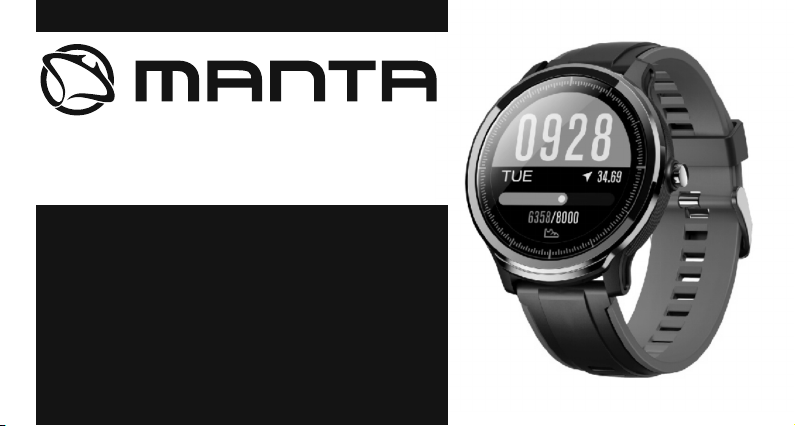
SMARTWATCH
Model: SWT05BP
PL - Instrukcja obsługi
EN - User’s Manual
ES - Manual de instrucciones
PT - Manual de Instruções
HR - Priručnik s uputama
SL - Navodila za uporabo
DE - Bedienungsanleitung
RU - Инструкция по эксплуатации
INSTRUKCJA
FR - Manuel d'utilisation
Page 2
Page 3
PL
POBIERANIE APLIKACJI
Zeskanuj kod QR zamieszczony po prawej stronie, aby pobrać i zainstalować aplikację na telefonie. Możesz również wyszukać aplikację"Da Fit" w
sklepie Google lub pobrać ją bezpośrednio ze strony Manta, a następnie pobrać i zainstalować ją na swoim telefonie(obsługuje systemy iOS 9.0 i
wyższe wersje, oraz Android 4.4 i wyższe wersje; nie jest odpowiednia dla wszystkich telefonów – prosimy o sprawdzenie kompatybilności z
danym urządzeniem). Zegarek współpracuje z zewnętrzną Aplikacją za którą firma Manta nie ponosi odpowiedzialności.
ŁADOWANIE I URUCHAMIANIE SMARTWATCHA
Podczas pierwszego uruchomienia należy upewnić się, że bateria jest w pełni naładowana – pełne jej naładowanie zajmuje 2
godziny. Należy użyć magnetycznej końcówki przewodu, aby przyciągnąć metalowe styki z tyłu smartwatcha (jak pokazano po
prawej), a drugi koniec przewodu należy podłączyć do ładowarki z wejściem USB, lub do portu USB komputera (należy użyć
ładowarki 5 V / 500 mA. Dwóch styków ładujących, znajdujących się na magnetycznej końcówce przewodu, nie wolno
przymocowywać do metalowych przedmiotów; aby uniknąć zwarcia i pożaru, nie należy ładować smartwatcha za pomocą
urządzenia do szybkiego ładowania).
TWORZENIE POŁĄCZENIA ZE SMARTWATCHEM
(Smartwatch łączymy z telefonem bezpośrednio w aplikacji)
1. Należy uruchomić smartwatch poprzez naciśnięcie i przytrzymanie przez 3-5 sek. bocznego przycisku
2. Następnie, należy uruchomić połączenie Bluetooth oraz usługę lokalizacji telefonu i upewnić się, że smartwatch nie jest połączony z innymi urządzeniami.
Uruchom aplikację Dafit na swoim telefonie komórkowym č Edytuj swoje informacje osobiste č Wejdź w interfejs urządzenia (środkowa dolna ikonka)
č Kliknij "DODAJ URZĄDZENIE" č Następnie wybierz swój model SWT05BP z listy č Urządzenie zostało poprawnie połączone č Dla pewności możesz
sprawdzić adres MAC; dzięki niemu możesz zidentyfikować swoje urządzenie na liście dostępnych urządzeń.
Od teraz, za każdym razem gdy uruchomisz aplikację, smartwatch automatycznie połączy się z telefonem. Po przeciągnięciu w prawo na głównym interfejsie
smartwatcha w celu przejścia do interfejsu adresu MAC, pojawi się ikona Bluetooth, oznaczająca, że połączenie Bluetooth zostało nawiązane. Jeśli nie pojawiła się
ikona Bluetooth, połączenie Bluetooth nie zostało nawiązane.
-3-
www.manta.com.pl
Page 4
PL
www.manta.com.pl
Uwaga:
1: Podczas korzystania z GPS w trybie sportowym, należy włączyć usługi lokalizacyjne w telefonie; smartwatch nie jest
wyposażony w funkcję GPS.
2: Dane dotyczące liczby wykonanych kroków, snu, tętna, ciśnienia krwi i nasycenia krwi tlenem zbierane przez smartwatch
będą synchronizowane z aplikacją. Szczegóły dotyczące analizy informacji i zapisywania danych można wyświetlić w
aplikacji.
3: Przed rozpoczęciem monitorowania należy założyć smartwatch na rękę
FUNKCJE
1. Główny interfejs / tarcza zegara
Wbudowany przełącznik tarczy zegara: Na ekranie głównego interfejsu tarczy zegara należy
przeciągnąć w lewo, aby przejść do menu funkcji, wybrać przełączanie tarczy zegara „STYL”, otworzyć i
przeciągać (aby wybrać żądaną tarczę zegara). Następnie, należy ją kliknąć.
Przełączanie pomiędzy niestandardowymi tarczami zegara w aplikacji: Strona wyboru tarczy zegara
urządzenia w aplikacji „Wygląd zegarka” č Wybranie tarczy zegara č Cofnij strzałką w lewo do
głównego menu č Obrazek tarczy zostanie zmieniony.
Przeglądanie dodatkowych tarcz zegara w aplikacji: Strona wyboru tarczy zegara urządzenia w aplikacji
„Wygląd zegarka” č „Więcej Watch Face” č Kliknięcie na wybrany obrazek č Kliknięcie opcji
pobrania č Nie należy opuszczać strony w trakcie pobierania. č Cofnij strzałką w lewo do głównego
menu č Obrazek tarczy zostanie zmieniony.
-4-
Page 5
PL
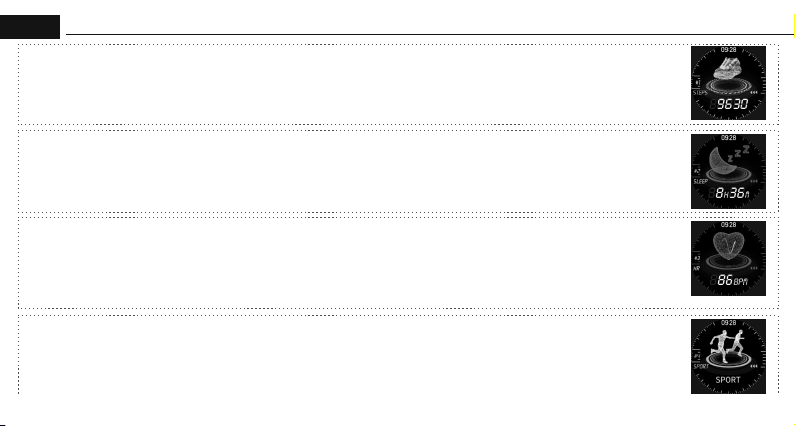
2. Krokomierz/Dystans/Spalone kalorie
Smartwatch może zapisywać liczbę kroków wykonanych każdego dnia; dane dotyczące marszu można synchronizować z aplikacją; pokonany
podczas marszu dystans, liczbę spalonych kalorii i inne szczegółowe dane można wyświetlić w aplikacji (liczba kroków, dystans, kalorie itp. są
zapisywane w smartwatchu na koniec dnia; dane te są usuwane codziennie o północy).
3. Monitorowanie snu
Użytkownik noszący smartwatch podczas snu może uzyskać dane na temat długości snu – a także faz SEM i REM, dostosować czas snu zgodnie z
uzyskanymi danymi, oraz poprawić ogólny wskaźnik zdrowia organizmu. Domyślny czas monitorowania snu to od godziny 22:00 do godziny
8:00; dane dotyczące snu z ostatniej nocy zostają wyświetlone po godzinie 8:00; dane te można synchronizować z aplikacją; szczegółową analizę
danych dotyczących snu i zapisy danych można wyświetlić w aplikacji.
4. Tętno
Po przejściu do interfejsu funkcji pomiaru tętna, pomiar tętna rozpocznie się automatycznie po 2 sekundach (można także kliknąć ikonę tętna,
aby zatrzymać/uruchomić pomiar); dane z pomiaru zostaną wyświetlone po jego zakończeniu; dane monitorowania tętna można
synchronizować z aplikacją, a szczegółową analizę informacji o tętnie i zapisy danych można wyświetlić w aplikacji (podczas pomiaru należy
utrzymywać prawidłową pozycję ciała; wyniki pomiarów służą wyłącznie celom informacyjnym – nie powinny być wykorzystywane jako dane
medyczne).
5. Tryb sportowy
Kliknij ikonę trybu sportowego, aby przejść do trybu obsługującego różne rodzaje aktywności fizycznej: chodzenie, bieganie, jazda na rowerze,
skakanie, badminton, koszykówka, piłka nożna i pływanie. Wybierz odpowiedni tryb, aby przejść do monitorowania, a następnie kliknij prawym
przyciskiem lub przeciągnij ekran w prawo aby zrobić pauzę lub stop w interfejsie trybu sportowego; dane trybu sportowego można
synchronizować z aplikacją; szczegółową analizę informacji i zapisy danych monitorowania trybu sportowego można wyświetlić w aplikacji.
-5-
www.manta.com.pl
Page 6
PL
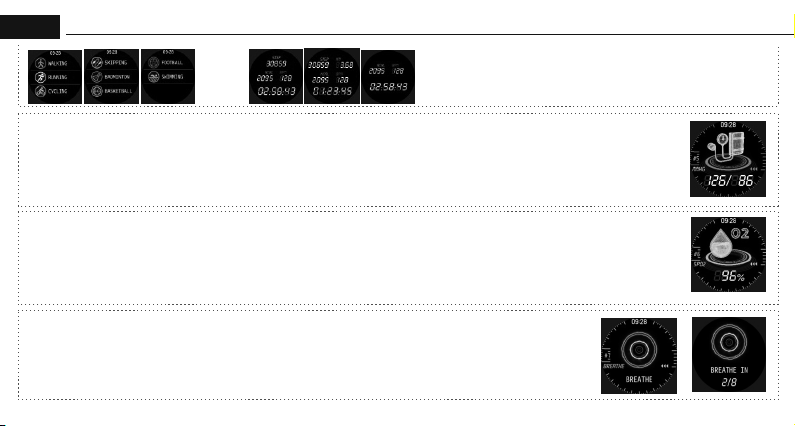
6. Ciśnienie krwii
Po przejściu do interfejsu funkcji ciśnienia krwi, pomiar ciśnienia krwi rozpocznie się automatycznie po 2 sekundach (można także kliknąć ikonę
ciśnienia krwi, aby zatrzymać/uruchomić pomiar), dane z pomiaru zostaną wyświetlone po jego zakończeniu; dane z pomiaru ciśnienia krwi
można synchronizować z aplikacją, a szczegółową analizę informacji i zapisy danych można wyświetlić w aplikacji (podczas pomiaru należy
utrzymywać prawidłową pozycję ciała; wyniki pomiarów służą wyłącznie celom informacyjnym – nie powinny być wykorzystywane jako dane
medyczne).
7. Nasycenie krwi tlenem (SPO )
Po przejściu do menu SPO Menu, monitorowanie rozpocznie się automatycznie po 2 sekundach (można także kliknąć ikonę SPO , aby je
zatrzymać/uruchomić).Dane z monitorowania zostaną wyświetlone po jego zakończeniu. Dane można synchronizować z aplikacją, a dane
analizy SPO i szczegółowe informacje można wyświetlić w aplikacji (Wyniki służą wyłącznie celom informacyjnym – nie powinny być
2
wykorzystywane jako dane medyczne).
8. Trening oddechowy
Kliknij ikonę treningu oddechowego i oddychaj zgodnie z instrukcją (trening oddechowy zwykle pomaga opanować
emocje, zmniejszyć stres psychiczny i poprawić funkcjonowanie płuc).
2
2 2
-6-
www.manta.com.pl
Page 7
PL
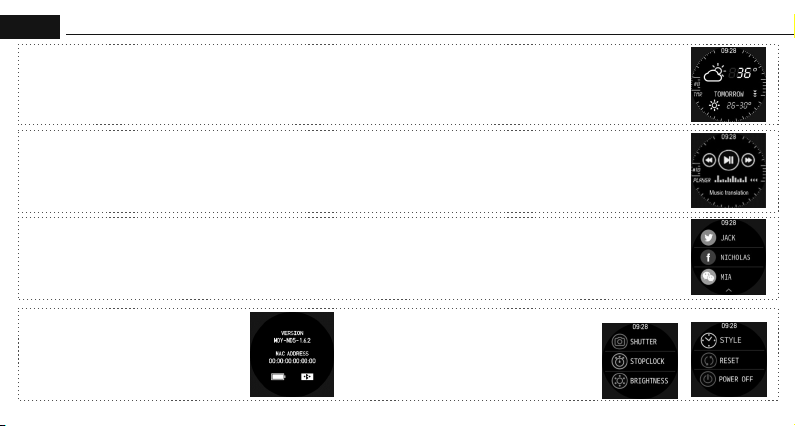
9. Prognoza pogody
W interfejsie prognozy pogody wyświetlana jest pogoda na dzisiaj i na jutro. Uwaga: wymaga połączenia z aplikacją na telefonie.
10. Sterowanie odtwarzaniem muzyki
Po połączeniu z aplikacją, należy ręcznie uruchomić swój odtwarzacz muzyki w telefonie. Na smartwatchu można będzie teraz przechodzić do
poprzedniego lub kolejnego utworu, oraz uruchamiać lub wstrzymywać jego odtwarzanie. (Aplikacja musi działać w tle – jeżeli z powodu
ustawień oszczędzania energii telefon automatycznie zamknie aplikację funkcja ta przestanie działać)
11. Powiadomienia o nowych wiadomościach
Na stronie głównej zegarka należy przeciągnąć w dół, aby wyświetlić stronę powiadomień; gdy nowa wiadomość zostaje odebrana, smartwatch
wibruje i wyświetla wiadomość. Smartwatch wyświetla ostatnie trzy wiadomości i automatycznie nadpisuje pierwszą zachowaną wiadomość,
gdy odebrana zostaje kolejna – w tym SMS lub inne.
12. Pozostałe elementy menu
Po prz eciągnięciu w pra wo, w yświetlony
zostanie interfejs, w którym można sprawdzić
informacje o wersji, adres MAC dla połączenia
Bluetooth, procentowy poziom naładowania
baterii, oraz stan połączenia Bluetooth.
Po przeciągnięciu w lewo w głównym interfejsie,
wyświetlone zostaną strony pozostałych funkcji:
zdalna miga wka, s toper, usta wienia jasn ości
ekranu, wybór stylu tarczy, reset oraz wyłączenie
zegarka.
-7-
www.manta.com.pl
Page 8
PL
13. Dlaczego smartwatch nie przekazuje powiadomień o wiadomościach?
Ponieważ telefony komórko we z systemem android automatycznie " czyszczą" tło z aplikacji, które nie są często używane (funk cja oszczędzania energii), może
to spowodować zerwanie połączenia ze smartwatchem i skutkować niemożnością powiadamiania o wiadomościach.
1. Należy upewnić się, że w ustawieniach DAFIT włączono odpowiednie powiadomienia.
2. Należy upe wnić się, że wiadomość może zostać wyświetlona na pasku powiadomień telefonu komórko wego, po wiadamianie o wiadomościach jest możliwe
poprzez odczytanie paska po wiadomień telefonu – smartwatch nie może odczytać po wiadomienia, jeśli powiadamianie o wiadomościach jest wyłączone
w ustawieniach telefonu komórk owego.
Uwaga: Należy odszukać ustawienia powiadomień w ustawieniach telefonu i włączyć powiadomienia aplikacji WhatsApp, Facebooka, telefonu, SMSów i pozostałe
(w zależności od kraju lub wersji oprogramo wania, niektóre funkcje mogą nie obsługiwać powiadomień)
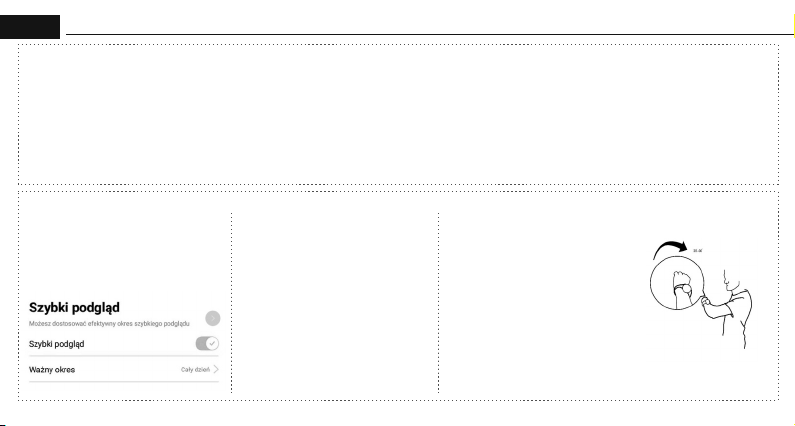
14. Dlaczego smartwatch nie uruchamia się automatycznie po założeniu go na ręk ę?
1.Należy upewnić się, że w aplikacji
uruchomiono funkcję szybkiego podglądu
(ustawienia „Inne”).
2. Ab y łatwiej uruchomić smartwatch,
musi on się znajdować w pr awidłowej
pozycji i pod odpowiednim kątem.
-8-
Metoda 1: Wyświetlacz pozostaje
wyłączony w momencie kiedy ręka
zwisa luźno przy ciele, w
momencie podniesienia ręki do
góry i obróceniu wyświetlacza
zegarka w kierunku twarzy
wyświetlacz sam się włączy
Metoda 2: Wyświetlacz pozostaje
wyłączony gdy smartwatch
znajduje się odwrócony od twarzy ,
a po obróceniu w kierunku twarzy
wyświetlacz sam się włącza.
www .manta.com.pl
Page 9
PL
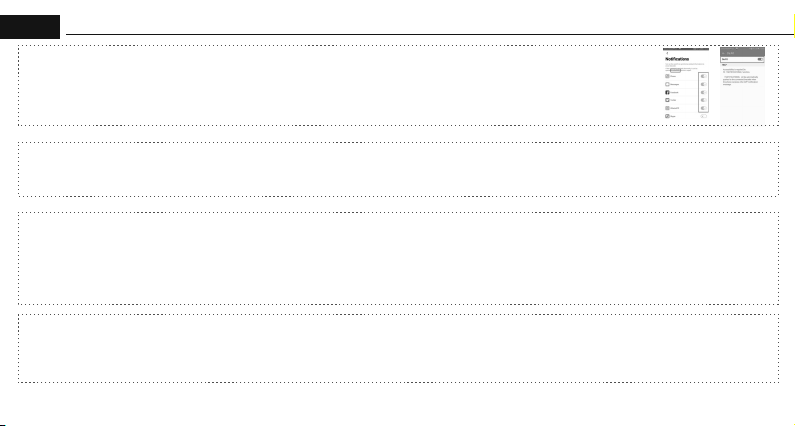
15. Ustawienia Powiadomień dla urządzeń z systemem Android
(ze względu na różnorodność modeli oraz różnorodność oprogramowania modeli na Androidzie zdjęcia oraz procedura może nieznacznie się
różnić)
Znajdź i otwórz opcje dostępności w ustawieniach telefonu lub otwórz Dafit Powiadomienia znajdź powiadamianie
o wiadomościach, wybierz opcje zgodnie z ilustracją po prawej. Jednocześnie, kliknij "Dostęp do powiadomień" č znajdź i włącz Dafit.
16. Dodatkowe informacje dotyczące urządzenia
Zabronione jest wrzucanie tego produktu do ognia, gdyż mogłoby to skutkować wybuchem. Żywotność baterii jest różna, w zależności od środowiska i sposobu
użytkowania.
17. Dlaczego dane dotyczące ciśnienia krwi różnią się od wyników badania sfigmomanometrem?
Różnica między danymi ze smartwatcha a odczytem sfigmomanometru zależy od wielu czynników. Miejsce pomiaru sfigmomanometru znajduje się przy tętnicy
promieniowej, a miejscem pomiaru smartwatcha są dwie główne bocznice tętniczki. Różnica między wartością pomiaru ciśnienia tętniczego aorty a pomiarem
mikrotętniczym wynosi zwykle 3~40. Ze względu na kierunek przepływu krwi w tętnicy, jeśli używa się do pomiaru jednocześnie smartwatcha i sfigmomanometru,
opaska sfigmomanometru zmniejsza ciśnienie poniżej łokcia. Krew nie może swobodnie przepływać do niższej bocznicy tętnicy i zwiększa napięcie naczyniowe, co
zwiększa również różnicę pomiaru.
18. Dlaczego nie należy nosić smartwatcha podczas kąpieli w gorących źródłach oraz w saunie?
Ponieważ temperatura wody podczas kąpieli jest stosunkowo wysoka, wytworzy dużo pary wodnej, a para wodna jest gazem. Jej cząsteczki są niewielkie, więc mogą
łatwo przeniknąć przez szczeliny w smartwatchu, a gdy temperatura spadnie – dojdzie do ich kondensacji do fazy ciekłej. Powstałe w ten sposób kropelki wody
mogą z łatwością spowodować zwarcie we wnętrzu smartwatcha, uszkodzić płytkę drukowaną albo sam smartwatch.
č č
-9-
www.manta.com.pl
Page 10
PL
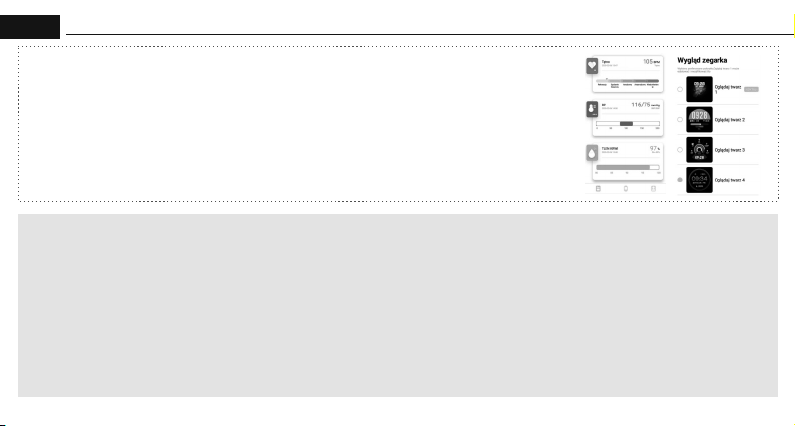
19. Aplikacja
Dzięki aplikacji DAFIT można:
- Monitorować swoje dane zdrowotne jak tętno, ciśnienie krwi, natlenienie krwi
- Monitorować swoje dane sportowe jak przebyty dystans i spalone kalorie.
- Monitorować i śledź jakość snu
- Zmienić wygląd tarczy zegarka
www.manta.com.pl
20. Ostrzeżenie
Niniejszy produkt nie jest urządzeniem medycznym. Smartwatch i związane z nimi aplikacje nie powinny być używane do
diagnozowania, leczenia lub zapobiegania dolegliwościom i chorobom. Przed nagłą zmianą swoich nawyków związanych z
ćwiczeniami i snem, należy skonsultować się ze specjalistą, aby uniknąć poważnych skutków dla zdrowia.
Wyniki pomiarów mogą nieznacznie różnić się od pomiarów wykonanych na profesjonalnych urządzeniach.
Nasza firma zastrzega sobie prawo do modyfikowania i ulepszania funkcji opisanych w niniejszej instrukcji bez uprzedniego
powiadomienia. Jednocześnie zastrzegamy sobie prawo do ciągłej aktualizacji produktu. Wszelkie treści dotyczą rzeczywistego
produktu.
-10-
Page 11
Prawidłowa utylizacja urządzenia.
To oznaczenie informuje, że produktu nie należy utylizować wraz z odpadami z
gospodarstw domowych w całej Unii Europejskiej. Aby uniknąć ewentualnych
szkód dla środowiska i człowieka
spowodowanych niekontrolowaną utylizacją odpadów, należy poddawać je
odpowiedzialnemu odzyskowi w celu zadbania o zrównoważone ponowne
wykor zystan ie s urowców m ateriał owych. A by z wrócić w ykorzys tane
urządzenie, należy skorzystać z odpowiednich systemów zwrotu i zbiórki
odpadów lub skontaktować się ze sprzedawcą urządzenia. W takim punkcie
istnieje możliwość poddania wyrobu odzyskowi w sposób bezpieczny dla
środowiska.
Manta S.A. niniejszym oświadcza, że urządzenie SWT05BP
jest zgodne z dyrektywą RED 2014/53/UE. Pełny tekst
de kl ara cj i z go dno śc i d os tęp ny p od a dre se m
www.manta.com.pl
-11-
Page 12
EN
APP DOWNLOAD
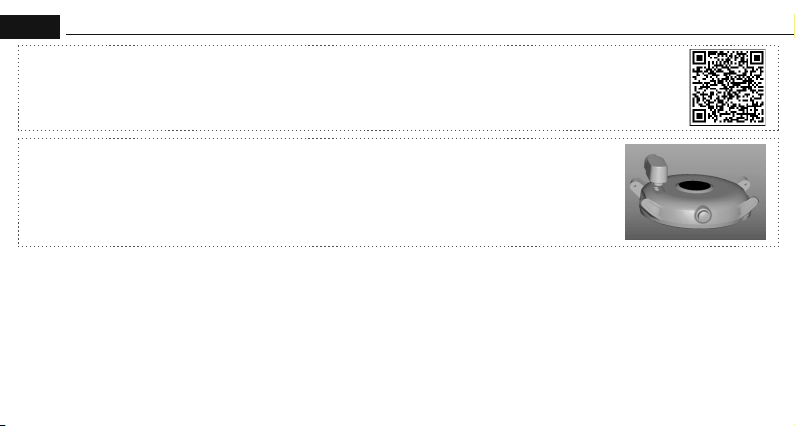
Scan the QR code given in the right side to download and install the APP to the phone
Or Search“Da Fit”Apps from phone Google store or from Manta web page, then download it and install the same to you phone.
(supports IOS9.0&above and Android 4.4 &above, notfit all mobile phone models, please refer to the actualone)
The watch works with an external Application for which Manta is not responsible.
WATCH CHARGING AND ACTIVATED
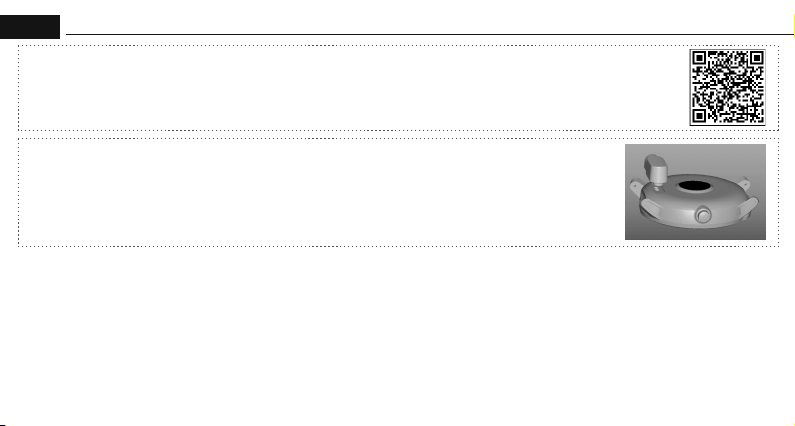
Initiallywhen you use for first time please make sure the battery is fully charged,it takes 2 hours to be fully charged. Use the
magnetic charger to attract the metal contacts on the back of watch (as shown on the right), and connect the other end
ofcharger to USB charging Head or computer USB interface (please use 5V / 500mA charging head,the two charging thimbles
on the magnetic charger end can not be attached to metal objects,in case short-circuit&fire happens, do not charge with fast
charging device .
CONNECT SMART WATCH
(Connect the smartwatch with the phone directly in the application)
1.Switch watch on: long press the side button for 3-5 seconds
2.Please turn on the phone’s Bluetooth and location service and make sure watch is not bind to otherdevices
Launch dafit on your mobile phone Edit your personal information Enter the device interface (middle bottom icon) Click "ADD DEVICE” Then
select your SWT05BP model from the list č Device has been properly connected č To be sure, you can check your MAC address; you can use it to identify
your device in the list of available devices.
Each time you open the App, the watch will automatically connect to the phone. After right-slide of the main interface of watch to enter the MAC address
interface,the Bluetooth icon will appear,indicating that Bluetooth is connected.If there is no Bluetooth icon,Bluetooth is notconnected.
č č č č
-12-
www.manta.com.pl
Page 13
EN
www.manta.com.pl
NOTE:
1: When using GPS under sports mode, please turn on location services for phone and device, the watch does not have GPS
function,you can open the GPS function in the app.
2: The data of step, sleep, heart rate, blood pressure, and blood oxygen saturation of the watch will be synchronized to the APP.
The relevant data can be synchronized by pulling down the corresponding page. More detailed information analysis and data
recording can be viewed from the APP.
3: Before you start monitoring, you need to put a smartwatch on your hand
FEATURES
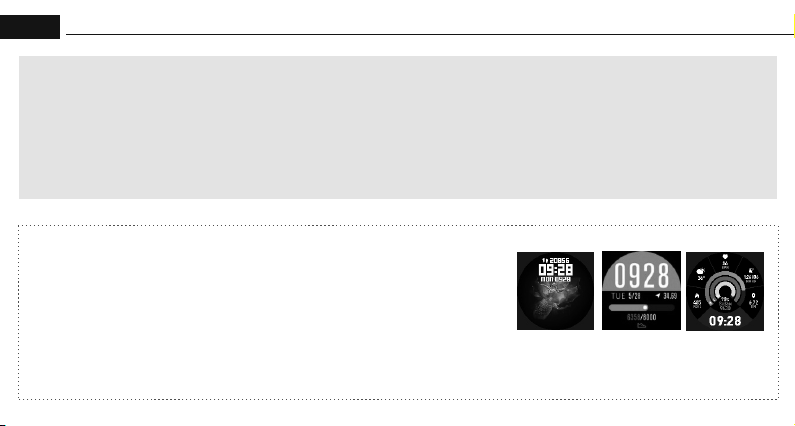
1.Main interface / dial
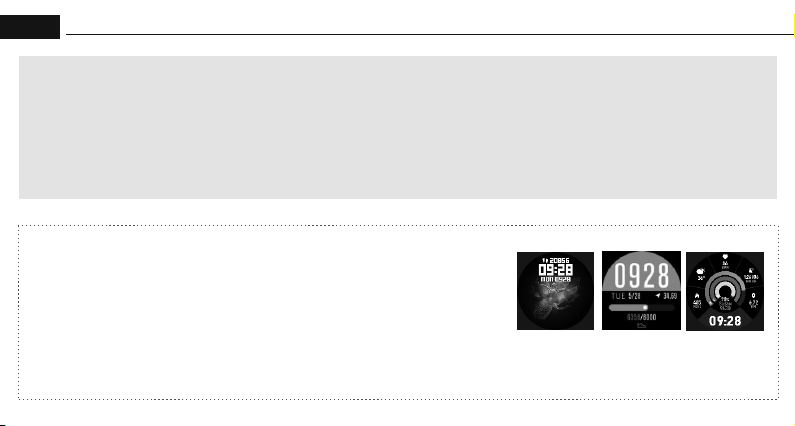
Built-in dial switch: Left slide on the main interface of the dial to enter the function menu, select the
switch dial, open and slide to select the dial, click on the selected one.
Switch the customis ed dial through the APP: App's device page dial selection č dial’s choice č Click
on the dial edit č to select the picture č tick in the upper right corner.
Set more dials through APP: APP device page č dial selection č find more dials č click on your
favorite dial picture č click to download now č Please do not leave the page during download
-13-
Page 14
EN
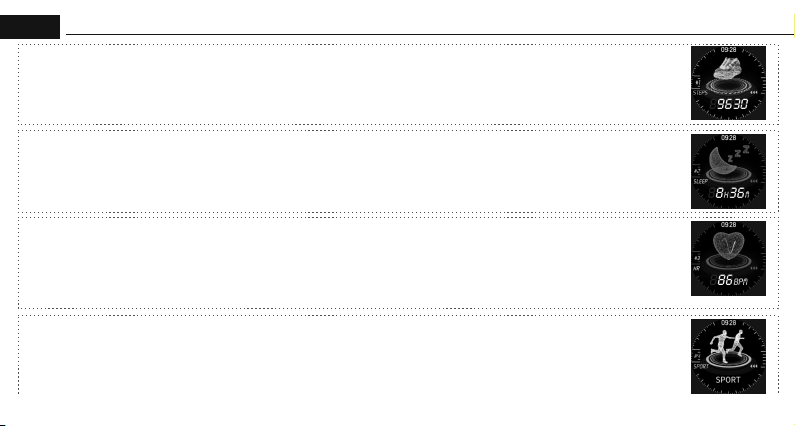
2. Pedometer/Distance/Calorie Burnt
The watch can record the number of steps taken every day, the walking step data can be synchronized to the APP, the walking steps distance,
calories and other data details can be viewed from the APP (the number of steps, distance, calories, etc,recorded in the watch end of the day) The
datas will be cleared at 00:00 every day)
3. SleepMonitor
User wear the watch to sleep can detect the length of sleep, as well as deep sleep and light sleep state, adjust your sleeping time according to the
data’s reference, improve your body’s health index.The defaulted sleep monitoring time is from 22:00 pm to 8:00am,the sleeping data result of
last night will be displayed after 8:00am, data can be synchronized to the APP, the sleep data detailed information analysis and data record can
be viewed from the APP.
4. Heart Rate
Slide to the heart rate function interface, the heart rate will start automatically after 2 seconds (you can also click the heart rate icon to stop/start
during the measurement), the test data will be displayed when the measurement is completed, the heart rate monitoring data can be
synchronized to the APP, and the detailed HR information analysis and The data record can be viewed from the APP (Please utilize the correct
posture when measuring, the measurement results are for reference only, can not be used as medical data)
5. Sports Mode
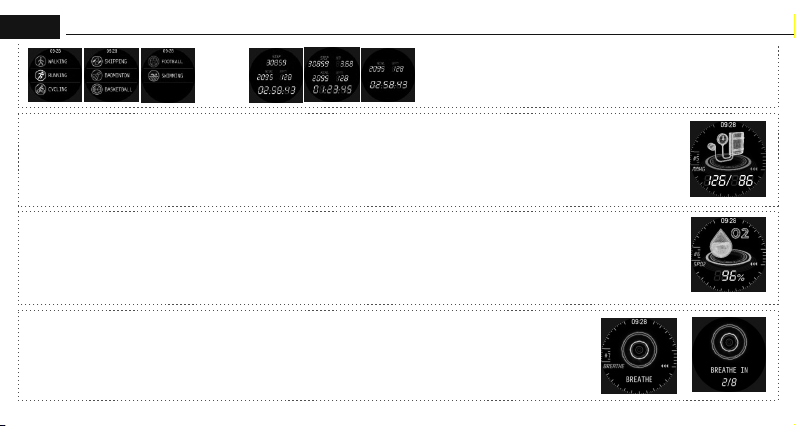
Click the sport mode icon to enter the multi-sport mode: walking, running, cycling, skipping, badminton, basketball, football and swimming.
Slide up and click to enter monitoring, and right-click on the sports mode interface: pause / stop, sport mode data can be synchronized to the
APP, sport mode monitoring detailed information analysis and data records can be viewed from the APP
-14-
www.manta.com.pl
Page 15
EN
6. Blood Pressure
Slide to the blood pressure function interface, the blood pressure will automatically start measuring after 2 seconds (the blood pressure icon
can also be stopped/started during the measurement), the test data will be displayed when measurement is completed, the blood pressure
monitoring data can be synchronized to the APP, monitoring detailed information analysis and data record can be viewed from the APP side
(Please sit in correct posture when measuring, the measurement result is for reference only, can not be used as medical data)
7. SPO
2
Enter SPO Menu, after 2 seconds will be monitoring automatically(Or Click SPO2 Icon On/Off)),When monitoring is complete it will display
2
data. Data can be synchronized to APP, SPO Analysis data and details can view by App (Please wearing in your hands, then start monitoring,
result only for reference,cannot be used as medical data
2
8.Breathe Training
Click breathe icon, start training, the instruction to be Breathe in/out(Usually breathe training help to relax
emotions, reduce psychological stress, and improve lung function)
-15-
2
www.manta.com.pl
Page 16
EN
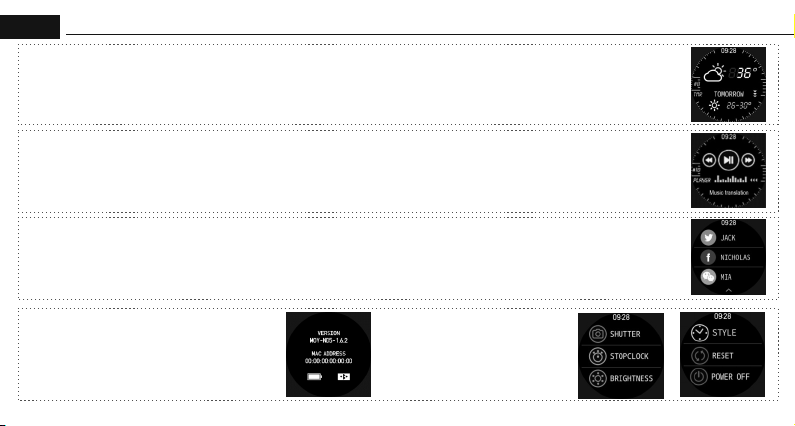
9. Weather report
In weather interface, will be display today and tomorrow’s weather remark: Weather display must work with App
10. Music Control
After connecting to App,turn on your mobile phone player manually.In the watch you can control last song,Next song or Play and pause
(The app must run in the background – if your phone automatically closes the app, it will stop working due to power-saving settings)
11. Message Notification
At Main page, slide down touch will display notification page, when new message is received, Watch will vibrate and displays the message.
Watch will display latest three messages, and automatically overwrites the first stored message when the later message is received.Including
SMS and other messages.
www.manta.com.pl
12. Other Menu
Right slide screen willdisplay theinterface,youcan
check version info,BluetoothMACaddress,battery
percentage display and Bluetooth connection status
After dragging to the left in the main
interface, pages of other functions will be
displayed: remote shutter, stopwatch,
display brig htness se ttings, di al style
selection, reset and turning off the watch.
-16-
Page 17
EN
13. Why the watch can’t receive the message notification?
SinceAndroid mobile phone background will automatically “ clean up” the Appwhich not commonly used, it will cause the watchconnection to drop and no longer
push the message.
1.Make sure turn on message push in DAFIT setting
2.Make sure the message can be displayed in mobile phone’s notificationbar,messagenotification is pushed by reading the phone notification bar,the watch can’t
get notification if the message push closed in mobile phone setting .
Note: Find notification settings in phone settings, turn-on What Sapp, Facebook, phone, SMS and other notification switch (Depending on different area or software
version, some functions may not support notification)
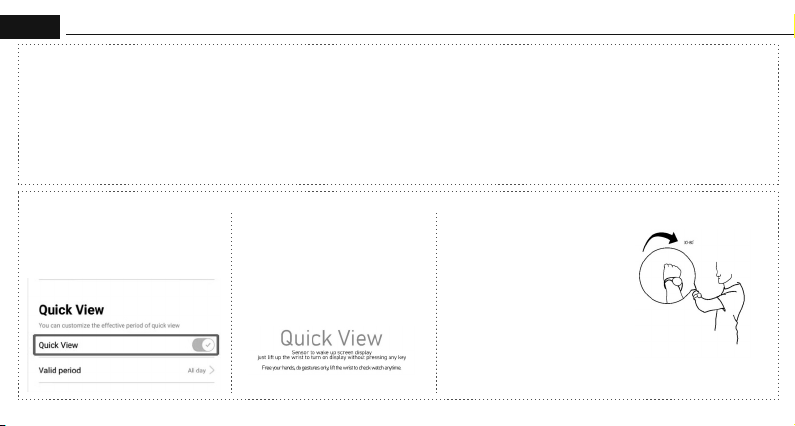
14. Why the watch can’t auto wake on while l lift up the wrist
1. Make Sure the Quick View Function had
selected from your apps.
2. Use the right Position and Angle to
make watch Auto Wake up easily.
-17-
Method 1: Raise your hand from
the vertical position to the normal
watch posture and the display will
turn on, when the surface angle is
30-85 degree
Method 2: The display stays off
when watch is away from your face
and when turned towar d your face
at 30-80 degr ee the watch display
will turn on.
www .manta.com.pl
Page 18
EN
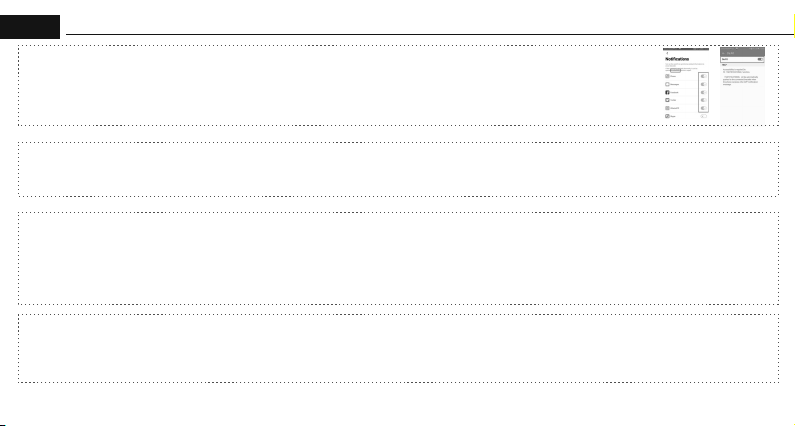
15. Android phone setting
Find and open accessibility features in phone settings or open DafitNotificationsfind message push, choose the message notification as
rightpicture.At the same time, click on “Accessibility” in this “Message Push Interface” find Dafit and turn it on.
16. Getting to know your Device
It is forbidden to throw this product into the fire to avoid explosion. The battery life varies according to the environment and usage mode.
17. Why does the blood pressure data is different from the Sphygmomanometer?
The difference between the smartwatch data and sphygmomanometer is determined by a variety of factors. The measurement site of the sphygmomanometer is
in the radial artery, and the measurement site of the watch is the two main branches of the arteriole. Normally, the difference value between aortic blood pressure
measurement and micro arterial measurement is 3~40. Because of the blood flows in the artery in the direction of the centrifuge,if you use the smart watch and
sphygmomanometer to measure at the same time the sphygmomanometer band make your elbow-under pressure. The blood pressure cannot flow smoothly to
the lower branch of the artery-and increased vascular tension, which will make the difference larger.
18. Why can't wear the smart watch to take a bath&hot springs&sauna?
The bath water temperature is relatively high, it will produce a lot of water vapor, and the water vapor is gas phase. Its molecular radius is small, it is easy to infiltrate
from the shell gap of the watch, and when the temperature drops, it will recondenseinto a liquid phase. Water droplets can easily cause short circuit inside the
watch, damage the circuit board and damage watch itself.
-18-
www.manta.com.pl
Page 19
EN
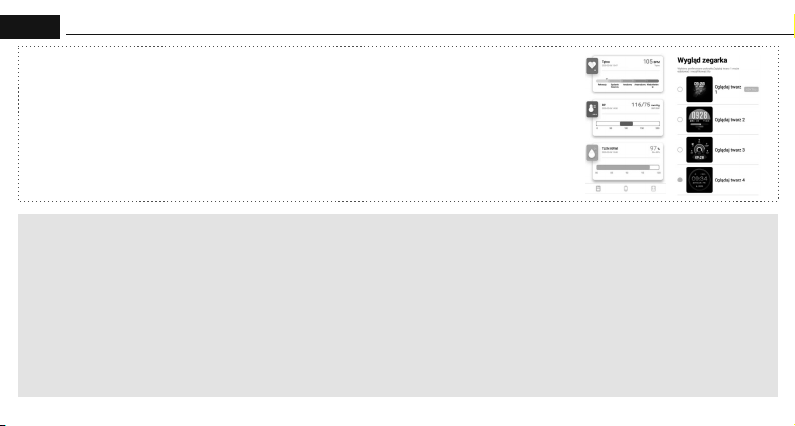
19. Application
With the DAFIT application you can:
- Monitor your health data like heart rate, blood pressure, blood oxygenation
- Monitor your sport data like distance traveled and calories burned.
- Monitor and track your sleep quality
- Change the appearance of the watch face
www.manta.com.pl
20. Warnings
This product is not a medical device. Smartwatch and related applications should not be used to diagnose, treat, cure or
prevent ailments and diseases. Before you suddenly change your exercise and sleep habits, consult a specialist to avoid serious
health effects.
Measurement results may slightly differ from measurements made on professional devices
Our company reserves the right to modify and improve the functions described in this manual without prior notice. At the same time, we
reserve the right to constantly update the product. All content applies to the actual product.
-19-
Page 20

Correct Disposal of this product.
This marking indicates that this product should not be disposed
with other household wastes throughout the EU. To prevent
possible harm to the environment or human health from
uncontrolled waste disposal, recycle it responsibly to promote the
sustainable reuse of material resources. To return your used
device, please use the return and collection systems or contact the
retailer where the product was purchased. They can take this
Manta S.A. hereby declares that the SWT05BP device complies with the RED Directive 2014/53/EU. The full text of the declaration of
conformity is available at www.manta.com.pl
-20-
Page 21
ES
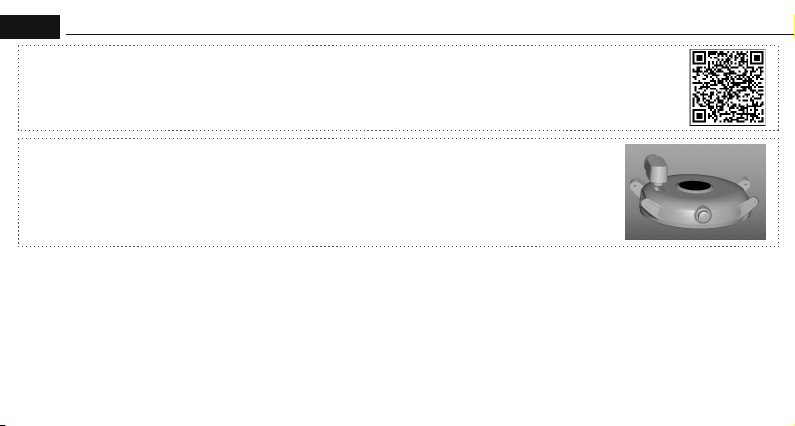
DESCARGAR APLICACIÓN
Escanear el código QR presentado a la derecha, para descargar e instalar la aplicación en el teléfono móvil.
También puedes buscar la aplicación "Da Fit" en la tienda Google, descargarla e instalarla en tu teléfono.
(compatible con sistemas iOS 9.0 y versiones posteriores, así como para Android 4.4 y versiones posteriores; no es compatible con todos los
teléfonos - por favor, comprueba compatibilidad con su dispositivo)
CARGAR Y PONER EN MARCHA EL SMARTWATCH
Durante la primera puesta en marcha, asegurarse que la batería está completamente cargada - la carga completa dura 2
horas. Utilizar el extremo magnético del cable para sacar los bornes metálicos de la parte posterior del smartwatch (tal y como
se muestra a la derecha), conectar el otro extremo del cable al cargador, utilizando el puerto USB.
ESTABLECER CONEXIÓN CON EL SMARTWATCH
1. Activar el smartwatch manteniendo pulsado el botón lateral durante 3-5 segundos.
2. Seguidamente, activar la conexión Bluetooth y la localización de teléfono, para asegurarse que el smartwatch no está conectado con otros dispositivos.
Abrir la aplicación Dafit en tu teléfono móvil č Editar tus informaciones personales č Abrir interfaz en el teléfono č Pulsar "Añadir dispositivo” č
Deslizar a la derecha en la pantalla principal de interfaz del smartwatch, para ver dirección MAC; que permite identificar tu dispositivo en la lista de
dispositivos disponibles č Nombre de dispositivo y la dirección MAC correspondiente están pareados č El dispositivo fue conectado correctamente.
Los datos relativos a los pasos recorridos, sueño, pulsaciones, presión de sangre, saturación de oxígeno en la sangre recogidos por el smartwatch se
sincronizarán con la aplicación.
Los datos determinados se pueden sincronizar, desplazando la página correspondiente hacia abajo. Los detalles acerca del análisis de información y registro de
datos se pueden presentar en la aplicación.
-21-
www.manta.com.pl
Page 22
ES
¿Por qué el smartwatch no transmite avisos de mensajes?
Los teléfonos móviles con sistema Android, "limpian" automáticamente el fondo, cerrando aplicaciones que no se utilizan con frecuencia. Esto puede interrumpir
la conexión con el smartwatch, haciendo imposible que emita avisos de mensajes.
1. Asegurarse que en la configuración de DAFIT se activa la notificación de mensajes.
2. Asegurarse que el mensaje puede ser mostrado en la barra de notificaciones del teléfono móvil, la notificación de mensajes es posible mediante la visualización
de la barra de notificaciones del teléfono - el smartwatch no puede leer notificaciones si la notificación de mensajes está desconectada en el teléfono móvil.
Atención: Buscar la configuración de notificaciones en la configuración del teléfono y activar la notificación de mensajes en aplicaciones WhatsApp, Facebooka,
teléfono, mensajes SMS y demás (en función del país o versión de software, algunas funciones no disponen de notificaciones).
¿Por qué los datos de la presión de sangre difieren de los resultados de un medición con tensiómetro?
La diferencia de datos del smartwatch y el tensiómetro se debe a varios factores. El tensiómetro realiza la medición cerca de la arteria radial , el smartwatch realiza
la medición cerca de ambas bifurcaciones de dicha artera. La diferencia entre el valor medido de presión en arteria radial y ambas bifurcaciones es de unos 3%40%. Teniendo en cuenta el sentido de circulación de sangre en la arteria, si se utiliza simultáneamente el smartwatch y el tensiómetro, éste último reduce la
tensión por debajo del codo. La sangre no puede circular libremente hasta la arteria ulnar y radial, reduciendo así la diferencia entre ambos valores.
Advertencia: Este producto no es un dispositivo médico. Los Smartwatch y las aplicaciones vinculadas con este dispositivo no pueden utilizarse para diagnosticar,
tratar o prevenir dolencias y enfermedades. Antes de modificar los hábitos de sueño y ejercicio, consultar con un especialista, para evitar consecuencias serias para
la salud.
Nuestra empresa se reserva el derecho a modificar y mejorar las funciones descritas en este manual, con aviso previo. Simultáneamente, nos reservamos el
derecho a actualizar continuamente el producto. Todos los contenidos se refieren a un producto real.
Manta S.A. Por la presente declara que el dispositivo SWT05BP cumple con la Directiva RED 2014/53 / EU. El texto completo de la declaración de conformidad está
disponible en www.manta.com.pl
-22-
www.manta.com.pl
Page 23
PT
BAIXAR APLICAÇÃO
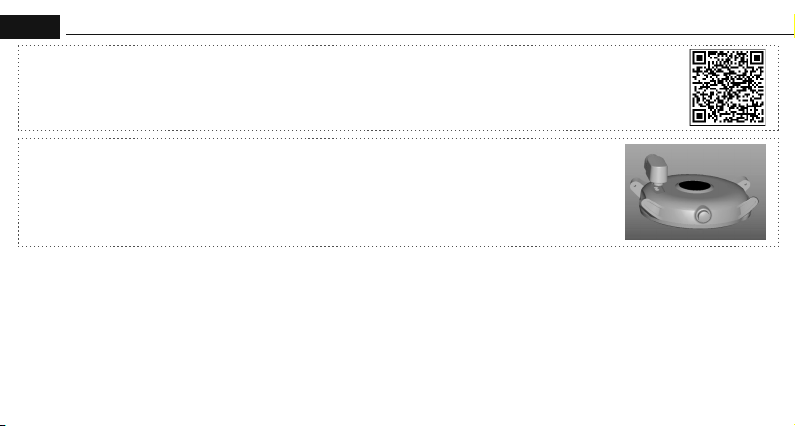
Digitalize o código QR à direita para baixar e instalar a aplicação no seu telefone.
Também pode procurar a aplicação "Da Fit" na loja do Google e logo baixar e instalá-la no seu telefone.
(suporta iOS 9.0 e versões superiores e Android 4.4 e versões superiores; não é adequado para todos os telefones – verifique a compatibilidade
com o seu dispositivo)
CARREGAR E INICIAR O SMARTWATCH
Ao usar pela primeira vez, verifique se a bateria está totalmente carregada – leva duas horas para carregá-la totalmente. Use a
extremidade magnética do cabo para aproximar os contactos metálicos na parte traseira do smartwatch (como mostrado à
direita) e conecte a outra extremidade a um carregador com uma entrada USB.
CRIAR UMA CONEXÃO COM O SMARTWATCH
1. Inicie o smartwatch pressionando e mantendo pressionado o botão lateral por 3-5 segundos.
2. Em seguida, inicie a conexão Bluetooth e o serviço de localização do telefone e verifique se o smartwatch não está conectado a outros dispositivos.
Inicie a aplicação Dafit no seu celular č Edite as suas informações pessoais č Entre na interface do dispositivo č Clique em "Adicionar dispositivo» č
Arraste à direita no ecrã principal da interface do smartwatch para ver o enderço MAC; graças a isso, pode identificar o seu dispositivo na lista de
dispositivos disponíveis č O nome do dispositivo e o endereço MAC correspondente estão emparelhados č O dispositivo foi conectado com sucesso.
Os dados sobre o número de passos dados, sono, frequência cardíaca, pressão arterial e saturação de oxigénio coletados pelo smartwatch serão sincronizados
com a aplicação. Pode sincronizar dados específicos arrastando para baixo a página correspondente. Detalhes sobre a análise de informações e o salvamento de
dados podem ser visualizados na aplicação.
-23-
www.manta.com.pl
Page 24
PT
Por que o smartwatch não está transmitindo notificações de mensagens?
Como os telefones celulares Android "limpam" automaticamente o plano de fundo de aplicações que geralmente não são usadas, isso pode resultar na
interrupção da conexão com o smartwatch e na incapacidade de notificar sobre mensagens.
1. Verifique se as notificações de mensagens estão ativadas nas configurações DAFIT .
2. Certifique-se de que a mensagem possa ser exibida na barra de notificação do celular, a notificação de mensagens é possível lendo a barra de notificação do
telefone - o smartwatch não pode ler a notificação se a notificação de mensagem estiver desativada nas configurações do celular.
Nota: Encontre as configurações de notificação nas configurações do telefone e ative as notificações da aplicação WhatsApp, Facebook, telefone, SMS e outros
(dependendo do país ou versão do software, algumas funções podem não ser compatíveis com notificações).
Por que os dados da pressão arterial diferem dos resultados do teste do esfigmomanómetro?
A diferença entre os dados do smartwatch e a leitura do esfigmomanómetro depende de muitos fatores. O local de medição do esfigmomanómetro é na artéria
radial, e o local de medição do smartwatch são os dois principais canais arteriais. A diferença entre o valor medido da pressão arterial aórtica e a medida
microtiterial é geralmente de 3% a 40%. Devido à direção do fluxo sanguíneo na artéria, se o smartwatch e o esfigmomanómetro forem usados para medir
simultaneamente, a banda do esfigmomanómetro reduz a pressão abaixo do cotovelo. O sangue não pode fluir livremente para o lado da artéria inferior e
aumenta o tônus vascular, o que também aumenta a diferença de medida.
Aviso: Este produto não é um dispositivo médico. Os smartwatchs e as aplicações associadas com eles não devem ser usados para diagnosticar, tratar, curar ou
prevenir doenças e enfermidades. Antes de mudar repentinamente os seus hábitos de exercício e sono, consulte um especialista para evitar efeitos graves à saúde.
A nossa empresa reserva-se o direito de modificar e melhorar as funções descritas neste manual sem aviso prévio. Ao mesmo tempo, reservamo-nos o direito de
atualizar constantemente o produto. Todo o conteúdo é aplicável ao produto real.
-24-
www.manta.com.pl
Page 25
HR
PREUZIMANJE APLIKACIJE
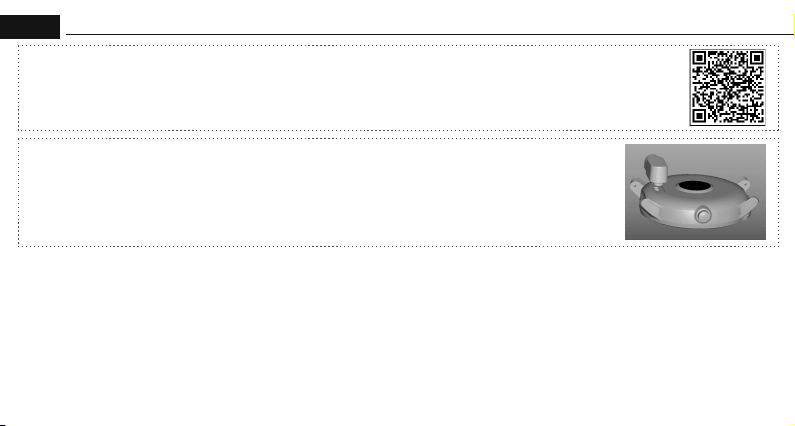
Skenirajte QR kod koji možete naći s desne strane kako biste preuzeli i instalirali aplikaciju na mobitelu.
Možete također pronaći aplikaciju "Da Fit“ u trgovini Google, a zatim je preuzeti i instalirati na svom mobitelu.
(podržava iOS 9.0 i novije verzije te Android 4.4 i novije verzije; nije kompatibilna sa svim telefonima – molimo da provjerite kompatibilnost
određenog uređaja)
PUNJENJE I UKLJUČIVANJE PAMETNOG SATA
Pri prvoj uporabi uređaja provjerite je li baterija potpuno napunjena – potrebno je dva sata da se potpuno napuni. Trebate
koristiti magnetski kraj kabela kako biste privukli metalne kontakte sa stražnje strane pametnog sata (kao što je prikazano
desno), a drugi kraj kabela spojiti s punjačem s USB priključkom.
POVEZIVANJE PAMETNOG SATA
1. Kako biste uključili pametni sat, pritisnite bočni gumb i držite ga 3-5 sekundi.
2. Zatim trebate uključiti Bluetooth i lokacijske usluge vašeg telefona te provjeriti nije li pametni sat povezan s drugim uređajima.
Uključite aplikaciju Dafit na svom mobitelu č Uredite svoje osobne podatke č Otvorite sučelje uređaja č Kliknite "Dodaj uređaj" č Povucite desno po
glavnom zaslonu sučelja pametnog sata kako biste vidjeli MAC adresu; ovo će Vam omogućiti pronalaženje Vašeg uređaja na popisu dostupnih uređaja
č Uparivanje naziva uređaja i MAC adrese koja mu odgovara č Uređaj je uspješno povezan
Podaci o broju koraka, spavanju, pulsu, krvnom tlaku i zasićenosti krvi kisikom koje prikuplja pametni sat sinkroniziraju se s aplikacijom. Kako biste sinkronizirali
određene podatke, stranicu koja im odgovara povucite prema dolje. Detalji o analiziranju informacija i pohranjivanju podataka su dostupni u aplikaciji.
-25-
www.manta.com.pl
Page 26
HR
ZAŠTO PAMETNI TELEFON NE ŠALJE OBAVIJESTI O PORUKAMA?
Mobiteli s android sustavom automatski „gase“ aplikacije koje rade u pozadini, a koje ne koristite često. Ovo može uzrokovati prekid veze s pametnim satom i
rezultirati onemogućavanjem slanja obavijesti o porukama.
1. Trebate provjeriti u postavkama DAFIT jesu li omogućene obavijesti o porukama.
2. Trebate provjeriti može li se poruka pojaviti na ploči s obavijestima na vašem mobitelu. Obavještavanje o porukama je moguće preko ploče s obavijestima na
telefonu - pametni sat ne može vidjeti obavijest ako obavještavanje o porukama nije omogućeno u postavkama mobitela.
Napomena: Trebate potražiti postavke obavijesti u postavkama telefona i omogućiti obavijesti aplikacija WhatsApp i Facebook, telefona, SMS poruka i ostale
(ovisno o zemlji i verziji softvera, neke funkcije mogu ne podržavati obavijesti).
ZAŠTO SE PODACI O KRVNOM TLAKU RAZLIKUJU OD REZULTATA MJERENJA POMOĆU SFIGMOMANOMETRA?
Razlika između podataka dobivenih s pametnog sata i očitavanja tlaka sa sfigmomanometra ovisi o brojnim čimbenicima. Pomoću sfigmomanometra krvni tlak se
mjeri uz radijalnu arteriju, a u slučaju pametnog sata mjesto mjerenja tlaka su bokovi dvije glavne arteriole. Razlika između vrijednosti mjerenja krvnog traka aorte i
mikroarterijskog mjerenja obično iznosi 3%~40%. Zbog smjera protoka prvi kroz arteriju, ako istovremeno mjerite krvni tlak pomoću pametnog sata i
sfigmomanometra, rukav sfigmomanometra smanjuje tlak ispod lakta. Krv ne može slobodno teći prema nižim bočnim arterijama i povećava napetost u žilama, što
također povećava razliku u rezultatima.
Upozorenje: Ovaj proizvod nije medicinski uređaj. Pametni satovi i povezane s njima aplikacije ne trebate koristiti za dijagnosticiranje, liječenje ili sprečavanje
oboljenja i bolesti. Prije nego što odmah promijenite svoje navike vježbanja i spavanja, posavjetujte se s liječnikom kako biste izbjegli ozbiljne zdravstvene
posljedice.
Naša tvrtka zadržava pravo na izmjenu i poboljšanje funkcija koje su opisane u ovim uputama za uporabu bez prethodne obavijesti. Istovremeno zadržavamo pravo
na stalno poboljšanje proizvoda. Cijeli sadržaj se odnosi na stvarni proizvod.
Manta S.A. ovim izjavljuje da je SWT05BP uređaj u skladu je s RED direktivom 2014/53 / EU. Kompletan tekst izjave o sukladnosti dostupan je na
www.manta.com.pl
-26-
www.manta.com.pl
Page 27
SL
PRENOS APLIKACIJE
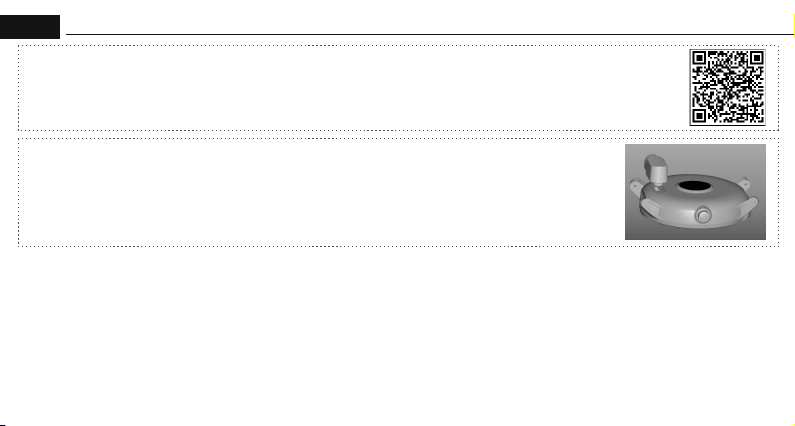
Skenirajte QR kodo na desni strani za prenos in namestitev aplikacije v telefon.
Lahko tudi poiščete aplikacijo "Da Fit" v Googlovi trgovini in si jo nato naložite in namestite v svoj telefon.
(podpira iOS 9.0 in novejše različice sistemov ter različice Android 4.4 in novejše; ni primerna za vse telefone - preverite združljivost z dano
napravo)
POLNJENJE IN AKTIVACIJA PAMETNE URE
Pri prvi aktivaciji se prepričajte, da je baterija popolnoma napolnjena - polnjenje traja 2 uri. Uporabite magnetno končnico
voda za pritegnitev kovinskih kontaktov na hrbtni strani pametne ure (kot je prikazano na desni), drugi konec pa povežite s
polnilnikom z vhodom USB.
VZPOSTAVLJANJE POVEZAVE S PAMETNO URO
1. Pametno uro aktivirate tako, da pritisnete in zadržite pritisk na stranski gumb 3-5 sekund
2. Nato aktivirajte povezavo Bluetooth in storitev lociranja telefona ter se prepričajte, da pametna ura ni povezana z drugimi napravami.
Zaženite aplikacijo Dafit na svojem mobilnem telefonu č Uredite svoje osebne podatke č Vstopite v vmesnik naprave č Kliknite na »Dodaj napravo«
č Povlecite v desno po glavnem zaslonu vmesnika pametne ure, da vidite naslov MAC; z njim lahko identificirate svojo napravo na seznamu naprav, ki
so na voljo č Ime naprave in ustrezajoči mu naslov MAC sta seznanjena č Naprava je pravilno povezana
Podatki o številu opravljenih korakov, spanju, srčnem utripu, krvnem tlaku in nasičenosti krvi s kisikom, ki jih zbere pametna ura, bodo sinhronizirani z aplikacijo.
Konkretne podatke lahko sinhronizirate tako, da povlečete navzdol ustrezno stran. Podrobnosti o analizi informacij in shranjevanju podatkov si lahko prikažete v
aplikaciji.
-27-
www.manta.com.pl
Page 28
SL
ZAKAJ PAMETNA URA NE POSREDUJE OBVESTIL O SPOROČILIH?
Ker mobilni telefoni s sistemom android samodejno "čistijo" ozadje iz aplikacij, ki se ne uporabljajo pogosto, a to lahko povzroči pretrganje povezave s pametno uro
ter posledično onemogočenje obveščanja o sporočilih.
1. Prepričajte se, da so v nastavitvah DAFIT omogočena obvestila o sporočilih.
2. Prepričajte se, da se sporočilo lahko prikaže v obvestilni vrstici mobilnega telefona, obveščanje o sporočilih je možno na način odčitavanja vsebine v obvestilni
vrstici telefona - pametna ura ne more prebrati obvestila, če je obveščanje o sporočilih onemogočeno s takimi nastavitvami mobilnega telefona.
Opozorilo: Poiščite nastavitve obvestil v nastavitvah telefona ter vklopite obvestila aplikacije WhatsApp, Facebooka, telefona, z SMS-i in druga obvestila (možno je,
da - v odvisnosti od države ali različice programske opreme - nekatere funkcije ne bodo mogle podpirati obvestil)
ZAKAJ SE PODATKI O KRVNEM TLAKU RAZLIKUJEJO OD REZULTATOV TESTA S SFIGMOMANOMETROM?
Razlika med podatki iz pametne ure in odčitki iz sfigmomanometra je odvisna od številnih dejavnikov. Kraj merjenja s sfigomanometrom je pri radialni arteriji,
medtem ko je kraj merjenja s pametno uro na dveh glavnih stranskih arterijah. Razlika med vrednostmi merjenja krvnega tlaka v aorti in v mikroarterijah znaša
običajno 3%~40%. Zaradi smeri pretoka krvi v arteriji, če se za merjenje hkrati uporabljata pametna ura in sfigomanometer, opasek sfigmomanometra zmanjša
pritisk pod komolcem. Kri ne more prosto pritekati v spodnjo arterijo in poveča se žilna napetost, kar poveča tudi merilno razliko.
Opozorilo: Ta proizvod ni medicinski pripomoček. Pametnih ur in njimi povezanih aplikacij se ne sme uporabljati za diagnosticiranje, zdravljenje ali preprečevanje
zdravstvenih težav in bolezni. Preden nenadoma spremenite svoje vadbene in spalne navade se posvetujte s strokovnjakom, v cilju preprečitve škodljivih
zdravstvenih posledic.
Naše podjetje si pridržuje pravico brez predhodnega obvestila spremeniti in izboljšati funkcije, ki so opisane v tem navodilu za uporabo. Hkrati si pridržujemo
pravico nenehnega posodabljanja tega proizvoda. Vsa vsebina velja za dejanski proizvod.
Manta S.A. izjavlja, da je naprava SWT05BP je v skladu z direktivo RED 2014/53 / EU. Celotno besedilo izjave o skladnosti je na voljo na spletni strani
www.manta.com.pl
-28-
www.manta.com.pl
Page 29
DE
HERUNTERLADEN DER APP
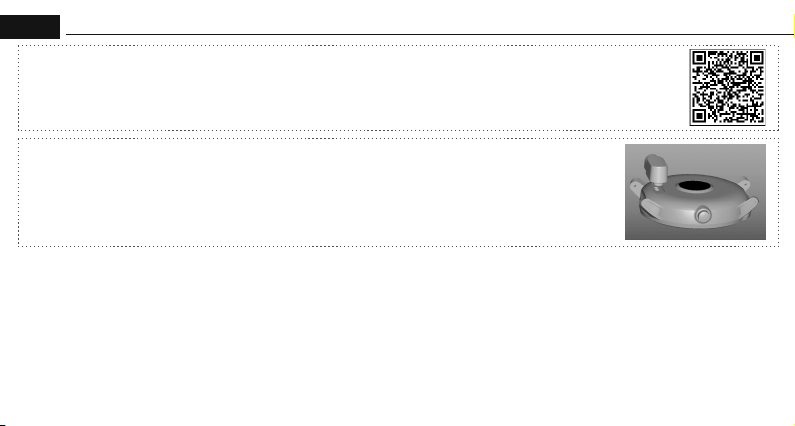
Scannen Sie den QR-Code auf der rechten Seite, um die Applikation herunterzuladen und auf Ihrem Telefon zu installieren.
Się können auch die Applikation "Da Fit" im Google-Store finden und diese dann herunterladen und auf Ihrem Telefon installieren.
(Die App unterstützt die Systeme iOS 9.0 und höher e Versionen sowie Android 4.4 und höhere Versionen; sie ist nicht für alle Telefone geeignet –
bitte prüfen Sie die Kompatibilität mit Ihrem Gerät)
AUFLADEN UND AKTIVIEREN DES SMARTWATCHES
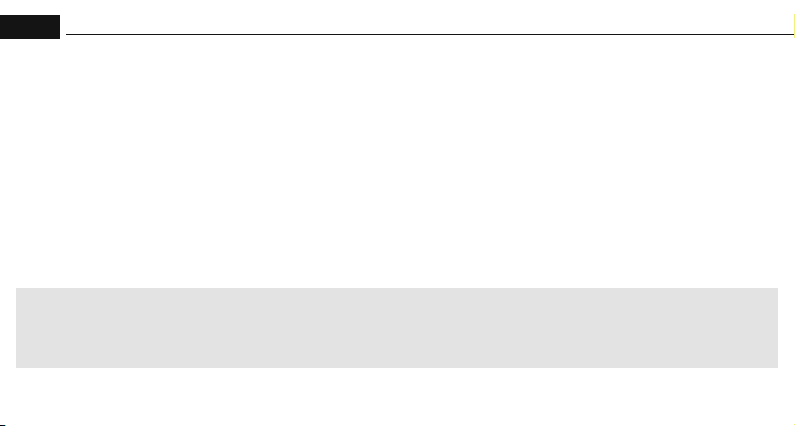
Stellen Sie beim ersten Start sicher, dass die Batterie vollständig geladen ist – dieser Prozess dauert 2 Stunden. Ziehen Sie mit
dem magnetischen Ende des Kabels die Metallkontakte auf der Rückseite des Smartwatches (wie rechts abgebildet) heran
und schließen Sie das andere Ende des Kabels an ein Ladegerät mit einem USB-Eingang an.
HERSTELLEN EINER VERBINDUNG MIT DEM SMARTWATCH
1. Starten Sie den Smartwatch, indem Sie den seitlichen Knopf 3-5 Sekunden lang gedrückt halten.
2. Anschließend aktivieren Sie die Bluetooth-Verbindung und den Telefonortungsdienst und stellen Sie sicher, dass der Smartwatch nicht mit anderen Geräten
verbunden ist.
Aktivieren Sie die Dafit-Applikation auf Ihrem Mobiltelefon č Editieren Sie Ihre Personaldaten č Klicken Sie das Geräteinterface an č Klicken Sie
"Gerät hinzufügen" an č Wischen Sie nach rechts auf dem Hauptbildschirm des Smartwatch-Interface, um die MAC-Adresse zu sehen; so können Sie Ihr
Gerät in der Liste der verfügbaren Geräte identifizieren č Der Gerätename und die entsprechende MAC-Adresse sind gepaart č Das Gerät wurde richtig
verbunden
Daten über die Anzahl der durchgeführten Schritte, den Schlaf, die Herzfrequenz, den Blutdruck und die Sauerstoffsättigung des Blutes, die vom Smartwatch
gesammelt werden, unterliegen einer Synchronisierung mit der Applikation . Bestimmte Daten können durch Herunterziehen der entsprechenden Seite
synchronisiert werden. Details zur Informationsanalyse und Datenspeicherung können in der Applikation eingesehen werden.
-29-
www.manta.com.pl
Page 30
DE
WARUM WERDEN VOM SMARTWATCH KEINE BENACHRICHTIGUNGEN ÜBERMITTELT?
Da Mobiltelefone mit dem Android-System automatisch den Hintergrund von Anwendungen "säubern", die nicht oft benutzt werden, kann dies dazu führen, dass
die Verbindung zum Smartwatch unterbrochen wird und die Benachrichtigungen nicht möglich sind.
1. Stellen Sie sicher, dass die Benachrichtigungen in den DAFIT-Einstellungen aktiviert sind.
2. Stellen Sie sicher, dass die Nachricht in der Benachrichtigungsleiste des Mobiltelefons angezeigt werden kann; die Benachrichtigung ist durch das Ablesen der
Benachrichtigungsleiste des Telefons möglich – der Smartwatch kann die Benachrichtigung nicht lesen, wenn diese Funktion in den Mobiltelefoneinstellungen
deaktiviert ist.
Hinweis: Suchen Sie die Benachrichtigungseinstellungen in den Einstellungen Ihres Telefons und aktivieren Sie die Benachrichtigungen von WhatsApp, Facebook,
Telefon, SMS und andere (je nach Land oder Softwareversion unterstützen einige Funktionen möglicherweise keine Benachrichtigungen).
WARUM UNTERSCHEIDEN SICH DIE BLUTDRUCKDATEN VON DEN ERGEBNISSEN DES SPHYGMOMANOMETERS?
Der Unterschied zwischen den Smartwatch-Daten und dem Sphygmomanometer-Messwert hängt von vielen Faktoren ab. Die Messstelle des
Sphygmomanometers befindet sich an der Radialarterie, und die Messstelle des Smartwatches sind die beiden Hauptarterienanschlüsse. Die Differenz zwischen
dem Wert der Blutdruckmessung in der Hauptschlagader und dem der mikroarteriellen Messung beträgt in der Regel 3%~40%. Aufgrund der Richtung des
Blutflusses in der Arterie, wenn für die Messung gleichzeitig ein Smartwatch und ein Sphygmomanometer verwendet werden, reduziert das Band des
Sphygmomanometers den Blutdruck unterhalb des Ellenbogens. Das Blut kann nicht frei zum unteren Arterienanschluss fließen und erhöht den Gefäßdruck, was
ebenfalls die Messdifferenz erhöht.
Warnung: Dieses Produkt ist kein medizinisches Gerät. Der Smartwatch und die damit verbundenen Anwendungen sollten nicht für Diagnosen, Behandlungen
oder Prävention von Krankheiten oder Beschwerden verwendet werden. Bevor Sie Ihre Sportübungen und Schlafgewohnheiten plötzlich ändern, sollten Sie einen
Spezialisten konsultieren, um ernsthafte gesundheitliche Auswirkungen zu vermeiden.
Unser Unternehmen behält sich das Recht vor, die in diesem Handbuch beschriebenen Funktionen ohne vorherige Ankündigung zu ändern und zu verbessern.
Gleichzeitig behalten wir uns das Recht vor, das Produkt laufend zu aktualisieren. Alle Inhalte beziehen sich auf das tatsächliche Produkt.
Manta S.A. erklärt hiermit, dass das SWT05BP-Gerät der RED-Richtlinie 2014/53/EU entspricht. Der vollständige Text der Konformitätserklärung ist unter
www.manta.com.pl verfügbar
-30-
www.manta.com.pl
Page 31
RU
ЗАГРУЗКА ПРИЛОЖЕНИЯ
Отсканируйте QR-код, размещенный справа, чтобы загрузить и установить приложение на телефон.
Вы также можете найти приложение "Da Fit" в магазине Google, загрузить и установить его на Ваш телефон.
(поддерживает системы iOS 9.0 и более новые версии, а также Android 4.4 и более новые версии; не подходит для всех телефонов –
просим проверить совместимость с данным устройством)
ЗАРЯДКА И ВКЛЮЧЕНИЕ СМАРТ-ЧАСОВ
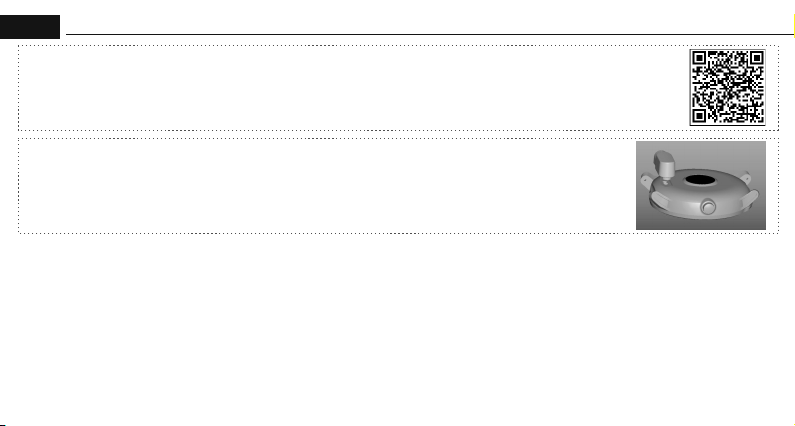
При первом включении необходимо убедиться, что аккумулятор полностью заряжен – его полная зарядка занимает 2
часа. Необходимо воспользоваться магнитным наконечником провода, чтобы подтянуть металлические контакты с
задней стороны смарт-часов (как показано на рисунке справа), а второй конец провода подключить к зарядному
устройству с USB-портом.
УСТАНОВЛЕНИЕ СОЕДИНЕНИЯ СО СМАРТ-ЧАСАМИ
1. Включить смарт-часы, нажав и удерживая боковую кнопку в течение 3-5 секунд.
2. Затем включить соединение через Bluetooth и услугу определения местоположения телефона и убедиться, что смарт-часы не соединены с другими
устройствами.
Запустите приложение Dafit на Вашем мобильном телефоне č Отредактируйте Вашу личную информацию č Войдите в интерфейс
устройства Нажмите "Добавить устройство” č Перетащите вправо на главном экране интерфейса смарт-часов, чтобы просмотреть MACадрес; с его помощью ВЫ можете идентифицировать свое устройство в списке доступных устройств č Название устройства и
соответствующий ему MAC-адрес сопряжены č Устройство правильно соединено
Данные, касающиеся числа пройденных шагов, сна, пульса, кровяного давления и насыщения крови кислородом, собранные смарт-часами, будут
синхронизированы с приложением. Конкретные данные можно синхронизировать, перетащив вниз соответствующую им страницу. Подробную
информацию об анализе сведений и сохранении данных можно просмотреть в приложении.
-31-
www.manta.com.pl
Page 32
RU
ПОЧЕМУ СМАРТ-ЧАСЫ НЕ ОТПРАВЛЯЮТ УВЕДОМЛЕНИЯ О СООБЩЕНИЯХ?
Поскольку мобильные телефоны с системой Android автоматически «очищают» фон приложений, которые часто не используются, это может вызвать
разрыв соединения со смарт-часами и препятствовать уведомлениям о сообщениях.
1. Необходимо убедиться, что в настройках DAFIT включены уведомления о сообщениях.
2. Необходимо убедиться, что сообщение может отображаться на панели уведомлений мобильного телефона; уведомление о сообщениях возможно
посредством чтения панели уведомлений телефона – смарт-часы не могут прочитать уведомление, если уведомление о сообщениях выключено в
настройках мобильного телефона.
Внимание: Следует найти настройки уведомлений в настройках телефона и включить уведомления приложения WhatsApp, Facebook, телефона, SMSсообщений и другие (в зависимости от страны или версии программного обеспечения, некоторые функции могут не поддерживать уведомлений)
ПОЧЕМУ ПОКАЗАНИЯ КРОВЯНОГО ДАВЛЕНИЯ ОТЛИЧАЮТСЯ ОТ РЕЗУЛЬТАТОВ ИЗМЕРЕНИЯ С ПОМОЩЬЮ СФИГМОМАНОМЕТРА?
Разница между показаниями смарт-часов и сфигмоманометра зависит от многих факторов. Точка измерения сфигмоманометра находится у лучевой
артерии, а точкой измерения смарт-часов являются два главных ответвления артериолы. Разница между показанием измерения кровяного давления
аорты и микро-артериальным измерением обычно составляет 3%~40%. С учетом направления потока крови в артерии, если для измерения
используются одновременно смарт-часы и сфигмоманометр, манжета сфигмоманометра снижает давление ниже локтя. Кровь не может свободно течь
в нижнее ответвление артерии и повышает сосудистое давление, что также увеличивает разницу измерения.
Предупреждение: Настоящий продукт не является медицинским прибором. Смарт-часы и связанные с ними приложения не должны использоваться
для диагностирования, лечения или профилактики нарушений и заболеваний. Перед внезапным изменением своих привычек, связанных с
упражнениями и сном, необходимо проконсультироваться со специалистом во избежание серьезных последствий для здоровья.
Наша компания оставляет за собой право вносить изменения и усовершенствования в функции, описанные в настоящей инструкции, без
предварительного уведомления. В то же время, мы оставляем за собой право постоянно обновлять продукт. Вся информация касается реального
продукта.
Манта С.А. настоящим заявляет, что устройство SWT05BP соответствует директиве RED 2014/53 / EU. Полный текст декларации о соответствии доступен
на сайте www.manta.com.pl
-32-
www.manta.com.pl
Page 33
FR
TÉLÉCHARGEMENT D'APPLICATION
Scannez le code QR à droite pour télécharger et installer l'application sur votre téléphone.
Vous pouvez également rechercher l'application « Da Fit » dans la boutique Google, puis la télécharger et l'installer sur votre téléphone.
(supporte les versions iOS 9.0 et supérieures, et Android 4.4 et supérieures ; ne convient pas à tous les téléphones – veuillez vérifier la
compatibilité avec l'appareil)
CHARGEMENT ET MISE EN ROUTE DE LA MONTRE CONNECTÉE
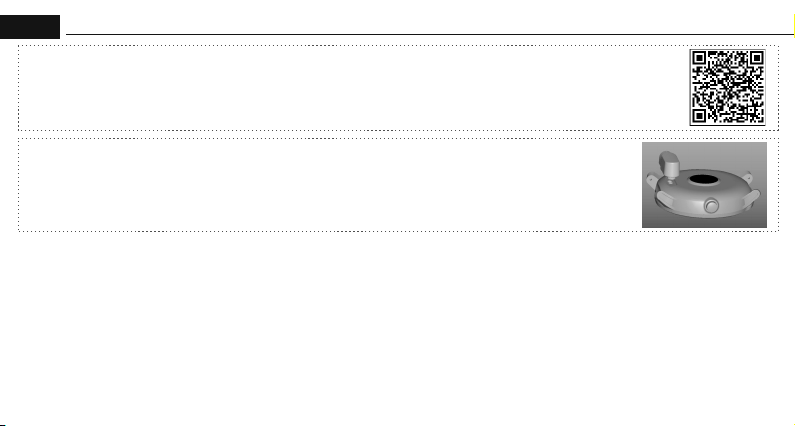
Lors du premier démarrage, assurez-vous que la batterie est complètement chargée – il faut 2 heures pour la charger
complètement. Utilisez l'extrémité magnétique du câble pour le brancher aux contacts métalliques à l'arrière de la montre
connectée (comme indiqué sur l’image à droite), et connectez l'autre extrémité du câble à un chargeur muni d’une entrée USB.
CRÉATION D'UNE CONNEXION AVEC LA MONTRE CONNECTÉE
1. Démarrez la montre connectée en appuyant sur le bouton latéral pendant 3-5 secondes
2. Ensuite, démarrez la connexion Bluetooth et le service de localisation du téléphone et assurez-vous que la montre connectée n'est pas connecté à d'autres
appareils.
Lancez l'application Dafit sur votre téléphone mobile č Modifiez vos informations personnelles č Entrez dans l'interface de l'appareil č Cliquez sur «
Ajouter un appareil » č Faites glisser à droite sur l'écran principal de l'interface de la montre connectée pour pouvoir voir l'adresse MAC ; cela vous
permet d'identifier votre appareil dans la liste des appareils disponibles č Le nom de l'appareil et l'adresse MAC correspondante sont appariés č
L'appareil est correctement connecté.
Les données sur le nombre de pas effectués, le sommeil, la fréquence cardiaque, la pression artérielle et la saturation en oxygène du sang collectées par la montre
connectée seront synchronisées avec l'application mobile. Des données spécifiques peuvent être synchronisées en faisant glisser la page correspondante vers le
bas. Les détails de l'analyse des informations et de la sauvegarde des données peuvent être affichés dans l'application.
-33-
www.manta.com.pl
Page 34
FR
POURQUOI LA MONTRE CONNECTÉE NE VOUS DONNE-T-ELLE PAS DE NOTIFICATIONS DES MESSAGES ?
Comme les téléphones mobiles équipés d’un système Android suppriment automatiquement des applications en arrière-plan qui ne sont pas souvent utilisées,
cela peut provoquer la rupture de la connexion à la montre connectée et entraîner l'impossibilité de notifier des messages.
1. Assurez-vous que les notifications de messages sont activées dans les paramètres de DAFIT.
2. Assurez-vous que le message peut être affiché dans la barre de notification du téléphone mobile, car la notification de message passe par la barre de notification
du téléphone - la montre connectée ne peut pas recevoir la notification si la fonction des notifications de messages est désactivée dans les paramètres du
téléphone mobile.
Remarque : il est nécessaire de trouver les paramètres de notifications dans les paramètres de votre téléphone et activer les notifications des applications
WhatsApp, Facebook, du téléphone, des SMS et autres (selon le pays ou la version du logiciel, certaines fonctionnalités peuvent ne pas prendre en charge les
notifications).
POURQUOI LES DONNÉES DE LA TENSION ARTÉRIELLE SONT-ELLES DIFFÉRENTES DE CELLES DU TENSIOMÈTRE ?
La différence entre les données de la montre connectée et la lecture du tensiomètre dépend de nombreux facteurs. L’endroit de mesure du tensiomètre est situé
sur l'artère radiale et la montre connectée mesure la tension sur les deux voies artérielles principales. La différence entre les mesures aortiques et micro artérielles
de la pression artérielle est généralement de 3 à 40 %. En raison de la direction du flux sanguin dans l'artère, si une montre connectée et un tensiomètre sont utilisés
simultanément, la bande du tensiomètre réduit la pression sous le coude. Le sang ne peut pas circuler librement vers l'artère inférieure et augmente la tension
vasculaire, ce qui augmente également la différence de mesure.
Attention : Ce produit n'est pas un dispositif médical Smartwatche et ses applications associées ne doivent pas être utilisées pour le diagnostic, le traitement ou la
prévention de toute maladie ou affection. Avant de changer soudainement vos habitudes d'exercice et de sommeil, il est préférable de consulter un spécialiste pour
éviter des effets graves sur la santé.
Notre société se réserve le droit de modifier et d'améliorer les fonctions décrites dans ce manuel sans préavis. Le fabricant se réserve le droit de maintenir le produit
à jour. Tout le contenu se réfère au produit réel.
Manta S.A. déclare par la présente que l'appareil SWT05BP est conforme à la directive RED 2014/53 / UE. Le texte intégral de la déclaration de conformité est
disponible sur www.manta.com.pl
-34-
www.manta.com.pl
Page 35

NOTES
-35-
Page 36

INFOLINIA SERWISOWA
tel: +48 22 123 96 60 lub e-mail: [email protected]
od poniedziałku do piątku w godz. 9.00-17.00
Producent zastrzega sobie możliwość wprowadzenia zmian w specyfikację
produktu bez uprzedzenia.
Strona główna www.manta.com.pl
Strona wsparcia technicznego www.manta.info.pl
SERVICE INFOLINE
tel: +48 22 123 96 60 or e-mail: [email protected]
from Monday to Friday. 9.00-17.00
The manufacturer reserves the right to make changes to product
specifications without notice.
Home: www.manta.com.pl
Home support: www.manta.info.pl
Producent/Producer
 Loading...