

Page 1

MP4 player
MP4284B
MP4284O
MP4284S
Instrukcja obsługi
User’s Manual
Page 2
MP4284 PL
2
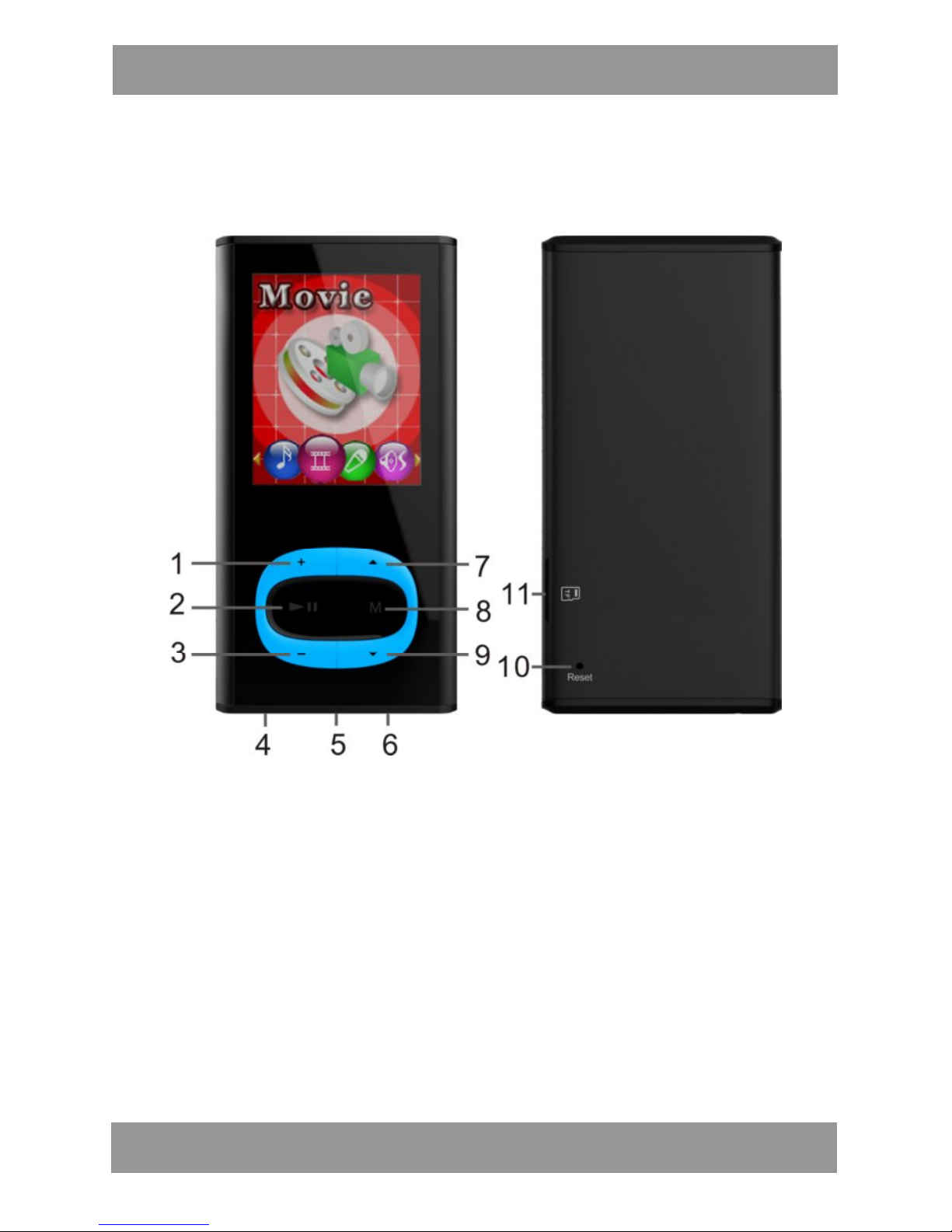
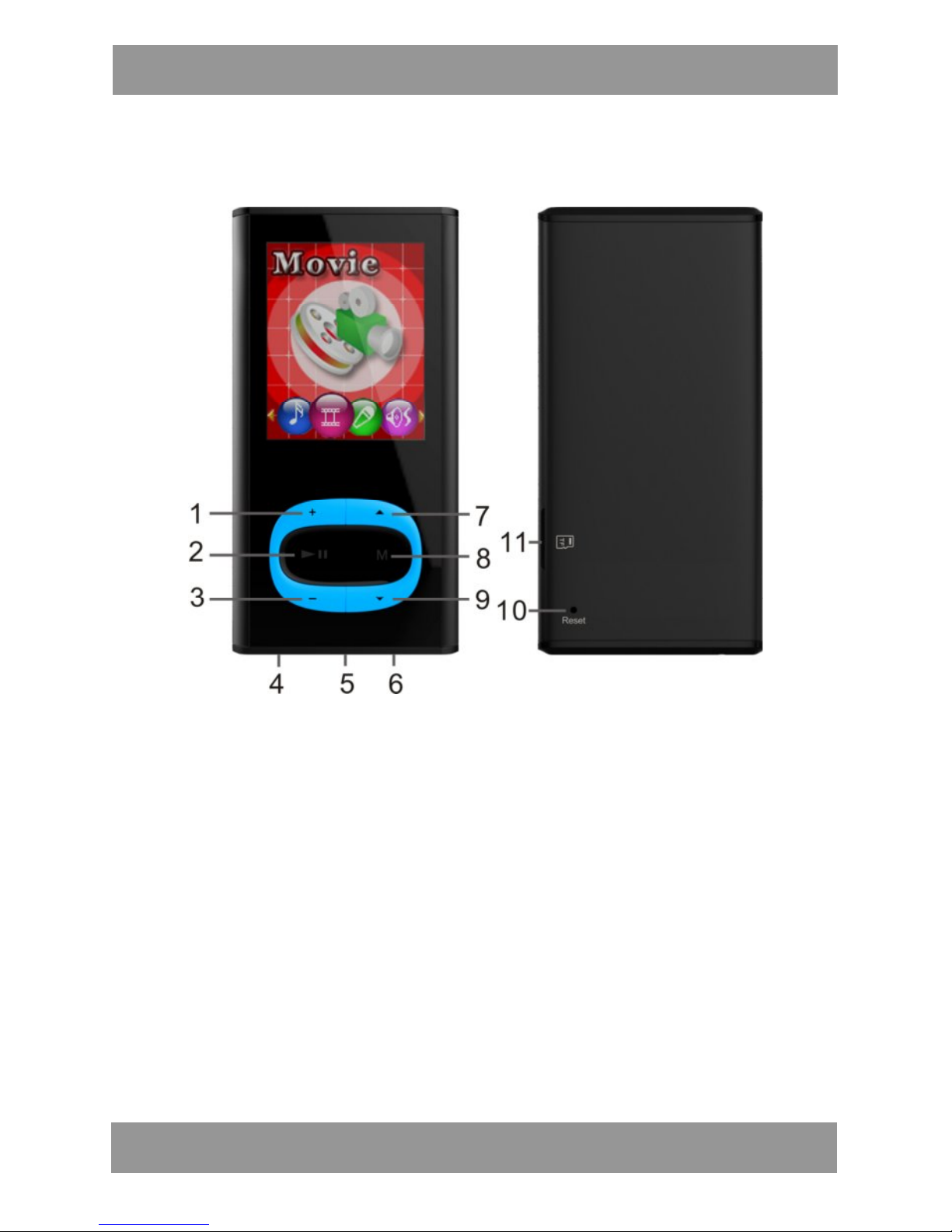
Opis
1. Podgłośnienie
2. ODTWARZAJ: Przycisk odtwarzania/ zatrzymania
3. Przyciszenie
4. Wtyczka słuchawek (jack)
5. Mikrofon
6. Wtyczka USB (mikro, 5-pinowe)
7. OSTATNI: Poprzedni utwór/ Wstecz
8. TRYB: Przycisk menu
9. NASTĘPNY: Kolejny utwór/ Do przodu
10. Karta micro SD
11. Resetuj
Page 3
MP4284 PL
3
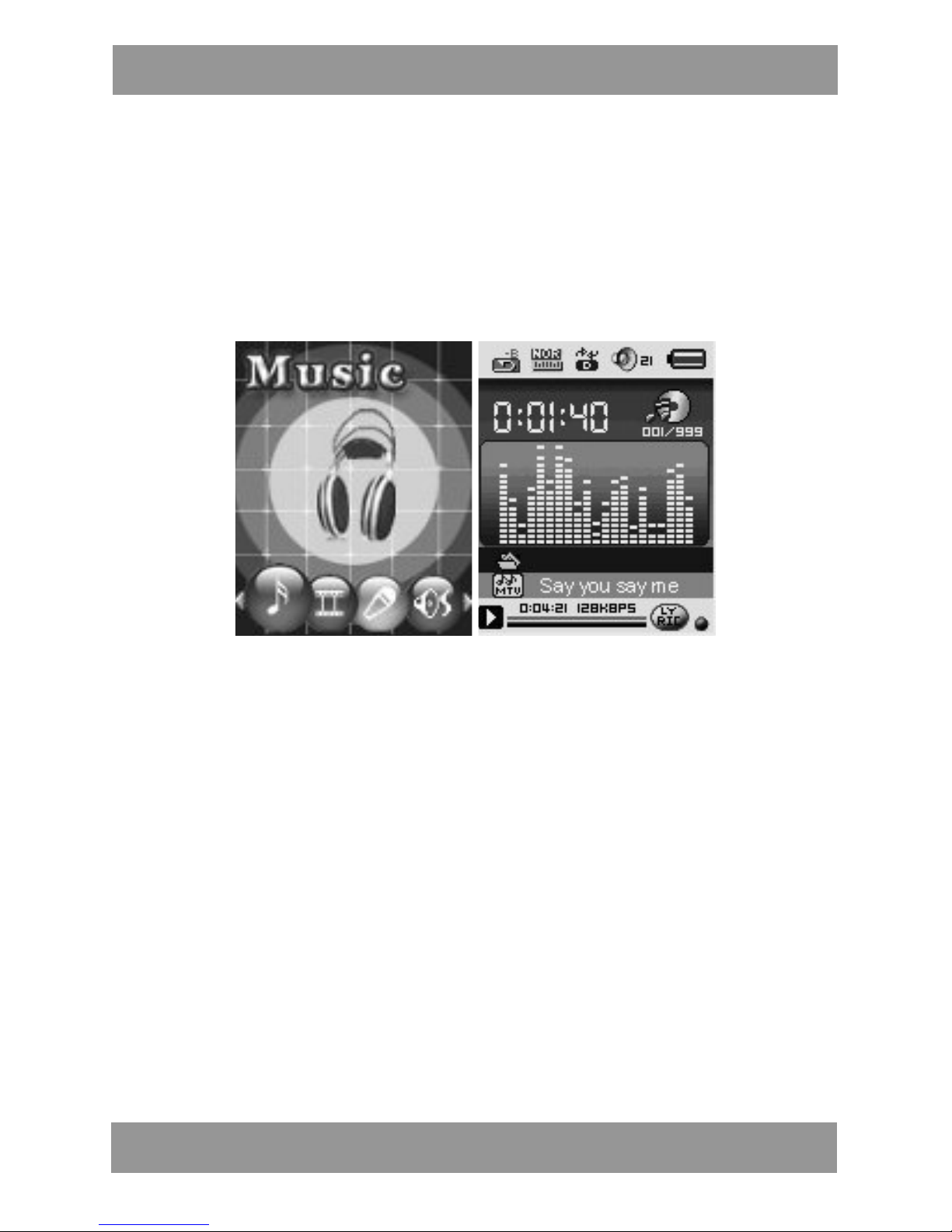
1. Odtwarzanie muzyki
● Proste działania
1. Wejdź w Tryb Muzyczny i naciśnij PLAY (Odtwarzaj), aby
odtwarzać muzykę.
2. Wybierz utwór: OSTATNI: Poprzedni utwór;
NASTĘPNY: Następny utwór.
● Tryb korektora dźwięku
1. Podczas odtwarzania muzyki
2. Naciśnij TRYB, aby wejść w podmenu.
3. Naciśnij NASTĘPNY, wybierając Tryb korektora.
4. Naciśnij TRYB, aby wejść w podmenu „Tryb korektora”.
5. Szczegóły każdego korektora (EQ):
Zwykły, Rock, Pop, Klasyczny, Miękki, Jazz, DBB
6. Naciśnij NASTĘPNY, aby wybrać korektor i naciśnij TRYB, aby
potwierdzić.
Page 4

MP4284 PL
4
● Synchroniczne wyświetlanie tekstu
utworu
Odtwarzacz obsługuje pliki z tekstami o rozszerzeniu *.LRC i
wyświetla je synchronicznie.
Jak korzystać z plików z tekstami utworów?
Upewnij się, że nazwa tekstu jest taka sama, jak nazwa pliku
muzycznego. Naciśnij TRYB i przytrzymaj przez kilka sekund.
Na przykład:
Plik muzyczny: Journey.mp3
Plik z tekstem: Journey.lrc
2. Odwtarzanie wideo
1. Wejdź w menu główne, naciśnij NASTĘPNY przewijając na opcję
„Wideo” (obsługuje tylko pliki AMV).
2. Naciśnij TRYB, aby wejść:
3. Naciśnij ODTWARZAJ, aby uruchomić wideo.
1). W interfejsie „Zatrzymanie filmów”
2). Naciśnij TRYB, aby wejść w podmenu.
Page 5
MP4284 PL
5
Folder lokalny, Usuń plik, Usuń wszystko, Odtwórz ponownie
(Normalnie, odtwórz jeden, Folder, Powtórz Folder, Powtórz
wszystkie, Przypadkowa kolejność, Wstęp), Wyjdź.
3. Nagrywanie
● Nagrywanie w „Trybie nagrywania”
1. Wejdź w menu główne:
2. Naciśnij NASTĘPNY, aby przewinąć do Trybu nagrywania.
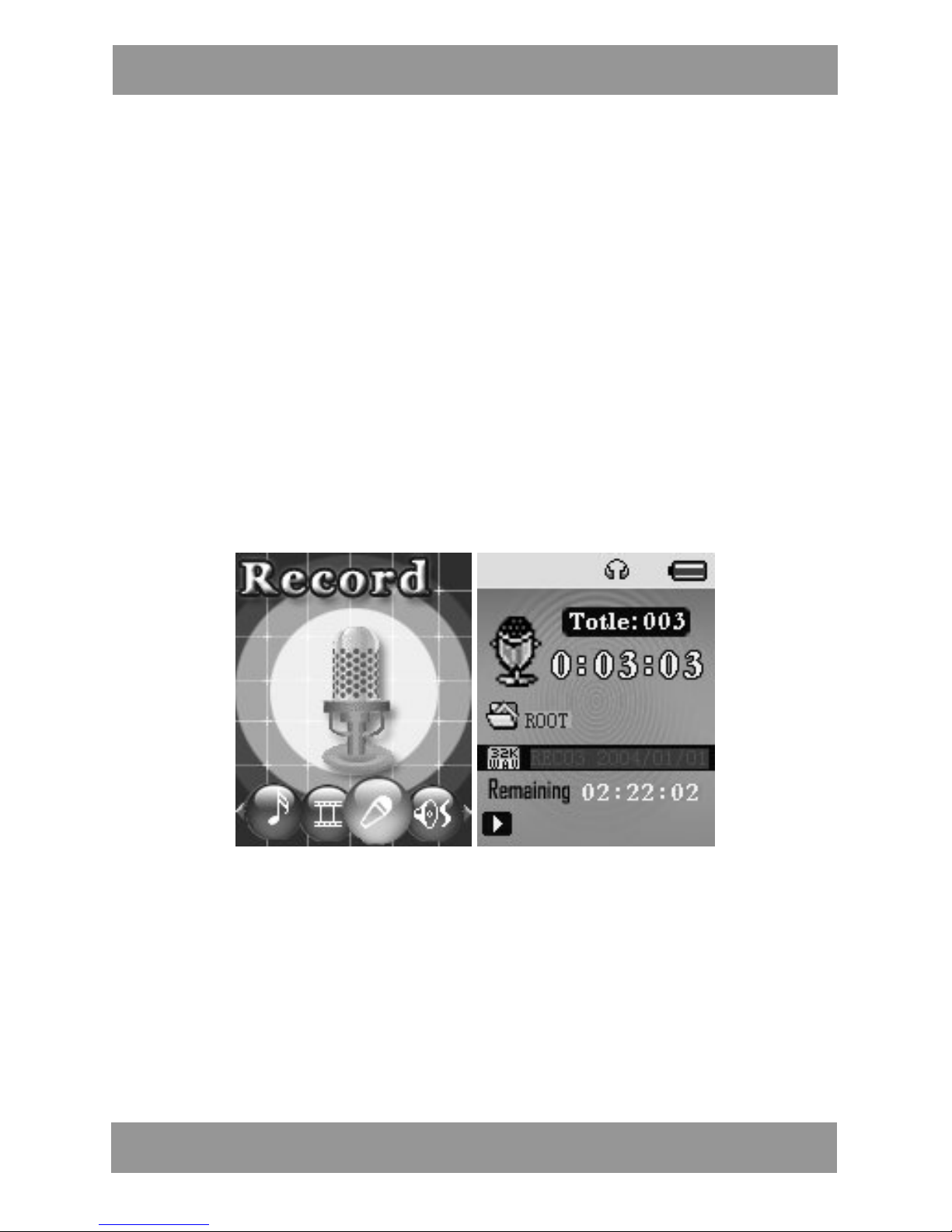
3. Naciśnij TRYB, aby wybrać Tryb nagrywania; wyświetli się
następujący ekran:
4. Naciśnij ODTWARZAJ, aby rozpocząć/ zatrzymać nagrywanie.
5. Naciśnij i przytrzymaj TRYB przez kilka sekund, aby zapisać
nagranie.
● Wybór rodzaju nagrywania
1. Naciśnij TRYB, aby wejść w podmenu nagrywania.
Page 6

MP4284 PL
6
2. Naciśnij NASTĘPNY, przewiń, aby wejść w podmenu „Typ
NAGRYWANIA”, a następnie naciśnij TRYB, aby wejść w wybraną
opcję.
3. Naciśnij NASTĘPNY, aby wybrać odpowiedni tryb i naciśnij TRYB,
aby potwierdzić wybór.
4. Naciśnij ODTWARZAJ, aby rozpocząć nagrywanie.
4. Głosowe (dyktafon)
1. Wejdź w menu główne
2. Naciśnij NASTĘPNY, aby wybrać „Tryb odtwarzania”.
3. Naciśnij TRYB, aby wejść w interfejs odtwarzania.
4. Ponownie naciśnij ODTWARZAJ, aby odtworzyć plik.
5. Wybierz pliki głosowe:
OSTATNI: Wybierz poprzedni plik;
NASTĘPNY: Wybierz następny plik;
6. W interfejsie „Zatrzymanie głosowe”
7. Naciśnij TRYB, aby wejść w podmenu.
Folder lokalny, Usuń plik, Usuń wszystko, Wyjdź.
8. W interfejsie „Odtwarzanie głosowe”
9. Naciśnij TRYB, aby wejść w podmenu.
Page 7
MP4284 PL
7
Powtórz, Tryb ponownego odtwarzania, Wyjdź.
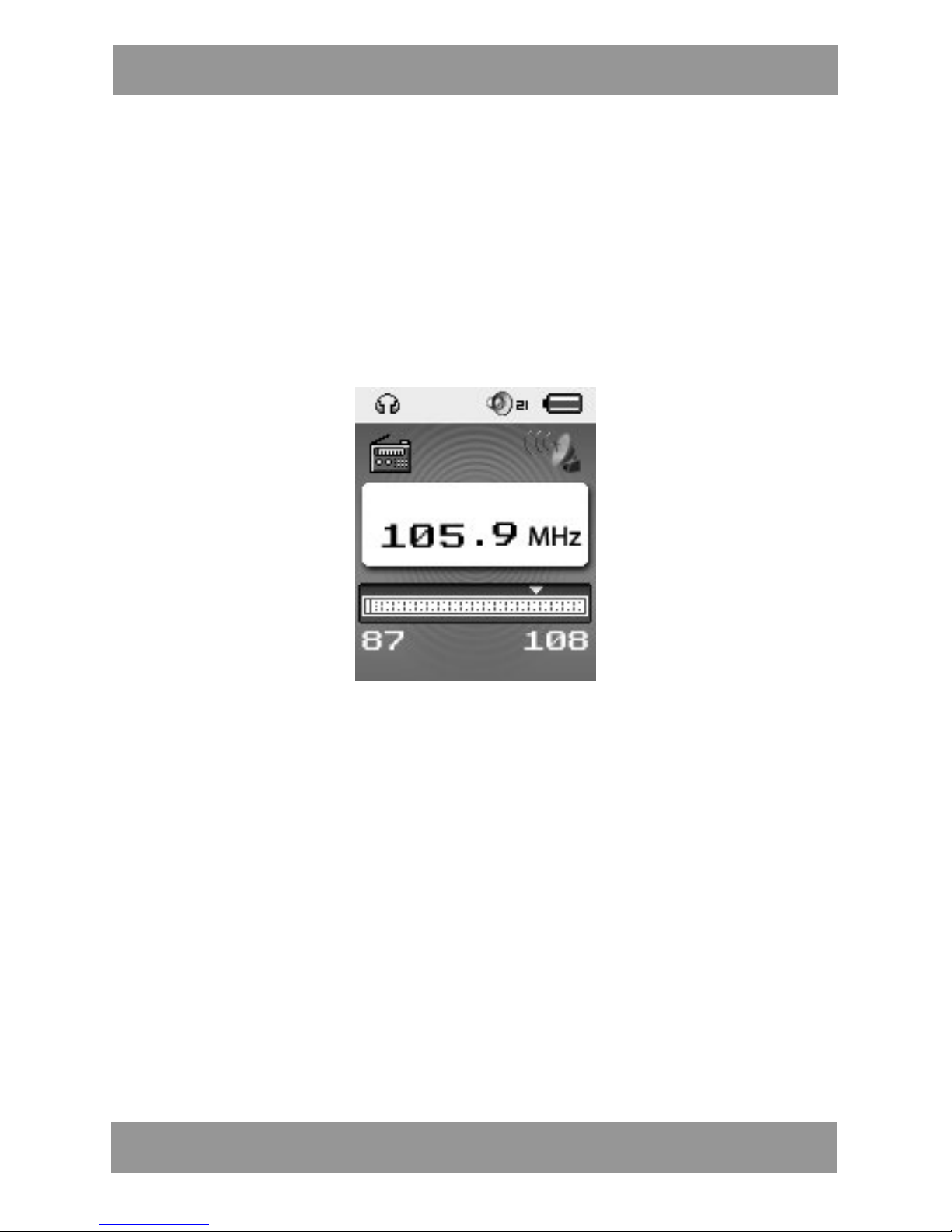
5. Korzystania z radia FM
1. Wejdź w menu główne;
2. Naciśnij NEXT i przewiń, aby wybrać „Tryb FM”.
3. Naciśnij TRYB, aby wejść.
4. Automatyczne wyszukiwanie „Maks. 20 wstępnie ustawionych”.
Przytrzymaj przycisk OSTATNI/ NASTĘPNY przez 2 sekundy, aby
rozpocząć wyszukiwanie stacji; przeskok częstotliwość w górę lub w
dół wynosi 100 kHZ. Aby zatrzymać wyszukiwanie, naciśnij
OSTATNI/ NASTĘPNY.
5. Strojenie ręczne
Naciśnij OSTATNI: Zmniejszenie o 100 kHZ
Naciśnij NASTĘPNY: Zwiększenie o 100 KHZ.
6. Zapisz (ustaw) bieżącą stację:
Naciśnij TRYB, aby wejść w podmenu FM.
Ponownie naciśnij TRYB, aby zapisać stację.
7. Słuchanie ustawionej stacji:
Możesz nacisnąć ODTWARZAJ, aby wybrać ustawioną stację.
8. Nagrywanie
Page 8
MP4284 PL
8
A. Naciśnij ODTWARZAJ, aby rozpocząć nagrywanie.
B. Naciśnij i przytrzymaj TRYB przez kilka sekund, aby zapisać
nagranie.
C. W interfejsie „Zatrzymanie nagrywania”
D. Naciśnij TRYB, aby wejść w podmenu nagrywania.
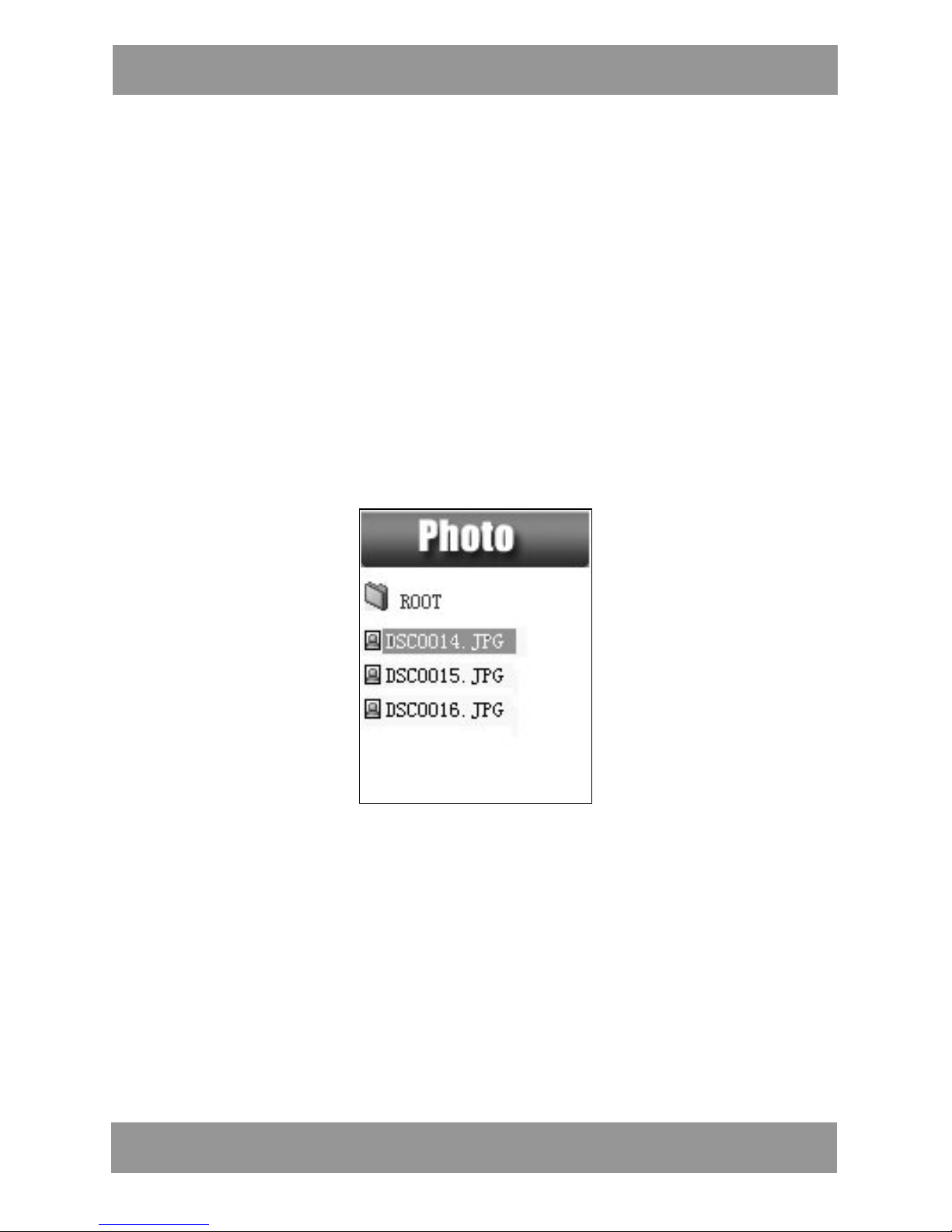
6. Przeglądanie zdjęć
Ta funkcja jest dostępna tylko dla formatu JPG i BMP.
1. W menu głównym naciśnij OSTATNI/ NASTĘPNY i wybierz
"Przeglądanie zdjęć".
2. Naciśnij TRYB, aby wejść w odpowiednie podmenu.
3. Naciśnij OSTATNI lub NASTĘPNY, wybierając dokument, który
chcesz przeczytać, a następnie naciśnij ODTWARZAJ, aby go
wyświetlić.
4. W trybie zatrzymania dostępne są następujące podmenu:
Folder lokalny, Ustawienie odtwarzania (Ręczne, automatyczne),
Usuń plik, Usuń wszystko, Wyjdź.
Page 9
M P 4 2 8 4 P L
9
7. Ustawienia
● Wejdź w ustawienia
Można tu ustawić parametry działania systemu; w zależności od
wersji urządzenia mogą być dostępne różne opcje.
1. Wejdź w menu główne.
2. Naciśnij NASTĘPNY i przewiń, aby wejść w „Ustawienia”.
3. Naciśnij TRYB, aby wejść.
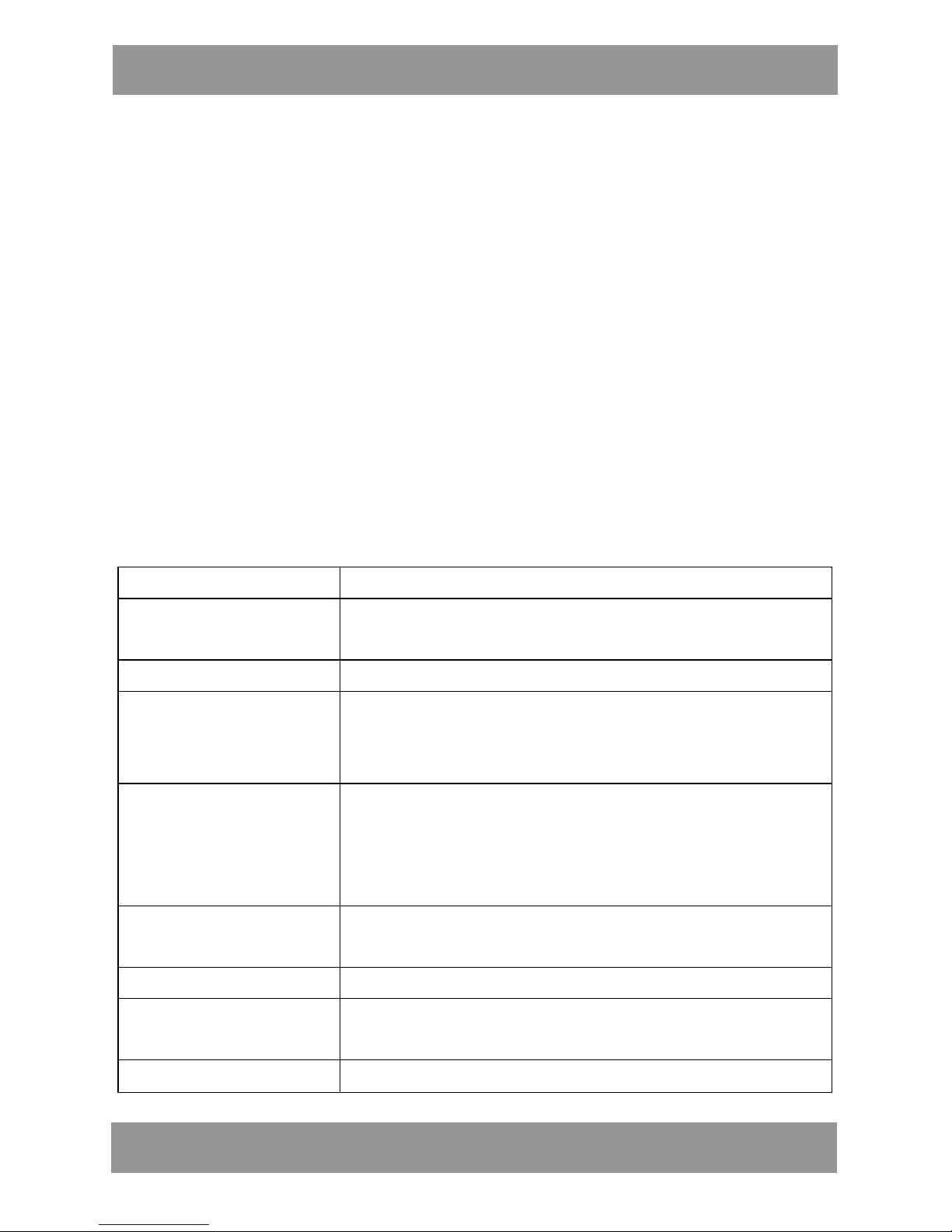
● Dostępne opcje:
Zegar Ustawienie daty i godziny
Ustawienie
wyświetlacza
Ustawienie wygaszacza ekranu
Język Wybór różnych języków
Wyłączenie
urządzenia
Jeśli zostanie ustawione odliczanie czasu w
minutach, urządzenie wyłączy się po upływie
tego czasu.
Tryb online
Multiply driver
Tylko normalny
Tylko zaszyfrowane
Tylko karta
Informacje o
pamięci
Pokaż pojemność pamięci i zajęte miejsce
Wersja urządzenia Wersja odtwarzacza
Aktualizacja
urządzenia
Wykorzystywana do aktualizacji urządzenia
Wyjście Wyjście z interfejsu Ustawienia
Page 10
MP4284 PL
10
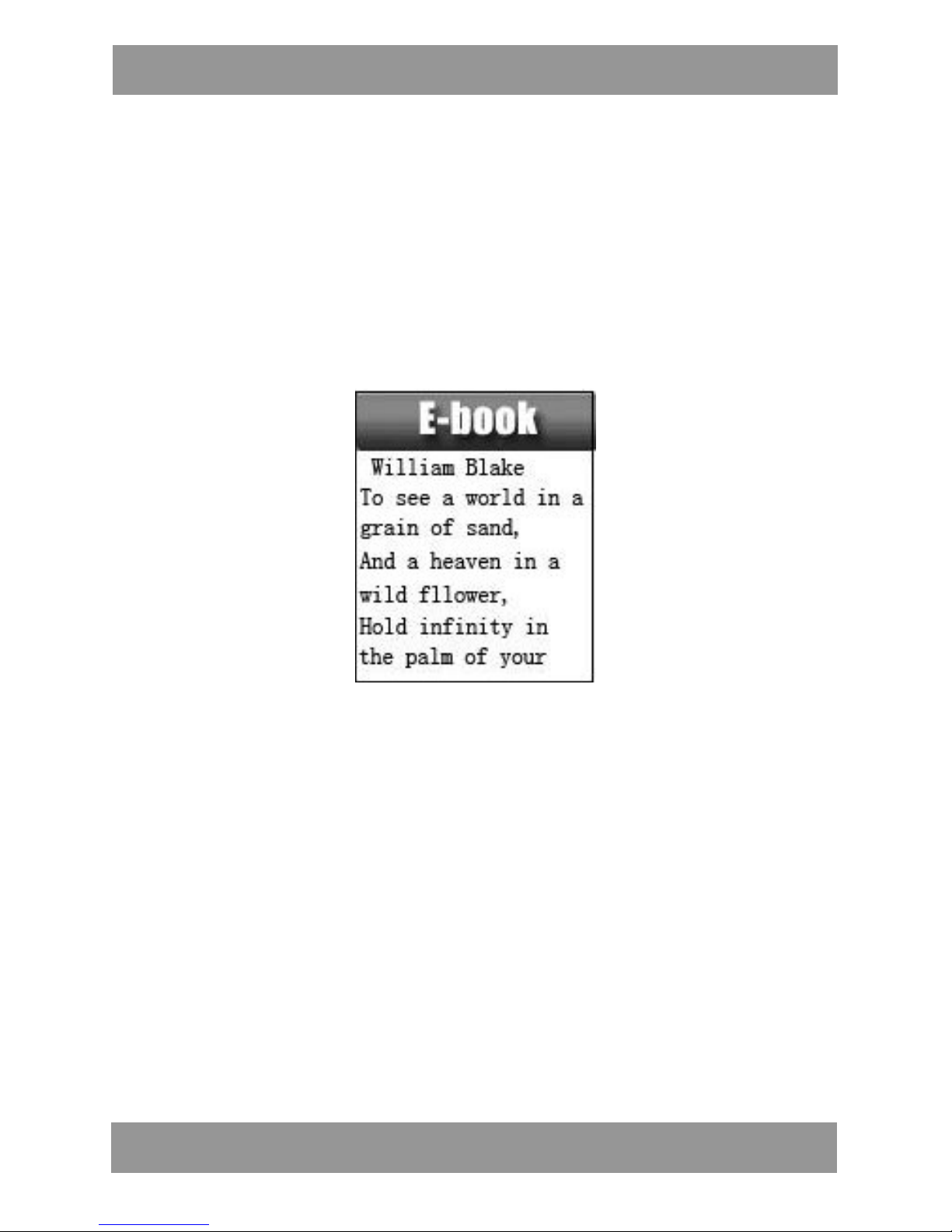
8. E-book
1. W menu głównym naciśnij NASTĘPNY/ OSTATNI i wybierz eDokument.
2. Naciśnij TRYB, aby wejść w odpowiednie podmenu.
3. Naciśnij OSTATNI lub NASTĘPNY, wybierając dokument, który
chcesz przeczytać, a następnie naciśnij ODTWARZAJ, aby go
wyświetlić.
Uwaga: W trybie „Odtwarzanie ręczne” tekst przewija się
korzystając z opcji OSTATNI lub NASTĘPNY; tekst przewija się
automatycznie w opcji ustawień „Automatyczne odtwarzanie”.
Dostępne są dwa typy menu.
W trybie zatrzymania: Folder lokalny, Ustawienie odtwarzania, Usuń
plik, Usuń wszystko, Wyjdź.
W trybie odtwarzania: Wybierz zakładkę, Usuń zakładkę, Dodaj
zakładkę, Wyjdź.
Page 11
M P 4 2 8 4 P L
11
9. Korzystanie z pamięci zewnętrznej
Odtwarzacz może być również używany jako typowa pamięć
zewnętrzna. Jest kompatybilny z systemem Windows/ Mac/ XP.
Odtwarzacz zasila pamięć zewnętrzną, co oznacza, że nie ma
potrzeby korzystania z baterii w przypadku podłączenia do
komputera. Aby wejść w „Tryb oczekiwania”, naciśnij TRYB, wróć do
menu głównego i wybierz żądaną operację.
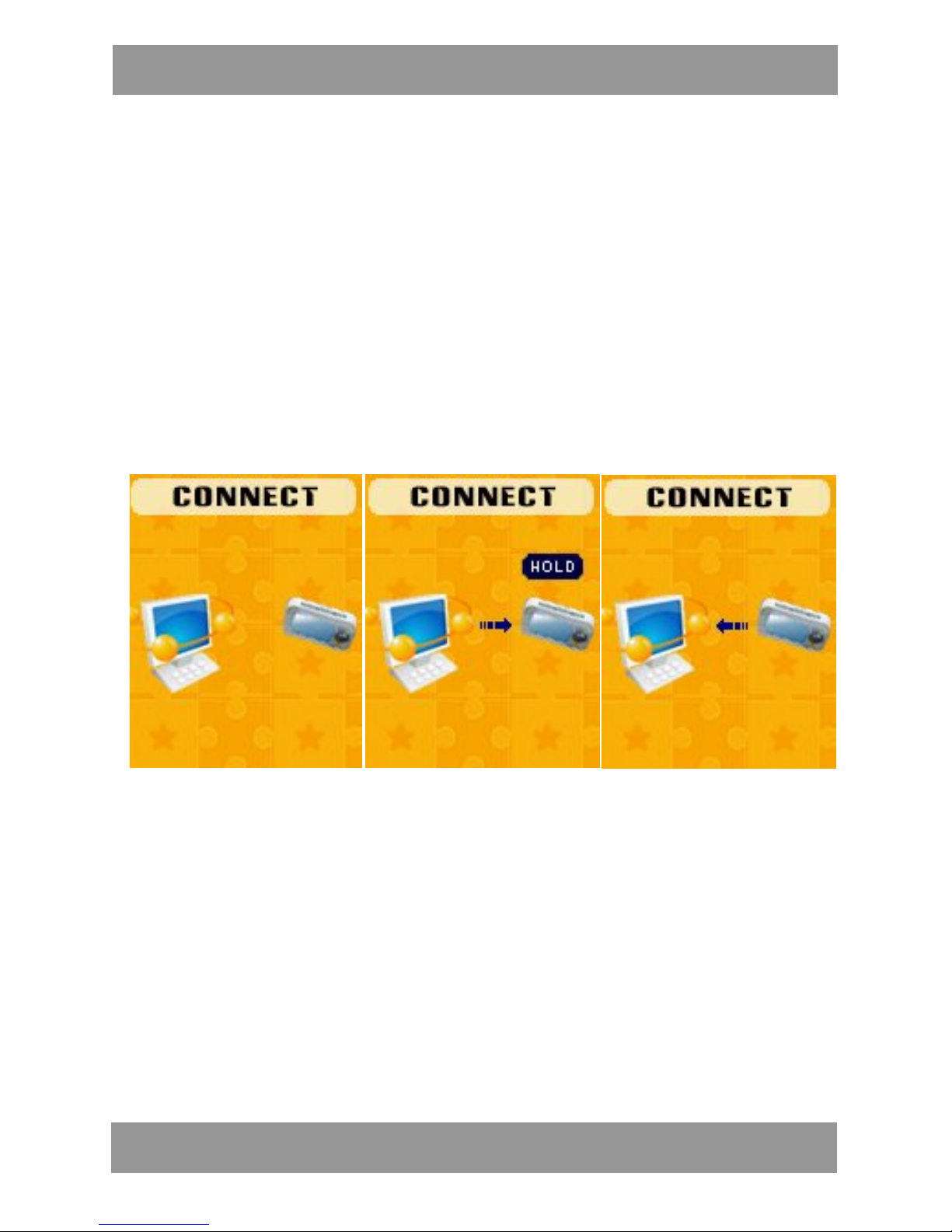
W przypadku podłączenia do komputera, odtwarzacz może działać
w jednym z trzech trybów:
1. Oczekiwania 2. Pobierania 3. Wysyłania
Page 12

MP4284 PL
12
10. Inne ustawienia
● Tryb odtwarzania (Podmenu odtwarzania)
Możesz wybrać różne tryby odtwarzania (odtwórz ponownie,
odtwarzaj losowo) podczas odtwarzania muzyki lub nagranych
plików.
Pierwszą opcją w podmenu Odtwarzania jest „Tryb odtwarzania”.
○ POWTÓRZ: Normalnie, Powtórz pojedynczo, Folder, Powtórz
folder, Powtórz wszystko, Losowo, Intro.
● Tryb ponownego odtwarzania (Podmenu
Odtwarzania)
Wejście z podmenu Odtwarzania:
○ Powtórz A-B
1. Podczas odtwarzania muzyki lub nagrywania
2. Naciśnij TRYB, aby wejść w podmenu.
3. Naciśnij NASTĘPNY i przewiń, aby wybrać „Tryb powtórzenia”.
4. Naciśnij TRYB, aby wejść.
Tryb ponownego odtwarzania: Pulsuje „A” na ikonce oczekując
na uruchomienie A.
5. Naciśnij NASTĘPNY, aby wybrać „A”.
Pulsuje „B” na ikonce oczekując na uruchomienie B.
6. Naciśnij NASTĘPNY, aby wybrać B. Ikonka świeci się na stałe i
rozpoczyna się ponowne odtwarzanie A i B.
Naciśnięcie opcji OSTATNI spowoduje zresetowanie punktu A.
Page 13
MP4284 PL
13
● Czas ponownego odtwarzania (Podmenu
Odtwarzania)
Proszę sprawdzić w „Trybie ponownego odtwarzania”.
Od ustawienia czasu ponownego odtwarzania zależy, ile razy
zostaną ponownie odtworzone A-B przed wyjściem z tej opcji.
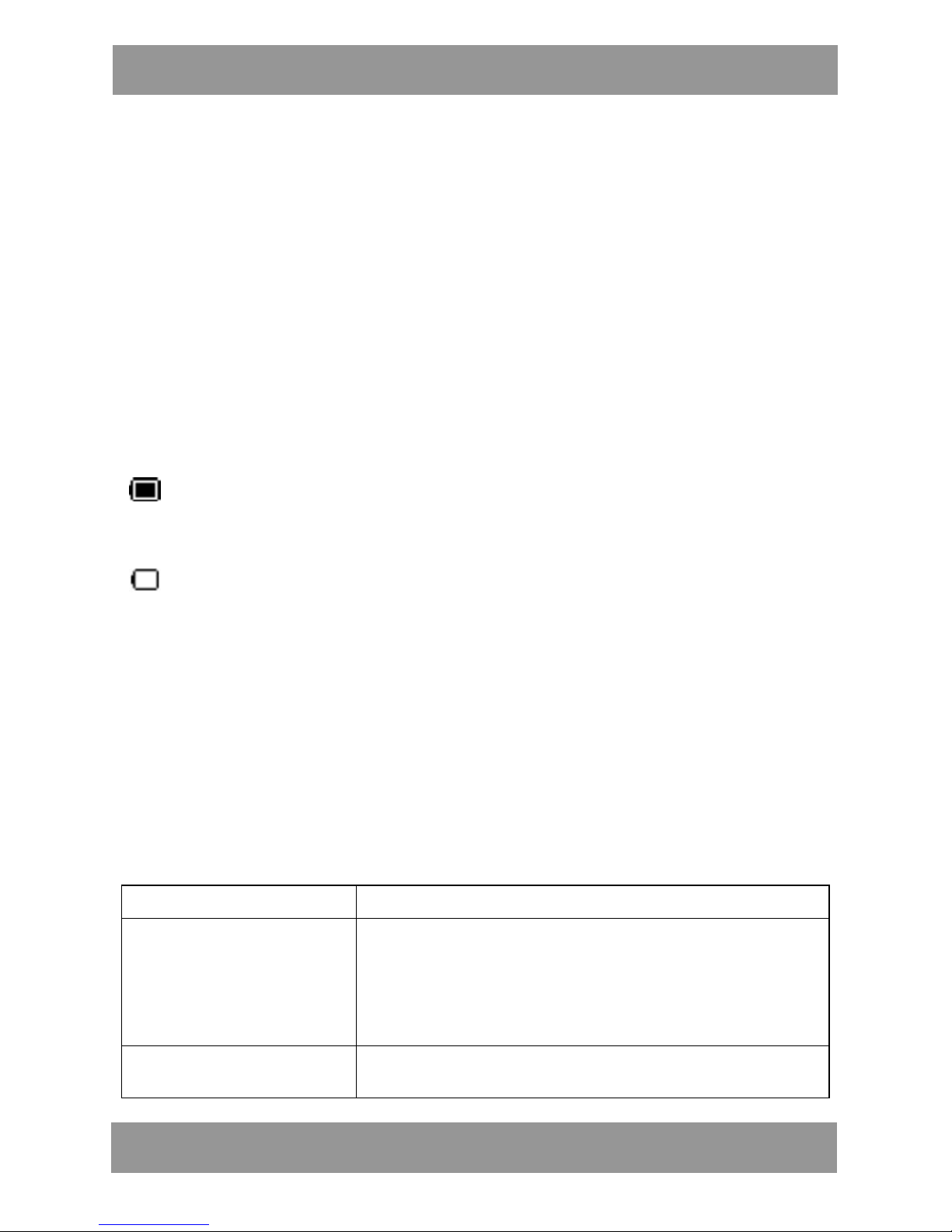
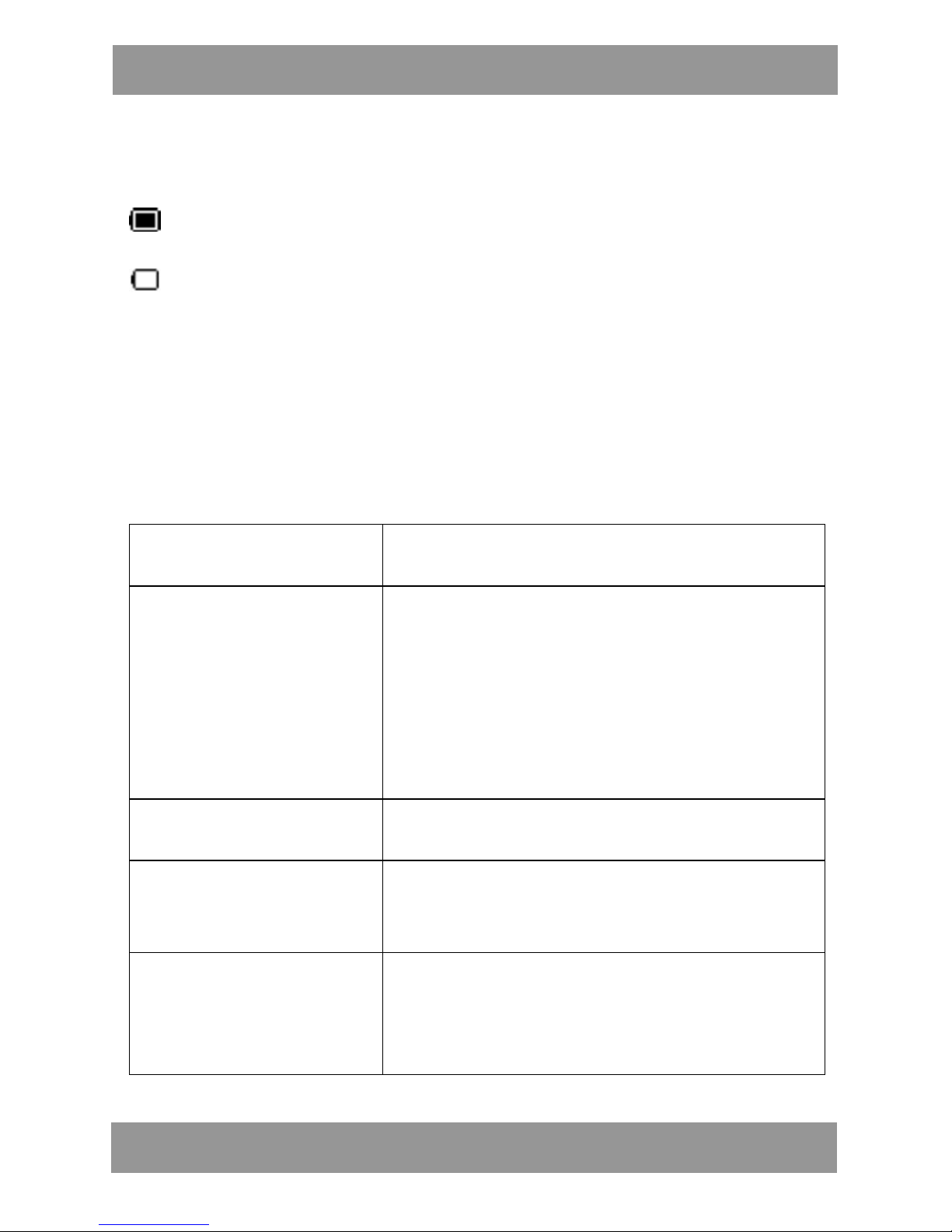
11. Poziom baterii
Bateria w pełni naładowana. W miarę upływu czasu
użytkowania, wskaźnik baterii będzie pokazywał niższy poziom
naładowania.
Niski poziom baterii/ bateria całkowicie rozładowana. Ikonka
baterii zmieni kolor na biały. Należy naładować urządzenie za
pomocą złącza mini USB.
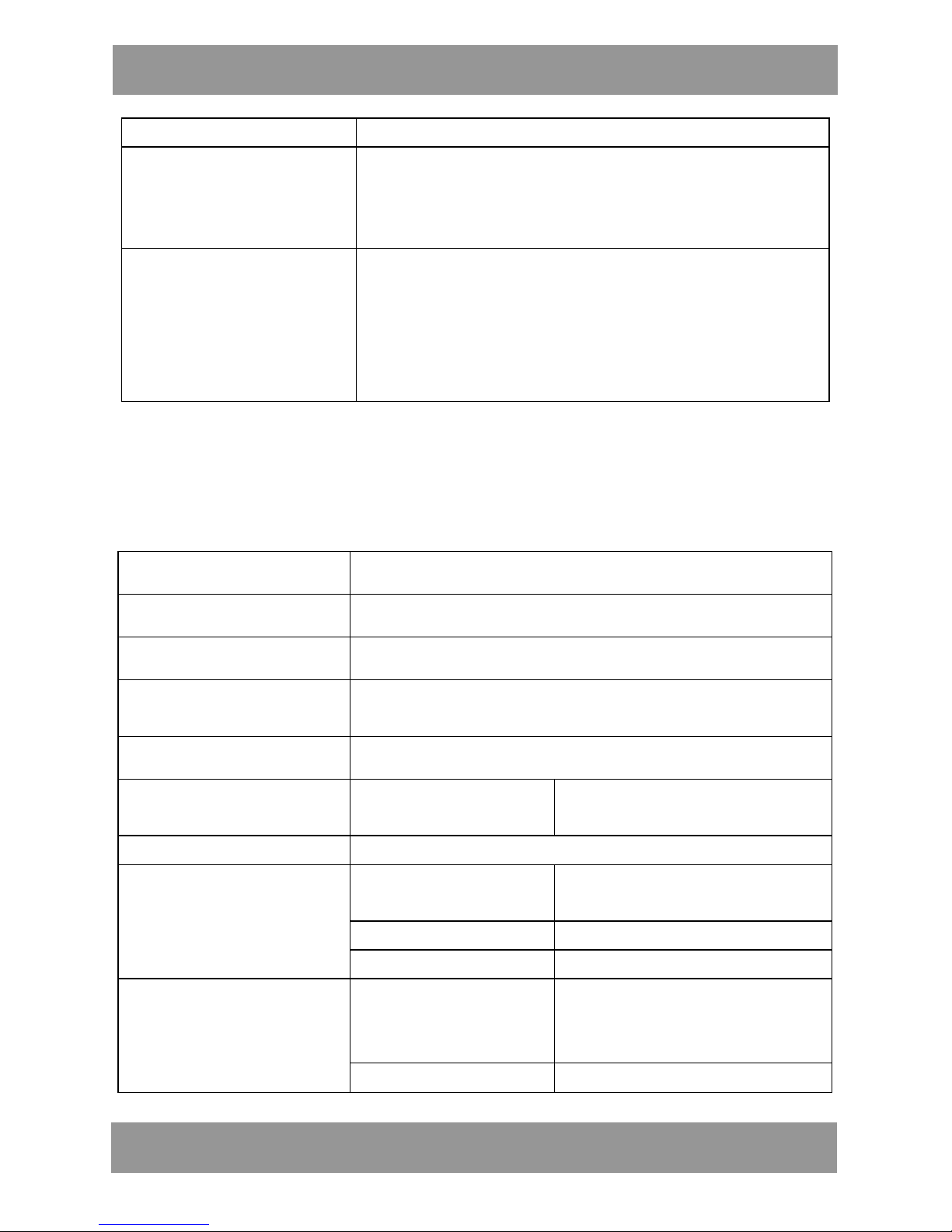
12. Wykrywanie i rozwiązywanie
problemów
Brak zasilania Upewnij się, że odtwarzacz jest włączony.
Brak dźwięku Upewnij się, że głośność nie jest ustawiona na 0 oraz
że słuchawki są prawidłowo podłączone.
Upewnij się, że wtyczka słuchawek jest czysta.
W przypadku uszkodzonych plików MP3 może
wystąpić szum tła lub problem z ich odtworzeniem.
Na wyświetlaczu
pojawiają się dziwne
Upewnij się, że wybrałeś właściwy język.
Page 14
MP4284 PL
14
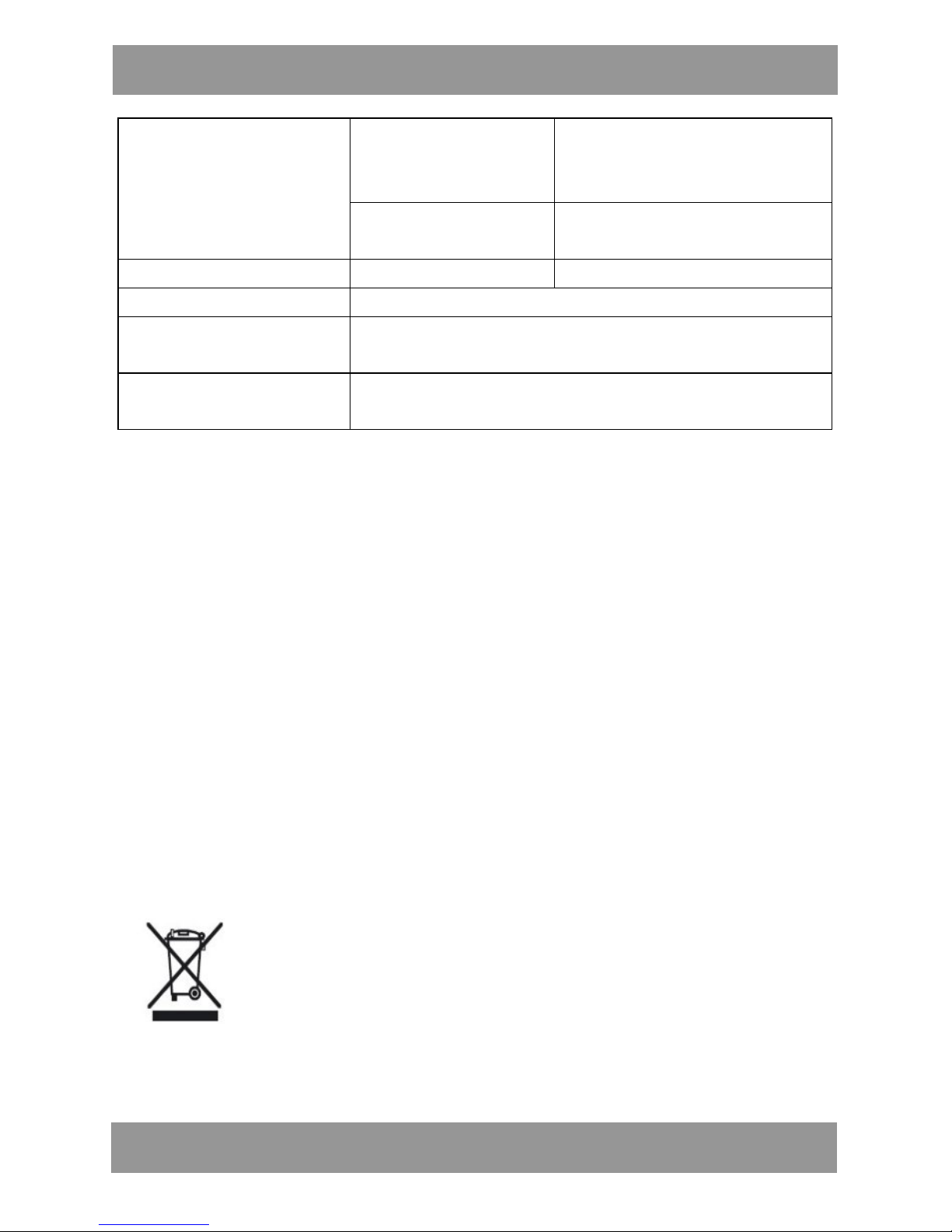
Specyfikacja techniczna
Wymiary 80mm x 40mm x 9,5mm
Ciężar 29 g
Ekran 1,8 TFT (128*160)
Podłączenie do
komputera
USB2.0 wysokiej prędkości (mikro, 5-pinowe)
Pamięć 1G - 16G Flash
Dyktafon Format WAV (32K, 64K, 128K,
256Kbps)
Formaty muzyczne MP3, WMA
Maks. wydajność (L) 10mW + (P)10mW (32
omy)
Zakres bitów MP3 8K bps – 320K bps
MP3, WMA
Zakres bitów WMA 5K bps – 384K bps
Zakres
częstotliwości
odbiornika
76MHz – 90MHz / 87MHz –
108MHz
Radio FM
Magazyny pamięci 20 + 20
znaki
Radio słabo odbiera Odpowiednio ustaw pozycję odtwarzacza i słuchawki.
Wyłącz znajdujące się w pobliżu urządzenia
elektryczne.
Słuchawka służy jako antena.
Nie można pobrać
muzyki
Sprawdź kabel USB i upewnij się, że odtwarzacz jest
prawidłowo podłączony do komputera.
Upewnij się, że napęd został prawidłowo
zamontowany.
Upewnij się, że dostępna jest wystarczająca ilość
pamięci.
Page 15
MP4284 PL
15
Maksymalna
wydajność
słuchawek
(L) 10mW + (P)10mW (32
omy)
Stosunek sygnału
do szumu
45 dB
Zdjęcia Format JPG, BMP
Temperatura działania 5 - 40 stopni
Wyświetlanie w kilku
językach
Polski, Angielski, Francuski, Niemiecki, Włoski…
Obsługiwane
oprogramowanie
Windows / Mac, itd.
Uwaga!
Konstrukcja produktu i parametry techniczne mogą ulec zmianie bez
wcześniejszego powiadomienia. Dotyczy to przede wszystkim parametrów
technicznych, oprogramowania oraz podręcznika użytkownika. Niniejszy
podręcznik użytkownika służy ogólnej orientacji dotyczącej obsługi
produktu. Producent i dystrybutor nie ponoszą żadnej odpowiedzialności
tytułem odszkodowania za jakiekolwiek nieścisłości wynikające z błędów w
opisach występujących w niniejszej instrukcji użytkownika.
Uwagi dotyczące utylizacji:
Starsze urządzenia, na których znajduje się symbol jak
pokazano na rysunku, nie można wyrzucić z odpadami
domowymi. Należy oddać je do konkretnego składowiska
(skontaktować się z lokalnymi władzami) lub do sprzedawcy.
Te strony zapewnią bezpieczną utylizację bez szkody dla
środowiska
Page 16
M P 4 2 8 4 EN
16
K e y D e f i n i t i o n s
1 . V o l u m e i n c r e a s e
2 . P L A Y : P l a y / P a u s e b u t t o n
3 . V o l u m e d e c r e a s e
4 . E a r p h o n e j a c k
5. MIC
6 . U S B j a c k ( m i c r o 5 P I N )
7 . L A S T : P r e v i o u s M u s i c / R e w i n d
8 . M O D E : M e n u b u t t o n
9 . N E X T : N e x t M u s i c / F a s t - F o r w a r d
10. Micro SD card
11. Reset
Page 17
17
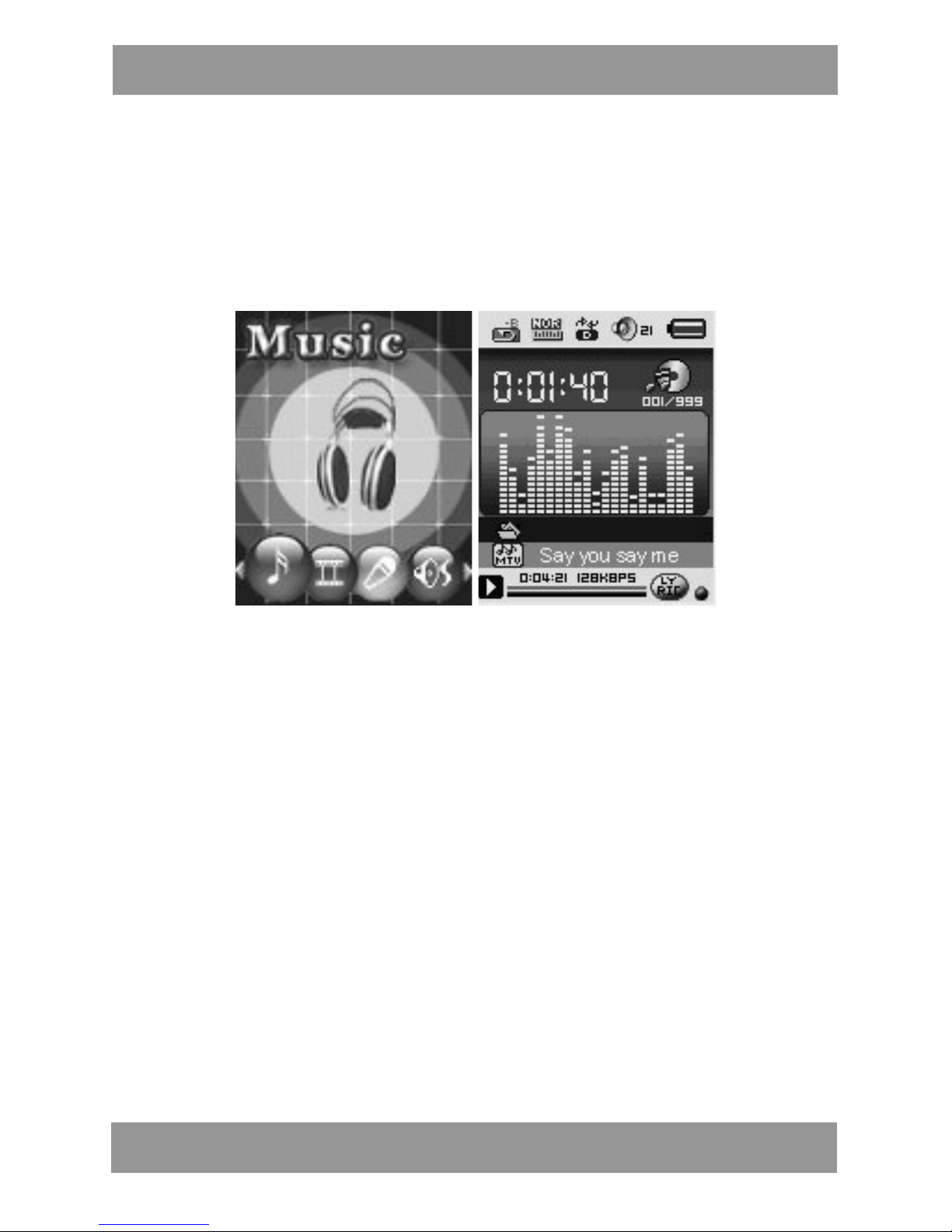
1. Play music
● Simple actions
1. Enter Music Mode and press PLAY to play music.
2. Select a Track: LAST: Previous Track;
NEXT: Next Track.
● Equalizer Mode
1. When playing music
2. Press MODE to enter in submenu
3. Push NEXT choosing Equalizer Mode;
4. Press MODE to entry ‘Equalizer Mode’ submenu.
5. Detail of each equalizer (EQ):
Natural, Rock, Pop, Classic, Soft, Jazz, DBB
6. Push NEXT to select an EQ and press MODE to confirm.
M P 4 2 8 4 EN
Page 18
18
● Synchronous Lyric Display
The player supports lyric files with *.LRC suffix, and displays
synchronously.
How to use lyric files?
Please make sure the lyric has the same name as the music file.
Press MODE and hold for a few seconds.
For example:
Music file: Journey.mp3
Lyric file: Journey.lrc
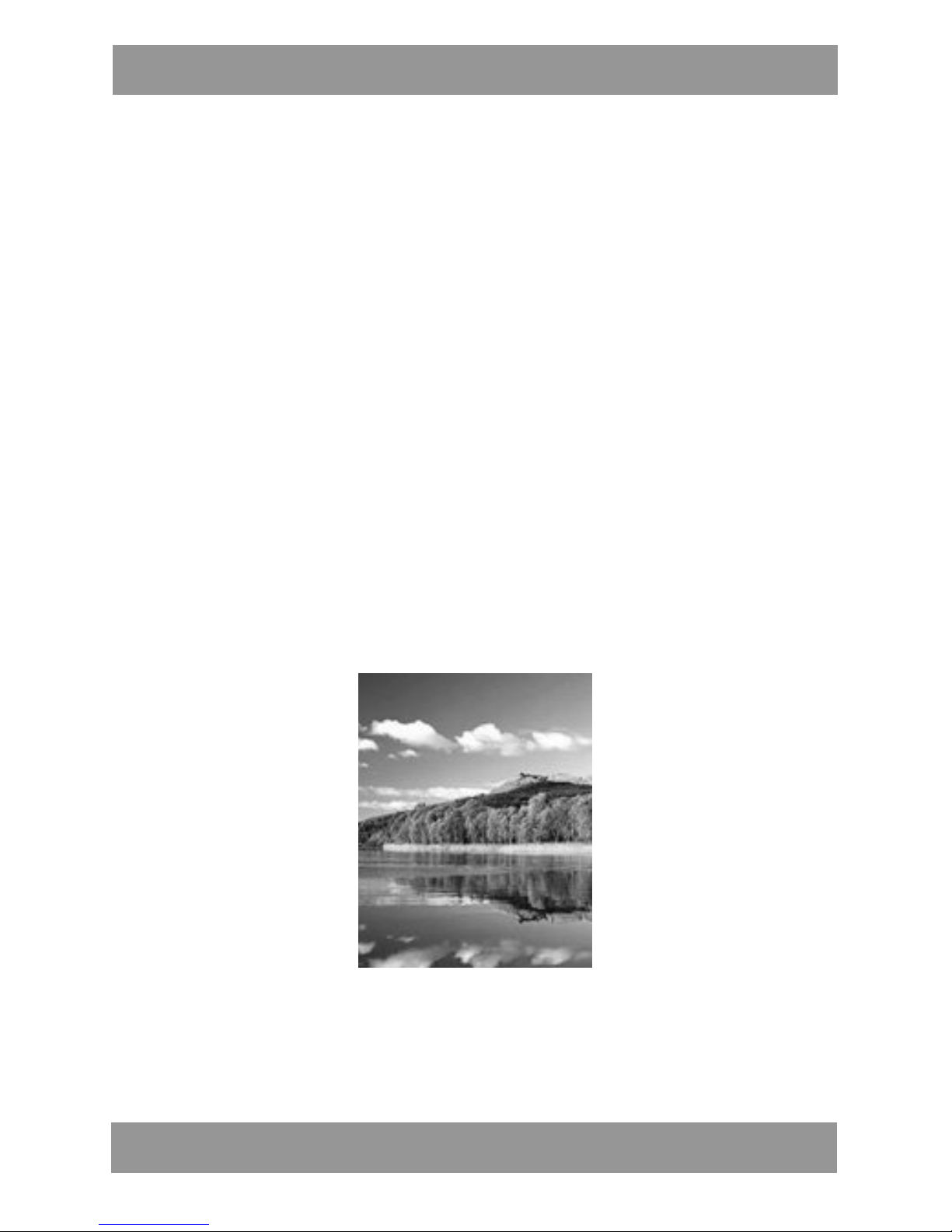
2. Play Videos
1. Enter main menu, press NEXT scrolling to “Video” (Only available
to AMV files)
2. Press MODE to enter:
3. Press PLAY to start video.
1). When in the interface of ‘Movies stop’
2). Press MODE to enter submenu.
M P 4 2 8 4 EN
Page 19
19
Local Folder, Delete file, Delete all, Repeat (Normal, repeat one,
Folder, Repeat Folder, Repeat all, Random ,intro ) , Exit.
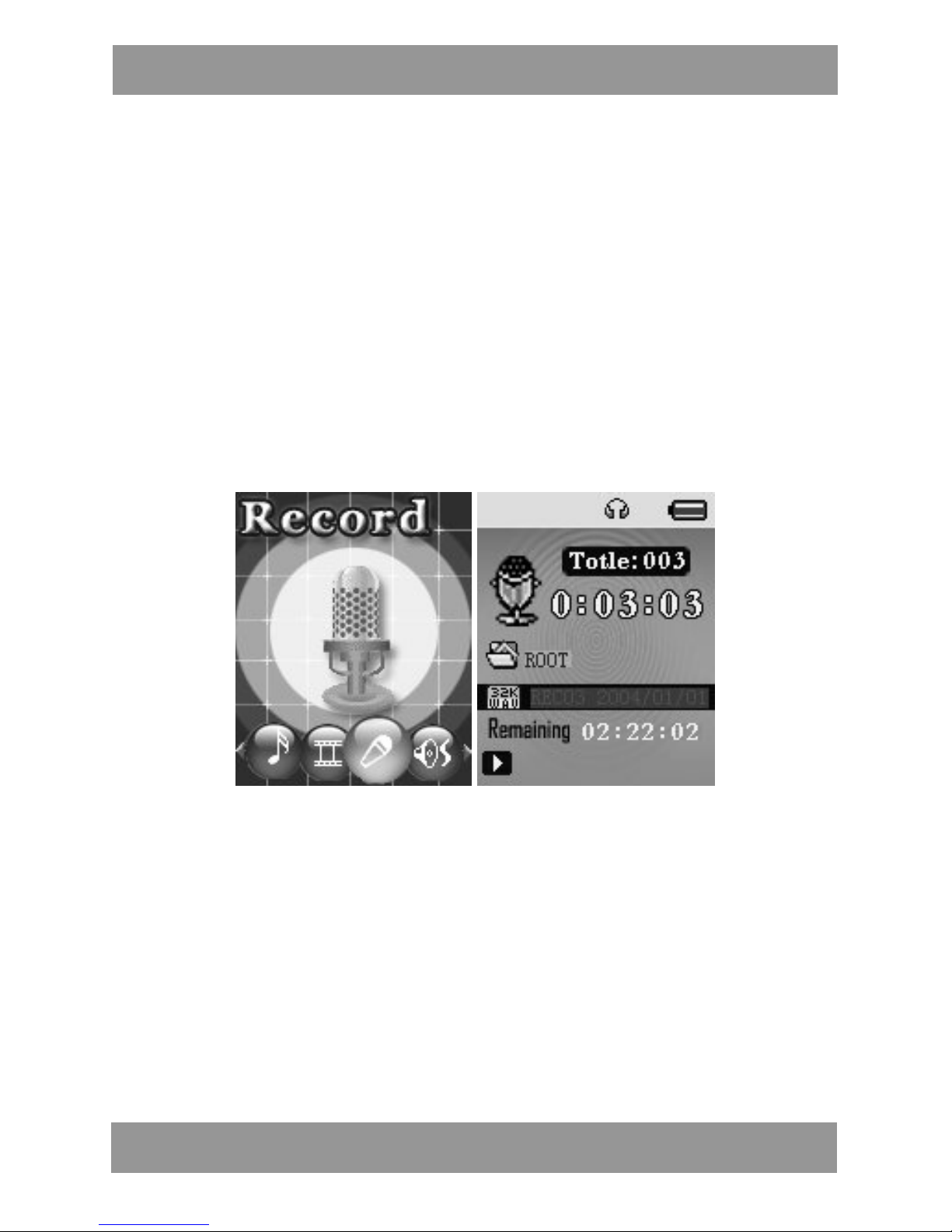
3. Record
● Recording in “Record mode”
1. Enter the main menu:
2. Push NEXT scroll to Record mode
3. Push MODE to select Record mod, screen will display as below:
4. Press PLAY to start / pause recording.
5. Press MODE for a few seconds to save the recording.
● Select Record Type
1 . P r e s s MODE to enter record submenu
2 . P u s h NEXT scrolling into ‘REC type’ submenu then presses MODE
to select it.
M P 4 2 8 4 EN
Page 20
20
3 . P r e s s NEXT to choose appropriate type and press MODE to select
it
4. . Press PLAY to start recording.
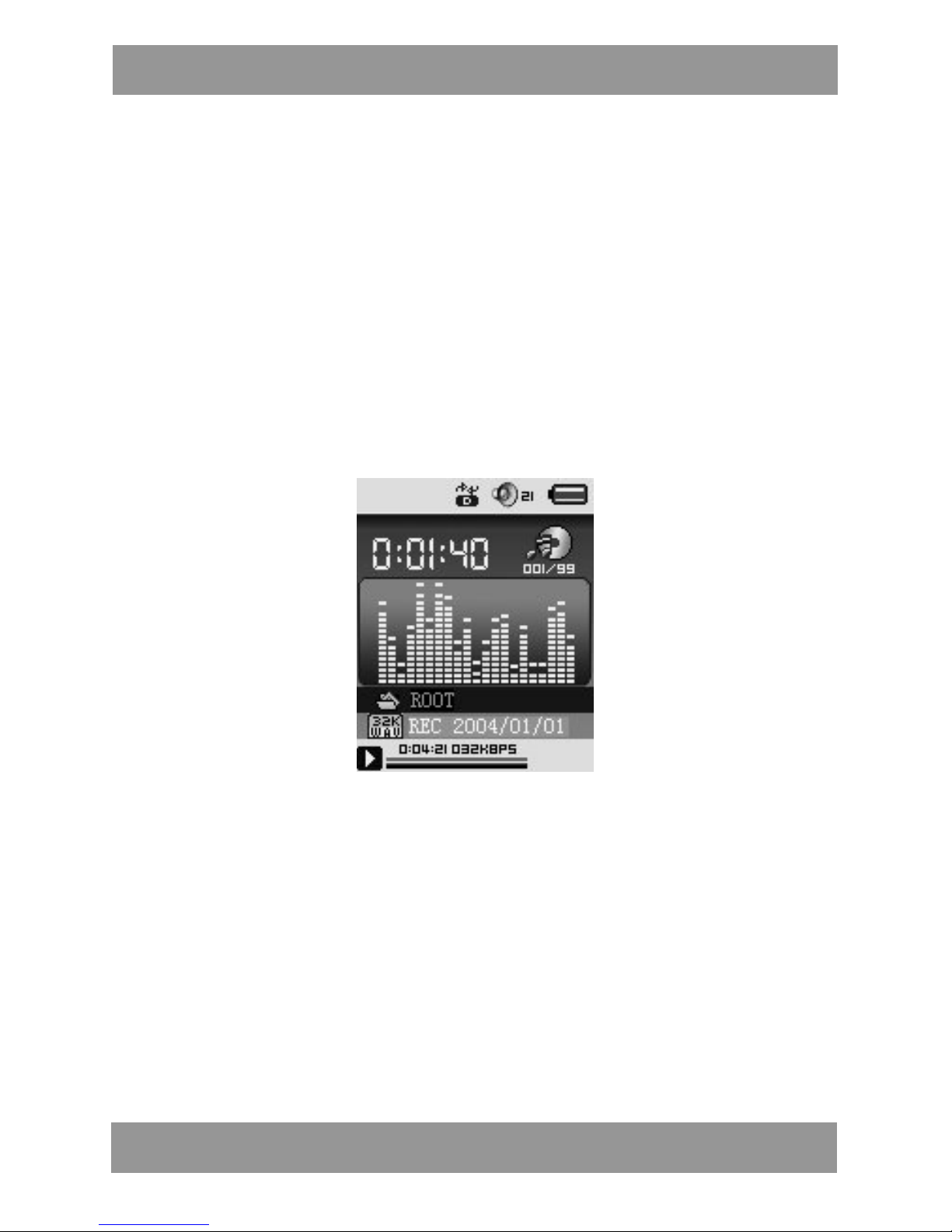
4. Voice
1. Enter main menu
2. Push NEXT to choose ‘Play mode’
3. Push MODE to enter playing interface
4. Press PLAY again to play the file.
5. Choose voice record files:
LAST: Select previous file;
NEXT: Select the next file;
6. When in the interface of ‘Voice stop’
7. Press MODE to enter submenu.
Local Folder , Delete file ,Delete all , Exit.
8. When in the interface of ‘Voice play’
9. Press MODE to enter submenu.
Repeat, Replay mode , Exit.
M P 4 2 8 4 EN
Page 21
21
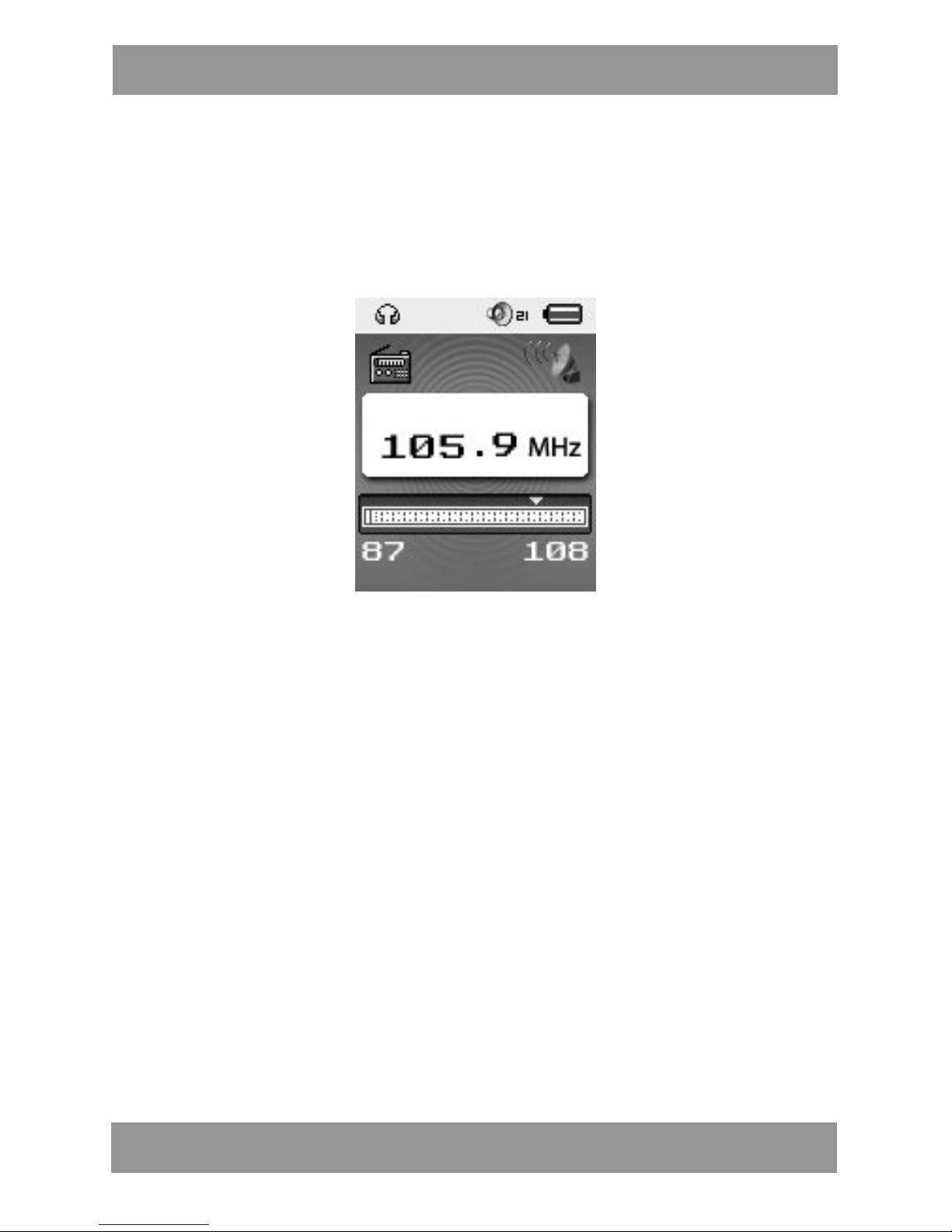
5. Using FM radio
1. Enter main menu;
2. Push NEXT scrolling “FM Mode”
3. Push MODE to enter
4. Auto search “20 pressets maximum”
Hold LAST/NEXT 2 seconds to start the channel search in 100 KHz
interval upwards or downwards. To stop tuning,push LAST/NEXT.
5. Manual tuning
Push LAST: Downward 100 KHz
Push NEXT: Upward 100 KHz
6. Save current channel:
Push MODE to enter FM submenu
Press MODE again to save channel.
7. Listening to a saved channel:
You can press PLAY to choose a saved channel.
8. Record.
A. Press PLAY to start recording.
B. Press MODE for a few seconds to save the record.
C. When in the interface of ‘Record stop’
D. Press MODE to enter record submenu
M P 4 2 8 4 EN
Page 22
22
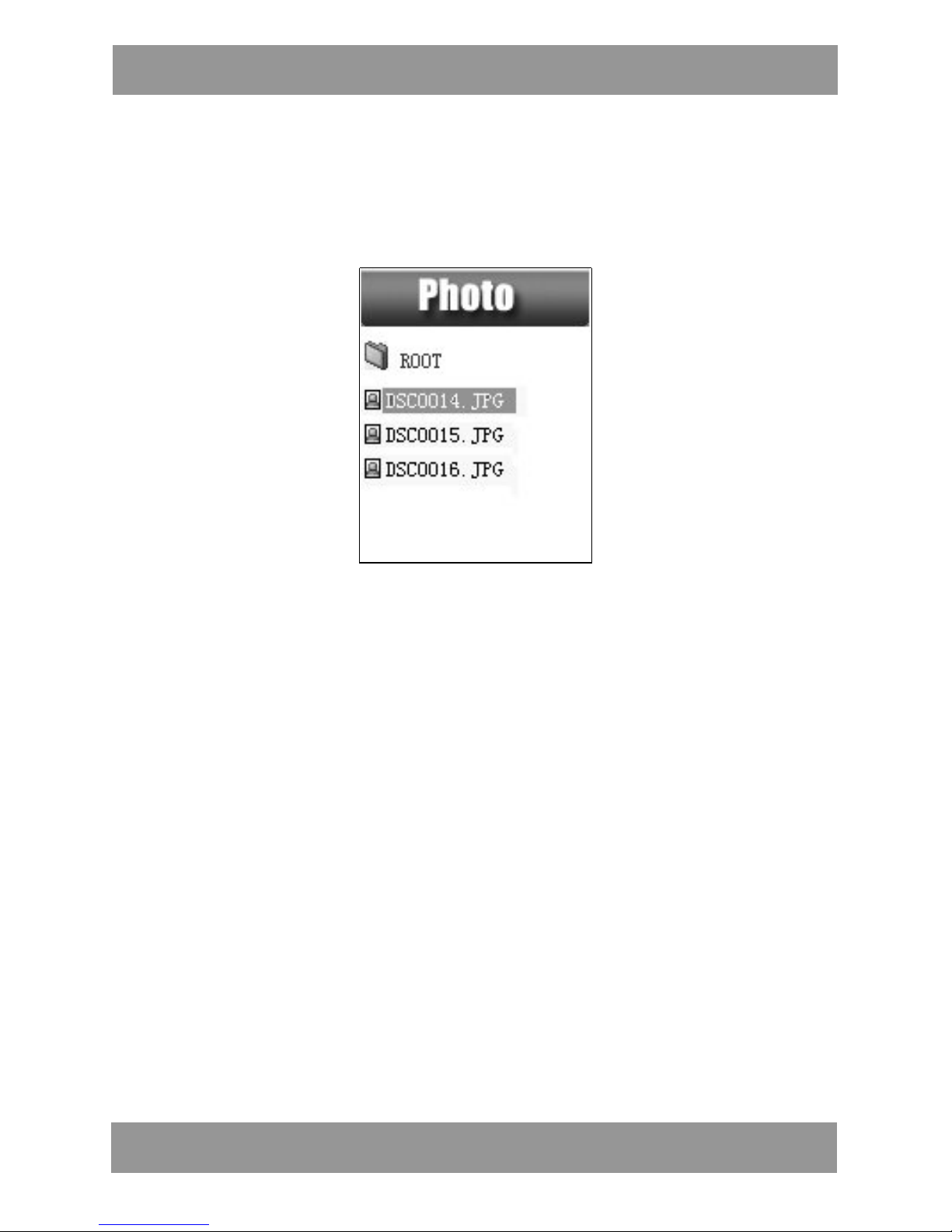
6. Photo Browsing
This function is only available for JPG and BMP format.
1. In the main menu, press LAST/NEXT choosing Browsing pictures.
2. Press MODE to enter corresponding submenu.
3. Press LAST or NEXT choosing the document you want to read,
then press PLAY to play it.
4. In stop mode we have a submenu.
Local folder, Playback set (Manual play, autoplay) , delete file
,delete all, exit.
7. Setup
● Enter Settings
You can set system performances here, options may vary in
different versions of the firmware.
1. Entry main menu
2. Push NEXT Scrolling into “Settings”
3. Press MODE to entry.
M P 4 2 8 4 EN
Page 23
23
● Options introduction:
Clock Setting system date and time
LCD set Screensaver setting
Language Choosing different languages
Power off
Setting a count down time in minutes, the
player will shut off when time out.
Online mode
Multiply driver
Normal only
Encrypted only
Card only
memory info Show memory capacity and used percentage
Firmware Version Version of player’s firmware
Firmware upgrade Use for upgrade firmware
Exit Exit from Setting interface
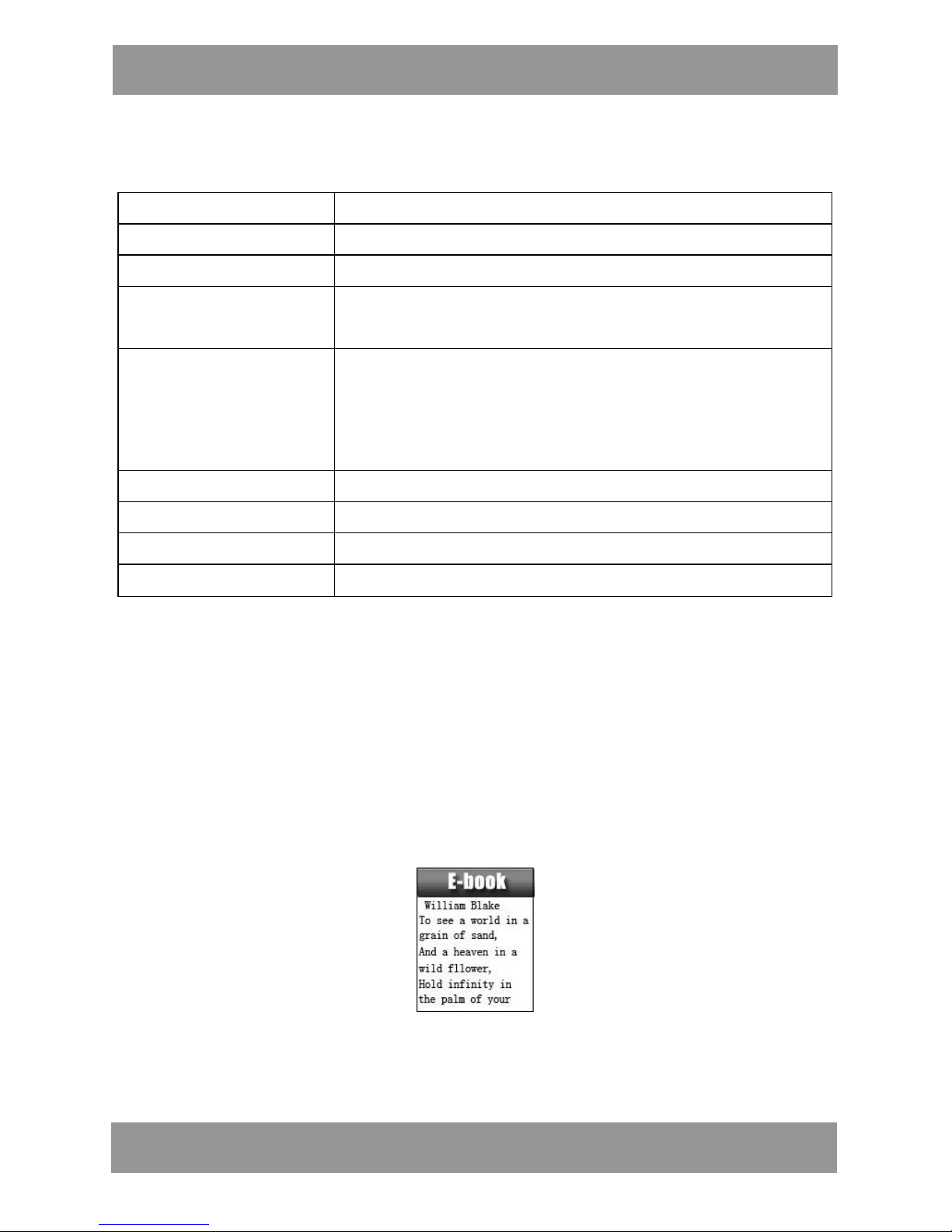
8. E-book
1. On main menu, press NEXT/LAST choosing e-Document,
2. Press MODE to enter corresponding submenu:
3. Press NEXT or LAST choosing the document you want to read,
then press PLAY to read it.
Note: If you are in ‘Manual play’ you must scroll text via LAST or
NEXT; texts can be scrolled automatically under ’Auto play’ set.
We have two menus.
M P 4 2 8 4 EN
Page 24
24
In stop mode: Local folder , playback set ,Deleted file ,delete all ,
exit.
In play mode: Bookmark select ,bookmark delete ,bookmark add ,
exit.
9. Using USB Disk
The player is also a standard USB disk. Supported by Windows /
Mac/XP.
The player supports USB power supply, can be used without using
the battery when connected to a PC. To enter, when in’ waiting
mode’ press MODE return to main menu and choose the operation
you need.
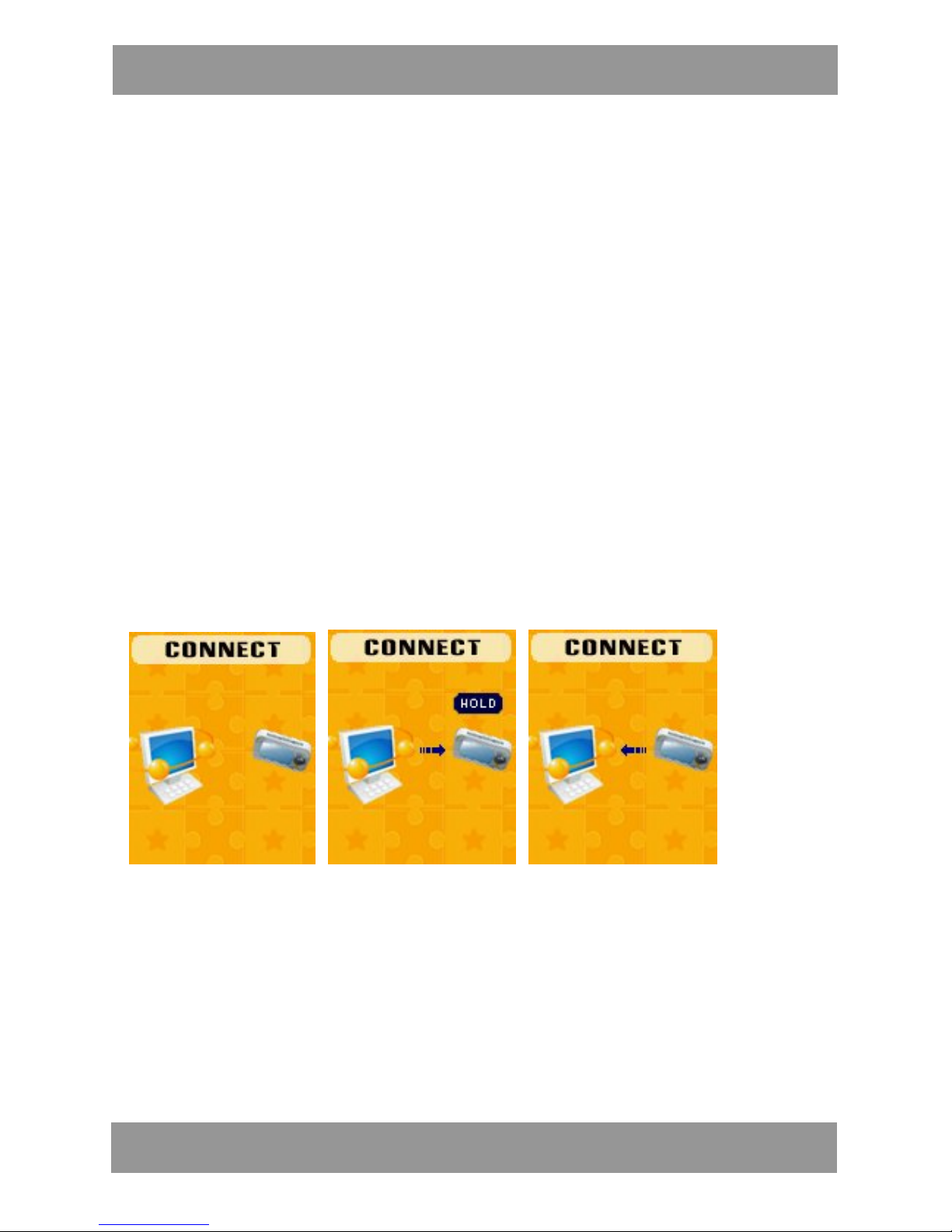
When connected to PC, The player works on the three modes
below:
1. Waiting 2. Downloading 3. Uploading
M P 4 2 8 4 EN
Page 25

25
10. Other Settings
● Play mode (Play submenu)
You can choose different play mode ( repeat, shuffle) when playing
music or recorded files.
The first option on Play submenu is ‘Play mode’
○ REPEAT: Normal, Repeat One, Folder, Repeat Folder, Repeat All,
Random, Intro.
● Replay mode (Play submenu)
Enter from Play submenu:
○ A - B R e p e a t
1. When play music or recorder
2. Push MODE to entry play submenu
3. Push NEXT scrolling into ‘Repeat Mode’ option
4. Push MODE to enter
Repeat Mode: ‘A’ of Symbol flashes, waiting for starter A
5. Push NEXT to select ‘A’
‘B’ of symbol flashes, waiting ender B
6. Push NEXT to select B. Symbol fixed and starting repeat
between A-B, while playing,
you can push LAST to reset A point.
● Replay times (Play submenu)
Please consult into ‘Replay mode’
Replay time determines the times of play A-B repeat until exit
M P 4 2 8 4 EN
Page 26
26
11. Battery Level
The power displays full. With the increase in the use of time, the
battery indicator will be reduced.
When the battery is almost /completely run out. The battery
icon will be complety white and the unit should be charged to
through of the mini USB.
12. Troubleshooting
No Power Make sure you have switched the player
on
No Sound Make sure the volume is not at 0 and
that the earphones are connected
correctly.
Please make sure the earphone jack is
clean
Damaged MP3 files may have
background noise and may not even play.
Strange characters on
display
Make sure you have chosen the correct
language
FM has bad
performance
Adjust place of player and earphone
Switch off nearby power appliances.
Earphone is used as antenna
Cannot Download
Music
Check USB cable, and make sure the
player is properly connected to the PC
Check if the driver has been well installed
Make sure there is sufficient memory
M P 4 2 8 4 EN
Page 27
27
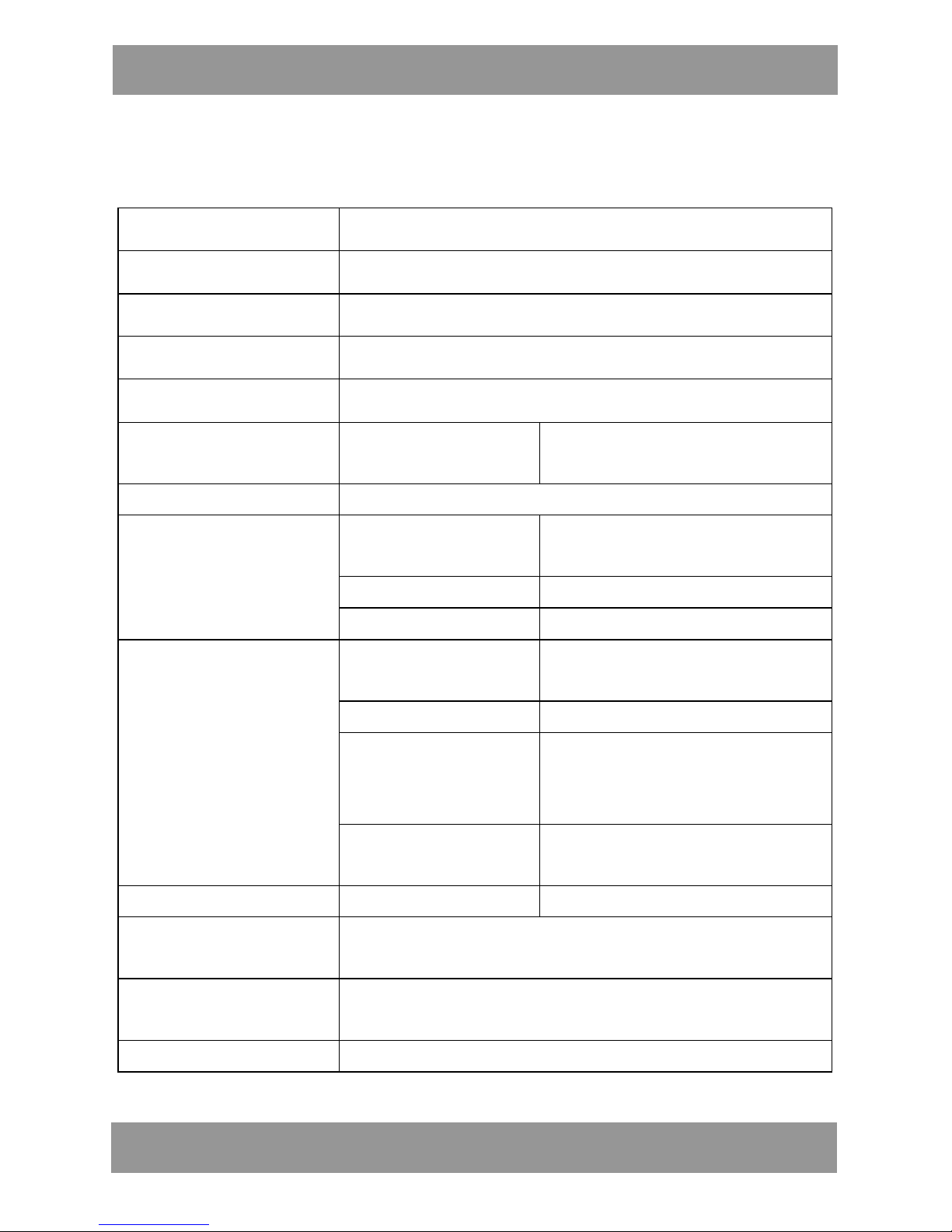
T e c h n i c a l S p e c i f i c a t i o n s
Dimension 80mm x 40mm x 9.5mm
Weight 2 9 g
Screen 1.8 TFT (128*160)
Connecting to PC High Speed USB2.0 (micro 5PIN)
Memory 1G - 16G Flash
Voice Recorder Format WAV (32K , 64K,128K
,256Kbps)
Music Formats MP3, WMA
Max. Output (L) 10mW + (R)10mW
(32Ohm)
MP3 Bit rate 8K bps – 320K bps
MP3, WMA
WMA Bit rate 5K bps – 384K bps
Receiver
frequency range
76MHz – 90MHz / 87MHz
– 108MHz
Storage units 20 + 20
Maximum
headphone
output
(L) 10mW + (R)10mW
(32Ohm)
FM radio
Signal to noise
ratio
45dB
Photo Format JPG, BMP
Operate
Temperature
5 to 40 degree
Multi-Languages
Display
Polish, English, French, Germany, Italian……
Supported Systems Windows / Mac, etc.
M P 4 2 8 4 EN
Page 28
28
Note!
Product design and Technical parameters may be change without notice.
This mainly concerns parameters technical, software and user manual
present. User’s Manual is a general orientation on service product.
Manufacturer and distributor do not assume any responsibility as
compensation for any inaccuracies errors in the descriptions appearing in
this user manual.
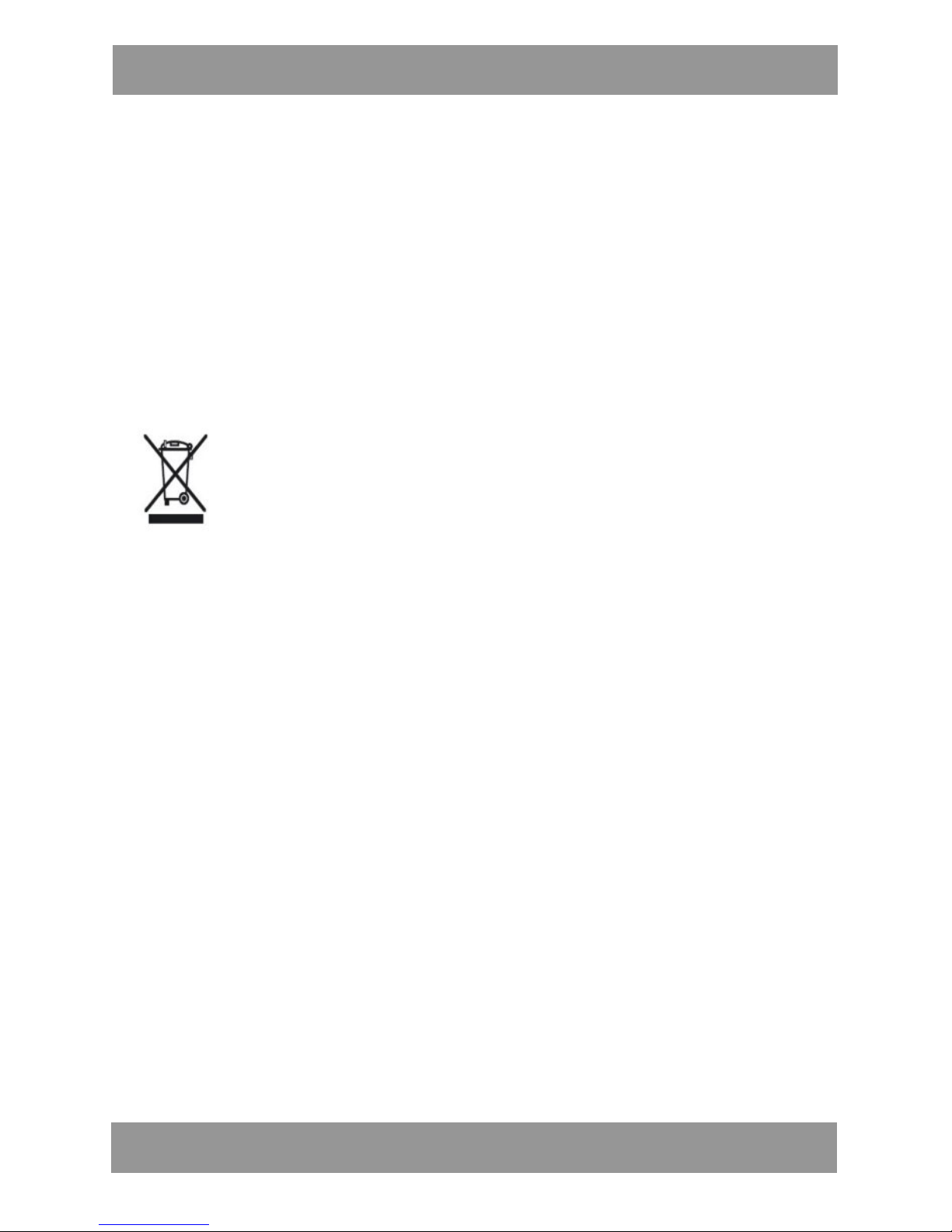
Note about disposal
Older appliances, which display the symbol as shown in the
picture, may not be discarded in household waste. You must
take them to a specific disposal site (check with your local
authority) or to your retailer. These sites will guarantee
disposal without harming the environment
M P 4 2 8 4 EN
Page 29
MP4284 PL
29
INFOLINIA SERWISOWA
tel: +48 22 332 34 63 lub e-mail: [email protected]
od poniedziałku do piątku w godz. 9.00-17.00
Producent zastrzega sobie możliwość wprowadzenia zmian w specyfikację
produktu bez uprzedzenia.
Strona główna www.manta.com.pl
Strona wsparcia technicznego www.manta.info.pl
SERVICE INFOLINE
tel: +48 22 332 34 63 or e-mail: [email protected]
from Monday to Friday. 9.00-17.00
The manufacturer reserves the right to make changes to product
specifications without notice.
Home: www.manta.com.pl
Home support: www.manta.info.pl
Made in P.R.C.
FOR MANTA EUROPE
 Loading...