

Page 1
DVD Box
MP001
Instrukcja obsługi
Use r’ s Ma n ual
Page 2

DVD BOX u MP001
2
Instrukcja obsługi...................................................................................... 3
Właściwości
............................................................................................. 3
Obsługiwane formaty................................................................................ 3
Widok miniodtwarzacza multimedialnego
................................................ 3
Kable i złącza
........................................................................................... 4
Podłączenie miniodtwarzacza do odbiornika TV
...................................... 5
Podłączenie zasilania
............................................................................... 5
Połączenie Audio/Video............................................................................ 6
Podłączenie dysku USB
........................................................................... 6
Korzystanie z pilota................................................................................... 6
Odtwarzanie plików multimedialnych
....................................................... 8
Rozwiązywanie problemów
...................................................................... 9
User’s Manual
...........................................................................................11
Features
..................................................................................................11
Formats supports
....................................................................................11
Views of the Mini Media Player
................................................................11
Cables and Connectors
...........................................................................12
Connecting the Mini Media Player to TV
.................................................13
Power Connection
...................................................................................13
USB disk connection
...............................................................................14
Using the Remote Control
.......................................................................14
Playing Multimedia Files
..........................................................................15
Troubleshooting
.......................................................................................17
Page 3
DVD BOX u MP001
3
Instrukcja obsługi
Właściwości
– Bezpośrednie połączenie z dyskiem USB w celu natychmiastowego od-
twarzania lmów, muzyki i zdjęć.
– Bezpośrednie połączenie z odbiornikiem TV celu natychmiastowego
odtwarzania lmów, muzyki i zdjęć.
– Ciągła dostępność do Twych plików multimedialnych. Zabierz swoje l-
my, zdjęcia oraz muzykę i dziel się nimi z przyjaciółmi lub na wakacjach.
– Centrum rozrywki na wystawach i promocjach
Obsługiwane formaty
Wideo Zdjęcia Audio Napisy
AVI
ASF
DAT
MPEG
MP4
TS
MPG
XviD
JPEG MP3
WMA
WAV
MP2
MPA
AC3
AMR
Sub-ass
Sub-smi
Sub-srt
Sub-ssa
TXT
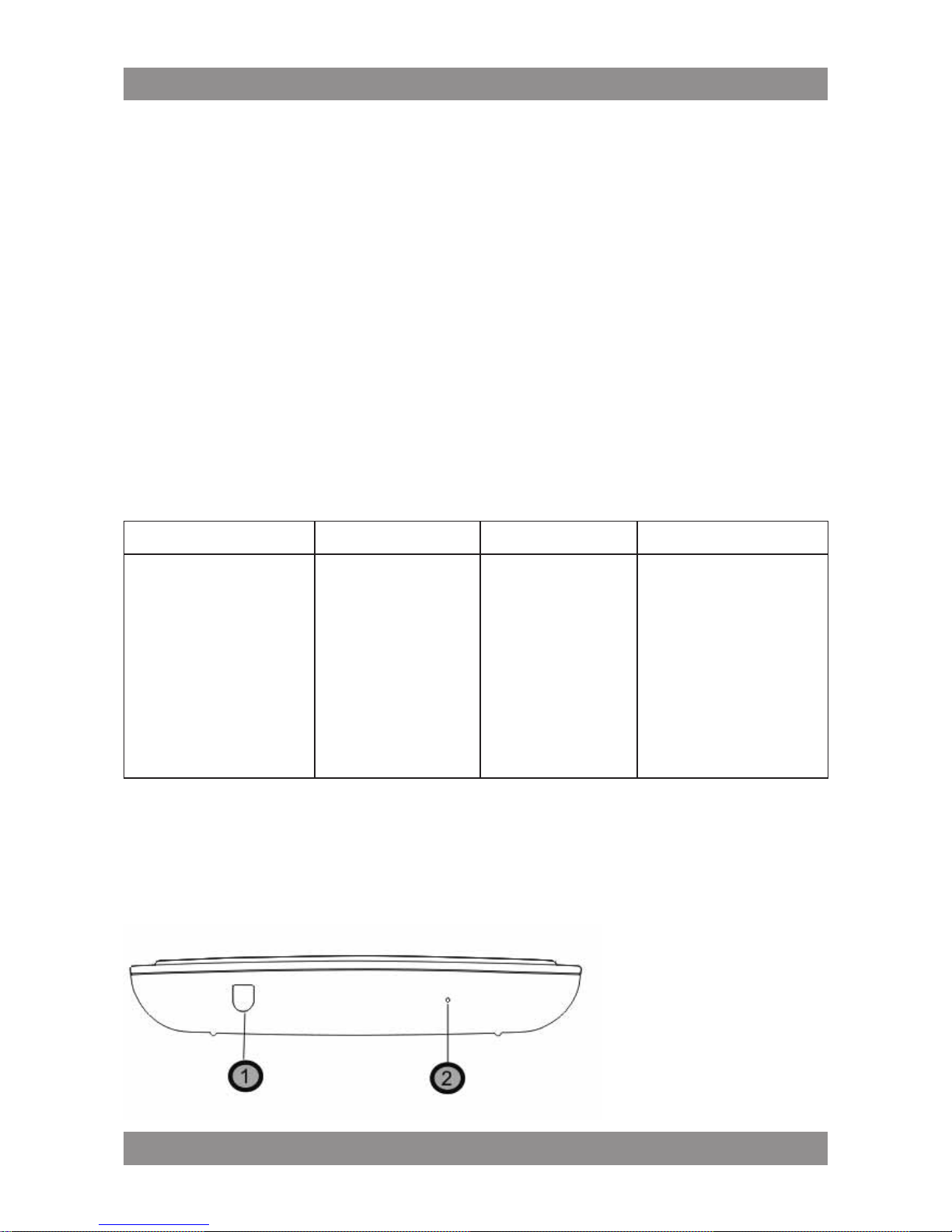
Widok miniodtwarzacza multimedialnego
Widok z przodu
1. Okno podczerwieni
2. Wskaźnik pracy
Page 4
DVD BOX u MP001
4
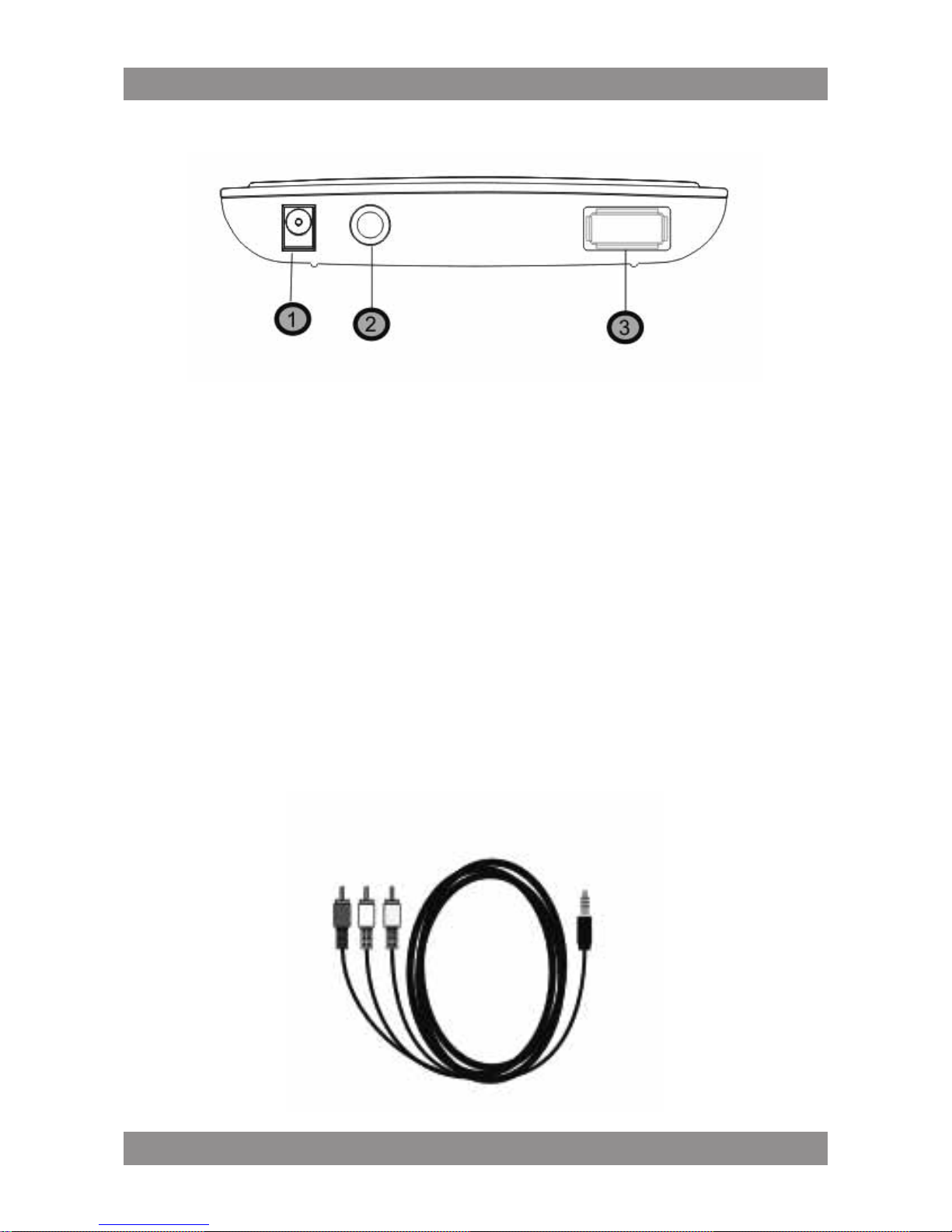
Widok z tyłu
1. Gniazdo zasilania prądu stałego
2. Gniazdo wejściowe audio-wideo
3. Gniazdo USB
Kable i złącza
Kable A/V (audio-wideo)
Kable A/V przenoszą sygnał dźwiękowy oraz obraz do odbiornika ste-
reo lub TV. Jest to najczęściej stosowany rodzaj połączenia wideo (żółty),
jak również kanału lewego (biały) i prawego (czerwony) dźwiękowego stereofonicznego sygnału wejściowego. Jeżeli Twój telewizor ma tylko złącze
SCART, możesz zakupić adapter umożliwiający połączenie wtyczek kompozytowych audio/wideo ze złączem SCART.
Page 5
DVD BOX u MP001
5
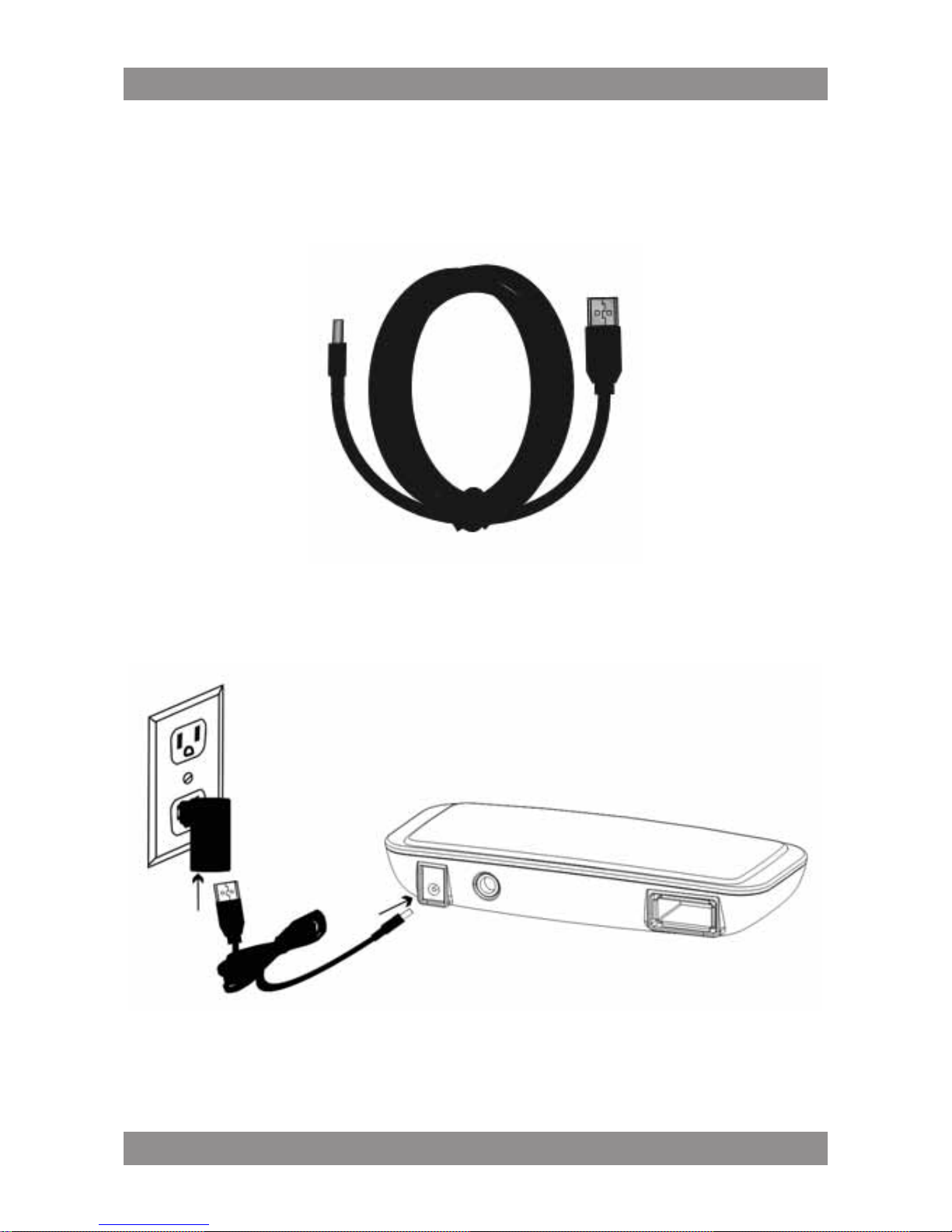
Kabel zasilający USB - DC 2.0
Kabel ten wykorzystywany jest do zasilania odtwarzacza multimedialne-
go. Podłącz żeński port USB do wyjścia 1000mA dowolnego zasilacza USB.
Jeśli nie masz zasilacza USB, możesz go kupić u lokalnego sprzedawcy.
Podłączenie miniodtwarzacza do odbiornika TV
Podłączenie zasilania
Podłącz zewnętrzny zasilacz USB do miniodtwarzacza zgodnie z rysun-
kiem.
Page 6
DVD BOX u MP001
6
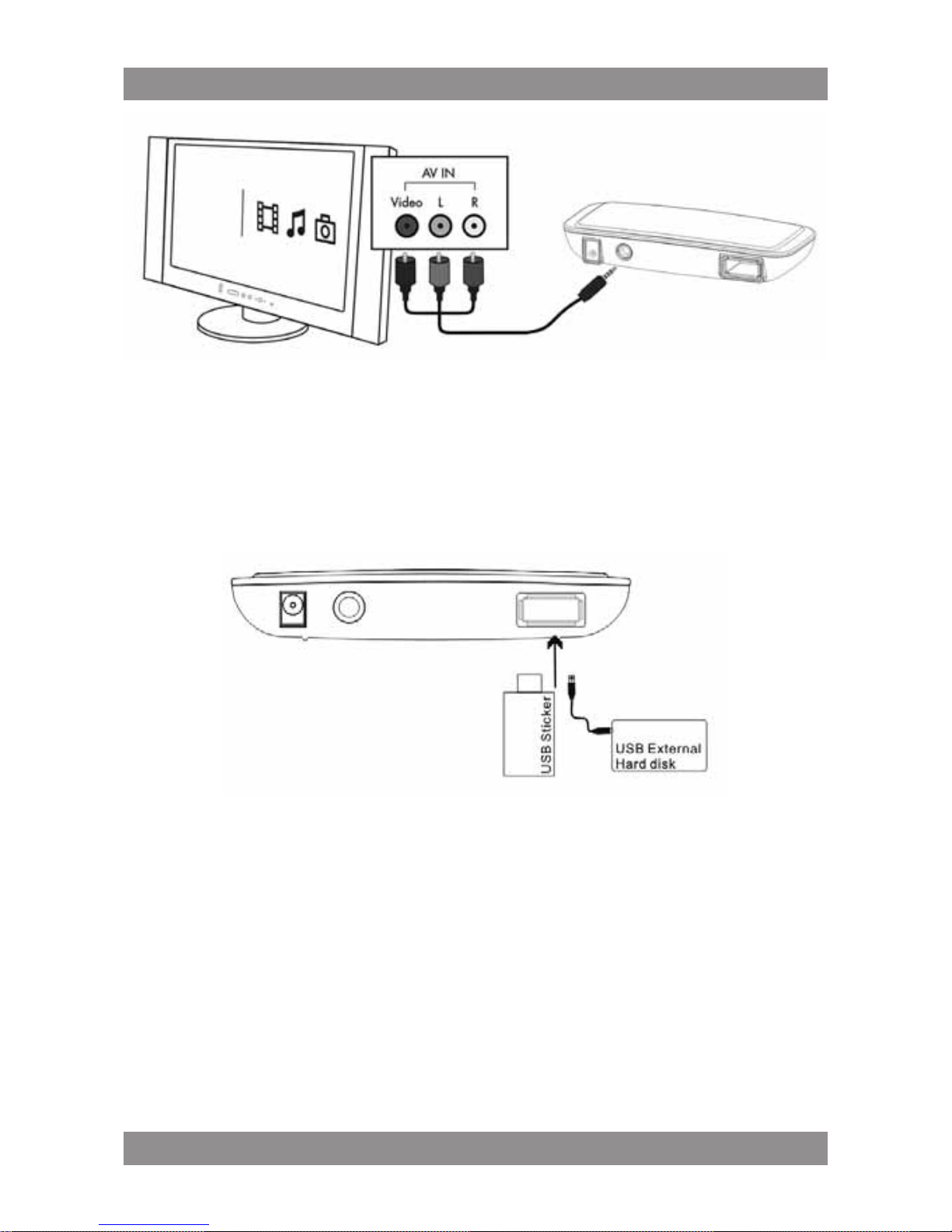
Połączenie Audio/Video
W celu odtwarzania lmów na Twoim odbiorniku telewizyjnym musisz
podłączyć miniodtwarzacz do telewizora za pomocą kabli stereo audio oraz
kompozytowego kabla wideo, zgodnie z rysunkiem po prawej stronie.
Podłączenie dysku USB
Podłącz zewnętrzny dysk USB (dysk twardy lub ash) do miniodtwarzacza
multimedialnego poprzez gniazdo USB. Aby przesyłać lmy, muzykę lub
zdjęcia do odbiornika TV, skorzystaj z rysunku po prawej stronie.
Korzystanie z pilota
Instalacja baterii
Pilot zasilany jest jedną baterią pastylkową. Bateria ta jest zawczasu zain-
stalowana, aby rozpocząć pracę, usuń izolację PCV.
– Zdejmij pokrywę komory baterii.
– Włóż baterię do komory, zachowaj biegunowość, tak by symbol „+” na
baterii stykał się z symbolem „+” w komorze.
– Zasuń pokrywę komory baterii na pilocie.
Page 7
DVD BOX u MP001
7
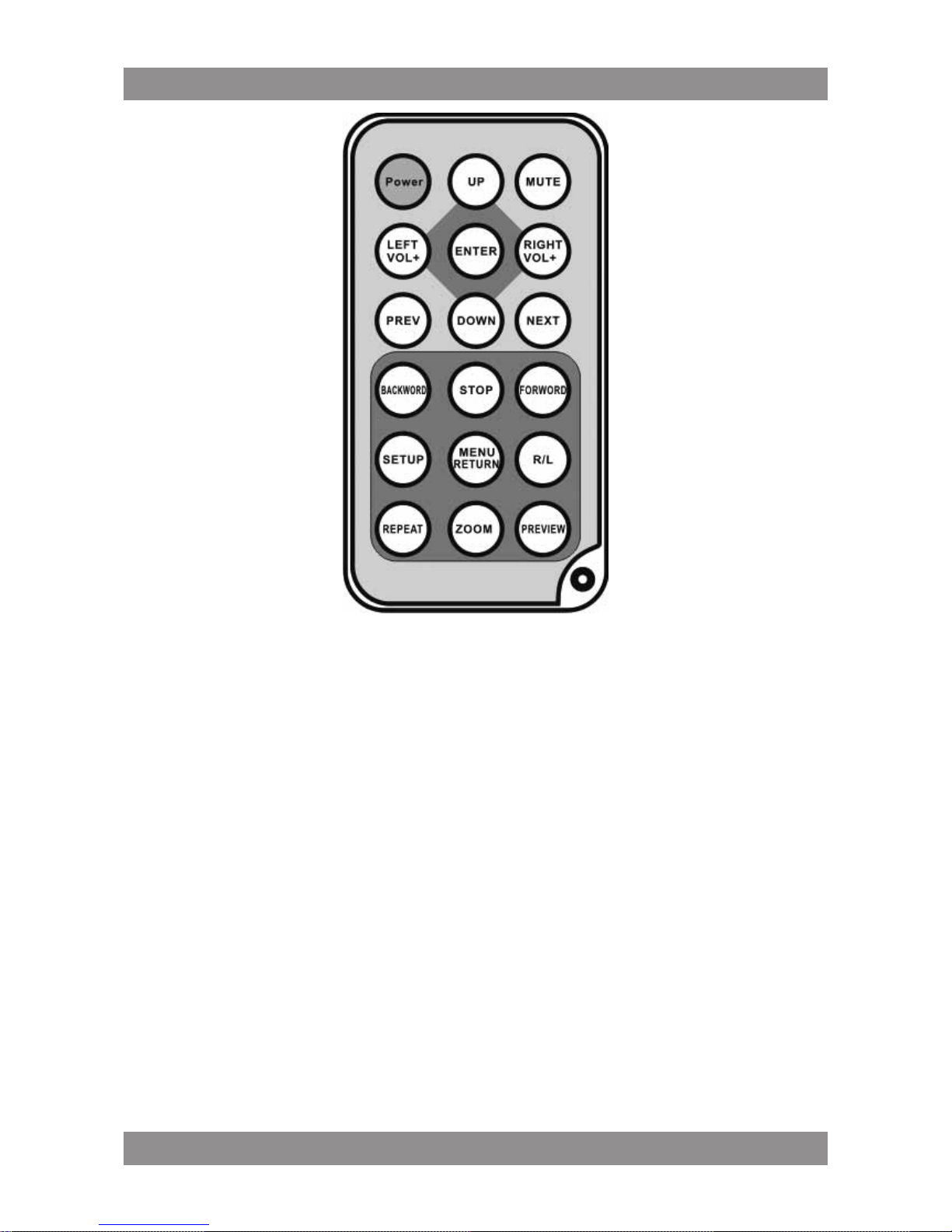
POWER – zasilanie
UP – w górę
MUTE – wyciszenie
LEFT VOL+ – w lewo (zwiększenie siły głosu)
ENTER – zatwierdzenie wyboru
RIGHT VOL+ – w prawo (zmniejszenie siły głosu)
PREV – poprzedni
DOWN – w dół
NEXT – następny
BLACKWORD – przewijanie do tyłu
STOP – stop
FORWARD – przewijanie do przodu
SETUP – ustawianie
MENU RETURN – menu (powrót)
R/L– prawy/lewy
REPEAT – powtarzanie
ZOOM – zmiana wielkości obrazu
PREVIEW – przeglądanie
Page 8

DVD BOX u MP001
8
Odtwarzanie plików multimedialnych
Menu lmów (Movie)
Możesz przewijać menu przy pomocy przycisków nawigacyjnych. Aby po-
twierdzić swój wybór lub wejść do menu, naciśnij przycisk ENTER.
Menu wyświetli wszystkie pliki wideo zapisane na dysku USB.
Wyświetlone zostaną tylko pliki rozpoznane jako pliki lmowe, bez plików
muzycznych czy zawierających zdjęcia. W celu obejrzenia wszystkich plików wybierz menu FILE. Przy pomocy przycisków „UP” oraz „DOWN” możesz przewijać listę plików i folderów lmowych. Aby zatwierdzić swój wybór
odtwarzania lub otwarcia pliku, naciśnij „ENTER”. Podczas analizowania lmu w celu zapewnienia optymalnego odtwarzania pojawi się animacja ładowania.
Menu Muzyka (Music)
Możesz przewijać menu przy pomocy przycisków nawigacyjnych. Aby po-
twierdzić swój wybór lub wejść do menu, naciśnij przycisk ENTER.
Menu wyświetli wszystkie rodzaje plików dźwiękowych zapisanych na dys-
ku USB.
Wyświetlone zostaną tylko pliki rozpoznane jako pliki audio, bez plików
lmowych czy zawierających zdjęcia. W celu obejrzenia wszystkich plików
wybierz menu FILE. Przy pomocy przycisków „UP” oraz „DOWN” możesz
przewijać listę plików i folderów muzycznych. Aby zatwierdzić swój wybór
odtwarzania lub otwarcia pliku, naciśnij „ENTER”.
Menu zdjęć (Photo)
Możesz przewijać menu przy pomocy przycisków nawigacyjnych. Aby po-
twierdzić swój wybór lub wejść do menu, naciśnij przycisk ENTER.
Menu wyświetli wszystkie rodzaje plików zdjęciowych zapisanych na dys-
ku USB.
Wyświetlone zostaną pliki rozpoznane jako pliki zdjęciowe, bez plików
lmowych czy muzycznych. W celu obejrzenia wszystkich plików wybierz
menu FILE. Przy pomocy przycisków „UP” oraz „DOWN” możesz przewijać
listę plików i folderów zdjęciowych. Aby zatwierdzić swój wybór przeglądania lub otwarcia pliku naciśnij „ENTER”.
Plik Menu
To menu wyświetli wszystkie pliki multimedialne przechowywane na ze-
wnętrznym dysku USB, bez podziału na lmy, muzyka i zdjęcia.
Page 9

DVD BOX u MP001
9
Możesz przewijać to menu przy pomocy przycisków nawigacyjnych. W
celu zatwierdzenia wyboru oraz wejścia do menu naciśnij przycisk „ENTER”.
Przy pomocy przycisków „UP” oraz „DOWN” możesz przewijać listę pli-
ków i folderów multimedialnych. Aby potwierdzić wybór, w celu odtwarzania
lub otwarcia pliku naciśnij przycisk „ENTER”. Przy pomocy przycisku “LEFT
VOL-” przejdziesz do folderu wyższego poziomu.
Menu Ustawienia (Setup)
Menu SETUP pomoże Ci odpowiednio skongurować i dostosować urzą-
dzenie do Twych wymagań.
Aby wyświetlić menu Setup naciśnij przycisk „SETUP”. Gdy pojawi się
menu Setup, odtwarzanie zostanie automatycznie zatrzymane.
Przewijaj menu Setup przy pomocy przycisków „UP” oraz „DOWN”.
Aby wyświetlić dostępne opcje kategorii ustawień, naciśnij przycisk
„RIGHT VOL+” lub „LEFT VOL-”. W celu zatwierdzenia swego wyboru naciśnij przycisk „ENTER”. Wszystkie zmiany zostaną automatycznie zachowane.
Dla wybrania innej opcji naciśnij przycisk „LEFT VOL-”, a przejdziesz z po-
wrotem do poprzedniego menu.
Rozwiązywanie problemów
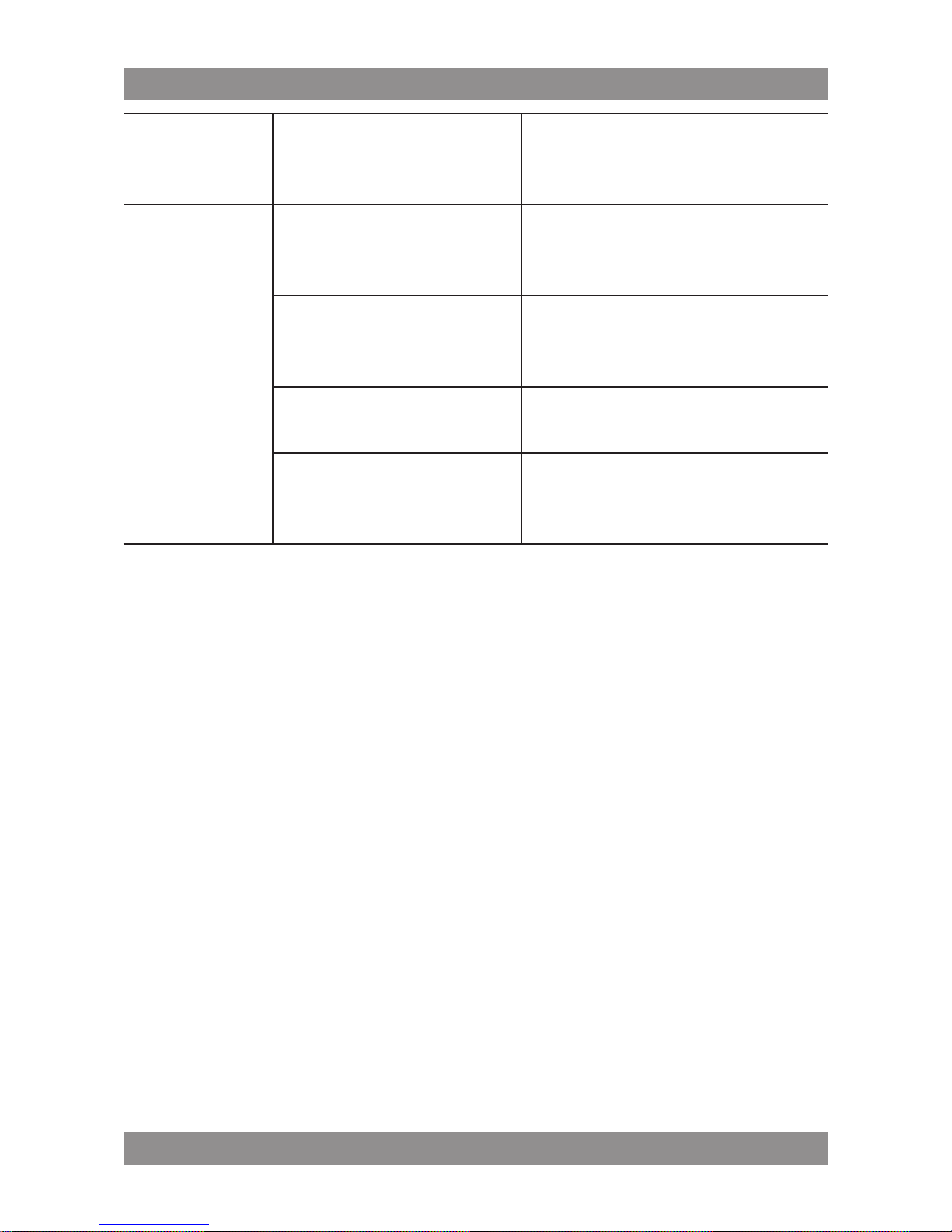
Problem Pytanie Odpowiedź
Obraz nie jest
wyświetlany
Czy wszystkie kable
zostały właściwie podłączone?
Upewnij się, że wszystkie kable są właściwie podłączone.
Patrz sekcja 2.2 Połączenia
Audio/Video.
Czy telewizor ustawiony
jest na tryb “AV”?
Upewnij się, że telewizor ustawiony jest na tryb “AV”.
Brak dźwięku
po podłączeniu
Czy wszystkie kable
zostały właściwie podłączone?
Upewnij się, że wszystkie kable są właściwie podłączone.
Patrz sekcja 2.2 Połączenia
Audio/Video.
Czy telewizor ustawiony
jest na tryb “AV”?
Upewnij się, że telewizor ustawiony jest na tryb „AV”.
Page 10
DVD BOX u MP001
10
Przeglądanie
zdjęć.
Czy ładowanie zdjęć
trwa kilka sekund?
W zależności od wielkości pliku właściwe ładowanie zdjęć
może trwać kilka sekund.
Pilot zdalnego sterowania
nie działa.
Czy podczas korzystania z odtwarzacza nie
siedzisz zbyt daleko??
Odległość między pilotem a
odtwarzaczem powinna wynosić do 10 m.
Czy właściwie celujesz
pilotem w kierunku odtwarzacza?
Kąt otrzymywania sygnałów
od pilota powinien wynosić
„-60°- +60°”
Czy bateria nie jest wyczerpana?
Wymień baterię na nową I
spróbuj ponownie
Czy bateria jest właściwie włożona?
Sprawdź baterię w komorze,
upewnij się czy symbole są
takie same.
Uwaga:
W związku z ciągłym rozwojem sprzętu i oprogramowania niektóre funk-
cje przedstawione na rysunkach mogą być w przyszłości pokazywane w
inny sposób.
Page 11
DVD BOX u MP001
11
User’s Manual
Features
– Plugs directly into a USB disk for instant playback of movies, music and
phonts
– Connect directly to your TV for instant playback of movies, music or
photos.
– Your multimedia on the go. Take your movies, photos and music, share
them with your friends or on vacation.
– Entertainment center for exhibitions and promotions.
Formats supports
Videos Photos Audio Subtitle
AVI
ASF
DAT
MPEG
MP4
TS
MPG
XviD
JPEG MP3
WMA
WAV
MP2
MPA
AC3
AMR
Sub-ass
Sub-smi
Sub-srt
Sub-ssa
TXT
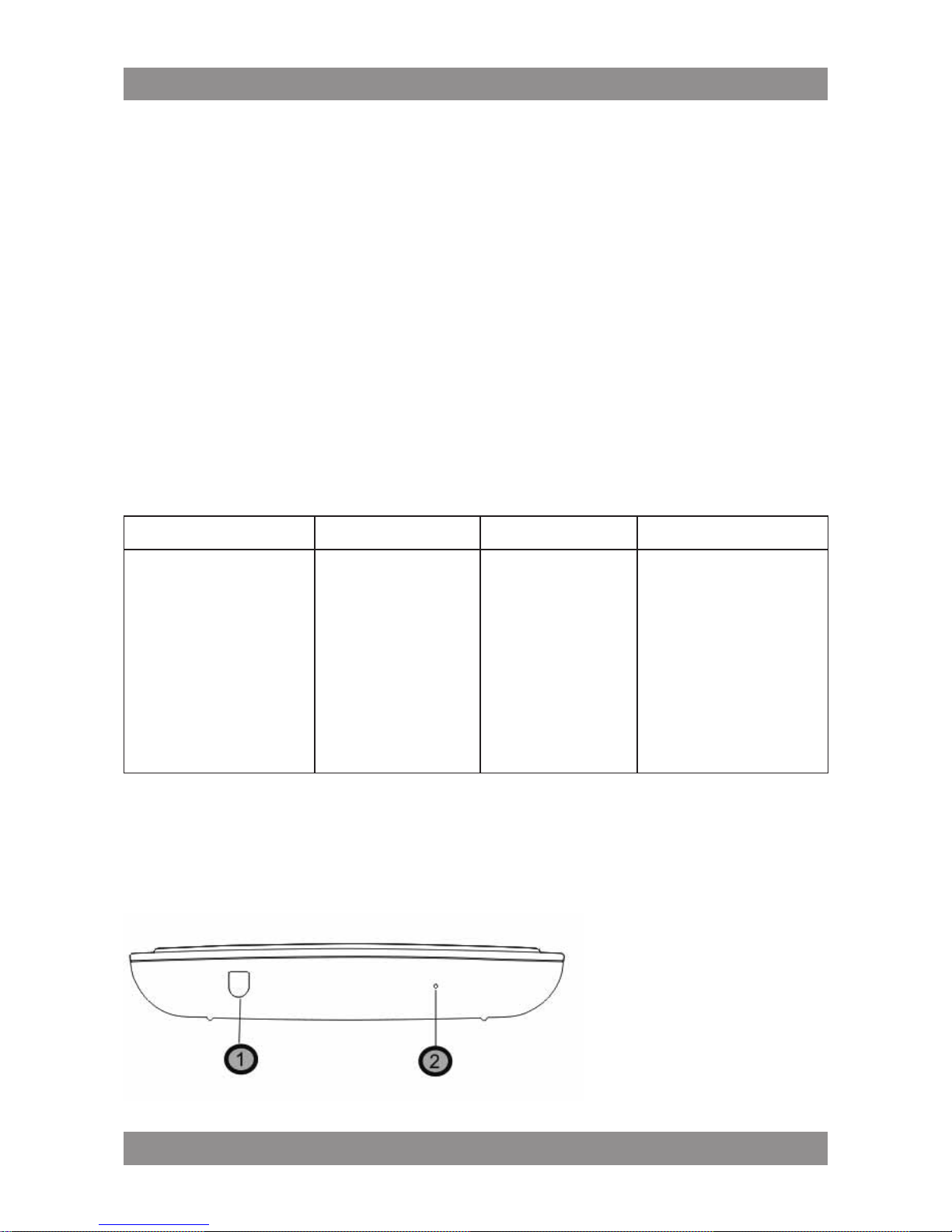
Views of the Mini Media Player
Front View
1. IR receive
2. Working Indicator
Page 12
DVD BOX u MP001
12
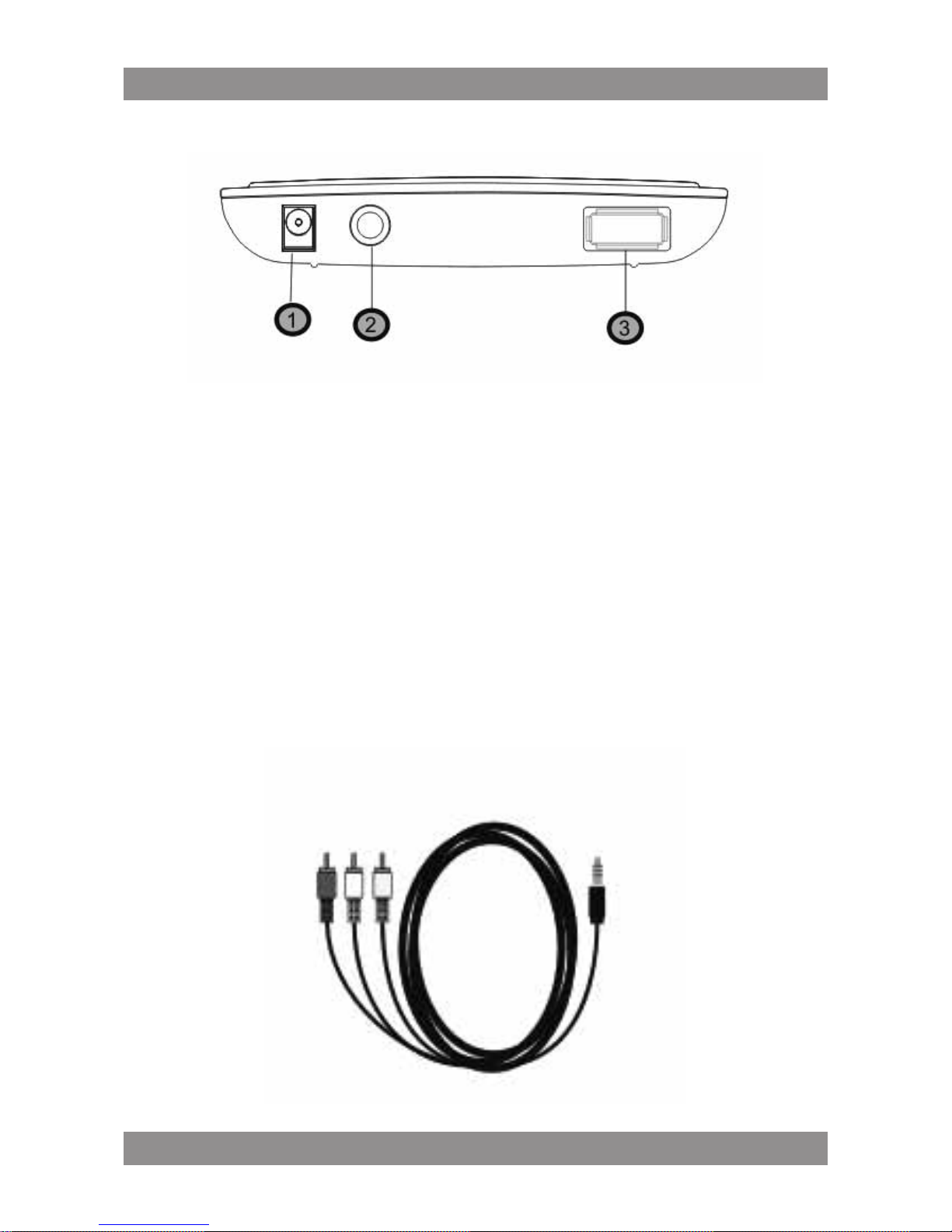
Rear View
1. DC Input jack.
2. AV video input iack
3. USB port
Cables and Connectors
A/V (Audio/Video) Cables
The A/V cables provide the audio and video signal to your stereo and TV.
This is the most standard video connection (yellow) as well as left (white)
and right (red) stereo audio input. If your TV only has a SCART connector,
you can purchase an adapter form your local retailer that will allow you to
connect the composite video/audio plugs to the SCART connection.
Page 13
DVD BOX u MP001
13
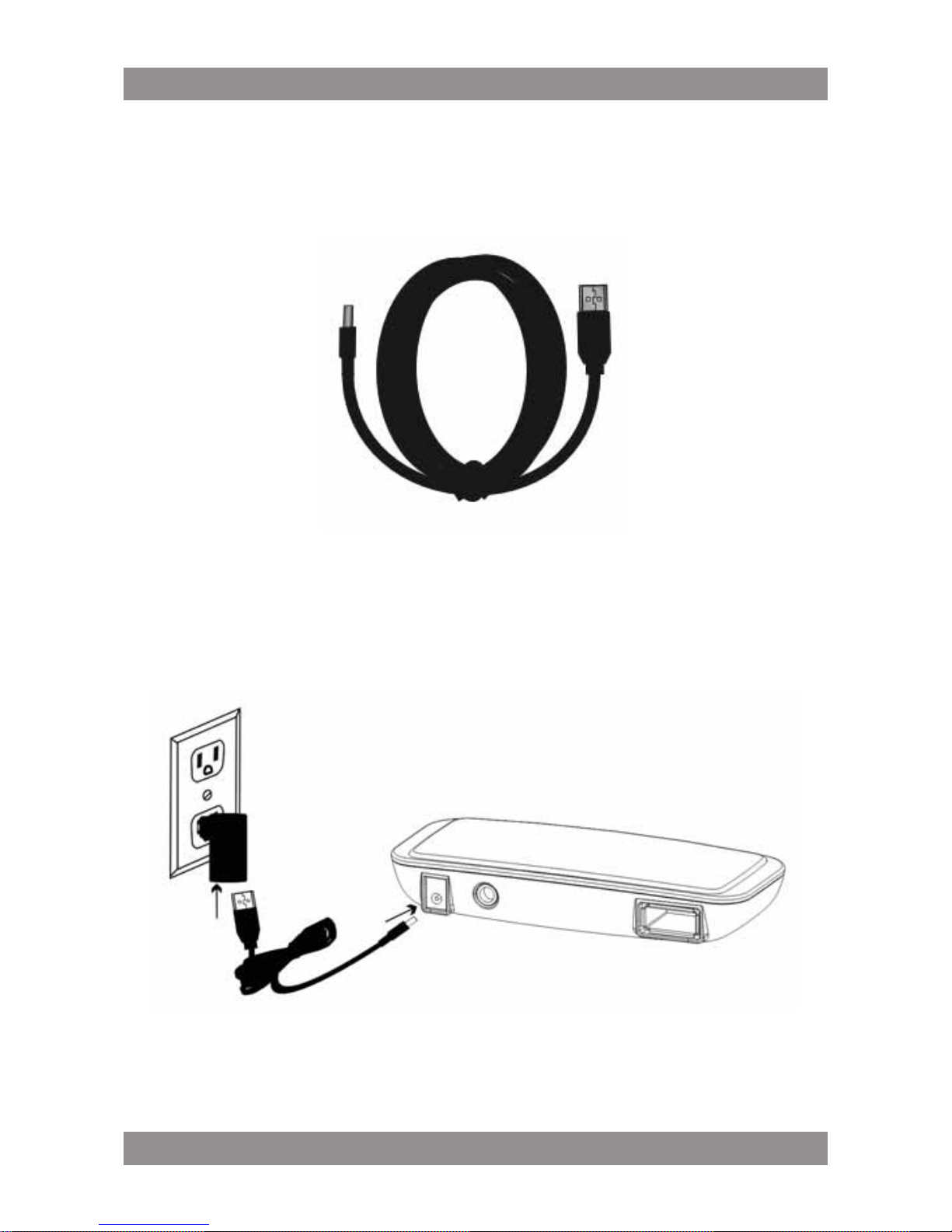
USB to DC 2.0 Cables
The cable will be used for powering your Mini Media Player. Connect USB
female port to any 1000 mA output USB power adapters. If you don’t have a
USB power adapter, you can purchase an adapter from your local retailer.
Connecting the Mini Media Player to TV
Power Connection
Connect external USB power adapter to the Mini Media Player, follow the
diagram right:
Page 14
DVD BOX u MP001
14
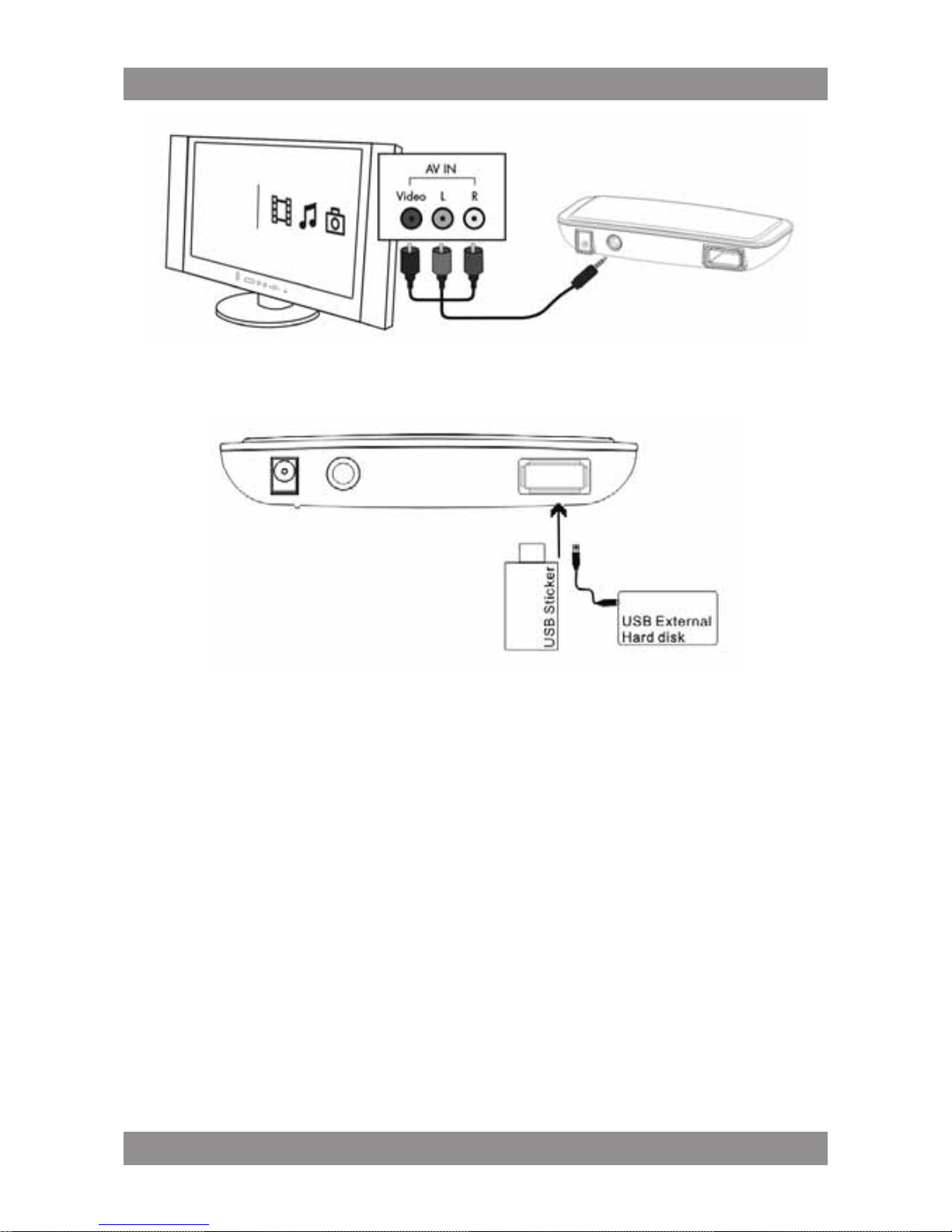
USB disk connection
Connect a external USB disk (hard drive disk, ash disk) to Mini Media
Player via USB Host. Streaming movies, music, photos to your TV, follow
the diagram right:
Using the Remote Control
Battery Installation
The remote control uses one button batteries. The battery is pre-installed;
pull out the insulation PVC to start it.
1. Remove the battery compartment cover.
2. Load the battery onto the battery compartment, position the battery so
that the “+” symbols on the battery face the same direction as the “+”
symbols on the battery compartment.
3. Slide the battery compartment cover back into the remote.
Page 15
DVD BOX u MP001
15
Playing Multimedia Files
TECHNICAL NOTE: Movies loading can take up to 15 seconds depending
on le length and encoding parameters.
Movies Menu
You can scroll through the menus using the navigation buttons. To conrm
your choice and enter a menu, press the “ENTER” button.
This menu will display all the video les that you have in USB disk.
Only les recognized as movie les will be displayed, Music and photo les
will not be displayed. To view all les, select the “FILE” menu.
You can scroll through the list of movie les and folders using the “UP” and
“DOWN” buttons.
To conrm your choice, press the “ENTER” button to play or open it.
A loading animation will appear while the movie is being analyzed to en-
sure optimum playback experience.
Music Menu
You can scroll through the menus using the navigation buttons. To conrm
your choice and enter a menu, press the “ENTER” button.
Page 16

DVD BOX u MP001
16
This menu will display all the audio les that you have in USB disk.
Only les recognized as music les will be displayed, Movies and photo
les will not be displayed. To view all les, select the “FILE” menu.
You can scroll through the list of movie les and folders using the “UP” and
“DOWN” buttons.
To conrm your choice, press the “ENTER” button to play or open it.
Photo Menu
You can scroll through the menus using the navigation buttons. To conrm
your choice and enter a menu, press the “ENTER” button.
This menu will display all the photo les that you have in USB disk.
Only les recognized as photo les will be displayed, Music and movies
les will not be displayed. To view all les, select the “FILE” menu.
You can scroll through the list of movie les and folders using the “UP” and
“DOWN” buttons.
To conrm your choice, press the “ENTER” button to play or open it.
File Menu
This menu will display all the Multimedia les you have in external USB
disk, not categorized by movies, music and photos.
You can scroll through the menus using the navigation buttons. To conrm
your choice and enter a menu, press the “ENTER” button.
You can scroll through the list of movie les and folders using the “UP” and
“DOWN” buttons.
To conrm your choice, press the “ENTER” button to play or open it. “LEFT
VOL-” button to move to upper folder level.
Setup Menu
Setup Menu will help you to properly congure and customize your de-
vice.
Press the “SETUP” button to display the Setup Menu. When the Setup
Menu is shown, the playback will be automatically paused.
Scroll through the Setup menu using the “UP” and “DOWN” buttons.
To display the available options of a setup category, press the “RIGHT
VOL+” or “LEFT VOL-” buttons. To conrm your choice, press the “ENTER”
button. All changes are automatically saved.
To select another option, press the “LEFT VOL-“ button to go back to an
previous menu.
Page 17
DVD BOX u MP001
17
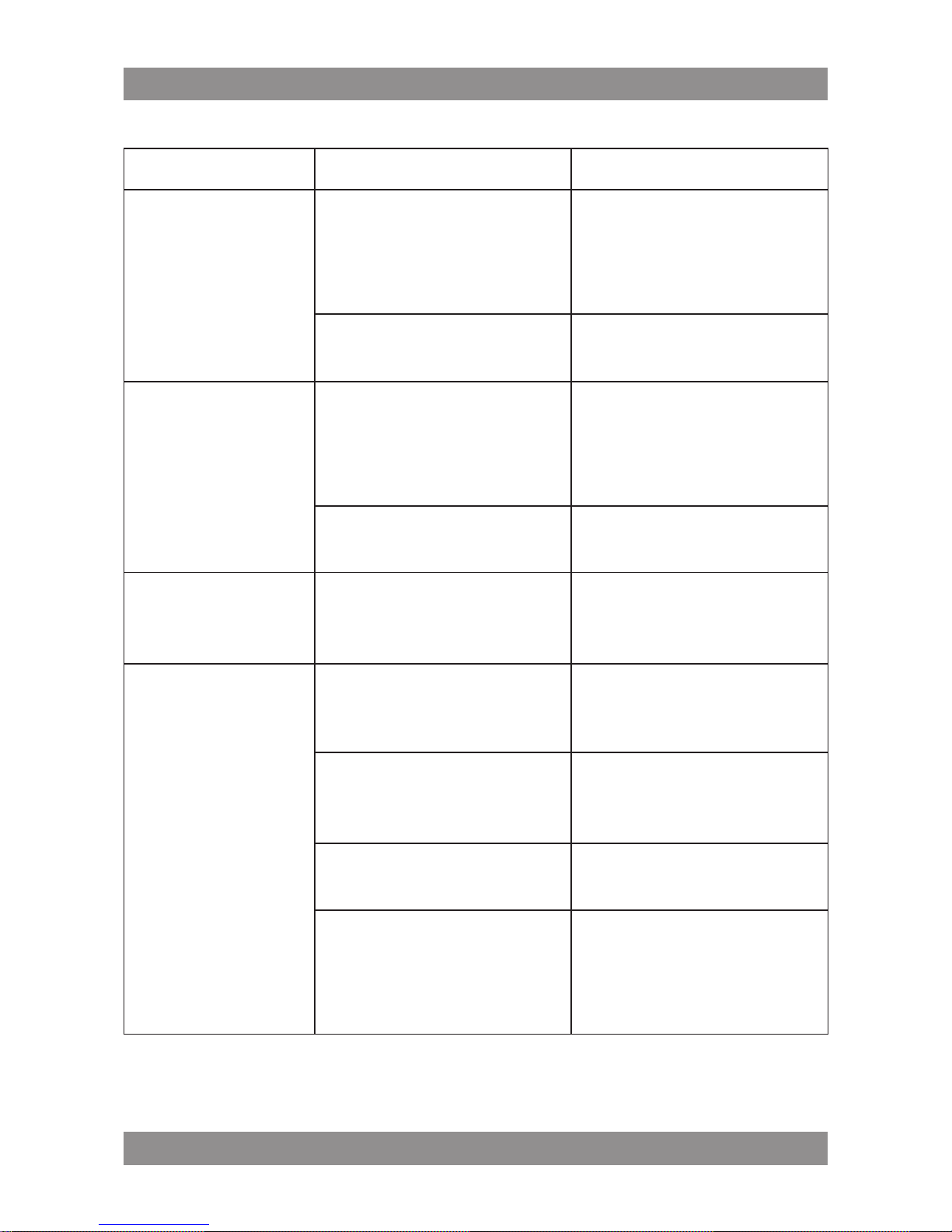
Troubleshooting
Problem Question Answer
There is no
picture being
displayed.
Are all the cables
connected correctly?
Ensure that all the cables
are connected correctly.
See section 2.2 Audio/
Video Connection.
Are the TV mode is “AV”? Ensure that your TV is in
“AV” mode.
There is no sound
when connecting.
Are all the cables
connected correctly?
Ensure that all the cables
are connected correctly.
See section 2.2 Audio/
Video Connection.
Are the TV mode is “AV”? Ensure that your TV is in
“AV” mode.
Viewing photos. Does it take several
seconds to load a picture?
Depending on the le
size, photos may take
seconds to load properly.
Remote control
doesn’t work
Are you sitting too far
away from your Media
player when using?
The work distance between remote and Media
player should be in 10 m.
Are you pointing to media
player correctly?
The work angle to receive signal of remote
should be in “-60°- +60°”
Is the battery dead? Replace a new battery,
and try again.
Is the battery loaded correctly?
Check again the battery
in the compartment, ensure the symbols is the
same.
Note: In accordance with continuous development of hardware and soft-
ware some functions demonstrated on pictures might be presented differently in the future.
Page 18

DVD BOX u MP001
18
Page 19

DVD BOX u MP001
19
Page 20
Dział Obsługi Klienta
tel: +48 22 332 34 63 lub e-mail: [email protected]
od poniedziałku do piątku w godz. 9.00-17.00
Producent zastrzega sobie możliwość wprowadzenia zmian w specykację produktu bez uprzedzenia.
Made in P.R.C.
FOR MANTA EUROPE
 Loading...