

Page 1

MNP01
Multimedia Network Player
Instrukcja obsługi
User’s Manual
Smart TV Box
Page 2

GPS510MSX Easy Rider
Funkcjonalność, duże możliwości i wygoda użytkowania to wszystko cechuje najnowszą nawigację
GPS510MSX. Urządzenie wyposażono w dotykowy wyświetlacza LCD TFT o przekątnej 5 cali. Zgrabna i precyzyjnie wykonana ultra cienka obudowa w połączeniu z atrakcyjnym designem może się podobać. Na szczególną
uwagę zasługuje także dołączony do urządzenia uchwyt zapewniający bardzo dobrą stabilność oraz regulację.
Nawigacje wyposażono w szybki procesor MStar 550MHz wykorzystujący operacyjną pamięć SDRAM 64MB i
wbudowany ash 4GB.
DVBT01 Tuner DVB-T
Tuner DVBT01 DVB-T HD Tuner to nowoczesny tuner telewizyjny rmy Manta Multimedia dedykowany do
odbioru kanałów cyfrowej telewizji naziemnej DVB-T w standardzie MPEG-2 i MPEG-4 oraz w rozdzielczości
HD. Urządzenie wyposażone jest w komplet złączy (SCART, komponentowe, kompozytowe, HDMI) umożliwiających podłączenie go zarówno do starszych telewizorów CRT jak nowszych LCD i plazmowych niewyposażonych w tuner DVB-T. Tuner jest w pełni sterowany z pilota zdalnego sterowania. Wyposażony jest w wyświetlacz
LCD informujący o aktualnym kanale telewizyjnym oraz mechaniczny wyłącznik zasilnia. Urządzenie obsługuje
wszystkie standardy odtwarzania cyfrowej wizji i fonii używane w Polsce. Urządzenie jest w pełni kompatybilne
z ustawą o telewizji cyfrowej!
Page 3

Multimedia Network Player
3
Instrukcja Obsługi ..................................................................................... 4
Opis produktu ........................................................................................... 4
Pilot ........................................................................................................... 5
Włączanie/wyłączanie .............................................................................. 7
Podłączanie do HDTV .............................................................................. 7
Ekran główny ............................................................................................ 7
Użytkowanie karty SD .............................................................................. 8
Połączenie z Internetem ........................................................................... 9
Podstawy systemu Android .....................................................................10
Rozwiązywania problemów .....................................................................11
User’s Manual ...........................................................................................12
Description ..............................................................................................12
Remote Control .......................................................................................13
Turning on/off ...........................................................................................15
Connecting to HDTV ................................................................................15
Home Screen ..........................................................................................15
Using SD card .........................................................................................16
Connecting to Internet .............................................................................17
Android Basics ........................................................................................18
Trouble shooting ......................................................................................19
Page 4

Multimedia Network Player
4
Instrukcja Obsługi
Opis produktu
Smart TV Box może być kontrolowany przy użyciu pilota, a także przewodowej lub bezprzewodowej klawiatury i myszki. Jest to wygodne, szybkie i
łatwe w obsłudze.
Lewy przycisk myszki działa tak jak przycisk OK na pilocie.
Prawy przycisk myszki działa tak jak przycisk RETURN na pilocie.
Środkowy przycisk myszki działa tak jak przycisk MENU na pilocie.
Page 5

Multimedia Network Player
5
Pilot
Gdy system działa, naciśnij przycisk ZASILANIE na pilocie, aby przełączyć urządzenie w tryb uśpienia; naciśnij ten przycisk ponownie, aby wyłączyć stan uśpienia.
Naciśnij przycisk GÓRA, by przewinąć ekran do góry, gdy widoczny jest
pasek przewijania. Naciśnij przycisk GÓRA, aby zobaczyć poprzedni obraz
w aplikacji Photo View.
Page 6

Multimedia Network Player
6
Naciśnij przycisk DÓŁ, by przewinąć ekran do dołu, gdy widoczny jest
pasek przewijania. Naciśnij przycisk DÓŁ, aby zobaczyć następny obraz w
aplikacji Photo View.
Naciśnij przycisk LEWO, by przewinąć ekran w lewo, gdy widoczny jest
pasek przewijania. Naciśnij przycisk LEWO, aby zobaczyć poprzedni obraz
w aplikacji Photo View.
Naciśnij przycisk PRAWO, by przewinąć ekran w prawo, gdy widoczny jest
pasek przewijania. Naciśnij przycisk DÓŁ, aby zobaczyć następny obraz w
aplikacji Photo View.
Naciśnij OK w celu potwierdzenia. Jeśli pojawi się wyskakujące menu
opcji, potwierdza operację.
Naciśnij przycisk POWRÓT, aby otworzyć poprzedni ekran, na którym pracowałeś. Jeśli widoczna jest klawiatura ekranowa, zostanie ona zamknięta.
Jeśli pojawi się wyskakujące menu opcji, anuluje operację. Przycisk POWRÓT ma takie samo działanie jak prawy przycisk myszki.
Naciśnij przycisk ZWIĘKSZENIE GŁOŚNOŚCI, aby zwiększyć głośność
systemu w każdej aplikacji.
Naciśnij przycisk ZMNIEJSZENIE GŁOŚNOŚCI, aby zmniejszyć głośność systemu w każdej aplikacji.
Naciśnij przycisk HOME, aby powrócić do ekranu głównego w dowolnym
momencie z każdej aplikacji.
Naciśnij przycisk MENU, aby otworzyć menu z elementami wpływającymi
na bieżący ekran lub aplikację. Nie wszystkie ekrany mają menu; jeśli naciśniesz MENU na ekranie bez opcji, nic się nie stanie. Niektóre ekrany mają
więcej opcji menu niż mieści się w menu głównym; naciśnij More, aby otworzyć dodatkowe pozycje.
Naciśnij przycisk SZUKAJ, aby włączyć wyszukiwanie Google w każdej
aplikacji. Na ekranie głównym włącza wyszukiwanie Google do przeszukiwania urządzenia i Internetu. W wielu aplikacjach przycisk otwiera okno
wyszukiwania w danej aplikacji.
Naciśnij przycisk POPRZEDNI, aby odtworzyć wcześniejszą ścieżkę/rozdział w aplikacjach audio/wideo. Naciśnij i przytrzymaj, aby przewijać do
tyłu. Sterowanie to działa w zainstalowanych odtwarzaczach audio/wideo.
Zwróć uwagę, że przyciski sterowania w innych odtwarzaczach, pobranych
przez użytkownika, mogą wykazywać konikty z domyślnymi odtwarzaczami.
Page 7

Multimedia Network Player
7
Naciśnij przycisk ODTWARZANIE/PAUZA, aby włączyć lub wstrzymać
odtwarzanie audio/wideo w aplikacjach.
Naciśnij przycisk NASTĘPNY, aby odtworzyć kolejną ścieżkę/rozdział w
aplikacjach audio/wideo. Naciśnij i przytrzymaj, aby przewijać do przodu.
Sterowanie to działa w zainstalowanych odtwarzaczach audio/wideo. Zwróć
uwagę, że przyciski sterowania w innych odtwarzaczach, pobranych przez
użytkownika, mogą wykazywać konikty z domyślnymi odtwarzaczami.
Włączanie/wyłączanie
Włączanie: Podłącz zasilacz do źródła zasilania, a następnie do gniazda
zasilania Smart TV Box. System uruchomi się automatycznie, pojawi się
logo startowe, a następnie ekran główny.
Wyłączanie: Odłącz źródło zasilania, a urządzenie wyłączy się.
Gdy system działa, naciśnij przycisk ZASILANIE na pilocie; aby przełączyć urządzenie w tryb uśpienia; naciśnij ten przycisk ponownie, aby wyłączyć stan uśpienia.
Podłączanie do HDTV
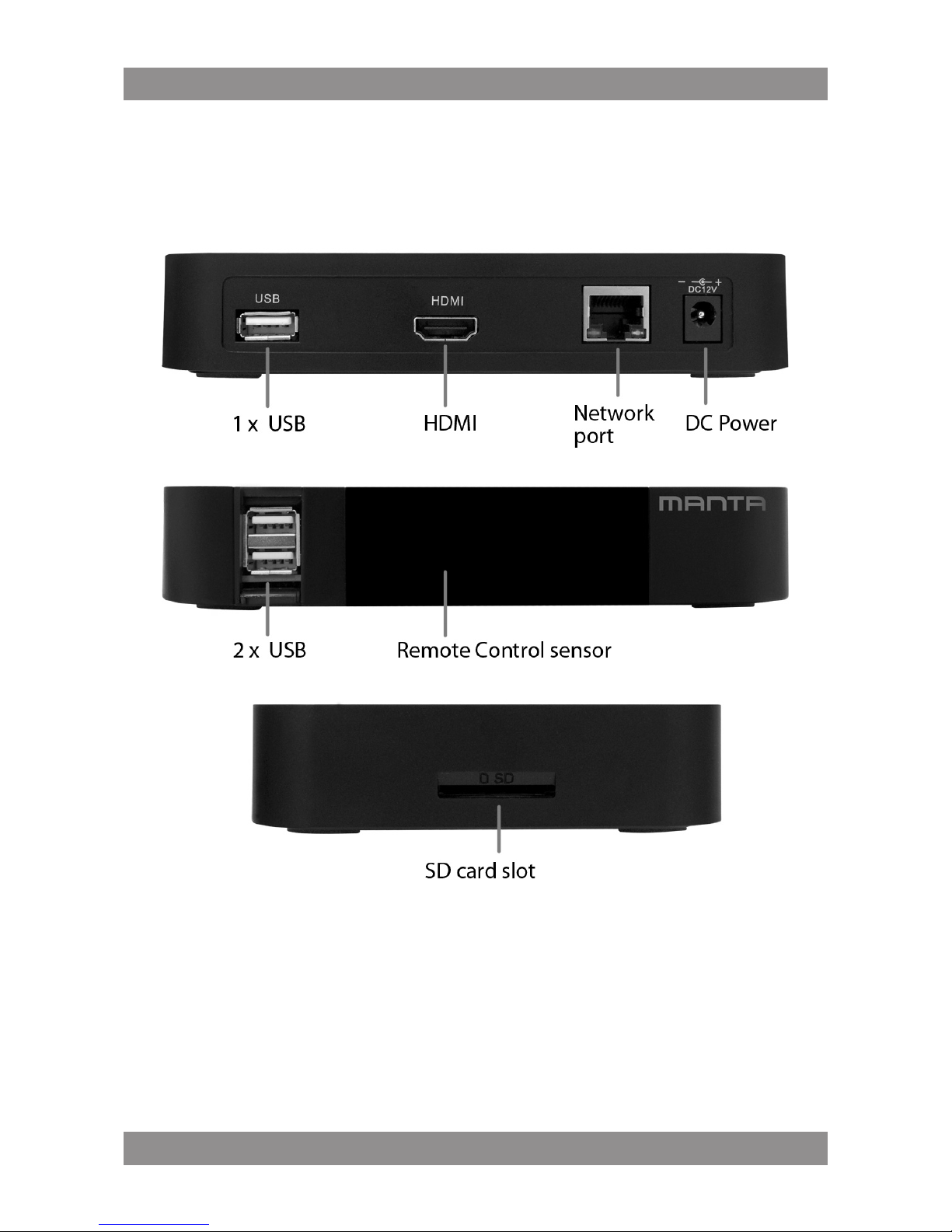
1) Podłącz jeden koniec przewodu HDMI do urządzenia, a drugi do
HDT V.
2) Włącz HDTV. Włącz Smart TV Box przez podłączenie go do źródła za-
silania przy użyciu zasilacza.
3) Użyj pilota HDTV do ustawienia wejść HDTV. Przejdź do Menu>Inputs/
signal sources > HDMI2 (jeśli podłączasz Smart TV Box do gniazda HDMI2
w HDTV)>zakończ ustawienia, a obraz z Smart TV Box pojawi się w HDTV.
Niektóre piloty HDTV mają przycisk wyboru sygnału źródłowego. Możesz go
nacisnąć i wybrać złącze HDMI1 lub HDMI2.
4) Niektóre urządzenia HDTV mogą nie wyświetlać całego obrazu, więc
musisz ustawić proporcje obrazu w HDTV jako automatyczne. Smart TV
Box również pozwala na dostosowanie wielkości obrazu. Przejdź do Settings>Screen setting>set screen size > Customize > naciśnij przyciski LEWO/
GÓRA/PRAWO/DÓŁ, aby wybrać żądaną opcję> naciśnij OK, aby zmienić
> naciśnij Powrót, aby wyświetlić okno potwierdzenia.
Ekran główny
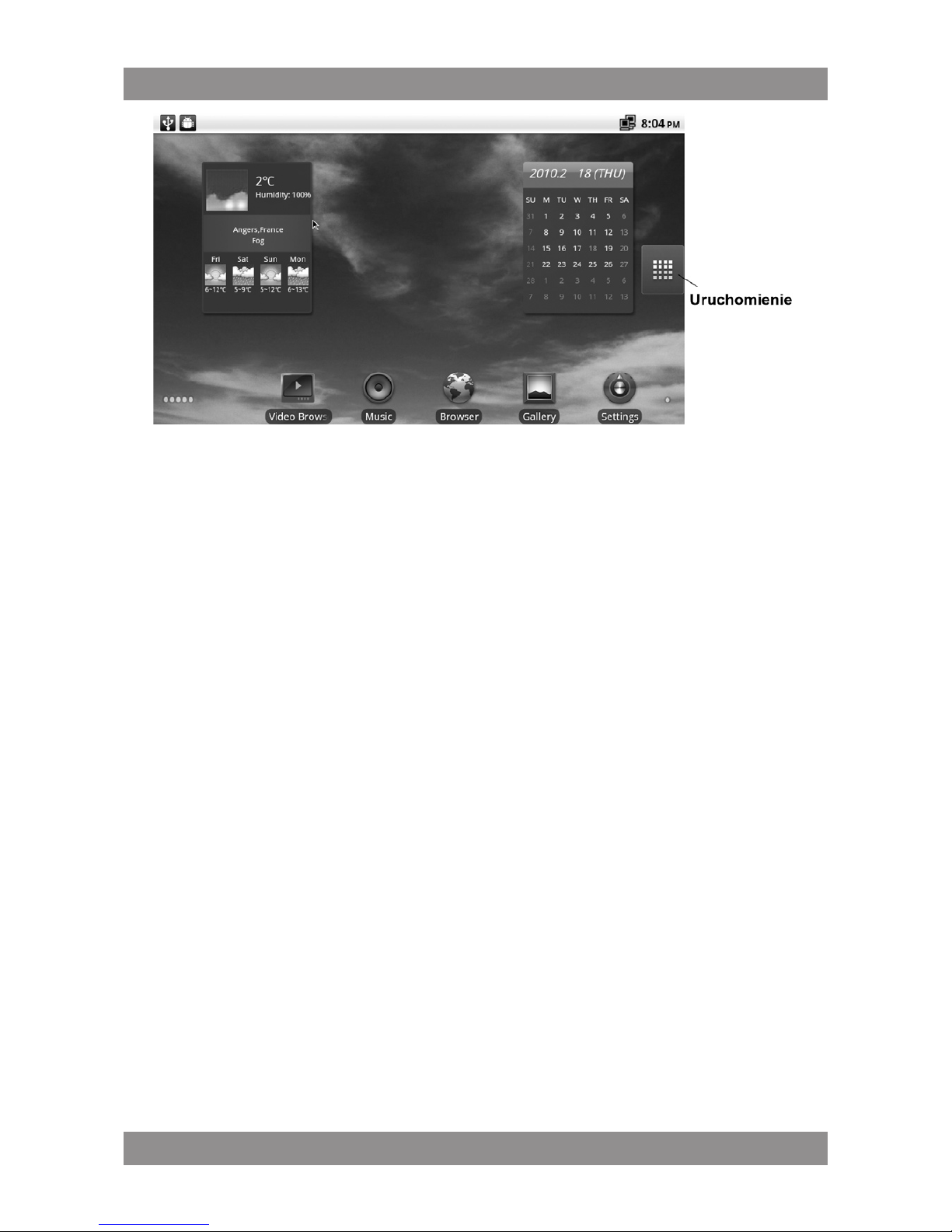
Po włączeniu urządzenia pojawia się ekran główny. Jest on punktem początkowym do korzystania ze wszystkich funkcji urządzenia. Wyświetla ikony aplikacji, widgety, skróty i inne elementy.
Page 8
Multimedia Network Player
8
Przeciąganie aplikacji na ekran główny: Kliknij i przytrzymaj ikonę aplikacji
na ekranie uruchamiania, aż powiększy się.
Zmiana układu ekranu głównego: Kliknij i przytrzymaj element, a kiedy
jego ikona powiększy się, przeciągnij ją gdzie chcesz.
Usuwanie elementów: Kliknij i przytrzymaj element, a kiedy jego ikona
powiększy się, przeciągnij ją do ikony kosza (ikona uruchamiania zmieni
się w ikonę kosza).
Wiele ekranów głównych: Małe kropki w dolnym lewym i prawym rogu
ekranu głównego wskazują, który ekran jest wyświetlany. Przeciągnij w lewo
lub w prawo, aby je przełączać. Możesz też nacisnąć małe kropki. Przeciągnij elementy na inne ekrany.
Na górze ekranu znajduje się pasek stanu, wyświetlający godzinę, informacje o stanie urządzenia (ikony stanu) oraz ikony otrzymanych powiadomień (ikony powiadomień).
Użytkowanie karty SD
Możesz bezpiecznie włożyć kartę SD do urządzenia, gdy jest włączone
lub wyłączone. Lekko wsuń ją do gniazda SD, aż usłyszysz kliknięcie. Na
pasku stanu przez jedną sekundę będzie wyświetlał się napis „Preparing
SD card”.
Możesz bezpiecznie wyjąć kartę SD z urządzenia, gdy jest wyłączone.
Jeśli chcesz wyjąć ją przy włączonym urządzeniu, musisz najpierw odmontować kartę z urządzenia, aby zapobiec uszkodzeniu.
1) Naciśnij Home, Menu i Settings, aby otworzyć ustawienia.
Page 9
Multimedia Network Player
9
2) Naciśnij SD card & device storage.
3) Kliknij Unmount SD card. Teraz możesz bezpiecznie wyjąć kartę SD z
urządzenia.
Połączenie z Internetem
Przejdź do Settings > Wireless & network settings. Zaznacz „Wi-Fi”, aby
włączyć Wi-Fi w celu łączenia się z sieciami Wi-Fi.
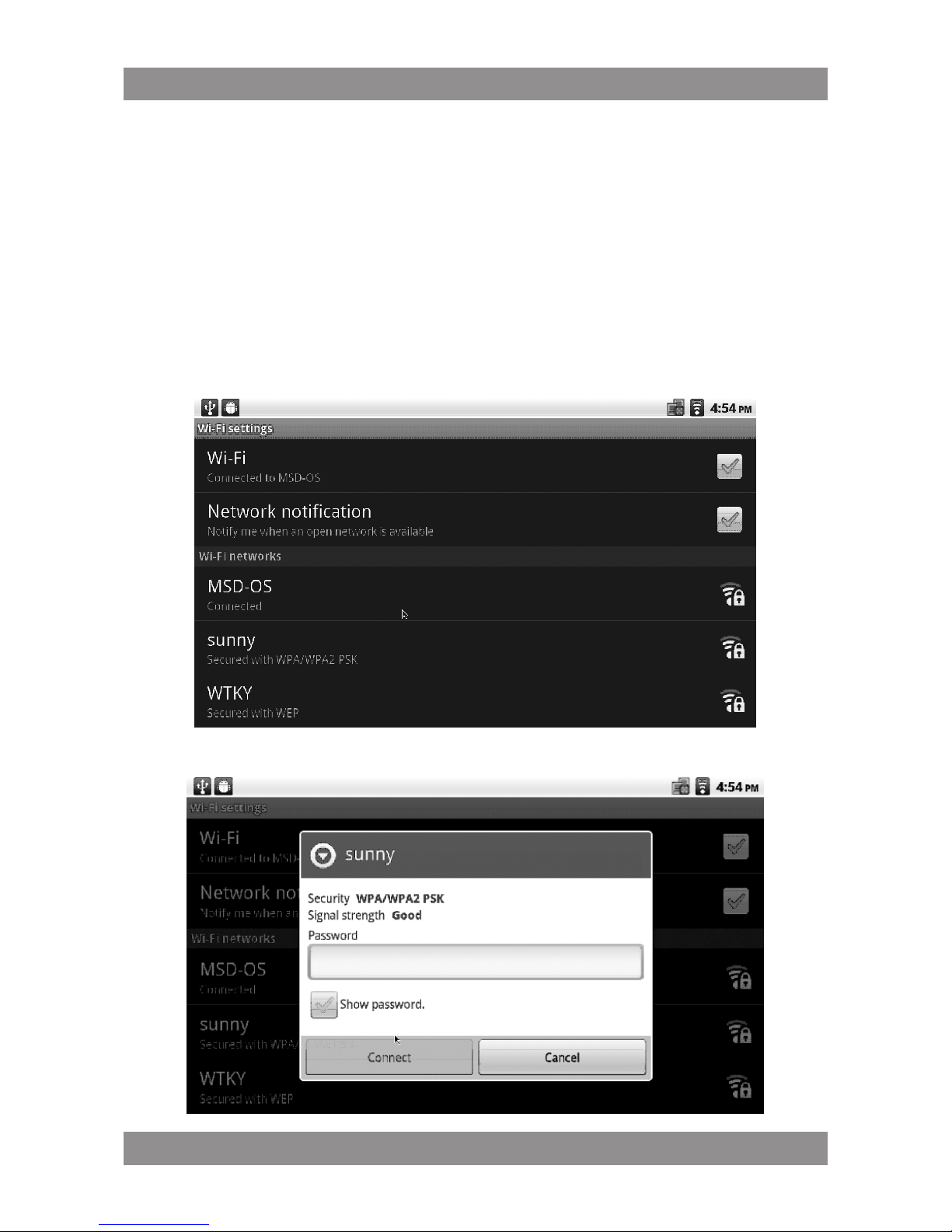
Ustawienia Wi-Fi: Kliknij, aby otworzyć ekran ustawień Wi-Fi jak niżej.
Powiadomienie o sieci: zaznacz, aby otrzymywać powiadomienia o dostępnych otwartych sieciach Wi-Fi
Po kliknięciu szyfrowanej sieci wprowadź hasło.
Page 10
Multimedia Network Player
10
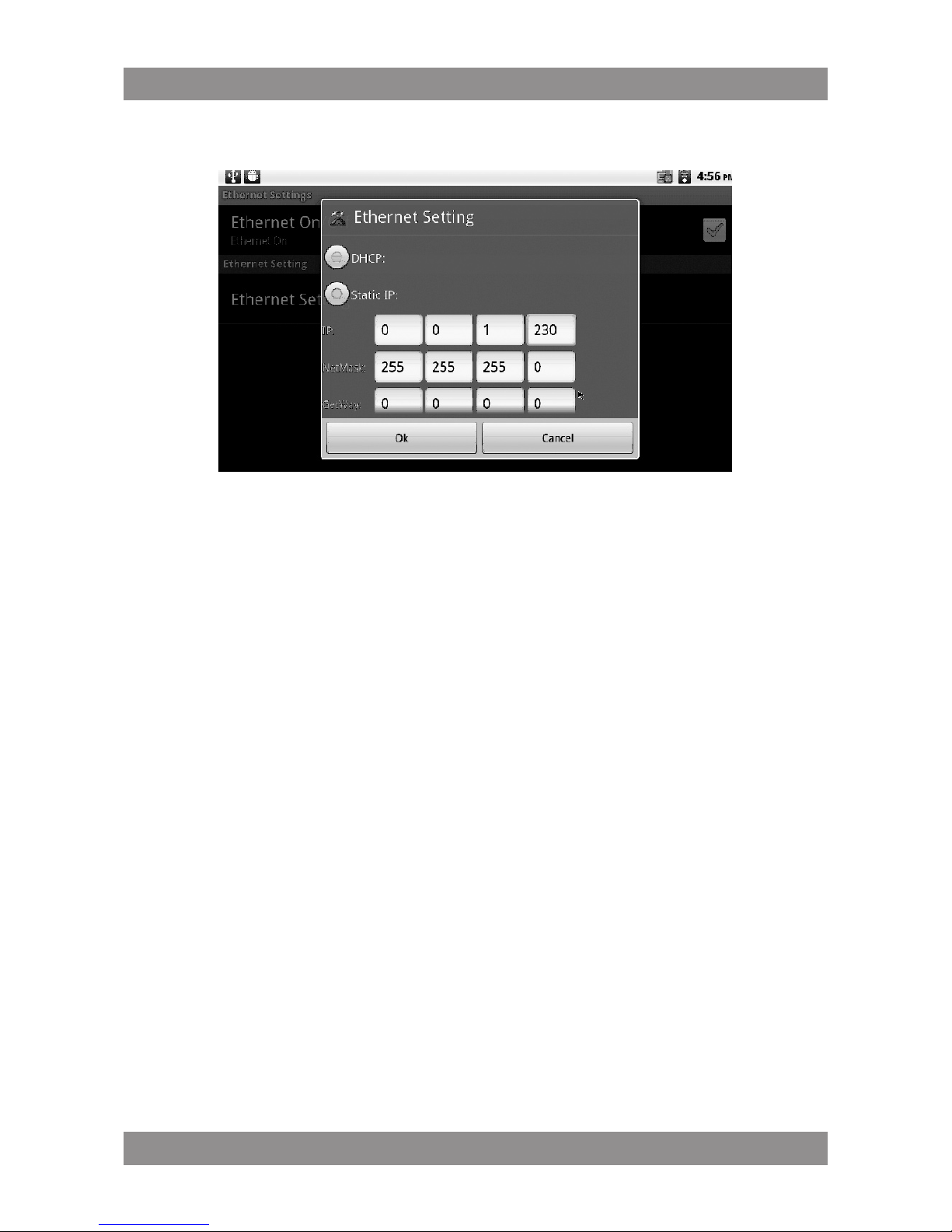
Ustawienia Ethernet: Kliknij, aby otworzyć ekran ustawień Ethernet jak
niżej.
Jeśli wybierzesz „Automatically obtain IP address”, nie musisz wpisywać
adresu IP, maski podsieci oraz domyślnej bramy.
Jeśli wybierzesz użycie statycznego adresu IP, możesz ręcznie wpisać
ten adres i inne ustawienia sieci. Kliknij pole wprowadzania, aby wyświetlić
klawiaturę programową, i wprowadź dane. Możesz też użyć klawiatury przewodowej do bezpośredniego wprowadzenia danych.
Naciśnij OK w celu potwierdzenia.
Podstawy systemu Android
Podgląd wszystkich aplikacji: Kliknij ikonę uruchamiania, aby obejrzeć
wszystkie aplikacje.
Podgląd plików na karcie SD: Przejdź do ekranu uruchamiania > File Manager > SD card. Możesz też kliknąć ikony galerii, muzyki lub odtwarzacza
na ekranie uruchamiania, aby odtworzyć pliki z karty SD.
Przełączanie aplikacji: Naciśnij i przytrzymaj przycisk HOME. Otworzy się
małe okno z ikonami ostatnio używanych aplikacji. Kliknij ikonę, aby włączyć
jej aplikację, lub naciśnij WSTECZ, aby powrócić do bieżącej aplikacji.
Przełączanie metody wprowadzania języka: Naciśnij i przytrzymaj pole
wprowadzania klawiatury programowej.
Otwieranie panelu powiadomień: Na górze każdego ekranu znajduje się
pasek stanu. Wyświetla on ikony wskazujące otrzymane powiadomienia (po
lewej) oraz stan urządzenia (po prawej), a także aktualny czas. Aby otworzyć panel powiadomień przeciągnij pasek stanu w dół ekranu. Na ekranie
głównym możesz też nacisnąć Menu i kliknąć Notications.
Page 11

Multimedia Network Player
11
Praca z menu: Istnieją dwa rodzaje menu systemu Smart TV Box: menu
opcji i menu kontekstowe.
1) Menu opcji zawiera narzędzia dotyczące czynności bieżącego ekranu lub aplikacji, nie konkretnego elementu na ekranie. Menu opcji możesz
włączyć naciskając przycisk Menu. Nie wszystkie ekrany mają menu; jeśli
naciśniesz MENU na ekranie bez opcji, nic się nie stanie.
2) Menu kontekstowe zawiera narzędzia dotyczące konkretnego elementu na ekranie. Możesz je otworzyć, klikając i przytrzymując element na ekranie. Nie wszystkie elementy mają menu kontekstowe. Jeśli klikniesz i przytrzymasz element bez menu kontekstowego, nic się nie stanie.
Rozwiązywania problemów
Brak sygnału w HDTV
– Sprawdź, czy przewód HDMI jest dobrze podłączony.
– Sprawdź, czy wybrane zostało właściwe wejście HDMI w HDTV.
Nie można włączyć urządzenia
– Sprawdź, czy wtyczka zasilania jest dobrze podłączona do gniazda za-
silania Smart TV Box.
– Sprawdź, czy zasilanie jest stabilne.
Nie można połączyć się z siecią
– Sprawdź, czy przewód sieciowy jest dobrze podłączony i sieć Ethernet
działa prawidłowo.
– Sprawdź połączenie z siecią Wi-Fi i poprawność hasła.
– Sprawdź, czy zostały wybrane prawidłowe ustawienia adresu IP.
Pilot nie działa
– Sprawdź baterie.
– Sprawdź, czy żaden przedmiot nie blokuje drogi między pilotem i odbior-
nikiem podczerwieni Smart TV Box.
– Sprawdź, czy odległość między pilotem i urządzeniem nie przekracza
5 m.
– Po sprawdzeniu powyższych naciśnij i przesuń osłonę z tyłu pilota. Je-
śli zobaczysz czerwone światło, włóż wąski przedmiot do małego otworu
„Pair”, aż czerwone światło zgaśnie, spowoduje to sparowanie pilota i Smart
TV Box.
Page 12
Multimedia Network Player
12
User’s Manual
Description
Your Smart TV Box can be controlled by remote control as well as wired or
wireless keyboard and mouse. It is convenient, fast and easy to use.
The left mouse button functions the same as the OK button on the remote
control.
The right mouse button functions the same as the RETURN button on the
remote control.
The middle mouse button has the same function as the MENU button on
the remote control.
Page 13
Multimedia Network Player
13
Remote Control
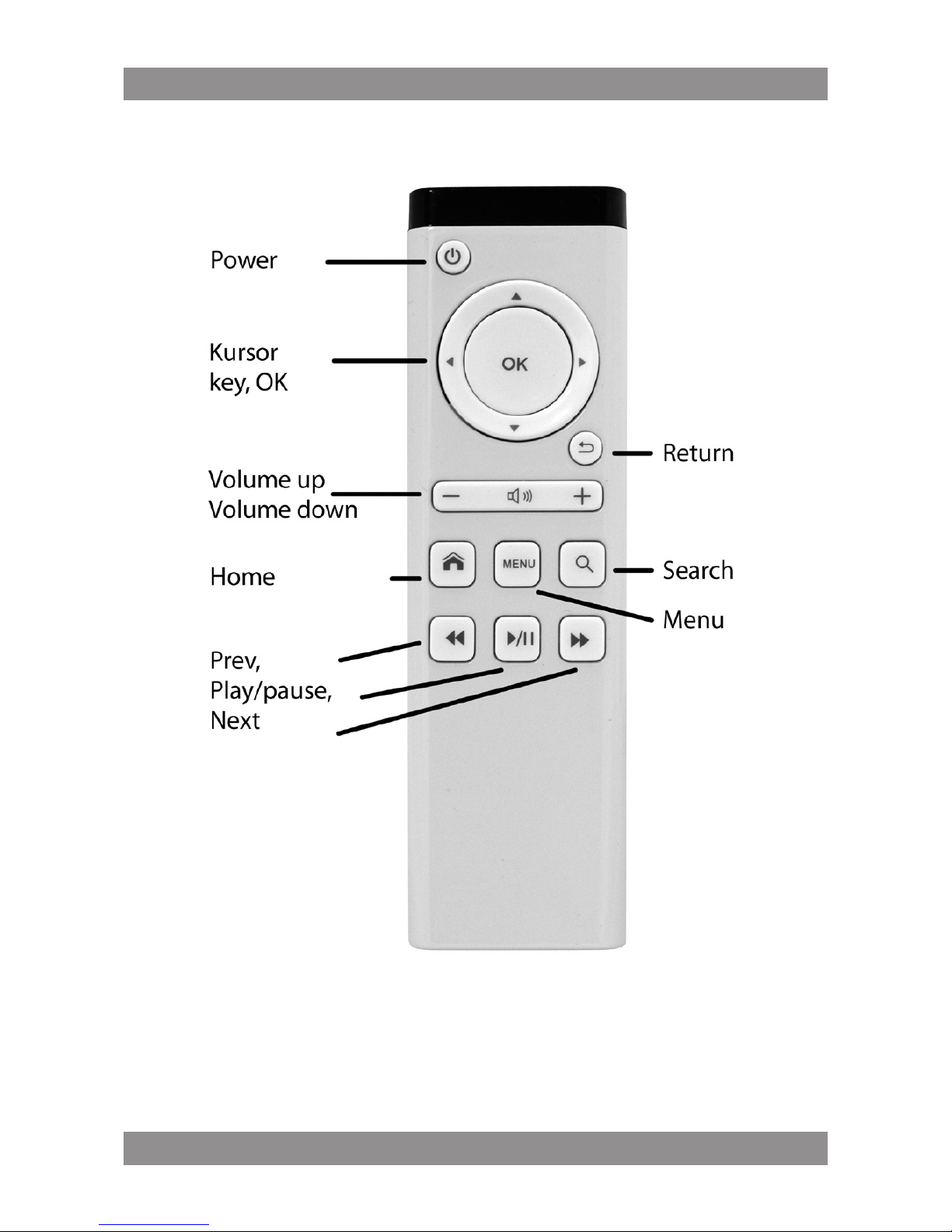
When the system is running, press POWER button on the remote control to put your Smart TV Box into sleep mode, press Power button again
to wake it up.
Press UP to scroll the display up when there is a scroll bar. Press UP to
view the previous picture in the Photo View application.
Page 14

Multimedia Network Player
14
Press DOWN to scroll the display down when there is a scroll bar. Press
DOWN to view the next picture in the Photo View application.
Press LEFT to scroll the display left when there is a scroll bar. Press LEFT
to view the previous picture in the Photo View application.
Press RIGHT to scroll the display right when there is a scroll bar. Press
DOWN to view the next picture in the Photo View application.
Press OK to conrm. If there is a popped-out options menu, conrm the
operation.
Press RETURN to open the previous screen you were working on. If the
on screen keyboard is open, closes the keyboard. If there is a popped-out
options menu, cancel the operation. The Return button has the same function as the right mouse button.
Press VOLUME UP to increase the volume of the system, in any application.
Press VOLUME DOWN to decrease the volume of the system, in any application.
Press HOME button to return to the Home screen at any time, in any application.
Press MENU button to open a menu with items that affect the current
screen or application. Not all screens have options menus; if you press Menu
on a screen that has no options menu, nothing happens. Some screens
have more options menu items than can t in the main menu; you click More
to open a menu of additional items.
Press SEARCH button to open Google search in any application. On the
Home screen, opens Google search for searching your Smart TV Box and
the web. In many applications, opens a search box for searching within the
application.
Press PREV to play the previous track/chapter in the audio/video applications. Long press this button to fast reverse. These controls work on the preinstalled audio/video players. Please note that the button controls on other
audio/video players downloaded by the users may conict with the preinstalled audio/video players.
Press PLAY/PAUSE to play or pause audio/video playback in audio/video
applications.
Press NEXT to play the next track/chapter in the audio/video applications.
Long press this button to fast forward. These controls work on the prein-
Page 15

Multimedia Network Player
15
stalled audio/video players. Please note that the button controls on other audio/video players downloaded by the users may conict with the preinstalled
audio/video players.
Turning on/off
Power on: Plug the power adapter to the power source, and then connect
the power adapter to the power socket of your Smart TV Box. The system
runs automatically, the starting logo appears and then the Home screen
displays.
Power off: Disconnect the power source and the unit will turn off.
When the system is running, press Power button on the remote control or
the main unit to put your Smart TV Box into sleep mode, press Power button
again to wake it up.
Connecting to HDTV
1) Connect one end of the HDMI cable to your Smart TV Box, the other
end to your HDTV.
2) Turn on your HDTV. Power on your Smart TV Box by connecting your
Smart TV Box to the power source through power adapter.
3) Use your HDTV’s remote control to setup the inputs of your HDTV. Go
to Menu>Inputs/signal sources > HDMI2 (if you connect your Smart TV Box
to your HDTV’s HDMI2 port)>Finish the setting, then the picture from your
Smart TV Box appears on your HDTV. Some HDTV’s remote control has In- appears on your HDTV. Some HDTV’s remote control has Inputs/Signal sources button. You can simply press this button to pop out the
options and then choose HDMI1 or HDMI2 port.
4) Some HDTVs cannot display the entire picture, so you need to setup
the screen ratio of your HDTV as automatic. Your Smart TV Box also allows
you to customize the screen size. Go to Settings>Screen setting>set screen
size > Customize > Press LEFT/UP/RIGHT/DOWN buttons to select the
desired option> Press OK to change > Press Return to pop out the conrmation window.
Home Screen
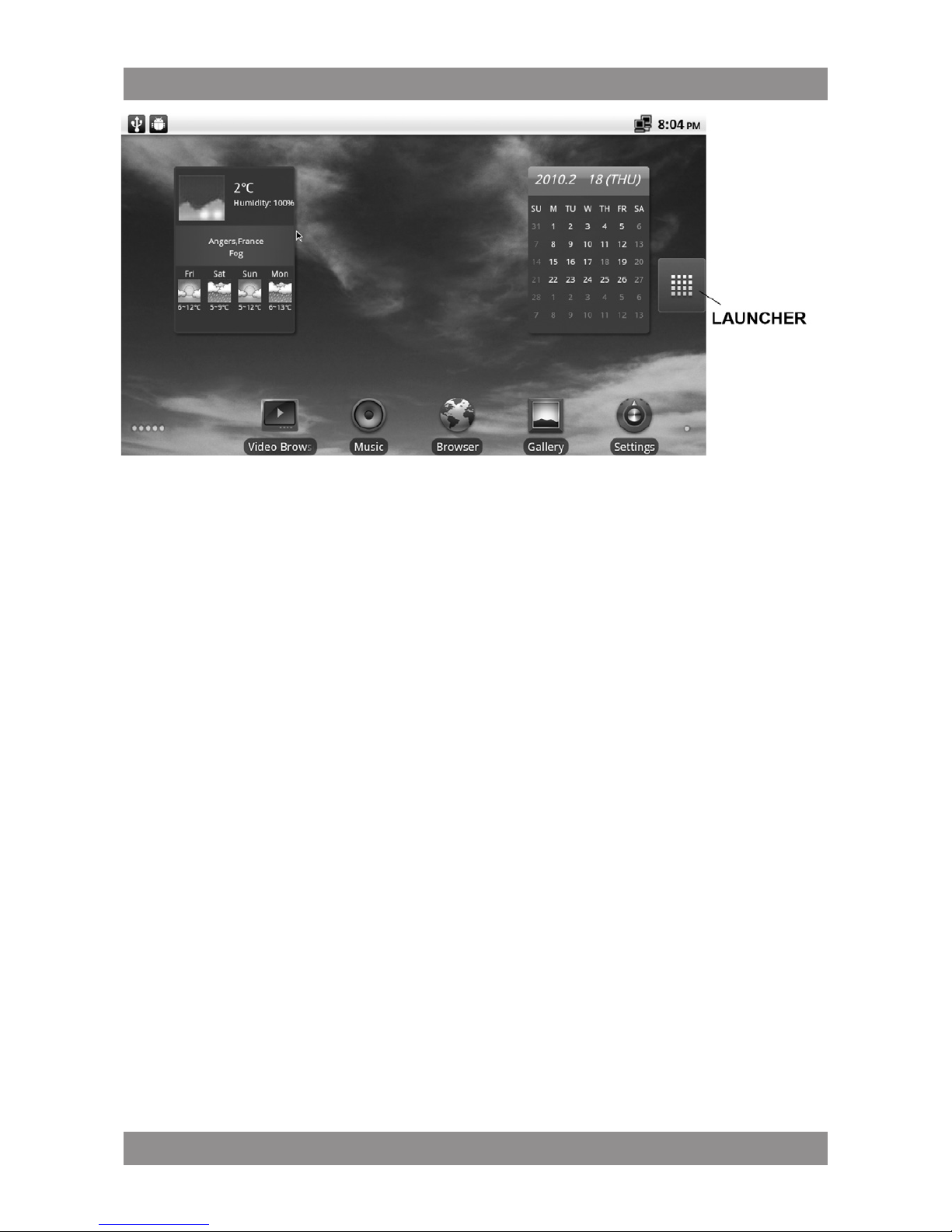
When you turn on your Smart TV Box, the Home screen opens. The Home
screen is your starting point to access all the features on your Smart TV Box.
It displays application icons, widgets, shortcuts, and other features
Page 16
Multimedia Network Player
16
Drag apps to your Home screen: Click & hold an app in the Launcher until
its icon is scaled bigger.
Rearrange your Home screen: Click & hold an item and when its icon is
scaled bigger, drag it where you want.
Remove items: Click & hold an item and when its icon is scaled bigger,
drag it to the Trash Can icon (The Launcher icon changes to a Trash Can
icon).
Multiple Home screens. The small dots at the lower left and right of the
Home screen indicate which screen you’re viewing. Swipe left or right to
switch. You can also press the small dots to switch. Drag items to other
screens.
At the top of the screen, the Status bar displays the time, information about
the status of your Smart TV Box (Status icons), and icons for notications
that you have received (Notication icons).
Using SD card
You can safely insert the SD card into your Smart TV Box any time when
the unit is on or off. Gently slide the card into the SD card slot until you hear
a ticking sound. “Preparing SD card” will be displayed on the status bar for
one second.
You can safely remove the SD card from your Smart TV Box any time the
unit is turned off. If you need to remove the SD card while your Smart TV Box
is on, you must unmount the storage card form the device rst, to prevent
corrupting or damaging the storage card.
Page 17
Multimedia Network Player
17
1) Press Home, press Menu , and press Settings, to open the Settings
application.
2) Press SD card & device storage.
3) Click Unmount SD card. You can now safely remove the SD card from
your Smart TV Box.
Connecting to Internet
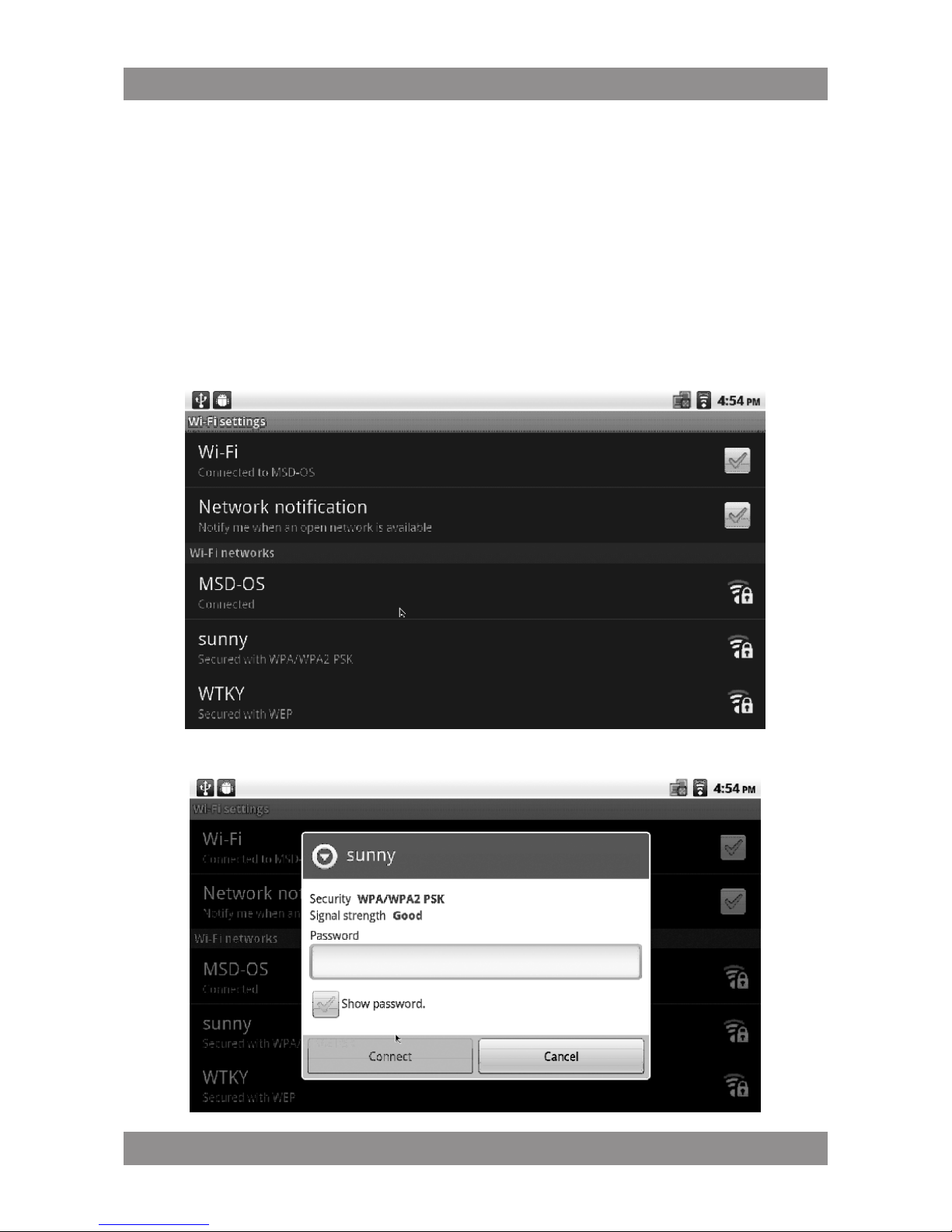
Go to Settings > Wireless & network settings. Check ‘Wi-Fi’ to turn on WiFi so you can connect to Wi-Fi networks.
Wi-Fi settings: Click to open Wi-Fi settings screen as below.
When click an encrypted network, enter the security key.
Page 18
Multimedia Network Player
18
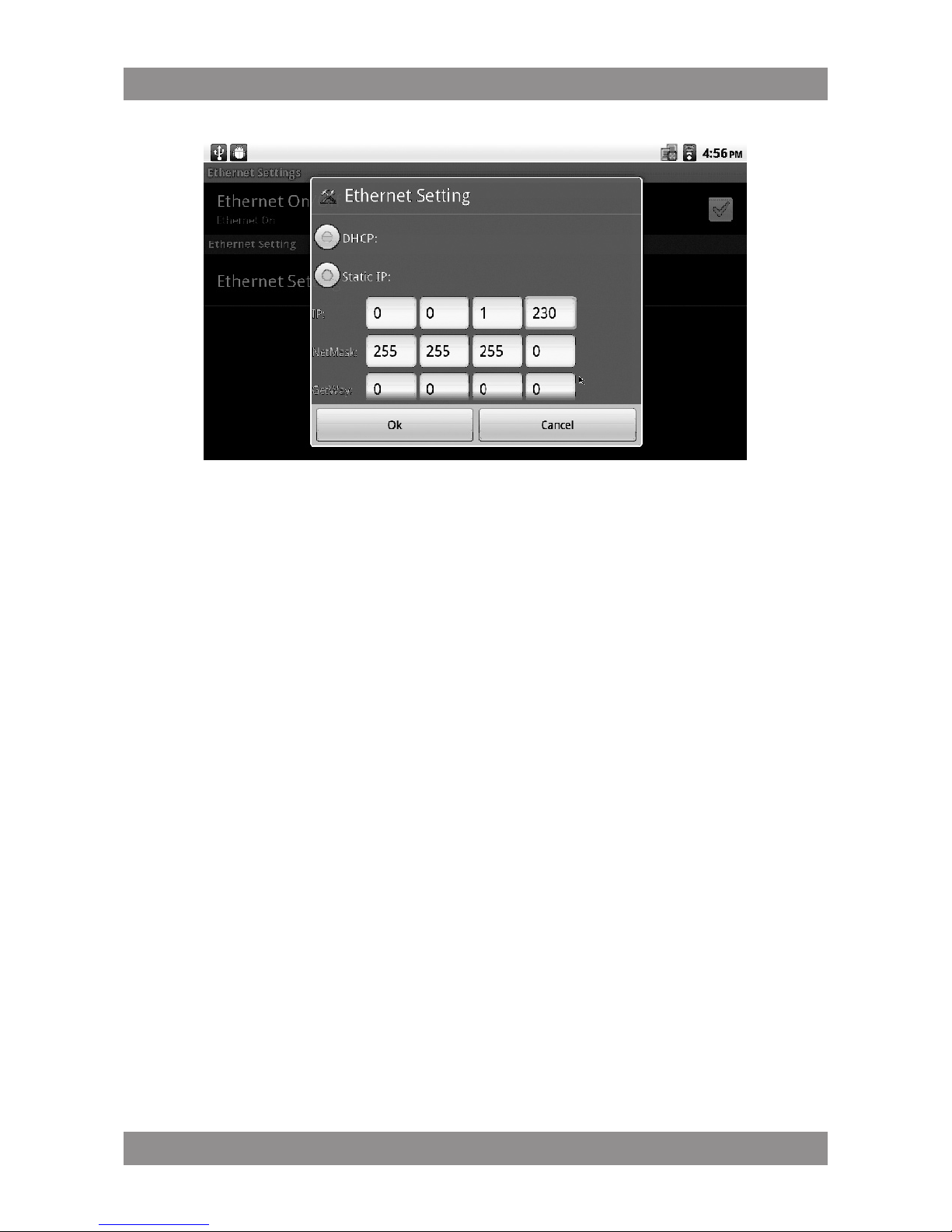
Ethernet settings: Click to open Ethernet settings screen as below.
If you choose ‘Automatically obtain IP address’, then you don’t need to input IP address, subnet mask and the default gateway.
If you choose to use Static IP, you can use IP settings to enter an IP address and other network settings manually. Click the input eld to pop out
the soft keyboard, so you can input the data. You can also use the wired
keyboard to input the data directly.
Press OK to conrm.
Android Basics
See all your apps: Click the LAUNCHER icon to see all your applications.
See the les on your SD card. Go to LAUNCHER > File Manager >
SD card. You can also click Gallery or Rockplayer or Music icons in the
LAUNCHER to play the media les on your SD card.
Switch applications: Press & hold the Home button. A small window opens,
with icons of applications that you’ve used recently. Click an icon to open its
application. Or press Back to return to the current application.
Switch language input methods: Press & hold input eld of the soft keyboard.
Open the Notications panel: The Status bar appears at the top of every
screen. It displays icons indicating that you’ve received notications (on the
left) and icons indicating the phone’s status (on the right), along with the current time. To open the Notications panel, drag the Status bar down from
the top of the screen. On the Home screen, you can also press Menu and
click Notications.
Page 19

19
Multimedia Network Player
Work with Menus: There are two kinds of Android menus: options menus
and context menus.
1) Options menus contain tools that apply to the activities of the current
screen or application, not to any specic item on the screen. You open options menus by pressing the Menu button. Not all screens have options
menus; if you press Menu on a screen that has no options menu, nothing
happens.
2) Context menus contain tools that apply to a specic item on the screen.
You open a context menu by clicking & holding an item on the screen. Not
all items have context menus. If you click & hold an item that has no context
menu, nothing happens.
Trouble shooting
No signal on the HDTV
– Check if the HDMI cable is securely connected.
– Check if you have selected the correct HDMI input on your HDTV.
Cannot turn on your Smart TV Box
– Check if the power connector has completely plugged into the DC socket
of your Smart TV Box.
– Check if the power supply is stable.
Cannot connect to network
– Make sure the network cable is securely connected and the Ethernet
works well.
– Make sure Wi-Fi network is connected and the security key for the en-
crypted network is correct.
– Make sure you select the correct IP address settings.
Remote control does not respond
– Make sure the batteries are good.
– Make sure no objects block the path between the remote control and the
IR receiver on your Smart TV Box.
– Make sure the distance between the remote control and your Android TV
is not more than 5 meters.
– After you check the above, press and slide down the cover on the back
of the remote control. If you see red light, insert a slender object into the
small hole ‘Pair’ until the red light turns off, then the remote control and your
Android TV are paired.
Page 20

Dział Obsługi Klienta
tel: +48 22 332 34 63 lub e-mail: [email protected]
od poniedziałku do piątku w godz. 9.00-17.00
Producent zastrzega sobie możliwość wprowadzenia zmian w specykację produktu bez uprzedzenia.
 Loading...