

Page 1

Instrukcja obsługi
User’s Manual
Bedienungsanleitung
Használati útmutató
Návod k obsluze
Vartotojo instrukcija
Руководство пользователя
Návod na obsluhu
Інструкція з користування
Tablet PowerTab
MID705
Page 2

2
INSTRUKCJA OBSŁUGI
Instrukcja obsługi
Uwaga!
Konstrukcja produktów i parametry techniczne mogą ulec zmianie bez
wcześniejszego powiadomienia. Dotyczy to przede wszystkim parametrów
technicznych, oprogramowania, sterowników oraz podręcznika użytkownika. Niniejszy podręcznik użytkownika służy ogólnej orientacji dotyczącej
obsługi produktów.
Produkty oraz akcesoria mogą się różnić od tych opisanych w instrukcji.
Producent nie ponosi żadnej odpowiedzialności tytułem odszkodowania
za jakiekolwiek nieścisłości wynikające z błędów w opisach występujących
w niniejszej instrukcji użytkownika.
Uwaga!
Ta instrukcja zawiera informacje o ważnych środkach bezpieczeństwa
i prawidłowym użytkowaniu wyrobu, pozwalających uniknąć wypadków.
Prosimy dokładnie przeczytać tą instrukcję przed rozpoczęciem użytkowania urządzenia.
Prosimy nie pozostawiać urządzenia w otoczeniu o wysokiej tempe- −
raturze, wilgotności lub o dużym zapyleniu.
Prosimy unikać wysokich temperatur. Szczególnie latem, nie na-
−
leży pozostawiać urządzenia w samochodzie, w którym szyby są
zamknięte.
Unikać zrzucania urządzenia z wysokości lub silnego uderzania. Nie −
umieszczać wyświetlacza TFT w miejscach narażonych na silne drgania, gdyż mogłoby to spowodować jego nieprawidłową pracę lub
uszkodzenie.
Prosimy ustawiać odpowiednią głośność, a używając słuchawek nie −
podnosić nadmiernie poziomu głośności. W przypadku odczuwania
szumu w uszach, należy zmniejszyć głośność lub przestać używać
słuchawek.
Page 3

INSTRUKCJA OBSŁUGI
3
Ładowanie akumulatora powinno odbywać się w następujących
−
warunkach:
A. Ikonka stanu naładowania akumulatora pokazuje brak zasilania;
B. Układ sam się wyłącza niedługo po włączeniu zasilania;
C. Brak reakcji na wciskanie przycisków;
D. W prawym, górnym rogu ekranu pojawiają się czerwone symbole.
Podczas formatowania urządzenia lub w trakcie pobierania albo
−
wysyłania pliku nie należy urządzenia nagle wyłączać. Mogłoby to
spowodować błąd aplikacji.
W przypadku, gdy użytkownik spowoduje skasowanie pamięci w
−
wyniku samodzielnego dokonywania napraw uszkodzonego wyrobu, lub w inny sposób, producent nie będzie ponosił żadnej odpowiedzialności. Prosimy użytkować urządzenie zgodnie z opisem w
instrukcji obsługi.
Nie należy demontować wyrobu, a do jego czyszczenia nie używać −
alkoholu, rozpuszczalnika, ani benzenu.
Nie używać urządzenia w miejscach, w których używanie urządzeń
−
elektronicznych jest zabronione (np. w samolotach).
Prosimy nie używać tabletu podczas jazdy samochodem lub idąc
−
po ulicy.
Gniazda USB należy używać wyłącznie do transmisji danych. −
Producent zastrzega sobie prawo do wprowadzania zmian w wyrobie, jego
charakterystyce i konstrukcji. Odpowiednie dane mogą podlegać zmianom
bez uprzedniego powiadomienia.
(Tablet nie jest wodoodporny).
UWAGA! Wszystkie ilustracje w tej instrukcji załączono tylko dla
orientacji. Podane informacje mogą podlegać zmianom bez uprzedniego powiadomienia.
Page 4
INSTRUKCJA OBSŁUGI
4
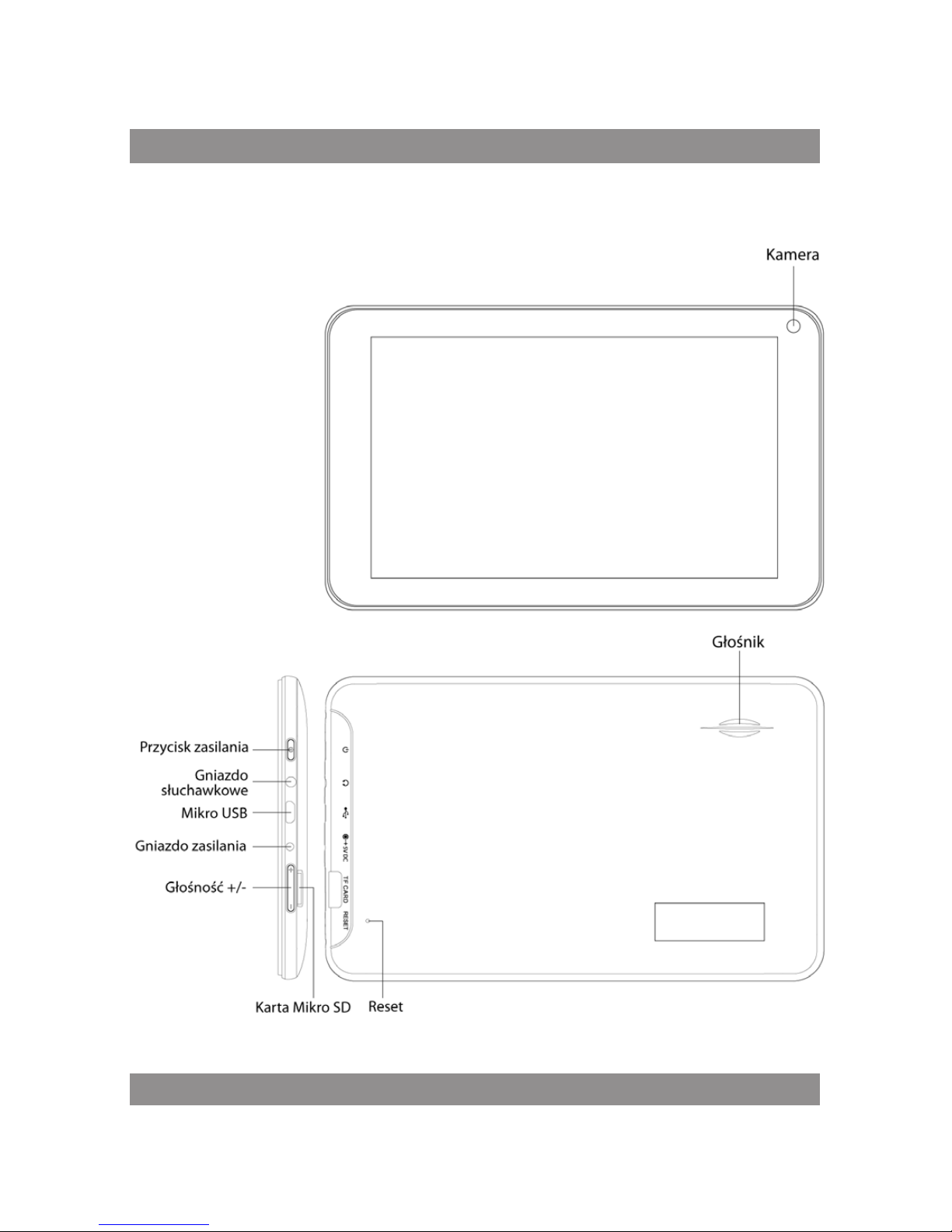
Wygląd i przyciski
Page 5

INSTRUKCJA OBSŁUGI
5
Panel dotykowy
7-calowy, pojemnościowy panel dotykowy: w trybie obsługi, można na
nim klikać i przeciągać obrazy.
Przycisk zasilania (POWER)
Włączanie: po wciśnięciu i dłuższym przytrzymaniu przycisku zasilania,
układ przejdzie do ekranu głównego.
Wyłączanie: w menu głównym należy wciskać przez około 5 sekund
przycisk zasilania. Może pojawić się informacja o wyłączeniu zasilania („power
off”). Po kliknięciu „ok” nastąpi bezpieczne wyłączenie.
Blokada ekranu: po krótkim wciśnięciu przycisku zasilania („Power”)
następuje zablokowanie lub odblokowanie ekranu.
Uwaga!
1. Po wyczerpaniu się akumulatora, system wyłączy się automatycznie.
2. Po niewłaściwym wyłączeniu urządzenia i jego ponownym włączeniu,
nastąpi skanowanie systemu i przywracanie danych na dysku, przez co wejście
do systemu może trwać dłużej.
Głośność +, Głośność -
Przyciskami u góry, „Volume+” i „Volume –“ zwiększa się lub zmniejsza
poziom głośności.
Gniazdo słuchawek – Gniazdo standardowego wtyku słuchawkowego
3,5 mm.
Karta pamięci – Szczelina TF-CARD: zewnętrzna karta pamięci TF-
FLASH.
Mikro USB – do podłączenia komputera do transmisji danych, do łado-
wania i podłączenia zewnętrznego napędu USB flash.
Page 6

INSTRUKCJA OBSŁUGI
6
Uwaga! Używać tylko, gdy nie można wyłączyć w inny sposób.
W przeciwnym razie nie należy używać przycisku resetowania. Sugerujemy
wyłączanie tabletu w zwykły sposób, gdyż resetowanie grozi uszkodzeniem
systemu.
Pierwsze uruchomienie
Postępowanie z akumulatorem i ładowanie
Przed włączeniem po raz pierwszy, należy sprawdzić, czy akumulator
urządzenia jest całkowicie naładowany.
Wystarczy podłączyć ładowarkę lub zasilanie do gniazda USB i można
podładować tablet.
Dwa pierwsze ładowania powinny trwać około 6 godzin, a następne
przez około 4 godzin.
Uwaga!
W tablecie zainstalowany jest akumulator polimerowy. Do ładowania
należy używać standardowej ładowarki (napięcie wejściowe: prąd przemienny
110 -240V, 50/60 Hz, 180mA max. Napięcie na w yjściu: prąd stały 5,0 – 5,5V/1,5A).
Przy barku ładowarki, można urządzenie ładować przez port USB (należy
wybrać ładowanie przez port USB).
W trakcie ładowania, w symbolu baterii widoczna będzie animacja
ładowania.
Po zakończeniu ładowania, ikonka baterii będzie się świecić na zielono
i będzie nieruchoma.
Dla przedłużenia żywotności zalecamy całkowite rozładowanie akumulatora przed jego ponownym naładowaniem.
Page 7
INSTRUKCJA OBSŁUGI
7
Uwaga!
1. Jeśli tablet nie jest używany przez dłuższy czas, dla uniknięcia uszkodzenia od pobieranego zasilania, zalecamy raz w miesiącu naładować akumulator
i przez jakiś czas używać tabletu w celu jego częściowego rozładowania.
2. Po wyłączeniu z powodu niskiego stanu naładowania akumulatora,
po podłączeniu ładowarki pojawi się symbol rozładowanej baterii i przed
przejściem do menu głównego trzeba będzie odczekać jakiś czas, aż urządzenie się podładuje.
3. Ładowanie urządzenia powinno być w stanie gotowości dla osiągnięcia
normalnego czasu ładowania.
Z powodu poboru prądu przez urządzenie i ekran, czas ładowania może
być dłuższy.
Podłączenie komputera
Połączenie przez port USB
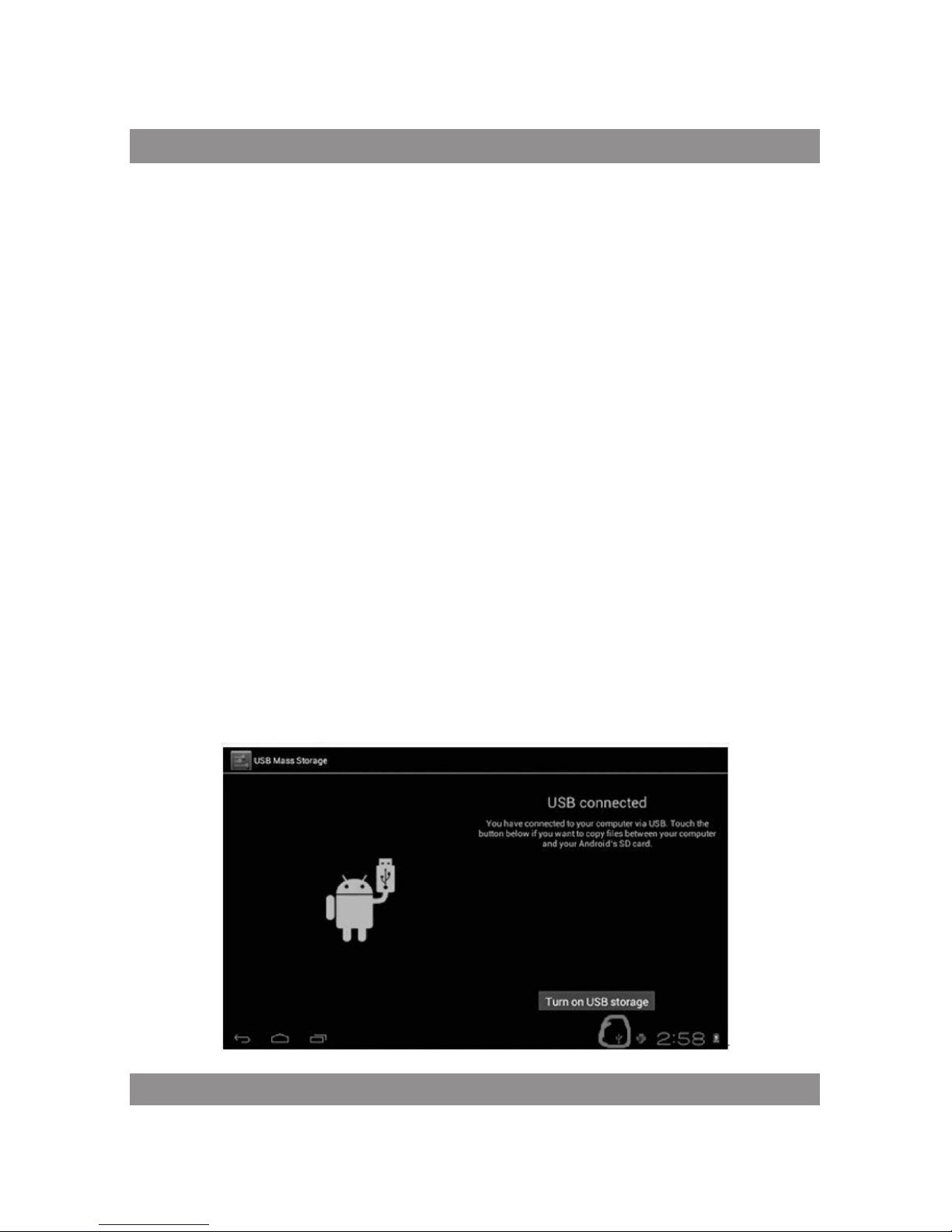
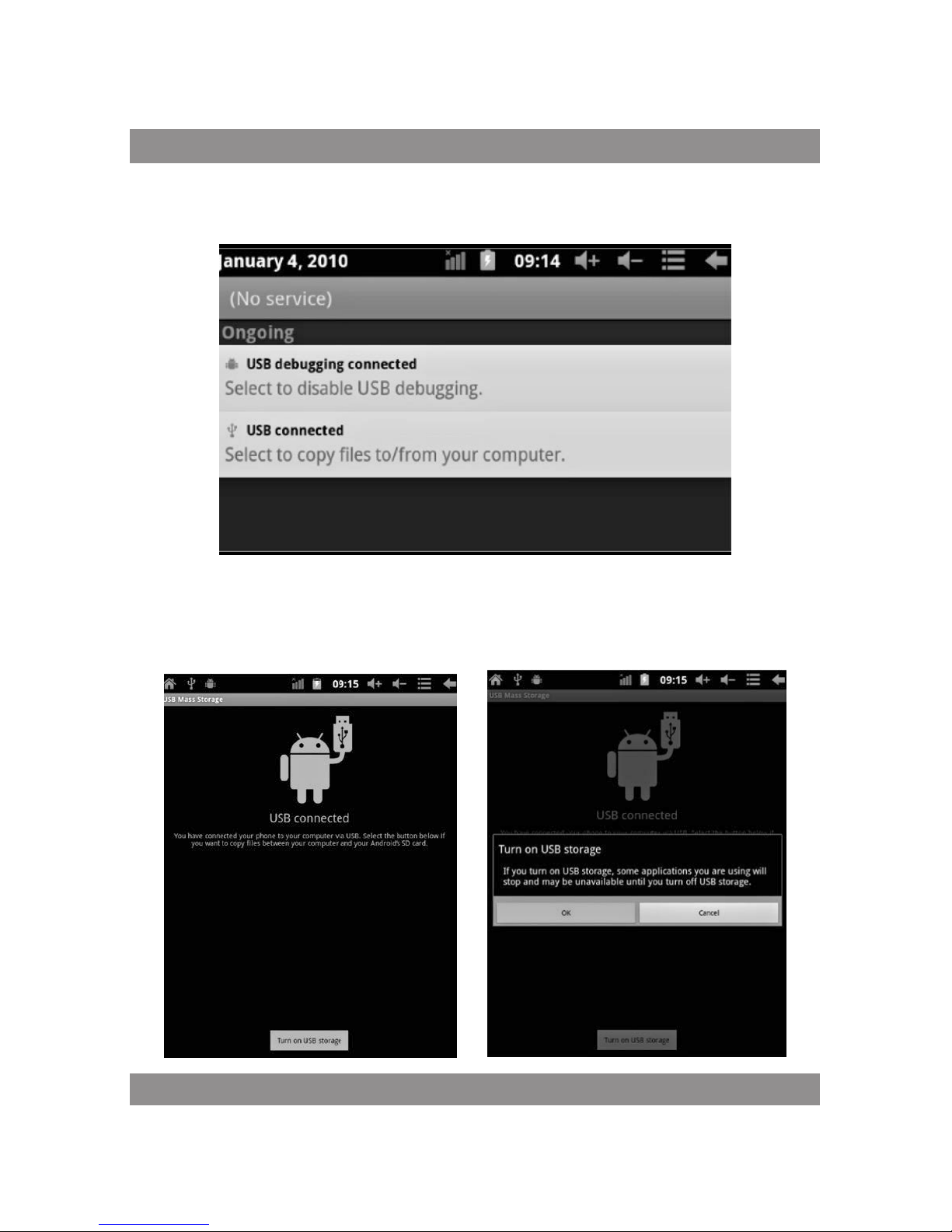
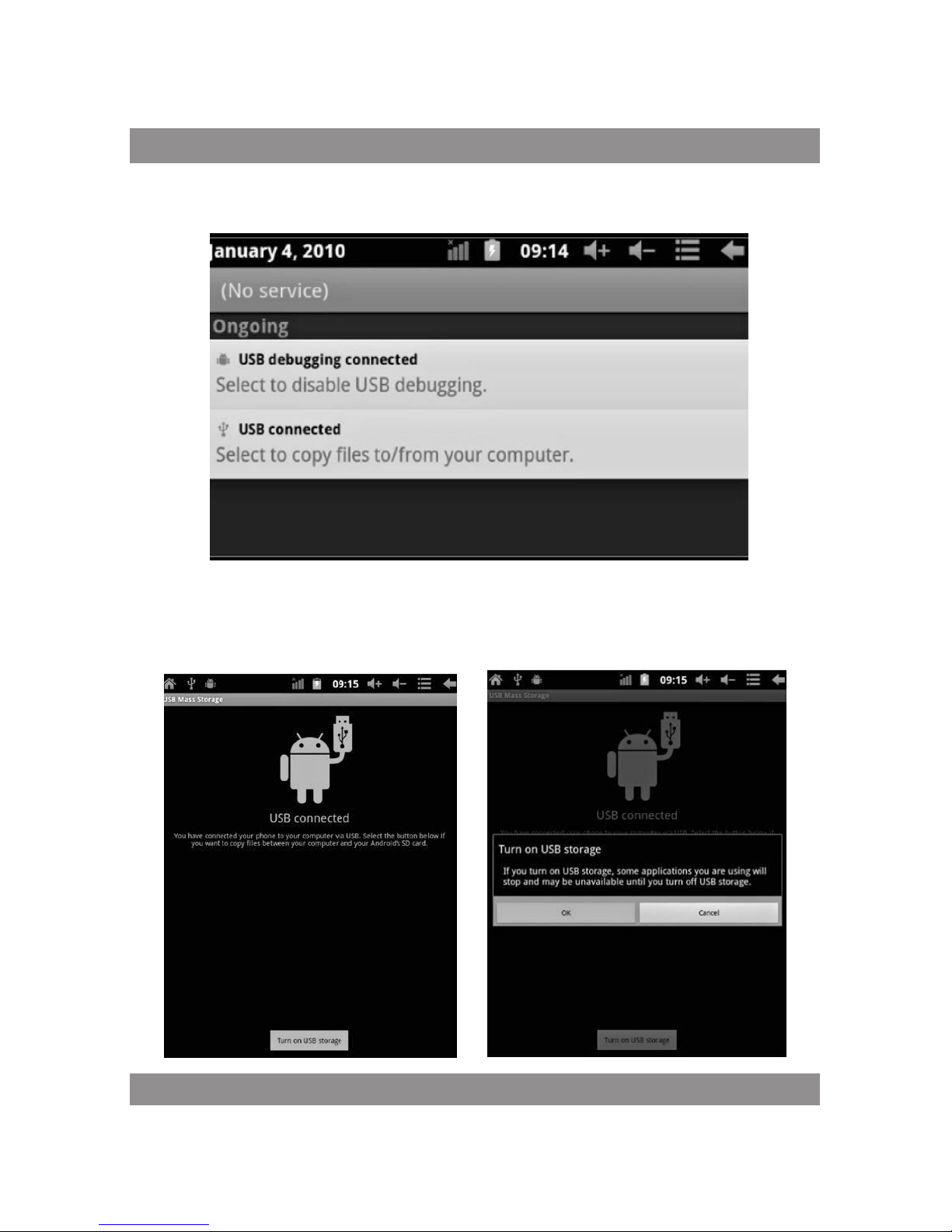
Używając portu USB do łączenia MID z komputerem, domyślnym trybem
połączenia będzie tryb synchroniczny. Pojawi się symbol ikony USB , a po
przeciągnięciu i upuszczeniu paska stanu, pojawi się następujący ekran:
Krok 1:
Page 8
INSTRUKCJA OBSŁUGI
8
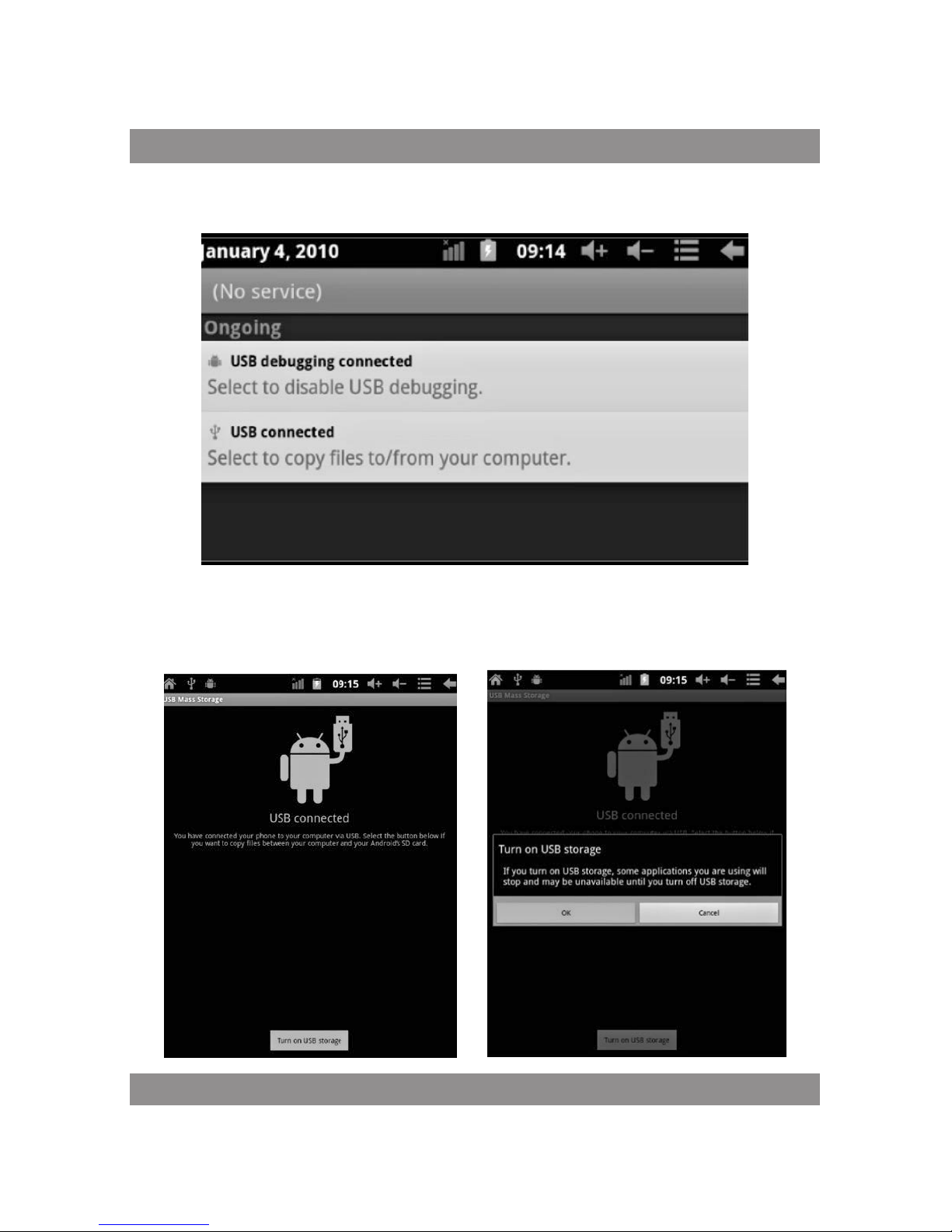
Krok 2:
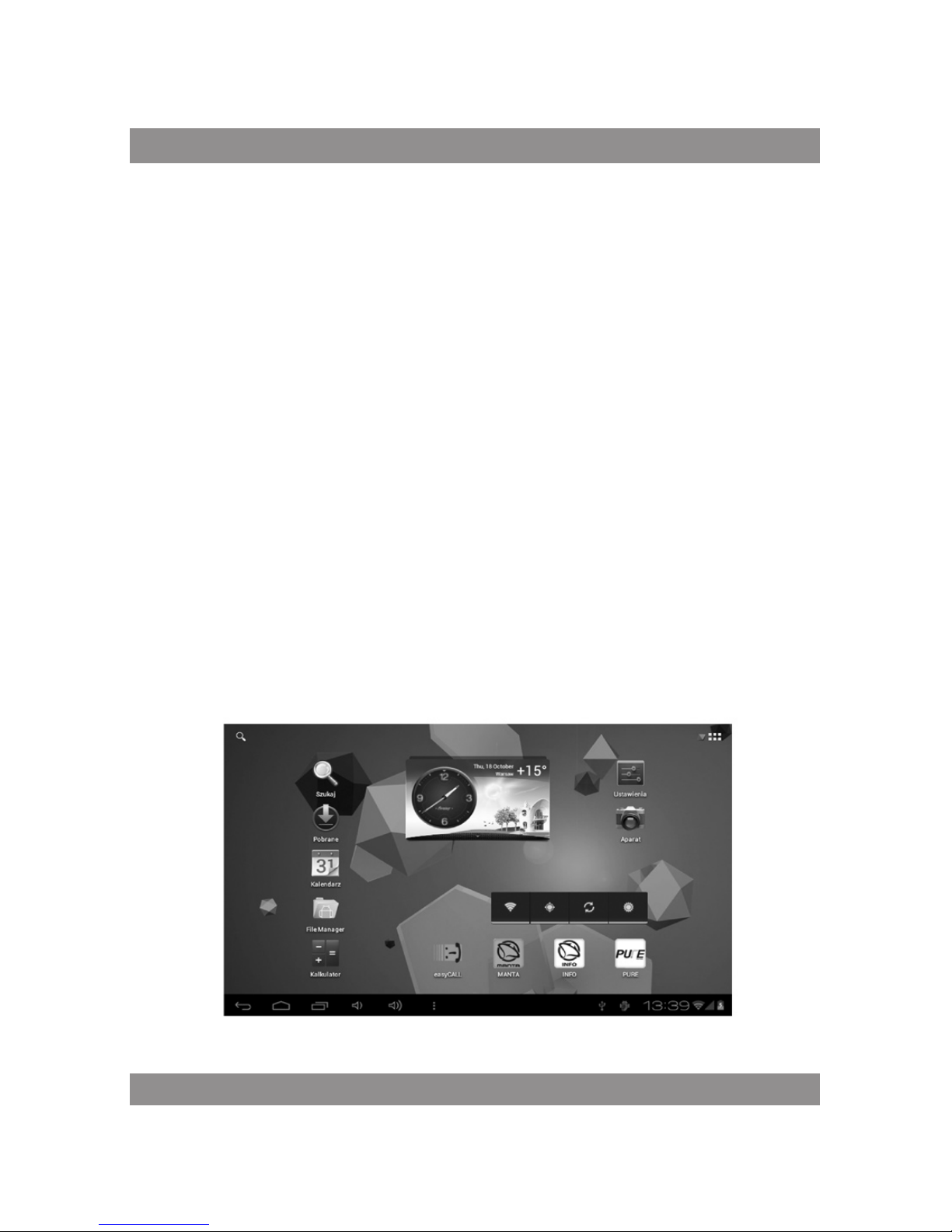
Krok 3: Zgodnie z powyższą ilustracją, wybierz połączenie przez gniazdo
USB, po czym pojawi się następujący ekran:
Page 9
INSTRUKCJA OBSŁUGI
9
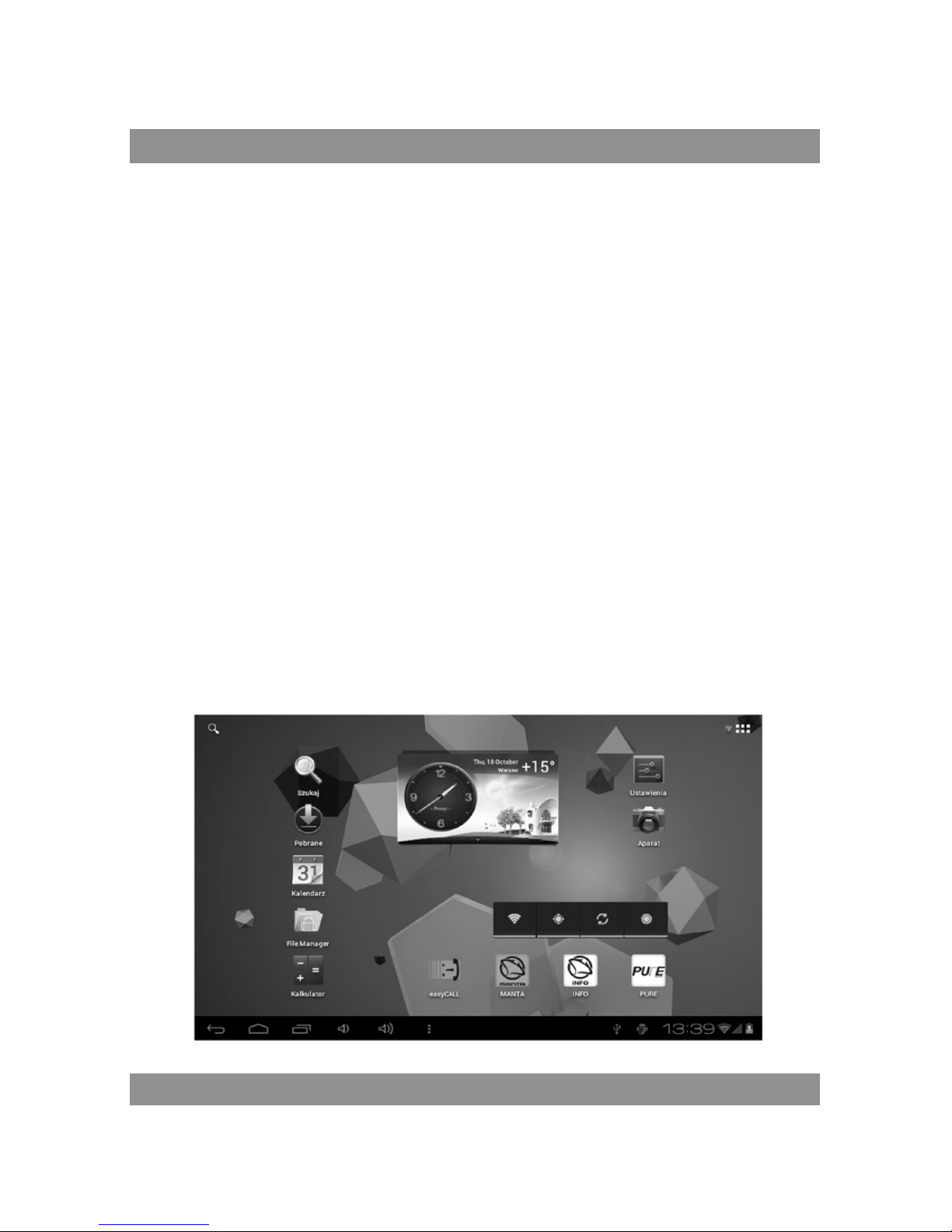
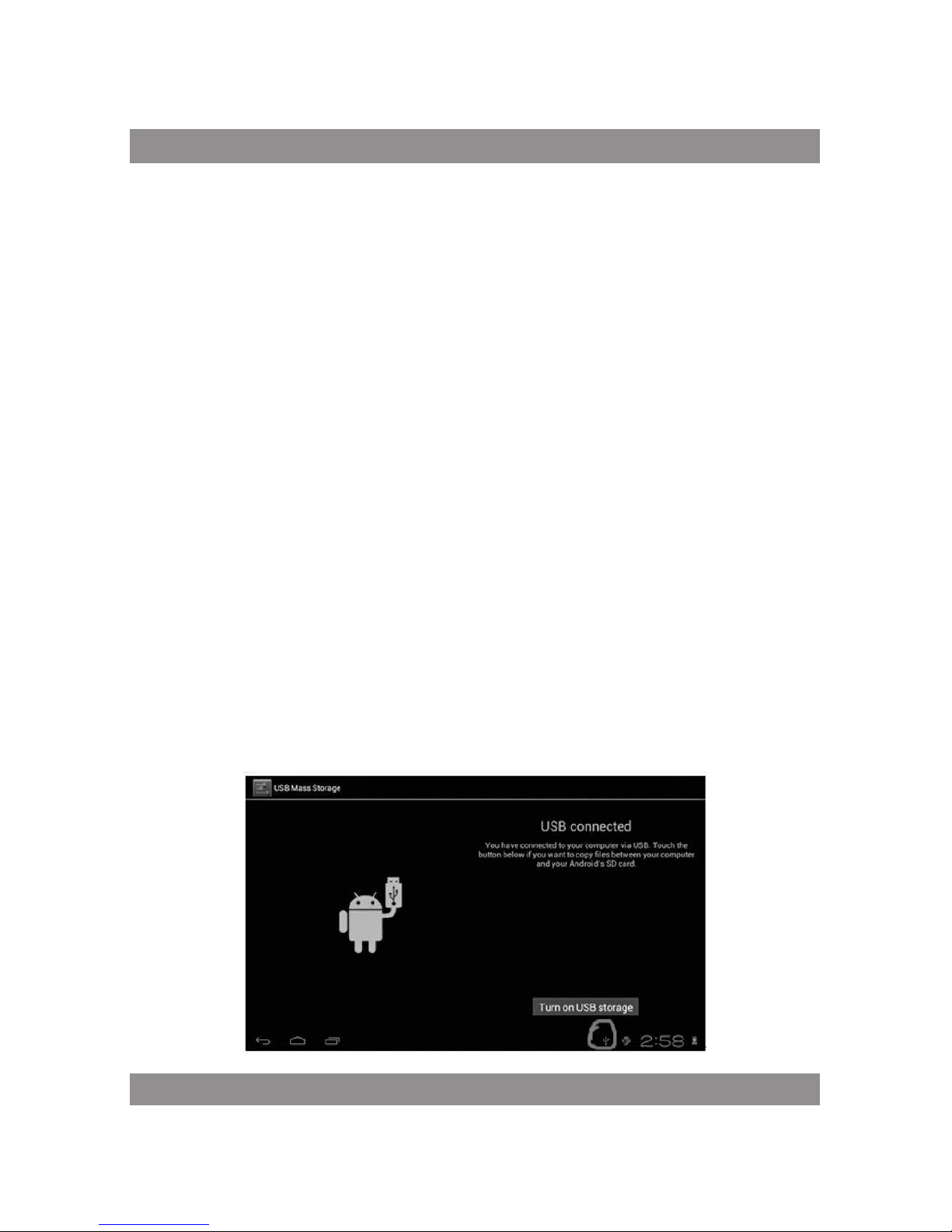
Krok 4: Wciśnij „Turn on USB storage” („Włącz zapisywanie przez USB”),
po czym pojawią się następujące obrazy:
Wciśnij „OK”. Teraz realizowane jest połączenie przez gniazdo USB. Komunikat „USB is connected” oznacza, że pobieranie z pamięci zewnętrznej (SD)
zostało zakończone, a na komputerze widać odpowiedni tekst.
Połącz urządzenie z komputerem kablem USB; wyskoczy okno połąc zenia
przez USB i wówczas wciśnij przycisk „Turn on USB storage”, aby połączyć
się z komputerem.
Ekran obsługowy urządzenia
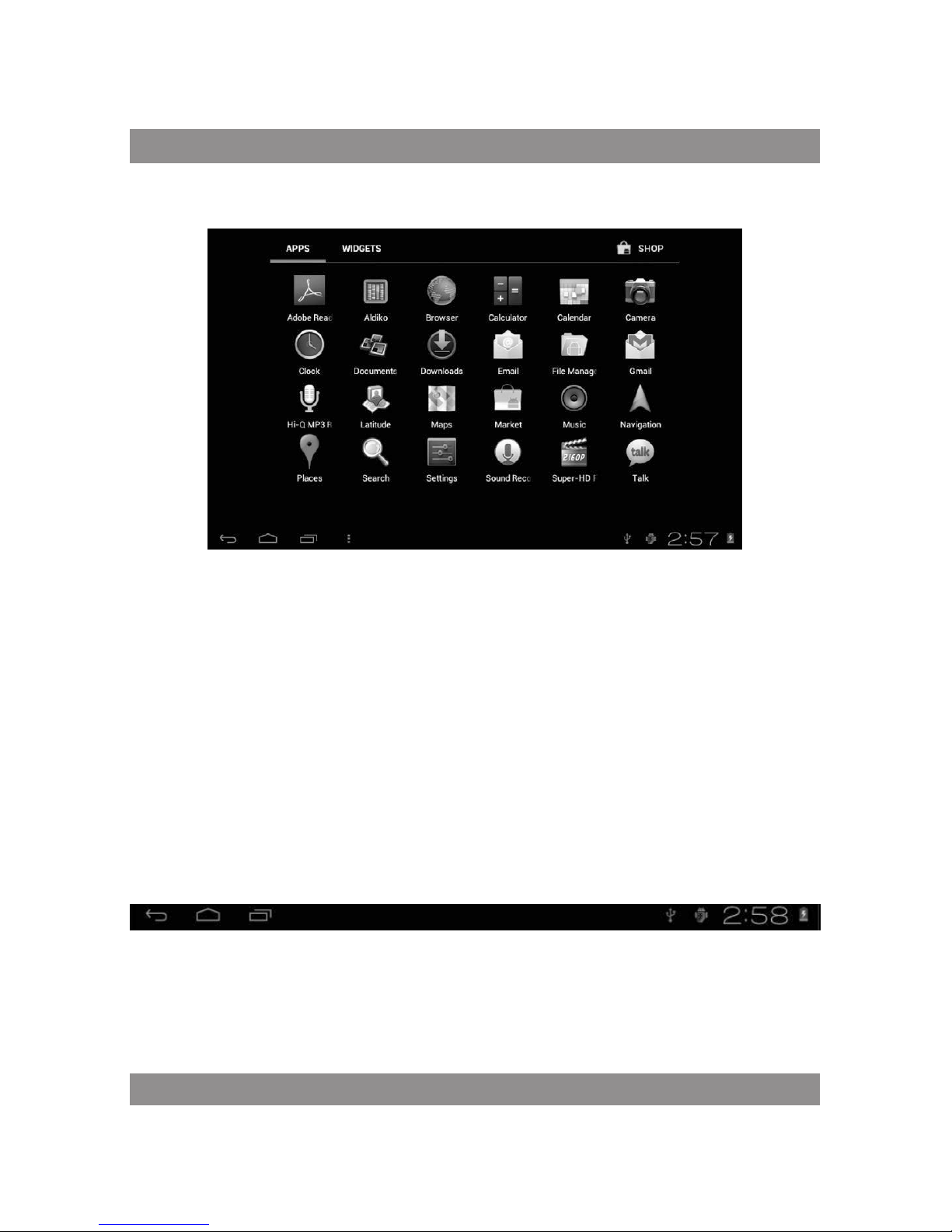
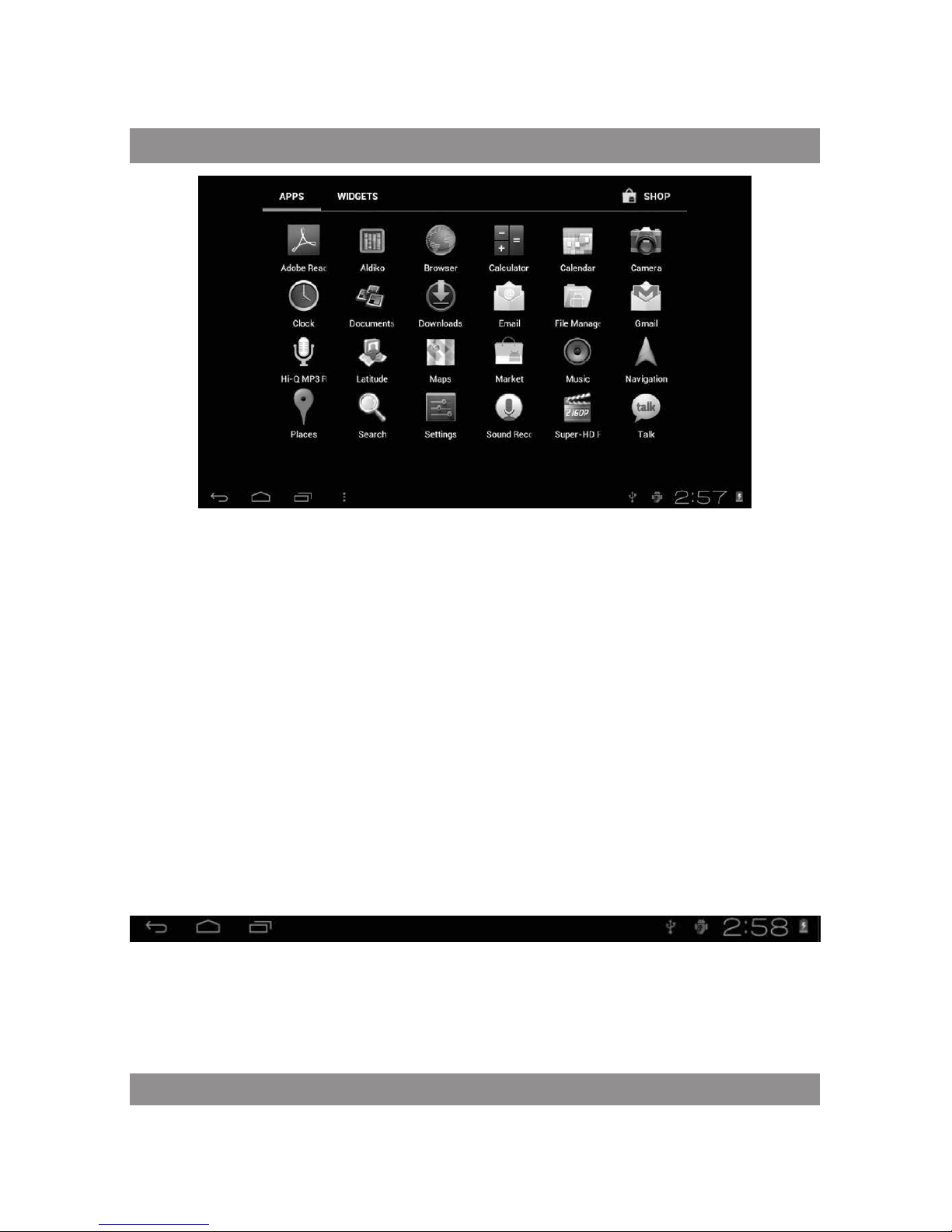
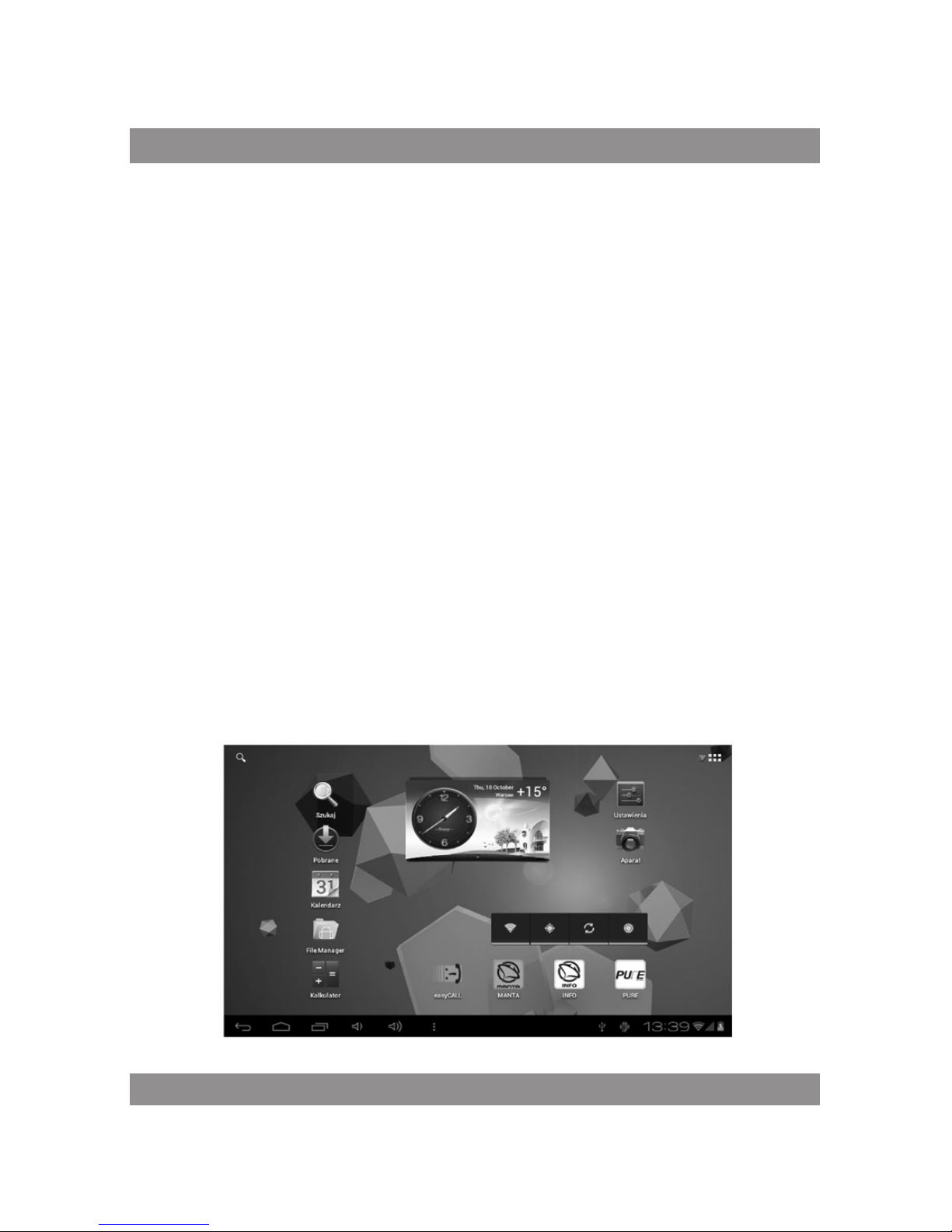
Opis ekranu głównego
Po włączeniu, wyświetli się ekran główny.
Page 10
INSTRUKCJA OBSŁUGI
10
Na ekranie głównym można:
Zarządzać ikonkami programowymi: po wciskaniu ikonki przez 3 sekundy, zostanie ona powiększona i można ją wtedy przeciągnąć w dowolne
miejsce na ekranie.
Usuwanie ikon: po wciśnięciu przez 3 sekundy, przeciągnij ikonkę na
ikonkę kosza na śmieci, i gdy stanie się czerwona, można ją puścić, po czym
ikonkę usunąć.
Po dłuższym dotykaniu ekranu pojawi się okno dialogowe „Add to Home
screen” („Dodaj swój ekran główny”), jak na fotografii poniżej:
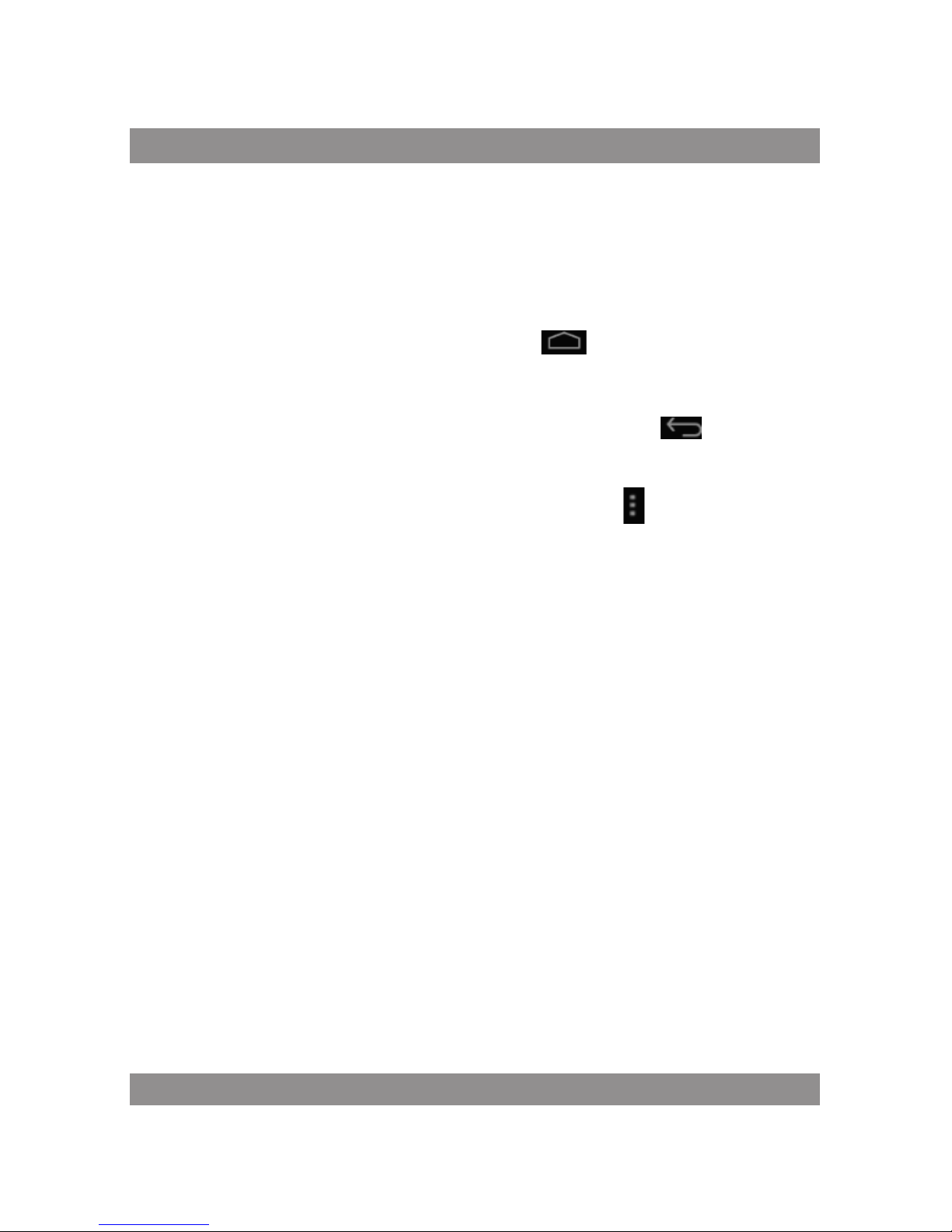
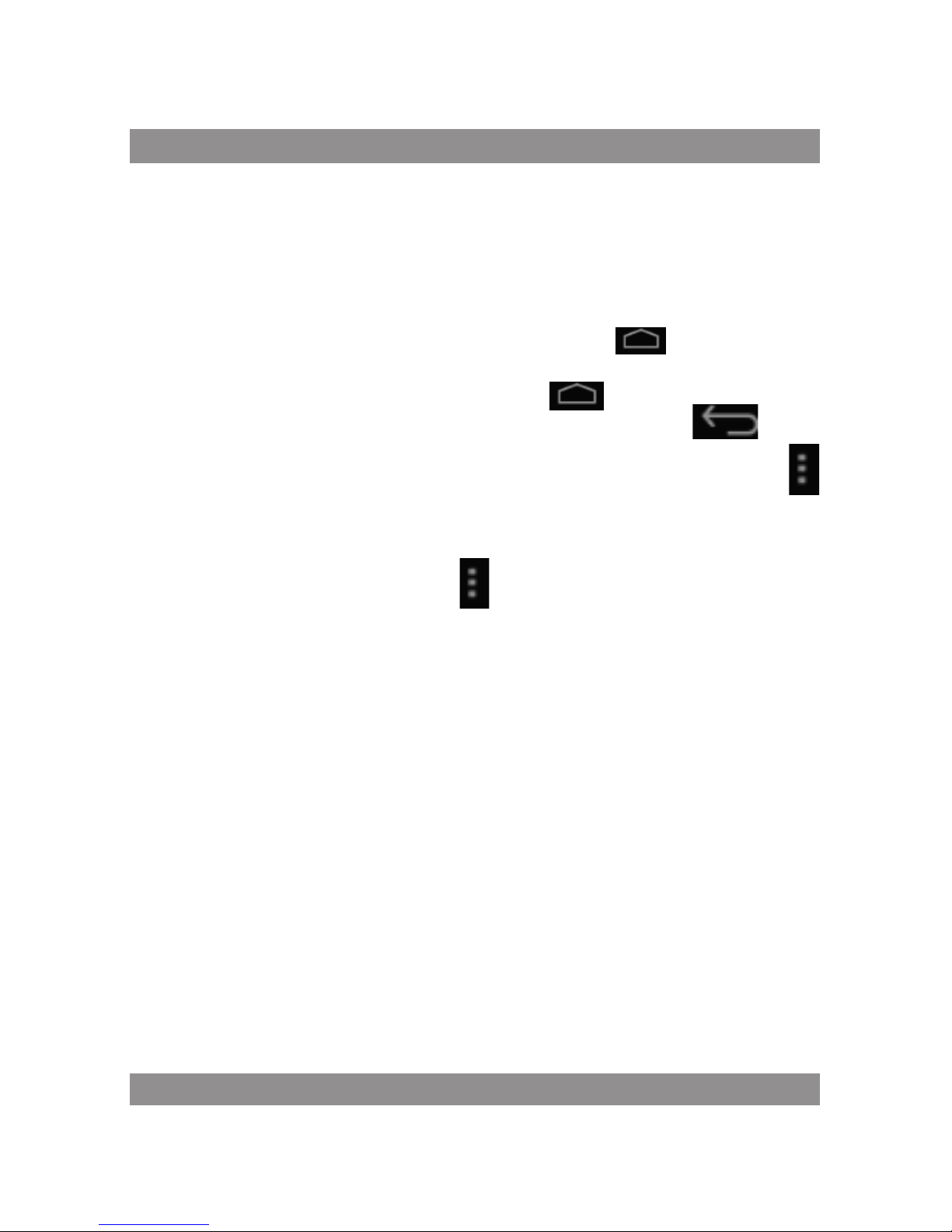
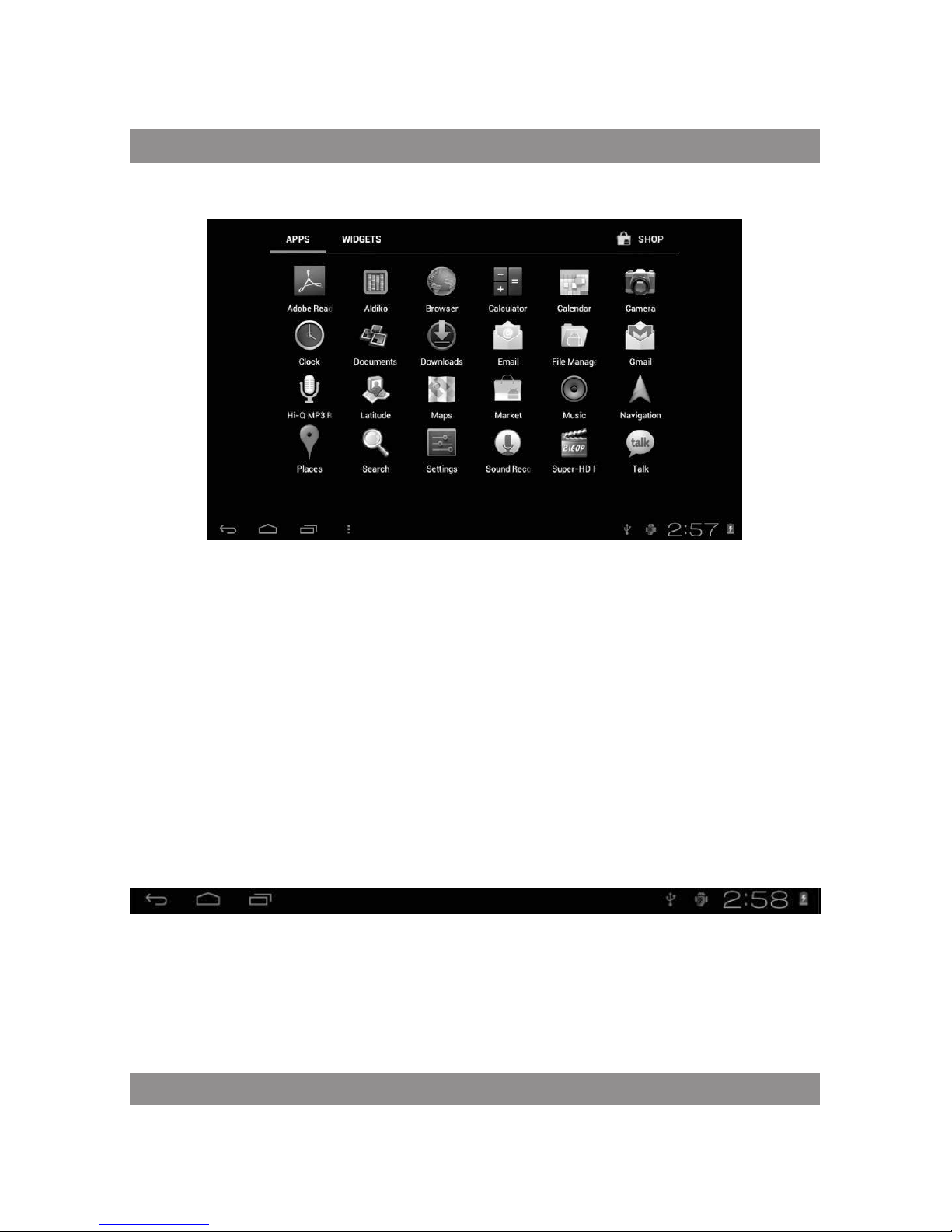
Opis paska stanu
Pasek stanu u dołu ekranu.
Od lewej: przycisk cofania, powrót do ekranu głównego, ostatnio otwarta
aplikacja.
Od prawej: ikona stanu naładowania akumulatora, ustawiony czas, ikony
systemowe.
Page 11
INSTRUKCJA OBSŁUGI
11
Używanie ekranu dotykowego
Urządzenie posiada 7-calowy ekran dotykowy. Poniżej opisano główne
obszary ekranu dotykowego oraz podano kilka wskazówek, dotyczących
korzystania z ekranu dotykowego.
Niezależnie od aktualnie wyświetlanego ekranu, do ekranu głównego
można wrócić po wciśnięciu klawisza skrótu w prawym, dolnym rogu
ekranu.
Uwaga!
W różnych aplikacjach, dotknięcie klawisza skrótu w prawym,
dolnym rogu ekranu dotykowego powoduje powrót do ekranu o poziom
wyższego.
W różnych aplikacjach, po dotknięciu klawisza menu w prawym, górnym
rogu ekranu dotykowego pojawi się ekran ustawień roboczych, jak niżej.
Uwaga!
Na ekranie głównym, można po dotknięciu ikonki otworzyć aplikacje.
W różnych wyszukiwarkach (pliki, muzyka, filmy, zdjęcia), można przesuwać
i przeciągać pasek przewijania, co pozwala na przewijanie listy plików do
góry i w dół.
Page 12
INSTRUKCJA OBSŁUGI
12
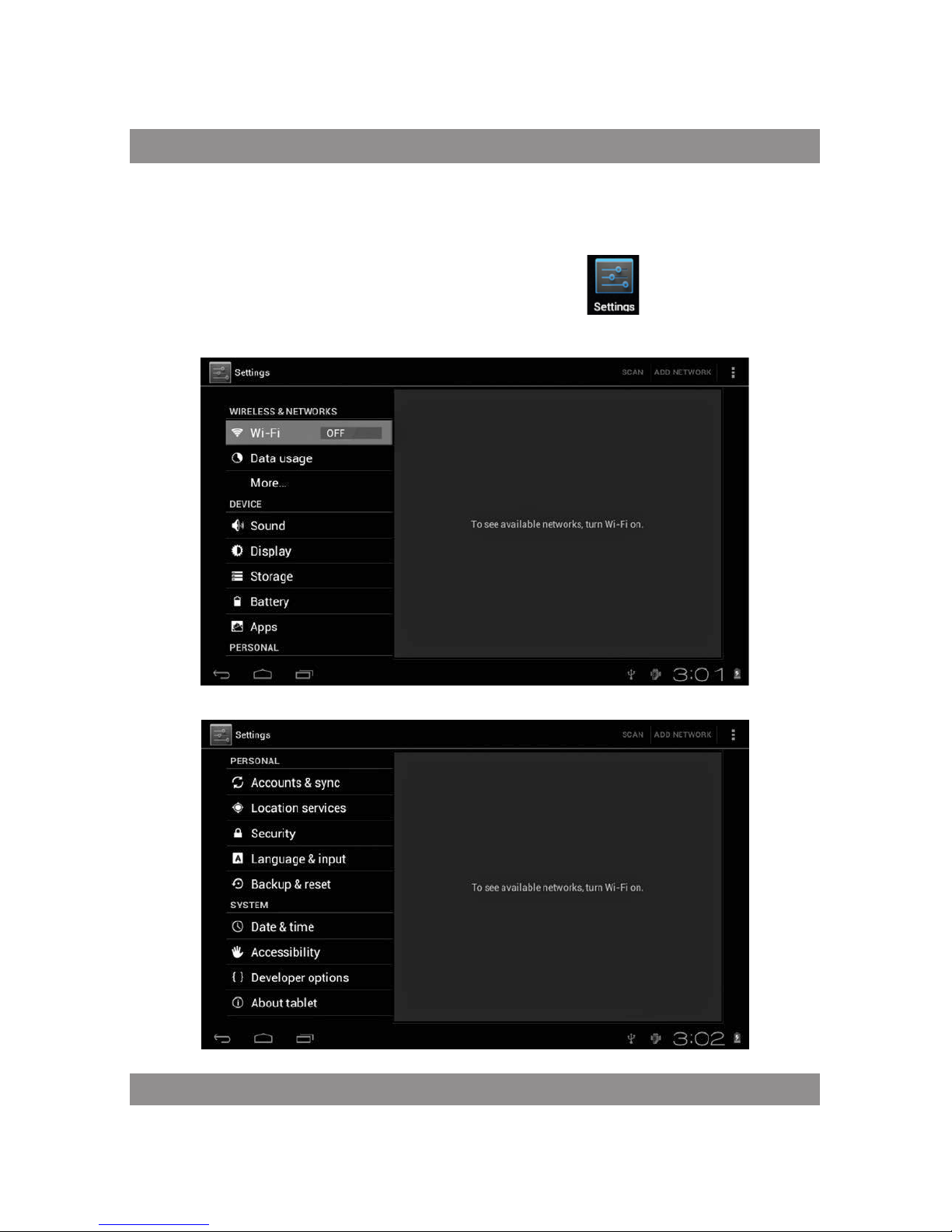
Podstawowe ustawienia
urządzenia
Ustawianie: po kliknięciu ikonki ustawień , pojawi się ekran
ustawień.
Page 13
INSTRUKCJA OBSŁUGI
13
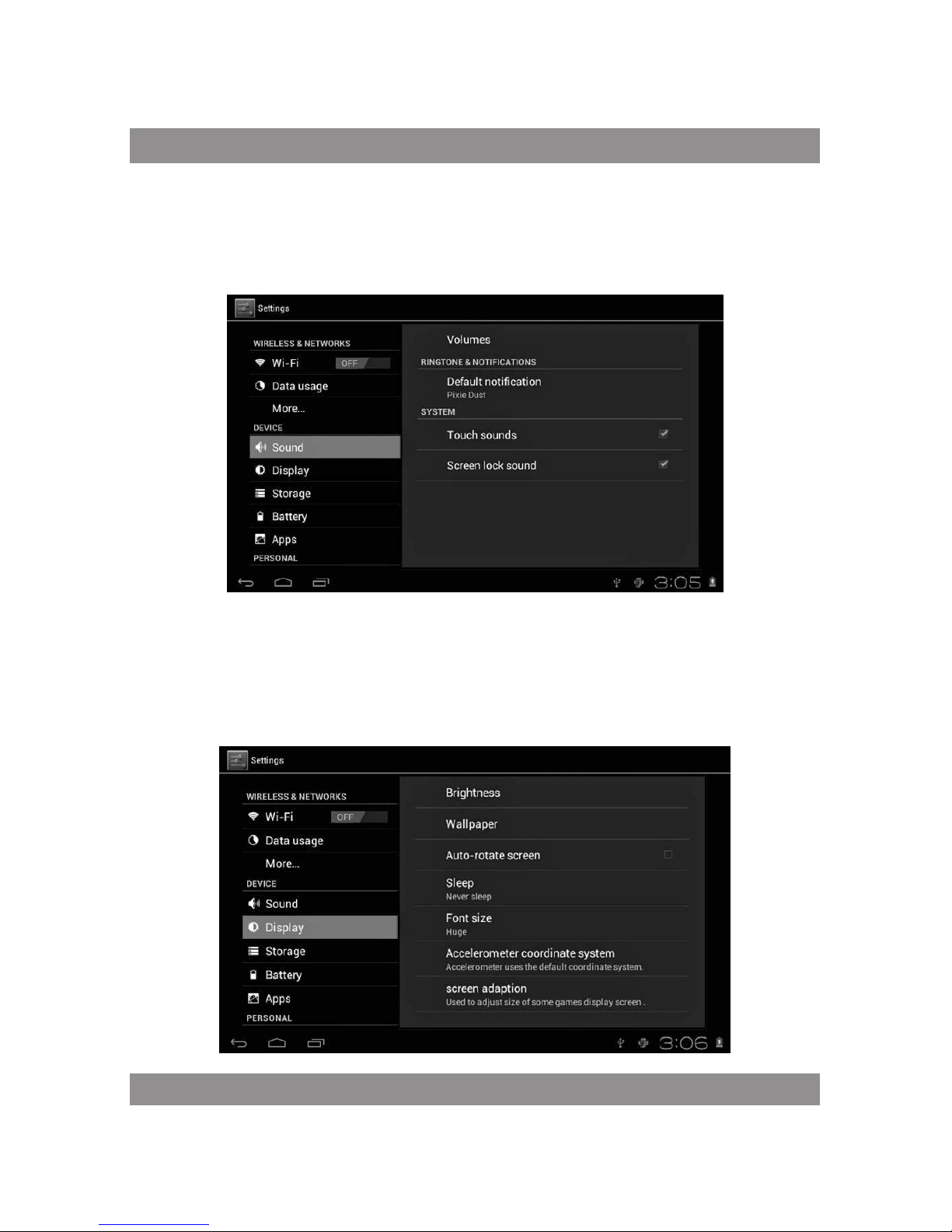
Dźwięk
Głośność, dźwięk dzwonka i powiadomień, wybór dźwięków klawiszy,
dźwięki blokad ekranu.
Wyświetlacz
Umożliwia ustawienie jasności wyświetlacza, tapety, czasu wygaszania,
wielkości czcionki.
Page 14
INSTRUKCJA OBSŁUGI
14
Aplikacje
Zarządzanie aplikacjami.
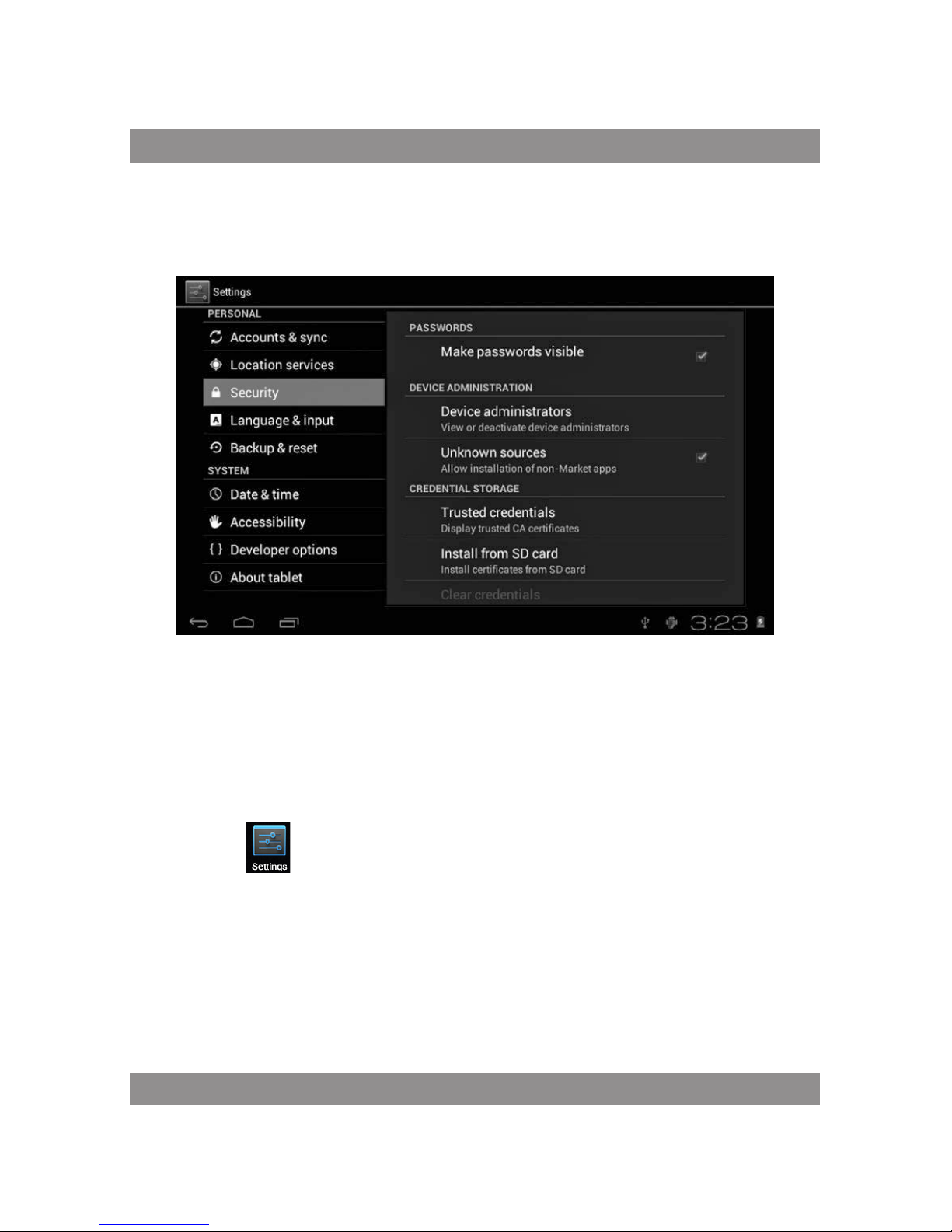
Aby instalować aplikacje z plików APK lub innych źródeł niż Sklep Play
należy włączyć nieznane źródła. Aby włączy nieznane źródła: kliknij „Security,
Unknown Sources”, następnie „OK”.
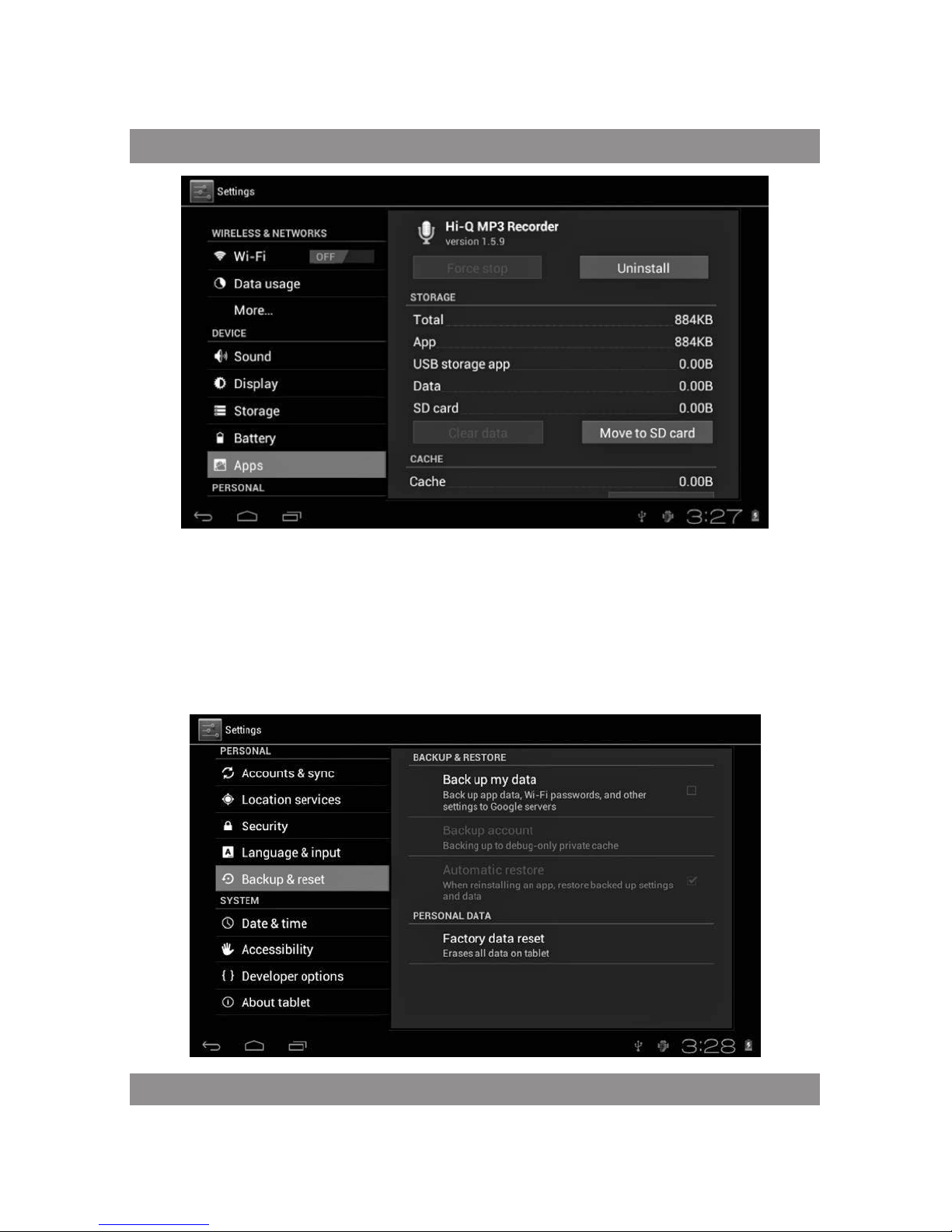
Zarządzanie aplikacjami: zarządzanie i deinstalacja aplikacji.
Jak odinstalować?
1. Wciśnij „Setting”>„Application”>„Manage application”; pojawi się
wykaz zainstalowanych programów.
2. Po kliknięciu na ikonki programów przeznaczonych do deinstalacji,
pojawi się następujący ekran.
3. Po kliknięciu „Uninstall”, aplikacja zostanie usunięta.
Page 15
INSTRUKCJA OBSŁUGI
15
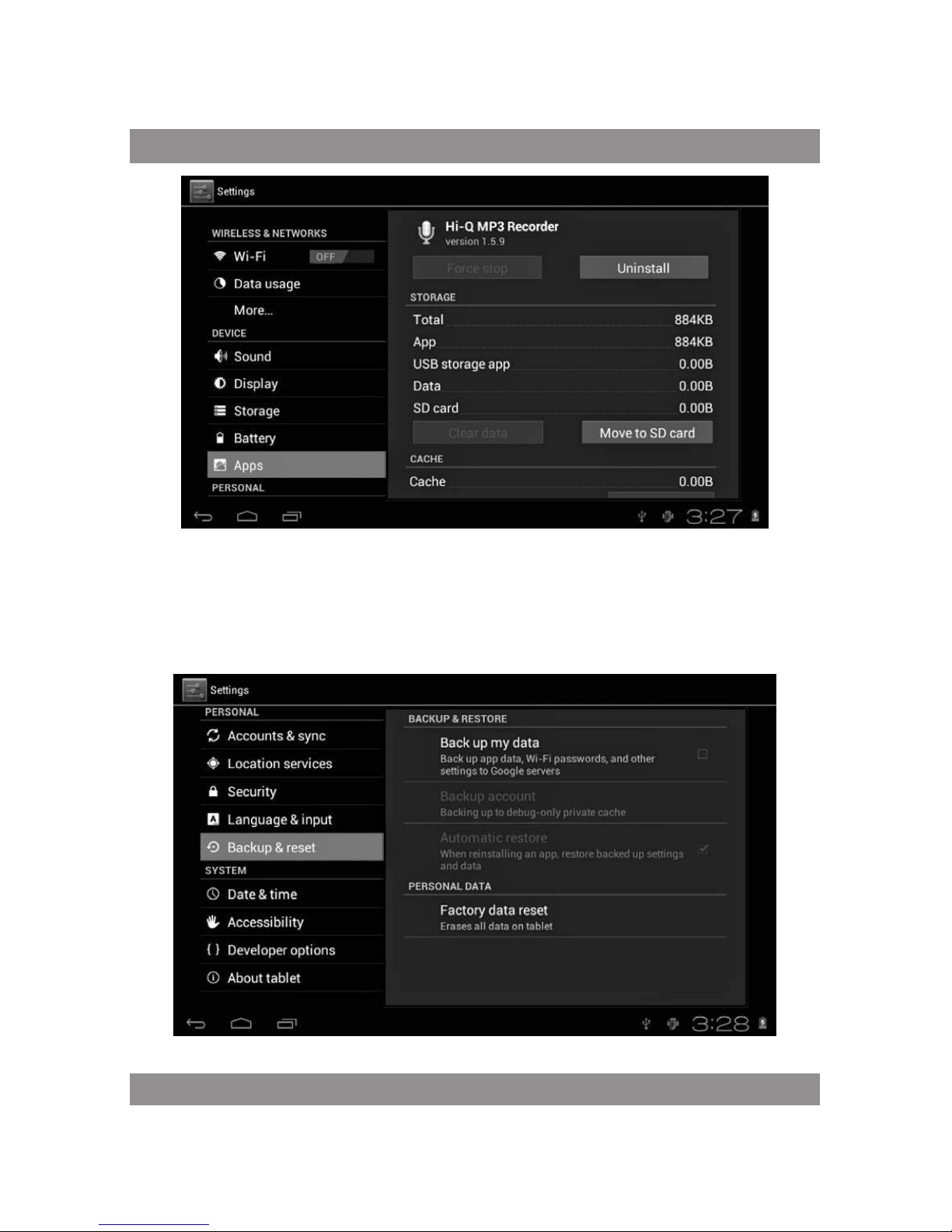
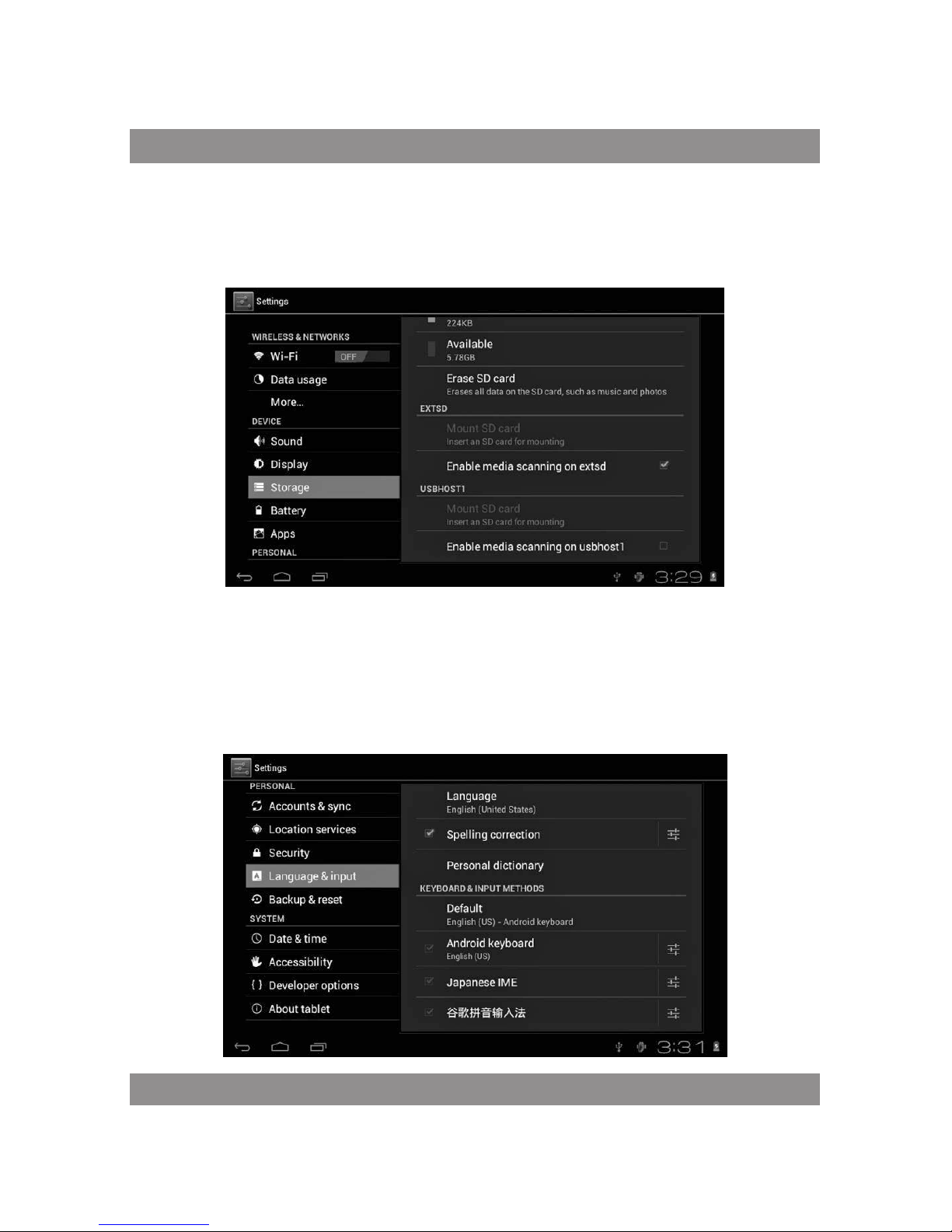
Kopia i kasowanie danych
Przywracanie ustawień fabrycznych.
Page 16
INSTRUKCJA OBSŁUGI
16
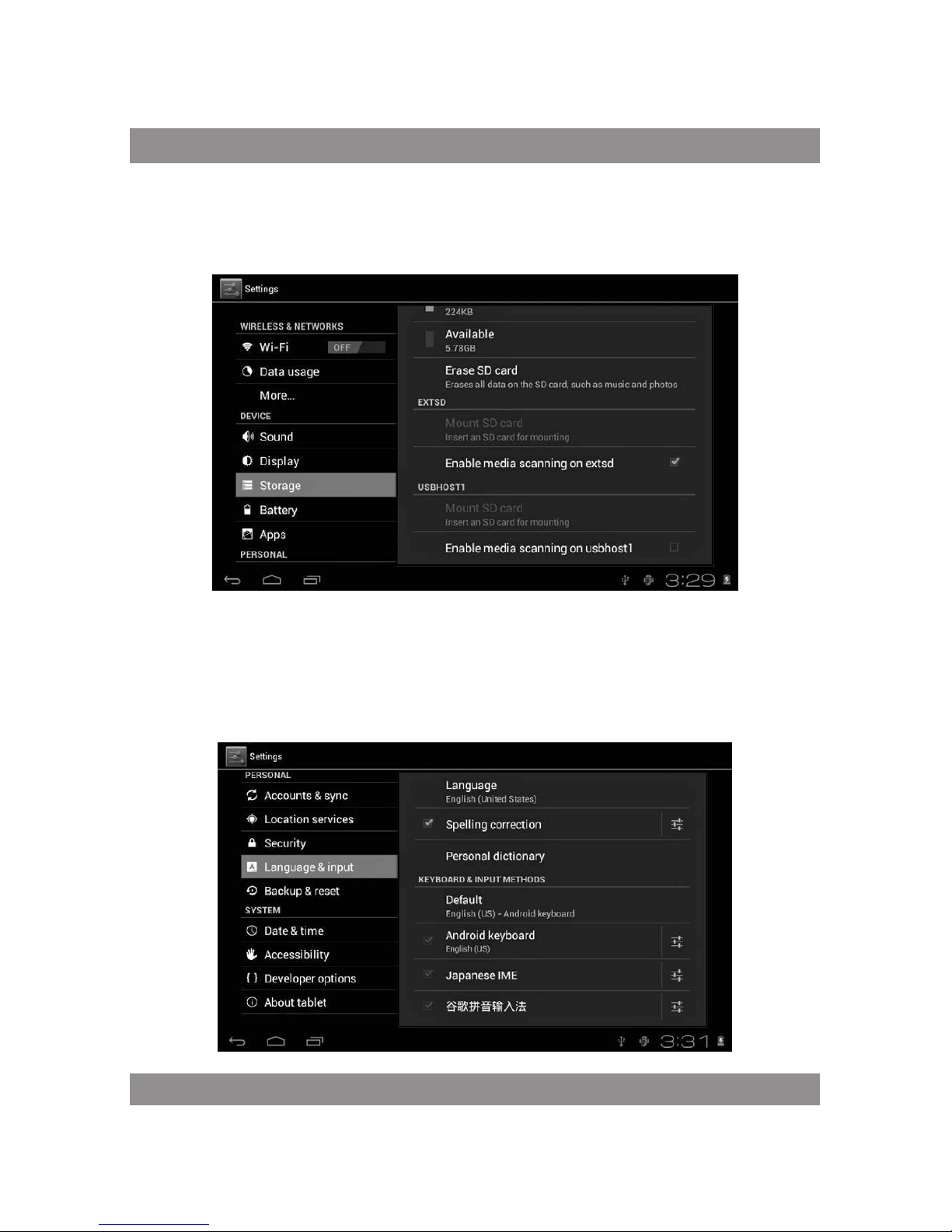
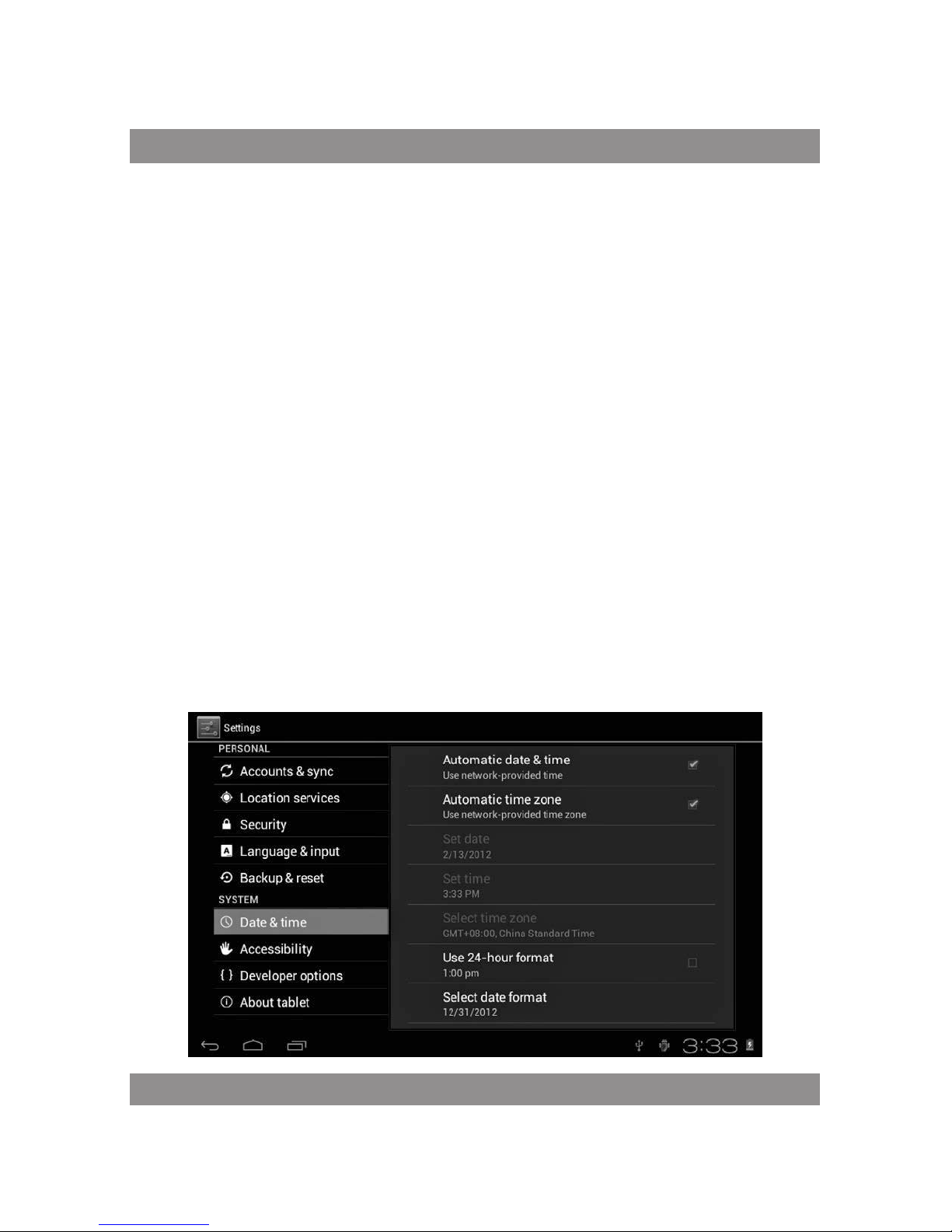
Pamięć
Po wyjęciu karty pamięci (TF), widać ilość dostępnego miejsca w
pamięci.
Uwaga! Aby bezpiecznie wyjąć kartę pamięci, należy dotknąć opcji
„Unmount SD card”.
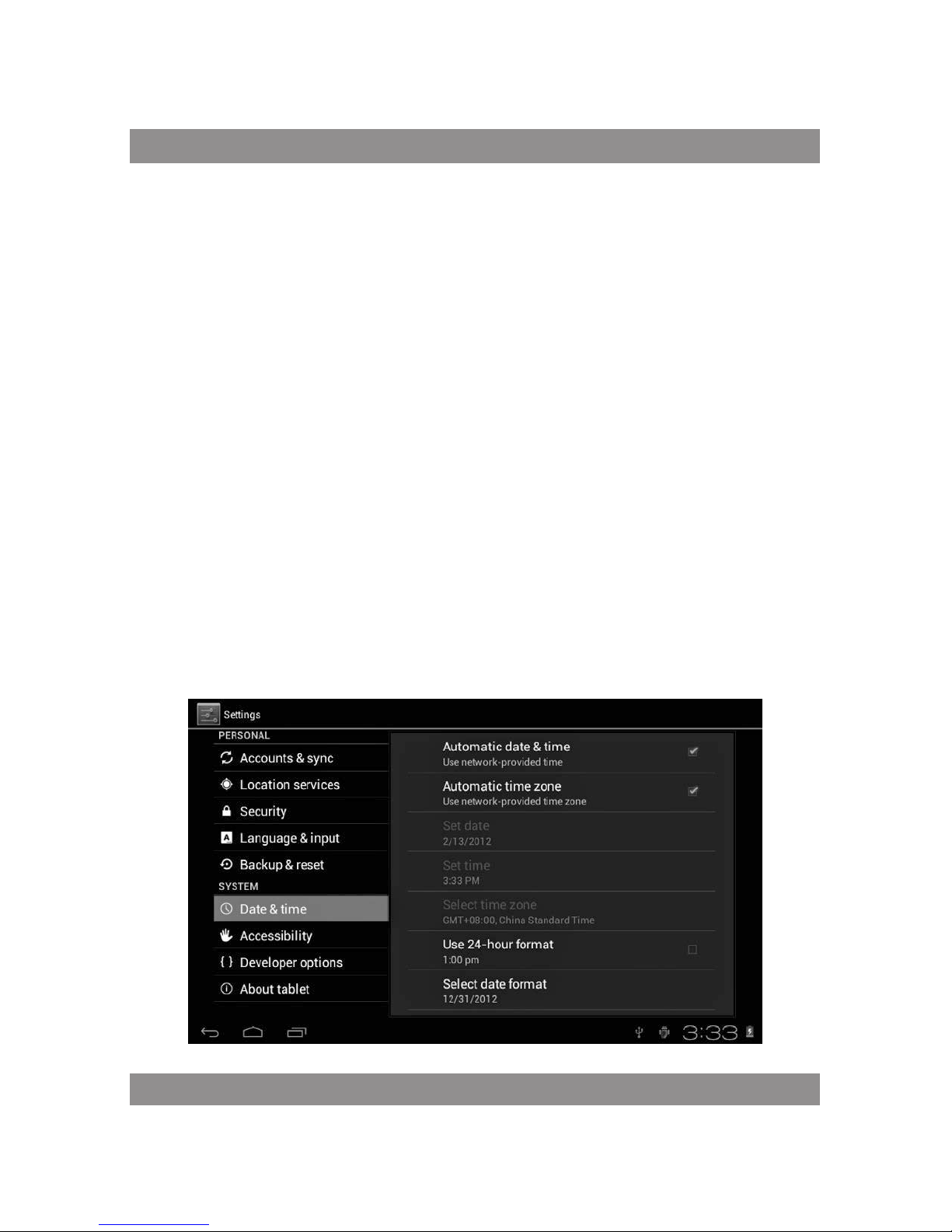
Język i klawiatura
Ustawianie: (język), wpisywanie tekstu i opcje autokorekty.
Page 17
INSTRUKCJA OBSŁUGI
17
Dostępne jest wiele języków, w tym język polski.
Klawiatura systemu Android: ustawienia klawiatury systemu Android.
Dźwięki wciskanych klawiszy.
Automatyczne włączanie wielkich liter.
„Show suggestions”: sugeruje słowa w trakcie pisania.
Auto-complete: przy pomocy spacji i znaków przestankowych można
automatycznie wstawić zaznaczone słowa.
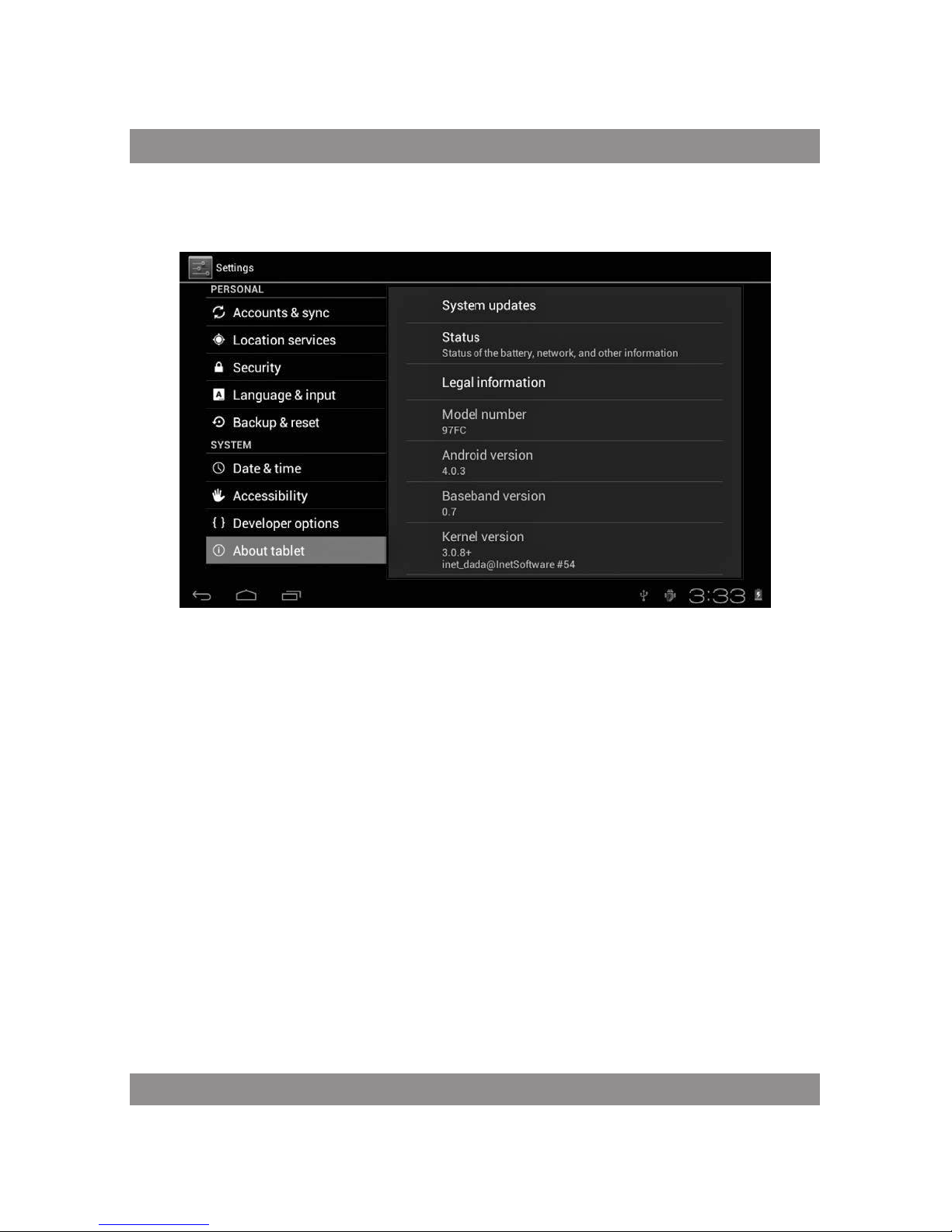
Ustawianie daty i czasu
Do ustawiania daty, czasu, strefy czasowej i formatu daty.
Page 18
INSTRUKCJA OBSŁUGI
18
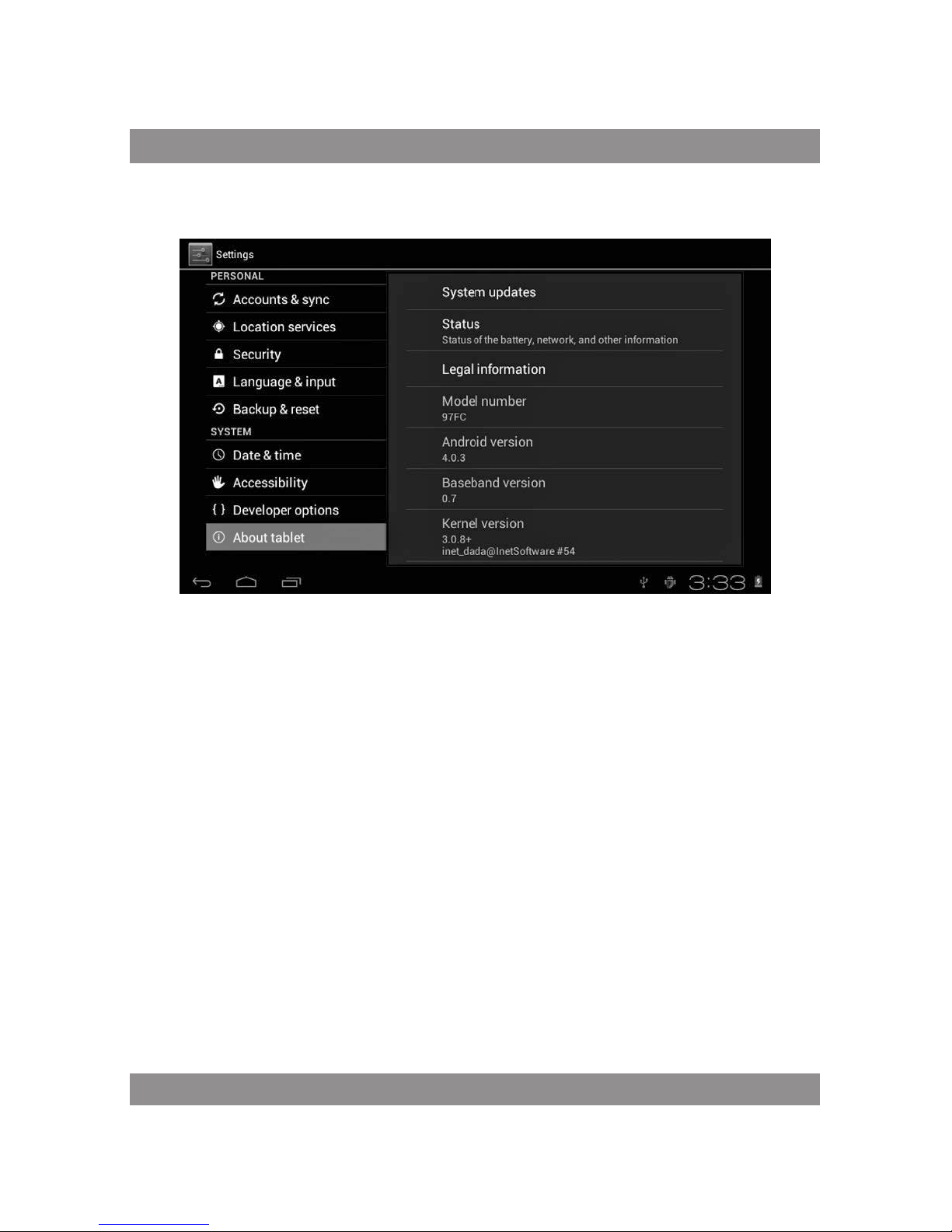
Informacje o urządzeniu
Rozwiązywanie problemów
Nie można włączyć tabletu
1) Sprawdź stan naładowania akumulatora
2) Najpierw podłącz ładowarkę i sprawdź ponownie
3) Jeśli po naładowaniu nadal nie można włączyć urządzenia, skontaktuj
się ze sprzedawcą
Po pojawieniu się ekranu rozruchowego lub obrazu początkowego,
urządzenie się wyłącza
1) Za słaby poziom zasilania, wymaga podładowania.
Page 19

INSTRUKCJA OBSŁUGI
19
W słuchawkach nie słychać głosu
1) Sprawdź, czy poziom głośności nie jest ustawiony na 0.
2) Plik muzyczny może być uszkodzony. Spróbuj odtworzyć inny utwór.
Jeśli plik jest uszkodzony, może się to objawiać bardzo silnym dźwiękiem
lub skokami dźwięku.
Nie można kopiować plików, odtwarzać muzyki itp.
1) Sprawdź, czy połączenie tabletu z komputerem jest prawidłowe
2) Sprawdź, czy dostępna pamięć nie jest w całości wykorzystana
3) Sprawdź, czy kabel USB nie jest uszkodzony
4) Rozłączone połączenie przez USB
Page 20

USER’S MANUAL
20
User’s Manual
Attention
This handbook contains important security measures and the correct
use of the product information, in order to avoid accidents. Pls make sure to
reading the manual carefully before use the device.
Please don’t be in high temperature, moisture or very dust place −
Please don’t be in high temperature, Especially in summer don’t put −
the device in the car when Windows closed.
Avoid fall or Violent collision of the device, don’t make the TFT di-
−
splay screen were violent tremor, This could cause TFT display screen
abnormal or damage.
Please choose the appropriate volume, Use headphones shoulds not −
be too big volume, If feel tinnitus, Lower the volume or stop using it
please charge In the following condition,
A. The battery power ICONS shows have no power
B. The system automatically shut off, startup after power off soon
C. Operation buttons no response
When the device in the format or ongoing upload and download file, −
please don’t suddenly disconnect, This could cause application error.
For those who because of damage to the product, repair, or other
−
causes of erased the memory, The company shall not be liable for any
responsibility, please follow the user manual for the standardized
operation to use the device.
Don’t disassemble the product, don’t use alcohol. Thinner or benzene
−
to scrubbing products
Don’t use the device one of the place of prohibit to use electronic
−
equipment in regional (such as the plane)
Please don’t using the Tablet PC when you in driving or walking down
−
the street, USB just only be used for data transmission
Page 21

USER’S MANUAL
21
The company reserves the right to improve product, products specification
and design have any change, The information is subject to changes without
prior notice. (This tablet is no waterproof function)
Rem ark! All pictures in this manua l is just for you r reference. pr oducts
specification and design have any change, The information is subject
to changes without prior notice.
Appearance and button
Page 22

USER’S MANUAL
22
Touch panel
7” Capacitive touch panel: In The Operation, to click dragging on the
touch panel
POWER
Startup: Long Press and hold the power button, the system will enter
the main interface
Shutdown: In the main menu interface, Press the power button about 5
second to shutdown, The system can hint “power off” option, Clike” ok”. you
can safely shut down.
Lock screen: Short press Power button to lock screen or unlock screen.
Remark!
1. When power is empty, system will shut down automatically.
2. Illegal turn off the device, restart will scan and restore the disk, it may
take longer time to enter into system
Volume +, Volume-
The buttons on top Volume +, Volume-achieve changes in the volume.
Earphone jack
3.5 mm standard earphone jack
TF card – Slot for MicroSD card
Micro USB – you can use it to connec t the computer for data transmission,
charging and external connection USB flash drive
Remark!
Unless unable to shutdown, otherwise don’t use the reset, suggest you to
shutdown by normal, if no will easy to damage the machine system.
Page 23

USER’S MANUAL
23
First use
Battery management and charge
Before first use, please set the device’s battery is fully charged
Just need to connect the adaptor or USB interface, then you can charge
The first two times charging please keep about 6 hours, after that you
just need 4 hours to charge.
Remark:
This tablet using Built-in type polymer battery, Charge must be to choose standard adaptor (Input: AC110~240V 50/60Hz Max: 180MA. Output:
DC5.0~5.5V/1.5A), this device without supply DC charging, USB interface can
charge, Choose USB interface to charger
During the charging, the battery icon will scroll
When finished charging, battery icon will become green and stop
rolling
In order to prolong the service life of the machine, suggest use out battery
power before charge it
Remark:
1. If you long time don’t to use this Tablet, in order to avoid power consump-
tion caused damage, pls charge/ play the battery once a month.
2. After low battery shut down, connect DC adaptor, device will remind
low battery, charging, need to wait some time until the battery is enough
power to enter into main menu.
3. Device charging should be in standby status for reach normal charging
time.
Because with device and screen consumption, it may cause longer char-
ging time.
Page 24
USER’S MANUAL
24
Connection with PC
USB connection
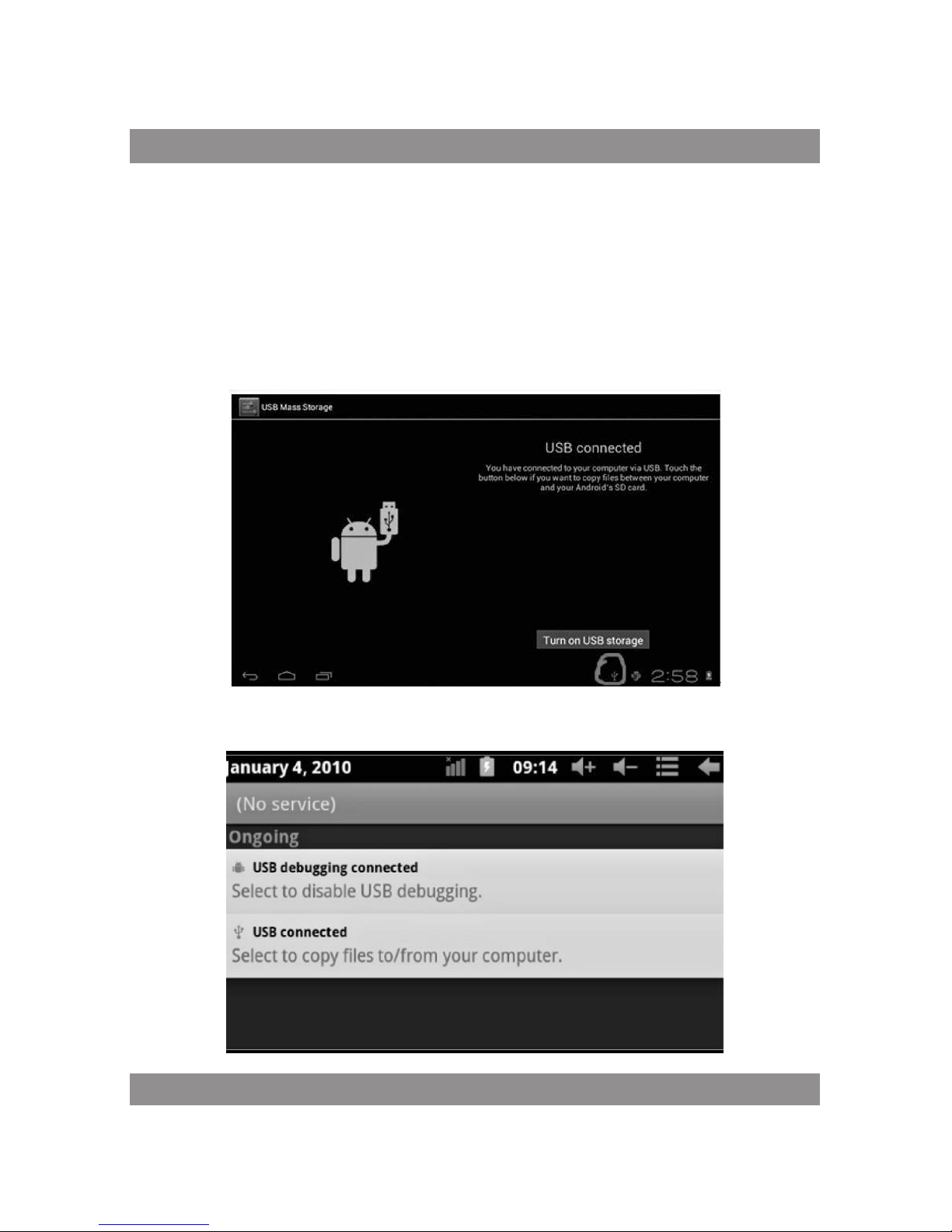
Using USB to connect the MID and PC, the default connection mode is a
synchronous mode. You can see this USB icon and then drag the status bar
to drop, appeared the following interface:
Step 1:
Step 2:
Page 25
USER’S MANUAL
25
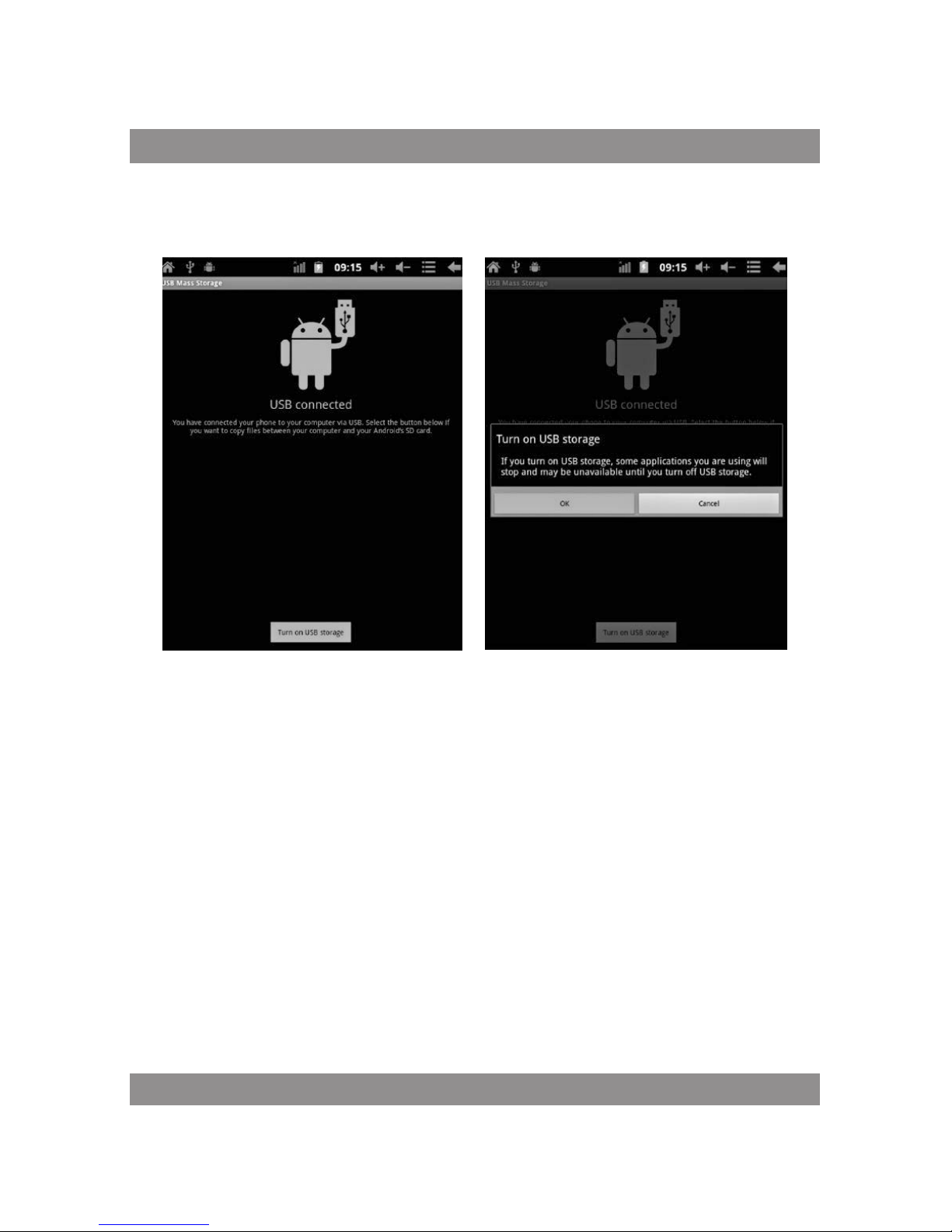
Step 3: According to the above photo, please choose USB connected. Then
you can see the following interface:
Step 4: Please press “turn on USB storage”. Then you will find the following photos:
Please choose “OK”. Then USB is connected. “USB is connected”: means
external memory (SD) loading is completed, and you can see the corresponding letter in the PC terminal.
Use USB cable to connect device to PC, device will pop up the USB connection window, click Turn on USB storage to connect to PC
Page 26
USER’S MANUAL
26
Equipment operation interface
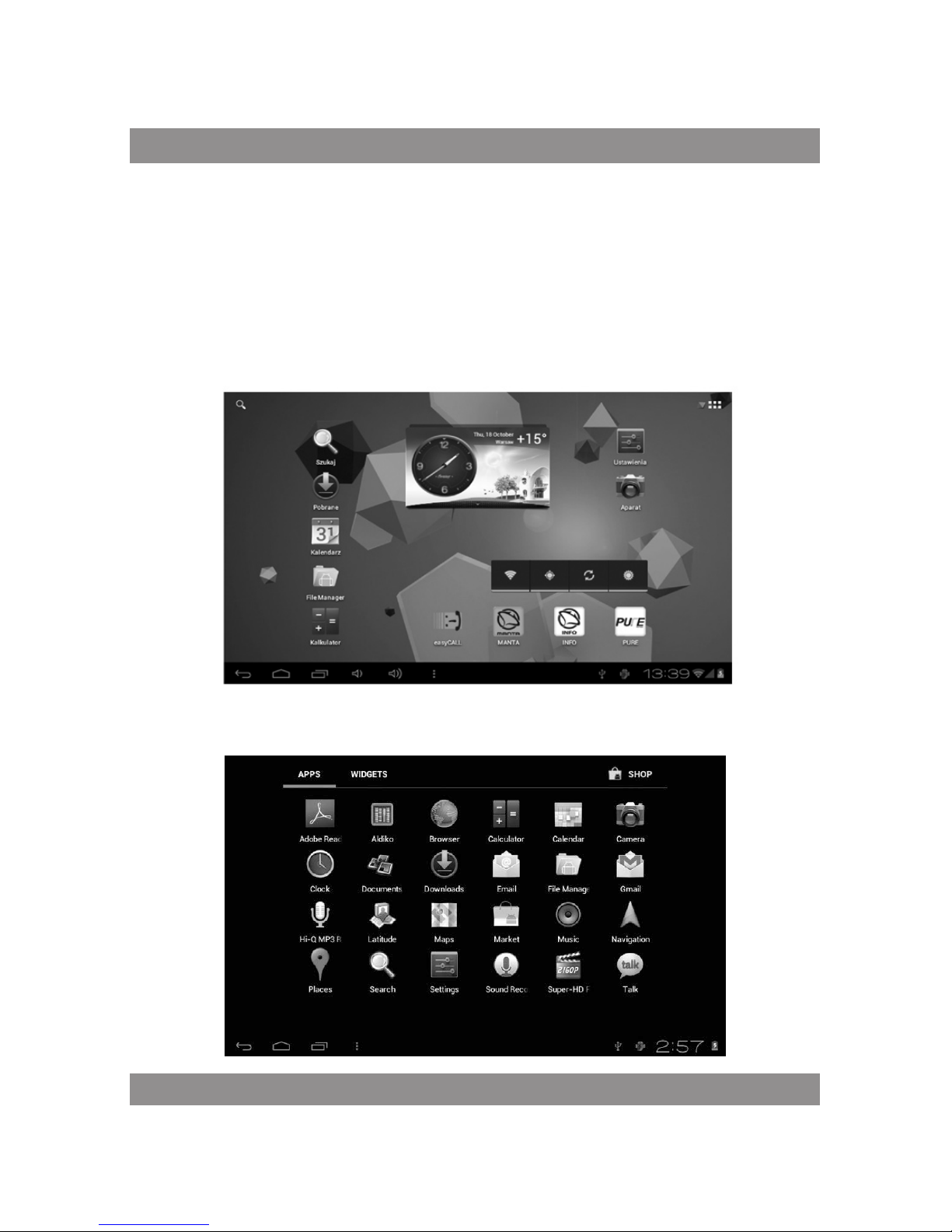
Main interface describe
After startup will enter the main interface
In the main interface, you can:
Page 27
USER’S MANUAL
27
Management main interface software ICONS: long press the icons 3 second,
after the icons will bigger, then you can drag anywhere in the interface.
Delete icons: long press the icons 3 second, drag the icons to the Recycle Bin
icon, once it become red, Loosen your hand, after that you can delete icon
Status bar describe
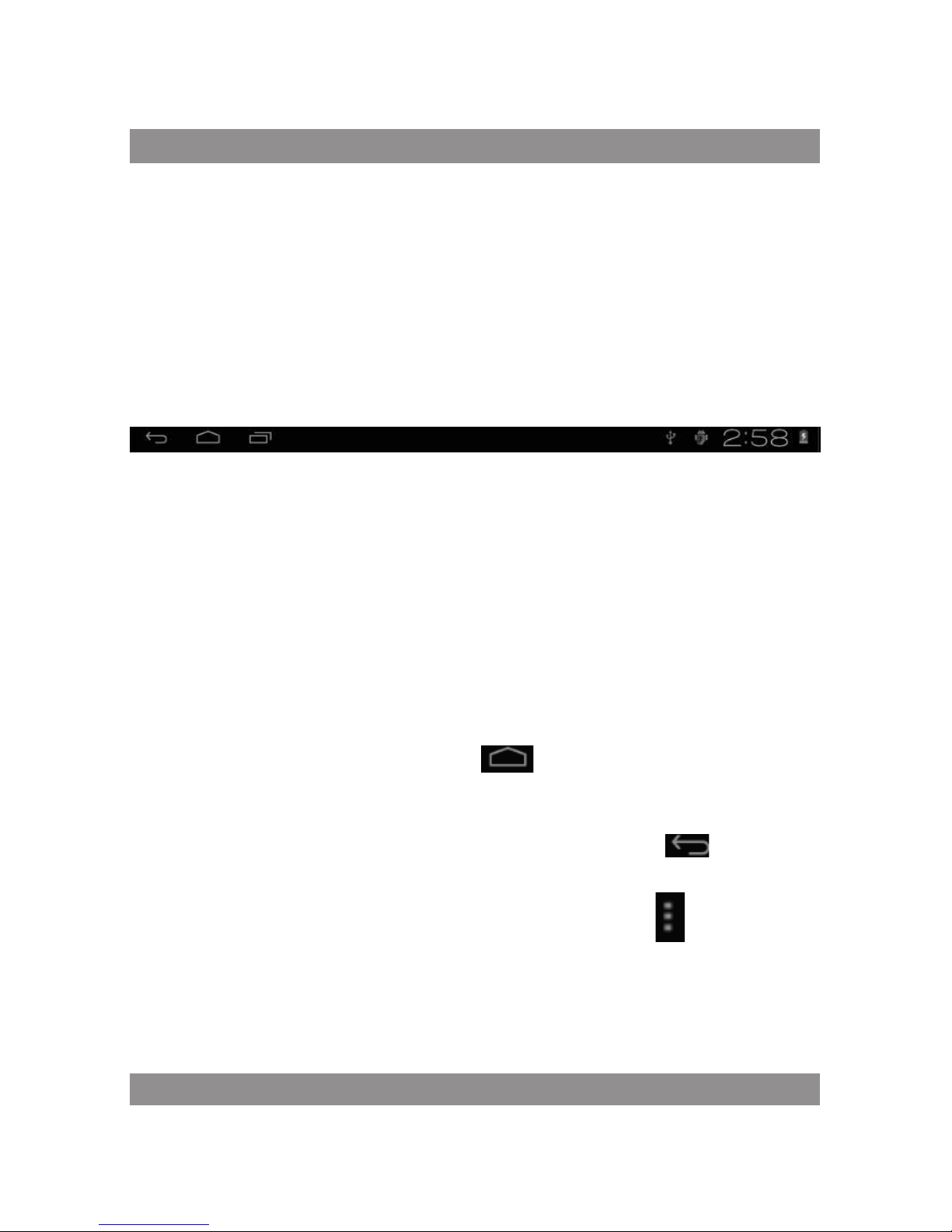
The status bar below of the screen
From left: BACK, HOME, recent applications. From Right: battery status,
time, other icons.
Use touch panel
Device equipped with a 7“touch screen. Following the main touch screen
area is described, and describes some of the tips for how to use the touch
screen.
No matter which interface you are on the screen, can go back to main
screen through pressing the soft key on the bottom right corner of
the main screen.
Attention!
In different applications, by tapping the back soft key on the bottom right corner on the touch screen, you can return to its interface on the
upfloor
In different applications, by tapping the menu key on the upper
right corner of touch screen, the screen will appear the operation setting
interface as follows,
Remark:
In the main interface, you can touch the icon to open the APPs
Page 28
USER’S MANUAL
28
In different browser(file, music, video, pictures), You shift and drag the
scroll bar, so that the file list can up or down to roll.
Equipment
basic set
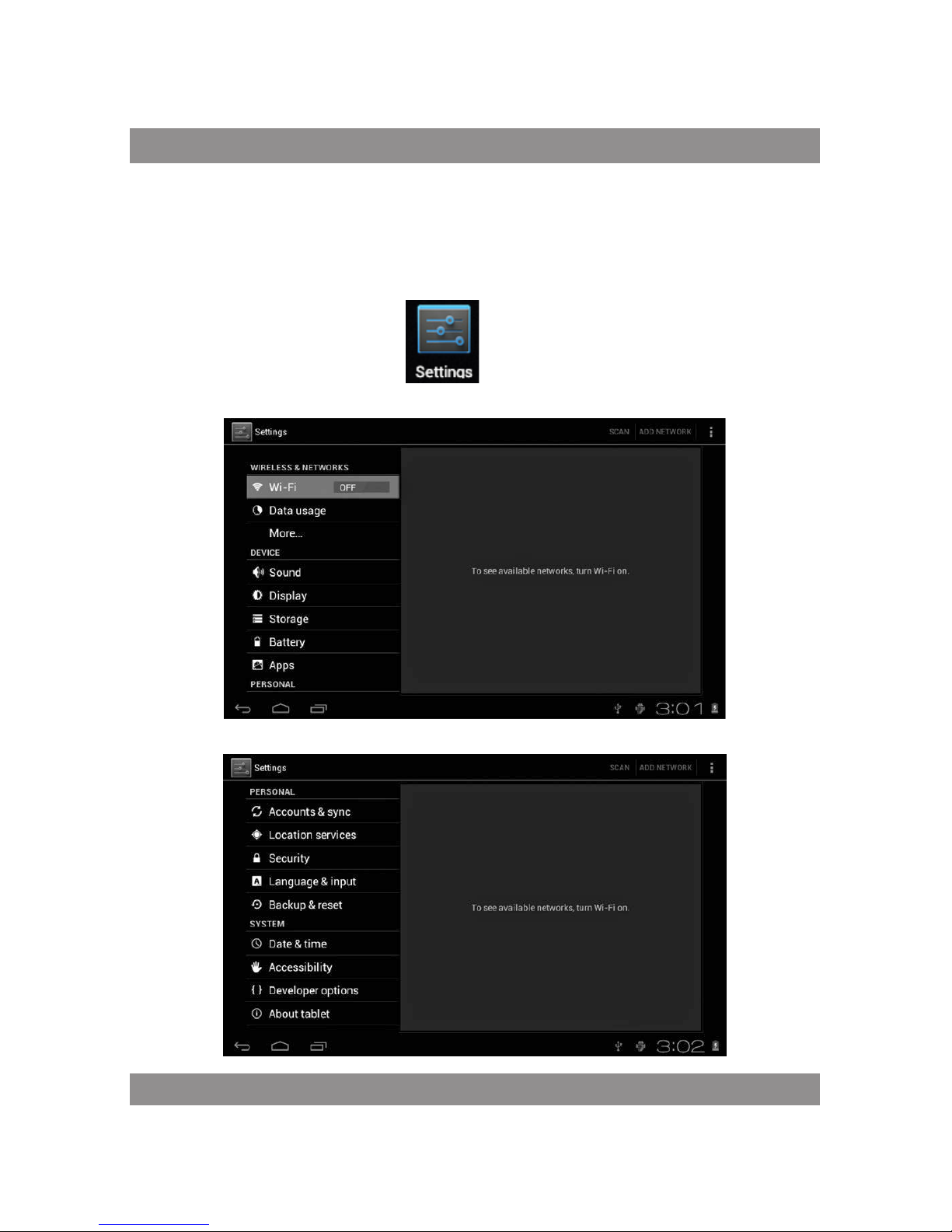
Setting: Click setting icons , enter setting interface
Page 29
USER’S MANUAL
29
Application
Manage applications
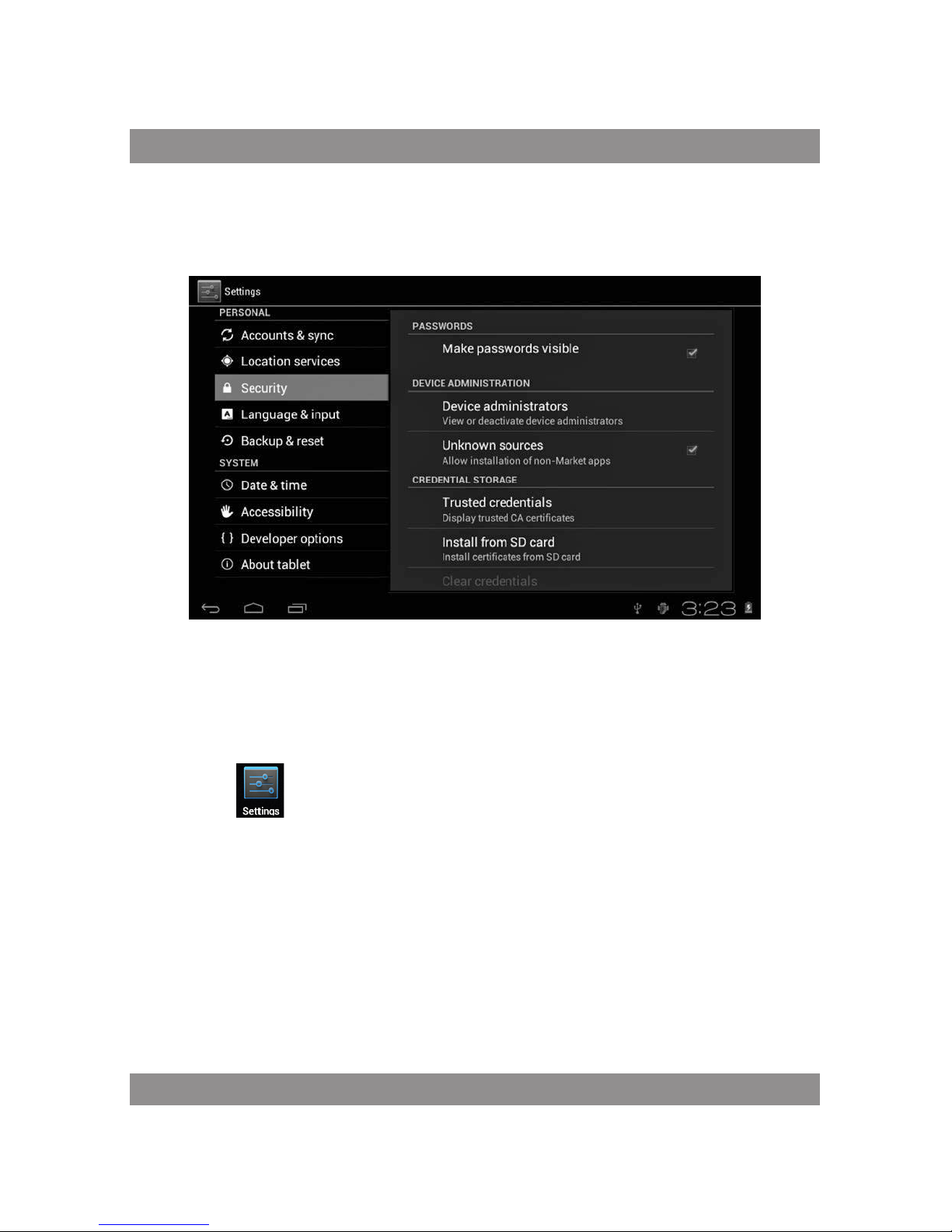
Unknown sources: Click “Unknown Sources”, then click “OK”
Manage application: manager and uninstall Application
Remark:
when you Firmware Upgrade, pls close the USB connect
How to uninstall?
1. enter “setting”>”Application”>”Manage application” And then
there will be installed the program list
2. Click you want to uninstall icons, will enter the following interface
3. Click Uninstall, then you can delete the application
Page 30
USER’S MANUAL
30
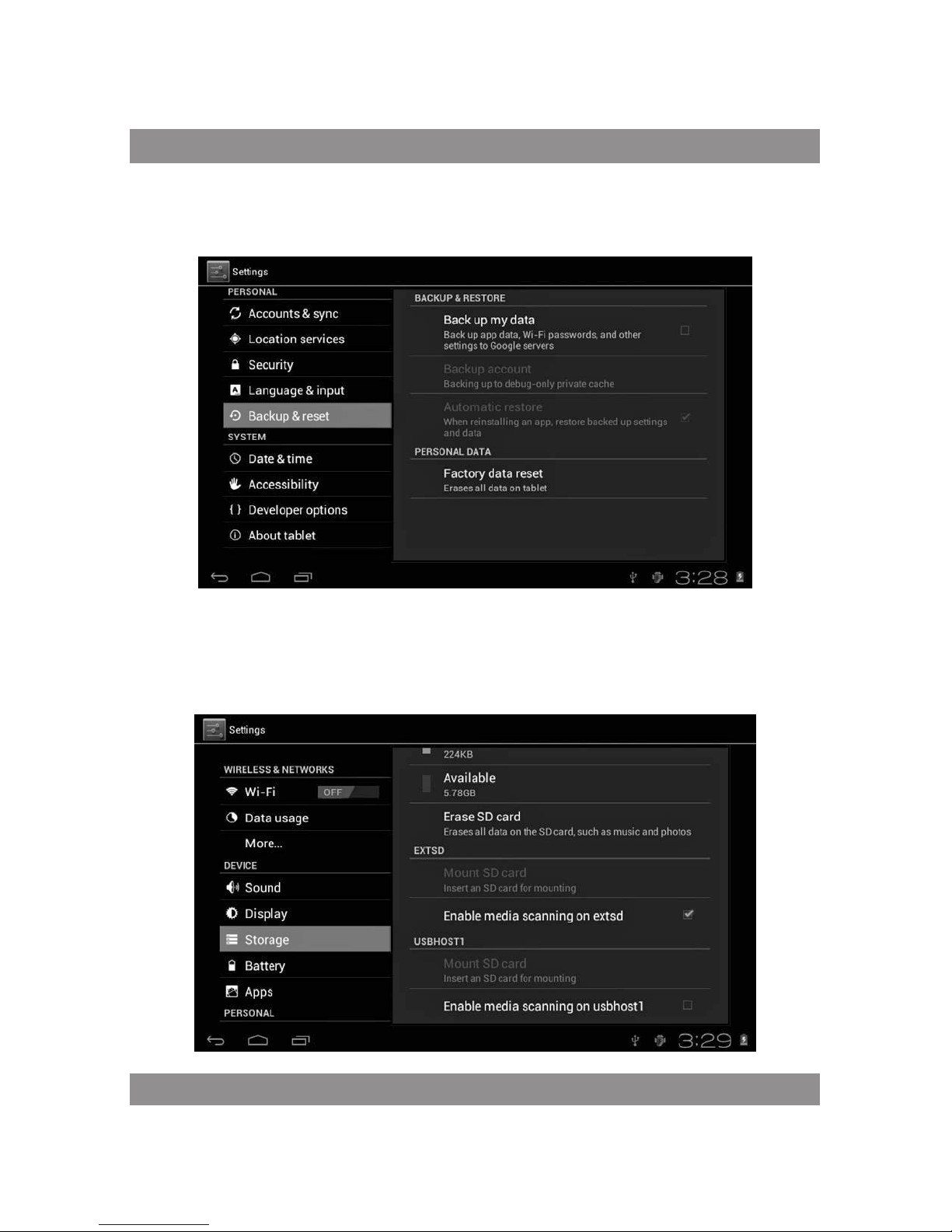
Backup & reset
Factory data reset
Storage
Remove TF card, view of the available storage space
Page 31
USER’S MANUAL
31
Remark:
Please touch option” delete SD card”, so that can safety to remove SD
card
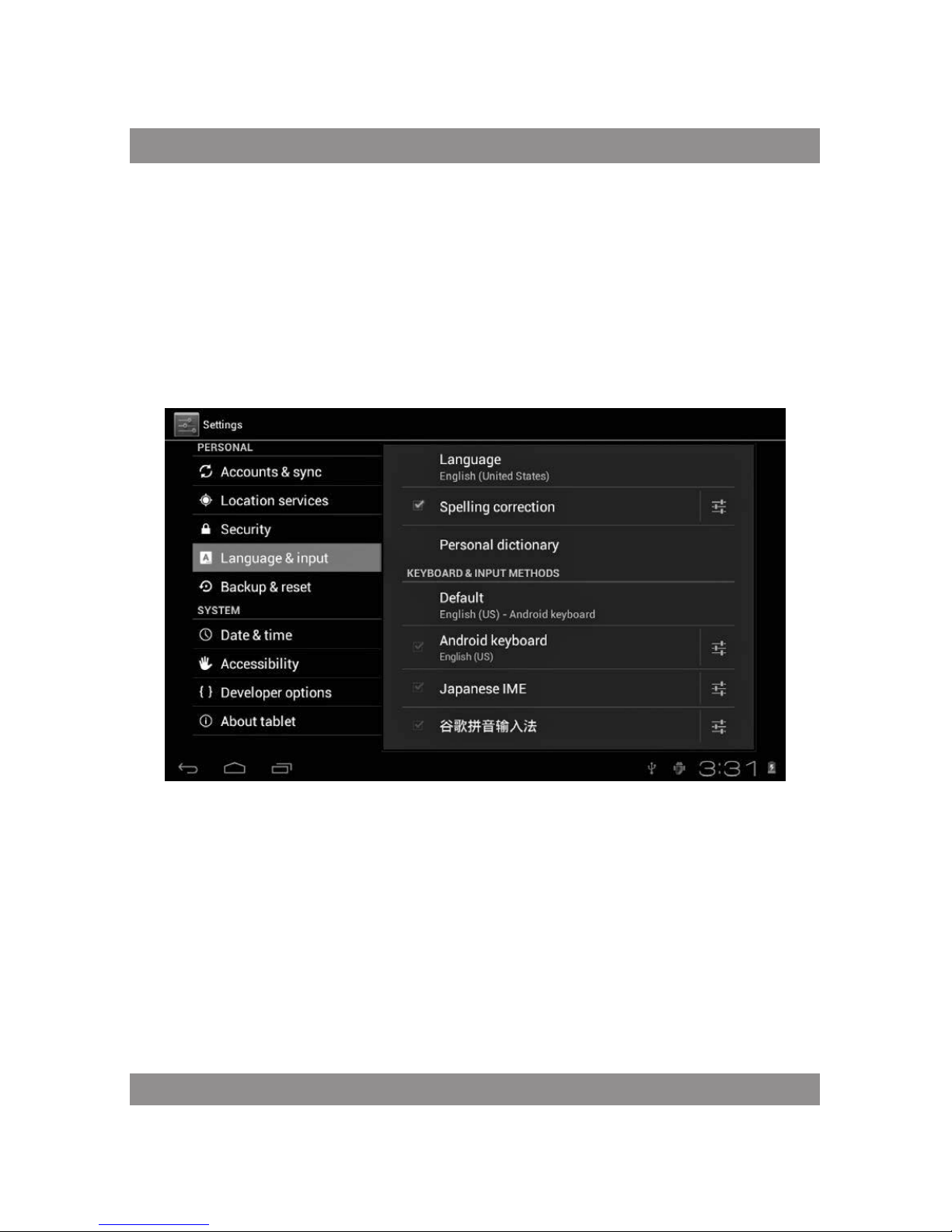
Language & input
Setting: (Language), text input and automatic error correction options;
Select Language: 54 kind of national languages are available
Remark: Android system can support 54 kind of language, now menu
interface just support 14 language,
Android keyboard: Android keyboard setting
Sound on Key-press
Auto- capitalisation
Show suggestions: Display suggested words while typing
Auto-complete: Specebar and punctuation automatically insert highlighted word
Page 32
USER’S MANUAL
32
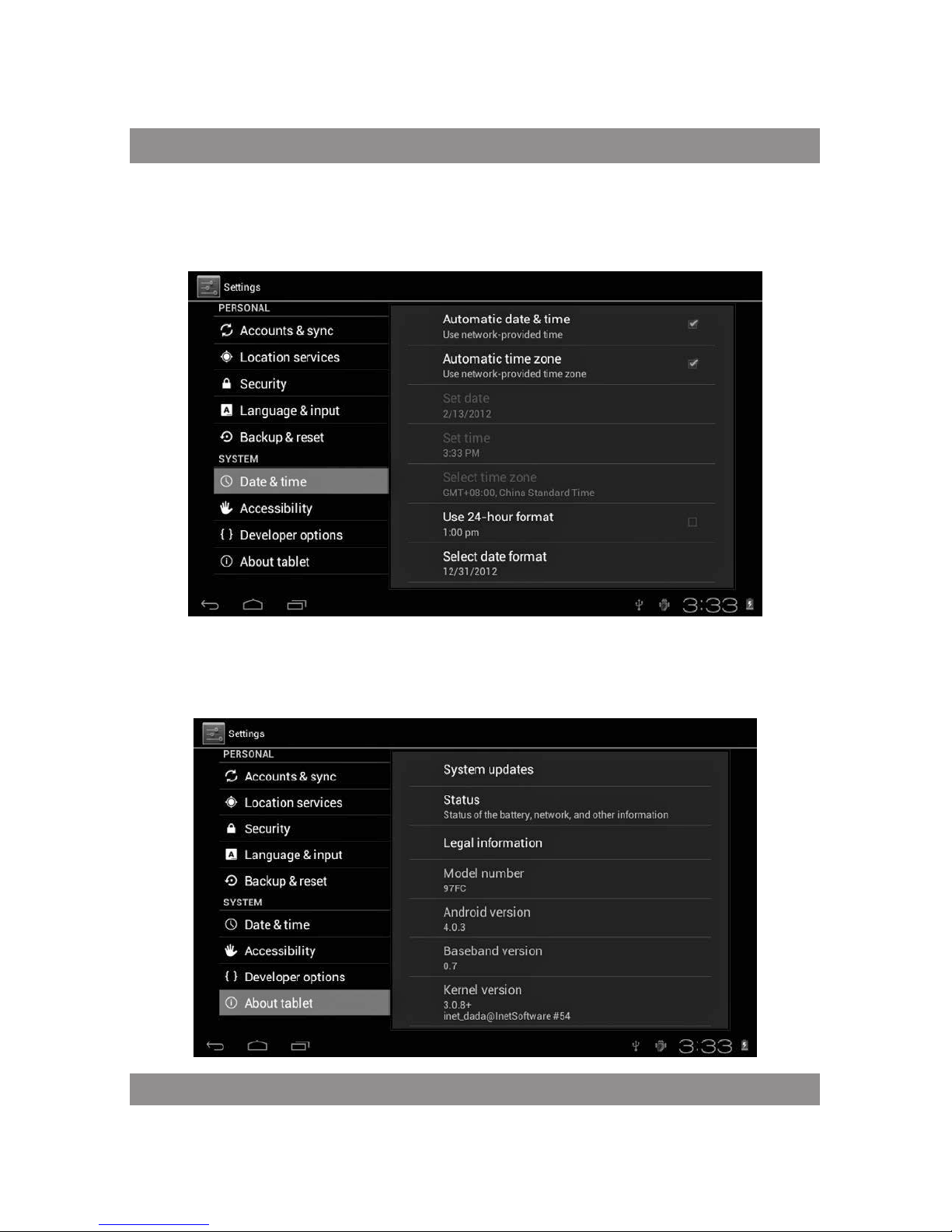
Date & time
Set date, set time, Select time zone and select date format
About tablet
Page 33

USER’S MANUAL
33
Problem solution
Device can’t to open
1) Check the battery power
2) Connect adaptor first, then check again
3) After charging then can’t to open, pls contact with the supplier
After startup the screen or the opening picture has been appeared,
the device appear shutdown
1) Power is not enough, please charge
Headset can’t hear the voice
1) Pls check the volume whether set to 0
2) Check the music file whether damaged. Try playing other music, if the
file have damaged may lead to serious noise or hop sounds.
Can copy file or paly music and so on
1) Pls check between computer and device is correct connection
2) Check the memory storage space is already full
3) Check the USB cable is good or not
4) USB connection is disconnected
Page 34

BEDIENUNGSANLEITUNG
34
Bedienungsanleitung
Hinweis
Diese Bedienungsanleitung enthält Informationen über wesentliche Schutzeinrichtungen sowie ordnungsgemäße und störungsfreie Produktnutzung.
Lesen Sie bitte aufmerksam diese Anleitung, bevor Sie ihr Gerät nutzen.
Halten Sie Ihr Gerät fern von hohen Temperaturen, Feuchtigkeit und −
massiv verstaubten Plätzen.
Das Gerat nicht extremer Hitze aussetzen. Besonders in der Som-
−
merzeit lassen Sie Ihr Gerat nicht im Fahrzeug mit geschlossenen
Fenstern liegen.
Stürze oder starke Schläge vermeiden. Das Display nicht hohen Schwin-
−
gungen aussetzen. Andernfalls ist mit Störungen oder Beschädigungen
zu rechnen.
Stellen Sie immer eine angemessene Lautstärke ein und wenn Sie
−
die Kopfhörer nutzen, passen Sie die Lautstärke entsprechend an.
Beim Rauschen in Ohren verringern Sie die Lautstärke oder legen Sie
die Kopfhörer ab.
Laden Sie Ihr Akku unter folgenden Bedingungen: −
A. Das Ladesymbol weist fehlende Aufladung auf;
B. Das Gerät schaltet kurz nach der Einschaltung aus;
C. Fehlende Reaktion auf gedruckte Tasten/Schaltflächen;
D. Rote Symbole auf dem Bildschirm oben rechts.
Wenn Sie das Gerät einrichten oder Dateien empfangen bzw. senden
sollen Sie das Gerät nicht plötzlich ausschalten. Dadurch können Anwendungsfehler entstehen.
Page 35

BEDIENUNGSANLEITUNG
35
Falls Sie die gespeicherten Daten infolge von eigenständigen Repa- −
raturen oder auf sonstige Weise unwiderruflich löschen, übernimmt
der Hersteller keine Haftung. Betreiben Sie Ihr Gerät gemäß dieser
Bedienungsanleitung.
Das Gerät darf nicht abgebaut werden. Verwenden Sie kein Alkohol, −
Lösungsmittel oder Benzol zur Reinigung des Geräts.
Schalten Sie Ihr G erät ab, wenn die Nutzung von digitalen Einrichtungen
−
verboten ist (z.B. im Flugzeug).
Nutzen Sie Ihr Gerät nicht beim Autofahren oder Straßengang. −
Die USB-Anschlüsse dienen ausschließlich zur Datenübertragung. −
Der Hersteller behält sich das Recht vor, Änderungen des Geräts, seiner
Bauform und Kenndaten vorzunehmen. Entsprechende Daten dürfen ohne
Ankündigung geändert werden.
(Der Tablet ist nicht wasserdicht).
Hinweis: Alle Abbildungen in dieser Anleitung sind ausschließlich
Orientierungshilfen. Das Recht zur Änderung der Angaben ohne Ankündigung vorbehalten
Page 36
BEDIENUNGSANLEITUNG
36
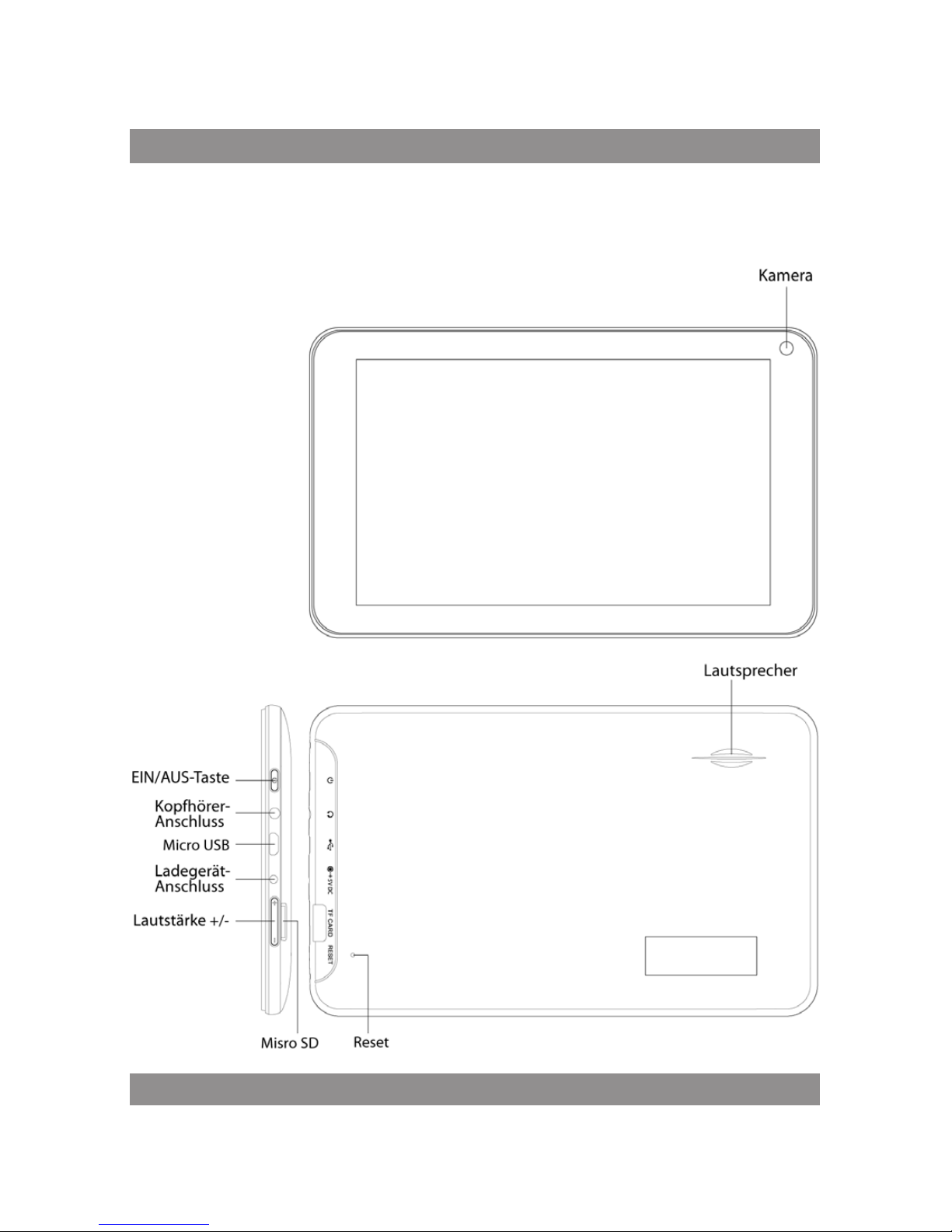
Design und Tasten
Page 37

BEDIENUNGSANLEITUNG
37
Touchscreen
7-Zoll-Touchscreen: zum Tippen und Verschieben der Bilder bei der
Bedienung.
EIN/AUS-Taste (POWER)
Einschalten: Drücken und halten Sie die EIN-Taste. Das Gerat schaltet mit
dem Startbildschirm ein.
Ausschalten: Im Startmenü drücken Sie die EIN/AUS-Taste ca. 5 Sekunden
lang. Es kann die Information übers. Ausschalten erscheinen („power off”).
Drücken Sie „OK”, um das Gerat sicher auszuschalten.
Bildschirmsperre: Wenn Sie die EIN/AUS-Taste („Power”) kurz gedruckt
halten, wird der Bildschirm gesperrt bzw. entsperrt.
Hinweis!
1. Wenn der Akku leer ist, schaltet das System automatisch aus.
2. Wenn das Gerät bestimmungswidrig ausgeschaltet wird, wird nach dem
erneuten Einschalten das System gescannt, um die Daten wiederherzustellen.
Es kann einige Zeit dauern.
Lautstärke +, Lautstärke -
Mit den Tasten „Volume+” und „Volume –“ erhöhen Sie und verringern
die Lautstärke.
Kopfhörer-Anschluss – Der Anschluss für einen standardmäßigen Kop-
fhörerstecker 3,5 mm.
MicroSD-Kartei – TF-CARD-Fach: externe MicroSD-Karte TF-FLASH.
Micro USB – Zum PC-Anschluss zwecks Datenübertragung, Aufladen und
Anschluss eines externen USB-Flash-Antriebs.
Page 38

BEDIENUNGSANLEITUNG
38
Hinweis: Nutzen Sie die Reset-Funktion ausschließlich als Not-Aus. An-
sonsten ist diese Taste nicht zu drücken, weil das Betriebssystem dadurch
beschädigt werden kann. Daher ist eine übliche Ausschaltung des Geräts
anzuempfehlen.
Erste Inbetriebnahme
Akku und Ladevorgang
Wenn Sie Ihr Gerat das erste Mal einschalten, prüfen Sie, ob der Akku
vollständig aufgeladen ist.
Ansonsten schließen Sie das Ladegerat an den USB-Anschluss an und
laden Sie vollständig das Gerat.
Die zwei ersten Ladevorgänge sollen jeweils ca. 6 Stunden in Anspruch
nehmen. Im Normalfall dauert der Ladevorgang ca. 4 Stunden.
Hinweis:
Der Tablett verfügt über einen Polymer-Akku. Zum Aufladen nutzen Sie
das standardmäßige Ladegerat (Eingangsspannung: Wechselstrom 110-240V,
50/60 Hz, 180mA max. Ausgangsspannung: Gleichstrom 5,0 – 5,5V/1,5A).
Wenn Sie kein Ladegerat haben, laden Sie den Tablet über den USB-Anschluss
(wählen Sie zuvor die entsprechende Funktion) auf.
Beim Aufladen sehen Sie beim Akkusymbol den Ladevorgang animiert.
Nachdem das Gerat aufgeladen wird, leuchtet das Akkusymbol grün und
der animierte Ladevorgang bleibt stehen.
Um die Lebensdauer des Geräts zu verlängern, ist eine vollständige Entladung des Akkus anzuempfehlen, bevor Sie mit dem erneuten Aufladen
beginnen.
Page 39
BEDIENUNGSANLEITUNG
39
Hinweis:
1. Wenn Sie den Tablet eine längere Zeit nicht nutzen, ist eine Aufladung einmal im Monat und kurzfristige Tabletnutzung zwecks seiner Entladung anzuempfehlen, um die durch Einspeisung bedingten Schäden
zu vermeiden.
2. Nachdem Sie das Gerät wegen zu niedriger Aufladung ausschalten,
sehen Sie nach dem Anschluss des Ladegeräts das Symbol eines entladenen
Akkus. Bevor Sie zum Startmenü wechseln, müssen Sie eine gewisse Zeit
abwarten, bis das Gerät ausreichend aufgeladen ist.
3. Das Gerät soll für die übliche Aufladezeit bereit sein.
Wegen der Stromaufnahme durch das Gerät und den Bildschirm kann die
Ladezeit etwas länger dauern.
PC-Anschluss
Über USB-Anschluss
Bei der Verbindung zwischen dem MID-Tablet mit einem PC über USBAnschluss gilt der Synchronmodus als Default-Einstellung. Es erscheint das
Symbol USB. Wenn Sie die Statusleiste verschieben und fallen lassen, erscheint
folgende Maske:
Schritt 1:
Page 40
BEDIENUNGSANLEITUNG
40
Schritt 2:
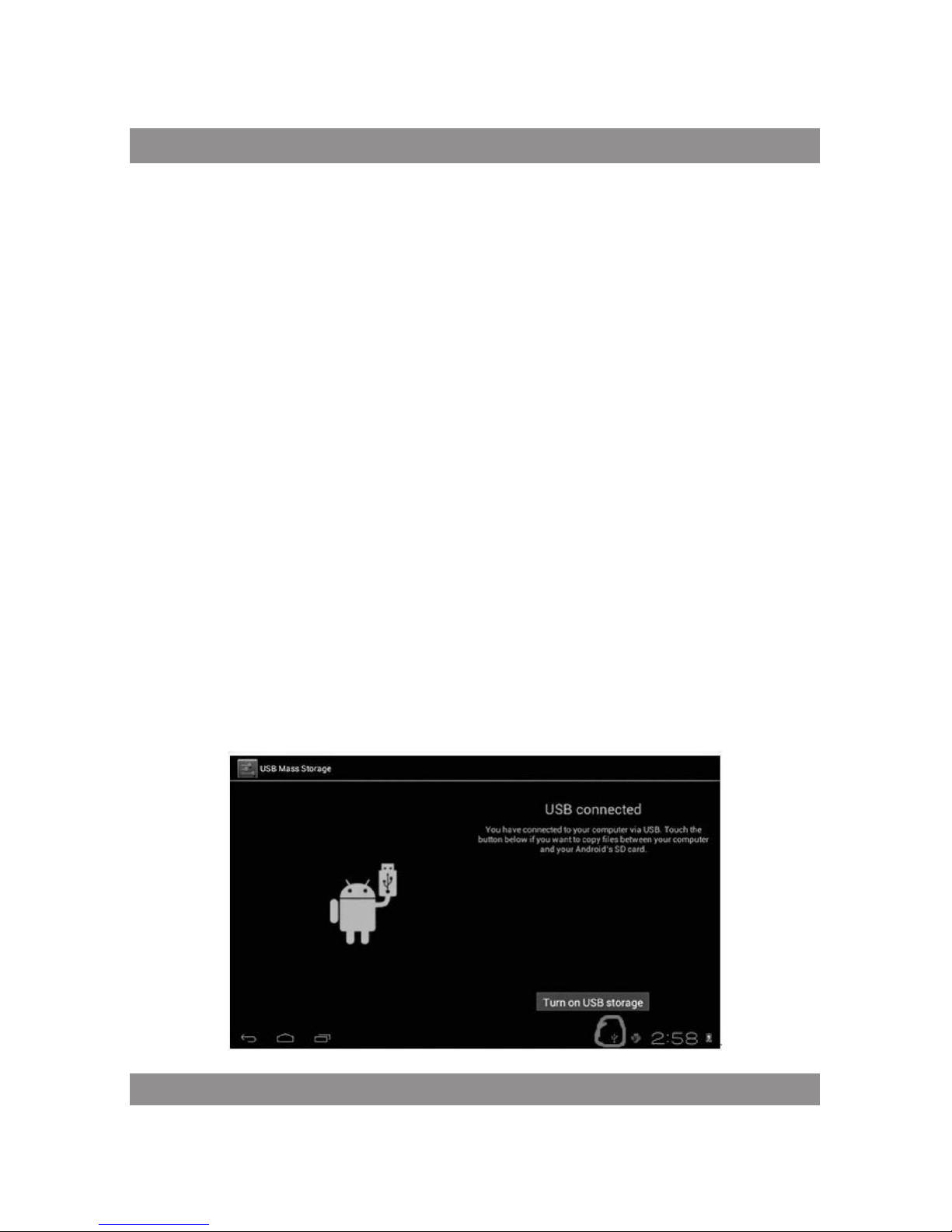
Schritt 3: Nach der vorstehenden Abbildung wählen Sie die Verbindung
über den USB-Anschluss. Es erscheint folgende Maske:
Page 41
BEDIENUNGSANLEITUNG
41
Schritt 4: Drücken Sie „Turn on USB storage” („Speichern über USB starten” ).
Es erscheinen folgende Bilder:
Drücken Sie „OK”. Die Verbindung über den USB-Anschluss läuft. Die
Meldung „USB is connected” bedeutet, das die Daten aus dem externen
Speicher (SD) übertragen sind. Auf dem PC sehen Sie auch eine entsprechende Meldung.
Verbinden Sie Ihr Gerät mit dem PC über das USB-Kabel. Es erscheint ein
USB-Verbindungsfenster. Drücken Sie danach auf „Turn on USB storage”, um
die Verbindung mit dem PC herzustellen.
Startbildschirm
Beschreibung des Startbildschirm
Nach dem Einschalten sehen Sie den Startbildschirm.
Verfügbare Funktionen auf dem Startbildschirm:
Page 42
BEDIENUNGSANLEITUNG
42
Verwaltung mit Anwendungssymbolen: Wenn Sie das entsprechende
Symbol 3 Sekunden lang gedrückt halten, wird es vergrößer t und Sie können
das Symbol beliebig auf dem Bildschirm platzieren.
Löschen von Symbolen: Halten Sie das jeweilige Symbol 3 Sekunden lang
gedrückt und verschieben Sie es zum Korb. Wenn das Symbol rot leuchtet,
lassen Sie es fallen; Sie können nun das Symbol löschen.
Wenn Sie den Bildschirm etwas länger berühren, erscheint ein Dialogfenster „Add your Home screen” („Ihr Startbildschirm hinzufügen”) wie
nachfolgend dargestellt:
Beschreibung der Statusleiste
Statusleiste oben auf dem Bildschirm.
Die Anzeige der Software des Startbildschirms, der T-Flash-Karte, der
Verbindung über USB-Anschluss usw. beginnt von links.
Oben rechts sehen Sie den Akku, das Symbol der Aufladung, eingestellte
Zeit, Menü der Einstellungen sowie die BACK-Taste.
Page 43
BEDIENUNGSANLEITUNG
43
Verwendung des Touchscreens
Das Gerät verfügt über einen 7-Zoll-Touchscreen. Im nachstehenden
finden Sie die Beschreibung der Hauptfelder auf dem Touchscreen sowie
einige Hinweise zur Verwendung des Touchscreens.
Ungeachtet der jeweils aktuellen Bildschirmmaske können Sie immer
zum Startbildschirm wechseln, in dem Sie die Taste rechts unter auf
dem Bildschirm drücken.
Hinweis: Der Starbildschirm-Tastenkürzel .
In verschiedenen Anwendungen gehen Sie mit der Taste rechts
unten auf dem Touchscreen eine Stufe höher zurück.
In verschiedenen Anwendungen gehen Sie mit der Menü-Taste
rechts oben auf dem Touchscreen zu den Einstellungen wie nachstehend
dargestellt über.
Hinweis:
Der Starbildschirm-Tastenkürzel .
Auf dem Startbildschirm können Sie durchs Antippen auf das jeweilige
Symbol die entsprechende Anwendung öffnen.
In verschiedenen Suchfunktionen (Dateien, Musik, Videos, Bilder) können
Sie die Bildlaufleiste verschieben, wodurch Sie die Dateilisten nach oben oder
nach unten scrollen können.
Page 44
BEDIENUNGSANLEITUNG
44
Grundlegende
Einstellungen
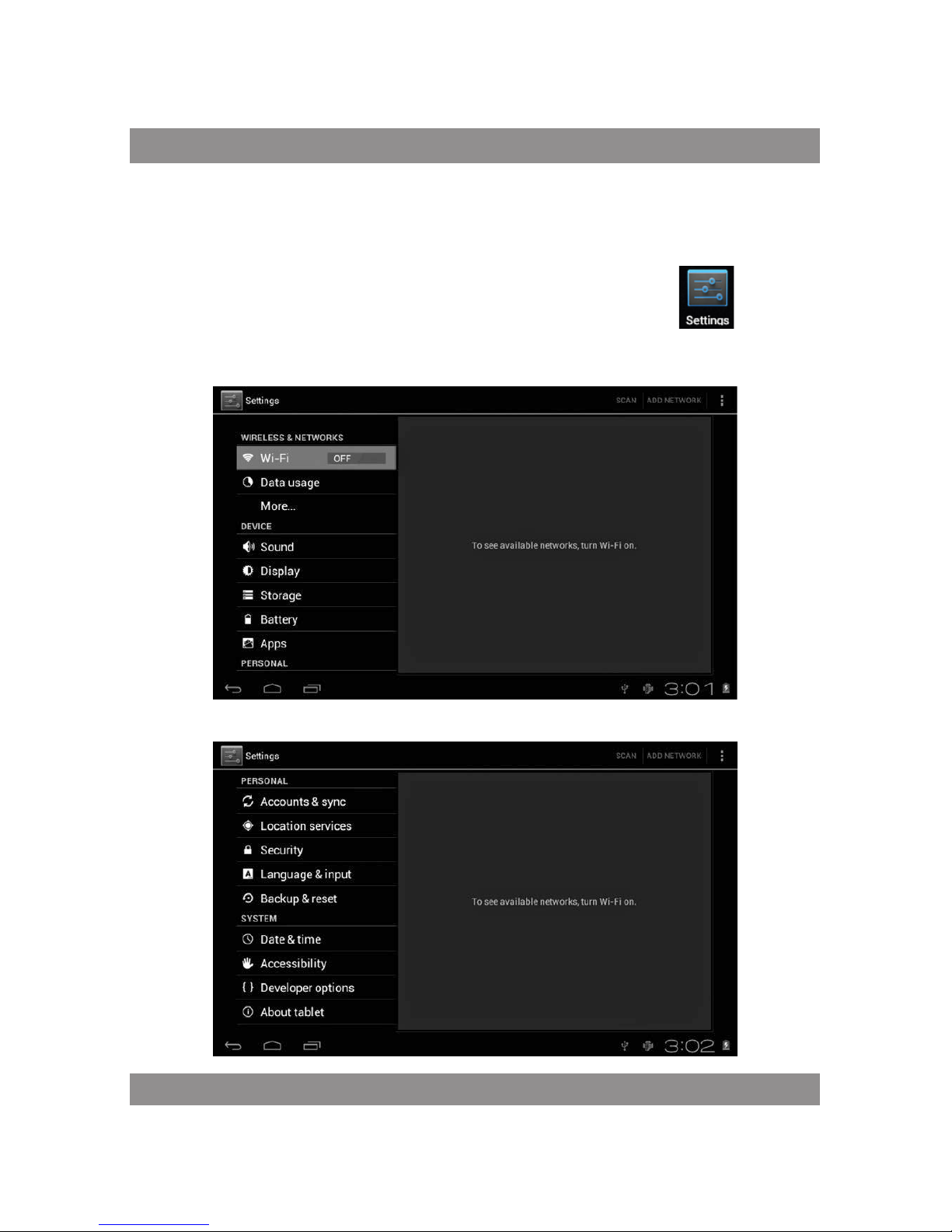
Einstellung: Nachdem Sie das Symbol für Einstellungen drücken,
es erscheint die Einstellungsmaske.
Page 45
BEDIENUNGSANLEITUNG
45
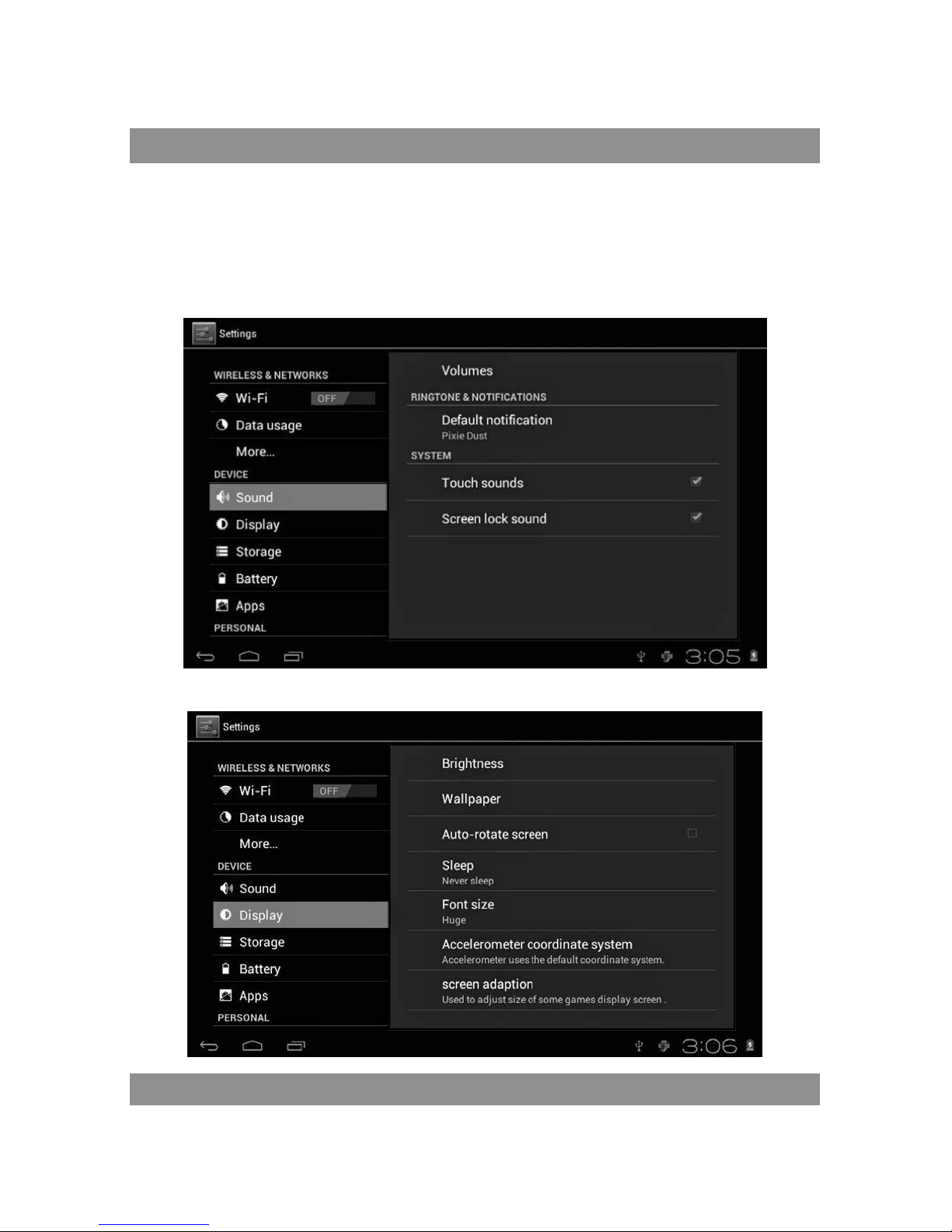
Lautlosmodus
Lautstärke und Klingelton sowie Töne für Nachrichten, Tastatur und
Bildschirmsperre.
Page 46
BEDIENUNGSANLEITUNG
46
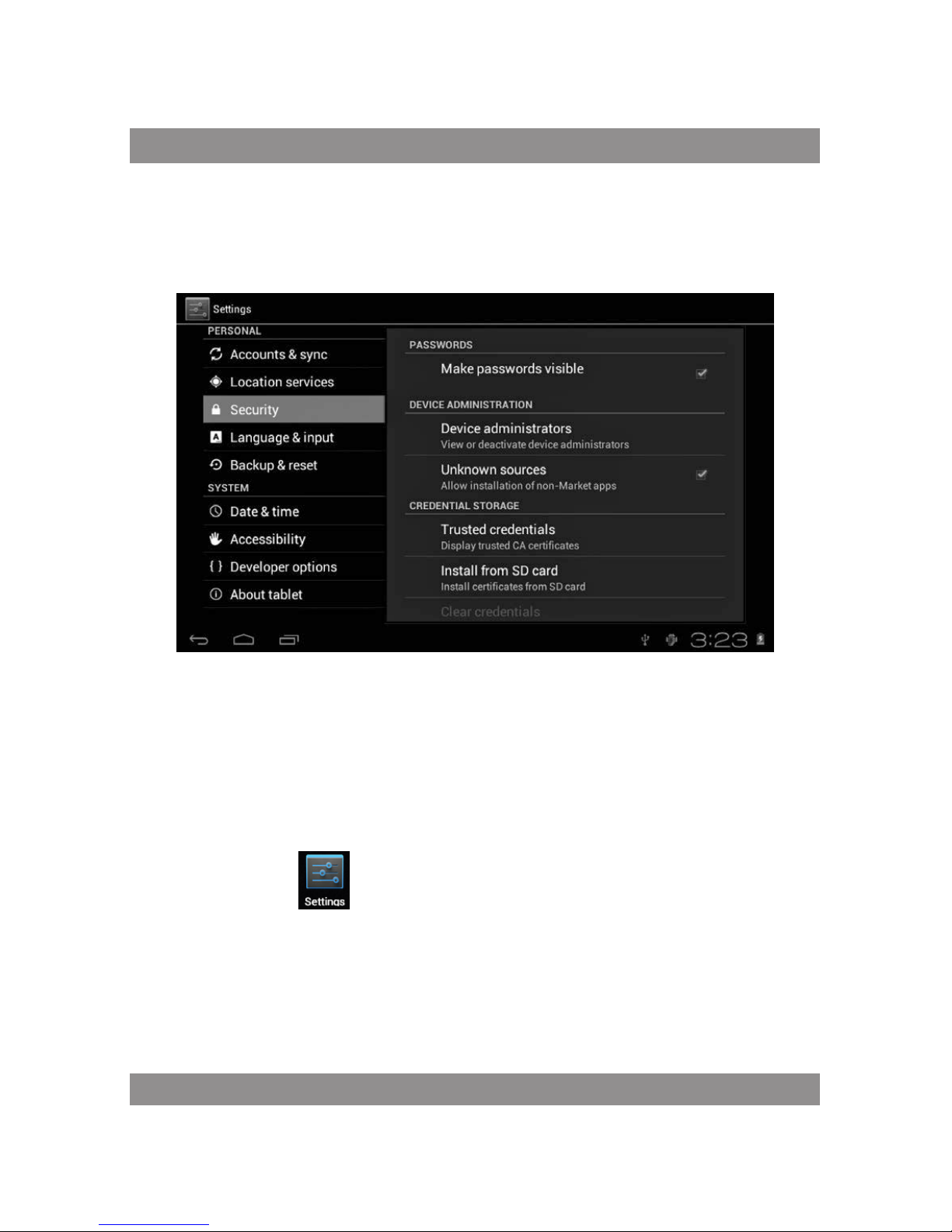
Anwendungen
Verwaltung mit Anwendungen.
Unbekannte Quelle: Drücken Sie auf „Unknown Sources” und Danach
die OK-Taste.
Verwaltung mit Anwendungen: Verwaltung und Löschen von
Anwendungen.
Wie löschen Sie die Anwendungen?
1. Drücken Sie „Setting”>„Application”>„Manage application”. Es
erscheint die Zusammenstellung von installierten Anwendungen.
2. Wenn Sie die Symbole der zu löschenden Anwendungen klicken, er-
scheint folgende Bildschirmmaske:
3. Wenn Sie auf „Uninstall” klicken, wird die Anwendung gelöscht.
Page 47
BEDIENUNGSANLEITUNG
47
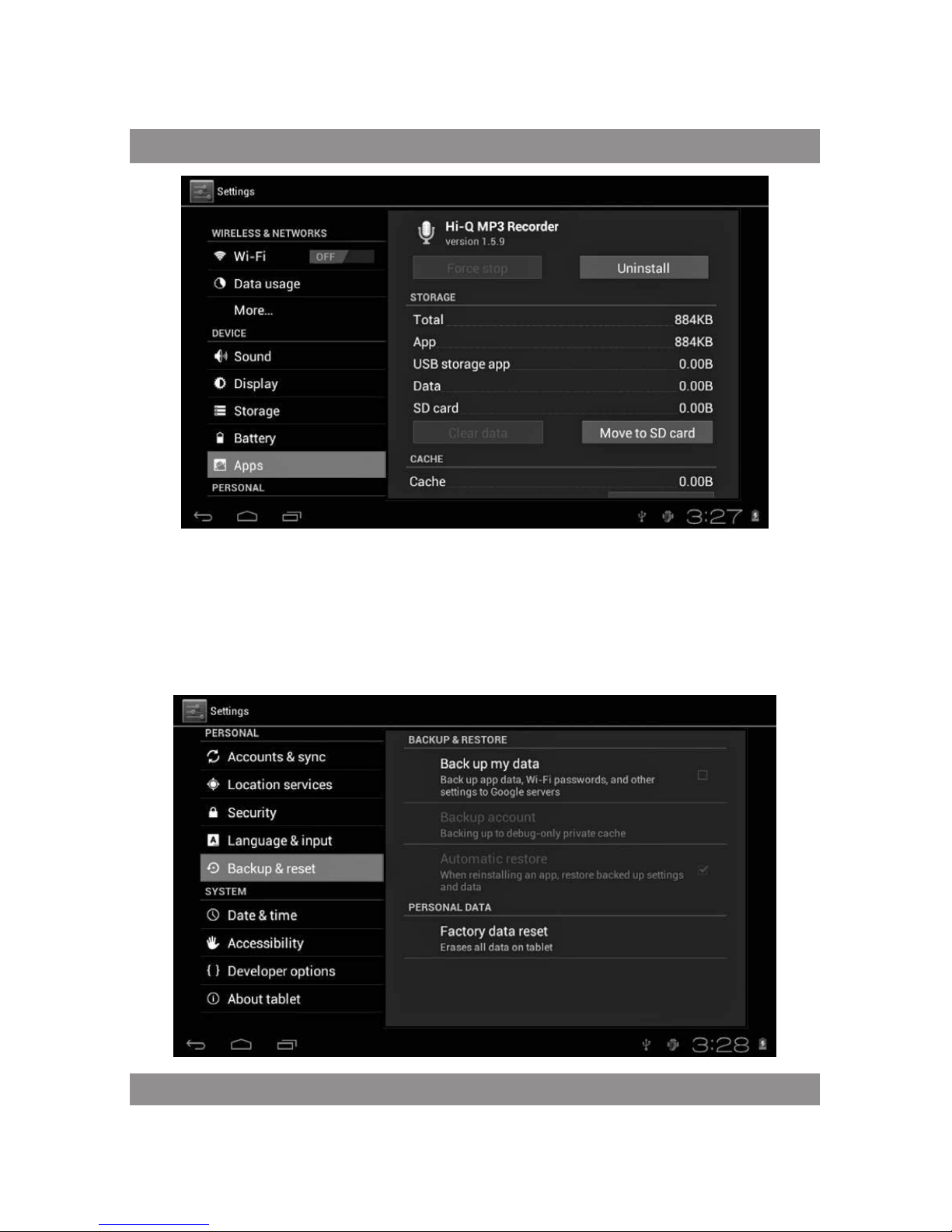
Datenschutz
Wiederherstellung von Werkeinstellungen.
Page 48
BEDIENUNGSANLEITUNG
48
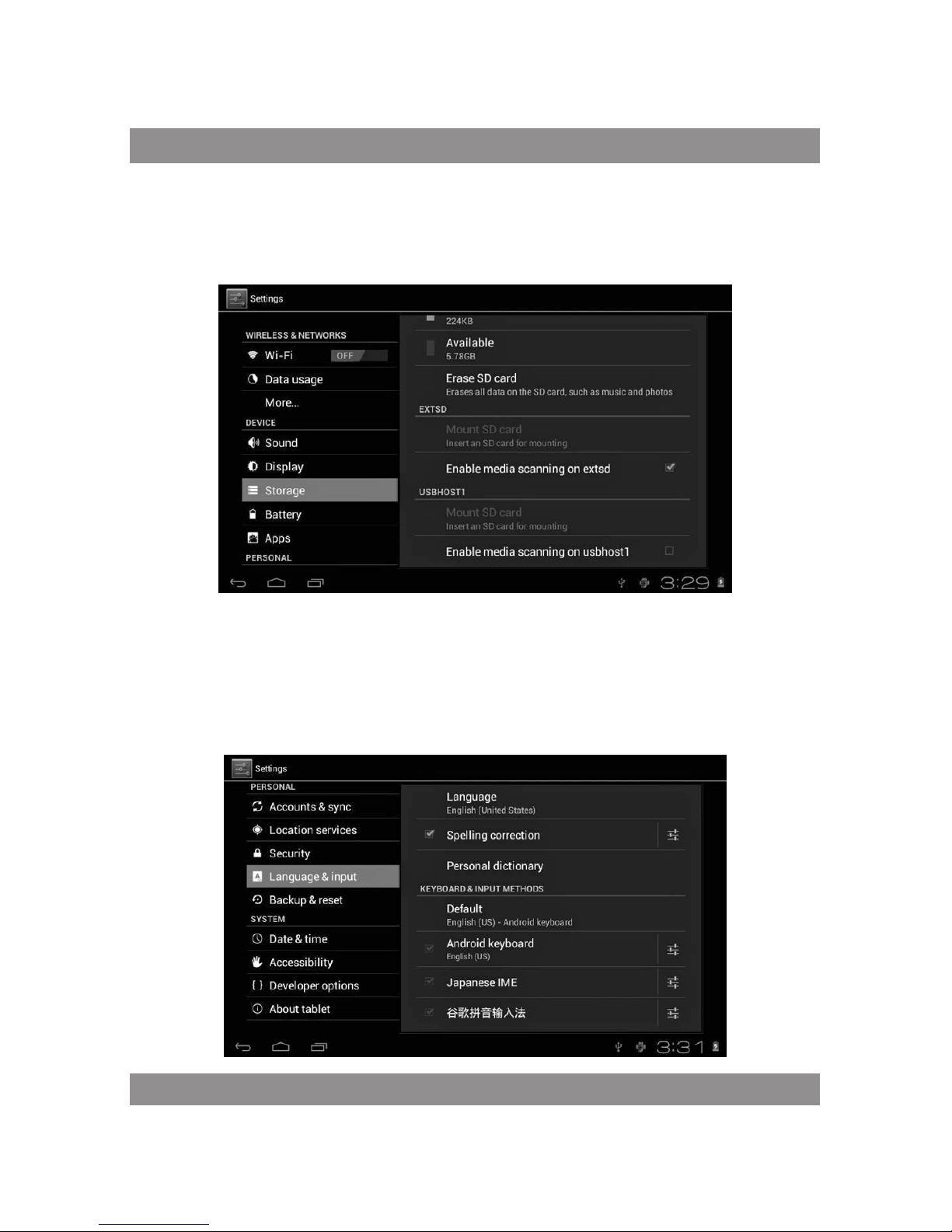
Speichern
Wenn Sie die Speicherkarte (TF) entfernen, sehen Sie den verfügbaren
Speicherplatz
Hinweis: Um die Speicherkarte sicher zu entfernen, tippen Sie auf die
Option „Delete SD card”.
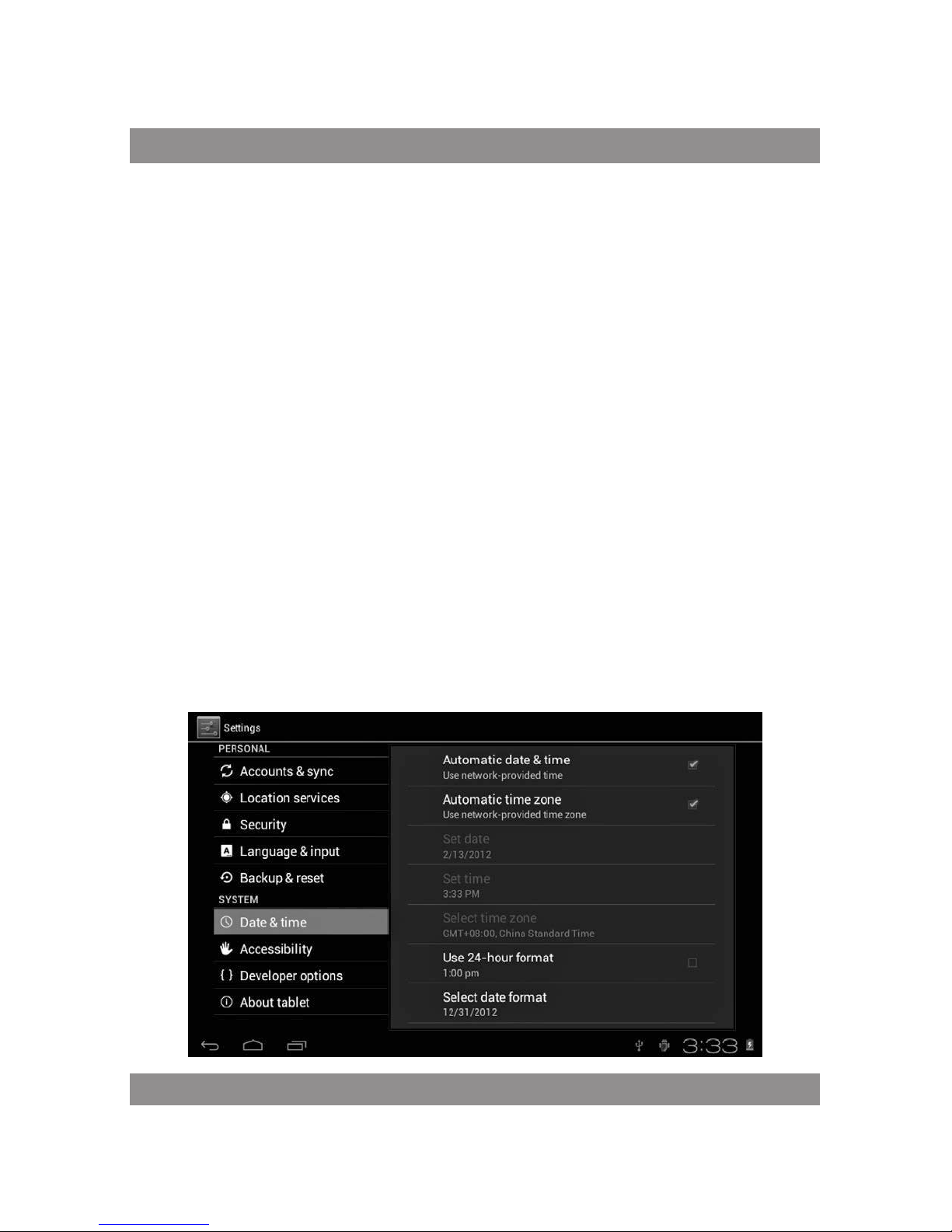
Sprache und Tastatur
Einstellung: (Sprache), Texteingabe und Autokorrektur.
Page 49
BEDIENUNGSANLEITUNG
49
Sprachauswahl: Sie können unter viele Sprachen wählen.
Hinweis: Das System Android bedient 54 Sprachen. Zurzeit aber werden
14 Sprachen über Startmenü bedient.
Tastatur des Android-Systems: Einstellungen der Android-Tastatur.
Töne gedrückter Tasten.
Automatisches Einschalten von Großbuchstaben.
„Show suggestions”: Anzeige der Wortvorschläge beim Schreiben.
Auto-complete: mittels Leer- und Satzzeichen können Sie die markierten
Worte automatisch eingeben.
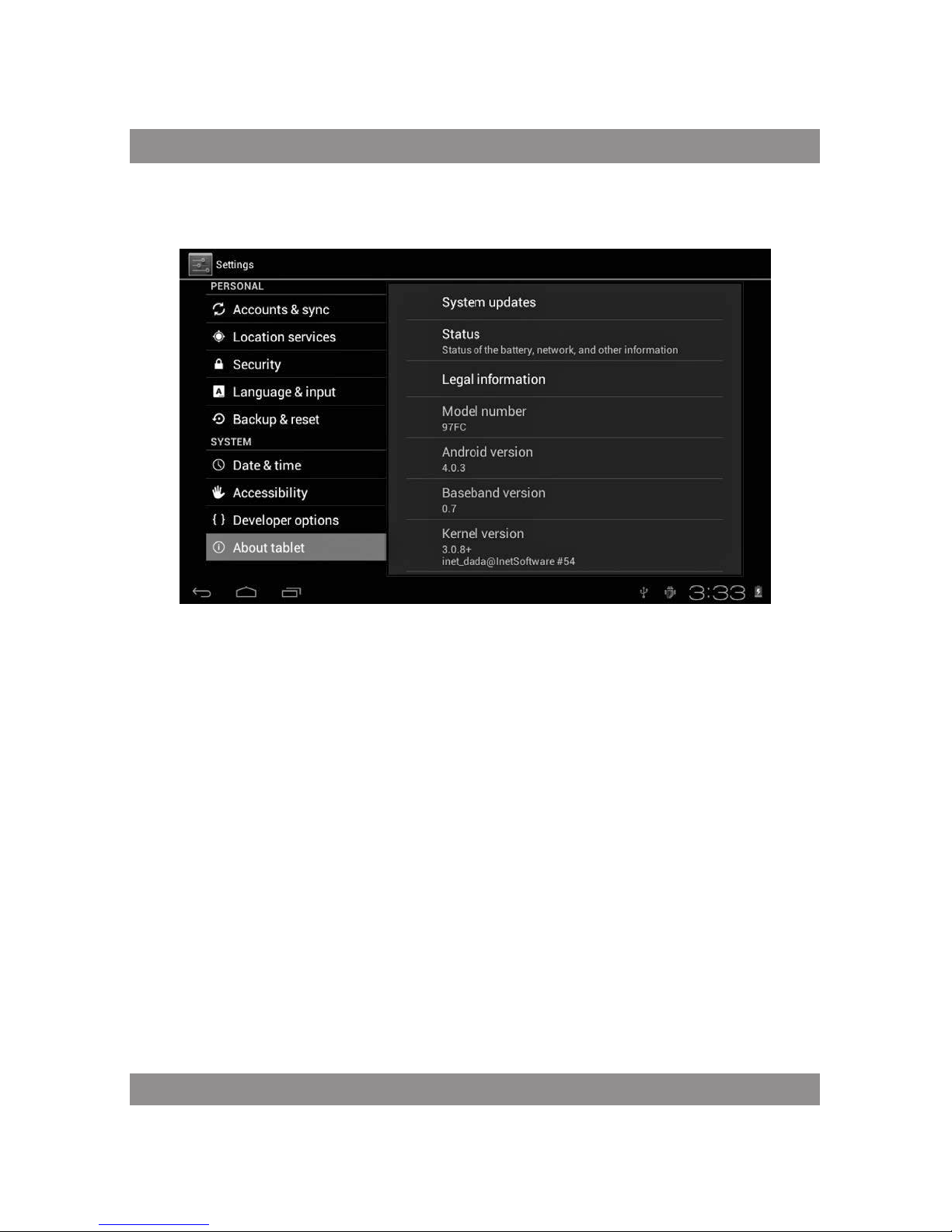
Uhrzeit- und Datumeinstellungen
Zur Einstellung von Datum, Uhrzeit, Zeitzone und Datumsformat.
Page 50
BEDIENUNGSANLEITUNG
50
Info zum Gerät
Fehlerbeseitigung
Das Gerät schaltet nicht ein:
1) Prüfen Sie den Ladezustand des Akkus.
2) Zuerst Ladegerät anschließen und erneut prüfen.
3) Wenn Sie das Gerät nach dem abgeschlossenen Ladevorgang immer
noch nicht einschalten können, wenden Sie sich an den Händler.
Das Gerät schaltet beim Einblenden des Startbildschirms aus:
1) Zu niedrige Aufladung des Geräts. Nachladen.
Page 51

BEDIENUNGSANLEITUNG
51
Keine Stimme in den Kopfhörern vernehmbar
1) Prüfen Sie, ob die Lautstärke nicht auf 0 steht.
2) Die Audiodatei kann beschädigt sein. Versuchen Sie mit der Wiedergabe
einer anderen Audiodatei. Wenn eine Datei beschädigt ist, kann dies durch
einen sehr starken Ton oder Tonsprünge erkannt werden.
Musikwiedergabe, Dateikopieren usw. funktioniert nicht:
1) Prüfen Sie, ob das Gerät ordnungsgemess mit dem PC verbunden ist.
2) Prüfen Sie, ob der verfügbare Speicher nicht voll ist.
3) Prüfen Sie, ob das USB-Kabel nicht beschädigt ist.
4) Prüfen Sie, ob die USB-Verbindung nicht unterbrochen wurde.
Page 52

HASZNÁLATI ÚTMUTATÓ
52
Használati útmutató
Figyelem
Ez a kézikönyv információt nyújt a fontos biztonsági intézkedésekről −
valamin a termék megfelelő használatáról a berendezés kezelésből adódó esetleges balesetek elkerülése érdekében. Mielőtt használatba venné a berendezést, kérjük olvassa el pontosan ezeket az
utasításokat.
Kérjük, ne tegye ki a készüléket magas hőmérsékletnek, páratartalom-
−
nak vagy poros környezet hatásának.
Kérjük, kerülje a berendezéssel a magas hőmérsékletet. Különösen
−
nyáron, ne hagyja a készüléket az autóban, ahol az ablakok zárva
vannak.
Ne ejtse le magasról a készüléket vagy ne tegye ki erős ütésnek.
−
Ne helyezze a TFT kijelző olyan helyre, ahol erős rezgések lehet kitéve, ugyanis az annak hibás működését vagy akár károsodását is
eredmépnyezheti.
Kérjük, állítsa be a megfelelő hangerősséget és a fül-
−
hallgató használatakor ne növelje túlságosan a hangerő szintjét. Amennyiben túlságosan magas zajt tapasztal,
a füleiben, halkítsa a berendezést, vagy ne használjon fejhallgatót.
Az akkumulátor töltése a következő feltételek mellett kell hogy
−
megtörténjen:
A. Az akkumulátor töltöttségi szintjét mutató ikon a tápellátás hiányát
jelzi;
B. A rendszer önnállóan kikapcsol röviddel bekapcsolása után;
C. A berendezés nem reagál a gombok lenyomására;
D. A kijelző jobb felső sarkában piros szimbólumok jelennek meg.
Page 53

HASZNÁLATI ÚTMUTATÓ
53
A berendezés formatálása, adatletöltés illetve adatfeltöltés közben
−
nem szabad hirtelen kikapcsolni a készüléket. E z ugyanis az alkalmazás
hibájához vezethet.
Ha a felhasználó az elromlott berendezés önállóan elvégzett javítása −
vagy más meg nem engedett beavatkozása során törli a készülék memóriáját, ezért a gyártó nem vállal semmilyen felelősséget. Kérjük, hogy
a berendezést a használati útmutatóban leírt módon használja.
Nem szabad szétszerelni a berendezést, tisztításához pedig tilos alko-
−
holt, hígítót vagy benzint használni.
Ne használja a berendezést olyan helyeken, ahol az elektronikus esz- −
közök használata tilos ( pl. repülőgépen).
Kérjük, ne használja a berendezést vezetés közben vagy az utcán
−
sétálva.
Az USB portok kizárólag adatátvitelre használhatóak.
A gyártó fenntartja a jogot, hogy a termék jellemzőit, paramétereit és
szerkezetét megváltoztassa. A berendezésre vonatkozó adatok előzetes
értesítés nélkül bármikor megváltozhatnak.
( A tablet nem vízálló).
Megjegyzés! A kézikönyvhöz csatolt illusztrációk kizárólag tájékoztató jellegűek. Az itt megadott adatok előzetes értesítés nélkül bármikor
megváltozhatnak.
Page 54
HASZNÁLATI ÚTMUTATÓ
54
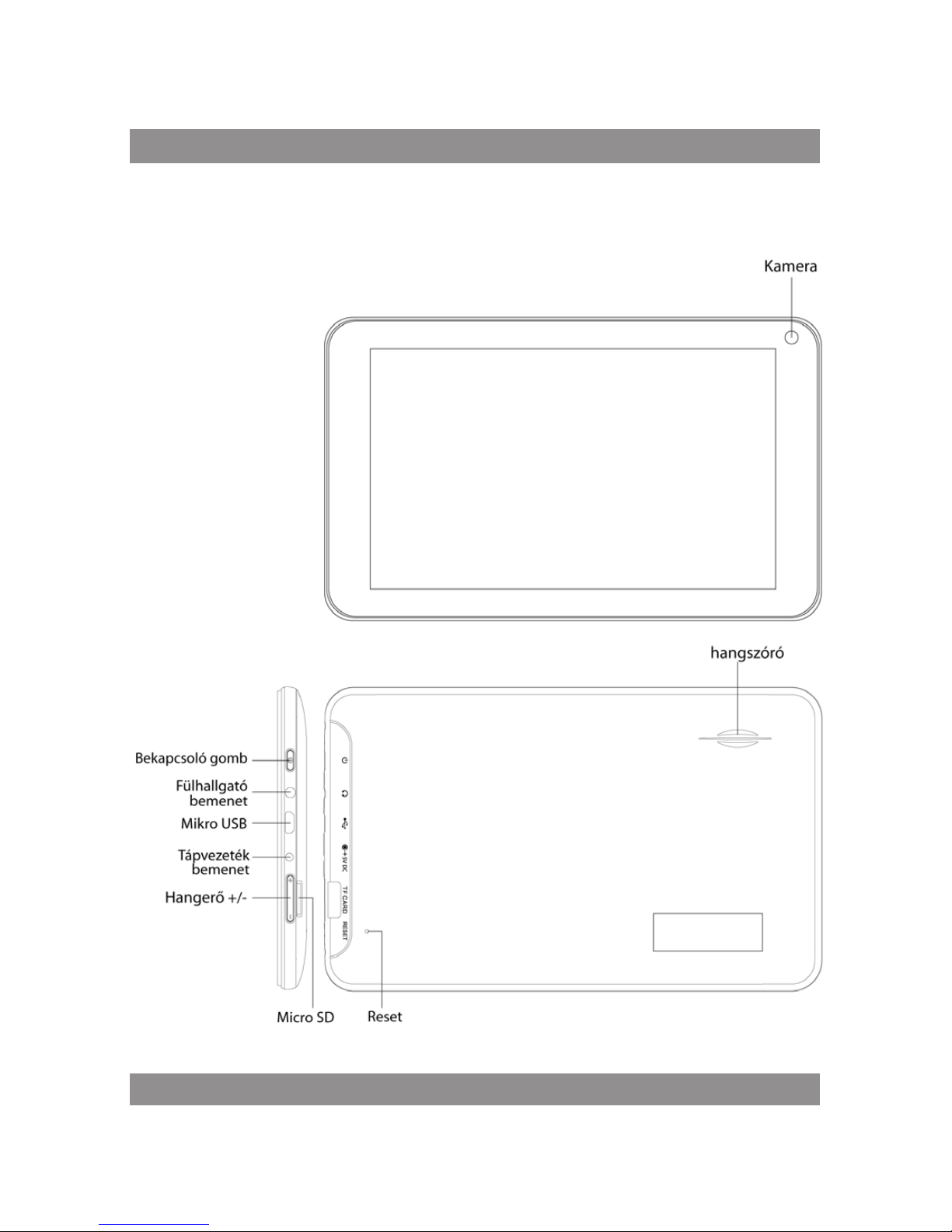
Megjelenés és a kezelőgombok
Page 55

HASZNÁLATI ÚTMUTATÓ
55
Érintőképernyő
7 hüvelykes kapacitív érintőképernyő: aktív üzemmódban érintéssel
kattintani lehet rajta és elhúzhatóak a képek.
Bekapcsoló (POWER) gomb
Bekapcsolás: amennyiben lenyomja és tartósan nyomva tartja a gombot,
a kijelzőn megjelenik a fő képernyő.
Kikapcsolás: a főmenüben le kell 5 másodpercig nyomni a bekapcsoló
gombot. A kijelzőn megjelenhet a készülék kikapcsolásáról tájékoztató
információ („power off”). Az „OK” gombra kattintva a berendezés biztonságosan kikapcsol.
A kijelző lezárása: A főkapcsoló („Power”) rövid lenyomásával lehet lezárni
vagy felnyitni a képernyőt.
Megjegyzés
1. Az akkumulátor lemerülését követően a rendszer automatikusan
kikapcsol.
2. A készülék helytelen kikapcsolását majd ismételt bekapcsolását követően a rendszer átvizsgálja saját magát és visszaállítja az adatokat a lemezre
és ezért az újraindulás az átlagosnál hosszabb időt vehet igénybe.
Hangerő+, Hangerő-
A készülék tetején található „Volume+” és „Volume-” gombok segítségével
lehet növeli, vagy csökkenti a hangerőt.
Fejhalgató kimenet – Szabványos 3,5 mm fejhallgató jack dugó.
Memóriakártya – TF-kártya nyílás: külső memóriakártya TF-FLASH.
Micro USB – számítógépre csatlakoztatáshoz adatátvitel céljából, akku-
mulátor feltöltéshez és külső USB meghajtó csatolásához.
Page 56

HASZNÁLATI ÚTMUTATÓ
56
Megjegyzés:
Csak akkor alkalmazza, ha nem tudja más módon kikapcsolni a berendezést. Ellenkező esetben ne használja a reset gombot. Javasoljuk, hogy a
szokásos módon kapcsolja ki a tabletet, ugyanis a reset kikapcsolás károsíthatja a rendszert.
Első beindítás
Az akkumulátor és a töltő kezelése
Az első üzembe helyezés előtt győződjön meg arról, hogy a berendezés
akkumulátora teljesen fel van-e töltve.
Egyszerűen csatlakoztassa a töltőt vagy a tápvezetéket az USB portra és
elkezdődik a tablet töltése.
Az első két töltésnek kb. 6 óra hosszat kell tartania, az ezután kövekezőknek
már csak kb. 4 órát.
Megjegyzés: A tablet polimer akkumulátorral rendelkezik. A töltéshez
szabvány töltőt kell használni (bemeneti feszültség: váltóáram 110 -240V, 50/
60 Hz, 180mA max . Kimeneti felszültség: egyenáram 5,0-5,5 V / 1,5A). A töltés
esetében az USB porton keresztüli töltést is választhatjuk (válassza a töltés
USB porton keresztül opciót.
A töltés során az akkumulátor szimbólumban látható lesz a töltési
animáció.
A töltés befejeztével az akkumulátor ikon zölden fog világítani
és mozdulatlan lesz.
Az akkumulátor élettartamának meghosszabbítása érdekében javasoljuk
az elem teljes lemerítését az újratöltés előtt.
Page 57
HASZNÁLATI ÚTMUTATÓ
57
Megjegyzés:
1. Ha a tablet huzamosabb ideig nincs használva, az esetleges károsodást
elkerülendő javasoljuk, hogy havonta egyszer töltse fel az akkumulátort,
használja egy ideig a berendezést az elem részleges lemerítéséhez.
2. Az alacsony akkumulátor feltöltöttség miatti kikapcsolást követően
a töltő csatlakoztatását követően megjelenik a kijelzőn a lemerült elem
jelzés és a fő képernyő megjelenése előtt várni egy kis időt, amíg a készülék
feltöltődik.
3. A berendezés töltését annak készenléti állapotában kell végrehajtani a
megfelelő töltési időhossz elérése céljából.
A készülék és kijelzőjének energiafogyasztása miatt a berendezés feltöltése
hosszabb időt vehet igénybe.
Számítógép csatlakoztatása
Csatlakozás USB porton keresztül
A MID berendezés USB porton keresztül csatlakoztatható a számítógéphez,
az alapértelmezett kapcsolati üzemmód szinkron mód lesz. Megjelenik a
jelzés, az állapotjelző sáv elhúzását és elengedését követően a következő
képernyő jelenik meg:
1. lépés :
Page 58
HASZNÁLATI ÚTMUTATÓ
58
2. lépés:
3. lépés: A fenti illusztráció szerint, válassza ki a kapcsolat az USB porton
keresztül, amikor is a következő képernyő jelenik meg:
Page 59
HASZNÁLATI ÚTMUTATÓ
59
4. lépés: Válassza ki a „Turn on USB tároló „ ( „USB tároló bekapcsolás”)
opciót, és megjelennek a következő képek:
Nyomja meg az „OK” gombot. Most csatlakozik a berendezés az USB p orton
keresztül. Az „USB is connected” üzenet azt jelenti, hogy a külső memória
( SD ) csatlakozott, a számítógépen pedig megjelenik a megfelelő
üzenet.
Csatlakoztassa a készüléket a számítógéphez az USB csatlakozón keresztül
majd nyomja meg a „Turn on USB storage” gombot ahhoz, hogy a berendezés
csatlakozzon a számítógéphez.
A készülék érintésérzékeny
képernyője
A fő képernyő leírása
A berendezés bekapcsolását követően megjelenik a fő képernyő.
Page 60
HASZNÁLATI ÚTMUTATÓ
60
A fő képernyőn elérhető funkciók:
A s zoftver ikonok kezelése: a z ikon 3 másodpercig tör ténő lenyomását köve tően az ikon megnövekszik és ekkor bárhová áthelyezhető a képernőn.
Ikonok törlése: az ikon 3 másodpercig történő lenyomását követően húzza
az ikont a szemetes ikonba és amikor az pirossá válik, az ikon elengedhető és
ezt követően az ikon törlődik.
A képernyő hosszabb ideig történő megérintését követően megjelenik
a „Add your Home screen” („Add a kezdőképernyőd”) felirat, az alábbi fotón
látható módon:
Az állapotsor leírása
Az állapotsor a képernyő felső részén.
Bal oldalról elindulva, látható a fő képernyő szoftverje, a T -Flash kártya,
az USB kapcsolat állapota, stb.
A jobb felső sarokban látható az akkumulátor, az akkumulátor állapotjelző
ikonra, a beállított idő, a beállítás menü, illetve az BACK gomb.
Page 61
HASZNÁLATI ÚTMUTATÓ
61
Az érintőképernyő használata
A készülék 7 colos érintőképernyővel rendelkezik. Az alábbiakban leírásra
kerülnek az érintőképernyő főbb területei és adunk néhány tippet, hogyan
kell használni az érintőképernyőt.
Függetlenül a képernyő éppen megjelenített tartalomtól, visszatérhetünk a fő képernyőre ha megnyomjuk a jobb alsó sarokban található
gyorsbillentyűt.
Megjegyzés: A fő képernyőre visszajuttató gyorsbillentyű ugyanúgy
működik mint a visszajuttató gomb
Különböző alkalmazások futtatásakor az érintőképernyő jobb alsó sarkában
található gyorsbillentyű lenyomásakor visszajutunk az előző, magasabb
szintű képernyőre.
A kezdőképernyőn, az alkalmazások ikonjait megérintve indíthatjuk el
a programokat.
A különböző keresőlapokon (fájlok, zenék, videók, képek) mozgatni lehet
és el lehet húzni a görgetősávot, amely lehetővé teszi, hogy a fájl listában
fel és le lapozzunk.
Az eszköz alapvető beállításai
Beállítás: A beállítások ikonra kattintva megjelenik a beállítás képernyő..
Page 62
HASZNÁLATI ÚTMUTATÓ
62
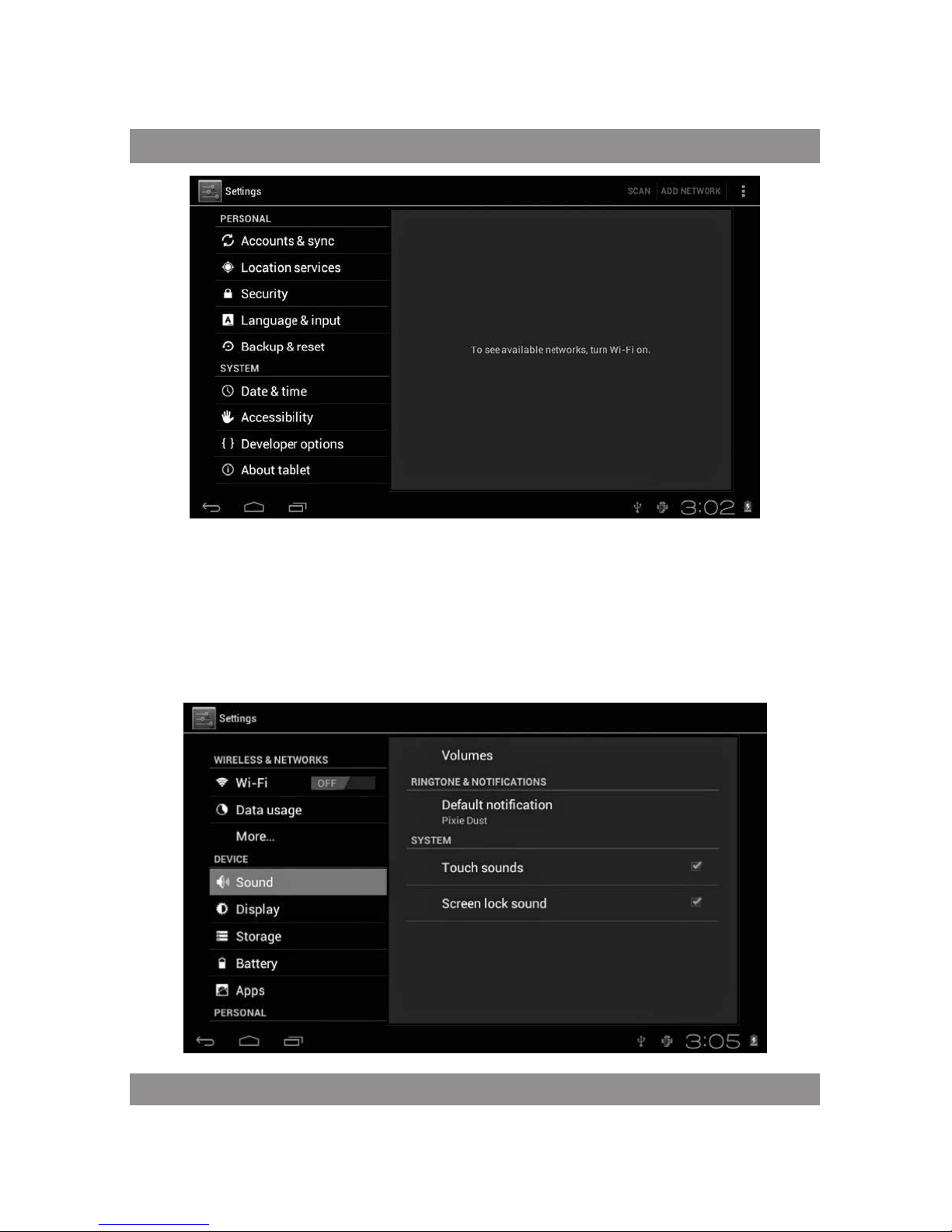
Csendes üzemmód
Hangerő, csengőhang értesítés hang, a billentyűhang kiválasztása, a
képernyőzár hangja.
Page 63
HASZNÁLATI ÚTMUTATÓ
63
Alkalmazások
Alkalmazás menedzsment.
Page 64
HASZNÁLATI ÚTMUTATÓ
64
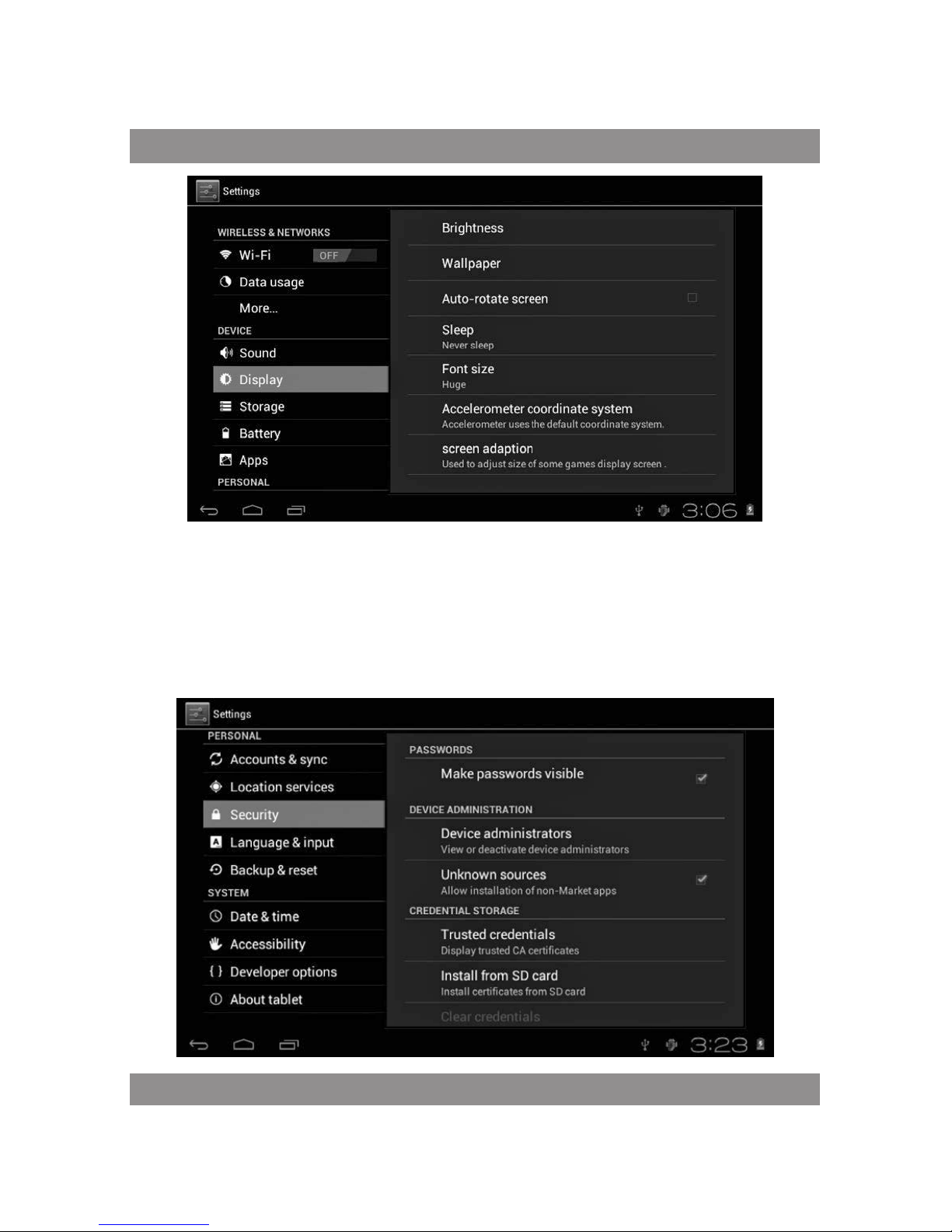
Ismeretlen források: kattintson az „ismeretlen forrásból”, majd az „OK”
gombra.
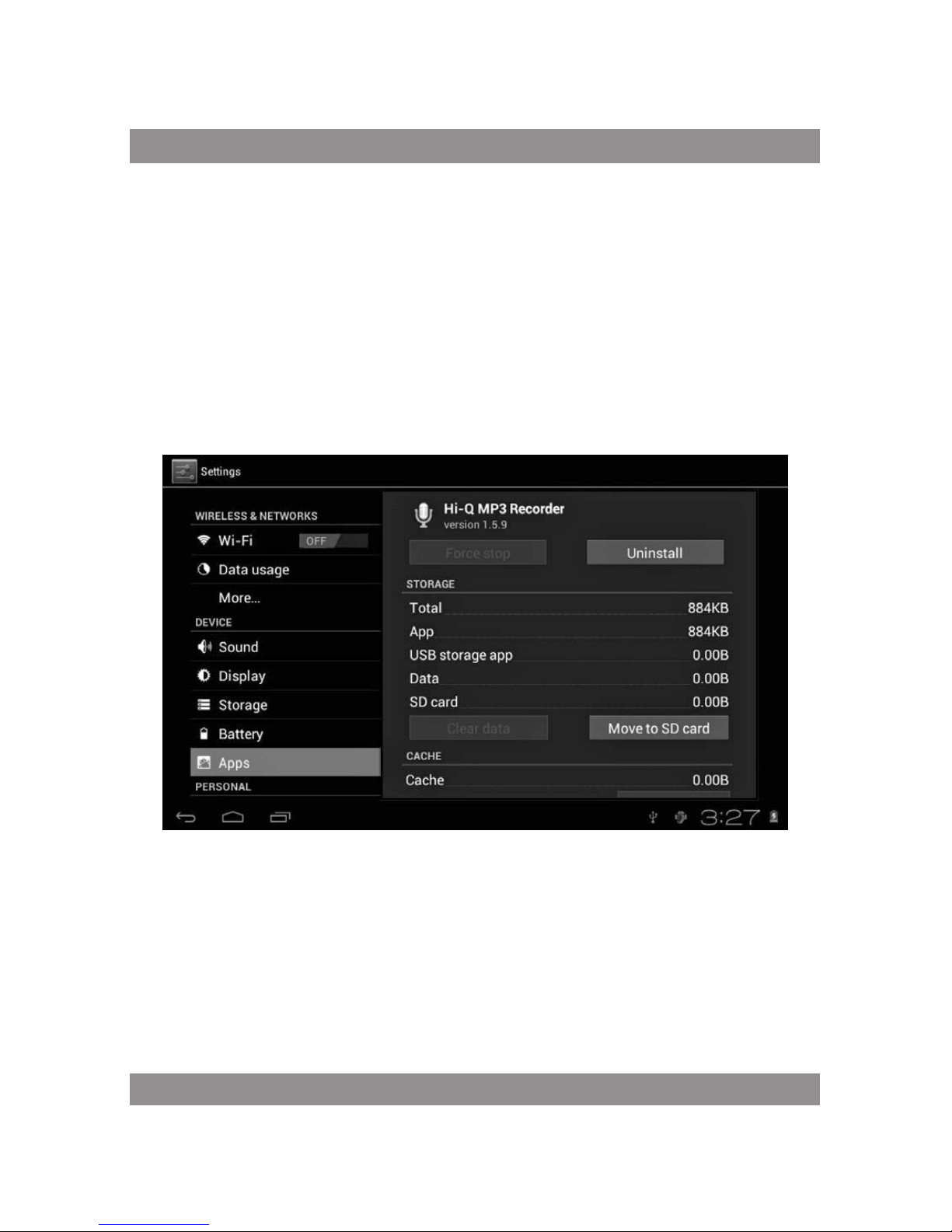
Alkalmazás menedzsment. Alkalmazás menedzsment és eltávolítás
Hogyan lehet alkalmazást eltávolítani ?
1. Nyomja meg a „Setting „> „Application”> „Manage Application” gom-
bokat és megjelenik a telepített programok listája.
2. Miután az eltávolítandó program ikonjára kattint, a következő képernyő
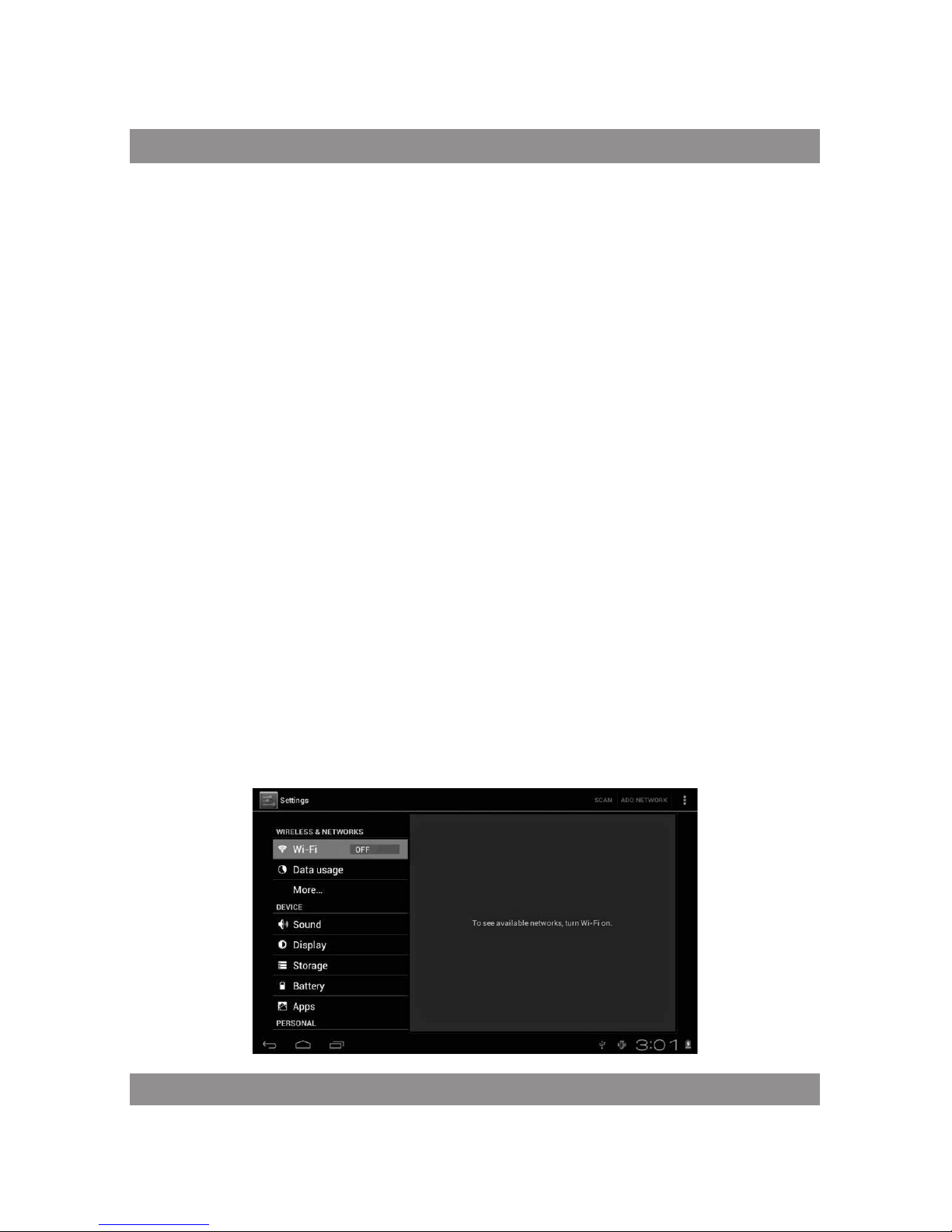
jelenik meg.
3. Ha rákattint az „Uninstall” gombra, az alkalmazás törlésre kerül.
Page 65
HASZNÁLATI ÚTMUTATÓ
65
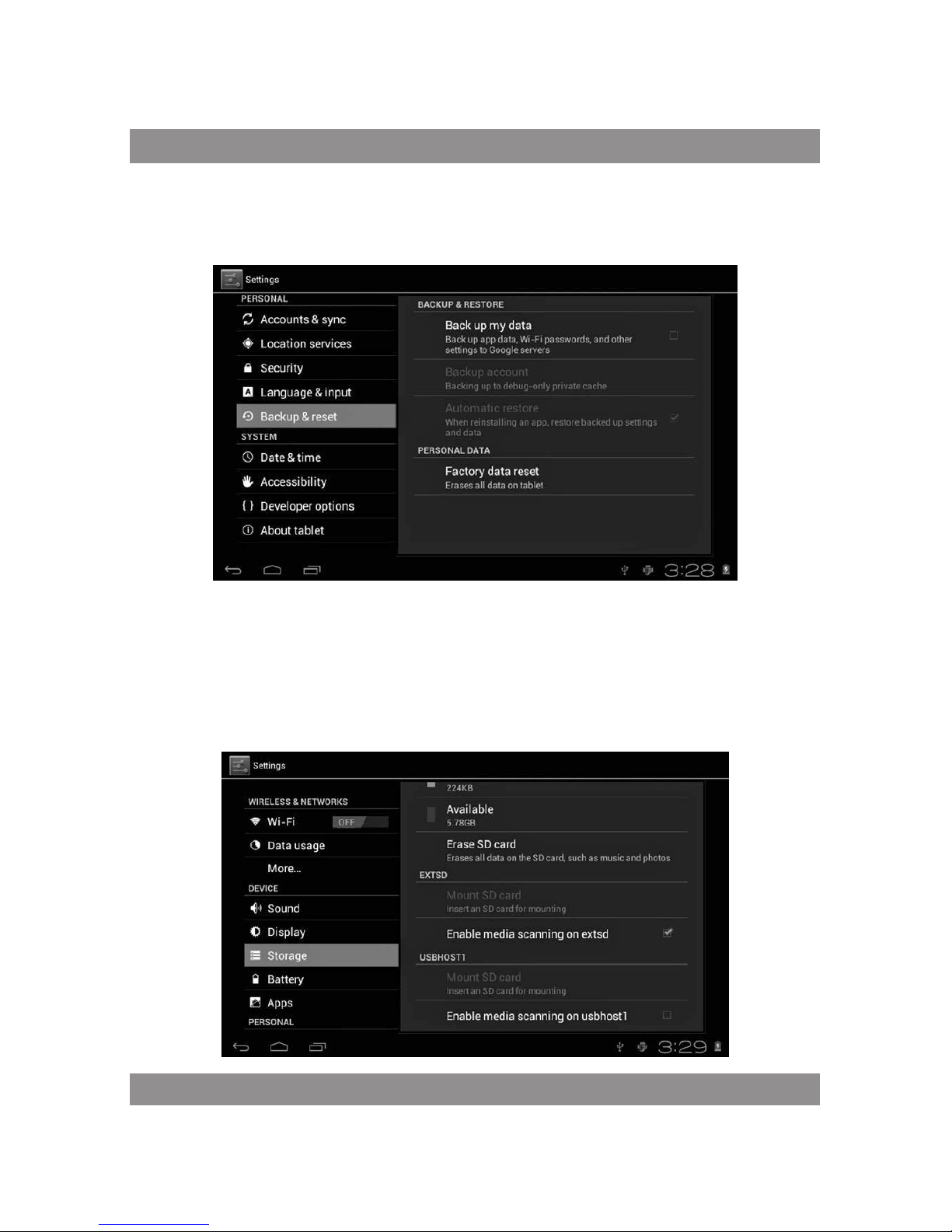
Adatvédelem
A gyári alapértelmezett beállítások visszaállítása.
Adatmentés
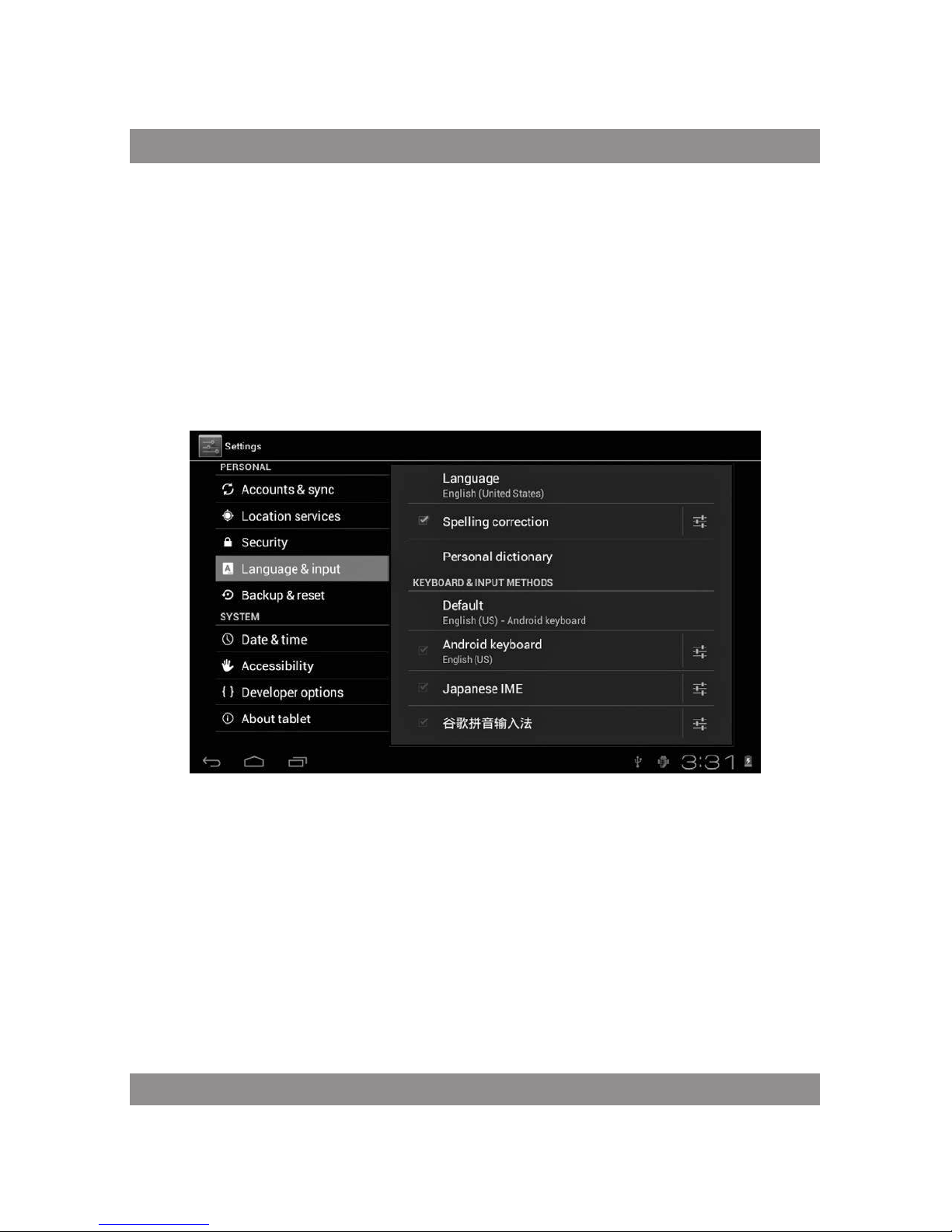
A memóriakártya (TF) eltávolítását követően látható a rendelkezésre álló
üres memória terület nagysága.
Page 66
HASZNÁLATI ÚTMUTATÓ
66
Megjegyzés: A memóriakártyát biztonságosan eltávolításához érintse
meg a „Delete SD card” gombot.
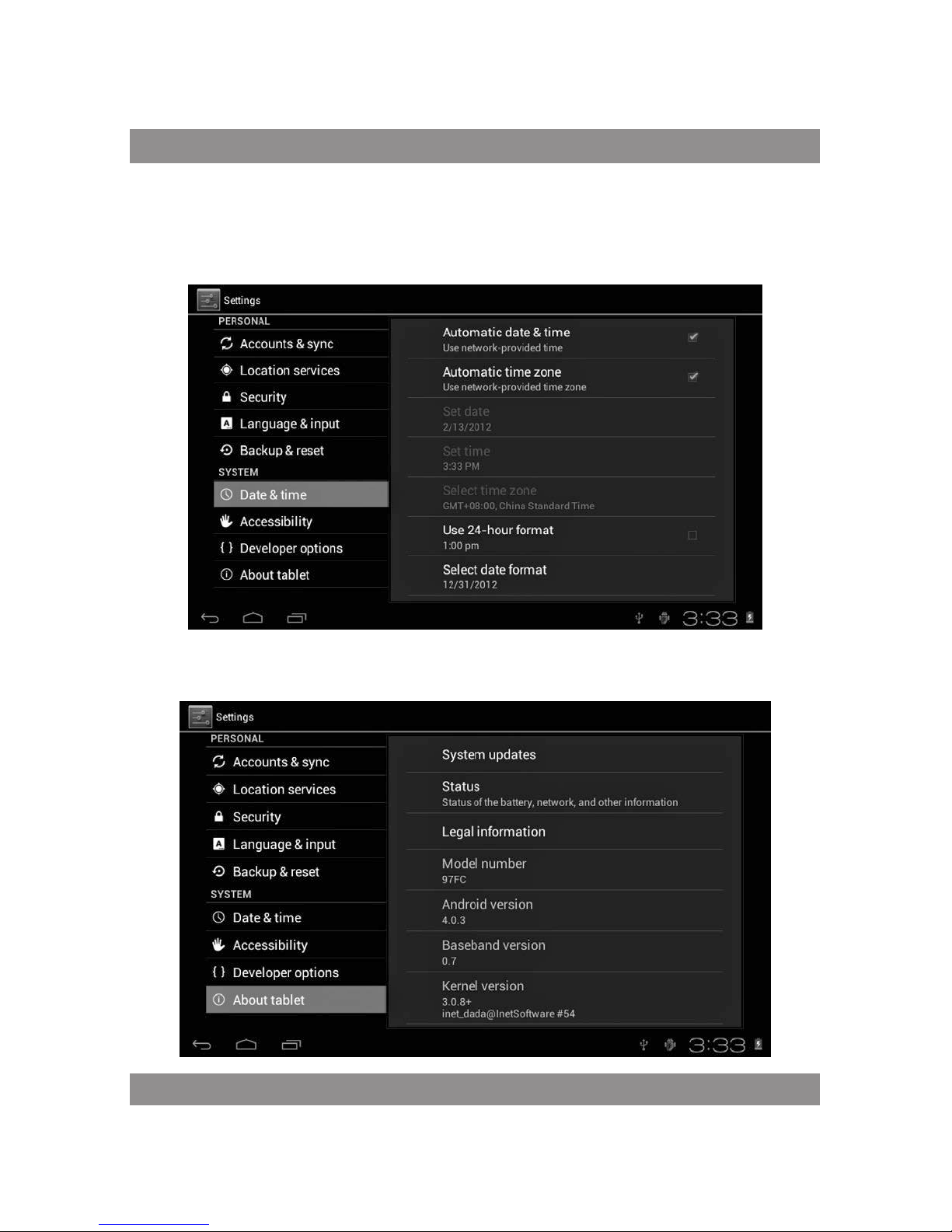
Nyelv és billentyűzet
Beállítás: (nyelv), szövegbeírási és automatikus javítási beállítások.
Nyelvválasztás: 54 nyelv választható.
Figelem: Az Android rendszer 54 nyelvet támogat, de jelenleg a képernyő
menü csak 14 nyelven érhető el.
Az Android rendszer billentyűzete: Az Android billentyűzet beállításai.
A lenyomott billentyűk hangja.
A nagybetűk automatikus bekapcsolása.
„Show suggestions”: Gépelés közben javasolja a beírt szavakat.
Auto-complete: A szóköz t és az írásjelek segítségével a rendszer automatikusan beilleszti a kiválasztott szót.
Page 67
HASZNÁLATI ÚTMUTATÓ
67
Dátum és idő beállítás
A dátum, idő, időzóna és a dátum formátumának beállítása.
Információk a készülékről
Page 68

HASZNÁLATI ÚTMUTATÓ
68
Hibaelhárítás
Nem lehet bekapcsolni a tablet-et
1) Ellenőrizze az akkumulátor töltöttségét
2 ) Először csatlakoztassa a töltőt, majd újra ellenőrizze a berendezést
3 ) Amennyiben a feltöltést követően továbbra se lehet bekacsolni a
készüléket, forduljon a forgalmazóhoz.
Amikor megjelenik a boot képernyő, vagy a kezdőkép, a készülék
kikapcsol
1 ) Az alacsony töltési szint, a készülék töltést igényel.
A fejhallgatóban nem hallja a készülék hangját
1 ) Ellenőrizze, hogy a hangerő nincs-e 0-ra állítva
2) A zenei fájl korrupt vagy sérült. Próbáljon meg lejátszani egy másik dalt.
Ha egy fájl sérült, akkor nagyon erős hanghatás, vagy ugráló zene jelenhet
meg a fülhallgatóban.
Nem lehet fájlokat másolni, zenét lejátszani, stb.
1) Ellenőrizze, hogy a tablet megfelelően van-e összekötve a
számítógéppel
2) Ellenőrizze, hogy a rendelkezésre álló memória nincs-e teljesen
felhasználva
3) Ellenőrizze, hogy az USB kábel nem sérült-e
4) Szétkapcsolt USB összekötés
Page 69

NÁVOD K OBSLUZE
69
Návod k obsluze
Upozornění
Tento návod obsahuje informace o důležitých bezpečnostních prostředcích
a správném používání výrobku, které zajistí, že se vyhnete nehodám. Než
začnete zařízení používat, přečtěte si prosím pečlivě tento návod.
Prosím nenechávejte zařízení v prostředí s vysokou teplotou, vlhkostí −
nebo s velkou prašností.
Prosím vyhýbejte se vysokým teplotám. Zvláště v létě nenechávejte −
zařízení v automobilu se zavřenými okýnky.
Zamezte pádu zařízení z výšky nebo silným úderům. Nedávejte TFT −
displej na místa, která jsou ohrožena silnými vibracemi, protože by
mohlo dojít k poruše jeho fungování nebo poškození.
Prosím nastavte si správnou hlasitost a při použití sluchátek příliš
−
nezvyšujte úroveň hlasitosti. Jestliže ucítíte šum v uších, musíte snížit
hlasitost nebo přestat sluchátka používat.
Nabíjení baterie musí probíhat za následujících podmínek: −
A. Ikonka stavu nabíjení baterie ukazuje, že je zařízení vybité;
B. Systém se sám vypíná krátce po zapnutí nabíjení;
C. Zařízení nereaguje na stisk tlačítek;
D. V pravém horním rohu obrazovku se objeví červené symboly.
V průběhu formátování zařízení nebo při příjmu či odesílání souboru −
nesmíte zařízení náhle vypnout. Mohlo by dojít k chybě aplikace.
V případě, že uživatel zapříčiní smazání paměti v důsledku toho, že
−
sám opravoval poškozený výrobek, nebo jiným způsobem, neponese
výrobce žádnou odpovědnost za vady. Prosím používejte zařízení v
souladu s popisem v návodu k obsluze.
Výrobek nedemontujte a k jeho čištění nepoužívejte alkohol, ředidlo −
ani benzín.
Page 70

NÁVOD K OBSLUZE
70
Nepoužívejte zařízení v místech, na kterých je zákaz používat elektro-
−
nická zařízení (např. v letadlech).
Prosím nepoužívejte tablet při jízdě automobilem nebo při chůzi
−
po ulici.
USB port používejte výhradně pro datové přenosy. −
Výrobce si vyhrazuje právo provádět změny výrobku, jeho vlastnostech a
konstrukci. Příslušná data se mohou měnit bez předchozího upozornění.
(Tablet není voděodolný).
Pozor: Všechny ilustrace v tomto návodu jsou pouze orientační.
Uvedené informace se mohou měnit bez předchozího upozornění.
Page 71
NÁVOD K OBSLUZE
71
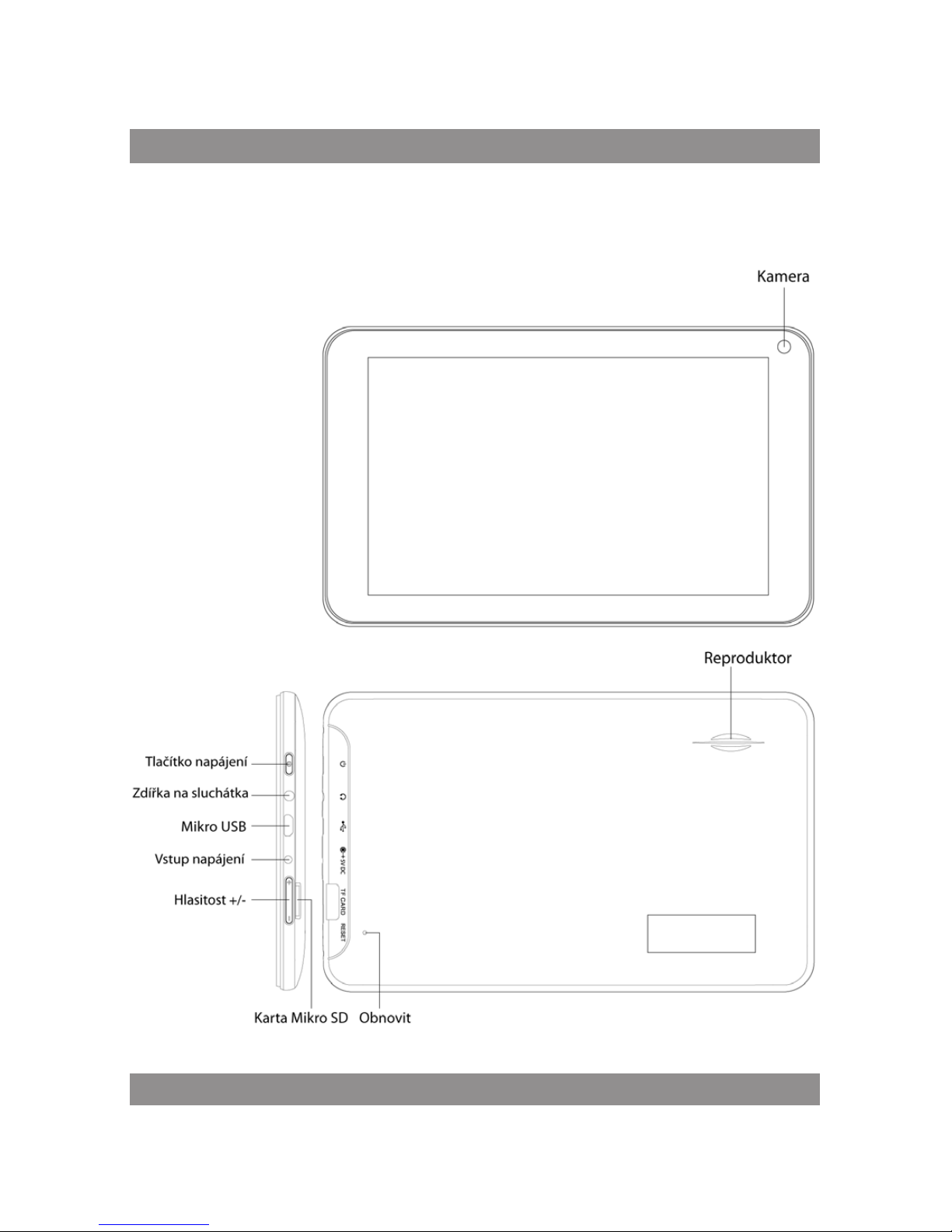
Vzhled a tlačítka
Page 72

NÁVOD K OBSLUZE
72
Dotykový displej
7-palcov ý, kapacitní dotykov ý displej: v obslužném režimu na něm můžete
klikat a přetahovat obrázky.
Tlačítko napájení (POWER)
Zapnutí: po stisknutí a delším přidržení tlačítka napájení přejde systém
k hlavní obrazovce.
Vypnutí: v hlavním menu musíte po dobu cca 5 vteřin přidržet tlačítko
napájení. Může se objevit informace o vypnutí („power off”). Po kliknutí na
„ok” dojde k bezpečnému vypnutí.
Uzamknutí displeje: po krátkém stisknutí tlačítka napájení („Power”) dojde
k uzamknutí nebo odemknutí displeje.
Pozor
1. Po vybití baterie se systém automaticky vypne.
2. Po nesprávném vypnutí zařízení a jeho opětovném zapnutí dojde
ke skenování systému a vrácení dat na disk, díky čemuž může vstup do
systému trvat déle.
Hlasitost +, Hlasitost - – Tlačítky nahoře, „Volume+” a „Volume –“ se
zvyšuje nebo snižuje úroveň hlasitosti.
Zdířka na sluchátka – Zdířka pro standardní 3,5 mm koncovku
sluchátek.
Paměťová karta – Vstup pro TF-CARD: externí paměťová karta TF-
FLASH.
Micro USB – pro připojení počítače pro datové přenosy, nabíjení a připo-
jování externího napájení USB flash.
Page 73

NÁVOD K OBSLUZE
73
Pozor:
Používejte jen tehdy, pokud nelze vypnout jiným způsobem.
V opačném případě tlačítko pro resetování nepoužívejte. Doporučujeme
tablet vypínat běžným způsobem, protože resetování může způsobit poškození systému.
První spuštění
Manipulace s baterií a nabíjení
Před prvním spuštění zkontrolujte, zda je baterie zařízení úplně nabitá.
Stačí připojit nabíječku nebo napájení do USB portu a můžete tablet
dobít.
Dvě první nabíjení musí trvat cca 6 hodin a následně asi 4 hodiny.
Pozor:
V tabletu je instalována polymerová baterie. Pro nabíjení používejte
standardní nabíječku (vstupní napětí: střídavý proud 110-240V, 50/60 Hz,
180mA max. Výstupní napětí: stejnosměrný proud 5,0 – 5,5V/1,5A). Pokud
nemáte nabíječku, můžete zařízení dobít přes USB port (musíte si zvolit
nabíjení přes USB port).
V průběhu nabíjení bude na symbolu baterie vidět animace nabíjení.
Po ukončení nabíjení bude ikonka baterie svítit zeleně a nebude se
hýbat.
Pro prodloužení životnosti doporučujeme baterii před jejím dalším nabíjením úplně vybít.
Page 74
NÁVOD K OBSLUZE
74
Pozor:
1. Pokud není tablet delší dobu používán, doporučujeme jednou za
měsíc, baterii dobít a nějakou dobu tablet používat, aby se částečně vybil.
Tím zamezíte poškození napájení.
2. Po vypnutí z důvodu nízkého stavu nabití baterie se po připojení nabíječky objeví symbol vybité baterie a před přechodem k hlavnímu menu
bude potřeba nějakou dobu počkat než se zařízení dobije.
3. Nabíjení zařízení by se mělo provádět v pohotovostním režimu, aby se
tímto způsobem dosáhlo normální doby nabíjení.
Zařízení a obrazovka odebírají proud, a tím se může čas nabíjení
prodloužit.
Připojení počítače
Připojení přes USB port
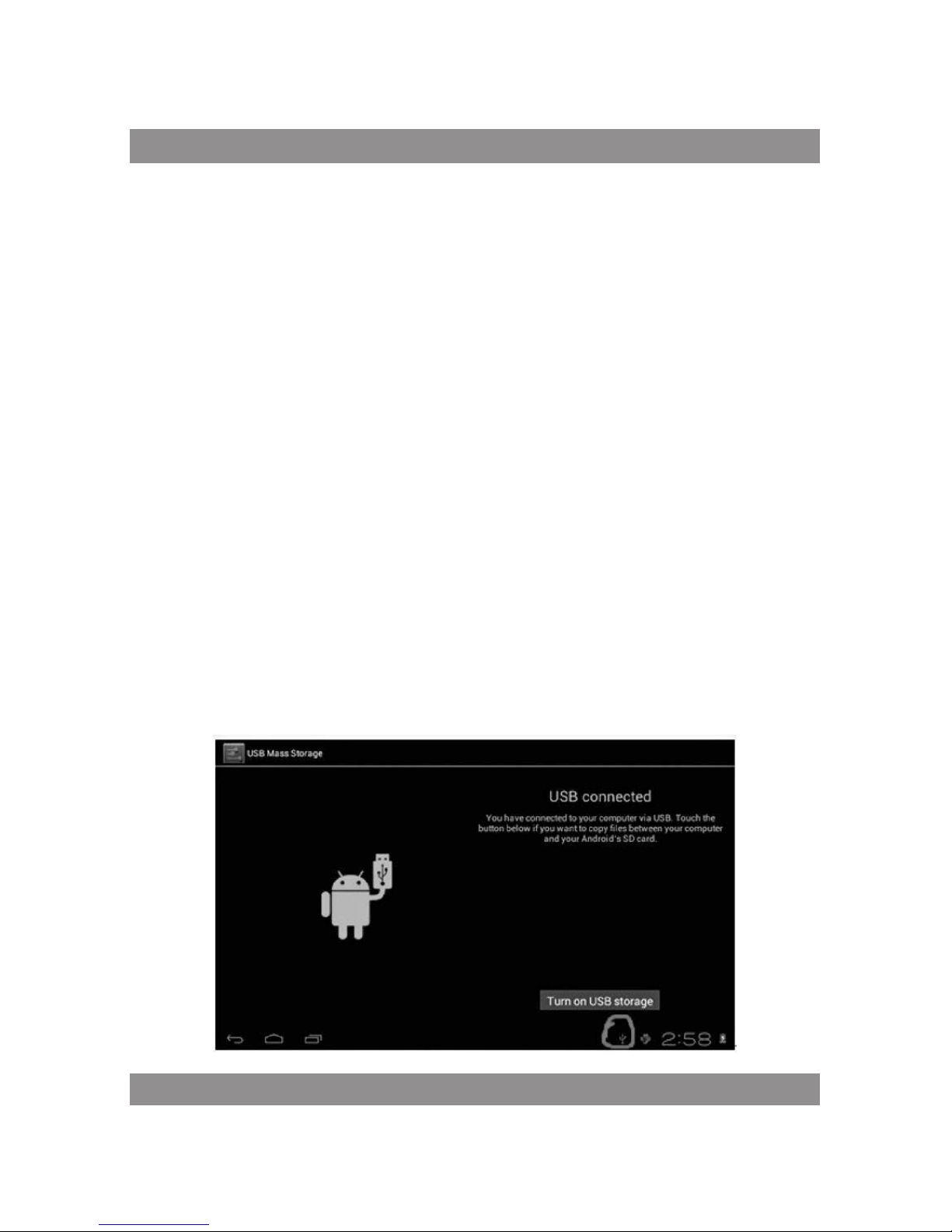
Pokud pro připojení MID s počítačem používáte USB port, bude tím
správným režimem připojení synchronní režim. Objeví se symbol USB, a po
přetažení a puštění stavové lišty se objeví následující obrazovka:
Krok 1:
Page 75
NÁVOD K OBSLUZE
75
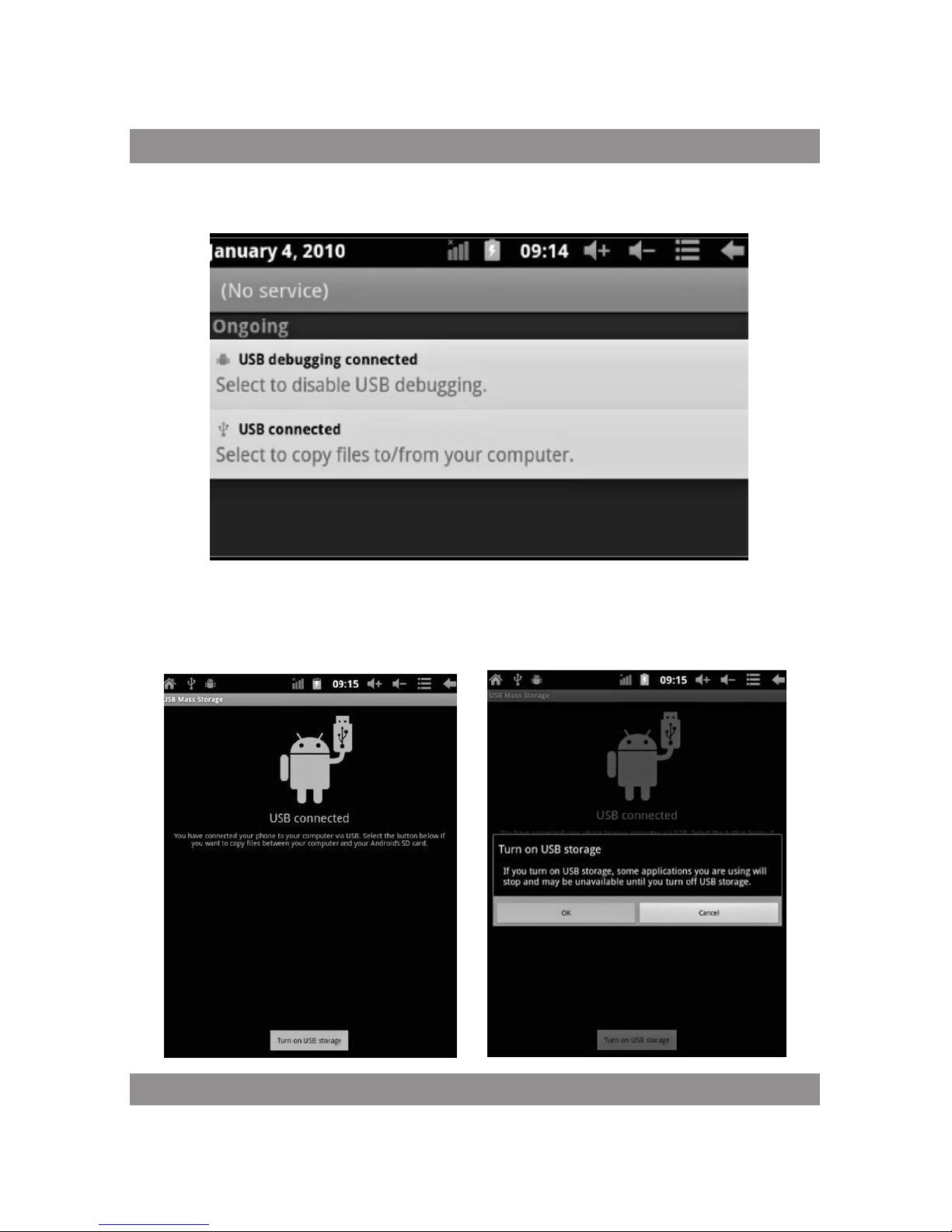
Krok 2:
Krok 3: V souladu s výše uvedenou ilustrací si zvolte připojení přes USB
port a pak se objeví následující obrazovka:
Page 76
NÁVOD K OBSLUZE
76
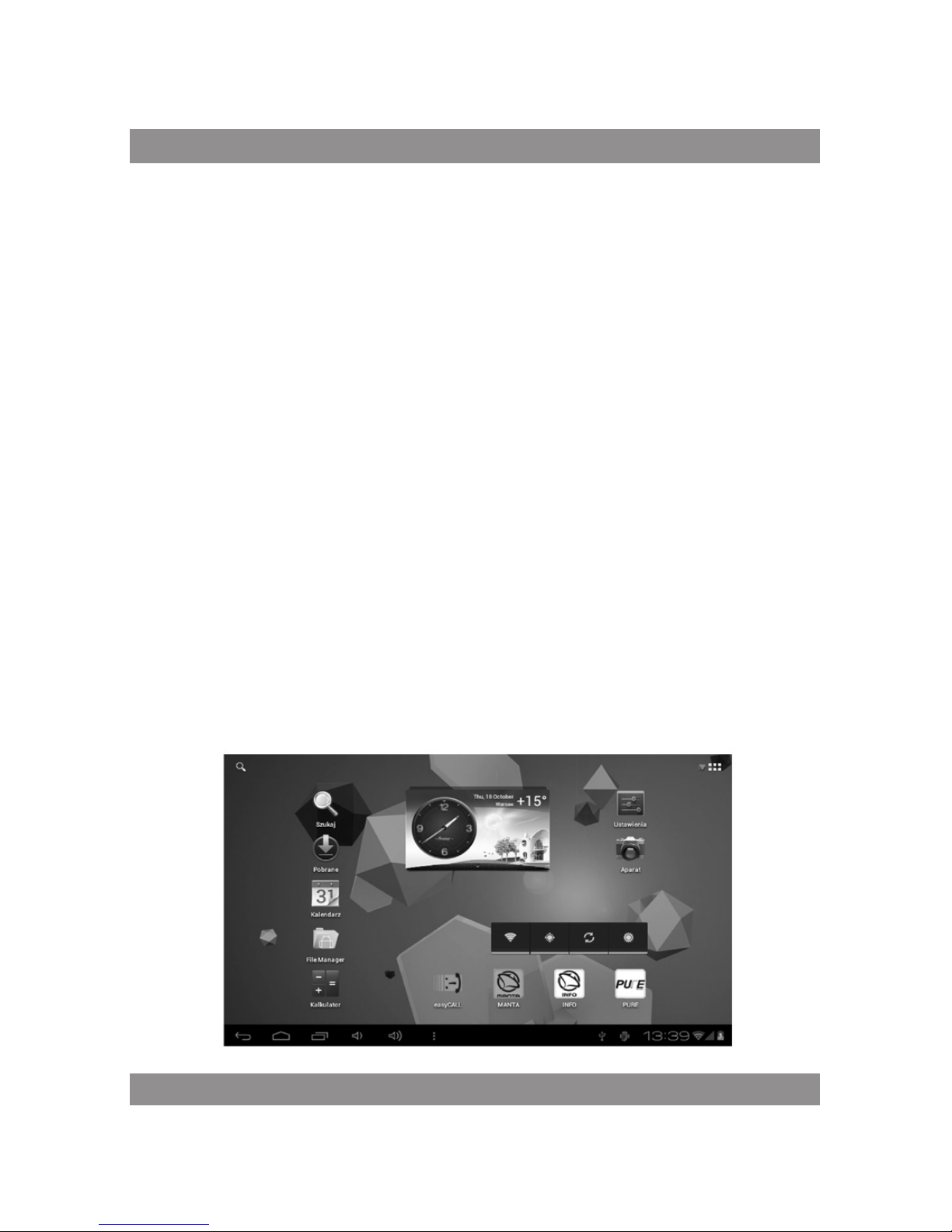
Krok 4: Stiskněte „Turn on USB storage” („Zapnout ukládání přes USB”) a
pak se objeví následující obrázky:
Stiskněte „OK”. Nyní dochází k připojení přes USB port. Hláška „USB is
connected” znamená, že bylo ukončeno stahování z externí paměti (SD) a
na počítači se objeví odpovídající text.
Propojte zařízení s počítačem pomocí USB kabelu; v yskočí okno připojení
přes USB a pak stiskněte tlačítko „Turn on USB storage”, abyste se připojili k
počítači.
Obrazovka ovládání zařízení
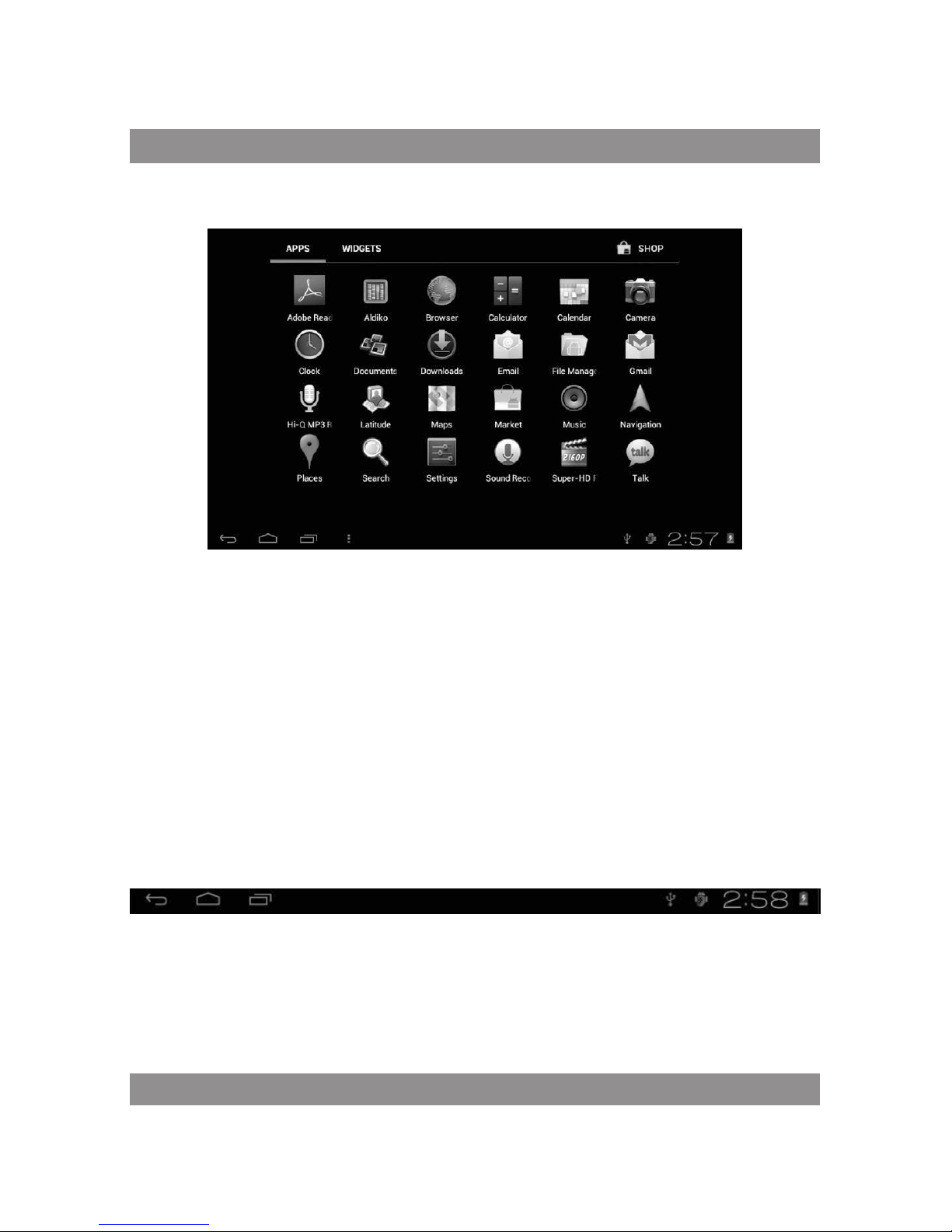
Popis hlavní obrazovky
Po zapnutí se objeví hlavní obrazovka.
Page 77
NÁVOD K OBSLUZE
77
Na hlavní obrazovce můžete:
Spravovat programové ikony: po stisknutí ikony a přidržení po dobu 3 vteřin
se ikona zvětší, a pak ji lze přetáhnout na libovolné místo na obrazovce.
Odstraňování ikon: po stisknutí a přidržení po dobu 3 vteřin přetáhněte
ikonu na ikonu odpadkového koše, a jakmile zčervená, můžete ji pustit. Pak
se ikona vymaže.
Po delším doteku na obrazovku se objeví dialogové okno „Add to Home
screen” („Přidejte si svou hlavní obrazovku”) tak , jak je vidět na níže uvedené
fotografii:
Popis stavové lišty
Stavová lišta nahoře na obrazovce.
Směrem zleva se zobrazuje sof tware hlavní obrazovky, karta T-Flash, stav
připojení přes USB atd.
Nahoře na pravé straně je vidět baterie, ikonku nabití baterie, nastavený
čas, menu nastavení, tlačítko BACK.
Page 78
NÁVOD K OBSLUZE
78
Používání dotykového displeje
Zařízení má 7-palcový dotykový displej. Níže jsou popsány hlavní oblasti
dotykového displeje a je zde uvedeno několik rad, které se týkají používání
dotykového displeje.
Nezávisle na aktuálně zobrazené obrazovce se můžete vrátit k hlavní
obrazovce po stisknutí klávesy rychlé volby
v pravém dolním rohu
obrazovky.
Pozor:
Klávesa rychlé volby hlavní obrazovky .
V různých aplikací se dotykem na klávesu rychlé volby v pravém
dolním rohu dotykového displeje vrátíte k obrazovce o úroveň výše.
V různých aplikací se po dotyky na klávesu menu v pravém horním
rohu dotykového displeje objeví obrazovka pro pracovní nastavení tak, jak
je uvedeno níže.
Pozor:
Klávesa rychlé volby hlavní obrazovky .
Na hlavní obrazovce můžete po dotyku na ikonky otevírat aplikace.
V různých vyhledávačích (soubory, hudby, filmy, snímky) můžete přesouvat a přetahovat rolovací lištu, což umožňuje rolovat lišty souborů nahoru
a dolů.
Page 79
NÁVOD K OBSLUZE
79
Základní nastavení
zařízení
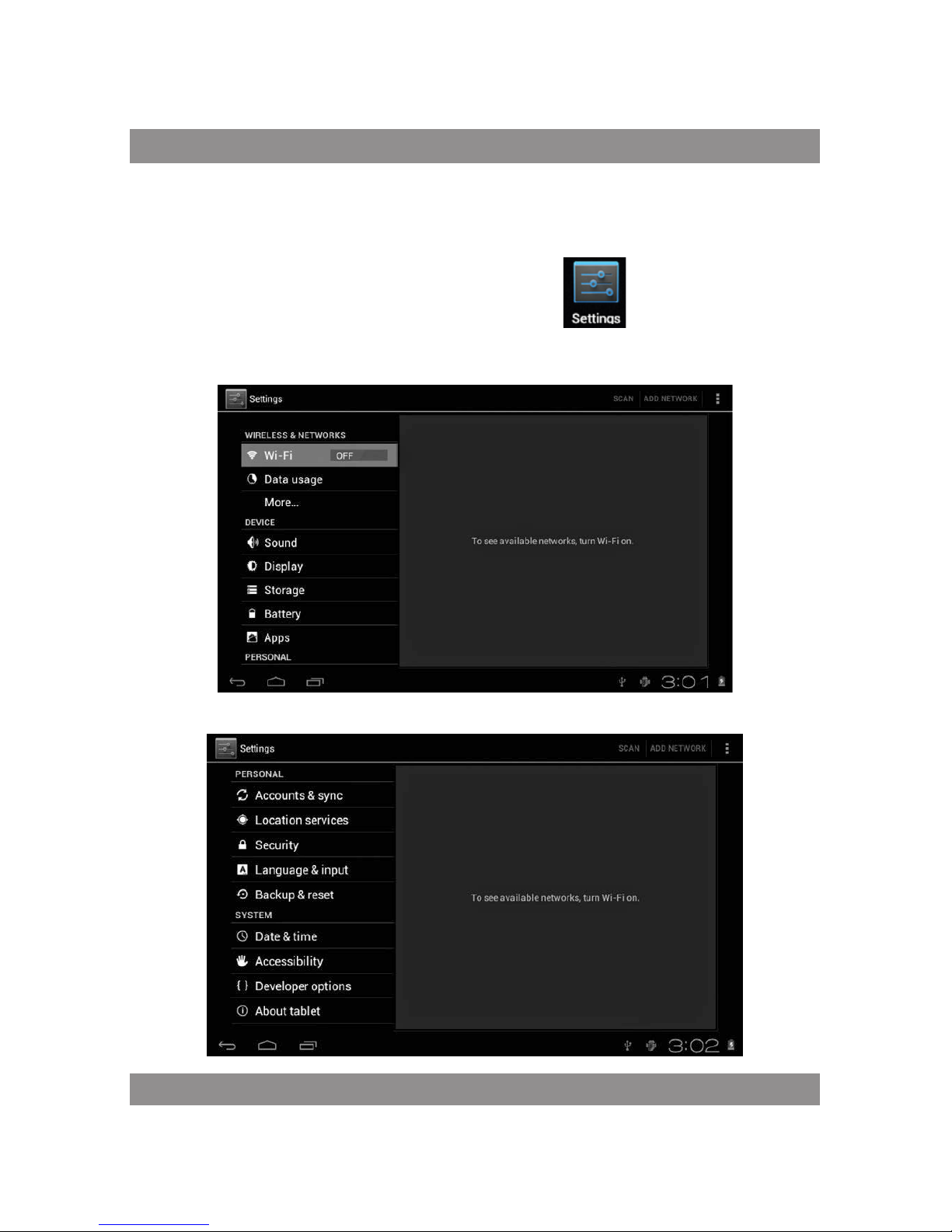
Nastavení: po kliknutí na ikonku nastavení se objeví obrazovka
nastavení.
Page 80
NÁVOD K OBSLUZE
80
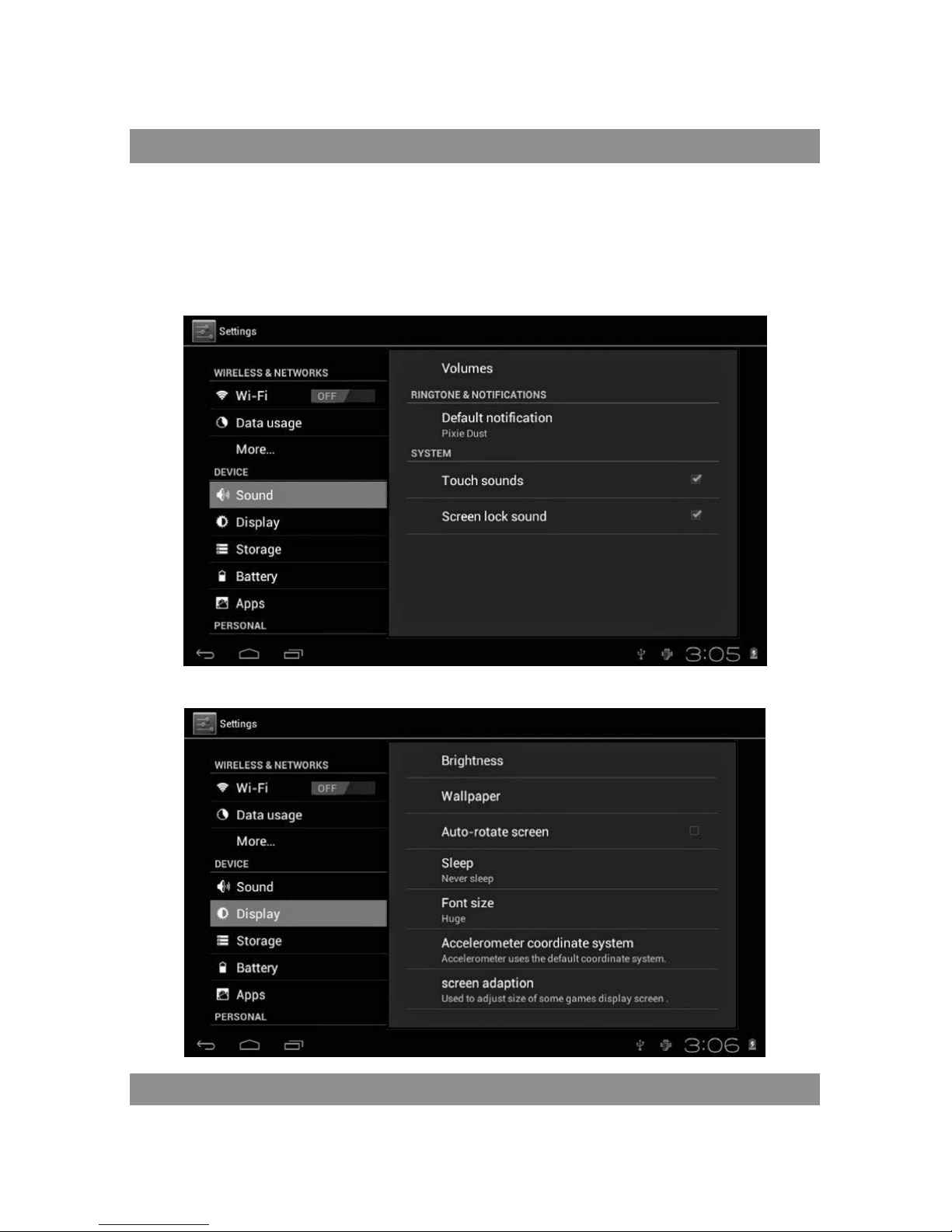
Tichý režim
Hlasitost, zvuk vyzvánění a zpráv, výběr zvuku kláves, zvuky uzamknutí
displeje.
Page 81
NÁVOD K OBSLUZE
81
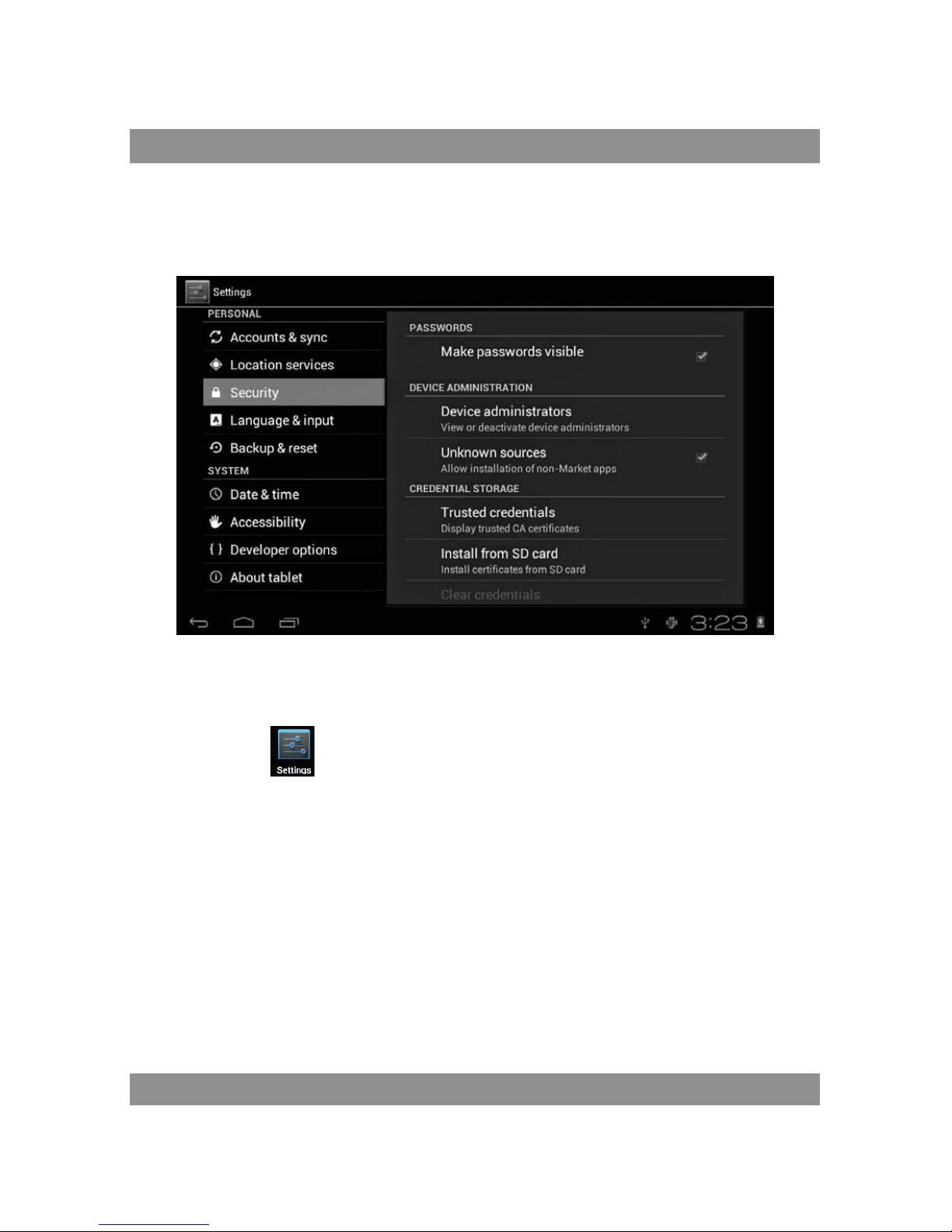
Aplikace
Správa aplikací.
Neznámé zdroje: klikněte na „Unknown Sources” a následně na „OK”.
Správa aplikací: správa a odinstalování aplikací.
Jak odinstalovat?
1. Stiskněte „Setting”>„Application”>„Manage application”; objeví
se seznam nainstalovaných programů.
2. Po kliknutí na ikony programů, které chcete odinstalovat, se objeví
následující obrazovka.
3. Po kliknutí na „Uninstall” se aplikace odstraní.
Page 82
NÁVOD K OBSLUZE
82
Soukromí
Návrat k továrnímu nastavení.
Page 83
NÁVOD K OBSLUZE
83
Ukládání
Po vyjmutí paměťové karty (TF) je vidět množství dostupného místa v
paměti.
Pozor: Pro bezpečné vyjmutí paměťové karty se dotkněte volby „Delete
SD card”.
Jazyk a klávesnice
Nastavení: (jazyk), zápis textu a volba automatické opravy.
Page 84
NÁVOD K OBSLUZE
84
Výběr jazyka: k dispozici je 54 jazyků.
Pozor: Systém Android ovládá 54 jazyků, ale v současnosti používá obrazovka menu 14 jazyků.
Klávesnice systému Android: nastavení klávesnice systému Android.
Zvuky stisknutých kláves.
Automatické zapínání velkých písmen.
„Show suggestions”: nabízí slova při psaní.
Auto-complete: pomocí mezerníku a interpunkčních znaků můžete automaticky vložit označená slova.
Nastavení data a času
K nastavení data, času, časového pásma a formátu data.
Page 85
NÁVOD K OBSLUZE
85
Informace o zařízení
Řešení problémů
Tablet nelze zapnout
1) Zkontrolujte stav nabití baterie
2) Nejprve připojte nabíječku a znovu zkontrolujte
3) Pokud není po nabití stále možné zařízení zapnout, kontaktujte
prodavače
Poté, co se objeví spouštěcí obrazovka nebo vstupní obrázek, se
zařízení vypne
1) Nízká úroveň nabití, zařízení musíte dobít.
Ve sluchátcích není nic slyšet
1) Zkontrolujte, zda není úroveň hlasitosti nastavena na 0.
Page 86

NÁVOD K OBSLUZE
86
2) Hudební soubor může být poškozen. Zkuste otevřít jinou skladbu.
Pokud je soubor poškozen, může se to projevit velmi silným zvukem nebo
přeskakováním zvuku.
Nelze kopírovat soubory, pouštět hudbu, atd.
1) Zkontrolujte, zda je tablet správně připojen k počítači
2) Zkontrolujte, zda není dostupná paměť zcela zaplněná
3) Zkontrolujte, zda není USB kabel poškozený
4) Vypnuté připojení přes USB
Page 87

VARTOTOJO INSTRUKCIJA
87
Vartotojo instrukcija
Dėmesio
Šiame vadove pateikiama informacija apie svarbias saugos priemones
ir tinkamą gaminio naudojimą, siekiant išvengti nelaimingų atsitikimų. Prieš
pradėdami naudoti prietaisą, atidžiai perskaitykite šias instrukcijas.
Nepalikite įrenginio tokioje vietoje, kur vyrauja aukšta temperatūra, −
didelė drėgmė ar yra daug dulkių.
Saugokite prietaisą nuo aukštos temperatūros. Ypač vasarą nepalikite
−
įrenginio automobilyje, kurio langai uždaryti.
Saugokite prietaisą nuo stiprių smūgių. Saugokite, kad jis nenukristų iš
−
didelio aukščio. TFT displėjaus nestatykite stiprios vibracijos veikiamose
vietose, kadangi dėl to prietaiso veikimas galėtų sutrikti arba pats
įrenginys galėtų sugesti.
Nustatykite atitinkamą garso stiprumą, o naudodami ausines, nepa- −
sirinkite per didelio garso. Jeigu girdite triukšmą ausyse, sumažinkite
garsą arba nustokite naudoti ausines.
Baterijos įkrovimui privalo būti toliau pateikiamos sąlygos: −
A. Baterijos įkrovimo lygį rodanti piktograma rodo, kad maitinimas yra
išjungtas;
B. Netrukus po maitinimo įjungimo sistema pati išsijungia;
C. Prietaiso mygtukai nereaguoja į paspaudimą;
D. Viršutiniame dešiniajame kampe pasirodo raudoni simboliai.
Įrenginio formatavimo metu arba bylų atsisiuntimo arba įkėlimo
−
metu prietaiso negalima staiga išjungti. Dėl to gali atsirasti programos klaidų.
Gamintojas neprisiima atsakomybės, jeigu vartotojas savarankiškai
−
taisydamas sugedusį gaminį arba kitokiu būdu, ištrins jo atmintį. Naudokite prietaisą taip, kaip nurodo vartotojo instrukcija.
Page 88

VARTOTOJO INSTRUKCIJA
88
Prietaiso negalima ardyti. Jo valymui nenaudokite alkoholio, tirpiklių −
arba benzino.
Nenaudokite prietaiso tokiose vietose, kuriose elektroninių prietaisų −
naudojimas yra draudžiamas (pvz., lėktuve).
Nenaudokite planšetės, vairuodami arba eidami gatve. −
USB prievadą naudokite tik duomenų perdavimui −
Gamintojas pasilieka sau teisę daryti produkto, jo charakteristikos ir konstrukcijos pakeitimus. Atitinkami duomenys gali būti pakeisti be išankstinio įspėjimo.
(Planšetė nėra atspari vandeniui).
Dėmesio: Visos šioje vartotojo instrukcijoje pateiktos iliustracijos
yra tik orientacinės. Pateikta informacija gali būti pakeista be išankstinio įspėjimo.
Page 89
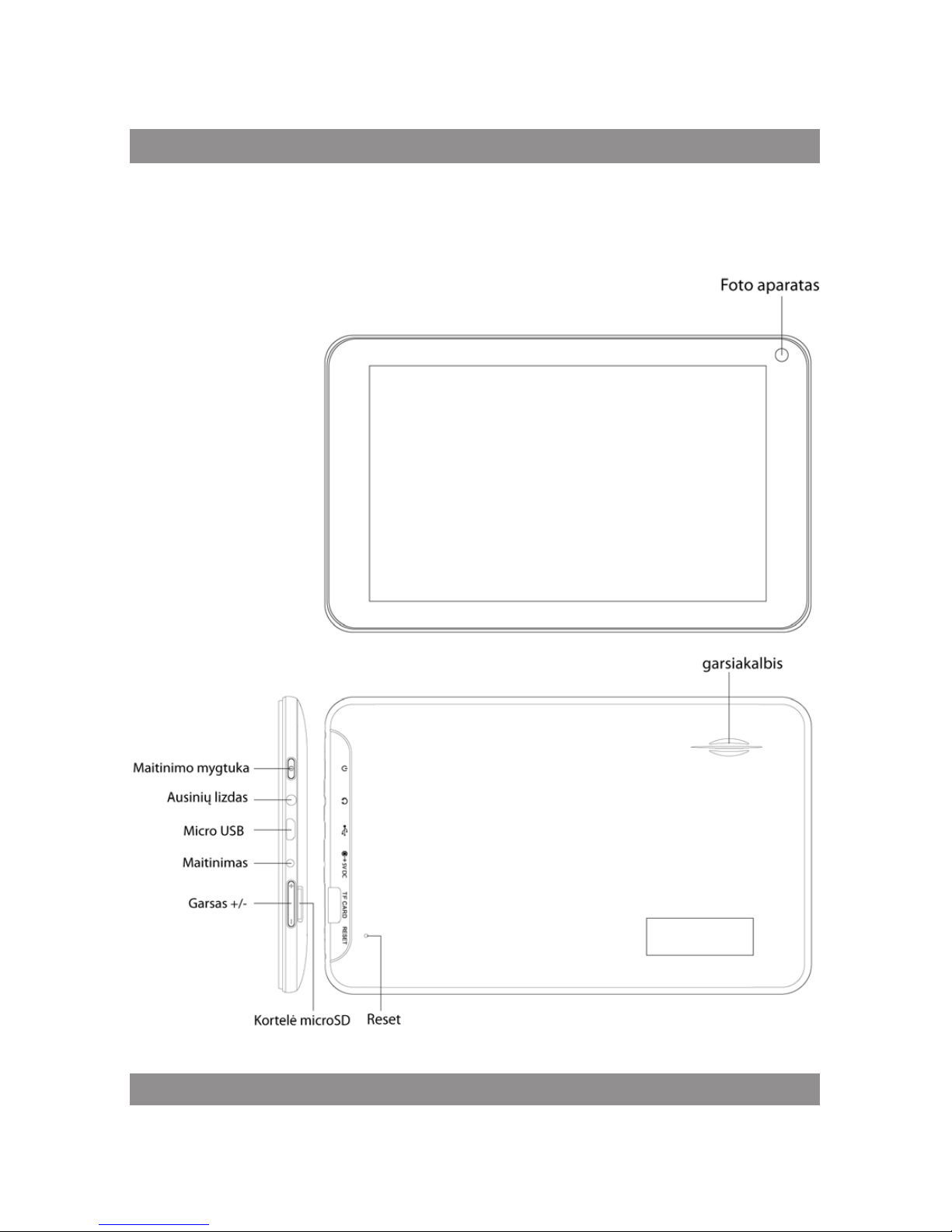
VARTOTOJO INSTRUKCIJA
89
Išvaizda ir mygtukai
Page 90

VARTOTOJO INSTRUKCIJA
90
Lietimui jautrus ekranas
7 colių, talpus lietimui jautrus ekranas: naudojimo metu jį galima spustelėti
ir perstumti vaizdus.
Maitinimo mygtukas (POWER)
Įjungimas: paspaudus ir ilgiau palaikius maitinimo mygtuką, sistema
pereis į pagrindinį ekraną.
Išjungimas: pagrindiniame meniu per 5 sekundes spauskite maitinimo
mygtuką. Gali pasirodyti informacija apie maitinimo išjungimą („power off”).
Paspaudus „ok”, prietaisas saugiai išsijungs.
Ekrano užrakinimas: trumpai paspaudus maitinimo mygtuką („Power”),
ekranas užsirakins arba atsirakins.
Dėmesio:
1. Jeigu baterija išsikraus, sistema automatiškai išsijungs.
2. Netinkamai išjungus prietaisą ir jį vėl įjungus, sistema bus skenuojama, o
duomenys diske atkuriami. Tokiu atveju įėjimas į sistemą gali trukti ilgiau.
Garso stiprumas +, Garso stiprumas -
Mygtukais „Volume+” i „Volume –“ padidinsite arba sumažinsite garso
stiprumą.
Ausinių lizdas – Standartinis 3,5 mm ausinių įjungimo lizdas.
Atminties kortelė – TF-CARD kortelės lizdas: išorinė atminties kortelė
TF-FLASH.
Micro USB – kompiuterio įjungimui duomenų perdavimui, įkrovimui ir
išorinės USB flash atmintinės prijungimui.
Page 91

VARTOTOJO INSTRUKCIJA
91
Naudokite tik tokiu atveju, jeigu negalite prietaiso išjungti kitokiu būdu.
Kitais atvejais šio mygtuko nenaudokite. Tuomet prietaisą išjunkite normaliu būdu, kadangi išjungimas, naudojant mygtuką RESET, gali pakenkti
sistemai.
Pirmas įjungimas
Baterija ir jos įkrovimas
Prieš įjungdami prietaisą pirmą kartą, patikrinkite, ar baterija yra pilnai įkrauta.
Tiesiog įjunkite įkroviklį arba maitinimą į USB prievadą ir prietaisą įkraukite.
Du pirmieji įkrovimai turėtų trukti apie 6 valandas, o kiti apie 4 valandas.
Dėmesio:
Prietaise yra įdiegta polimerinė baterija. Jos įkrovimui naudokite standartinį
įkroviklį (Įėjimo įtampa: kintamoji elektros srovė 110-240V, 50/60 Hz, 180mA
max. Išėjimo įtampa: pastovioji elektros srovė 5,0 – 5,5V/1,5A). Neturint
įkroviklio, bateriją galima įkrauti per USB prievadą (išsirinkite įkrovimą per
USB prievadą).
Baterijos įkrovimo metu matysite animuotą įkrovimo simbolį.
Pabaigus įkrovimą, baterijos piktograma švies žalia spalva ir nejudės.
Norint, kad baterija tarnautų ilgiau, rekomenduojame ją pilnai iškrauti ir
tik tuomet įkrauti iš naujo.
Dėmesio:
1. Jeigu prietaiso nenaudojate ilgesnį laiką, tam, kad jis įkrovimo metu
nebūtų sugadintas, kartą per mėnesį įkraukite bateriją ir kurį laiką naudokite
prietaisą tam, kad baterija iš dalies išsikrautų.
Page 92
VARTOTOJO INSTRUKCIJA
92
2. Prietaisui išsijungus dėl per žemo baterijos įkrovimo lygio, įjungus
įkroviklį, pasirodys iškrautos baterijos simbolis ir, prieš pereinant į pagrindinį
ekraną, reikės kurį laiką palaukti (kol baterija bus šiek tiek įkrauta).
3. Prietaiso įkrovimas turi būti parengties būsenoje tam, kad būtų pasiektas
normalus įkrovimo laikas.
Kadangi prietaisas ir ekranas naudoja elektros srovę, įkrovimo laikas gali
būti ilgesnis.
Jungtis su kompiuteriu
Jungtis per USB prievadą
Naudojant USB prievadą MID prijungimui prie kompiuterio, numatytuoju
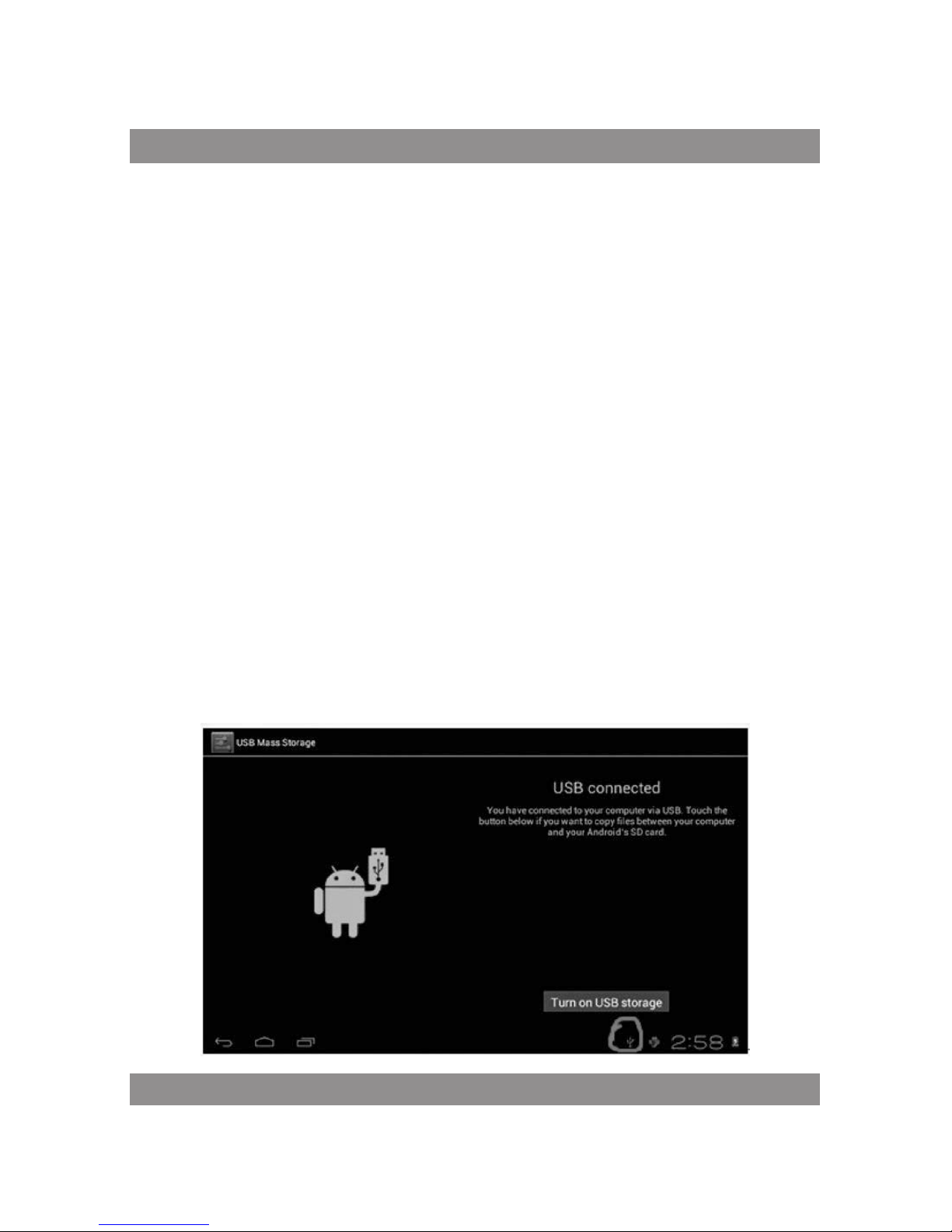
ryšio režimu bus sinchroninis režimas. Pasirodys USB simbolis, o nutempus ir
palikus būsenos juostą, pasirodys toks ekranas:
1 žingsnis:
Page 93
VARTOTOJO INSTRUKCIJA
93
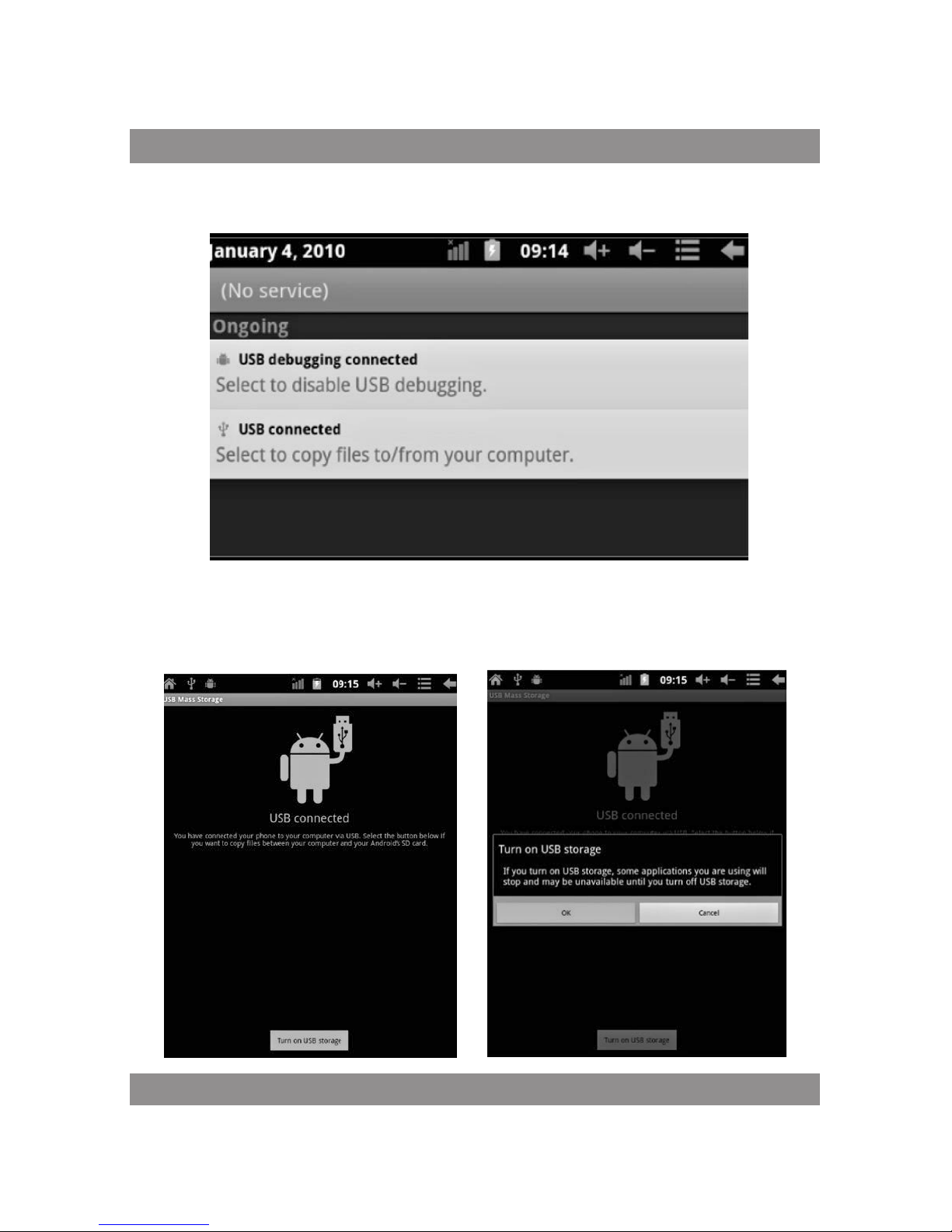
2 žingsnis:
3 žingsnis: Pagal aukščiau pateiktą iliustraciją, pasirinkite jungtį per USB
prievadą, tuomet pasirodys toks ekranas:
Page 94
VARTOTOJO INSTRUKCIJA
94
4 žingsnis: Paspauskite „Turn on USB storage” („Įjungti įrašymą per USB
prievadą”), tuomet pasirodys tokios iliustracijos:
Paspauskite „OK”. Dabar prietaisas yra prijungtas per USB prievadą. Informacija „USB is connected” reiškia, kad duomenų atsiuntimas iš išorinės atminties
(SD) baigtas, o kompiuteryje matomas atitinkamas tekstas.
Prijunkite prietaisą prie kompiuterio USB laidu; pasirodys jungties per
USB langas, tuomet paspauskite mygtuką „Turn on USB storage” tam, kad
prietaisas būtų prijungtas prie kompiuterio.
Prietaiso valdymo ekranas
Pagrindinio ekrano aprašymas
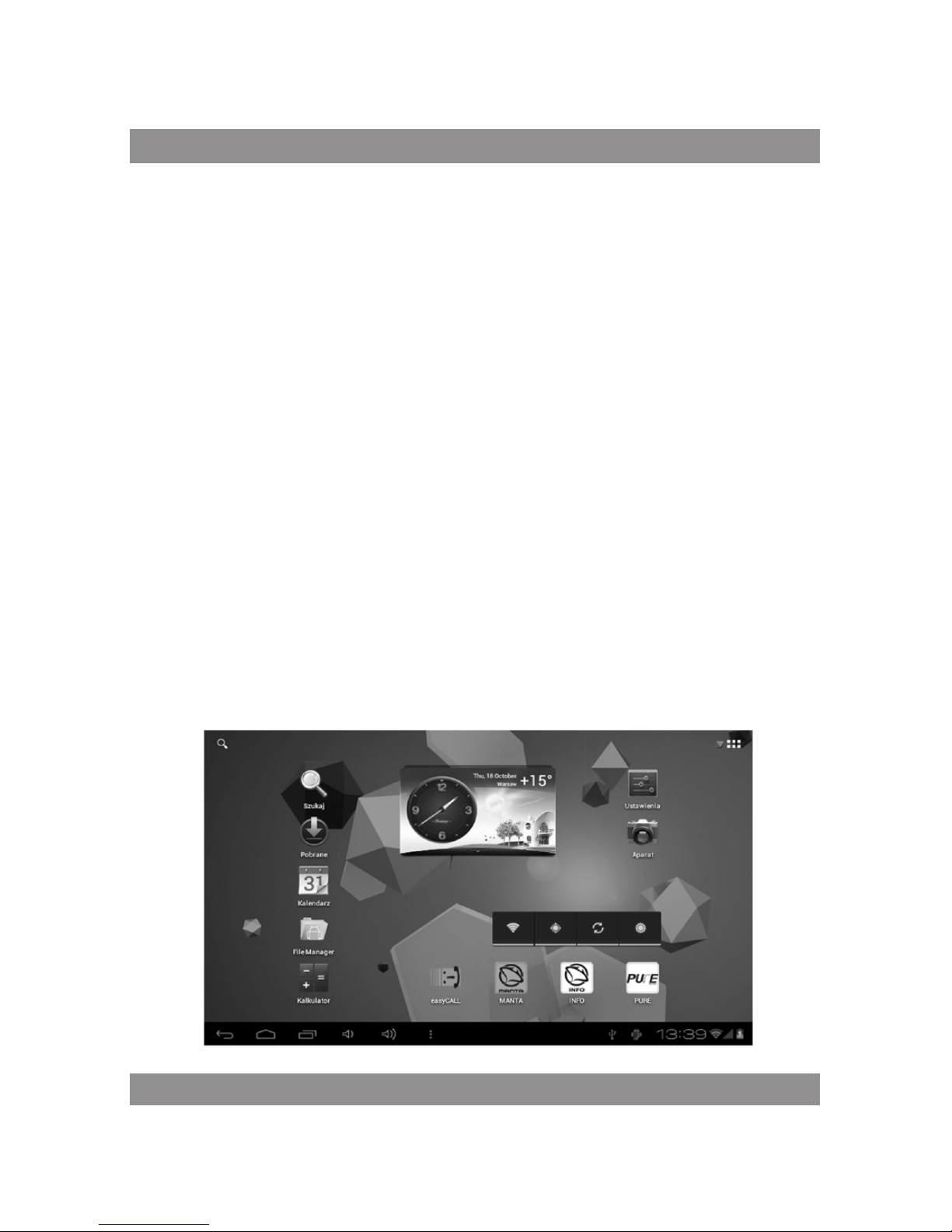
Įjungus prietaisą, pasirodys pagrindinis ekranas.
Page 95
VARTOTOJO INSTRUKCIJA
95
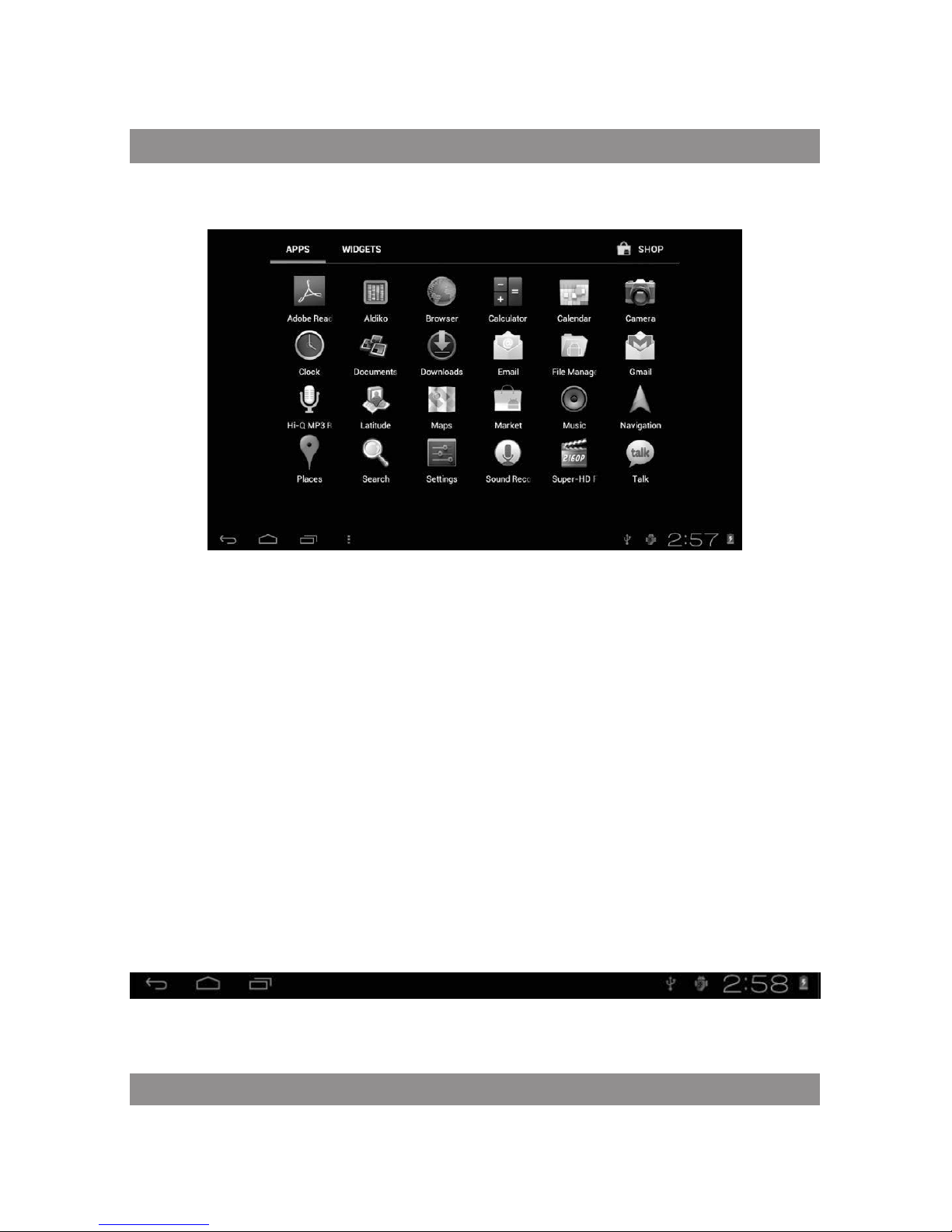
Pagrindiniame ekrane galima:
Valdy ti programų piktogramas: per 3 sekundes paspaudus piktogramą, ji
bus padidinta ir tuomet ją galima nutempti į bet kokią vietą ekrane.
Piktogramų ištrynimas: per 3 sekundes paspaudę piktogramą, nutempkite ją ant šiukšlių dėžės piktogramos, kuomet piktograma sužibės raudona
spalva, ją paleiskite ir ištrinkite.
Ilgesnį laiką liečiant ekraną, pasirodys langas „Add your Home screen”
(„Pridėkite savo pagrindinį ekraną”) taip, kaip parodyta toliau pateiktoje
iliustracijoje:
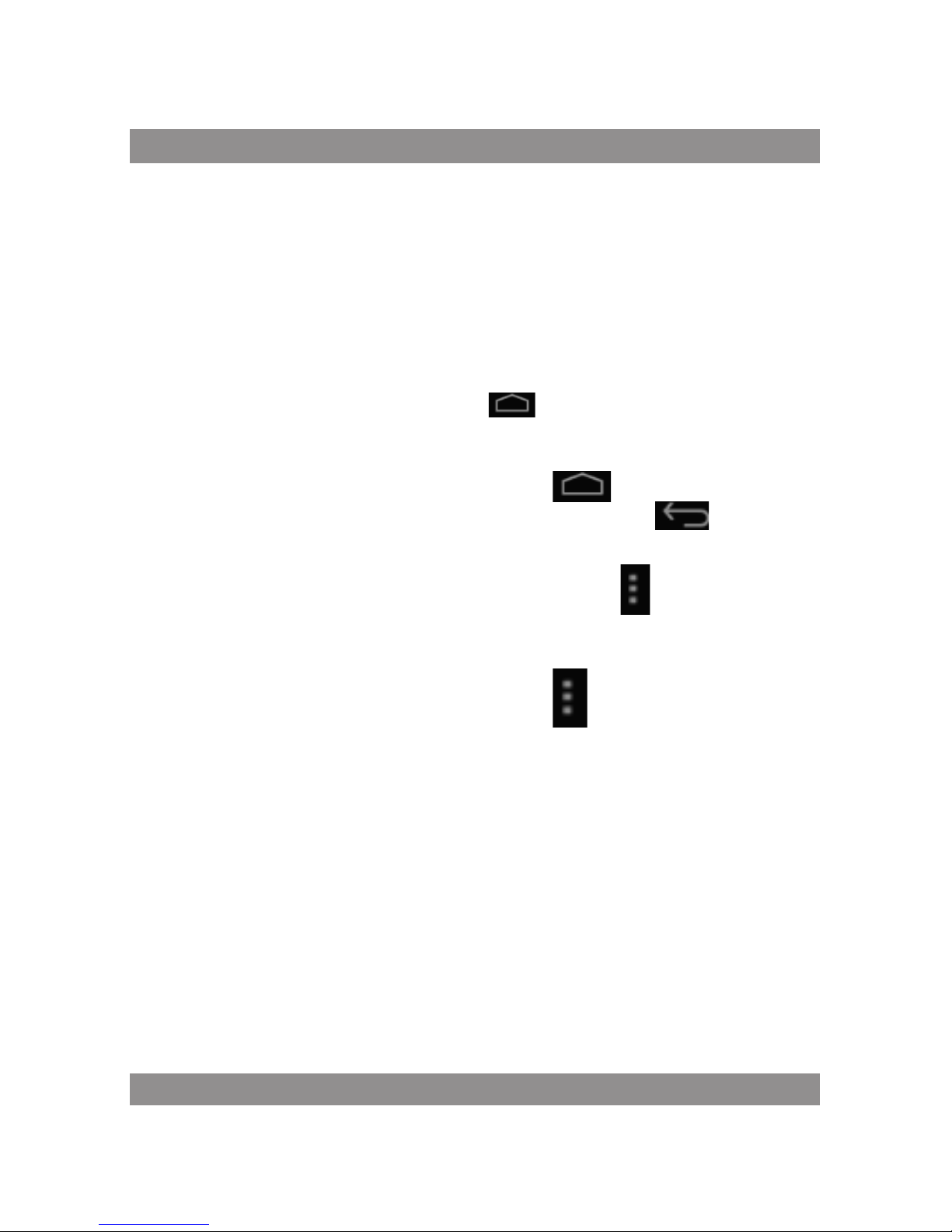
Būsenos juostos aprašymas
Būsenos juosta ekrano viršuje.
Pradedant iš kairės, matomos pagrindinio ekrano programos, T-Flash
kortelė, prijungimo per USB būsena ir pan.
Page 96
VARTOTOJO INSTRUKCIJA
96
Viršuje dešinėje pusėje matyti baterija, baterijos įkrovimo lygio piktograma,
nustatytas laikas, nuostatų meniu, BACK mygtukas.
Jutimui jautraus ekrano naudojimas
Prietaisas turi 7 colių jutimui jautrų ekraną. Toliau apibūdinti pagrindiniai
ekrano bruožai bei pateiktos nuorodos, liečiančios jo naudojimą.
Nepriklausomai nuo to, kuris ekranas yra rodomas, į pagrindinį ekraną galite sugrįžti, paspaudę mygtuką , esantį dešiniame apatiniame
ekrano kampe.
Dėmesio:
Pagrindinio ekrano santrumpos mygtukas .
Įvairiose programose paspaudę santrumpos mygtuką , esantį dešiniame apatiniame ekrano kampe, sugrįšite į aukštesnio lygio ekraną.
Įvairiose programose paspaudus meniu mygtuką , esantį dešiniame,
viršutiniame ekrano kampe, pasirodys darbinių nuostatų ekranas taip, kaip
parodyta toliau.
Dėmesio:
Pagrindinio ekrano santrumpos mygtukas .
Pagrindiniame ekrane palietus piktogramą, galima atidaryti programą.
Įvairiose naršyklėse (bylų, muzikos, filmų, nuotraukų) galima perstumti
persukimo juostą, kas leidžia bylų sąrašą slinkti į viršų ar žemyn.
Page 97
VARTOTOJO INSTRUKCIJA
97
Pagrindiniai prietaiso
nustatymai
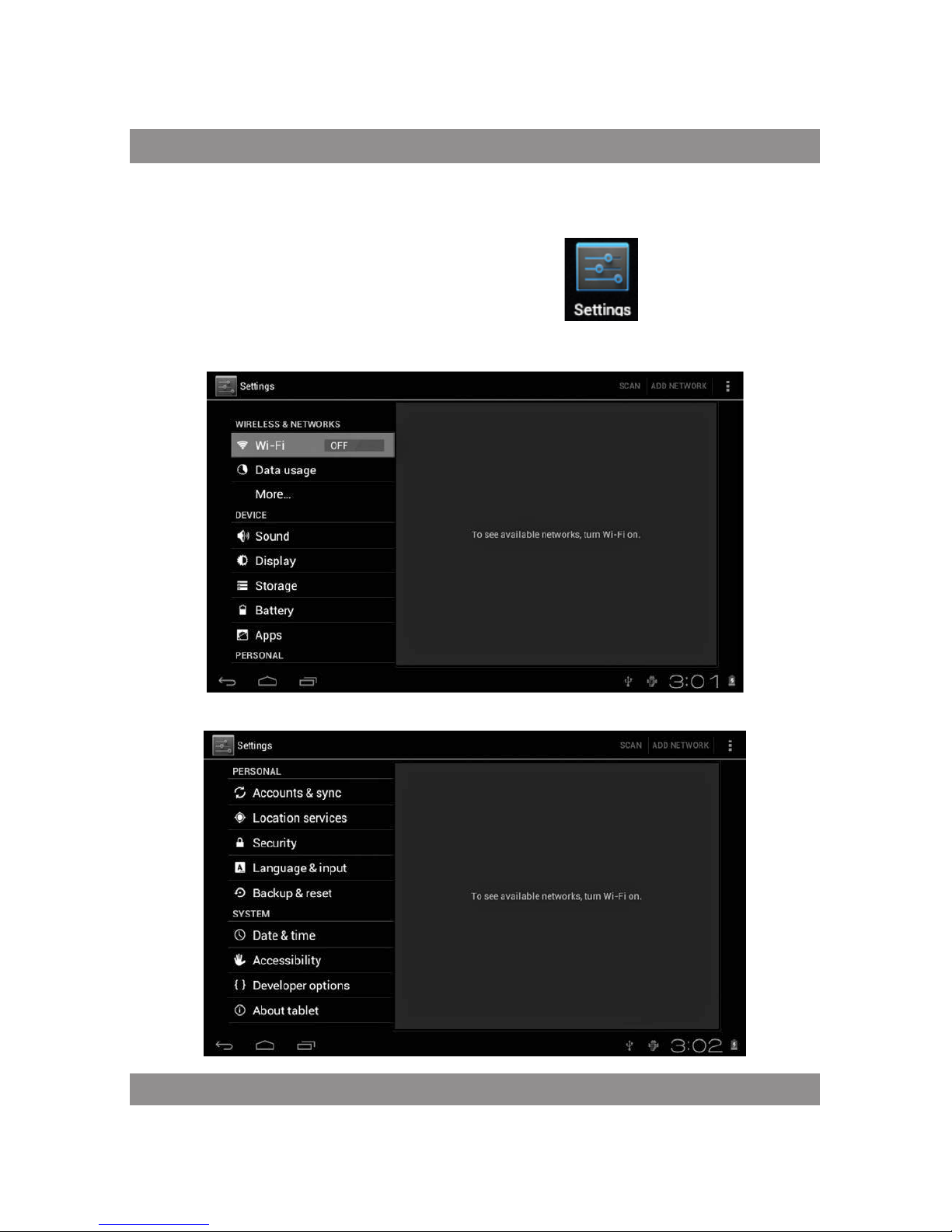
Nuostatos: paspaudus nuostatų piktogramą , pasirodys nuostatų
ekranas.
Page 98
VARTOTOJO INSTRUKCIJA
98
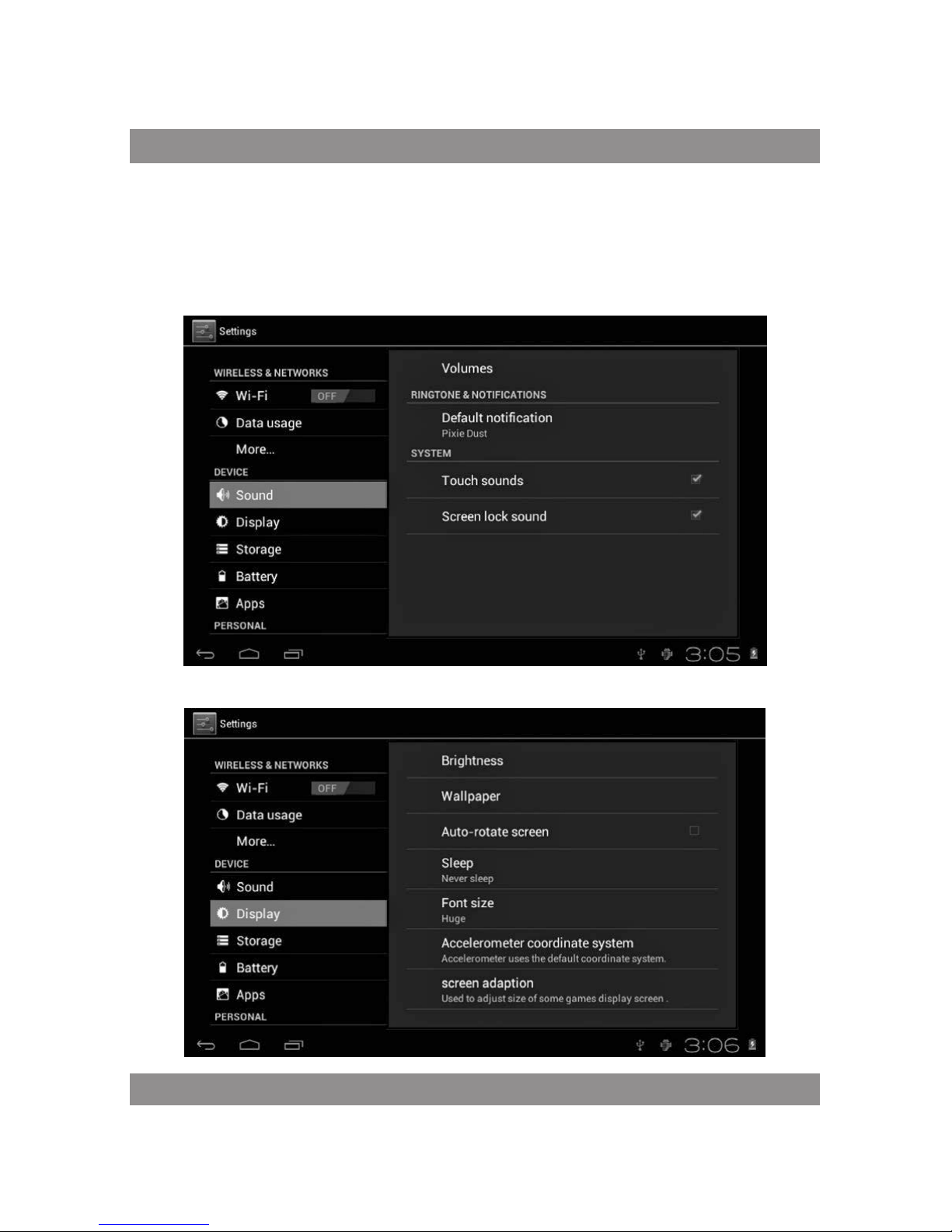
Tylaus darbo režimas
Garso stiprumas, telefono ir pranešimų skambučiai, garso mygtukų pasirinkimas, ekrano užrakinimo signalas.
Page 99
VARTOTOJO INSTRUKCIJA
99
Programos
Programų valdymas.
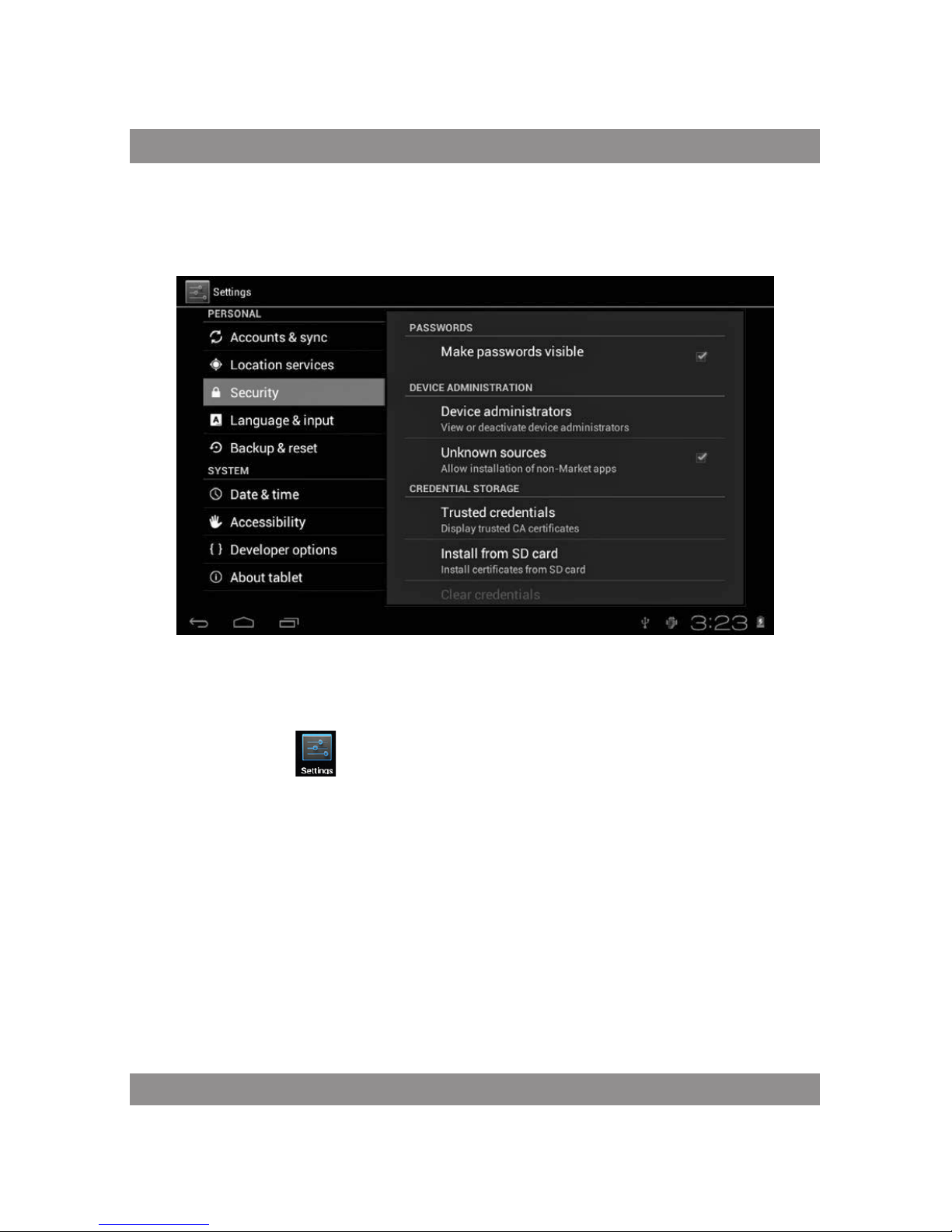
Nežinomi šaltiniai: spustelėkite „Unknown Sources”, tuomet „OK”.
Programų valdymas: programų tvarkymas ir pašalinimas.
Kaip pašalinti programą?
1. Spustelėkite „Setting”>„Application”>„Manage application”; pasi-
rodys įdiegtų programų sąrašas.
2. Spustelėjus pašalinimui pasirinktos programos piktogramą, pasirodys
toks ekranas.
3. Spustelėjus „Uninstall”, programa bus pašalinta.
Page 100
VARTOTOJO INSTRUKCIJA
100
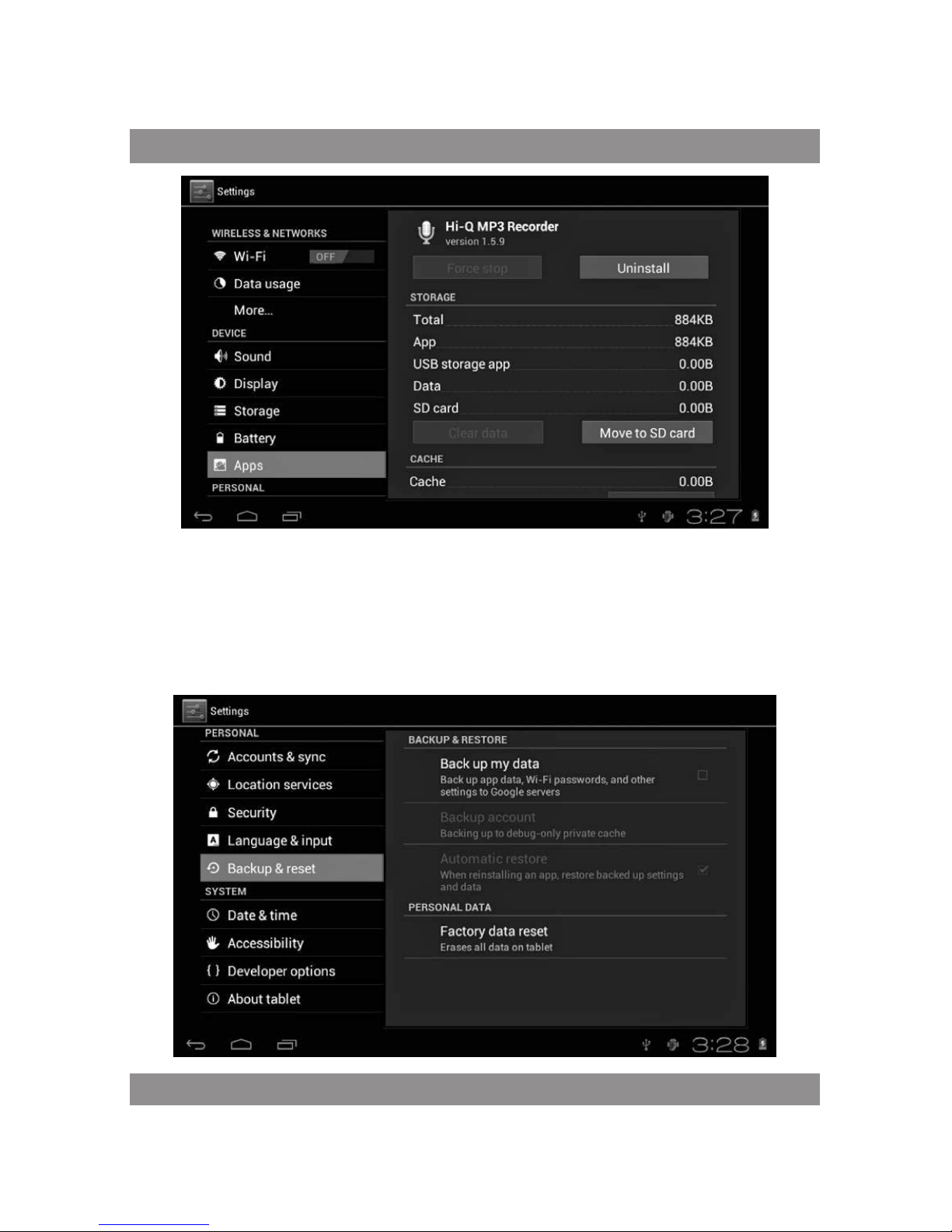
Privatumas
Fabrikinių nuostatų sugrąžinimas.
 Loading...