

Page 1

www. manta.com.pl
www.manta.info.pl
Instrukcja obsługi
User’s Manual
LED TV 9” DVBT MPEG 4
LED902
Page 2

LED TV 9” DVB-T MPEG 4
2
Instrukcja obsługi
Środki ostrożności .......................................................................................................................................................................4
Uwaga specjalna ..........................................................................................................................................................................4
Klawisze panela głównego ...........................................................................................................................................................4
Wygląd zewnętrzny .......................................................................................................................................................................5
Pilot .................................................................................................................................................................................................6
Podłączanie złączy głównych .......................................................................................................................................................6
Podłączanie zasilania ...................................................................................................................................................................6
Podłączanie przewodu antenowego ...........................................................................................................................................6
Podłączanie przewodu AV ...........................................................................................................................................................7
Instalacja telewizji cyfrowej DVB-T ..............................................................................................................................................7
Menu telewizji cyfrowej DVB-T .....................................................................................................................................................7
Program .......................................................................................................................................................................................7
Obraz ..........................................................................................................................................................................................7
Wyszukiwanie kanałów................................................................................................................................................................7
Czas ............................................................................................................................................................................................7
Opcje ...........................................................................................................................................................................................8
System .........................................................................................................................................................................................8
USB ..............................................................................................................................................................................................8
Funkcja PVR .................................................................................................................................................................................8
Przycisk INFO ...............................................................................................................................................................................8
Przycisk SUBTITLE ........................................................................................................................................................................9
Uaktualnianie odbiornika za pomocą interfejsu USB ...................................................................................................................9
Rozwiązywanie problemów .........................................................................................................................................................9
Specyfikacje ...................................................................................................................................................................................9
Page 3

LED TV 9” DVB-T MPEG 4
3
User’s Manual
Precautions ................................................................................................................................................................................10
Description of Panel Buttons ......................................................................................................................................................10
Appearance ..................................................................................................................................................................................11
Remote Control ............................................................................................................................................................................12
Connection of Main Interfaces ...................................................................................................................................................12
Connection of Power Supply .....................................................................................................................................................12
Connection of Antenna Cable: ...................................................................................................................................................12
Connection of AV Cable .............................................................................................................................................................12
DVB-T Installation Guide .............................................................................................................................................................13
DVB-T MENU Operation Guide ...................................................................................................................................................13
Program .....................................................................................................................................................................................13
Picture .......................................................................................................................................................................................13
Channel Search ..........................................................................................................................................................................13
Time ..........................................................................................................................................................................................13
Option .......................................................................................................................................................................................13
System .......................................................................................................................................................................................13
USB ............................................................................................................................................................................................13
PVR Function .............................................................................................................................................................................14
Infor key .....................................................................................................................................................................................14
Subtitle key ................................................................................................................................................................................14
Update the receiver by USB interface .........................................................................................................................................14
Troubleshooting ..........................................................................................................................................................................14
Specification ................................................................................................................................................................................15
Page 4

INSTRUKCJA OBSŁUGI
4
Instrukcja obsługi
Środki ostrożności
Przechowywanie
1) Trzymać produkt z daleka od miejsc narażonych na działanie
skrajnie wysokich i niskich temperatur. Temperatura przechowywania mieści się w zakresie od -20°C do 60°C, natomiast zakres
temperatur roboczych od 0°C do 40°C.
2) Nie używać produktu w środowiskach o dużej wilgoci, np.
pobliżu wanien, umywalek, w kuchni, przy baliach, a także w
piwnicach, basenach czy podobnych miejscach.
3) Nie narażać telewizora na działanie wysokiej wilgotności,
dużej ilości pyłu czy oparów ze spalania oleju.
4) Nie rzucać i nie upuszczać produktu.
5) Nie poddawać urządzenia i wnętrza opakowania działaniu
nadmiernych drgań oraz unikać silnych uderzeń.
6) N ie na cisk ać na urz ądze nie i nie przecie rać j ego powi erz chni
za pomocą ostrych przedmiotów.
Konserwacja
1) Pr zed r ozpocz ęcie m cz ysz cze nia n ajpi erw odł ącz yć ws zystkie przewody od urządzenia.
2) Za pomocą miękkiej ściereczki z niewielką ilością detergentu
przetrzeć obudowę, ekran i przyciski.
3) Do czyszczenia urządzenia nie używać ściereczek do polerowania, środków czyszczących i jakichkolwiek propelentów
czy środków chemicznych, np. alkoholu i benzenu.
Ostrzeżenie!
1) Dla własnego bezpieczeństwa oraz bezpieczeństwa
innych nie oglądać programów telewizyjnych i nie włączać
telewizora.
2) Oglądanie programów telewizyjnych lub obsługiwanie
telewizora w czasie jazdy jest bardzo niebezpieczne.
Uwaga specjalna
Na ekranie mogą pojawić się jasne lub ciemne plamy. Jest
to normalne zjawisko związane z technologią wyświetlacza
z aktywną matrycą i nie należy go interpretować jako awarii.
Nie podejmować prób naprawy urządzenia. W przypadku jakichkolwiek awarii natychmiast wyłączyć telewizor i skontaktować
się z naszą firmą lub lokalnym sprzedawcą. Urządzenie zawiera
znaczną ilość niewielkich podzespołów elektronicznych. Próby
demontażu lub modyfikacji telewizora mogą spowodować
trwałe uszkodzenia lub pęknięcia.
Uwaga!
Konstrukcja produktów i parametry techniczne mogą ulec zmianie
bez wcześnie jszego pow iado mieni a. Dot ycz y to pr zede wszy stki m
parametrów technicznych, oprogramowania, sterowników oraz
podręcznika użytkownika. Niniejszy podręcznik użytkownika służy
ogólnej orientacji dotyczącej obsługi produktów.
Produkty oraz akcesoria mogą się różnić od tych opisanych w
instrukcji.
Producent nie ponosi żadnej odpowiedzialności tytułem odszkodowania za jakiekolwiek nieścisłości wynikające z błędów w opisach
występujących w niniejszej instrukcji użytkownika.
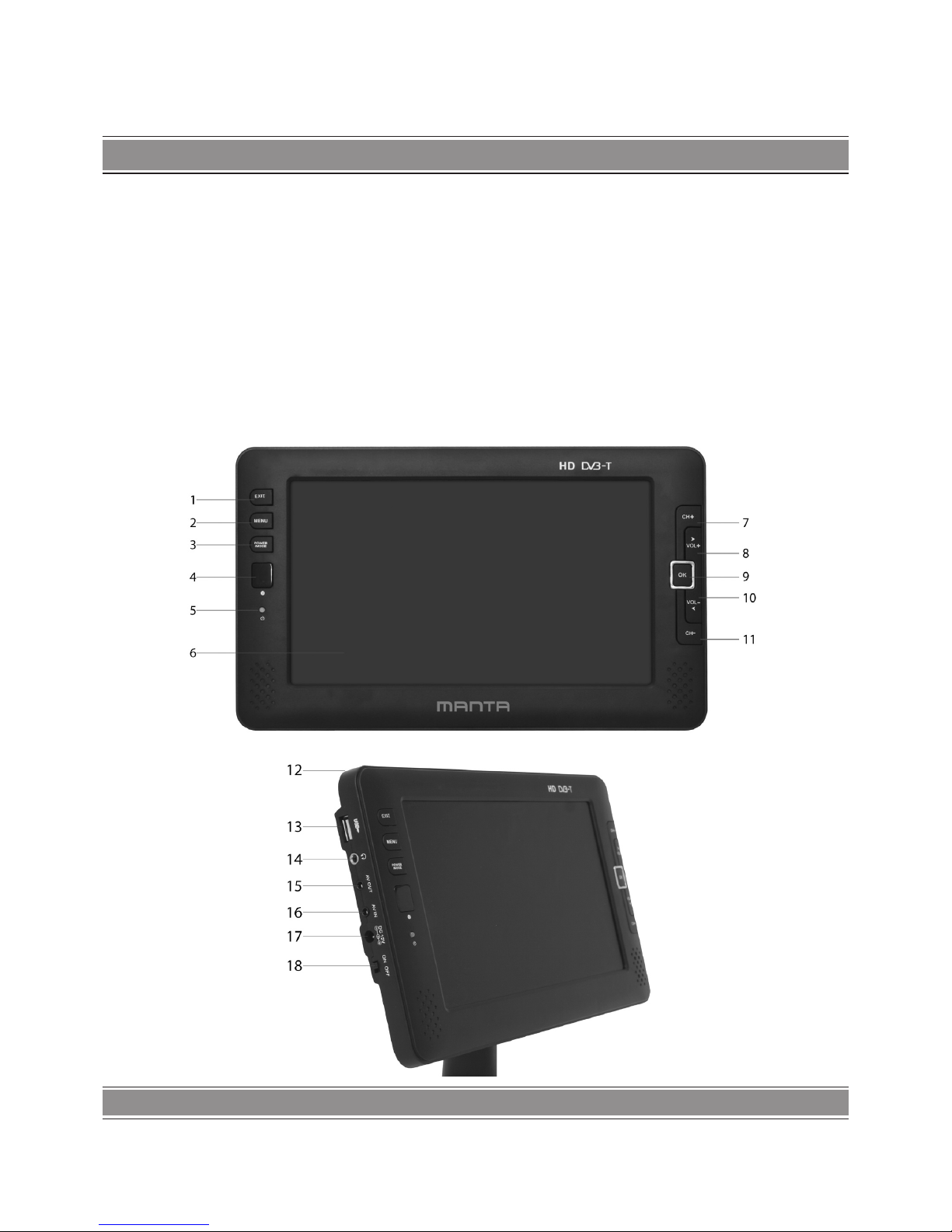
Klawisze panela
głównego
EXIT: Przycisk powrotu: naciśnij, aby wyjść z bieżącego menu
i powrócić do poprzedniego.
MENU: przycisk Menu.
POWER/MODE (Przełącznik trybu oczekiwania/pracy): Na-
ciśnij, aby przełączyć tryb pracy pomiędzy DTV/AV. Naciśnij i
przytrzymaj przez ponad 3 sekundy, aby wyłączyć telewizor.
CH+: Naciśnij w trybie DTV, aby móc poruszać się po menu
trybu DTV. Poza menu DTV przycisk działa jako CH+ (kanały w
górę). Naciśnij w trybie CARD, aby przejść w górę.
CH-: N aciśnij w try bie D TV, ab y poruszać s ię po men u w tr ybi e
DTV. Poza menu DTV przycisk działa jako CH- (kanały w dół).
Naciśnij w trybie CARD, aby przejść w dół.
OK/MUSIC: W tr ybi e DT V: Dz iała jako pot wier dzenie w cza sie
po ruszania si ę po M enu. Naciśni j poz a me nu, a by wy świ etli ć lis tę
pr ogra mów. W try bie CARD: na ciśn ij ja ko po twi erdz enie w Men u.
Na ciśnij po wejściu d o trybu p rze gląd u obr azu, aby a kty wow ać
tr yb w yśw ietl ania obra zu. N aciśnij i przy trz ymaj , aby uruc homić
funkcję muzyki w tle.
VOL+: Naciśnij w trybie DTV jako przycisk kierunkowy do poru szania s ię w m enu DT V. Poza menu DTV f unkc jonu je ja ko VO L+
(z większ anie gło śnoś ci). W cza sie o dtw arz ania muzyki i wid eo w
trybie CARD służy do zwiększania głośności. Naciśnij jako przycisk
kierunkowy w prawo, gdy chcesz wyłączyć odtwarzanie.
VOL-: Naciśnij w trybie DTV jako przycisk kierunkowy do
poruszania się w menu DTV. Poza menu DTV funkcjonuje jako
VOL- (zmniejszanie głośności). W czasie odtwarzania muzyki
i wideo w trybie CARD służy do zmniejszania głośności. Naciśnij jako przycisk kierunkowy w lewo, gdy chcesz wyłączyć
odtwarzanie.
Page 5
INSTRUKCJA OBSŁUGI
5
Wygląd zewnętrzny
1. EXIT: Przycisk powrotu
2. MENU: Przycisk Menu
3. POWER/MODE: Przełącznik trybu oczekiwania/pracy
4. Okienko sygnału odbiorczego z pilota
5. Lampka zasilania/ładowania
Czerwona: oczekiwanie
Zielona: ładowanie
W czasie ładowania lampka miga, natomiast po naładowaniu
pali się nieprzerwanie.
6. Ekran TFT-LCD
7. CH+ : Wybór kanałów/Przycisk w górę
8. CH-: Wybór kanałów/Przycisk w dół
9. OK/MUSIC:
Przycisk potwierdzania
Przycisk muzyki w tle
10. VOL+ : Zwiększanie głośności/Przycisk w prawo
11. VOL- : Zmniejszanie głośności/Przycisk w lewo
12. Gniazdko wejściowe anteny
13. Gniazdko USB
14. Gniazdko słuchawek
15. Wyjście AV
16. Wejście AV
17. Wejście DC
18. Wyłącznik zasilania
Page 6
INSTRUKCJA OBSŁUGI
6
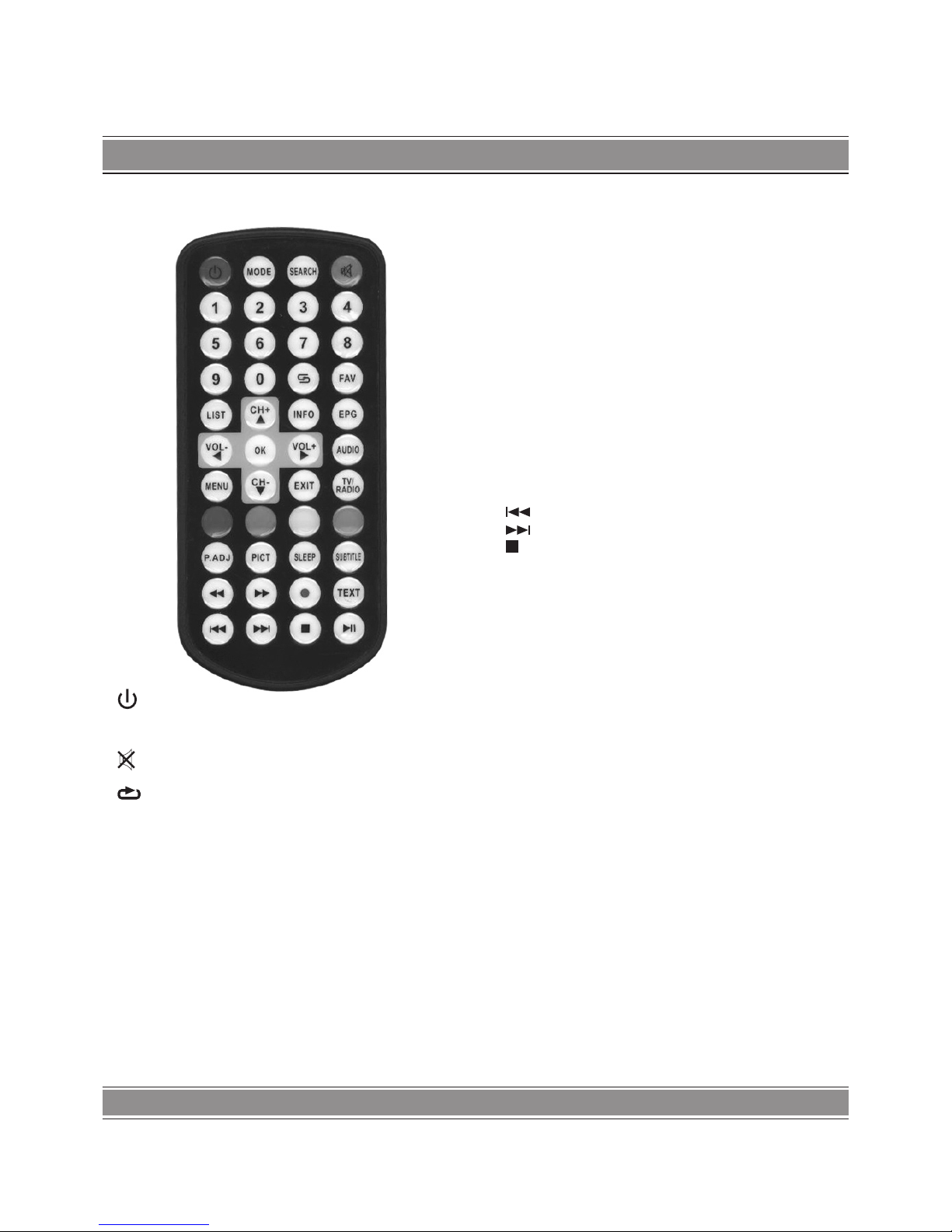
Pilot
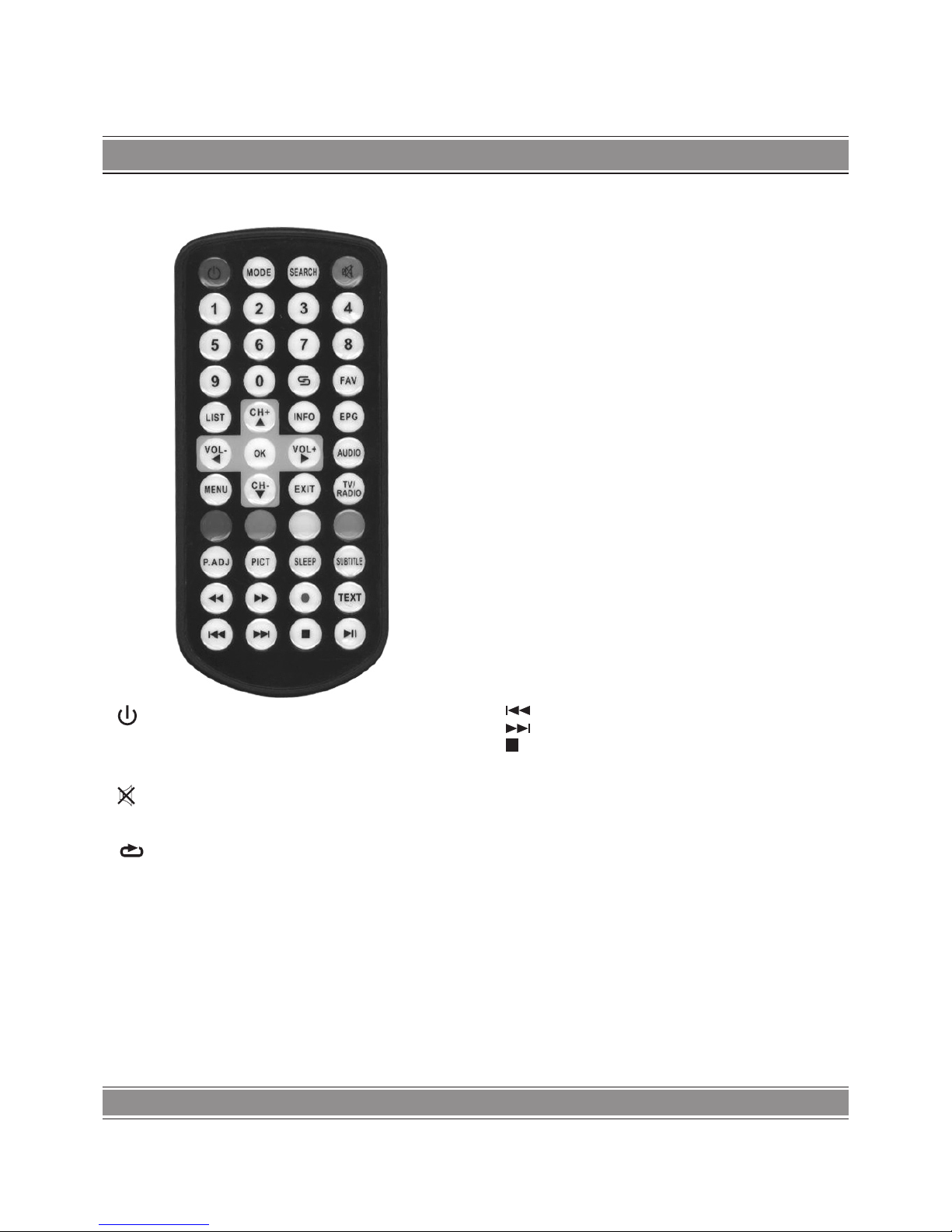
Przycisk trybu oczekiwania/włączania zasilania.
MODE: Naciśnij, aby przechodzić między trybami DTV/AV.
SEARCH: Przyciśnięcie i przytrzymanie przez 3 sekundy po-
woduje automatyczne wyszukanie kanałów.
Przycisk wyciszania dźwięku.
0-9: Przyciski numeryczne. Naciśnij jeden z przycisków, aby
wejść bezpośrednio do danego kanału.
Przycisk powrotu.
FAV: Funkcja włączania/wyłączania ulubionego kanału. (Do-
stępna wyłącznie w trybie DTV)
LIST: Wyświetlanie listy programów.
INFO: Wyświetlanie informacji o aktualnym kanale.
EPG: Naciśnij, aby wyświetlić elektroniczny przewodnik po
programach (funkcja dostępna wyłącznie w trybie DTV).
OK: Przycisk potwierdzania.
p CH+ Wybór kanałów/Przycisk w górę.
q CH- Wybór kanałów/Przycisk w dół.
u VOL+ Zwiększanie głośności/Przycisk w prawo.
t VOL- Zmniejszanie głośności/Przycisk w lewo.
AUDIO: Przycisk przełączania odtwarzanego utworu.
MENU: Przycisk Menu.
EXIT: Przycisk powrotu. Naciśnij, aby wyjść z bieżącego menu
i powrócić do poprzedniego.
TV/ RA DIO : Przycisk przełączania kanałów telewizyjnych i
radiowych.
Przycisk „Czerwony”: Przycisk funkcyjny powiązany z czerwonym przyciskiem w menu.
Przycisk „Zielony”: Prz ycis k fun kcy jny p owią zany z zi elon ym
przyciskiem w menu.
Przycisk „Żółty”: Przycisk funkcyjny powiązany z żółtym
przyciskiem w menu (naciśnij przycisk w trybie DTV, aby zmienić
format obrazu).
Niebieski”: Przycisk funkcyjny powiązany z niebieskim przyciskiem w menu (naciśnij przycisk w trybie DTV, aby ustawić
czas nagrywania).
P. A D J : Przycisk regulacji obrazu (dostępny wyłącznie w trybie
DTV ).
Uwaga:
Naciśnięcie tego przycisku w Menu głównym nie spowoduje
żadnej reakcji.
PI C T: Przycisk trybu obrazu umożliwiający wybór pomiędzy
tr yba mi STAN DARD, SOF T, VIVID, LI GHT, P ERSO NAL (o dpowiednio: standardowy, delikatny, żywy, jasny, osobisty).
SLEEP: Przycisk ustawiania czasu wyłączenia telewizora.
SUBTITLE: Naciśnij, aby włączyć/wyłączyć napisy na
ekranie.
TEXT: Włączanie funkcji teletekstu.
tt Szybkie przewijanie w tył.
uu Szybkie przewijanie do przodu.
Przycisk przechodzenia do ostatniej pozycji.
Przycisk przechodzenia do kolejnej pozycji.
Przycisk Stop.
uI I Przycisk odtwarzania/zatrzymywania.
Podłączanie złączy
głównych
Podłączanie zasilania
Dopasuj wtyczkę zasilania na zasilaczu AC z gniazdkiem oznaczonym DC na tylnej osłonie urządzenia.
Podłączanie przewodu antenowego
Przewód do konwersji sygnału antenowego 75 omów
Dopasuj jedną z końcówek wtyczki w dołączonym przewodzie antenowym z gniazdkiem anteny w telewizorze, a drugą
końcówkę umieść w gnieździe zewnętrznym anteny
Page 7

INSTRUKCJA OBSŁUGI
7
Podłączanie przewodu AV
Przewód do konwersji sygnału AV
(1) Wejście AV: Umieść zewnętrzny przewód wideo w żółtej
koń cówce przewo du AV. Um ieść przewó d lew ego k anału au dio
w białej końcówce, natomiast przewód prawego kanału audio
w czer wonej. Następnie umieść przewód AV w gnieździe AV IN
(wej. sygnału AV).
(2) Wyjście AV: Umieść zewnętrzny przewód wideo w żółtej
koń cówce przewo du AV. Um ieść przewó d lew ego k anału au dio
w białej końcówce, natomiast przewód prawego kanału audio
w czerwonej. Następnie umieść przewód AV w gnieździe AV
OUT (wyj. Sygnału AV).
Uwaga:
Funkcja AV OUT jest dostępna wyłącznie w trybach DTV i
CARD.
Instalacja telewizji
cyfrowej DVB-T
Zastosuj się do podanych przez nas instrukcji instalacyjnych,
aby uruchomić w swoim urządzeniu świat cyfrowej telewizji HD.
Na dole ekranu znajdują się informacje, które mogą pomóc w
wyborze preferowanego języka menu oraz właściwego kraju
(regionu) oraz uruchomić wyszukiwanie kanałów. Użytkownik
może wyregulować pozycję anteny, aby uzyskać optymalny
sygnał TV, jeżeli w czasie wyszukiwania automatycznego nie
znaleziono żadnych kanałów.
Naciśnij przycisk w górę/w dół, aby wybrać daną pozycję na
ekranie, a następnie przycisk w lewo/w prawo, aby aktywować
wybraną pozycję.
Na ciśn ij OK w wi ers zu Ch anne l Se arch (wy szuk iwa nie kana łów ),
aby uruchomić automatyczne wyszukiwanie kanałów. Naciśnij
EXIT, aby powrócić do menu głównego.
Menu telewizji
cyfrowej DVB-T
Program
W wierszu Program znajdują się cztery podmenu (Program
Edit, EPG, Sort i LCN). Naciśnij OK, aby wejść do menu, a następnie przycisk w górę/w dół, aby wybrać daną pozycję. Naciśnij w
lewo/w prawo, aby uruchomić wybraną pozycję. Naciśnij EXIT,
aby powrócić do menu głównego.
Edycja programu
Przed wejściem do pozycji Program Edit (edycja programu)
wprowadź hasło fabryczne 888888.
Przed wejściem do interfejsu edycji programu naciśnij na
pilocie czerwony/zielony/żółty/niebieski przycisk, aby przesunąć/
pominąć/zablokować/skasować/dodać do ulubionych
poszczególne kanały TV. Naciśnij EXIT, aby wyjść.
Sortowanie
Ustawianie kolejności programów
Możesz ustawić kolejność programów zgodnie ze swoimi
preferencjami. Dostępne są następujące opcje: sortowanie
przez LCN/przez ONID/przez nazwę urządzenia/przez nr ident.
urządzenia itd.
LCN
LCN: Naciśnij, aby włączyć/wyłączyć wyświetlanie według
LCN.
Obraz
W menu obrazu można skonfigurować następujące
pozycje:
1) Format obrazu: W tym wierszu można przełączać tryby
obrazu pomiędzy Auto / 16:9 PillarBox / 16:9 Pan&Scan / 16:9
Wide screen (szeroki ekran) / 4:3 Full / 4:3 Pan&Scan / 4:3 Letter
Box (pasy na ekranie).
2) Format TV: W tym wierszu można przełączać pomiędzy
systemami PAL/NTSC.
Po skonfigurowaniu naciśnij EXIT, aby powrócić do menu
głównego.
Wyszukiwanie kanałów
Pozycja wyszukiwania kanałów umożliwia przeprowadzenie
następujących działań:
1) Wyszukiwanie automatyczne: Wybierz tę pozycję i naciśnij
OK, aby rozpocząć automatyczne wyszukiwanie kanałów T V.
2) Wyszukiwanie ręczne: Wybierz tę pozycję i naciśnij OK,
aby rozpocząć ręczne wyszukiwanie kanałów TV.
3) Kraj: Skonfiguruj kraj zgodnie z aktualnym położeniem.
4) Moc anteny: Uruchomienie lub wyłączenie funkcji aktywnego wyjścia antenowego.
Wyszukiwanie ręczne
Wejdź do pozycji Frequency Channel (częstotliwość kanału)
i wybierz jeden z przycisków numerycznych, aby wejść bezpośrednio do danego kanału. Naciśnij OK, aby rozpocząć ręczne
przeszukiwanie kanałów T V.
Czas
W menu Time (Czas) można skonfigurować następujące
pozycje:
Page 8

INSTRUKCJA OBSŁUGI
8
1) Przesunięcie czasu: Automatyczna lub ręczna regulacja
strefy czasowej.
2) Region/kraj: W tym wierszu można skonfigurować stolicę
kraju, w którym przebywasz.
3) Strefa czasowa: Skonfiguruj strefę czasową zgodnie z ak-
tualnym położeniem.
Opcje
W menu opcji dostępne są następujące pozycje: język OSD,
język napisów, język audio. Naciśnij przycisk w górę/w dół, aby
wybrać jedną z powyższych opcji, a następnie przycisk w lewo/w
prawo, aby uruchomić wybraną pozycję. Po skonfigurowaniu
naciśnij EXIT, aby powrócić do menu głównego.
System
Interfejs systemu umożliwia przeprowadzenie następujących
działań:
1) Za zgodą rodziców: Konfigurowanie funkcji blokowania
określonych kanałów zależnie od wieku widowni.
2)Konfiguracja hasła: Ta pozycja umożliwia zmianę hasła
fabrycznego. Wprowadź kolejno poprzednie i nowe hasło, a
następnie potwierdź. Hasło domyślne to „888888”. Zapamiętaj
nowe hasło wprowadzone po modyfikacji.
3) Przywracanie domyślnych ustawień fabrycznych: Naciśnij
OK, aby przywrócić domyślne ustawienia fabryczne.
4) Informacje: Naciśnij OK, aby sprawdzić informacje
systemowe.
5) Uaktualnianie oprogramowania: Wybierz tę pozycję, jeżeli
do właściwej pracy urządzenia konieczne jest uaktualnienie
oprogramowania.
USB
Interfejs USB umożliwia przeprowadzenie następujących
działań:
1)Multimedia: Naciśnij OK, aby wejść do głównego interfejsu
odtwarzania z pamięci USB.
2) Konfigurowanie zdjęć: Naciśnij OK, aby skonfigurować
odtwarzanie zdjęć.
3) Konfigurowanie filmów: Naciśnij OK, aby skonfigurować
odtwarzanie filmów.
4) K onfig urow anie PVR : Naciśn ij OK , ab y skonfigu rowa ć fu nkcję
nagrywania programów.
Multimedia
Wepnij dysk USB, wybierz pozycję Multimedia i naciśnij
przycisk w lewo/w prawo, aby wybrać spośród następujących
opcji odtwarzania: Muzyka, Zdjęcia, Film, PVR. Naciśnij OK, aby
odtworzyć wybrany plik.
Odtwarzacz jest także wyposażony w zintegrowaną funkcję
odtwarzacza multimediów. Naciśnij przycisk PVR, aby wyświetlić
okno odtwarzacza multimediów. W ten sposób w odtwarzaczu
multimediów można wyświetlić ulubione zdjęcie lub odtworzyć
muzykę czy film. Poniżej znajduje się lista znanych plików, które
są obsługiwane przez urządzenie. W chwili obecnej urządzenie
obsługuje systemy plików NTFS i FAT32.
Odtwarzacz Obsługiwany plik
Zdjęcia JPEG, BMP, PNG
Muzyka *.wma, *.mp3, *.m4a
Film *.avi, *.mpg, *.dat, *.ts itd.
Konfiguracja zdjęć
Poniżej znajduje się lista parametrów, które można skonfigu-
rować w trybie przeglądu slajdów:
1) Czas pokazu: czas odtwarzania pokazu slajdów.
2) Tryb pokazu: sposób wyświetlania pokazu slajdów.
3) Format obrazu: dostępne opcje obejmują „Keep” lub „Di-
scard” (Zachowaj/odrzuć).
Konfigurowanie filmów
1) In form acje szc zeg óło we o n apis ach : Moż na us tawić wi elko ść
normalną, dużą lub małą.
2) Tło napisów: Można ustawić tło przezroczyste, szare, żółto
-zielone i białe.
3) Kolor czcionki napisów: Można ustawić kolor czerwony,
niebieski, zielony, biały i czarny.
Konfigurowanie PVR
1) Urządzenie do nagrywania: Sprawdź zapisane
informacje.
2) Format: Wyczyść informacje.
Funkcja PVR
Funkcja USB PVR umożliwia zapisanie w pamięci i odtworzenie preferowanego programu. Dostępne opcje obejmują
nagrywanie natychmiastowe, nagrywanie EPG i nagrywanie
z zegarem.
Nagrywanie natychmiastowe
Naciśnij przycisk REC, aby rozpocząć natychmiastowe nagrywanie w czasie oglądania telewizji. W lewym górnym rogu
ek ranu pok aże się s ymb ol na gry wa nia. Naci śnij prz ycisk IN FO, ab y
dowiedzieć się więcej o trybie nagrywania natychmiastowego.
Naciśnij STOP, aby zatrzymać nagrywanie natychmiastowe.
Przycisk INFO
Naciśnij przycisk INFO, aby wyświetlić pasek informacji podstawowych w czasie oglądania programu w telewizji. Naciśnij
dwukrotnie przycisk INFO, aby wyświetlić więcej informacji o
programie w czasie oglądania telewizji.
Pasek informacji podstawowych
Pasek bardziej szczegółowych informacji programowych
Page 9
INSTRUKCJA OBSŁUGI
9
Przycisk SUBTITLE
Programy mogą zawierać informacje w napisach stworzonych
za pomocą wielu języków. Po naciśnięciu przycisku SUBTITLE w
ok nie z info rmac jami o nap isac h poj awią się w szy stkie do stęp ne
ję zyk i nap isów. Post ępuj zgod nie z info rmacjam i pom ocy pok azanymi w oknie napisów, aby wybrać preferowane napisy.
Uaktualnianie odbiornika za pomocą
interfejsu USB
1) Wepnij napęd USB z plikiem uaktualnienia do integniazda
USB w odbiorniku.
2) Wybierz Menu, a następnie System i Software Update.
Naciśnij OK, a następnie USB Upgrade. Aby rozpocząć proces
uaktualniania zatwierdź przyciskiem OK. Gdy na ekranie pokaże
się komunikat o pomyślnym uaktualnieniu oprogramowania
(100%), wyjmij dysk USB i ponownie włącz odbiornik.
3) Po zaktualizowaniu urządzenia należy przywróć fabryczne
ustawienia odbiornika.
UWAGA:
W czasie trwania uaktualniania nie wolno wyjmować dysku
USB z odbiornika ani wyłączać telewizora. W przeciwnym wypadku odbiornik może zostać uszkodzony.
Rozwiązywanie
problemów
Wy mienion e po niże j zja wisk a nie są ró wnoznac zne z wy stąpie niem aw arii . Zal eca się spraw dzen ie ur ząd zen ia zgodni e z poniż szą tabelą przed skontaktowaniem się z naszym serwisem.
Problem Przycz yna
Brak obrazu lub dźwięku
Niewłaściwe podłączenie zasilacza AC
do zasilacza w pojeździe. Zastosowano
nieodpowiednie zasilanie.
Zasilanie jest wyłączone.
Brak sygnału
Sprawdź prawidłowość położenia anteny. Sprawdzić, c zy ustawiono prawidłowo parametry obrazu lub regionu. Jeżeli
nie – ponownie skonfiguruj lub wyszukaj
parametry.
Brak dźwięku
Sprawdź, czy poziom głośności nie został
zmniejszony. Sprawdź, czy podłączono
zestaw słuchawkowy. Jakość sygnału
dźwiękowego jest zbyt niska. Aktywowano funkcję tłumienia dźwięku.
Obraz ma wygląd
mozaikowy
Sprawdź prawidłowość regulacji anteny.
Zbyt mała siła sygnału.
Nieudane wyszukiwanie
sygnału
Sprawdź, czy prawidłowo skonfigurowano kraj i region. Prawdopodobnie zbyt
słabe natężenie sygnału.
Obraz jest zbyt ciemny
Sprawdź, czy prawidłowo skonfigurowano jasność i kontrast ekranu. Jeżeli nie
– ponownie skonfiguruj te opcje.
Obraz jest mozaikowy/
w czasie jazdy samochodem zanika dźwięk
Zbyt słabe natężenie sygnału w danym
regionie. Spróbuj użyć cyfrowej anteny
TV dedykowanej do pojazdów.
Specyfikacje
System DTV
Częstotliwość wejściowa: VHF 177,5 MHz 226,5 MHz UHF 474
MHz 858 Mhz
Modulacja: QPSK/16-QAM/64-QAM
Standard dekodowania:
MPEG1, MPEG2 MP@HL, MPEG4 ASP@L5, HD: DivX (4.x-6.x), HD:
H.264 HD: 1080i, JPEG (obsługuje 422/411/420/444/440)
Standard dekodowania sygnału audio:
MPEG-1, MPEG-2 (layer I/II), AAC, HE-AAC level 2 & level 4,
Mp3.
Charakterystyka ogólna
Wyświetlacz: Kolorowy ekran TFT-LCD
Wielkość: 9 cali
Rozdzielczość: 800x480 (V)
Proporcje ekranu 16:9
Jasność 500 cd/m2
Kąt widzenia (H/V) 160/150
o
Kontrast dynamiczny 1000000:1
Głośniki: dwa okrągłe, 28 mm
Zasilanie: DC 12 V, 10 W
Wbudowana bateria (7,4 V/1500mAh)
Wymiary: 262 x 158 x 24 (mm)
Waga: około 625 g
Temperatura robocza: 0-40°C
Temperatura przechowywania: Od -20°C do -60°C
Page 10

USER’S MANUAL
10
User’s Manual
Precautions
Storage
1) Keep this product away from extremely hot or cold places.
The storage temperature ranges from -20 to 60 and the working
temperature from 0 to 40 .
2) D o not use t his p rod uct a t dam p env ironmen t lik e bat htub s,
wash basins, kitchens, washtubs, as well as basements, swimming
pools or similar places.
3) Do not expose your TV set to high humidity, dust or oil
smoke.
4) Do not throw or drop this product.
5) Do not subject this device to the inside of a case or strong
vibrations, avoiding strong collision.
6) Do not push on or scrub this product with sharp objects.
Maintenance
1) Disconnect all cables of this device at first before
cleaning.
2) Wipe the enclosure, screen and keys using soft cloth with
a little soft detergent on.
3) Do not use polishing cloth, abstergent, and all types of
propellants or chemical detergents like alcohol and benzene
to clean your device.
Warning!
1) Do not watch television programs or turn your TV set on
for your own and others’ safety.
2) It is very dangerous to watch television programs or operate
the TV set while driving.
Special Notice
Bright spots or dark spots may appear on the screen. This is a
normal phenomenon associated with the active matrix display
technology and is not a sign of malfunction. Do not attempt to
maintain. For any failures, please turn off your TV set immediately
and contact us or your dealer. This device integrates a great deal
of fine electronic components. Disassembly or alternation may
result in damages or breaks.
Description of Panel
Buttons
E XIT: Return key: press to exit current menu and return to
previous menu.
MENU: menu key.
3. POWER/MODE (Standby/Operation mode shift button):
Press to switch modes between DTV/AV, press and hold over 3
seconds for turning off TV.
CH+ Un der DTV m ode, pres s as d irec tio n key w ith D TV m enu,
press as CH+ key without DTV menu; press to select upward
under CARD mode.
CH - : Un der D TV m ode, pre ss as dire cti on key wit h DT V men u,
press as CH- key without DTV menu; press to select downward
under CARD mode.
OK/MUSIC: Under DTV mode: press as confirm key under
Me nu su rfa ce, p ress to dis play pro gram list with out m enu sur face ;
Under CARD mode: press as confirm key under Menu surface.
After enter Picture viewing mode, press for picutre display mode,
long press for background music function.
VOL+: Unde r DT V mode, p ress as di rec tion key with DTV menu ,
press a s VOL+ k ey wi thou t DT V men u; Und er C ARD m ode, when
playing music and video, press as VOL+, press as rightward key
when exit playing.
VOL- : Under DTV mode, press as direction key with DTV
me nu, p ress as VO L- k ey wi thou t DT V men u; Under C ARD mode,
when playing music and video, press as VOL-, press as leftward
key when exit playing.
Page 11
USER’S MANUAL
11
Appearance
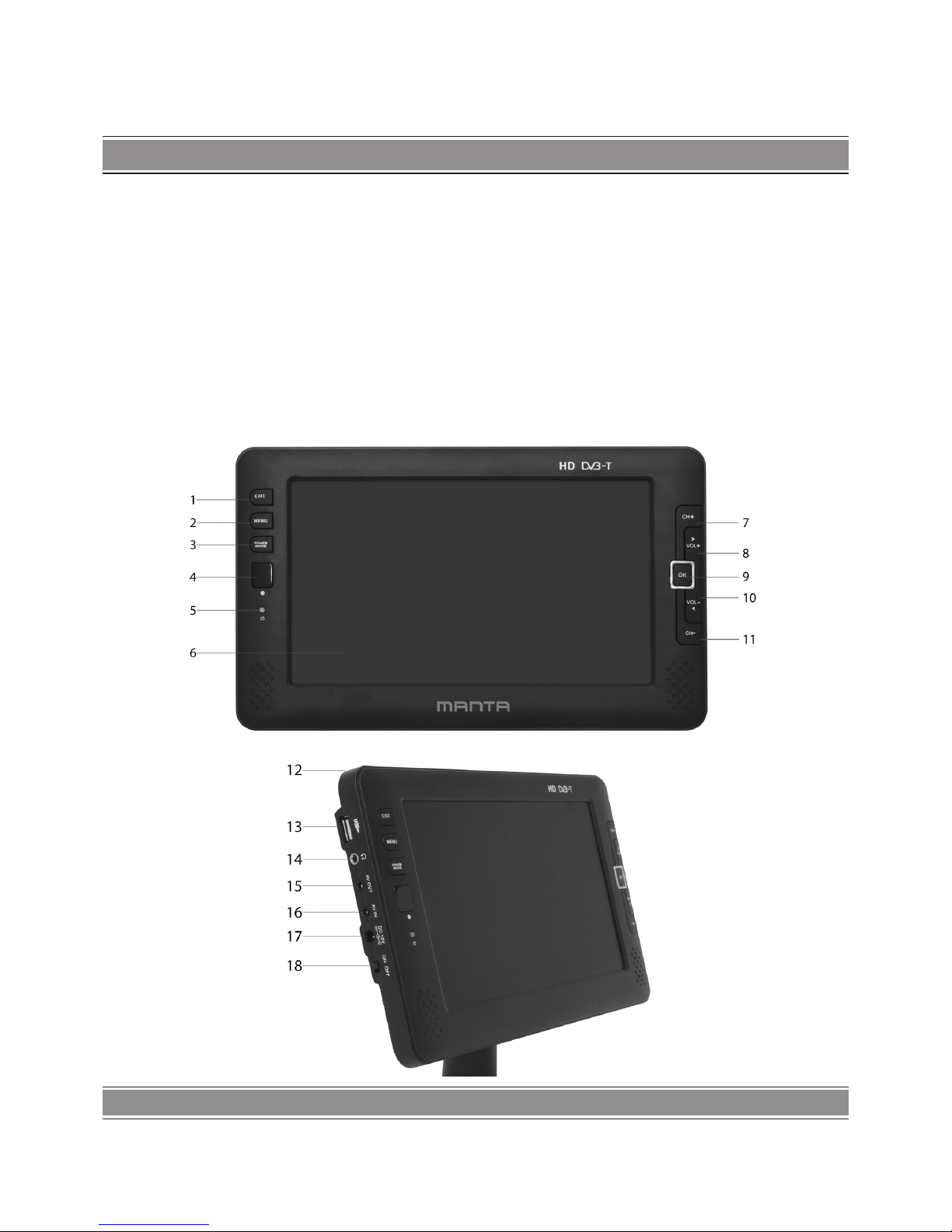
1. EXIT: Return button
2. MENU: Menu button
3. POWER /MODE: Standby/Operation mode shift button
4. Remote-control receive window
5. Power indicator/charge lamp
Red: Standby
Green: Battery Charging
Flashing when charging, keep lighting when full.
6. TFT-LCD screen
7. CH+ : Channel Select/Upward button
8. CH- : Channel Select/Downward button
9. OK/MUSIC:
Confirm button/Music
Background button
10. VOL+ : Volume up/Rightward button
11. VOL- : Volume down/Leftward button
12. Antenna input Jack
13. USB connect Jack
14. Headphone jack
15. AV Output
16. AV Input
17. DC Input
18. power switch
Page 12
USER’S MANUAL
12
Remote Control
Standby/power-on key.
MODE: Press to switch between DTV/AV.
SEARCH:
Mute key.
0-9: Digit keys.
Return key.
FAV: O N/OFF my favor chan nel f unc tion . (on ly availa ble u nde r
DTV mode)
LIST: Display program list.
INFO: Display current Channel information.
EPG: press to display electronic program guide (only available
under DTV mode).
OK: Confirm key.
p CH+ : Channel selection/upward key.
q CH- : Channel selection/downward key.
u VOL+ : Volume up/rightward key.
t VOL- : Volume down/leftward key.
AUDIO: Sound track switch key.
MENU: Menu key.
EXIT: return key; press to exit current menu and return to
previous menu.
TV/RADIO: TV channel and radio channel switch key.
„RED” key: Corresponding menu red function key.
„GREEN” key: Corresponding menu green function key.
„YE L LOW ” key: Corresponding menu yellow function key.
(Under DTV mode, press this key to switch aspect ratio)
„BLUE” key: Corresponding menu blue function key. (Under
DTV mode, press the key for timing burn function)
P. A D J : Picture adjustment key (only available under DTV
mode).
Note: Under Menu surface, press this key will not have
function..
PICT: Pi ctu re mo de ke y, pre ss fo r „S TA NDARD”, „S OFT ”, „VIV ID”,
„LIGHT”, „PERSONAL”.
SLEEP: sleep turn off time setting key.
SUBTITLE: Press to turn ON/OFF subtitles.
TEXT: Turn teletext function.
tt Fast Backward.
uu Fast Forward.
Last key.
Next key.
Stop key.
uI I Play/Pause button.
Connection of Main
Interfaces
Connection of Power Supply
Align the power supply plug on AC adapter with the
jack on the machine rear cover marked with DC.
Connection of Antenna Cable:
Align one end of the attached a ntenna cab le plug in the
antenna jack on TV set and the other end plug in the external
antenna jack.
Connection of AV Cable
(1) AV input: Insert the external video cable into the yellow end
of AV cable. Insert the audio left channel cable into the white end
and the audio right channel cable into the red end. Then, insert
the AV cable into AV IN jack.
(2) AV output: Insert the external video cable into the yellow
end of AV cable. Insert the audio left channel cable into the white
end and the audio right channel cable into the red end. Then,
insert the AV cable into AV OUT jack.
Note:
AV OUT is only available in DTV and CARD mode.
Page 13

USER’S MANUAL
13
DVB-T Installation
Guide
Follow the installation guide to enjoy your high definition
digital TV world. Follow the help information that at the bottom
of the window to select preference menu language and suitable
cou ntr y (Re gion) and start chann el se arch . If n o cha nnel is fo und
during the channel searching process, the user may adjust the
antenna position to obtain optimal TV signal. Press upward /
downward key to select item, press leftward/rightward key to
switch selected items. In Channel Search item, press OK to autosearch channels, press EXIT to return main menu.
DVB-T MENU
Operation Guide
Program
four sub-menus (Program Edit, EPG, Sort, LCN) are included in
Program item, press Ok key to enter, press upward/downward
key to lelect item, press leftward/rightward key to switch selected
items, press EXIT to return main menu.
Program Edit
Before entering Program Edit item, enter factory password
888888.
Before entering Program Edit interface, press red/green/yellow/blue key on the remote to Move/Skip/Lock/Delete/FAV all
TV channels. Press EXIT key to exit.
Sort
Program ordering
You can sort the programs according to your flavor. Optional
choices: By LCN, By ONID, By Service Name, By Service ID etc.
LCN
LCN: ON/OFF for logical program list.
Picture
Set the following items under Picture menu:
1) Aspect ratio: Under this item, it is enable to switch between
Auto/16:9 PillarBox / 16:9 Pan&Scan/16:9 Wide screen/4:3 Full /4:3
Pan&Scan/4:3 Letter Box.
2) TV Format: Under this item, it is enable to switch between
PAL/NTSC system. Once setting finished, press EXIT to return
main menu.
Channel Search
Under Channel Search item, the following operations are
available:
1) Auto Search: Select this item, and press OK to auto search
TV channels.
2) Manual Search: Select this item, press OK to manual search
TV channels.
3) Country: Setup your country according to your location.
4) Antenna Power: ON/OFF; Start or exit the active antenna
output function.
Manual Search
Under Frequency Channel item, press digital number on the
remote to input channel number directly, press OK to manual
search TV channels.
Time
Setup the following items under Time menu:
1) Time Offset: Adjust time zone to Auto or Manual.
2) Country Region: Setup your capital of the Country under
this item.
3) Time Zone: Setup your time zone according to your
location.
Option
OSD Language, Subtitle Language, Audio Language, are available to setup in Option menu, press upward/downward key to
select the above items, press leftward/rightward key to switch
the selected item. Once setting finished, press EXIT to return
main menu.
System
The following operations are available in System interface:
1) Parental Guidance: Setup Lock function according to audi-
ences’ ages.
2) Set Password: Change factory password in this item. Input
old password and new one orderly, and then confirm. The default password is 888888. Please remember the new password
after modifying.
3) Restore Factory Default: Press OK key to restore to factory
default setting.
4) Information: Press OK key to check system information.
5) Software Update: Upgrade is needed, select this item for
relative operation.
USB
Under USB interface, the following operations are available:
1) Multimedia: Press OK key to enter USB playing main
interface.
2) Photo Configure: Press OK key to setup pictures playing.
3) Movie Configure: Press OK key to setup movie playing.
4) PVR Configure: Press OK key to setup program record.
Page 14

USER’S MANUAL
14
Multimedia
Insert U disk, select Multimedia item, press leftward/rightward
key to select the followings (Music, Photo, Movie, PVR) to play,
then press OK key to play from selected file. Multimedia player
feature also has been integrated on the receiver. Press PVR key
to display multimedia player window.
You could show your preference photo, playing music and
movie on multimedia player. Known supported file were illustration below. NTFS, FAT32 file system could be supported
at the moment.
Player Supported file
Photo JPEG, BMP, PNG
Music *.wma, *.mp3, *.m4a
Movie *.avi, *.mpg, *.dat, *.ts itd.
Photo configure
The number of parameters when set the picture in slide show
mode:
1) Slide Time: the play time of slide show
2) Slide Mode: the style of slide show
3) Aspect Ratio: you can set up Keep or Discard
Movie Configure
1) Subtitle specific. You can set up NORMAL, BIG or SMALL.
2) Subtitle Background : You can set up Transparent, Gray,
Yellow green, white
3) Subtitle Font color: You can set up Red, Blue, Green, white,
Black
PVR Configure
1) Record Device: Check the stored information
2) Format: Clear information
PVR Function
Base on USB PVR function you could record the preference
program and playback.
Instant recording, EPG recording and timer recording were
available.
Instant recording
Press REC. key to start instant recording during watch TV and
the recording symbol would be display on the left top of the
screen. Press INFO. key to get further more information of instant
recording. Press STOP key to stop instant recording.
Infor key
Press INFO key to displaying base information bar during
watching TV programs. Press INFO key twice to displaying further
more program information during watching TV.
Subtitle key
The programs might have multilingual subtitle information.
All availab le su btit le la ngua ges w ould display on th e sub titl e information window while you press SUBTITLE key. The screenshot
is illustrated below. Follow the help information on the subtitle
windows to select preference subtitle.
Update the receiver by USB interface
1) Plug the USB drive that with the update file to the USB
interface of the receiver.
2) Go to main menu and press to start upgrade process. While
the upgrade progress showing 100% and update finish, remove
the USB flash drive and power on the receiver again.
3)Please set the receiver to the factory settings after reboot
the receiver.
NOTE: Pl ease do no t rem ove th e USB d rive from the r ecei ver
and power off the receiver during upgrading process. Otherwise
the receiver may not work properly.
Troubleshooting
The following phenomenon does not indicate failures. Before
you contact us for repair, please check your device according to
the approaches below.
Problems Causes
No picture or sound
The AC adapter does not connect to the
vehicle adapter properly;
Non-permissible power is applied;
The power is off.
No signal
Ch eck w het her t he an ten na is l oca ted well ;
Check the parameter of image or region
is set correctly; if not, please set or search
again
No sound
Check whether the volume is minimized;
Check whether the headset is connected;
The signal quality is poor; The sound attenuation function is activated.
Mosaic images
Check whether the antenna is adjusted
properly; The signal strength is too weak.
Signal search failure
Check whether the country and region
is set right; Maybe the signal intensity is
too poor.
Too-dark images
Check whether the brightness and contrast of your display is adjusted well; if not,
readjust it.
Mosaic images or slack
images/ sound occur
when the car is moving
May the signal intensity in this region is
too weak. Please try a vehicle digital T V
antenna.
Page 15

USER’S MANUAL
15
Specification
DTV system
Input frequency:
VHF 177.5MHz 226.5 MHz UHF 474MHz 858Mhz
Modulate: QPSK /16-QAM/64-QAM
Decode standard:
MPEG1, MPEG2 MP@HL, MPEG4 ASP@L5, HD:DivX(4.x-6.x),
HD: H.264 HD:1080i, JPEG (support 422/411/420/444/440
support)
Audio decode standard: MPEG-1 MPEG-2(layer I/II) AAC HE-
AAC level 2 &level4, Mp3 demode.
General characteristic
Display: Colour TFT-LCD
Screen size: 9 inches
Resolution: 800(H) RGB 480(V)
Screen: 16:9
Brightness 500 cd/m2
Angle (H/V) 160/150
o
Dynamic contrast: 1000000:1
Speaker: 28 mm, round, two
Power supply: DC 12V, 10W
Built-in battery(7.4V/1500mAh)
Dimension: 262 158 24 (mm)
Weight: about 625g
Working temperature: 0-40°C
Storage temperature: -20°C do -60°C
Page 16
Dział Obsługi Klienta
tel: +48 22 332 34 63 lub e-mail: [email protected]
od poniedziałku do piątku w godz. 9.00-17.00
Producent zastrzega sobie możliwość wprowadzenia zmian w specyfikację produktu bez uprzedzenia.
Strona główna www.manta.com.pl
Strona wsparcia technicznego www.manta.info.pl
Made in P.R.C.
FOR MANTA EUROPE
 Loading...