

Page 1
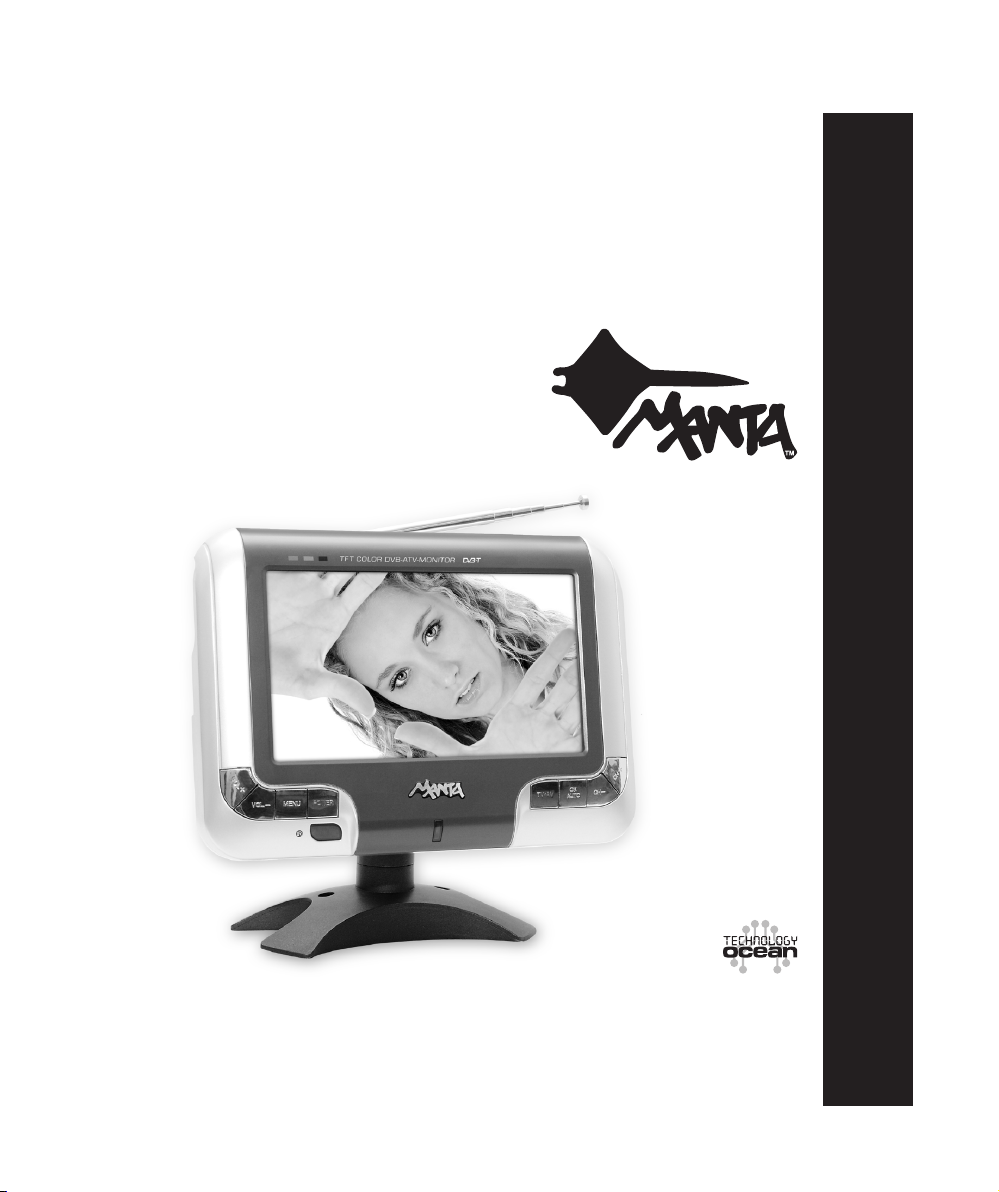
7” LCD DVB-T
Mini TV with Wide View
MODEL: 702
Aby zapewnić prawidłową obsługę sprzętu
zapoznaj się dokładnie z instrukcją
i zachowaj ją na przyszłość.
To ensure proper use of this product
please read this User’s Manual carefully
and keep for future reference.
Instrukcja obsługi u User’s Manual
Page 2
MM5000 Dune
Kino domowe nowej generacji. Prócz standardowego pilota,
elementem sterującym zestawem jest panel dotykowy na froncie
głośnika niskotonowego. Dodatkowo zestaw DUNE wyposażony
jest w radio, co w połączeniu z rozmaitością podłączeń preferuje
go do miana domowego centrum dźwięku – i to przestrzennego.
Moc P.M.P.O wysokich, smukłych satelit o ogromnego subwoofera
to 5000 Wat, a muzyczna 115 Wat.
DVD-012 Emperor Recorder
Nagrywarka DVD z wbudowanym tunerem TV czytająca formaty MPEG4 i XviD oraz wyświetlająca polskie teksty napisów
we wszystkich formatach .txt. Urządzenie nagrywa oba formaty
DVD+R i DVD+RW oraz DVD-R i DVD-RW. Ponadto prócz plików MPEG4 czyta: DVD, VCD, MP3, CD, SVCD, HD-CD, CD-DA,
JPEG i KODAK Picture CD oraz płyty DVD, DVD +/-R, DVD+/-RW,
CD-ROM, CD-R i CD-RW. Odtwarzacz obsługuje dźwięk 5.1 oraz
umożliwia przeglądanie danych z domowej lmoteki i zbiorów fotograi poprzez złącza USB i DV oraz dzięki wejściom na panelach
przednim i tylnym.
Supercharger Supreme
Kierownica kompatybilna z PS2/PSX/PC USB o kącie obrotu
180 stopni z systemem wibracji i programowalną, 4-kierunkową
skrzynią biegów oraz analogowymi pedałami hamulca i gazu. Wygodne umieszczenie drążka zmiany biegów oraz atrapa deski rozdzielczej potęgują wrażenie stylistyki nowoczesnego samochodu
sportowego.
MM1400 Merlin
Ekranowane głośniki wyposażone w dwukanałowy wzmacniacz
stereo oraz tunel powietrzny pozwalający na otrzymanie poszerzonego zakresu basów, o mocy wyjściowej 27 Wat (15+6x2) i
P.M.P.O. - 1400 Wat. Dostępne w kolorach czarnym i srebrnym.
Pasmo przenoszenia 50Hz -18kHz
Page 3

7” LCD DVB-T – 702
Instrukcja obsługi
Ważne zasady bezpieczeństwa.......................................................................................................................................8
Ostrzeżenia podczas podłączania źródła prądu .............................................................................................................. 8
Zasady bezpiecznego obchodzenia się ze słuchawkami................................................................................................. 9
Akcesoria....................................................................................................................................................................................9
Pilot............................................................................................................................................................................................10
Wygląd ......................................................................................................................................................................................11
Opis funkcji ..............................................................................................................................................................................11
Montaż i podłączenie ..............................................................................................................................................................13
Montaż podstawy ........................................................................................................................................................... 13
Podłączenie zasilania..................................................................................................................................................... 13
Podłączenie anteny zewnętrznej.................................................................................................................................... 13
Podłączenie słuchawek.................................................................................................................................................. 13
Podłączenie do odbiornika urządzeń zewnętrznych ...................................................................................................... 13
Podstawowe operacje .................................................................................................................................................... 13
Menu operacyjne DVB ............................................................................................................................................................13
Instalacja ręczna ......................................................................................................................................................................15
Zmiana programów.................................................................................................................................................................17
Lista programów............................................................................................................................................................. 17
Klawisze numeryczne pilota ........................................................................................................................................... 17
Miniatury......................................................................................................................................................................... 17
Wyświetlanie teletekstu.................................................................................................................................................. 17
Informacje o audycji ....................................................................................................................................................... 17
Program dnia.................................................................................................................................................................. 17
Szczegóły audycji........................................................................................................................................................... 18
Wyszukiwanie programów .....................................................................................................................................................18
PROGRAM SERACH MENU (menu wyszukiwania programów) .................................................................................. 18
Wyszukiwanie ręczne..................................................................................................................................................... 18
Ustawienia wyszukiwania ręcznego............................................................................................................................... 18
Rozpoczęcie wyszukiwania ........................................................................................................................................... 19
Operacje na menu głównym ..................................................................................................................................................19
Edycja programów.......................................................................................................................................................... 19
Trzy opcje menu listy programów.................................................................................................................................. 19
Lista programów TV (lista programów radiowych)......................................................................................................... 19
Ulubione programy ......................................................................................................................................................... 19
Przesunięcie programu .................................................................................................................................................. 20
Usunięcie programu ....................................................................................................................................................... 20
SORT – Sortownie programów ...................................................................................................................................... 20
Sposób sortowania.........................................................................................................................................................20
Kontrola rodzicielska ...................................................................................................................................................... 21
Numer PIN......................................................................................................................................................................21
Włączenie blokady programów ...................................................................................................................................... 21
Blokowanie programu ....................................................................................................................................................21
Zablokowany program.................................................................................................................................................... 21
3
Page 4

7” LCD DVB-T – 702
Zmiana PINu .................................................................................................................................................................. 22
Ustawienia systemowe.......................................................................................................................................................... 22
Standard obrazu TV ....................................................................................................................................................... 22
Format obrazu................................................................................................................................................................ 23
Ustawienia regionalne.................................................................................................................................................... 23
Ustawienia kraju............................................................................................................................................................. 23
Język OSD ..................................................................................................................................................................... 23
Strefa czasowa...............................................................................................................................................................23
Ustawienia językowe......................................................................................................................................................23
Język OSD ..................................................................................................................................................................... 24
Pierwszy język audio......................................................................................................................................................24
Drugi język audio............................................................................................................................................................ 24
Język napisów................................................................................................................................................................ 24
Ustawienia czasu ........................................................................................................................................................... 24
Zorientowanie na czas Greenwich.................................................................................................................................25
Opcje dodatkowe.................................................................................................................................................................... 25
Informacje o systemie ....................................................................................................................................................25
Powrót do ustawień fabrycznych ................................................................................................................................... 26
Uaktualnienie systemu ................................................................................................................................................... 27
Gry.............................................................................................................................................................................................27
Wybór gry .......................................................................................................................................................................27
Ustawienia własne...................................................................................................................................................................27
Kolor menu.....................................................................................................................................................................28
Poziom przeźroczystości................................................................................................................................................28
Kształt ramek..................................................................................................................................................................28
Sposób pojawienia się animacji ..................................................................................................................................... 28
Komunikaty o błędach........................................................................................................................................................... 28
Zły PIN............................................................................................................................................................................28
Brak sygnału...................................................................................................................................................................28
Brak listy ulubionych.......................................................................................................................................................29
Zablokowany kanał.........................................................................................................................................................29
Mozaika i widoczne piksele............................................................................................................................................ 29
Menu operacyjne trybu analogowego ATV......................................................................................................................... 29
Opcje obrazu w zakładce PICTURE.............................................................................................................................. 29
Ustawienie systemu w zakładce SYSTEM..................................................................................................................... 29
PRESET (strojenie) ........................................................................................................................................................30
Poprawianie odbioru. .....................................................................................................................................................30
Zanim zgłosisz do serwisu.....................................................................................................................................................31
Brak obrazu i dźwięku ................................................................................................................................................... 31
Brak obrazu....................................................................................................................................................................31
Brak dźwięku..................................................................................................................................................................31
Ciemny obraz ................................................................................................................................................................. 31
Niewyraźny lub niestabilny obraz. Odbicia obrazu......................................................................................................... 31
Obraz zaśnieżony .......................................................................................................................................................... 31
Brak koloru lub zły kolor ................................................................................................................................................. 31
Specykacja.............................................................................................................................................................................31
4
Page 5

7” LCD DVB-T – 702
User’s Manual
Maintenance...................................................................................................................................................................32
Operation Precautions ...................................................................................................................................................32
Earphone Operation Precautions................................................................................................................................... 32
Special Notice ................................................................................................................................................................ 32
Accessories............................................................................................................................................................................. 32
Remote Controller Operation................................................................................................................................................ 33
Buttons .................................................................................................................................................................................... 34
Appearance............................................................................................................................................................................. 35
Basic Operation Methods...................................................................................................................................................... 35
Basic interface connection ............................................................................................................................................. 35
Basic operation methods of TV set ................................................................................................................................ 36
DVB-T Menu Operation .......................................................................................................................................................... 36
DVB-T TV receiver automatic installation.......................................................................................................................36
DVB-T Installation Setup ................................................................................................................................................38
Program receive and switch ................................................................................................................................................. 39
Program preview ............................................................................................................................................................39
Input channel number on remote controller ...................................................................................................................40
Nine Picture Guide ......................................................................................................................................................... 40
Teletext Display ..............................................................................................................................................................40
Electronic Program Guide..............................................................................................................................................40
EPG Time Table............................................................................................................................................................. 40
Program details.............................................................................................................................................................. 40
Program Search Function ......................................................................................................................................................41
Program Search Menu ................................................................................................................................................... 41
Manual Search............................................................................................................................................................... 41
Manual Search Setup..................................................................................................................................................... 41
Manual Searching.......................................................................................................................................................... 41
Finish Manual Serach .................................................................................................................................................... 41
System Saving ............................................................................................................................................................... 41
Main Menu Operation............................................................................................................................................................. 42
Program Edit Table......................................................................................................................................................... 42
There are three options in the Program List................................................................................................................... 42
TV Program List or Music.............................................................................................................................................. 42
Edit My Favorite Program...............................................................................................................................................42
Move Program................................................................................................................................................................42
Delete Program.............................................................................................................................................................. 43
Program Sort Function ................................................................................................................................................... 43
Method of select Program Sort ......................................................................................................................................43
After Sort ........................................................................................................................................................................43
Parental Control Setup .......................................................................................................................................................... 44
Parental control ..............................................................................................................................................................44
Set PIN number..............................................................................................................................................................44
Channel Lock ................................................................................................................................................................. 44
5
Page 6

7” LCD DVB-T – 702
Start Channel Lock.........................................................................................................................................................44
Parental Setting .............................................................................................................................................................. 44
Select Programs To Be Lock..........................................................................................................................................45
Protected Program ......................................................................................................................................................... 45
Change PIN....................................................................................................................................................................45
Conrm Renew ..............................................................................................................................................................45
PIN Code Change..........................................................................................................................................................45
System Setting........................................................................................................................................................................ 45
TV System Setting..........................................................................................................................................................46
TV Output System Setting.............................................................................................................................................. 46
Display Type...................................................................................................................................................................46
Regional Setting............................................................................................................................................................. 46
Country Setting ..............................................................................................................................................................47
OSD Language ..............................................................................................................................................................47
Time Zone ...................................................................................................................................................................... 47
Language Setting........................................................................................................................................................... 47
Language Menu Setting................................................................................................................................................. 47
1st Audio Language ....................................................................................................................................................... 47
2nd Audio Language ......................................................................................................................................................48
Subtitle Language setting...............................................................................................................................................48
Time Setting ................................................................................................................................................................... 48
GMT usage Setting ........................................................................................................................................................ 48
Time Zone Setting ..........................................................................................................................................................48
GMT usage ....................................................................................................................................................................49
Set Date.......................................................................................................................................................................... 49
Set Time .........................................................................................................................................................................49
Accessory................................................................................................................................................................................ 49
System Information ........................................................................................................................................................ 49
System Version ..............................................................................................................................................................49
Set Factory Default.........................................................................................................................................................50
Conrm Factory Default Setting..................................................................................................................................... 50
Enter PIN number...........................................................................................................................................................50
GAME........................................................................................................................................................................................51
Select GAME.................................................................................................................................................................. 51
After enter GAME ........................................................................................................................................................... 51
Menu Setting ............................................................................................................................................................................51
Menu Color Setting......................................................................................................................................................... 51
Transparent Level........................................................................................................................................................... 51
Border Pattern................................................................................................................................................................ 52
Entry Animation.............................................................................................................................................................. 52
Enter wrong PIN .............................................................................................................................................................52
NO Signal .......................................................................................................................................................................52
No Favorite List...............................................................................................................................................................52
ATV Menu Operation.............................................................................................................................................................. 53
PICTURE .......................................................................................................................................................................53
SYSTEM.........................................................................................................................................................................53
PRESET......................................................................................................................................................................... 53
Before you request for repair................................................................................................................................................ 54
No picture, no sound ......................................................................................................................................................54
6
Page 7

7” LCD DVB-T – 702
No picture .......................................................................................................................................................................54
No sound ........................................................................................................................................................................54
Dark picture....................................................................................................................................................................54
Unclear or unstable picture ............................................................................................................................................ 54
Superposed picture........................................................................................................................................................54
Snowstorm ..................................................................................................................................................................... 54
Achromatic or interior color ............................................................................................................................................ 54
Technical Parameters ............................................................................................................................................................ 54
7
Page 8

7” LCD DVB-T – 702
Instrukcja obsługi
Ważne zasady bezpieczeństwa
Uwaga!
Nie otwierać grozi porażeniem prądem elektrycznym.
Ważne!
Aby nie narazić się na pożar lub porażenie prądem, nie
należy wystawiać odbiornika na deszcz i wilgoć.
Unikaj źródeł otwartego ognia w rodzaju zapalonych
świec stawianych w pobliżu odbiornika czy bliskości
kuchenek gazowych.
Zwróć uwagę na temperatury: pracy i przechowywa-
nia odbiornika. Temperatura przechowywania powinna zawierać się w przedziale od 0° do 60°, a pracy
od 5° do 35°.
Nie narażaj odbiornika na zachlapania i zatłuszcze-
nia nie stawiaj w jego bezpośredniej bliskości naczyń
z płynami w rodzaju wazonów.
W celu prawidłowej wentylacji pozostaw wokół od-
biornika przynajmniej 10 cm wolnej przestrzeni.
Nie narażaj odbiornika na upadki i uderzenia.
Transportując odbiornik, nie wkładaj go do bagażu,
w którym może się przemieszczać obijając o inne
przedmioty.
Chroń odbiornik przed kontaktem z ostrymi przed-
miotami.
Nie zakłócaj wentylacji przykrywając odbiornik gaze-
tami, serwetkami, zasłonkami itp.
W wypadku, gdy z odbiornika lub zasilacza zacznie
wydobywać się dym, nienaturalne dźwięki lub zapach należy natychmiast wyłączyć do i wyjąć wtyczkę z gniazda zasilania i skontaktować się z wyspecjalizowanym serwisem.
Uwaga!
Upewnij się, że masz stały dostęp do wtyczki zasilacza
tak, by w każdej chwili można było odłączyć urządzenie
od prądu.
Uwaga!
Dla bezpieczeństwa własnego i odbiornika prosimy dokładnie zapoznać się z niniejszą instrukcją i zachować ją
do ewentualnego późniejszego użytku.
Wyłączaj zasilacz odbiornika z gniazda sieciowego
jeśli nie używasz go przez dłuższy okres czasu. Nie
zwlekając wyłącz odbiornik z sieci podczas burzy.
Nigdy, podczas burzy nie dotykaj anteny odbiornika.
Odbiornika nie powinny obsługiwać dzieci do lat
sześciu.
Nie wpychaj i nie wrzucaj żadnych przedmiotów
przez dziurki w obudowie ani do wtyków. Narażasz
się w ten sposób na pożar, porażenie prądem (nawet
śmiertelne) lub w najlepszym wypadku na uszkodzenie odbiornika.
Nie umieszczaj odbiornika w pomieszczeniach za-
dymionych lub zaparowanych, w pobliżu wody np.
wanny, umywalki, zlewu, pralki przy basenie i tym
podobnych.
Trzymaj odbiornik z dala od kaloryferów i innych źró-
deł ciepła.
Szczególną uwagę zwracaj na stan zasilacza i
wtyczki sieciowej, sprawdzaj czy nie jest uszkodzona, co grozi pożarem, porażeniem prądem lub
uszkodzeniem odbiornika.
Ustaw odbiornik tak, by na ekran nie padały pro-
mienie słoneczne. Dla komfortu wzroku, podczas
oglądania telewizji, zapewnij sobie przyciemnione,
miękkie oświetlenie. Jest ono zdrowsze dla wzroku
niż kompletna ciemność.
Nie umieszczaj odbiornika w silnym polu elektroma-
gnetycznym (np. przy wzmacniaczu mocy lub kolumnach bez ekranowania.
Jeśli przenosisz odbiornik pomiędzy środowiskami
o krańcowo różnych temperaturach, np. zimą z dworu do ciepłego pokoju, wewnątrz odbiornika może
skroplić się para wodna. W takim przypadku trzeba
odczekać z podłączeniem do sieci, do całkowitego
wyschnięcia odbiornika (przynajmniej dwie godziny). Nie zastosowanie się do tego ostrzeżenia grozi
porażeniem prądem (nawet śmiertelnym), a w najlepszym wypadku uszkodzeniem odbiornika i utratą
gwarancji.
Do czyszczenia odbiornika używaj miękkiej suchej
lub lekko zwilżonej ściereczki.
Nie używaj do czyszczenia odbiornika proszków
czyszczących, alkoholu, benzyny lub innych chemikaliów czy środków czystości.
Ostrzeżenia podczas podłączania źródła prądu
Aby podłączyć odbiornik do źródła prądu możesz
wykorzystać, dołączony do zestawu, zasilacz sieciowy lub zasilacz samochodowy 12 V.
Uwaga!
Zasilacz do odbiornika jest urządzeniem dedykowanym.
Nie podłączaj go do innych urządzeń. Nie próbuj używać
do odbiornika innego zasilacza. Może zakończyć się to
uszkodzeniem urządzenia, wypadkiem lub w najlepszym
razie utratą gwarancji.
8
Page 9
7” LCD DVB-T – 702
Jeśli nie zamierzasz używać odbiornika przez dłuż-
szy okres odłącz zasilacz od prądu lub rozłącz zasilanie samochodowe.
Zasady bezpiecznego
obchodzenia się ze słuchawkami
Nie należy podnosić zbyt wysoko poziomu dźwięku
w słuchawkach, może być to niebezpieczne dla słuchu Twojego lub przypadkowego słuchacza.
Jeśli korzystasz ze słuchawek, których dźwięk może
przeszkadzać innym, pamiętaj by dostosować odpowiednio jego poziom.
Jeśli podczas słuchania zaczniesz odczuwać jakikol-
wiek dyskomfort w postaci szumów, dudnienia czy
dzwonienia w uszach natychmiast wyłącz głos lub
zdejmij słuchawki.
Lekarze laryngolodzy nie zalecają używania słucha-
wek przez długi czas.
Na ekranie LCD mogą zdarzyć się ciemniejsze i
jaśniejsze przebarwienia, co jest zjawiskiem powszechnym w technologii wyświetlania matrycowego. Nie staraj się naprawiać tego samodzielnie,
bo skończy się to zniszczeniem odbiornika i utratą
gwarancji.
Uwaga!
Konstrukcja produktu i parametry techniczne mogą ulec
zmianie bez wcześniejszego powiadomienia. Dotyczy to
przede wszystkim parametrów technicznych, oprogramowania oraz podręcznika użytkownika. Niniejszy podręcznik użytkownika służy ogólnej orientacji dotyczącej obsługi
produktu.
Produkt oraz akcesoria do telewizora mogą się róż-
nić od tych opisanych w instrukcji.
Producent i dystrybutor nie ponoszą żadnej odpo-
wiedzialności tytułem odszkodowania za jakiekolwiek nieścisłości wynikające z błędów w opisach
występujących w niniejszej instrukcji użytkownika.
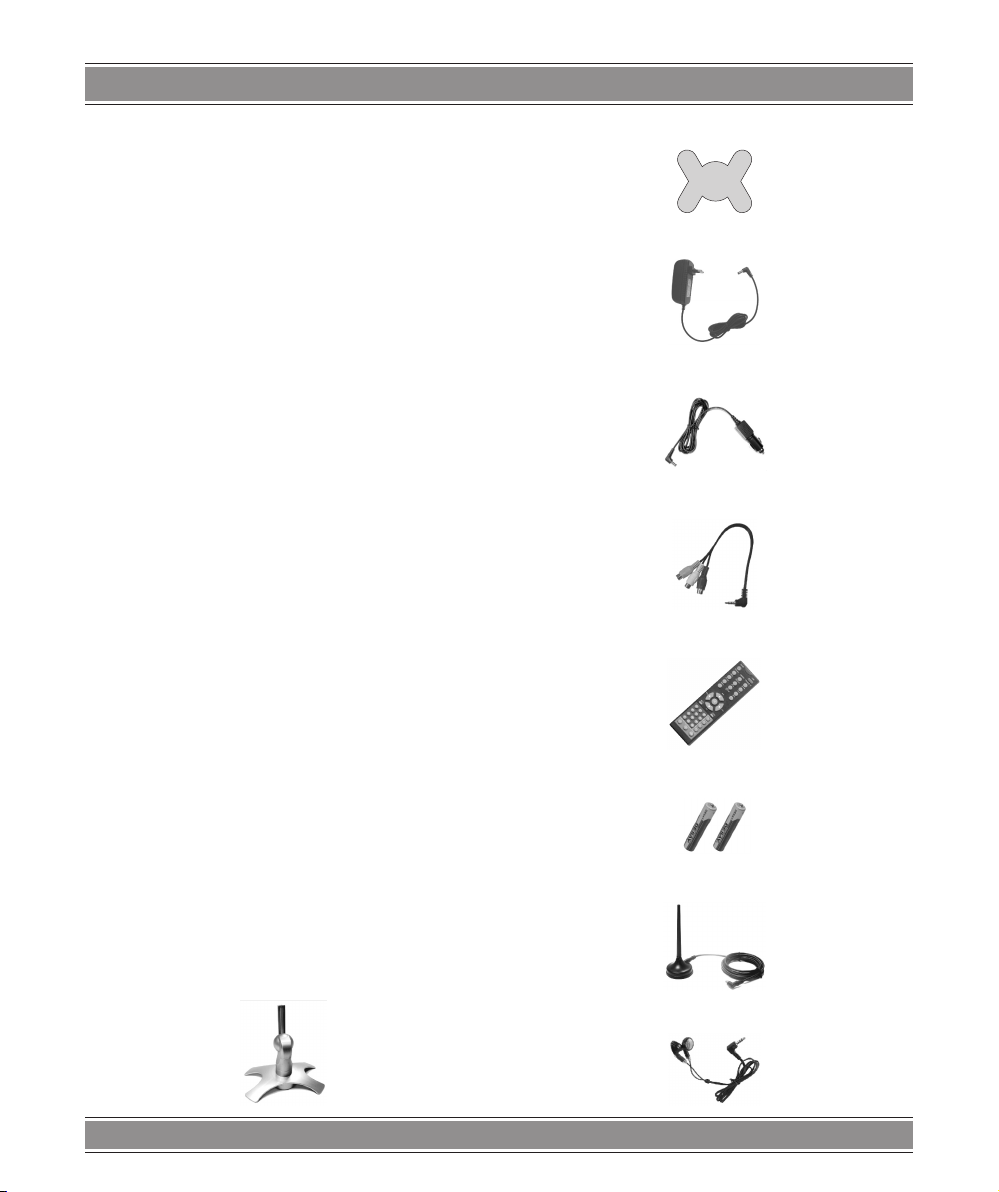
Dwustronna podkładka samoprzylepna
Zasilacz
Zasilacz samochodowy
Przewód Audio/Video
Pilot
Baterie
Antena DVB-T
Akcesoria
Podstawa
Słuchawki
9
Page 10
7” LCD DVB-T – 702
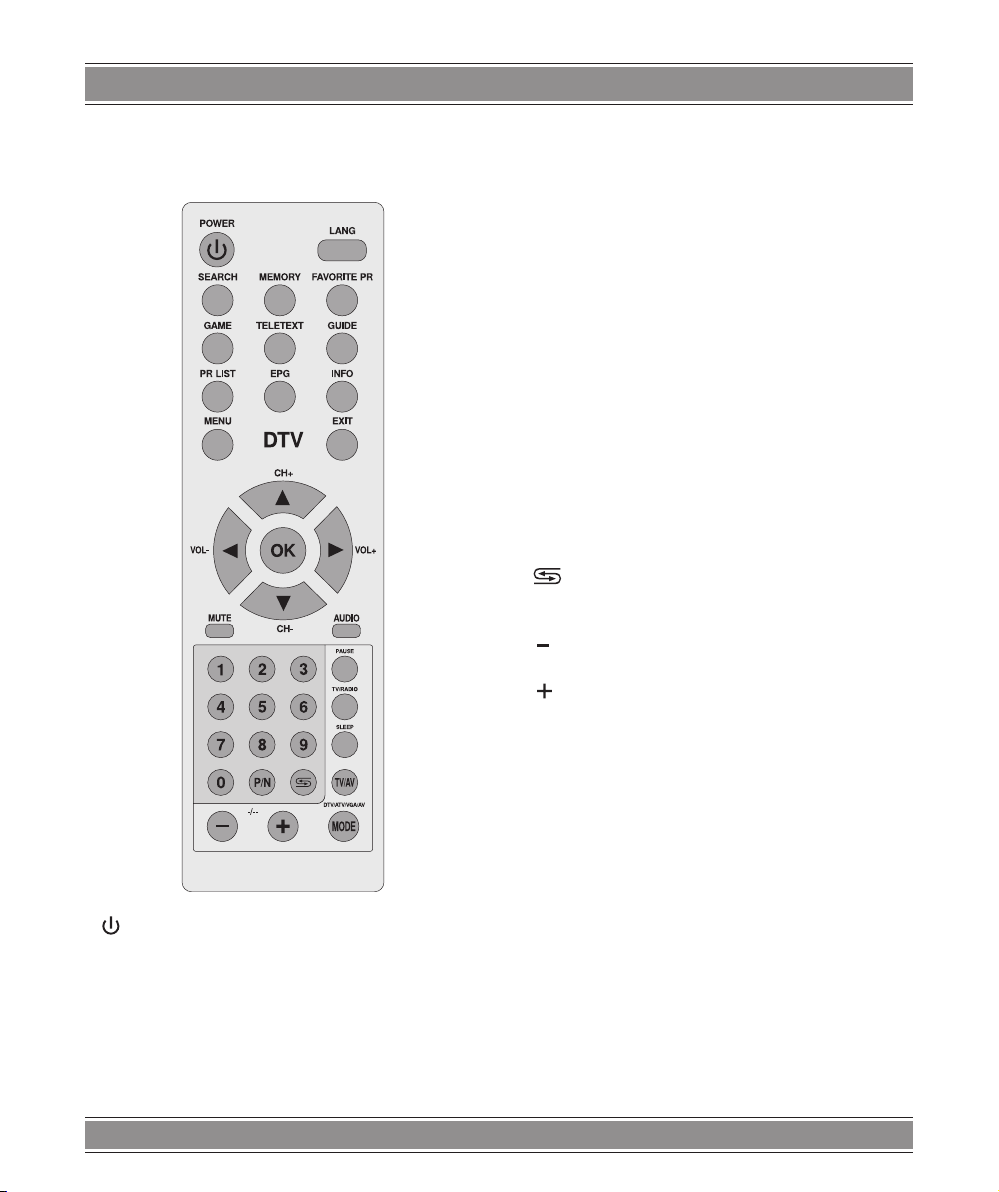
Pilot
Pilot zasilany jest dwoma bateriami AAA, 1,5V.
PR EDIT – włącza ekran edycji programów
EPG – wyświetla opisy aktualnie emitowanych audycji
DVB
INFO – wyświetla informacje techniczne o programie
MENU – otwiera menu odbiornika
EXIT – wychodzi z menu
CH+ – wybiera kanały w porządku rosnącym
VOL- – zmniejsza natężenie dźwięku
CH- – wybiera kanały w porządku malejącym
VOL+ –zwiększa natężenie głosu
OK. – potwierdza wybory DVB
MUTE – wycisza dźwięk
AUDIO – zmienia tryb dźwięku
Przyciski numeryczne [0-9]– służą do wyboru kanałów
PAUSE – wstrzymuje
TV/Radio – przełącza pomiędzy trybami TV i Radio
SLEEP – włącza ustawienia czasu
P/N/-/- - – zmienia tryb PAL/NTSC w DVB lub /wybiera
kanały w ATV
[RETURN] – powraca do poprzednio oglądanego
kanału
TV/AV – zmienia DVB/ATV/AV
[ ] – dostrojenie parametrów DVB (po uprzednim wci-
śnięciu [MODE])
[ ] – dostraja parametrów DVB (po uprzednim wciśnię-
ciu [MODE])
MODE – umożliwia korektę niektórych parametrów ob-
razu i dźwięku
POWER – włącza i wyłącza odbiornik (Standby)
LANG – wybiera język OSD
SEARCH – automatycznie wyszukuje kanały
MEMORY – dodaje bieżący kanał do „Ulubionych ka-
nałów”
FAVORITE PR – Włącza i wyłącza „Ulubione kanały”
GAME – włącza tryb gry
TELETEXT – włącza tryb teletekstu
GUIDE – pokazuje 9 miniatur programów
Uwaga!
Używając pilota staraj się celować emiterem podczerwieni na wierzchu pilota w czujnik pilota na panelu przednim odbiornika.
Nie rzucaj, nie uderzaj, nie ściskaj i nie mocz pilota.
Nie wciskaj zbyt szybko raz za razem przycisków pilota.
Wcisnąwszy, nie przytrzymuj wciśniętych przycisków. Reakcja na wciśnięcie przycisku powinna nastąpić najdalej
po 2 sekundach.
Aby włączyć telewizor ustaw przełącznik POWER na
prawej ściance odbiornika w pozycję ON (włączone) i wciśnij przycisk [POWER].
10
Page 11
7” LCD DVB-T – 702
Wygląd
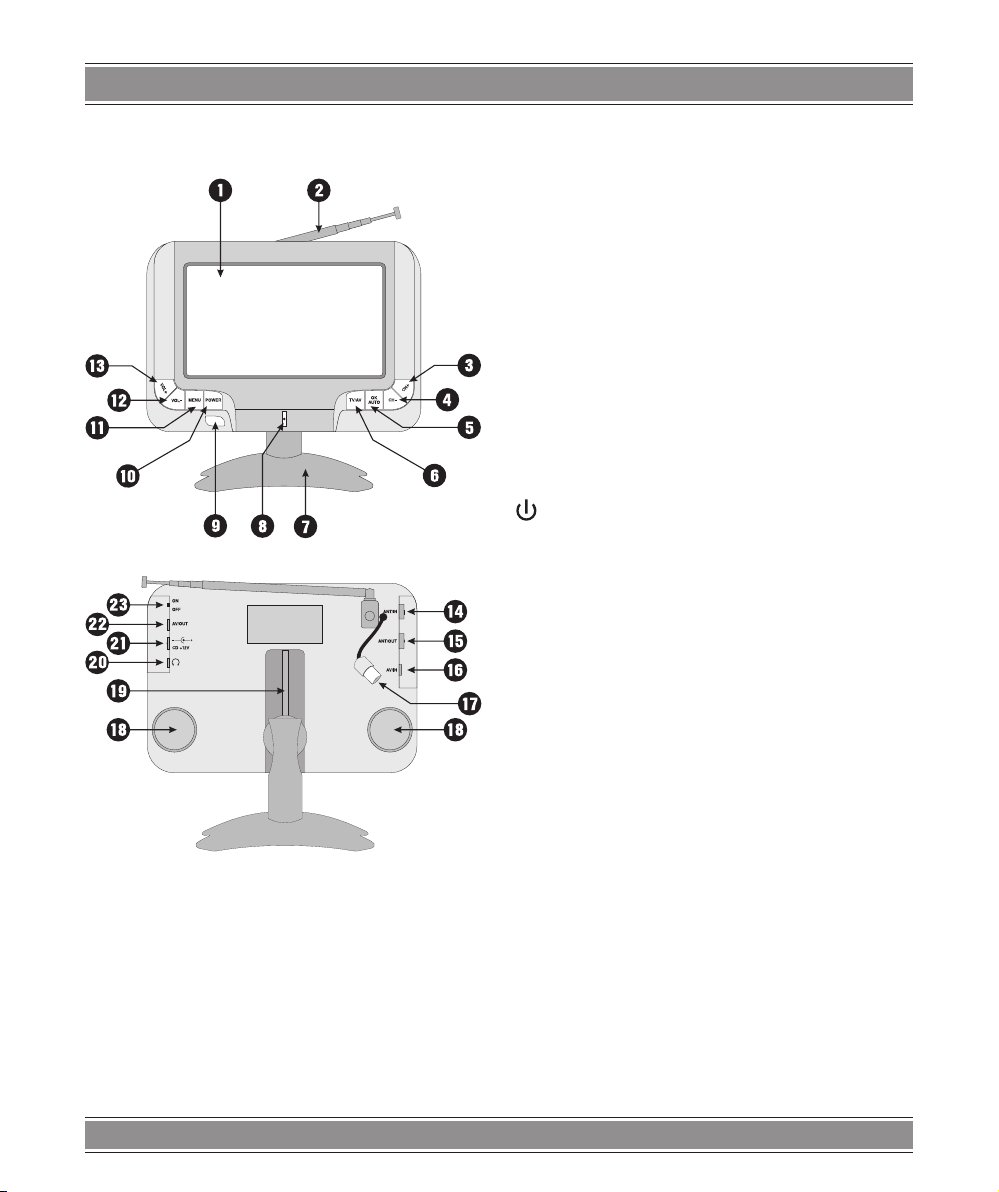
1. Ekran LCD
2. Antena teleskopowa
3. Przycisk zmieniający programy w porządku rosną-
cym
4. Przycisk zmieniający programy w porządku male-
jącym
5. Przycisk edytujący kanały DVB/w trybie analogo-
wym automatyczne wyszukiwanie kanałów
6. Przełącznik DTV/ATV/AV
7. Podstawa
8. Dioda kontrolna
9. Czujnik pilota
10. Włącznik POWER (funkcja Standby)
11. Przycisk menu
12. Przycisk zmniejszający natężenie dźwięku
13. Przycisk zwiększający natężenie dźwięku
14. Gniazdo wejściowe anteny zewnętrznej
15. Gniazdo antenowe wyjściowe
16. Wejście Audio/Video
17. Kabel anteny teleskopowej
18. Głośniki
19. Prowadnica podstawy
20. Gniazdo słuchawek
21. Gniazdo podłączenia zasilacza 12 V
22. Wyjście Audio/Video
23. Przełącznik ON/OFF (włącznik/wyłącznik)
Opis funkcji
WŁĄCZENIE I WYŁĄCZENIE (TRYB OCZEKIWANIA)
[POWER] – Pojedyncze wciśnięcie przycisku [POWER]
pilota lub przycisku [POWER] na panelu przednim odbiornika powoduje jego włączenie – przejście z trybu oczekiwania (czarny obraz) w tryb wyświetlania (obraz TV).
Wciśnięcie tego przycisku w trybie wyświetlania TV powoduje wyłączenie odbiornika – przejście w tryb oczekiwania (czarny obraz).
Uwaga!
Aby wyłączyć odbiornik (odłączyć go od prądu), należy
przełączyć w pozycję OFF (wyłączony) przełącznik POWER z boku po prawej.
ZMNIANA JĘZYKÓW [LANG] – Wciskając ten przycisk możesz zmienić język OSD.
AUTOMATYCZNE PROGRAMOWANIE STACJI TELEWIZYJNYCH [SEARCH] – Jeśli chcesz automatycznie
zaprogramować kanały telewizyjne, wciśnij i przytrzymaj
przez 5 sekund przycisk [SEARCH]. Po zakończeniu wyszukiwania telewizor zacznie wyświetlać obraz kanału zapisanego jako „1”.
W trybie DVB służy również do wyszukiwania kanałów.
DODAWANIE PROGRAMU DO ULUBIONYCH [MEMORY] – Przycisk działa tylko w trybie DVB. Wciśnięcie
go podczas oglądania jakiegoś programu, dodaje ten program do „Ulubionych programów”.
ULUBIONE PROGRAMY [FAVORITE PR] – Włącza i
wyłącza funkcje „Ulubione programy”. Działa tylko w trybie DVB.
GRA [GAME] – Funkcja dostępna tylko w trybie DVB.
Wciśnięcie przycisku wprowadza do menu gry.
11
Page 12

7” LCD DVB-T – 702
TELETEKST [TELETEXT] – Wciśnięcie tego przyci-
sku łącza tryb teletekstu. Funkcja dostępna tylko w trybie
DVB.
MENU MINIATUR [GUIDE] – Wciśnięcie tego przyci-
sku wyświetla na ekranie 9 miniatur dostępnych programów. Funkcja dostępna tylko w trybie DVB.
LISTA PROGRAMÓW [PR LIST] – Wciśnięcie tego
przycisku wyświetla listę dostępnych programów DVB oraz
ich funkcje. Funkcja dostępna tylko w trybie DVB.
INFORMACJE O AUDYCJACH [EPG] – Wciśnięcie
przycisku wyświetla emitowane przez stację cyfrową opisy wyświetlanych audycji. Funkcja dostępna tylko w trybie DVB.
INFORMACJE TECHNICZNE O PROGRAMIE
[INFO] – Wciśnięcie tego przycisku wyświetla informacje
techniczne o aktualnie nastawionym programie (jego numer, siłę sygnału, jakość itp.)
MENU GŁÓWNE [MENU] – Wciśnięcie tego przycisku
wyświetla na ekranie menu główne odbiornika.
WYJŚCIE Z MENU [EXIT] – Wciśnięcie klawisza wy-
chodzi z menu do poprzedniego menu lub do ostatnio wyświetlanego programu.
ZMIANA KANAŁÓW [CH-] i [CH+] – Naciskając przy-
cisk [CH+] powodujesz zmianę kanałów w porządku rosnącym (1, 2, 3 itd.).
Naciskając przycisk [CH-] powodujesz zmianę kanałów
w porządku malejącym (3, 2, 1 itd.).
ZMIANA NATĘŻENIA DŹWIĘKU [VOL -] i [VOL+]
– Naciskając przycisk [VOL-] zmniejszasz natężenie
dźwięku w odbiorniku (lub słuchawkach o ile są one podłączone).
Naciskając przycisk [VOL+] zwiększasz natężenie
dźwięku w odbiorniku (lub słuchawkach o ile są one podłączone).
POTWIERDZENIE [OK.] – W trybie DVB potwierdza
wybory.
W trybie ATV wciśnięcie i przytrzymanie przez 5 sekund
włącza tryb automatycznego wyszukiwania programów.
WYCISZENIE DŹWIĘKU [MUTE] – Aby całkowicie
wyciszyć dźwięk odbiornika wciśnij przycisk [MUTE] pilota.
Aby przywrócić dźwięk wciśnij ponownie przycisk [MUTE],
[VOL -] lub [VOL+].
ZMIANA ŹRÓDŁA DŹWIĘKU [AUDIO] –
stępna tylko w trybie DVB. Zmienia źródło sygnału audio (LL
– lewy kanał, PP – prawy kanał, LP – lewy-prawy kanał).
PRZYCISKI NUMERYCZNE [0-9] – W trybie ATV odbiornik ma możliwość zaprogramowania 255 kanałów (1-
255), które dostępne będą podczas sterowania jedenastoma klawiszami numerycznymi pilota ([0-9] i [-/- -]).
Funkcja do-
Kiedy numer kanału jest jednocyfrowy, wystarczy naci-
snąć przycisk z konkretną cyfrą.
Jeśli kanał ma dwucyfrowy numer dwucyfrowy, należy
wcisnąć jednokrotnie klawisz [-/- -], a gdy na ekranie poja-
wi się postać --, należy wprowadzić na miejsca myślników
dwie cyfry w kolejności: dziesiątki i jedności. Innymi słowy
kanał dwunasty wyświetlimy wciskając kolejno przyciski
[-/- -], [1] i [2].
Jeśli kanał ma numer trzycyfrowy należy wcisnąć dwu-
krotnie klawisz [-/- -], a gdy na ekranie pojawi się postać
---, należy wprowadzić na miejsca myślników trzy cyfry w
kolejności: setki, dziesiątki i jedności. Kanał nr 231 wyświetlimy zatem wciskając kolejno [-/- -], [-/- -], [2], [3] i [1].
W trybie DVB wciśnięcie dowolnego klawisza nume-
rycznego umożliwia wpisanie kolejnych cyfr aż do 65 529.
WSTRZYMANIA [PAUSE] – Wciśnięcie tego przycisku
zatrzymuje (stopuje) wyświetlany obraz i dźwięk. Funkcja
dostępna tylko w trybie DVB.
TV/RADIO – Wciśnięcie przycisku przełącza z cyfrowej
telewizji DVB w tryb cyfrowego radia
TRYB UŚPIENIA [SLEEP] – Wciśnięcie przycisku włą-
cza odliczanie do uśpienia odbiornika. Kolejne wciśnięcia
przedłużają czas do uśpienia od 5 do 120 minut.
ZMIANA SYSTEMU VIDEO [P/N / -/--] – Wciśnięcie
tego przycisku w trybie DVB zmienia tryb obrazu wybierając pomiędzy PAL a NTSC.
W trybie ATV przycisk służy do wybierania kanałów
większych niż jednocyfrowe (patrz „Przyciski numeryczne [0-9]”).
WYGODNY POWRÓT DO POPRZEDNIEGO KANA-
ŁU [RETURN] – Jeśli chcesz szybko wrócić do poprzed-
nio oglądanego kanału, zamiast zastanawiać się jaki miał
numer lub pieczołowicie wystukiwać go na pilocie, wystarczy wcisnąć przycisk [RETURN]. To bardzo wygodna
opcja zwłaszcza w tzw. czasie reklamowym lub przy dużych numerach kanałów.
Uwaga!
Jeśli od włączenia telewizora wyświetlany był obraz tyl-
ko z jednego kanału po wciśnięciu przycisku [RETURN]
kanał nie zmieni się (zmieni się na ten sam).
ZMIANA ŹRÓDŁA SYGNAŁU DVB/ATV/AV – Kolejne
wciśnięcia tego przycisku zmieniają źródło sygnały pomiędzy DVB, ATV i AV.
DOSTROJENIE DVB [+] i [-] – Wciskaj te przyciski je-
śli chcesz dostroić obraz w DVB. Najpierw wciśnij przycisk
[MODE] by ustalić parametr do zmiany (dostrojenia), a następnie klawiszami [+] i [-] dokonaj zmiany.
ZMIANA PARAMETRÓW OBRAZU [MODE] – Wci-
śnięcie tego przycisku w trybie DVB pozwala zmienić nie-
12
Page 13

7” LCD DVB-T – 702
które parametry obrazu (CONTRAST kontrast, BRIGHT
jasność i COLOR kolor). Zmiana następuje poprzez wciskanie klawisza [+] lub [-].
W trybie ATV zmienia tryb obrazu:
– STANDARD – standardowy
– VIVID – żywy
– PERSONAL – własny
– SOFT – delikatny
Montaż i podłączenie
Montaż podstawy
Wprowadź prowadnicę podstawy w szczelinę konstrukcyjną z tyłu odbiornika. Skoryguj ustawienie ekranu względem podłoża (wg potrzeb) w poziomie i pionie.
Podłączenie zasilania.
Są dwie metody podłączenia zasilania do odbiornika i
dwa urządzenia, z których możemy skorzystać, by ten odbiornik zasilić. Pierwszym jest zasilacz 12V, który należy
połączyć do gniazda sieciowego 230V/50Hz. Wtyczkę zasilającą podłączamy do gniazda DC +12 V na tylnej ściance telewizora.
Drugim urządzeniem jest tzw. zasilacz samochodowy, a
tak naprawdę łącznik pomiędzy 12V gniazdem zapalniczki, a gniazdem zasilania DC +12V odbiornika.
Podłączenie anteny zewnętrznej
Do prawidłowego odbioru programów ATV niezbędna
jest antena. Telewizor jest wyposażony w antenę teleskopową, którą przed rozpoczęciem wyszukiwania kanałów
należy wyciągnąć, a jej wtyczkę podłączyć do gniazda
ANT IN . Jeśli z jakichś powodów sygnał odbierany przez
antenę teleskopową jest zbyt słaby lub chcemy podłączyć
odbiornik do sieci telewizji kablowej, należy użyć anteny zewnętrznej i podłączyć ją do gniazda ANT IN.
Aby odbierać telewizję DVB należy podłączyć do odbiornika antenę DVB dodaną do zestawu.
Podłączenie słuchawek
Dla lepszego odbioru dźwięku lub by dźwiękiem z odbiornika nie przeszkadzać innym została dodana możliwość podłączenia słuchawek. Słuchawki należy podłączyć do pierwszego gniazda po prawej stronie ekranu
obok wyłącznika. Miejsce podłączenia słuchawek pokazano na obrazku.
Uwaga!
Podłączenie słuchawek wyłącza dźwięk w głośniku telewizora.
Podłączenie do odbiornika urządzeń
zewnętrznych
Aby podłączyć do odbiornika jakiekolwiek urządzenie
zewnętrzne, w rodzaju DVD czy magnetowidu należy
podłączyć do gniazda AV IN dodany do zestawu kabel „3x
cinch/jack”, a następnie do jego gniazd „cinch” podłączyć
kable wyjściowe urządzenia, które ma być źródłem obrazu i dźwięku.
Uwaga! Odbiornik może służyć jako tuner cyfrowy
DVB. Wystarczy podłączyć dodany do zestawu kabel 3x
cinch/jack” do gniazda AV OUT a następnie do jego gniazd
„cinch” podłączyć kable wejściowe urządzenia, które ma
służyć jako ekran (np. dużego telewizora).
Podstawowe operacje
1. Podłącz zasilanie wtykając małą końcówkę zasilacza
(zasilacza samochodowego) do gniazda zasilania w
telewizorze, a sam zasilacz podłącz do gniazda sieciowego (albo wejścia zapalniczki samochodowej).
Ustaw w pozycji ON (włączone) przełącznik ON/OFF
z tyłu odbiornka. Na panelu przednim zapali się na
czerwono dioda kontrolna. Wciśnij przycisk [PO-
WER] na pilocie lub panelu frontowym co spowoduje włączenie telewizora i zmianę koloru diody na
zielony.
2. Wysuń antenę teleskopową lub podłącz antenę
DVB.
3. Wyszukaj dostępne kanały korzystając z przycisku
[SEARCH]
4. Przyciskami numerycznymi pilota lub [CH+] i [CH-]
nastaw odpowiedni kanał.
5. Dostosuj dźwięk do wybranego poziomu używając
przycisków [VOL -] i [VOL+].
Menu operacyjne DVB
Proszę podłączyć do odbiornika antenę DVB i przesta-
wić go w tryb DVB za pomocą przycisku TV/AV na panelu
przednim odbiornika lub [TV/AV] pilota.
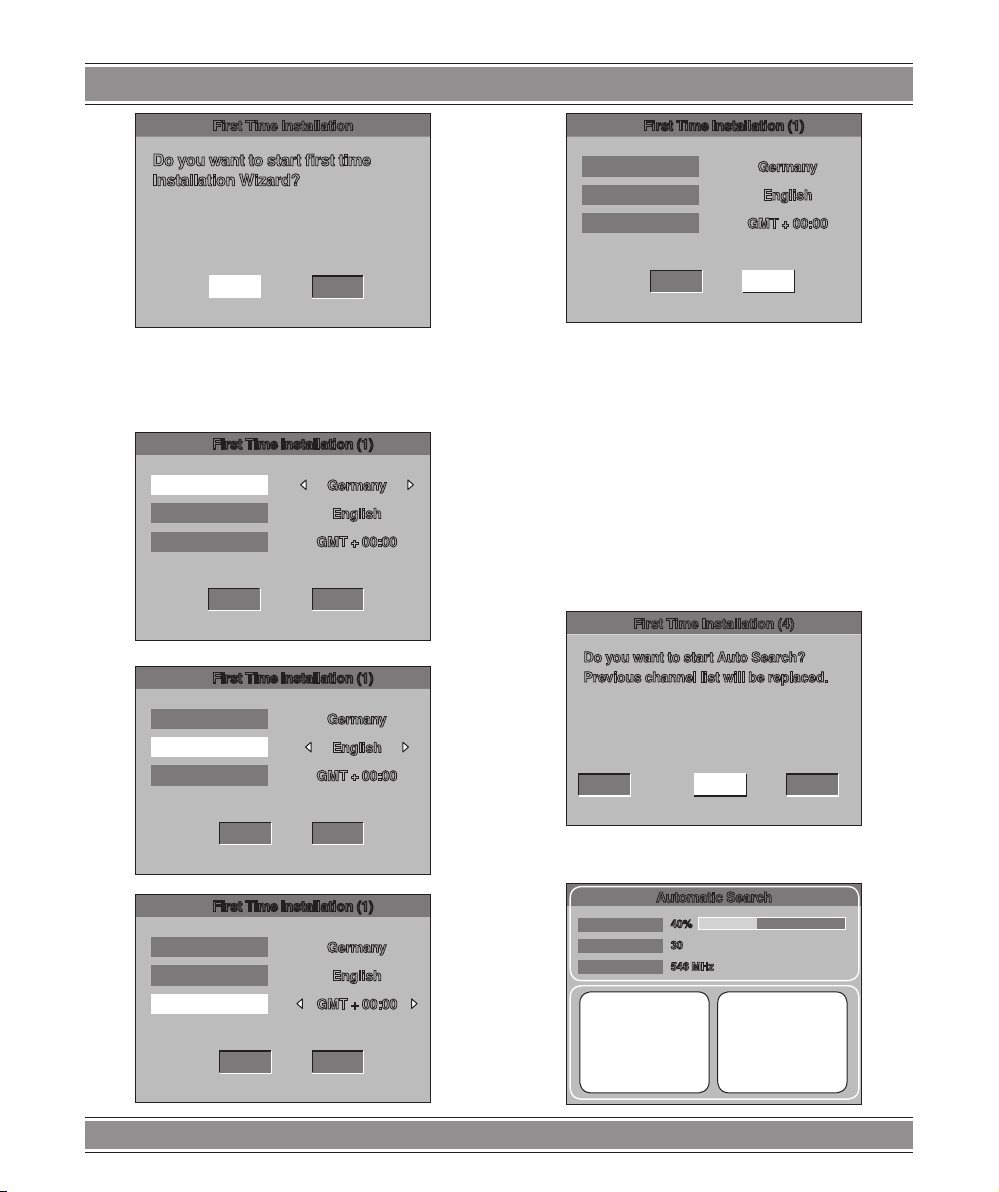
Jeśli jest to pierwsza próba włączenia funkcji DVB system automatycznie uruchomi program pierwszej instalacji
(First Time Instalation). Należy postępować jak pokazano
na kolejnych ilustracjach. Do poruszania się po kolejnych
oknach dialogowych służą przyciski [CH+] i [CH-] pilota,
do zmiany wartości [VOL -] i [VOL+], zatwierdzasz wybory
klawiszem [OK.].
1. Czy chcesz rozpocząć program pierwszej instalacji
(First Time Instalation)?
13
Page 14
7” LCD DVB-T – 702
First Time Installation
First Time Installation (1)
Do you want to start rst time
Installation Wizard?
YES NO
Wciśnij YES (tak) (aktywne pole jest podświetlone, wy-
bierasz korzystając z przycisków [VOL-] i [VOL+].
2.
W kolejnym oknie dialogowym wybierz kraj, język OSD
oraz strefę czasową w stosunku do GMT (Greenwich).
First Time Installation (1)
Country
Language
Time Zone
BACK NEXT
First Time Installation (1)
Country
Language
Time Zone
Germany
English
GMT + 00:00
Germany
English
GMT + 00:00
Country
Language
Time Zone
BACK
Germany
English
GMT + 00:00
NEXT
3. Wybierając NEXT (następne) przejdziesz do kolejnego okna dialogowego, w którym zostaniesz
zapytany, czy chcesz przystąpić do automatycznego wyszukania stacji DVB. Jeśli odpowiesz NO (nie)
trasz do menu głównego telewizora. Jeśli YES (tak)
otworzy się kolejne okno, a system zacznie wyszukiwanie programów. W miarę znajdowania programów będzie wyświetlał ich liczbę i informacje o nich.
Po zakończeniu procesu wyświetli jeden znaleziony
program.
First Time Installation (4)
Do you want to start Auto Search?
Previous channel list will be replaced.
BACK
YES NO
BACK NEXT
First Time Installation (1)
Country
Language
Time Zone
BACK NEXT
Germany
English
GMT + 00:00
14
Automatic Search
Progress
Channel No
Frequency
TV List: 000 Music List: 000
40%
30
546 MHz
Page 15
Progress
Channel No
Frequency
TV List: 004
rbb Brandenburg
rbb Berlin
Phoenix
Das Erste
7” LCD DVB-T – 702
Automatic Search
69%
49
698.0 MHz
Music List: 000
KROK 2
Main Menu
System Setting
TV Standard
Display Type
Video Output
Regional Setting
Language
Time Setting
Message
Data Saving
Please Wait
TV
4 BBC ONE LR
Instalacja ręczna
KROK 1
Main Menu
Program List
Program Search
Parental Control
System Setting
Game
Accessory
Personal Style
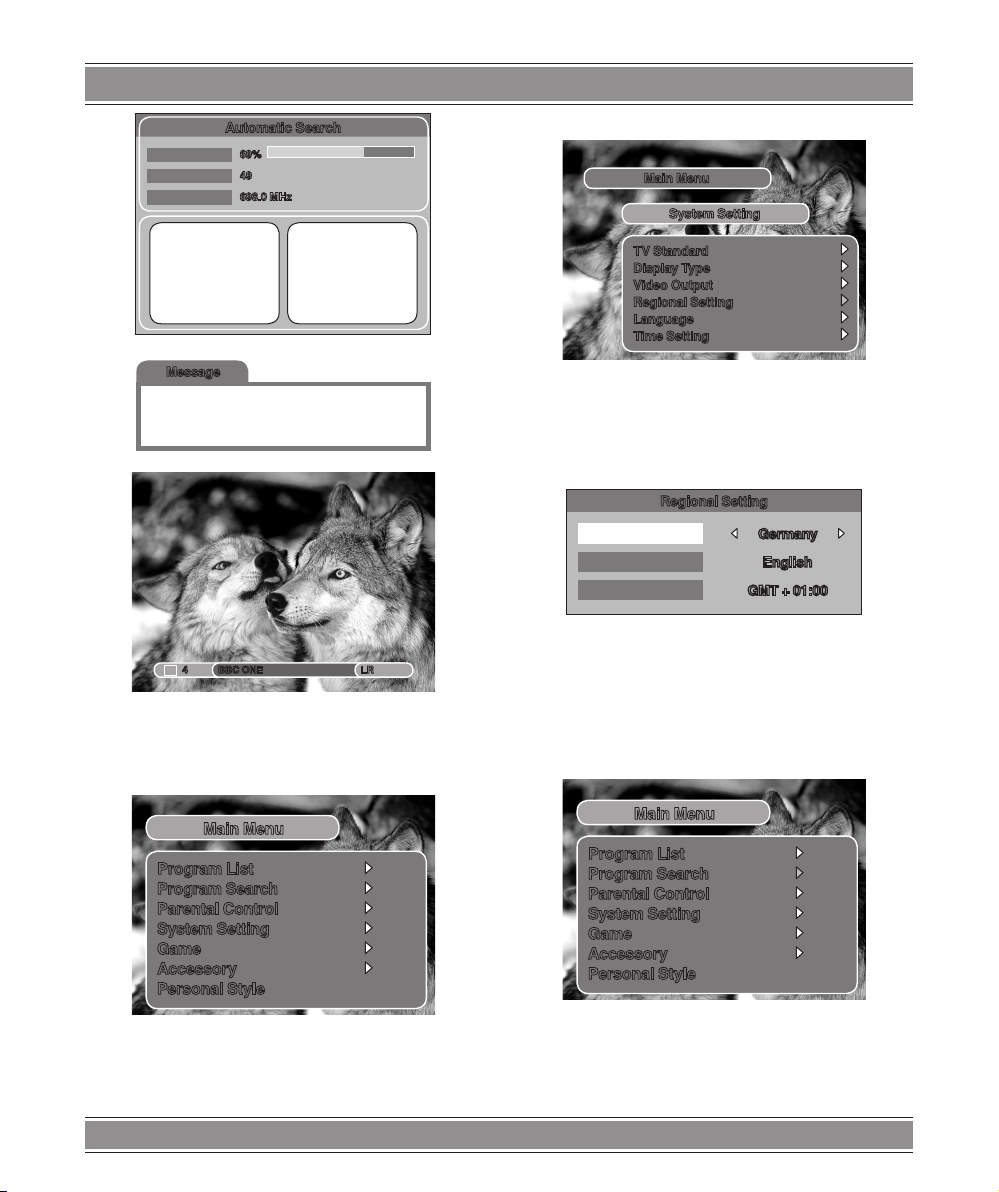
1. Wciśnij [MENU] by wyświetlić okno Menu główne.
2. Użyj klawiszy [CH+] i [CH-] by wybrać opcję SYS-
TEM SETTING (ustawienia systemowe).
3. Zatwierdź wybór klawiszem [OK.].
4. Użyj [CH+] i [CH-] by wybrać REGIONAL SETTING
(ustawienia regionalne)
5. Zatwierdź ten wybór wciskając [OK.].
KROK 3
6.
Klawiszami [CH+] i [CH-] najedź na COUNTRY (kraj).
Regional Setting
Country
OSD Language
Time Zone
Germany
English
GMT + 01:00
7. Za pomocą [VOL -] i [VOL+] wybierz odpowiedni z
listy.
8. Powróć do Menu głównego dwa razy wciskając przy-
cisk [EXIT].
KROK 4
9. Za pomocą klawiszy [CH+] i [CH-] znajdź funkcję
PROGRAM SEARCH.
Main Menu
Program List
Program Search
Parental Control
System Setting
Game
Accessory
Personal Style
10. Wciśnij klawisz [VOL+], by wejść do tej opcji.
KROK 5
11. Klawiszami [CH+] i [CH-] wybierz AUTOMATIC SE-
ARCH (wyszukiwanie automatyczne). Opcja ręczna
może być użyta po uprzednim ustawieniu nr kanału.
15
Page 16
7” LCD DVB-T – 702
Main Menu
Program Search
Automatic Search
Manual Search
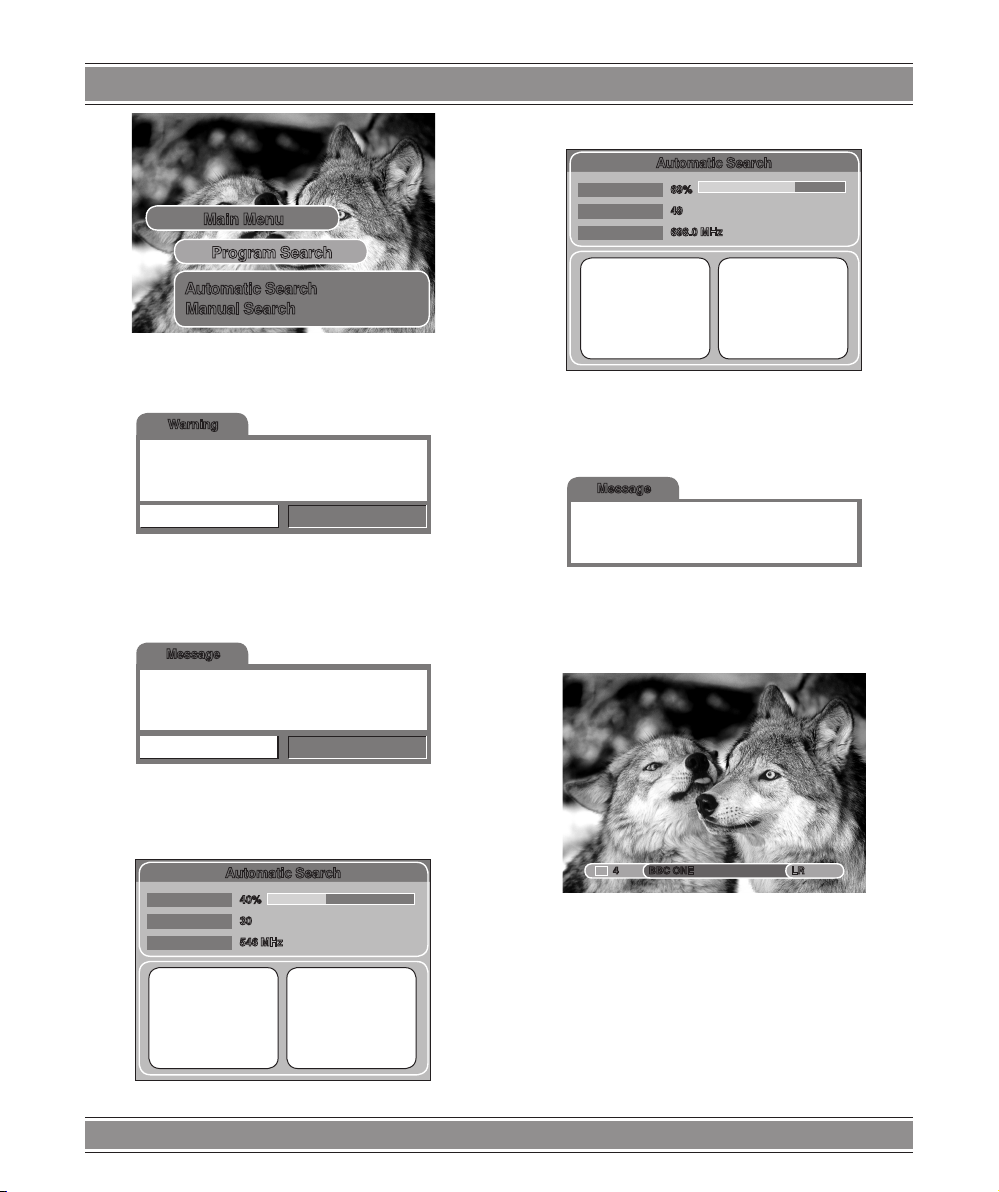
12. Wciśnij [OK.] zatwierdzając tę opcję.
KROK 6
Warning
Do you want to start Auto Search?
CancelOK
13. Odpowiedz twierdząco YES (tak) na pytanie potwierdzające chęć użycia trybu automatycznego wyszukiwania.
KROK 7
Message
KROK 9
Automatic Search
Progress
Channel No
Frequency
TV List: 004
rbb Brandenburg
rbb Berlin
Phoenix
Das Erste
69%
49
698.0 MHz
Music List: 000
Po znalezieniu programu system wyświetli jego liczbę i
informację o nim.
KROK 10
Message
Data Saving
Please Wait
Po zakończonym wyszukiwaniu, nastąpi zapisanie zna-
lezionych programów.
KROK 11
Do you want to erase
your previous channel list?
YES
NO
14. Odpowiedz twierdząco YES (tak) na pytanie, czy
chcesz wymazać poprzednią listę programów.
KROK 8
Automatic Search
Progress
Channel No
Frequency
TV List: 000 Music List: 000
40%
30
546 MHz
Rozpocznie się automatyczne wyszukiwanie
TV
4
BBC ONE
Po zakończonym wyszukiwaniu za pomocą klawiszy
[CH+] i [CH-] można zmieniać programy.
16
LR
Page 17
7” LCD DVB-T – 702
Zmiana programów
Lista programów
TV Program List
No. Program Name
1. rrb Brandenbur
2. rrb Berlin
3. Phoenix
4. Das Erste
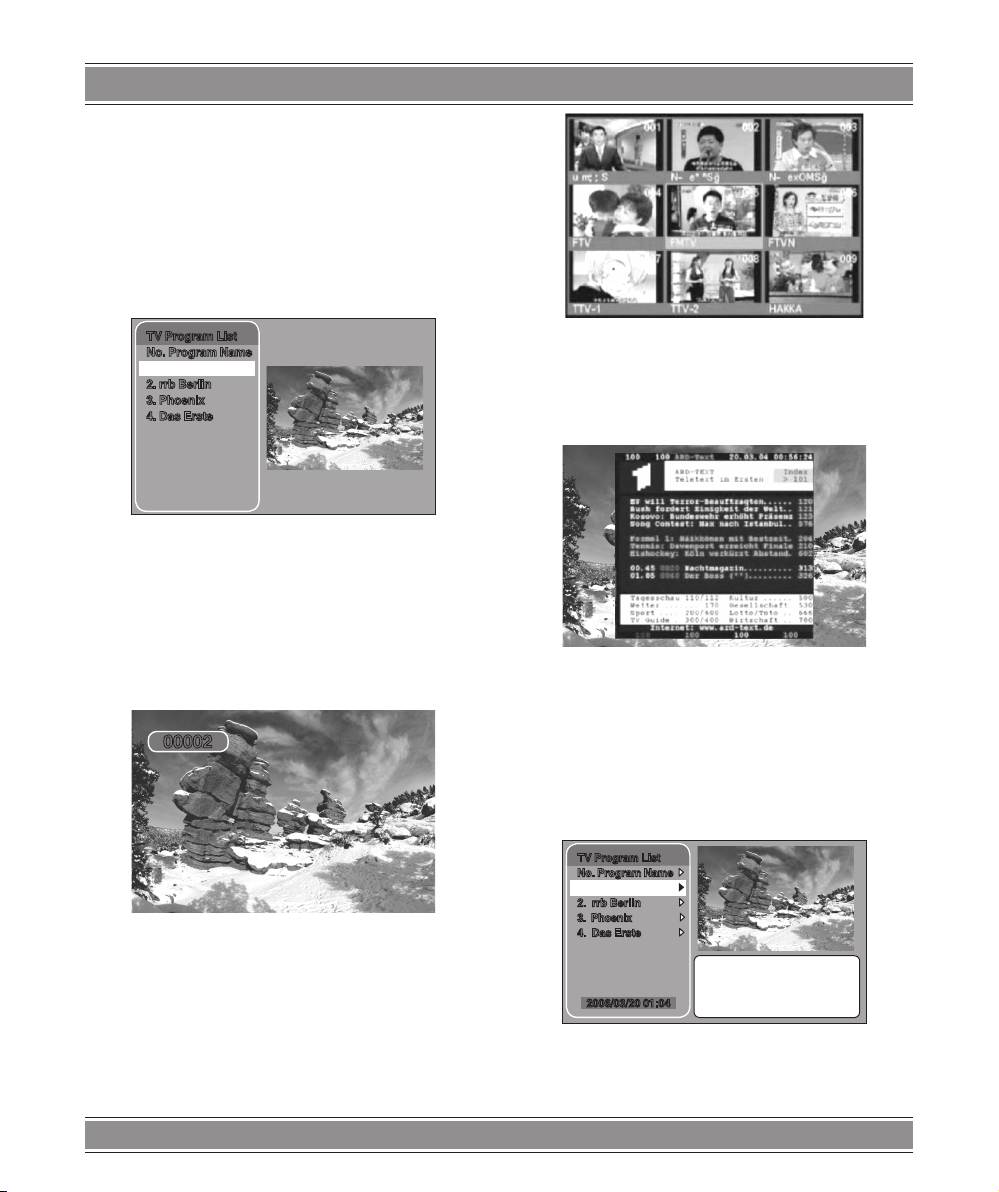
Po zakończeniu automatycznego wyszukiwania mo-
żesz oglądać cyfrowy program telewizyjny. Wciśnij przycisk [OK.] pilota, by wyświetlić listę programów. Następnie
klawiszami [CH+] i [CH-] wybierz program (jego miniatura
wyświetli się obok). Zatwierdź wybór wciskając przycisk
[OK.].
Klawisze numeryczne pilota
00002
Do wyboru programu skorzystaj z klawiszy numerycznych pilota. W trybie DVB wciśnięcie dowolnego klawisza
numerycznego umożliwia wpisanie kolejnych cyfr aż do
65 529.
Miniatury
Przy wyborze programu można także skorzystać z miniatur programów wyświetlanych po naciśnięciu klawisza
[GUIDE].
Za pomocą klawiszy [CH+] i [CH-] oraz [VOL -] i [VOL+]
wybierz odpowiedni program i zatwierdź klawiszem [OK.].
Wyświetlanie teletekstu
Ten odbiornik ma możliwość wyświetlania teletekstu.
Wciśnij przycisk [TELETEXT] na pilocie i używając kla-
wiszy [CH+] i [CH-] ustaw odpowiednią stronę lub wprowadź jej numer korzystając z przycisków numerycznych.
Informacje o audycji
Wciskając klawisz [EPG] możesz, o ile jest one dostęp-
na u nadawcy, wyświetlić funkcję informacji o nadawanej
aktualnie audycji.
TV Program List
No. Program Name
1. rrb Brandenbur
2. rrb Berlin
3. Phoenix
4. Das Erste
Abendschau
00:45 – 01:15
2006/03/20 01:04
Brandenburg aktuell
01:15 – 01:45
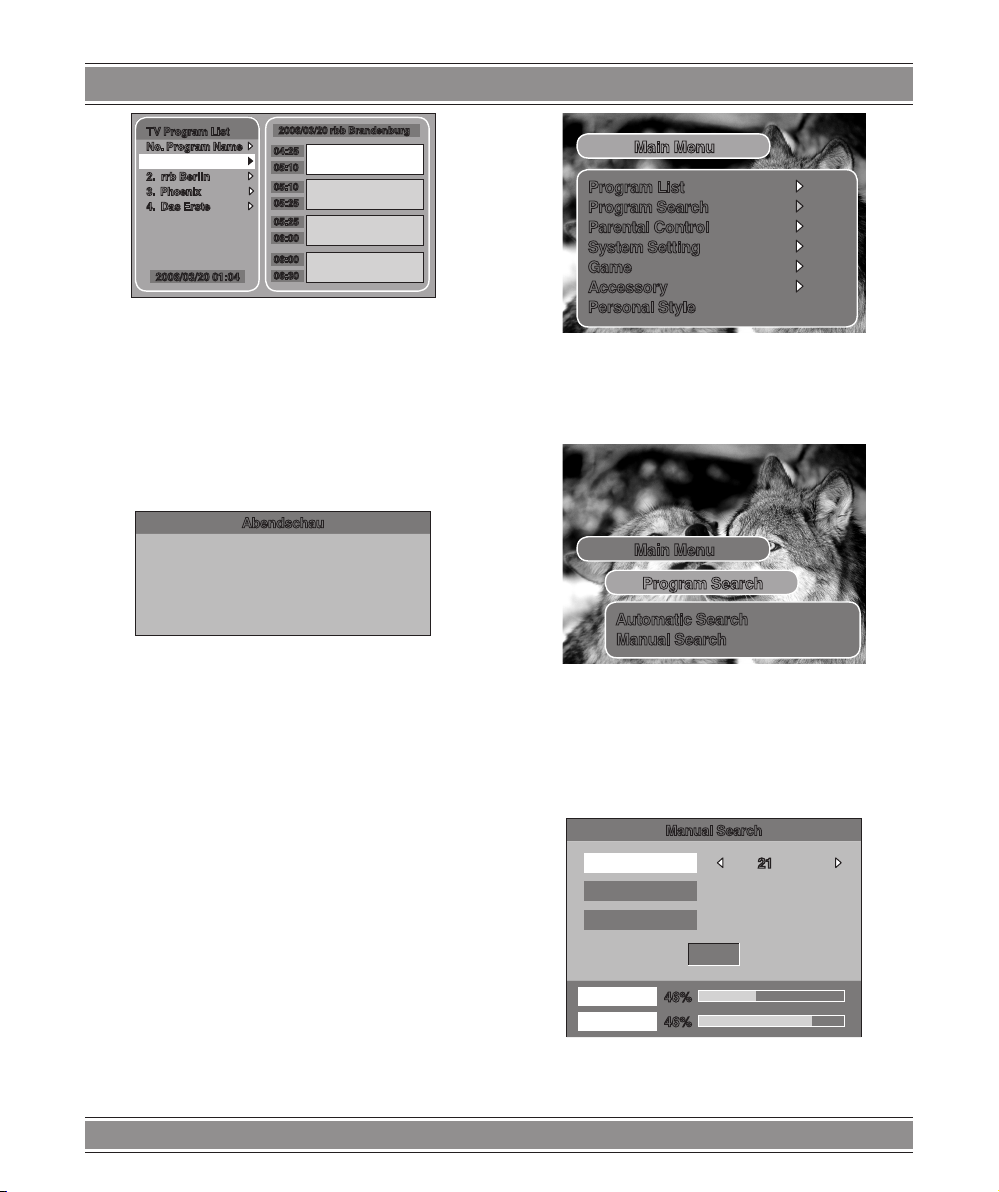
Program dnia
Wciskając w tym oknie dialogowym klawisz [VOL+] mo-
żesz przejść do programu danej stacji na cały dzień.
17
Page 18
7” LCD DVB-T – 702
TV Program List
No. Program Name
1. rrb Brandenbur
2. rrb Berlin
3. Phoenix
4. Das Erste
2006/03/20 01:04
2006/03/20 rbb Brandenburg
04:25
Tier zuliebe
04:25
05:10
05:10
Fernsehbekanntschaft
05:25
05:25
Die shönsten Bahnst
06:00
06:00
Sesamstraße
06:30
Stacje zmieniasz klawiszami [CH+] i [CH-].
Aby wyjść wciśnij [EXIT]
Szczegóły audycji
Podświetlając klawiszami [CH+] i [CH-] jakąś audycję z
programu dnia i zatwierdzając jej wybór przyciskiem [OK.]
wyświetlasz szczegółowy jej opis.
Abendschau
2004/03/21 01:50–02:20
Description
Aby wyjść do poprzedniego ekranu wciśnij [EXIT]
Wciskając [EXIT] wyjdziesz w końcu do trybu normalnego obrazu.
Wyszukiwanie
programów
PROGRAM SERACH MENU
(menu wyszukiwania programów)
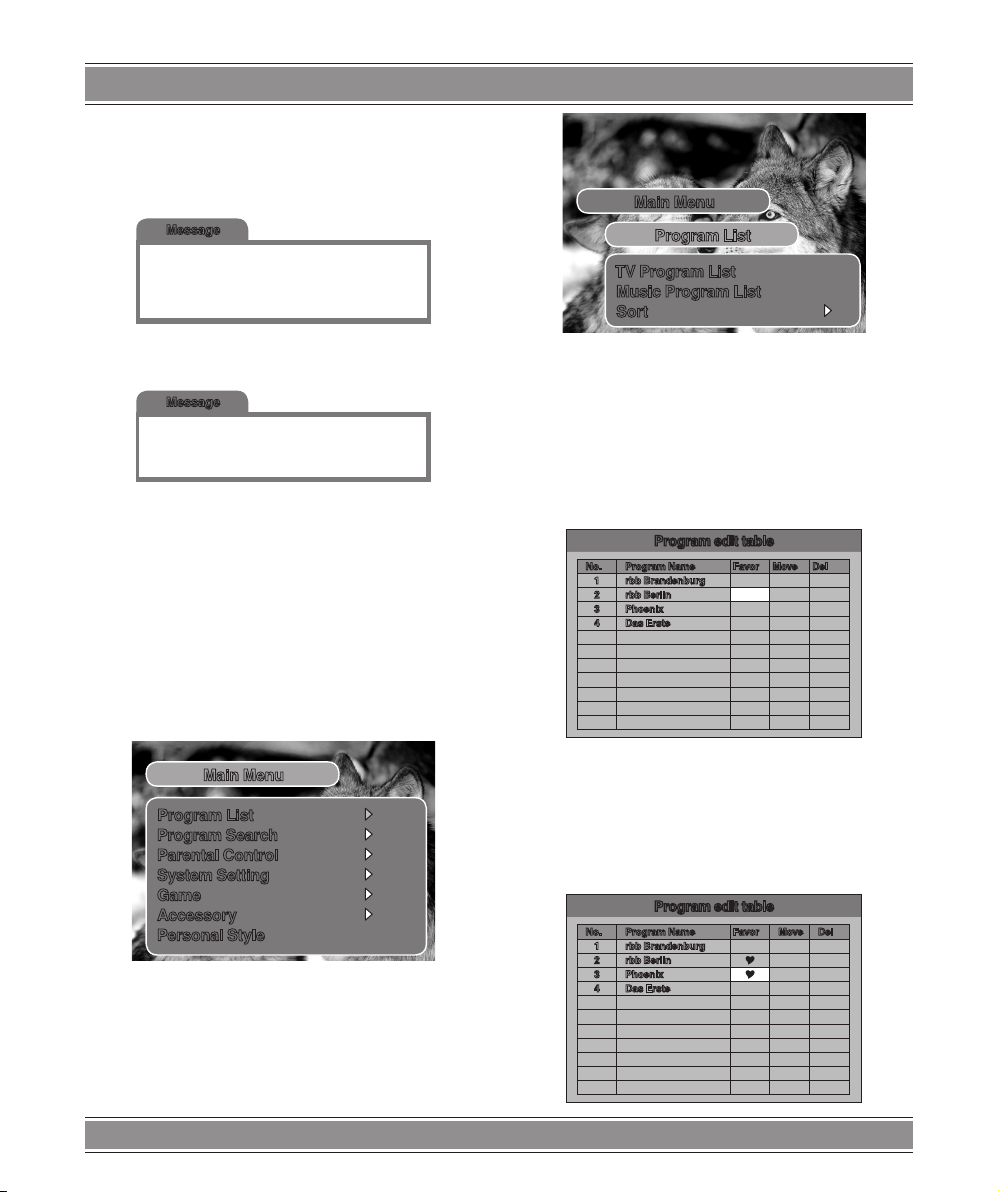
Prócz automatycznego wyszukiwania programów możesz skorzystać z wyszukiwania ręcznego. Warto jeśli
chcesz odnaleźć jeden konkretny program.
Wciśnij [MENU] by wyświetlić okno Menu główne.
Następnie za pomocą klawiszy [CH+] i [CH-] znajdź
menu PROGRAM SEARCH (wyszukanie programów) i
zatwierdź wciskając [OK.] lub [VOL+].
Main Menu
Program List
Program Search
Parental Control
System Setting
Game
Accessory
Personal Style
Wyszukiwanie ręczne
Teraz klawiszami [CH+] i [CH-] wybierz MANUAL SEARCH
(wyszukiwanie ręczne).
Main Menu
Program Search
Automatic Search
Manual Search
Następnie zatwierdź wybór wciskając klawisz [OK.].
Ustawienia wyszukiwania ręcznego
Po wyświetleniu się okna dialogowego wyszukiwania
ręcznego przyciskami [CH+] i [CH-] wybierz opcję numeru
kanału CHANNEL NO.
Manual Search
Channel No
Frequency
Bandwidth
Strength
Quality
Następnie klawiszami [VOL -] i [VOL+] ustal ten numer.
Za pomocą klawiszy [CH+] i [CH-] zjedź na funkcję OK. i
zatwierdź ją wciskając klawisz [OK.] pilota.
21
474.0 MHz
8 MHz
OK
46%
46%
18
Page 19
7” LCD DVB-T – 702
Rozpoczęcie wyszukiwania
Teraz rozpocznie się wyszukiwanie. Możesz przerwać
wyszukiwanie w każdym momencie wciskając dowolny
klawisz.
Message
Manual Searching
Please Weit
Press Any Key to Exit
Po znalezieniu programu system wyświetli znaleziony
program i zapisze go w pamięci systemu.
Message
Data Saving
Please Wait
Operacje na menu
głównym
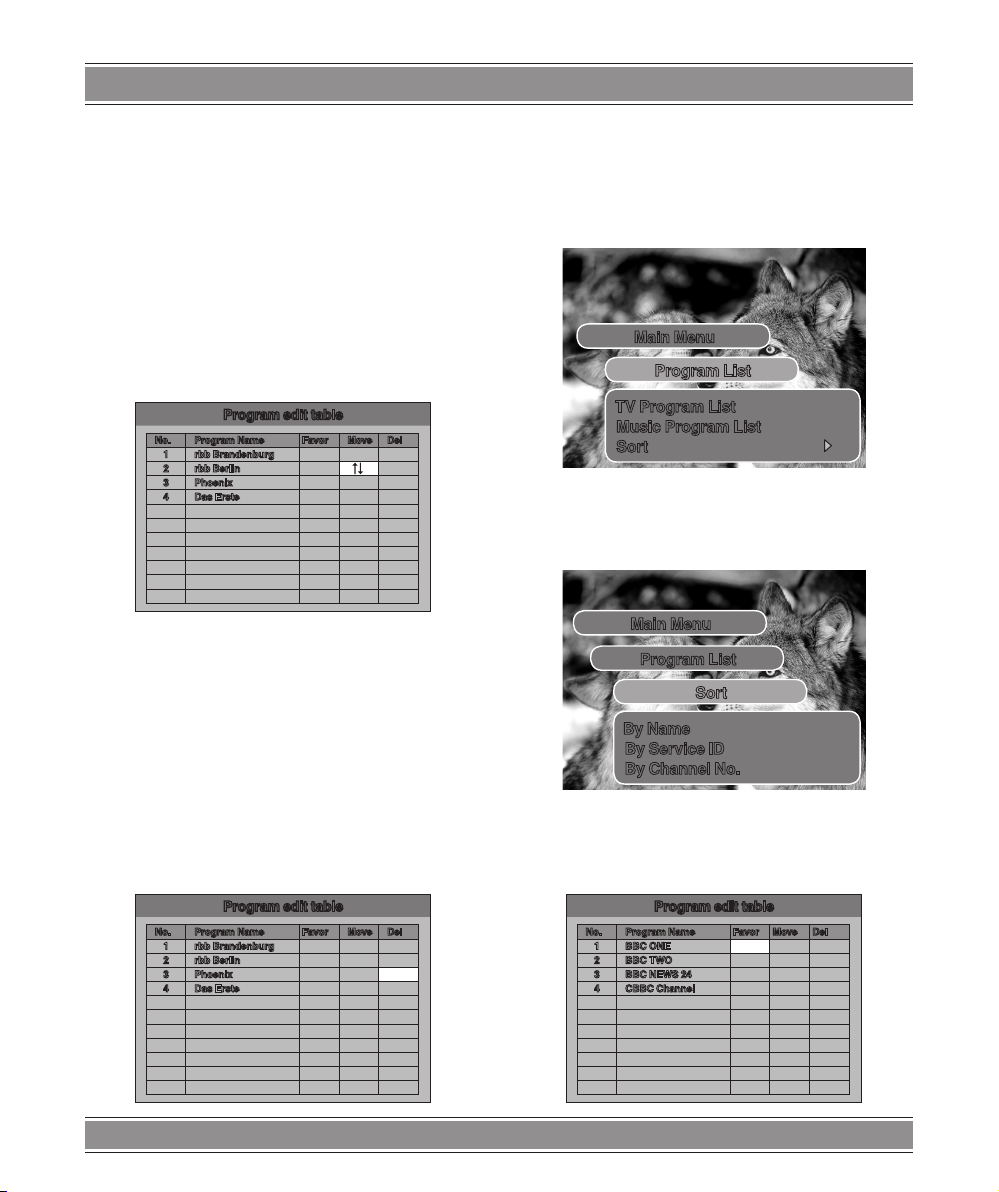
Edycja programów
Aby wejść do menu głównego wciśnij klawisz [MENU].
Teraz przyciskami [CH+] i [CH-] znajdź opcję PROGRAM
LIST (lista programów)
Main Menu
Program List
TV Program List
Music Program List
Sort
Przyciskami [CH+] i [CH-] wybierz TV PROGRAM LIST
(lista programów TV) i zatwierdź wybór wciskając [OK.]
Lista programów TV
(lista programów radiowych)
Otworzy się PROGRAM EDIT TABLE (tabela edycji programów) – zestawienie wszystkich odnalezionych programów DVB oraz ich opcji.
Program edit table
No. Program Name Favor Move Del
1 rbb Brandenburg
2 rbb Berlin
3 Phoenix
4 Das Erste
Main Menu
Program List
Program Search
Parental Control
System Setting
Game
Accessory
Personal Style
Zatwierdź je wciskając [OK.] lub [VOL+].
Trzy opcje menu listy programów
Wyświetli się podmenu z trzema opcjami. TV PROGRAM LIST (lista programów TV), MUSIC PROGRAM
LIST (lista programów radiowych) i SORT (sposób sortowania).
Przyciskami [CH+] i [CH-] wybierz żądany program i za-
twierdź klawiszem [OK.].
Ulubione programy
Po wybraniu programu możesz dodać go do ulubionych
programów.
Program edit table
No. Program Name Favor Move Del
1 rbb Brandenburg
2 rbb Berlin
3 Phoenix
4 Das Erste
19
Page 20
7” LCD DVB-T – 702
W tym celu za pomocą klawiszy [VOL -] i [VOL+] wejdź
do rubryki FAVOR i zaznacz ją wciskając przycisk [OK.] na
pilocie. W rubryce pojawi się symbol serduszka.
Teraz podczas oglądania DVB, po wciśnięciu przycisku
[FAVORITE PR] na pilocie, w tabeli ulubionych wyświetli
dodany program.
Przesunięcie programu
Następną opcją, którą umożliwia PROGRAM EDIT
TABLE (tabela edycji programów) jest możliwość zmiany
programu, do którego przypisany jest dany kanał. Należy
klawiszami [VOL -] i [VOL+] wejść do rubryki MOVE (prze-
sunięcie).
Teraz zatwierdź opcję wciskając [OK.], w rubryczce po-
jawi się wizerunek krzyżyka.
SORT – Sortownie programów
Ostatnią opcją, którą umożliwia PROGRAM LIST (lista
programów) jest wybór sposobu sortowania programów.
Main Menu
Program List
Program edit table
No. Program Name Favor Move Del
1 rbb Brandenburg
2 rbb Berlin
3 Phoenix
4 Das Erste
Teraz zatwierdź opcję wciskając [OK.], w rubryczce pojawi się wizerunek strzałek.
Następnie wciskając przyciski [CH+] i [CH-] można przesuwać zaznaczony w ten sposób program po ogólnej liście
kanałów. W miejscu, gdzie ma on zostać wstawiony, wciśnij przycisk [OK.].
Usunięcie programu
Ostatnią opcją, którą umożliwia PROGRAM EDIT TABLE (tabela edycji programów) jest możliwość usunięcia
programu z listy. Należy klawiszami [VOL -] i [VOL+] wejść
do rubryki DEL (usunięcie).
Program edit table
No. Program Name Favor Move Del
1 rbb Brandenburg
2 rbb Berlin
3 Phoenix
4 Das Erste
X
X
TV Program List
Music Program List
Sort
Należy klawiszami [CH+] i [CH-] odleźć opcję SORT
(sortuj) i zatwierdzić ja klawiszem [OK.].
Sposób sortowania
Main Menu
Program List
Sort
By Name
By Service ID
By Channel No.
Otworzy się okno dialogowe z trzema opcjami:
Sortuj wg nazwy (BY NAME)
Sortuj wg ID kanału (BY SERVICE ID)
Sortuj wg numeru kanału (BY CHANNEL NO)
Program edit table
No. Program Name Favor Move Del
1 BBC ONE
2 BBC TWO
3 BBC NEWS 24
4 CBBC Channel
20
Page 21
7” LCD DVB-T – 702
Aby wrócić do wyświetlania kanału TV wciskaj przycisk
[EXIT] do momentu uzyskania normalnego obrazu.
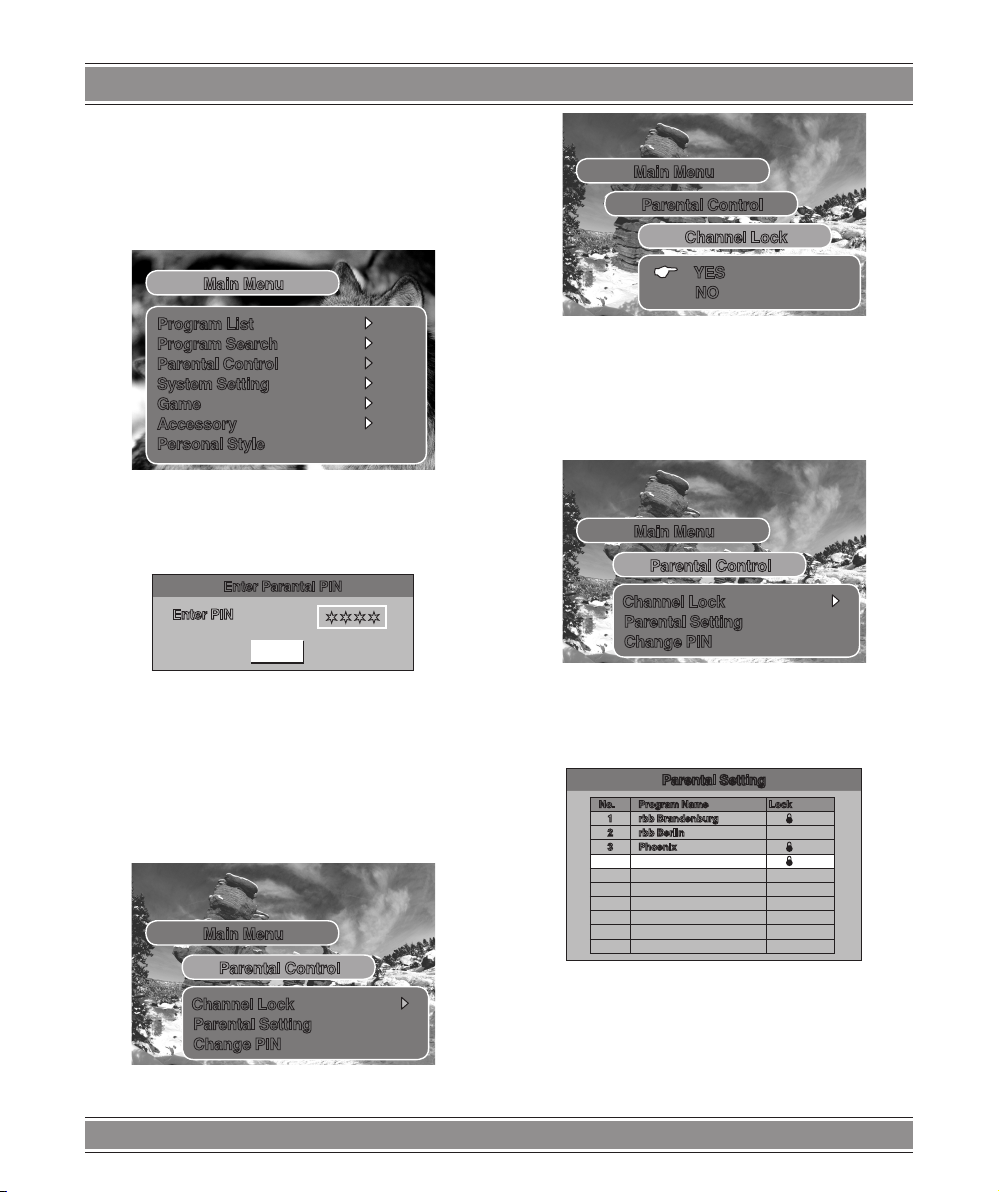
Kontrola rodzicielska
Za pomocą klawiszy odnajdź w menu głównym funkcję
PARENTAL CONTROL i zatwierdź ją wciskając [OK.].
Main Menu
Parental Control
Channel Lock
Main Menu
Program List
Program Search
Parental Control
System Setting
Game
Accessory
Personal Style
Numer PIN
System poprosi o wpisanie czterocyfrowego numeru
PIN. Domyślny numer to 8888.
Enter Parantal PIN
Enter PIN
Po wprowadzeniu go klawiszami numerycznymi i po-
dwójnym zatwierdzeniu klawiszem [OK.] ukaże się menu
kontroli rodzicielskiej.
¬¬¬¬
OK
Włączenie blokady programów
Za pomocą klawiszy [CH+] i [CH-] znajdź funkcje CHAN-
NEL LOCK (blokada programu) I wciśnij przycisk [OK.] pi-
lota by zatwierdzić wybór. Otworzy się menu blokady.
YES
NO
Blokowanie programu
Teraz za pomocą klawiszy [CH+] i [CH-] należy wybrać
drugą opcję tego podmenu PARENTAL SETTING (ustawienia rodzicielskie), a następnie zatwierdzić ją przyciskiem [OK.].
Main Menu
Parental Control
Channel Lock
Parental Setting
Change PIN
Pokaże się lista programów. Poruszając się po niej kla-
wiszami [CH+] i [CH-] i na wybranych naciskając klawisz
[OK.] można zakładać i zdejmować kłódki wyobrażające
kontrolę rodzicielską.
Parental Setting
No. Program Name Lock
1 rbb Brandenburg
2 rbb Berlin
3 Phoenix
4 Das Erste
Main Menu
Parental Control
Channel Lock
Parental Setting
Change PIN
Jeśli wybierzesz opcję YES (tak) włączysz możliwość
blokowania programów.
Zablokowany program
Teraz wciskając numery kanałów klawiszami nume-
rycznymi lub wybierając je za pomocą przycisków [CH+]
i [CH-], gdy natramy na zablokowany kanał, system poprosi o wprowadzenie kodu. W przeciwnym wypadku go
nie wyświetli.
21
Page 22
7” LCD DVB-T – 702
Enter Parental PIN
Enter PIN
TV
4 Das Erste LR
–
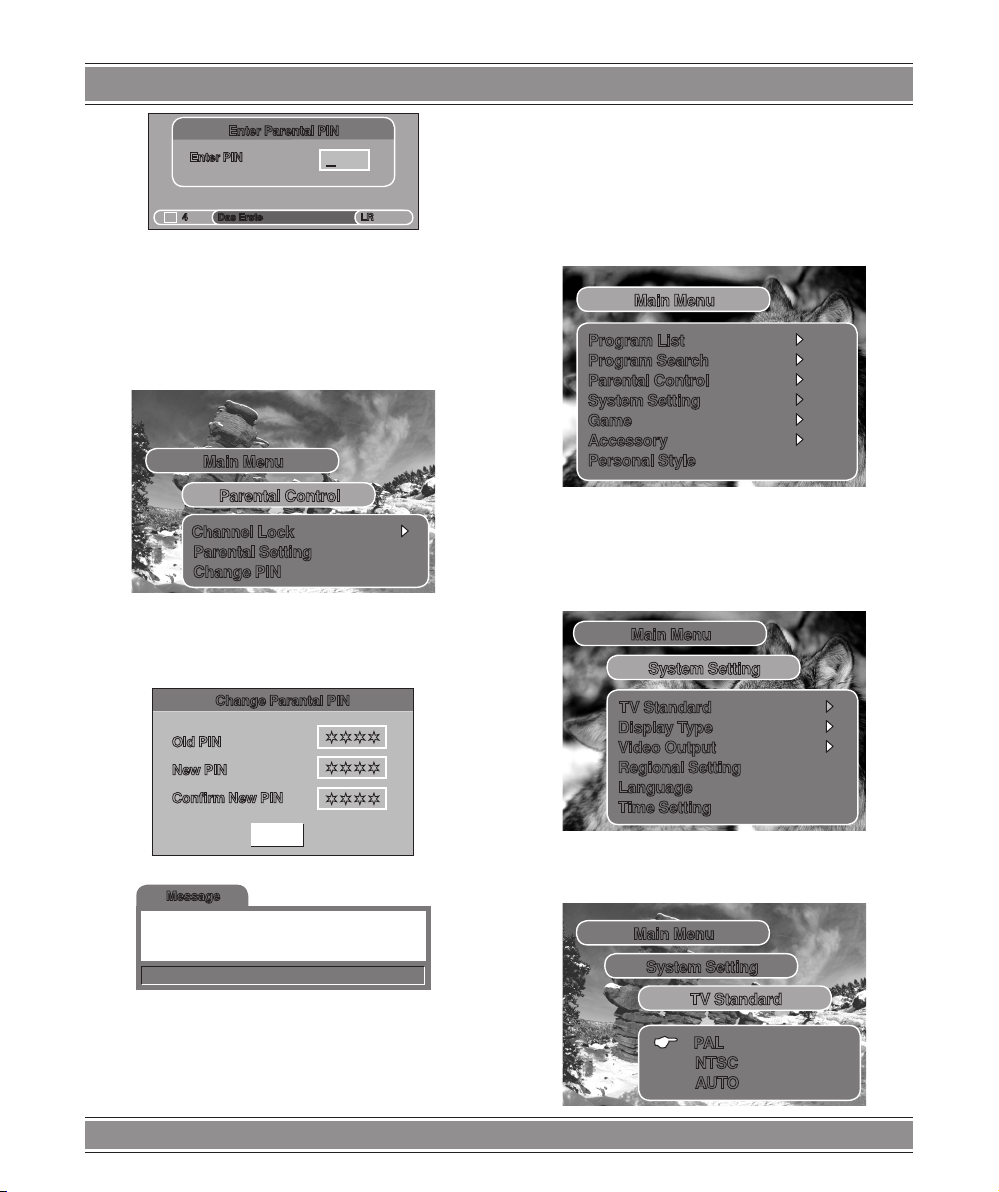
Zmiana PINu
Za pomocą klawiszy [CH+] i [CH-] możemy teraz wejść
w ostatnią opcja tego podmenu CHANGE PIN (zmiana
PINu). Po zatwierdzeniu jej przyciskiem [OK.] wyświetli się
okno dialogowe zmiany PINu.
Main Menu
Parental Control
Channel Lock
Parental Setting
Change PIN
Aby go zmienić należy w pierwszym okienku klawiszami
numerycznymi wprowadzić stary kod, następnie w drugim
nowy i w trzecim potwierdzić wpisując jeszcze raz nowy.
Change Parantal PIN
Old PIN
New PIN
Conrm New PIN
Message
¬¬¬¬
¬¬¬¬
¬¬¬¬
OK
Ustawienia systemowe
Wciśnij przycisk [MENU] na pilocie i klawiszami [CH+]
i [CH-] wybierz SYSTEM SETTING (ustawienia systemowe). Zatwierdź klawiszem [OK.] jeśli chcesz otworzyć to
podmenu.
Main Menu
Program List
Program Search
Parental Control
System Setting
Game
Accessory
Personal Style
Standard obrazu TV
Za pomocą klawiszy [CH+] i [CH-] wybierz opcję TV
STANDARD (standard obrazu TV) i zatwierdź wybór klawiszem [OK.].
Main Menu
System Setting
TV Standard
Display Type
Video Output
Regional Setting
Language
Time Setting
Masz do wyboru (klawiszami [CH+] i [CH-] ) trzy opcje
PAL, NTSC i AUTO. Wybór zatwierdzasz klawiszem [OK.].
Enter PIN
Uwaga!
Po zmianie fabrycznie ustawionego kodu na własny, nie
można „cudownym sposobem” odblokować kanału do którego PIN został zapomniany, czy zagubiony.
ZAPAMIĘTAJ NOWY PIN!!! NIE ZGUB GO!!!
PIN Code Changed
OK
Main Menu
System Setting
TV Standard
PAL
NTSC
AUTO
22
Page 23
7” LCD DVB-T – 702
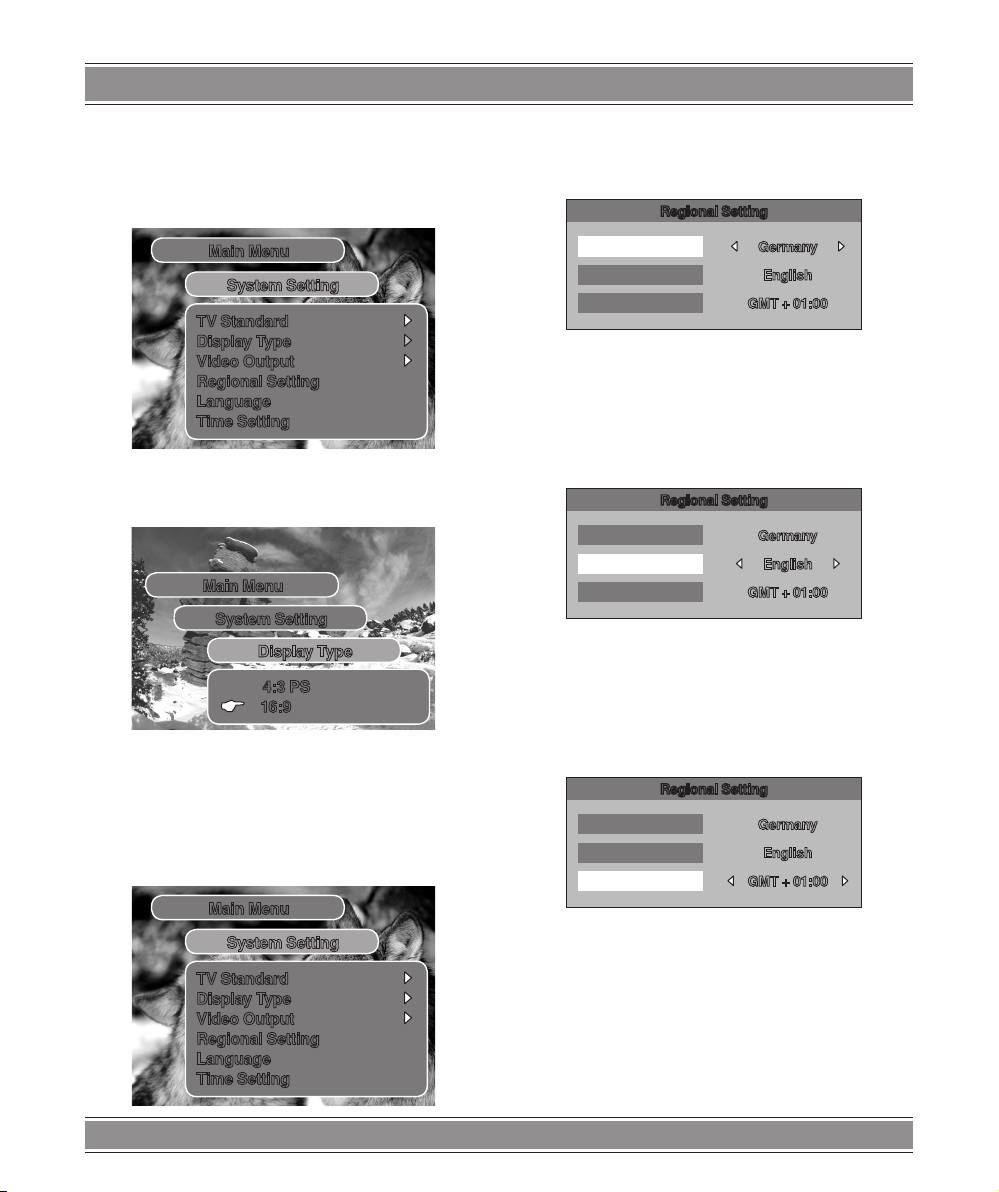
Format obrazu
Drugą opcją dostępną w tym podmenu jest DISPLAY
TYPE (format obrazu). Za pomocą klawiszy [CH+] i [CH-]
znajdź tę opcję i zatwierdź ją klawiszem [OK.].
Main Menu
System Setting
TV Standard
Display Type
Video Output
Regional Setting
Language
Time Setting
W otworzonym w ten sposób oknie dialogowym możesz
wybrać spomiędzy dwóch formatów obrazu 4:3 i 16:9.
Main Menu
System Setting
Display Type
4:3 PS
16:9
Ustawienia kraju
Klawiszami [CH+] i [CH-] wybierz i zatwierdź [OK.] opcję
COUNTRY (kraj).
Regional Setting
Country
OSD Language
Time Zone
Używając klawiszy [VOL -] i [VOL+] zmień go na najbar-
dziej Ci odpowiadający.
Germany
English
GMT + 01:00
Język OSD
Dalej klawiszami [CH+] i [CH-] wejdź w opcję OSD LAN-
GUAGE (język OSD).
Regional Setting
Country
OSD Language
Time Zone
Używając klawiszy [VOL -] i [VOL+] zmień go na najbar-
dziej Ci odpowiadający.
Germany
English
GMT + 01:00
Strefa czasowa
Używając [CH+] i [CH-] wejdź w opcję TIME ZONE (stre-
fa czasowa).
Ustawienia regionalne
Za pomocą klawiszy [CH+] i [CH-] wybierz opcję RE-
GIONAL SETTING (ustawienia regionalne) i zatwierdź ją
[OK.] Otworzy się okno dialogowe
Main Menu
System Setting
TV Standard
Display Type
Video Output
Regional Setting
Language
Time Setting
Regional Setting
Country
OSD Language
Time Zone
Za pomocą [VOL -] i [VOL+] zmień ją na swoją (w Polsce
wg czasu letniego obowiązuje GMT + 01:00)
Następnie zatwierdź wpisany czas wciskając przycisk
[OK.].
Germany
English
GMT + 01:00
Ustawienia językowe
Za pomocą klawiszy [CH+] i [CH-], w zakładce SYSTEM
SETTING (ustawienia systemowe) należy znaleźć opcję
LANGUAGE (język) i zatwierdzić ją przyciskiem [OK.].
23
Page 24
7” LCD DVB-T – 702
Main Menu
System Setting
TV Standard
Display Type
Video Output
Regional Setting
Language
Time Setting
Następnie zatwierdzić ją przyciskiem [OK.].
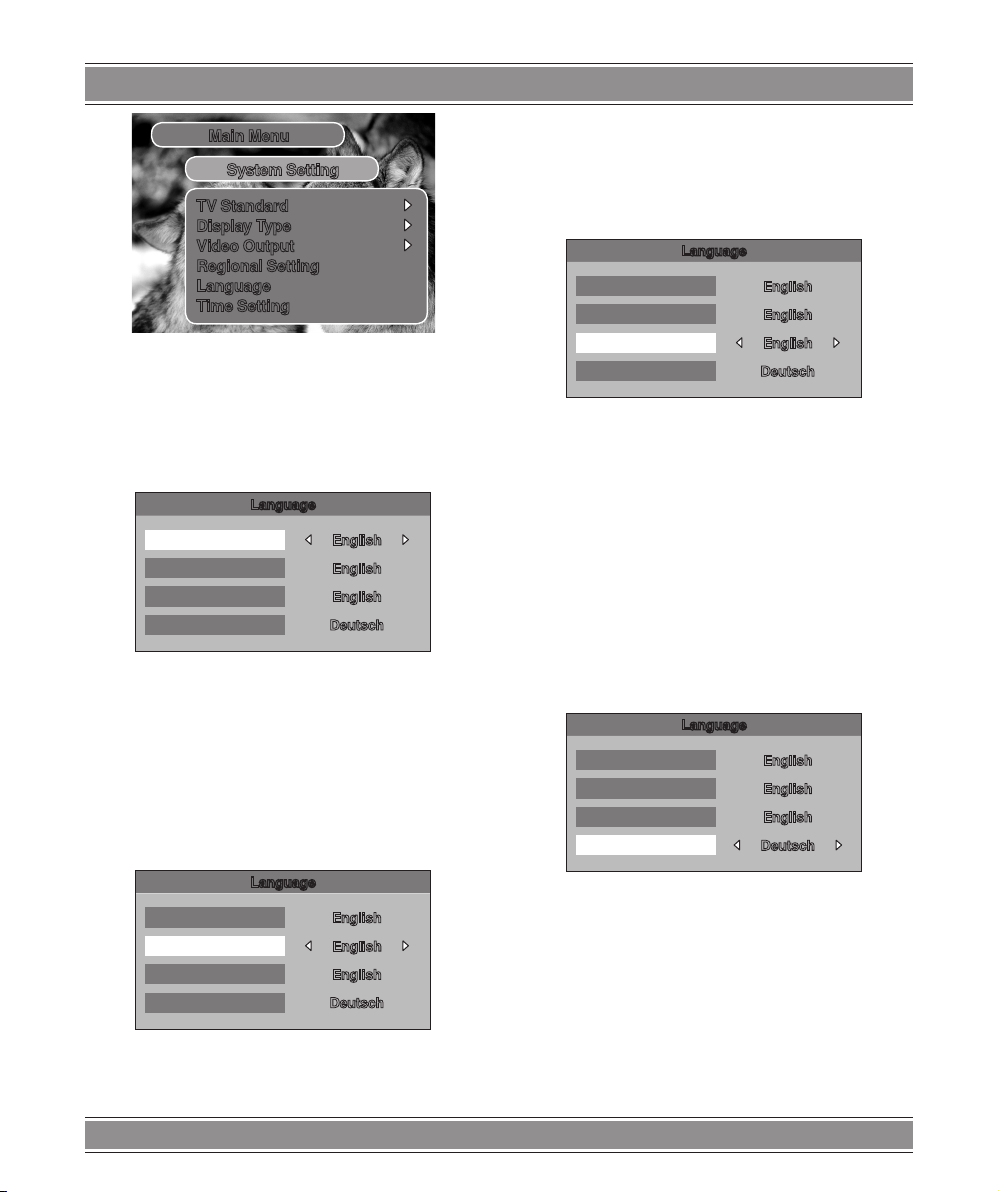
Język OSD
Otworzy się menu językowe, w którym klawiszami [CH+]
i [CH-] wybierz i zatwierdź przyciskiem [OK.] opcję OSD
LANGUAGE (język OSD).
Language
OSD Language
1st Audio Language
2nd Audio Language
Subtitle Language
Następnie przyciskami [VOL -] i [VOL+] ustaw język, w
którym będą wyświetlane wszelkie komunikaty. Następnie
zatwierdź go przyciskiem [OK.].
English
English
English
Deutsch
Pierwszy język audio
Wciskając przyciski [CH+] i [CH-] w zakładce LANGU-
AGE (język) znajdź opcję 1ST AUDIO LANGUAGE (pierwszy język audio).
Drugi język audio
Wciskając przyciski [CH+] i [CH-] w zakładce LANGU-
AGE (język) znajdź opcję 2ND AUDIO LANGUAGE (drugi
język audio).
Language
OSD Language
1st Audio Language
2nd Audio Language
Subtitle Language
Następnie zatwierdź ją przyciskiem [OK.], a [VOL -] i
[VOL+] wybierz język, który będzie wybierany przez kanał,
jeśli ten nie obsługuje wielu języków i jeśli nie ma pośród
dostępnych języków tego, który ustawiłeś jako pierwszy.
English
English
English
Deutsch
Język napisów
Wciskając przyciski [CH+] i [CH-] w zakładce LANGU-
AGE (język) znajdź opcję SUBTITLE LANGUAGE (język
napisów).
Language
OSD Language
1st Audio Language
2nd Audio Language
Subtitle Language
English
English
English
Deutsch
Language
OSD Language
1st Audio Language
2nd Audio Language
Subtitle Language
Następnie zatwierdź ją przyciskiem [OK.], a [VOL-] i
[VOL+] wybierz język, który będzie wybierany przez kanał,
jeśli ten nie obsługuje wielu języków.
English
English
English
Deutsch
Następnie zatwierdź ją przyciskiem [OK.], a [VOL-] i
[VOL+] wybierz język, w którym wyświetlane będą napisy.
Ustawienia czasu
Wciskając przyciski [CH+] i [CH-] w SYSTEM SETTING
(ustawieniach językowych) znajdź zakładkę TIME SET-
TING (ustawienia czasu).
24
Page 25
7” LCD DVB-T – 702
Main Menu
System Setting
TV Standard
Display Type
Video Output
Regional Setting
Language
Time Setting
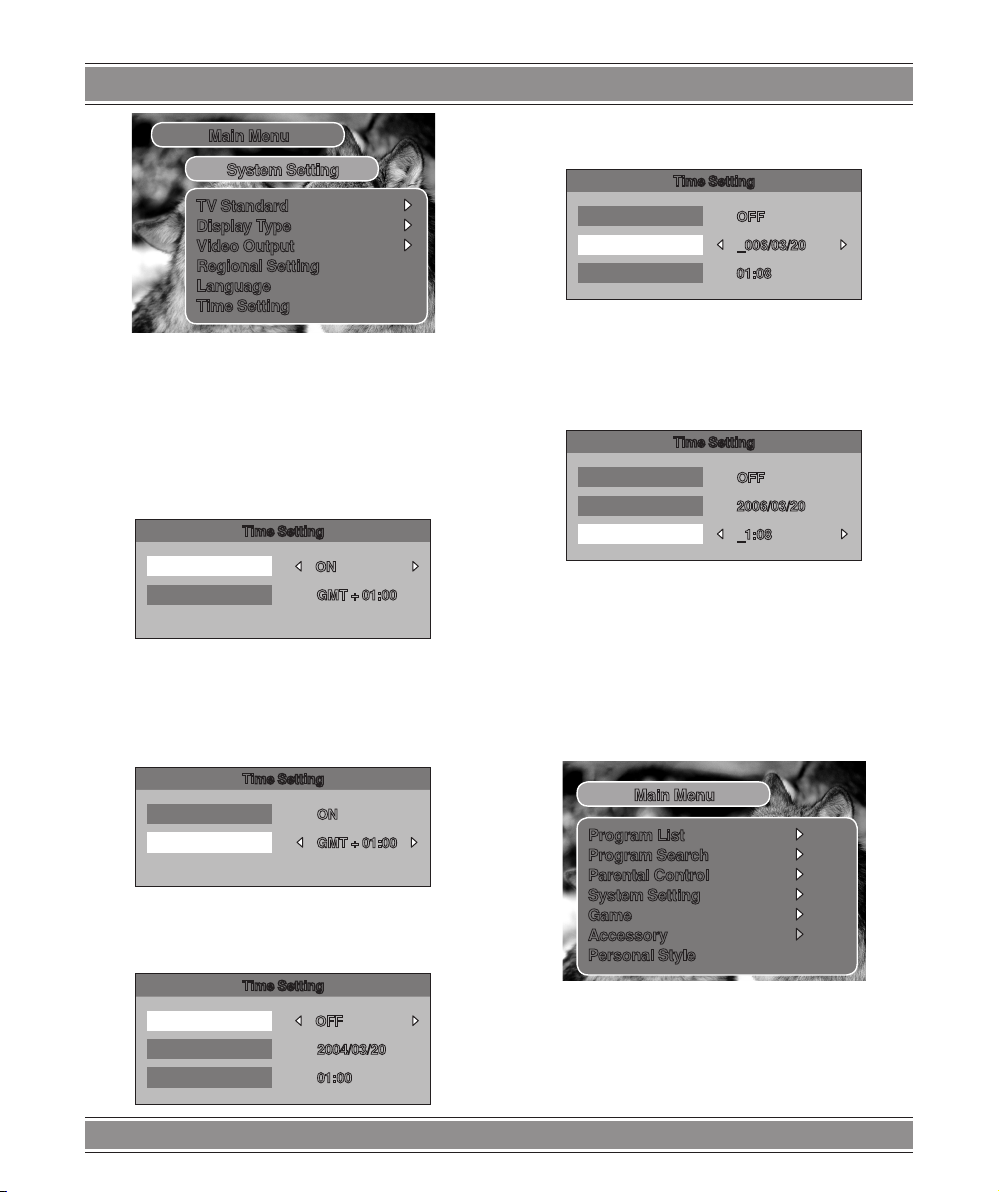
Następnie zatwierdź ją przyciskiem [OK.].
Zorientowanie na czas Greenwich
Otworzy się okno dialogowe w którym można ustawić
aktualny czas. Można tego dokonać w dwojaki sposób:
- klawiszami [CH+] i [CH-] wybrać opcję GMT USAGE
(zorientowania na GMT), zatwierdzić ją [OK.], a następnie
[VOL -] i [VOL+] jej wartość ustawić na ON (włączona).
Time Setting
GMT usage
Time Zone
Wówczas dół okna zmieni się pokazując opcję TIME
ZONE (strefa czasowa). Należy wybrać ją klawiszami
[CH+] i [CH-] i zatwierdzić [OK.], a następnie [VOL-] i
[VOL+] ustawić jej wartość na odpowiednią strefę czasową
(w Polsce wg czasu letniego obowiązuje GMT + 01:00)
ON
GMT + 01:00
Za pomocą klawiszy [CH+] i [CH-] należy wybrać SET
DATE (ustawienie daty).
Time Setting
GMT usage
Set Date
Set Time
Teraz za pomocą klawiszy numerycznych [[CH+] i [CH-
]] wstawić odpowiednie cyfry w podświetlane pola daty.
Następnie [CH+] i [CH-] zejść niżej na opcję SET TIME
(ustawienie czasu) i postąpić podobnie wpisując aktualny czas.
Time Setting
GMT usage
Set Date
Set Time
Wciskając przycisk [EXIT] wychodzimy do poprzednie-
go menu, a następnie wciskając kolejno [EXIT] powracamy do normalnego obrazu.
OFF
2006/03/20
01:08
OFF
2006/03/20
01:08
Opcje dodatkowe
Wciskając [CH+] i [CH-] w MAIN MENU (menu głów-
nym) wybierz zakładkę ACCESSORY (akcesoria).
Time Setting
GMT usage
Time Zone
- drugą możliwością jest pominięcie GMT USAGE (zorientowania na GMT) - ustawienie jej na OFF (wyłączona)
i normalne ustawienie czasu i daty.
GMT usage
Set Date
Set Time
ON
GMT + 01:00
Time Setting
OFF
2004/03/20
01:00
Main Menu
Program List
Program Search
Parental Control
System Setting
Game
Accessory
Personal Style
Następnie zatwierdź ją przyciskiem [OK.].
Informacje o systemie
W otworzonym podmenu, klawiszami [CH+] i [CH-] wy-
bierz i zatwierdź [OK.] opcję SYSTEM INFORMATION (informacje o systemie).
25
Page 26
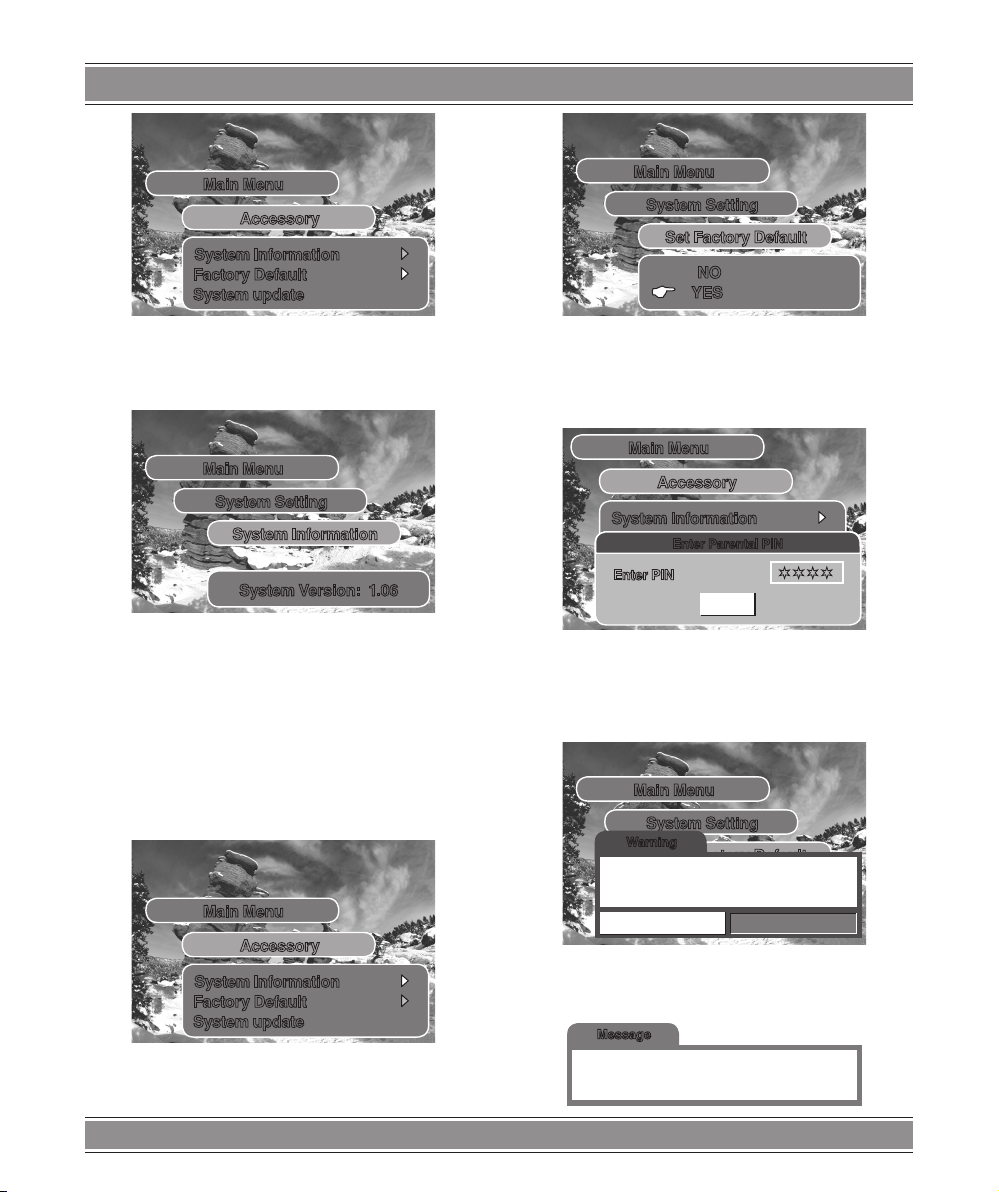
7” LCD DVB-T – 702
Main Menu
Accessory
System Information
Factory Default
System update
Po wciśnięciu [OK.] w okienku pokaże się numer aktu-
alnej wersji systemu.
Main Menu
System Setting
System Information
System Version: 1.06
Powrót do ustawień fabrycznych
W podmenu ACCESSORY (akcesoria), klawiszami [CH+]
i [CH-] wybierz i zatwierdź [OK.] opcję FACTORY DEFAULT
(ustawienia fabryczne).
Main Menu
Accessory
System Information
Factory Default
System update
Jeśli chcesz przywrócić ustawienia fabryczne odbiorni-
ka wybierz YES (tak) i zatwierdź przyciskiem [OK.].
Main Menu
System Setting
Set Factory Default
NO
YES
Teraz system poprosi o podanie kodu PIN. Domyślny
kod to 8888. Jeśli zmieniałeś na własny, wprowadź go.
Main Menu
Accessory
System Information
Factory Default
System update
Enter PIN
Następnie odpowiedz twierdząco (OK.) na pytanie, czy
chcesz przywrócić ustawienia fabryczne.
Enter PIN
Po krótkiej chwili system zapisze nowe ustawienia.
Message
Enter PIN
Enter Parental PIN
¬¬¬¬
OK
Main Menu
System Setting
Warning
Set Factory Default
Do you want to set factory default?
NO
YES
OK
Data Saving
Please Wait
Cancel
26
Page 27
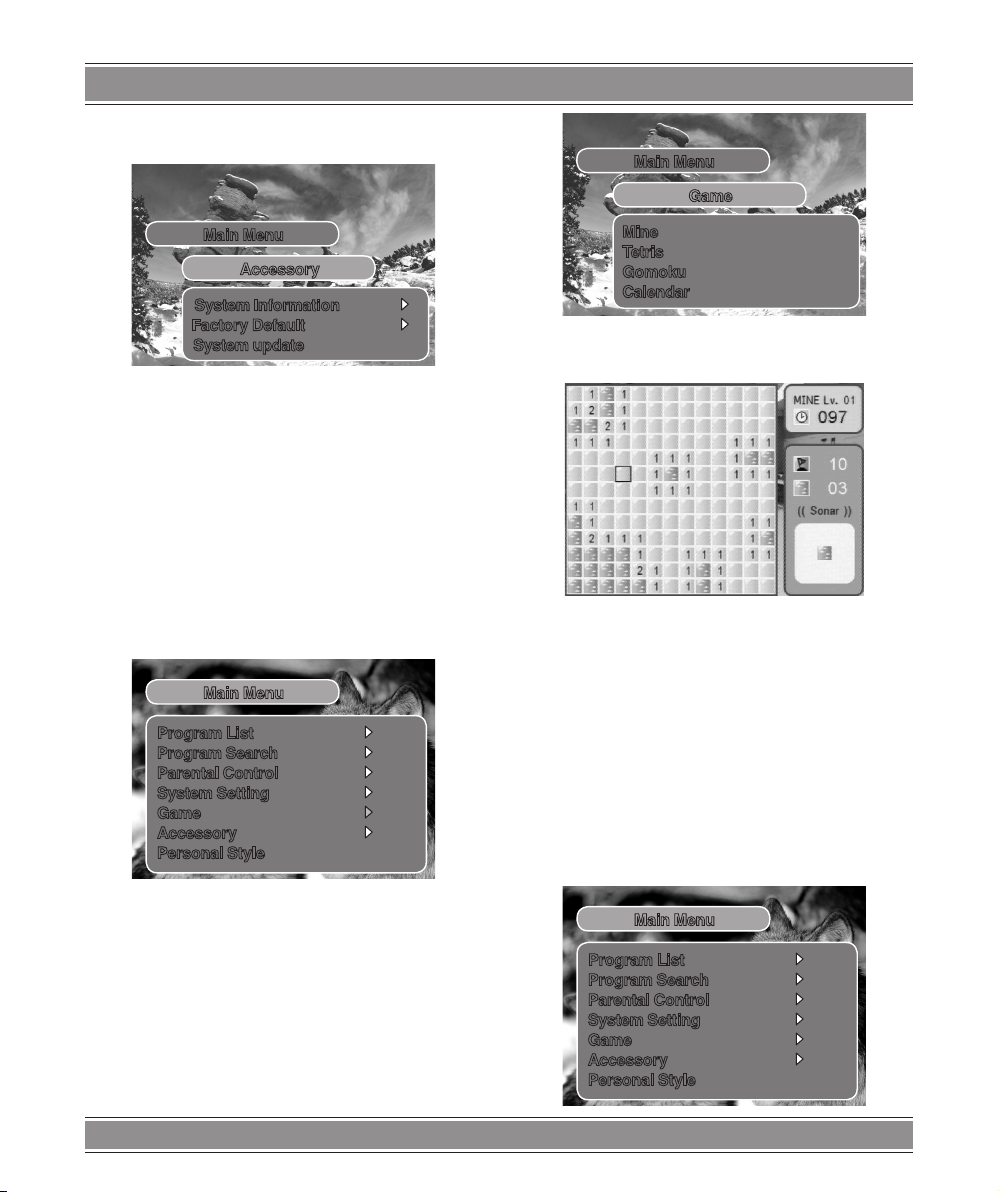
Uaktualnienie systemu
7” LCD DVB-T – 702
Main Menu
Game
Main Menu
Accessory
System Information
Factory Default
System update
Jest to opcja, niezbędna dla serwisów. Nie należy jej
włączać. Może to uszkodzić odbiornik.
Gry
Odbiornik wyposażony jest w gry. Wciskając [CH+] i
[CH-] w MAIN MENU (menu głównym) wybierz zakładkę
GAME (gry).
Main Menu
Program List
Program Search
Parental Control
System Setting
Game
Accessory
Personal Style
Mine
Tetris
Gomoku
Calendar
Wciskając przyciski [CH+] i [CH-] i zatwierdzając [OK.]
wybierz jedną z nich.
Na ogół klawisze potrzebne do gry to kursory [CH+],
[CH-], [VOL -], [VOL+] oraz przycisk [OK.].
Uwaga!
W zakładce GAME (gry) dostępna jest również funkcja
kalendarza.
Ustawienia własne
Wciskając [CH+] i [CH-] w MAIN MENU (menu głów-
nym) wybierz zakładkę PERSONAL STYLE (ustawienia
własne).
Następnie zatwierdź ją przyciskiem [OK.].
Wybór gry
W otworzonym oknie dialogowym Możesz wybrać grę.
Do wybory masz:
- MINE (saper)
- TETRIS
- GOMOKU
Main Menu
Program List
Program Search
Parental Control
System Setting
Game
Accessory
Personal Style
27
Page 28
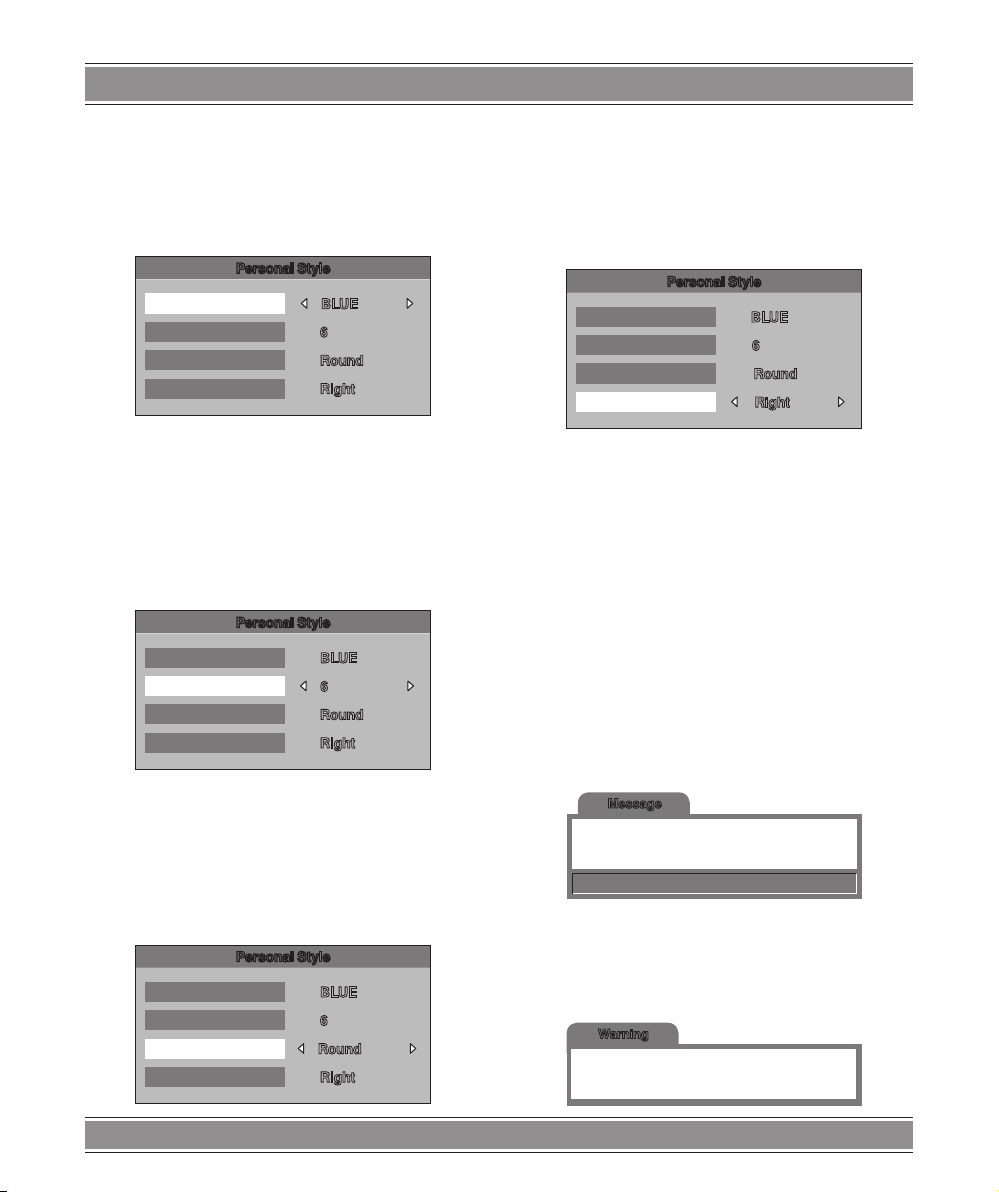
7” LCD DVB-T – 702
I zatwierdź ją [OK.]. Otworzy się okienko z czterema
opcjami.
Kolor menu
Za pomocą klawiszy [CH+] i [CH-] wybierz opcję
MENU COLOR (kolor menu).
Personal Style
Menu Color
Transparency Level
Border Pattern
Entry Animation
Teraz klawiszami [VOL -] i [VOL+] możesz ustawić wła-
sny kolor menu, wybierając pomiędzy: niebieskim, czerwonym, żółtym, pomarańczowym, zielonym i szarym.
Poziom przeźroczystości
Będąc w zakładce PERSONAL STYLE (ustawienia
własne) za pomocą klawiszy [CH+] i [CH-] wybierz opcję
TRANSPARENCY LEVEL (poziom przeźroczystości).
Personal Style
BLUE
6
Round
Right
Teraz klawiszami [VOL -] i [VOL+] możesz ustawić wła-
sny wybierając pomiędzy: ROUND (zaokrąglonym) i RECTANGLE (kanciastym).
Sposób pojawienia się animacji
Za pomocą klawiszy [CH+] i [CH-] wybierz opcję ENTRY
ANIMATION (wejście animacji).
Personal Style
Menu Color
Transparency Level
Border Pattern
Entry Animation
Teraz klawiszami [VOL -] i [VOL+] możesz ustawić wła-
sny, wybierając pomiędzy: z prawej, z dołu, z prawego
dołu, ze ściemnienia z prawej i ze ściemnienia z dołu.
Uwaga! Jeśli ustawiona jest blokada rodzicielska sys-
tem zażąda hasła ilekroć ustawisz zablokowany program,
będziesz próbował od nowa wyszukać programy, wejść
do opcji kontroli rodzicielskiej lub powrócić do ustawień
fabrycznych.
BLUE
6
Round
Right
Menu Color
Transparency Level
Border Pattern
Entry Animation
Teraz klawiszami [VOL -] i [VOL+] możesz ustawić wła-
sny najbardziej odpowiadający Twoim wymaganiom.
BLUE
6
Round
Right
Kształt ramek
Będąc w zakładce PERSONAL STYLE (ustawienia wła-
sne) za pomocą klawiszy [CH+] i [CH-] wybierz opcję BORDER PATTERN (kształt ramek).
Personal Style
Menu Color
Transparency Level
Border Pattern
Entry Animation
BLUE
6
Round
Right
Komunikaty o błędach
Zły PIN
Jeśli wprowadzisz nieprawidłowy kod PIN, system poin-
formuje o tym wyświetlając następujący komunikat.
Domyślny kod PIN to 8888.
Message
Enter PIN
Brak sygnału
Jeśli nastąpi przerwa w nadawaniu sygnału cyfrowego
nastawionej stacji lub coś zakłóci ten sygnał system powiadomi o tym w następujący sposób.
Warning
28
PIN Code Error
OK
No Signal
Page 29
7” LCD DVB-T – 702
Brak listy ulubionych
Jeśli klawiszem [FAVORITE PR] chcesz wyświetlić listę
ulubionych programów, a nie dodałeś do niej żadnego programu otrzymasz komunikat, że nie ma listy ulubionych.
Message
Enter PIN
No Favorite List
OK
Zablokowany kanał
Taka informacja zostanie wyświetlona jeśli kanał jest
zablokowany.
Warning
This channel is locked.
Mozaika i widoczne piksele
Menu operacyjne
trybu analogowego ATV
Wciskając kolejno przycisk [MENU] na pilocie lub pa-
nelu przednim, możesz wejść do następujących zakładek
menu: PICTURE (obraz), SYSTEM, PRESET (strojenie)
MAIN MENU
PICTURE
SYSTEM
PRESET
Poruszanie się po menu
Aby poruszać się po opcjach w zakładce, należy skorzy-
stać z przycisków [CH+] i [CH-] pilota. Zatwierdzać przyciskiem [OK.].
Aby zmienić wartość jakiejś opcji należy najechać na nią
i użyć przycisków [VOL -] – by ją pomniejszyć lub [VOL+]
– by ją powiększyć.
Opcje obrazu w zakładce PICTURE
W zakładce PICTURE możemy dostosować następujące opcje obrazu: Bright (jasność), Contrast (kontrast),
Saturation (nasycenie)
Jeśli sygnał z nadajnika jest zbyt słaby (np. kiedy znajdujesz się zbyt daleko od nadajnika) na ekranie mogą pojawić się zakłócenia w postaci mozaiki, widocznych pikseli
lub zatrzymujących się fragmentów czy całego obrazu. Nie
świadczy to o defekcie odbiornika, a jedynie o słabym sygnale nadawczym. Spróbuj przestawić antenę w poszukiwaniu lepszego odbioru.
PICTURE
BRIGHT 50
CONTRAST 60
SATURATION 60
RESET
Uwaga! Opcji „Reset” (wyzerowanie) użyj jeśli chcesz
ustawić wszystkie parametry na początkowe 50%.
Ustawienie systemu w zakładce SYSTEM
LANGUAGE (język) - wybór języka OSD
Aby wybrać język OSD należy z zakładki SYSTEM wy-
brać opcję LANGUAGE (język).
29
Page 30
7” LCD DVB-T – 702
TIME (czas wyłączenia) – ustawienie tej opcji powoduje
wyłączenie się telewizora o wybranej godzinie. Odbiornik
przechodzi w stan spoczynku (Standby). Po wybraniu tej
opcji, użycie przycisków [VOL -] i [VOL+] ustawia czas do
120 min.
SYSTEM
ENGLISH
TIME OFF
16:9
BLUE BACK ON
– zmienia układ wyświetlania obrazu 16:9 (szeroki),
4:3 (zwykły)
BLUE BACK (niebieski obraz)
Niebieski obraz to opcja, która włącza oszczędzające energię niebieskie tło, jeśli wybrany kanał nie emituje
sygnału lub emituje szum. Możliwe są dwa ustawienia tej
opcji ON (włączona) i OFF (wyłączona).
PRESET (strojenie)
PRESET
POSITION 1
REMEMBER ON
AUTO SEARCH
SWAP 1
FINE 0
MANUAL SEARCH 551MHz
SOUND-SYS DK
COLOR-SYS PAL
W zakładce stronie znajdują się wszelkie opcje związane z zaprogramowaniem w telewizorze poszczególnych
kanałów. Do wyboru są:
POSITION (porządkowy nr kanału do zaprogramowania/
zaprogramowanego ) – zmiana wartości liczbowej przypisanej do tej opcji powoduje wyświetlenie kanału o wprowadzonym numerze. [VOL -] zmienia numery kanałów w po-
rządku malejącym, a [VOL+] w porządku rosnącym.
REMEMBER (zapamiętywanie) – powoduje zapamię-
tanie wszelkich ustawień dotyczących konkretnego kanału. Możliwe są dwa ustawienia tej opcji ON (włączona) i
OFF (wyłączona).
AUTO-SEARCH (programowanie automatyczne)
– opcja ta umożliwia włączenie przyciskami [VOL -] lub
[VOL+] programowania kanałów bez konieczności kontrolowania parametrów POSITION (nr. kanału) czy BAND
(pasma). Odbiornik automatycznie wyszuka i zapisze w
kolejności znalezienia wszystkie stacje o stabilnym sygnale.
SWAP (zamiana) – opcja umożliwiająca uporządkowanie kolejności programów po automatycznym wyszukiwaniu, lub pozwalająca zamienić miejscami dowolne
programy.
Po prostu należy wpisać w pozycję SWAP (zmiana) nr
kanału mającego wyświetlać się po wybraniu nr z pozycji
POSITION. [VOL -] zmienia numery kanałów w porządku
malejącym, a [VOL+] w porządku rosnącym.
FINE (dostrojenie) – za pomocą tej opcji możesz dostroić wybrany kanał, jeśli obraz lub dźwięk wydają się nie
dość dobre.
MANUAL SEARCH (programowanie) – opcja pozwala
na ręczne (półautomatyczne) zaprogramowanie poszczególnych kanałów. Wystarczy ustawić wybrany kanał w
opcji POSITION, a następnie zjechać w dół przyciskami
[CH+] i [CH-] na opcję SEARCH (programowanie) i włączyć ją klawiszem [VOL -] lub [VOL+] co uruchomi malejące lub rosnące przeszukiwanie pasma z opcji BAND. Po
znalezieniu stabilnego sygnału stacji wyszukiwanie zatrzymuje się samo. Aby uruchomić je powtórnie należy znów
wcisnąć [VOL -] lub [VOL+].
SOUND-SYS (system dźwięku) – wybiera system
dźwięku pomiędzy: DK, I i BG
COLOR-SYS (system kolorów) – wybiera system kolorów pomiędzy: AUTO, PAL, NTSC i SECAM. Rekomendujemy ustawienie AUTO.
Poprawianie odbioru.
W celu uzyskania czystego i klarownego obrazu należy
dostosować stopień wysunięcia i kąt nachylenia anteny teleskopowej. Po zakończeniu używania odbiornika antenę
należy złożyć i schować na jego tylnej ściance.
Uwaga! Słaby sygnał stacji może powodować na wybranym kanale zniekształcenia i zakłócenia obrazu lub
dźwięku. W takich przypadkach, jeśli nie pomoże zmiana
kąta anteny teleskopowej, radzimy zastosować antenę zewnętrzną lub skorzystać z oferty telewizji kablowej.
30
Page 31

7” LCD DVB-T – 702
Zanim zgłosisz
do serwisu
Brak obrazu i dźwięku
Nieprawidłowe podłączenie zasilacza sieciowego
lub zasilacza samochodowego albo nieprawidłowy
zasilacz.
Zgodnie z instrukcją podłącz zasilacz dedykowa-
ny do odbiornika. Ostaw włącznik z boku po prawej
stronie odbiornika na pozycji ON (włączony). Włącz
odbiornik przyciskiem [POWER].
Brak obrazu
Nawet przy prawidłowym zaprogramowaniu kanału
spróbuj zaprogramować go jeszcze raz. Każdorazowe przeniesienie odbiornika w nowe miejsce wiąże
się z powtórnym programowaniem kanałów.
Brak dźwięku
Sprawdź, czy wybrałeś prawidłowy system dźwięku.
Sprawdź, czy dźwięk nie jest wyciszony do maksimum, lub czy nie jest aktywna opcja MUTE (wycisz).
Sprawdź czy nie są podłączone słuchawki.
Ciemny obraz
Sprawdź czy nie da się skorygować jasności obrazu
opcjami BRIGHT (jasność) i CONTRAST (kontrast)
w zakładce PICTURE (obraz) menu.
Specykacja
Częstotliwość wejściowa:
VHF 177,5MHz~226,5MHz,
UHF 474MHz~858 MHz,
Matryca: Color TFT-LCD
Dostępne kanały:
D/K, I 49,75MHz~847,25 MHz
BG 48,25MHz~847,25 MHz
Typ ekranu: Color TFT-LCD
System dźwięku: DK, BG,I
Przekątna ekranu: 7” (17,8 cm)
Moc wyjściowa Audio: 0,3 W x 2
Możliwości podłączenia:
Zewnętrzna antena, słuchawki, zewntrzne źródo AV,
wyjście AV dla DVB
Zasilanie: Zasilacz 12V lub zasilacz samochodowy.
Zużycie energii: około 16 W
Wymiary:
218mm x 155mm x 40mm
(szerokość) x (wysokość) x (grubość)
Waga: 1,43kg
Wielkość plamki: 0.107 (pion) 0.372 (poziom)
Rozdzielczość: 1440 (pion) 234 (poziom)
Czas reakcji (ms): R:30
Widzialne kąty: góra:15 / dół:35: prawo/lewo:50
Jasność: 300cd/m
Kontrast: 150:1
2
Niewyraźny lub niestabilny obraz.
Odbicia obrazu
Sprawdź czy nie wymaga zmian ustawienie anteny.
Może sygnał jest zakłócany przez zasłaniającą źródło fal wysoką przeszkodę w postaci góry, budynku
czy drzew.
Obraz zaśnieżony
Sprawdź czy w pobliżu nie znajduje się potencjalne
źródło zakłócania: samochód, motor, pociąg, linia
wysokiego napięcia, żarówka neonowa.
Brak koloru lub zły kolor
Sprawdź prawidłowość wyboru systemy kolorów w
zakładce SYSTEM menu.
31
Page 32
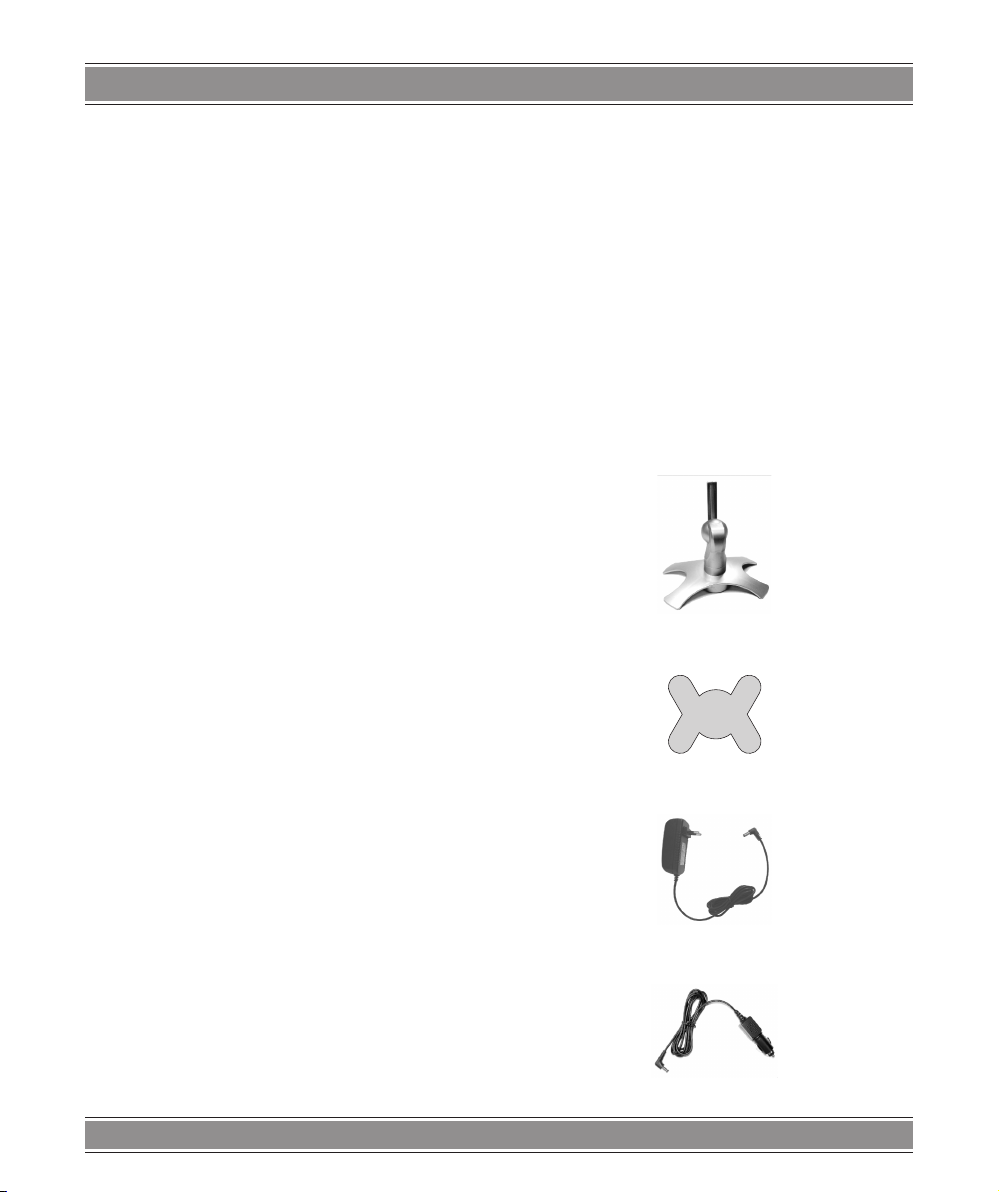
7” LCD DVB-T – 702
User’s Manual
Keep this machine away from too hot or too cold
places. The storage temperature of this machine is
20 ~60 , the application temperature of this machine
is 5~35 .
Never use this machine near bathtub, wash basin,
kitchen, etc places with water or at damp basement,
swimming pool or similar places.
Never make the TV set under affection of moisture,
dust or oil smoke etc. Environment.
Avoid this machine from dropping or impacting.
Never put this machine within certain box at your will
or place it at too-oscillating place and under further
severe collision.
Never extrude or frictionize this machine with sharp
objects.
Maintenance
Please plug off all connection wires before you start
cleaning this machine.
Please wipe the machine cover, display screen and
buttons with soft cloth in dipped with little soft abluent.
Never wipe this machine with abrasion cloth, abster-
gent powder, alcohol and benzene etc. various propellants or chemical cleaning media.
Special Notice
A few highlights or dark spots may occur on the LCD
screen. It is a very common phenomenon to the active matrix display technology, and never necessary means any
defects or faults. Never try to repair this machine by yourself. In case of any fault or failure, please turn off the TV
set at once, and notify our Company or the corresponding
dealer. The TV set is made up of many precision electronic
components. Any disassembly or modication may lead to
damage or broken.
Accessories
Stand
Double –sided adhesive piece of base support
Operation Precautions
1. You can only use power supplied from attached
accessories of AC adapter or automobile adapter
(12V).
2. For the sake of safety, when you are not intended
to use the TV set, please plug off the AC adapter or
automobile adapter.
Earphone Operation Precautions
1. Please don’t tune the volume of your headphone /
earphone too high, otherwise, it may lead inconvenience and danger to yourself and other people.
2. If the earphone is of open design, in order not to inuence other people, please tune down your volume.
3. In case of any tinnitus, please tune down the volume
or stop using this machine.
4. It is recommended by the aurists that never use the
earphone continuously for a long time.
AC adapter
Car adapter
AV in/out line
32
Page 33
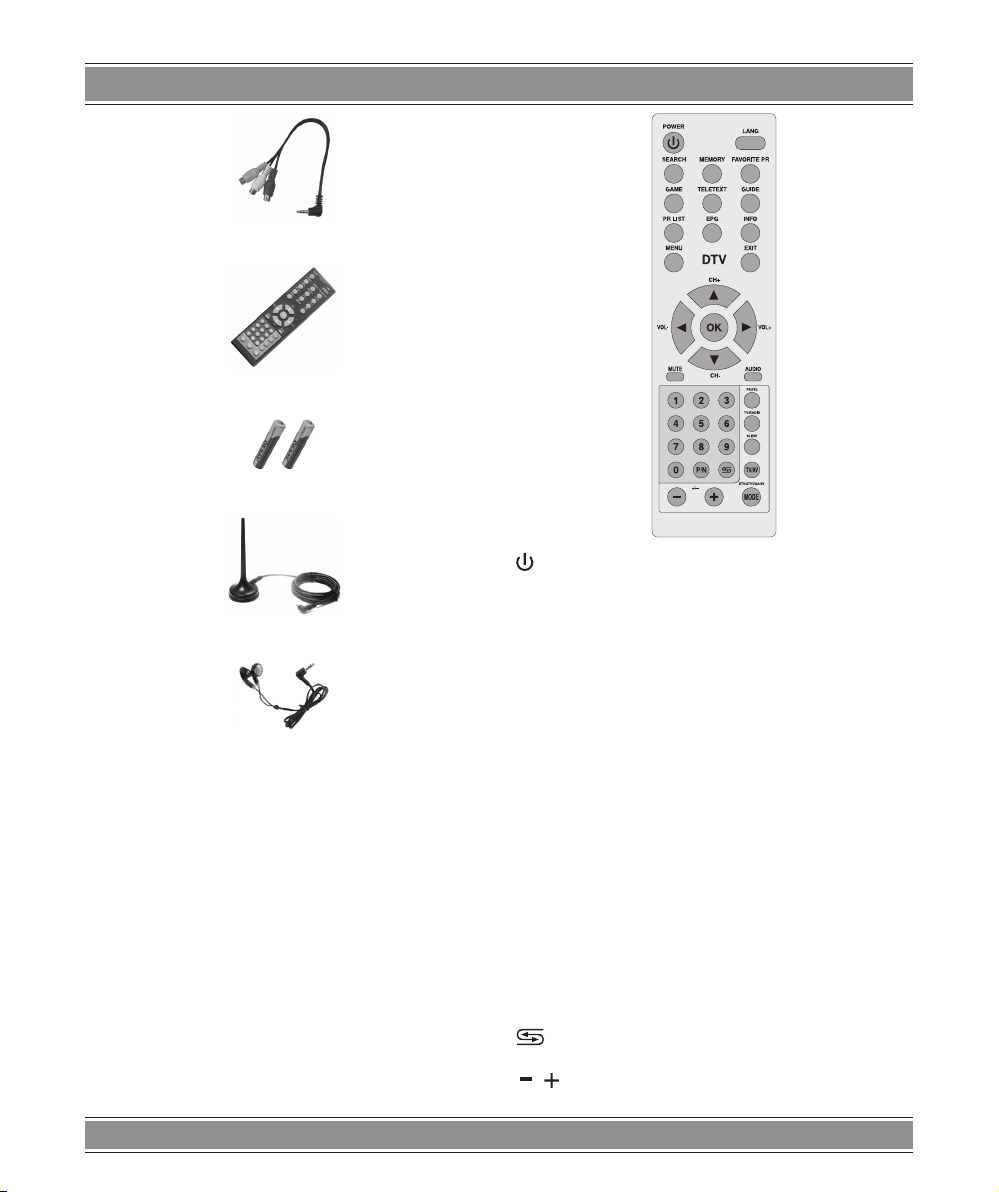
7” LCD DVB-T – 702
Remote controller
AAA type batteries
Digital TV antenna
Earphones
Remote Controller
Operation
Caution
1. Please align the remote controller with the infraredreceiving window on TV set in operation.
2. Never oppress, drop, wet or disassembly the remote
controller.
3. Never press any button continuously and swiftly.
Operation interval is at least 2 seconds
4. Press Power to turn on the Machine before pressing
CH+/- for channel selection.
5. Please remove battery from the remote controller if
the remote controller were not to be used for long
time.
POWER –Standby Power ON/OFF
LANG –OSD Language Select
SEARCH – Auto Search
MEMORY –
FAVORITE PR – My Favorite Channel on/off
GAME –Turn on Game function
TELETEXT –Turn on Teletext
GUIDE –Nine Picture Guide
PR EDIT –Turn on Program Edit Table
EPG –Display Electronic Program Guide
INFO –Information Display
MENU –Turn on Main Menu
EXIT – Exit Last Program/Menu
CH+/CH-/VOL+/VOL- – Volume Adjust / Channel Selec-
tion / Direction
OK. –DVB Conrm OK
MUTE – Mute
AUDIO –L/R Sound Output Shift
[0-9] (Buttons number) – Input data/Channel Keys
PAUSE – Pause
TV/RADIO –DVB/Music Shift
SLEEP – Time off/ Time Setting
P/N/-/- - Output Video Signal PAL/NTSC Select
TV/AV –DVB/ATV/AV Shit
[ ]/[ ] – DTV analog quality adjust
MODE –Light, Contrast, Color and Volume Select
Add the current program to My Favorite Channel
[RETURN]Return
33
Page 34

7” LCD DVB-T – 702
Channel Keys (from 0-9 and -/--): there are 255 channels to be selected on the remote controller from 1-255,
there are 11 total keys of 0-9 and -/-- in the remote controller, when channel numbers are one digit, press what ever
single numbers to select channels. When channel numbers are two digit, press -/-- when display as “- -“ then press
channels numbers. (only suitable with ATV)
Buttons
POWER (Power On/off) – Press this button to turn on
the machine, press it again to turn off.
LANG – Press this button can realize the switch of English, German, Italian, French, Spanish, Dutch, and Portuguese OSD menu language.
SEARCH
A: auto search function under DVB mode
B: auto search function when press and hold for 5 Second under ATV mode
MEMORY – Put present program add to my Favorite
Channel. (Only suitable under DVB mode)
Press this button can put present program add to my
Favorite Channel List
FAVORITE PR – ON/OFF My Favorite Channel function.
GAME – Press to enter GAME MENU (Only suitable
under DVB mode)
TELETEXT – press to turn on TELETEXT function (
Only suitable under DVB mode)
GUIDE – Press to display 9 program window function
(Only suitable under DVB mode)
PRLIST – Press this button to start program edit list
function
EPG – Press this button the system will show electron
program leading browse window. (Only suitable under
DVB mode)
INFO – Press this button the system will show present
program messages.
Such as the channel frequency, Signal strength and Signal quality.
MENU – Press this button to display the Main Menu
EXIT – Return button, press this button will be return
back to last program or menu.
CH (Channel select):
Press Ch , the number of TV channel increases.
Press Ch , the number of TV channel decreases.
VOL -/+ (Volume adjust):
Press VOL-, the volume of TV set decreases
Press VOL+, the volume of TV set increases
OK key:
A: conrm ‘OK’ under DVB mode
B: Auto search Channel function when press and hold
for 5 Second under ATV mode
C: no function under AV mode
MUTE – Press this button, sound disappears, press it
again or VOL+/- to resume normal sound.
AUDIO (Only suitable under DVB mode) – Press this
button can switch L/R speakers
0,1,2,3…9 – Program direct option button, it can be di-
rect face to program numbered.
PAUSE (Only suitable under DVB mode) – Press this
button to pause the display and sound.
TV/RADIO – Press this button to switch TV program and
broadcasting reception of a radio program directly
SLEEP – Press this button to set sleep OFF time.\
P/N (-/- -) key:
A: under DVB mode, press P/N (-/ - -) key to switch DVB
single output system
B: under ATV mode, press P/N (-/ - -) key to switch TV
channels.
Press this button, then press 0-9digit key to select two or
three digit Channels
RETURN – press this button to return to the last pro-
gram, press again to display the present program (Only
suitable under ATV mode)
DVB/ATV/AV shift – press this button to switch DVB/
ATV/AV
+,- – brightness, Contrast, color analog quality key (Only
suitable under DVB mode) press MODE key, then press
+/- to select brightness, contrast, color
MODE:
A: under DVB mode, this button can select brightness,
contrast and color, press + / - to make the selection.
B: under ATV/AV mode, this button can select standard,
bright, memory, soft mode.
34
Page 35
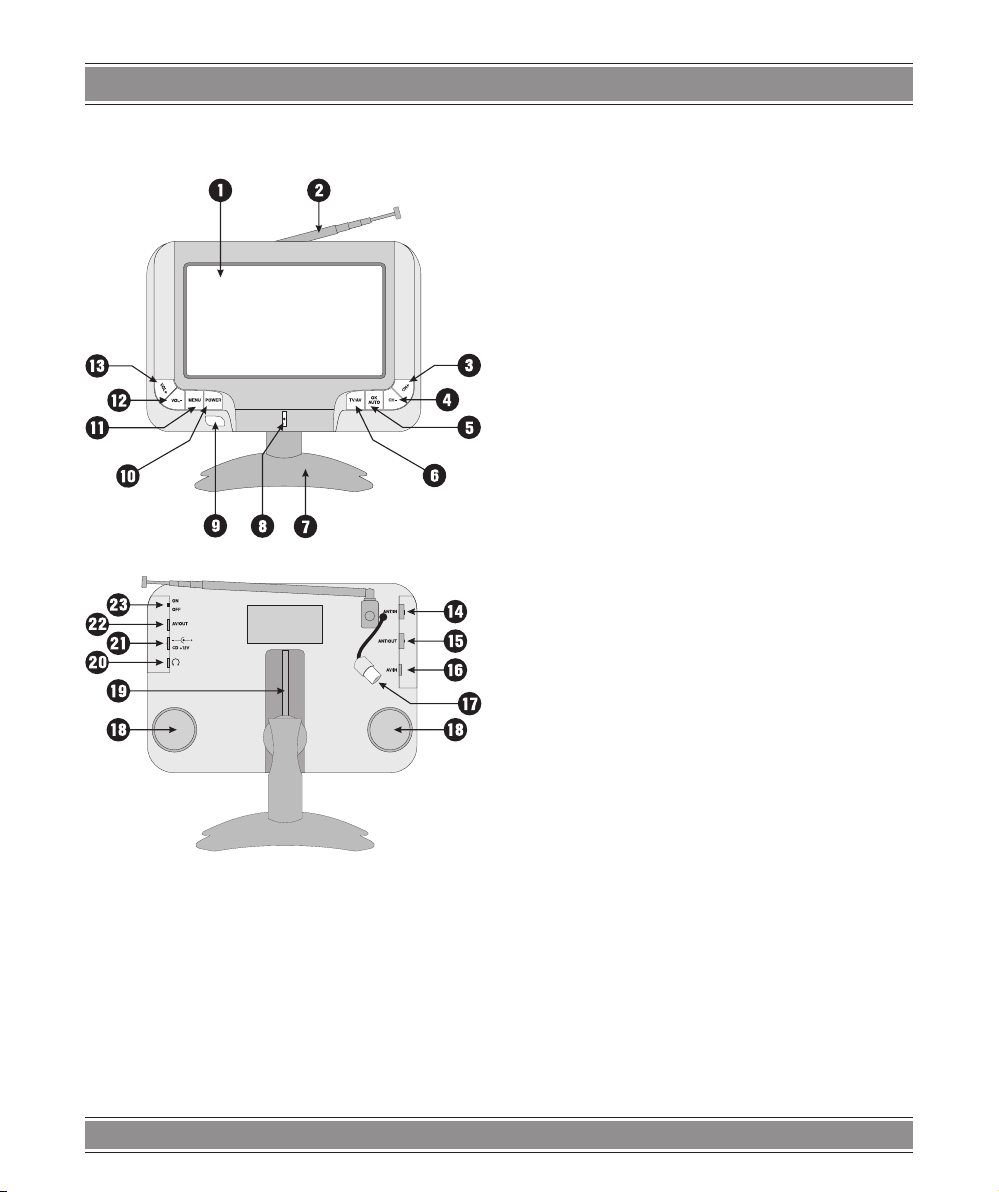
Appearance
1. TFT-LCD screen
2. Telescopic antenna
3. Channel+
4. Channel-
5. Conrm OK /Auto search
6. DTV/ATV/AV shift
7. Stand
8. Power indicator
9. Remote receiving window
10. Power shift
11. Menu
12. Volume+, left selection
7” LCD DVB-T – 702
13. Volume-, right selection
14. Antenna input Socket
15. Antenna output Socket
16. AV input Jack
17. Telescopic antenna Jack
18. Loudspeaker
19. Way of Base
20. Earphone Jack
21. 12V DC input Jack
22. DVB-T /AV output Jack
23. Power Switch
Basic Operation
Methods
Basic interface connection
1. Connection Method of Power Supply:
Align the power supply plug on AC adapter with the jack
on the machine cover marked with DC12V.
2. Connection Method of External Antenna Line:
Align the external antenna line plug with the antenna line
Jack on the device.
3. Connection Method of Telescopic antenna Line:
Align the Telescopic antenna line plug with the antenna
line Jack on the device.
4. Connection Method of Earphone:
Align the earphone plug with the earphone Jack on the
TV set, and Just plug until its end.
Notice
If earphone is applied, the sound only transmits through
the earphone and no sound is available from the TV set.
5. Connection Method of AV input
Just insert the external video line into the yellow video
jack of the AV exchange head, and audio line into the red
and white audio jack. Then insert the AV plug AV/IN jack.
6. Connection Method of AV Output
Just connect the external video line to the yellow video
jack of the AV exchange head, and connect the external
audio left line to the red port of the AV exchange head,
the right line to the white. Then insert the AV head into the
AV/OUT jack.
Notice
The AV output function is only suitable under DVB
mode
35
Page 36
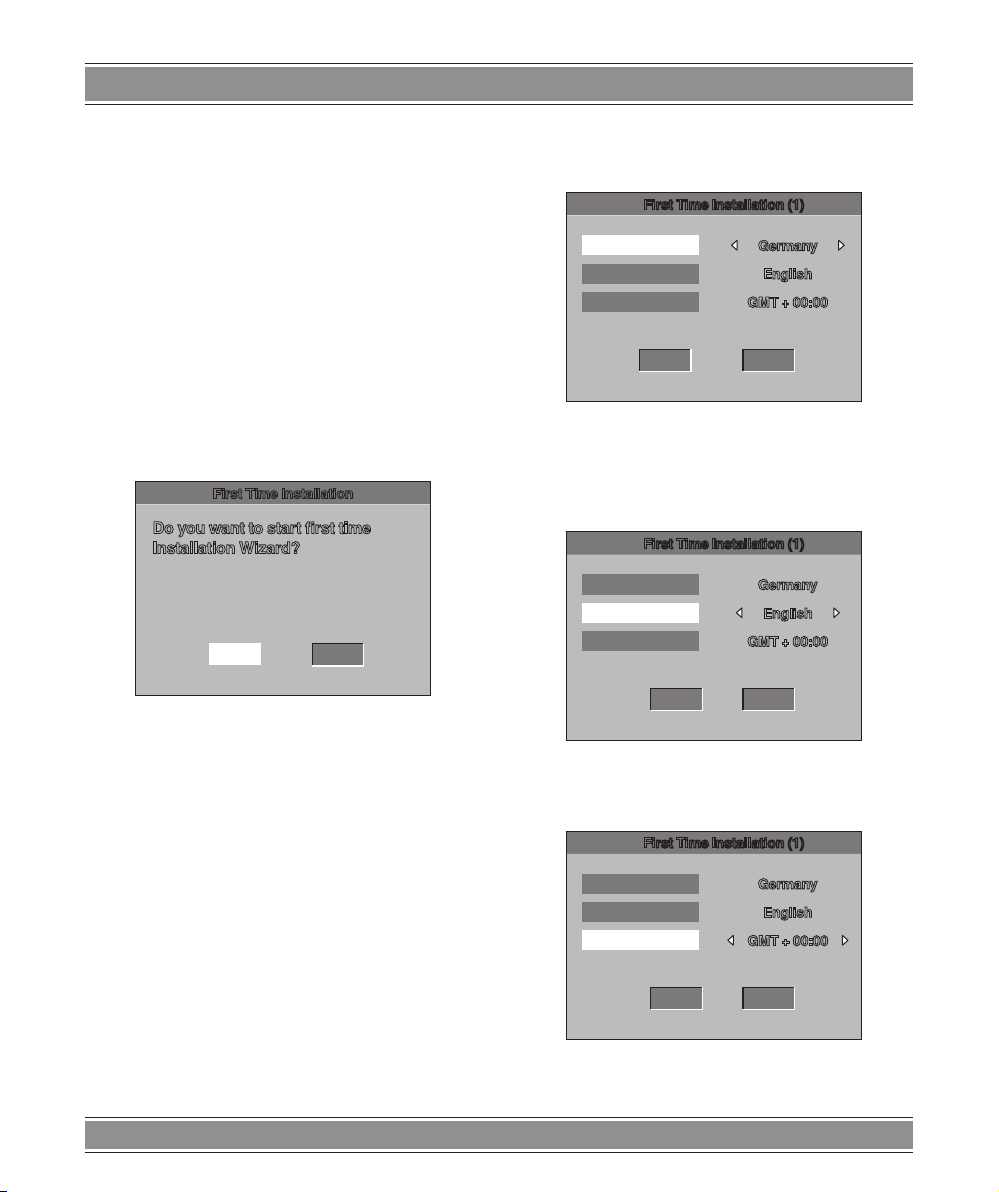
7” LCD DVB-T – 702
Basic operation methods of TV set
1. Connect with power supply and turn on the power
switch
2. Pull out telescopic antenna
3. Press CH-/CH+ to choose the desired channel.
4. Adjust the sound volume of the TV signal
Notice
OK/AUTO button, as OK conrm key under DVB mode
and as Auto search key when press and hold for 5 Second
under ATV mode. No function under AV mode.
DVB-T Menu Operation
DVB-T TV receiver automatic installation
First Time Installation (Program table does not exist)
First Time Installation
Do you want to start rst time
Installation Wizard?
YES: Start First Time Installation
NO: Cancel First Time Installation
Select country
First Time Installation (1)
Country
Language
Time Zone
BACK NEXT
Press VOL+/- key on the remote control to select Coun-
try at the standard of local TV system.
Press CH+/- Key on the remote control to move the cur-
sor to make other selection.
Select Menu Language
First Time Installation (1)
Germany
English
GMT + 00:00
YES
The system will automatically start the First Time Installation while turn on TV set. Please set up the installation as
illustrated. The system may not start the First Time Installation at status as below:
1. The Fist Time Installation has been set before.
2. Program table is not empty
If you want to start the First Time Installation again, ple-
ase do as below:
1. Delete all channels is program list
2. Set Factory Default at system setting.
Notice:
When parental control function is on. Cancel all pro-
gram enter SEARCH and FIRST TIME INSTALLATION,
PIN number is needed, when parental control is off, no PIN
number required.
When return to Factory Default, parental control function
will be switch off acquiescently.
Cancel First Time Installation
Press VOL+/- to move cursor to YES or NO.
Press OK key to conrm
NO
Country
Language
Time Zone
BACK
Press VOL+/-to select language of menu.
Press CH+/- to move the cursor to other items
Set time zone
First Time Installation (1)
Country
Language
Time Zone
BACK
Press VOL+/-to select language of menu.
Press CH+/- to move the cursor to other items
Set time zone
36
Germany
English
GMT + 00:00
NEXT
Germany
English
GMT + 00:00
NEXT
Page 37
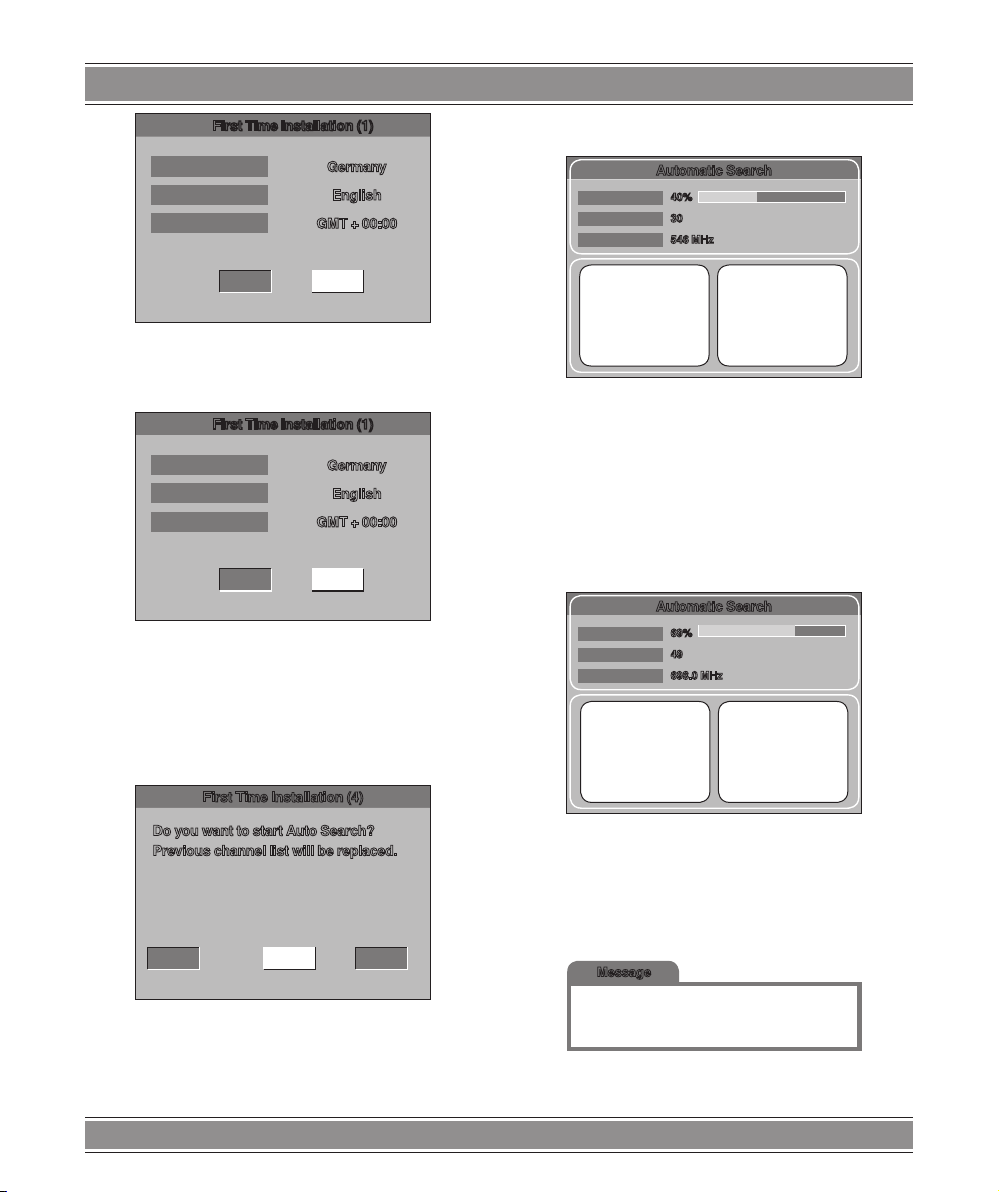
7” LCD DVB-T – 702
First Time Installation (1)
Step2
Country
Language
Time Zone
BACK
Germany
English
GMT + 00:00
NEXT
Press VOL+/- to set local time zone.
Press CH+/- to move the cursor to set other items
Skip to the next menu page
First Time Installation (1)
Country
Language
Time Zone
BACK
Germany
English
GMT + 00:00
NEXT
Press VOL+/- to move the cursor to BACK or
NEXT item. Press OK key to conrm.
BACK: Skip to last menu page
NEXT: Skip to next menu page.
Start program auto search
Step 1
First Time Installation (4)
Do you want to start Auto Search?
Previous channel list will be replaced.
Automatic Search
Progress
Channel No
Frequency
TV List: 000 Music List: 000
40%
30
546 MHz
Auto searching…..
Notice:
Please do not press any buttons on the remote controller
while Auto searching otherwise it will automatically EXIT
this function.
Step3
Automatic Search
Progress
Channel No
Frequency
TV List: 004
rbb Brandenburg
rbb Berlin
Phoenix
Das Erste
69%
49
698.0 MHz
Music List: 000
Auto searching…..
The program list has been found.
BACK
YES NO
Press VOL+/- key to move the cursor to BACK, YES or
NO item. Press OK key to conrm.
BACK: Skip to last menu page.
YES: Delete program list and start Auto Search.
NO: cancel Auto Search and return to main menu.
Step 4
Message
Data Saving
Please Wait
Auto Search has been nished.
Data saving……..
37
Page 38
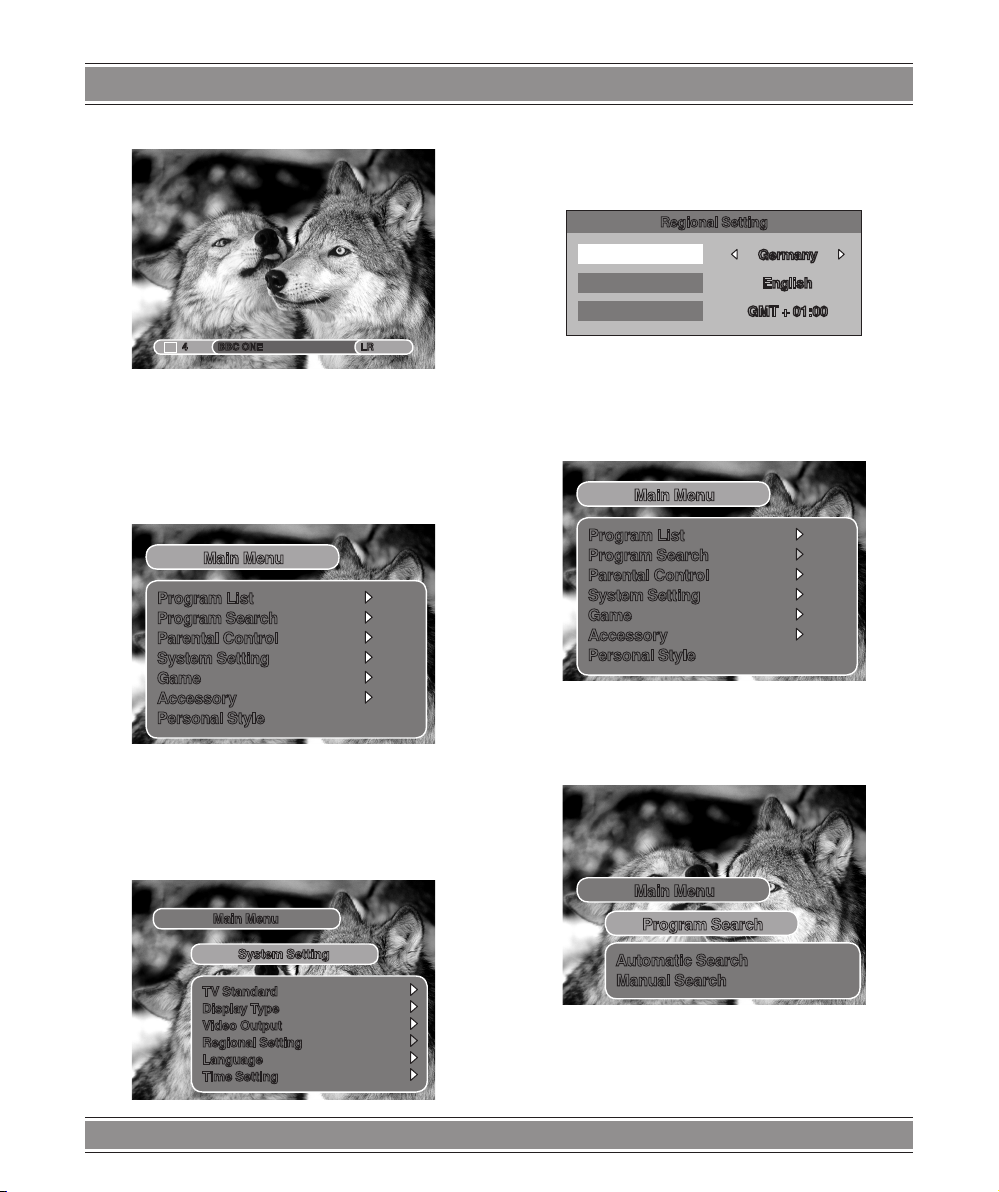
7” LCD DVB-T – 702
Step 5
TV
BBC ONE
4
Auto Search has been nished. Press CH+/- key to
watch programs
DVB-T Installation Setup
Please follow the DVB-T Installation steps below to setup:
Step 1
Main Menu
Program List
Program Search
Parental Control
System Setting
Game
Accessory
Personal Style
1. Press MENU key to display Main Menu.
2. Press CH+/- key to move the cursor to select System
Setting sub-menu
3. Press OK key to enter System Setting menu.
Step 2
LR
4. Press CH+/- key to move the cursor to select Regional Setting menu
5. Press OK button to conrm.
Step 3
Regional Setting
Country
OSD Language
Time Zone
Germany
English
GMT + 01:00
6. Press CH+/- key to move the cursor to select Country item
7. Press VOL+/- key to set locate Country
8. Press EXIT key twice to return to the Main Menu.
Step 4
Main Menu
Program List
Program Search
Parental Control
System Setting
Game
Accessory
Personal Style
9. Press CH+/- key to move the cursor to select Program Search item.
10. Press VOL+ key to enter Program Search
Step 5
Main Menu
System Setting
TV Standard
Display Type
Video Output
Regional Setting
Language
Time Setting
Main Menu
Program Search
Automatic Search
Manual Search
11. Under Program Search, press CH+/- key to move the
cursor to Automatic Search.
12. Press OK key to continue to the next step.
Manual search can be used to search the existent certa-
in frequency. It is suitable for the professional to operate.
38
Page 39
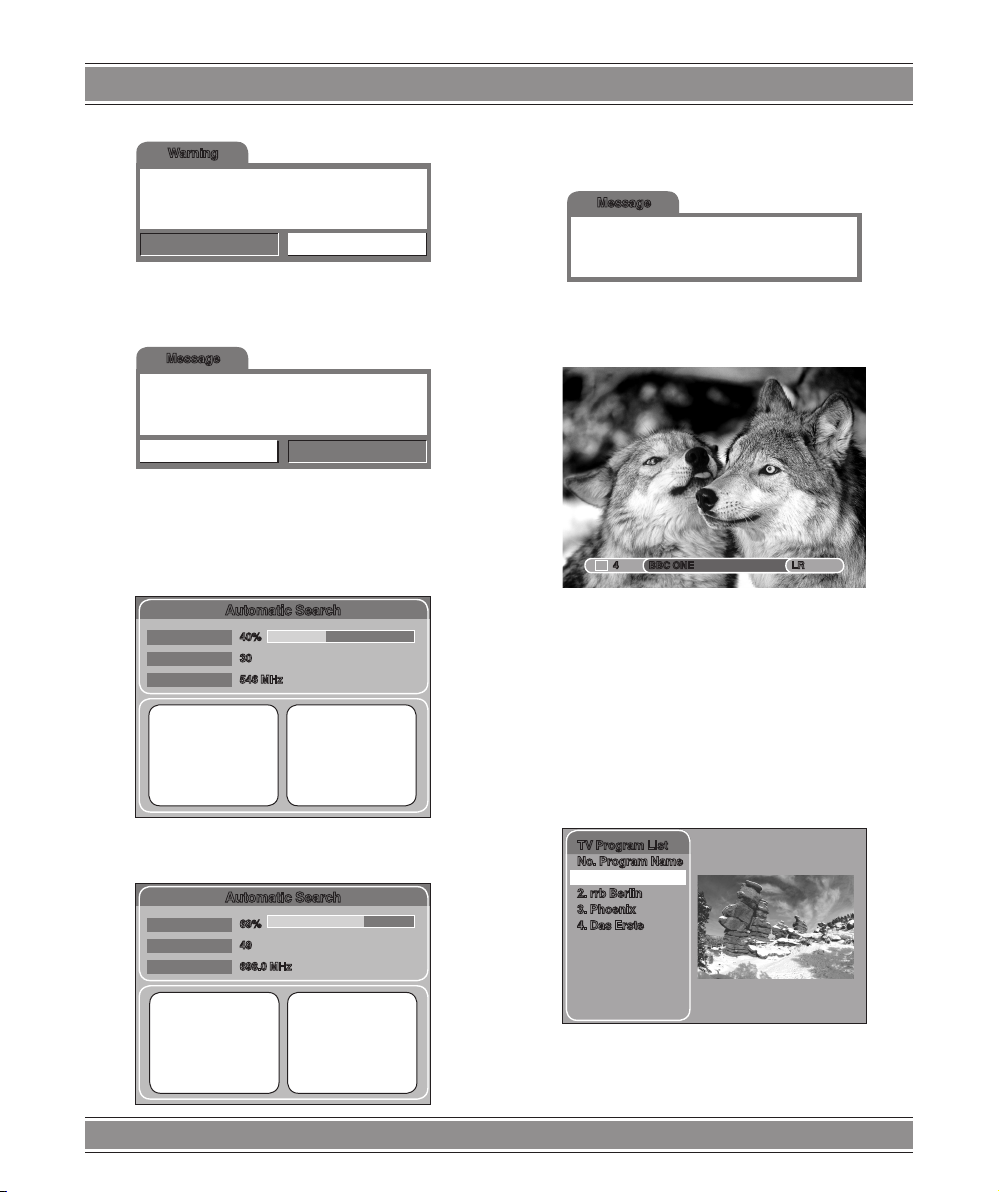
Step 6
Warning
7” LCD DVB-T – 702
16. Auto searching……..
The program list has been found
Step 10
Do you want to start Auto Search?
Cancel
OK
13. Press VOL+/- key to move the cursor to select OK
item, then press OK key to continue.
Step 7
Message
Do you want to erase
your previous channel list?
NOYES
14. Press VOL+/- key to move the cursor to select YES
or NO item, press OK key to start Auto Search.
YES: Delete program list and start auto search
NO: Keep program list and start auto search
Step 8
Automatic Search
Progress
Channel No
Frequency
TV List: 000 Music List: 000
40%
30
546 MHz
Message
Data Saving
Please Wait
17. Auto Search has nished.
Data saving……..
Step 11
TV
4
BBC ONE
LR
18. Auto Search has nished. Press CH+/- key to watch
programs.
Program receive
and switch
15. Auto searching…….
Step 9
Automatic Search
Progress
Channel No
Frequency
TV List: 004
rbb Brandenburg
rbb Berlin
Phoenix
Das Erste
69%
49
698.0 MHz
Program preview
TV Program List
No. Program Name
1. rrb Brandenbur
2. rrb Berlin
3. Phoenix
4. Das Erste
Music List: 000
After nished auto search, you can enjoy watching high
quality TV programs.
Press OK key program preview picture display as illu-
strated.
39
Page 40
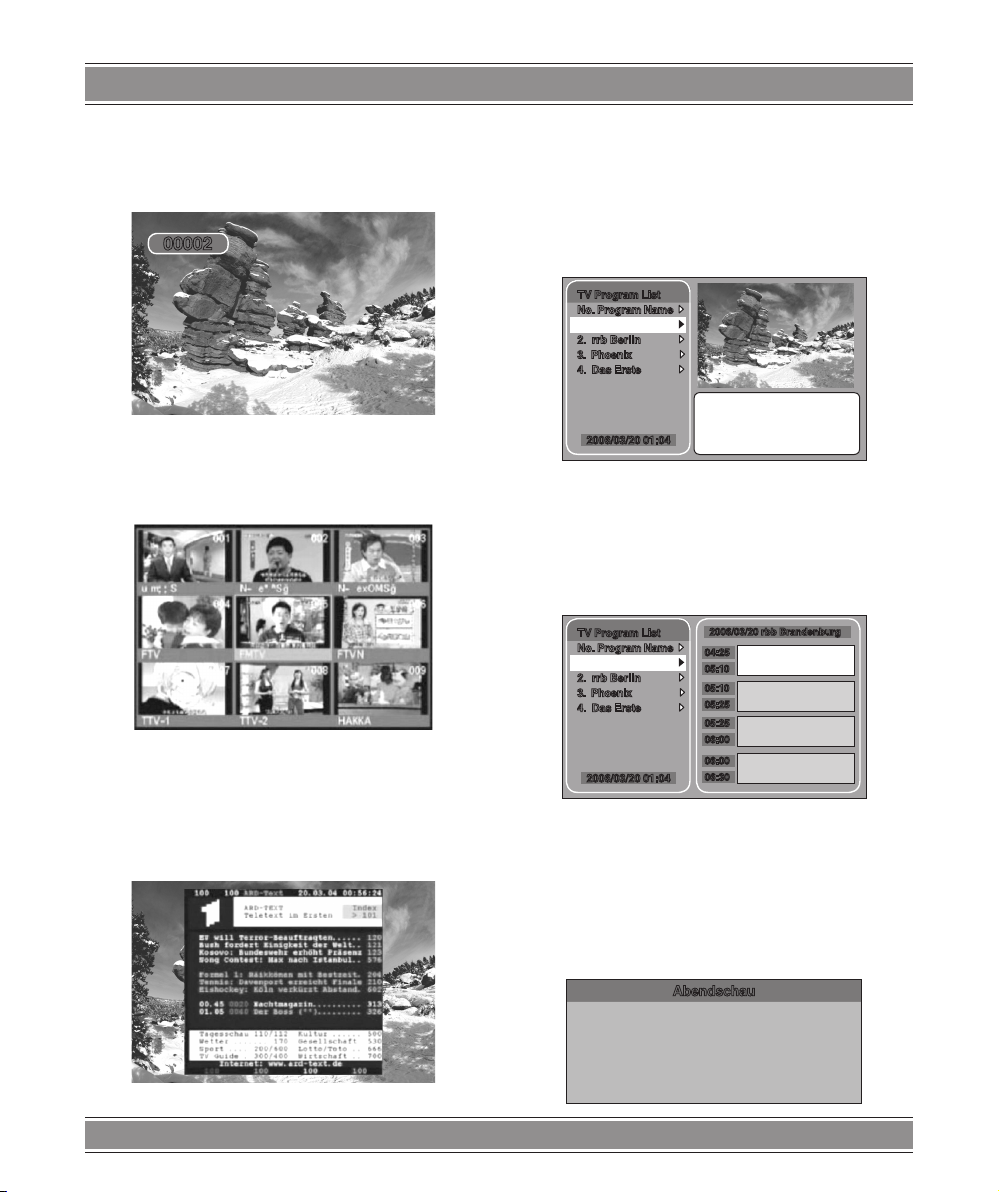
7” LCD DVB-T – 702
Press CH+/- key to move the cursor to select channel in
the Program List. Then press OK button to conrm.
Input channel number on remote controller
Press Teletext key to start the function. Press CH+/- key
or input page number on remote controller to change display pages.
To display Teletext, the program signal must contain te-
letext data.
00002
You can input channel numbers on remote controller to
realize desired program, press OK button to conrm.
Nine Picture Guide
This DVB-T TV set provides Nine Picture Guide function.
Press GUIDE key to start the function and press CH+/- or
VOL+/- key to move the cursor to select program image.
Then press OK button to conrm.
Teletext Display
Electronic Program Guide
TV Program List
No. Program Name
1. rrb Brandenbur
2. rrb Berlin
3. Phoenix
4. Das Erste
Abendschau
00:45 – 01:15
2006/03/20 01:04
Brandenburg aktuell
01:15 – 01:45
This digital TV set support Electronic Program Guide
(EPG) function. Press EPG key to start
the function. To run EPG, the program signal must con-
tain EPG data.
EPG Time Table
TV Program List
No. Program Name
1. rrb Brandenbur
2. rrb Berlin
3. Phoenix
4. Das Erste
2006/03/20 01:04
Press VOL+ key to get into EPG Time Table.
You can browse the program guide the day.
Press CH+/- key to move the cursor to choice the pro-
gram items.
Press EXIT button to exit previous page.
2006/03/20 rbb Brandenburg
04:25
Tier zuliebe
04:25
05:10
05:10
Fernsehbekanntschaft
05:25
05:25
Die shönsten Bahnst
06:00
06:00
Sesamstraße
06:30
This DVB-T TV set support Teletext Display.
Program details
40
Abendschau
2004/03/21 01:50–02:20
Description
Page 41
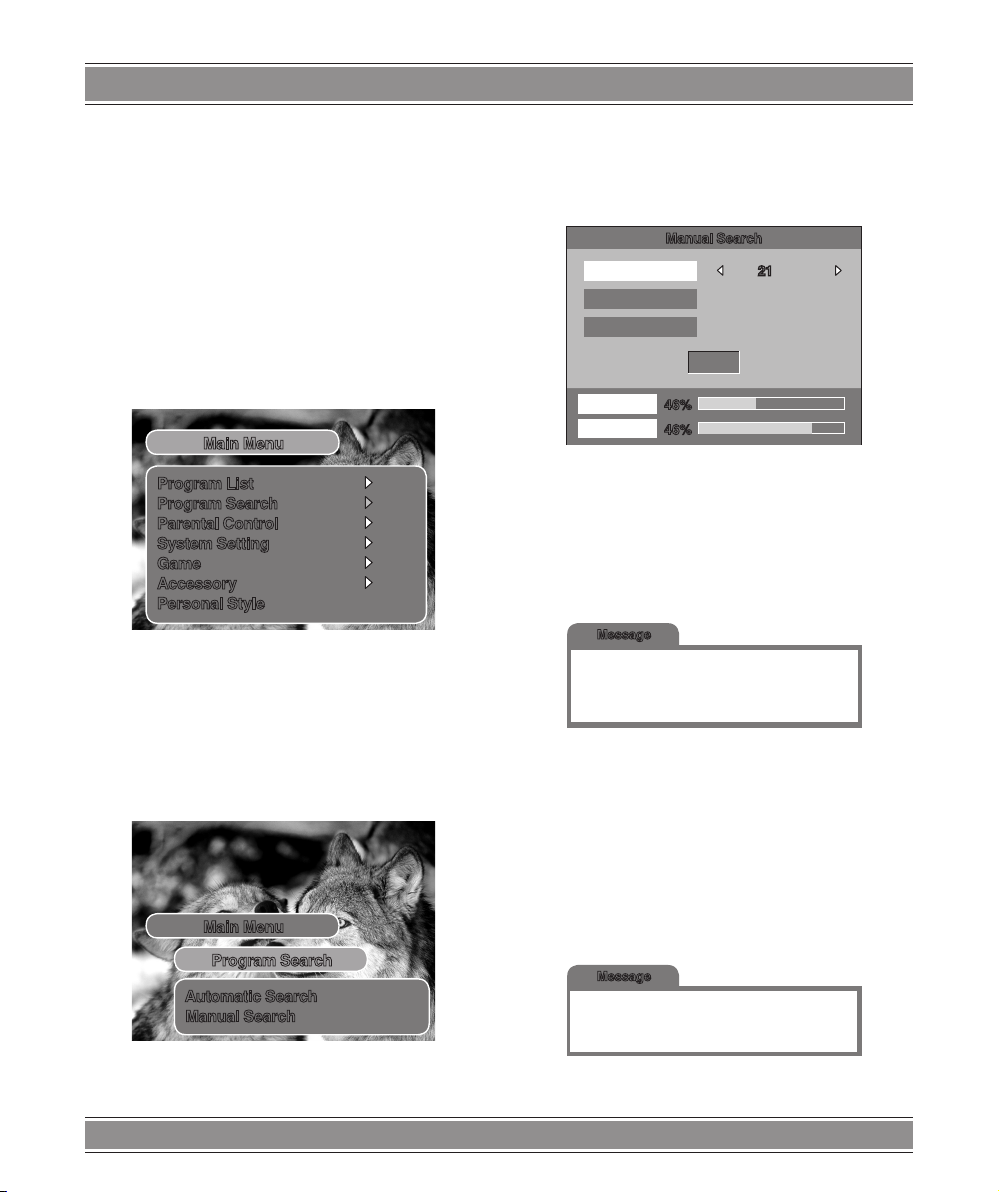
7” LCD DVB-T – 702
While program items list display, Press OK key to browse the program details.
Press EXIT key to exit previous page.
Press EXIT key continually and return to normal playback.
Program Search
Function
Program Search Menu
Main Menu
Program List
Program Search
Parental Control
System Setting
Game
Accessory
Personal Style
For the rst installation of the TV set, it is recommended
to perform program search function. So that you can renew
the program list and receive program picture normally.
If program parameters have been reset, you must run
program search function again and renew the program table of the TV set.
Manual Search
Manual Search can be used to search the existent certa-
in frequency. It is suitable for the professional to operate.
Manual Search Setup
Manual Search
Channel No
Frequency
Bandwidth
Strength
Quality
Under the main menu, press CH+/- key to move the cur-
sor to select channel number.
Press CH+/- key to move the cursor to select OK item.
Press OK key to start Manual Search.
21
474.0 MHz
8 MHz
OK
46%
46%
Manual Searching
Message
Manual Searching
Please Weit
Press Any Key to Exit
Manual Searching……
(Press any key on remote controller to exit manual se-
arch.)
Main Menu
Program Search
Automatic Search
Manual Search
Under the Installation Menu, Press CH+/- key to move
the cursor to select Manual Search item.
Press OK key to continue next step.
Finish Manual Serach
Manual Search is Finished. TV program display directly.
System Saving
Message
Data Saving
Please Wait
Press EXIT key to save the setting and return to normal
playback.
41
Page 42
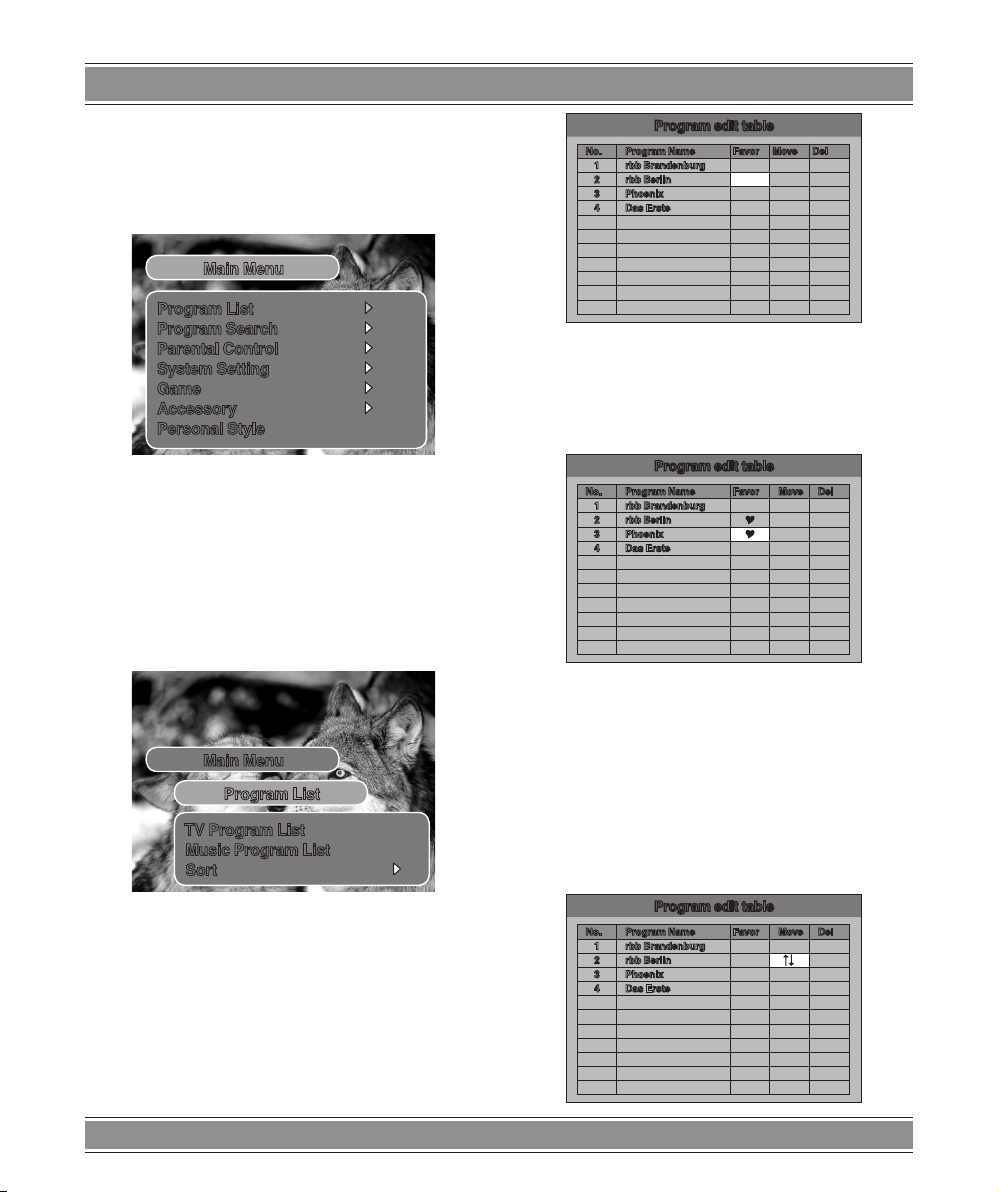
7” LCD DVB-T – 702
Main Menu Operation
Program Edit Table
Main Menu
Program List
Program Search
Parental Control
System Setting
Game
Accessory
Personal Style
Program edit table
No. Program Name Favor Move Del
1 rbb Brandenburg
2 rbb Berlin
3 Phoenix
4 Das Erste
Press VOL+/- or CH+/- key to move the cursor to selection item you like. Press OK key to conrm and press OK
key again to exit.
Edit My Favorite Program
Press MENU key to display Main Menu, then press
CH+/- key to move the cursor to select Program Editing
item. Press VOL+ to realize Program Editing function.
There are three options in the Program List, TV Program
List, Music Program List, and Sort. More details will be illustrated below
There are three options in the Program List
Main Menu
Program List
TV Program List
Music Program List
Sort
Press CH+/- key to move the cursor to TV Program List
or Music Program List, press OK key to conrm to select
TV Program Listor Music Program List Edit function.
(TV Program List or Music Program List Edit functions
are the same, TV Program List Edit functions will be illustrated as an example below).
Program edit table
No. Program Name Favor Move Del
1 rbb Brandenburg
2 rbb Berlin
3 Phoenix
4 Das Erste
This digital TV set support My Favorite Program Function. You can mark programs you like to be My Favorite
Program. Press OK key to conrm and press again to cancel. After marking, press MENU key again and again until
system saves setting and return to normal playback. Press
My Favorite PR key again to exit. During My Favorite Program be starting, press PR List key to display My Favorite
Program List.
Move Program
Program edit table
No. Program Name Favor Move Del
1 rbb Brandenburg
2 rbb Berlin
3 Phoenix
4 Das Erste
TV Program List or Music
Program List has three options
42
Page 43
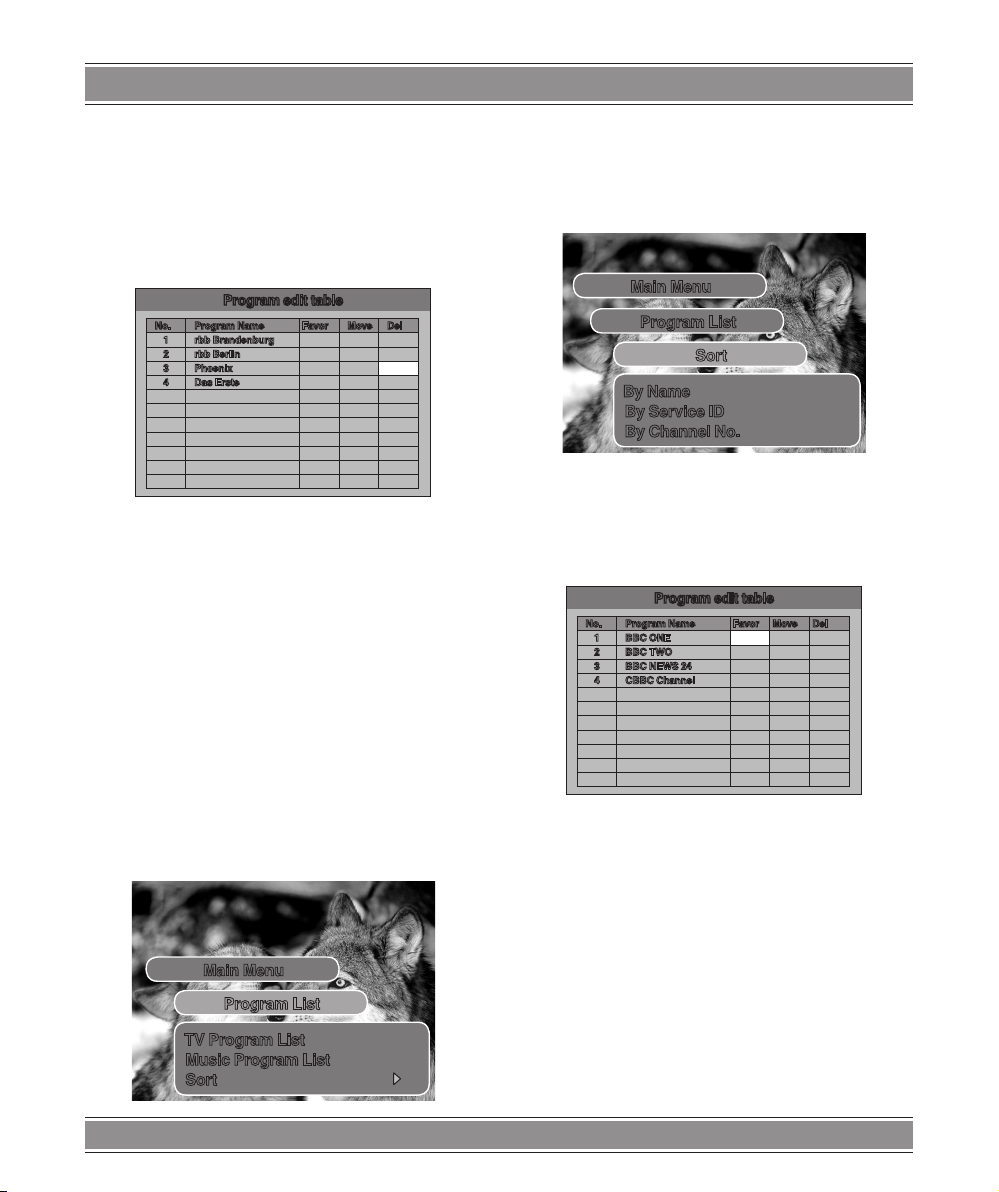
7” LCD DVB-T – 702
Under Program Edit Table Menu, press VOL+/- key to
move the cursor to the Move row of program table, press
CH+/- to move the cursor to the desired position. Press OK
key to conrm. Then press OK key again to cancel. After
setting, press MENU key then system will save the setting
automatically and back to normal playback.
Delete Program
Program edit table
No. Program Name Favor Move Del
1 rbb Brandenburg
2 rbb Berlin
3 Phoenix
4 Das Erste
Under Program Edit Table Menu, press VOL+/- key to
move the cursor to the DEL row of program table, press
CH+/- to move the cursor to the program you want to delete.
Press OK key to conrm, then press OK key again to
cancel. After setting, press MENU key then system may
save the setting automaticallyand back to normal playback.
The deleted program can not be resumed unless restart
the Program Search function.
Notices:
When parental control menu is ‘ON’, cancel all program
enter SEARCH and FIRST TIME INSTALLATION PIN
number is needed. When parental control menu is ‘OFF’
no PIN number required. When return to factory contents,
parental control menu will be switch ‘OFF’ acquiescently.
Program Sort Function
X
X
Press CH+/- key to move the cursor to Sort, press OK
key to enter.
Method of select Program Sort
Main Menu
Program List
Sort
By Name
By Service ID
By Channel No.
Press CH+/- key to move the cursor to desire Sort me-
thod, then press OK key to conrm
After Sort
Program edit table
No. Program Name Favor Move Del
1 BBC ONE
2 BBC TWO
3 BBC NEWS 24
4 CBBC Channel
The result as illustrated on the left picture:
Press EXIT key to return to last menu, Press MENU key
repeatedly until system save the setting automatically and
return to normal playback.
Main Menu
Program List
TV Program List
Music Program List
Sort
43
Page 44
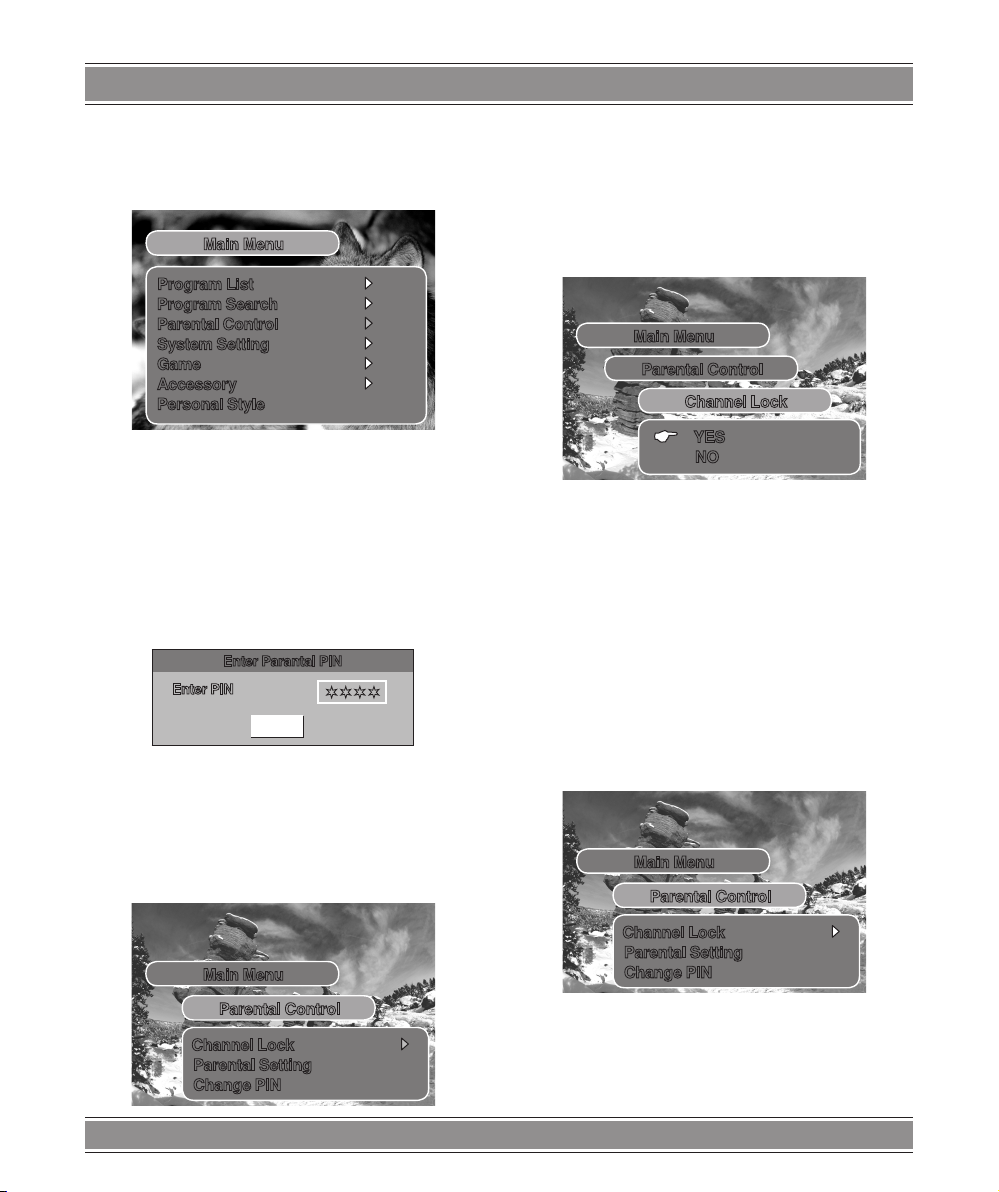
7” LCD DVB-T – 702
Parental Control Setup
Parental control
Under Parental Control menu, pres CH+/- key to move
the cursor to Channel Lock item, press OK key to continue
to the next step.
Main Menu
Program List
Program Search
Parental Control
System Setting
Game
Accessory
Personal Style
Some of the program is not suitable for kids or youth.
Parents can start Parental Control function to limit some
program to be display.
Press Menu key to display Main Menu, then press CH+/key to move the cursor to select
Parental Control item. Press OK key to continue to the
next step.
Set PIN number
Enter Parantal PIN
Enter PIN
Input four digit numbers as PIN, then press OK key to
conrm, if the PIN is correct, Parental Control function
starts
The default PIN of this DVB-T TV set is 8888
¬¬¬¬
OK
Channel Lock
Start Channel Lock
Main Menu
Parental Control
Channel Lock
YES
NO
Press CH+/- key to move the cursor to YES or NO item.
Press OK key to conrm, system return to Parental Con-
trol Menu.
YES: Start Channel Lock.
NO: Cancel Channel Lock
Notice:
After the Parental Control function started, PIN number
are needed for the SEARCH FUNCTION and FIRST TIME
INSTALLATION
Parental Setting
Main Menu
Parental Control
Main Menu
Parental Control
Channel Lock
Parental Setting
Change PIN
Channel Lock
Parental Setting
Change PIN
Lock up the programs on Parental Setting List
Press CH+/- key to move the cursor to Parental Setting
item.
Press OK key to conrm and then continue to the next
step.
44
Page 45
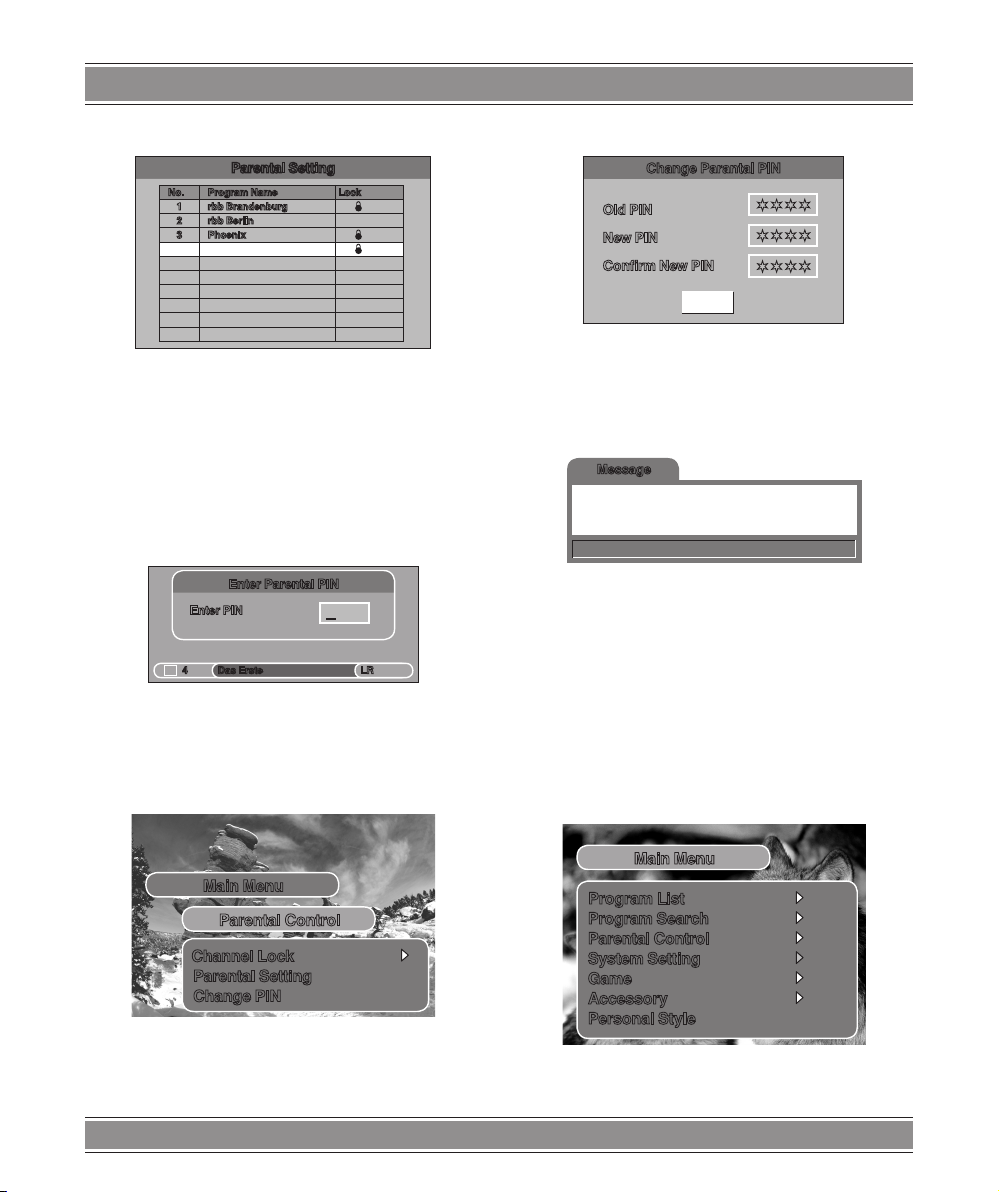
7” LCD DVB-T – 702
Select Programs To Be Lock
Parental Setting
No. Program Name Lock
1 rbb Brandenburg
2 rbb Berlin
3 Phoenix
4 Das Erste
Press CH+/- key to move the cursor to select program
to be lock.
Press OK key to conrmor press OK key to cancel.
Press MENU key repeatedly until system save the set-
ting and return to display TV image normally.
To protect programs, you must start Channel Lock func-
tion.
Protected Program
Enter Parental PIN
Enter PIN
TV
4 Das Erste LR
To display protected programs, you must input the cor-
rect PIN number.
Please input four number and press OK key to conrm.
–
Conrm Renew
Change Parantal PIN
Old PIN
New PIN
Conrm New PIN
OK
Input OLD PIN and NEW PIN in order. (press OK key to
conrm) then press OK key to realize OK item. Press OK
key to conrm.
¬¬¬¬
¬¬¬¬
¬¬¬¬
PIN Code Change
Message
PIN Code Changed
Enter PIN
OK
Press MENU key repeatedly until system save the setting and return to normal playback.
Notice: if PIN number has changed by the user, ‘8888’
will not be the correct PIN after factory default, new PIN
number are needed to start the SEARCH FUNCTION
AND FIRST TIME INSTALATION. Please remember the
changes of the PIN.
Change PIN
Main Menu
Parental Control
Channel Lock
Parental Setting
Change PIN
All system PIN can be set under this menu.
Press CH+/- key to move the cursor to select Change
PIN.
Press OK key to conrm and enter to the next step.
System Setting
Main Menu
Program List
Program Search
Parental Control
System Setting
Game
Accessory
Personal Style
Press MENU key to display Main Menu, then press
CH+/- key to move the cursor to select System Setting
item. Press OK key to realize System Setting menu.
45
Page 46
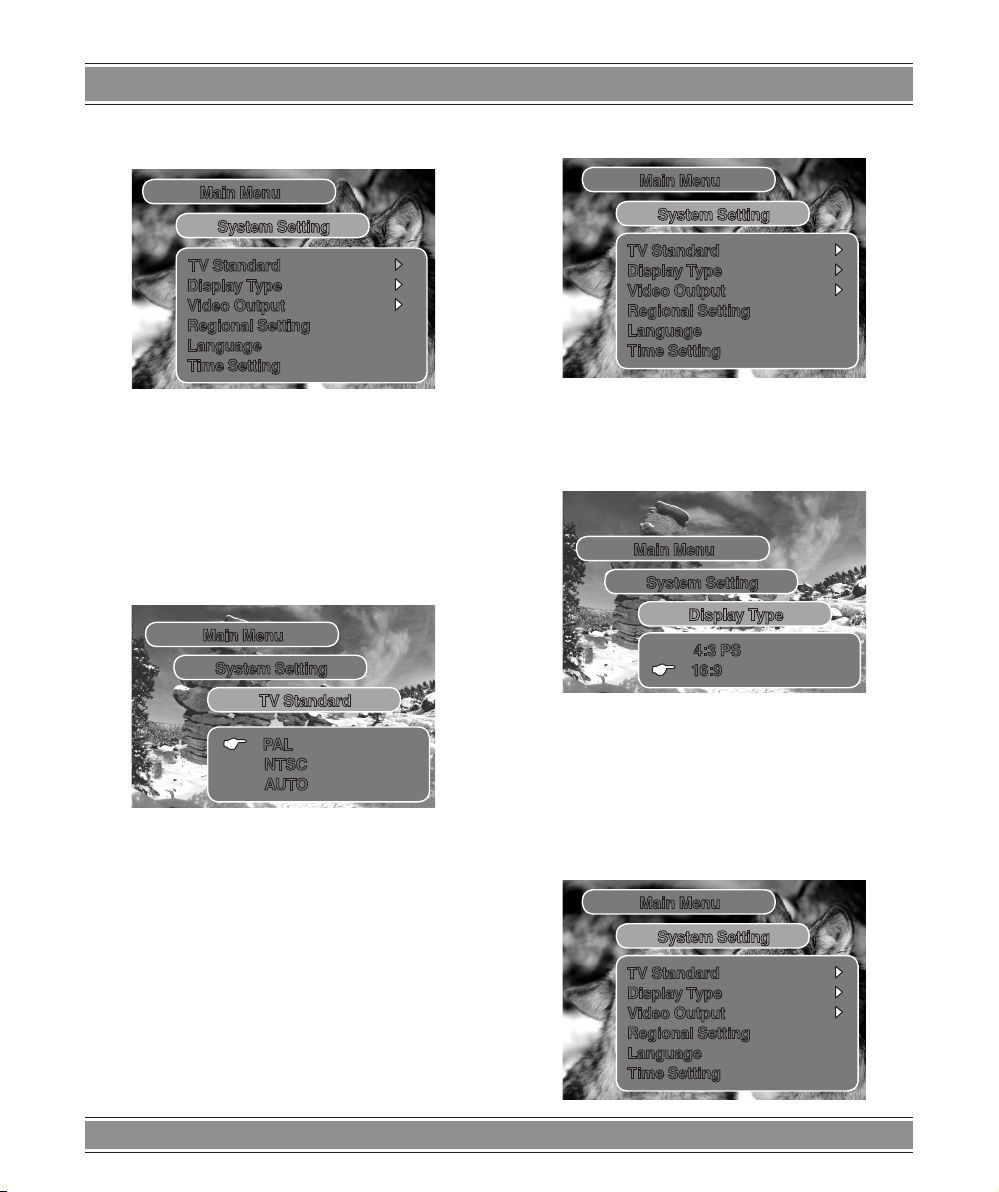
7” LCD DVB-T – 702
TV System Setting
Main Menu
System Setting
TV Standard
Display Type
Video Output
Regional Setting
Language
Time Setting
Under the Main Menu, press CH+/- key to move the
cursor to select TV Standard. Press OK key to enter TV
Standard menu.
TV Output System Setting
Main Menu
System Setting
TV Standard
PAL
NTSC
AUTO
Display Type
Main Menu
System Setting
TV Standard
Display Type
Video Output
Regional Setting
Language
Time Setting
Under the System Setting Menu, press CH+/- key to
move the cursor to select Display Type item. Press OK key
to enter Display Type menu.
Display Type Setting
Main Menu
System Setting
Display Type
4:3 PS
16:9
Under the Display Type Menu, press CH+/- key to move
the cursor to select Display Type item. Press OK key to
conrm and the system return to System Setting Menu.
If the picture get into distortion after setting, it means that
new Display Type setting is not suitable for TV or monitor.
Under the TV Standard Menu, press CH+/- key to move
the cursor to select correct Color System item. Press OK
key to conrm, then system may return to normal playback.
PAL: Europe TV System
NTSC: America TV System
AUTO: Auto Choice correct System
If the picture turn into black and white after setting, it
mean that new setting system is no suitable for your TV
or monitor. You can Press P/N key to choice correct TV
output system.
Regional Setting
Main Menu
System Setting
TV Standard
Display Type
Video Output
Regional Setting
Language
Time Setting
46
Page 47
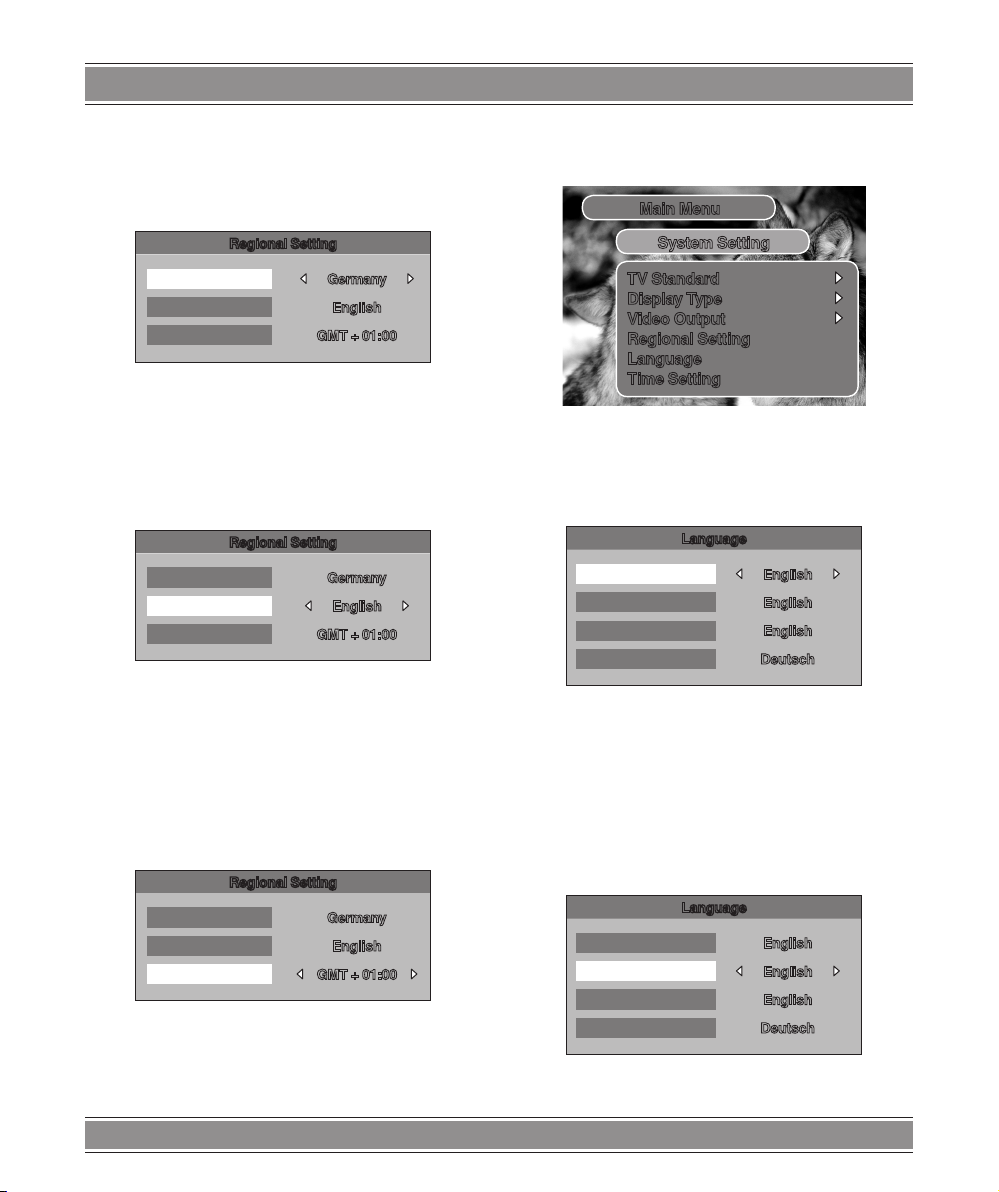
7” LCD DVB-T – 702
Under the System Setting Menu, press CH+/- key to
move the cursor to select Regional Setting item.
Press OK key to conrm.
Then the system return to System Setting menu.
Language Setting
Country Setting
Regional Setting
Country
OSD Language
Time Zone
Under the Regional Setting Menu, press CH+/- key to
move the cursor to select Country item.
Press VOL+/- key to select Country. Press CH+/- key to
move the cursor to select other items or press OK key to
conrm. Then the system return to System Setting menu.
Germany
English
GMT + 01:00
OSD Language
Regional Setting
Country
OSD Language
Time Zone
Under the Regional Setting Menu, press CH+/- key to
move the cursor to select OSD Language item.
Press VOL+/- key to move the cursor to select language.
Press CH+/- key to move the cursor to select other items
or press OK key to conrm. Then the system return to System Setting menu.
Germany
English
GMT + 01:00
Time Zone
Regional Setting
Country
OSD Language
Time Zone
Under the Regional Setting Menu, press CH+/- key to
move the cursor to select Time Zone item.
Press VOL+/- key to select time zone.
Press CH+/- key to move the cursor to select other items
or press OK key to conrm.
Germany
English
GMT + 01:00
Main Menu
System Setting
TV Standard
Display Type
Video Output
Regional Setting
Language
Time Setting
Under System Setting, press CH+/- key to move the cur-
sor to Language item, press OK key to conrm.
Language Menu Setting
Language
OSD Language
1st Audio Language
2nd Audio Language
Subtitle Language
Under the Language menu, press CH+/- key to move
the cursor to OSD Language.
Press VOL+/- to select OSD Language.
Press CH+/- key to move the cursor to other settings or
press OK key to conrm, Then the system return to System
Setting menu.
English
English
English
Deutsch
1st Audio Language
Language
OSD Language
1st Audio Language
2nd Audio Language
Subtitle Language
Under Language setting, press CH+/- key to move the
cursor to select 1st Audio Language.
English
English
English
Deutsch
47
Page 48
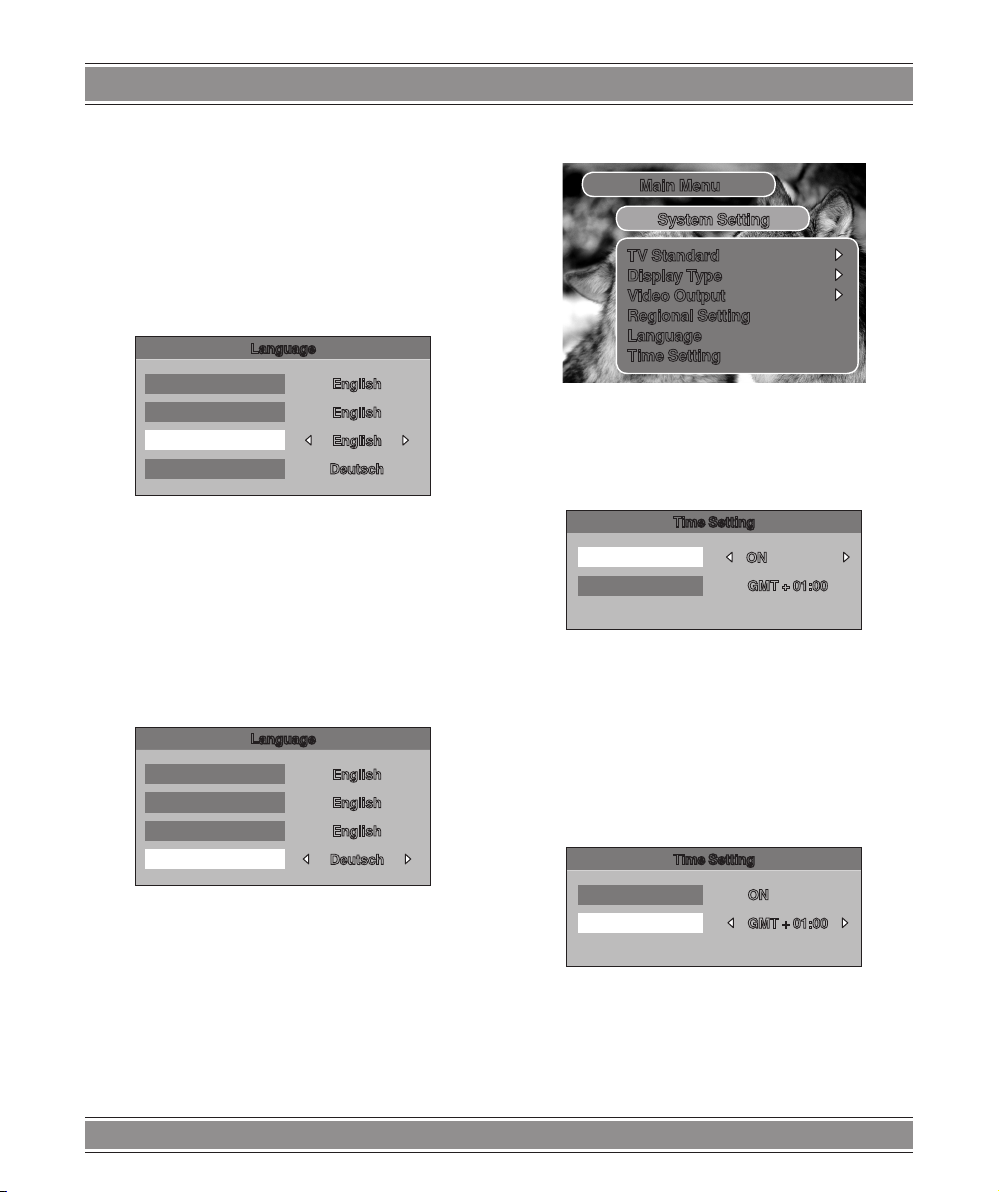
7” LCD DVB-T – 702
Press VOL+/- key to select 1st Audio Language Setting.
Press CH+/- key to move the cursor to other setting or
press OK key to conrm. Then automatically return back
to System setting.
The Audio Language output is depended on the Channel, if the Channel does not support multi-Language output, then the Language will be automatically set.
2nd Audio Language
Language
OSD Language
1st Audio Language
2nd Audio Language
Subtitle Language
English
English
English
Deutsch
Time Setting
Main Menu
System Setting
TV Standard
Display Type
Video Output
Regional Setting
Language
Time Setting
Under System Setting, press CH+/- key to move the cur-
sor to select Time Setting, then press OK key to conrm.
GMT usage Setting
Under Language, press CH+/- key to move the cursor to
2nd Audio Language.
Press VOL+/- key to select 2nd Audio Language.
Then press CH+/- key to move the cursor to other setting
or press OK key to conrm, then automatically return back
to System setting.
Subtitle Language setting
Language
OSD Language
1st Audio Language
2nd Audio Language
Subtitle Language
Under Language, press CH+/- key to move the cursor to
Subtitle Language setting, press VOL+/- key to select Subtitle Language setting.
Then press CH+/- key to move the cursor to other setting
or press OK key to conrm, then automatically return back
to System setting.
Subtitle Language is depended on the Channel.
If it is set in a Language, which are not provided by the
Channel, Subtitle Language will not appeared.
English
English
English
Deutsch
Time Setting
GMT usage
Time Zone
Under Time Setting, press CH+/- key to move the cursor to select GMT usage, press VOL+/- key to select ON
or OFF.
Press CH+/- key to move the cursor to other settings or
press OK key to conrm, then automatically return back to
System setting.
ON
GMT + 01:00
Time Zone Setting
Time Setting
GMT usage
Time Zone
Under Time Setting, press CH+/- key to move the cursor
to select Time Zone, press VOL+/- key to select your local
Time Zone.
Press CH+/- key to move the cursor to other settings or
press OK key to conrm, then automatically return back to
System setting.
ON
GMT + 01:00
48
Page 49
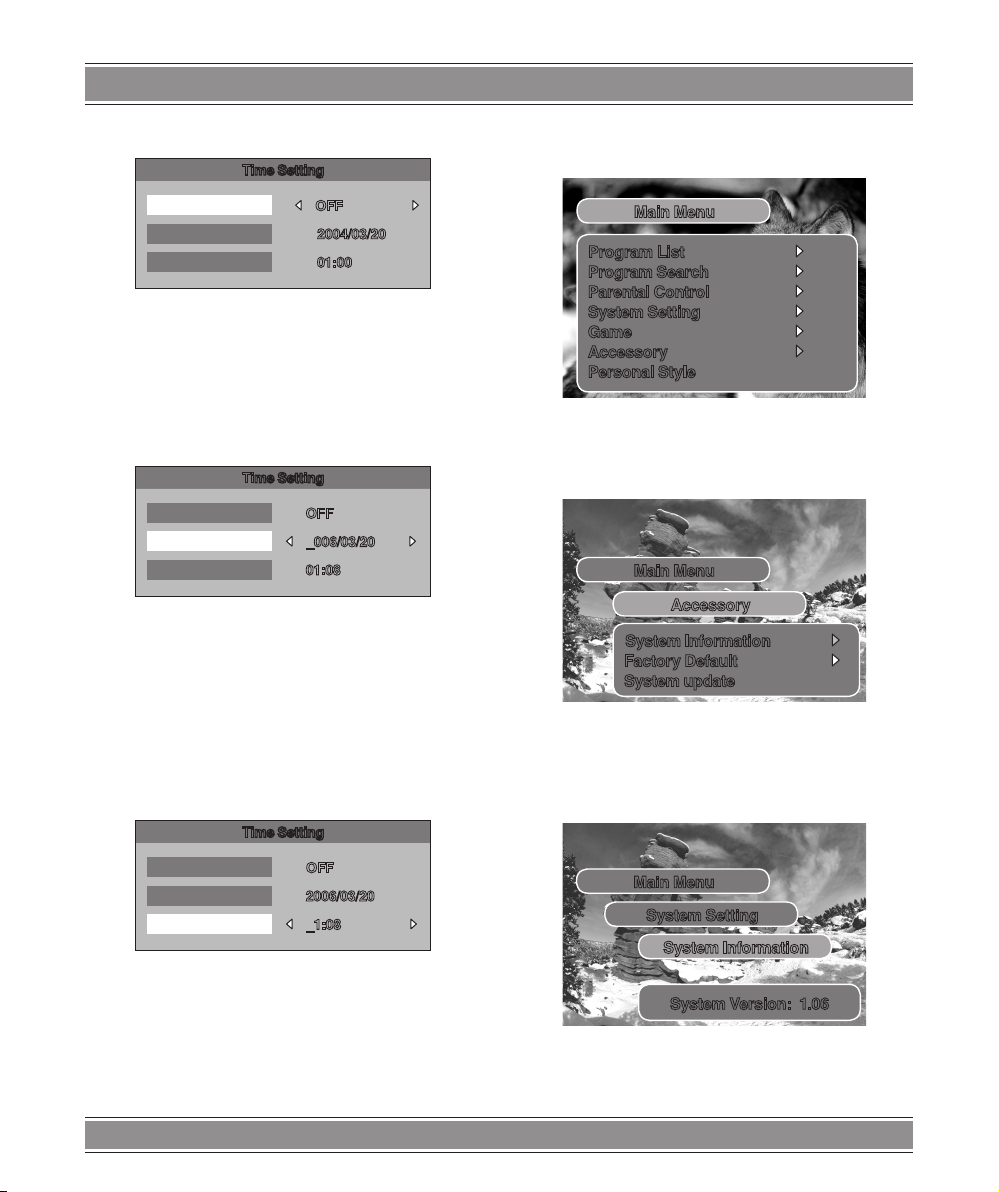
7” LCD DVB-T – 702
GMT usage
Time Setting
GMT usage
Set Date
Set Time
You are able to select not to use the GMT and setup ti-
mes and date by yourself.
Press CH+/- key to move the cursor to other settings or
press OK key to conrm, then automatically return back to
System setting.
OFF
2004/03/20
01:00
Set Date
Time Setting
GMT usage
Set Date
Set Time
Press CH+/- key to move the cursor to Set Date item.
Press VOL+/- button to key in digit numbers for the
date.
Press OK key to conrm then press CH+/- to move the
cursor to select other settings.
After setting, press MENU, system will save automatically and return to System menu.
OFF
2006/03/20
01:08
Set Time
Accessory
Main Menu
Program List
Program Search
Parental Control
System Setting
Game
Accessory
Personal Style
Under Main Menu, press CH+/- key to move the cursor
to Accessory, press VOL+ key to enter Accessory function
System Information
Main Menu
Accessory
System Information
Factory Default
System update
Under Accessory, press CH+/- key to move the cursor
to System Information, press OK key to continue to the
next step.
System Version
Time Setting
GMT usage
Set Date
Set Time
Press CH+/- key to move the cursor to Set Date item.
Press VOL+/- button to key in digit numbers for the
Time.
Press OK key to conrm then press CH+/- to move the
cursor to select other settings.
After setting, press MENU, system will save automati-
cally and return to System menu.
OFF
2006/03/20
01:08
Main Menu
System Setting
System Information
System Version: 1.06
Display the system version
Press EXIT, system will automatically return to Accessory, press MENU repetly then system will automatically
return to normal display.
49
Page 50
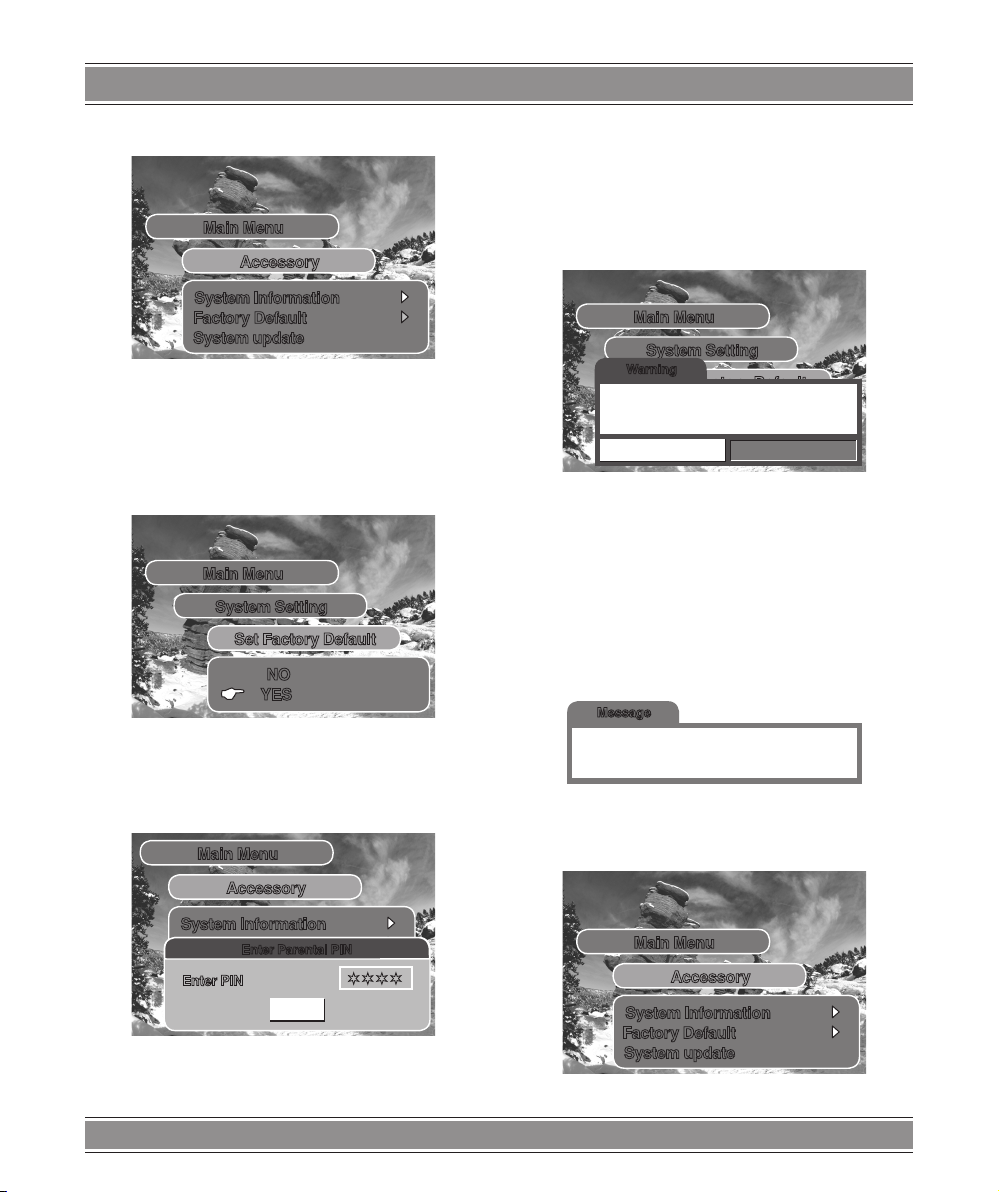
Set Factory Default
7” LCD DVB-T – 702
The Factory Default may not t with the local receiving
settings, it is recommended to reboot the TV set then start
the Auto installation or manual installation under the Main
Menu.
Main Menu
Accessory
System Information
Factory Default
System update
Under Accessory, press CH+/- key to move the cursor
to Factory Default, then press OK key to conrm and to
the next step.
Conrm Factory Default Setting
Main Menu
System Setting
Set Factory Default
NO
YES
Press OK key to conrm Factory Default Setting with YES.
Enter PIN number
Main Menu
Step 1
Main Menu
System Setting
Warning
Set Factory Default
Do you want to set factory default?
NO
Enter PIN
Under Warning, press OK key to conrm then enter the
next step, system will start Factory Default.
Notice:
if PIN number has changed by the user, ‘8888’ will not be
the correct PIN after factory default, new PIN number are
needed Please remember the changes of the PIN.
Step 2
Message
Enter PIN
Data Saving, please wait…
System Update
YES
OK
Data Saving
Please Wait
Cancel
Accessory
System Information
Factory Default
System update
Enter PIN
Input four digit numbers as your PIN, if the PIN is cor-
rect, press OK key to enter the function.
The default PIN is 8888
Enter Parental PIN
¬¬¬¬
OK
Main Menu
Accessory
System Information
Factory Default
System update
(Only suitable for professionals to use)
50
Page 51
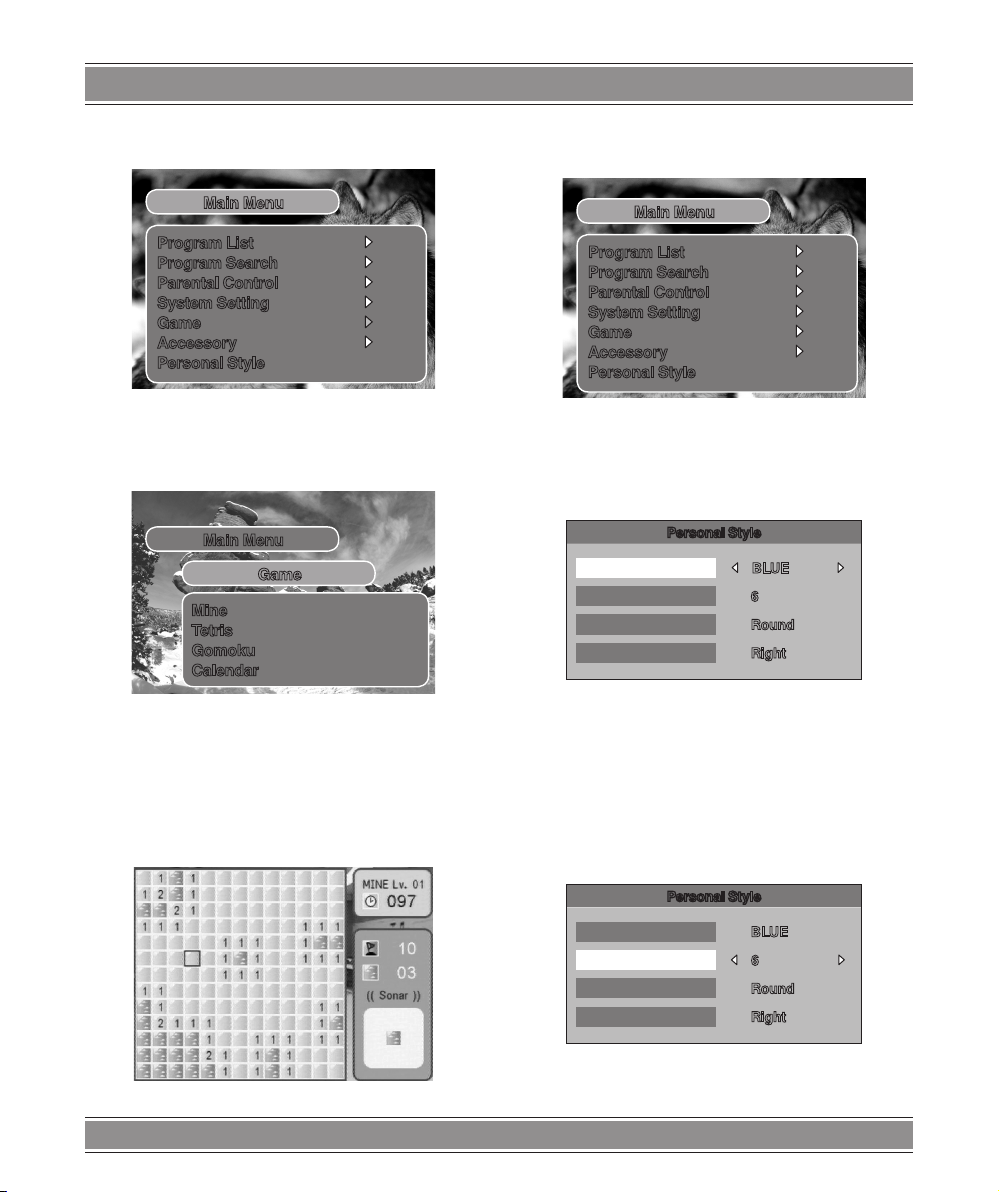
7” LCD DVB-T – 702
GAME
Main Menu
Program List
Program Search
Parental Control
System Setting
Game
Accessory
Personal Style
Under Main Menu, press CH+/- key to move the cursor
to GAME, press OK key to enter GAME function.
Select GAME
Main Menu
Game
Mine
Tetris
Gomoku
Calendar
Press CH+/- key to move the cursor to select game,
press OK key to conrm: Mine, Tetris, Gomoku.
Press EXIT, system will return to GAME, press EXIT repetly until system automatically save setting and return to
normal display.
After enter GAME
Menu Setting
Main Menu
Program List
Program Search
Parental Control
System Setting
Game
Accessory
Personal Style
You can set up personal menu in this function. Under
Main Menu, Press CH+/- key to move the cursor to select
Options item. Press OK key to conrm.
Menu Color Setting
Personal Style
Menu Color
Transparency Level
Border Pattern
Entry Animation
Press CH+/- key to move the cursor to select Menu
Color.
Press VOL+/- to select color.
Press CH+/- key to move the cursor to set other items or
press EXIT key to save setting and return to Main Menu.
Press EXIT key several times until system save setting and
return to normal display.
Transparent Level
BLUE
6
Round
Right
Enter GAME function.
Personal Style
Menu Color
Transparency Level
Border Pattern
Entry Animation
Press CH+/- key to move the cursor to select Transparent Level item.
Press VOL+/- to select level data.
BLUE
6
Round
Right
51
Page 52
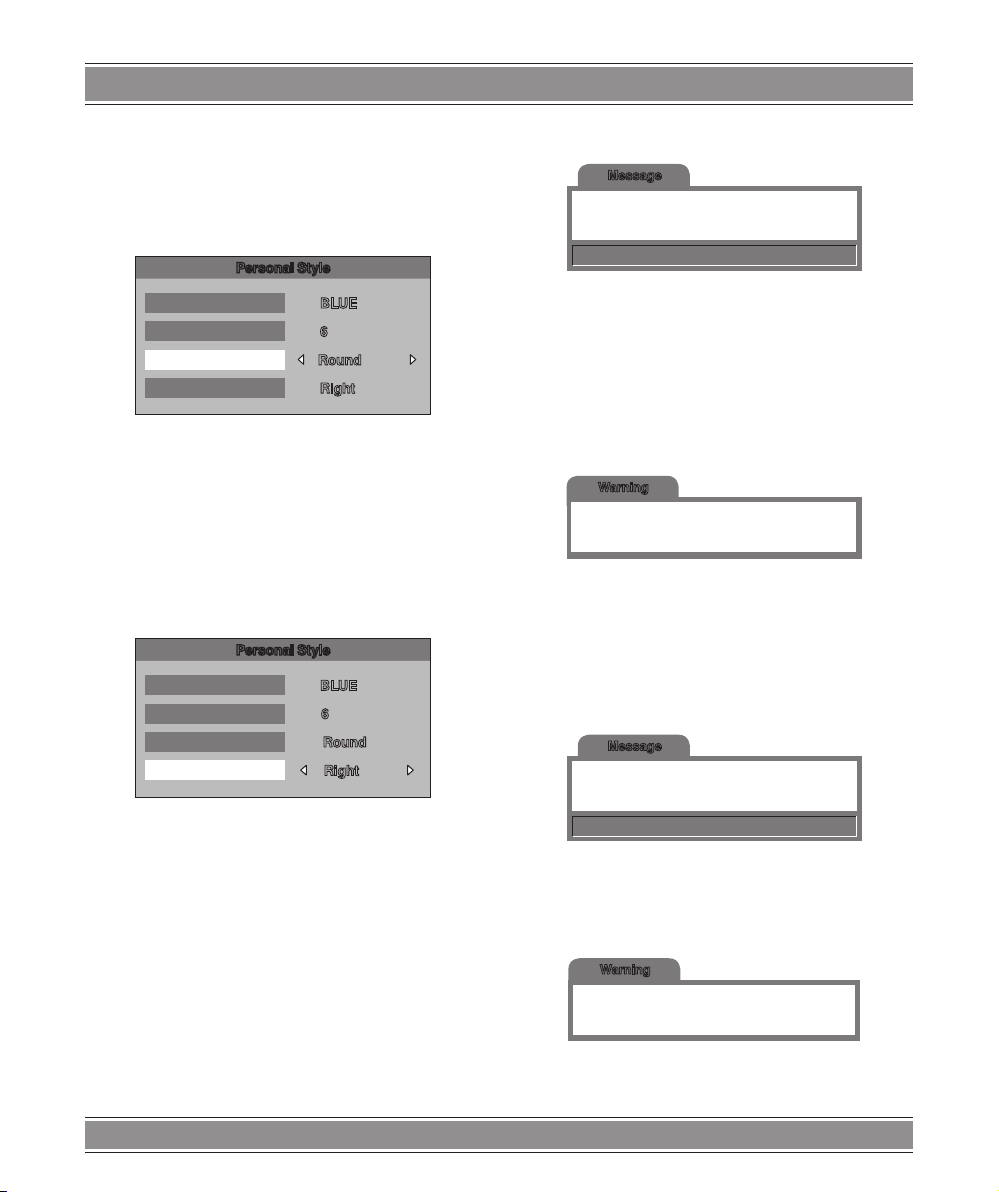
7” LCD DVB-T – 702
Press CH+/- key to move the cursor to set other items or
press EXIT key to save setting and return to Main Menu.
Press EXIT key several times until system save setting and
return to normal display.
Enter wrong PIN
Message
Border Pattern
Personal Style
Menu Color
Transparency Level
Border Pattern
Entry Animation
Press CH+/- key to move the cursor to select Border
Pattern.
Press VOL+/- to select Round or right-angle item.
Press CH+/- key to move the cursor to set other items or
press EXIT key to save setting and return to Main Menu.
Press EXIT key several times until system save setting and
return to normal display.
BLUE
6
Round
Right
Entry Animation
Personal Style
Menu Color
Transparency Level
Border Pattern
Entry Animation
Press CH+/- key to move the cursor to select Entry Animation item.
Press VOL+/- to sift.
Press CH+/- key to move the cursor to set other items or
press EXIT key to save setting and return to Main Menu.
Press EXIT key several times until system save setting
and return to normal display.
WARNING
When parental control menu is ‘ON’, cancel all program
enter SEARCH and FIRST TIME INSTALLATION PIN
number is needed, when parental control menu is ‘OFF’,
no PIN number required, when return to factory contents
parental control menu will be switch OFF acquiescently.
Message error notice
BLUE
6
Round
Right
Enter PIN
For some of the settings, PIN number are required, if
this messages appears, that means you have entered your
PIN incorrectly, please check and conrm that you have
the right PIN number.
The PIN number has set as: 8888
PIN Code Error
OK
NO Signal
Warning
No Signal
This messages appears means that this TV set are not
able to receive any Channels, please check and conrm
whether the antenna is line correctly, try to change the direction of the antenna may help to get better Signals
No Favorite List
Message
Enter PIN
When My Favorite List does not exist, press Favorite PR
key to start this function, system will show this message.
This Channel is locked
Warning
This messages means that the channel is been locked.
Program keep appearing Mosaic
No Favorite List
OK
This channel is locked.
52
Page 53
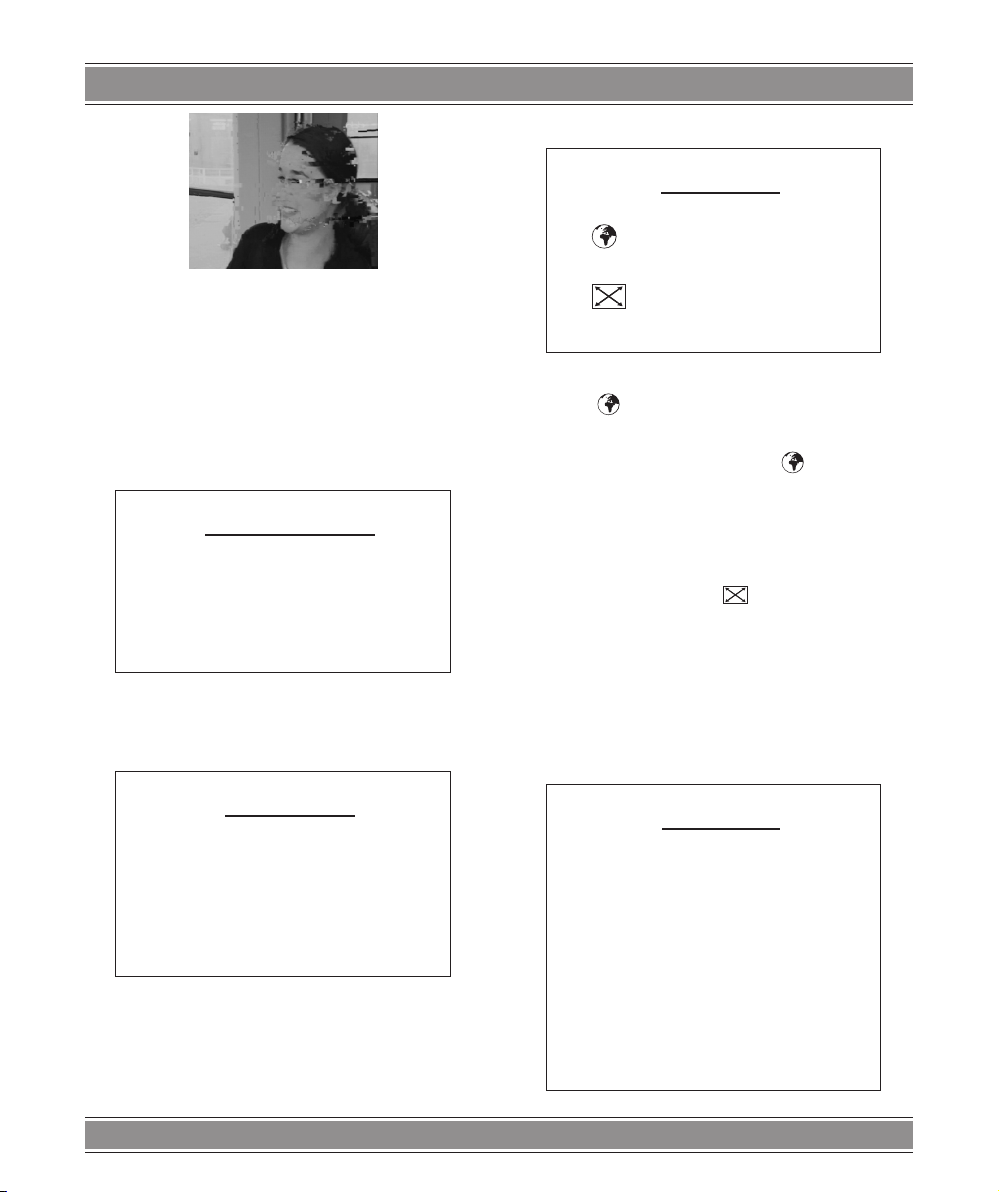
7” LCD DVB-T – 702
When this situation appears means that the quality of
the signal received is too weak, if mosaic keep appearing,
please check please check and conrm whether the antenna is line correctly, try to change the direction of the antenna may help to get better Signals
ATV Menu Operation
Press MENU , the following options will appear: PICTURE, SYSTEM and PRESET
MAIN MENU
PICTURE
SYSTEM
PRESET
PICTURE
Screen display BRIGHT, CONTRAST, SATURATION
(as shown in the picture below):
SYSTEM
SYSTEM
ENGLISH
TIME OFF
16:9
BLUE BACK ON
Press CH+ or CH- to select System item, press VOL- or
VOL+ then , Time, (obrazek strzałek) (picture mode)
and Blue back will display on the screen as illustrated below:
Press CH- or CH+ to select the item .
Press VOL - / VOL + can realize selection of German, Portuguese, English, Spanish, Dutch and Italian OSD menu
Press CH+ or CH- to select Time item.
Press VOL - / VOL + to realize Off-time within 120 minutes.
Press CH+ or CH- to select
Press VOL-/VOL+ can realize selection of picture mode:
4:3 mode,16:9 mode.
Press CH- or CH+ to choose Blue Back.
Press VOL- / VOL+ can realize the ON / OFF of Blue
Back under no signal.
item.
PRESET
.
PICTURE
BRIGHT 50
CONTRAST 60
SATURATION 60
RESET
Press CH+ or CH- to select the item Bright. Press VOL+
or VOL- to adjust the analog quantity of Bright. Press CH+
or CH- in turn to select Contrast, Color ,to adjust the analog
quantity of Contrast and Color. Press CH+ or CH- to select
the item Reset. Press VOL+ or VOL- to reset the quantity of
Bright, Contrast, Color to 50.
PRESET
POSITION 1
REMEMBER ON
AUTO SEARCH
SWAP 1
FINE 0
MANUAL SEARCH 551MHz
SOUND-SYS DK
COLOR-SYS PAL
53
Page 54

7” LCD DVB-T – 702
Press CH+ or CH- to select Preset item, and Position,
Remember, Auto search, Swap, Fine, Manul search, Sound system and Color System will display as illustrated on
previous page.
Press CH- to choose the item Remember. Press VOL+ /
VOL- to set ON, then press CH-/CH+, it displays this channel upon changing program. If Remember is OFF,then
press CH-/CH+, it does not display the Channel Number.
Press CH- to choose Auto Search.
Press VOL- or VOL+ to start Auto Search, and it will put
into automatic memory and storage upon completion of
Auto Search. And then return to Program No. 0 upon completion.
1. Auto Search Start from Program No. 0.
2.
When the signal is received under Manual Search, the
indication frequency will stop, which means the optimum
position for signal storage. If the signal is too weak , the
system will automatically identify it as no signal.
Press CH- or CH+ to choose the item Sound System.
Then press VOL+, the Sound System shift in the order
of DK, I and BG
Notes: In case with picture while without sound or with no-
ise, please check the Sound System for correct setup rst.
Press CH- or CH+ to select the item Color System.
Then press VOL- or VOL+ to revolve the screen in the
order of AUTO, PAL , NTSC and SECAM. Please choose
carefully this system correctly. Otherwise, it may cause
achromatic or inferior color. It is recommended to select
on AUTO position.
Before you request
for repair
Phenomena below are not necessary mean broken TV
set. Please check off per following methods before you request for repair.
No picture, no sound
Improper connection with AC adapter or Automobile
adapter. Use of unauthorized power supply. Power Switch
is on OFF position.
No picture
Whether the correct Channel is selected. Automatically
set up the Receiving Channel again. Any new place is subject to re-setup of channels.
No sound
Whether the sound is turned to end or under an incorrect
Sound System. Whether earphone is plugged in. Mufe
actions under too weak signal.
Dark picture
Whether Bright and Contrast is adjusted correctly; Maybe too weak signal at the receiving place.
Unclear or unstable picture
Whether antenna is adjusted in correct direction; Maybe
received the building or high reection signal nearby.
Superposed picture
Whether antenna is in proper direction; Maybe received
the building or reected signal nearby.
Snowstorm
Maybe under wave interference of automobile motor,
train, high voltage line and neon light.
Achromatic or interior color
Whether Color is adjusted well, whether decoloration actions under with too weak proper signal of Color System.
Technical Parameters
Input Frequency:
VHF 177.5MHz~226.5MHz,
UHF 474MHz~858MHz
Display Device: Color TFT-LCD
Receiving Channel:
D/K,I 49.75MHz~847.25MHz
BG 48.25MHz~847.25MHz
Sound System: DK, BG, I
Screen Size: 7 inches
Audio Output: 0.3W x 2
Connecting Terminal: External antenna input jack, ear-
phone jack, Audio/Video (AV) input jack, external power
supply input jack.
Application Power Supply:
Two options AC power supply AC adapter.
Power Consumption: About 16W
Outer Dimension: (W) 218mm x (H) 155mm x (T) 40mm
Weight: 1.43g
Dot Pitch: 0.107 (H) 0.372 (V)
Resolution: 1440 (H) 234 (V)
Response Time(ms): R: 30
Viewing Angle: U: 15 / D: 35, R/L: 50
Brightness: 300cd/m
Contrast Ratio: 150:1
2
54
Page 55
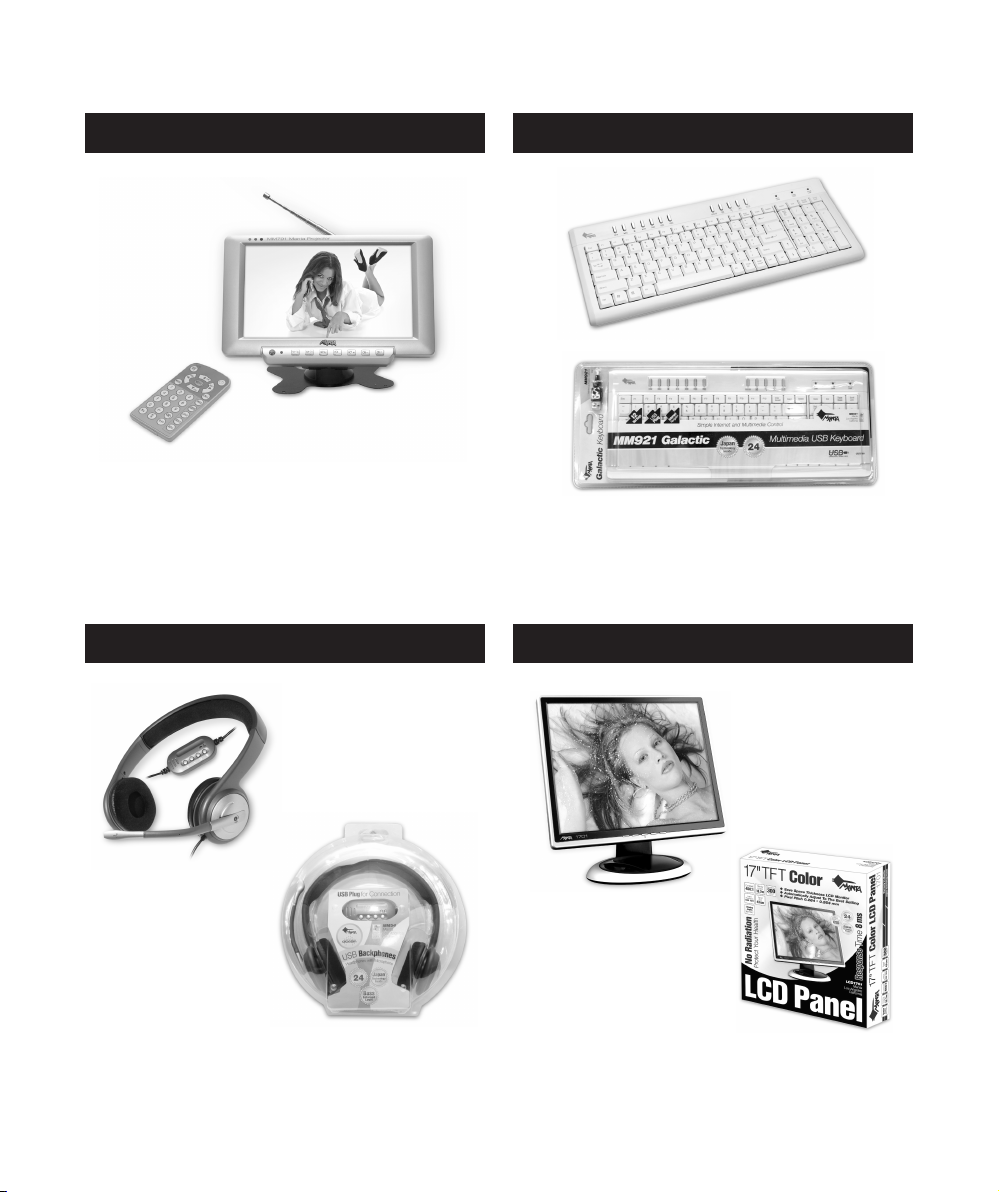
TV LCD 701
Cyfrowy, szerokoekranowy mini telewizor LCD 7”, z wielojęzyczną obsługą menu i OSD. Nadaje się do zamocowania pod sutem
auta (możliwość lustrzanego odbicia w poziomie i w pionie). Automatyczne programowanie 255 kanałów. Słuchawki, zasilacz i zasilacz samochodowy w komplecie. Możliwość podłączenia anteny
zewnętrznej. Tryby obrazu (AUTO, PAL, NTSC). BRAK PROMIENIOWANIA!
MM921 Galactic Keyboard
Klawiatura multimedialna USB, w kolorze białym i czarnym,
oszczędzająca miejsce przy komputerze, o układzie QWERTY,
kompatybilna z Windows 95/98/NT/2000/Me/XP oraz w 100% z Ofce XP. Dodatkowe klawisze funkcyjne umożliwiające bezpośredni
dostęp do Internetu oraz kontrolę multimediów.
MM54 USB Backphones
Słuchawki USB z niezwykle czułym mikrofonem wygodnie zamontowanym na prawym nauszniku oraz potencjometrze na kablu.
Pasmo przenoszenia 12~25 000Hz. Długość kabla 2,5 metra.
LCD Monitor 1701
Monitor LCD o przekątnej widzialnej 17”, wysokiej jasności
300cd/m2 i kontraście 450:1. Czas reakcji: 8ms. Ilość kolorów: 16,7
miliona. Wielkość plamki: 0,264mm. Widzialne kąty: (H;V) 160
Rozdzielczość: 1280x1024/75Hz. Zużycie energii: 35W.
o
.
Page 56
INFORMACJA O PRAWIDŁOWYM POSTĘPOWANIU W PRZYPADKU
UTYLIZACJI URZĄDZEŃ ELEKRONICZNYCH I ELEKTRYCZNYCH
Umieszczony na naszych produktach symbol przekreślonego kosza na śmieci informuje, że
nieprzydatnych urządzeń elektrycznych czy elektronicznych nie można wyrzucać razem z odpadami gospodarczymi.
Właściwe działanie w wypadku konieczności utylizacji urządzeń czy podzespołów lub ich recyclingu polega na oddaniu urządzenia do punktu zbiórki, w którym zostanie ono bezpłatnie przyjęte. W niektórych krajach produkt można oddać podczas zakupu nowego urządzenia.
Prawidłowa utylizacja urządzenia daje możliwość zachowania naturalnych zasobów Ziemi na
dłużej i zapobiega degradacji środowiska naturalnego. Informacje o punktach zbiórki urządzeń
wydają właściwe władze lokalne.
Nieprawidłowa utylizacja odpadów zagrożona jest karami przewidzianymi prawem obowiązującym na danym terenie.
Najszybszą metodą rozwiązania wielu problemów jest kontakt z naszym Działem Obsługi Klienta.
tel: +48 22 332 34 63 lub e-mail: [email protected]
Producent zastrzega sobie możliwość wprowadzenia zmian w specykację produktu bez uprzedzenia.
od poniedziałku do piątku w godz. 9.00-17.00
Weight of Product (Waga produktu): 1,43kg
37197
Made in P.R.C.
FOR MANTA EUROPE
 Loading...