

Page 1
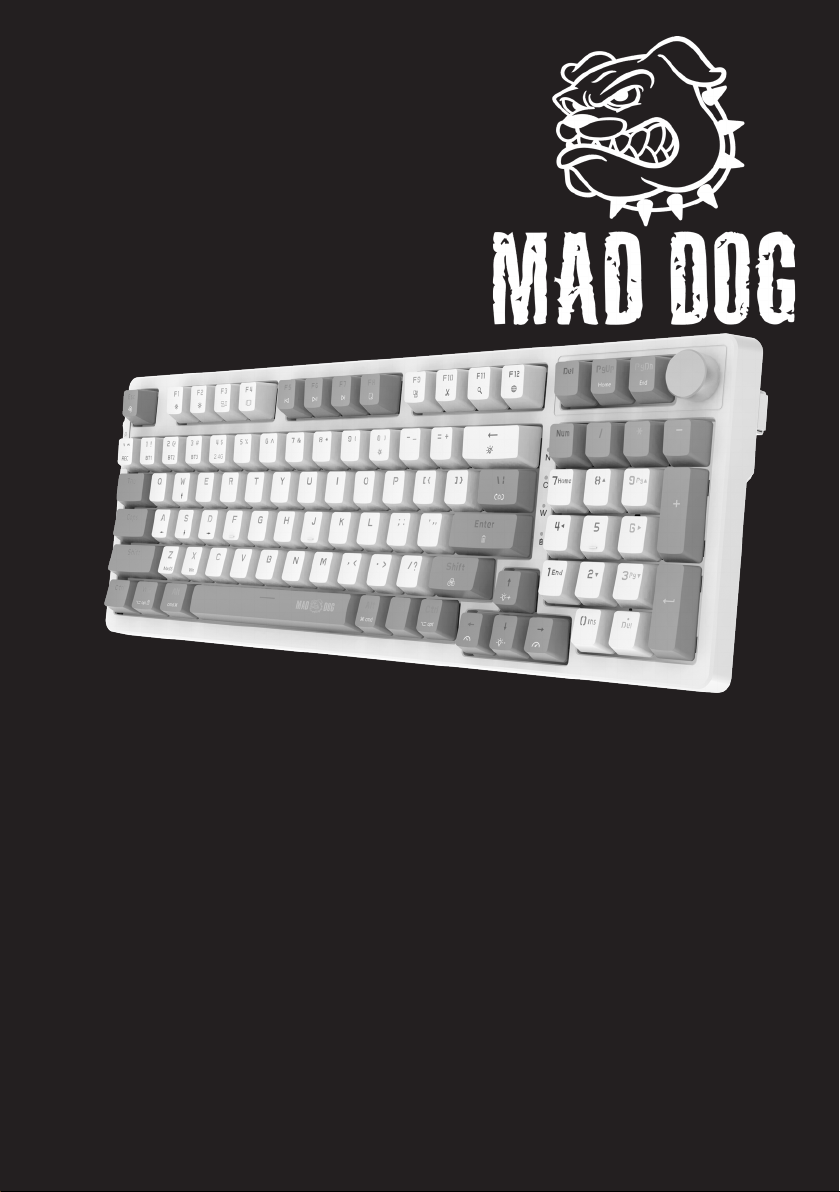
BEZPRZEWODOWA KLAWIATURA
GAMINGOWA RGB GK960*
Instrukcja obsługi
iwarunki gwarancji
*oznaczenie koloru
GK960* RGB WIRELESS GAMING
KEYBOARD
Operating Manual
& Warranty Terms
*colour coding
Page 2

2
Page 3

WARUNKI BEZPIECZEŃSTWA I ZAGROŻENIA
Należy uważnie przeczytać całą instrukcję obsługi przed rozpoczęciem
użytkowania urządzenia.
1. Nie należy ingerować w konstrukcję urządzenia.
2. Nie narażać urządzenia na działanie wysokich lub niskich temperatur:
poniżej 0°C lub powyżej 40°C.
3. Nie używać urządzenia w zapylonych pomieszczeniach i nie przechowywać w pobliżu lub na gorących powierzchniach.
4. Nie narażać urządzenia na silne wstrząsy.
5.
Wszelkie naprawy należy zlecać producentowi, autoryzowanemu punktowi serwisowemu lub osobie o odpowiednich kwalifikacjach.
6.
Aby zapobiec uszkodzeniu klawiatury, niezalecane jest spożywanie
pokarmów oraz napojów bezpośrednio nad urządzeniem.
7.
Nie należy używać klawiatury z nadmierną siłą, ponieważ może to skrócić
czas jej żywotności.
8. Nie należy zanurzać urządzenia w wodzie.
9. Urządzenie nie jest zabawką, chronić przed dziećmi.
10.
Niniejszy sprzęt może być użytkowany przez dzieci w wieku co najmniej
8 lat i przez osoby o obniżonych możliwościach fizycznych, umysłowych
i osoby o braku doświadczenia i znajomości sprzętu, jeżeli zapewniony
zostanie nadzór lub instruktaż odnośnie do użytkowania sprzętu w
bezpieczny sposób, tak aby związane z tym zagrożenia były zrozumiałe.
Dzieci nie powinny bawić się sprzętem. Dzieci bez nadzoru nie powinny
wykonywać czyszczenia i konserwacji sprzętu.
3
Page 4
WPROWADZENIE
8940
Dziękujemy zazaufanie, jakim nas Państwo obdarzyli, dokonując zakupu urządzenia marki Mad Dog.
Jesteśmy przekonani, że tobardzo dobrej jakości urządzenie zapewni Państwu dużo radości isatysfakcji zjego użytkowania.
NALEŻY DOKŁADNIE PRZECZYTAĆ INSTRUKCJĘ OBSŁUGI IJEJ PRZESTRZEGAĆ!
Tourządzenie jest przeznaczone doużytku domowego lub innego, nie dotyczącego celów komercyjnych.
Producent nie ponosi odpowiedzialności zaszkody powstałe wwyniku użytkowania niewłaściwego lub
niezgodnego zprzeznaczeniem.
GŁÓWNE CECHY PRODUKTU
• GK960K – czarno szary kolor/GK910W – biało fioletowy kolor
• Łączność bezprzewodowa: 2.4 GHz, Bluetooth 3 kanały
• Łączność przewodowa za pomocą przewodu USB-A – USB-C
• Pokrętło głośności
• Podświetlenie RGB
• Zmiana funkcji klawiszy MAC/WINDOWS
• Hot Swap
• Kompatybilność z systemami operacyjnymi Windows 7/8/10/11, MAC
• Przełączniki Gateron Pro RED
• Maksymalna moc częstotliwości radiowej: 2403 – 2480 MHz
• Zakres częstotliwości: <10 dBm
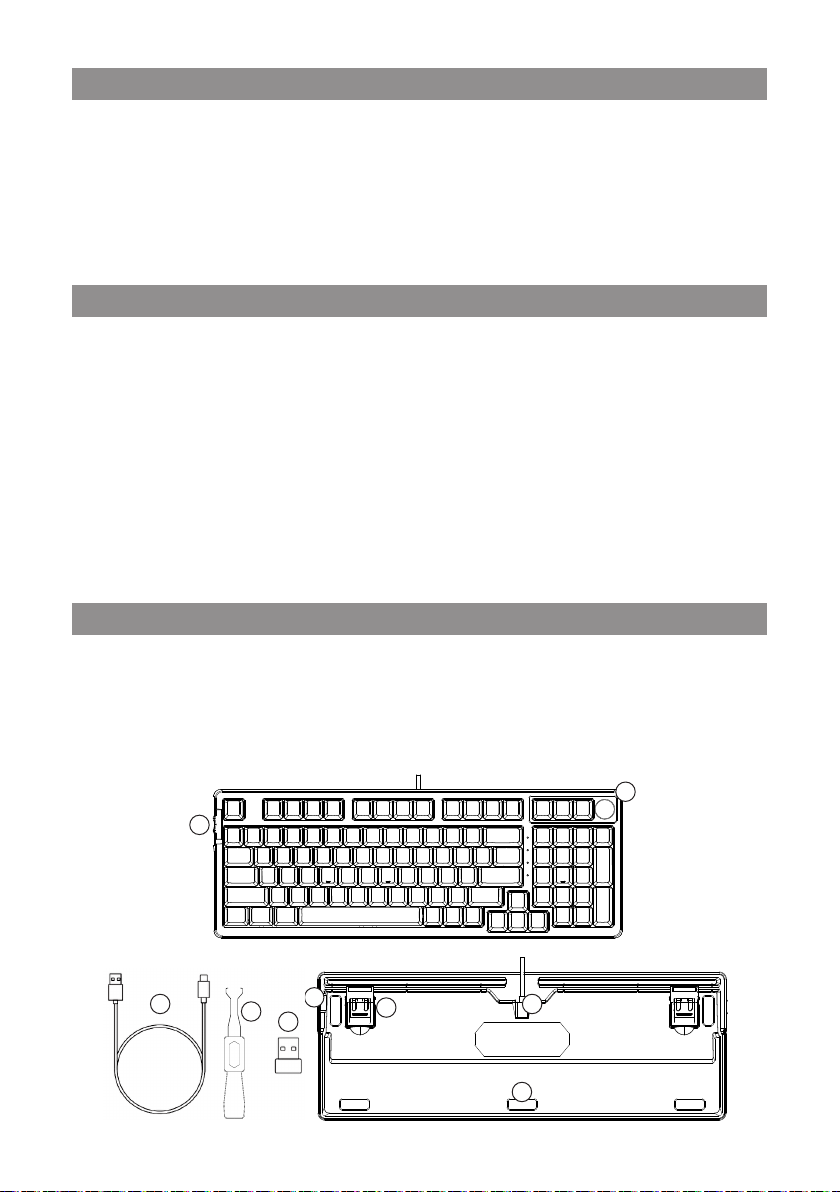
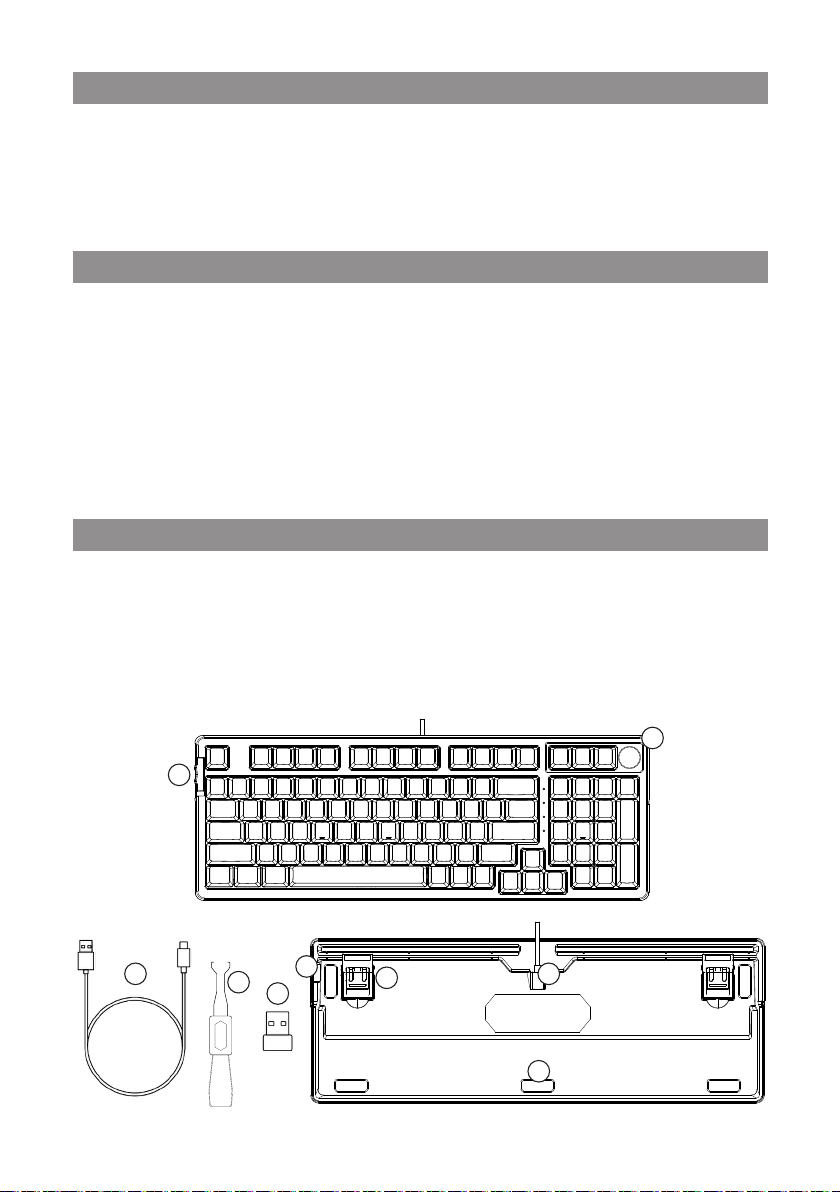
OPIS I FUNKCJE
1. Przewód USB-A – USB-C
2. Przyrząd do wyciągania klawiszy
3. USB Dongle
4. Przełącznik trybu połączenia
5. Pokrętło głośności
4
1
2
3
6. Dwustopniowe nóżki
7. Gniazdo USB-C
8. Schowek na USB Dongle
9. Stopki antypoślizgowe
5
8
6
4
7
9
Page 5
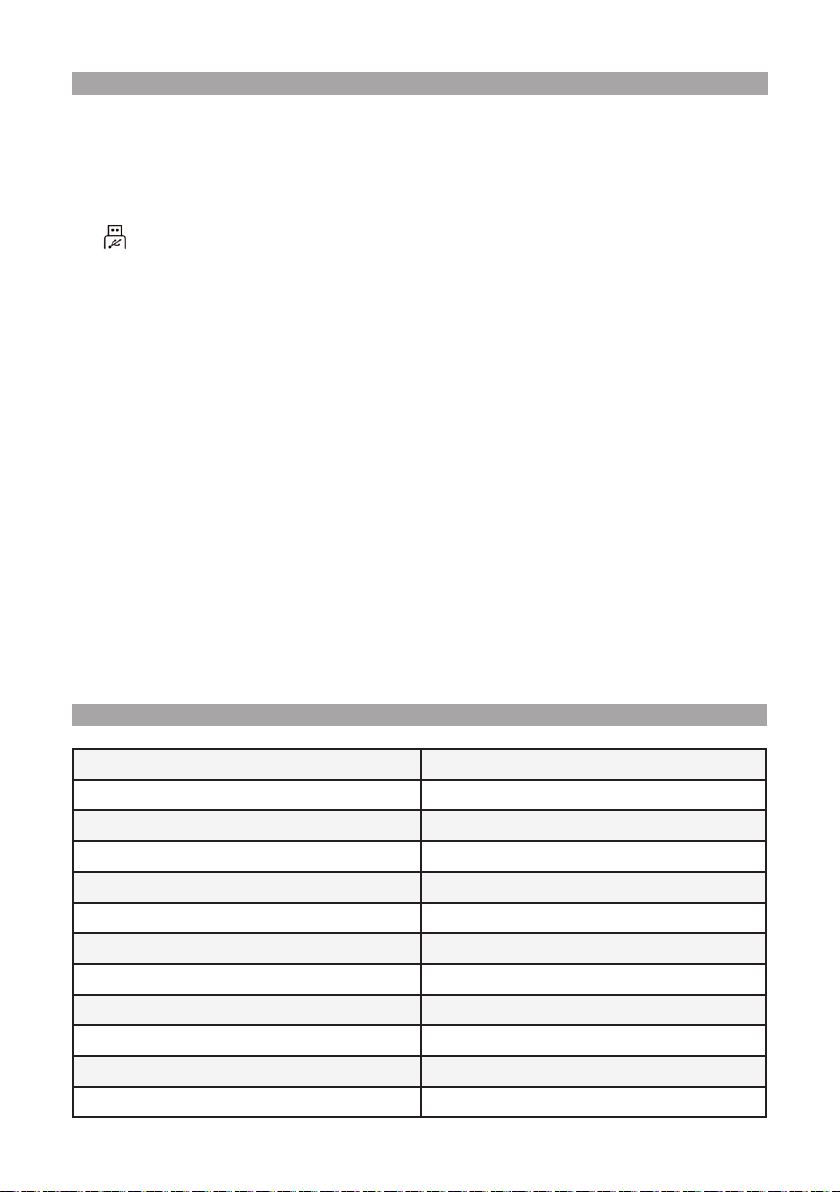
1. Instalacja
1.
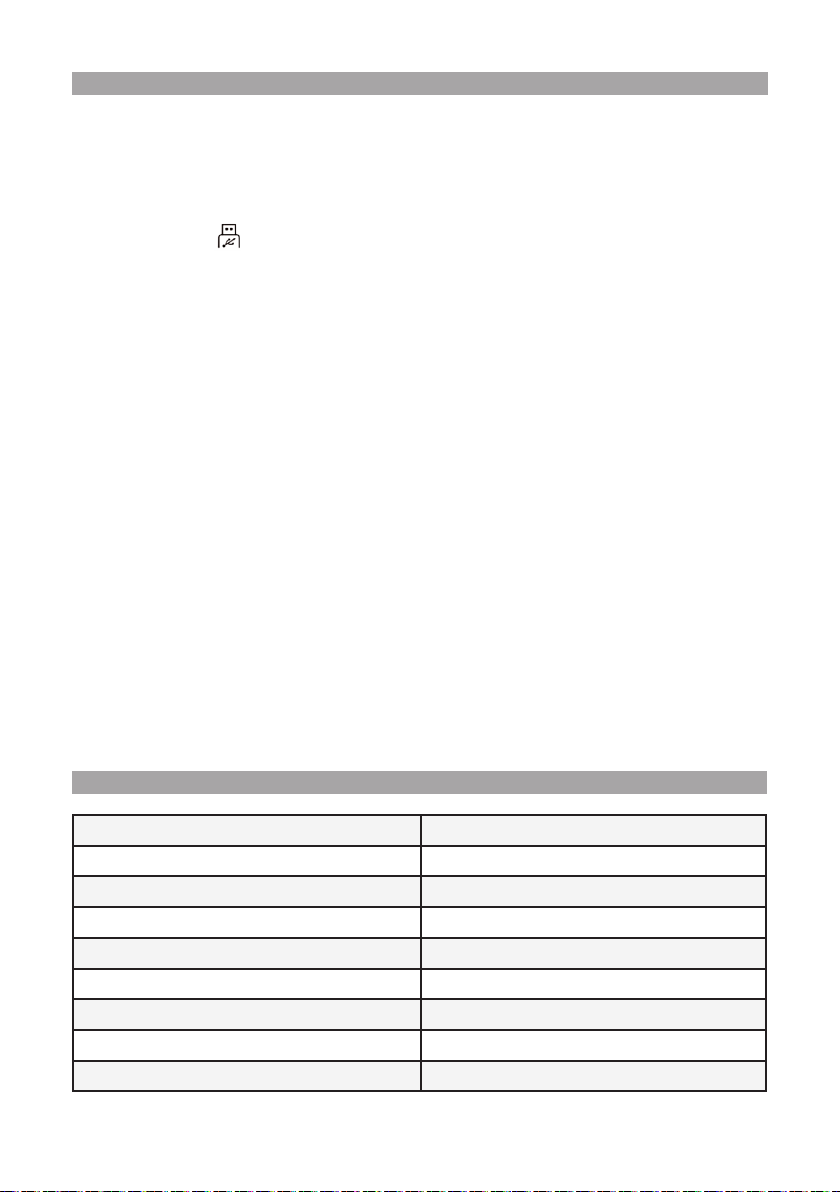
Zdecyduj o sposobie podłączenia klawiatury. Możesz podłączyć klawiaturę do urządzenia za pomocą
przewodu USB dołączonego do zestawu, USB Dongle, który domyślnie znajduje się na boku klawiatury
pod pokrętłem głośności, lub za pomocą Bluetooth, jeśli Twoje urządzenie posiada taką możliwość.
2.
W przypadku skorzystania z połączenia za pomocą przewodu, podłącz przewód do klawiatury wtyczką
USB-C, a do komputera wtyczką USB-A. Przesuń przełącznik trybu połączenia na pozycję środkową,
oznaczoną ikoną . Komputer automatycznie zainstaluje podstawowe sterowniki. W tym czasie
klawiatura również zacznie ładować wewnętrzny akumulator. Poinformuje o tym dioda oznaczona
symbolem baterii świecąc ciągłym czerwonym światłem. Stan naładowania baterii można sprawdzić za pomocą skrótu klawiszowego FN+Enter. Klawisze od 1 do 0 oznaczają procent naładowania
akumulatora, gdzie 1 to 10%, 0 to 100%.
3. W przypadku skorzystania z USB Dongle, przeprowadź najpierw procedurę ładowania akumulatora
opisaną w punkcie połączenia z komputerem. Następnie umieść USB Dongle w porcie USB swojego
komputera z systemem Windows lub MAC, komputer zainstaluje automatycznie sterownik. Przesuń
przełącznik trybu połączenia na pozycję górną, oznaczoną napisem 2.4G.
4.
W przypadku skorzystania z połączenia Bluetooth, przeprowadź najpierw procedurę ładowania
akumulatora opisaną w punkcie połączenia z komputerem. Następnie włącz połączenie Bluetooth na
swoim urządzeniu, a na klawiaturze wybierz jeden z trzech kanałów za pomocą skrótu klawiszowego
FN+1, FN+2 lub FN+3, uruchom procedurę połączenia przytrzymując jeden z wybranych skrótów przez
3 sekundy (klawiatura zasygnalizuje tryb łączenia szybko mrugając numerem kanału) i połącz się z
klawiaturą za pomocą swojego urządzenia. Po prawidłowym połączeniu klawiatura oznajmi pracę
za pomocą krótkiej animacji RGB.
5.
Klawiatura może być bezprzewodowo podłączona do maksymalnie pięciu urządzeń jednocześnie. Każdy z trybów działa osobno i aby przełączać się między urządzeniami należy korzystać
z suwaka oraz skrótów klawiszowych dotyczących zmiany kanału.
W przypadku rozładowanego akumulatora klawiatura zasygnalizuje niski stan naładowania mrugając
diodą oznaczoną symbolem baterii. Dioda ozanczona literą W oznacza pracę w trybie systemu Windows.
W celu korzystania z pełnej funkcjonalności klawiatury, należy pobrać i zainstalować oprogramowanie
z poniższej strony internetowej: https://maddog.pl/sterowniki/
2. Funkcje klawiszy multimedialnych
Fn+F1 Zmniejsz jasność
Fn+F2 Zwiększ jasność
Fn+F3 Tryb wieloekranowy
Fn+F4 Przełącz aplikację
Fn+F5 Poprzedni utwór
Fn+F6 Odtwórz/Pauza
Fn+F7 Następny utwór
Fn+F8 Kopiuj
Fn+F9 Wklej
5
Page 6
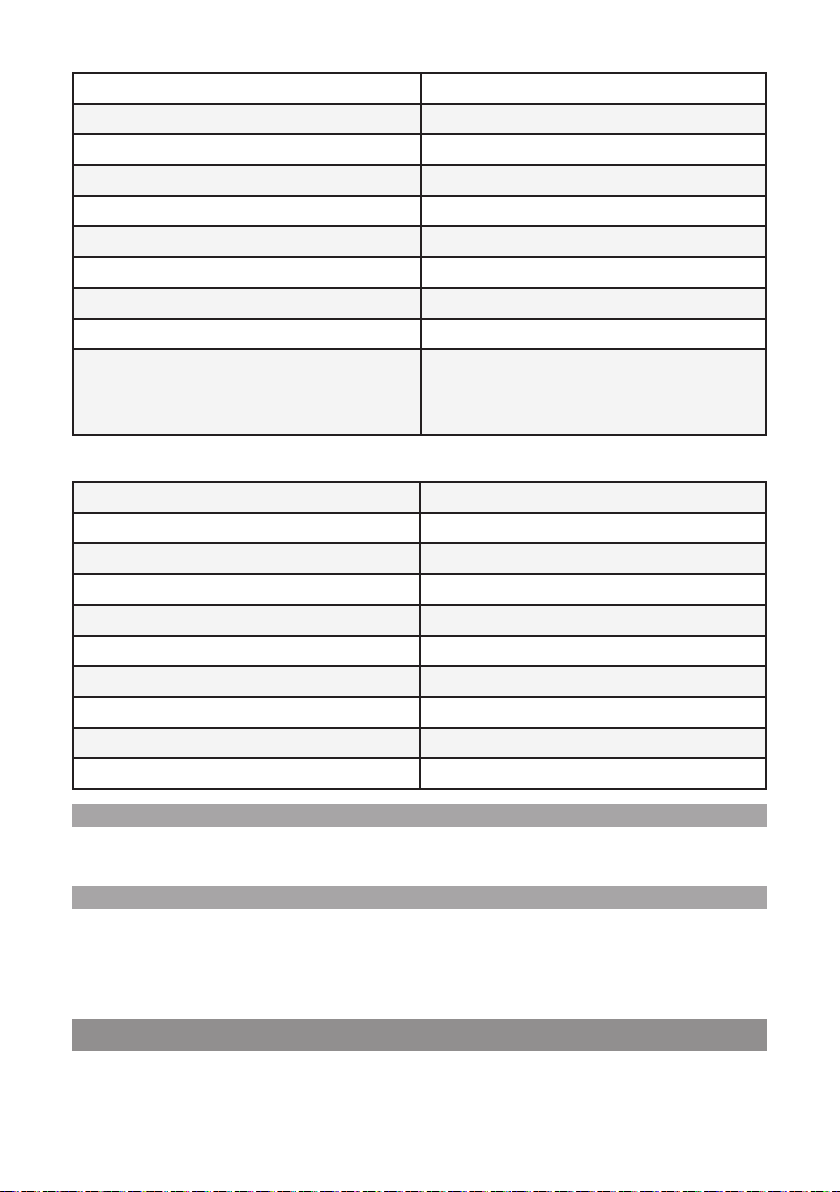
Fn+F10 Wytnij
Fn+F11 Szukaj
Fn+F12 Język wprowadzania
Fn+X Tryb Windows
Fn+Z Tryb MAC
Fn+PgUp Home
Fn+PgDn End
Fn+WIN Blokada klawisza WIN
Fn+Enter Skrót sprawdzenia naładowania akumulatora
Fn+1
Fn+2
Fn+3
Ustawienie trybów i funkcji podświetlenia
Fn+Backspace Włączanie/wyłączanie podświetlania
Fn+\ Zmiana trybu podświetlania (20 opcji)
Fn+Shift (prawy) Zmiana koloru podświetlania (do 8 kolorów)
Fn+0 Tryb gamingowy
Fn+~ Modyfikacja trybu gamingowego
Fn+↑ Jasność podświetlenia + (5 poziomów)
Fn+↓ Jasność podświetlenia - (5 poziomów)
Fn+← Szybkość pracy podświetlenia -
Fn+→ Szybkość pracy podświetlenia +
Fn+Esc (3 sekundy) Powrót do ustawień fabrycznych
Zmiana kanału Bluetooth
3. Instalacja i obsługa sterownika
Wyszukaj i pobierz plik instalacyjny ze strony internetowej https://maddog.pl/sterowniki/. Uruchom plik
instalacyjny i zainstaluj oprogramowanie. Otwórz program za pomocą skrótu na pulpicie.
4. Wymiana klawiszy
Funkcja Hot Swap umożliwia szybką zamianę przełączników bez konieczności używania lutownicy czy
posiadania specjalistycznych umiejętności. Wystarczy, że wyjmiesz przełącznik pionowo za pomocą
załączonego narzędzia i umieścisz na jego miejsce nowy. Pozwala to na indywidualne dostosowanie
parametrów klawiatury do osobistych potrzeb oraz przyczynia się do zwiększenia jej żywotności.
ŁADOWANIE URZĄDZENIA
Moc dostarczana przez ładowarkę musi wynosić między minimalnie 0.15 W wymaganych przez urządzenie
radiowe a maksymalnie 5 W, aby osiągnąć maksymalną prędkość ładowania.
6
Page 7
UWAGA! ZUŻYCIE AKUMULATORA PODCZAS EKSPLOATACJI URZĄDZENIA JEST NATURALNYM
ZJAWISKIEM. ABY UTRZYMAĆ AKUMULATOR W DOBREJ KONDYCJI I WYDŁUŻYĆ JEGO ŻYWOTNOŚĆ
NALEŻY STOSOWAĆ SIĘ DO PONIŻSZYCH ZALECEŃ:
1. Nie uruchamiaj urządzenia, jeśli akumulator jest rozładowany.
2.
Akumulator ładuj zgodnie z danymi o napięciu i prądzie ładowania podanymi na tabliczce znamionowej.
3. Przed dłuższym okresem przechowywania naładuj akumulator do poziomu 50% oraz doładowuj go
co 3-4 miesiące. Jeśli w produkcie nie ma możliwości ustalenia konkretnego poziomu naładowania,
rozładuj urządzenie, po czym ładuj je przez połowę czasu potrzebnego do pełnego naładowania.
Pozostawienie rozładowanego akumulatora na dłuższy okres może skutkować jego uszkodzeniem
lub utratą jego właściwości.
4.
Przy regularnym użytkowaniu urządzenia unikaj pełnego rozładowania akumulatora oraz zawsze
ładuj go do pełna.
5. Po naładowaniu akumulatora odłącz wtyczkę ładowarki od gniazda ładowania w urządzeniu.
6. Nie pozostawiaj urządzenia w trakcie ładowania bez nadzoru.
7.
Używanie ładowarek oraz przewodów innych, niż zalecane w instrukcji z urządzeniem, może prowadzić
do uszkodzenia produktu, a nawet do eksplozji akumulatora.
8. Ładowanie przeprowadzaj w miejscu suchym, dobrze wentylowanym oraz nie narażonym na bezpo-
średnie działanie promieni słonecznych.
CZYSZCZENIE I KONSERWACJA
Klawiaturę należy regularnie czyścić z kurzu i zanieczyszczeń.
1. Przed przystąpieniem do czyszczenia odłącz klawiaturę od komputera.
2. Przetrzyj klawiaturę suchą ściereczką.
3. W celu wydłużenia żywotności klawiatury, należy regularnie przedmuchiwać klawiaturę
sprężonym powietrzem.
ROZWIĄZYWANIE PROBLEMÓW
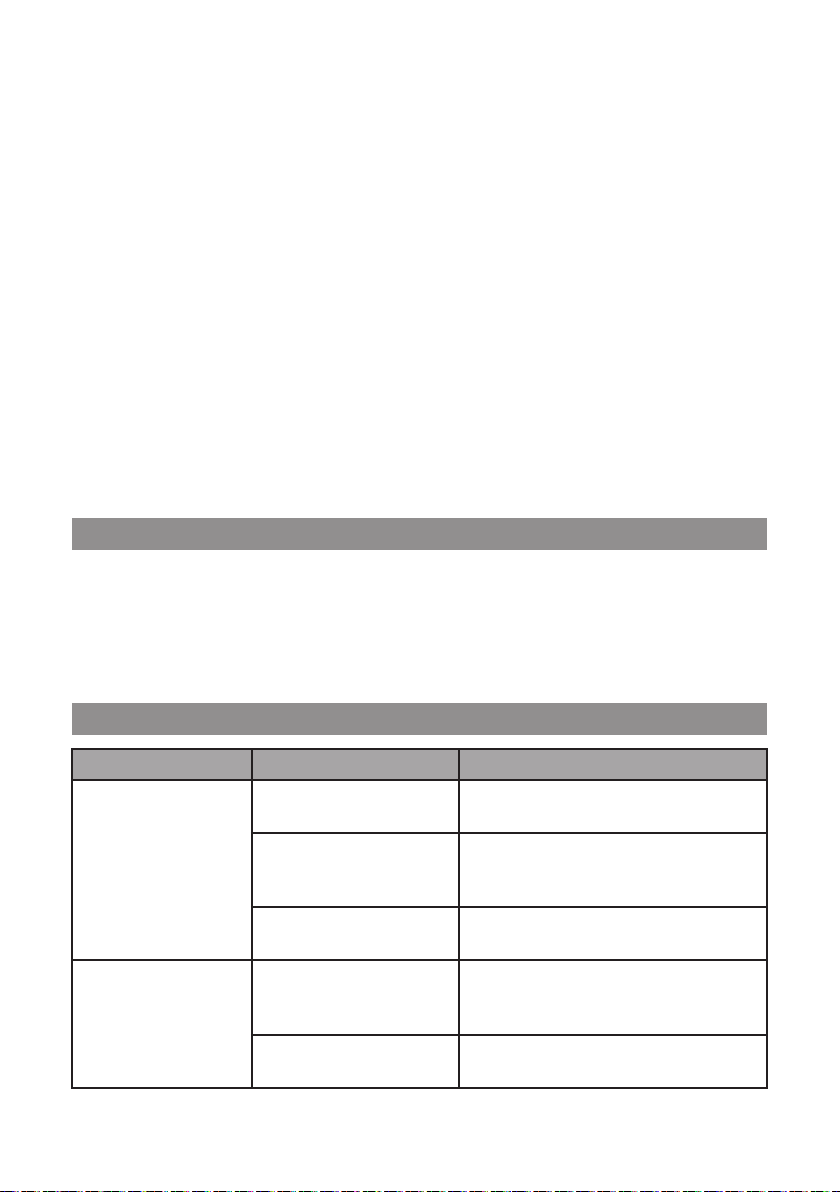
Problem Możliwa przyczyna Rozwiązanie
Klawiatura nie działa. Niesprawny port USB
w komputerze.
Akumulator w klawiaturze
jest rozładowany.
Tryb Bluetooth w urządzeniu
jest wyłączony.
Podświetlenie klawiszy
nie działa.
Podświetlenie zostało
wygaszone skrótem klawiszowym.
Włączony został tryb wygaszenia klawiszy.
Podłącz klawiaturę do innego portu USB-A
w komputerze.
Podłącz klawiaturę za pomocą przewodu
USB-C do portu USB swojego komputera
lub ładowarki sieciowej.
Włącz tryb Bluetooth w urządzeniu.
Naciśnij Fn+Backspace, aby podświetlić
klawiaturę.
Zmień tryb podświetlenia klawiszy, naciskając kilka razy klawisze Fn+\.
7
Page 8
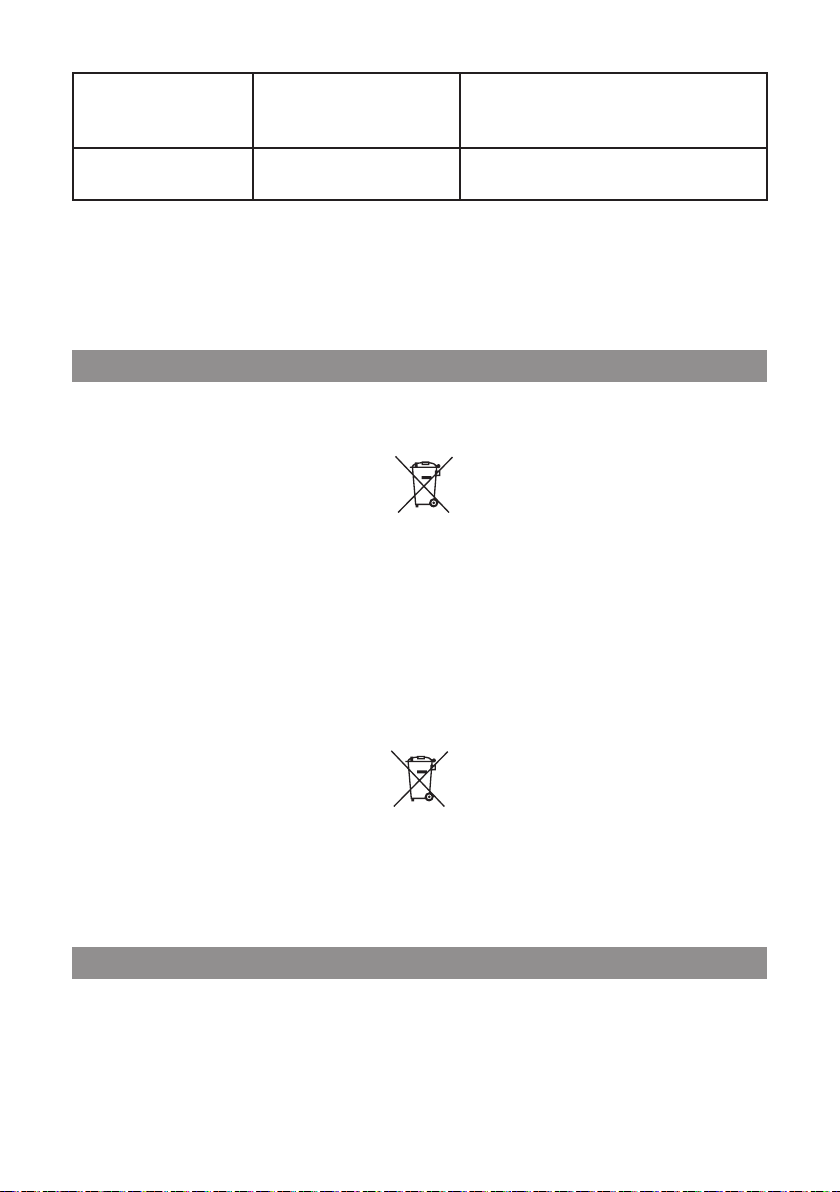
Funkcje klawiszy nie
działają poprawnie
(standardowo).
Klawisze zacinają się. Klawiatura została zanie-
DEKLARACJA
ART-DOM Sp. z o.o. niniejszym oświadcza, że klawiatura GK960 jest zgodna z odnośnymi wymaganiami
unijnego prawodawstwa harmonizacyjnego: dyrektywą 2014/53/UE i innym unijnym prawodawstwem
harmonizacyjnym. Pełny tekst deklaracji zgodności UE jest dostępny pod następującym adresem:
https://www.artdom.net.pl/deklaracja/GK960/
Niewłaściwy system. Zmień system na klawiaturze za pomocą
skrótu klawiszowego Fn+Z lub Fn+X.
Oczyść klawiaturę z zanieczyszczeń zgodnie
czyszczona.
z sekcją „CZYSZCZENIE I KONSERWACJA”.
EKOLOGICZNA IPRZYJAZNA DLA ŚRODOWISKA UTYLIZACJA
Tourządzenie jest oznaczone, zgodnie zDyrektywą Parlamentu Europejskiego iRady 2012/19/UE zdnia
4 lipca 2012r. wsprawie zużytego sprzętu elektrycznego ielektronicznego (WEEE), symbolem przekreślonego kontenera naodpady:
Nie należy wyrzucać urządzeń oznaczonych tym symbolem, razem zodpadami domowymi.
Urządzenie należy zwrócić dolokalnego punktu przetwarzania iutylizacji odpadów lubskontaktować
się zwładzami miejskimi.
UTYLIZACJA ZUŻYTYCH AKUMULATORÓW
Zgodnie z dyrektywą UE 2006/66/EC z późn. zm. o akumulatorach, produkt ten jest ozna-czony symbolem
przekreślonego kosza na śmieci. Symbol oznacza, że zastosowane w tym produkcie baterie lub akumulatory nie powinny być wyrzucane razem z normalnymi odpadami z gospodarstw domowych. Użytkownicy
baterii i akumulatorów muszą korzystać z dostępnej sieci odbioru tych elementów, która umożliwia ich
zwrot, recykling oraz utylizację.
Li-ion
MOŻESZ POMÓC CHRONIĆ ŚRODOWISKO!
Właściwe postępowanie zezużytym sprzętem elektrycznym ielektronicznym przycz ynia się douniknięcia
szkodliwych dla zdrowia ludzi iśrodowiska naturalnego konsekwencji, wynikających zobecności składników niebezpiecznych oraz niewłaściwego składowania iprzetwarzania takiego sprzętu.
WARUNKI GWARANCJI DOTYCZĄCE KLAWIATURY
1. ART-DOM Sp. z o.o. z siedzibą w Łodzi (92-402) przy ul. Zakładowej 90/92 Numer Krajowego Rejestru
Sądowego 0000354059 (Gwarant) gwarantuje, że zakupione urządzenie jest wolne od wad fizycznych. Gwarancja obejmuje tylko wady wynikające z przyczyn tkwiących w rzeczy sprzedanej (wady
fabryczne).
2.
Ujawniona wada zostanie usunięta na koszt Gwaranta w ciągu 14 dni od daty zgłoszenia uszkodzenia
8
Page 9

do serwisu autoryzowanego lub punktu sprzedaży.
3.
W wyjątkowych przypadkach, np. konieczności sprowadzenia części zamiennych od producenta,
termin naprawy może zostać wydłużony do 30 dni.
4. Okres gwarancji dla użytkownika wynosi 24 miesiące od daty wydania towaru.
5.
Towar przeznaczony jest do używania wyłącznie w warunkach indywidualnego gospodarstwa
domowego.
6. Gwarancja nie obejmuje:
a. uszkodzeń powstałych naskutek używania urządzenia niezgodnie zinstrukcją obsługi,
b. uszkodzeń mechanicznych, chemicznych lub termicznych,
c. napraw imodyfikacji dokonanych przez firmy lub osoby nieposiadające autoryzacji produ-
centa,
d. części znatury łatwo zużywalnych takich jak: żarówki, bezpieczniki, filtry, pokrętła, półki, akce-
soria,
e. instalacji, konserwacji, przeglądów, czyszczenia, odblokowania, usunięcia zanieczyszczeń
oraz instruktażu.
7. O sposobie usunięcia wady decyduje Gwarant. Usunięcie potwierdzonej wady urządzenia nastąpi
poprzez wykonanie naprawy gwarancyjnej lub wymianę urządzenia. Gwarant może dokonać naprawy,
gdy kupujący żąda wymiany lub Gwarant może dokonać wymiany, gdy kupujący żąda naprawy, jeżeli
doprowadzenie do zgodności towaru (urządzenia) zgodnie z udzieloną gwarancją w sposób wybrany
przez kupującego jest niemożliwe albo wymagałoby nadmiernych kosztów dla Gwaranta. W szczególnie
uzasadnionych wypadkach, jeżeli naprawa i wymiana są niemożliwe lub wymagałyby nadmiernych
kosztów dla Gwaranta może on odmówić doprowadzenia towaru do zgodności z udzieloną gwarancją
i zaproponować inny sposób załatwienia reklamacji z gwarancji.
8. Wymiany towaru dokonuje punkt sprzedaży, w którym towar został zakupiony (wymiana lub zwrot
gotówki) lub autoryzowany punkt serwisowy, jeżeli dysponuje taką możliwością (wymiana). Zwracane
urządzenie musi być kompletne, bez uszkodzeń mechanicznych. Niespełnienie tych warunków może
spowodować nieuznanie gwarancji.
9. W przypadku braku zgodności towaru z umową sprzedaży, kupującemu z mocy prawa przysługują
środki ochrony prawnej ze strony i na koszt sprzedawcy, a gwarancja nie ma wpływu na te środki
ochrony prawnej.
10. Niniejsza gwarancja obowiązuje na terytorium Polski.
11. Warunkiem dokonania naprawy lub wymiany urządzenia w ramach gwarancji jest przedstawienie
dowodu zakupu oraz użytkowanie towaru zgodnie z informacjami zawartymi w instrukcji obsługi.
UWAGA!
Uszkodzenie lub usunięcie tabliczki znamionowej z urządzenia może spowodować nieuznanie gwarancji.
Cały czas udoskonalamy nasze produkty, dlatego mogą się one nieznacznie różnić od zdjęć przedstawionych na opakowaniu oraz w instrukcji obsługi.
Przed przystąpieniem do uży tkowania urządzenia przeczytaj instrukcję obsługi.
ART-DOM Sp. z o.o., ul. Zakładowa 90/92, 92-402 Łódź, info@ar tdom.net.pl. Numer Krajowego Rejestru Sądowego 0000354059.
9
v. 6
Page 10

SAFETY CONDITIONS AND HAZARDS
Please carefully read the present operating manual before using the device.
1. Do not interfere with the design of the device.
2.
Do not expose the device to excessively high or low temperatures:
below 0°C or above 40°C.
3. Do not use the device in dusty rooms and do not store it near or on hot
surfaces.
4. Do not expose the device to severe shocks.
5. Any repairs should be ordered from the manufacturer, an authorized
service center or a person with appropriate qualifications.
6.
To prevent damage to the keyboard, it is not recommended to consume
food and beverages directly above the device.
7. Do not use the keyboard with excessive force, as this may shorten its
service life.
8. Do not immerse the device in water.
9. The device is not a toy, keep it out of reach of children.
10.
This device may be used by children aged at least 8 years and by persons
with reduced physical and mental abilities and persons with lack of
experience and knowledge of the equipment, provided that supervision
or instruction regarding the use of the equipment in a safe manner is
provided so that with this the risks were understandable. Children should
not play with the equipment. Children should not clean or maintain the
equipment without supervision.
10
Page 11
INTRODUCTION
8940
Thank you for the trust you have placed in us when you purchased your Mad Dog device. We are convinced
that this high quality device will provide you with a lot of joy and satisfaction during its use.
PLEASE CAREFULLY READ AND FOLLOW THE OPERATING MANUAL!
This device is intended for domestic or other non-commercial use. The manufacturer will not be held
liable for damages resulting from improper or non-compliant use.
MAIN PRODUCT FEATURES
• GK960K – black-gray colour/GK910W – white-violet colour
• Wireless communication: 2.4 GHz, Bluetooth 3 channels
• Wired connectivity via USB-A – USB-C cable
• Volume Knob
• RGB backlight
• Changing MAC/WINDOWS key functions
• Hot Swap
• Compatible with Windows 7/8/10/11, MAC
• Gateron Pro RED switches
DESCRIPTION AND FUNCTIONS
1. USB-A to USB-C cable
2. Key Puller
3. USB Dongle
4. Connection mode switch
5. Volume Knob
4
1
2
6. Two-stage feet
7. USB-C socket
8. USB Dongle Storage Box
9. Non-slip feet
5
8
3
6
11
7
9
Page 12
1. Installation
1. First decide how to connect your keyboard. You can connect the keyboard to your device using the
USB Cable included in the set, the USB Dongle, which by default is located on the side of the keyboard
under the volume knob, or via Bluetooth, if your device oers this option.
2. When cable connection, connect the cable to the keyboard with a USB-C plug and to the computer
with a USB-A plug. Move the connection mode switch to the middle position indicated by the icon
. The computer will automatically install the basic drivers. During this time, the keyboard will also
start charging its internal battery. This will be indicated by the LED marked with the battery symbol
with a continuous red light. The state of charge of the battery can be checked using the FN+Enter
shortcut. Keys 1 to 0 will indicate the percentage of battery charge, where 1 is 10%, 0 is 100%.
3. When using a USB Dongle, first carry out the procedure for charging the battery described in the
item about wired connection to the computer. Then place the USB Dongle in the USB port of your
Windows or MAC computer, the computer will install the driver automatically. Move the connection
mode switch to the upper position marked 2.4G.
4.
When using a Bluetooth connection, first perform the battery charging procedure described in the PC
connection item. Then turn on the Bluetooth connection on your device, and on the keyboard select
one of the three channels using the FN+1, FN +2 or FN+3 shortcut, star t the connection procedure by
holding one of the selected shortcuts for 3 seconds (the keyboard will signal the connection mode by
quickly blinking the channel number) and connect to the keyboard using your device. Once properly
connected, the keyboard will announce the operation with a short RGB animation.
5. The keyboard can be connected wirelessly to up to five devices simultaneously. Each mode works
separately and to switch between devices, use the slider and shortcut keys to change the channel.
In the case of a discharged battery, the keyboard will indicate a low state of charge by blinking the led
marked with the battery symbol. The „W” diode indicates Windows mode operation.
In order to take advantage of the full functionality of the keyboard, download and install the software
from the following website: https://maddog.pl/sterowniki/
2. Multimedia key functions
Fn+F1 Decrease brightness
Fn+F2 Increase brightness
Fn+F3 Multi-screen mode
Fn+F4 Switch app
Fn+F5 Previous track
Fn+F6 Play/Pause
Fn+F7 Next track
Fn+F8 Copy
Fn+F9 Paste
Fn+F10 Cut
Fn+F11 Search
Fn+F12 Input language
12
Page 13
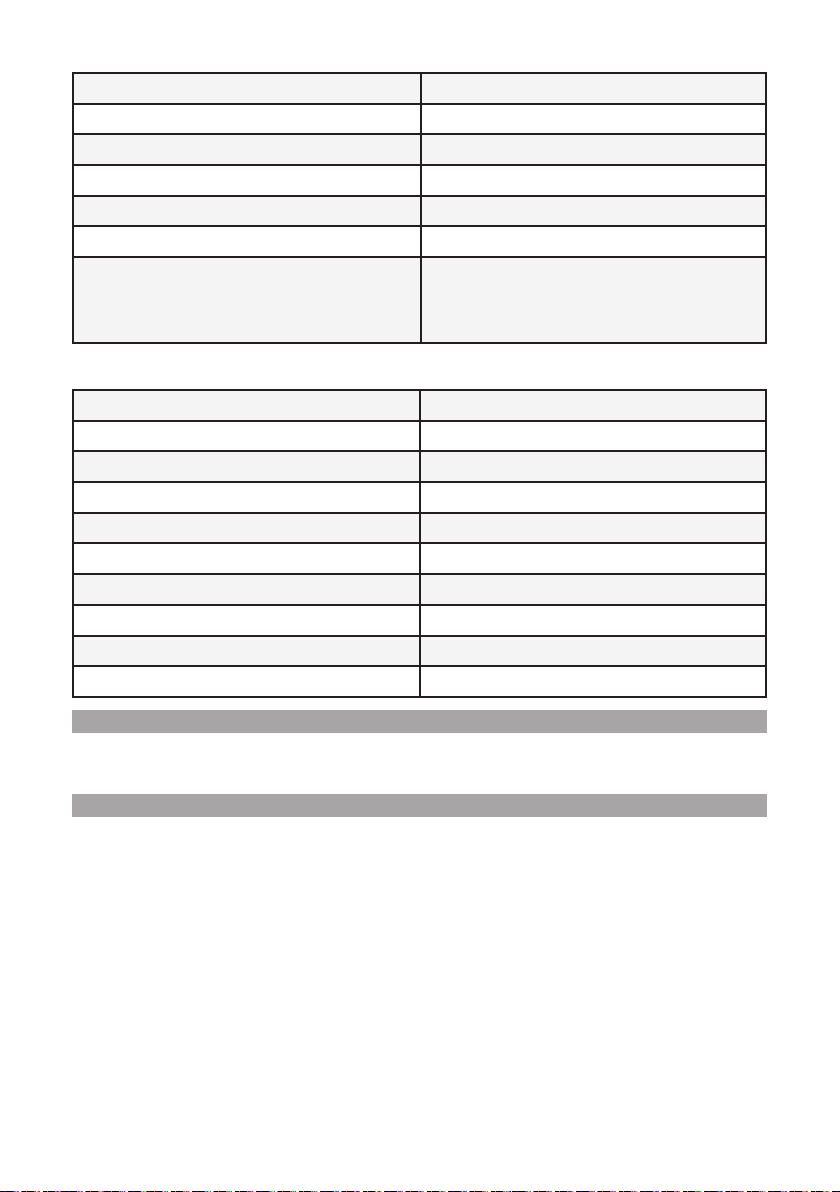
Fn+X Windows Mode
Fn+Z MAC Mode
Fn+PgUp Home
Fn+PgDn End
Fn+WIN WIN key lock
Fn+Enter Battery check shortcut
Fn+1
Fn+2
Switches the Bluetooth channel
Fn+3
Setting of backlight modes and functions
Fn+Backspace Switches the backlight on/o
Fn+\ Change of the backlight mode (20 options)
Fn+Shift (right) Change of the backlight colour (up to 8 colors)
Fn+0 Gaming mode
Fn+~ Gaming mode modification
Fn+↑ Backlight brightness + (5 levels)
Fn+↓ Backlight brightness - (5 levels)
Fn+← Backlight speed -
Fn+→ Backlight speed +
Fn+Esc (3 seconds) Return to factory defaults
3. Installation and operation of the driver
Search for and download the installation file from the website https://maddog.pl/sterowniki/. Run the
installation file and install the software. Open the program using the desktop shortcut.
4. Key Replacement
The Hot Swap function allows you to quickly replace switches without having to use a soldering iron or
have specialized skills. All you have to do is remove the switch vertically using the attached tool and place
a new one in its place. This allows you to individually adjust the keyboard parameters to your personal
needs and contributes to increasing its service life.
CAUTION! BATTERY DETERIORATION DURING OPERATION OF THE DEVICE IS A NATURAL PHENOMENON.
TO KEEP THE BATTERY IN GOOD CONDITION AND E XTEND ITS LIFE, PLEASE FOLLOW THESE GUIDELINES:
1. Do not start the deevice if the battery is discharged.
2. Charge the battery according to the voltage and charging current data on the rating plate.
3. Before a longer storage period, charge the battery to 50% and recharge it every 3-4 months. If it is
not possible to determine a specific charge level in the product, discharge the device, then charge
it for half the time required to fully charge it. Leaving a discharged battery for a prolonged period of
time may result in its damage or loss of its properties.
13
Page 14
4. When using the device regularly, avoid full discharge of the battery and always charge it to the full.
5. Once the battery is charged, disconnect the charger plug from the charging socket on the device.
6. Do not leave the device unattended while charging.
7. Using chargers and cables other than those recommended in the device manual with may lead to
damage to the product and even an explosion of the battery.
8. Charge in a dry, well-ventilated place that is not exposed to direct sunlight
CLEANING AND MAINTENANCE
The keyboard must be regularly cleaned of dust and debris.
1. Disconnect the keyboard from the computer before cleaning.
2. Wipe the keyboard with a dry cloth.
3. In order to extend the life of the keyboard, regularly blow the keyboard with compressed air.
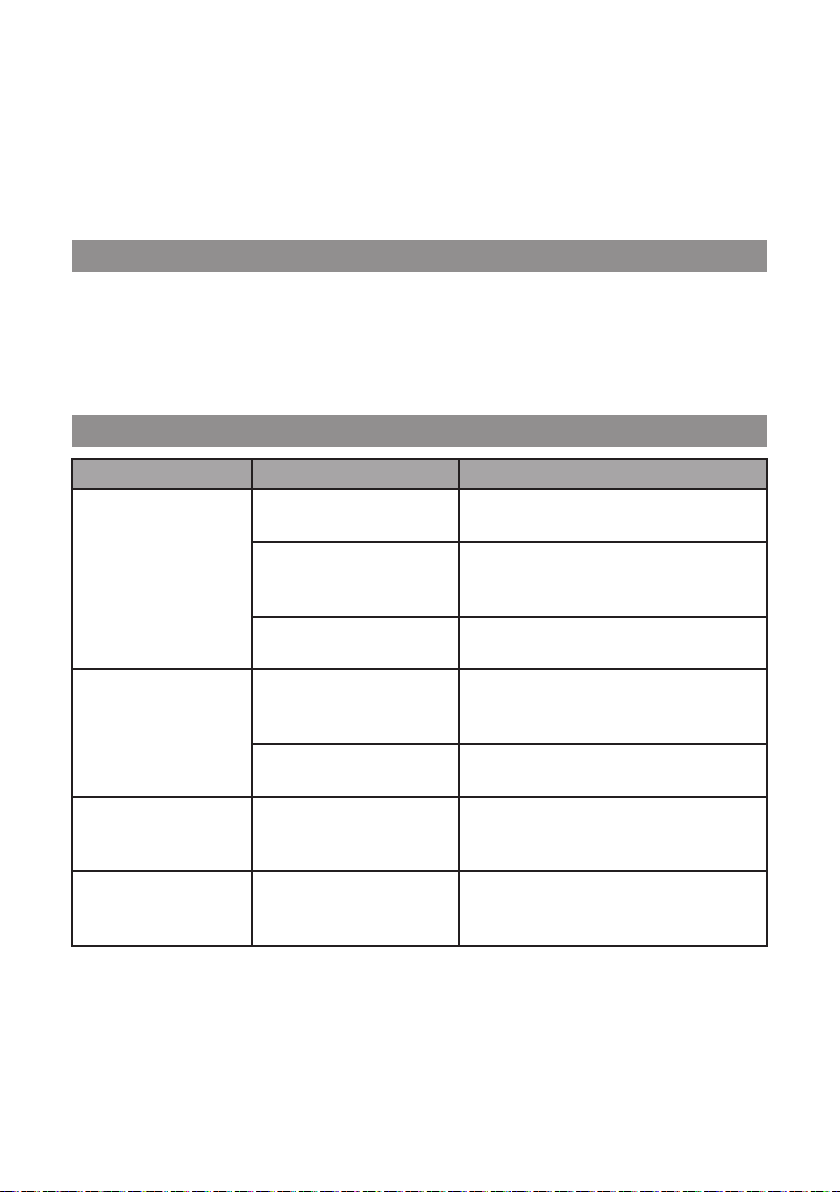
TROUBLESHOOTING
Problem Possible cause Solution
The keyboard does not
work.
The backlight of the
keys does not work.
Key functions do not
work correctly (in a
standard manner).
The keys jam. The keyboard has been
Faulty computer USB port. Connect the keyboard to another USB-A
port of your computer.
The battery in the keyboard
is discharged.
Bluetooth mode on the
device is o.
The backlight has been
disabled with keyboard
shortcut.
The key backlight o mode
has been activated.
Wrong system. Change the keyboard system setting using
fouled.
Connect the keyboard using a USB-C cable
to the USB port of your computer or mains
charger.
Turn on the Bluetooth mode on the device.
Press Fn+Backspace to switch the
backlight back on.
Change the key illumination mode by
pressing the Fn+\ keys several times.
the Fn+Z or Fn+X shortcut.
Clean the keyboard of impurities according to the section „CLEANING AND MAINTENANCE”.
DECLARATION
ART-DOM Sp. z o.o. hereby declares that the GK960 keyboard complies with the relevant requirements
of the Union harmonisation legislation: Directive 2014/53/EU and other Union harmonisation
legislation. The full text of the EU declaration of conformity is available at the following address:
https://www.artdom.net.pl/deklaracja/GK960/
14
Page 15
ECOFRIENDLY AND ENVIRONMENTALLY FRIENDLY DISPOSAL
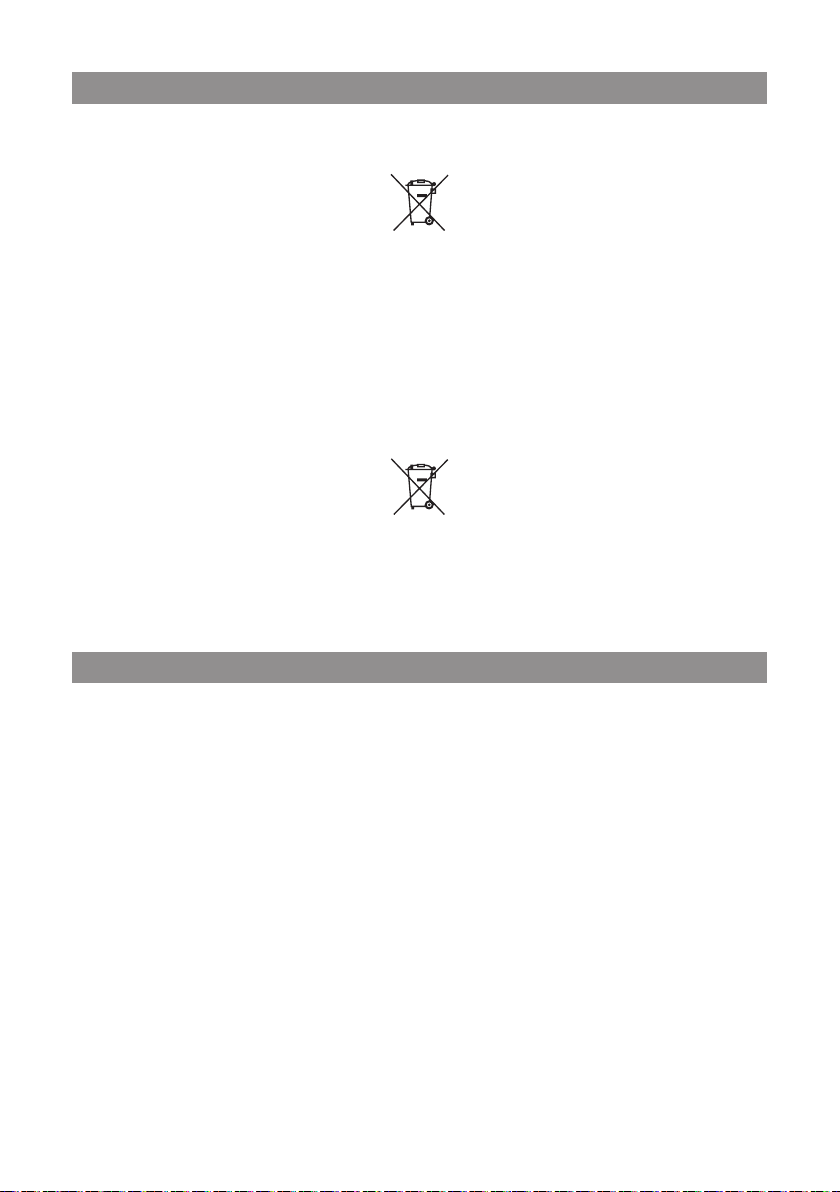
This device is marked, in accordance with Directive 2012/19/EU of the European Parliament and of
the Council of 4 July 2012 on waste electrical and electronic equipment (WEEE), with the symbol of a
crossed-out waste container:
Do not dispose of the device marked with this symbol together with household waste.
For disposal return the device to your local waste treatment and disposal facility or contact your local
authorities.
DISPOSAL OF USED BATTERIES
In accordance with the EU Directive 2006/66/EC, as amended, on batteries, this product is marked with
the symbol of a crossed out waste bin. The symbol indicates that the batteries or rechargeable batteries
used in this product should not be disposed of together with normal household waste. Users of batteries
and rechargeable batteries must use the available collection network for these elements, which allows
them to be returned, recycled and disposed of.
YOU CAN HELP PROTECT THE ENVIRONMENT!
Proper handling of waste electrical and electronic equipment contributes to avoiding harmful consequences for human health and the environment resulting from the presence of hazardous components
and improper storage and processing of such equipment.
Li-ion
WARRANTY CONDITIONS FOR THE KEYBOARD
1. ART-DOM Sp. z o.o. with its registered oice in Łódź (92-402) at ul. Zakładowa 90/92 National Court
Register Number 0000354059 (Guarantor) guarantees that the purchased device is free from physical defects. The warranty covers only defects resulting from the causes inherent in the item sold
(manufacturing defects).
2.
A disclosed defect will be removed at the Guarantor ’s expense within 14 days from the date of reporting
the damage to the authorized service or point of sale.
3. In exceptional cases, e.g. the need to import spare parts from their manufacturer, the repair period
may be extended up to 30 days.
4. The warranty period for the user is 24 months from the date of delivery of the goods.
5. The goods are intended for use only in the conditions of an individual household.
6. The present warranty does not cover:
a. damage caused by using the device in a manner inconsistent with the user manual,
b. mechanical, chemical or thermal damage,
c. repairs and modifications made by companies or persons that were not authorized to do so by the
manufacturer,
d. parts that are easy to use or consumables such as: batteries, bulbs, fuses, filters, knobs, shelves,
accessories,
15
Page 16

e.
installation, maintenance, inspection, cleaning, unlocking, removal of contaminants and instruction.
7. The Guarantor will select the mode of defect removal at its own discretion. Removal of a confirmed
defect of the device will take place through warranty repair or replacement of the device. The Guarantor may perform repairs when the buyer requests replacement or the Guarantor may perform
replacements when the buyer requests repair, if bringing the goods (device) into conformity in
accordance with the granted warranty in the manner selected by the buyer is impossible or would
require excessive costs at the part of Guarantor. In particularly justified cases, if both repair and
replacement are impossible or would require excessive costs for the Guarantor, the Guarantor may
refuse to bring the goods into compliance with the granted warranty and propose another way to
settle the warranty claim.
8.
The exchange of goods is made at the point of sale at which the goods were purchased (replacement
or refund) or an authorized service point, if it oers such service (replacement). The returned device
must be complete, without mechanical damage. Failure to comply with these conditions may result
in failure to accept the warranty claim.
9. In the event of non-compliance of the goods with the sales contract, the buyer is entitled by law to
legal protection measures on the part and at the expense of the seller, and the warranty does not
aect these legal protection measures.
10. The warranty is valid in Poland.
11. The condition for the warranty repair or replacement of the device is the presentation of proof of
purchase and the use of the goods in accordance with the information contained in the user manual.
CAUTION!
Damage or removal of the rating plate from the device may result in warranty being deemed void.
16
Page 17

Page 18

We are constantly improving our products, so they may dier slightly from the images presented on the packaging and in the user manual.
Please read the user manual carefully before operating the device.
ART-DOM Sp. z o.o., ul. Zakładowa 90/92, 92-402 Łódz, info@ar tdom.net.pl. National Court Register number 0000354059.
v. 7
 Loading...