

Page 1
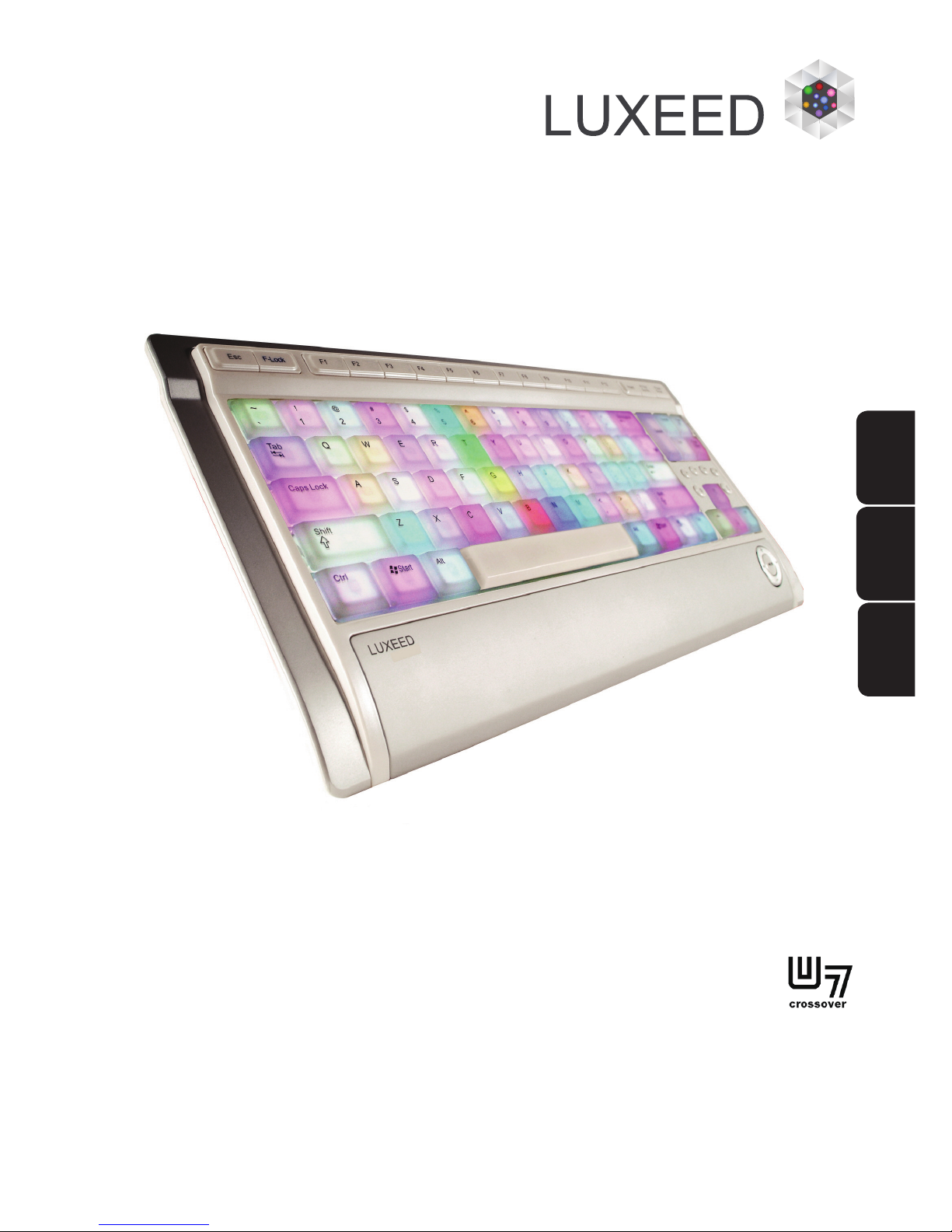
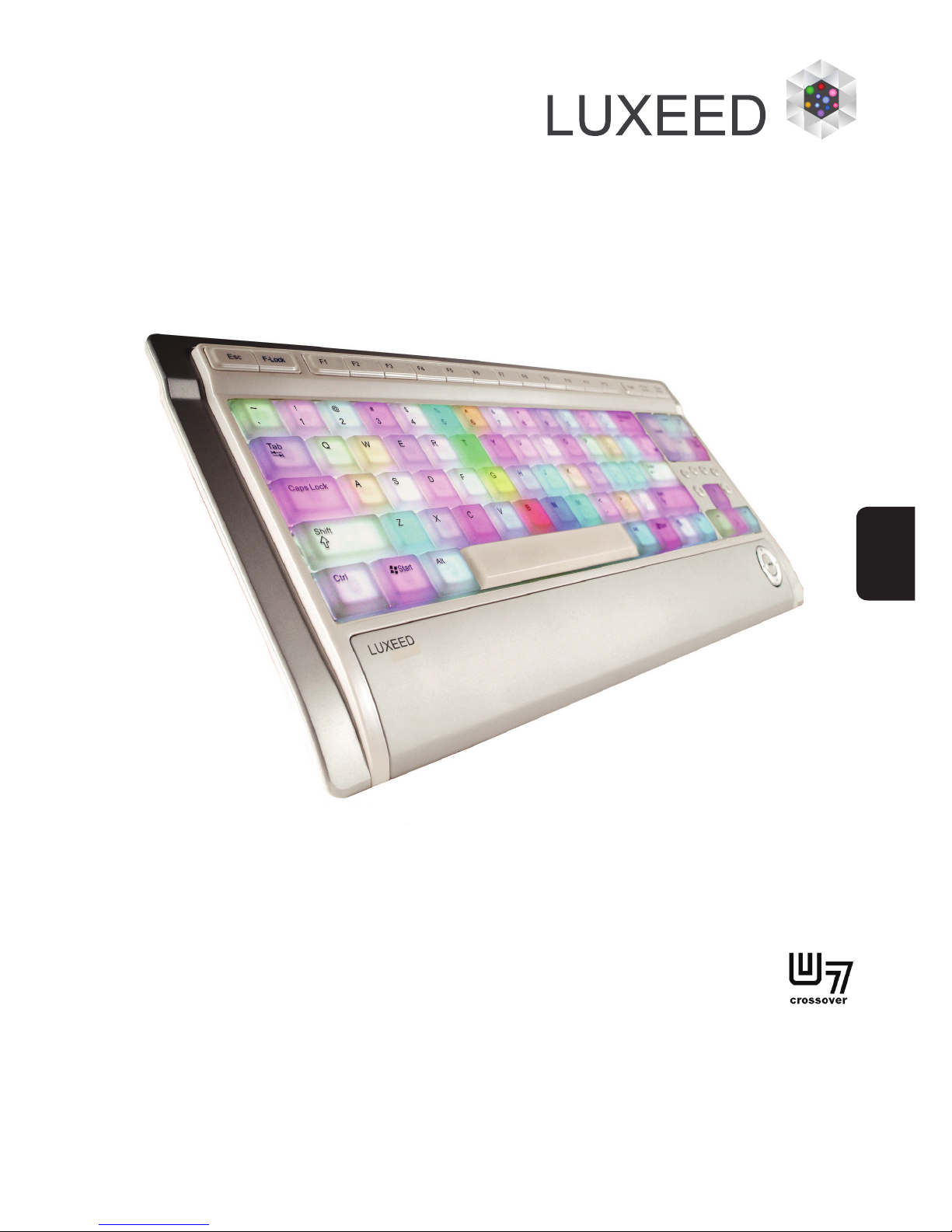
Interactive Color Keyboard
User’s Guide
KOR
ENG
JAP
L U X E E D
Page 2

2
Thank you for purchasing this LUXEED keyboard. If you may register your product with
us online at www.luxeed.com LUXEED offers a free online membership where you can
get ideas for application of LUXEED keyboard. Please refer to the LUXEED website for
detailed information.
Copyrights
Copyright © 2011 by LUXEED INC. All rights reserved. This document contains information
that is the property of LUXEED INC. No part of this publication is to be used or copied
without the prior express written consent of LUXEED INC.
Contents
I. Things To Know Before Use
Main Features................................................................................................... 3
Safety Instructions ............................................................................................ 3
Components .....................................................................................................4
Connecting the Keyboard ................................................................................ 4
Part Names and Functions .............................................................................. 4
Glossary to LUXEED Keyboard........................................................................ 6
II. To Use Without Software (P&P method)
How to Control the Colors of your Keyboard ................................................... 7
How to create a new ColorSkinTM .................................................................... 7
How to quickly turn off a ColorSkin TM ............................................................... 7
How to save / open an existing ColorSkinTM , Spark Effect .............................. 8
Rainbow, SlideShow Effects ............................................................................ 9
III. To Use With Software (SWC method)
III-1. To update U7 Firmware (from P&P to SWC) .......................................... 10
III-2. To update U7 Firmware (from SWC to P&P) ......................................... 13
III-3. To install U7 Software ............................................................................ 14
■ System menu ............................................................................................ 15
How to program F-Key ........................................................................... 15
■ ColorSkinTM Menu ....................................................................................... 16
How to create a new ColorSkinTM ........................................................... 16
How to program P-Key ........................................................................... 17
SlideShow Effect .................................................................................... 17
Animation Effect ...................................................................................... 17
Rainbow Effect ...................................................................................... 17
Spark Effect ............................................................................................ 17
Deactivation ............................................................................................ 17
■ MuSkinTM Menu ........................................................................................ 18
IV. Product Specications
Product Specications ..................................................................................... 18
Page 3

3
ENG
Main Features
Safety Instructions
■ You can customize your own keyboard colors by using the new ColorSkin
TM
feature to draw a pattern or simple gure.
■ Users can choose to either use a software (SWC method) or without a soft-
ware. (P&P method) However, products released right out of factory are set to
use without software.
■ You can adjust the brightness of the ColorSkin
TM
you create to suit the lighting
in your environment, or for a brighter or dimmer effect.
■ You may save ColorSkins
TM
, and send it to others by Email or upload at website
to share with other users. (Allowed only in SWC method)
■ Perfect Anti-Ghosting capability allows multiple simultaneous key input.
■ Various Applications can be made through LUXEED SDK.
(Allowed only in SWC method)
■ Connect the keyboard to your computer exactly as specified in this manual.
Connecting these devices in a way other than specified in this manual may
cause electric shock or fire.
■ This keyboard has lots of electronic components. Never immerse the keyboard
in water. Keep all liquids a safe distance from the keyboard. No liquids may
flow into the ventilation hole at any time.
■ You may use compressed air to clean debris from between the keys.
■ LUXEED offers a silicone keyboard protector to safeguard your unit. These
protectors are available at any LUXEED product dealer.
■ CAUTION: There are delicate electronics inside this keyboard! Any of the
following can cause the keyboard to fail, so please refrain from:
- Electric shock
- Extreme temperatures
- Rough handling
■ Bright colors may fatigue eyes over time. Adjust brightness of keys as needed
for your environment and eye comfort.
■ Do not remove the screws from the keyboard as it may damage the unit and
will void the product warranty.
I. Things To Know Before Use
Page 4
4
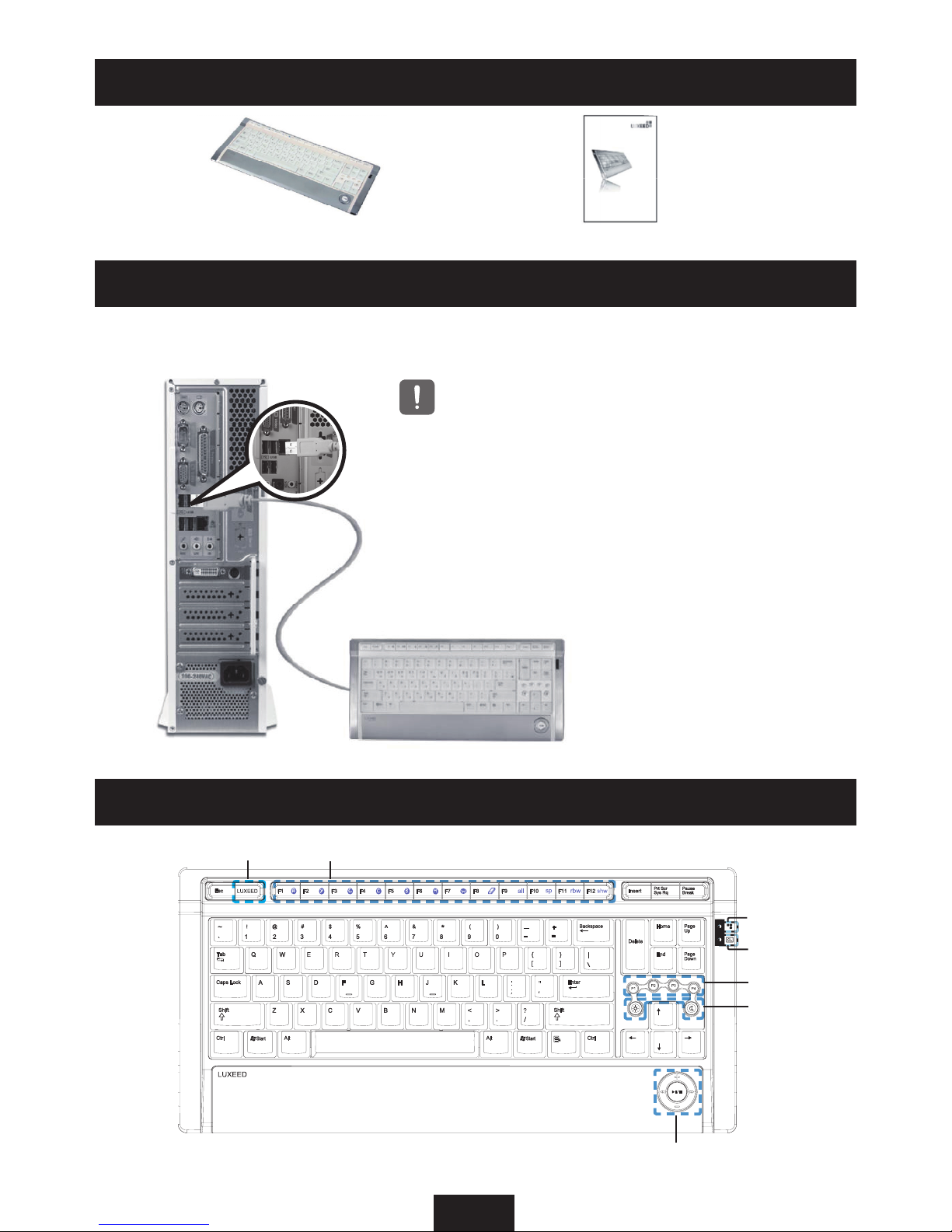
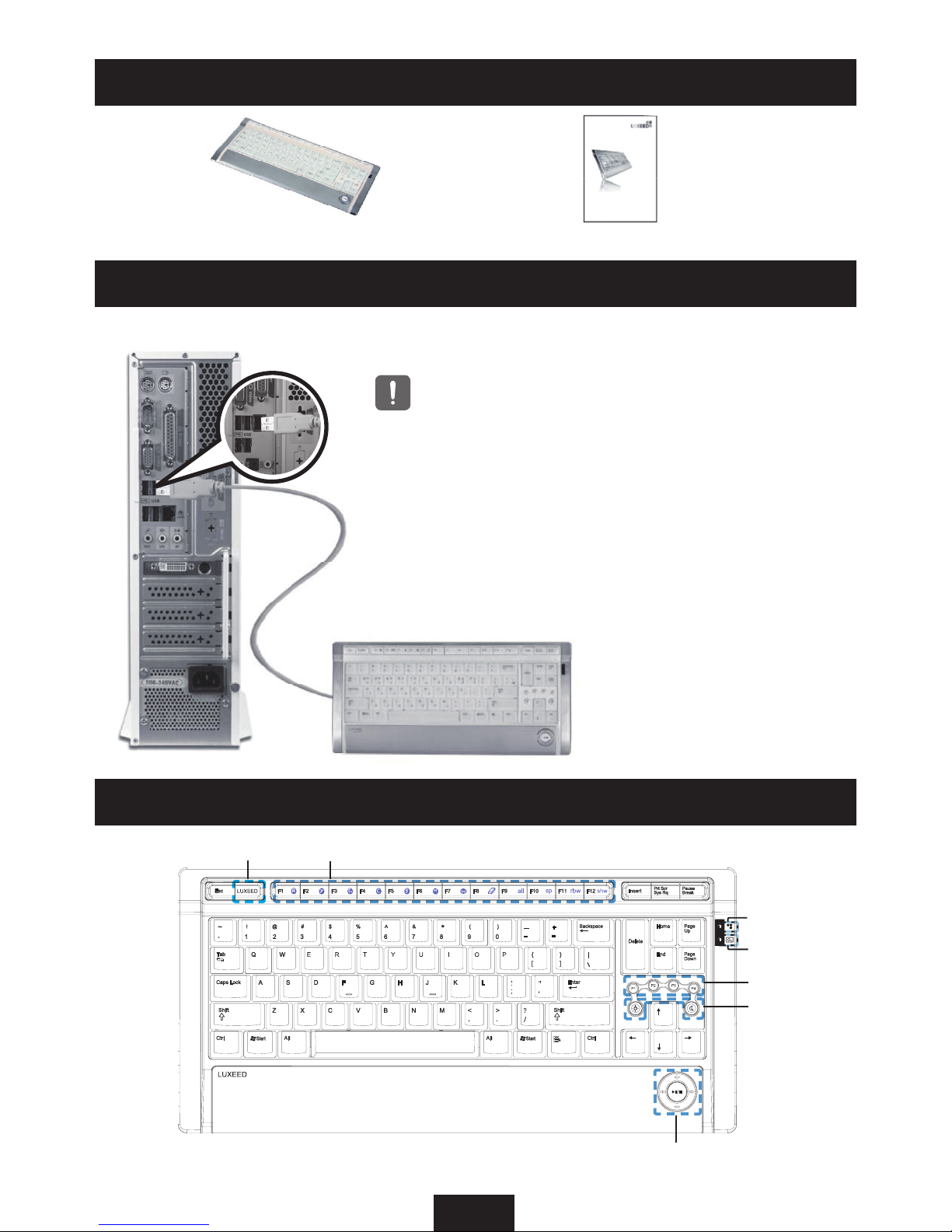
Components
Keyboard
User’s Guide
Connecting the Keyboard
After turning on the computer, connect the USB cable on the keyboard to an open
USB port on the computer.
Part Names and Functions
Please connect the LUXEED keyboard
directly to your computer. If you attempt
to connect the LUXEED keyboard via
a USB hub or other USB peripheral
device, the LUXEED keyboard may
not operate as designed.
Caution
Page 5
5
ENG
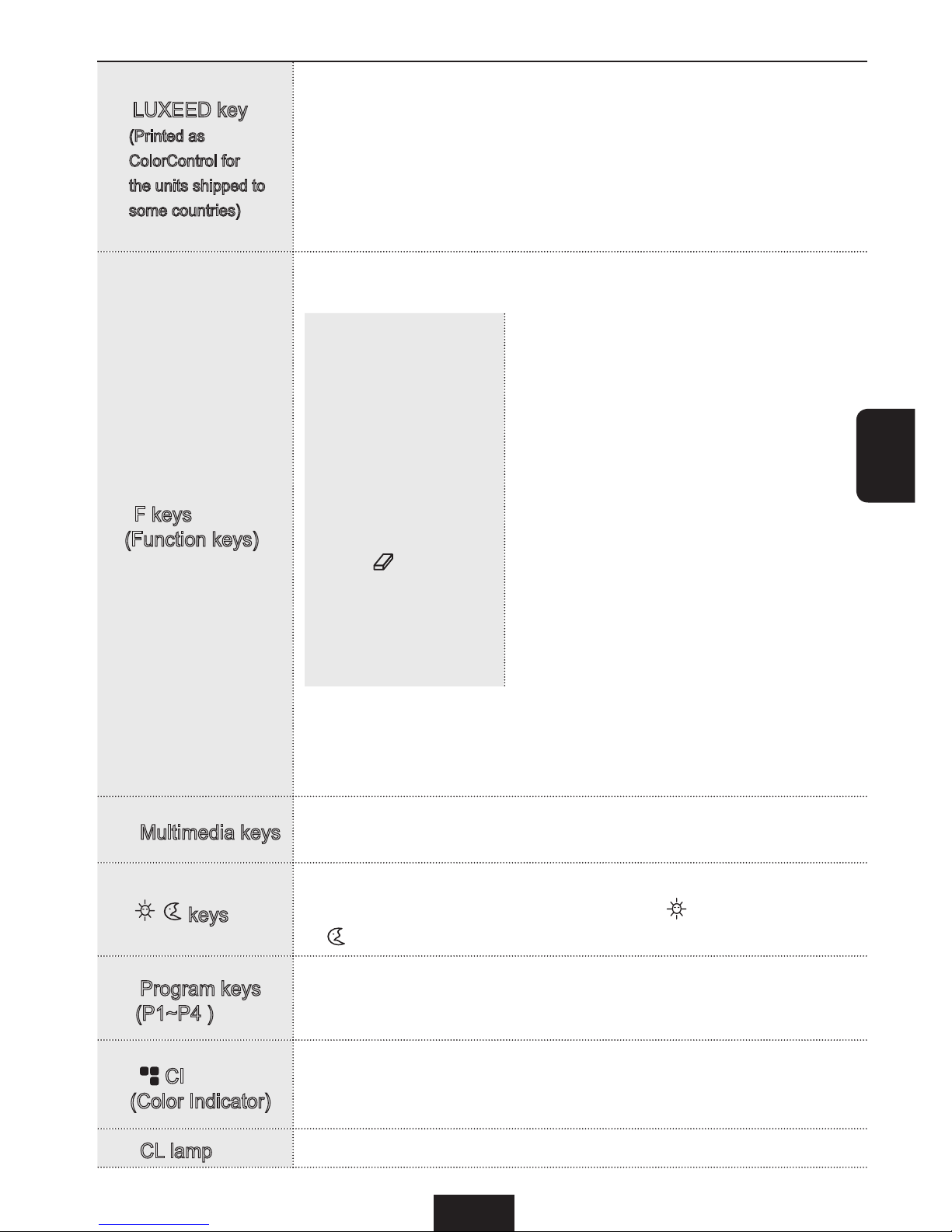
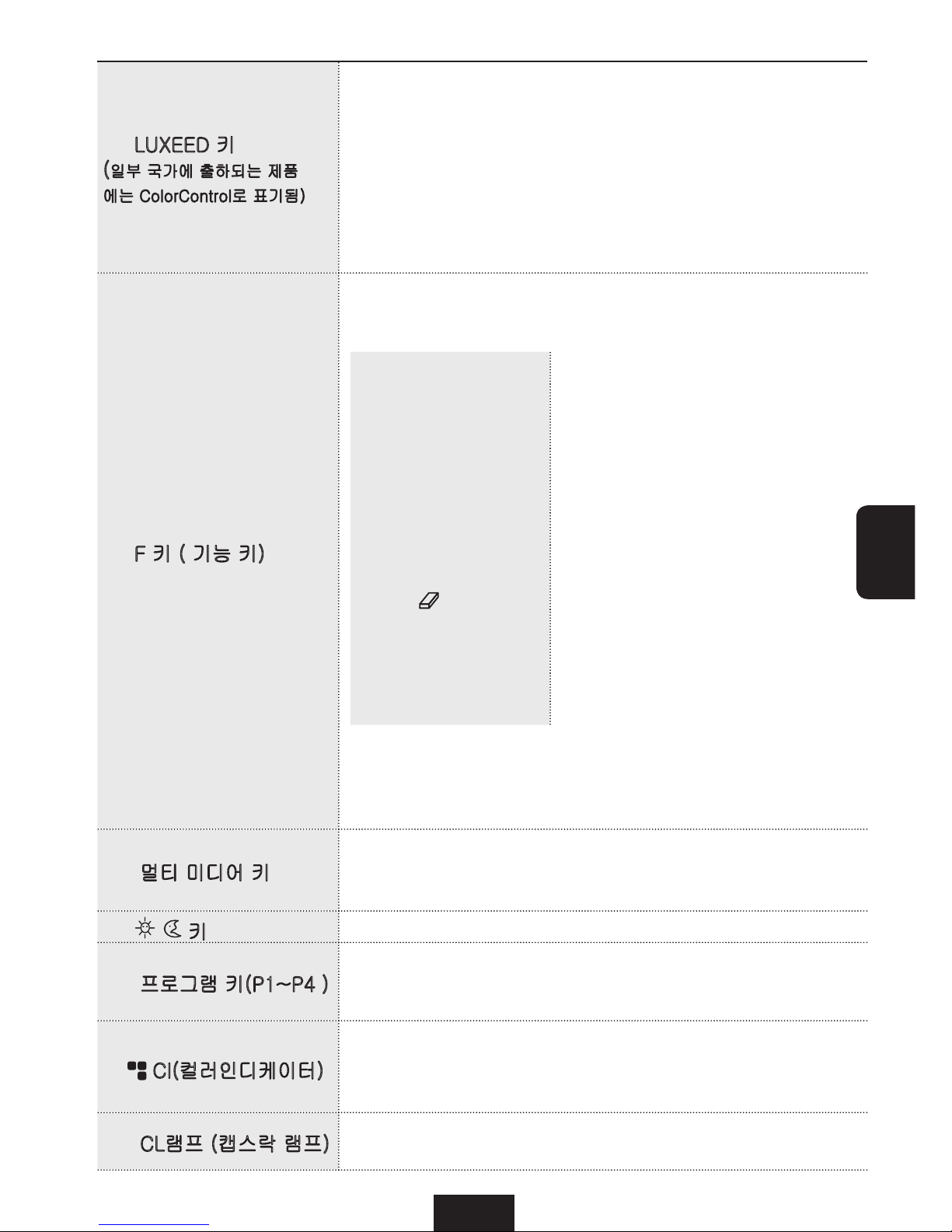
LUXEED key
(Printed as
ColorControl for
the units shipped to
some countries)
In P&P method (see page 6, Glossary), LUXEED key is used to
switch between ColorControl mode and normal mode. If you press
LUXEED key, CI changes into rainbow color and enters a color
control mode. In order to return to normal mode, you have to press
LUXEED key one more time. This time, the CI goes off. In SWC
method (see page 6, Glossary), pressing LUXEED key will allow
users to bring out software program and ColorSkin together appointed in F1
~
F12 keys.
F keys
(Function keys)
In P&P method, F1~F12 keys play an important role in designating
colors. Colors and functions saved in F1
~
F12 keys are listed below.
F1
R
To select Red color
F2
Y
To select Yellow color
F3
G
To select Green color
F4
C
To select Cyan color
F5
B
To select Blue color
F6
M
To select Magenta color
F7
W
To select White color
F8
To erase the color
F9 all
To select all keys
F10 sp
To go to Spark Effect
F11
rbw
To go to Rainbow Effect
F12
shw
To go to SlideShow Effect
I
n SWC method, pressing LUXEED key rst and then pressing
one of F1
~F12 keys will bring out saved software programs and
ColorSkins together. For further details, see How to program F Key
in Page 15.
Multimedia keys
Multimedia keys are used to play music or videos. It may not work
in devices or programs that do not follow the standards of USB.org.
/
keys
These are used to adjust the brightness of the ColorSkinTM that is
currently displayed on the keyboard. Select
for a brighter display
or
for a dimmer effect.
Program keys
(P1~P4 )
Program keys save or open ColorSkins. For Further detail, see
‘How to save / open a ColorSkin’ in page 8 and ‘How to program P
Key’ in page 17
.
CI
(Color Indicator)
When LUXEED key is pressed, CI slowly turns into rainbow color.
This means that F key (Function key) is ready to be activated.
When LUXEED key is pressed once more, the CI goes off.
CL lamp
When the Caps Lock key is turned on, the CL indicator lights up.
Page 6
6
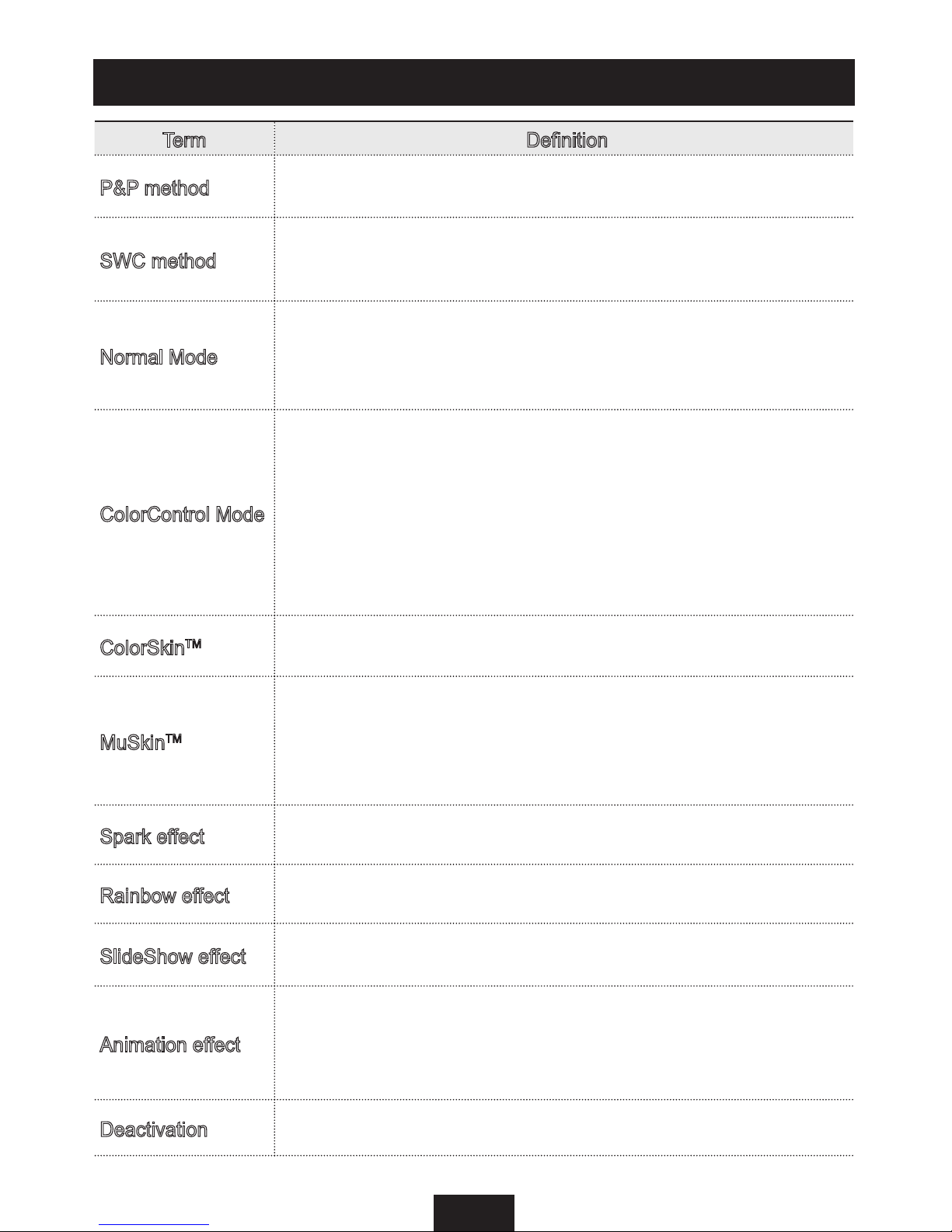
Term Definition
P&P method
Using the keyboard without software program. Users are able to
adjust colors through keys. (Plug & Play method)
SWC method
Using the keyboard through LUXEED exclusive software program.
Users can take advantage of keyboard’s various functions. (Software
Controlled method)
Normal Mode
When the keyboard is in Normal Mode, it behaves as any keyboard
typically does, allowing for you to use it to perform your everyday
tasks.
If CI is turned off, it means that the keyboard is in normal mode.
ColorControl Mode
In P&P method, pressing LUXEED Key turns the keyboard
into ColorControl Mode. When the keyboard is in ColorControl
Mode, the keyboard allows for the creation, editing and saving of
ColorSkins; or to set Spark, Rainbow or SlideShow Effects (see
below).
After completing color adjustment, pressing LUXEED key once
more will bring the keyboard back into normal mode.
ColorSkinTM
A pattern of colored keyboard lights that conforms to your
selections.
MuSkin
TM
It senses the music owing from the Computer by the ColorSkinTM
movement following to the rhythm. This function cannot be realized
without the MuSkin
TM
pack installation. The MuSkin pack is sold
separately. (This feature is available only with SWC method)
Spark effect
In Spark Effect, the keys in your ColorSkinTM light up only when
pressed.
Rainbow effect
In Rainbow Effect, all colorable keys will light up in a rainbow
pattern, moving left to right.
SlideShow effect
In SlideShow Effect, ColorSkins that are saved at keys P1~P4
display in sequence continuously until you exit from this Effect.
Animation effect
Clicking the Animation button at the color palette makes the
ColorSkin
TM
temporarily disappear then randomly light up one at a
time. This movement is repeated until the Stop button is clicked.
(Available only with SWC method)
Deactivation
T
ext character is prevented from input, even if a key is pressed.
(Available only with SWC method)
Glossary to LUXEED Keyboard
Page 7
7
ENG
II. To Use Without Software (P&P method)
How to Control the Colors of Your Keyboard
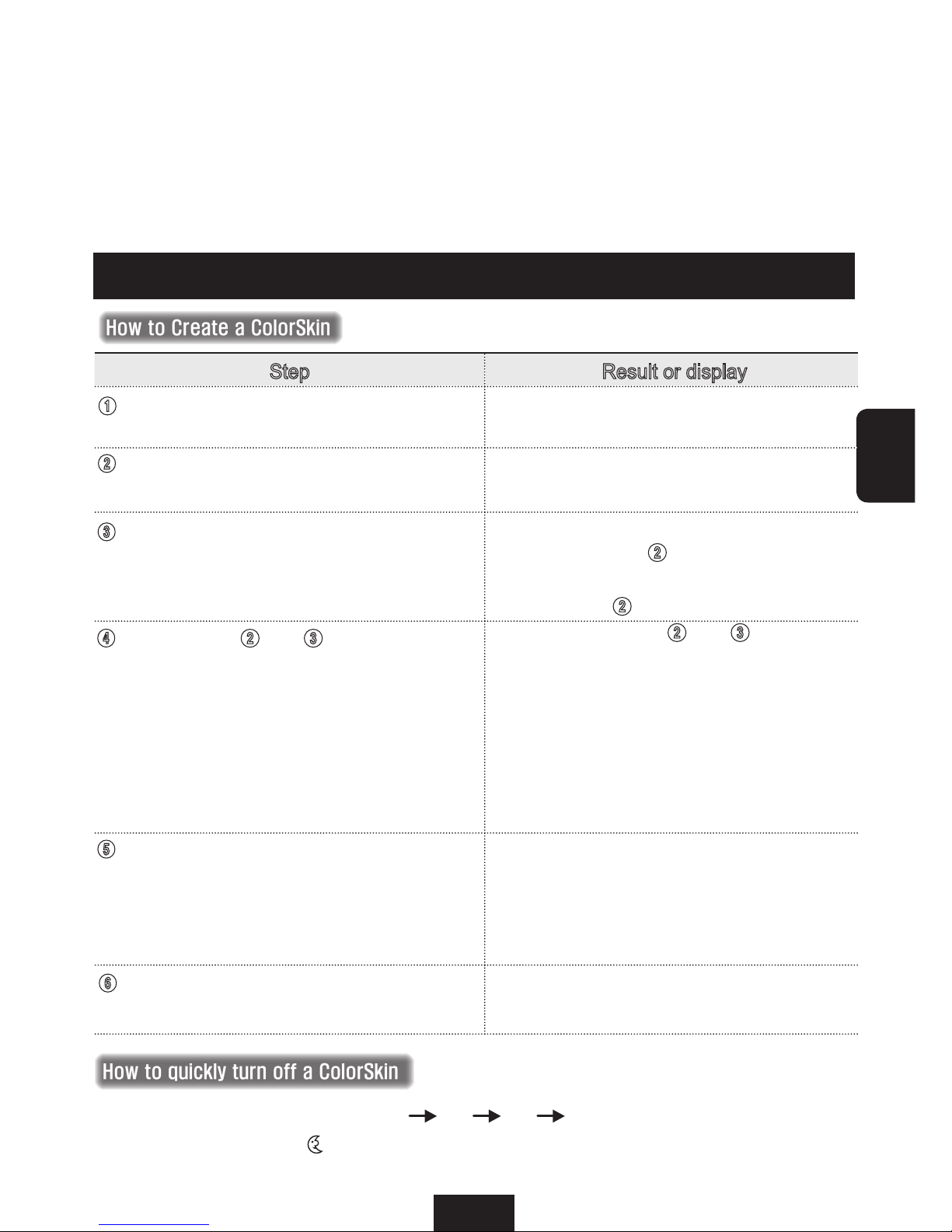
Step Result or display
The CI lights up and slowly cycles through
the colors in rainbow order.
The CI blinks in the selected color.
The keys you pressed will display the color
you chose in step
2. If you press F9, all
colorable keys will display the color you
chose in step
2.
As you repeat steps 2 and 3, your
keyboard will begin to display the overall
pattern of the ColorSkin you are creating.
When you press F8, the CI will quickly
cycle through the colors in rainbow order.
The keys you press in this step will
decolor. If you press F9, all colored keys
will decolor.
Your ColorSkin will be saved at the P1 ~
P4 key you selected.
The CI display turns off, and the keyboard
will return to Normal Mode.
Press (in this order) LUXEED key F8 F9 LUXEED key
Or, Press and hold the (dim key brightness) key for 2~3 seconds.
How to Create a ColorSkin
How to quickly turn off a ColorSkin
1
Push the LUXEED key to enter
ColorControl Mode.
2
Select the color you want by pressing
the appropriate color function (F1~F7)
key.
3
Press the keys that you want to assign
this color to. If you want all keys to
show this color, press F9.
4
Repeat steps 2 and 3 to compile your
ColorSkin. If you want to erase a color
from one or more keys, press F8, then
the keys you want to decolor. If you want
to decolor all keys at once, press F9.
5
When you are nished designing your
ColorSkin, and want to save it, press
one of the user-dened ColorSkin (P1~
P4) keys that you want to save it to.
6
Press the LUXEED key to exit
ColorControl Mode.
LUXEED U7 is set to P&P method at the time of release from factory
Page 8
8
How to Control the Colors of Your Keyboard
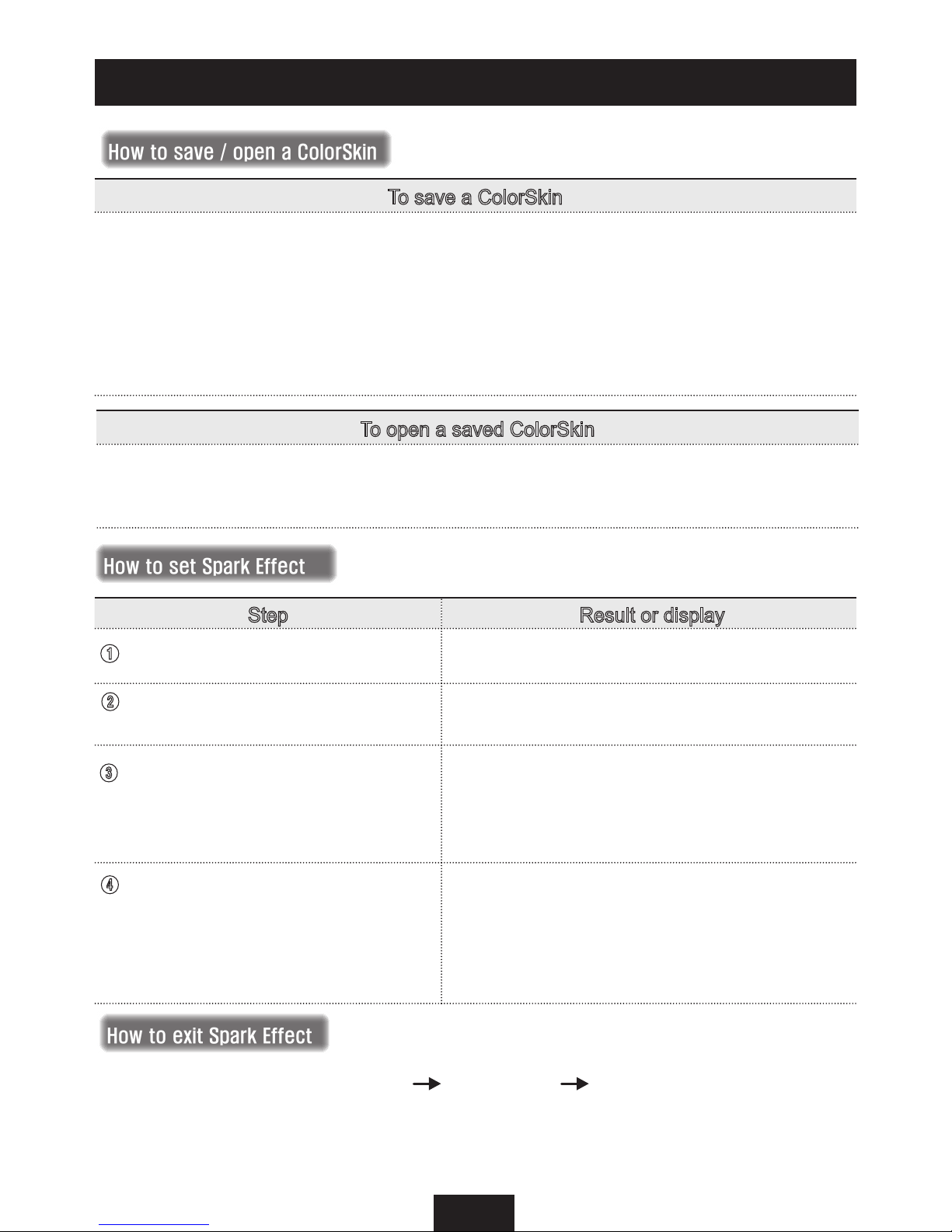
To save a ColorSkin
You may save a ColorSkin at any time while the keyboard is in ColorControl Mode by
selecting one of the Program (P1 ~ P4) keys you want to save it to, and press LUXEED key
again to exit ColorControl mode. Any ColorSkin that was previously saved on a Program
key will be overwritten by the new ColorSkin. You may save up to 4 ColorSkins.
Program key P1 is the default ColorSkin key, and any ColorSkin saved on this key will
display when you turn on your computer.
To open a saved ColorSkin
You may open a ColorSkin at any time while the keyboard is in Normal Mode by selecting
the Program (P1 ~ P4) key associated with the ColorSkin that you want to display.
Step
Result or display
1 Open a ColorSkin.
The keyboard lights up with your selected
ColorSkin.
The CI lights up and slowly cycles through the
colors in rainbow order.
The ColorSkin disappears. The ColorSkin
appears when the F10 key is pressed an even
number of times, and disappears when the F10
key is pressed an odd number of times.
The CI turns off. The keyboard will now operate
in Spark Effect.
Note: If you press the LUXEED key while the
ColorSkin is displaying, the Spark Effect will not
operate.
Press (in this order) LUXEED key F10 (twice) LUXEED key.
Or, if you go into Rainbow or SlideShow Eects, or start to make a ColorSkin,
the Spark Eect will cancel automatically.
How to save / open a ColorSkin
How to set Spark Effect
How to exit Spark Effect
2
Press the LUXEED key to enter
ColorControl Mode.
3
Press the F10 key once.
The F10 key toggles the
ColorSkin on and off.
4
Press the LUXEED key to exit
ColorControl Mode.
Page 9
9
ENG
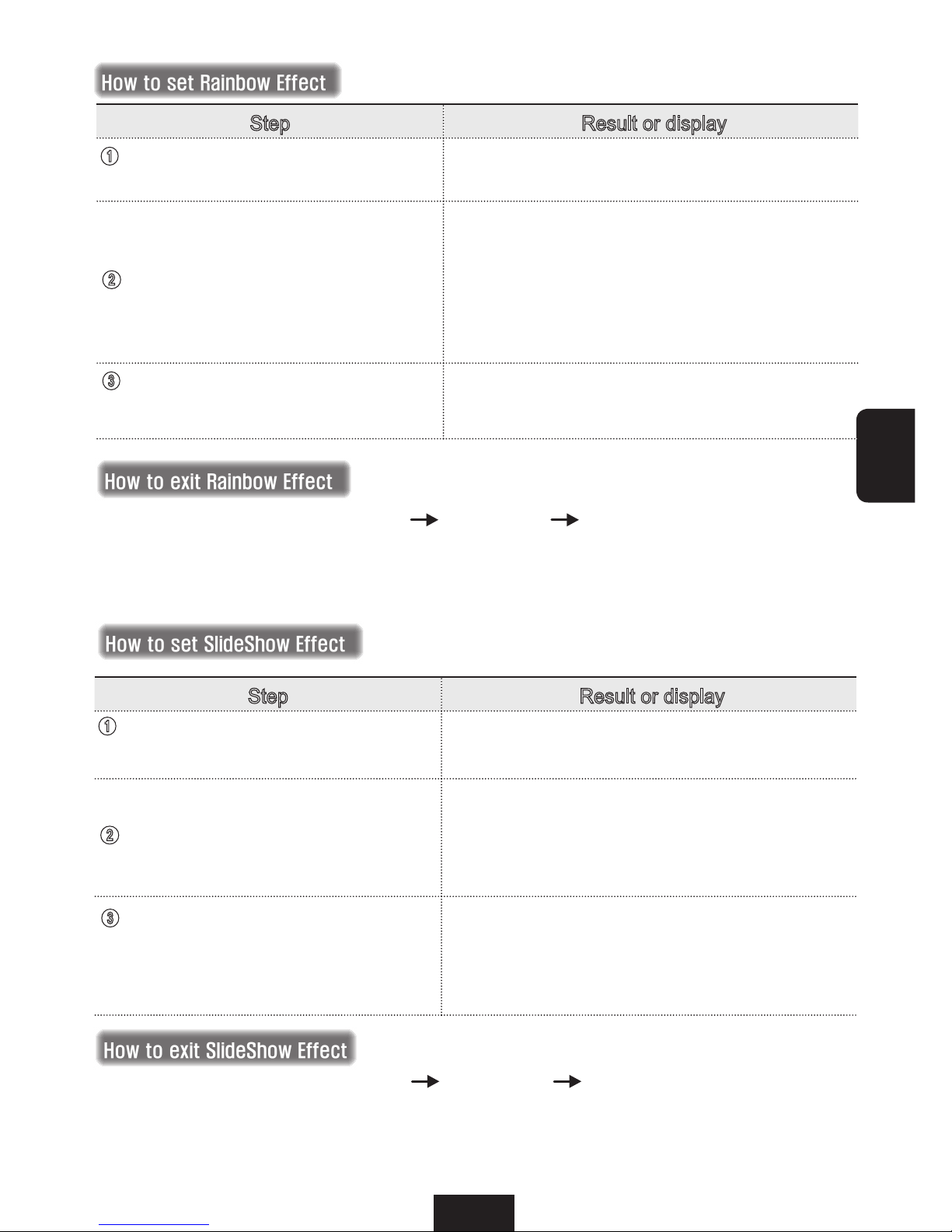
Step Result or display
The CI lights up and slowly cycles through the
colors in rainbow order.
2 Press the F11 key.
If you press the F11 key an odd number of
times, the rainbow display moves across the
keyboard from left to right. If you press the
F11 key an even number of times, the rainbow
disappears. You may not set Rainbow Effect
when rainbow disappears.
The CI turns off, and the keyboard will remain in
Rainbow Effect.
Press (in this order) LUXEED key F11 (twice) LUXEED key
Or, if you go into Spark or SlideShow Effects, or start to make a ColorSkin,
the Rainbow Effect will cancel automatically.
Step Result or display
The CI lights up and slowly cycles through the
colors in rainbow order.
2 Press the F12 key once.
Any ColorSkins saved at keys P1~P4 appear
one by one continuously. If no ColorSkins were
saved in advance, nothing would display with
this Effect.
The CI turns off, and the keyboard will remain in
SlideShow Effect.
Press (in this order) LUXEED key F12 (twice) LUXEED key.
Or, if you go into Spark or Rainbow Effects, or start to make a ColorSkin,
the SlideShow Eect will cancel automatically.
How to set Rainbow Effect
How to exit Rainbow Effect
How to set SlideShow Effect
How to exit SlideShow Effect
1
Press the LUXEED key to enter
ColorControl Mode.
3
Press the LUXEED key to exit
ColorControl Mode.
1
Press the LUXEED key to exit
ColorControl Mode.
3 Press the LUXEED key to exit
ColorControl Mode.
Page 10
10
III. To Use With Software (SWC method)
III-1. To Update U7 Firmware (from P&P to SWC)
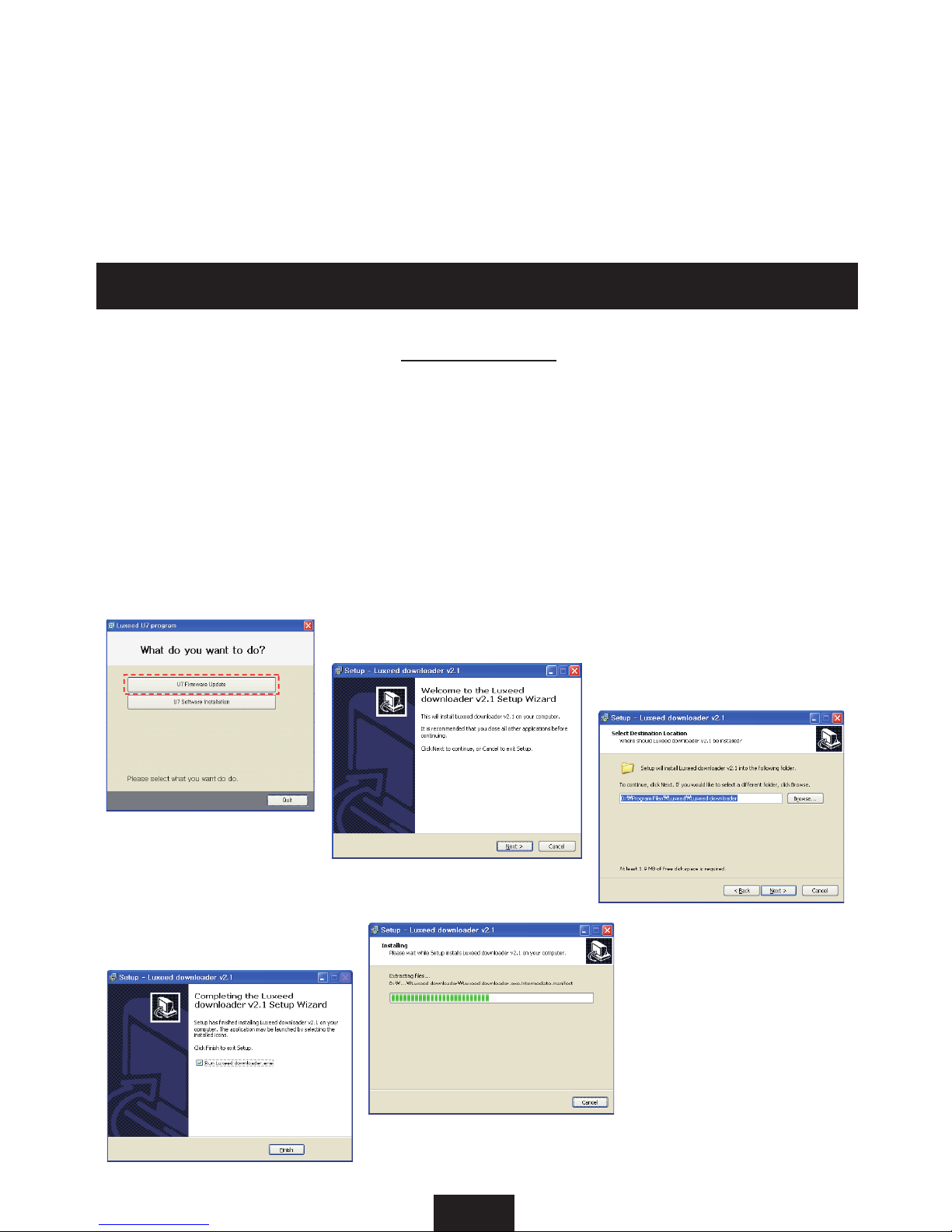
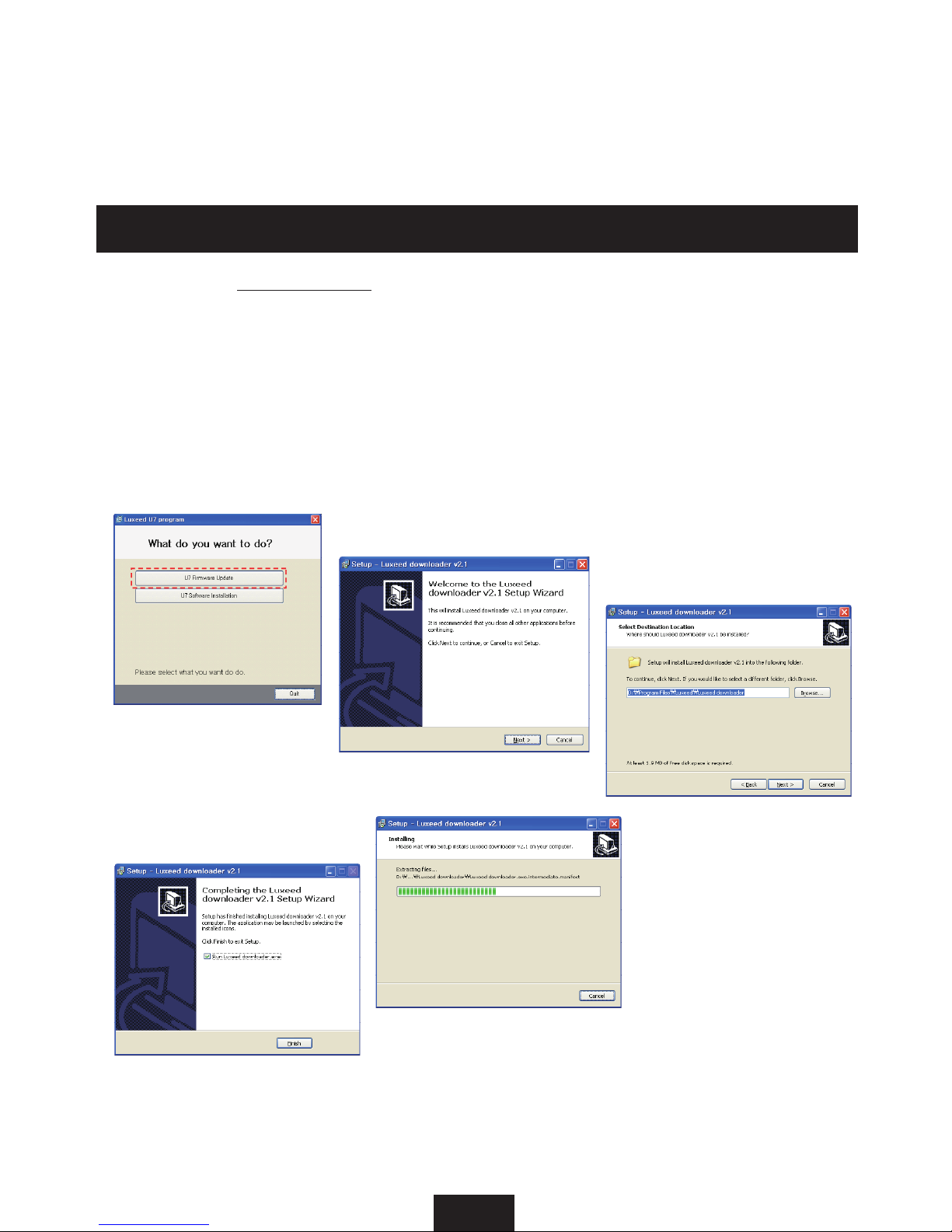
You can buy U7 program from www.luxeed.com. After payment, download U7
program and store it in your computer. Do not store it on DESKTOP but store it
in a separate FOLDER. After you store it, check the size of data and check
whole le is well downloaded.
Unzip the U7 program, and execute only setup.exe le.
If following screen appears then click “Luxeed rmware update” button and
proceed according to the sequence shown in following gure.
2
LUXEED U7 is originally set to P&P method when it is released from the
factory. Therefore, in order to set it into SWC method the rmware of the
keyboard has to be replaced into SWC type at rst and U7 software has to
be installed into the computer as well.
1
Page 11
11
ENG
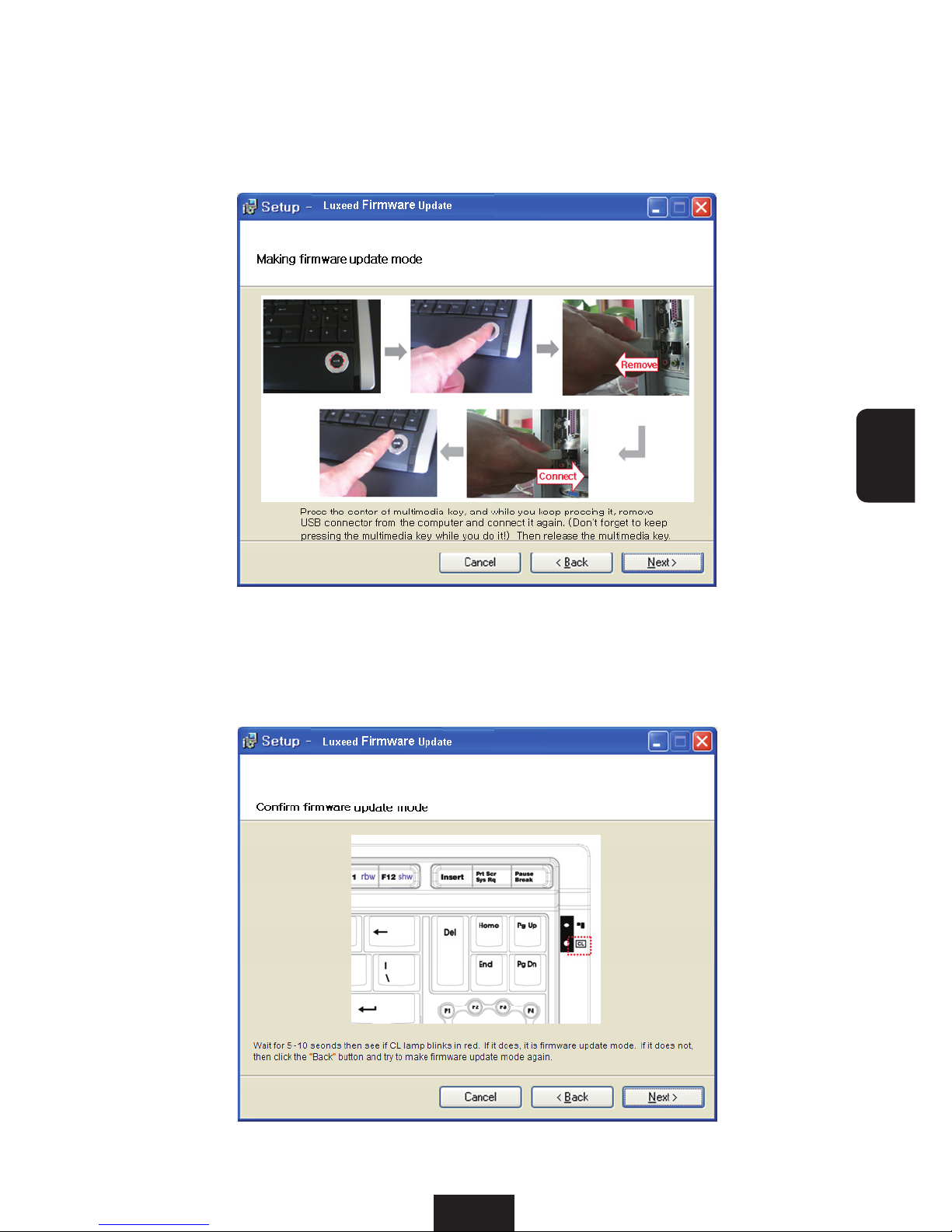
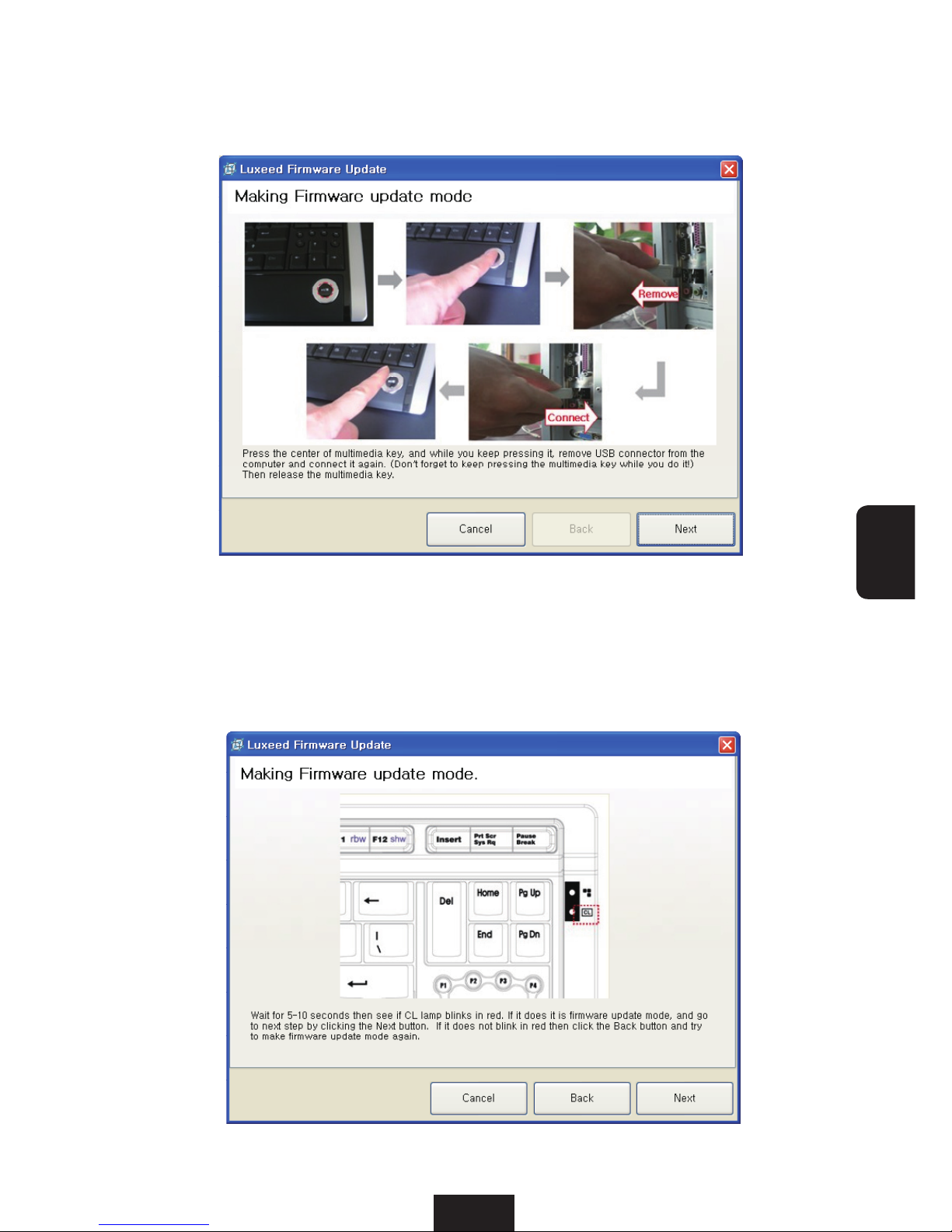
In order to bring the keyboard into Firmware Update Mode, press the center
of multimedia key, and while you keep pressing it, remove USB connector
from the computer and connect it again (Do not forget to keep pressing the
multimedia key while you do it!). Then release the multimedia key.
Wait for 5~10 seconds then see if CL lamp blinks in red. If it does, it is
Firmware Update Mode. If it does not, then click Back button and try to
make Firmware Update Mode again.
3
4
Page 12
12
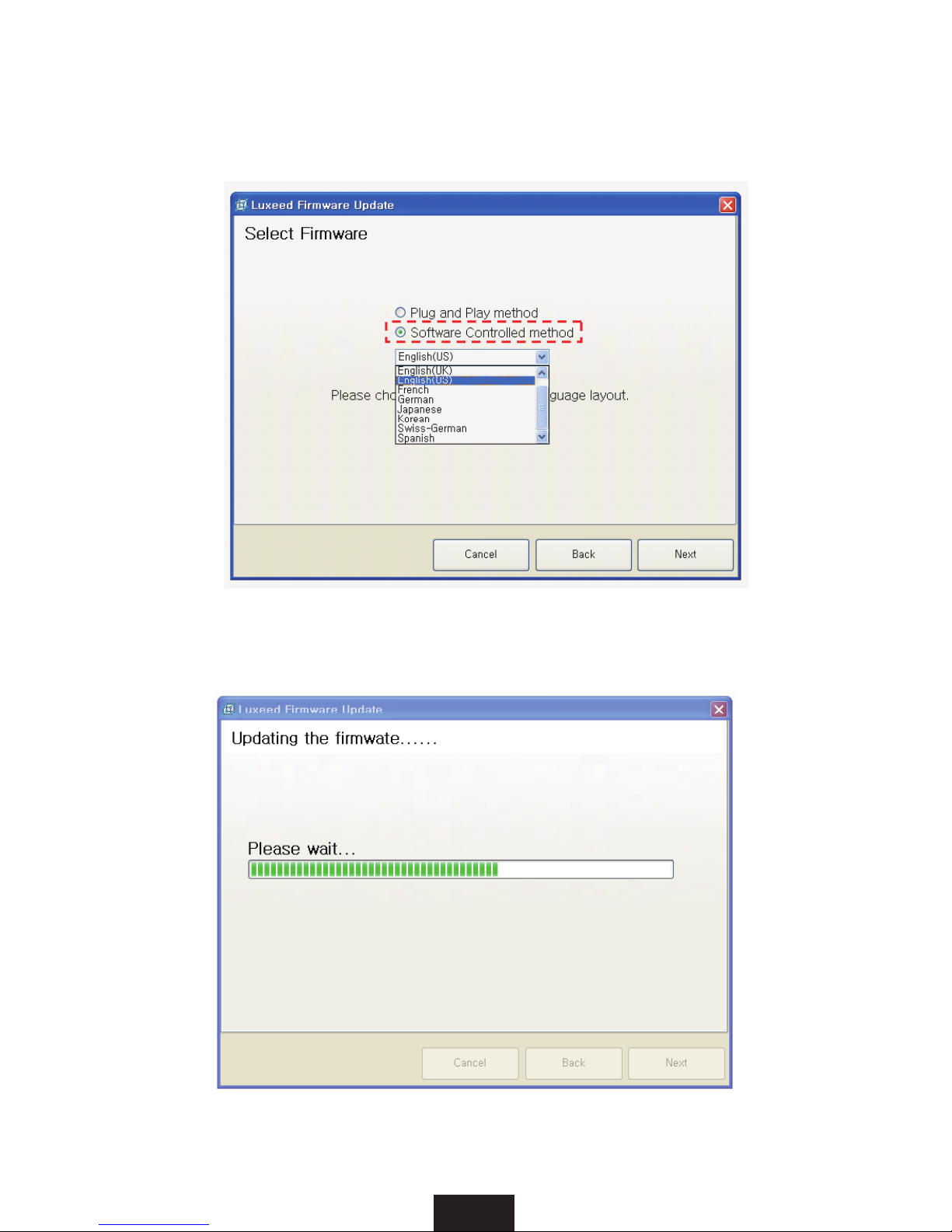
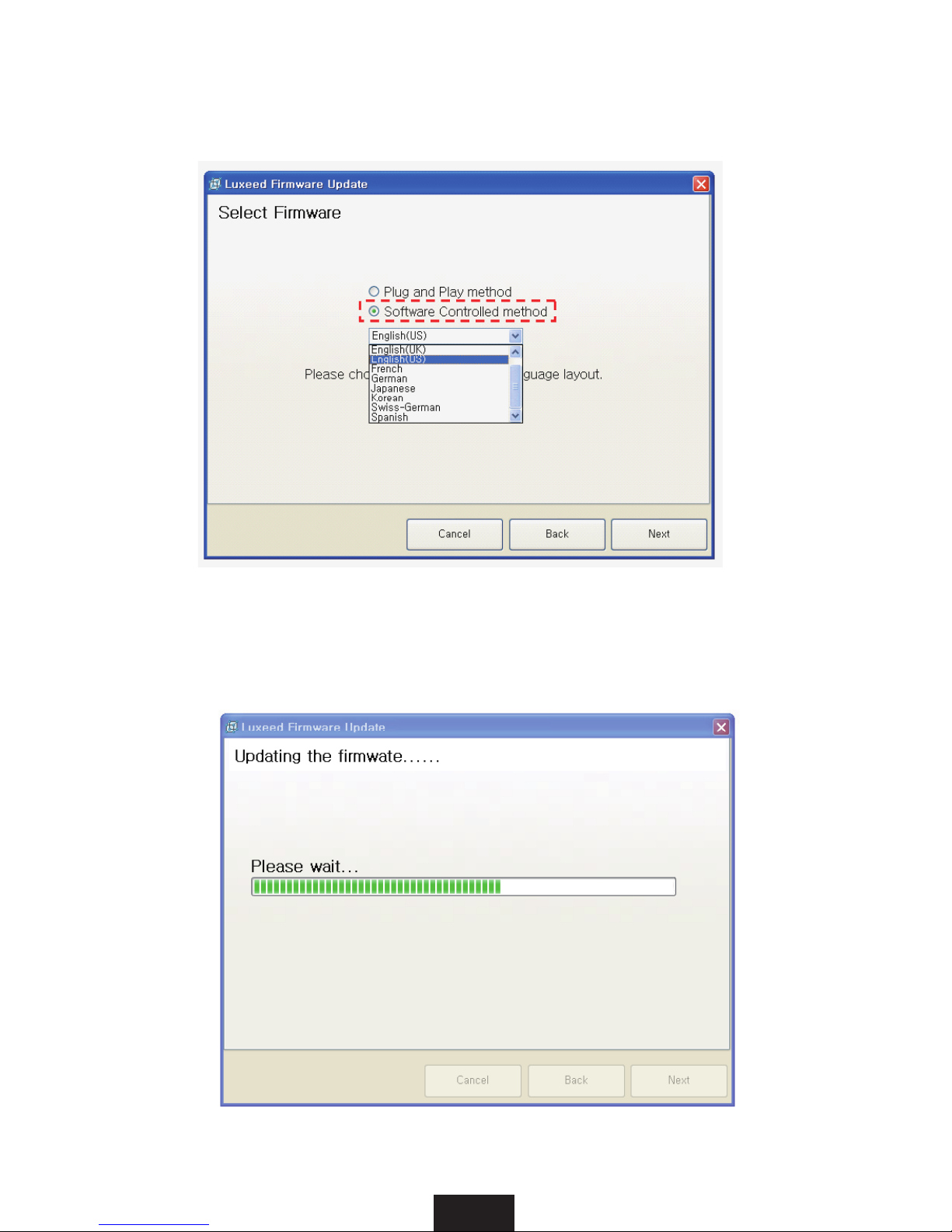
5 Choose the keyboard control method and language layout.
If you want to use it by SWC method, select “Software Controlled method” item.
If you want to use it by P&P method, select “Plug & Play method” item.
6
Plese wait while rmware updates.
e
Page 13
13
ENG
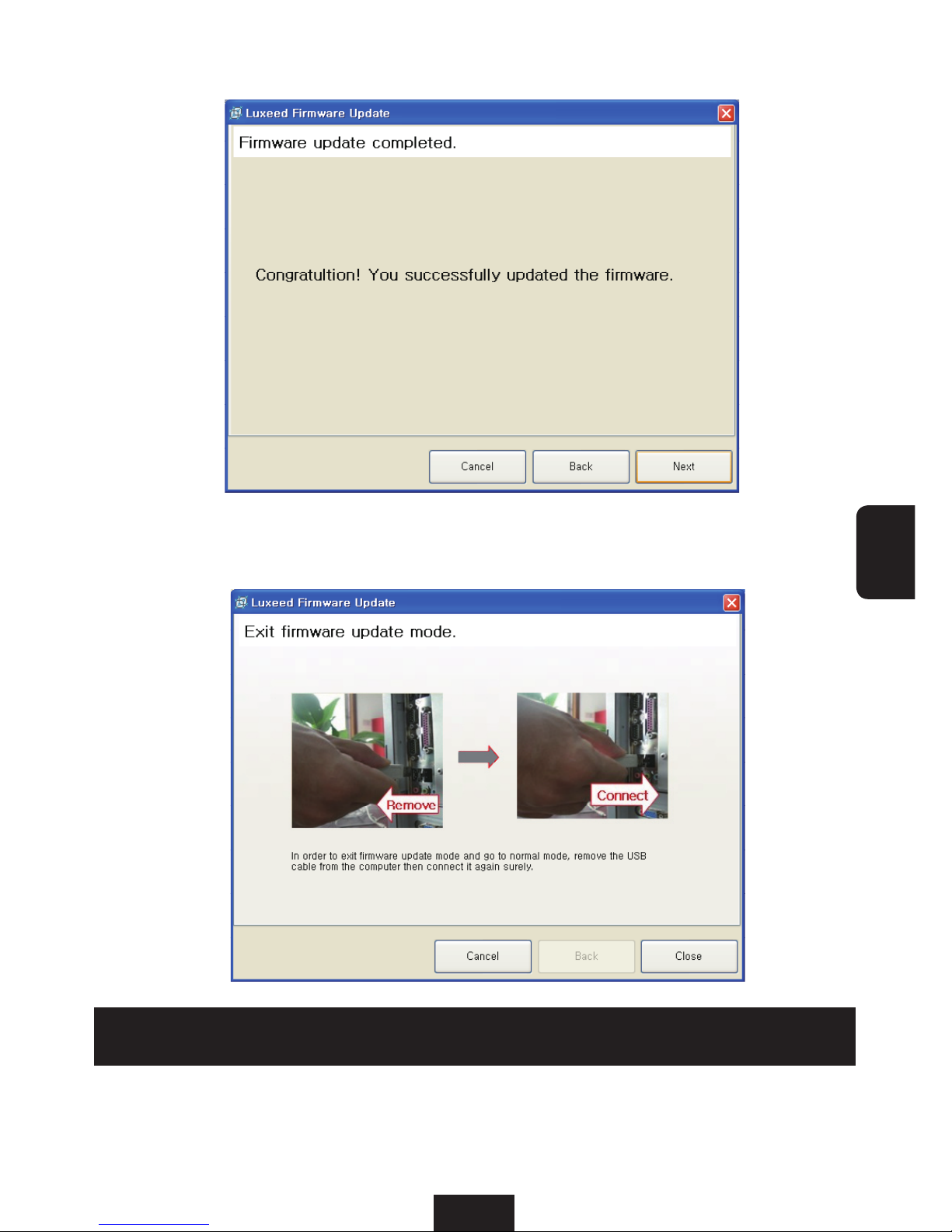
7
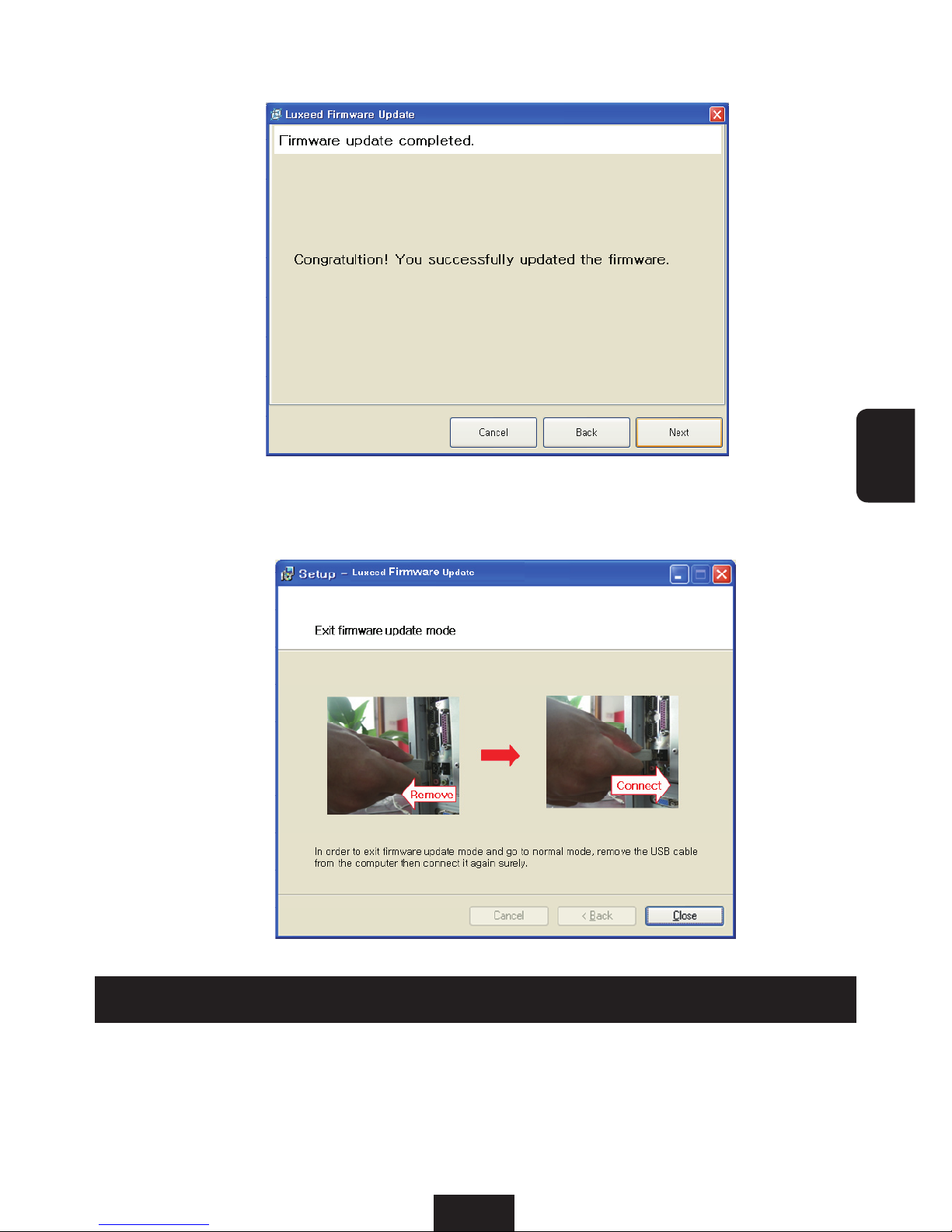
Congratulation! Firmware update completed.
8
In order to exit Firmware Update Mode and go to normal mode, remove the
USB cable from the computer then connect it again.
III-2. To update U7 Firmware (from SWC to P&P)
Firmware must be replaced even when you want to return to P&P method from
SWC method. In this case the procedure of 1~8 of III-1 is repeated, however,
you must select “Plug & Play method” item on step 5.
Page 14
14
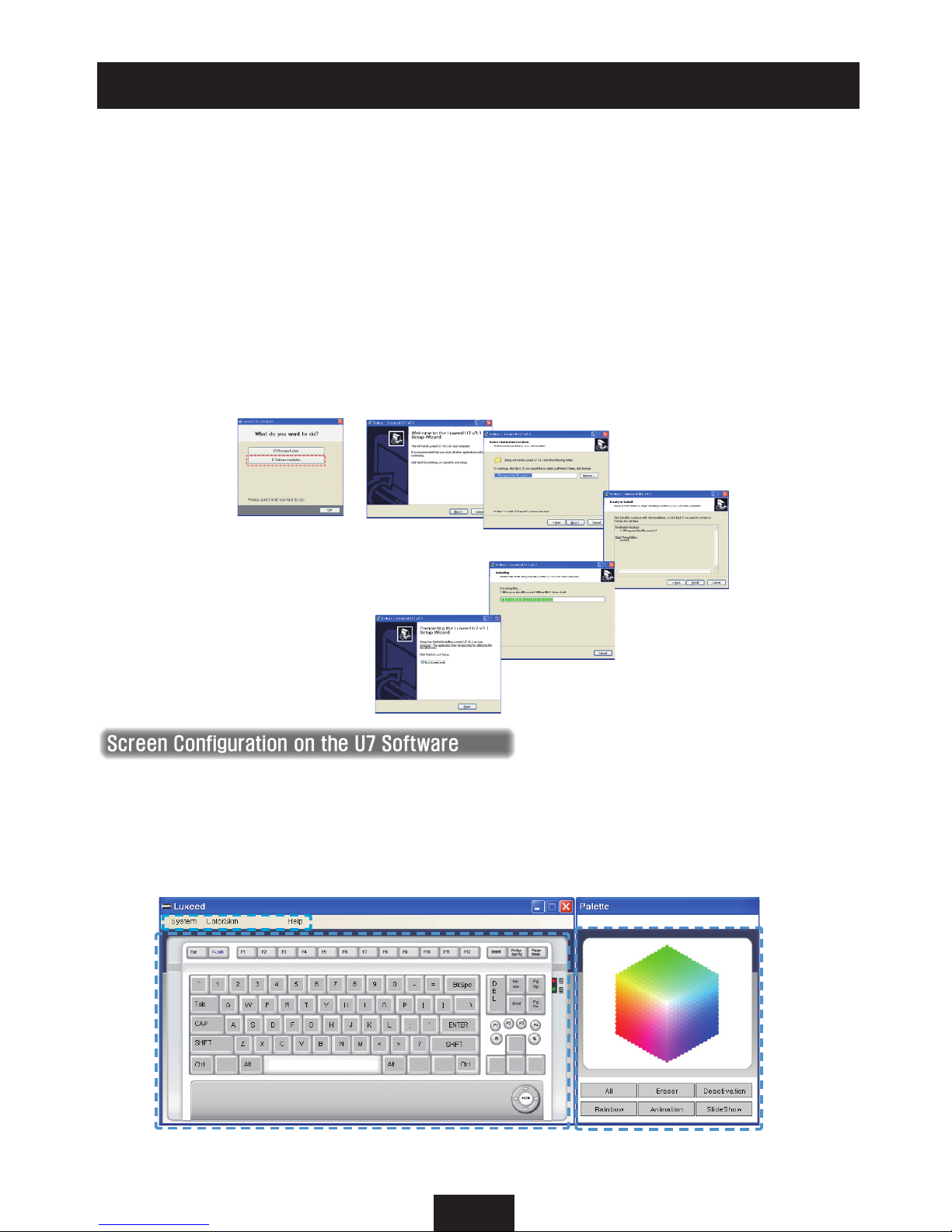
Using the U7 software gives the ability to create ColorSkinsTM and save for later
usage, which in turn allows a variety of ColorSkinTM to be applied to the keyboard.
Installing the MuSkinTM pack integrates a function which makes the keyboard
sense the music by the ColorSkinTM movement following to the rhythm.
1 U7 Software Menu
2
Keyboard Image
3 Color Palette
1
2
3
III-3. To Install U7 Software
1 Find U7 program which you stored on page 10.
2 Unzip the U7 program, and execute setup.exe le. If the rst screen as shown
below appears then click “U7 software installation’’ button and install it
according to the sequence shown in the following gure.
3
If all procedure is completed correctly then U7 software is automatically
executed and a small LUXEED icon appears on Windows system tray.
Screen Configuration on the U7 Software
You replaced the keyboard Firmware according to III-2 to use your U7 keyboard
by SWC method. Now you need to install U7 software to finalize. The U7 firmware
and U7 software are all included in the U7 program (which is sold separately).
Page 15
15
ENG
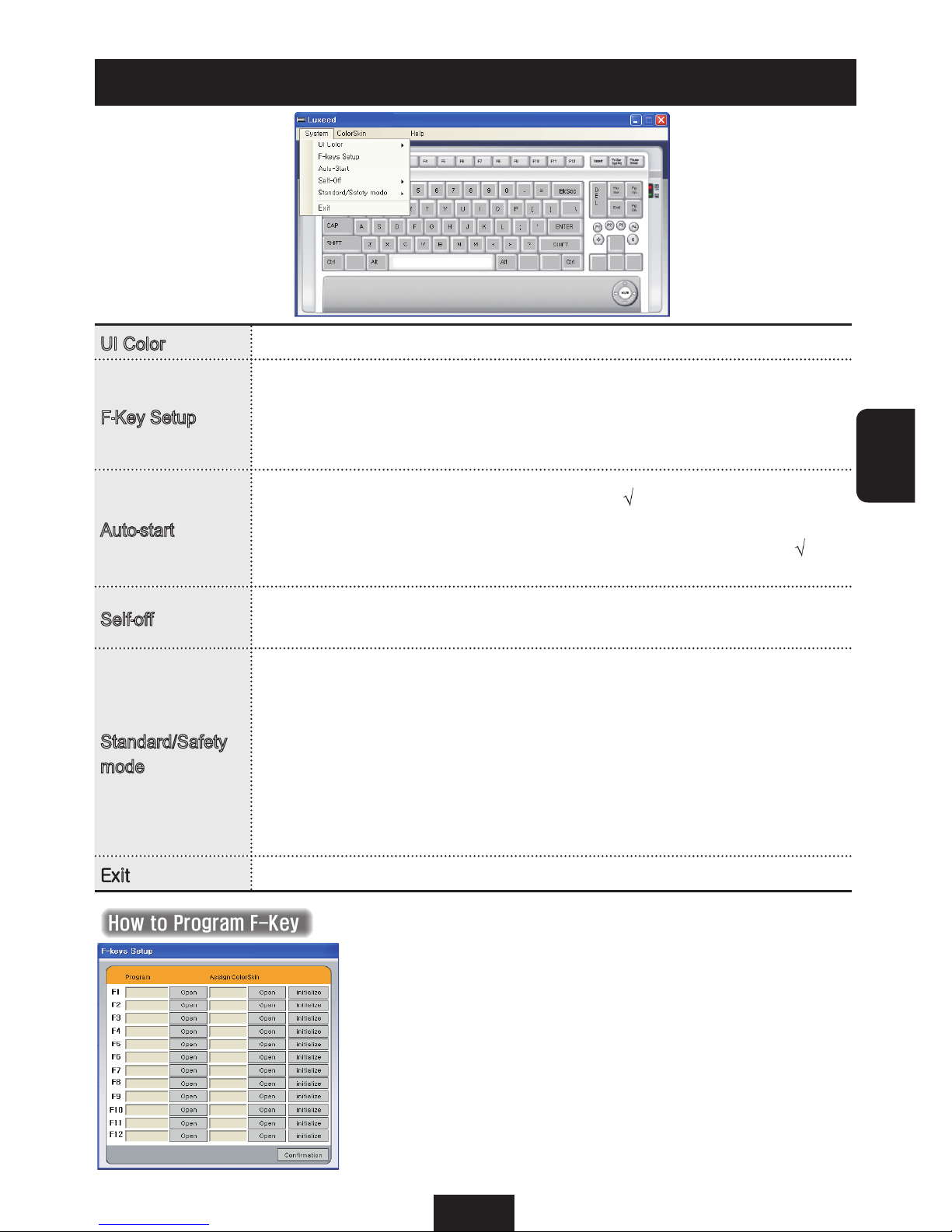
System - U7 Software Menu (1)
UI Color
White or Black is selected depending on user preference.
F-Key Setup
F1~F12 function keys can be optionally designated by the user for
software programs, in which suitable ColorSkin
TM
can be saved for
each program for later usage. For detailed instructions, please refer
below to How to program F-Key.
Auto-start
Clicking the Auto-start menu will bring up a ( ) display. Afterwards,
when the Computer is turned on, the default ColorSkin
TM
appears
on the keyboard. Clicking the Auto-start menu again makes the (
)
display disappear and the function is cancelled.
Self-off
ColorskinTM on the keyboard disappears when it is not being used for
time setup. It reappears once the keyboard is started in usage.
Standard/Safety
mode
The normal setting for the software is standard mode. In standard
mode, for the colors of the keyboard are controlled by the software,
a failure may occur in other programs such as game software, due to
continuous communication and data traffic between the computer and
the keyboard. In this case, you can choose the Safety mode in order to
reduce the data traffic between the computer keyboard and retain the
applied ColorSkin
TM
on the keyboard. When switched from the Safety
mode to the Standard mode, the computer will be rebooted.
Exit U7 Software closed.
Clicking the F-key setup in system menu a popup appears as shown on the left. Clicking the
Open button brings the search field, in which
saved software and ColorSkinsTM in Computer
are brought up, in turn they can be designated to
F1~F12.
How to Program F-Key
Page 16
16
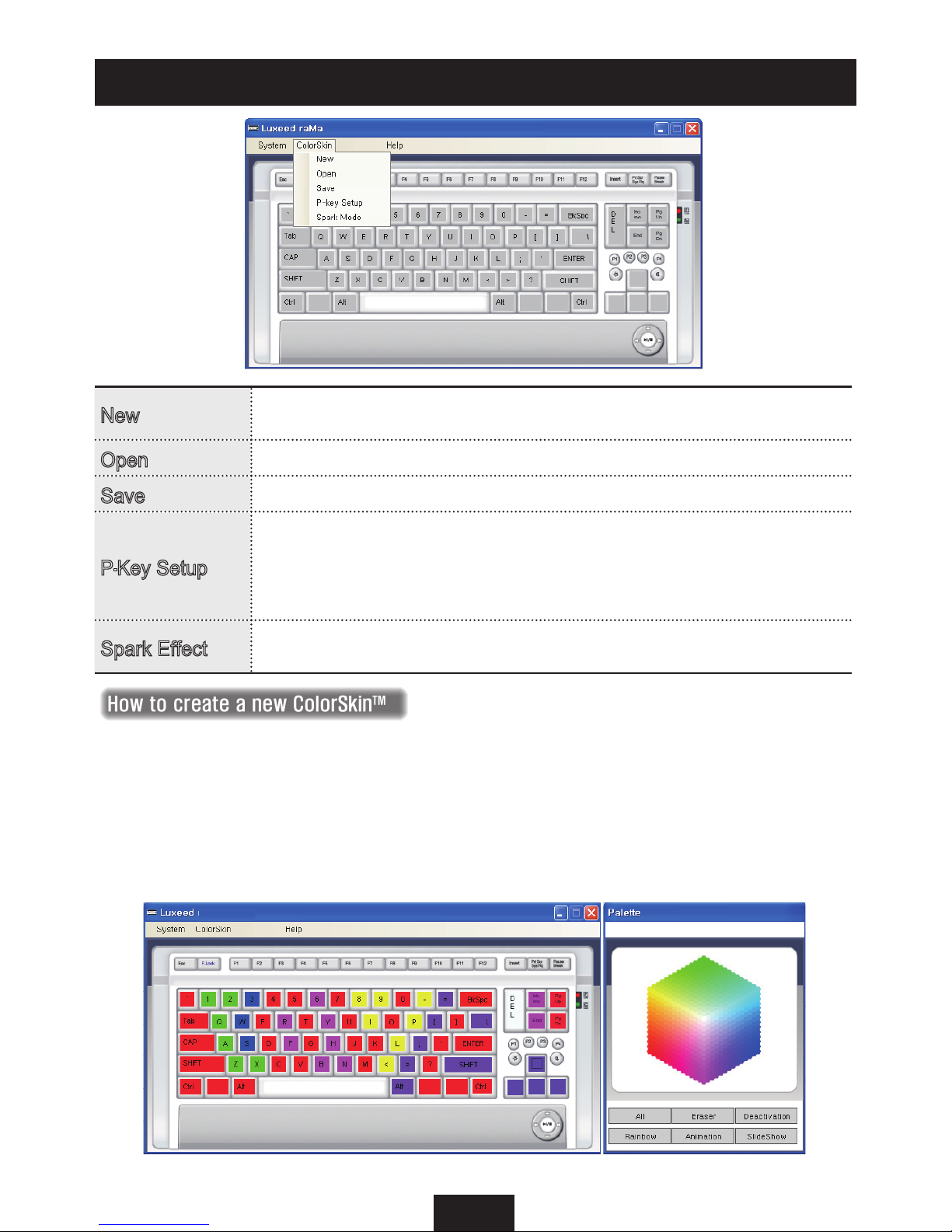
ColorSkin - U7 Software Menu (2)
New
New ColorSkinTM can be created. For detailed instructions, please refer
to the bottom How to creat a new ColorSkin
TM
.
Open
Existing saved ColorSkinTM can be brought up.
Save
Newly created ColorSkinTM is saved.
P-Key Setup
Saved ColorSkinTM in computer can be setup in P1~P4 buttons for onetouch recall. This can be applied in SlideShow
TM
effect. For detailed
instructions, please refer to the next page How to program P-Key
instruction.
Spark Effect
Please refer to the next page Spark Effect setup instructions.
Using the mouse, select a color on the color palette, then click on the key
locations desired. On the keyboard, the color that was just selected will appear.
By repeating the action, you can make a simple picture or pattern to create a
ColorSkinTM. To have a one tone color on entire keyboard, select a color on the
color palette, then click the All button. ColorSkinsTM that are created can be saved
and applied to various functions for practical usage.
How to create a new ColorSkinTM
Page 17
17
ENG
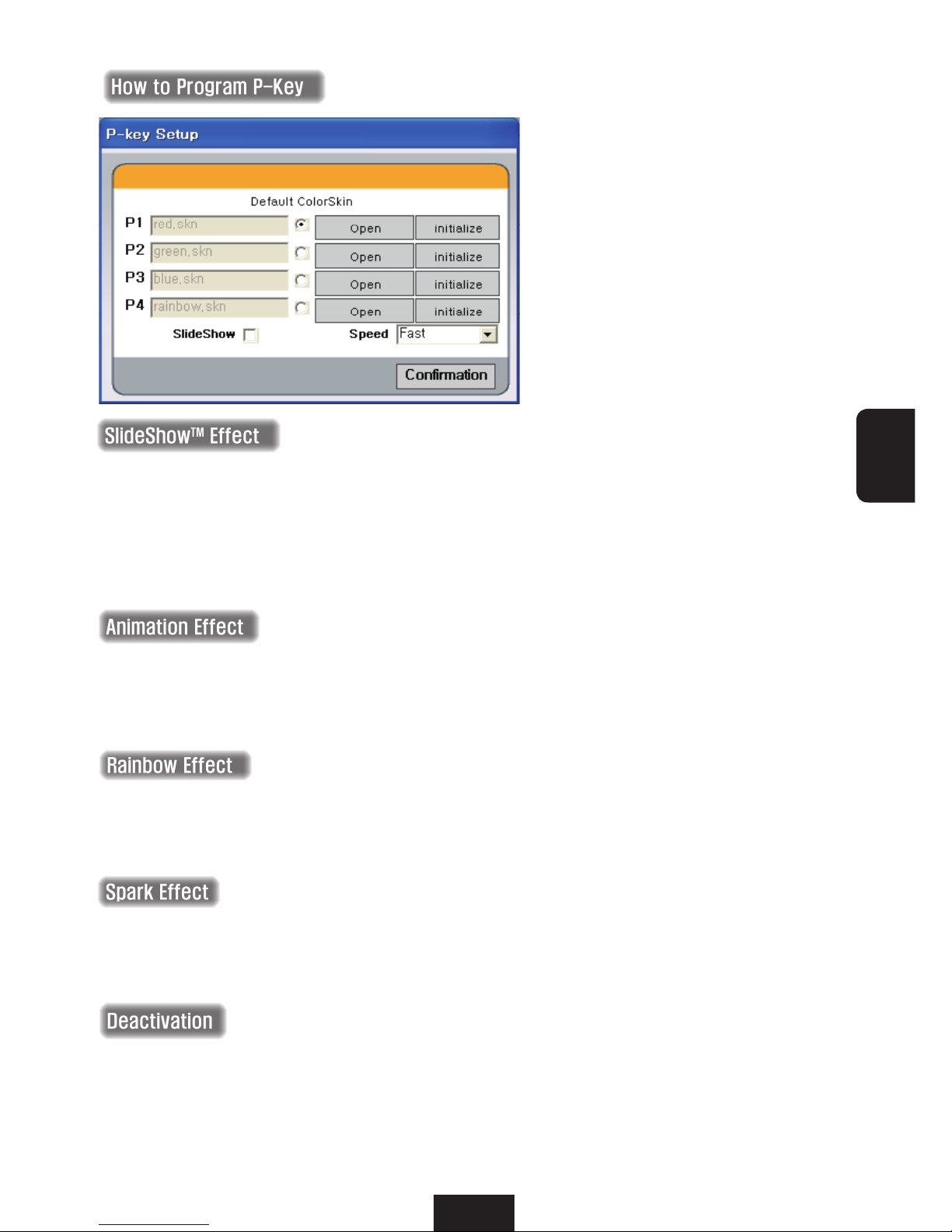
Clicking the P-Key setup in system
menu brings the following screen
as shown on the left. By clicking the
Open button, search field appears
and user can bring up the saved
ColorSkinTM to be designated
P1~P4 as desired. To bring up the
designated saved ColorSkinTM, just
press one of the P keys for 2 sec.
Selected default ColorSkinTM is
displayed automatically when the
PC is turned on.
Selecting the SlideShow in the above screen will display the ColorSkin
TM
saved
in P1~P4 in sequence, and the rate of speed can be setup as well. Clicking the
SlideShow button in color palette screen has the same effect, and this action is
repeated until the Stop button is clicked on. If there is no designated ColorSkinTM in
P1~P4, activating the SlideShow function will have no effect in keyboard display.
First, bring up any ColorSkinTM then clicking the Animation button will have the
ColorSkinTM temporarily disappear and randomly light up one at a time. This action
is repeated until the Stop button is clicked on.
Clicking the Rainbow button in the color palette screen will display gorgeous
rainbow colors moving left to right. This action is repeated until the Stop button is
clicked on.
First, bring up any ColorSkin
TM
then selecting the ColorSkin > Spark Effect on
the menu will have the ColorSkinTM temporarily disappear. Only when the key is
pressed, it will light up then disappear.
Click the Deactivate button in color palette screen, then click on the desired keys
to be deactivated. Deactivated keys will have no text character input ability, but the
color is retained on the keyboard. Eraser function needs to be used in order to erase
a color. Deactivate function in computer games is a valuable usage.
How to Program P-Key
SlideShowTM Effect
Animation Effect
Rainbow Effect
Spark Effect
Deactivation
Page 18
18
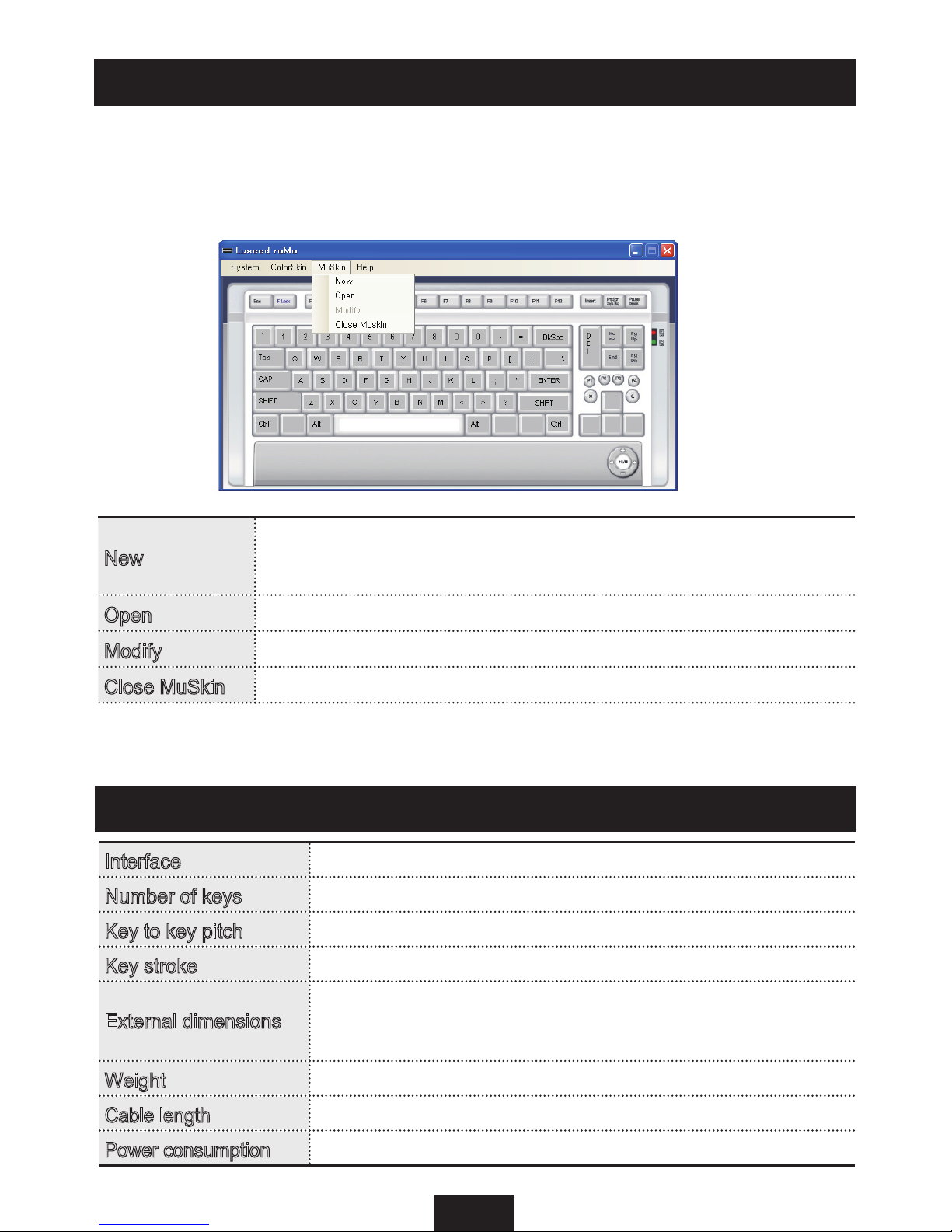
MuSkin -U7 Software Menu (3)
ColorSkinTM moving to the rhythm of the music is called MuSkinTM. The example
MuSkinTM menu below is only applicable with the MuSkinTM software installation.
If there is no sound card in your computer or audio input setup is incorrect, the
MuSkinTM function cannot be applied even though the MuSkinTM software is
installed. The MuSkinTM software is sold separately.
New
Creates a new MuSkinTM . MuSkinTM brings up ColorSkinTM created
beforehand and adds other information for completion. For detailed
instructions, please refer to the separate MuSkin
TM
manual.
Open
Brings up the existing saved MuSkinTM .
Modify
Currently executed MuSkinTM is modified.
Close MuSkin
Closes the MuSkinTM .
Product Specification
Interface
USB 1.1 or 2.0
Number of keys
87 regular keys, 11 special keys
Key to key pitch
19 mm
Key stroke
2.5 mm (0.1”) as average value
External dimensions
Width : 380 mm (15”)
Depth : 180 mm (7-3/32”)
Height: 24 mm (1”)
Weight
793g (1-3/4 lb)
Cable length
1500mm (59”)
Power consumption
2 watts
IV. Product Specification
Page 19

19
ENG
MEMO
Page 20
Page 21
인터랙티브 컬러키보드
제품 사용설명서
KOR
L U X E E D
Page 22

2
럭시드 키보드를 구입하여 주셔서 대단히 감사합니다. 럭시드 홈페이지(www.luxeed.com)
에서 회원가입 하신 후 제품등록을 하시면 다양한 컨텐츠와 정보를 제공받을 수 있습니다.
자세한 내용은 럭시드 홈페이지를 참조하세요.
저작권
2011 럭시움라이팅 주식회사
본 사용설명서의 저작권은 럭시움라이팅㈜에 있습니다. 럭시움라이팅㈜의 사전 허가 없이
사용설명서 내용의 일부 또는 전부를 무단 사용하거나 복제하는 것은 금지되어 있습니다.
차례
I. 사용 전 알아둘 사항
제품의 특장점 ....................................................................................................................3
안전을 위한 주의사항 ........................................................................................................3
제품의 구성 ........................................................................................................................ 4
키보드 연결 ........................................................................................................................ 4
각 부분의 이름과 기능 ......................................................................................................4
용어의 정의 ....................................................................................................... 6
II. 소프트웨어 없이 사용하기 (P&P방식)
키보드 색상제어 방법 ......................................................................................... 7
컬러스킨(ColorSkin) 만들기 ................................................................................ 7
컬러스킨(ColorSkin) 없애기 ................................................................................ 7
컬러스킨(ColorSkin) 저장 및 불러오기 , 스파크 효과 ................................................8
레인보우, 슬라이드쇼 효과 .................................................................................. 9
III. 소프트웨어 제어방식으로 사용하기 (SWC방식)
III-1. 키보드 펌웨어 교체하기 ( P&P 방식에서 SWC 방식으로) ................................ 10
III-2. 키보드 펌웨어 교체하기 ( SWC 방식에서 P&P 방식으로) ................................ 13
III-3. U7 소프트웨어 설치하기 ............................................................................ 14
■
시스템 메뉴 ................................................................................................. 15
F 키 (기능키) 설정방법 .............................................................................. 15
■
컬러스킨 메뉴 ............................................................................................... 16
컬러스킨 만들기 ........................................................................................ 16
P 키 설정방법 ............................................................................................ 17
슬라이드쇼 효과 설정 ...............................................................................................17
애니메이션 효과 설정 ...............................................................................................17
레인보우 효과 설정 ................................................................................................... 17
스파크 효과 설정 .......................................................................................................17
비활성화 설정 ...........................................................................................................17
■ 뮤스킨 메뉴 ..................................................................................................................18
IV. 규격 및 보증서
제품규격 ........................................................................................................................... 18
제품보증서 ........................................................................................................................ 19
Page 23

3
KOR
제품의 특장점
안전을 위한 주의사항
■ 키보드의 색상을 사용자가 원하는 대로 바꿀 수 있고, 자판 위에 문양이나 간단한 그림
을 그릴 수 있어 나만의 키보드를 디자인 할 수 있습니다.
■ 사용자 취향에 따라 프로그램 없이 사용하는 방식 (P&P 방식) 또는 프로그램을 통하여
제어하는 방식 (SWC 방식)으로 전환할 수 있습니다. 단 공장출하 시에는 프로그램 없
이 사용하는 P&P 방식으로 조정되어 있습니다.
■ 주변 밝기나 취향에 따라 스킨의 밝기를 조절할 수 있습니다.
■ 컬러 스킨을 파일로 저장하여 Email 에 첨부하여 전송하거나 웹사이트에 올려서 다른
사용자와 공유할 수 있습니다.(SWC 방식에서만 적용)
■ 퍼펙트 안티고스트 (Perfect Anti
-
Ghosting) 설계를 따름으로써 무제한 동시입력이 가
능합니다.
■ 공개된 SDK를 통하여 다양한 앱 (Applications) 을 만들어 적용시킬 수 있습니
다.(SWC 방식에서만 적용)
■ 키보드의 커넥터나 포트 연결구에는 지정된 장치만을 연결하세요. 허가되지 않은 장치
를 연결할 경우 감전 및 화재의 우려가 있습니다.
■ 럭시드는 다량의 전자 부품을 사용하므로 물이나 음료수 등이 키보드 내부에 스며들 경
우 제품의 고장을 유발할 수 있습니다. 특히 하측 케이스 통풍구에 액체가 유입되지 않
도록 각별히 유의하여 주시기 바랍니다.
■ 키 사이의 먼지를 제거하기 위하여 압축공기 또는 진공청소기를 사용하셔도 됩니다.
■ 키보드 보호를 위해 럭시드 전용 실리콘 키스킨의 사용을 권장합니다. 실리콘 키스킨은
럭시드 판매점에서 구입하실 수 있습니다.
■ 이 키보드에는 민감한 전자부품이 다량 사용되었습니다. 따라서 다음과 같은 경우 고장
의 원인이 될 수 있으므로 각별히 주의하여 주십시요.
- 전기적 충격
- 뜨거운 열기
- 강한 외부충격
■ 야간에 과도한 밝기로 장시간 사용하는 경우 눈의 피로를 느낄 수 있으므로 적절한 밝
기로 조정하여 사용하시기 바랍니다.
■ 키보드의 나사를 임의로 제거하지 마세요, 고장의 원인이 될 수 있습니다. 사용자가 임
의로키보드를 분해 또는 조립하였을 경우 무상수리 대상에서 제외되며 별도의 서비스
비용이 추가될 수 있습니다.
I. 사용 전 알아 둘 사항
Page 24
4
제품의 구성
키보드
사용설명서
키보드 연결
컴퓨터를 켜고 키보드의 USB 케이블을 컴퓨터의 USB 포트에 연결하세요.
각 부분의 이름과 기능
다른 USB 장치와 함께 USB 허브에 키보드를
연결할 경우에는 키보드가 정상적으로 작동하지
않을 수 있습니다.
반드시 키보드를 컴퓨터 본체에 연결하여 사용
하세요.
주의
Page 25
5
KOR
LUXEED 키
(일부 국가에 출하되는 제품
에는 ColorControl로 표기됨)
P&P (6 page 용어설명 참조)방식으로 사용할 때 LUXEED 키
는 컬러콘트롤 모드와 일반모드를 왕복하는 스위치 입니다. 즉
LUXEED 키를 누르면 CI 램프가 무지개 색으로 서서히 변하고 이
때부터 색상제어 모드로 들어 갑니다. 색상조정을 마치면 LUXEED
키 를 한번 더 누르셔야 일반모드로 돌아 옵니다. 두 번째 LUXEED
키를 눌렀을 때는 CI 램프가 꺼집니다. SWC 방식 (6 page 용어
설명 참조) 에서는 F1 ~ F12 에 지정된 소프트웨어 프로그램과
컬러스킨을 함께 불러올 때 LUXEED 키를 먼저 눌러야 합니다.
F 키 ( 기능 키)
P&P 방식 일 때 F1 ~ F12 키는 색상을 지정하는 데 중요한 역할
을 합니다. F1 ~ F12 에 미리 저장된 색상 및 기능들은 아래와
같습니다.
F1
R
Red 빨강
F2
Y
Yellow 노랑
F3 G
Green 녹색
F4
C
Cyan 시안
F5 B
Blue 파랑
F6
M
Magenta 마젠타
F7
W
White 화이트
F8
eraser 지우개
F9 all
all 전체선택 키
F10 sp
Spark 스파크 효과
F11 rbw
Rainbow 레인보우 효과
F12 shw
SlideShow 슬라이드쇼 효과
SWC 방식 일 때 LUXEED 키를 먼저 누르고 F1 ~ F12 중 하나를 눌
러서 미리 저장된 소프트웨어 프로그램과 컬러스킨을 함께 불러 옵
니다 . 보다 자세한 사항은 15 page 의 F 키 ( 기능키 ) 설정방법을
참조하세요 .
멀티 미디어 키
음악 및 동영상을 재생할 때 사용합니다. 단 USB.org 에서 정한
규격을 따르지 않는 기기나 프로그램 에서는 멀티 미디어 키가
작동하지 않을 수 있습니다.
/
키
키보드에 설정된 컬러스킨의 밝기를 조절합니다.
프로그램 키(P1~P4 )
컬러스킨을 저장하거나 불러옵니다. 더 상세한 설명은 8 page
의 컬러스킨 저장 및 불러오기, 17 page 의 P키 설정방법을
참조하세요.
CI(컬러인디케이터)
LUXEED 키를 누를 때 불이 켜지며 서서히 무지개 색으로 변합니다.
이것은 F 키 (기능 키)가 활성화 될 준비가 되어 있음을 뜻합니다.
LUXEED 키를 한번 더 누르면 램프의 불이 꺼집니다.
CL램프 (캡스락 램프)
Caps Lock 키를 누르면 CL 램프의 불이 켜지고 영문 대문자를
입력할 수 있습니다.
Page 26
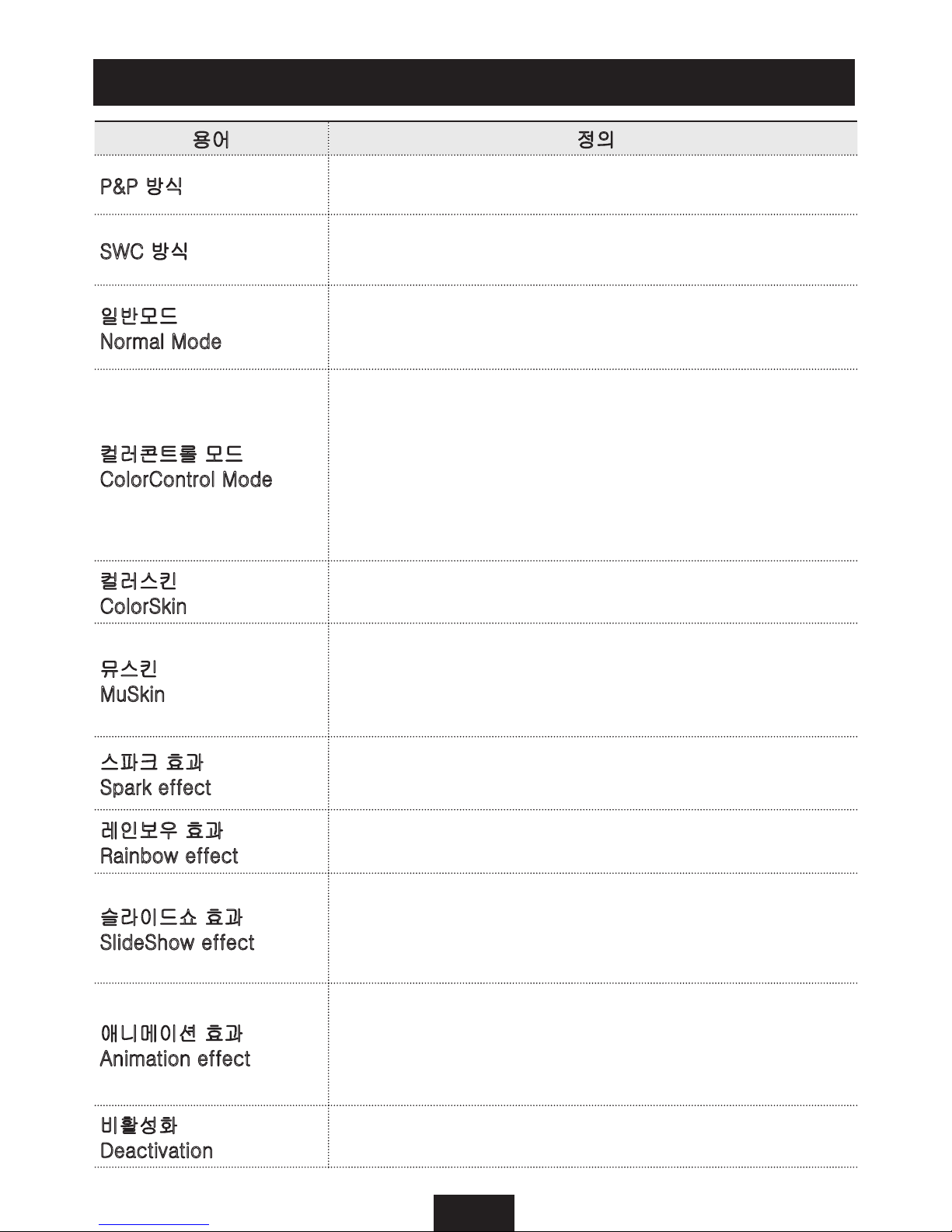
6
용어 정의
P&P 방식
LUXEED 전용 소프트웨어를 설치하지 않고 키보드의 키를 눌
러서 색상을 조절하는 방식 (Plug & Play 방식 )
SWC 방식
LUXEED 전용 소프트웨어를 사용하여 LUXEED 키보드의
다양한 기능을 활용하는 방식 (SoftWare Control 방식 )
일반모드
Normal Mode
키보드가 일반모드 일 때는 다른 보통의 키보드처럼 작동합니
다 . CI 램프가 꺼져 있다면 키보드가 일반모드에 있다는 뜻입
니다 .
컬러콘트롤 모드
ColorControl Mode
P&P 방식으로 사용할 때 LUXEED 키를 누르면 컬러콘트롤
모드로 들어갑니다. 컬러콘트롤 모드 에서는 색상에 관련된
작업을 할 수 있습니다. 즉 컬러스킨을 새로 만들거나 편집 및
저장하고 스파크, 레인보우, 슬라이드쇼 기능을 설정하거나
또는 해제할 수 있습니다. 색상조정 작업을 마치면 다시
LUXEED 키 를 눌러서 컬러콘트롤 모드를 빠져나와
일반모드로 돌아 옵니다.
컬러스킨
ColorSkin
사용자가 럭시드 키보드 위에 그린 그림 또는 컬러패턴을
의미합니다.
뮤스킨
MuSkin
컴퓨터에서 흘러나오는 음악을 키보드가 감지하여
컬러스킨이 음악에 따라 움직이는 것을 뮤스킨 이라 합니다.
뮤스킨팩(별매품)을 설치하지 않으면 이 기능이 구현되지
않습니다. (SWC 방식 에서만 적용)
스파크 효과
Spark effect
스파크 효과를 설정하면 컬러스킨이 일시적으로 없어지며
키를 누를 경우에만 불이 번쩍하고 켜졌다가 사라집니다.
레인보우 효과
Rainbow effect
레인보우 효과를 설정하면 무지개색의 화려한 패턴이
왼쪽에서 오른쪽으로 계속 움직입니다.
슬라이드쇼 효과
SlideShow effect
슬라이드쇼 효과를 설정하면 프로그램 키(P1~P4)에 저장
되었던 컬러스킨이 하나씩 하나씩 나타나며 이 기능을
해제할 때까지 반복됩니다. 미리 저장된 컬러스킨이 없다면
슬라이드쇼 효과를 설정해도 아무것도 나타나지 않습니다.
애니메이션 효과
Animation effect
컬러팔레트의 애니메이션 버튼을 클릭하면 컬러스킨이
일시적으로 없어졌다가 무작위로 하나씩 점등됩니다.
멈춤 버튼을 클릭할 때까지 이 동작이 반복됩니다.
(SWC 방식 에서만 적용)
비활성화
Deactivation
키를 눌러도 문자입력이 안되도록 하는 기능입니다.
(SWC 방식 에서만 적용)
용어의 정의
Page 27
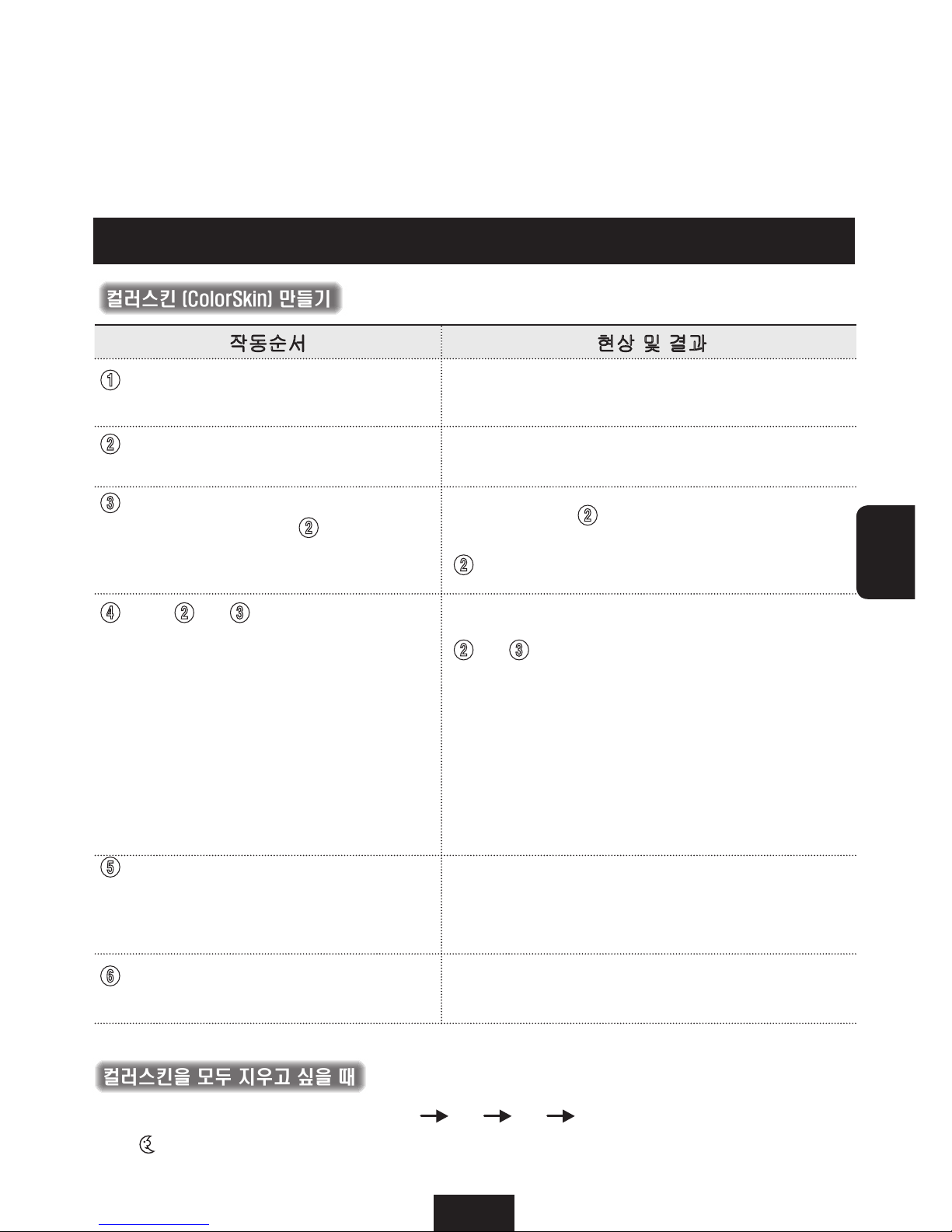
7
KOR
II. 소프트웨어 없이 사용하기 (P&P 방식)
키보드 색상제어 방법
작동순서 현상 및 결과
1 LUXEED 키를 눌러서 컬러콘트롤
모드로 들어갑니다.
CI 램프에 불이 들어오고 서서히 무지개 색으로
변합니다 .
2 F1~F7 중 하나를 눌러 원하는 색을
선택합니다.
선택한 색상으로 CI 램프가 깜빡 거립니다.
3 색을 입히고자 하는 키를 누릅니다.
만일 키보드 전체를
2
에서 선택한
색으로 만들고 싶다면 F9 (전체)키를
누르면 됩니다.
누르는 키마다
2 에서 선택한 색상으로 물들여
집니다. 만일 F9키를 눌렀다면 키보드 전체가
2
에서 선택한 색으로 칠해 집니다.
4 위의
2 와 3 동작을 반복하면서
컬러스킨을 완성할 수 있습니다.
이미 색상이 입혀진 키 일지라도
다른 색으로 바꿀 수도 있고, 만일
색상을 지우고 싶다면 F8(지우개)
키를 누른 후 지우고자 하는 키를
누르면 됩니다. 키보드 전체의
색상을 한꺼번에 지우려면
F8(지우개)를 누른 상태에서
F9(전체) 키를 누릅니다.
2 와 3 동작을 반복하면 각각의 키에 색상이
입혀지면서 컬러스킨이 완성되어 갑니다.
F8(지우개) 키를 눌렀을 때는 CI 램프의 불빛이
무지개 색으로 빠르게 깜빡 거립니다. 이
상태에서 만일 F9(전체) 키를 누르면 키보드의
모든 색상이 일시에 사라집니다.
5 이제 컬러스킨이 완성되어서 이것을
저장하고 싶다면 프로그램 키
(P1~P4) 중 하나를 눌러서 저장할 수
있습니다.
컬러스킨이 저장됩니다.
6 마지막으로 LUXEED 키를 눌러서
컬러콘트롤 모드를 빠져 나옵니다.
CI
램프는 불이 꺼지고 키보드는 일반모드로
돌아 옵니다.
다음 순서로 누르십시요. LUXEED 키 F8 F9 LUXEED 키
또는 키를 2~3초간 길게 누르십시요.
컬러스킨 (ColorSkin) 만들기
컬러스킨을 모두 지우고 싶을 때
LUXEED U7 은 공장에서 출하 될 때
P&P 방식으로 조정된 채로 출하됩니다.
Page 28
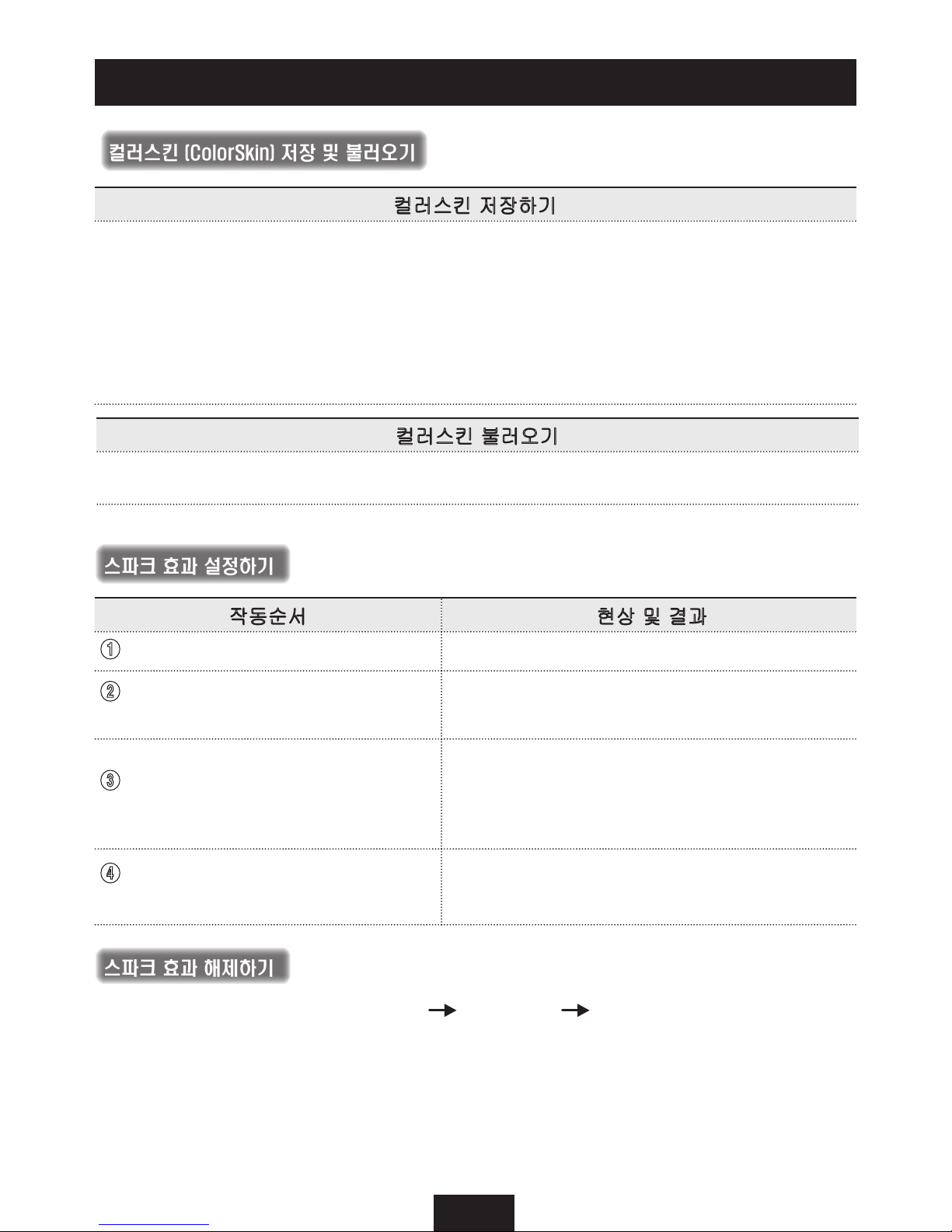
8
키보드 색상제어 방법
컬러스킨 저장하기
먼저 컬러콘트롤 모드인지 확인 하십시요 . CI 램프에 불이 들어와 있으면 컬러콘트롤 모
드 입니다 . 프로그램 키 (P1~P4) 중 원하는 것 하나를 누르면 거기에 컬러스킨이 저장 됩
니다 . P1~P4 키에는 각각 한 개씩의 컬러스킨이 저장됩니다 . P1~P4 의 어떤 키에 이미
저장된 것이 있다 하더라도 다른 컬러스킨으로 새로 저장할 수 있으며 이 때는 먼저 저장된
것은 없어지고 나중에 저장한 것만 남습니다 .
P1 에 저장된 것은 디폴트 컬러스킨 입니다 . 디폴트 스킨은 컴퓨터를 켤 때 자동으로 디스
플레이 됩니다 .
컬러스킨 불러오기
일반모드에서 프로그램 키 (P1~P4) 를 누르면 미리 저장된 컬러스킨이 나타납니다 .
작동순서
현상 및 결과
1 저장된 컬러 스킨을 불러 옵니다
컬러스킨이 나타납니다 .
2 LUXEED 키 를 눌러서 컬러콘트롤
모드로 들어갑니다.
CI 램프에 불이 들어오고 서서히 무지개 색으로
변합니다.
3 F10 (spark) 키를 한번(홀수번)
누릅니다.
컬러스킨이 사라집니다. 만일 F10 키를 두번
(짝수번) 누르면 없어졌던 컬러스킨이 다시
나타나는데 컬러스킨이 나타난 상태에서는
스파크 효과를 설정할 수 없습니다.
4 이제 LUXEED 키를 눌러서
컬러콘트롤 모드를 빠져 나옵니다.
CI 램프가 꺼지고 키보드에 스파크 효과가
설정되었습니다.
다음 순서대로 누르십시요 . LUXEED 키
F10 (2 회 ) LUXEED 키
또는 , 새로운 컬러스킨을 만들거나 레인보우 및 슬라이드쇼 효과를 설정하면
스파크효과는 자동으로 해제됩니다 .
컬러스킨 (ColorSkin) 저장 및 불러오기
스파크 효과 설정하기
스파크 효과 해제하기
Page 29
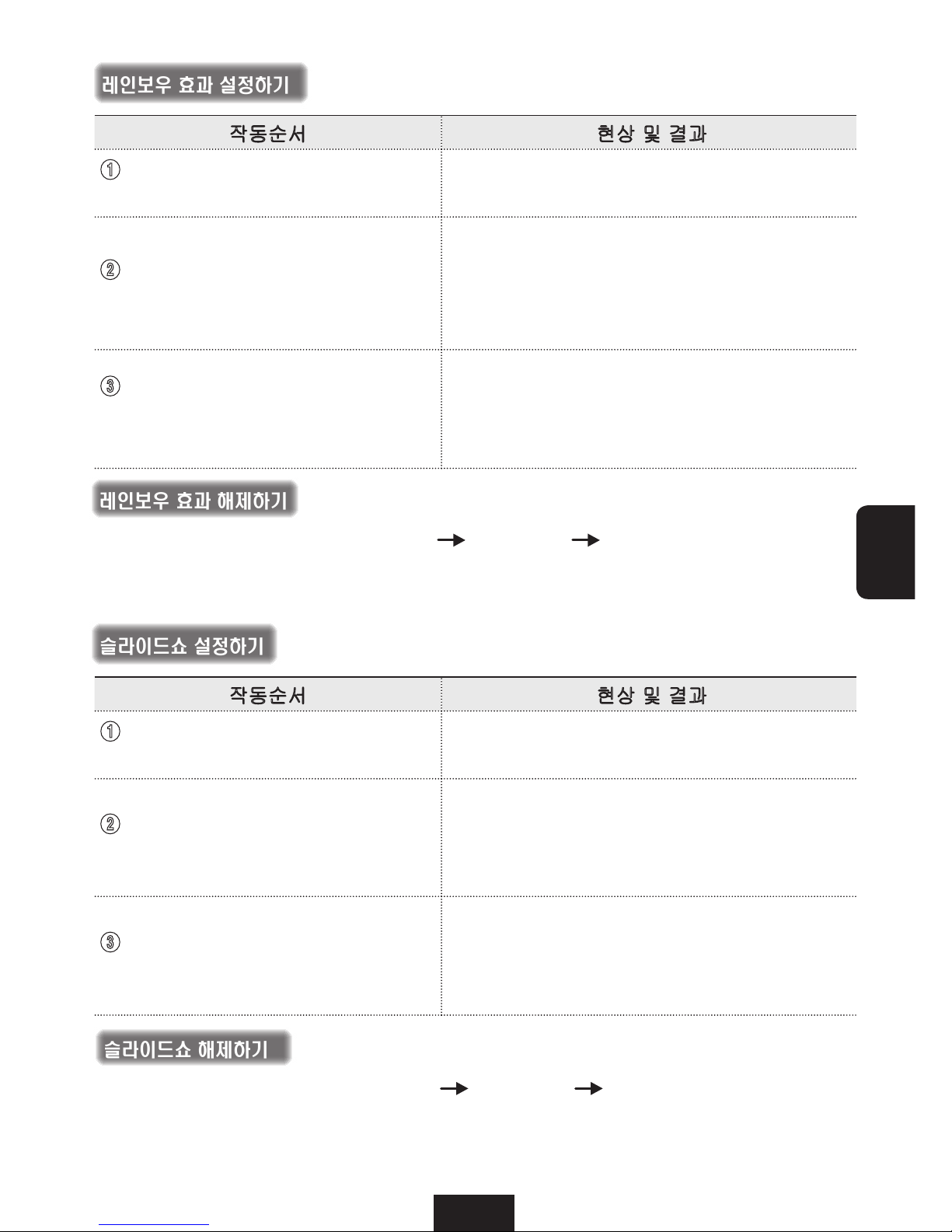
9
KOR
작동순서 현상 및 결과
1 LUXEED 키를 눌러서 컬러콘트롤
모드로 들어갑니다.
CI 램프에 불이 들어오고 서서히 무지개 색으로
변합니다.
2 F11 (rbw) 키를 한 번(홀수번)
누릅니다.
화려한 무지개 색의 패턴이 왼쪽에서 오른
쪽으로 계속 움직입니다. 만일 F11 키를 두 번
(짝수번) 누른다면 무지개 패턴은 정지 하는데
이 상태에서는 레인보우 효과 설정할 수
없습니다.
3
무지개 패턴이 계속 움직이는
상태에서 LUXEED 키를 누름으로써
컬러콘트롤 모드를 빠져 나옵니다.
CI 램프가 꺼지고 키보드에 레인보우 효과가
설정되었습니다. 무지개 패턴은 레인보우
효과를 해제할 때까지 계속 움직입니다.
다음 순서대로 누르십시요 . LUXEED 키
F11 (2 회 ) LUXEED 키
또는 , 새로운 컬러스킨을 만들거나 스파크 및 슬라이드쇼 효과를 설정하면 레인보우 효과는
자동으로 해제됩니다 .
작동순서 현상 및 결과
1 LUXEED 키를 눌러서 컬러콘트롤
모드로 들어갑니다.
CI 램프에 불이 들어오고 서서히 무지개 색으로
변합니다.
2 F12 (shw) 키를 한 번(홀수번)
누릅니다.
프로그램 키 P1~P4 에 저장되었던 컬러스킨이
하나씩 하나씩 나타납니다. 만일 미리 저장된
컬러스킨이 없다면 아무것도 나타나지
않습니다.
3
LUXEED키를 눌러서 컬러콘트롤
모드를 빠져 나옵니다.
CI 램프가 꺼지고 키보드에 슬라이드쇼 효과가
설정되었습니다.
다음 순서대로 누르십시요 . LUXEED 키
F12 (2 회 ) LUXEED 키
또는 , 새로운 컬러스킨을 만들거나 스파크 및 레인보우 효과를 설정하면
슬라이드쇼 효과는 자동으로 해제됩니다 .
레인보우 효과 설정하기
레인보우 효과 해제하기
슬라이드쇼 설정하기
슬라이드쇼 해제하기
Page 30
10
III. 소프트웨어 제어 방식으로 사용하기 (SWC 방식)
LUXEED U7 은 공장에서 출하될 때 P&P 방식으로 조정되어 출하되기 때문에
SWC 방식으로 사용하려면 먼저 키보드의 펌웨어를 SWC 방식으로 교체후
LUXEED U7 소프트웨어를 컴퓨터에 인스톨 하셔야 합니다.
III-1. U7 펌웨어 교체하기 ( P&P 방식에서 SWC 방식으로)
U7 program 은 www.luxeed.com 에서 구입하실 수 있습니다. 결제하신 후 U7 program 을
다운로드 하여 컴퓨터에 저장하십시요. 이 때 바탕화면에 저장하지 마시고 별도의 폴더에
저장하시는 것이 좋습니다. 저장하신 후에는 데이터의 크기를 확인하시어 전체 파일이 잘
다운로드 되었는지 재차 확인하시기 바랍니다.
U7 program 프로그램의 압축을 푼 후 setup.exe 파일을 실행시키십시요. 아래와 같은 화면이
나오면 U7 Firmware Update 버튼을 클릭하여 아래 그림의 순서에 따라 진행하세요.
1
2
Page 31
11
KOR
3
키보드를 펌웨어 업데이트 모드로 만들기 위해서 한 손으로 멀티미디어 키의 중앙을 누른 채로
다른 손으로 USB 커넥터를 컴퓨터에서 뽑았다가 다시 꼽으십시요.
4
약 5초~10초후 CL(Caps Lock) 램프가 빨강색으로 깜박이며 펌웨어 업데이트 모드가 됩니다.
만약 CL 램프가 깜박이지 않으면 Back 하여 펌웨어 업데이트 모드 만들기 를 다시 실행합니다.
Page 32
12
5
원하는 방식의 펌웨어 중에서 원하는 언어를 선택합니다.
SWC 방식으로 사용하기를 원한다면 Software Controlled method 항목을 선택 합니다.
만일 P&P 방식으로 사용하기를 원한다면 Plug and Play method 항목을 선택합니다.
6
펌웨어가 업데이트 중입니다. 잠시 기다려 주십시요.
Page 33
13
KOR
7
펌웨어 업데이트가 완료 되었습니다.
8
펌웨어 업데이트 모드에서 키보드 모드로 돌아가기 위해서 반드시 USB 커넥터를
컴퓨터에서 뽑았다가 다시 꼽으십시요.
III-2. U7 펌웨어 교체하기 ( SWC 방식에서 P&P 방식으로)
SWC 방식에서 P&P 방식으로 되돌아 갈 경우에도 펌웨어를 교체하여야 합니다. 이 경우에도 III-1
의 1~8 의 과정을 반복하는데 다만 5 번에서는 Plug & Play method 를 선택하셔야 합니다.
Page 34
14
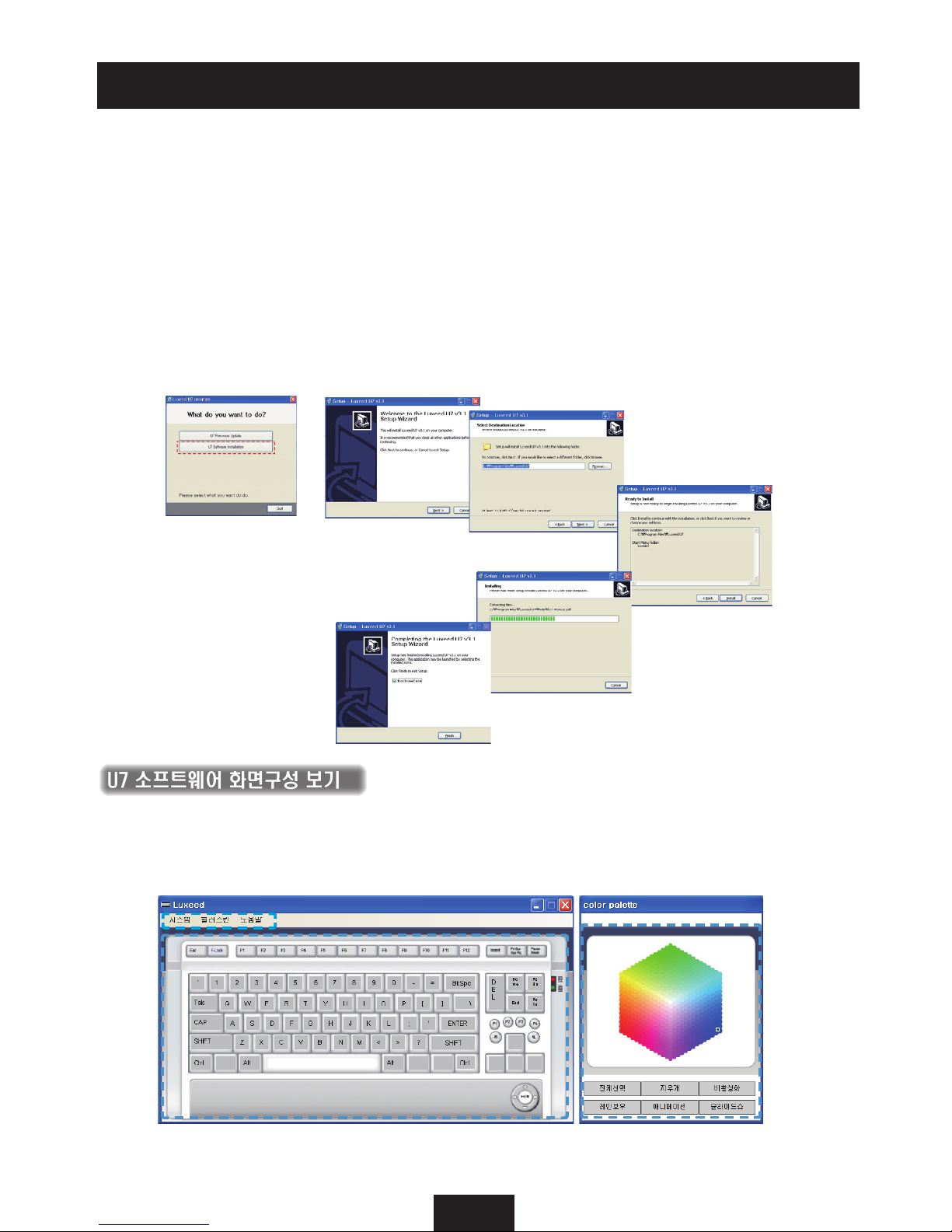
U7 소프트웨어 을 사용하여 컬러스킨을 만들거나 저장할 수 있으며 컬러스킨을 다양한
방법으로 키보드에 적용할 수 있습니다. 뮤스킨팩을 설치할 경우 키보드가 음악을
감지하여 음악에 따라 컬러스킨이 움직이는 기능이 추가됩니다.
1
U7 소프트웨어 메뉴 2 키보드 이미지 3 컬러 팔레트
1
2
3
III-3. U7 소프트웨어 설치하기
1
페이지 10 에서 저장하신 U7 program 을 찾으십시요.
2
U7 program 의 압축을 푼 후 setup.exe 파일을 실행시키십시요. 선택 화면이
나타나면 U7 Software Installation 버튼을 클릭하여 아래 그림의 순서에 따라 설치하세요.
3
모든 과정이 바르게 설치되었다면 U7 소프트웨어는 자동실행되며 윈도우즈 System tray
에 작은 LUXEED 아이콘이 나타납니다.
U7 소프트웨어 화면구성 보기
키보드를 SWC 방식으로 사용하기 위해서 III-2 에서 설명하는 대로 펌웨어를 교체하였고,이제
아래의 설명에 따라 U7 소프트웨어를 설치하시면 U7 키보드를 SWC 방식으로 사용하실 수
있습니다. U7 펌웨어 및 U7 소프트웨어는 구입하신 U7 program 에 모두 포함되어 있습니다.
Page 35
15
KOR
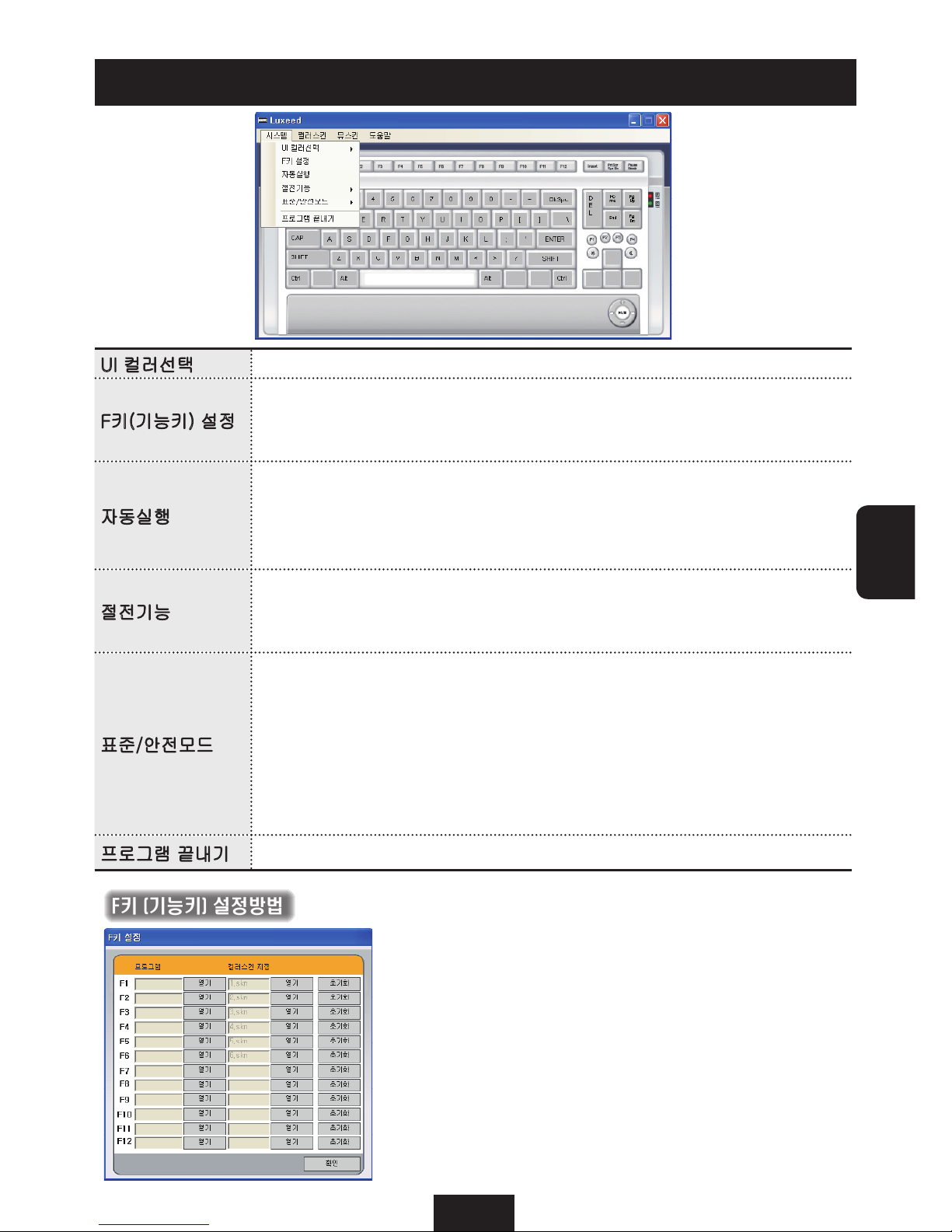
시스템 메뉴 - U7 소프트웨어 메뉴설명 (1)
UI 컬러선택 사용자 취향에 따라 화이트와 블랙 중 하나를 선택합니다.
F키(기능키) 설정
F1 ~ F12 의 키에 사용자 임의로 소프트웨어 프로그램을 지정할 수
있으며 이 때 각각의 프로그램에 적합한 컬러스킨을 함께 저장할 수
있습니다. 더 상세한 설명은 아래 기능키 설정방법을 참조하세요.
자동실행
자동실행을 클릭하면 체크( V ) 표시가 나타나며 이후부터는 처음 컴퓨터
를 켤 때 기본스킨(디폴트스킨)이 키보드 위에 나타납니다.
자동실행을 한번 더 클릭하면 체크표시가 없어지고 자동실행 기능이
해제됩니다.
절전기능
일정한 시간 동안 키보드를 사용하지 않으면 키보드의 컬러스킨이 없어
집니다. 키보드를 다시 사용하기 시작하면 사라졌던 컬러스킨이 다시
나타납니다.
표준/안전모드
평상시 표준모드로 설정되어 있습니다. 표준모드 에서는 프로그램에 의해
키보드의 색상이 제어되므로 컴퓨터와 키보드 사이의 빈번한 통신 때문에
게임 등에 제약이 있을 수 있습니다. 이런 때는 안전모드를 선택하셔서
컴퓨터-키보드 간의 통신량을 줄이고 이미 키보드에 적용된 컬러스킨을
키보드 자체적으로 유지시키도록 할 수 있습니다. 안전모드 에서 다시
표준모드를 선택하면 컴퓨터가 재 부팅 됩니다.
프로그램 끝내기 럭시드 U7 소프트웨어를 종료합니다.
시스템 메뉴의 기능키 설정을 클릭하면 왼쪽 그림과
같은 화면이 나타납니다. 열기 버튼을 누르면
탐색기가 나타나서 컴퓨터에 저장된 프로그램 및
컬러스킨을 불러 올 수 있으며 F1~F12 에 원하는
대로 지정 할 수 있습니다.
F키 (기능키) 설정방법
Page 36
16
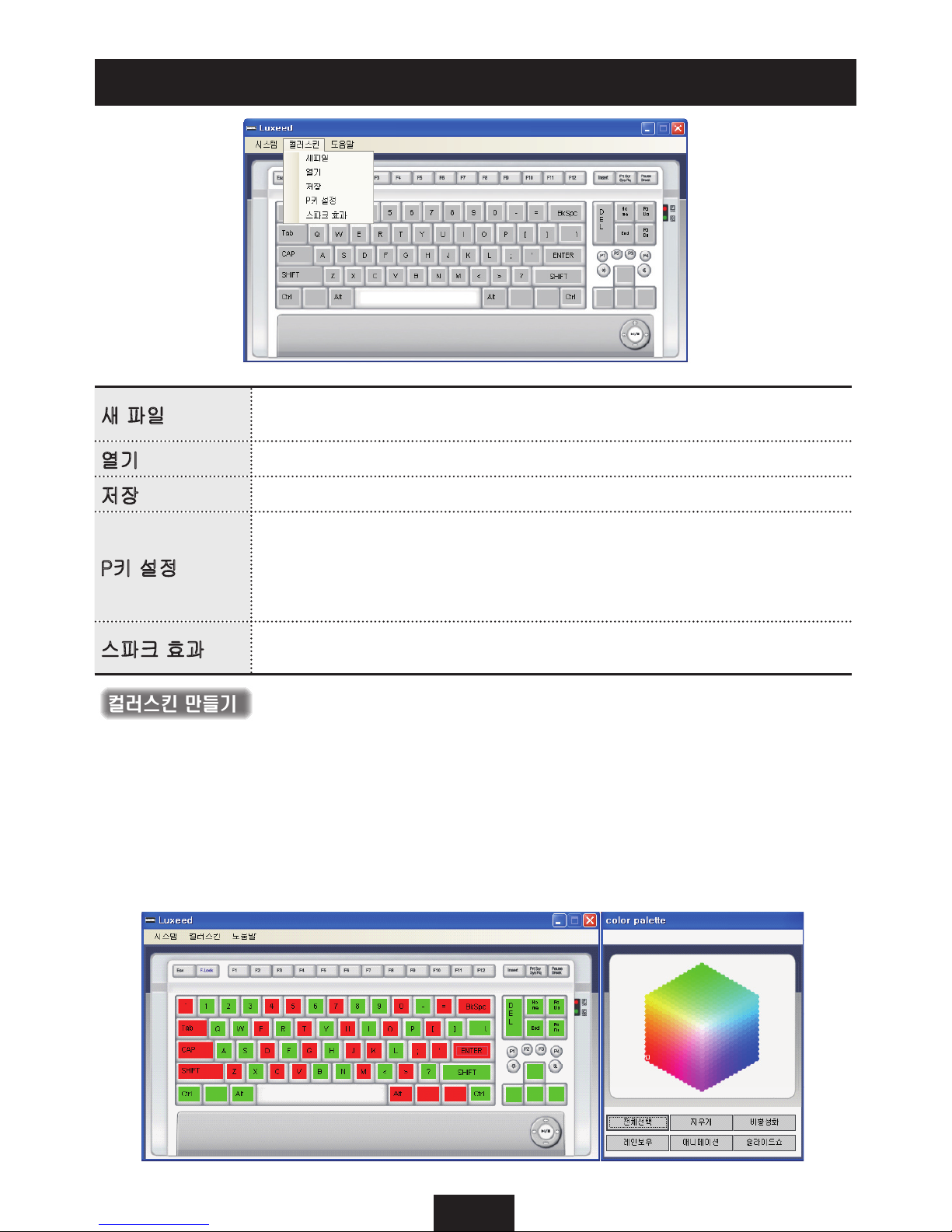
컬러스킨 메뉴 - U7 소프트웨어 메뉴설명 (2)
새 파일
새로운 컬러스킨을 제작합니다. 더 상세한 설명은 아래
컬러스킨 만들기를 참조하세요.
열기 기존에 저장된 컬러스킨을 불러 옵니다.
저장 새로 제작한 컬러스킨을 저장합니다.
P키 설정
컴퓨터에 저장된 컬러스킨을 P1 ~ P4 키에 지정하여 원터치로
불러올 수 있게 해 줍니다. 이렇게 지정된 컬러스킨은 슬라이드쇼
에도 적용됩니다. 더 상세한 설명은 다음 페이지의 P키 설정방법을
참조하세요.
스파크 효과 다음 페이지의 스파크 효과 설정 설명을 참조하세요.
컬러팔레트의 원하는 색을 마우스로 선택한 다음 키보드 이미지의 원하는 위치를
클릭하면 실제 키보드에 방금 전 선택한 색상이 나타납니다. 색상을 지우려면
지우개를 선택한 후 지우고자 하는 곳을 클릭합니다. 이런 동작을 반복하여 간단한
그림이나 문양 즉 컬러스킨을 만들 수 있습니다. 키보드 전체를 같은 색으로 하기
원한다면 컬러팔레트의 색상을 선택한 다음 전체선택 버튼을 누르십시요. 이렇게
만들어진 컬러스킨을 파일로 저장하여 두었다가 여러 가지 다른 기능에 편리하게
활용할 수 있습니다.
컬러스킨 만들기
Page 37
17
KOR
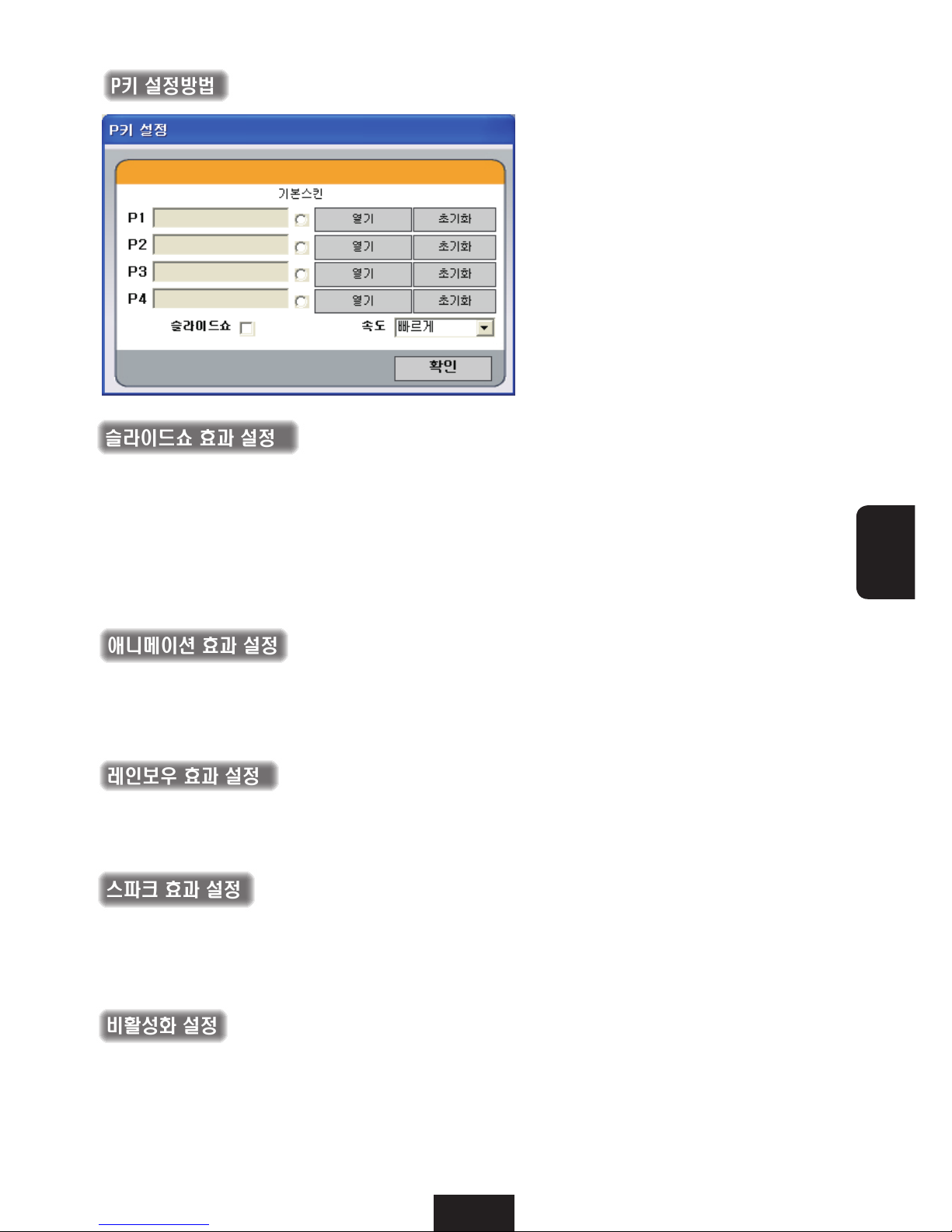
시스템 메뉴의 P키 설정을 클릭
하면 왼쪽 그림과 같은 화면이
나타납니다. 열기 버튼을 누르면
탐색기가 나타나서 컴퓨터에
저장된 컬러스킨을 불러 올 수
있으며 P1 ~ P4 키에 원하는
대로 지정 할 수 있습니다.
지정된 컬러스킨을 불러 올 때는
키보드의 P키를 2초 정도 길게
누르면 됩니다. 기본스킨으로
선택된 컬러스킨은 컴퓨터를 켤
때 자동으로 디스플레이 됩니다.
위 그림의 화면에서 슬라이드쇼를 선택하면 P1 ~ P4 에 지정된 컬러스킨이 하나씩
순차적으로 나타나며 속도를 지정할 수도 있습니다. 컬러팔레트의 슬라이드쇼 버튼을
누를 경우에도 똑 같으며 멈춤 버튼을 누를 때까지 슬라이드쇼의 동작이 반복됩니다.
만일 P1 ~ P4 키에 컬러스킨이 지정되어 있지 않으면 슬라이드쇼 기능을 실행시켜도
키보드에 아무것도 나타나지 않습니다.
먼저 임의의 컬러스킨을 불러옵니다. 그 후 컬러팔레트의 애니메이션 버튼을 클릭
하시면 컬러스킨이 일시에 없어 졌다가 무작위로 하나씩 점등됩니다. 멈춤 버튼을
클릭할 때까지 이 동작이 반복됩니다.
컬러팔레트의 레인보우 버튼을 클릭하시면 화려한 무지개 색상이 좌에서 우로 움직
입니다. 멈춤 버튼을 누를 때까지 이 동작이 계속됩니다.
먼저 임의의 컬러스킨을 불러 온 다음, 컬러스킨 / 스파크 효과 메뉴를 선택하시면
컬러스킨이 일시적으로 없어지며 키를 누를 경우에만 불이 번쩍하고 켜졌다가
사라집니다.
컬러 팔레트의 비활성화 버튼을 클릭한 후 키보드의 비활성화 시키고자 하는 키를
클릭합니다. 비활성화 된 키는 키의 색상은 그대로 유지되지만 키를 눌러도 키보드나
컴퓨터가 반응하지 않습니다. 색상을 지우려면 지우개 기능을 사용하셔야 합니다.
비활성화 기능은 컴퓨터 게임에 유용하게 사용하실 수 있습니다.
P키 설정방법
슬라이드쇼 효과 설정
애니메이션 효과 설정
레인보우 효과 설정
스파크 효과 설정
비활성화 설정
Page 38
18
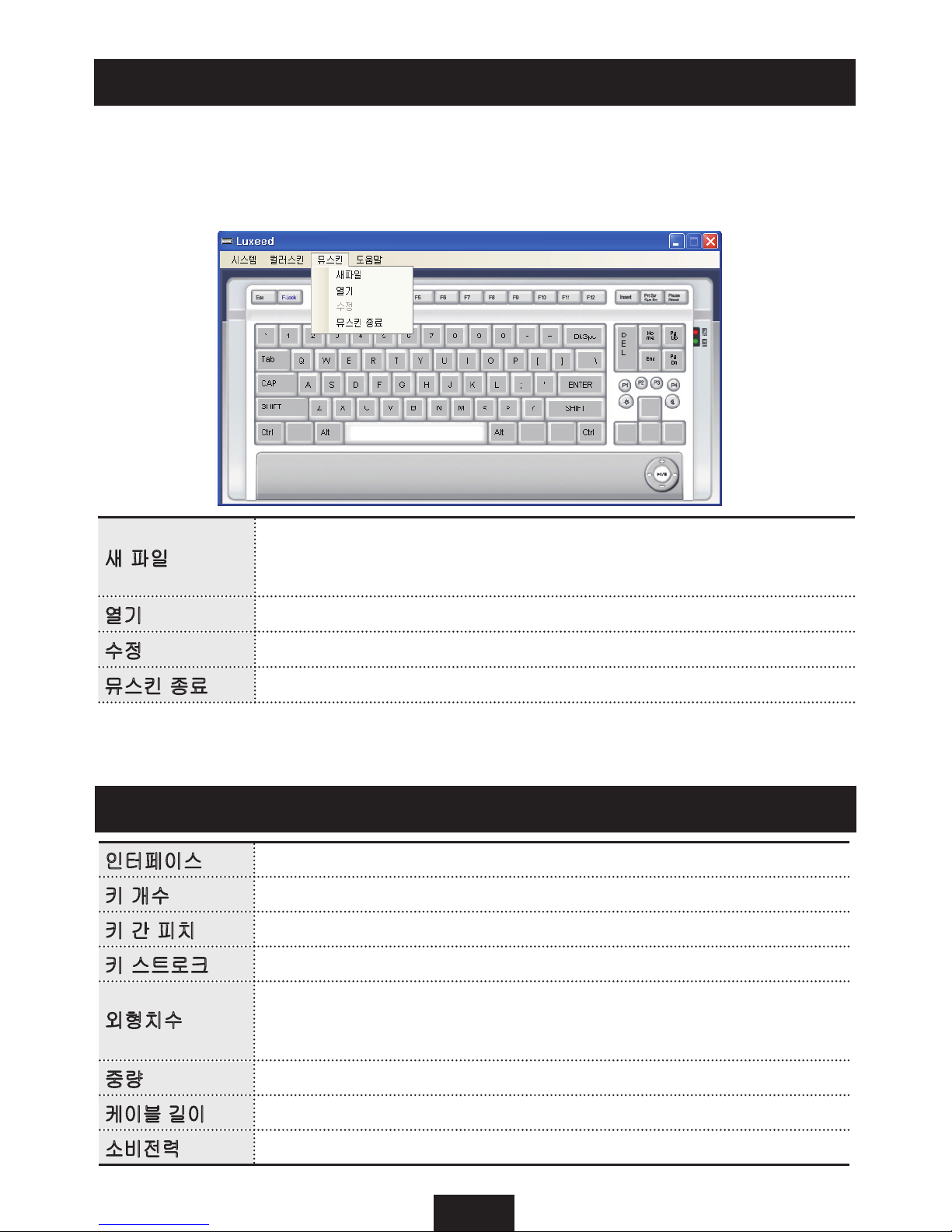
뮤스킨 메뉴 - U7 소프트웨어 메뉴설명 (3)
컬러스킨을 음악에 따라 움직이게 한 것을 뮤스킨 이라고 합니다. 본 뮤스킨 메뉴는
뮤스킨 소프트웨어(별매품)를 설치할 경우에만 적용됩니다. 뮤스킨 소프트웨어를
설치했더라도 사운드 카드가 없는 컴퓨터 또는 오디오 입력설정이 잘못되어 있을
경우에는 뮤스킨 기능을 활용할 수 없습니다.
새 파일
새로운 뮤스킨을 만듭니다. 뮤스킨은 미리 제작된 컬러스킨을
불러다가 다른 정보를 추가함으로써 완성됩니다. 더 상세한 설명은
뮤스킨 소프트웨어를 설치하신 후 뮤스킨 매뉴얼을 참조하세요.
열기 기존에 저장된 뮤스킨을 불러 옵니다.
수정 지금 실행 중인 뮤스킨을 수정합니다.
뮤스킨 종료 뮤스킨을 종료합니다.
제품규격
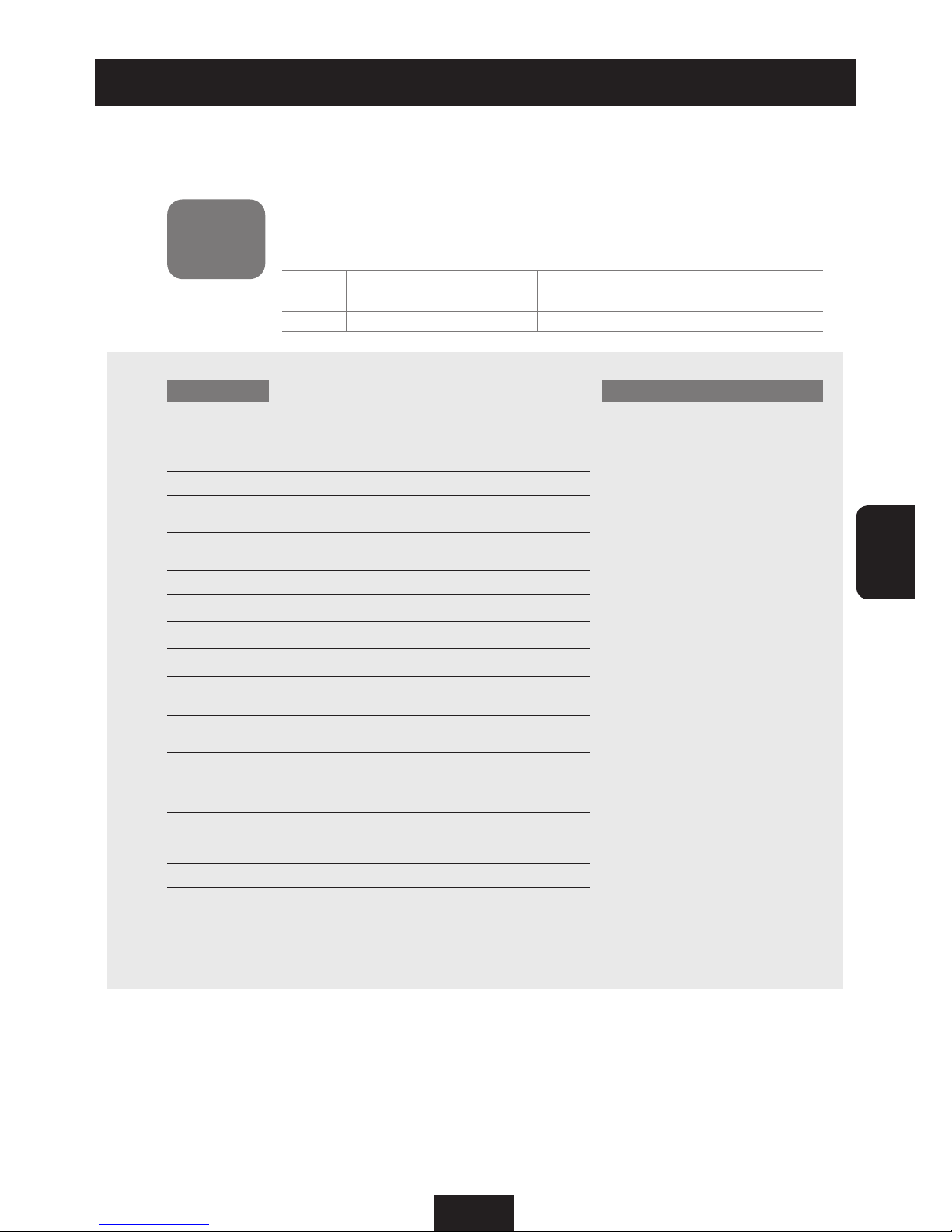
인터페이스 USB 1.1 or 2.0
키 개수 일반 키 87개, 특수 키 11개.
키 간 피치 19 mm
키 스트로크
평균 2.5mm (0.1”)
외형치수
가로: 380mm (15”)
세로: 180mm (7-3/32”)
높이: 24mm (1”)
중량 793g (1-3/4 lb)
케이블 길이
1500mm (59”)
소비전력
2 watts
IV. 제품규격 및 보증서
Page 39
19
KOR
서비스에 대하여
저희 럭시움에서는 품목별 소비자 피해 보상규정 (재정경제부 고시)에 따라 아래와 같이 제품에 대한
보증을 실시합니다. 서비스 요청시 럭시움 (주) 또는 지정된 협력사에서 서비스를 합니다.
보상여부 및 내용통보는 요구일로부터 7일 이내에, 피해보상은 통보일로부터 14일 이내에 해결하여 드립니다.
제품 보증
기간은
1
년
부품 보유기간은
7년
입니다.
무상 서비스
※
일반 제품을 영업용도로 전환하여 사용할 경우의 보증기간은 1/2로 단축 적용됩니다.
■ 소비자 피해유형 보증기간 이내 보증기간 이후
제 품 명
구 입
일
구입대리점
모 델 명
Serial No.
판 매 금 액
년 월 일
부품보유기간내 정상적인 사용 상태에서 발생한 성능, 기능상의 하자로 고장이 난 경우
■ 구입후 10일 이내에 중요한 수리를 요할 때 제품교환 또는 구입가 환급 해당 없음
■ 구입후 1개월 이내에 중요한 수리를 요할 때 제품교환 또는 무상수리 해당 없음
■`
제품 구입시 운송과정 및 제품 설치 중 제품교환 해당 없음
`````발생된 피해
■`
교환된 제품이 1개월 이내에 중요한 구입가 환급 해당 없음
`수리를 요하는 고장발생
■
교환이 불가능한 경우
구입가 환급 해당 없음
■ 동일하자로 3회까지 고장이 난 경우 무상수리 유상수리
■ 동일하자로 4회째 고장이 난 경우 제품교환 또는 구입가 환급 유상수리
■ 서로 다른 하자로 5회째 고장이 난 경우 제품교환 또는 구입가 환급 유상수리
■`소비자가 수리의뢰한 제품을 제품교환 또는 정액 감가상각한 금액에
`사업자가 분실한 경우 구입가 환급 10%를 가산하여 환급
■`부품보유기간 이내 수리용 부품을 제품교환 또는 정액 감가상각한 금액에
`보유하고 있지않아 수리가 불가능한 경우 ````` 구입가 환급 10%를 가산하여 환급
■
수리용 부품은 있으나 수리가 불가능한 경우
제품교환 또는 구입가 환급 정액 감가상각 후 환급
소비자의 고의, 과실로 인한 고장인 경우
■
수리가 불가능한 경우 유상수리에 해당하는
유상수리에 해당하는
금액징수 후 제품교환
금액 징수 후, 감가상각을
적용하여 제품교환
■
수리가 가능한 경우 유상수리 유상수리
※`제품 고장이 아닌데도 서비스를 요청하게 되면 서비스 요금을
`받게 되므로 반드시 사용설명서를 먼저 읽어 주십시오.
※`이 보증서는 대한민국에서만 사용되며 다시 발행하지 않으므로
사용설명서와 함께 잘 보관해 주세요.
※
서비스 신청시 다음과 같은 경우는
무상 서비스 기간내라도 유상 처리됩니다.
```
제품 고장이 아닌 경우
기구 세척, 조정, 사용 설명, 설치 등
■ 사용법 설명, 분해하지 않고 간단히 조정하는 경우
■ 인터넷, 컴퓨터 등 외부 환경에 의한 문제
■ 구입 제품의 초기 설치 이후, 추가로 제품을 연결
하거나 재연결을 하는 경우
■ 다른 회사 제품으로 인해 사용설명을 요청하는 경우
■
네트워크 및 타사 프로그램의 사용설명을 요청하는 경우
■
제품 관련 소프트웨어의 설치 및 설정을 요청하는 경우
■ 제품 내부의 먼지나 헤드 등의 세척 및 이물을
제거한 경우
````````
소비자 과실로 고장이 난 경우
소비자의 취급 부주의 및 잘못된 수리로 인해
고장이 난 경우
■
외부 충격이나 떨어뜨림 등에 의해 고장이나
손상이 난 경우
■ 당사에서 지정하지 않은 소모품, 별매품 사용으로
고장이 난 경우
■ 당사 기사 및 협력사 기사가 아닌 사람이 수리하여
고장이 난 경우
■ 고객이 직접 개조, 수리를 한 후 고장이 난 경우
■ 전기 용량을 틀리게 사용하여 고장이 난 경우
■ 사용설명서 내의
"주의 사항"을 지키지 않아
고장이 난 경우
그 밖의 경우
■
천재지변(낙뢰, 화재, 지진, 풍수해 등)에 의해
고장이 난 경우
■
소모성 부품의 수명이 다한 경우(배터리, 토너,
형광등, 헤드, 진동자, 램프류, 필터류, 리본 등)
유상 서비스 (고객 비용 부담)에 대한 책임
제품보증서
Page 40
Page 41
インテラクティブカラーキーボード
製品使用説明書
JAP
L U X E E D
Page 42

2
LUXEEDキーボードをご購入いただきありがとうございます。
LUXEEDのホームページ www.luxeed.com にて製品登録をしますと、様々なコンテンツ情報が得ら
れます。詳しくは当社ホームページをご参照ください。
著作権
© 2011 LUXEED INC.
本使用説明書の著作権は LUXEED INC. にあります。 LUXEED INC. から事前の許可なしに使用説明
書の内容の一部または全部を使用したりコピーするのは禁じられています。
目次
I. ご使用の前に
製品の特長 ...................................................................................................................................................3
安全のためのご注意.................................................................................................................................3
製品構成 .......................................................................................................................................................4
キーボードの連結 ....................................................................................................................................4
各部の名称と機能 .....................................................................................................................................4
用語の定義 ...................................................................................................................................................6
II. ソフトウェアを使用しない (P&P方式)
キーボードのカラーコントロール ....................................................................................................7
カラースキン(ColorSkin)の作成 ............................................................................................................7
カラースキン(ColorSkin)の削除 ............................................................................................................7
カラースキン(ColorSkin)の保存・ 開く、 スパーク效果 ............................................................8
レインボー、スライドショー 效果 ....................................................................................................9
III. ソフトウェアを使用する (SWC方式)
III-1. U7ファームウェア(Firmware)の切り替え (P&P方式で SWC 方式に) ....................... 10
III-2. U7ファームウェア(Firmware)の切り替え (SWC方式で P&P 方式に) ....................... 13
III-3. U7ソフトウェア(Software)の設置 ............................................................................................ 14
■ システムメニュー .......................................................................................................................... 15
Fキー (ファンクションキー)設定方法 .................................................................................. 15
■ カラースキンメニュー .................................................................................................................. 16
カラースキンの作成..................................................................................................................... 16
P キーの設定方法 .......................................................................................................................... 17
スライドショー効果の設定 ........................................................................................................ 17
アニメーション効果の設定 ....................................................................................................... 17
レインボー効果の設定 ................................................................................................................ 17
スパーク効果の設定...................................................................................................................... 17
非活性化の設定 ...............................................................................................................................17
■ ミュースキン(MuSkin)メニュー ............................................................................................... 18
IV. 仕様
仕様 ............................................................................................................................................................18
Page 43

3
JAP
製品の特長
安全のためのご注意
■
キーボードのカラーを好みによって変更でき、キーボードの上に模様や簡単な
絵(カラースキン)を描くことができるなど、自分だけのキーボードをデザイン
できます。
■
ユーザーによって プログラムを使わないで使用する(P&P方式)場合と、プログ
ラムを使って使用する(SWC方式)場合の選択ができます。出荷時はすべての製
品がプログラムを使わないで使用するように設定してあります。
■
部屋の照明や光線の度合い、好みなどによってカラスキンの明るさをコント
ロールできます。
■
カラースキンをファイルに保存して Emailに貼り付け、伝送できます。また
ウェブに載せてほかのユーザーと共有することもできます。
■
パーフェクトアンチゴースト (Perfect Anti-Ghosting) 設計は無限の同時入力を
可能にします。
■
LUXEED SDKを通じて 多様なアプリケーション(Applications) の適用ができま
す。 (SWC方式でのみ可能)
I. ご使用の前に
■
キーボードのコネクターやポート接続口には指定の装置のみをご使用くださ
い。指定以外の装置をご使用の場合はショートや火事の恐れがあります。
■
LUXEEDは様々な電子部品からなっているため、水など液体をこぼした場合は
故障の原因になります。特に下側ケースの風通し口に液体が染み込まないよう
ご注意ください。
■
キーとキーの間にあるホコリを除去するために圧縮エアや真空掃除機を使って
もかまいません。
■
キーボードを保護するために専用シリコンキースキンの使用をお勧めします。
シリコンキースキンは当社販売店でご購入できます。
■
キーボードはデリケートな電子部品が多数採用されています。次の場合は故障
の原因になるのでご注意ください。
- 電気的衝撃
- 熱い熱気
- 強い衝撃
■
夜間に過度な明るさで長時間ご使用の場合は目の疲労を感じることがありま
す。適当な明るさを保ってください。
■
キーボードのねじを任意に取り除いたりしないでください。故障の原因になり
ます。使用者が任意に製品を分解、組み立ての場合は無償修理の対象にならず
サービス料金が付きます。
Page 44
4
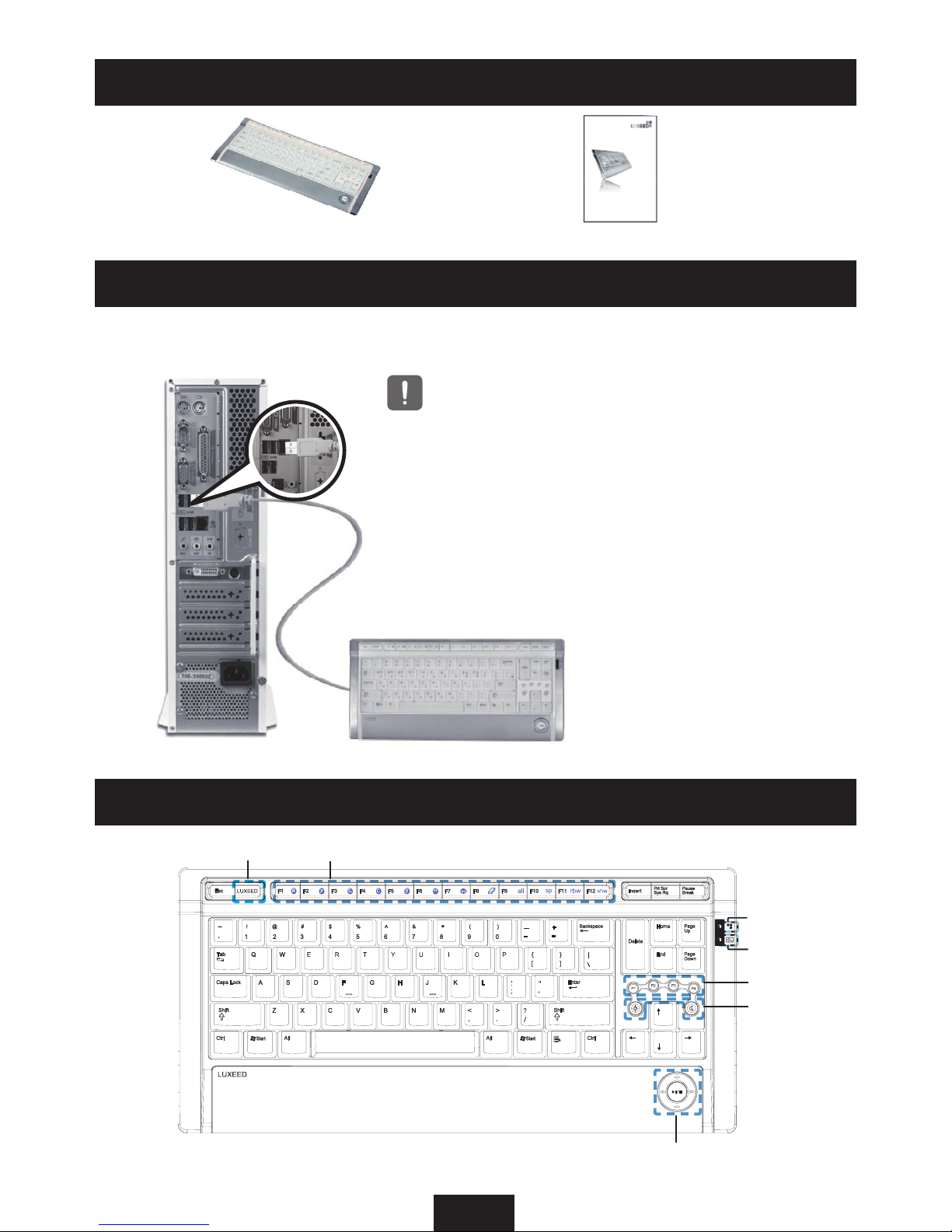
製品構成
キーボード
仕様説明書
キーボードの連結
パソコンの電源を入れ、キーボードのUSBケーブルをパソコンのUSBポートに挿
し込んでください。
各部の名称と機能
他のUSB装置と共にUSBハブでご使用の場
合はキーボードが作動しない可能性があり
ます。必ずキーボードをパソコンの本体に
連結してご使用ください
注意
Page 45
5
JAP
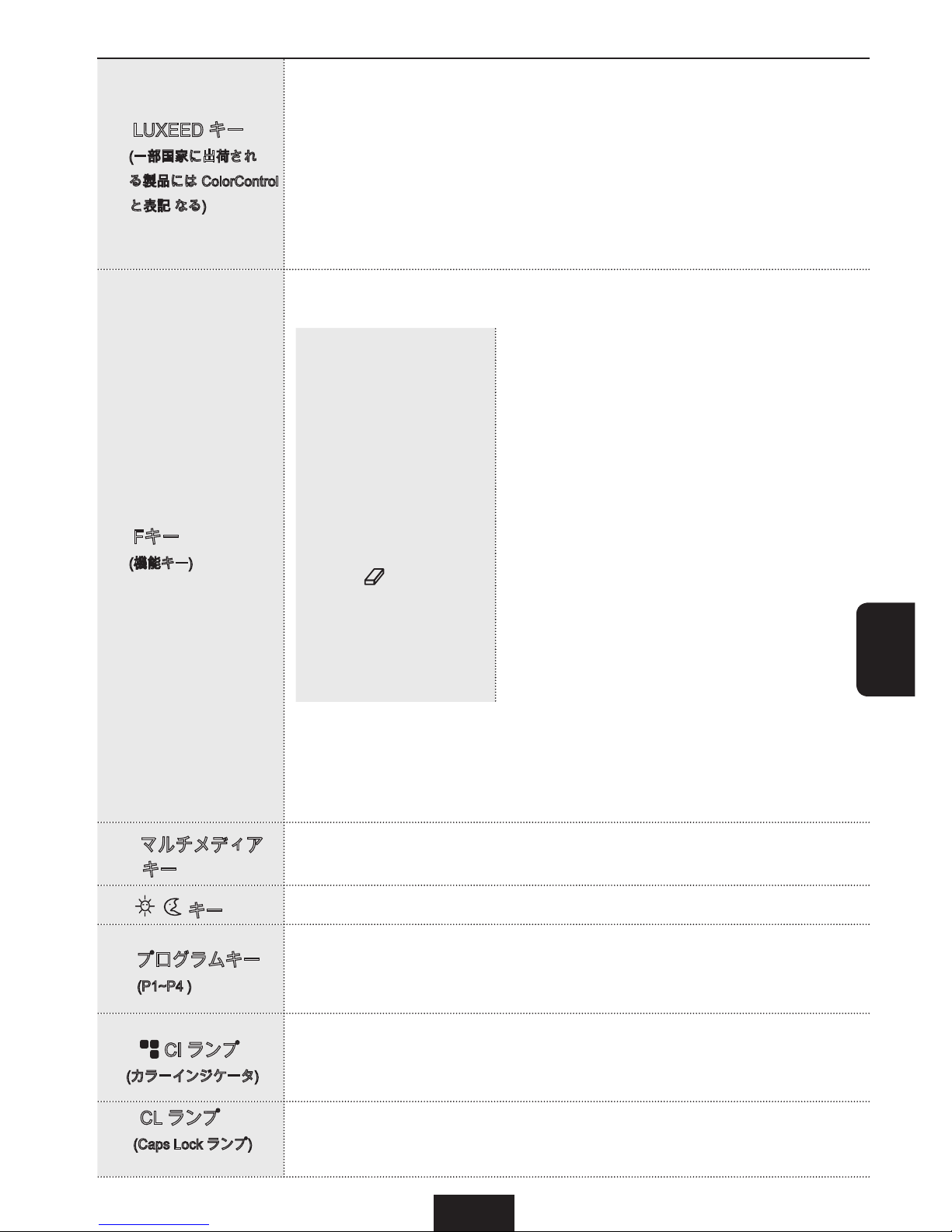
LUXEED キー
(一部国家に出荷され
る製品には ColorControl
と表記 なる)
P&P 方式 (6 ページの用語説明参照 ) において LUXEED キーは、
カラーコントロールモード、ノーマルモードの切り替わりです。
LUXEED キーを押すと CI ランプがスムーズに虹色に変わり、カラー
コントロールモードになります。カラーの調整が終わったら
LUXEED キーをもう一度押してノーマルモードに切り替えます。
二回目に LUXEED キーを押すと CI ランプが消えます。
SWC 方式 ( 6 ページの用語説明参照 ) の場合、F1 – F12 に指定され
たソフトウェアプログラムとカラースキンを同時に呼び出すために
は LUXEED キーを最初に押す必要があります。
Fキー
(機能キー)
P&P方式の場合、 F1 – F12 キーはカラー選択の機能が割り当てられ
ています。 F1 – F12に与えられたカラー、機能は次のようです。
F1
R
Red レッド
F2
Y
Yellow イエロー
F3
G
Green グリーン
F4
C
Cyan シアン
F5
B
Blue ブルー
F6
M
Magenta マゼンタ
F7
W
White ホワイト
F8
eraser 削除
F9 all
全体選択キー
F10 sp
スパーク Spark
F11
rbw
レインボー Rainbow
F12
shw
スライドショー SlideShow
SWC方式の場合、 LUXEED キーを最初に押して、 F1 – F12の中から必要
なキーを押して予め保存してあるソフトウェアプログラムとカラースキン
を同時に稼動できます。より詳しい内容は15ページ、 Fキー (ファンクショ
ン・キー) の項目をご参照ください。
マルチメディア
キー
音楽や動画を再生します。 USB.orgに指定されている規格から外れ
ている機器、プログラムではキーが動作しない場合があります。.
/
キー
キーボードに設定されたカラースキンの明るさを調整します。
プログラムキー
(P1~P4 )
カラースキンを保存したり開くことができます。 より詳しい内容は
8ページ、カラースキンの保存・開く、 17ページ Pキーの設定方法
項目をご参照ください。
CI ランプ
(カラーインジケータ)
LUXEED キーを押すと CI ランプがスムーズに虹色に変わり、カラ
ーコントロールを始めることができます。カラーコントロールが終
わるとLUXEED キーをもう一回押すと CI ランプが消えます。
CL ランプ
(Caps Lock ランプ)
Caps Lock キーを押すと CL ランプが点灯、英文大文字の入力が
できます。
Page 46
6
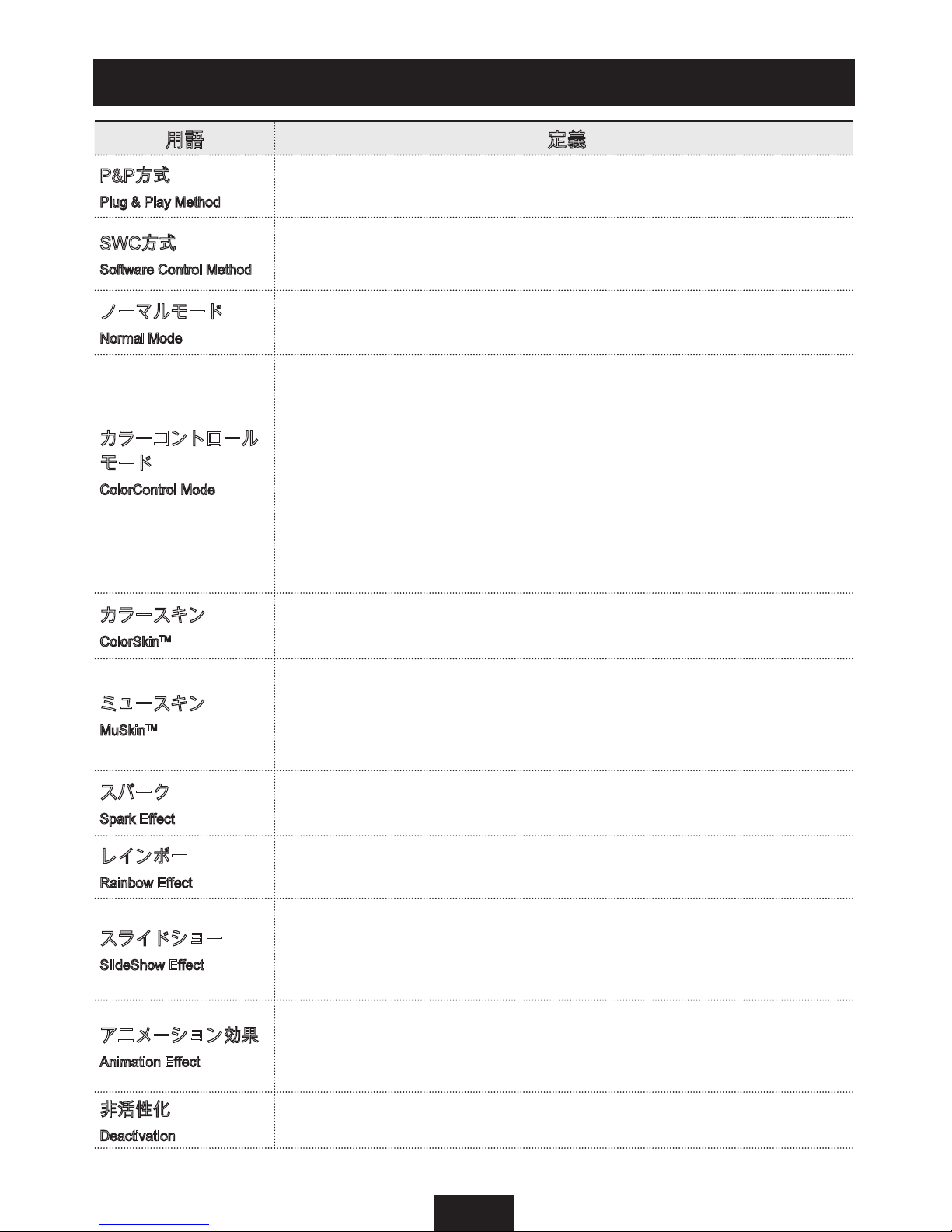
用語 定義
P&P方式
Plug & Play Method
LUXEED 専用ソフトウェア無しにキーボードのキーを押してカラー
をコントロールする方式。
SWC方式
Software Control Method
LUXEED 専用ソフトウェアを活用して LUXEED の持ついろいろな
機能を駆使する方式。
ノーマルモード
Normal Mode
ノーマルモードは普通のキーボードと同じように作動します。 CI
ランプが消えている場合は、ノーマルモードにあるという意味です。
カラーコントロール
モード
ColorControl Mode
P&P方式の場合、 LUXEED キーを押すとカラーコントロールモー
ドになります。 カラーコントロールモードではカラー関連の作業
ができます。新規にカラースキンを作成、編集、保存の他、スパー
ク、レインボー、スライドショー機能の設定や解除ができます。
カラーコントロールモードにするためにはLUXEEDキーを押しま
す。同時に CIランプが点灯し、カラーコントロールモードになっ
ていることを表示します。カラーコントロールが終わるともう一回
LUXEEDキーを押してノーマルモードに戻ります。
カラースキン
ColorSkinTM
ユーザーが LUXEEDキーボードの上に描いた絵やカラーパターン
を意味します。
ミュースキン
MuSkin
TM
パソコンから流れる音楽をキーボードが感知し、音楽に合わせてカ
ラースキンが動くことです。 ミュースキンパック(別売)を設置する
必要があります。 (SWC方式でのみ作動)
スパーク
Spark Effect
スパークを設定すると、カラースキンが一時的に消えます。キーを
押す時だけ光が点灯し、すぐ消えます。
レインボー
Rainbow Effect
レインボーを設定すると、虹色の華やかなパターンが左から右へと
動いて行きます。
スライドショー
SlideShow Effect
スライドショーを設定すると、プログラムキー(P1~P4)に保存した
カラースキンが次第に表示され、この機能を解除するときまで繰り
返します。事前に保存されたカラースキンがない場合は、スライド
ショーを設定しても何も表示されません。
アニメーション効果
Animation Effect
カラーパレットの 「アニメーション」キーを押すと一時的にカラ
ースキンが消えますが、すぐランダムに一つずつ点灯します。スト
ップキーを押すまでこれを繰り返します。 (SWC方式でのみ作動)
非活性化
Deactivation
キーを押しても文字の入力ができないようにします。 (SWC方式で
のみ作動)
用語の定義
Page 47
7
JAP
II. ソフトウェアを使用しない (P&P方式)
キーボードのカラーコントロール
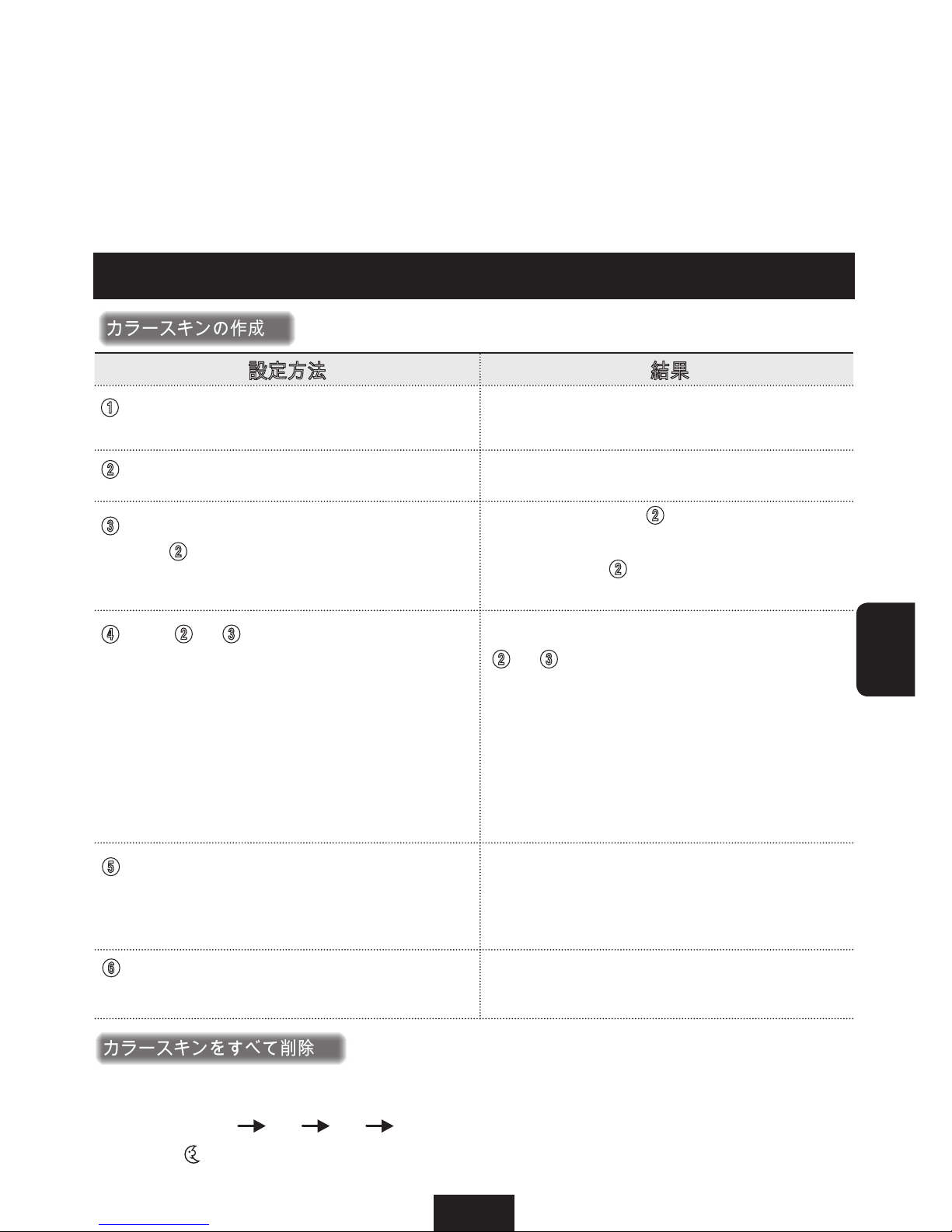
設定方法 結果
CIランプが点灯、スムーズに虹色に変わ
ります。
CI ランプが選んだ色で点滅します。
キーを押すたびに 2で選んだカラーにな
ります。たとえば、 F9を押す場合、キー
ボード全体が
2
で選んだカラーに切り替
わります。
2
と 3を繰り返すことでキーにカラーが
与えられ、カラースキンができます。F8(
消しゴム) キーを押すと CI ランプが虹色
に点滅します。そのまま F9(すべて) キー
を押すとキーボードのカラーすべてが瞬時
に消えます。
カラースキンを保存します。
CI ランプが消え、キーボードはノーマル
モードに戻ります。
次のように押してください。
LUXEED キー F8 F9 LUXEED キー
あるいは キーを 2~3秒間押してください。
カラースキンの作成
カラースキンをすべて削除
LUXEED キーを押してカラーコント
ロールモードにします
F1~F7キーから一つを選びます。
該当するきーを押します。キーボード全
体を
2
で選んだ色にする場合はF9(すべ
て)キーを押します。
上記
2
と 3 を繰り返すことでカラー
スキンができます。すでにカラーが決ま
っているキーでも色を変えられます。色
を無くしたい場合は F8(消しゴム) キー
を押して該当するキーを押します。キー
ボード全体の色を一気に無くしたい場合
はF8(消しゴム)を押しながら F9(すべて)
キーを押します。
カラースキンの作成が終了すると、プロ
グラムキー(P1~P4) のどちらかを押して
保存します。
最後に LUXEEDキーを押してカラー
コントロールモードから戻ります。
LUXEED U7 は出荷時に P&P方式で設定されています。
1
2
3
4
5
6
Page 48
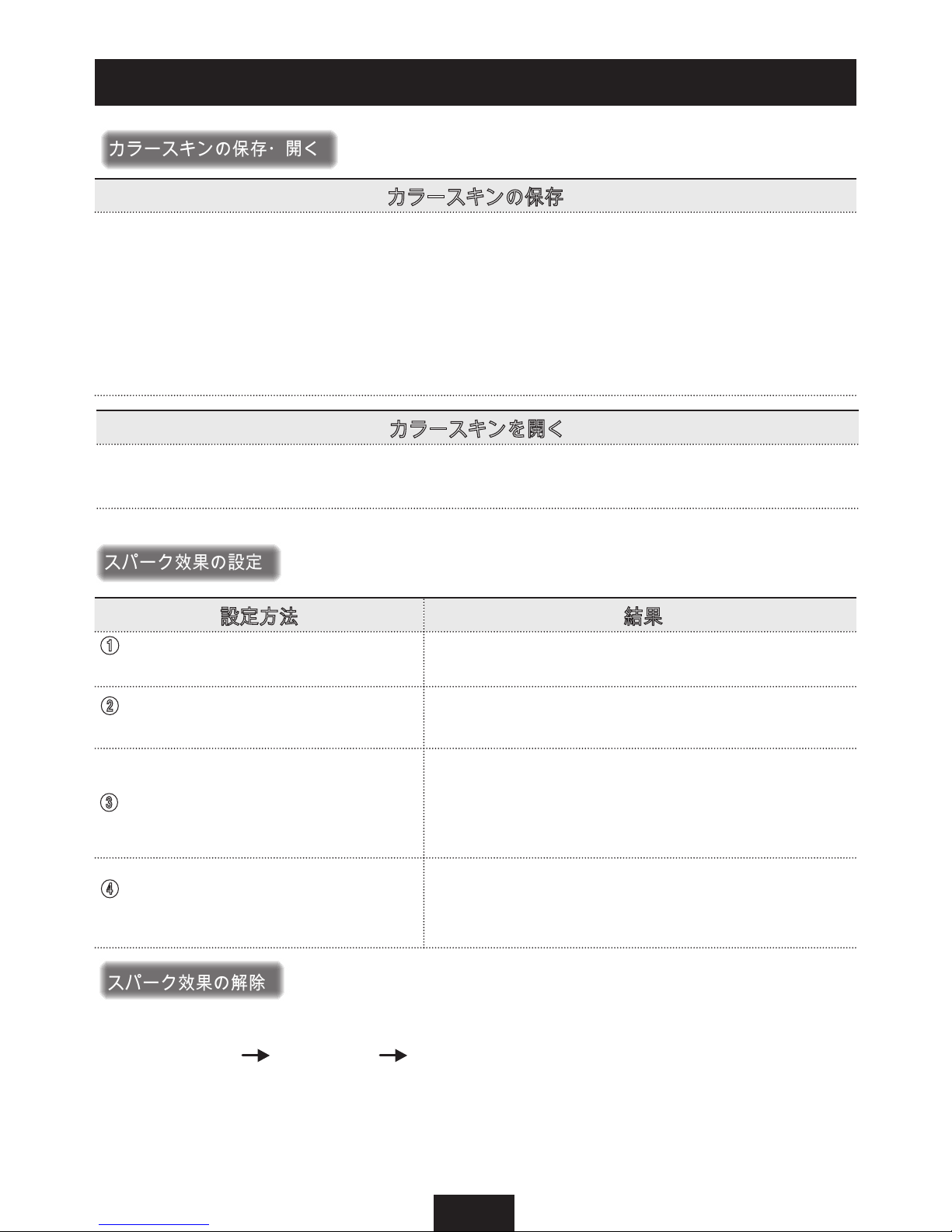
8
キーボードのカラーコントロール
カラースキンの保存
まずカラーコントロールモードになっているか確認してください。 CI ランプが点灯した
場合はカラーコントロールモードです。プログラムキー (P1~P4) のどちらかを押すとカ
ラースキンが保存されます。 P1~P4 キーに一個ずつカラースキンを保存します。 P1~P4
キーの中にすでに保存されている場合でも新しいカラースキンが保存できます。このとき、
前に保存されていたものはなくなり、新規に保存したものだけが残ります。
P1 に保存されるのは、デフォルトカラースキンです。パソコンの電源を入れるとデフォ
ルトスキンは自動的にディスプレーされます。
カラースキンを開く
ノーマルモードでプログラムキー (P1~P4) を押して、保存してあるカラースキンを開きま
す。
設定方法
結果
1 保存してあるカラースキンを開きま
す。
カラースキンが表示されます。
CIランプが点灯、スムーズに虹色に変わります。
カラースキンが消えます。 F10キーを二回(偶数)
押すと、消えたカラースキンが戻ってきます。カ
ラースキンではスパークの設定ができません。
CI ランプが消え、キーボードのスパーク設定が
終了。
次のように押してください。
LUXEED キー F10 (2 回 ) LUXEED キー
あるいは、新規にカラースキンを作成したりレインボー、スライドショーを設定
しますとスパークが自動的に解除されます。
カラースキンの保存・開く
スパーク效果の設定
スパーク效果の解除
LUXEEDキーを押すとカラーコン
トロールモードになります。
F10 (sp) キーを一(奇数)押します。
LUXEEDキーを押してカラー
コントロールモードを解除しま
す。
2
3
4
Page 49
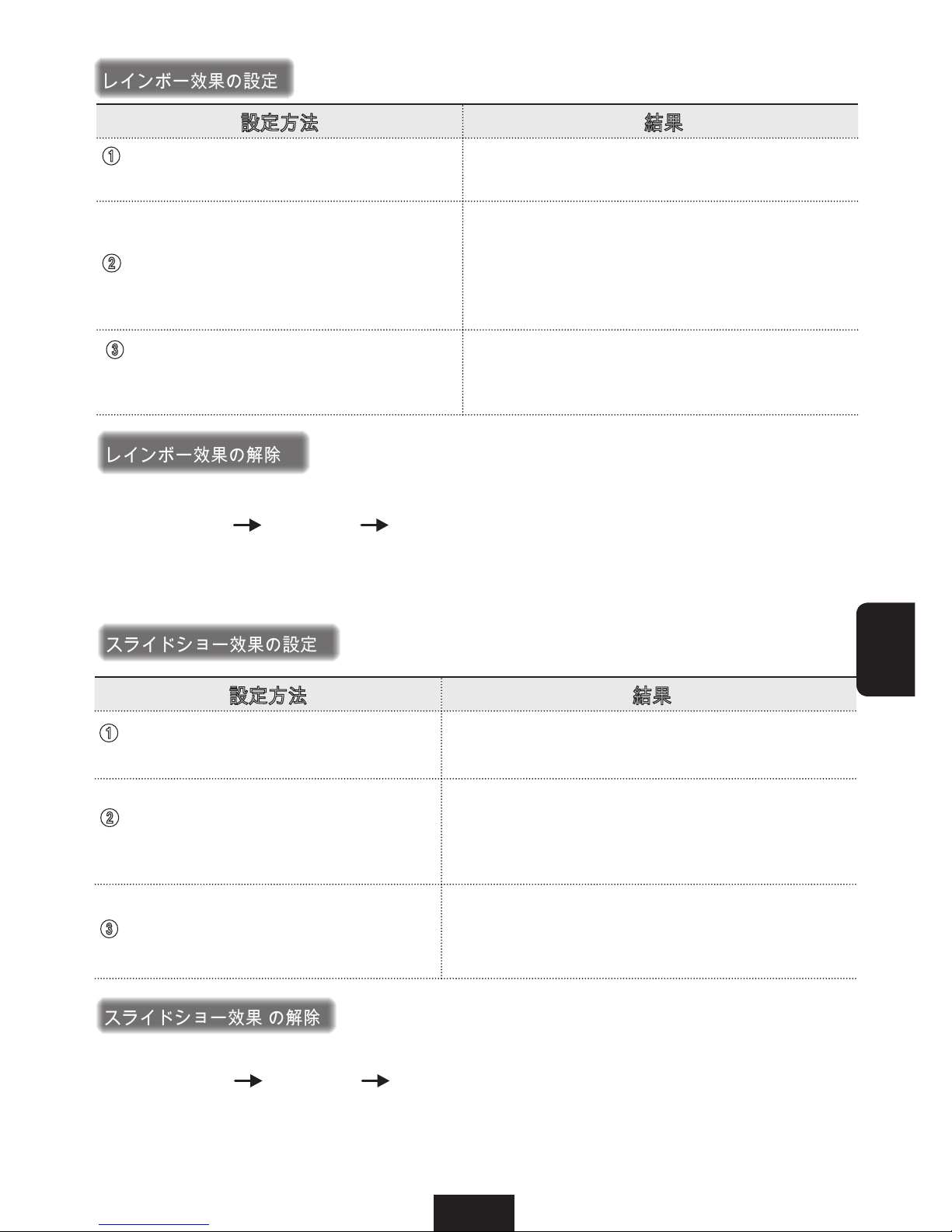
9
JAP
設定方法 結果
1 LUXEEDキーを押してカラーコント
ロールモードにします。
CI ランプが点灯、スムーズに虹色に変わり
ます。
2 F11 (rbw) キーを一回(奇数) 押します。
華やかな虹色のパターンが左から右へと動き
ます。 F11 キーを二回(偶数)推すと、虹のパ
ターンはストップします。この状態ではレイ
ンボー効果の設定ができません。
CI ランプが消え、キーボードにレインボー設
定が終わりました。虹のパターンはレインボ
ーの解除までは作動します。
次のように押してください。
LUXEED キー F11 (2回) LUXEED キー
あるいは、新規にカラースキンを作成したりスパーク、
スライドショーを設定しますとレインボーが自動的に解除されます。
設定方法 結果
CI ランプが点灯、スムーズに虹色に変わりま
す。
2 F12 (shw) キーを一回(奇数) 押しま
す。
プログラムキー P1~P4 に保存されていたカラ
ースキンが一つずつ表示されます。保存したカ
ラースキンがない場合は何も表示されません。
3
CI ランプが消え、キーボードにスライドショー
設定が終わりました。
次のように押してください。
LUXEED キー F12 (2回) LUXEED キー
あるいは、新規にカラースキンを作成したりスパーク、
レインボーを設定しますとスライドショー效果が自動的に解除されます。
レインボー效果の設定
レインボー效果の解除
スライドショー效果の設定
スライドショー效果 の解除
3
虹のパターンが動いている中で
LUXEED キーを押してカラーコントロ
ールモードを解除します。
LUXEED キーを押してカラーコント
ロールモードにします。
LUXEEDキーを押してカラーコント
ロールモードを解除します。
1
Page 50
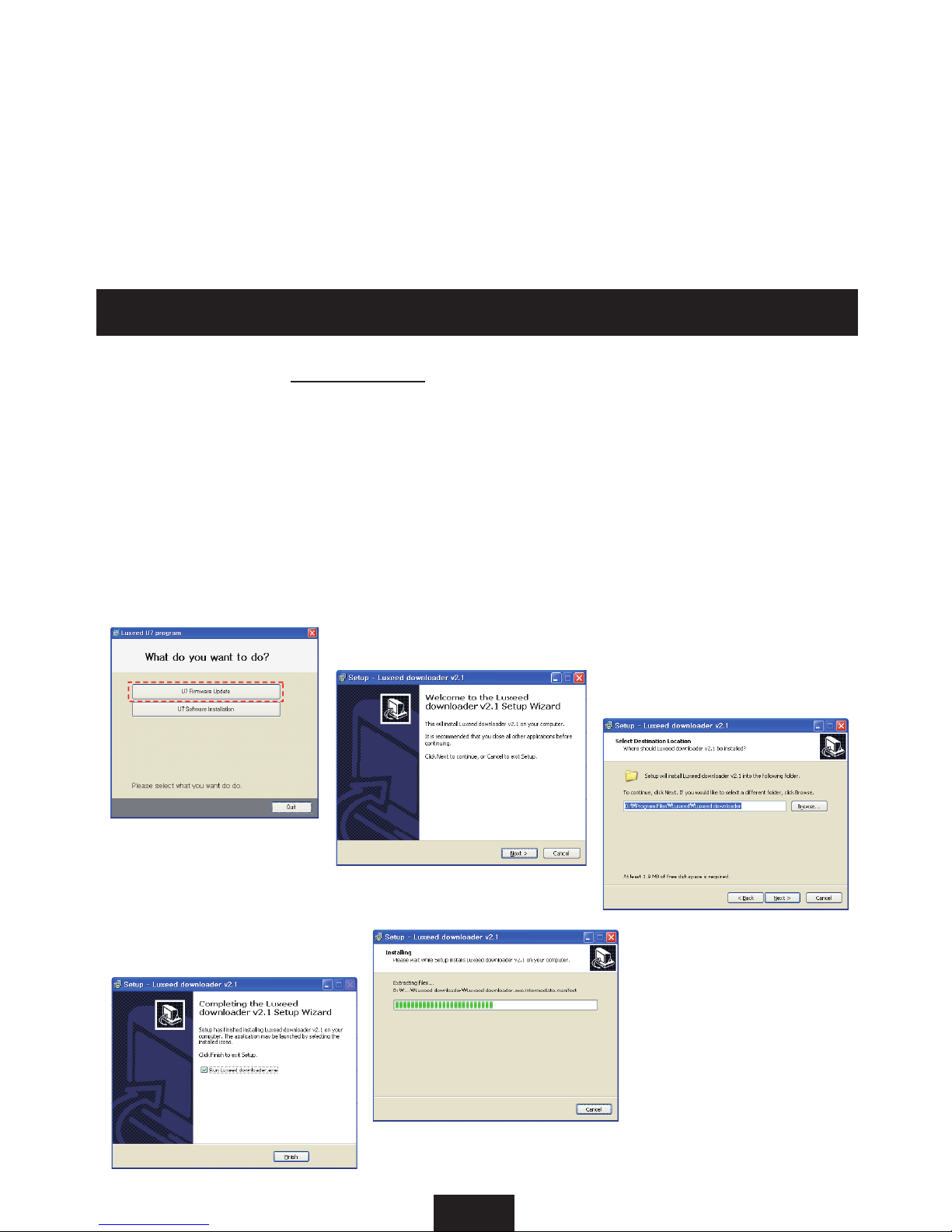
10
III. ソフトウェアを使用する (SWC方式)
III-1. U7ファームウェア切り替え(P&P方式で SWC方式に)
1
U7 プログラムは、 www.luxeed.com で 購入する事が出来ます。決済の上 U7 program
をダウンロードしてコンピューターに貯蔵して下さい。この際に基本画面に貯蔵し
なく別のフォルダーに貯蔵した方が良いです。貯蔵の上にはデータの大きさを御確
認してから全体のファイルのダウンが良く出来ているかご確認して下さい。
U7 programの圧縮を解けてからsetup.exe ファイルを実行させて下さい。下の様な
画面が出ると ‘Luxeed Firmware Update’ ボタンをクリックして下記図の順番の通り
に進めて下さい。
2
LUXEED U7 は出荷時に P&P方式で設定されていますので SWC方式にす
るためには、まずキーボードのファームウェア(Firmware)をSWC方式に
切り替え、LUXEED U7ソフトウェア(Software)をコンピュータにインス
トールする必要があります。
Page 51
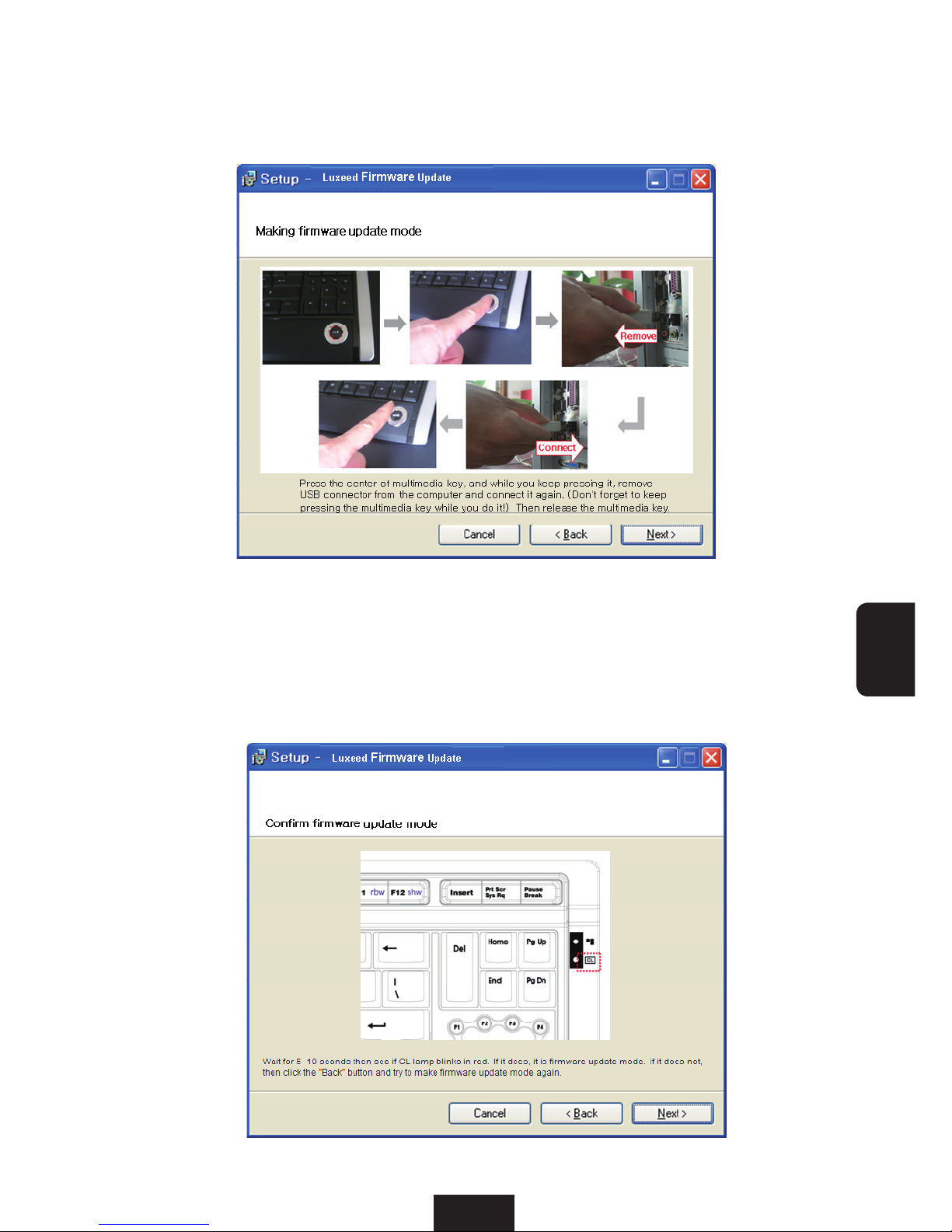
11
JAP
キーボードをファームウェア(firmware)のアップデートモードに作るために片手でマ
ルチメディアキーの中央を押したまま他の手で USBコンネクットをコンピューター
から外した後もう一度挟み込んでください。
約5秒~10秒の上ファームウェアのアップデートモードになるとCL lampが赤色にま
じろいでファームウェアのアップデートモードになった事を知らせます。もし、CL
lampがまじろぎないとバックのボタンを押してファームウェアのアップデートモー
ド作りをもう一度実行します。
3
4
Page 52
12
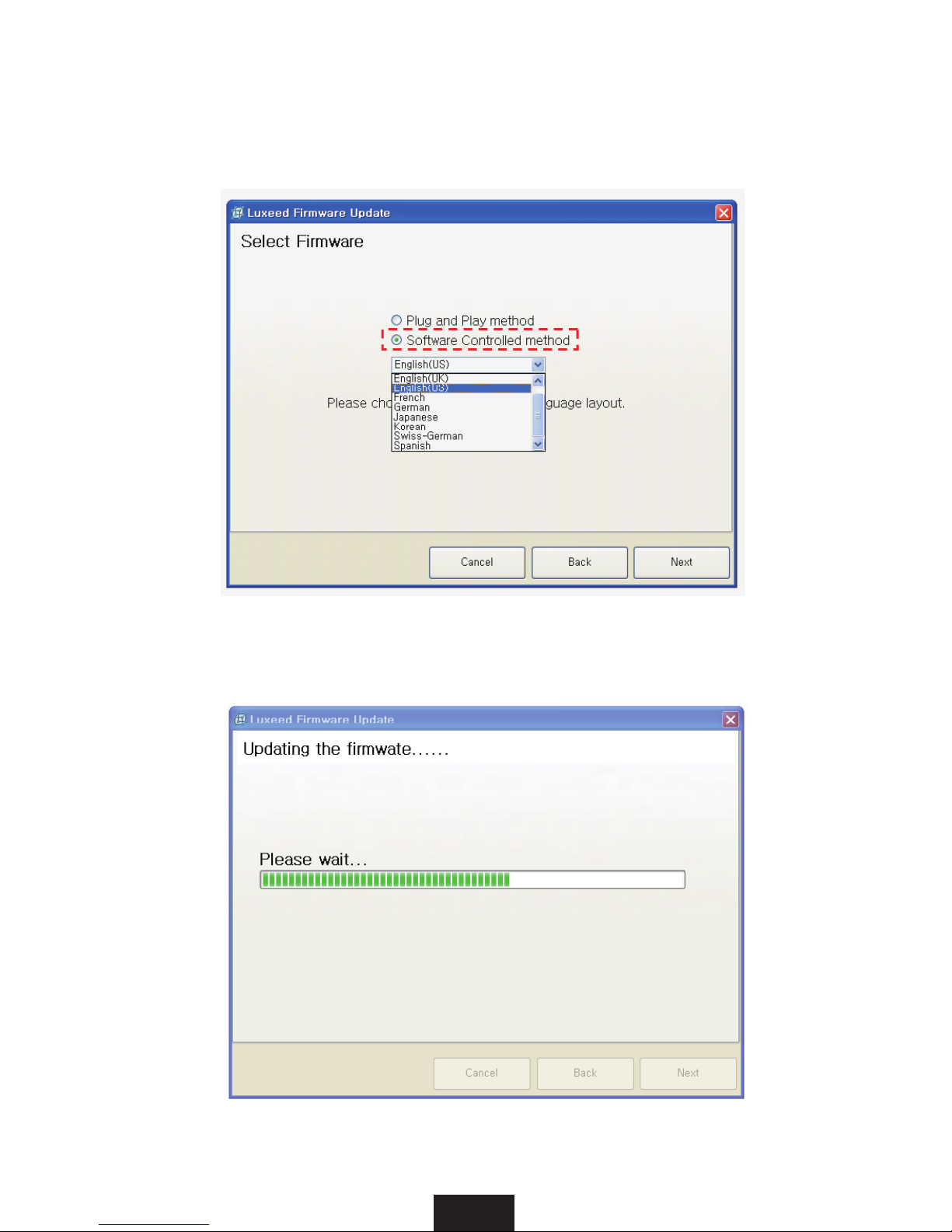
5 ほしい方式のファームウェアの中でほしい言語を選びます。SWC 方式に使うのがほ
しいと ‘Software Controlled method’ の項目を選んで下さい。もし、 P&Pの方式に使う
なら ‘Plug & Play method’ の項目を選んで下さい。
6
ファームウェアがアップデートしています。少々お待ちください。
e
Page 53
13
JAP
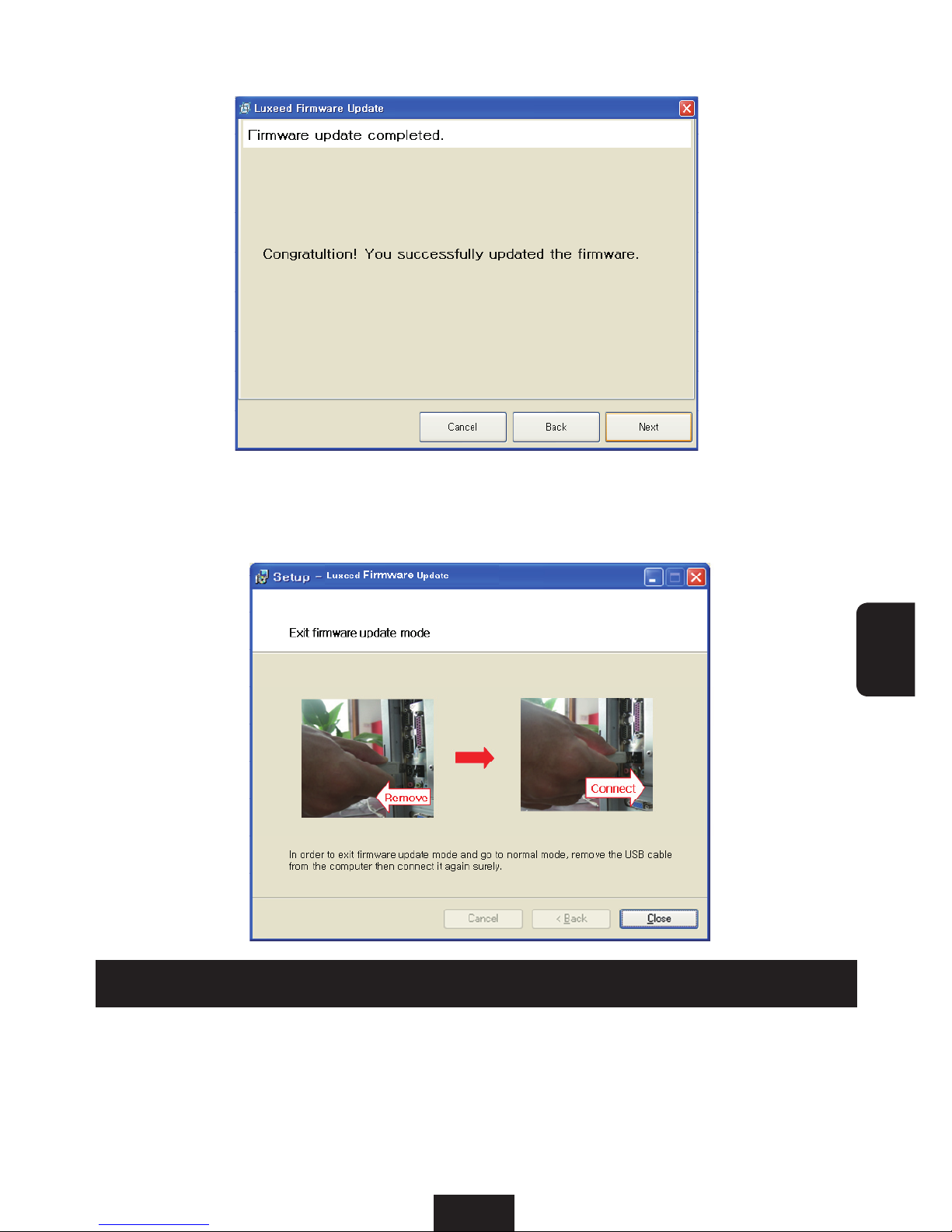
7
ファームウェアがアップデートされました。
8
ファームウェアのアップデートモードで一般のキーボードの状態に戻るためには必
ずUSBコンネクットをコンピューターから外した上もう一度挟み込んでください。
III-2. U7ファームウェア切り替え(SWC方式で P&P方式に)
SWC 方式で P&P 方式に戻って行く場合にもファームウエアを交替すべきです。
この場合にも III-1 の 1~8 の過程を繰返しますが、ただ 5番では ‘Plug & Play method’項
目を選ばなければなりません。
Page 54
14
U7 ソフトウェアを使ってカラースキンの作成、保存ができます。また、カラースキンを
いろいろな方法でキーボードに適用できます。 ミュースキン(MuSkin
TM
)パックを設置する
と、キーボードが音楽を感知し、音楽に合わせてカラースキンが動く機能が割り当てられ
ます。
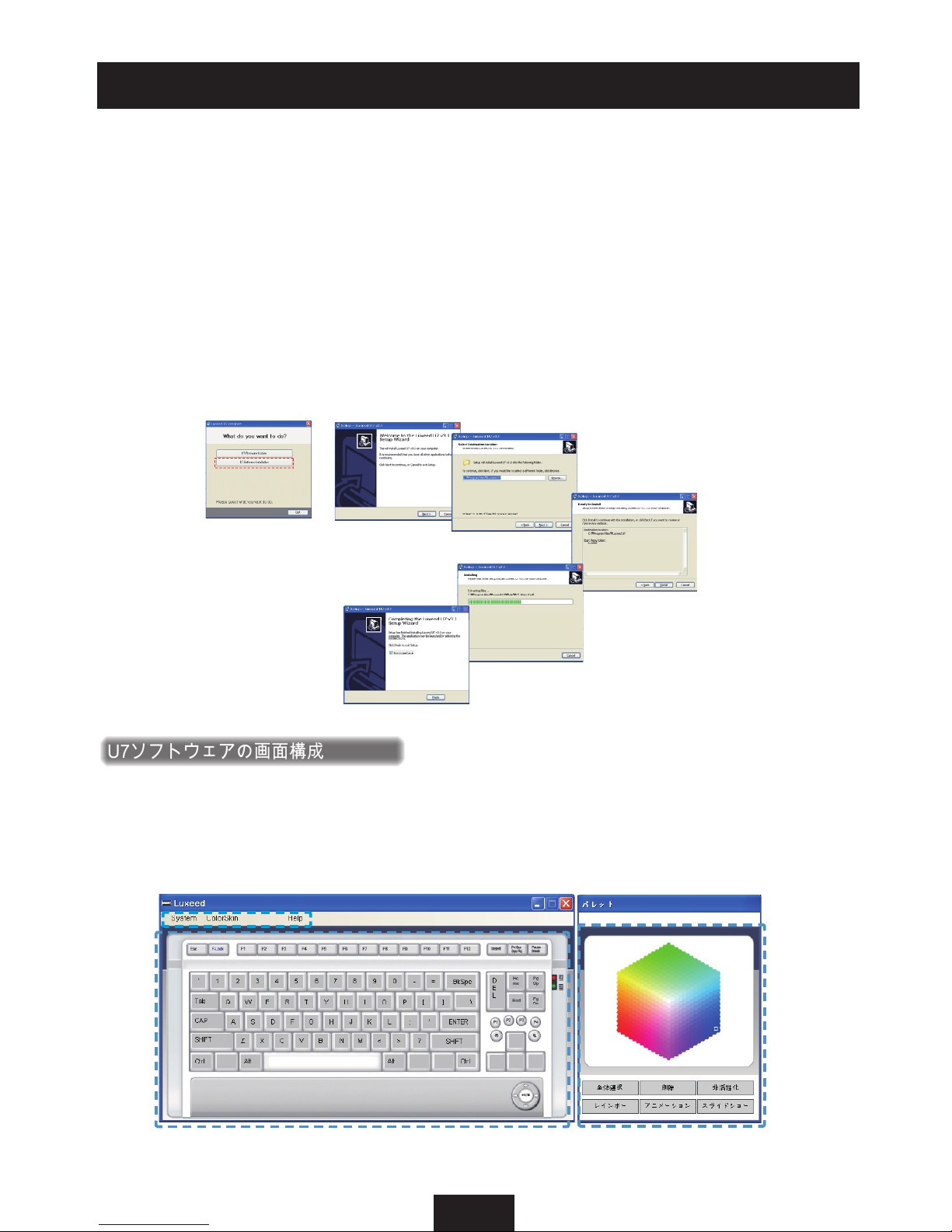
1 U7 ソフトウェアメニュー 2 キーボードのイメージ 3
パレット
1
2
3
III-3. U7ソフトウェアの設置
1 ページ10で貯蔵になったU7 program を探してください。
2 U7 programの圧縮を解けた後 setup.exe ファイルを実行して下さい。 選択の画面が現れ
たら ‘U7 ソフトウェアインストレーション’ のボタンをクリックして下記図に順番の通り
に設置して下さい。
3
全ての過程が正しくなると U7 ソフトウェアは自動実行になり Windows のシステムト
レーに小さな LUXEEDアイコンが出来ます。
U7ソフトウェアの画面構成
SWC 方式で使うなら まず、キーボードのファームウエアをSWC方式に交替してから U7
ソフトウェアをインストールしなければなりません。 U7 ファームウエア及びU7 ソフトウ
ェアの方は U7 program(別売品)に全部含まれてあります。
Page 55
15
JAP
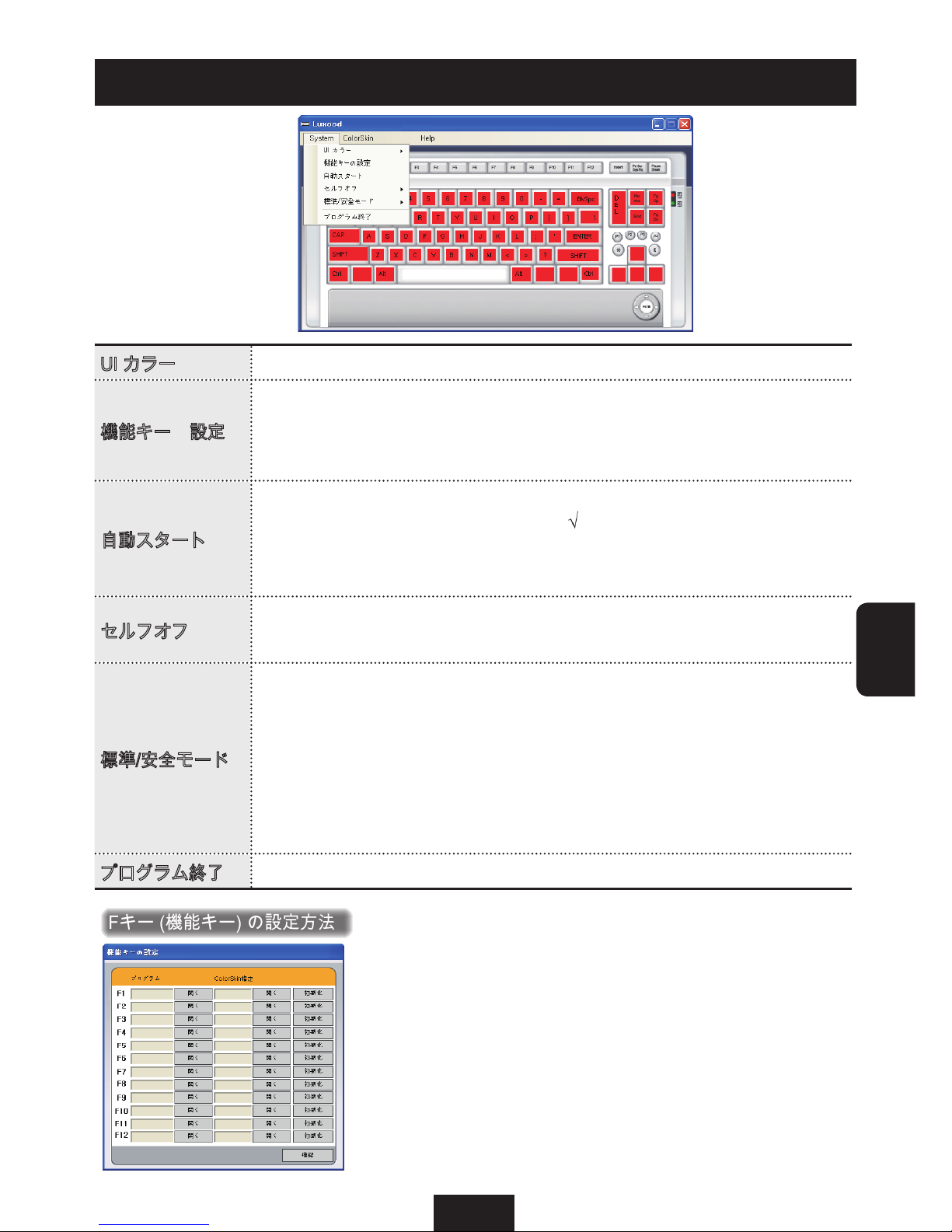
System メニュー - U7 ソフトウェアメニュー説明 (1)
UI カラー
ホワイト・ブラックの中で好きなカラーを選びます。
機能キーの設定
F1 – F12キーにユーザーがソフトウェアプログラムを指定できます。
プログラムに合わせてカラースキンを保存することもできます。より
詳しい内容は「機能キーの設定方法」をご参照ください。
自動スタート
自動実行をクリックするとチェック ( ) が表示され、以降は電源を入
れると基本スキン(ディフォルトスキン)になります。もう一度自動実
行をクリックするとチェック表示が消え、自動実行は解除されます。
セルフオフ
一定時間キーボードを使わなくなったらカラースキンが自動的に切れ
るようになります。使い始めるとカラースキンが表示されます。
標準/安全モード
基本的に標準 モードに設定してあります。標準 モードではプログラム
によってキーボードのカラーがコントロールされるため、コンピュー
タとキーボードの間で頻繁に通信が行われ、ゲームなどに制限がある
場合があります。安全モードでは本体-キーボードの通信量を減らし、
キーボードに適用されたカラースキンをキーボードが維持できます。
安全モードから標準 モードに戻ったらコンピュータが改めて再起動し
ます。
プログラム終了 U7 ソフトウェアを終了します。
メニューから機能キー設定 ボタン を押すと左の
ような画面が表示されます。「開く」ボタンを押
すと閲覧画面が立ち上がります。ハードに保存さ
れているプログラムやカラースキンを開きます。
F1 – F12 に好きなように指定できます。
Fキー (機能キー) の設定方法
Page 56
16
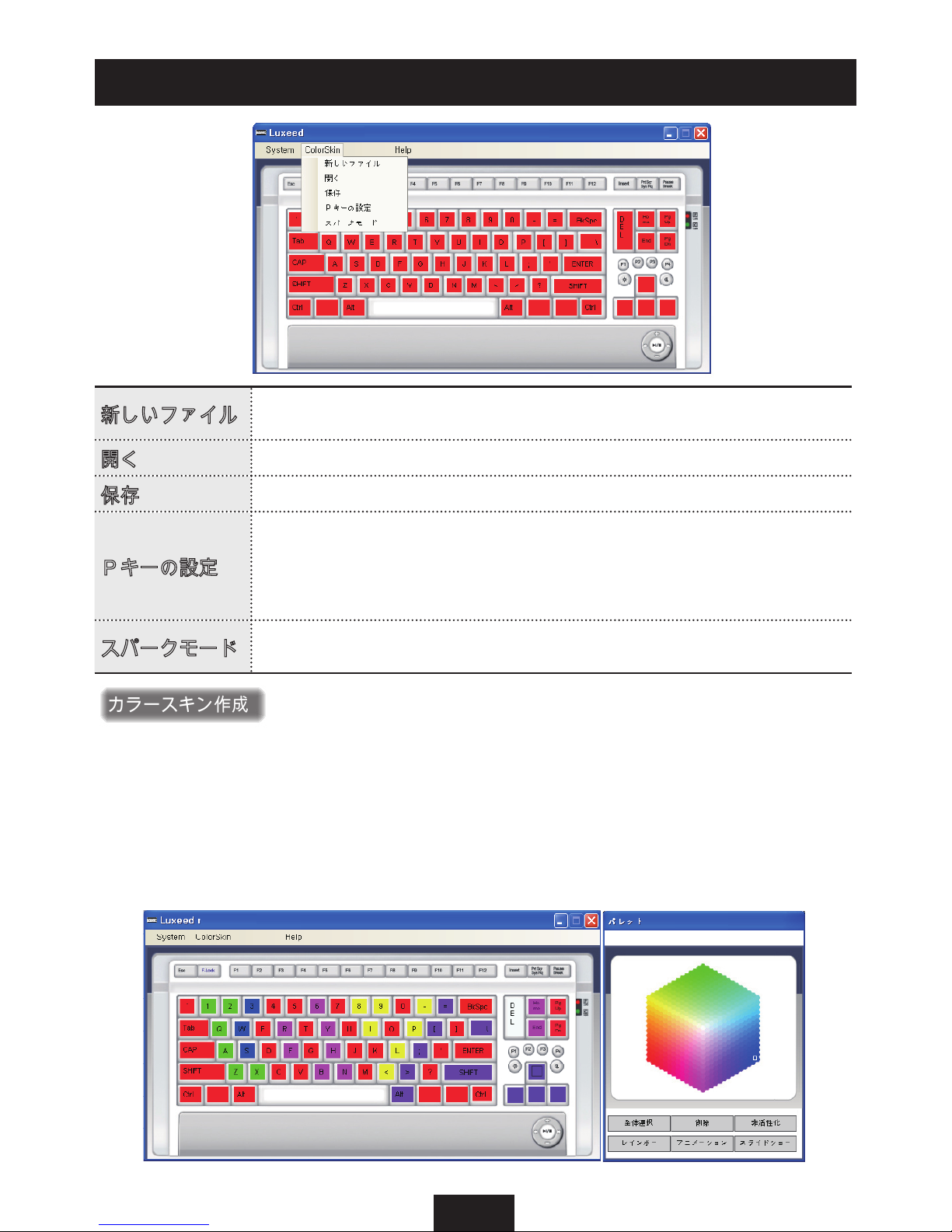
ColorSkinメニュー - U7 ソフトウェアメニュー説明 (2)
新しいファイル
新しいカラースキンを作成します。より詳しい内容はカラースキン作
成をご参照ください。
開く
保存してあるカラースキンを開きます。
保存
新規作成したカラースキンを保存します。
Pキーの設定
本体メモリに保存してあるカラースキンをP1 – P4 キーに指定、ワン
タッチで実行できるようにします。このように指定されたカラースキ
ンはスライドショーにも適用されます。より詳しい内容は次ページ
「Pキーの設定方法」をご参照ください。
スパークモード
次ページ「スパーク効果設定」をご参照ください。
カラーパレットから好きなカラーをマウスでクリックし、キーボードイメージ
から該当する位置をクリックすると、選んだカラーになります。カラーを変更
する場合は、消しゴムで該当するところをクリックします。この動作を繰り返
し、簡単な絵や模様、カラースキンを作成することができます。 キーボード全
体を同じカラーにしたい場合は、カラーパレットからカラーを選んだ後、「全
体選択」ボタンを押します。作成したカラースキンをファイルで保存しておく
と、いろいろな場面で活用できます。
カラースキン作成
Page 57
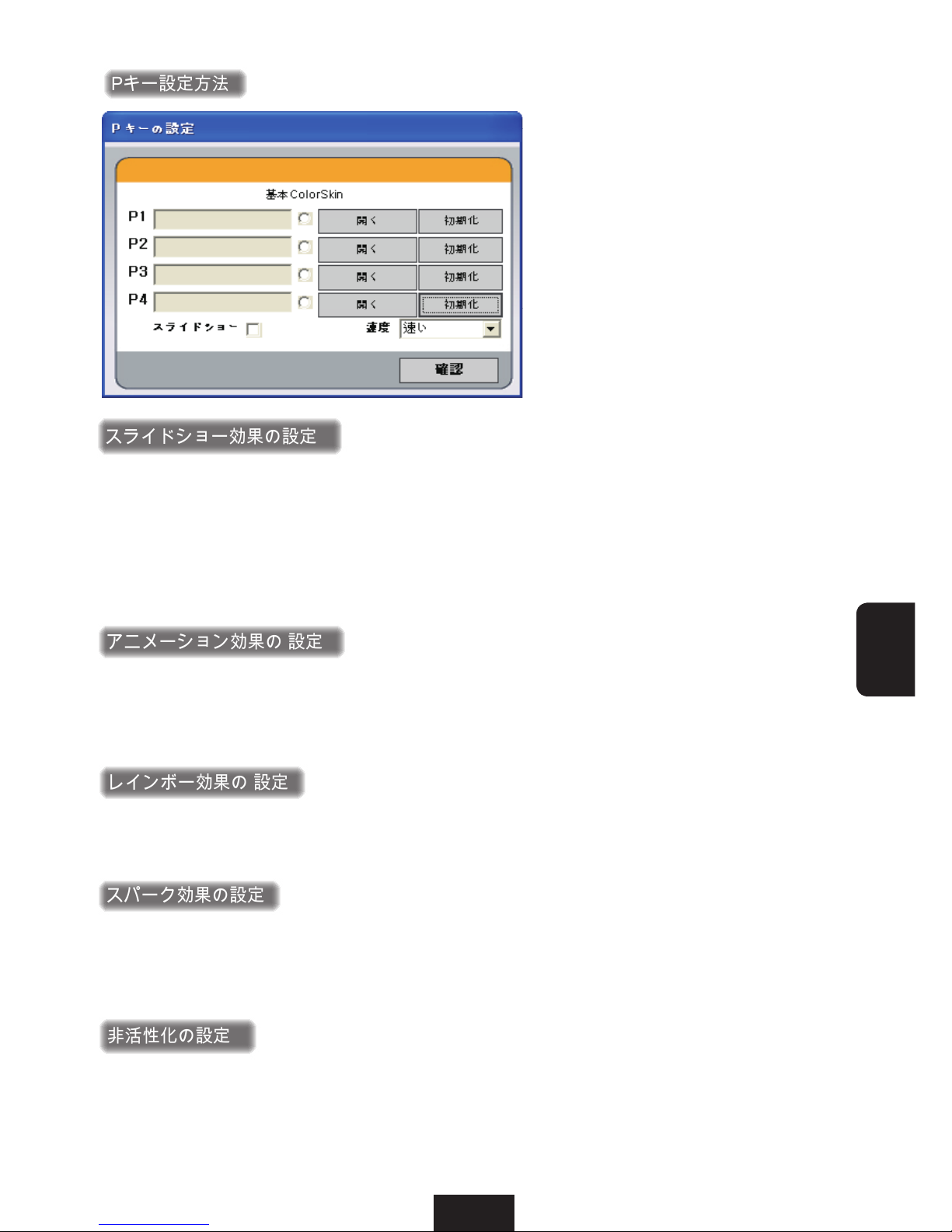
17
JAP
メニューの Pキー設定をクリック
すると左のような画面が表示され
ます。「開く」を押すと保存して
あるカラースキンが一覧でき、 P1
– P4 キーに好きなように指定でき
ます。指定してあるカラースキン
を開く場合は、キーボードの Pキ
ーを2秒間ほど押します。基本スキ
ンに指定されたカラースキンは電
源を入れるとき、自動的に表示さ
れます。
上の画面からスライドショーを選択しますと、 P1 – P4に指定されたカラースキ
ンが順序どおり表示されます。スピードの設定もできます。カラーパレットから
スライドショーボタンをクリックする場合もストップボタンをクリックするまで
はスライドショーが続きます。
もし P1 – P4 キーにカラースキンが指定されていない場合はスライドショー機能
を実行してもキーボードには何も表示されません。
カラースキンの中から一つを開きます。そしてカラーパレットからアニメーショ
ンボタンをクリックするとカラースキンが瞬時に消えた後、ランダムに一つずつ
点灯されます。ストップボタンをクリックするまではこの動作が続きます。
カラーパレットからレインボーボタンをクリックしますと、華やかな虹色が左か
ら右へと現れます。 ストップボタンをクリックするまではこの動作が続きます。
カラースキンの中から一つを開きます。そしてカラースキン / スパーク効果メニ
ューを選択するとカラースキンが一時的に消えます。キーを押すときに限って灯
りが表示され、すぐ消えます。
カラーパレットから非活性化ボタンをクリックした後、キーボードから該当する
キーをクリックします。非活性化されたキーは、カラーを保ちながらキーを押し
てもキーボードや本体が反応しません。カラーを無くしたい場合は消しゴムを使
います。非活性化機能はコンピュータゲームなどでよく活用されます。
Pキー設定方法
スライドショー効果の設定
アニメーション効果の 設定
レインボー効果の 設定
スパーク効果の設定
非活性化の設定
Page 58
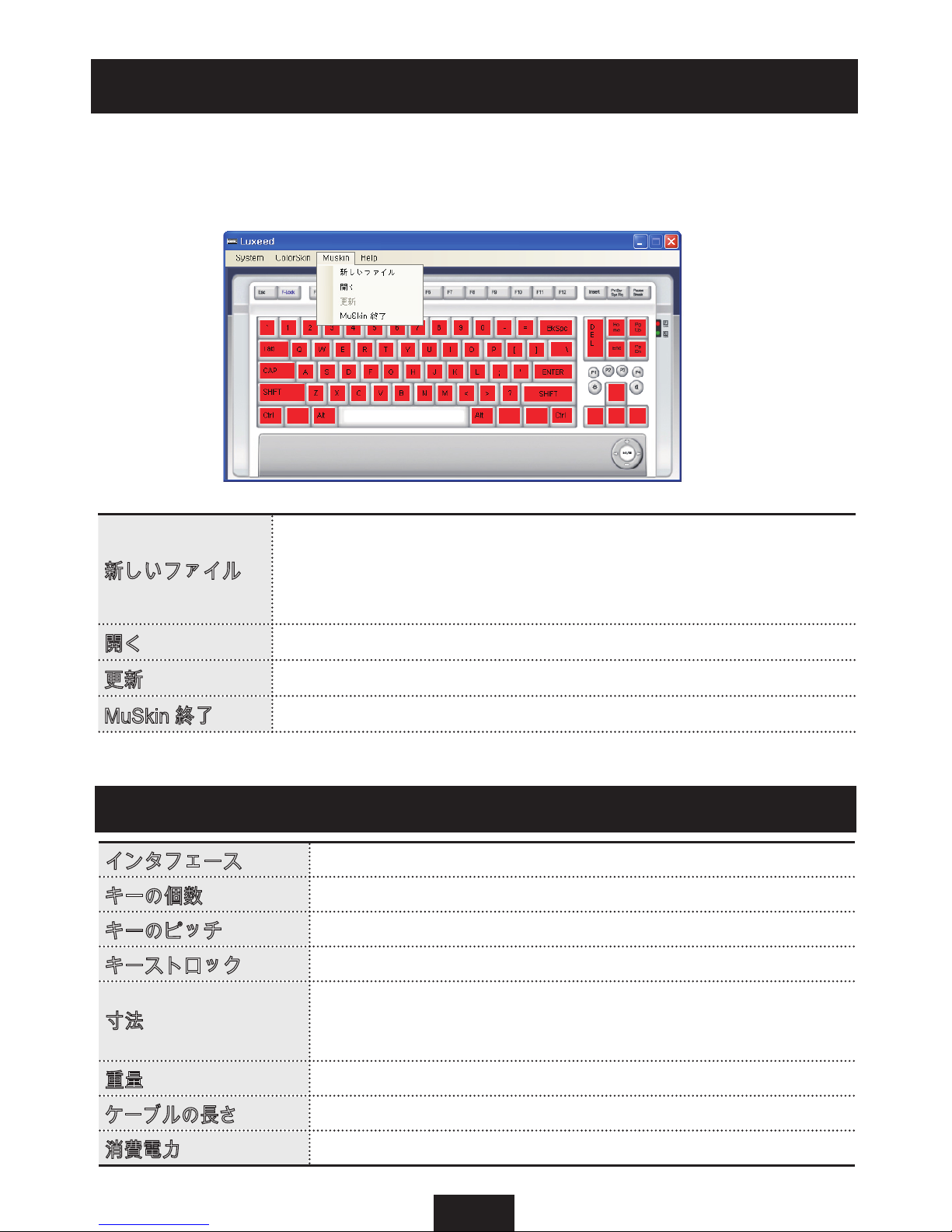
18
MuSkinメニュー - U7 ソフトウェアメニュー説明 (3)
カラースキンを音楽に合わせて動かせるのがミュースキンです。このミュースキ
ンメニューは Muskin
TM
ソフトウェア(別売)の設置が必要になります。 MuSkin
TM
ソ
フトウェア
設置済みでもサウンドカードのないコンピュータ、オーディオの入力設
定が間違っている場合はミュースキン機能が作動しないことがあります。
新しいファイル
新しいミュースキンを作成します。ミュースキンは予め作成されて
いるカラースキンを開いて付加情報を付与することによってできま
す。より詳しい内容は
MuSkin
TM
ソフトウェアを設置した後,別のミ
ュースキンマニュアルをご参照ください。
開く
保存してあるミュースキンを開きます。
更新
実行中のミュースキンを変更します。
MuSkin 終了
ミュースキンを終了します。
仕様
インタフェース
USB 1.1 or 2.0
キーの個数
ノーマルキー87 個、特殊キー11 個
キーのピッチ
19 mm
キーストロック
平均 2.5mm (0.1”)
寸法
幅 : 380 mm (15”)
深さ : 180 mm (7-3/32”)
高さ: 24 mm (1”)
重量
793g (1-3/4 lb)
ケーブルの長さ
1500mm (59”)
消費電力
2 watts
IV. 仕様
Page 59

19
JAP
MEMO
Page 60
 Loading...