

Page 1
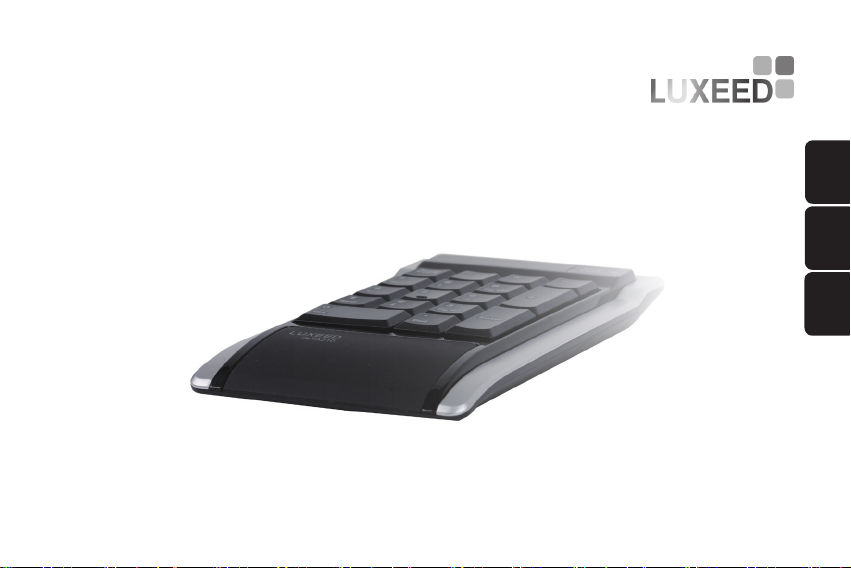
LUXEED MK5
Macro Keypad
User’s Guide
FRE
KOR
ENG
Page 2

2
Thank you for purchasing this LUXEED MK5 Macro Keypad. A product registration card is enclosed with this User’s
Guide. You may register your product with us online at www.luxeed.com by using the product registration number
on the card. LUXEED offers a free online membership where you can get ideas for application of Luxeed keypad.
Please refer to the LUXEED website for detailed information.
Copyrights
Copyright © 2009 by Luxiium Lighting & Technology, Inc. All rights reserved.
This document contains information that is the property of Luxiium Lighting & Technology, Inc. No part of this
publication is to be used or copied without the prior express written consent of Luxiium Lighting & Technology, Inc.
Page 3

3
ENG
Contents
Main Features .................................................................................................................. 4
Safety Instructions............................................................................................................. 4
Components ................................................................................................................... 5
Connecting the Keypad..................................................................................................... 5
MK5 Program Installation and Screen Configuration............................................................... 6
Glossary to Luxeed MK5.................................................................................................... 9
MK5 Program Menu.......................................................................................................... 10
■ System menu................................................................................................. 10
■ ColorSkin menu.............................................................................................. 11
■ Macro menu................................................................................................... 13
Product specification......................................................................................................... 17
Page 4

4
Main Features
■
You can customize your own keypad colors by using the new ColorSkinTM feature to draw a pattern or simple figure.
■
You may save ColorSkinsTM, and send it to others by E-mail or upload at website to share with other users.
■
You can program Macro keys so that you may improve work productivity.
■
Perfect Anti-Ghosting capability allows multiple simultaneous key input.
Safety Instructions
■
CAUTION: There are delicate electronics inside this keypad! Any of the following can cause the keypad to fail,
so please refrain from:
-
Electric shock
-
Extreme temperatures
-
Rough handling
-
Immersing the keypad in water
■
You may use compressed air to clean debris from between the keys.
■
Do not remove the screws from the keypad as it may damage the unit and will void the product warranty.
Page 5
5
ENG
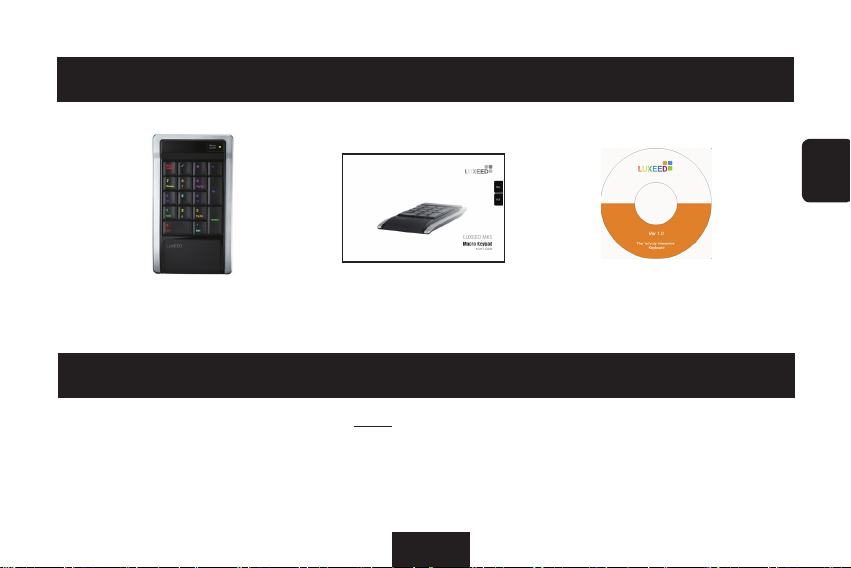
Components
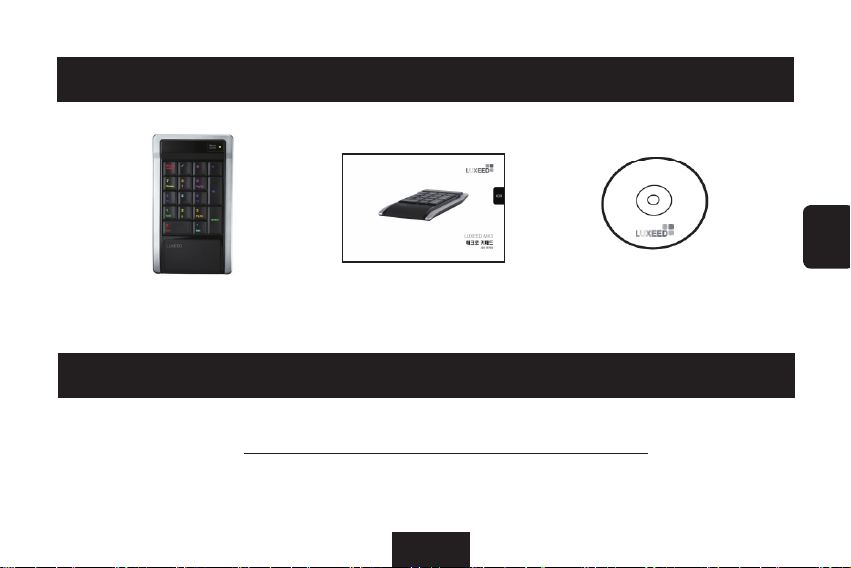
MK5 Macro Keypad
User’s Guide
MK5 Program Installation CD
Connecting the Keypad
CAUTION: Please connect the LUXEED keypad directly to your computer. If you attempt to connect the LUXEED
keypad via a USB hub or other USB peripheral device, the LUXEED keypad may not operate as designed.
Please connect the USB cable to your computer before installation of the MK5 program.
Page 6
6
MK5 Program Installation and Screen Configuration
Installation of the MK5 Program
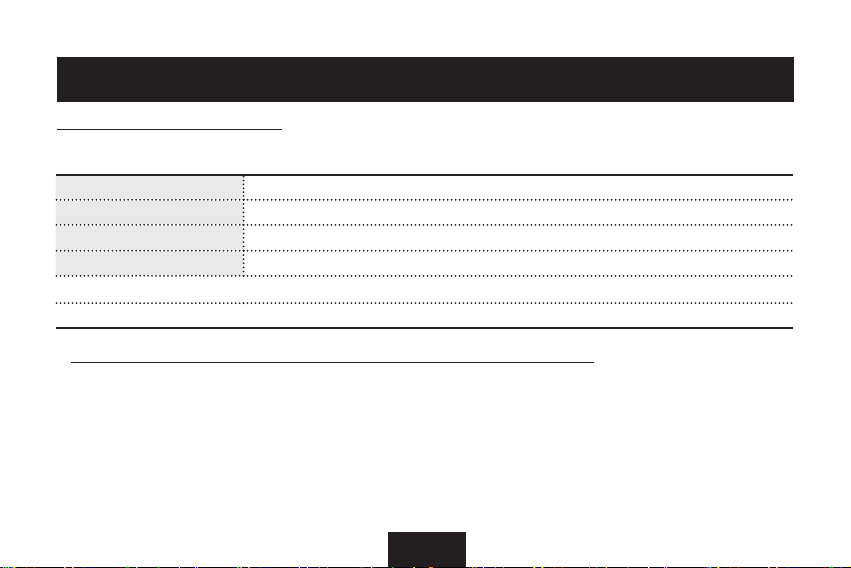
System Requirements
CPU Pentium or compatible processor equipped computer
Memory 256 MB
HDD capacity 20 MB
OS Window XP, Vista
CD-ROM
USB port
1. Please connect the USB cable to your computer before installation of the MK5 program
.
2. Turn the power on the computer and open the CD drive.
3. Place the MK5 program CD.
4. Double
-
click Luxeed.exe. After the MK5 program installation completes, the short-cut icon to MK5 is created
on the computer.
5. Execute the MK5 program by double
-
clicking the Luxeed short-cut icon.
Page 7
7
ENG
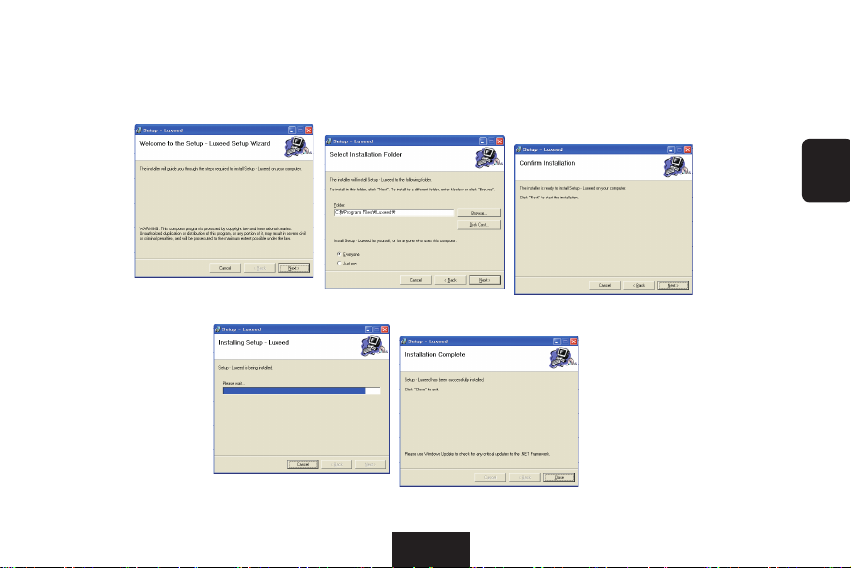
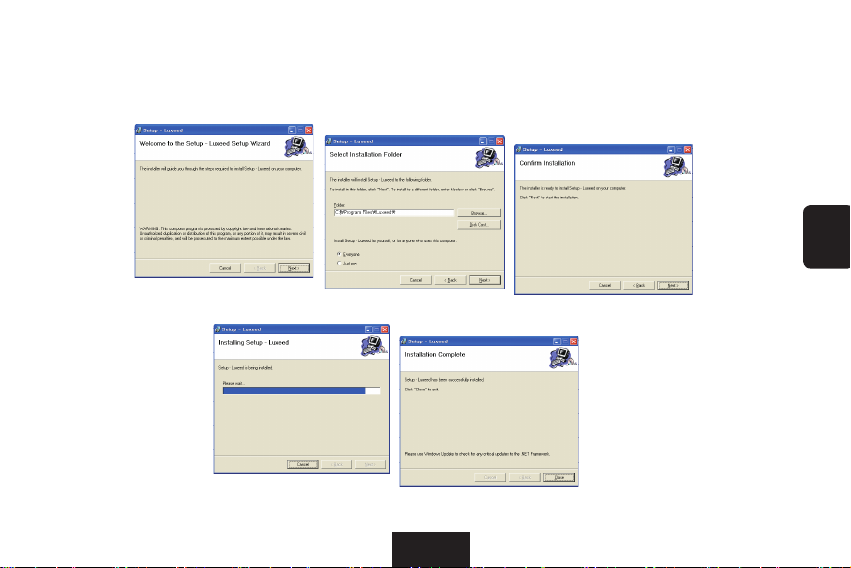
You can install by following the instruction prompts and clicking ‘Next’ as follows;
2
3
1
4
5
Page 8
8
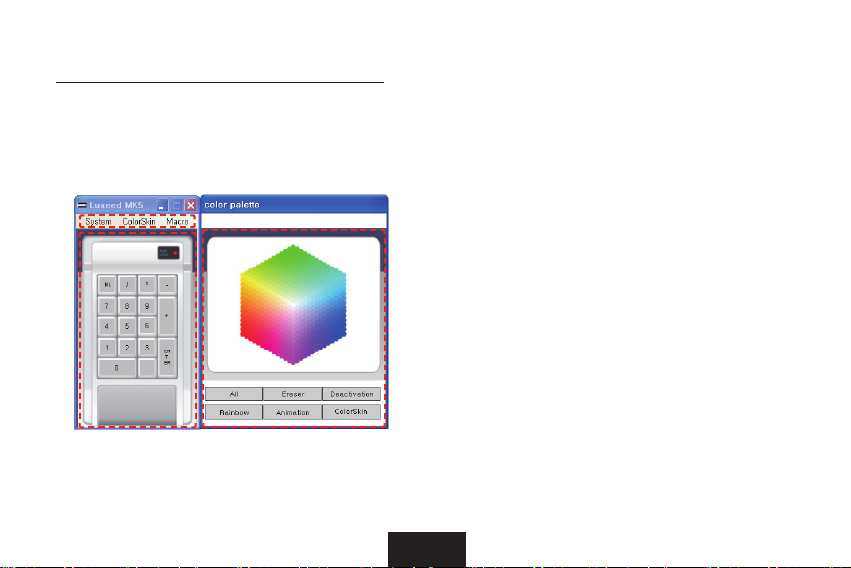
Screen Configuration on the Luxeed Program
Using the Luxeed MK5 Program gives the ability to create ColorSkins
TM
and save for later usage,
which in turn allows a variety of ColorSkinTM to be applied to the keypad.
1 MK5 Program menu
2 MK5 Keypad image
3 Color Palette
1
2
3
Page 9
9
ENG
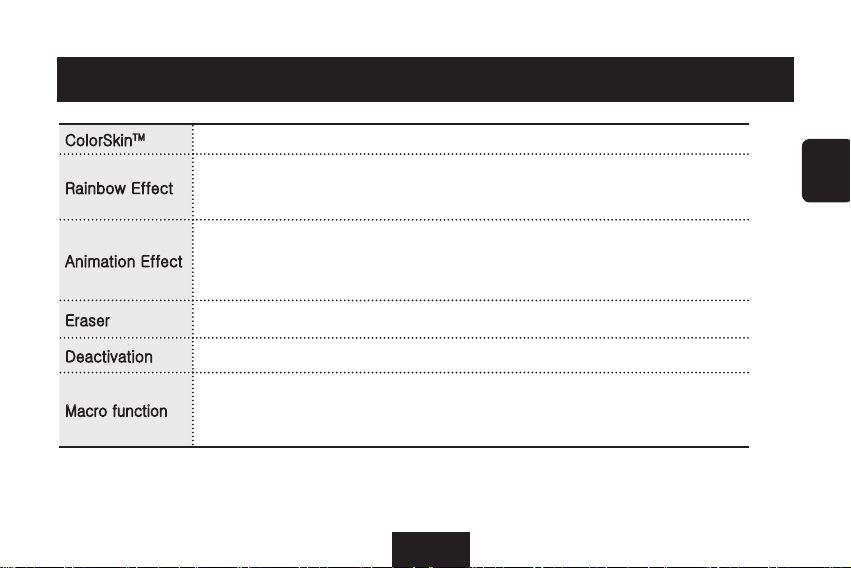
Glossary to Luxeed MK5
ColorSkinTM A pattern of colored keypad lights that conforms to your selections.
Rainbow Effect
In Rainbow Effect, keypad will light up in a rainbow pattern, moving left
to right.
Animation Effect
Clicking the “Animation” button at the color palette makes the ColorSkinTM
temporarily disappear then randomly light up one at a time. This
movement is repeated until the “Stop” button is clicked.
Eraser It is used to erase a color on a key. Multiple colors can be erased.
Deactivation
Key input is prevented, even if a key is pressed.
Macro function
This means having one key capable of doing what several keys can do.
If you press a macro set key, you will have the same effect as when
pressing several keys. This is called ‘Macro function’.
Page 10
10
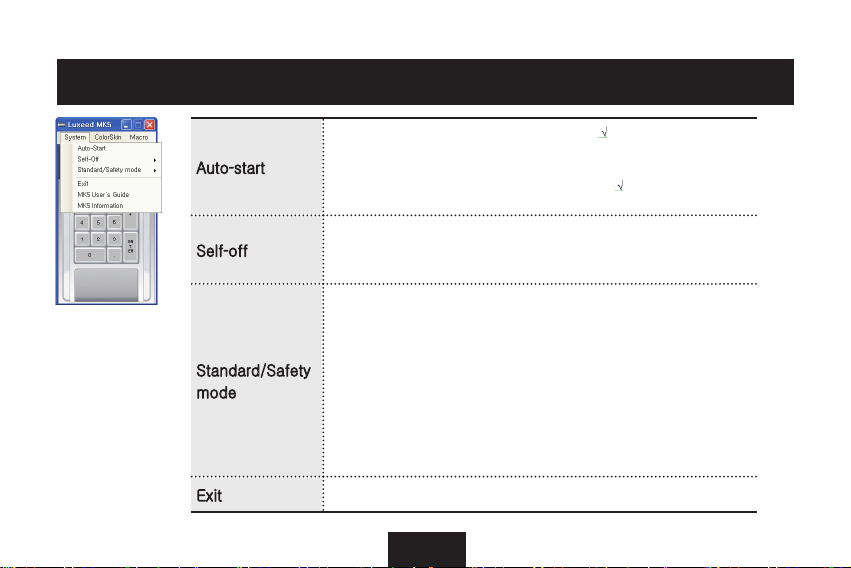
System - Luxeed MK5 Program Menu (1)
Auto-start
Clicking ‘Auto-start’ will bring up a ( ) display.
Afterwards, when the PC is turned on, the default
ColorSkinTM appears on the keypad. Clicking the
‘Auto-start’ button again makes the ( ) display
disappear and the function is cancelled.
Self-off
ColorSkinTM on the keypad disappears when it is not
being used for time setup. It reappears once the keypad
is used.
Standard/Safety
mode
The normal setting for the program is standard mode.
In standard mode, for the colors of the keypad are
controlled by the program, a failure may occur in other
programs such as game software, due to continuous
communication and data traffic between the computer
and the keypad. In this case, you can choose ‘Safety
mode’ in order to reduce the data traffic between the
computer-keypad and retain the applied ColorSkinTM
on the keypad. When switched from safety mode to
standard mode, the computer will be rebooted.
Exit Luxeed MK5 program closed.
Page 11
11
ENG
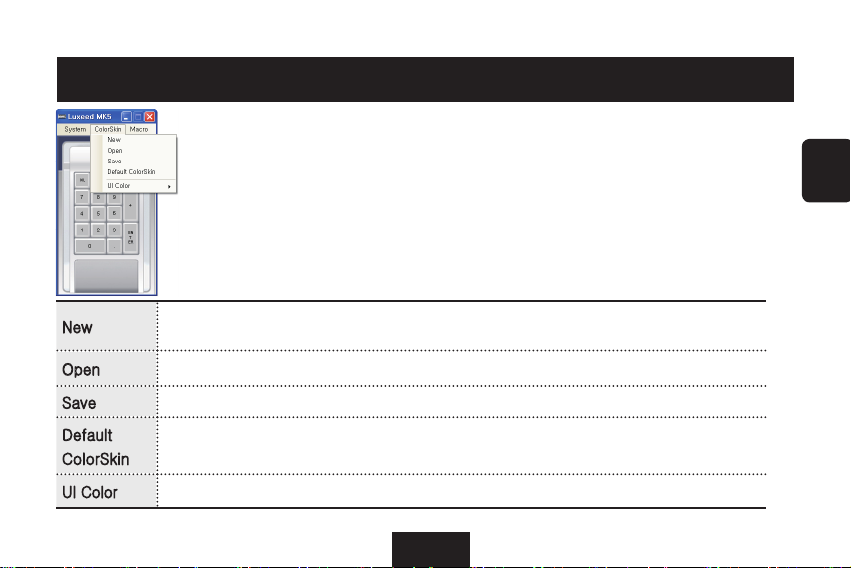
ColorSkin - Luxeed MK5 Program Menu (2)
The ColorSkin menu controls the color of the keypad. You may change the
color of keypad or design your own color patterns (We call it ColorSkinTM.)
via ColorSkin menu. Unlimited ColorSkinsTM can be saved to your computer.
New
New ColorSkinTM can be created. For detailed instructions, please refer to the
bottom ‘How to create a new ColorSkinTM’.
Open Existing saved ColorSkinTM can be brought up.
Save Newly created ColorSkinTM is saved.
Default
ColorSkin
When you recall one of the ColorSkin
TM
saved on the computer and assign it as
the default, it will be displayed automatically when turning on the computer.
UI Color
‘White’ or ‘Black’ is selected depending on user preference.
Page 12

12
How to create a new ColorSkin
TM
Using the mouse, select a color on the color palette, click on the key locations desired. On the
keypad, the color that was just selected will appear. By repeating the action, you can make a
simple picture or pattern to create a ColorSkinTM. To have a mono tone color on entire keypad,
select a color on the color palette, click ‘select all’. ColorSkinsTM that are created can be saved and
applied to various functions for practical usage.
How to program Animation Effect
Bring up any ColorSkin
TM
and clicking the ‘animation’ button will have the ColorSkinTM temporarily
disappear and randomly light up one at a time. This action is repeated until ‘stop’ button is clicked
on.
How to program Rainbow Effect
Clicking ‘Rainbow’ button in the color palette screen will display gorgeous rainbow colors moving
left to right. This action is repeated until ‘stop’ button is clicked on.
How to program Deactivation
Click the ‘Deactivate’ button in color palette screen, click on the desired key to be deactivated.
Deactivated key will have no input ability, but the color is retained on the keypad. Eraser function
needs to be used in order to erase a color. Deactivate function in PC games is a valuable usage
and gives a significant advantage in playability.
Page 13
13
ENG
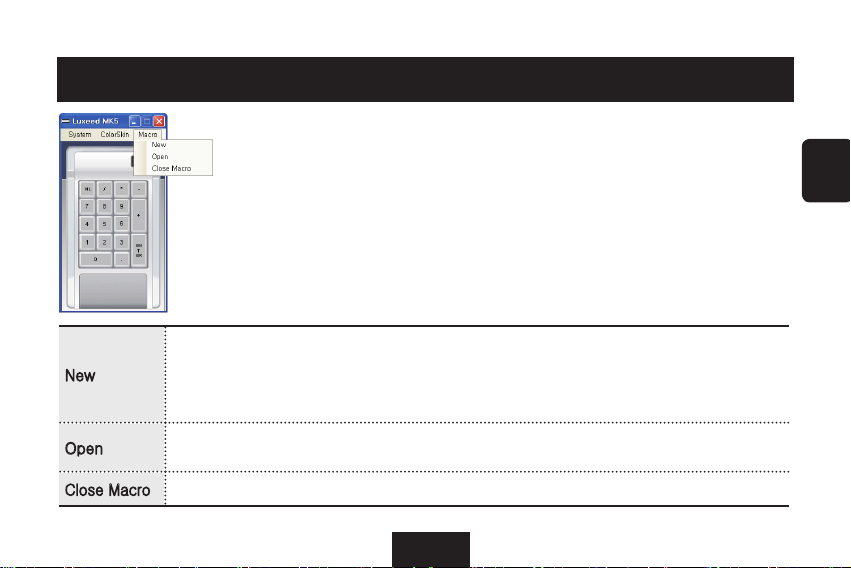
Macro - Luxeed MK5 Program Menu (3)
Macro is a key that saves several keys into one and pressing this key is
the same effect as pressing several keys simultaneously. Macro key can
increase your work efficiency and allows you to have more fun when playing
games.
New
New Macro Profile is being programmed. Any key on MK5 keypad can save up to
10 optional keys of the main keyboard and this one set is called one profile. You
may program 50 profiles at maximum. For the details, please see ‘New Profile to program Macro keys’ below.
Open
Previously saved Macro Profile is opened and it can be applied or modified. For
the details, please see ‘Open - to open or modify Macro keys’ below.
Close Macro
Completes Macro programming.
Page 14
14
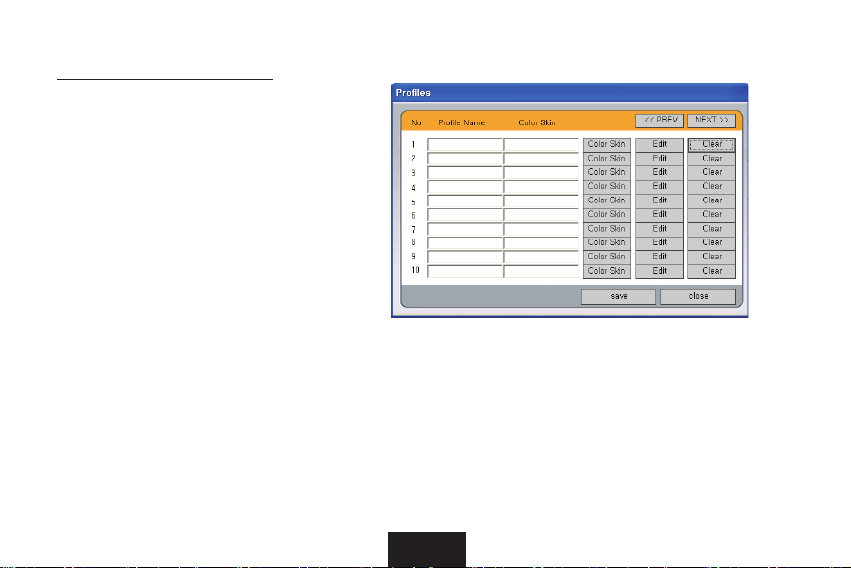
New - to program Macro keys
① Clicking Macro > New Profile menu brings
following pop
-
up shown as on the right,
then type in the name of the new profile
you want to program.
② To set the ColorSkin you want to use with
the new profile, click ‘ColorSkin’ and
choose one from the ColorSkin folder.
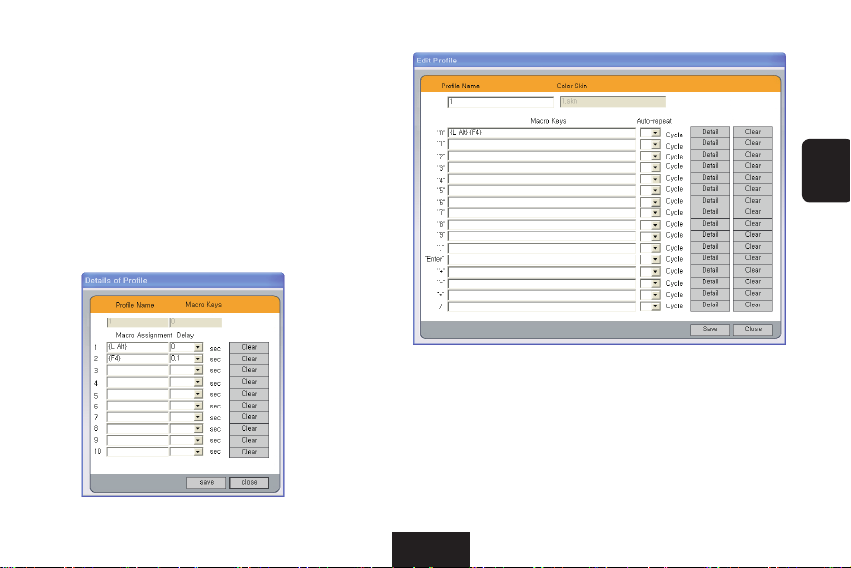
③ Next step is programming the details of
the profile. Click ‘Edit’ then another
pop
-
up appears as shown on the next
page.
④ Type in the keys you want to assign to the Macro key at Macro key input space. For example, if
you want to assign Alt and F4 on the key ‘0’ of the MK5 keypad, move the mouse cursor to the
blank that says ‘0’ and click then press Alt and F4 of the main keyboard. Then on the Macro
key input space, it will be shown as {L Alt}{F4}. In this way, any key on MK5 can save up to ten
keys of the main keyboard.
⑤ Next, type in the number of cycles you want the Macro set keys to be repeated.
⑥ Click ‘Save’ to save what you have set until now. To specify the details, click ‘Detail then a
new pop
-
up will appear.
Page 15
15
ENG
⑦ The keys set at previous step are lined
up vertically as shown in the picture
below. You can decide the delay time
between 0~2 seconds for the Macro set
keys. If you want the keys simultaneously
working, choose 0 second. If you want
to modify the Macro set keys or the delay
times, Click ‘Clear’.
⑧ Click ‘Save’ to save what you have set until now. In this way,
you can assign Macro function for all 16 keys out of 17 keys of
MK5 keypad, excluding the Num Lock key. This whole set is
called one profile.
⑨ You may continue to program another profile or finish the
programming the profile by clicking ‘close’ button. You can
program up to 50 profiles.
Page 16
16
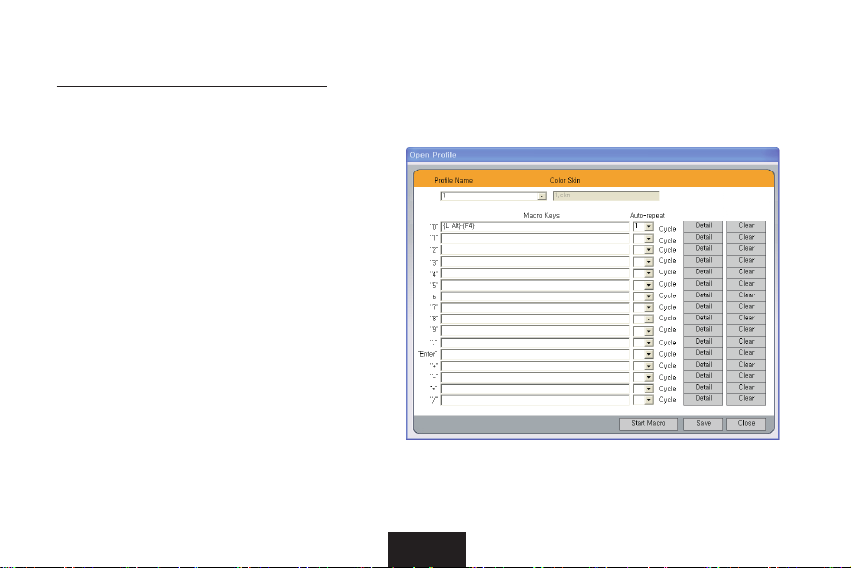
Open - to open or modify Macro keys
① Clicking Macro > Open menu brings the
following screen as shown on the right.
Then choose the profile you want to open
or modify from the Profile Name.
② You can modify the Macro set keys in the
same way you set those keys. Click
‘Start Macro’ to operate it.
Page 17
17
ENG
Product Specification
Interface USB 1.1 or 2.0.
Number of keys 17 keys
Key stroke
2.5mm (0.1”) as average value
External dimensions
Width: 102 mm (4”)
Depth: 180 mm (7-3/32”)
Height: 24 mm (1”)
Weight 231 g (0.5 lb)
Cable length
1500mm (59”)
Power consumption
0.5 watts
Page 18

Memo
Page 19
KOR
LUXEED MK5
매크로 키패드
사용설명서
Page 20

2
감사합니다 .
럭시드 제품을 구입해 주셔서 대단히 감사합니다. 이제 세계 유일의 프로그램어블 컬러키패드 럭시드 오너가
되셨습니다. 럭시드 홈페이지(www.luxeed.com) 에서 회원가입 하신 후 제품등록을 하시면 다양한 컨텐츠와
정보를 제공받을 수 있습니다. 제품등록은 동봉해드린 카드의 등록번호와 제품의 시리얼번호를 입력하시면
됩니다. 자세한 내용은 럭시드 홈페이지를 참조하세요.
저작권
© 2009 럭시움라이팅주식회사
본 사용설명서의 저작권은 럭시움라이팅 주식회사에 있습니다. 럭시움라이팅 주식회사의 사전 허가 없이
사용설명서 내용의 일부 또는 전부를 무단 사용하거나 복제하는 것은 금지되어 있습니다.
Page 21

3
KOR
차례
제품의 특장점 ...................................................................................................................4
안전을 위한 주의사항..........................................................................................................4
제품의 구성 ......................................................................................................................5
키패드 연결 ......................................................................................................................5
MK5 프로그램 설치 및 화면구성...........................................................................................6
MK5 용어의 정의...............................................................................................................9
MK5 프로그램 메뉴설명.....................................................................................................10
■ 시스템 메뉴....................................................................................................10
■ 컬러스킨 메뉴.................................................................................................11
■ 매크로 메뉴....................................................................................................13
제품규격..........................................................................................................................17
제품보증서.......................................................................................................................18
Page 22

4
제품의 특장점
■
키패드의 색상을 사용자가 원하는 대로 바꿀 수 있습니다.
■
컬러 스킨을 파일로 저장하여 E-mail 에 첨부하여 전송하거나 웹사이트에 올려서 다른 사용자와 공유할 수 있습니다.
■
매크로키 (Macro Key)를 설정할 수 있어서 작업효율을 높일 수 있고, 게임을 더 재미있게 즐길 수 있습니다.
■
퍼펙트 안티고스트 (Perfect Anti-Ghosting) 설계를 따름으로써 무제한 동시입력이 가능합니다.
안전을 위한 주의사항
■
럭시드는 다량의 전자 부품을 사용하므로 다음과 같은 경우 고장의 원인이 될 수 있습니다.
- 전기적 충격
- 뜨거운 열기
- 강한 외부충격
- 물이나 음료수 등을 키패드에 엎지를 경우
■
키와 키 사이의 먼지를 제거하기 위하여 압축공기 또는 진공청소기를 사용하셔도 됩니다.
■
키패드의 나사를 임의로 제거하지 마세요, 고장의 원인이 될 수 있습니다. 사용자가 임의로 키패드를 분해 또는 조립하였을 경우
무상수리 대상에서 제외되며 별도의 서비스 비용이 추가 될 수 있습니다.
Page 23
5
KOR
제품의 구성
M K 5 매 크 로 키 패 드
사 용 설 명 서
M K5 프로 그램 설치 C D
키패드의 연결
가능한 한 MK5 를 컴퓨터의 USB 포트에 직접 연결하세요. 다른 USB 장치와 함께 USB 허브에 연결할 경우에는 MK5 가 정상적으로
작동하지 않을 수도 있습니다. 프로그램을 실행하기전 반드시 MK5 키패드를 먼저 컴퓨터에 연결하십시요.
Page 24

6
Luxeed MK5 프로그램 설치 및 화면구성
Luxeed MK5 프로그램 설치하기
시스템 권장 사양
CPU Pentium 및 compatible processor equipped computer
메모리 256 MB 이상
하드디스크 용량 20 MB 이상
OS Window XP, Vista
CD-ROM
USB 포트
1. 반드시 MK5 키패드를 컴퓨터에 먼저 연결하여 주십시요.
2. 컴퓨터를 켜고 CD드라이브를 여세요.
3. 제공되는 MK5 프로그램 설치용 CD를 삽입하세요.
4. Luxeed.exe 를 더블클릭 하세요. MK5 프로그램이 설치된 후, 바탕화면에 Luxeed 바로가기 아이콘이 생성됩니다.
5. Luxeed 바로가기 아이콘을 더블클릭하여 프로그램을 실행시키십시요.
Page 25
7
KOR
아래 그림과 같은 순서로 설치하시면 됩니다.
2
3
1
4
5
Page 26
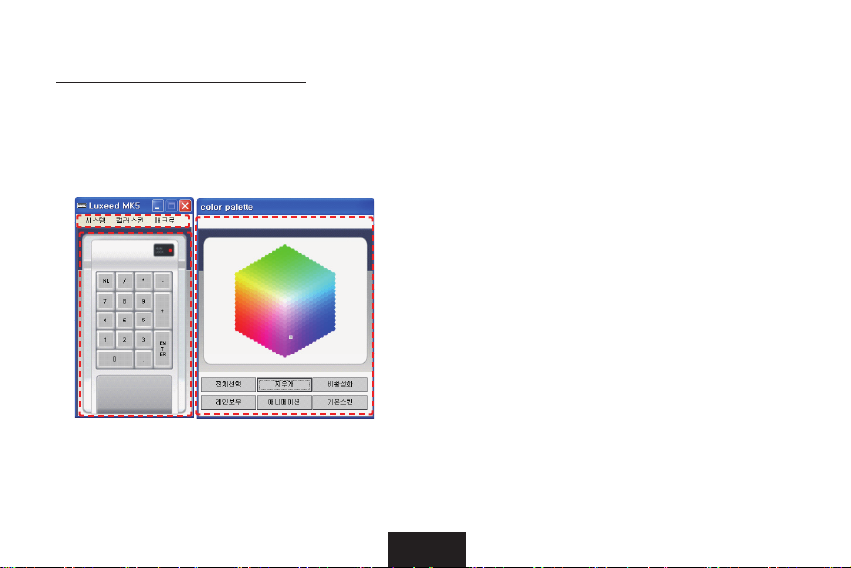
8
Luxeed MK5 프로그램 화면구성 보기
MK5 프로그램을 사용하여 컬러스킨을 만들거나 저장할 수 있으며 컬러스킨을 다양한 방법으로 키패드에
적용할 수 있습니다.
1 MK5 프로그램 메뉴
2 키패드 이미지
3 컬러 팔레트
1
2
3
Page 27
9
KOR
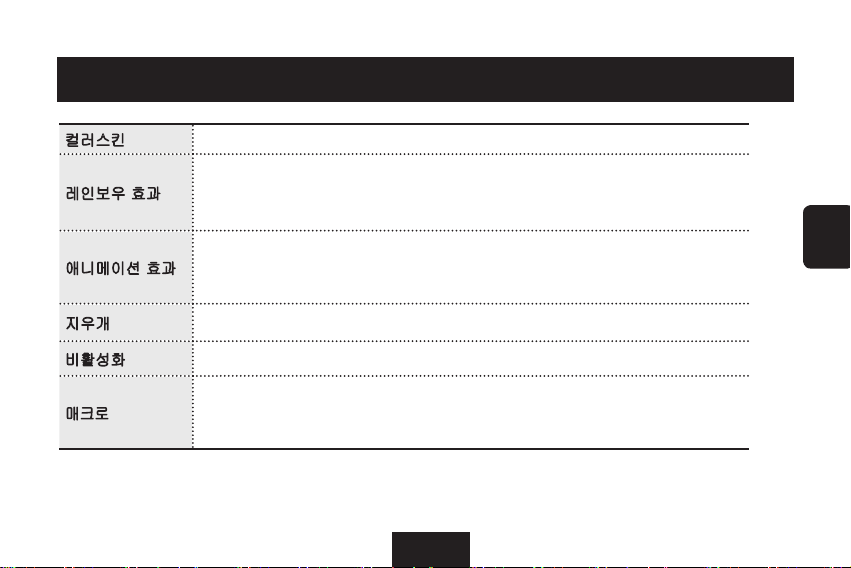
Luxeed MK5 용어의 정의
컬러스킨 럭시드 키보드 또는 키패드 위에 그린 그림이나 컬러패턴을 의미 합니다.
레인보우 효과
컬러팔레트의 ‘레인보우’ 버튼을 클릭하면 무지개 색의 화려한 패턴이
왼쪽에서 오른 쪽이 계속 움직입니다. ‘멈춤’ 버튼을 클릭할 때까지 이 동작이
반복됩니다.
애니메이션 효과
컬러팔레트의 ‘애니메이션’ 버튼을 클릭하면 컬러스킨이 일시적으로
없어졌다가 무작위로 하나씩 점등됩니다. ‘멈춤’ 버튼을 클릭할 때까지 이
동작이 반복됩니다.
지우개 키의 색상을 지울 때 사용합니다.
비활성화
키를 눌러도 문자입력이 안되도록 하는 기능입니다.
매크로
하나의 키에 여러 키를 저장하는 것을 뜻합니다. 매크로 설정된 키를 누르면 한
번에 여러 키를 누른 것과 같은 효과가 있습니다.
이와 같은 키를 ‘매크로 키’ 라고 합니다.
Page 28
10
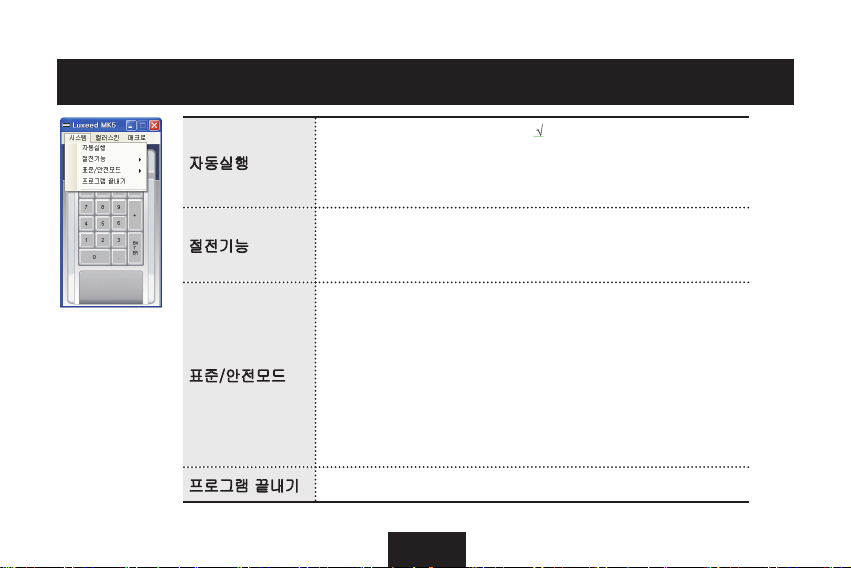
시스템 메뉴 - Luxeed MK5 프로그램 메뉴설명 (1)
자동실행
‘자동실행’을 클릭하면 체크( ) 표시가 나타나며
이후부터는 처음 컴퓨터를 켤 때 기본스킨(디폴트스킨)이
키보드 위에 나타납니다. ‘자동실행’을 한번 더 클릭하면
체크표시가 없어지고 자동실행 기능이 해제됩니다.
절전기능
일정한 시간 동안 키보드를 사용하지 않으면 키보드의
컬러스킨이 없어집니다. 키보드를 다시 사용하기 시작하면
사라졌던 컬러스킨이 다시 나타납니다.
표준/안전모드
평상시 ‘표준모드’로 설정되어 있습니다. ‘표준모드’
에서는 프로그램에 의해 키보드의 색상이 제어되므로
컴퓨터와 키보드 사이의 빈번한 통신 때문에 게임 등에 제약이
있을 수 있습니다. 이런 때는 ‘안전모드’를 선택하셔서
컴퓨터-키보드 간의 통신량을 줄이고 이미 키보드에 적용된
컬러스킨을 키보드 자체적으로 유지시키도록 할 수 있습니다.
‘안전모드’ 에서 다시 ‘표준모드’를 선택하면 컴퓨터가
종료 됩니다.
프로그램 끝내기 프로그램을 종료합니다.
Page 29
11
KOR
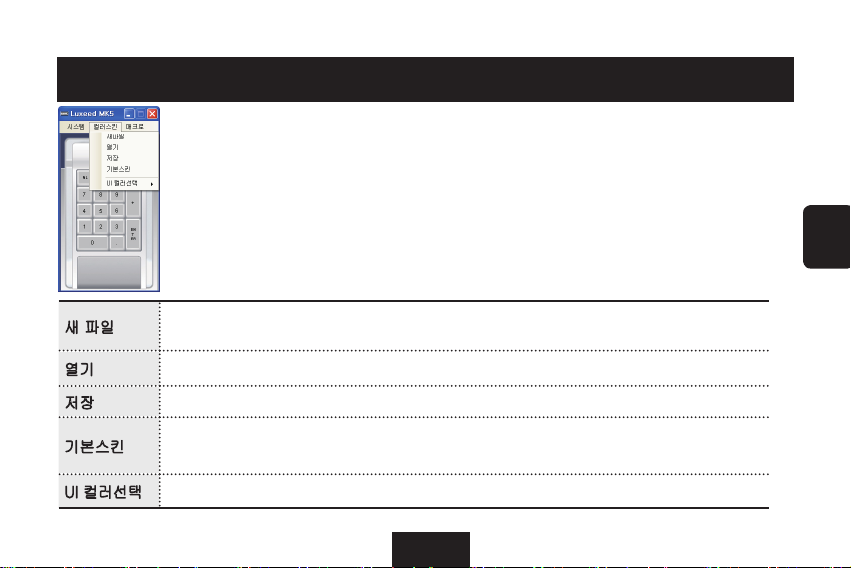
시스템 메뉴 - Luxeed MK5 프로그램 메뉴설명 (2)
키패드의 색상조절을 담당하는 메뉴 입니다. 사용자는 컬러스킨 메뉴를 통해
키패드의 색상을 변경하거나 다양한 컬러스킨을 만들고 저장할 수 있습니다.
새 파일
새로운 컬러스킨을 제작합니다. 더 상세한 설명은 아래 ‘컬러스킨 만들기’를
참조하세요.
열기 기존에 저장된 컬러스킨을 불러 옵니다.
저장 새로 제작한 컬러스킨을 저장합니다.
기본스킨
컴퓨터에 저장된 컬러스킨 중 하나를 불러내어 기본스킨으로 지정하면 컴퓨터를 켤 때
자동으로 디스플레이 됩니다.
UI 컬러선택
사용자의 취향에 따라 ‘화이트’와 ‘블랙’ 중 하나를 선택합니다.
Page 30

12
컬러스킨 만들기
컬러팔레트의 원하는 색을 마우스로 선택한 다음 키패드 이미지의 원하는 위치를 클릭하면 실제 키패드에
방금 전 선택한 색상이 나타납니다. 색상을 지우려면 지우개를 선택한 후 지우고자 하는 곳을 클릭합니다.
이런 동작을 반복하여 간단한 그림이나 문양 즉 컬러스킨을 만들 수 있습니다. 키패드 전체를 같은 색으로
하기 원한다면 컬러팔레트의 색상을 선택한 다음 ‘전체선택’ 버튼을 누르십시요. 이렇게 만들어진
컬러스킨을 파일로 저장하여 두었다가 여러 다른 작업에 편리하게 활용할 수 있습니다.
애니메이션 효과 설정
먼저 임의의 컬러스킨을 불러옵니다. 그 후 컬러팔레트의 ‘애니메이션’ 버튼을 클릭하시면 컬러스킨이
일시에 없어 졌다가 무작위로 하나씩 점등됩니다. ‘멈춤’ 버튼을 클릭할 때까지 이 동작이 반복됩니다.
레인보우 효과 설정
컬러팔레트의 ‘레인보우’ 버튼을 클릭하시면 화려한 무지개 색상이 좌에서 우로 움직입니다. ‘멈춤’
버튼을 누를 때까지 이 동작이 계속됩니다
비활성화 설정
컬러 팔레트의 비활성화 버튼을 클릭한 후 키보드의 비활성화 시키고자 하는 키를 클릭합니다. 비활성화 된
키는 키를 눌러도 문자입력이 되지 않지만 키의 색상은 그대로 유지됩니다. 색상을 지우려면 지우개 기능을
사용하셔야 합니다. 비활성화 기능은 컴퓨터 게임에 유용하게 사용하실 수 있습니다.
Page 31
13
KOR
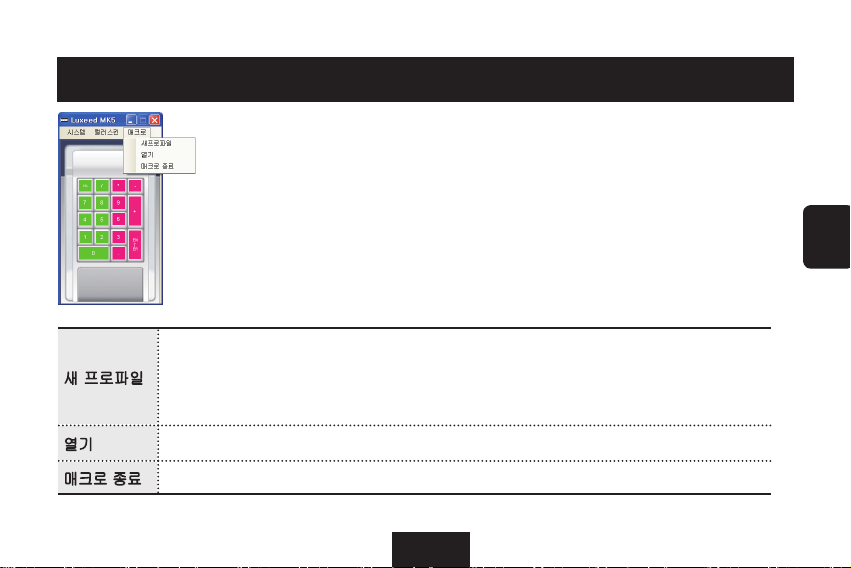
시스템 메뉴 - Luxeed MK5 프로그램 메뉴설명 (3)
하나의 키에 여러 키를 저장하여 키 하나만 눌러도 여러 키를 누른 것과 같은
효과를 가지는 키를 매크로 키 (Macro Key) 라고 합니다.
매크로 기능은 작업효율을 높이며 컴퓨터 게임을 더욱 재미있게 해 줍니다.
새 프로파일
새로운 매크로 프로파일을 작성합니다. MK5 임의의 키에 키보드에 있는 임의의 10
개 이내의 키를 저장할 수 있으며 이렇게 설정된 하나의 레이어를 1 프로파일 이라고
합니다. MK5에는 50개의 프로파일을 작성할 수 있습니다. 상세한 설명은 아래 ‘새
프로파일 - 매크로 설정하기’를 참조하세요.
열기 기존에 저장된 매크로 프로파일을 불러와서 적용하거나 수정할 수 있습니다.
매크로 종료
매크로 기능을 종료합니다.
Page 32
14
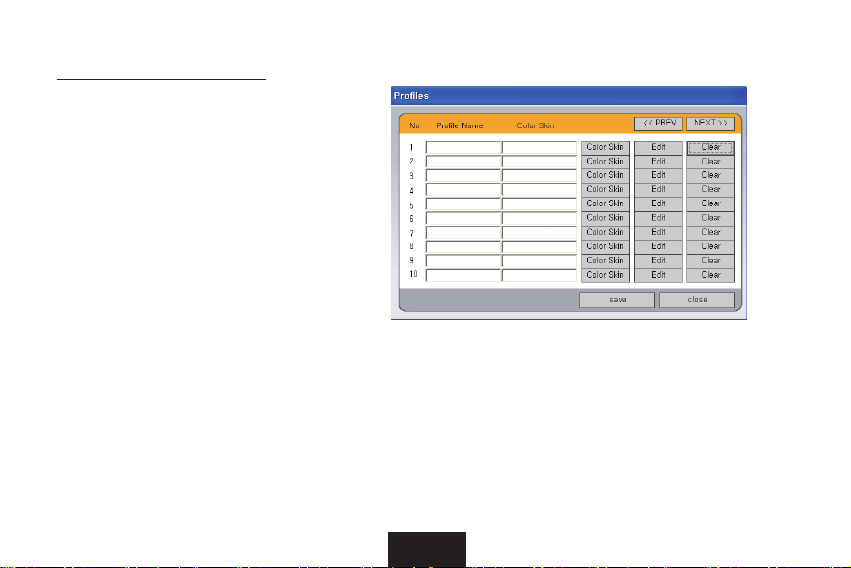
새 프로파일 - 매크로 설정하기
① 매크로> 새 프로파일 메뉴를 선택합니다.
오른쪽 그림과 같은 창이 뜨면 새로 작성할
프로파일의 이름을 써넣습니다.
② 작성하는 프로파일을 사용하게 될 때 함께
사용할 컬러 스킨을 미리 지정하기
위해 ‘ColorSkin’ 을 누르고 컬러스킨
폴더에서 적절한 컬러스킨을 선택합니다.
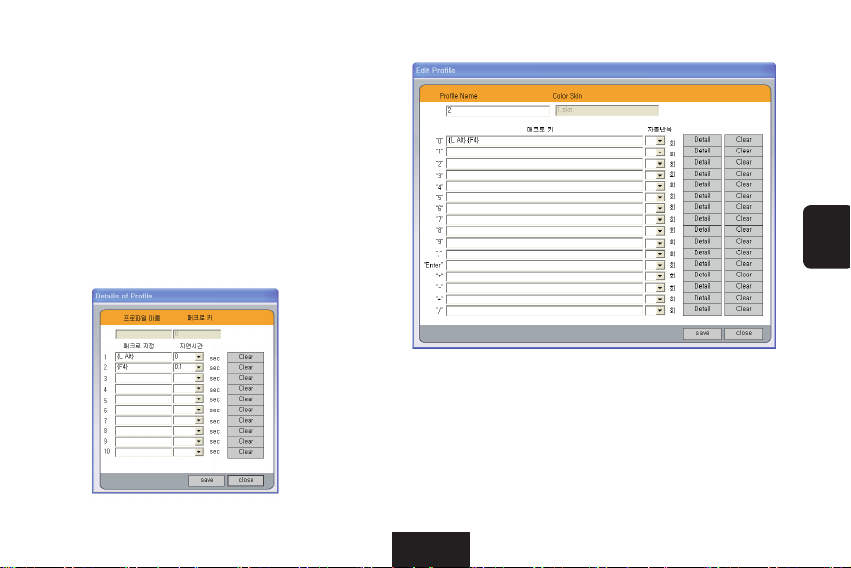
③ 다음은 프로파일의 세부내용을 작성하는
단계입니다. ‘Edit’ 를 누르면 다음
페이지의 오른쪽 그림과 같은 창이
나타납니다
④ Macro키에 지정하고 싶은 키들을 매크로키 입력란에 직접 쳐 넣습니다. 예를 들면 MK5 키패드의 ‘0’
이라는 키에 Alt 키와 F4를 저장하고 싶다면 마우스 커서를 ‘0’ 의 칸에 갖다 놓고 클릭한 후 키보드의
Alt 와 F4 를 누릅니다. 그러면 Macro키 입력란에는 {L Alt}{F4} 라고 표시 됩니다. 이런 방식으로 MK5
에 있는 임의의 키에 키보드의 키 중 10개 이내의 키를 임의로 지정해 놓을 수 있습니다.
⑤ 다음은 Macro 입력한 키를 몇 회 반복하여 실행할 것인가의 횟수를 지정 합니다.
⑥ 이제까지 설정한 내용을 저장하려면 ‘Save’ 를 누릅니다. 또는 더 상세하게 설정하려면 ‘Detail’을
눌러서 다음 페이지 왼쪽 그림과 같은 창이 나오게 합니다.
Page 33
15
KOR
⑦ 위에서 설정한 키들은 아래 왼쪽 그림처럼
세로로 정렬되어 나타납니다. 이 때 매크로
설정된 각각의 키의 지연시간을 0초~2초
사이에서 정할 수 있는데 만일 동시입력을
원하신다면 0초를 선택합니다. 이미 설정된
키 값이나 지연시간을 수정하고 싶다면
‘Clear’를 누르고 고칠 수 있습니다.
⑧ Save’ 를 눌러서 위에서 설정한 내용을 저장 합니다. 이러한
방식으로 MK5 전체 17개의 키 중 Num Lock 키를 제외한 16개의
모든 키에 임의로 매크로 기능을 부여할 수 있습니다.이렇게 설정한
매크로를 1 프로파일 이라고 합니다.
⑨ 계속해서 다른 프로파일을 작성하던지 또는 ‘Close’ 를 눌러서 창을
닫습니다. 프로파일은 50개까지 만들 수 있습니다.
‘
Page 34
16
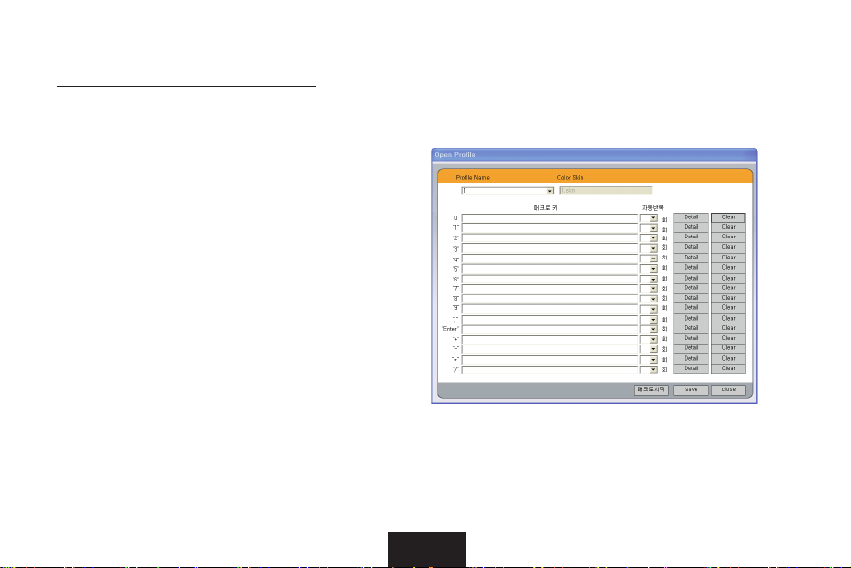
열기 - 매크로 불러오기 또는 수정하기
① 매크로> 열기 메뉴를 선택하면 왼쪽 그림과
같은 창이 나타납니다. Profile Name 에서
원하는 프로파일을 선택합니다.
② 매크로 설정할 때와 동일한 방법으로 수정
하여 저장하거나 ‘매크로시작’ 를 눌러서
매크로를 시작할 수 있습니다.
Page 35
17
KOR
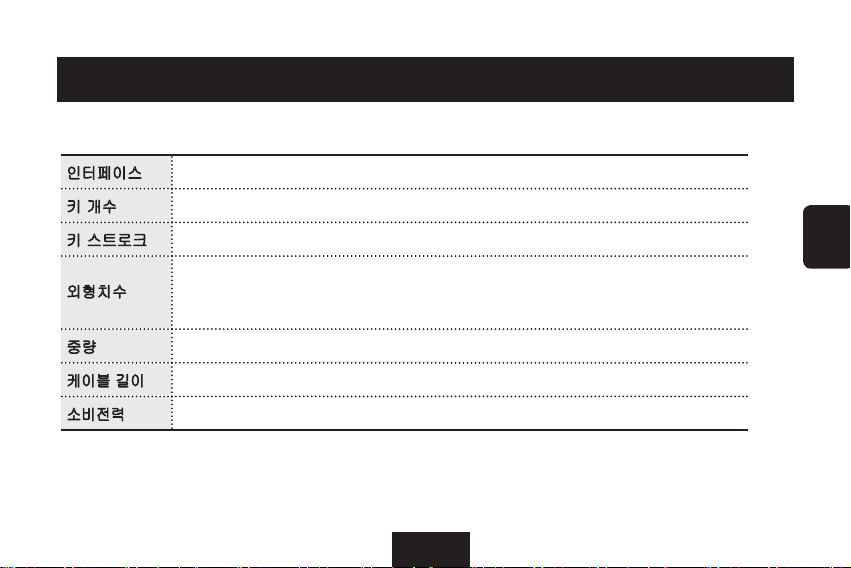
제품규격
인터페이스 USB 1.1 or 2.0.
키 개수 17개
키 스트로크
평균 2.5mm (0.1”)
외형치수
가로: 102 mm (4”)
세로: 180 mm (7-3/32”)
높이: 24 mm (1”)
중량 231 g (0.5 lb)
케이블 길이
1500mm (59”)
소비전력
0.5 watts
Page 36
서비스에 대하여
저희 럭시움에서는 품목별 소비자 피 해 보 상규정 (재정경제부 고시)에 따라 아 래와 같 이 제 품에 대한
보증을 실시합니다. 서비 스 요청 시 럭 시움 ( 주) 또는 지정된 협력사에서 서비 스를 합니다.
보상여부 및 내 용통보는 요구일로부터 7일 이내에, 피해보상은 통보일로부터 14 일 이내 에 해 결하여 드립니다.
제품 보 증
기간은
1
년
부품 보 유기간은
7년
입니다.
무상 서비스
※
일반 제품을 영업용도로 전환하여 사용할 경우의 보증기간은 1/2로 단축 적용됩니다.
■ 소비자 피해유형 보증기간 이내 보증기간 이후
제 품 명
구 입
일
구입대리 점
모 델 명
Seri al N o.
판 매 금 액
년 월 일
부품보유 기간내 정상적인 사용 상태 에서 발생한 성능, 기능상의 하자로 고 장이 난 경우
■ 구입 후 10일 이내에 중 요한 수리 를 요 할 때 제 품교환 또 는 구 입가 환 급 해당 없음
■ 구입 후 1개월 이내에 중요한 수리를 요할 때 제품교환 또는 무상수리 해당 없음
■`
제품 구입시 운송과정 및 제품 설치 중 제품교환 해 당 없음
` ````발생된 피해
■`
교환된 제품이 1개월 이내 에 중요한 구입가 환급 해당 없음
`수리 를 요하 는 고장발 생
■
교환이 불가능 한 경우
구입가 환급 해당 없음
■ 동일 하자로 3회까지 고장이 난 경우 무 상수리 유 상수리
■ 동일 하자로 4회째 고장 이 난 경우 제품교환 또는 구입 가 환급 유상수리
■ 서로 다른 하자로 5회째 고 장이 난 경우 제품교환 또는 구입 가 환급 유상수리
■`소비 자가 수리의뢰 한 제 품을 제품 교환 또는 정액 감가상각한 금액에
`사업 자가 분 실한 경우 구입가 환급 10%를 가산하여 환급
■`부품 보유기간 이내 수리용 부품을 제품 교환 또는 정액 감가상각한 금액에
`보유 하고 있 지않아 수 리가 불가능한 경우 `` ``` 구입가 환급 10%를 가산하여 환급
■
수리용 부품은 있으나 수리가 불가능한 경우
제품교환 또는 구입가 환 급 정액 감가상각 후 환급
소비자의 고의 , 과실 로 인 한 고 장인 경우
■
수리가 불가능한 경우 유상수 리에 해당 하는
유상수리 에 해 당하는
금액징수 후 제 품교환
금액 징수 후 , 감 가상각을
적용하여 제품 교환
■
수리가 가능한 경우 유상수리 유상수 리
※`제품 고장 이 아닌 데도 서비스 를 요청 하게 되면 서비스 요금을
`받게 되므로 반드 시 사 용설명서를 먼저 읽어 주십시오.
※`이 보증서는 대한민국에 서만 사 용되며 다시 발 행하지 않으므로
사 용설명서와 함께 잘 보관 해 주 세요.
※
서비스 신청시 다음과 같은 경우는
무상 서비스 기간내라도 유상 처리됩니다.
```
제품 고장이 아 닌 경우
기구 세척, 조정, 사용 설명, 설 치 등
■ 사용 법 설 명, 분해하지 않고 간단히 조 정하는 경우
■ 인터 넷, 컴퓨터 등 외부 환경에 의한 문제
■ 구입 제품 의 초 기 설치 이후 , 추가 로 제 품을 연결
하거나 재연결 을 하 는 경우
■ 다른 회사 제품 으로 인 해 사 용설명을 요청하는 경우
■
네트워크 및 타사 프로그램의 사용설명을 요청하는 경우
■
제품 관련 소 프트웨어의 설치 및 설정 을 요청 하는 경우
■ 제품 내부 의 먼 지나 헤 드 등 의 세척 및 이물을
제거한 경우
` ````` ``
소비자 과실로 고장이 난 경우
소비자의 취급 부주 의 및 잘 못된 수리 로 인해
고장이 난 경우
■
외부 충격이나 떨어뜨림 등에 의해 고 장이나
손상이 난 경우
■ 당사 에서 지정하지 않은 소모품, 별매품 사용으로
고장이 난 경우
■ 당사 기 사 및 협력사 기 사가 아닌 사람이 수 리하여
고장 이 난 경우
■ 고객 이 직 접 개 조, 수 리를 한 후 고장이 난 경우
■ 전기 용량 을 틀 리게 사 용하여 고장이 난 경우
■ 사용 설명서 내의
"주의 사항"을 지키지 않아
고장이 난 경우
그 밖의 경우
■
천재지변(낙뢰, 화재, 지진, 풍수해 등)에 의해
고장이 난 경우
■
소모성 부품의 수명이 다 한 경우(배 터리, 토너,
형광등, 헤드, 진동 자, 램프류, 필터류, 리본 등)
유상 서비스 ( 고객 비용 부담)에 대한 책임
서비스에 대하여
저희 럭시움에서는 품목별 소비자 피해 보상규정 (재정경제부 고시)에 따라 아래와 같이 제품에 대한
보증을 실시합니다. 서비스 요청시 럭시움 (주) 또는 지정된 협력사에서 서비스를 합니다.
보상여부 및 내용통보는 요구일로부터 7일 이내에, 피해보상은 통보일로부터 14일 이내에 해결하여 드립니다.
제품 보증
기간은
1
년
부품 보유기간은
7년
입니다.
제 품 명
모 델 명
Page 37
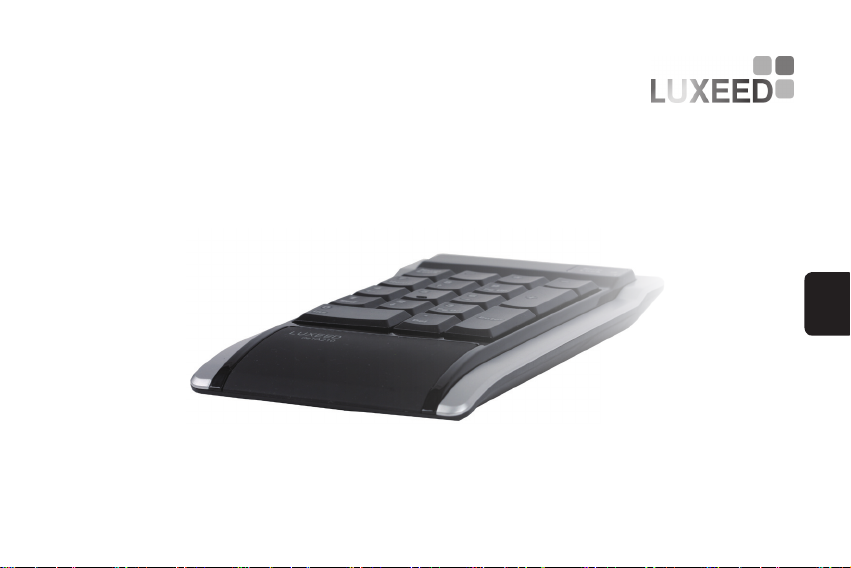
LUXEED MK5
Macro Keypad
Manuel Utilisateur
FRE
Page 38

2
Nous vous remercions d’avoir choisi le clavier Luxeed.
Vous pouvez enregistrer votre produit directement sur le site www.luxeed.com en utilisant la
référence unique indiquée sur la carte d’enregistrement qui accompagne ce manuel.
En tant que membre, vous bénécierez d’un accès gratuit et sans aucun engagement, au
monde Luxeed pour y trouver de nouvelles idées d’habillage en couleurs pour votre clavier.
Merci de consulter le site web Luxeed pour plus d’informations.
Copyrights
Copyright©2009 Luxiium Lighting & Technology, Inc. Tous droits réservés.
Tous les informations contenues dans ce document sont la propriété de Luxiium Lighting & Technology, Inc. Toute reproduction
ou copie de ce document, sans l’approbation écrite de Luxiium Lighting & Technology, Inc. sont interdites.
Page 39

3
FRE
Sommaire
Caractéristiques .................................................................................................................. 4
Instructions de Sécurité.......................................................................................................... 4
Composants ...................................................................................................................... 5
Connection du clavier.............................................................................................................5
MK5 Programme d’installation et écran de configuration................................................................... 6
Dictionnaire Luxeed MK5....................................................................................................... 9
Menu du Programme Luxeed MK5........................................................................................... 10
■ System – Menu du Programme Luxeed MK5 (1)......................................................... 10
■ ColorSkin – Menu du Programme Luxeed MK5 (2). ......................................................11
■ Macro – Menu du Programme Luxeed MK5 (3)............................................................13
Specifications du Produit...........................................................................................................17
Page 40

4
Caractéristiques
■
Paramétrage des couleurs des touches du clavier en utilisant la fonctionnalité ColorSkin
TM
pour acher un
simple dessin ou installer une conguration particulière.
■
Possibilité de sauvegarde et réutilisation des ColorSkinTM créés. Partage de ColorSkin
TM
sur le forum du site de
la marque.
■
En programmant les macro keys, le rendement de travail augmente.
■
La fonctionnalité « anti-ghosting » permet la programmation de macro keys en simultanée.
Instructions de Sécurité
■
Ce KeyPad contient des composants électroniques. Ne jamais immerger le keypad dans l’eau ou tout autre
liquide. Garder tout liquide à une distance de sécurité par rapport au keypad, an qu’il ne puisse pénétrer dans
les orices de ventilation.
■
Utiliser impérativement de l’air compressé pour le nettoyage des touches.
■
AVERTISSEMENT: le keypad contient des composants électroniques. An d’écarter tous risques de mauvais
fonctionnement ou de panne de l’ appareil, sont strictement interdits :
○ Les choques électriques
○ Les températures extrêmes
○ Manipulation violente
■
Ne démontez pas le keypad, n’enlever pas les vis, ceci peut endommager votre matériel et annuler la garantie.
Page 41
5
FRE
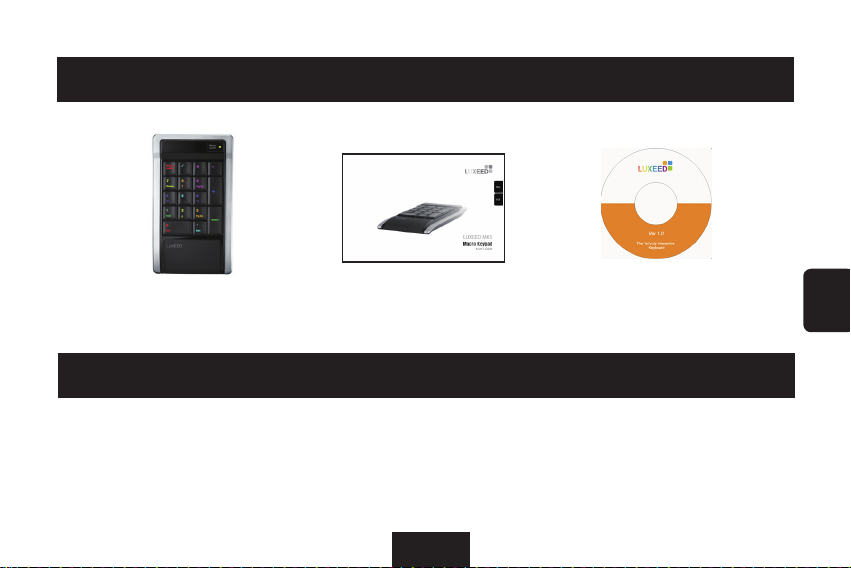
Composants
MK5 Macro Keypad
Manuel Utilisateur
MK5 CD avec programme installation
Connection du clavier
ATTENTION : Merci de connecter le MK5 directement à l’ordinateur. Si la connexion de MK5 passe via un hub
USB, le fonctionnement du Keypad peut s’avérer diérent de celui décrit dans ce manuel. Merci
de connecter le câble USB du MK5 à l’ordinateur avant l’installation du programme MK5 présent
sur le CD.
Page 42
6
MK5 Programme d’installation et écran de conguration
Installation du programme MK5
Conguration nécessaire
CPU Processeur Intel Prentium ou compatible
Mémoire 256 MB
Taille disque dur 20 MB
Système d’opération Window XP, Vista
CD-ROM
Port USB
1. Merci de connecter le câble USB du MK5 à l’ordinateur avant le début d’installation du programme CD MK5.
2. Allumez l’ordinateur et ouvrez le lecteur CD
3. Placez à l’intérieur du lecteur CD-ROM, le CD MK5 fourni.
4. Double-cliquez sur Luxeed.exe. A la fin de l’installation du programme MK5, un raccourci MK5 sera crée sur votre bureau PC.
5. Exécuter le programme MK5 en double-cliquant sur le raccourci MK5, sur le bureau PC.
Page 43
7
FRE
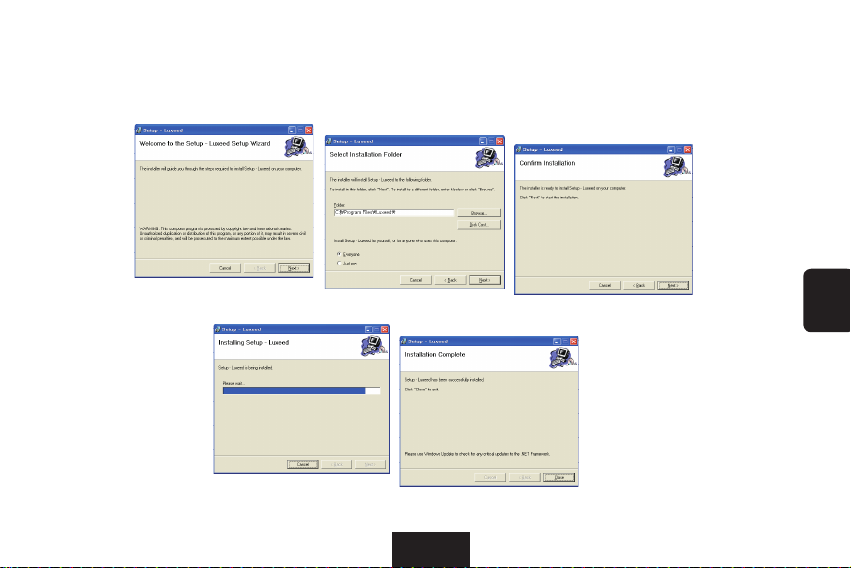
Vous pouvez poursuivre l’installation en suivant les informations ci-dessous et en cliquant « Suivant » sur chaque écran.
2
3
1
4
5
Page 44
8
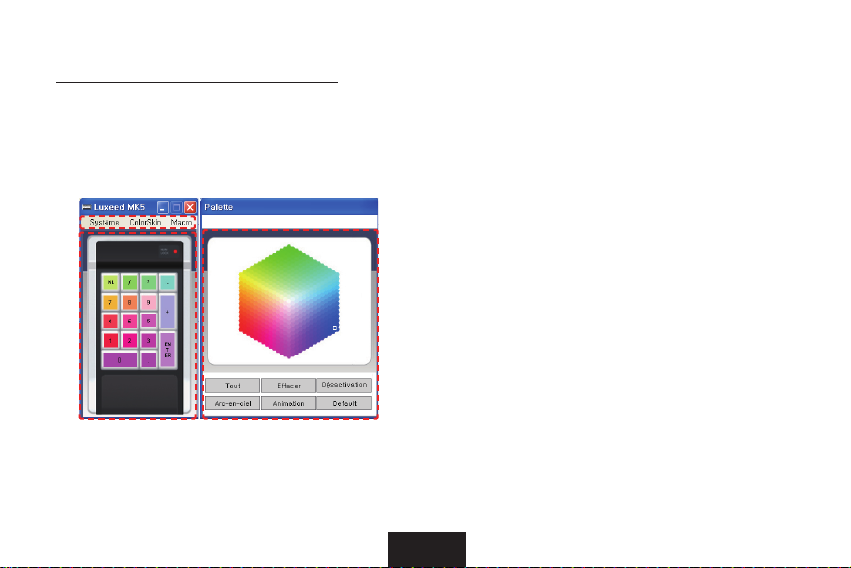
Programme Luxeed - Conguration écran
L’utilisation du programme Luxeed MK5, permet la création de ColorSkins
TM
et leurs sauvegardes pour une
utilisation ultérieure.
1 Menu logiciel MK5
2 Image MK5 numpad
3 Palette Couleurs
1
2
3
Page 45
9
FRE
Dictionnaire Luxeed MK5
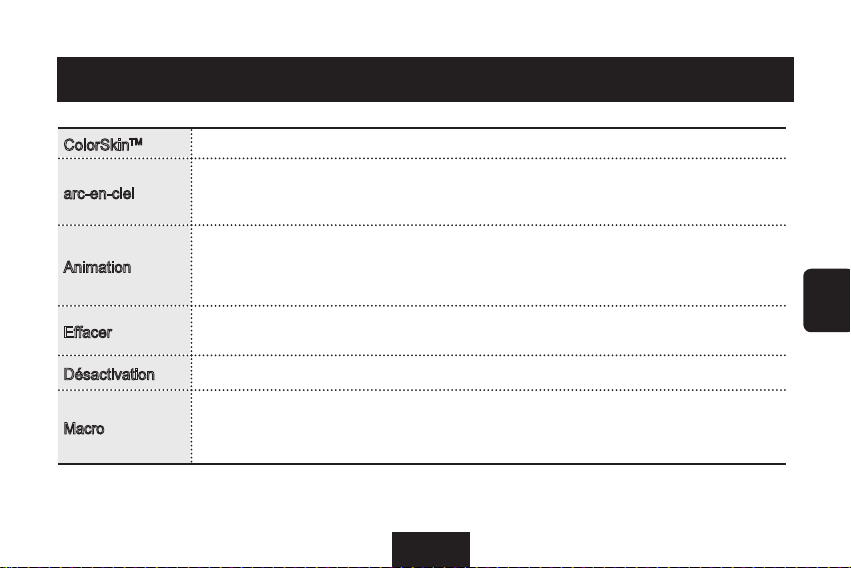
ColorSkinTM Modèle d’éclairage des touches du clavier suivant la programmation de l’utilisateur.
arc-en-ciel
La totalité des touches du ColorSkinsTM’éclairent suivant un modèle de couleurs arc-
en-ciel, opérant un mouvement de balayage de gauche à droite.
Animation
En cliquant le bouton “Animation” de la palette de couleurs, le ColorSkinsTM’efface
temporairement pour réapparaitre d’une manière aléatoire, une touche à la fois. Ce
mouvement est répété en continu jusqu’à l’activation du bouton « Stop »
Effacer
Elle est utilisée pour effacer la couleur d’une touché. Plusieurs touches peuvent être
effacés à la fois.
Désactivation
La touché est désactivée : aucun caractère n’est saisi même si la touche est appuyée.
Macro
TPossibilité d’avoir une seule touche capable de plusieurs actions. En actionnant une
Macro touche, on obtient le même effet qu’en appuyant plusieurs touches
« simples ». Ce type de fonctionnalité s’appelle une « Macro Fonction ».
Page 46
10
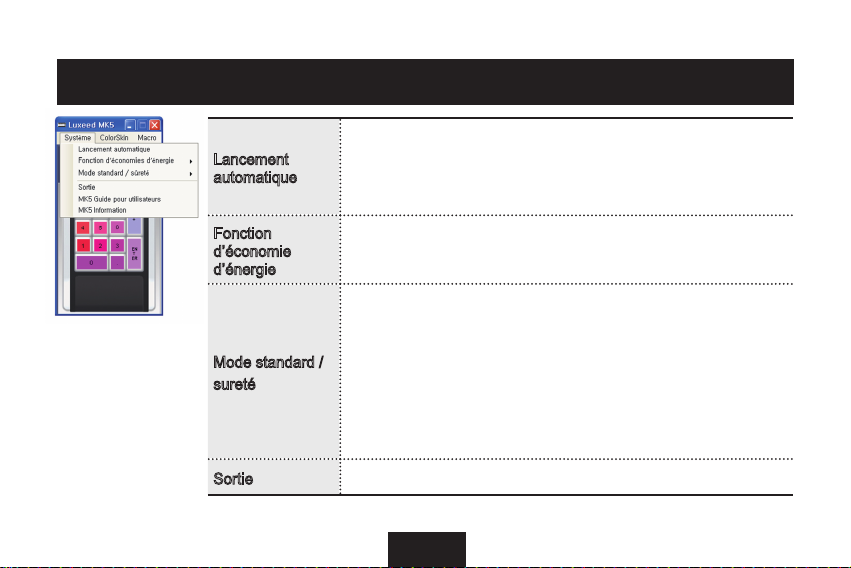
System – Menu du Programme Luxeed MK5 (1)
Lancement
automatique
En cliquant « Lancement automatique » (√) s’affiche. Ensuite,
une fois le PC allumé, le ColorSkinTM par défaut s’affichera sur le
clavier. En clinquant de nouveau sur « Lancement automatique »
le symbole (√) s’affiche de nouveau.
Fonction
d’économie
d’énergie
Le ColorSkinTM du clavier disparait à l’écoulement du temps
préalablement paramétré. Il réapparait dès que le clavier
recommence à être utilisé.
Mode standard /
sureté
En mode Standard, due au fait que les couleurs du clavier
soient contrôlées par un logiciel, des erreurs peuvent apparaitre
pendant l’utilisation des programmes comme les jeux vidéo
(ceci est du au trafic important de données échangées pendant
la communication continue entre le PC et son clavier). Dans
ce cas, on peut passer en mode « Sureté », afin de réduire le
trafic de données et permettre l’affichage continu du ColorSkin
TM
sur le clavier. En basculant du mode « Surété » vers le mode «
Standard », le PC va redémarrer.
Sortie Arrêt du programme Luxeed MK5.
Page 47
11
FRE
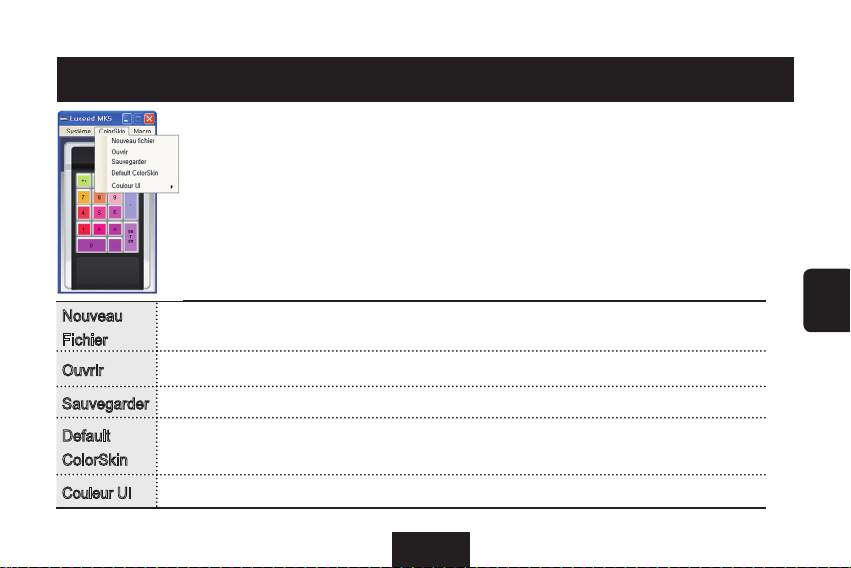
ColorSkin – Menu du Programme Luxeed MK5 (2)
Le menu ColorSkin contrôle les couleurs du Keypad. On peut changer les couleurs
du Keypad ou dessiner son propre modèle (appelé ColorSkinTM). Un nombre illimité
de Colorskins peuvent être crées et sauvegardés sur le PC.
Nouveau
Fichier
Nouveau – creation d’un nouveau ColorSkinTM. Pour plus d’information se référer au
chapitre “Création d’un nouveau ColorSkinTM”.
Ouvrir Activation d’un ColorSkinTM existant et sauvegardé
Sauvegarder Sauvegarde d’un nouveau ColorSkinTM
Default
ColorSkin
On peut définir comme ColorSkin
TM
par défaut, un ColorSkinTM déjà crée. Celui-ci sera
affiché à chaque démarrage de l’ordinateur.
Couleur UI
“Blanc” ou “Noir” sera choisi en fonction des préférences utilisateur.
Page 48

12
Création d’un ColorSkin
TM
A l’aide de la souris, choisir une couleur dans la palette de couleurs et cliquer sur la touche souhaitée.
La couleur ainsi choisie apparaitra sur le keypad. En répétant cette action, on peut créer un dessin ou un
modèle, appelé ColorSkinTM. Pour obtenir une seule même couleur pour l’ensemble du keypad, choisir une
couleur dans la palette de couleurs, ensuite cliquer « select all » . Les ColorSkins
TM
ainsi crées peuvent être
sauvegardés et réutilisés ultérieurement.
Utilisation du bouton Animation
En cliquant le bouton “Animation” de la palette de couleurs, le ColorSkins
TM
’efface temporairement pour
réapparaitre d’une manière aléatoire, une touche à la fois. Ce mouvement est répété en continu jusqu’à
l’activation du bouton « Stop »
Utilisation du bouton Arc-en-Ciel
La totalité des touches du ColorSkins
TM
’éclairent suivant un modèle de couleurs arc-en-ciel, opérant un
mouvement de balayage de gauche à droite.
Utilisation du bouton ésactivation
La touche est désactivée: aucun caractère n’est saisi même si la touche est appuyée. Cliquer le bouton «
Désactivation » dans la palette de couleurs, ensuite cliquer la touche à désactiver. La touche désactivée n’a
plus aucun effet pour taper du texte, par contre sa couleur dans le ColorSkin
TM
est gardée. Pour désactiver
la couleur de la touche aussi, il faut utiliser le bouton « Gomme ». LA fonction « Désactivation » est très utile
pendant l’utilisation du numpad pour des jeux vidéo.
Page 49
13
FRE
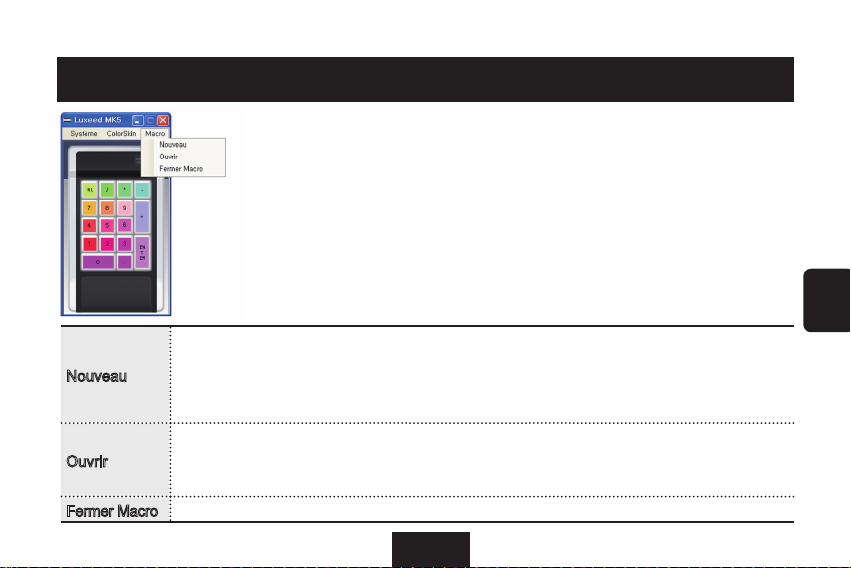
Macro – Menu du Programme Luxeed MK5 (3)
Possibilité d’avoir une seule touche capable de plusieurs actions. En actionnant
une Macro touche, on obtient le même effet qu’en appuyant plusieurs touches
« simples ». Le bouton « Macro » est très utile pendant l’utilisation du numpad
pour des jeux vidéo.
Nouveau
Chaque touche du numpad MK5 peut être programmée pour supporter 10 touches
supplémentaires du clavier principal. Ce type de programmation est appelée « Profile ».
On peut programmer 50 profiles maximum. Pour plus d’information, se référer au chapitre
« Création nouveau profile via Macro keys », ci-dessous.
Ouvrir
Le Macro Profile crée précédemment, peut être ouvert via le bouton « Open ». Il peut être
appliqué ou modifié. Pour plus d’informations se référer au chapitre « Open – ouvrir et
modifier un Macro Profile » ci-dessous.
Fermer Macro
Quiter l’édition de la macro.
Page 50
14
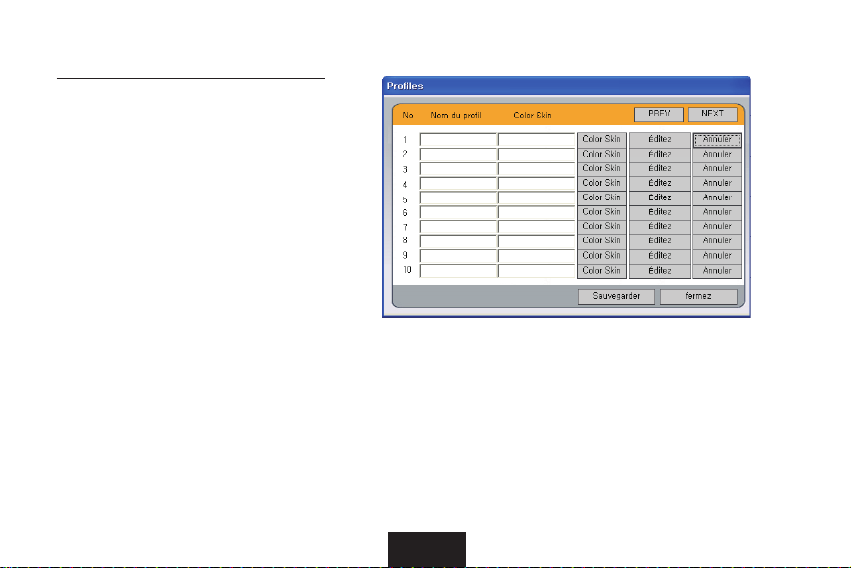
Création nouveau prole via Macro keys
① En clinquant Macro > Nouveau, on obtient
le pop-up affiché dans la figure à droite.
Saisir ensuite le nom du nouveau Profile
qu’on souhaite créer.
② Cliquer “ColorSkin” pour attribuer un
ColorSkin à partir du répertoire des
Colorskins.
③ Création du Profile : cliquer « Ouvrir »
pour obtenir le pop-up montré dans la
figure de la page suivante.
④ Appuyer les touches souhaitées à être attribuées à la Macro Key. Par exemple, si on souhaite associer
les touches ALT et F4 à la touche 0 du Numpad, cliquer avec la souris la touche 0 à l’écran puis appuyer
sur ALT et F4 du clavier principal. Ensuite la Macro Key “Input Space” affichera {L Alt}{F4}. De cette
manière, chaque touché du MK5 peut être programmée pour avoir associées maximum 10 autres touches
du clavier principal.
⑤ Ensuite saisir dans le champ “Auto repeat” le nombre de fois qu’on souhaite que la Macro Key soit répétée
⑥ Cliquer « Sauvegarder » pour sauvegarder le Profile crée. Pour ajouter des détails, cliquer « Détail » : un
nouveau pop-up sera affiché.
Page 51
15
FRE
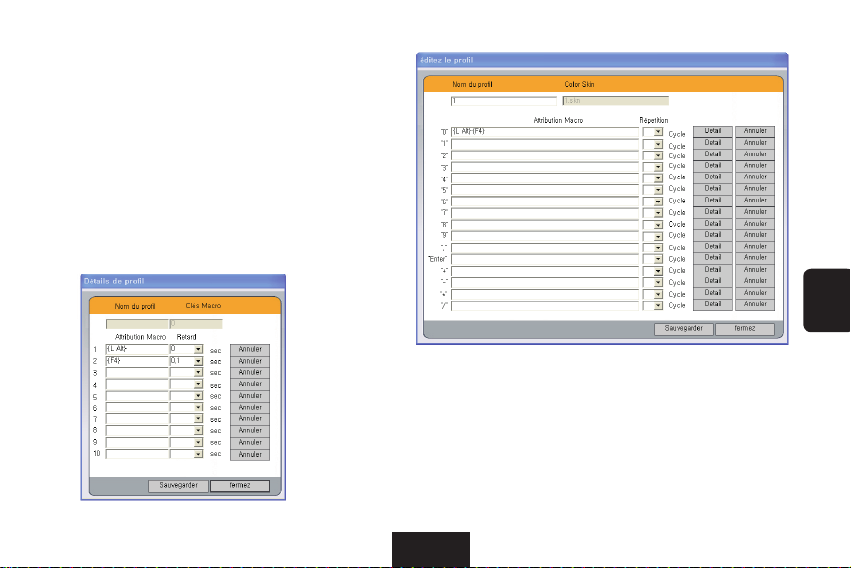
⑦ Le set des touches associées à l’étape
précédente est affiché comme indiqué dans la
figure de droite. On peut choisir le délai entre
les activations successives des touches entre
0 et 2 secondes. Pour une activation
simultanée, choisir 0 secondes. Pour modifier
le set des Macro Keys ou du délai d’activation,
cliquer sur “Clear”.
⑧ Cliquer « Saugarder » pour sauvegarder le paramétrage préalable.
De cette manière, on peut créer des Macro Keys pour l’ensemble des 16
touches sur 17, que comporte le MK5 numpad (la touche Num Lock
n’est pas programmable). L’ensemble de cette opération constitue 1 profile.
⑨ On peut continuer à programmer un autre profile ou finir l’opération
de programmation en cliquant le bouton « Fermez ». Il est possible de
programmer jusqu’à maximum 50 profiles.
Page 52
16
Ouvrir et modier un Macro Prole
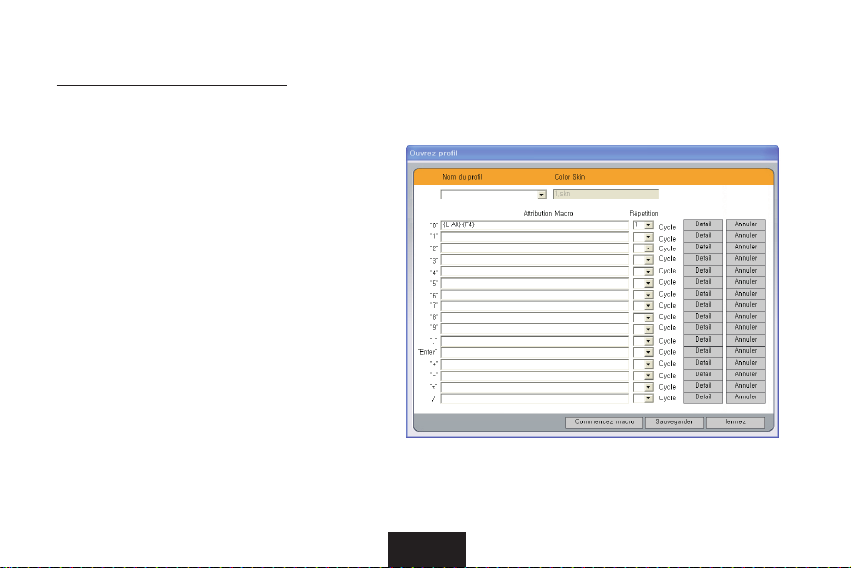
① En cliquant Macro > Ouvrir, la fenêtre dans
la figure de droite s’affiche. Choisir le profile
souhaité et procéder aux modifications de ce
dernier.
② On peut modifier le Macro set keys de la
même manière en cliquant “Commencer
Macro”.
Page 53
17
FRE
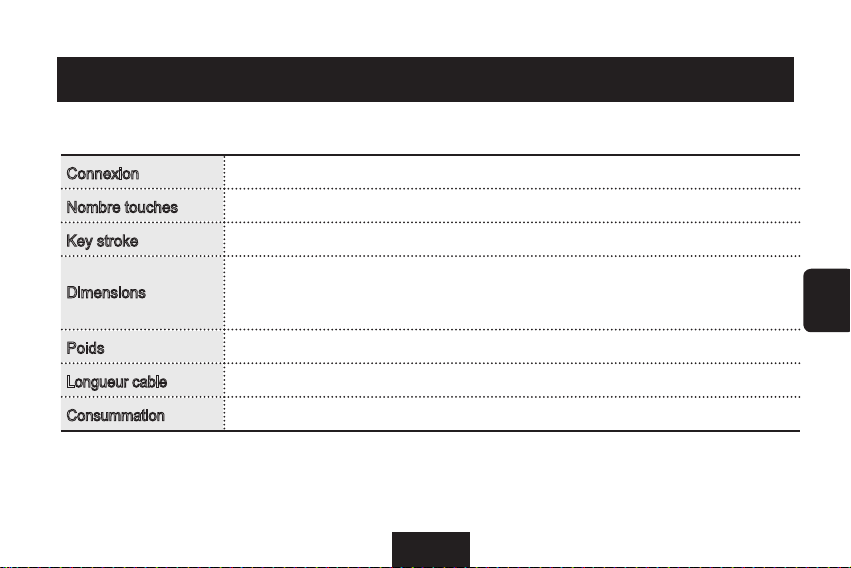
Specications du Produit
Connexion USB 1.1 or 2.0.
Nombre touches 17 touches
Key stroke
2.5mm (0.1”) as average value
Dimensions
Largeur: 102 mm (4”)
Profondeur: 180 mm (7-3/32”)
Height: 24 mm (1”)
Poids 231 g (0.5 lb)
Longueur cable
1500mm (59”)
Consummation
0.5 watts
Page 54

Mémo
 Loading...