

Page 1

Inhaltsverzeichnis
Inhaltsverzeichnis ....................................................................................................... 1
Einleitung .................................................................................................................... 4
Haftungsausschluss ................................................................................................... 4
Wichtige Sicherheitshinweise ..................................................................................... 6
Sollten Sie Fehler feststellen ...................................................................................... 7
Bestimmungsgemäßer Einsatz ................................................................................... 7
Produkteigenschaften ................................................................................................. 8
Lieferumfang ............................................................................................................... 8
Festplatteneinbau ....................................................................................................... 9
Rekorder auspacken und anschließen ..................................................................... 10
Alarm Ein und Ausgänge .......................................................................................... 11
CD Inhalt ................................................................................................................... 13
Generelle Bedienung der DVR Menüs ..................................................................... 14
Maussteuerung ..........................................................................................................14 a)
Virtuelles Tastaturfeld ................................................................................................14 b)
Navigationspunkte .....................................................................................................14 c)
Erster Schritte ........................................................................................................... 15
Einrichtungsassistent ................................................................................................ 17
Generell .....................................................................................................................18 a)
Datum & Zeit ..............................................................................................................21 b)
Feiertage ...................................................................................................................22 c)
Netzwerk ....................................................................................................................23 d)
Kamerastream Aufnahme ......................................................................................25 e)
Kamerastream Schnappschuss .............................................................................27 f)
Kamerastream Kamerastream ...............................................................................28 g)
Zeitplan Aufnahme: ...............................................................................................29 h)
Zeitplan Snapshot .................................................................................................30 i)
Abschluss des Assistenten ........................................................................................30 j)
Livebild ..................................................................................................................... 31
USB-Popup ............................................................................................................... 34
Hauptmenü ............................................................................................................... 35
Aktion Suche ........................................................................................................ 36
Aktion Erkennung ................................................................................................. 41
Aktion Sicherung ................................ ................................ .................................. 42
Aktion Herunterfahren .......................................................................................... 44
Info System .......................................................................................................... 45
Version 1.0
Page 2

2
Speicher: ...................................................................................................................45
a)
Aufnahmeliste ............................................................................................................46 b)
Ges. Aufnahme. ................................................................ .........................................47 c)
Transferrate ...............................................................................................................48 d)
Kanalinfo ....................................................................................................................49 e)
Version ......................................................................................................................49 f)
Info Ereignisse ..................................................................................................... 50
Info Netzwerk ....................................................................................................... 51
Aktive Nutzer ................................................................................................ .............51 a)
Netzlast......................................................................................................................52
b)
Netzwerk Test ............................................................................................................53 c)
Info Logbuch ........................................................................................................ 54
Einstellungen Kamera .......................................................................................... 55
IP Finder ................................................................................................ ....................55 a)
Bild ............................................................................................................................56 b)
Kamerastream Aufnahme ......................................................................................57 c)
Kamerastream Schnappschuss .............................................................................59 d)
Kamerastream Kamerastream ...............................................................................60 e)
Kanal Name ...............................................................................................................61
f)
Einstellungen Kanaltyp ..........................................................................................62 g)
Einstellung Netzwerk ............................................................................................ 63
Netzwerk ....................................................................................................................63 a)
Ports ..........................................................................................................................65 b)
PPPoE .......................................................................................................................66 c)
Dyn. DNS ...................................................................................................................67 d)
IP Filter ......................................................................................................................69 e)
E-Mail ................................ ........................................................................................70 f)
FTP ............................................................................................................................72 g)
UPnP .........................................................................................................................74 h)
Einstellung Ereignisse .......................................................................................... 75
Erkennung .................................................................................................................75 a)
Intelligenz ..................................................................................................................80 b)
(Gesichts) Erkennung ................................................................................................82 c)
Alarm .........................................................................................................................83 d)
Fehler ................................................................ ........................................................84 e)
Alarmausgang............................................................................................................85 f)
Einstellung Speicher ............................................................................................ 86
Zeitplan Aufnahme: ...............................................................................................86 a)
Zeitplan Snapshot .................................................................................................87 b)
Page 3

3
Speicher ....................................................................................................................88
c)
Aufnahme ..................................................................................................................89 d)
HDD gefunden ...........................................................................................................90 e)
Einstellung System ............................................................................................... 91
Allgemein ...................................................................................................................91 a)
Monitor ......................................................................................................................96 b)
Video Matrix ............................................................................................................. 100 c)
PTZ .......................................................................................................................... 101 d)
Text Einblendung ..................................................................................................... 102 e)
Sprache ................................................................................................................... 103
f)
Konto ....................................................................................................................... 104 g)
Wartung ................................................................................................................... 107 h)
Sichern .................................................................................................................... 108 i)
Werksreset .............................................................................................................. 109 j)
Upgrade ................................................................ ................................................... 110 k)
Dynamic DNS-Konto erstellen ................................................................................ 111
Zugriff über das Internet einrichten ......................................................................... 114
Android APP ........................................................................................................... 115
Erste Schritte für den Fernzugriff ............................................................................ 116
Geräte Verbindung ................................................................................................. 118
Übersicht LUPUSTEC Rekorder ............................................................................. 119
Home ...................................................................................................................... 120
Kamera ................................................................................................................... 121
Aufnahmen ............................................................................................................. 122
System .................................................................................................................... 127
Häufig gestellte Fragen: .......................................................................................... 128
Angaben ohne Gewähr Irrtümer und Änderungen vorbehalten.
Page 4
4
Einleitung
Dieses Symbol soll den Benutzer auf möglicherweise ungeschützte
gefährliche Spannungen innerhalb des Gehäuses hinweisen. Diese
können unter Umständen einen elektrischen Schlag auslösen.
Dieses Symbol soll den Nutzer auf die Nutzungs- und
Wartungsinstruktionen in den Benutzerhandbüchern und -unterlagen
hinweisen, die dem Produkt beiliegen.
Vielen Dank für den Kauf des LUPUSTEC® 4k Langzeitrekorders. Bevor Sie den
Rekorder in Betrieb nehmen, lesen Sie sich die folgenden Sicherheits- und
Installationshinweise sorgfältig durch.
Die Beachtung dieser Anleitung ist zwingend notwendig, um einen gefahrlosen Betrieb
sicherzustellen. Bei Fragen wenden Sie sich an Ihren Fachhändler oder direkt an
LUPUS-Electronics. Ihr LUPUSTEC DVR wurde nach dem heutigen Stand der Technik
entwickelt und gebaut. Die geltenden Anforderungen nach europäischen und nationalen
Richtlinien werden erfüllt. Konformitätserklärungen erhalten Sie auf Anfrage oder finden
Sie zum Download unter www.lupus-electronics.de.
Bewahren Sie das Handbuch sorgfältig auf, um im Nachhinein offene Fragen klären
zu können. Die Anleitung ist fester Bestandteil des Produktes auch bei Weitergabe
an Dritte.
Diese Anleitung wird regelmäßig verbessert und aktualisiert. Auf unserer Webseite
finden Sie die aktuellste Version des Handbuchs als PDF-Datei zum Download.
Haftungsausschluss
Alle technischen Angaben und Beschreibungen in dieser Bedienungsanleitung wurden
mit größter Sorgfalt erstellt. Dennoch sind Fehler nicht völlig auszuschließen. Deshalb
weisen wir daraufhin, dass weder eine juristische Verantwortung noch irgendeine
Haftung für jedwede Folgen, die auf fehlerhafte Angaben zurückgeführt werden,
übernommen wird. Die Beschreibungen, Bilder und technischen Daten können sich im
Sinne des technischen Fortschritts ändern. LUPUS-Electronics GmbH behält sich das
Recht vor, jederzeit und ohne vorherige Ankündigung Änderungen an den Produkten
und an der Bedienungsanleitung vorzunehmen. Es wird keine Garantie für den Inhalt
dieses Dokumentes übernommen. Für Mitteilung eventueller Fehler oder
Ungenauigkeiten sind wir jederzeit dankbar.
Page 5
5
WARNUNG:
UM DAS RISIKO EINES ELEKTRISCHEN SCHLAGS ZU VERMINDERN, DÜRFEN
SIE DAS GERÄT ZU KEINER ZEIT NÄSSE ODER FEUCHTIGKEIT AUSSETZEN!
Falls Sie sich mit der Installation des Rekorders nicht auskennen, kontaktieren Sie
einen Elektronik- oder EDVFachmann.
Sämtliche von LUPUS-Electronics GmbH bleifreien Produkte erfüllen
die Anforderungen der europäischen Richtlinie zur Beschränkung der
Verwendung gefährlicher Substanzen (RoHS). Dies bedeutet, dass
sowohl der Herstellungsprozess als auch die Produkte absolut „bleifrei“
und ohne sämtliche in der Richtlinie aufgeführten gefährlichen
Substanzen auskommen.
Dieses Gerät wurde getestet und die Einhaltung der Grenzwerte nach
Teil 15 der FCC Regularien für eine Klasse digitaler Geräte festgestellt.
Diese Grenzwerte wurden festgelegt, um einen vernünftigen Schutz
gegen gesundheitsschädlichen Umgang zu leisten, wenn das Gerät in
einem gewerblichen Umfeld betrieben wird. Das Gerät erzeugt und
benutzt Funkfrequenz-Energie und kann diese abstrahlen. Außerdem
kann das Gerät, wenn es nicht gemäß dem Benutzerhandbuch
installiert und betrieben wird, andere Funkkommunikation stören. Die
Anwendung dieses Gerätes in einer bewohnten Gegend kann zu
Störungen führen, die möglicherweise zu Lasten des Benutzers
beseitigt werden müssen.
Hiermit erklärt die LUPUS-Electronics GmbH, dass sich das Gerät
LUPUSTEC – HDTV Rekorder (Art.No. 13500, 13510, 13520, 13530),
in Übereinstimmung mit den grundlegenden Anforderungen und den
übrigen einschlägigen Bestimmungen der Richtlinie 1999/5/EG
befindet.
Konformität:
Die Konformitätserklärung ist zu beziehen unter:
LUPUS-Electronics GmbH
Otto-Hahn-Str.- 12
76829 Landau
Tel. 06341 93 55 3 0
Page 6

6
Wichtige Sicherheitshinweise
Warnung
Bei Schäden, die auf Nichtbeachtung dieser Bedienungsanleitung
zurückzuführen sind, erlischt der Garantieanspruch.
Für Folgeschäden übernehmen wir keine Haftung.
Bei Personen und/ oder Sachschäden, die auf unsachgemäße
Handhabung oder Nichtbeachtung der Sicherheitshinweise
zurückzuführen sind, übernehmen wir keine Haftung. In solchen
Fällen entfällt jeder Garantieanspruch!
Dieser Rekorder wurde mit einem hochwertigen Gehäuse ausgestattet. Bitte
beachten Sie dennoch bei der Verwendung folgende Sicherheitsbestimmungen: 7
Schließen Sie den Rekorder nur mit der dafür vorgesehenen
Stromspannung an. Betreiben Sie den Rekorder nur mit dem dafür
vorgesehenen Netzteil an einer Netz-Steckdose von 100-240V~, 50-60
Hz.
Beachten Sie bitte, dass die Stromquelle (Steckdose) leicht zugänglich ist.
Behandeln Sie den Rekorder behutsam, starke Vibrationen oder Stöße
können den Rekorder beschädigen.
Die Anlage darf keiner direkten Sonneneinstrahlung oder starken
Wärmequellen, wie z.B. Heizkörpern, unmittelbar ausgesetzt werden.
Sorgen Sie für eine ausreichende Belüftung der Anlage. Ein
Mindestabstand von 20 cm nach allen Seiten muss eingehalten werden.
Installieren Sie den Rekorder nicht in der Nähe von starken elektrischen
Leitungen. Dies könnte die Übertragungsqualität beeinträchtigen. Setzen
Sie das Gerät keinen unmittelbaren Magnetfeldern aus.
Installieren Sie den Rekorder nicht direkt auf Aluminium oder Eisen ohne
den Fuß des Rekorders mit einer Gummierung von dem Untergrund zu
isolieren. Die Funkübertragung könnte gestört werden.
Der Rekorder darf nicht in feuchten, sehr kalten oder sehr heißen
Umgebungen aufgestellt oder installiert werden. Beachten Sie die max.
Feuchtigkeits- und Temperaturbedingungen:
o Betriebstemperatur: -10°C bis +55°C.
o Max. Luftfeuchtigkeit: 10% bis 90%relative Luftfeuchtigkeit.
Dieses Gerät ist nicht dafür bestimmt, durch Personen (einschließlich
Kindern) mit eingeschränkten physischen, sensorischen oder geistigen
Fähigkeiten oder mangels Erfahrung und/oder mangels Wissen benutzt
zu werden.
Kinder sind von diesem Produkt und anderen damit verbundenen
elektrischen Geräten jederzeit fernzuhalten. Der Rekorder enthält Kabel,
die zu Strangulierungen führen und Kleinteile, die verschluckt werden
können. Kabel müssen fachmännisch verlegt werden, so dass Sie nicht
geknickt oder anderweitig beschädigt werden können. Montieren Sie den
Rekorder außer Reichweite von Kindern. Lassen Sie
Verpackungsmaterialien nicht achtlos liegen, diese können für spielende
Kinder zu einer Gefahr werden.
Zur Reinigung der Oberfläche des Rekorders verwenden Sie ein
halbfeuchtes Tuch und reiben Sie die Oberfläche anschließend trocken.
Reinigungsmittel können die Oberfläche des Rekorders beschädigen.
Page 7

7
Sollten Sie Fehler feststellen
Falls Fehler auftreten sollten, ziehen Sie den Strom des Rekorders und kontaktieren Sie
Ihren Lieferanten. Weitere Benutzung erhöht die Gefahr eines Brands oder elektrischen
Schlags.
Bestimmungsgemäßer Einsatz
Der Rekorder ist für die Gebäudesicherung vorgesehen. Das Gerät ist nur im
Innenbereich einsetzbar. Ein anderer Einsatz als in dieser Bedienungsanleitung
beschrieben ist nicht zulässig und führt zu Gewährleistungs- und Garantieverlust
sowie zu Haftungsausschluss. Dies gilt auch für Veränderungen und Umbauten.
Entsorgungshinweise:
Gerät nicht im Hausmüll entsorgen!
Dieses Gerät entspricht der EU-Richtlinie über Elektronik- und ElektroAltgeräteverordnung) und darf daher nicht im Hausmüll entsorgt werden.
Entsorgen Sie das Gerät über Ihre kommunale Sammelstelle für ElektronikAltgeräte!
Dieses Produkt enthält einige Softwareprogramme, die unter die GPL-Lizenz
für freie Software fallen.
Dieses Produkt enthält Software, die von dritten Parteien entwickelt wurde und/oder
Software, die der GNU General Public License (GPL) und/oder der GNU Lesser
General Public License (LGPL) unterliegt. Den Quellcode dieser Programme senden
wir Ihnen gerne auf Anfrage zu. Der GPL- und/oder LGPL-Code, der in diesem
Produkt verwendet und angeboten wird, steht UNTER AUSSCHLUSS JEGLICHER
GEWÄHRLEISTUNG und unterliegt dem Copyright eines oder mehrerer Autoren.
Für weitere Details siehe auch den GPL- und/oder LGPL-Code dieses Produktes und
die Nutzungsbestimmungen von GPL und LGPL.
Den kompletten Lizenztext können Sie über http://www.gnu.org/licenses/gpl-2.0.html
einsehen. Eine inoffizielle deutsche Übersetzung finden Sie unter:
http://www.gnu.de/documents/gpl.de.html
Page 8

8
Produkteigenschaften
Echtzeit-Live-Darstellung. Es ist sowohl ein VGA-Ausgang, sowie ein HDMI-
Monitorausgang vorhanden Es ist möglich beide Ausgänge parallel zu
betreiben. Die meisten VGA-Monitore unterstützen nicht die höchste
Auflösung des Rekorders (1920x1080). Sollte kein Bild auf dem VGA-Ausgang
angezeigt werden, können Sie dies mit Hilfe des HDMI-Ausgangs überprüfen.
Unterstützt das 4K UltraHD Format (3840x2160 Pixel) für Koaxial und
Netzwerkkameras.
Spezielles Datenformat, um die Datensicherheit zu Gewährleisten und
bösartige Modifikation zu verhindern.
Unterstützt multiple Audio- und Videokanäle.
2 x USB 2.0 Port (Vorder- + Rückseite)
Maus-Steuerung über USB-Port.
Unterstützt Backup über USB (Stick) oder Netzwerkspeicherung
(Browserzugriff).
Mehrere Videoabspiel-Funktionen: Wiedergabe, Rückwärts, schnell
Vorspulen, Zeitlupenfunktion.
Netzwerk Zugriff über Webbrowser und Client Software, Aufnahme, Abspielen.
Mehrere Alarm Ein- und Ausgänge, die eine eigene Strom Schutzschaltung
haben, um den Rekorder vor evtl. Stromschlägen zu schützen.
RS485 Anschluss, um eine PTZ Steuerung von Kameras zu ermöglichen.
UPnP-Funktion um einen Zugriff über das Internet zu vereinfachen.
Hinweis:
Es kann zwischen den verschiedenen Rekorder Modellen zu Funktionsunterschieden
kommen.
Lieferumfang
Rekorder
Software
Netzteil / Stromanschluss
SATA-Kabel
USB-Maus
Page 9

9
Festplatteneinbau
1. Lösen Sie alle
hinteren Schrauben
2. Schrauben Sie die HDDSchrauben locker ein
3. Platzieren Sie die HDD auf
den 4 Löchern am Boden
4. Drehen Sie das
Gehäuse auf den Kopf.
5. Ziehen Sie nun die
Schrauben fest an
6. Verbinden Sie HDD
Strom- und Datenkabel
7. Schließen Sie das Gehäuse
(erst vorne einschieben)
8. Schrauben Sie das
Gehäuse wieder zu.
Wichtig:
Fahren Sie den Rekorder vor dem Festplatteneinbau herunter und entfernen Sie
aus Sicherheitsgründen die Stromzufuhr.
Page 10
10
Rekorder auspacken und anschließen
Prüfen Sie gleich nach Erhalt, ob der Rekorder vollständig und unversehrt geliefert
wurde. Fehlende Teile oder Beschädigungen können nur innerhalb der ersten 2
Wochen anstandslos reklamiert werden.
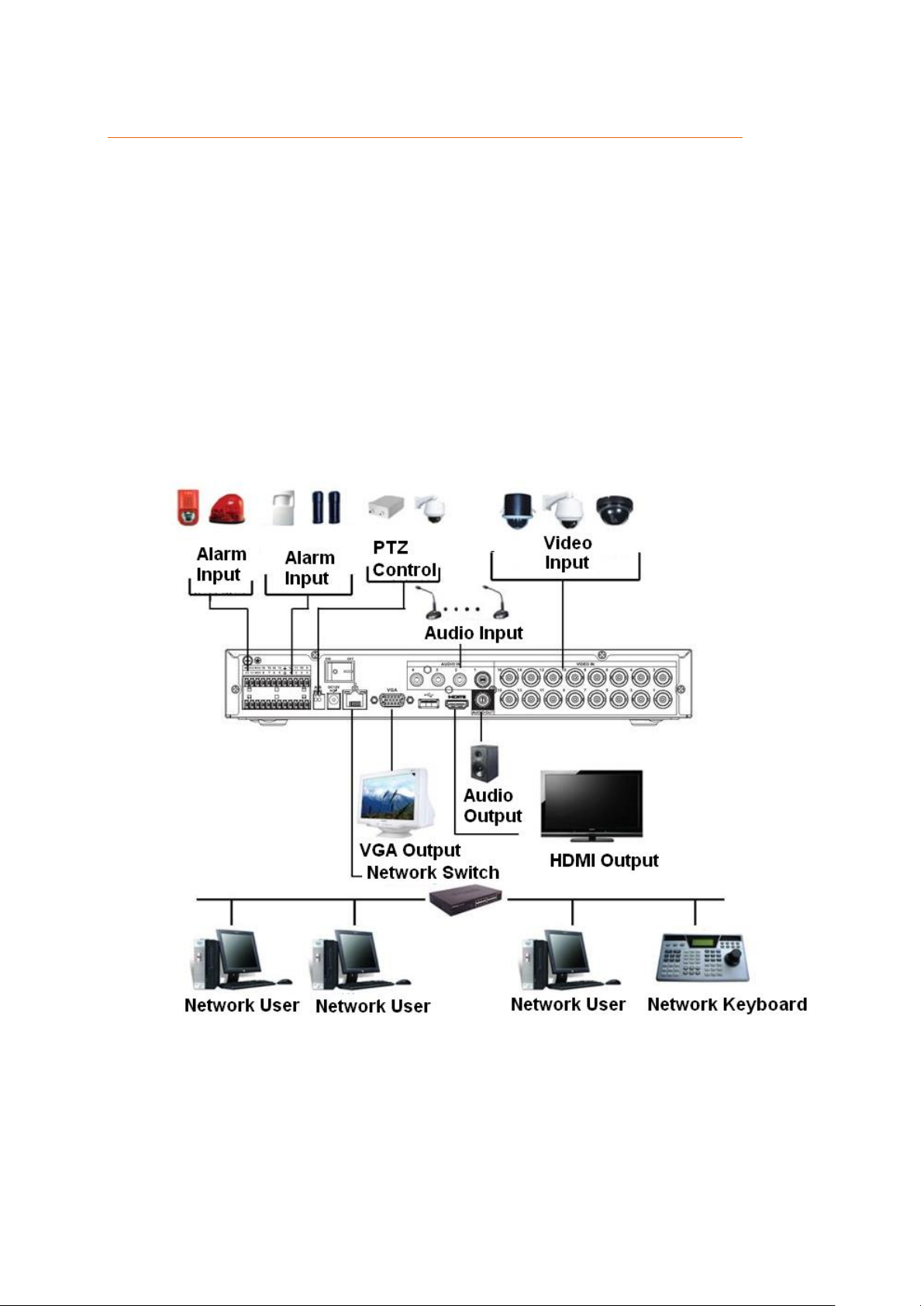
Verbinden Sie den Rekorder mit dem mitgelieferten Netzteil und mit einem LANKabel an Ihrem Router, Switch oder der Netzwerkdose. Verbinden Sie mit dem
HDMI- und/oder VGA-Ausgang Ihren Monitor. Die Kameras werden über RG59Koaxialkabel an die Videoanschlüsse (je nach Rekorder-Modell 4-16 Anschlüsse) per
Bajonettverschluss angeschlossen. Da der Rekorder keinen Strom für die Kameras
liefert, müssen diese separat mit Strom versorgt werden.
Mögliche Verbindungen / Anschlüsse haben wir folgend skizziert:
Page 11

11
Alarm Ein und Ausgänge
Je nach Rekorder-Modell kann es zu Abweichungen der Alarm Ein- und Ausgänge
vorkommen. Die Alarm Ein- und Ausgänge befinden sich an der Rückseite des
Rekorders.
LE 800 4k
Der vierer Rekorder hat acht potentialfreie Alarmeingänge ( und Eingang 1-
8) sowie drei Relais-Ausgänge (NO1-3 und C1-3).
LE 808 4k
Der achter Rekorder hat acht potentialfreie Alarmeingänge ( und Eingang
1-8) sowie drei Relais-Ausgänge (NO1-3 und C1-3).
Page 12
12
LE 816 4k
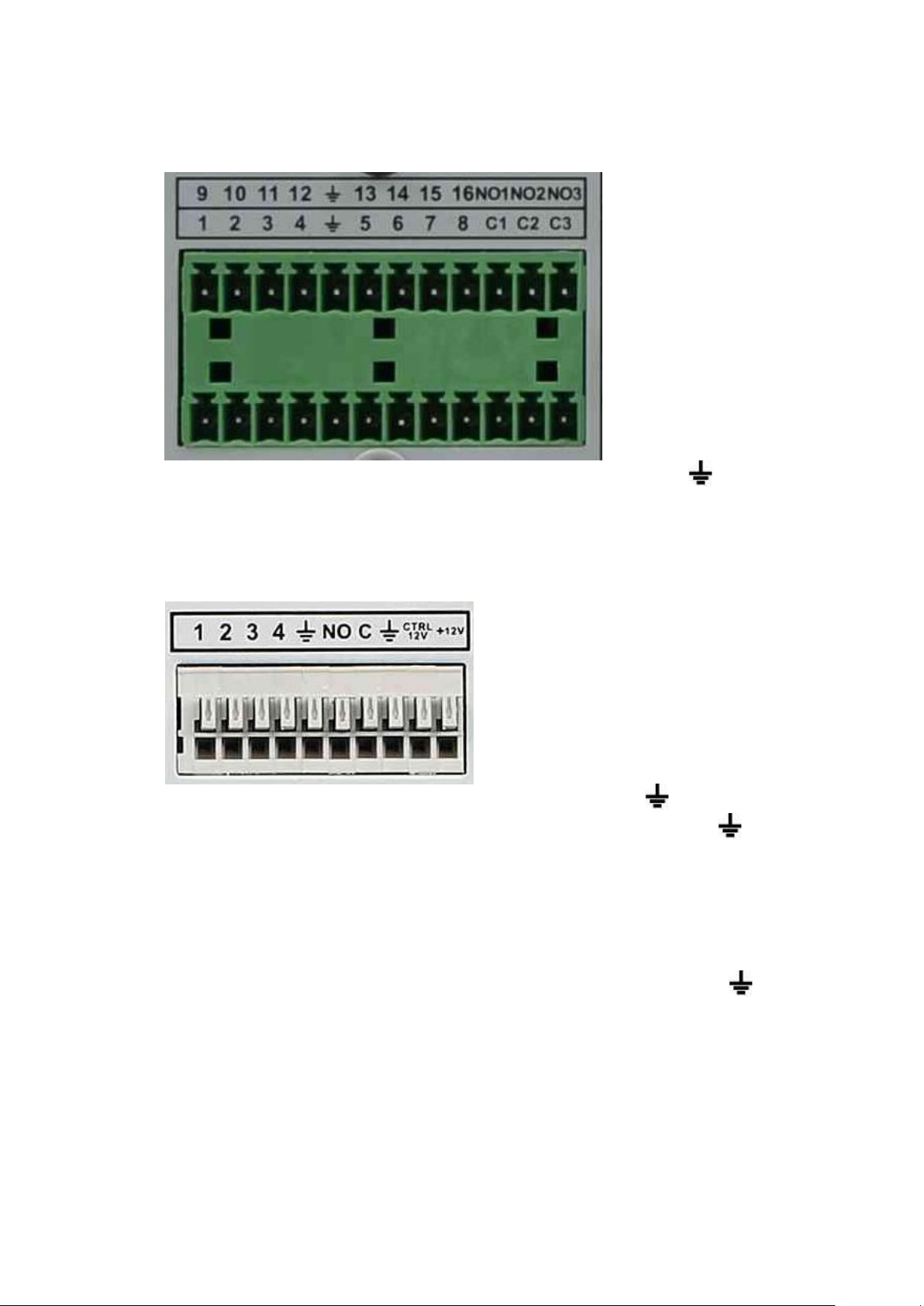
Der sechzehner Rekorder hat 16 potentialfreie Alarmeingänge ( und
Eingang 1 – 16) sowie drei Relais-Ausgänge (NO1-3 und C1-3).
Netzwerkrekorder (LE 914 4k, LE 918 4k, LE 926 4k)
Die NVR Rekorder haben 4 potentialfreie Alarmeingänge ( und Eingang 1 –
4) sowie zwei Relais-Ausgänge (Potentialfrei: NO + C, sowie 12V_ +
„CTRL 12V). Auf dem letzten Eingang des Terminals„+12V“ liegen immer 12V
Spannung an.
Anschluss der Alarm Eingänge
Verbinden Sie einen externen Sensor mit potentialfreiem Ausgang, z. B. einen
Bewegungsmelder, mit einem Alarmeingang (1-16) und Ground (G / ) des
Rekorders. Sie können im Rekorder Menu „Einstellung“ „Ereignisse”
„Alarm” eine Aufzeichnung starten lassen wenn der Alarmeingang
geschlossen wird. Zum Testen des Alarmeingangs können Sie die beiden
Kontakte z.B. mit einer gebogenen Heftklammer überbrücken.
Anschluss Alarm Ausgänge
Verbinden Sie Ihr externes Gerät (z.B. Sirene) mit dem potentialfreien Relais
(NO1-3 und C1-3) des Rekorders, um es im Alarmfall aktivieren zu lassen.
Beim Schalten des Ausganges hören Sie ein „Klacken“ des Relais.
Page 13
13
CD Inhalt
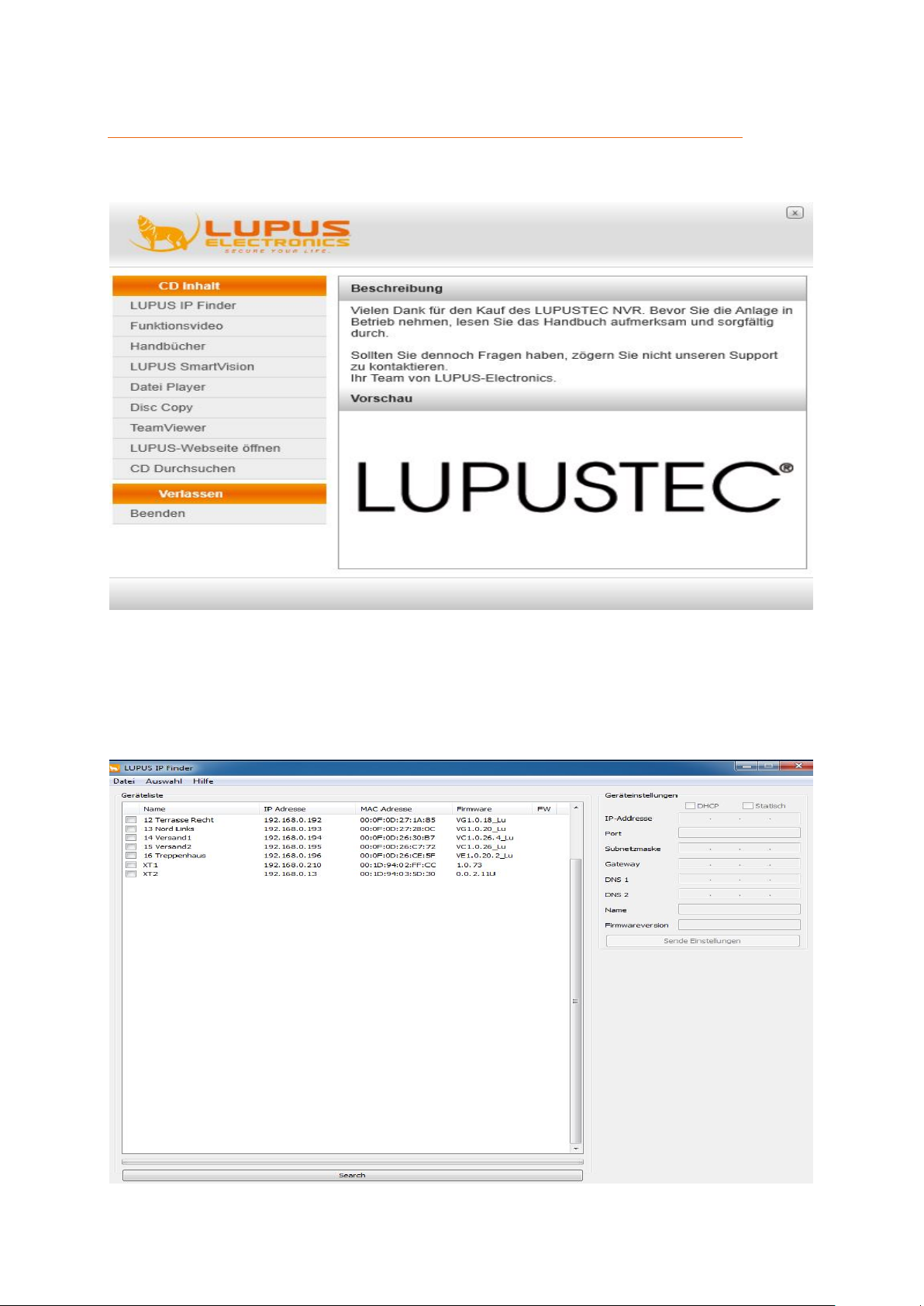
Legen Sie die mitgelieferte CD in Ihr Laufwerk ein, damit Sie nützliche Tools und
Hilfen, für die Arbeit mit dem Rekorder erhalten.
Der „LUPUS IP Finder“ sucht und findet alle im Netzwerk befindlichen LUPUSNET
HD Kameras, Rekorder und Alarmanlagen, die dann in der Geräteliste“ angezeigt
werden. Manuell starten Sie die Suche mit einem Klick auf „Search“.
Leider ist es nicht möglich mit dem „LUPUS IP Finder“ die IP-Adresse Ihres
Rekorders zu ändern, dies muss über die Oberfläche des Rekorders erfolgen.
Page 14

14
Generelle Bedienung der DVR Menüs
Maussteuerung a)
Klicken Sie mit der linken Maustaste auf ein Symbol oder Beschreibungstext,
wird diese Option aktiviert oder Sie werden in das nächste Untermenü geführt.
Mit der rechten Maustaste springen Sie einen Menüpunkt zurück.
Virtuelles Tastaturfeld b)
Ist eine Eingabe von Text oder Zahl erforderlich, wird eine virtuelle Tastatur
erscheinen. Die Ziffer wählen Sie mit einem klicken der linken Maustaste aus.
Gespeichert werden die Eingaben über die virtuelle Enter-Taste oder in dem
Sie neben der Tastatur mit der linken Maustaste klicken.
Navigationspunkte c)
Nicht alle Menüs haben die folgenden Navigationspunkte, falls vorhanden
bedeuten Sie jedoch immer das gleiche:
Standard:
Stellt die voreingestellten Werte des Menüs wieder her.
Kopieren:
Die aktuellen Einstellungen von dem gewählten Kanal, für einen anderen
Kanal kopieren.
OK
Die zuletzt getätigten Einstellungen werden gespeichert. Danach gelangen Sie
wieder in das Hauptmenü.
Abbrechen:
Die zuletzt getätigten Einstellungen werden verworfen und Sie gelangen
wieder zurück in das Hauptmenü.
Anwenden:
Speichert die zuletzt getätigten Einstellungen, Sie bleiben im gleichen Menü.
Page 15
15
Erster Schritte
Schließen Sie das Netzteil und den Monitor an den Rekorder an und drücken auf der
Rückseite des Rekorders den „Power-Button“.
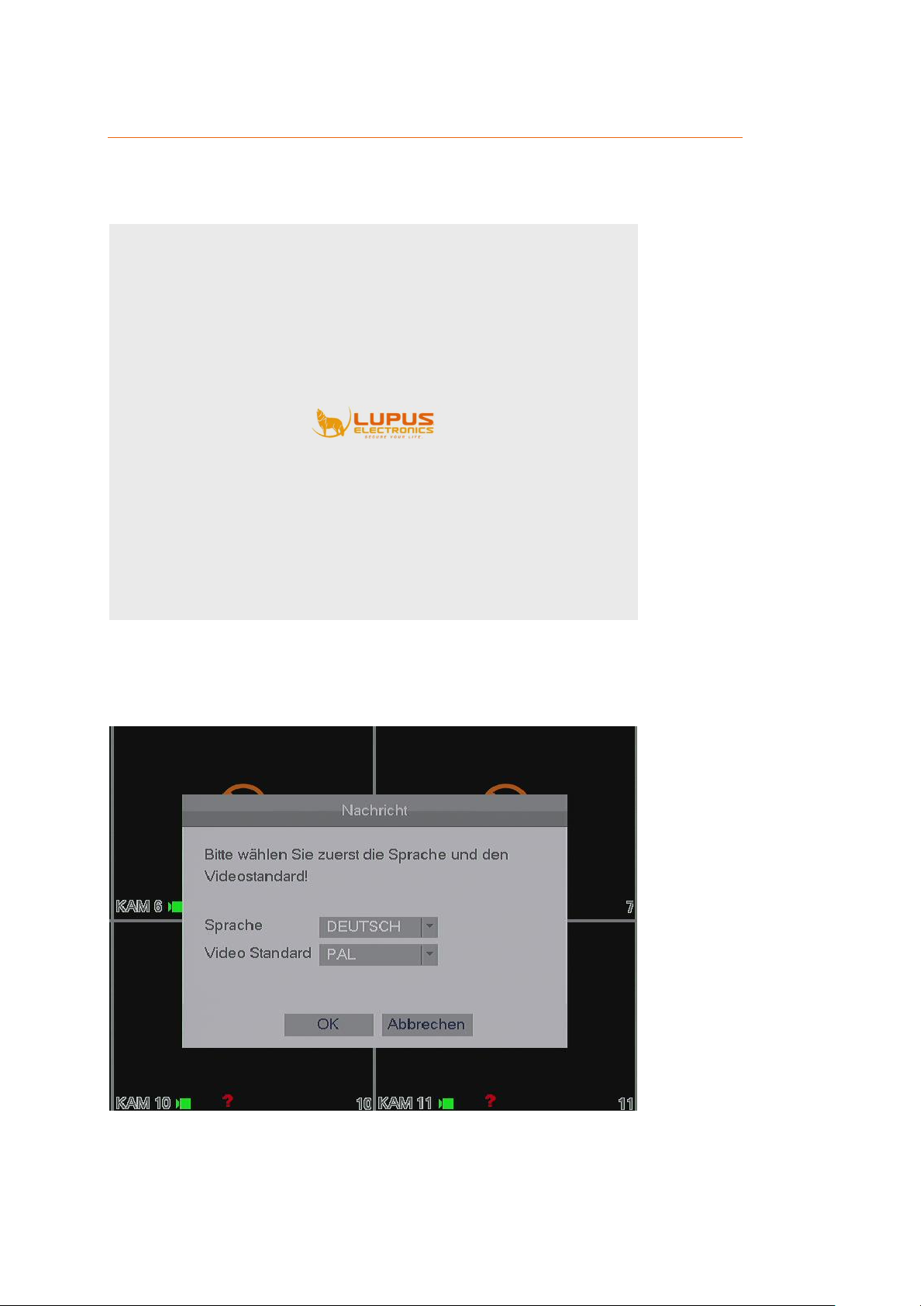
Beim ersten Start des Rekorders werden Sie aufgefordert Ihre Sprache und das
Videoformat auszuwählen. Das europäische Videoformat ist PAL und sollte hier
ausgewählt werden. Fahren Sie mit „OK“ fort.
Page 16

16
Im nächsten Schritt werden Sie aufgefordert das Passwort für den Administrator zu
ändern.
Sie können diesen Punkt nicht überspringen jedoch später das Passwort über das
Menü „System“ „Konto” „Benutzer” wieder ändern.
Benutzernamen:
Hier steht der Benutzername des Rekorder-Administrators „admin“.
Passworteingabe:
Geben Sie hier das neue Passwort ein für den Benutzer „admin“.
Passwort bestätigen:
Um einer Falscheingabe entgegenzuwirken muss hier das neue Passwort
erneut eingegeben/bestätigt werden.
Optionale Sicherheitsabfragen / Secure Questions:
Sollten Sie das Passwort Ihres Rekorders vergessen haben, können Sie sich
über die beiden Sicherheitsabfragen trotzdem noch einloggen. Anschließend
können Sie ein neues Administrator-Passwort einrichten.
Unter „Benutzerdefiniert“ können Sie Ihre eigene Sicherheitsabfrage
definieren. Nachträglich können Sie diese Einstellung als Admin unter
„System“ „Konto” „Sicherheit” vornehmen.
Page 17
17
Einrichtungsassistent
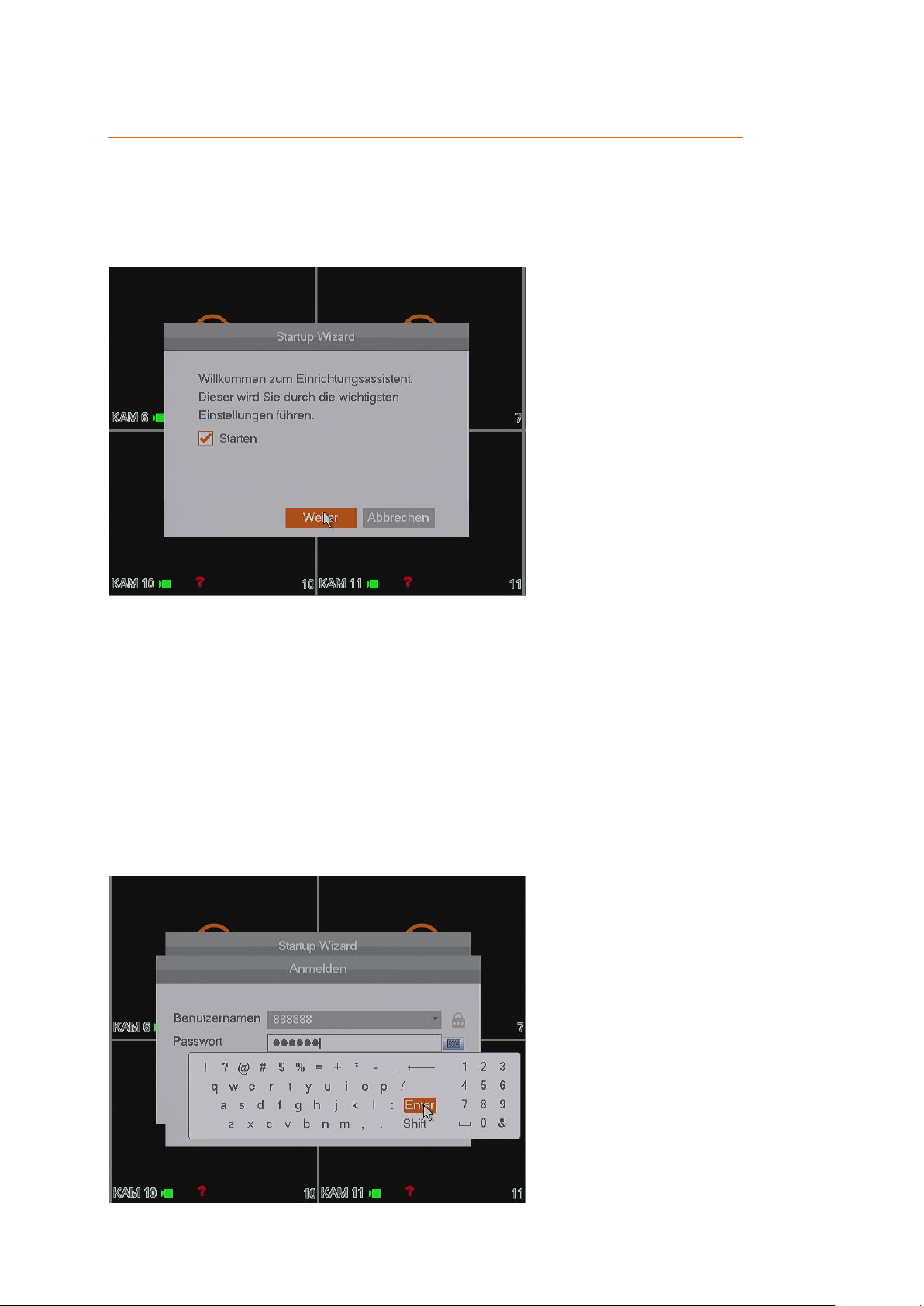
Nachdem Sie das admin Passwort geändert haben erscheint der
Einrichtungsassistent. Dieser führt Sie durch die grundlegenden Einstellungen vom
Rekorder. Um den Einstellungsassistenten weiter zu nutzen, haken Sie „Starten“ an
und klicken auf „Weiter“. Mit „Abbrechen“ überspringen Sie diesen Punkt.
Es gibt zwei Benutzerkonten, mit denen Sie sich standardmäßig einloggen können:
Username: admin. Password: „selbst definiert“. (Administrator, lokaler +
Netzwerk Zugriff)
Username: 888888. Password: 888888. (Administrator, nur lokaler Zugriff)
Hinweis:
Geben Sie das Passwort innerhalb von 30 Minuten 3 mal falsch ein, gibt es
ein System-Alarm und der Rekorder wird piepsen. Geben Sie das Passwort 5
mal falsch ein, wird der Account bis zum nächsten Neustart gesperrt. Der
User „default“ ist ein Versteckter Benutzer. Wird rein für Systeminterne
Vorgänge verwendet und kann nicht gelöscht werden!
Page 18
18
Generell a)
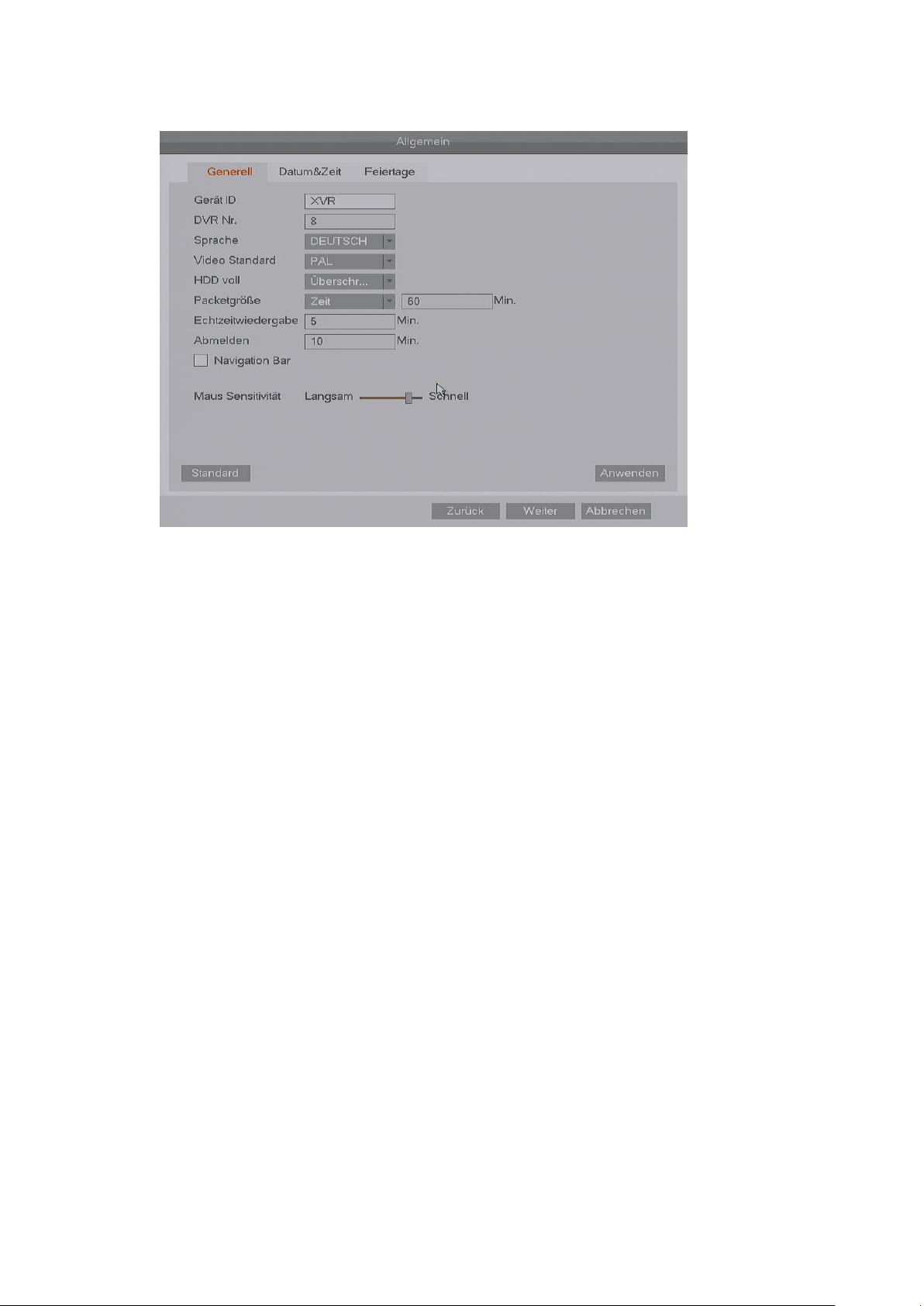
o Geräte ID:
Vergeben Sie den Rekorder einen Namen (Standardmäßig XVR).
o DVR Nr.:
Hierbei handelt es sich um die Fernbedienungs-ID des Rekorders. Der
Standardwert steht auf 8. Es ist möglich einen Wert von 0 bis 998 einzutragen.
Bitte beachten Sie, dass auch die Adresse der Fernbedienung (nicht im
Lieferumfang) entsprechend angepasst werden muss durch Drücken der
Adresstaste (Add). Nutzen Sie mehrere Rekorder ist es so möglich sie mit
Unterschiedlichen Fernbedienungen zu steuern.
o Sprache:
Hier können Sie zwischen deutscher und englischer Sprache wählen.
o Videostandard:
Der Rekorder unterstützt das europäische PAL-Videoformat.
o HDD Voll:
Stellen Sie hier ein, ob der Rekorder die ältesten Daten löschen und mit den
neuen Daten überschrieben werden oder mit der Aufnahme stoppen soll,
wenn die Festplatte voll ist.
o Packetgröße:
Hier können Sie angeben, wie groß / lang die Videodatei bei einem Backup
werden sollen. Standardmäßig sind 60 Minuten eingestellt.
o Echtzeitwiedergabe:
In der Echtzeitwiedergabe können Sie, um die von Ihnen angegebene Zeit, im
Livebild zurückspringen. (Wert wählbar zwischen 5 und 60 Minuten).
Page 19
19
o Auto-Abmeldung:
Sollte der eingeloggte Benutzer länger als der angegebene Wert in Minuten
inaktiv sein wird er automatisch ausgeloggt.
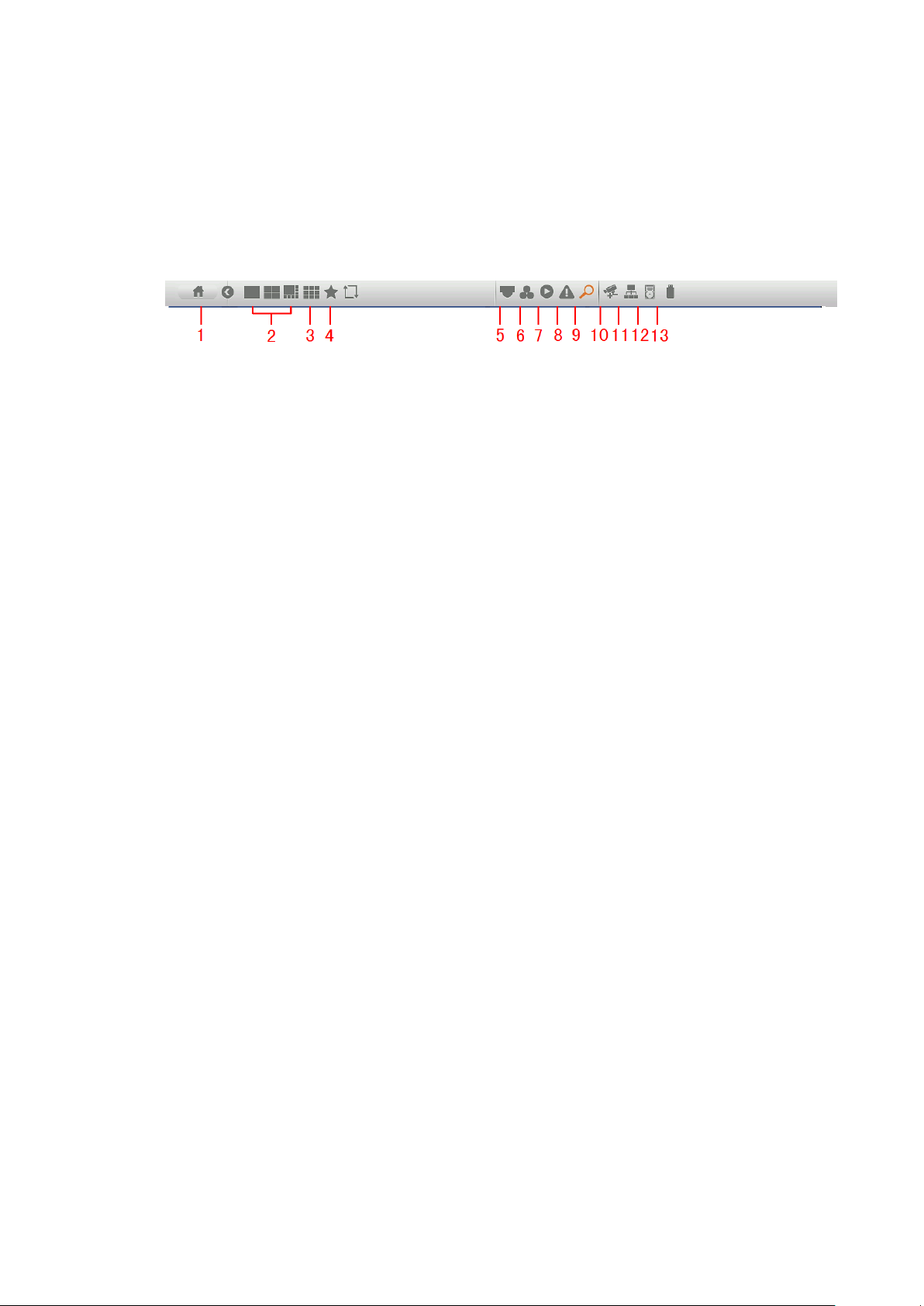
o Navigation:
Mit angehakter Option können Sie im Livebild mit der linken Maustaste auf
den unteren Bildschirmrandklicken um die Navigationsleiste zu sehen.
1. Hauptmenü:
Öffnen Sie das Hauptmenü
2. Livebilder:
Wählen Sie zwischen der Anzahl der angezeigten Livebilder.
3. Favoriten:
Hier können Sie zwischen den bereits definierten Livebild-Einstellungen
wählen oder Favoriten editieren. Siehe auch Menü Beschreibung
„Einstellung“ „System“ „Monitor“ „Favoriten“.
4. Tour Starten:
Wird die Funktion aktiviert startet die automatische Tour der Kamerabilder
im Livebild. Siehe auch Menü „Einstellung“ „System“ „Monitor“.
5. Schwenken Neigen Zoon:
Öffnet das Steuerungsmenü für PTZ-Kameras.
6. Farbeinstellungen:
Über dieses Menü kommen Sie in die Farbeinstellungen des Rekorders.
7. Suche:
Springt direkt in das Menü „Aktion“ „Suche“, um aufgenommene Daten
auf dem Rekorder zu suchen und wiederzugeben.
8. Fehler:
Öffnet das Untermenü „Ereignisse“ „Fehler“.
9. Streams:
Zeigt Informationen über die Kamerakanäle und deren Status an.
Page 20

20
10. IP Finder:
Wurde unter „Einstellung“ „Kamera“ „Kanalytp“ eine oder zwei IP-
Kameras aktiviert, erscheint die Option „IP Finder“ in der Menüauswahl. Es
öffnet sich das Menü „Einstellung“ „Kamera“ „IP Finder“.
11. Netzwerk:
Öffnet die Netzwerkeinstellungen des Rekorders unter Menü „Einstellung“
„Netzwerk“ „IP Adresse“.
12. Speicher:
Öffnet das Menü „Einstellung“ „Speicher“ um z.B. schnell die
angeschlossenen Rekorderfestplatte(n) zu formatieren.
13. USB Liste
Öffnet die USB Einstellungen, wie im Menü „USB Popup“ beschrieben, um
Daten vom Rekorder auf USB-Stick zu sichern.
o Einrichtungsassistent:
Ist diese Option angehakt wird nach einem Startvorgang des Rekorders erneut
der Einrichtungsassistent angezeigt.
o Mausgeschw.:
Hier können Sie die Geschwindigkeit der Maus konfigurieren. Umso weiter die
Leiste nach rechts in Richtung „Schnell“ geschoben wird, desto schneller ist
sie bei der späteren Benutzung eingestellt.
Page 21
21
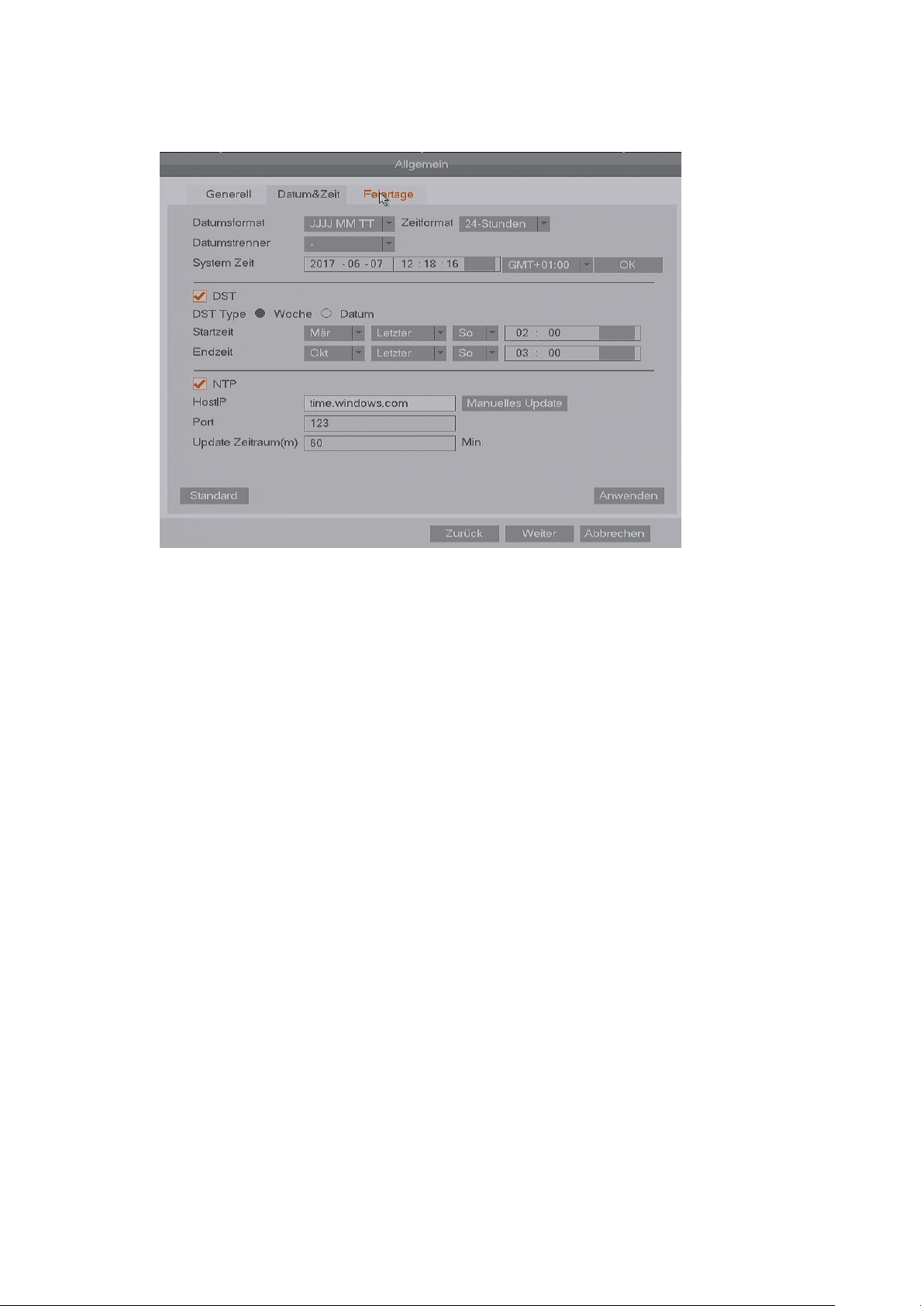
Datum & Zeit b)
o Datumsformat:
Hier kann das Datumsformat des Rekorders festgelegt werden, Sie können
zwischen „JJJJ MM TT“ (J = Jahr, M = Monat, T = Tag), „MM TT JJJJ“ und
„TTMMJJJJ“ wählen.
o Zeitformat:
Sie können zwischen dem europäischen 24 Stundenformat oder dem
amerikanischen 12 Stunden Format wählen.
o Datumstrenner:
Sie können als Trennzeichen „.“, „-„ oder „/“ wählen.
o Systemzeit:
Hier können Sie die aktuell eingestellte Uhrzeit des Rekorders einsehen.
o DST:
Möchten Sie das der Rekorder automatisch zwischen Sommer und Winterzeit
umstellt kann hier ein Wochentag + Uhrzeit oder ein genaues Datum
eingetragen werden.
o NTP:
Tragen Sie hier die Daten (IP-Adresse / Namen und Port) eines Zeitservers
ein, damit der Rekorder die Zeit automatisch (im angegebenen Zeitraum)
abgleicht.
Page 22
22
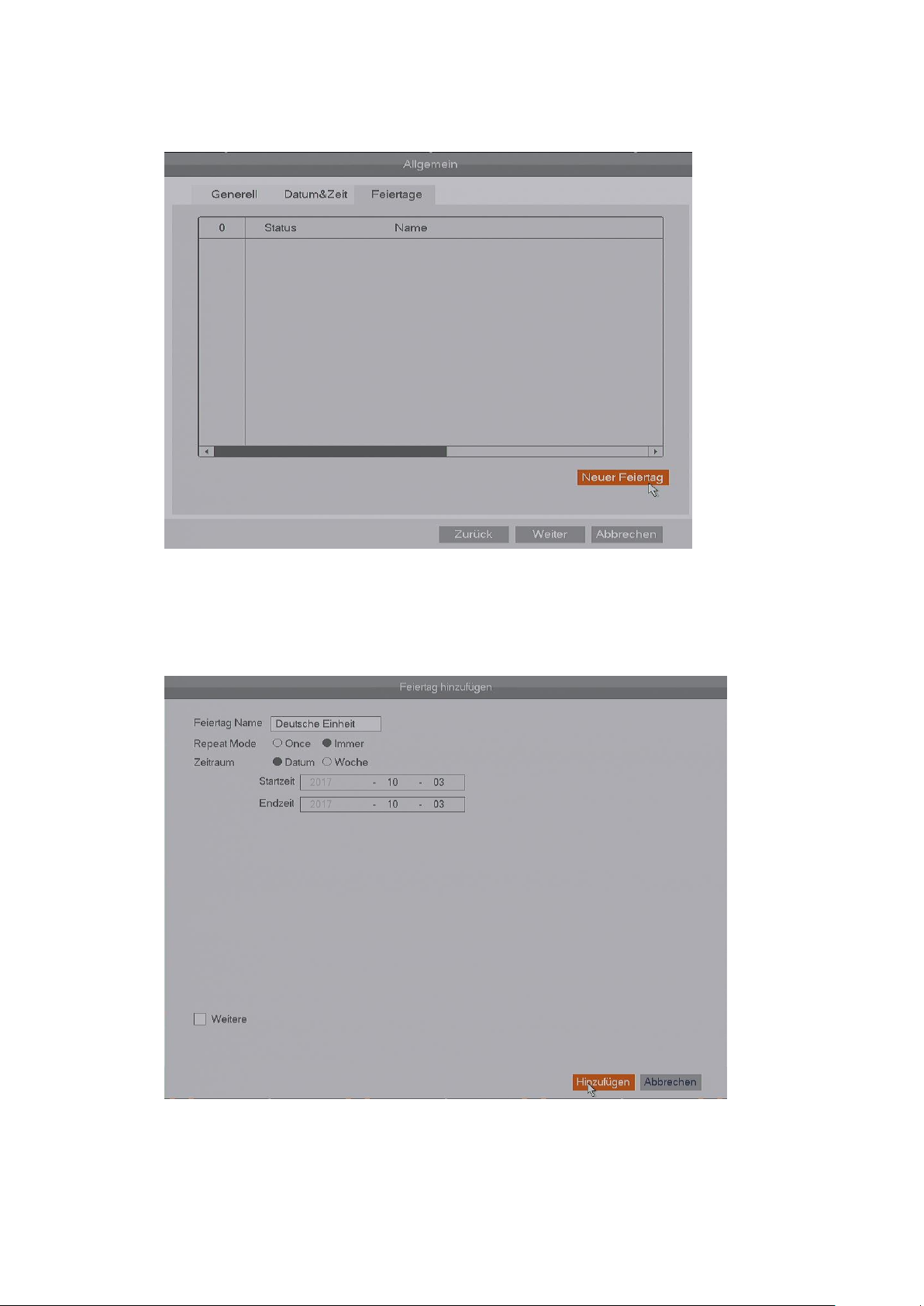
Feiertage c)
Hier können Sie eine Liste von Feiertagen definieren.
Unter „Neuer Feiertag“ können Sie einen Feiertag editieren.
Mit „Repeat Mode“ (Wiederholung) können Sie einstellen ob der Feiertag
einmalig (Once) oder auch in den darauf folgenden Jahren (Immer) wiederholt
werden soll.
Hinweis:
Unter „Einstellungen“ „Zeitplan“ „Aufnahme“ können Sie definieren, wie
an Feiertagen aufgezeichnet werden soll.
Page 23
23
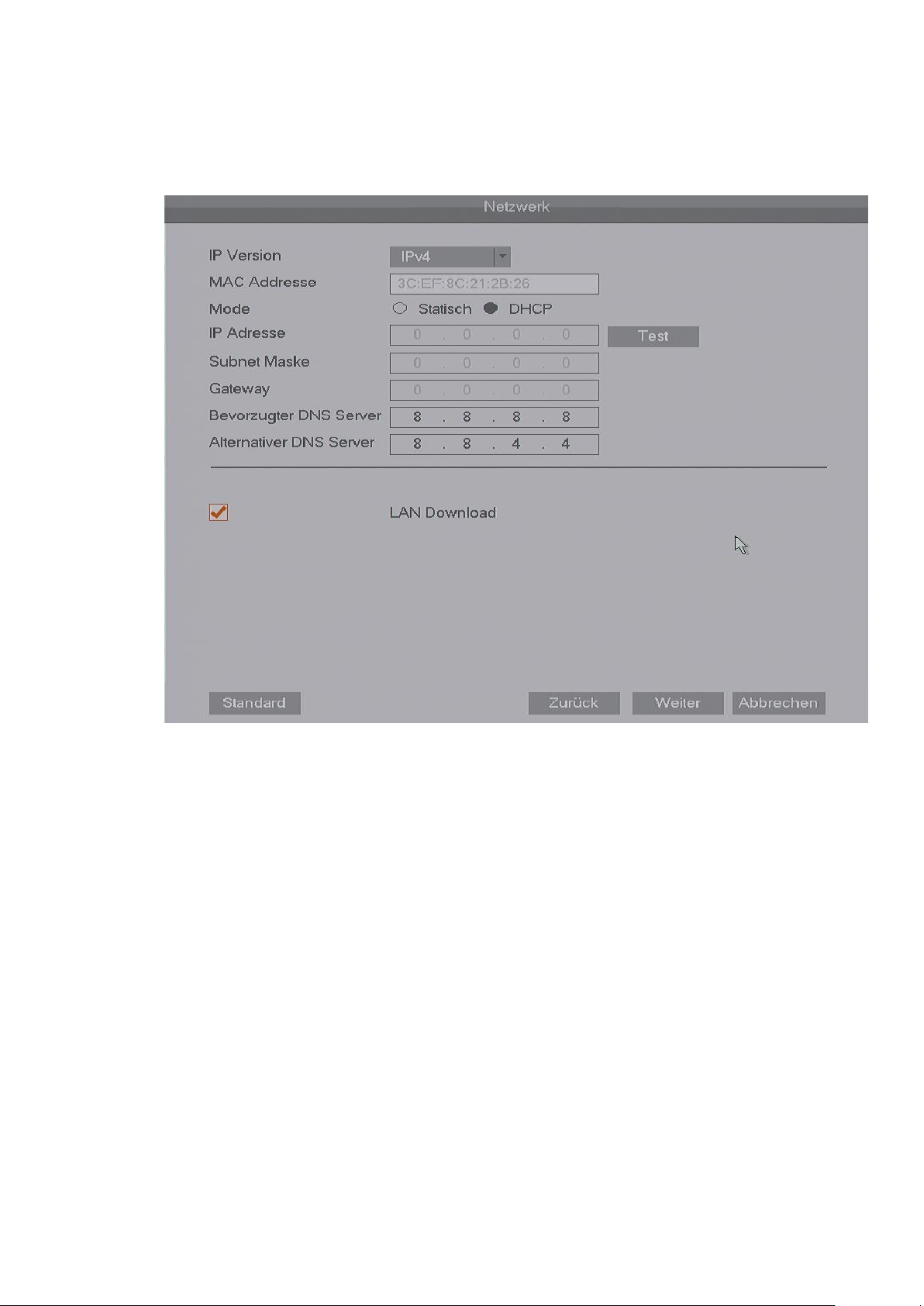
Netzwerk d)
In diesem Menü können Sie die lokale IP-Adresse (LAN-Adresse) Ihres
Rekorders festlegen. Die voreingestellte IP-Adresse lautet 192.168.1.108.
IP Version:
Sie können zwischen dem klassischen IPv4 Netzwerk und dem neuen IPv6
Netzwerk wählen.
MAC Adresse:
Dies ist die einzigartige und nicht veränderbare Hardware-Adresse Ihres DVR
Rekorders.
Mode:
Sie können zwischen Statischer IP-Adresse und automatisch vergebener
DHCP IP-Adresse wählen. Wir empfehlen die IP-Adresse auf DHCP zu
stellen.
IP Adresse:
Hier können Sie, bei einer statisch gewählten Adressvergabe, eine IP-Adresse
hinterlegen. Wichtig ist, dass diese Adresse in Ihrem Netzwerk einmalig ist,
damit es nicht zu Adresskonflikten kommen kann.
Page 24

24
Subnet Maske:
Geben Sie eine zur IP-Adresse passende Subnet Maske an. Eine lokale IPAdresse die mit 192.168.x.x beginnt hat z.B. immer eine Subnet Maske mit
255.255.255.0 (Klasse C Netzwerk).
Gateway:
Geben Sie hier die IP-Adresse Ihres Netzwerkrouters bzw. des
Netzwerkgerätes ein, welches Ihre Internetverbindung herstellt. Ohne diesen
Eintrag können Sie weder Mails versenden, noch auf den Rekorder über das
Internet zugreifen!
Bevorzugter DNS Server:
Geben Sie Ihren DNS Server an (in den meisten Fällen ebenfalls Ihr Router).
Alternativer DNS Server:
Haben Sie mehrere redundante DNS Server in Ihrem Netzwerk installiert
können Sie einen weiteren DNS Server eintragen oder den standardmäßig
eingestellten Google Server (8.8.8.8) stehen lassen.
LAN Download
Möchten Sie viele Daten über das Netzwerk sichern, können Sie diese
“Boost”-Funktion aktivieren, um den Download der Daten zu beschleunigen.
Durch die stärkere Nutzung der Systemresourcen, kann es zu Ruckeln im
Livebild und Geschwindigkeitseinbußen in der Bedienung kommen.
Page 25

25
Kamerastream Aufnahme e)
In der linken Spalte finden Sie die Einstellungen für den Hauptstream der
Aufnahme, in der rechten Spalte die Einstellungen des Extra Streams.
Kanal:
Wählen Sie den Kanal (je nach Modell 1-16), für den die Einstellungen gelten
soll.
Typ:
Wählen Sie hier die Aufzeichnungsart aus. Zur Auswahl stehen: Nonstop
(durchgehende Aufzeichnung), MD (Bewegungserkennung / Motion Detection)
und Alarm (Aufzeichnung durch Alarmeingänge).
Kompression:
Der Rekorder unterstützt verschiedene H.264 Kompressionsverfahren und für
den Extra Stream auch MJPEG als Kompressionsverfahren.
Hinweis:
Um die Livebilder Ihres Rekorders in Ihre Alarmzentrale einzubinden ist es
notwendig in den Alarmanlagen-Einstellungen unter „Netzwerk“ „Kameras”
die richtige Syntax einzutragen:
http://Benutername:Passwort@IP-Adresse//cgi-bin/mjpg/video.cgi?
channel=#&subtype=1
Als Benutzername, Passwort und IP-Adresse geben Sie die Ihres Rekorders
an. Anstatt der Raute (#) tragen Sie die gewünschte Kanalnummer des
Rekorders (-1) an. Um sich z.B. Kanal 4 des Rekorders anzeigen zu lassen
tragen Sie eine 3 ein.
Beispieladresse: http://admin:[email protected]/cgibin/mjpg/video.cgi?channel=3&subtype=1
Page 26

26
Auflösung:
Hier können Sie die Auflösung für die Aufnahmen / Stream definieren.
Bildrate (FPS):
Hier kann eingestellt werden, mit wieviel Bildern pro Sekunde der jeweilige
Kanal aufgezeichnet wird. Es kann zwischen 1 und 25 Frames pro Sekunde
gewählt werden.
Bitrate:
Der Rekorder unterstützt zwei Bitraten Typen CBR und VBR. Im VBR Modus
kann zusätzlich die Qualität (von 1 bis 6) der Aufnahme eingestellt werden.
Umso höher der Wert desto besser ist die Bildqualität.
I Frame Interval
Diese Einstellung hat mit der Komprimierung von H.264 zu tun. Umso
niedriger der I Frame Intervall, desto besser die Qualität der Aufzeichnung
aber desto ineffizienter (größer) wird die Komprimierung (Daten).
BitRate Wert
Sie können die Bitrate des Kamerastreams verändern, umso größer die Bitrate
desto besser die Videoqualität.
o Audio
Es ist möglich die Audio Aufzeichnung zu aktivieren in dem die Checkbox
angehakt wird oder zu deaktivieren.
o Video
Mit dieser Funktion aktivieren und deaktivieren Sie den RTSP-Zugriff.
Audio Format:
Mit dem Dropdownmenü können Sie zwischen drei Optionen wählen G711a,
G711u und PCM.
Audio Source:
„Normal“ ist der Audio IN Port Cincport der für die Audioübertragung
(Microphone) verwendet werden kann.
Page 27
27
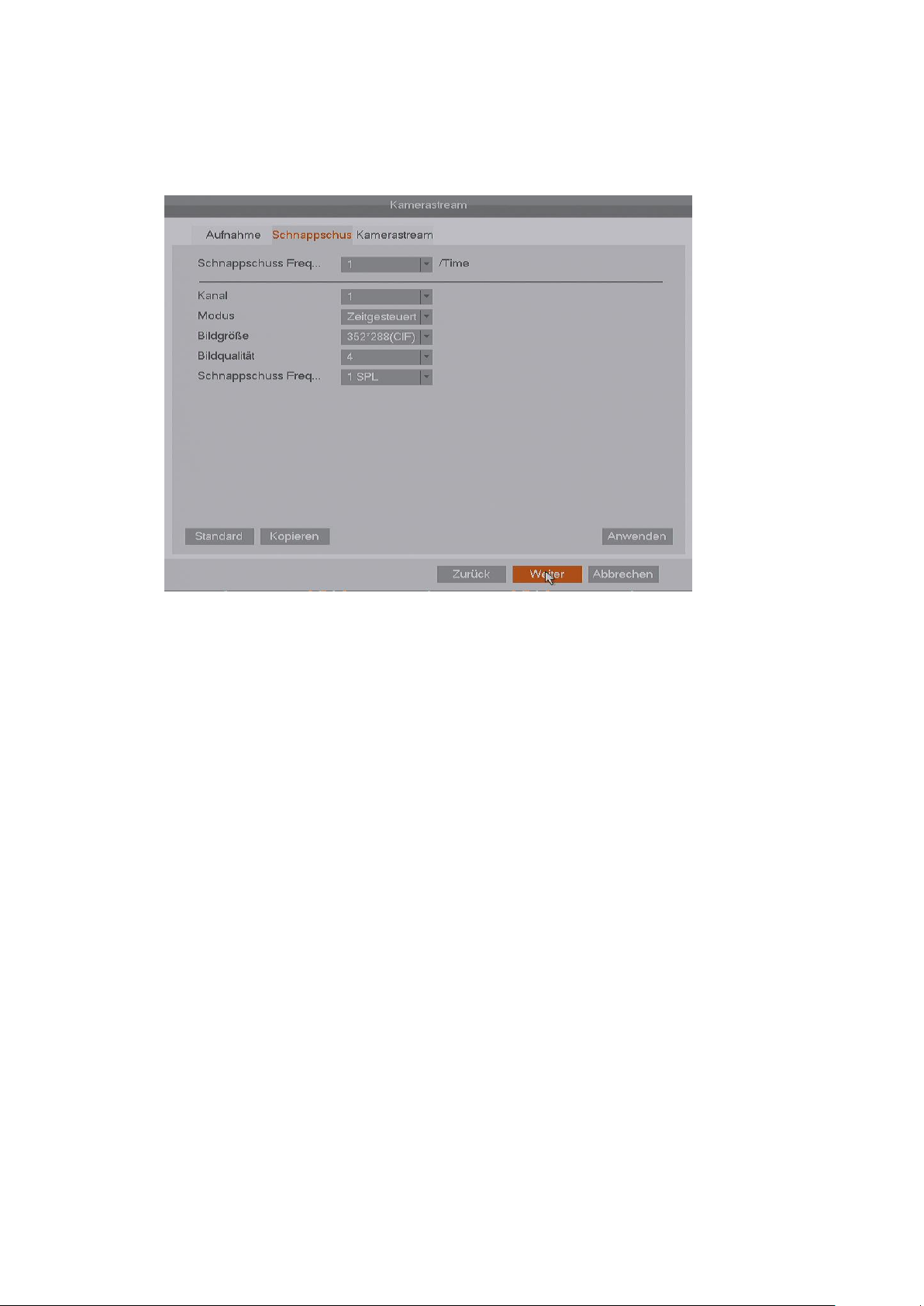
Kamerastream Schnappschuss f)
Automatisierte Schnappschüsse werden auf einem eingetragenen FTP Server
(falls vorhanden) abgespeichert und auf der Festplatte des Rekorders.
Schnappschuss Frequenz:
In diesem Intervall werden Schnappschüssen auf der Rekorder Festplatte
gespeichert.
Kanal:
Wählen Sie den Kanal aus für welchen die Schnappschusseinstellung gilt.
Modus:
Wählen Sie ob die Schnappschüsse Zeitgesteuert oder Ereignisgesteuert
geschossen werden sollen.
Bildgröße:
Wählen Sie das Format / Bildgröße aus in welcher der Schnappschuss
abgespeichert werden soll.
Bildqualität:
Geben Sie die Bildqualität an für den Schnappschuss, je höher der Wert desto
besser die Bildqualität und größer die Bilddatei.
Schnappschuss Frequenz:
Wählen Sie aus in welchem Sekundenintervall ein Schnappschuss auf dem
FTP Server gespeichert werden soll.
Page 28
28
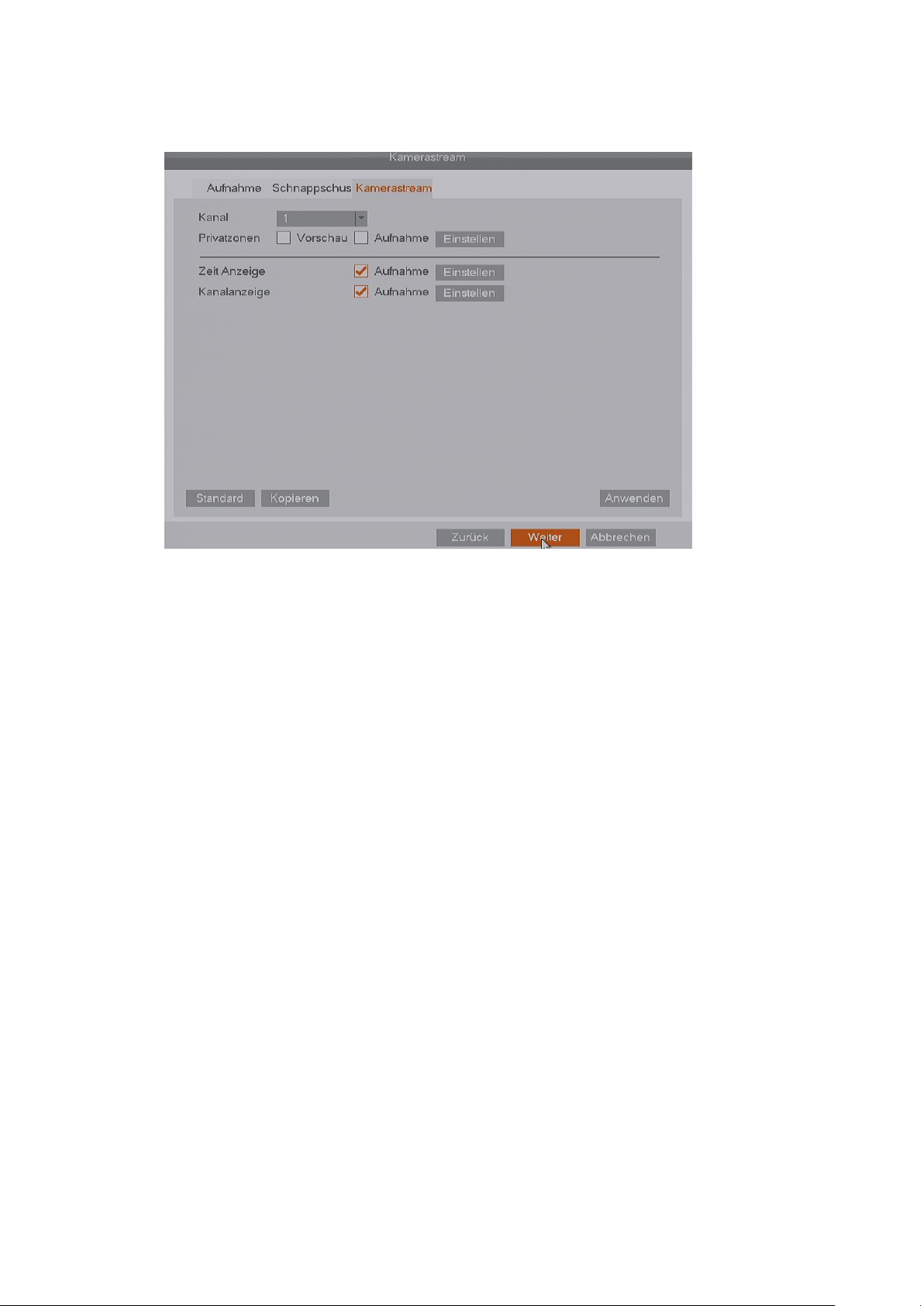
Kamerastream Kamerastream g)
Kanal:
Wählen Sie den Kanal aus für den die folgenden Einstellungen gelten sollen.
Privatzonen:
Ist einer der folgenden Optionen ausgewählt, können Sie Regionen (1-4)
auswählen, um diese als Privatzonen zu maskieren. Haken Sie die
gewünschten Regionen an und klicken anschließend auf „Einstellen“. Das
Kamerabild erscheint und Sie können die ausgewählten Regionen mit Drag
und Drop verschieben und / oder die Größe ändern.
o Vorschau
Diese Option aktiviert die Privatzonenmaskierung (versteckte Bereiche)
im Livebild.
o Aufnahme
Diese Option aktiviert die Privatzonenmaskierung (versteckte Bereiche)
in den Kameraaufnahmen.
Zeit-Anzeige:
Hier können Sie anhaken, ob bei Videoaufnahmen die Zeit-Anzeige im
Kamerabild dargestellt werden soll oder nicht. Über „Einstellen“ können Sie
die Zeitanzeige mittels Drag und Drop im Bild auf die gewünschte Position
verschieben.
Kanalanzeige:
Hier können Sie anhaken ob bei Videoaufnahmen der Kanalnamen im
Kamerabild dargestellt werden soll oder nicht. Über „Einstellen“ können Sie
die Kanalanzeige mittels Drag und Drop im Bild auf die gewünschte Position
verschieben.
Page 29
29
Zeitplan Aufnahme: h)
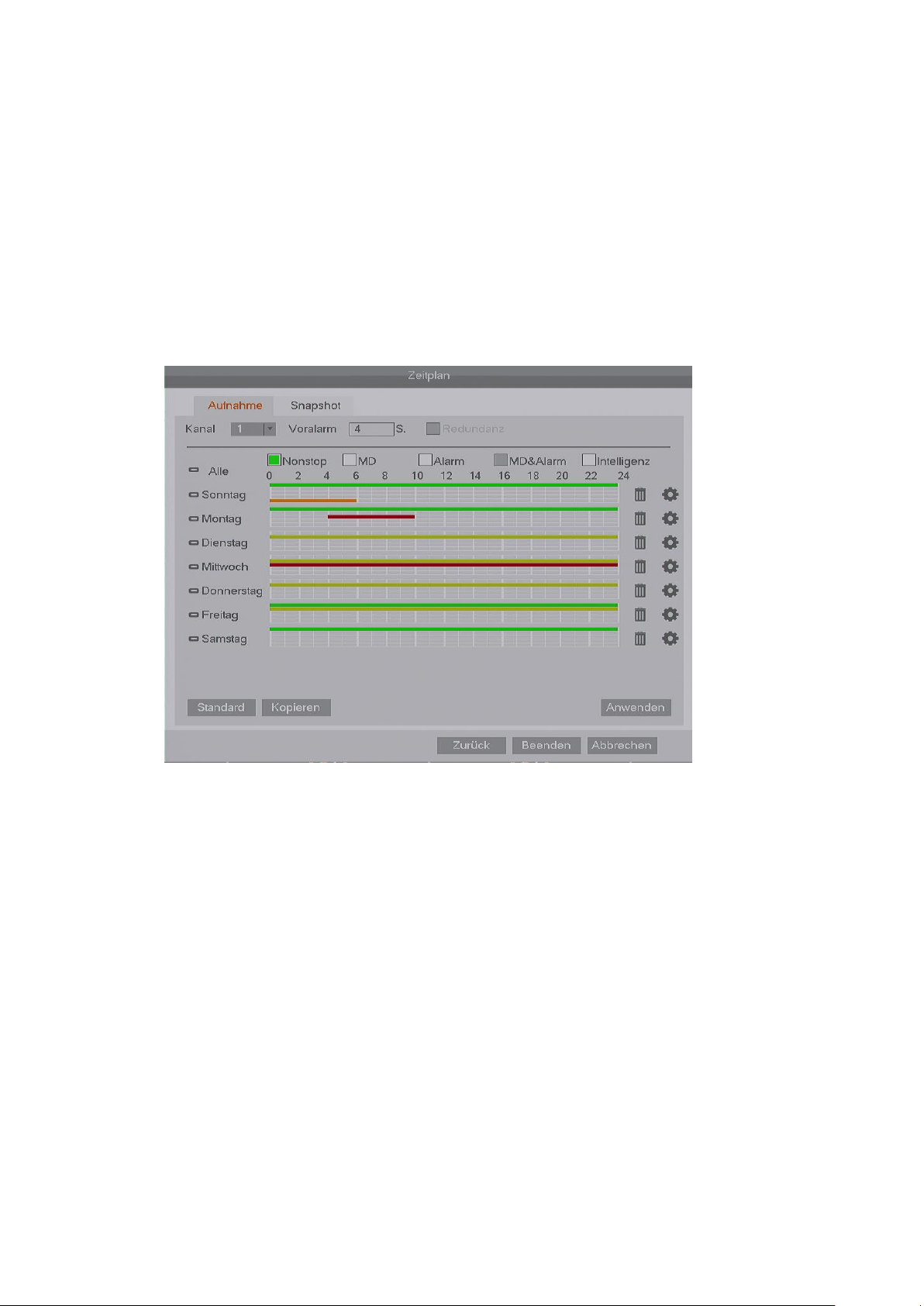
Konfigurieren Sie den Zeitplan, welcher in Wochentagen gegliedert ist, zu
welcher Zeit und durch welches Ereignis aufgezeichnet werden soll.
Wählen Sie zuerst mit der linken Maustaste den Auslöser aus (Nonstop, MD,
Alarm, MD&Alarm, Intelligenz) und markieren Sie anschließend mit der Maus
in der Leiste einen Zeitraum, wann es aktiv sein soll. Je nach Ereignis färbt
sich der ausgewählte Zeitraum unterschiedlich.
Sie können jeden Tag unterschiedlich einstellen oder durch das Klicken auf
das Symbol links neben dem Wochentag, mehrere Tage markieren und
anschließend konfigurieren.
Mit „Alle“ markieren Sie alle Tage gleichzeitig. Die getätigten Einstellungen
gelten für die Videoaufzeichnung auf der internen Festplatte des Rekorders.
Speichern Sie zum Abschluss der Zeitplaneinstellungen mit „Anwenden“.
Kanal:
Geben Sie an, für welche Kanäle die folgenden Zeit-Einstellungen konfiguriert
werden.
Hinweis zu den Feiertagseinstellungen:
Die Feiertagseinstellungen haben Vorrang vor den Tageseinstellungen des
Zeitplans. Sollte also ein Feiertagszeitplan für den (Dienstag) 03.10.2017
definiert sein, wird der Rekorder sich daran halten und nicht an den
Dienstagszeitplan.
Page 30

30
Voralarm:
Möchten Sie eine Ereignis-Aufzeichnung (durch Bewegungserkennung oder
den Alarmeingang des Rekorders ausgelöst) nutzen, können Sie hier einen
Zeitraum zwischen 0 und 30 Sekunden angeben, welcher vor dem Ereigniszeitpunkt aufgezeichnet wird.
Redundanz:
Haben Sie mehrere Festplatten in Ihrem Rekorder eingebaut, ist es möglich,
auf der zweiten Festplatte redundante Daten der Hauptfestplatte (als
Sicherheit wenn die erste Platte ausfallen sollte) zu sichern. Hierzu muss für
jeden (redundant) gewünschten Kanal die Option angehakt werden.
Nonstop:
Diese Aufnahmeoption bedeutet eine durchgehende Aufnahme. Sie wird im
Zeitplan grün dargestellt.
MD:
Diese Aufnahmeoption bedeutet eine Aufzeichnung, welche durch eine
Bewegungserkennung im Bild ausgelöst wird. Sie wird gelb im Zeitplan
dargestellt.
Alarm:
Diese Aufnahmeoption bedeutet eine Aufzeichnung, welche durch den
Alarmeingang des Rekorders ausgelöst wird. Sie wird rot im Zeitplan
dargestellt.
MD & Alarm:
Diese Aufnahmeoption bedeutet eine Aufzeichnung welche durch eine
Bewegungserkennung im Bild und gleichzeitig durch den Alarmeingang des
Rekorders ausgelöst wird. Sie wird blau im Zeitplan dargestellt.
Intelligenz:
Diese Aufnahmeoption bedeutet eine Aufzeichnung welche durch eine
Bereichserkennung über das Menü „Ereignis“ „Intelligenz“ ausgelöst wurde.
Zeitplan Snapshot
i)
Die hier konfigurierbaren Einstellungen sind analog zu den
Aufnahmeeinstellungen und gelten für die Schnappschussaufzeichnung.
Abschluss des Assistenten j)
Mit „Zurück“, gelangen Sie in die vorherigen Menüpunkte, mit „Beenden“
schließen Sie den Assistenten ab und speichern die Einstellungen. Mit
„Abbrechen“ verwerfen Sie die Einstellungen und brechen den Assistenten ab.
Page 31
31
Livebild
Nach dem Sie die Videokameras über ein RG59-Kabel und die Kameras über eine
separate Stromversorgung angeschlossen haben, sollten Sie auf Ihrem Monitor ein
Livebild erhalten.
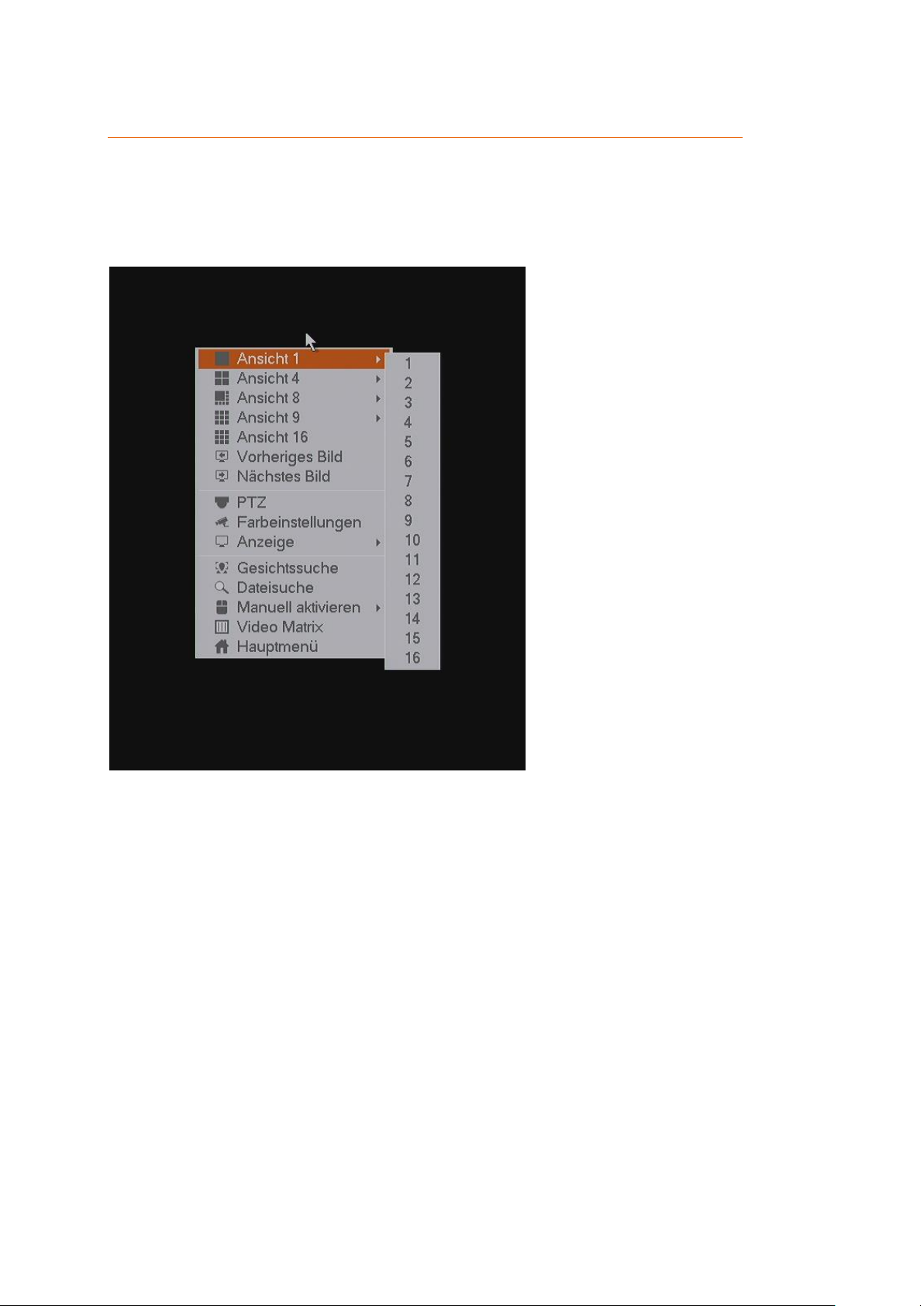
Durch ein Klicken der rechten Maustaste erscheint folgende Menüauswahl:
o Ansicht 1:
Wählen Sie aus, können auswählen welchen Kanal Sie im Vollbild sehen
möchten.
o Ansicht 4:
Wählen Sie 4 Kanäle aus, die Sie gleichzeitigt angezeigt haben möchten.
Hinweis zur Positionierung der Bilder:
Es ist möglich die Livebilder an eine andere Position im Multibild zu schieben.
Dazu klicken Sie mit der linken Maustaste in ein beliebiges Livebild und ziehen
es per Drag und Drop auf eine andere Position des Multibildes. Die beiden
Livebilder haben jetzt die Position getauscht.
o Ansicht 8-16:
Die HDTV-Rekorder mit 8 oder 16 Kamera-Anschlüssen, bietet mehr Optionen
für das Multibild an, die Sie hier auswählen können.
Page 32
32
o Vorheriges Bild
Icon
Funktion
Icon
Funktion
Wachpunkt
Wenden
Tour
Ausgangspunkt
Schema
Konfiguration
Gibt es in der aktuell ausgewählten Ansicht (z.B. Einzelbild) weitere nicht
sichtbare Videokanäle können Sie mit dieser Funktion zur vorherigen Ansicht
springen. Wenn Sie Kanal 1 im Vollbild anschauen springen Sie mit dieser
Funktion zu Kanal 4 (beim 8 bzw. 16fach Rekorder auf Kanal 8 bzw. 16).
o Nächstes Bild
Äquivalent zu „vorheriges Bild“ springen Sie mit dieser Funktion zur nächsten
Ansicht. Wenn Sie Kanal 1 im Vollbild anschauen springen Sie mit dieser
Funktion zu Kanal 2.
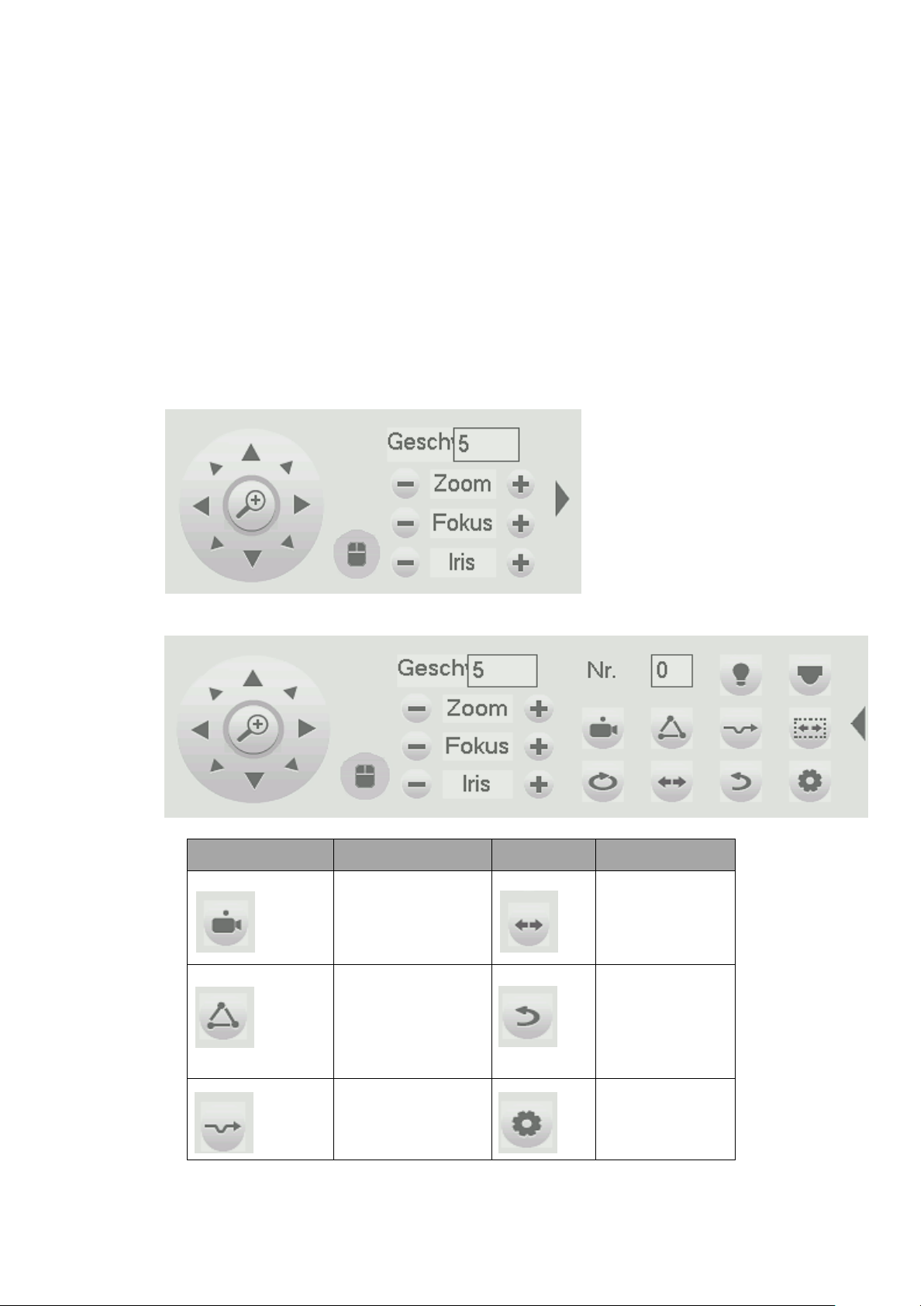
o PTZ:
Mit diesem Menü steuern Sie angeschlossene bewegliche PTZ-Kameras.
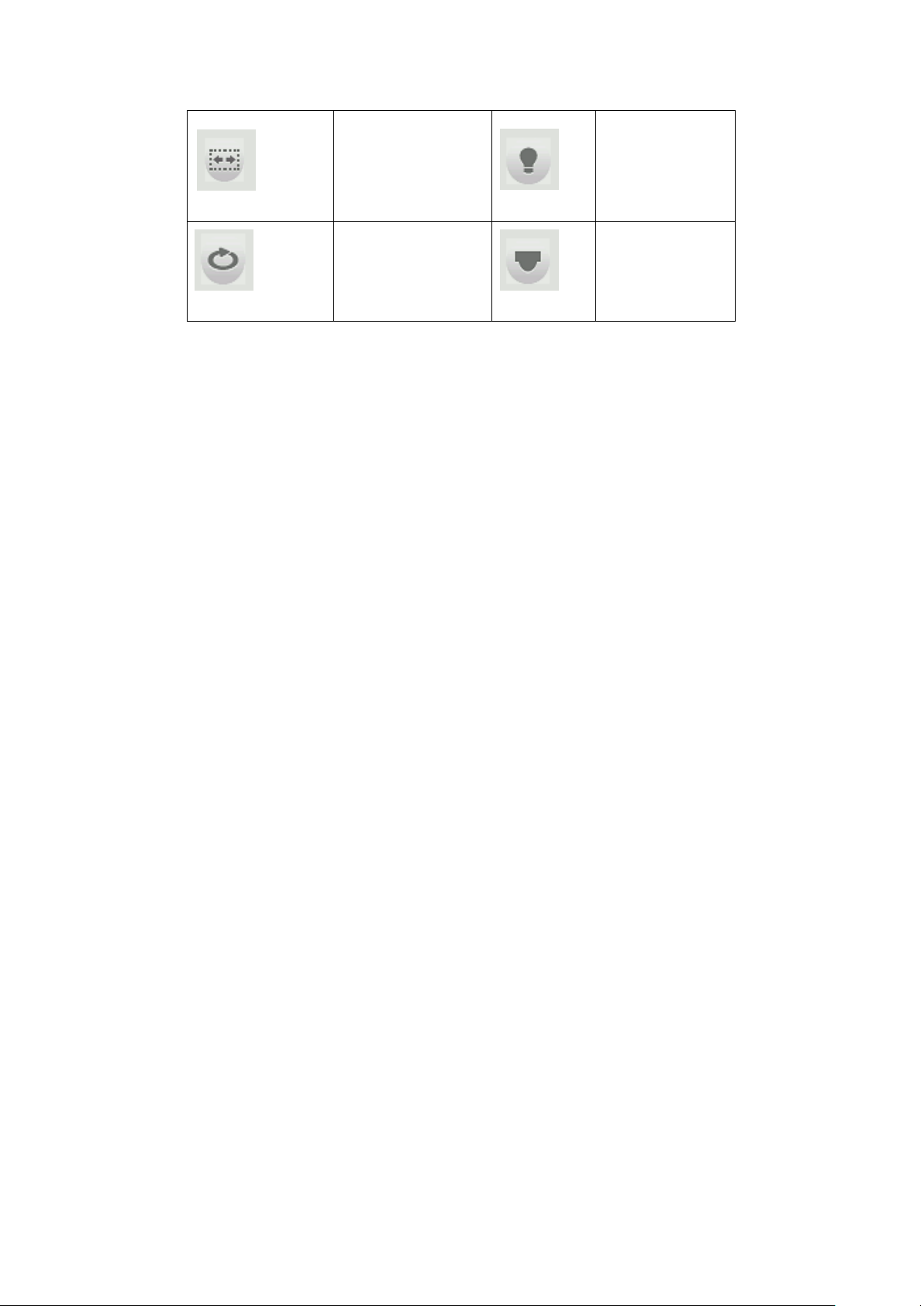
Sie erhalten mehr Steuerungsoptionen, wenn Sie auf den Pfeil rechts klicken:
Page 33
33
Schwenken
KamerarelaisAusgänge
Rotieren
Kameramenü
Hinweis:
Über den Punkt Kameramenü kommen Sie auch bei nicht PTZ-Kameras in
das OSD-Menü der Kamera (falls vorhanden) und können diverse
Einstellungen vornehmen.
o Farbeistellungen:
Über dieses Menü kommen Sie in die Farbeinstellungen des Rekorders.
o Anzeige:
Es ist eine Anzeige zwischen Vollbild und der originalen Ansicht (ohne
Verzerrung des Bildes) möglich.
o Gesichtssuche:
Sie wechseln in das Menü „Aktion“ „Erkennung”. Wurden Aufnahmen mit
einer Gesichtserkennung erstellt werden Sie hier angezeigt.
o Dateisuche:
Springt in die Dateisuche des Rekorders siehe „Aktion“ „Suche“.
o Manuell aktivieren:
o Aufnahme: Ermöglicht es, das „Aufnahme“ Menü unter „Einstellungen“
„Speicher“ zu öffnen, um direkt eine durchgehende Aufzeichnung
aktivieren zu können.
o Alarmausg.: Ermöglicht es, das Alarmausgang Menü unter
„Einstellungen“ „Ereignisse“ zu öffnen.
o Video Matrix:
Über diese Menüpunkt gelangen Sie direkt in das Menü „Einstellung“
„System“ „Video Matrix“.
o Hauptmenü:
Es öffnet sich das Hauptmenü des Rekorders.
Page 34
34
USB-Popup
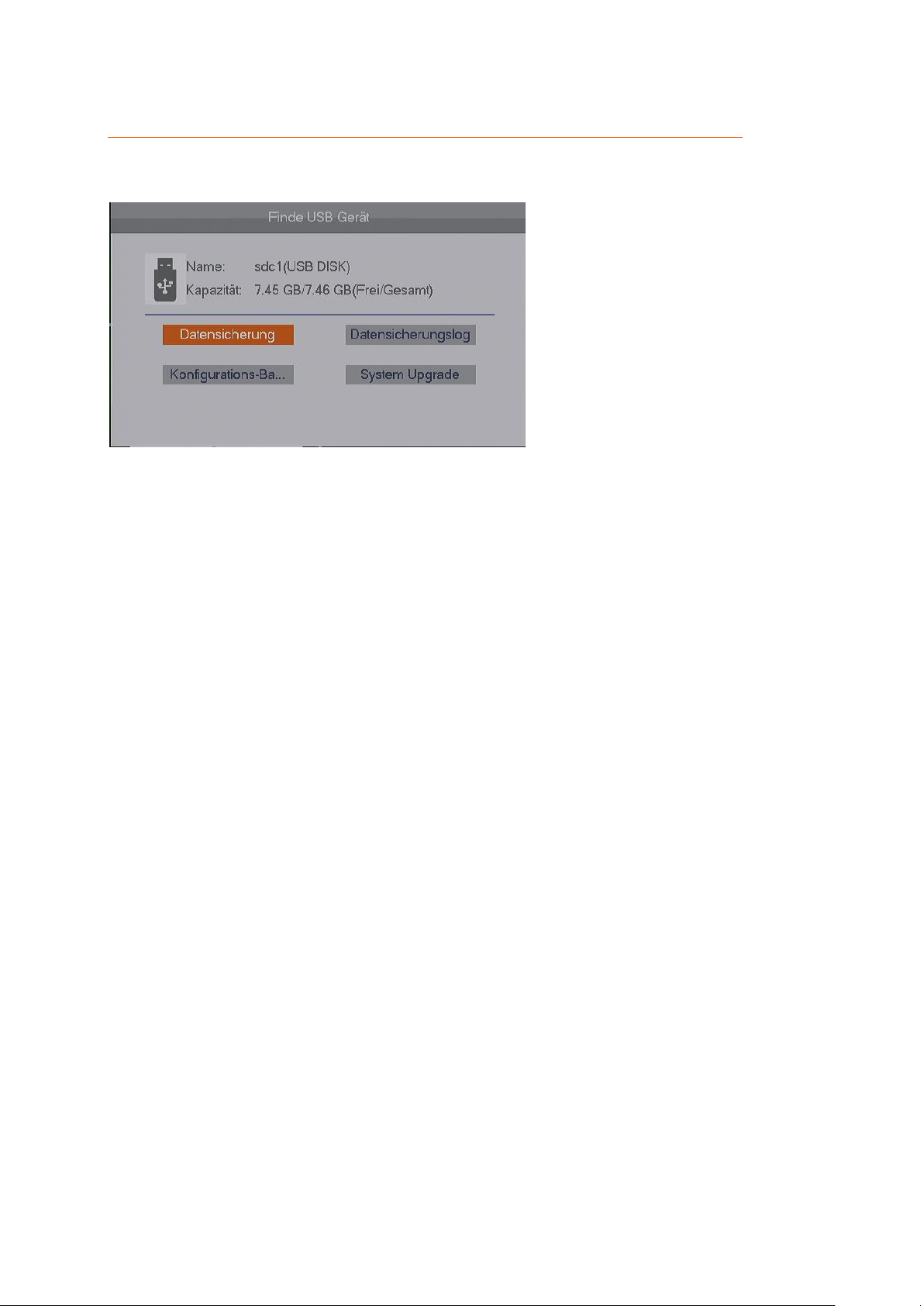
Sobald ein USB-Stick eingesteckt und erkannt wird öffnet sich das folgende Menü:
Hinweis:
Sollte der USB Stick beim nächsten Rekorderstart immer noch eingesteckt sein,
poppt dieses Fenster nach dem Startvorgang erneut auf.
o „Datensicherung“ öffnet Sie das Untermenü „Aktion“ „Sicherung“ zur
Speicherung der Rekorder Aufnahmen auf USB.
o „Datensicherungslog“ öffnet das Untermenü „Information“ „Logbuch“
„Sichern“ um die Logeinträge auf USB zu speichern.
o Durch Klicken des Punktes „Konfigurations-Backup“ öffnet sich das
Untermenü „Einstellung“ „System“ „Sichern“, um die Konfiguration des
Rekorders auf USB zu speichern.
o Mit „System Upgrade“ öffnet sich das Untermenü „Einstellung“ „System“
„Upgrade“ „Starten“, um ein Firmwareupdate durchzuführen von USB.
Page 35
35
Hauptmenü
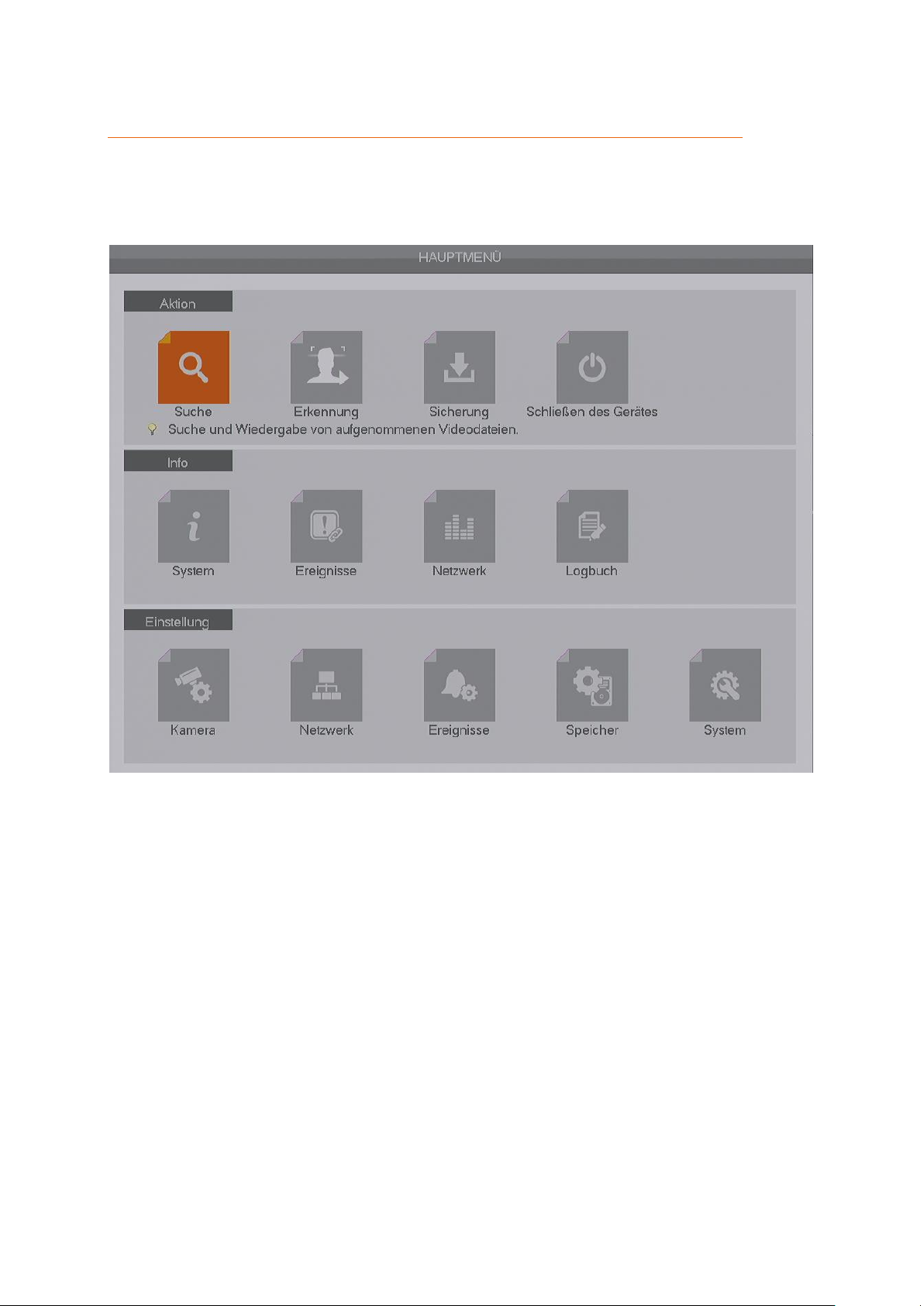
Im Hauptmenü können Sie alle wichtigen Einstellungen für Ihren Rekorder
vornehmen und Informationen auslesen. In der Übersicht des Hauptmenüs können
Sie in die Konfigurations-Untermenüs des Rekorders gelangen.
In das Hauptmenü gelangen Sie jeweils durch:
drücken auf „Enter“ auf der Frontseite des Rekorders.
klicken der linken Maustaste in einem Kamerabild.
rechte Maustaste „Hauptmenü“.
Page 36
36
Aktion Suche
In der Kategorie „Aktion“ können Sie nach Aufnahmen suchen, diese sichern und
den Rekorder neu starten.
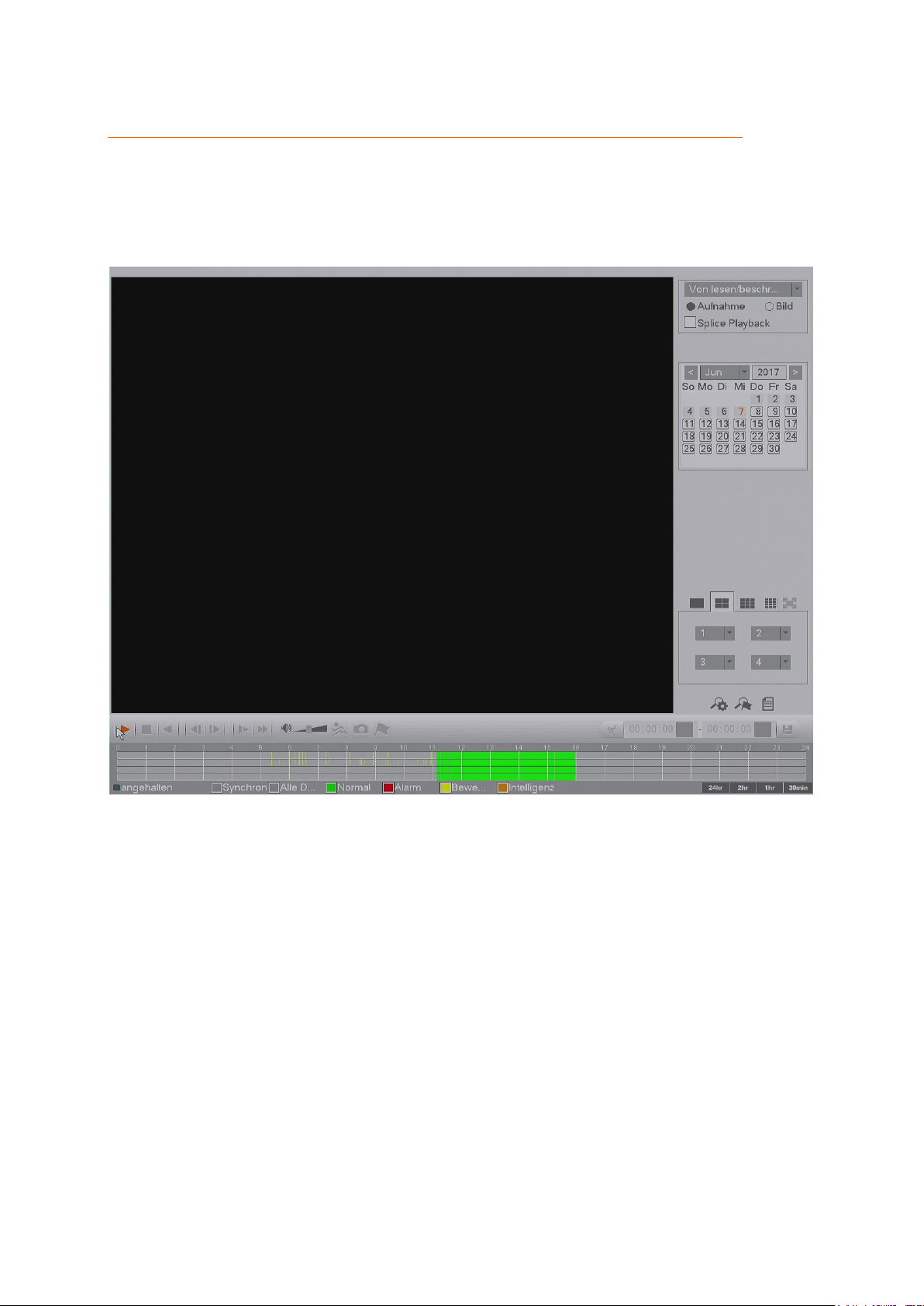
Über den Menüpunkt „Suche“ können Sie bereits aufgenommene Videodateien
suchen und abspielen.
Wiedergabe Fenster:
Der größte Teil des Bildschirms nimmt das Wiedergabe-Fenster ein. Wenn Sie
mit der Maus einen Rahmen im Bild ziehen wird der ausgewählte Bereich
digital vergrößert.
Von…
Rechts oben, können Sie auswählen, ob Sie die Daten der internen RekorderFestplatte (lesen / beschreiben HDD), eines USB-Sticks (IO Gerät) oder einer
möglichen redundanten Festplatte (Redundanz Hdd) durchsuchen möchten.
Datei Typ
Direkt darunter, können Sie zwischen Videoaufzeichnungen (Aufnahme) oder
Snapshots (Bild) wählen.
Page 37
37
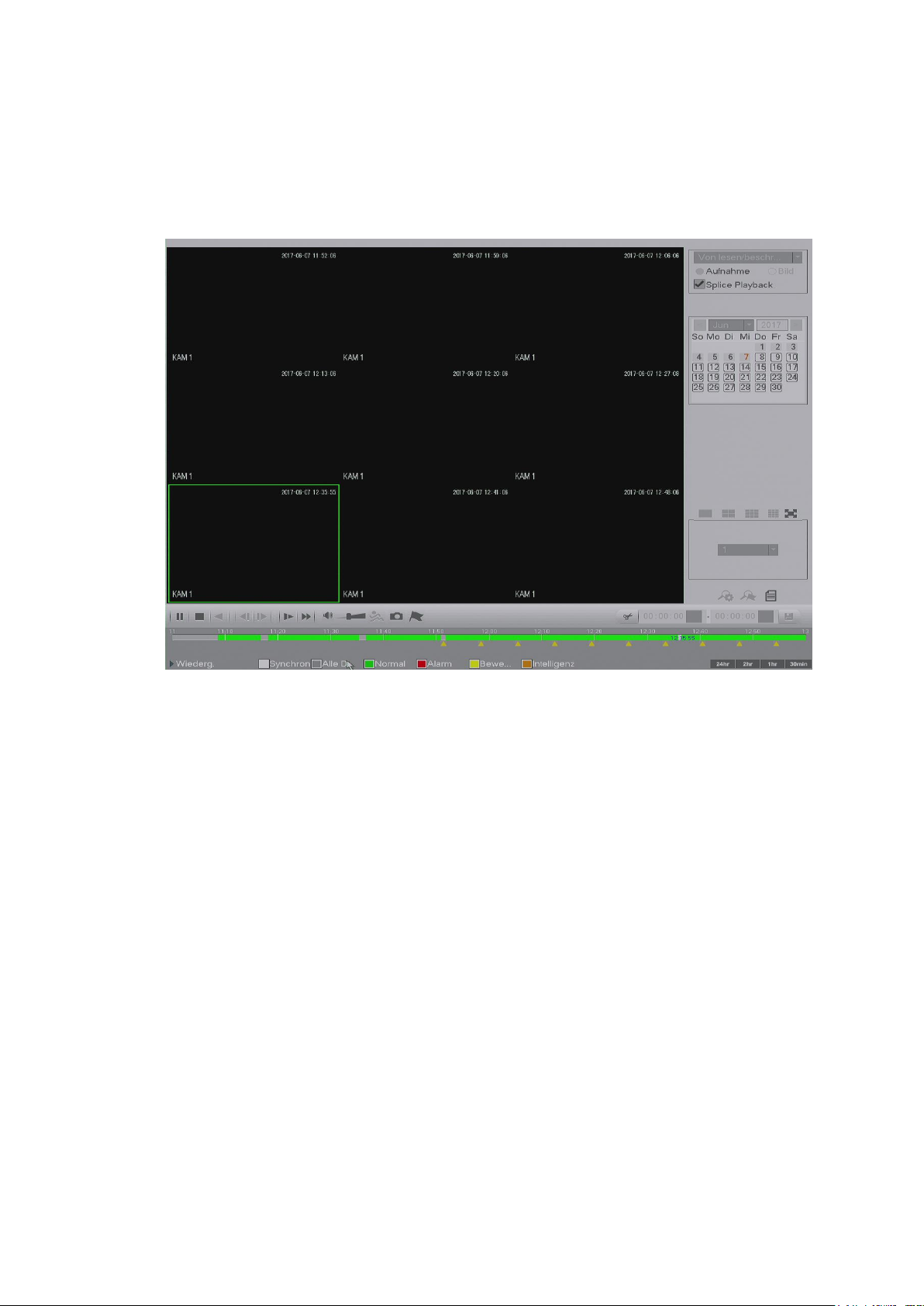
Splice Playback:
Mit dieser Option, können Sie einen Aufnahmekanal mehrmals und zu
unterschiedlichen Zeiten wieder geben lassen. Haken Sie zuerst „Splice
Playback“ an, wählen dann rechts unten den Aufnahmekanal und die
Bildansicht (1,4,9,16) aus und anschließend einen Zeitpunkt in der Zeitleiste.
Kalender:
In der Kalenderanzeige können Sie den Tag aussuchen, den Sie nach
Videoaufzeichnungen durchsuchen möchten. Wurden Aufzeichnungen an
einem Tag gespeichert, ist dieser Tag im Kalender grau hinterlegt.
Wiedergabe Modus 1/4/9 (Weicht je nach Rekorder Modell / vorhandenen
Kanäle ab).
o Im (1) einer Wiedergabemodus, können Sie im Wiedergabebildschirm
den gewünschten Kanal zur Bildanzeige anschauen.
o Im (4) vierer Wiedergabemodus (Split Bildschirm), können Sie sich
aussuchen, welche vier Kanäle in welcher Reihenfolge im Bildschirm
angezeigt werden.
o Im 9er Bild, können Sie beim 16er Rekorder zwischen Kanal 1-8 und
Kanal 9-16 wählen.
Es ist möglich während der Wiedergabe die angezeigten Kanäle zu wechseln.
Card Aufnahme
Keine Funktion.
Markierungsliste:
Wurden in einer Aufnahme Markierungen (mit „Markierung hinzufügen“)
hinzugefügt, können Sie diese (an dem jeweiligen ausgewählten Tag)
auflisten lassen und abspielen. Nur im Einzelbild ist diese Funktion möglich.
Page 38
38
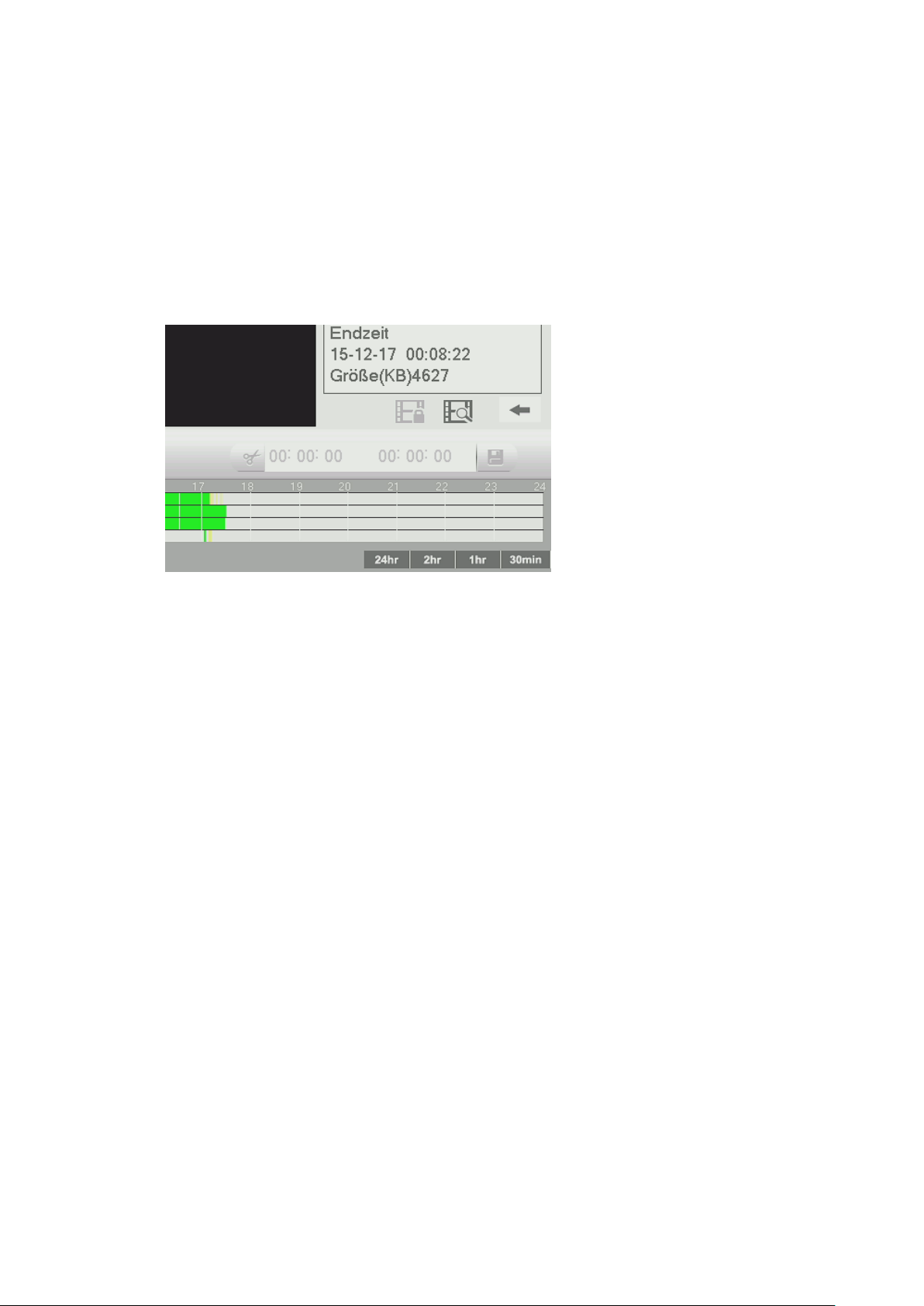
Dateiliste:
In der Dateiliste bekommen Sie die aufgenommen Daten des Tages nicht
grafisch dargestellt, sondern tabellarisch aufgeführt. Springen Sie mit linker
Maustaste zum gewünschten Zeitpunkt und spielen Sie diesen ab. Die
Aufnahmen sind mit R (durchgehende Daueraufnahme), M (Bewegungserkennung), A (Alarmeingang) gekennzeichnet, I (Intelligenz) oder F
(Gesichtserkennung).
o Rechts unten sehen Sie beim Aufrufen der Dateiliste drei neue
Symbole.
o Wählen Sie eine Datei aus, kann diese mit dem „Sperrensymbol“ soweit
gesperrt werden, dass beim automatischen überschreiben der
Festplatte die gesperrte Dateien nicht gelöscht werden.
o Möchten Sie sich die gesperrten Dateien auflisten lassen kann auf das
mittlere Symbol geklickt werden „Gesperrte Dateien“. Über dieses
Menü ist es möglich die Dateien wieder zu entsperren.
o Mit dem dritten Pfeil-Symbol springen Sie wieder aus der Dateiliste
heraus in das vorige Menü.
Wiedergabe (Play / Pause ►/) :
Es gibt drei Möglichkeiten eine Aufnahme abzuspielen
o Den Wiedergabe Button anklicken (spielt die erste Aufnahme des
ausgewählten Tages ab)
o Markieren Sie mit der linken Maustaste einen Punkt in der Zeitliste am
unteren Bildschirmrand.
o Doppelklicken Sie in de Dateiliste auf die gewünschte Datei / Uhrzeit.
Angehalten (■)
Stoppt die aktuelle Wiedergabe.
Rücklauf ()
Lässt die Wiedergabe Rückwärts statt vorwärts laufen.
Bild zurück / vor (│ / │)
Haben Sie die Wiedergabe pausiert können Sie mit dieser Option jeweils zum
nächsten Frame (Einzelbild) der Videoaufnahme nach vorne oder hinten
springen.
Page 39

39
Langsam vor (►)
Die Videoaufzeichnung wird mit dieser Funktion in Zeitlupe abgespielt. Es gibt
vier verschiedene Geschwindigkeiten, welche am linken unteren
Bildschirmrand angezeigt werden (Langsam 1x ist die schnellste, Langsam 4x
die langsamste). Um die nächste Zeitlupengeschwindigkeit abzuspielen
klicken Sie erneut auf die Taste „Langsam Vor“.
Vorlauf ()
Mit dieser Funktion wird die Videoaufzeichnung schneller vorgespult. Hier gibt
es ebenfalls wie zur Zeitlupenfunktion vier Abspielgeschwindigkeiten, die am
linken unteren Bildschirmrand aufgeführt werden. Vorlauf 1 (x2) ist die
langsamste, Vorlauf 4 (x16) die schnellste Wiedergabestufe.
Smart Suche:
Die Smart-Suche funktioniert nur in der Einzelbildansicht. Zuerst sollten Sie
sich einen Kanal aussuchen und eine Wiedergabe zu einem gewünschten
Zeitpunkt starten. Anschließend ist der Smart Suche-Button nicht mehr
ausgegraut und es erscheint ein Raster (22x18 Quadrate) im Kamerabild.
Wenn Sie mit der Maus einen Bereich blau markieren, können Sie mit einem
klicken auf die Smart-Suche nach Bewegung in den markierten Quadraten
suchen und abspielen.
Snapshotbutton.
Wird eine Aufnahme abgespielt und ist ein USB-Stick eingesteckt, ist es
möglich die aktuellen Wiedergabebilder abzuspeichern.
Markierung hinzufügen:
Mit diesem Menüpunkt können Sie den aktuell dargestellten Aufnahmezeitpunkt in die Markierungsliste speichern, um interessante Aufnahmen schneller
wiederzufinden. Der Name der Markierung ist beliebig wählbar.
Volume
Hier kann die Wiedergabelautstärke reguliert werden.
Zeitleiste:
Die Zeitleiste befindet sich am unteren Bildschirmrand.
o Die Zeitleiste beginnt bei 0:00 und endet um 24:00.
o Wird eine Datei abgespielt wird die Uhrzeit in der Zeitleiste dargestellt.
o Hier werden die Aufnahmen mit den zuvor eingestellten Suchkriterien
farblich dargestellt. Die Farben entsprechen dem zuvor beschriebenen
Zeitplanmenü. Grün = Daueraufnahme, Gelb = Bewegungsaufnahme,
Rot = Alarmaufnahme, Blau = Bewegungs- oder Alarmaufnahme
o In der Einzelbilddarstellung oder neuner Ansicht erscheint nur eine
Zeitleiste, in der vierer Ansicht sind es vier Zeitleisten.
Zeitleisten Einheit:
In der rechten, unteren Ecke befindet sich die Auswahl was für einen Teil der
Zeitleiste Sie sehen möchten. Ob Sie den kompletten Tag, (24Stunden von
0:00 – 24:00 Uhr), nur 2Stunden, 1 Stunde oder eine halbe Stunde in der
Page 40
40
Zeitleiste dargestellt haben möchten. In einem kleineren Zeitraum ist es z.B.
einfacher einzelne Bewegungen in der Zeitleiste zu finden.
Zeitraum
Möchten Sie ein Backup machen, muss erst ein Zeitraum ausgewählt werden.
Hierzu geben Sie zuerst eine Videodatei wieder und drücken anschließend mit
der linken Maustaste auf „Video Clip“. Standardmäßig ist der ausgewählte
Backupzeitraum von 0:00 bis 23:59. Sie können nun den in der Zeitleiste rot
markierten Start und Endzeitpunkt entweder mit der Maus verschieben oder
eine Uhrzeit eintragen.
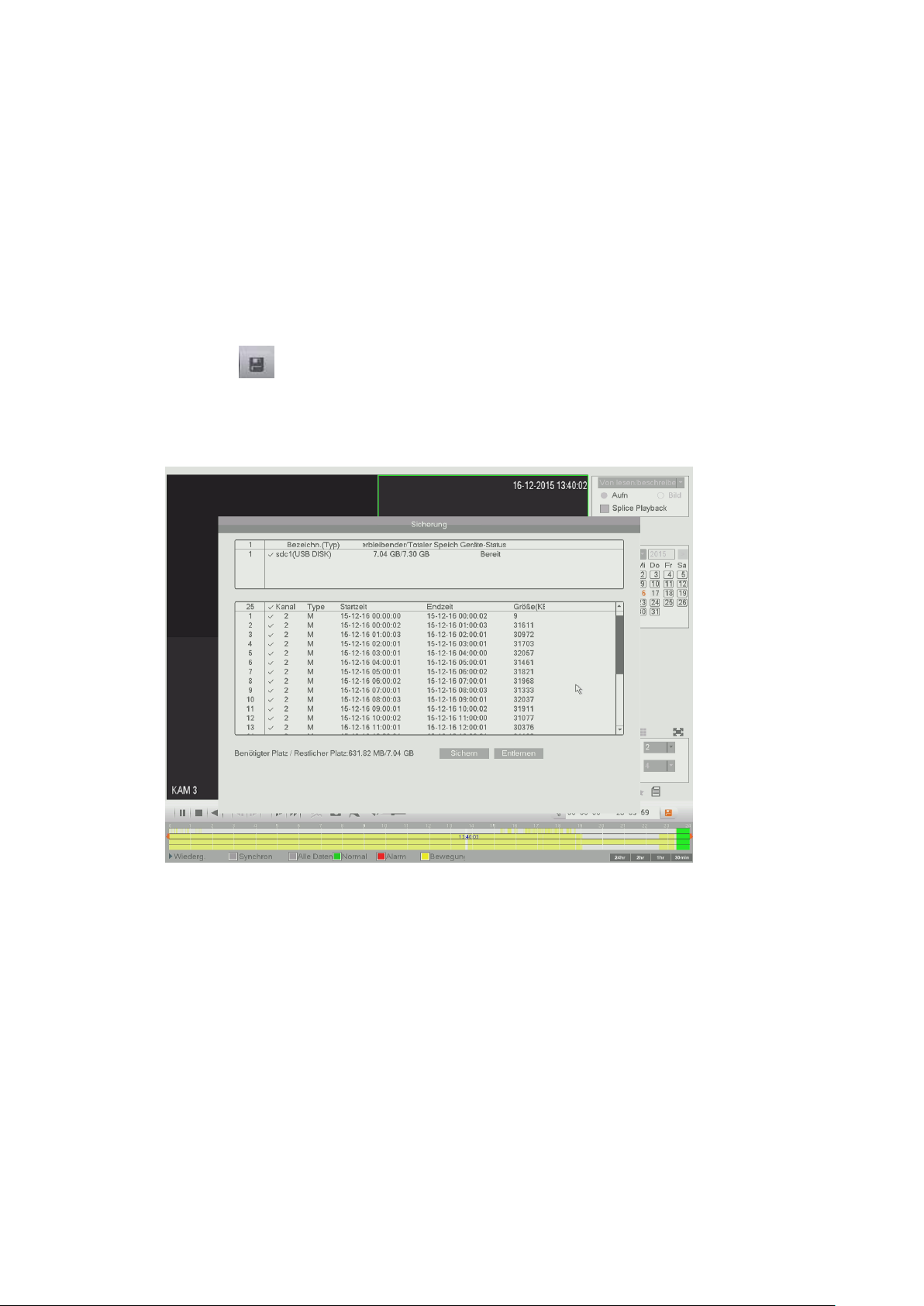
Sichern :
Wurde, wie im oben beschriebenen Menüpunkt „Video Clip“ eine Start und
Endzeit definiert, können Sie den Menüpunkt öffnen und alle Aufnahmen in
dem gewählten Zeitraum auflisten und bei Bedarf „Sichern“.
Status:
Am linken unteren Rand der Wiedergabe sehen Sie den aktuellen Status des
Rekorders, wie z.B. „angehalten“, „Wiedergabe“, „Langsam“ oder „Vorlauf“.
Wiedergabe Synchronisation:
Standardmäßig ist die Option Synchron angehakt (grau) und alle
Wiedergabekanäle werden parallel abgespielt. Möchte Sie jedoch
verschiedene Uhrzeiten auf verschiedenen Wiedergabekanälen abspielen,
können Sie auf die Option klicken und die Asynchrone Wiedergabe aktivieren.
In diesem Modus können Sie in jeder Zeitleiste mit der Maus einen anderen
Wiedergabezeitpunkt des Kanals auswählen.
Page 41
41
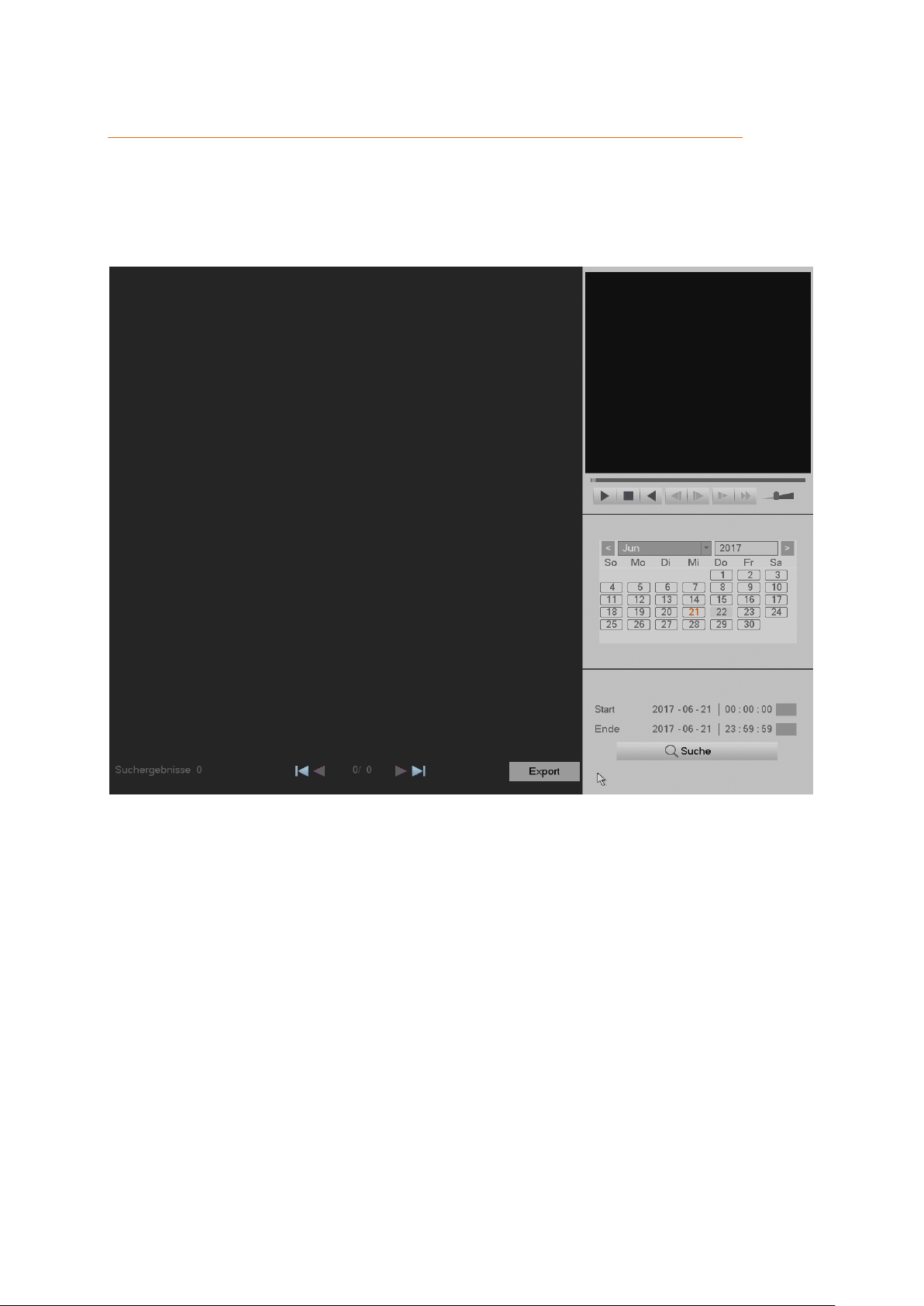
Aktion Erkennung
Wurden im Menü „Ereignisse“ „Gesichts-Erkennung“ die Gesichtserkennung
konfiguriert können die erstellten Aufnahmen in diesem Menü angezeigt werden.
Ähnlich wie im Menü „Aktion“ „Suche“ ist es auf der rechten Seite im Kalender
möglich ein beliebiges Suchdatum und Zeiteinschränkung zu machen.
Auf der Unterseite können Sie zu weiteren Suchergebnissen springen wenn mehr
gefunden wurden als auf einer Seite darstellbar.
Mit Export können Sie die gewählten Suchergebnisse auf USB-Stick sichern.
Page 42
42
Aktion Sicherung
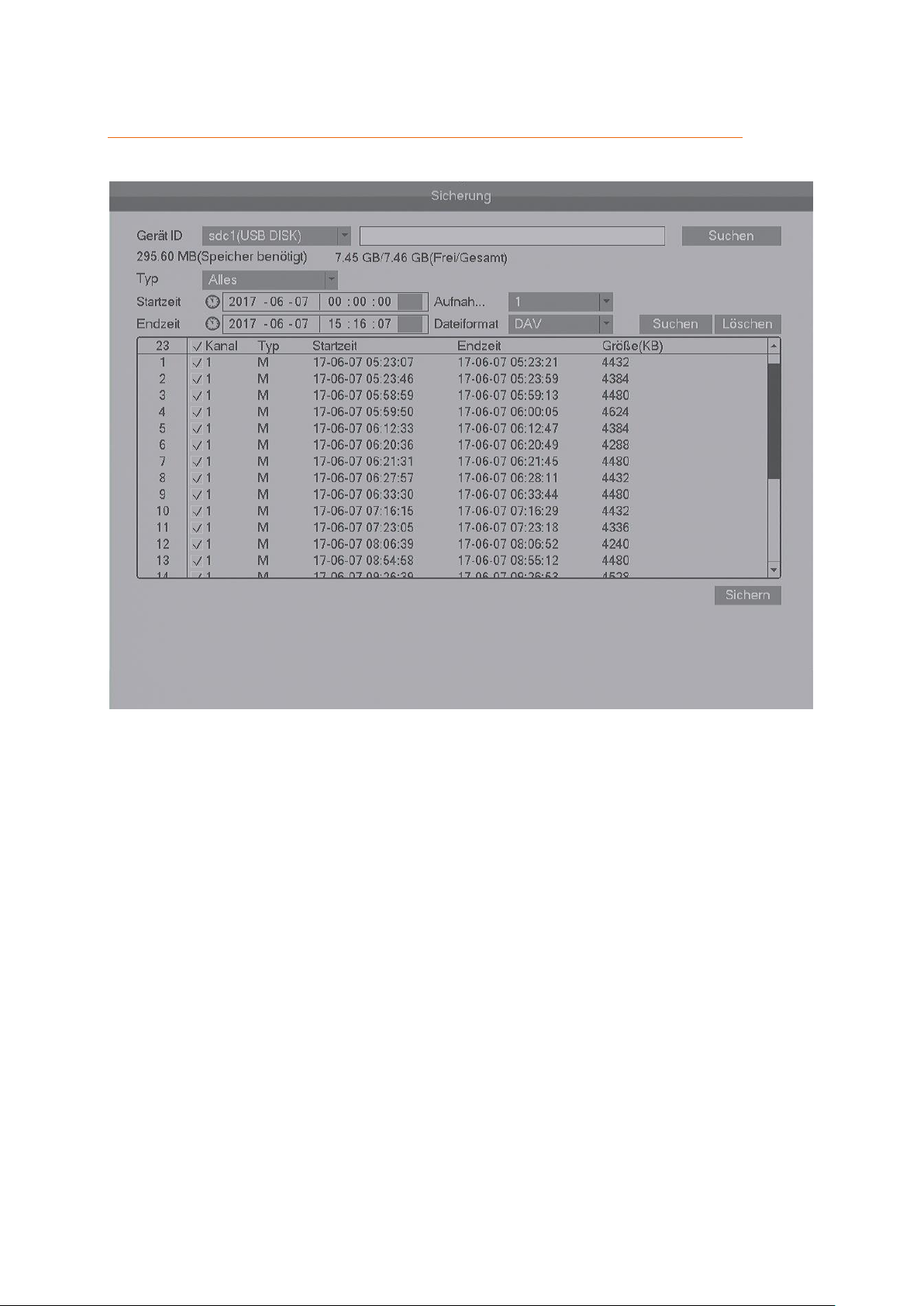
Geräte ID:
Hier werden angeschlossene USB-Sticks zur Datensicherung gefunden.
o Mit „Suchen“ öffnen Sie die Verzeichnungsstruktur des ausgewählten
Speichergerätes und können einen Speicherpfad festlegen. Bei Bedarf.
können Sie einen neuen Unterordner anlegen oder den kompletten
USB-Stick formatieren.
Speicher:
Unter dem „Gerätenamen“ werden der freie Speicher und die komplette
Speicherkapazität des gefundenen Gerätes angezeigt in weißer Schrift
angezeigt.
Typ:
Hier können Sie wählen nach was für einem Aufnahmetypen Sie suchen
möchten.
Startzeit
Hier können Sie die Startzeit und Datum für die Dateisuche der Sicherung
eintragen.
Page 43

43
Endzeit:
Hier können Sie die Endzeit und Datum für die Dateisuche der Sicherung
eintragen.
Aufnah(mekanal):
Hier geben Sie an, nach welchem Aufnahmekanal Sie suchen möchten für die
Datensicherung. Mit „Alle“ kann gleichzeitig jeder Kanal ausgewählt werden.
Dateiformat:
Hier können Sie zwischen dem DAV- und dem ASF-Format wählen in dem der
Rekorder die Sicherung durchführen wird. Für das DAV-Format benötigen Sie
einen DAV-Player, um die Dateien abzuspielen (CD-Inhalt). ASF ist z.B. auch
mit dem Windowsmedia-Player oder VNC-Player abspielbar.
Suchen:
Mit „Suchen“, fügen Sie die Dateien der Sicherungsliste nach denen zuvor
gewählten Auswahlkriterien hinzu.
Löschen:
Klicken Sie auf Löschen, werden bereits vorhandene Suchergebnisse
gelöscht.
Ergebnisliste:
Die nach den eingestellten Parametern gefundenen Dateien werden (immer
am unteren Ende) zur Ergebnisliste hinzugefügt. Die Dateien werden
durchnummeriert und mit eindeutigen Informationen (Kanal, Typ, Start-,
Endzeit, Größe) beschriftet.
Hinweis:
In der Ergebnisliste können Sie maximal 1024 Dateien zur Sicherung auflisten.
Sichern:
Alle in der Auswahlliste angehakten Dateien werden, falls genügend
Speicherplatz auf dem Speichermedium frei ist, auf dem zuvor ausgewählten
Speicherpfad kopiert.
Nach dem der Speicherprozess gestartet ist, wird eine Zeitleiste unter der
Auswahlliste angezeigt, die einem grafisch zeigt, wieviel Prozent des
Speicherprozesses schon abgeschlossen ist. Möchten Sie den Prozess
abbrechen, geht das in dem Sie auf die Stopp Taste (erscheint während dem
Speichervorgang an der gleichen Stelle wie zuvor die Starten Taste) drücken.
Page 44
44
Aktion Herunterfahren
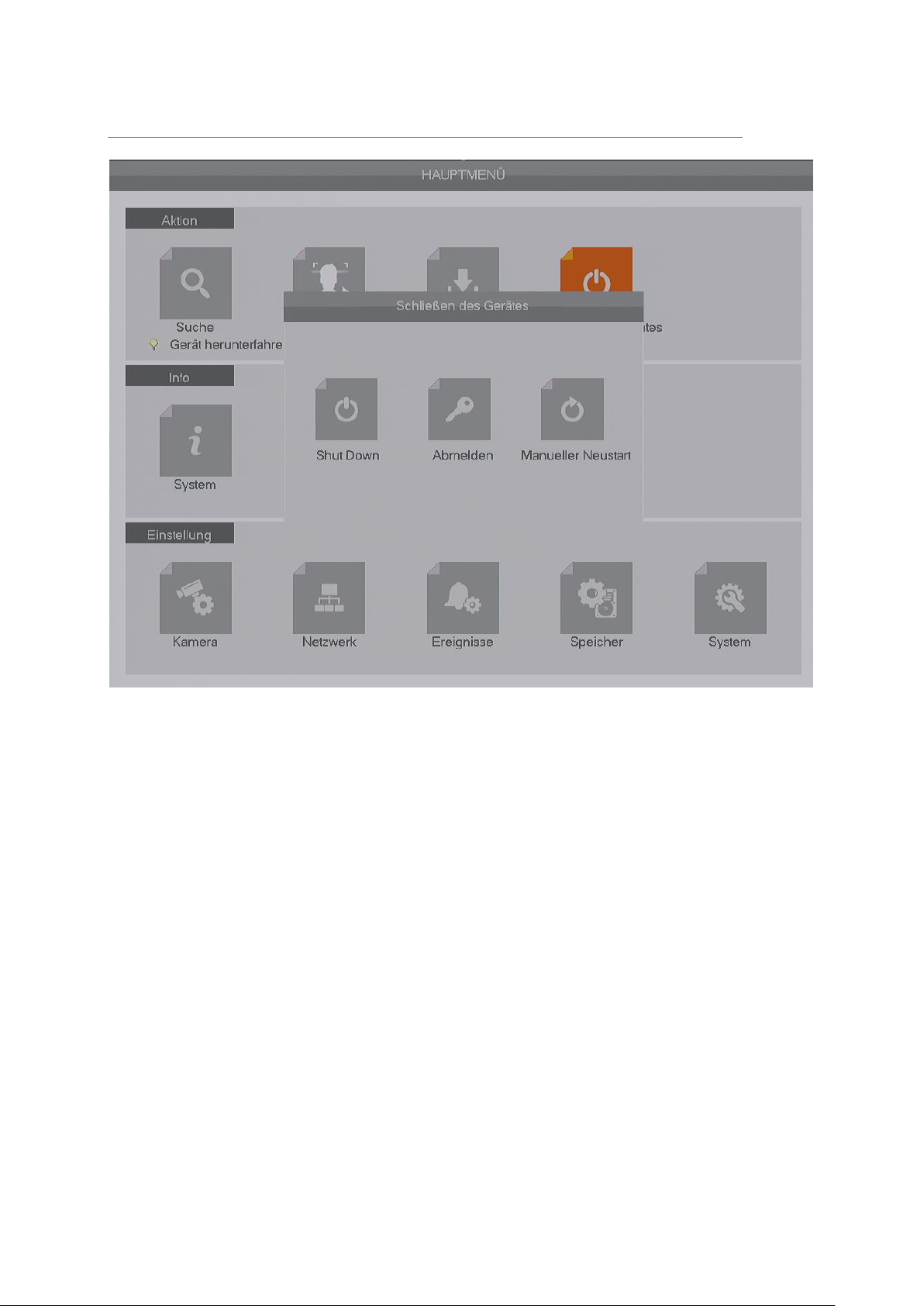
Shut Down:
Wählen Sie diesen Punkt fährt der Rekorder herunter und schaltet sich aus.
Abmelden
Dieser Menüpunkt meldet den aktuell angemeldeten Benutzer vom System
ab. Sie sehen nur noch das Livebild des Rekorders. Um erneut in die
Menüstruktur des Rekorders zu gelangen muss sich erneut eingeloggt
werden.
Manueller Neustart
Der Rekorder fährt herunter und startet unmittelbar neu.
Page 45
45
Info System
In der Kategorie „Info“ geht es weniger darum den Rekorder zu konfigurieren,
sondern Informationen aus dem Rekorder auszulesen.
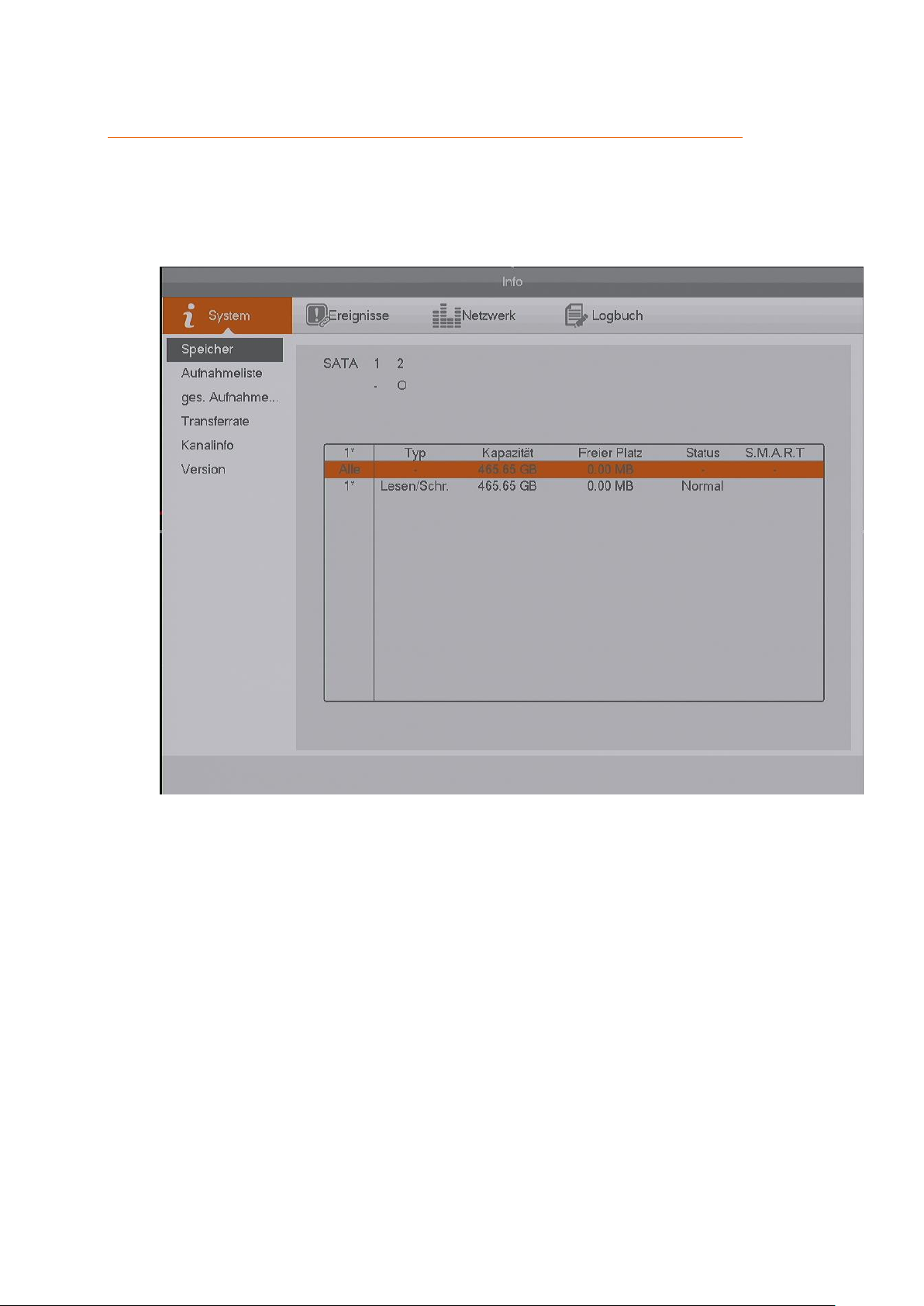
Speicher: a)
Hier werden alle gefundenen Festplatten aufgelistet mit:
Typ: Lesen+Schreiben, nur Lesen oder Redundant
Kapazität: die komplette Festplattengröße.
Freier Platz: Freier Speicherplatz in TB.
Status: Ist alles mit der Festplatte in Ordnung wird hier „Normal“ angezeigt.
S.M.A.R.T. (Self-Monitoring, Analysis and Reporting Technology)
System zur Selbstüberwachung der Festplatte:
o Doppeklicken Sie auf eine angeschlossene, gefundene Festplatte um
sich die erweiterten S.M.A.R.T. Informationen der Festplatten anzeigen
zu lassen.
Page 46
46
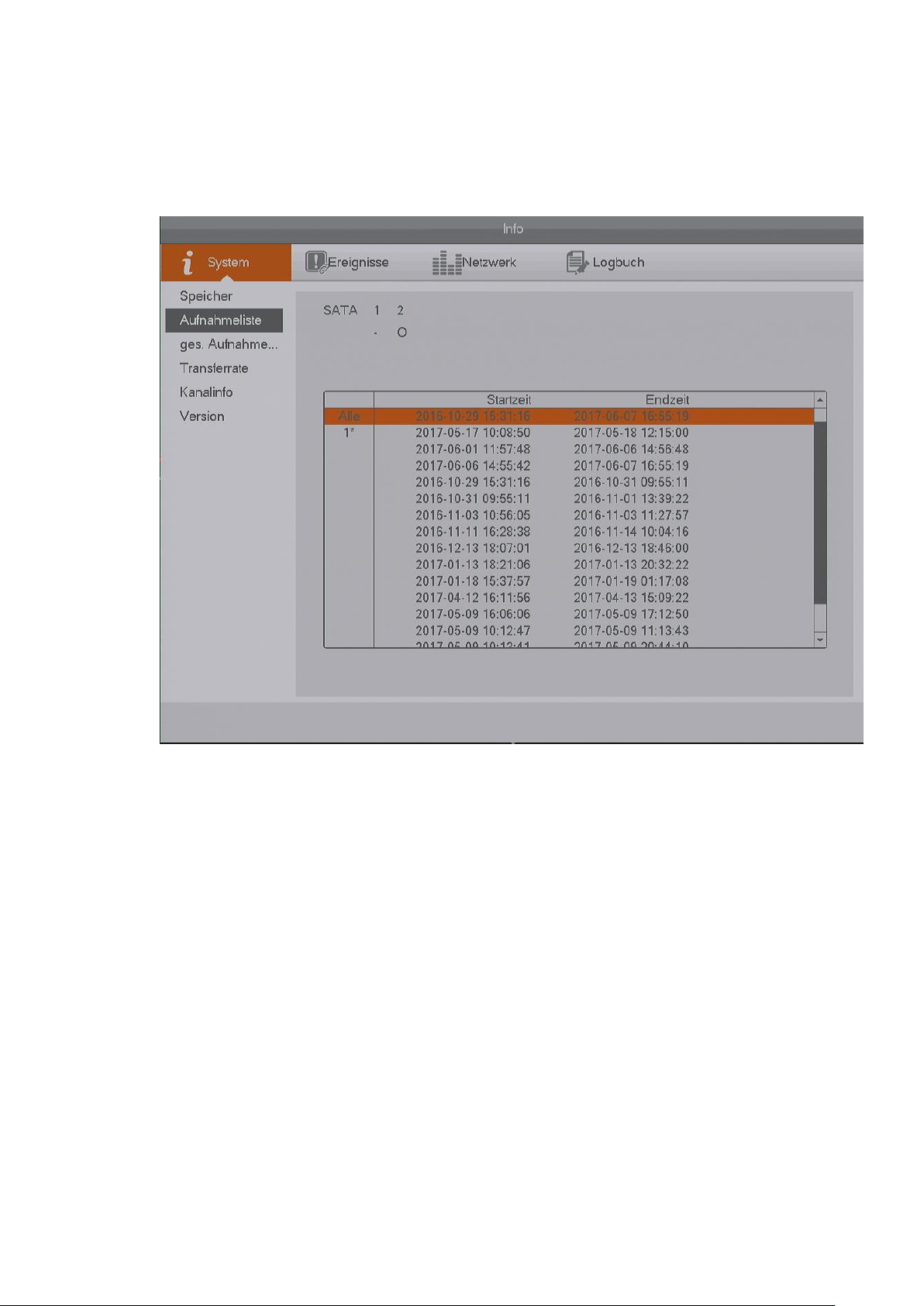
Aufnahmeliste b)
In diesem Menü werden die Aufnahme Start- und Endzeiten von den
eingebauten Rekorderfestplatten aufgelistet.
Page 47
47
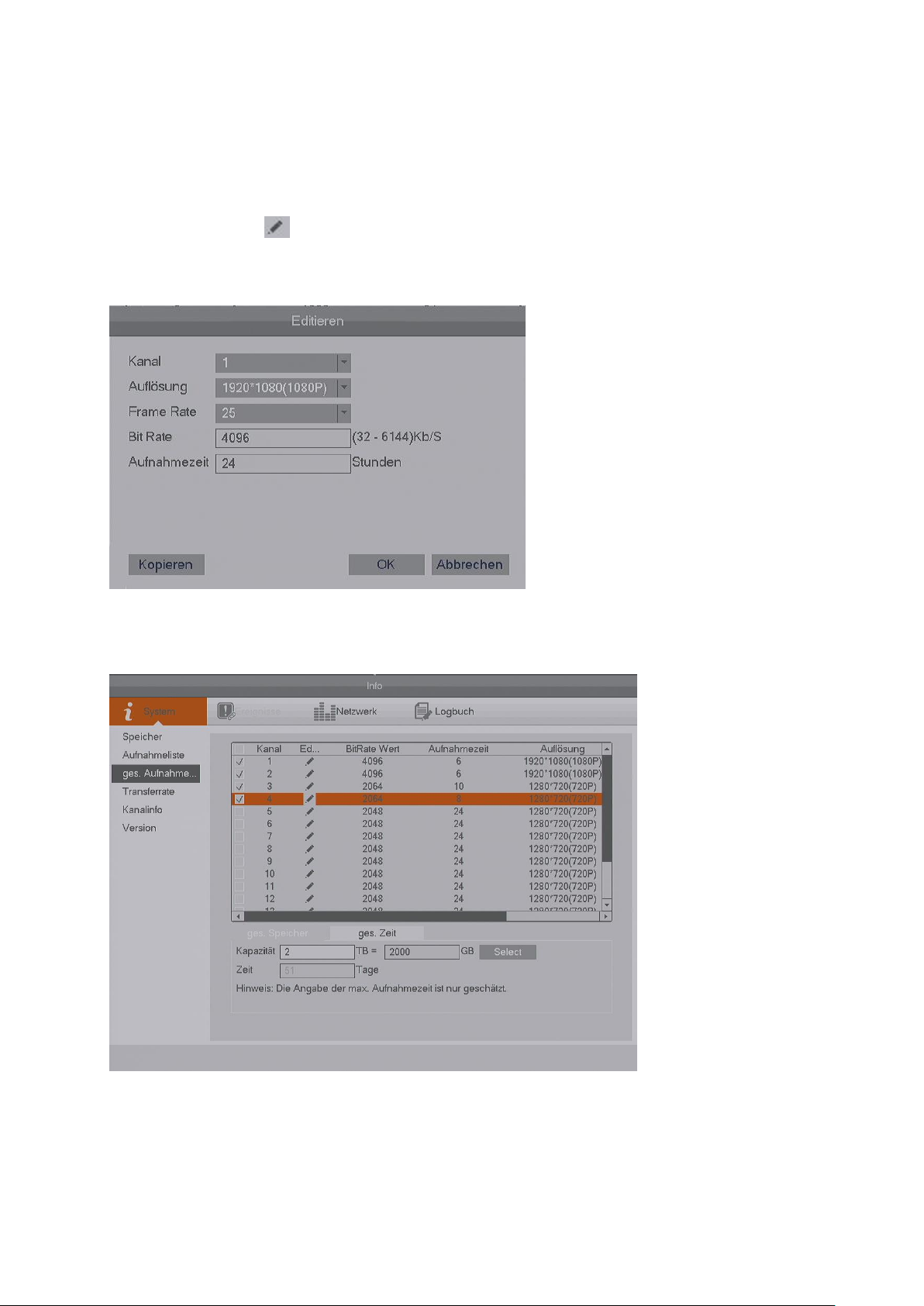
Ges. Aufnahme. c)
Hier werden alle gefundenen Festplatten aufgelistet mit:
Der Rekorder kann die vermutlich benötigte Aufnahmekapazität/Dauer berechnen
anhand der gewählten Parameter.
Sie können auf der linken Seite die gewünschten Aufnahmekanäle auswählen bzw.
anhaken. Mit Edit ( ) können Sie bei jedem Kanal auswählen wie hoch die
angeschlossene Kamera-Auflösung, Framte Rate, Bit Rate und die voraussichtliche
Aufnahmezeit in Stunden sein wird.
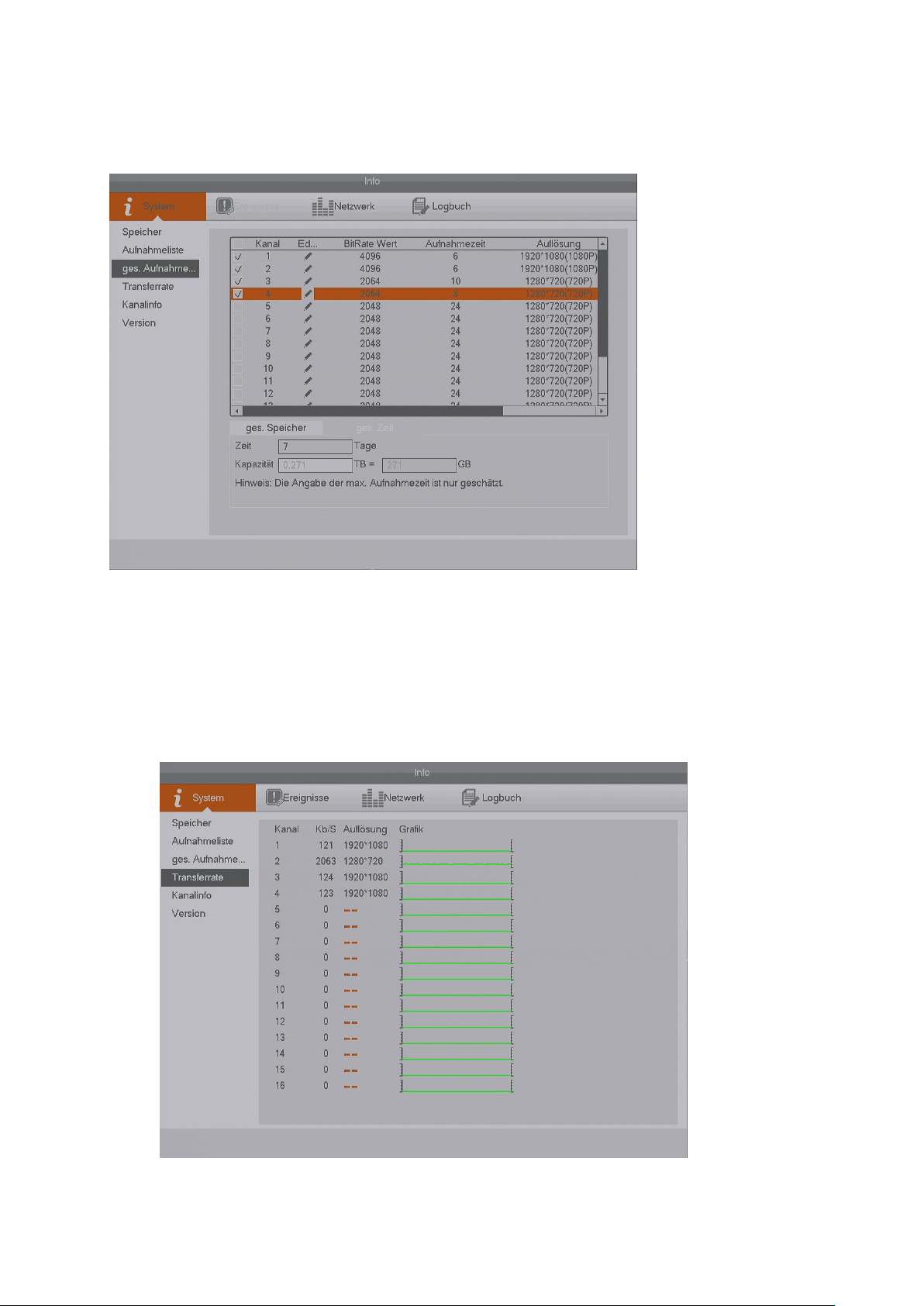
Mit der unteren Option „ges. Speicher“ können Sie die voraussichtliche Aufnahmezeit
anhand der Festplattenkapazität berechnen.
Page 48
48
Umgekehrt können Sie mit „ges. Zeit“ den voraussichtlich notwendigen
Festplattenplatz anhand der gewünschten Aufnahmezeit berechnen.
Transferrate
d)
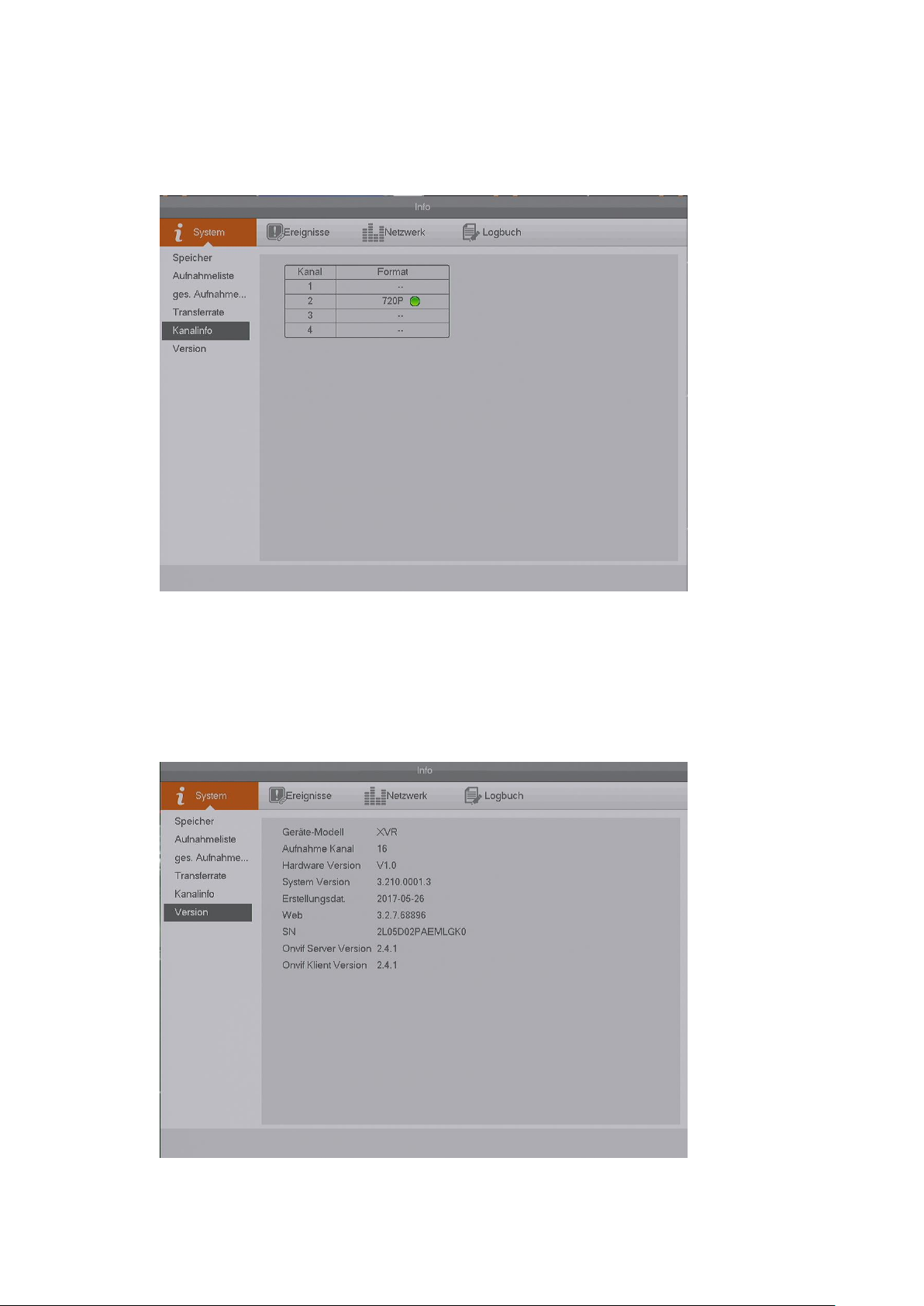
Hier sehen Sie eine Auflistung der vorhandenen Kanäle, die aktuelle
Datentransferrate (Kb/S), Auflösung und eine Grafik der aktuellen Transferrate.
Die Grafik wird erst berechnet, ab dem Zeitpunkt in dem Sie dieses Menü
betreten.
Page 49
49
Kanalinfo e)
Im Menü Kanalinfo werden die mit Koaxialkabeln angeschlossenen Kanäle und
deren Auflösung (Format) aufgelistet.
Version
f)
In diesem Menü wird das Geräte-Modell, die Anzahl der verfügbaren Kanäle,
die System-Version (Firmware) mit Erstelldatum, die WebUI (Pluginversion für
den Webzugriff) und die Seriennummer des angeschlossenen Rekorders
aufgeführt.
Page 50
50
Info Ereignisse
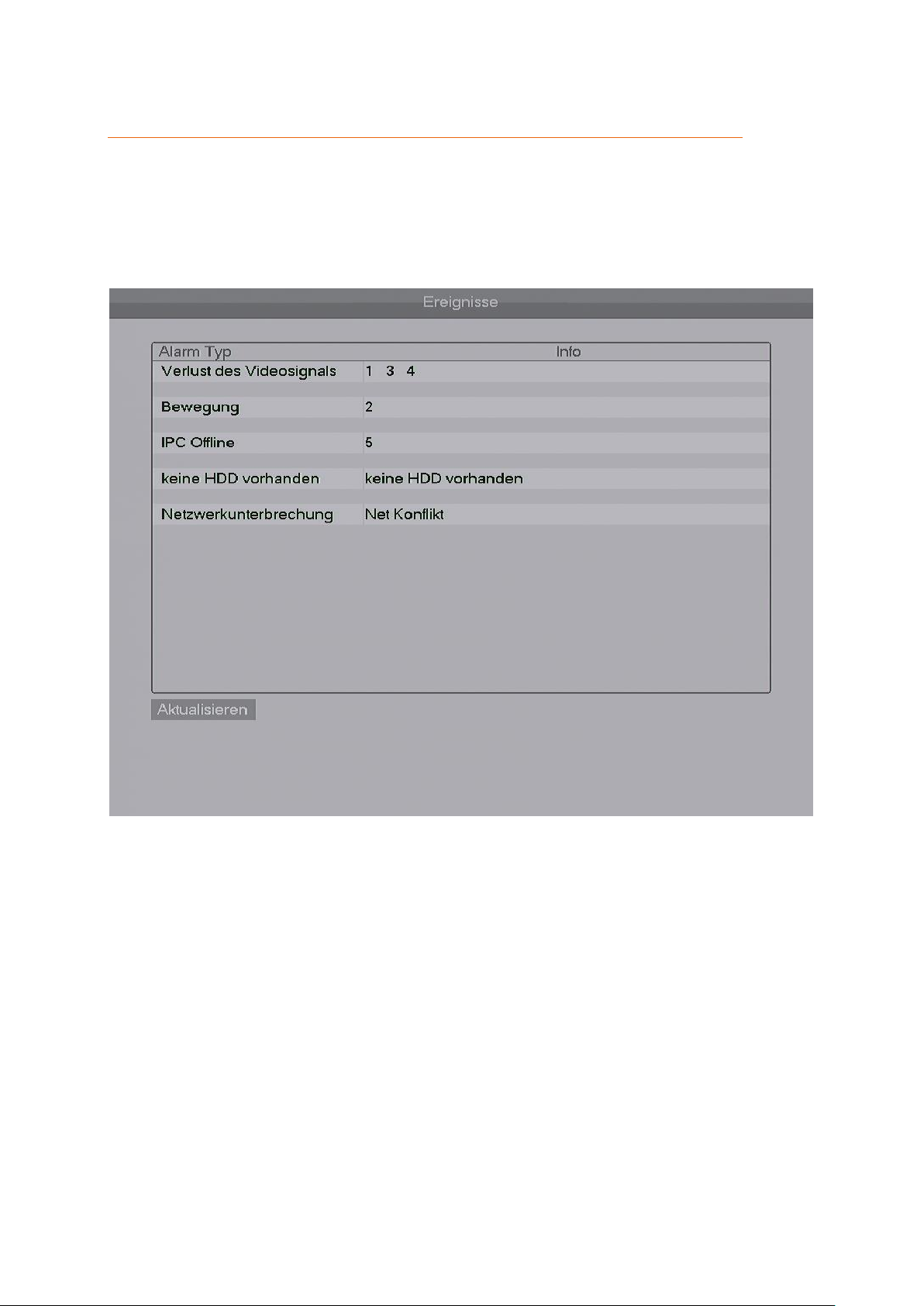
Dieser Menüpunkt zeigt die aktuellen Ereignisse + Fehler des Rekorders an. Zum
Beispiel eine Bewegungserkennung, Auslösen der Alarmeingänge, Verlust des
Videosignals von Koaxialkameras und IP-Kameras, defekte oder nicht vorhandene
Festplatten, Netzwerkproblem, defekte oder nicht vorhandene Festplatte usw. .
Sind aktuell keine Ereignisse bzw. Fehler vorhanden wird auch nichts aufgelistet.
Page 51
51
Info Netzwerk
Aktive Nutzer a)
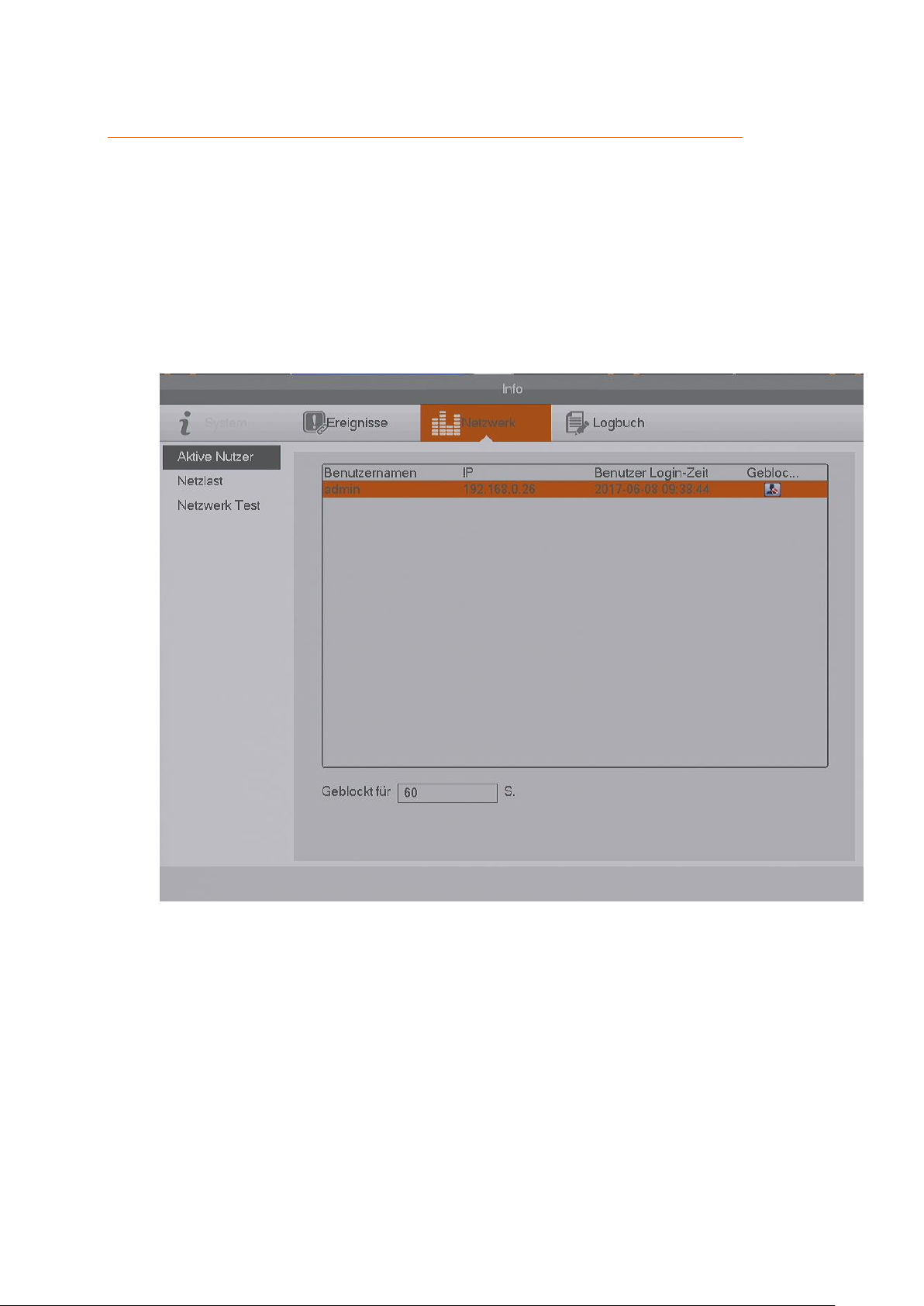
In diesem Menü werden die über das Netzwerk eingeloggten Benutzer mit IP
Adresse und Loginzeit aufgelistet. Wenn Sie die nötigen Berechtigungen
haben, können Sie die Netzwerkverbindung aufgelisteter Benutzer blockieren.
Die Dauer wird in Sekunden am unteren Bildschirmrand angegeben. Die
Maximaldauer beträgt 65535 Sekunden. Entweder muss ein geblockter
Benutzer warten bis die Dauer abgelaufen ist oder der Rekorder muss neu
gestartet werden.
Page 52
52
Netzlast b)
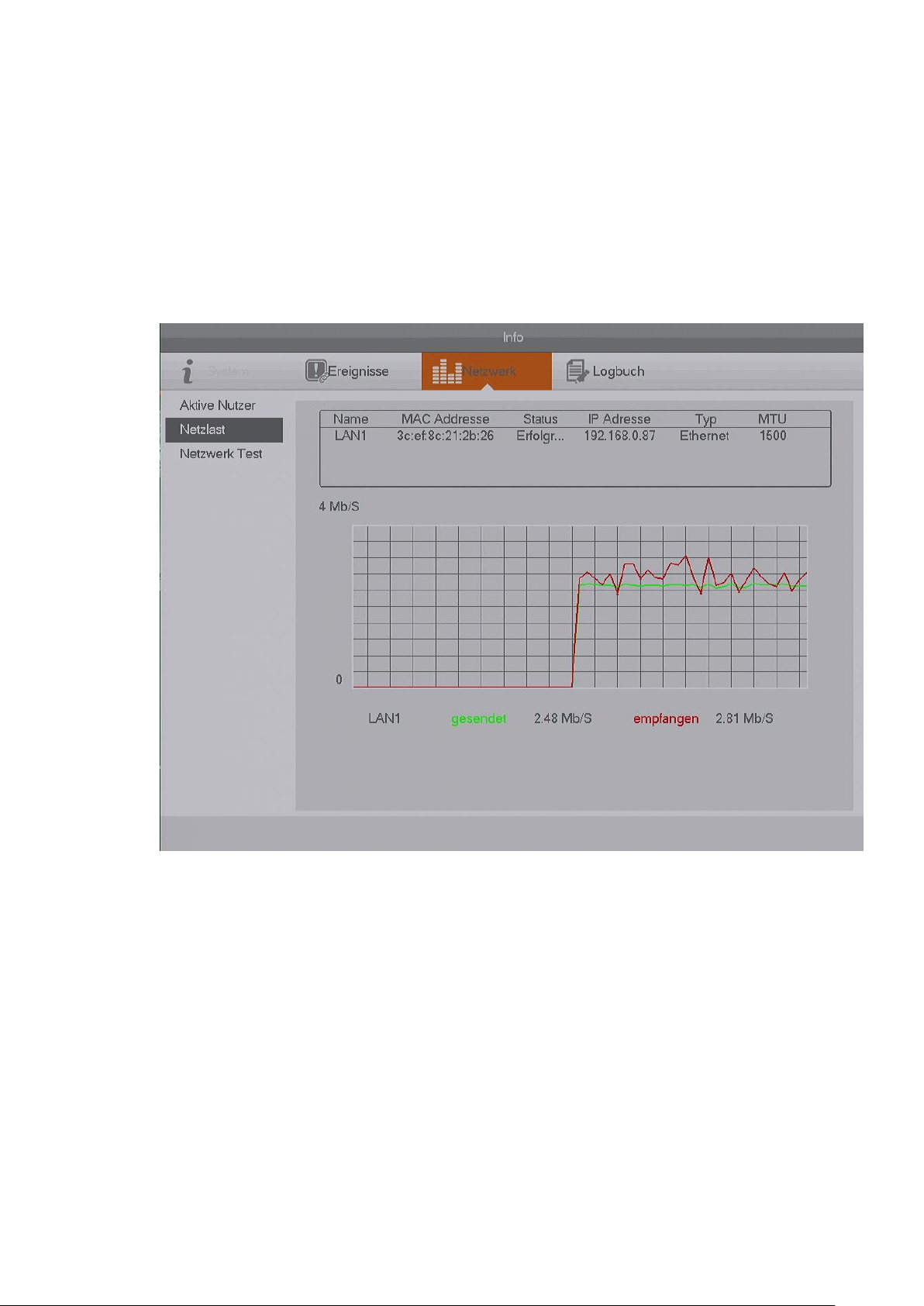
In diesem Menüpunkt sehen Sie den Netzwerkadapter des Rekorders. Bei
einer Netzwerkunterbrechung wird als Status „Fehler“, bei funktionierender
Netzwerkverbindung „Erfolgreich“ angezeigt.
In einem Graph wird der ein und ausgehende Netzwerkverkehr des Rekorders
der letzten Sekunden dargestellt. Der aktuelle Datenverkehr der gesendeten
(grün) und empfangen (rot) Daten wird in Mb/S angezeigt.
Page 53
53
Netzwerk Test c)
Netzwerk Test:
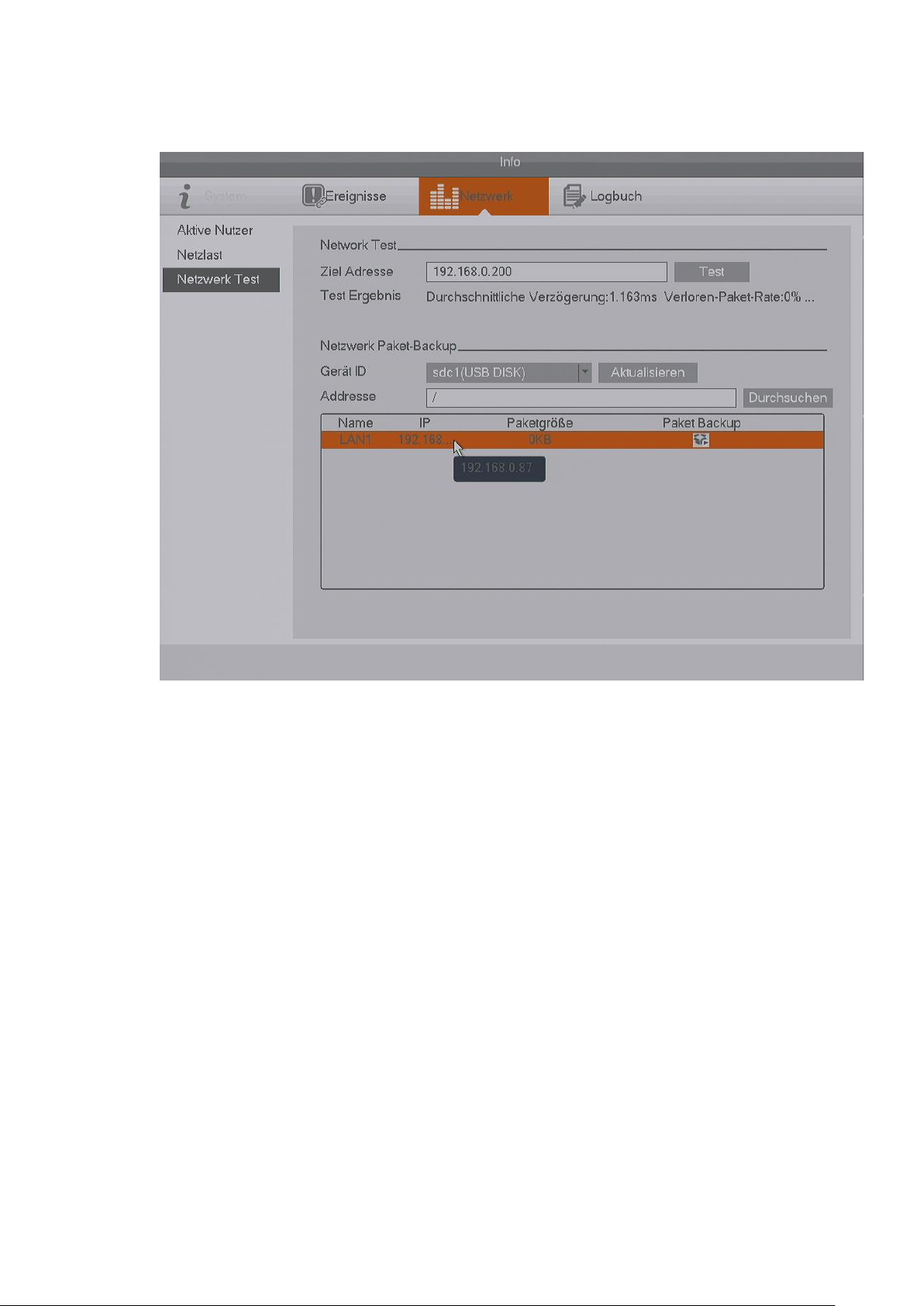
Unter Ziel IP-Adresse können Sie einen Ping-Befehl (Test) vom Rekorder zu
einem Netzwerk Gerät (z.B. Netzwerk Kamera oder PC) schicken, um zu
schauen ob eine Netzwerkverbindung hergestellt werden kann. Eine
installierte Firewall kann diesen Test blockieren.
Netzwerk Paket-Backup
Der Rekorder stellt ein Profitool zur Netzwerkanalyse, um den Datenverkehr
des Rekorders genauer untersuchen zu können, zur Verfügung.
Haben Sie ein USB Gerät angeschlossen, kann es in dem Dropdownmenü als
„Gerätename“ ausgewählt werden. Im Menüpunkt Adresse sehen Sie den
aktuellen Downloadpfad auf dem USB Gerät, er ist über „Durchsuchen“
änderbar.
In der Tabelle wird ihr Netzwerkadapter, falls angeschlossen, aufgeführt. Über
das kleine „Playsymbol“, unterhalb von Paket Backup, können Sie den
Netzwerkverkehr mitschneiden und in einer „pcap“- Datei auf dem USB Gerät
speichern. Zum beenden drücken Sie das „Pausesymbol“ unterhalb von Paket
Backup. Die gespeicherte Datei können Sie an Ihrem PC z.B. mit Hilfe des
Programms „Wireshark“ öffnen.
Page 54
54
Info Logbuch
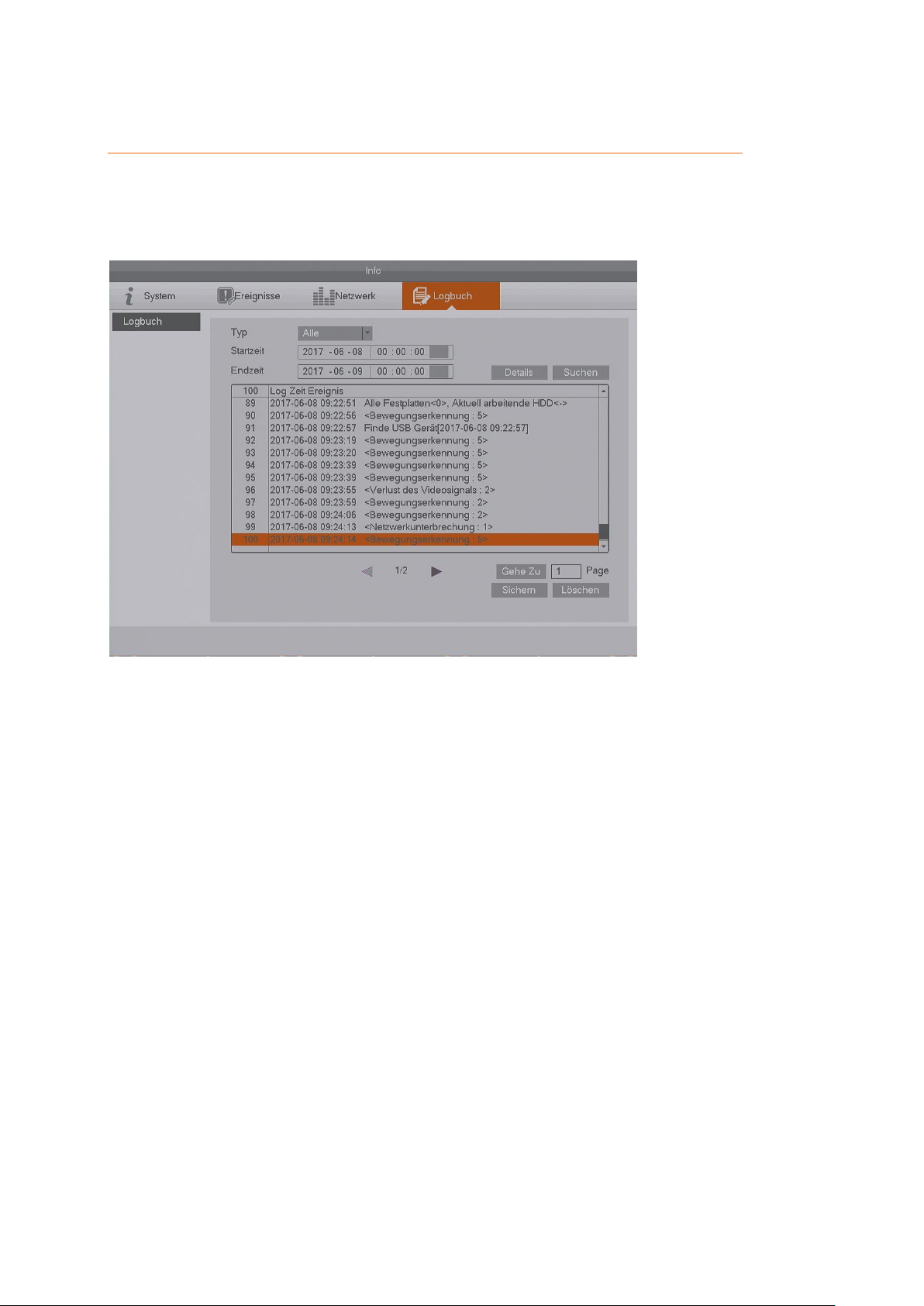
Im Logbuch des Rekorders sehen Sie Informationen über den Startvorgang des
Systems, sowie alle Benutzerlogins (Lokal + Netzwerk), ob und welche Dateien
abgespielt wurden und viele sonstigen Statusmeldungen.
Über das Dropdownmenü „Typ“ können Sie aussuchen, ob Sie
Logbucheinträge über Alles, System, Konfiguration, Speicherung, Alarm,
Aufnahme, Konto, Löschen, Wiedergabe oder nach dem Verbindungslog
ersuchen möchten.
Mit Hilfe der Start und Endzeit können Sie den Zeitraum eingrenzen in
welchem Sie Logbucheinträge suchen möchten. Die maximale Zeitspanne für
die Suche beträgt 30 Tage.
Drücken Sie auf „Suchen“ werden alle Logbucheinträge mit den ausgewählten
Parametern gesucht und aufgeführt.
Markieren Sie mit der Maus einen Eintrag, erhalten Sie mit Details (oder
Doppelklick) weitergehende Informationen zu diesem Eintrag.
Gibt es mehr als 100 Logbucheinträge können Sie mit den unteren Pfeiltasten
zu den nächsten Einträgen blättern oder direkt mit der Seitenanzahlangabe zu
der gewünschten Seite springen.
Mit „Sichern“ können Sie die aktuell ausgewählten Logbucheinträge auf ein
USB-Gerät speichern. Es können maximal 1024 Einträge auf einmal gesichert
werden.
Mit „Löschen“ wird das komplette Logbuch des Rekorders gelöscht.
Page 55
55
Einstellungen Kamera
In der Kategorie „Einstellungen“ werden alle wichtigen Rekorder Einstellungen
konfiguriert.
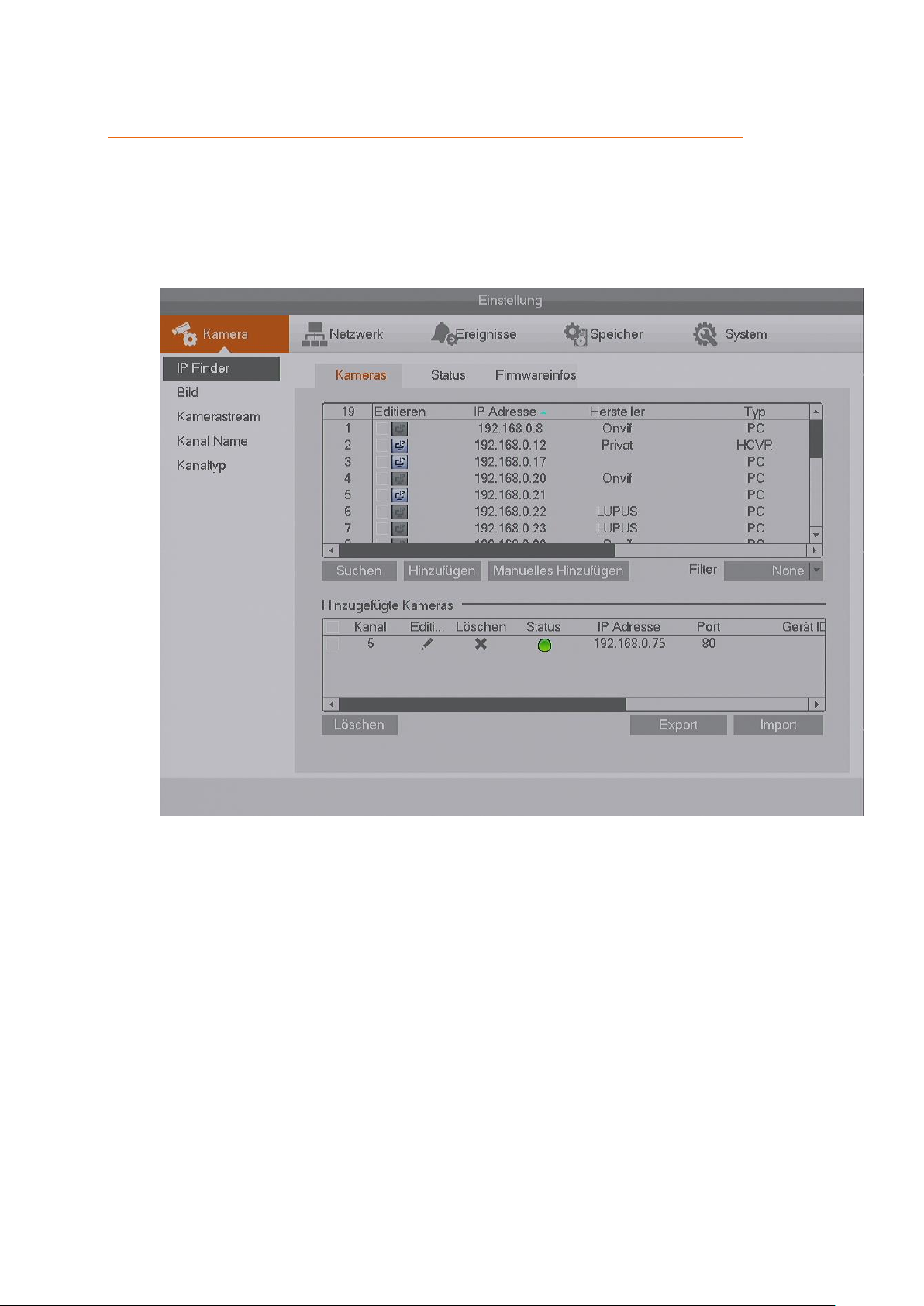
IP Finder a)
Dieses Menü ist erst dann verfügbar, wenn Sie unter „Kanaltyp“ mindestens
einen IP-Kanala aktiviert haben.
Kameras
Klicken Sie auf „Suchen“, um Kameras im Netzwerk anzuzeigen. Stellen Sie
zuvor sicher, dass der Zugriff an einem PC via Webbrowser auf diese bereits
möglich ist.
Hinweis:
Die Kameras müssen sowohl mit dem Rekorder über Netzwerk verbunden
sein (physikalisch), als auch im gleichen Netzwerkbereich (logisch).
Alle Kameras im Netzwerk werden unter Umständen doppelt angezeigt.
Einmal als ONVIF- und einmal als LUPUS-Gerät. Wählen Sie hier unbedingt
„LUPUS“ aus, damit die Bewegungserkennung unserer IP-Kameras auch
richtig funktioniert. Sie können auch nachträglich die Einstellungen der
Kameras mit „Ändern“ „Hersteller“ LUPUS ändern.
Unter „Status“ und „Firmwareinfos“ finden Sie erweiterte Informationen über
die hinzugefügte(n) Kamera(s).
Page 56
56
Bild b)
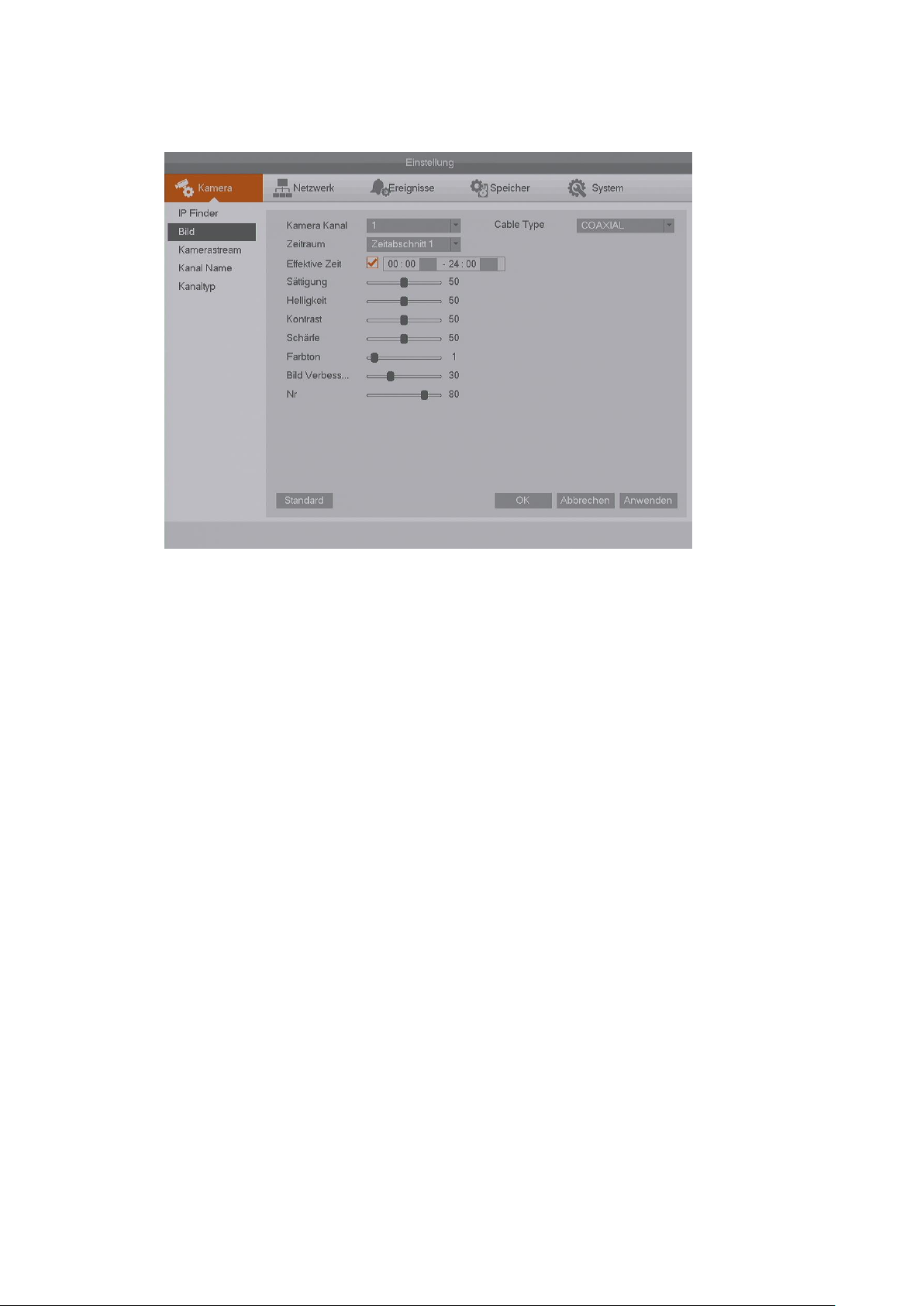
Kanal:
Geben Sie mit dem Dropdownmenü an für welchen Kanal die folgenden
Einstellungen gültig sein sollen.
Cable Type:
Es gibt zwei Modi zur Auswahl für den analogen Anschluss. Nutzen Sie für die
Übertragung ein BNC-Kabel, sollten Sie die Standardeinstellung „Coaxial“
eingestellt lassen. Wird ein zwei Draht-Balun zur Übertragung verwendet,
können die Bildergebnisse mit der Option UTP verbessert werden.
Zeitraum:
Es ist möglich zwei Zeiten („Effektive Zeit“) zu definieren, wann die
gewünschte Bildeinstellung des Kanals aktiv sein soll und wann eine zweite
(Zeitabschnitt 1 bzw. 2).
Hinweis:
Die folgenden Skalen können meist von 0 bis 100 eingestellt werden. 0
bedeutet die schwächste Einstellung, 100 die stärkste.
Sättigung:
Farbsättigung der angeschlossenen Kamera.
Helligkeit:
Umso höher der eingestellt Wert desto heller wird das Kamerabild angezeigt.
Kontrast:
Der Bildkontrast bezeichnet den Unterschied zwischen hellen und dunkleren
Bildbereichen.
Page 57
57
Schärfe:
Hier kann die Schärfe des eingestellten Kanals eingestellt werden.
Farbton:
Mit diesem Menüpunkt kann der Farbton des eingestellten Kanals eingestellt
werden.
Bild Verbesserung:
Mit diesem Menüpunkt ist es möglich die Bildqualität zu erhöhen, desto höher
der eingestellte Wert desto klarer das Bild.
Nr:
Keine Funktion.
Kamerastream Aufnahme c)
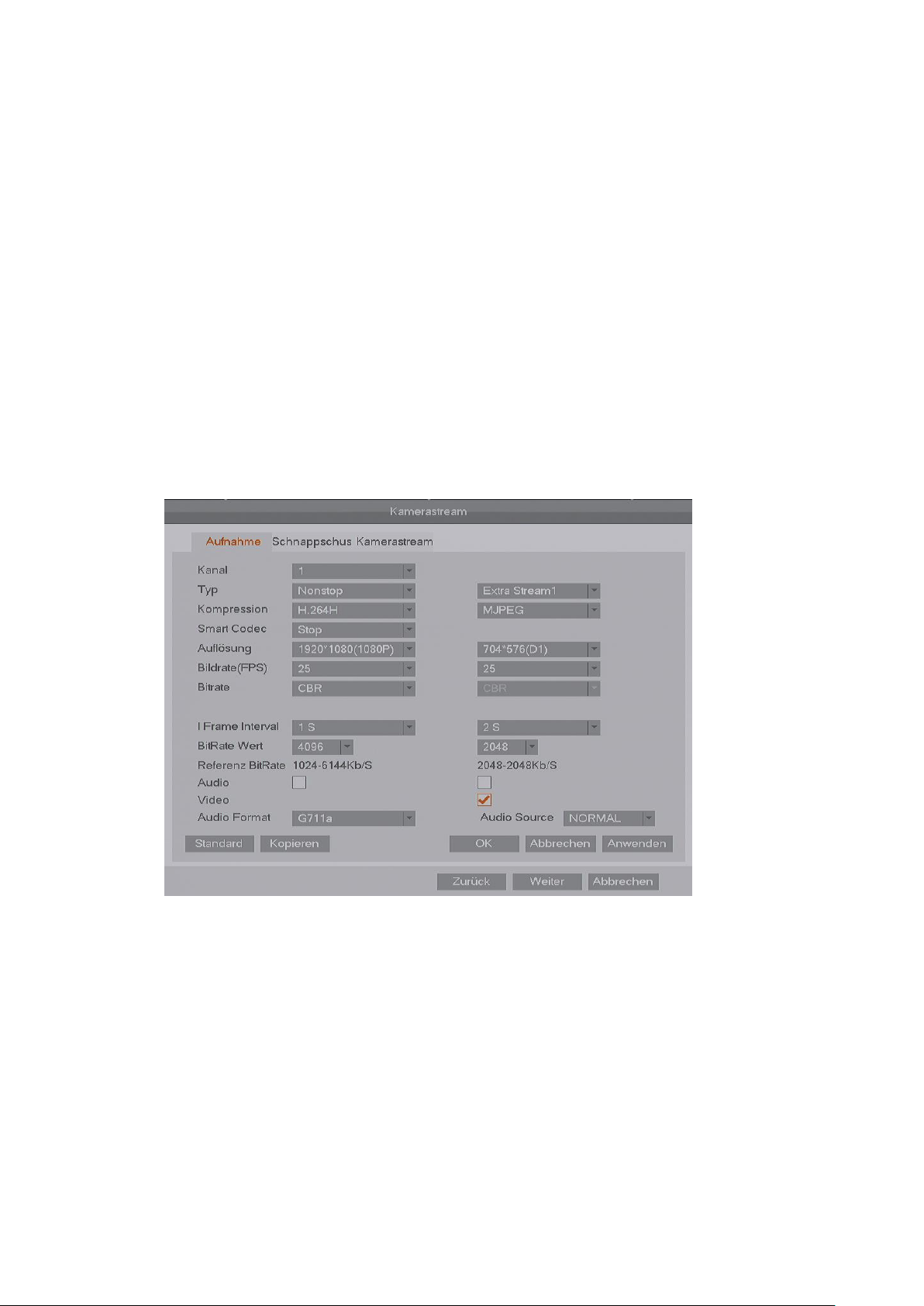
In der linken Spalte finden Sie die Einstellungen für den Hauptstream der
Aufnahme, in der rechten Spalte die Einstellungen des Extra Streams.
Kanal:
Wählen Sie den Kanal (je nach Modell 1-16), für den die Einstellungen gelten
soll.
Typ:
Wählen Sie hier die Aufzeichnungsart aus. Zur Auswahl stehen: Nonstop
(durchgehende Aufzeichnung), MD (Bewegungserkennung / Motion Detection)
und Alarm (Aufzeichnung durch Alarmeingänge).
Kompression:
Der Rekorder unterstützt verschiedene H.264 Kompressionsverfahren und für
den Extra Stream auch MJPEG als Kompressionsverfahren.
Page 58

58
Hinweis:
Um die Livebilder Ihres Rekorders in Ihre Alarmzentrale einzubinden ist es
notwendig in den Alarmanlagen-Einstellungen unter „Netzwerk“ „Kameras”
die richtige Syntax einzutragen:
http://Benutername:Passwort@IP-Adresse//cgi-bin/mjpg/video.cgi?
channel=#&subtype=1
Als Benutzername, Passwort und IP-Adresse geben Sie die Ihres Rekorders
an. Anstatt der Raute (#) tragen Sie die gewünschte Kanalnummer des
Rekorders (-1) an. Um sich z.B. Kanal 4 des Rekorders anzeigen zu lassen
tragen Sie eine 3 ein.
Beispieladresse: http://admin:[email protected]/cgibin/mjpg/video.cgi?channel=3&subtype=1
Auflösung:
Hier können Sie die Auflösung für die Aufnahmen / Stream definieren.
Bildrate (FPS):
Hier kann eingestellt werden, mit wieviel Bildern pro Sekunde der jeweilige
Kanal aufgezeichnet wird. Es kann zwischen 1 und 25 Frames pro Sekunde
gewählt werden.
Bitrate:
Der Rekorder unterstützt zwei Bitraten Typen CBR und VBR. Im VBR Modus
kann zusätzlich die Qualität (von 1 bis 6) der Aufnahme eingestellt werden.
Umso höher der Wert desto besser ist die Bildqualität.
I Frame Interval
Diese Einstellung hat mit der Komprimierung von H.264 zu tun. Umso
niedriger der I Frame Intervall, desto besser die Qualität der Aufzeichnung
aber desto ineffizienter (größer) wird die Komprimierung (Daten).
BitRate Wert
Sie können die Bitrate des Kamerastreams verändern, umso größer die Bitrate
desto besser die Videoqualität.
o Audio
Es ist möglich die Audio Aufzeichnung zu aktivieren in dem die Checkbox
angehakt wird oder zu deaktivieren.
o Video
Mit dieser Funktion aktivieren und deaktivieren Sie den RTSP-Zugriff.
Audio Format:
Mit dem Dropdownmenü können Sie zwischen drei Optionen wählen G711a,
G711u und PCM.
Audio Source:
„Normal“ ist der Audio IN Port Cincport der für die Audioübertragung
(Microphone) verwendet werden kann.
Page 59
59
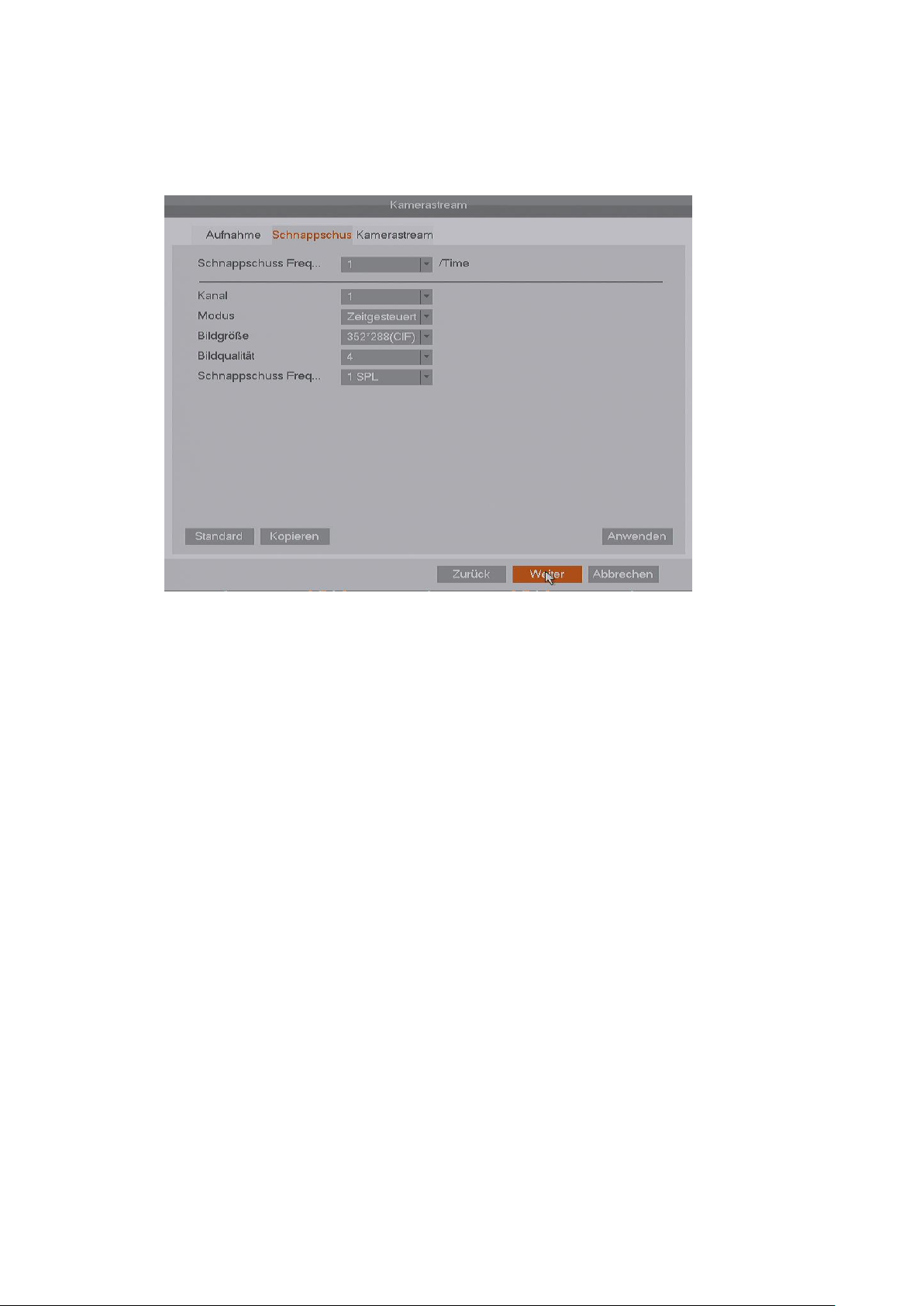
Kamerastream Schnappschuss d)
Automatisierte Schnappschüsse werden auf einem eingetragenen FTP Server
(falls vorhanden) abgespeichert und auf der Festplatte des Rekorders.
Schnappschuss Frequenz:
In diesem Intervall werden Schnappschüssen auf der Rekorder Festplatte
gespeichert.
Kanal:
Wählen Sie den Kanal aus für welchen die Schnappschusseinstellung gilt.
Modus:
Wählen Sie ob die Schnappschüsse Zeitgesteuert oder Ereignisgesteuert
geschossen werden sollen.
Bildgröße:
Wählen Sie das Format / Bildgröße aus in welcher der Schnappschuss
abgespeichert werden soll.
Bildqualität:
Geben Sie die Bildqualität an für den Schnappschuss, je höher der Wert desto
besser die Bildqualität und größer die Bilddatei.
Schnappschuss Frequenz:
Wählen Sie aus in welchem Sekundenintervall ein Schnappschuss auf dem
FTP Server gespeichert werden soll.
Page 60
60
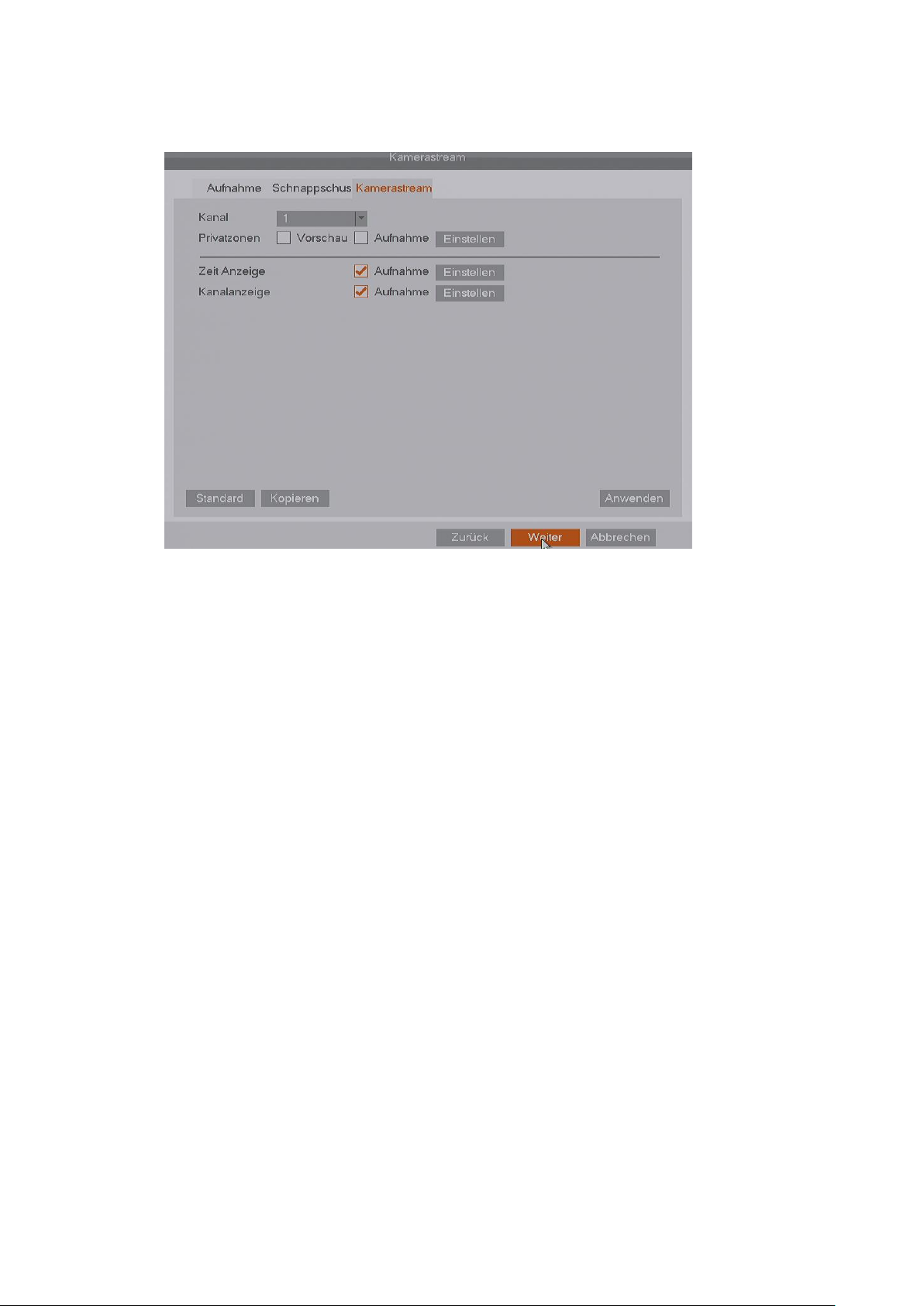
Kamerastream Kamerastream e)
Kanal:
Wählen Sie den Kanal aus für den die folgenden Einstellungen gelten sollen.
Privatzonen:
Ist einer der folgenden Optionen ausgewählt, können Sie Regionen (1-4)
auswählen, um diese als Privatzonen zu maskieren. Haken Sie die
gewünschten Regionen an und klicken anschließend auf „Einstellen“. Das
Kamerabild erscheint und Sie können die ausgewählten Regionen mit Drag
und Drop verschieben und / oder die Größe ändern.
o Vorschau
Diese Option aktiviert die Privatzonenmaskierung (versteckte Bereiche)
im Livebild.
o Aufnahme
Diese Option aktiviert die Privatzonenmaskierung (versteckte Bereiche)
in den Kameraaufnahmen.
Zeit-Anzeige:
Hier können Sie anhaken, ob bei Videoaufnahmen die Zeit-Anzeige im
Kamerabild dargestellt werden soll oder nicht. Über „Einstellen“ können Sie
die Zeitanzeige mittels Drag und Drop im Bild auf die gewünschte Position
verschieben.
Kanalanzeige:
Hier können Sie anhaken ob bei Videoaufnahmen der Kanalnamen im
Kamerabild dargestellt werden soll oder nicht. Über „Einstellen“ können Sie
die Kanalanzeige mittels Drag und Drop im Bild auf die gewünschte Position
verschieben.
Page 61
61
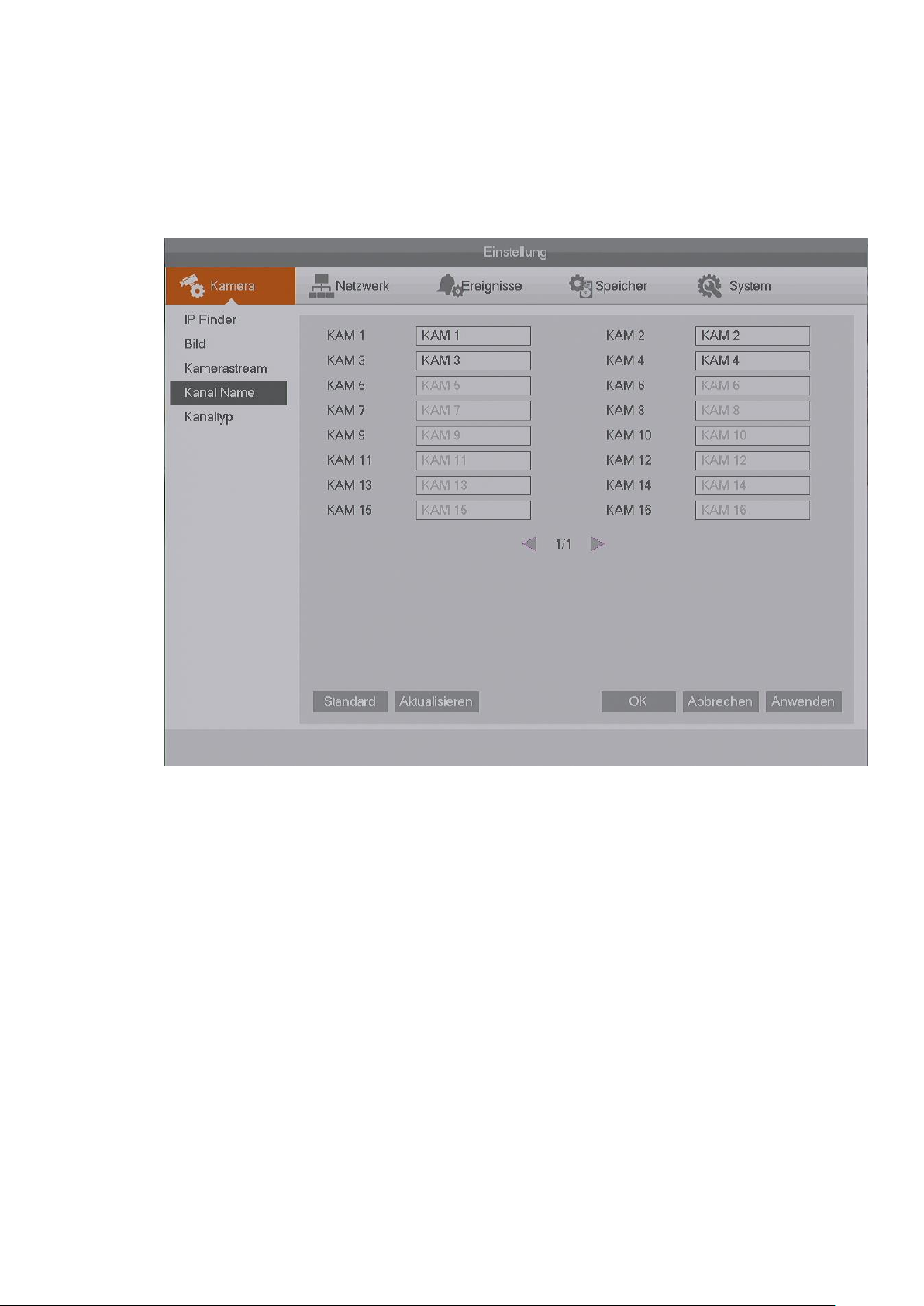
Kanal Name f)
In diesem Menü können Sie die Kamerakanäle von analogen Kameras
(Koaxial) beschriften, um sich diese im Livebild als auch in der Wiedergabe
anzeigen zu lassen. Es ist möglich bis zu 31 Zeichen pro Kanal zu vergeben.
Page 62
62
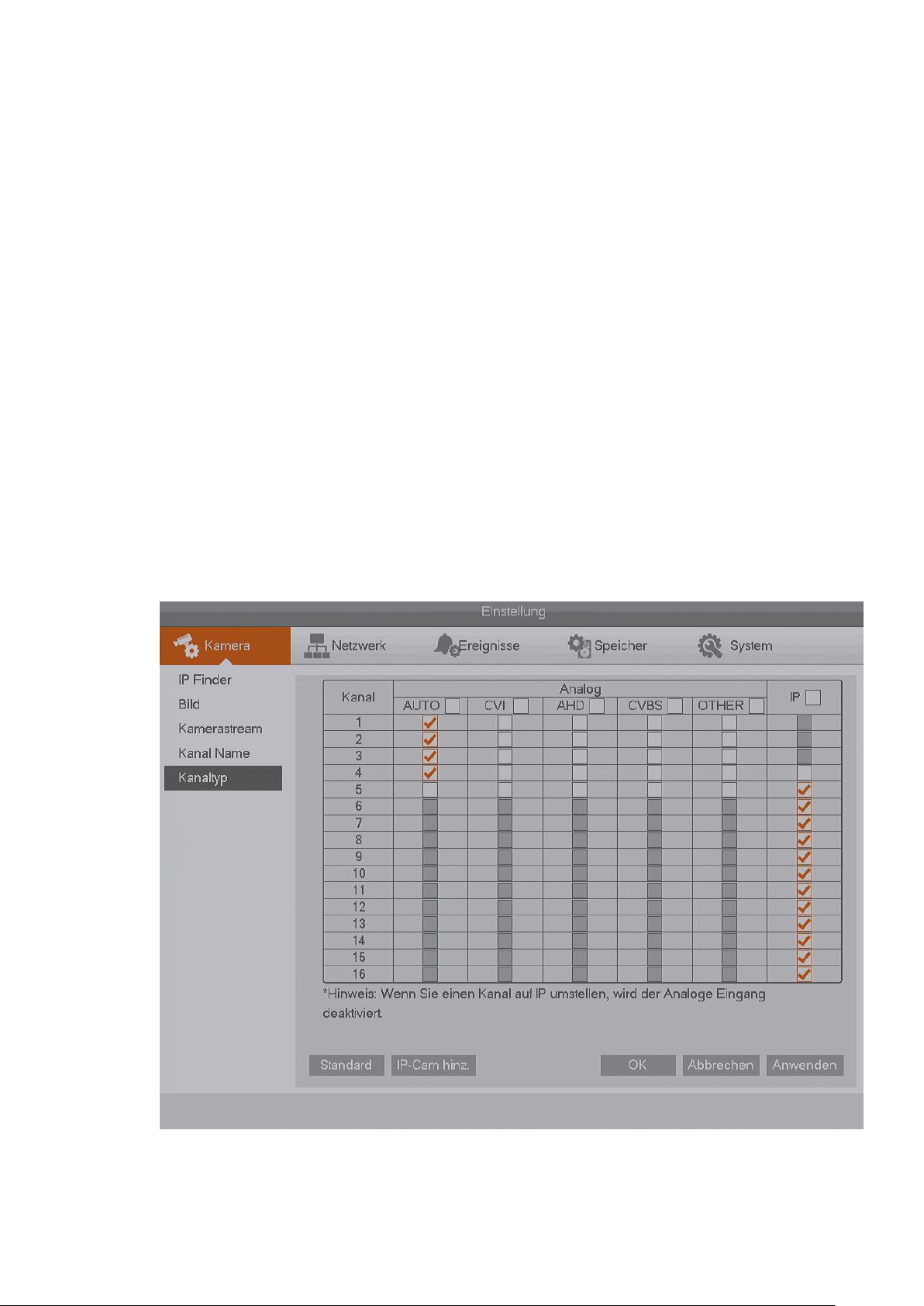
Einstellungen Kanaltyp g)
Der Rekorder unterstützt verschiedene Videoformate, wird eine Kamera mit
einem Koaxial Kabel angeschlossen können Sie die den Kanal in der Regel auf
AUTO stehen lassen, das Videoformat sollte automatisch erkannt werden.
Aktuelle HDTV Lupus Kameras verwenden die CVI Technologie, ältere /
klassische PAL Kameras verwenden CVBS. AHD und Other (TVI) sind
wiederrum andere Videoformate. Zwischen diesen fünf (Koaxial) Modi kann
ohne einen Neustart gewechselt werden
Es ist möglich anstatt Koaxialkameras auch IP-Kameras an den Rekorder
anzuschließen. Statt des ansonsten verwendeten Koaxial-Videoeingangs auf
der Rückseite wird das Signal über die Netzwerkschnittstelle des Rekorders
eingespeist und der Koaxial-Videoeingang wird deaktiviert. Sobald ein Kanal
auf IP / Netzwerk Übertragung eingestellt wird oder von IP wieder auf Analog
benötigt der Rekorder einen Neustart. Es erscheint ein neues Rekorder Menü
für die Konfiguration der IP-Kameras unter „Einstellungen“ „Kamera“ „IP
Finder“.
Es ist nicht möglich analoge + IP-Kanäle beliebig zu mischen: Die ersten
Kanäle (1,2,3,4,5….) müssen immer analoge Kamera-Kanäle sein, die IPKanäle werden von hinten aufgelistet, bei einem 16-fach Rekorder
(16,15,14,13….) siehe Screenshot.
Page 63
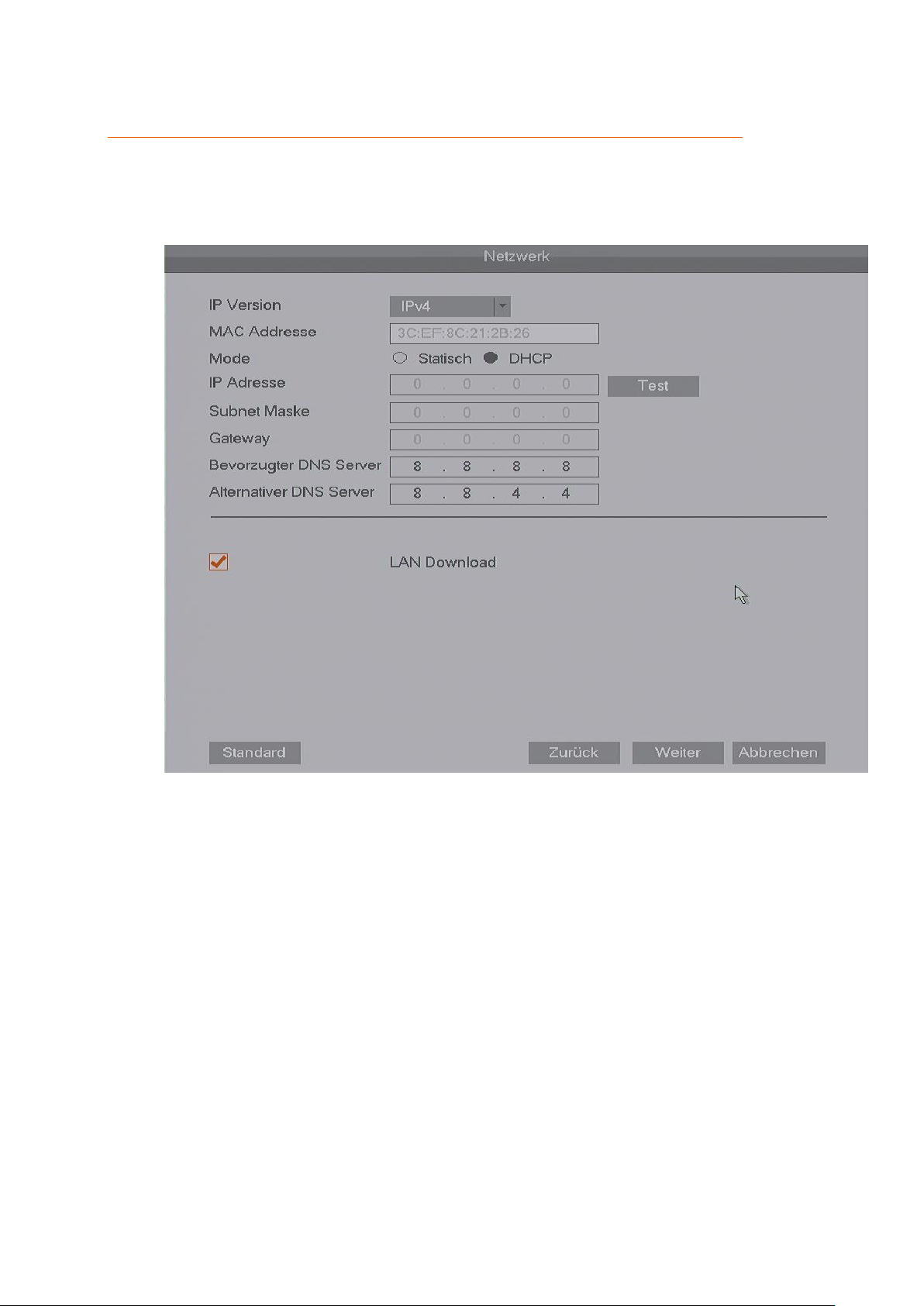
63
Einstellung Netzwerk
Netzwerk a)
In diesem Menü können Sie die lokale IP-Adresse (LAN-Adresse) Ihres
Rekorders festlegen. Die voreingestellte IP-Adresse lautet 192.168.1.108.
IP Version:
Sie können zwischen dem klassischen IPv4 Netzwerk und dem neuen IPv6
Netzwerk wählen.
MAC Adresse:
Dies ist die einzigartige und nicht veränderbare Hardware-Adresse Ihres DVR
Rekorders.
Mode:
Sie können zwischen Statischer IP-Adresse und automatisch vergebener
DHCP IP-Adresse wählen. Wir empfehlen die IP-Adresse auf DHCP zu
stellen.
IP Adresse:
Hier können Sie, bei einer statisch gewählten Adressvergabe, eine IP-Adresse
hinterlegen. Wichtig ist, dass diese Adresse in Ihrem Netzwerk einmalig ist,
damit es nicht zu Adresskonflikten kommen kann.
Page 64

64
Subnet Maske:
Geben Sie eine zur IP-Adresse passende Subnet Maske an. Eine lokale IPAdresse die mit 192.168.x.x beginnt hat z.B. immer eine Subnet Maske mit
255.255.255.0 (Klasse C Netzwerk).
Gateway:
Geben Sie hier die IP-Adresse Ihres Netzwerkrouters bzw. des
Netzwerkgerätes ein, welches Ihre Internetverbindung herstellt. Ohne diesen
Eintrag können Sie weder Mails versenden, noch auf den Rekorder über das
Internet zugreifen!
Bevorzugter DNS Server:
Geben Sie Ihren DNS Server an (in den meisten Fällen ebenfalls Ihr Router).
Alternativer DNS Server:
Haben Sie mehrere redundante DNS Server in Ihrem Netzwerk installiert
können Sie einen weiteren DNS Server eintragen oder den standardmäßig
eingestellten Google Server (8.8.8.8) stehen lassen.
LAN Download
Möchten Sie viele Daten über das Netzwerk sichern, können Sie diese
“Boost”-Funktion aktivieren, um den Download der Daten zu beschleunigen.
Durch die stärkere Nutzung der Systemresourcen, kann es zu Ruckeln im
Livebild und Geschwindigkeitseinbußen in der Bedienung kommen.
Page 65
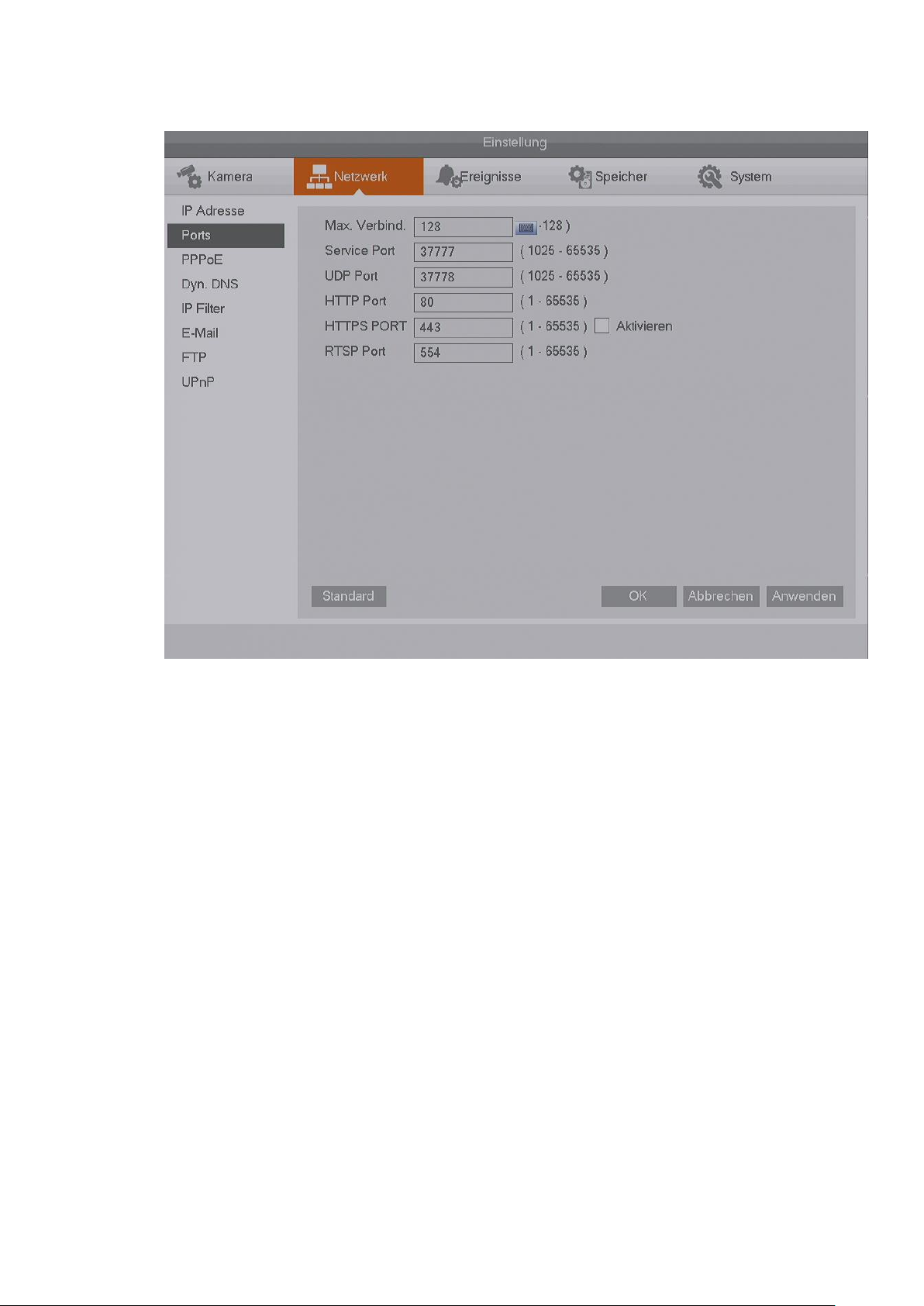
65
Ports b)
Max. Verbind.:
Das System unterstützt bis zu 128 gleichzeitige Netzwerkverbindungen. Es ist
möglich die Anzahl der Netzwerkzugriffe zwischen 0 und 128 frei zu wählen.
Service Port:
Für den Webzugriff auf Ihren Rekorder, über das Internet, ist es wichtig diesen
Service Port mit einer Portweiterleitung freizuschalten.
UDP Port:
Das gleiche gilt für den UDP Port, damit der Webzugriff erfolgreich
funktionieren kann, muss dieser Port weitergeleitet werden.
HTTP Port:
Auch dieser Port ist für den Zugriff über das Internet wichtig bei der
Portfreigabe freizuschalten er wird für den Aufbau des Webinterface benötigt.
HTTPS PORT:
Falls Sie eine verschlüsselte Netzwerkverbindung möchten, ist dieser Port
relevant. Wichtig ist es dafür im Webbrowser https:// vor die IP-Adresse zu
schreiben.
RTSP Port:
Dieser Port ist für den RTSP-Zugriff auf den Rekorder notwendig. Um den
Zugriff z.B. über den VLC-Player zu ermöglichen. Geben Sie im VLC-Player
Page 66
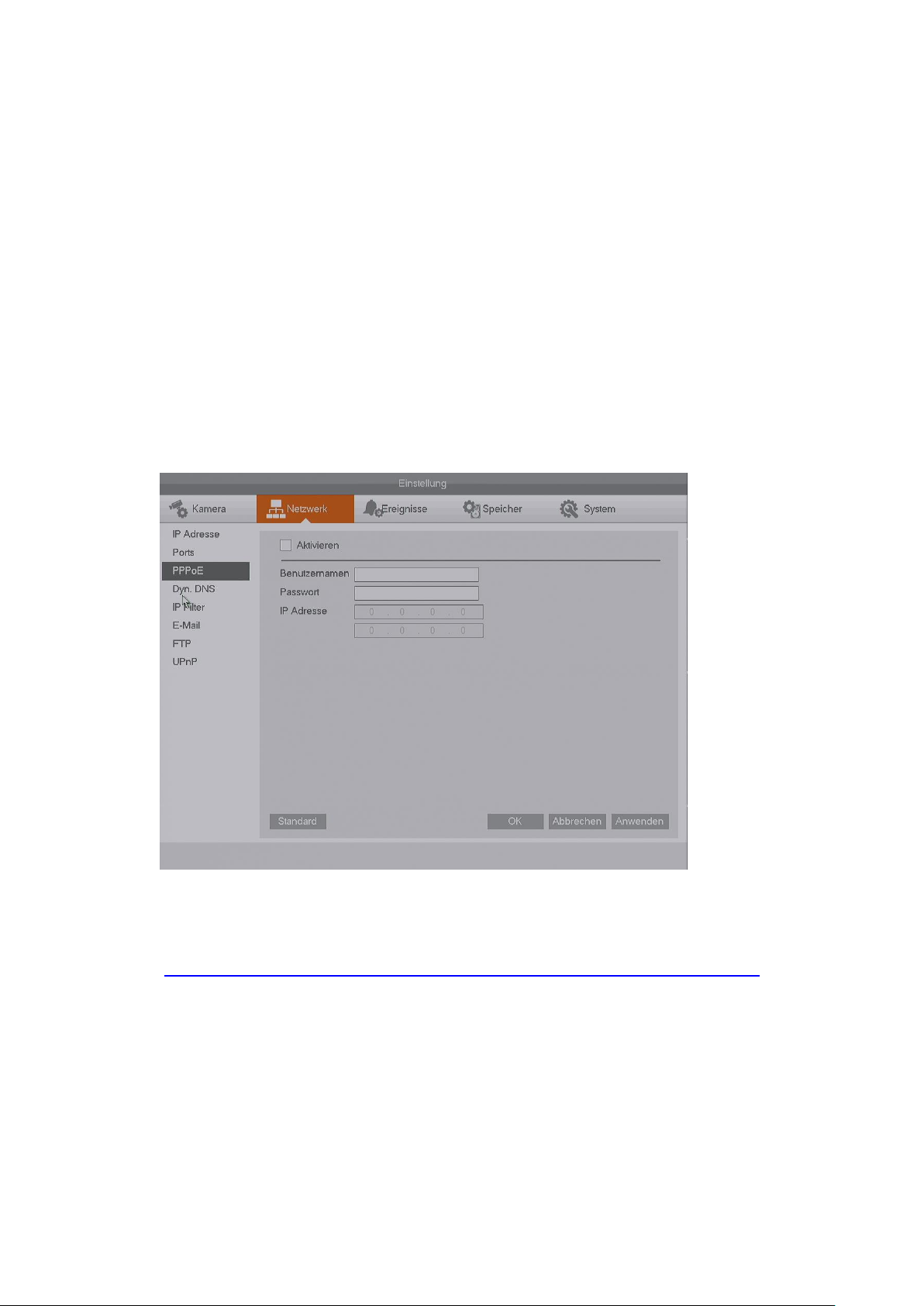
66
folgendes unter „Medien“ „Netzwerkstream“ öffnen ein. Passen Sie bitte
Ihre Daten in der URL an. rtsp://Benutzername:Passwort@IP-
Adresse:RTSP-Port/cam/realmonitor?channel=1&subtype=1
Hinweis:
Das System muss neu gestartet werden nachdem Port-Einstellungen
verändert wurden.
PPPoE c)
PPPoE steht für Point-to-Point-Protocol over Internet. Es ermöglicht die direkte
Einwahl über ein DSL-Modem in das Internet.
Wenn Sie keinen Router oder PC verwenden, der die Einwahl übernehmen soll
(z.B. bei Baustellen), dann können Sie in diesem Menü Ihre Zugangsdaten
hinterlegen. Der Rekorder stellt dann automatisch die Verbindung zum Internet
her.
Aktivieren (anhaken) oder deaktivieren Sie die Funktion.
Benutzernamen:
Geben Sie hier Ihren Benutzernamen an (Am Beispiel der Telekom
AnschlußkennungTeilnehmernummer#[email protected]).
Passwort:
Geben Sie das Kennwort für Ihren Internetzugang an.
Page 67
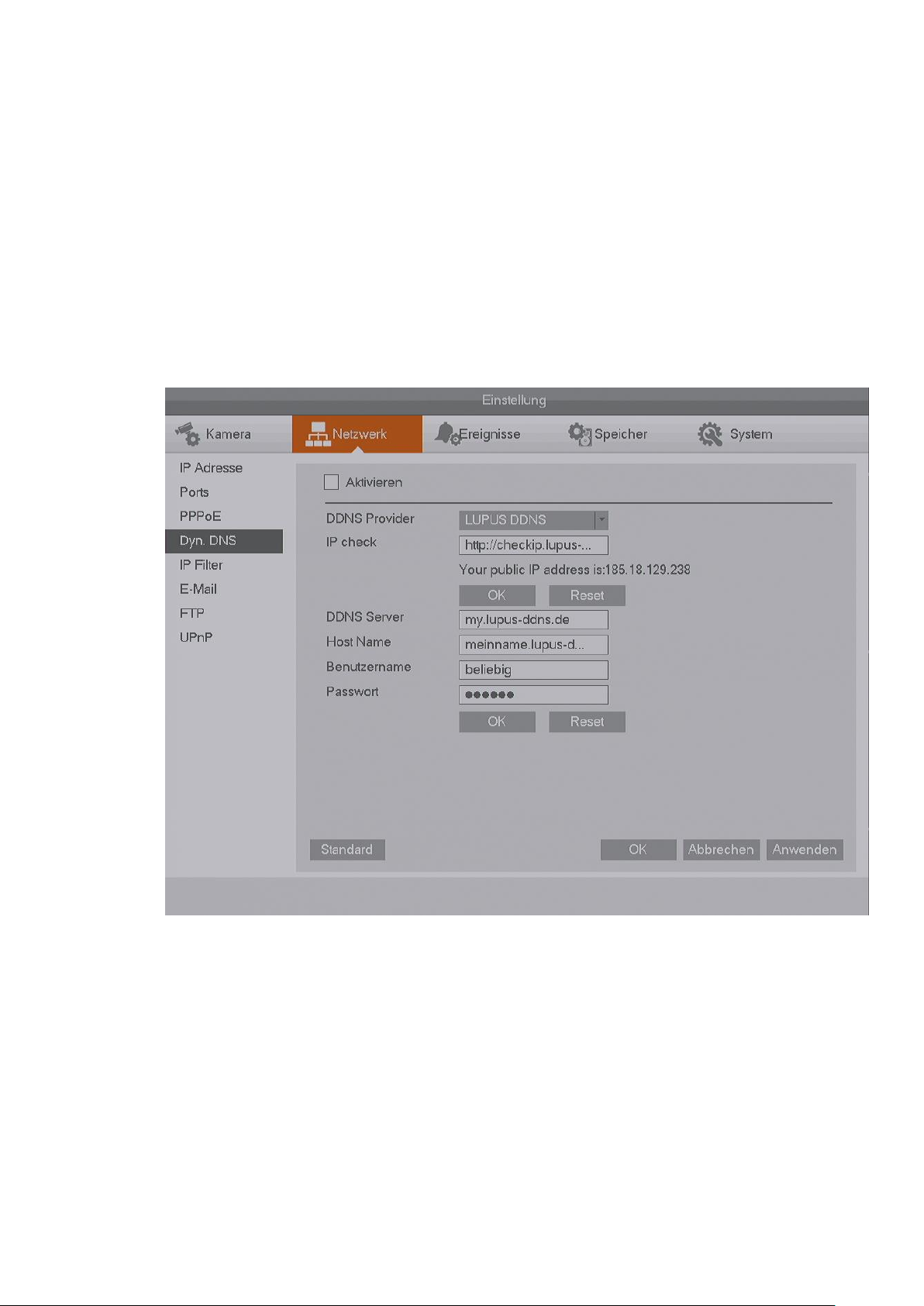
67
Dyn. DNS d)
Möchten Sie vom Internet aus auf Ihren Rekorder zugreifen und bekommen
eine Dynamische IP-Adresse von Ihrem Internet Service Provider (ISP)
zugewiesen, ist es sinnvoll sich eine (immer gleichbleibende) DDNS Adresse
zu erstellen.
Damit der DDNS-Server immer Ihre aktuelle WAN-IP-Adresse von Ihrem ISP
übermittelt bekommt, ist es notwendig sich einen DDNS Account anzulegen.
Es spielt keine Rolle ob die DDNS-Daten in Ihrem Router, PC oder Rekorder
hinterlegt werden. Wichtig ist nur, dass der DDNS Server von einem Gerät aus
Ihrem Netzwerk aktualisiert wird.
Sie können die DDNS-Funktion im Rekorder aktivieren (anhaken) oder
deaktivieren.
DDNS Provider:
Hier können Sie einen DDNS-Anbieter per Drop Down Menü
auswählen. Es ist notwendig sich bei dem jeweiligen Anbieter zu
registrieren und seine DDNS-Daten in den folgenden Eingabefeldern
einzutragen. Falls Sie den kostenlosen Lupus DDNS-Dienst nutzen
möchten, können Sie am Ende des Handbuches nachlesen, wie Sie
sich ein Konto erstellen können.
Page 68

68
IP check:
Mit der für „LUPUS DDNS“ voreingestellten URL (http://checkip.lupus-
ddns.de) bekommen Sie eine Rückmeldung was für eine WAN IP
Adresse Sie von Ihrem ISP erhalten haben.
DDNS Server:
Hier sollten Sie den voreingetragenen Wert „my.lupus-ddns.de“
eingetragen lassen, wenn Sie den „Lupus DDNS“ Dienst nutzen
möchten.
Host Name:
Der Zugriff erfolgt über einen selbst angelegten, gleichbleibenden
Hostnamen (z.B. meinname.lupus-ddns.de).
Benutzername:
Der Benutzernamen wird beim Anlegen des DDNS-Kontos frei gewählt,
er ist zum Login auf der DDNS-Webseite notwendig (z.B. „beliebig“).
Passwort:
Dies ist das zum Benutzernamen dazugehörige Passwort, welches Sie
für Ihren jeweiligen DDNS-Benutzernamen vergeben haben.
Page 69
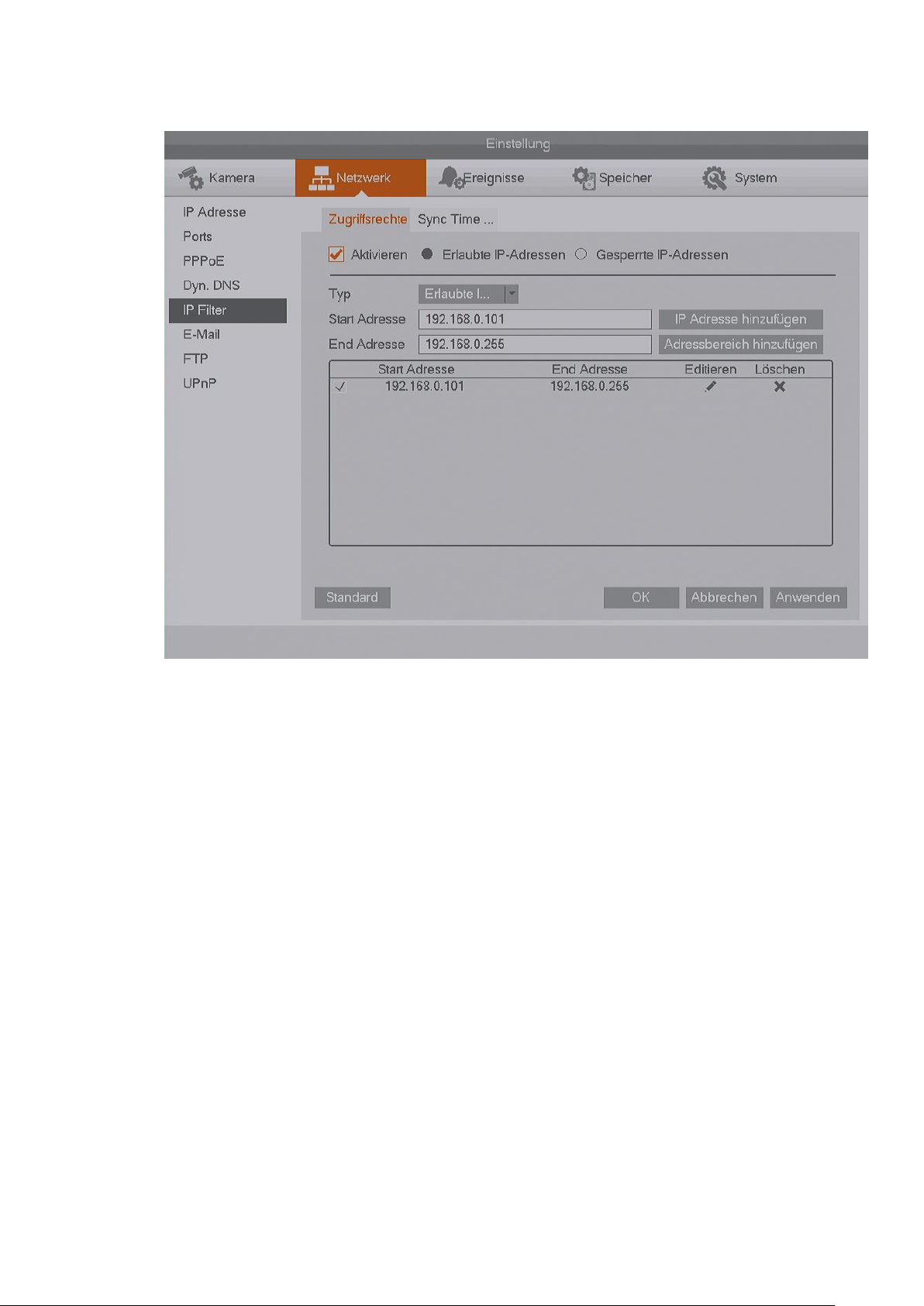
69
IP Filter e)
Aktivieren
Wird diese Funktion aktiviert, können Sie den Zugriff für gewünschte IPAdressbereiche zulassen oder blockieren. Sie können anschließend
zwischen dem Modus „Erlaubte IP-Adressen“ und „Gesperrten IPAdressen wählen.
Typ:
Hier kann ebenfalls zwischen „Erlaubte IP-Adressen“ und
„Gesperrten IP-Adressen“ ausgewählt werden. Für beide Typen gibt
es eine Tabelle die im unteren Bildbereich aufgelistet wird und in der
einzelne oder ganze Adressbereiche hinzugefügt werden können.
o Aktivieren Sie den Modus „Erlaubte IP-Adressen“, ist es nur
möglich, sich auf den Rekorder einzuloggen, wenn sich die
Zugriffs- IP- Adresse in der Liste der Vertrauenswürdigen Seiten
befindet.
o Aktivieren Sie den Modus „Gesperrten IP-Adressen“, kann
jeder PC / Notebook / Handy auf den Rekorder über das
Netzwerk zugreifen, solange seine IP-Adresse nicht auf der
gesperrten Liste steht.
o Angenommen eine IP Adresse steht sowohl als Erlaubte als
auch unter gesperrten IP-Adressen, kann sie je nachdem
welcher Modus (unter Aktivieren) gewählt wurde, auf den
Rekorder zugreifen oder nicht. Der Modus bestimmt die Priorität
der Einträge.
Page 70
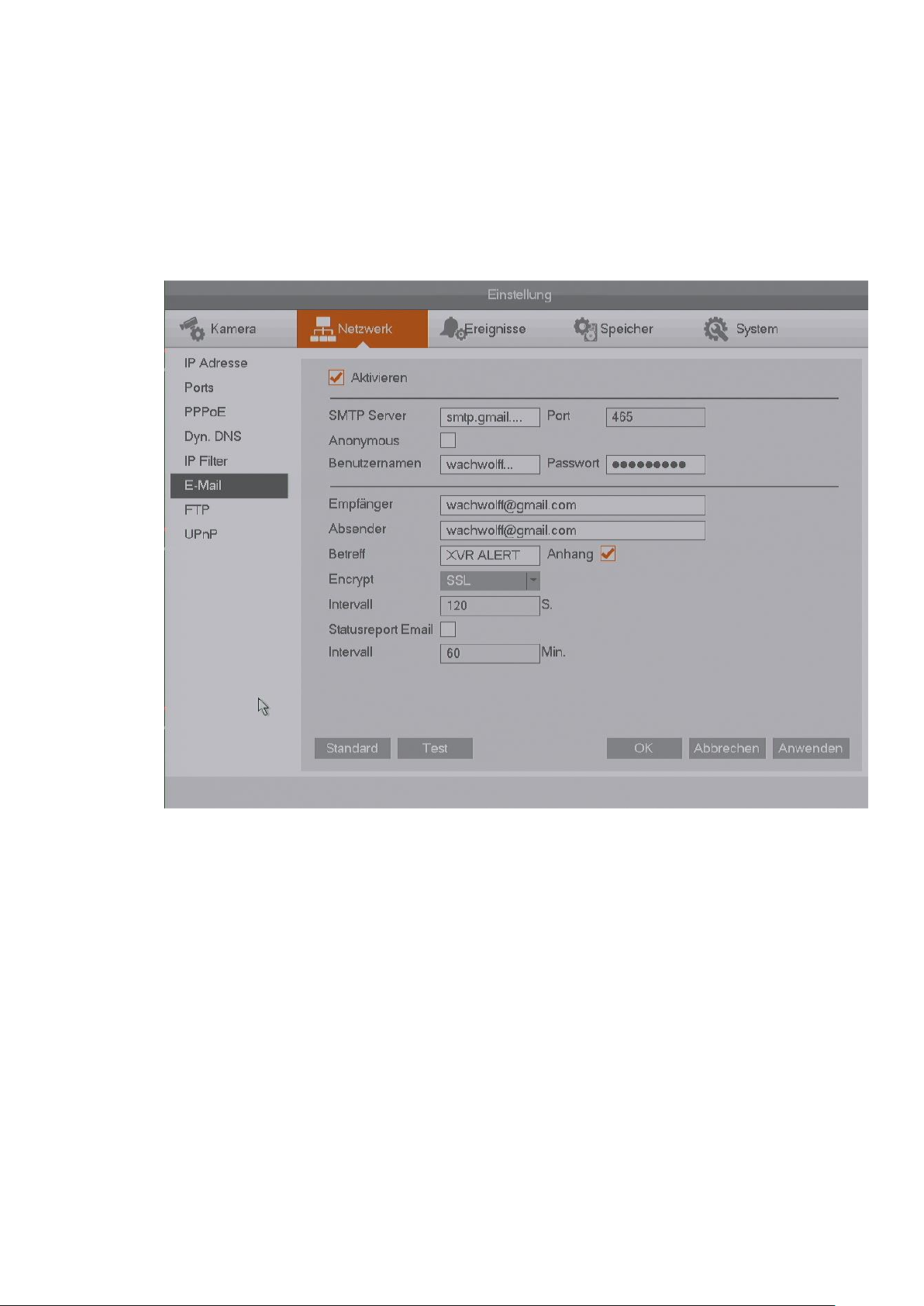
70
E-Mail f)
Die LUPUSTEC HD LE 80X Rekorders können bei Bewegungserkennung
oder beim Auslösen des Alarmausgangs E-Mails versenden. Bitte beachten
Sie, dass die Zeitspanne zwischen Senden und Empfangen einer
Benachrichtigungs-Email externen technischen Bedingungen unterliegt, wie
z.B. der Netzauslastung o.ä. und kann teilweise stark variieren.
SMTP Server:
Geben Sie hier den SMTP Server Ihres Email-Anbieters an.
Port:
Geben Sie hier den Port des Mailservices an. SSL = 465, TLS 587.
Ohne Verschlüsselung 25.
Anonym:
Falls Ihr Webserver keinen Benutzernamen / Passwort benötigt und ein
Anonymes Mail versenden unterstützt
Benutzername:
Geben Sie hier Ihren Kontonamen (in den meisten Fällen handelt es
sich dabei um die Mailadresse) ein.
Passwort:
Geben Sie hier das Passwort Ihres Emailkontos an.
Page 71

71
Absender:
Geben Sie hier die komplette Empfängeradresse an
Empfänger:
Geben Sie hier die komplette Adresse Ihres Emailkontos an.
Betreff:
Geben Sie hier den Mail-Betreff der versendeten Alarmmail an.
Anhang:
Haken Sie diese Option an, damit der Rekorder einen Snapshot mit der
E-Mail mitschickt.
Hinweis:
Wichtig für die Mail mit Anhang Versendung ist außerdem, dass unter
„Einstellungen“ „Speicher“ „Aufnahme“ Snapshot aktiviert ist und
unter Einstellungen Ereignisse Bewegungserkennung Email
Senden angehakt ist.
Verschlüsselungs-Typ:
Geben Sie hier die Verschlüsselungsmethode an, die Ihr E-Mailprovider
verwendet, Sie können zwischen NONE (keine Verschlüsselung), SSL
und TLS wählen.
Ereignis Intervall:
Sie können zwischen 0 und 3600 Sekunden wählen, wie häufig eine
Mail vom Rekorder bei Bewegungserkennung / Alarm verschickt
werden soll. Geben Sie 0 Sekunden an wird die Mail unmittelbar
versendet. Diese Funktion kann praktisch sein, wenn Sie sehr viele
Mails erhalten.
Status Report Mail:
Aktivieren Sie diese Option, wird nach dem darunter angegebenen
Intervall (30 – 1440 Minuten) eine Testmail verschickt. Somit haben Sie
einen regelmäßigen Funktionstest, dass der Rekorder und die
Internetverbindung funktionieren.
Test:
Verschickt eine Testmail an den angegebenen Empfänger.
Page 72
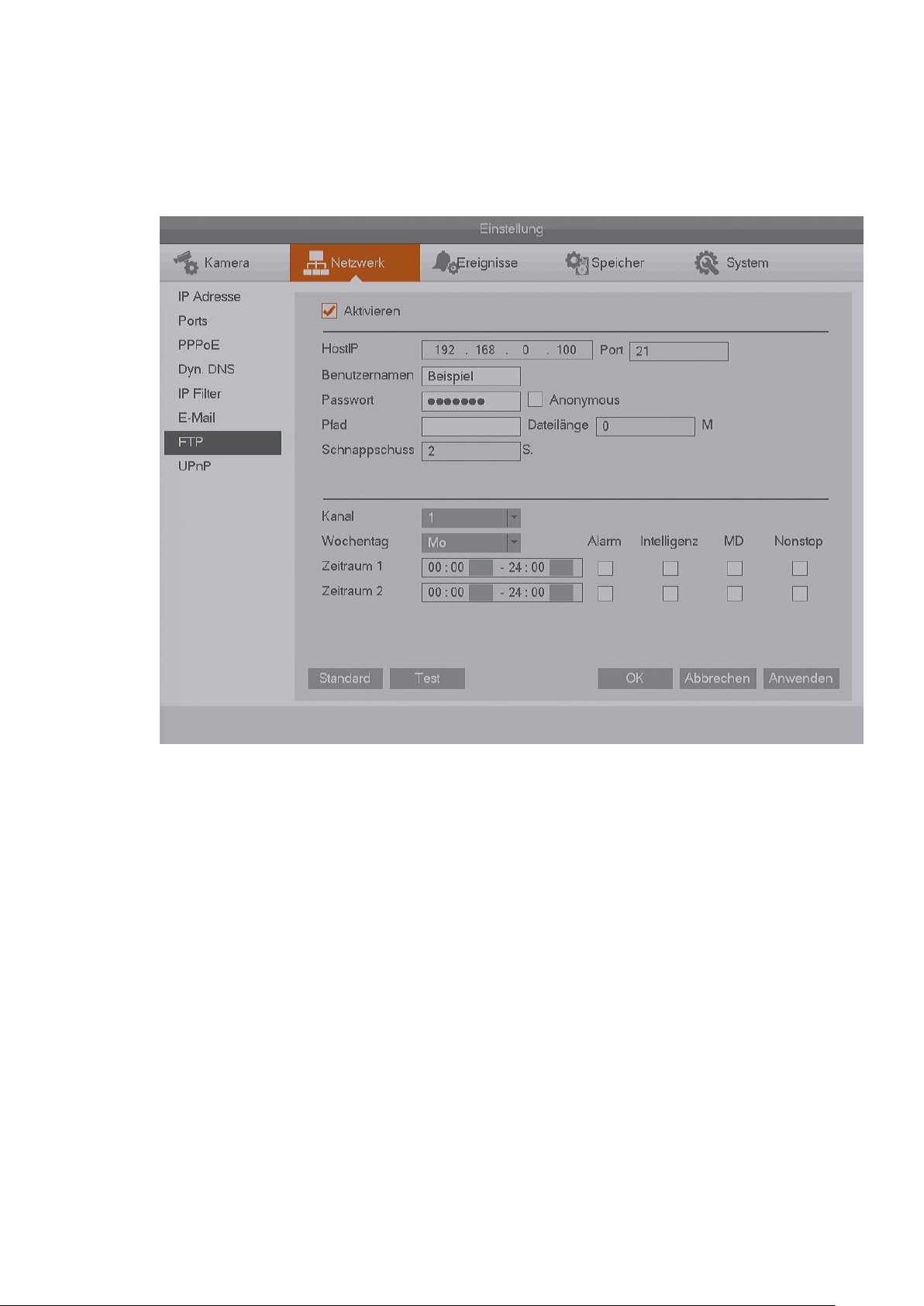
72
FTP g)
In diesem Menü können Sie einen FTP-Server hinterlegen, um Snapshots auf
einem FTP-Server zu speichern.
HostIP: Geben Sie hier die IP-Adresse und den Port Ihres FTP-Servers
an.
Benutzernamen:
Geben Sie hier den Benutzernamen eines im FTP-Server erstellten
Benutzernamens an.
Passwort:
Geben Sie das passende Passwort zum FTP-Benutzernamen an.
Anonymous:
Falls Ihr FTP Server einen anonymen Zugriff ermöglicht, können Sie
diese Punkt aktivieren, anstatt sich über ein Benutzerkonto einen Zugriff
zu ermöglichen.
Pfad:
Hier geben Sie den Speicherpfad an, wo Ihre Aufnahmedaten auf dem
FTP-Server abgespeichert werden sollen. Beachten Sie, dass der FTPBenutzer Schreibrechte auf diesen Pfad benötigt.
Page 73

73
Dateilänge:
Wird die Datei größer, als die angegebene Größe in Megabyte, dann
wird die Videoaufzeichnung in mehrere Dateien auf gesplittet. Wird sie
kleiner als die angegebene Dateilänge, wird der Rest verworfen. Geben
Sie 0 als Dateilänge an wird keine Datei auf gesplittet.
FTP Schnappschuss (Sek.):
Hier wird das Intervall festgelegt, in welchem die Snapshot Bilder auf
dem FTP-Server abgespeichert werden sollen.
Kanal:
Hier stellen Sie ein für welchen Kanal die folgende Konfiguration gültig
sein soll.
Wochentag:
Hier stellen Sie ein für welchen Wochentag die folgende Konfiguration
gültig sein soll.
Zeitabschnitt 1 / 2:
Pro Kanal und Tag können Sie bis zu zwei Zeitabschnitte von 00:00 bis
24:00 Uhr definieren, wann der FTP Server Aufzeichnungen tätigen
soll.
Alarm, Bewegung, Standard:
Sie können anhaken, ob Sie bei Alarm, Bewegung oder durchgehend
eine Aufzeichnung auf FTP Server aktivieren möchten.
Hinweise:
Möchten Sie eine FTP-Aufzeichnung aktivieren, ist es zusätzlich
notwendig:
Unter „Einstellung“ „Speicher“ „Zeitplan“ „Snapshot“ zu
erstellen und unter „Einstellung“ „Speicher“ „Aufnahme“
„Snapshot“ zu aktivieren.
Unter „Einstellung“ „Ereignisse“ „Erkennung“ einen
Bewegungsbereich (Region) zu definieren und anzuhaken welcher
Aufnahmekanal gespeichert werden soll.
Page 74
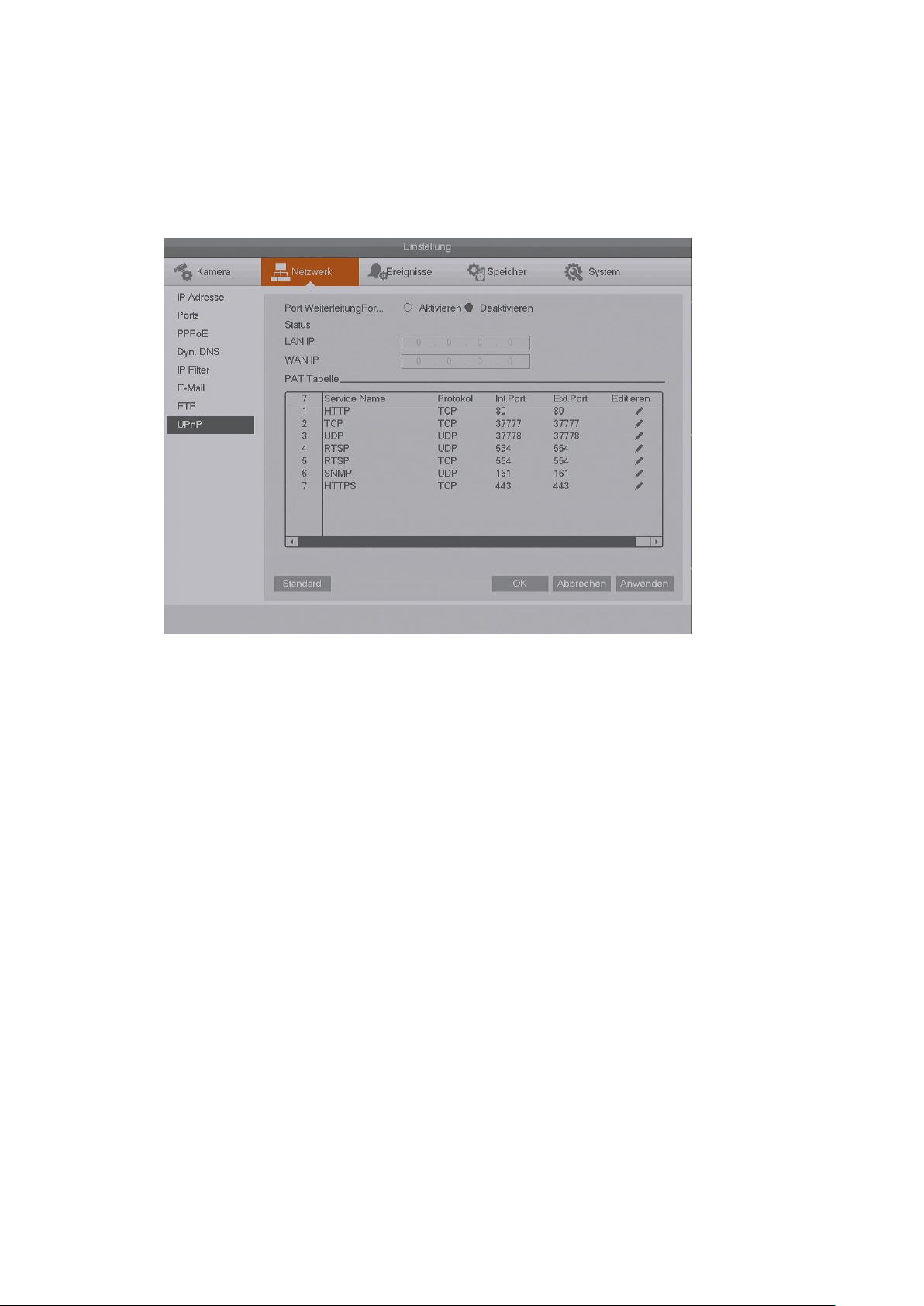
74
UPnP h)
Wenn Sie die Port-Weiterleitungsfunktion aktivieren und einen UPnP-fähigen
Router besitzen, kann der Rekorder direkt die Portweiterleitung im Router
einrichten. Das heißt Sie können ohne eine Router Konfiguration mit dem
„Externen Port“ über das Internet zugreifen.
Port Weiterleitung (Aktivieren / Deaktivieren)
Mit dieser Option können Sie die UPnP Funktion des Rekorders aktivieren
oder deaktivieren.
UPnP Status:
Steht der Status auf „inaktiv“ ist UPnP nicht aktiv bzw. funktionsfähig. Steht er
auf „aktiv“ funktioniert die Portweiterleitung.
LAN IP:
Tragen Sie hier die lokale IP Adresse Ihres (UPnP fähigen) Routers ein.
WAN IP:
Haben Sie eine statische WAN (von Ihrem Provider erhalten), tragen Sie die
Adrese hier ein.
PAT Tabelle:
Mit Doppelkick auf die gewünschte Zeile können Sie den markierten PortEintrag editieren.
Page 75
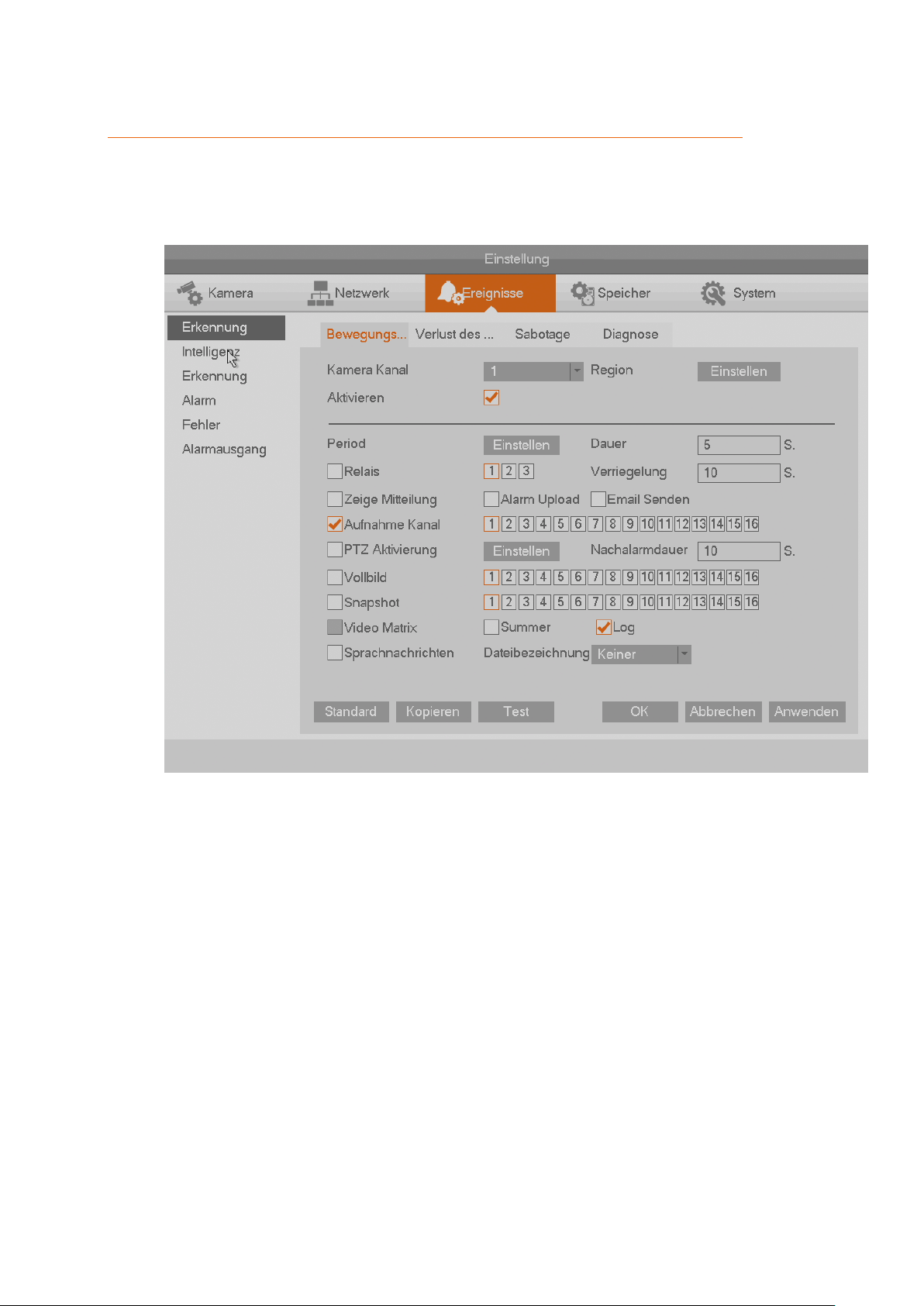
75
Einstellung Ereignisse
Erkennung a)
In diesem Menü können Sie definieren was bei einer erkannten Bewegung,
Videoverlust oder beim aktivieren des Sabotageeingangs geschehen soll.
Bewegung / Videoverlust / Sabotage:
Legen Sie fest, für welche Art der Alarmerkennung Sie die folgenden
Einstellungen konfigurieren möchten. Entweder bei Bewegungserkennung im
Bild, bei Videoverlust eines angeschlossenen Kanals oder bei
Videosabotage. Sabotage wird nur dann ausgelöst, wenn das Bild der
Kamera komplett verdeckt wird oder aufgrund von sich veränderten
Lichtverhältnissen nur noch einfarbig angezeigt wird.
Kanal:
Hier geben Sie an, für welchen der verfügbaren Kanäle (je nach Modell 1- 16)
die folgenden Einstellungen gelten.
Aktivieren:
Haken Sie diese Funktion an, um die Alarmerkennung für diesen Kanal zu
aktivieren bzw. ab um sie zu deaktivieren.
Sensibilität (Nur für Sabotagealarm verfügbar):
Die Einstellung kann von 1 bis 6 konfiguriert werden. Stufe 6 ist die
sensibelste, 3 ist der Standardwert.
Page 76
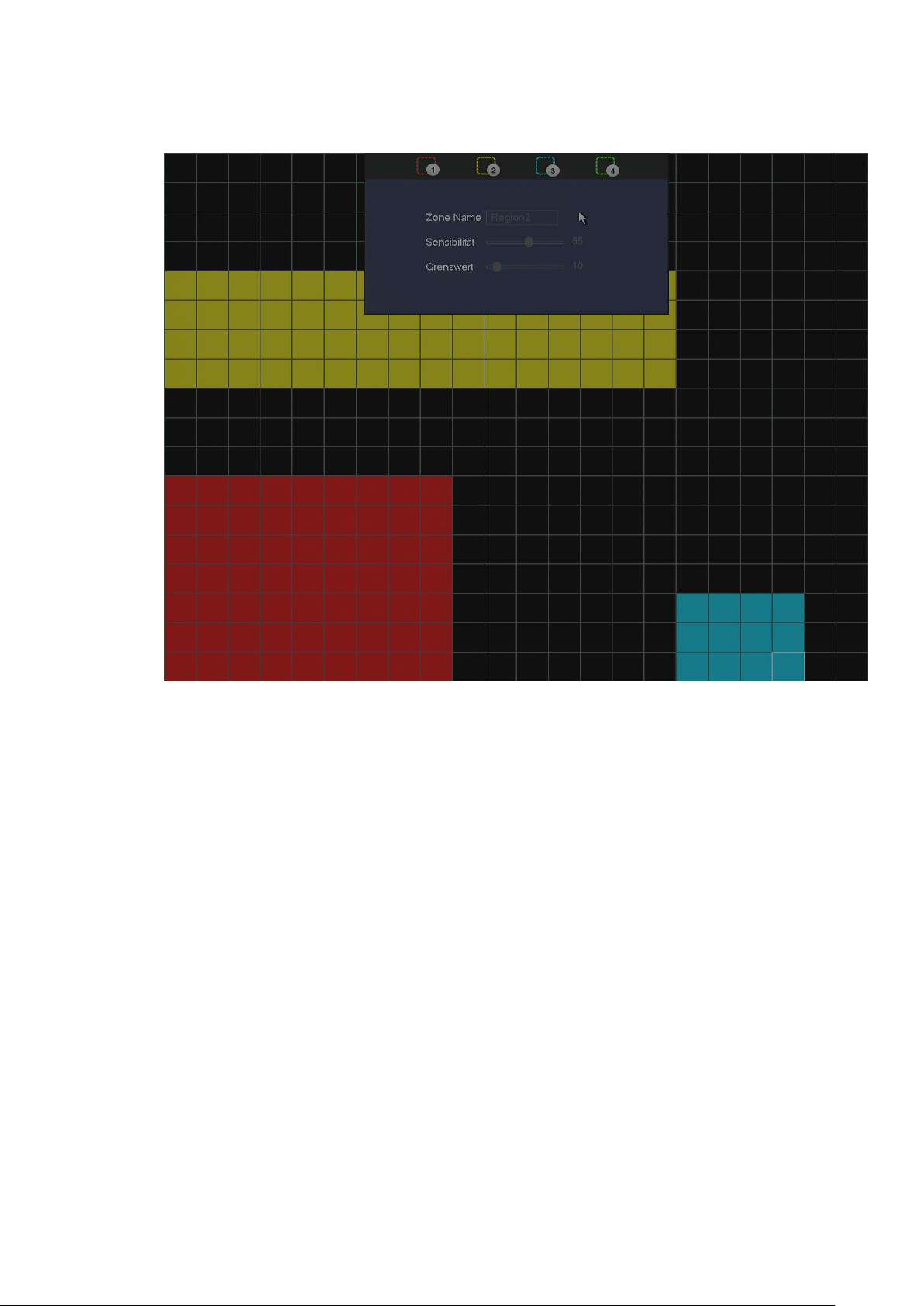
76
Region (Nur für Bewegungserkennung verfügbar):
Um eine Bewegungserkennung zu realisieren, müssen Sie zuerst
Bewegungsbereiche im Regionsuntermenü definieren. Im Untermenü sehen
Sie das gerasterte Kamerabild.
1. Gehen Sie mit der Maus an den oberen Bildschirmrand und es erscheint
eine Regionsauswahl von 1-4.
2. Um eine Region zu definieren, klicken Sie mit der linken Maustaste auf
eine Regionsnummer und bewegen anschließend die Maus auf das
Kamerabild.
3. Drücken Sie die linke Maustaste, um ein Rasterquadrat als
Bewegungsbereich zu markieren und in die entsprechende Regionsfarbe
(Region 1 = Rot, Region 2 = Gelb, Region 3 = Blau, Region 4 = Grün)
einzufärben.
4. Möchten Sie größere Flächen im Kamerabild markieren, halten Sie die
linke Maustaste gedrückt und ziehen einen Rahmen über mehrere
Quadrate.
5. Möchten Sie den Bereich verkleinern, gehen Sie erneut auf ein bereits
farbig markiertes Quadrat und drücken die linke Maustaste. Die Färbung
wird entfernt und es kann somit in dem Quadrat keine Bewegung mehr
ausgelöst werden.
o Zone Name:
Wenn Sie möchten können Sie den verschiedenen
Bewegungsbereichen einen optionalen Namen vergeben.
Page 77
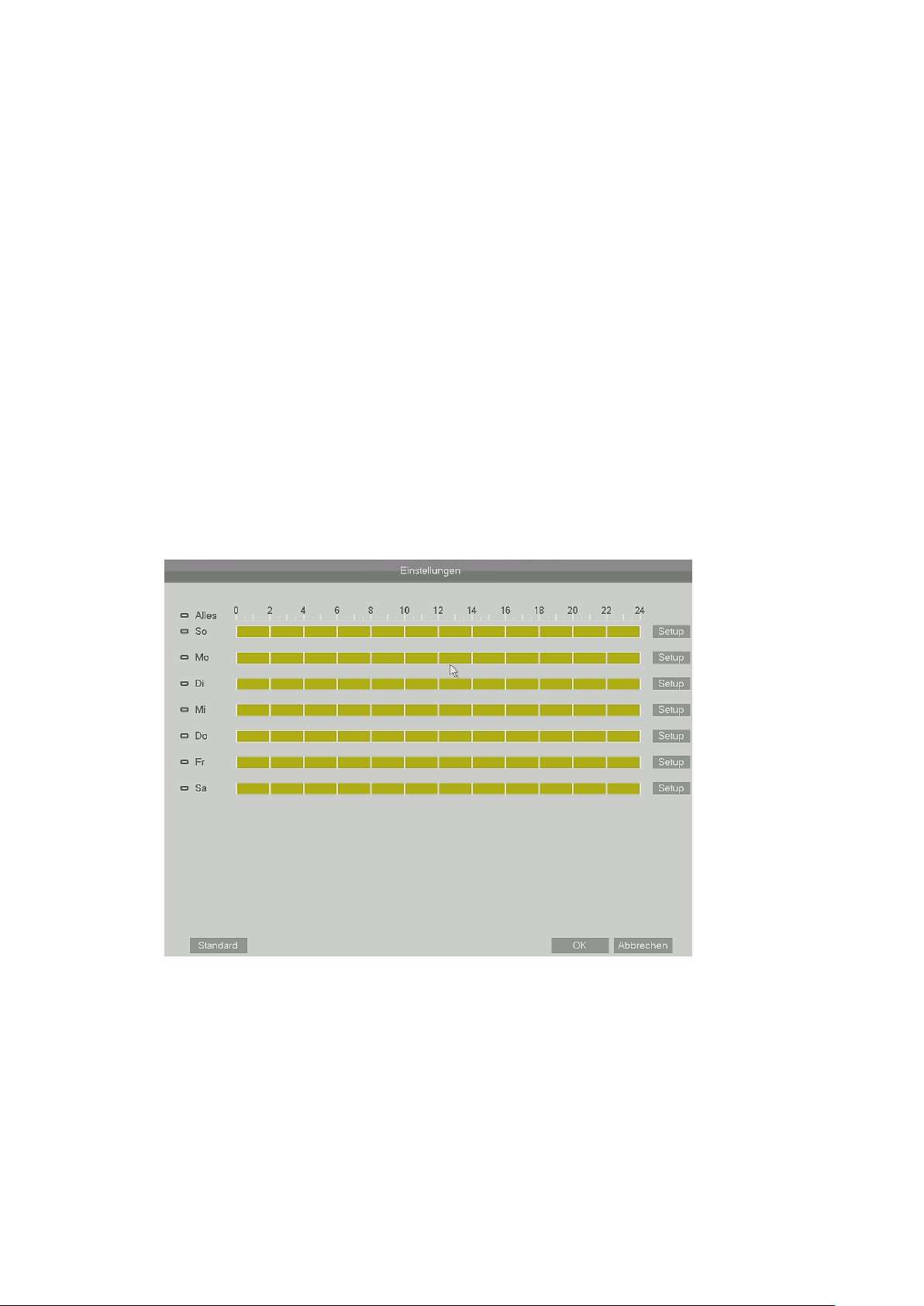
77
Period:
In diesem Menü können Sie mit Hilfe eines Zeitplans angeben, wann die
eingestellte Alarmerkennung gültig sein soll. Sie können maximal 6
verschiedene Zeitabschnitte pro Tag definieren.
o Sensibilität:
Der Wert kann zwischen 0 und 100 gewählt werden. Umso höher der
ausgewählte Sensitivitätswert ist, desto geringer kann ein
Bewegungsimpuls im Bild sein, um eine Bewegungserkennung
auszulösen. Es wird nicht empfohlen den Sensitivitätswert auf 0 zu
setzen, da eine Bewegungserkennung damit quasi nicht mehr möglich
ist.
o Grenzwert:
Der Wert kann zwischen 0 und 100 gewählt werden. Umso höher der
ausgewählte Grenzwert, desto mehr Erkennungsquadrate müssen eine
Bewegung erkannt haben, um eine Bewegungserkennung auszulösen.
Es wird nicht empfohlen den Grenzwert auf 100 zu setzen. Eine
Bewegungserkennung ist damit kaum möglich.
Dauer (Nur für Bewegungserkennung verfügbar):
Hier wird die Zeit in Sekunden eingestellt, wie lange ein erkannter Alarm aktiv
sein soll.
Page 78

78
Alarm-Ausgang:
Haken Sie hier einen oder mehrere Alarmausgänge des Rekorders an, falls
Sie diese durch die Alarmerkennung aktivieren lassen möchten. Die
ausgewählten Alarm-Ausgänge sind anschließend rot hinterlegt.
Verriegelung:
Die „Verriegelung“ kann zwischen 1 und 300 Sekunden eingestellt werden. Er
bezieht sich auf zuvor aktivierte Alarm-Ausgänge. Diese sind solange aktiv wie
die einstellte „Dauer“ aktiv ist plus die zusätzlich eingestellte Zeit der
„Verriegelung“.
Zeige Mitteilung:
Haken Sie diese Option an, um bei der ausgewählten Alarmerkennung ein
Informationsfenster auf dem Monitor aufpoppen zu lassen wie Sie es bereits
unter den „Info“ Einstellungen „Ereignisse“ kennen.
Alarm Upload:
Wird bei einem erkannten Ereignis „Alarm Upload“ die Funktion „Alarm
Upload“ angehakt, wird dieses Ereignis beim Webbrowser-Zugriff unter
„Alarm“ aufgelistet.
Email Senden:
Möchten Sie eine E-Mail bei Alarmerkennung erhalten, haken Sie diese
Option an. Zuvor ist es jedoch notwendig gültige E-Maildaten unter
„Einstellungen“ „Netzwerk“ „E-Mail“ zu hinterlegen.
Aufnahmekanal:
Möchten Sie eine Aufnahme Starten haken Sie diese Funktion an und
markieren den gewünschten Aufnahmekanal mit der Maus. Die ausgewählten
Aufnahmekanäle sind anschließend rot hinterlegt.
PTZ Aktivierung:
Bei erkanntem Alarm, können Sie einen zuvor definierten Presetpunkt einer
PTZ-Kamera (schwenken, neigen, zoomen) ansteuern.
Nachalarmdauer:
Hier können Sie die Nachalarmzeit zwischen 10 und 300 Sekunden definieren.
Bei einer Bewegungsaufzeichnung erfolgt in der „Nachalarmdauer“ weiterhin
eine Aufzeichnung.
Page 79

79
Vollbild
Bei erkanntem Alarm können Sie wählen, ob Sie einen oder mehrere VideoKanäle (hintereinander) im Vollbild sehen möchten, indem die entsprechende
Kanalnummer markiert wird. Wurde eine Tour, unter „System“ „Monitor“
„Tour Setup“, definiert, springt das Livebild nach dem Ereignis wieder in die
Tour Wiedergabe. Ansonsten wird das zuletzt aufgerufene Einzelbild weiterhin
auf dem Bildschirm angezeigt.
Snapshot:
Aktivieren Sie diese Funktion, um im Alarmfall ein Bild (Schnappschuss) zu
speichern. Beachten Sie, dass zusätzlich ein Zeitplan für den Schnappschuss
aktiviert sein muss.
Summer:
Aktivieren Sie diese Funktion wenn Sie bei erkanntem Alarm den Summer im
Rekorder aktivieren möchten.
Log:
Haken Sie diesen Punkt ab, wenn das erkannte Ereignis nicht in den
Logbüchern („Info“ „Logbuch”) gespeichert werden soll.
Sprachnachrichten / Dateibezeichnung:
Auswahl einer zuvor importieren Audio Datei aus dem Menü „Einstellung“
„System” „Sprache“.
Test:
Aktivieren Sie diese Funktion, um Livebild + einen erstellten
Bewegungsbereich (der Bewegungsbereich kann am oberen Bildschirmrand
gewechselt werden) der Kamera zu sehen. Als Zeichen der erfolgreichen
Bewegungserkennung wird eine erkannte Bewegung in dem gewählten
Bereich Rosa markiert.
Page 80
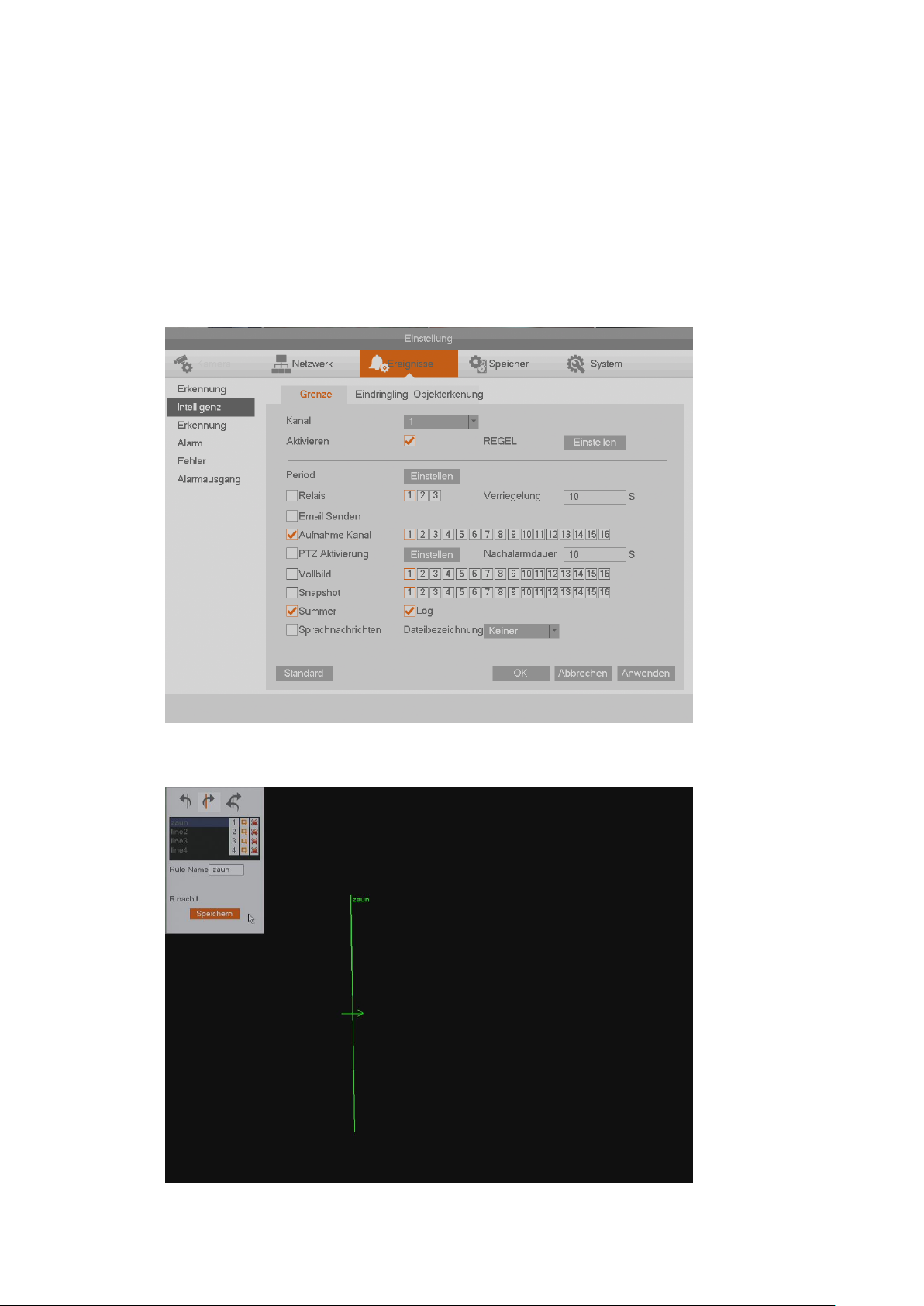
80
Intelligenz b)
Mit Hilfe dieses Menüs ist es möglich Bereiche einer analogen (Koaxial)
Kamera zu überwachen.
Das Untermenü „Grenze“ ist für die Überschreitung von Objekten oder
Personen entlang einer Linie / Grenze gedacht.
„Eindringling“ detektiert Personen oder Objekte die einen Bereich betreten
oder verlassen.
„Objekterkennung“ überwacht einen Bereich ob Objekte darin entwendet oder
neue hinzugefügt werden.
Eingestellt werden die Bereiche über den Punkt „Regel“ „Einstellen“.
Page 81
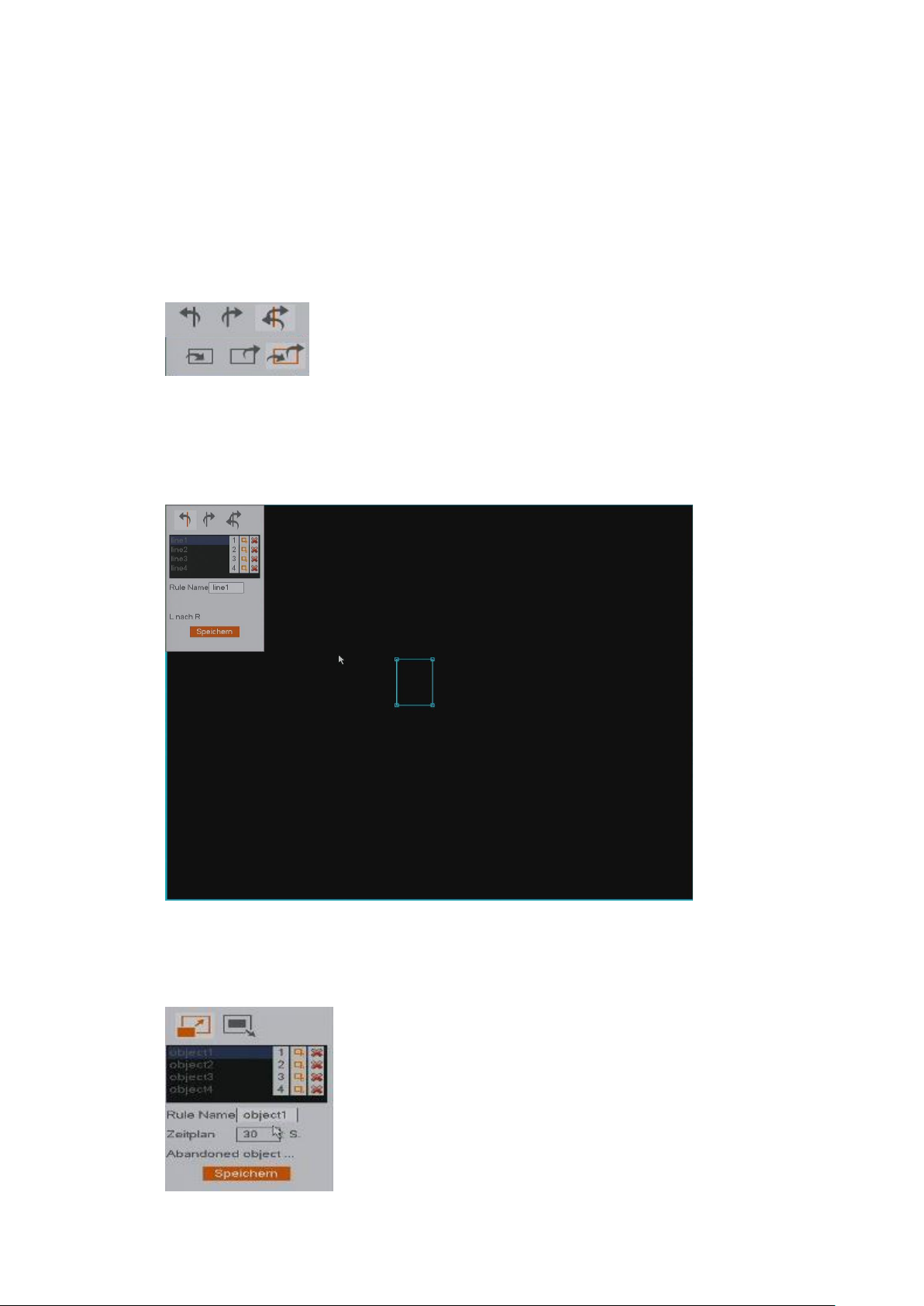
81
Es ist möglich bis zu 4 Bereiche (oder einzelne Linien) im Bild zu definieren.
Wenn Sie das Menü betreten können Sie mit der linken Maustaste eine Linie
im Bild ziehen, diese Linie können Sie zu einem Bereich erweitern indem Sie
mehrere Linien hintereinander ziehen.
Nachdem Sie die Linien bzw. Bereiche markiert haben ist es möglich zu
entscheiden ob das Eindringen in diesen Bereich, das Verlassen des
Bereiches oder beides einen „Alarm“ auslösen soll. Einstellbar ist dies über die
Symbole am linken oberen Menürand.
Zusätzlich ist es möglich mit dem gelben Symbol eine minimale und maximale
Objektgröße zu definieren welche notwendig ist den Alarm auszulösen. Ist ein
Objekt kleiner als die minimale Objektgröße bzw. größer als die maximale
Objektgröße wird kein Alarm ausgelöst.
Möchten Sie einen zweiten Bereich konfigurieren wählen Sie mit der Maus die
zweite Zeile aus, anschließend können Sie im Bild einen weiteren Bereich
definieren. Im Untermenü Objekterkennung ist es nicht nur notwendig einen
Bereich auszuwählen sondern zusätzlich die Dauer (Zeitplan) in dem ein
Objekt vermisst bzw. ein neues Objekt hinzugefügt wird.
Page 82
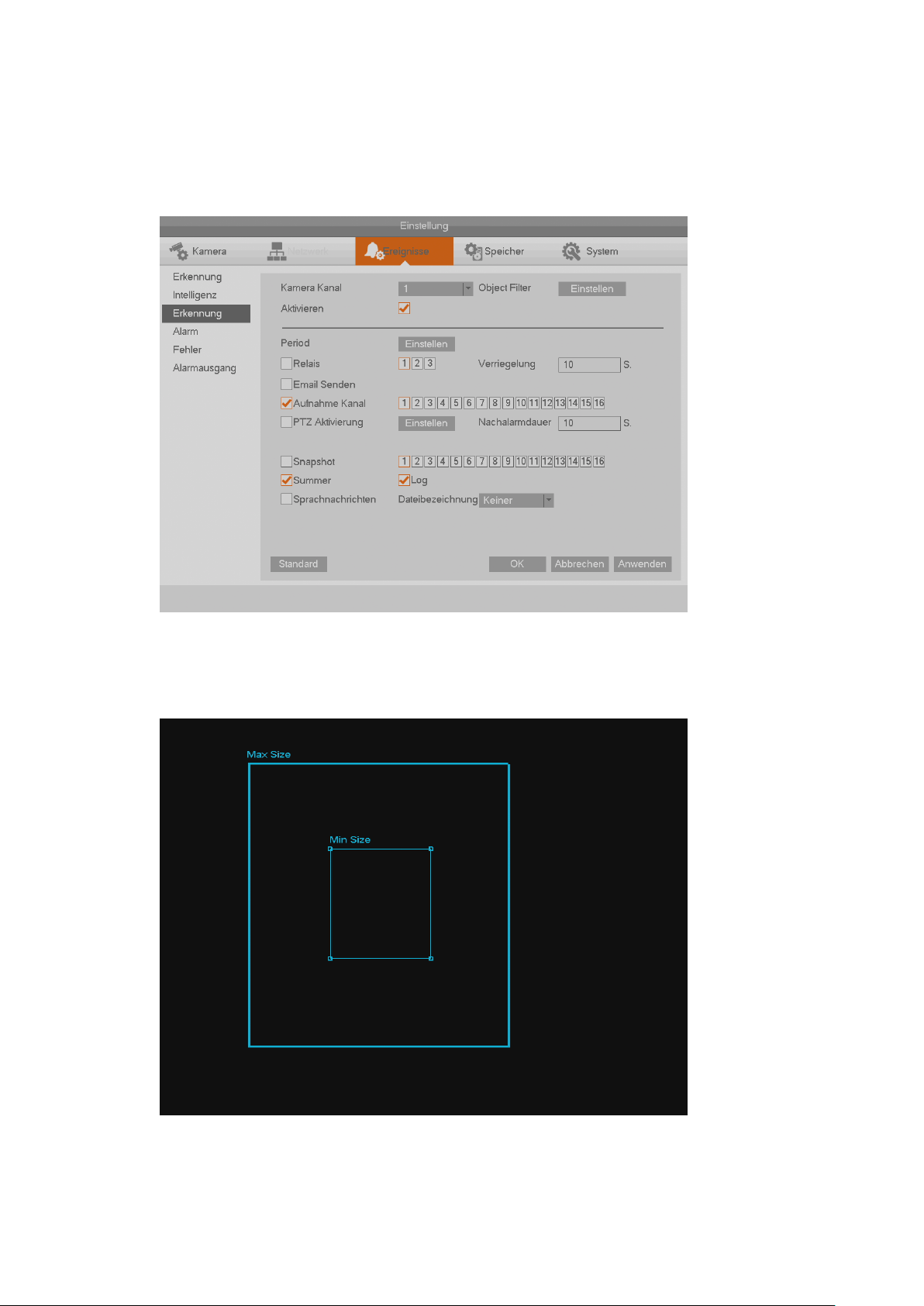
82
(Gesichts) Erkennung c)
In diesem Menü ist es möglich eine Gesichtserkennung für Kanal 1(nur bei
analoge / koaxial Kameras) zu konfigurieren. Diese Funktion kann nicht
gleichzeitig mit der Funktion „Intelligenz“ verwendet werden.
Mit „Object Filter“ können Sie den minimalen und maximalen Erkennungs-
Bereich im Kamerabild definieren. Aktivieren Sie über diese Gesichtserkennung eine Aufnahme (Aufnahme Kanal anhaken) dann können Sie diese im
Menü „Aktion“ „Erkennung“ finden.
Page 83
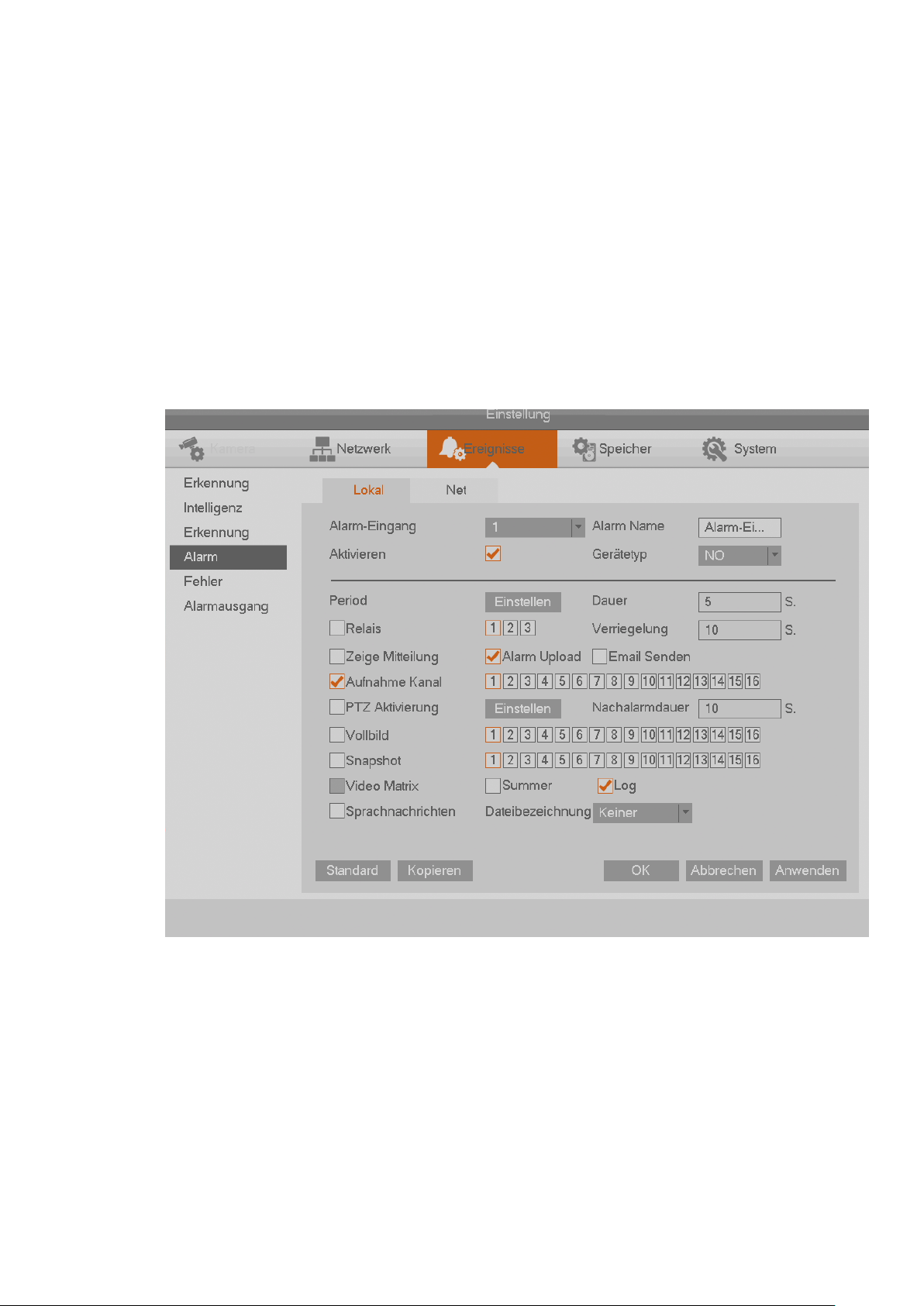
83
Alarm d)
Im Menü „Alarm“, können Sie, wie im zuvor beschriebenen Menü „Erkennung“
festlegen was bei entsprechend ausgelöstem Alarm geschehen soll.
Zur Auswahl stehen Lokaler Alarm (bezieht sich auf die Alarm Eingänge des
Rekorders) und Net Alarm (bezieht sich auf das Alarmsignal über Netzwerk,
welcher derzeit noch nicht aktivierbar ist).
Aktivieren Sie unter „Kamera“ „Kanaltyp“ eine oder mehr IP Kameras
kommen zusätzlich noch die Punkte Kamera I/O (Alarmeingang der
angeschlossenen Kamera) und IPC Offline (Äquivalent zu Videoverlust für IPKameras) dazu.
Im Menü Alarm gibt es bisher noch nicht beschriebene Konfigurationspunkte.
Alarm-Eingang:
Hier können Sie den Alarm-Eingang des Rekorders auswählen.
Typ:
Mit der Typeneinstellung können Sie wählen, ob der Alarmeingang Normal
geöffnet (NO) oder Normal geschlossen (NC) sein soll.
Alarm Name:
Sie können für eine bessere Identifikation dem Alarm einen optional einen
Namen zuweisen.
Page 84
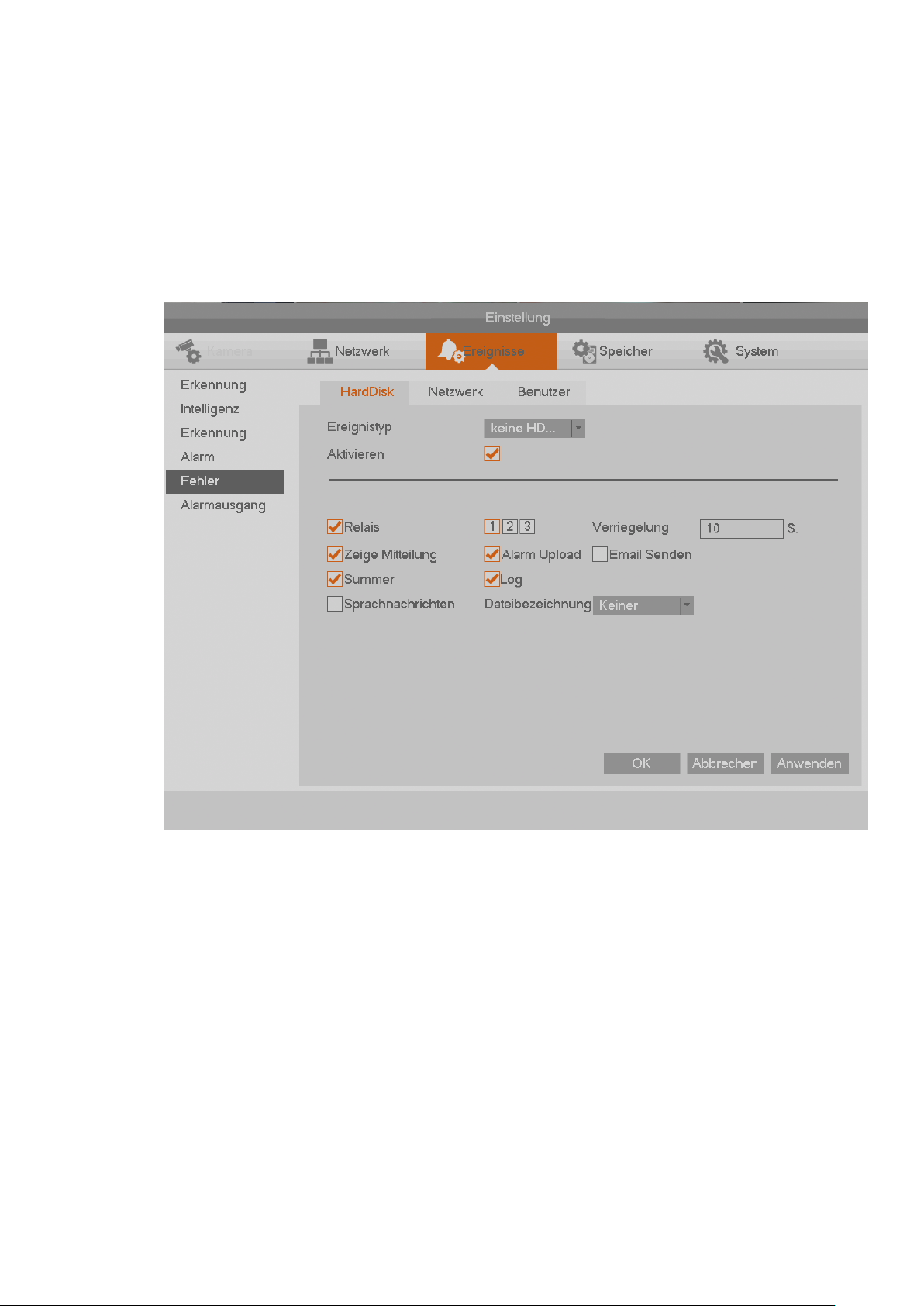
84
Fehler e)
Im Menü „Fehler“ können Sie, wie in den zuvor Ereignis-Menüs, festlegen was
bei entsprechend ausgelöstem Fehler geschehen soll.
Zur Auswahl stehen HardDisk- (Festplatten), Netzwerk- und BenutzerFehler.
Unter Ereignistyp können Sie festlegen, bei was für einem Festplattenfehler
bzw. Netzwerkfehler, die nachfolgenden Einstellungen gültig sein sollen.
Page 85
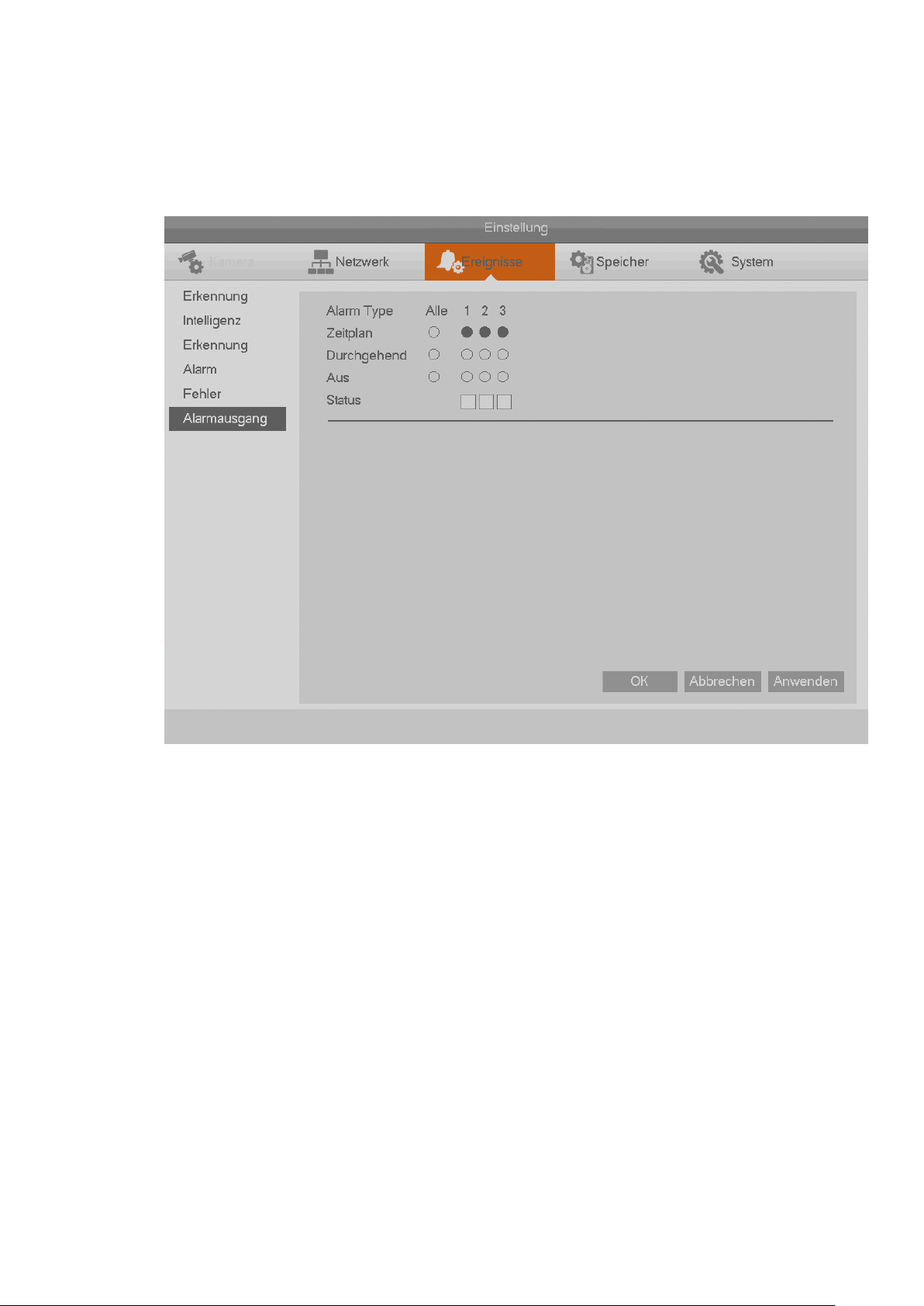
85
Alarmausgang f)
In diesem Menü können Sie festlegen wie, welcher Alarmausgang des
Rekorders, nach „Zeitplan“, „Durchgehend“ oder „Aus“) aktiv sein soll.
Page 86
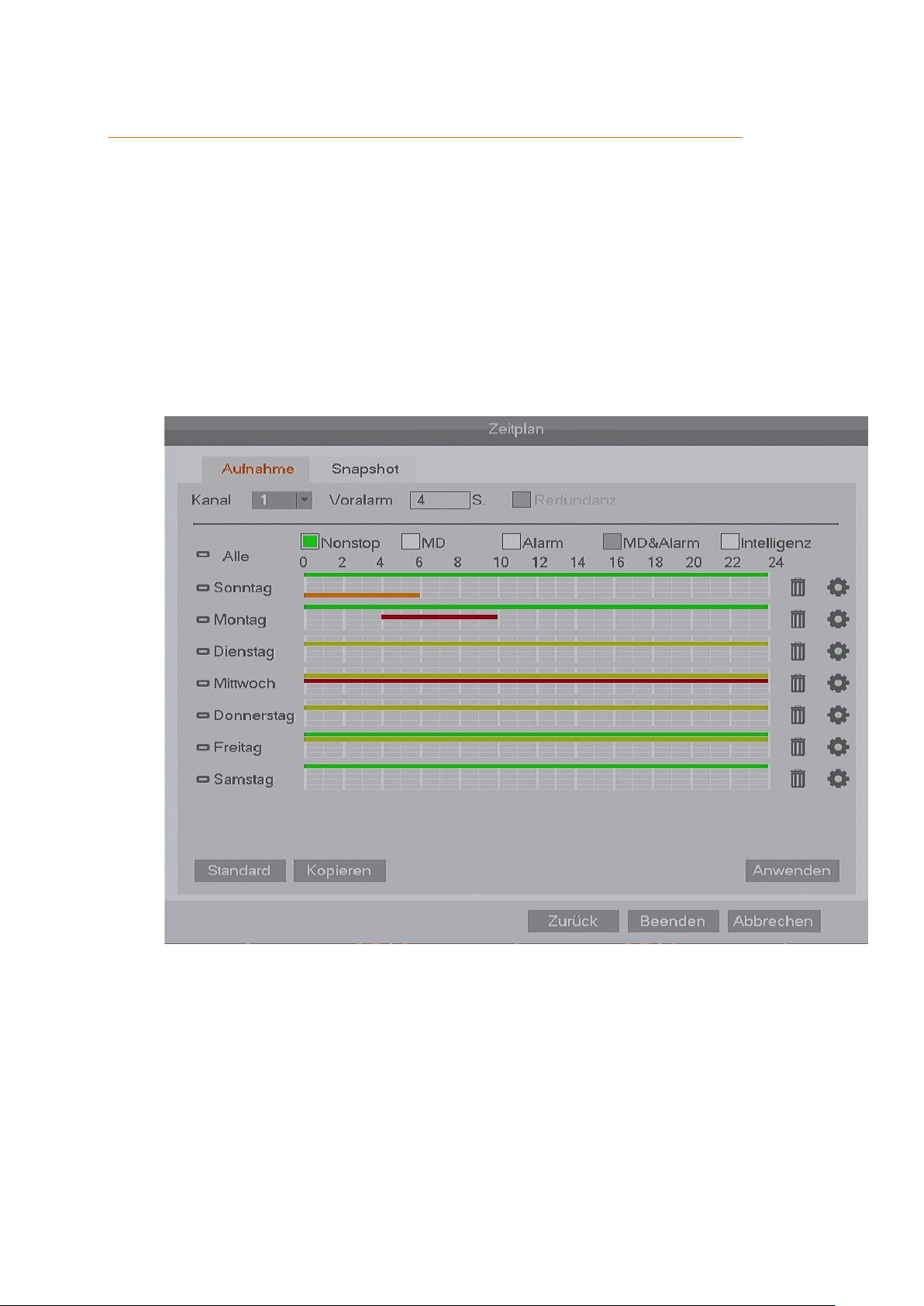
86
Einstellung Speicher
Zeitplan Aufnahme: a)
Konfigurieren Sie den Zeitplan, welcher in Wochentagen gegliedert ist, zu
welcher Zeit und durch welches Ereignis aufgezeichnet werden soll.
Wählen Sie zuerst mit der linken Maustaste den Auslöser aus (Nonstop, MD,
Alarm, MD&Alarm, Intelligenz) und markieren Sie anschließend mit der Maus
in der Leiste einen Zeitraum, wann es aktiv sein soll. Je nach Ereignis färbt
sich der ausgewählte Zeitraum unterschiedlich.
Sie können jeden Tag unterschiedlich einstellen oder durch das Klicken auf
das Symbol links neben dem Wochentag, mehrere Tage markieren und
anschließend konfigurieren.
Mit „Alle“ markieren Sie alle Tage gleichzeitig. Die getätigten Einstellungen
gelten für die Videoaufzeichnung auf der internen Festplatte des Rekorders.
Speichern Sie zum Abschluss der Zeitplaneinstellungen mit „Anwenden“.
Kanal:
Geben Sie an, für welche Kanäle die folgenden Zeit-Einstellungen konfiguriert
werden.
Hinweis zu den Feiertagseinstellungen:
Die Feiertagseinstellungen haben Vorrang vor den Tageseinstellungen des
Zeitplans. Sollte also ein Feiertagszeitplan für den (Dienstag) 03.10.2017
definiert sein, wird der Rekorder sich daran halten und nicht an den
Dienstagszeitplan.
Page 87

87
Voralarm:
Möchten Sie eine Ereignis-Aufzeichnung (durch Bewegungserkennung oder
den Alarmeingang des Rekorders ausgelöst) nutzen, können Sie hier einen
Zeitraum zwischen 0 und 30 Sekunden angeben, welcher vor dem Ereigniszeitpunkt aufgezeichnet wird.
Redundanz:
Haben Sie mehrere Festplatten in Ihrem Rekorder eingebaut, ist es möglich,
auf der zweiten Festplatte redundante Daten der Hauptfestplatte (als
Sicherheit wenn die erste Platte ausfallen sollte) zu sichern. Hierzu muss für
jeden (redundant) gewünschten Kanal die Option angehakt werden.
Nonstop:
Diese Aufnahmeoption bedeutet eine durchgehende Aufnahme. Sie wird im
Zeitplan grün dargestellt.
MD:
Diese Aufnahmeoption bedeutet eine Aufzeichnung, welche durch eine
Bewegungserkennung im Bild ausgelöst wird. Sie wird gelb im Zeitplan
dargestellt.
Alarm:
Diese Aufnahmeoption bedeutet eine Aufzeichnung, welche durch den
Alarmeingang des Rekorders ausgelöst wird. Sie wird rot im Zeitplan
dargestellt.
MD & Alarm:
Diese Aufnahmeoption bedeutet eine Aufzeichnung welche durch eine
Bewegungserkennung im Bild und gleichzeitig durch den Alarmeingang des
Rekorders ausgelöst wird. Sie wird blau im Zeitplan dargestellt.
Intelligenz:
Diese Aufnahmeoption bedeutet eine Aufzeichnung welche durch eine
Bereichserkennung über das Menü „Ereignis“ „Intelligenz“ ausgelöst wurde.
Zeitplan Snapshot b)
Die hier konfigurierbaren Einstellungen sind analog zu den
Aufnahmeeinstellungen und gelten für die Schnappschussaufzeichnung.
Page 88
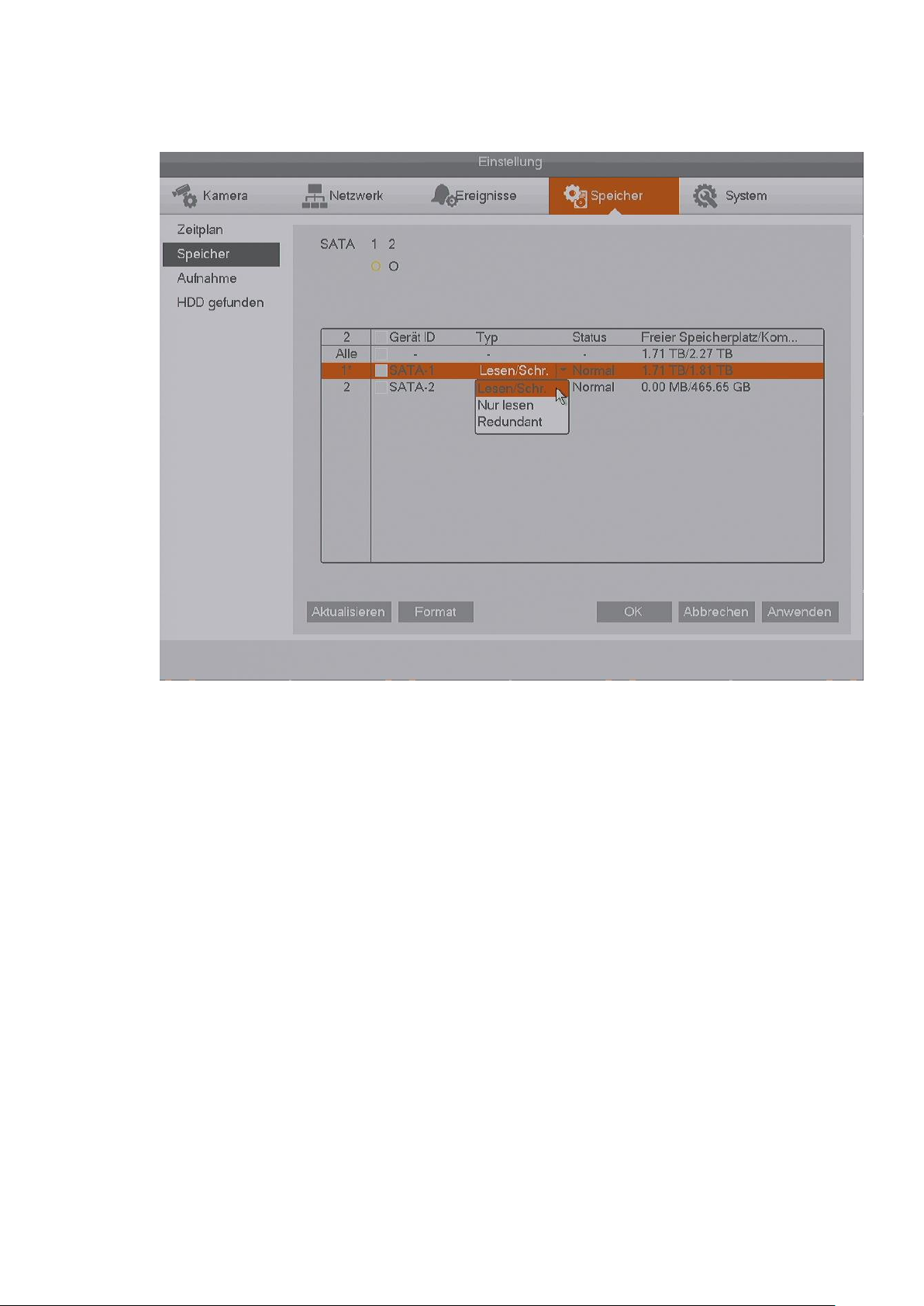
88
Speicher c)
In der Tabelle sehen Sie die angeschlossenen und erkannten SATA-
Festplatten. Sie können unter „Typ“ per Drop-Down Menü auswählen, ob eine
Festplatte die Eigenschaft „Lesen/Schreiben“, „Nur lesen“ oder „Redundant“
erhalten soll.
„Lesen/Schreiben“ ist die Standard Einstellung, sie ist notwendig um Videos
auf die Festplatte zu speichern und wieder abzuspielen.
„Nur lesen kann sinnvoll sein, wenn Sie sicher gehen möchten, dass ein Video
bzw. Zeitraum nicht überschrieben werden soll.
„Redundant“ kann nur gewählt werden, wenn mind. zwei Festplatten
eingebaut wurden. Eine Festplatte mit dieser Option dient als Backup für die
Schreib/Lese Festplatte. Sollte die Schreib/Lese Festplatte ausfallen, hört die
Redundante Festplatte ebenfalls mit dem aufzeichnen auf. Es ist zusätzlich
notwendig im Menü „Einstellung“ „Speicher“ „Zeitplan“ die Option
Redundanz für die gewünschten (redundanten) Kanäle anzuhaken.
Page 89
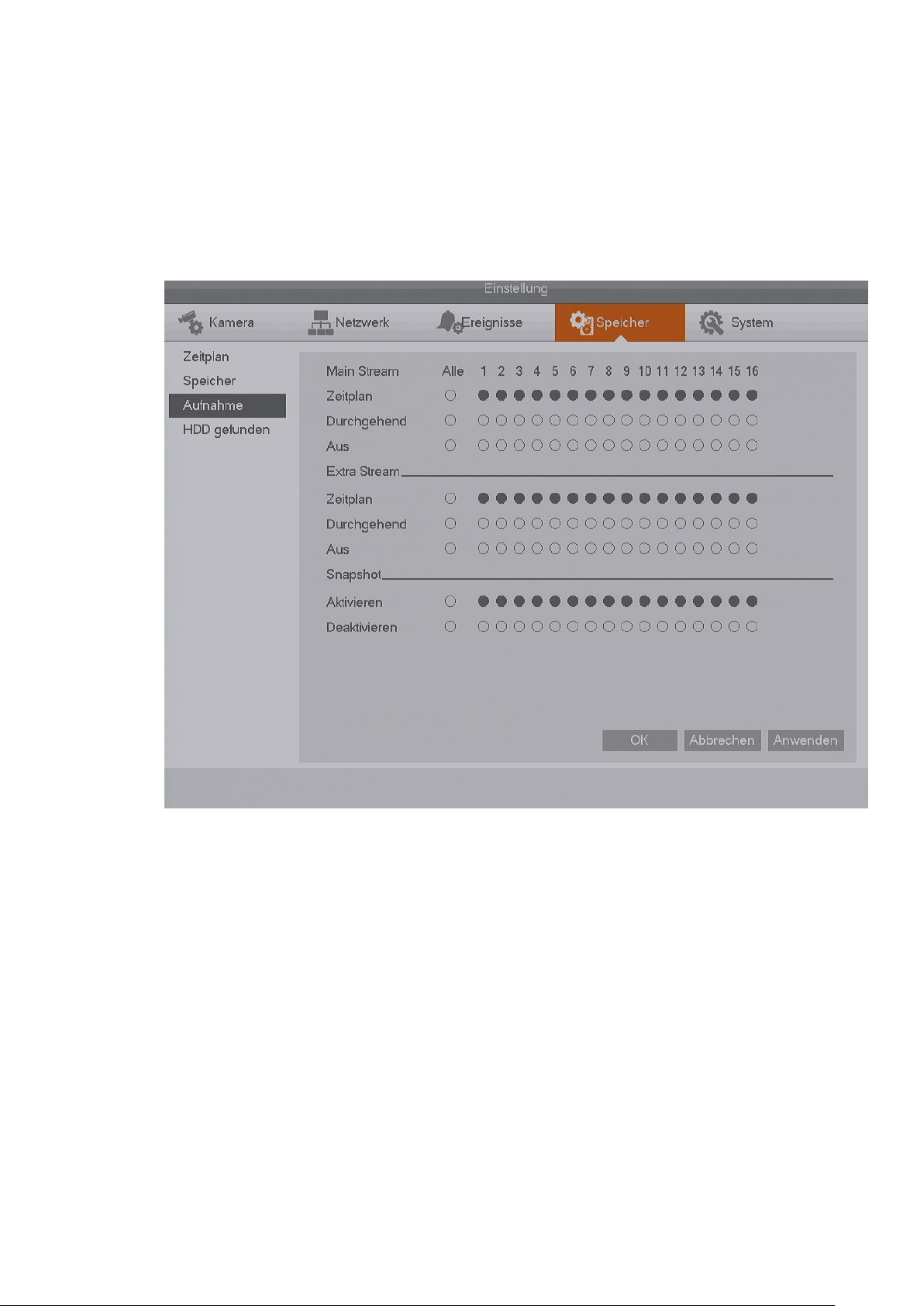
89
Aufnahme d)
In diesem Menü können Sie einstellen welcher Kanal, nach dem zuvor
eingestellten Zeitplan, Durchgehend (permanente Aufzeichnung, ignoriert die
Zeitplaneinstellungen) oder überhaupt nicht (Aus) aufzeichnen soll. Die
Einstellungen können für den normalen Video-Stream, extra Stream und die
Snapshot Funktion getrennt konfiguriert werden.
Page 90
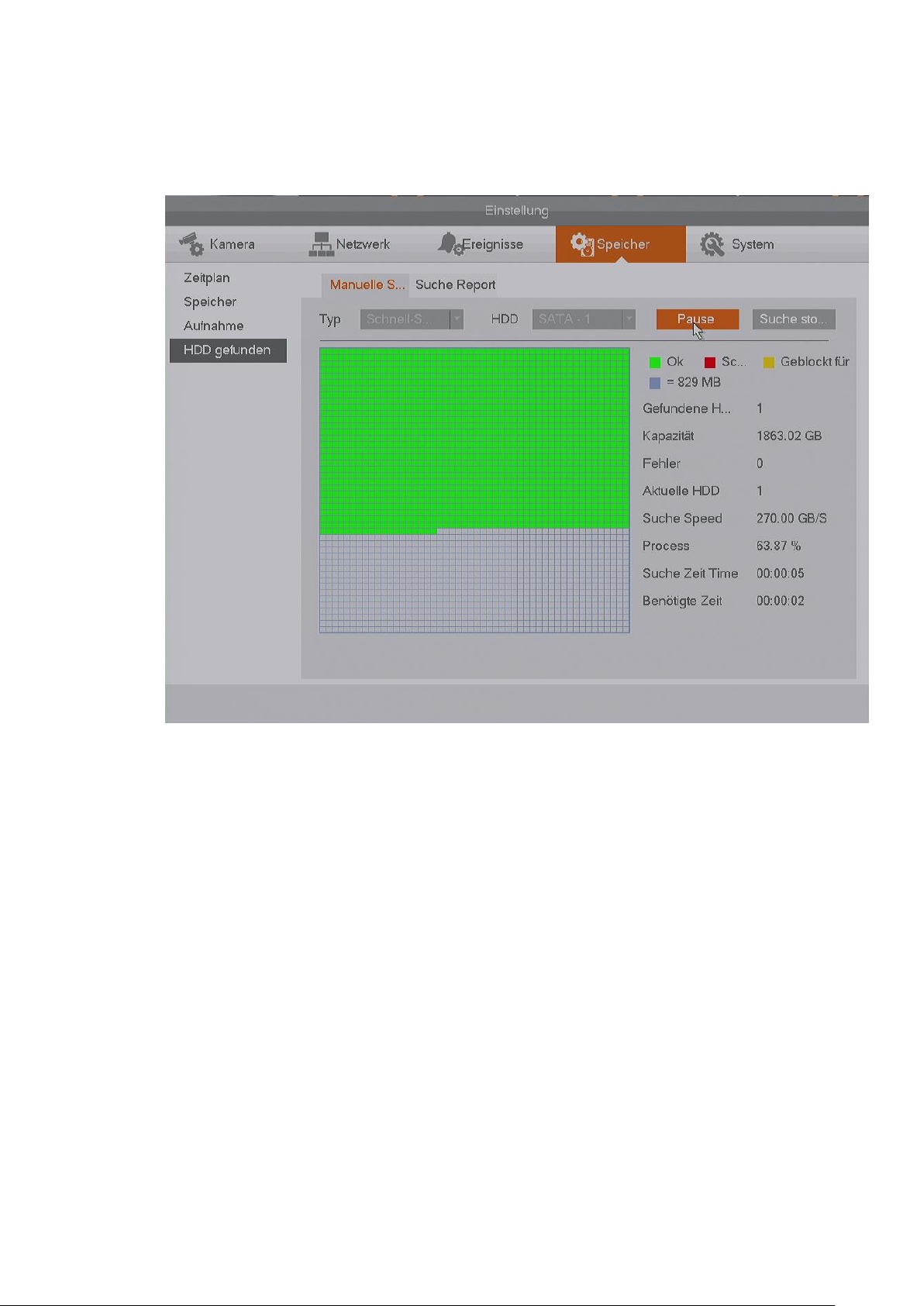
90
HDD gefunden e)
Dieses Menü zeigt den aktuellen Status der angeschlossenen Festplatten, ihre
Festplattensektoren und deren Zustand an.
Manuelle Suche
Als Ergebnis bekommen Sie die Kapazität, Anzahl der Fehler und die Such
Geschwindigkeit in GB/S angezeigt. In der Grafik erkennen Sie sofort welche
Sektoren OK, Schlecht oder Geblockt sind. Sollte eine Analyse zu lange
dauern, kann sie mit „Pause“ unterbrochen (und später wieder fortgesetzt),
bzw. mit „Suche stoppen“ abgebrochen werden.
o Typ:
Sie können zwischen „Schnell-Suche“ und „Globale-Suche“ wählen, um
zwischen einer schnellen oder gründlichen Analyse zu wählen.
o HDD:
Hier können Sie die zu analysierende Festplatte auswählen.
o Suche starten:
Mit „Suche starten“ wird die Festplattenanalyse mit den zuvor
gewählten Einstellungen gestartet.
Suche Report
In diesem Menü sieht wird der letzte Report gespeichert, er kann mit der Lupe
(ganz rechts bei „View“) oder mit Doppelklick aufgerufen werden.
Page 91
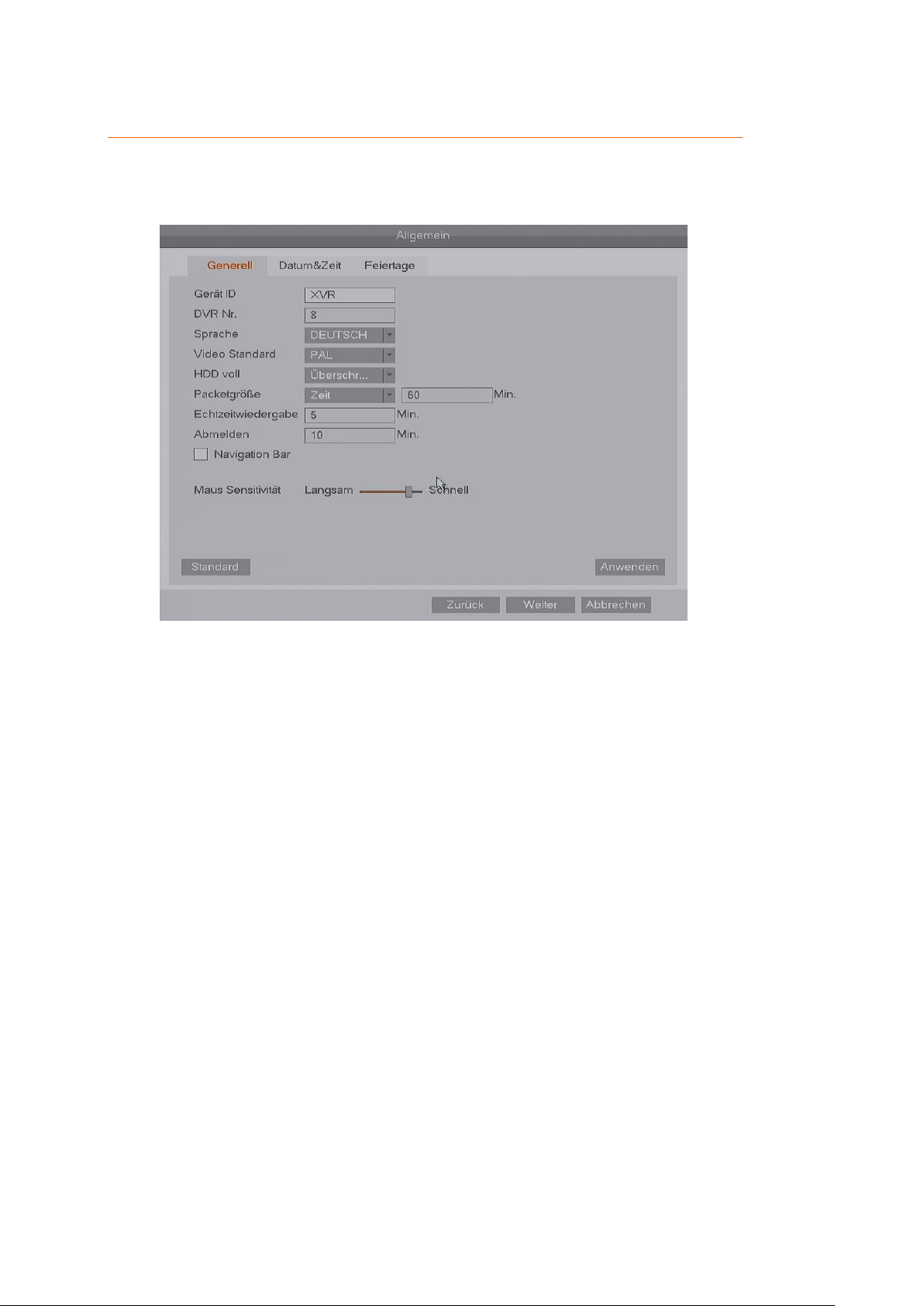
91
Einstellung System
Allgemein a)
Generell
o Geräte ID:
Vergeben Sie den Rekorder einen Namen (Standardmäßig XVR).
o DVR Nr.:
Hierbei handelt es sich um die Fernbedienungs-ID des Rekorders. Der
Standardwert steht auf 8. Es ist möglich einen Wert von 0 bis 998 einzutragen.
Bitte beachten Sie, dass auch die Adresse der Fernbedienung (nicht im
Lieferumfang) entsprechend angepasst werden muss durch Drücken der
Adresstaste (Add). Nutzen Sie mehrere Rekorder ist es möglich alle mit
Unterschiedlichen Fernbedienungen zu steuern.
o Sprache:
Hier können Sie zwischen deutscher und englischer Sprache wählen.
o Videostandard:
Der Rekorder unterstützt das europäische PAL-Videoformat.
o HDD Voll:
Stellen Sie hier ein, ob der Rekorder die ältesten Daten löschen und mit den
neuen Daten überschrieben werden oder mit der Aufnahme stoppen soll,
wenn die Festplatte voll ist.
o Packetgröße:
Hier können Sie angeben, wie groß / lang die Videodatei bei einem Backup
werden sollen. Standardmäßig sind 60 Minuten eingestellt.
Page 92
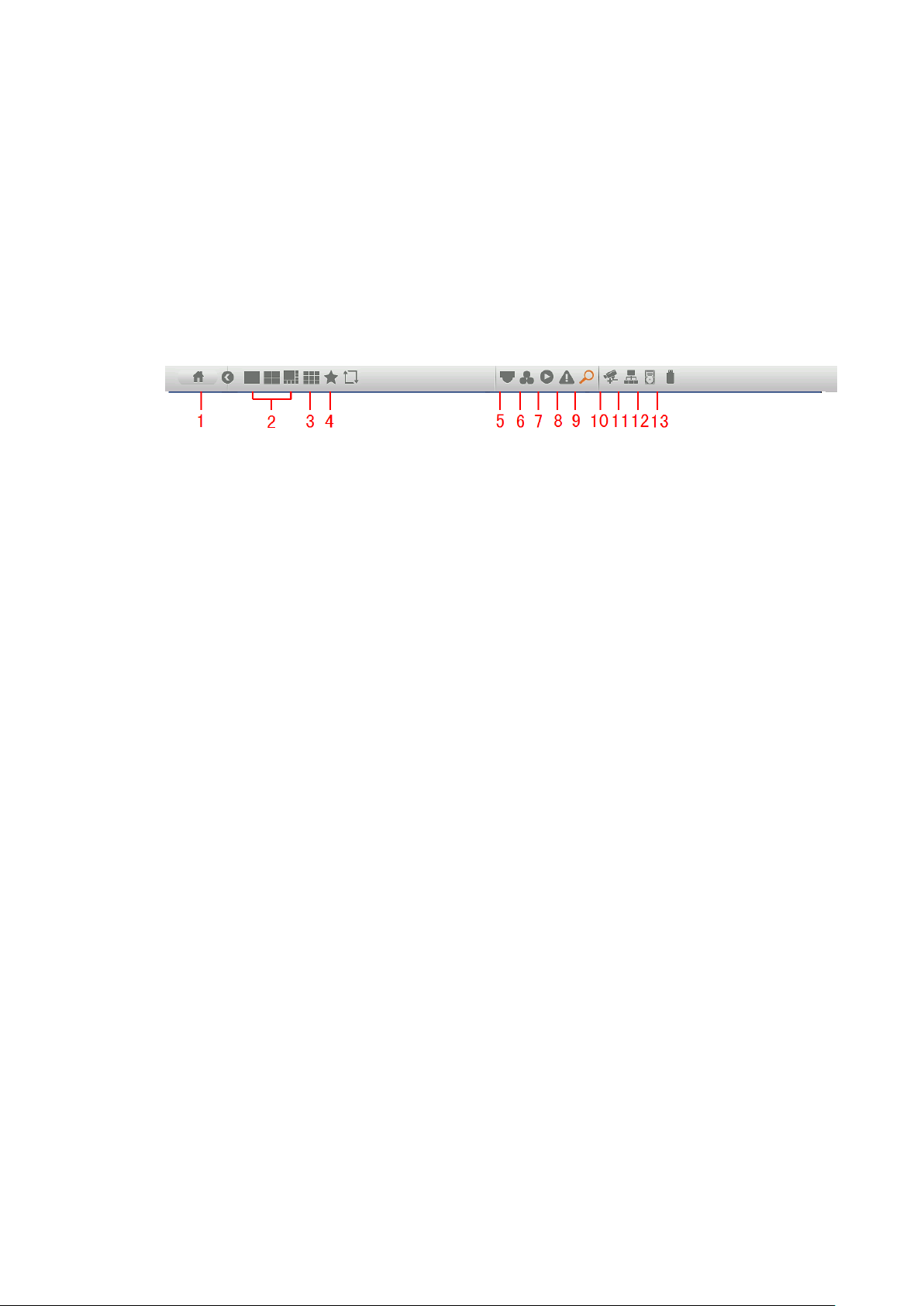
92
o Echtzeitwiedergabe:
In der Echtzeitwiedergabe können Sie, um die von Ihnen angegebene Zeit, im
Livebild zurückspringen. (Wert wählbar zwischen 5 und 60 Minuten).
o Auto-Abmeldung:
Sollte der eingeloggte Benutzer länger als der angegebene Wert in Minuten
inaktiv sein wird er automatisch ausgeloggt.
o Navigation:
Mit angehakter Option können Sie im Livebild mit der linken Maustaste auf
den unteren Bildschirmrandklicken um die Navigationsleiste zu sehen.
1. Hauptmenü:
Öffnen Sie das Hauptmenü
2. Livebilder:
Wählen Sie zwischen der Anzahl der angezeigten Livebilder.
3. Favoriten:
Hier können Sie zwischen den bereits definierten Livebild-Einstellungen
wählen oder Favoriten editieren. Siehe auch Menü Beschreibung
„Einstellung“ „System“ „Monitor“ „Favoriten“.
4. Tour Starten:
Wird die Funktion aktiviert startet die automatische Tour der Kamerabilder
im Livebild. Siehe auch Menü „Einstellung“ „System“ „Monitor“.
5. Schwenken Neigen Zoon:
Öffnet das Steuerungsmenü für PTZ-Kameras.
6. Farbeinstellungen:
Über dieses Menü kommen Sie in die Farbeinstellungen des Rekorders.
7. Suche:
Springt direkt in das Menü „Aktion“ „Suche“, um aufgenommene Daten
auf dem Rekorder zu suchen und wiederzugeben.
8. Fehler:
Öffnet das Untermenü „Ereignisse“ „Fehler“.
9. Streams:
Zeigt Informationen über die Kamerakanäle und deren Status an.
Page 93

93
10. IP Finder:
Wurde unter „Einstellung“ „Kamera“ „Kanalytp“ eine oder zwei IP-
Kameras aktiviert, erscheint die Option „IP Finder“ in der Menüauswahl. Es
öffnet sich das Menü „Einstellung“ „Kamera“ „IP Finder“.
11. Netzwerk:
Öffnet die Netzwerkeinstellungen des Rekorders unter Menü „Einstellung“
„Netzwerk“ „IP Adresse“.
12. Speicher:
Öffnet das Menü „Einstellung“ „Speicher“ um z.B. schnell die
angeschlossenen Rekorderfestplatte(n) zu formatieren.
13. USB Liste
Öffnet die USB Einstellungen, wie im Menü „USB Popup“ beschrieben, um
Daten vom Rekorder auf USB-Stick zu sichern.
o Einrichtungsassistent:
Ist diese Option angehakt wird nach einem Startvorgang des Rekorders erneut
der Einrichtungsassistent angezeigt.
o Mausgeschw.:
Hier können Sie die Geschwindigkeit der Maus konfigurieren. Umso weiter die
Leiste nach rechts in Richtung „Schnell“ geschoben wird, desto schneller ist
sie bei der späteren Benutzung eingestellt.
Page 94
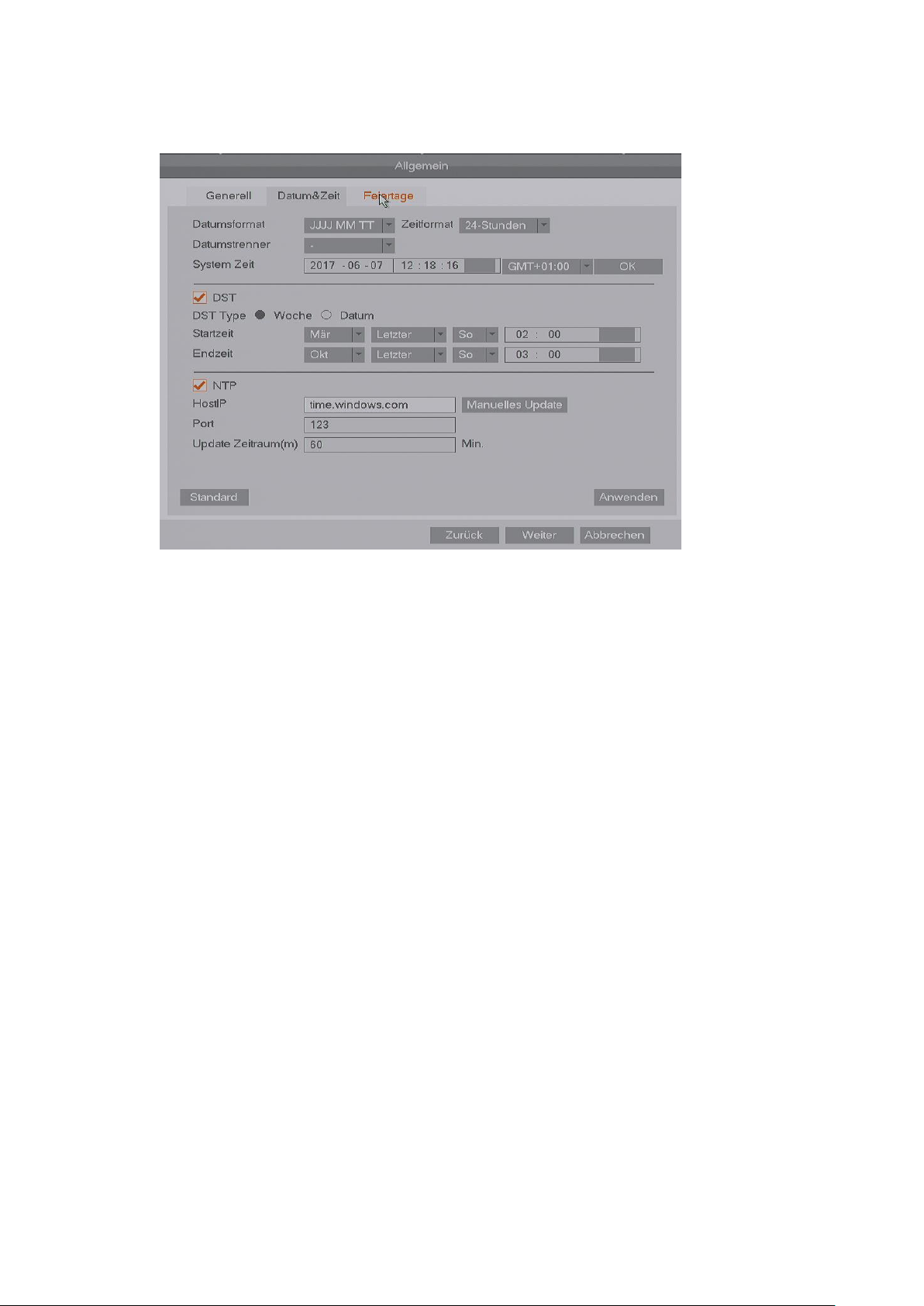
94
Datum & Zeit
o Datumsformat:
Hier kann das Datumsformat des Rekorders festgelegt werden, Sie können
zwischen „JJJJ MM TT“ (J = Jahr, M = Monat, T = Tag), „MM TT JJJJ“ und
„TTMMJJJJ“ wählen.
o Zeitformat:
Sie können zwischen dem europäischen 24 Stundenformat oder dem
amerikanischen 12 Stunden Format wählen.
o Datumstrenner:
Sie können als Trennzeichen „.“, „-„ oder „/“ wählen.
o Systemzeit:
Hier können Sie die aktuell eingestellte Uhrzeit des Rekorders einsehen.
o DST:
Möchten Sie das der Rekorder automatisch zwischen Sommer und Winterzeit
umstellt kann hier ein Wochentag + Uhrzeit oder ein genaues Datum
eingetragen werden.
o NTP:
Tragen Sie hier die Daten (IP-Adresse / Namen und Port) eines Zeitservers
ein, damit der Rekorder die Zeit automatisch (im angegebenen Zeitraum)
abgleicht.
Page 95
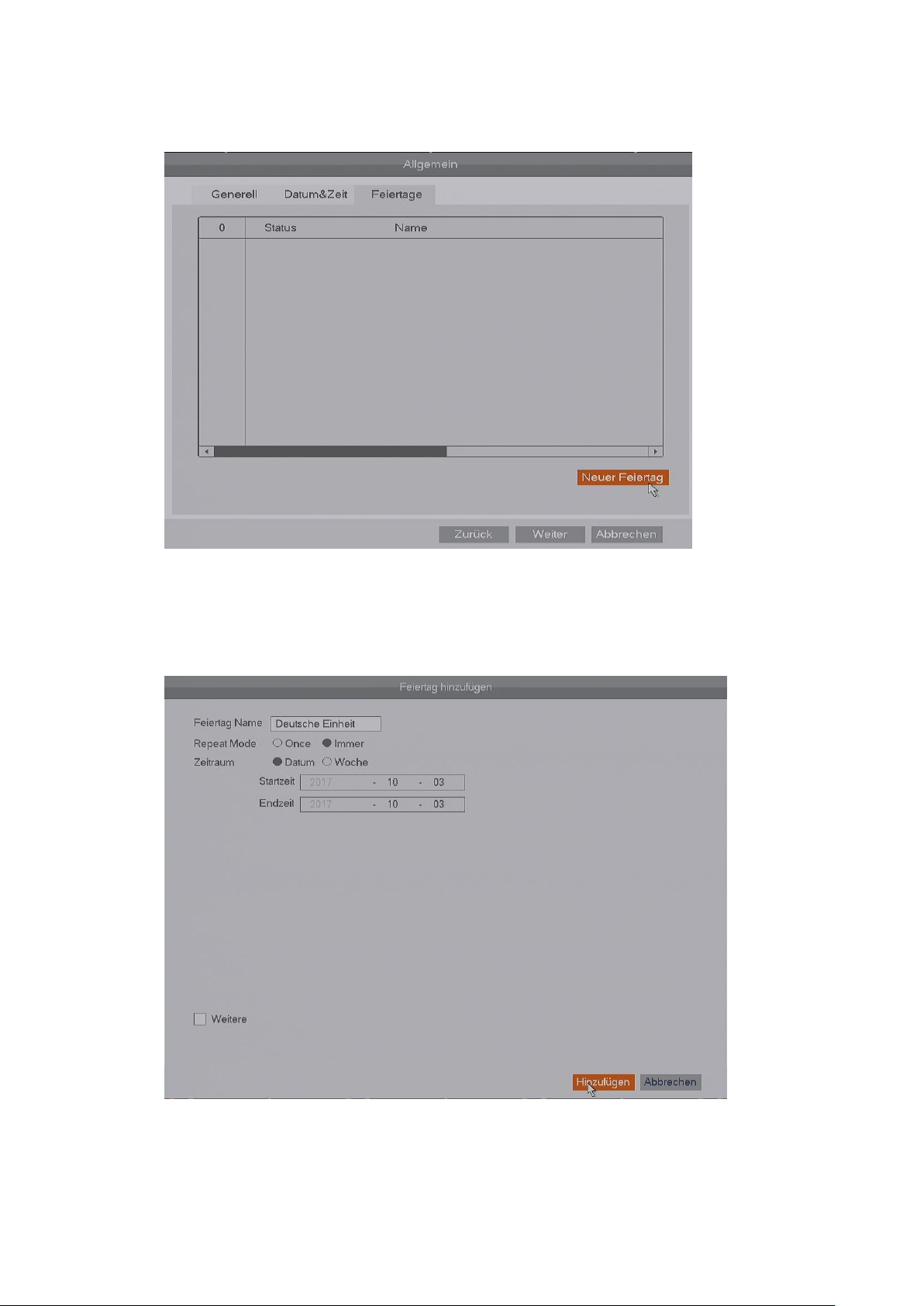
95
o Feiertage
Hier können Sie eine Liste von Feiertagen definieren.
Unter „Neuer Feiertag“ können Sie einen Feiertag editieren.
Mit „Repeat Mode“ (Wiederholung) können Sie einstellen ob der Feiertag
einmalig (Once) oder auch in den darauf folgenden Jahren (Immer) wiederholt
werden soll.
Hinweis:
Unter „Einstellungen“ „Zeitplan“ „Aufnahme“ können Sie definieren, wie
an Feiertagen aufgezeichnet werden soll.
Page 96
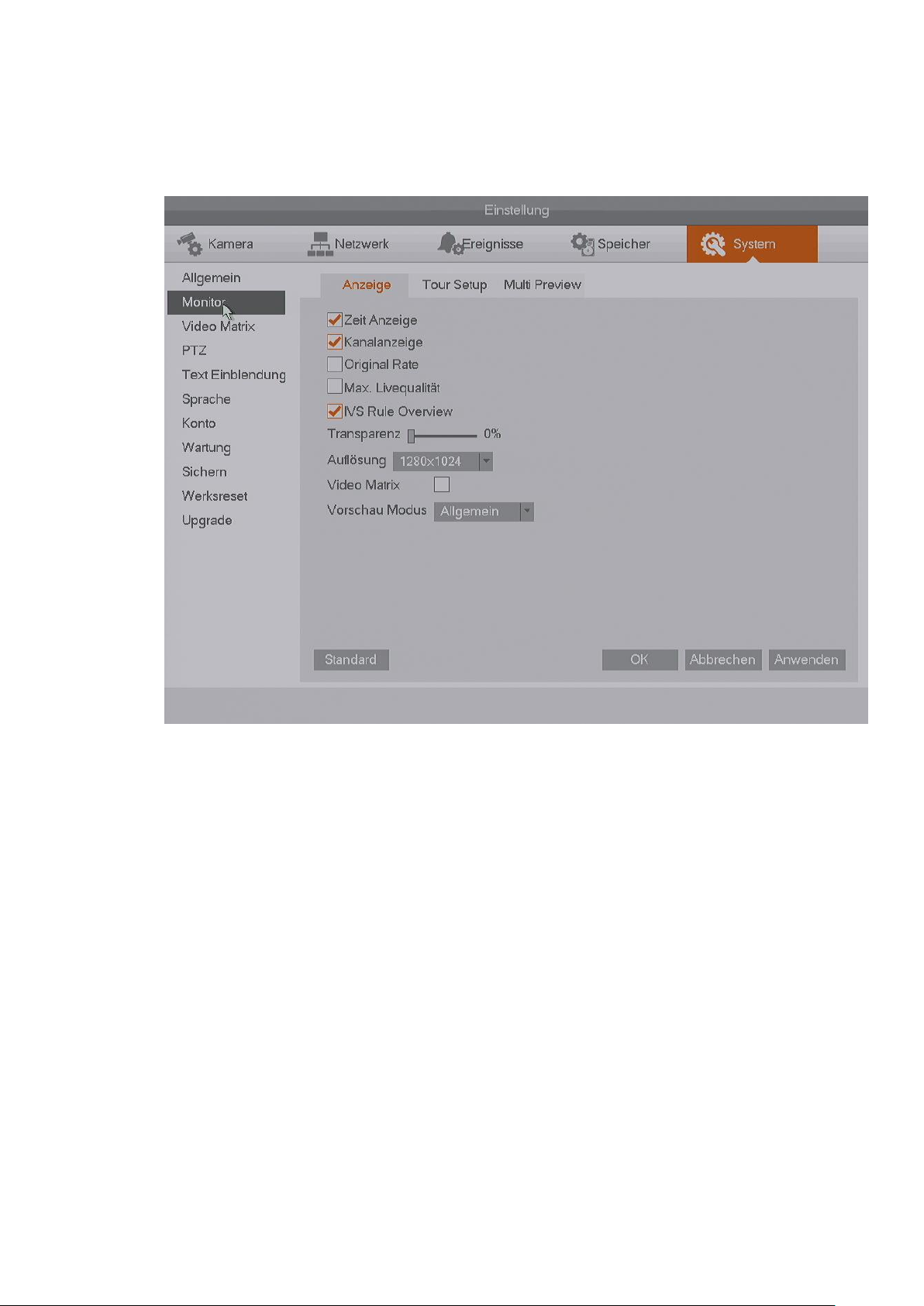
96
Monitor b)
Anzeige
Zeit Anzeige:
Ist diese Option aktiviert, wird die Uhrzeit in der Bilddarstellung rechts
oben angezeigt.
Kanalanzeige:
Aktiviert / Deaktiviert die Kanalanzeige in der Bilddarstellung.
Original Rate:
Wird diese Option aktiviert wird das Kamerabild nicht gestreckt
dargestellt sondern in seiner Original Auflösung.
Max. Livequalität:
Derzeit keine Funktion.
IVS Rule Overview:
Derzeit keine Funktion.
Transparenz:
Der Regler kann zwischen 0 und 100% Transparenz verstellt werden.
Umso höher der Wert, desto mehr sehen Sie vom Hintergrundbild und
durchsichtiger wird die Menü-Oberfläche.
Page 97

97
Auflösung:
Kann per Dropdownmenü zwischen 1024x768, 1280x720, 1280x1024
und 1920x1080 Pixel gewählt werden.
Hinweis:
Bitte achten Sie darauf, dass die ausgewählte Auflösung auch an Ihrem
Monitor dargestellt werden kann. VGA-Monitore unterstützen meist
nicht mehr als 1280x1024 Pixel!
Video Matrix:
Wird in diesem Menüpunkt ein Monitorausgang ausgewählt, aktiviert
dies eine permanente Videomatrix auf dem ausgewählten VGA oder
HDMI Videoausgang. Diese Tour kann unter „System“ „Video Matrix“
konfiguriert werden.
Achtung: Es ist nur möglich einen der beiden Monitorausgänge für die
„Videomatrix“ auszuwählen. Um den Monitorausgang wieder als
regulären Monitorausgang (Menüführung / Bildauswahl) nutzen zu
können ist dies nur über den zweiten Monitorausgang möglich. Selbst
ein Neustart deaktiviert nicht diese Konfiguration!
Page 98
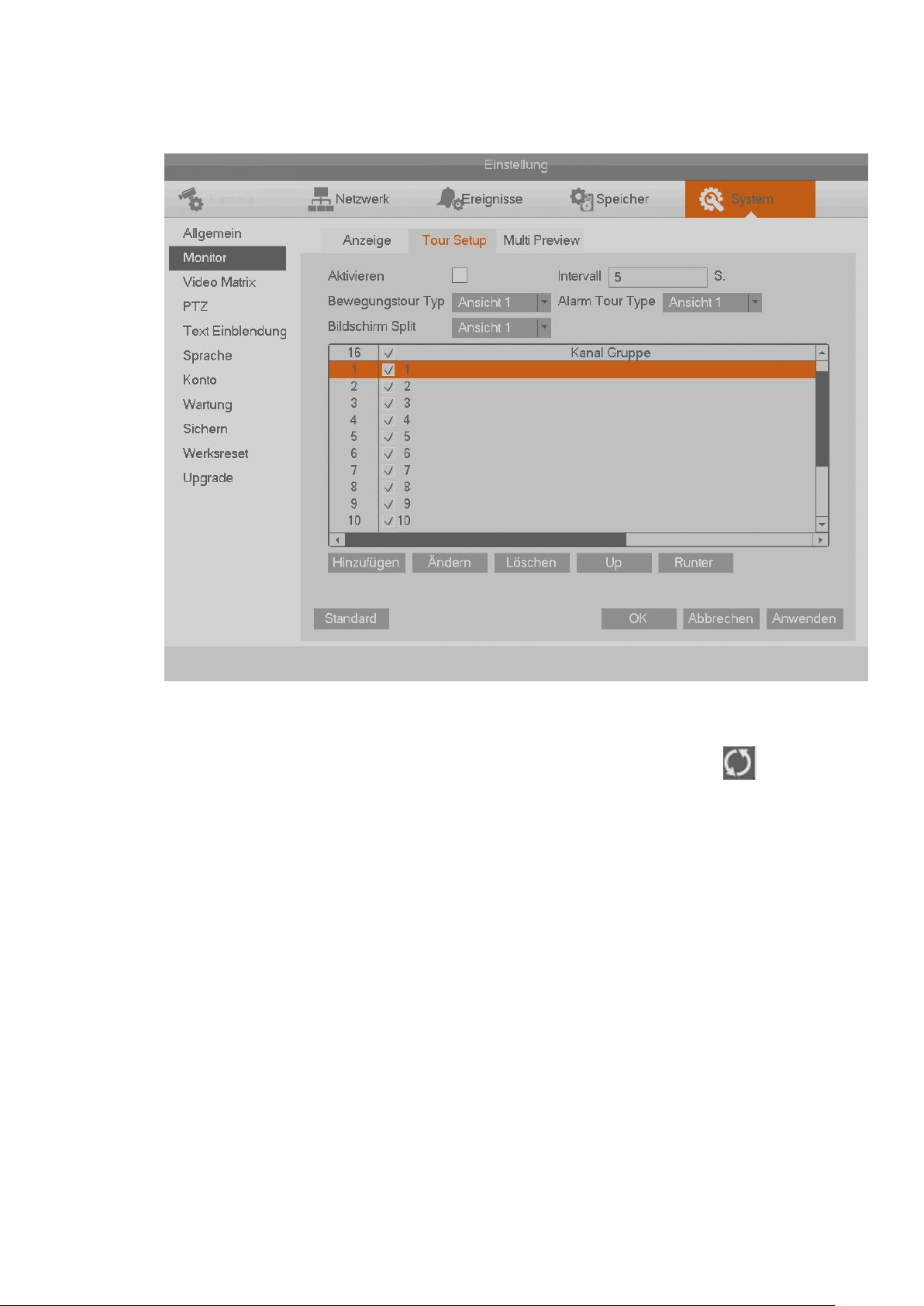
98
Tour Setup
Aktivieren:
Wird die Check Box aktiviert startet, die automatische Tour der
Kamerabilder im Livebild. Durch Klicken auf das Toursymbol im
Livebild können Sie die Tour wieder deaktivieren.
Intervall:
Sie können ein Zeitintervall von 5-120 Sekunden definieren, wann das
nächste Kamerabild angezeigt werden soll.
Bewegungstour Typ:
Der Dropdown hat keine Funktion und kann ignoriert werden.
Alarm Tour Type:
Der Dropdown hat keine Funktion und kann ignoriert werden.
Bildschirm Split:
Je nach Rekorder Modell (Anzahl der Anschlüsse) können Sie hier
zwischen „Ansicht 1“ bis „Ansicht 16“ wählen. Die Ansichten werden
unter „Kanal Gruppe“ aufgelistet. In „Ansicht 1“ wird immer nur ein
Kanal im Livebild dargestellt, in „Ansicht 4“ werden 4 Kamerabilder
gleichzeitig dargestellt. Nachdem die Tour aktiviert wird, wird jede
Page 99
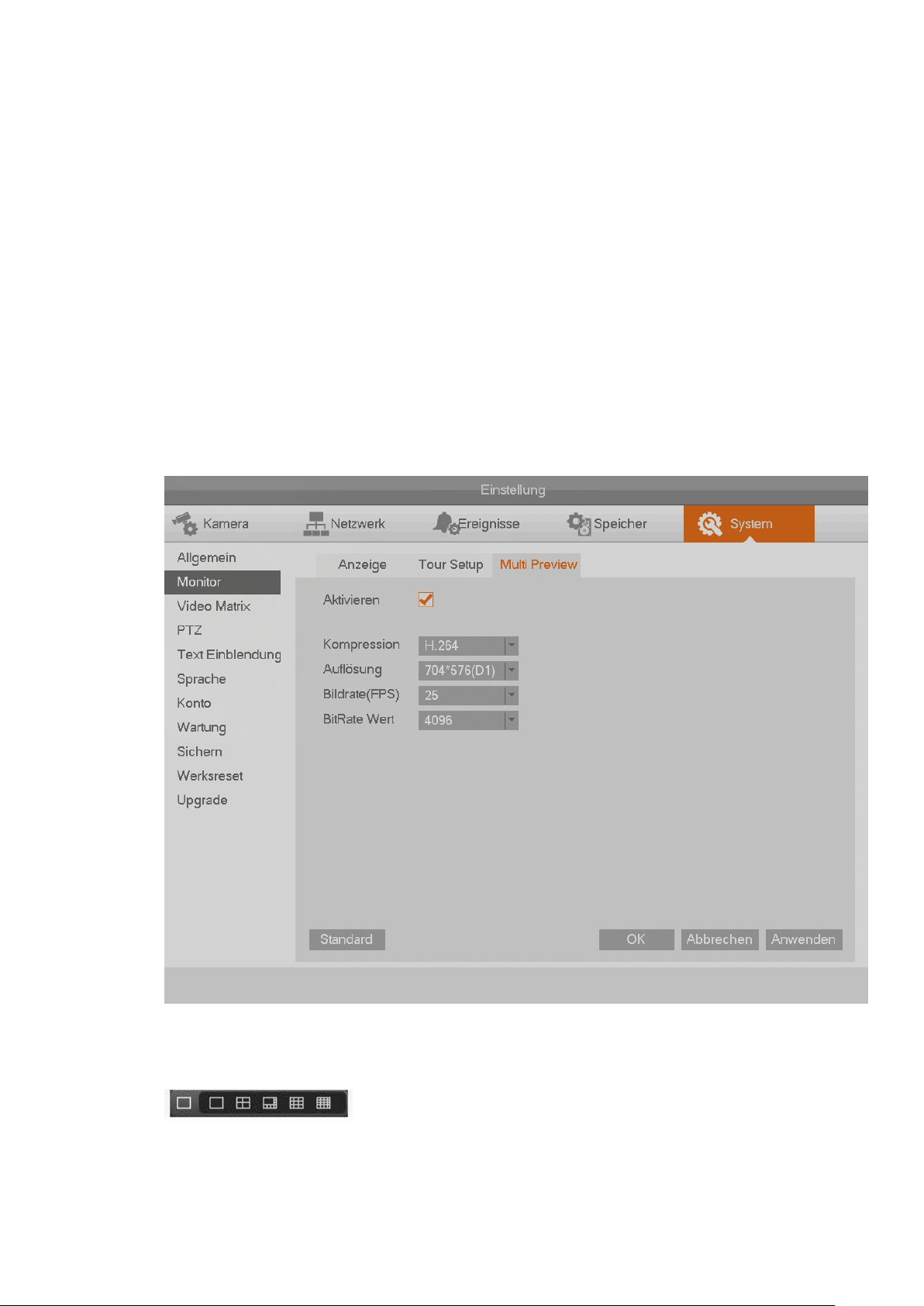
99
angehakte Ansicht die unter den Dropdownmenü „Bildschirm Split“
(Ansicht 1“ bis „Ansicht X“) auswählbar ist, nacheinander dargestellt.
Möchten Sie z.B. nur die Vollbilder von Kanal 2 und 3 im Wechsel
angezeigt bekommen, sollten Sie unter „Ansicht 1“ Kanal 1 + Kanal 4
abhaken und ebenso alle weiteren Checkboxen unter „Ansicht 4“ und
höher.
Bei „Ansicht 4“ oder höher ist es möglich die Reihenfolge der
dargestellten Kameras im Livebild mit Hilfe von „Hinzufügen“ zu
definieren. Möchten Sie eine schon definierte Auswahl nicht mehr,
können Sie diese entweder abhaken, so dass sie in der Tour nicht
angezeigt wird, oder markieren und „Löschen“.
Multi-Preview
In diesem Menü kann eine Mehrfachansicht über den Webbrowserzugriff
aktiviert werden. Im Webbrowser erscheint diese Option in der rechten
unteren Ecke:
Es kann festgelegt werden in welcher Auflösung und Bildqualität die
Kamerabilder bei einer Mehrfachbilddarstellung dargestellt werden sollen.
Page 100
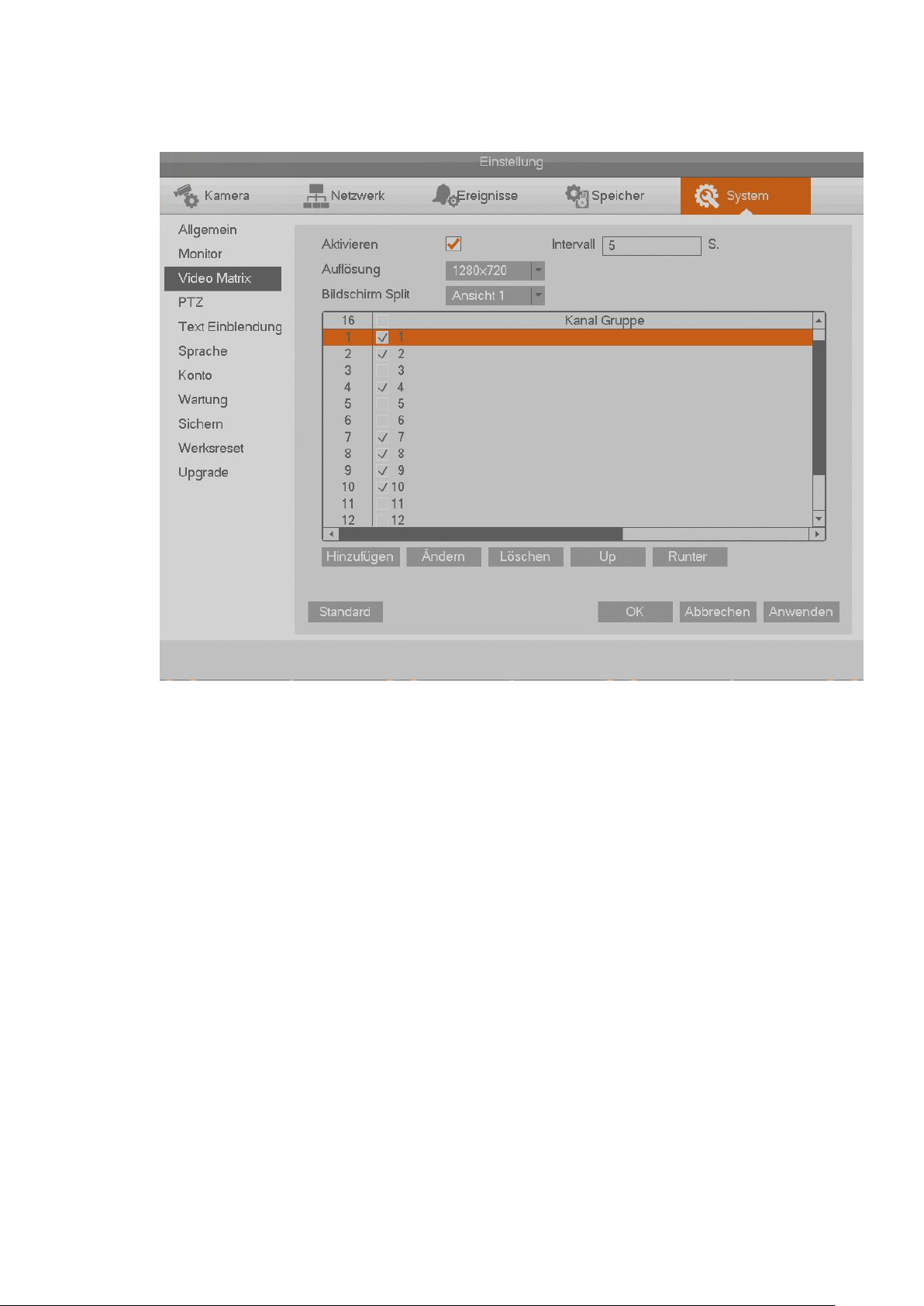
100
Video Matrix c)
Es ist möglich einen der beiden Monitorausgänge des Rekorders als
„Spotmonitor“ zu definieren. Die Funktion können Sie unter dem Menü
„System“ „Monitor“ „Video Matrix“ aktivieren. Die Konfiguration erfolgt
analog wie im oben beschriebenen Menüpunkt „Tour Setup“.
Achtung ein „Spotmonitor“ zeigt keine Rekordermenüs an sondern nur noch
Livebilder (wie in dem Menü Video Matrix definiert) im Wechsel. Um die
Funktion wieder zu deaktivieren ist es notwendig einen zweiten Monitor an den
Rekorder anzuschließen mit dessen Hilfe Sie noch in das Menü des Rekorders
gelangen.
 Loading...