

Page 1
LE800
Benutzer Handbuch
Page 2
1
DEUTSCH
Dieses Symbol soll den Benutzer auf möglicherweise ungeschützte gefährliche Spannungen
innerhalb des Gehäuses hinweisen. Diese können unter Umständen stark genug sein, um
einen elektrischen Schlag hervorzurufen.
Dieses Symbol soll den Nutzer auf die Nutzungs- und Wartungsinstruktionen in den
Benutzer Handbüchern und Unterlagen hinweisen, die dem Produkt beiliegen.
WARNUNG:
UM DAS RISIKO EINES ELEKTRISCHEN SCHLAGS ZU VERMINDERN DÜRFEN SIE DAS GERÄT ZU
KEINER ZEIT REGEN ODER FEUCHTIGKEIT AUSSETZEN!
Hinweis: Dieses Gerät wurde getestet und die Einhaltung der Grenzwerte nach Teil 15 der FCC Regularien
für eine Klasse digitaler Geräte wurde festgestellt. Diese Grenzwerte wurden festgelegt, um einen
vernünftigen Schutz gegen gesundheitsschädlichen Umgang zu leisten, wenn das Gerät in einem
gewerblichen Umfeld betrieben wird. Das Gerät erzeugt und benutzt Funkfrequenz-Energie und
kann diese abstrahlen. Außerdem kann das Gerät, wenn es nicht gemäß des Benutzerhandbuchs
installiert und betrieben wird, andere Funkkommunikation stören. Die Anwendung dieses Gerätes in
einer bewohnten Gegend kann zu Störungen führen, die möglicherweise zu Lasten des Benutzers
beseitigt werden müssen.
Entsorgung von elektronischen Geräten. (Gilt für Staaten der Europäischen Union
und andere europäische Staaten mit separaten Entsorgungssystemen)
Dieses Symbol bedeutet, dass das Produkt oder die Verpackung zu keiner Zeit als Hausmüll zu behandeln ist,
oder als dieser entsorgt werden darf. Stattdessen müssen diese bei einer dafür zuständigen Sammelstelle
abgegeben werden. Indem Sie Produkt oder Verpackung korrekt entsorgen, tragen Sie dazu bei, potentiell
negative Konsequenzen für die Umwelt oder für die menschliche Gesundheit zu verhindern. Das Recycling
der Materialien trägt dazu bei, die natürlichen Ressourcen zu erhalten. Für weitere Informationen zum
Recycling dieses Produktes kontaktieren Sie bitte Ihre lokale Behörde, Ihre zuständigen Entsorgungsbetriebe
oder das Geschäft, in dem Sie das Produkt gekauft haben.
Page 3

2
DEUTSCH
Alle Sicherheits- und Anwendungshinweise müssen vor der ersten Inbetriebnahme des
Gerätes gelesen werden.
• Stellen Sie sicher, dass das Gerät ausgeschaltet ist bevor Sie den Rekorder installieren.
• Es besteht die Gefahr eines elektrischen Schlags, wenn das Gerät durch unqualifizierte
Wartungs- oder Installationsinstanzen geöffnet wird.
• Benutzen Sie den Rekorder nicht außerhalb der angegebenen Temperatur oder
Luftfeuchtigkeitswerte.
• Setzen Sie den Rekorder nicht gefährlichen Schwankungen oder Vibrationen aus
• Verwenden oder stellen Sie den Rekorder nicht unter direkter Sonneneinstrahlung oder in
der Nähe von Hitzequellen.
• Verdecken Sie niemals die zur Lüftung vorgesehenen Öffnungen am Gerät.
• Verwenden Sie den Rekorder stets und gut gelüfteten Umfeldern um Überhitzung zu
vermeiden.
• Es besteht Explosionsgefahr falls die Batterie durch einen ungeeigneten Batterie-Typen
ersetzt wird.
• Batterien sind nach der entsprechenden Anleitung zu entsorgen.
Page 4

3
DEUTSCH
INHALTSANGABE
Kapitel 1 Produkteigenschaften ....................................................................................................... 4
Kapitel 2 Lieferumfang .................................................................................................................... 5
Kapitel 3 Steuerung ......................................................................................................................... 7
3.1 Steuerung an der Vorderseite ................................................................................................ 7
3.2 Rückseitige Anschlüsse ........................................................................................................ 9
3.3 Fernbedienung .................................................................................................................... 10
3.4 Steuerung per Maus ............................................................................................................ 13
3.5 Wiedergabe-Modus ............................................................................................................. 16
3.6 PTZ-Modus ......................................................................................................................... 17
Kapitel 4 Installation ...................................................................................................................... 20
4.1 System Konfiguration ......................................................................................................... 20
4.2 Festplatten-Installation ....................................................................................................... 21
Kapitel 5 Betrieb und Menü-Einstellungen .................................................................................... 24
5.1 Voreinstellungen ................................................................................................................. 24
5.2 Aufnahme-Einstellungen .................................................................................................... 25
5.3 Ereignis Einstellungen ........................................................................................................ 26
5.4 Einstellung der Timer-Funktion .......................................................................................... 29
5.5 Kamera-Einstellungen ........................................................................................................ 31
5.6 Benutzer-Einstellungen....................................................................................................... 32
5.7 Netzwerk-Einstellungen ..................................................................................................... 33
5.8 PTZ & RS-485 Einstellungen ............................................................................................. 38
5.9 System-Einstellungen ......................................................................................................... 39
5.10 Erweiterte Einstellungen ................................................................................................... 43
5.11 Status ................................................................................................................................. 45
Kapitel 6 Suche & Back-Up ........................................................................................................... 46
6.1 Dateisuche & Einstellungen ............................................................................................... 46
6.2 Back-Up Einstellungen ....................................................................................................... 49
Kapitel 7 Technische Spezifikationen ............................................................................................ 50
Kapitel 8 Netzwerk-Zugriff ............................................................................................................. 52
8.1 Software Installation und Einstellungen ............................................................................. 52
8.2 Nutzung der Software ......................................................................................................... 53
Kapitel 9 Handy-Zugriff ................................................................................................................. 56
9.1 Installation und Bedienung des Symbian Programms ........................................................ 56
9.2 Installation und Bedienung des Windows Mobile Programms .......................................... 62
Der Autor ist nicht für eventuelle Druckfehler oder falsche Daten verantwortlich. Abweichungen
und Änderungen im Sinne des technischen Fortschritts möglich.
Page 5

4
DEUTSCH
Kapitel 1 Produkteigenschaften
H.264 Kompression für eine besonders platzspahrende Datenspeicherung
Echtzeit-Live-Darstellung
Bis zu 100 Bilder pro Sekunde bei 360x240 Pixel Aufnahme (NTSC)
Live-Darstellung, Aufnahme, Back-Up, Wiedergabe und Netzwerk-Zugriff parallel
möglich
Livebild-Zugriff und Alarmabruf per Mobiltelefon
Steuerungsmöglichkeiten: Vorderes Bedienfeld, USB-Maus (nicht im Lieferumfang),
Fernbedienung, per Client-Software sowie per Netzwerk und Internet.
Automatische Email-Alarmfunktion bei Bewegungserkennung,
Alarm-Relay-Auslösung und Verlust des Videosignals.
Intuitive Benutzeroberfläche für einfache Konfiguration und Menüsteuerung.
Unterstützt 1-Kanal Audio-Aufnahme und -Wiedergabe
Steckplatz für 1 SATA-Festplatte bis zu 1.000 GB
Integrierte Dreh-Neige-Zoom-Kamerasteuerungsoption für PTZ-Kameras
Unterstützt Daten-Back-Up durch USB-Medien und Netzwerk
Page 6
5
DEUTSCH
Kapitel 2 Lieferumfang
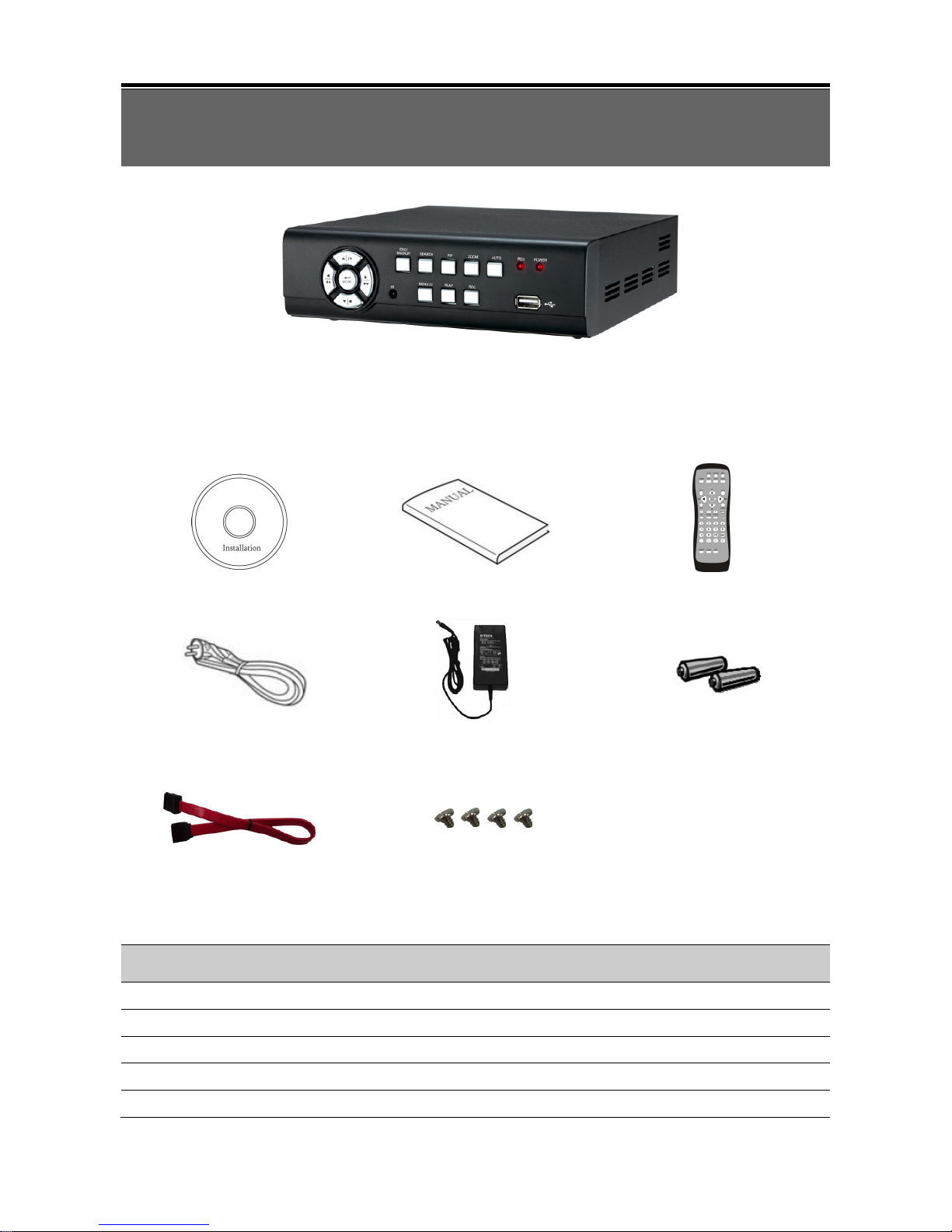
1. AEON 800 Rekorder
2. Client Viewer Software CD 3. Benutzerhandbuch 4. Fernbedienung
5. Netzkabel 6. Netzteil 7. Batterien
8. SATA Kabel
9. Schrauben zum Einbau der
Festplatte
Lieferumfang
1. AEON 800 Rekorder
2. Client Viewer Software CD
3. Benutzerhandbuch
4. Fernbedienung
5. Netzkabel
Page 7

6
DEUTSCH
6. Netzteil
7. Batterien
8. SATA Kabel
9. Schrauben zum Einbau der Festplatte
Page 8
7
DEUTSCH
Kapitel 3 Steuerung
3.1 Steuerung an der Vorderseite
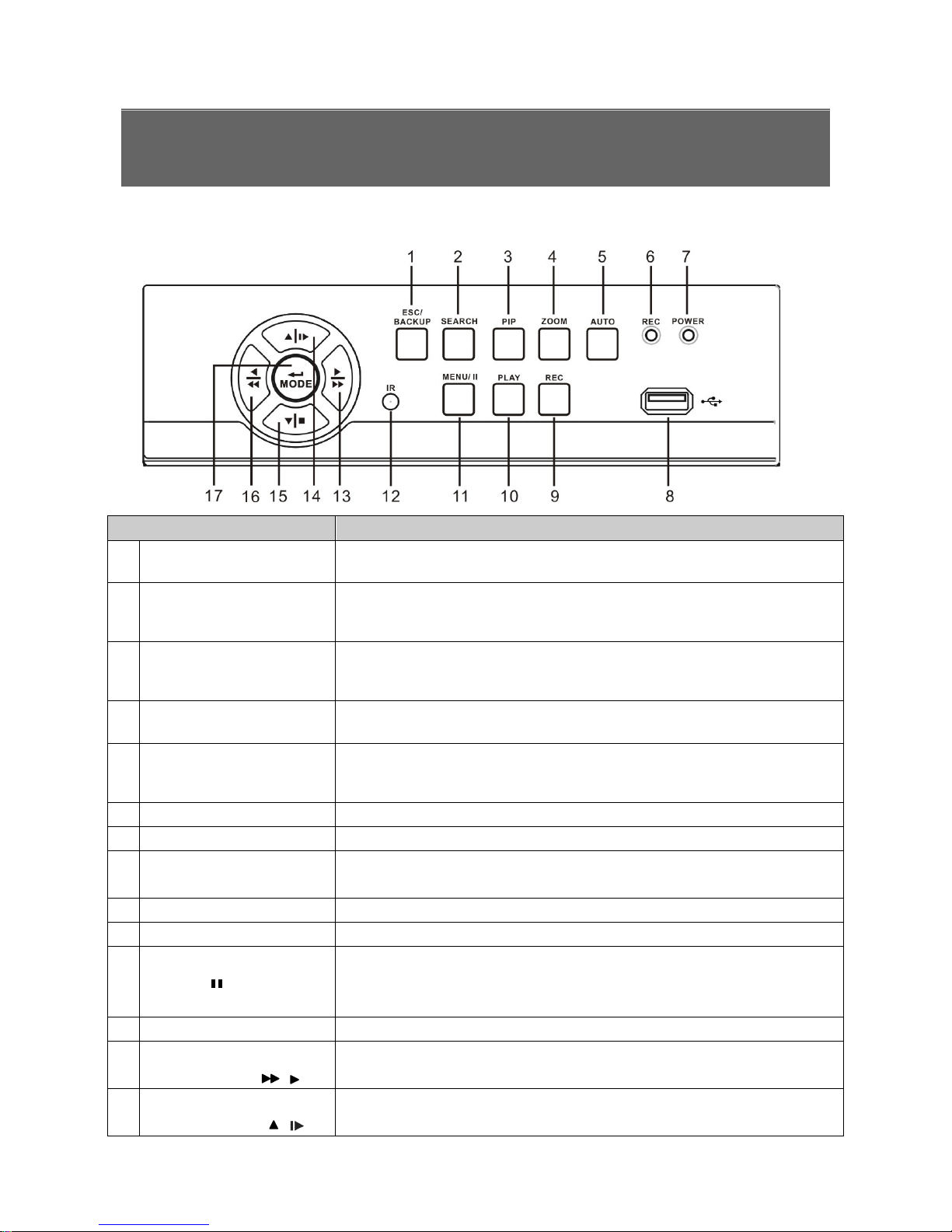
Taste Funktionsbeschreibung
1
ESC/ BACKUP
Ausgewählte Funktionen verlassen. Verlassen des Menüs
Back-Up Funktions-Menü auswählen
2
SEARCH
Such-Menü auswählen, verwenden Sie die Aufwärts-/Abwärts-Schalter um
zu navigieren.
Wählen Sie ENTER um auf die ausgewählte Aufnahme zuzugreifen
3
PIP
Aktivieren der Bild-in-Bild-Darstellung, verwenden Sie die
Aufwärts-/Abwärts-Schalter um zu navigieren.
Drücken Sie ENTER um die gewünschte Funktion auszuwählen
4
ZOOM
Anschalten/Auschalten der 2x Zoom-Funktion.
Drücken Sie ENTER um die Kanäle zu wechseln.
5
AUTO
Aktivieren der Automatischen Kanalweiterschaltung (Kanäle werden
automatisch gewechselt.)
Drücken Sie MENU um den Auto-Modus zu deaktivieren.
6 LED DISPLAY - REC Rekorder zeichnet auf.
7 LED DISPLAY- POWER Rekorder ist eingeschaltet.
8 USB 2.0
Der USB 2.0 Anschluss kann zur Verwendung von USB-Mäusen oder
USB-Speichermedien benutzt werden.
9 REC Start/ Stopp der Aufzeichnung.
10 PLAY Wiedergabe
11
MENU/ PAUSE
( MENU/ )
Auswahl des Hauptmenüs, verwenden Sie die Aufwärts-/Abwärts-Schalter
um zu navigieren.
Wiedergabe pausieren.
12 IR SENSOR Infrarotsensor zur Steuerung per Fernbedienung
13
RIGHT DIRECTIONAL
BUTTON/ FAST ( / )
Rechts-Schalter zur Menünavigation.
Schnell-Vorlauf Wiedergabe, Geschwindigkeiten: 2x, 4x, 8x, 16x, 32x, 64x.
14
UP DIRECTIONAL
BUTTON/ SLOW ( / )
Aufwärts-Schalter zur Menünavigation.
Zeitlupen-Wiedergabe, Geschwindigkeiten: 1/2x, 1/4x, 1/8x, 1/16x.
Page 9

8
DEUTSCH
15
DOWN DIRECTIONAL
BUTTON/ STOP ( / )
Abwärts-Schalter zur Menünavigation.
Wiedergabe Stoppen.
16
LEFT DIRECTIONAL
BUTTON/ REWIND ( / )
Links-Schalter zur Menünavigation.
Schnell-Rücklauf-Wiedergabe, Geschwindigkeit: 2x, 4x, 8x, 16x, 32x, 64x.
17 ENTER/ MODE ( ) Schalter um zwischen Vollbild- und Vierfach-Bildanzeige zu wechseln.
Page 10
9
DEUTSCH
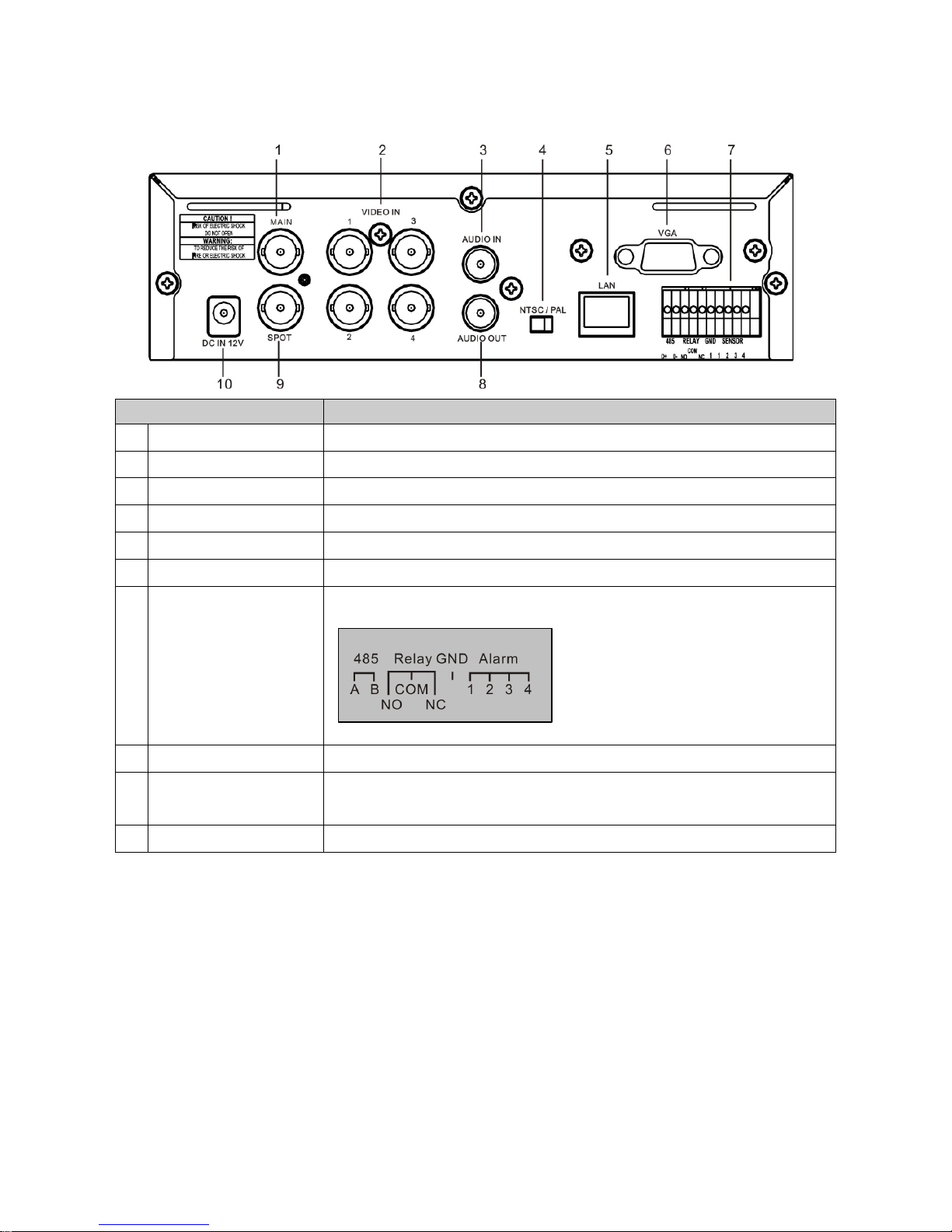
3.2 Rückseitige Anschlüsse
Anschluss Beschreibung
1 MAIN MONITOR 1 BNC-Ausgang zum Anschluss des Hauptmonitors
2 VIDEO IN 4 BNC-Eingänge zum Anschluss der Kameras
3 AUDIO IN 1 RCA-Eingang zur Eingabe eines Audio-Signals
4
NTSC/PAL SWITCH
Schalter zum Wechseln zwischen NTSC und PAL Format.
5 LAN Netzwerk-(Ethernet-)Anschluss.
6 VGA VGA-Ausgang zum Anschluss eines VGA-Monitors.
7 EXTERNAL I/O
Externer I/O Anschluss (Pin-Definition s.u.)
8 AUDIO OUT 1 RCA-Ausgang zur Ausgabe eines Audio-Signals
9 SPOT MONITOR
BNC-Ausgang zum Anschluss eines Monitors, welcher alle angeschlossenen
Kameras als Sequenz ausgibt.
10 DC 12V DC 12V-Anschlussbuchse
Page 11

10
DEUTSCH
3.3 Fernbedienung
Page 12

11
DEUTSCH
Fernbedienung – Beschreibung der Tastenfunktion
○
,1
LOCK
Sperren/entsperren des Bedienfeldes auf der Vorderseite des Rekorders.
○
,2
STATUS
Monitor Status
○
,3
REC
Aufnahme Start/ Stopp.
○
,4
FREEZE
An-/Ausschalten der Live-Freeze-Funktion zum Einfrieren des Bildes.
○
,5
PIP
An-/Ausschalten des Bild-in-Bild-Modus
Verwenden Sie die Rechts-Links-Oben-Unten-Tasten, um im Menü zu
navigieren und drücken Sie die Enter-Taste um den Menü-Punkt auszuwählen
○
,6
OSD
An/Ausschalten der Bildschirm-Anzeige.
○
,7
ZOOM
Anschalten/Auschalten der 2x Zoom-Funktion.
Verwenden Sie die Rechts-Links-Oben-Unten-Tasten, um im Menü zu
navigieren und drücken Sie die Enter-Taste um die Kanäle zu wechseln.
○
,8
MENU/
Anwählen des Menu.
Pause der Wiedergabe.
○
,9 ////
Aufwärts-Schalter zur Menünavigation.
Zeitlupen-Wiedergabe, Geschwindigkeiten: 1/2x, 1/4x, 1/8x, 1/16x.
○
,10
ESC
Exit-Taste
○
,11 /
/ /
/
Links-Schalter zur Menünavigation.
Schnell-Rücklauf-Wiedergabe, Geschwindigkeit: 2x, 4x, 8x, 16x, 32x, 64x.
ENTER/ MODE
Schalter um zwischen Vollbild- und Vierfach-Bildmodus zu wechseln.
○
,13 /
/ /
/
Rechts-Schalter zur Menünavigation.
Schnell-Vorlauf Wiedergabe, Geschwindigkeiten: 2x, 4x, 8x, 16x, 32x, 64x.
○
,14
PLAY
Wiedergabe
○
,15 /
/ /
/
Abwärts-Schalter zur Menünavigation.
Wiedergabe Stoppen.
○
,16
SEARCH
Such-Menü auswählen, verwenden Sie die Aufwärts-/Abwärts-Schalter um zu
navigieren.
Wählen Sie ENTER um auf die ausgewählte Aufnahme zuzugreifen
○
,17
IRIS +
Iris-Öffnung für PTZ-Kameras.
○
,18
ZOOM +
PTZ Einzoomen.
Page 13

12
DEUTSCH
○
,19
FOCUS +
PTZ einfokussieren
○
,20
AUTO
Aktivieren der Automatischen Kanalweiterschaltung (Kanäle werden
automatisch gewechselt.)
○
,21
IRIS -
PTZ Iris-Schließen.
○
,22
ZOOM -
PTZ Auszoomen
○
,23
FOCUS -
PTZ ausfokussieren.
○
,24
COPY
Öffnet das Copy-Menu
○
,25
CAMERA
BUTTONS
Numerische Tasten zur Auswahl der Kamera-Kanäle
○
,26
MUTE
Ein-/ Ausschalten des Audiokanals
○
,27
Umschalten auf 4-teilige Mehrfachbild-Anzeige
○
,28
Keine Funktion.
○
,29
Keine Funktion.
○
,30
Keine Funktion.
○
,31
PRESET
Speicherbare PTZ-Kamerapositionen
Drücken Sie PRESET und wählen sie zwei Ziffern aus um die aktuelle
Kameraposition zu speichern.
Drücken Sie Play und die eingespeicherte Ziffernkombination um die Kamera zur
gespeicherten Position zu bewegen.
○
,32
TOUR
Aktiviert eine eingespeichterte PTZ-Tour.
○
,33
PTZ
Start/ Stop PTZ-Steuerung.
Page 14
13
DEUTSCH
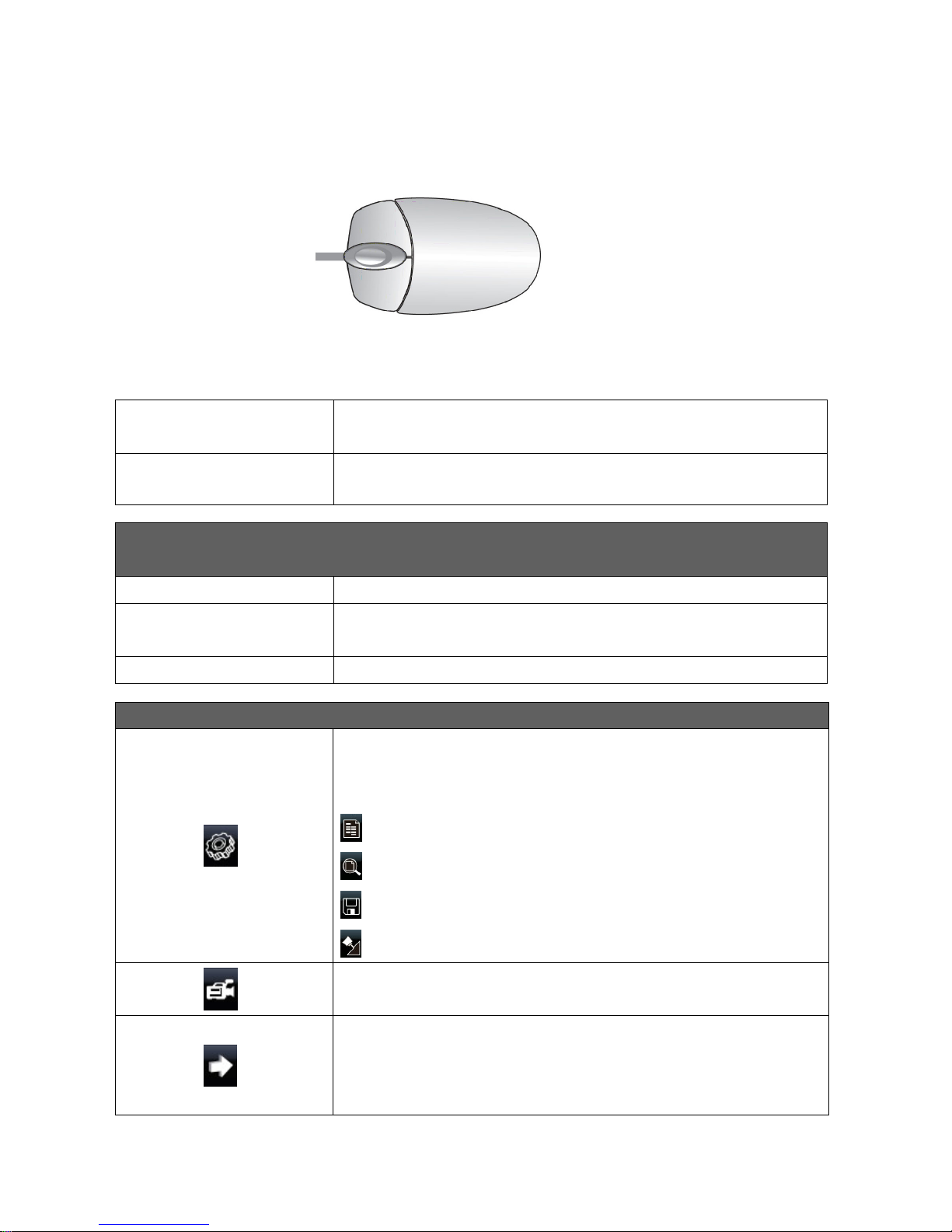
3.4 Steuerung per Maus
Live-Modus
Vollbildanzeige einer Kamera
Bewegen Sie den Zeiger auf das gewünschte Kamerabild und
doppelklicken Sie die linke Maustaste.
Wechsel von der
Vollbildkamera-Anzeige zur
Mehrfachbild-Anzeige
Doppelklicken Sie die linke Maustaste.
Maus-Steuerung – Menüüüü-Modus
Aufrufen des Menüs Klicken Sie die rechte Maustaste
Auswahl Menüoptionen
Bewegen Sie den Zeiger auf den gewünschten Menüpunkt und klicken Sie
die linke Maustaste
Zurück zur letzten Seite Klicken Sie die rechte Maustaste
Maus-Steuerung – Erklärung der Menü-Symbole
Bewegen Sie den Zeiger über dieses Symbol um sich die vier
Hauptmenüfunktionen (Hauptmenü, Suche, Back-Up, PTZ-Steuerung)
anzeigen zu lassen:
HAUPTMENÜ
SUCHE
BACKUP
PTZ STEUERUNG
Aufnahme AN/AUS
Wiedergabe
Page 15
14
DEUTSCH
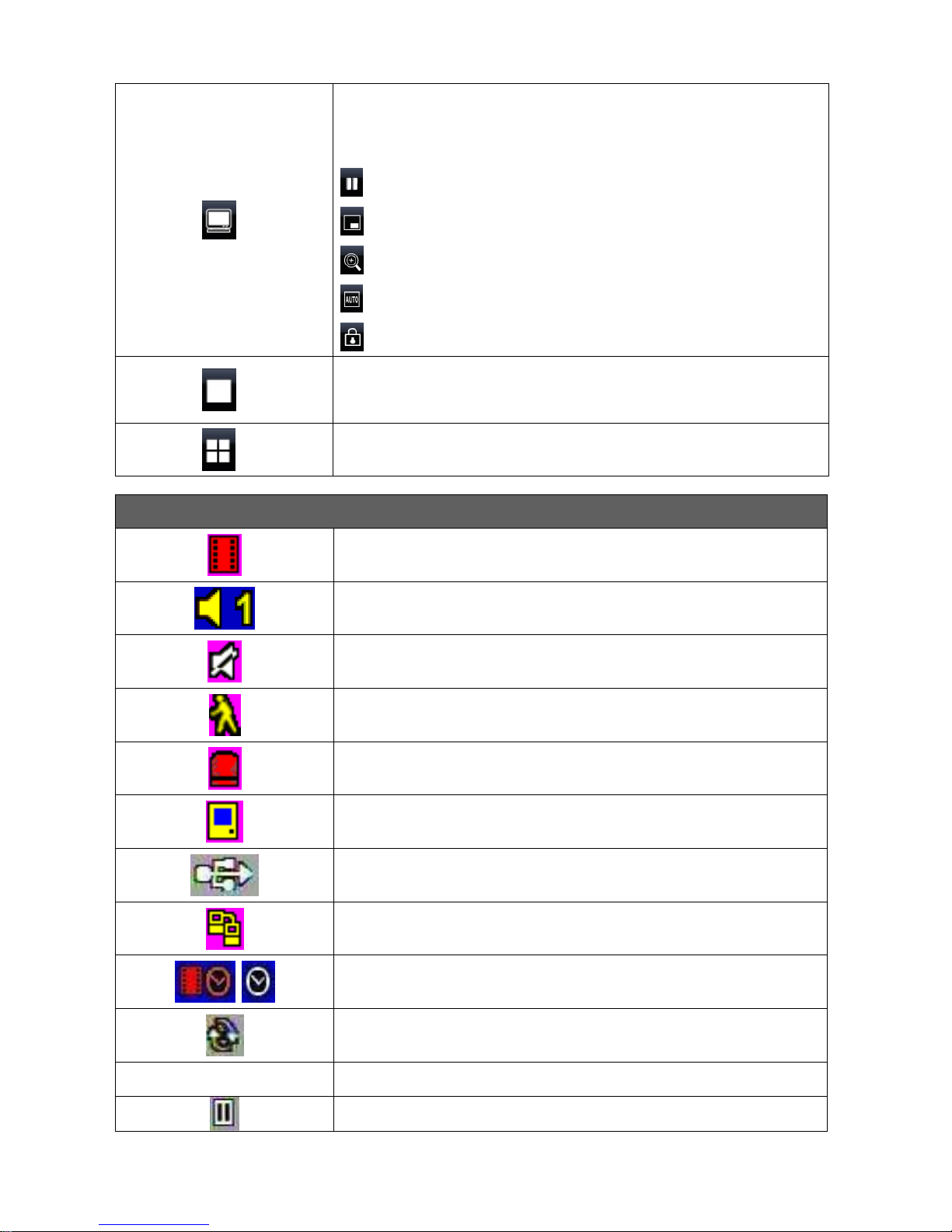
Bewegen Sie den Zeiger über dieses Symbol um sich die
Darstellungsfunktionen (Pause, Bild-in-Bild, Zoom, Auto-Sequenz/
Sperren)
PAUSE, pausiert das LIVE-Bild
PIP, Bild-in-Bild-Modus
ZOOM, 2x Zoom des Kamerabildes
AUTO-Sequenz. Funktion zur automat. Kanalweiterschaltung
Sperrt und aktiviert den Passwort-Schutz
Vollbildanzeige einer Kamera. Klicken Sie auf das Bild, um die Kamera zu
wechseln.
Vierfachbild-Anzeige.
Maus-Steuerung – Erläuterung der Anzeige
Aufnahme läuft
Live-Ton ist angeschaltet
Live-Ton ist ausgeschaltet
Bewegungserkennung auf diesem Kanal aktiviert.
Relay-Signal auf diesem Kanal aktiv.
Videosignal-Verlust auf diesem Kanal festgestellt.
USB-Hardware erkannt.
Internetverbindung des Rekorders aktiv.
Timer-Aufnahme aktiv
Rote Anzeige: Timer ist eingestellt, Aufnahme hat bereits begonnen.
Weiße Anzeige:Timer ist eingestellt, Aufnahme hat noch nicht begonnen.
Automatische Bildweiterschaltung ist aktiviert.
2X 2X Zoom ist aktiviert.
FREEZE/ Einfrieren des Bildes aktiviert.
Page 16
15
DEUTSCH
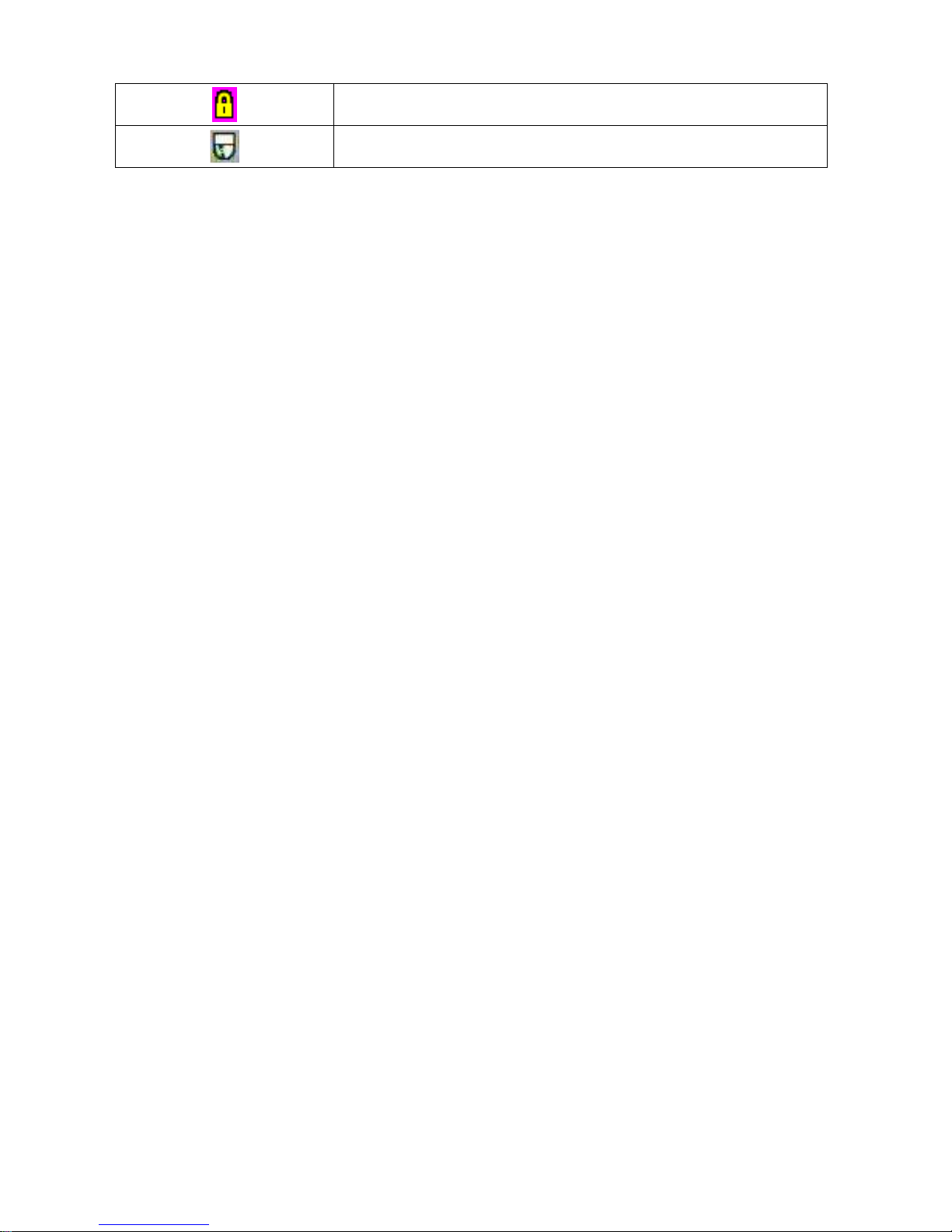
Sperre ist aktiviert.
PTZ-Steuerung ist aktiviert.
Page 17
16
DEUTSCH
3.5 Wiedergabe-Modus
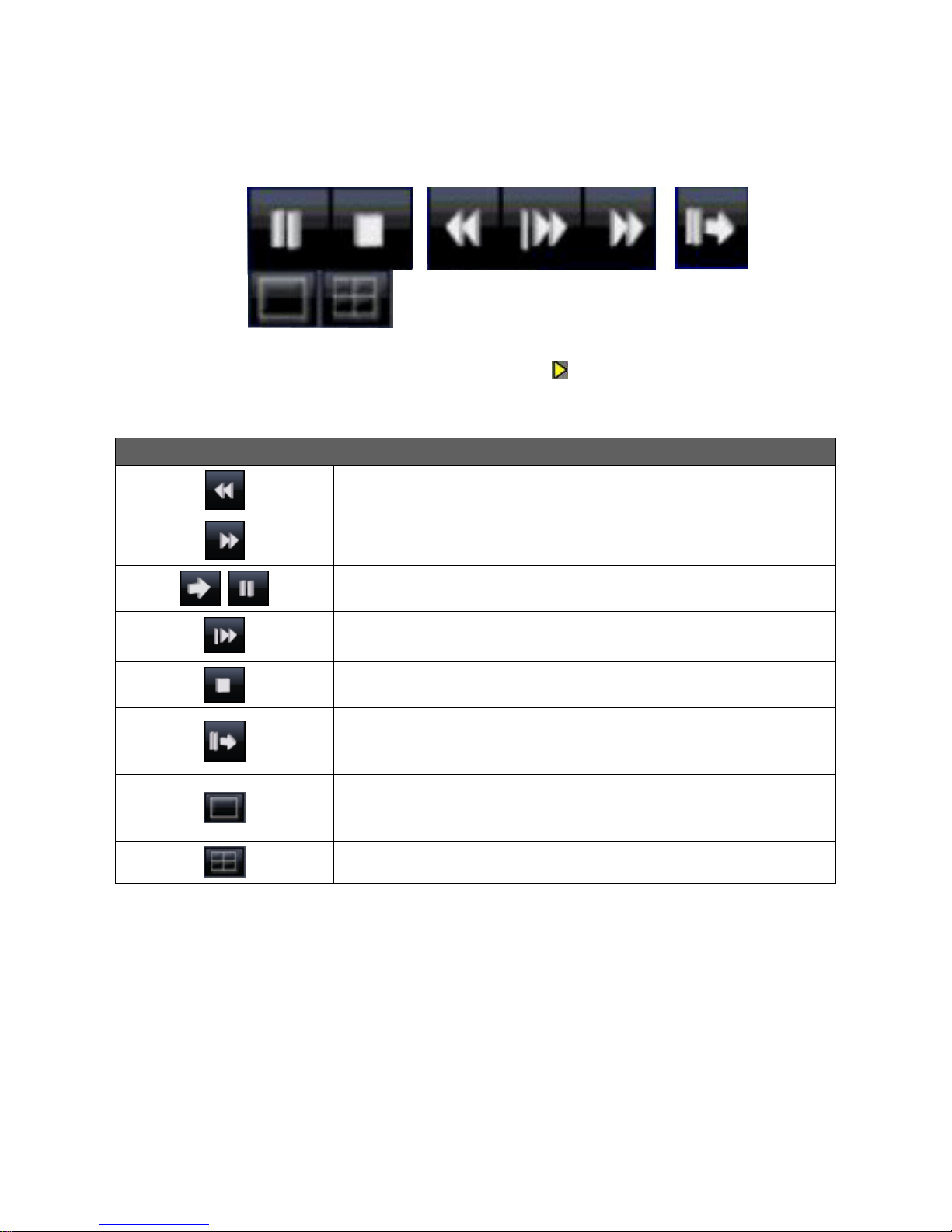
Im Live-Modus erscheint das Wiedergabe-Symbol [ ] oben in der Mitte der MonitorAnzeige. Das Bedienungsmenü wird unten rechts angezeigt. Dieses Menü können Sie
auch mit der Maus zu einer anderen Stelle bewegen.
Wiedergabe – Tasten zur schnellen Auswahl
Schnellrücklauf
Geschwindigkeiten : 2x, 4x, 8x, 16x, 32x, 64x
Schnellvorlauf
Geschwindigkeiten: 2x, 4x, 8x, 16x, 32x, 64x
Wiedergabe/ Pause
Slowmotion/ Zeitlupe
Geschwindigkeiten: 1/2x, 1/4x, 1/8x, 1/16x
Stopp
Standbildweise Wiedergabe. Standbilder lassen sich durch Linksklick auf
Symbol weiterklicken.
Vollbildanzeige einer Kamera. Klicken Sie auf das Bild, um die Kamera zu
wechseln.
Vierfachbild-Anzeige.
Page 18
17
DEUTSCH
3.6 PTZ-Modus
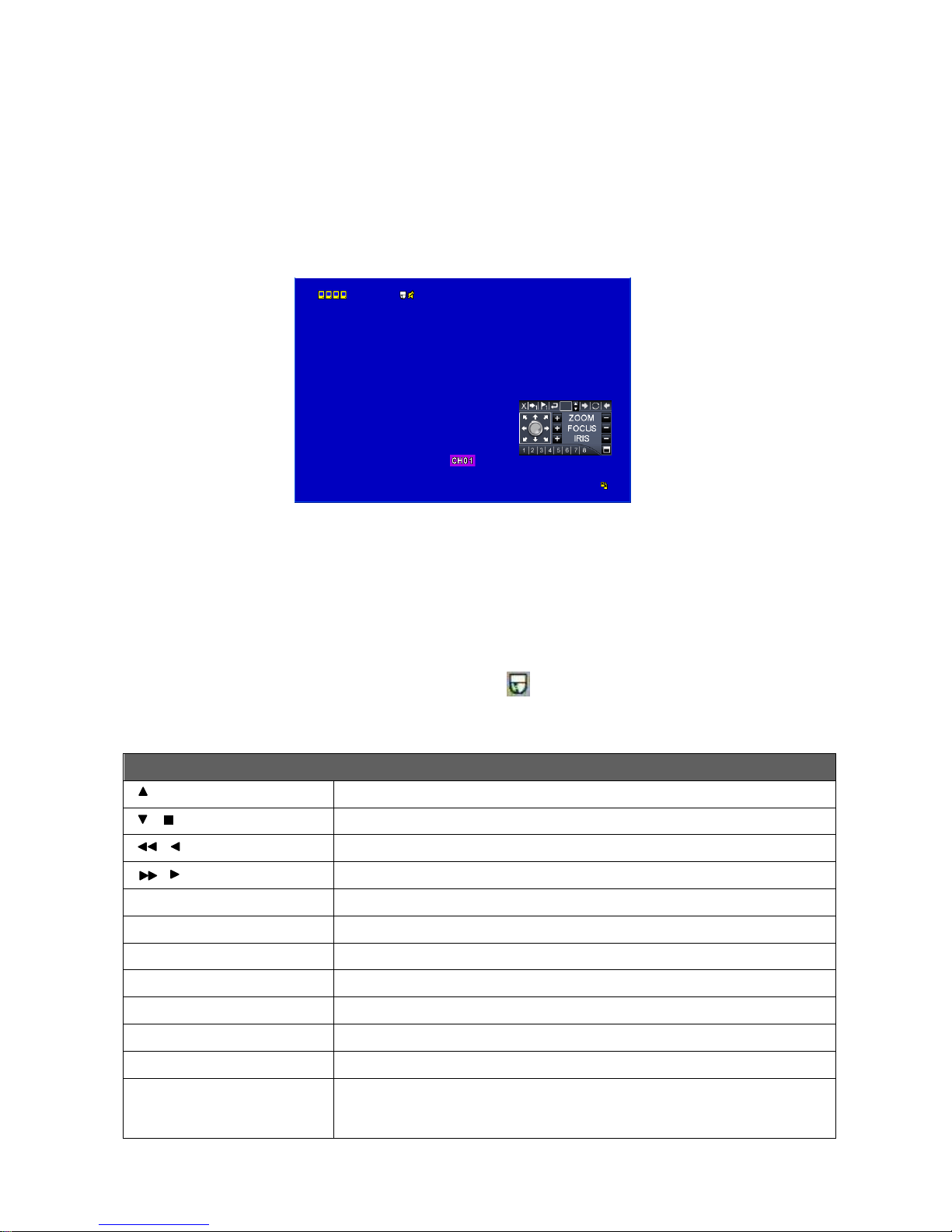
Im Live-Modus erscheint das PTZ-Symbol [ ] oben links auf dem Bildschirm. Das
Bedienungsmenü wird unten rechts angezeigt. Dieses Menü können Sie auch mit der
Maus zu einer anderen Stelle bewegen.
PTZ – Steuerung per Fernbedienung
/ SLOW
Bewegen des Objektivs nach oben.
/
Bewegen des Objektivs nach unten.
/
Bewegen des Objektivs nach links.
/
Bewegen des Objektivs nach rechts.
ZOOM +
PTZ einzoomen.
ZOOM -
PTZ auszoomen.
FOCUS +
PTZ einfokussieren.
FOCUS -
PTZ ausfokussieren.
IRIS +
PTZ-Iris öffnen.
IRIS -
PTZ-Iris schließen.
TOUR
Aktivieren einer voreingestellten PTZ-Tour.
PRESET + NUMBER
Speicherbare PTZ-Kamerapositionen
Drücken Sie PRESET und wählen sie zwei Ziffern aus um die aktuelle
Kameraposition zu speichern.
Page 19
18
DEUTSCH
PLAY + NUMBER
Bewegen zu einer gespeicherten Kamera-Position
Drücken Sie PLAY und die gewünschte Zahl und die Kamera fährt die
gespeichterte Position an.
ZOOM
Setzt die aktuelle PTZ Position als Endpunkt für die Auto-Rotaion.
PIP
Setzt die aktuelle PTZ Position als Startpunkt für die Auto-Rotaion.
FREEZE
Aktiviert Auto-Rotation.
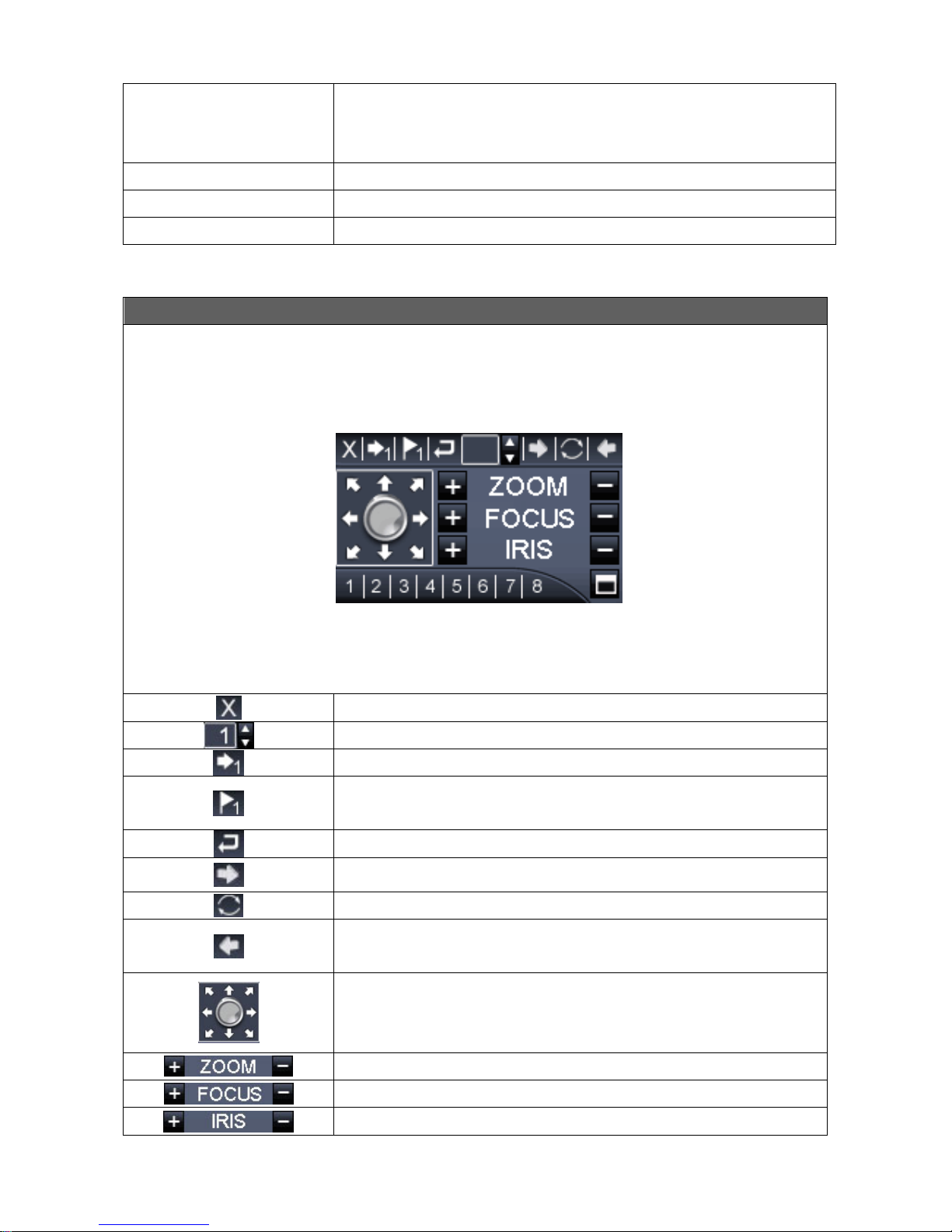
PTZ – Quick Function Icon
Verlassen des PTZ-Modus, zurück zum Live-Modus
Auswahl der Nummer einer gespeicherten Position (1-64)
Bestätigen der ausgewählten Nummer.
Speichern der gegenwärtigen Position als PTZ-Voreinstellung mit der
angezeigten/ausgewählten Nummer.
Auswahl der voreingestellten PTZ-Tour
Gleiche Funktion wie [PIP] Knopf. Setzt die aktuelle PTZ Position als
Startpunkt für die Auto-Rotaion.
Gleiche Funktion wie [FREEZE]-Knopf. Aktiviert Auto-Rotation.
Gleiche Funktion wie [ZOOM] Knopf. Setzt die aktuelle PTZ Position als
Endpunkt für die Auto-Rotaion.
Steuerungspanel zur Live-Steuerung der PTZ-Kamera 360°
PTZ ein- und auszoomen
PTZ ein- und ausfokussieren
PTZ-Iris öffnen und schließen
Page 20
19
DEUTSCH
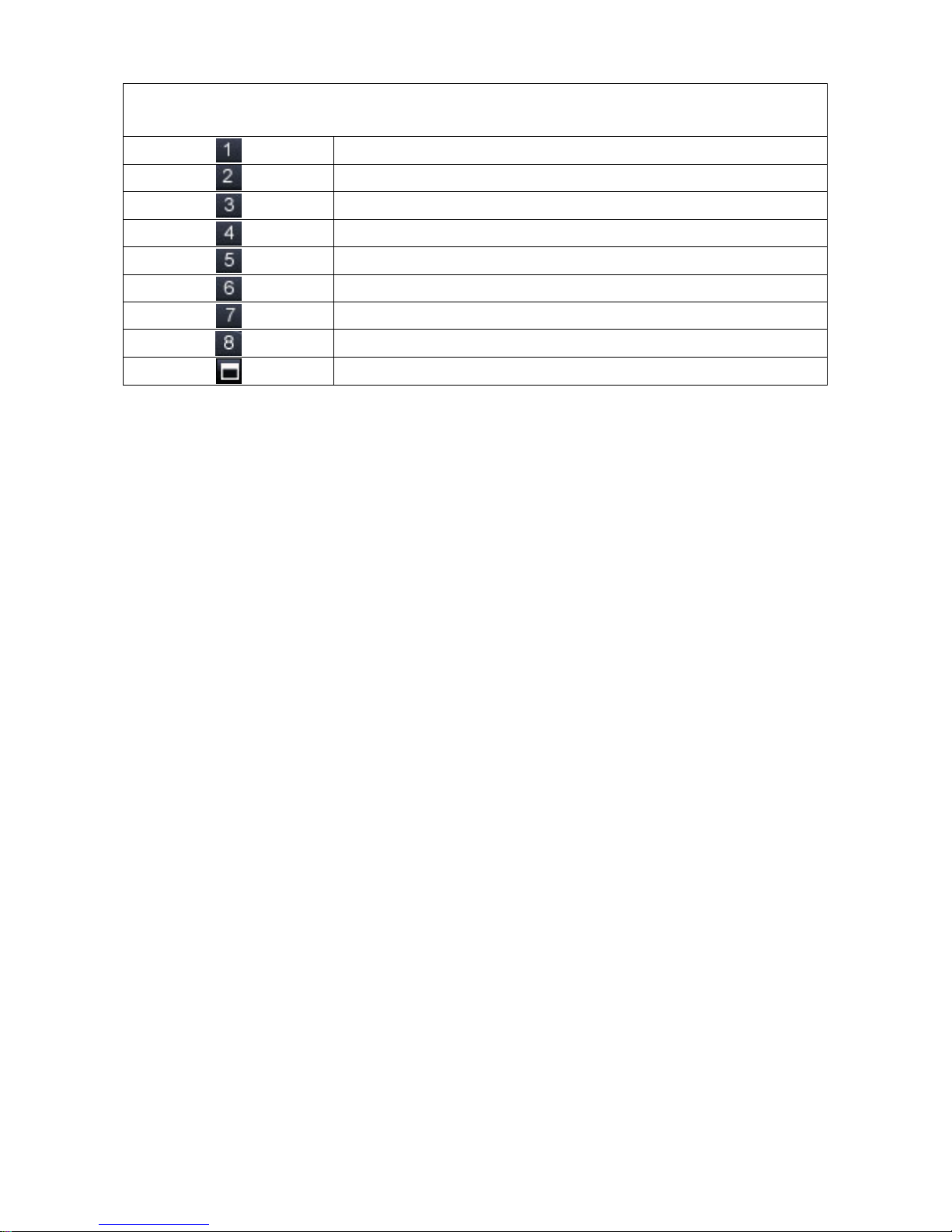
Die folgenden Funktionen werden nur von bestimmten PTZ-Kameras unterstützt. Bitte konsultieren Sie
das Benutzerhandbuch Ihrer PTZ-Kamera.
AUX 1. [AUTO] +「1」
AUX 2. [AUTO] +「2」
AUX 3. [AUTO] +「3」
AUX 4. [AUTO] +「4」
AUX 5. [AUTO] +「5」
AUX 6. [AUTO] +「6」
AUX 7. [AUTO] +「7」
AUX 8. [AUTO] +「1」
[Backup] Symbol klicken für personalisierte Funktionen.
Page 21
20
DEUTSCH
Kapitel 4 Installation
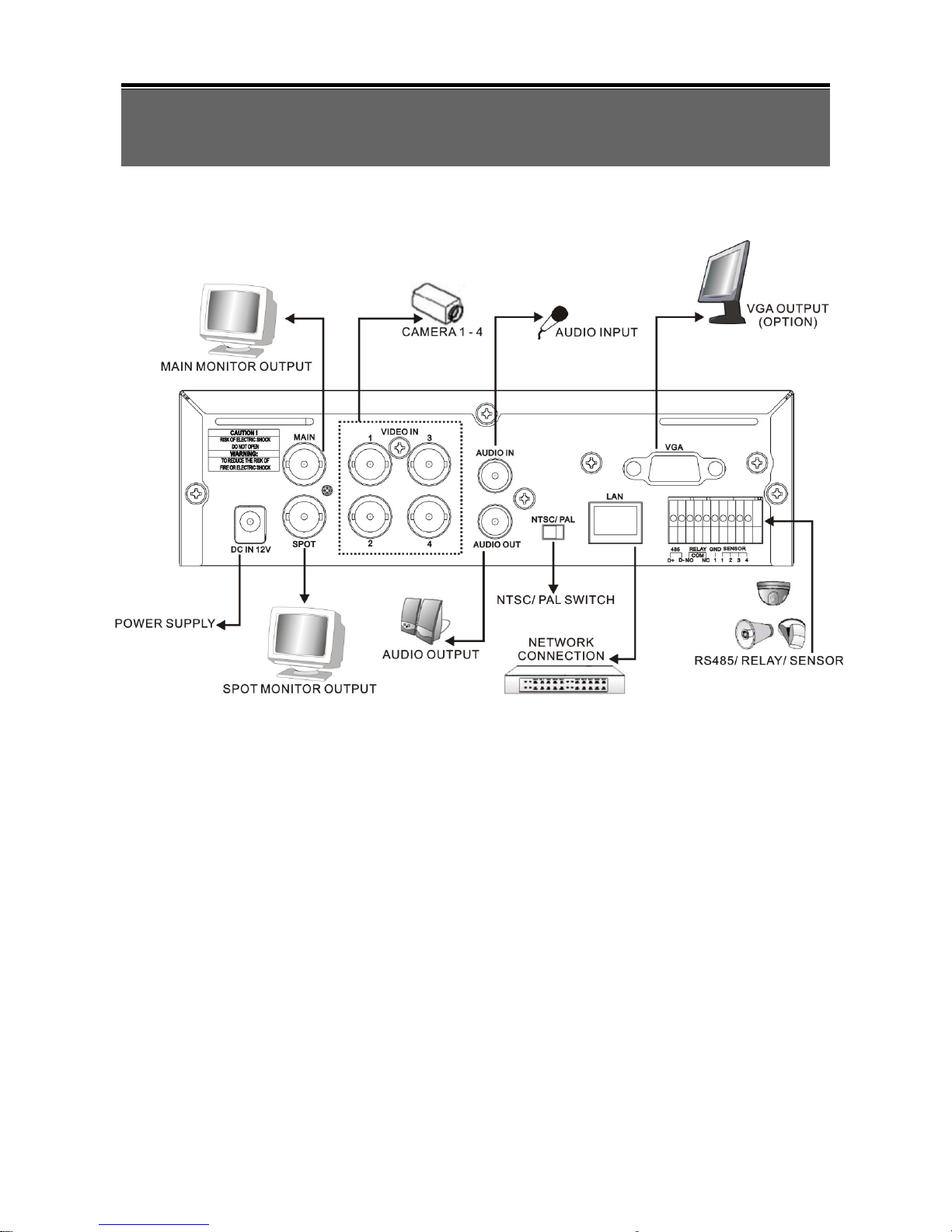
4.1 System Konfiguration
Page 22
21
DEUTSCH
4.2 Festplatten-Installation
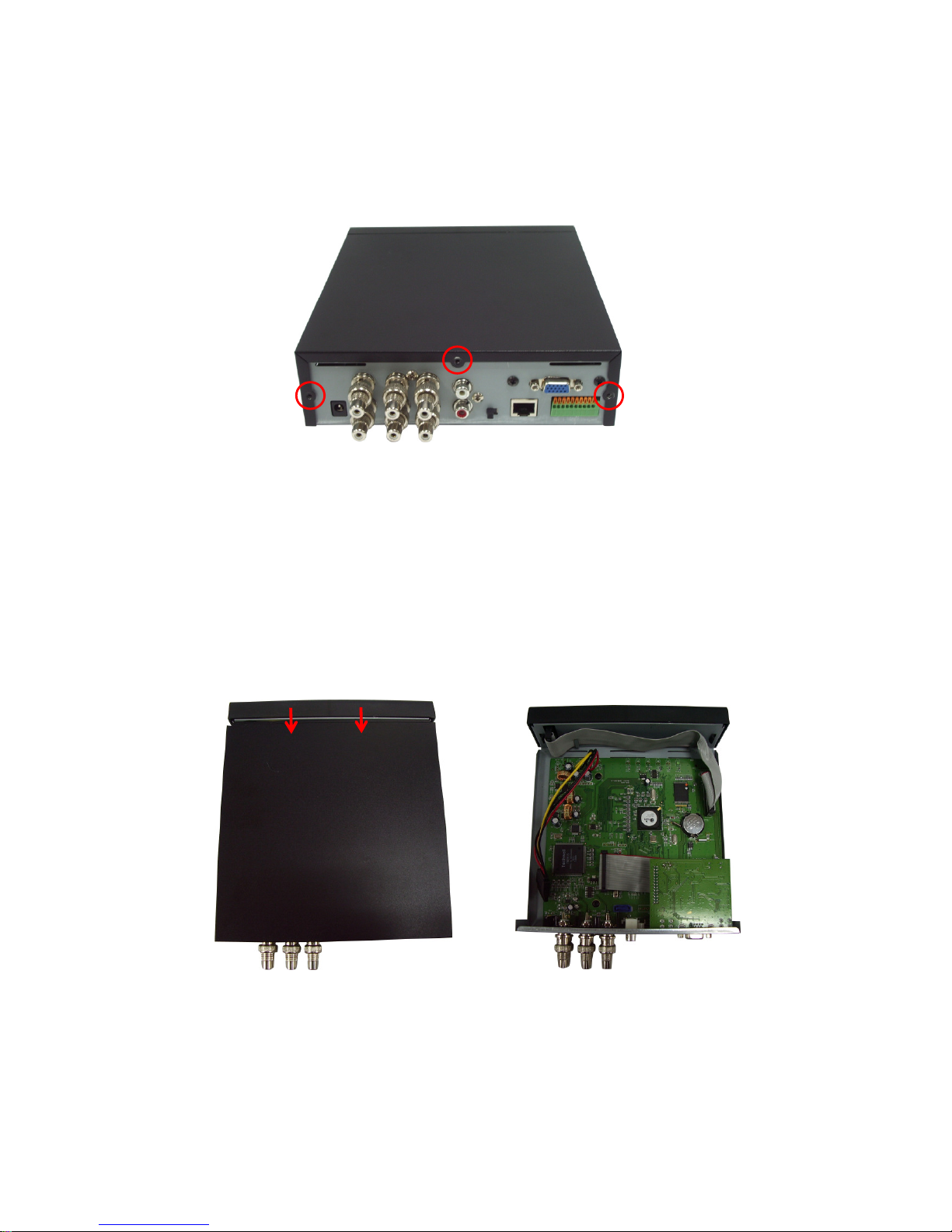
Schritt 1: Lösen Sie die 3 Schrauben auf den Kanten der Rückseite des Rekorders
(Bild 1).
Bild 1
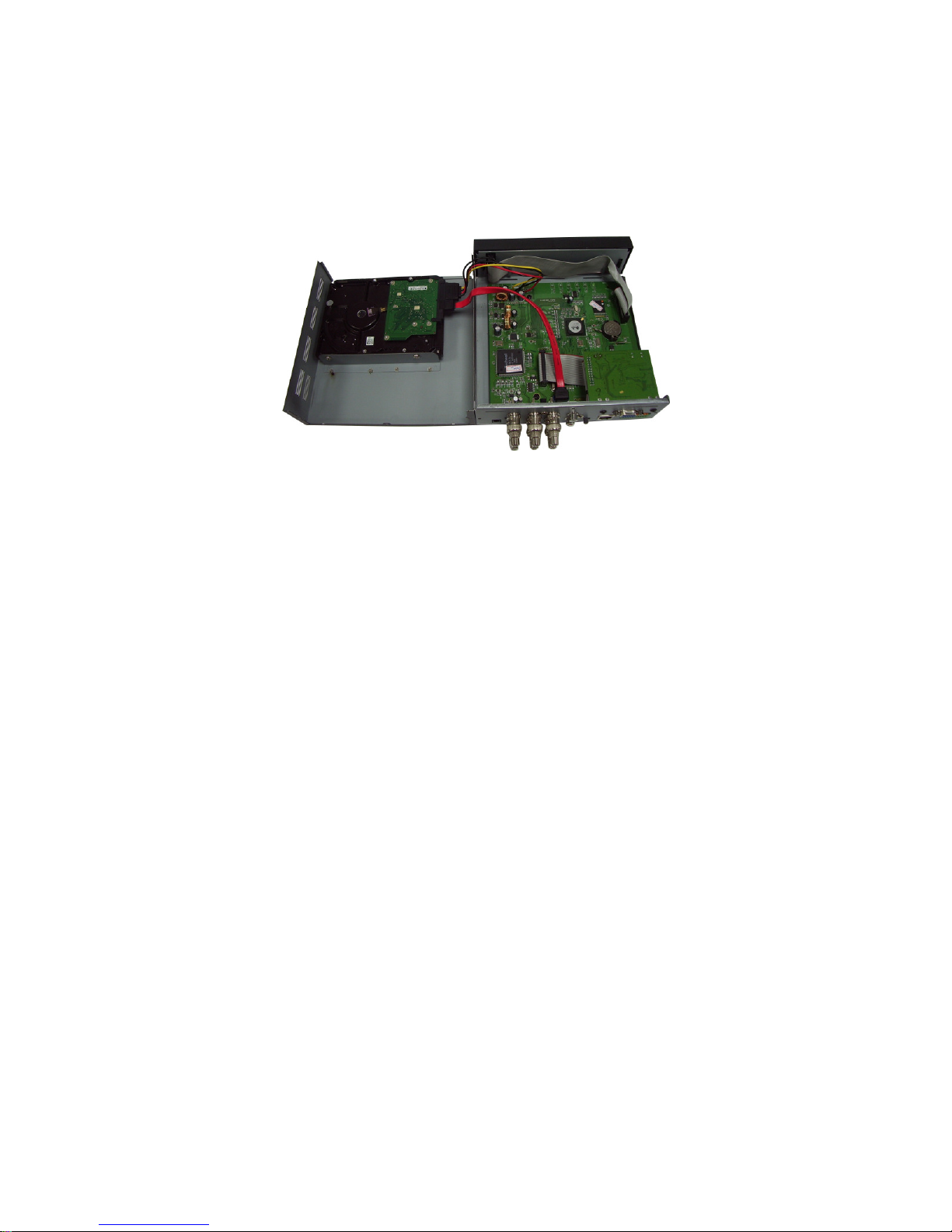
Schritt 2: Ziehen sie die obere Abdeckung des Gehäuses nach hinten ab (Bild 2).
Bild 2
Page 23
22
DEUTSCH
Schritt 3: Schrauben Sie die Festplatte in der dafür vorgesehen Halterung fest. Verwenden Sie
dafür die im Lieferumfang enthaltenen Schrauben (Bild 3).
Bild 3
<Hinweis> Das Gehäuse dient als passive Kühlung der Festplatte. Beachten Sie daher,
dass dieses sehr warm werden kann.
Page 24
23
DEUTSCH
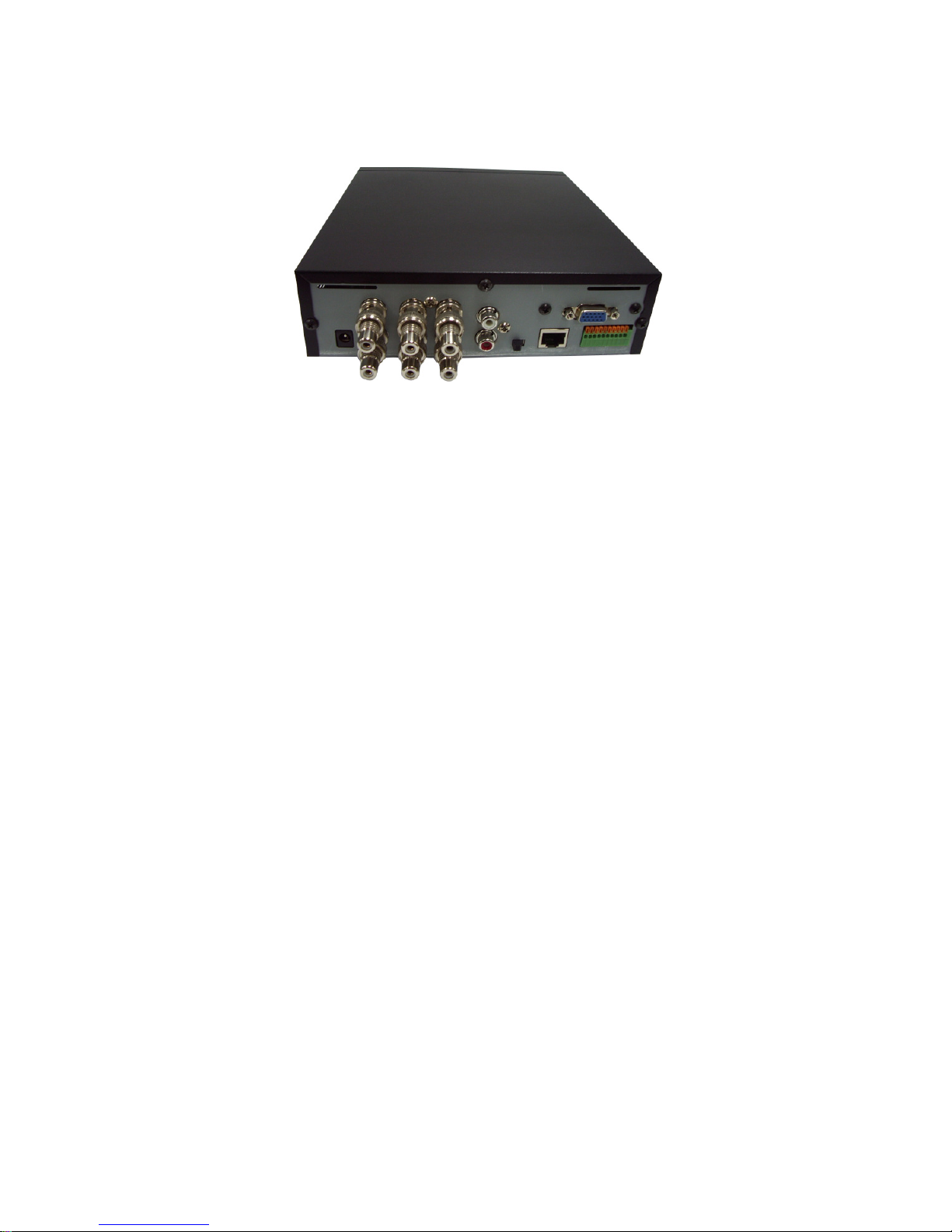
Schritt 4: Setzen Sie die obere Abdeckung des Gehäuses wieder auf und ziehen Sie die
Schrauben wieder fest (Bild 4).
Bild 4
<Hinweis> Verwenden Sie die BNC-auf-Cinch-Adapter (siehe Bild) für den Anschluss von
Composite-Videosignalen mit Cinch-Anschluss.
Page 25

24
DEUTSCH
Kapitel 5 Betrieb und Menü-Einstellungen
5.1 Voreinstellungen
Um ins Hauptmenü zu gelangen müssen Sie sich zunächst als Administrator (Admin/
linker Menüpunkt) einloggen. Das vom Werk voreingestellte Passwort ist “123456”.
Weitere Informationen zum Ändern des Passworts und zum Hinzufügen weiterer
Benutzer finden Sie im Kapitel 5.6 “Benutzer-Einstellungen”
Hauptmenü – Maussteuerung
Shift- bzw. Umschalttaste für den Wechsel zwischen Groß- und
Kleinschreibung
/
Wechsel zwischen Zahlen- und Buchstabentastatur.
Verlassen des Einstellungsmenüs, zurück zum Start der Login-Eingabe.
Löscht den letzten Buchstaben.
Eingabe drücken um Login und Passwort zu verifizieren. Danach
gelangen Sie ins Einstellungsmenü.
Hauptmenü – Steuerung per Fernsteuerung und Frontbedienung
Tasten um seitwärts durch die Menüpunkte zu navigieren
Tasten um auf-/abwärts durch die Menüpunkte zu navigieren
Page 26
25
DEUTSCH
MENU
MENUMENU
MENU Speichert die vorgenommen Einstellung und kehrt in den Live-Modus
zurück.
ESC
ESCESC
ESC Kehrt zur nächst höreren Menüebene zurück
ENTER
ENTERENTER
ENTER Ruft den Menüpunkt oder die virtuelle Tastatur auf.
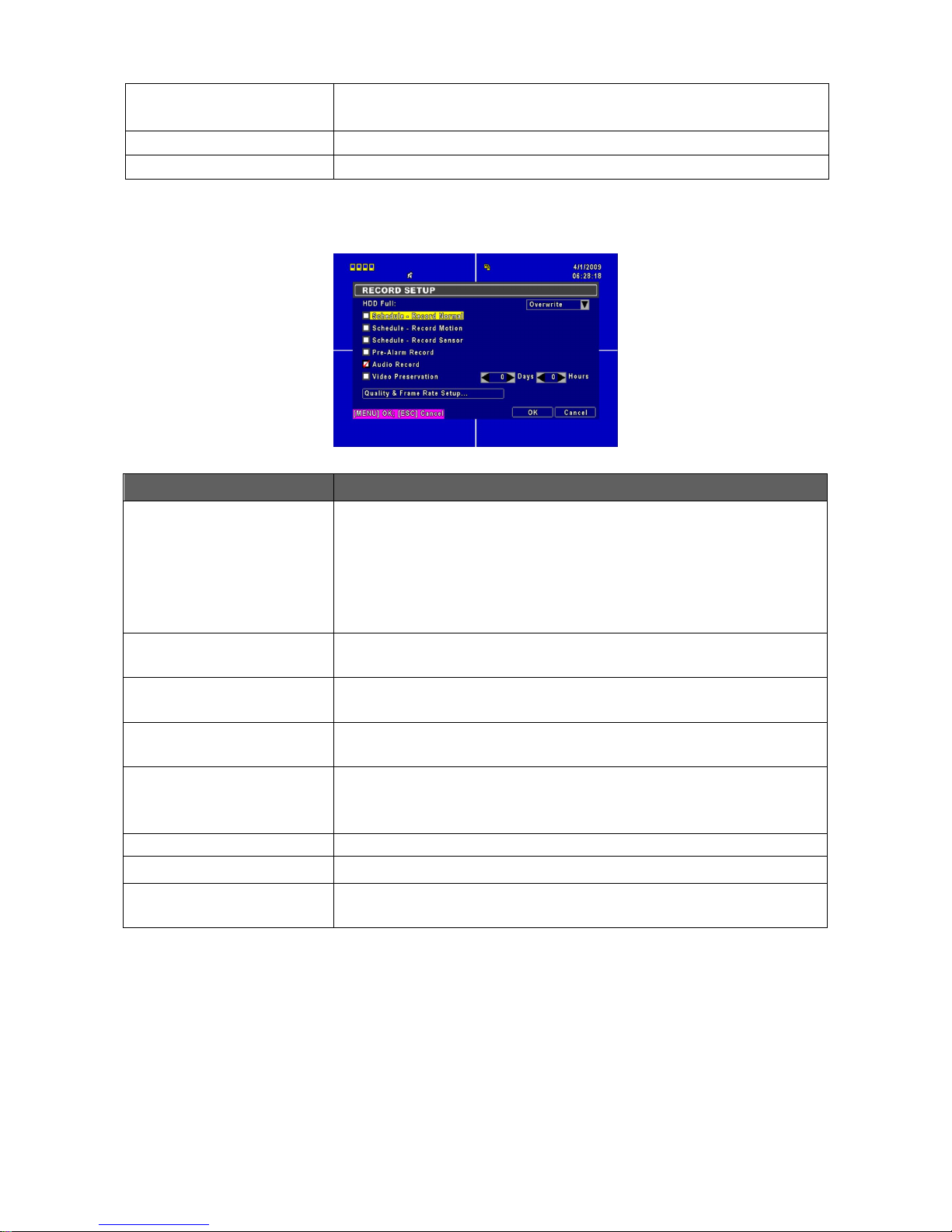
5.2 Aufnahme-Einstellungen
Anzeige Beschreibung
HDD VOLL
Wählen Sie STOP um die Aufnahmen bei voller Festplatte zu löschen,
oder ÜBERSCHREIBEN, um nur die ältesten Aufnahmen bei voller
Festplatte zu löschen.
[Stopp]
:
Stoppt die Aufnahmen
[Überschreiben]
:
Überschreibt der Reihe nach die ältesten Aufnahmen
bei voller Festplatte.
Zeitplan - Normale
Aufzeichnung
Normale Aufzeichnung ein- oder ausschalten
Zeitplan –
Bewegungs-Aufzeichnung
Bewegungsaufzeichnung ein- oder ausschalten
Zeitplan - Sensor
Aufzeichnung
Sensoraufzeichnung ein- oder ausschalten
Vor-Alarm aufzeichnen
Aktiviert / deaktiviert die Vor-Alarm-Aufzeichung. Selbst wenn nicht
aufgezeichnet wird, speichert das Gerät immer 10 Sekunden vor der
eigentlichen Alarmmeldung mit auf.
Audio Aufzeichung
Audioaufzeichnung ein- oder ausschalten.
Daten löschen nach
Löscht die Aufnahmen nach einer zu bestimmenden Zeit.
Qualität & Framerate
Einstellungen
Legen Sie die Auflösung und die Framerate für normale Aufzeichnungen
und Ereignisaufzeichnungen fest..
Page 27
26
DEUTSCH
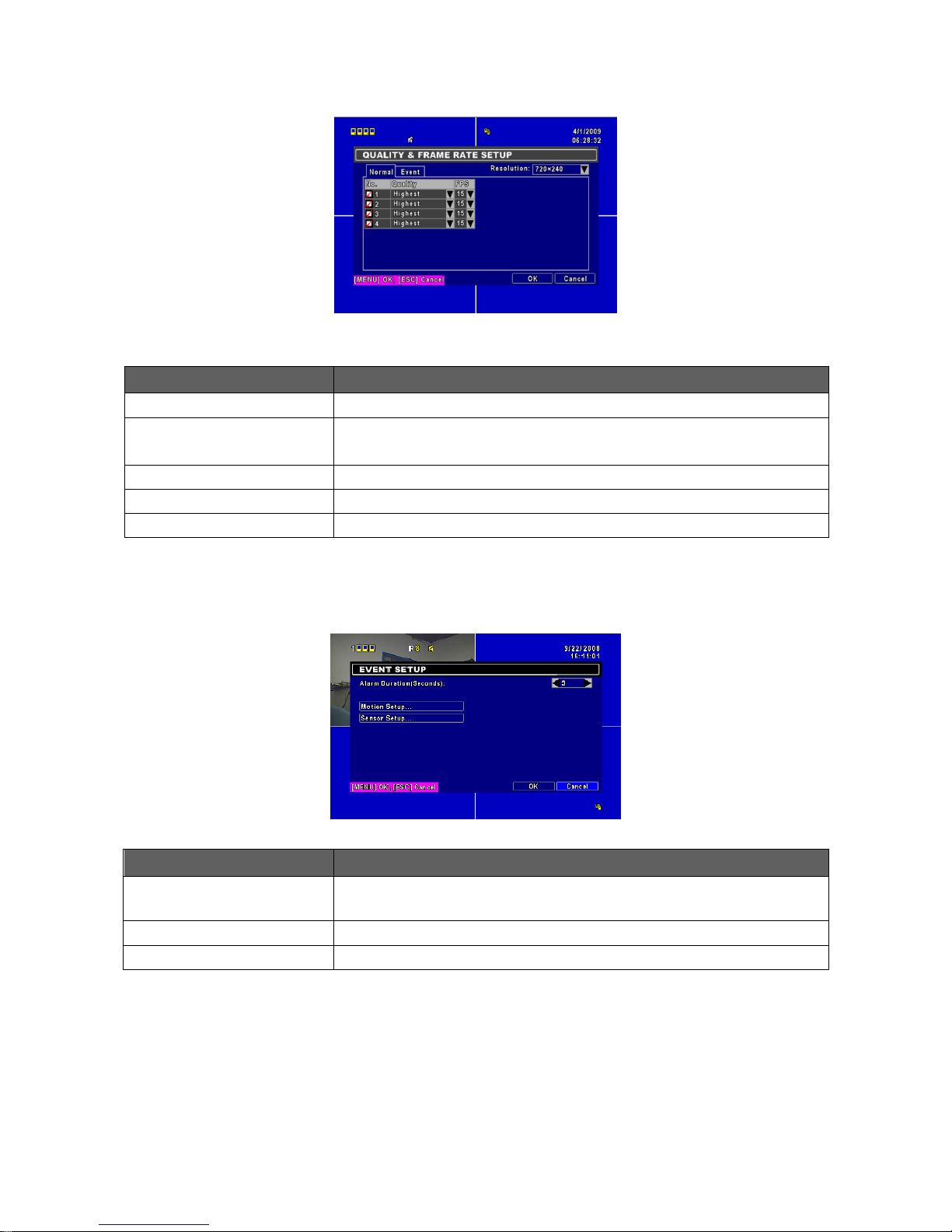
5.2.1 Qualität & Framerate Einstellungen
Anzeige Beschreibung
Auflösung
Wählen Sie die Aufnahme-Qualität, diese gilt für alle Kanäle
Aufnahmeart
Sie können die Qualität und die Framerate für jeden Kanal separat
einstellen.
Num.
Aktivieren oder Deaktivieren Sie die Aufnahmen für diesen Kanal.
Qualität
Wählen Sie zwischen Niedrigste, Niedrig, Normal, Gut und Beste.
FPS
Wählen Sie die Aufnahmegeschwindigkeit pro Kamera (FPS).
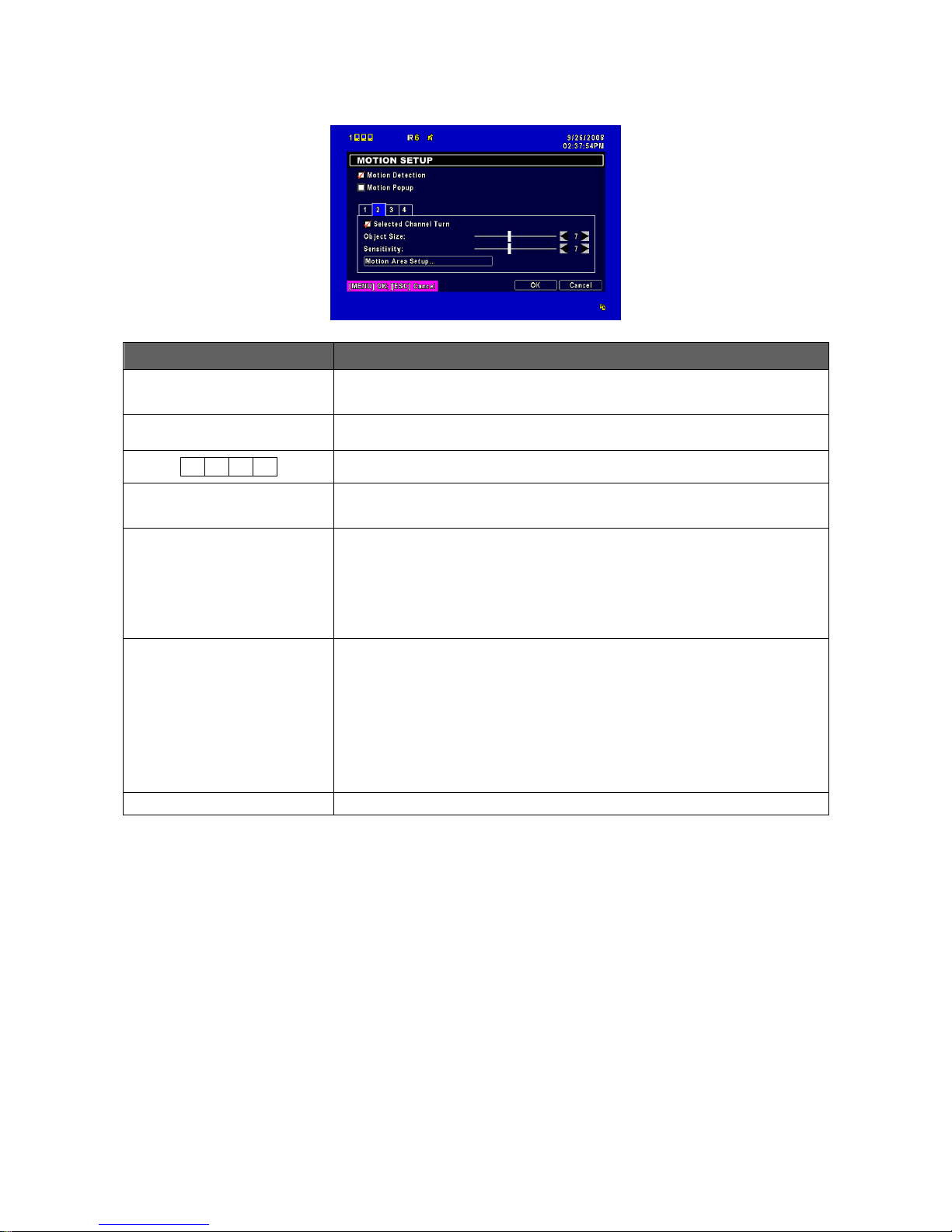
5.3 Ereignis Einstellungen
Anzeige Beschreibung
Warnungsdauer (Sekunden)
Wählen Sie die Alarmdauer (0 Sekunden nicht möglich).
Drücken Sie ◀ ▶ um die Zeit zu verändern.
Bewegungs Einstellungen Hier können Sie die Bewegungserkennung näher definieren
Sensor Einstellungen Hier können Sie den Sensoralarm pro Kanal einstellen
Page 28
27
DEUTSCH
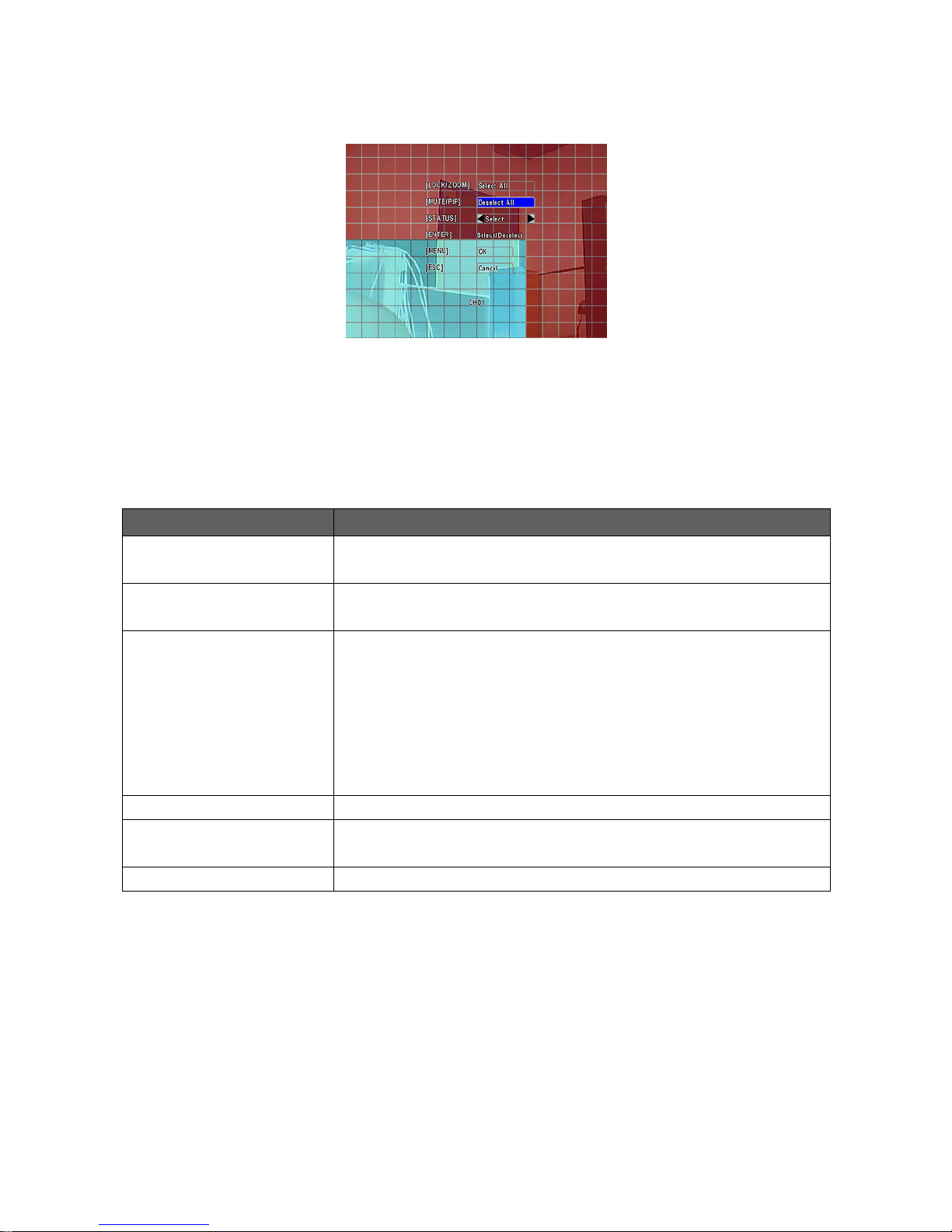
5.3.1 Einstellung der Bewegungserkennung
Anzeige Beschreibung
Bewegungserkennung
aktivieren
Haken Sie das Kästchen wenn die Bewegungserkennung für alle Kanäle
eingeschaltet werden soll.
Vollbild bei
Bewegungserkennung
Bei gesetztem Haken, wird die Kamera, in der die Bewegung erkannt
wird, im Live-Modus automatisch auf Vollbild geschaltet.
1 2 3 4
Wählen Sie die Reiter, um jede Kamera seperat einzustellen.
Bewegungserkennung für
diesen Kanal aktivieren
Haken Sie das Kästchen um den Kanal für Bewegungserkennung
auszuwählen.
Gegenstandsgröße
Ziehen sie den weißen Schieber nach rechts oder links oder bewegen
Sie ihn mit den ◀ ▶-Tasten, um die Göße des beweglichen Objekts
einzustellen. Je niedriger der Wert, desto höher die Empfindlichkeit:
- Wert von 1-7 = Aufnahmestart bei kleinen bis mittleren Objekten
- Wert von 8-15 = Aufnahmestart bei mittleren bis großen Objekten
Empfindlichkeit
Ziehen sie den weißen Schieber nach rechts oder links oder bewegen
Sie ihn mit den ◀ ▶-Tasten, um die Empfindlichkeit einzustellen.
Je niedriger der Wert, desto höher die Empfindlichkeit:
- Wert von 1-7 = Aufnahme bereits bei geringen bis mittleren
Bewegungen.
- Wert von 8-15 = Aufnahme erst bei mittleren bis starken
Bewegungen.
Motion Area Setup Wählen Sie diese Funktion, um den Bewegungsbereich einzustellen.
Page 29
28
DEUTSCH
5.3.1.1 Einstellung des Bewegungsbereichs
Um den Bewegungsbereich einzustellen wird das Bild in ein Raster von 16x12
Feldern unterteilt. Mit Hilfe dieser Felder kann der Bereich eingegrenzt werden, in
dem die Bewegung erkannt werden soll. Per Werkseinstellung ist für jeden Kanal das
gesamte Bild als Erkennungsbereich definiert, dh. das gesamte Raster ist
transparent. Markieren Sie bestimmte Bereiche mit roten Feldern, wird in diesen
Bereichen keine Bewegungserkennung vorgenommen. Nur im transparenten Bereich
des Rasters
wird demnach Bewegung erkannt
.
Anzeige Beschreibung
LOCK / ZOOM Wählen Sie “alle vorwählen”, um das gesamte Bild als
Erkennungsbereich auszuwählen (Raster wird transparent).
MUTE / PIP Wählen Sie “Mute/PIP” um keinen Bereich des Bildes für die
Bewegungserkennung auszuwählen (Raster wird rot markiert.)
STATUS Sie können mit dem Mauszeiger auch Bereiche selbst auswählen (linke
Maustaste gedrückt halten und Maus diagonal nach links unten
bewegen) und so gewünschte Bereiche rot oder transparent markieren:
- Um Felder transparent zu markieren, muss unter Status “vorwählen”
ausgewählt sein
- Um Felder rot zu markieren, muss unter Status “vorwählen”
ausgewählt sein
ENTER Drücken Sie ENTER, um den Status zu bestätigen
MENU Drücken Sie “Fertig”, um die Einstellungen abzuspeichern, und in das
übergeordnete Menü zurückzukehren.
ESC Wählen Sie “Abbrechen”, um das Menü unverändert zu verlassen.
Page 30

29
DEUTSCH
5.3.2 Einstellung der Sensor-Funktion
Anzeige Beschreibung
Sensor-Erkennung Wählen Sie diese Funktion um die Sensor-Funktion für alle Kanäle
auszuwählen.
Sensor-Popup Bei gesetztem Haken wird die Kamera im Live-Modus automatisch auf
Vollbild geschaltet, wenn ein Sensor-Alarm für einen Kanal erkannt wird,
Sensor-Polarität Drücken Sie die ▼-Taste um zwischen hoher oder niedriger Polarität für
die Sensorerkennung je Kanal zu wählen. Wählen Sie AUS um die
Sensorerkennung je Kanal auszuschalten.
Niedrig: Sensor wurde nicht angesteuert. Standardstatus:
ausgeschaltet.
Hoch: Sensor wurde angesteuert.
Standardstatus:
eingeschaltet.
Aus: Sensor ist deaktiviert, und wird nicht an- oder
ausgeschaltet.
5.4 Einstellung der Timer-Funktion
Page 31
30
DEUTSCH
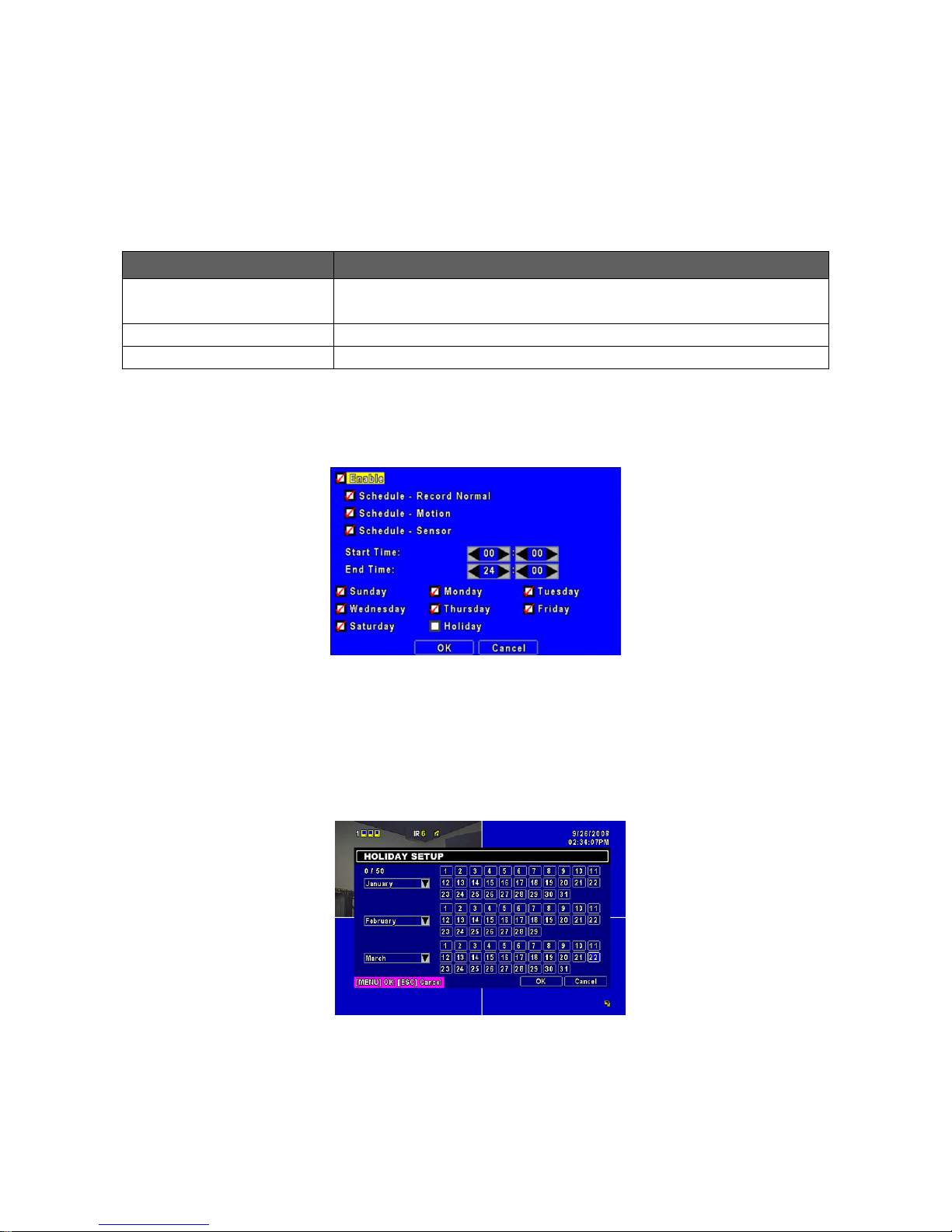
Außer der manuellen Aufnahme steht Ihnen die Timer-Funktion zur Verfügung. Sie
können den Timer nach Zeit, Wochentag und Datum sowie einer Urlaubsfunktion
einstellen. Zudem können Sie für die Einstellung zwischen normaler Aufnahme,
Bewegungserkennung und Sensor-Erkennung auswählen.
Anzeige Beschreibung
Seite
Drücken Sie die ▼-Taste um die Seite auszuwählen. Jede der 5 Seiten
verfügt über 10 Timer-Einstellungen.
Urlaubsseinstellung Einstellung für Urlaubstage für Zeiträume bis zu 50 Tage.
Ereignis-Einstellung Einstellung für Normal/ Bewegung- / Sensor-Erkennung
5.4.1 Einstellung der Aufnahme per Timer
Drücken oder klicken Sie auf eine Timer-Einstellung. So gelangen Sie in das
Einstellungs-Menü für die Aufnahme. Hier können Sie detailliert nach Datum, Uhrzeit
und Ereignis einstellen.
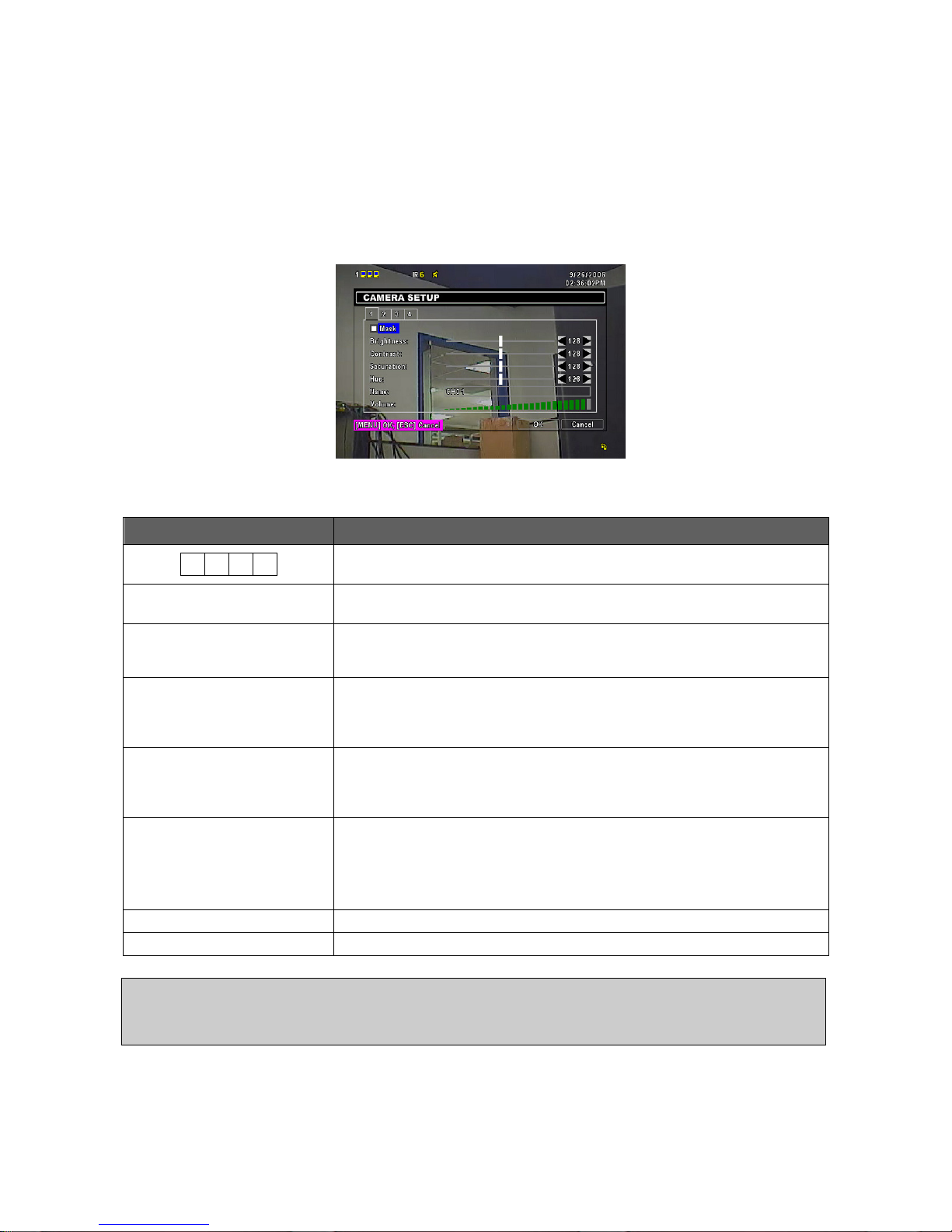
5.4.2 Urlaubs-Einstellungen
Page 32
31
DEUTSCH
Hier können Sie bis zu 50 Urlaubs- oder Feiertage per Datum individuell bestimmen.
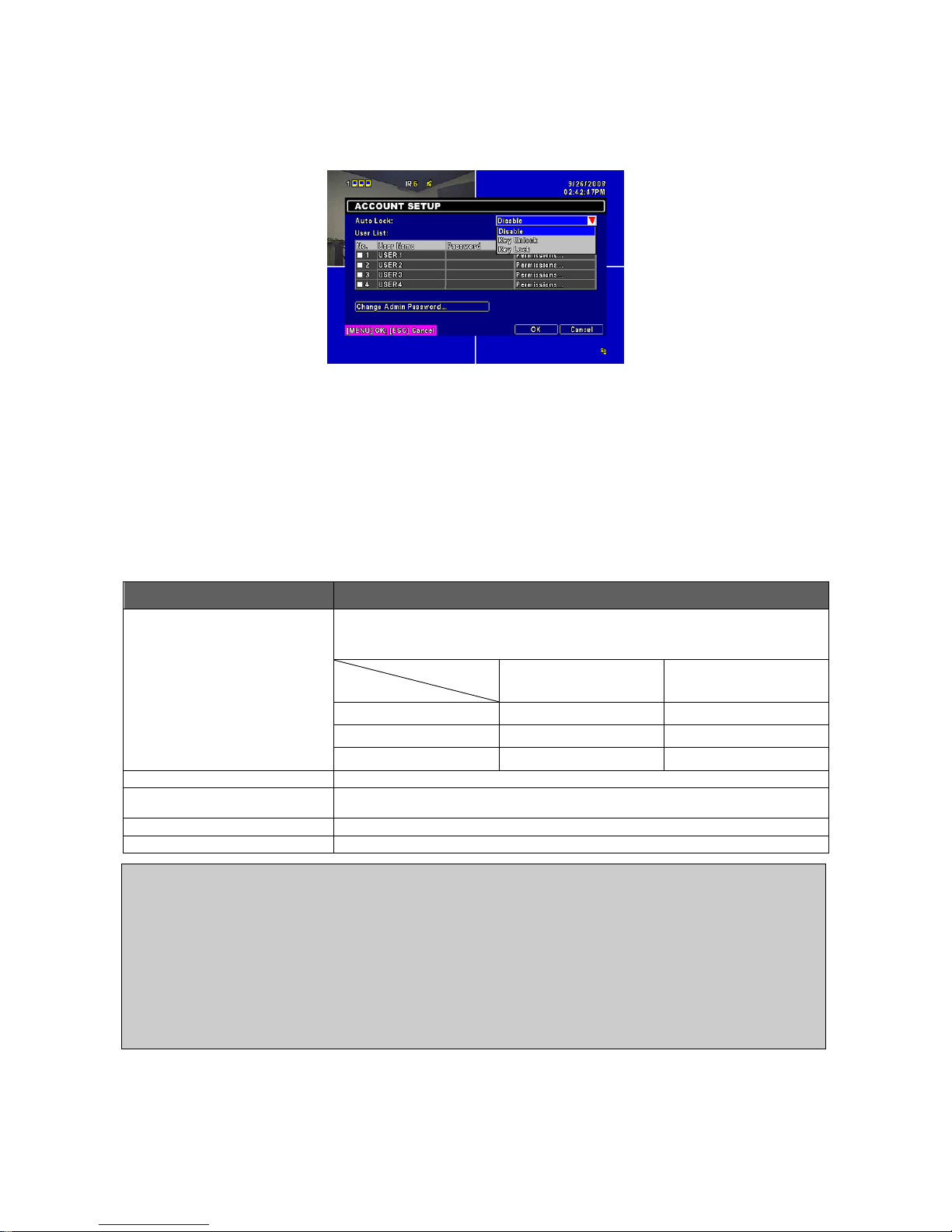
5.5 Kamera-Einstellungen
Anzeige Beschreibung
1 2 3 4
Für jeden Kamera-Kanal gibt es einen Menü-Reiter, in denen die
Einstellungen für jeden Kanal einzeln vorgenommen werden.
Maske
Markieren Sie diese Funktion, um eine Maske für den Live-Modus
auszuwählen.
Helligkeit
Ziehen Sie den weißen Schieber nach rechts oder links oder bewegen
Sie ihn mit den ◀ ▶-Tasten, um die Helligkeit Ihrer Kamera einzustellen.
Die Werteskala reicht von 1 bis 255. Der voreingestellte Wert ist 128.
Kontrast
Ziehen Sie den weißen Schieber nach rechts oder links oder bewegen
Sie ihn mit den ◀ ▶-Tasten, um den Kontrast für Ihre Kamera
einzustellen. Die Werteskala reicht von 1 bis 255. Der voreingestellte
Wert ist 128.
Farbsättigung
Ziehen Sie den weißen Schieber nach rechts oder links oder bewegen
Sie ihn mit den ◀ ▶-Tasten, um die Farbsättigung für Ihre Kamera
einzustellen. Die Werteskala reicht von 1 bis 255. Der voreingestellte
Wert ist 128.
Hue
Ziehen Sie den weißen Schieber nach rechts oder links oder bewegen
Sie ihn mit den ◀ ▶-Tasten, um den Hue-Wert für Ihre Kamera
einzustellen. Die Werteskala reicht von 1 bis 255. Der voreingestellte
Wert ist 128. (Diese Funktion ist bei Verwendung im PAL-Modus nicht
verfügbar).
Name
Hier können Sie für jeden Kanal einen Namen vergeben.
Lautstärke
Hier können Sie die Lautstärke für jeden Kanal bestimmen.
WICHTIG!
Live Übertragungen im Netzwerk können nicht abgeschaltet werden, wenn die Masken-Funktion aktiviert
ist. Um dies zu vermeiden, vergeben Sie bitte entsprechende Nutzerreche.
Page 33
32
DEUTSCH
5.6 Benutzer-Einstellungen
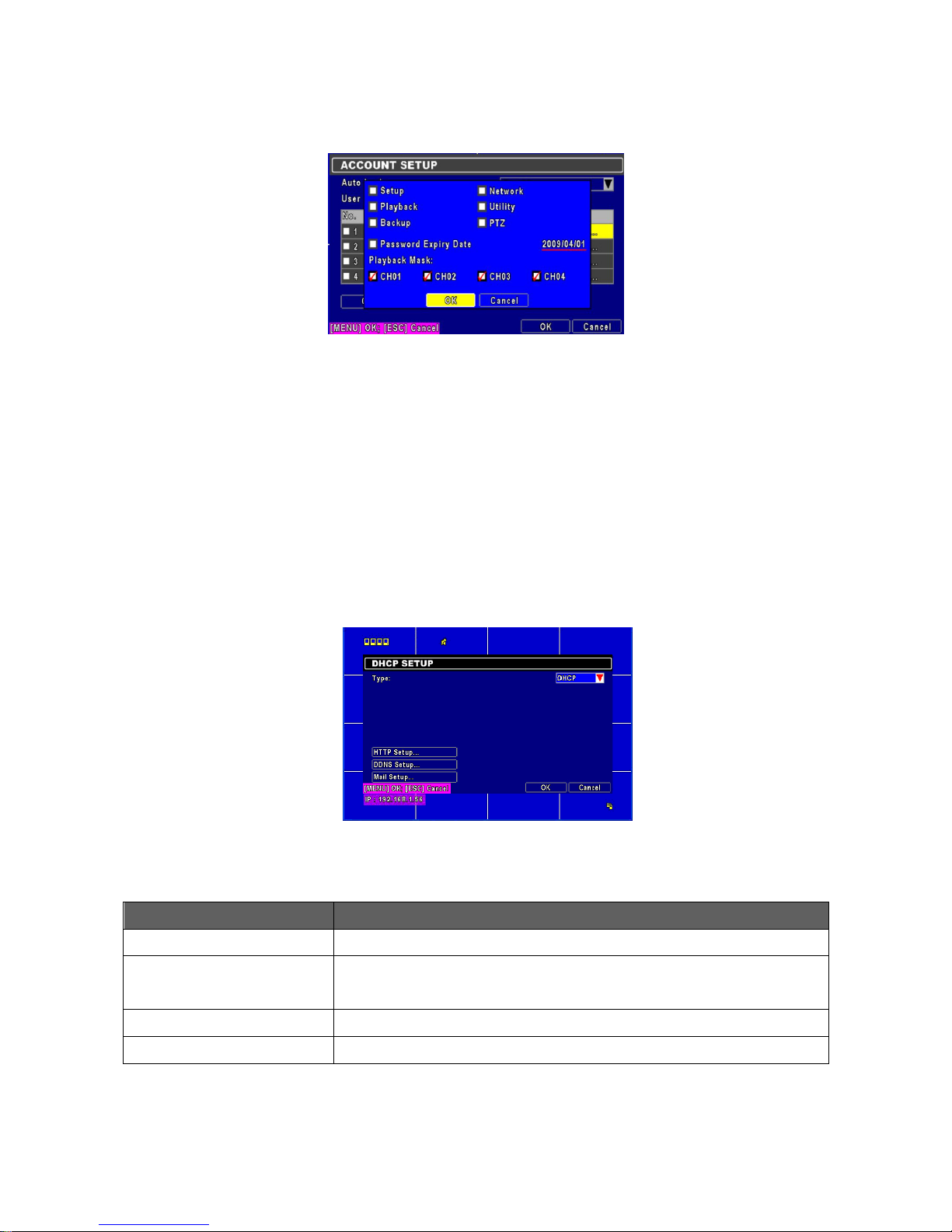
Die Benutzer-Einstellungen werden verwendet, um individuelle Benutzer-Rechte für
verschiedene Verwender einzurichten, die den Rekorder per Netzwerk verwenden
möchten. Der voreingestellte Benutzer ist ein Administrator-Zugang mit den folgenden
Zugangsdaten:
Benutzername: admin
Passwort: 123456
Anzeige Beschreibung
Automatisch Sperren
Nach einer Minute ohne Aktion schaltet der Rekorder automatisch in den
Live-Modus. Die „Automatisch sperren“-Funktion kann unterschiedlich
eingestellt werden.
Funktion
Einstellung
Autom. Abmelden Tastensperre
Feststelltaste ○ ○
Entsperrtaste ○ ×
Funktion abschalten × ×
Num
.
Markieren Sie das Kästchen, um einen Nutzer freizuschalten.
Passwort
Tragen Sie ein Passwort für jeden Benutzer ein
. Das Passwort muss
mindestens 8 Zeichen enthalten.
Rechte deffinieren
Hier gelangen Sie zu den Einstellungen für die Benutzerrechte.
Adminpasswort ändern…
Hier können Sie das Passwort des Administrators ändern.
WICHTIG!
1. Nach einer automatischen Benutzerabmeldung, wird der Funktionszugriff eingeschränkt auf
Funktionen wie: Bild einfrieren, Bild-in-Bild, ein- und auszoomen, Kanalwechsel sowie einige
weitere Funktionen. Wenn Sie auf Einstellungen, Suche, Back-Up, Aufnahme und weitere
Funktionen zugreifen möchten, müssen Sie sich zunächst als Benutzer anmelden.
2. Wenn die Tastensperre aktiviert ist, sind Fernsteuerung und Maus deaktiviert zudem ist der Zugriff
von außen beschränkt. Zur erneuten Aktivierung muss das Passwort eingegeben werden.
Page 34
33
DEUTSCH
5.6.1 Einstellungen der Benutzer-Rechte
Die Benutzer-Einstellungen sind so gestaltet, um bis zu vier individuellen Nutzern
bestimmte Rechte zu gewähren, wie Zugriff zum Einstellungs-Menü,
Netzwerk-Einstellungen, PTZ-Kontrolle, Wiedergabe, System-Einstellungen, Back-Up
sowie Wiedergabe-Masken.
5.7 Netzwerk-Einstellungen
Anzeige Beschreibung
Typ: Modus der Netzwerk-Verbindung: DHCP, LAN und ADSL.
Webserver-Einstellung
Hierüber können Sie den Internet-Zugriff von außen auf den Rekorder
über HTTP freischalten.
DDNS-Einstellung
Hierüber können Sie DDNS-Server einrichten.
Email-Einstellung
Hierüber wird die Email-Benachrichtigungsfunktion eingestellt.
Page 35
34
DEUTSCH
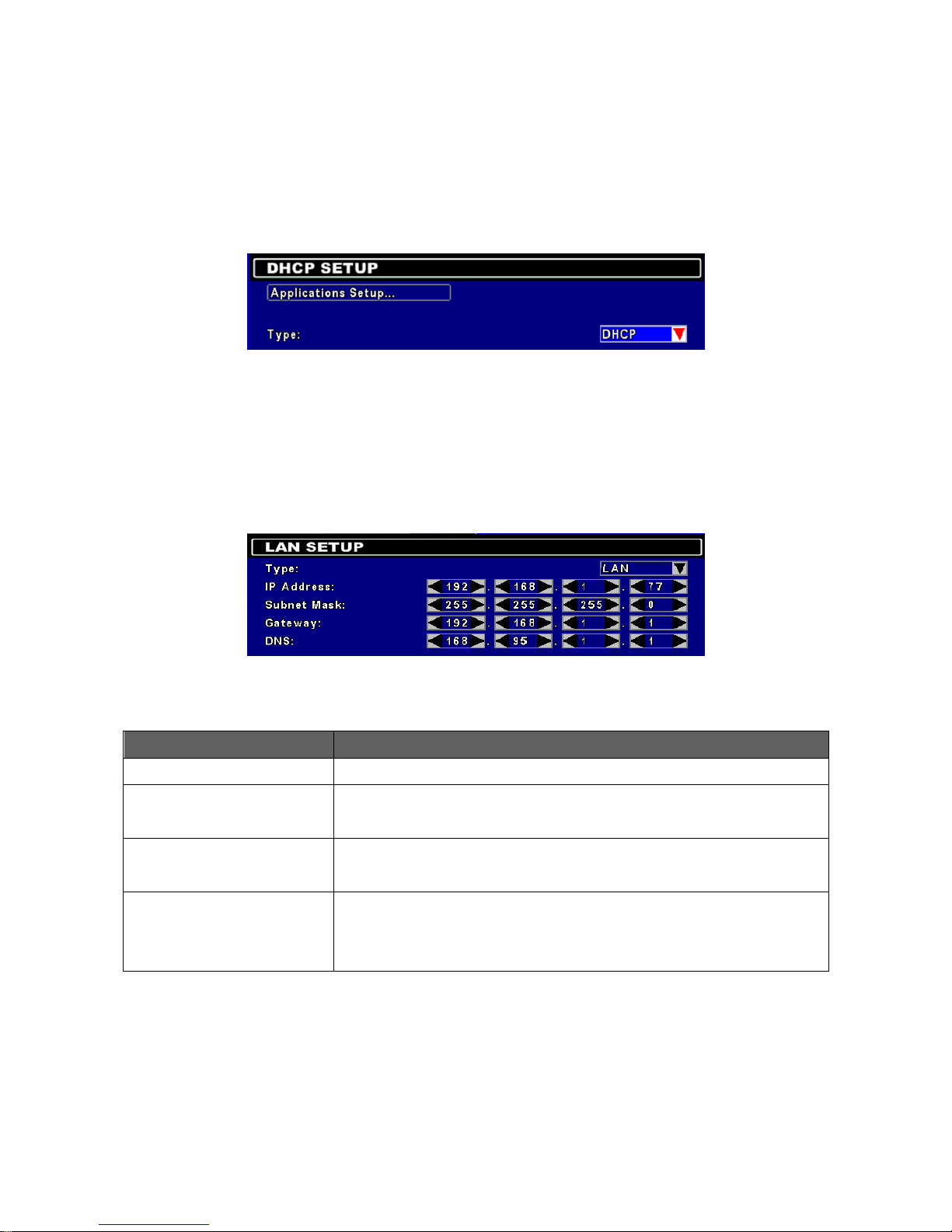
5.7.1 Einstellung des Verbindungsmodus
Unterstützt werden DHCP, LAN und ADSL, um eine Netzwerkverbindung herzustellen.
5.7.1.1 DHCP
Wenn Sie das DHCP-Protokoll auswählen, wird eine IP-Adresse automatisch von Ihrem
DHCP-Server vergeben (z.B. von Ihrem DSL- oder Kabel-Router). Diese Methode wird
bei Verwendung einfacher Internet-Verbindung per Router empfohlen.
5.7.1.2 LAN
Bei Anbindung über ein LAN-Netzwerk müssen folgende Informationen eingetragen
werden.
Anzeige Beschreibung
IP-Adresse
Vergebene IP-Adresse durch Ihren Internet-Service-Provider
Subnet Mask
Vergebene IP-Adresse der Subnet Mask durch Ihren
Internet-Service-Provider
Gateway
Vergebene IP-Adresse des Gateway durch Ihren
Internet-Service-Provider
DNS
Vergebene DNS-Adresse durch Ihren Internet-Service-Provider.
(WICHTIG: Um die DDNS-Funktion zu gewährleisten, muss die richtige
DNS-Adresse eingegeben werden).
Page 36
35
DEUTSCH
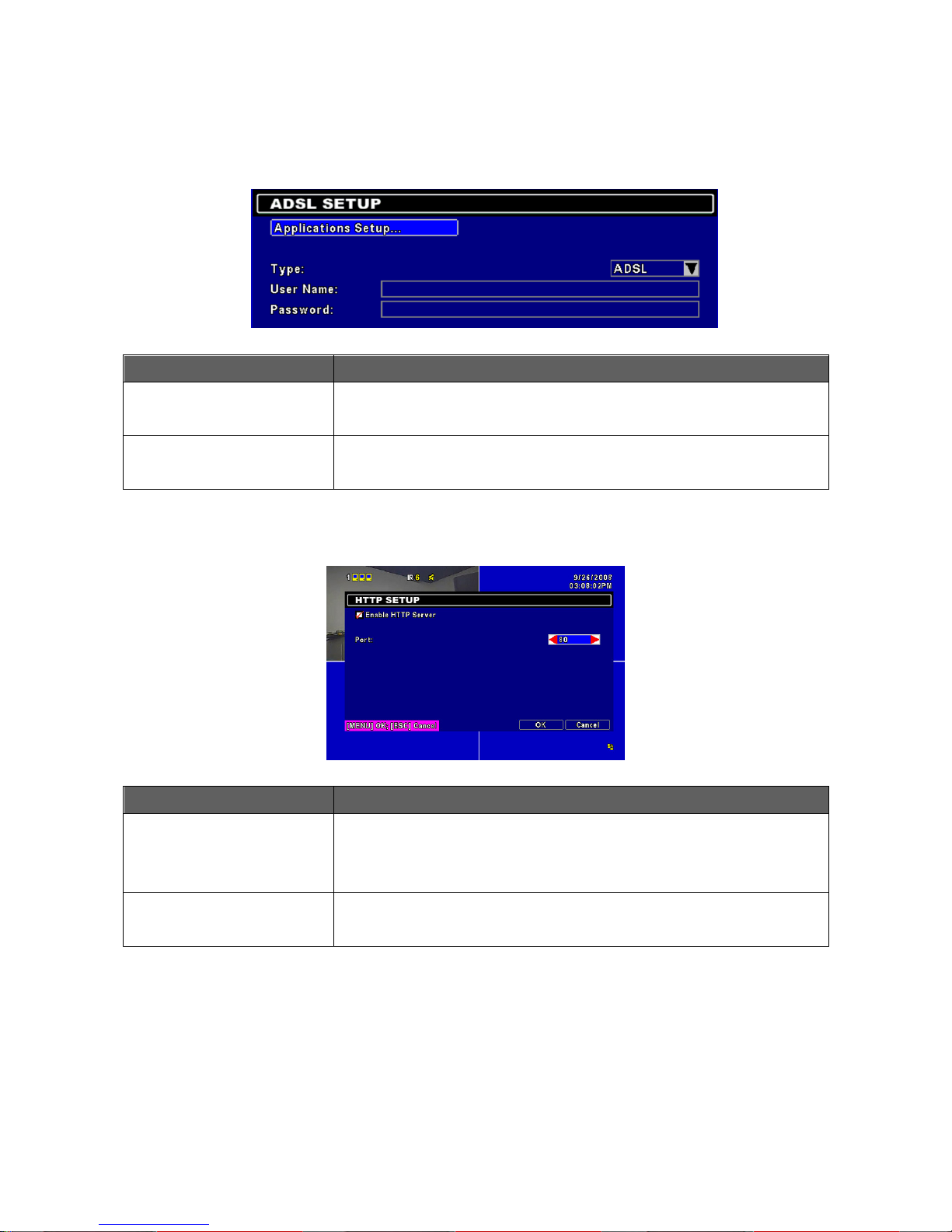
5.7.1.3 ADSL
Wenn Sie ADSL als Verbindungsoption bestimmen möchten, wählen Sie unter
„Typ“ den Punkt „ADSL“ aus.
Anzeige Beschreibung
Benutzer Name
Geben Sie hier den Benutzer Namen ein, den Sie von Ihrem
Internet-Provider erhalten haben.
Password
Geben Sie hier das Passwort ein, das Sie von Ihrem Internet-Provider
erhalten haben.
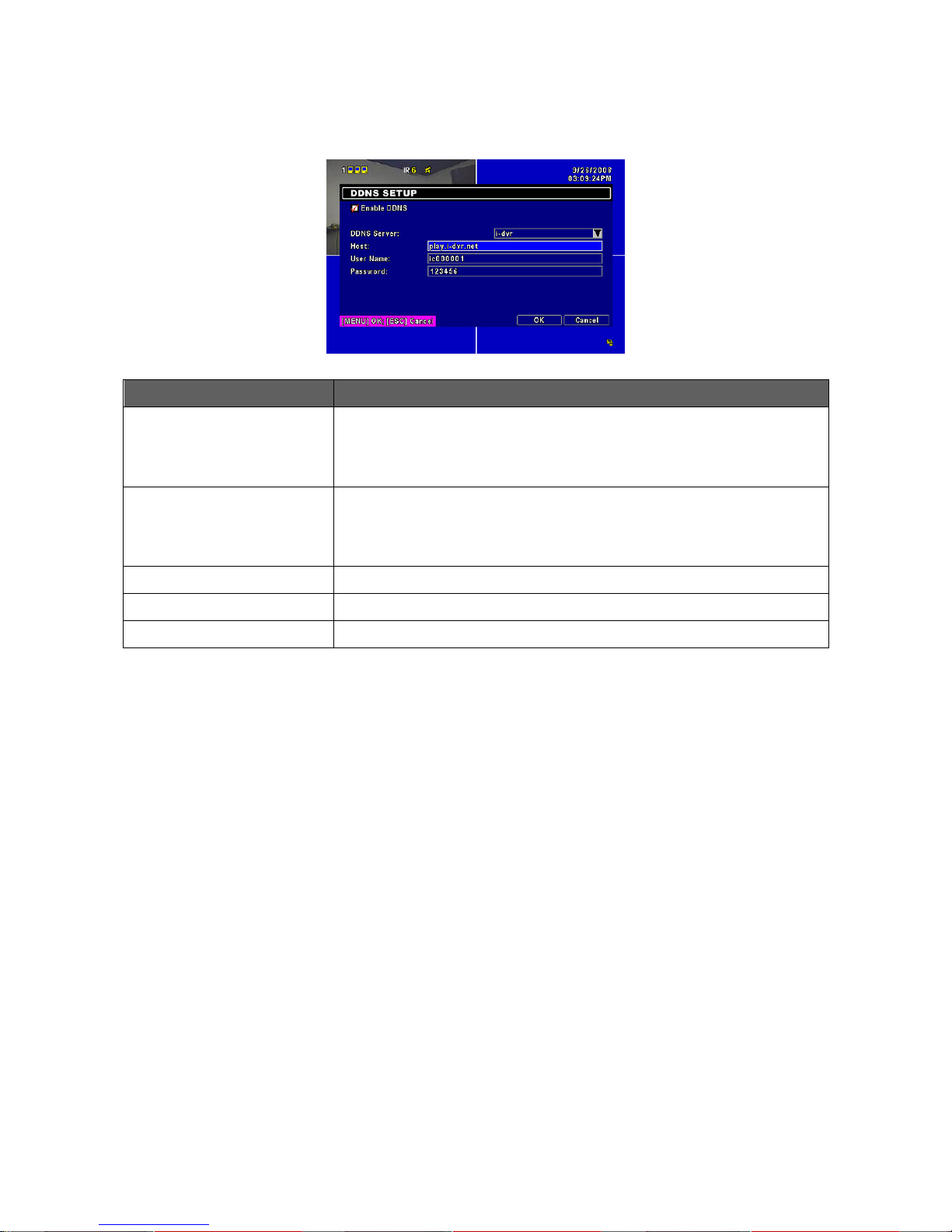
5.7.2 HTTP-Einstellungen, Internet-Zugriff
Anzeige Beschreibung
HTTP Server Ein
Setzen Sie einen Haken, um den HTTP-Server zu aktivieren. Dies ist
notwendig, wenn Sie auf Ihr Überwachungssystem per Internetbrowser
zugreifen möchten.
Port
Bestimmen Sie einen gültigen Port, der Wert kann zwischen 1 und 65000
liegen. Der voreingestellte Port ist 80.
Page 37
36
DEUTSCH
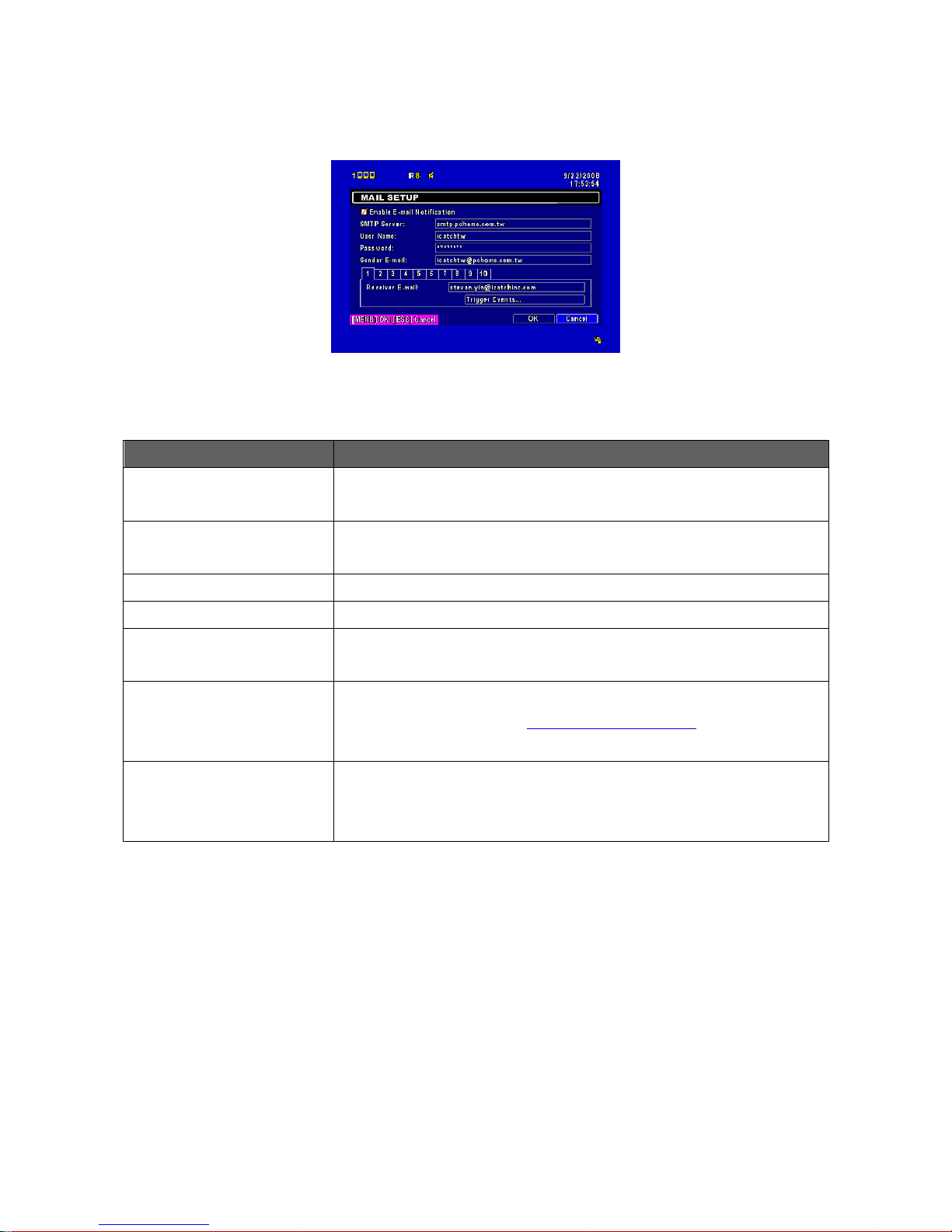
5.7.3 DDNS-Einstellungen
Anzeige Beschreibung
DDNS Ein:
Diese Funktion muss immer dann ausgewählt werden, wenn Sie über
Internet außerhalb Ihres Netzwerkes auf den Rekorder zugreifen möchten
und Ihr Internet-Provider dynamische IP-Adressen vergibt.
DDNS-Server:
Geben Sie einen DDNS-Dienst Ihrer Wahl ein (z.B. DYNDNS.ORG,
NO-IP.ORG, CUSTOM.COM). Bitte beachten Sie, dass Sie sich bei den
DDNS-Anbietern vorher registrieren müssen.
Hostname:
Geben Sie hier die volle Serveradresse ein. (z.B. ihrname.dyndns.org)
Benutzername:
Geben Sie hier Ihren Benutzernamen für den DDNS-Dienst ein.
Passwort:
Geben Sie hier das Passwort für den DDNS-Dienst ein.
Page 38
37
DEUTSCH
5.7.4 Einstellungen für Email-Benachrichtigung
Sie können automatische Email-Alarmierungen für bestimmte Ereignisse, wie zum
Beispiel bei Bewegungserkennung, Verlust eines Videosignals oder Sensoralarm.
Anzeige Beschreibung
Email-Alarm Ein
Haken Sie das Kästchen, wenn Sie per Email von Alarmauslösungen
benachrichtigt werden wollen.
SMTP Server
Geben Sie hier Ihren gewünschten SMTP-Server an (z.B.
mailout.ihrserver.de)
Benutzernamen
Geben Sie hier Ihren Email-Benutzernamen ein.
Password
Geben Sie hier Ihr Email-Passwort ein.
Sender E-mail
Geben Sie hier die Email-Adresse ein, die als Absender des Alarms
erscheinen soll. (z.B. [email protected])
E-mail address
Geben Sie hier die Empfänger-Email-Adressen ein, an die der Alarm
gesendet werden soll (z.B. [email protected]). Sie können bis
zu 10 Empfänger-Adressen bestimmen.
Alarm-Ereignisse
Wählen Sie hier die Ereignisse, die einen Email-Alarm auslösen sollen.
Möglich sind Bewegungserkennung, Verlust eines Videosignals oder
Sensoralarm
Page 39
38
DEUTSCH
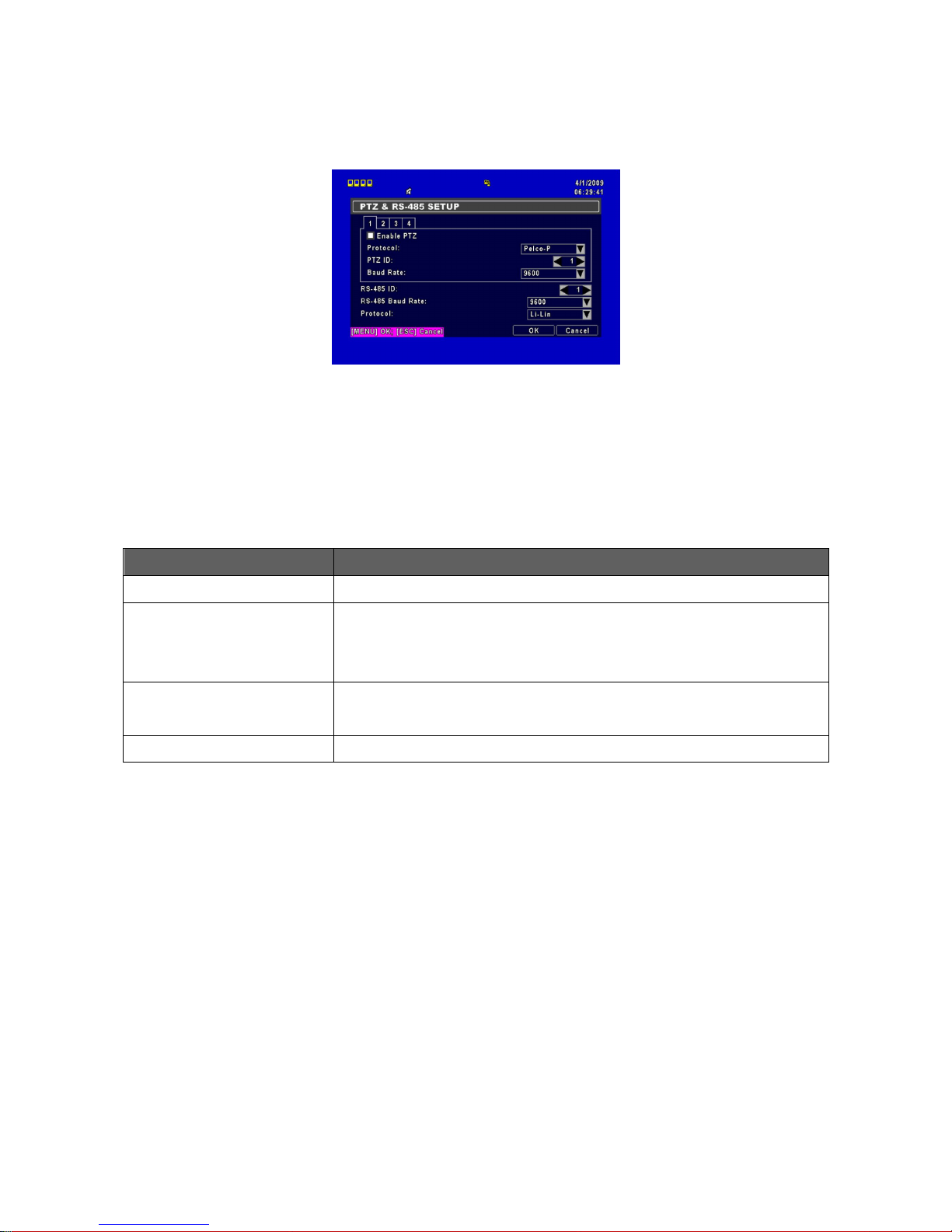
5.8 PTZ & RS-485 Einstellungen
Mit dem AEON 800 Rekorder können Sie auch Ihre PTZ-Kamerafunktionen steuern. Um
die PTZ-Steuerung einzurichten, müssen Sie Ihre Kamera zunächst durch ein RS-485
Steuerungskabel mit dem RS-485 Eingang Ihres Rekorders verbinden.
Anzeige Beschreibung
PTZ Ein
Haken Sie das Kästchen, um die PTZ-Steuerung zu aktivieren.
Protokoll
Wählen Sie das von Ihrer Kamera unterstützte Protokoll aus. Der
Rekorder unterstützt PELCO-P, PELCO-D, KND, Li-Ling, LG und
Samsung
PTZ ID
Klicken oder drücken Sie ◀ ▶ um eine PTZ ID zu vergeben. Sie können
einen ID-Wert von 1 to 64 eingeben.
Baud Rate
Wählen Sie eine Baudrate aus: 2400, 4800 oder 9600
Page 40
39
DEUTSCH
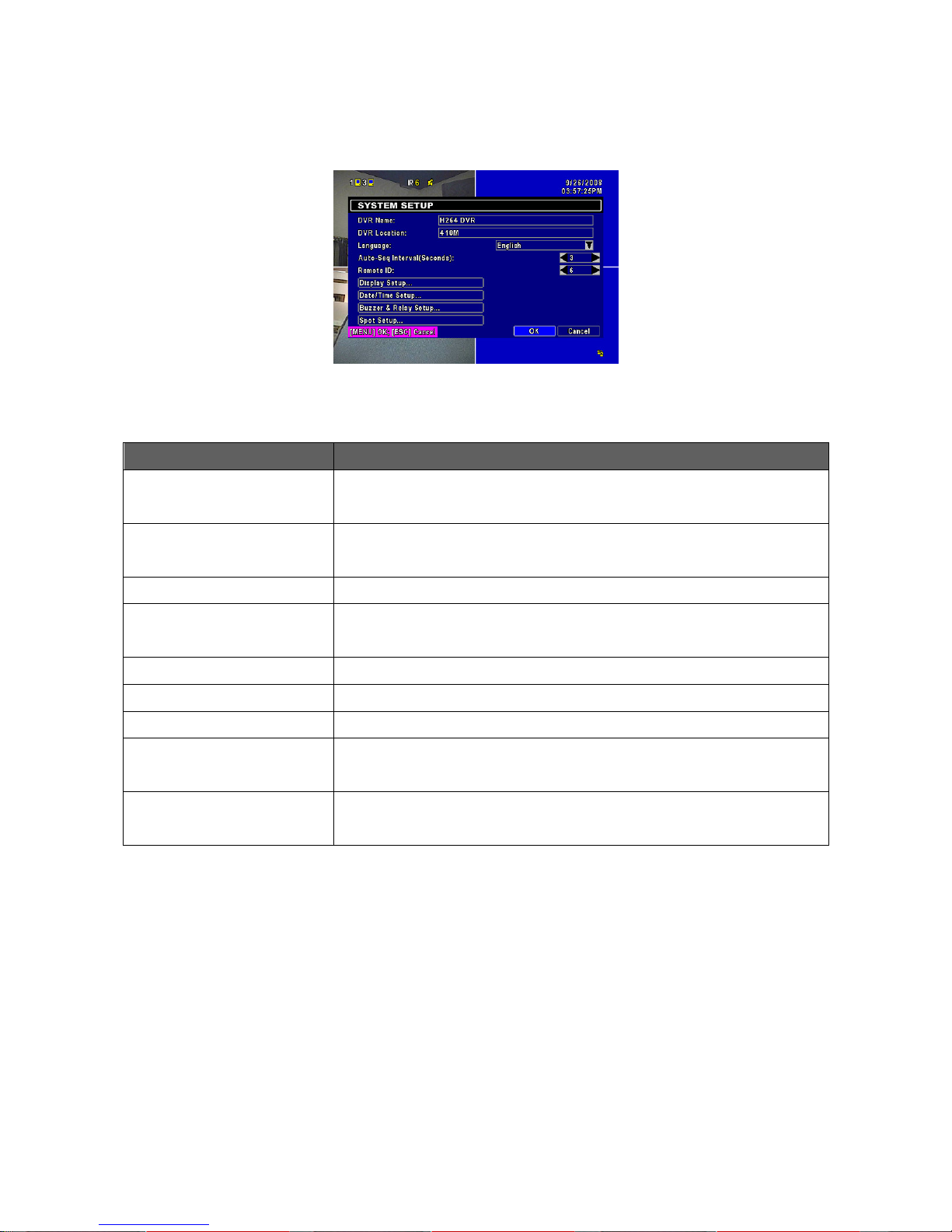
5.9 System-Einstellungen
Anzeige Beschreibung
Name des Rekorders
Der Name des Rekorders wird gezeigt, wenn ein Benutzer über
Netzwerk oder Internet zugreift.
DVR Standort
Der Standort des Rekorders wird gezeigt, wenn ein Benutzer über
Netzwerk oder Internet zugreift.
Sprache
Klicken oder drücken Sie ▼ um die OSD-Sprache auszuwählen.
Auto-Sequenz-Intervall
(Sekunden)
Klicken oder drücken Sie ◀ ▶ um den Zeitintervall für die automatische
Kanalweiterschaltung festzulegen.
Fernbedienungs Nr
Nummer der Fernbedienung (beim Betrieb mehrerer DVR’s nötig)
Monitor
Einstellung des Monitors
Datum und Uhrzeit
Datum und Uhrzeit einstellen
Alarmton & Relais
Einstellungen
Einstellung von Alarmton und Relais
Spot-Monitor
Einstellungen
Einstellung des Spot-Monitors
Page 41
40
DEUTSCH
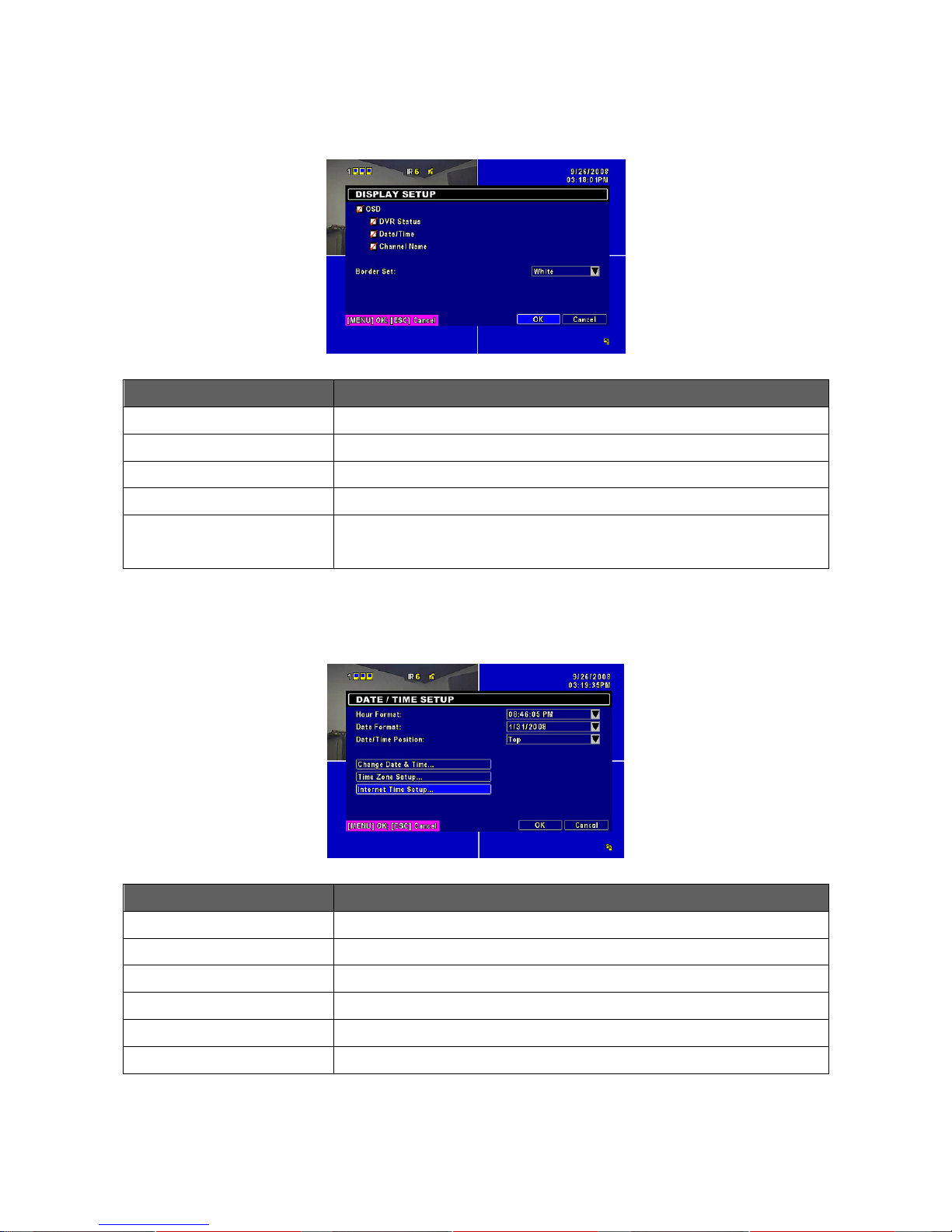
5.9.1 Monitor Einstellungen
Anzeige Beschreibung
OSD
Ein- und Ausschalten des OSD
Rekorder-Status
Ein- und Ausschalten der Rekorder-Status-Anzeige
Datum und Uhrzeit
Ein- und Ausschalten der Anzeige von Datum und Uhrzeit
Kanal Name
Ein- und Ausschalten der Anzeige des Rekorder-Namens
Rand-Einstellungen
Einstellung der Farbe für die Umrandungen im Live- und
Wiedergabe-Modus.(Schwarz, dunkelgrau, hellgrau und weiß)
5.9.2 Datums und Uhrzeit Einstellungen
Anzeige Beschreibung
Stundenformat
12 Stunden oder 24 Stunden.
Datumsformat
MM-TT-JJ/TT-MM-JJ/TT-MM-TT
Position der Anzeige
Wählen Sie die Position der Anzeige auf dem Bildschirm.
Datum & Zeit ändern
Einstellung des Datums und der Uhrzeit.
Time Zone Setup
Einstellung der Zeitzone und der Sommerzeit.
Internet Time Setup
Einstellung für die Abgleich mit der Internetzeit.
Page 42
41
DEUTSCH
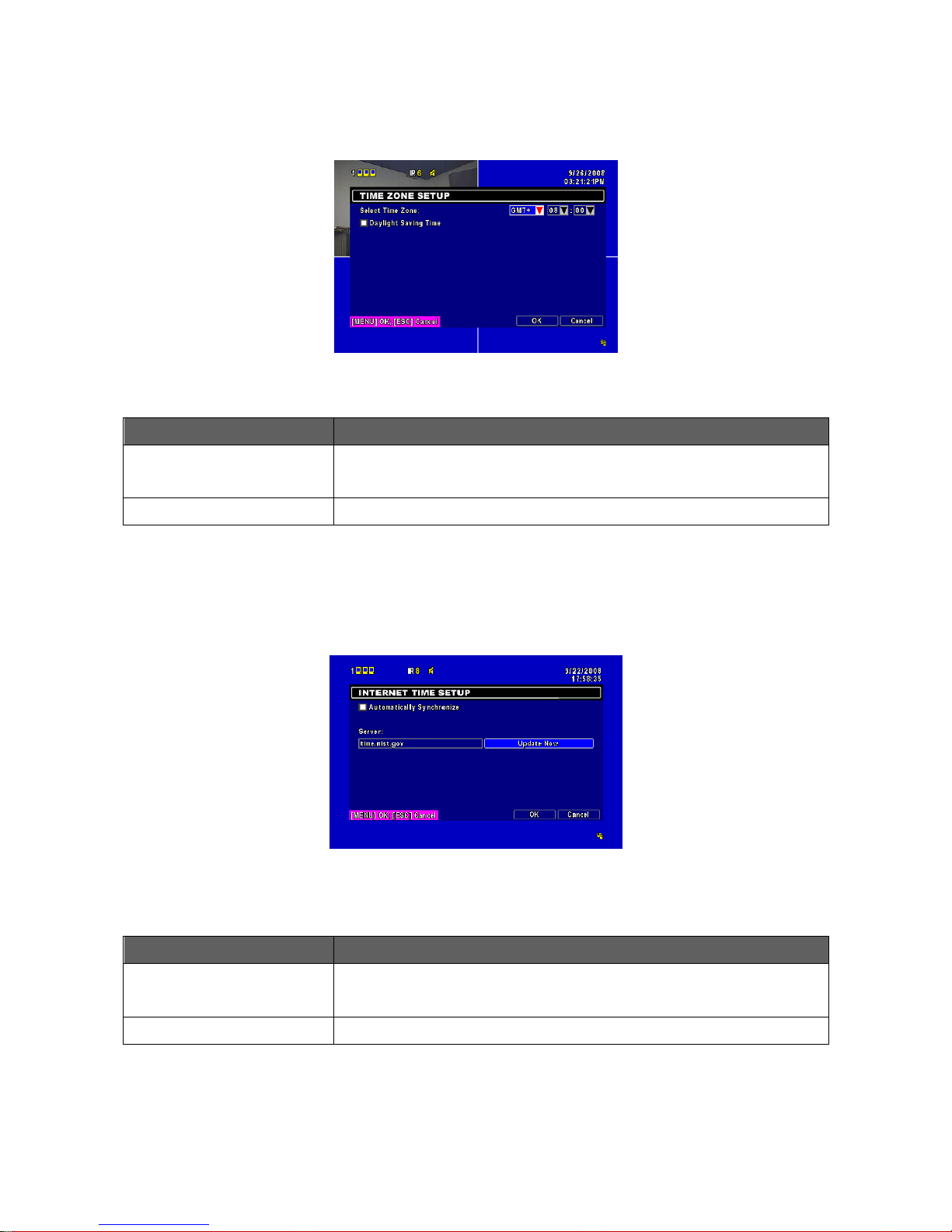
5.9.2.2 Einstellung der Zeitzone
Anzeige Beschreibung
Zeitzone wählen
Wählen Sie Ihre Zeitzone ausgehend von der GMT-Zeitzone (London,
England) von GMT- 13 bis GMT+ 13.
Sommerzeit
Schalten Sie die Sommerzeit ein oder aus.
5.9.2.3 Synchronisation mit Internetzeit
Synchronisieren Sie Ihren Rekorder mit einem Internetzeit-Server
Anzeige Beschreibung
Automatisch abgleichen
Haken Sie das Kästchen, um die Zeiteinstellung mit dem Internet zu
synchronisieren.
Jetzt Zeit abgleichen
Zeit wird sofort aktualisiert.
Page 43
42
DEUTSCH
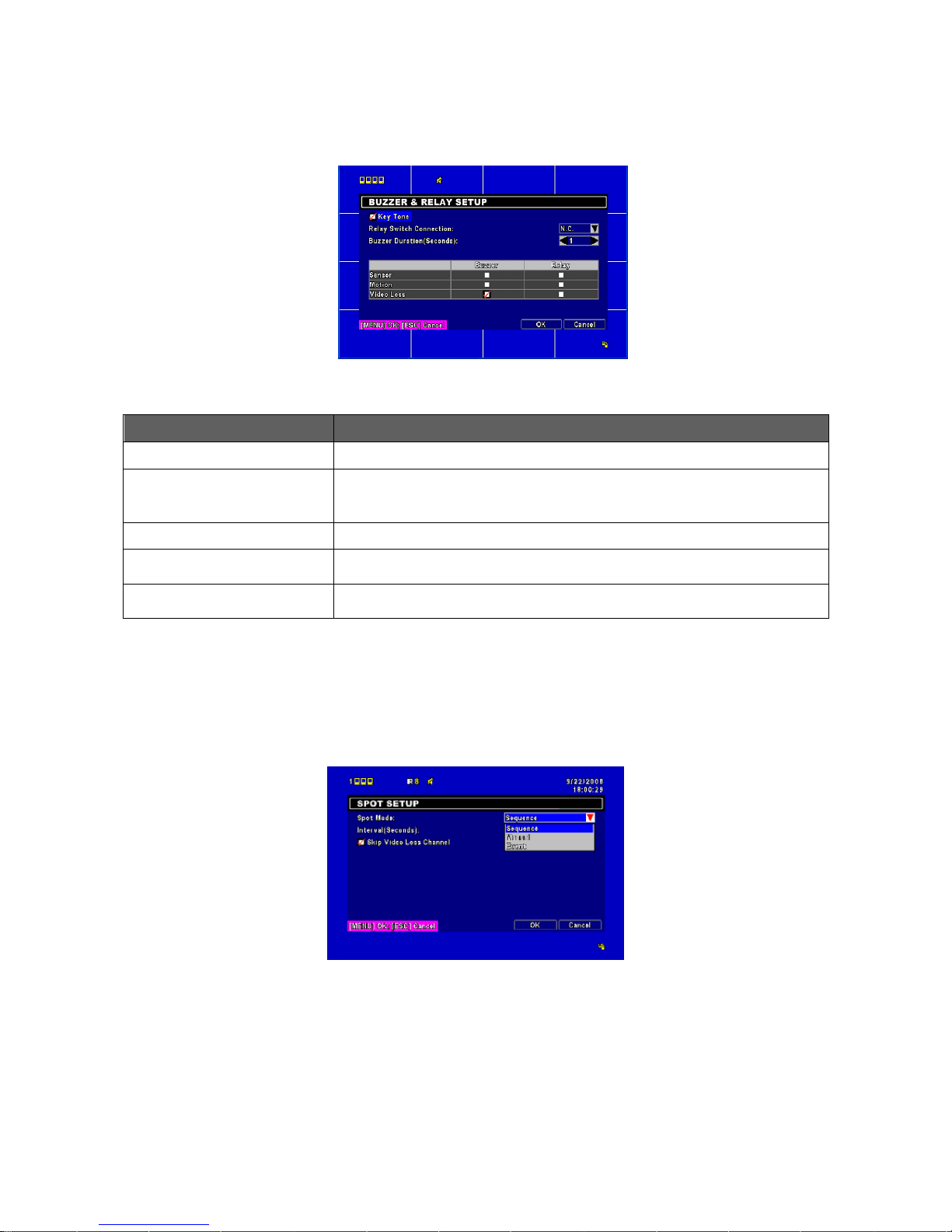
5.9.3 Einstellung für Alarmton und Relais
Anzeige Beschreibung
Tastentöne
Ein- und Auschalten Alarmton/Relais
Relais/Schalter Verbindung
Stellen Sie das Relais-Signal auf Normal Close (N.C.) or Normal Open
(N.O.).
Alarmtondauer
Stellen Sie die Alarmzeit ein von 1-999 Sekunden.
Alarmton
Ein- und Ausschalten des Alarmtons bei Alarmauslösung durch
Sensorerkennung, Bewegungserkennung und Verlust des Videosignals.
Alarmrelais
Ein- und Ausschalten des Relaissignals bei Alarmauslösung durch
Sensorerkennung, Bewegungserkennung und Verlust des Videosignals.
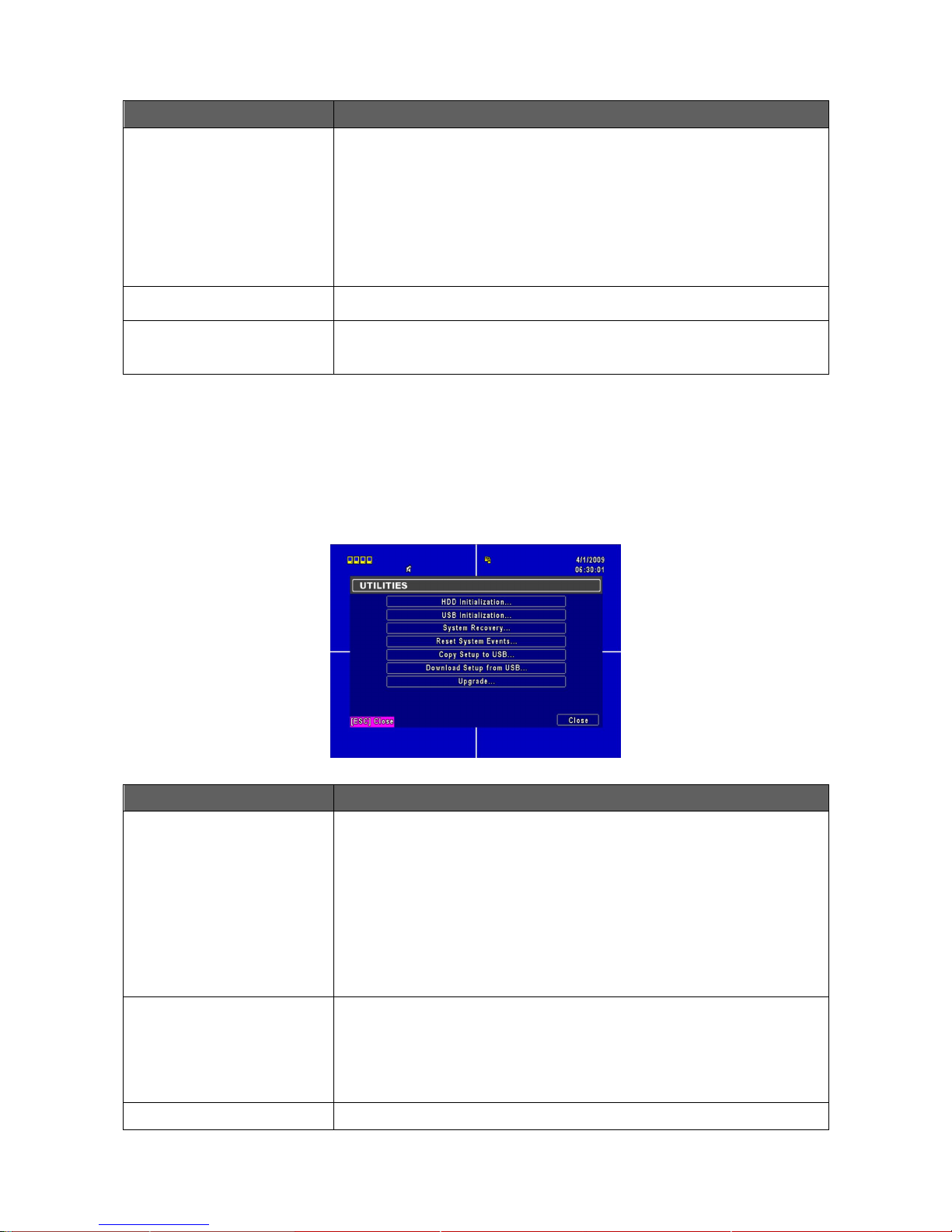
5.9.4 Einstellung des Spotmonitors
Der AEON 800 bietet Ihnen 2 Möglichkeiten der Video-Ausgabe: Die eine Möglichkeit ist
der Hauptvideo-Ausgang, die andere Möglichkeit ist der Spot-Monitor-Ausgang: Der
Spotmonitor-Ausgang blendet fortlaufend alle Kamerakanäle hintereinander in einer
Endlosschleife kurz ein. Die Intervallzeit kann von Ihnen bestimmt werden. Um diese
Funktion zu nutzen, müsssen Sie einfach nur einen Monitor an den Spot-Monitor-Ausgang
des Rekorders anzuschließen.
Page 44
43
DEUTSCH
Anzeige Beschreibung
Spotmonitor
Die Bildabfolge kann in drei Modi erfolgen:
Manuell: Sie können einzelne Kanäle für die Spotmonitorfunktion
auswählen.
Sequenz: Diese Funktion zeigt alle Kanäle der Reihenfolge nach.
Ereignis: Spotmonitor zeigt automatisch den Kanal bei einer
Bewegungserkennung.
Intervall (Sek.)
Hier können Sie die Intervallzeit, d.h. die Dauer einer Kameraanzeige bis
zur nächsten Weiterschaltung, festlegen.
Kanal ohne Kamerasignal
überspringen
Hier können Sie einstellen, ob ein Kanal ohne Kamerasignal von der
Abfolge übersprungen werden soll.
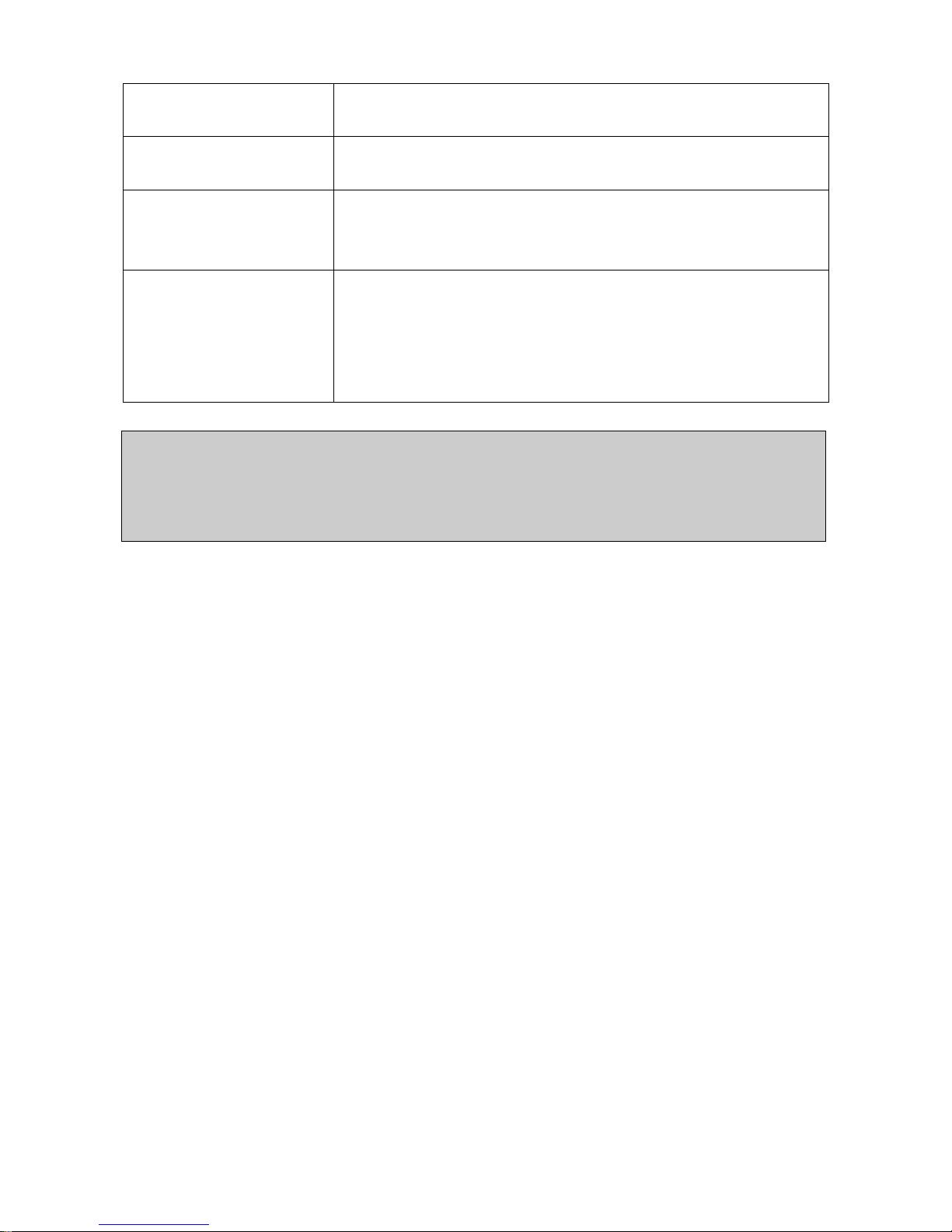
5.10 Erweiterte Einstellungen
Anzeige Beschreibung
Festplatten Initialisierung
Wählen Sie diesen Punkt, um ins Festplatten-Initialisierungsmenü zu
gelangen. Bitte stoppen Sie alle laufenden Aufzeichnungen, bevor
Sie diesen Menüpunkt aufrufen. Im Menü sind die im Rekorder
installierten Festplatten mit Ihren Daten angezeigt. Haken Sie die
Festplatte, die Sie initialisieren wollen an, und drücken Sie „Start“. Nach
erfolgreicher Initialisierung erscheint die Anzeige: „Initialisierung
erfolgreich!“
USB Initialisierung
Hiermit können Sie einen USB-Wechseldatenträger initialisieren: Wählen
Sie den Menüpunkt aus, und wählen Sie „Ja“ um das Laufwerk
vollständig zu löschen. Nach erfolgreicher Initialisierung erscheint die
Anzeige: „Initialisierung erfolgreich!“
Einstellungen zurücksetzen
Setzt das System auf die Werkseinstellungen zurück.
Page 45
44
DEUTSCH
Logbucheinträge
zurücksetzen
Löscht alle Logbucheinträge.
Einstellungen auf USB
speichern
Sie können alle Einstellungen Ihres Gerätes als “sdvr.config”-Datei auf
einem USB-Wecheldatenträger speichern.
Einstellungen
wiederherstellen
Sie können Ihre gespeicherten Einstellungen wiederherstellen, indem
Sie die “sdvr.config”-Datei vom USB-Medium wieder in den Rekorder
laden.
Upgrade
Upgraden Sie den Rekorder per USB.
Während dem Upgrade müssen alle Aufzeichnungs- und
Back-Up-Maßnahmen eingestellt werden.
Nachdem das Upgrade vollständig ist, startet das System
automatisch neu.
WICHTIG: WÄHREND DES UPGRADES DARF DER REKORDER NIEMALS AUSGESCHALTET
ODER VOM STROMNETZ GETRENNT WERDEN, AUCH DARF DER
USB-DATENTRÄGER IN KEINEM FALLE WÄHREND DES VORGANGS ENTFERNT
WERDEN, DA DAS GERÄT ANSONSTEN IRREPARABEL BESCHÄDIGT WERDEN
KANN.
Page 46
45
DEUTSCH
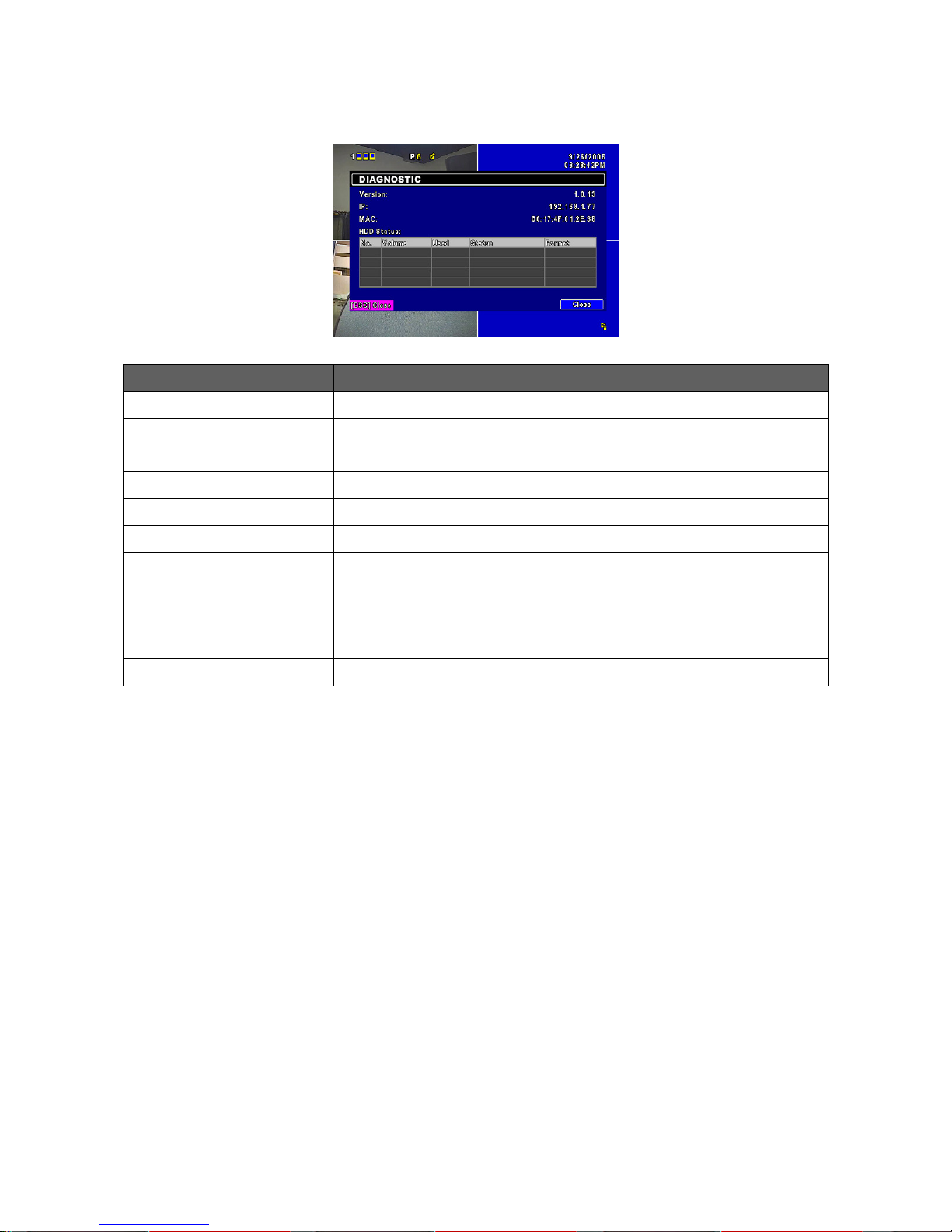
5.11 Status
Anzeige Beschreibung
Version
Aktuell verwendete Firmware Version
IP-Adresse
Gegenwärtig verwendete IP-Adresse. Falls keine Verbindung zum
Netzwerk besteht erscheint die Anzeige ” NETWORK DISCONNECT”.
MAC-Adresse
MAC-Addresse des Rekorders
Festplatten Kapazität
Kapazität der im Rekorder befindlichen Festplatte
Belegter Speicherplatz
Belegter Speicherplatz der Festplatte in %.
Festplatten-Status
USED: Die Festplatte wird zum Aufzeichnen verwendet.
GOOD/ BAD Die Festplatte unterstützt ein bekanntes/ unbekanntes
Format (WICHTIG: Bitte initialisieren Sie Ihre neu installierte Festplatte
vor dem ersten Gebrauch).
Formatierungszeit
Letztes Formatierungsdatum
Page 47
46
DEUTSCH
Kapitel 6 Suche & Back-Up
6.1 Dateisuche & Einstellungen
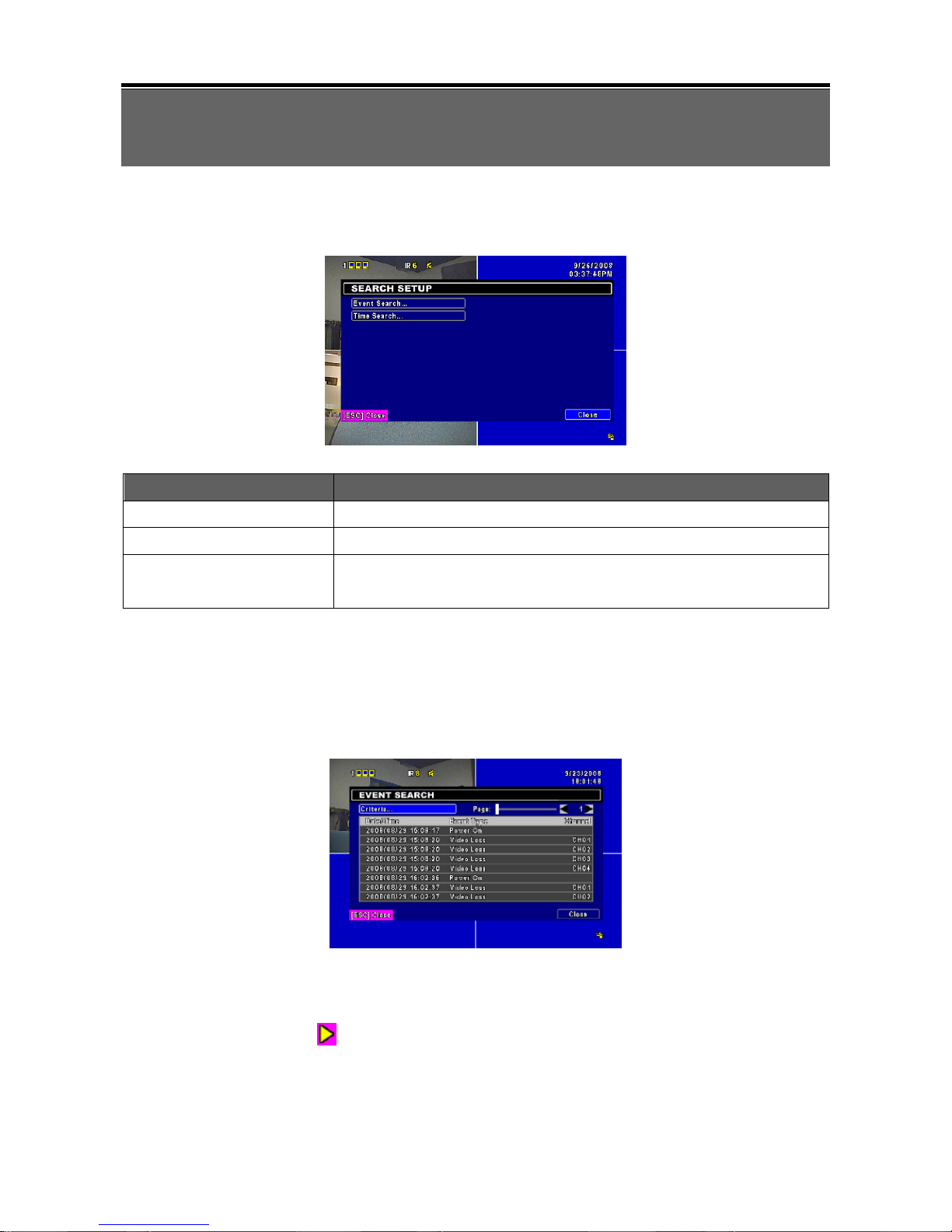
Anzeige Beschreibung
Ereignissuche
Hier gelangen Sie zur Ereignis-Suche
Zeitsuche
Hier gelangen Sie zur Zeitsuche
Auswahl Wiedergabekanal
1-4
Haken Sie die gewünschten Kanäle zur Wiedergabe an; Nicht
gehakte Kanäle zeigen Livebilder.
6.1.1 Ereignis-Suche
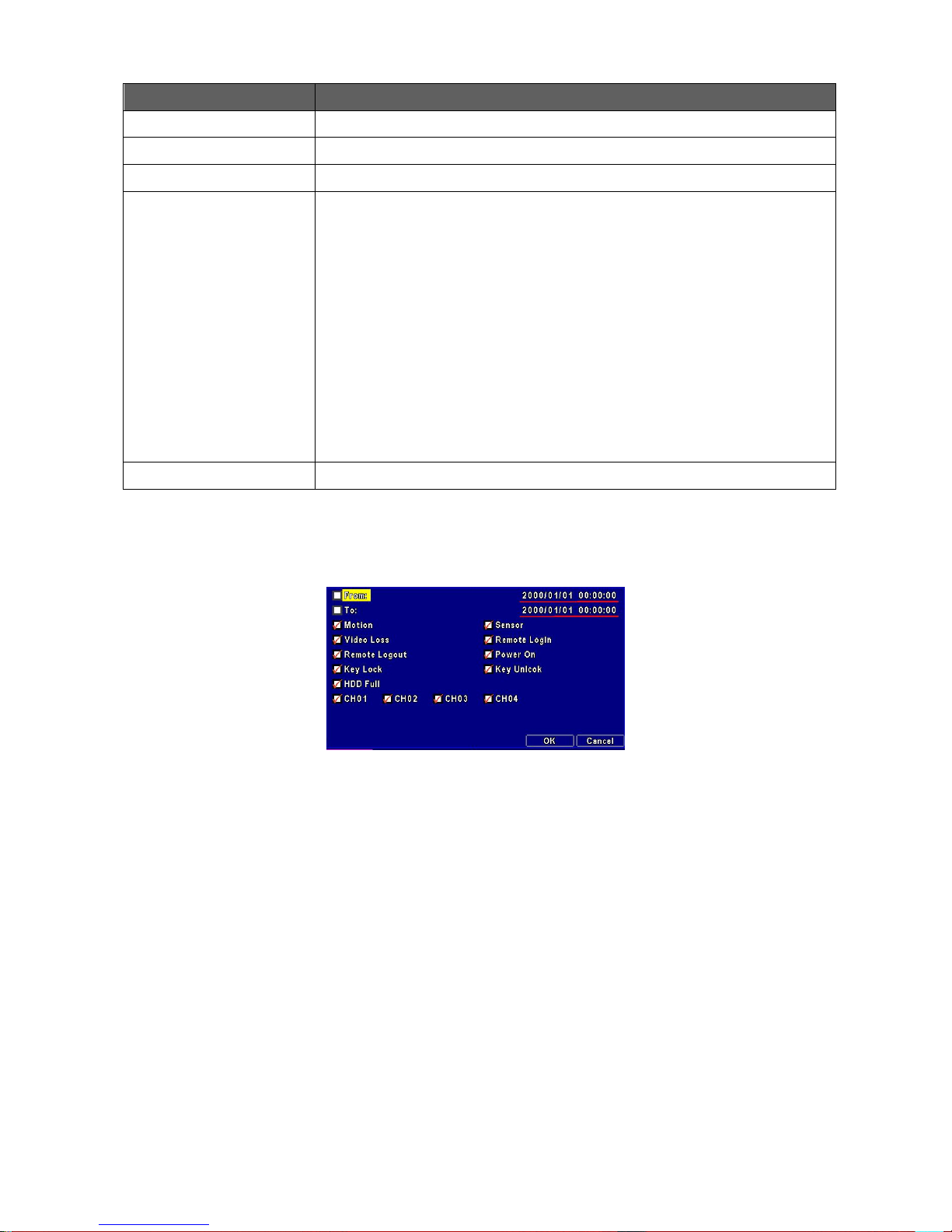
Der AEON 800 Rekorder kennzeichnet die Aufnahmen nach Typ, Zeit und Kanal. Gibt
es Videoaufzeichnungen zu einem Ereignistyp, wird auf der linken Seite ein
Wiedergabe-Symbol . Einfach das Symbol per Maus oder Fernbedienung klicken
oder drücken und schon wird die Aufzeichnung abgespielt.
Page 48
47
DEUTSCH
Anzeige Beschreibung
Kriterium
Auswahl von einem oder mehrerer Suchkriterien.
Seite
Aktuelle Seite der Ereignis-Liste.
Datum/Uhrzeit
Ereignis-Datum/Uhrzeit
Ereignis Typ
Ereignis-Typen:
Videoverlust
Bewegungserkennung
Sensorerkennung
Netzwerk Login
Netzwerk Logout
Power Ein
Tasten gesperrt
Tasten entsperrt
Festplattenspeicher voll
Kanal
Der Kanal, auf dem das Ereignis registriert wurde.
6.1.1.1 Einstellung der Such-Kriterien
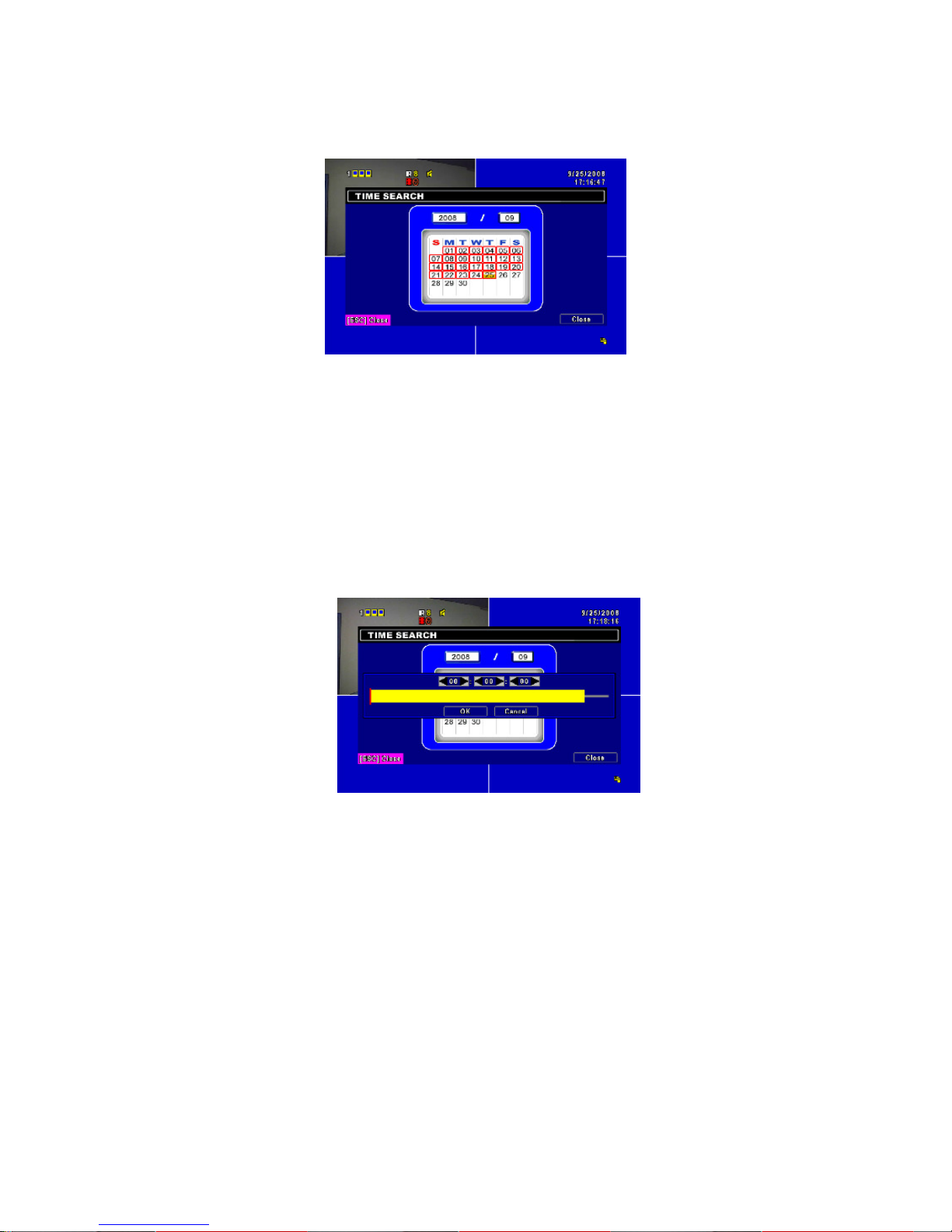
Im Normalfall sind auf einem Rekorder sehr viele Ereignisse gespeichert. Deshalb kann
man den AEON 800 nach bestimmten Suchkriterien durchforsten und sich so die Suche
erheblich vereinfachen. Außerdem kann eine Suche mit Startzeit und Endzeit zusätzlich
eingeschränkt werden. Nur Ereignis-Typen und Kanäle die angehakt sind, werden bei
der Suche berücksichtigt.
Page 49
48
DEUTSCH
6.1.2 Zeitsuche
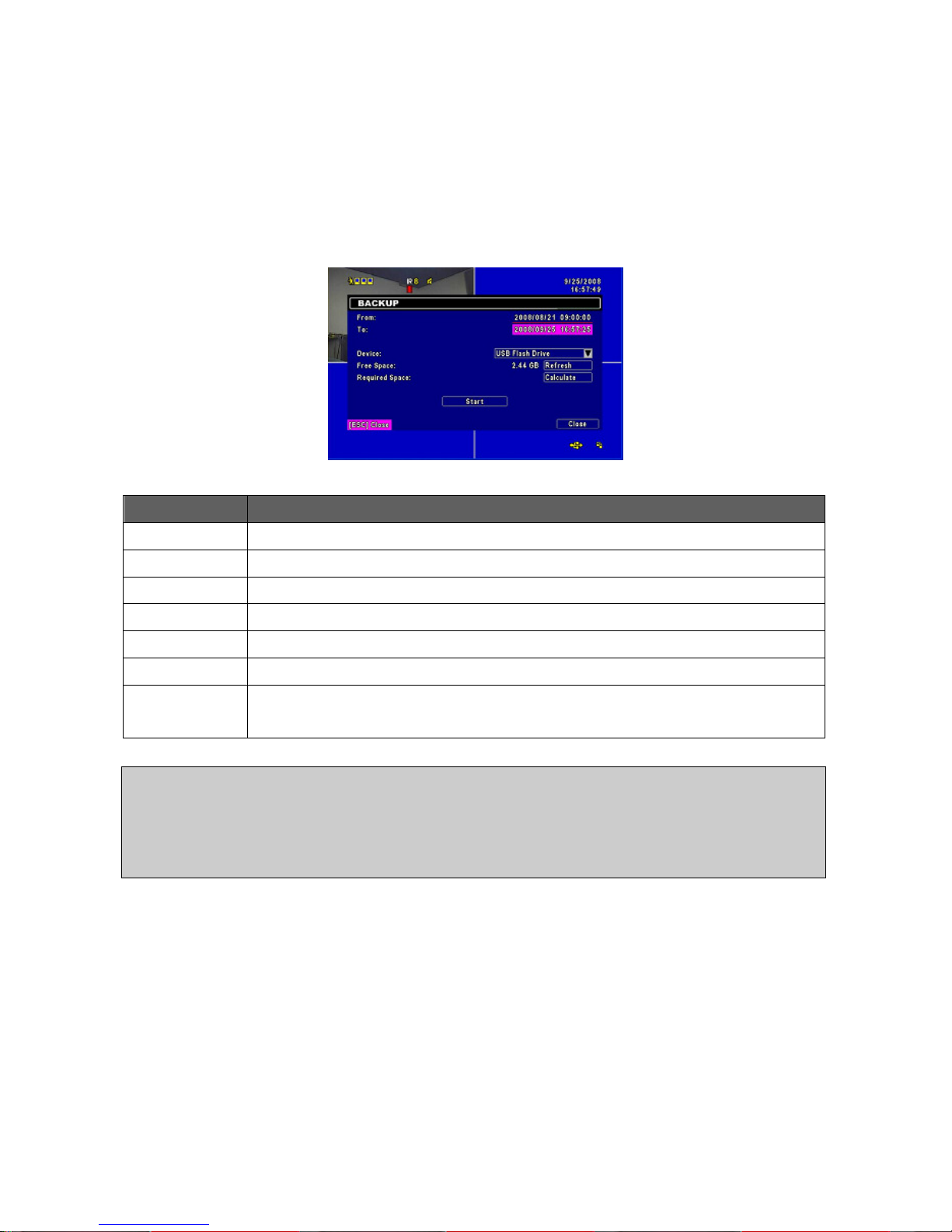
Mit der Zeitsuche können Sie nach einem spezifischen Zeitpunkt oder Zeitintervall in
den Aufzeichnungen suchen und anschließend wiedergeben. , you can search for a
specific time of the recording data to playback. Wenn ein Datum eine Aufzeichnung
enthält ist es rot umrandet (s. Bild oben). Der Rekorder startet mit der Wiedergabe des
ausgewählten Datums. Der Kalender wird gezeigt, wenn man auf die Anzeigen zu Jahr
und Tag klickt.
Wenn Sie auf ein rot-umrandetes Datum klicken, wird ein gelber Zeitstrahl angezeigt,
welcher die Aufnahme im Zeitverlauf darstellt. Sie können nun mit der Maus und dem
Regler auf dem Zeitstrahl navigieren oder über das Panel (Stunde/ Minute/ Sekunde)
eine spezifische Zeit eingeben. Anschließend klicken Sie „Fertig“ und der Rekorder
zeigt ihnen die Aufnahme zum gewünschten Zeitpunkt.
Page 50
49
DEUTSCH
6.2 Back-Up Einstellungen
Sie können jederzeit von einer gewünschten Aufnahme ein Back-Up erstellen: Schließen
Sie ein USB-Wechseldatenträger an den Rekorder an. Das Format für die
Back-Up-Daten sind sogenannte IRF-Dateien, die durch die Programme
“DVRemoteDesktop.exe” oder “iCMS” wiedergegeben werden können.
Anzeige Beschreibung
Von
Startzeit der Backup-Aufnahme
Bis
Endzeit der Backup-Aufnahme
Gerät
Wählt ein USB-Medium als Datenträger aus.
Freier Speicher
Freier Speicher des USB-Mediums
Aktualisieren
Aktualisiert die Speicherkapazität
Berechnen
Berechnet die Größe der Backup-Datei.
Start
Startet das Back-Up. Vergewissern Sie sich das Sie ausreichend Speicherplatz für
das gewünschte Back-Up auf Ihrem USB-Medium zur Verfügung haben.
WICHTIG: WÄHREND DES BACK-UPS DARF DER REKORDER NIEMALS AUSGESCHALTET
ODER VOM STROMNETZ GETRENNT WERDEN, AUCH DARF DER
USB-DATENTRÄGER IN KEINEM FALLE WÄHREND DES VORGANGS ENTFERNT
WERDEN, DA DAS GERÄT ANSONSTEN IRREPARABEL BESCHÄDIGT WERDEN
KANN.
Page 51
50
DEUTSCH
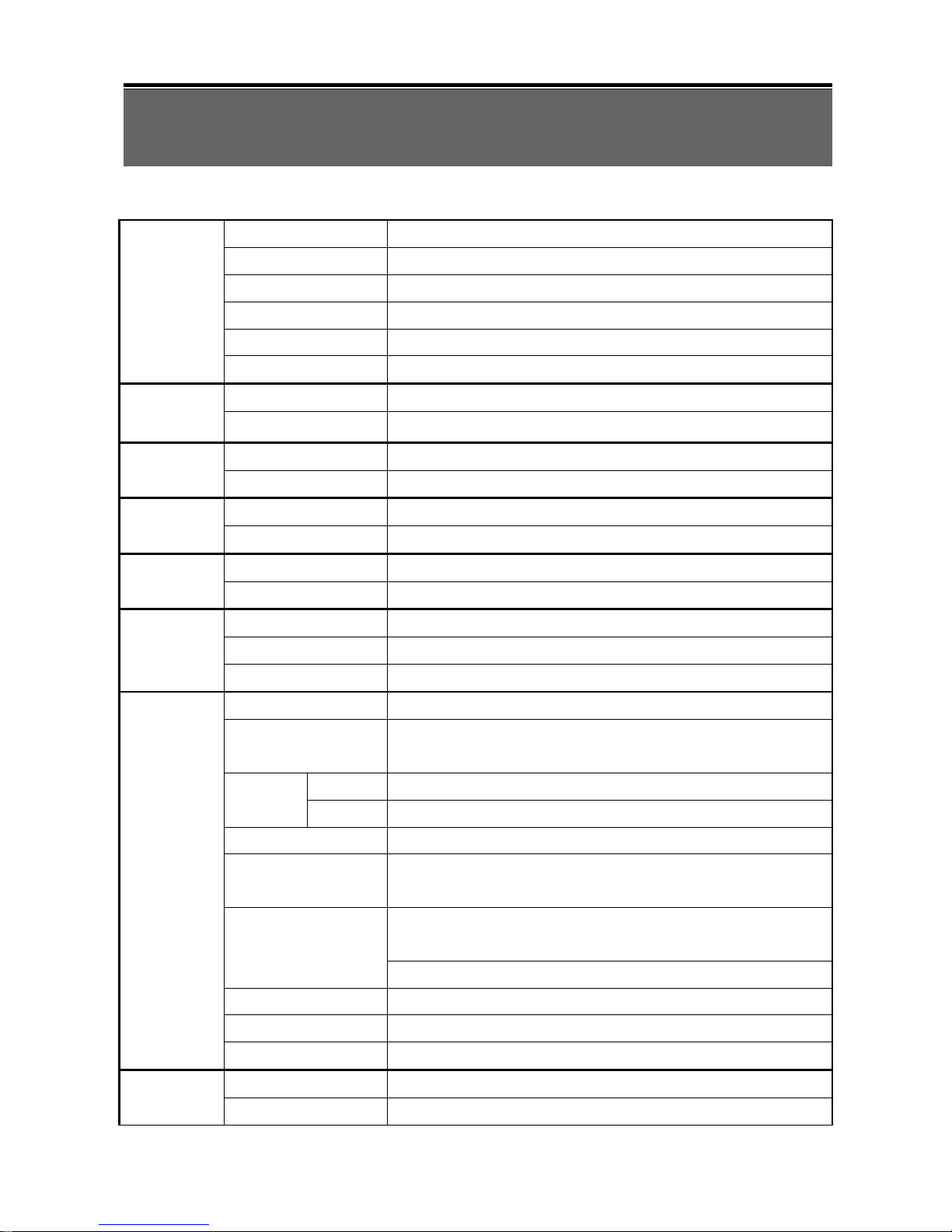
Kapitel 7 Technische Spezifikationen
VIDEO
VIDEO SYSTEM NTSC/ PAL wählbar
EINGÄNGE 4-KANAL BNC
LOOP NEIN
VIDEO OUTPUT 1-KANAL BNC
SPOT OUTPUT 1-KANAL BNC
VGA OUTPUT 1-KANAL VGA
AUDIO
INPUT 1-KANAL RCA
OUTPUT 1-KANAL RCA
TERMINAL
SENSOR
4 INPUTS/ 1 OUTPUT
RS-485 INTERFACE PTZ-Steuerung untertützt
CONTROL
MAUS USB-Maus unterstützt
IR CONTROLLER
JA
STORAGE
DEVICE Unterstützt 1x SATA Festplatte
DVD WRITER NEIN
DISPLAY
DARSTELLUNG Quad- und Singledisplay
ZOOM 2X
OSD Grafisches OSD
RECORDING
KOMPRESSION H.264
AUFLÖSUNG
720x480, 720x240, 360x240 (NTSC)
720x576, 720x288, 360x288 (PAL)
FRAME
RATE
NTSC 30, 60, 120FPS
PAL 25, 50, 100FPS
QUALITÄT Höchste/ Hoch/ Normal/ Niedrig/ Niedrigste
AUFNAHME MODI
Manuell, Timer, Ereignis (Bewegungserkennung, Sensor, Video
Verlust)
BEWEGUNGSERKENNUNG
Bewegungserkennungs-Bereiche für jede Kamera individuell
einstellbar
Empfindlichkeit: 5 Stufen
PRE-ALARM 16 MB
POST-ALARM 16 MB
WASSERZEICHEN NEIN
PLAYBACK
SUCH-MODI ZEIT; EREIGNIS
GESCHWINDIGKEIT Normal, REW&FF[2x/4x/8x/16x/32x/64x], Von-Bild-zu-Bild, Pause
Page 52
51
DEUTSCH
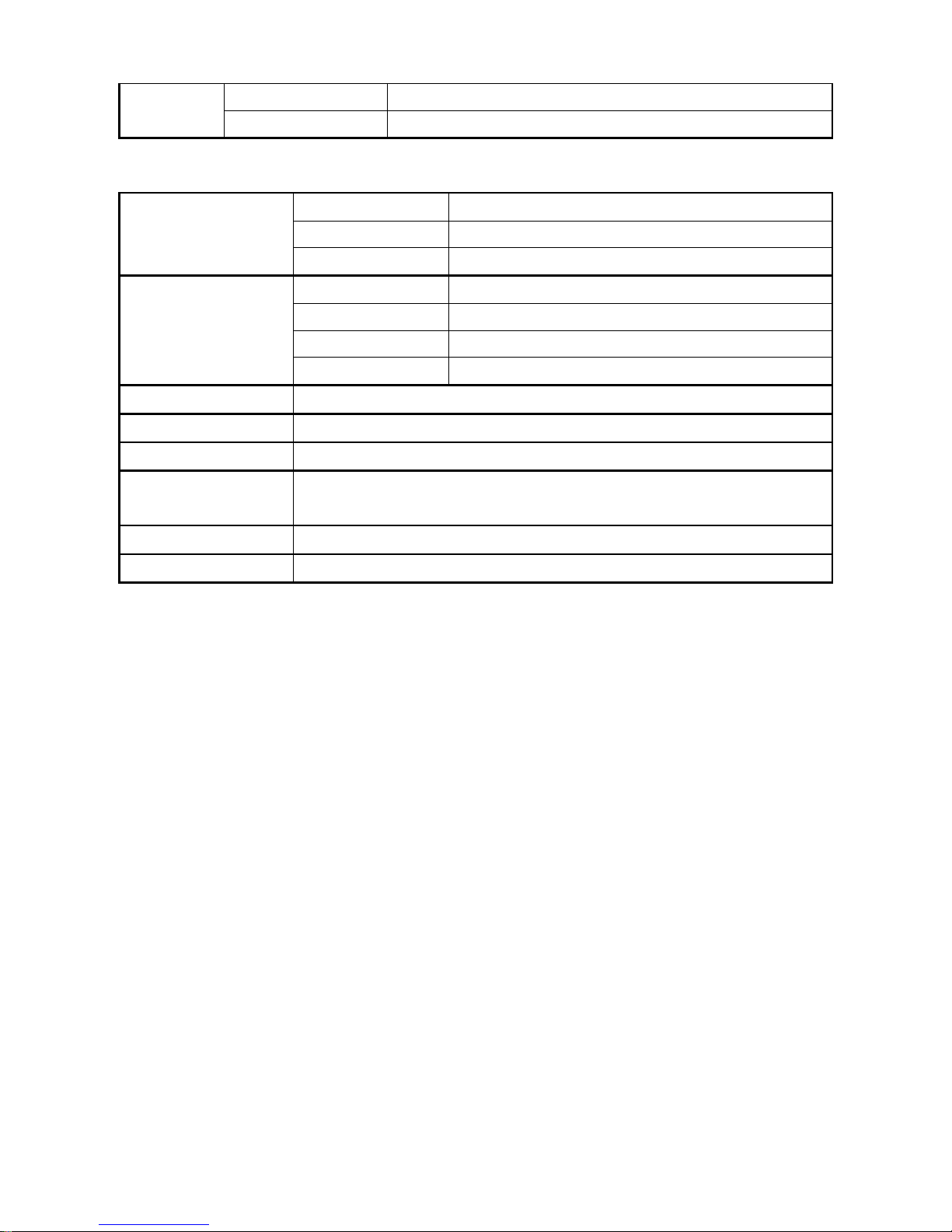
INTERN Festplatte
EXTERN NEIN
NETZWERK
KOMPRESSION H.264
INTERFACE Internet Explorer
PROTOKOLLE TCP/ IP, SMTP, HTTP, DHCP, DDNS, PPPoE
BACKUP
INTERN NEIN
EXTERN USB 2.0 (1 Port am Front Panel) : USB Flash Driver
NETZWERK YES
BACKUP DATEI H.264 KOMPRESSION
MONITORING Software Watchdog
RECOVERY Auto-Reboot By Watchdog
FIRMWARE UPGRADE USB 2.0 Port (1 Port at Front Panel)
MULTI-SPRACHEN
English/ Traditional Chinese/ Italian/ Japanese/ Portuguese/ Spanish/ German/ French/
Russian/ Simplified Chinese/ Polish
ABMESSUNGEN 188mm (B) x 54mm (H) x209mm (L)
STROMVERSORGUNG
DC 12V
Page 53
52
DEUTSCH
Kapitel 8 Netzwerk-Zugriff
8.1 Software Installation und Einstellungen
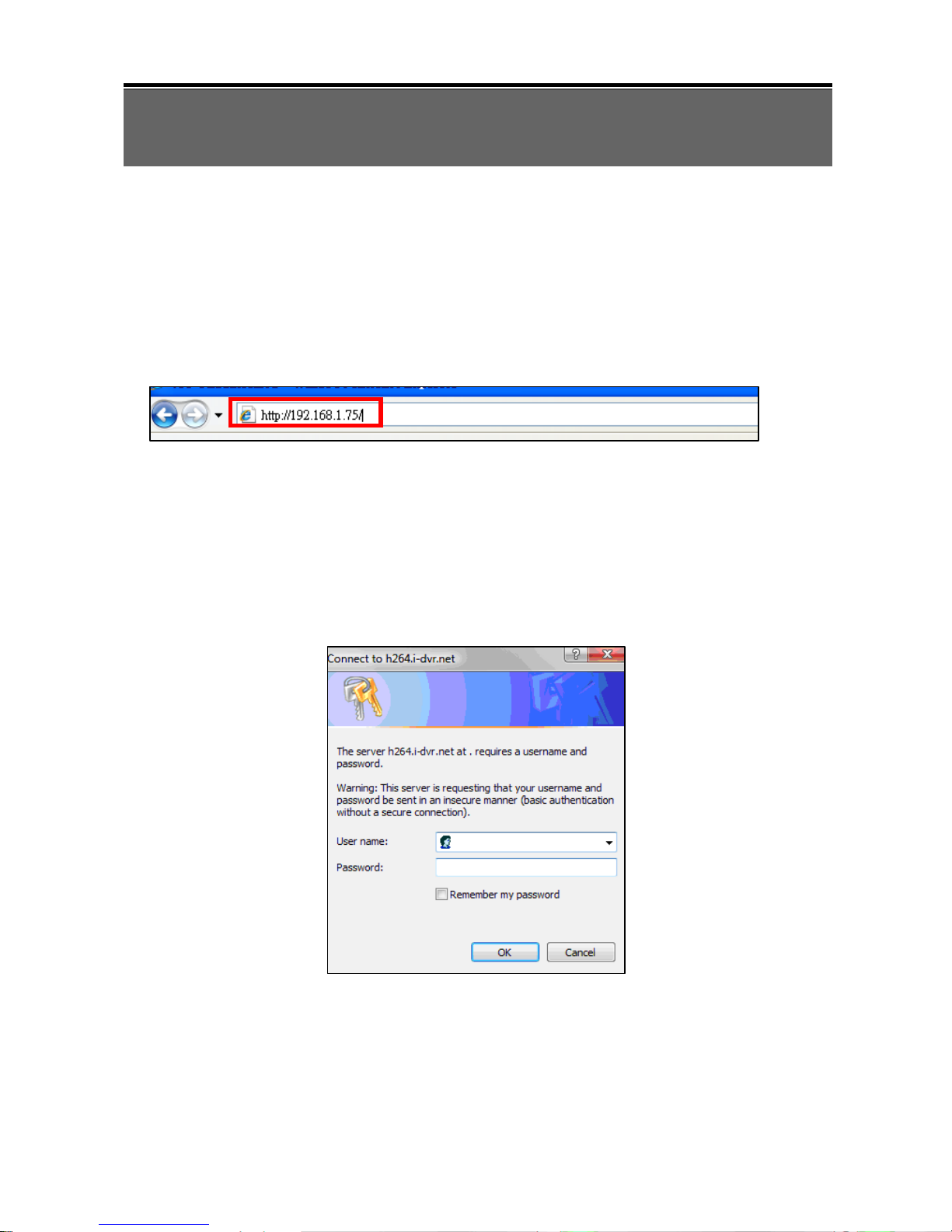
Schritt 1:Geben Sie die IP-Adresse des Rekorders in Ihren Browser ein.
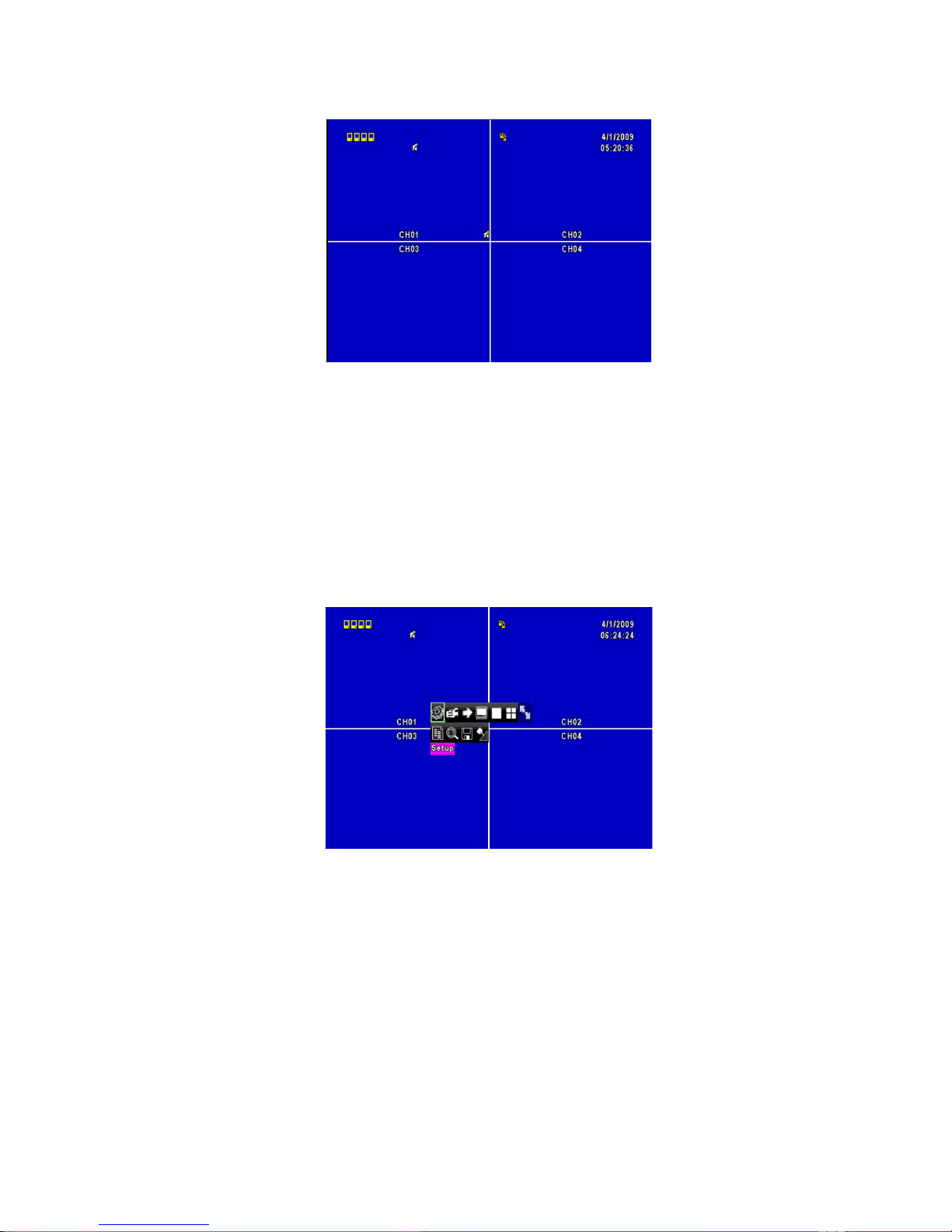
Schritt 2: Ein kleines Fenster öffnet sich. Geben Sie hier Ihren Benutzernamen und Ihr
Passwort ein. Der voreingestellte Benutzername ist auch hier admin und das
Passwort ist 123456. Weitere Hinweise zu den Benutzer-Einstellungen finden
Sie im Kapitel “5.6 Account Setup“.
Page 54
53
DEUTSCH
Schritt 3: Und schon sind Sie in Ihren Rekorder eingeloggt.
8.2 Nutzung der Software
Sie werden feststellen, dass die Benutzeroberfläche die gleiche bedienungsfreundliche
Oberfläche ist, die Sie bereits kennengelernt haben.
Page 55
54
DEUTSCH
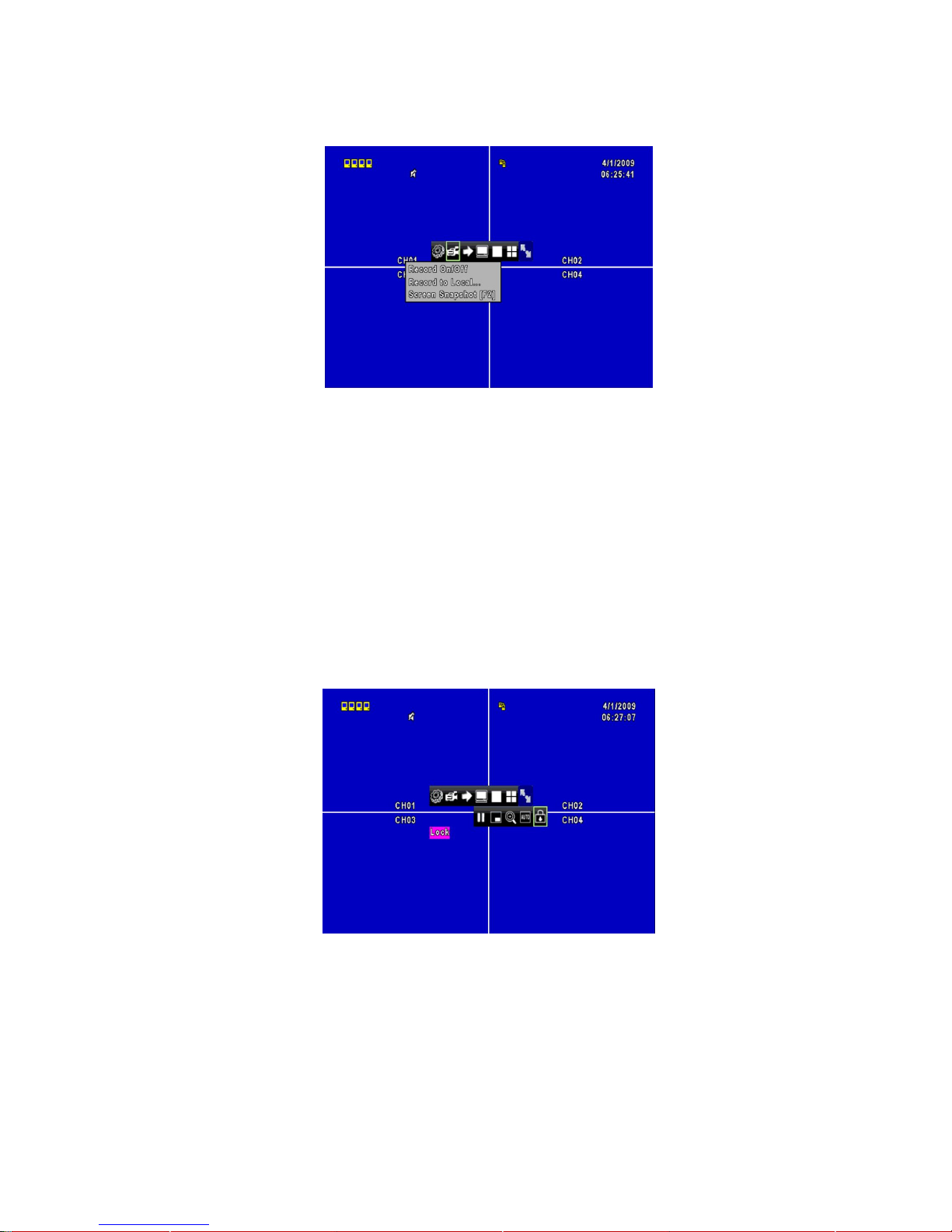
8.2.1 Aufzeichnung über Netzwerk-Zugriff
Klicken Sie auf das Aufzeichnungssymbol und Sie können zwischen 3 Optionen wählen
(manuelle Aufzeichnung Ein/Aus, Lokale abspeichern…, Schnappschuss [F2]). Mit der
ersten Option können Sie die manuelle Aufzeichnung am Rekorder starten oder
beenden, Lokale Aufzeichnung gibt Ihnen die Möglichkeit, direkt auf die Festplatte Ihres
PCs aufzunehmen und mit der 3. Option können Sie ein Screenshot des aktuellen
Bildes machen.
8.2.2 Sperren
Ein Klick auf das Schloss-Symbol sperrt den Netzwerk-Zugang, um wieder zugreifen zu
können müssen Sie erneut Benutzername und Passwort eingeben.
Page 56
55
DEUTSCH
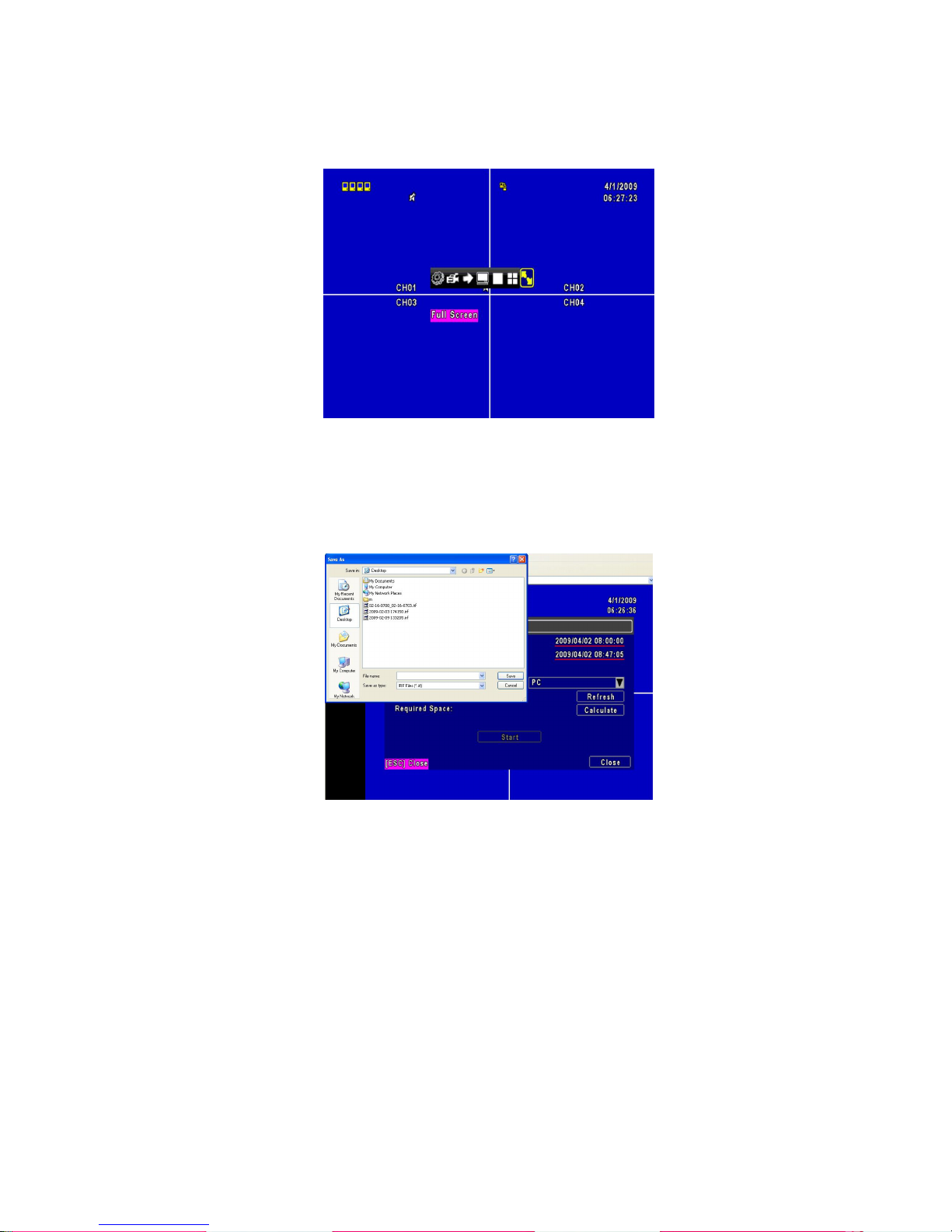
8.2.3 Vollbild-Darstellung
Ein Klick auf das Vollbild-Icon genügt und Sie haben echte Vollbild-Darstellung.
8.2.5 Netzwerk-Back-Up
Wählen Sie eine Back-Up Funktion um die Daten vom Rekorder auf Ihrem PC zu
speichern.
Hinweis: alle weiteren Menupunkte sind mit der OSD-Steuerung direkt am Gerät
identisch.
Page 57

56
DEUTSCH
Kapitel 9 Handy-Zugriff
Sie können aus dem Internet nicht nur über den PC zugreifen, sondern auch mit Ihrem
Handy alle Kameras Live überwachen. Wie Sie die nötigen Programme installieren und
verwenden, erfahren Sie auf den folgenden Seiten.
Für den erfolgreichen zugriff benötigen Sie ein Windows mobile 5.0 oder Symbian
Mobiltelefon.
Stellen Sie zunächst sicher, dass der Zugriff bereits mit dem PC über das Internet
funktioniert und im Hauptmenu -> Netzwerk -> HTTP Einstellungen -> „Enable HTTP
Server“ aktiviert ist.
9.1 Installation und Bedienung des Symbian Programms
Geeignet für: Nokia, SonyEricsson…etc.
System Voraussetzungen:
Ihr Telefonanbieter muss GPRS/ 3G unterstützen.
Ein Handy mit GPRS/ 3G Protokoll und Java cldc1.0/midp 2.0 Umgebung.
9.1.1 Programminstallation
Bitte befolgen Sie folgende Punkte um das Programm zu installieren:
Schritt 1: Sie müssen das Programm “DVRH264.jar” auf Ihrem Handy installieren.
Hierzu kopieren Sie die Datei von der CD auf Ihr Handy oder laden sich die Datei über
unseren Server über folgende Adresse herunter:
http://www.lupus-electronics.de/file/800/.
Schritt 2: Das Programm “DVRH264.jar” sollte sich nach dem Download automatisch
installieren.
Page 58
57
DEUTSCH
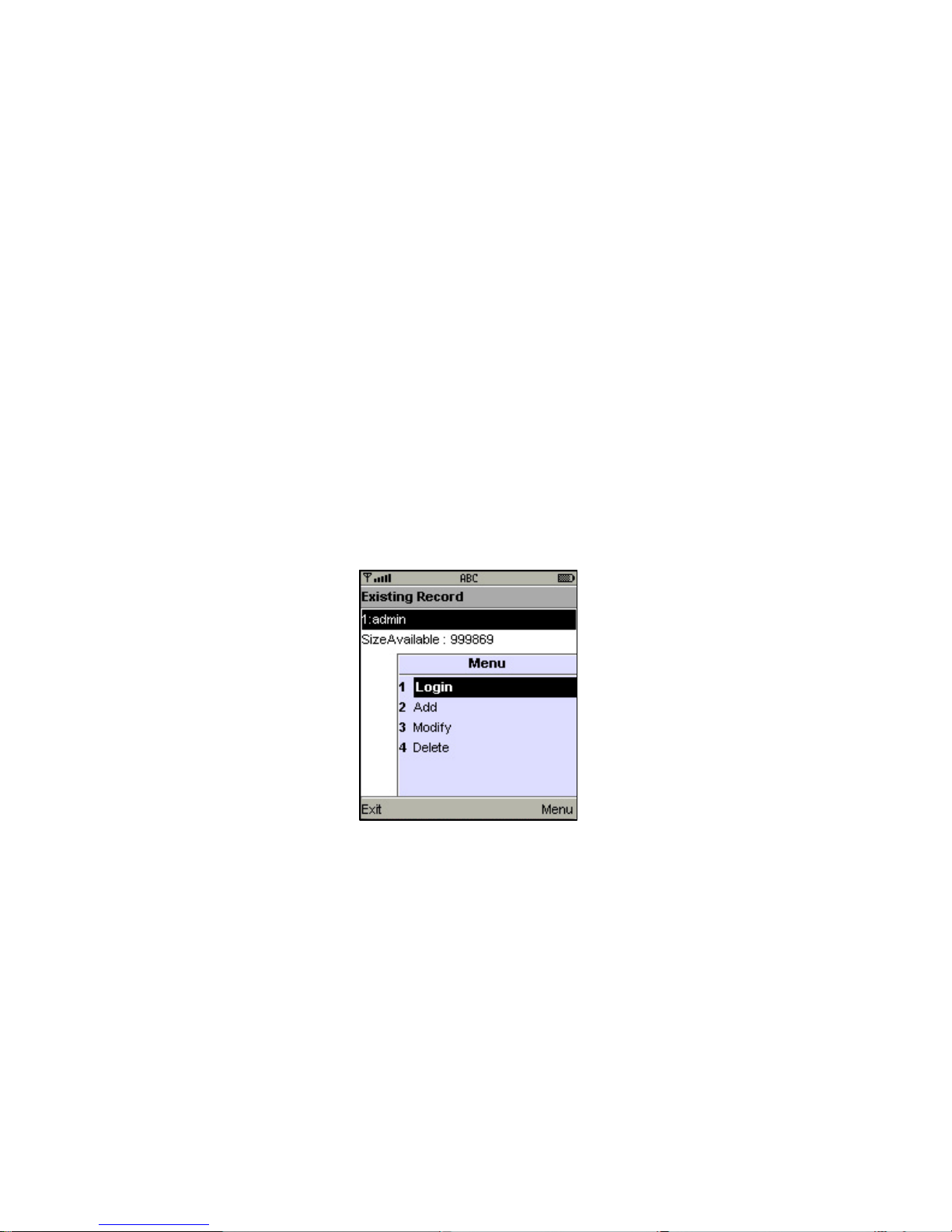
9.2 Bedienung des Handy-Programms
Nach der Installation, sollte das Programm nicht schon bereits automatisch gestartet
worden sein, finden Sie in Ihrem Programmordner das DVR-Prgramm: “H264 MIDlet”.
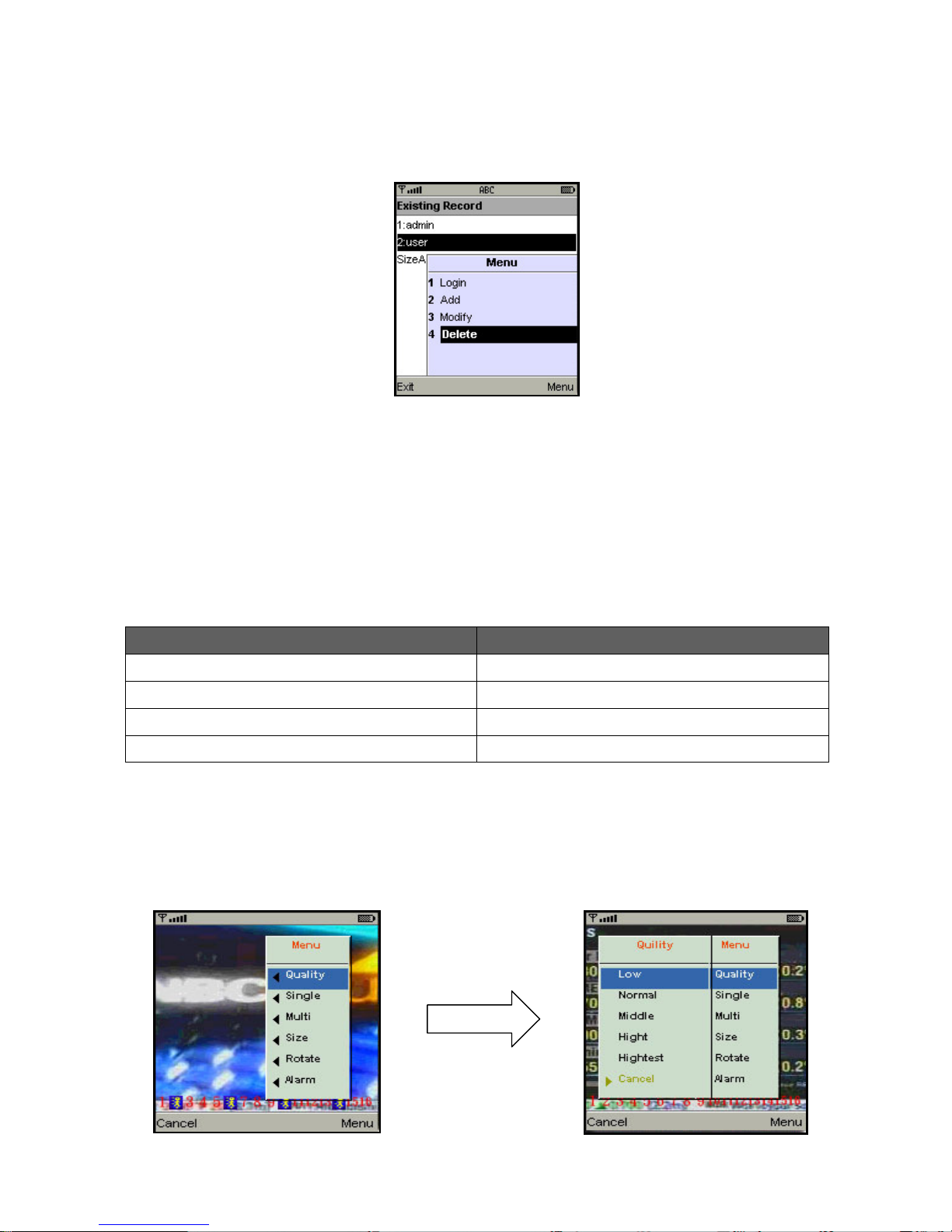
Wählen Sie “Menu” im rechten unteren Bereich Ihres Handy-Bildschirms. Hier sehen
Sie 4 unterschiedliche Befehle: Login (Verbinden) Add (Hinzufügen) Modify (Ändern)
und Delete (Löschen).
9.2.1 Hinzufügen eines DVR
Um sich mit einem Rekorder verbinden zu können, müssen Sie die DVR-Informationen
eingeben. Suchen Sie “Add” im “Menu” und geben Sie hier die Rekorder IP-Adresse,
Port Nummer, Benutzernamen und Passwort ein. Drücken Sie “Add” um die Eingaben
zu speichern.
9.2.2 Mit dem DVR verbinden
Verwenden Sie “LOGIN” um sich mit dem DVR zu verbinden. Wenn Sie mehrere DVR’s
eingegeben haben, werden diese nach Ihrem Namen sortiert. Wählen Sie einen davon
aus um die Verbindung herzustellen
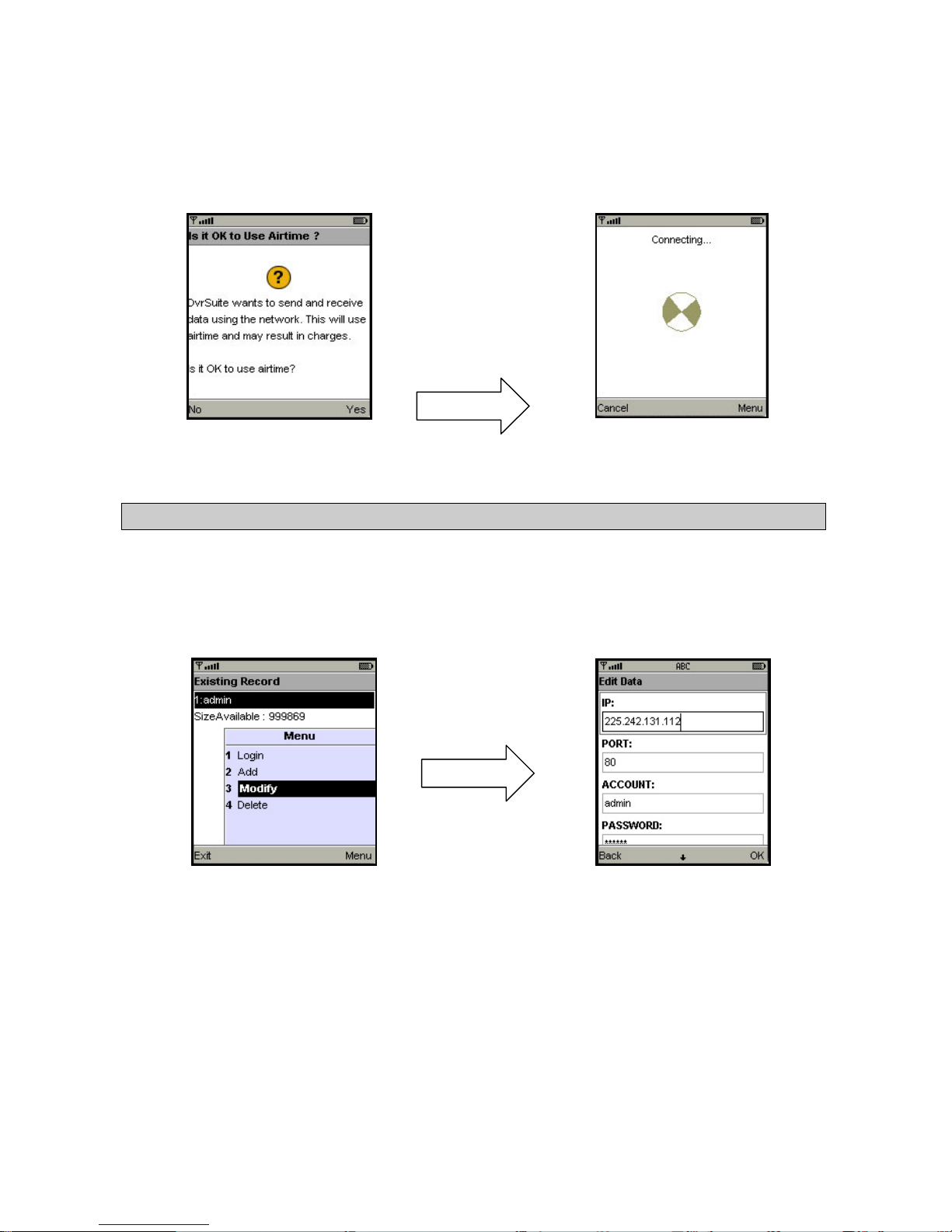
Eine Bestätigung, dass Ihr Handy Verbindung mit dem Internet aufbaut könnte
auftauchen und muss bestätigt werden. Die Kosten für die Datenübertragung können
Sie Ihrem Handyvertrag nachlesen.
Page 59
58
DEUTSCH
Es dauert ein Wenig, bis die Verbindung aufgebaut wurde. Dies hängt von der
Netzwerkauslastung und der Übermittlungsgeschwindigkeit ab. Sobald die Verbindung
hergestellt ist, können Sie die Live-Bilder sehen.
9.2.3 Die Zugangsdaten eines DVR ändern
Verwenden Sie “Modify” um die Login Informationen eines DVR zu ändern.
PS. Live Bilder werden nicht dargestellt, wenn die Aufnahme am Rekorder deaktiviert wurde.
Page 60
59
DEUTSCH
9.2.4 Einen DVR aus der Liste löschen
Mit “Delete” können Sie einen DVR aus der Liste löschen, wenn dieser nicht weiter
benötigt wird. Wählen Sie einen DVR aus der Liste aus und drücken Sie “Delete”.
9.3 Live Monitoring / Überwachung
Dieser Abschnitt beschreibt die Live-Ansicht der Kamerabilder über Ihr Mobiltelefon.
9.3.1 Im Bild scrollen
Sie können die Tasten des Telefons verwenden, um in einem größeren Kamerabild hinund herzuscrollen.
Key Action
2
Scroll Up / hoch
4
Scroll Left / links
6
Scroll Right / rechts
8
Scroll Down / runter
9.3.2 Einstellung der Bildqualität
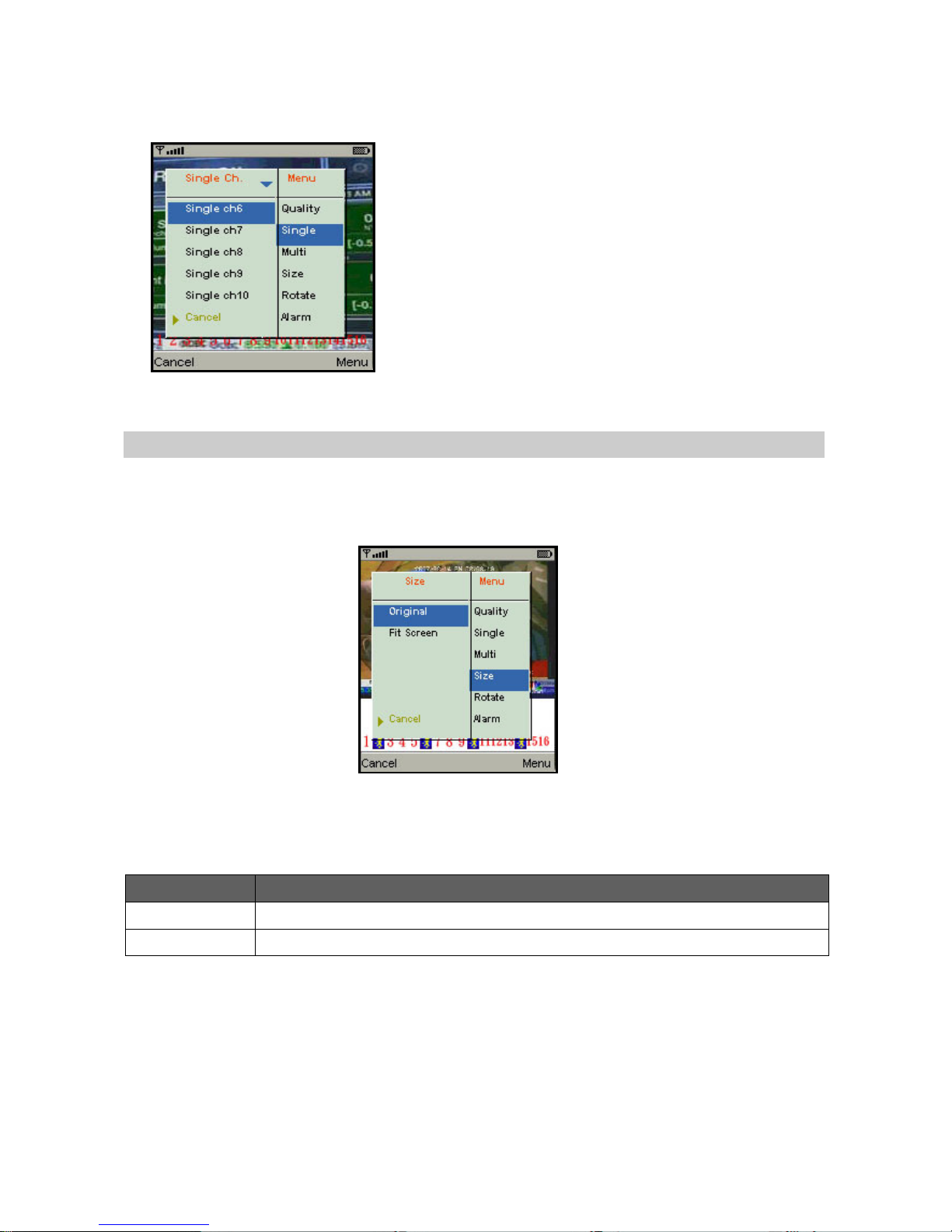
Wählen Sie “Quality” unter “Menu”. Hier können Sie zwischen 5 Qualitätsstufen wählen:
Low, Normal, Middle, High und Highest.
Page 61
60
DEUTSCH
9.3.3 Kanalanzeige
Wählen Sie “Single” unter “Menu”, um alle Kanäle aufzulisten, die verfügbar sind.
9.3.4 Bildgröße
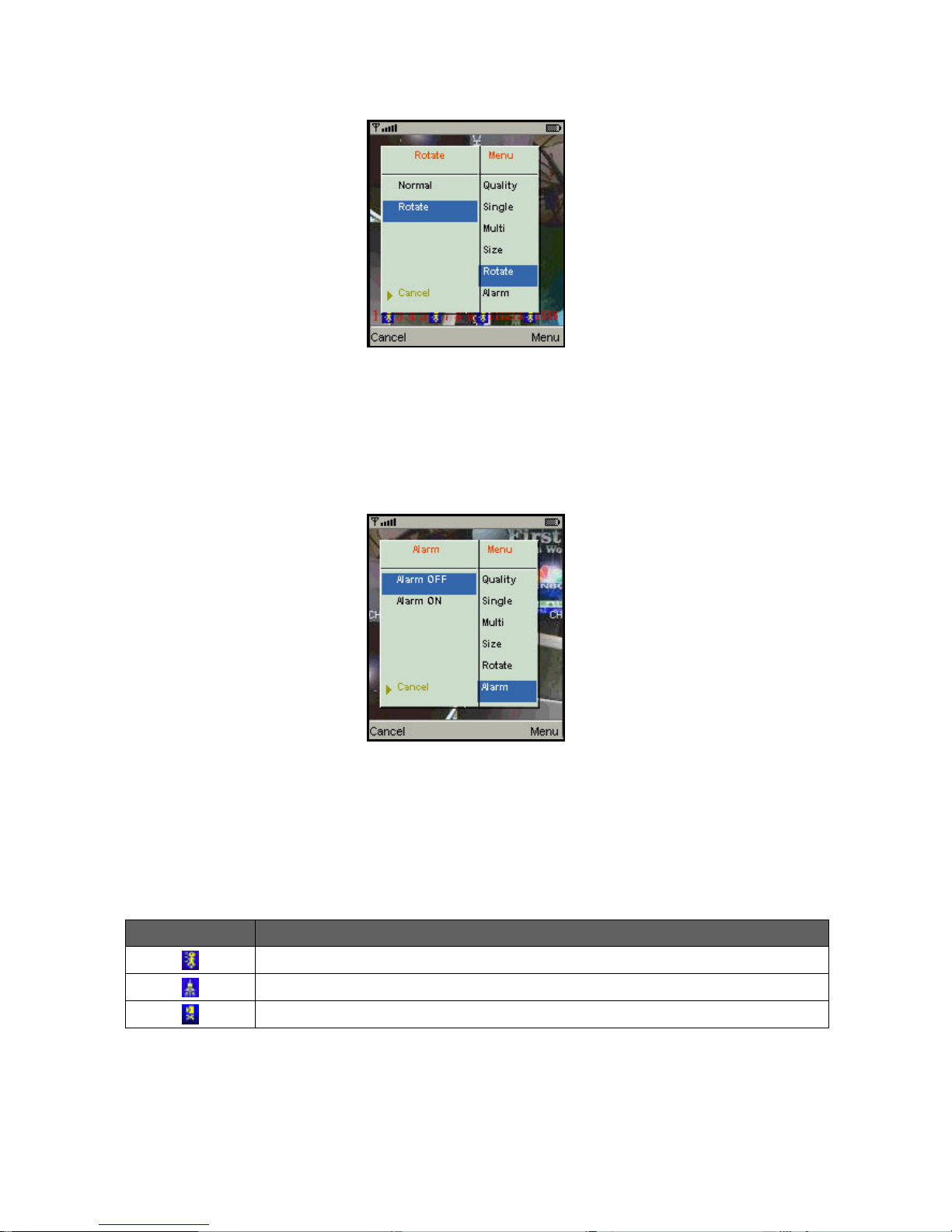
Die Bildgröße ist von Telefon zu Telefon unterschiedlich. Daher können Sie über “Size”
unter “Menu” zwischen “Original” oder “Fit Screen” die Darstellungsgröße verändern.
Item Description
Original
Das Bild wird in seiner Originalgröße angezeigt.
Fit Screen
Das Bild wird auf die Bildschirmgröße angepasst.
PS. Live Bilder werden nicht dargestellt, wenn die Aufnahme am Rekorder deaktiviert wurde.
Page 62
61
DEUTSCH
9.3.5 Bild rotieren
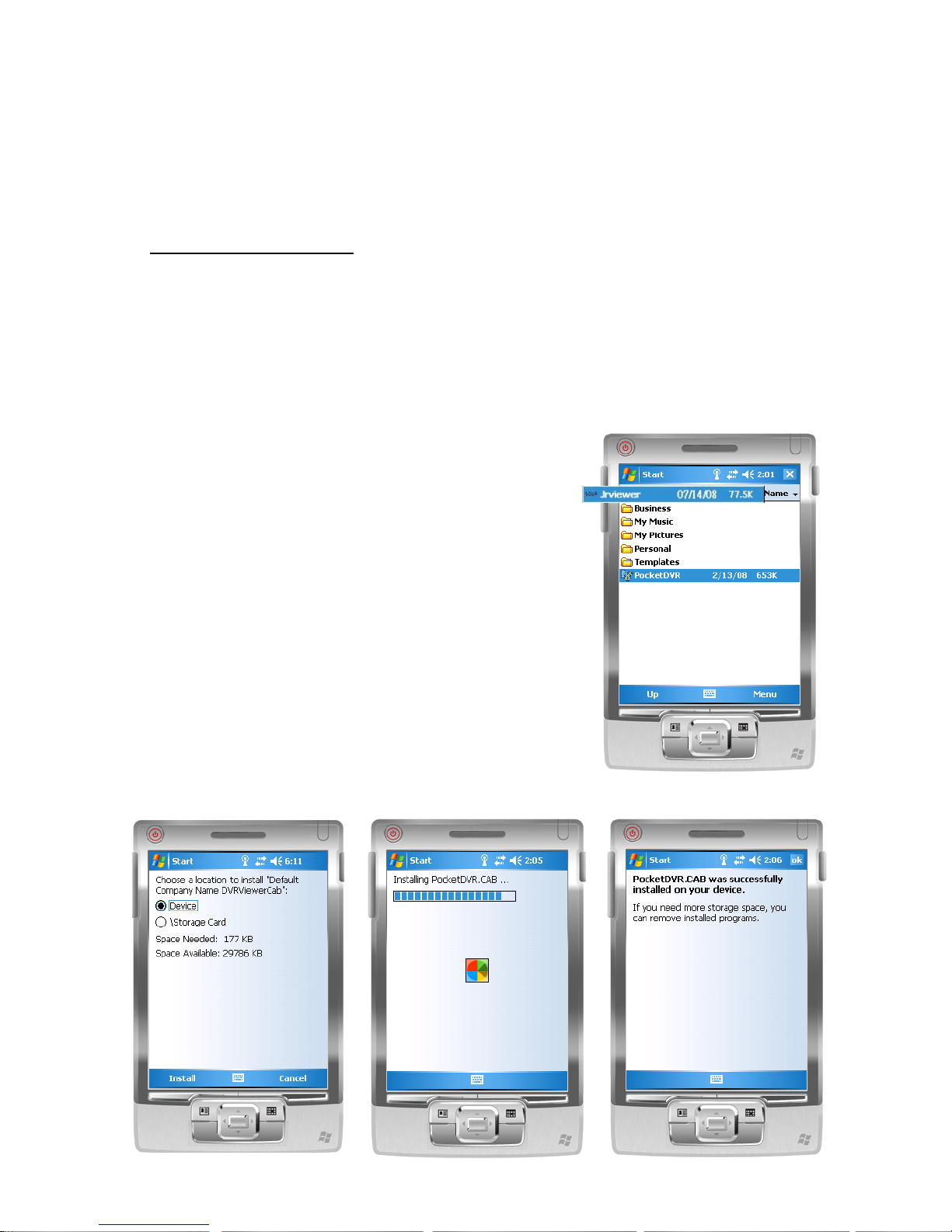
Das Live Bild kann auch um 90 Grad gedreht werden. Wählen Sie hierzu “Rotate” unter
“Menu”.
9.3.6 Alarm
Dieses Programm ermöglicht nicht nur die einfache Live-Überwachung Ihrer
Kamerabilder, sondern informiert Sie auch im Alarmfall über Bewegungserkennungen,
Sensor-Auslösungen oder Kameraausfälle.
Wählen Sie “Alarm” unter “Menu” um diese Funktion ein- oder auszuschalten.
Item Description
Motion detected / Bewegungserkennung
Sensor triggered / Sensorauslösung
Video loss / Videoverlust
Page 63
62
DEUTSCH
9.2 Installation und Bedienung des Windows Mobile Programms
Wir bieten Ihnen zwei Programme für das Windows Mobile Betriebsystem an: Mit JPEG
Kompression und H.264 Kompression. Das mit H.264 kann Video- und Audiosignale
übertragen.
System Voraussetzungen:
Mobiltelefon: Windows mobile System 5.0 oder höher.
Das Mobiltelefon muss folgendes unterstützen: GPRS/3G/Wifi… etc.
9.2.1 Installation des Client-Programms
Bitte führen Sie folgende Schritte aus, um das
Überwachungsprogramm zu installieren (mobile
phone, PDA ...etc).
Schritt 1: Installieren Sie die Datei “Jrviewer.CAB”
und “H264Pocket.CAB” auf Ihr Mobiltelefon. Hierzu
kopieren Sie die Datei von der CD auf Ihr Handy oder
laden sich die Datei über unseren Server über
folgende Adresse herunter:
http://www.lupus-electronics.de/file/800/.
Schritt 2: Installieren Sie “Jrviewer.CAB” und
“H264Pocket.CAB”, es werden zwei
Verzeichnisse ”Jrviewer” und “H264Pocket” erstellt.
Es sollte sich nach dem Download automatisch
installieren.
Page 64

63
DEUTSCH
9.2.2 Bedienung des PDA-Programms
Nach der Installation der Programme finden Sie diese unter “Jrviewer” und
“H264Pocket”.
Diese ermöglichen den Live-Zugriff auf Ihren DVR. Drücken Sie “OK” um das
Befehlsmenu aufzurufen; schauen Sie sich folgende Tabelle für weitere Informationen
an.
Item Function Description
Add Add login DVR
Geben Sie Name, IP Addresse, Port, Benutzernamen, und
Passwort ein und drücken Sie dann “OK”
Login Logon DVR
Wählen Sie einen DVR aus der Liste und drücken Sie “OK”
PS. Live Bilder werden nicht dargestellt, wenn die Aufnahme
am Rekorder deaktiviert wurde.
Es dauert ein Wenig, bis die Verbindung aufgebaut wurde.
Dies hängt von der Netzwerkauslastung und der
Übermittlungsgeschwindigkeit ab
Modify Modify Login DVR
Wählen Sie einen DVR und drücken Sie “Modify” und dann ”OK
”
um zu speichern.
Delete Delete Login DVR
Wählen Sie einen DVR und drücken Sie ”Delete” um den DVR zu
löschen.
Page 65
64
DEUTSCH
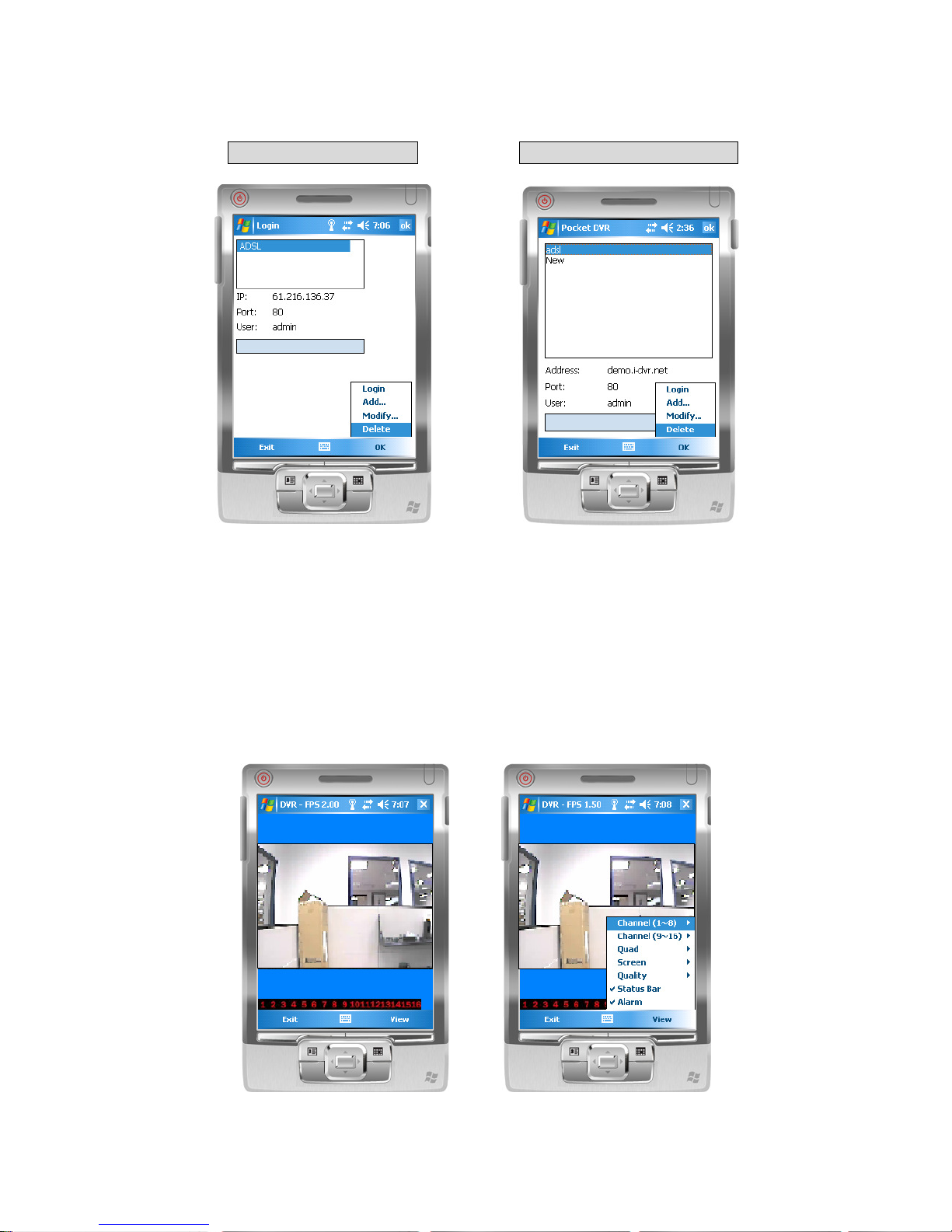
Das Menu des Jrviewer Das Menu des H264Pocket
9.2.3 Live Monitoring / Überwachung
Dieser Abschnitt beschreibt die Live-Ansicht der Kamerabilder über Ihr Mobiltelefon. Mit
“View” öffnen Sie das Befehlsmenu. Sie können nun den Kanal wählen, Bildgröße
ändern, Qulität ändern, die Statusanzeige ein- oder ausschalten,
Alarm,Vollbildanzeige….etc
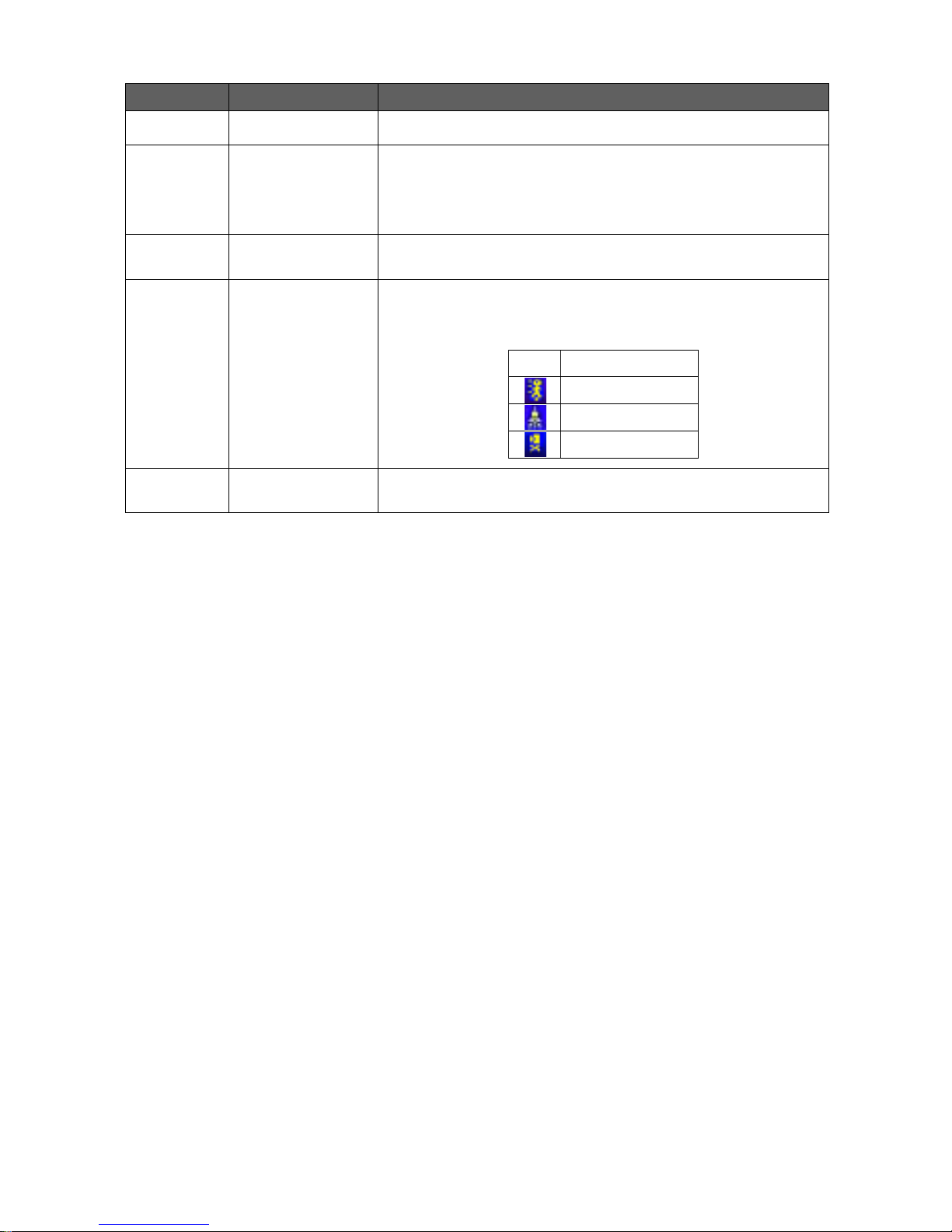
9.2.3.1 jrviewer Bedienung während der Live-Überwachung
Page 66
65
DEUTSCH
Item Function Description
Channel
1~16
Display for CH 1~16 Wählen Sie 1-16 um den jeweiligen Kanal anzuzeigen
Screen Size of image
Original:Originale Bildgröße anzeigen
Stretch:Auf Vollbild vergößern
Fit: Passt die Bildgröße an das Display an
Quality Quality
Ändert die Qualität der Bildübertragung. Je höher die Qualität,
desto langsamer die Übermittlung.
Status Bar Status Bar
Grafische Symbole zeigen den Status des DVR an. Außerdem
sehen Sie anhand dieser, ob eine Bewegungserkennnug, ein
Sensoralarm oder ein Kameraverlust aufgetreten ist.
Icon Description
Motion Detect
Sensor Trigger
V-Loss
Alarm Alarm
Bei einem Ereignis kann Alarm ausgelöst werden. Diese Funktion
kann hier aktiviert oder deaktiviert werden.
Page 67
66
DEUTSCH
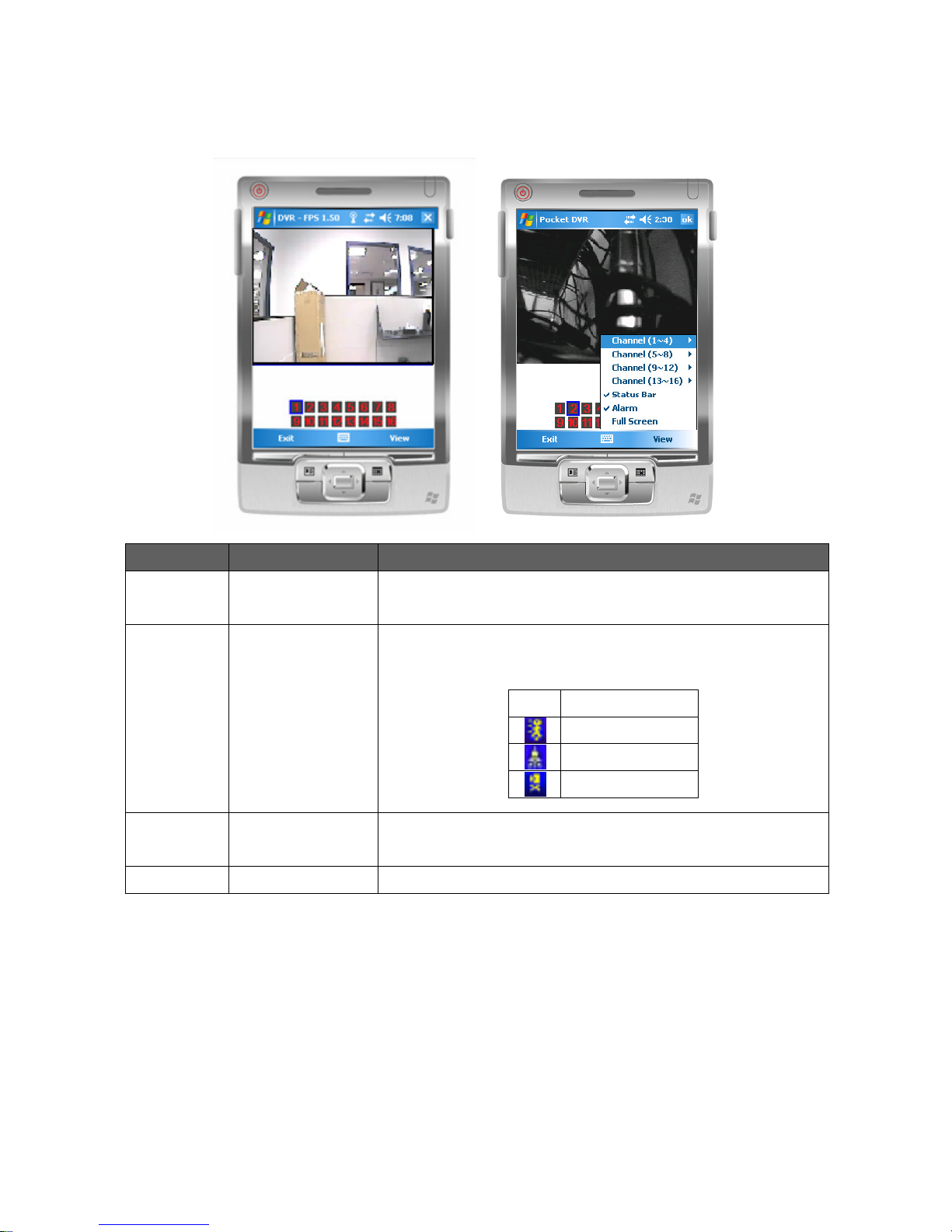
9.2.3.2 Bedienung während der Live-Überwachung mit H264 Pocket
Item Function Description
Channel
1~16
Display for CH 1~16 Wählen Sie 1-16 um den jeweiligen Kanal anzuzeigen
Status Bar Status Bar
Grafische Symbole zeigen den Status des DVR an. Außerdem
sehen Sie anhand dieser, ob eine Bewegungserkennnug, ein
Sensoralarm oder ein Kameraverlust aufgetreten ist.
Icon Description
Motion Detect
Sensor Trigger
V-Loss
Alarm Alarm
Bei einem Ereignis kann Alarm ausgelöst werden. Diese Funktion
kann hier aktiviert oder deaktiviert werden.
Full Screen Full screen display Wählen Sie diese Funktion um das Bild im Vollbild anzuzeigen
Page 68

67
DEUTSCH
ANHANG
1. Systemvoraussetzungen für die Client-Software
CPU: Intel Pentium 4 oder höher.
Betriebssystem: Microsoft Windows Vista, Windows XP, Windows 2003 Server.
RAM: 512MB oder höher.
Grafikkarte: (Funktion mit Anderen Grafikkarten wird nicht garantiert).
Marke
Chipsatz
3DLabs Wildcat VP
Wildcat Realizm
ATI Radeon R200 (8500-9250)
Radeon R300 (9500-9800, X300-X600)
Radeon R420 (X700-X850)
Radeon R520 (X1300-X1950)
Radeon R600 (HD 2400-HD 2900)、Radeon R600 (HD 3xxx)
Radeon R700 (HD 4xxx)
Radeon R8xx
Intel Intel GMA 900, 950, 3000, 3100
Intel GMA X3000
Intel GMA X3100, X3500
Intel GMA 500
Matrox Parhelia series
NVIDIA GeForce 3 series
GeForce 4 Ti/Go series
GeForce FX series
GeForce 6 series、GeForce 7 series、GeForce 8 series、GeForce 9 Series
GeForce 200 Series
Quadro FX 1700
GeForce 300 Series
GT300 Series
S3 Graphics DeltaChrome
GammaChrome
Chrome S2x series
Chrome 400 Series
SiS Xabre-Series
Mirage 2
Mirage 3、Mirage 3+
Mirage 4
Page 69

68
DEUTSCH
XGI Volari V3 series (except V3XT)
Volari V3XT
Volari V5 series
Volari V8 series
Volari 8300
Volari XP10
2. Handy Modellunterstützung
Betriebssystem
Systemvoraussetzungen
Marke
Windows Mobile Ihr Handyprovider muss GPRS oder 3G
unterstützen.
Das Handy benötigt Windows Mobile 5.0 oder
höher.
HP iPAQ 612C
GSmart MS800
Dopod 585
Dopod CHT9100
Dell X50V
ASUS
i-Phone
Symbian Ihr Handyprovider muss GPRS oder 3G
unterstützen.
Das Handy benötigt GPRS oder 3G und Java cldc
1.0/midp 2.0 environment.
Nokia N9X
Nokia N73
Sony Ericsson K618i
Sony Ericsson K750i
Sony Ericsson S700
Sony Ericsson W810i
Blackberry Ihr Handyprovider muss GPRS oder 3G
unterstützen.
Blackberry
<Hinweis> Die aufgelisteten Handymodelle wurden getestet und eignen sich für den Zugriff.
Dies schließt jedoch nicht aus, dass andere Handy’s funktionieren.
3. Kompatible USB-Geräte
Adata C801 2G/ 4G/ 8G
Apacer 2G (black)
KINGMAX DataTraveler 4G
KINGSTON DTI 512M (white)
KINGSTON DTI 4G (white)
PNY 4G
Pqi U230 512M (white)
Pqi 8G (white)
Page 70

69
DEUTSCH
PRETEC 4G (silver)
SanDisk U3 1G (red)
Slicon Power 4G
Sony 2G/ 4G
Sony MicroVault4G (black)
Transcend V20 2G
Transcend V10 1G/ 4G
Transcend V30 16G
TOSHIBA 4G (U3)
<Hinweis> Die aufgelisteten Geräte wurden getestet und eignen sich für den Betrieb. Dies
schließt jedoch nicht aus, dass andere USB-Geräte funktionieren.
Page 71

70
DEUTSCH
LUPUS-Electronics® GmbH
Lise-Meitner-Str.20, D-76829 Landau
Tel. +49 (0) 6341 93 55 3 0 Fax. +49 (0) 6341 93 55 3 20
E-Mail: [email protected]
www.Lupus-Electronics.de
Page 72
LE800
Manuel Utilisateur
Page 73
I
FRENCH
N
E PAS OUVRIR – RISQUE DE CHOC ELECTRIQUE
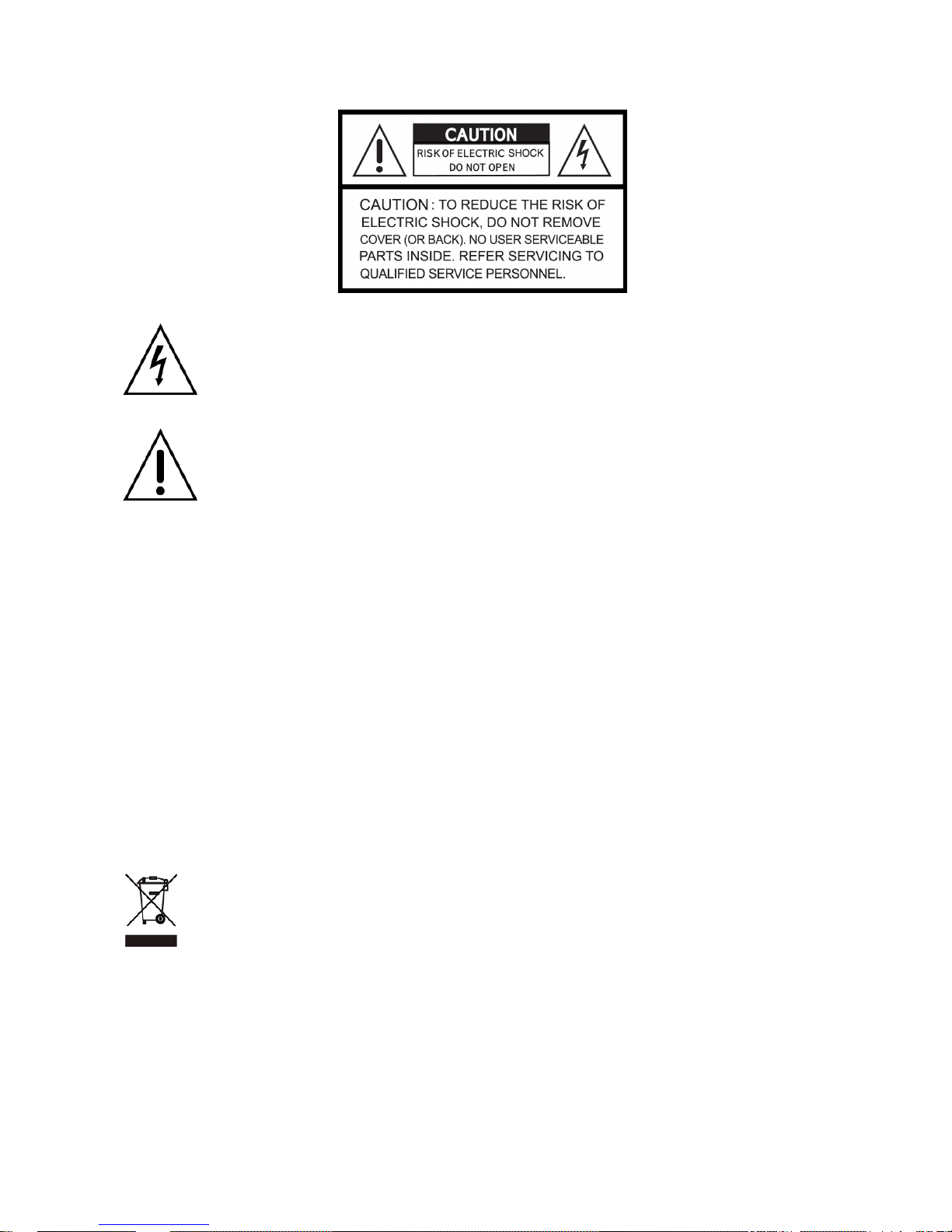
Ce symbole est destiné à alerter l'utilisateur de la présence de "dangereuses tensions"non
protégées à l'intérieur du produit qui peuvent être assez forte pour causer un risque de choc
électrique.
Ce symbole est destiné à alerter l'utilisateur de la présence importante de fonctionnement et
de maintenance (réparation) dans la présente documentation accompagnant l'appareil.
ATTENTION
POUR RÉDUIRE LE RISQUE D'INCENDIE OU DE CHOC ÉLECTRIQUE, NE PAS EXPOSER CET
APPAREIL A LA PLUIE OU L'HUMIDITÉ.
NOTE: Cet appareil a été testé et déclaré conforme aux normes d'un appareil de classe numérique,
conformément à la partie 15 des règlements de la FCC. Ces limites sont conçues pour fournir une
protection raisonnable contre les interférences nuisibles lorsque l'équipement est utilisé dans un
environnement commercial. Cet équipement génère, utilise et peut émettre des fréquences radio et,
s'il n'est pas installé et utilisé conformément au manuel d'instructions, celui-ci peut causer des
interférences nuisibles aux communications radio. Le fonctionnement de cet équipement dans une
zone résidentielle est susceptible de causer des interférences nuisibles, auquel cas l'utilisateur sera
tenu de corriger les interférences à ses propres frais.
L'élimination des vieux équipements électriques et électroniques (applicable dans
l'Union européenne et d'autres pays européens avec des systèmes de collecte)
Ce symbole sur le produit ou sur son emballage indique que ce produit ne doit pas être traités comme des
déchets ménagers. Il doit être remis à un point de collecte pour le recyclage des équipements électriques et
électroniques. Vous devez veiller à ce que ce produit soit éliminé correctement, et ainsi aider à prévenir les
conséquences négatives potentielles pour l'environnement et la santé qui pourraient être causés par un
traitement inapproprié du produit. Le recyclage des matériaux aidera à préserver l'environnement. Pour de
plus amples informations sur le recyclage de ce produit, merci de contacter votre municipalité, votre
déchetterie ou le magasin où vous avez acheté ce produit.
Page 74

II
FRENCH
Toutes les instructions de sécurité et de fonctionnement doivent être lues avant que
l'appareil soit exploité.
• Assurez-vous de mettre l'appareil sur “off” avant d’installer l’enregistreur.
• Des risques de choc électriques existente si l'enregistreur est ouvert par une personne
non qualifiée, préférez un véritable service d'ingénieur ou d'installateurs.
• Évitez d'utiliser l'enregistreur au delà des températures et du taux d'humidité de référence
indiqués dans le cahier des charges.
• Évitez d'exposer le DVR à des mouvements violents ou à des vibrations.
• Ne pas utiliser ou stocker les enregistreurs à la lumière directe du soleil ou à proximité de
toute source de chaleur.
• Ne pas placer d'objets autour des espaces utilisés pour la circulation de l'air.
• Toujours utiliser le DVR dans un endroit bien ventilé pour éviter la surchauffe.
• Risque d'explosion si la batterie est remplacée par une autre non homologuée.
• Débarrassez-vous des batteries usagées conformément aux instructions.
Page 75

III
FRENCH
S
OMMAIRE
Chaptitre 1 CARACTERISTIQUES ................................................................................................. 1
Chapitre 2 CONTENU de votre package ......................................................................................... 2
Chapter 3 EMPLACEMENT et CONTRÔLE .................................................................................... 3
3.1 Boutons de contrôle en façade ............................................................................................... 3
3.2 Plan des connexions à l’arrière de l’appareil ......................................................................... 5
3.3 Télécommande ....................................................................................................................... 6
3.4 Contrôle à la souris ................................................................................................................ 9
3.5 Mode de lecture .................................................................................................................... 11
3.6 Mode PTZ ............................................................................................................................ 12
Chapter 4 INSTALLATION ............................................................................................................ 15
4.1 Système de configuration ..................................................................................................... 15
4.2 Installation du disque dur ..................................................................................................... 16
Chapitre 5 ..................................................................................................................................... 19
OPERATIONS de BASE et CONFIGURATION ............................................................................. 19
5.1 Configuration du menu principal ......................................................................................... 19
5.2 Paramètres d’enregistrement ................................................................................................ 20
5.3 Paramètres des événements .................................................................................................. 21
5.4 Paramétrage de l’emploi du temps ....................................................................................... 24
5.5 Paramétrage de vos caméras (« appareil photo » sur le menu) ............................................ 25
5.6 Paramètre de votre compte ................................................................................................... 26
5.7 Paramètres de l’internet ....................................................................................................... 28
5.8 Paramètres du PTZ & RS-485 ............................................................................................. 31
5.9 Paramètres du Système ........................................................................................................ 32
5.10 Utilité ................................................................................................................................. 36
5.11 Diagnostique ...................................................................................................................... 37
Chapitre 6 RECHERCHE & SAUVEGARDE ................................................................................. 38
6.1 Paramètres de la recherche ................................................................................................... 38
6.2 Configuration de vos sauvegardes ....................................................................................... 41
Chapitre 7 SPÉCIFICATION ......................................................................................................... 42
Chapitre 8 SURVEILLANCE RÉSEAU .......................................................................................... 44
8.1 Installation et configuration du logiciel AP ......................................................................... 44
8.2 Fonctionnement du logiciel AP ............................................................................................ 45
Chapitre 9 ..................................................................................................................................... 48
Connexion à votre téléphone mobile ............................................................................................. 48
Application Mobile .................................................................................................................... 48
1 Application Mobile, Installation et Opération avec Symbian ................................................. 48
2 Application Mobile. Installation et Operation pour les systèmes Windows Mobile . 54
L'auteur n'assume aucune responsabilité quand aux éventuels erreurs ou omissions qui peuvent apparaître
dans le présent document, et aucun engagement de mis à jour sur les presentes informations
Page 76

1
FRENCH
Chaptitre 1 CARACTERISTIQUES
Compression H.264, idéale pour économiser de l'espace sur votre disque dur
Affichage en temps reel
Jusqu'à 360x240 pixels @ 120 images/seconde en enregistrement (NTSC)
Affichage, enregistrement, sauvegarde, lecture et accès réseau en direct
Les méthodes de contrôle: en façade, avec une souris USB, la télécommande IR, et
le “client viewer”
Interface graphique intuitive qui facilite la configuration et le fonctionnement des
menus
1 canal d'enregistrement audio et de lecture
Prise en charge 1 disque dur SATA
Contrôle des mouvements latéraux, inclinaison et zoon de votre(vos) caméra(s)
Les données de sauvegarde: périphériques USB et le réseau
Événement déclenché avec notification par e-mail: détection de mouvement, alarme
Logiciel inclus sur le CD permettant de connecter plusieurs enregistreurs LE800
Système multilingue
Page 77
2
FRENCH
Chapitre 2 CONTENU de votre package
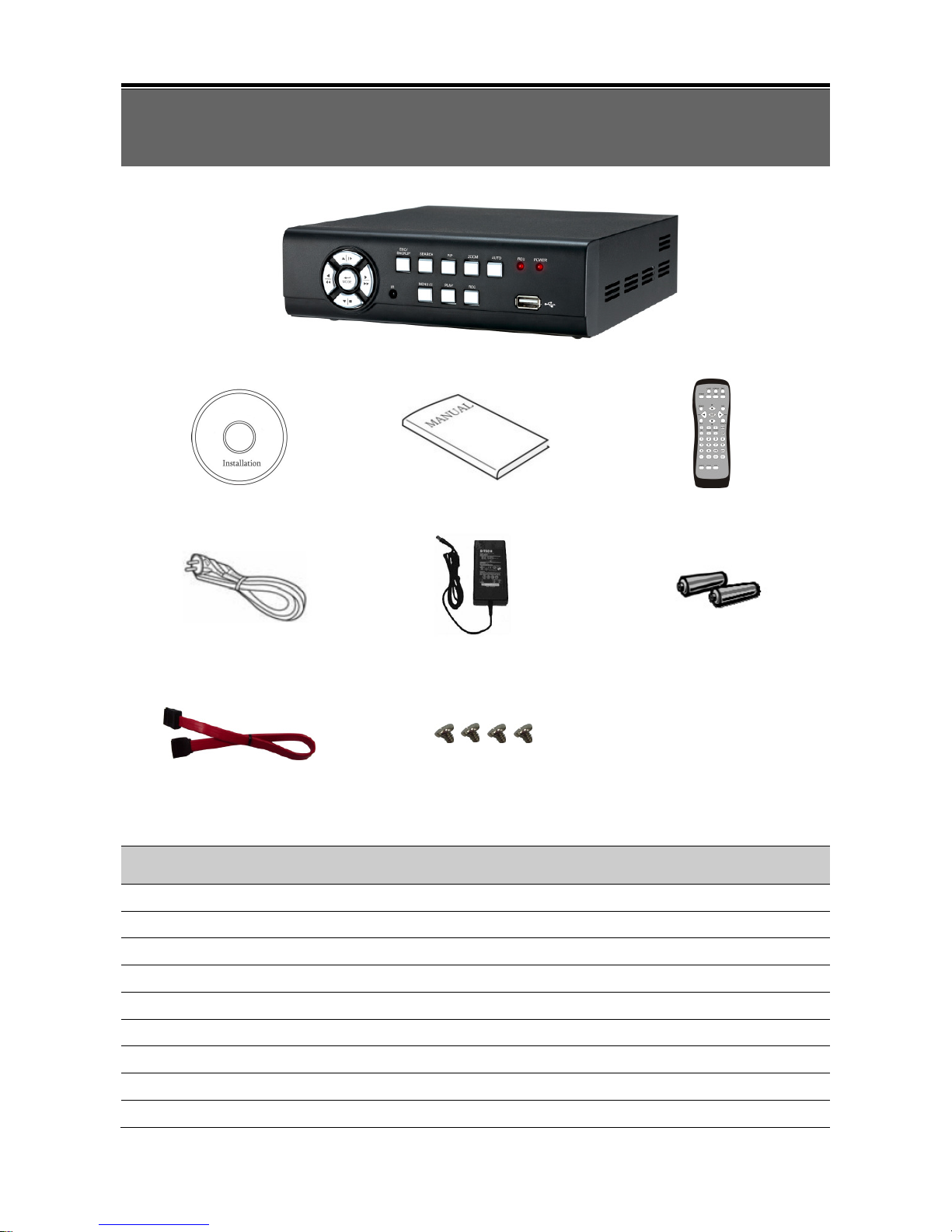
1. Enregistreur
2. CD logiciel Client Viewer 3. Manuel utilisateur 4. Télécommande
5. Câble d’alimentation 6. Adaptateur secteur 7. Piles
8. Cordon SATA 9. Vis pour disque dur
Contenu
1. Enregistreur
2. CD logiciel Client Viewer
3. Manuel utilisateur
4. Télécommande
5. Câble d’alimentation
6. Adaptateur secteur
7. Piles
8. Cordon SATA
9. Vis pour disque dur
Page 78
3
FRENCH
Chapter 3 EMPLACEMENT et CONTRÔLE
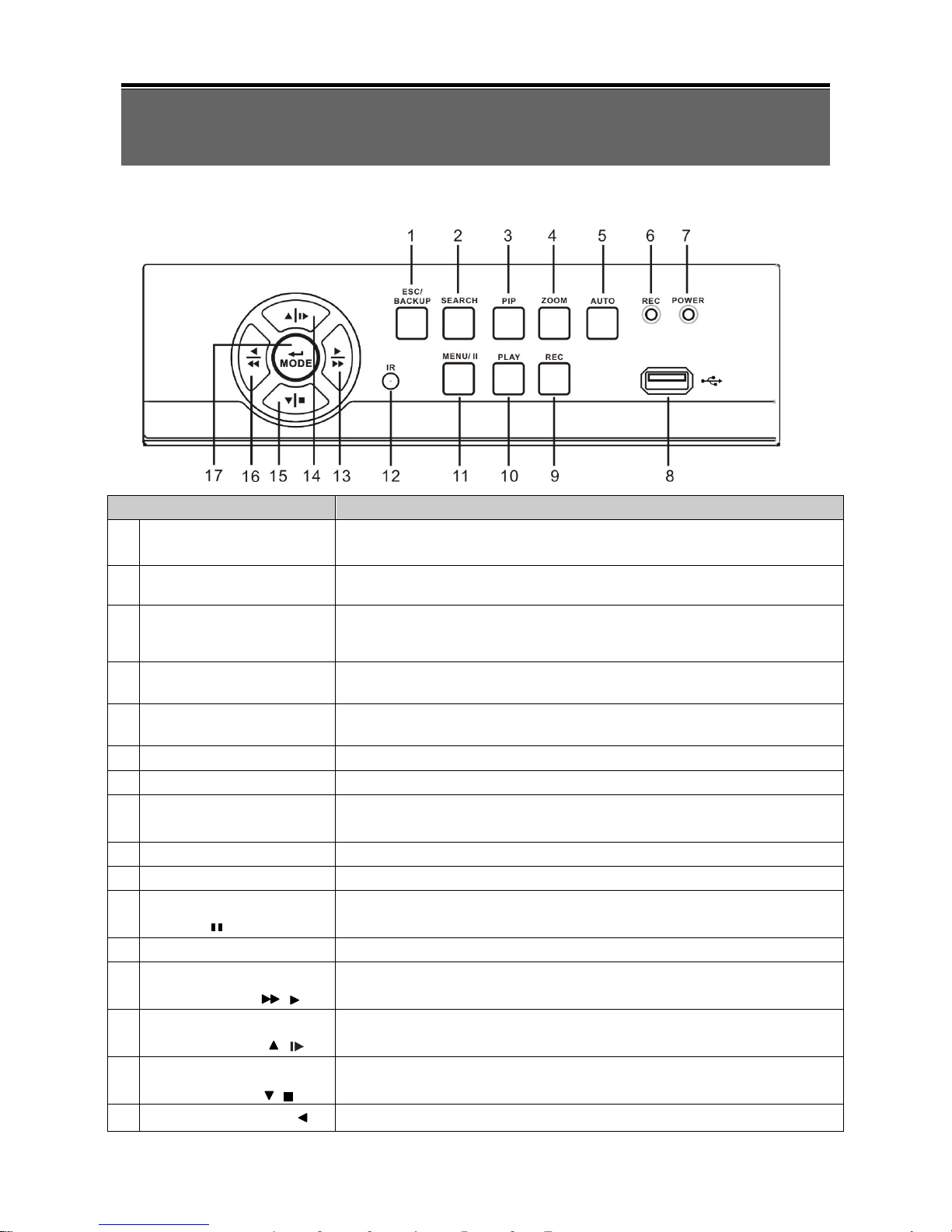
3.1 Boutons de contrôle en façade
Touche Description
1
ESC/ BACKUP
Sortir
des diverses fonctions et retourner à l'écran du menu
Entrer dans le menu de sauvegarde
2
SEARCH
Entrez dans le menu de recherche, utilisez les touches haut/bas pour
naviguer. Appuyez sur ENTRER pour accéder à l'élément sélectionné.
3
PIP
Changez les images sur le mode "image dans image", utilisez les touches
haut/bas pour naviguer. Appuyez sur ENTRER pour accéder à l'élément
sélectionné
4
ZOOM
Activer / Désactiver le double la taille de l'écran d'affichage.
Appuyez sur ENTRER pour changer les canaux.
5
AUTO
Enable auto mode, to skip channels
Press MENU to disable auto mode
6 LED DISPLAY - REC Témoin d’enregistrement
7 LED DISPLAY- POWER Témoin de fonctionnement
8 USB 2.0
Le port USB 2.0 peut être utilisé pour connecter une souris ou tout périphérique
de stockage USB.
9 REC Début/Fin d’enregistrement
10 PLAY Commencer la lecture
11
MENU/ PAUSE
( MENU/ )
Entrez dans le menu, utilisez les boutons haut/baspour naviguer dans le
menu. Appuyer pour faire une pause lors de la lecture
12 IR SENSOR Capteur infra-rouge de la télécommande.
13
RIGHT DIRECTIONAL
BUTTON/ FAST ( / )
Touche directionnelle droite.
Lecture rapide vers l'avant, Vitesse: 2x, 4x, 8x, 16x, 32x, 64x.
14
UP DIRECTIONAL
BUTTON/ SLOW ( / )
Touche directionnel haut.
Lecture au ralenti, Vitesse: 1/2x, 1/4x, 1/8x, 1/16x.
15
DOWN DIRECTIONAL
BUTTON/ STOP ( / )
Touche directionnel bas.
Arrêter la lecture.
16
LEFT DIRECTIONAL
Touche directionnel
Page 79

4
FRENCH
BUTTON/ REWIND ( / )
Lecture rapide vers l'avant, Vitesse: 2x, 4x, 8x, 16x, 32x, 64x.
17 ENTER/ MODE ( ) Basculer en plein écran à écran divisé et vice-versa
Page 80
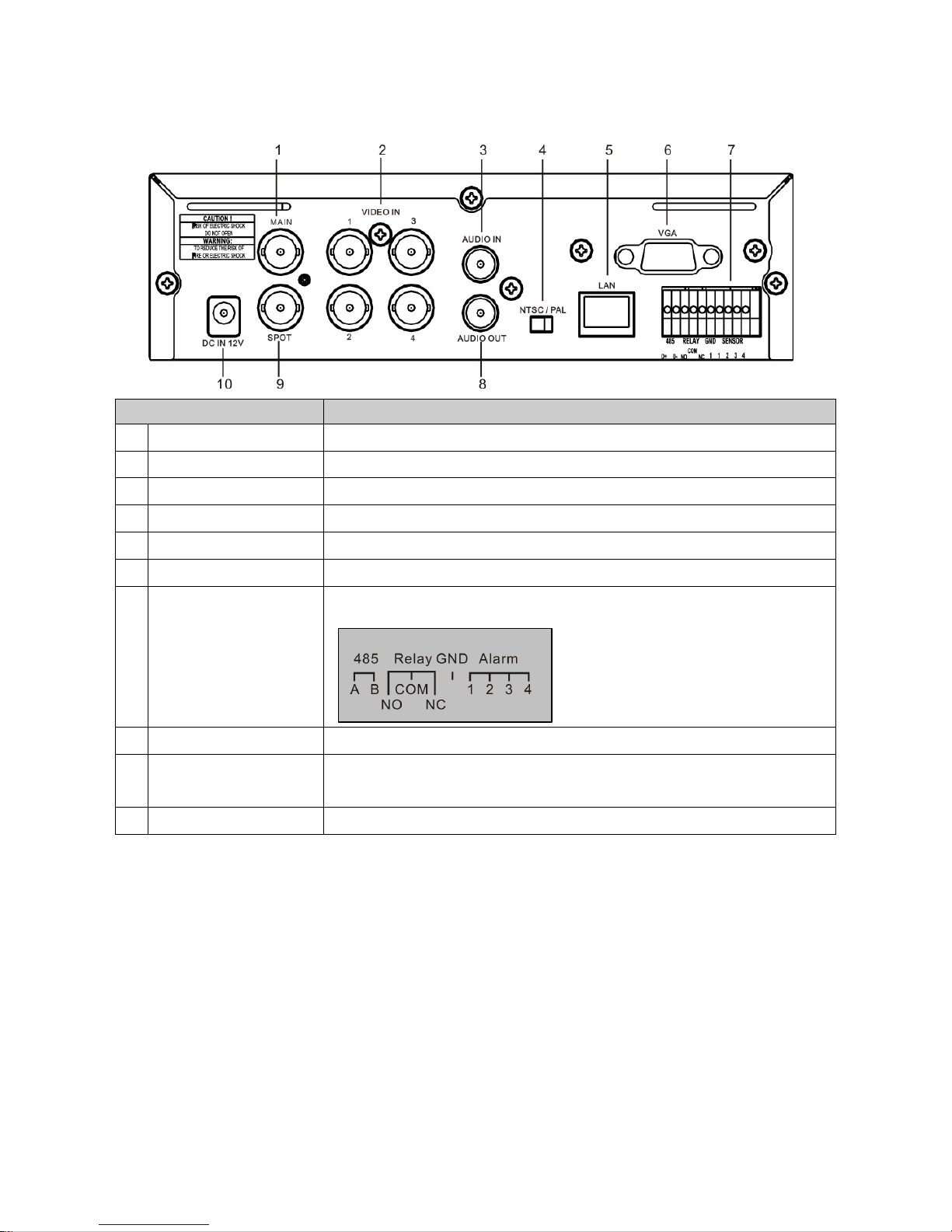
5
FRENCH
3.2 Plan des connexions à l’arrière de l’appareil
Item Description
1 ÉCRAN PRINCIPAL Port BNC pour l’écran principal, le menu et le contenu de vos caméras
2 ENTRÉE VIDÉO Ports d’entrée BNC pour vos cameras, 4 au total
3 ENTRÉE AUDIO
Port d’entrée RCA pour signal audio
4
NTSC/PAL SWITCH
Basculer entre le format PAL et NTSC
5 LAN Entrée réseau
6 VGA Sortie VGA pour moniteur secondaire (option)
7 EXTERNAL I/O
Port EXTERNE I/O (Marche/Arrêt) - voir la définition ci-dessous pour broches
8 SORTIE AUDIO Sortie RCA pour signal audio
9 ECRAN SPOT
Port BNC pour afficher sur un écran secondaire en plein écran toutes les
sequences de vos caméras
10 ALIMENTATION 12V Port d’entrée pour l’alimentation secteur
Page 81
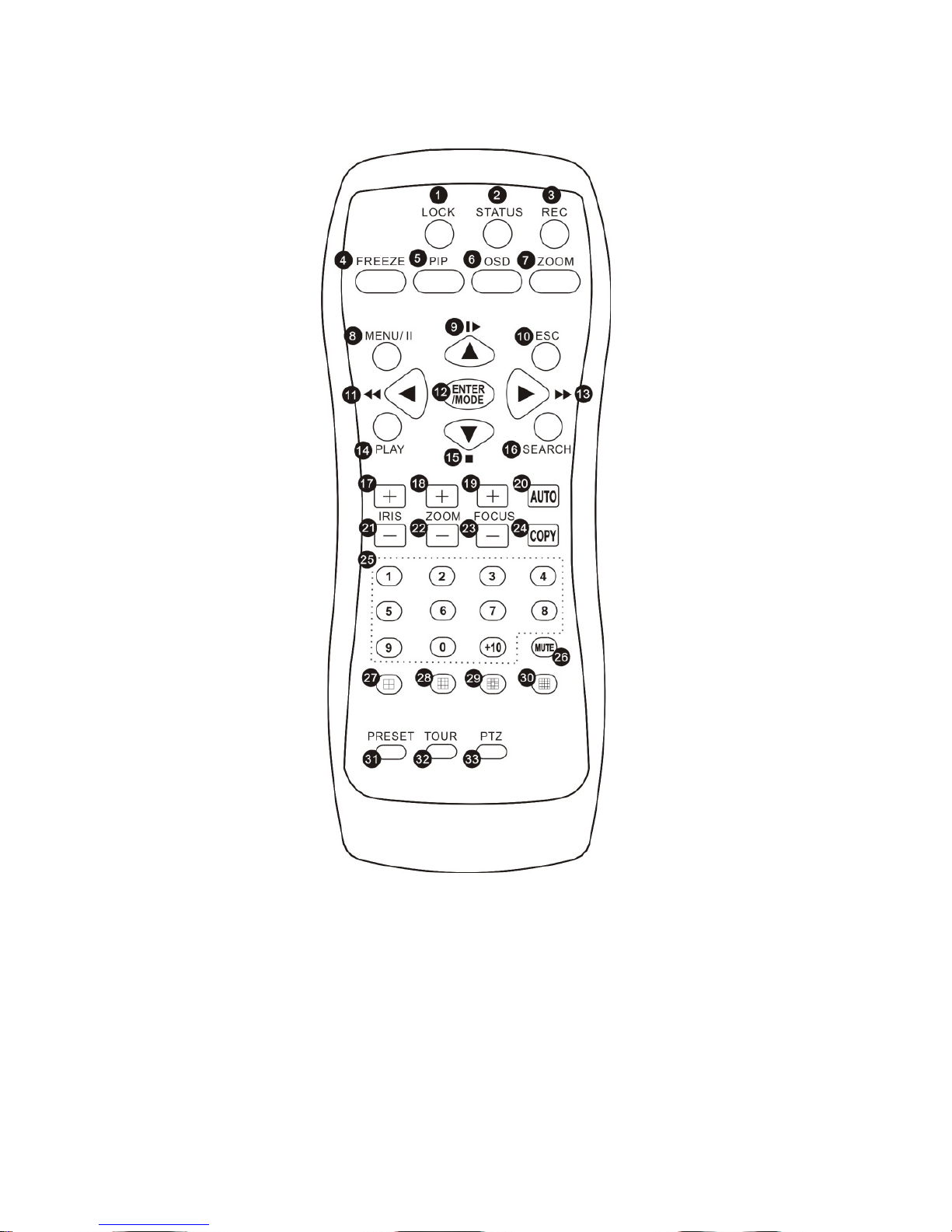
6
FRENCH
3.3 Télécommande
Page 82
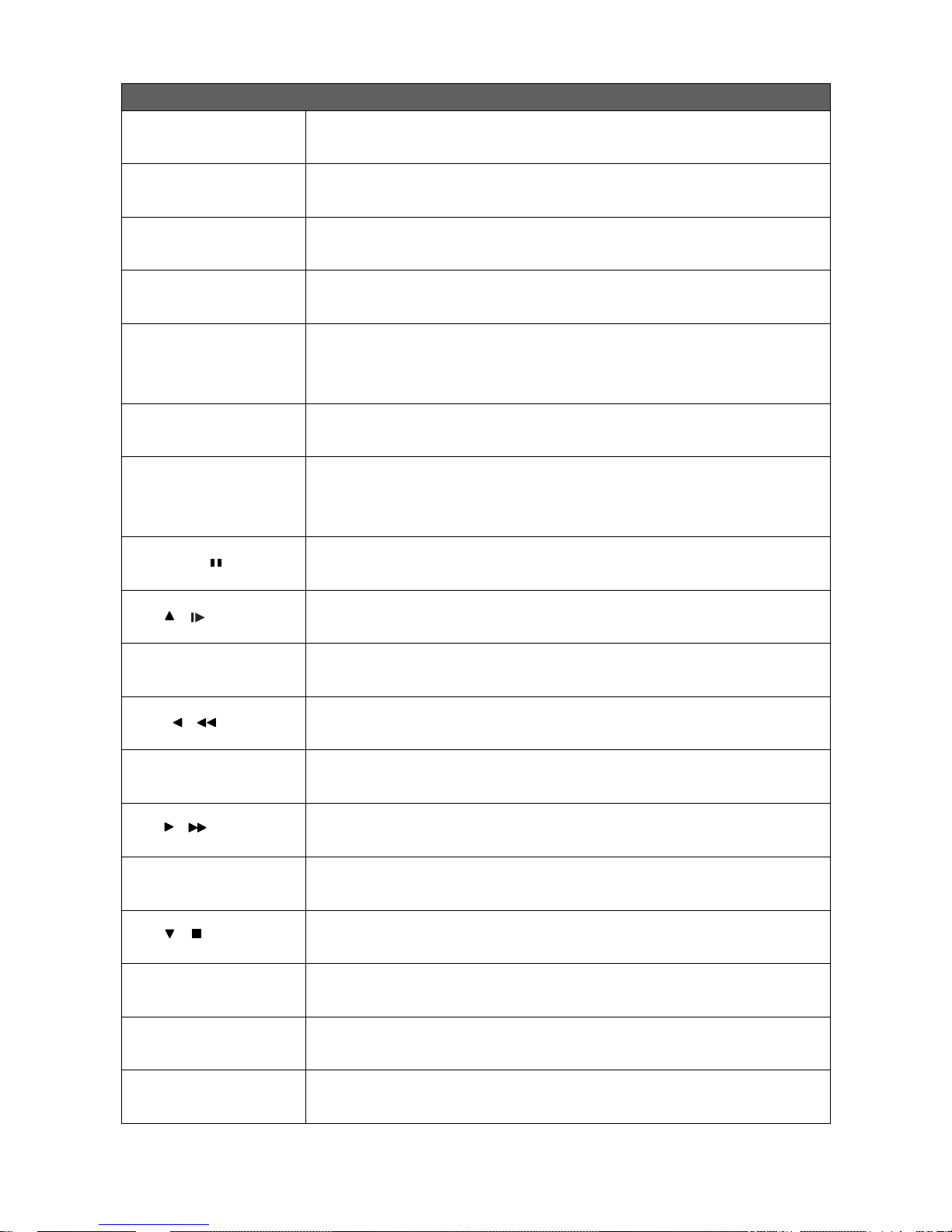
7
FRENCH
Remote Controller – Button Definition
○
,1
LOCK
Activer/Désactiver les fonctions des boutons situés à l’avant de l’enregistreur
○
,2
STATUS
Statut de l’affichage
○
,3
REC
Commencer/Arrêter l’enregistrement
○
,4
FREEZE
Allumer/Éteindre l’affichage en direct et les function dites “ gelé ”
○
,5
PIP
Activer/Désactiver le format « Image dans Image ».
Utiliser le bouton directionnel pour naviguer dans le menu, et presser sur le
bouton entrer pour entrer dans la fonction choisie du menu.
○
,6
OSD
Activer/Désactiver l'affichage de l'écran.
○
,7
ZOOM
Activer / Désactiver le zoom *2 affiché à l'écran.
Utilisez le bouton directionnel pour naviguer dans l'affichage de l'écran, et
appuyez sur le bouton Entrée pour changer les canaux.
○
,8
MENU/
Activer / Désactiver le Menu.
Pause Lecture.
○
,9 ////
Bouton directionnel haut.
Lecture ralentie, Vitesse: 1/2x, 1/4x, 1/8x, 1/16x.
○
,10
ESC
Bouton de sortie.
○
,11 /
/ /
/
Bouton directionnel gauche.
Lecture rapide arrière, Vitesse: 2x, 4x, 8x, 16x, 32x, 64x.
○
,12
ENTER/ MODE
Basculer d’un seul écran à l’écran divisé en 4 et vice-versa.
○
,13 /
/ /
/
Bouton directionnel droit.
Lecture avance rapide, Vitesse: 2x, 4x, 8x, 16x, 32x, 64x.
○
,14
PLAY
Démarrer la lecture.
○
,15 /
/ /
/
Bouton directionnel Bas.
Arrêter la lecture.
○
,16
SEARCH
Pour entrer dans le menu Rechercher.
Utilisez les boutons directionnels haut/bas pour naviguer dans le menu,
appuyez sur Entrée pour entrer dans le menu choisi.
○
,17
IRIS +
PTZ Ouvrir Iris.
○
,18
ZOOM +
PTZ Zoom Avant.
Page 83
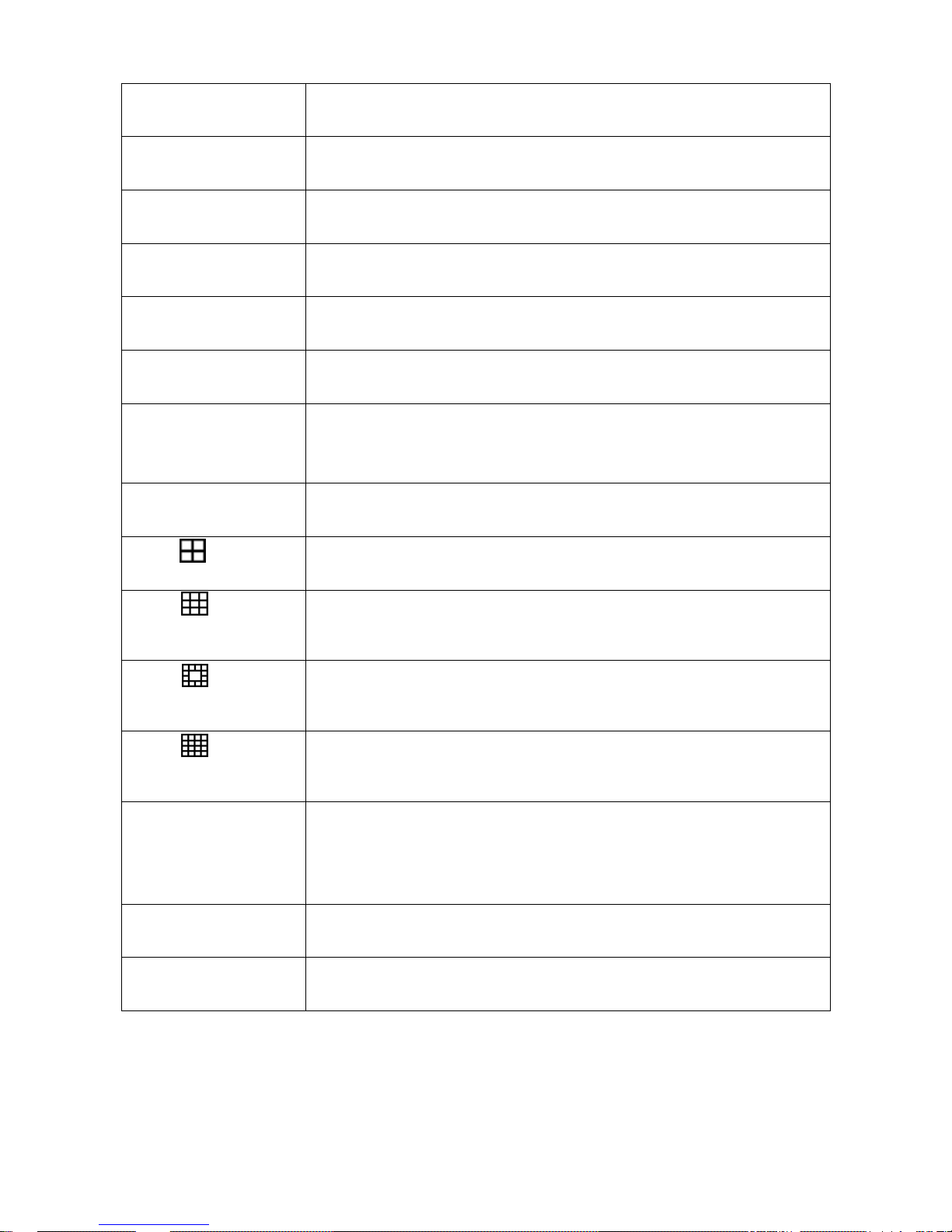
8
FRENCH
○
,19
FOCUS +
PTZ Permet de régler le Focus
○
,20
AUTO
En mode AUTO, toutes les chaînes sont disponibles en boucle et en plein
écran
○
,21
IRIS -
PTZ Fermer Iris
○
,22
ZOOM -
PTZ Zoom arrière
○
,23
FOCUS -
PTZ Diminuer Focus
○
,24
COPY
Entrer dans le menu COPY (copier)
○
,25
CAMERA
BUTTONS
Sélectionner une caméra / Bouton Numérique
Appuyez sur [+10] pour sélectionner les chaînes
○
,26
MUTE
Basculer de la sortie Audio 1-CH / Couper le son audio en direct
○
,27
Basculer en mode affichage 4 canaux (écran divisé en 4)
○
,28
Basculer en mode affichage 9 canaux (écran divisé en 9). Les modèles 4-CH
ne supportent pas cette fonction.
○
,29
Basculer en mode affichage 13 canaux (écran divisé en 13). Les modèles
4-CH ne supportent pas cette fonction.
○
,30
Basculer en mode affichage 16 canaux. Les modèles 4-CH ne supportent pas
cette fonction.
○
,31
PRESET
Configurer la mise au point de préselection de l’objectif
Appuyez sur le bouton PRESET + 2 numéros numérique pour enregistrer le
réglage actuel de l'objectif. Le bouton PLAY + un numéro permet de changer la
sélection de la mise au point de l'objectif.
○
,32
TOUR
Activer PTZ Tour. Une sélection de positions de vos caméras que vous pouvez
préselectionner.
○
,33
PTZ
Démarrer/Arrêter le contrôle PTZ
Page 84
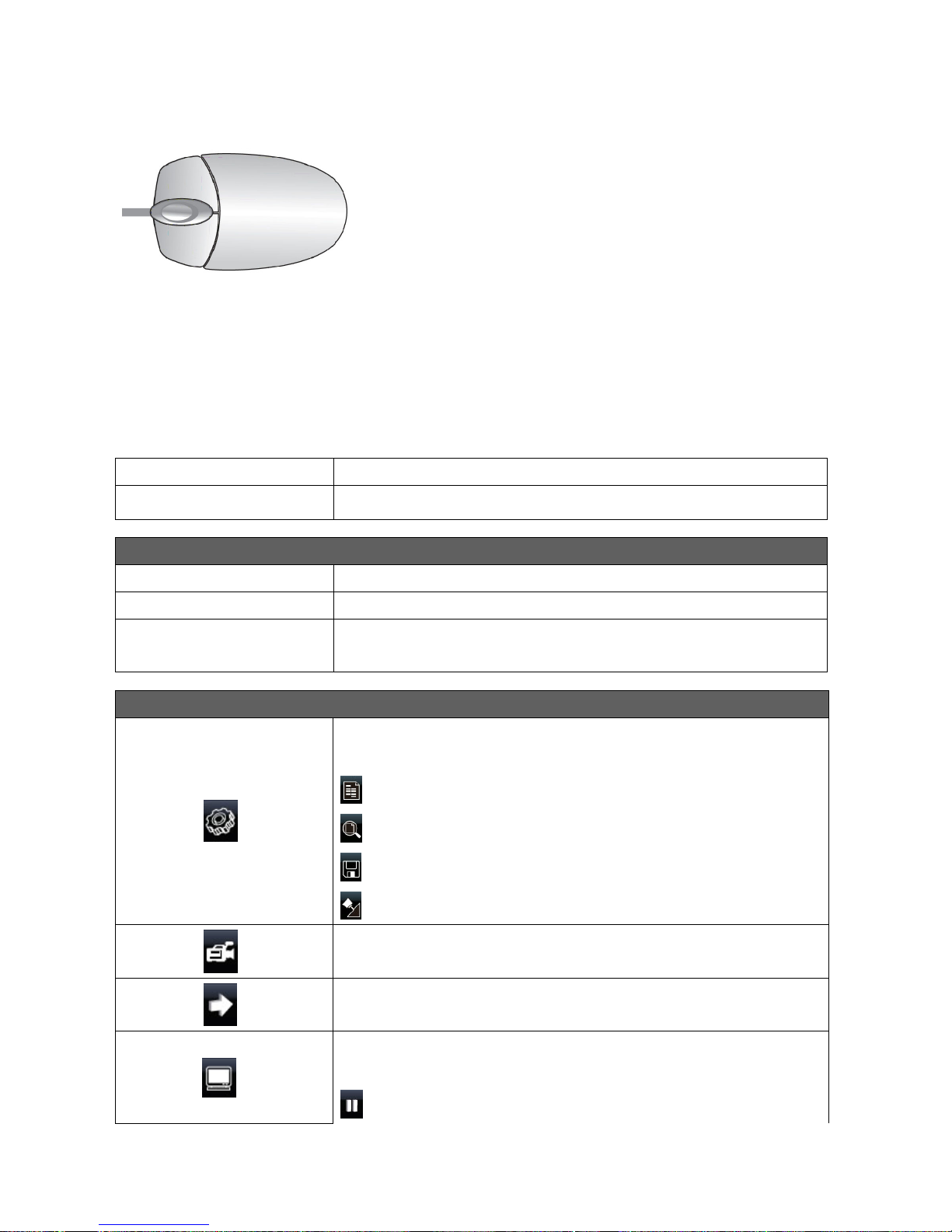
9
FRENCH
3.4 Contrôle à la souris
Mode « En direct » - « Live »
Affichage d’un seul canal
Déplacez le curseur sur la chaîne souhaitée et double-clic gauche.
Passez d’un affichage mono
canal à multi-canaux
Double-clic gauche
Souris – Menu
Entrer dans configuration Menu
Clic droit
Selectionner / Entrer Clic gauche
Retourner à la page
précédente
Clic droit
Souris – Icônes Graphiques
En cliquant sur cette icône vous afficherez les quatres icônes des
principaux menus (Menu Principal / Recherche / Sauvegarde / PTZ).
MENU PRINCIPAL
CONFIGURATION DE RECHERCHE
SAUVEGARDE
CONTRÔLE PTZ
Enclencher/Étteindre un enregistrement
LECTURE
Laissez le curseur sur cette icône pour afficher 5 autres icônes (PAUSE/
PIP/ ZOOM/ AUTO SEQ/ LOCK)
PAUSE, pour faire une pause sur les images en direct
Page 85
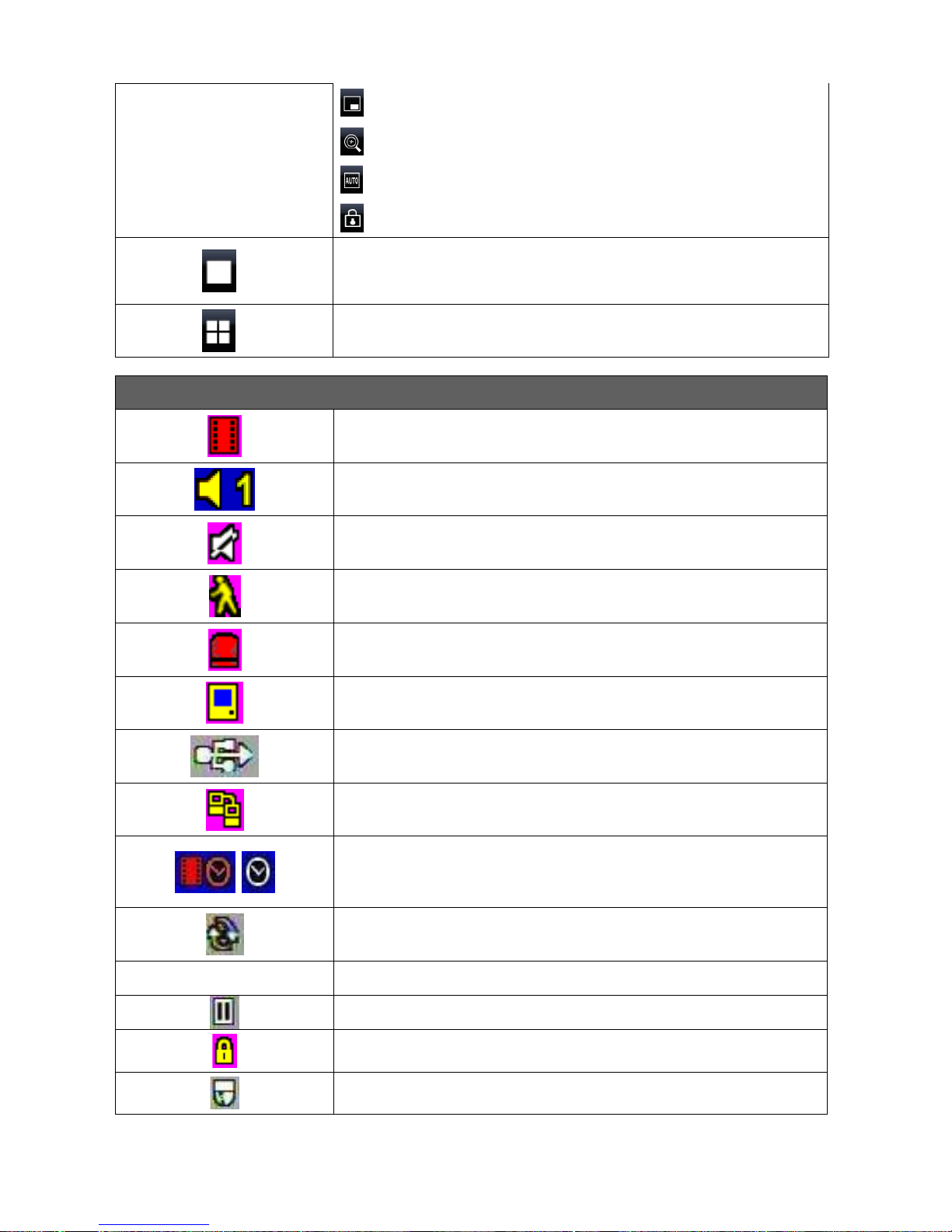
10
FRENCH
PIP, image dans une autre
ZOOM, zoomer x2 l’écran
AUTO-SEQ, séquence automatique
LOCK, activer une clé pour verrouiller l’accés
Affichage plein écran, cliquez autant de fois que vous voulez changer de
canal
Affichage divisé en 4 à l’écran
Mouse – GUI Hints and Tips
Un enregistrement est en cours
Le son est activé
Le son est désactivé
Mouvement détecté sur le canal
Capteur déclenché sur le canal
Perte de capture vidéo détectée par le canal
Périphérique USB détecté
L’enregistreur a été connecté sur internet
La minuterie d'enregistrement est en :
Rouge:la minuterie est fixée et l'enregistrement a été lancé
Blanc:la minuterie est réglée mais l'enregistrement n'a pas encore
commencé
AUTO-SEQ Le mode séquence automatique est activé
2X Le zoom x2 est activé
FREEZE est activé, l’écran est “gelé”
LOCK est activé -> ceci vérouille la station
Le contrôle PTZ est activé
Page 86
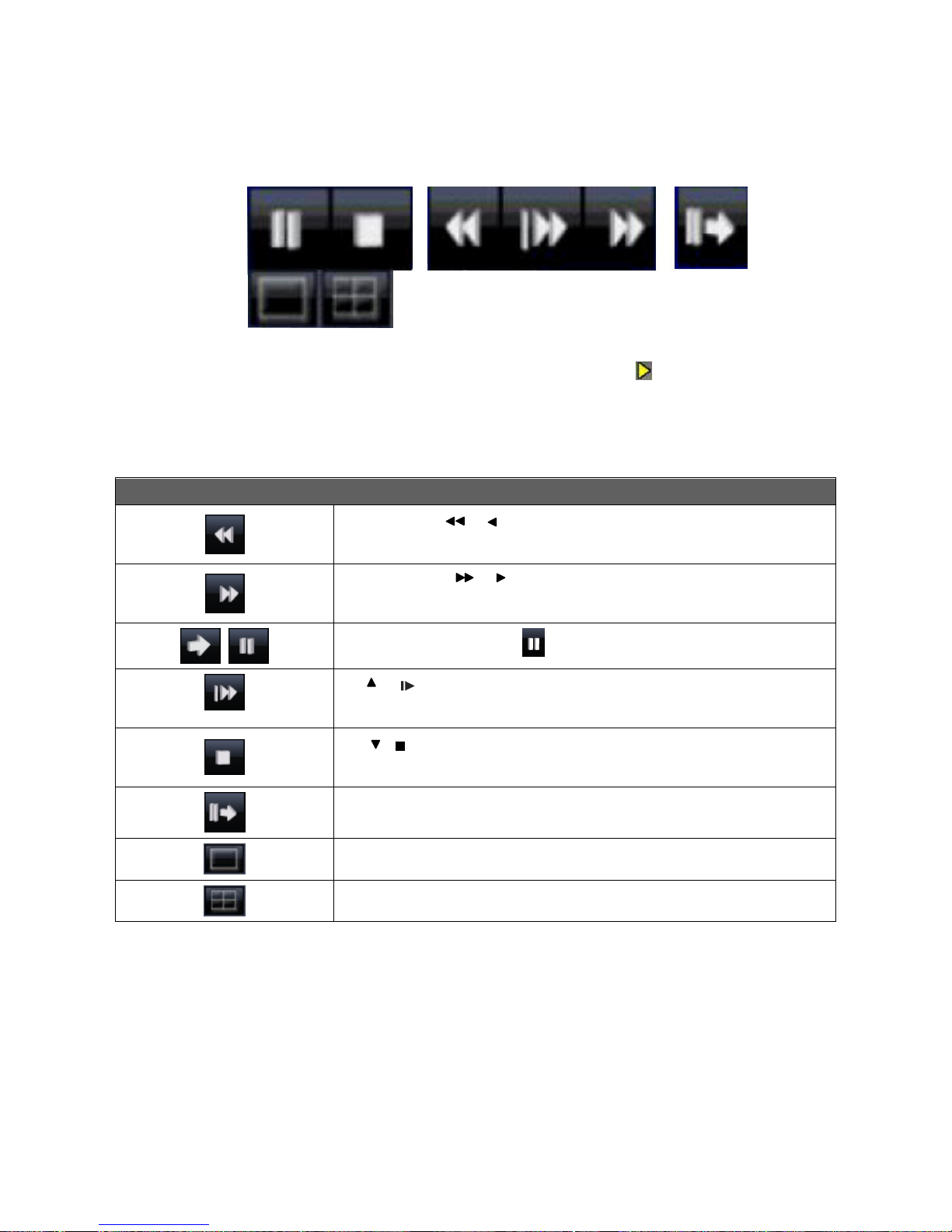
11
FRENCH
3.5 Mode de lecture
En mode de lecture « en live » (en direct), l’icône graphique [ ] apparaît sur la partie
supérieure du centre de l'écran et la partie opérationnelle de l’écran (voir photo
ci-dessous) apparaît sur la partie inférieure droite de l'écran. Vous pouvez faire glisser
le panneau à l’aide de votre souris et ainsi le positionner dans n'importe quel endroit de
votre écran.
Playback – Quick Function Icon
Appuyer sur「 / 」pour rembobiner
Vitesse : 2x, 4x, 8x, 16x, 32x, 64x
Appuyer sur 「 / 」pour faire une avance rapide
Vitesse : 2x, 4x, 8x, 16x, 32x, 64x
Appuyer sur「PLAY」/ 「 」pour lire ou faire des pauses
「 / 」Lecture au ralenti
Vitesse : 1/2x, 1/4x, 1/8x, 1/16x
「 / 」Stop – Arrêter la lecture
Speed : 1/2x, 1/4x, 1/8x, 1/16x
Lecture canal par canal avec capture d'écran
Affichage plein écran
Affichage divisé
Page 87
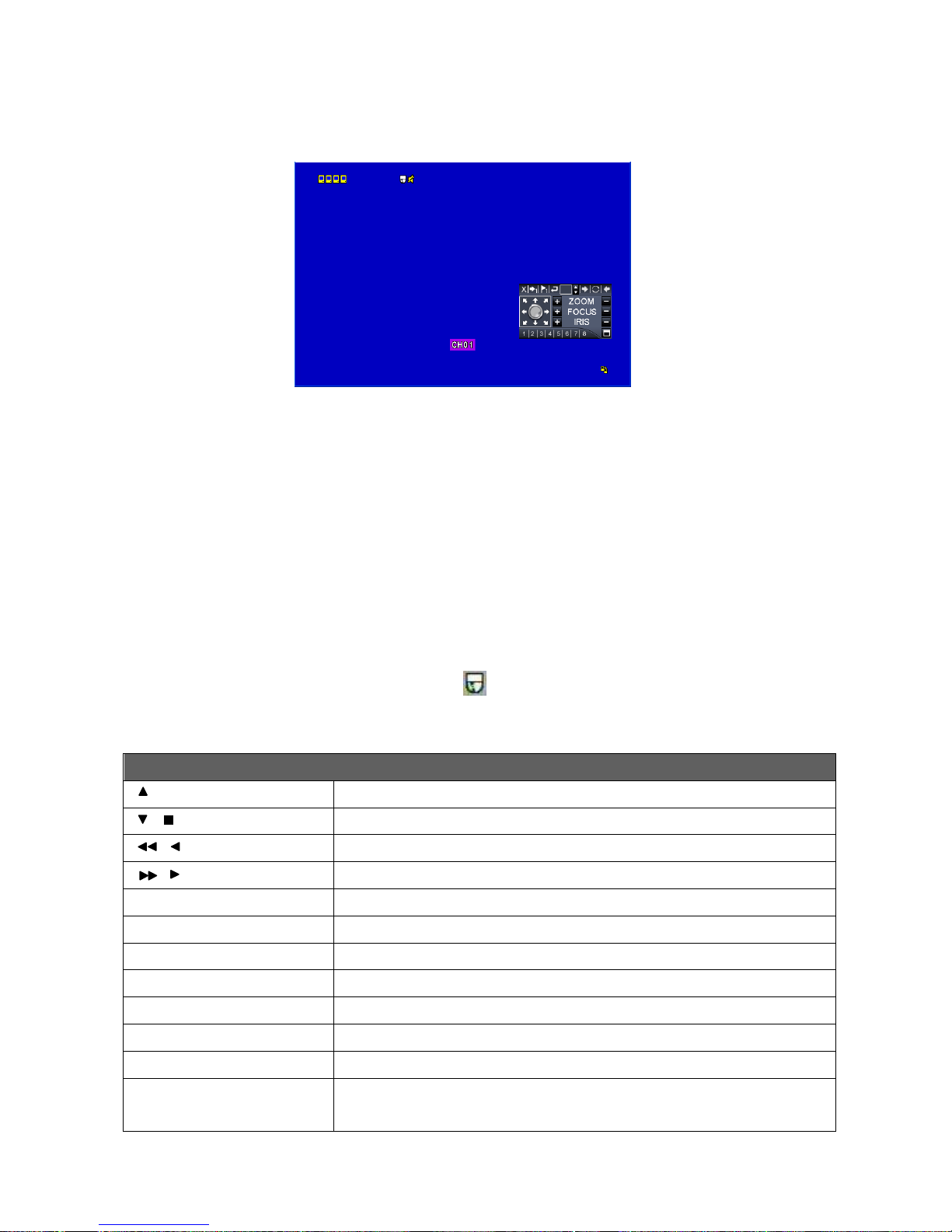
12
FRENCH
3.6 Mode PTZ
En mode « live » (direct), l’icône PTZ [ ] apparaît sur le coin supérieur gauche de
l'écran et peut être re-situé sur n’importe quelle partie de votre écran en faisant glisser
la souris
PTZ – Contrôle à distance
/ SLOW
Bouger la direction de la caméra vers le haut.
/
Bouger la direction de la caméra vers le bas.
/
Bouger la direction de la caméra vers la gauche.
/
Bouger la direction de la caméra vers la droite.
ZOOM +
Zoom avant
ZOOM -
Zoom arrière
FOCUS +
Focus - ouvrir
FOCUS -
Focus - Fermer
IRIS +
Ouvrir d’avantage l’iris.
IRIS -
Fermer d’avantage l’iris.
TOUR
Activer un tour présélectionné
PRESET + NUMBER
Pour enregistrer un emplacement prédéfini. Appuyez sur PRESET et une touche
numérique. L’enregistreur permet d'enregistrer l'emplacement actuel.
Page 88
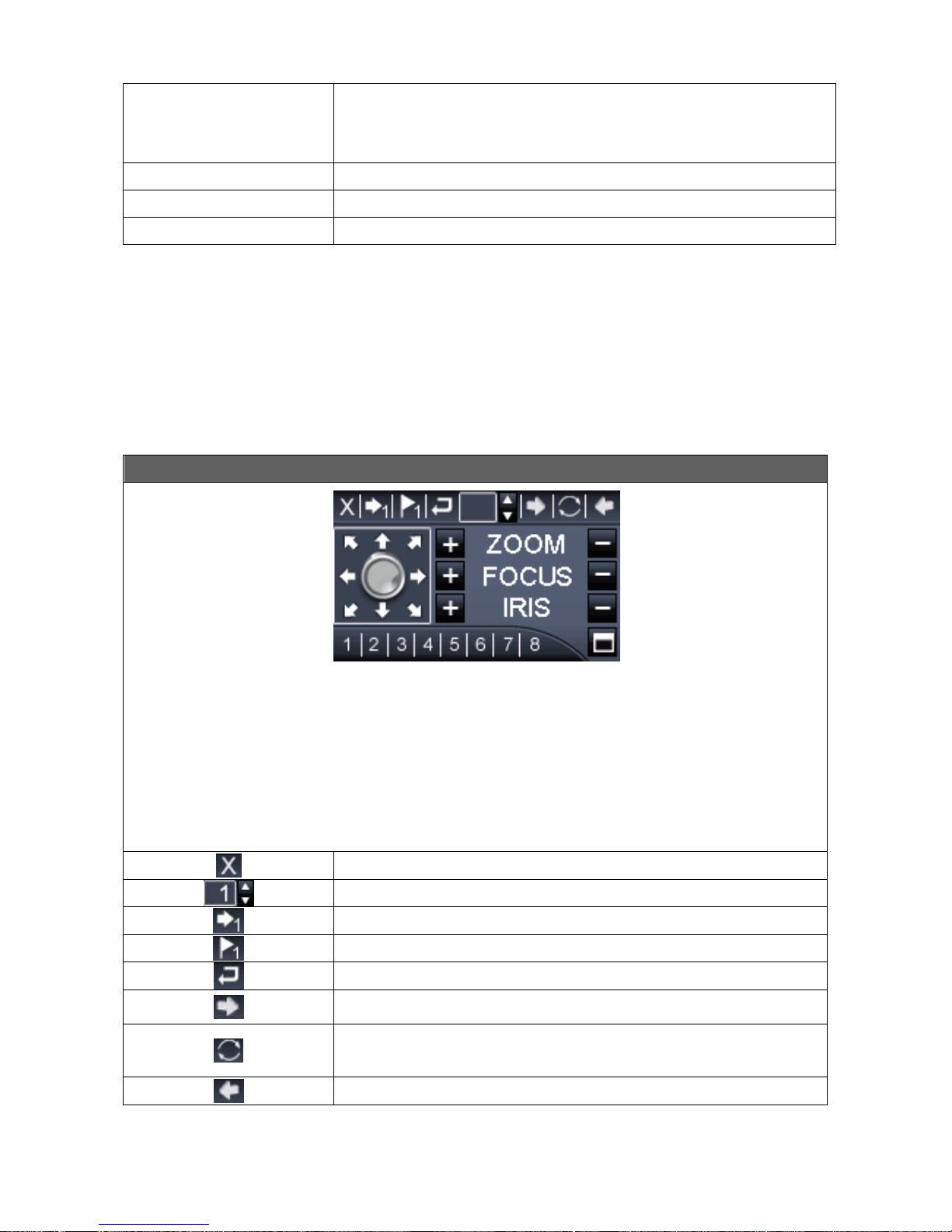
13
FRENCH
PLAY + NUMBER
Pour accéder à un emplacement predefine. Appuyez sur la touche PLAY
et la touche d'un numéro. L’enregistreur va passer à l'emplacement
prédéfini.
ZOOM
Enregistrer le réglage actuel comme référence pour le scanage de lignes.
PIP
Enregistrer le réglage actuel comme référence pour le scanage de lignes.
FREEZE
Activer le scanage de lignes
Icône de raccourcis pour fonctions principales PTZ
Sortir du mode PTZ et revenir au mode « live »
Sélectionnez un nombre N. (1~64)
Aller au numéro de préselection N.
Sauver le réglage actuel comme numéro de préselection PTZ N.
Icône [TOUR], cliquez pour activer le mode « tour » (cf plus haut)
Comme le mode image dans image. Activer le balayage de l’objectif de
la caméra
Comme le mode [FREEZE]. Activer le balayage de l’objectif de la
caméra
Comme le mode [ZOOM]. Activer le balayage de l’objectif de la caméra
Page 89
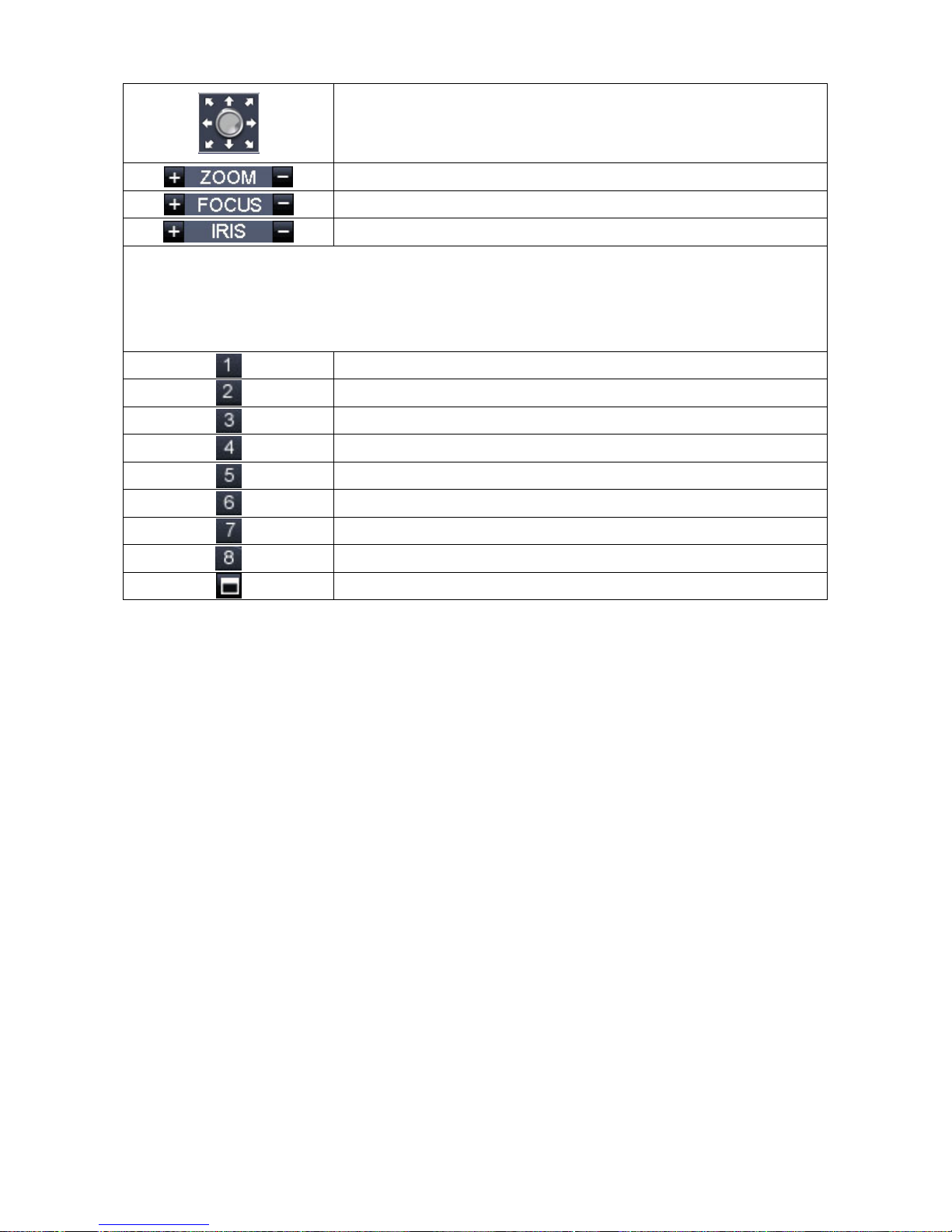
14
FRENCH
Pour bouger à 360°
PTZ Zoom avant ou Zoom arrière
PTZ Focus avant ou arrière
PTZ IRIS ouvrir ou fermer l’iris
Below functions needs support from specific PTZ. Please check the user manual of your PTZ
manufacturer for detail.
Ci-dessous, les fonctions PTZ spécifiques prises en charge. S'il vous plaît vérifiez le manuel de votre
fabricant pour plus de détails PTZ.
AUX 1. [AUTO] +「1」
AUX 2. [AUTO] +「2」
AUX 3. [AUTO] +「3」
AUX 4. [AUTO] +「4」
AUX 5. [AUTO] +「5」
AUX 6. [AUTO] +「6」
AUX 7. [AUTO] +「7」
AUX 8. [AUTO] +「1」
Icône [Sauvegarde], cliquez pour personnaliser la fonction.
Page 90
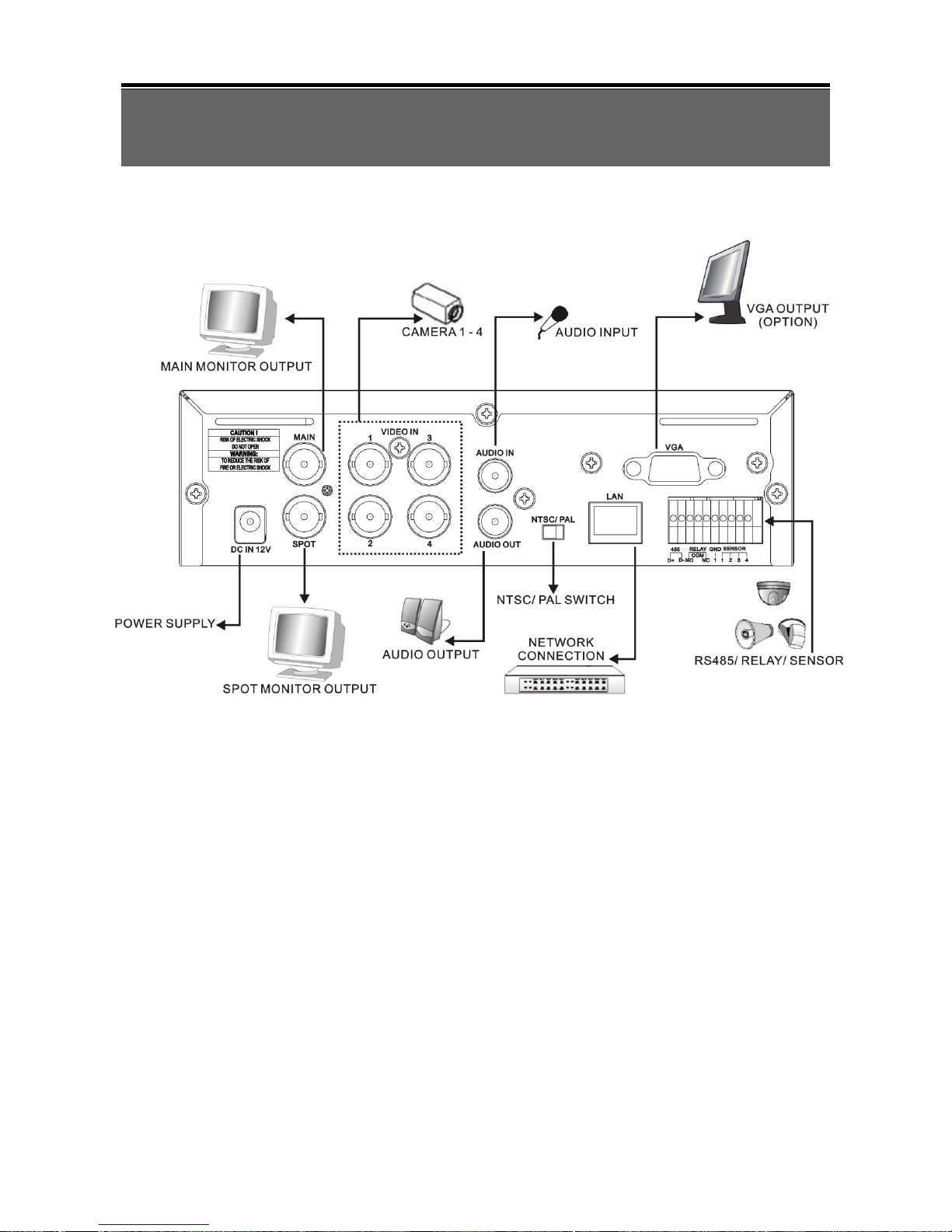
15
FRENCH
Chapter 4 INSTALLATION
4.1 Système de configuration
Page 91
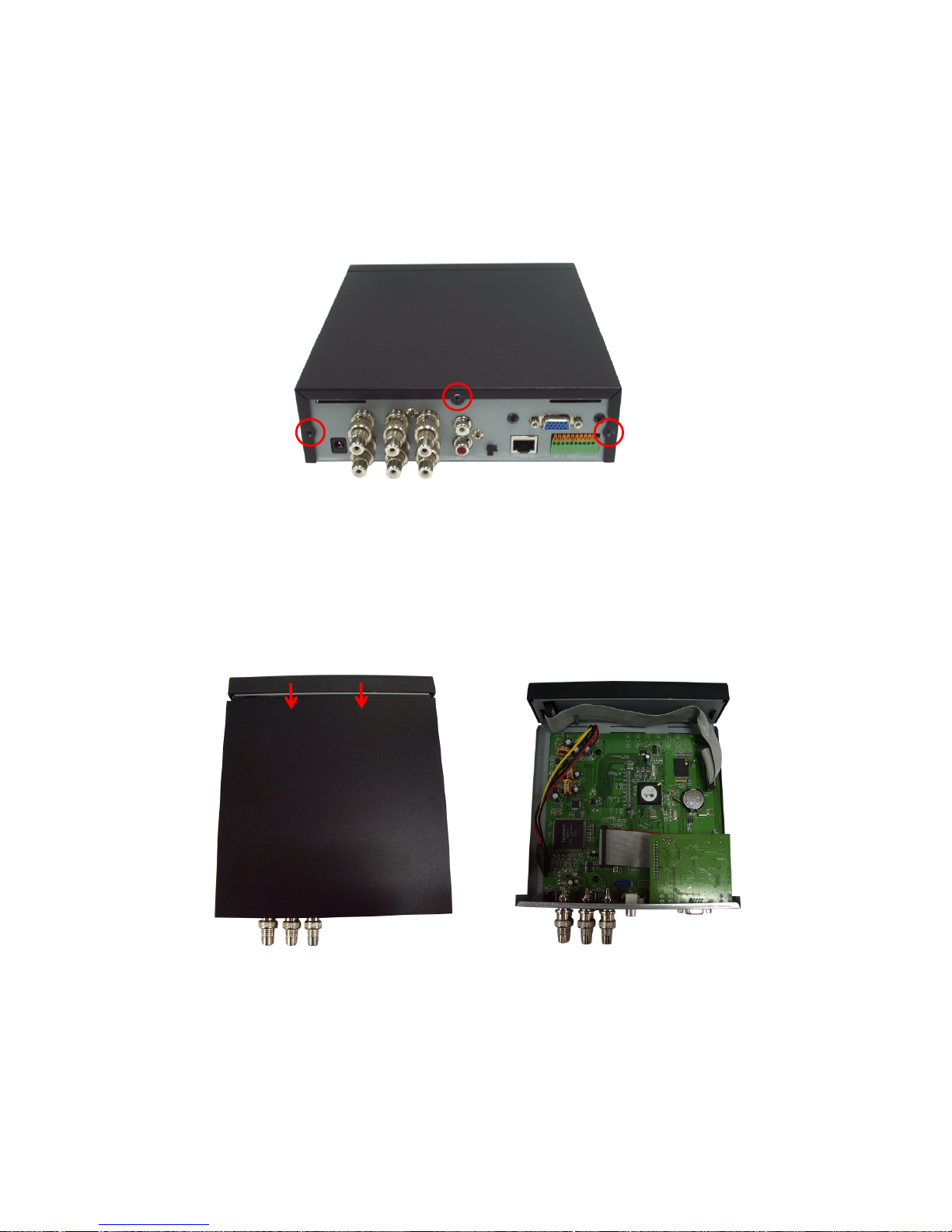
16
FRENCH
4.2 Installation du disque dur
1
ère
étape: Enlevez les 3 vis comme illustré ci-dessous (Illustration 1).
(Illustration 1)
2
ème
étape: Retirer la partie supérieure de l’enregistreur comme illustré ci-dessous
(Illustration 2).
(Illustration 2)
Page 92
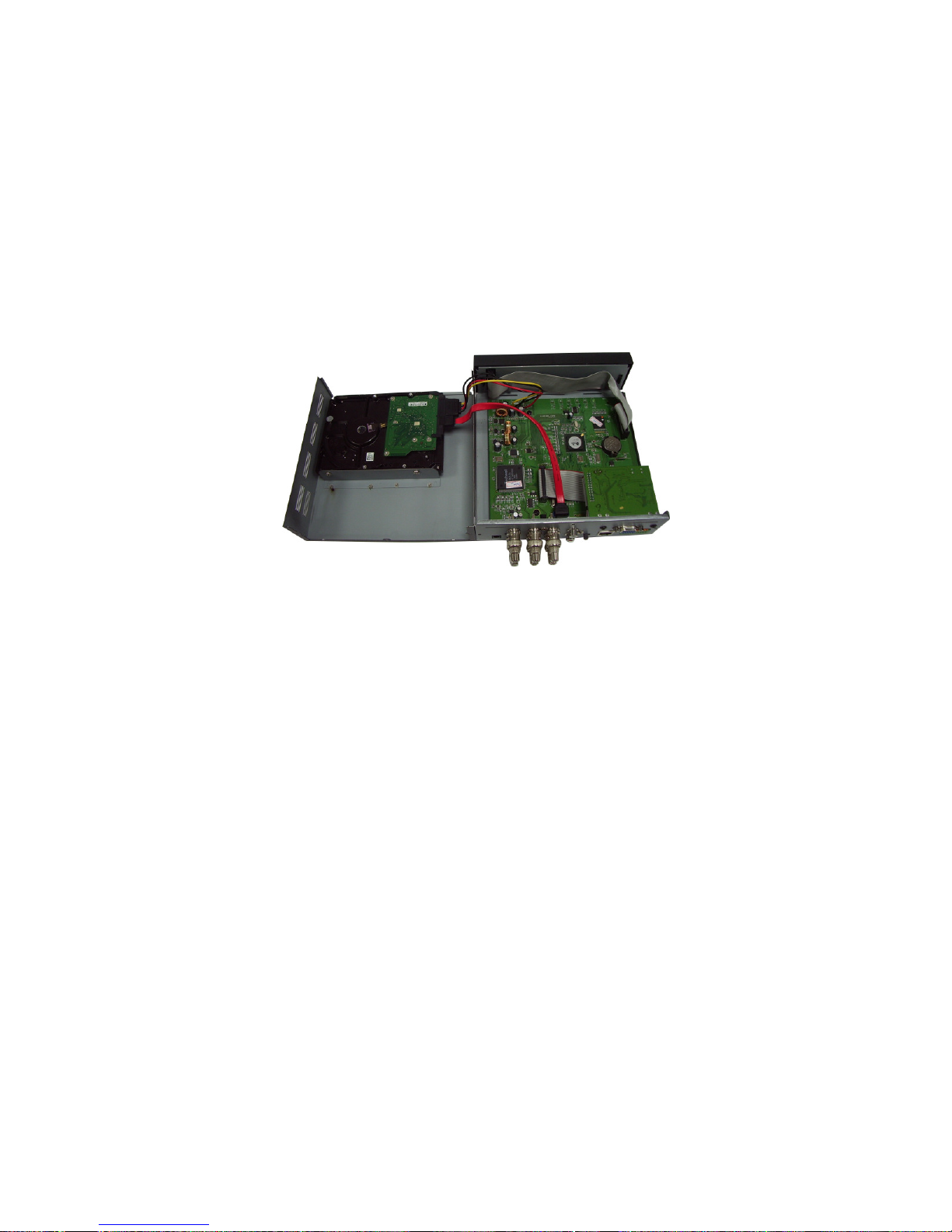
17
FRENCH
3
ème
étape: Placez le disque dur à l’emplacement voulu et connectez-le à l’alimentation et au
SATA à l’aide des câbles comme illustré ci-dessous (Illustration 3).
(Illustration 3)
Page 93
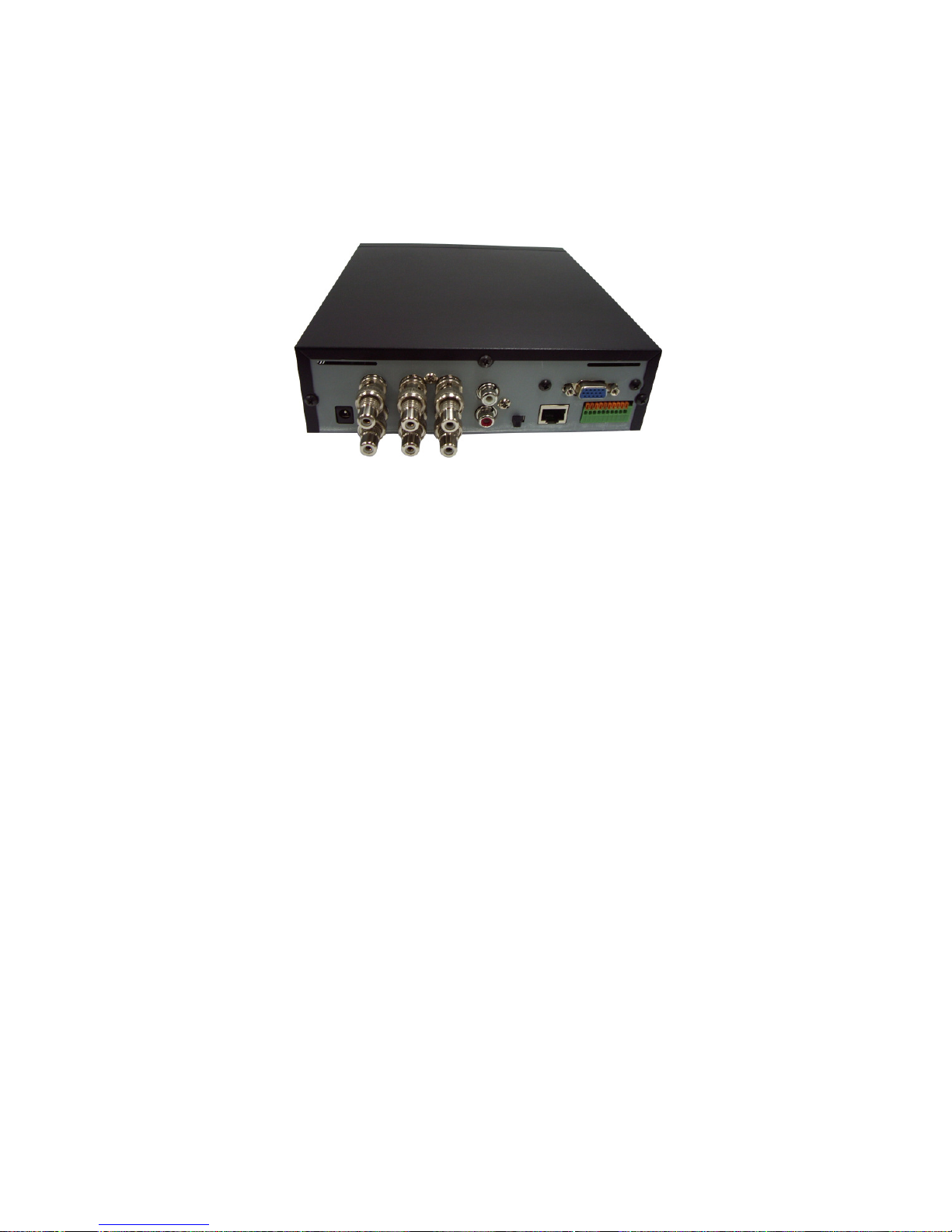
18
FRENCH
4
ème
étape: Re-positionnez la partie supérieure de l’appareil et re-vissez le tout comme
illustré ci-dessous (Illustration 4).
(Illustration 4)
Page 94
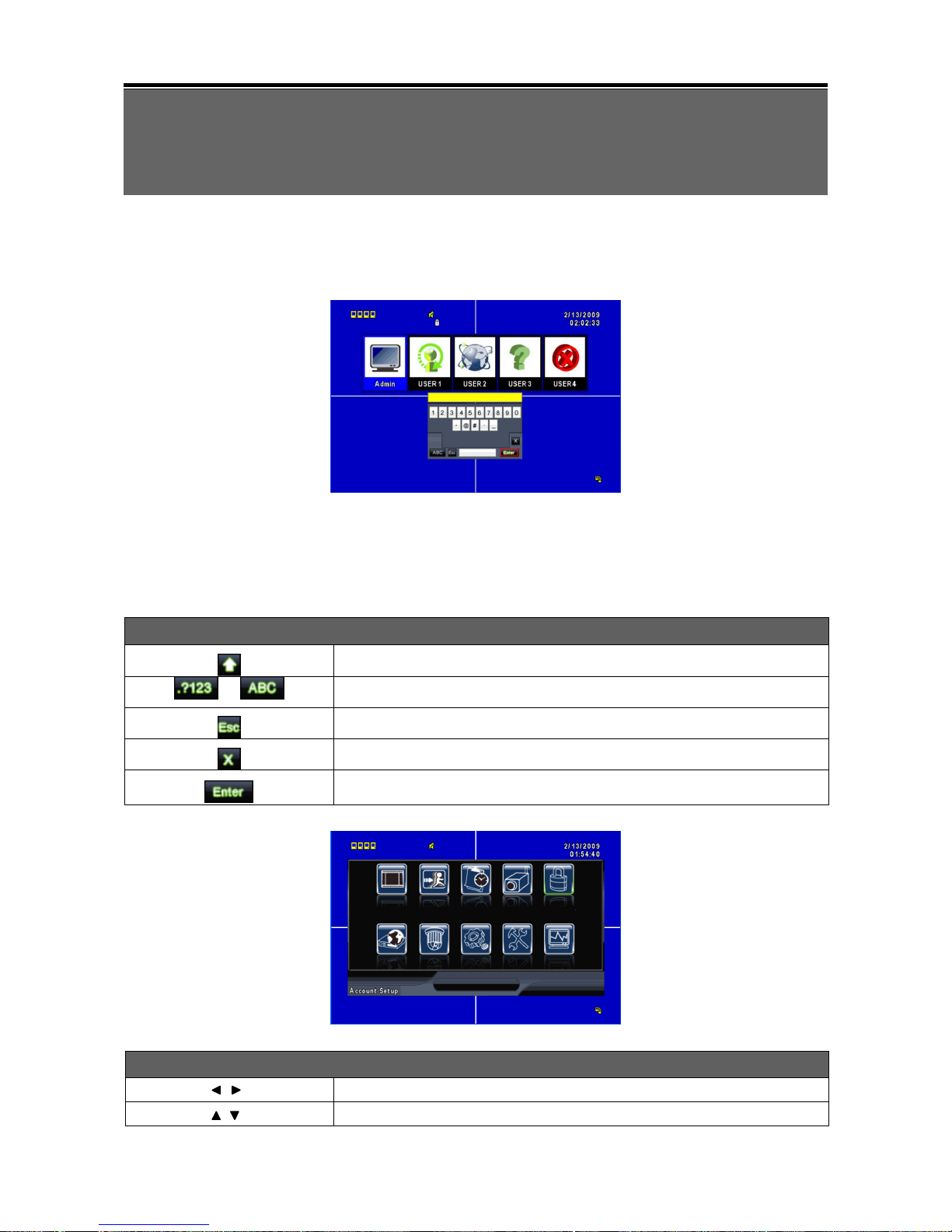
19
FRENCH
Chapitre 5
OPERATIONS de BASE et CONFIGURATION
5.1 Configuration du menu principal
Pour entrer dans le menu principal et configurer votre enregistreur, s'il vous plaît
identifiez-vous et entrez le mot de passe. Le mot de passe par défaut de
l'administrateur est "123456". S'il vous plaît référez-vous à la "Configuration du
compte" pour changer la configuration de connexion d'autres utilisateurs.
Menu Principal – Contrôle souris
Pour passer des lettres minuscules à majuscules et vice-versa.
/
Pour passer des chiffres aux lettres et vice-versa.
Pour annuler la configuration, et entrer de nouveau vos identifiants.
Effacer une frappe de touche.
Pour valider votre password. Vous entrerez alors dans le menu de
configuration si le mot de passe est correct.
Menu Principal – Télécommande et touches sur la partie avant de l’enregistreur
Changez d’option dans le menu en faisant défiler un par un
Changez d’options en faisant défiler rapidement
Page 95
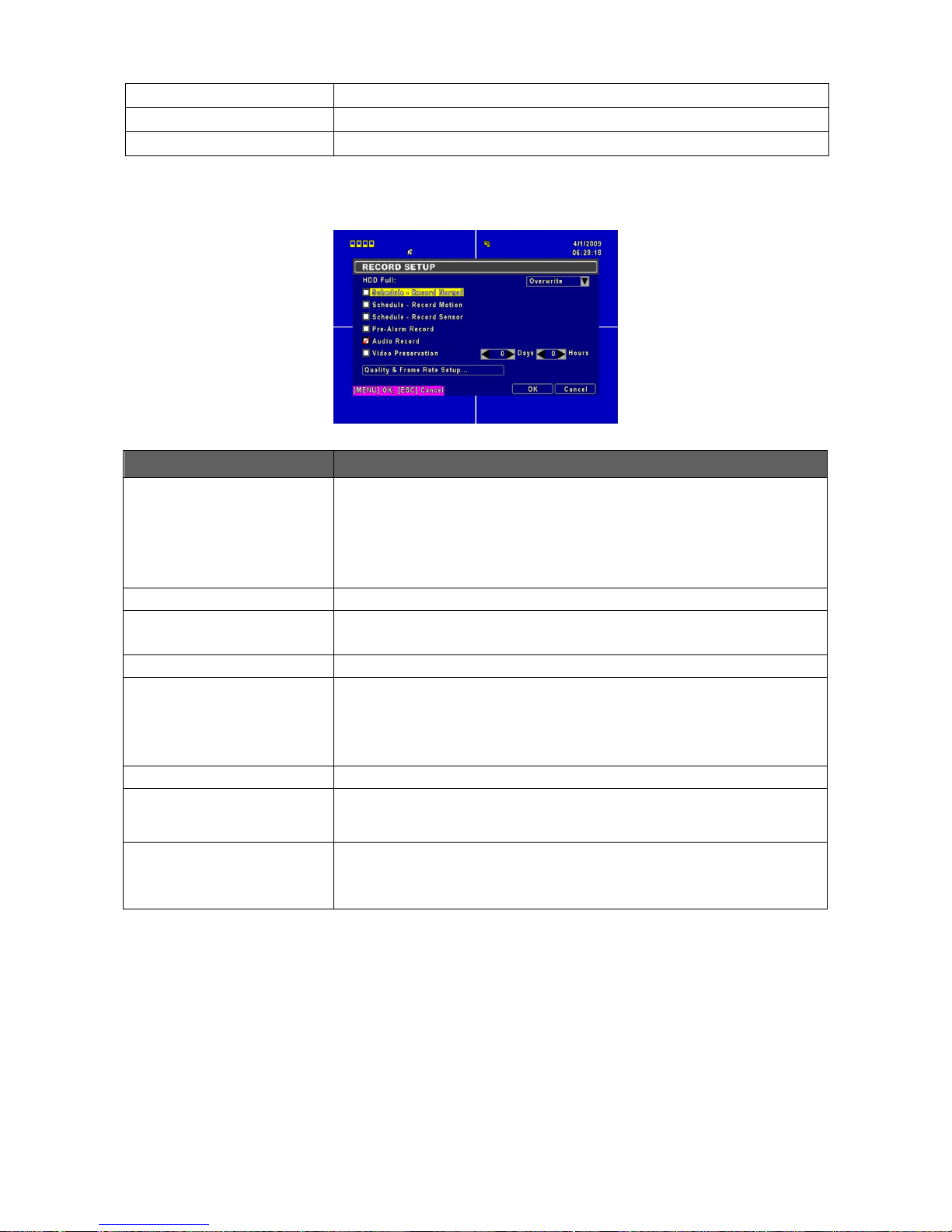
20
FRENCH
MENU
MENUMENU
MENU Sauver la configuration et revenir en mode vue en direct
ESC
ESCESC
ESC Retour au niveau supérieur du menu
ENTER
ENTERENTER
ENTER Entrez dans le menu, ou afficher le clavier virtuel
5.2 Paramètres d’enregistrement
Symboles Description
HDD Plein
Sélectionnez
Arrêt
pour arrêter l'enregistrement ou
réécriture
pour
réutiliser le disque dur lorsque celui-ci est plein..
[Arrêt]
:
Arrêter l’enregistrement
[réécriture]
:
Recommencez à enregistrer sur le HDD lorsque celui-ci est
plein, l’enregistrement effacera les données les plus anciennes en 1er.
Enregistrement normal
Activer/Désactiver l’enregistrement normal
Enregistrement des
mouvements
Activer/Désactiver l’enregistrement quand un mouvement est détecté
Enregistrement de la sonde
Activer/Désactiver l’enregistrement quand un capteur est déclenché
Enregistrement pré-Alarme
Activer/Désactiver le pré-enregistrement de tout événement ou lorsqu'un
mouvement est détecté, mais pas dans le mode d'enregistrement. Cette
option détermine si vous voulez pré-enregistrer les 10 secondes de
temps d'enregistrement de données ou non.
Enregistrement audio
Activer/Désactiver l’enregistrement audio.
Video Preservation
Les informations stockées dans le disque dur est conservé pour une
durée déterminée.
Paramètre du taux de
qualité etc
Configuration de la qualité et de la vitesse de défilement de chaque
canal dans des conditions normales d'enregistrement et en cas de
déclenchement par un événement.
Page 96
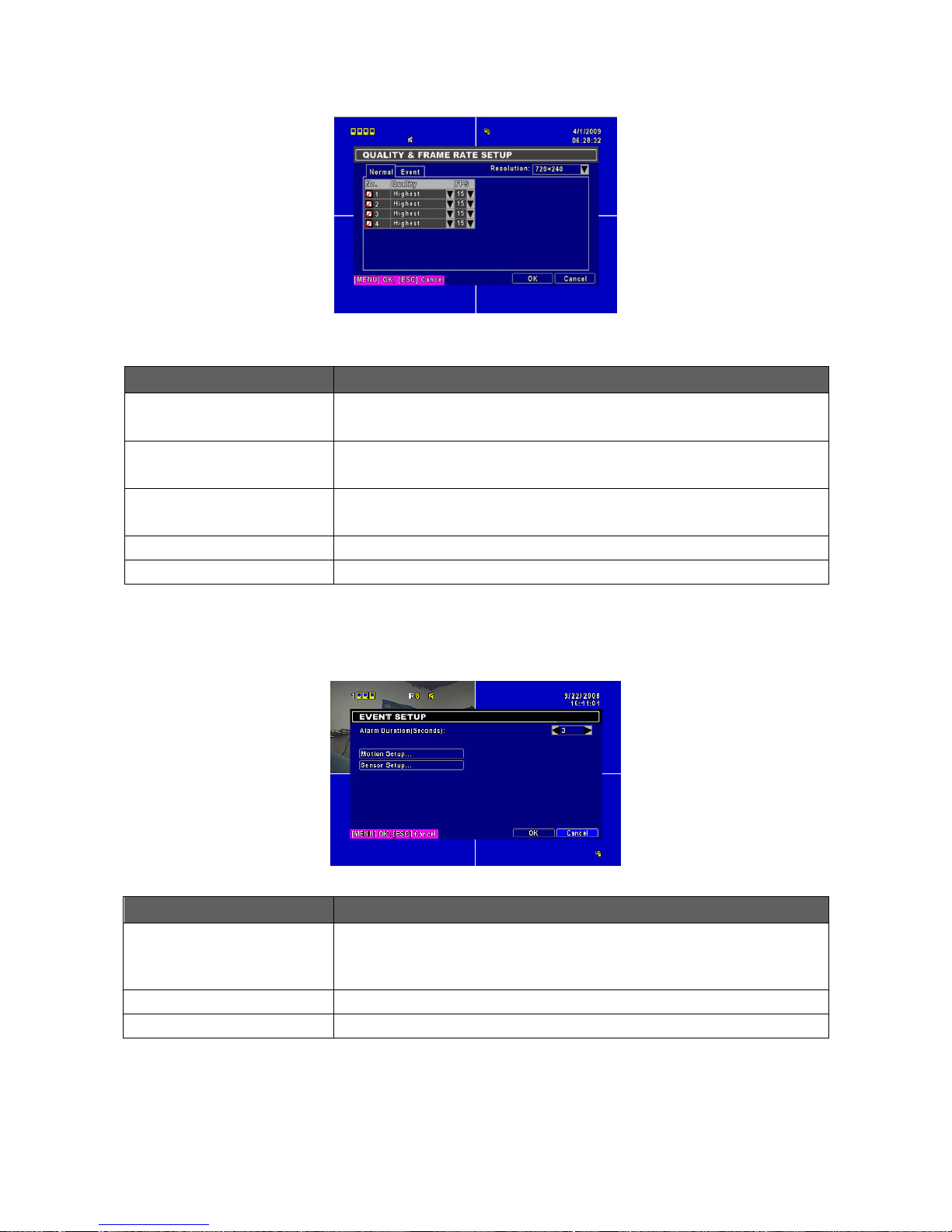
21
FRENCH
5.2.1 Paramètre du taux de qualité d’enregistrement
Item Description
Resolution
Choisissez la résolution d'enregistrement, cette résolution sera utilisée
par tous les canaux.
Type d’enregistrement
Vous pouvez configurer la qualité et la fréquence images/seconde
séparément.
No.
Cochez/décochez la case vous permettra d'activer ou de désactiver
l'enregistrement de ce canal.
Qualité
Choisissez parmi les qualités plus bas/bas/normal/haut/le plus haut.
FPS
Choisissez le taux d'images par seconde pour votre enregistrement.
5.3 Paramètres des événements
Item Description
Durée de l’alarme
(Secondes)
Paramétrez la durée de l'alarme en secondes (Ne peut pas être 0 sec).
Faites glisser la barre de couleur blanche, ou appuyez sur ◀ ▶ pour
ajuster la valeur.
Paramètre du mouvement Pour mettre en place la détection de mouvement
Paramètre de la sonde Pour configurer le capteur de détection
Page 97
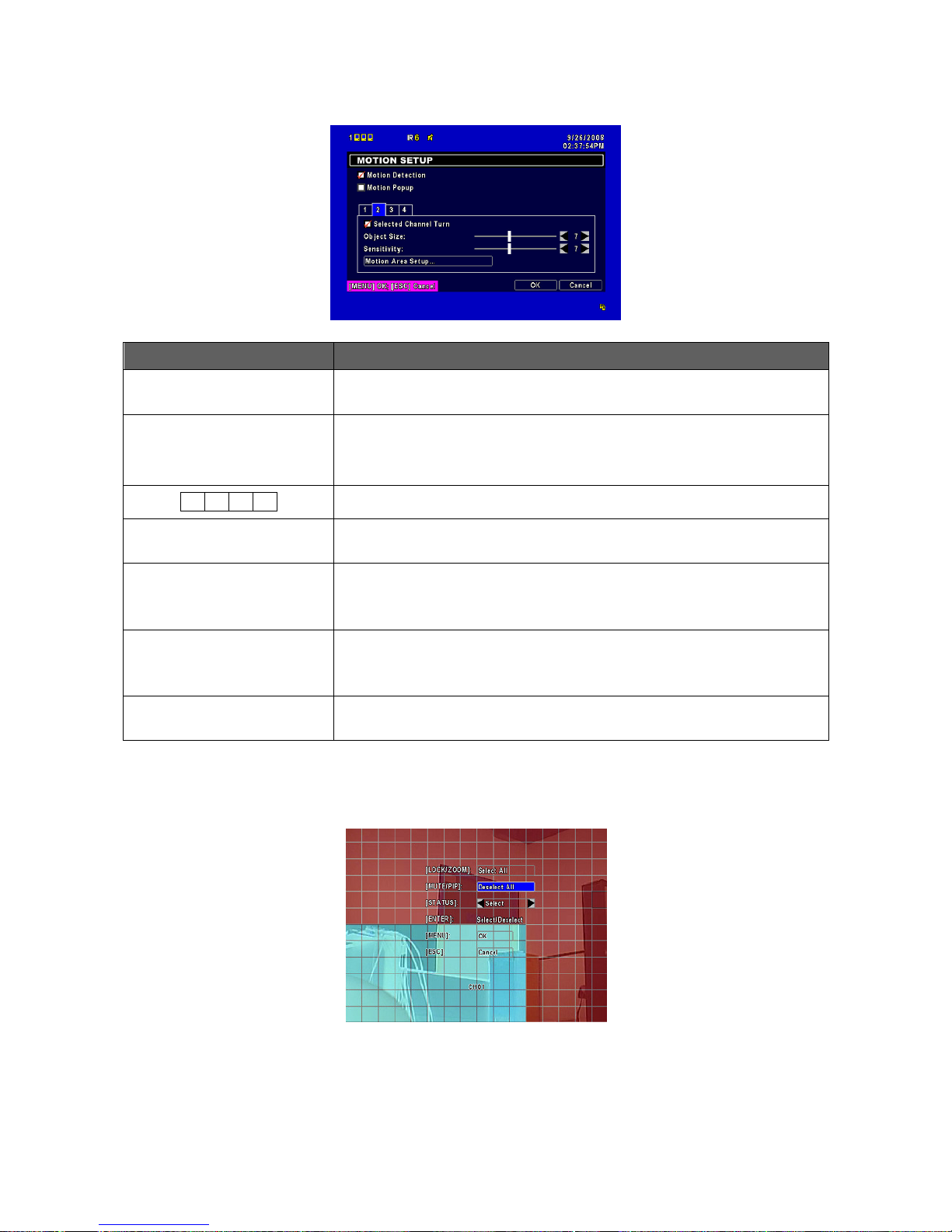
22
FRENCH
5.3.1 Paramètre du mouvement
Item Description
Détection de mouvements
Cocher/Décocher la case pour Activer/Désactiver la détection de
mouvement pour tous les canaux.
Mouvements de Popup
Cocher/Décocher la case pour Activer/Désactiver l'affichage dans une
nouvelle fenêtre en cas de détection pour tous les canaux. Lorsqu'un
mouvement est détecté en mode LIVE sur un des canaux, ce canal sera
automatiquement affiché en plein écran.
1 2 3 4
Vous pouvez configurer de façon indépendante pour chaque canal.
Sélectionner le canal
Cochez la case pour activer / désactiver la détection de mouvement pour
chaque canal.
Taille de l’objet
Faites glisser la barre de couleur blanche, ou appuyez sur ◀ ▶ pour
déterminer la taille de l'objet entre 1 à 15 pour chaque canal. Plus la
valeur est faible plus grande sera la sensibilité.
Sensibilité
Faites glisser la barre de couleur blanche, ou appuyez sur ◀ ▶ pour
régler la sensibilité entre 1 et 15 pour chaque canal. Plus la valeur est
faible plus grande sera la sensibilité.
Paramètres de l’air de
mouvement
Pour déterminer la zone où vous voulez que les détections de
mouvements soient prises en compte
5.3.1.1 Configuration de la zone de détection de mouvement
L'écran est divisé en partitions de 16x12 afin de déterminer la zone où vous voulez
prendre en compte la détection de mouvement. Initialement, toute la zone est prise en
compte mais vous pouvez autoriser le mouvement dans certaines zones sans que
cela soit pris en compte. La zone de détection est teintée en rouge, la zone non
détectée est transparente. En violet lorsque toute la zone est en mode détection.
Page 98
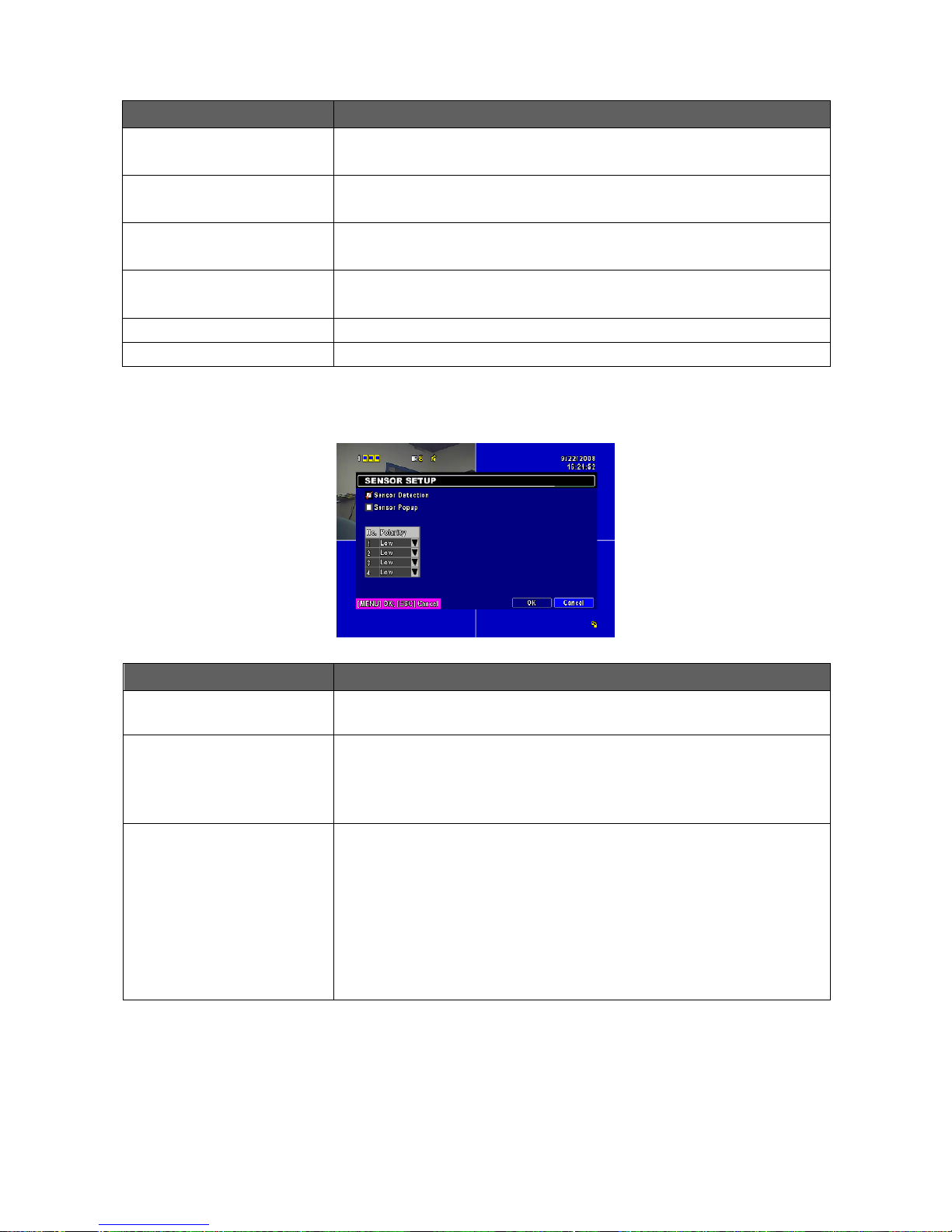
23
FRENCH
Item Description
LOCK / ZOOM Appuyez sur LOCK / ZOOM pour sélectionner la totalité de l'écran en tant
que zone de détection.
MUTE / PIP Appuyez sur la touche MUTE / PIP pour désélectionner la totalité de
l'écran en tant que zone de détection.
STATUS Basculer entre le "select" et "deselect" pour faire glisser le curseur de la
fonction
ENTER Appuyez sur la touche pour activer la zone sélectionnée avec le statut
attribué
MENU Appuyez sur OK pour enregistrer la configuration et quitter
ESC Appuyez sur Annuler pour annuler la configuration et quitter
5.3.2 Paramètres de la sonde
Item Description
Détection de la sonde Cocher/Décocher la case pour Activer / Désactiver le capteur de
détection pour tous les canaux.
Popup de la sonde Cocher/Décocher la case pour Activer / Désactiver la fonction d'un
nouvel affichage lors d'une détection et ce pour tous les canaux. En
l'activant, et lorsqu'un événement est détecté par le capteur, la chaîne est
détectée et l'image s'affiche en plein écran.
Polarité Cliquez sur ▼ pour sélectionner une priorité Haute/Basse de
déclenchement du capteur de détection ou OFF pour désactiver la
polarité de chaque
Basse Polarité:Le capteur n'a pas été déclenché. Lorsque vous êtes
connecté, capteur est activé.
Haute Polarité:Le capteur n'a pas été déclenché. Une fois connecté,
l'état du capteur est désactivé.
Éteint:Le capteur est désactivé et ne sera pas activé/désactivé.
Page 99
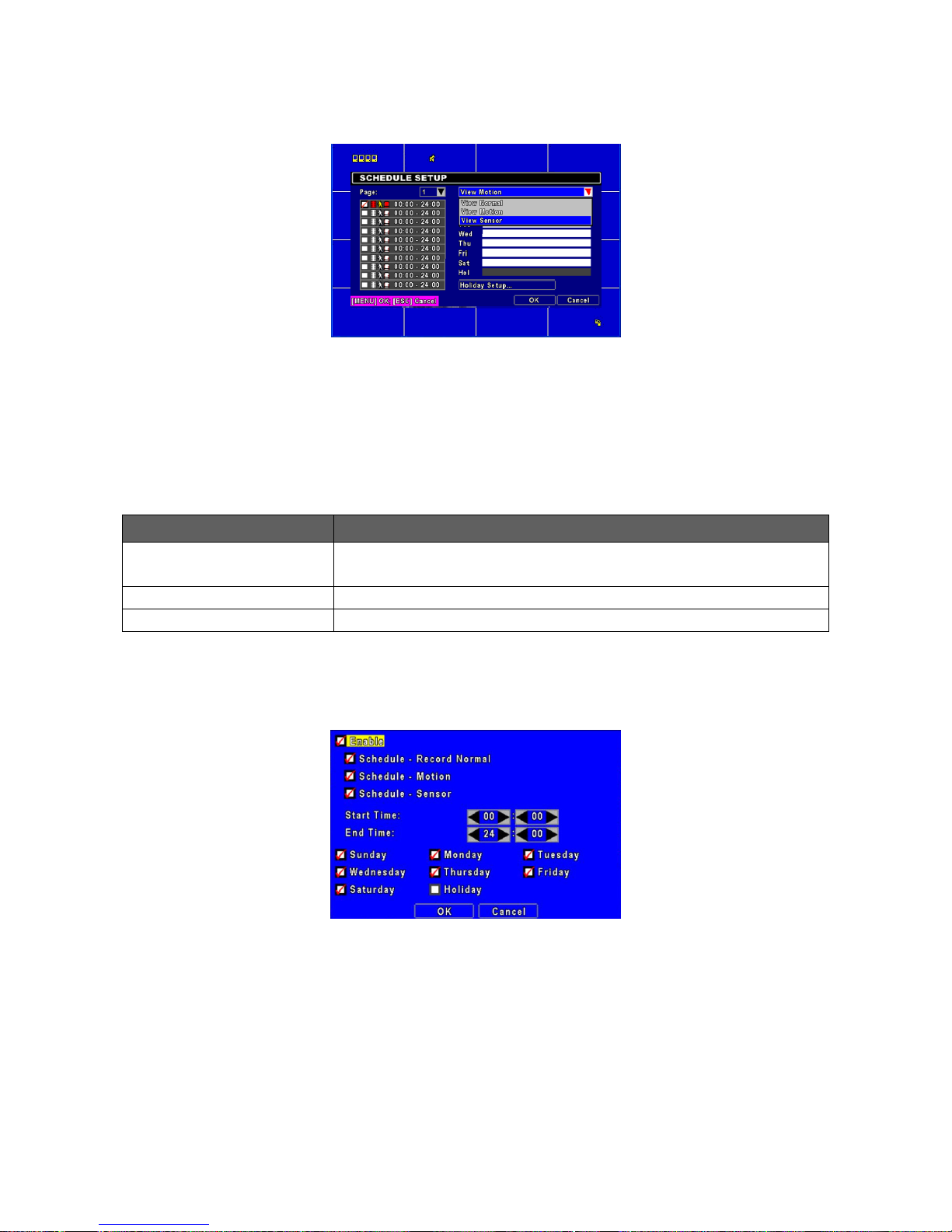
24
FRENCH
5.4 Paramétrage de l’emploi du temps
En dehors de l'enregistrement manuel, vous pouvez également configurer le temps
d'enregistrement par semaine et programmer des enregistrements « normaux », par
détection de mouvement, ou déclencher par tout événement avec le capteur de
détection.
Item Description
Page
Cliquez sur ▼ pour choisir la page. Chaque page contient 10 plages de
programmation. 5 pages au total.
Paramétrage des vacances Programmez vos vacances jusqu’à 50 jours
Configuration Vue Normal / Mouvement normal / Sonde normal
5.4.1 Paramétrer une plage
Cliquez sur l'icône temps sur le côté gauche. Le menu de configuration s'affiche. Vous
pouvez avoir les détails de configuration par date, heure et événement.
Page 100
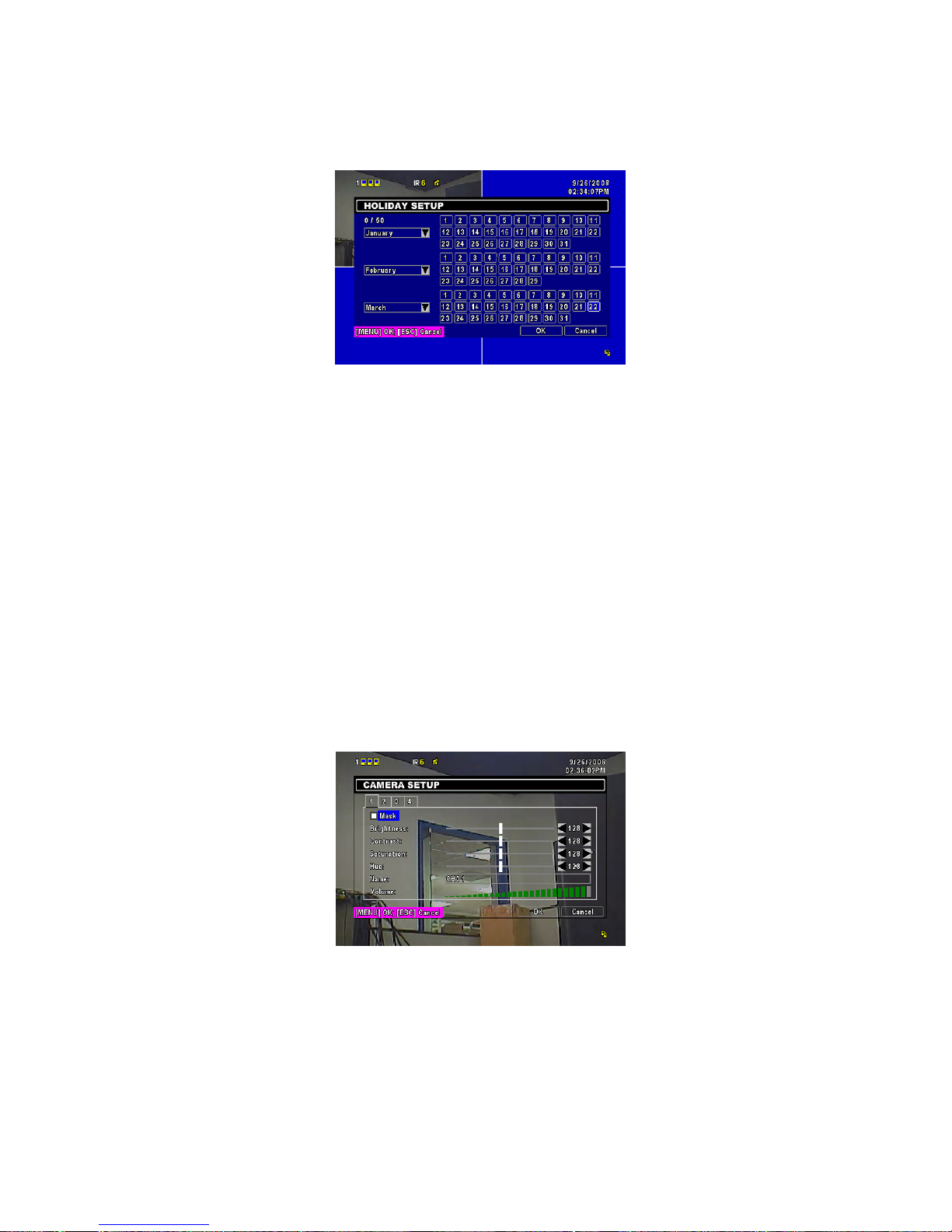
25
FRENCH
5.4.2 Paramètres des vacances
Étant donné que les vacances sont différentes entre les pays et régions, vous pouvez
configurer l'emplacement de vos vacances en conséquence (maximum de l'installation:
50).
5.5 Paramétrage de vos caméras
(« appareil photo » sur le menu)
 Loading...