

Page 1
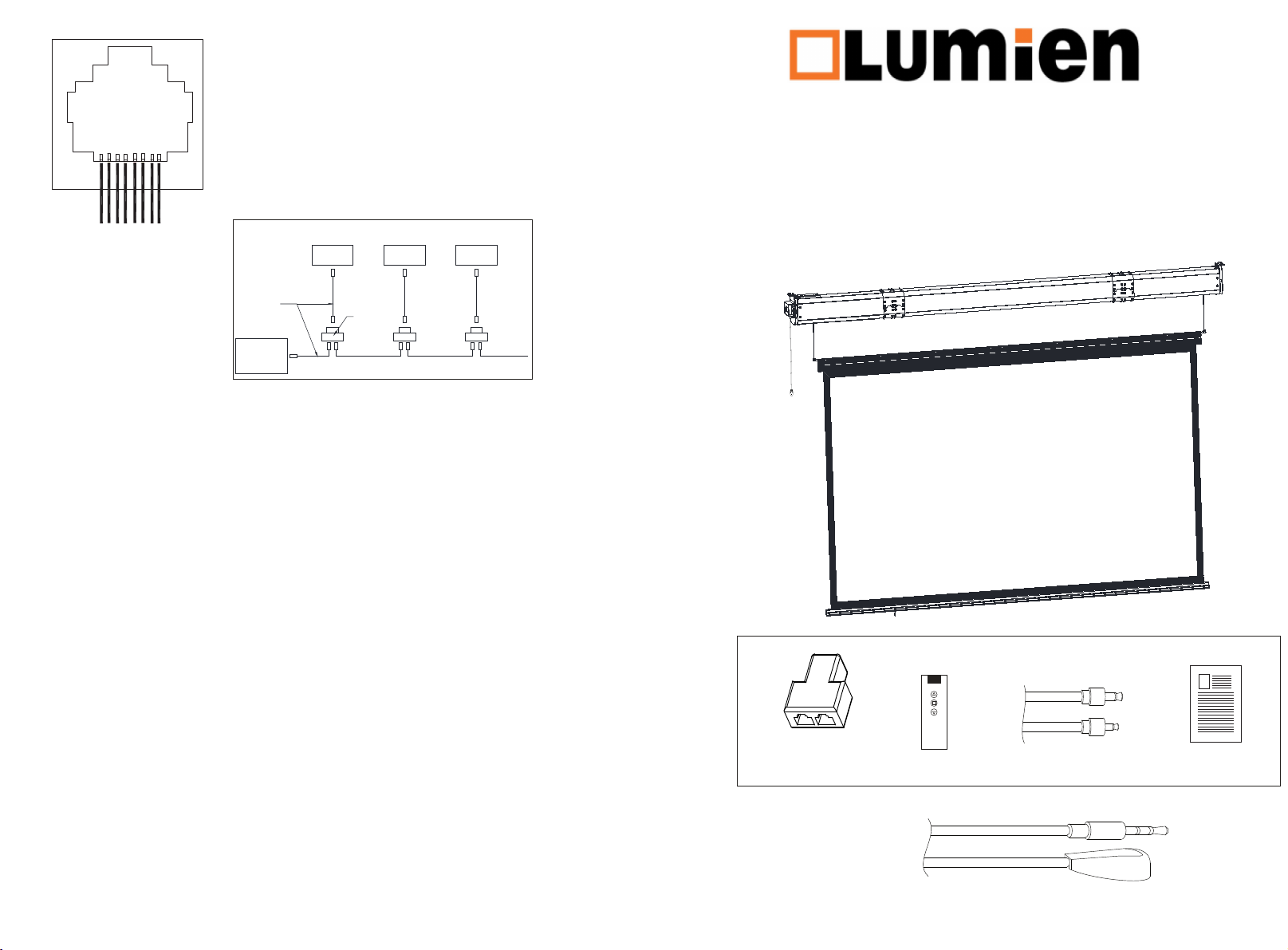
Порт RS485
Распиновка
87 65 4 3 2 1
1.Бел/оранж
2.Оранж - Tx-
3.Бел/зелен - Rx+
4.Синий
5.Бел/Синий
6.Зелен
7.Бел/коричн -----RS485 B-/D-
8.Коричн -----RS485 A+/D+
Режим подключения нескольких устройств при управлении одним
RS485 устройством
Сетевой кабель
RS485
контроллер
- Tx+
Устр 1
Устр 2
Ethernet-разветвитель
Устр 3
1.Установите скорость передачи данных 9600 бод.
2.Подключите каждое устройство по отдельности, введите “FF 55 01 EE EE AA” для кодирования каждого
устройства. Код “01” изменяется в соответствии с устройством, например: Первый код устройства: “FF 55 01
EE EE AA”; код второго устройства: “FF 55 02 EE EE AA” и т.д.
3.Каждое устройство соединяется с Ethernet-разветвителем (см. схему).
Экран с электроприводом на тросах
Lumien Master Wire Control
4.Коды управления:
UP: FF FF EE EE EE DD
DOWN: FF FF EE EE EE EE
STOP: FF FF EE EE EE CC
Приведенный выше код подходит для подключения к одному устройству. При подключении с несколькими
устройствами будет использоваться для одновременного запуска нескольких устройств.
5.Коды управления:
UP: 01 FF EE EE EE DD
DOWN: 01 FF EE EE EE EE
STOP: 01 FF EE EE EE CC
Приведенный выше код предназначен для управления отдельным устройством при подключении к
нескольких устройств в сеть. Код “01” изменяется в соответствии с устройством, например: управление
первым устройством ВВЕРХ: 01 FF EE EE EE DD; Управление вторым устройством ВВЕРХ: 02 FF EE EE DD...
IP управление:
Статический IP адрес: 192.168.0.178
Подключите экран к компьютеру с помощью сетевого кабеля, установите IP-адрес компьютера с 192.168.0.2 по
192.168.0.177, шлюз: 192.168.0.1. Откройте браузер и введите IP-адрес 192.168.0.178 (имя пользователя и
пароль: “admin"). Управление экраном доступно после входа в систему.
Управление IP для подключения нескольких экранов:
1. Подключите каждое устройство отдельно, затем войдите на страницу управления, как описано выше,
нажмите "Config" и измените IP-адрес в разделе "IP-адрес". Пример: IP-адрес первого устройства по
умолчанию "192.168.0.178"; Измените IP-адрес второго устройства на "192.168.0.177", затем нажмите
"Confirm". Установите IP-адрес оставшихся устройств таким же образом.
2. Соедините экраны с предустановленными IP адресами в сеть с помощью Ethernet-разветвителей, откройте
страницы управления экранами. Управление станет доступно после входа в систему.
Ethernet
разветвитель
Комплектующие
РЧ пульт управления Кабель 12В триггера Инструкция
Кабель с приемником для ИК (опционально)
Page 2
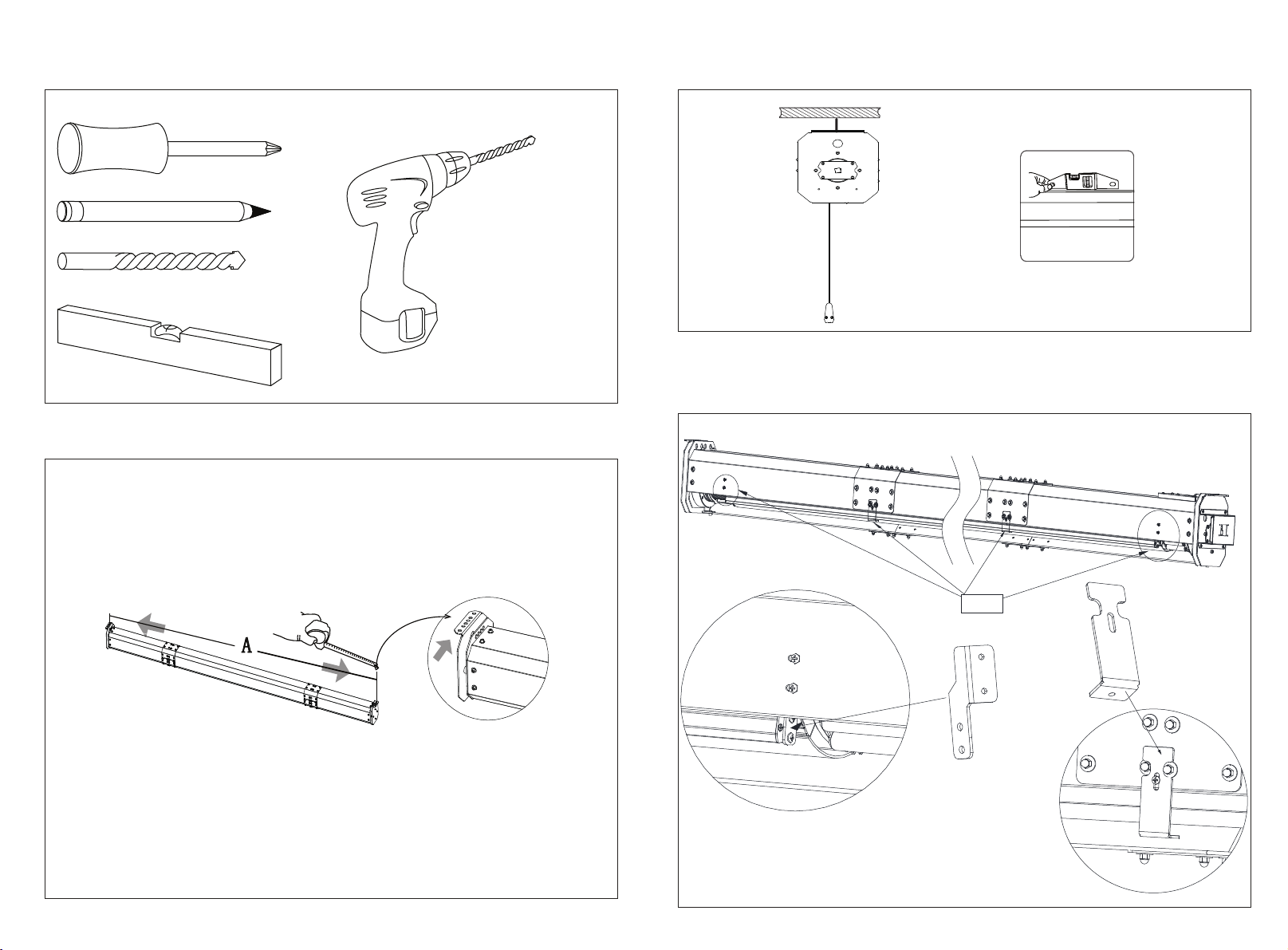
1.Инструменты
2. Монтаж
3. Снимите транспортировочные кронштейны и винты.
винты
Page 3
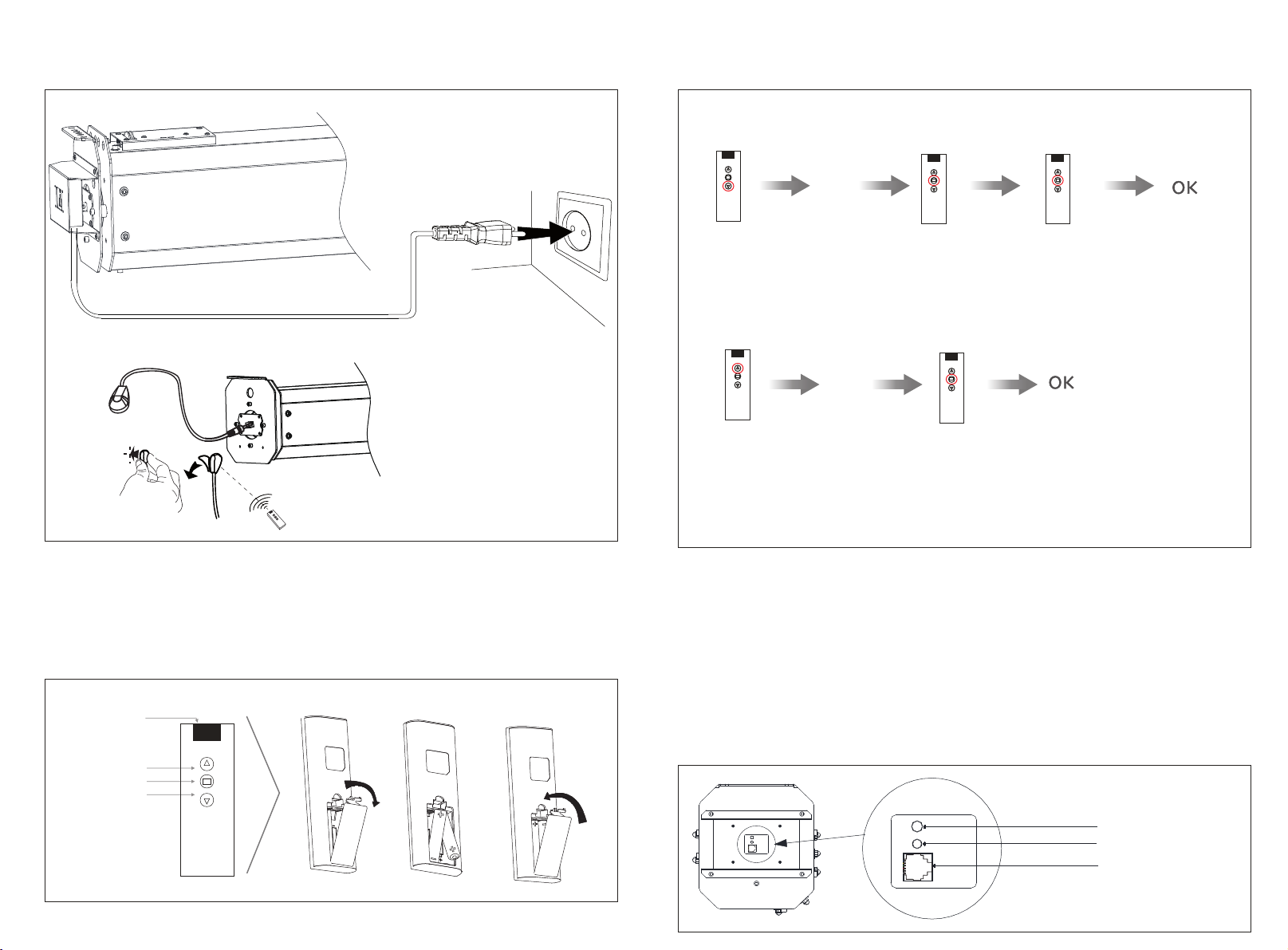
4. Присоедините силовой кабель
Внешнее ИК управление
5. Регулировка концевых положений экрана с помощью пульта дистанционного
управления. Верхнее положение экрана предустановлено на заводе, требуется
настроить только нижнее положение.
Светодиод пульта дистанционного
управления
Нажмите кнопку ВНИЗ,
чтобы установить
нижний предел
Установлено
требуемое
положение экрана
Нажать кнопку СТОП
Остановка экрана
Зажать на несколько
сек кнопку СТОП
Сдвиг полотна экрана
(4 раза, 16 сек)
Нижнее положение
установлено
Примечание: Когда экран опустится до нижнего предела, нажмите кнопку “ ВНИЗ” на пульте
дистанционного управления, экран больше не будет опускаться. При нажатии кнопки “ВВЕРХ” на
пульте дистанционного управления экран сворачивается до конца.
Изменение нижнего положения
Нажать ВВЕРХ
Экран свернется до
верхнего положения
1.Если вам нужно повторно установить нижний предел, при котором полотно должно
останавливаться на уровне ниже предыдущего, необходимо отменить предыдущий нижний предел.
Затем повторите настройку нижнего предела в соответствии с приведенными выше инструкциями.
2.Когда вам нужно повторно установить нижний предел, при котором полотно должно
останавливаться на уровне выше предыдущего, нажмите кнопку “ВВЕРХ” на пульте дистанционного
управления и установите полотно до желаемого положения, затем повторите инструкцию по
установке нижнего предела.
Зажать кнопку СТОП
Остановка экрана
Незначительное движение полотна
экрана (примерно 2 раза, 8 сек)
Нижний предел отменен
Защита от перегрева
Пожалуйста, ознакомьтесь с приведенными ниже процедурами, чтобы
проверить, не вышел ли проекционный экран из строя.
1. Убедитесь, что электропитание включено и работает нормально.
2. Избегайте долгой беспрерывной работы мотора экрана.
3. При продолжительном сворачивании и разворачивании экрана примерно 5 раз
подряд, мотор перейдет в состояние защиты от перегрева. В этом случае
рекомендуется остановить работу с мотором на 15 минут.
ВВЕРХ
СТОП
ВНИЗ
Разъемы
Разъем приемника ИК
Разъем 12В триггера
Разъем RS485
 Loading...