

Page 1
Quick Guide
Kurzanleitung
Guide de démarrage rapide
Guida rapida
Guía rápida
Guia rápido
Snelstartgids
Page 2

Page 3
Deutsch Français Italiano Español Português NederlandsEnglish
Quick Guide
Page 4
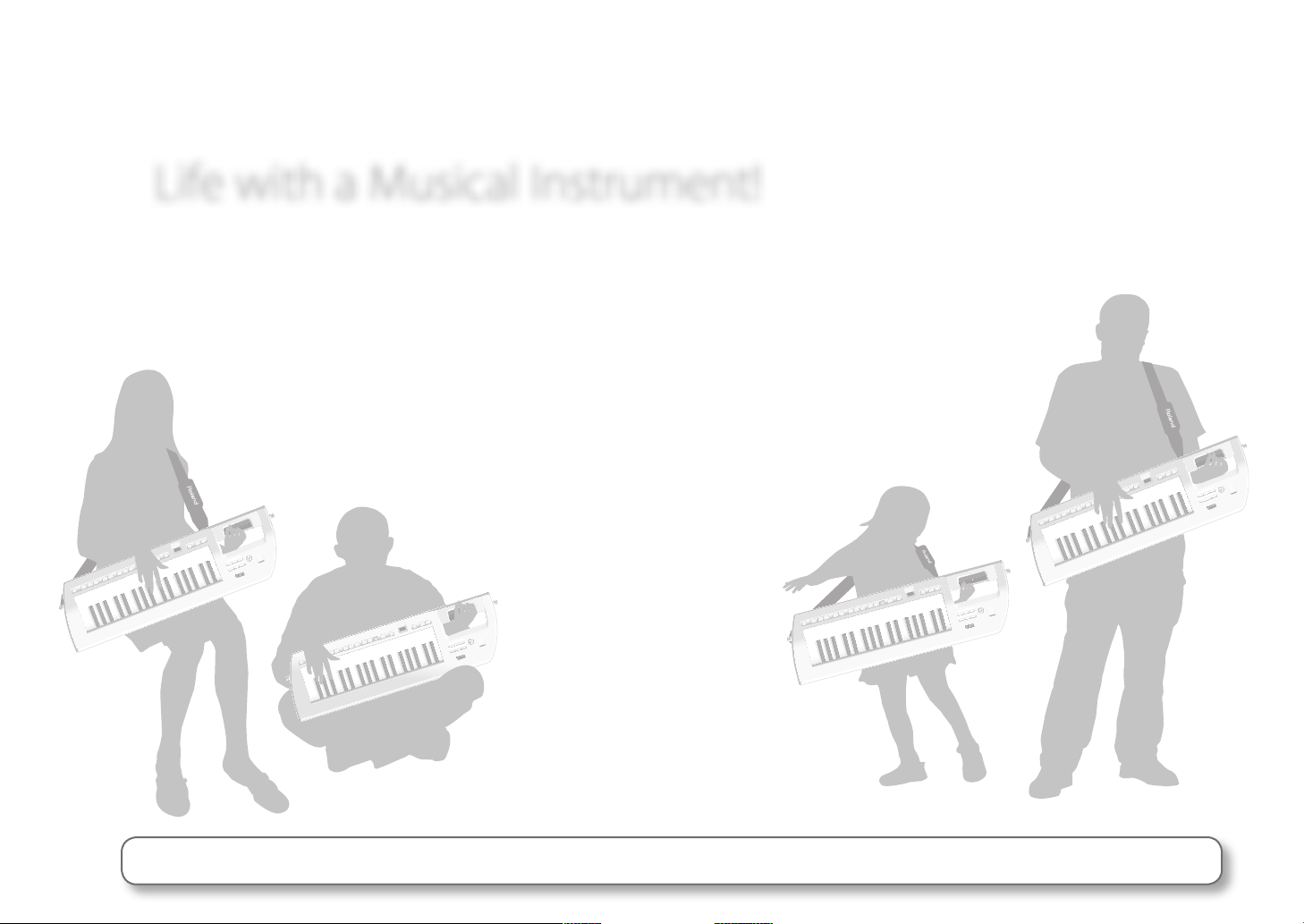
Life with a Musical Instrument!
Roland’s Lucina AX-09 is the new shape of synthesizers. It represents a new concept that lets you...
Enjoy playing a synthesizer anytime and anywhere.
Enjoy the lifestyle of playing a musical instrument.
This “Quick Guide” explains basic operation in a way that should be understandable even to someone who’s never
touched a synthesizer before.
Now let’s pick up the Lucina AX-09 and start enjoying “life with a musical instrument”!
Copyright © 2010 ROLAND CORPORATION
All rights reserved. No part of this publication may be reproduced in any form without the written permission of ROLAND CORPORATION.
Before using this unit, carefully read the sections entitled: “USING THE UNIT SAFELY” (Owner’s Manual) and “IMPORTANT NOTES” (Owner’s Manual). These sections provide important information concerning the proper operation of the
unit. Additionally, in order to feel assured that you have gained a good grasp of every feature provided by your new unit, Owner’s Manual should be read in its entirety. The manual should be saved and kept on hand as a convenient reference.
Page 5

Contents
Deutsch Français Italiano Español Português NederlandsEnglish
First attach the strap!
For details, refer to p. 7 in the “Owner’s Manual.”
☞
1
2
3
4
Getting Ready
Selecting Sounds
Performing
Playing Along with a
Favorite Song
Connect the Lucina AX-09 to your amplied speakers, and turn
on the power switch.
The Lucina AX-09 contains a wide variety of sounds. This
chapter explains how to select sounds.
The Lucina AX-09 has controllers and a D Beam that you can use
to modify the sound. This chapter explains how to use them.
You can connect your portable audio player to the Lucina AX-09
and play the Lucina AX-09 along with your favorite songs. You
can also copy your audio les (MP3, WAV, AIFF) to USB memory
and play them through the Lucina AX-09.
3
Page 6
Getting
1
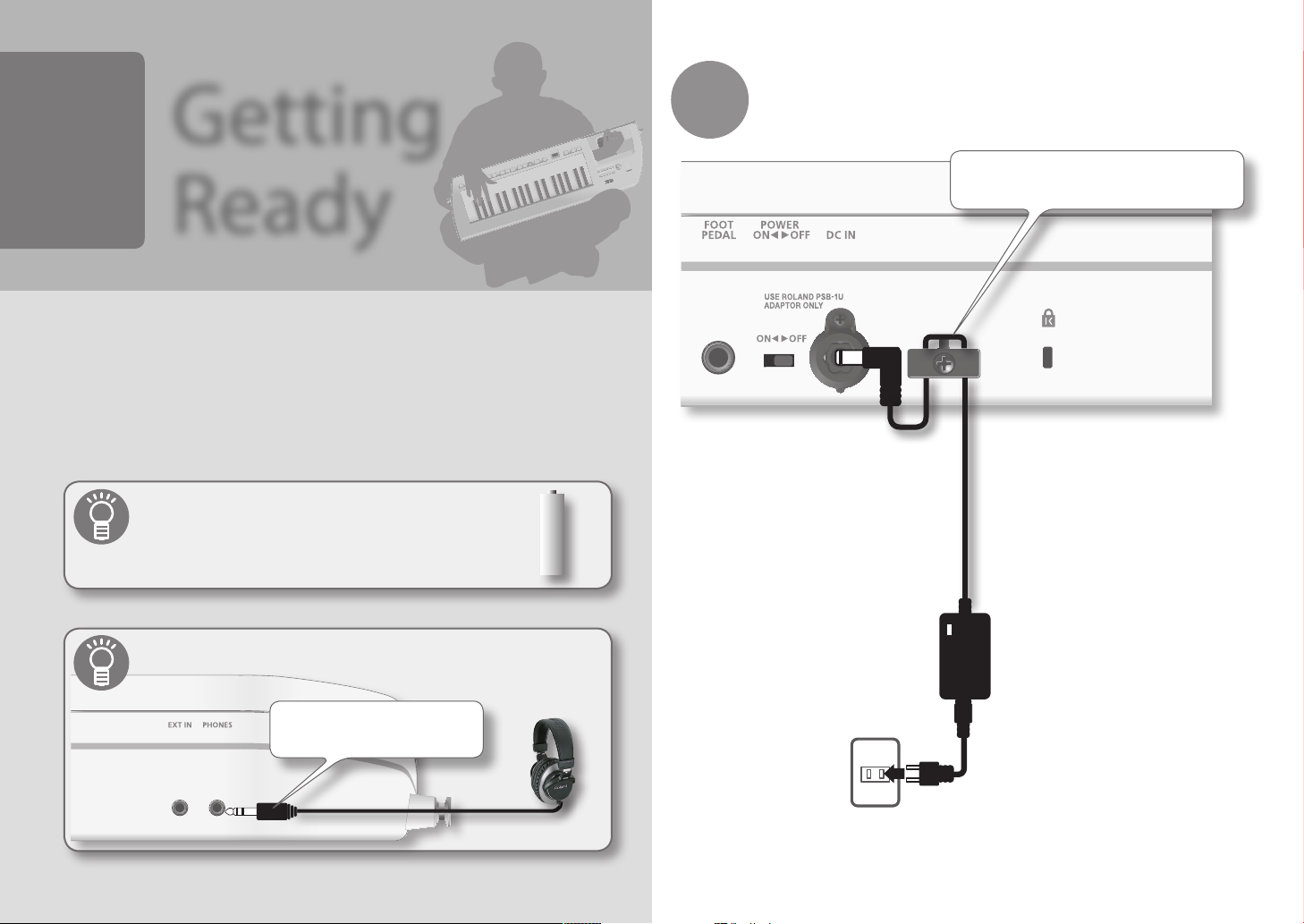
Connect the AC adaptor.
1
Ready
In order to hear sound, you’ll need to use an audio cable to connect the Lucina AX-09 to
amplied speakers (which from here on we’ll simply call “speakers”).
Once you’ve got everything hooked up, turn on the power switch.
You can also use batteries.
For details, refer to p. 6 in the “Owner’s Manual.”
☞
You can connect headphones (sold separately).
Wrap the cord from the AC adaptor around the
cord hook as shown in the illustration.
You can connect headphones that
have a stereo mini-plug (1/8” plug).
For details, refer to p. 7 in the “Owner’s Manual.”
4
☞
Page 7
2 3
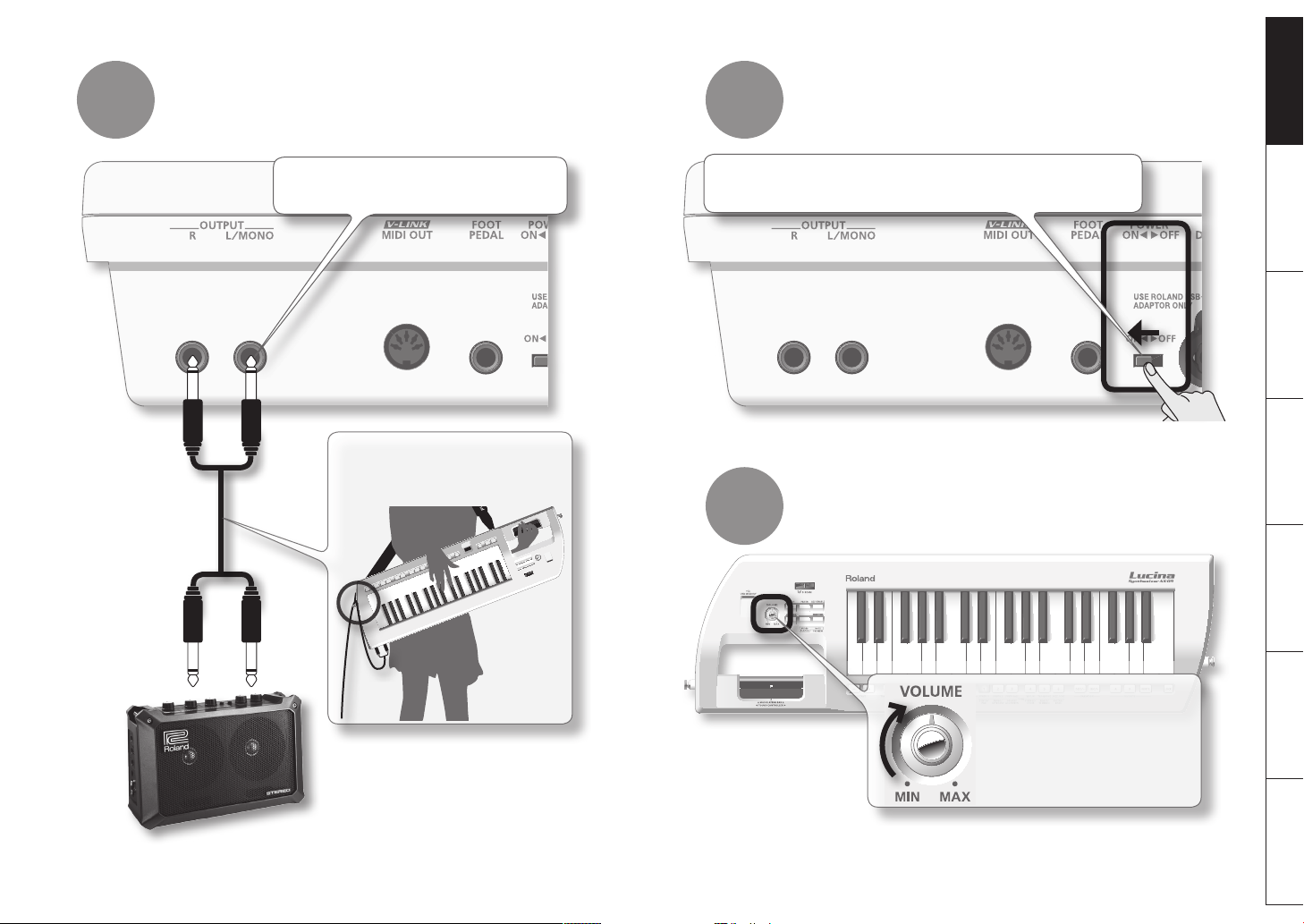
Connect your speakers (sold separately). Turn on the [POWER] switch.
Use audio cables (PCS series; sold separately) to
make this connection.
It’s a good idea to pass the speaker
cables behind the strap as shown in the
illustration.
First, minimize the volume of the Lucina AX-09 and your speakers.
Then, switch on the Lucina AX-09’s power, and nally power up your speakers.
4
Use the [VOLUME] knob to raise the volume.
Deutsch Français Italiano Español Português NederlandsEnglish
For details, refer to p. 8 in the “Owner’s Manual.”
☞
Slowly turn the knob toward the
right.
Play the keyboard while you adjust
the volume of the Lucina AX-09 and
the speakers.
For details, refer to p. 8 in the “Owner’s Manual.”
☞
5
Page 8
Selecting a Regular Tone
Selecting
2
Sounds
This chapter explains how to select sounds.
What is a Tone?
On the Lucina AX-09, the sounds you can select and play are called “tones.”
There are two kinds of tones: “Regular Tones” and “Special Tones.”
What are Regular Tones?
Regular tones are organized into six groups, with 24 variations in each group. In
other words, the Lucina AX-09 has 144 regular tones.
What are Special Tones?
These are six high-quality, very expressive tones that were created specically
for the Lucina AX-09.
1
2
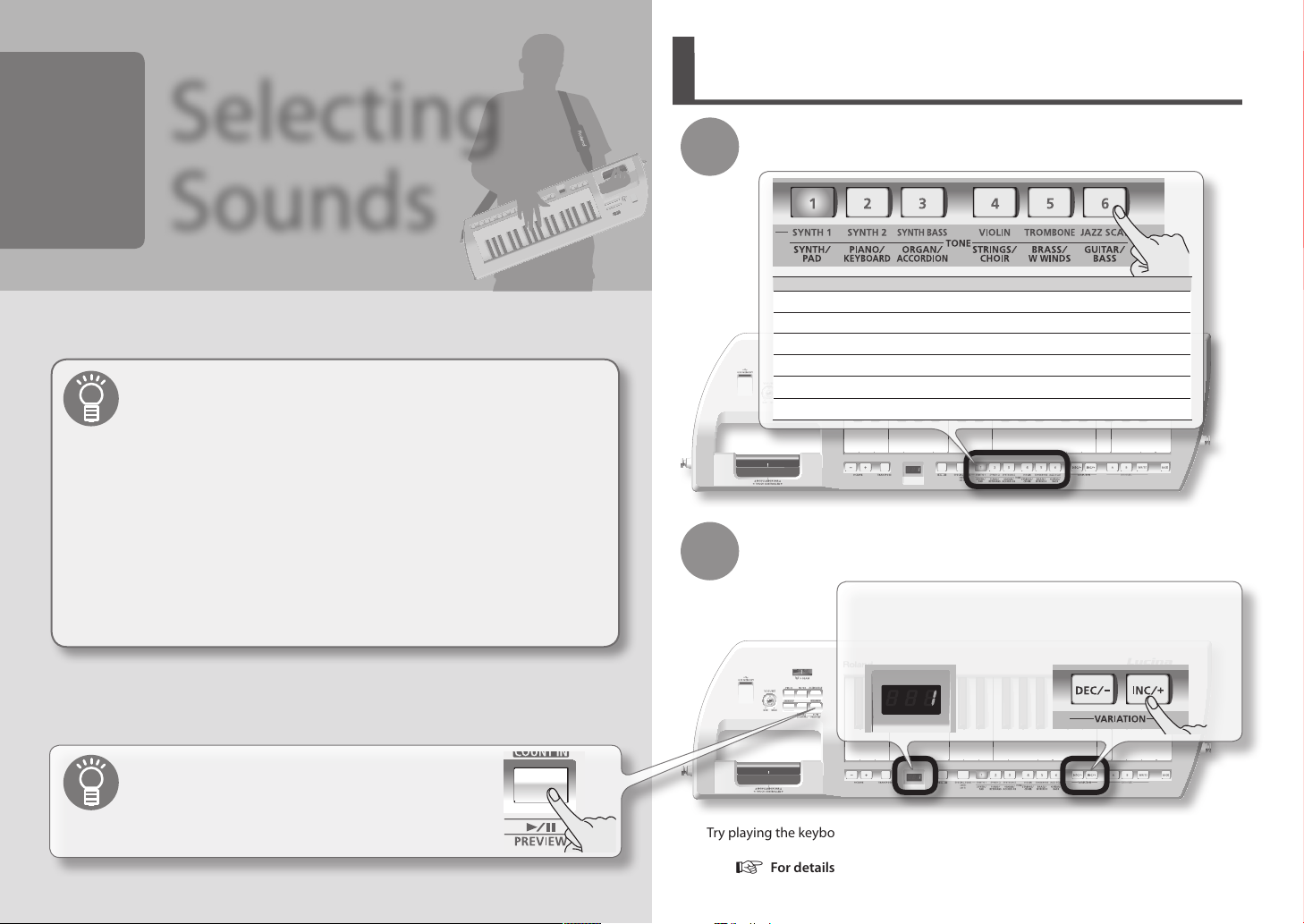
Press one of the [1]–[6] buttons to select a group.
Group Explanation
1 SYNTH / PAD Synthesizer/pad (sustained synth) sounds
2 PIANO / KEYBOARD Piano and keyboard sounds
3 ORGAN / ACCORDION Organ and accordion sounds
4 STRINGS / CHOIR String and chorus sounds
5 BRASS / W WINDS Brass and woodwind sounds
6 GUITAR / BASS Guitar and bass sounds
Use the [INC/+] [DEC/–] buttons to select a variation.
Each group contains variations 1–24. The display shows the variation
number.
Pressing the [INC/+] button increments the number by one, and
pressing the [DEC/–] button decrements it by one.
Convenient previewing
If you press the [PREVIEW] button, the Lucina AX-09 will
play a demo for the selected tone using an appropriate
phrase.
6
Try playing the keyboard. You’ll hear the tone you selected.
For details on each tone, refer to the “Tone List” at the back of the
☞
owner’s manual.
Page 9
Selecting a Special Tone Registering Favorite Tones
1
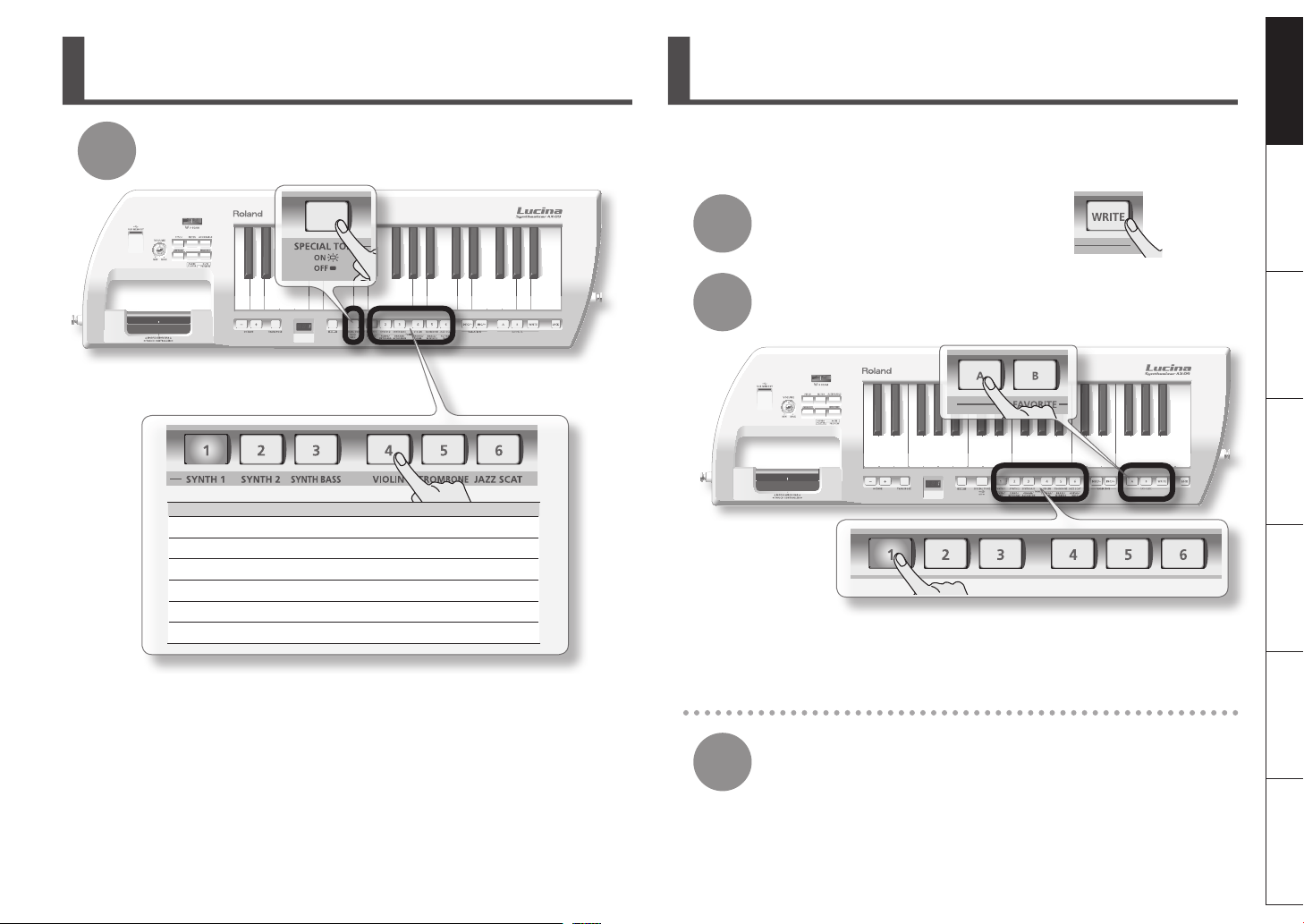
Hold down the [SPECIAL TONE] button and press one of
the [1]–[6] buttons.
Special Tone Explanation
1 SYNTH 1 Lead synthesizer sound suitable for solo playing
2 SYNTH 2 Polyphonic synthesizer sound suitable for chords
3 SYNTH BASS Synth bass sound
4 VIOLIN Violin sound
5 TROMBONE Trombone sound
6 JAZZ SCAT Jazz scat sound
You can register twelve of your favorite tones (six each in banks A and B). (Special Tones
cannot be registered.)
Before you continue, select the tone that you want to register.
Press the [WRITE] button.
1
Hold down the bank [A] or [B] button, and press one of
2
the [1]–[6] buttons.
The tone will be registered to the selected bank and number.
Deutsch Français Italiano Español Português NederlandsEnglish
Try playing the keyboard. You’ll hear the special tone you selected.
For details, refer to p. 9 in the “Owner’s Manual.”
☞
Recalling a Favorite Tone
Press the bank [A] or [B] button, and then press one of
1
the [1]–[6] buttons.
The favorite tone that you registered in the selected bank and number will be recalled.
For details, refer to p. 10 in the “Owner’s Manual.”
☞
7
Page 10
3
The Lucina AX-09 has controllers and a D Beam that you can use to modify the sound. This
chapter explains how to use these.
Performing
When do I use them?
Raising or lowering the key range by octaves
You can raise or lower the range of the keyboard in steps of one octave, for a
maximum of three octaves upward or downward.
Raising or lowering the key range by semitones
If you lower the key range by a semitone, pressing the “C” key will sound the
“B” note. For example, if you’re playing a song that’s in B-major, you might nd
that the ve sharps of that key make the ngering dicult. In this case, you
could lower the key range by a semitone, and play the song using C-major
ngering—in other words, using just the white keys!
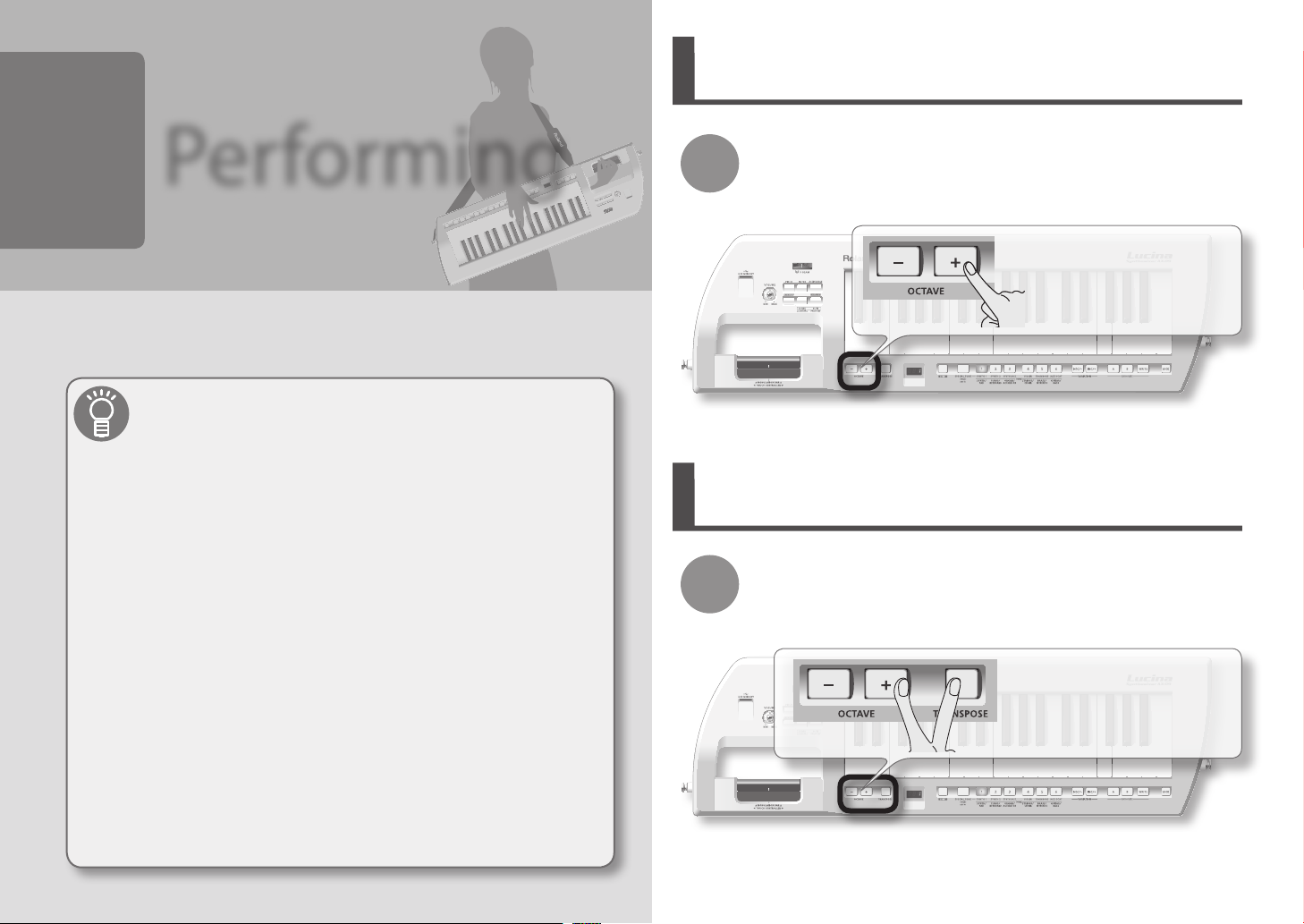
Raising or Lowering the Key Range by Octaves
Press the [+] button to raise the key range by one octave.
1
Press the [–] button to lower the key range by one octave.
You can change the key range by a
maximum of +/–3 octaves.
To return to the original key range,
press the [+] and [–] buttons
simultaneously.
Raising or Lowering the Key Range by Semitones
Hold down the [TRANSPOSE] button and use the [+] / [–]
1
buttons to raise/lower the key range in steps of a semitone.
Touch controller
The touch controller lets you vary the pitch by moving your nger. For
example, you can use this to simulate the way in which a guitarist bends the
pitch of a string.
You can change the key range by -5–+6
semitones.
To return to the original key range, hold
down the [TRANSPOSE] button and the [+]
/ [–] buttons simultaneously.
D Beam
You can vary the sound by moving your hand over the D Beam sensor.
For example, if you’ve selected PITCH, the pitch will change when you move
your hand over the D Beam while playing the keyboard.
For details, refer to p. 11 in the “Owner’s Manual.”
8
☞
Page 11
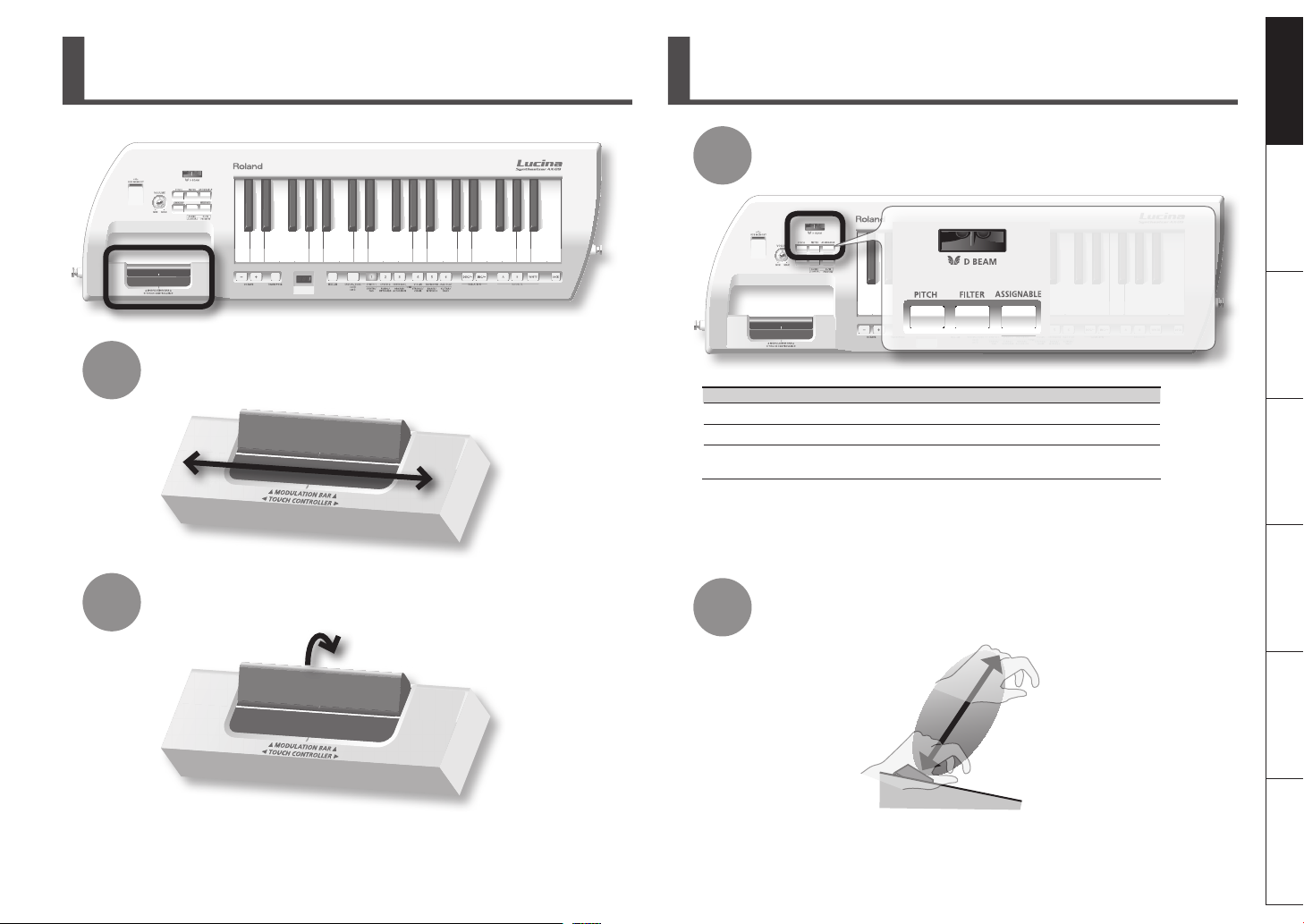
Using the Touch Controller and Modulation Bar
If you place your nger on the touch controller and move
1
it to left and right, the pitch will change.
Using the D Beam
Press a button to select the D Beam eect.
1
D Beam
PITCH Modies the pitch of the sounds you play.
FILTER Modies the tonal character of the sound you play.
ASSIGNABLE
Explanation
Allows you to assign a desired eect. With the factory settings, an eect
appropriate for each tone will be applied.
Deutsch Français Italiano Español Português NederlandsEnglish
When you press a button
so it’s lit, the eect listed
in the table below will be
applied.
If you press the lit button
once again, the D Beam
will turn o.
By pressing the modulation bar you can apply vibrato.
2
For the special tones “VIOLIN” and “TROMBONE,” pressing the modulation bar will
vary the dynamics (expression).
For details, refer to p. 11 in the “Owner’s Manual.”
☞
While you perform, position your hand above the
2
D Beam sensor and move it slowly up and down.
For details, refer to p. 12 in the “Owner’s Manual.”
☞
9
Page 12
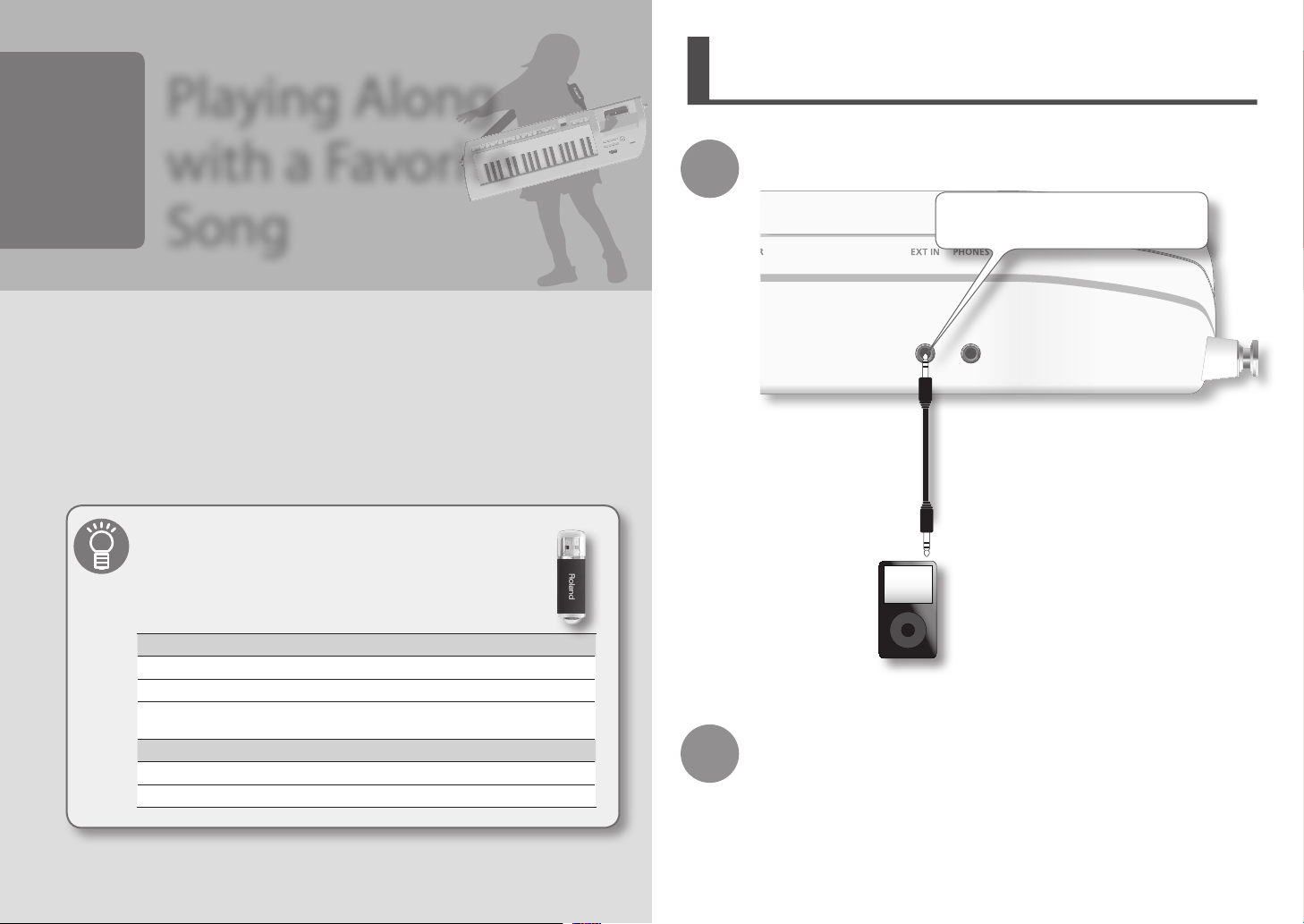
Connecting a Portable Audio Player and Playing Along
Playing Along
4
with a Favorite
Song
You can connect your portable audio player to the Lucina AX-09, and play the Lucina
AX-09 along with your favorite songs.
You can also copy audio les (MP3, WAV, AIFF) from your computer to USB memory, and
play them through the Lucina AX-09.
What les can I play from USB memory?
You can play MP3, WAV, or AIFF les.
Files of the following formats can be played.
with a Song
1
Connect your portable audio player.
Use a stereo mini (1/8”) cable (sold separately)
to connect your player to the EXT IN jack.
10
MP3
Format MPEG-1 audio layer 3
Sampling Frequency 44.1 kHz
Bit Rate
WAV, AIFF
Sampling Frequency 44.1 kHz
Bit Rate 8/16/24 -bit
32/40/48/56/64/80/96/112/128/160/192/224/256/320 kbps,
VBR (Variable Bit Rate)
2
Play back a song on your portable audio player, and play
along on the Lucina AX-09.
Use the controls of your player to adjust the volume.
Page 13
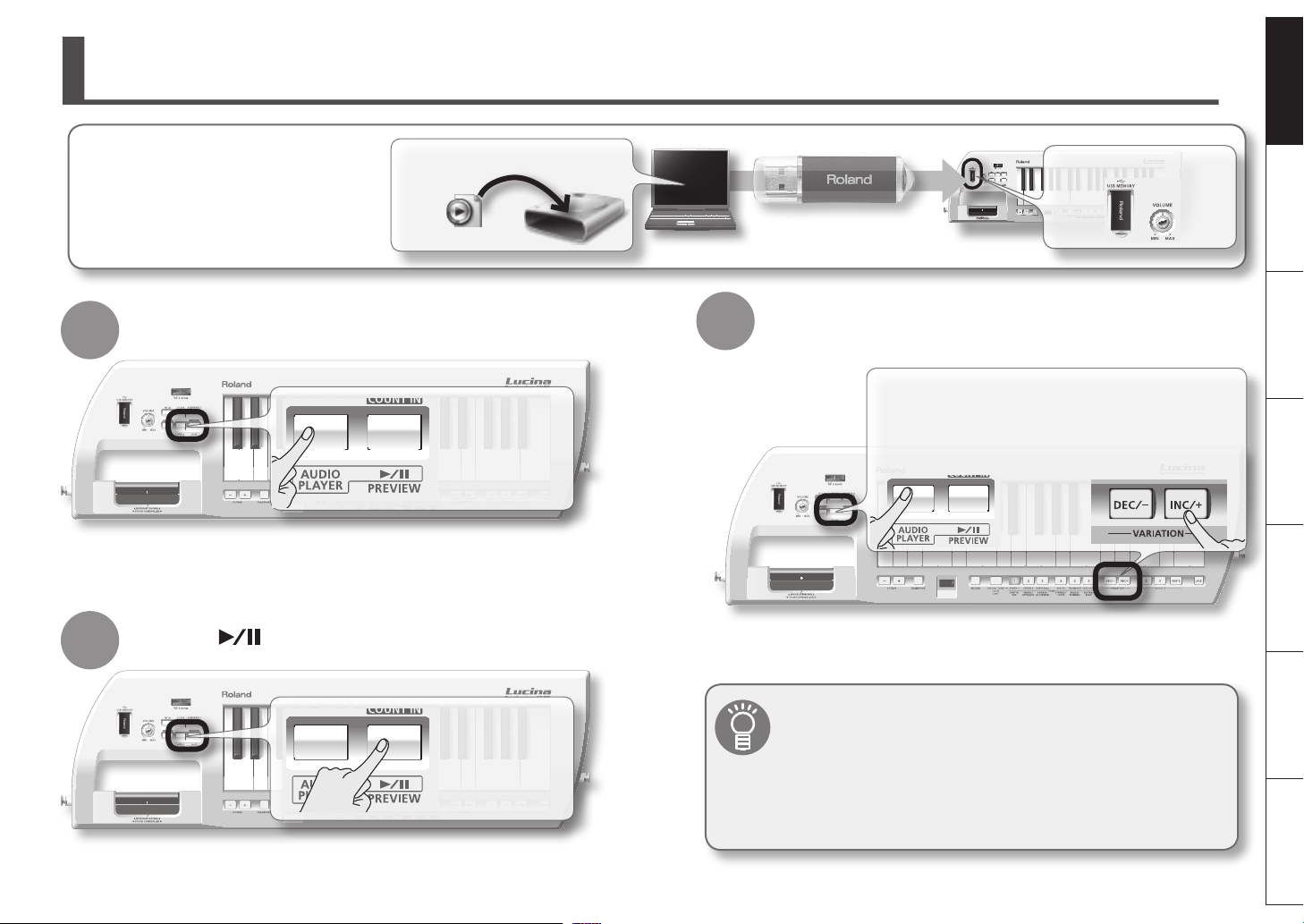
Copying Audio Files (MP3, WAV, AIFF) to USB Memory for Playback on the Lucina AX-09
The Lucina AX-09 can play back audio les
(MP3, WAV, AIFF) from USB memory.
Before you proceed, you’ll need to copy the
audio les from your computer to the root
level of your USB memory, and insert the USB
memory into the Lucina AX-09.
Press the [AUDIO PLAYER] button.
1
2
Press the [
] button to play the song.
Copy to USB drive
MP3, WAV, AIFF
When the button
lights up, the Lucina
AX-09 is ready to
play songs from USB
memory.
Insert USB memory
To select a song, hold down the [AUDIO PLAYER] button
3
and use the [INC/+] or [DEC/–] button.
The songs will be in the order of their le name (in order of
numerals, uppercase letters, lowercase letters). Hold down the
[AUDIO PLAYER] button and press the [INC/+] button to jump to
the next song, or the [DEC/–] button to jump to the beginning of
the current song (or the preceding song if you’re already at the
beginning of the song).
For details, refer to p. 14 in the “Owner’s Manual.”
☞
Deutsch Français Italiano Español Português NederlandsEnglish
Playback will start
when the button
lights.
Press the button
once again to pause
playback.
You can set things such as the song’s playback volume
You can set the song’s playback volume, and also specify whether
playback is to stop for each song, or play consecutively without stopping.
For details, refer to p. 15 in the “Owner’s Manual.”
☞
11
Page 14

* 5 1 0 0 0 1 1 5 1 1 - 0 2 *
Page 15
Deutsch Français Italiano Español Português NederlandsEnglish
Kurzanleitung
Page 16
Leben mit einem Musikinstrument!
Der Lucina AX-09 von Roland repräsentiert die neue Generation der mobilen Synthesizer. Mit diesem neuen Konzept
können Sie...
Einen Synthesizer jederzeit und überall spielen.
Das Musikinstrument in einem Ensemble einsetzen.
In dieser Kurzanleitung wird die grundlegende Bedienung auf einfache Weise erläutert und ist sogar für jemanden
verständlich, der noch nie zuvor einen Synthesizer gespielt hat.
Copyright © 2010 ROLAND CORPORATION
Alle Rechte vorbehalten. Diese Publikation darf weder ganz noch teilweise in keiner Form ohne schriftliche Genehmigung durch die ROLAND CORPORATION reproduziert werden.
Lesen Sie vor der Verwendung dieses Geräts die folgenden Abschnitte aufmerksam durch: „SICHERER BETRIEB DES GERÄTS“ (Bedienungsanleitung) und „WICHTIGE HINWEISE“ (Bedienungsanleitung). Diese Abschnitte liefern wichtige
Hinweise zum ordnungsgemäßen Betrieb des Geräts. Um sich einen vollständigen Überblick über alle Funktionen des Instruments zu verschaen, sollten Sie sich die Bedienungsanleitung vollständig durchlesen. Bewahren Sie die Anleitung
an einem sicheren Platz auf, und verwenden Sie diese bei Bedarf als Referenz.
Page 17
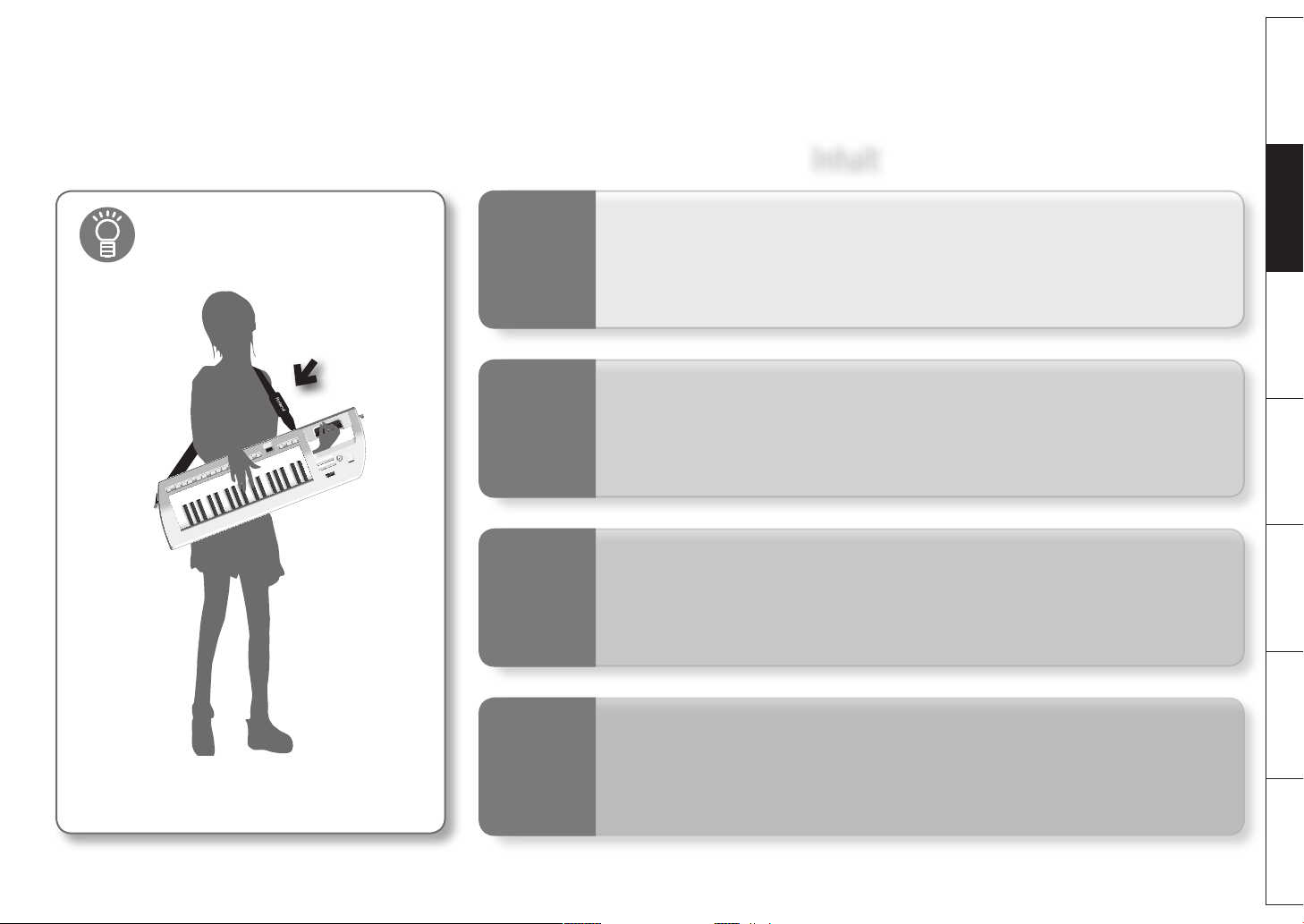
Inhalt
Deutsch Français Italiano Español Português NederlandsEnglish
Befestigen Sie zuerst den Gurt!
Weitere☞Informationen☞hierzu☞nden☞Sie☞in☞der☞
☞☞
Bedienungsanleitung☞auf☞S.7.
1
2
3
4
Vorbereitung
Auswählen von
Sounds
Spielen
Spielen zu Ihrem
Lieblingssong
Schließen Sie den Lucina AX-09 an Ihr Verstärkersystem an, und
schalten Sie das Instrument ein.
Der Lucina AX-09 enthält eine Vielzahl von Sounds. In diesem
Kapitel wird beschrieben, wie Sie diese auswählen.
Der Lucina AX-09 besitzt mehrere Controller inkl. eines D
Beam-Controllers, mit denen Sie den Sound verändern
können. In diesem Kapitel wird die Verwendung der Controller
beschrieben.
Sie können Ihren mobilen Audio-Player an den Lucina AX-09
anschließen und auf dem Lucina AX-09 zu Ihren Lieblingssongs
spielen. Außerdem können Sie Ihre Audiodateien (MP3, WAV,
AIFF) auf einen USB-Speicher kopieren und dann über den
Lucina AX-09 wiedergeben.
3
Page 18
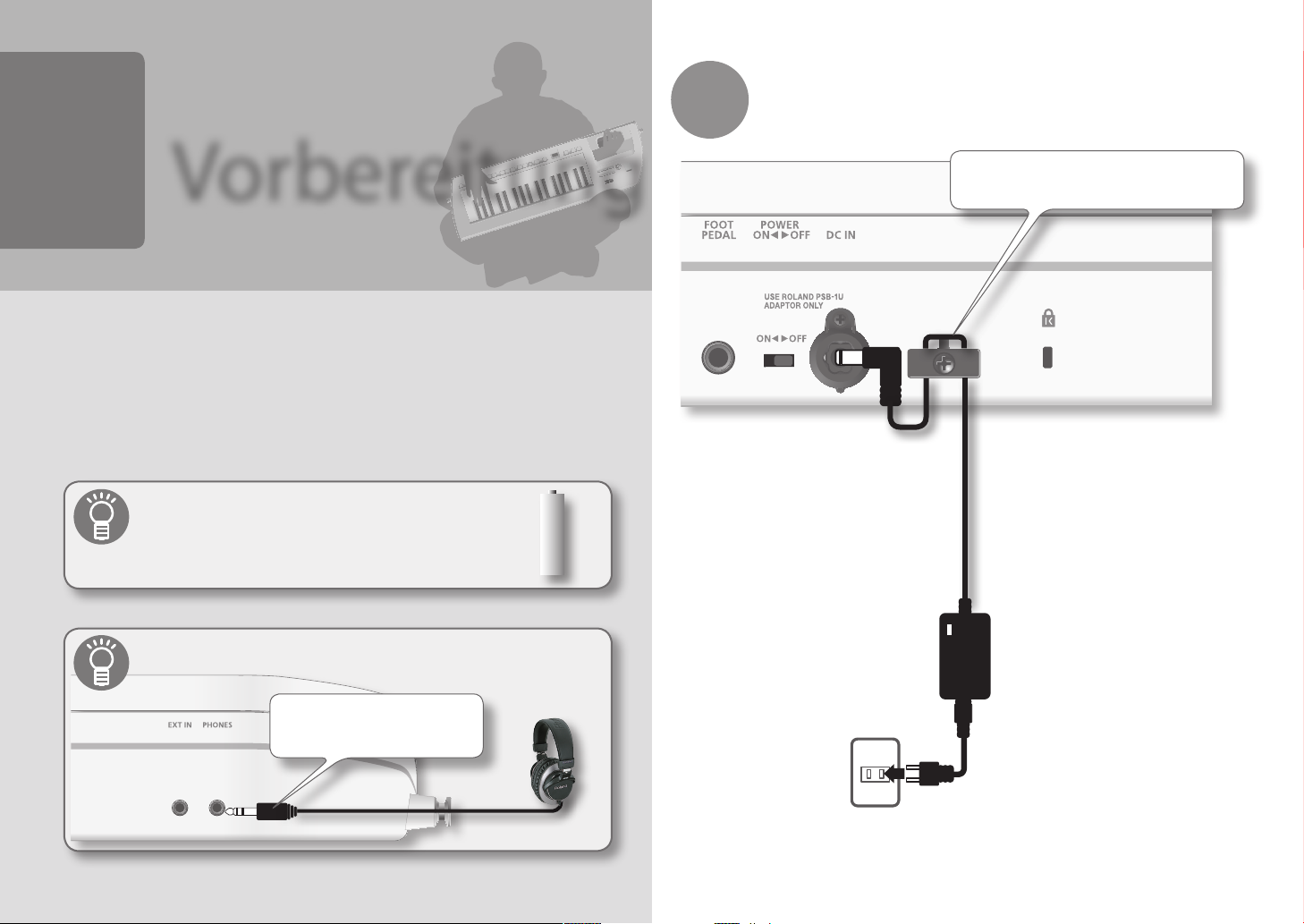
1
Schließen Sie den Netzadapter an.
1
Vorbereitung
Sie müssen den Lucina AX-09 mit einem Audiokabel an ein Lautsprechersystem anschließen
(die im Folgenden einfach als „Lautsprecher“ bezeichnet werden), um die Klangwiedergabe
zu ermöglichen.
Schalten Sie das Gerät mit dem Netzschalter ein, wenn Sie alles angeschlossen haben.
Sie können auch Batterien verwenden.
Weitere☞Informationen☞hierzu☞nden☞Sie☞in☞der☞
☞☞
Bedienungsanleitung☞auf☞S.6.
Sie können einen Kopfhörer anschließen (separat erhältlich).
Befestigen Sie das Netzadapterkabel wie in der
Abbildung dargestellt mithilfe der Kabelklemme.
Sie können einen Kopfhörer (Roland
RH-Serie) mit einem StereoMinistecker (3,5-mm) anschließen.
Weitere☞Informationen☞hierzu☞nden☞Sie☞in☞der☞Bedienungsanleitung☞
4
☞☞
auf☞S.7.
Page 19
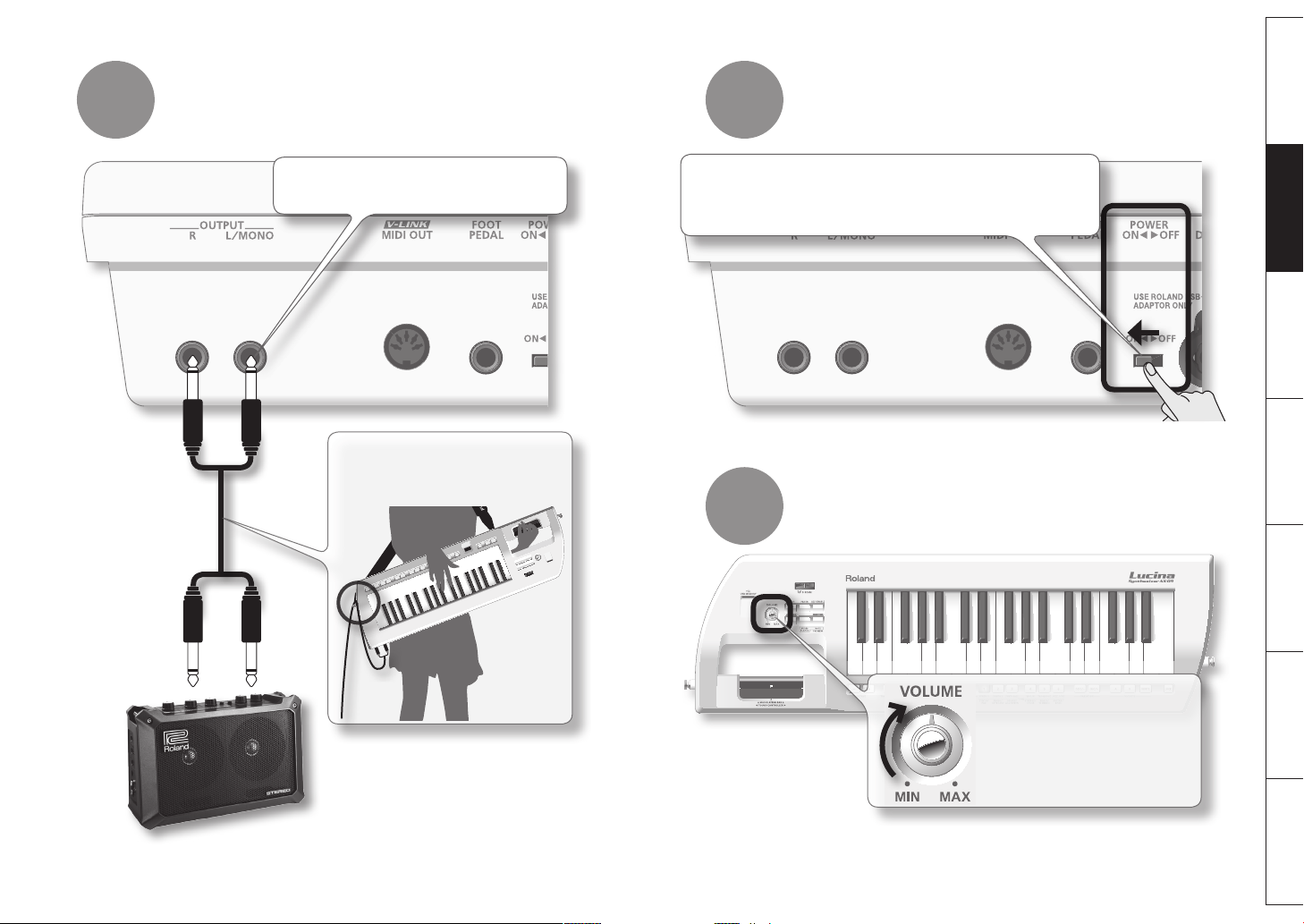
2 3
Schließen Sie die Lautsprecher an (separat
erhältlich).
Schieben Sie den [POWER]-Schalter
(Netzschalter) auf die Position ON.
Verwenden Sie Audiokabel (Klinkenkabel; separat
erhältlich) zum Anschließen.
Es empehlt sich, die Audiokabel wie in
der Abbildung dargestellt hinter dem
Gurt durchzuziehen.
Stellen Sie zunächst die Lautstärke des Lucina AX-09 und der Lautsprecher
auf Minimum ein.
Schalten Sie dann den Lucina AX-09 und anschließend die Lautsprecher ein.
4
Drehen Sie die Lautstärke mit dem [VOLUME]Regler (Lautstärkeregler) hoch.
Deutsch Français Italiano Español Português NederlandsEnglish
Weitere☞Informationen☞hierzu☞nden☞Sie☞in☞der☞Bedienungsanleitung☞
☞☞
auf☞S.8.
Drehen Sie den Regler langsam nach
rechts.
Spielen Sie auf der Tastatur, während
Sie die Lautstärke des Lucina AX-09
und der Lautsprecher einstellen.
Weitere☞Informationen☞hierzu☞nden☞Sie☞in☞der☞
☞☞
Bedienungsanleitung☞auf☞S.8.
5
Page 20
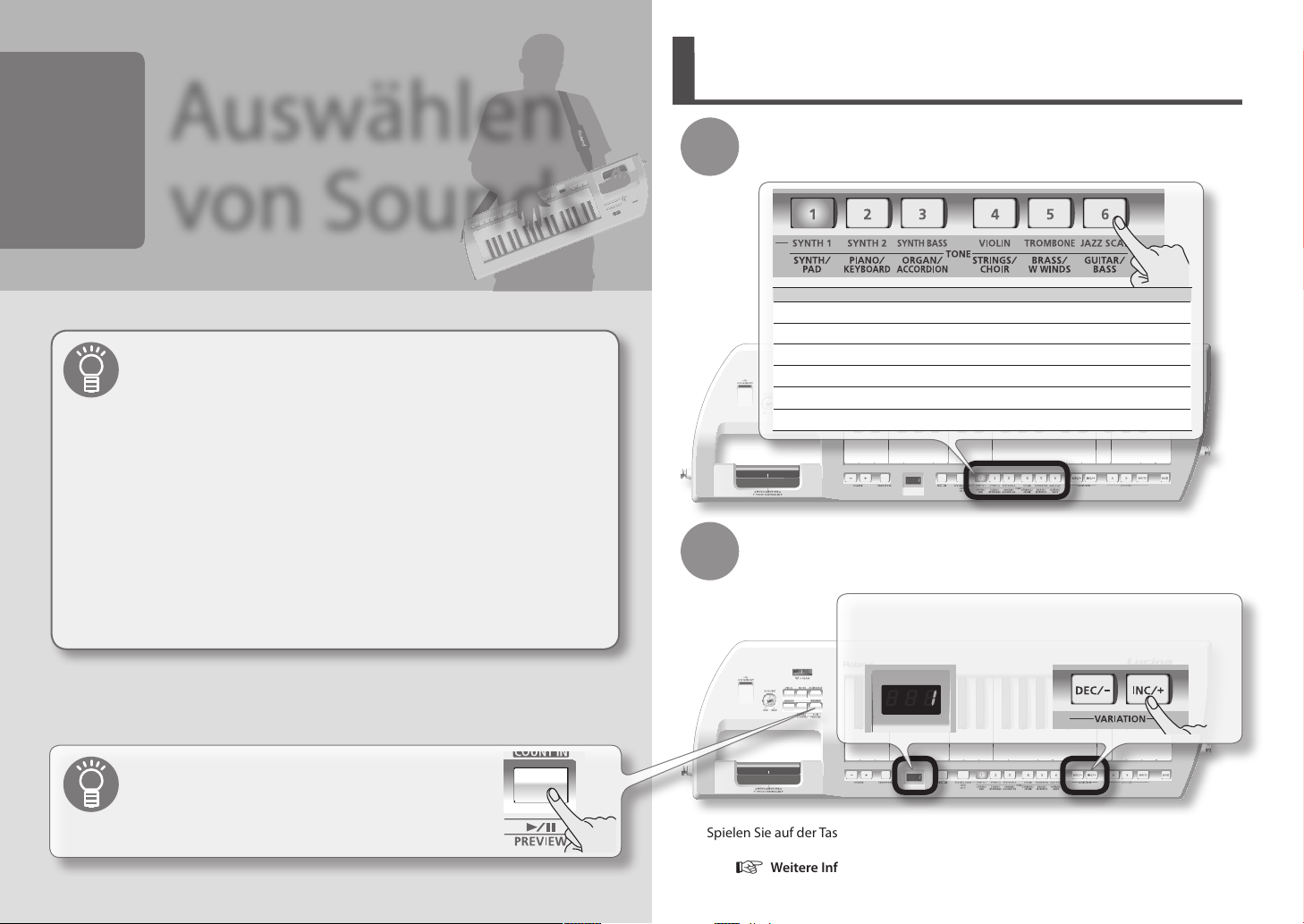
Auswählen eines regulären Sounds
Auswählen
2
von Sounds
In diesem Kapitel wird beschrieben, wie Sie Sounds auswählen.
Was ist ein Sound?
Auf dem Lucina AX-09 werden die Klänge, die Sie auswählen und spielen
können, als „Sounds“ bezeichnet.
Es gibt zwei Arten von Sounds: „Reguläre Sounds“ und „Spezielle Sounds“
(Special Tones).
Was sind reguläre Sounds?
Reguläre Sounds sind in sechs Gruppen mit jeweils 24 Variationen unterteilt.
Das heißt, der Lucina AX-09 besitzt 144 reguläre Sounds.
Was sind spezielle Sounds?
Hierbei handelt es sich um sechs hochwertige, sehr ausdrucksstarke Sounds, die
speziell für den Lucina AX-09 entwickelt wurden.
1
2
Drücken Sie einen der Taster [1]–[6], um eine Gruppe
auszuwählen.
Gruppe Erklärung
1☞SYNTH☞/☞PAD Synthesizer/Pad-Sounds (gehaltene Klänge)
2☞PIANO☞/☞KEYBOARD Klavier- und Keyboardsounds
3☞ORGAN☞/☞ACCORDION Orgel- und Akkordeonsounds
4☞STRINGS☞/☞CHOIR Streicher- und Chorsounds
5☞BRASS☞/☞W☞WINDS
6☞GUITAR☞/☞BASS Gitarren- und Basssounds
Blechblasinstrumenten- und Holzblasinstrumentensounds
Wählen Sie mit den [INC/+] / [DEC/–]-Tastern eine
Variation aus.
Jede Gruppe enthält die Variationen 1–24. Im Display wird die
Variationsnummer angezeigt.
Durch Drücken des [INC/+]-Tasters wird die Nummer schrittweise erhöht,
und durch Drücken des [DEC/–]-Tasters wird sie schrittweise verringert.
Praktische Demofunktion für Klänge
Wenn Sie den [PREVIEW]-Taster drücken, spielt der Lucina
AX-09 unter Verwendung einer geeigneten Sequenz eine
Demo des ausgewählten Sounds ab.
6
Spielen Sie auf der Tastatur. Sie hören den von Ihnen ausgewählten Sound.
Weitere☞Informationen☞zu☞den☞verschiedenen☞Sounds☞nden☞Sie☞in☞der☞
☞☞
„Liste☞der☞Sounds“☞auf☞der☞Rückseite☞der☞Bedienungsanleitung.
Page 21
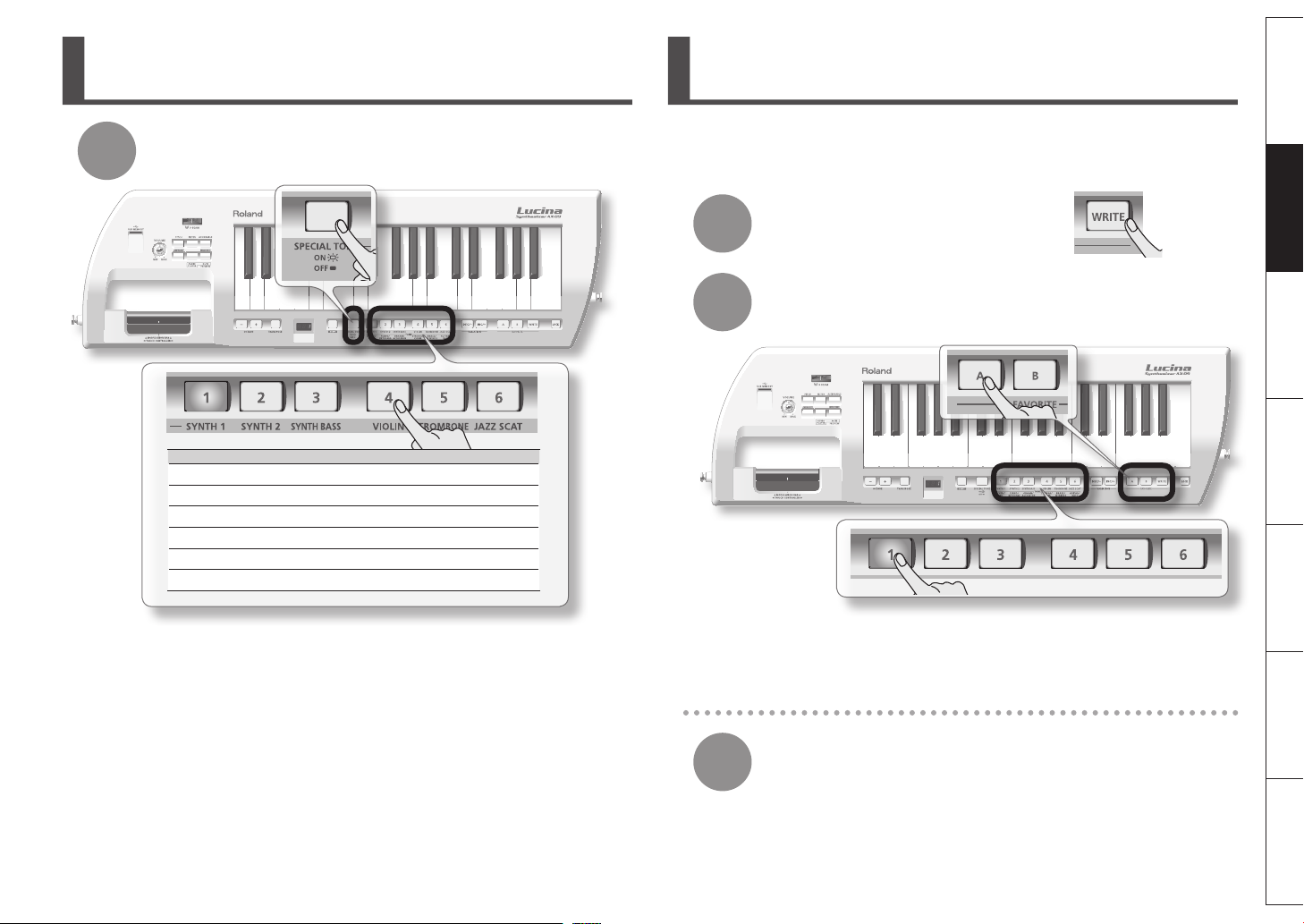
Auswählen eines speziellen Sounds Registrieren bevorzugter Sounds
Halten Sie den [SPECIAL TONE]-Taster gedrückt, und
1
Spielen Sie auf der Tastatur. Sie hören den von Ihnen ausgewählten Sound.
drücken Sie einen der Taster [1]–[6].
Spezieller☞Sound Erklärung
1☞SYNTH☞1 Für Soli geeigneter Lead-Synthesizersound
2☞SYNTH☞2 Für Akkorde geeigneter polyphoner Synthesizersound
3☞SYNTH☞BASS Synthesizerbasssound
4☞VIOLIN Violinensound
5☞TROMBONE Posaunensound
6☞JAZZ☞SCAT Jazz-Scatsound
Sie können zwölf Ihrer bevorzugten Sounds (FAVORITES) registrieren (jeweils sechs Sounds
in Speicherplatz A und B). (Spezielle Sounds können nicht registriert werden).
Bevor Sie den Vorgang fortsetzen, wählen Sie den Sound aus, den Sie registrieren möchten.
Drücken Sie den [WRITE]-Taster.
1
Halten Sie den Speicherplatztaster [A] oder [B] gedrückt,
2
und drücken Sie dann einen der Taster [1]–[6].
Der Sound wird im ausgewählten Speicherplatz unter der ausgewählten Nummer registriert.
Deutsch Français Italiano Español Português NederlandsEnglish
Weitere☞Informationen☞hierzu☞nden☞Sie☞in☞der☞Bedienungsanleitung☞
☞☞
auf☞S.9.
Abrufen eines bevorzugten Sounds
Drücken Sie den Speicherplatztaster [A] oder [B], und
1
drücken Sie dann einen der Taster [1]–[6].
Der bevorzugte Sound (FAVORITE), den Sie im ausgewählten Speicherplatz unter der
ausgewählten Nummer registriert haben, wird abgerufen.
Weitere☞Informationen☞hierzu☞nden☞Sie☞in☞der☞Bedienungsanleitung☞
☞☞
auf☞S.10.
7
Page 22
3
Der Lucina AX-09 besitzt mehrere Controller inkl. eines D Beam-Controllers, mit denen Sie den
Sound verändern können. In diesem Kapitel wird die Verwendung der Controller beschrieben.
Spielen
Verwendungszweck
Erhöhen oder Erniedrigen des Tastaturbereichs um Oktaven
Sie können den Tastaturbereich in Schritten von einer Oktave erhöhen oder
erniedrigen, bis maximal drei Oktaven nach oben oder unten.
Erhöhen oder Erniedrigen des Tastaturbereichs um Halbtöne
Falls Sie den Tastaturbereich um einen Halbton erniedrigen, erklingt die Note
„H“ (im Englischen: Note „B“), wenn Sie die Taste „C“ drücken. Wenn Sie z.B
einen Song in H-Dur spielen, erweist sich möglicherweise der Fingersatz für
die fünf Kreuze (#) dieser Tonart als schwierig. In diesem Fall könnten Sie den
Tastaturbereich um einen Halbton erniedrigen und den Song im C-Dur-
Fingersatz spielen, d.h., nur die weißen Tasten benutzen!
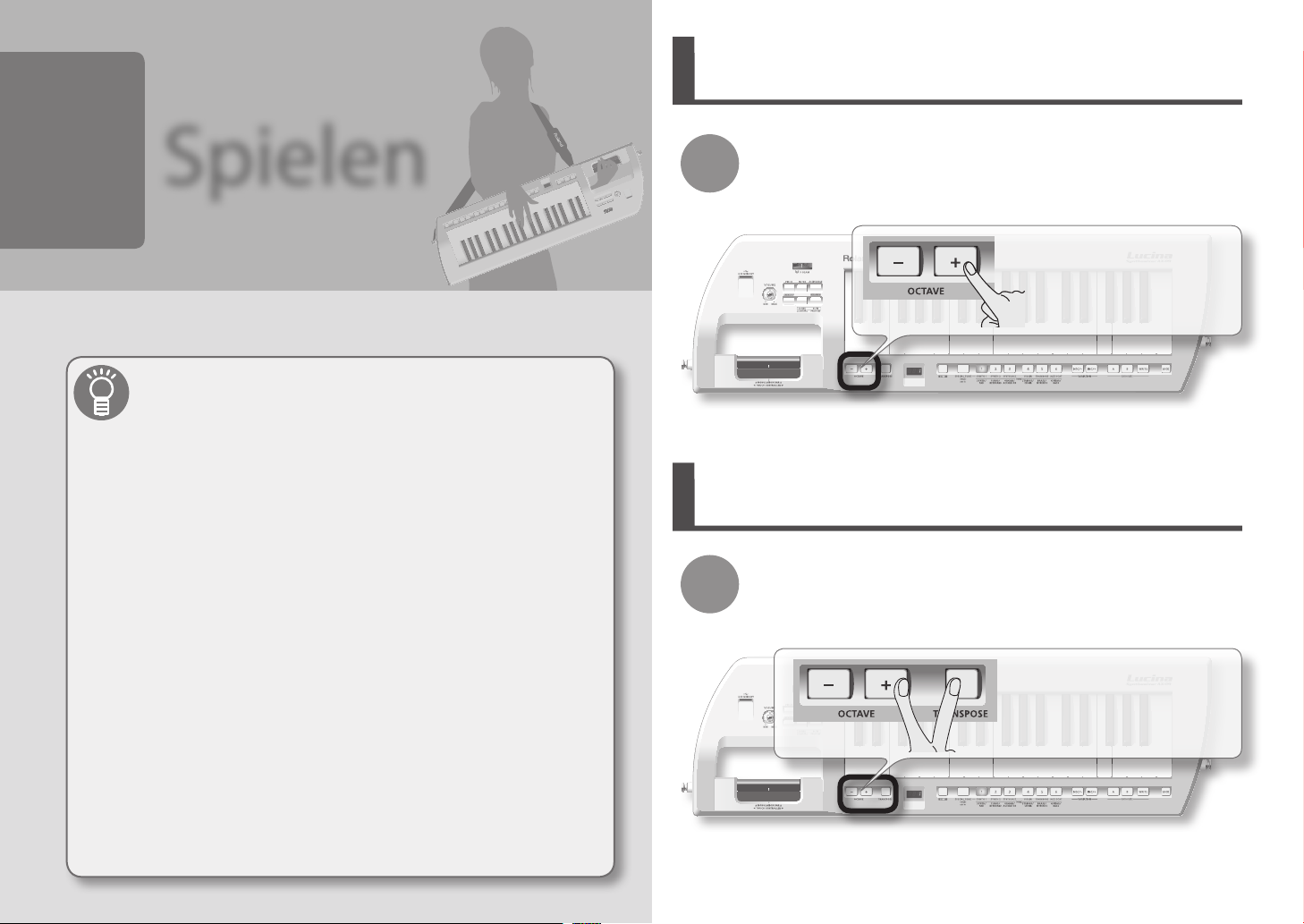
Erhöhen oder Erniedrigen des Tastaturbereichs um
Oktaven
Drücken Sie den [+]-Taster, um den Tastaturbereich um eine
1
Oktave aufwärts zu verschieben. Drücken Sie den [–]-Taster, um
den Tastaturbereich um eine Oktave abwärts zu verschieben.
Sie können den Tastaturbereich um
maximal +/–3Oktaven ändern.
Drücken Sie gleichzeitig die Taster
[+] und [–], um die ursprüngliche
Oktavlage wiederherzustellen.
Erhöhen oder Erniedrigen des Tastaturbereichs um
Halbtöne
Halten Sie den [TRANSPOSE]-Taster gedrückt, und verwenden
1
Sie die Taster [+] / [–], um den Tastaturbereich in Halbtonschritten aufwärts bzw. abwärts zu verschieben.
Touch-Controller
Mit dem Touch-Controller können Sie die Tonhöhe durch Bewegen Ihres
Fingers ändern. Beispielsweise können Sie damit simulieren, wie ein Gitarrist
die Tonhöhe einer Saite verschiebt.
D Beam
Sie können den Klang ändern, indem Sie die Hand über dem D Beam-Sensor
bewegen.
Angenommen, Sie haben PITCH (Tonhöhe) ausgewählt. Wenn Sie nun die
Hand über dem D Beam-Controller bewegen, während Sie auf der Tastatur
spielen, wird die Tonhöhe geändert.
8
Weitere☞Informationen☞hierzu☞nden☞Sie☞in☞der☞Bedienungsanleitung☞
☞☞
auf☞S.11.
Sie können den Tastaturbereich um
-5–+6Halbtöne ändern.
Halten Sie den [TRANSPOSE]-Taster
gedrückt, und drücken Sie gleichzeitig die
Taster [+] und [–], um die ursprüngliche
Tonhöhe wiederherzustellen.
Page 23
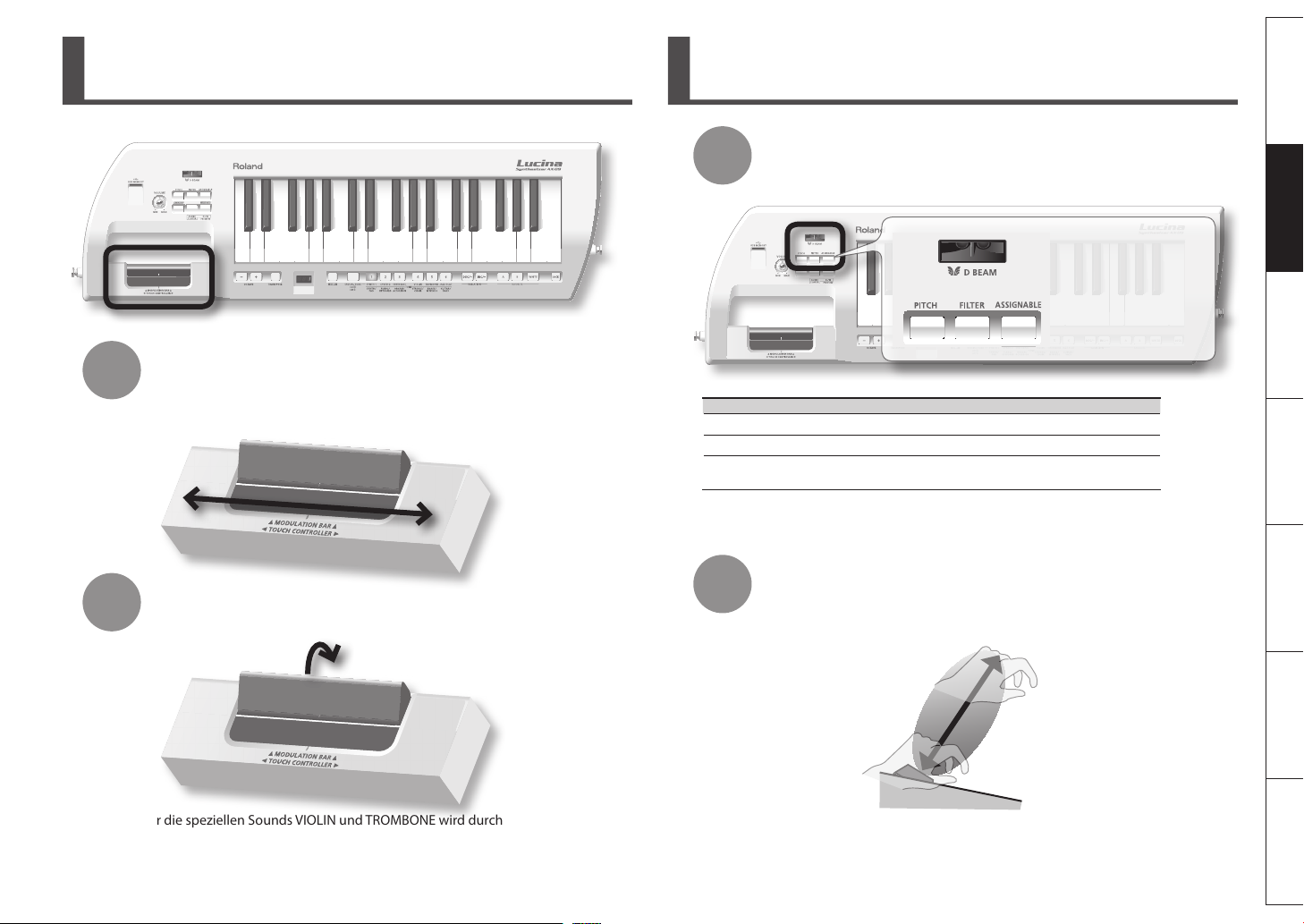
Verwenden des Touch-Controllers und des
Modulationshebels
1
Wenn Sie den Touch-Controller mit Ihrem Finger berühren
und diesen nach links oder rechts bewegen, wird die
Tonhöhe geändert.
Verwenden des D Beam-Controllers
Drücken Sie einen Taster, um den gewünschten D Beam-
1
Eekt auszuwählen.
Wenn Sie einen Taster
drücken, so dass er leuchtet,
wird der in der folgenden
Tabelle aufgeführte Eekt
angewendet.
Durch erneutes Drücken
des beleuchteten Tasters,
wird der D Beam-Controller
deaktiviert.
D☞Beam
PITCH Ändert die Tonhöhe des Sounds.
FILTER Ändert die Klangfarbe des Sounds.
ASSIGNABLE
Erklärung
Ermöglicht die Zuweisung eines gewünschten Eekts. Mit den Werkseinstellungen wird ein für jeden Sound passender Eekt angewendet.
Deutsch Français Italiano Español Português NederlandsEnglish
2
Durch Drücken des Modulationshebels (Modulation Bar)
wird ein Vibrato-Eekt ausgelöst.
Für die speziellen Sounds VIOLIN und TROMBONE wird durch Drücken des
Modulationshebels die Dynamik (Ausdruck) geändert.
Weitere☞Informationen☞hierzu☞nden☞Sie☞in☞der☞Bedienungsanleitung☞
☞☞
auf☞S.11.
Positionieren Sie Ihre Hand, während Sie spielen, über
2
dem D Beam-Sensor, und bewegen Sie sie langsam noch
oben und unten.
Weitere☞Informationen☞hierzu☞nden☞Sie☞in☞der☞Bedienungsanleitung☞
☞☞
auf☞S.12.
9
Page 24
Spielen zu Ihrem
4
Lieblingssong
Sie können Ihren mobilen Audio-Player an den Lucina AX-09 anschließen und auf dem
Lucina AX-09 zu Ihren Lieblingssongs spielen.
Außerdem können Sie Audiodateien (MP3, WAV, AIFF) vom Computer auf einen USBSpeicher kopieren und dann über den Lucina AX-09 wiedergeben.
Welche Dateien können vom USB-Speicher
wiedergegeben werden?
Die folgenden MP3-, WAV- oder AIFF-Dateiformate können
wiedergegeben werden.
Anschließen eines mobilen Audio-Players und Spielen
zu einem Song
1
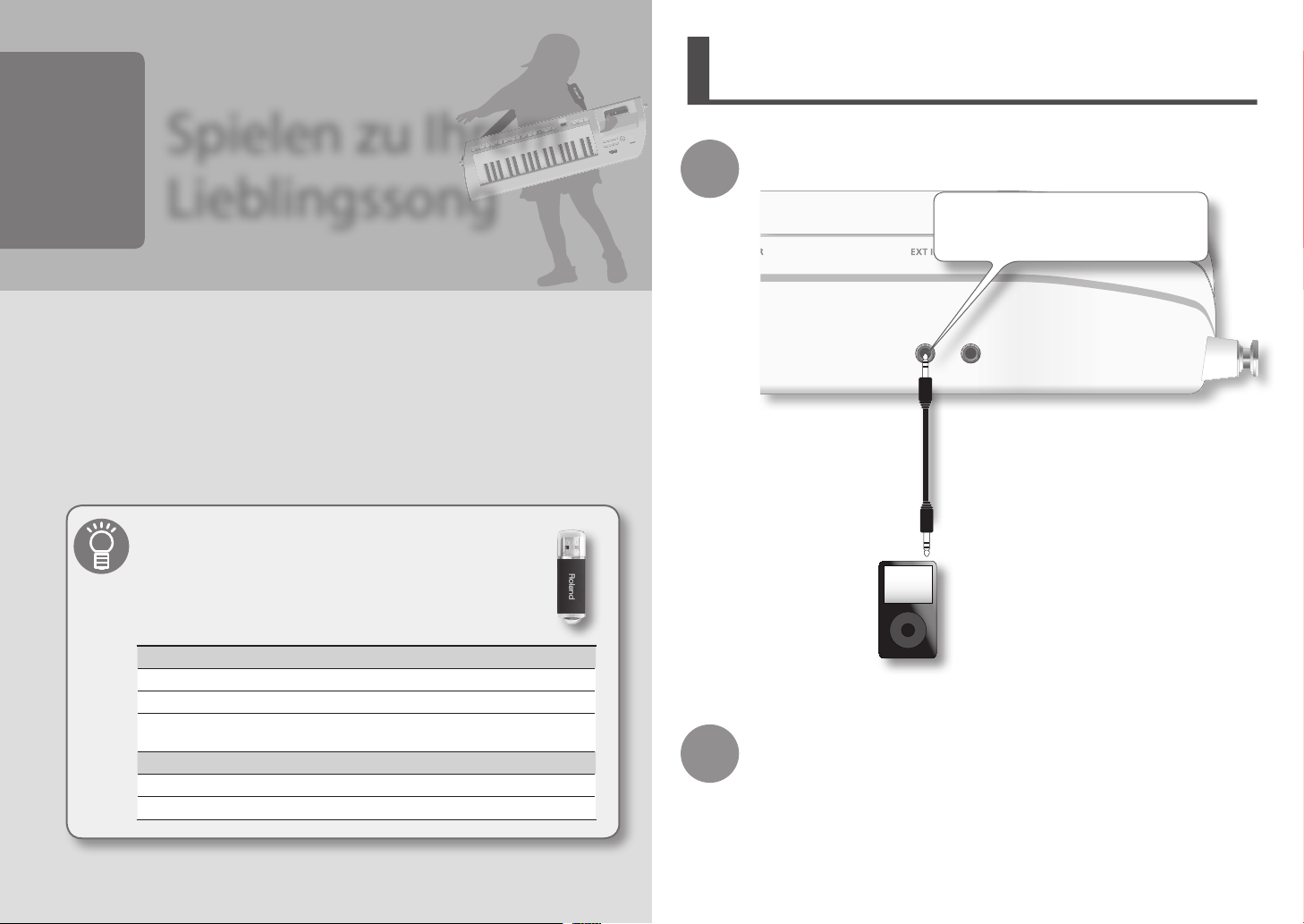
Schließen Sie den Audio-Player an.
Schließen Sie Ihren Player mit einem StereoMinisteckerkabel (3,5-mm) (separat erhältlich)
an die EXT IN-Buchse an.
10
MP3
Format MPEG-1 Audio Layer 3
Sampling-Frequenz 44,1kHz
Bitrate
WAV,☞AIFF
Sampling-Frequenz 44,1kHz
Bitrate 8/16/24-Bit
32/40/48/56/64/80/96/112/128/160/192/224/256/320 KBit/s,
Variable Bitrate (VBR)
2
Starten Sie die Wiedergabe eines Songs des Audio-Players,
und spielen Sie dazu auf dem Lucina AX-09.
Stellen Sie die Lautstärke der Song-Wiedergabe mit den Reglern des Players ein.
Page 25
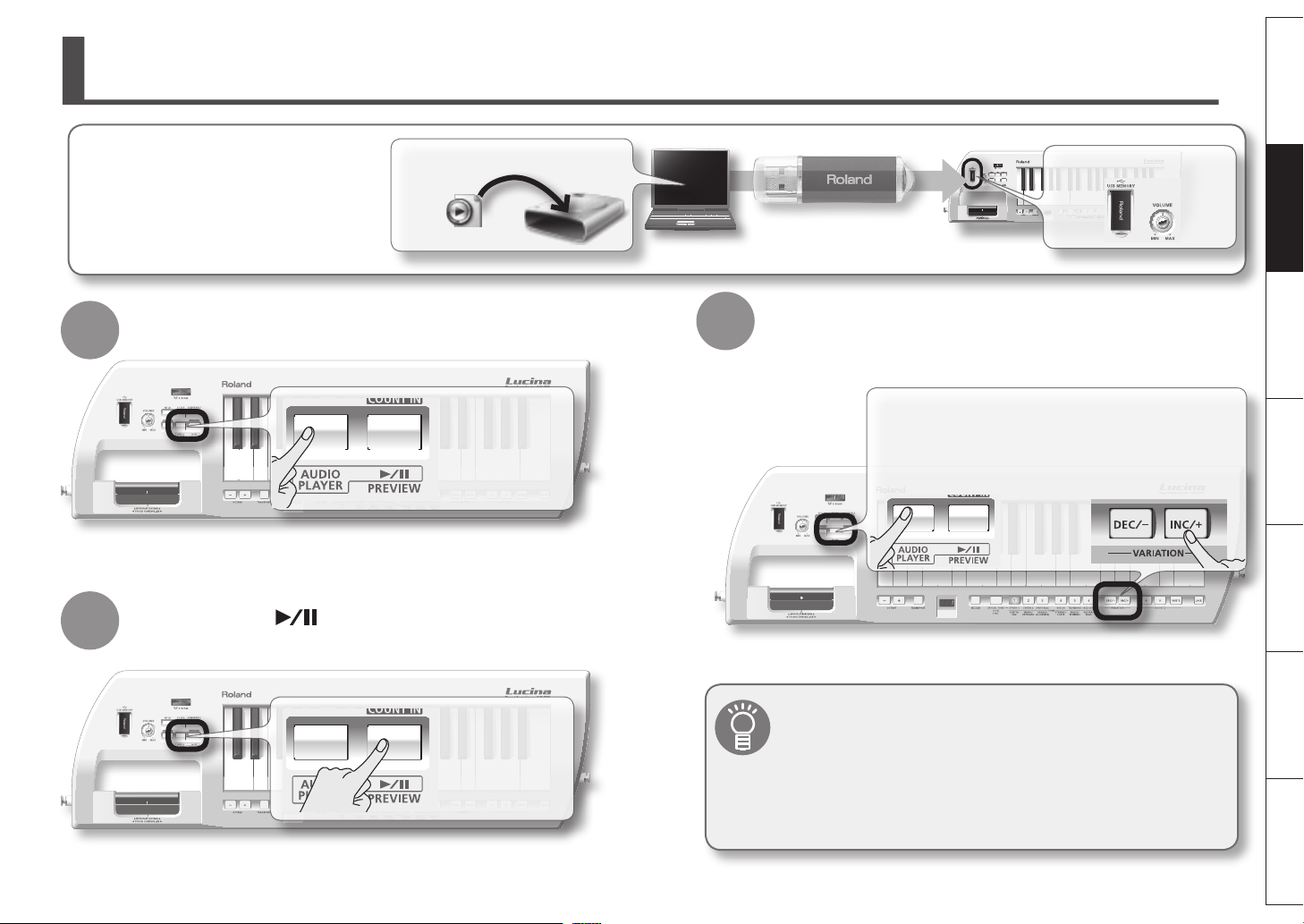
Kopieren von Audiodateien (MP3, WAV, AIFF) auf den USB-Speicher für die Wiedergabe auf dem Lucina AX-09
Auf dem Lucina AX-09 können Audiodateien
(MP3, WAV, AIFF) direkt vom USB-Speicher
wiedergegeben werden.
Bevor Sie den Vorgang fortsetzen, müssen
Sie die Audiodateien von Ihrem Computer
in das Stammverzeichnis des USB-Speichers
kopieren, und den USB-Speicherstick in den
USB-Anschluss des Lucina AX-09 stecken.
Drücken Sie den [AUDIO PLAYER]-Taster.
1
Auf USB-Laufwerk kopieren
MP3, WAV, AIFF
Wenn die Taster-Anzeige
leuchtet, können auf
dem Lucina AX-09 Songs
vom USB-Speicher
wiedergegeben werden.
USB-Speicherstick anschließen
Um einen Song auszuwählen, halten Sie den [AUDIO
3
PLAYER]-Taster gedrückt, und verwenden Sie den Taster
[INC/+] oder [DEC/–].
Die Songs werden in alphabetischer Reihenfolge wiedergegeben
(in der Reihenfolge Zahlen, Großbuchstaben, Kleinbuchstaben).
Halten Sie den [AUDIO PLAYER]-Taster gedrückt, und drücken
Sie den[INC/+]-Taster, um zum nächsten Song zu springen. Oder
drücken Sie den [DEC/–]-Taster, um zum Anfang des aktuellen Songs
zu springen (oder um den jeweils vorherigen Song auszuwählen,
falls Sie sich bereits am Anfang des Songs benden).
Deutsch Français Italiano Español Português NederlandsEnglish
Drücken Sie den [
2
wiederzugeben.
]-Taster, um den Song
Die Wiedergabe beginnt,
wenn die Taster-Anzeige
aueuchtet.
Drücken Sie den
Taster erneut, um die
Wiedergabe anzuhalten.
Weitere☞Informationen☞hierzu☞nden☞Sie☞in☞der☞Bedienungsanleitung☞auf☞S.14.
☞☞
Sie können die Wiedergabelautstärke des Songs einstellen.
Sie können die Wiedergabelautstärke des Songs einstellen und außerdem
angeben, ob die Wiedergabe nach jedem Song angehalten oder ohne
Unterbrechung fortgesetzt werden soll.
Weitere☞Informationen☞hierzu☞nden☞Sie☞in☞der☞Bedienungsanleitung☞
☞☞
auf☞S.15.
11
Page 26

* 5 1 0 0 0 1 1 5 1 1 - 0 1 *
Page 27
Deutsch Français Italiano Español Português NederlandsEnglish
Guide de démarrage rapide
Page 28
Vivez votre vie en musique!
L’appareil Lucina AX-09 de Roland appartient à la nouvelle génération de synthétiseurs. Il symbolise un nouveau concept
qui vous permet de...
Jouer de la musique sur un synthétiseur n’importe où et à tout moment.
Vous amuser comme si vous étiez une rock-star.
Ce «Guide de démarrage rapide» présente le fonctionnement de base de l’appareil d’une façon claire et précise an que
même les personnes qui n’ont jamais touché à un synthétiseur puissent comprendre les explications.
Emparez-vous tout de suite de votre Lucina AX-09 et amusez-vous en musique!
Copyright © 2010 ROLAND CORPORATION
Tous droits réservés. Toute reproduction intégrale ou partielle de cette publication est interdite sous quelque forme que ce soit sans l’autorisation écrite de ROLAND CORPORATION.
Avant d’utiliser cet appareil, veuillez lire attentivement les sections intitulées «CONSIGNES DE SÉCURITÉ» et «REMARQUES IMPORTANTES» du Mode l’emploi. Ces sections fournissent d’importantes informations relatives au bon
fonctionnement de l’appareil. En outre, pour maîtriser parfaitement chaque fonction de votre nouvelle acquisition, lisez le mode d’emploi dans son intégralité. Conservez ensuite ce manuel à portée de main pour toute référence ultérieure.
Page 29
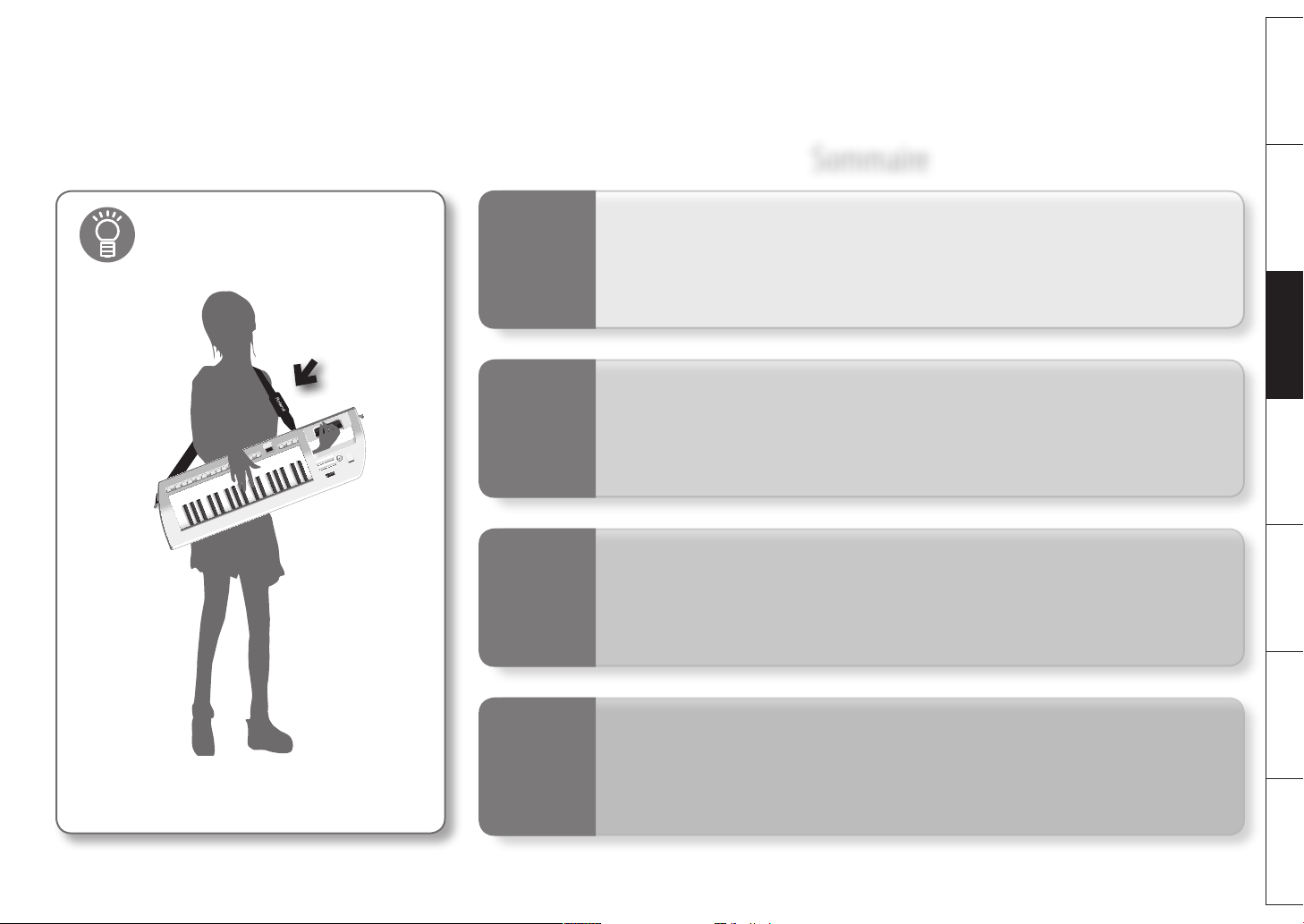
Sommaire
Deutsch Français Italiano Español Português NederlandsEnglish
Pour commencer, attachez la bandoulière!
Pour en savoir plus, reportez-vous à la page7
☞
du mode d’emploi.
1
2
3
4
Avant de commencer
Sélection de sons
Jouer de la musique
Accompagner votre
morceau préféré
Connectez l’appareil Lucina AX-09 à des enceintes actives et
mettez le système sous tension.
Le Lucina AX-09 produit une grande variété de sons. Ce
chapitre explique comment sélectionner ces sons.
L’appareil Lucina AX-09 dispose de contrôleurs et d’un D Beam
permettant de modier le son produit. Ce chapitre explique
comment utiliser ces commandes.
Vous pouvez connecter un lecteur audio portatif et
accompagner vos morceaux préférés à l’aide du Lucina AX-09.
Vous pouvez également copier des chiers audio (MP3, WAV,
AIFF) sur une clé USB, puis les lire sur l’appareil Lucina AX-09.
3
Page 30
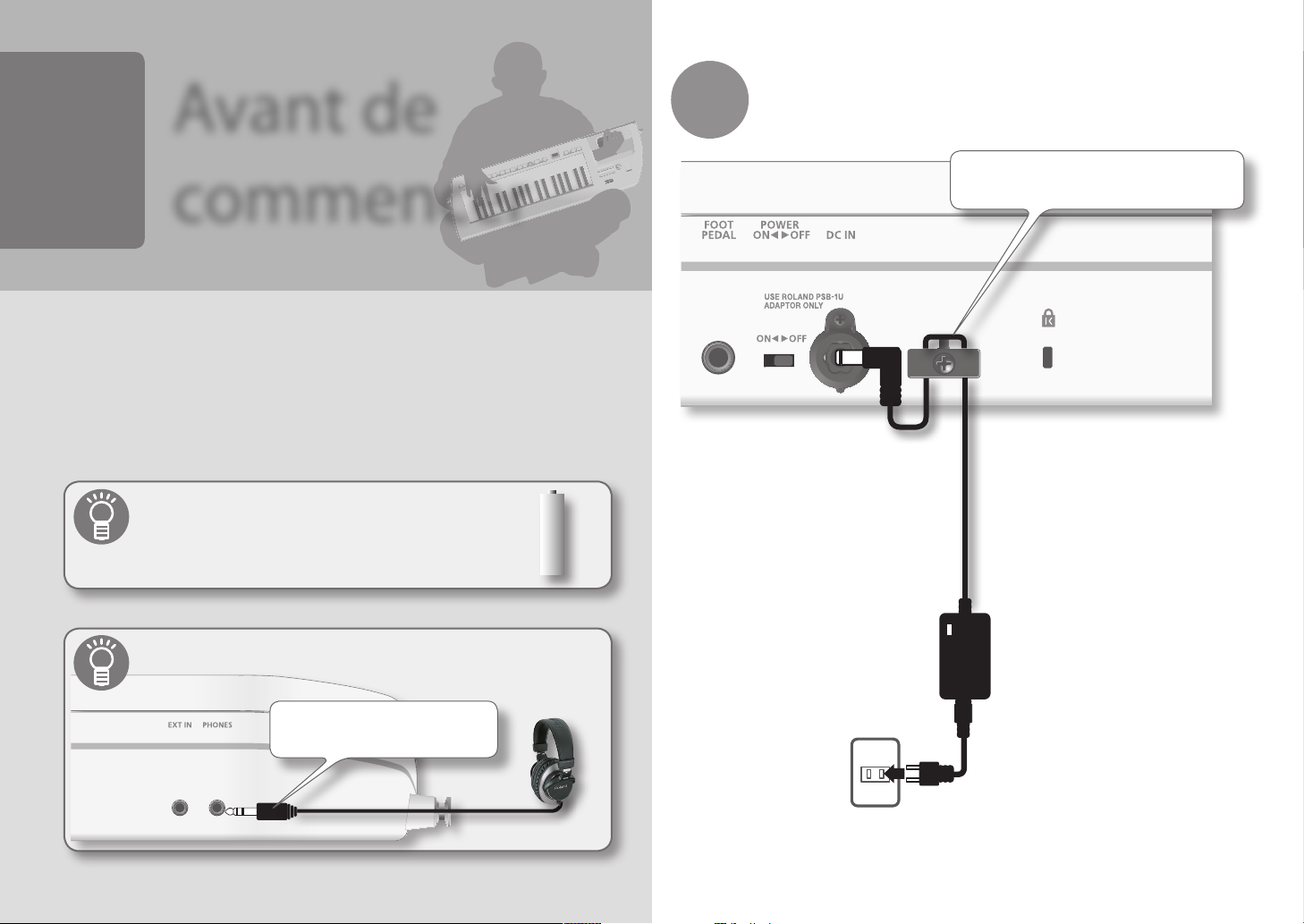
Avant de
1
Connectez l’adaptateur secteur.
1
commencer
Pour pouvoir entendre le son joué, vous devez utiliser un câble audio an de connecter
le système Lucina AX-09 aux enceintes actives (que nous appellerons désormais tout
simplement «enceintes»).
Une fois les branchements eectués, mettez le système sous tension.
Vous pouvez également faire fonctionner l’appareil sur piles.
Pour en savoir plus, reportez-vous à la page6 du mode
☞
d’emploi.
Vous pouvez connecter un casque (vendu séparément).
Enroulez le cordon de l’adaptateur secteur autour
du crochet comme illustré.
Vous pouvez raccorder un casque doté
d’une mini-prise stéréo (1/8pouces).
Pour en savoir plus, reportez-vous à la page7 du mode d’emploi.
4
☞
Page 31
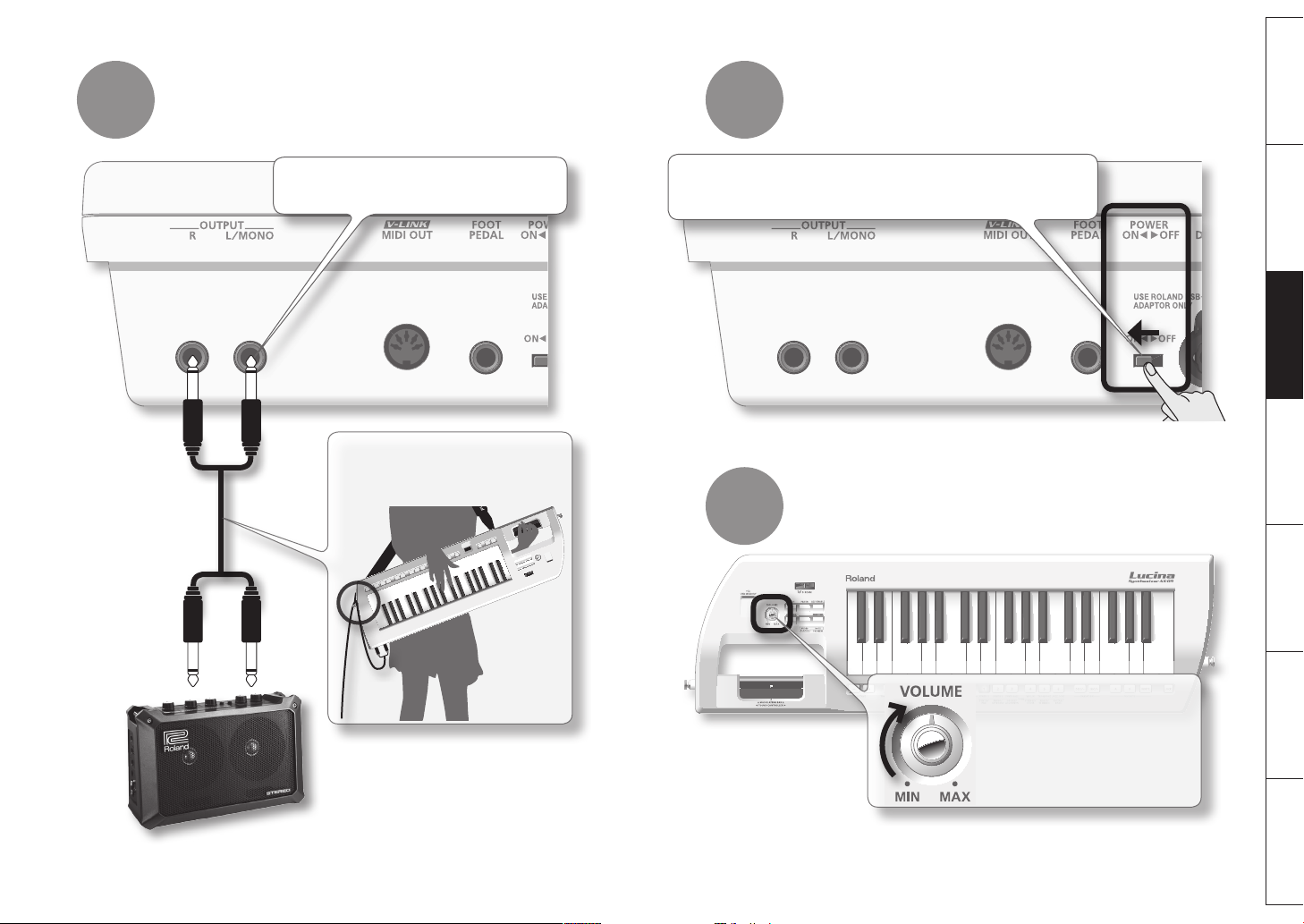
2 3
Connectez les enceintes (vendues séparément). Mettez le commutateur [POWER] sur la
position «on».
Utilisez des câbles audio (série PCS, vendus
séparément) pour eectuer la connexion.
Il est recommandé de passer les câbles
d’enceintes derrière la bandoulière
comme illustré.
Pour commencer, baissez le volume de l’appareil Lucina AX-09 et des enceintes.
Mettez ensuite l’appareil Lucina AX-09 sous tension, puis les enceintes.
4
Servez-vous de la molette [VOLUME] pour
régler le volume.
Deutsch Français Italiano Español Português NederlandsEnglish
Pour en savoir plus, reportez-vous à la page8 du mode d’emploi.
☞
Faites tourner lentement la molette
vers la droite.
Jouez au clavier tout en réglant
le volume du Lucina AX-09 et des
enceintes.
Pour en savoir plus, reportez-vous à la page8 du mode d’emploi.
☞
5
Page 32
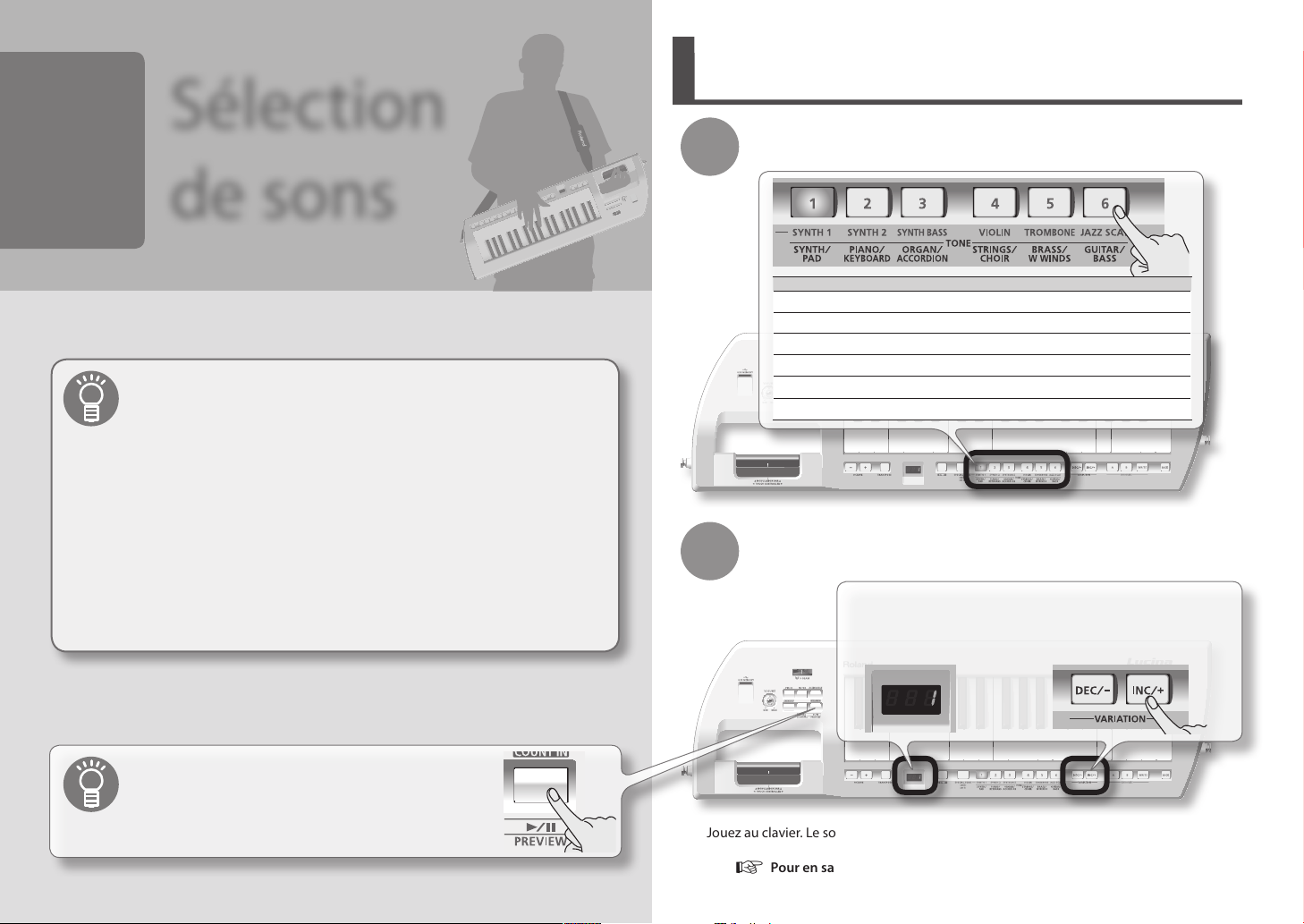
Sélection
2
de sons
Ce chapitre explique comment sélectionner des sons.
Qu’est-ce qu’un son?
Sur l’appareil Lucina AX-09, vous pouvez sélectionner et lire des sons.
Il existe deux types de sons: les «sons normaux» et les «sons spéciaux».
En quoi consistent les sons normaux?
Les sons normaux sont organisés en six groupes de 24variations chacun. Ainsi,
le Lucina AX-09 propose 144sons normaux.
En quoi consistent les sons spéciaux?
Six sons de haute qualité orant un réalisme étonnant ont été créés
spécialement pour le Lucina AX-09.
Sélection d’un son normal
1
2
Appuyez sur un des boutons [1]à[6] pour sélectionner un groupe.
Groupe Description
1 SYNTH / PAD Sons de synthétiseur/pad (synthétiseur maintenu)
2 PIANO / KEYBOARD Sons de piano et de clavier
3 ORGAN / ACCORDION Sons d’orgue et d’accordéon
4 STRINGS / CHOIR Sons de cordes et de chorus
5 BRASS / W WINDS Sons d’instruments à vent en cuivre et en bois
6 GUITAR / BASS Sons de guitare et de basse
Utilisez les boutons [INC/+] [DEC/–] pour sélectionner une variation.
Chaque groupe comprend des variations allant de 1 à 24. L’écran ache
le numéro de la variation.
Lorsque vous appuyez sur le bouton [INC/+], le nombre augmente par incréments de
un et lorsque vous appuyez sur le bouton [DEC/–], il diminue par incréments de un.
Aperçu audio pratique
Si vous appuyez sur le bouton [PREVIEW], le Lucina AX-09 lit une
démonstration du son sélectionné en utilisant une phrase appropriée.
6
Jouez au clavier. Le son sélectionné est joué.
Pour en savoir plus sur chaque son, reportez-vous à la «Liste des
☞
sons» au dos du mode d’emploi.
Page 33
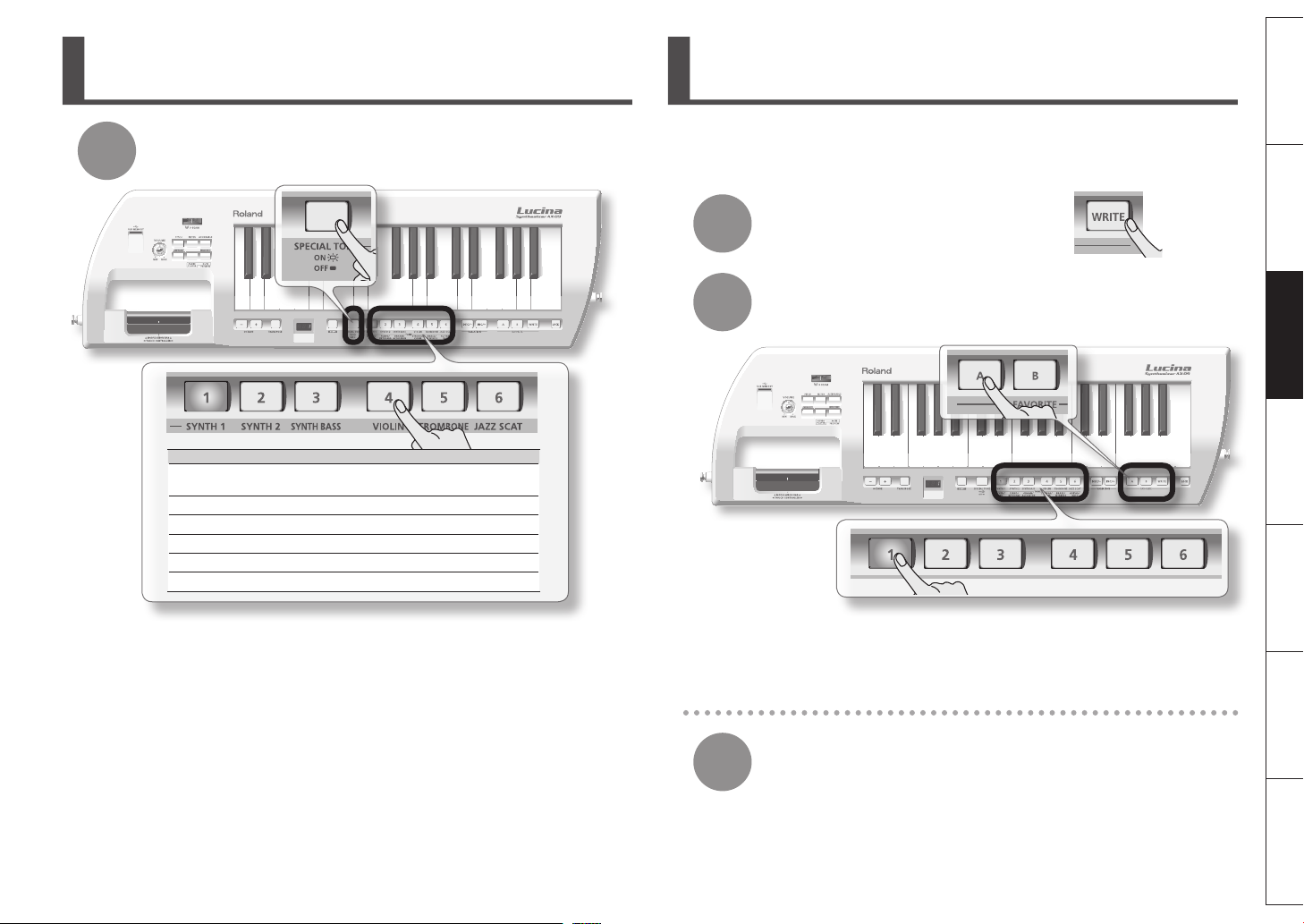
Sélection d’un son spécial Compilation de vos sons favoris (Favorite)
Maintenez le bouton [SPECIAL TONE] enfoncé et appuyez
1
Jouez au clavier. Le son spécial sélectionné est joué.
sur un des boutons [1]à[6].
Son spécial Description
1 SYNTH 1 Son de synthétiseur principal idéal pour une
2 SYNTH 2
3 SYNTH BASS Son de synthétiseur utilisé comme basse
4 VIOLIN Son de violon
5 TROMBONE Son de trombone
6 JAZZ SCAT Son de jazz scat
performance solo
Son de synthétiseur polyphonique adapté aux accords
Vous pouvez enregistrer douze sons préférés (six dans chacune des banques A et B).
(Les sons spéciaux ne peuvent pas être enregistrés.)
Avant de poursuivre, sélectionnez le son à enregistrer.
Appuyez sur le bouton [WRITE].
1
Maintenez le bouton [A] ou [B] enfoncé et appuyez sur
2
l’un des boutons [1]à[6].
Le son est enregistré dans la banque et avec le numéro spéciés.
Deutsch Français Italiano Español Português NederlandsEnglish
Pour en savoir plus, reportez-vous à la page9 du mode d’emploi.
☞
Rappel d’un son favori
Appuyez sur le bouton [A] ou [B], puis sur l’un des
1
boutons [1]à[6].
Le son préféré enregistré dans la banque et avec le numéro sélectionnés est rappelé.
Pour en savoir plus, reportez-vous à la page10 du mode d’emploi.
☞
7
Page 34
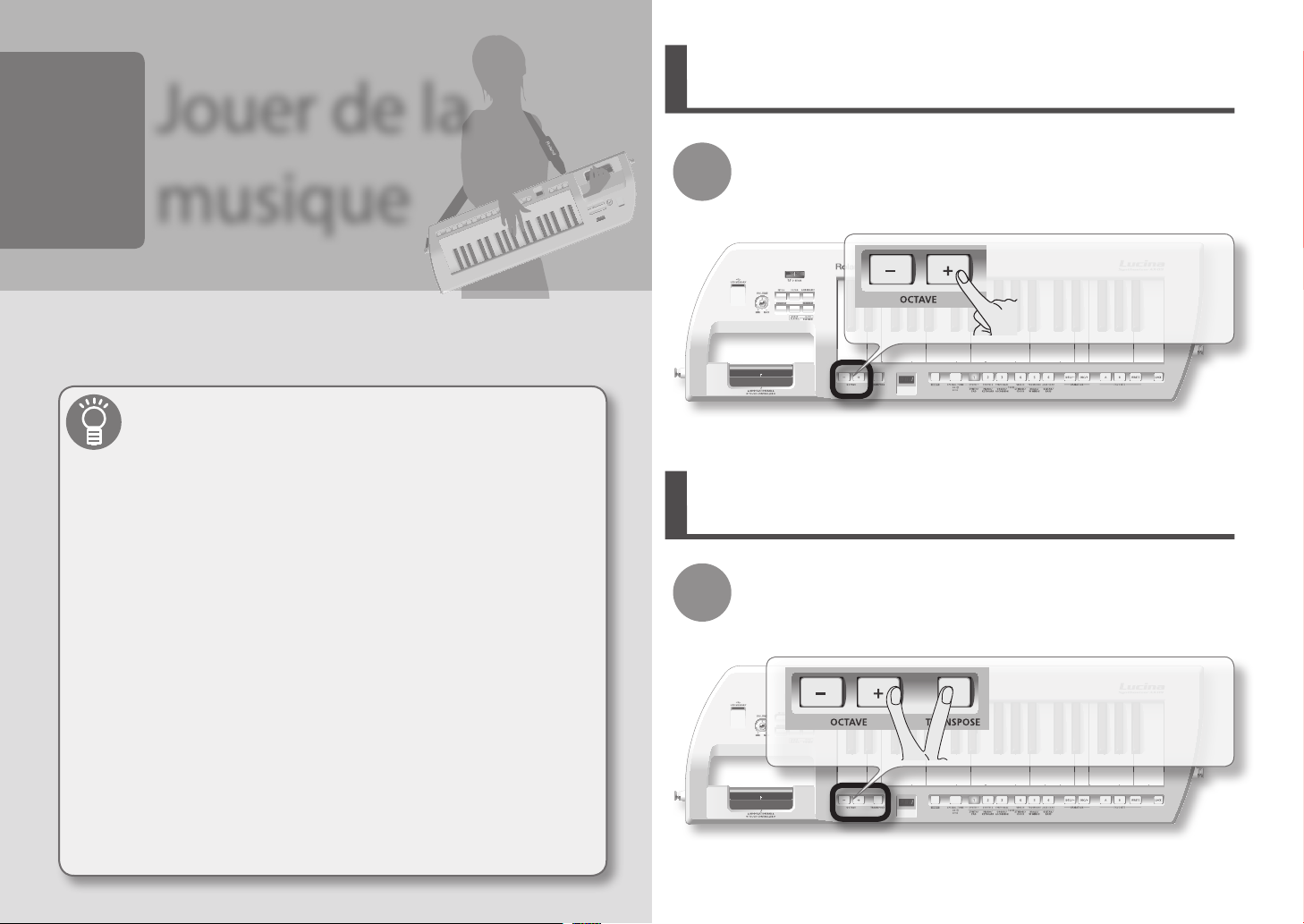
Jouer de la
Élever ou abaisser la plage de notes par octaves
3
musique
L’appareil Lucina AX-09 dispose de contrôleurs et d’un D Beam permettant de modier le son
produit. Ce chapitre explique comment utiliser ces commandes.
Quand dois-je les utiliser?
Élever ou abaisser la plage de notes par octaves
Vous pouvez élever ou abaisser la plage du clavier par incréments d’une
octave, jusqu’à trois octaves vers le haut ou vers le bas.
Élever ou abaisser la plage de notes par demi-tons
Si vous abaissez la plage de notes d’un demi-ton, la note «Do» est jouée comme
un «Si». Par exemple, si vous jouez un morceau en Do majeur, vous noterez que le
doigté sera plus dicile avec les cinq dièses de cette note. Dans ce cas, vous pouvez
abaisser la plage de notes d’un demi-ton et jouer le morceau en réalisant un doigté
en C majeur, c’est-à-dire en n’utilisant que les touches blanches.
Contrôleur tactile
Le contrôleur tactile vous permet d’ajuster la hauteur d’une note en déplaçant
votre doigt. Vous pouvez par exemple utiliser cette fonction pour simuler la
manière dont un guitariste réalise une variation (un «bend») pour modier la
hauteur d'une corde.
Appuyez sur le bouton [+] pour élever la plage de notes d’une octave.
1
Appuyez sur le bouton [–] pour abaisser la plage de notes d’une octave.
Vous pouvez modier la plage de
+/–3octaves au maximum.
Pour restaurer la plage de notes
initiale, appuyez simultanément sur
les boutons [+] et [–].
Élever ou abaisser la plage de notes par demi-tons
Maintenez le bouton [TRANSPOSE] enfoncé et utilisez les
1
boutons [+] / [–] pour élever/abaisser la plage de notes par
incréments d’un demi-ton.
Vous pouvez modier la plage de notes de
-5 à +6 demi-tons.
Pour restaurer la plage de notes initiale,
maintenez simultanément enfoncés les
boutons [TRANSPOSE] et [+] / [–].
D Beam
Vous pouvez modier le son en déplaçant votre main au-dessus du capteur D Beam.
Par exemple, si vous avez sélectionné PITCH, la hauteur du son change lorsque
vous déplacez votre main au-dessus du D Beam tout en jouant au clavier.
Pour en savoir plus, reportez-vous à la page11 du mode d’emploi.
8
☞
Page 35
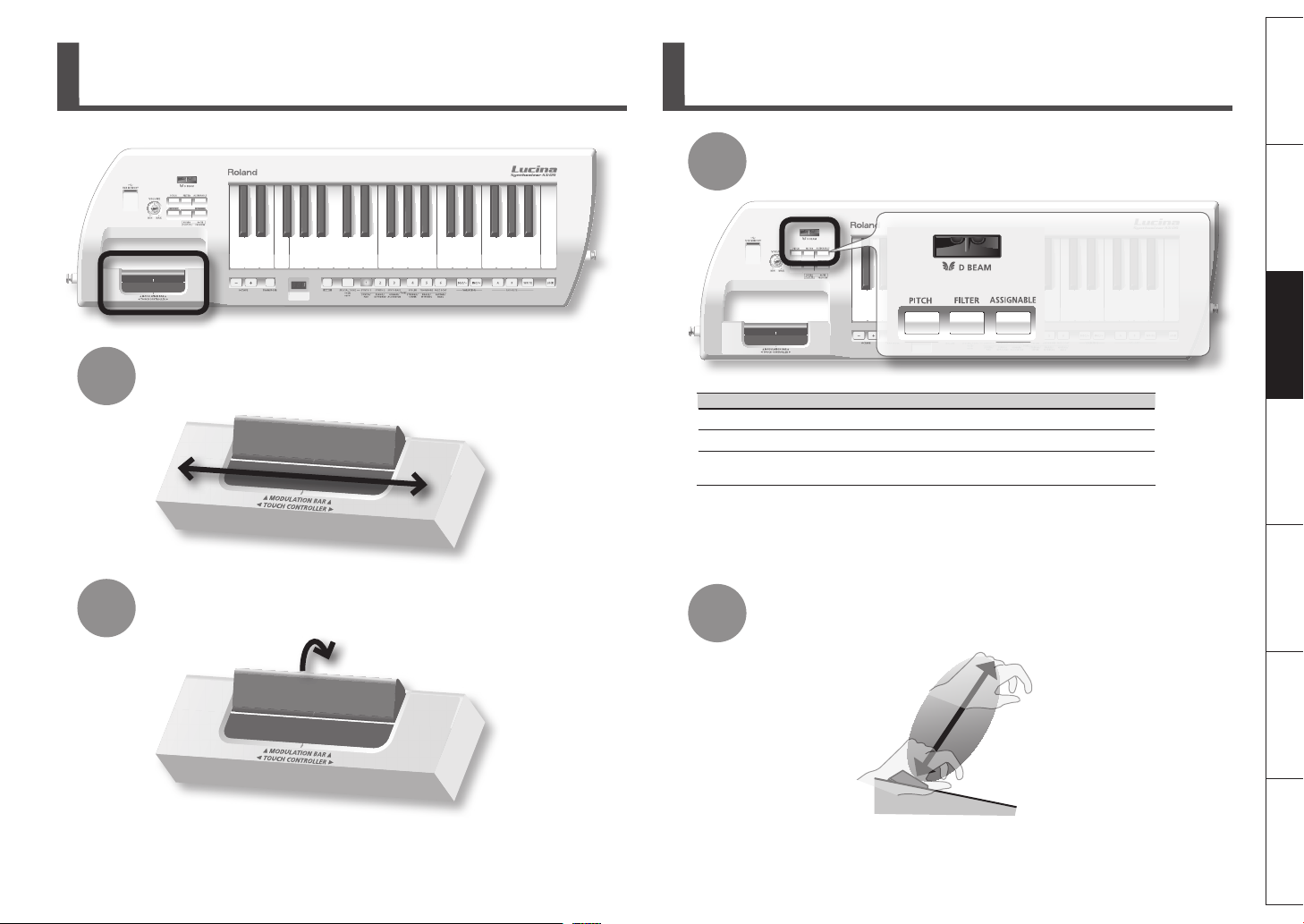
Utilisation du contrôleur tactile et de la barre
de modulation
En déplaçant vers la gauche et vers la droite votre doigt
1
sur le contrôleur tactile, vous modiez la hauteur du son.
Utilisation du D Beam
Appuyez sur un bouton pour sélectionner l’eet D Beam.
1
D Beam
PITCH Modie la hauteur du son joué.
FILTER Modie le timbre du son joué.
ASSIGNABLE
Description
Vous permet d’attribuer l’eet souhaité. Par défaut, un eet approprié est
appliqué pour chaque son.
Deutsch Français Italiano Español Português NederlandsEnglish
Lorsque vous appuyez sur
un bouton pour l’allumer,
l’eet spécié dans le
tableau ci-dessous est
appliqué.
Si vous appuyez une
nouvelle fois sur le bouton
allumé, le D Beam s’éteint.
La barre de modulation permet d’appliquer un vibrato.
2
Pour utiliser les sons spéciaux VIOLIN et TROMBONE, appuyez sur la barre de
modulation an d’ajuster les dynamiques (expression).
Pour en savoir plus, reportez-vous à la page11 du mode d’emploi.
☞
2
Pendant que vous jouez, placez votre main au-dessus du
capteur D Beam et déplacez-la lentement verticalement.
Pour en savoir plus, reportez-vous à la page12 du mode d’emploi.
☞
9
Page 36
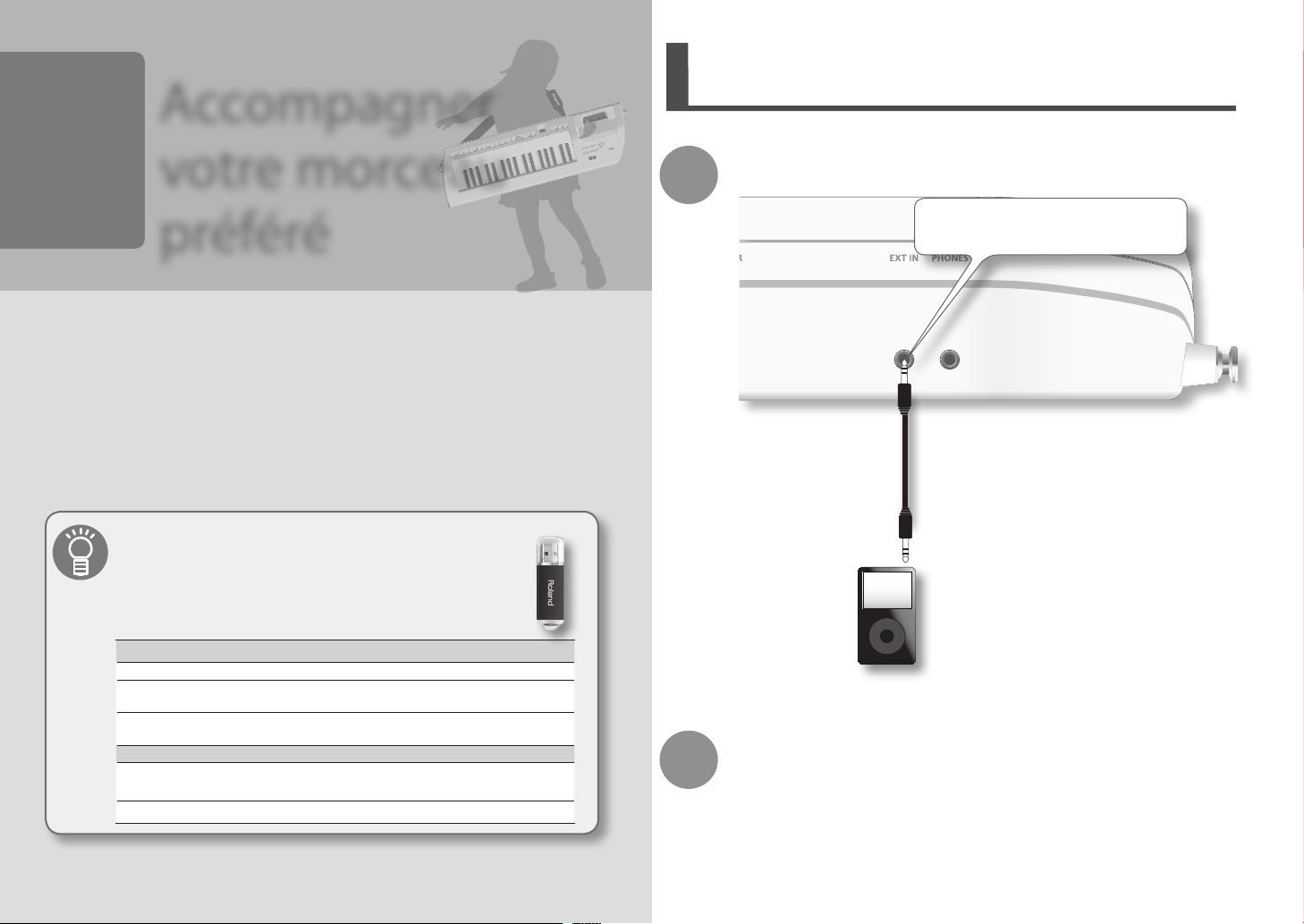
Connecter un lecteur audio portatif et accompagner
Accompagner
4
votre morceau
préféré
Vous pouvez connecter un lecteur audio portatif et accompagner vos morceaux préférés à
l’aide du Lucina AX-09.
Vous pouvez également copier des chiers audio (MP3, WAV, AIFF) de votre ordinateur
vers une clé USB, et les lire sur l’appareil Lucina AX-09.
Quels types de chiers puis-je lire à partir d’une cléUSB?
Vous pouvez lire des chiers MP3, WAV ou AIFF.
Les chiers aux formats ci-dessous sont pris en charge.
un morceau
1
Connectez votre lecteur audio portatif.
Utilisez un câble mini stéréo (1/8pouces) (vendu
séparément) pour connecter votre lecteur à la prise EXT IN.
10
MP3
Format Audio MPEG-1 couche3
Fréquence
d’échantillonnage
Débit binaire
WAV, AIFF
Fréquence
d’échantillonnage
Débit binaire 8/16/24bits
44,1kHz
32/40/48/56/64/80/96/112/128/160/192/224/256/320 Kbit/s,
VBR (Variable Bit Rate)
44,1kHz
2
Lisez un morceau sur votre lecteur audio portatif et jouez
simultanément sur votre Lucina AX-09.
Utilisez les commandes de votre lecteur pour régler le volume.
Page 37
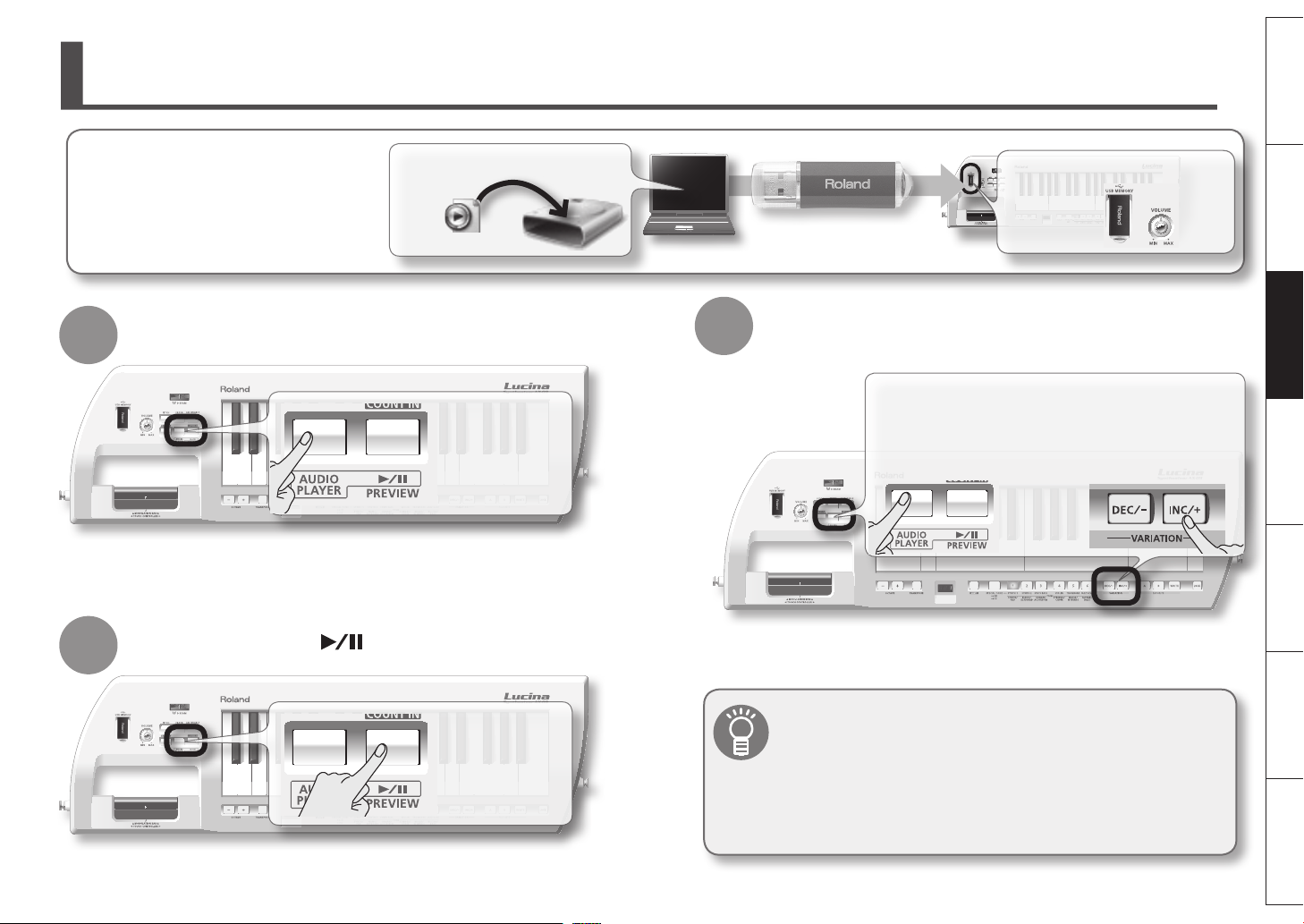
Copie de chiers audio (MP3, WAV, AIFF) vers une clé USB pour lecture sur le Lucina AX-09
Le Lucina AX-09 peut lire des chiers audio
(MP3, WAV, AIFF) à partir d’une clé USB.
Avant de poursuivre, vous devez copier les
chiers audio de l’ordinateur vers le répertoire
racine de votre clé USB et insérer celle-ci dans
l’appareil Lucina AX-09.
Appuyez sur le bouton [AUDIO PLAYER].
1
Appuyez sur le bouton [
2
Copie sur un lecteurUSB
MP3, WAV, AIFF
Lorsque le bouton
s’allume, l’appareil
Lucina AX-09 est prêt
pour la lecture de
morceaux depuis une
clé USB.
] pour lire le morceau.
Insertion de la carte mémoire (clé) USB
Pour sélectionner un morceau, maintenez le bouton [AUDIO
3
PLAYER] enfoncé et utilisez le bouton [INC/+] ou [DEC/–].
Les morceaux sont lus en fonction de leur nom et selon un
ordre spécique (chires, lettres majuscules, lettres minuscules).
Maintenez le bouton [AUDIO PLAYER] enfoncé et appuyez sur le
bouton [INC/+] pour passer au morceau suivant, ou sur le bouton
[DEC/–] pour accéder au début du morceau en cours de lecture (ou
au morceau précédent si vous êtes déjà au début du morceau).
Pour en savoir plus, reportez-vous à la page14 du mode d’emploi.
☞
Deutsch Français Italiano Español Português NederlandsEnglish
La lecture commence
lorsque le bouton s’allume.
Appuyez à nouveau sur
le bouton pour mettre
la lecture en pause.
Vous pouvez régler le volume de lecture.
Vous pouvez régler le volume de lecture et spécier si la lecture doit
s’arrêter après chaque morceau ou si elle doit enchaîner d'un morceau
à l'autre.
Pour en savoir plus, reportez-vous à la page15 du mode d’emploi.
☞
11
Page 38

* 5 1 0 0 0 1 1 5 1 1 - 0 1 *
Page 39
Deutsch Français Italiano Español Português NederlandsEnglish
Guida rapida
Page 40
Più vita con uno strumento musicale!
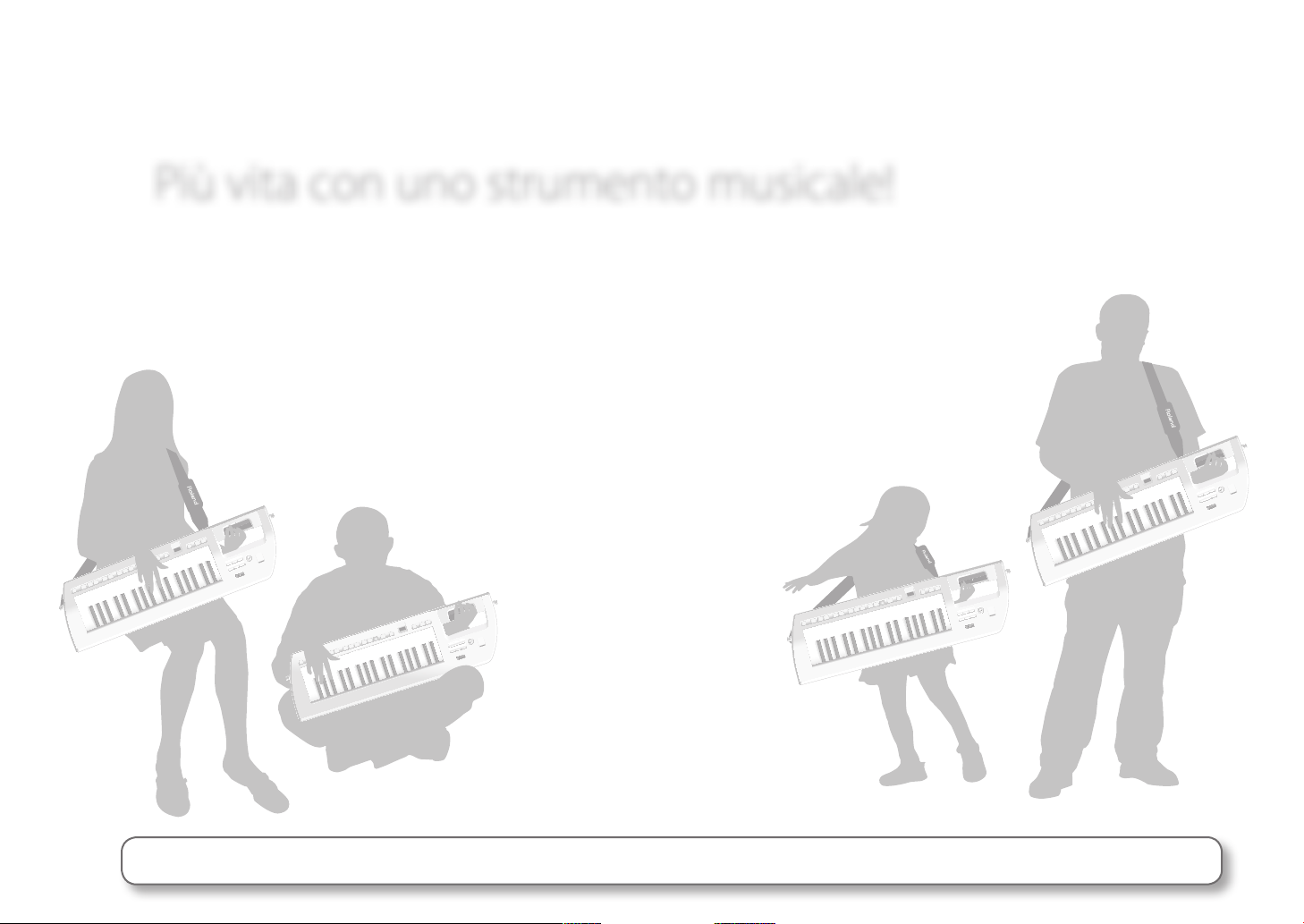
Il Lucina AX-09 di Roland rappresenta la nuova concezione dei sintetizzatori. È la nuova idea che vi consente di...
Divertirvi a suonare un sintetizzatore ovunque e in qualsiasi momento.
Godervi il divertimento di suonare uno strumento musicale.
Questa "Guida rapida" vi illustra le operazioni di base in modo chiaro per chiunque, anche per i principianti che non hanno
mai utilizzato un sintetizzatore.
Ora prendete il vostro Lucina AX-09 e iniziate a divertirvi! "Più vita con uno strumento musicale"!
Copyright © 2010 ROLAND CORPORATION
Tutti i diritti riservati. Nessuna parte di questo documento può essere in alcun modo riprodotta senza autorizzazione scritta di ROLAND CORPORATION.
Prima di usare questa unità leggete attentamente le sezioni "UTILIZZO SICURO DELL'UNITÀ (Manuale dell'utente) e "NOTE IMPORTANTI" (Manuale dell'utente). che contengono importanti informazioni sul corretto impiego dell'unità.
Per essere certi di aver acquisito una buona conoscenza di tutte le funzioni oerte dalla nuova unità, inoltre, leggete per intero il Manuale dell'utente. Conservate il manuale e tenetelo a portata di mano per poterlo consultare.
Page 41
Sommario
Deutsch Français Italiano Español Português NederlandsEnglish
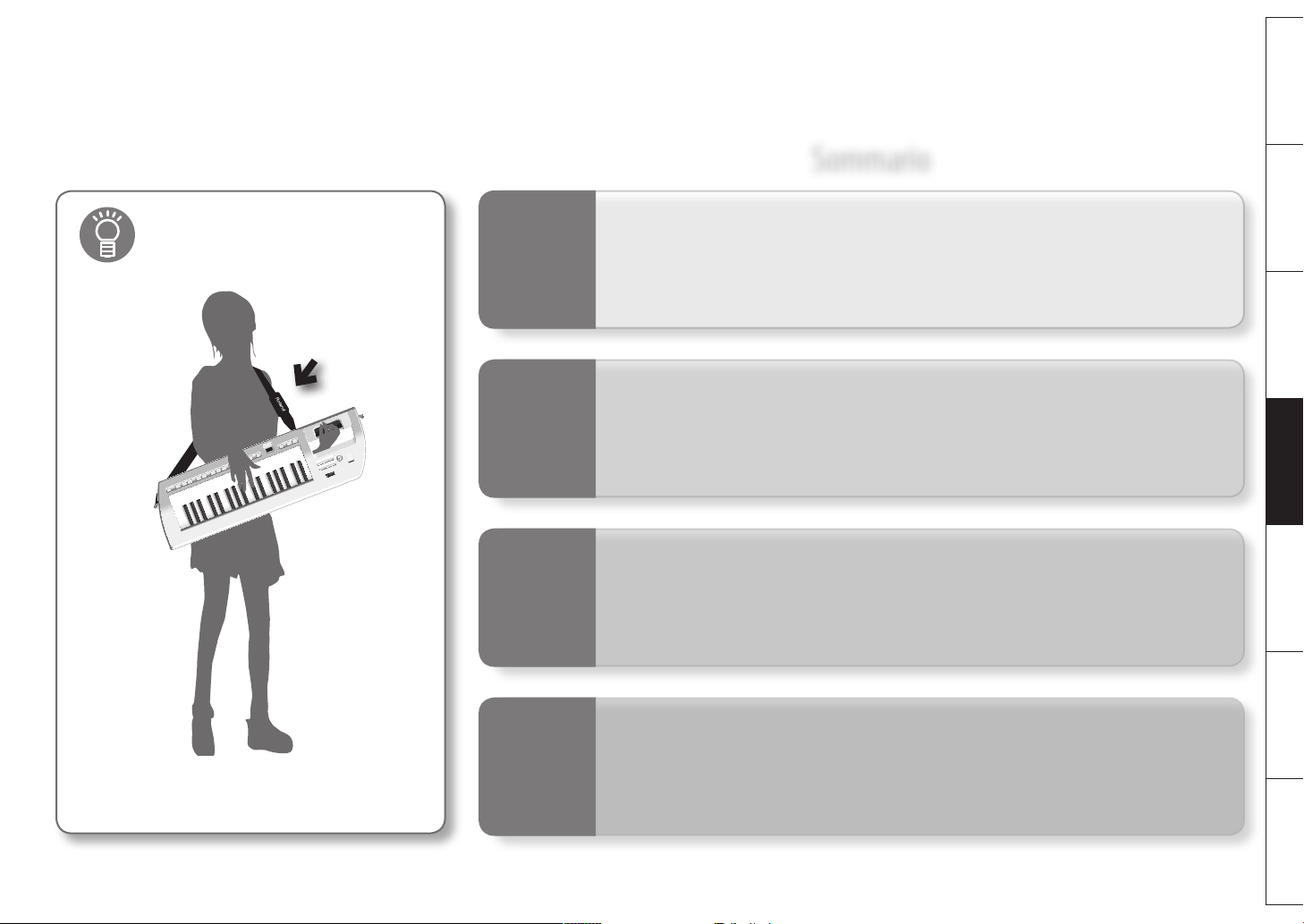
Per prima cosa ssate la tracolla!
Per informazioni consultate la pagina 7 del
☞
"Manuale dell'utente".
1
2
3
4
Per iniziare
Selezione dei suoni
Esibizione
Suonare su un
brano preferito
Collegate il Lucina AX-09 agli altoparlanti e accendete
l'alimentazione.
Il Lucina AX-09 presenta moltissimi suoni. Questo capitolo
spiega come selezionarli.
Il Lucina AX-09 include dei controller e la funzione D Beam
che consente di modicare il suono. In questo capitolo vi
spieghiamo come selezionarli.
Potete collegare il vostro lettore audio portatile e suonare il
Lucina AX-09 con i vostri brani preferiti. Potete anche copiare
nella memoria USB i vostri le audio (MP3, WAV, AIFF) e
riprodurli con il Lucina AX-09.
3
Page 42
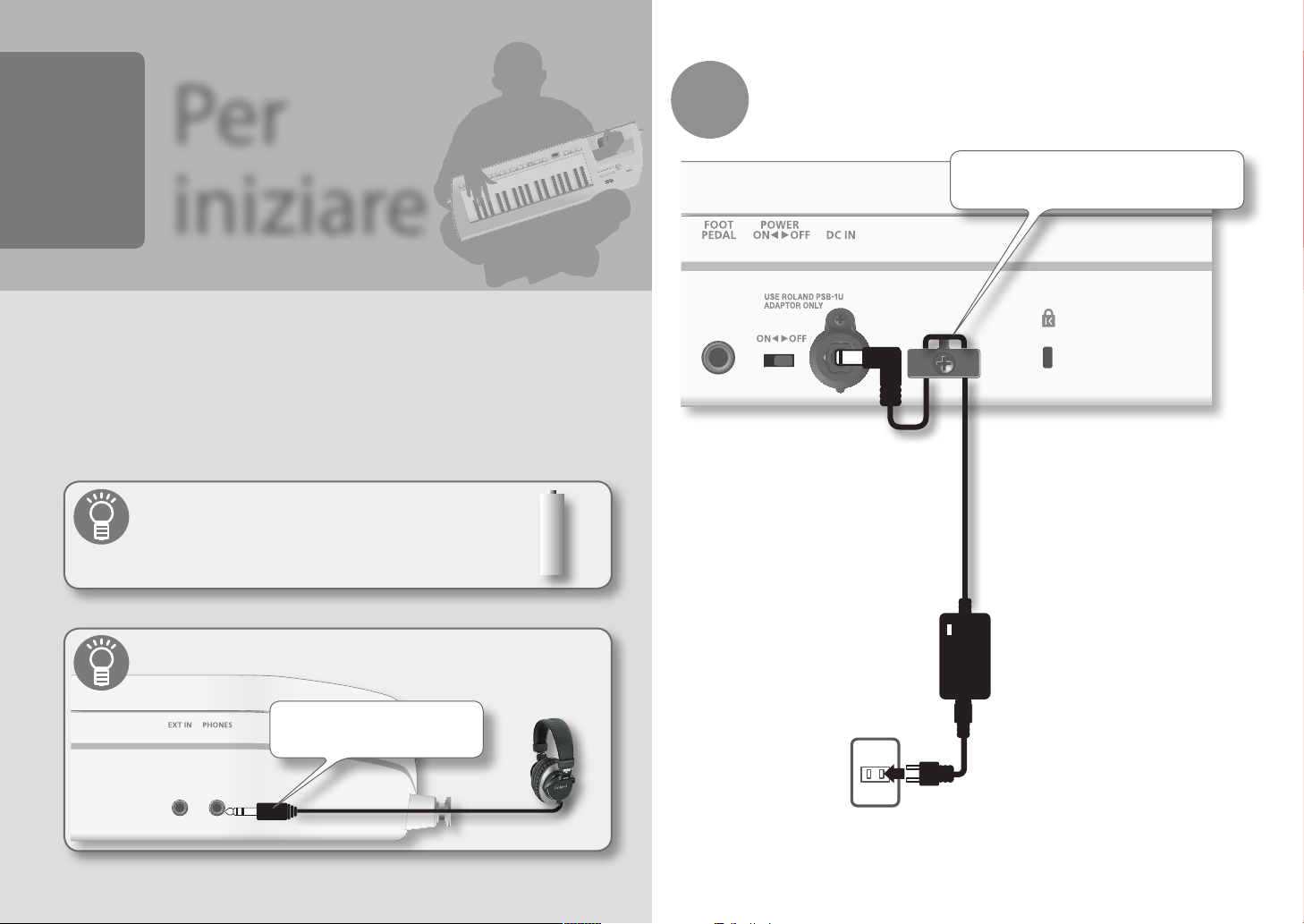
Per
1
Collegate l'adattatore CA.
1
iniziare
Per ascoltare il suono dovete utilizzare un cavo audio per il collegamento tra il Lucina AX-09
e gli altoparlanti.
Una volta predisposto tutto il sistema accendete l'interruttore di alimentazione.
Potete anche alimentare l'unità a batterie.
Per informazioni consultate la pagina 6 del "Manuale
☞
dell'utente".
Potete anche collegare delle cue (vendute a parte).
Avvolgete il cavo dell'adattatore CA attorno al
gancio come illustrato.
Potete collegare delle cue con
spinotto stereo mini (1/8").
Per informazioni consultate la pagina 7 del "Manuale dell'utente".
4
☞
Page 43
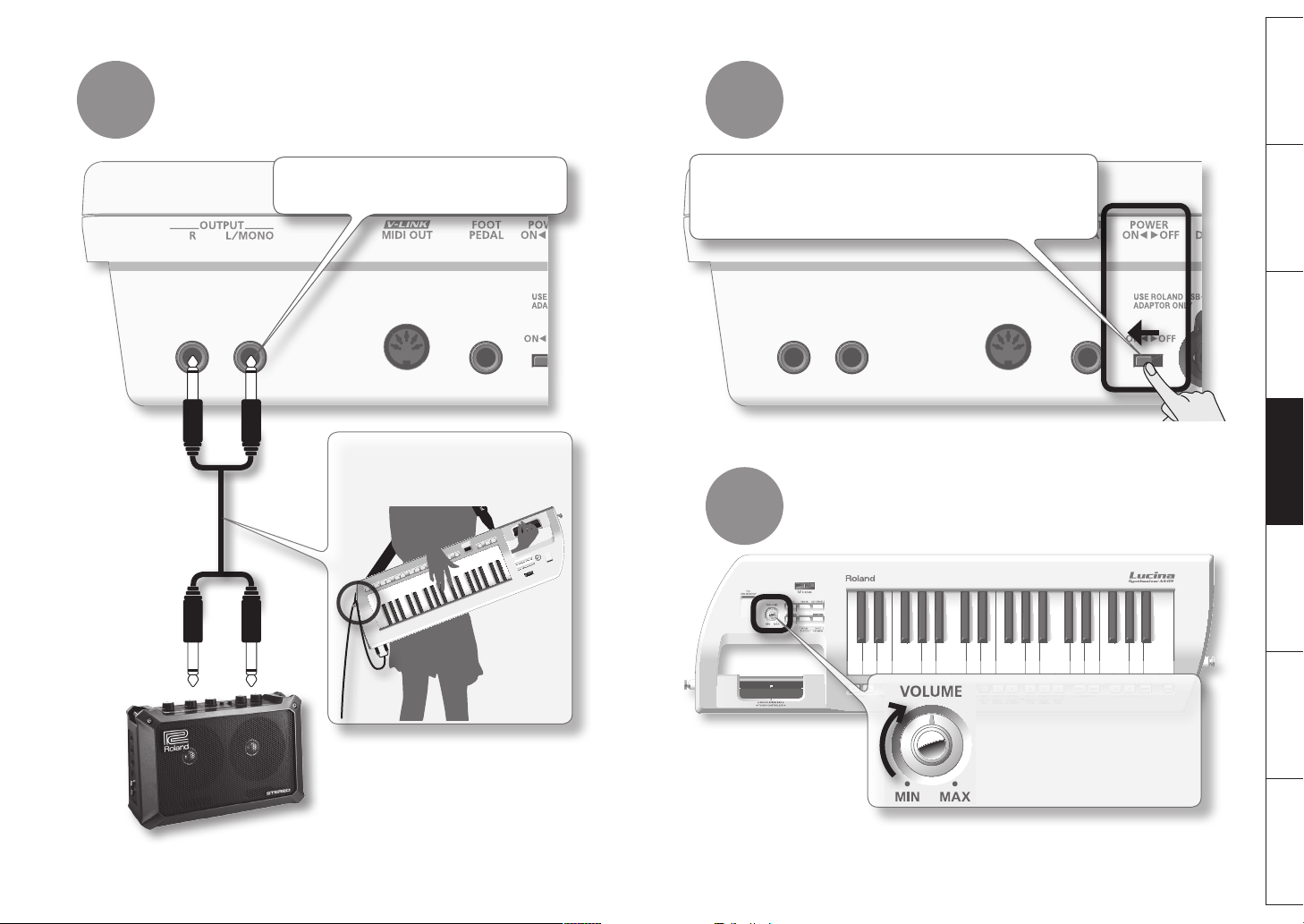
2 3
Collegate gli altoparlanti (venduti a parte). Accendete l'interruttore [POWER].
Per eettuare queste connessioni utilizzate cavi
audio (serie PCS, venduti a parte).
È consigliabile far passare i cavi degli
altoparlanti dietro la tracolla, come
illustrato.
Inizialmente abbassate al minimo il volume del Lucina AX-09 e degli
altoparlanti.
Accendete poi l'alimentazione del Lucina AX-09 e per ultimo
l'alimentazione degli altoparlanti.
4
Per alzare il volume utilizzate la manopola
[VOLUME].
Deutsch Français Italiano Español Português NederlandsEnglish
Per informazioni consultate la pagina 8 del "Manuale dell'utente".
☞
Ruotate lentamente la manopola
verso destra.
Suonate sulla tastiera no a regolare
il volume del Lucina AX-09 e degli
altoparlanti.
Per informazioni consultate la pagina 8 del "Manuale dell'utente".
☞
5
Page 44
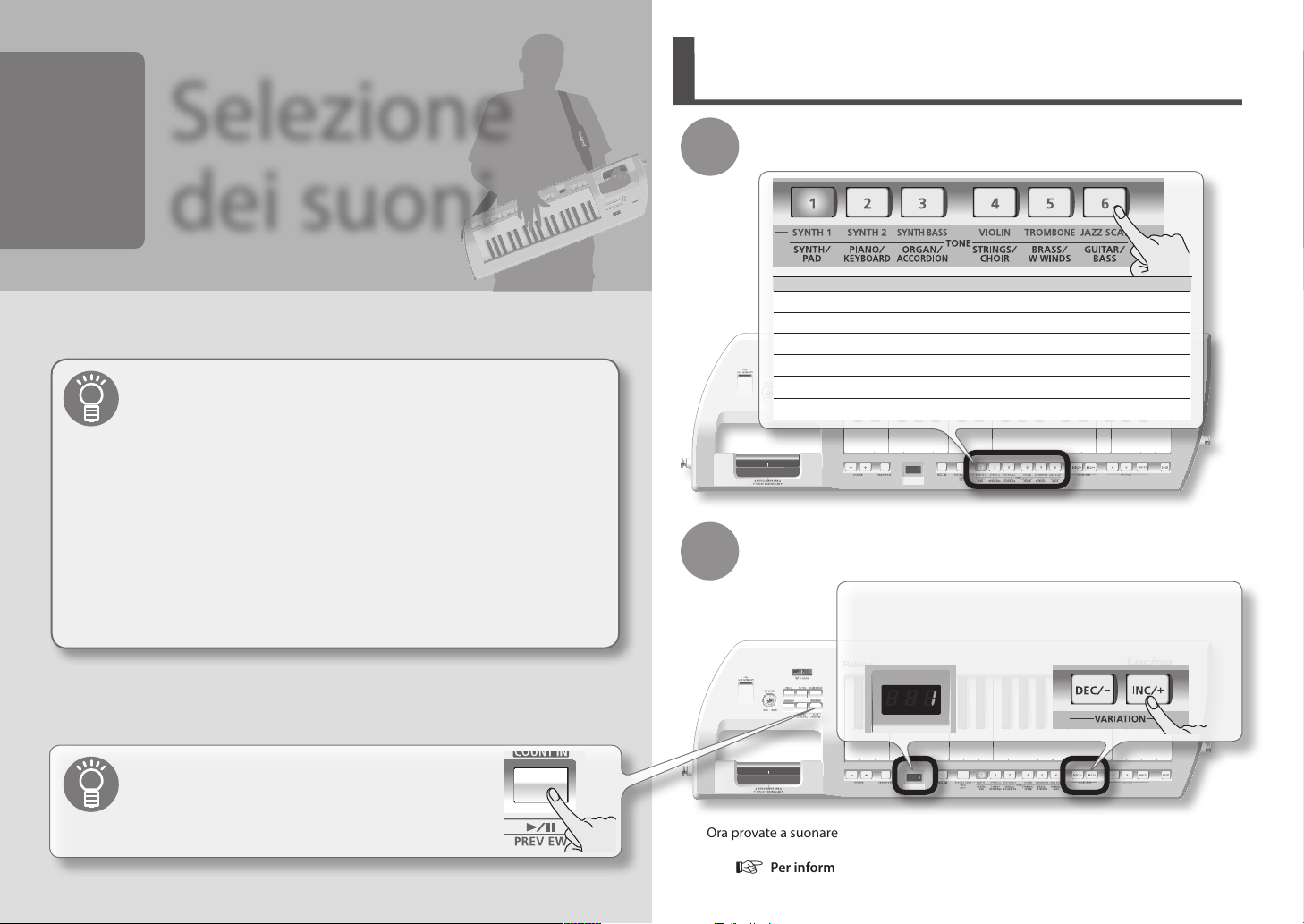
Selezione di un tono normale
Selezione
2
dei suoni
Questo capitolo spiega come selezionarli.
Cos'è un tono?
Sul Lucina AX-09 i suoni che potete selezionare e suonare sono detti "toni".
Vi sono due tipi di toni: "toni normali" e "toni speciali".
Cosa sono i toni normali?
I toni normali sono organizzati in sei gruppi di 24 variazioni ciascuno. Il Lucina
AX-09 presenta quindi 144 toni normali.
Cosa sono i toni speciali?
Sono sei toni di qualità elevati ed estremamente espressivi creati appositamente
per il Lucina AX-09.
1
2
Premete uno dei pulsanti [1]–[6] per selezionare un gruppo.
Gruppo Spiegazione
1 SYNTH / PAD Suoni del sintetizzatore/pad (synth sostenuto)
2 PIANO / KEYBOARD Suoni del pianoforte e della tastiera
3 ORGAN / ACCORDION Suoni dell'organo e della sarmonica
4 STRINGS / CHOIR Suoni degli strumenti a corda e dei cori
5 BRASS / W WINDS Suoni degli ottoni e dei ati
6 GUITAR / BASS Suoni della chitarra e del basso
Utilizzate i pulsanti [INC/+] / [DEC/–] per selezionare una
variazione.
Ogni gruppo contiene le variazioni 1-24. Lo schermo riporta il numero
della variazione.
Premete il pulsante [INC/+] per incrementare questo valore di uno;
premete il pulsante [DEC/–] per ridurlo di uno.
Comoda modalità Preview
Se si preme il pulsante [PREVIEW] il Lucina AX-09 esegue
una demo relativa al tono selezionato, utilizzando una frase
appropriata.
6
Ora provate a suonare la tastiera. Sentirete il tono selezionato.
Per informazioni dettagliate su ciascun tono consultate la sezione
☞
"Elenco dei toni" alla ne del manuale dell'utente.
Page 45
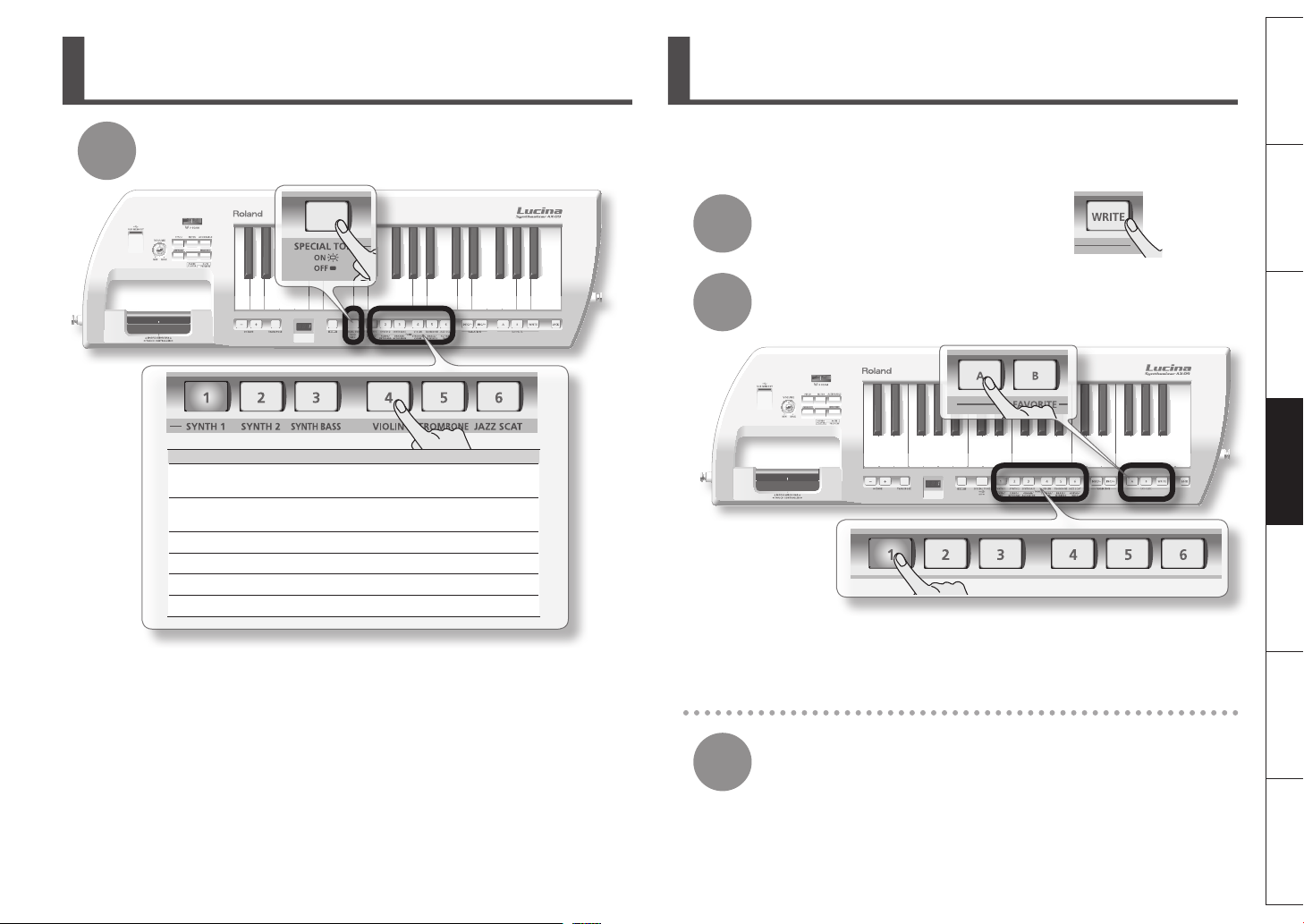
Selezione di un tono speciale Registrazione dei toni preferiti
Tenete premuto il pulsante [SPECIAL TONE] e premete uno
1
Ora provate a suonare la tastiera. Sentirete il tono speciale selezionato.
dei pulsanti [1]–[6].
Tono speciale Spiegazione
1 SYNTH 1
2 SYNTH 2
3 SYNTH BASS Suono di basso synth
4 VIOLIN Suono del violino
5 TROMBONE Suono del trombone
6 JAZZ SCAT Suono del jazz scat
Suono del sintetizzatore principale, adatto agli
assolo
Suono del sintetizzatore polifonico, adatto agli
strumenti a corda
Potete registrare no a 12 toni preferiti (6 ciascuno nei banchi A e B) (non è possibile
registrare toni speciali).
Prima di continuare selezionate il tono da registrare.
Premete il pulsante [WRITE].
1
Tenete premuto il pulsante dei banchi [A] o [B] e quindi
2
premete uno dei pulsanti [1]–[6].
Il tono viene registrato nel banco e con il numero selezionato.
Deutsch Français Italiano Español Português NederlandsEnglish
Per informazioni consultate la pagina 9 del "Manuale dell'utente".
☞
Richiamo di un tono preferito
Premete il pulsante dei banchi [A] o [B] e quindi premete
1
uno dei pulsanti [1]–[6].
Viene richiamato il tono preferito registrato nel banco e con il numero selezionato.
Per informazioni dettagliate consultate la pagina 10 del "Manuale
☞
dell'utente".
7
Page 46
3
Il Lucina AX-09 include dei controller e la funzione D Beam che consente di modicare il suono.
In questo capitolo vi spieghiamo come utilizzarli.
Esibizione
Quando vengono utilizzati?
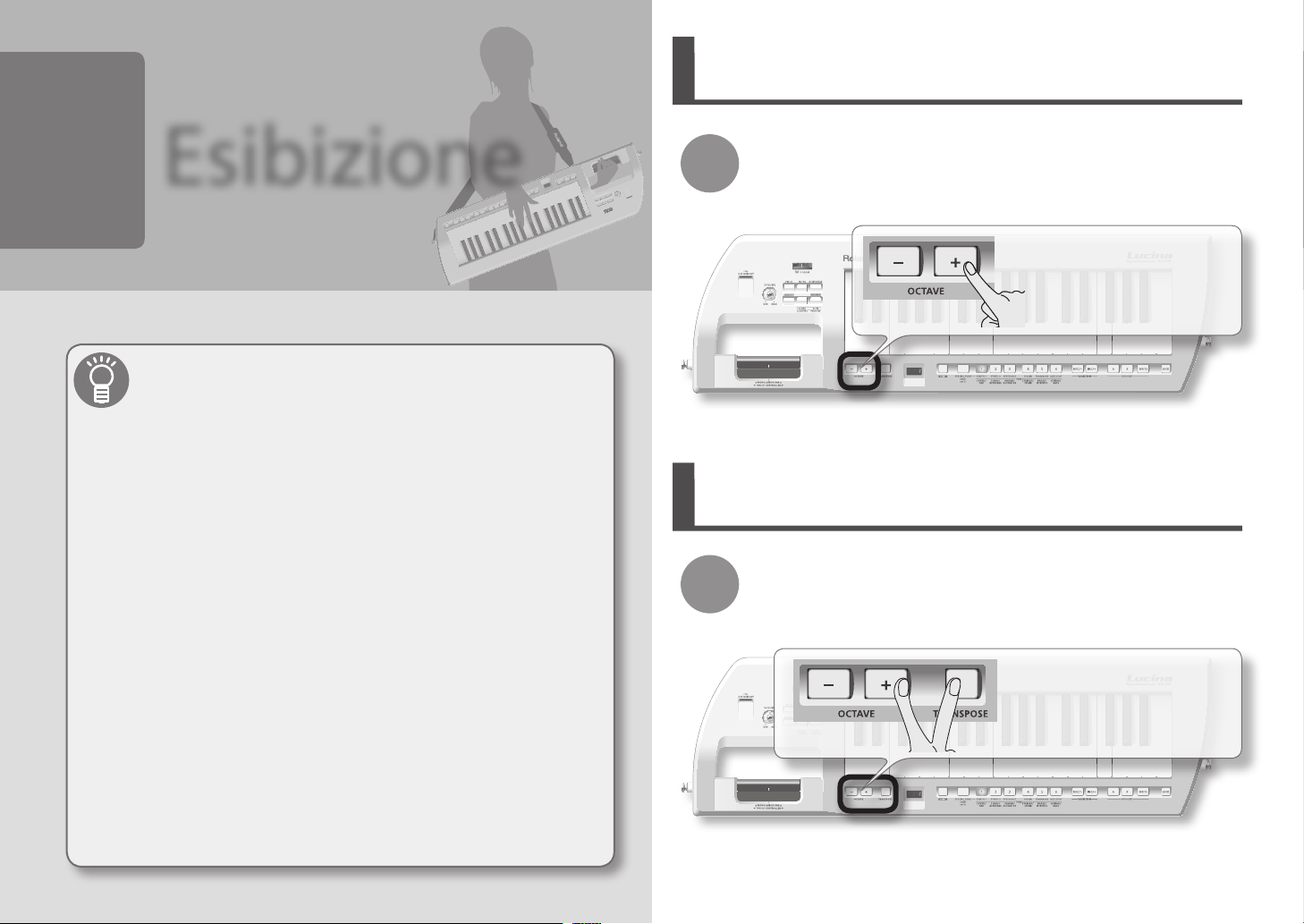
Incremento o riduzione della gamma dei tasti a intervalli di
un'ottava
È possibile incrementare o ridurre la gamma della tastiera a intervalli di
un'ottava, per un massimo di 3 ottave verso l'alto o il basso.
Incremento o riduzione della gamma chiave a intervalli
di un'ottava
Premete il pulsante [+] per incrementare la gamma di
1
un'ottava. Premete il pulsante [-] per ridurre la gamma di
un'ottava.
Potete modicare la gamma dei tasti
al massimo di +/–3 ottave.
Per ripristinare l'impostazione
originale dei tasti premete
contemporaneamente i pulsanti [+]
e [–].
Incremento o riduzione della gamma chiave a intervalli
Incremento o riduzione della gamma dei tasti a intervalli di
di un semitono
semitoni
Se riducete la gamma dei tasti di un semitono, premendo il tasto "Mi" otterrete
la nota "Re". Ad esempio, se suonate un brano in Re maggiore, potete rilevare
che le cinque tonalità alte del tasto rendono dicile il movimento delle dita.
In tal caso potete ridurre la gamma dei tasti di un semitono e riprodurre il
brano in Mi maggiore; in altre parole, utilizzando solo i tasti bianchi!
Controller a tocco
Il controller a tocco consente di variare l'intensità grazie al movimento delle
dita. Potete ad esempio utilizzare questa possibilità per simulare i suoni
particolari ottenuti dai chitarristi sulle corde.
Tenete premuto il pulsante [TRANSPOSE] e utilizzate i
1
pulsanti [+] / [–] per incrementare o ridurre la gamma dei
tasti di un semitono alla volta.
Potete modicare la gamma dei tasti di
-5–+6 semitoni.
Per ripristinare l'impostazione originale
dei tasti premete contemporaneamente i
pulsanti [TRANSPOSE] e [+] e [–].
D Beam
Spostando la mano sul sensore del D Beam potete variare il suono ottenuto.
Ad esempio, selezionando PITCH potete modica l'intensità spostando la
mano sul D Beam mentre suonate la tastiera.
Per informazioni consultate la pagina 11 del "Manuale dell'utente".
8
☞
Page 47
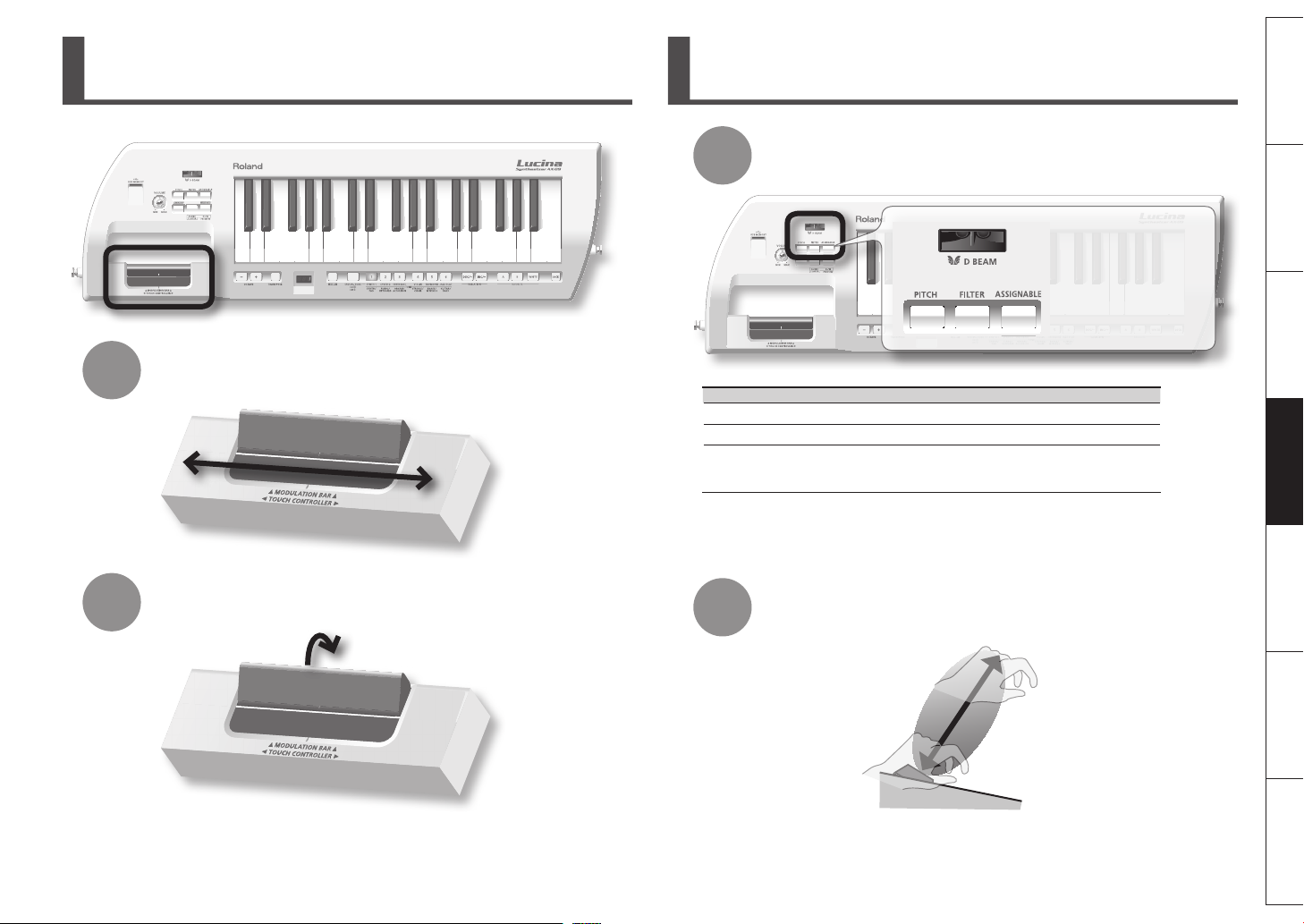
Utilizzo del controller a tocco e della barra di
modulazione
1
Per cambiare l'intonazione appoggiate il dito sul
controller a tocco e spostatelo a sinistra.
Utilizzo del D Beam
Per selezionare l'eetto D Beam premete un pulsante.
1
D Beam
PITCH Modica l'intensità dei suoni riprodotti.
FILTER Modica il carattere tonale dei suoni riprodotti.
ASSIGNABLE
Spiegazione
Consente di assegnare un eetto desiderato. Con le impostazioni
predenite dello strumento viene applicato un eetto appropriato a
ciascun tono.
Deutsch Français Italiano Español Português NederlandsEnglish
Quando premete un
pulsante per accenderlo
viene applicato l'eetto
riportato nella tabella
seguente.
Premete nuovamente il
pulsante illuminato per
spegnere il D Beam.
2
È possibile premere la barra di modulazione per applicare
delle vibrazioni.
Per i toni speciali "VIOLIN" e "TROMBONE" premendo la barra di modulazione per
variare le dinamiche (espressione).
Per informazioni consultate la pagina 11 del "Manuale dell'utente".
☞
Durante l'esibizione posizionate la mano sul sensore
2
D Beam e spostatela lentamente verso l'alto e il basso.
Per informazioni consultate la pagina 12 del "Manuale dell'utente".
☞
9
Page 48
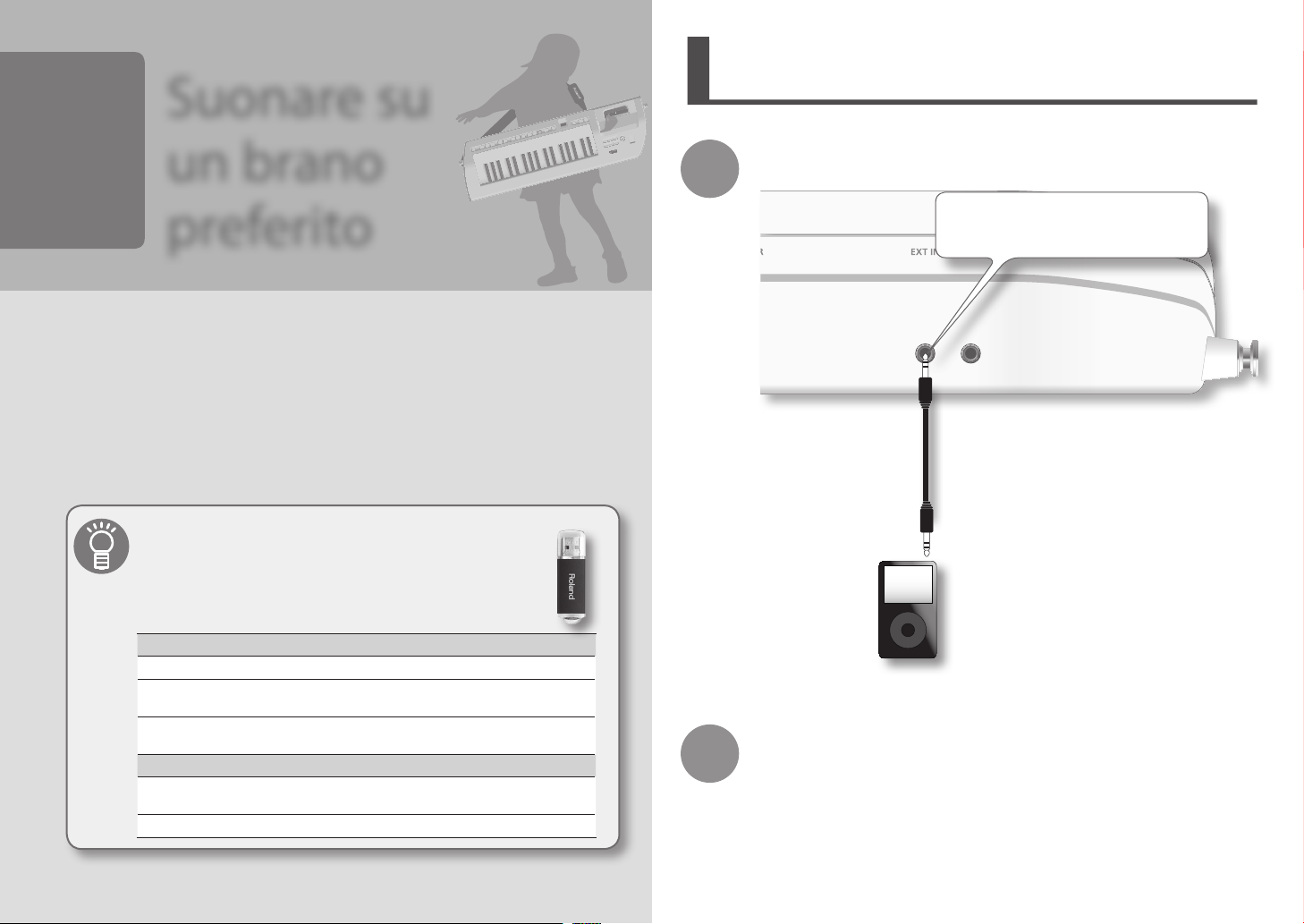
Collegamento di un lettore audio portatile ed
Suonare su
4
un brano
preferito
Potete collegare il vostro lettore audio portatile e suonare il Lucina AX-09 con i vostri brani
preferiti.
Potete anche copiare dal computer nella memoria USB i vostri le audio (MP3, WAV, AIFF) e
riprodurli con il Lucina AX-09.
Quali le posso suonare dalla memoria USB?
Potete suonare i le MP3, WAV o AIFF.
Potete suonare le dei seguenti formati.
esibizione su un brano
1
Collegate il vostro lettore audio portatile.
Per collegare il vostro lettore al jack EXT IN
utilizzate uno spinotto stereo mini (1/8"),
disponibile separatamente.
10
MP3
Formato MPEG-1 audio layer 3
Frequenza di
campionatura
Velocità (bit rate)
WAV, AIFF
Frequenza di
campionatura
Velocità (bit rate) 8/16/24 -bit
44,1 kHz
32/40/48/56/64/80/96/112/128/160/192/224/256/320 kbps,
VBR (Variable Bit Rate)
44,1 kHz
2
Suonate un brano sul vostro lettore audio portatile e
riproducetelo sul Lucina AX-09.
Per regolare il volume utilizzate i controlli del lettore.
Page 49
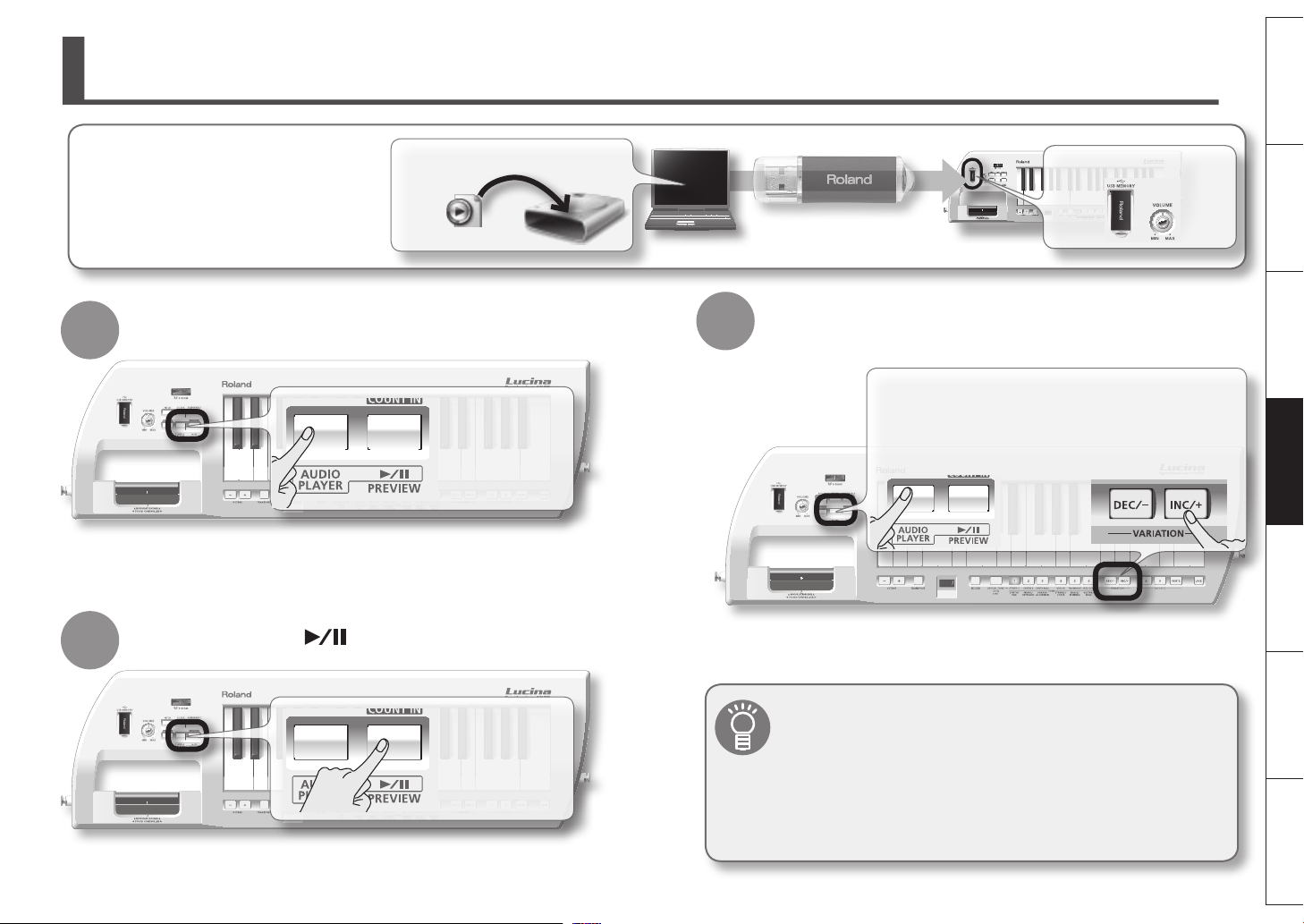
Copia dei le audio (MP3, WAV, AIFF) nella memoria USB per la riproduzione dal Lucina AX-09
Il Lucina AX-09 è in grado di riprodurre le
audio (MP3, WAV, AIFF) dalla memoria USB.
Prima di continuare è necessario copiare i
le audio dal computer al livello root della
memoria USB; inserite quindi la memoria USB
nel Lucina AX-09.
Premete il pulsante [AUDIO PLAYER].
1
Premete il pulsante [
2
Copia su un'unità USB
MP3, WAV, AIFF
Quando il pulsante
si accende, il Lucina
AX-09 è pronto per
riprodurre brani dalla
memoria USB.
] per riprodurre il brano.
Inserite la memoria
USB
Per selezionare un brano tenete premuto il pulsante
3
[AUDIO PLAYER] e utilizzate il pulsante [INC/+] o [DEC/–].
I brani vengono eseguiti in base ai rispettivi nomi (numeri, lettere
maiuscole e minuscole). Tenete premuto il pulsante [AUDIO PLAYER]
e premete il pulsante [INC/+] per passare al brano successivo,
oppure premete il pulsante [DEC/–] per passare all'inizio del brano
corrente; se siete già all'inizio del brano, premendo il pulsante
tornerete invece al brano precedente.
Per informazioni consultate la pagina 14 del "Manuale dell'utente".
☞
Deutsch Français Italiano Español Português NederlandsEnglish
Quando il pulsante si
illumina viene avviata
la riproduzione.
Premete nuovamente
il pulsante per
mettere in pausa la
riproduzione.
Potete impostare alcuni elementi, come il volume del
brano.
Potete impostare il volume del brano e anche specicare se arrestare
la riproduzione alla ne di ogni brano oppure se ripetere la canzone di
continuo, senza interruzioni.
Per informazioni consultate la pagina 15 del "Manuale dell'utente".
☞
11
Page 50

* 5 1 0 0 0 1 1 5 1 1 - 0 1 *
Page 51
Deutsch Français Italiano Español Português NederlandsEnglish
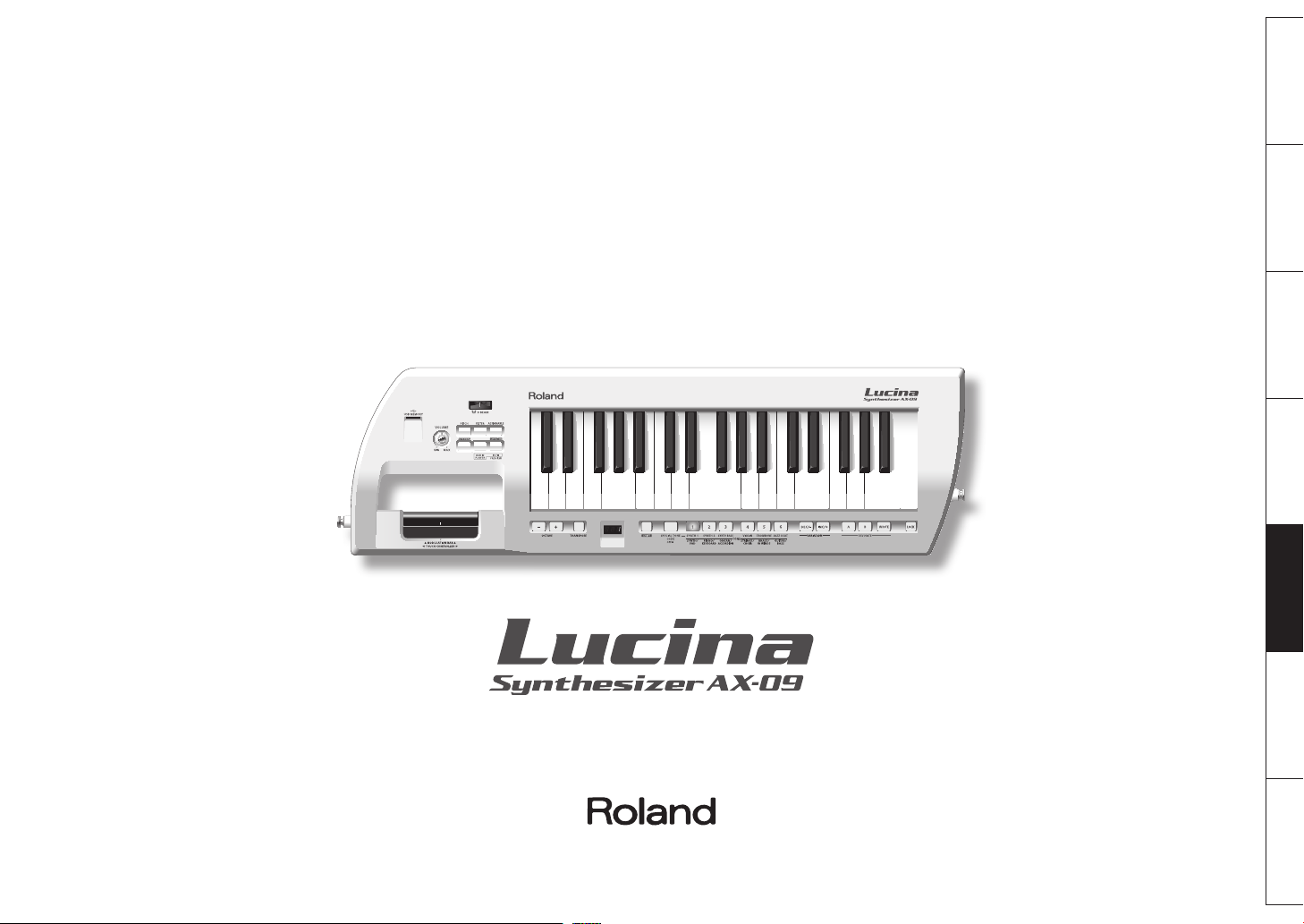
Guía rápida
Page 52
¡Vida con un instrumento musical!
El Lucina AX-09 de Roland da vida a un nuevo diseño de sintetizadores. Supone un concepto nuevo que le permitirá...
Disfrutar de tocar un sintetizador a cualquier hora y en cualquier lugar.
Disfrutar del estilo de vida que supone tocar un instrumento musical.
Esta "Guía rápida" explica el funcionamiento básico de tal forma que incluso aquellas personas que jamás han tocado un
sintetizador en su vida pueden comprenderlo.
Ahora colguémonos el Lucina AX-09 al hombro y empecemos a disfrutar de la "vida con un instrumento musical".
Copyright © 2010 ROLAND CORPORATION
Todos los derechos reservados. Ninguna parte de esta publicación se puede reproducir en forma alguna sin la autorización por escrito de ROLAND CORPORATION.
Antes de utilizar esta unidad, lea atentamente las secciones "UTILIZACIÓN SEGURA DE LA UNIDAD" (Manual del usuario) y "NOTAS IMPORTANTES" (Manual del usuario), en ellas encontrará información importante acerca de la utilización correcta
de la unidad. Asimismo, para que conozca y se familiarice con todas las funciones de su nueva unidad, recomendamos leer íntegramente el manual del usuario y guardarlo en un lugar accesible para tenerlo como referencia en consultas futuras.
Page 53
Características
Deutsch Français Italiano Español Português NederlandsEnglish
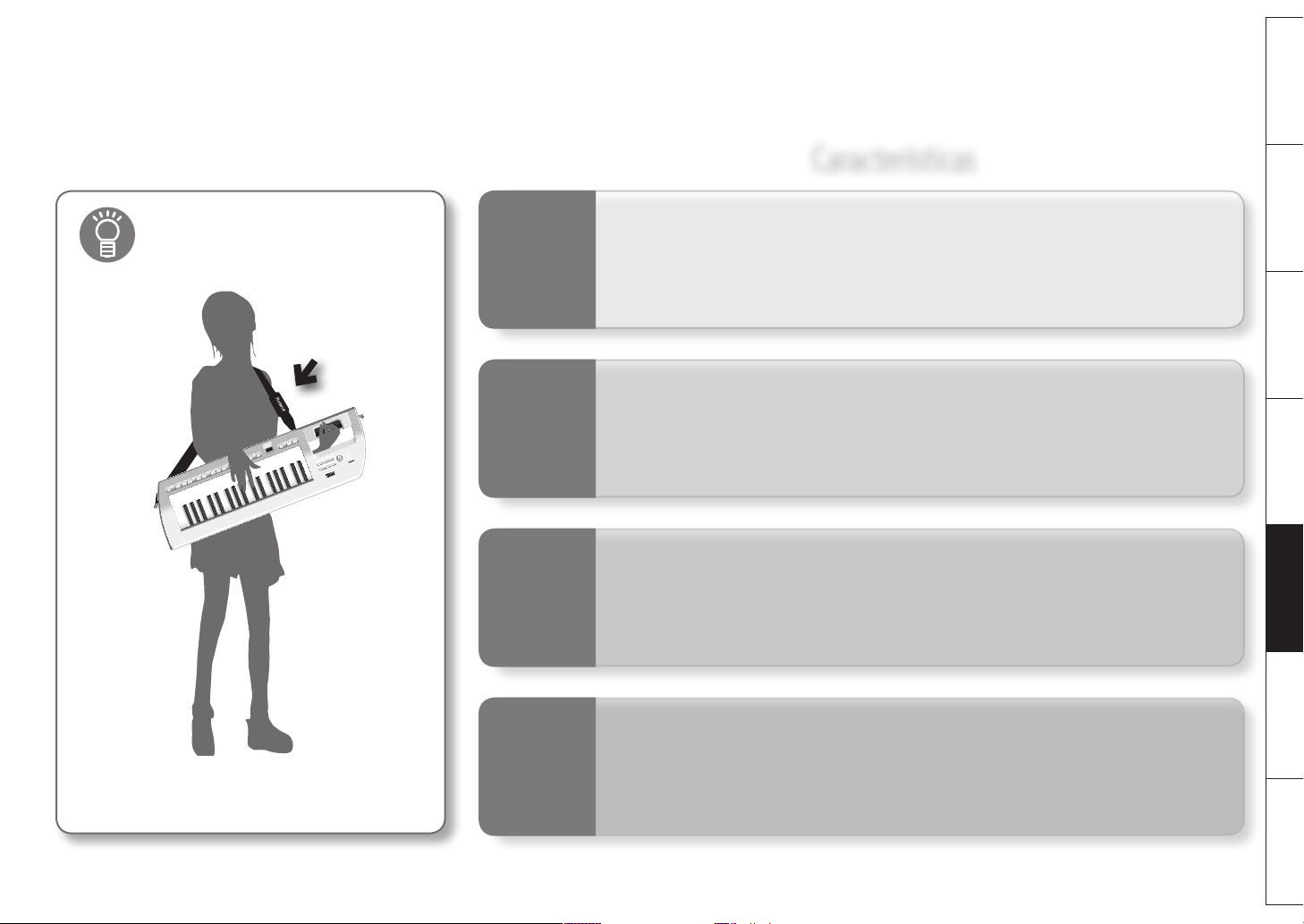
Lo primero: colocar la correa.
Para obtener información detallada, consulte la
☞
página 7 del "Manual del usuario".
1
2
3
4
Preparativos
Selección de sonidos
Interpretación
Interpretación
junto con una
canción favorita
Conecte el Lucina AX-09 a los altavoces de amplicación y
accione el interruptor de encendido.
El Lucina AX-09 incluye una amplia variedad de sonidos. En
este capítulo se explica cómo se seleccionan los distintos
sonidos.
El Lucina AX-09 tiene controladores y un D Beam que se
pueden utilizar para modicar el sonido. En este capítulo se
explica cómo se usan.
Puede conectar un reproductor de audio portátil al Lucina
AX-09 y tocar el Lucina AX-09 junto con sus canciones favoritas.
También es posible copiar archivos de audio (MP3, WAV, AIFF)
en la memoria USB y reproducirlos mediante el Lucina AX-09.
3
Page 54
1
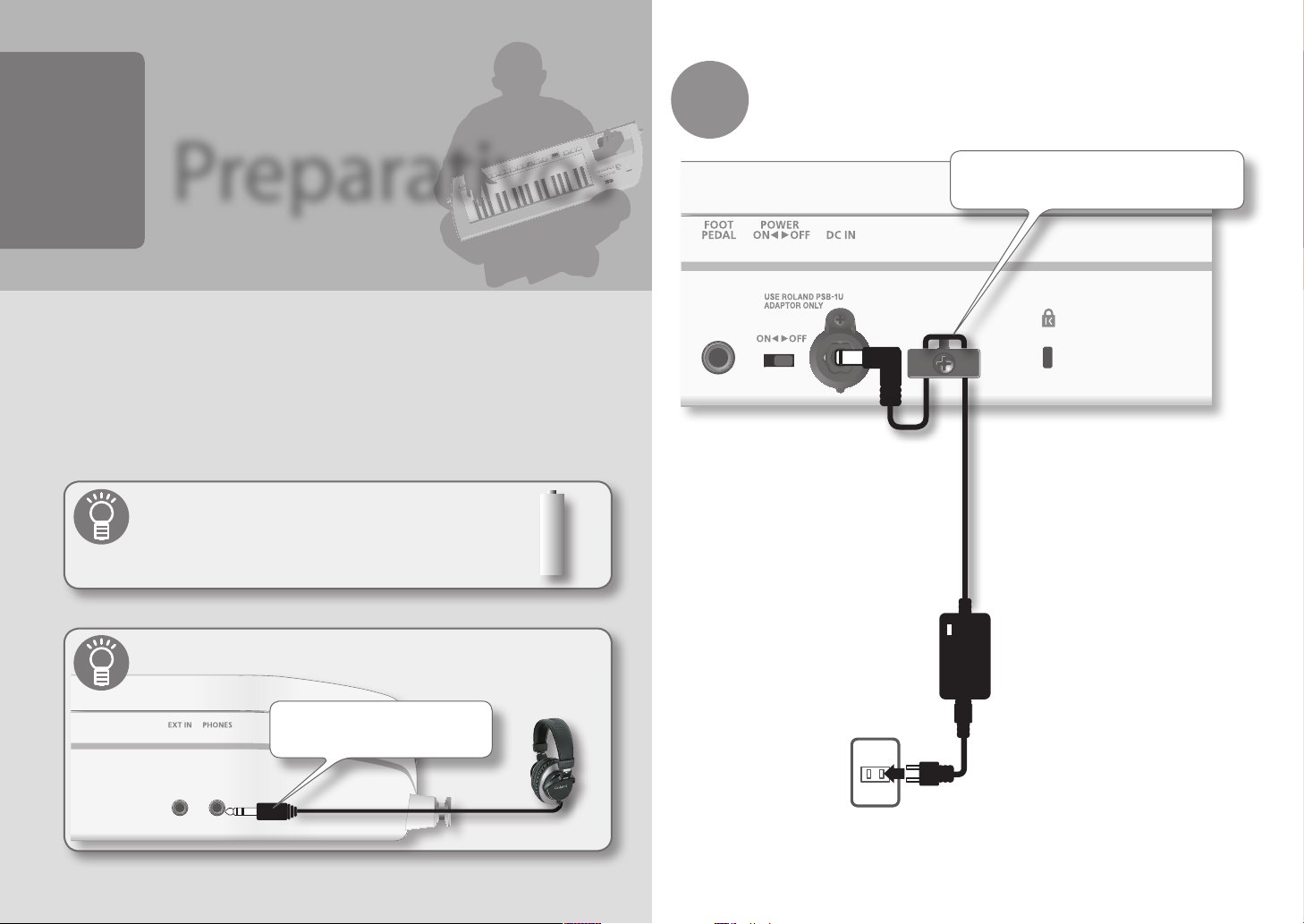
Conecte el adaptador de CA.
1
Preparativos
Para escuchar el sonido, tendrá que utilizar un cable de sonido y conectar el Lucina AX-09
a los altavoces de amplicación (a los que a partir de ahora llamaremos simplemente
"altavoces").
Una vez que todo está conectado, accione el interruptor de encendido.
También puede utilizar la unidad con pilas.
Para obtener información detallada, consulte la
☞
página 6 del "Manual del usuario".
Puede conectar auriculares (se venden por separado).
Enrolle el cable del adaptador de CA alrededor del
sujetacables, como se muestra en la ilustración.
Puede conectar auriculares con
miniclavija estéreo (conector de 1/8").
Para obtener información detallada, consulte la página 7 del
4
☞
"Manual del usuario".
Page 55
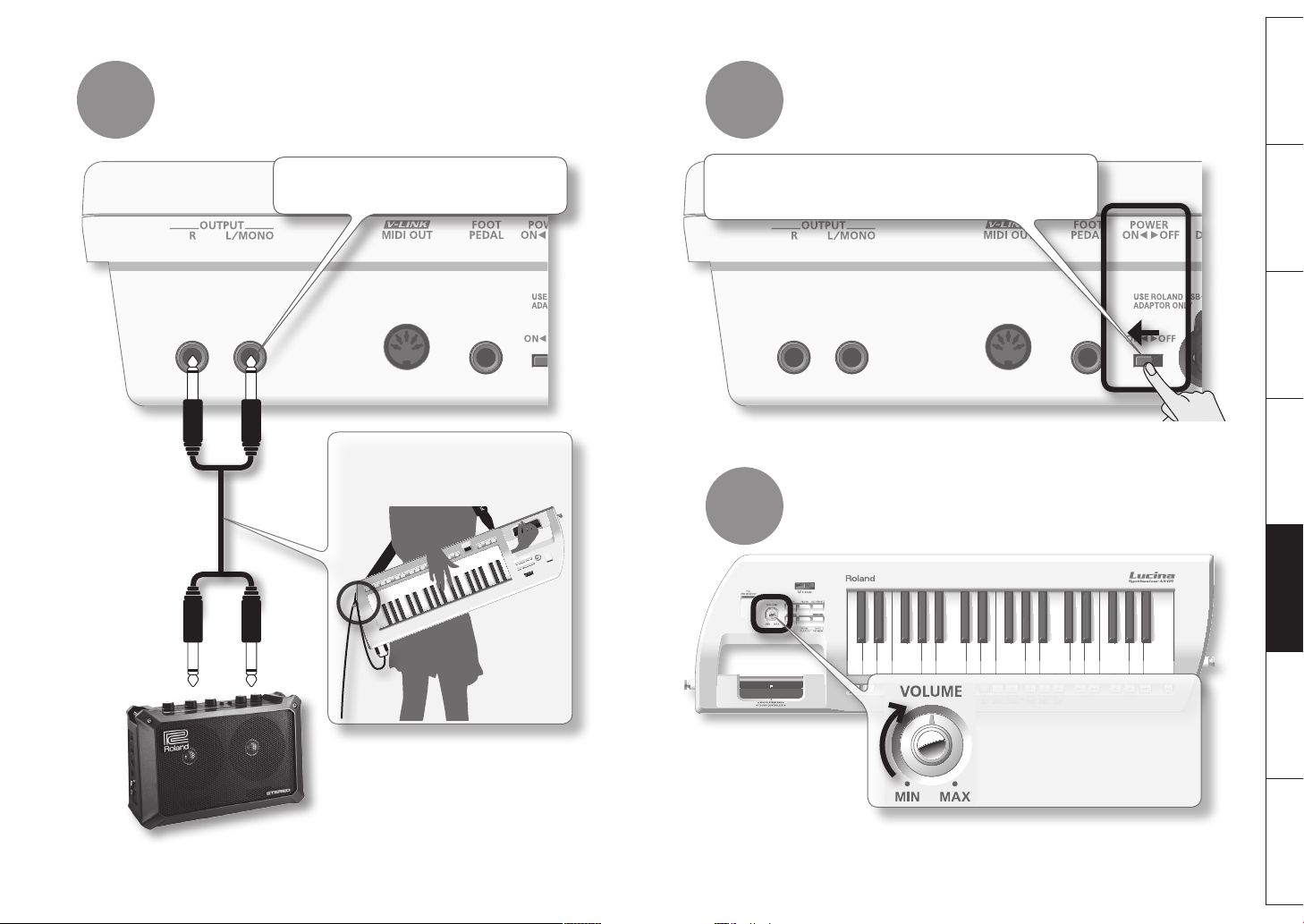
2 3
Conecte los altavoces (se venden por separado). Encienda el equipo con el interruptor [POWER].
Utilice cables de sonido (serie PCS, se venden por
separado) para realizar esta conexión.
Se recomienda pasar los cables de los
altavoces por detrás de la correa, como
se muestra en la ilustración.
Primero, baje al mínimo el volumen del Lucina AX-09 y de los altavoces.
A continuación, encienda el Lucina AX-09 y por último los altavoces.
4
Utilice el mando [VOLUME] para subir el
volumen.
Deutsch Français Italiano Español Português NederlandsEnglish
Para obtener información detallada, consulte la página 8 del
☞
"Manual del usuario".
Gire lentamente el mando hacia la
derecha.
Toque el teclado al tiempo que ajusta
el volumen del Lucina AX-09 y de los
altavoces.
Para obtener información detallada, consulte la página 8 del
☞
"Manual del usuario".
5
Page 56
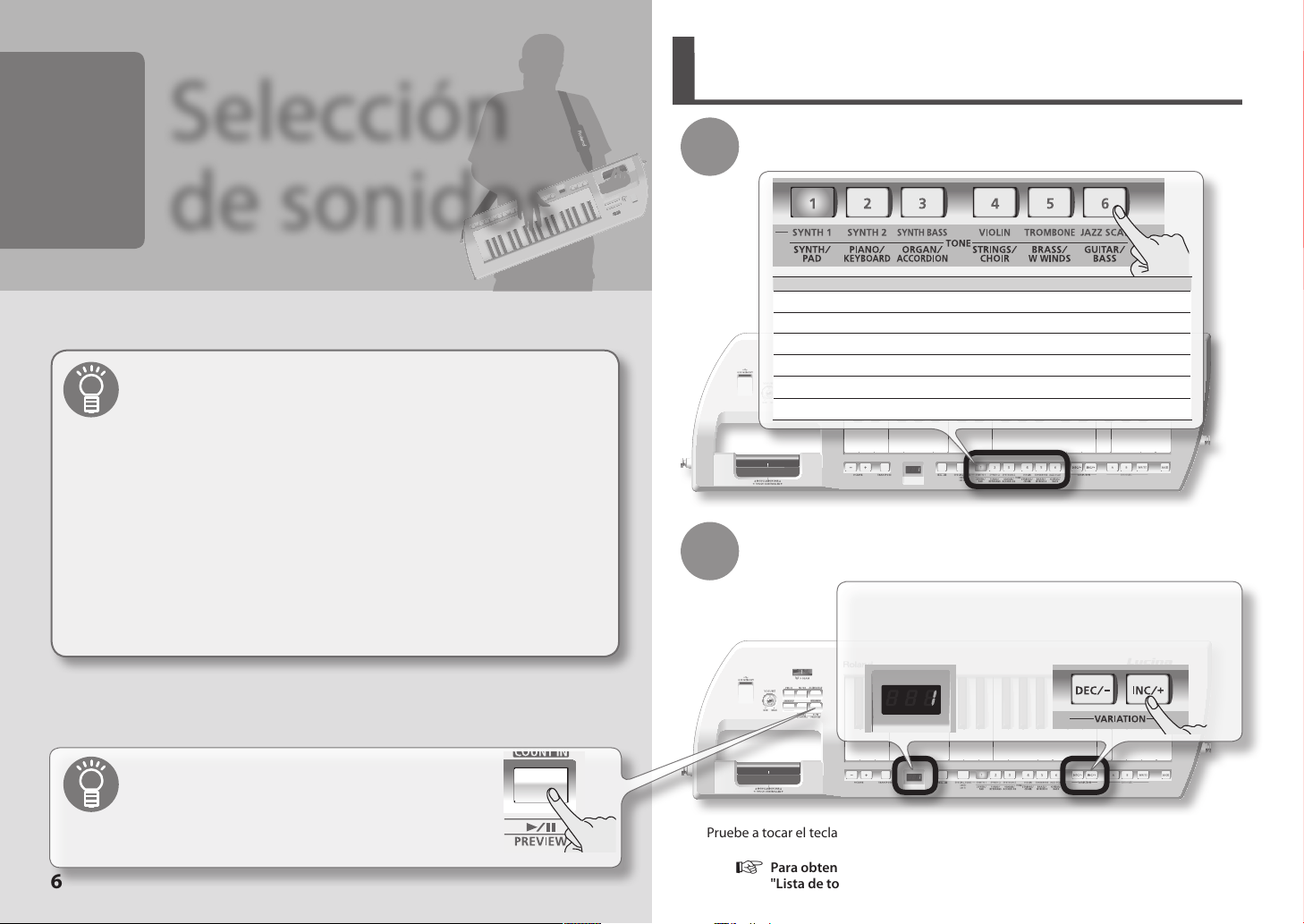
Selección de un tono regular
Selección
2
de sonidos
En este capítulo se explica cómo se seleccionan los distintos sonidos disponibles.
¿Qué es un tono?
En el Lucina AX-09, se denomina "tono" a aquellos sonidos que se pueden
seleccionar y reproducir.
Existen dos tipos de tonos: "tonos regulares" y "tonos especiales".
¿Qué son los tonos regulares?
Los tonos regulares se clasican en seis grupos, cada uno de lo cuales cuenta, a su vez,
con 24 variaciones. En otras palabras, el Lucina AX-09 posee 144 tonos regulares.
¿Qué son los tonos especiales?
Se trata de seis tonos de alta calidad y de gran expresividad creados
especícamente para el Lucina AX-09.
1
2
Pulse uno de los botones [1]–[6] para seleccionar un grupo.
Grupo Explicación
1 SYNTH / PAD Sonidos de sintetizador/pad (sintetizador sostenido)
2 PIANO / KEYBOARD Sonidos de piano y teclado
3 ORGAN / ACCORDION Sonidos de órgano y acordeón
4 STRINGS / CHOIR Sonidos de cuerda y coro
5 BRASS / W WINDS Sonidos de viento de madera y metales
6 GUITAR / BASS Sonidos de guitarra y bajo
Utilice los botones [INC/+] / [DEC/–] para seleccionar una
variación.
Cada grupo contiene variaciones de 1 a 24. La pantalla indica el número
de la variación seleccionada.
Al pulsar el botón [INC/+] los números suben de uno en uno; al pulsar el
botón [DEC/–] los números bajan de uno en uno.
Práctica previsualización
Si pulsa el botón [PREVIEW], el Lucina AX-09 reproducirá
una demostración del tono seleccionado utilizando una
frase adecuada.
6
Pruebe a tocar el teclado. Escuchará el tono seleccionado.
Para obtener información detallada sobre cada tono, consulte la
☞
"Lista de tonos" que encontrará al nal del manual del usuario.
Page 57
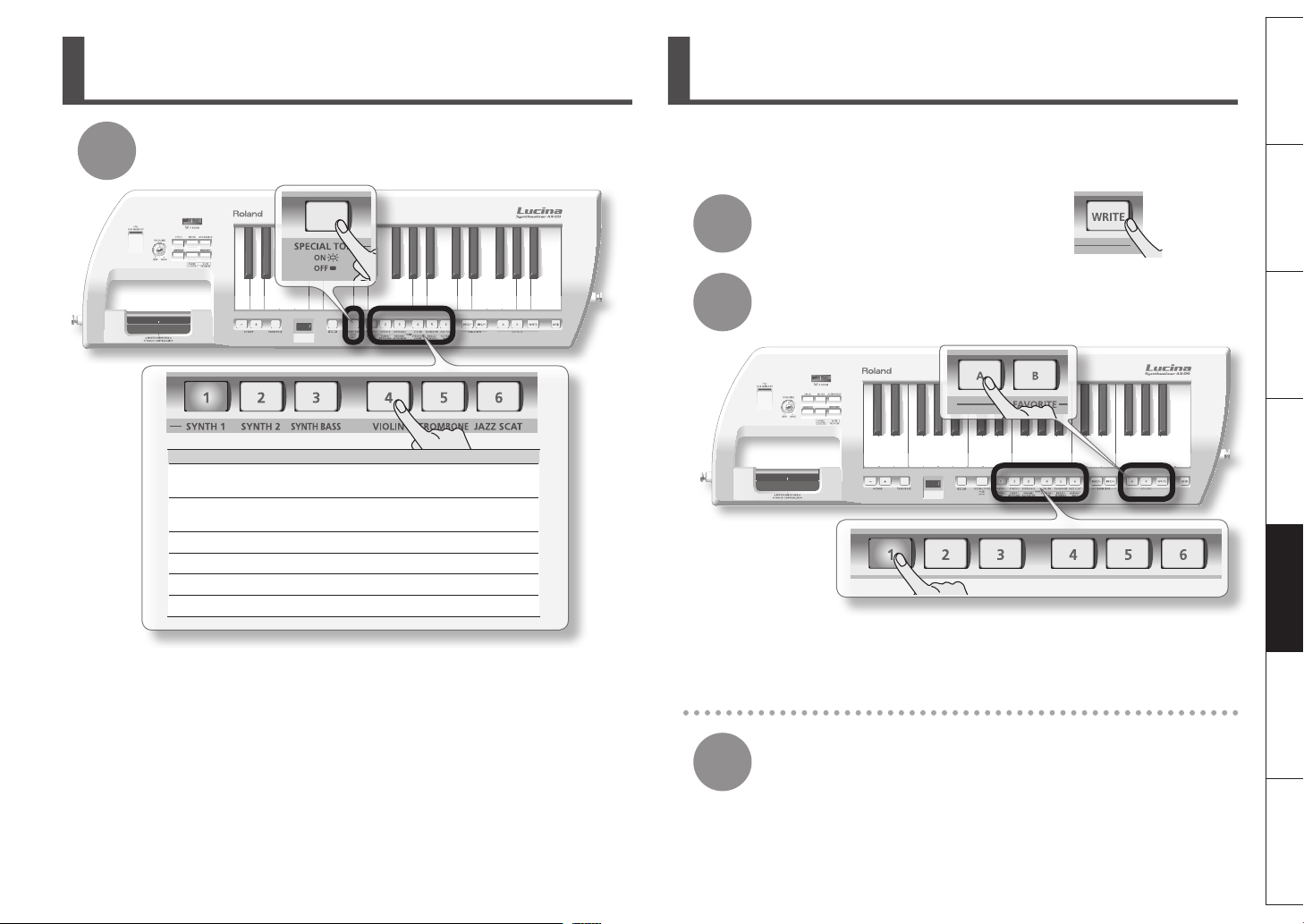
Selección de un tono especial Registro de tonos favoritos
Mantenga pulsado el botón [SPECIAL TONE] y pulse uno de
1
Pruebe a tocar el teclado. Escuchará el tono especial que ha seleccionado.
los botones [1]–[6].
Tono especial Explicación
1 SYNTH 1
2 SYNTH 2
3 SYNTH BASS Sonido de sintetizador de bajos
4 VIOLIN Sonido de violín
5 TROMBONE Sonido de trombón
6 JAZZ SCAT Sonido de improvisación de jazz
Sonido de sintetizador principal adecuado para
solos.
Sonido de sintetizador polifónico adecuado para
cuerdas.
Puede registrar hasta 12 tonos favoritos (seis en cada banco A y B) (no se pueden
registrar los tonos especiales).
Antes de continuar, seleccione el tono que desea registrar.
Pulse el botón [WRITE].
1
Mantenga pulsado el botón del banco [A] o [B] y pulse
2
uno de los botones [1]–[6].
El tono queda registrado en el banco y número seleccionados.
Deutsch Français Italiano Español Português NederlandsEnglish
Para obtener información detallada, consulte la página 9 del "Manual
☞
del usuario".
Recuperación de un tono favorito
Pulse el botón del banco [A] o [B] y, a continuación, pulse
1
uno de los botones [1]–[6].
Se recuperarán el tono favorito que registró en el banco y el número seleccionados.
Para obtener información detallada, consulte la página 10 del
☞
"Manual del usuario".
7
Page 58
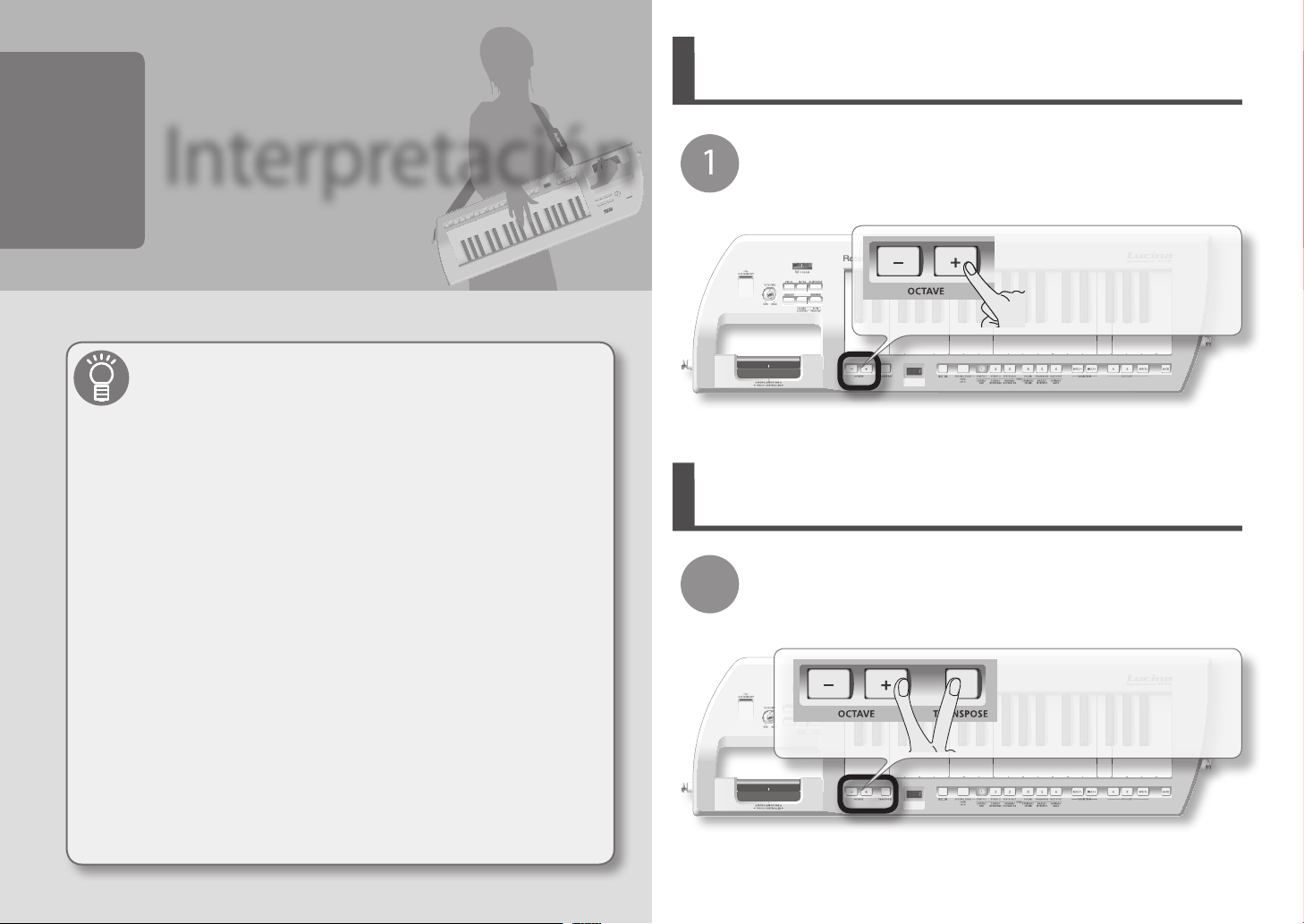
3
El Lucina AX-09 tiene controladores y un D Beam que se pueden utilizar para modicar el
sonido. En este capítulo se explica cómo se usan.
Interpretación
¿Cuándo se utilizan?
Aumento o reducción del intervalo de las teclas por octavas
Puede aumentar o reducir el intervalo del teclado en unidades de una octava,
para un máximo de tres octavas hacia arriba o hacia abajo.
Aumento o reducción del intervalo de las teclas por
semitonos
Si reduce el intervalo de las teclas en un semitono, al pulsar la tecla "C" sonará
la nota "B". Por ejemplo, si está tocando una canción en B mayor, es posible
que el rasgueo le resulte difícil debido a los 5 sostenidos de la tecla. En tal
caso, puede reducir el intervalo de la tecla en un semitono y tocar la canción
utilizando un rasgueo en C mayor o, lo que es lo mismo, utilizar solamente las
teclas blancas.
Aumento o reducción del intervalo de las teclas
por octavas
Pulse el botón [+] para aumentar el intervalo de las teclas en
1
una octava. Pulse el botón [–] para disminuir el intervalo de
las teclas en una octava.
Puede cambiar el intervalo de las
teclas un máximo de +/–3 octavas.
Para recuperar el intervalo original de
las teclas, pulse los botones [+] y [–]
simultáneamente.
Aumento o reducción del intervalo de las teclas por
semitonos
Mantenga pulsado el botón [TRANSPOSE] y use los botones
1
[+] / [–] para aumentar o disminuir el intervalo de las teclas
en unidades de un semitono.
Controlador táctil
El controlador táctil le permite cambiar de tono moviendo el dedo. Puede
utilizar esta función, por ejemplo, para simular la forma en la que un
guitarrista distorsiona el tono de una cuerda.
Puede cambiar el intervalo de las teclas en
-5–+6 semitonos.
Para recuperar el intervalo original de
las teclas, mantenga pulsado el botón
[TRANSPOSE] y pulse los botones [+] / [–]
simultáneamente.
D Beam
Puede modicar el sonido moviendo la mano por encima del sensor D Beam.
Por ejemplo, si ha seleccionado PITCH, el tono cambiará cuando mueva la
mano por encima de D Beam mientras está tocando el teclado.
Para obtener información detallada, consulte la página 11 del
8
☞
"Manual del usuario".
Page 59
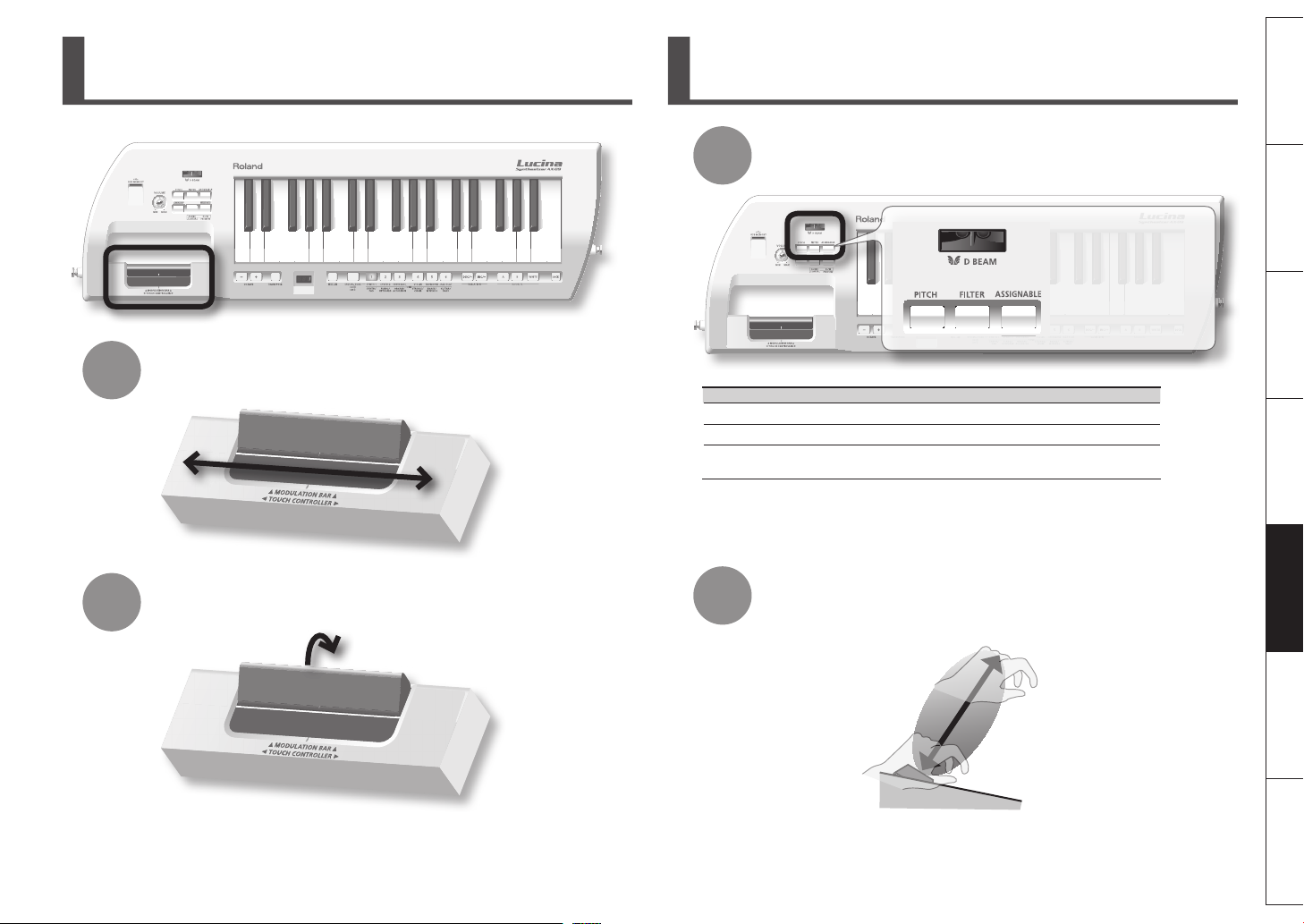
Utilización del controlador táctil y la barra de
modulación
Utilización de D Beam
Pulse un botón para seleccionar el efecto D Beam.
1
Deutsch Français Italiano Español Português NederlandsEnglish
Cuando pulsa un botón y
éste se ilumina, se aplicará
el efecto indicado en la
siguiente tabla.
Si pulsa el botón
iluminado otra vez,
D Beam se desactiva.
1
2
hacia derecha o izquierda, cambiará el tono.
Al pulsar la barra de modulación se aplicará un vibrato.
Con los tonos especiales "VIOLIN" y "TROMBONE", al pulsar la barra de modulación
se modicará la dinámica (expresión).
Para obtener información detallada, consulte la página 11 del
☞
"Manual del usuario".
Si coloca el dedo sobre el controlador táctil y lo mueve
D Beam
PITCH Modica el tono de los sonidos que se están reproduciendo.
FILTER Modica el carácter tonal de los sonidos que se están reproduciendo.
ASSIGNABLE
Explicación
Permite asignar el efecto deseado. Con los ajustes de fábrica, se aplica un
efecto apropiado para cada tono.
Durante la interpretación, coloque la mano por encima
2
del sensor de D Beam y muévala lentamente hacia
arriba y hacia abajo.
Para obtener información detallada, consulte la página 11 del
☞
"Manual del usuario".
9
Page 60
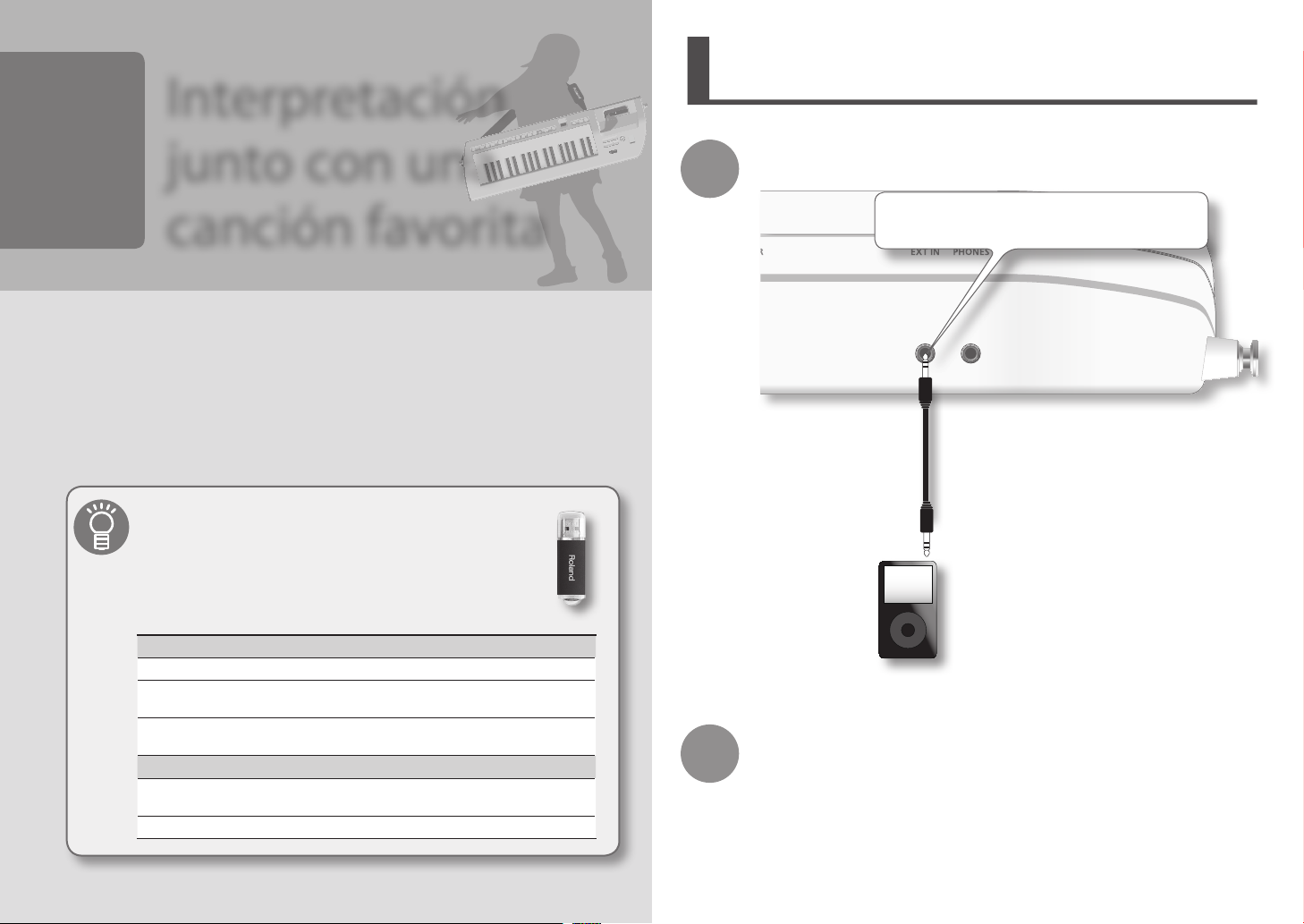
Conexión de un reproductor de audio portátil y
Interpretación
4
junto con una
canción favorita
Puede conectar un reproductor de audio portátil al Lucina AX-09 y tocar el Lucina AX-09
junto con sus canciones favoritas.
También es posible copiar archivos de audio (MP3, WAV, AIFF) del ordenador en la
memoria USB y reproducirlos mediante el Lucina AX-09.
¿Qué archivos puedo reproducir desde una
memoria USB?
Puede reproducir archivos MP3, WAV o AIFF.
Puede reproducir los archivos de los formatos siguientes.
reproducción junto con una canción
1
Conecte el reproductor de audio portátil.
Utilice un cable mini estéreo (1/8") (se vende por separado)
para conectar el reproductor al conector EXT IN.
10
MP3
Formato Sonido MPEG-1 Layer-3
Frecuencia de
muestreo
Velocidad de bits
WAV, AIFF
Frecuencia de
muestreo
Velocidad de bits 8/16/24 bits
44,1 kHz
32/40/48/56/64/80/96/112/128/160/192/224/256/320 kbps,
VBR (velocidad de bits variable)
44,1 kHz
2
Reproduzca una canción almacenada en el reproductor de
audio portátil y toque a la vez con el Lucina AX-09.
Utilice los controles de su reproductor para ajustar el volumen.
Page 61
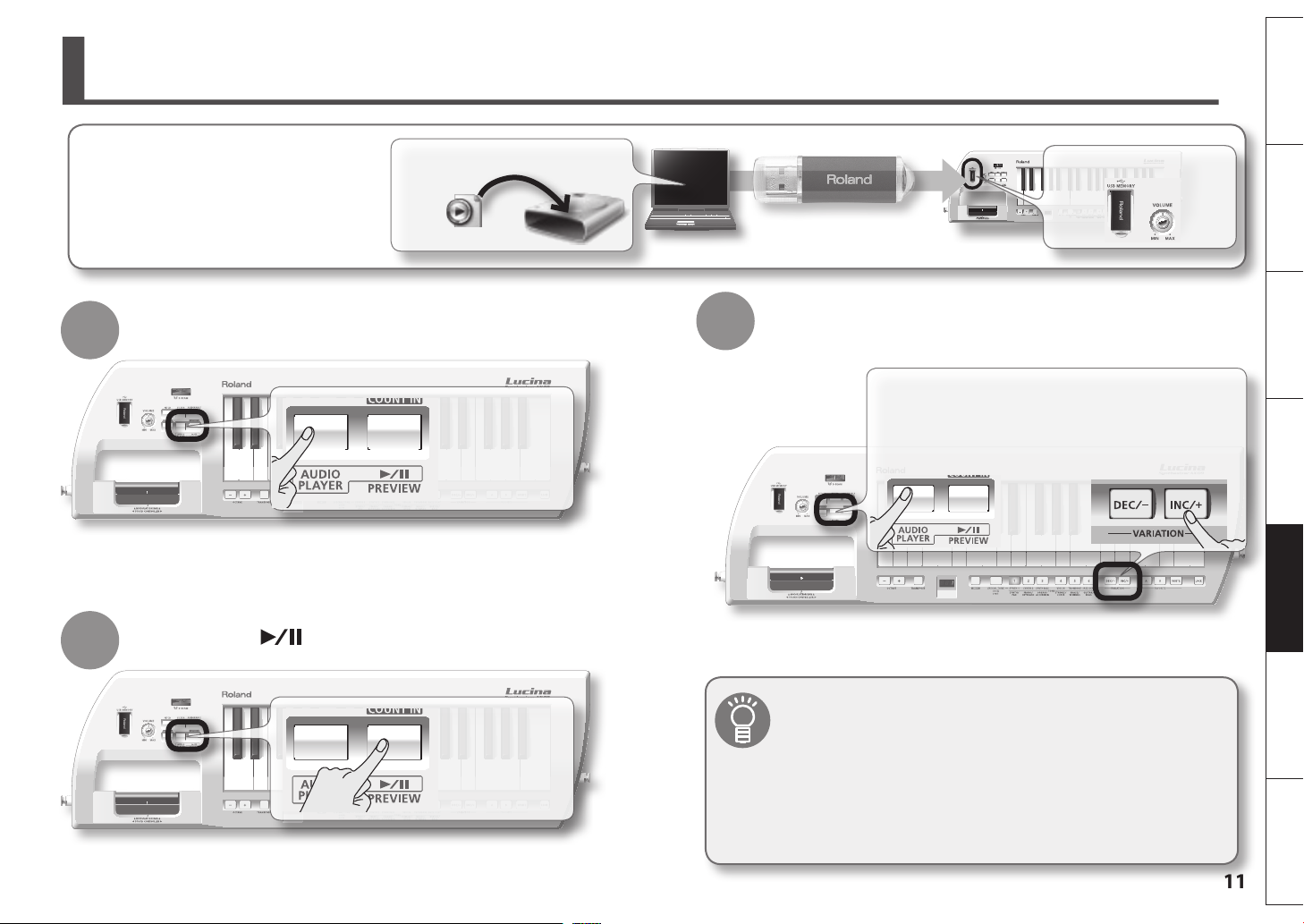
Copia de archivos de audio (MP3, WAV, AIFF) en la memoria USB para reproducirlos en el Lucina AX-09
El Lucina AX-09 puede reproducir los archivos
de audio (MP3, WAV, o AIFF) de una memoria
USB.
Antes de llevar a cabo la operación, tendrá que
copiar los archivos de audio del ordenador en
el nivel raíz de la memoria USB y conectar la
memoria USB al Lucina AX-09.
Pulse el botón [AUDIO PLAYER].
1
Pulse el botón [
2
] para reproducir la canción.
Copiar en la unidad USB
MP3, WAV, AIFF
Cuando el botón se
ilumina, el Lucina
AX-09 está preparado
para reproducir
las canciones de la
memoria USB.
Conectar la memoria USB
Para seleccionar una canción, mantenga pulsado el botón
3
[AUDIO PLAYER] y utilice el botón [INC/+] o [DEC/–].
Las canciones aparecerán ordenadas por su nombre de archivo (en
orden numérico, letras mayúsculas y letras minúsculas). Mantenga
pulsado el botón [AUDIO PLAYER] y pulse el botón [INC/+] para
saltar a la siguiente canción, o pulse el botón [DEC/–] para saltar al
principio de la canción actual (o a la canción anterior si ya está al
principio de la canción).
Para obtener información detallada, consulte la página 14 del
☞
"Manual del usuario".
Deutsch Français Italiano Español Português NederlandsEnglish
La reproducción
comienza cuando se
ilumina el botón.
Pulse el botón otra
vez para detener la
reproducción.
Puede realizar algunos ajustes, por ejemplo el
volumen de reproducción de la canción
Puede ajustar el volumen de reproducción de la canción y especicar
también si desea que la reproducción se detenga al nal de cada canción
o siga sonando sin detenerse.
Para obtener información detallada, consulte la página 15 del
☞
"Manual del usuario".
11
Page 62

* 5 1 0 0 0 1 1 5 1 1 - 0 1 *
Page 63
Deutsch Français Italiano Español Português NederlandsEnglish
Guia rápido
Page 64
A vida com um instrumento musical!
O Lucina AX-09 da Roland é o novo modelo de sintetizadores. Ele representa um novo conceito que permite...
Tocar um sintetizador a qualquer hora, em qualquer lugar.
Desfrutar do estilo de vida proporcionado por um instrumento musical.
Este “Guia rápido” explica a operação básica de forma compreensível mesmo para alguém que nunca pegou um
sintetizador na mão antes.
Agora vamos pegar o Lucina AX-09 e começar a desfrutar a “vida com um instrumento musical”!
Copyright © 2010 ROLAND CORPORATION
Todos os direitos reservados. Nenhuma parte desta publicação poderá ser reproduzida em qualquer formato sem permissão por escrito da ROLAND CORPORATION.
Antes de usar esta unidade, leia atenciosamente as seguintes seções: “USO SEGURO DA UNIDADE” (Manual do proprietário) e “OBSERVAÇÕES IMPORTANTES” (Manual do proprietário). Essas seções oferecem informações importantes
sobre o uso correto da unidade. Além disso, para que você conheça todos os recursos da sua nova unidade, o Manual do proprietário deve ser lido por completo. O manual deverá ser guardado em local de fácil acesso para consultas futuras.
Page 65
Conteúdo
Deutsch Français Italiano Español Português NederlandsEnglish
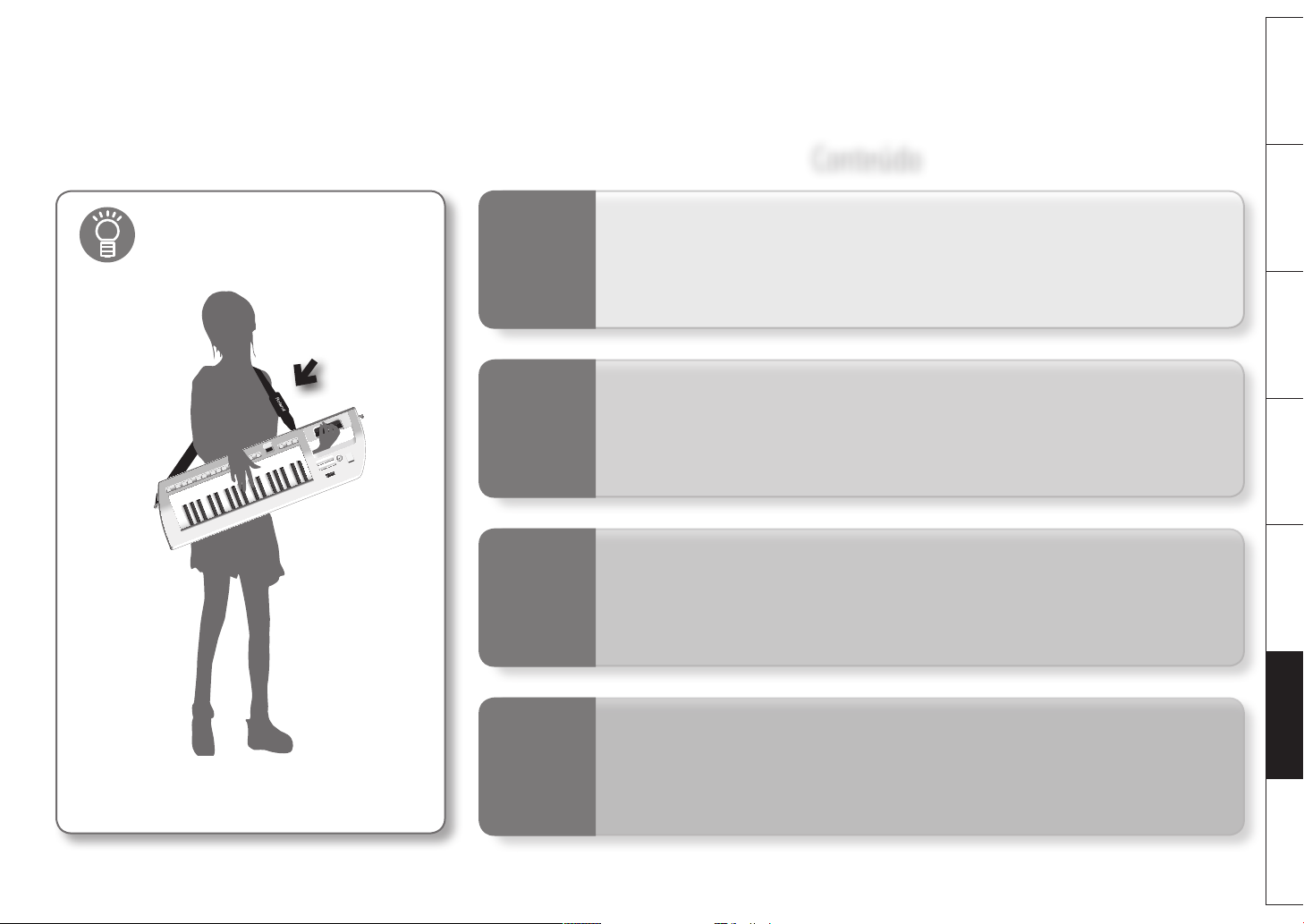
Primeiro conecte a alça!
Para obter detalhes, consulte a página 7 do
☞
“Manual do proprietário”.
1
2
3
4
Preparação
Seleção de sons
Tocando
Tocando junto com
uma música favorita
Conecte o Lucina AX-09 aos alto-falantes amplicados e ligue a
chave de energia.
O Lucina AX-09 contém uma ampla variedade de sons. Este
capítulo explica como selecionar sons.
O Lucina AX-09 possui controladores e um D Beam que podem
ser usados para modicar o som. Este capítulo explica como
usá-los.
Você pode conectar seu reprodutor de áudio/CD portátil
ao Lucina AX-09 e tocá-lo com suas músicas favoritas. Você
também pode copiar seus arquivos de áudio (MP3, WAV, AIFF)
na memória USB e tocá-los com o Lucina AX-09.
3
Page 66
1
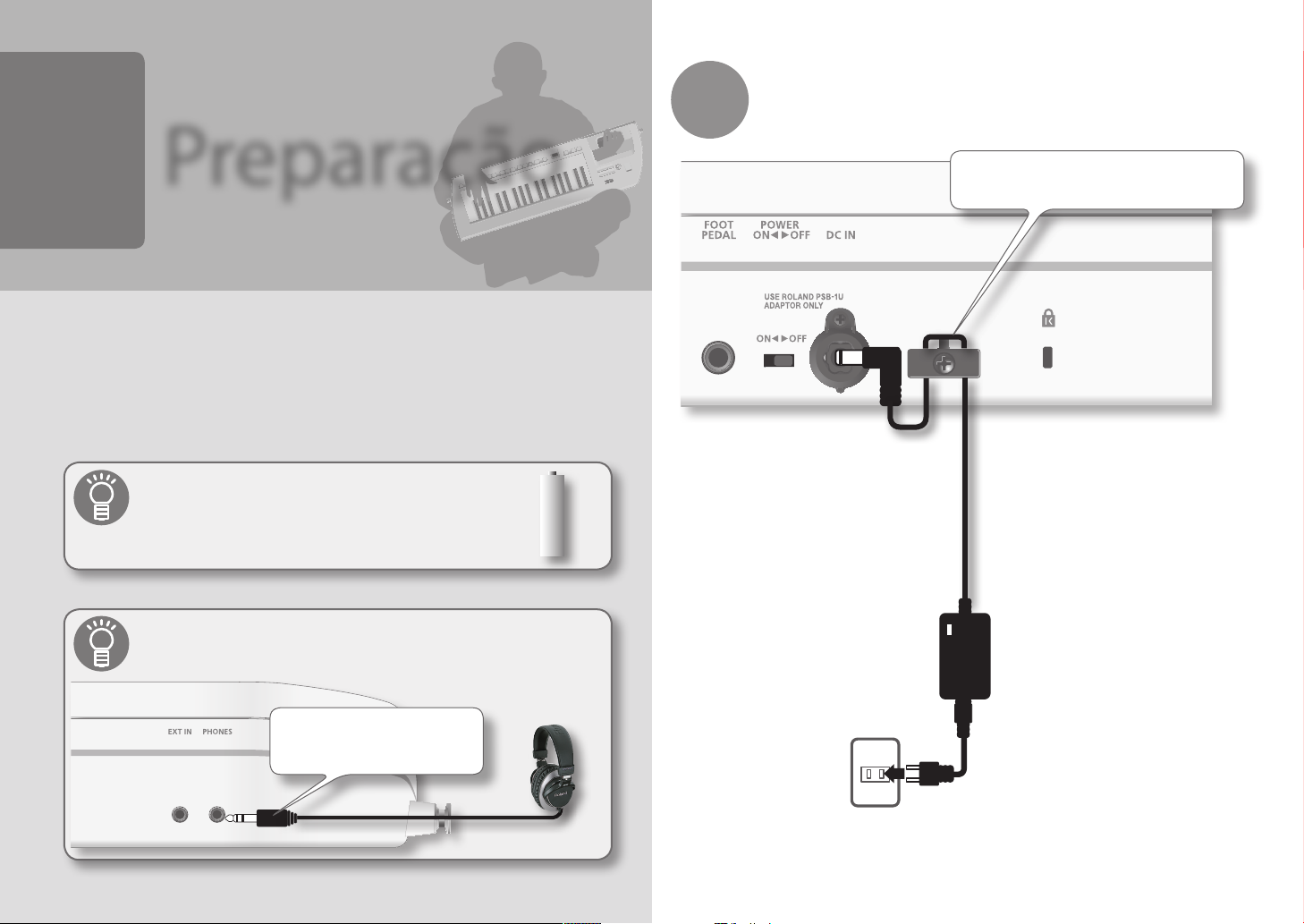
Conecte o adaptador AC.
1
Para ouvir som, você precisará usar um cabo de áudio para conectar o Lucina AX-09 aos
alto-falantes amplicados (que daqui em diante chamaremos apenas de “alto-falantes”).
Depois que você tiver tudo conectado, ligue a chave de energia.
Preparação
Também é possível usar pilhas.
Para obter detalhes, consulte a página 6 do “Manual do
☞
proprietário”.
Você pode conectar fones de ouvido
(vendidos separadamente).
Prenda o cabo do adaptador AC no gancho de
cabos como mostrado na ilustração.
Você pode conectar fones de
ouvido que tenham um mini-plugue
estéreo (plugue de 1/8 polegada).
Para obter detalhes, consulte a página 7 do “Manual do proprietário”.
4
☞
Page 67
2 3
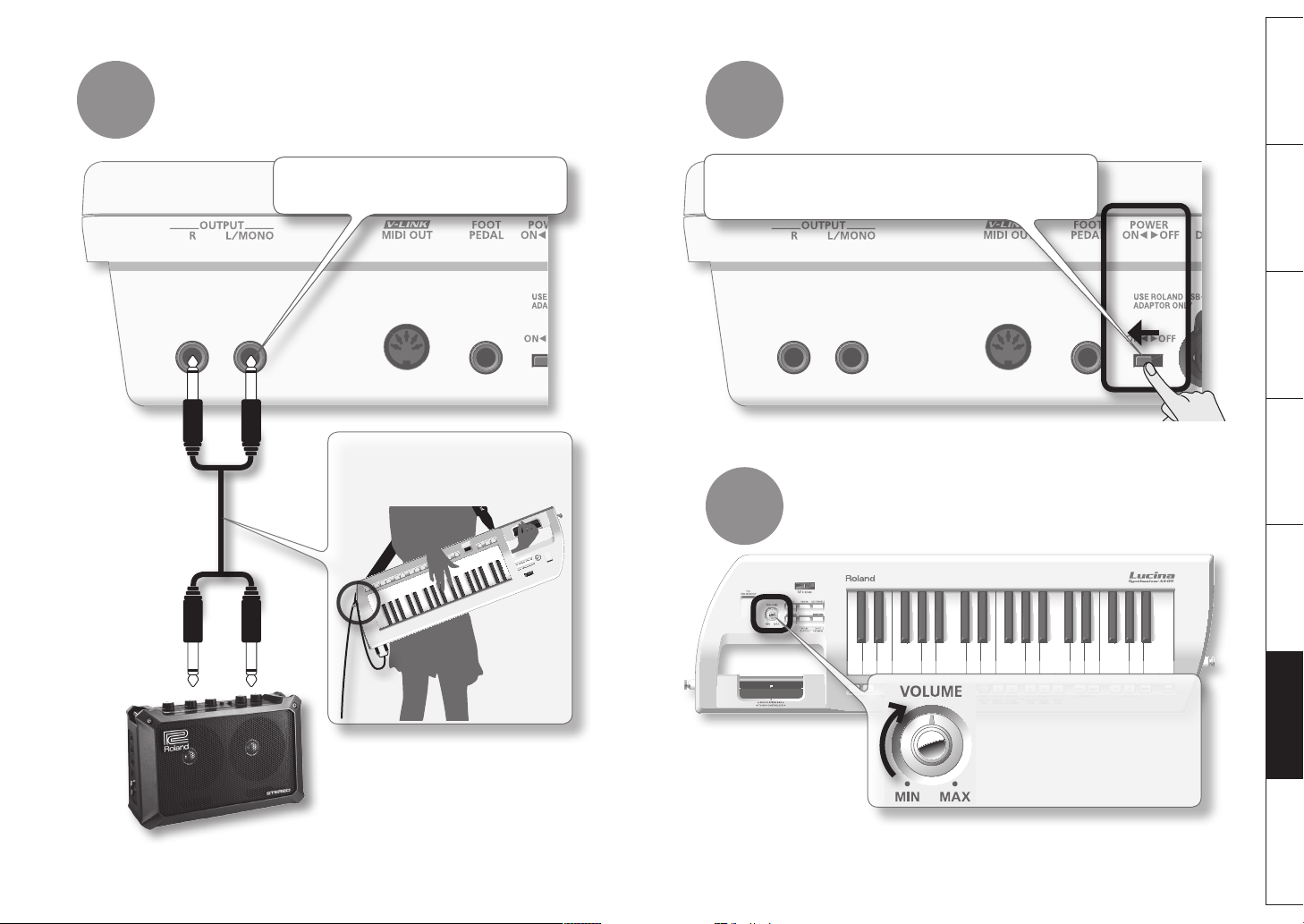
Conecte os alto-falantes (vendidos separadamente). Ligue a chave [POWER].
Use cabos de áudio (série PCS; vendidos
separadamente) para fazer esta conexão.
É recomendável passar os cabos do
alto-falantes por trás da alça como
mostrado na ilustração.
Primeiro, abaixe o volume do Lucina AX-09 e dos alto-falantes.
Em seguida, ligue o Lucina AX-09 e, por último, os alto-falantes.
4
Use o botão [VOLUME] para aumentar o volume.
Deutsch Français Italiano Español Português NederlandsEnglish
Para obter detalhes, consulte a página 8 do “Manual do proprietário”.
☞
Gire lentamente o botão para a
direita.
Toque o teclado enquanto você
ajusta o volume do Lucina AX-09 e
dos alto-falantes.
Para obter detalhes, consulte a página 8 do “Manual do proprietário”.
☞
5
Page 68
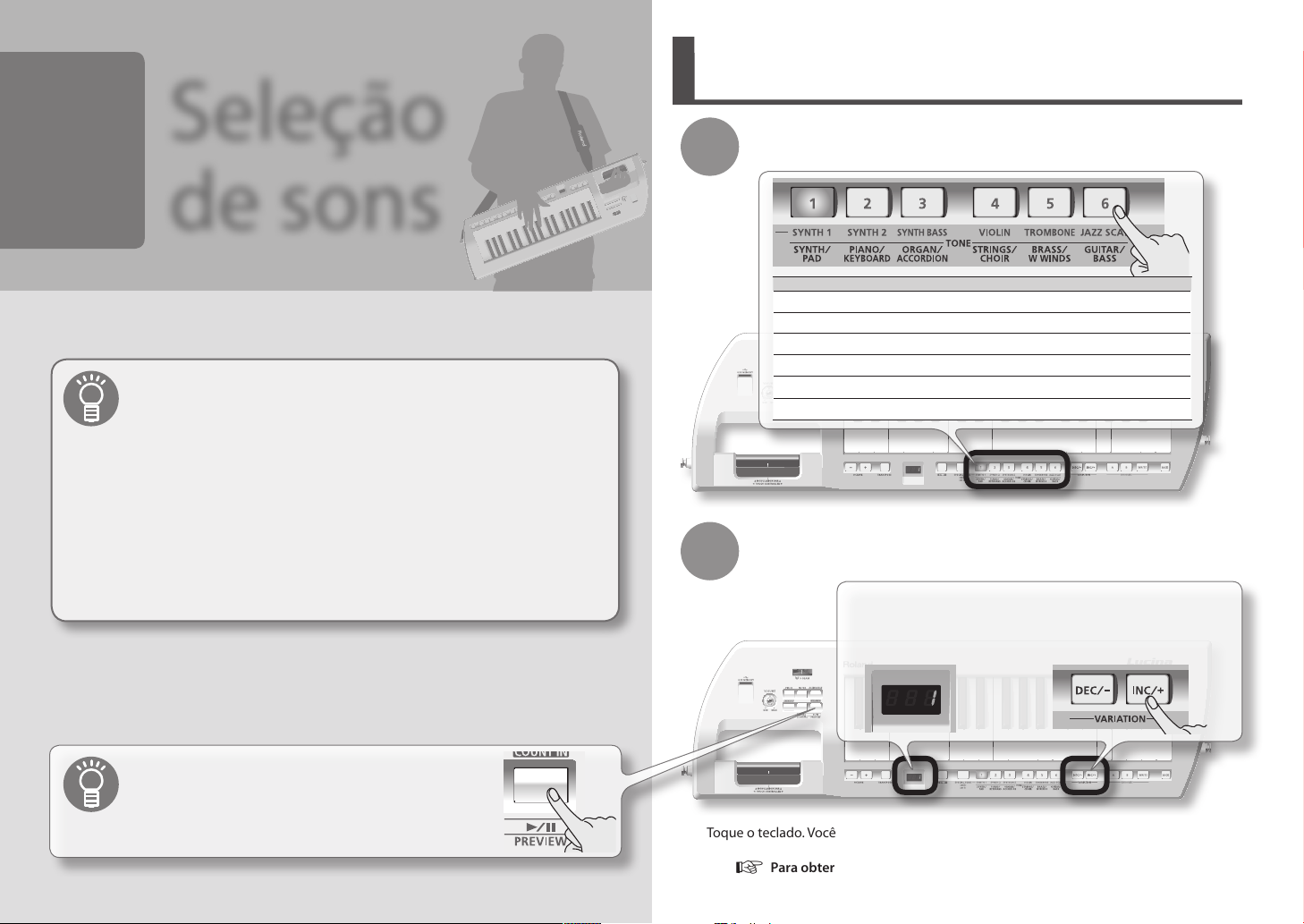
Seleção de um som regular
Seleção
2
de sons
Este capítulo explica como selecionar sons.
O que signica um som?
No Lucina AX-09, existem dois tipos de sons: “Sons regulares” e “Sons especiais”.
O que são Sons regulares?
Sons regulares são organizados em seis grupos, com 24 variações em cada
grupo. Em outras palavras, o Lucina AX-09 tem 144 sons regulares.
O que são Sons especiais?
Esses são sons muito expressivos de alta qualidade que foram criados
especialmente para o Lucina AX-09.
1
2
Pressione um dos botões [1]–[6] para selecionar um grupo.
Grupo Explicação
1 SYNTH / PAD Sons de sintetizador/pad (sintetizador sustentado)
2 PIANO / KEYBOARD Sons de piano e teclado
3 ORGAN / ACCORDION Sons de órgão e acordeão
4 STRINGS / CHOIR Sons de cordas e coro
5 BRASS / W WINDS Sons de instrumentos de sopro de metal e madeira
6 GUITAR / BASS Sons de guitarra e contrabaixo
Use os botões [INC/+] [DEC/–] para selecionar uma variação.
Cada grupo contém variações de 1 a 24. O visor mostra o número da
variação.
O botão [INC/+] incrementa o número um por um, enquanto que o
botão [DEC/–] decrementa-o um por um.
Demonstração conveniente
Se você pressionar o botão [PREVIEW], o Lucina AX-09 tocará
uma demonstração do som selecionado usando uma frase
apropriada.
6
Toque o teclado. Você ouvirá o som selecionado.
Para obter detalhes sobre cada tom, consulte a lista de tons no m do
☞
manual do proprietário.
Page 69
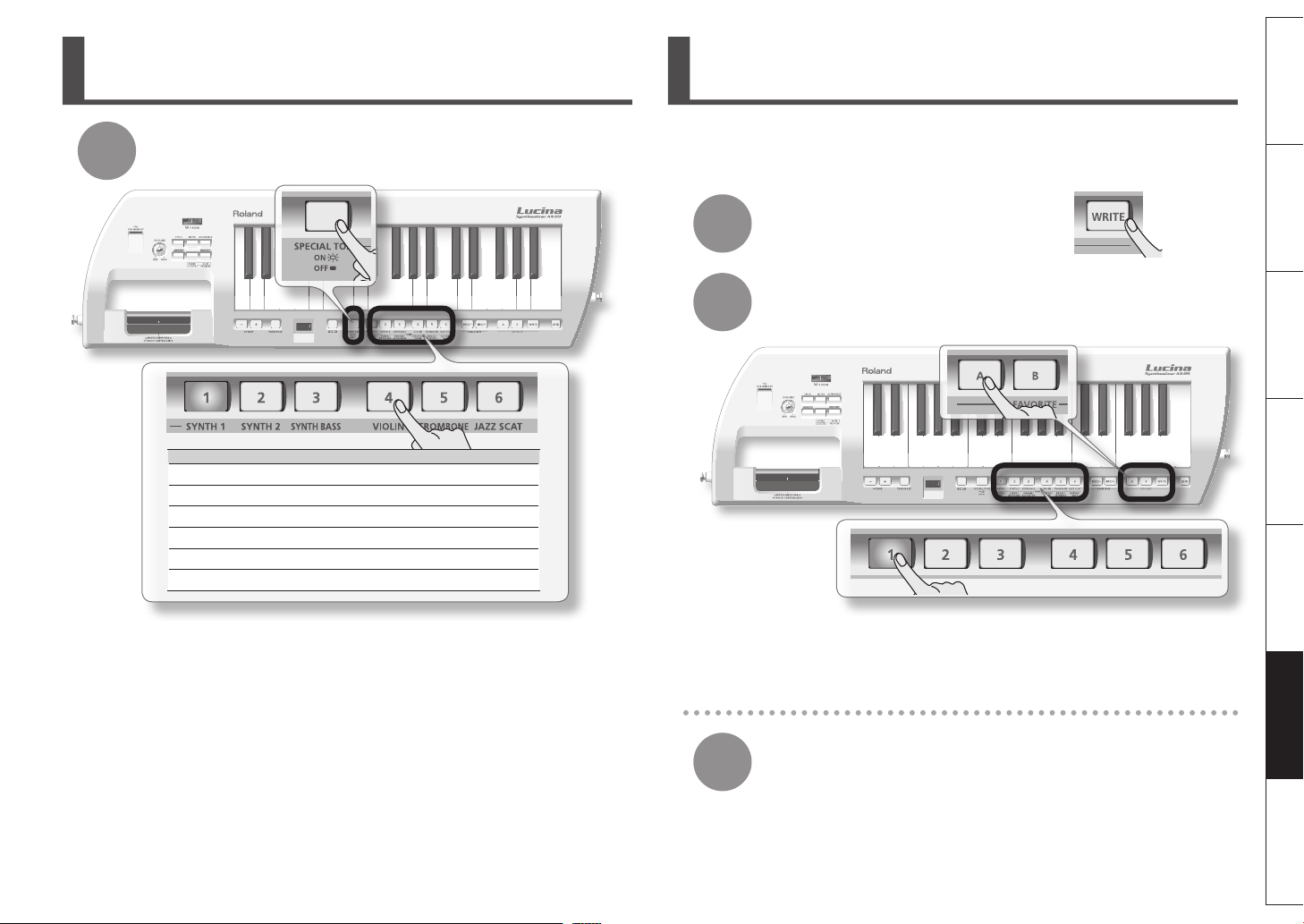
Seleção de um som especial Registro de sons favoritos
Mantenha o botão [SPECIAL TONE] pressionado e
1
Toque o teclado. Você ouvirá o som especial selecionado.
pressione um dos botões [1]–[6].
Tom especial Explicação
1 SYNTH 1 Som "lead synth" adequado a execução solo
2 SYNTH 2 Som de sintetizador polifônico adequado a cordas
3 SYNTH BASS Som de contrabaixo sintetizado
4 VIOLIN Som de violino
5 TROMBONE Som de trombone
6 JAZZ SCAT Som de jazz scat
Você pode registrar doze de seus sons favoritos (seis cada nos bancos A e B).
(Sons especiais não podem ser registrados.)
Antes de continuar, selecione o som que deseja registrar.
Pressione o botão [WRITE].
1
Mantenha pressionado o botão de banco [A] ou [B] e
2
pressione um dos botões [1]–[6].
O som será registrado no banco e número selecionados.
Deutsch Français Italiano Español Português NederlandsEnglish
Para obter detalhes, consulte a página 9 do “Manual do proprietário”.
☞
Como reativar um som favorito
Pressione o botão de banco [A] ou [B] e, em seguida,
1
pressione um dos botões [1]–[6].
O som favorito que você registrar no banco e número selecionados serão reativados.
Para obter detalhes, consulte a página 10 do “Manual do proprietário”.
☞
7
Page 70
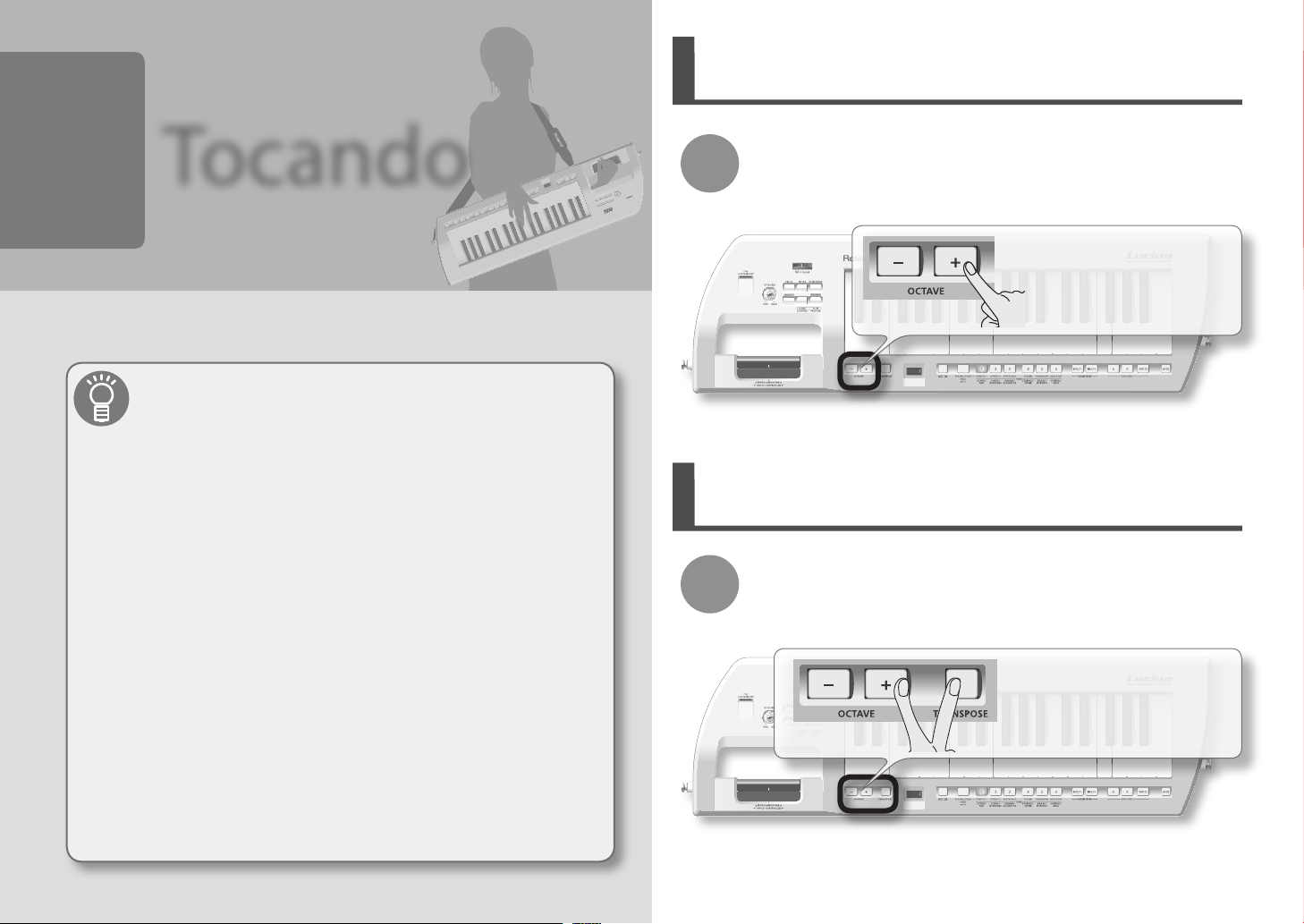
3
O Lucina AX-09 possui controladores e um D Beam que podem ser usados para modicar o som.
Este capítulo explica como usá-los.
Tocando
Quando devem ser usados?
Aumento ou diminuição do intervalo de notas em oitavas
Você pode aumentar ou diminuir o intervalo do teclado em oitavas, com um
máximo de três oitavas para cima ou para baixo.
Aumento ou diminuição do intervalo de notas
em oitavas
Pressione o botão [+] para aumentar o intervalo de notas em
1
uma oitava. Pressione o botão [–] para diminuir o intervalo
de notas em uma oitava.
Você pode alterar o intervalo de notas
em um máximo de +/- 3 oitavas.
Para retornar ao intervalo de notas
original, pressione os botões [+] e [–]
simultaneamente.
Aumento ou diminuição do intervalo de notas
Aumento ou diminuição do intervalo de notas em semitons
Se você baixar o intervalo de notas em um semitom, a tecla “C” (dó) soará
como a nota “B” (si). Por exemplo, se você estiver tocando uma música em
dó maior, talvez ache que os cinco sustenidos dessa tonalidade tornam
difícil o dedilhado. Nesse caso, você pode diminuir o intervalo de notas em
um semitom e tocar a música usando dedilhado de dó maior — em outras
palavras, usando somente as teclas brancas!
Controlador de toque
O controlador de toque permite que você varie a altura do som movendo
seu dedo. Por exemplo, você pode usar isto para simular a maneira como um
guitarrista altera a anação de uma corda (bend).
D Beam
Você pode variar o som movendo sua mão sobre o sensor D Beam.
Por exemplo, se você selecionou PITCH, a anação mudará quando você
mover sua mão sobre o D Beam enquanto estiver tocando o teclado.
8
em semitons
Mantenha pressionado o botão [TRANSPOSE] e use os botões
1
[+] / [–] para aumentar/diminuir o intervalo de notas em
semitons.
Você pode alterar o intervalo de notas em
-5–+6 semitons.
Para retornar ao intervalo de notas
original, mantenha pressionado o
botão [TRANSPOSE] e os botões [+] / [–]
simultaneamente.
Para obter detalhes, consulte a página 11 do “Manual do proprietário”.
☞
Page 71
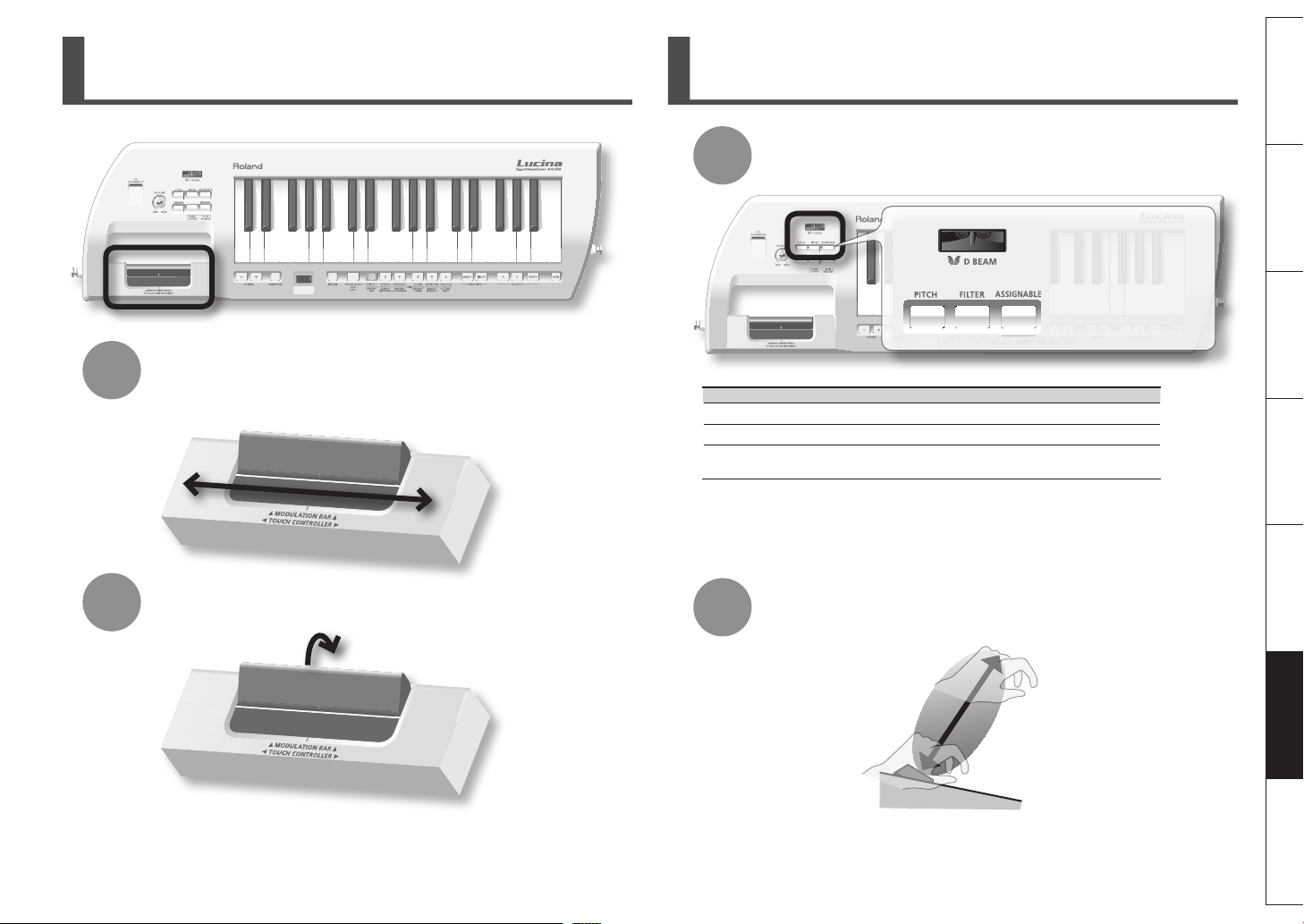
Uso do controlador de toque e da barra de
modulação
1
Se você colocar seu dedo sobre o controlador de toque
e movê-lo para a esquerda e direita, a anação será
alterada.
Uso do D Beam
Pressione um botão para selecionar o efeito de D Beam.
1
D Beam
PITCH Modica a anação dos sons tocados.
FILTER Modica o caráter tonal do som tocado.
ASSIGNABLE
Explicação
Permite atribuir um efeito desejado. Com as congurações de fábrica,
será aplicado um efeito apropriado a cada tom.
Deutsch Français Italiano Español Português NederlandsEnglish
Quando você pressionar
um botão e ele se acender,
o efeito listado na tabela
abaixo será aplicado.
Se você pressionar o botão
aceso mais uma vez, o
efeito de D Beam será
desligado.
2
Ao pressionar a barra de modulação, você aplicará vibrato.
Pressionar a barra de modulação variará a dinâmica (expressão) dos sons especiais
“VIOLIN” e “TROMBONE”.
Para obter detalhes, consulte a página 11 do “Manual do proprietário”.
☞
Enquanto toca, coloque sua mão em cima do sensor
2
D Beam e mova-o lentamente para cima e para baixo.
Para obter detalhes, consulte a página 12 do “Manual do proprietário”.
☞
9
Page 72
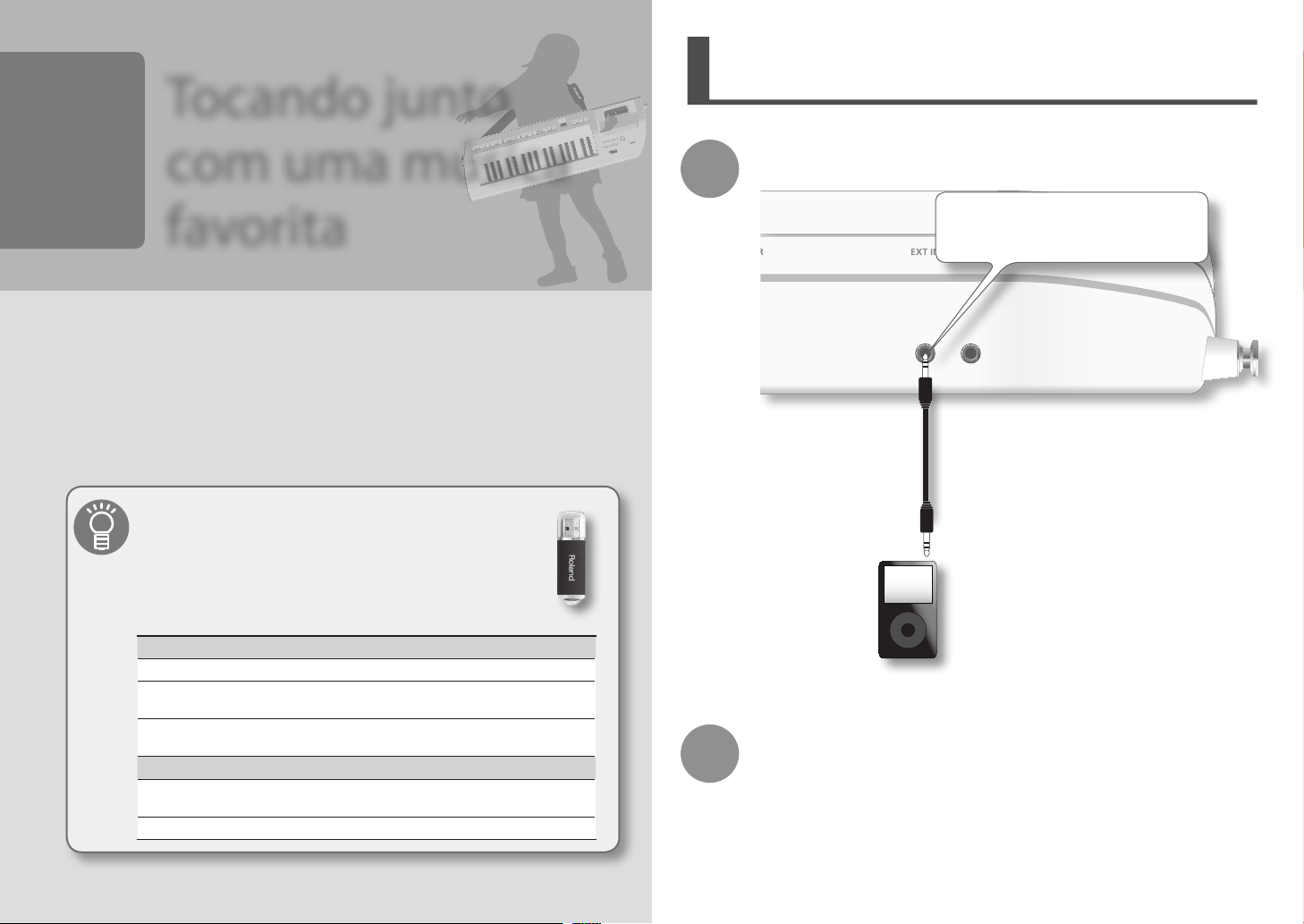
Como conectar um reprodutor de áudio
Tocando junto
4
com uma música
favorita
Você pode conectar seu reprodutor de áudio portátil ao Lucina AX-09 e tocá-lo com suas
músicas favoritas.
Você também pode copiar seus arquivos de áudio (MP3, WAV, AIFF) do seu computador
para uma memória USB e tocá-los com o Lucina AX-09.
Quais arquivos podem ser reproduzidos a partir
da memória USB?
Você pode reproduzir arquivos MP3, WAV ou AIFF.
Os arquivos dos formatos a seguir podem ser tocados.
portátil e tocar junto com uma música
1
Conecte seu reprodutor de áudio portátil.
Use um minicabo estéreo (1/8 polegada)
(vendido separadamente) para conectar seu
reprodutor de áudio ao plugue EXT IN.
10
MP3
Formato MPEG-1 camada de áudio 3
Frequência de
sampling
Taxa de bit:
WAV, AIFF
Frequência de
sampling
Taxa de bit: 8/16/24 bits
44,1 kHz
32/40/48/56/64/80/96/112/128/160/192/224/256/320 kbps,
VBR (Variable Bit Rate)
44,1 kHz
2
Reproduza uma música em seu reprodutor de áudio portátil e
toque junto no Lucina AX-09.
Use os controles do seu reprodutor de áudio para ajustar o volume.
Page 73
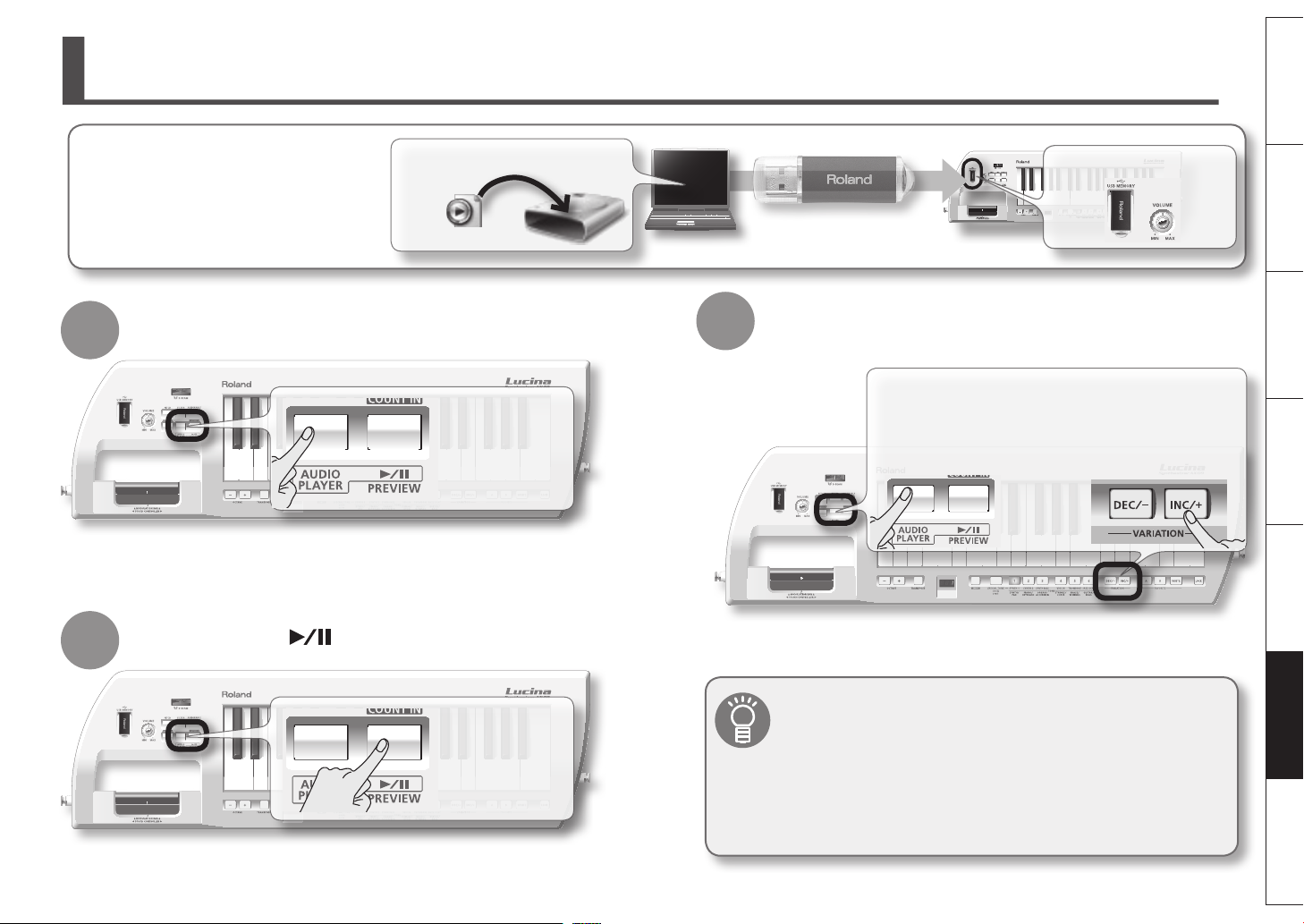
Cópia de arquivos de áudio (MP3, WAV, AIFF) para a memória USB para reprodução no Lucina AX-09
O Lucina AX-09 pode reproduzir arquivos de
áudio (MP3, WAV, AIFF) da memória USB.
Antes de continuar, você precisará copiar os
arquivos de áudio do computador para a raiz
da memória USB e inserir a memória USB no
Lucina AX-09.
Pressione o botão [AUDIO PLAYER].
1
Pressione o botão [
2
Copiar para uma unidade USB
MP3, WAV, AIFF
Quando o botão se
acende, o Lucina
AX-09 está pronto
para tocar músicas da
memória USB.
] para reproduzir uma música.
Inserir memória USB
Para selecionar uma música, mantenha pressionado o
3
botão [AUDIO PLAYER] e use o botão [INC/+] ou [DEC/–].
As músicas estarão na ordem de seus respectivos nomes de arquivos
(na ordem numérica, maiúsculas e minúsculas). Mantenha o botão
[AUDIO PLAYER] pressionado e pressione o botão [INC/+] para
pular para a próxima música, ou o botão [DEC/–] para pular para o
início da música atual (ou a música anterior se já estiver no início da
música).
Para obter detalhes, consulte a página 14 do “Manual do proprietário”.
☞
Deutsch Français Italiano Español Português NederlandsEnglish
A reprodução será
iniciada quando o
botão se acender.
Pressione o botão
mais uma vez para
pausar a reprodução.
Você pode fazer ajustes, como o volume de
reprodução da música.
Você pode ajustar o volume de reprodução da música, bem como
especicar se a reprodução deverá parar entre cada música ou reproduzir
consecutivamente sem interrupção.
Para obter detalhes, consulte a página 15 do “Manual do proprietário”.
☞
11
Page 74

* 5 1 0 0 0 1 1 5 1 1 - 0 1 *
Page 75
Deutsch Français Italiano Español Português NederlandsEnglish
Snelstartgids
Page 76
Geniet van het leven met een muziekinstrument!
De Lucina AX-09 van Roland is een nieuwe trend op het gebied van synthesizers. Dit is een nieuwe concept waarmee u...
Overal en altijd een synthesizer kunt bespelen.
Kunt genieten van een levensstijl met een muziekinstrument.
In deze Snelstartgids wordt het basisgebruik op begrijpelijke wijze uitgelegd, zelfs voor iemand die nog nooit een
synthesizer heeft aangeraakt.
Wacht dus niet langer: hang de Lucina AX-09 om en geniet van het leven met een muziekinstrument!
Copyright © 2010 ROLAND CORPORATION
Alle rechten voorbehouden. Niets uit deze uitgave mag op enige manier worden gereproduceerd zonder schriftelijke toestemming van ROLAND CORPORATION.
Lees de volgende hoofdstukken zorgvuldig voordat u dit apparaat gebruikt: 'HET APPARAAT VEILIG GEBRUIKEN' (Gebruikershandleiding) en 'BELANGRIJKE OPMERKINGEN' (Gebruikershandleiding). Deze hoofdstukken bevatten belangrijke informatie over de juiste
bediening van het apparaat. Om er bovendien zeker van te zijn dat u elke functie van uw nieuwe apparaat goed begrijpt, kunt u het beste de gehele gebruikershandleiding lezen. De handleiding moet als handig naslagwerk worden bewaard.
Page 77
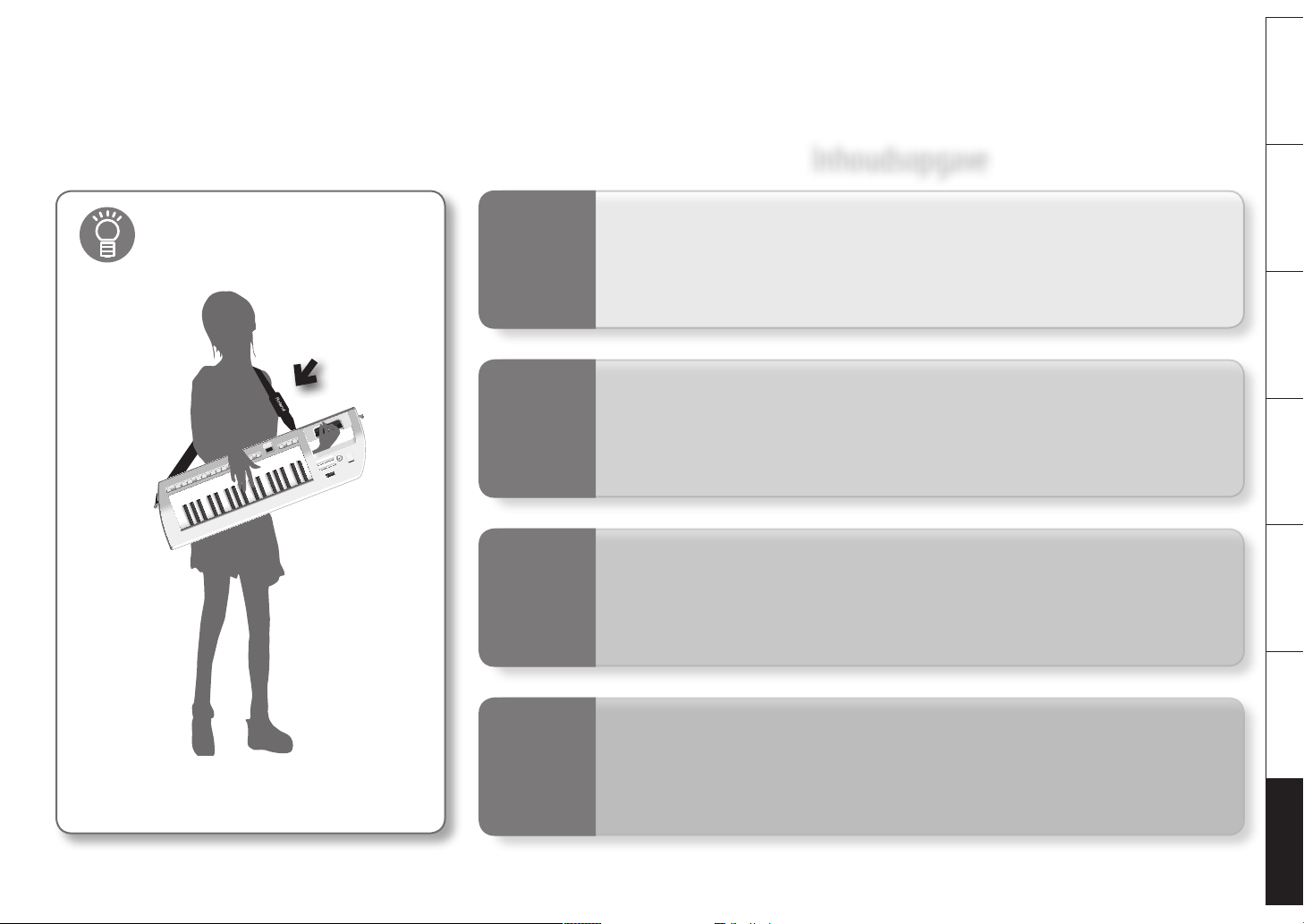
Inhoudsopgave
Deutsch Français Italiano Español Português NederlandsEnglish
Bevestig eerst de band!
Voor☞meer☞informatie☞raadpleegt☞u☞pagina☞7☞van☞de☞
☞☞
Gebruikershandleiding.
1
2
3
4
Voorbereiding
Geluiden selecteren
Muziek maken
Meespelen met
een
favoriet muziekstuk
Sluit de Lucina AX-09 aan op uw versterkte luidsprekers en zet
de POWER-schakelaar aan.
De Lucina AX-09 bevat een scala aan geluiden. In dit hoofdstuk
wordt uitgelegd hoe u geluiden selecteert.
De Lucina AX-09 heeft controllers en een D Beam, waarmee u
het geluid kunt wijzigen. In dit hoofdstuk wordt uitgelegd hoe
u deze gebruikt.
U kunt uw draagbare audiospeler aansluiten op de Lucina
AX-09 en op de Lucina AX-09 meespelen met uw favoriete
muziekstukken. U kunt tevens uw audiobestanden (MP3, WAV,
AIFF) kopiëren naar een USB-geheugen en afspelen via de
Lucina AX-09.
3
Page 78
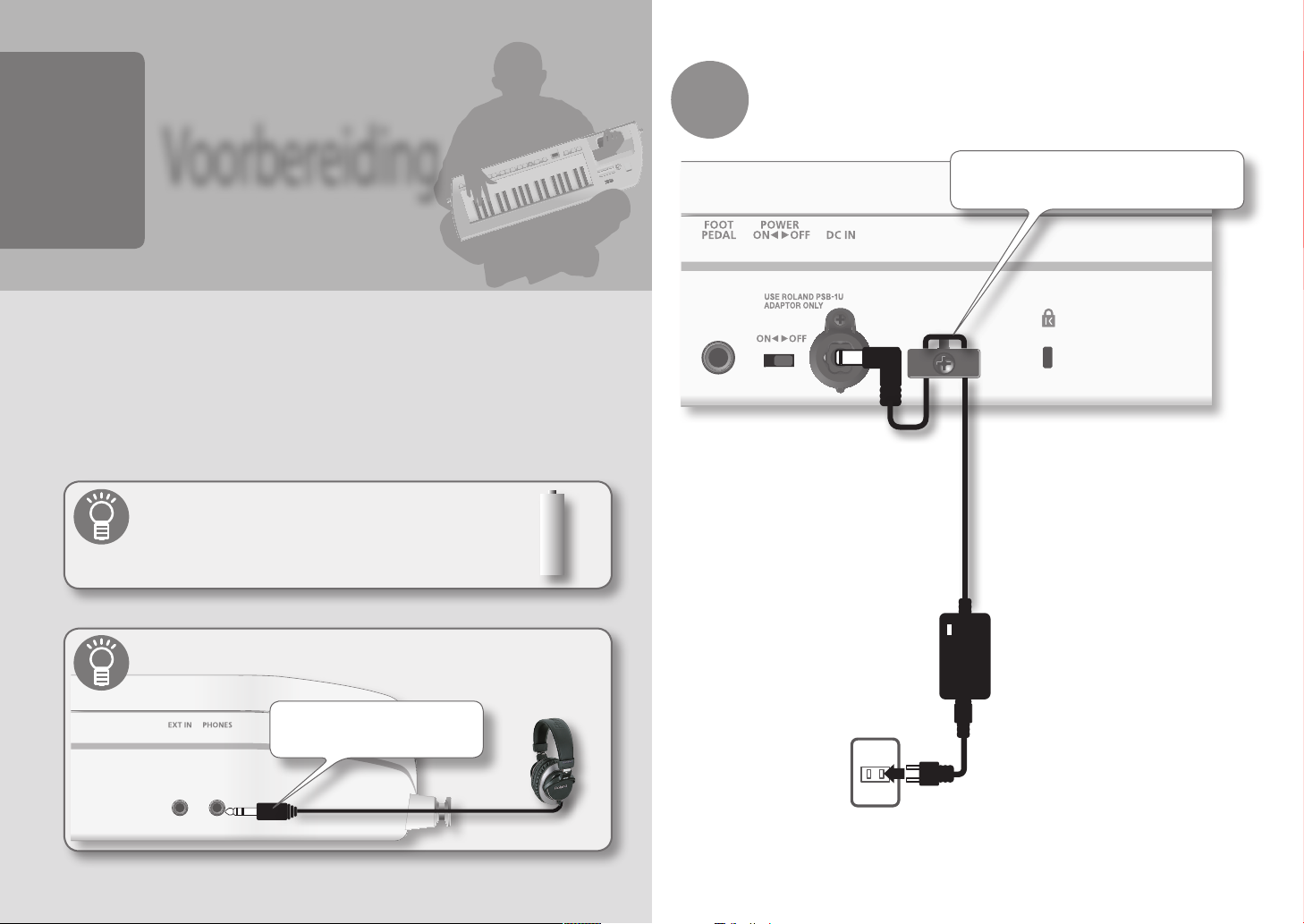
1
Sluit de netstroomadapter aan.
1
Om geluid te kunnen horen, moet u een audiokabel gebruiken om de Lucina AX-09 aan te
sluiten op versterkte luidsprekers (voortaan eenvoudigweg 'luidsprekers' genoemd).
Nadat u alles hebt aangesloten, zet u de POWER-schakelaar aan.
Voorbereiding
U kunt ook batterijen gebruiken.
Voor☞meer☞informatie☞raadpleegt☞u☞pagina☞6☞van☞de☞
☞☞
Gebruikershandleiding.
U kunt een hoofdtelefoon (apart verkrijgbaar) aansluiten.
Wikkel de kabel van de netstroomadapter rond de
kabelhaak, zoals afgebeeld.
U kunt een hoofdtelefoon aansluiten
met een stereo-mini-plug (1/8”).
Voor☞meer☞informatie☞raadpleegt☞u☞pagina☞7☞van☞de☞Gebruikershandleiding.
4
☞☞
Page 79
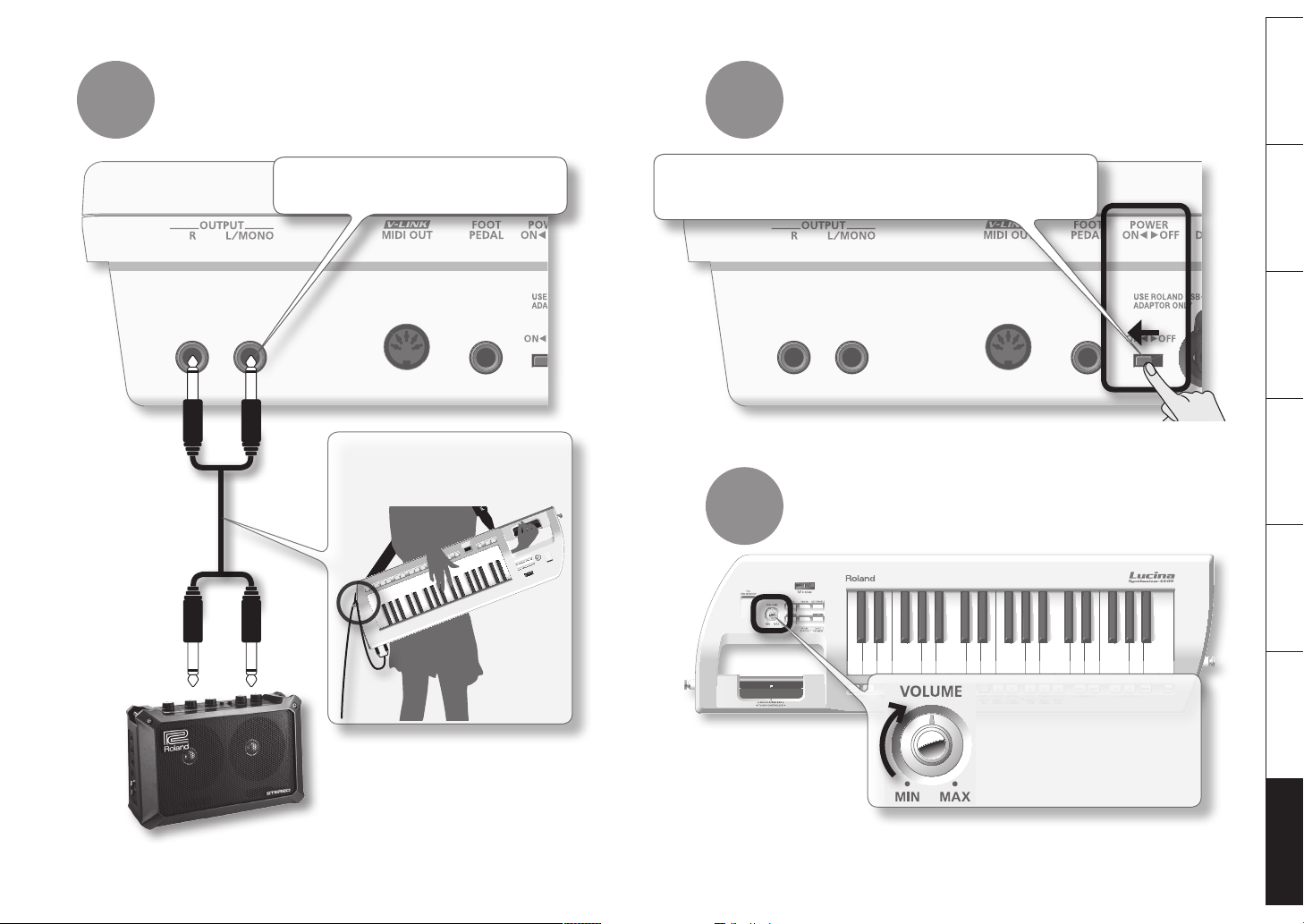
2 3
Sluit de luidsprekers aan (apart verkrijgbaar). Zet de POWER-schakelaar aan.
Gebruik audiokabels (PCS-serie; apart verkrijgbaar)
om deze aansluiting te maken.
Het is raadzaam om de luidsprekerkabels
achter de band om te leiden, zoals in de
afbeelding te zien is.
Zet het volume van de Lucina AX-09 en uw luidsprekers eerst op het minimum.
Schakel vervolgens de voeding van de Lucina AX-09 in. Schakel ten slotte de luidsprekers in.
Gebruik de regelaar [VOLUME] om het
4
volume te verhogen.
Deutsch Français Italiano Español Português NederlandsEnglish
Voor☞meer☞informatie☞raadpleegt☞u☞pagina☞8☞van☞de☞Gebruikershandleiding.
☞☞
Draai de regelaar langzaam naar
rechts.
Speel op het klavier terwijl u het
volume van de Lucina AX-09 en de
luidsprekers instelt.
Voor☞meer☞informatie☞raadpleegt☞u☞pagina☞8☞van☞de☞Gebruikershandleiding.
☞☞
5
Page 80
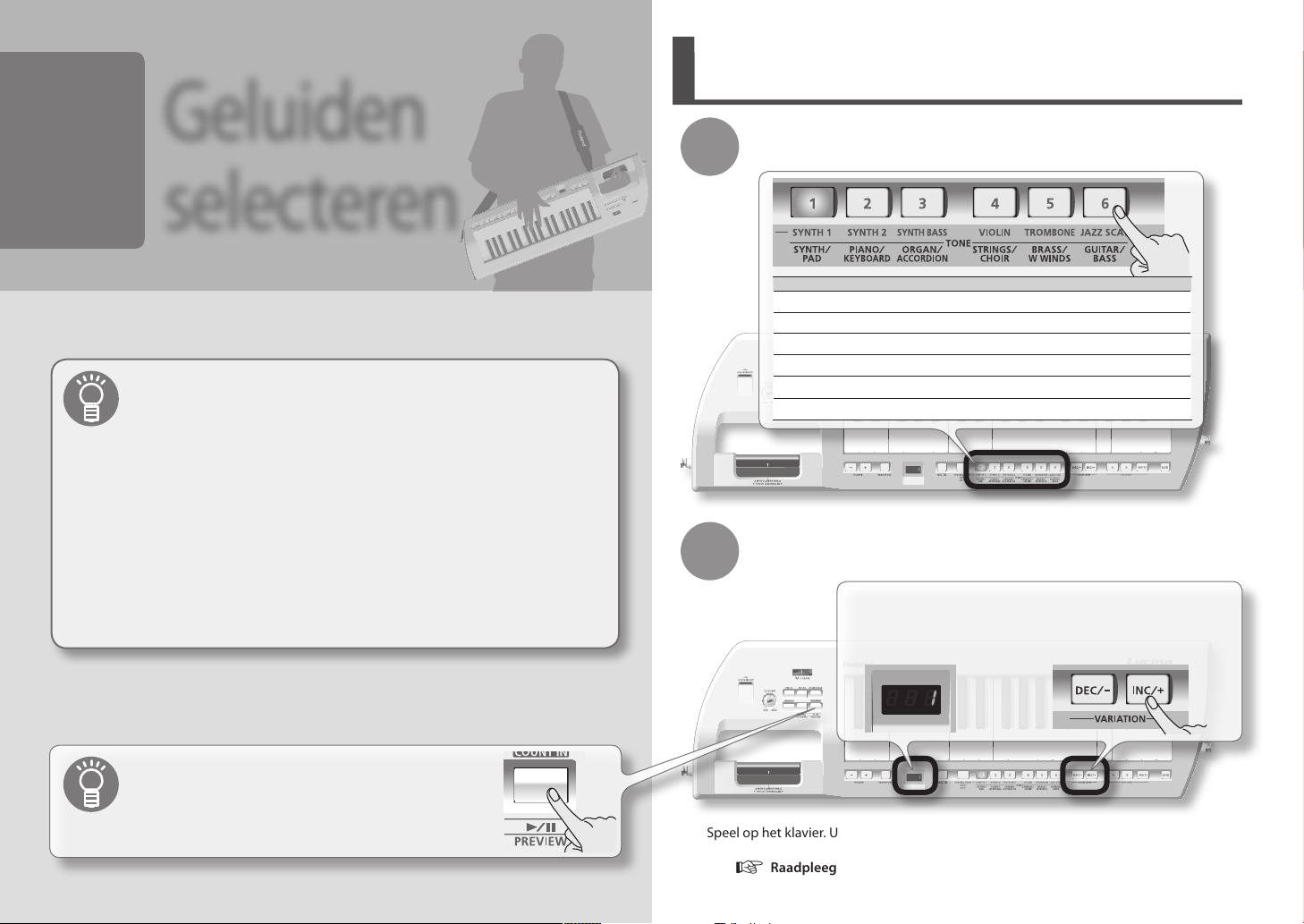
Een gewone klank selecteren
Geluiden
2
selecteren
In dit hoofdstuk wordt uitgelegd hoe u geluiden selecteert.
Wat is een klank?
Op de Lucina AX-09 worden de geluiden die u kunt selecteren en afspelen, aangeduid als 'klanken.'
Er bestaan twee soorten klanken: 'gewone klanken' en 'speciale klanken.'
Wat zijn gewone klanken?
De gewone klaken zijn onderverdeeld in zes groepen, met 24 variaties per
groep. De Lucina AX-09 heeft met andere woorden 144 gewone klanken.
Wat zijn speciale klanken?
Dit zijn zes hoogwaardige, zeer expressieve klanken die speciaal zijn ontwikkeld voor de Lucina
AX-09.
1
2
Druk op een van de knoppen [1]–[6] om een groep te selecteren.
Groep Uitleg
1☞SYNTH☞/☞PAD Synthesizer/pad-geluiden (aangehouden synth.)
2☞PIANO☞/☞KEYBOARD Piano- en keyboardgeluiden
3☞ORGAN☞/☞ACCORDION Orgel- en accordeongeluiden
4☞STRINGS☞/☞CHOIR Strings- en chorusgeluiden
5☞BRASS☞/☞W☞WINDS Geluiden van koperen en houten blaasinstrumenten
6☞GUITAR☞/☞BASS Gitaar- en basgeluiden
Gebruik de knoppen [INC/+] / [DEC/–] om een variatie te selecteren.
Elke groep bevat variaties 1–24. Op de display ziet u het variatienummer.
Door op de knop [INC/+] te drukken wordt het nummer steeds met één
verhoogd, en door op de knop [DEC/–] te drukken wordt het nummer
steeds met één verlaagd.
Handige voorbeelden
Als u op de knop [PREVIEW] drukt, speelt de Lucina AX-09 een demo
voor de geselecteerde klank af in de vorm van een geschikte frase.
6
Speel op het klavier. U hoort de klank die u hebt geselecteerd.
Raadpleeg☞voor☞informatie☞over☞elke☞klank☞de☞'Klankenlijst'☞achterin☞
☞☞
de☞gebruikershandleiding.
Page 81
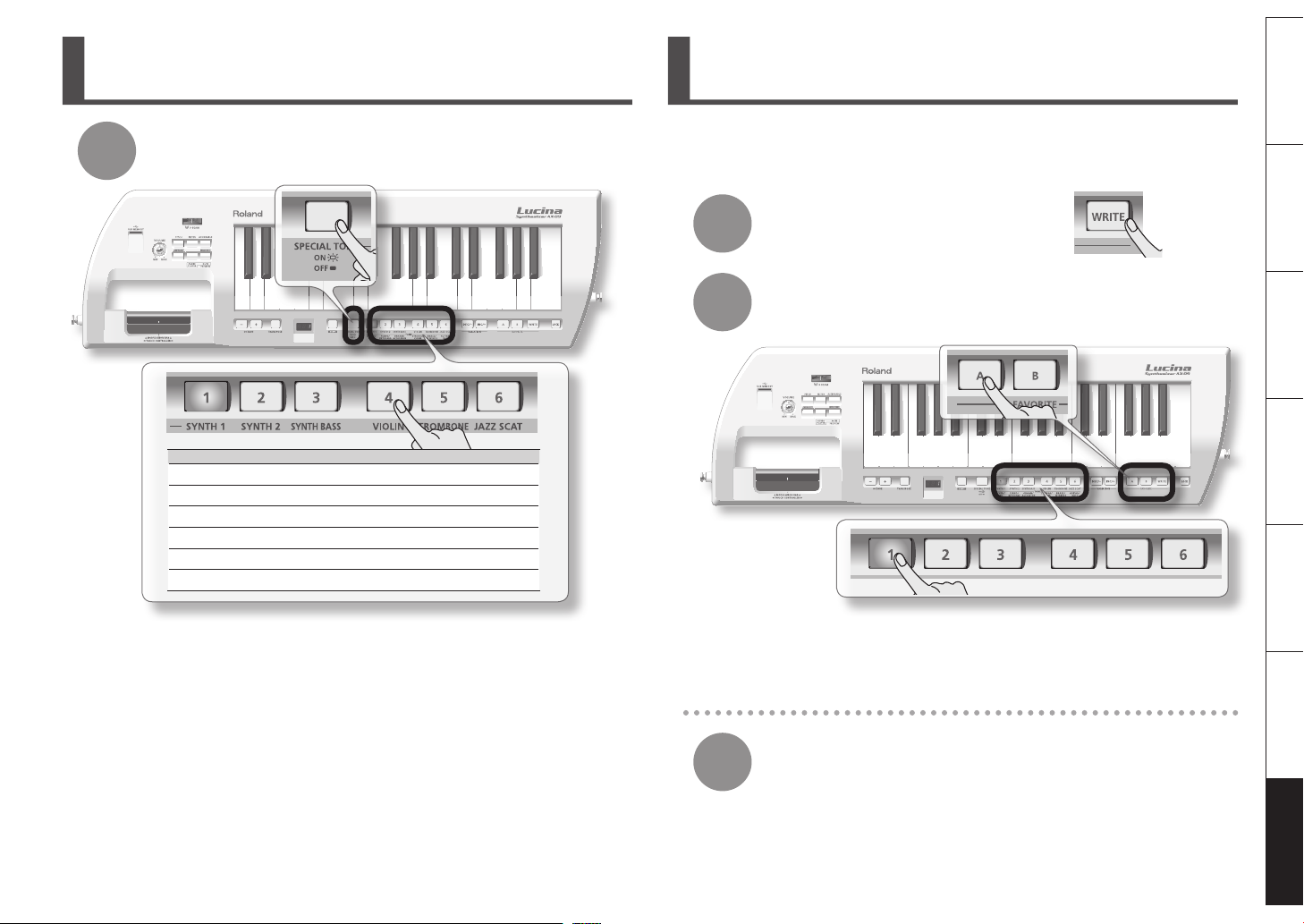
Een speciale klank selecteren Favoriete klanken registreren
Houd de knop [SPECIAL TONE] ingedrukt en druk op een
1
Speel op het klavier. U hoort de speciale klank die u hebt geselecteerd.
van de knoppen [1]–[6].
Speciale☞toon Uitleg
1☞SYNTH☞1 Algemeen synthesizergeluid, geschikt voor solo spelen
2☞SYNTH☞2 Polyfoon synthesizergeluid, geschikt voor akkoorden
3☞SYNTH☞BASS Synth. basgeluid
4☞VIOLIN Vioolgeluid
5☞TROMBONE Trombonegeluid
6☞JAZZ☞SCAT Jazz-scatgeluid
U kunt twaalf van uw favoriete klanken registreren (zes elk in bank A en B). (Speciale
klanken kunnen niet worden geregistreerd.)
Voordat u doorgaat, selecteert u de klank die u wilt registreren.
Druk op de knop [WRITE].
1
Houd knop [A] of [B] van de bank ingedrukt, en druk
2
vervolgens op een van de knoppen [1]–[6].
De klank wordt geregistreerd in de geselecteerde bank en onder het geselecteerde nummer.
Deutsch Français Italiano Español Português NederlandsEnglish
Voor☞meer☞informatie☞raadpleegt☞u☞pagina☞9☞van☞de☞Gebruikershandleiding.
☞☞
Een favoriete klank oproepen
Druk op knop [A] of [B] van de bank en druk vervolgens
1
op een van de knoppen [1]–[6].
De favoriete klank die u hebt geregistreerd in de geselecteerde bank en onder het
geselecteerde nummer, wordt opgeroepen.
Voor☞meer☞informatie☞raadpleegt☞u☞pagina☞10☞van☞de☞Gebruikershandleiding.
☞☞
7
Page 82
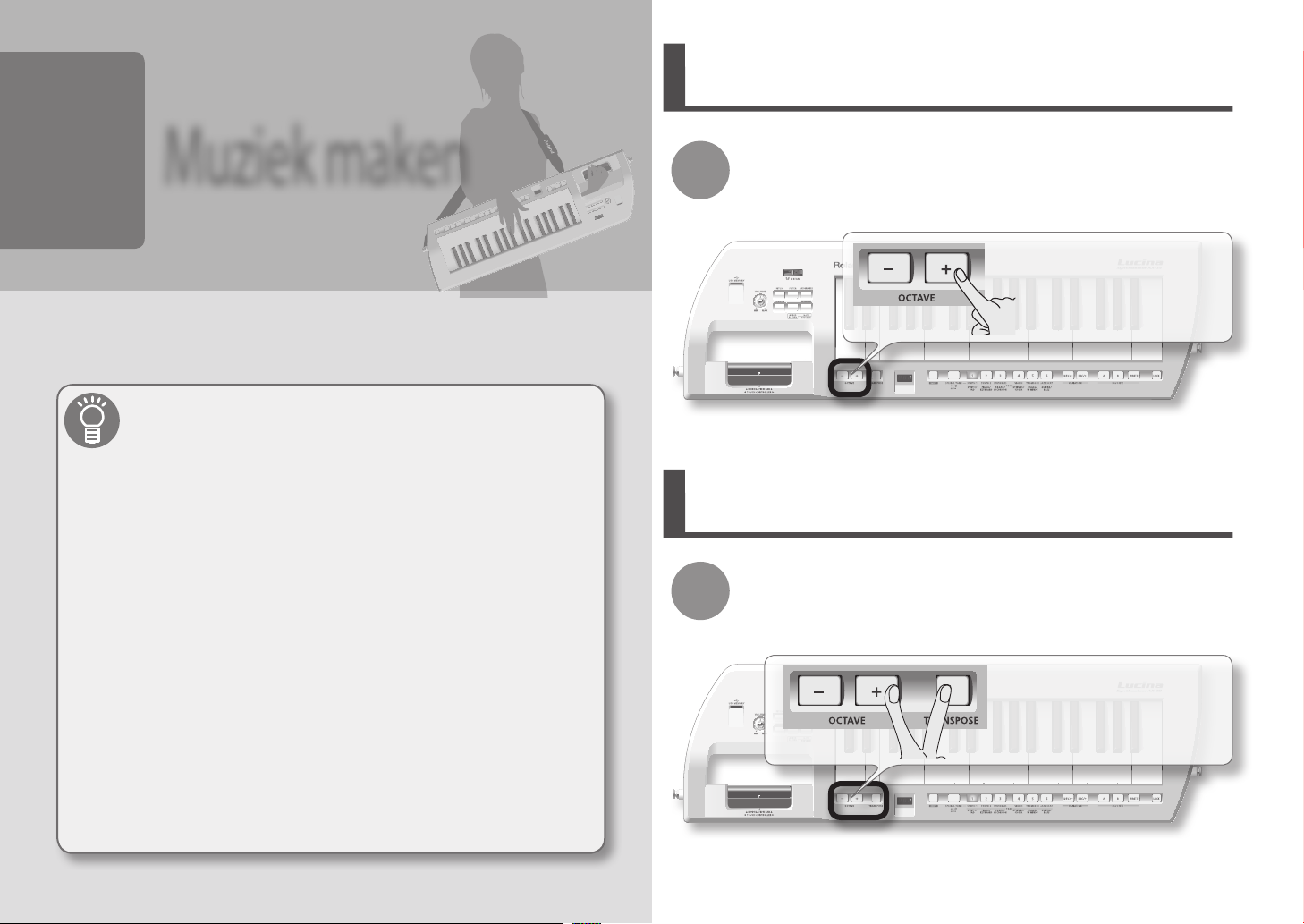
Het klavierbereik met octaven verhogen of verlagen
3
De Lucina AX-09 heeft controllers en een D Beam, waarmee u het geluid kunt wijzigen. In dit
hoofdstuk wordt uitgelegd hoe u deze gebruikt.
Muziek maken
Wanneer gebruik ik deze functies?
Het klavierbereik met octaven verhogen of verlagen
U kunt het klavierbereik in stappen van één octaaf verhogen of verlagen, met
een maximum van drie octaven omhoog of omlaag.
Het klavierbereik met halve tonen verhogen of verlagen
Als u het klavierbereik met een halve toon verlaagt, klinkt er bij het indrukken
van een C een B. Als u bijvoorbeeld een muziekstuk speelt dat in B-majeur is, zijn
de vijf kruizen wellicht lastig om te spelen. In dat geval kunt u het klavierbereik
met een halve toon verlagen en het muziekstuk spelen in een C-vingerzetting; u
hoeft dan met andere woorden alleen de witte toetsen te bespelen!
Touch-controller
Met de touch-controller kunt u de toonhoogte variëren door uw vinger te
bewegen. U kunt deze bijvoorbeeld gebruiken om een gitarist te simuleren
die bending toepast op de toonhoogte van een snaar.
D Beam
U kunt het geluid variëren door uw hand boven de D Beam-sensor te bewegen.
Als u bijvoorbeeld PITCH hebt geselecteerd, verandert de toonhoogte wanneer
u uw hand boven de D Beam beweegt tijdens het bespelen van het klavier.
Druk op de knop [+] om het klavierbereik met één octaaf te verhogen.
1
Druk op de knop [–] om het klavierbereik met één octaaf te verlagen.
U kunt het klavierbereik met
maximaal +/–3 octaven wijzigen.
Om terug te keren naar het
oorspronkelijke klavierbereik, drukt u
tegelijkertijd op de knoppen [+] en [–].
Het klavierbereik met halve tonen verhogen of verlagen
Houd de knop [TRANSPOSE] ingedrukt en gebruik de
1
knoppen [+] / [–] om het klavierbereik met stappen van een
halve toon te verhogen/verlagen.
U kunt het klavierbereik met maximaal
-5–+6 halve tonen wijzigen.
Om terug te keren naar het oorspronkelijke
klavierbereik, houdt u de knop
[TRANSPOSE] ingedrukt en drukt u
tegelijkertijd op de knoppen [+] / [–].
Voor☞meer☞informatie☞raadpleegt☞u☞pagina☞11☞van☞de☞Gebruikershandleiding.
8
☞☞
Page 83
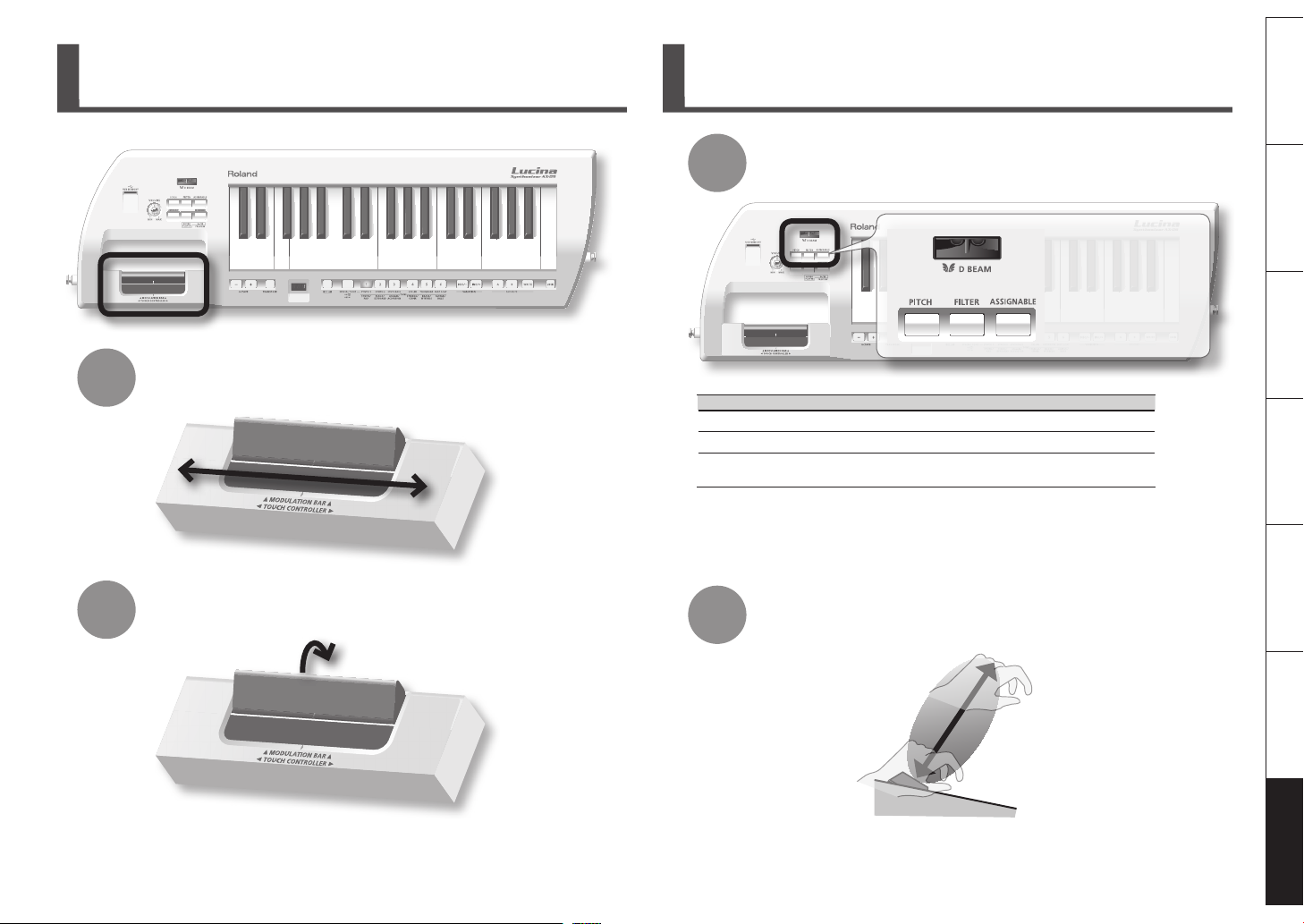
De touch-controller en modulatiebalk gebruiken
Door uw vinger op de touch-controller te plaatsen en deze naar
1
links en rechts te bewegen, verandert u de toonhoogte.
De D Beam gebruiken
Druk op een knop om het D Beam-eect te selecteren.
1
Wanneer u op een knop drukt
en deze gaat branden, wordt
het eect in de onderstaande
tabel toegepast.
Als u nogmaals op de
verlichte knop drukt,
wordt de D Beam
uitgeschakeld.
D☞Beam
PITCH Hiermee wijzigt u de toonhoogte van de geluiden die u speelt.
FILTER Hiermee wijzigt u het tonale karakter van het geluid dat u speelt.
ASSIGNABLE
Uitleg
Hiermee kunt u een gewenst eect toewijzen. Met de fabrieksinstellingen
wordt er voor elke klank een geschikt eect toegepast.
Deutsch Français Italiano Español Português NederlandsEnglish
Door op de modulatiebalk te drukken, kunt u vibrato
2
toepassen.
Voor de speciale klanken VIOLIN en TROMBONE wordt de dynamiek (expressie)
gevarieerd door op de modulatiebalk te drukken.
Voor☞meer☞informatie☞raadpleegt☞u☞pagina☞11☞van☞de☞Gebruikershandleiding.
☞☞
2
D Beam-sensor en beweeg deze langzaam omhoog en omlaag.
Voor☞meer☞informatie☞raadpleegt☞u☞pagina☞12☞van☞de☞Gebruikershandleiding.
☞☞
Plaats uw hand tijdens het spelen boven de
9
Page 84
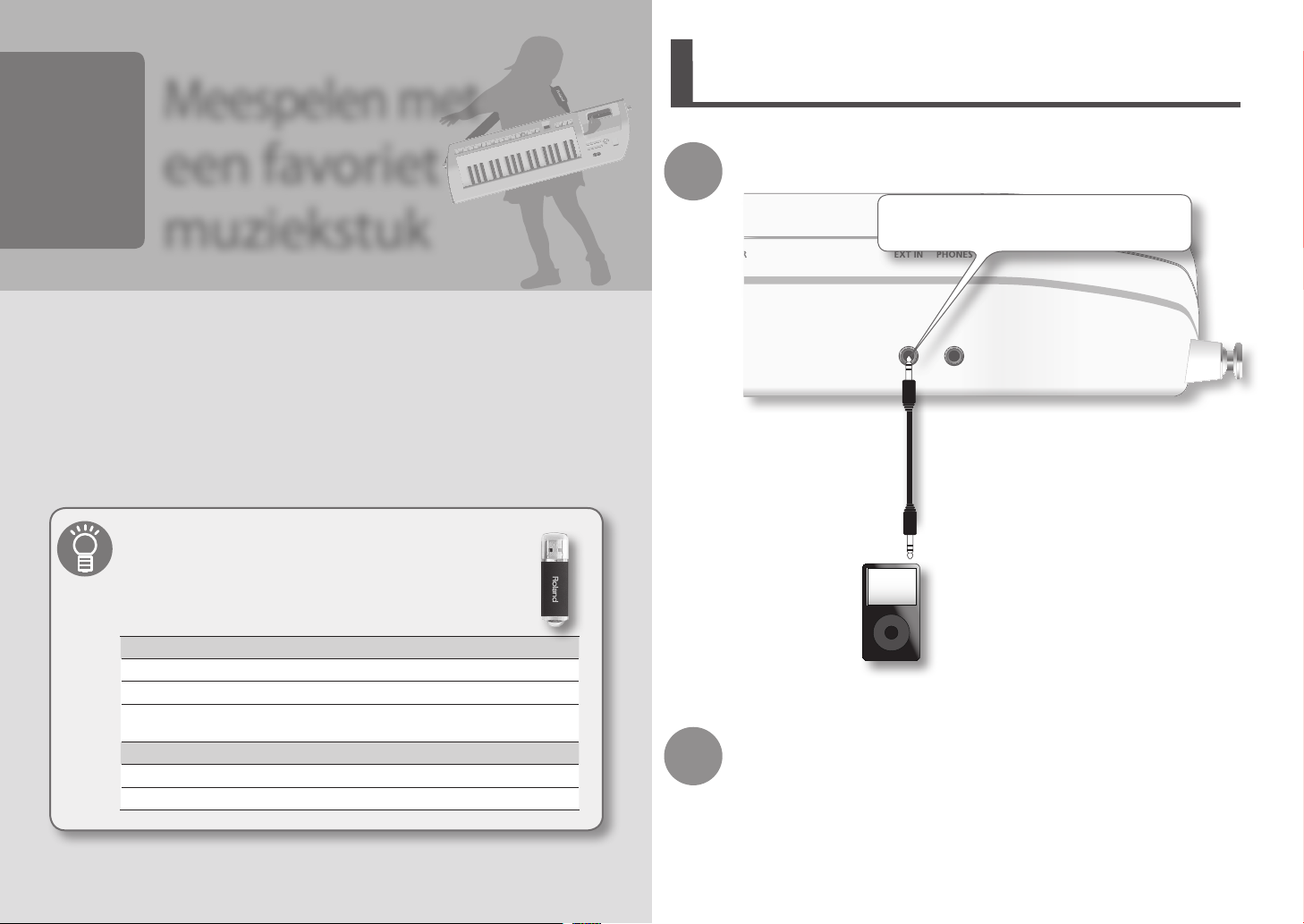
Een draagbare audiospeler aansluiten en meespelen
Meespelen met
4
een favoriet
muziekstuk
U kunt uw draagbare audiospeler aansluiten op de Lucina AX-09 en op de Lucina AX-09
meespelen met uw favoriete muziekstukken.
U kunt tevens uw audiobestanden (MP3, WAV, AIFF) vanaf uw pc kopiëren naar een
USB-geheugen en afspelen via de Lucina AX-09.
Welke bestanden kan ik afspelen vanaf het USB-geheugen?
U kunt MP3-, WAV- of AIFF-bestanden afspelen.
Bestanden met de volgende indelingen kunnen worden afgespeeld.
met een muziekstuk
1
Sluit uw draagbare audiospeler aan.
Gebruik een kabel met stereo-mini-plug (1/8”) (apart verkrijgbaar)
om de speler aan te sluiten op de EXT IN-aansluiting.
10
MP3
Indeling MPEG-1 audiolaag 3
Samplingfrequentie 44.1 kHz
Bitsnelheid
WAV,☞AIFF
Samplingfrequentie 44.1 kHz
Bitsnelheid 8/16/24-bits
32/40/48/56/64/80/96/112/128/160/192/224/256/320 kbps,
VBR (variabele bitsnelheid)
2
Speel een muziekstuk af op uw draagbare audiospeler en
speel mee op de Lucina AX-09.
Gebruik de bedieningselementen van uw speler om het volume aan te passen.
Page 85
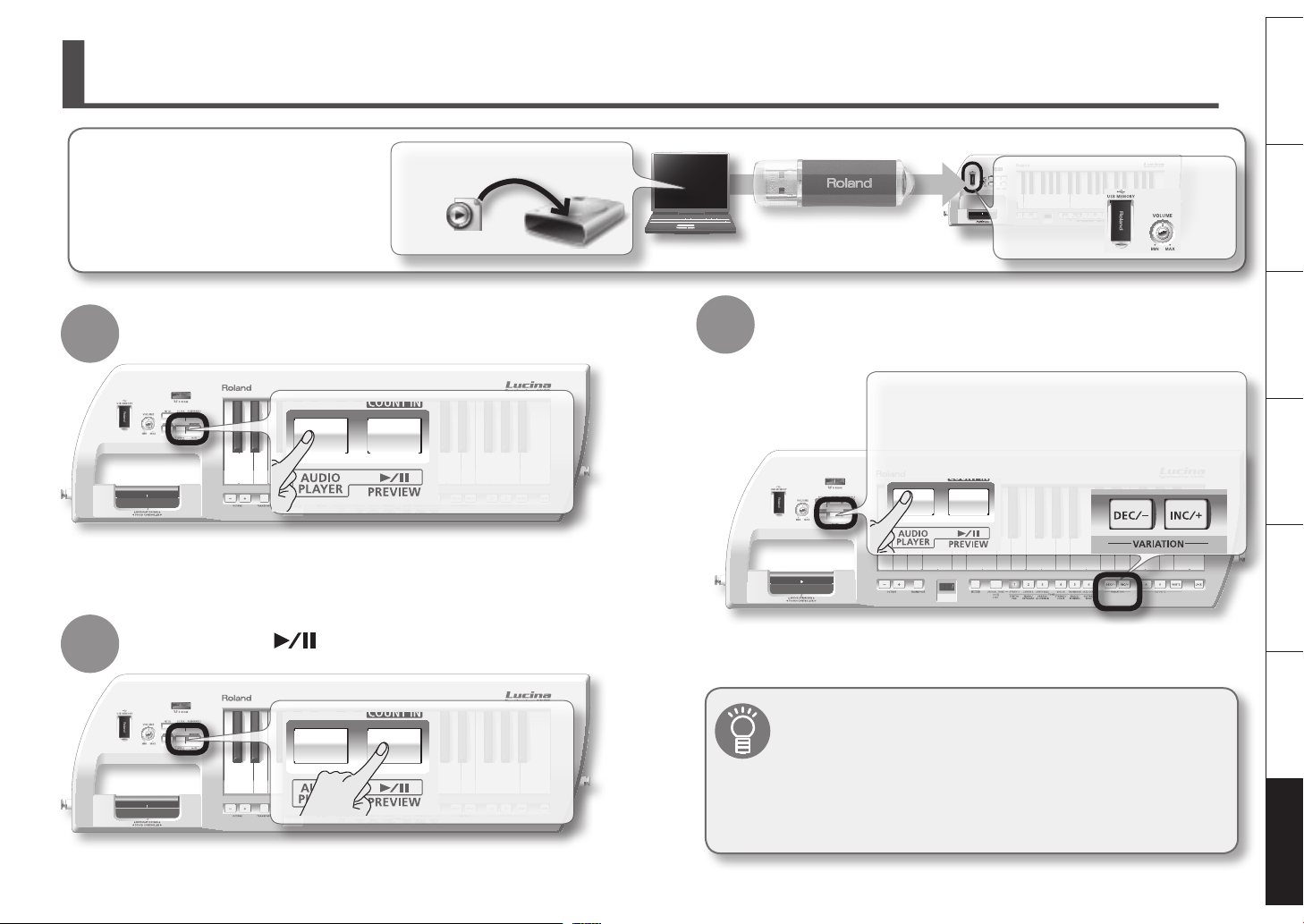
Audiobestanden (MP3, WAV, AIFF) kopiëren naar een USB-geheugen en deze afspelen via de Lucina AX-09
Op de Lucina AX-09 kunnen audiobestanden (MP3,
WAV, AIFF) uit het USB-geheugen worden afgespeeld.
Voordat u doorgaat, moet u de audiobestanden
vanaf uw computer kopiëren naar het
hoofdniveau van uw USB-geheugen en
vervolgens het USB-geheugen aansluiten op de
Lucina AX-09.
Druk op de knop [AUDIO PLAYER].
1
Druk op de knop [
2
] om het muziekstuk af te spelen.
Kopiëren naar een USB-station
MP3, WAV, AIFF
Wanneer de knop
brandt, is de Lucina
AX-09 klaar om
muziekstukken uit het
USB-geheugen af te
spelen.
Het USB-geheugen aansluiten
Om een muziekstuk te selecteren houdt u de knop [AUDIO
3
PLAYER] ingedrukt en gebruikt u de knop [INC/+] of [DEC/–].
De muziekstukken worden geordend op bestandsnaam (in de
volgorde cijfers, hoofdletters en kleine letters). Houd de knop
[AUDIO PLAYER] ingedrukt en druk op de knop [INC/+] om maar het
volgende muziekstuk te springen, of druk op de knop [DEC/–] om
naar het begin van het huidige muziekstuk te springen (of naar het
vorige muziekstuk als u al aan het begin van het muziekstuk staat).
Voor☞meer☞informatie☞raadpleegt☞u☞pagina☞14☞van☞de☞
☞☞
Gebruikershandleiding.
Deutsch Français Italiano Español Português NederlandsEnglish
Wanneer de knop gaat
branden, wordt het
afspelen gestart.
Druk nogmaals op de
knop om het afspelen
te onderbreken.
U kunt bijvoorbeeld het afspeelvolume van
het muziekstuk instellen
U kunt het afspeelvolume van het muziekstuk instellen en bovendien
aangeven of het afspelen bij elk nieuw muziekstuk moet worden gestopt,
of dat er zonder pauze kan worden doorgespeeld.
Voor☞meer☞informatie☞raadpleegt☞u☞pagina☞15☞van☞de☞Gebruikershandleiding.
☞☞
11
Page 86

* 5 1 0 0 0 1 1 5 1 1 - 0 1 *
Page 87

Page 88

* 5 1 0 0 0 1 1 5 1 1 - 0 2 *
 Loading...