

Page 1
(CZ)
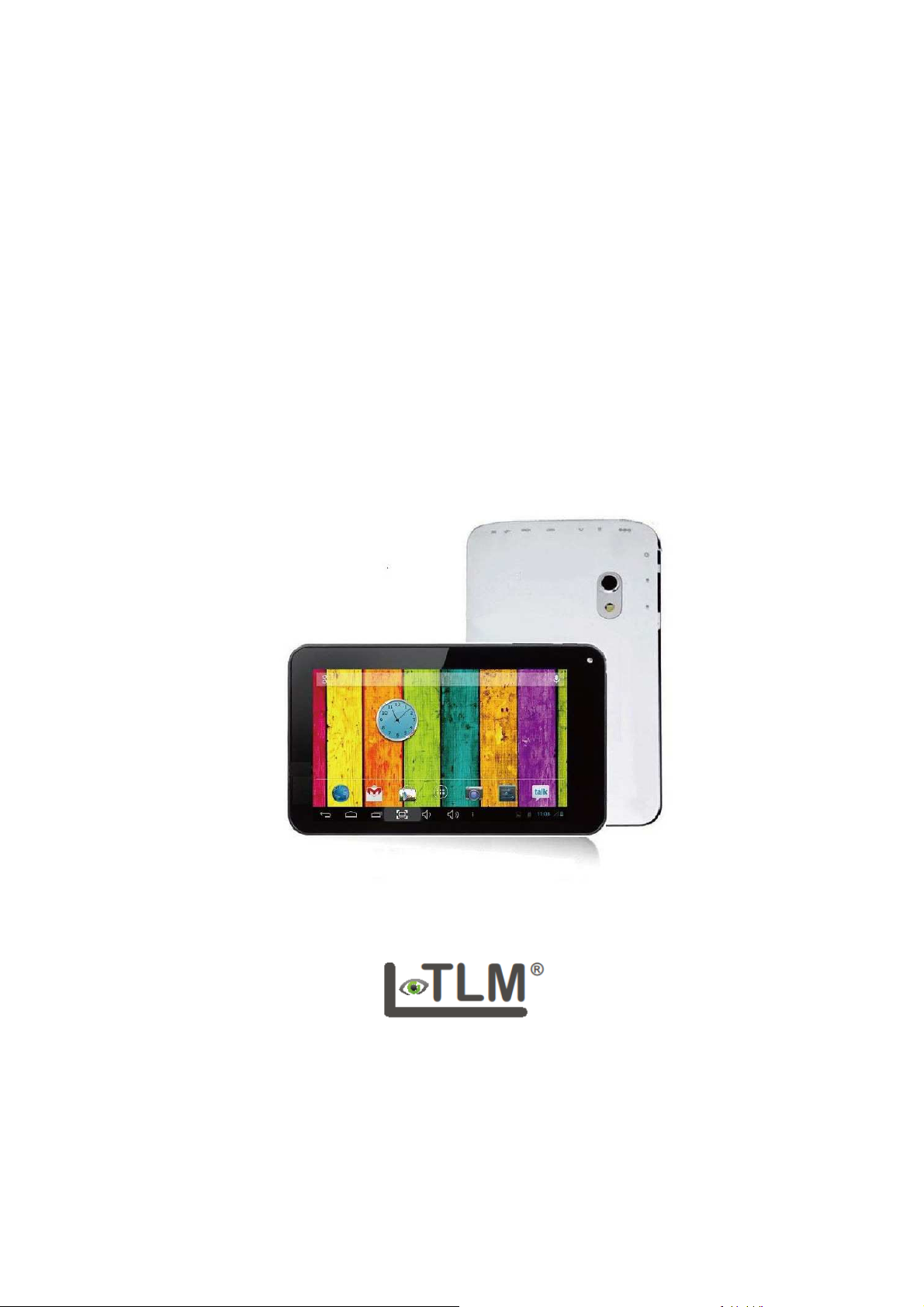
Android OS Tablet N7
Uživatelský manuál
Děkujeme, že jste si zakoupili Tablet PC. Tento manuál Vám představí funkce tohoto
zařízení, kterým je potřeba věnovat pozornost. Prosím, přečtěte si tento manuál
řádně ještě předtím, než začnete zařízení používat.
Page 2

Obsah
1. Upozornění ………………………………………………………………………………….3
2. Úvod …………………………………………………………………………………………4
2.1 Podrobnosti k balení…………………………………………………………….…….....4
2.2 Funkce……….……………………………………………………………….…………..4
2.3 Parametry……….……………………………………………………………………......4
3. Rychlý průvodce ……………………………………………………………………….……5
3.1 O dotykovém panelu…………………………………………………………….............5
3.2 Zapnutí - vypnutí………………………………………………………..........................5
3.3 Režim úspory energie a uzamknutí obrazovky …………………………………………5
3.4 Baterie a nabíjení……... …………………………………………………………..……6
3.5 Popis ikon funkcí…………………………………….…………………………..………6
3.6 Funkce USB HOST ……………………………………………………………..............7
3.6.1 Definice USB Host……………………………………………………….…………….7
3.6.2 Čtení U – Disku……………………………………………………………………….7
3.6.3 Externí 3G USB klíč…………………………………………………………………...7
3.7 TF karta - úložiště…………………………………………………………......................7
4. Přístup k síti …………………………………………………………………………………8
4.1 Přístup k síti Wi-Fi……………………………………………………………….............8
4.2 Přístup k síti 3G……………………………………………………………….................8
5. Kopírování a mazání souborů z PC……………………………………………………….….8
6.Hlavní funkce …….…………………………………………………………………………..9
6.1 Hudební přehrávač………………………………………………………………….……9
6.2 Přehrávání videa………………………………………………………………………...10
6.3 Prohlížení obrázků………………………………………………………………………10
6.4 Funkce nahrávání………………………………………………………………………..11
6.5 Správce souborů……………………………………………………………………........11
6.6 Funkce E-book …………………………………………………………………………..11
6.7 Internetový prohlížeč……………………………………………………………………11
6.8 Funkce emailu……………………………………………………………………………12
6.9 Kalendář……………………………………………………………………………….....13
6.10 Kalkulačka………………………………………………………………………………13
6.11 Hodiny…………………………………………………………………………………...13
6.12 Instalace aplikací APK………………………………………………………………….14
6.12.1 Instalace ……………………………………………………………………………….14
6.12.2 Organizování…………………………………………………………………………..14
6.12.3 Ukončení aplikací……………………………………………………………………...14
7. Systémová nastavení…………………….……………………………………………………14
7.1 Bezdrátové sítě a nastavení………………………………………………………………….14
7.2 Nastavení zvuku……………………………………………………………………………..14
7.3 Nastavení displeje……………………………………………………………………………14
7.4 Nastavení bezpečnosti……………………………………………………………………….14
7.5 Nastavení aplikací……………………………………………………………………………15
7.6 Účty a synchronizace nastavení………………………………………………..…………….15
7.7 Nastavení soukromí………………………………………………………………………….15
7.8 Nastavení uložiště……………………………………………………………………………15
7.9Jazyk a metody zadávání………………………………………………….………………….15
7.10Nastavení času a datumu……………………………………………………………………15
7.11 O zařízení….……………………………………………………………………..…..…….15
2
Page 3

Upozornění
①. Uchovávejte přístroj mimo vlhké a prašné prostředí.
①. Nevystavujte přístroj vysokým teplotám! Například v autě.
①. Neupusťte zařízení na zem.
①. Zařízením netřepte a to kvůli LCD displeji. Může to způsobit abnormality na displeji.
①. Vyberte si správnou hlasitost při použití sluchátek, abyste si nepoškodili sluch.
①. Zařízení nabíjejte pokud
(1) Ikona baterie ukazuje nízký výkon.
(2) Přístroj se automaticky vypne a když ho opět zapnete, zase se automaticky vypne.
(3) Žádná reakce při zmáčnutí tlačítek.
Upozornění: Přístroj nabíjejte pouze nabíječkou, která je přiložena k přístroji. Ostatní nabíječky
mohou způsobit poškození přístroje.
Vstup: 100-240V ~ 50/60 Hz
Výstup: 5V 2000 mA
①. Neodpojujte zařízení od počítače v případě, že stahujete nebo formátujete. Mohou být způsobeny chyby
v programování přístroje.
①. Přístroj nedemontujte bez odborného dohledu.
①. Na čistění povrchu přístroje nepoužívejte alkohol, ředidlo nebo benzín – chemické látky.
①. Nepoužívejte přístroj na zakázaných místech, například v letadle.
①. Ukládejte si soubory na záložní zdroje. Výrobce není zodpovědný za poškození, vymazání souborů nebo
případně opravy.
①. Výrobce si vyhrazuje veškerá práva na technologie a design, a nemá povinnost informovat uživatele,
pokud budou vyvinuty nové verze nebo design.
⑬. Zařízení není voděodolné, prosím uchovejte zařízení dál od vody.
Zapnutí přístroje trvá 20 sekund, nepoužívejte zařízení v tomto časovém limitu.
3
Page 4

2.Úvod
2.1 Podrobnosti k balení
Každé balení Tablet PC obsahuje následující položky: Tablet PC zařízení, nabíječku, USB kabel
a uživatelský manuál. Všechny položky jsou baleny v krabici.
2.2 Funkce
Položka Popis
RESET Tlačítko stiskněte pokud se tablet zablokuje nebo zastaví.
Tlačítko stiskněte krátce pokud budete chtít tablet přepnout do
POWER
MENU Tlačítko stiskněte krátce k přepnutí do menu.
spánkového režimu/probudit ze spánkového režimu, dlouhý stisk
pro přepnutí ON/OFF.
ESC
TF Card Slot/Slot pro TF
karty
Sluchátka Stereo jack pro sluchátka.
Hlasitost “+”, “-” Stiskněte “+” nebo “-” pro zlutmení nebo zvýšení hlasitosti.
DC zásuvka Spojte s 5V DC nabíječkou
Mini USB Port Mini USB Port
USB Host Port Port pro externí USB Ovladač, 3G klíč, myš, klávesnici, atd.
Dlouhé stisknutí: stisknutí tlačítka déle než 1.2 s.
2.3 Parametry
CPU: Allwinner A20, Dual Core, Cortext A7, 1.2GHz. ANDROID 4.2 operační systém.
TFT dotykový panel LCD displej, 800 x 480 pixel rozlišení.
Podpora 4GB vestavěná pamět Flash, podpora 1GB-32GB externí TF karty.
Podpora Medias přehrávače: video, audio, obrázky, E-kniha, atd.
Vestavěná Wi-Fi. Podpora externí 3G USB – Klíče - bezdrátová síťová karta (3G karta
nebo USB - Klíče nejsou poskytovány výrobcem Tablet PC.
Různé aplikace jsou k dispozici na ANDROID 4.2 OS.
Vestavěný mikrofon k záznamu zvuku.
Podpora USB-HOST a externí U-disk, MP3, MP4, myš, klávesnice, atd.
Podpora G-sensoru, což je funkce k otáčení obrazovky.
Výstup pro stereo sluchátka nebo reproduktor.
Podpora více jazyků.
Zařízení může být použito jako USB pevný disk, ovladač není potřebný proWIN 2000 nebo novější
verze.
Tlačítko stiskněte krátce pro navrácení o krok zpět, dlouze pokud
chcete kalibrovat obrazovku.
Pro externí TF karty, 1GB až 32GB
4
Page 5
3. Rychlý průvodce
3.1 O dotykovém panelu
Dotyková obrazovka je velkokapacitní - můžete se dotknout pěti prsty současně.
3.2 Zapnutí a odemknutí tabletu
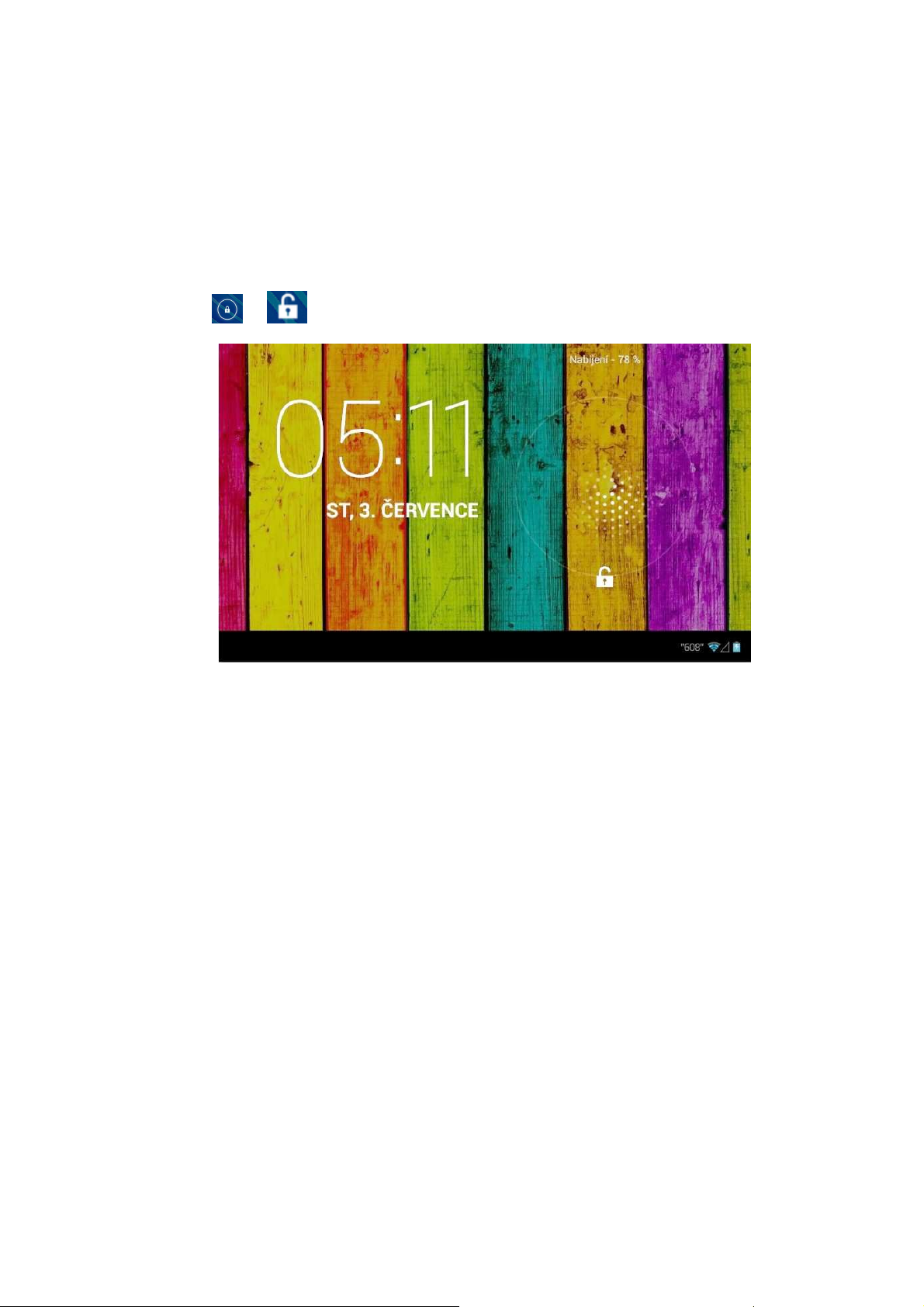
Zapnutí a odemknutí: Pokud je zařízení vypnuté, stiskněte a podržte “Power” po dobu 3 sekund pro vstup
do Android systému, potřebná doba pro vstup do systému je 20 sekund, když je LCD obrazovka uzamknuta,
posuňte ikonu na , poté bude obrazovka odemčena automaticky, viz.obrázek níže.
3.3 Režim úspory energie a uzamknutí obrazovky
Stiskněte tlačítko “POWER” krátce po startu, systém vstoupí do úsporného režimu a uzamkne se.
Stiskněte tlačítko “POWER” nebo klepněte na obrazovku, systém bude vrácen zpět
za 1 sekundu.
Primární provoz zařízení nebude zastaven v rámci úsporného režimu, jen displej je vypnut a proto je
obrazovka černá. Například: puštěná hudba, film, atd.
Vypnutí/OFF Pokud je zařízení vypnuté, stiskněte a podržte “POWER” po dobu 3 sekund, na obrazovce
se zobrazí vypnutí rozhraní, zvolte potvrdit vypnutí a system bude automaticky vypnut.
【Poznámka】Když bude mít zařízení slabou baterii, spustí se nepřetržitý alarm a Tablet se automaticky
vypne. Pokud zařízení nelze spustit, zkontrolujte baterii, zda není vybitá, pak to zkuste znovu, ale až poté co
ji nabijete.
5
Page 6
3.4 Baterie a nabíjení.
3.4.1 Nabíjení baterie trvá 8 – 12 hodin. Ujistěte se, že je baterie plně nabitá, než ji poprvé použijete.
3.4.2 Vložte micro port do adaptéru a poté do zástrčky (DC) na přístroji a připojte do elektřiny. Na ploše
vyskočí ikona baterie, která ukazuje probíhající nabíjení (kmitáním). Prosím čekejte, než bude baterie plně
nabitá. Neodpojujte přístroj, pokud baterie není plně nabitá a nabíjení nebylo ukončeno. Pokud bude baterie
plně nabita, ikona přestane kmitat.
【Poznámka】Pokud chcete, aby baterie vydržela co nejdéle, řiďte se pravidly uvedenými níže:
Nenabíjejte zařízení při vysoké teplotě.
V zařízení je Li- baterie, což znamená, že zařízení můžete nabít, i když není plně vybité.
V zájmu zachování dobrého stavu baterie, zařízení nabíjejte jednou nebo dvakrát týdně.
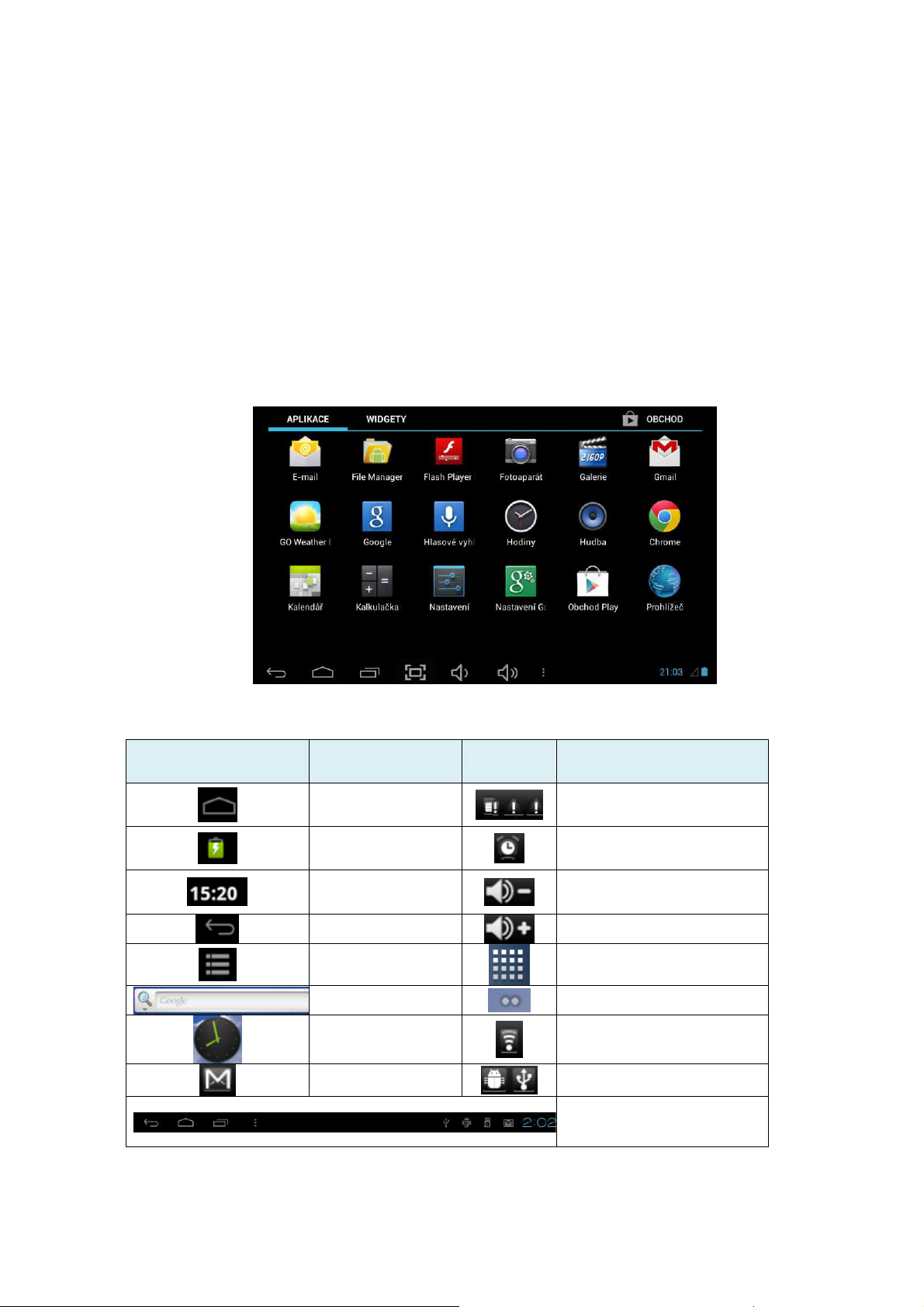
3.5 Popis ikon pro funkce
Ikona
Funkce
instrukce
Navrácení do
hlavního menu
Aktuální stav
napájení
Aktuální
systémový čas
Zpět
Menu
Google hledání
Systémové
hodiny
Nový email
Ikona Funkce instrukce
Ukazatel nově
nalezeného zařízení
Alarm
Snížení hlasitosti
Zvýšení hlasitosti
Tlačítko Menu
Zapnutí rozhraní
WIFI on/off
USB spojení
Stavový řádek
6
Page 7
3.6 Funkce USB HOST
3.6.1 Definice USB- HOST
Mini USB v zařízení může být použito jako USB Host.
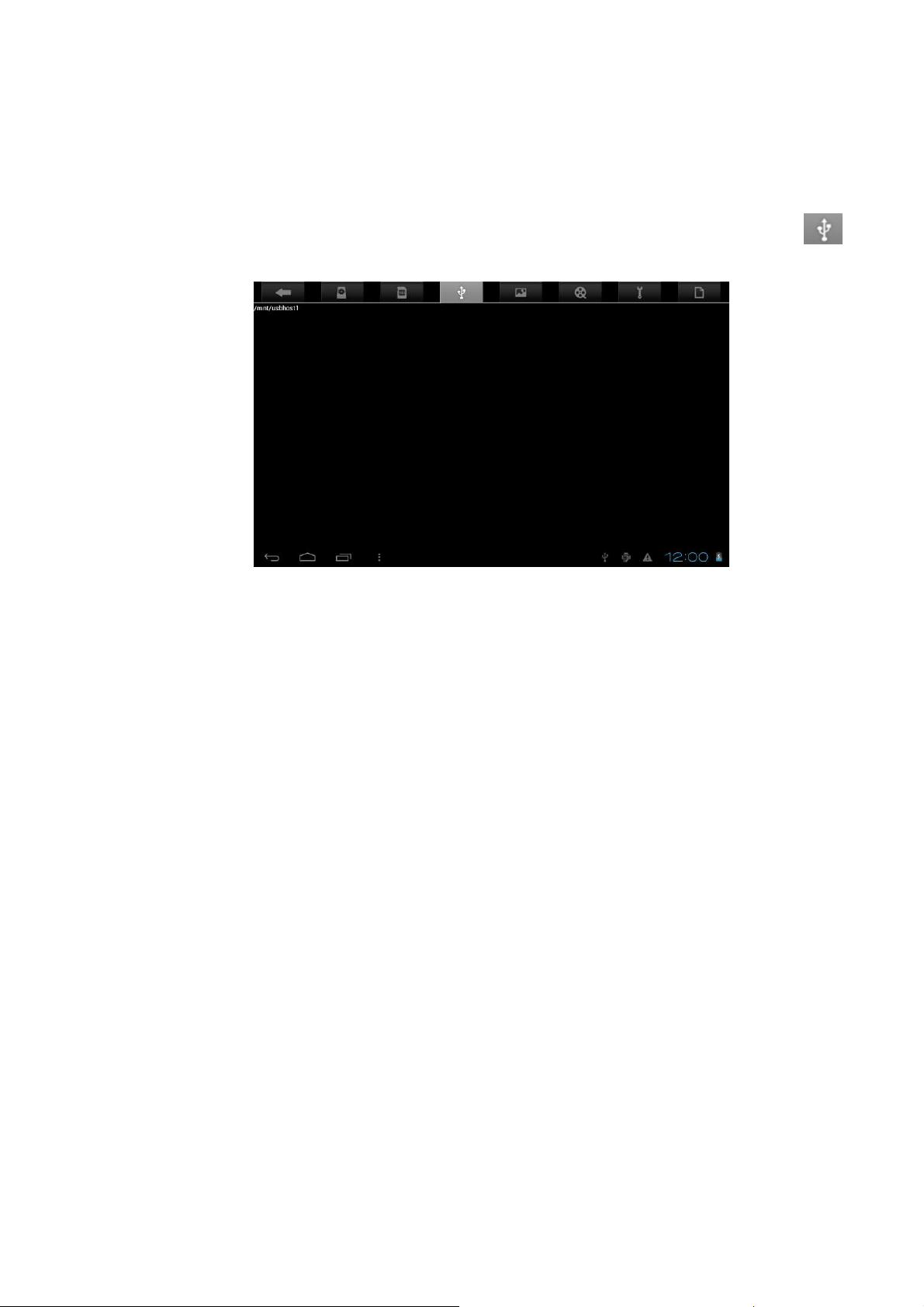
3.6.2 Čtení U-disku:
Vložte U-disk do HOST portu, stiskněte Správce souborů na pracovní ploše, stiskněte a
zkontrolujte si dokumenty na U-disku.
3.6.3 Externí 3G USB Klíč. (Viz.pokyny v bodě číslo 4)
3.7 TF karta - Uložiště
Tablet obsahuje TF kartový slot, podporuje čtení souborů na TF (micro sd) kartě. Vložte TF kartu do
kartového slotu správnou stranou a zatlačte směrem dovnitř. Pokud chcete kartu vyjmout, opět zatlačte
směrem dovnitř, poté slot uvolní kartu, TF karta automaticky vyskočí a můžete ji odebrat.
3.7.1Vložte TF kartu do kartového slotu v pravé části zařízení.
3.7.2 Nevytahujte kartu, když je v provozu (čtení, kopírování), data mohou být poškozeny.
3.7.3 Nepoužívejte TF kartu ve vysokých teplotách.
3.7.4 Držte TF kartu dále od kapalných a erozivních materiálů.
7
Page 8
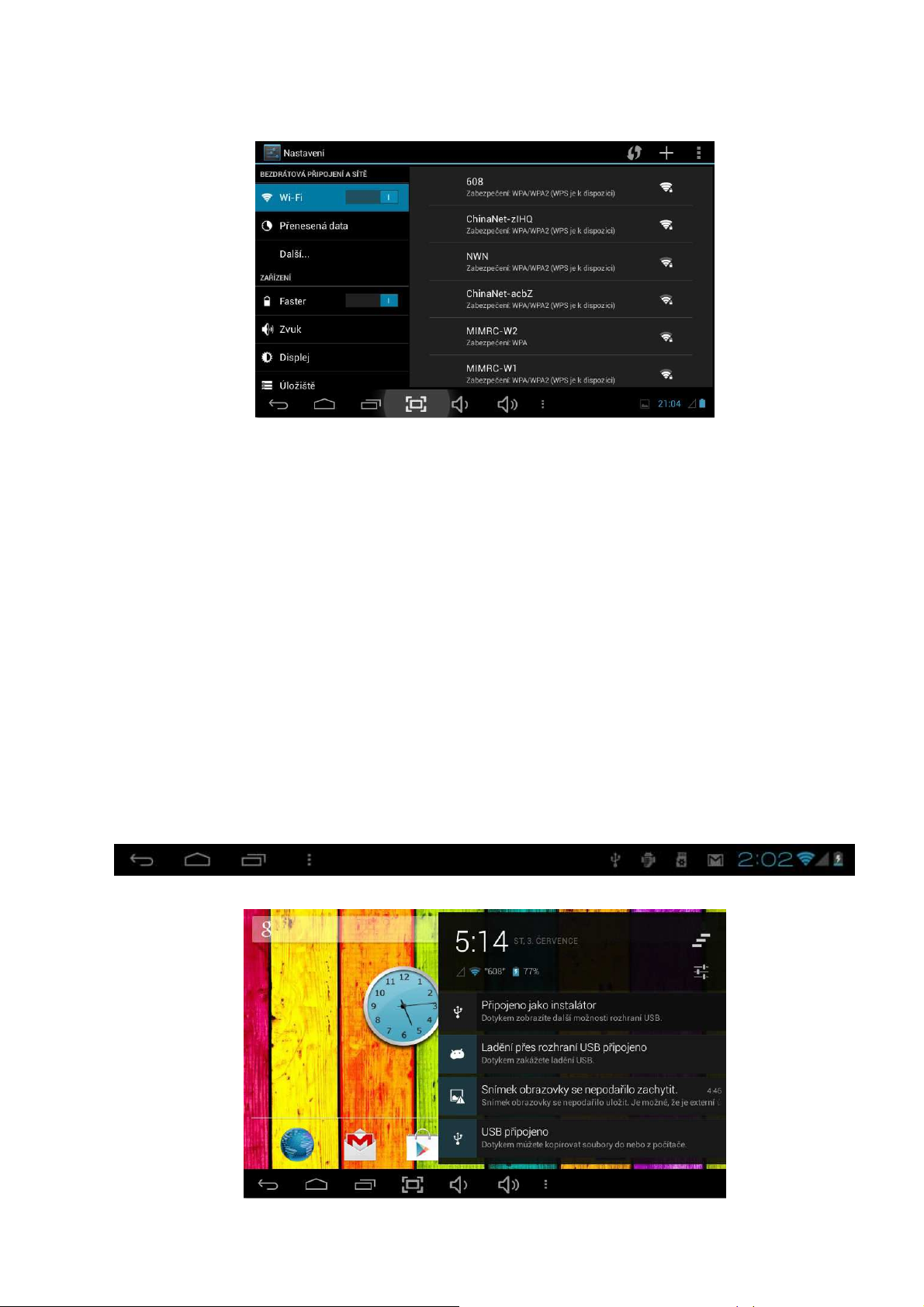
4. Přístup k síti
Zařízení podporuje Wi-Fi síť a externí 3G síť.
4.1 Přístup k síti Wi-Fi
4.1.1 Zapněte Wi-Fi a stiskněte Wi-Fi nastavení. Zařízení bude automaticky vyhledávat dostupné
Wi-Fi sítě.
4.1.2 Vyberte Wi-Fi síť s kterou se chcete spojit.
4.1.3 Stiskněte Připojit. Nekteré sítě mohou vyžadovat heslo.
4.1.4 V nastavení Wi-Fi, stiskněte Pokročilý, získáte vice nastavení Wi-Fi.
4.2 Přístup k 3G síti
4.2.1 Vypněte Wi-Fi, pokud je zapnuta.
4.2.2 Otevřete bezdrátové připojení a sítě, a vyberte Mobilní sítě, ujistěte se, že jsou aktivovány datové
přenosy. Potom běžte zpět na Bezdrátové připojení a sítě.
4.2.3 Vložte Externí 3G modul pomocí USB host.
4.2.4 Vyberte Mobilní síť, poté sečkejte než se 3G síť připojí, po připojení můžete začít pracovat přes 3G
síť.
5. Kopírování a mazání souborů z PC
A) Spojte zařízení s počítačem přes USB kabel, zobrazí se ikona znázorňující, že je tablet připojen k počítači.
B) Stiskněte a držte horní stranu přístroje, posunujte prsty dolů, až se objeví stavový řádek
8
Page 9
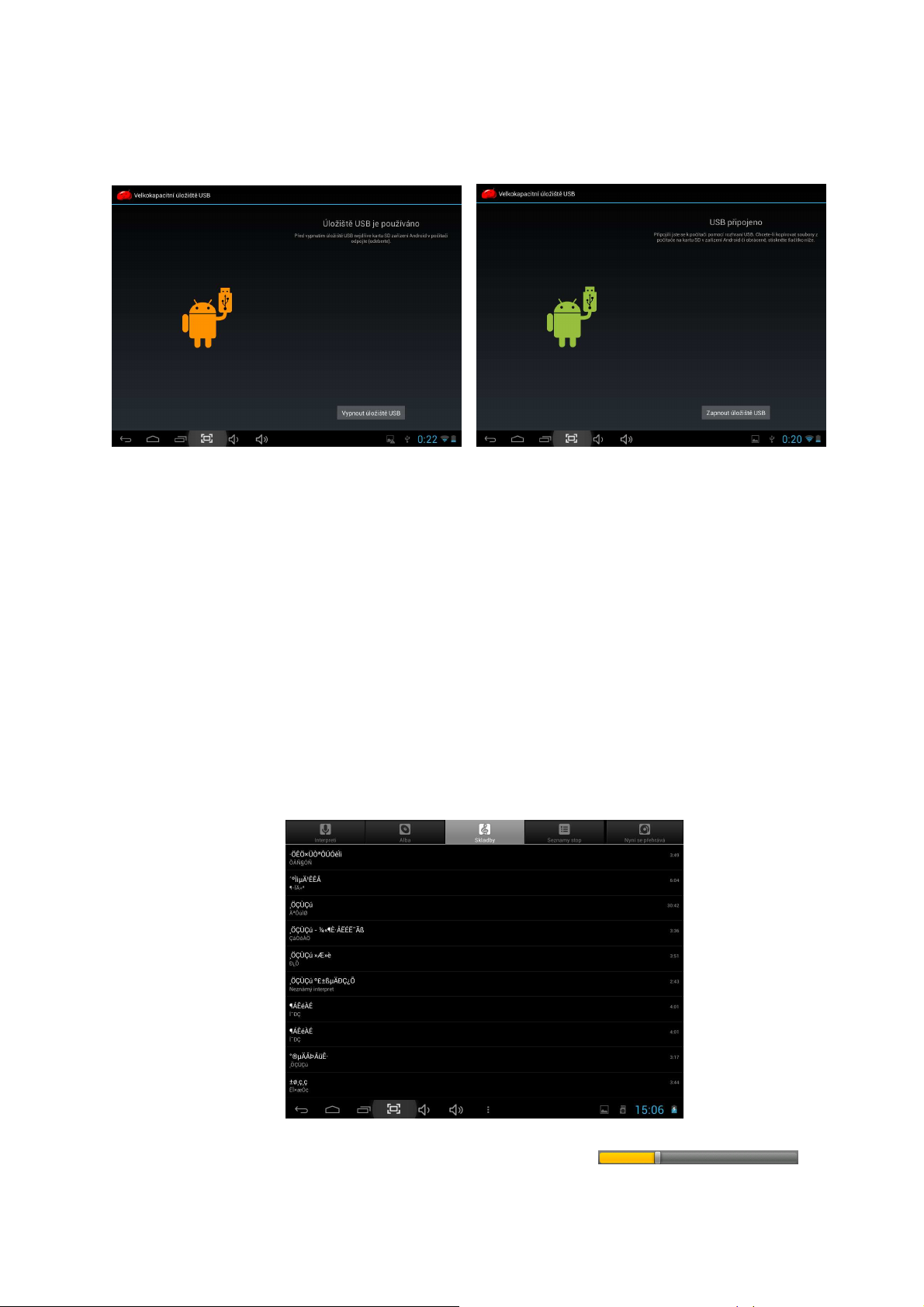
C) Vyberte USB Připojení. Poté zapněte uložiště USB.
*Levý obrázek ukazuje, že zařízení bylo připojeno k počítači a můžete začít ukládat nebo stahovat soubory.
Pravý obrázek znamená, že uložiště nejde zobrazit v počítači.
Pokud se tablet nespojí s PC a neobjeví se oznámení jako na obr. výše, proveďte následující kroky:
Otevřete Systémové nastavení. ----- Nastavení aplikace ---- Vývoj. ----- Vyberte USB připojení, zapněte.
Poté bude následovat další oznámení, s dotazem zda chcete Povolit USB připojení, stiskněte tlačítko OK a
potom zapněte uložiště USB, nyní můžete kopírovat nebo mazat soubory z přístroje i soubory z PC.
6. Hlavní funkce
6.1 Hudební přehrávač
Otevřete hudební přehrávač: V režimu hudebního přehrávače, dvakrát klikněte na oblíbenou položku ve
vašem seznamu, jak je zobrazeno na následujícím obrázku:
Pro posunutí přehrávané skladby přejeďte prstem přes pruh přehrávání
9
Page 10
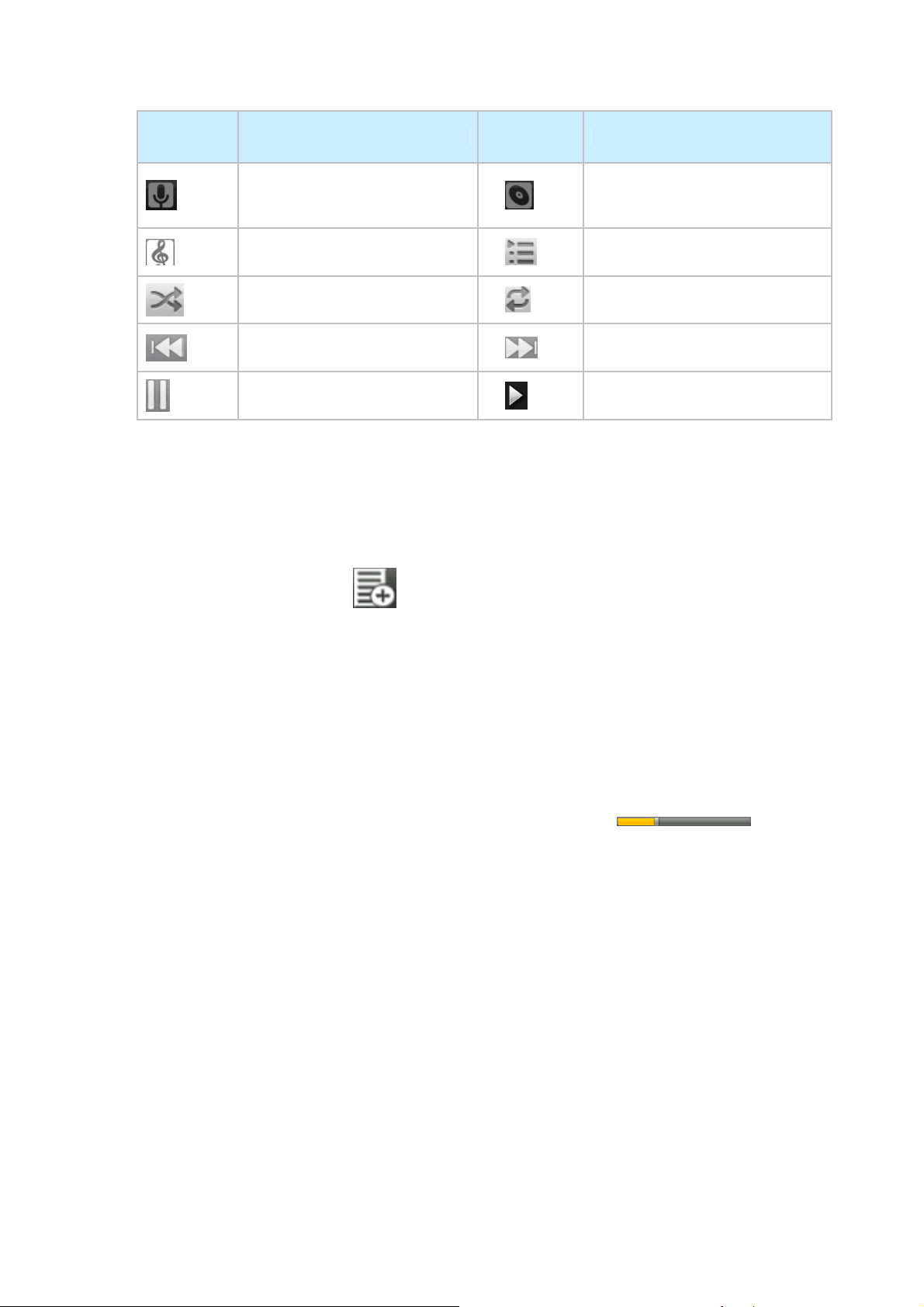
Tlačítka k ovládání Hudebního přehrávače:
Tlačítko Instrukce Tlačítko Instrukce
Umělec
Skladba
Náhodné přehrávání
Předchozí skladba
Pauza
Album
Přehrávání ze seznamu
hudby
Přehrávání smyčky
Další skladba
Hraj
Pokud nejsou nalezeny žádné hudební soubory v seznamu audio přehrávače, systém automaticky načte
hudební soubory z karty do audio seznamu přehrávače a zapne přehrávač (zařízení podporuje formát
zvukových souborů: MP3, WAV, MIDI, WMA).
Dvakrát klikněte na oblíbený seznam ve kterém budete přehrávat hudbu.
V hudebním rozhraní, klikněte pro vstup do audio seznamu.
6.2 Přehrávání videa
Stiskněte ikonu Video přehrávač a vstupte do rozhraní Video přehrávače, otevřete video soubory.
Zařízení podporuje video formáty: MKV、AVI、RM、RMVB、MP4、MOV、VOB、DAT、FLV、
3GP、atd.
Pokud po zapnutí nebude automaticky načten žádný video soubor, pak bude automaticky načten z karty
do video přehrávače.
Pro posunutí přehrávaného videa přejeďte prstem přes pruh přehrávání
6.3 Prohlížení obrázků
Klikněte na Super-HD prohlížeč pro vstup do rozhraní pro prohlížení obrázků
Přidat obrázek(podpora formátu pro obrázky: BMP、JPG、JPEG、PNG、GIF)
Když nejsou nalezeny žádné seznamy obrázků, systém automaticky načte soubory z karty do seznamu
prohlížení po otevření prohlížeče obrázků (fotografií).
Otevřete příslušnou složku, vyhledejte soubor obrázku a přidejte obrázek, který chcete.
Stiskněte tlačítko menu, a zde si můžete nastavit obrázek jako tapetu.
10
Page 11
6.4 Funkce nahrávání
Stiskněte ikonu nahrávání pro vstup do nahrávání, stiskněte tlačítko nahrávání, které slouží ke
spuštění , klikněte na tlačítko k zastavení nahrávání, systém se bude dotazovat zda nahrávku
budete chtít použít nebo odstranit, prosím zvolte ručně.
Záznam hraní: vyberte audio přehrávač pro přehrávání záznamu. Záznam vyberte přes ikonu Průzkumníka,
klepněte na něj a soubor se začne přehrávat. Další podrobnosti naleznete ve Funkci Audio.
6.5 Správce souborů
Ve správci souborů, můžete zkontrolovat všechny soubory v zařízení, včetně souborů které jsou vestavěné v
paměti a na externí kartě. Také je zde umožněn rychlý náhled do složky obrázků a videí.
6.6 Funkce E-book
Podporuje formáty pro E-Knihy: TXT、LRC、PDF、HTML、HTM、EPUB, etc.
6.7 Internetový prohlížeč
Předtím než použijete funkci internetového prohlížeče, prosím ujistěte se, že síť je připojena.
Viz.pokyny z předchozí části.
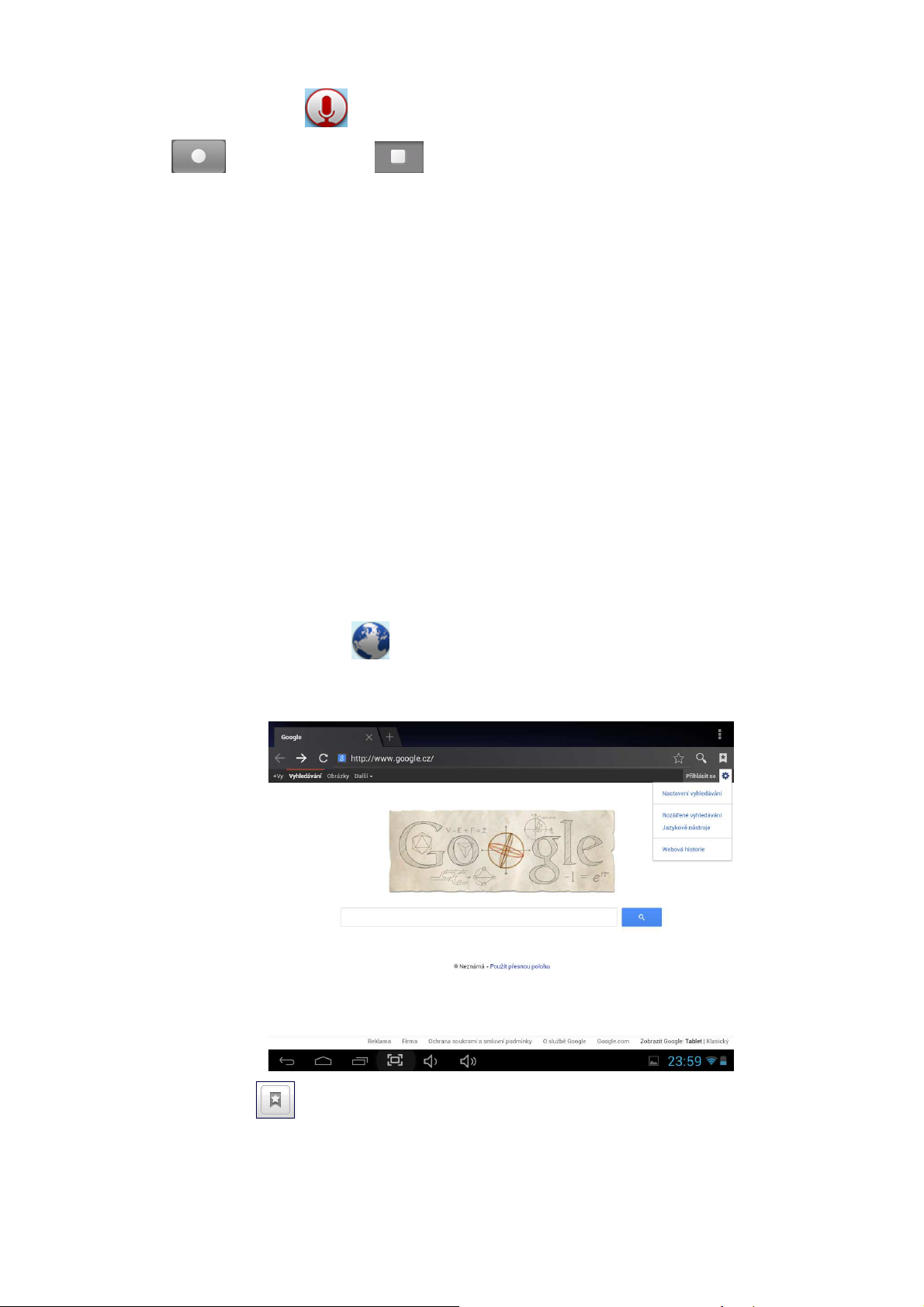
Stiskněte ikonu IE Prohlížeče a vstoupíte do rozhraní Internetového prohlížeče. Klikněte na Vámi
zvolenou internetovou adresu v adresovém řádku a poté potvrďte tlačítkem Go pro vstup, přejdete na
Vámi zvolenou webovou stránku.
Stiskněte ikonu pro náhled do záložek nebo do záznamu historie.
11
Page 12
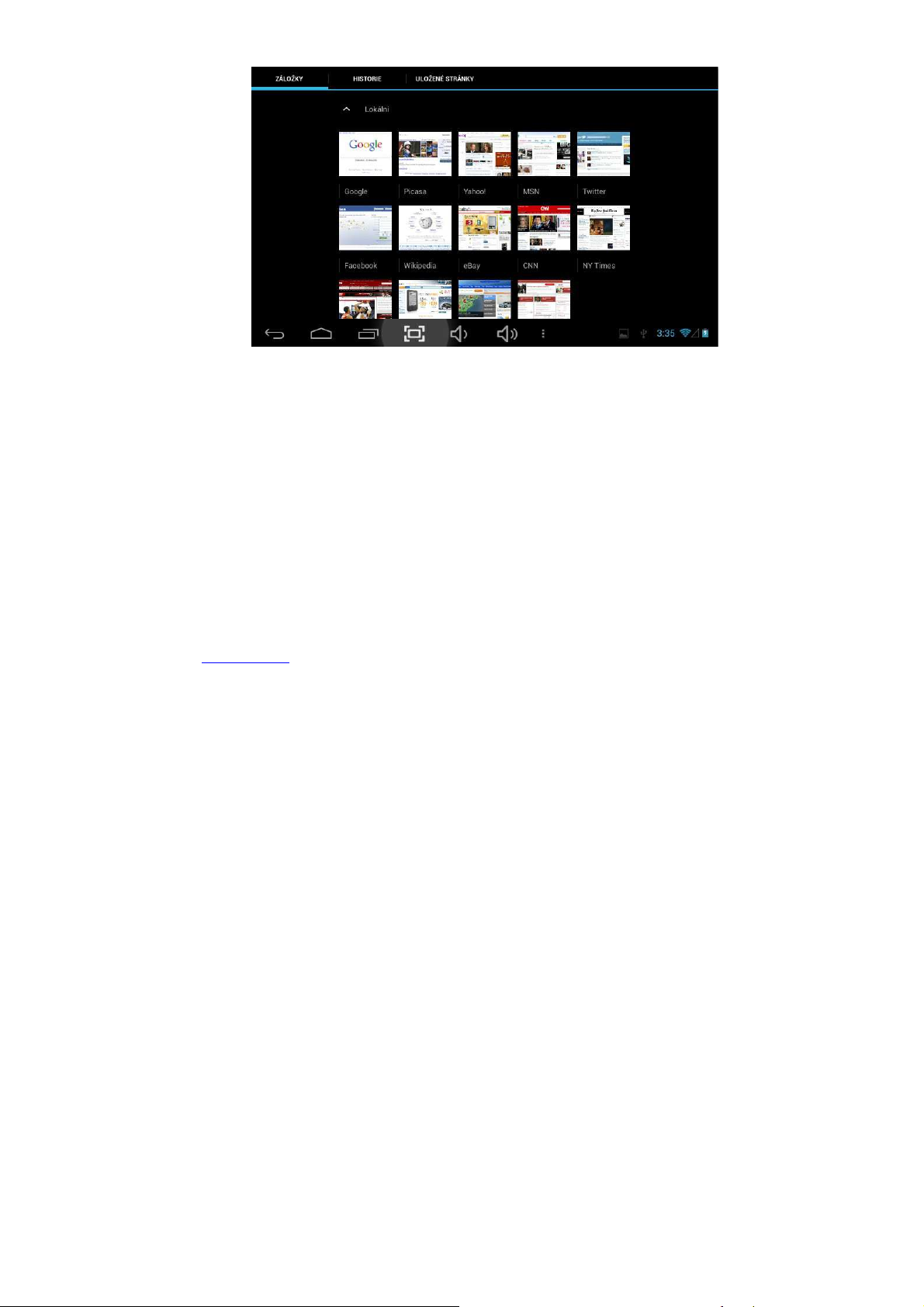
*Přístroj podporuje i další internetové prohlížeče, detail funkce těchto internetových prohlížečů.
6.8 Funkce emailu
Předtím než použijete funkci email, prosím ujistěte se, že síť je připojena. Viz.pokyny z předchozí části.
Pokud funkci používáte poprvé, musíte si přidat e-mailový účet pro vaše zařízení. Zařízení podporuje
několik účtů, které spolu pracují.
Portály, emailové účty a podnikové emailové účty jsou rozdílné.
6.8.1 Přidání emailového účtu portálového poskytovatele ( Příklad: Gmail, MSN, Yahoo, atd. )
Například účet na Google..
Účet:… @gmail.com
Heslo: *********
Pro přidání portálového účtu zadejte přímo e-mailovou adresu, heslo a klepněte na tlačítko Další
Po úspěšném připojení, zadejte Název účtu a Vaše jméno. Název účtu se rozumí název tohoto účtu v
přístroji (tabletu) a Vaše jméno znamená zobrazený název vašeho e-mailu v účtu.
Poté budete přihlášeni k účtu. Klikněte na ikonu čtení emailu, dlouze stiskněte titul email pro přístup.
6.8.2 Přidat podnikový emailový účet.
Pro přídání firemního emailového účtu, zadejte nejprve vaši emailovou adresu a heslo, poté stiskněte
ruční nastavení pro více možností.
Zeptejte se na nastavení serveru vašeho webmastera, a následujte jeho instrukce, vyplňte položky v
ručním nastavení, potom klikněte na další.
Následující kroky jsou stejné jako v kapitole 6.8.1. – viz výše.
12
Page 13
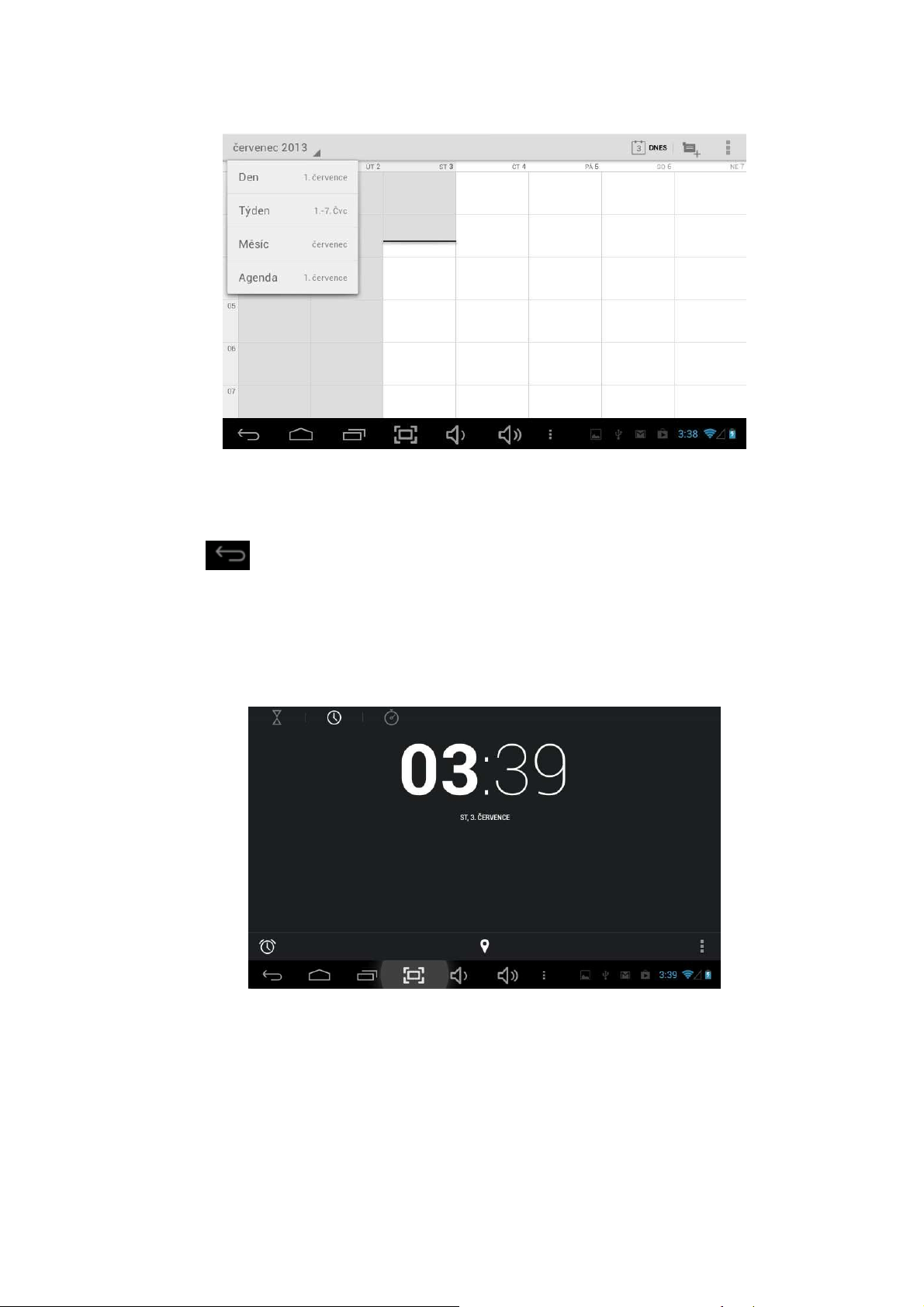
6.9 Kalendář
Klikněte na ikonu Kalendáře a vstupte do nabídky.
Vstupte do nabídky, označené číslo je aktuální datum, můžete si změnit datum/týden/měsíc ve funkci
nastavení; nastavte si detaily v sekci nastavení.
Stiskněte pro navrácení do hlavního menu.
6.10 Kalkulačka
Stiskněte ikonu kalkulačky a vstupte do nabídky.
6.11 Hodiny
• Stiskněte ikonu Hodiny a vstupte do nabídky Hodiny. Poté klikněte na nabídku alarm
a zde si můžete přidat nový alarm nebo si upravit alarm, který už máte nastavený.
Můžete si upravit čas alarmu, režim opakování, vyzvánění a vibrace.
13
Page 14
6.12 Instalace aplikací (APK)
Zařízení podporuje aplikace třetích stran (APK formát) na základě Android OS. Mnoho Aplikací a
Balíčků mohou být stahovány z internetu, nebo kopírovány z ostatních zařízení nebo jiného uložiště.
Pokud se aplikace z Google Play nestahují, použijte následující kroky před instalací: zkontrolujte
Nastavení – Aplikace, ujistěte se, že je vybrán Neznámý zdroj.
Stiskněte ikonu Instalovat APK a objeví se okno: Instalovat, Organizovat a Ukončit
6.12.1 Instalace: Stiskněte Instalovat, vstupte do AKP software nabídky.
Vnitřní paměť znamená vestěvnou Flash paměť, TF karta znamená vložená T-Flash (mikro SD).
Po vstupu, vyberte AKP formát nastavení programu v pravé části, stiskněte instalovat aplikaci,
vraťte se do hlavní nabídky, kde dokončíte operaci, až potom co bude dokončena instalace a bude
zobrazena odpovídající ikona aplikace v seznamu.
6.12.2 Organizování: Stiskněte Organizování a vstupte do třetí části softwarové nabídky.
Uvedení do provozu: spuštění systému.
Export: přesunout software na TF kartu.
Odinstalování: odinstalování softwaru.
Hledat: hledejte software v softwarovém obchodě.
Storno: ukončení operace.
6.12.3 Ukončení aplikace: Vraťte se zpět do hlavní nabídky.
Poznámka: všechny instalované aplikace se objeví v seznamu všech aplikací, které byly staženy. Tyto
aplikace zahrnují hry, chat, Internetový prohlížeč, přehrávač médií, systémové nástroje, atd.
7. Systémová nastavení
Stiskněte ikonu nastavení pro vstup do systémového nastavení, poté můžete měnit bezdrátové sítě a
sítě, zvuky, displej, umístění a bezpečnost, Aplikace, účty a synchronizace, Soukromí, Uložiště, jazyky a
klávesnice, datum a čas.
7.1 Bezdrátové sítě a nastavení sítí: Viz. kapitola 4
7.2 Nastavení zvuku. Můžete nastavit tichý režim, hlasitost, zvuk upozornění, slyšitelný výběr, zvuk
uzamknutí obrazovky, a hmatová upozornění.
7.3 Nastavení dipleje. Můžete upravit jas, automatické otáčení obrazovky, animace, interval vypnutí
obrazovky.
7.4 Nastavení bezpečnosti. Zde si můžete nastavit uzamknutí obrazovky a správu zařízení, stejně jako heslo
k TF kartě.
14
Page 15

7.5 Nastavení Aplikací. Zde si můžete spravovat aplikace, a kontrolovat uložiště a využití baterie.
Poznámky: Pokud chcete instalovat aplikace, které nejsou stahovány z Goole Android Market, měli byste
zapnout neznáme zařízení ve stavovém řádku.
7.6 Účty a synchronizace nastavení. V tomto nastavení, můžete spravovat účty zařízení.
7.7 Nastavení soukromí. V tomto nastavení si můžete zálohovat data, a obnovit tovární nastavení.
7.8 Nastavení uložiště. V tomto nastavení můžete zkontrolovat využití uložiště nebo vymazat TF kartu
(mikro SD)
Poznámky: V případě, že některá z aplikací způsobí problém, vyjměte kartu (pokud máte vloženou TF kartu),
předtím než se karta načte.
7.9 Jazyk a metody zadávání. V tomto nastavení si zvolte jazyk, ve kterém chcete mít tablet nastaven, a
vyberte jazyk klávesnice.
Poznámka: Pokud máte nainstalovaný vstup, který chcete použít, prosím zapamatujte si, že jste jej zapnuli v
tomto nastavení (Všechny vstupy mohou být zapnuty zde).
7.10 Nastavení datumu a času. V tomto nastavení si můžete upravit datum a čas.
7.11 O zařízení. Prohlédněte si informace o přístroji.
15
Page 16
8. Časté dotazy
1) Jak můžu změnit jazyk, pokud jsem chybně nastavil neznámý jazyk?
·Najděte ikonu nastavení v Menu a vstupte do nastavení.
·Poté, zvolte vybranou ikonu vstupte do nastavení jazyk a zadávání, první možnost je nastavení jazyku.
2) Nainstaloval jsem aplikace, ale nemohu je najít, proč?
·Ve výchozím nastavení, jsou některé aplikace instalovány na externí TF kartu, takže pokud TF kartu
vyjmete ze zařízení, nemůžete vidět stažené aplikace.
3) Zařízení nejde zapnout.
·Zkontrolujte baterii, zda je dostatečně nabitá.
·Zapojte zařízení do nabíječky.
·Kontaktujte prodejce, pokud zařízení nepůjde stále zapnout.
4) Problémy systému:
Restartujte zařízení tlačítkem POWER, nebo RESET. Tlačítko držte 5 sekund, dokud se zařízení
nerestartuje.
Pokud jste zařízení restartovali a chyba se stále opakuje, zkontrolujte spuštěné aplikace, zda mezi nimi
není neznámá aplikace a odinstalujte ji.
Do zařízení může být stáhnut virus, prosím nainstalujte si bezpečnostní aplikaci a chraňte svoje zařízení.
Pokud problémy přetrvávají i po provedení kroků výše, systém zařízení musí být obnoven (operace je
pojmenována “flash”). Poznámka: než začnete obnovovat systém, zálohujte si veškeré data uložená v
zařízení.
16
Page 17
Pokyny a informace o nakládání s použitým obalem
Použitý obalový materiál odložte na místo určené obcí k ukládání odpadu
Tento symbol vyjadřuje, že elektrozařízení nesmí být vyhozeno do komunálního odpadu,
ale má být sbíráno odděleně. Od roku 2005 platí zákon, který říká, že takto musí být
označena veškerá na trh uvedená elektrozařízení (elektrospotřebiče). V případě, že není
možné elektrozařízení takto označit vzhledem k jeho velikosti nebo funkci, označí se
grafickým symbolem obal nebo návod k použití nebo záruční list
Tento výrobek je v souladu s požadavky směrnic EU.
Dodavatel /Dovozca: OLPRAN spol. s r.o., Libušina 101/526, Olomouc, Česká republika
17
Page 18
Razítko a podpis
a trvá 24 měsíců od zakoupení zboží. Záruka se nevztahuje na škody, které vznikly
VÝROBCE: OLPRAN SPOL. S R.O., LIBUŠINA 101, OLOMOUC, ČESKÁ
REPUBLIKA
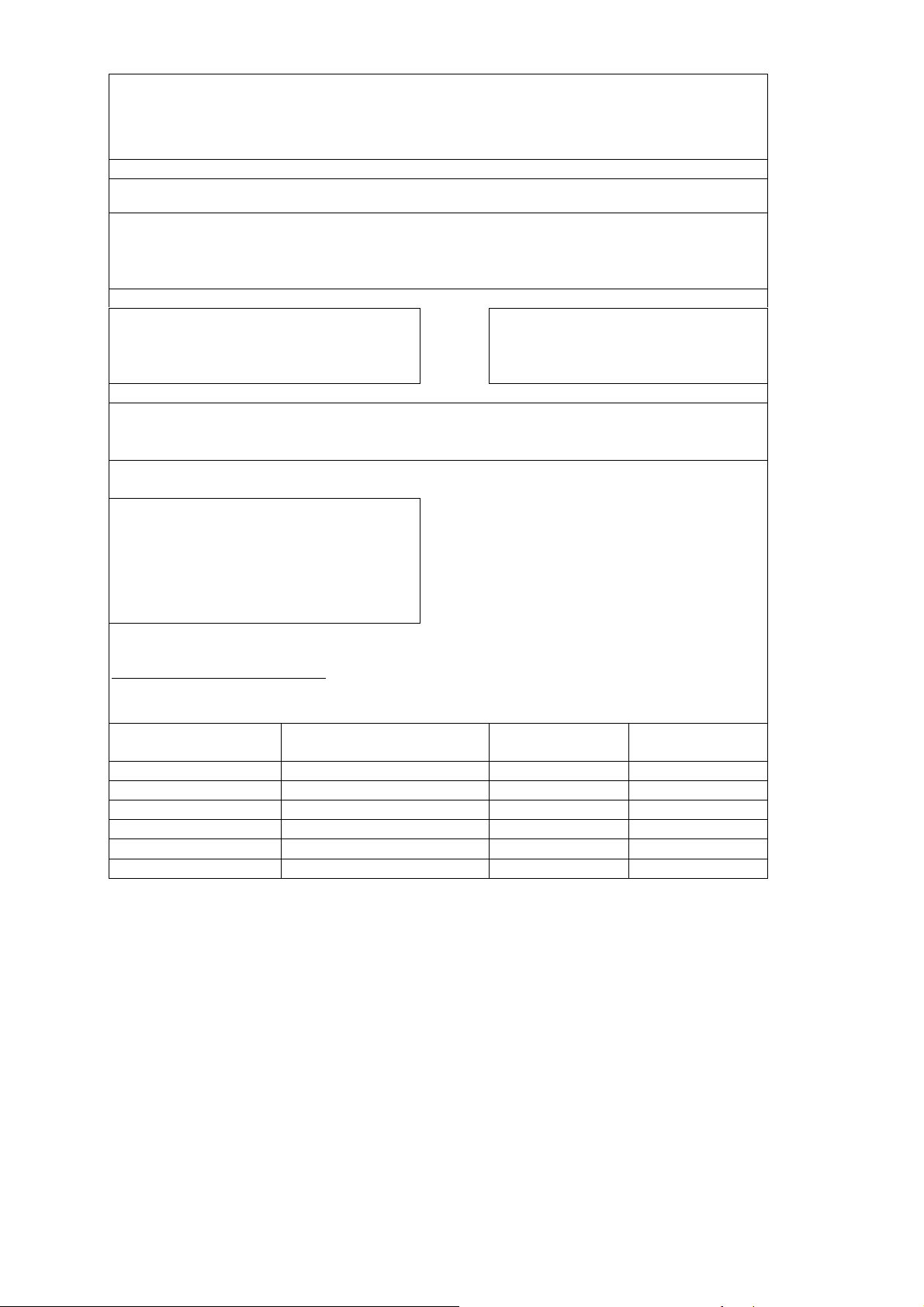
1.1 ZÁRUČNÍ LIST
Název výrobku: Tablet N7
Datum prodeje:
prodejce:
Záruční dob
nesprávnou manipulací nebo nevhodným zásahem do mechanismu stroje
.
SERVIS:
OLPRAN spol. s r.o
Libušina 101
772 11 Olomouc
Tel: +420 585 111 555
Email: [email protected]
Záznamy o záručních opravách
Datum převzetí do
Datum vydání po opravě Závada Razítko a podpis
opravy
18
 Loading...