

Page 1

®
QLAN
Wireless extender
Page 2

2
© 2007 LTC GmbH®, Niederzier (Германия)
Копирование и распространение документации и программного обеспечения к этим продуктам и использование их
содержимого разрешается только с письменного согласия LTC-Media®. Мы оставляем за собой право делать
любые изменения, которые возникают в результате технического развития.
Торговые марки
Windows® и Microsoft® являются зарегистрированными торговыми марками корпорации Microsoft.
Linux® зарегистрированная торговая марка Linus Torvalds.
Пакет программ LTC-Media® содержит файлы, распространенные под рядом лицензий, включая запатентованные
LTC-Media® и свободно распространяемые по лицензии GNU. Чтобы получить исходный код свободно
распространяемых файлов, пожалуйста, обратитесь в LTC-Media.
Qlan®, LTC-Media® и логотип LTC-Media® являются зарегистрированными торговыми марками LTC GmbH. Все
другие упомянутые имена могут быть торговыми марками или зарегистрированными фирменными знаками их
соответствующих владельцев.
Мы оставляем за собой право вносить изменения без уведомления.
LTC Lukanowski Trade Consult GmbH
Forstweg 5,
D-52382 Niederzier
Германия
www.ltc-media.com
LTC-Media® Qlan® Wireless extender
Page 3

3
Предисловие
Спасибо Вам за доверие к продукции LTC-Media.
С Qlan® Wireless extender Вы приобрели адаптер HomePlug, который
объединяет преимущества сетевых стандартов Qlan® и WLAN в одном
устройстве. Qlan® Wireless extender также имеет LAN порт, с которым Вы
можете подключить компьютер непосредственно к адаптеру. Со
скоростями передачи 85 Мбит/с через Qlan® и 54 Мбит/с через WLAN этот
удобный адаптер позволяет Вам иметь доступ к Интернету в любой
комнате вашего дома, а толстые бетонные стены больше не являются
препятствием беспроводному серфингу!
Соблюдение стандартов производства и строгий контроль качества основа высоких стандартов нашей продукции гарантирует Вам полное
удовлетворение LTC-Media® Qlan® Wireless extender. Это является
непременным условием выдающегося качества наших продуктов.
В дополнение к стандартному программному обеспечению LTC-Media®
предлагает большое разнообразие полезных бесплатных дополнений.
Например, сетевые продукты поставляются с утилитами защиты вашей
приватности (EasyClean) или быстрого и легкого открытия общего доступа
к файлам в пределах вашей домашней сети (EasyShare).
Вы можете также доверить LTC-Media® обслуживание и поддержку после
покупки одного из наших продуктов. Например, наш веб-сайт содержит
не только расширенную документацию, но также и обновления
программного обеспечения и микропрограмм. Не забудьте регулярно
посещать www.ltc-media.com.
Если Вы удовлетворены вашим Qlan® Wireless extender, обратите
внимание на другие наши продукты, которые также предназначены,
чтобы сделать вашу сетевую жизнь легче и проще!
Об этом руководстве
После краткого введения в основы Qlan® и WLAN в Главе 1, Глава 2
описывает успешную установку вашего Qlan® Wireless extender.
Глава 3 предлагает подробную информацию о параметрах встроенного
интерфейса конфигурации. Для получения инструкций по подключению
Wireless extender к Qlan® и использованию WLAN доступа смотрите
Главы 4 и 5. В Главе 6 Вы найдете информацию о бесплатных
приложениях EasyClean и EasyShare, поставляемых с вашим Qlan®
адаптером.
LTC-Media
®
Qlan® Wireless extender
Page 4

4
Множество мест в этом руководстве выделено специальными значками:
Важное примечание: Вы должны следовать этим рекомендациям.
Интересная информация: дополнительные советы и фоновая
информация по конфигурации Qlan® Wireless extender.
Время от времени Вам будет встречаться значок программы LTC-Media®
в поле слева от текста; в этом месте будут даны дополнительные
пояснения к программе.
Если у вас имеются какие-либо идеи или предложения, касающиеся
наших продуктов, присылайте их по адресу [email protected]. Мы с
удовольствием рассмотрим все ваши письма!
LTC-Media® в Интернете
Для получения подробной информации о наших продуктах, пожалуйста,
посетите www.ltc-media.com. Раздел загрузки файлов содержит не только
описания продуктов и документацию, но также обновления программного
обеспечения Qlan® и прошивок ваших устройств.
Мы особенно рекомендуем расширенные руководства Qlan® по теме
домашняя сеть, которые содержат массу интересного справочного
материала. Руководства Qlan® могут быть бесплатно загружены в
разделе Сервис и поддержка нашего сайта.
Содержимое пакета
Пожалуйста, перед началом инсталляции найдите несколько минут и
проверьте комплектность вашего Qlan® Wireless extender. Комплект
поставки должен включать:
Адаптер Qlan
Брошюру с информацией об устройстве,
Компакт-диск, содержащий
программное обеспечение Qlan®,
руководство пользователя,
дополнительную документацию.
LTC-Media® Qlan® Wireless extender
®
Wireless extender,
Page 5

5
Оглавление
Предисловие . . . . . . . . . . . . . . . . . . . . . . . . . . . . . . . . . . . . . . . . . . . . . . . . . . . . . . . . . . . . . . . . . . . . 3
Благодарности . . . . . . . . . . . . . . . . . . . . . . . . . . . . . . . . . . . . . . . . . . . . . . . . . . . . . . . . . . . . . . . . . 3
Об этом руководстве . . . . . . . . . . . . . . . . . . . . . . . . . . . . . . . . . . . . . . . . . . . . . . .. . . . . . . . . . . . . . 3
LTC-Media® в Интернете . . . . . . . . . . . . . . . . . . . . . . . . . . . . . . . . . . . . . . . . . . . . . . . . . . . . . . . . . 4
Комплект поставки . . . . . . . . . . . . . . . . . . . . . . . . . . . . . . . . . . . . . . . . . . . . . . . . . . . . . . . . . . . . . . 4
1 Введение . . . . . . . . . . . . . . . . . . . . . . . . . . . . . . . . . . . . . . . . . . . . . . . . . . . . . . . . . . . . . . . . . . . . . 7
1.1 Что такое Qlan? . . . . . . . . . . . . . . . . . . . . . . . . . . . . . . . . . . . . . . . . . . . . . . . . . . . . . . . . . . 7
1.2 Что такое WLAN? . . . . . . . . . . . . . . . . . . . . . . . . . . . . . . . . . . . . . . . . . . . . . . . . . . . . . . . . 7
1.3 Что предлагает Qlan® Wireless extender? . . . . . . . . . . . . . . . . . . . . . . . . . . . . . . . . . . . . . . 8
1.4 Примеры использования . . . . . . . . . . . . . . . . . . . . . . . . . . . . . . . . . . . . . . . . . . . . . . . . . . . 9
1.4.1 Qlan® Wireless extender как точка доступа . . . . . . . . . . . . . . . . . . . . . . . . . . . . . . . . . 9
1.4.2 Qlan® Wireless extender как клиент . . . . . . . . . . . . . . . . . . . . . . . . . . . . . . . . . . . . . . . 10
2 Начало использования . . . . . . . . . . . . . . . . . . . . . . . . . . . . . . . . . . . . . . . . . . . . . . . . . . . . . . . . . 11
2.1 Индикаторы и разъемы подключения . . . . . . . . . . . . . . . . . . . . . . . . . . . . . . . . . . . . . . . . 11
2.1.1 Индикаторы . . . . . . . . . . . . . . . . . . . . . . . . . . . . . . . . . . . . . . . . . . . . . . . . . . . . . . . . . . 11
2.1.2 Порты . . . . . . . . . . . . . . . . . . . . . . . . . . . . . . . . . . . . . . . . . . . . . . . . . . . . . . . . . . . . . . 12
2.2 Подключение Qlan® Wireless extender . . . . . . . . . . . . . . . . . . . . . . . . . . . . . . . . . . . . . . . . 12
2.3 Установка программного обеспечения . . . . . . . . . . . . . . . . . . . . . . . . . . . . . . . . . . . . . . . 13
2.3.1 Программное обеспечение для Windows
®
. . . . . . . . . . . . . . . . . . . . . . . . . . . . . . . . . 13
3 Конфигурация . . . . . . . . . . . . . . . . . . . . . . . . . . . . . . . . . . . . . . . . . . . . . . . . . . . . . . . . . . . . . . . . . 15
3.1 LTC-Media Informer . . . . . . . . . . . . . . . . . . . . . . . . . . . . . . . . . . . . . . . . . . . . . . . . . . . . . . . . 15
3.2 .Доступ к встроенному интерфейсу конфигурации . . . . . . . . . . . . . . . . . . . . . . . . . . . . . . 16
3.3 Состояние WLAN . . . . . . . . . . . . . . . . . . . . . . . . . . . . . . . . . . . . . . . . . . . . . . . . . . . . . . 18
3.4 Изменение конфигурации . . . . . . . . . . . . . . . . . . . . . . . . . . . . . . . . . . . . . . . . . . . . . . . . . . 18
3.4.1 Безопасность . . . . . . . . . . . . . . . . . . . . . . . . . . . . . . . . . . . . . . . . . . . . . . . . . . . . 19
3.4.2 Параметры сети . . . . . . . . . . . . . . . . . . . . . . . . . . . . . . . . . . . . . . . . . . . . . . . . . . 19
3.4.3 Режим WLAN . . . . . . . . . . . . . . . . . . . . . . . . . . . . . . . . . . . . . . . . . . . . . . . . . . . . . 20
3.4.4 Параметры WLAN . . . . . . . . . . . . . . . . . . . . . . . . . . . . . . . . . . . . . . . . . . . . . . . . 21
3.4.5 Фильтры WLAN . . . . . . . . . . . . . . . . . . . . . . . . . . . . . . . . . . . . . . . . . . . . . . . . . . 24
3.4.6 Параметры Qlan . . . . . . . . . . . . . . . . . . . . . . . . . . . . . . . . . . . . . . . . . . . . . . . . . . 25
3.5 Управление . . . . . . . . . . . . . . . . . . . . . . . . . . . . . . . . . . . . . . . . . . . . . . . . . . . . . . . . . . . . . . 26
3.5.1 Сброс конфигурации . . . . . . . . . . . . . . . . . . . . . . . . . . . . . . . . . . . . . . . . . . . . . . 26
3.5.2 Сохранение и загрузка конфигурации . . . . . . . . . . . . . . . . . . . . . . . . . . . . . . . . 27
3.5.3 Обновление прошивки . . . . . . . . . . . . . . . . . . . . . . . . . . . . . . . . . . . . . . . . . . . . 28
LTC-Media
®
Qlan® Wireless extender
Page 6

6
4 Установка подключения к сети Qlan® . . . . .. . . . . . . . . . . . . . . . . . . . . . . . . . . . . . . . . . . . . . . . . . 29
4.1 Основы . . . . . . . . . . . . . . . . . . . . . . . . . . . . . . . . . .. . . . . . . . . . . . . . . . . . . . . . . . . . . . . . . . 29
4.2 Установка сети Qlan®. . . . . . . . . . . . . . . . . . . . . . . . . . . . . . . . . . . . . . . . . . . . . . . . . . . . . . . 29
4.2.1 Шаг 1: Поиск Qlan адаптера . .. . . . . . . . . . . . . . . . . . . . . . . . . . . . . . . . . . . . . . . 30
4.2.2 Шаг 2: Ввод сетевого пароля . . . . . . . . . . . . . . . . . . . . . . . . . . . . . . . . . . . . . . . 30
4.2.3 Шаг 3: Добавление Qlan адаптеров . . . . . . . . . . . . . . . . . . . . . . . . . . . . . . . . . . 32
4.3 Безопасность в Qlan® . . . . . . . . . . . . . . . . . . . . . . . . . . . . . . . . . . . . . . . . . . . . . . . . . . . . . . . 33
5 Установка сети WLAN . . . . . . . . . . . . . . . . . . . . . . . . . . . . . . . . . . . . . . . . . . . . . . . . . . . . . . . . . . . 34
5.1 Основы . . . . . . . . . . . . . . . . . . . . . . . . . . . . . . . . . . . . . . . . . . . . . . . . . . . . . . . . . . . . . . . . . 34
5.2 Конфигурация радиосети . . . . . . . . . . . . . . . . . . . . . . . . . . . . . . . . . . . . . . . . . . . . . . . . . . 34
5.2.1 Работа точки доступа WLAN . . . . . . . . . . . . . . . . . . . . . . . . . . . . . . . . . . . . . . . . 34
5.2.2 Работа клиента WLAN . . . . . . . . . . . . . . . . . . . . . . . . . . . . . . . . . . . . . . . . . . . . . 37
5.3 Безопасность WLAN . . . . . . . . . . . . . . . . . . . . . . . . . . . . . . . . . . . . . . . . . . . . . . . . . . . . . . .39
6 Дополнительное программное обеспечение LTC-Media® . . . . . . . . . . . . . . . . . . . . . . . . . . . 40
6.1 LTC-Media EasyClean . . . . . . . . . . . . . . . . . . . . . . . . . . . . . . . . . . . . . . . . . . . . . . . . . . . . . . 40
6.2 LTC-Media EasyShare . . . . . . . . . . . . . . . . . . . . . . . . . . . . . . . . . . . . . . . . . . . . . . . . . . . . . 41
7 Приложения . . . . . . . . . . . . . . . . . . . . . . . . . . . . . . . . . . . . . . . . . . . . . . . . . . . . . . . . . . . . . . . . . . 44
7.1 Технические данные . . . . . . . . . . . . . . . . . . . . . . . . . . . . . . . . . . . . . . . . . . . . . . . . . . . . . . 44
7.2 Гарантийные обязательства . . . . . . . . . . . . . . . . . . . . . . . . . . . . . . . . . . . . . . . . . . . . . . . . 46
LTC-Media® Qlan® Wireless extender
Page 7

7
6
1
1.1
1.2
Введение
Интеллектуальные и безопасные технологии, такие как Qlan® (сеть по
домашней электропроводке) и WLAN (беспроводная связь) призваны, чтобы
сделать установку домашней сети быстрой, легкой и экономной, делая
установку дорогостоящей проводной сети излишней. Доступное исполнение и
объем работ, необходимый для установки, также выигрывают по сравнению с
традиционными методами - технологии Qlan® и WLAN теперь достигают
скоростей, которые вы ожидаете от стандартных LAN, а их установка - это
пустяковая задача!
Что такое Qlan®?
Qlan® (quick LAN, то есть быстрое подключение к сети) использует домашнюю
сеть электропитания для передачи данных между компьютерами, оснащенными
соответствующими адаптерами и другими сетевыми компонентами.
В результате, любая розетка электропитания может использоваться как точка
доступа к сети.
Данные модулируются до передачи и отправляются в виде сигнала по
домашним линиям электропитания. Современная технология гарантирует, что
сети питания и данных не создают помехи друг другу. Связь через Qlan®
быстрая и безопасная. Для предотвращения перехвата со стороны данные
автоматически кодируются с использованием ключа шифрования.
Что такое WLAN?
WLAN (Беспроводная локальная сеть) относится к использованию радио
технологии в сетевых компьютерах и других устройствах. Имеется возможность
без проводов соединять компьютеры в пары (напрямую, p2p), а для установки
сети из нескольких устройств требуется центральная точка доступа. Такие
точки доступа часто объединены в единое устройство с модемами для доступа в
Интернет и маршрутизаторами для управления сетевым трафиком.
Беспроводная сеть, установленная через точку доступа, использует
специфический канал связи (от 1 до 13) и имя (SSID) и имеет ограниченный
радиус действия. Радиус действия точки доступа, который также известен как
"радио ячейка", ограничен стенами строения. В некоторых случаях стабильная
связь возможна только между WLAN устройствами, находящимися в одной
комнате.
LTC-Media
®
Qlan® Wireless extender
Page 8
1.3
8
Вы не можете полагаться на аппаратные средства, такие как сетевой кабель (в
LAN) или домашнюю электропроводку (в Qlan®) при управлении доступом к
WLAN, беспроводная сеть представляет определенные проблемы безопасности.
По этой причине в WLAN необходимо использовать меры защиты, такие как
скрытие сетевого имени, шифрование данных и управление доступом через
MAC адреса сетевых адаптеров.
Что предлагает Qlan® Wireless extender?
LTC-Media® Qlan® Wireless extender позволяет Вам быстро и просто наладить
взаимосвязь сетей WLAN, Qlan® и LAN:
Как точка доступа WLAN адаптер позволяет вашим WLAN устройствам
подключаться к существующей LAN или Qlan® сети. Таким образом, Вы
можете продлить вашу беспроводную сеть в комнаты, которые прежде были
недоступны.
Благодаря встроенному порту LAN, Wireless extender может также
использоваться как WLAN адаптер для одиночного сетевого устройства.
Как HomePlug адаптер Wireless extender может подключать одиночное
устройство, такое как компьютер или принтер к Qlan® через электрическую
розетку.
Кроме того, Wireless extender может быть сконфигурирован как клиент
WLAN, чтобы подключить вашу домашнюю сеть к точке доступа Интернет
вне вашего дома.
Комбинация стандартов LAN, Qlan® и WLAN делает Вас полностью независимым
от существующих сетевых розеток. Вместо них Вы можете с полной свободой
соединить ваши устройства, используя обычные электророзетки, LAN или
беспроводную связь. Вы можете расширить или перестроить вашу сеть в
любое время простым переключением вашего Qlan® Wireless extender в другое
место, например, при работе в другой комнате.
LTC-Media® Qlan® Wireless extender
Page 9
1.4
Примеры использования
1.4.1
Пока мы будем использовать Wireless extender как простой Qlan® или WLAN
адаптер в комбинации с рядом других сетевых компонентов. LTC-Media®
поставляет на рынок другие устройства, такие как Qlan® 200 AV или WLAN USB
Stick, которые лучше подходят для такого использования. Qlan® Wireless
extender найдет свое применение при организации взаимосвязи сетей Qlan® и
WLAN.
Qlan® Wireless extender как точка доступа
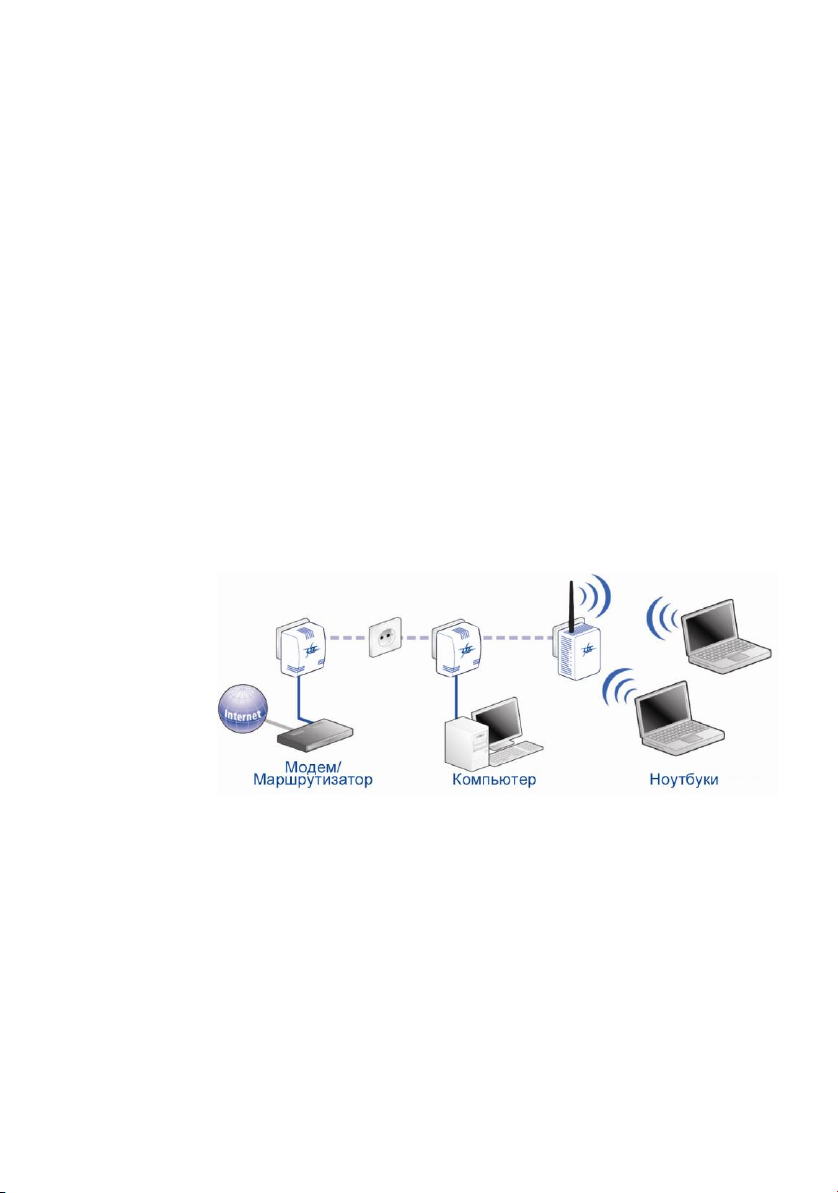
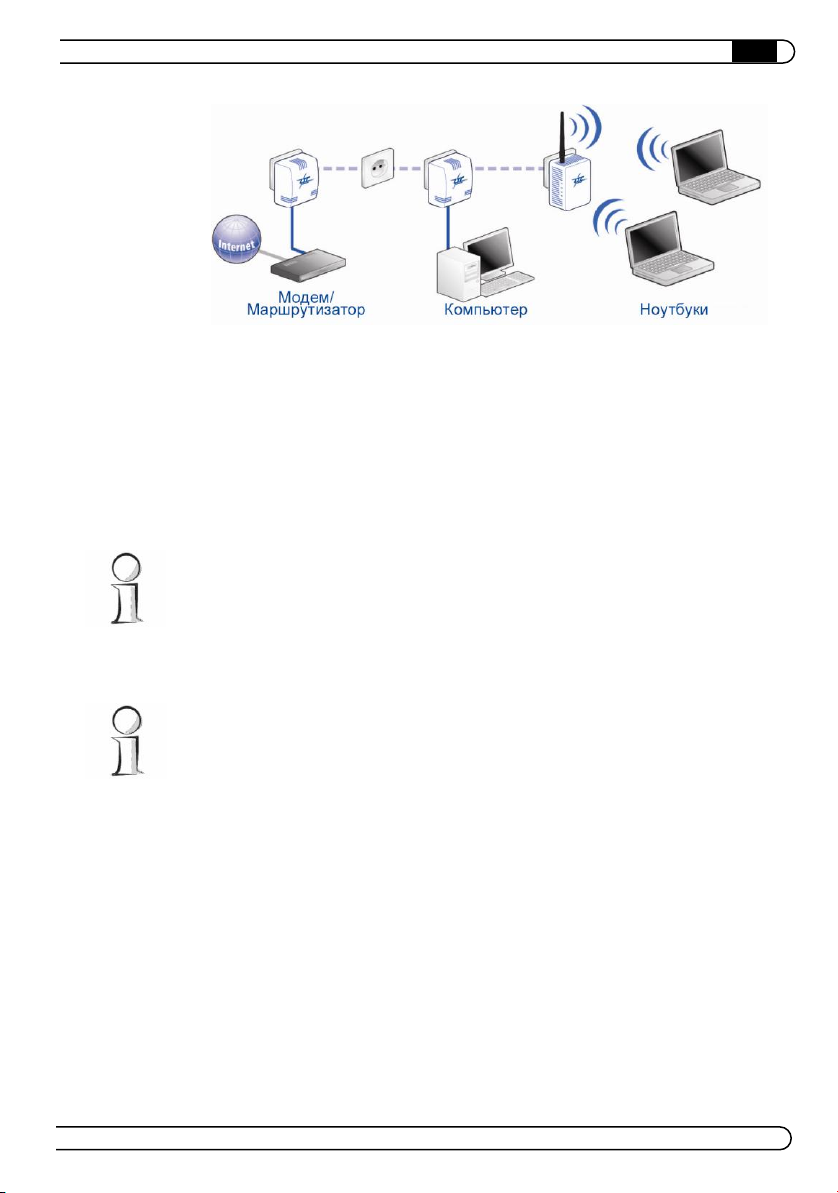
По умолчанию Qlan® Wireless extender установлен, чтобы служить в качестве
точки доступа WLAN для Qlan® сети, подключаясь через розетку питания,
таким образом обеспечивая доступ к другим клиентским устройствам, таким
как настольные и переносные компьютеры и принтеры.
Это особенно практично, если не все клиентские станции находятся в
пределах радиуса действия базовой станции WLAN, например, если толстые
бетонные стены задерживают сигнал. С Qlan® комнаты могут быть легко
связаны через сеть электропитания. Qlan® Wireless extender позволяет Вам
быстро и легко превратить любую электророзетку в точку доступа WLAN с
отличным качеством приема.
Иллюстрация показывает как два мобильных компьютера могут подключаться
к Интернету и к другим компьютерам в домашней сети Qlan® через Wireless
extender.
Page 10

1.4.2
10
8
Qlan® Wireless extender как клиент
Кроме того, Qlan® Wireless extender может быть сконфигурирован как WLAN
клиент (смотрите разделы 3.4.3 и 5.2.1). В этом случае, адаптер устанавливает
связь между существующими WLAN и устройствами в Qlan® сети. Это
особенно практично, если сетевой доступ невозможен иным способом через
Qlan® или Ethernet кабель (например, при использовании общественной точки
доступа для выхода в Интернет
Иллюстрация показывает, как Wireless extender подключает компьютеры,
находящиеся в сети Qlan®, с помощью беспроводной связи к существующему
маршрутизатору в другом строении, который, в свою очередь, обеспечивает
доступ в Интернет через Ethernet
LTC-Media® Qlan® Wireless extender
Page 11
11
2
2.1
2.1.1
Начальная установка
Эта глава раскрывает аппаратные и программные характеристики Qlan® Wireless
extender, а также его установку и начальное использование.
Индикаторы и разъемы подключения
Индикаторы
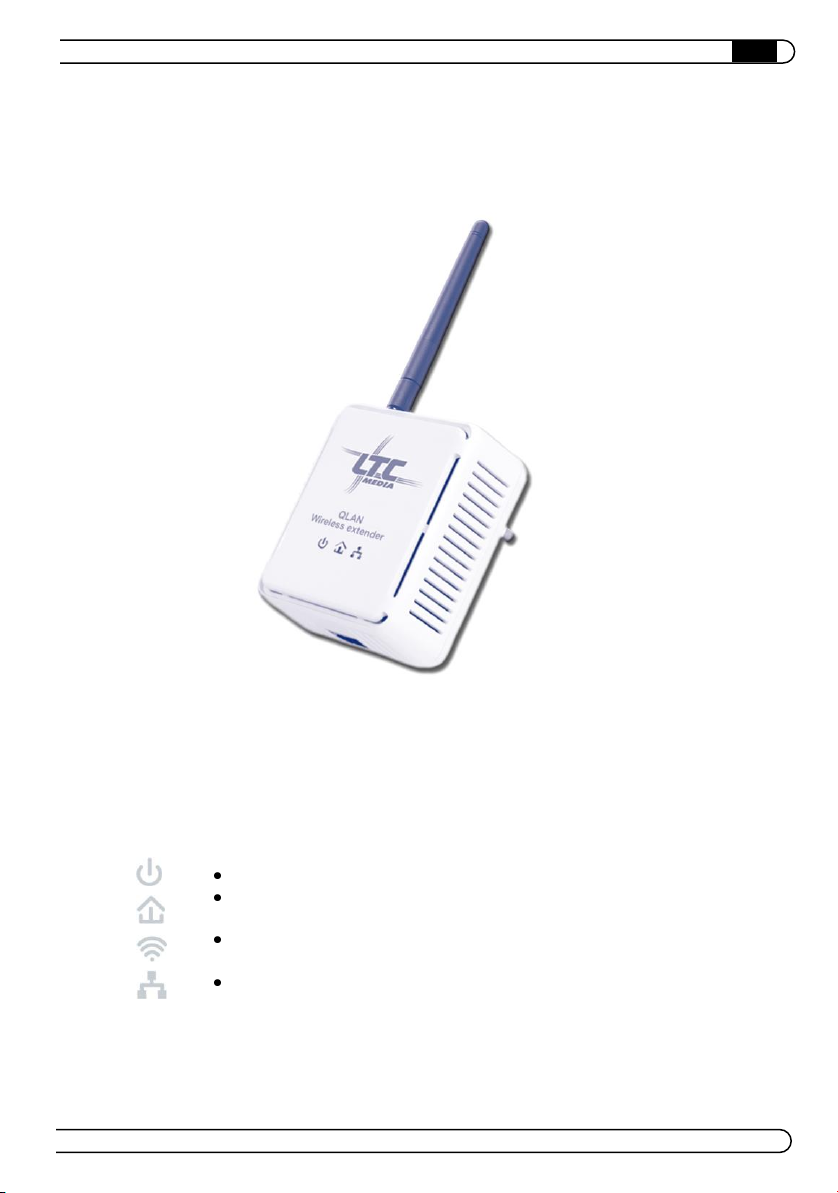
Текущее состояние Qlan® Wireless extender отображается четырьмя
индикаторами на корпусе.
Работа: Горит непрерывно, когда адаптер подключен к сети питания.
®
Qlan
: Горит непрерывно, если существует связь с другими адаптерами
HomePlug; мигает при передаче данных через Qlan®.
WLAN: Горит непрерывно, когда существует WLAN; мигает при отправке или
получении данных.
LAN соединение: Горит непрерывно, когда существует связь с Ethernet;
мигает при отправке или получении данных по LAN
LTC-Media
®
Qlan® Wireless extender
Page 12

12
2.1.2
2.2
Порты
Qlan® Wireless extender очень прост в использовании. Устройство имеет лишь
несколько портов:
Разъем (штепсель) переменного тока подключает адаптер к вашей розетке
питания.
Антенна WLAN обеспечивает связь с другими беспроводными сетевыми
устройствами. Может быть установлена под углом до 90° для оптимизации
беспроводной связи в позиции адаптера.
Порт Ethernet LAN может использоваться для подключения одиночного ПК
или другого сетевого устройства с помощью стандартного кабеля RJ45
Подключение Qlan® Wireless extender
Чтобы подключить Qlan® Wireless extender, просто включите его в свободную
электрическую розетку там, где вы хотите.
Если возможно, не подключайте адаптер через удлинители и фильтры
питания. Это может затруднить передачу Qlan® сигналов. Свободная
розетка на стене более предпочтительна. Чтобы проверить скорость
Qlan®, используйте LTC-Media® Informer (смотрите раздел 3.1). Если
достигнут только низкий уровень скоростей, связь по линии электропитания,
возможно, будет не оптимальна.
Вы можете также подключить одиночный компьютер или другое сетевое
устройство с портом Ethernet LAN непосредственно к Qlan® Wireless extender
стандартным кабелем RJ45 Ethernet. Это позволяет Вам подключать устройства
(обычно настольные компьютеры) без WLAN адаптеров в вашу домашнюю сеть .
LTC-Media® Qlan® Wireless extender
Page 13
13
10
2.3
2.3.1
Установка программного обеспечения
Папка Software вашего компакт-диска Qlan® Wireless extender содержит
приложения и инструменты для операционной системы Microsoft® Windows®.
Папка Acrobat содержит программу Acrobat Reader, которая необходима для
чтения файлов PDF.
Программное обеспечение для Windows®
Используйте программу инсталляции из папки Software для установки пяти
программных компонентов, чтобы использовать адаптер с операционной
системой Windows®:
Программа расширенной конфигурации LTC-Media® Qlan® Wireless
extender - открывает встроенный интерфейс конфигурации в браузере.
Мастер конфигурации LTC-Media Qlan интегрирует Wireless extender в
Qlan® сеть.
LTC-Media Informer ищет Qlan® адаптеры в HomePlug сети и отображает
информацию о найденных устройствах.
LTC-Media EasyShare позволяет Вам быстро и легко передавать файлы с
одного компьютера на другой в вашей домашней сети.
LTC-Media EasyClean - удобный путь очистки ваших приватных данных в
Microsoft Internet Explorer.
Чтобы установить программное обеспечение, вставьте прилагаемый компактдиск в CD устройство вашего компьютера. Если на вашем компьютере
разрешено автоматическое воспроизведение, установка запустится
автоматически. В противном случае, откройте папку с проводнике Windows.
Щелкните дважды, чтобы запустить программу установки вручную.
LTC-Media
®
Qlan® Wireless extender
Page 14
14
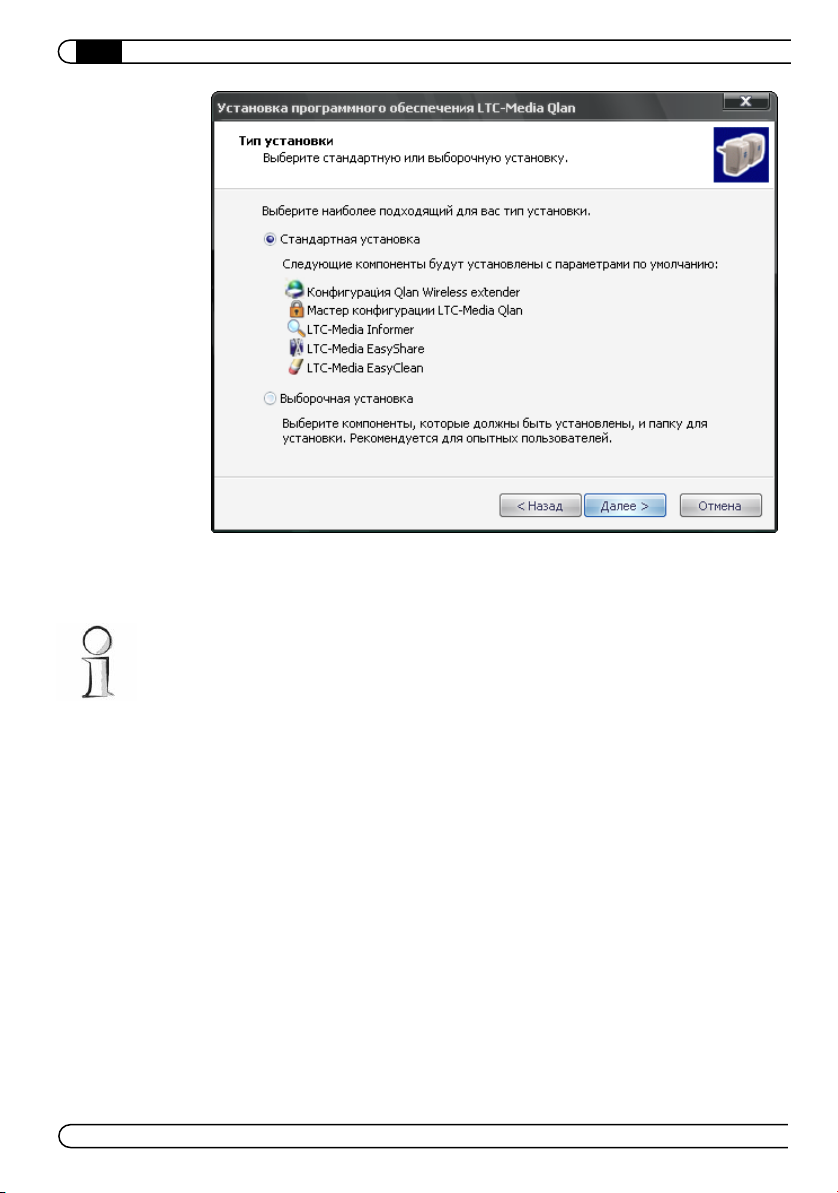
Во время процесса установки Вам будет предоставлен выбор установки всех
пяти программных компонентов (Стандартная установка) или по
индивидуальному выбору (Выборочная установка).
Мы рекомендуем полную установку всех приложений или, как минимум, Мастер
конфигурации LTC-Media Qlan и LTC-Media Informer. Программное
обеспечение LTC-Media® не занимает ресурсы вашей операционной системы
Windows непрерывно.
После завершения установки Вам будет предоставлена возможность
немедленного запуска интерфейса конфигурации Qlan® Wireless extender. У Вас
также спросят разрешение на передачу анонимных данных о производительности
вашего Qlan® адаптера в LTC-Media®. Данные, отправляемые в LTC-Media®
имеют отношение исключительно к значениям производительности вашего Qlan®
устройства. Данные анонимны и используется исключительно для
статистических целей. Предоставив эти данные, Вы можете помочь нам улучшить
наши продукты. Вы можете найти установленные программные приложения в
меню Пуск => Программы => Группа программ LTC-Media
LTC-Media® Qlan® Wireless extender
Page 15
3 Конфигурация
Qlan® Wireless extender состоит из трех отдельных, встроенных сетевых
компонентов.
®
Qlan
Станция WLAN может устанавливать связь с существующей беспроводной
Компьютеры могут также подключаться непосредственно к Ethernet порту
Qlan® Wireless extender имеет встроенный интерфейс конфигурации, который
может быть доступен через стандартный браузер. Большинство параметров
адаптера могут быть сконфигурированы через него. Единственным исключением
является начальная интеграция Wireless extender в существующую Qlan® сеть,
которая должна быть выполнена с использованием Мастера конфигурации Qlan
(смотрите раздел 4.2).
3.1 LTC-Media Informer
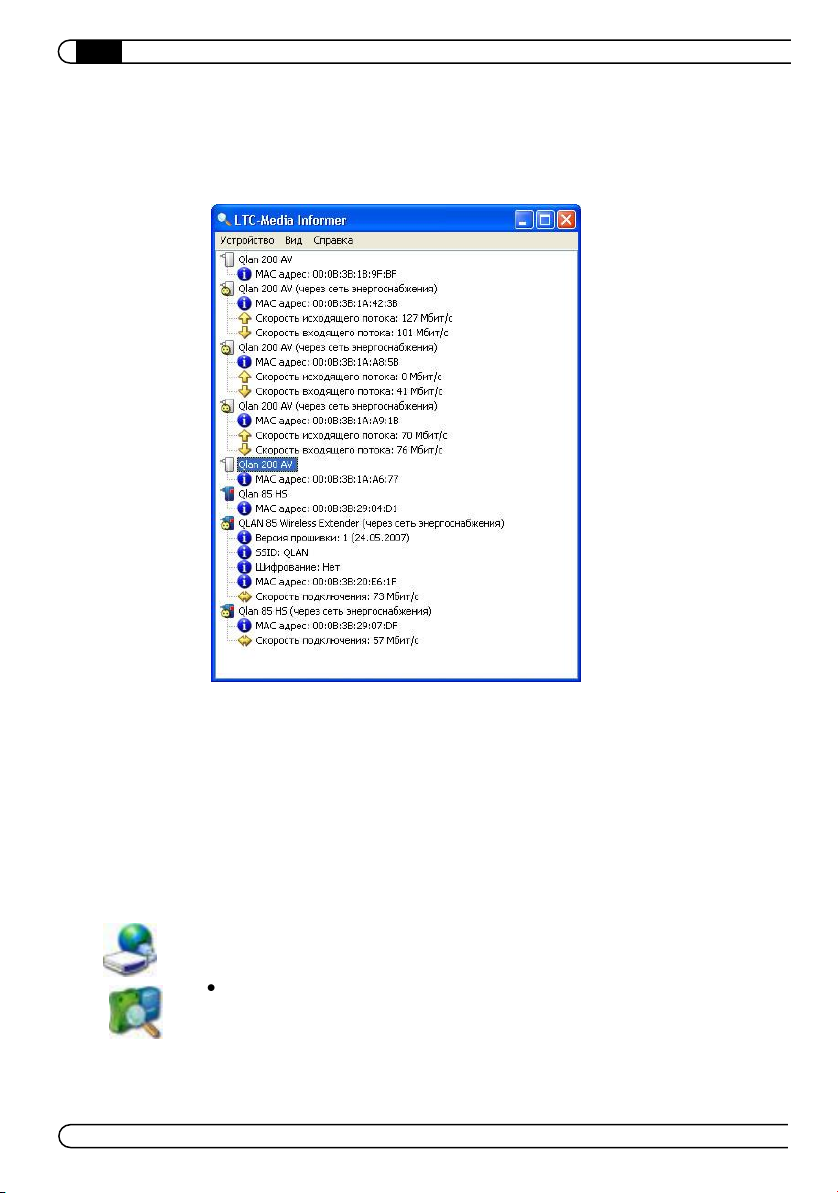
LTC-Media Informer может найти все доступные Qlan® адаптеры в вашей
домашней сети и отображать информацию об устройствах в обзоре. После
установки программное обеспечение LTC-Media® (смотрите раздел 2.3), может
быть найдено в меню Пуск => Программы => группа программ LTC-Media.
Когда Informer запущен, он первоначально сканирует вашу домашнюю сеть на
наличие всех доступных Qlan® устройств. Это может занять некоторое время.
Все обнаруженные адаптеры с указанием их имен и MAC адресов отображаются
в окне обзора. Также отображается скорость передачи активного Qlan®
соединения между адаптерами.
LTC-Media Informer обычно обновляет список обнаруженных Qlan® устройств
автоматически. Если вновь добавленные адаптеры не появляются в списке,
обновите окно просмотра нажатием клавиши F5 или через меню Вид.
LTC-Media Informer может использовать специальные методы доступа для
поиска Qlan® Wireless extender в вашей сети в случаях, при которых у Вас нет
доступа к нему через браузер или программу конфигурации (то есть, когда Вы
не знаете его IP адрес).
Informer очень удобен и обезопасит вас в таких случаях.
адаптер подключает устройство к Qlan® сети через розетку
электропитания.
сетью или служить в качестве точки доступа.
Wireless extender, как альтернатива для WLAN или в дополнение к ней.
15
LTC-Media
®
Qlan® Wireless extender
Page 16
16
Используйте меню Устройства или контекстное меню, которое открывается
щелчком правой кнопкой мыши по имени отображаемого Qlan® устройства,
чтобы переименовать адаптер или запустить любую из опций конфигурации
(Запуск мастера конфигурации Qlan и интерфейса конфигурации через меню
Состояние и управление).
Несколько копий LTC-Media Informer, установленных в вашей сети, могут быть
настроены на обмен информацией о найденных Qlan® адаптерах в меню Вид =>
Параметры. Вы можете также определить здесь, какая информация о
производительности ваших Qlan® адаптеров будет передана в LTC-Media®.
Данные, отправляемые в LTC-Media®, касаются только значений
производительности вашего Qlan® устройства. Данные анонимны и используются
исключительно для статистических целей. Предоставив их, Вы можете помочь
нам улучшить наши продукты.
3.2 Доступ к встроенному интерфейсу конфигурации
Встроенный интерфейс конфигурации Qlan® Wireless extender может быть
доступен тремя различными путями:
В большинстве случаев, программа конфигурации LTC-Media
extender (Пуск => Программы => Конфигурация Qlan Wireless extender),
найдет устройство автоматически и откроет его интерфейс конфигурации в
окне браузера.
LTC-Media® Qlan® Wireless extender
®
Qlan® Wireless
Page 17
Если этот метод не удался, запустите утилиту LTC-Media Informer (Пуск =>
Программы => LTC-Media Informer). Щелкните правой кнопкой мыши по
имени Wireless extender и выберите пункт меню Состояние и управление.
Программа определит правильный IP адрес и запустит конфигурацию в
вашем браузере.
Если Вы знаете точный IP адрес вашего адаптера, Вы можете также ввести
его непосредственно в адресной строке вашего браузера, например, Microsoft
Internet Explorer или Firefox (пример: 192.168.0.17).
По умолчанию интерфейс конфигурации открывается немедленно. Если пароль
доступа был установлен в разделе Обзор => Изменение конфигурации =>
Безопасность, Вам будет предложено ввести его прежде, чем откроется
интерфейс конфигурации.
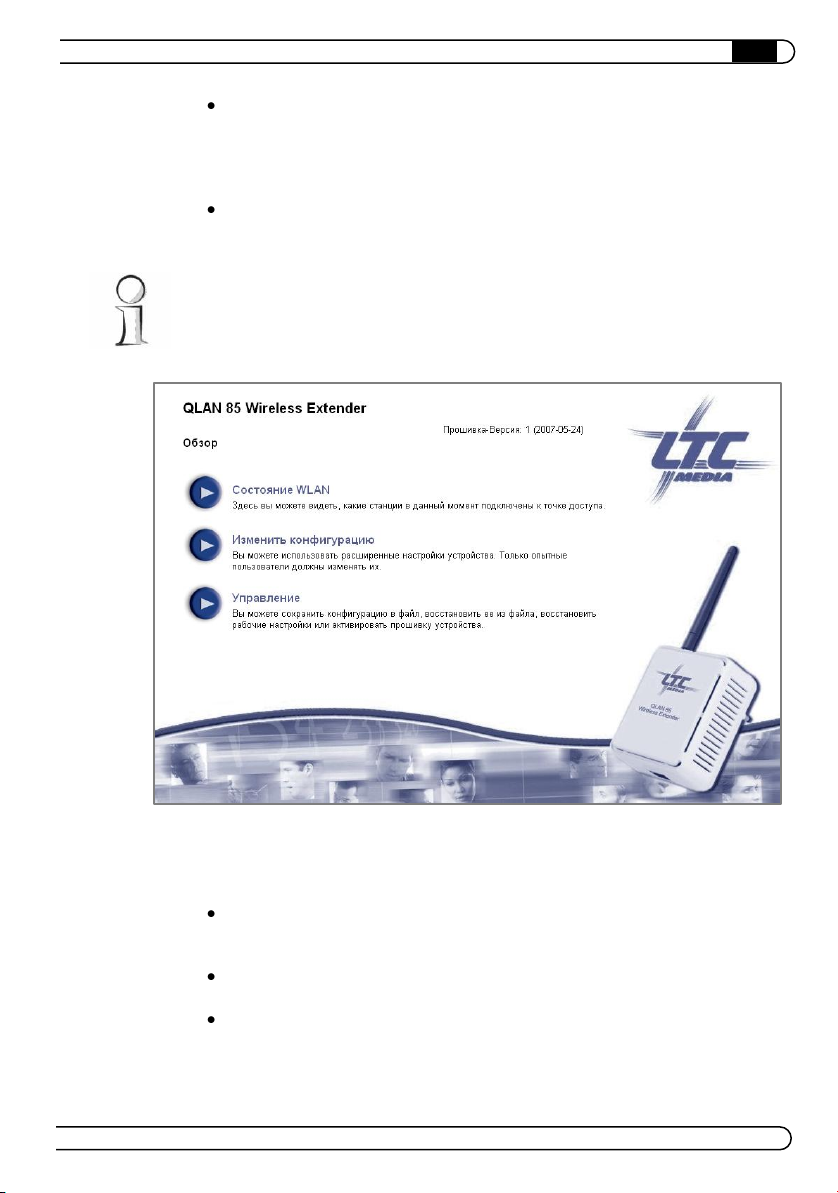
Три центральных раздела будут отображены после открытия интерфейса
конфигурации:
Состояние WLAN отображает общую информацию о вашей беспроводной
сети и других станциях, подключенных к вашему Wireless extender где
доступно.
Изменение конфигурации позволяет Вам настроить ряд параметров вашего
адаптера.
Раздел Управление позволяет Вам копировать, восстанавливать и
сбрасывать ваши пользовательские настройки конфигурации. Вы можете
также обновить здесь прошивку вашего Qlan® Wireless extender.
LTC-Media
®
Qlan® Wireless extender
17
Page 18
18
3.3 Состояние WLAN
Состояние WLAN обеспечивает краткий обзор текущего состояния вашего Qlan®
Wireless extender. WLAN соединение отображает текущее состояние вашей
беспроводной сети, состоящей из имени (SSID) и выбранного шифрования, если
оно необходимо.
Подключенные станции - отображает сетевые адреса всех беспроводных
устройств, подключенных в настоящее время к вашему Wireless extender. Эти,
так называемые, MAC адреса состоят из шести двухзначных шестнадцатеричных
чисел, разделенных двоеточиями.
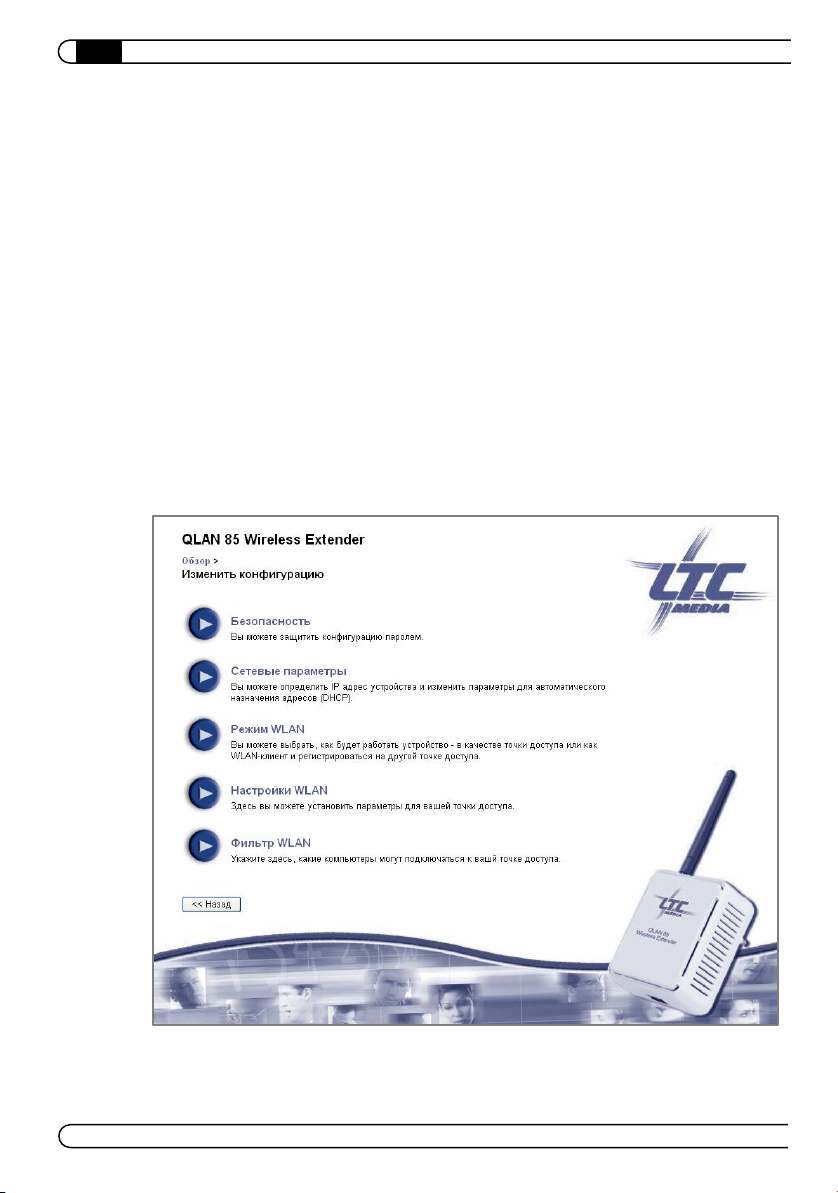
3.4 Изменение конфигурации
Область конфигурации позволяет Вам настраивать параметры, касающиеся
безопасности, сети в целом, беспроводной связи и Qlan® по вашим требованиям.
LTC-Media® Qlan® Wireless extender
Page 19
3.4.1 Безопасность
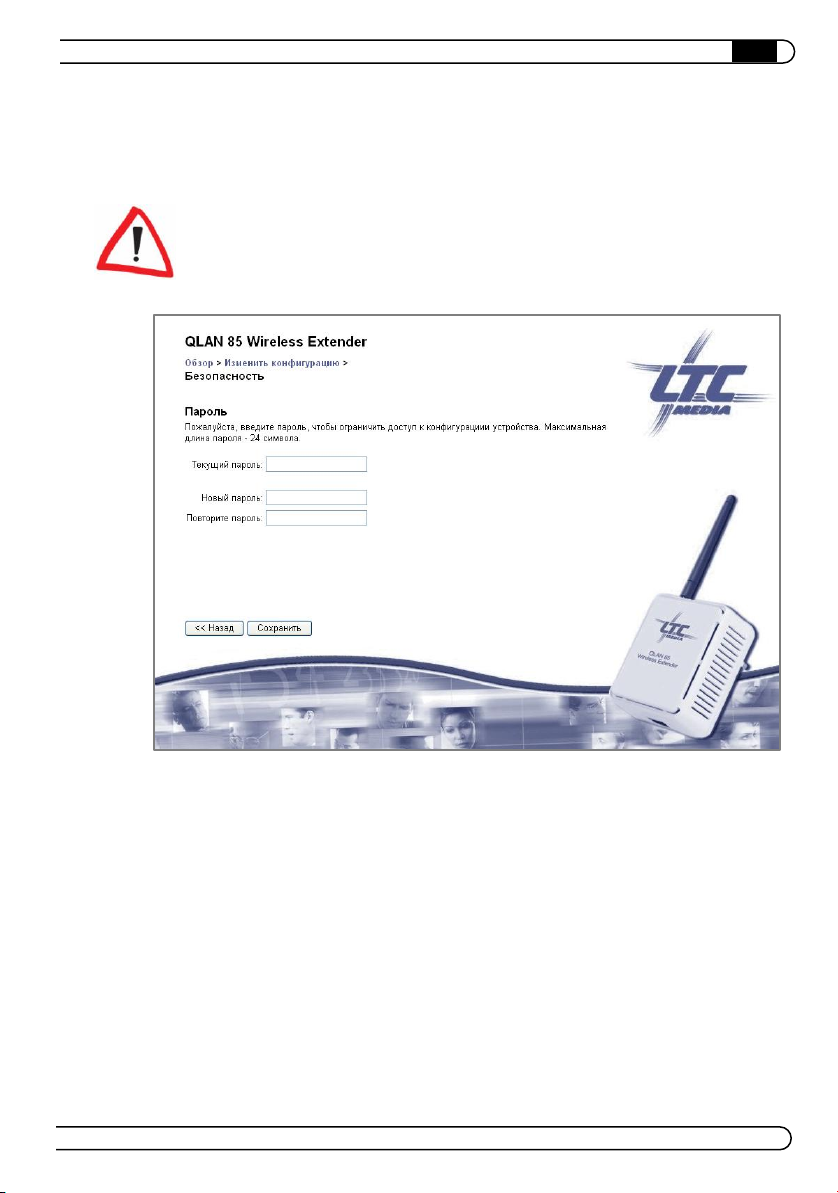
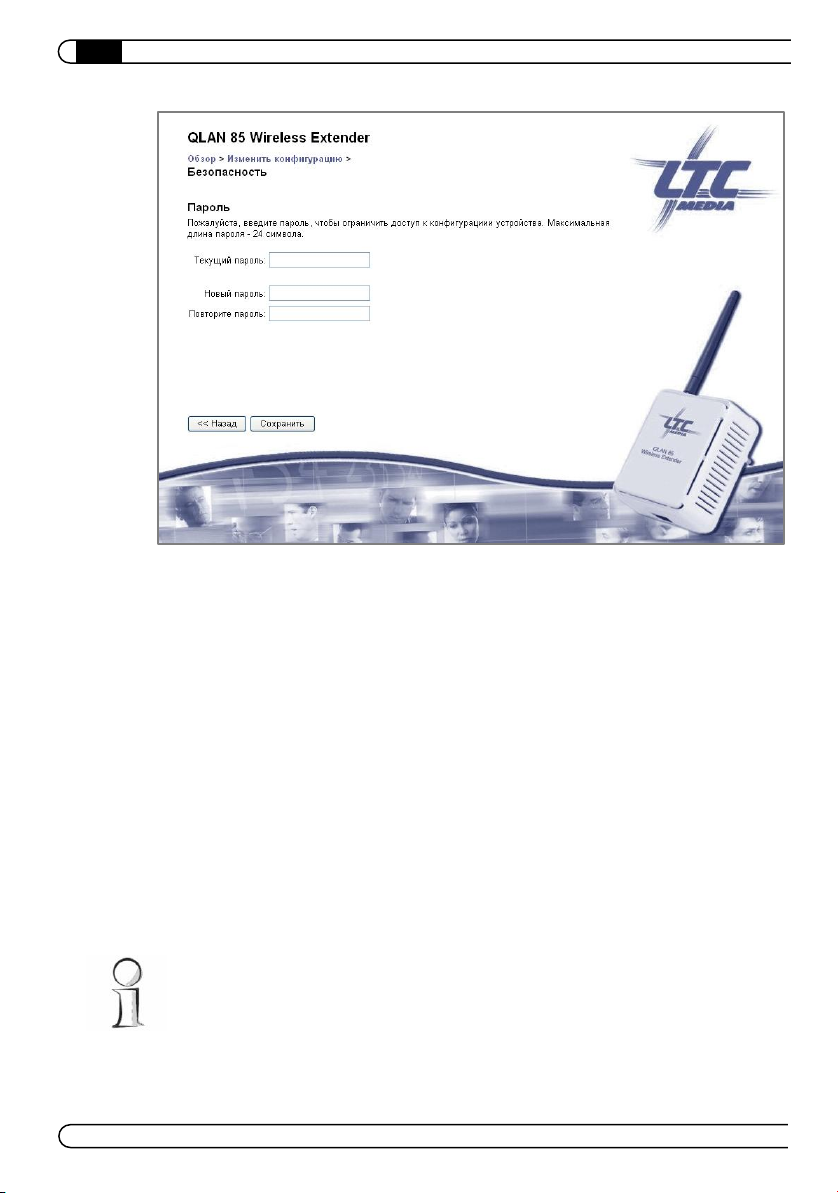
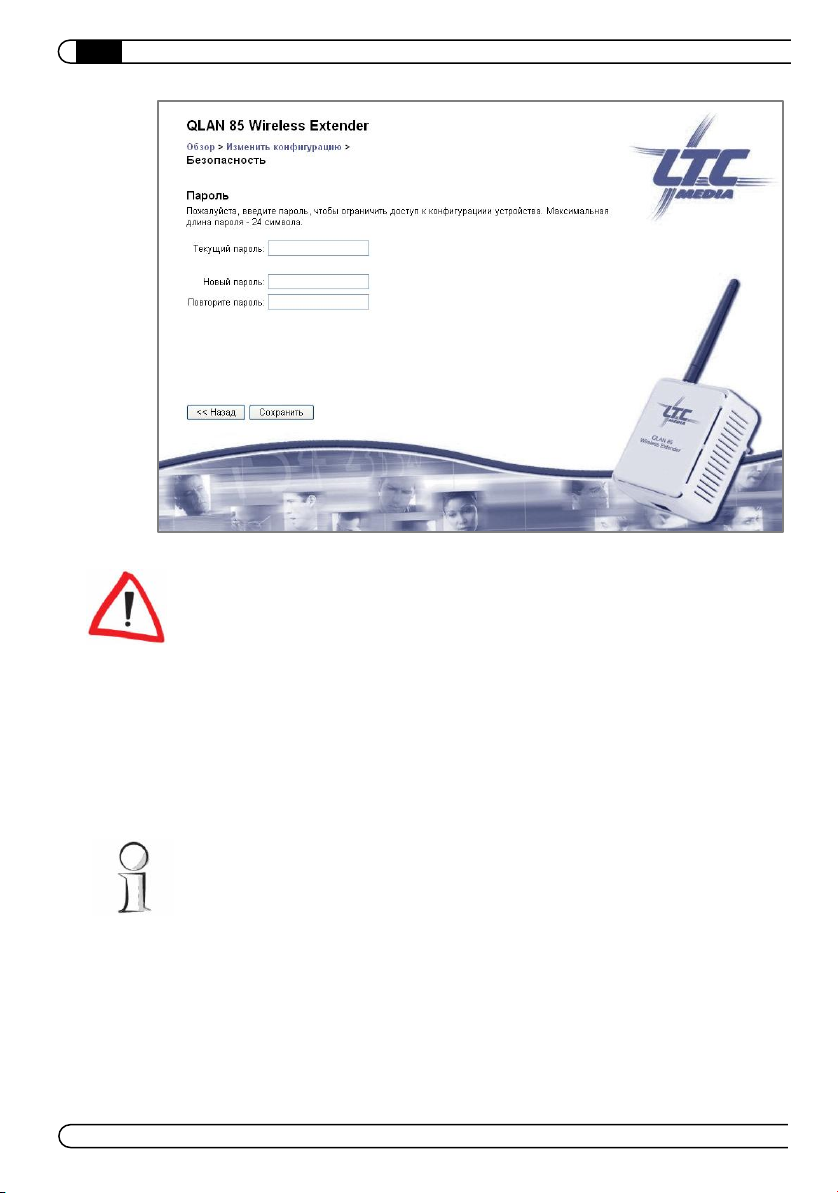
Эта область позволяет Вам определить или изменить пароль для доступа к
интерфейсу конфигурации Qlan® Wireless extender. Введите текущий пароль
(если назначен), затем введите новый пароль дважды.
По умолчанию встроенный интерфейс конфигурации Qlan® Wireless extender не
защищен паролем. Тем не менее, мы рекомендуем назначить пароль после
завершения установки адаптера для защиты его несанкционированного
доступа.
3.4.2 Сетевые параметры
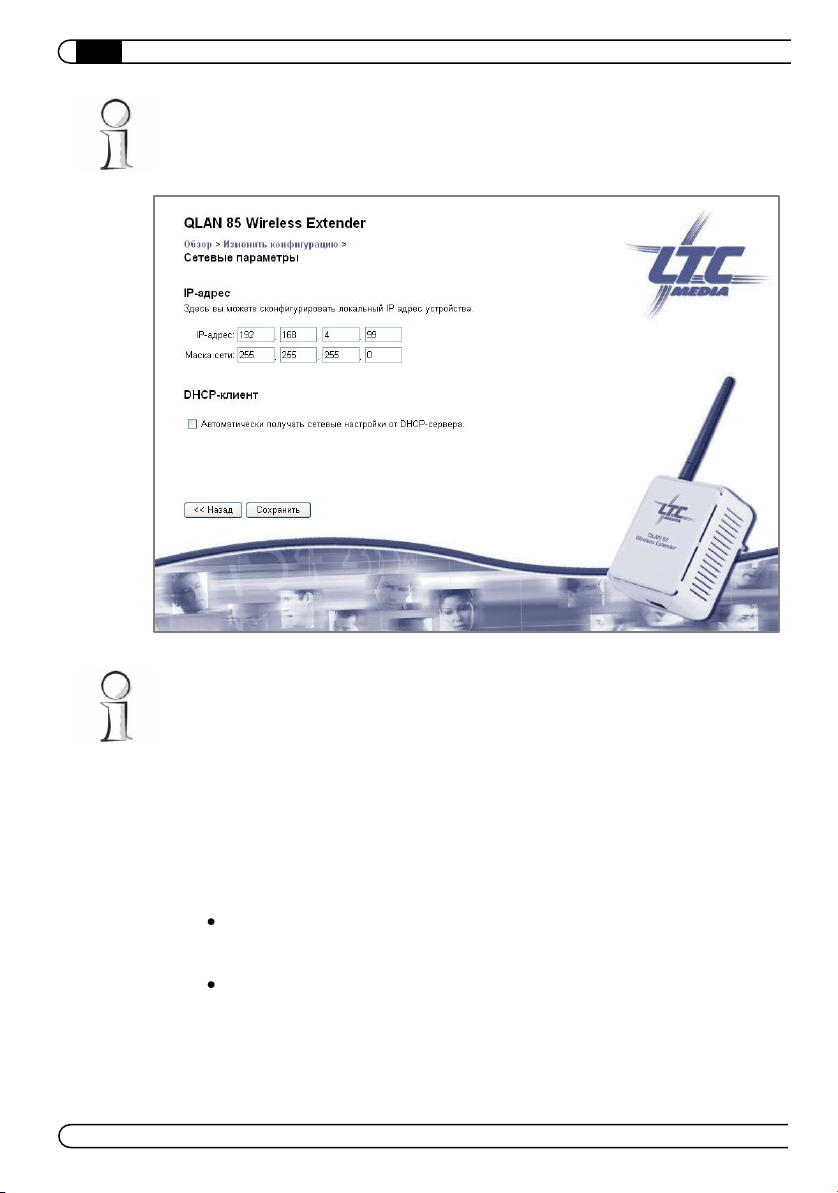
Как компонент вашей домашней сети Qlan® Wireless extender использует для
передачи протокол TCP/IP. Необходимый для этой цели IP адрес может
вводиться вручную, как статический адрес, или назначаться сервером DHCP
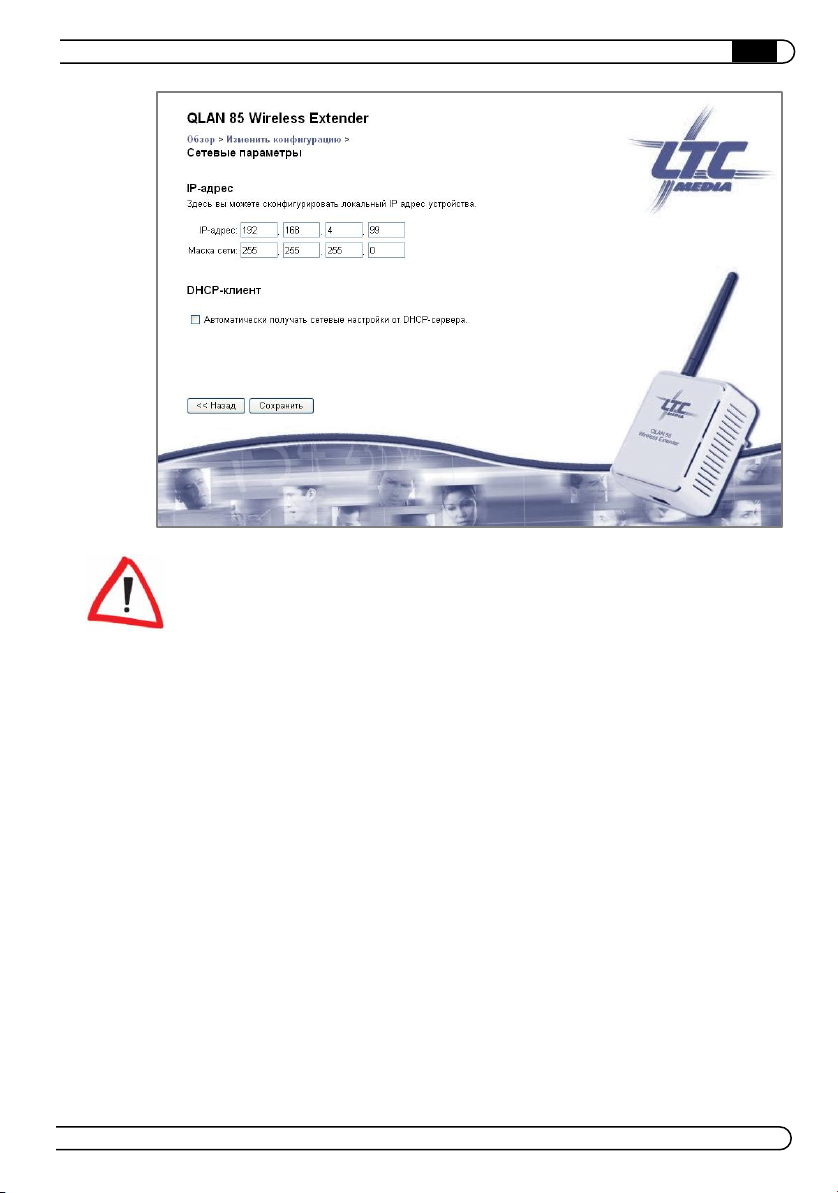
Чтобы определить адрес, сначала отключите опцию Автоматически получать
сетевые настройки от DHCP сервера. Введите IP адрес и маску сети и
нажмите Сохранить.
Вы можете оставить эту опцию включенной, если у вас уже есть DHCP сервер,
назначающий IP адреса в вашей сети. Вам должно понравиться автоматическое
получение IP адреса Wireless extender. Преимущество этого в том, что Вам не
потребуется вручную перенастраивать ваш Wireless extender всякий раз, когда
Вы делаете изменения в адресном пространстве вашей домашней сети.
19
LTC-Media
®
Qlan® Wireless extender
Page 20
20
Как только ваш Wireless extender успешно получит IP адрес через DHCP, адрес
появится на сером фоне в поле IP адрес.
Если Вы когда-либо забудете IP адрес вашего Qlan® Wireless extender,
используйте LTC-Media Informer (Пуск => Программы => LTC-Media => LTC-
Media Informer) для поиска адаптера в вашей сети. Щелкните правой кнопкой
мыши по имени адаптера в окне обзора программы Informer и выберите пункт
контекстного меню Состояние и управление, чтобы открыть интерфейс
конфигурации в вашем браузере.
Текущий IP адрес Wireless extender затем отображен в адресном поле браузера.
3.4.3 Режим WLAN
Qlan® Wireless extender может использоваться в двух основных режимах WLAN:
Как точка доступа: в этом режиме Wireless extender обеспечивает доступ к
Qlan® сети другим WLAN клиентам через свою собственную беспроводную
сеть.
Как WLAN клиент: в этом режиме Wireless extender подключает ваш Qlan
беспроводной сети существующей точки доступа или WLAN маршрутизатору.
®
к
LTC-Media® Qlan® Wireless extender
Page 21
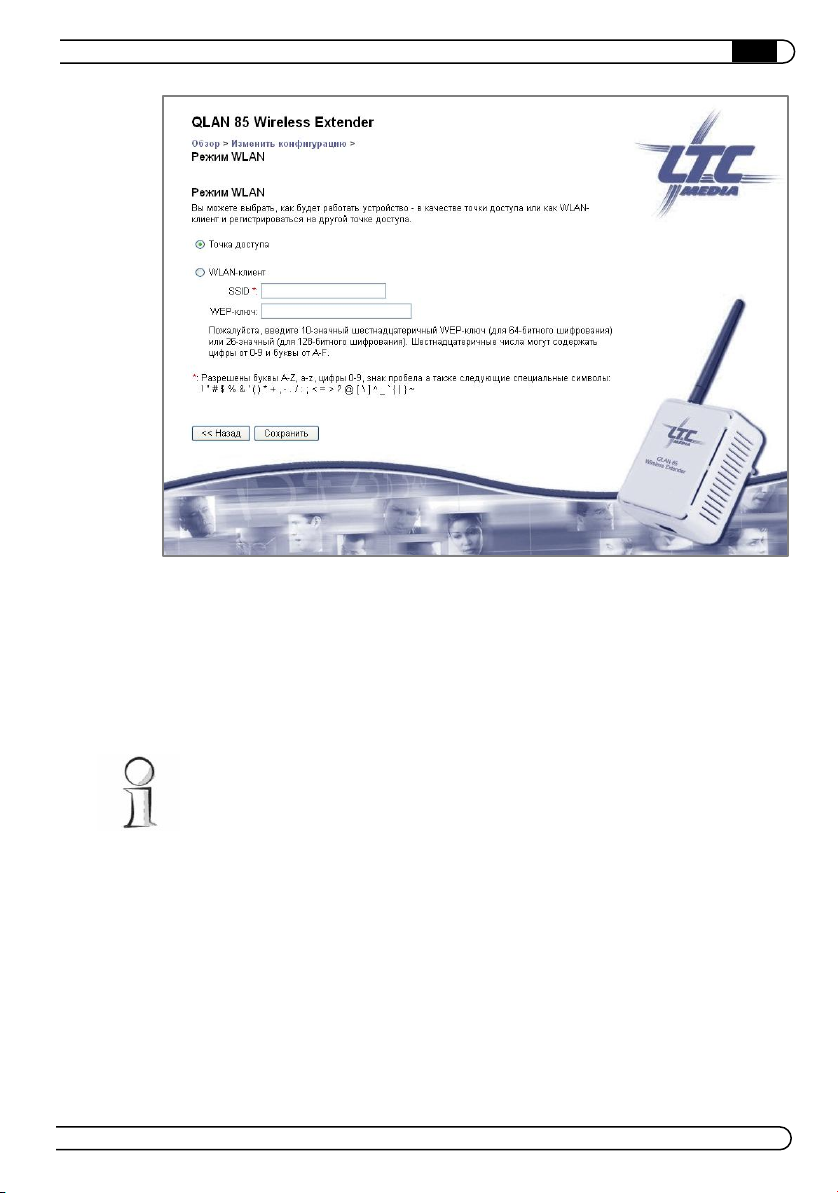
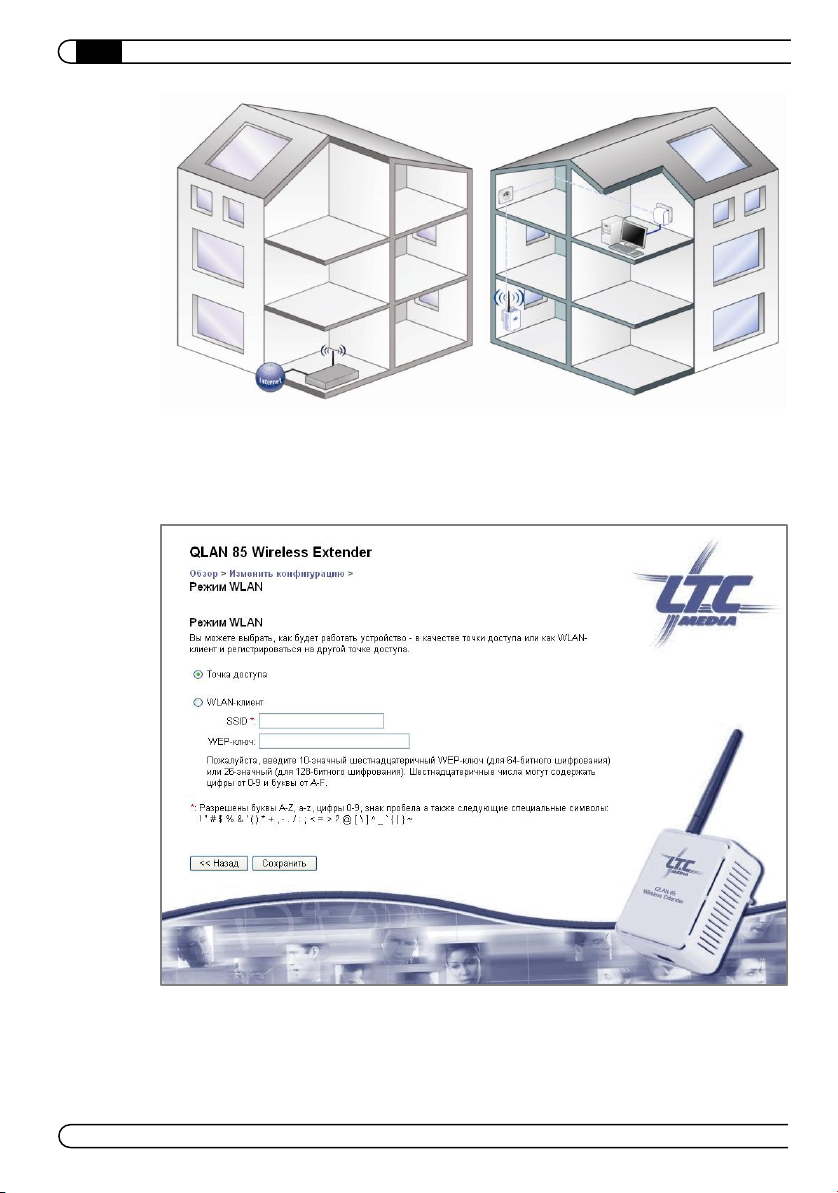
В разделе Обзор => Изменение конфигурации => Режим WLAN определите
режим работы вашего Qlan® Wireless extender. Чтобы использовать ваш адаптер
в качестве точки доступа, вам потребуется сконфигурировать дополнительные
параметры, касающиеся SSID, канала и шифрования (смотрите следующее
разделы). Чтобы использовать ваш Wireless extender как WLAN клиент в
существующей беспроводной сети, введите сетевое имя (SSID: Идентификатор
вызывающей станции) и WEP ключ (если необходимо).
Ключ WEP состоит из шестнадцатеричного числа с 10 или 26 цифр (от 0 до 9
и от A до F, например, "8AF34597FF"). Не вводите специальные символы,
например, двоеточия.
Нажмите Сохранить по завершении.
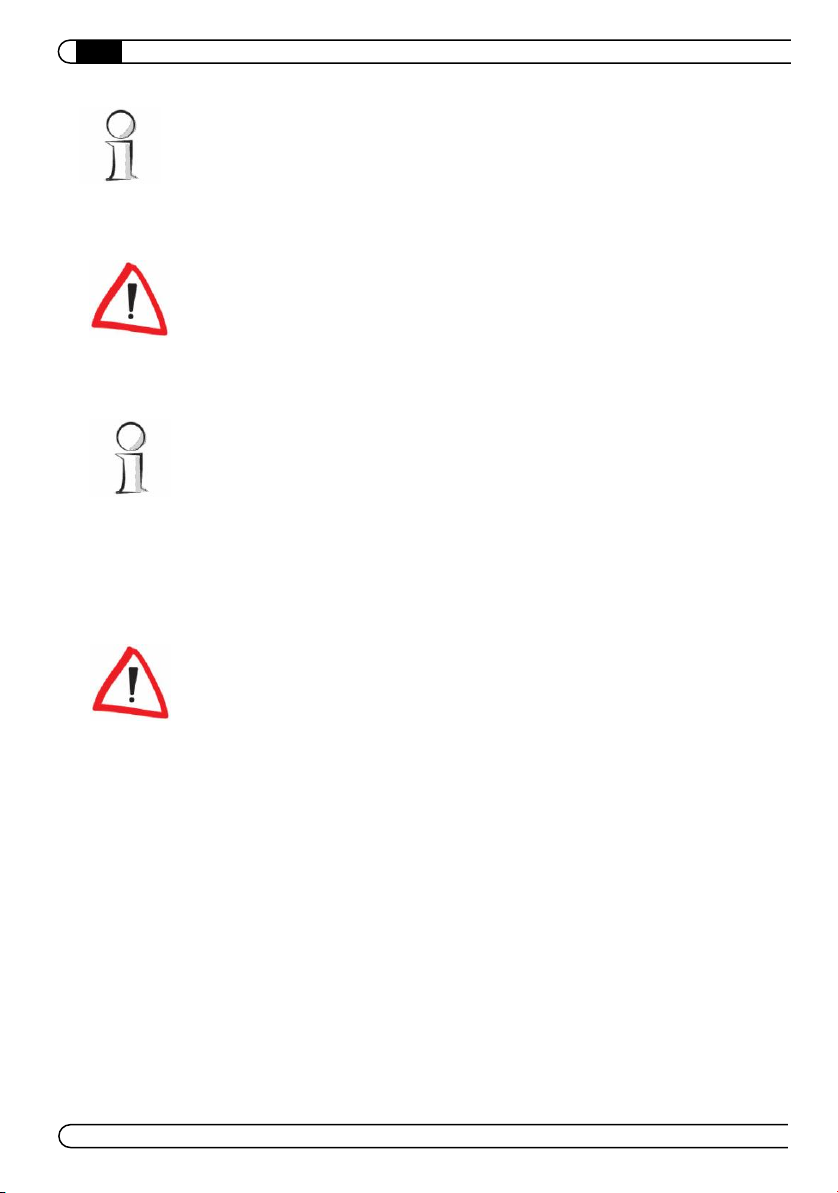
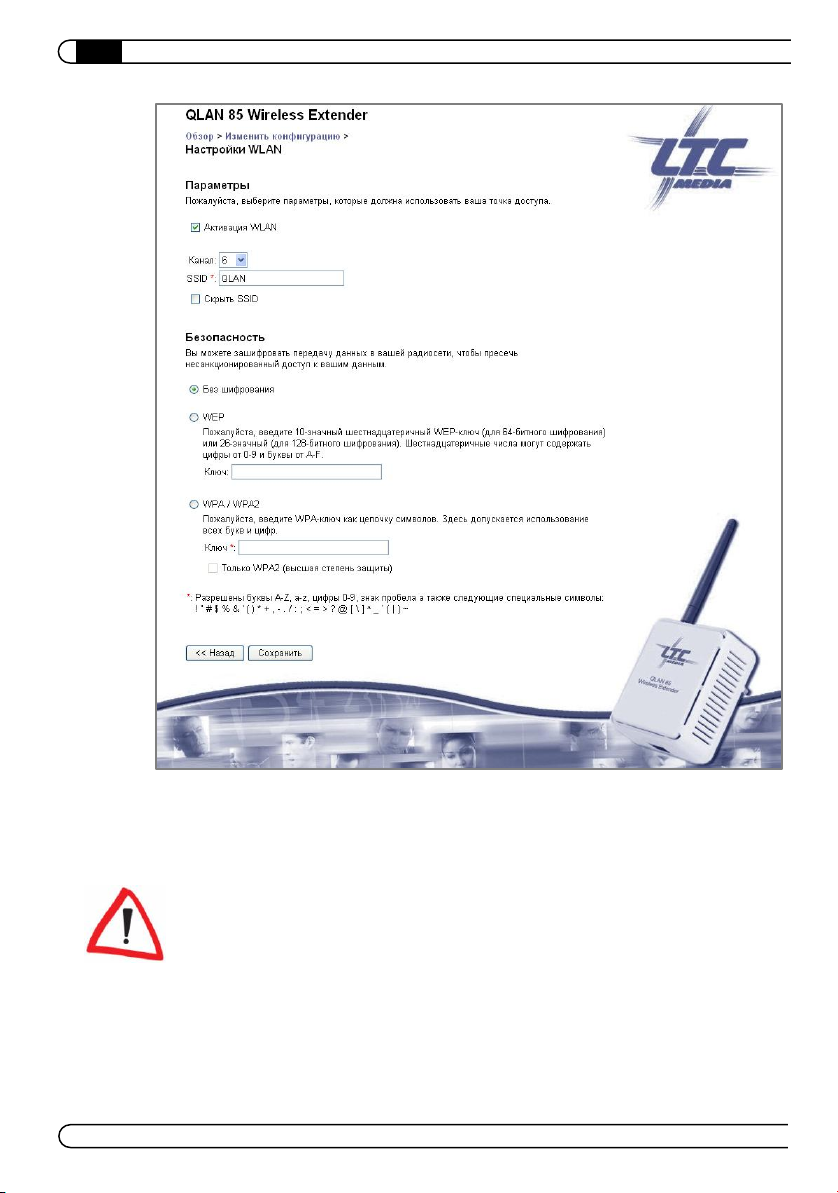
3.4.4 Параметры WLAN
Чтобы использовать ваш Qlan® Wireless extender в качестве точки доступа
(смотрите предыдущий раздел 3.4.3), Вы должны сконфигурировать множество
параметров для вашей беспроводной сети. Основные беспроводные настройки
и методы шифрования могут быть сконфигурированы в разделе Обзор =>
Изменение параметров => Настройки WLAN.
21
LTC-Media
®
Qlan® Wireless extender
Page 22
22
При использовании вашего Wireless extender в качестве WLAN клиента все
параметры на этой странице к делу не относятся. Сообщение, сообщающее
Вам о текущем состоянии, будет отображено в этом случае.
Также возможно полное отключение функции WLAN вашего Wireless extender,
например, при использовании его в качестве простого Qlan® адаптера через
встроенный порт Ethernet. Просто отключите опцию Активация WLAN.
Пожалуйста, обратите внимание, ваша существующее беспроводное соединение
с Wireless extender будет сброшено при сохранении этой настройки. В этом
случае, сконфигурируйте устройство через Ethernet или Qlan®.
При использовании устройства в качстве точки доступ, Вы должны определить
канал. Доступно 13 каналов. Канал 6 выбирается по умолчанию.
Вопреки популярному убеждению, это не является проблемой, если несколько
точек доступа имеют общий канал. Это может даже быть выгодно, чтобы
поддерживать интервал между каналами в пять номеров от других точек
доступа. Следовательно, полезными будут каналы 1, 6 и 11.
SSID определяет имя вашей беспроводной сети. Другие могут видеть это
обозначение, регистрируясь в WLAN, чтобы идентифицировать правильную
подсеть. Ваша беспроводная сеть останется невидимой, если Вы активируете
параметр Скрыть SSID. В этом случае, потенциальные сетевые пользователи
должны знать точный SSID и вводить его вручную, чтобы установить связь
Множество WLAN адаптеров имеют трудности при подключении к таким
невидимым беспроводным сетям. Если у вас возникают проблемы с
подключением к сети со скрытым SSID, запустите установку соединения с
видимым SSID, затем скройте SSID.
Если Вы не используете шифрование, все данные, передаваемые с клиентских
компьютеров в вашей проводной LAN на Wireless extender, не только будут
незащищенными, но и пользователям не будет предложен ввод пароля для
установки связи. Если Вы не установили какие-либо другие меры безопасности,
например, фильтры WLAN (смотрите раздел 3.4.5), третьи стороны смогут иметь
доступ к вашей сети в любое время и использовать ваше Интернет соединение.
При обычных обстоятельствах Вы не обратите внимания, что это происходит.
LTC-Media® Qlan® Wireless extender
Page 23
Для обеспечения безопасной передачи данных в беспроводных сетях доступны
два стандарта . Более старый, и отчасти более слабый стандарт WEP, защищает
соединение с использованием ключа, состоящего из 10 или 26 цифр. Просто
введите последовательность соответствующего количества шестнадцатеричных
символов в поле Ключ.
Более современный стандарт WPA/WPA2 опор (Защиенный доступ к WiFi)
поддерживает индивидуальные ключи, состоящие из букв и цифр, длиной
вплоть до 63 символов.
Они могут быть введены просто с использованием клавиатуры без
предварительного преобразования в шестнадцатеричный формат, как в случае с
WEP. Доступ клиента к Wireless extender может быть также ограничен очень
безопасным методом WPA2 с помощью включения параметра "Только WPA2
(высшая степень защиты")
23
LTC-Media
®
Qlan® Wireless extender
Page 24
24
Не забудьте сохранить ваши изменения, перед тем, как покинуть область
конфигурации.
Мы рекомендуем всегда шифровать ваше WLAN соединение. Без этого,
каждый в пределах радиуса действия сети может вторгнуться в вашу
домашнюю сеть и использовать ваше Интернет соединение без вашего
разрешения. По возможности, всегда выбирайте надежный метод
шифрования WPA/WPA2. Не используйте стандарт WEP, если ваши
беспроводные устройства поддерживают более высокий стандарт.
3.4.5 Фильтр WLAN
Дополнительно к шифрованию (смотрите предыдущий раздел) установка
фильтра WLAN может ограничить доступ к вашему Wireless extender для
выбранных устройств. Даже, если шифрование было отключено, другие
адаптеры не смогут установить соединение.
Фильтр WLAN должен использоваться только как дополнительный параметр.
Это полезно для ограничения доступа к вашей беспроводной сети. Без
шифрования, тем не менее, перехват ваших данных все еще сравнительно
легок для третьих лиц.
Чтобы использовать фильтр WLAN, выберите параметр Активация фильтра в
разделе Обзор => Изменение конфигурации => Фильтр WLAN (10 полей ввода
будут активированы). Вы можете указать вплоть до десяти различных сетевых
устройств, которым разрешен доступ к вашему Qlan® Wireless extender, вводя их
MAC адреса.
MAC адрес имеет отношение к сетевому адаптеру устройства (например, WLAN
карта переносного компьютера или Ethernet порт принтера). Он состоит из шести
двухзначных шестнадцатеричных чисел, которые разделены двоеточиями
(например, 6A:54:ФА:11:DE:23).
MAC адрес обычно может быть найден на наклейке сетевого адаптера.
Вы можете легко определить MAC адрес ПК Windows, открыв окно командной
строки, которое находится в меню Пуск => Программы => Стандартные =>
Командная строка. Введите команду IPCONFIG /ALL. MAC будет показан под
физическим адресом устройства.
LTC-Media® Qlan® Wireless extender
Page 25
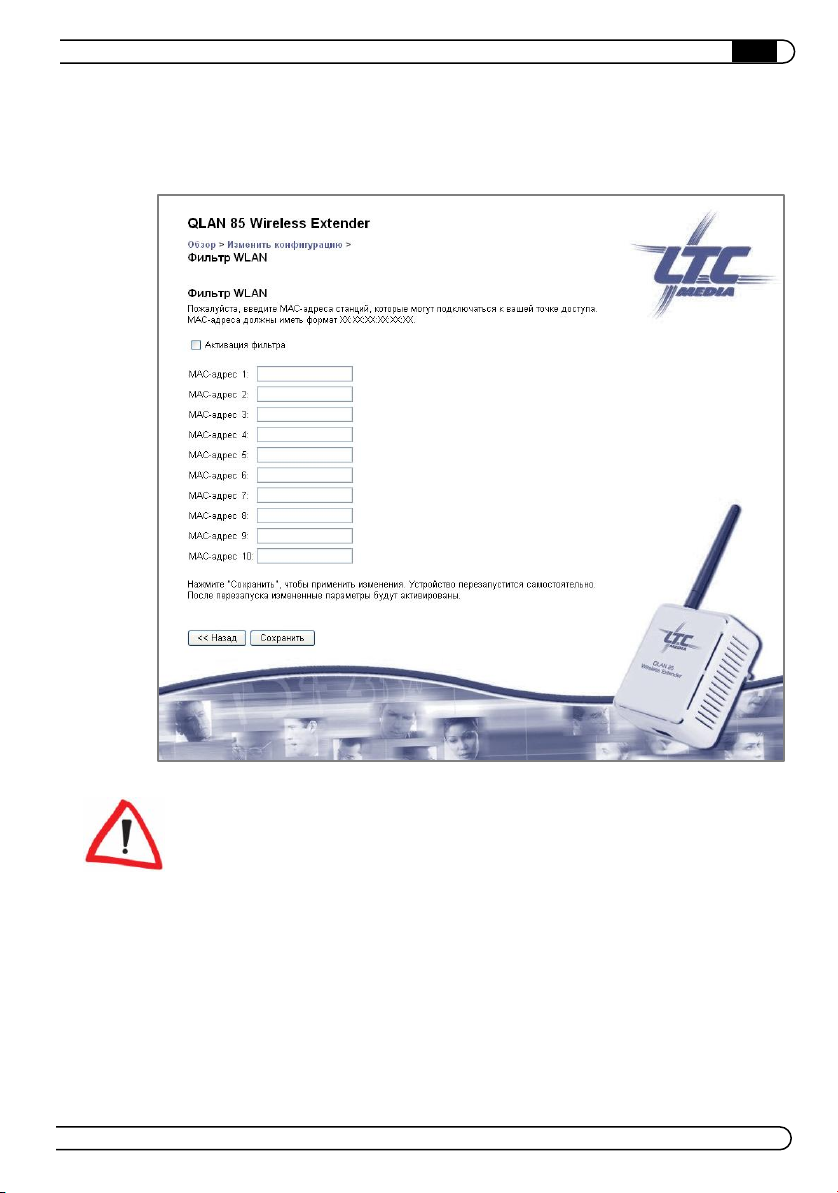
Не забывайте Сохранить изменения после введения MAC адресов. Если любое
из значений введено неправильно, будет отображено сообщение ошибке
(например, если пропущены двоеточия).
Пожалуйста, не забудьте также ввести MAC адрес вашего собственного
компьютера, если Вы подключены к Wireless extender через WLAN, а не через
порт Ethernet. В противном случае, Вы заблокируете собственный доступ к
устройству, активировав фильтр WLAN!
3.4.6 Параметры Qlan
В Qlan® сети все связанные компоненты должны использовать один и тот же
пароль. Пароль Qlan® обычно определяется однократно во время установки
вашего Wireless extender с помощью Мастера конфигурации Qlan (смотрите
раздел 4.2) или приемом из существующей сети.
25
LTC-Media
®
Qlan® Wireless extender
Page 26
26
Пароль может быть также введен вручную в разделе Обзор => Изменение
конфигурации => Параметры Qlan. Введите желаемый пароль в оба поля ввода
и нажмите Сохранить.
3.5 Управление
Используйте раздел Управление для сброса ваших текущих настроек
конфигурации в значения по умолчанию, сохранения конфигурации в файл на
вашем компьютере или восстановления конфигурации устройства из файла, а
также для обновления прошивки Qlan® Wireless extender.
3.5.1 Сброс конфигурации
Используйте Обзор => Управление => Сброс конфигурации для
восстановления заводских настроек вашего Qlan® Wireless extender. Ваши
персональные параметры будут отменены во время сброса. Тем не менее,
последний назначенный Qlan® пароль для адаптера Qlan® Wireless extender будет
сохранен и не будет заменен на стандартный пароль "HomePlug".
Вы можете также изменить Qlan® пароль, используя Мастер конфигурации
Qlan в Windows® меню Пуск => Программы => группа программ LTC-Media
или через встроенный интерфейс конфигурации адаптера в разделе Обзор =>
Изменение конфигурации => Параметры Qlan.
LTC-Media® Qlan® Wireless extender
Page 27
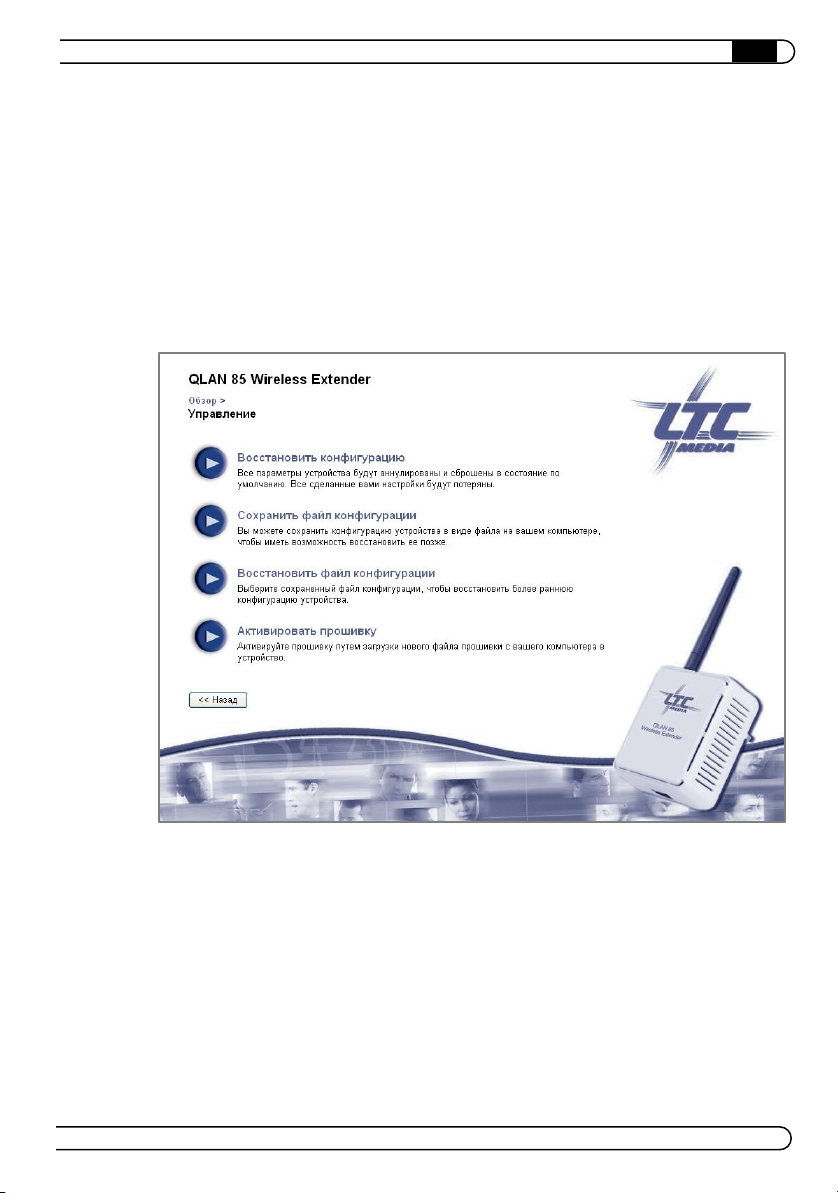
Для восстановления ваших параметров после сброса, сохранения их в файл на
вашем компьютере и перезагрузки (смотрите следующий раздел).
3.5.2 Сохранение и загрузка конфигурации
Все активные параметры конфигурации могут быть сохранены путем передачи их
на ваш компьютер и сохранения в файле. Этот файл может быт затем
использован для восстановления конфигурации вашего Qlan® Wireless extender.
Эта функция может быть полезна для создания ряда конфигураций, которые
позволят Вам быстро и легко установить адаптер для использования в других
сетевых средах.
Чтобы сохранить активную конфигурацию в файле на вашем компьютере,
нажмите соответствующую кнопку в разделе Обзор => Управление =>
Сохранить файл конфигурации. Определите имя и место размещения файла
конфигурации.
Используйте Обзор => Управление => Восстановить файл конфигурации,
чтобы отправить существующей файл конфигурации в Wireless extender и
активировать его. Нажмите Обзор... для выбора подходящего файла и
запустите процесс, нажав кнопку Восстановить файл конфигурации.
27
LTC-Media
®
Qlan® Wireless extender
Page 28
28
3.5.3 Обновление прошивки
Прошивка Qlan® Wireless extender содержит обслуживающее программное
обеспечение адаптера. LTC-Media® может сделать новые версии прошивок
доступными как загружаемые файлы для добавления функций или исправления
ошибок.
Обновляйте вашу прошивку, только если Вам нужна определенная новая
функция или Вы хотите устранить специфическую ошибку. Если Вы
удовлетворены функциональностью вашего Qlan® Wireless extender, оставьте
устройство неизменным.
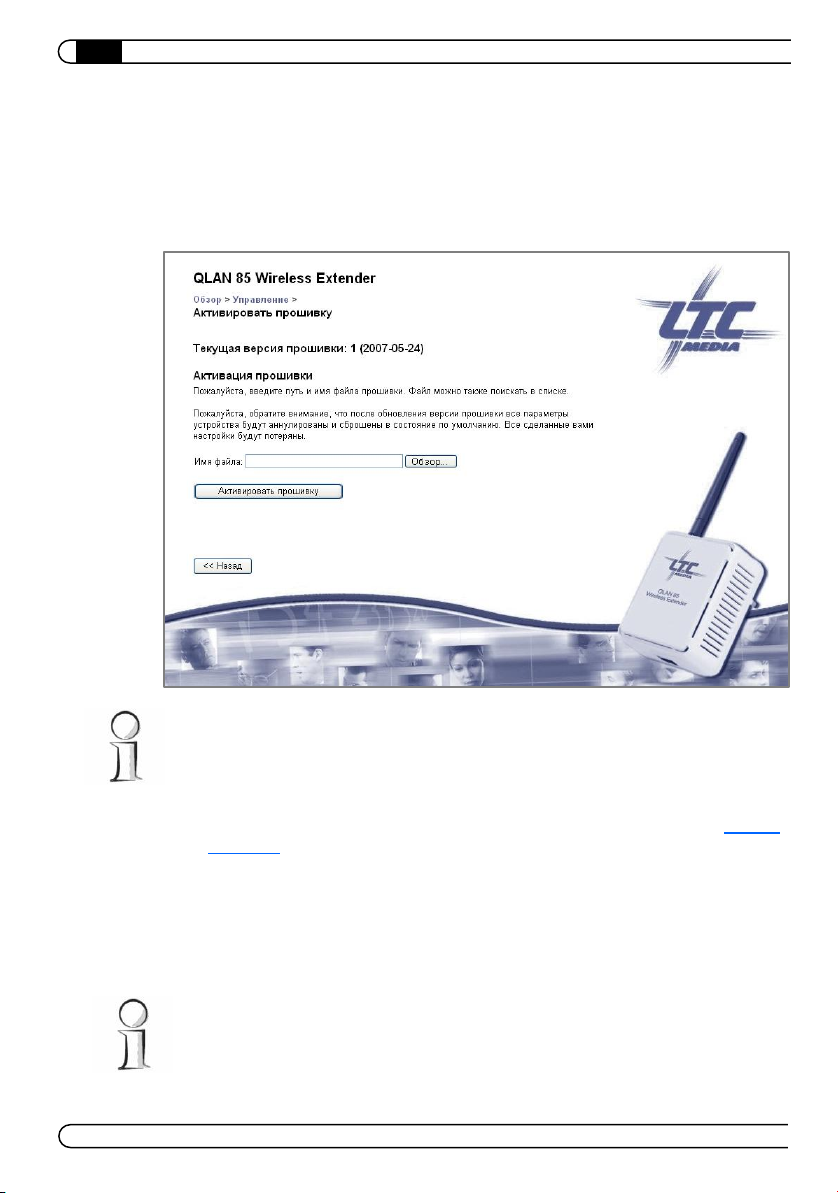
Чтобы обновить прошивку, посетите вебсайт LTC-Media® по адресу www.ltc-
media.com и загрузите соответствующий файл для Wireless extender на ваш
локальный компьютер. Затем, перейдите в диалог Обзор => Управление =>
Обновление прошивки. Нажмите Обзор... и выберите загруженный файл на
вашем жестком диске. Запустите процесс обновления, нажав кнопку
Активировать прошивку. Qlan® Wireless extender будет перезагружен после
успешного завершения обновления. Все параметры будут сброшены на
заводские, установленные по умолчанию.
Обеспечьте непрерывность процесса обновления. Мы рекомендуем
подключать ваш компьютер к Wireless extender через Qlan® или LAN, но не
через WLAN.
LTC-Media® Qlan® Wireless extender
Page 29
4 Установка подключения к сети Qlan®
4.1 Основы
Прежде, чем Вы сможете использовать ваш Wireless extender в вашей Qlan® сети,
Вы должны сначала установить связь с существующими адаптерами в вашей
домашней сети.
Две специфических части информации особенно важны для этого:
Пароль Qlan
служит в качестве ключа шифрования, обеспечивая защиту передаваемых
данных. Использование коллективного пароля Qlan® (в комбинации с кодами
безопасности), определяет пределы Qlan® сети.
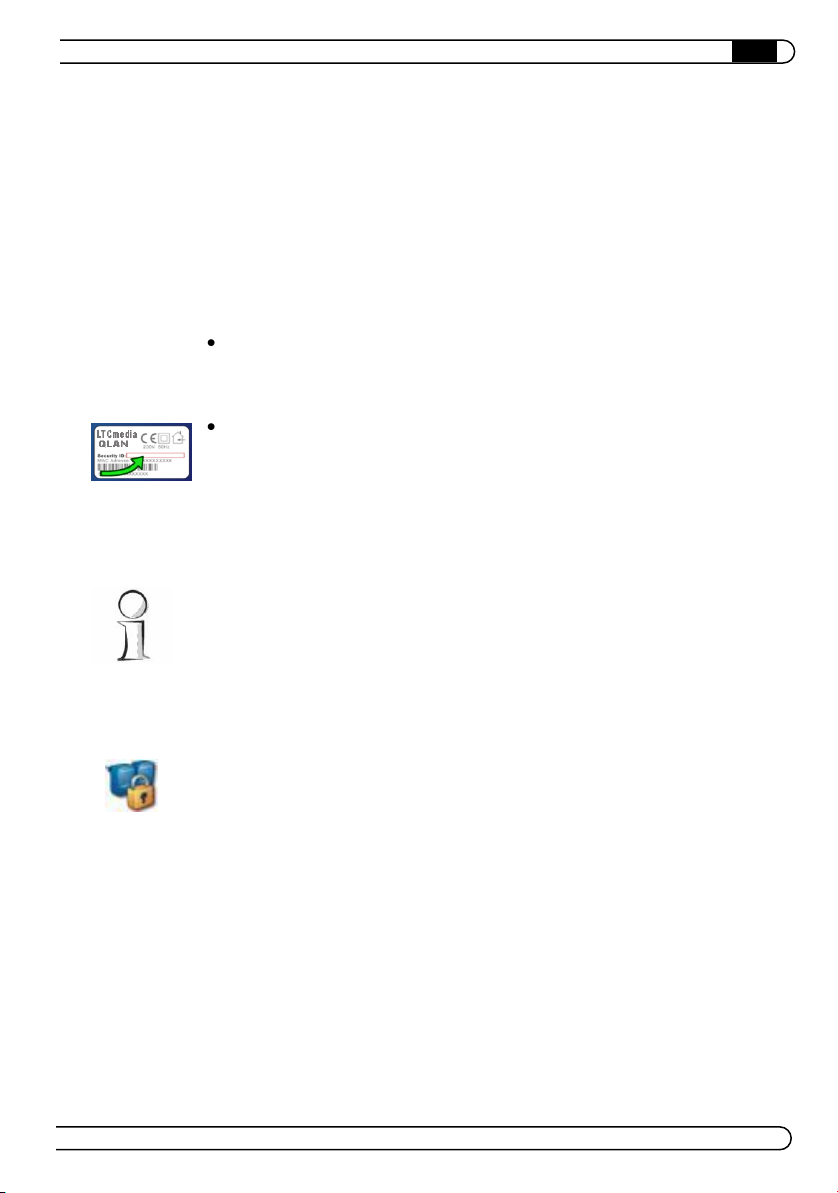
Каждый HomePlug адаптер имеет собственный 16-значный код
безопасности (обычно на наклейке вниу устройства), являющийся
уникальным идентификатором. Все Qlan® устройства в сети должны
обменяться этими кодами безопасности прежде, чем они смогут установить
связь
Оба элемента информации требуются при установке Qlan® сети с
использованием Мастера конфигурации Qlan.
Пожалуйста, обратите внимание, что Вы должны сконфигурировать
множество других параметров сети, безопасности и WLAN через встроенный
интерфейс конфигурации, чтобы гарантировать успешную работу Wireless
extender. Для получения подробной информации смотрите Главы 3 и 5.
4.2 Установка сети Qlan
®
важен не только для доступа к сети HomePlug. Он также
®
29
Мастер конфигурации Qlan® предназначен, чтобы помочь Вам соединить
несколько LTC-Media® Qlan® адаптеров в замкнутую, безопасную домашнюю сеть.
После успешной установки программного обеспечения LTC-Media® Вы можете
запустить Мастер через меню Пуск => Программы => группа программ LTC-
Media и меню Устройство => Мастер конфигурации Qlan® в LTC-Media Informer.
LTC-Media
®
Qlan® Wireless extender
Page 30
30
Перед началом этого шага, запишите коды безопасности всех существующих
Qlan® адаптеров. Этот уникальный идентификатор каждого Qlan®
устройства расположен на наклейке с обратной стороны корпуса. Код
состоит из 4 x 4 групп символов, разделенных дефисом (например, ANJRKMOR-KSHT-QRUV). Убедитесь, что все Qlan® адаптеры подключены к линии
электропитания и компьютерам или другим сетевым компонентам.
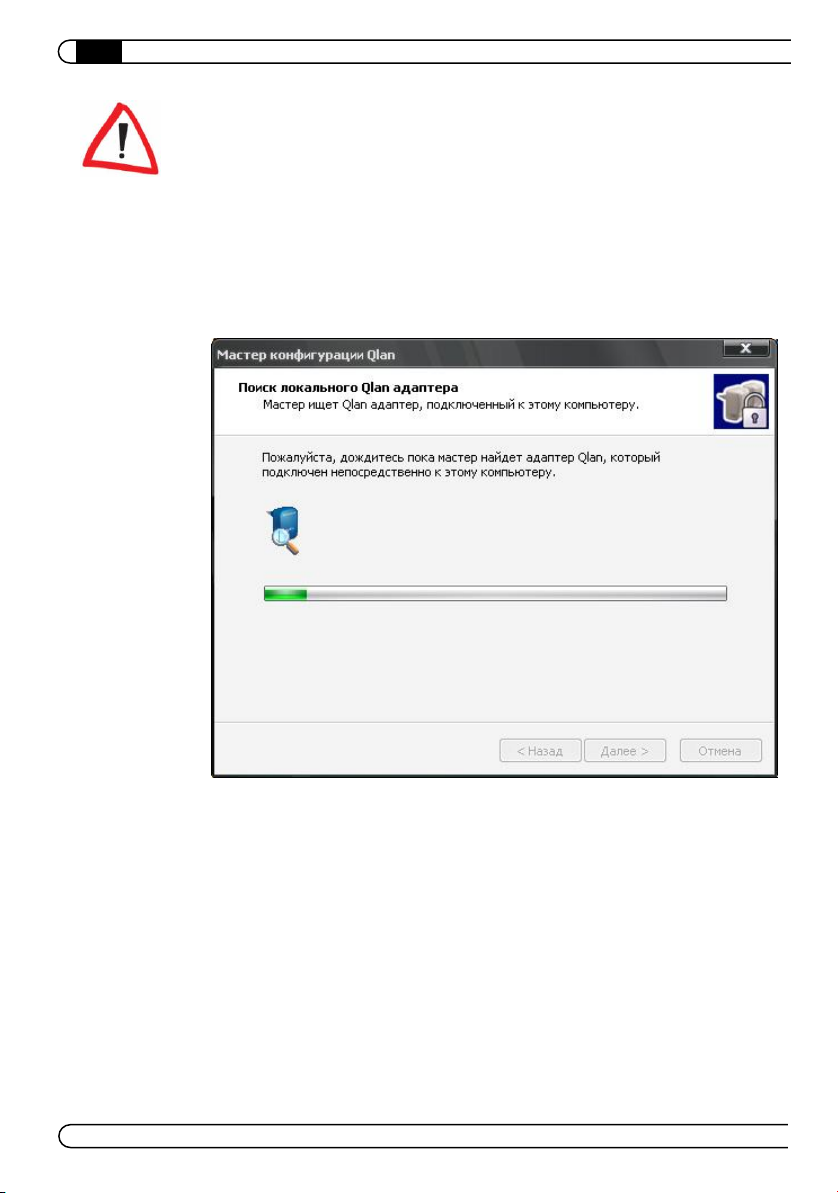
4.2.1 Шаг 1: Поиск Qlan адаптера
После запуска Мастера, он первоначально ищет Qlan® адаптер, подключенный
непосредственно к вашему компьютеру.
Если мастер не находит подходящего устройства, используйте LTC-Media
Informer (смотрите раздел 3.1), чтобы проверить может ли он быть распознан
правильно.
4.2.2 Шаг 2: Ввод сетевого пароля
На этом этапе выберите сетевой пароль, который будет относиться ко всем
адаптерам в вашей домашней сети. Пароль должен использоваться всеми Qlan®
устройствами.
LTC-Media® Qlan® Wireless extender
Page 31
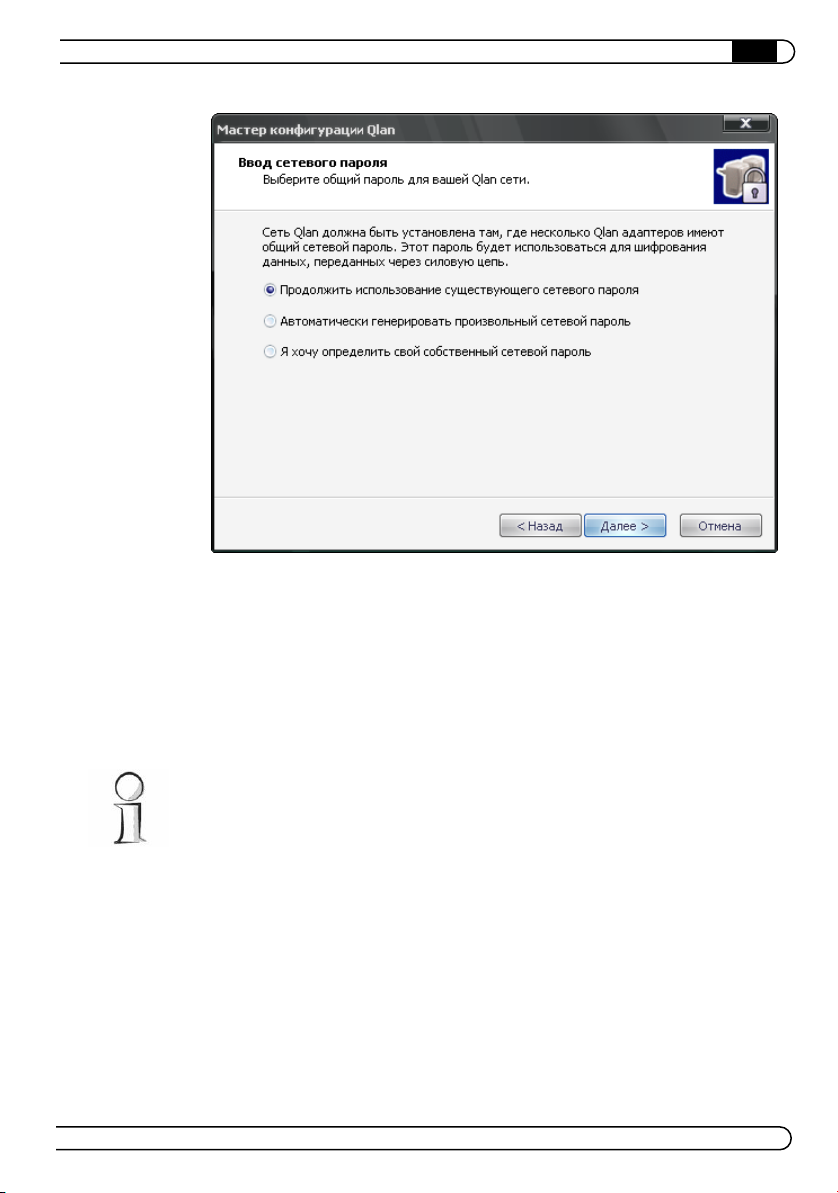
Автоматически генерировать произвольный сетевой пароль
Кроме того, Мастер конфигурации может автоматически сгенерировать пароль
для использования с вашей Qlan® сетью. Это может избавить от проблем при
возникновении необходимости установки вашей домашней сети.
Я хочу определить свой собственный сетевой пароль
Вы можете также назначить ваш собственный пароль вашего Qlan® адаптера или
восстановить заводской пароль по умолчанию.
Заводской пароль по умолчанию - HomePlug.
Пароль Qlan® специфического Qlan® Wireless extender может быть также изменен
через встроенный интерфейс конфигурации адаптера (также смотрите раздел
3.4.6). Перейдите в Обзор => Изменение конфигурации => Параметры Qlan.
Введите желаемый пароль дважды и нажмите Сохранить.
31
LTC-Media
®
Qlan® Wireless extender
Page 32
32
Назначение специфического пароля на одиночный адаптер исключит его из
остальной Qlan® сети. Если возможно, используйте Мастер конфигурации
Qlan, чтобы проверить, что используется единственный пароль во всей
вашей Qlan® домашней сети.
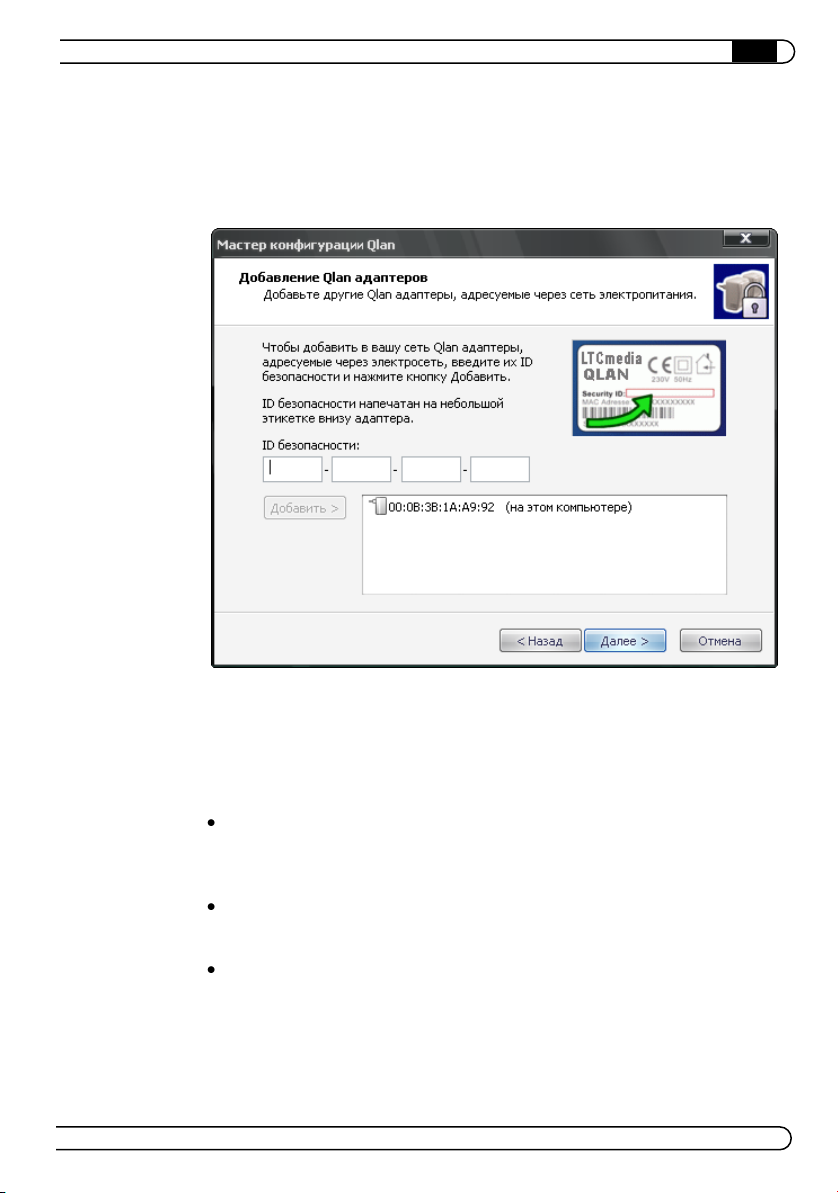
4.2.3 Шаг 3: Добавление Qlan адаптеров
На этом этапе добавьте будущие Qlan® адаптеры в вашу домашнюю сеть. Вам
потребуются 16-значные коды безопасности с наклеек внизу корпуса адаптеров.
Введите код без дефисов в поле ID безопасности и нажмите Добавить. Если
код правильный, небольшая иконка и сетевой ID найденного адаптера появится в
списке.
Мастер конфигурации Qlan® запоминает устройства и коды безопасности,
введенные во время предыдущих сеансов. Следовательно, не будет
необходимости вводить их снова.
Мастер конфигурации отобразит сообщение об ошибке, если введенный
прежде адаптер не был обнаружен. В этом случае, проверьте, подключено ли
устройство HomePlug к линии электропитания.
LTC-Media® Qlan® Wireless extender
Page 33
Как только Вы ввели ID безопасности ваших Qlan® адаптеров, создание вашей
HomePlug сети завершено. Все компьютеры и другие сетевые устройства,
подключенные к адаптерам кабелем, теперь должны иметь возможность
связаться друг с другом в сети. Если хотите, продолжите конфигурацию
компонента WLAN Qlan® Wireless extender (смотрите главу 5).
4.3 Безопасность в Qlan®
Множество механизмов защищает передачу данных через линию электропитания
для сохранения вашей приватности в Qlan® сети:
На все ваши Qlan
гарантировать, что только ваши собственные Qlan® адаптеры могут
участвовать в вашей домашней сети. Пароль используется как ключ
шифрования для сетевого соединения.
Кроме того, только тем адаптерам, ID безопасности которых зарегистрирован
в Мастере конфигурации Qlan, разрешен доступ к специфическим Qlan
устройствам.
Наконец, Вы также частично защищены от злоумышленников границами
вашей домашней сети электропитания. Пожалуйста, имейте ввиду, что эта
сеть может расшириться при строительстве дополнительных блоков жилых
зданий.
®
устройства должен быть назначен пароль, чтобы
33
®
LTC-Media
®
Qlan® Wireless extender
Page 34

34
5 Установка сети WLAN
5.1 Основы
Qlan® Wireless extender создает мост между Qlan® и WLAN сетями. Адаптер
может быть использован с этой целью в двух режимах работы:
По умолчанию Wireless extender сконфигурирован для работы в качестве
точки доступа WLAN, получающей и отправляющей данные из Qlan® на
компьютеры и другие сетевые устройства через беспроводную связь.
Как клиент WLAN он может зарегистрироваться в существующей
беспроводной сети и передавать данные на Qlan® или дополнительно на
подключенный через порт Ethernet LAN компьютер или другое сетевое
устройство.
В обоих режимах связь между Qlan® Wireless extender и другими сетевыми
устройствами может быть изображена как "беспроводной кабель", то есть чтолибо, что обычно может быть передано через LAN кабель, может также
передаваться через WLAN. Qlan® Wireless extender поддерживает скорости
соединения вплоть до 54 Мбит/с.
5.2 Конфигурация радиосети
5.2.1 Работа точки доступа WLAN
В режиме точки доступа WLAN Wireless extender работает как независимая
станция передачи для данных из Qlan®. Другие сетевые устройства, такие как
принтеры или IP телефоны могут установить беспроводные соединения с
адаптером, чтобы иметь доступ к Qlan® сети.
Множество параметров должно быть настроено на встроенном интерфейсе
конфигурации Qlan® Wireless extender, чтобы использовать его в качестве точки
доступа. Как минимум, должны быть установлены режим WLAN, имя сети (SSID)
и канал передачи. Метод, которым адаптер получает свой собственный IP адрес
может быть определен дополнительно. Хотя это совершенно не влияет на работу
беспроводной сети, мы, тем не менее, рекомендуем безотлагательно
использовать различные меры безопасности предусмотренные Wireless
extender, чтобы предотвратить доступ злоумышленников к сети.
LTC-Media® Qlan® Wireless extender
Page 35
Чтобы установить Qlan® Wireless extender для работы в качестве точки доступа
WLAN, откройте встроенный интерфейс конфигурации адаптера в окне вашего
браузера. Если Вы знаете IP адрес устройства, введите его в адресной строке
вашего браузера. В противном случае, запустите приложение конфигурации
Qlan Wireless extender или откройте конфигурацию из контекстного меню
соответствующей записи в LTC-Media Informer.
Запустите Обзор => Изменение конфигурации => Режим WLAN. Убедитесь, что
режим Точки доступа включен.
Не путайте ввод SSID и ключ WEP в разделе клиент WLAN с похожими
данными в параметрах WLAN (что относится к режиму работы в качестве
точки доступа).
Перейдите в раздел Обзор => Изменение конфигурации => Параметры WLAN.
Убедитесь, что работа WLAN активирована. Выберите один из 13 доступных
каналов для вашей беспроводной сети.
Вопреки популярному убеждению, это не является проблемой, если несколько
точек доступа имеют общий канал. Это может даже быть выгодно, чтобы
поддерживать интервал между каналами в пять номеров от других точек
доступа. Следовательно, полезными будут каналы 1, 6 и 11.
35
LTC-Media
®
Qlan® Wireless extender
Page 36
36
Назначьте уникальное имя (SSID) для вашей WLAN, чтобы идентифицировать ее
вашим клиентам. В дополнение к этому Вы также можете скрыть SSID. Скрытие
SSID - дополнительный показатель безопасности, так как только те клиенты
WLAN, которые знают точное имя сети, могут иметь к ней доступ.
Множество WLAN адаптеров имеют трудности при подключении к таким
невидимым беспроводным сетям. Если у вас возникают проблемы с
подключением к сети со скрытым SSID, запустите установку соединения с
видимым SSID, затем скройте SSID.
В разделе Обзор => Изменение конфигурации => Параметры сети Вы можете
выбрать как ваш Qlan® Wireless extender будет получать свой IP адрес. По
умолчанию адаптер сконфигурирован как клиент DHCP, то есть он получает свой
IP адрес автоматически с сервера DHCP в сети. Кроме того, Вы можете
отключить этот параметр и определить точный IP адрес и маску сети.
LTC-Media® Qlan® Wireless extender
Page 37
При назначении статических IP адресов на устройства в вашей домашней
сети и ввод адресов вручную может иметь преимущества, а изменение маски
подсети может привести к недоступности интерфейса конфигурации вашего
Wireless extender. Следовательно, мы рекомендуем сохранять стандартные
параметры клиента DHCP. Если Вы хотите сконфигурировать адаптер,
введите его IP адрес непосредственно в адресной строке вашего браузера, Вы
можете определить IP адрес, выбрав меню Пуск => Программы => LTC-Media
=> Конфигурация Qlan Wireless extender, или щелкнув правой кнопкой мыши
по имени адаптера в LTC-Media Informer и выбрав пункт меню Состояние и
управление.
Мы также настоятельно рекомендуем защитить вашу беспроводную сеть от
злоумышленников. Для получения подробной информации прочтите следующий
раздел.
5.2.2 Работа клиента WLAN
Для подключения вашего Qlan® Wireless extender к существующей беспроводной
сети в качестве WLAN клиента потребуется лишь несколько шагов конфигурации.
Если Вы знаете IP адрес устройства, введите его в адресной строке вашего
браузера. В противном случае, запустите приложение конфигурации Qlan
Wireless extender или откройте конфигурацию из контекстного меню
соответствующей записи в LTC-Media Informer. Перейдите в Обзор =>
Изменение конфигурации => Режим WLAN.
37
LTC-Media
®
Qlan® Wireless extender
Page 38
38
Выберите режим клиента WLAN в этом диалоговом окне. Введите SSID (имя
беспроводной сети) и, если доступно, ключ WEP для WLAN, к которой Вы хотите
иметь доступ с Wireless extender. Введите ключ WEP как 10-значное или 26значное шестнадцатеричное число.
LTC-Media® Qlan® Wireless extender
Page 39
Сохраните ваши настройки. Qlan® Wireless extender будет перезагружен. Это
может занять некоторое время. Адаптер теперь будет служить в качестве клиента
WLAN в определенной беспроводной сети для ее Qlan®.
Убедитесь, что подключение клиента Wireless extender принято
существующей точкой доступа. Здесь могут потребоваться дополнительные
настройки . Требуемый MAC адрес Wireless extender для доступа к WLAN
может быть найден на наклейке с обратной стороны корпуса.
Если Вы прежде использовали беспроводную связь для конфигурации Qlan®
Wireless extender, связь, естественно, будет потеряна при переключении
режима WLAN. Используйте LAN или Qlan® для доступа и конфигурации
адаптера в этом случае.
5.3 Безопасность WLAN
При работе беспроводной LAN должны быть обеспечены специальные меры
безопасности для защиты сети. Теоретически, каждый пользователь с
адаптером WLAN в пределах радиуса действия вашей точки доступа может
пробраться в вашу сеть незамеченным и иметь доступ к вашим компьютерам,
сетевым устройствам или к Интернету через вашу учетную запись.
Qlan® Wireless extender предоставляет множество механизмов защиты, которые
могут использоваться индивидуально или в комбинации, чтобы предотвратить
это.
Выбирая скрытие сетевого имени (SSID) Вы можете ограничить доступ
теми клиентами WLAN, которые знают его точное обозначение. Глава 3.4.4
этого руководства подробно описывает данную функцию.
Множество WLAN адаптеров имеют трудности при подключении к таким
невидимым беспроводным сетям. Если у вас возникают проблемы с
подключением к сети со скрытым SSID, запустите установку соединения с
видимым SSID, затем скройте SSID.
Шифрование вашего беспроводного трафика с помощью WEP или еще
лучше с помощью WPA/WPA2 не только помогает ограничить доступ к вашей
WLAN сети, но также предотвращает ее "подслушивание". Для получения
подробной информации о параметрах шифрования, пожалуйста, смотрите
раздел 3.4.4.
Убедитесь, что все ваши WLAN клиенты поддерживают выбранный стандарт
шифрования. Если Вы сомневаетесь, выберите WEP, как "наименьший общий
знаменатель".
Наконец, Вы можете использовать фильтры WLAN для конфигурации Qlan
Wireless extender, чтобы подключать только определенные устройства,
используя их MAC адреса как идентификаторы. Также смотрите раздел 3.4.5.
39
®
LTC-Media
®
Qlan® Wireless extender
Page 40

40
6 Дополнительное программное обеспечение
Ваш Qlan® Wireless extender поставляется с двумя полезными утилитами,
которые могут упростить вашу работу с домашней сетью:
LTC-Media EasyClean может помочь защитить вашу приватность, если Вы
занимаетесь серфингом в Интернете, используя Microsoft Internet Explorer.
LTC-Media EasyShare обеспечивает Вам быстрый, простой и надежный путь
передачи файлов между компьютерами Windows в вашей сети.
6.1 LTC-Media EasyClean
Если Вы занимаетесь серфингом в Интернете, используя Microsoft Internet
Explorer, LTC-Media EasyClean может помочь защитить вашу приватность.
Браузер непрерывно сохраняет диапазон персональной информации, такой как
cookies и адреса посещенных сайтов, а также содержание форм и, даже,
паролей. Тем не менее, Internet Explorer (особенно версии ниже 7.0), очень
уязвим к нападениям извне, а доступная информация может использоваться в
криминальных целях.
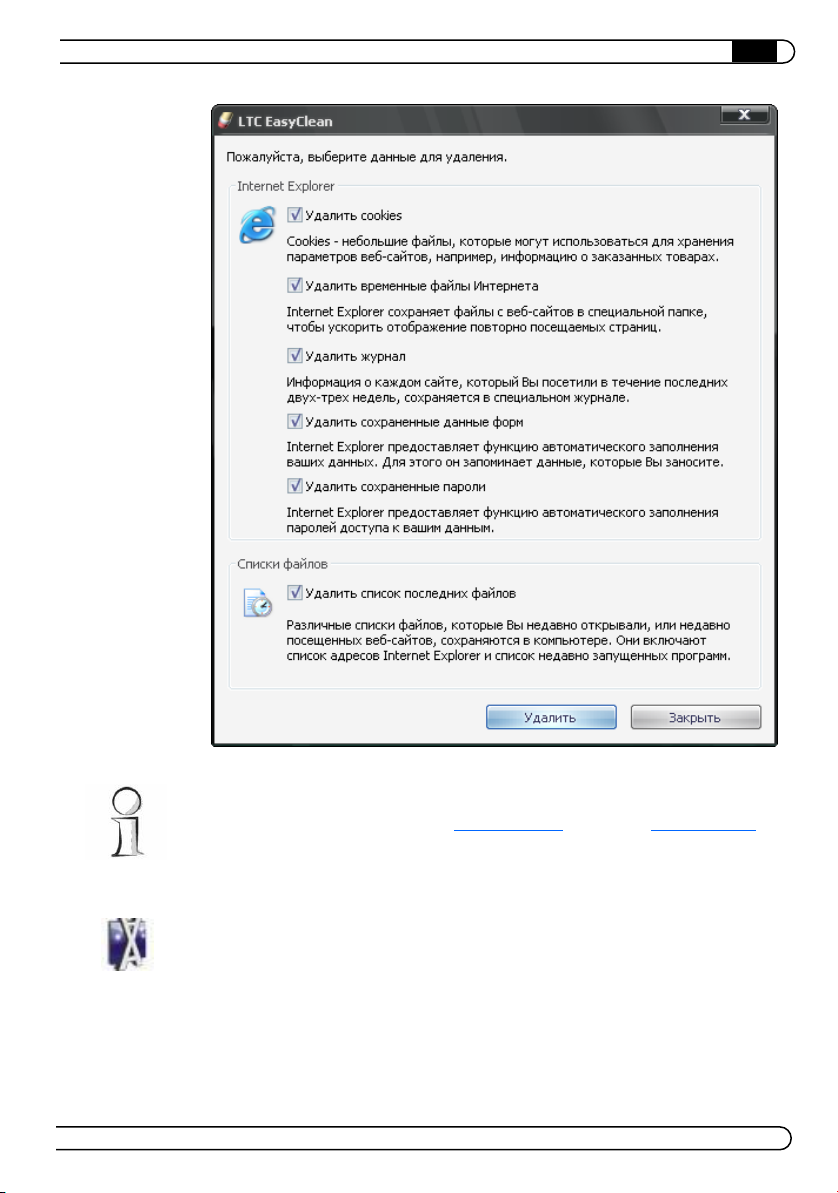
Утилита LTC-Media EasyClean позволяет Вам вручную удалять информацию,
собранную Internet Explorer и Windows. Следующие данные могут быть
очищены:
Cookies,
Временные файлы Интернета (Кэш),
Журнал (адреса посещенных сайтов),
Сохраненные данные форм,
Сохраненные пароли,
Список недавно использованных документов.
Просто отметьте тип данных, которые Вы хотите очистить, и нажмите Удалить.
Это все!
LTC-Media® Qlan® Wireless extender
Page 41
41
Мы также рекомендуем мощные и безопасные альтернативы для Microsoft
Internet Explorer, такие как Firefox (www.firefox.com) или Opera (www.opera.com).
6.2 LTC-Media EasyShare
Как только Вы физически подключили ваши компьютеры к сети, часто возникает
следующий вопрос: как Вам сконфигурировать компьютеры для быстрого и
легкого обмена файлами, не идя на компромисс с безопасностью? Если у вас
когда-либо возникали проблемы использования общих папок на вашем Windows
ПК, чтобы другие компьютеры в вашей сети могли видеть и иметь доступ к ним,
Вы быстро оцените LTC-Media EasyShare.
LTC-Media
®
Qlan® Wireless extender
Page 42
42
Это небольшое приложение позволяет Вам просто и быстро передавать файлы с
одного компьютера на другой. Оно также представляет функцию чата, которая
позволяет пользователям EasyShare связываться друг с другом в локальной
сети. EasyShare может быть найден в меню Пуск => Программы => LTC-Media.
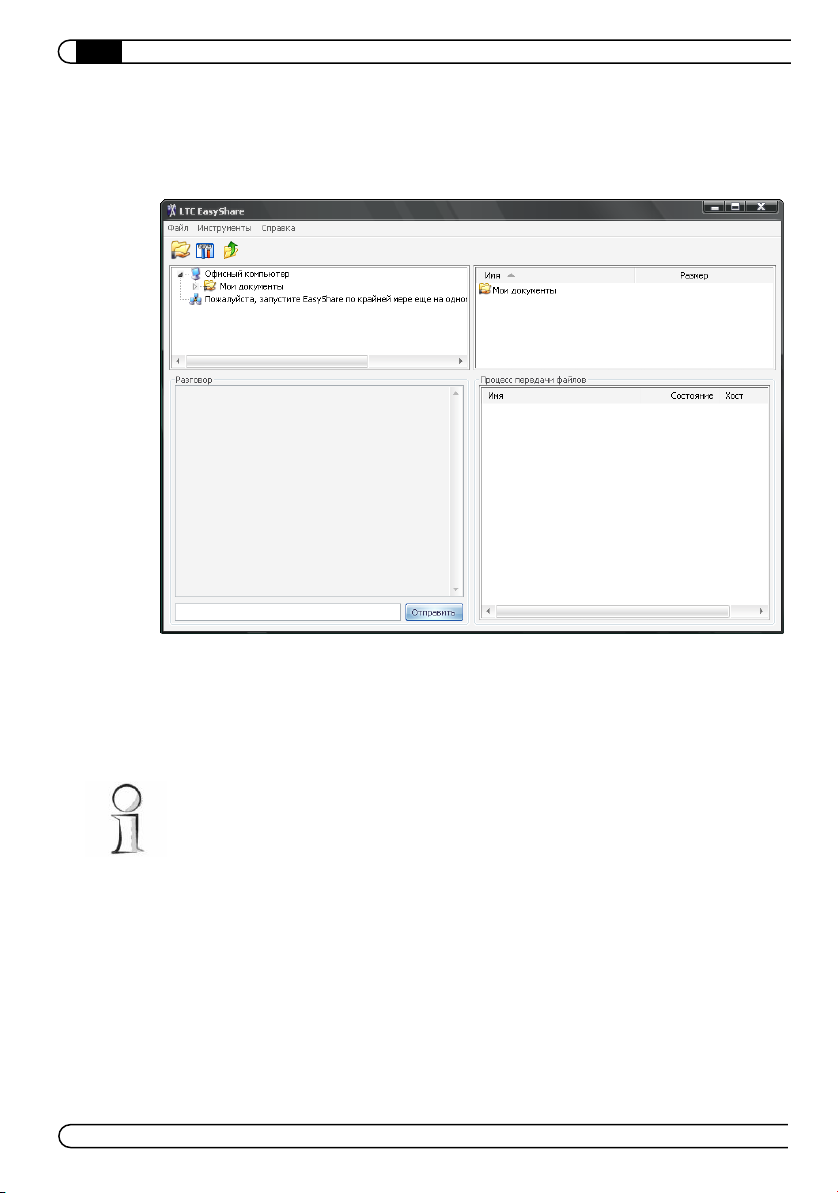
Диалоговое окно приложения разделено на четыре секции.
Верхняя левая секция содержит ваш собственный компьютер, а также любые
другие компьютеры в вашей домашней сети, на которых также запущена
программа EasyShare. Если вновь добавленный компьютер не появляется здесь,
нажмите F5 или используйте Файл => Обновить, чтобы обновить список.
Программа обычно находит дополнительные компьютеры с запущенным
EasyShare автоматически и очень быстро, сканируя так называемую подсеть
целиком, которая обычно состоит из 255 других IP адресов (например,
192.168.0.1, 192.168.0.2 и т.д. вплоть до 192.168.0.255).
Обычно EasyShare использует имя вашего компьютера. Вы можете также
использовать меню Параметры, чтобы определить другое обозначение, под
которым ваш компьютер будет отображаться в EasyShare сети. Звуки приложения
также могут быть включены и отключены в параметрах. Если на различных
обнаруженных компьютерах EasyShare имеются общие папки, их имена могут
быть отображены щелчком по значку слева от имени компьютера.
LTC-Media® Qlan® Wireless extender
Page 43
Щелкните папку, чтобы отобразить ее содержимое в верхней правой секции окна
EasyShare. Два варианта доступны для передачи файлов на ваш компьютер:
Дважды щелкните по имени файла левой кнопкой мыши. EasyShare
откроет небольшое диалоговое окно, с выбором целевой папки на вашем
компьютере.
Кроме того, правый щелчок мыши открывает контекстное меню, которое
также содержит последнее использованное место расположения файлов, как
например, рабочий стол текущего пользователя Windows.
Текущие передачи файлов отображаются в нижней правой секции окна
EasyShare. Дополнительно к имени файла отображается прогресс в процентах,
скорость передачи в Кб/с и имя исходного компьютера.
Чтобы открыть общий доступ к файлам вашего компьютера, щелкните по имени
вашего компьютера и используйте меню Файл => Добавить общую папку.
Короткий мастер поможет Вам ввести точный путь или выбрать папку. Как
только Вы определите имя папки общего доступа, папка и все содержащиеся в
ней файлы и подпапки будут доступны для всех других пользователей EasyShare.
Общие папки также могут быть удалены с использованием меню Файл =>
Удалить общую папку, тогда как меню Файл => Свойства общей папки
позволяет сконфигурировать ее свойства.
Будьте осторожны при открытии доступа к большим папкам или жестким
дискам целиком! Их содержимое (включая все подпапки) будет доступно для
любого пользователя вашей домашней сети, которые также использует
EasyShare. В отличие от общих папок Windows они, тем не менее, доступны
только, когда запущен EasyShare.
Все текущие пользователи EasyShare могут общаться между собой в нижней
левой секции. Просто введите ваш текст в в поле ввода под секцией чата и
нажмите Отправить. Ваше сообщение немедленно появится в секции чата окон
EasyShare других пользователей.
43
LTC-Media
®
Qlan® Wireless extender
Page 44
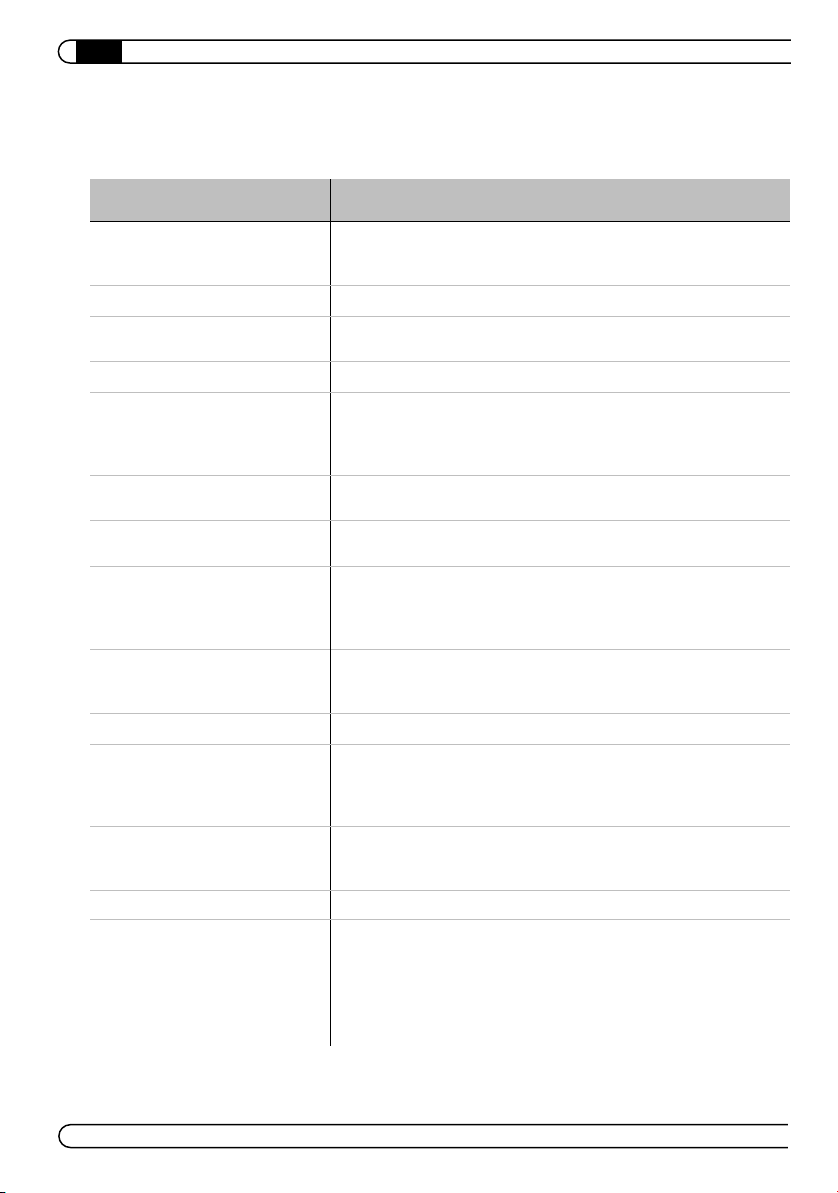
Qlan Wireless extender
Стандарты
Беспроводная спецификация IEEE 802.11b, g
Стандарт HomePlug 1.0 Турбо
Стандарт Ethernet IEEE 802.3/x/u, Auto MDI /MDI-Х
Протоколы
CSMA/CD
Скорость передачи
85 Мбит/с через сеть электропитания
54 Мбит/с через беспроводную сеть
Процедура передачи
Асинхронная
Модуляция
OFDM—84 carrier (Orthogonal Frequency Division Multiplexing)
Через сеть электропитания,
DSSS (Direct Sequence Spread Spectrum) через беспроводную сеть
OFDM (Orthogonal Frequency Division Multiplexing)
Радиус действия
до 200 м через сеть электропитания
до 300 м через беспроводную сеть
Безопасность
DESpro шифрование через сеть электропитания
WEP, WPA, WPA2 шифрование через беспроводную сеть
Индикаторы
Питание
Qlan Сеть/Активность
WLAN Вкл/Активность
ETH Сеть/Активность
LAN порты
Qlan®: Евро-штепсель
WLAN: Коаксиальный коннектор с антенной 2.4 ГГц
Ethernet: RJ45
Потребление энергии
6.5 Вт
Питание
Встроенный блок питания через штепсельную розетку
Номинальное напряжение: 100 - 240 В переменного тока
Номинальный ток: 0.11 А
Номинальная частота: 50/60 Гц
Условия эксплуатации
Влажность (без конденсата): 10-90%
Температура хранения: -25°C – 70°C
Рабочая температура: 0°C – 40°C
Операционные системы
Windows®XP, Windows®Vista, Linux®
Разрешения
Соответствие CE техническим требованиям для всех стран
Европейского союза и Швейцарии:
EN 60950-1 :2001, EN 55022 :1998+A1 :2000 + A2 :2003
(Class B), EN 55024 :1998+A1 :2001+A2 :2003, EN 61000-32:2000, EN 61000-3-3 :1995+A1 :2001, EN 300 328 V1.6.1,
EN 301 489-1 V1.4.1, EN 301 489-17 V1.2.1
44
7 Приложения
7.1 Технические данные
LTC-Media® Qlan® Wireless extender
Page 45
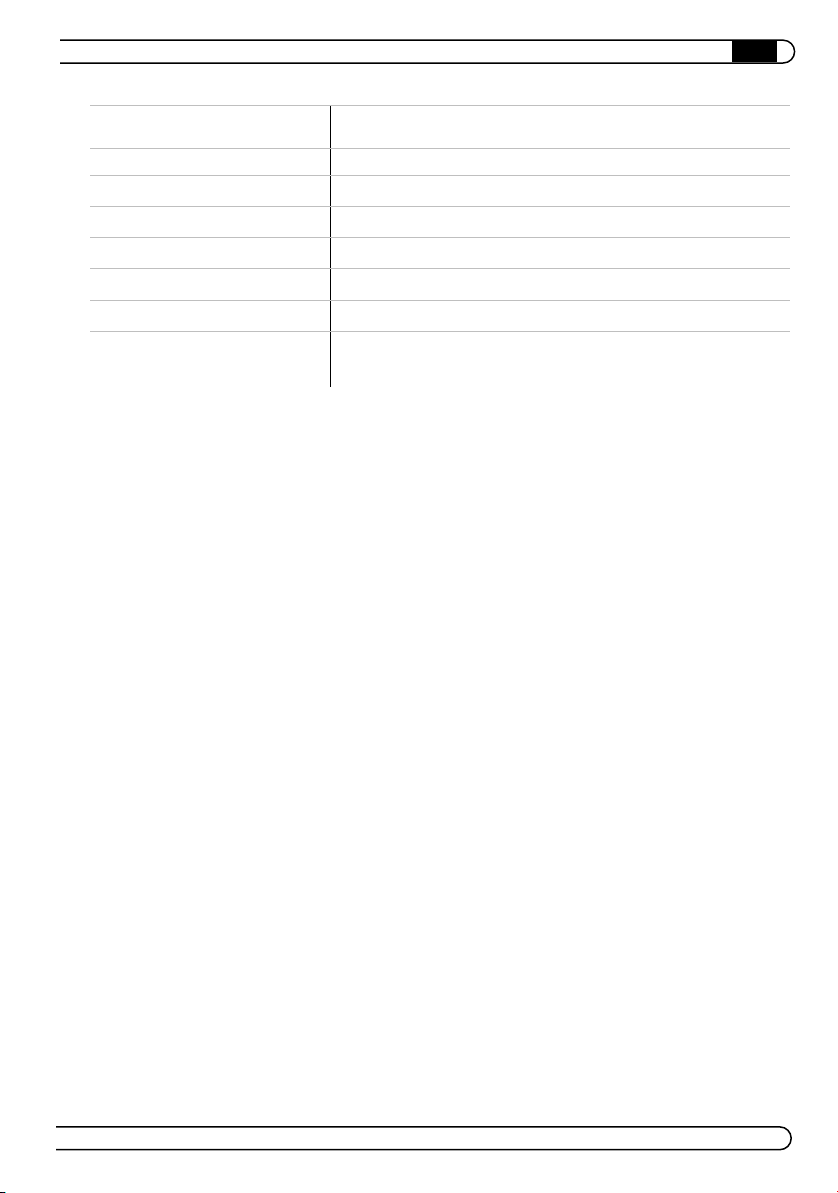
Режимы
Точка доступа с WEP, WPA, WPA2
Клиент (режим моста) с WEP
Дополнительно
HTML интерфейс конфигурации
Гарантия
1 год
Конструкция
Пластиковый корпус
Размеры
95 x 70 x 47 мм (Высота x Ширина x Глубина)
Вес
203 г
Размер упаковки
78 x 230 x 183 мм (Высота x Ширина x Глубина)
Аксессуары
Документация: Брошюра с руководством по установке
Компакт-диск: Руководство в формате PDF, программное обеспечение
конфигурации для Windows®XP, Windows®Vista, Linux®
45
LTC-Media
®
Qlan® Wireless extender
Page 46

46
7.2 Гарантийные обязательства
Гарантия LTC GmbH дается покупателям продуктов LTC-Media в дополнение к гарантийным
обязательствам, предусмотренным законом, и в соответствии со следующими условиями:
1 Гарантийное обслуживание
a) Гарантия распространяется на все поставляемое оборудование и на его части. Части, на
усмотрение LTC-Media, будут заменены или восстановлены бесплатно, если, несмотря на
доказанную надлежащую эксплуатацию в соответствии с инструкциями, эти части пришли в
негодность вследствие заводского брака и/или дефекта материала. Кроме того, LTC-Media
оставляет за собой право заменять дефектный продукт сопоставимым продуктом с теми же
самыми спецификациями и характеристиками. Руководства и программное обеспечение
исключены из гарантии.
b) Издержки на оплату материалов и обслуживание несет LTC-Media, стоимость пересылки, включая
оплату погрузочно-разгрузочных работ и транспортировку, до сервисного центра и/или LTC-Media
оплачивается покупателем.
c) Замененные части становятся собственностью LTC-Media.
d) LTC-Media уполномочена выполнять технические изменения (например микропрограмм) без
ремонта и замены дефектных частей, чтобы довести оборудование до текущего технического
состояния. Это не требует никакой дополнительной оплатой от клиента. Юридические требования
этого обслуживания отсутствуют.
2 Гарантийный период
Гарантийный период для продукции LTC-Media - один год. Этот период начинает отсчет в день поставки
от дилера LTC-Media. Гарантийное обслуживание, выполняемое LTC-Media, не означает продление
гарантийного срока и не вводит новый гарантийный период. Гарантийный период для установленных
запчастей заканчивается вместе с гарантийным периодом устройства в целом.
3 Гарантийная процедура
a) Если дефекты появились в течение гарантийного периода, гарантийные заявления до лжны быть
сделаны немедленно, не позднее 7 дней.
b) В случае любого внешнего видимого повреждения, являющегося результатом транспортировки
(например: повреждение корпуса), лицо, выполняющее транспортировку, и отправитель должны
быть информированы немедленно. О закрытых повреждениях, которые внешне невидимы,
транспортная компания и отправитель должны быть проинформированы немедленно в
письменной форме, не позднее 3 дней после поставки.
c) Транспортировка до места подачи гарантийного заявления и/или ремонта или обмена устройства
производится на усмотрение покупателя и за его счет.
d) Гарантийные претензии принимаются только когда к устройству приложена копия оригинальной
квитанции LTC-Media о покупке. LTC-Media сохраняет за собой право требовать предоставление
оригинальной квитанции о покупке.
4 Приостановка гарантии
Все гарантийные требования будут считаться недействительными
a) если этикетка с серийным номером была удалена с устройства,
b) если устройство повреждено или уничтожено в результате природных стихийных бедствий или под
влиянием окружающей среды (влажность, удар молнии, пыль и т.п.),
c) если устройство хранилось или работало в условиях, не соответствующих требованиям
технической спецификации,
d) если повреждение произошло из-за неправильной эксплуатации, особенно вследствие
несоблюдения системных описаний и инструкций по эксплуатации,
e) если устройство было вскрыто, подвергалось ремонту или изменениями людьми, не
уполномоченными LTC-Media,
f) если на устройстве есть следы любого вида механического повреждения, или
g) если о гарантийном требовании не сообщалось в соответствии с подпунктами 3a) или 3b).
LTC-Media® Qlan® Wireless extender
Page 47

47
5 Ошибочные действия
Если становится очевидно, что сбой устройства, о котором сообщено, был вызван неподходящим
оборудованием, программным обеспечением, установкой или действием, LTC-Media сохраняет за
собой право взимать издержки по результатам тестирования с покупателя.
6 Дополнительные нормы
a) Вышеупомянутые условия определяют возможные юридическую ответственность LTC-Media.
b) Гарантия не дает никакого права на дополнительные требования, такие как любое полное или
частичное возмещение ущерба. Требования о компенсации, независимо от юридической основы,
исключаются. Это не относится к случаям травмирования людей или повреждения частной
собственности, определяемым законом в случаях преднамеренного действия или преступной
небрежности.
c) Требования возмещения упущенной прибыли, косвенных или последующих убытков, исключаются.
d) LTC-Media не несет ответственности за потерянные данные или восстановление потерянной
информации в случаях легкой и обычной халатности.
e) В случаях потери данных вследствие преднамеренной или преступной небрежности служащих
LTC-Media компания LTC-Media будет нести ответственность и типичные издержки за
восстановления данных, если было выполнено периодическое резервирование данных.
f) Гарантия распространяется только на покупателя и не может быть передана другому лицу.
LTC-Media
®
Qlan® Wireless extender
 Loading...