

Page 1
Veiligheidsvoorschriften en Voorzorgsmaatregelen
Lees de onderstaande veiligheidsvoorschriften en voorzorgsmaatregelen
a.u.b. zorgvuldig door voordat u uw MeeFrame in gebruik neemt.
Installatie Veiligheidsvoorschriften
Gebruik een geaard stopcontact.
Gebruik de nominale spanning zoals aangegeven in de handleiding.
Plaats uw MeeFrame op een goed geventileerde plek (Minstens 10 cm
vanaf een muur).
Plaats uw MeeFrame niet op een plek blootgesteld aan hoge
temperaturen of direct zonlicht.
Installeer op een plek vrij van elektromagnetische interferentie.
Plaats geen natte of zware voorwerpen op uw MeeFrame.
Laat de MeeFrame, voedingskabel of LAN kabels niet onbeheerd achter
of in stalleer deze op plekken waar men erover kan struikelen.
Installeer uw MeeFrame niet op vochtige plekken (bijv. badkamer, regen
of spatwater).
Plaats uw MeeFrame uit de buurt van magnetische voorwerpen.
Houd uw MeeFrame buiten bereik van kinderen.
Gebruik uitsluitend standaard kabels van goede kwaliteit.
Installeer op een vlak en stabiel oppervlak.
Niet installeren waar het product vallen.
Handleiding MeeFrame
Voorzorgsmaatregelen m.b.t. Stroomvoorziening
Gebruik slechts é é n stekker op een enkel stopcontact en zorg ervoor de
stekker er volledig in te steken, zodat het niet kan bewegen.
Raak stekkers nooit met natte handen aan.
Zorg ervoor dat de voedingskabel niet geforceerd wordt verbogen,
getrokken of ingedrukt door zware voorwerpen.
Haal de stekker uit het stopcontact en berg de kabel afzonderlijk op
wanneer voor langere tijd niet in gebruik.
Haal de stekker tijdens onweer uit het stopcontact en schakel de
voeding uit.
Gebruik nooit een beschadigde voedingskabel of stekker of een
versleten stopcontact.
Handleiding MeeFrame
1
2
Page 2
Veiligheidsvoorschriften m.b.t. Gebruik
Steek geen vreemde voorwerpen door de ventilatieopeningen en gaten
in het product.
Houd het verpakkingsmateriaal van het product buiten bereik van
kinderen.
Plaats geen voorwerpen gevuld met vloeistoffen zoals water, sap of koffie
op het product.
Haal de stekker uit het stopcontact alvorens schoon te maken en pas
daarbij nooit direct water, benzeen, verdunner of alcohol toe op het
product.
Mocht u rook of een vreemd luchtje uit het product waarnemen,
ontkoppel en verwijder dan onmiddellijk de voedingskabel uit het
product en neem contact op met onze klantenservice.
Blokkeer nooit de ventilatieopeningen van het product.
Houd het verpakkingsmateriaal van het product buiten bereik van baby’s
en kinderen.
Ben voorzichtig met het verpakkingsmateriaal van het product, dit heeft
namelijk scherpe randen.
Schakel het apparaat uit en haal de stekker uit het stopcontact voordat
u het product verplaatst. Verplaats het product niet wanneer in gebruik.
Laat het product niet vallen of klappen opvangen.
Demonteer, repareer of modificeer het product niet.
Gebruik het niet in een voertuig.
FCC Opmerking – Klasse B
Deze apparatuur is getest en in overeenstemming bevonden met de
beperkingen voor een digitaal apparaat van Klasse B, conform Deel 15 van
de FCC-richtlijnen. Deze grenswaarden bestaan om een redelijke
bescherming te bieden tegen schadelijke storing in een particuliere installatie.
Door deze apparatuur wordt radiofrequentie-energie gegenereerd, gebruikt
en mogelijk uitgestraald. De apparatuur dient volgens de aanwijzingen van
de fabrikant te worden geïnstalleerd en gebruikt, anders zou het schadelijke
storing voor radiocommunicatie kunnen veroorzaken. Er is echter geen
garantie dat in een bepaalde installatie geen storing zal optreden. Mocht
het apparaat storing in radio- of televisieontvangst veroorzaken, hetgeen
kan worden vastgesteld wanneer de apparatuur uit en aan wordt gezet,
kunt u met de volgende maatregelen trachten de storing te verhelpen:
Verander de positie van de ontvangstantenne.
Zet de apparatuur en het ontvangende apparaat verder bij elkaar
vandaan.
Sluit de apparatuur niet aan op hetzelfde stopcontact als het
ontvangende apparaat.
Bel de dealer of een ervaren radio-/tv-technicus voor hulp.
Handleiding MeeFrame
Handleiding MeeFrame
3
4
Page 3
Specificaties
Productnaam:
Display:
Intern geheugen:
Aansluitingen: 1 x SD kaartsleuf
Netwerkinterface: 802.11b/g Wi-Fi (ondersteunt WPA/WPA2/WEP beveiliging)
Ondersteunde
foto’s:
Ondersteunde
muziek:
Afmetingen:
Gewicht:
Stroomvoorziening: Adapteringang: AC 100V~240V 50/60Hz 0.3A
Certificaten: CE, FCC, RoHS
LOOQS MeeFrame – MF-801W
8” Touch-paneel LCD Scherm
800 x 600 resolutie
1GB Flash geheugen
1 x USB2.0 Type A poort voor aansluiting van externe harddrive
1 x USB2.0 Mini-B poort voor aansluiting op PC
1x Voedingspoort
1x Mini Stereo poort
JPEG / BMP / GIF / PNG
MP3 / WMA / PCM
229mm x 189mm x 30mm (WHD)
0,7Kg
Adapteruitgang: DC12V, 1.2A
Inhoudsopgave
VEILIGHEIDSVOORSCHRIFTEN EN VOORZORGSMAATREGELEN......................................2
FCC OPMERKING – KLASSE B..............................................................................................4
SPECIFICATIES.......................................................................................................................5
1. VAN START GAAN......................................................................................................8
INHOUD VAN HET MEEFRAME PAKKET......................................................................................8
M
EEFRAME CONTROLE..........................................................................................................9
H
ET STANDAARD OPZETTEN ................................................................................................... 10
D
E AFSTANDSBEDIENING VOORBEREIDEN ............................................................................... 10
D
E MEEFRAME INSCHAKELEN................................................................................................ 10
H
ET TOUCH-PANEEL LCD SCHERM GEBRUIKEN...................................................................... 11
U
W TAAL SELECTEREN .......................................................................................................... 12
V
ERBINDEN MET UW DRAADLOOS NETWERK .......................................................................... 13
M
EDIA AANSLUITEN .............................................................................................................15
2. FOTO’S WEERGEVEN................................................................................................17
INTERN GEHEUGEN .............................................................................................................. 17
USB G
EHEUGENAPPARAAT ..................................................................................................18
SD / MMC K
M
EEBOX.............................................................................................................................18
M
EECHANNEL..................................................................................................................... 19
F
LICKR ................................................................................................................................ 20
P
ICASA............................................................................................................................... 21
3. MEER DAN ALLEEN FOTO’S......................................................................................24
WEER ................................................................................................................................. 24
M
UZIEK ............................................................................................................................... 24
I
NTERNET RADIO ..................................................................................................................25
N
IEUWS & INFO...................................................................................................................26
K
LOK .................................................................................................................................. 26
4. UTILITEITEN.................................................................................................................28
AART.............................................................................................................. 18
Handleiding MeeFrame
GEHEUGEN ......................................................................................................................... 28
B
ESTANDSMANAGER............................................................................................................ 28
Handleiding MeeFrame
5
6
Page 4

5. INSTELLINGEN ...........................................................................................................29
ALGEMEEN ......................................................................................................................... 29
D
IASHOW ...........................................................................................................................29
N
ETWERK ............................................................................................................................ 29
W
EER ................................................................................................................................. 30
T
IJD .................................................................................................................................... 30
T
OUCH ............................................................................................................................... 30
PRODUCTREGISTRATIE........................................................................................................31
GARANTIE ...........................................................................................................................32
AUTEURSRECHT ...................................................................................................................34
LICENTIE...............................................................................................................................34
1. Van Start Gaan
Inhoud van het MeeFrame Pakket
Controleer a.u.b. of uw MeeFrame verpakking de hieronder beschreven
voorwerpen bevat.
MeeFrame Standaard AC Adapter
Stylus Afstandsbediening Uitwisselbare frame
Handleiding MeeFrame
USB-Kabel Handleiding Quick Start Guide
Handleiding MeeFrame
7
8
Page 5
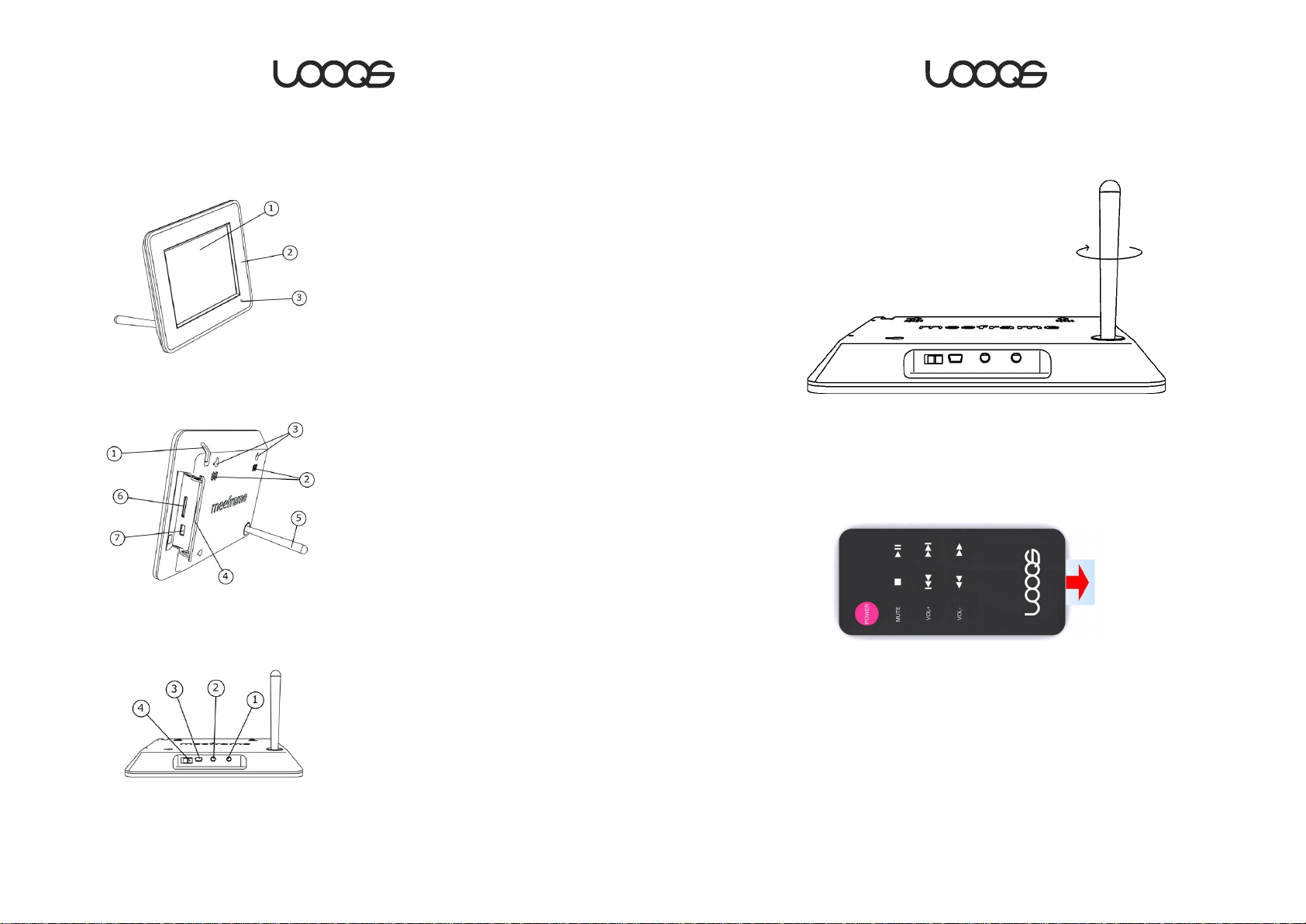
MeeFrame Controle
Voorzijde
Achterzijde
1. Touch-paneel LCD scherm
2. Uitwisselbare frame
3. Sensor afstandsbediening
1. Stylus pen
2. Luidsprekers
3. Openingen voor
muurmontage
4. Klepje van mediakaart sleuf
5. Standaard
6. SD / MMC kaartsleuf
7. USB Type A poort
Het standaard opzetten
Schroef het standaard in de opening op de achterzijde van de MeeFrame.
De afstandsbediening voorbereiden
Verwijder de plastic strip om de afstandsbediening in gebruik te nemen.
Onderzijde
1. Voedingsingang
2. Mini Stereo poort
3. USB Mini-B poort
4. Aan/uitschakelaar
Handleiding MeeFrame
De Meeframe inschakelen
Sluit de AC adapter aan op de voedingspoort van de Meeframe en steek de
adapter in een stopcontact. Stel aan/uitschakelaar op de onderzijde van de
MeeFrame vervolgens in op stand “Aan”.
Handleiding MeeFrame
9
10
Page 6
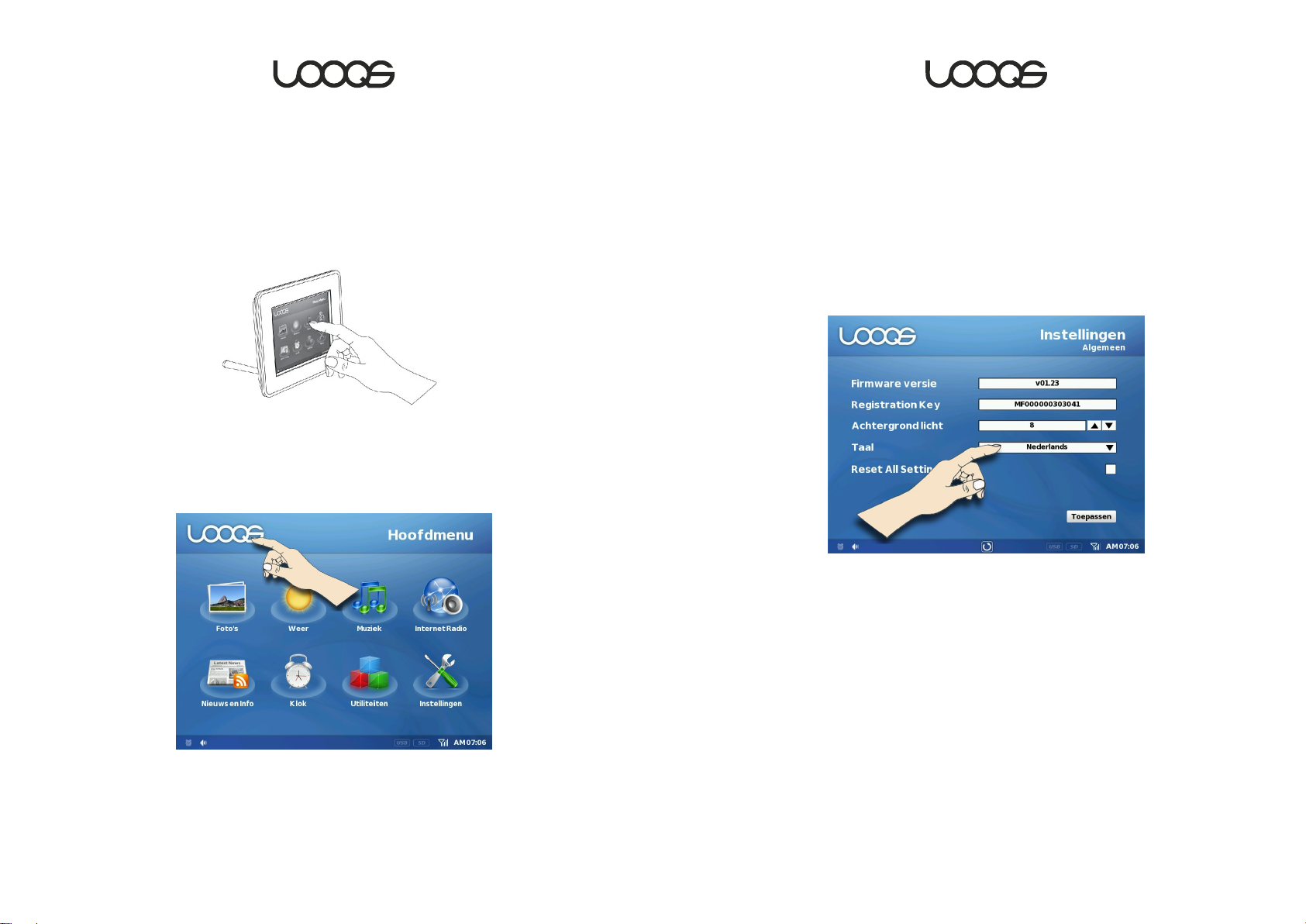
Het Touch-Paneel LCD Scherm Gebruiken
Uw Taal Selecteren
De MeeFrame is voorzien van een touch-paneel LCD scherm. Zodra u de
MeeFrame inschakelt, zult u een grafische gebruikersinterface zien die
reageert op het direct tikken en slepen op het scherm. U kunt hiervoor uw
vinger gebruiken of de stylus pen te vinden in de opening bovenop uw
MeeFrame.
U kunt vanuit elk scherm in de grafische gebruikersinterface van de
MeeFrame linksboven in de hoek op het LOOQS logo tikken om terug te
keren naar het Hoofdmenu. Tik op de Terugtoets om terug te keren naar het
vorige scherm van de gebruikersinterface.
De MeeFrame gebruikersinterface kan op acht talen worden ingesteld
(Nederlands, Engels, Frans, Italiaans, Spaans, Duits, Grieks en Portugees).
1. Tik op Instellen
verschijnen.)
2. Tik op het taal submenu en selecteer de gewenste taal.
3. Tik op de Toepastoets.
→Algemeen. (Het Algemene Instellingsscherm zal
Opmerking: Door het touch-paneel LCD scherm met uw vinger te bedienen,
worden vingerafdrukken achtergelaten op het schermoppervlak. Schakel de
MeeFrame uit voordat u het LCD scherm schoonmaakt.
Handleiding MeeFrame
11
Handleiding MeeFrame
12
Page 7
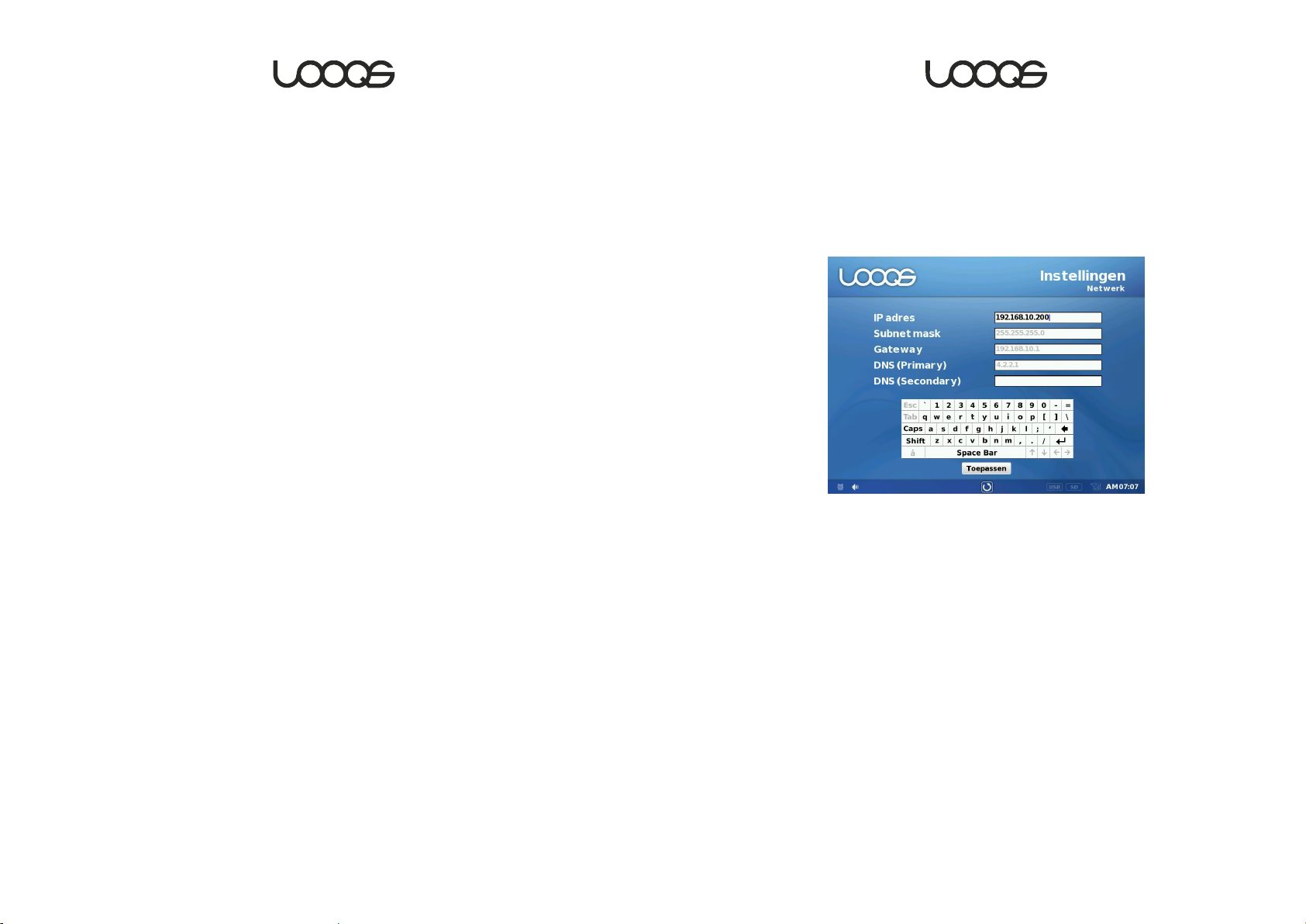
Verbinden met Uw Draadloos Netwerk
Uw MeeFrame is een draadloze, digitale fotolijst. U dient de MeeFrame te
verbinden met een draadloos netwerk voor toegang tot het Internet om van
alle functies van uw MeeFrame te kunnen genieten.
Voordat u de MeeFrame verbindt met het draadloze netwerk, dient u te
controleren of uw netwerk is ingesteld om automatisch een IP adres toe te
wijzen via een DHCP server of dat de informatie van een statisch netwerk
handmatig moet worden ingevoerd. In het eerste geval kunt u de stappen
voor het DHCP netwerk volgen en in het tweede geval de stappen voor het
statisch netwerk.
DHCP Netwerk
1. Tik op Instellen→Netwerk. (Het Netwerk Instellingsscherm verschijnt.)
2. Tik op de toets “Verbinden” in het Netwerk Instellingsscherm.
3. Tik op DHCP. (Het selectiescherm voor toegangspunten verschijnt.)
4. Selecteer het gewenste draadloze toegangspunt en tik op de toets
“Verbinden”.
5. Voer het beveiligingswachtwoord in en tik op de toets “Verbinden” indien
het draadloze toegangspunt dit vereist.
6. Verifieer de netwerkinformatie. (Na de verbinding zult u een Netwerk
Instellingsscherm zien met daarin de netwerkinformatie.)
Statisch Netwerk
1. Tik op Instellen→Netwerk. (Het Netwerk Instellingsscherm verschijnt.)
2. Tik op de toets “Verbinden” in het Netwerk Instellingsscherm.
5. Selecteer het gewenste draadloze toegangspunt en tik op de toets
“Verbinden”.
6. Voer het beveiligingswachtwoord in en tik op de toets “Verbinden” indien
het draadloze toegangspunt dit vereist.
7. Verifieer de netwerkinformatie. (Na de verbinding zult u een Netwerk
Instellingsscherm zien met daarin de netwerkinformatie.)
Opmerking: Indien u de verbinding wilt verbreken en opnieuw wilt verbinden
met hetzelfde of een ander netwerk, dan kunt u op Instellen
vervolgens de toets “Verbreken” in het Netwerk Instellingsscherm tikken.
Hierdoor kunt u de netwerkinstelling opnieuw starten.
Opmerking: Indien uw draadloos netwerk is ingesteld de SSID te verbergen,
tik a.u.b. op de toets “Netwerk Toevoegen” in het selectiescherm met
toegangspunten en voer de informatie over uw netwerk in voordat u
verdergaat naar de volgende stap.
Opmerking: Zodra het netwerk eenmaal is ingesteld, zal de MeeFrame met
datzelfde netwerk proberen te verbinden telkens dat u het apparaat
inschakelt.
→Netwerk en
3. Tik op Statisch. (Het netwerk informatiescherm verschijnt.)
4. Voer de netwerkinformatie in via het grafische toetsenpaneel en tik op de
Toepastoets. (Het selectiescherm voor toegangspunten verschijnt.)
Handleiding MeeFrame
13
Handleiding MeeFrame
14
Page 8
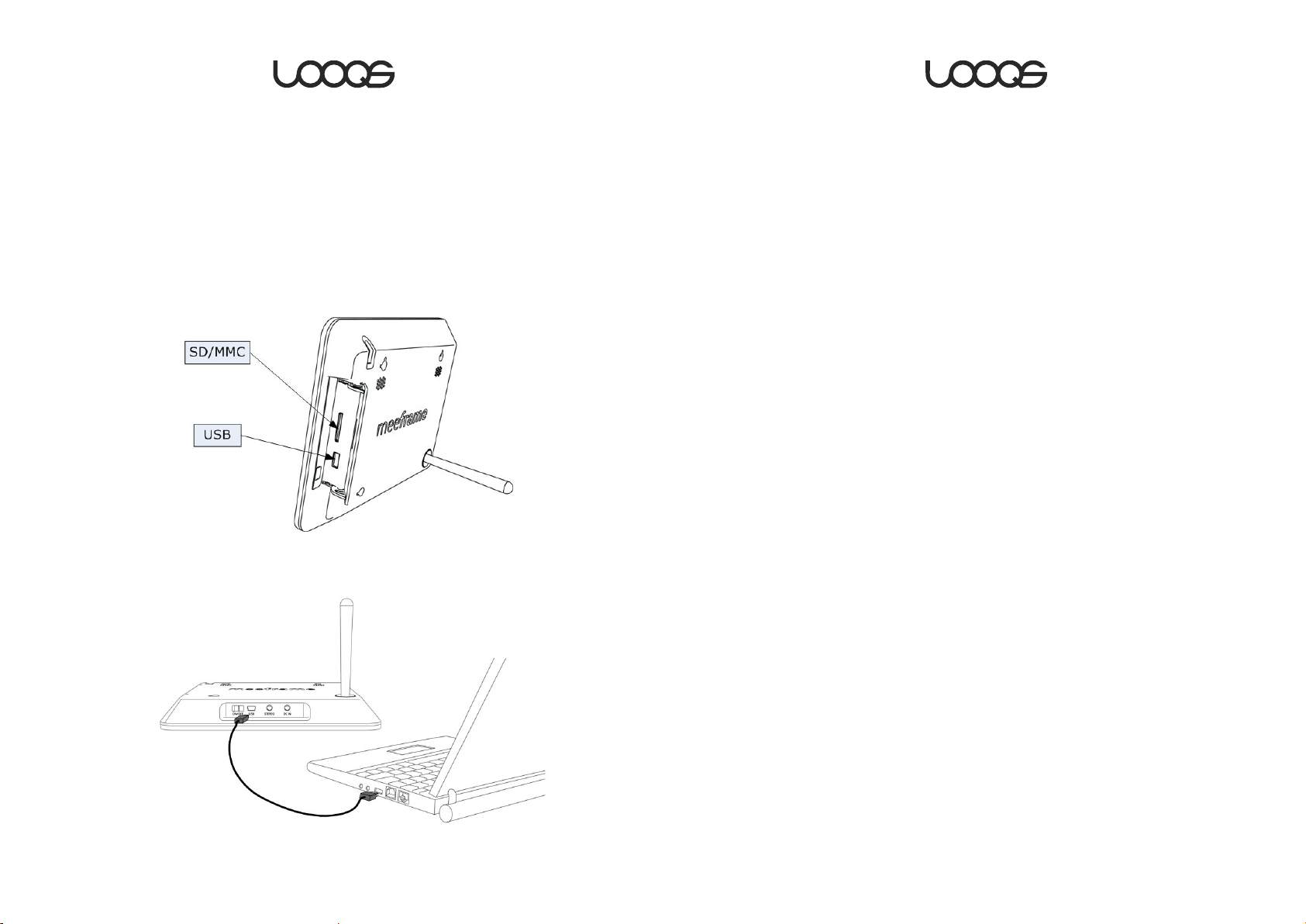
Media Aansluiten
U kunt tevens foto’s weergeven en muziek afspelen vanuit externe media
aangesloten op de MeeFrame of het interne geheugen.
U kunt een USB geheugenapparaat (USB geheugenstick of een USB
harddrive) aansluiten door het in de USB Type A poort te steken achter het
klepje van de mediapoort. U kunt tevens een SD / MMC kaart in de kaartsleuf
achter het klepje van de mediapoort steken.
Om muziek of foto’s op te slaan in het interne geheugen van de MeeFrame,
dient u de MeeFrame zoals weergegeven in de afbeelding aan te sluiten op
uw PC d.m.v. de USB kabel meegeleverd met uw MeeFrame. Eenmaal
aangesloten, zal de MeeFrame het hier afgebeelde scherm tonen en heeft u
toegang tot het interne geheugen van uw MeeFrame zoals met elk ander
USB geheugenapparaat. Wij raden aan uw foto’s op te slaan in de FOTO
folder en muziek in de MUZIEK folder. U kunt tevens subfolders creë ren en uw
media daarin onderverdelen. Na het kopiëren en organiseren van de
mediabestanden in het interne geheugen van uw MeeFrame, kunt u de USB
kabel loskoppelen en zal de MeeFrame weer terugkeren naar de normale
gebruiksmodus.
Handleiding MeeFrame
15
Handleiding MeeFrame
16
Page 9
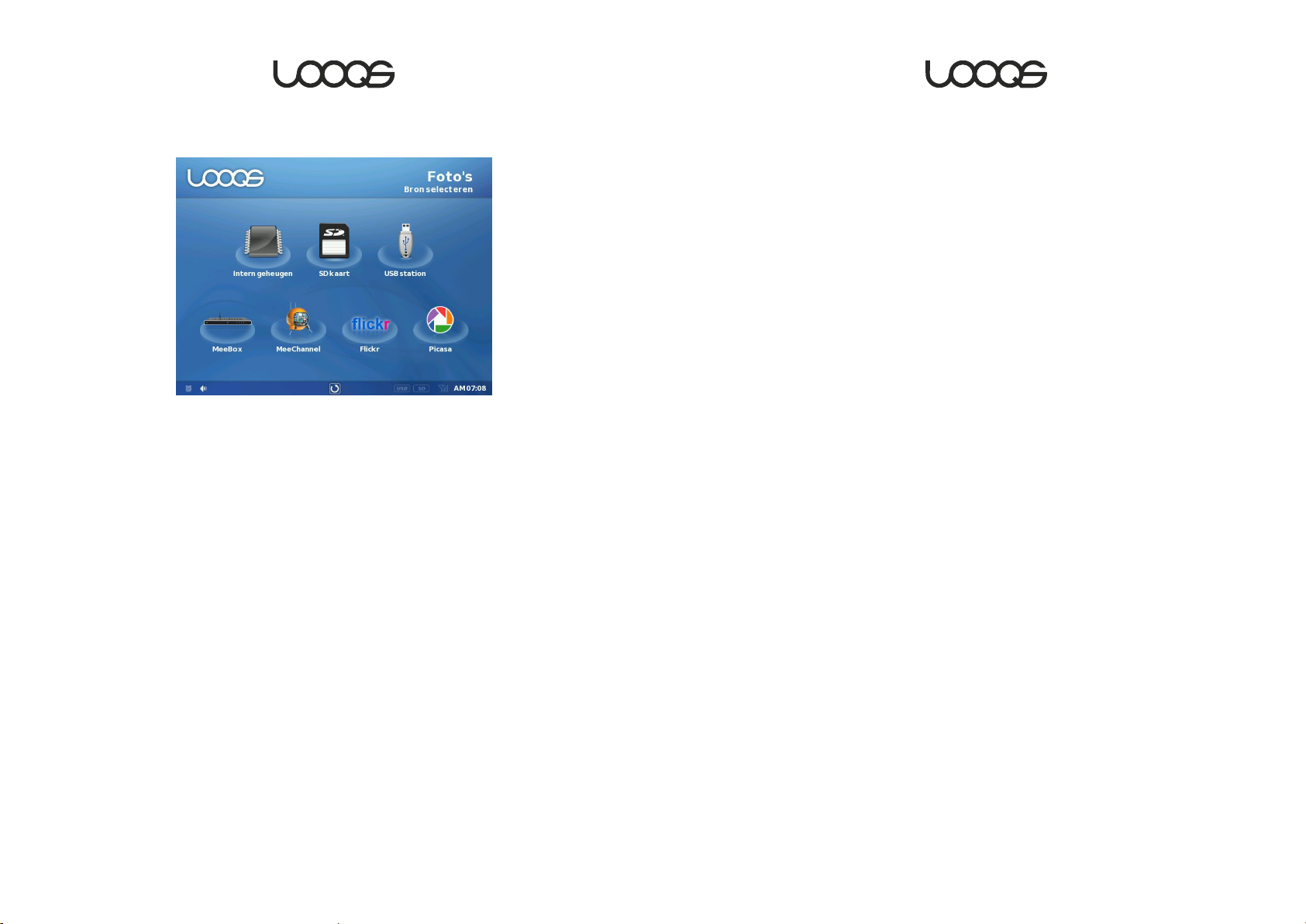
2. Foto’s Weergeven
Intern Geheugen
Om de foto’s opgeslagen in het interne geheugen van uw MeeFrame te
bekijken, dient u op Foto’s
naar de folder waarin u de weer te geven foto’s heeft opgeslagen. De
inhoud van de folder wordt met duimnagels weergegeven. U kunt op een
enkele foto tikken om te bekijken of op de toets “Diashow Starten” om alle
foto’s in de folder als diashow weer te geven.
→Intern Geheugen te tikken. Browse vervolgens
USB Geheugenapparaat
Om de foto’s opgeslagen in een USB geheugenapparaat weer te geven,
dient u de opslagmedia aan te sluiten op de USB Type A poort achter het
klepje van de MeeFrame mediapoort. Zodra het USB geheugenapparaat
gereed is, zal het USB-icoontje onderin de gebruikersinterface van uw
MeeFrame oplichten. Tik op Foto’s
folder waarin u de weer te geven foto’s heeft opgeslagen. De inhoud van
de folder wordt met duimnagels weergegeven. U kunt op een enkele foto
tikken om te bekijken of op de toets “Diashow Starten” om alle foto’s in de
folder als diashow weer te geven.
→USB drive. Browse vervolgens naar de
SD / MMC Kaart
Om de foto’s opgeslagen op een SD / MMC Kaart weer te geven, dient u de
kaart in de SD Kaartsleuf te steken achter het klepje van de MeeFrame
mediapoort. Zodra de SD / MMC Kaart gereed is, zal het SD Kaarticoontje
onderin de gebruikersinterface van uw MeeFrame oplichten. Tik op
Foto’s
→SD Kaart. Browse vervolgens naar de folder waarin u de weer te
geven foto’s heeft opgeslagen. De inhoud van de folder wordt met
duimnagels weergegeven. U kunt op een enkele foto tikken om te bekijken
of op de toets “Diashow Starten” om alle foto’s in de folder als diashow weer
te geven.
Opmerking: U kunt de foto’s in twee modi bekijken— diashow of statisch. U
kunt in de Diashow modus op de foto tikken om de diashow te stoppen en
de statische modus te openen. U kunt in de statische modus de volgende
foto selecteren, terugkeren naar de vorige foto, de diashow opnieuw starten
of de fotoviewer verlaten.
Opmerking: U kunt het overgangseffect in de diashow wijzigen door het
Diashow Instellingsscherm te openen.
Opmerking: U kunt tevens de afstandsbediening gebruiken om de diashows
te bedienen.
Handleiding MeeFrame
17
MeeBox
Als u uw MeeFrame met hetzelfde netwerk als dat van uw MeeBox heeft
verbonden, dan kunt u de foto’s bekijken die zijn opgeslagen in uw MeeBox.
Tik op Foto’s
te geven foto’s heeft opgeslagen. De inhoud van de folder wordt met
duimnagels weergegeven. Afhankelijk van uw netwerksnelheid en de
grootte van de fotobestanden, kan het enkele minuten duren voordat de
duimnagels verschijnen. U kunt op een enkele foto tikken om te bekijken of
op de toets “Diashow Starten” om alle foto’s in de folder als diashow weer te
geven.
Opmerking: Om de foto’s opgeslagen in uw MeeBox weer te geven, moet
de UPnP mediaserver van de MeeBox zijn ingeschakeld.
→MeeBox. Browse vervolgens naar de folder waarin u de weer
Handleiding MeeFrame
18
Page 10

MeeChannel
MeeChannel.com is een online service voor gezamenlijk gebruik van media,
waarmee u foto’s kunt uploaden en albums kunt creë ren om deze met
anderen te delen. Elke MeeChannel account kan worden geassocieerd met
é é n of meerdere MeeFrames. Om de gestreamde foto’s vanaf uw
MeeChannel account weer te geven op de MeeFrame, kunt u op
Foto’s
→MeeChannel tikken. Als uw MeeFrame niet geassocieerd is met een
MeeChannel account, dan zal er een melding verschijnen waarin u wordt
gevraagd de MeeFrame met uw MeeChannel account te registreren. U kunt
uw MeeFrame als volgt registreren:
1. Gebruik een Internetbrowser en ga naar www.MeeChannel.com
2. Meld aan op uw MeeChannel account (als u nog geen MeeChannel
account heeft, dan dient u eerst een account te creë ren op de
hoofdpagina).
3. Gebruik hetzelfde brwoservenster en ga naar
www.MeeChannel.com/register
4. Registreer een MeeFrame op de MeeFrame registratiepagina m.b.v. het
serienummer.
Zodra een MeeFrame eenmaal is geregistreerd, zal het MeeChannel scherm
verschijnen wanneer u op Foto’s
MeeChannel scherm éé n van de volgende opties selecteren: My Photos,
Shared Photos, of Public Photos.
.
→MeeChannel tikt. U kunt op het
U kunt vanuit een MeeChannel account een fotobericht sturen naar een
ander MeeChannel account. Elke MeeChannel account is tevens
geassocieerd met een email adres, zodat foto’s naar een MeeChannel
account gestuurd kunnen worden via email. Wanneer een nieuwe foto
wordt ontvangen op een MeeChannel account, zullen alle MeeFrames
geregistreerd met dit account en verbonden met het Internet een Nieuw
Bericht icoontje onderin de gebruikersinterface weergeven.
Flickr
U kunt foto’s streamen en weergeven vanuit meerdere Flickr accounts. U
.
dient hiervoor eerst de Flickr accountinformatie in te voeren in uw MeeFrame.
U kunt tot op vijf Flickr accounts toevoegen. Elke account kan worden
toegevoegd voor gezamenlijk gebruik of privé toegang. De gezamenlijke
gebruiksmodus laat uw MeeFrame alleen de Flickr foto’s weergeven die
specifiek bestemd zijn voor openbare weergave. De privé toegangsmodus
laat uw MeeFrame alle foto’s in het Flickr account weergeven.
Ga als volgt te werk om Flickr accounts in de gezamenlijke gebruiksmodus
toe te voegen:
1. Tik op foto’s
2. Selecteer é é n van de lege accounticoontjes en tik op de toets
“Toevoegen User”.
3. Selecteer Openbare Toegang als het toegangstype.
→Flickr. (Het Flickr scherm verschijnt.)
U kunt onder My Photos ervoor kiezen All Photos te bekijken of een
specifiek album te selecteren. Wanneer u Alle foto’s of een album
selecteert, zullen duimnagels van de foto’s verschijnen. Selecteer en tik
op een willekeurige foto om de diashow vanaf die foto te starten. Er is
geen statische weergavemodus voor MeeChannel.
Door onder Shared Photos één van de vrienden te selecteren, worden de
foto’s van uw vriend weergegeven.
Tik op Public Photos op het MeeChannel scherm om de publieke foto’s
beschikbaar op MeeChannel.com weer te geven.
Handleiding MeeFrame
19
4. Voer de Flickr ID of het email adres in dat met het Flickr account
correspondeert.
5. Tik op de Toevoegtoets.
Ga als volgt te werk om Flickr accounts in privé toegangsmodus toe te
voegen:
1. Tik op foto’s
2. Selecteer é é n van de lege accounticoontjes en tik op de toets
“Toevoegen User”.
→Flickr. (Het Flickr scherm verschijnt.)
Handleiding MeeFrame
20
Page 11

3. Selecteer Privé Toegang als het toegangstype.
1. Tik op foto’s→ Picasa. (Het Picasa scherm verschijnt.)
4. Voer vanuit uw PC verbonden met het Internet de URL in die is
weergegeven onderin het MeeFrame scherm en verkrijg de 9-cijferige
autorisatiecode.
5. Voer in het ID veld de autorisatiecode in.
6. Tik op de Toevoegtoets.
Zodra u de Flickr accounts heeft toegevoegd, zult u de profielfoto’s van het
account in het Flickr scherm zien verschijnen. Om de foto’s in een Flickr
account toegevoegd aan uw MeeFrame te bekijken, kunt u op Foto’s
tikken en de profielfoto’s selecteren geassocieerd met het account. U kunt
selecteren de foto’s van deze gebruiker te bekijken door op Foto’s te tikken.
U kunt ook op Contacten tikken om de foto’s weer te geven die tot de
contacten van deze gebruiker behoren. U kunt onder Foto’s ervoor kiezen
alle Foto’s te bekijken of een specifiek album selecteren. Wanneer u alle
Foto’s of een album selecteert, zullen de duimnagels van de foto’s
verschijnen. Selecteer en tik op een willekeurige foto om de diashow vanaf
die foto te starten. Er is geen statische weergavemodus voor Flickr. U kunt
tijdens de diashow op het scherm tikken om de diashow te stoppen en terug
te keren naar het duimnagelscherm.
→Flickr
2. Selecteer é é n van de lege accounticoontjes en tik op de toets
“Toevoegen User”.
3. Selecteer Openbare Toegang als het toegangstype.
4. Voer de Picasa ID of het email adres in dat met het Picasa account
correspondeert.
5. Tik op de Toevoegtoets.
Ga als volgt te werk om Picasa accounts in privé toegangsmodus toe te
voegen:
1. Tik op foto’s
2. Selecteer é é n van de lege accounticoontjes en tik op de toets
“Toevoegen User”.
3. Selecteer Privé Toegang als het toegangstype.
4. Voer de Picasa ID of het email adres in dat met het Picasa account
correspondeert.
5. Voer het wachtwoord van het account in.
6. Tik op de Toevoegtoets.
→ Picasa. (Het Picasa scherm verschijnt.)
Picasa
U kunt foto’s streamen en weergeven vanuit meerdere Picasa accounts. U
dient hiervoor eerst de Picasa accountinformatie in te voeren in uw
MeeFrame. U kunt tot op vijf Picasa accounts toevoegen. Elke account kan
worden toegevoegd voor gezamenlijk gebruik of privé toegang. De
gezamenlijke gebruiksmodus laat uw MeeFrame alleen de Picasa foto’s
weergeven die specifiek bestemd zijn voor openbare weergave. De privé
toegangsmodus laat uw MeeFrame alle foto’s in het Picasa account
weergeven.
Ga als volgt te werk om Picasa accounts in de gezamenlijke gebruiksmodus
toe te voegen:
Handleiding MeeFrame
21
Zodra u de Picasa accounts heeft toegevoegd, zult u de profielfoto’s van het
account in het Picasa scherm zien verschijnen. Om de foto’s in een Picasa
account toegevoegd aan uw MeeFrame te bekijken, kunt u op
Foto’s
→Picasa tikken en de profielfoto’s selecteren geassocieerd met het
account. U kunt selecteren de foto’s van deze gebruiker te bekijken door op
Foto’s te tikken. U kunt ook op Contacten tikken om de foto’s weer te geven
die tot de contacten van deze gebruiker behoren. U kunt onder Foto’s
ervoor kiezen alle Foto’s te bekijken of een specifiek album selecteren.
Wanneer u alle Foto’s of een album selecteert, zullen de duimnagels van de
foto’s verschijnen. Selecteer en tik op een willekeurige foto om de diashow
Handleiding MeeFrame
22
Page 12
vanaf die foto te starten. Er is geen statische weergavemodus voor Picasa. U
kunt tijdens de diashow op het scherm tikken om de diashow te stoppen en
terug te keren naar het duimnagelscherm.
3. Meer dan alleen foto’s
Uw MeeFrame is ontwikkeld voor nog veel meer dan alleen weergave van
foto’s. Alle extra eigenschappen zijn direct vanuit het Hoofdmenu te openen.
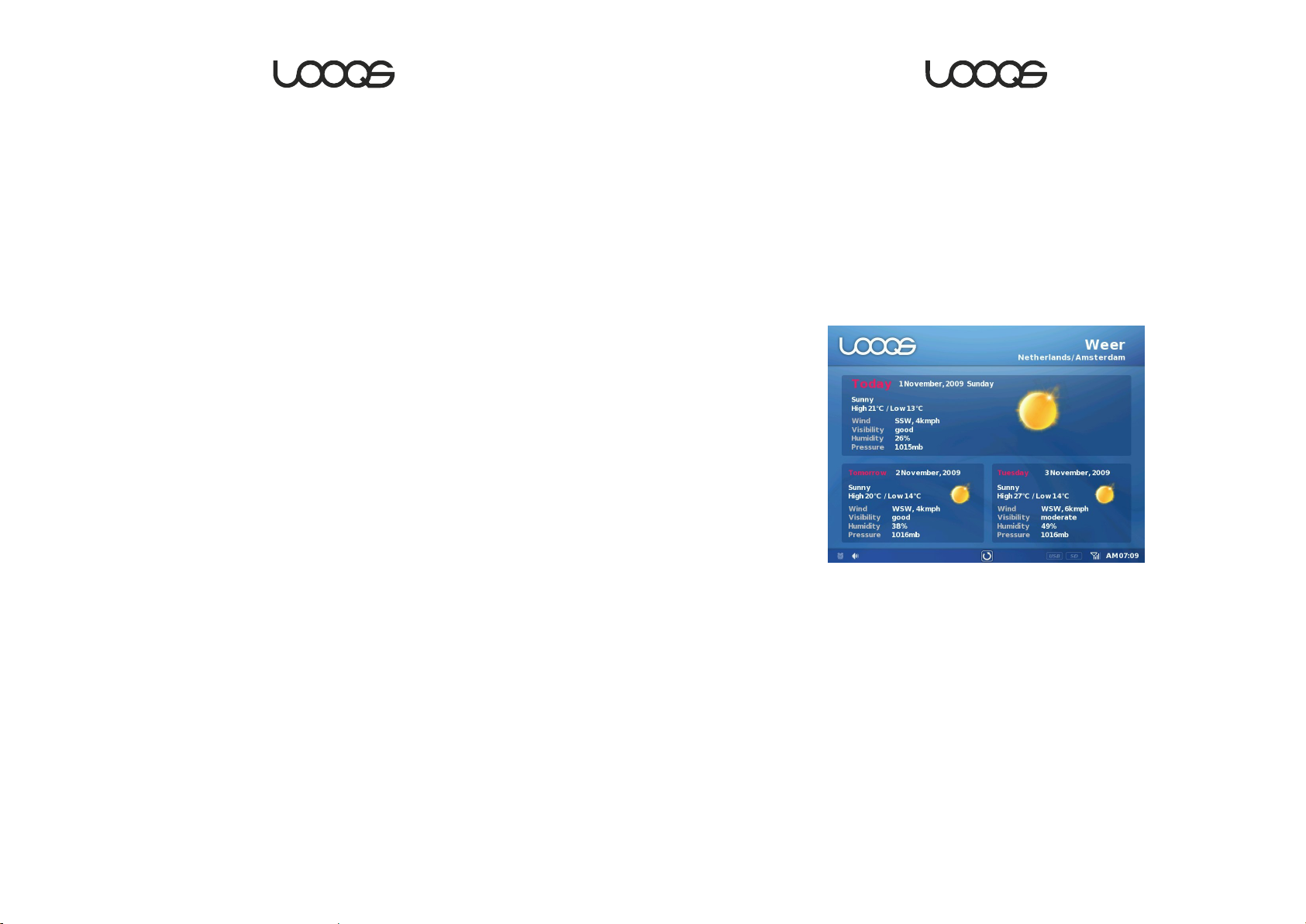
Weer
Tik op Weer om de weersinformatie voor vandaag in een voorgeselecteerde
stad en de weersverwachting voor de komende twee dagen op te roepen.
U dient de stad in het Instellingsscherm te selecteren zoals beschreven op
pagina 30.
Handleiding MeeFrame
23
Muziek
U kunt naar muziek luisteren die is opgeslagen in het interne geheugen of op
externe media. Tik op Muziek in het Hoofdmenu en selecteer de gewenste
bron. Browse vervolgens naar het af te spelen muziekbestand. Het afspelen
van de muziek start onmiddellijk. Gebruik de bedieningstoetsen onderin om
te stoppen, pauzeren, vooruit/terug te spoelen of om de vorige of volgende
track te selecteren. U kunt voor deze functies ook de afstandsbediening
gebruiken.
Terwijl de muziek wordt afgespeeld, kunt u terugkeren naar het Hoofdmenu
en foto’s bekijken. U kunt het volume aanpassen door op het
luidsprekericoontje linksonder in de MeeFrame gebruikersinterface te tikken
Handleiding MeeFrame
24
Page 13
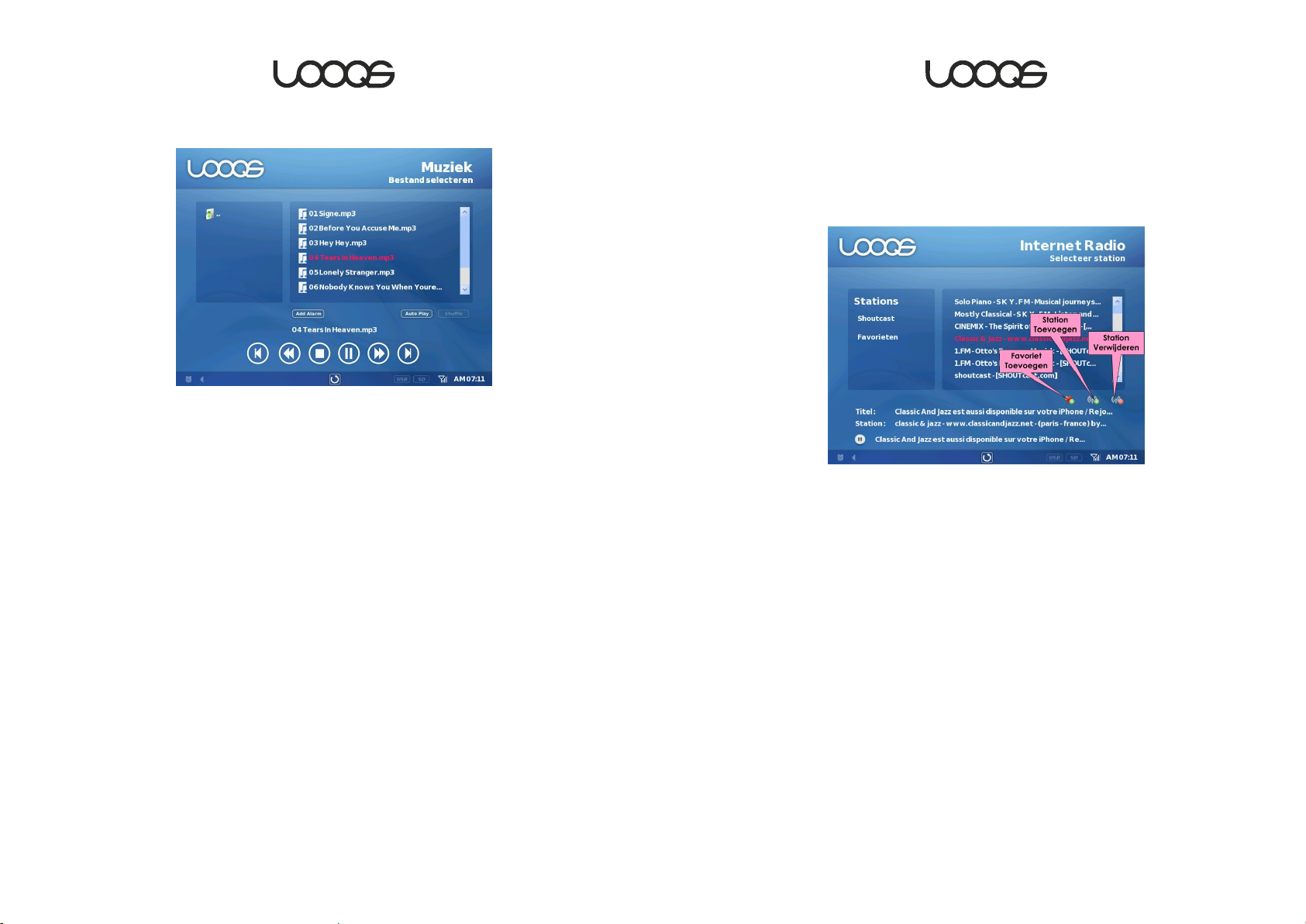
en de schuifregeling te gebruiken.
Opmerking: U kunt tijdens het afspelen van de muziek op de toets “Alarm
Toevoegen” tikken om de muziek als éé n van de alarmgeluiden in te stellen.
Het muziekbestand mag niet groter dan 5MB zijn.
radiostation toe te voegen aan uw Favorietenlijst d.m.v. een URL, dient u op
het icoontje “Station Toevoegen” te klikken, de URL in te voeren en
vervolgens op de Toevoegtoets te tikken. U kunt de stations ook uit uw
Favorietenlijst verwijderen door op het icoontje “Station Verwijderen” te
tikken wanneer het radiostation is geselecteerd.
Opmerking: U kunt ook de afstandsbediening gebruiken om het afspelen van
muziek te regelen.
Internet Radio
Wanneer verbonden met het Internet, kan uw MeeFrame muziek streamen
van Internet radiostations. De MeeFrame streamt muziek van Shoutcast
server-gebaseerde radiostations.
Om de Internet Radio te gebruiken, dient u op Internet Radio te tikken,
Shoutcast te selecteren en vervolgens een genre te kiezen. Uw MeeFrame
zal de lijst met beschikbare stations binnen het geselecteerde genre
downloaden. Door op één van de stations te tikken, wordt het bufferproces
onmiddellijk gestart en zal de radio-uitzending snel klinken. Tik op de
Pauzetoets om de uitzending te stoppen.
U kunt een radiostation ook toevoegen aan uw Favorietenlijst door op het
harticoontje te tikken terwijl het station wordt afgespeeld. Om een
Handleiding MeeFrame
25
U kunt tijdens het afspelen van de Internet Radio terugkeren naar het
Hoofdmenu en foto’s bekijken. U kunt het volume aanpassen door op het
luidsprekericoontje linksonder in de MeeFrame gebruikersinterface te tikken
en de schuifregeling te gebruiken.
Nieuws & Info
Uw MeeFrame kan tevens de RSS feed weergeven van verscheidene nieuws
–en informatiebronnen. Tik op Nieuws & Info, selecteer éé n van de bronnen
aan de linkerzijde en selecteer de gewenste categorie aan de rechterzijde.
Nadat de lijst met titels verschijnt, kunt u op éé n van de titels tikken om het
nieuws of de informatie in het onderste schermgedeelte weer te geven.
Klok
U kunt uw MeeFRame ook als een digitale alarmklok gebruiken. Tik op Klok op
de tijd weer te geven. U kunt de tijd instellen in het Tijd Instellingsscherm zoals
beschreven op pagina 30. U kunt drie alarmen instellen. Tik op é é n van de
Handleiding MeeFrame
26
Page 14
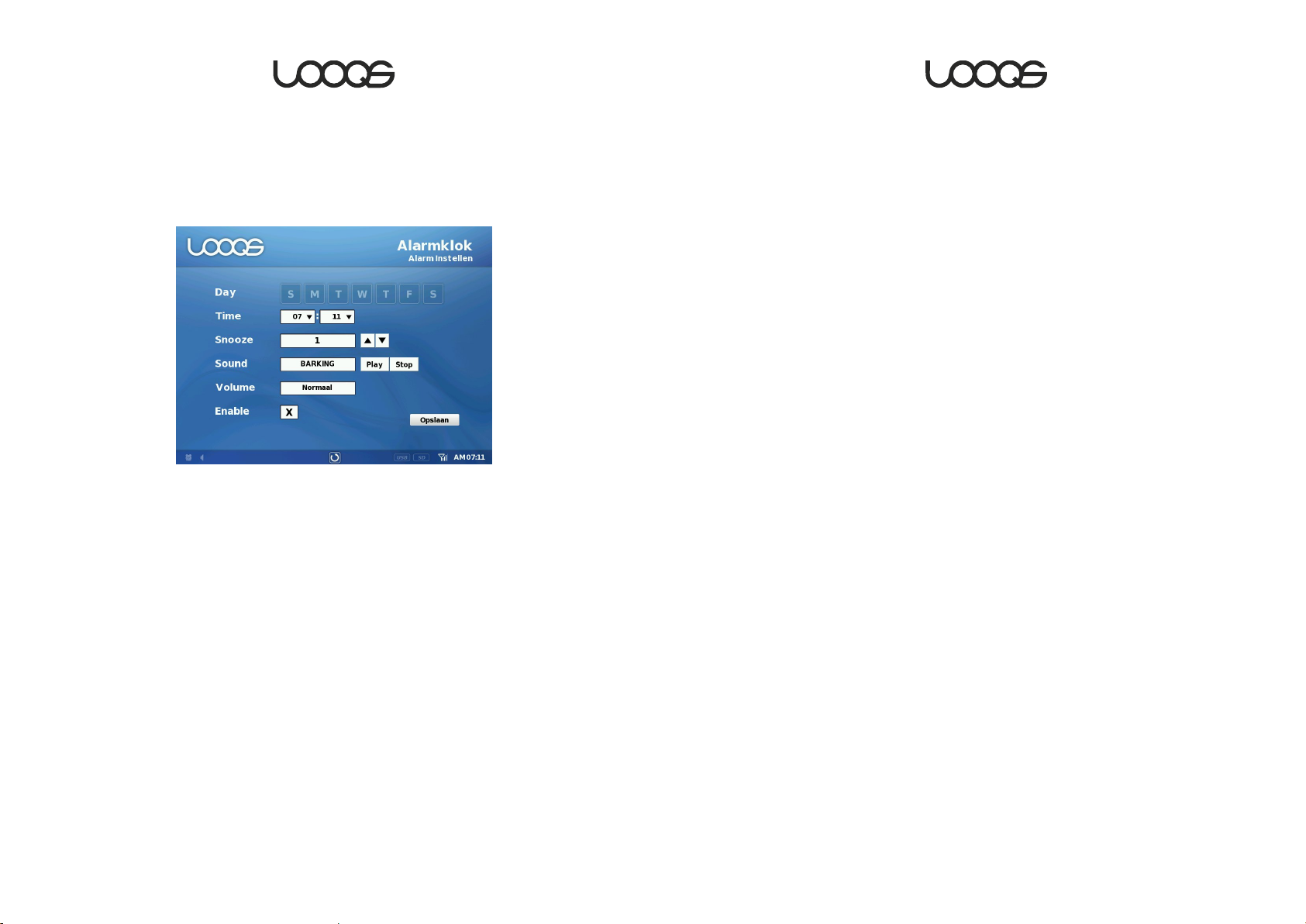
alarmicoontjes om een alarm in te stellen. Elk alarm kan geconfigureerd
worden om op specifieke dagen af te gaan. Selecteer Gebruiker in het veld
Geluid om het muziekbestand te gebruiken dat als een alarmgeluid is
geregistreerd. Zodra u het veld “Activeren” afvinkt en de alarminstelling
opslaat, zal het alarmicoontje oplichten.
4. Utiliteiten
Geheugen
Tik op Utiliteiten→Geheugen en het scherm voor het geheugenbeheer zal
verschijnen. U kunt hier de status van het interne geheugen controleren en
het interne geheugen tevens formatteren.
Bestandsmanager
Tik op Utiliteiten →Bestandsmanager voor rudimentair beheer van de
bestanden in het interne geheugen. U kunt via deze interface alleen de
bestanden wissen die u niet in de MeeFrame wilt hebben. Sluit de MeeFrame
aan op de PC zoals beschreven op pagina 15 om de bestanden in het
interne geheugen te kopiëren, verplaatsen of organiseren.
Handleiding MeeFrame
27
Handleiding MeeFrame
28
Page 15
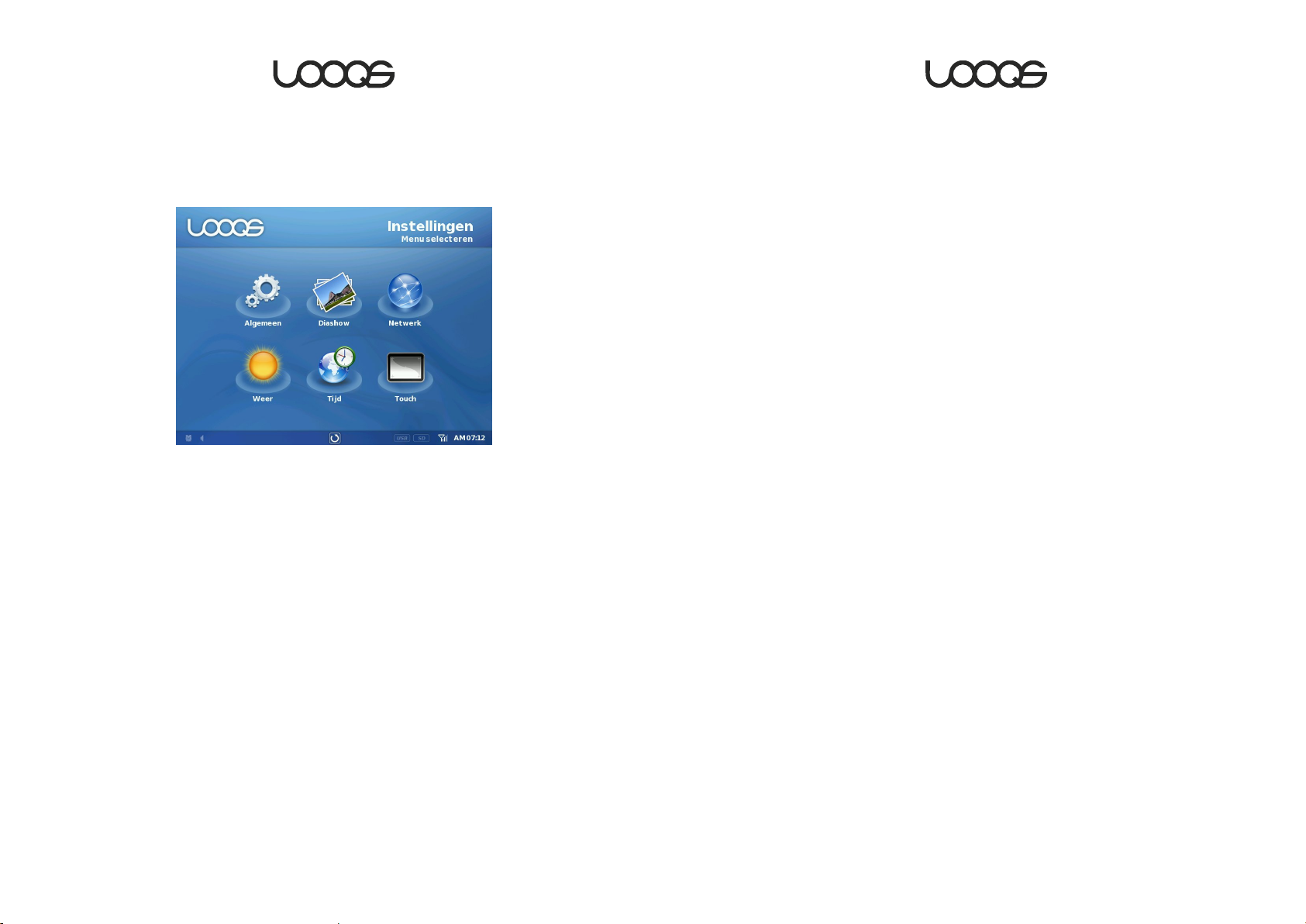
5. Instellingen
Weer
Tik op het Instellingsicoontje in het Hoofdmenu om de configuratieschermen
voor uw MeeFrame te openen.
Algemeen
U kunt vanuit dit scherm de firmware versie controleren, de LCD helderheid
instellen, de taal selecteren of alle instellingen terugstellen naar de standaard
fabriekswaarden. Tik na de selectie op de Toepastoets om de wijzigingen te
maken.
Diashow
U kunt vanuit dit scherm het tijdsinterval tussen foto’s tijdens de diashows
instellen, de te gebruiken overgangseffecten selecteren en de volgorde
instellen van de diashow. Tik na de selectie op de Toepastoets om de
wijzigingen te maken.
U kunt vanuit dit scherm het land en de stad selecteren waarvoor u de
weersinformatie wilt weergeven wanneer u op het Weericoontje tikt in het
Hoofdmenu. U kunt tevens selecteren of u de temperatuurinformatie wilt
weergeven in Celsius of Fahrenheit. Tik na de selectie op de Toepastoets om
de wijzigingen te maken.
Tijd
U kunt vanuit dit scherm de huidige tijd en de timer instellen om uw
MeeFrame automatisch uit en in te laten schakelen.
U kunt onder Datum & Tijd de optie “Gebruik handmatige tijdinstelling”
afvinken om de tijd zelf in te stellen, of de box niet afvinken en een stad te
selecteren om de huidige tijd –en datuminformatie via het Internet te
downloaden. Tik na de selectie op de Toepastoets om de wijzigingen te
maken. Vink de bos genaamd Gebruik Militair af als u liever een 24-uurs klok
gebruikt.
U kunt de timer inschakelen in het timerscherm en de wek –en slaaptijd voor
uw MeeFrame instellen. Tik na de selectie op de Toepastoets om de
wijzigingen te maken.
Touch
Door op Instellen→Touch te klikken, wordt onmiddellijk de kalibrering van het
touch-screen gestart. U dient de stylus pen te gebruiken om vrij nauwkeurig
op de kruisjes te tikken om de kalibrering af te ronden.
Netwerk
U kunt vanuit dit scherm het draadloze netwerk voor uw MeeFrame
configureren zoals beschreven op pagina 13.
Handleiding MeeFrame
29
Handleiding MeeFrame
30
Page 16

Productregistratie
GARANTIE
Bezoek onze Website a.u.b. en registreer uw product, zodat u een betere
service van ons kunt krijgen. Wij rekenen op de feedback en suggesties van
onze klanten voor verbetering van onze producten en services. Uw ideeën
worden zeer gewaardeerd.
Hoe registreert u uw MeeFrame:
1. Bezoek onze bedrijfswebsite op www.LOOQS.com.
2. Klik op de “Productregistratie” link.
3. Vul het online registratieformulier in voor uw product en dien het in.
Deze productregistratie is een goede manier om te garanderen dat u bijtijds
nieuws over updates voor uw MeeFrame en technische ondersteuning
ontvangt. Indien gewenst zullen geregistreerde klanten nieuws over nieuwe
producten van LOOQS ontvangen.
Wij verstrekken voor dit LOOQS product een volledige garantie gedurende
de periode vastgesteld bij de aanschaf van uw product. Deze periode
begint op de originele aankoopdatum en geldt voor defecte onderdelen en
fabricagefouten. In het geval dat garantieservice is vereist, dient u het
product terug in te leveren op het verkoopadres waar u het heeft
aangeschaft.
VOORWAARDEN
1. De garantie is bij aanvraag van garantieservice alleen geldig als de
garantiekaart volledig en correct ingevuld wordt verstrekt, samen met
het originele aankoopbewijs, de factuur of een bevestiging,
vooropgesteld dat het serienummer op het product onbeschadigd is.
2. LOOQS’s verplichtingen zijn beperkt tot de reparatie of, naar eigen
keuze, vervanging van het product of defecte onderdeel.
3. Reparaties onder garantie moeten worden uitgevoerd door
geautoriseerde LOOQS Dealers of geautoriseerde LOOQS
servicecentra. Kosten voor reparaties niet uitgevoerd door LOOQS
dealers worden niet vergoed en, dergelijke ingrepen en
beschadigingen van de producten veroorzaakt daardoor worden niet
door deze garantie gedekt.
4. In het geval dat de producten in een ander land worden gebruikt dan
waarvoor het was ontworpen en ontwikkeld, kan dit leiden tot de
behoefte aan wijzigingen van de technische richtlijnen en / of
veiligheidsvoorschriften van kracht voor dat andere land. Dergelijke
wijzigingen worden niet beschouwd als materiaal –en fabricagefouten
en worden derhalve niet gedekt door deze garantie. Eventuele kosten
als gevolg van deze wijzigingen en tevens andere gevolgschade
kunnen niet in rekening worden gebracht.
5. Het volgende wordt niet door deze garantie gedekt:
a. Periodieke controle, onderhoud en reparatie of vervanging van
onderdelen wegens natuurlijke slijtage.
b. Kosten verwant aan transport, verwijdering of installatie van het
product.
Handleiding MeeFrame
31
Handleiding MeeFrame
32
Page 17

c. Ongepast gebruik, waaronder gebruik van dit product voor andere
doeleinden dan waarvoor het is bestemd of incorrecte installatie.
d. Beschadigingen veroorzaakt door bliksem, water, brand,
natuurrampen, verstoring na de publieke orde, incorrecte
netspanning, incorrecte ventilatie of enige andere oorzaak
waarover LOOQS geen macht heeft.
6. Deze garantie geldt voor alle personen die het product tijdens de
garantieperiode legaal in bezit hebben gekregen.
Deze garantie heeft geen invloed op de wettelijke rechten van
consumenten volgens welke toepasbare landelijke wetgeving dan ook,
ongeacht in het nadeel van de verkoper volgens het aankoopcontract of
anders. Tenzij er een tegenstrijdige, landelijke wetgeving is, zijn de rechten
onder deze garantie de exclusieve rechten van consumenten en kunnen
LOOQS en de partners en distributeurs van LOOQS niet aansprakelijk worden
gesteld voor indirecte schade of gevolgschade van enige andere
apparatuur of materialen.
Auteursrecht
Auteursrecht © 2009 LOOQS. Alle rechten voorbehouden. Deze
gebruikshandleiding mag niet worden gekopieerd, opgeslagen in een
zoeksysteem, in het geheel of gedeeltelijk in welke vorm of methode
(elektronisch, mechanisch, kopie via fotokopiemachine, diskkopie, of andere
methoden) toegepast of verzonden zonder een uitdrukkelijke toestemming
van LOOQS in de vorm van een document. LOOQS en MeeFrame zijn
handelsmerken of geregistreerde handelsmerken van RRC bv. Microsoft
Windows 98, Windows ME, Windows 2000, Windows XP, Windows Vista zijn
geregistreerde handelsmerken van Microsoft Corporation. Andere
productnamen zijn handelsmerken of geregistreerde handelsmerken van hun
respectievelijke eigenaars. Eén gigabyte, of GB, is gelijk aan éé n miljard
bytes wanneer van toepassing op de capaciteit van harddrives.
Toegankelijke capaciteit kan variëren. LOOQS behoudt het recht
productspecificaties zonder voorafgaande kennisgeving te wijzigen.
Licentie
Levering van dit product verstrekt geen licentie en impliceert geen enkel
recht op distributie van de informatie gecreë erd met dit product in
winstgevende uitzendsystemen (terrestrisch, satelliet, kabel en/of andere
distributiekanalen), streaming toepassingen (via Internet, intranet en/of
andere netwerken), distributiesystemen voor andere inhoud (betaalde audio
of audio-op-verzoek toepassingen en dergelijke) of op fysieke media
(compact disks, digitale meerzijdige disks, semiconductor chips, harddrives,
geheugenkaarten en dergelijke). Voor dit soort gebruik is een afzonderlijke
licentie vereist.
Handleiding MeeFrame
33
Handleiding MeeFrame
34
Page 18

Handleiding MeeFrame
35
 Loading...