

Page 1
繁體中文
Look 312P 簡介
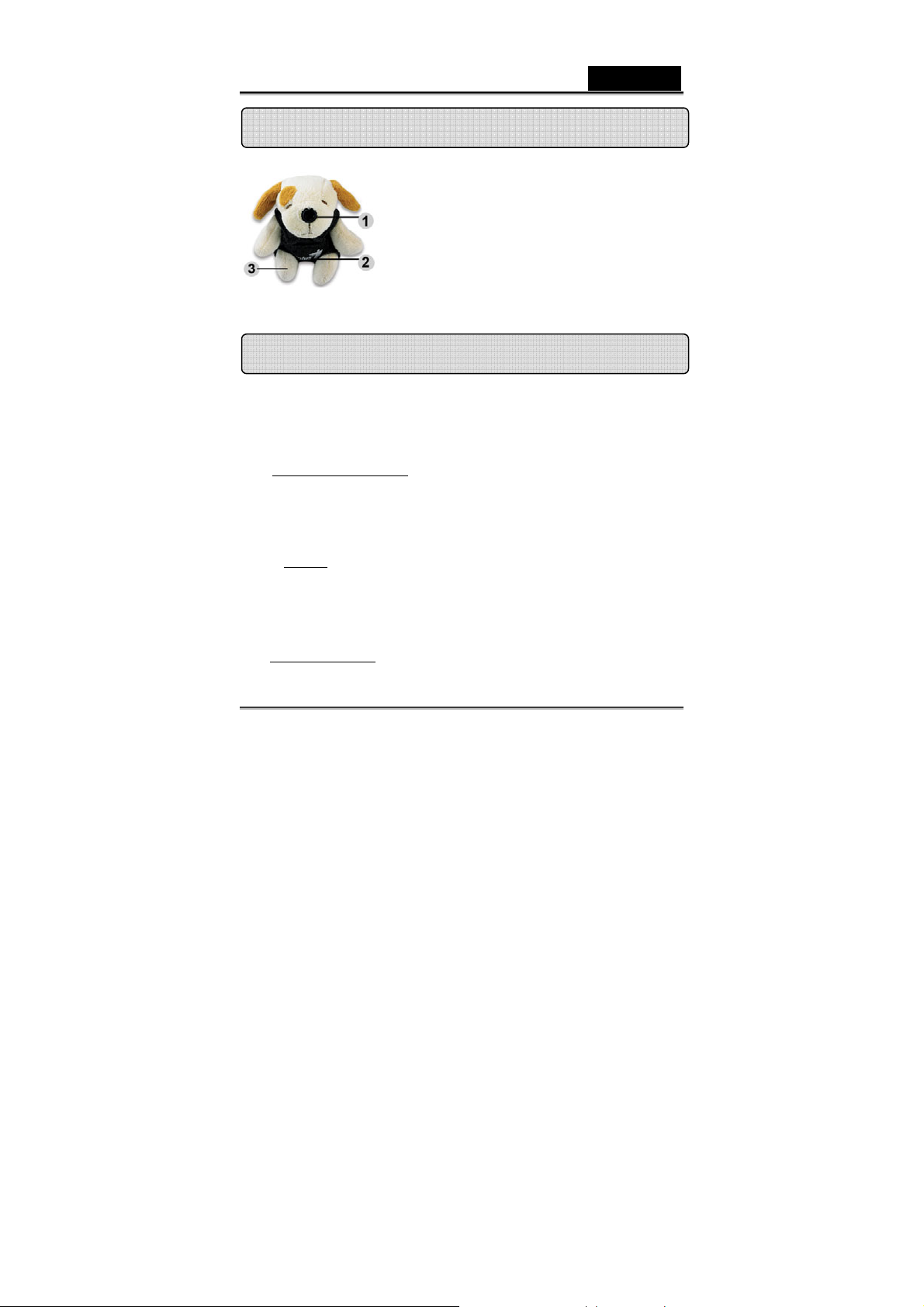
鏡頭
1
旋轉鏡頭調整焦距
口袋
2
您可將USB連接線收納於前方的口
袋
安裝 Look 312P
可調整四肢
3
您可恣意調整四肢.
1. 請務必先安裝 Look 312P 之驅動程式後,再將 Look 312P 連
接之電腦 USB 埠。
2. 安裝 Look 312P 驅動程式
Windows 作業環境
a. 將 Look 312P光碟置入光碟機中。
b. 稍待數秒鐘螢幕上會自動出現程式安裝畫面,請點選“Driver”,
並依照螢幕的指示執行安裝。
c. 請記得安裝“DirectX”.
注意:
如果螢幕上並未出現程式安裝畫面,請依下列步驟執行安裝:
z 請至點選“開始",並進入“執行"選項。
z 輸入D:\SETUP.EXE,然後按“Enter”
鍵執行。 (“D”為光碟機代號)
Linux 作業環境
Look 312P 內附四種版本的 Linux 驅動程式: 2.4.22, 2.4.25, 2.4.26
-1-
Page 2
繁體中文
及 2.6.9.
a. 將 Look 312P 光碟置入光碟機中
b. 點選光碟機
c. 選擇 “Linux Driver”資料夾
d. 選擇符合您現所使用的Linux 系統版本的驅動程式
e. 選擇”Readme.txt”了解安裝方式
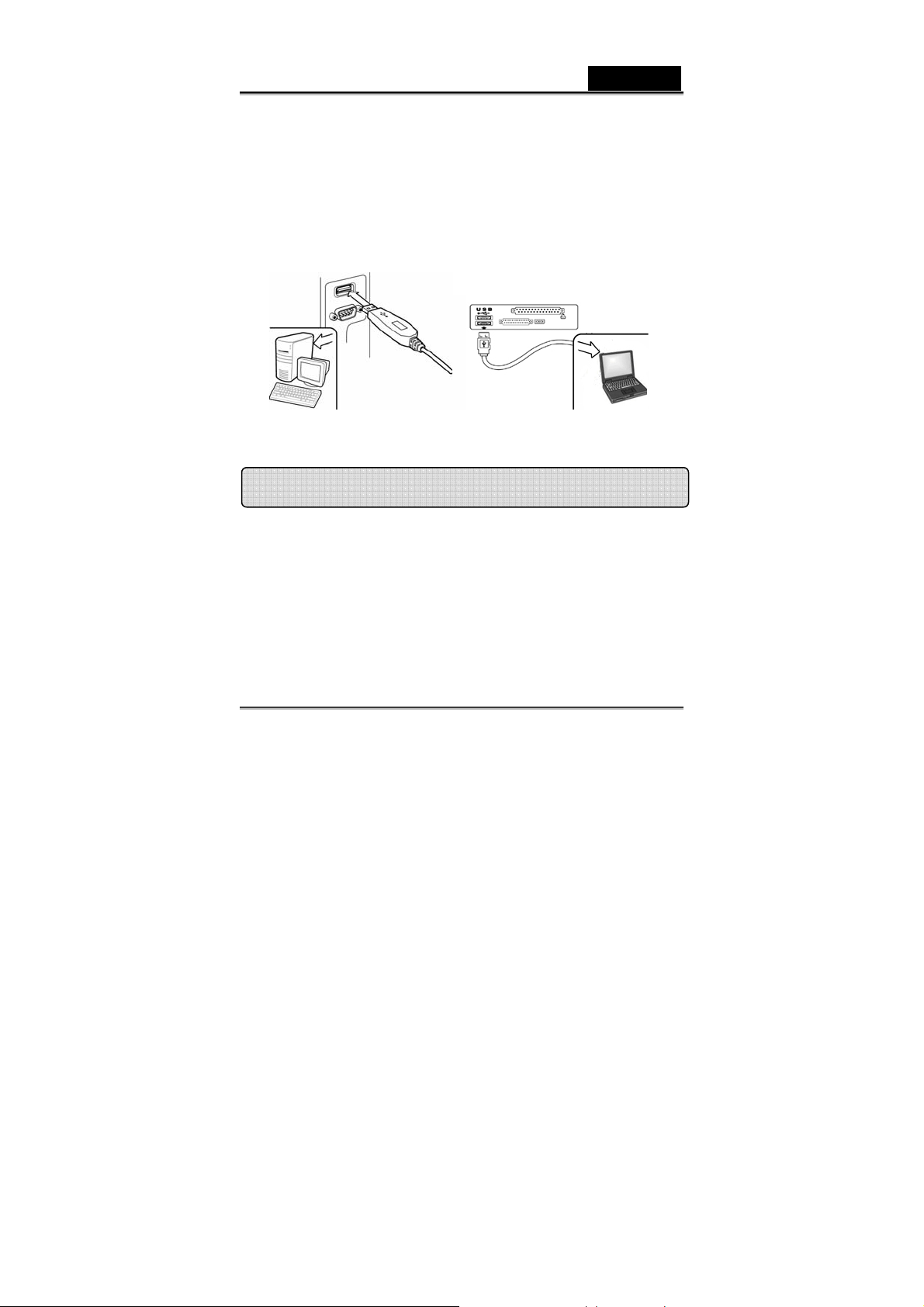
3. 將 Look 312P’s 之 USB 線連接至桌上型電腦或筆記型電腦
之 USB 埠。
4. 您可以安裝相關視訊會議軟體,進行視訊交談。
Genius 應用軟體 (只能相容於Windows 作業平台)
您可利用 Genius 應用軟體進行即時拍照、錄影或是簡易的安全監控功
能。
欲使用此應用軟體,請依照以下路徑執行:“開始”Æ 點選 “程式集”Æ
選擇 “Look 312P”Æ 再次選擇 “Look 312P”. 或是您可直接點選桌面
上“Look 312P”之捷徑。
-2-
Page 3
繁體中文
附註
錄影檔案之路徑放在C:\WINDOWS\Album 或是 C:\WINNT\Album.
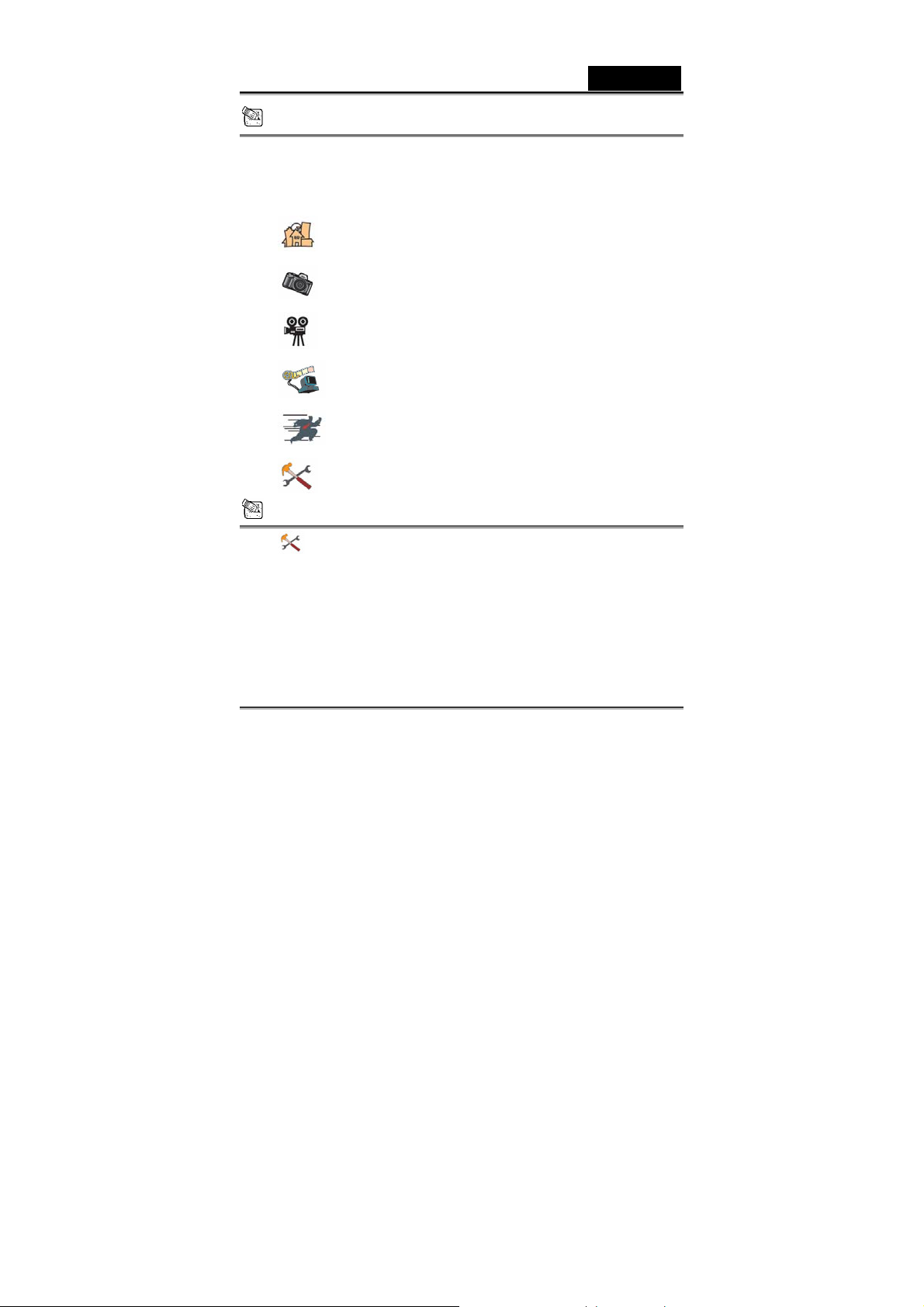
1. 軟體主要功能選項:
預覽模式
靜態影像擷取模式
動態影像擷取模式
安全監控模式
離開
影像參數設定
附註
在“影像參數設定”裡,您可依照環境的不同,對影像的呈像做不同的
設定。
-3-
Page 4
繁體中文
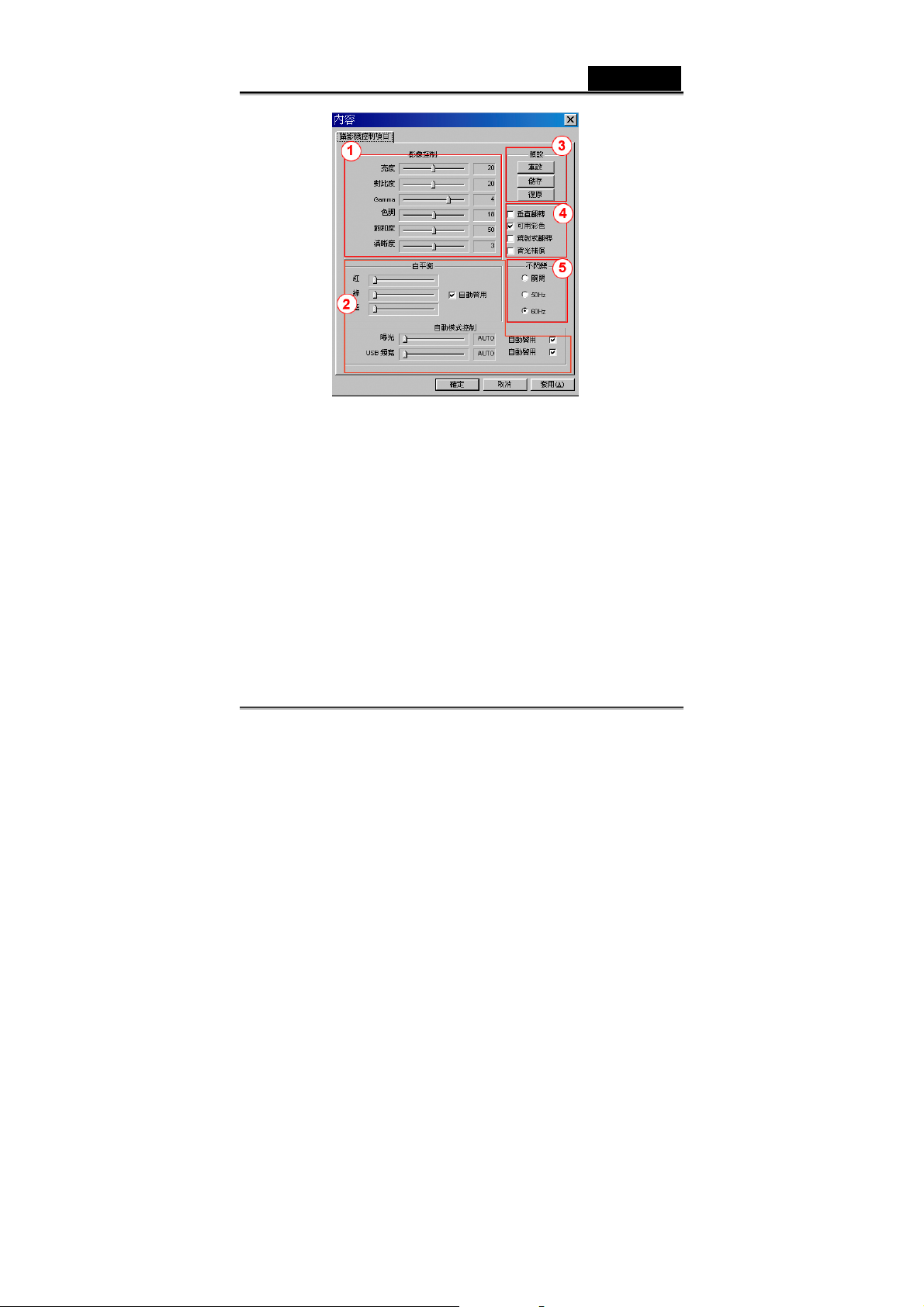
1 您可以針對不同情形與環境調整不同數值。
您可以調整影像外觀的數值。在調整數值之前,您需要按一下「自動」來
2
解鎖。
-按下「重設」可恢復為原廠預設值。
3
-按下「恢復」可恢復之前的設定。
-按下「儲存」可儲存您設定的數值。
- 您可以選擇「鏡射或翻轉」或「垂直翻轉」來水平或垂直翻轉影像。
4
-如果您的網路攝影機位於背光位置,您可以按一下「背光補償」來取得更
清晰的影像。
請根據您所在的國家選擇使用網路攝影機的正確頻率。
5
-4-
Page 5
繁體中文
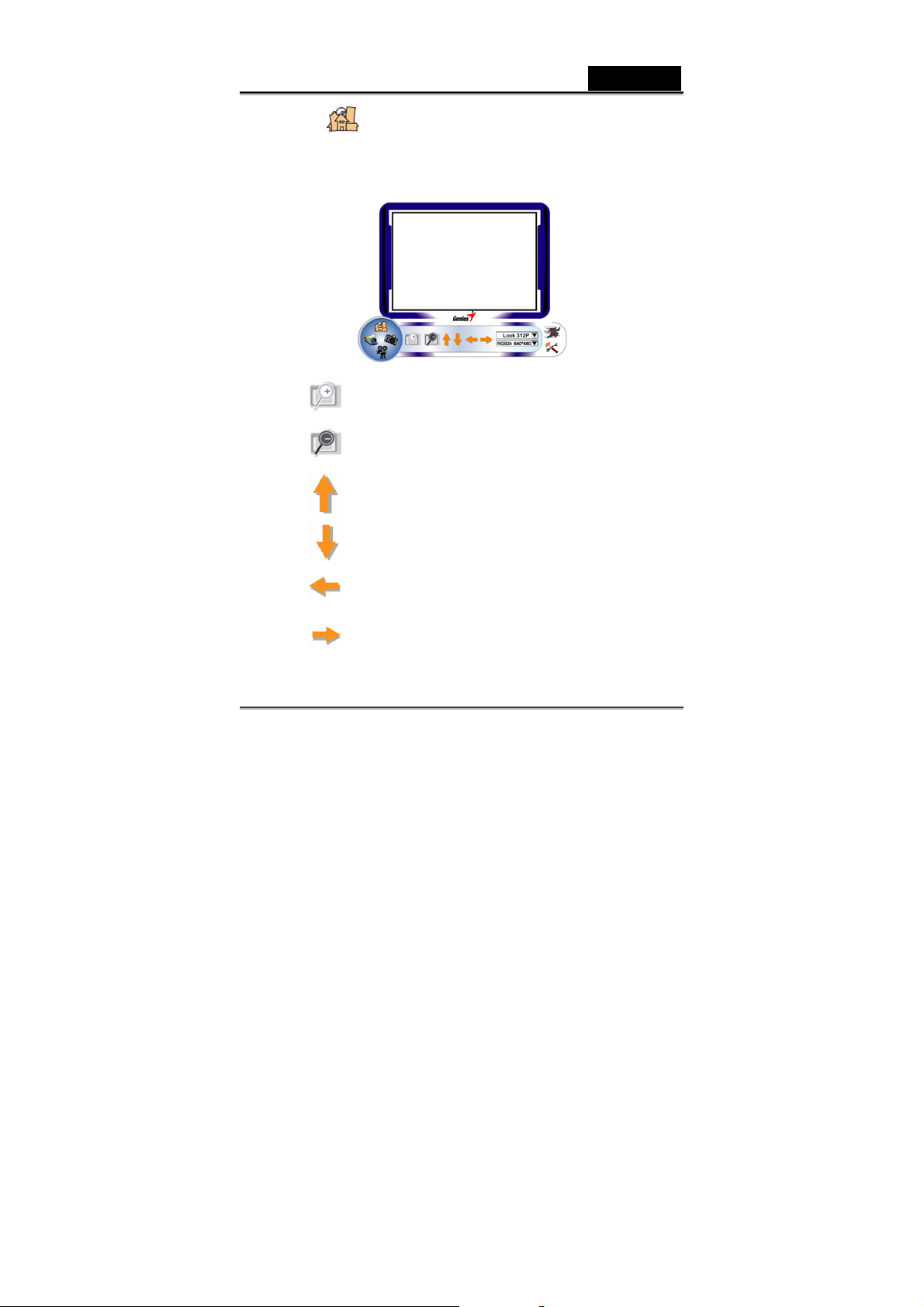
2. 預覽模式
您可利用控制面版上之功能選項進行影像之放大縮小及上下左右位
移之功能。
放大
縮小
往上移
往下移
往左移
往右移
-5-
Page 6
繁體中文
影像解析度之選擇
在影像解析度選項裡可分為2大類
在這2大類中分別有5種不同的影像解析度供您選
I420
擇。一般而言,
較適合影像的傳輸
的影像尺寸會比
.
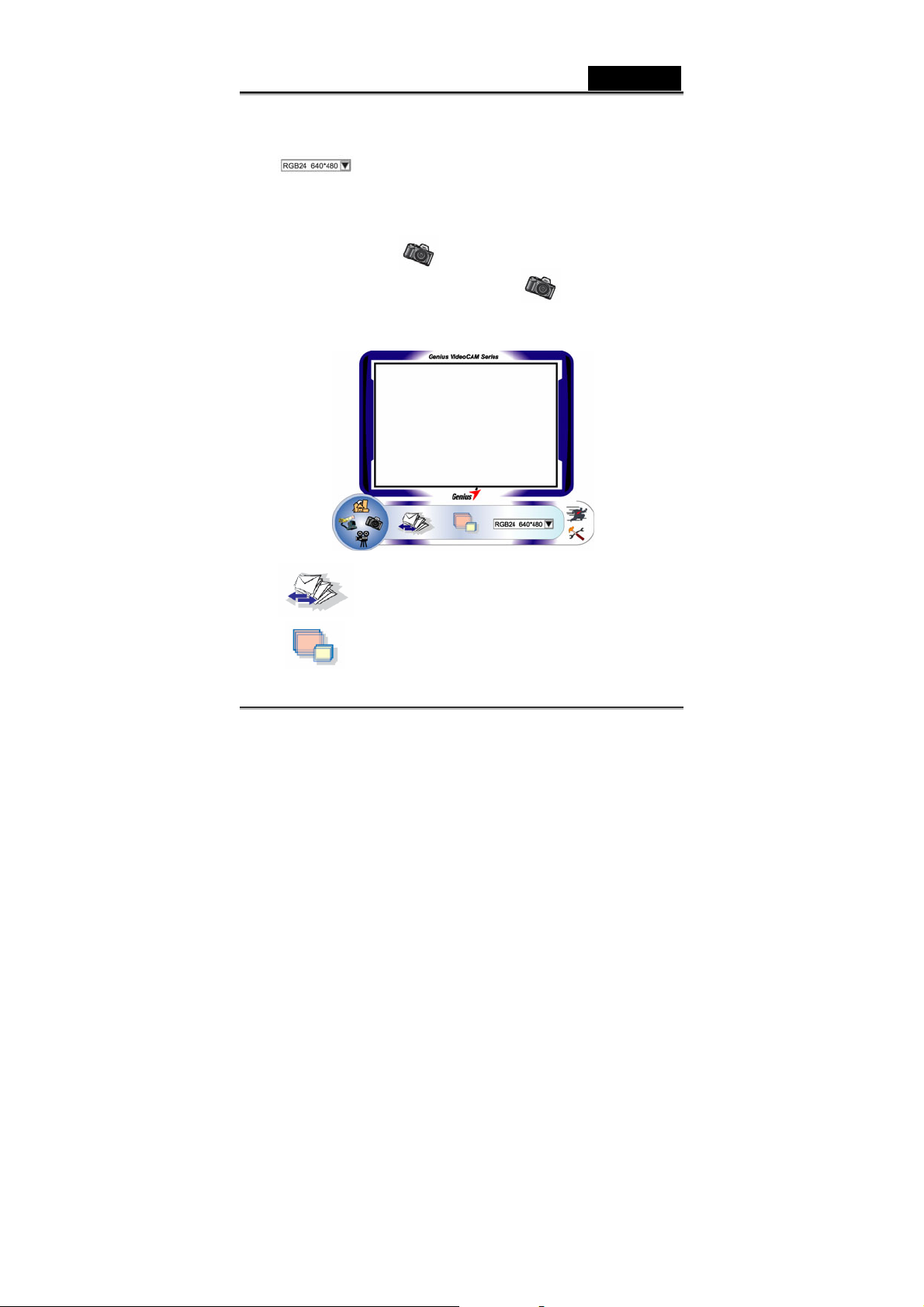
3. 靜態影像擷取模式
您可點選右邊圓圈中“靜態影像擷取模式" 進入靜態影像擷
取模式,在此模式中,您可擷取即時影像並以 email 給您的親朋好友。
立即與您的朋友分享。
: RGB24和 I420.
RGB24
小;故
I420
以郵件傳送
連續拍照
-6-
Page 7
繁體中文
影像解析度之選擇
您在此所看到之影像解析度,是您在預覽模式
下所選之影像解析度,如欲修改,請您按
”回到“
“
預覽模式”去做修改。
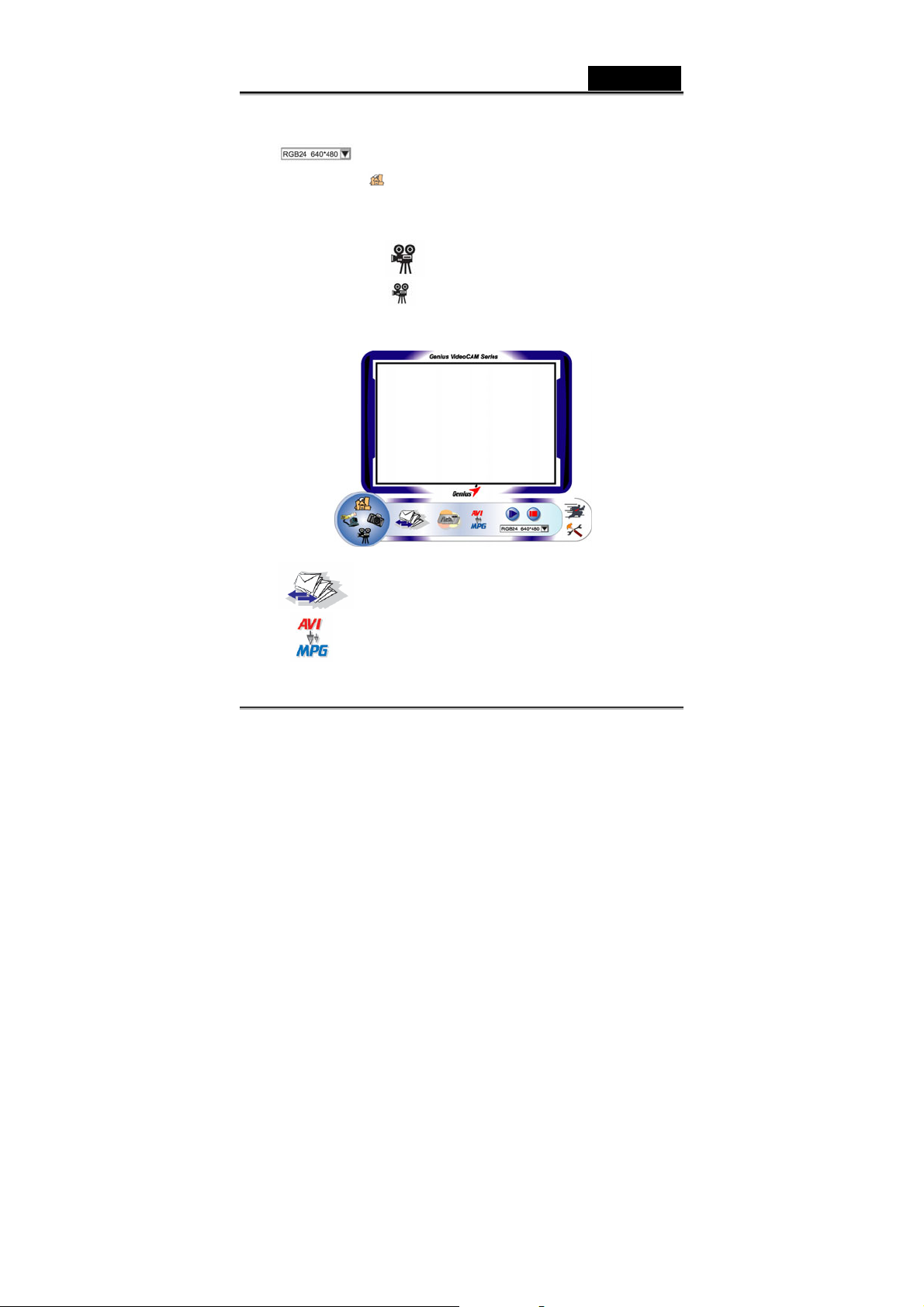
4. 動態影像擷取模式
您可點選右邊圓圈中 進入動態影像擷取模式,在此模式下,您
可錄製即時動態之影像。
以郵件傳送
AVI 檔案轉 MPEG-1
-7-
Page 8
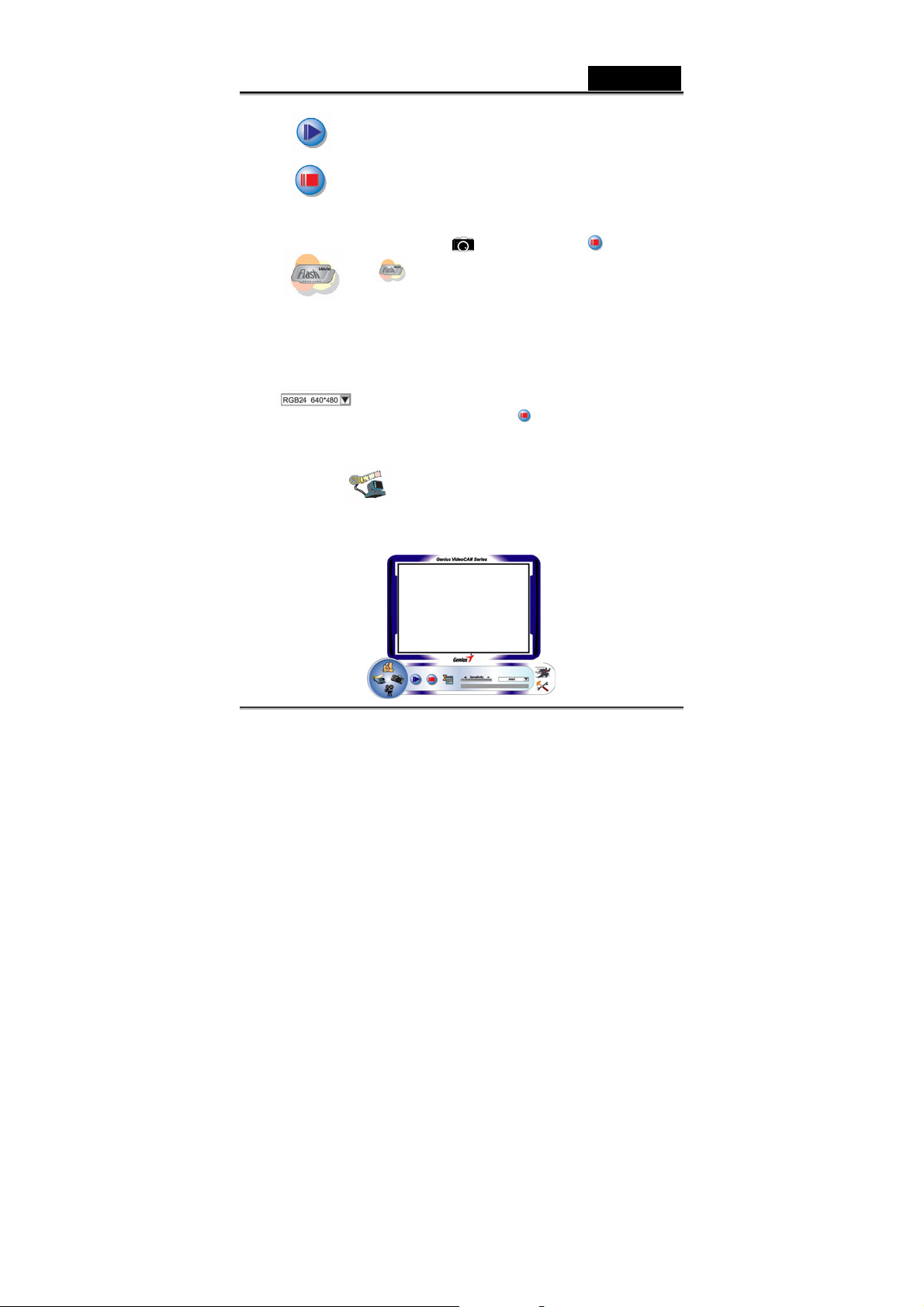
開始錄製
停止錄製
或是離開錄影模式
製作連續動畫
繁體中文
按 “拍照"鍵
返回動態擷取之主畫面
按
此項功能僅能在
下使用。請在執行此項功能前,務必確認您已選擇正確之影
像解析度。
影像解析度之選擇
您在此所看到之影像解析度,是您在預覽模式下所選之影像
解析度,如欲修改,請您按
開始; 按“停止”鍵 停止錄製;
RGB320 x 240或 I420 320 x 240
“ ”回到“
預覽模式去做修改。
之解析度
安全監控模式
5.
您可以使用監視系統錄影任何動作在任何時間,直到電腦硬碟容量存滿
為止。
-8-
Page 9
繁體中文
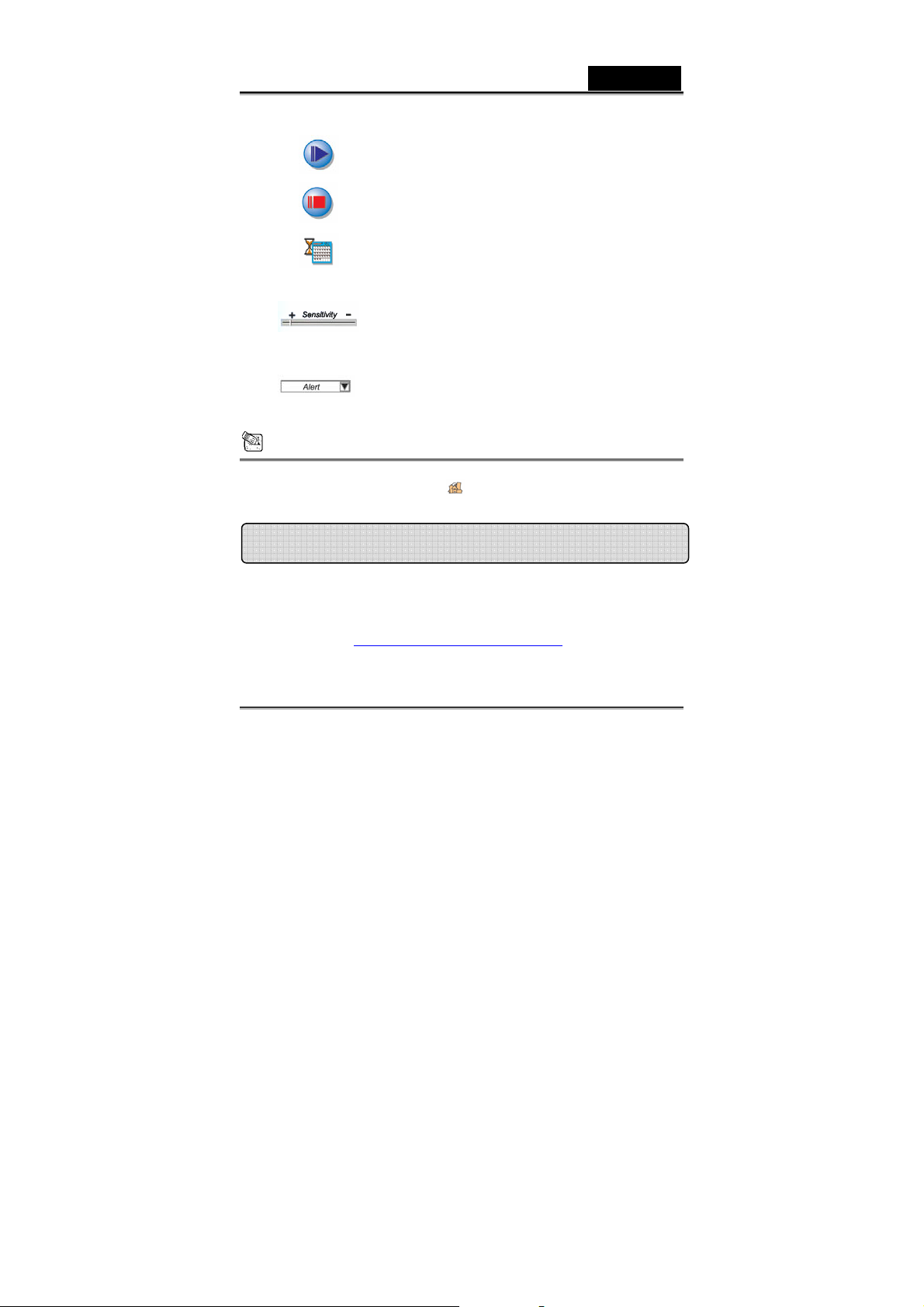
開始錄製
停止錄製
監視系統設定時間畫面
設定監控畫面之相異程度,當監控錄影之影響
超出所設定之差異程度,系統會發出警示之音
效。
設定不同的警示音敦
附註
在“安全監控”模式下,您可以選擇任何一種影像解析執行。如果您想要
更改影像解析度,請
MSN Messenger , Yahoo Messenger , AIM
MSN Messenger
a. 要想使用即時影像功能,您需要安裝 MSN Messenger 版本 6
b. 請登入到 MSN Messenger 服務。
請您選擇
或更新版本。如果您沒有此版本,請到此網站下載:
http://www.msnmessenger-download.com
“ ”回到“
預覽模式”去做修改。
。
-9-
Page 10
繁體中文
c. 請在聯絡人清單中選擇一個朋友,然後按一下「確定」來確
認。
d. 在能夠與您聊天的朋友上按兩下滑鼠左鍵。然後再按一下網
絡攝影機圖示
e. 此時,您的朋友會接收到您的邀請訊息。當您的朋友確認與
您聊天之後,視訊聊天就啟動了。
Yahoo Messenger
a. 如果您沒有Yahoo Messenger,請 到 http://messenger.yahoo.com
來下載,並完成註冊過程。
b. 請登入Yahoo Messenger。
c. 在主視窗中按一下「工具」功能表,然後選擇「啟動我的網
路攝影機」。
d. 在「Messenger 清單」中的名稱上按一下滑鼠右鍵,並選擇「檢
視網路攝影機」。
e. 然後,您的朋友會接收到您的邀請訊息。當您的朋友按一下
「是」之後,視訊聊天就啟動了。
AOL Instant Messenger
a. 如果您沒有 AOL Instant Messenger,您可以在
http://www.aim.com
b. 請登入AOL Instant Messenger。
c. 按一下「顯示 Messenger 清單」,並選擇您想要與其進行視訊
聊天的朋友。
d. 然後,您的朋友會接收到邀請訊息。當您的朋友確認與您交
談之後,視訊聊天就會啟動了。
注意
在執行視訊會議或視訊聊天程式之前,請確保您已經安裝了攝影機驅動程
。
中免費下載它,並完成註冊過程。
-10-
Page 11
繁體中文
式,並已將攝影機連接到了電腦上。
在執行視訊會議或視訊聊天程式之前,請確保您已經關閉了其他網路攝影
機程式。
DDPlayCam 軟體(僅適用於 Windows)
DDPlayCam 是一個互動的多媒體軟體。它整合了最先進的虛擬互動技
術:臉部識別(facial recognition)與動態追蹤(motion tracking),
而且還擁有卡通人物、圖形以及驚人的虛擬效果。它可以讓您扮演虛擬
的角色、與虛擬環境互動、即時讓自己變形。
DDPlayCam 包括兩個部分:DD ThemeParty 與 DD ThemeParty
PrintCenter。DDPlayCam 用於扮演虛擬角色。DD ThemeParty
PrintCenter 則是用於排列您在 DD ThemeParty 中拍攝的相片,並將
它們列印出來。
1. 安裝 DDPlayCam 軟體
a. 請將 Look 312P 安裝光碟放置在光碟機中。
b. 「自動執行」畫面將會顯示安裝畫面。請按一下「DDPlayCam」,
然後只需遵循螢幕上指示即可。完成之後,DD ThemeParty 與
DD PrintCenter 便準備好可以執行了。
2. 執行 DD ThemeParty
a. 請將網路攝影機連接至電腦
b. 請到工具列,執行「開始」Æ 按一下「程式」Æ選擇「DDPlayCam」
Æ 按一下「DD ThemeParty」。或者您也可以只按一下「DD
ThemeParty」的捷徑
來執行此軟體。
-11-
Page 12
繁體中文
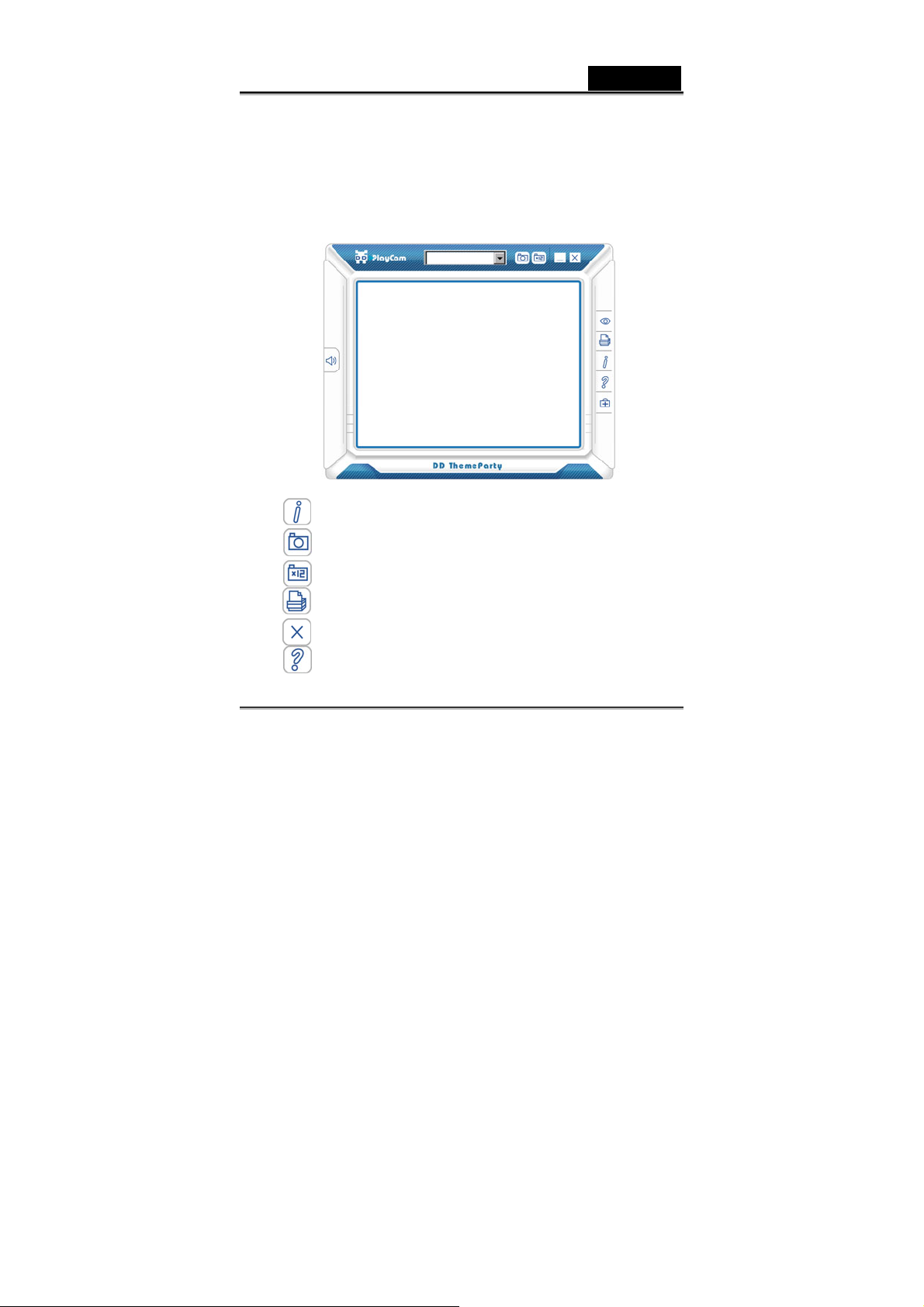
DD ThemeParty 簡介
要執行 DD PlayCam DD Theme Party,您應該將您的相機解析度
設定為 320*240,而且應該檢查您在網路攝影機前的位置。如果可
以,請讓您的臉位於中央。
請注意,如果您的攝影機解析度不在 320*240 之內,軟體將會要
求您進行更改。請依照螢幕上的指示來將解析度更改為320*240。
工具提示 功能說明
關於 DD PlayCam
拍攝(Enter)
連續拍攝
DD PrintCenter
關閉視窗
說明
顯示 DD PlayCam 軟體版本
拍攝正在進行中的快照
連續拍攝 12 張照片,合併為 GIF 動畫檔
開啟 DD PrintCenter 應用程式
結束應用程式
叫出說明文件
-12-
Page 13
繁體中文
最小化視窗
靜音
技術支援
檢視相片
3. 執行 DD PrintCenter
a. 請將網路攝影機連接至電腦
b. 請到工具列,執行「開始」Æ 按一下「程式」Æ 選擇「DDPlayCam」
Æ 按一下「DD PrintCenter」。或者您也可以只按一下「DD
最小化介面
關閉聲音
連接至技術支援網路服務中心
從已拍攝的相片或動畫中檢視相片。
PrintCenter」的捷徑
來執行此軟體。
DD PrintCenter 簡介
DD PrintCenter 可讓您輕鬆使用各種版面範本來列印數位相
片。請注意,作為 DD PlayCam 軟體不可分割的一部分,此
功能只能讓您列印使用 DD PlayCam 軟體拍攝,並自動儲存
於 My Pictures 下的 DD PlayCam 資料夾中的相片。
-13-
Page 14
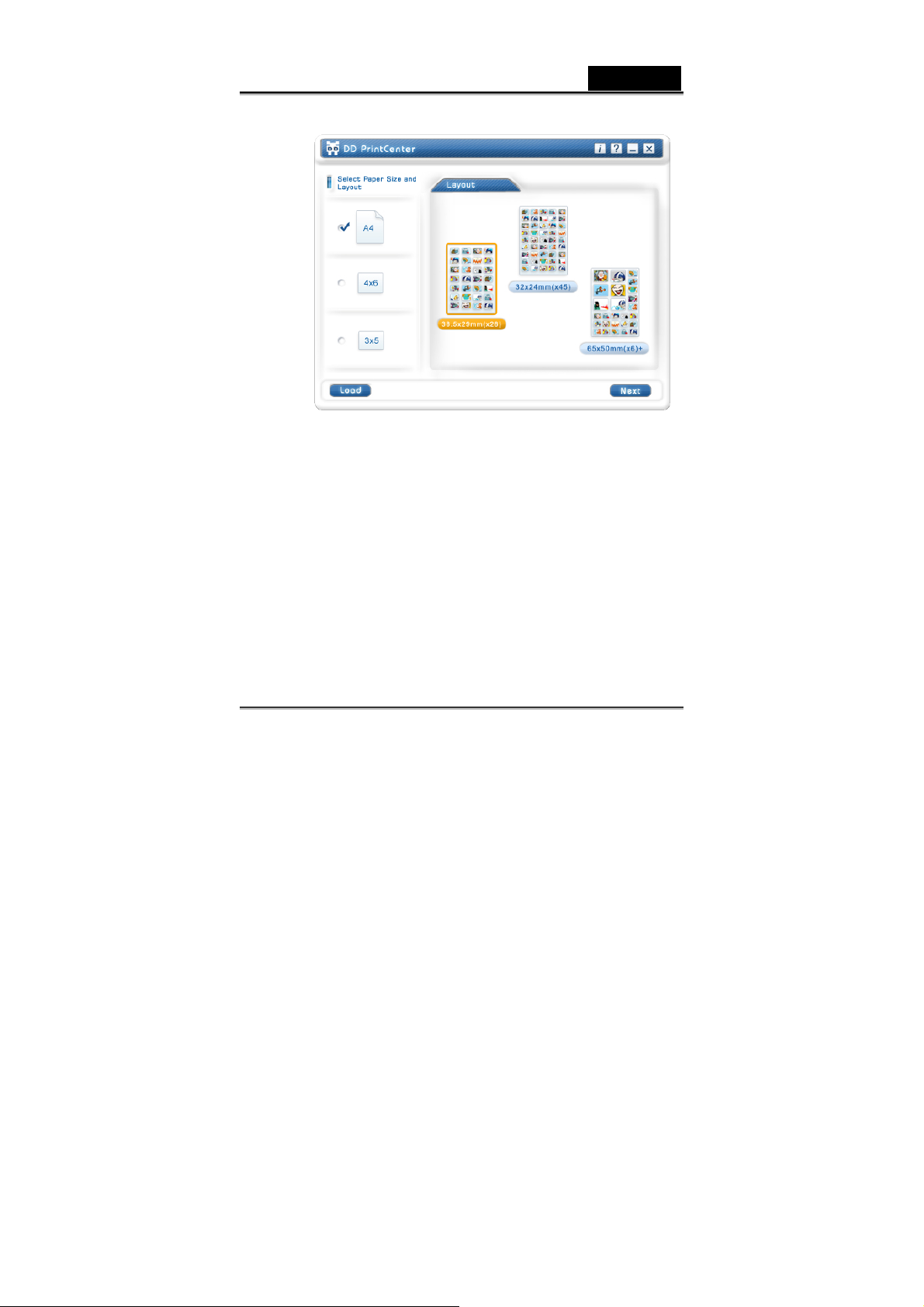
a. 步驟 1:選擇紙張大小與版面,或載入文件
DD PrintCenter 為您提供了三種標準紙張大小。即A4、4*6 與
3*5 英吋幾種。 每種紙張大小都包含三種類型的版面範本。首
先,請選擇紙張大小,然後您會在視窗右方看到三種相對應的版
繁體中文
面。每種版面範本都顯示了單獨一張相片的實際大小以及一張紙
上可以列印的相片數目,如 24 mm*18 mm 。請直接按一下範本
來選擇版面,然後再按一下「下一步」按鈕。或者按一下「載入」
按鈕來開啟現有的 DD Pri ntC enter 文件。
-14-
Page 15
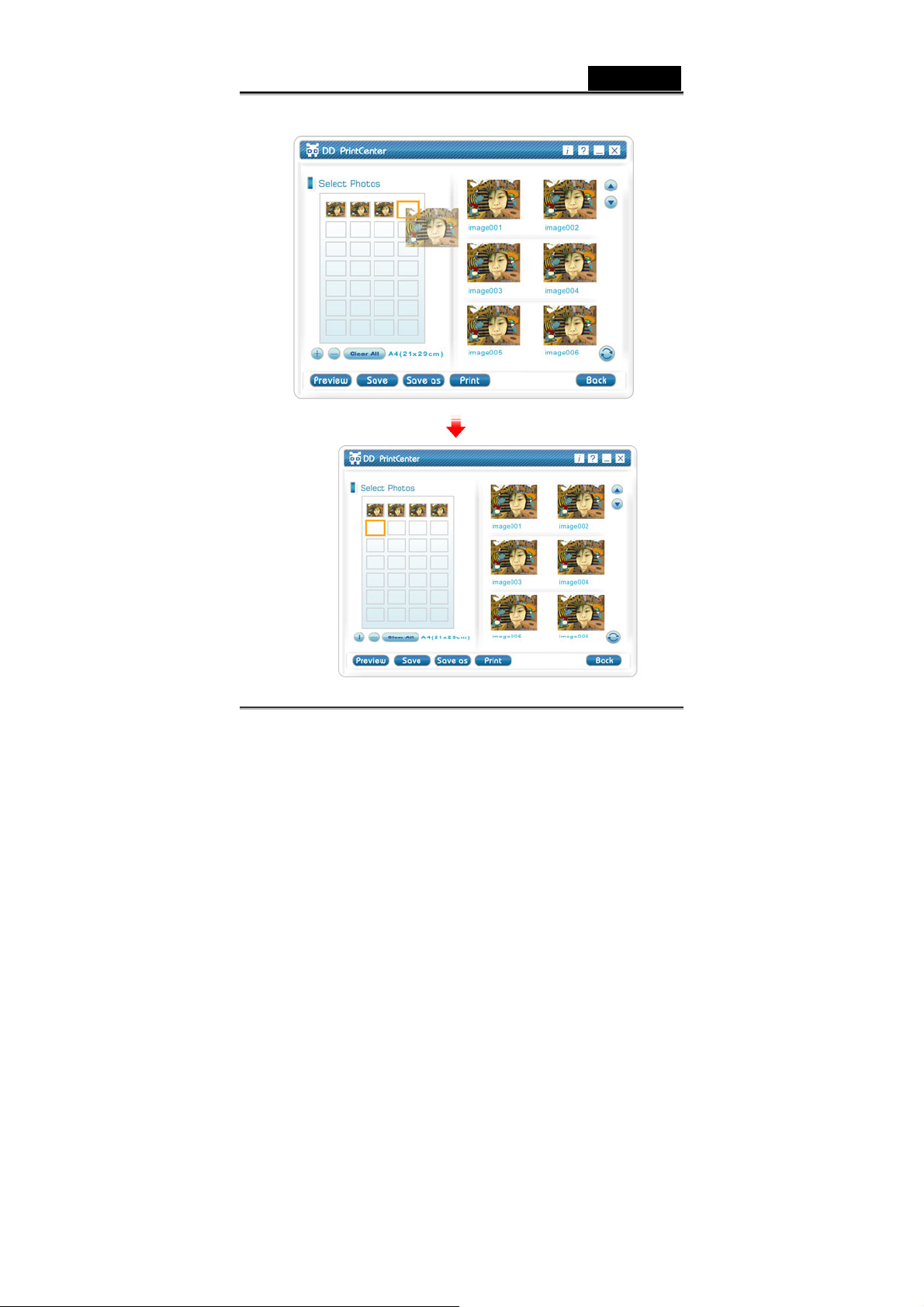
b. 步驟 2:選擇與載入相片
繁體中文
-15-
Page 16
繁體中文
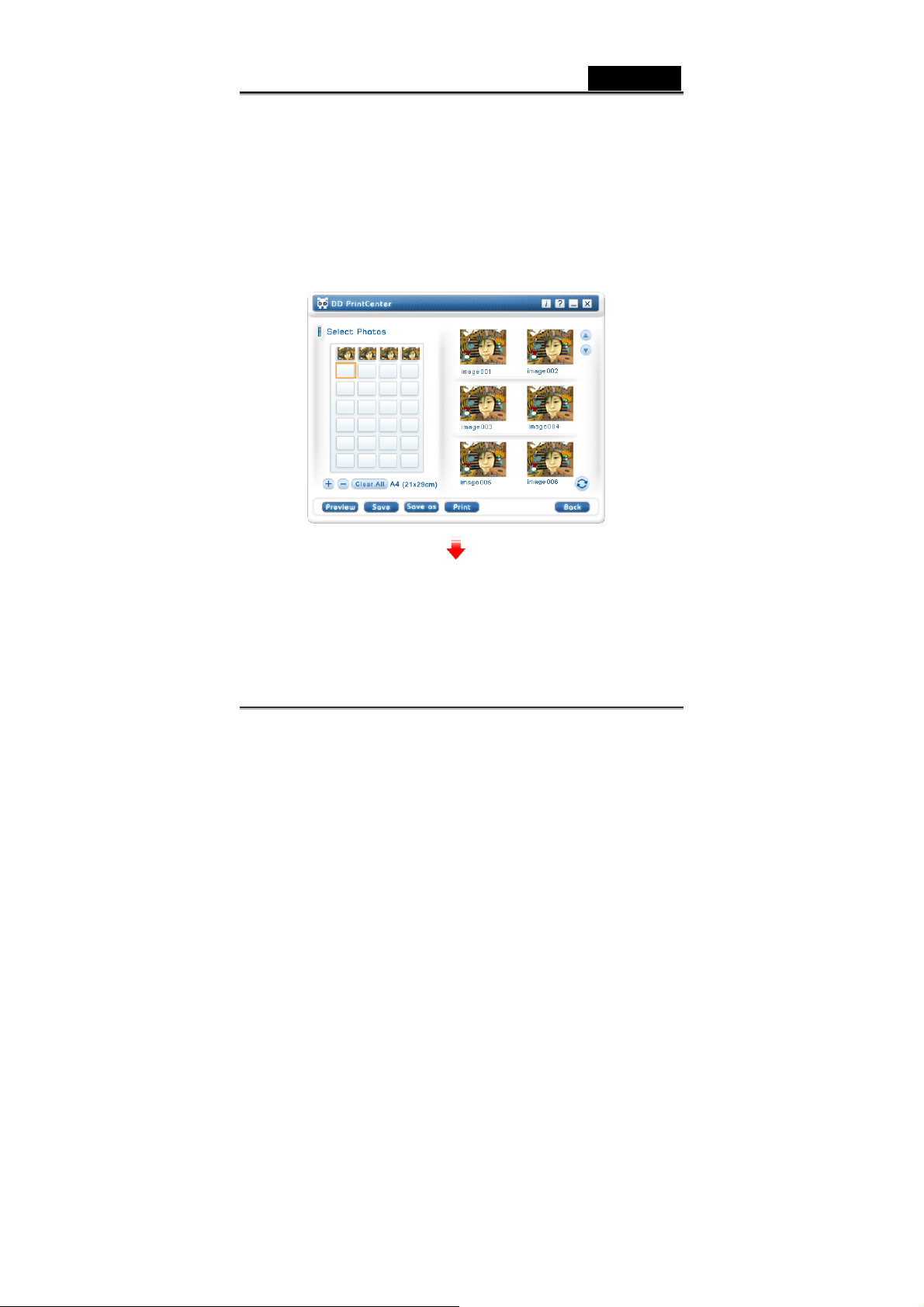
您可以看到空的版面範本以及您已拍攝並儲存在DD PlayCam資
料夾中的相片縮圖。請捲動您想要列印的任一相片,並將其直接
拖曳到範本中您想要放置的空位置。或者您也可以先按一下空位
置,此時該位置的圖框將會立即標記起來,然後再按兩下要列印
的相片。這樣,您就會看到所選擇的相片會顯示在該位置。
c. 步驟 3:新增、刪除與儲存
-16-
Page 17
繁體中文
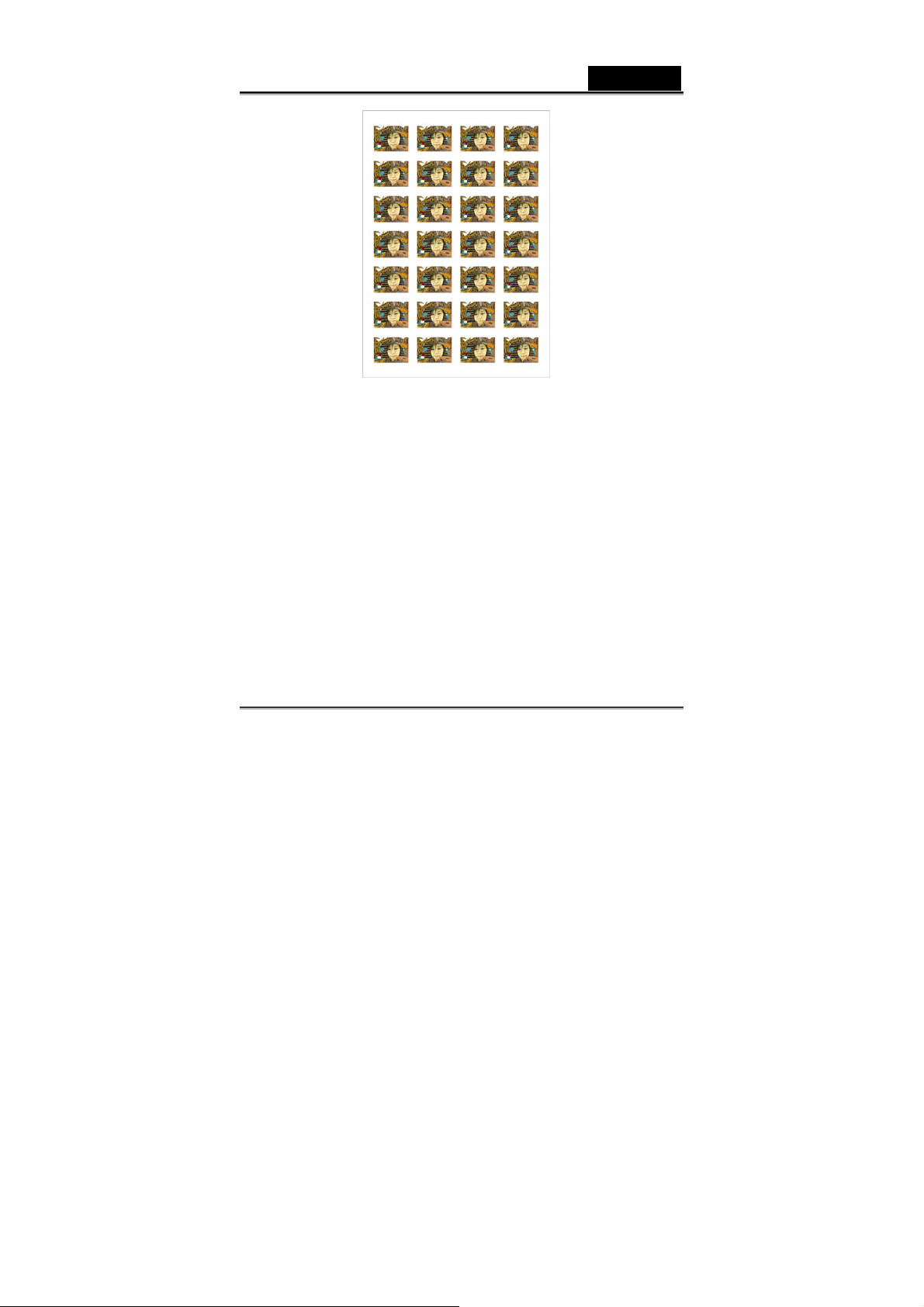
如果想要將一張相片列印多份,無須重複拖曳的步驟。您只需要選
擇已經拖曳到範本中的目標相片,並按一下「+」按鈕即可。相片
將會在下一位置自動複製。按一下此按鈕則會複製一次!如果想要
刪除您已經拖曳到範本中的相片,只需選擇目標相片並按一下 –
按鈕即可。從另一方面來說,如果您想要儲存包含已選取相片的整
個範本,以供下次或在其他地方作列印使用,只需要按一下「儲存」
按鈕便可。整個範本都會儲存成一個單獨的副檔名為 JPEG 的檔
案。在儲存方塊中,您可以選擇另一個副檔名為 PCF 的檔案,來
將您已經編輯的範本版面儲存為 DD PrintCenter 文件。這樣,下
一次您就可以使用「載入」按鈕來開啟 PCF 檔案,以進行進一步
的編輯。您也可以使用「儲存」功能來將檔案儲存為您指示的格式。
-17-
Page 18
繁體中文
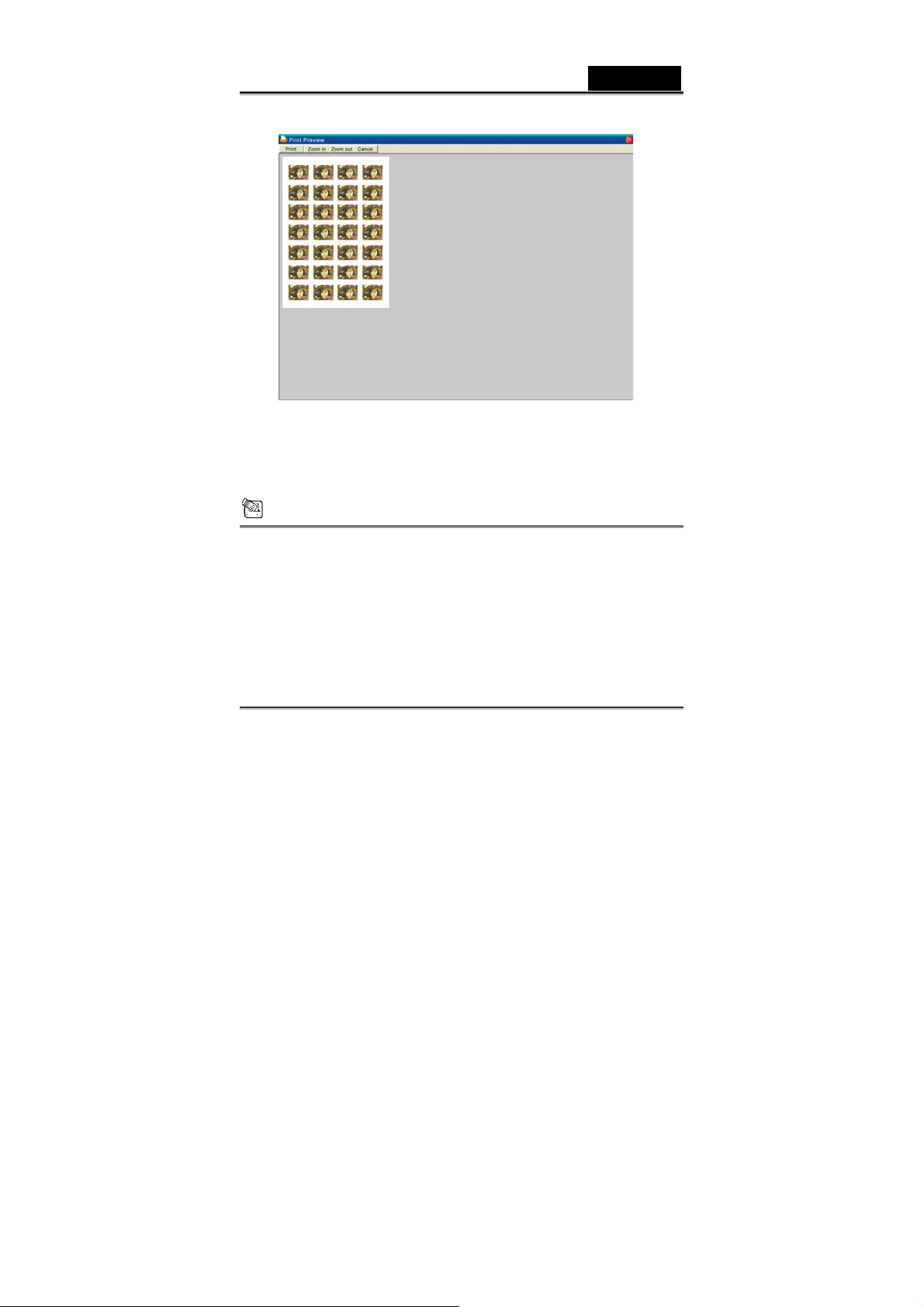
d. 步驟 4:預覽與列印
您可以按一下「預覽」按鈕,然後再「列印」。但是,請注意,
DD PrintCenter 並未提供一些功能來讓您控制或調整您用戶端印
表機裝置的任何設定值。因此,我們建議您在列印前先檢查印表
機設定值以及您已經放入的紙張。
注意
如要瞭解有關 DDPlayCam 軟體的更進一步資訊,請到工作列執行「開
始」Æ 按一下「程式」Æ 選擇「DDPlayCam」 Æ 您可以根據需求按
一下「DD ThemeParty 技術支援」、「DD ThemeParty 使用者指南」或
「DD ThemeParty 網路服務中心」。
要移除驅動程式安裝:
請到工具列執行「開始」Æ 「程式」 Æ 選擇「DDPlayCam」 Æ 按
一下「解除安裝 DD ThemeParty」,然後再依照螢幕上的指示來移除驅
動程式。
-18-
 Loading...