

Page 1
Lomond EvoJet Office
Windows Benutzerhandbuch
23-9-1-5-4-4_Win v4.2
Page 2
Gegenstände
Lesen Sie diesen Text, bevor Sie starten
Die folgenden Symbole werden in diesem Dokument dafür verwendet, um auf Warnungen, potentielle Gefahren
oder die besten praktischen Methoden hinzuweisen und haben folgende Bedeutungen:
Gefahr - potentielles Risiko einer Körperverletzung, einschließlich Stromschlag, Verbrennungen usw.
Warnung - potentielles Risiko der Beschädigung des Druckers und/oder der umliegenden Gegenstände.
Wichtig - was Sie wissen müssen, um von Ihrem Drucker das Beste zu bekommen.
• Sicherheit
Risiko für persönliche Sicherheit
Bauen Sie keine Teile von Ihrem Drucker aus.
Es besteht eine Stromschlaggefahr.
Der Drucker enthält keine Teile, die vom Benutzer repariert werden könnten. Durch den Ausbau eines der Teile
Ihres Druckers verlieren Sie sämtliche Garantien.
Bewahren Sie Ihren Drucker weit von allen Wärmequellen und entflammbaren Gegenständen auf. Brandgefahr.
Schalten Sie Ihren Drucker sofort aus und ziehen Sie den Stecker aus der Steckdose, wenn:
• Sie sehen, dass von Ihrem Drucker Rauch aufsteigt
• Sie einen beißenden Geruch riechen, der von Ihrem Drucker stammt
• Sie sehen, dass Ihr Drucker Funken sprüht.
Kontaktieren Sie sofort Ihren Händler.
Risiko der Beschädigung des Druckers oder der umliegenden
Den Drucker auf einer ebenen, horizontalen Oberfläche aufstellen
Der Drucker muss immer horizontal bleiben. Beim Kippen des Druckers kann es zu einem unzulässigen
Tintenverlust kommen, wodurch der Drucker beschädigt werden kann.
Den Drucker durch das Drücken auf den An-/Ausschalter ausschalten.
Eine andere Art den Drucker von der Stromversorgung abzuschalten kann den Drucker beschädigen.
Ausschalten des Druckers
Schalten Sie den Drucker nicht aus, wenn einer der Tintenbehälter entfernt wurde. Stellen Sie immer sicher, dass
alle Tintenbehälter eingesetzt wurden, bevor Sie den Drucker ausschalten. Wenn diese Anweisung nicht befolgt
wird, kann die Farbführung im Drucker beeinträchtigt werden.
28. Juli 2011 - v4.2
Seite 2 von 110
Page 3

Eine angemessene Lüftung des Druckers sichern
Beim Abdecken von Lüftungsöffnungen um den Drucker herum kann der Drucker überhitzt und beschädigt werden.
Flüssigkeiten und schwere Gegenstände vom Drucker fernhalten
Das Gehäuse besteht aus Plastik. Schwere Gegenstände können es verformen und den Drucker beschädigen.
Flüssigkeiten können die Verkleidung entfärben oder beschädigen und, wenn sie durch sie durchdringen, können
Sie dem Drucker einen irreparablen Schaden zufügen.
Nur das mitgelieferte Netzteil und Kabel verwenden
Die Verwendung von anderen Netzteilen oder Kabeln kann den Drucker beschädigen und zum Garantieverlust
führen.
Nur zugelassene Verbrauchsmaterialien verwenden
Die Verwendung eines von der Memjet-Technologie nicht zugelassenen Druckkopfes wird den Drucker
beschädigen und zum Garantieverlust führen.
Die Verwendung von nicht zugelassener Tinte oder Tintenbehältern kann den Drucker beschädigen und zum
Garantieverlust führen.
Nur passendes Papier verwenden
Durch unpassendes Papier kann der Drucker beschädigt werden. Verwenden Sie insbesondere kein(e):
• Folien
• abgeknicktes, gewelltes oder faltiges Papier
• zu dickes Papier
• Papier mit Heftklammern oder eingesteckten Nadeln.
Den Papierstau sofort beseitigen
Zum Vermeiden weiterer Probleme, beseitigen Sie sofort alle Papierstaus und andere Gründe, die auf den
Druckerausfall zurückzuführen sind.
Große Temperaturunterschiede vermeiden
Stellen Sie den Drucker an einem geschützten Ort auf, an dem er keiner direkten Sonneneinstrahlung ausgesetzt
wird, weit entfernt von offenen Fenstern oder anderen Plätzen, an denen es zu starken Temperaturschwankungen
kommen kann. Wenn Sie den Ort des Druckers wechseln, lassen Sie ihn eine Zeit lang nach der Aufstellung stehen,
damit die Innenteile des Druckers Temperatur und Feuchtigkeit der Umgebung annehmen.
Das Schütteln oder Stöße gegen den Drucker vermeiden
Ihr Drucker ist ein komplexes Gerät. Starkes Schütteln oder Stöße können ihn beschädigen.
28. Juli 2011 - v4.2
Seite 3 von 110
Page 4

Richtige Bedienung für optimales Ergebnis
Den Drucker abschalten
Wenn der Drucker nicht benutzt wird, lassen Sie ihn am besten an. Nur wenn der Drucker über längere Zeitperioden
(z.B. ein paar Wochen) nicht benutzt wird, sollte er mit dem An-/Ausschalter ausgeschaltet werden. Bevor der
Drucker ausgeschaltet wird, müssen alle Tintenbehälter und der Druckkopf eingesetzt werden.
Verbrauchsmaterialien dürfen nicht entfernt werden, außer, wenn sie ausgetauscht werden
Druckköpfe und Tintenbehälter sollen nach dem Einsetzen im Drucker bleiben. Es wird nicht empfohlen sie zu
entfernen und wieder einzusetzen, sofern kein Austausch notwendig ist.
Stellen Sie den Drucker am besten auf einer harten, schwingungsfreien Oberfläche auf
Unzulässige Schwingungen können zu Problemen beim Ausdrucken von Dokumenten führen.
Passendes Papier verwenden
Verwenden Sie für alle Dokumente, wenn es möglich ist, Normalpapier. Verwenden Sie Präsentationspapier, wenn
eine bessere Qualität gefordert wird.
Papier richtig lagern
Zur Sicherung der Druckqualität spielt die Papierqualität eine entscheidende Rolle. Wenn das Papier nicht benutzt
wird, lagern Sie es flach, an einem sauberen, trockenen und schattigen Ort. Wenn das Papier in einer
wiederverschließbaren Verpackung gekauft wurde, wird es empfohlen, es in dieser Verpackung aufzubewahren.
Zur optimalen Druckerleistung soll das Papierfach sauber sein
Das Papier hinterlässt immer Teilchen, die sich im Papierfach ansammeln. Diese Teilchen können unter den
Druckkopf gelangen und zu Druckqualitätsproblemen führen. Durch regelmäßige Reinigung des Papierfachs und
Beseitigung von sichtbaren gelösten Papierteilchen vor dem Einlegen des Papiers werden diese Probleme zum Teil
beseitigt.
28. Juli 2011 - v4.2
Seite 4 von 110
Page 5

Inhalt
• Inhaltsverzeichnis
Ihren Lomond-Drucker kennenlernen _____________________________________________________ 8
Hauptkomponenten, Drucker ____________________________________________________________ 9-11
Druckkopfpatrone _____________________________________________________________________ 12
Tintenbehälter ________________________________________________________________________ 13
Funktionen, Bedienfeld _________________________________________________________________ 14
Anschluss ____________________________________________________________________________ 15
Einrichten des Druckers, Auspacken des neuen Druckers_____________________________________ 16-17
Auswahl des Druckeraufstellungsortes ____________________________________________________ 18
Einsetzen des Tintenbehälters ___________________________________________________________ 19-20
Einsetzen des Druckkopfes ______________________________________________________________ 21-25
Papier einlegen, Papierformat A4/Letter einlegen, US Legal einlegen ___________________________ 26-28
Installation der Druckertreiber __________________________________________________________ 29
Installation eines USB-Treibers __________________________________________________________ 30-36
Installation eines Netzwerktreibers und auf dem Server ______________________________________ 37-43
Installation von zusätzlichen Druckern ____________________________________________________ 44-45
Aktualisierung der Druckertreiber _______________________________________________________ 45
Aktualisierung der Drucker-Firmware ____________________________________________________ 46-48
Reparatur der Druckertreiber __________________________________________________________ 48-50
Deinstallation älterer Druckertreiber _____________________________________________________ 50-52
Ausdrucken mit Lomond, Vorbereitung auf das Drucken _____________________________________ 53
Papierauswahl, Druckoptionen-Dialogfeld, Ausdrucken einer Testseite ________________________ 54-55
Abbrechen eines Druckauftrags _________________________________________________________ 56
Verwendung der Druckeigenschaften _____________________________________________________ 57-58
Randlose Ausdrucke, Seitenausrichtung ___________________________________________________ 59
Benutzerdefinierte Papierformate ________________________________________________________ 59-60
Ausdruck von mehreren Seiten (N-up) ____________________________________________________ 61
Manuelles Duplexdrucken _______________________________________________________________ 62-63
Booklets ______________________________________________________________________________ 63-64
Über die Formatänderung ______________________________________________________________ 65
28. Juli 2011 - v4.2
Seite 5 von 110
Page 6

Inhalt
Verwendung des manuellen Einzugsschachts _______________________________________________ 65-68
Häufige Druckermeldungen und –warnungen, Kein Papier ___________________________________ 69
Niedriger Tintenstand _________________________________________________________________ 70
Keine Tinte, Papierstau _________________________________________________________________ 71-74
Verwaltung Ihres Druckers, Öffnen der Toolbox-Anwendung _________________________________ 75-76
Toolbox-Informationsmasken, Information über die Vorräte ________________________________ 77
Druckkopfdetails, Tintendetails _________________________________________________________ 78
Informationen über die Verwendung, Toolbox-Einstellungsmasken ____________________________ 79
Allgemeine Einstellungen ______________________________________________________________ 80
Netzwerkeinstellungen, IP-Konfigurationseinstellunge _______________________________________ 80
Toolbox-Fehlerbehebungsmasken, Ereignisprotokoll ________________________________________ 81
Wartung ____________________________________________________________________________ 82
Lomond-Wartung, Erweiterte Wartungsprozedur __________________________________________ 83
Wiederherstellung der Druckqualität _____________________________________________________ 83
Druckkopfreinigung über die Taste 'Wartung durch den Benutzer' ____________________________ 83
Druckkopfreinigung über die Registerkarte _______________________________________________ 84
Druckkopfreinigung mit der Toolbox ____________________________________________________ 85
Zurücksetzen auf ursprüngliche Konfigurationseinstellungen ________________________________ 85
Werkeinstellungen des Druckers ________________________________________________________ 85
Werkeinstellungen des Druckertreibers ___________________________________________________ 86
Vorräte und Zubehör, Papier, Empfohlenes Papier __________________________________________ 87
Das richtige Papier auswählen, Aufbewahrung und Umgang mit dem Papier ____________________ 88
Tinte, Kauf neuer Tinte _________________________________________________________________ 89
Aufbewahrung und Umgang mit der Tinte, Ersetzen von Tintenbehältern _______________________ 89
Druckkopfpatrone, Kauf neuer Druckkopfpatronen _________________________________________ 89
Lagerung und Umgang mit Druckkopfpatronen ____________________________________________ 89
Druckkopfpatrone austauschen __________________________________________________________ 90-92
Fehlerbehebung _______________________________________________________________________ 93
Erste Kontrollen, Druckerinstallationsprobleme ___________________________________________ 93
USB-Drucker kann nicht installiert werden ________________________________________________ 94
28. Juli 2011 - v4.2
Seite 6 von 110
Page 7

Inhalt
Übermäßiger Neigungswinkel des Druckers _______________________________________________ 94
Hintere Klappe geöffnet ________________________________________________________________ 94
Testseite wird nicht ausgedruckt ________________________________________________________ 94
Druckprobleme, Probleme beim Papiereinzug ______________________________________________ 95
Papierstau wegen Papierwelligkeit ________________________________________________________ 96
Warnleuchte ist an _____________________________________________________________________ 96
Kann von einem vernetzten Drucker nicht mehr drucken _____________________________________ 97
Druckoptionen ausgegraut ______________________________________________________________ 97
Kann die Toolbox-Startseite nicht öffnen __________________________________________________ 97
Toolbox-Links funktionieren nicht ________________________________________________________ 97
Drucker wird zwischen den Seiten langsamer _______________________________________________ 97
Fehler- / Betriebsstatusmeldungen ________________________________________________________ 97-98
Bedienfeld-Statusmeldungen_____________________________________________________________ 99
Warnfenster-Statusmeldungen 100-101
Technische Daten ______________________________________________________________________ 100
Anhänge, Änderung des Aufstellungsortes des Lomond-Druckers ______________________________ 103
Lokaler Aufstellungsortwechsel _________________________________________________________ 104
Transport zu einem entfernten Aufstellungsort ____________________________________________ 104
Auspacken des Druckers ________________________________________________________________ 105
Wiederverpacken des Druckers __________________________________________________________ 106
Anmerkungen und regulatorische Vorgaben _______________________________________________ 107
28. Juli 2011 - v4.2
Seite 7 von 110
Page 8
Den Lomond-Drucker kennenlernen
Ihren Lomond-Drucker kennenlernen
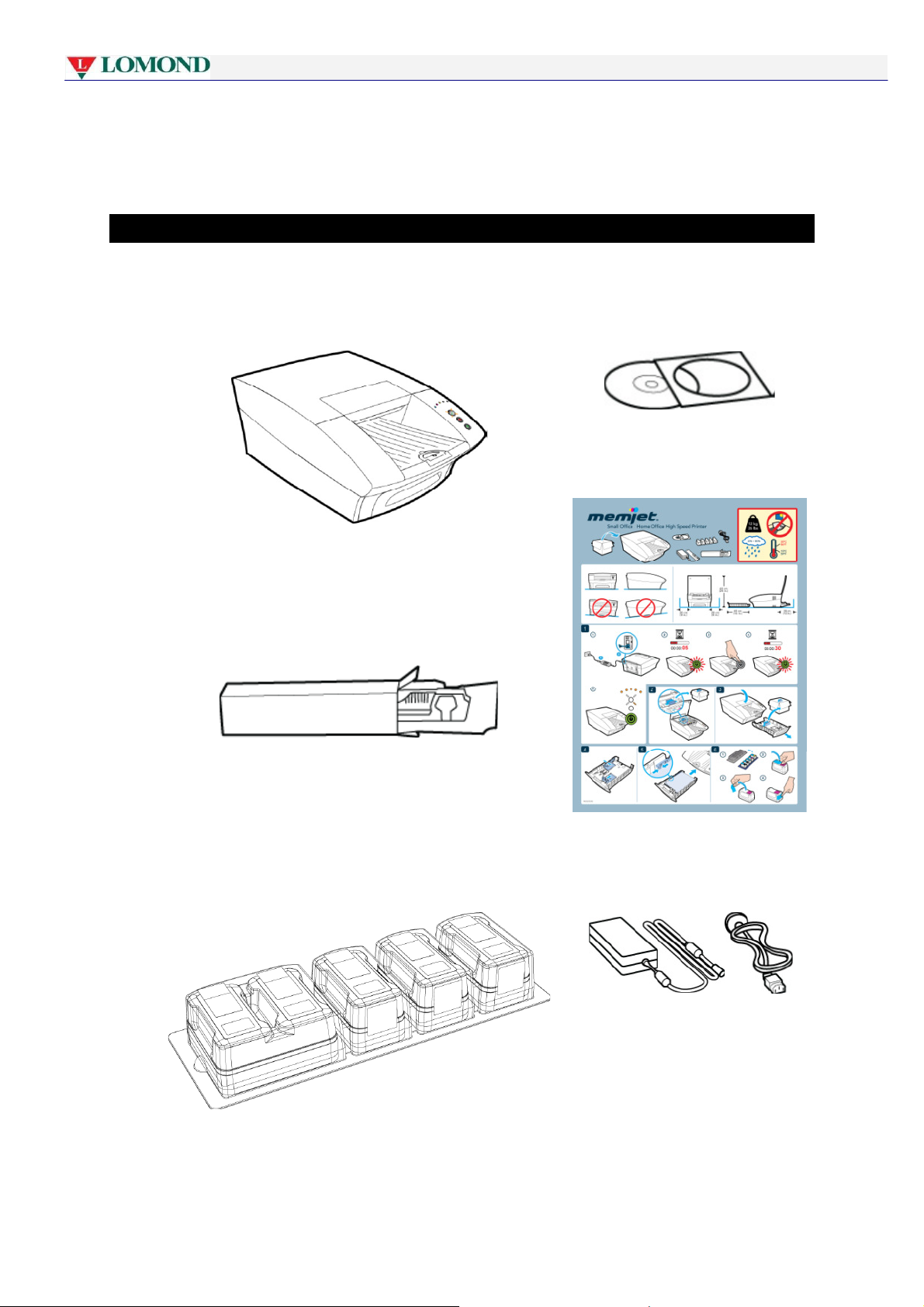
• Was ist im Lieferumfang enthalten
Wenn Sie den Karton öffnen, in dem Ihr neuer Lomond-Drucker enthalten ist, werden Sie Folgendes vorfinden:
Der Lomond-Drucker
Eine Software- und
Dokumentation-CD
Eine Kurzanleitung
Eine Memjet-Druckkopfpatrone
Tintenbehälter in ihrer Blisterverpackung Ein Netzteil und Netzkabel
28. Juli 2011 - v4.2
Seite 8 von 110
Page 9
Den Lomond-Drucker kennenlernen
• Hauptkomponenten
Verwenden Sie diesen Abschnitt als Referenz, wenn Sie das Dokument lesen. Hier werden die genauen
Bezeichnungen und Stellen von Komponenten angegeben, die im restlichen Teil des Dokuments erwähnt
werden.
• Drucker
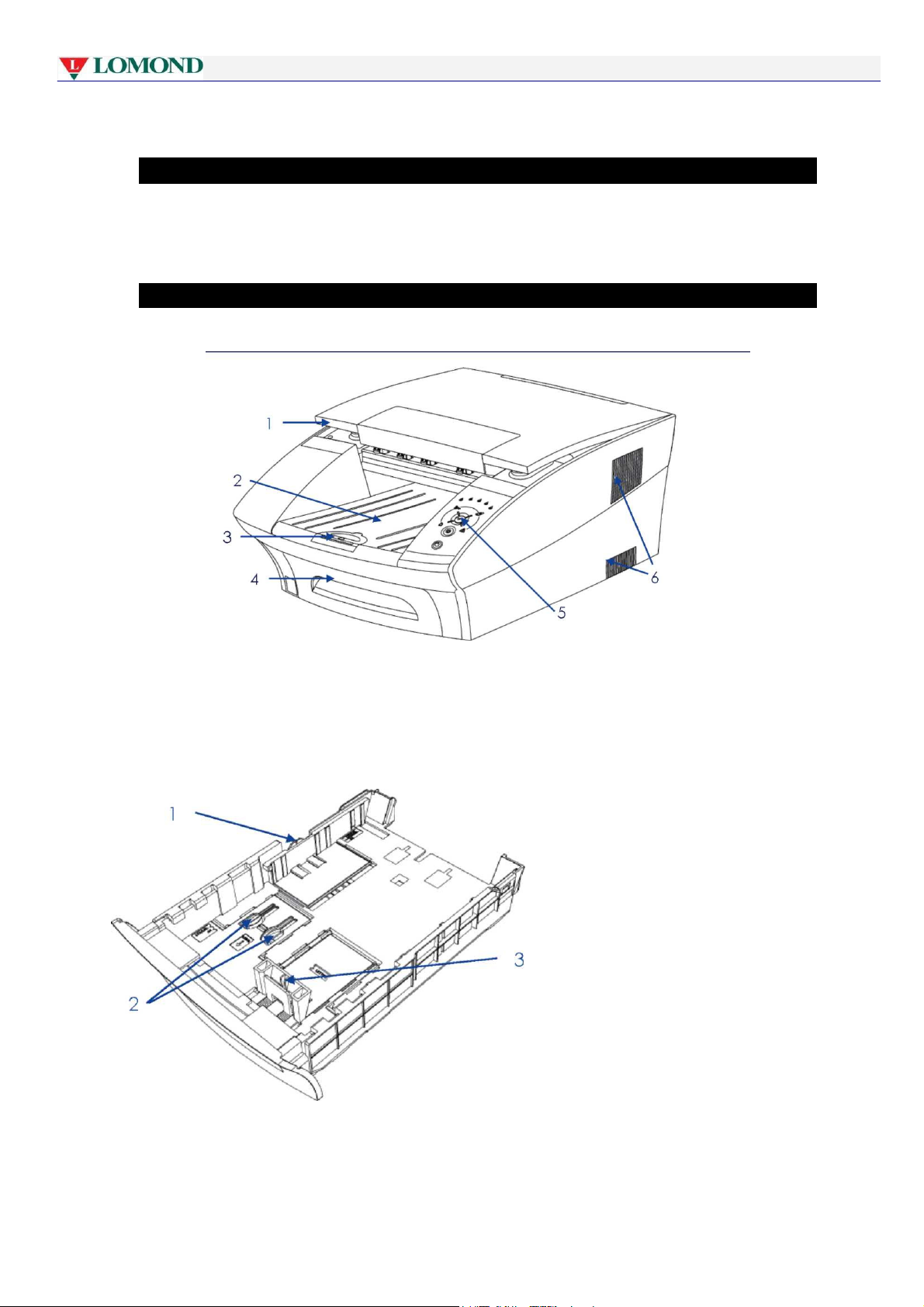
Vorderansicht
Papierfach
1 Druckerabdeckung 4 Papierfach
2 Ausgabefach 5 Bedienfeld
3 Papierstopper 6 Lüftungsöffnungen
1 Papierbreitenführung
2 Entriegelungsklammern für die Facherweiterung
3 Papierlängenführung
3 Papierlängenführung
28. Juli 2011 - v4.2
Seite 9 von 110
Page 10
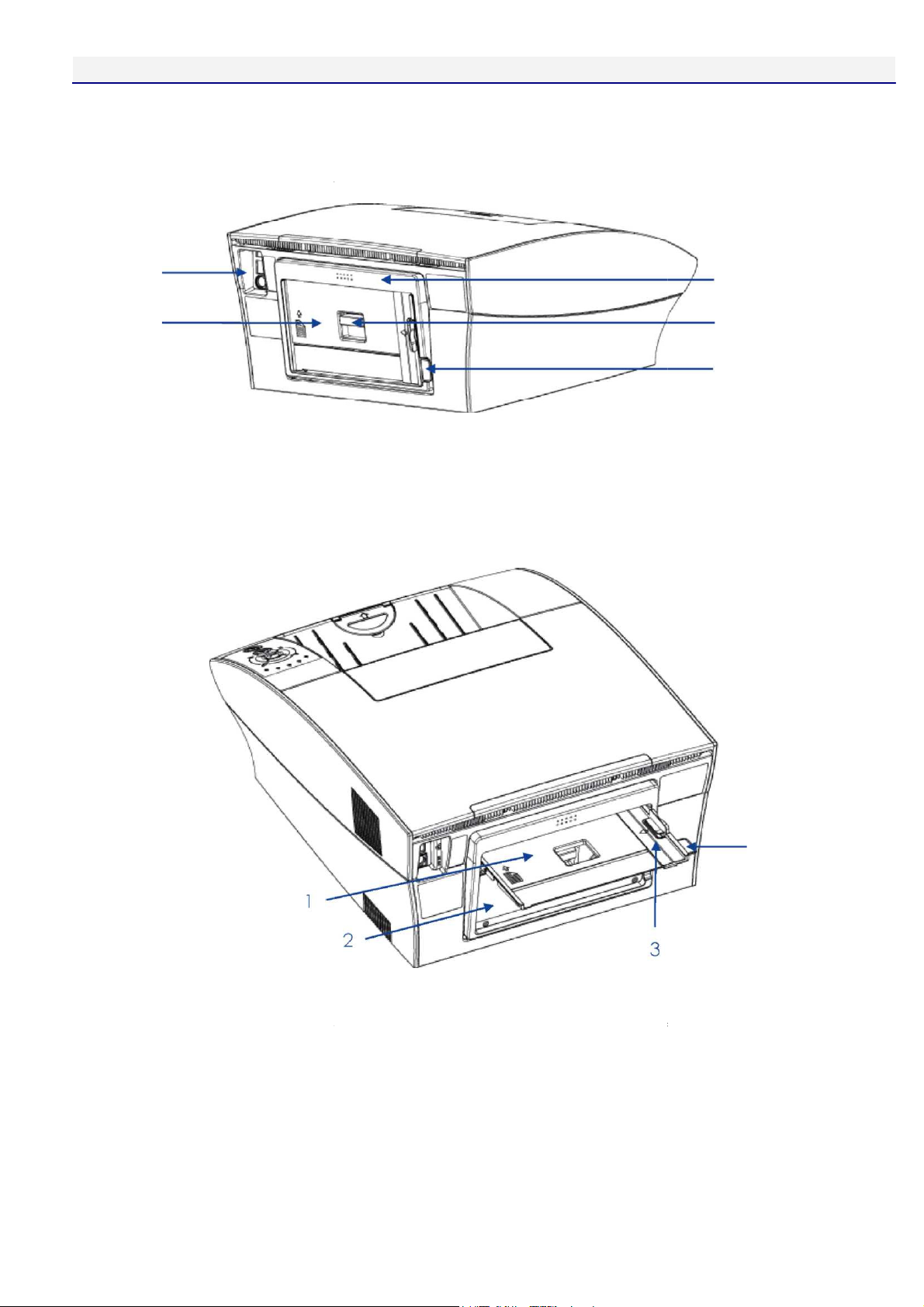
1
Rückansicht
Fach der manuellen Papierzufuhr
Hilfsklappe zum Öffnen der Papierzufuhr
Manueller Einzugsschacht geöffnet
Fach der manuellen Papierzufuhr
Hintere Zugangsklappe
Manueller Einzugsschacht geschlossen
Drucker kennenlernen
Zugangsklappe
4 Hilfsklappe zum Öffnen der Papierzufuhr
3
4
3
Den Lomond-
2
1 Versenkter Anschluss
2
3
4 Verschluss der hinteren
5 Hintere Zugangsklappe
4
1
2
28. Juli 2011 - v4.2
3 Papierführung
Seite 10 von 110
Page 11
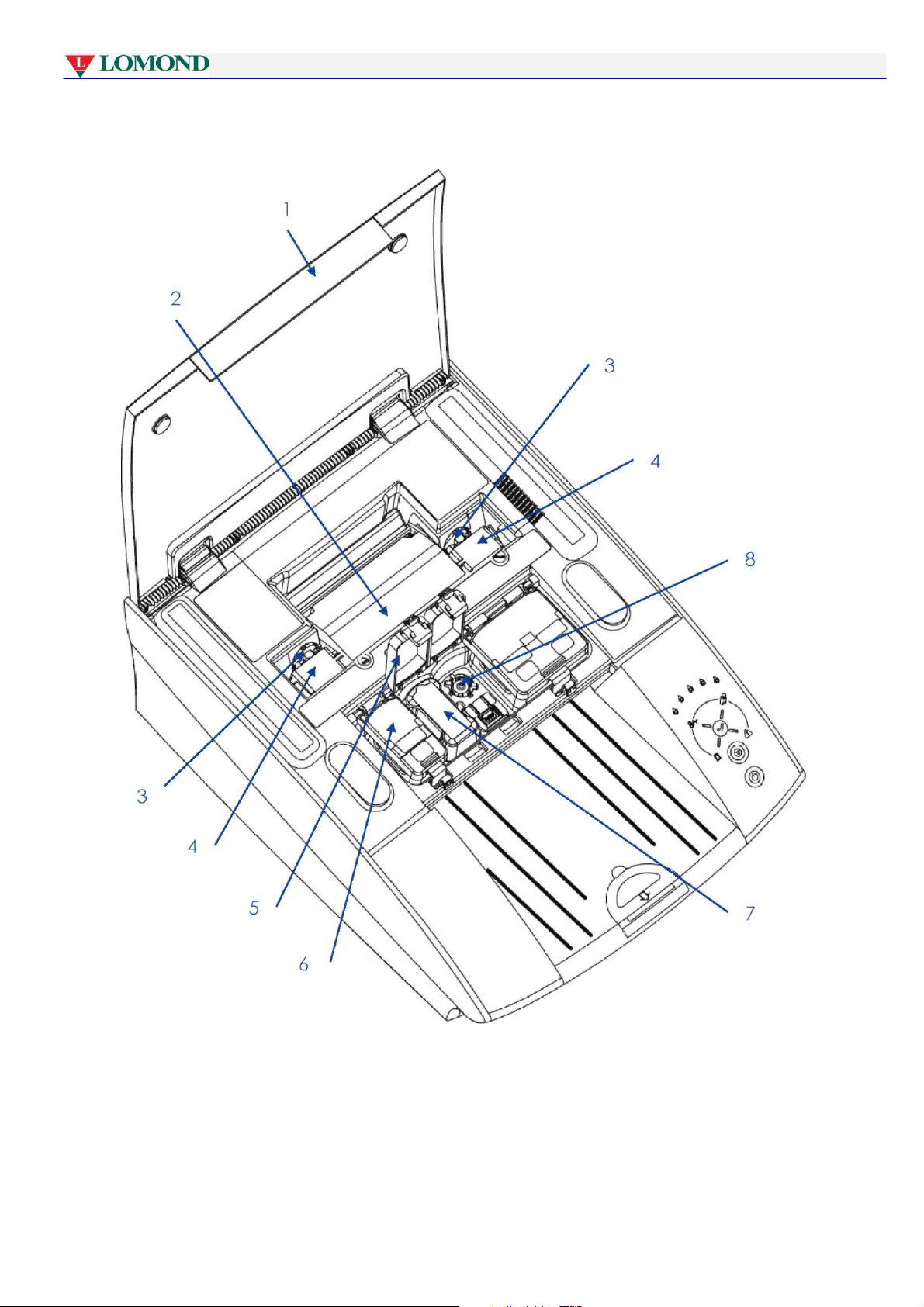
Den Lomond-Drucker kennenlernen
Innenansicht
1 Druckerabdeckung 4 Druckkopf 7 Tintenbehälter (in der Aufnahme)
2 Druckkopfverriegelung 5 Deckel der Tintenbehälteraufnahme
(geöffnet)
3 Fluidische Anschlüsse 6 Deckel der Tintenbehälteraufnahme
(geschlossen)
28. Juli 2011 - v4.2
8 Tintenbehälteraufnahme (mit dem
Verbindungselement)
Seite 11 von 110
Page 12
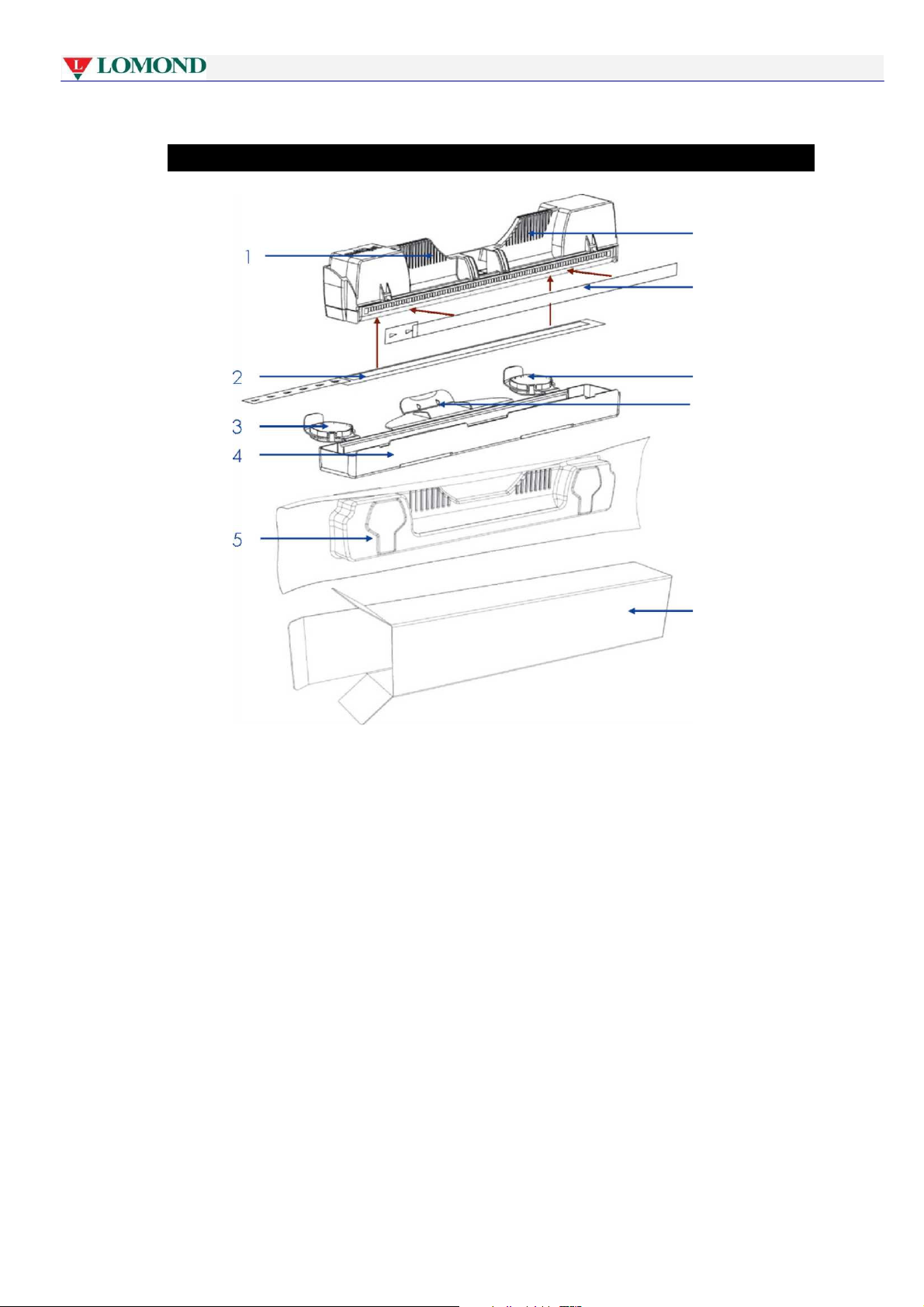
8
9
10
6
• Druckkopfpatrone
Den Lomond-Drucker kennenlernen
7
28. Juli 2011 - v4.2
1 & 10 Griffe
2 Düsenschutzband
3 & 8 Schutzabdeckungsklappen
4
5 Folienvakuumbeutel
6 Verpackungskarton
7
9 Band für elektrische Kontakte
Schutzabdeckung
Deckelhalteklammer
Seite 12 von 110
Page 13
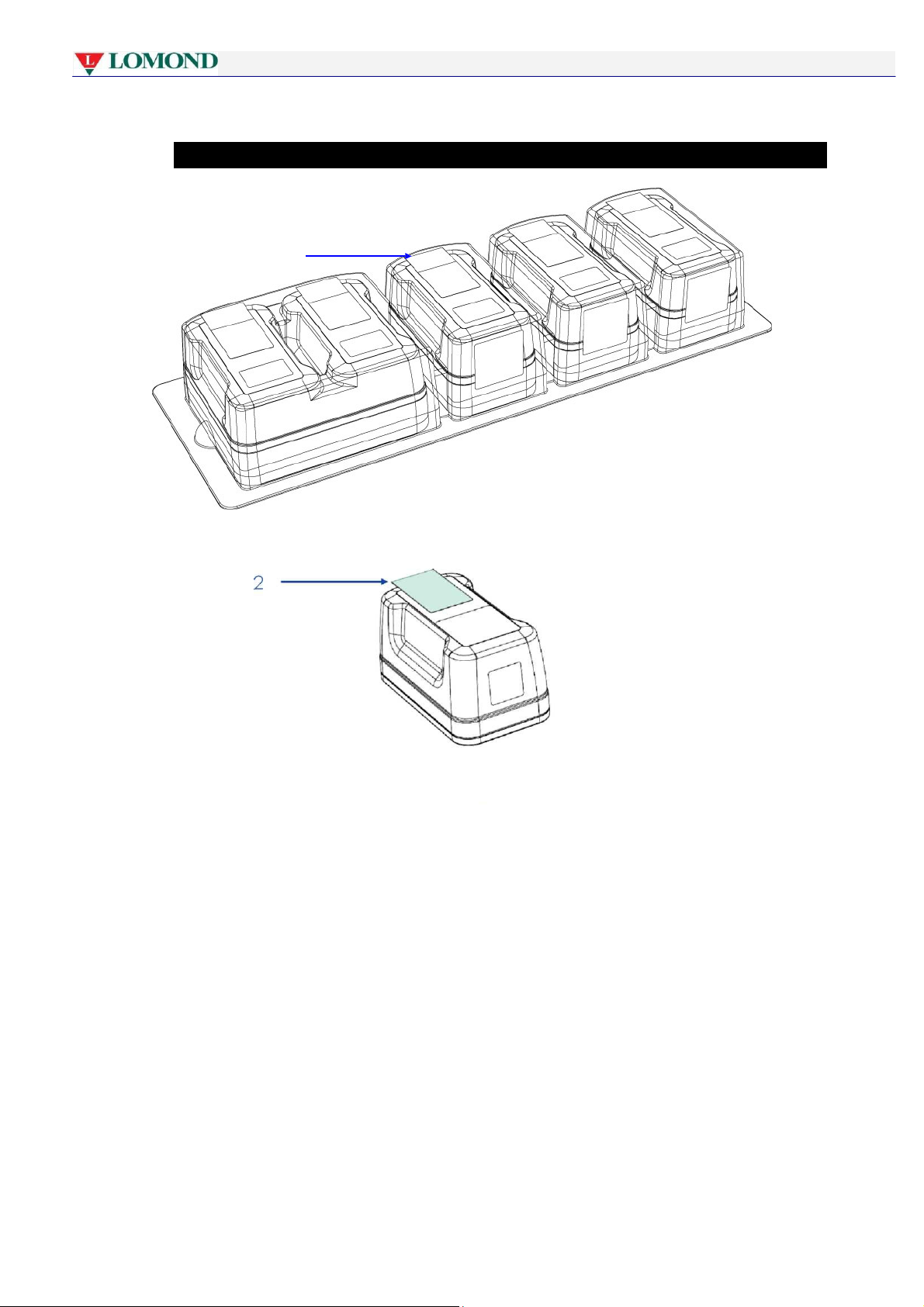
Den Lomond-Drucker kennenlernen
1
• Tintenbehälter
28. Juli 2011 - v4.2
1 Tintenbehälterblisterverpackung
2 Ziehlasche
Seite 13 von 110
Page 14
Den Lomond-Drucker kennenlernen
10
1
5
• Funktionen
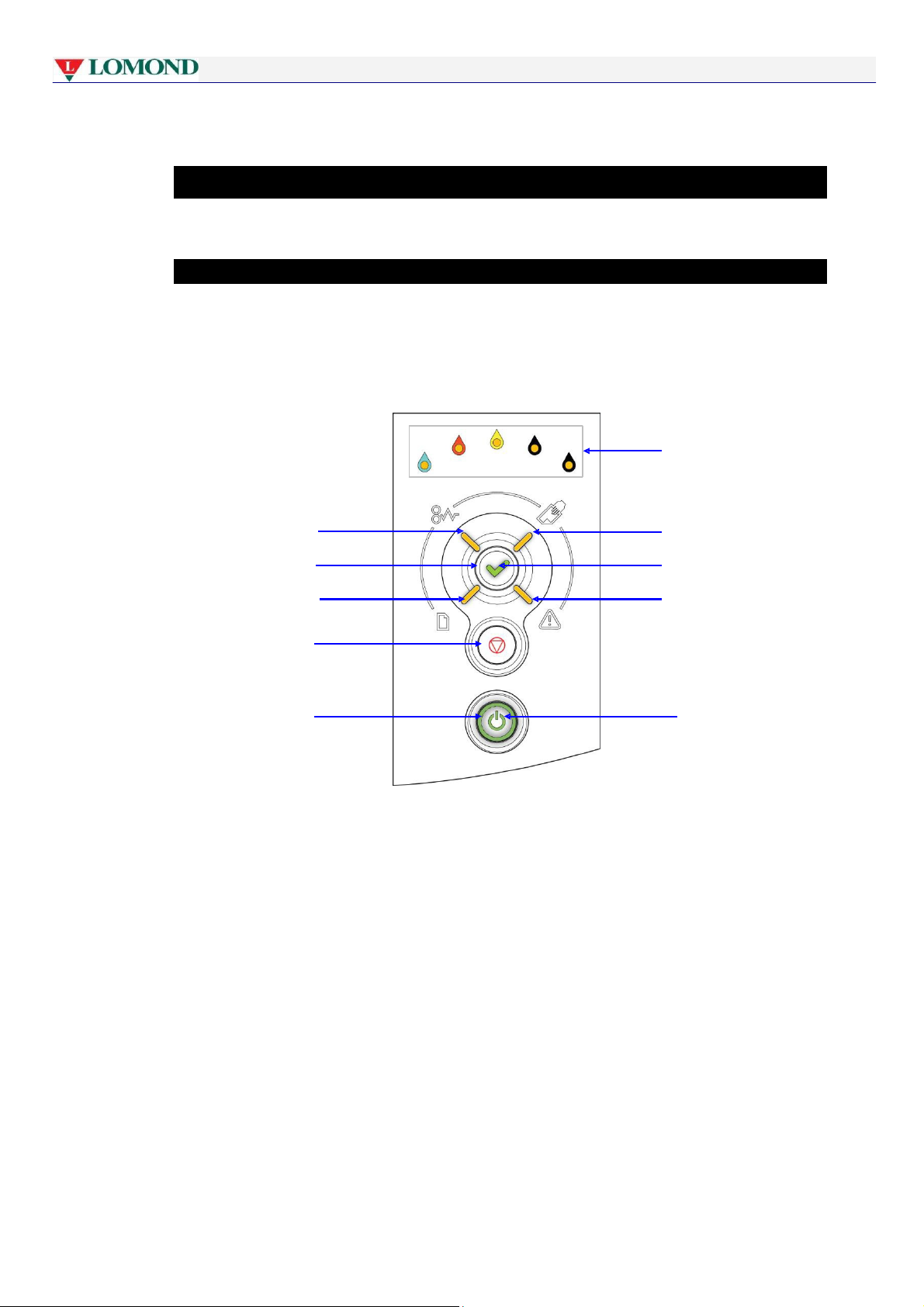
Die Funktionen des Druckers, die Sie am häufigsten benutzen werden, sind in diesem Abschnitt markiert.
• Bedienfeld
Das Bedienfeld hat drei Schaltknöpfe mit neun Kontrollleuchten, die den Druckerstatus anzeigen.
Wie das Bild unten zeigt, sind An-/Ausschalter und OK/Weiter-Tasten auch hinterleuchtet.
9
2
3
4
8
7
6
1 Papierstauleuchte
2 OK/Weiter-Taste
3 Leuchte 'Kein Papier'
4 Stopp-/Abbruch-Taste
5 An-/Ausschalter
6 An/Aus Leuchte
7 Warnleuchte
8 OK/Weiter-Leuchte
9 Leuchte der manuellen Papierzufuhr
10 Farbtintenversorgungsleuchten
28. Juli 2011 - v4.2
Seite 14 von 110
Page 15
1
4
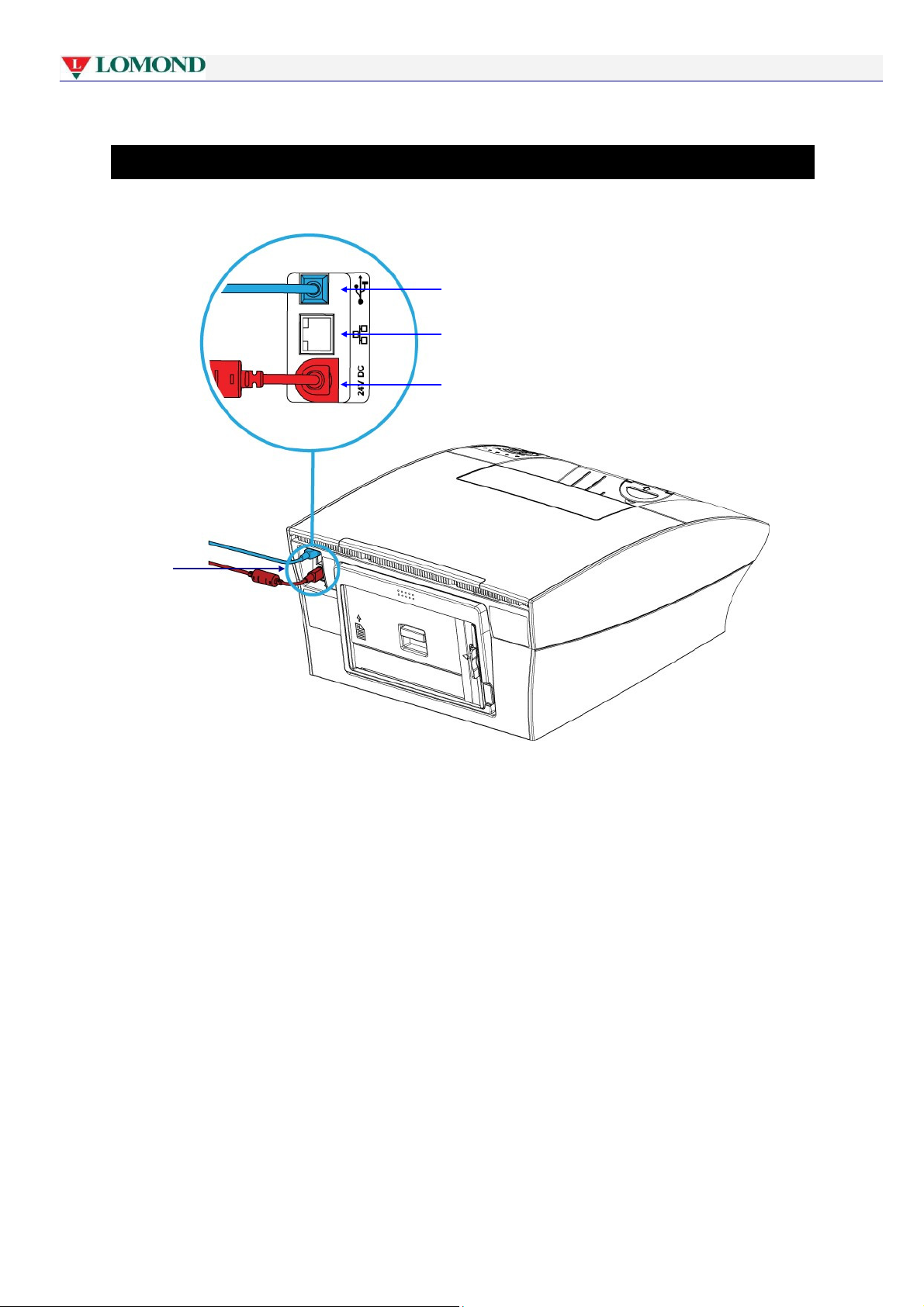
• Anschluss
Den Lomond-Drucker kennenlernen
3
2
28. Juli 2011 - v4.2
1 Versenkter Anschluss 3 Ethernet-Port
2 Netzteilung Kabel 4 USB-Port und Kabel
Seite 15 von 110
Page 16
Einrichten des Druckers
Entfernungen transportieren werden. Siehe
Transport über längere D
istanzen
auf Seite
106.
feststellen, kontaktieren Sie den Verkäufer, bevor Sie weitermachen.
• Einrichten des Druckers
Druckerinstallation besteht aus folgenden Schritten:
• Den Drucker aus der Verpackung entfernen.
• Auf einem Schreibtisch abstellen (siehe Seite 20).
• Den Drucker einschalten (siehe Seite 20).
• Tintenbehälter einsetzen (siehe Seite 20).
• Druckkopf installieren (siehe Seite 23).
• Papier in das vordere Papierfach einlegen (siehe Seite 28).
• Druckertreiber installieren (siehe Seite 32).
Die mitgelieferte Kurzanleitung bietet eine Kurzübersicht des hier beschriebenen Prozesses. Nutzen Sie dieses
Dokument um sich den Prozess in Bildern anzusehen.
• Auspacken des neuen Druckers
Packen Sie den neuen Drucker vorsichtig aus und versuchen Sie das Verpackungsmaterial nicht zu zerstören.
Das Verpackungsmaterial sollte aufgehoben werden, falls Sie den Drucker irgendwann über weite
Um den neuen Drucker auszupacken:
1.
Stellen Sie sicher, dass der Druckerkarton senkrecht und auf einer horizontalen Ebene steht.
2.
Öffnen Sie den Karton und nehmen Sie die Versandliste heraus (siehe Seite 10).
3.
Nehmen Sie alle im Karton enthaltenen Inhalte vorsichtig heraus und prüfen Sie, ob sie den in der
Versandliste aufgelisteten Inhalten entsprechen. Siehe Auspacken des Druckers in den Anhängen auf Seite 108.
Wenn Sie einen Unterschied zwischen den gelieferten und den in der Versandliste beschriebenen Inhalten
4.
Prüfen Sie die Verpackung und alle ihre Inhalte auf Beschädigungen, bevor Sie mit der Installation anfangen.
Verwenden Sie KEINE beschädigten Komponenten, verständigen Sie den Verkäufer.
5. Entfernen Sie alle sichtbaren Verpackungsmaterialien im oder am Drucker und alle äußeren
Transportbefestigungen oder Bänder auf den Komponenten.
28. Juli 2011 - v4.2
Seite 16 von 110
Page 17
Einrichten des Druckers
Abb.
1
Papierfach und Verpackungsmaterial
Dru
ckkopfverriegelung beim Transport geschlossen bleibt.
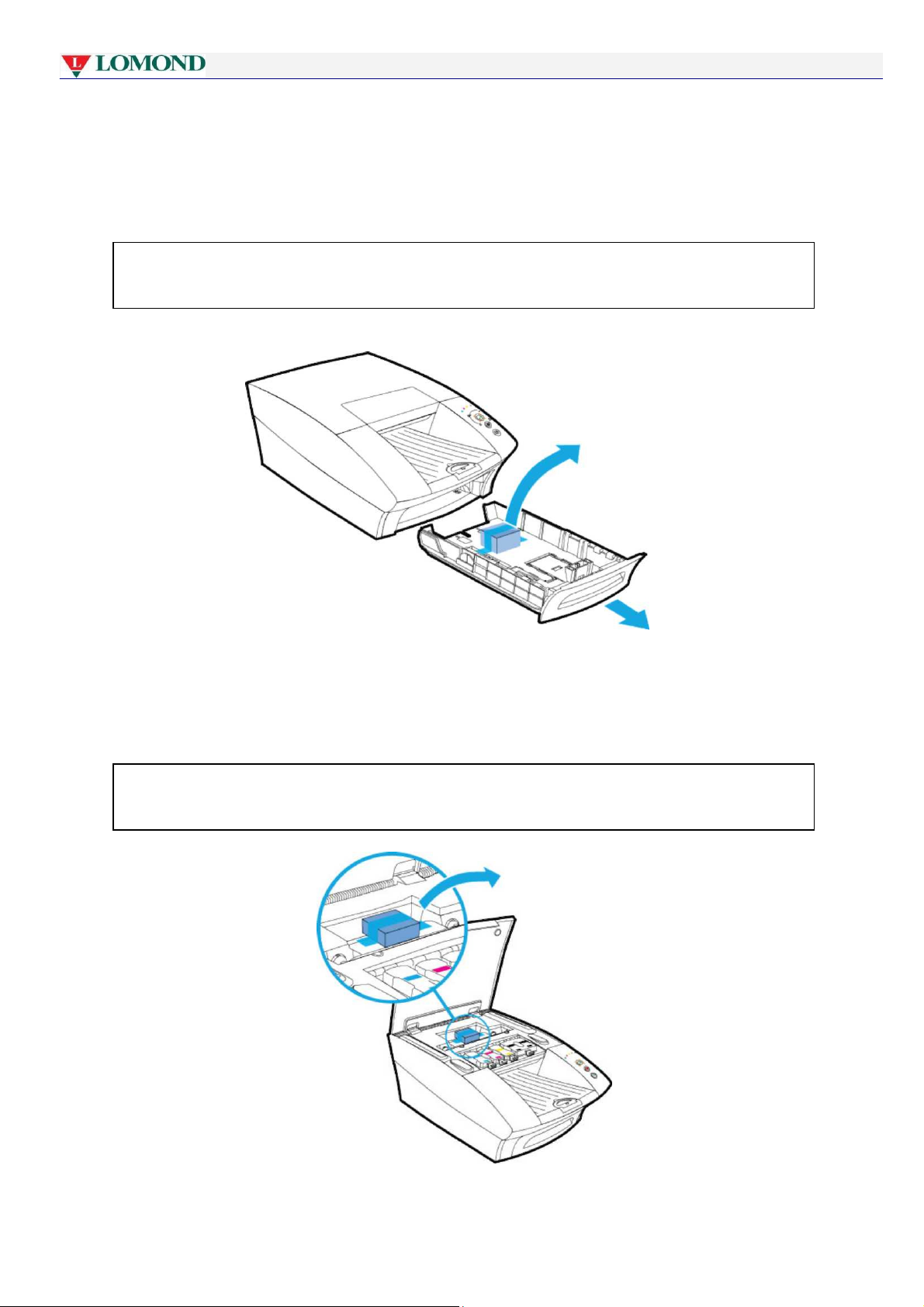
Befestigung der Papiereinzugsvorrichtung entfernen
Bevor Sie zum ersten Mal Papier in das Papierfach legen, entfernen Sie von der Papiereinzugsvorrichtung das
Verpackungsmaterial, das als Transportsicherung verwendet wurde.
Werfen Sie dieses Verpackungsmaterial NICHT weg. Sollte es notwendig sein, den Drucker zum Transport
über weite Entfernungen wieder zu verpacken, werden Sie es wieder benötigen, um eine Beschädigung der
Papiereinzugsvorrichtung zu vermeiden.
Befestigung der Druckkopfverriegelung entfernen
Bevor Sie die Druckkopfverriegelung öffnen können, müssen Sie von der Druckkopfverriegelung die Befestigung
entfernen, die die Druckkopfverriegelung beim Transport geschlossen hält.
Werfen Sie dieses Verpackungsmaterial NICHT weg. Sollte es notwendig sein, den Drucker zum Transport
über weite Entfernungen wieder zu verpacken, werden Sie es wieder benötigen, um zu sichern, dass die
28. Juli 2011 - v4.2
Seite 17 von 110
Page 18
Einrichten des Druckers
wodurch der Drucker beschädigt und unbrauchbar gemacht werden kann.
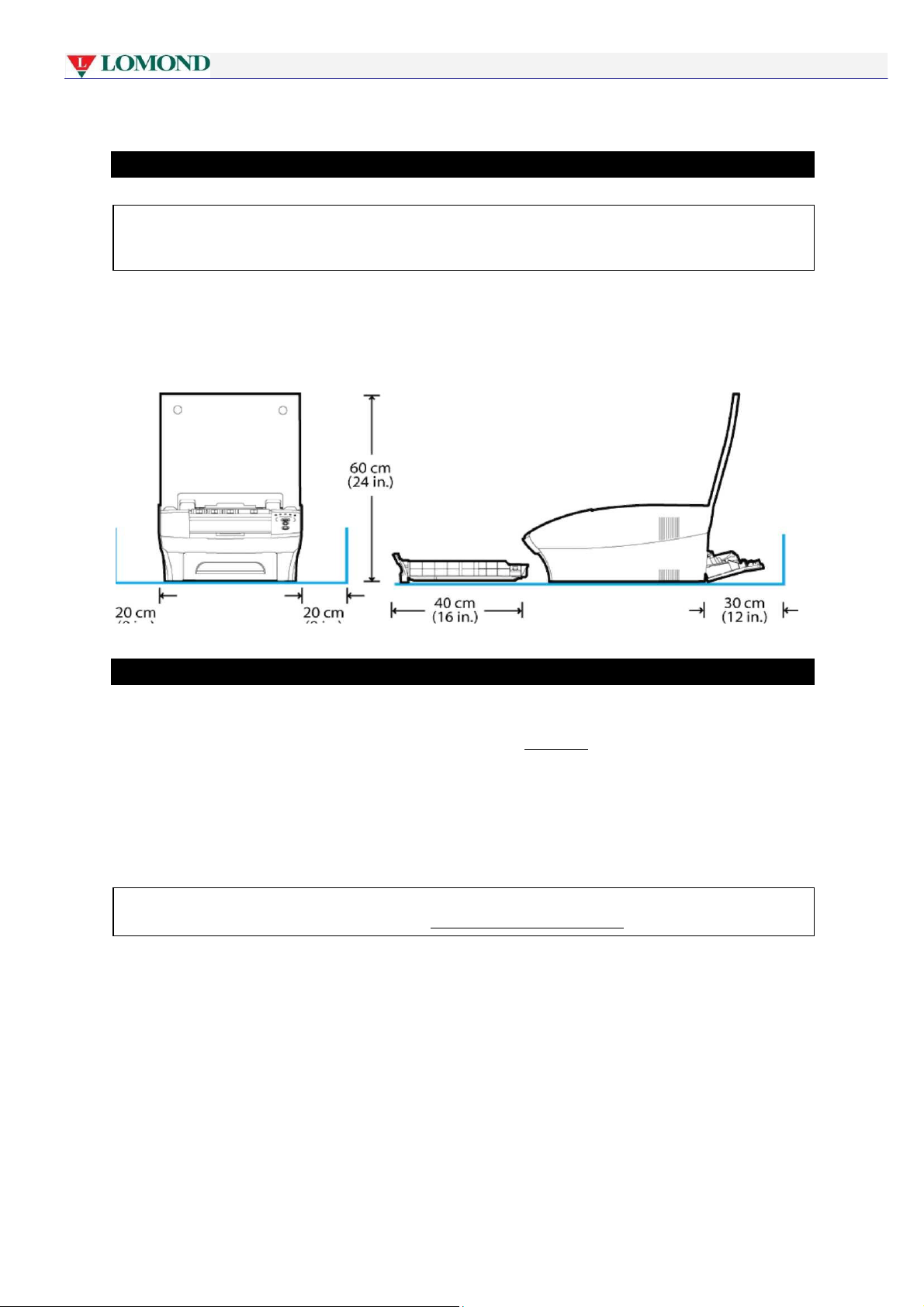
• Auswahl des Druckeraufstellungsortes
Der Drucker muss auf einer festen, flachen horizontalen Oberfläche stehen. Wenn diese Anweisung nicht
befolgt wird, kann es zum Austreten der Tinte in den Drucker und auf umliegende Gegenstände kommen,
Platzbedarf
Um einen angemessenen Zugang zum Drucker und adäquate Lüftung während des Betriebs zu sichern, müssen
auf jeder Seite des Druckers die auf dem Bild unten dargestellten Abstände eingehalten werden.
• Einschalten des Druckers
Um den Drucker einzuschalten:
1.
Schließen Sie den Drucker an die Stromversorgung an. Siehe Anschluss auf Seite 17.
2.
Schließen Sie das Netzteil an den Netzstrom an.
Das Netzteil des Lomond-Druckers ist selbstregelnd und muss nicht eingestellt werden. Technische Daten finden
Sie auf Seite 105.
3.
Drücken Sie auf den An-/Ausschalter des Druckers. Wenn der neue Drucker zum ersten Mal
installiert wird, blinken alle Farbtintenversorgungslampen und der An-/Ausschalter.
Schließen Sie jetzt das mit dem Drucker gelieferte USB-Kabel NICHT an. Dazu werden Sie aufgefordert,
wenn Sie die Druckertreiber installieren. Siehe Einen USB-Treiber installieren Punkt 1 auf Seite 33.
28. Juli 2011 - v4.2
Seite 18 von 110
Page 19
Einrichten des Druckers
• Tintenbehälter einsetzen
Originale Tintenbehälter werden mit einer Blisterverpackung geliefert, wie im Abschnitt Tintenbehälter auf Seite
15 dargestellt wird.
Verwenden Sie beim Installieren eines neuen Lomond-Druckers NUR die in der Verpackung enthaltenen
Tintenbehälter. Setzen Sie insbesondere KEINE GEBRAUCHTEN Tintenbehälter ein.
Um die Tintenbehälter in den Drucker einzusetzen:
1.
Heben Sie den Druckerdeckel und die vier Deckel der Tintenbehälteraufnahmen, um die
Tintenbehälteraufnahmen zu öffnen (siehe Druckerinnenansicht auf Seite 13).
2.
Ziehen Sie vorsichtig die Tintenbehälter aus der Blisterverpackung heraus, stellen Sie dabei sicher, dass sie
nicht hinunterfallen oder auf andere Weise beschädigt werden.
3.
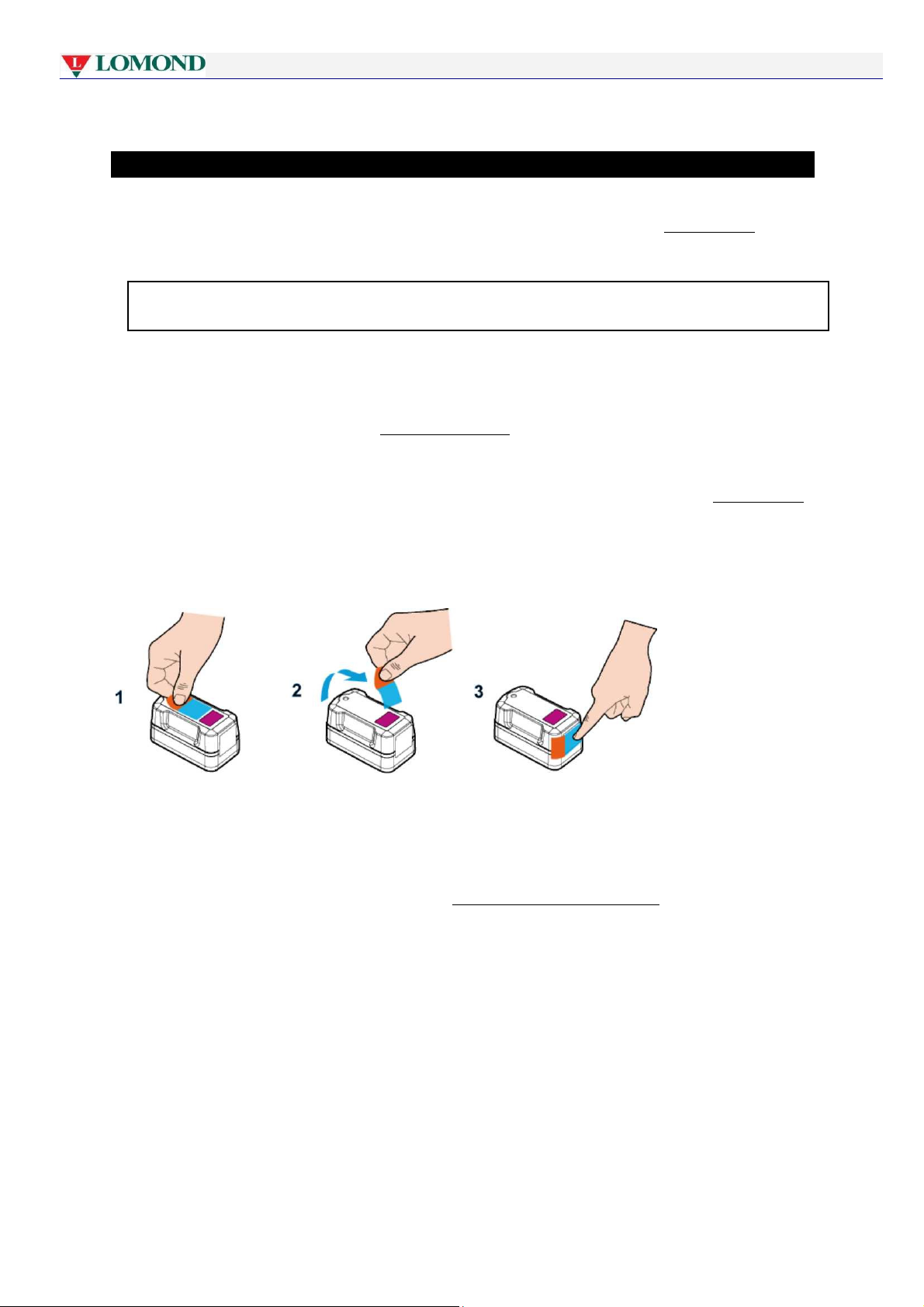
Entfernen Sie die oberen und unteren Ziehlaschen an jedem Tintenbehälter (siehe Abschnitt Tintenbehälter),
bevor Sie ihn in seine Aufnahme im Drucker einsetzen. Werfen Sie die obere Ziehlasche nicht weg und kleben Sie
sie an die Vorderseite des entsprechenden Tintenbehälters, wie auf dem Bild angezeigt wird.
Sie wird dazu verwendet, die Lüftungsöffnung oben auf dem Tintenbehälter wieder zu verschließen, wenn der
Tintenbehälter vor dem Transport entfernt wird (siehe Transport über längere Distanzen auf Seite 106).
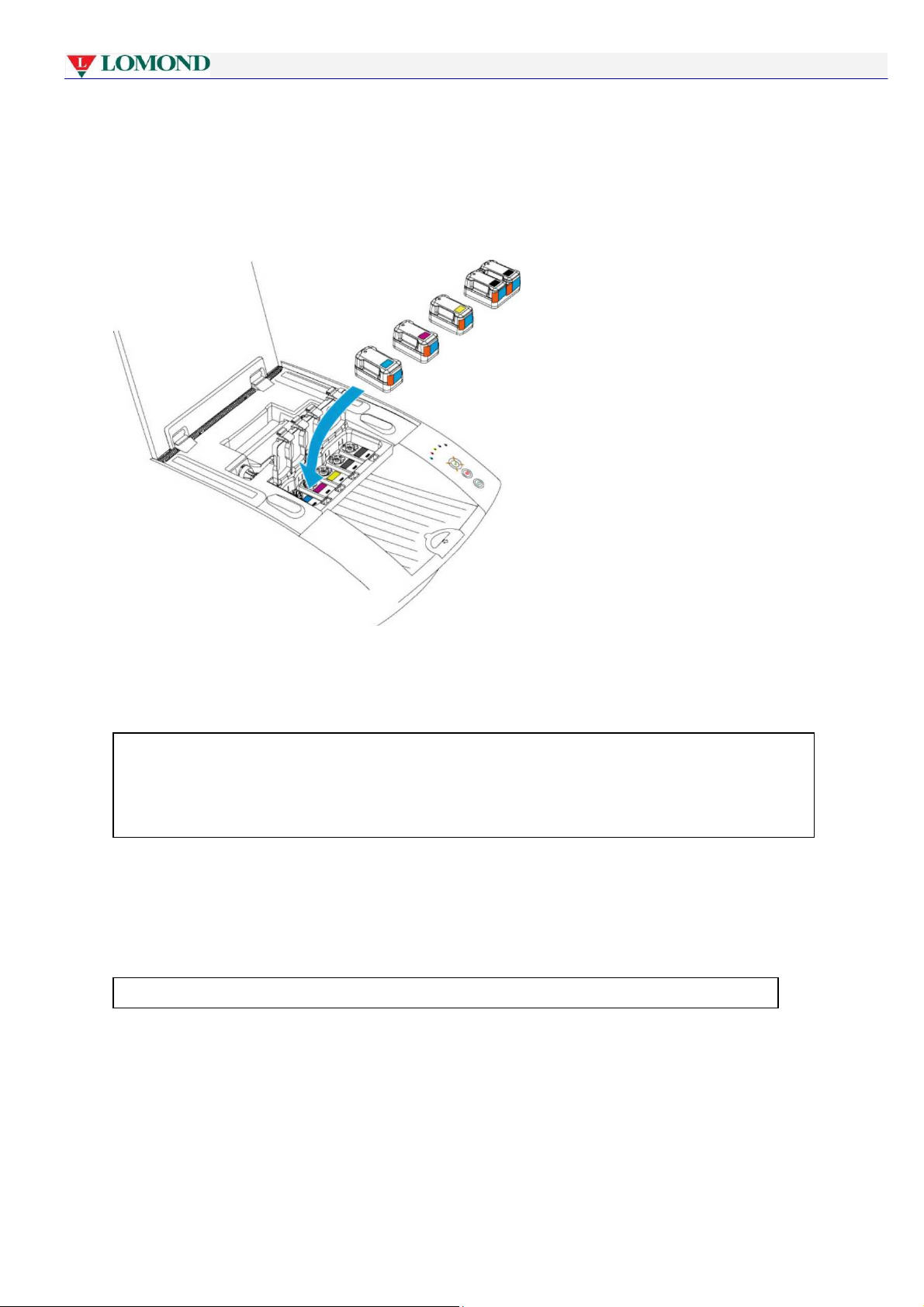
4. Für jede Farbe gibt es eine separate Aufnahme. Prüfen Sie den Farbcode auf dem Tintenbehälter und auf der
Aufnahme und setzen Sie den Tintenbehälter in die entsprechende Tintenbehälteraufnahme ein, wie es auf dem
Bild angezeigt wird.
28. Juli 2011 - v4.2
Seite 19 von 110
Page 20
Einrichten des Druckers
Die Farbtintenversorgungsleuchten auf dem Bedienfeld blinken ununterbrochen weiter. Das ist normal.
Wenden Sie beim Einsetzen jedes Tintenbehälters in die Aufnahme KEINE übermäßige Kraft an.
Jeder Tintenbehälter ist mit einem mechanischen Schlüssel versehen, der es verhindert, dass er in die falsche
Aufnahme im Drucker eingesetzt werden kann. Jede Aufnahme hat einen Farbcode. Wenn Sie beim Einsetzen
eines Tintenbehälters Schwierigkeiten haben, prüfen Sie seine Farbe und versuchen Sie ihn in eine andere
Aufnahme einzusetzen.
Der doppelte Behälter mit schwarzer Tinte passt in die Aufnahme außen rechts.
5.
Schließen Sie die Deckel der Tintenbehälteraufnahmen, so dass sie richtig einrasten.
6.
Schließen Sie den Tintendeckel und warten Sie mindestens zwei Minuten, bis die Tinte die Tintenkanäle im
Drucker gefüllt hat.
Jetzt können Sie mit dem Einsetzen der Druckkopfpatrone fortsetzen.
28. Juli 2011 - v4.2
Seite 20 von 110
Page 21
Einrichten des Druckers
Die Stellen mit diesen Funktionen finden Sie im Abschnitt
Druckkopfpatrone
auf Seite 14.
• Einsetzen der Druckkopfpatrone
Die Memjet-Druckerpatrone ist ein empfindliches mikroelektronisch-mechanisches Element und sollte vorsichtig
behandelt werden, damit die Druckqualität nicht beeinträchtigt wird.
Berühren Sie KEINE Tintenanschlussstellen an der Druckkopfpatrone, Düsenoberfläche oder elektrische
Kontakte, wenn die Druckkopfpatrone eingesetzt wird. Halten Sie die Druckkopfpatrone NUR an den Griffen.
Legen Sie die ungeschützte Druckkopfpatronen nicht weg, bevor sie in den Drucker eingesetzt wurden. Die
Druckkopfpatrone soll immer gegen Verunreinigungen, die über die Luft übertragen werden, z.B. Staub oder
Fasern, geschützt sein.
Entpacken Sie die Druckkopfpatrone NICHT, bis der Drucker zur Installation bereit ist. Wenn nach dem
Auspacken mit dem Einsetzen des Druckkopfes zu lange gewartet wird, kann die Druckqualität wegen der
Austrocknung beeinträchtigt werden.
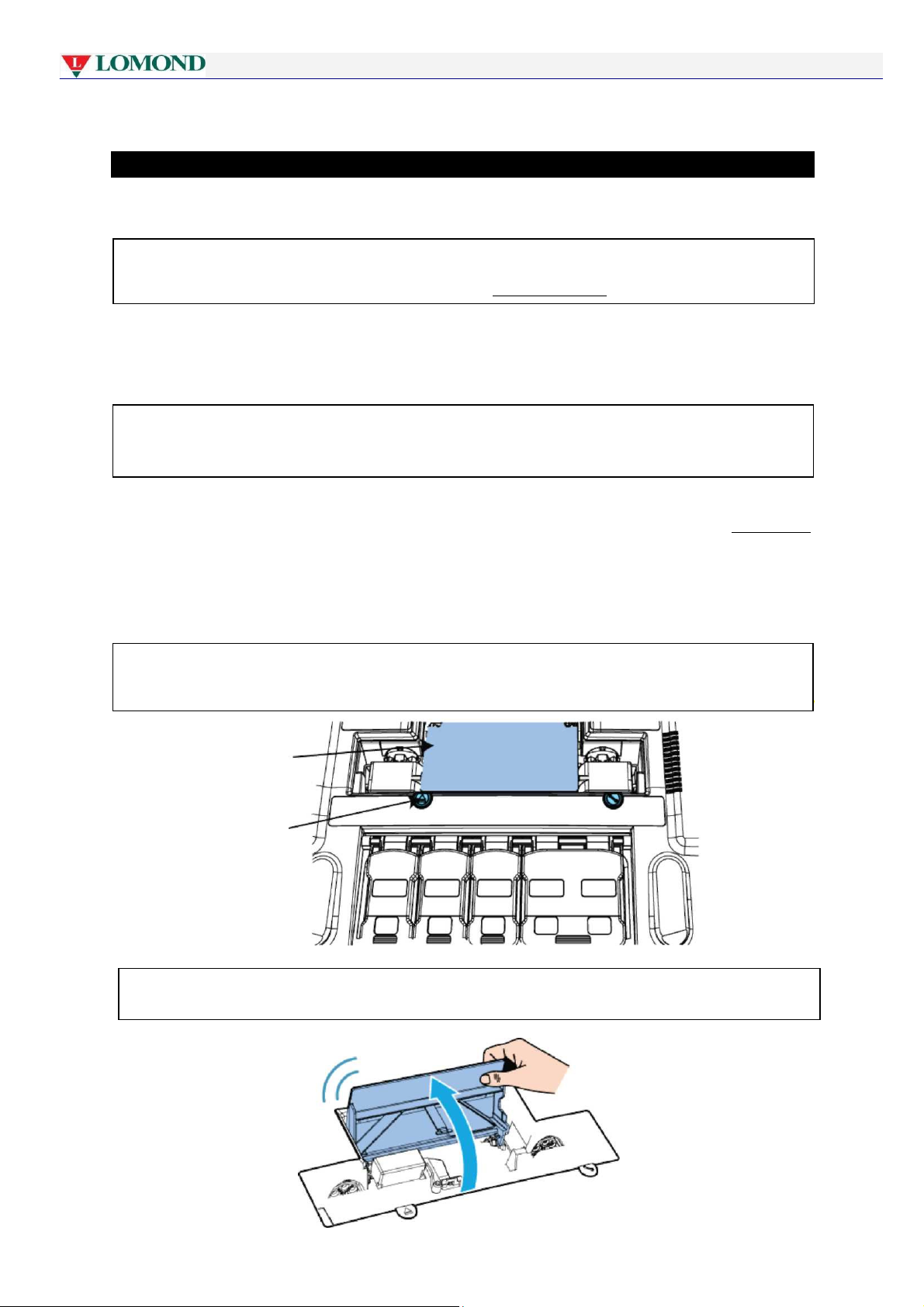
1. Stellen Sie sicher, dass der Drucker eingeschaltet ist und der An-/Ausschalter ununterbrochen leuchtet.
2. Öffnen Sie den Deckel des Druckers, damit man die Druckkopfverriegelung sehen kann (siehe Innenansicht
auf Seite 13).
3. Wenn die Druckkopfverriegelung nicht in oberer Position ist, drücken Sie mindestens drei Sekunden lang auf
die Taste Druckkopf auswerfen. Damit wird die automatische Öffnung der Druckkopfverriegelung gestartet.
Beim Öffnen der Verriegelung blinkt die Warnleuchte. Dieser Prozess kann mehrere Sekunden dauern.
Wenn die Druckkopfauswurf-Taste die Druckkopfverriegelung nicht, wie oben beschrieben, entriegelt,
wenden Sie sich an die Kundenbetreuung. Versuchen Sie NICHT, die Druckkopfverriegelung auf eine andere
Art selbst zu entriegeln.
DruckkopfVerriegelung
Druckkopfauswurf-Taste
Heben Sie die Druckkopfverriegelung immer so weit wie möglich an. Sie ist vollständig geöffnet, wenn sie die
vertikale Lage annimmt.
28. Juli 2011 - v4.2
Seite 21 von 110
Page 22
Einrichten des Druckers
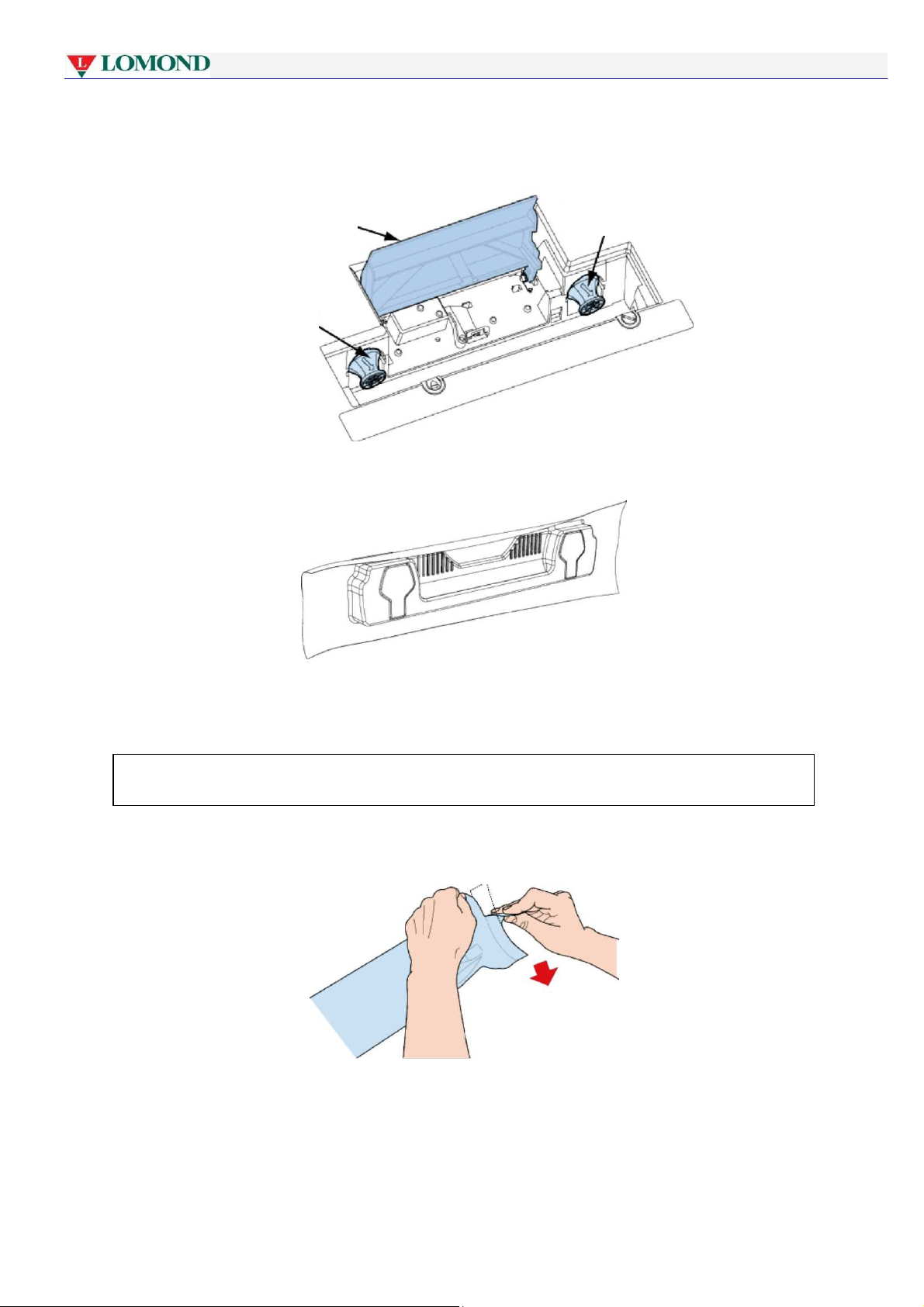
4. Nehmen Sie die Fluidik
-
Schutzkappen von den fluidischen Anschlüssen ab.
Sie das Problem Ihrem Händler mit.
Druckkopf-
Fluidik-Schutzkappe
Verriegelung
(ganz geöffnet)
FluidikSchutzkappe
5. Öffnen Sie das Ende der äußeren Verpackung des Druckkopfpakets und ziehen Sie den Folienbeutel heraus.
6. Prüfen Sie, ob die Folienvakuumversiegelung nicht beschädigt ist. Der Folienbeutel soll dicht an die
Konturen der Druckkopfpatrone anliegen, wie es auf dem Bild oben angezeigt wird. Wenn die Folie etwas locker
ist, ist die Versiegelung beschädigt.
Bei Verdacht auf eine defekte Versiegelung darf die Druckkopfpatrone NICHT BENUTZT WERDEN. Teilen
7. Reißen Sie die Folie an der Aussparung vorsichtig auf. Wenn der Folienbeutel keine Aussparung hat oder
wenn es Ihnen schwer fällt den Beutel zu öffnen, verwenden Sie eine Schere.
8. Ziehen Sie die Druckkopfpatrone aus dem Folienbeutel heraus.
28. Juli 2011 - v4.2
Seite 22 von 110
Page 23
Einrichten des Druckers
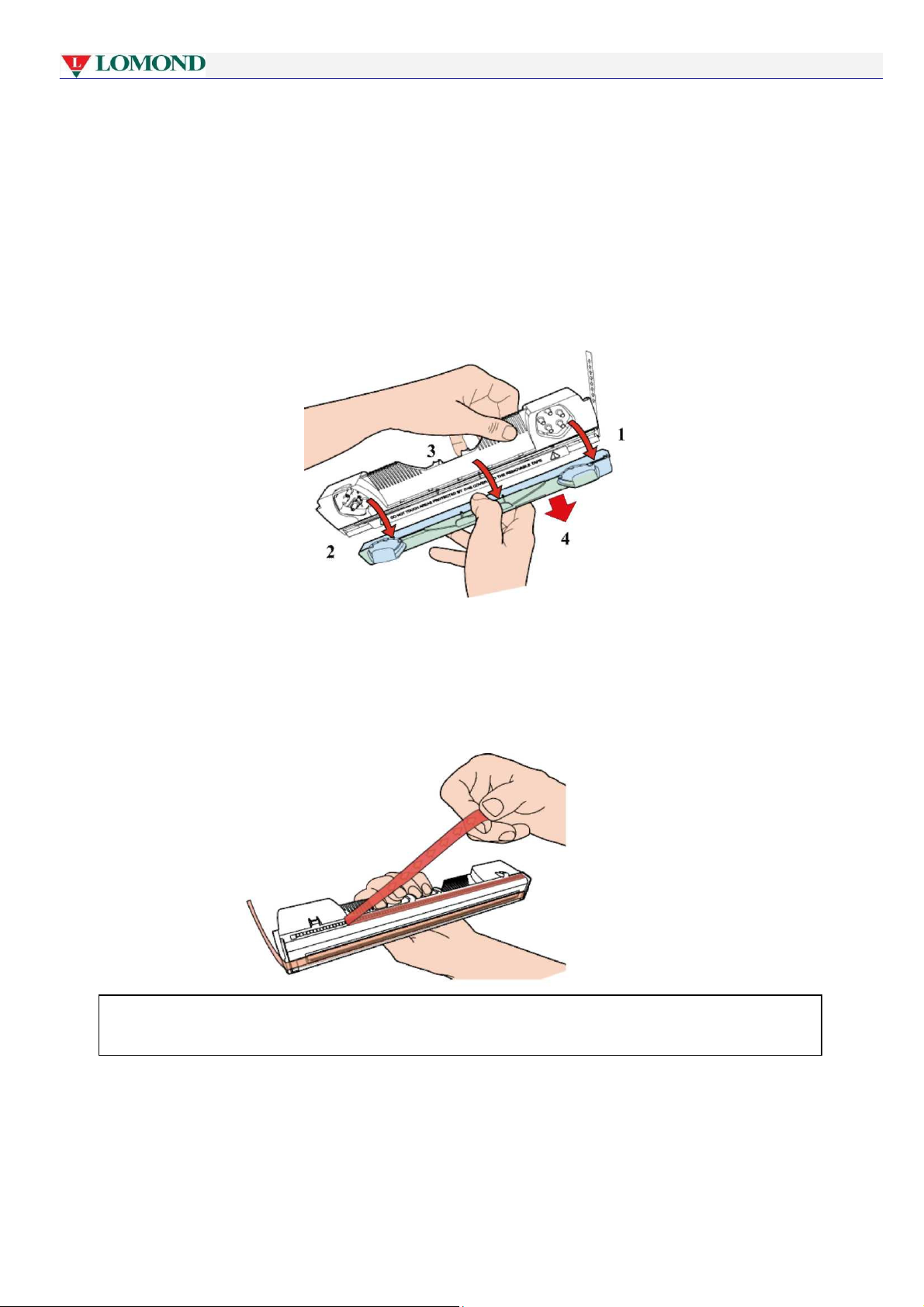
9. Nehmen Sie von der Druckkopfpatrone die orange Plastikschutzfolie ab. Halten Sie die Druckkopfpatrone
am Griff und:
• Lösen Sie die Klappen über den Tintenports
• Lösen Sie den Clip, mit dem der Deckel in der Nähe zur Mitte der Druckkopfpatrone
• Entfernen Sie vorsichtig den Schutzdeckel
(4).
(1
und
2).
(3) befestigt ist.
10. Entfernen Sie den Schutzstreifen von den elektrischen Kontakten.
Während die Druckkopfpatrone mit einer Hand am Griff gehalten wird, nehmen Sie die Ziehlasche mit der
anderen Hand und ziehen Sie den Plastikstreifen über den elektrischen Kontakten langsam und vorsichtig ab.
Werfen Sie den entfernten Streifen sofort weg und lassen Sie es nicht zu, dass der abgezogene Streifen elektrische
Geräte berührt.
28. Juli 2011 - v4.2
Seite 23 von 110
Page 24
Einrichten des Druckers
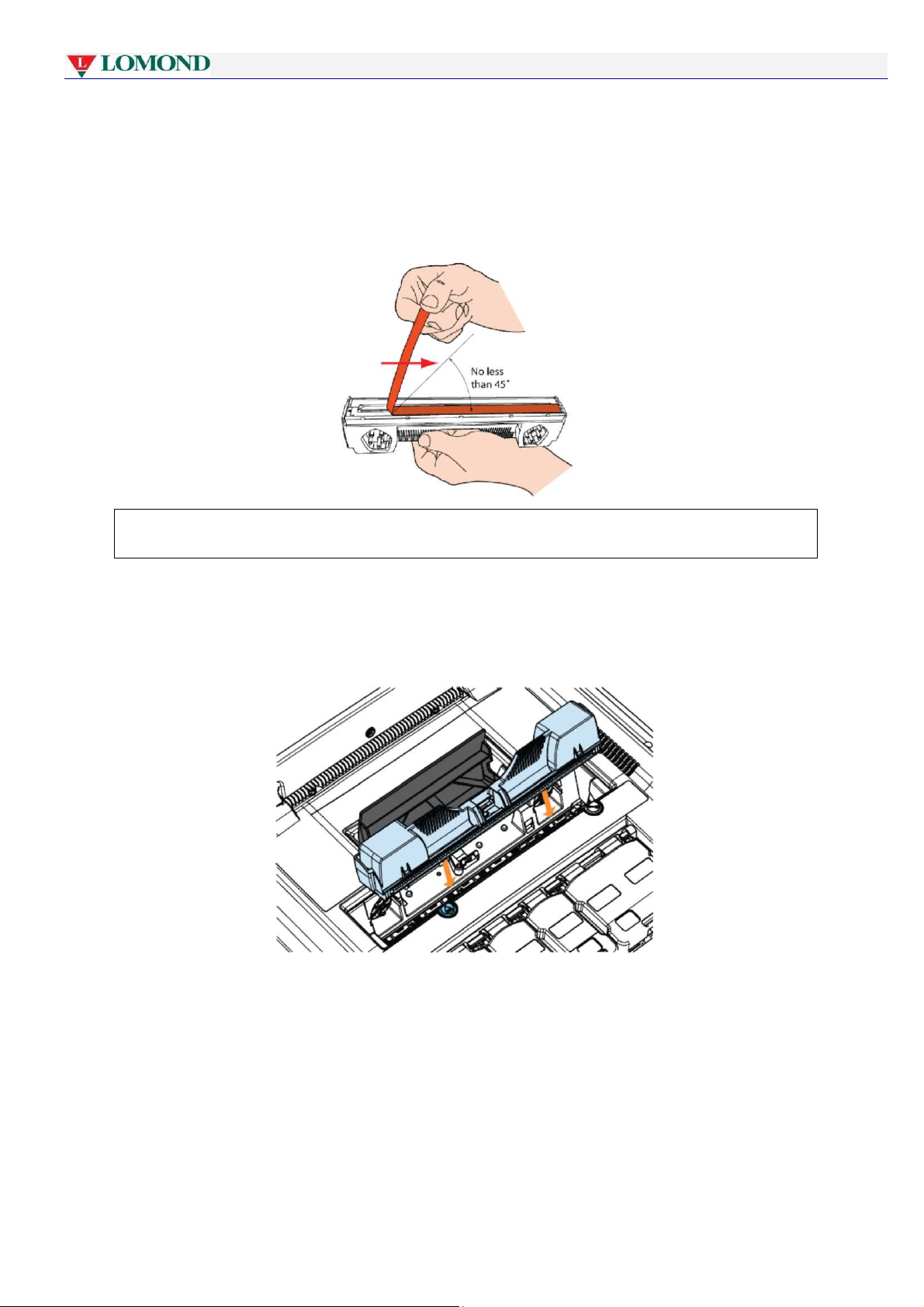
11. Entfernen Sie den Schutzstreifen von den Druckkopfdüsen.
Während die Druckkopfpatrone mit einer Hand am Griff gehalten wird, nehmen Sie die Ziehlasche mit der
anderen Hand und ziehen Sie den Plastikstreifen über den Druckkopfdüsen langsam und vorsichtig ab. Der
Streifen soll von der Druckkopfoberfläche unter einem Winkel von mindestens 45° abgezogen werden.
Werfen Sie den entfernten Streifen sofort weg und lassen Sie es nicht zu, dass der abgezogene Streifen
.
elektrische Kontakte oder Druckkopfdüsen berührt.
12. Heben Sie die Druckkopfverriegelung ganz nach oben, so dass sie eine vertikale Lage annimmt, damit Sie
den Druckkopf in den Drucker unter einem Winkel einsetzen können.
28. Juli 2011 - v4.2
Seite 24 von 110
Page 25
Einrichten des Druckers
Druckerwartungsvorgang, der keinen Einfluss auf das Druckergebnis hat.
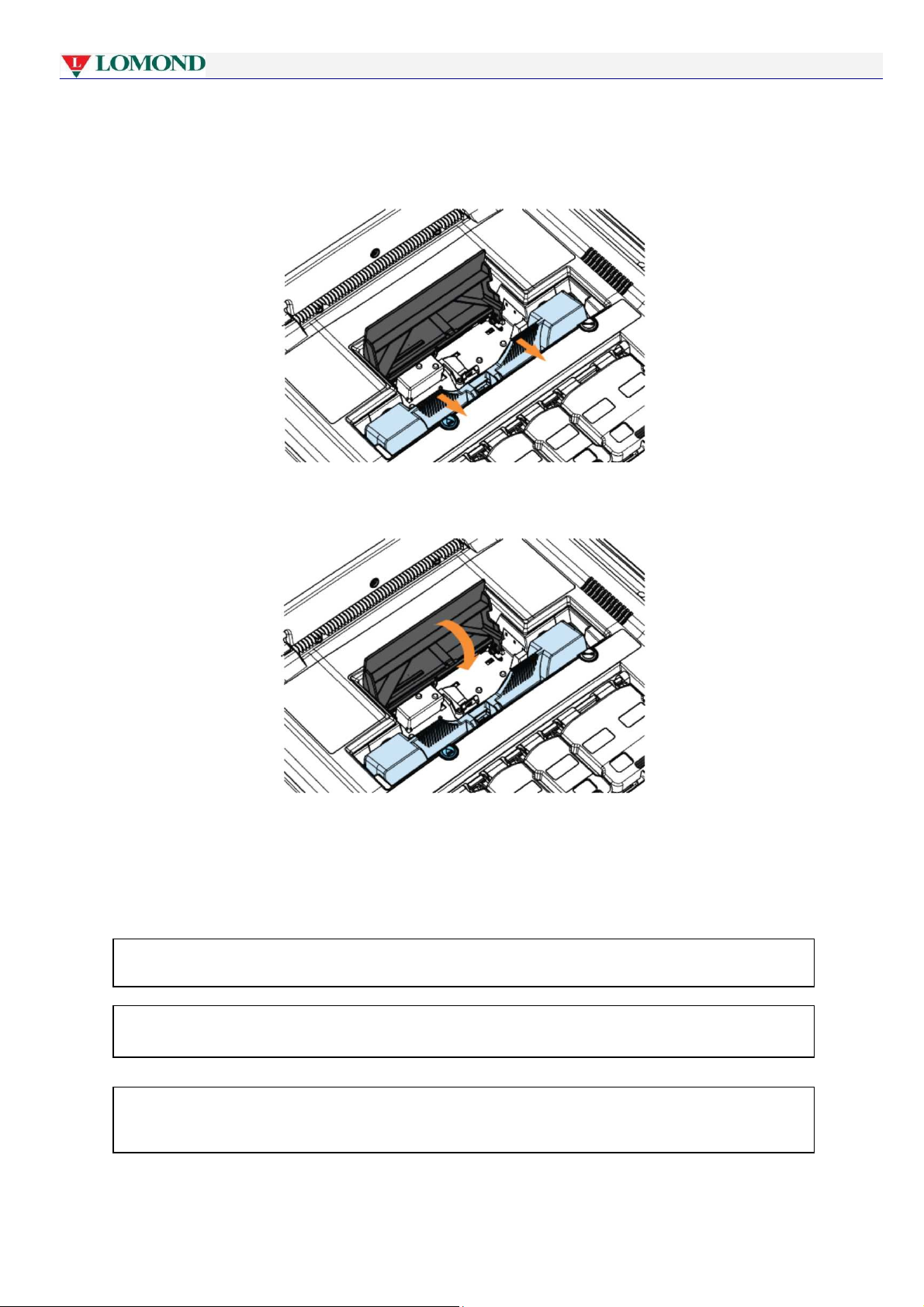
13.
Wenn die Druckkopfpatrone in den Drucker ganz eingesetzt wurde, drehen Sie sie so, dass sie eine vertikale
Position annimmt, wie auf dem Bild angezeigt wird.
14.
Schließen Sie langsam die Druckkopfverriegelung. Die fluidischen Anschlüsse sollen vorstehen und an die
Druckkopfpatrone dicht anschließen.
15.
Schließen Sie die Druckkopfverriegelung.
Wenn die Druckkopfverriegelung geschlossen ist, wird der Drucker die Tinte automatisch in den Druckkopf
ansaugen, ihn reinigen und verschließen. Dieser Vorgang dauert in der Regel eine oder zwei Minuten und wird an
den Geräuschen erkannt, die der Drucker von sich gibt.
Während dieses Vorgangs blinkt der An-/Ausschalter. Wenn der An-/Ausschalter nicht mehr blinkt, wurde Ihre
Druckkopfpatrone installiert.
Wenn der Drucker, nachdem die Druckkopfverriegelung geschlossen wurde, keine Tinte ansaugt,
kontaktieren Sie die Kundenbetreuung, da der Grund ein Geräteproblem sein kann.
Alle blinkenden Farbtintenversorgungsleuchten sollten aufhören zu blinken, wenn die Tinte in den
Druckkopf angesaugt wird.
Der Drucker kann nach der Druckkopfinstallation dauerhaft ein leises Geräusch von sich geben, auch wenn
der An-/Ausschalter ununterbrochen leuchtet. Sie können es ignorieren. Es entsteht wegen einem
28. Juli 2011 - v4.2
Seite 25 von 110
Page 26
Einrichten des Druckers
wird, denken Sie immer daran, dass
Papierformaten finden Sie im Abschnitt
Verwendung des manuellen Einzugsschachts
auf Seite 68.
• Einlegen von Papier
Der Lomond-Drucker hat ein Papierfach, das vom Druckergehäuse gelöst werden kann, wie im Abschnitt
Papierfach auf Seite 11 Abb. 1 angezeigt wird.
Das Papierfach ist zum Einlegen von Papier folgender Formate vorgesehen:
• ISO A4 (210mm x 297mm)
• US Letter (81/2" x 11")
• US Legal (81/2" x 14").
Führen Sie vom Papierfach keine anderen Papierformate zu.
Mittelgroße Papierformate, wie z.B. Executive (71/4" x 101/2,") und Statement (51/2" x 81/2") sollten vom
manuellen Einzugsschacht auf der Rückseite des Druckers in den Drucker eingeführt werden.
Manche Papiersorten sind nur auf einer Seite bedruckbar. Das bedeutet, dass der Hersteller eine Seite bei solchem
Papier speziell bearbeitet, um die besten Ergebnisse zu erreichen. Wenn ein solches Papier ins Papierfach gelegt
die zu bedruckende Seite nach unten zeigen muss.
Informationen über die Verwendung des manuellen Einzugsschachts zum Ausdrucken von mittelgroßen
• Das Einlegen der Papierformate A4/Letter
Die Konstruktion des Papierfachs erlaubt es ihm 250 Blätter des Formats A4/US Letter (mit 80 gm2 / 22 lbs) zu
halten. Wenn das benutzte Papier schwerer ist, können Sie die Anzahl der Blätter reduzieren.
Das Papierfach hat auch regulierbare Führungen, eine für die Länge und eine für die Breite, wie auf dem Bild
Papierfach auf Seite 11 angezeigt wird.
Um Papier einzulegen:
1.
Wählen Sie das Papier von einem der empfohlenen Papiertypen aus (siehe Empfohlenes Papier auf Seite 90).
2.
Nehmen Sie das Papierfach vom Drucker ab und stellen Sie sicher, dass alle Verpackungsmaterialien
beseitigt wurden (siehe Abb. 1).
3.
Stellen Sie die Papierbreiten- und Papierlängenführungen so ein, dass das Papier des ausgewählten Formats
hineinpasst.
4.
vor:
Bereiten Sie einen Stapel aus 250 Blättern (alle im gleichen Format) zum Einlegen in das Papierfach wie folgt
• Biegen Sie die Blätter vor und zurück, um sie zu lockern, dann fächeln Sie mit ihnen ein paar Mal (Papier
nicht zerknittern).
• Entfernen Sie von der Papieroberfläche oder den -rändern sichtbaren gelösten Papierstaub.
• Gleichen Sie die Blattränder auf einer ebenen Oberfläche aus.
5.
Legen Sie den Papierstapel ins Papierfach ein, mit der zu bedruckenden Seite nach unten.
28. Juli 2011 - v4.2
Seite 26 von 110
Page 27
Einrichten des Druckers
6.
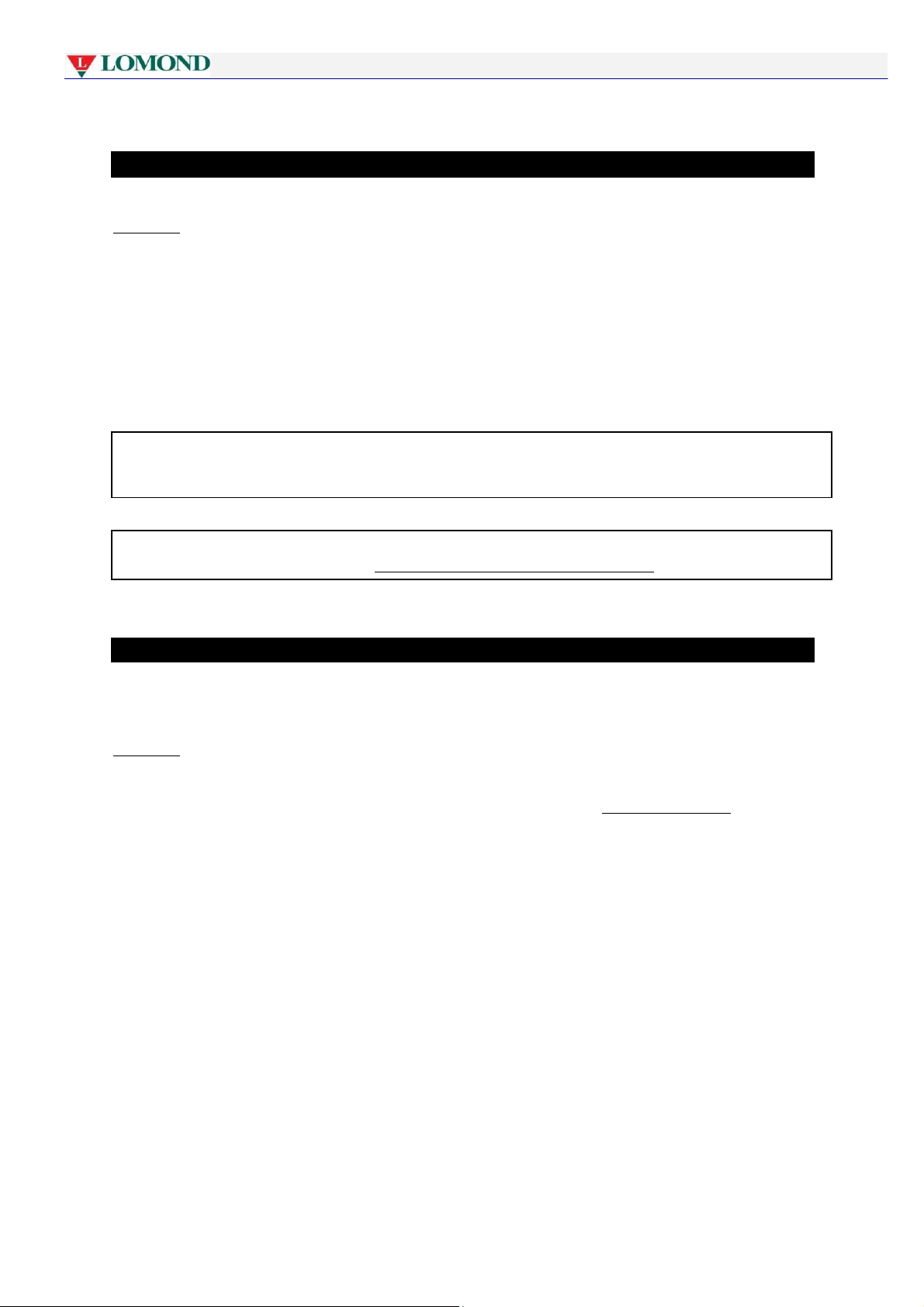
Stellen Sie sicher, dass die maximale Blätteranzahl im Papierfach nicht höher ist als der hervorstehende
Rand der Papierbreitenführung, wie auf diesem Bild angezeigt wird.
Abb. 2 Maximal ausgelastetes Papierfach
7.
Fassen Sie die Papierlängenführung mit dem Daumen und Zeigefinger an und drücken Sie die zwei
Laschen zusammen, um sie zu entriegeln.
8.
Stellen Sie die Führung so ein, dass sie sanft am Rand des Papierstapels anliegt, stellen Sie dabei sicher,
dass sie der A4 oder Letter Markierung auf dem Aufkleber unten auf dem Papierfach entspricht (abhängig von
der Länge des einzulegenden Papiers).
9. Drücken Sie sanft die Papierbreitenführung, bis sie den Papierstapel Richtung gegenüberliegende Seite des
Papierfachs verschiebt.
10.
Setzen Sie das Papierfach wieder in den Drucker ein, bis seine Vorderseite mit dem Druckergehäuse
bündig wird.
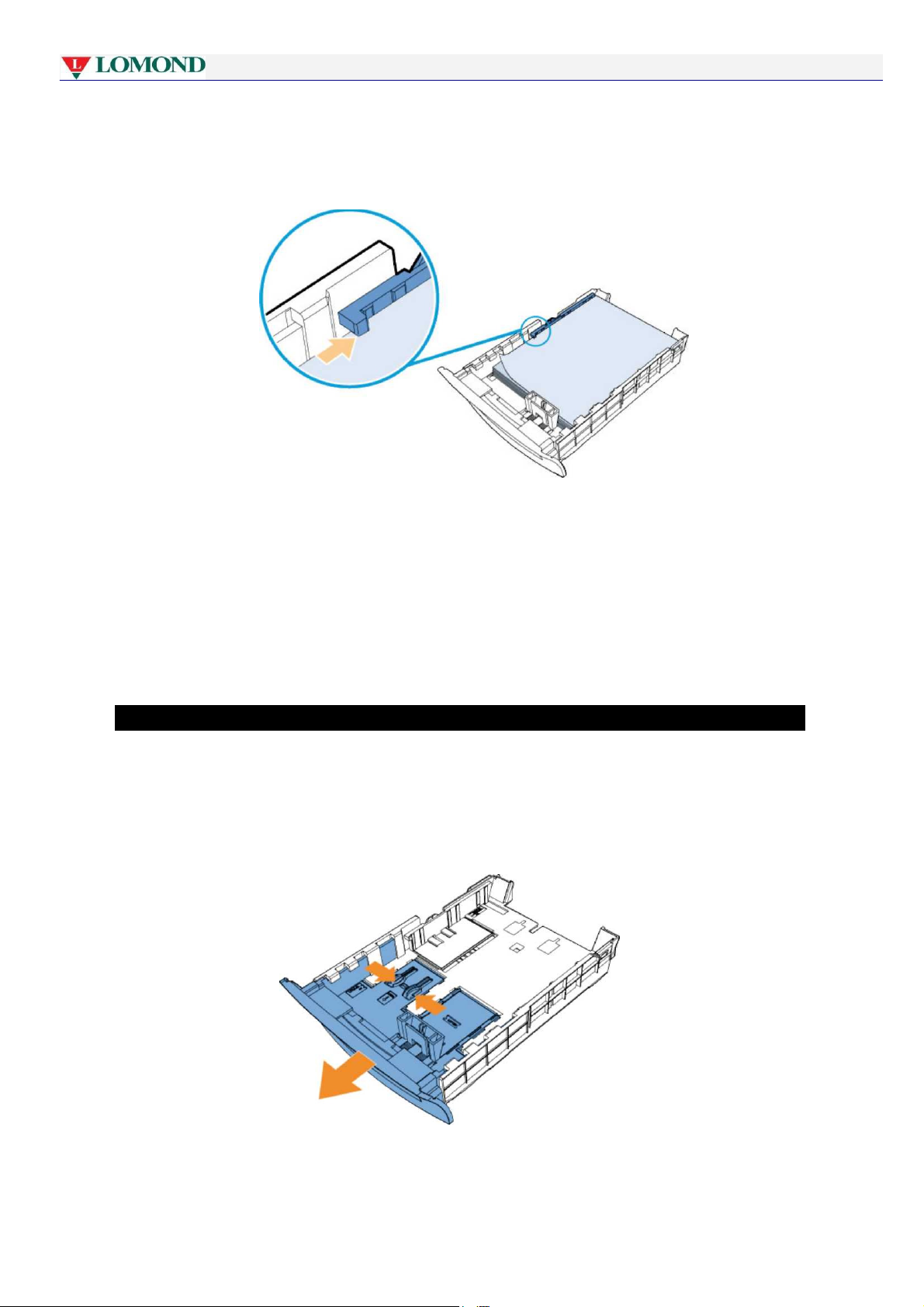
• Das Einlegen von Papier des Formats US Legal
Papierformat US Legal, mit 81/2" x 14", ist wesentlich länger als US Letter oder ISO A4 und, um es im
Papierfach unterbringen zu können, wurde es mit einem ausfahrbaren Teil versehen, der verlängert werden
kann, um die Gesamtlänge zu erhöhen.
Abb. 3 Papierfach mit dem erweiterbaren Teil und Entriegelungsclips
28. Juli 2011 - v4.2
Seite 27 von 110
Page 28
Einrichten des Druckers
1.
Wählen Sie das Papier von einem der empfohlenen Papiertypen aus (siehe Empfohlenes Papier auf Seite 90).
2.
Nehmen Sie das Papierfach vom Drucker ab und stellen Sie sicher, dass alle Verpackungsmaterialien
beseitigt wurden (siehe Abb. 1).
3.
Vergrößern Sie die Länge des Papierfachs, indem Sie auf die Entriegelungsclips drücken (siehe Abb. 3) und
den verlängerbaren Papierfachteil herausziehen.
4.
Stellen Sie die Breiten- und Längenführungen so ein, dass das Papier des ausgewählten Formats
hineinpasst.
5.
Bereiten Sie einen Stapel aus 250 Blättern (alle im gleichen Format) zum Einlegen in das Papierfach wie
folgt vor:
• Biegen Sie die Blätter vor und zurück, um sie zu lockern, dann fächeln Sie mit ihnen ein paar Mal (Papier
nicht zerknittern).
• Entfernen Sie von der Papieroberfläche oder den -rändern sichtbaren gelösten Papierstaub.
• Gleichen Sie die Blattränder auf einer ebenen Oberfläche aus.
6. Legen Sie den Papierstapel ins Papierfach ein, mit der zu bedruckenden Seite nach unten.
7. Stellen Sie sicher, dass die maximale Blätteranzahl im Papierfach nicht höher ist als der hervorstehende
Rand der Papierbreitenführung (siehe Abb.2).
8.
Fassen Sie die Papierlängenführung mit dem Daumen und Zeigefinger an und drücken Sie die zwei Laschen
zusammen, um sie zu entriegeln.
9. Verschieben Sie die Führung so, dass sie sanft am Rand des Papierstapels anliegt, stellen Sie dabei sicher,
dass sie der Legal-Markierung auf dem Aufkleber auf der unteren Seite des Papierfachs entspricht.
10.
Drücken Sie sanft die Papierbreitenführung, bis sie den Papierstapel Richtung gegenüberliegende Seite des
Papierfachs verschiebt.
11.
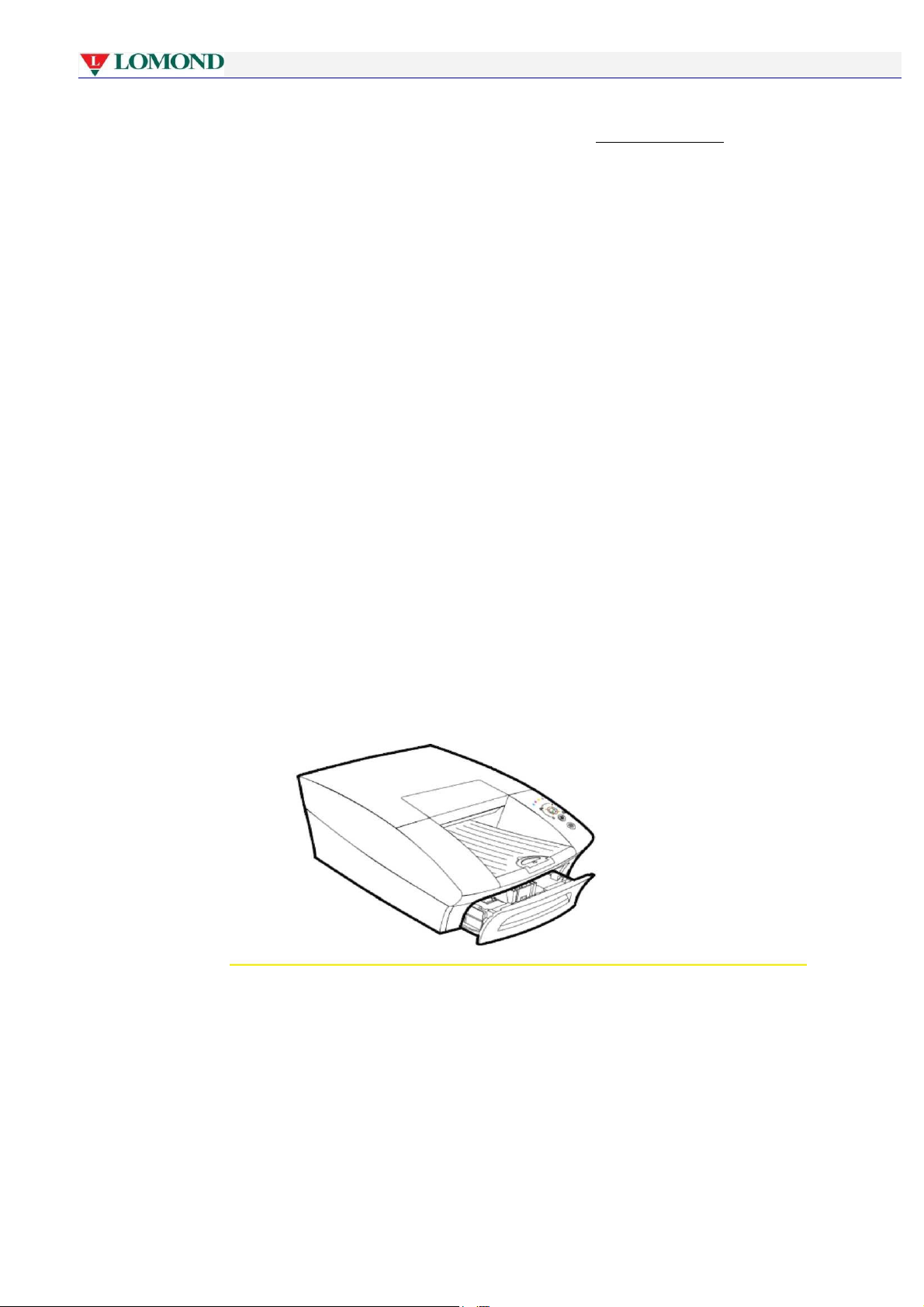
Setzen Sie das Papierfach wieder in den Drucker ein und drücken Sie darauf sanft bis zum Anschlag. Das
verlängerte Papierfach ragt aus dem Druckergehäuse hervor, wie auf dem Bild angezeigt wird. Das ist ein
Konstruktionsmerkmal, kein Fehler.
28. Juli 2011 - v4.2
Seite 28 von 110
Page 29
Einrichten des Druckers
• Verwendung von mittelgroßen Papierformaten
In das Papierfach sollten nur Formate ISO A4, US Letter oder US Legal eingelegt werden und seine
Konstruktion erlaubt es das Papier mit einem Gewicht von 70 g/m2 (18 lb Bond) bis 120 g/m2 (32 lb Bond) zu
verwenden. Die Eigenschaften des Papiers verschiedener Hersteller können sich jedoch stark unterscheiden.
Deshalb, sollte das Papier mit dem größeren Gewicht, das Sie ausgewählt haben, vom Papierfach nicht richtig
eingezogen werden, verwenden Sie den manuellen Einzugsschacht auf der Rückseite des Druckers.
Mittelgroße Papierformate bis zum Format US Legal, die in das Papierfach nicht eingelegt werden können,
sollten über den manuellen Einzugsschacht auf der Rückseite des Druckers bedruckt werden. Siehe Verwendung
des manuellen Einzugsschachts auf Seite 68.
• Installation der Druckertreiber
In diesem Abschnitt wird die Installation der neuesten Lomond-Druckertreiber auf Ihrem PC beschrieben.
Die unten beschriebenen Installationsschritte gelten für PCs mit Windows 7 und dem 32-Bit-Betriebssystem.
Für Windows-Versionen, deren Verhalten sich wesentlich vom beschriebenen unterscheidet, werden diese
Unterschiede gesondert erwähnt.
Um die neuesten Druckertreiber für den Lomond-Drucker zu installieren, verwenden Sie die neueste CD mit
Lomond-Druckertreibern und stellen Sie sicher, dass Sie mit dem Internet verbunden sind.
• Das Installationsverfahren für einen lokal angeschlossenen Drucker ist im Abschnitt Installation eines
USB-Treibers auf Seite 33 beschrieben.
• Das Installationsverfahren für einen vernetzten Drucker ist im Abschnitt Installation eines Netzwerktreibers
auf Seite 40 beschrieben.
Normalerweise muss der ältere Lomond-Druckertreiber nicht deinstalliert werden, da das Vorhandensein eines
älteren Druckertreibers beim Installationsvorgang erkannt wird und es vorgeschlagen wird ihn zu aktualisieren.
Wenn Sie jedoch den Lomond-Druckertreiber deinstallieren müssen, lesen Sie Deinstallation älterer
Druckertreiber auf Seite 53.
Die Verwendung von früheren Software-Versionen auf den aktuellen Druckern wird nicht empfohlen.
Sofern keine anderen Anweisungen bestehen, stellen Sie immer sicher, dass Sie die neueste verfügbare Version
benutzen.
28. Juli 2011 - v4.2
Seite 29 von 110
Page 30
Einrichten des Druckers
'Drucker hinzufügen'
beschriebene Verfahren.
• Installation eines USB-Treibers
In diesem Abschnitt wird die Installation des neuesten Lomond-Druckertreibers für einen lokal angeschlossenen
Drucker beschrieben.
Bevor Sie einen Lomond-Druckertreiber installieren, stellen Sie sicher, dass Sie den Drucker eingeschaltet haben,
(siehe Seite 20) und, dass Sie eine CD mit dem neuesten Druckertreiber für den Lomond-Drucker haben.
Wenn bei Ihnen ein älterer USB-Druckertreiber installiert ist, müssen Sie ihn nicht deinstallieren, da dieses
Installationsprogramm Ihnen die Möglichkeit der Softwareaktualisierung gibt.
Wenn Sie die älteren Lomond-Druckertreiber deinstallieren wollen, lesen Sie Deinstallation älterer
Druckertreiber auf Seite 53.
Benutzen Sie KEINEN Windows-Installationsassistenten
installieren. Dies führt zur unvollständigen Softwareinstallation und beschränkter Druckerfunktionalität. Um
alle beschriebenen Eigenschaften nutzen zu können, verwenden Sie AUSSCHLIESSLICH das hier
Um einen Lomond-Druckertreiber für einen lokal angeschlossenen Drucker zu installieren:
1.
Wenn das USB-Kabel bereits angeschlossen ist, ziehen Sie das USB-Kabel aus dem PC.
2.
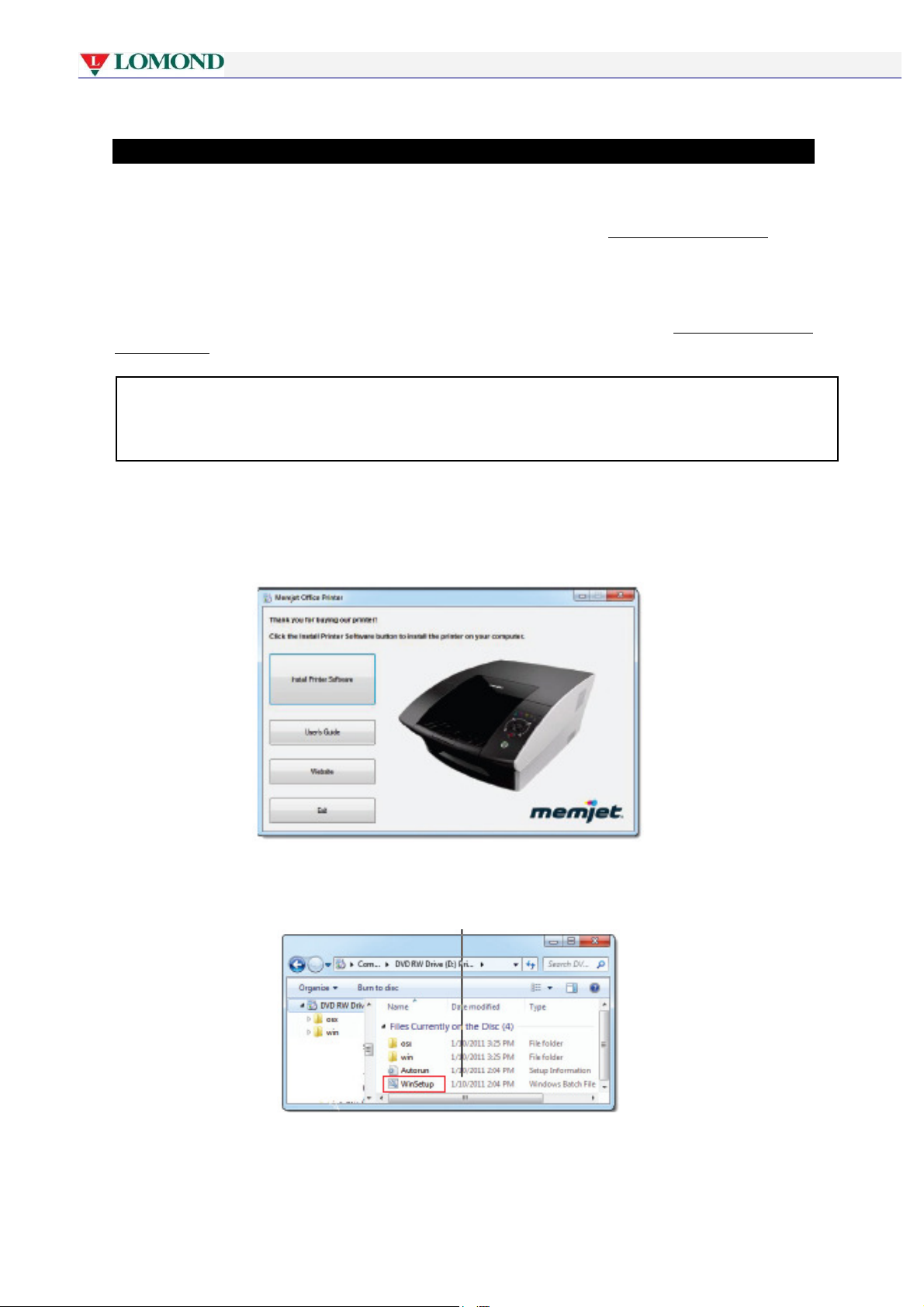
Legen Sie in das CDROM-/DVD-Laufwerk in Ihrem PC die Installations-CD ein. Auf dem Bildschirm sollte
ein Begrüßungsfenster erscheinen.
WENN dieses Fenster nicht angezeigt wird, öffnen Sie den Windows Explorer und gehen Sie auf
das CDROM-/DVD-Laufwerk, in das Sie die Installations-CD eingelegt haben.
, um den Lomond-Drucker zu
Doppelklick auf WinSetup, um das Begrüßungsfenster aufzurufen.
28. Juli 2011 - v4.2
Seite 30 von 110
Page 31
Einrichten des Druckers
Seite 31
von 110
3.
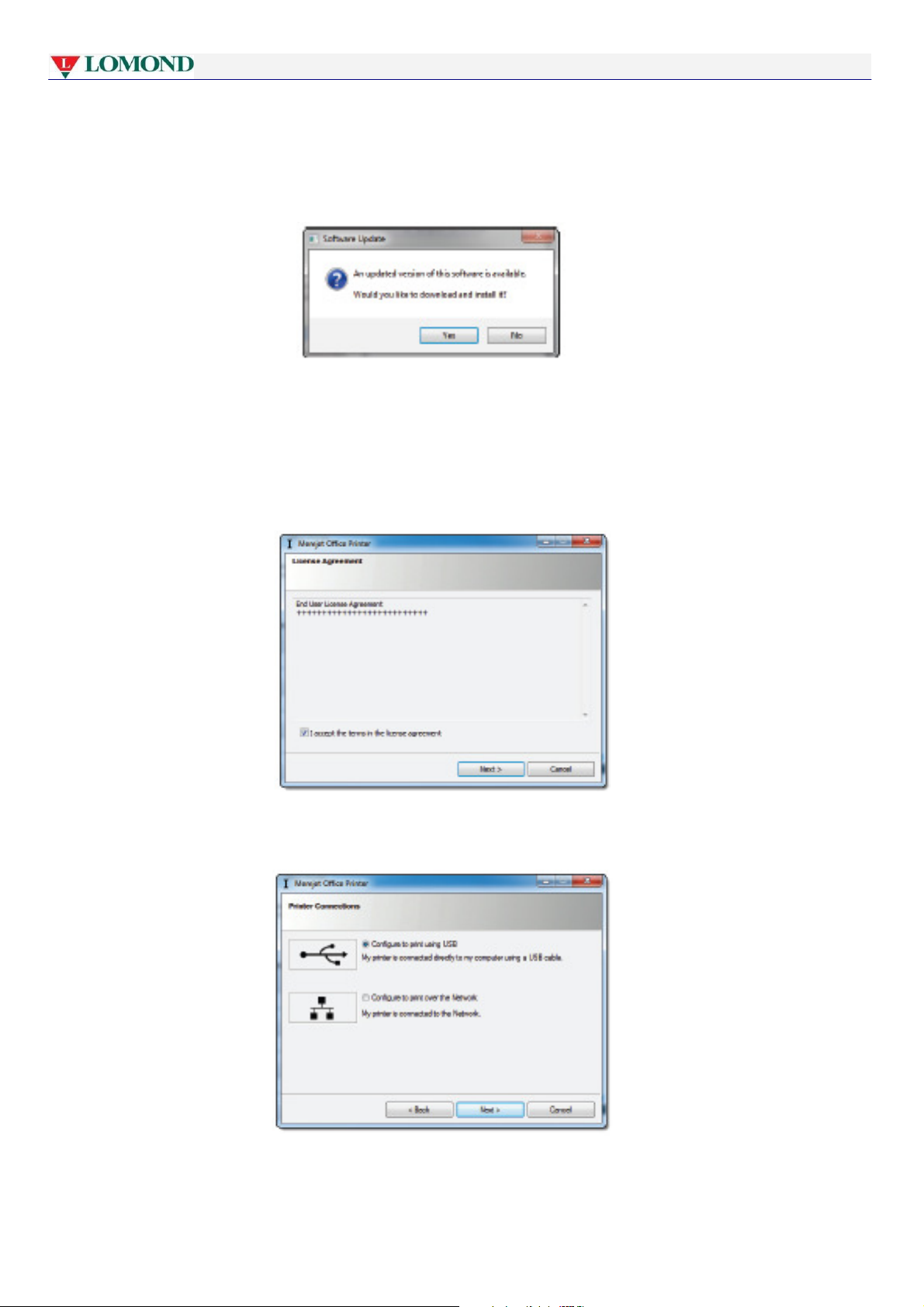
Klicken Sie auf Druckersoftware installieren.
Wenn Ihr PC mit dem Internet verbunden ist, wird jetzt geprüft, ob die Lomond-SFP-Druckertreiber auf der CD
die neuesten sind. Wenn auf der Webseite Ihres Lieferanten eine neuere Version verfügbar ist, werden Sie
folgendes Dialogfeld sehen.
4.
Klicken Sie auf Ja, um die neuesten Treiber herunterzuladen. Dieses Dialogfeld wird nicht angezeigt, wenn:
• die CD die neueste Version der Lomond-SFP-Treiber enthält
• Ihr PC nicht mit dem Internet verbunden ist
• Ihr Lieferant diese Prüfung nicht vorgesehen hat.
5.
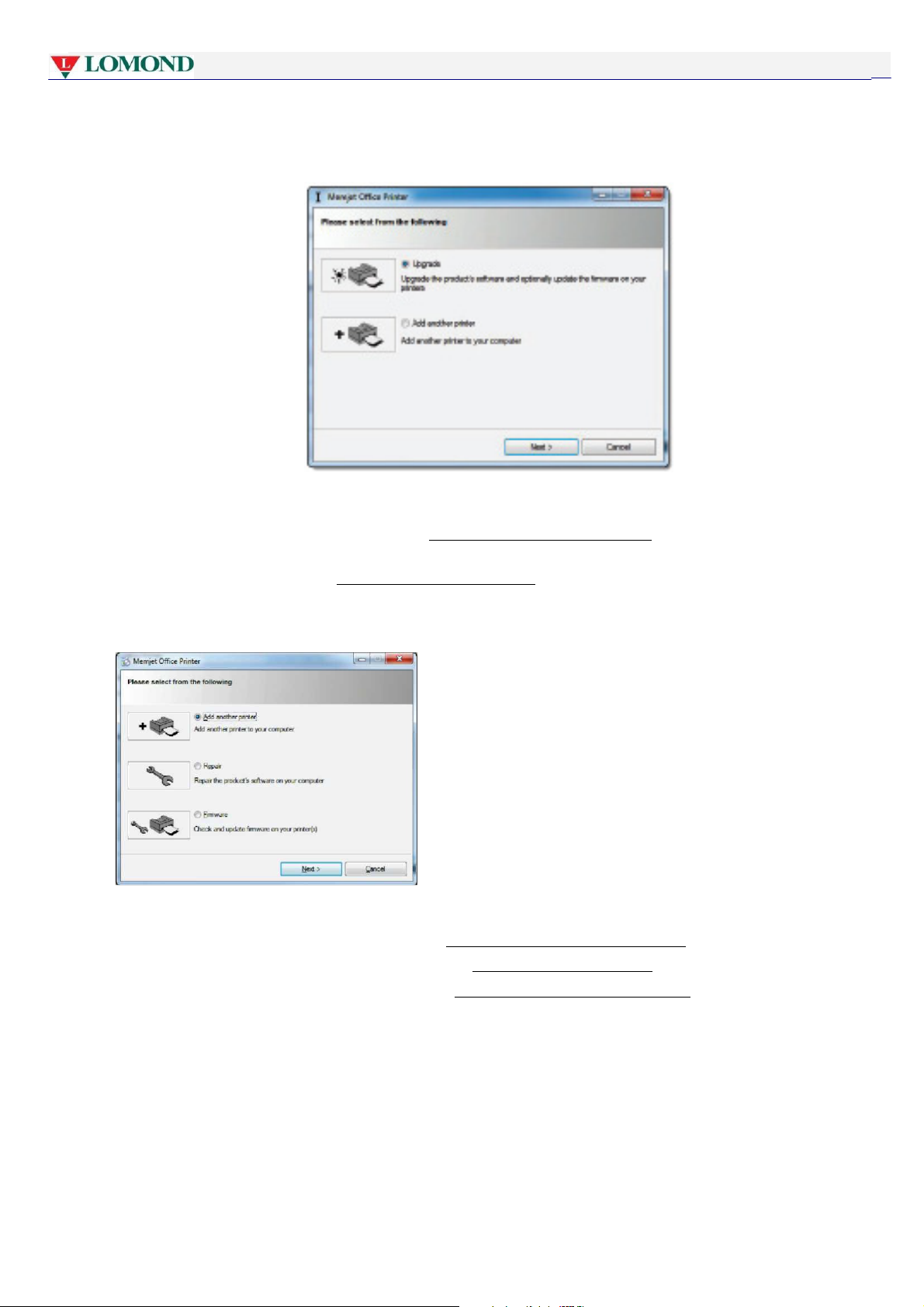
Wenn Sie keine anderen Lomond-Druckertreiber installiert haben, sollte das Lizenzvertrag-Dialogfeld angezeigt
werden. Wählen Sie Ich akzeptiere... und klicken sie auf Weiter.
6.
WENN Sie den Lomond-Drucker zum ersten Mal installieren ODER, wenn Sie alle Lomond-Druckertreiber
deinstalliert haben, wird das Dialogfeld Druckerverbindungen angezeigt. Wählen Sie Konfigurieren, um mit USB
auszudrucken dann klicken Sie auf Weiter.
28. Juli 2011 - v4.2
Page 32
Einrichten des Druckers
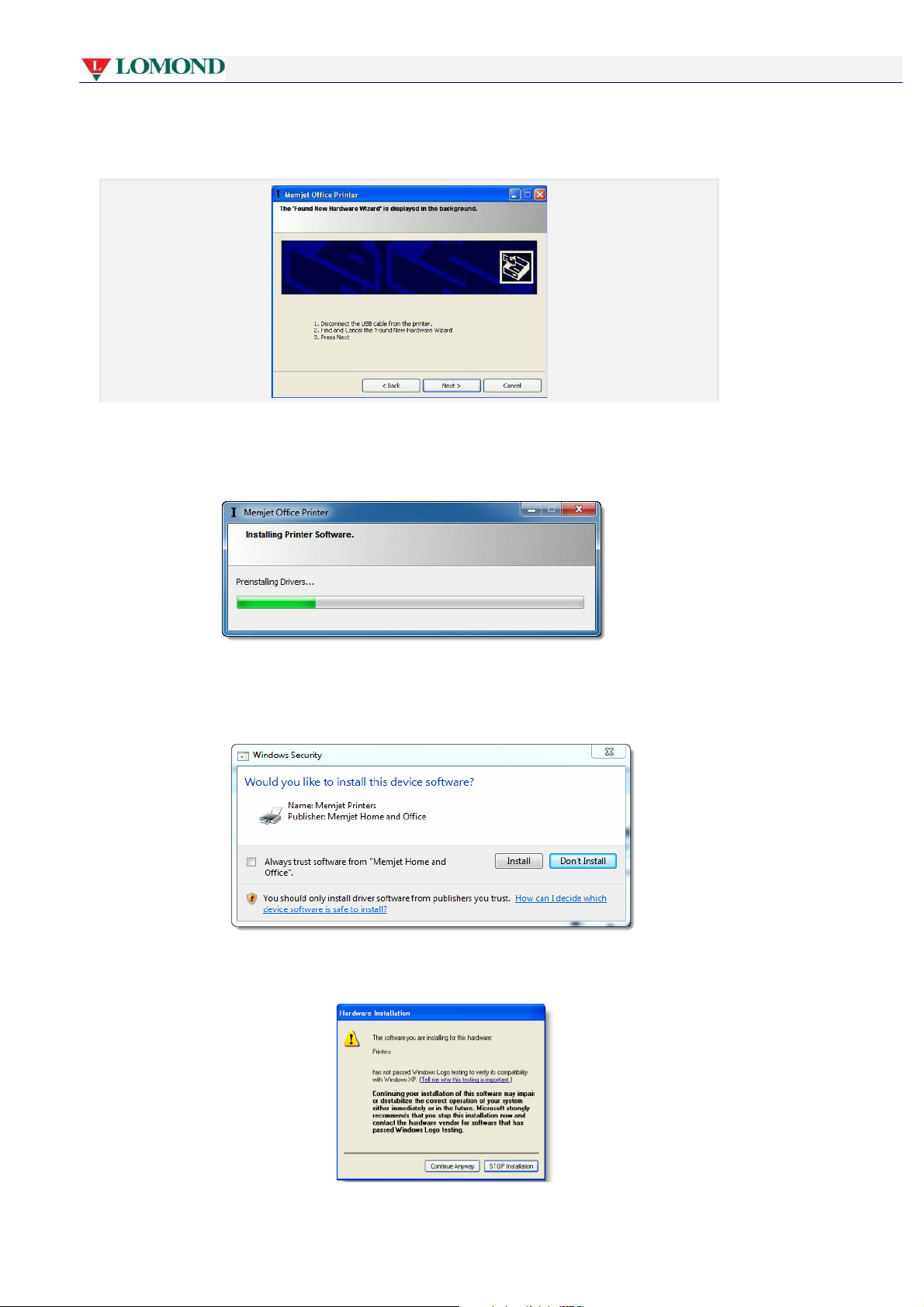
WENN Sie frühere Versionen der Lomond-Druckertreiber installiert haben, wird das folgende Dialogfeld angezeigt.
• Um die vorhandenen Lomond-Druckertreiber auf die neueste Version zu aktualisieren, wählen Sie
Aktualisieren. Mehr darüber finden Sie unter Aktualisierung von Druckertreibern auf Seite 48.
• Um einen weiteren Drucker hinzuzufügen, drücken Sie auf Einen weiteren Drucker hinzufügen.
Mehr darüber finden Sie unter Zusätzliche Drucker installieren auf Seite 47.
WENN Sie eine aktuelle Version der Lomond-Druckertreiber bereits installiert haben, wird das folgende Dialogfeld
angezeigt.
Mehr über:
• das Hinzufügen eines Druckers: finden Sie unter Installation von zusätzlichen Druckern auf Seite 47.
• die Reparatur eines Druckertreibers: finden Sie unter Reparatur der Druckertreiber auf Seite 51.
• die Aktualisierung der Firmware: finden Sie unter Aktualisierung der Drucker-Firmware auf Seite 49.
Page 33
Einrichten des Druckers
In Windows XP kann hier ein anderes Fenster erscheinen:
Wenn dieses Fenster angezeigt wird, folgen Sie der Anweisung und klicken Sie auf Weiter, um fortzusetzen.
7.
Das Fenster der Vorinstallationstreiber öffnet sich:
Je nachdem, welche Software-Version genau installiert wird, können Sie die unten angezeigten Warnungsfenster
sehen. In Windows 7 wird die folgende Warnung angezeigt. Klicken Sie auf Installieren, um fortzusetzen.
In Windows XP wird stattdessen die folgende Warnung angezeigt. Klicken Sie auf Trotzdem fortsetzen.
28. Juli 2011 - v4.2
Seite 33 von 110
Page 34
Einrichten des Druckers
8.
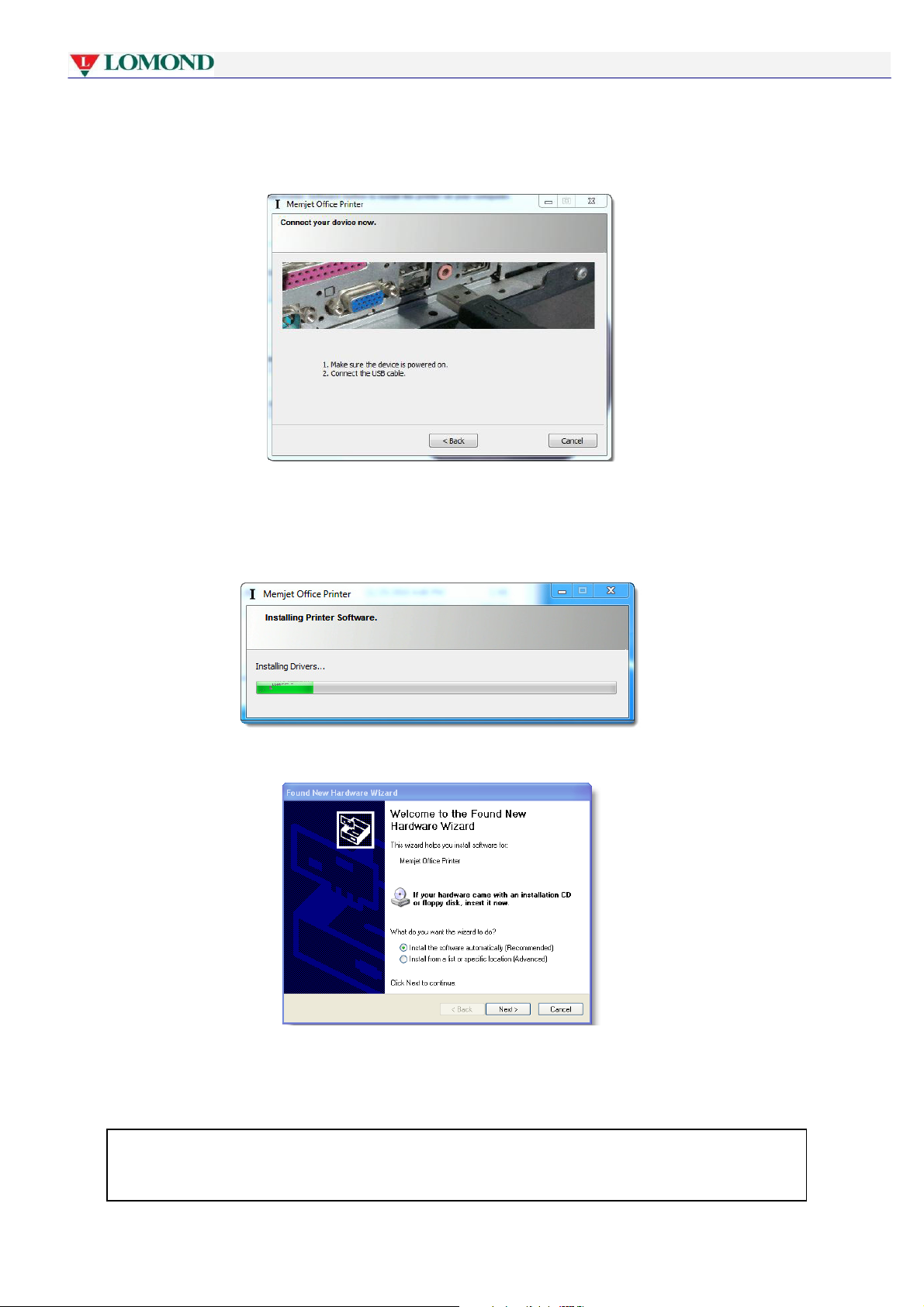
Es öffnet sich auch ein Dialogfeld, in dem Sie darum gebeten werden, das Gerät einzuschalten und das
USB-Kabel anzuschließen. Folgen Sie den Anweisungen und das Fenster wird sich automatisch schließen.
WENN Sie einen lokalen Druckertreiber aktualisieren und der Drucker hinzugefügt wurde, wird dieses Fenster
nicht angezeigt.
9. Dann wird das Treiberinstallation-Fenster angezeigt und die Installation von Druckertreibern im Hintergrund
fortgesetzt.
In Windows XP wird stattdessen die folgende Warnung angezeigt.
Stellen Sie sicher, dass Software automatisch installieren ausgewählt wurde, und klicken Sie auf Weiter.
Es können weitere Warnungsfenster angezeigt werden, die im Punkt 5 oben erscheinen. Folgen Sie den
Anweisungen des Punktes
6,
beachten Sie die Warnungen nicht und setzen Sie die Installation fort.
Es kann ein kleines Mitteilungsfenster angezeigt werden, in dem Ihnen mitgeteilt wird, dass der Treiber
installiert wurde. Ignorieren Sie es. Versuchen Sie NICHT auszudrucken, bis Sie das letzte Fenster sehen, das
im folgenden Schritt angezeigt wird.
28. Juli 2011 - v4.2
Seite 34 von 110
Page 35
Einrichten des Druckers
Klicken Sie auf Fertigstellen. Wenn mehr Warnungsfenster angezeigt werden, ignorieren Sie sie und setzen Sie
fort, wie im Punkt 5 oben beschrieben wird.
10.
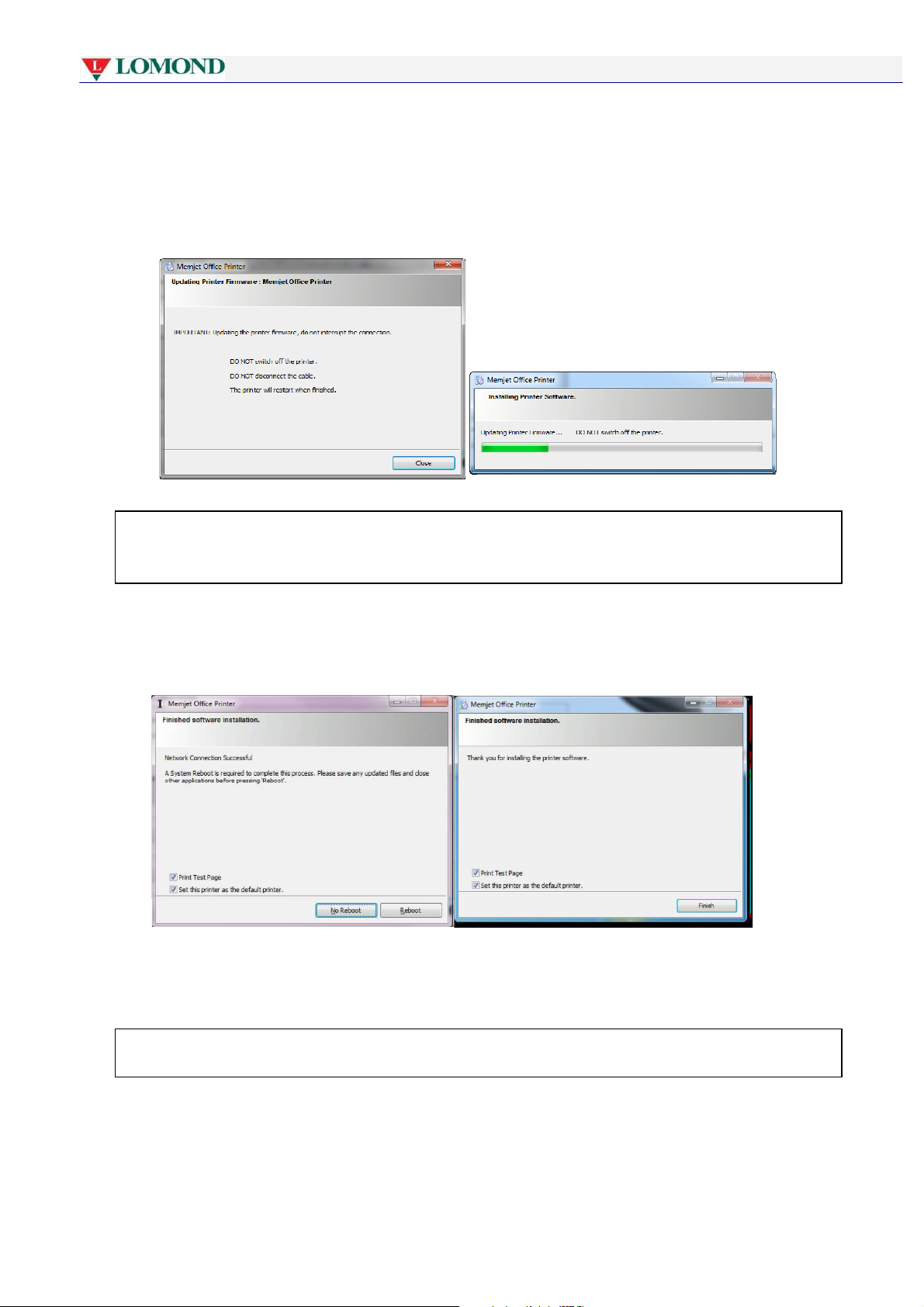
Wenn notwendig, wird jetzt Ihre Druckerfirmware aktualisiert.
Die Firmwareaktualisierung wird durch den Fortschrittsbalken angezeigt und es erscheint ein Warnungsfenster,
wie man auf diesem Bild sieht.
Unterbrechen Sie die Firmwareaktualisierung unter KEINEN Umständen. Dadurch kann Ihr Drucker beschädigt
werden. Sollte es aus irgendeinem Grund zu einer Unterbrechung der Firmwareaktualisierung kommen,
kontaktieren Sie die Kundenbetreuung.
11.
Auf dem Bildschirm erscheint ein letztes Dialogfeld, in dem Ihnen mitgeteilt wird, dass die
Softwareinstallation abgeschlossen wurde.
Dieses Dialogfeld kann in zwei Formen erscheinen, die unten angezeigt werden. Welches der beiden angezeigt
wird, hängt davon ab, ob ein Neustart benötigt wird oder nicht.
Wie Sie sehen können, enthalten beide zwei Kontrollkästchen. Es wird vorgeschlagen, das Kontrollkästchen der
Drucktestseite so zu lassen, wie es ist. Wenn die Testseite ausgedruckt wird, war die Installation des
USB-Treibers für Ihren Lomond-Drucker erfolgreich.
Wenn Sie das Ausdrucken einer Testseite ausgewählt haben und sie nicht gedruckt wird, wenden Sie sich an die
Kundenbetreuung.
WENN Sie die Treiber aktualisiert haben, wird stattdessen folgendes Fenster angezeigt.
28. Juli 2011 - v4.2
Seite 35 von 110
Page 36
Einrichten des Druckers
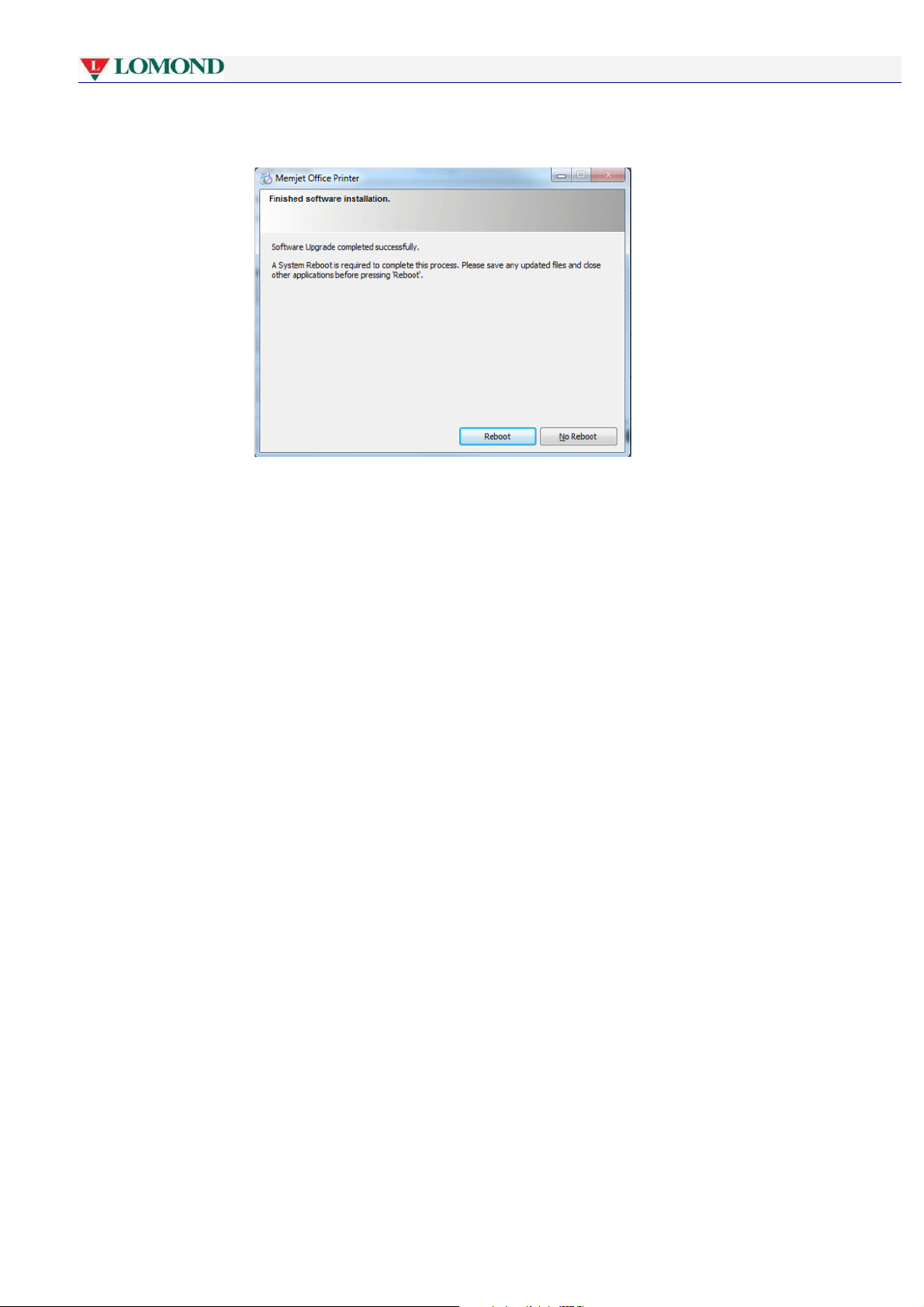
12.
Wenn Sie um einen Neustart gebeten werden, speichern Sie alle Ihre Arbeiten, schließen Sie alle
Anwendungen und führen Sie einen Neustart durch.
Page 37
Einrichten des Druckers
beschriebene Verfahren.
• Installation eines Netzwerktreibers
In diesem Abschnitt wird die Installation des neuesten Lomond-Druckertreibers für einen Netzwerkdrucker
beschrieben.
Bevor Sie starten, stellen Sie sicher, dass der Drucker eingeschaltet (siehe Seite 20) und mit dem Netzwerk
verbunden ist, und, dass Sie eine CD haben, die die neuesten Druckertreiber für den Lomond-Drucker enthält.
Wenn Sie den Druckertreiber eines Netzwerkdruckers aktualisieren, müssen Sie zuerst den älteren Druckertreiber
deinstallieren (siehe Seite 53).
Benutzen Sie KEINEN Windows-Installationsassistenten 'Drucker hinzufügen', um den Lomond-Drucker zu
installieren. Dies führt zur unvollständigen Softwareinstallation und beschränkter Druckerfunktionalität. Um
alle beschriebenen Eigenschaften nutzen zu können, verwenden Sie AUSSCHLIESSLICH das hier
Um einen Lomond-Druckertreiber für einen Netzwerkdrucker zu installieren:
1.
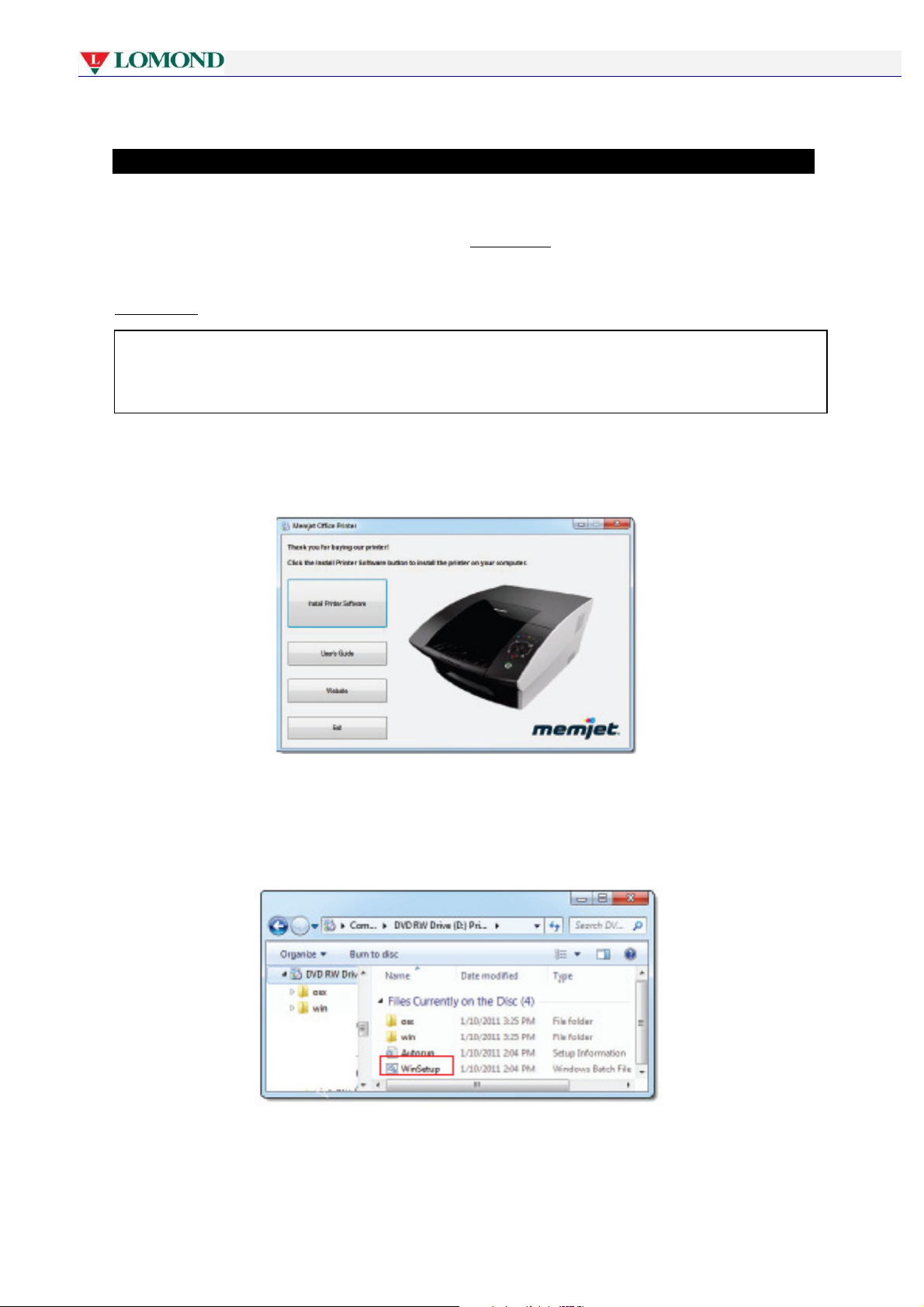
Legen Sie in das CDROM-/DVD-Laufwerk in Ihrem PC die Installations-CD ein. Auf dem Bildschirm sollte
ein Begrüßungsfenster erscheinen:
Wenn das oben angezeigte Fenster nicht erscheint:
1. Starten Sie den Windows Explorer und gehen Sie auf das CDROM-/DVD-Laufwerk, in das Sie die
Installations-CD eingelegt haben.
Sie werden im Windows-Explorer-Fenster etwas Ähnliches wie das Bild unten sehen:
28. Juli 2011 - v4.2
2.
Doppelklick auf WinSetup, um das benötigte Fenster aufzurufen.
Seite 37 von 110
Page 38
Einrichten des Druckers
Seite 38
von 110
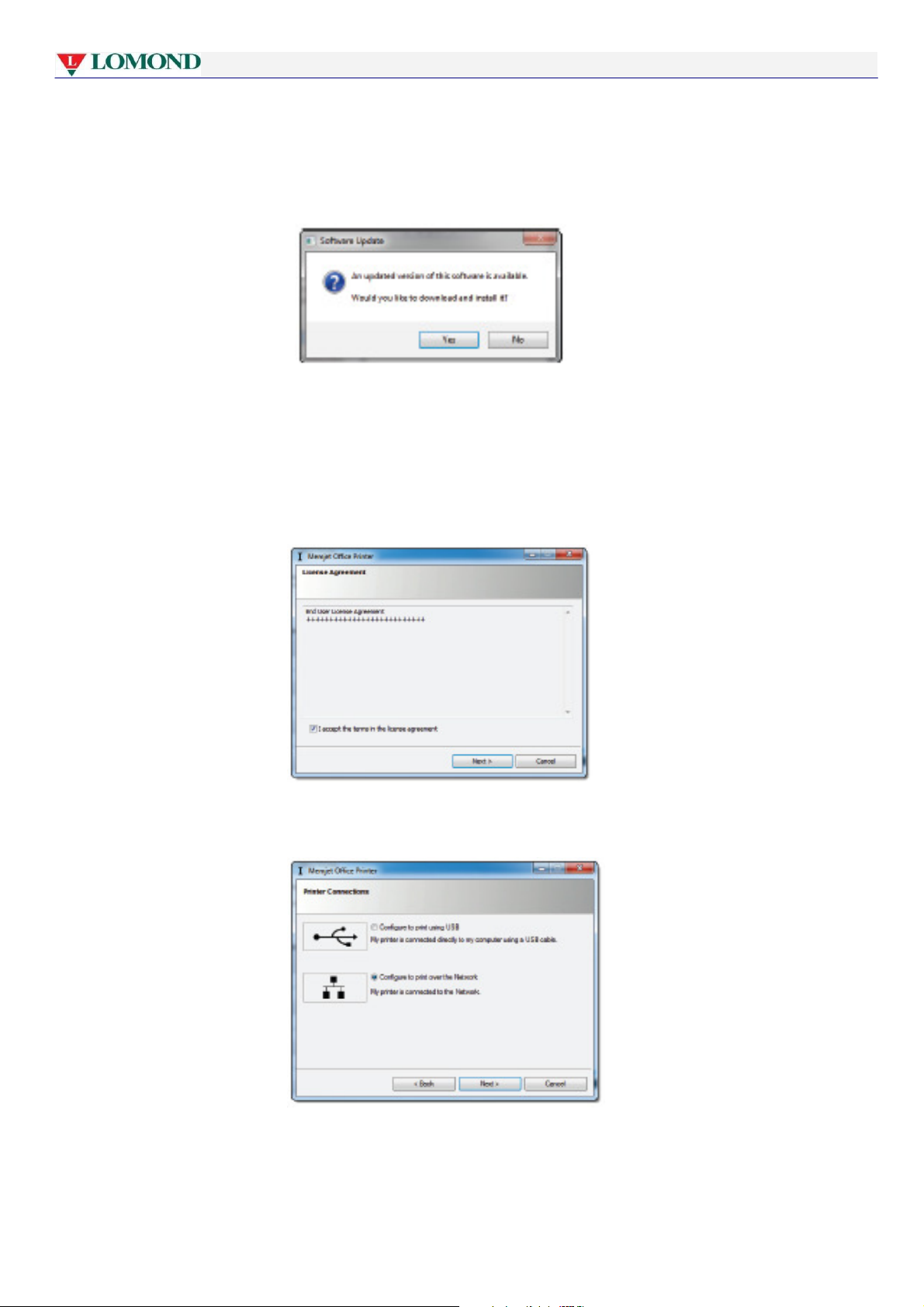
2.
Klicken Sie auf Druckersoftware installieren.
Wenn Ihr PC mit dem Internet verbunden ist, wird jetzt geprüft, ob die Lomond-SFP-Druckertreiber auf der CD
die neuesten sind. Wenn auf der Webseite Ihres Lieferanten eine neuere Version verfügbar ist, werden Sie
folgendes Dialogfeld sehen.
Klicken Sie auf Ja, um die neuesten Treiber herunterzuladen. Dieses Dialogfeld wird nicht angezeigt, wenn:
• die CD die neueste Version der Lomond-SFP-Treiber enthält
• Ihr PC mit dem Internet nicht verbunden ist
• Ihr Lieferant diese Prüfung nicht vorgesehen hat.
3.
Wenn Sie keine anderen Lomond-Druckertreiber installiert haben, sollte das Lizenzvertrag-Dialogfeld
angezeigt werden. Wählen Sie Ich akzeptiere... und klicken Sie auf Weiter.
4.
Wählen Sie im Dialogfeld Druckerverbindungen Konfigurieren, um über das Netzwerk auszudrucken,
dann klicken Sie auf Weiter.
28. Juli 2011 - v4.2
Page 39
Einrichten des Druckers
Seite 39
von 110
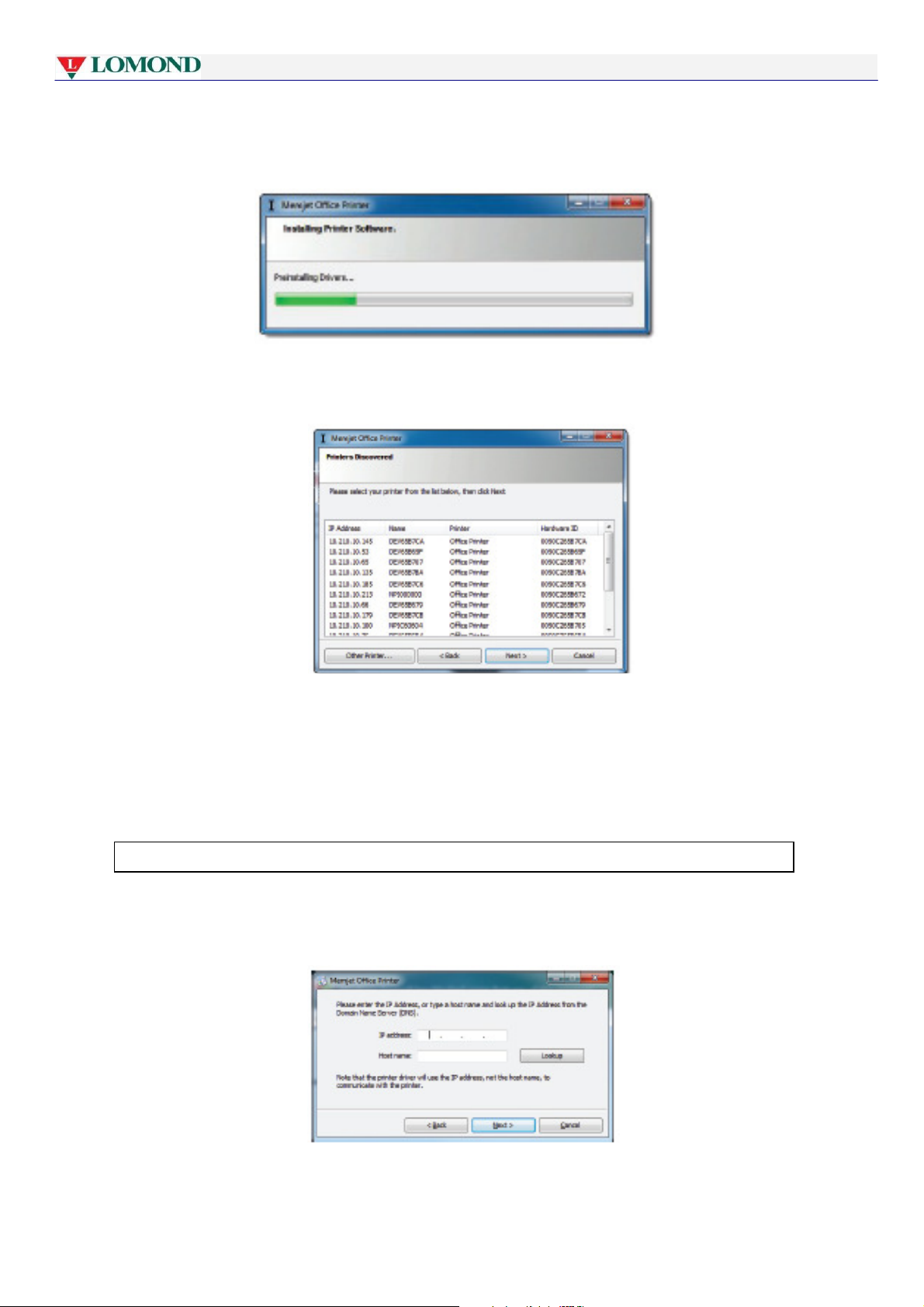
5.
Im Installationsprogramm wird bestimmte Software vorinstalliert und nach kompatiblen Druckern in Ihrem
Netzwerk gesucht.
6.
Es erscheint ein Dialogfeld, in dem eine Liste von vernetzten Druckern angezeigt wird. Wählen Sie den
Drucker aus, den Sie verwenden möchten, und klicken Sie auf Weiter.
WENN Ihr Drucker nicht auf der Liste erscheint:
1.
2.
Klicken Sie auf Zurück
Prüfen Sie ob:
Ihr Drucker mit dem Netzwerk verbunden und eingeschaltet ist
die An-/Ausschalter-Leuchte ununterbrochen leuchtet.
1.
Setzen Sie mit dem Schritt 4 (siehe oben) fort.
Wenn Ihr Drucker immer noch nicht auf der Liste erscheint, kontaktieren Sie die Kundenbetreuung.
WENN Ihr Netzwerkadministrator Ihnen eine IP-Adresse gegeben hat, klicken Sie auf Andere Drucker.
Nachdem Sie das gemacht haben, wird ein Dialogfeld erscheinen, in dem Sie aufgefordert werden die IP-Adresse
des Druckers einzugeben, den Sie installieren wollen.
28. Juli 2011 - v4.2
Page 40
Einrichten des Druckers
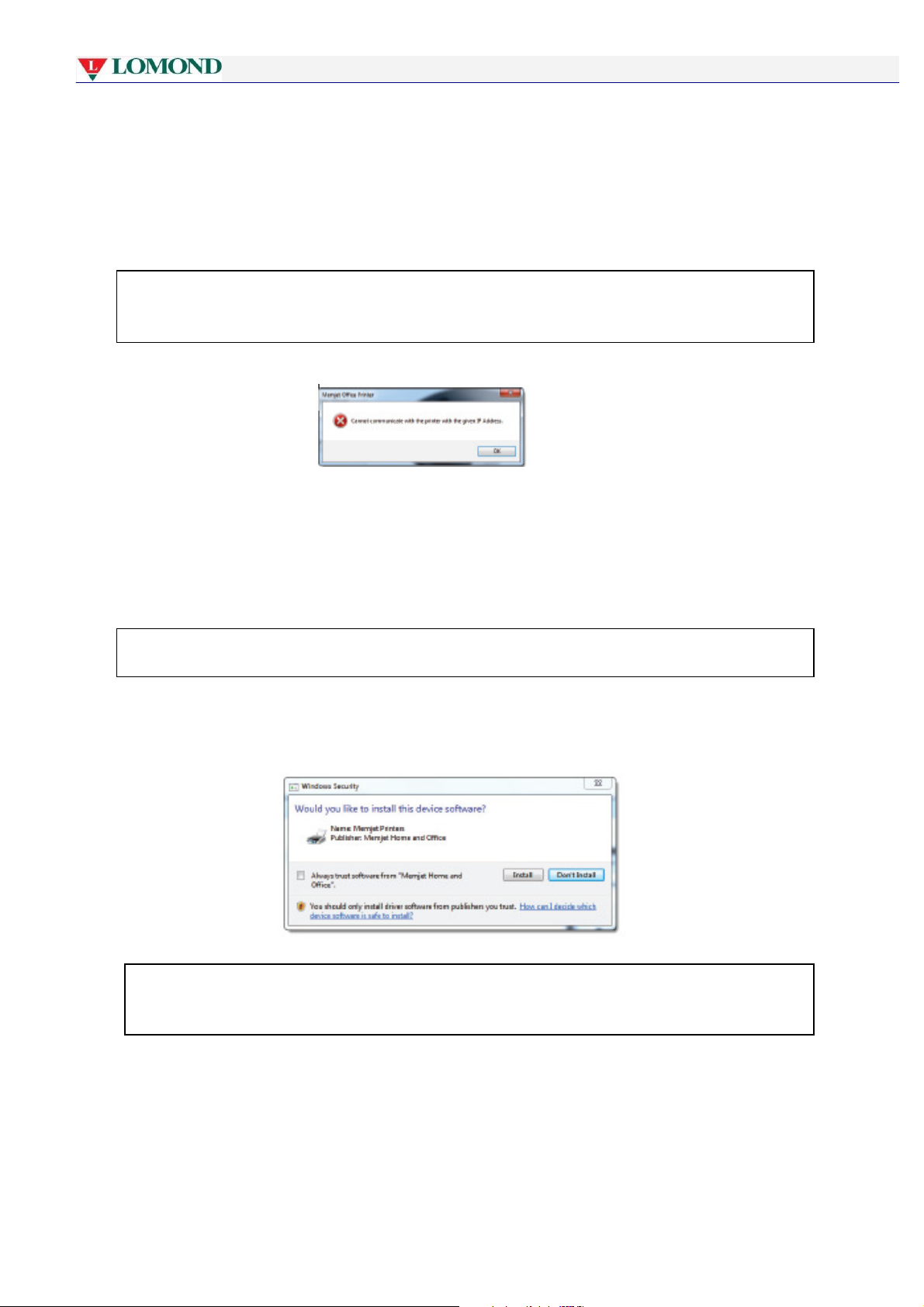
Geben Sie ins entsprechende Feld die IP-Adresse ein und klicken Sie auf Weiter.
Wenn Ihnen die IP-Adresse nicht bekannt ist, Sie aber den Druckernamen kennen, geben Sie ihn ins Feld
Host-Name ein und klicken Sie auf Suche.
Wenn der Drucker gefunden wurde, wird seine IP-Adresse im IP-Adresse-Feld. Klicken Sie auf Weiter, um
fortzusetzen. Wenn der Drucker nicht gefunden wurde, wenden Sie sich an die Kundenbetreuung.
Um die IP-Adresse Ihres Druckers auszudrucken, halten Sie die Taste OK/Weiter fünf Sekunden lang
gedrückt. Die erste Seite, die ausgedruckt wird, enthält die IP-Adresse des folgenden Formats:
nnn.nnn.nnn.nnn.
Wenn das folgende Fenster angezeigt wird:
1.
Klicken Sie auf OK. Das Dialogfeld IP-Adresse eingeben erscheint auf dem Bildschirm wieder.
2.
Prüfen Sie ob:
Ihr Drucker mit dem Netzwerk verbunden und eingeschaltet ist
die An-/Ausschalter-Leuchte ununterbrochen leuchtet.
3.
Geben Sie die IP-Adresse wieder ein und klicken Sie auf Weiter.
Wenn Sie sich mit Ihrem Drucker immer noch nicht verbinden können, kontaktieren Sie die
Kundenbetreuung.
7.
Immer, wenn das Warnfenster Windows-Sicherheit angezeigt wird, klicken Sie auf Installieren. Dieses
Fenster kann mehrere Male erscheinen.
In Windows XP wird diese Warnung durch den folgenden Satz ersetzt: "Die Software hat die
Windows-Logo-Prüfung nicht bestanden". Akzeptieren Sie die Software durch das Klicken auf Trotzdem
fortsetzen
28. Juli 2011 - v4.2
Seite 40 von 110
Page 41
Einrichten des Druckers
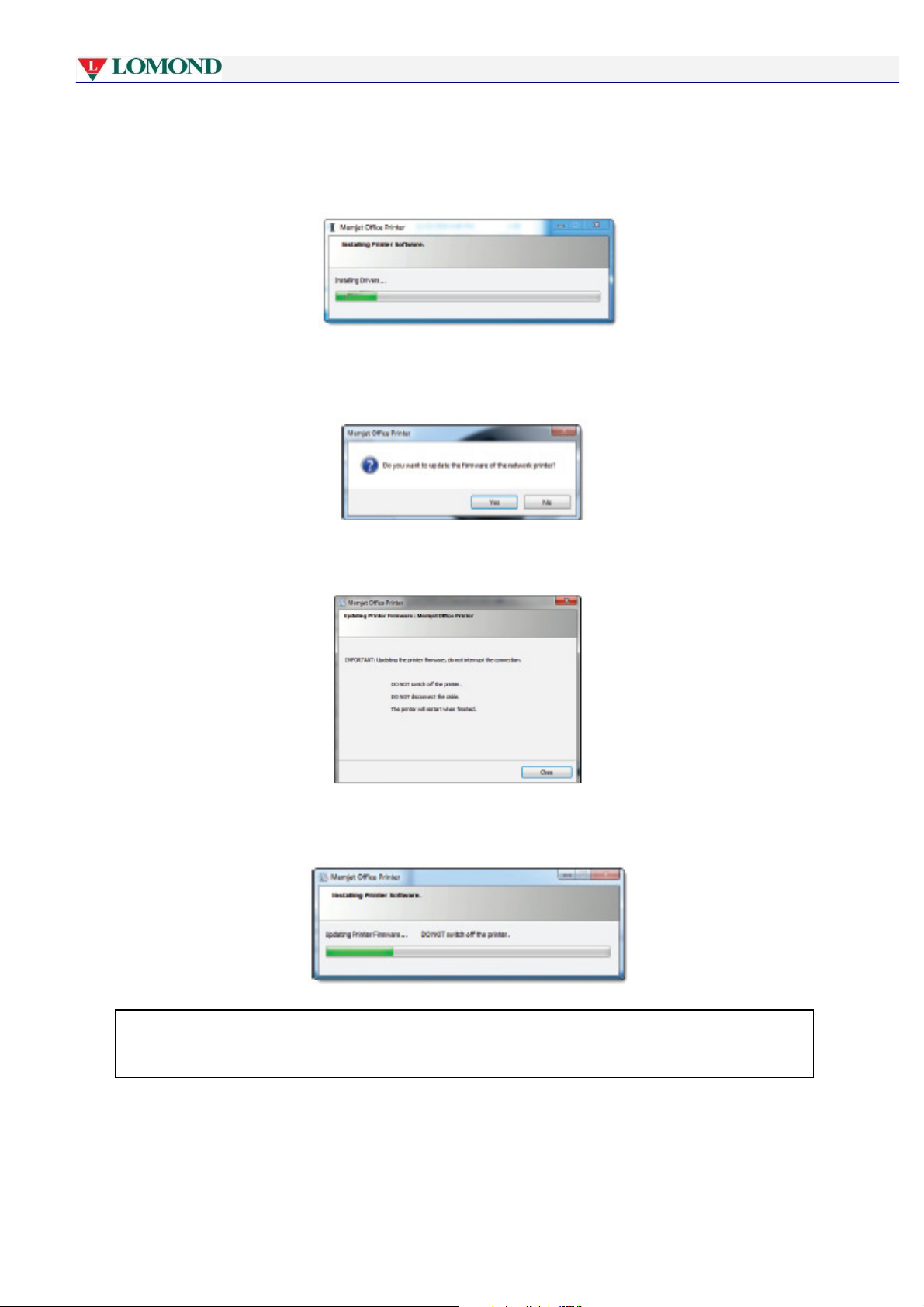
8.
Das Installationsprogramm fängt danach an die Treiber auf Ihren PC zu laden und die Drucker-Firmware zu
aktualisieren, falls notwendig.
9.
Jetzt wurde die Firmware des ausgewählten Druckers geprüft. Wenn die Firmware älter ist als die, die mit der
Treibersoftware geliefert wurde, werden Sie die Möglichkeit haben, sie zu aktualisieren. Bevor Sie es tun, klären
Sie es mit der Kundenbetreuung ab.
10.
Wenn Sie entschieden haben, die Druckerfirmware zu aktualisieren, wird folgendes Fenster angezeigt:
Folgen Sie den Anweisungen. Dieser Vorgang kann ein paar Minuten dauern. Zur Information wird ein
Fortschrittsbalken erscheinen, wie auf dem Bild angezeigt wird.
Unterbrechen Sie die Firmwareaktualisierung unter KEINEN Umständen. Dadurch kann Ihr Drucker
beschädigt werden. Sollte es aus irgendeinem Grund zu einer Unterbrechung der Firmwareaktualisierung
kommen, kontaktieren Sie die Kundenbetreuung.
11.
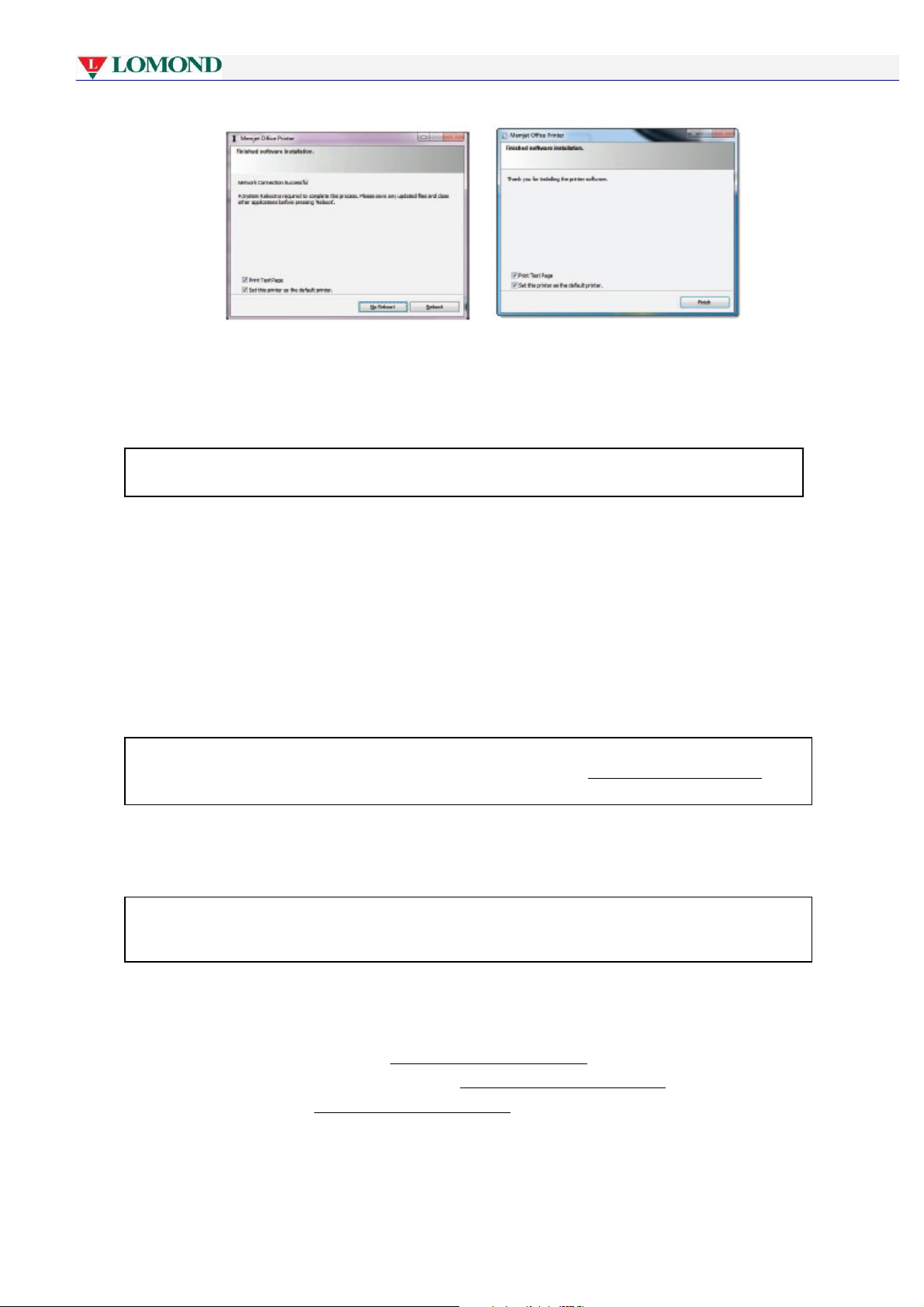
Auf dem Bildschirm erscheint ein letztes Dialogfeld, in dem Ihnen mitgeteilt wird, dass die
Softwareinstallation abgeschlossen wurde.
Dieses Dialogfeld kann in zwei Formen erscheinen, die unten angezeigt werden. Welches der beiden angezeigt
wird, hängt davon ab, ob ein Neustart benötigt wird oder nicht.
28. Juli 2011 - v4.2
Seite 41 von 110
Page 42
Einrichten des Druckers
Falsche Einstellungen können zum Druckerverbindungsfehler führen.
Wie Sie sehen können, enthalten beide zwei Kontrollkästchen. Es wird vorgeschlagen, das Kontrollkästchen der
Drucktestseite aktiviert zu lassen. Wenn die Testseite ausgedruckt wird, war die Installation des USB-Treibers
für Ihren Lomond-Drucker erfolgreich.
Wenn Sie das Ausdrucken einer Testseite ausgewählt haben und sie nicht gedruckt wird, wenden Sie sich
an die Kundenbetreuung.
12.
Wenn Sie um einen Neustart gebeten werden, speichern Sie alle Ihre Arbeiten, schließen Sie alle
Anwendungen und führen Sie einen Neustart durch, sobald Sie können, bevor Sie mit dem Lomond-Drucker
ausdrucken.
Installation eines Netzwerktreibers auf dem Server
Vernetzte Lomond-Drucker können über einen Dienst des Netzwerkservers verbunden werden, der von Ihrem
Kundenbetreuungspersonal eingerichtet wurde, oder direkt über die Installation des Netzwerktreibers auf Ihrem
PC.
Informationen über das Einrichten des Druckertreibers als Dienst auf dem Server-PC finden Sie unter
Kundenbetreuung in Netzwerkfragen.
Es kann sein, dass Ihnen nicht alle Lomond-Druckertreiberoptionen zur Verfügung stehen, wenn Sie einen
Netzwerkdrucker verwenden, der mit einem Server verbunden ist. Siehe Deaktivierte Druckoptionen auf
Seite 100.
Zuweisung einer festen IP-Adresse
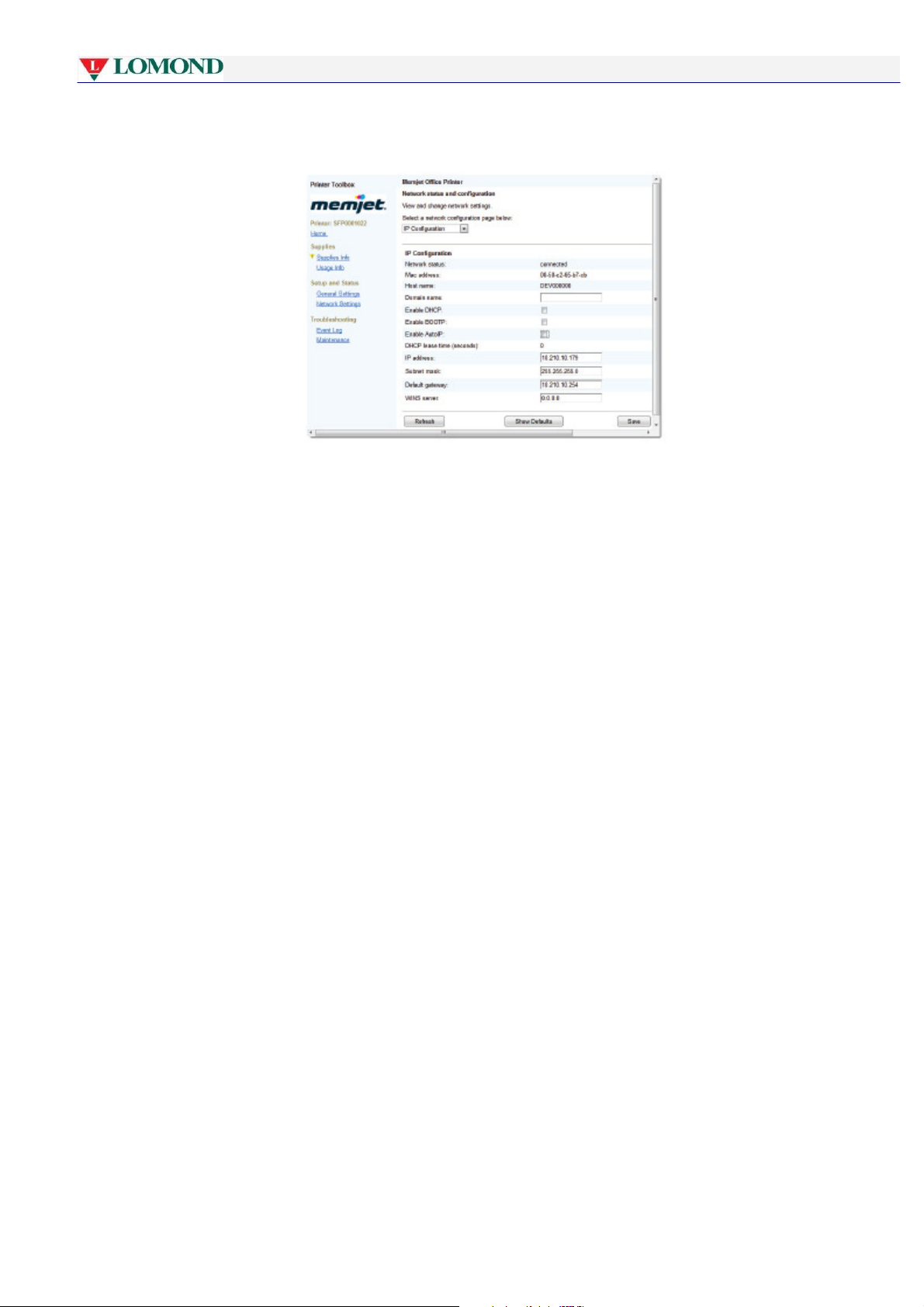
In manchen Netzwerken müssen Sie möglicherweise eine feste IP-Adresse für den Drucker eingeben.
Bevor Sie irgendwelche in diesem Abschnitt beschriebenen Änderungen vornehmen, stellen Sie sicher, dass
Sie alle notwendigen Informationen haben, um den Lomond-Drucker mit dem Netzwerk zu verbinden.
Um Ihrem Drucker eine feste Adresse zuzuweisen:
1.
Verbinden Sie den Drucker mit dem PC über ein USB-Kabel.
2.
Befolgen Sie die Anweisungen für die Installation eines USB-Treibers auf Seite 33.
3.
Öffnen Sie die Toolbox auf Ihrem Drucker (siehe Öffnen der Toolbox-Anwendung auf Seite 79).
4.
Navigieren Sie zur Maske IP-Konfigurationseinstellungen (siehe Seite 83).
28. Juli 2011 - v4.2
Seite 42 von 110
Page 43
Einrichten des Druckers
5.
Deaktivieren Sie die Kontrollkästchen DHCP aktivieren, AutolP aktivieren und BOOTP aktivieren, wie auf
dem Bild angezeigt wird. Alle verfügbaren Felder auf dieser Toolbox-Seite können jetzt geändert werden.
6.
Führen Sie in den entsprechenden Feldern benötigte Änderungen durch. Sie müssen mindestens die
IP-Adresse und die Subnetzmaskenfelder zuweisen und
höchstwahrscheinlich auch das Standard-Gateway-Feld. Wenn Sie Zweifel haben, kontaktieren Sie Ihren
Netzwerk-Administrator, bevor Sie irgendwelche Änderungen vornehmen.
7. Klicken Sie auf Speichern, um die Änderungen auf Ihrem Computer zu speichern.
28. Juli 2011 - v4.2
Seite 43 von 110
Page 44
Einrichten des Druckers
hier beschriebene Verfahren.
• Installation von zusätzlichen Druckern
Bevor Sie zusätzliche Lomond-Drucker installieren, stellen Sie sicher, dass Ihr zusätzlicher Drucker
eingeschaltet ist (siehe Seite 20) und (wenn es ein Netzwerkdrucker ist) mit Ihrem Netzwerk verbunden ist, und,
dass Sie eine CD haben, die die neuesten Druckertreiber für Ihren Lomond-Drucker enthält.
Benutzen Sie KEINEN Windows-Installationsassistenten 'Drucker hinzufügen', um den
Lomond-Drucker zu installieren. Dies führt zur unvollständigen Softwareinstallation und beschränkter
Druckerfunktionalität. Um alle beschriebenen Eigenschaften nutzen zu können, verwenden Sie NUR das
Um zusätzliche Lomond-Druckertreiber zu installieren:
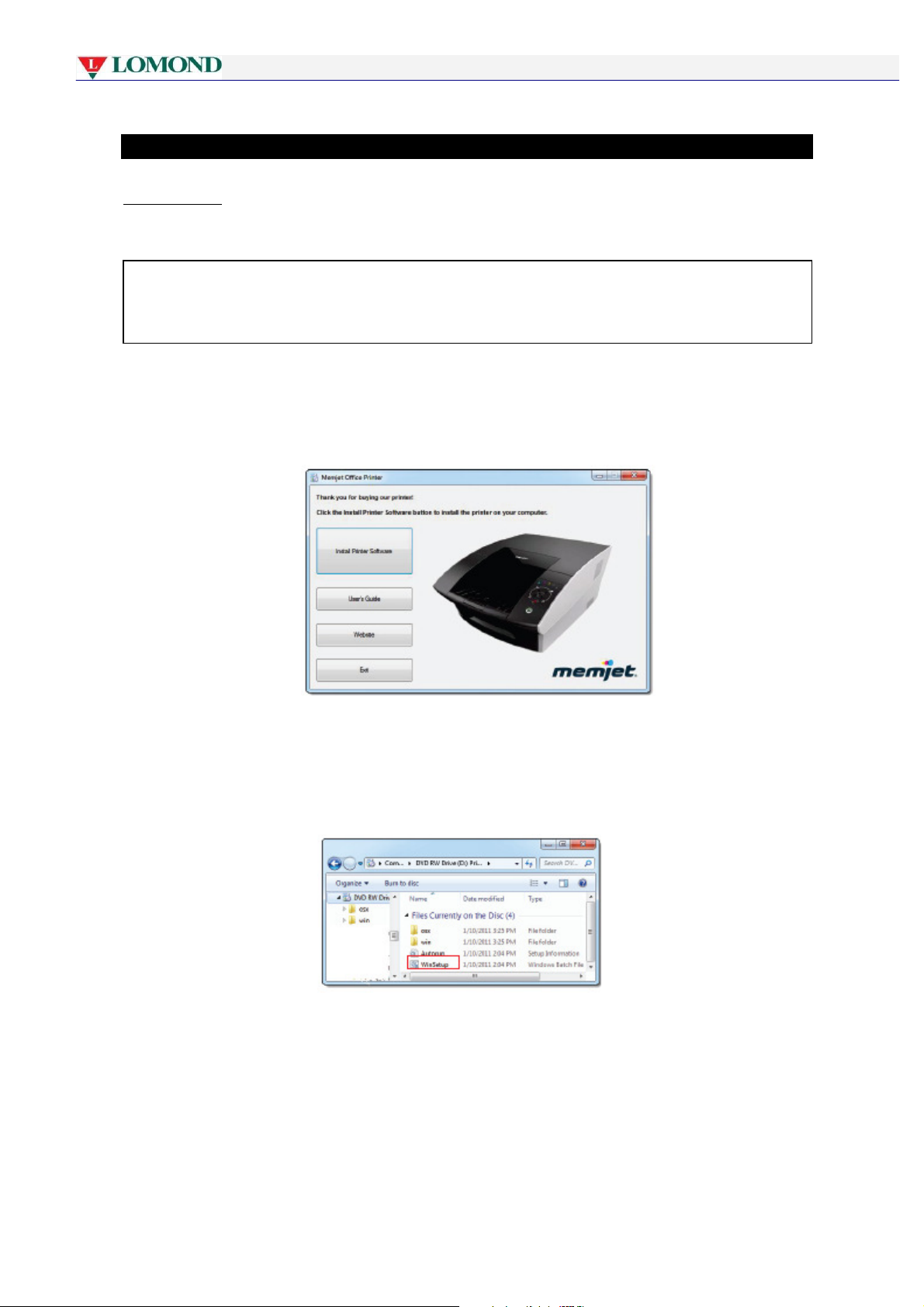
8. Legen Sie in das CDROM-/DVD-Laufwerk in Ihrem PC die Installations-CD ein. Auf dem Bildschirm
sollte ein Begrüßungsfenster erscheinen:
Wenn das oben angezeigte Fenster nicht erscheint:
1. Starten Sie Windows Explorer und gehen Sie auf das CDROM-/DVD-Laufwerk, in das Sie die
Installations-CD eingelegt haben.
Sie werden im Windows-Explorer-Fenster etwas Ähnliches wie das Bild unten sehen:
2. Doppelklick auf WinSetup, um das benötigte Fenster aufzurufen.
9. Wenn der aktuelle Treiber auf Ihrem PC gefunden wurde, wird das folgende Dialogfeld angezeigt:
28. Juli 2011 - v4.2
Seite 44 von 110
Page 45
Einrichten des Druckers
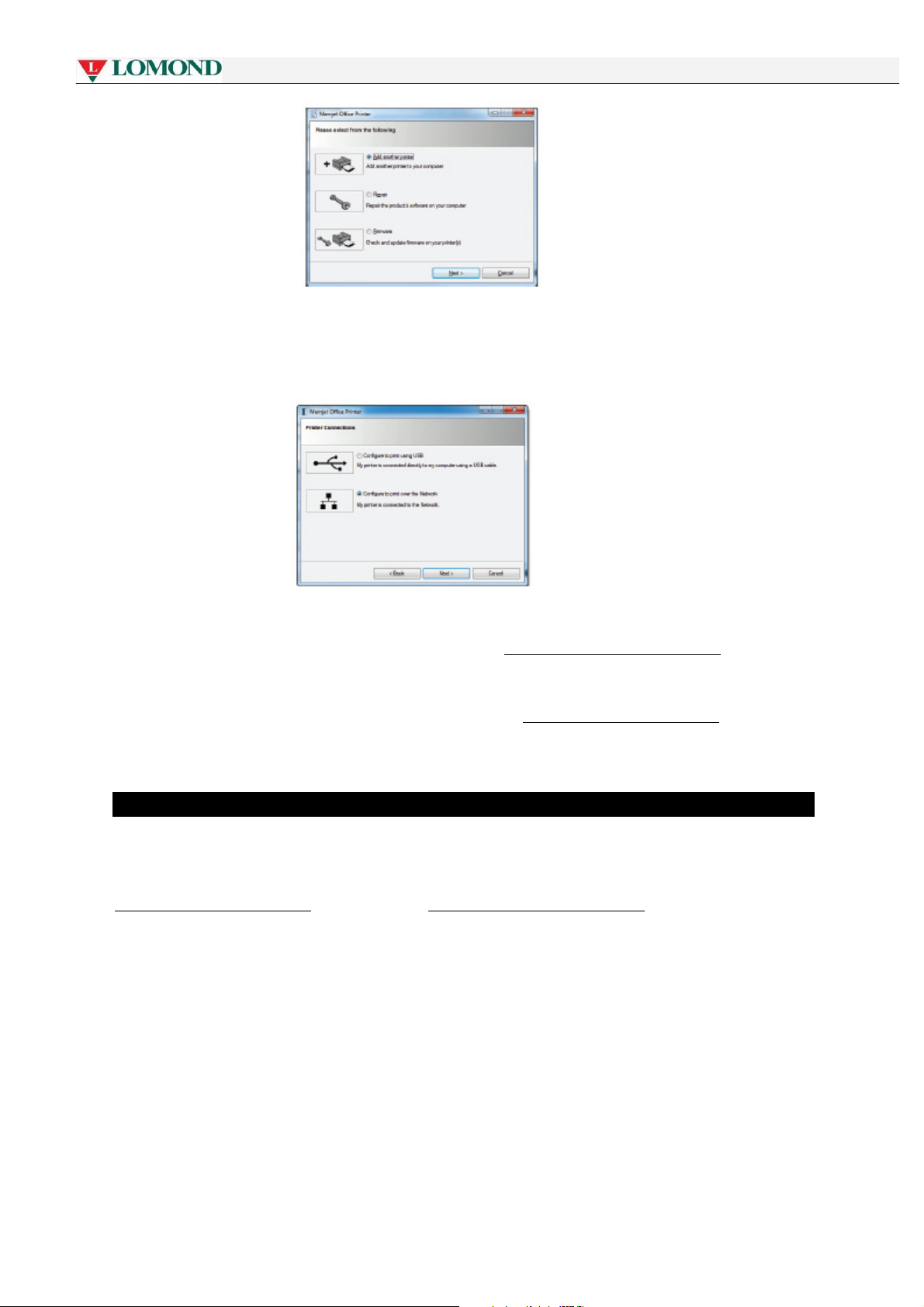
10. Wählen Sie Einen anderen Drucker hinzufügen und klicken Sie auf Weiter.
Danach werden Sie aufgefordert, die Art der Druckerverbindung auszuwählen.
Wenn es ein Netzwerkdrucker ist, wählen Sie Konfigurieren, um über das Netzwerk auszudrucken und
klicken Sie auf Weiter, setzen Sie weiter mit dem Abschnitt Installation eines Netzwerktreibers Punkt 5
Seite 42 fort.
Wenn es ein über USB verbundener Drucker ist, wählen Sie Konfigurieren, um über USB auszudrucken
und klicken Sie auf Weiter, dann setzen Sie mit dem Abschnitt Installation eines USB-Treibers Punkt 0
Seite 35 fort.
• Aktualisierung der Druckertreiber
Wenn auf Ihrem PC eine ältere Version der Lomond-Treiber gefunden wurde, wird das Installationsprogramm
Ihnen zuerst vorschlagen diesen Treiber zu aktualisieren.
Die Aktualisierung des Lomond-Druckertreibers erfolgt in einer ähnlichen Reihenfolge, wie im Abschnitt
Installation eines USB-Treibers auf Seite 33, oder Installation eines Netzwerktreibers auf Seite 40.
Der Unterschied wird sich dann herausstellen, wenn Sie auf Druckersoftware installieren drücken (und
nachdem irgendeine aktualisierte Software heruntergeladen wurde).
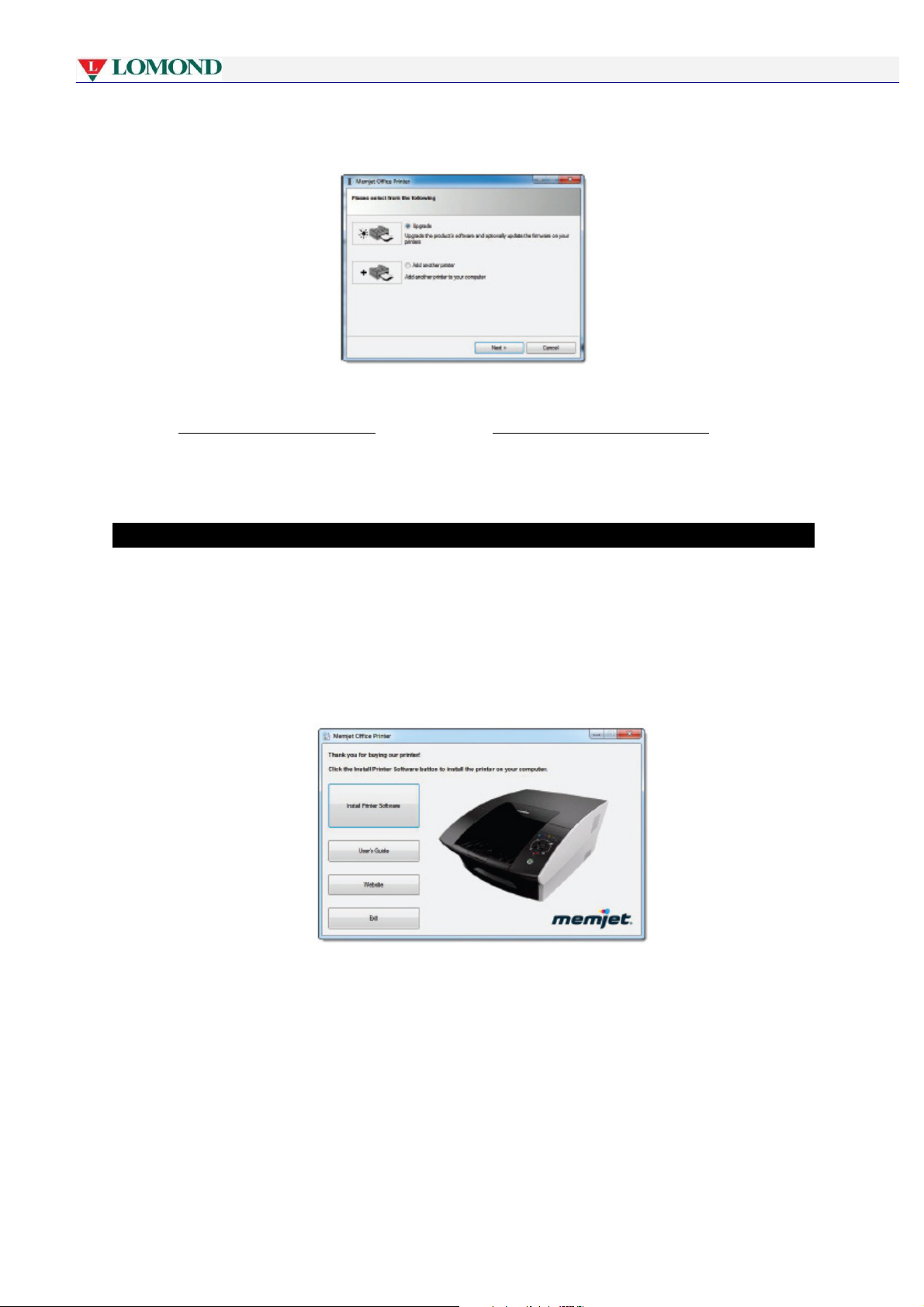
1.
Wenn das hier dargestellte Fenster angezeigt wird, wählen Sie Aktualisieren, wenn Sie den
Lomond-Druckertreiber, der auf Ihrem PC vorher installiert war, aktualisieren wollen. Dann klicken Sie auf
Weiter.
28. Juli 2011 - v4.2
Seite 45 von 110
Page 46
Einrichten des Druckers
2.
Folgen Sie den Schritten für die Installation Ihres lokalen oder vernetzten Lomond-Druckers aus dem
Abschnitt Installation eines USB-Treibers auf Seite 33, oder Installation eines Netzwerktreibers auf Seite 40.
Es kann sein, dass Sie nicht aufgefordert werden, den Lizenzvertrag zu bestätigen, dies kann jedoch bei
verschiedenen Marken unterschiedlich sein.
Alle anderen Schritte bleiben gleich.
• Aktualisierung der Drucker-Firmware:
Die Lomond-Drucker-Firmware ist in jedem Drucker installiert und möglicherweise muss die Firmware nicht bei
allen Netzwerkdruckern jedes Mal aktualisiert werden, wenn auf den PC ein neuer Druckertreiber geladen wird.
In einem solchen Fall müssen Sie wahrscheinlich die Firmware eines bestimmten Druckers später aktualisieren.
Führen Sie dafür folgende Schritte durch:
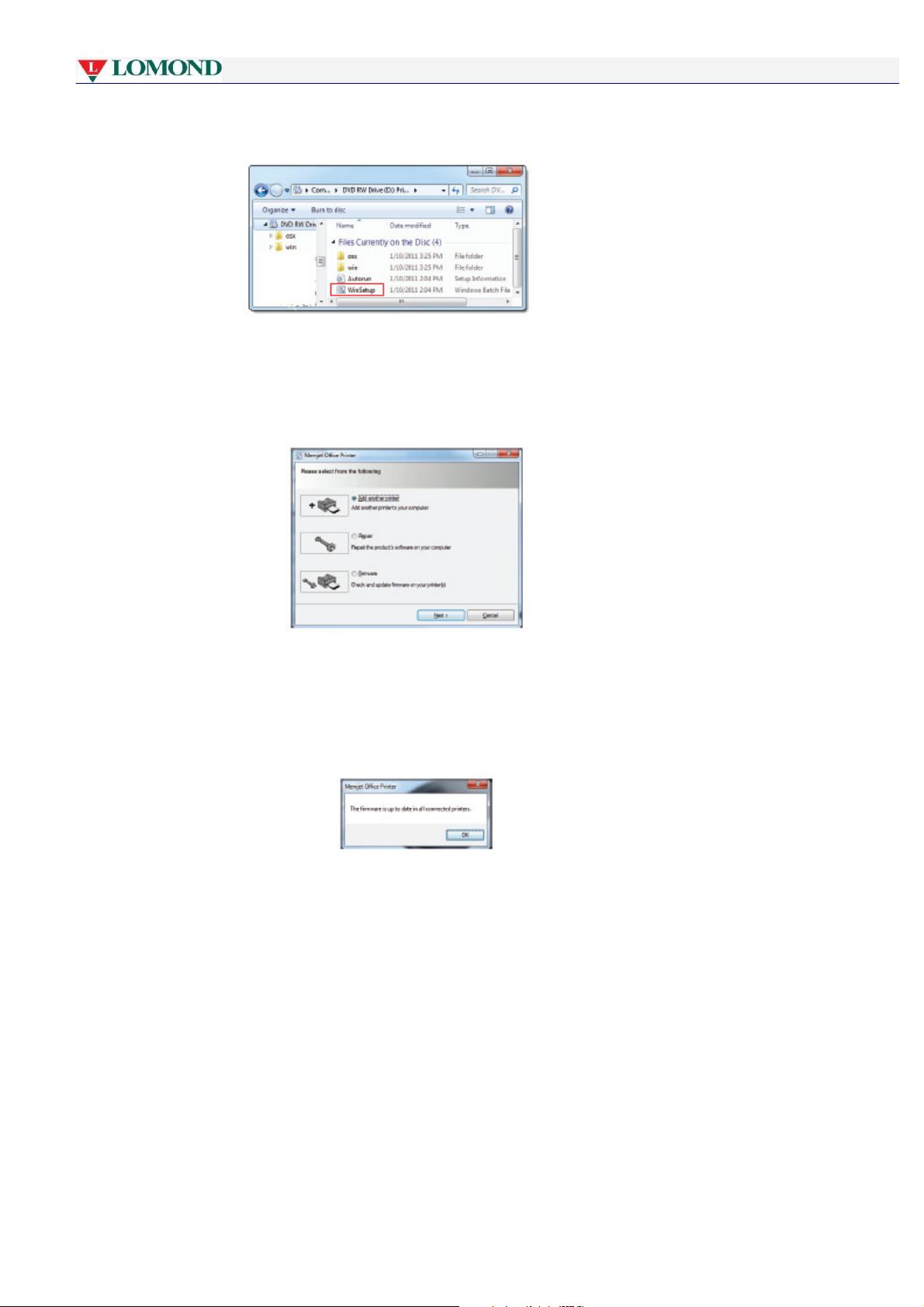
1. Legen Sie in das CDROM-/DVD-Laufwerk in Ihrem PC die Installations-CD ein. Auf dem
Bildschirm sollte ein Begrüßungsfenster erscheinen:
Wenn das oben angezeigte Fenster nicht erscheint:
1. Starten Sie Windows Explorer und gehen Sie auf das CDROM-/DVD-Laufwerk, in das Sie die
Installations-CD eingelegt haben.
Sie werden im Windows-Explorer-Fenster etwas Ähnliches wie das Bild unten sehen:
28. Juli 2011 - v4.2
Seite 46 von 110
Page 47
Einrichten des Druckers
2.
Doppelklick auf WinSetup, um das benötigte Fenster aufzurufen.
2.
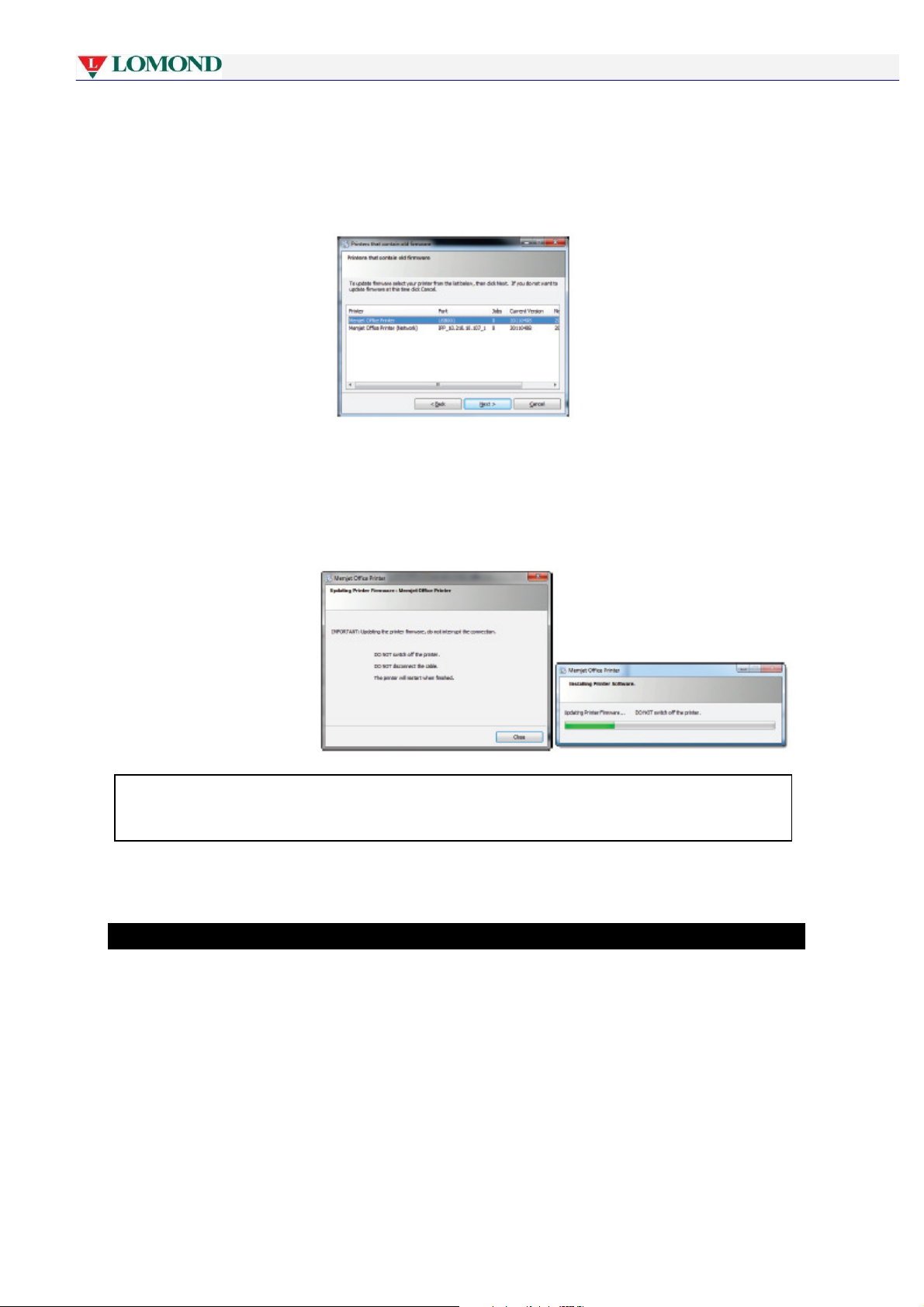
Wenn der aktuelle Treiber auf Ihrem PC gefunden wurde, wird das folgende Dialogfeld angezeigt:
3.
Wählen Sie Firmware und klicken sie auf Weiter. Die Installationssoftware sucht nach den Druckern,
die ältere Firmware haben.
4.
WENN keine Drucker mit älterer Firmware gefunden wurden, werden Sie darüber informiert.
28. Juli 2011 - v4.2
Seite 47 von 110
Page 48
Einrichten des Druckers
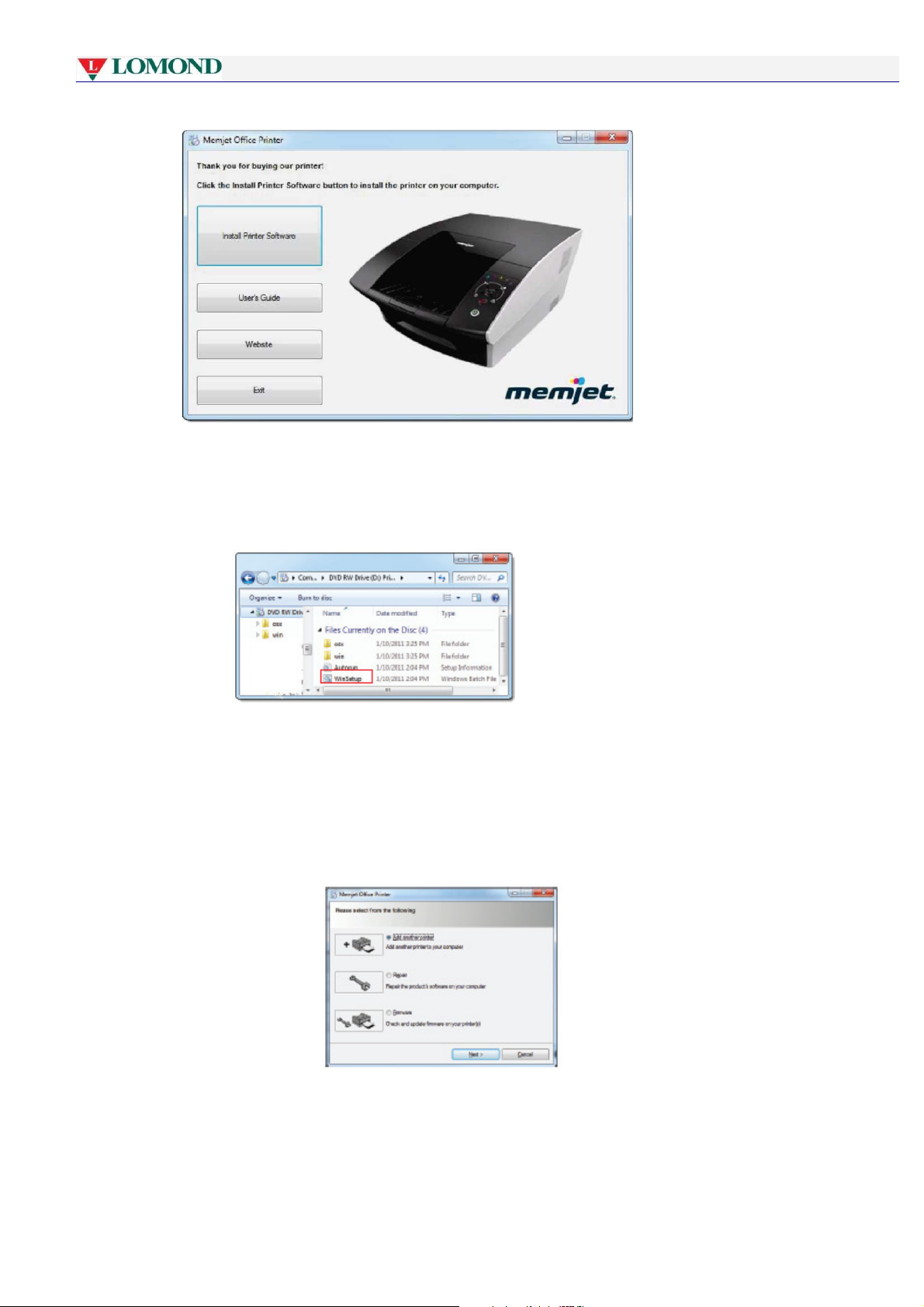
kommen, kontaktieren Sie die Kundenbetreuung.
5. Wenn Drucker mit älterer Firmware gefunden wurden, werden Sie dazu aufgefordert, auszuwählen,
welche(r) von ihnen aktualisiert werden soll(en). Wählen Sie den Drucker und klicken Sie auf Weiter.
6. Jetzt wird Ihre Druckerfirmware aktualisiert.
Die Firmwareaktualisierung wird durch den Fortschrittsbalken angezeigt und es erscheint ein
Warnungsfenster, wie man auf diesem Bild sieht.
Unterbrechen Sie die Firmwareaktualisierung unter KEINEN Umständen. Dadurch kann Ihr Drucker
beschädigt werden. Sollte es aus irgendeinem Grund zu einer Unterbrechung der Firmwareaktualisierung
7. Auf dem Bildschirm erscheint ein letztes Dialogfeld, in dem Ihnen mitgeteilt wird, dass die
Firmwareaktualisierung abgeschlossen wurde. Das im Schritt 2 oben angezeigte Dialogfeld erscheint wieder.
• Reparatur der Druckertreiber
Wenn Sie von Ihrer Kundenbetreuung eine Anweisung erhalten haben oder, wenn Sie das Gefühl haben, dass mit
Ihrem Druckertreiber etwas falsch sein kann, können Sie die Druckertreiber, die Sie auf Ihren PC installiert
haben, reparieren.
Führen Sie dafür folgende Schritte durch:
1
. Legen Sie in das CDROM-/DVD-Laufwerk in Ihrem PC die Installations-CD ein. Auf dem Bildschirm
sollte ein Begrüßungsfenster erscheinen:
28. Juli 2011 - v4.2
Seite 48 von 110
Page 49
Einrichten des Druckers
Wenn das oben angezeigte Fenster nicht erscheint:
1.
Starten Sie Windows Explorer und gehen Sie auf das CDROM-/DVD-Laufwerk, in das
Sie die Installations-CD eingelegt haben.
Sie werden im Windows-Explorer-Fenster etwas Ähnliches wie das Bild unten sehen:
2.
Doppelklick auf WinSetup, um das benötigte Fenster aufzurufen.
2.
Wenn der aktuelle Treiber auf Ihrem PC gefunden wurde, wird das folgende Dialogfeld angezeigt:
28. Juli 2011 - v4.2
Seite 49 von 110
Page 50
Einrichten des Druckers
Se
ite 50
von 110
3.
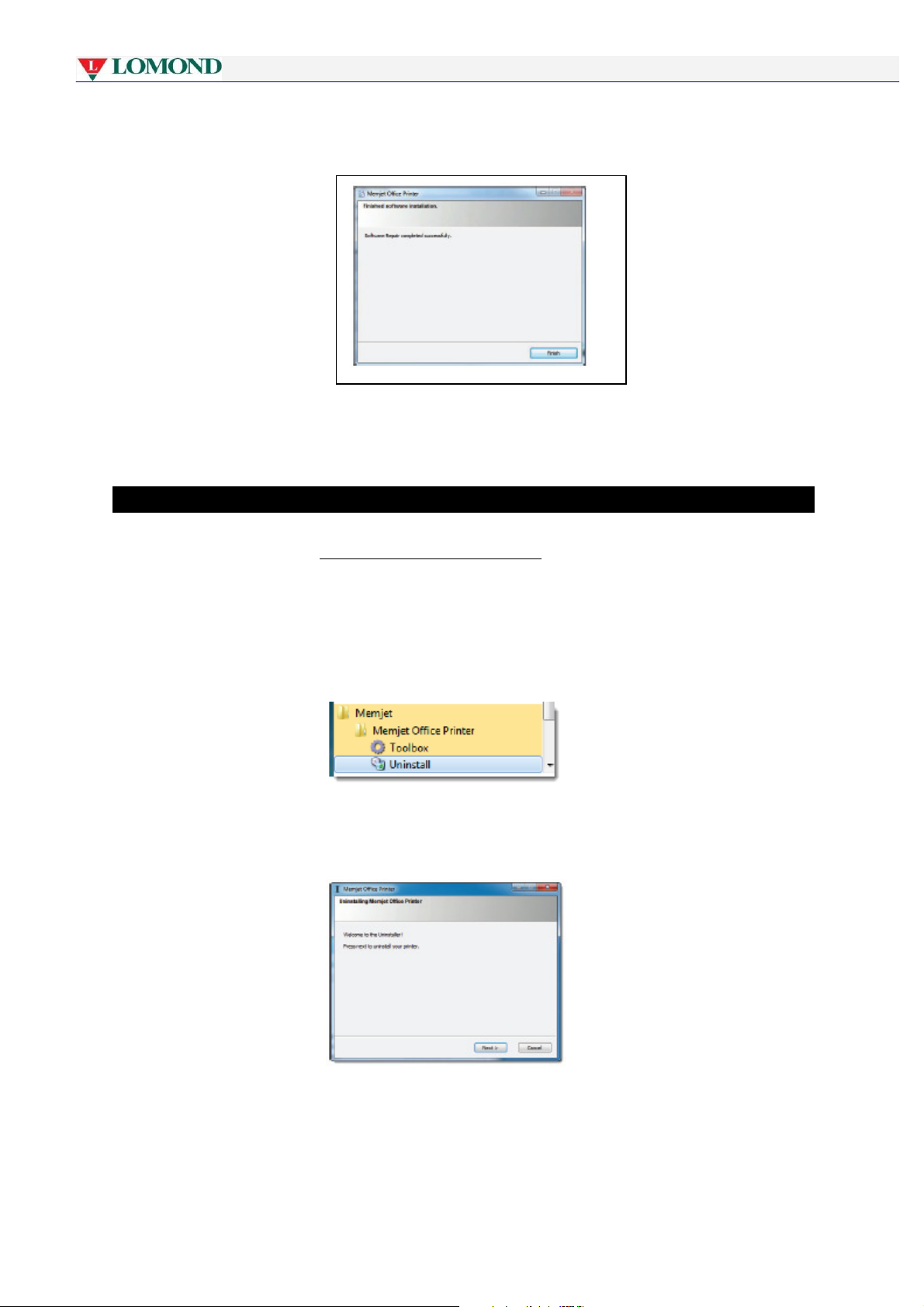
Wählen Sie Reparieren. Die installierte Software wird erneuert und nach dem erfolgreichen Abschluss
erscheint folgendes Fenster:
Wenn Sie dazu aufgefordert werden, Ihren Drucker neu zu starten, schließen Sie alle Anwendungen und führen
Sie einen Neustart durch, sobald es für Sie möglich ist. Bevor Sie mit dem Lomond-Drucker wieder ausdrucken,
müssen Sie einen Neustart durchführen.
• Deinstallation älterer Druckertreiber
Generell müssen Sie ältere Lomond-Druckertreiber auf Ihrem PC nicht deinstallieren, wenn Sie die Möglichkeit
haben sie zu aktualisieren (siehe Aktualisierung von Druckertreibern auf Seite 48).
Wenn Sie jedoch dazu aufgefordert werden, ältere Lomond-Druckertreiber von Ihrem PC zu entfernen:
1.
Stellen Sie sicher, dass der Drucker eingeschaltet ist und der An-/Ausschalter ununterbrochen leuchtet.
2.
Klicken Sie auf Windows Start, dann auf Alle Programme.
3.
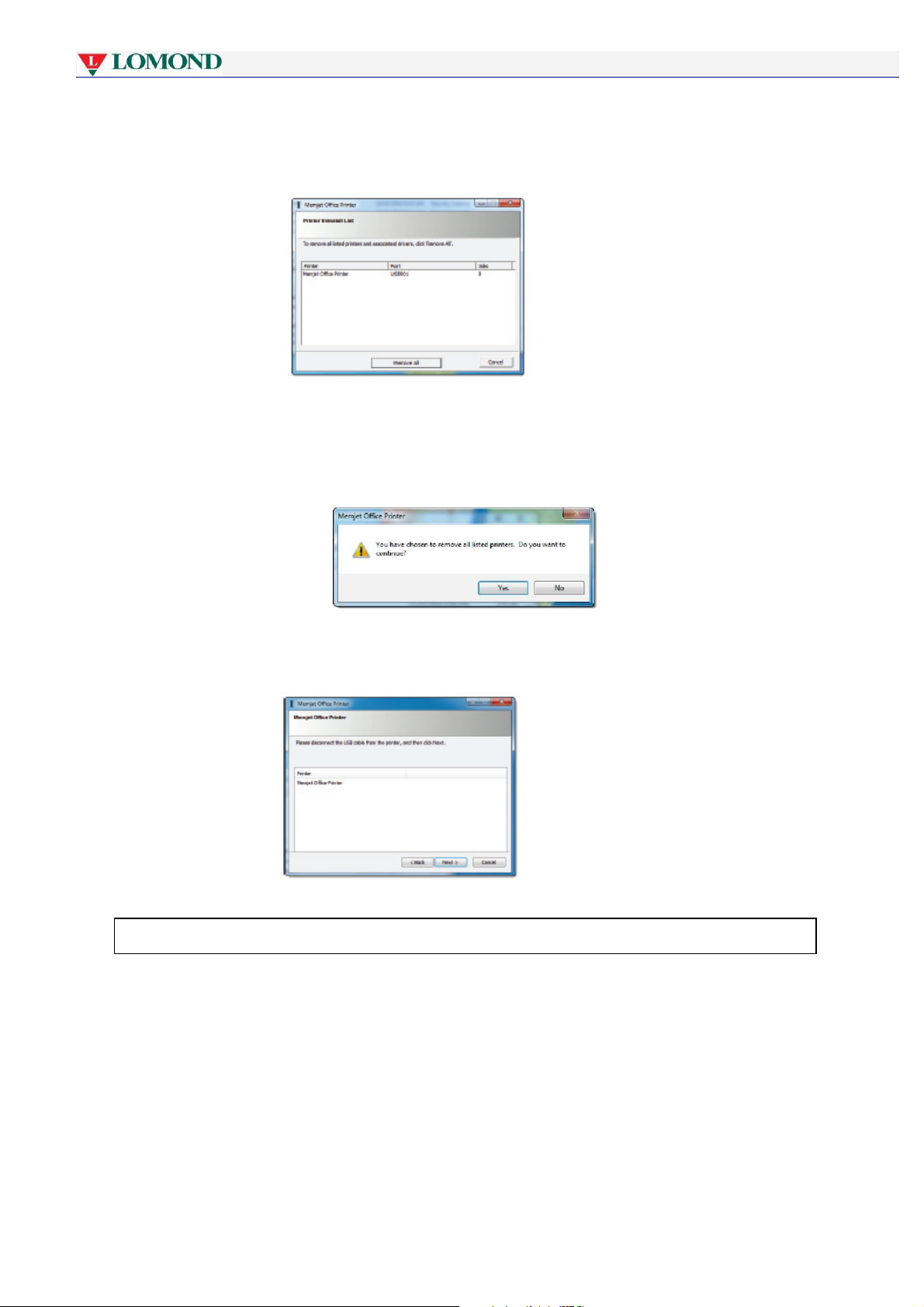
Wählen Sie Memjet und navigieren Sie zu Deinstallieren, wie auf dem Bild angezeigt wird:
4.
Klicken Sie auf Deinstallieren.
5.
Eine Begrüßungsseite wird angezeigt. Klicken Sie auf Weiter.
28. Juli 2011 - v4.2
Page 51
Einrichten des Druckers
6.
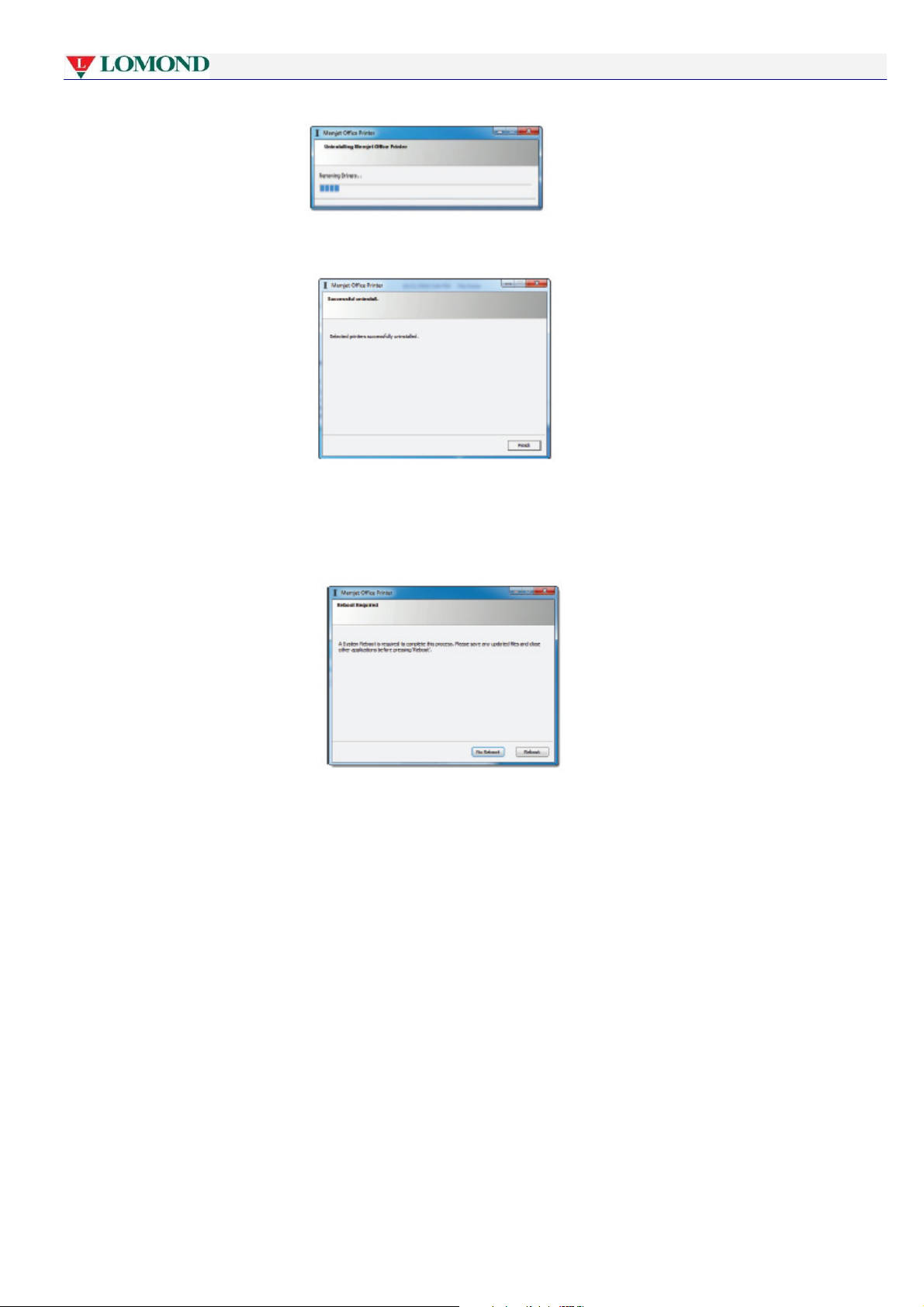
Die vorher installierten Treiber erscheinen im Dialogfeld, wie auf dem Bild angezeigt wird:
Wählen Sie den passenden und klicken Sie auf Einen entfernen oder, wenn mehr als ein Druckertreiber
aufgelistet wird, können Sie auf die Schaltfläche Alle entfernen drücken.
7.
Wenn Sie Alle entfernen auswählen, wird ein Bestätigungsfenster angezeigt. Klicken Sie auf Ja, um
fortzusetzen.
8.
Wenn das USB-Kabel immer noch angeschlossen ist, werden Sie dazu aufgefordert, das USB-Kabel des
Druckers zu trennen. Wenn Sie diese Anweisung erfüllt haben, klicken Sie auf Weiter.
Trennen Sie immer das USB-Kabel. Setzen Sie den Vorgang NICHT fort, wenn es nicht getrennt wurde.
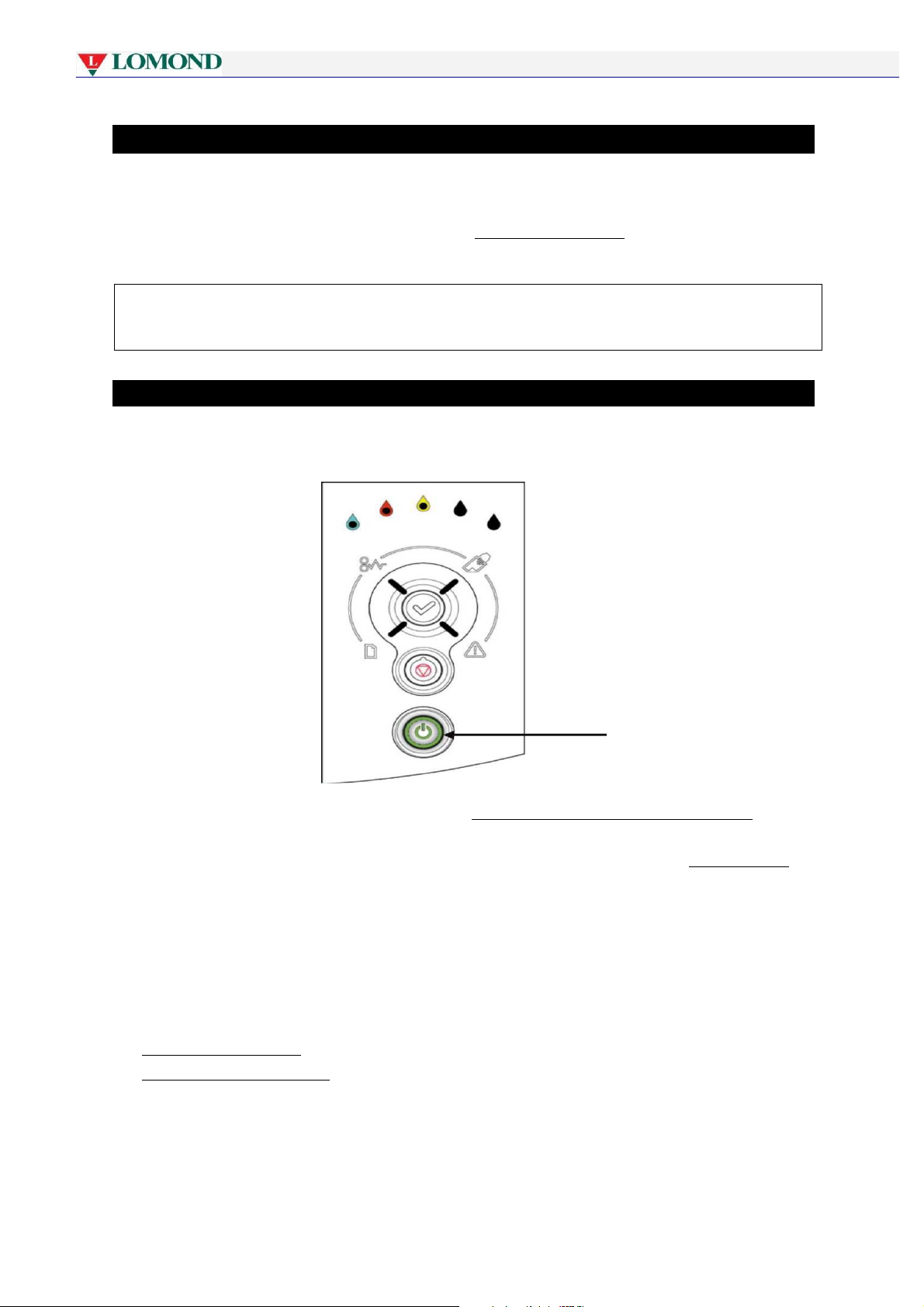
9. Auf dem Bildschirm kann in einem separaten Dialogfeld ein Fortschrittsbalken escheinen, wie auf dem Bild
unten angezeigt wird. Warten Sie bis der Löschvorgang beendet ist.
28. Juli 2011 - v4.2
Seite 51 von 110
Page 52
Einrichten des Druckers
10.
Wenn im Dialogfeld angezeigt wird, dass die Deinstallation erfolgreich war, drücken Sie auf Fertigstellen.
11.
Möglicherweise werden Sie dazu aufgefordert den Computer neu zu starten, um den Deinstallationsvorgang
zu beenden. Sie müssen jetzt den Computer nicht neu starten. Dies muss jedoch getan werden, bevor eine neue
Version des Lomond-Druckertreibers installiert wird.
28. Juli 2011 - v4.2
Seite 52 von 110
Page 53
Einrichten des Druckers
1
•
Ausdrucken mit Lomond
In diesem Abschnitt sind alle Informationen enthalten, die Sie benötigen, um einen optimalen Ausdruck zu
erzielen, einschließlich der detaillierten Informationen über den Druckvorgang.
Nachdem der Lomond-Drucker eingerichtet wurde (siehe Einrichten des Druckers auf Seite 18), können Sie von
jeder Windows-Anwendung aus ausdrucken, die das Windows-Standarddrucksystem verwendet.
Alle Beispiele dieses Abschnitts basieren auf der Verwendung des Betriebssystems Windows 7. In anderen
Windows-Betriebssystemen können die Masken anders aussehen und die hier beschriebenen Optionen können
fehlen oder anders beschriftet sein als die, die hier beschrieben werden.
• Vorbereitung auf das Drucken
Bevor Sie anfangen mit dem Lomond-Drucker zu drucken, stellen Sie sicher, dass nur der An-/Ausschalter auf
dem Bedienfeld leuchtet, wie auf dem Bild angezeigt wird ([1] unten).
Wenn andere Lampen leuchten, lesen Sie den Abschnitt Häufige Druckermeldungen und -warnungen auf Seite
72, um sicherzustellen, dass der Drucker zum Drucken bereit ist.
Wenn Sie das Problem nicht beheben können, erfüllen Sie die Anweisungen des Abschnitts Fehlerbehebung auf
Seite 96, bis diese Lichter aus sind.
Wenn Sie zum Ausdrucken bereit sind:
• wählen Sie das Papier
• starten Sie den Befehl 'Drucken' von Ihrer Anwendung aus
• wählen Sie die Druckoptionen.
Bevor der Befehl 'Drucken' gestartet wird, kann es für Sie nützlich sein zu wissen, wie Sie:
• eine Testseite ausdrucken (siehe Seite 57)
• einen Druckauftrag abbrechen (siehe 59) können.
28. Juli 2011 - v4.2
Seite 53 von 110
Page 54
Ausdrucken mit dem Memjet-Drucker
Die Papierwahl
Stellen Sie sicher, dass Sie für diese Aufgabe das passende Papier haben.
Der Lomond-Drucker wurde so konzipiert, dass er das Normalpapier bedrucken kann, wenn es jedoch um
anspruchsvollere Dokumente geht, wird ein Papier höherer Qualität benötigt.
Um zu sehen, ob das Papier Ihre Erwartungen erfüllt, testen Sie es immer zuerst.
Um über die Papierauswahl mehr zu erfahren, lesen Sie den Abschnitt Papier auf Seite 90.
Mehr darüber, wie das ausgewählte Papier zum Drucker zugeführt wird, finden Sie unter Einlegen von Papier auf
Seite 28.
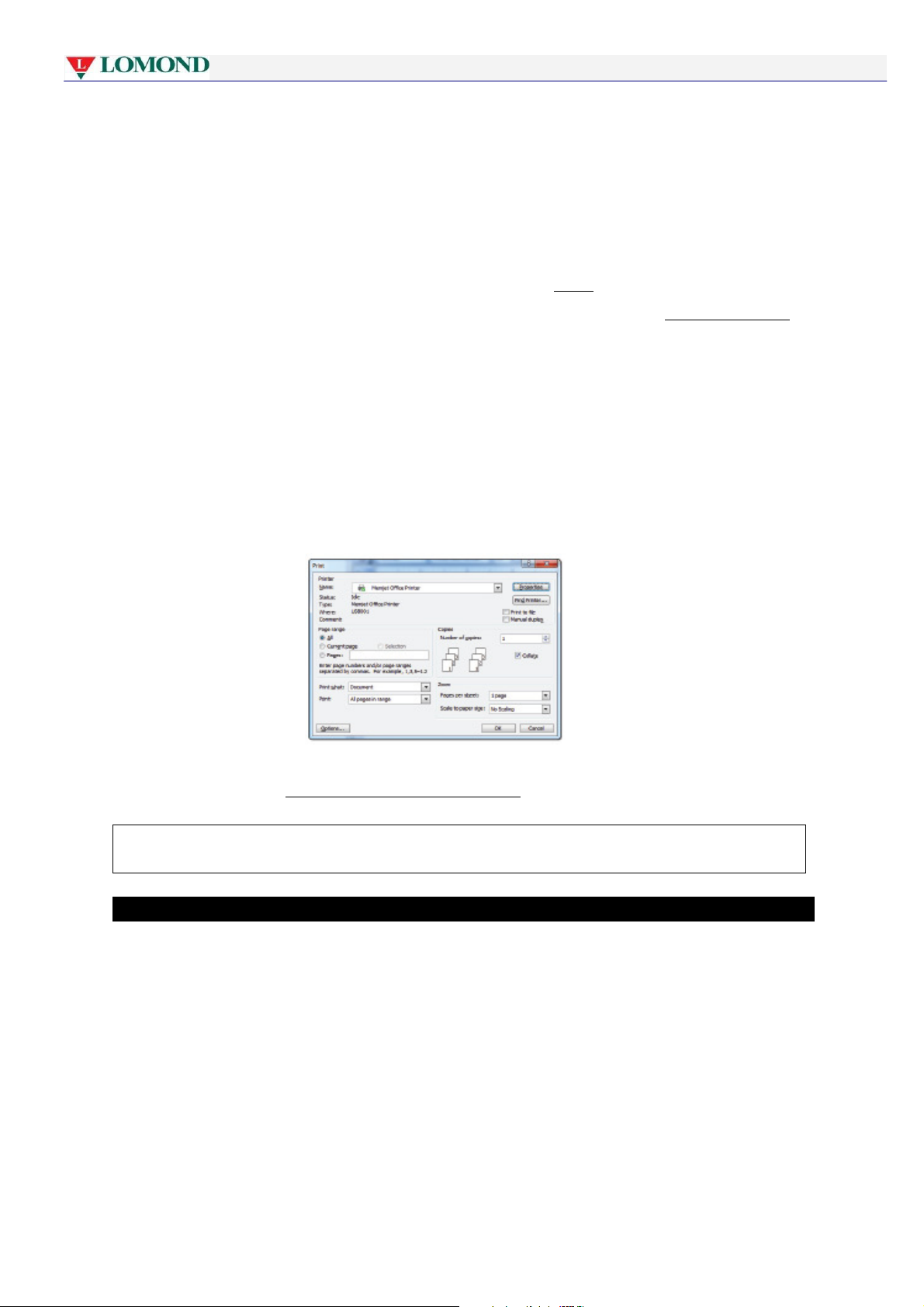
Druckoptionen-Dialogfeld
Der Befehl 'Drucken' kann von jeder Windows-Anwendung gegeben werden. In den meisten Fällen wird mit dem
Befehl 'Drucken' ein Dialogfeld 'Druckoptionen' aufgerufen, das es Ihnen erlaubt, den Drucker auszuwählen und
den Ausdruck individuell anzupassen.
Auf der Abb. 4 wird das Dialogfeld 'Druckoptionen' angezeigt, das in der Anwendung Word für Windows 2003
erscheint und für Druckdialogfelder der Microsoft-Anwendungen charakteristisch ist.
Abb. 4 Typisches Windows-Dialogfeld 'Druckoptionen'
Von diesem Dialogfeld aus können Sie den Lomond-Drucker auswählen und das Dialogfeld 'Eigenschaften'
aufrufen, wie im Abschnitt Verwendung von Druckeigenschaften unten angezeigt wird.
Bei manchen Anwendungen wird das Dialogfeld 'Drucken' nicht aufgerufen, wie auf der Abb. 4 angezeigt
wird. Mehr darüber finden Sie in der Anwendung Hilfe-Führer.
• Ausdrucken einer Testseite
Um zu prüfen, ob Ihr Drucker funktioniert, können Sie jederzeit eine Testseite ausdrucken. Eine Testseite kann
auf drei Arten ausgedruckt werden:
• über die Tasten auf dem Bedienfeld
• über die integrierte Taste 'Testseite ausdrucken' im Druckertreiber Ihres PCs
• über die Taste 'Probeausdruck' aus der Toolbox.
28. Juli 2011 - v4.2
Seite 54 von 110
Page 55
Ausdrucken mit einem Memjet-Drucker
Seite 55
von 110
Am Drucker
Sie können eine Testseite mit Hilfe der Tasten auf dem Bedienfeld ausdrucken, ohne einen Druckertreiber zu
installieren. Dies ist sinnvoll, wenn Sie den Verdacht haben, dass die Verbindung mit dem PC nicht funktioniert.
Um diese Testseite auszudrucken, drücken Sie einfach auf die Tasten Stopp/Abbrechen und OK/Weiter
gleichzeitig und länger als zwei Sekunden (siehe Bedienfeld auf Seite 16).
Am PC
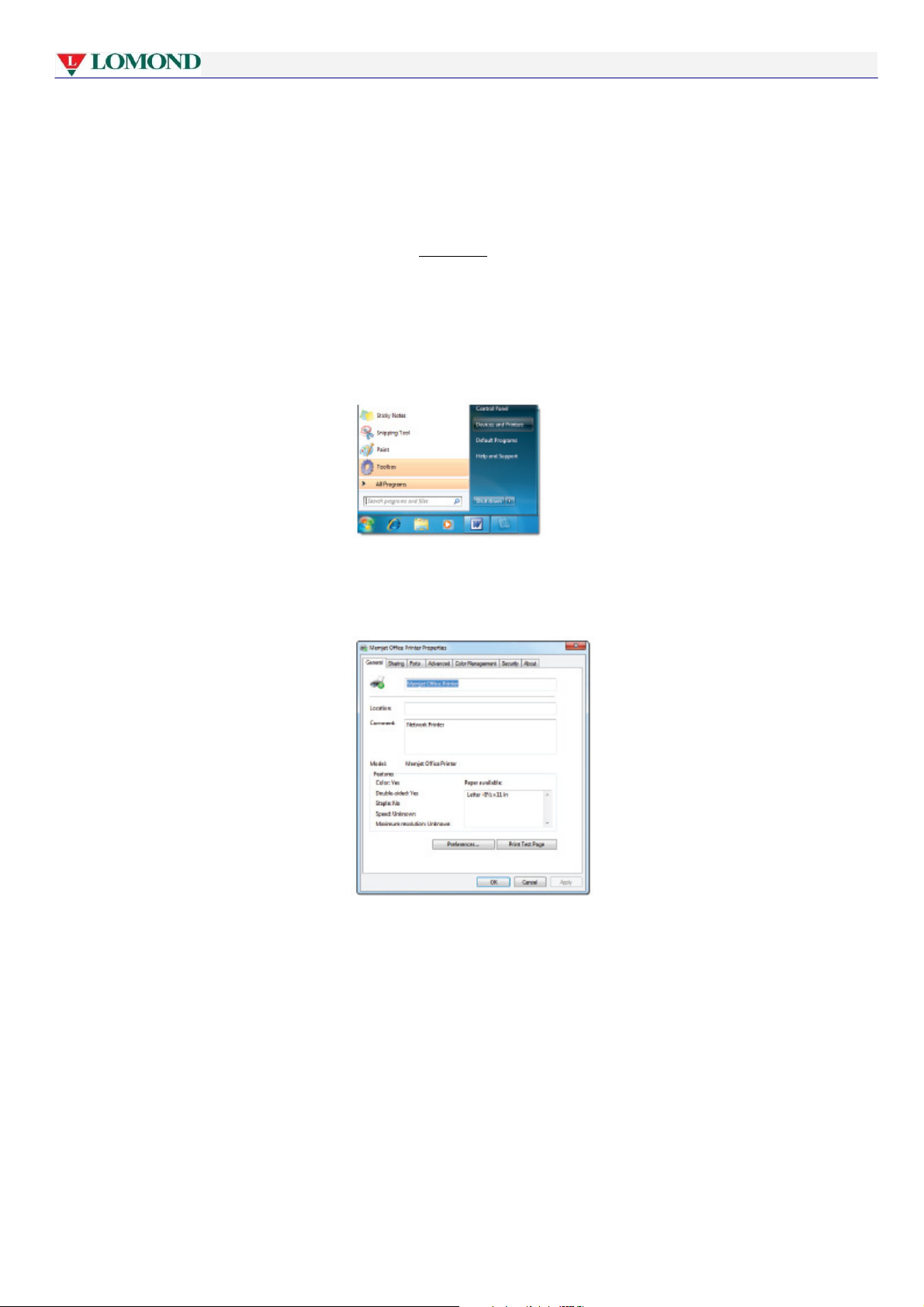
Vom PC aus können Sie den Zugang zur Schaltfläche 'Testseite ausdrucken' wie folgt erhalten:
1.
Klicken Sie auf das Windows-Symbol und dann klicken Sie auf Geräte und Drucker.
2.
Klicken Sie im angezeigten Fenster mit der rechten Maustaste auf das Symbolbild Ihres Druckers und klicken
Sie dann auf Druckereigenschaften.
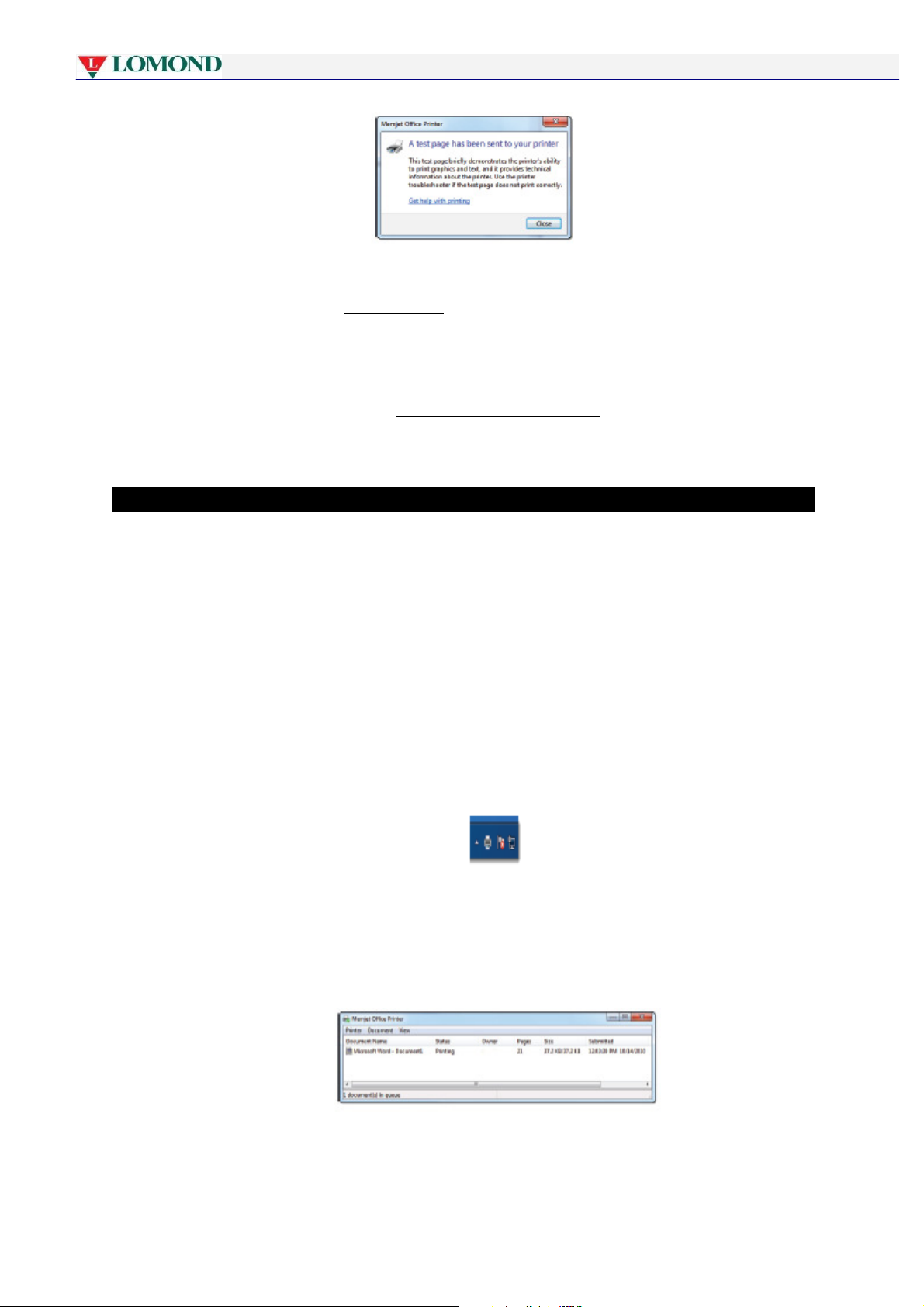
3.
Klicken Sie in der Registerkarte Allgemein auf die Schaltfläche Testseite ausdrucken. Auf dem Bildschirm
soll das unten angezeigte Mitteilungsfenster erscheinen.
28. Juli 2011 - v4.2
Page 56
Ausdrucken mit dem Memjet-Drucker
Auf dem Lomond-Drucker sollte eine Testseite ausgedruckt werden. Prüfen Sie, ob die Testseite gedruckt wird.
Wenn nicht, lesen Sie den Abschnitt Fehlerbehebung auf Seite 96, um eine Lösung zu finden.
Benutzung der Toolbox
Sie können eine Testseite auch aus der Toolbox-Anwendung ausdrucken. Gehen Sie dafür wie folgt vor:
1.
Öffnen Sie die Toolbox-Startseite (siehe Öffnen der Toolbox-Anwendung auf Seite 79).
2.
Navigieren Sie zur Seite 'Wartung' (siehe Abschnitt Wartung auf Seite 85).
3.
Klicken Sie auf die Schaltfläche 'Probeausdruck'.
• Abbrechen eines Druckauftrags
Sie können einen oder mehrere Druckaufträge, die Sie an den Lomond-Drucker gesendet haben, wie folgt
abbrechen:
Am Drucker
Drücken Sie auf die Taste Stopp/Abbrechen auf dem Bedienfeld des Druckers. Damit wird nur der Auftrag
abgebrochen, der momentan bearbeitet wird. Es werden keine anderen Aufträge abgebrochen, die Sie an den
Drucker gesendet haben.
Am PC
In Windows: Doppelklick auf das Drucker-Symbol im Benachrichtigungsbereich der Taskleiste (normalerweise
in der unteren rechten Ecke des PC-Bildschirms).
Wählen Sie im Dialogfeld 'Lomond-Bürodrucker' den Druckauftrag aus und drücken Sie auf Entfernen auf der
Tastatur.
28. Juli 2011 - v4.2
Seite 56 von 110
Page 57
Ausdrucken mit dem Memjet-Drucker
haben oder das Zurücksetzen auf Standard
-
Einstellungen von Hand durchführen.
Beachten Sie, dass wenn ein Duplex- oder Booklet-Druckauftrag auf diese Weise abgebrochen wird, nachdem
die erste Seite ausgedruckt wurde, wird die zweite Seite wahrscheinlich trotzdem ausgedruckt.
•
Um einen Lomond-Drucker auszuwählen, klicken Sie auf den Pfeil neben Name im Bereich 'Drucker' der
Druckoptionen (siehe Abb. 4), und wählen Sie den Lomond-Drucker aus, mit dem Sie drucken möchten.
In den aktuellen Lomond-Druckertreibern wird normalerweise der Name Memjet-Bürodrucker oder irgendeine
andere Variation aus diesen Wörtern verwendet.
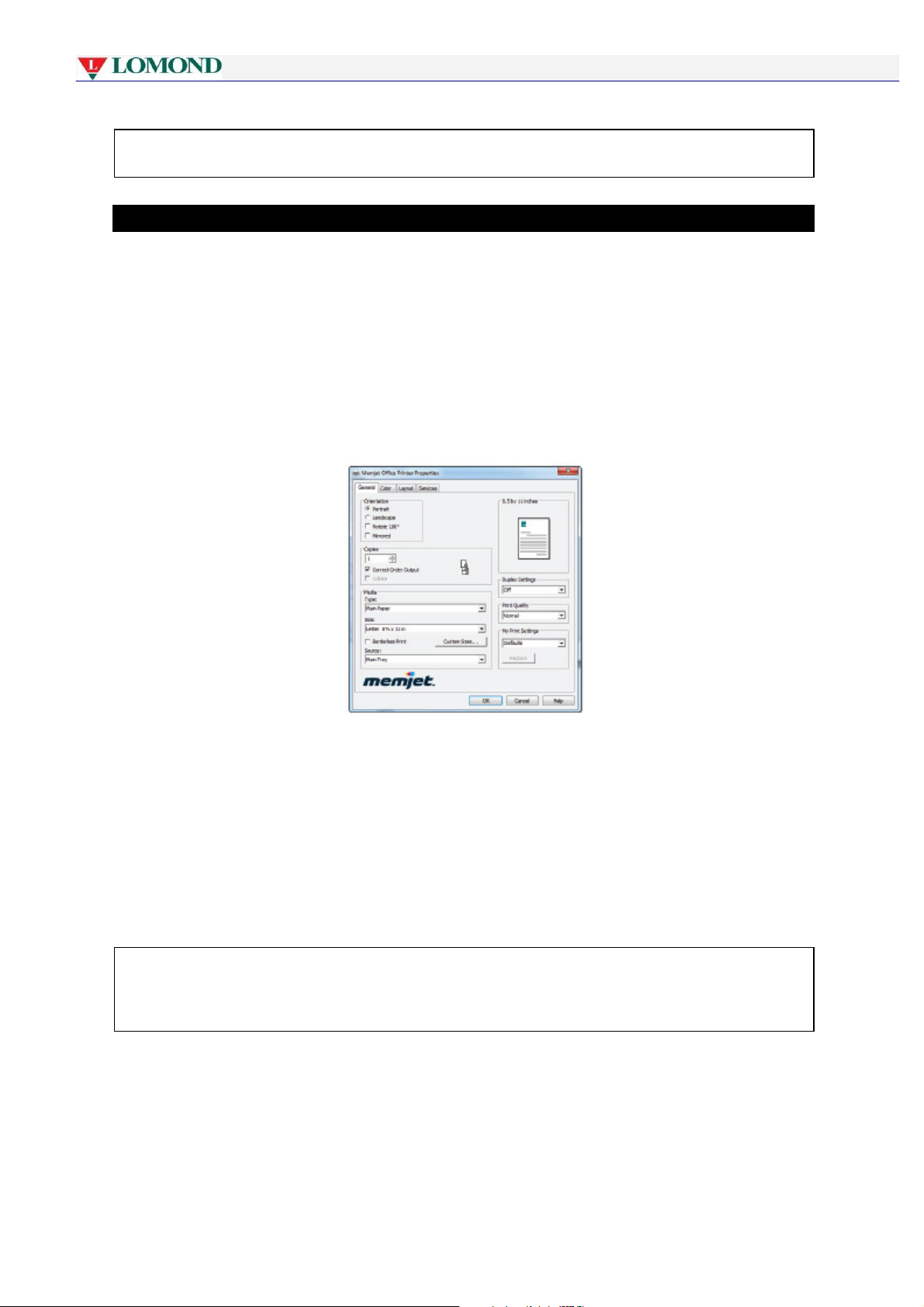
Nachdem der Lomond-Drucker ausgewählt wurde, klicken Sie auf Optionen, um das Dialogfeld 'Eigenschaften'
Ihres Lomond-Druckertreibers aufzurufen, wie auf der Abb. 5 angezeigt wird.
Verwendung der Druckeigenschaften
Abb. 5 Dialogfeld 'Präferenzen' des Memjet-Druckertreibers
Von hier aus können Sie eine große Vielfalt von Layouts für das fertige, gedruckte Produkt konfigurieren.
Nachdem Sie die Optionen ausgewählt haben, die Sie für den Ausdruck benötigen werden:
1.
Klicken Sie auf OK, um die Druckereigenschaften zu schließen.
2.
Wählen Sie in den Druckoptionen (siehe Abb. 4) den Seitenbereich, die Seitenanzahl und den Inhalt des
Dokuments, den Sie ausdrucken möchten und klicken Sie auf OK.
In den folgenden Abschnitten werden die Auswahl der am meisten verbreiteten Druckeigenschaften und deren
Auswirkungen auf das Ergebnis beschrieben.
Beachten Sie, dass die im Dialogfeld 'Druckereigenschaften' vorgenommenen Einstellungen bei allen
weiteren Druckaufträgen für das (die) aktuelle(n) Dokument(e) übernommen werden. Diese Einstellungen
werden solange nicht auf Standardeinstellungen zurückgesetzt, bis Sie das (die) Dokument(e) geschlossen
Druckereigenschaften-Hilfe
Der Lomond-Druckertreiber enthält Hilfe für die meisten konfigurierbaren Eigenschaften. Es gibt zwei
Möglichkeiten diese Hilfe aufzurufen.
28. Juli 2011 - v4.2
Seite 57 von 110
Page 58

Ausdrucken mit dem Memjet-Drucker
In jeder Registerkarte des Dialogfelds 'Eigenschaften' (siehe Abb. 5):
1.
Klicken Sie auf die Option, für die Sie Hilfe benötigen, und drücken Sie auf die Taste F1 auf Ihrem PC.
ODER
2.
Klicken Sie mit der rechten Maustaste auf ein Bedienelement und klicken Sie auf Was ist das?
Es soll ein Textfeld erscheinen, in dem spezielle Informationen zu der von Ihnen angeklickten Option enthalten
sind. Diese Hilfe ist bekannt als kontextsensitive Hilfe.
Wenn Sie auf die Schaltfläche Hilfe in beliebiger Registerkarte klicken, wird ein Fenster angezeigt, in dem
Informationen über den Zugriff auf kontextsensitive Hilfe enthalten sind.
Die nachfolgenden Informationen dienen als Ergänzung zu denjenigen, die in den oben erwähnten Hilfedateien
enthalten werden können, und können, wenn notwendig, auf den Zugriff zu solcher Hilfedatei verweisen.
Druckeinstellungsprofile
Wenn Sie zum ersten Mal das Dialogfeld 'Druckereigenschaften' aufrufen, wird eine Standardkonfiguration
angezeigt, wo die üblichen Druckereinstellungen für Sie ausgewählt wurden.
Wenn Sie Ihren Bedürfnissen nicht entsprechen, können Sie einige oder alle konfigurierbare Druckeinstellungen
im Lomond-Druckertreiber vornehmen und in einem Profil speichern, für das Sie einen Namen auswählen
können.
Dann können Sie jedes gespeicherte Profil schnell wiederherstellen, um die Druckertreibereinstellung nicht
unnötig zu wiederholen.
Um die Druckeinstellungsprofile einzurichten, zu speichern und wiederherzustellen, folgen Sie den Anweisungen
in der kontextsensitiven Hilfe.
Um die kontextsensitiven Anweisungen zum Erstellen, Speichern und Wiederherstellen von Druckeinstellungen
in der Registerkarte 'Allgemein' des Dialogfelds 'Eigenschaften' zu finden (siehe Abb. 5):
1.
Führen Sie einen der folgenden Schritte durch:
• Klicken Sie auf Meine Druckeinstellungen und drücken Sie auf die Taste F1 auf Ihrem PC
ODER
• Klicken Sie mit der rechten Maustaste auf Meine Druckeinstellungen und klicken Sie auf Was ist das?
2. Befolgen Sie die Anweisungen zum Erstellen, Speichern und Wiederherstellen von Druckeinstellungen, die im
Popup-Fenster angezeigt werden.
3. Nachdem Sie das Konfigurieren und Speichern der Druckereinstellungen beendet haben, klicken Sie auf OK,
um Ihre Arbeit zu speichern und das Dialogfeld 'Eigenschaften' zu schließen.
Bei manchen Anwendungen wird das Dialogfeld 'Drucken' überhaupt nicht aufgerufen. In solchen Fällen
werden bei jedem Druckbefehl, den Sie starten, die Standardeinstellungen des Druckers verwendet, die Sie
ausgewählt haben
Mehr darüber finden Sie in der Anwendung Hilfe-Führer.
28. Juli 2011 - v4.2
Seite 58 von 110
Page 59
Ausdrucken mit dem Memjet-Drucker
starten. Es ist möglich, dass Sie in manchen Fällen keinen Randlosdruck erreichen können.
• Randlose Ausdrucke
Bei Ihrem Lomond-Drucker wird ein Druckkopf verwendet, der der Seitenbreite entspricht, was Ihnen die
Möglichkeit für einen Randlosdruck gibt. Um einen Randlosdruck auszuführen:
1. Wählen Sie in der Registerkarte 'Allgemein' des Dialogfeldes 'Eigenschaften' (siehe Abb. 5 auf Seite 60)
Randlosdruck.
2. Klicken Sie auf OK, um Ihre Auswahl zu speichern und das Dialogfeld 'Eigenschaften' zu schließen.
Bei allen Ausdrücken, die einen großen bedruckbaren Bereich erfordern, wird das Papier bis an die Ränder
bedruckt. Dies wird auch "randabfallendes" Drucken genannt.
Die Möglichkeit eines Randlosdrucks hängt von der Anwendung ab, die Sie benutzen um den Druckbefehl zu
• Seitenausrichtung
Seitenausrichtung kann im Lomond-Drucker unterschiedlich eingestellt werden. Wählen Sie in der Registerkarte
'Allgemein' des Dialogfeldes 'Eigenschaften' (siehe Abb. 5 auf Seite 60)
1. Ausrichtung Porträt oder Landschaft im Bereich Ausrichtung.
2. Sie können sie mit einem der oder beiden Kontrollkästchen Drehen 180 oder Gespiegelt kombinieren, um
die Ausrichtung zu bekommen, mit der Sie ausdrucken möchten.
3. Während Sie verschiedene Optionskombinationen auswählen, wird die von ihnen ausgewählte Ausrichtung
im rechten Bereich des Dialogfeldes 'Eigenschaften' graphisch dargestellt.
4. Nachdem Sie beendet haben, klicken Sie auf OK um Ihre Auswahl zu speichern und das Dialogfeld
'Eigenschaften' zu schließen.
Von manchen Anwendungen kann die auf solche Weise eingestellte Seitenausrichtung nicht übernommen
werden.
• Benutzerdefinierte Papierformate
Wenn Sie vom Papierfach ausdrucken, können Sie nur Formate US Letter, ISO A4 end US Legal auswählen.
Andere als die obengenannten Papierformate können nur vom manuellen Einzugsschacht (hinten) ausgedruckt
werden und nur von Hand Blatt für Blatt eingeführt werden.
Das größte Papierformat, auf dem Sie ausdrucken können, ist US Legal.
Anweisungen über die Einrichtung und Papierzufuhr in den manuellen Einzugsschacht finden Sie im Abschnitt
Verwendung des manuellen Einzugsschachts auf Seite 68.
Um auf dem benutzerdefinierten Papierformat auszudrucken:
1. Klicken Sie auf die Schaltfläche Benutzerdefinierte Papierformate in der Registerkarte 'Allgemein' des
Dialogfeldes 'Eigenschaften' (siehe Abb. 5 auf Seite 60). Auf dem Bildschirm erscheint Dialogfeld
'Benutzerdefiniertes Papierformat'.
28. Juli 2011 - v4.2
Seite 59 von 110
Page 60
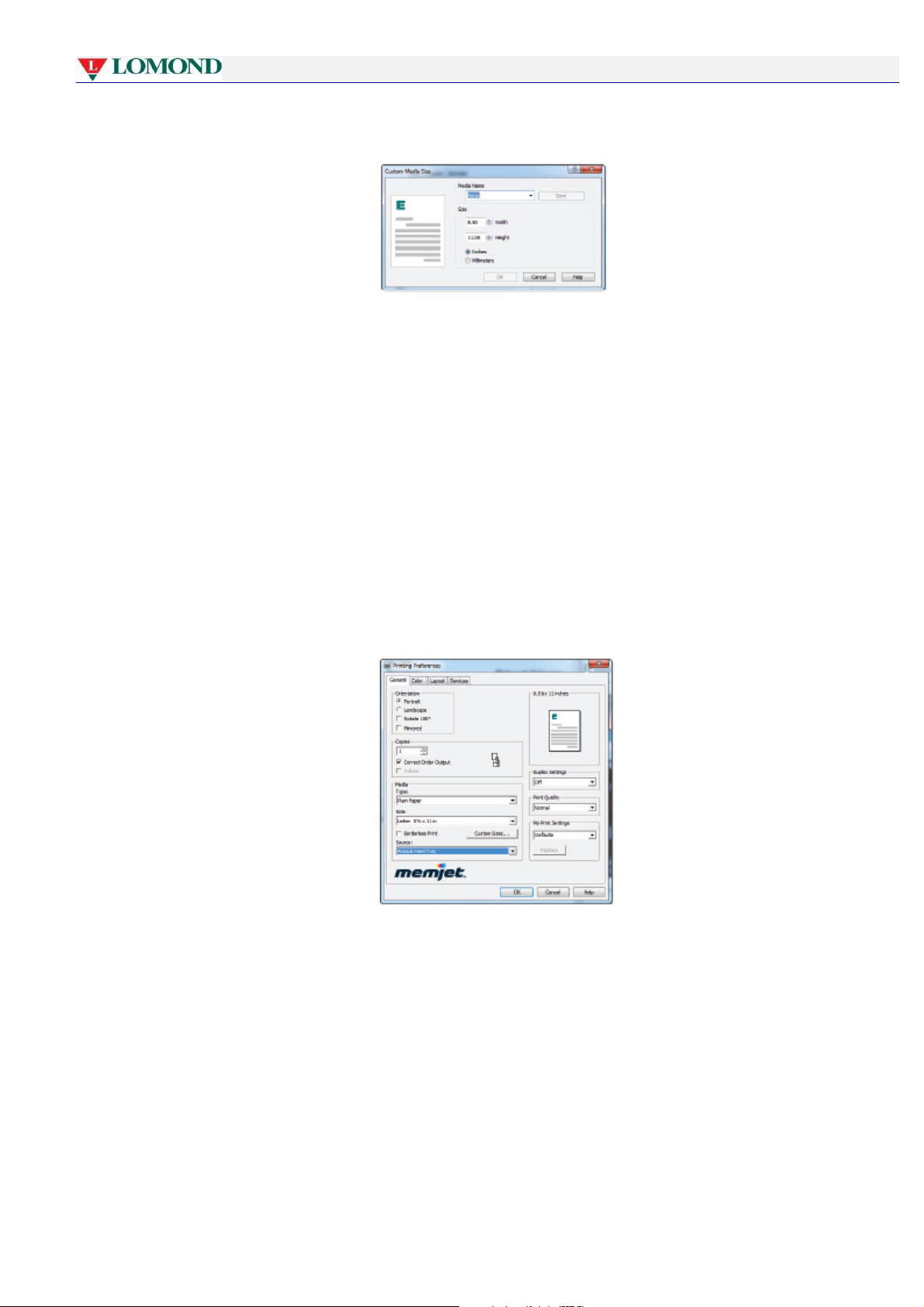
Ausdrucken mit dem Memjet-Drucker
2.
Geben Sie in das Feld Medienname einen neuen Medienformatnamen ein, mit dem das Format genau
identifiziert werden kann.
3.
Geben Sie in die Felder Breite und Höhe die Werte ein, die den Maßen des Papierformats entsprechen, das
Sie verwenden werden; denken Sie daran die richtige Maßeinheit (Zoll oder Millimeter) auszuwählen. Die Grafik
im linken Bereich wird sich ändern, wenn Sie das Format ändern.
4. Klicken Sie auf Speichern. Damit wird sichergestellt, dass dieses neue Format im Skalierungsfeld
'Druckoptionen' Ihrer Anwendung enthalten sein wird.
5.
Klicken Sie auf OK, um dieses Format zu speichern und das Dialogfeld 'Benutzerdefiniertes Medienformat'
zu schließen.
6.
Stellen Sie sicher, dass im Bereich 'Medien' der Registerkarte 'Allgemein' im Dialogfeld 'Eigenschaften des
Lomond-Druckers' Manueller Einzugsschacht
ausgewählt wurde.
7.
Klicken Sie wieder auf OK, um Ihre Auswahl zu speichern und das Dialogfeld 'Eigenschaften' zu schließen.
8. Wählen Sie dieses neue Format in der Skalieroption in der Maske Ihrer Anwendung 'Druckoptionen'. Z.B., in
Windows Word, in der Maske 'Druckoptionen':
28. Juli 2011 - v4.2
Seite 60 von 110
Page 61
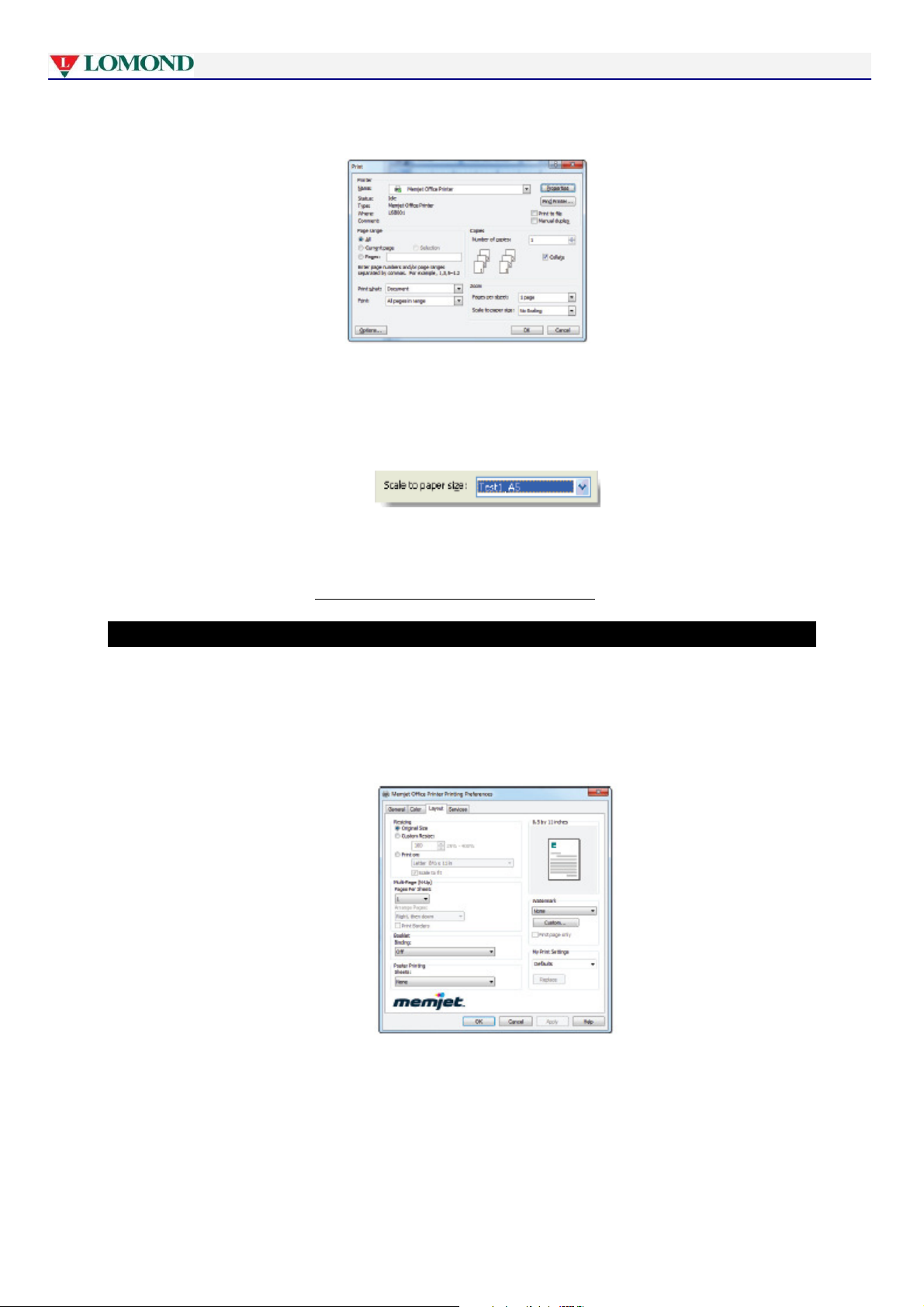
Ausdrucken mit dem Memjet-Drucker
Seite 61
von 110
Stellen Sie sicher, dass Sie im Feld Papierformat skalieren die richtige Papierformatoption ausgewählt haben:
Nachdem Sie den Druckbefehl gegeben haben, leuchtet die Leuchte der manuellen Papierzufuhr auf und der
Drucker wartet, bis Sie das Papier des entsprechenden Formats in den manuellen Einzugsschacht hinten am
Drucker eingeführt haben. Siehe Verwendung des manuellen Einzugsschachts auf Seite 68.
• Ausdruck von mehreren Seiten (N-up)
Mit dem Lomond-Drucker können Sie bis zu 16 Dokumentseiten auf einem Blatt ausdrucken. Diese Option wird
manchmal N-up-Ausdruck genannt. Sie können auf sie wie folgt zugreifen:
1. Klicken Sie im Dialogfeld 'Eigenschaften' (siehe Abb. 5) auf Layout, um die Registerkarte 'Layout'
aufzurufen, wie auf dem Bild angezeigt wird.
2. Klicken Sie auf den Pfeil neben Mehrere Seiten (N-up) und wählen Sie die Anzahl von Dokumentseiten, die
Sie auf einem Blatt ausdrucken möchten.
28. Juli 2011 - v4.2
Page 62
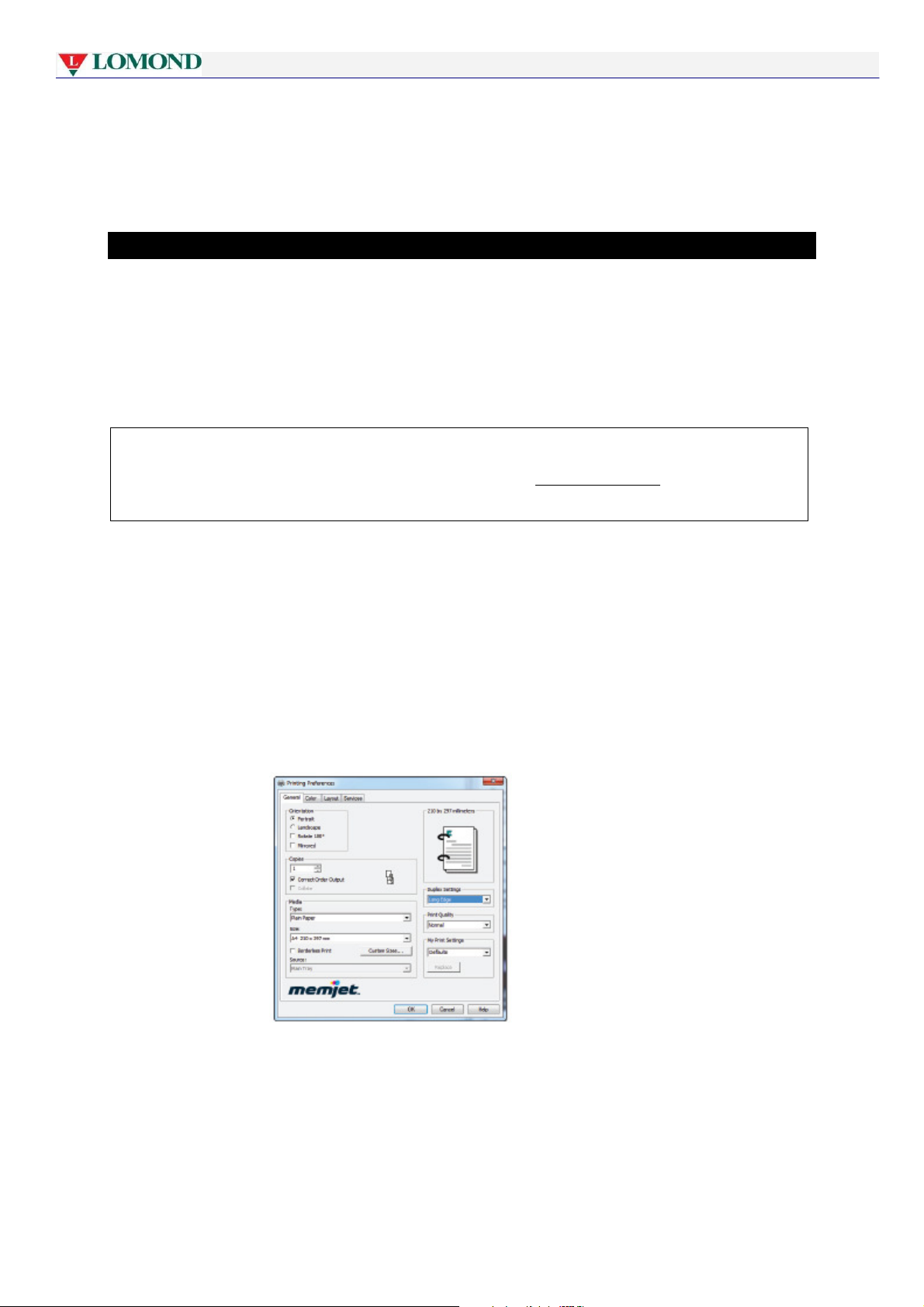
Ausdrucken mit dem Memjet-Drucker
Seite 62
von 110
3.
Speichern Sie Ihre Auswahl durch das Klicken auf OK, bis Sie zum Dialogfeld 'Druckoptionen'
(siehe Abb. 4 auf Seite 57) zurückgekehrt haben.
• Manuelles Duplexdrucken
Durch das Duplex- oder doppelseitiges Drucken wird ein kompakteres Dokument erstellt, und es erlaubt Ihnen die
Papiermenge, die Sie verwenden, zu reduzieren.
Obwohl der Lomond-Drucker über keinen automatischen Duplexmechanismus verfügt, können Sie trotzdem
beide Seiten jedes Blattes bedrucken, indem Sie einen Stapel von einer Seite bedruckten Blättern in das Papierfach
von Hand einlegen. Das heißt manuelles Duplexdrucken und der Lomond-Druckertreiber hat eine Option, die
manuelles Duplexdrucken vorsieht.
Das manuelle Duplexdrucken benutzt man am besten mit Text- und Lichtfarben-Anwendungen.
Nicht jedes Papier kann für das doppelseitige Drucken eingesetzt werden. Insbesondere kann hier das Papier,
das eine bevorzugte oder speziell präparierte Seite hat, nicht verwendet werden. Stellen Sie auch sicher, dass
das Papier in der Liste von empfohlenen Papiersorten im Abschnitt Empfohlenes Papier auf Seite 90 enthalten
ist.
Versuchen Sie zum Beispiel Folgendes:
1. Öffnen Sie ein Word-Dokument aus mindestens vier Seiten.
2. Wählen Sie Datei > Drucken aus dem Word-Menü (oder drücken Sie auf [Ctrl] [P]).
3. Wählen Sie Ihren Lomond-Drucker aus und klicken Sie auf Eigenschaften um das Dialogfeld 'Eigenschaften
des Lomond-Druckers' zu öffnen.
4. Klicken Sie auf den Pfeil neben Duplex-Einstellungen und wählen Sie entweder Langer Rand oder Kurzer
Rand.
Beachten Sie, ob auf dem Seitenvorschaubild (oben rechts auf der unteren Abbildung) Binderinge erscheinen,
wenn Sie die Einstellungen ändern.
5. Wenn Sie die passende Ausrichtung ausgewählt haben, klicken Sie auf OK, um die Einstellungen zu
speichern und das Dialogfeld zu schließen.
6. Drucken Sie genau vier Dokumentseiten aus. Sie werden Folgendes beobachten können:
• Ein Mitteilungsfenster, wie z.B. auf Abb. 6, mit Anweisungen wird angezeigt.
28. Juli 2011 - v4.2
Page 63
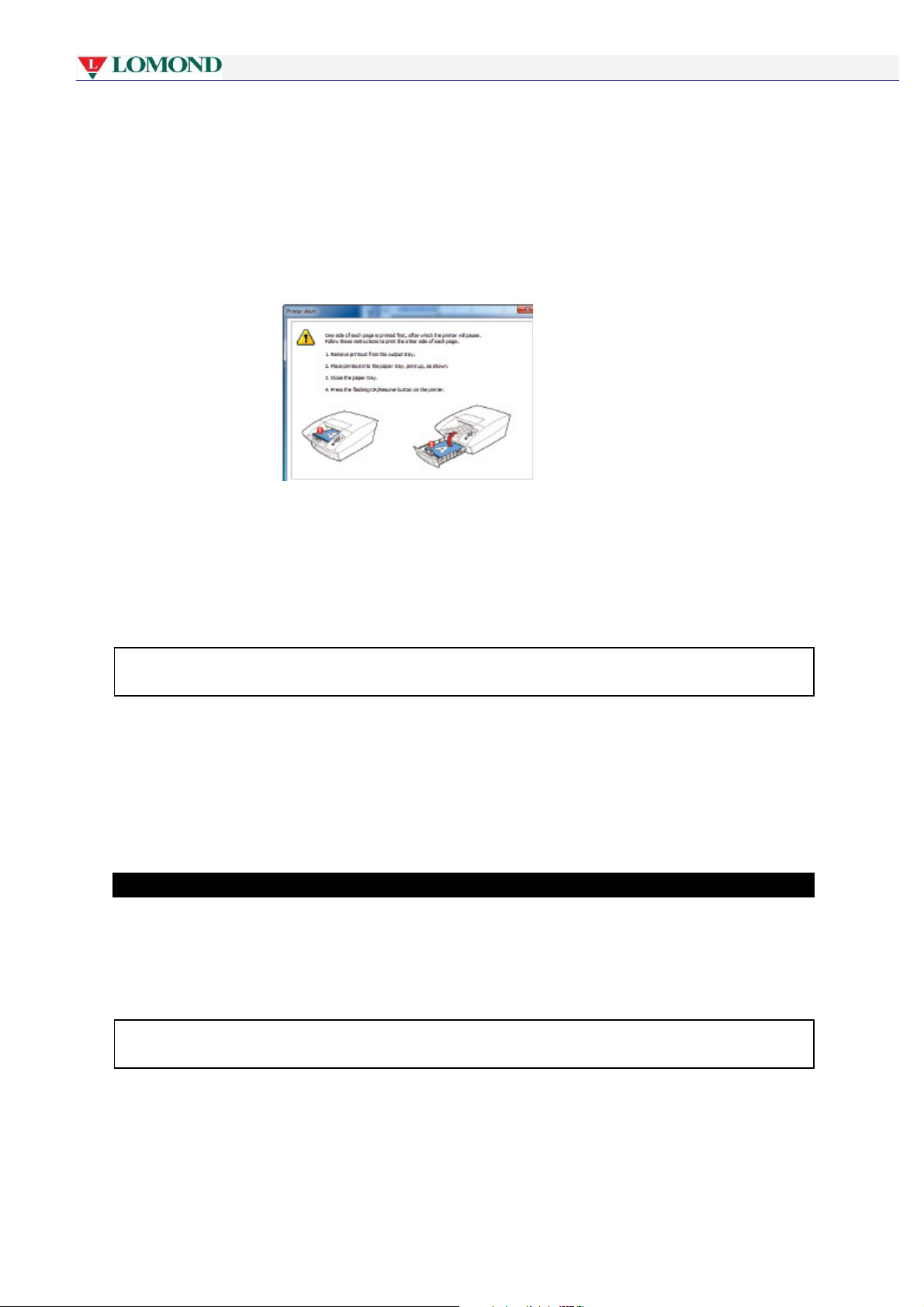
• Zwei Seiten werden ausgedruckt.
sind, bevor Sie sie in das Pap
ierfach einlegen.
versuchen, wird der Druckertreiber eine Fehlermeldung bringen.
• Die Taste OK/Weiter fängt an zu blinken.
• Die Leuchte des manuellen Duplexdrucks leuchtet auf.
Ausdrucken mit dem Memjet-Drucker
Abb. 6 Anweisungen zum doppelseitigen Ausdruck
7. Folgen Sie den Anweisungen im Mitteilungsfenster (Abb. 6).
• Nehmen Sie die bedruckten Blätter aus dem Ausgabefach heraus
• öffnen Sie das Papierfach
• legen Sie die bedruckten Seiten zurück auf das Papier, das sich im Papierfach befindet.
Ändern Sie dabei die Papierausrichtung NICHT.
Um ein besseres Ergebnis zu erzielen, stellen sie sicher, dass die bedruckten Seiten trocken und ganz gerade
8. Schließen Sie das Papierfach und drücken Sie auf die Taste OK/Weiter. Dieselben zwei Blätter werden auf
der Rückseite bedruckt.
Prüfen Sie die ausgedruckten Seiten, um sicherzustellen, dass Sie Ihren Anforderungen entsprechen, wenn nicht,
wiederholen Sie diesen Vorgang mit anderen Duplexeinstellungen im Schritt 4 oben.
Sie können den Duplexdruck mit anderen zulässigen Optionen verbinden, um den Ausdruck zu erreichen, den Sie
benötigen.
• Booklets
Booklets werden durch das Falten von beidseitig bedruckten Blättern in der Mitte gebildet. Deshalb, wenn Sie ein
Booklet ausdrucken möchten, wird die Anzahl von Seiten pro Blatt auf 2 festgelegt und die Duplex-Option wird
automatisch gewählt.
Aus diesem Grund wird die Option Mehrere Seiten (N-Up) automatisch auf 2 gesetzt und die Duplex-Option
deaktiviert, so dass Sie sie nicht ändern können.
Die Booklets können nicht aus dem manuellen Einzugsschacht ausgedruckt werden. Wenn Sie dies
Das manuelle Bookletdrucken benutzt man am besten für Text- und Lichtfarben-Anwendungen.
Um beim Bookletdrucken die besten Ergebnisse zu erreichen, stellen Sie sicher, dass die erste Seite der
bedruckten Blätter trocken ist und die Blätter vor dem Wiedereinlegen in das Papierfach ganz gerade sind.
28. Juli 2011 - v4.2
Seite 63 von 110
Page 64
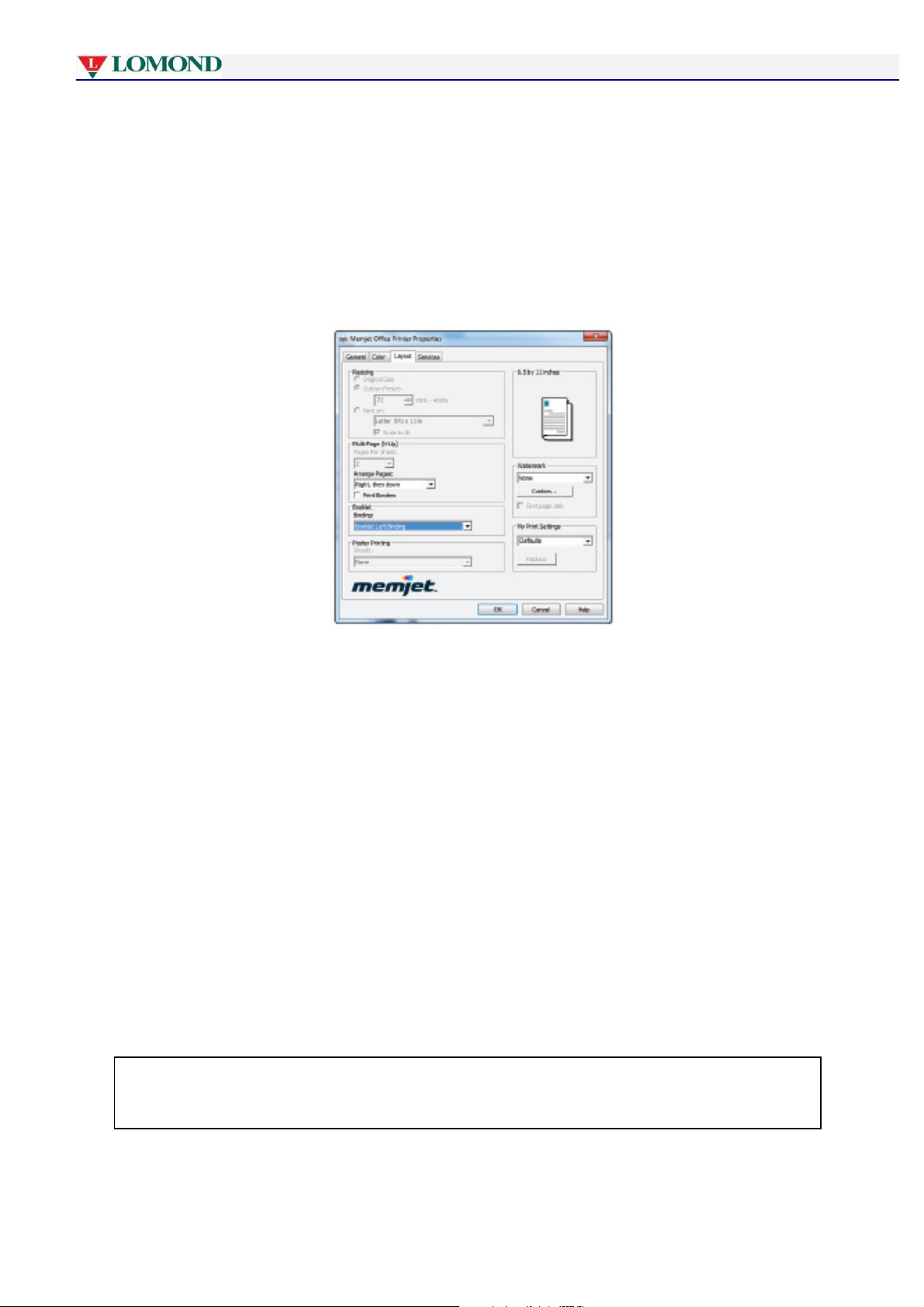
Ausdrucken mit dem Memjet-Drucker
Versuchen Sie zum Beispiel Folgendes:
1. Öffnen Sie ein Word-Dokument aus mindestens acht Seiten.
2. Wählen Sie Datei > Drucken aus dem Word-Menü (oder drücken Sie auf [Ctrl] [P]).
3.
Wählen Sie Ihren Lomond-Drucker aus und klicken Sie auf Eigenschaften um das Dialogfeld 'Eigenschaften
des Lomond-Druckers' zu öffnen.
4. Klicken Sie in der Layout-Registerkarte auf den Pfeil neben Booklet und wählen Sie Booklet links binden
oder Booklet rechts binden. Beobachten Sie, wie sich durch die Bindungsauswahl das Booklet-Layoutbild oben
rechts im Dialogfeld ändert.
5.
Wenn Sie die passende Bindungsausrichtung ausgewählt haben, klicken Sie auf OK, um die Einstellungen zu
speichern und das Dialogfeld zu schließen.
6.
Drucken Sie genau acht Dokumentseiten aus. Sie werden beobachten, wie:
• Zwei Seiten werden ausgedruckt.
• Die Taste OK/Weiter fängt an zu blinken.
• Ein Mitteilungsfenster, wie z.B. auf Abb. 6, mit Anweisungen wird angezeigt.
7.
Folgen Sie den Anweisungen im Mitteilungsfenster. Entfernen Sie die ausgedruckten Blätter aus dem
Ausgabefach, öffnen Sie das Papierfach und legen Sie die bedruckten Seiten zurück auf das ins Fach eingelegte
Papier. Ändern Sie dabei die Papierausrichtung NICHT.
8. Schließen Sie das Papierfach und drücken Sie auf die Taste OK/Weiter. Dieselben zwei Blätter werden auf
der Rückseite bedruckt.
Falten Sie die zwei Blätter gemäß der Bindungsausrichtung, die Sie im Punkt 5 ausgewählt haben, und prüfen Sie
das Booklet. Wenn es Ihren Anforderungen nicht entspricht, wiederholen Sie diesen Vorgang und ändern Sie die
Bindungsausrichtung.
Sie können den Duplexdruck mit anderen zulässigen Optionen verbinden, um den Ausdruck zu erreichen, den Sie
benötigen.
Vergessen Sie nicht, dass die Ausrichtung der Seiten beim Wiedereinlegen ins Papierfach nicht geändert
werden darf.
28. Juli 2011 - v4.2
Seite 64 von 110
Page 65
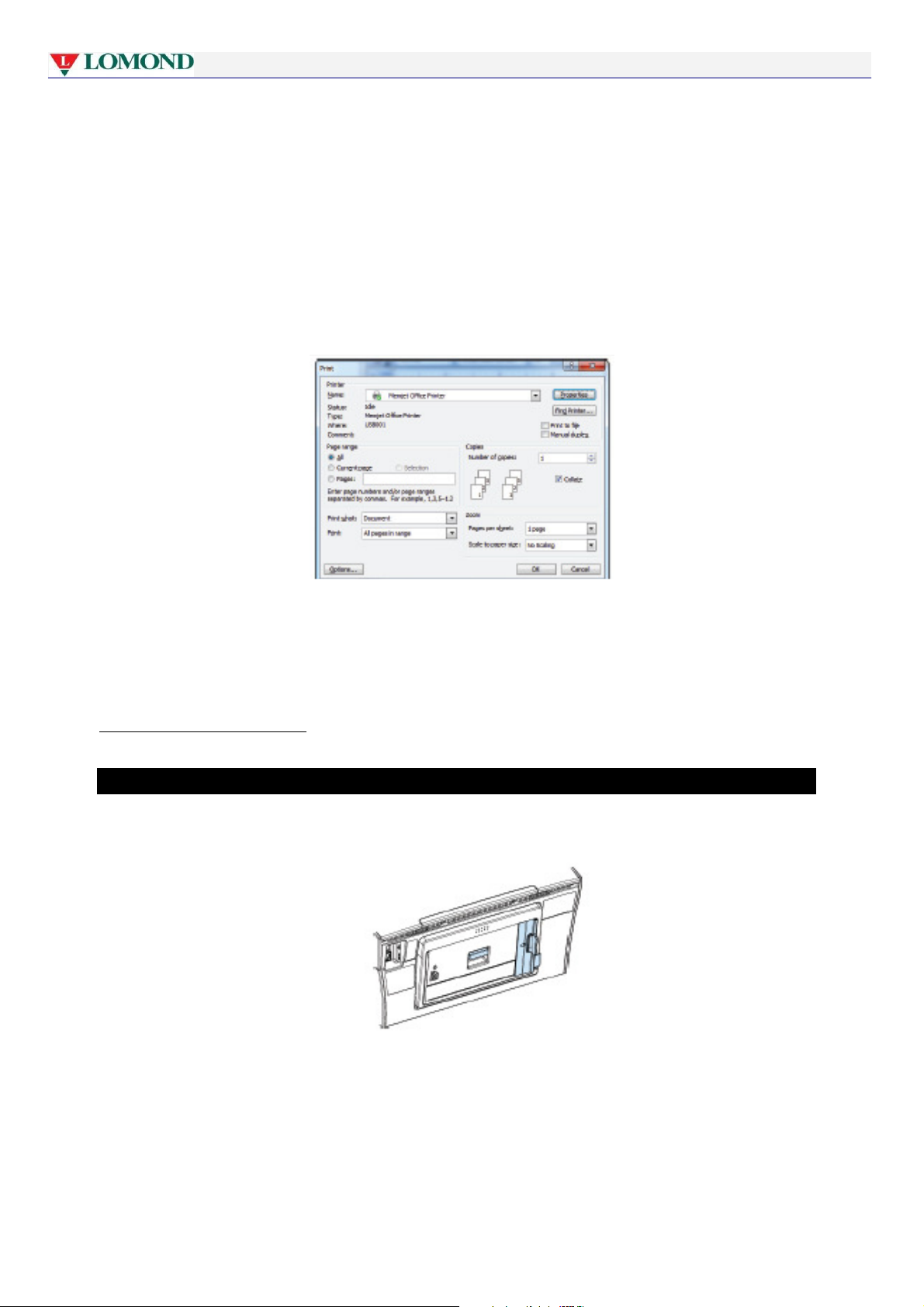
Ausdrucken mit einem Memjet-Drucker
Seite 65
von 116
Über die Formatänderung
Wenn das Papierformat in Ihrem Drucker dem Format Ihrer Dokumentseite nicht entspricht, können Sie die
Formatänderungsoption verwenden.
Bei der Formatänderung muss die Information über das Format der Dokumentseite und das Zielpapierformat an
den Lomond-Druckertreiber gesendet werden.
Dafür müssen Sie die im Dialogfeld 'Druckoptionen' Ihrer Anwendung entsprechende Dokumentskalieroption
auswählen.
Z.B. im Dialogfeld 'Druckoptionen' von Word für Windows (2003):
Stellen Sie die Option Papierformat skalieren auf das Format des Papiers ein, das sich in den Lomond-Drucker
eingelegt wurde.
In jeder Anwendung wird diese Option anders eingestellt. Mehr darüber erfahren Sie in der Hilfedatei der
Anwendung.
Wenn Sie das Dokument auf einem Papier mit dem benutzerdefinierten Format ausdrucken wollen, lesen Sie
Benutzerdefinierte Papierformate auf Seite 62.
• Verwendung des manuellen Einzugsschachts
Der manuelle Einzugsschacht auf der Rückseite des Druckers, der auf diesem Bild angezeigt wird, ist für das Papier
vorgesehen, dass über das Hauptpapierfach nicht eingezogen werden kann.
Das sind generell alle Papiersorten mit dem Gewicht bis zu 280 g/m2 (47 lbs, beschichtet) und alle mittelgroße
Papierformate, die kleiner sind als US Legal.
Sie müssen in den Drucker über den manuellen Einzugsschacht (hinten) Blatt für Blatt eingeführt werden.
Um vom manuellen Einzugsschacht auszudrucken:
28. Juli 2011 - v4.2
Page 66
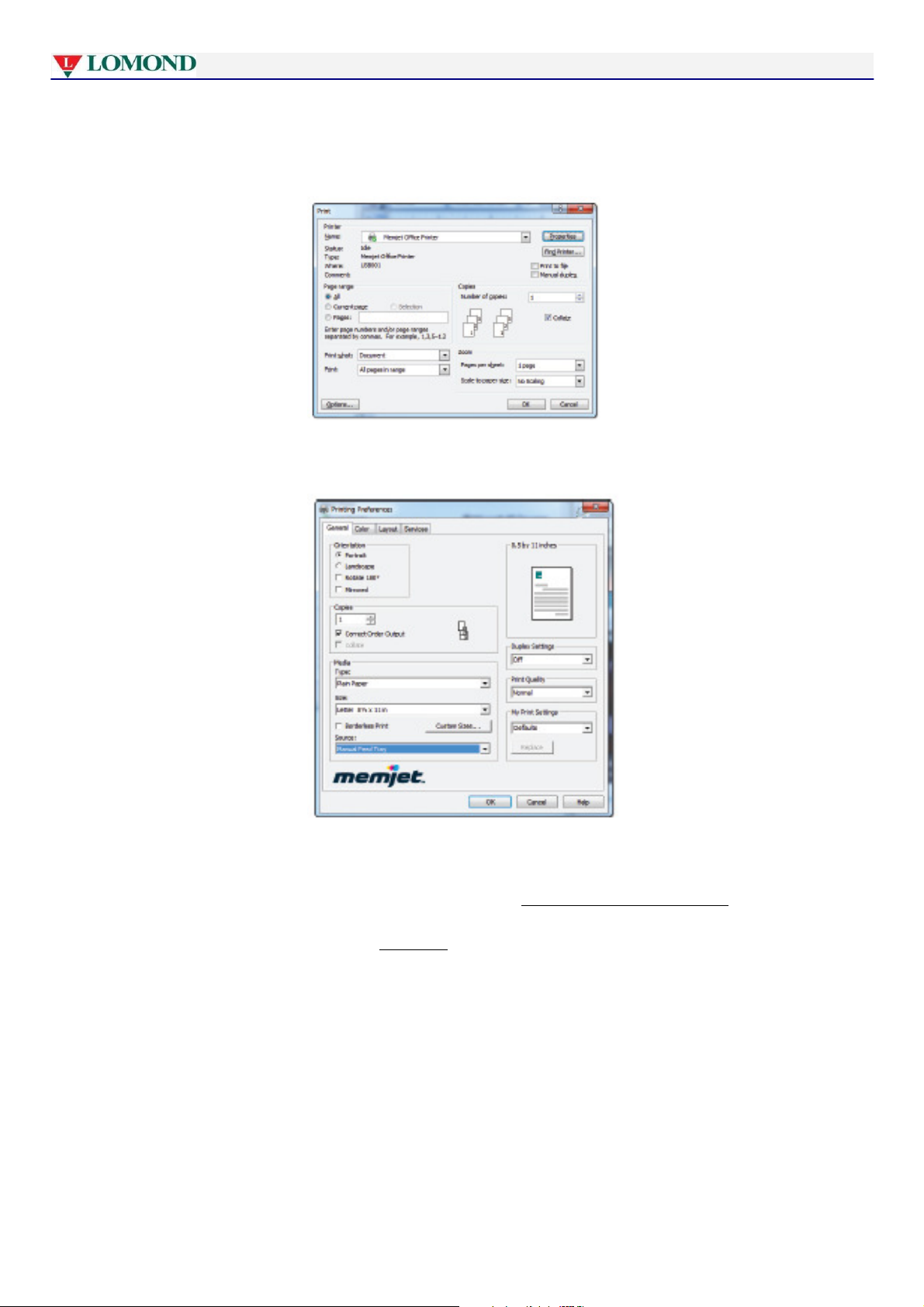
Ausdrucken mit dem Memjet-Drucker
Seite 66
von 116
1. Geben Sie von Ihrer Anwendung einen Druckbefehl.
Wenn das Dialogfeld 'Drucken' angezeigt wird, geben Sie den Seitenbereich und andere Informationen ein, die
für den Ausdruck Ihrer Auswahl benötigt werden, und klicken Sie auf Eigenschaften.
2. Klicken Sie auf den Pfeil neben Quelle und wählen Sie Manuelle Papierzufuhr im Bereich Medien.
3. Wenn Sie benutzerdefinierte Papierformate benutzen, lesen Sie Benutzerdefinierte Papierformate auf Seite 62.
4. Die Leuchte der manuellen Papierzufuhr auf dem Bedienfeld fängt an zu blinken, und der Drucker wartet, bis Sie
das passende Papier eingeführt haben, (siehe Bedienfeld auf Seite 16) und eine Meldung mit Anweisungen darüber,
wie man das Papier manuell einführt, erscheint auf dem Bildschirm, wie auf dem Bild angezeigt wird.
28. Juli 2011 - v4.2
Page 67
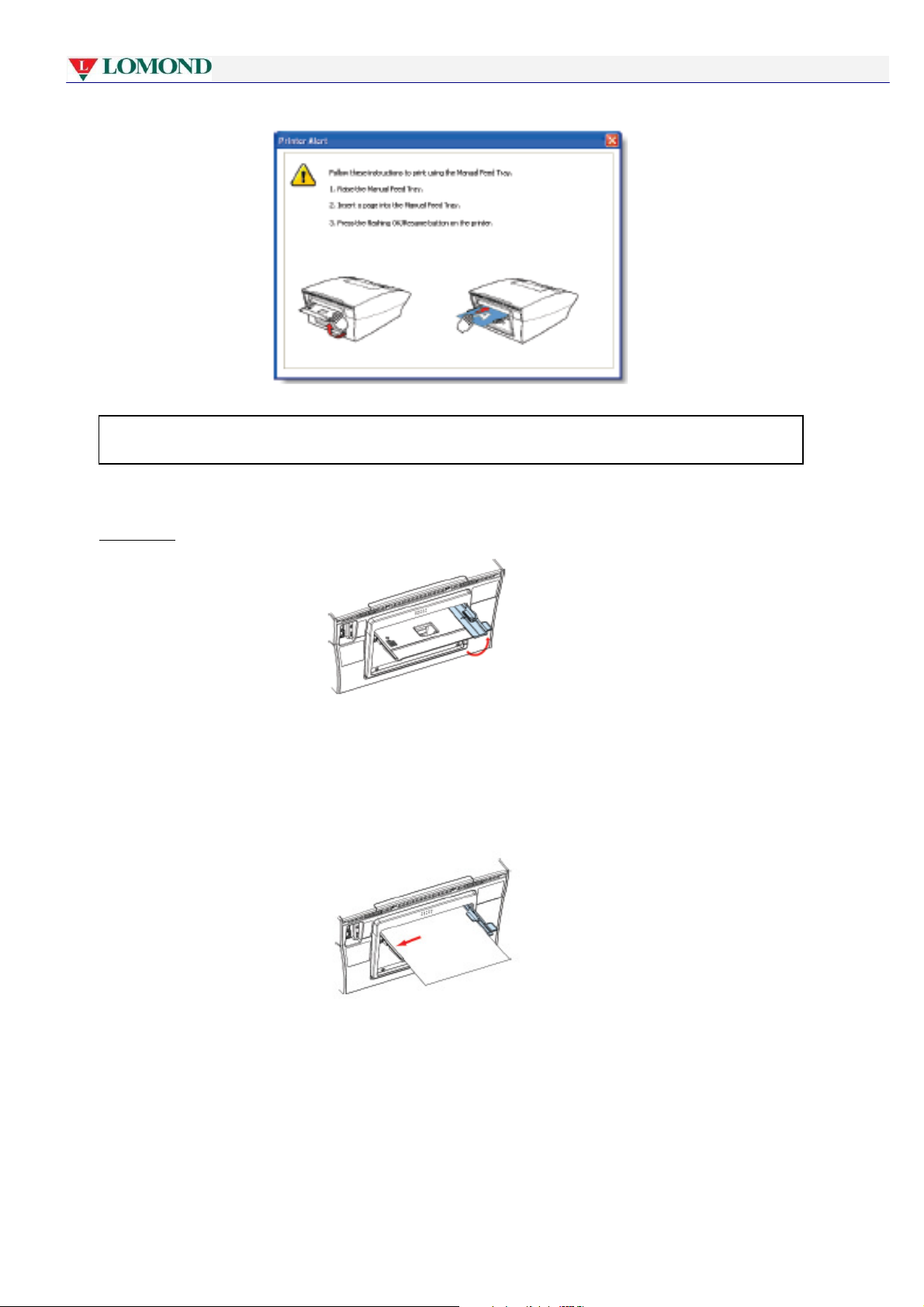
Ausdrucken mit dem Memjet-Drucker
der manuellen Papierzufuhr nicht mehr blinkt, müssen Sie das Dokument
erneut an den Drucker senden
.
Der Drucker nimmt das Papier vom manuellen Einzugsschacht eine beschränkte Zeit lang. Wenn die Leuchte
5. Folgen Sie den Anweisungen dieser Meldung. Bringen Sie den manuellen Einzugsschacht in die obere
Position, wie auf dem Bild angezeigt wird, mit Hilfe der Hilfsklappe zum Öffnen der Papierzufuhr (siehe
Rückansicht - Ansicht 'Manueller Einzugsschacht geschlossen' auf Seite 12). Der Einzugsschacht soll
einrasten.
6. Legen Sie ein Blatt auf den manuellen Einzugsschacht indem Sie es gegen die linke Seite halten.
28. Juli 2011 - v4.2
Seite 67 von 110
Page 68
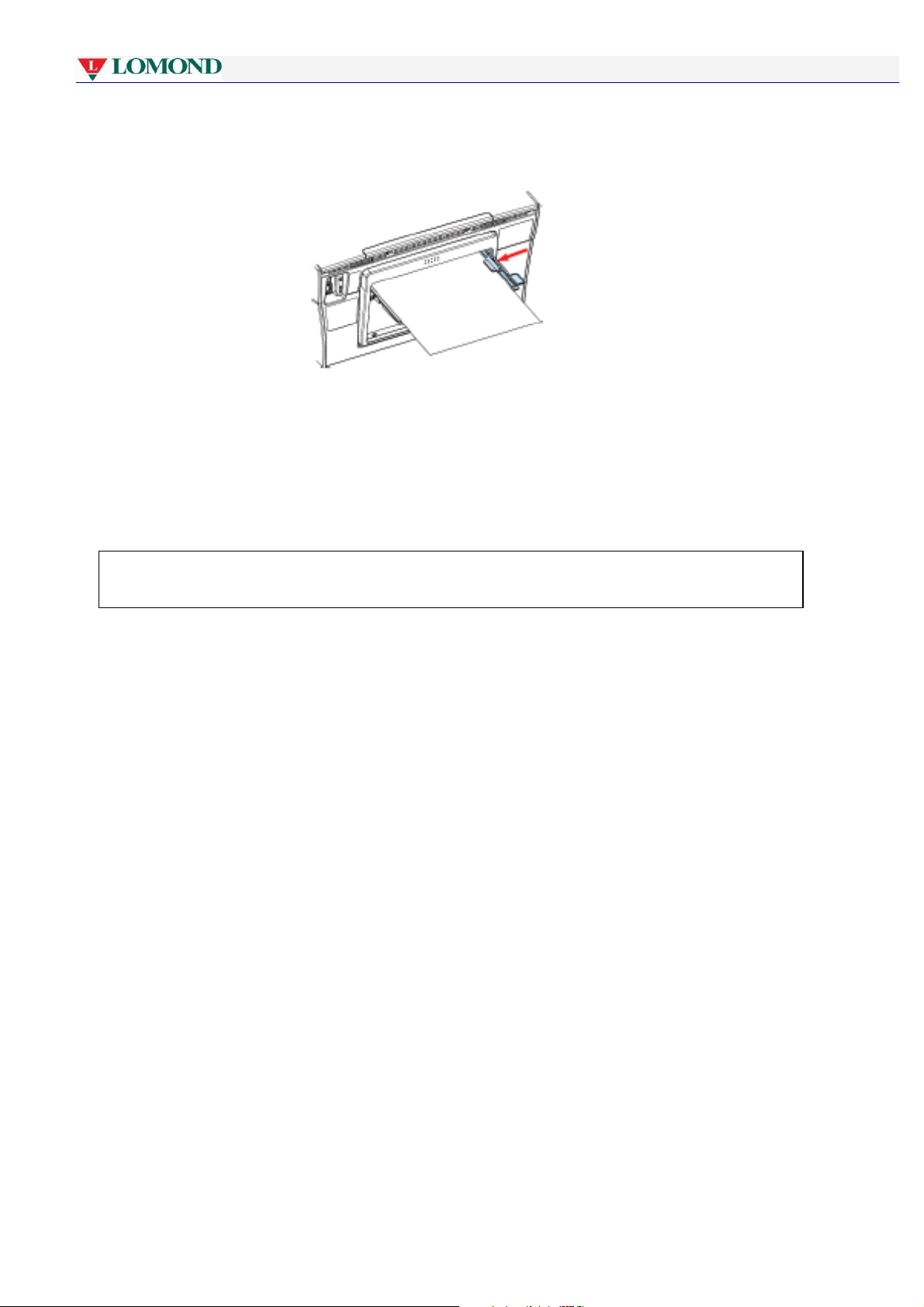
Ausdrucken mit dem Memjet-Drucker
7.
Verschieben Sie die Breiteneinstellungsführung, bis sie die rechte Seite des Blattes berührt.
8. Führen Sie das Blatt ganz in den Drucker ein und drücken Sie auf die Taste OK/Weiter.
Lassen Sie das Blatt los, wenn es in den Papierzufuhrschlitz eingezogen und nach vorne gezogen wird.
Wenn zum Ausdruck mehr Blätter benötigt werden, leuchtet die Leuchte der manuellen Papierzufuhr auf dem
Bedienfeld wieder auf und die OK/Weiter Taste blinkt. Führen Sie die Blätter solange ein, bis der Druckvorgang
zu Ende ist.
Sie können den manuellen Einzugsschacht senken, so dass er mit der Rückseite des Druckers auf gleicher
Höhe liegt, indem Sie ihn nach unten drücken. Die Haltearme sollen dabei dem Druck nachgeben.
28. Juli 2011 - v4.2
Seite 68 von 110
Page 69
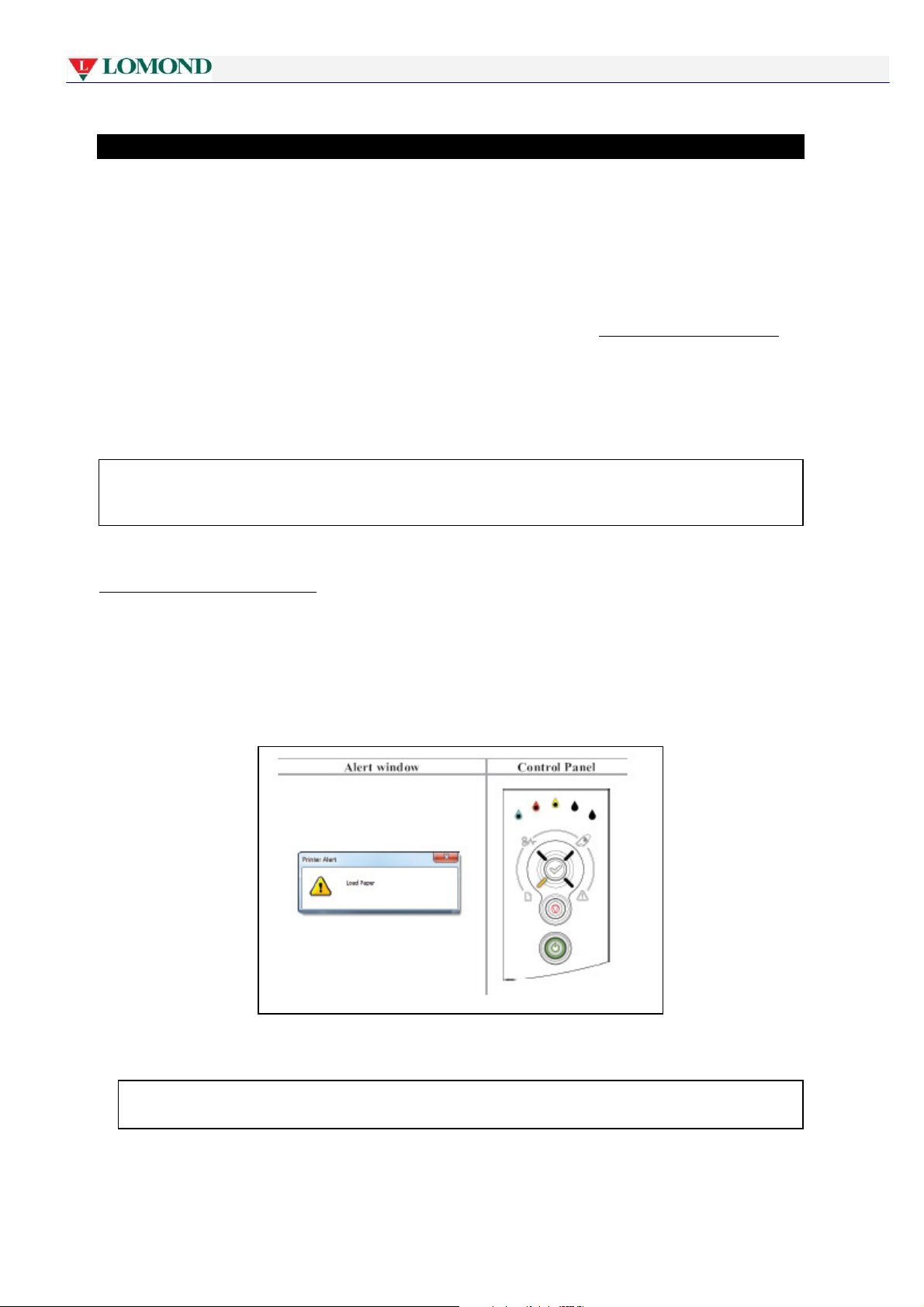
Ausdrucken mit dem Memjet-Drucker
wenn der Fehler nicht behoben wurde.
• Häufige Druckermeldungen und -warnungen
In diesem Abschnitt sind häufigsten Meldungen und Warnungen beschrieben, die beim Drucken angezeigt
werden. Er gibt auch die Antworten darauf, wie der Benutzer normalerweise darauf reagieren soll.
Die häufigen Druckermeldungen und -warnungen werden auf zwei verschiedene Arten gesendet:
• Über das Bedienfeld.
• Über das Warnungsfenster auf dem PC-Bildschirm.
Das Bedienfeld hat mehrere Leuchten, die aufleuchten, wenn Sie von Ihnen irgendwelche Handlung erwartet wird.
Alle möglichen Konfigurationen der Bedienfeldleuchten finden Sie im Abschnitt Bedienfeld-Statusmeldungen auf
Seite 102.
Warnungsfenster erscheinen auf dem PC-Bildschirm:
• In der unteren, rechten Ecke.
• Immer oben (so, dass man sie über allen anderen Fenster sieht).
Warnungsfenster mit wichtigen Warnungen schließen sich nicht, bis von Ihnen geschlossen werden, und,
nachdem sie geschlossen wurden, können sie beim nächsten Schritt der Druckprozedur wieder erscheinen,
Alle möglichen Meldungen, die im Warnungsfenster erscheinen, finden Sie im Abschnitt
Warnungsfenster-Statusmeldungen auf Seite 103.
Kein Papier
Das ist wahrscheinlich die häufigste Meldung, die Sie sehen werden. Die Warnung 'Kein Papier' weist
üblicherweise darauf hin, dass das Papierfach leer ist.
Wenn Sie zu drucken versuchen, während sich im Papierfach kein Papier befindet, werden Sie darüber über ein
Warnungsfeld benachrichtigt und aufgefordert Papier einzulegen.
Die Leuchte 'Kein Papier' auf dem Bedienfeld fängt an zu blinken.
Der Lomond-Drucker gibt keine Meldungen darüber, dass das Papierfach leer ist, solange kein
Druckauftrag erfolgt.
28. Juli 2011 - v4.2
Seite 69 von 110
Page 70
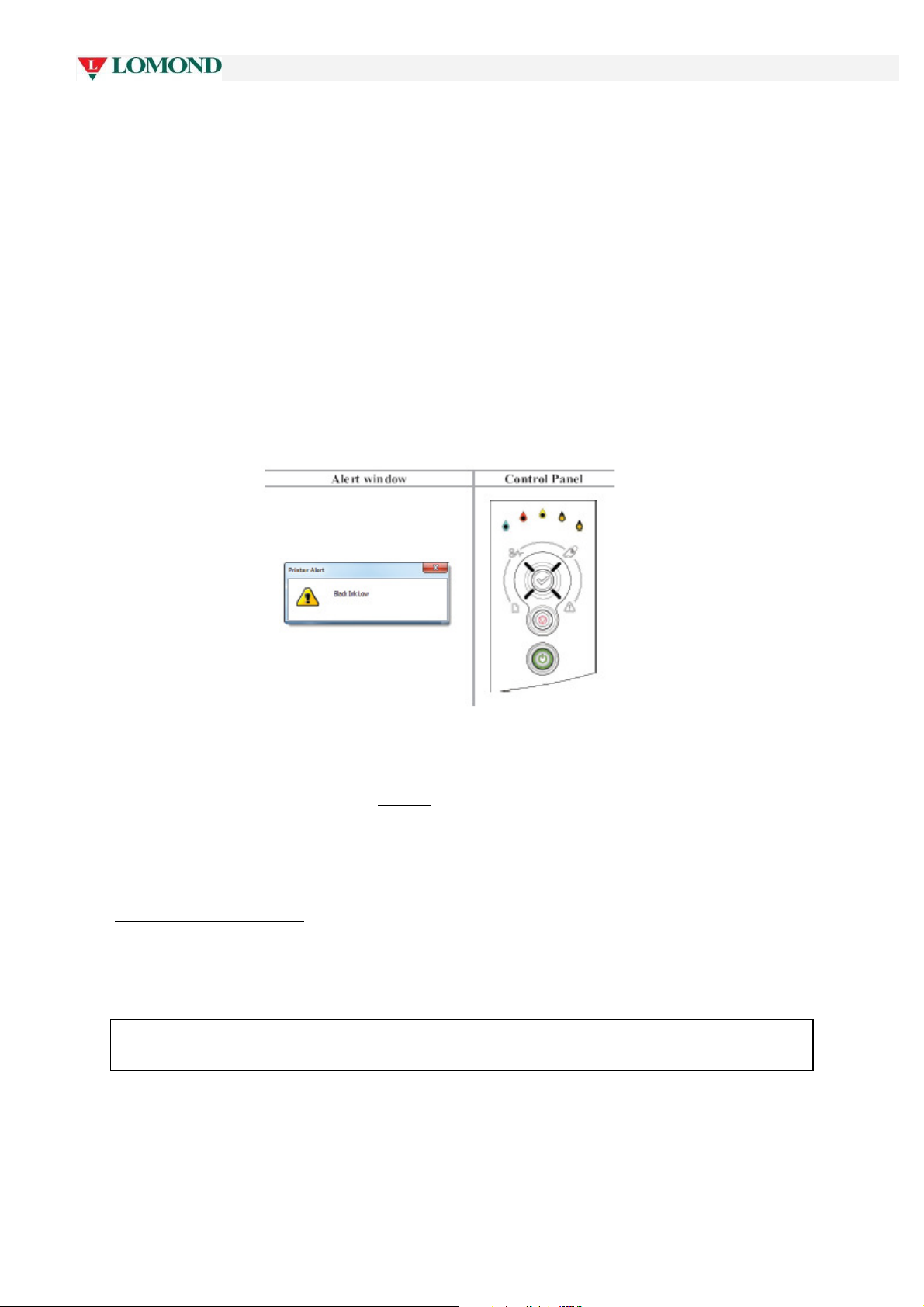
Erforderliche Schritte:
Um diese Warnungen zu beseitigen, füllen Sie einfach das Papierfach nach. Befolgen Sie dabei die Anweisungen
des Abschnitts Einlegen von Papier auf Seite 28 beschrieben wird.
Wenn Sie ein Papierfach, in dem sich etwas Papier befindet, wieder in den Drucker einschieben:
• Wird die Leuchte 'Kein Papier' automatisch erlöschen.
• Das Warnungsfenster wird sich schließen.
• Der Drucker wird wieder anfangen alle Druckaufträge zu drucken, die in der Warteschlange stehen.
Niedriger Tintenstand
Der Lomond-Drucker benutzt für jede Farbe individuelle Tintenbehälter.
Immer, wenn die Tinte zu Ende geht, wird eine Warnmeldung angezeigt, die darauf hinweist, von welcher Farbe
nicht mehr viel geblieben ist.
Auf dem Bedienfeld leuchtet entsprechende Lampe auf, die niedrigen Tintenstand signalisiert (zwei für schwarze
Tinte, wie auf dem Bild angezeigt wird).
Wenn Ihr Drucker mit einem Netzwerk verbunden ist und man kann ihn nicht sehen, können Sie dieselbe
Information von der Maske 'Vorrat' in der Toolbox-Anwendung sehen. Siehe Seite 80.
Erforderliche Schritte:
Beim Lomond-Drucker wird diese Meldung nur dann angezeigt, wenn der Tintenbehälter ganz leer ist. Immer,
wenn Sie die Meldung 'Niedriger Tintenstand' sehen, müssen Sie die entsprechenden Tintenbehälter austauschen
Einsetzen von Tintenbehältern auf Seite 20).
Sie können kurz weiter drucken, solange die Tinte im Drucker noch vorhanden ist, aber, wenn die Tinte ganz zu
Ende ist, wird Ihr Drucker stehenbleiben und nicht drucken, bis der (die) leere(n) Tintenbehälter ausgetaucht
wurde(n).1
Wenn Sie den Tintenbehälter austauschen, kann es sein, dass die Leuchte auf dem Bedienfeld, die den
Tintenvorrat signalisiert, noch bis zu 30 Sekunden lang leuchtet.
1
Bis zu 4% des Tintenbehältervolumens können für Notsituationen vom Farbversorgungssystem
aufgenommen werden.
Page 71
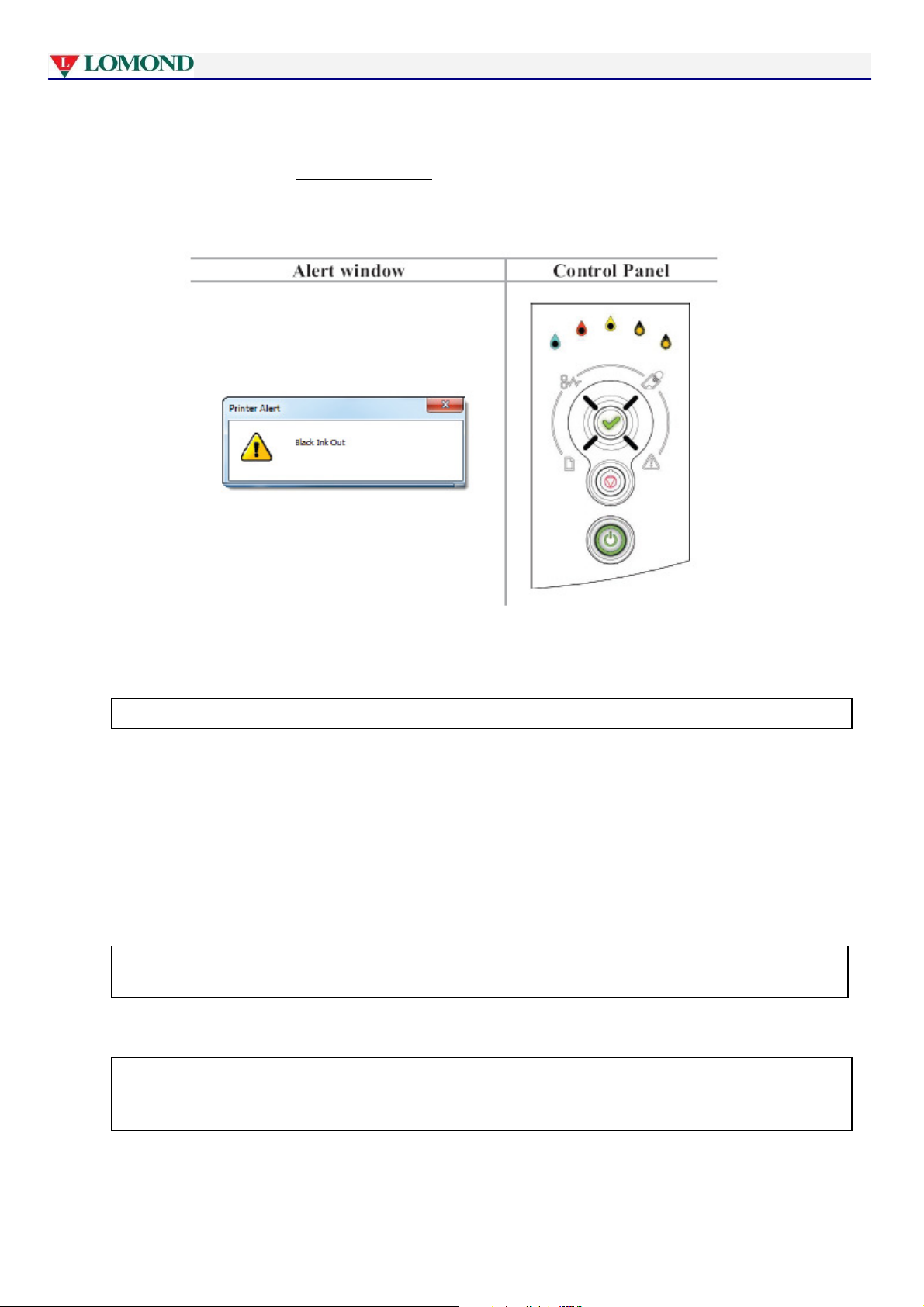
Ausdrucken mit einem Memjet-Drucker
Seite 71
von 116
Keine Tinte
Wenn Sie nach der Meldung Niedriger Tintenstand weiter drucken, werden Sie letztendlich keine Tinte mehr
haben, wonach eine Warnmeldung angezeigt wird, die ähnlich wie die Meldung unten aussieht, und der Drucker
wird das Drucken abbrechen.
Auf dem Bedienfeld:
• wird eine oder mehrere Tintenleuchte(n) aufleuchten und blinken
• die Taste OK/Weiter wird blinken.
Wenn die Tinte zu Ende ist, druckt der Drucker nicht mehr weiter.
Erforderliche Schritte:
1. Nehmen Sie die leeren Tintenbehälter heraus.
2. Setzen Sie neue Tintenbehälter hinein. Siehe Tintenbehälter einsetzen auf Seite 20.
3.
Drücken Sie auf die blinkende Taste OK/Weiter auf dem Drucker.
Nach einer kurzen Zeit hört eine oder mehrere Leuchten, die den Tintenvorrat signalisieren, auf zu blinken und gehen
aus. Jetzt führt der Drucker eine kurze Reinigung durch und alle noch nicht ausgeführten Druckaufträge werden
automatisch weitergedruckt.
Eine oder mehrere Leuchten, die den Tintenvorrat signalisieren, und die OK-/Weiter-Leuchte hören in bis zu einer
Minute auf zu blinken, während die Tinte durch Farbversorgungsstrukturen im Drucker verteilt wird.
Papierstau
Die Papierstaus und alle anderen Ursachen des Druckerfehlers müssen unbedingt schnell beseitigt werden. Damit
wird gesichert, dass der Druckkopf nicht unbedeckt bleibt, wenn er nicht druckt. Ein nicht bedeckter Druckkopf kann
austrocknen und sogar unbrauchbar werden, wenn er in diesem Zustand zu lang bleibt.
28. Juli 2011 - v4.2
Page 72
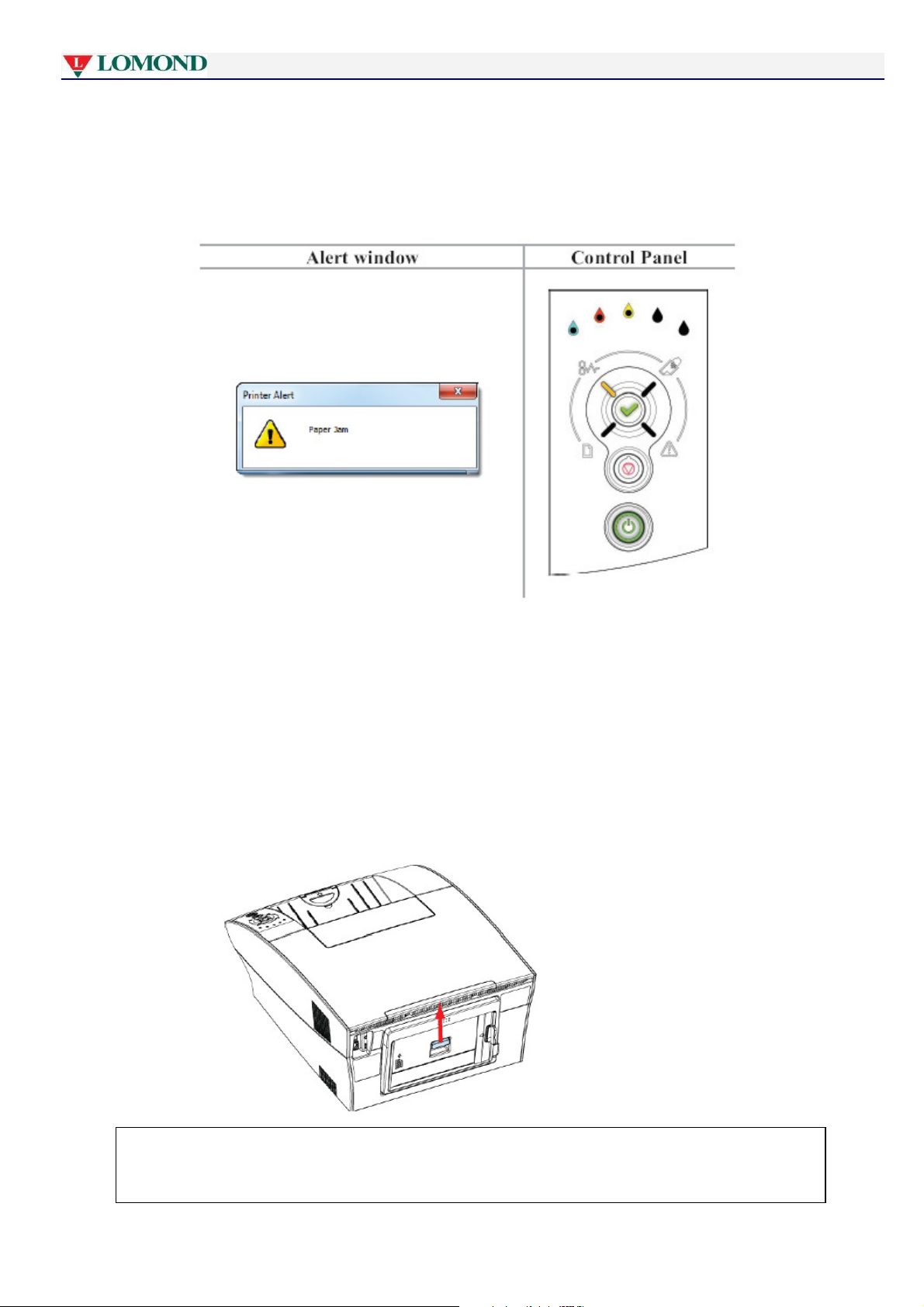
Ausdrucken mit einem Memjet-Drucker
Seite 72
von 116
Wenn der Einzugsmechanismus feststellt, dass das Blatt noch nicht ganz durch den Drucker durchgegangen ist, und ihn
richtig verlassen hat, werden Sie darüber benachrichtigt und der Drucker wird den Druckprozess anhalten, bis der
Fehler geklärt wurde.
Auf dem Bedienfeld:
• die Papierstaulampe wird aufleuchten
• die Taste OK/Weiter wird blinken.
Erforderliche Schritte:
1. Prüfen Sie, ob im Ausgabefach ein Blatt Papier stehengeblieben ist.
2. Entfernen Sie das Blatt vorsichtig, wenn Sie es gefunden haben.
3.
Wenn der Fehler damit nicht beseitigt wurde, öffnen Sie die Zugangsklappe auf der Rückseite, indem Sie den
Verschluss nach oben drücken, wie auf dem Bild gezeigt wird.
Sie müssen den Drucker NICHT ausschalten, bevor Sie die hintere Zugangsklappe öffnen. Es ist ungefährlich
den Drucker auf der Rückseite zu öffnen, da beim Öffnen der hinteren Klappe KEINE HEISSEN ODER
ELEKTRISCH GELADENEN BEREICHE FREIGELEGT werden.
28. Juli 2011 - v4.2
Page 73
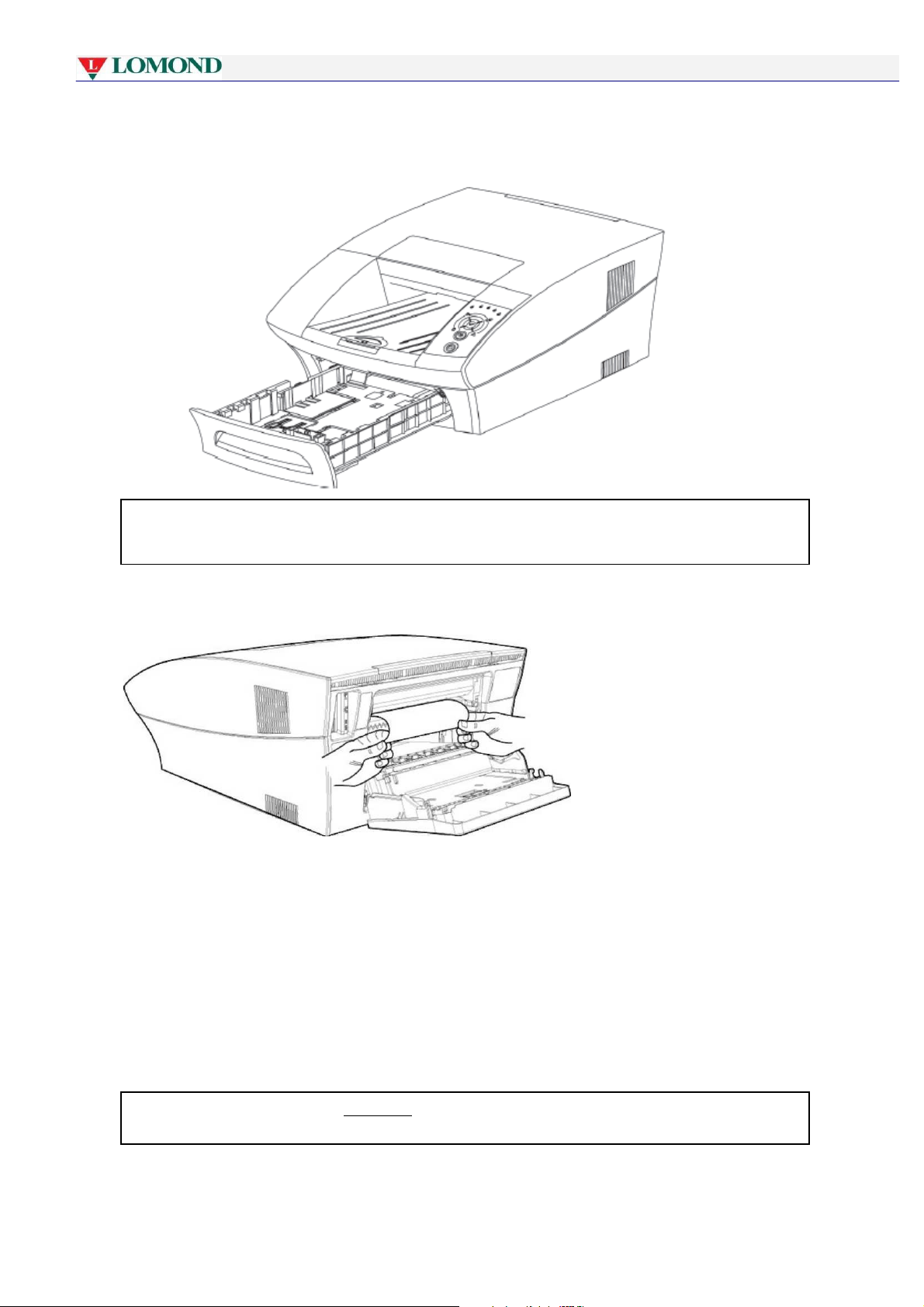
Ausdrucken mit dem Memjet-Drucker
Pap
ierschnitzel zurückbleiben.
4.
Öffnen Sie das Papierfach.
Schieben Sie das Papierfach NICHT wieder zurück, bis Sie beendet haben. Wenn das Papierfach vorzeitig
eingeschoben wird, kann das Papier eingeklemmt werden, so dass es danach reißt und im Drucker
5.
Greifen Sie das Papier aus der Öffnung hinten mit beiden Händen und ziehen Sie es langsam aus dem
Drucker heraus. Seien Sie vorsichtig, damit es nicht reißt.
6.
Wenn Sie das Papier aus der hinteren Öffnung nicht sehen oder greifen können, prüfen Sie, ob sich im
Papierfachbereich ein eingeklemmtes Papierblatt befindet.
7.
Entfernen Sie das eingeklemmte Blatt vorsichtig aus dem Papierfach, wenn Sie es gefunden haben. Seien
Sie vorsichtig, damit es nicht reißt.
8. Schieben Sie das Papierfach zurück, so dass es seine normale Position einnimmt.
9. Schließen Sie die hintere Zugangsklappe und drücken Sie auf die Taste OK/Weiter, um den Druckvorgang
fortzusetzen.
An dieser Stelle führt der Drucker normalerweise Druckkopfreinigung durch. Wenn er diesen Prozess
abgeschlossen hat, sollten alle Leuchten auf dem Bedienfeld, außer dem An-/Ausschalter ausgehen.
Wenn die Alarmleuchte auf dem Bedienfeld angeht, prüfen Sie, ob Sie die hintere Zugangsklappe richtig
geschlossen haben. Siehe Seite 16.
Der Drucker druckt das Dokument weiter angefangen mit der vor dem Papierstau zuletzt ausgedruckter Seite.
28. Juli 2011 - v4.2
Seite 73 von 110
Page 74
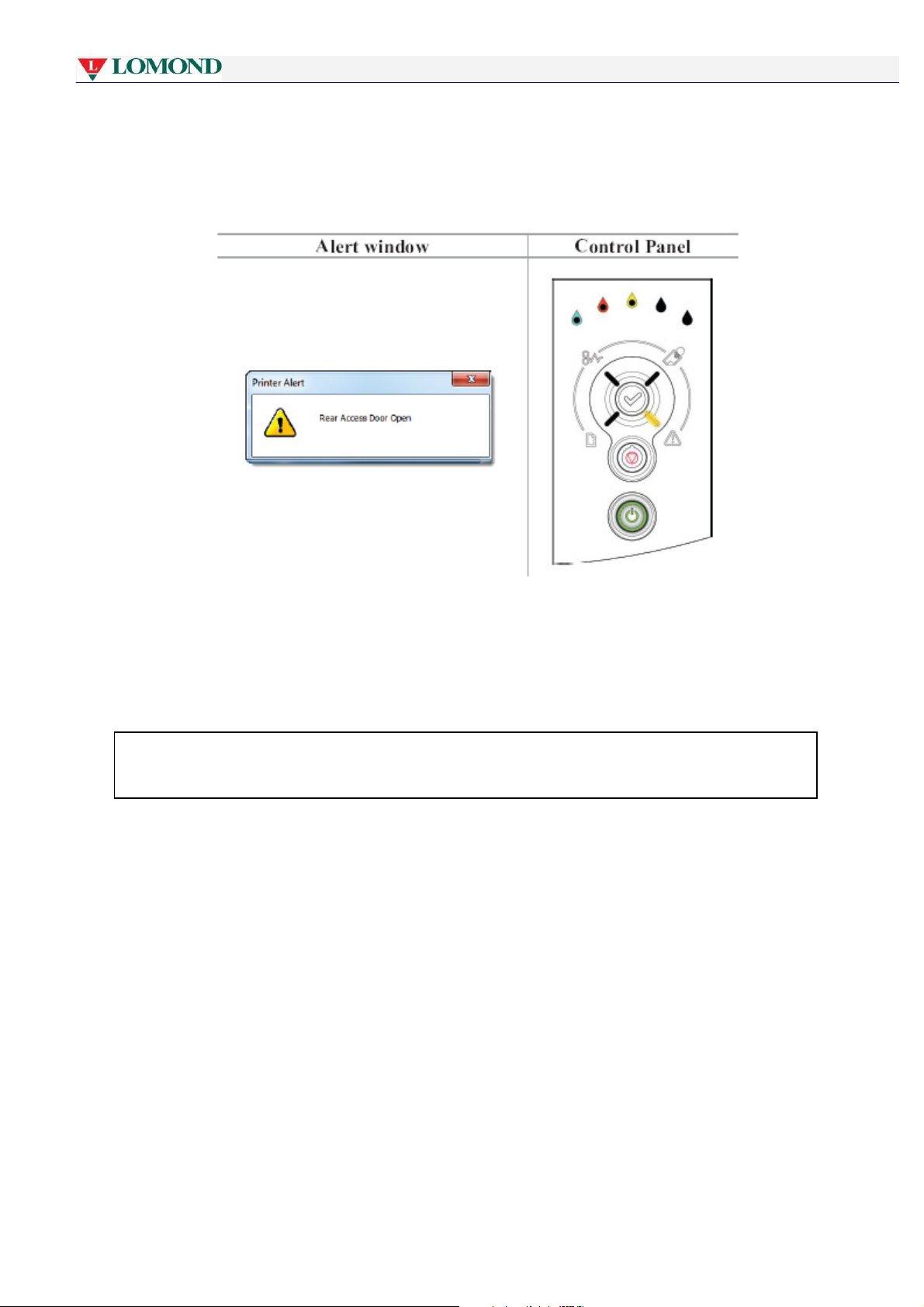
Ausdrucken mit dem Memjet-Drucker
Hintere Klappe ist geöffnet
Nachdem Sie den Papierstau beseitigt haben, werden Sie möglicherweise feststellen, dass die Warnleuchte an
ist. Dies deutet meistens darauf hin, dass die hintere Zugangsklappe nicht richtig geschlossen wurde.
Erforderliche Schritte:
Schließen Sie die hintere Klappe und stellen Sie sicher, dass die oberen Ecken der Klappe richtig geschlossen
sind. Damit sollte der Fehler auf dem Bedienfeld beseitigt werden. Alle in der Warteschlange stehenden
Druckaufträge werden weiter gedruckt und das Alarmfenster wird sich schließen.
Warnung 'Übermäßiger Neigungswinkel'
Ignorieren Sie die Warnung 'Übermäßiger Neigungswinkel' nicht!
Ein übermäßiger Neigungswinkel über eine längere Zeit kann den Druckkopf verformen und zu
Druckqualitätsproblemen führen.
Der Drucker muss auf einer horizontalen Oberfläche stehen. Sollte diese Bedingung nicht erfüllt werden, werden
Sie darüber benachrichtigt und der Drucker wird den Druckvorgang unterbrechen, bis der Fehler beseitigt wurde.
Die Warnleuchte wird aufleuchten und beim nächsten Mal, wenn Sie einen Druckbefehl geben, wird ein
Warnfenster erscheinen, wie auf dem Bild angezeigt wird.
28. Juli 2011 - v4.2
Seite 74 von 110
Page 75
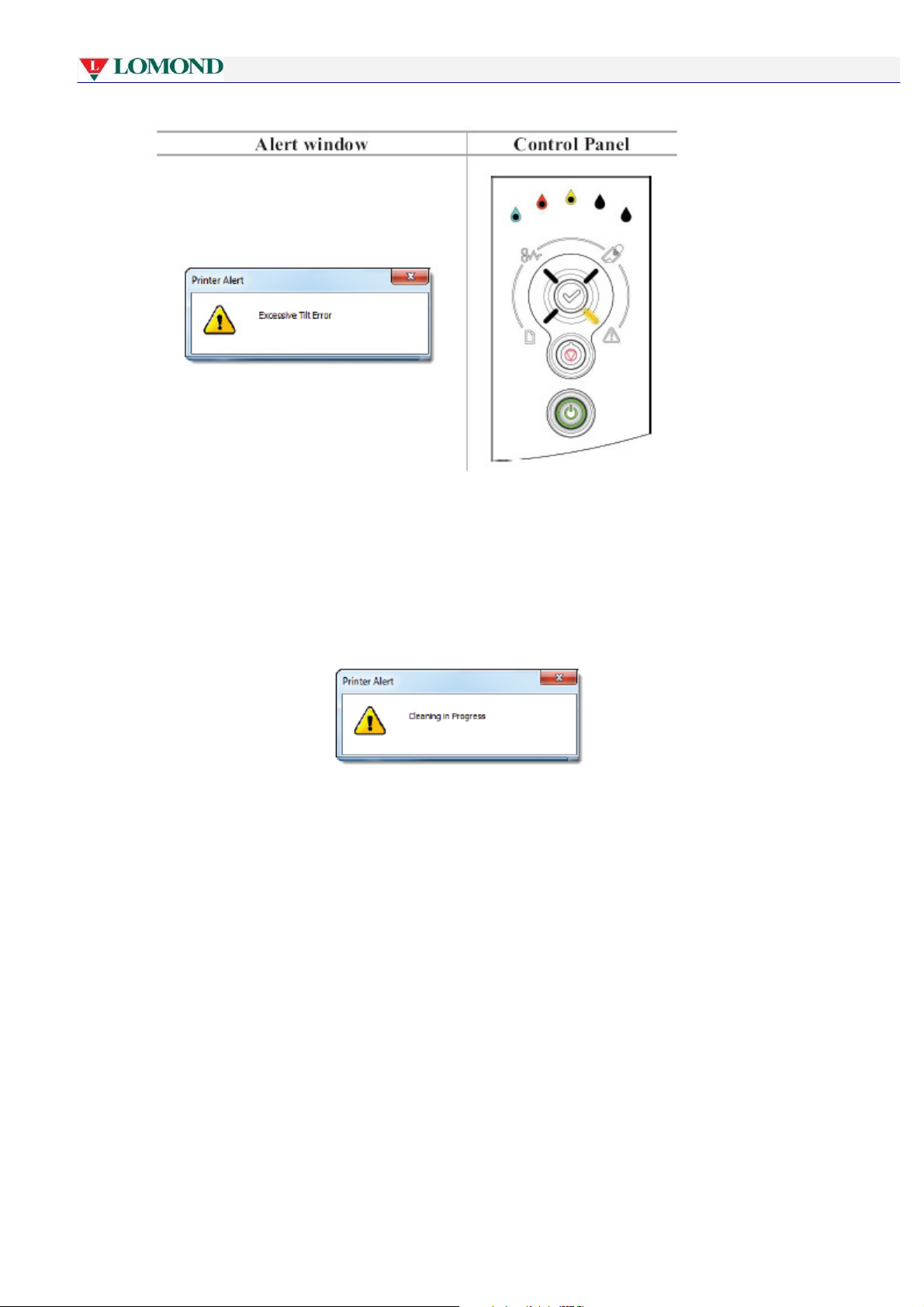
Auf dem Bedienfeld wird die Warnleuchte blinken.
Erforderliche Schritte:
Der Druckvorgang wird nicht fortgesetzt, bis der Drucker horizontal steht. Nachdem Sie die geneigte Lage des
Druckers korrigiert haben, wird eine kurze Druckkopfspülung und -reinigung durchgeführt und ein anderes Fenster
angezeigt:
Alle Druckbefehle, die gesendet wurden, bevor der Drucker horizontale Lage eingenommen hat, werden ignoriert.
Sie müssen diese Druckbefehle erneut senden, nachdem die horizontale Lage des Druckers wiederhergestellt wurde
Page 76
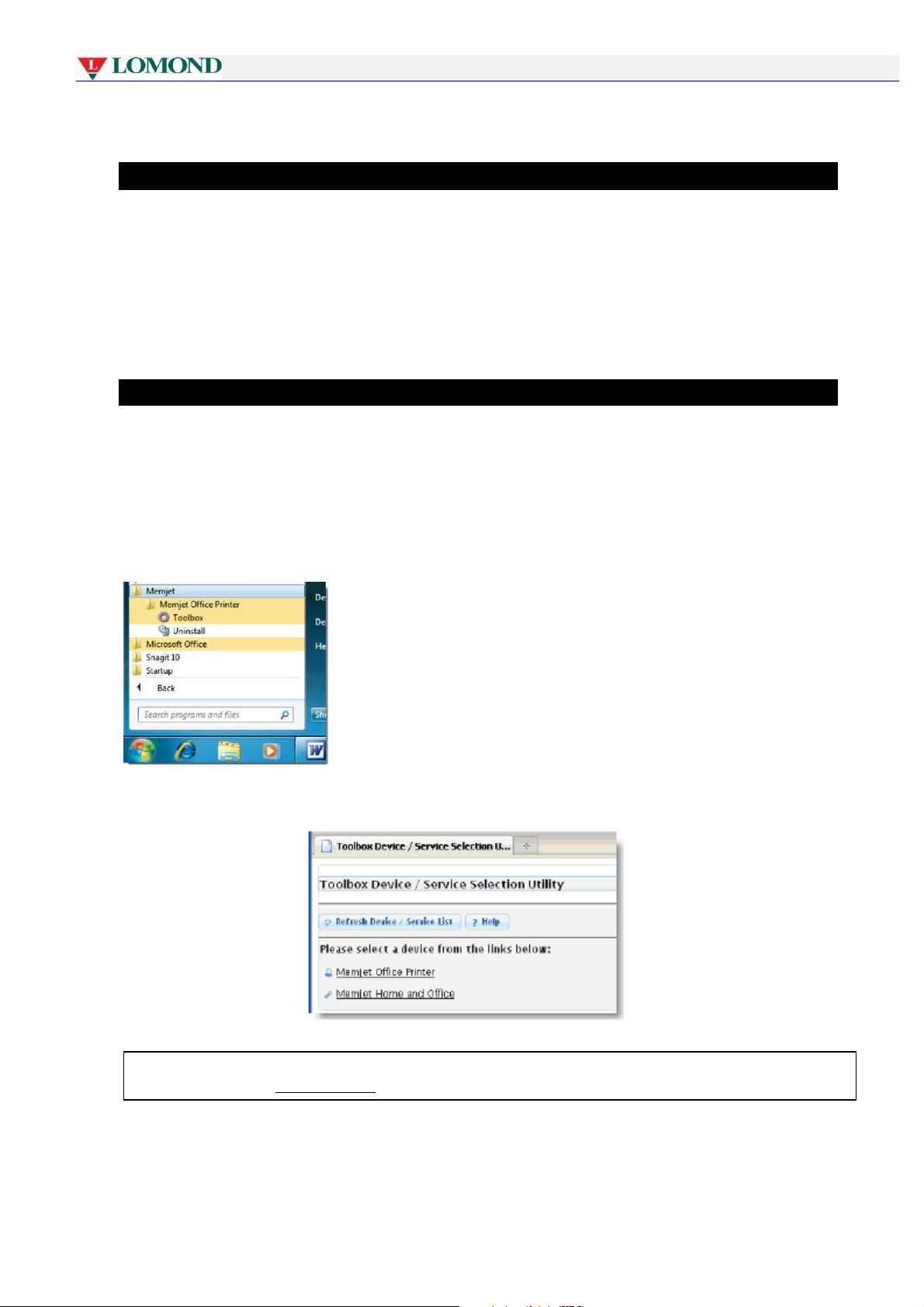
Ausdrucken mit dem Memjet-Drucker
anzeigen", lesen Sie
Fehlerbehebung
auf Seite 96.
•
Der Lomond-Drucker verfügt über eine eingebettete Internet-Server-Anwendung, die es Ihnen erlaubt, über Ihren
Internetbrowser Fragen zu stellen und einige Druckereinstellungen zu ändern.
Die Anwendung, die diese Dienste ermöglicht, heißt Toolbox-Anwendung. Toolbox-Informationsseiten erlauben:
• Informationen über die Druckervorräte und -verwendung anzusehen
• aktuelle Druckereinstellungen zu sehen und zu ändern
• einfache Fehlerbehebung durchzuführen.
Verwaltung des Lomond-Druckers
• Öffnen der Toolbox-Anwendung
Sie können die Toolbox-Anwendung auf beiden lokalen Druckern (angeschlossen über ein USB-Kabel) und auf
vernetzten Lomond-Druckern verwenden.
Um die Toolbox-Anwendung auf Ihrem PC zu öffnen:
1. Klicken Sie auf das Windows-Symbol auf der Symbolleiste.
2. Starten Sie, wenn notwendig, mit Alle Programme und gehen Sie auf die Toolbox-Anwendung, wie auf dem
Bild angezeigt wird:
3. Die Seite mit dem Toolbox-Geräte-/Dienst-Auswahlprogramm wird in Ihrem Standardbrowser angezeigt.
Wenn beim Laden der Internetseite folgende Meldung erscheint: "Internet Explorer kann die Internetseite nicht
28. Juli 2011 - v4.2
Seite 76 von 110
Page 77
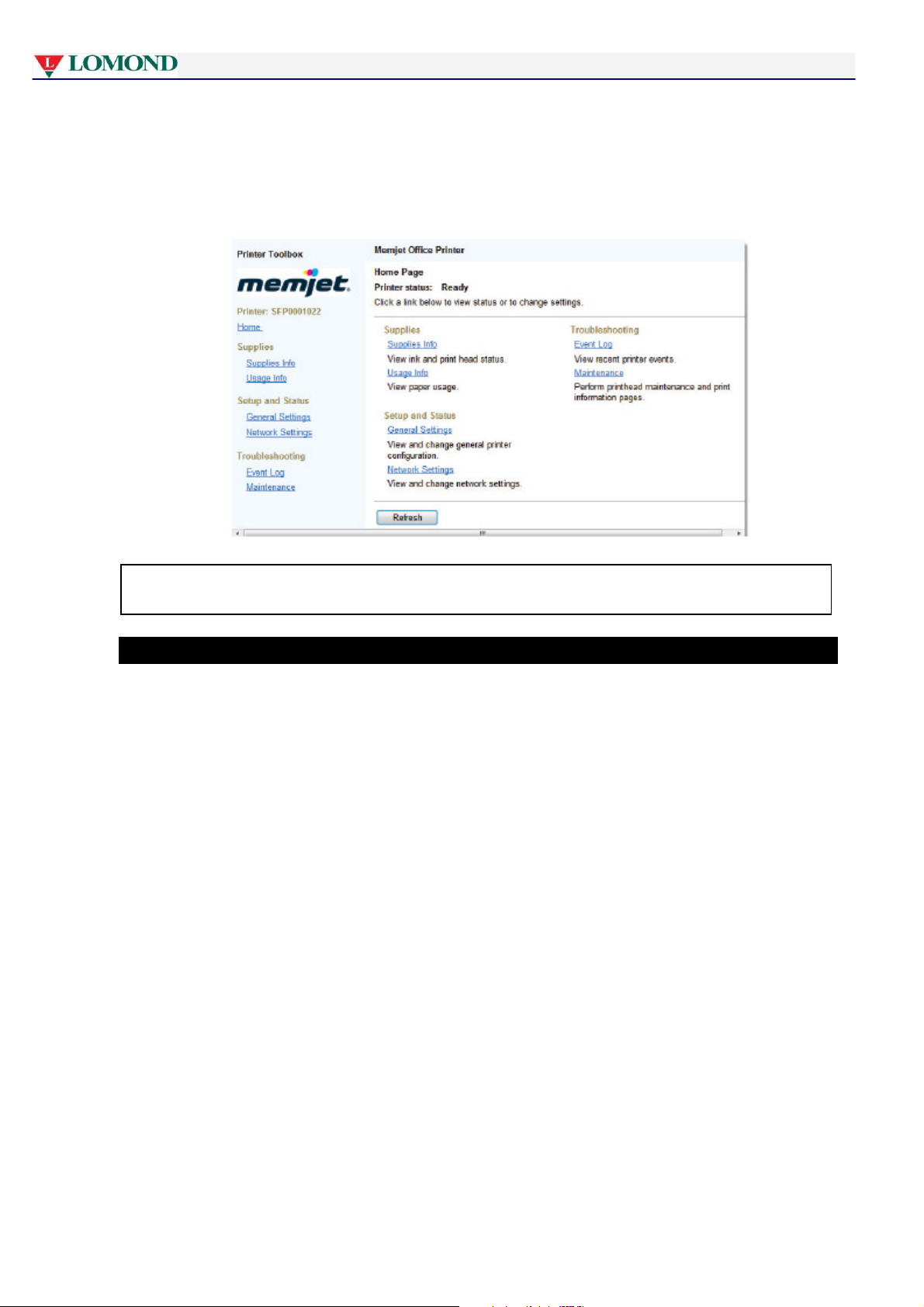
Ausdrucken mit dem Memjet-Drucker
Seite 77
von 116
Je nachdem, wer Ihr Lieferant ist und welchen Browser Sie benutzen, kann es geringfügige Abweichungen im
4. Wählen Sie Ihren Drucker aus den beigefügten Geräten aus, die auf dieser Seite aufgelistet werden,
und klicken Sie auf ihn. In der Maske oben erscheint der Lomond-Drucker unter Lomond-Bürodrucker, wie auf
dem Bild angezeigt wird.
5. Die Startseite, die dabei erscheint, sieht ähnlich aus, wie die Seite unten.
Layout geben.
• Toolbox-Informationsmasken
Toolbox-Informationsmasken werden über die Hyperlinks auf der Startseite geöffnet. Damit man diese Hyperlinks
nutzen kann, muss JavaScript aktiviert sein.
Insbesondere, wenn Sie die Informationsmasken im Internet Explorer (IE) unter Windows 2003/2008 nicht öffnen
können, müssen Sie die Sicherheitsstufe im IE herabsetzen, damit JavaScript genutzt werden kann. Einzelheiten
darüber, wie Sie dies in Ihrer IE-Version erreichen, finden Sie in den Hilfedateien.
Die Toolbox-Masken bieten momentan folgende Informationen.
Alle Navigationsanweisungen fangen von der Toolbox-Startseite an.
Information über die Vorräte
Seite, in der Informationen über die Vorräte präsentiert werden, enthält eine Übersicht über die aktuellen Seiten, auf
welchen Tinten und Druckkopf-Informationen angeboten werden. Um die Seite 'Vorräte' von der Startseite zu
öffnen, klicken Sie auf Informationen über die Vorräte.
28. Juli 2011 - v4.2
Page 78
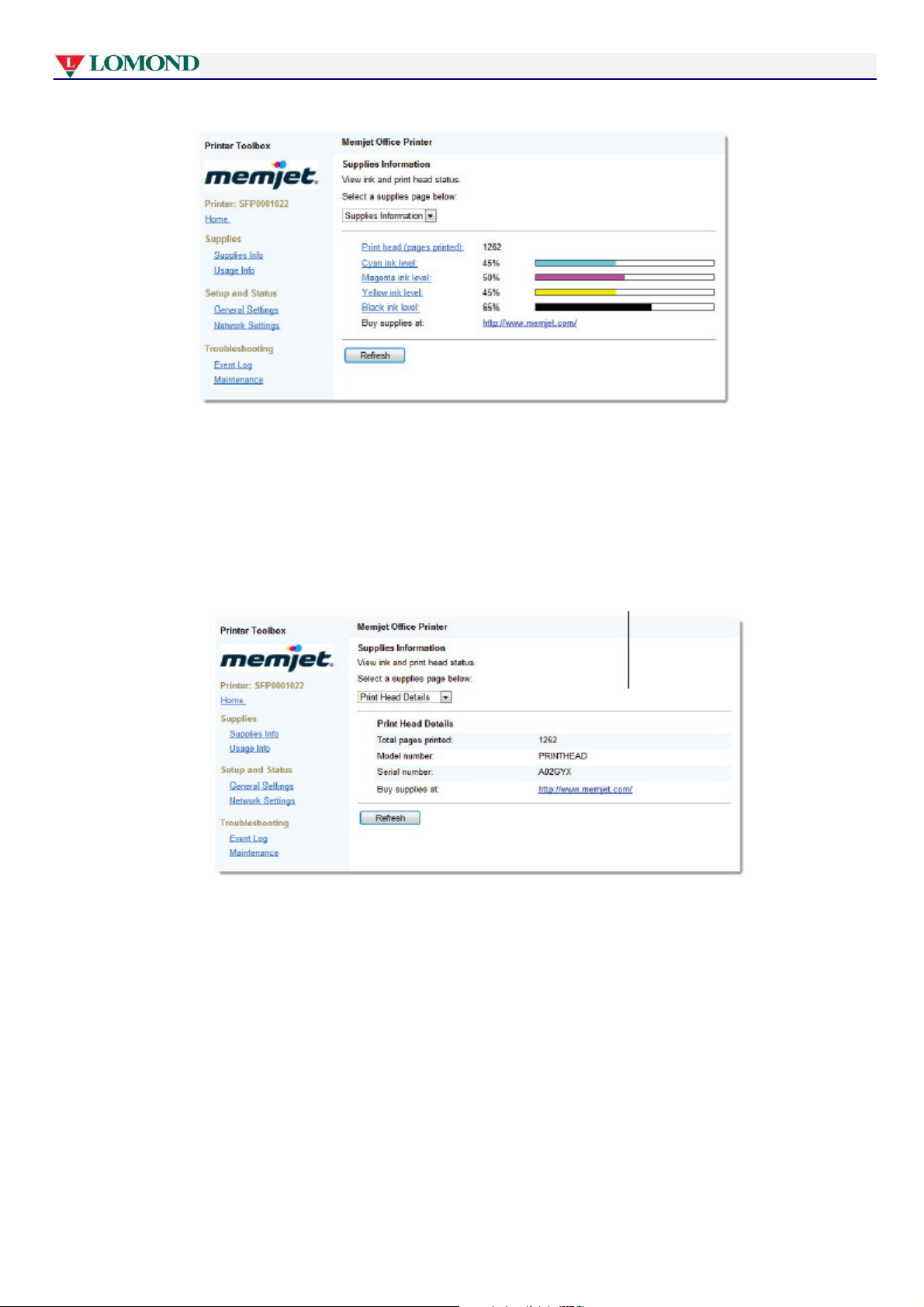
Verwaltung des Memjet-Druckers
Seite 78
von 116
Die Prozentwerte werden auf dieser Seite mit einer Genauigkeit von 5 Prozent angegeben.
Druckkopfdetails
Die Informationsseite 'Druckkopfdetails' enthält Verwendungs- und Identifikationsdetails sowie einen Link zur
Internetseite Ihres Druckkopflieferanten, wie auf dem Bild angezeigt wird.
Um die Seite 'Druckkopfdetails' von der Startseite aus zu öffnen, gehen Sie auf die Seite 'Vorräte', dann klicken
Sie auf Druckkopf (gedruckte Seiten) oder wählen Sie Druckkopfdetails, indem Sie auf den Pfeil neben 'Eine
Lieferantenseite auswählen' drücken.
Tintendetails
Für jede Tintenfarbe ist eine Seite vorgesehen. Jede Seite enthält Internetseite, auf der Tintenbehälterlieferanten
angezeigt werden.
Um die Informationsseite 'Tintendetails' von der Startseite zu öffnen, gehen Sie auf die Seite 'Vorräte', klicken Sie
dann auf einen der 'Tintenstand'-Links oder wählen Sie mit dem Pfeil neben 'Lieferantenseite auswählen'
'Tintendetails' für die jeweilige Farbe aus. Seite 'Informationen über die schwarze Tinte" wird unten angezeigt.
28. Juli 2011 - v4.2
Page 79
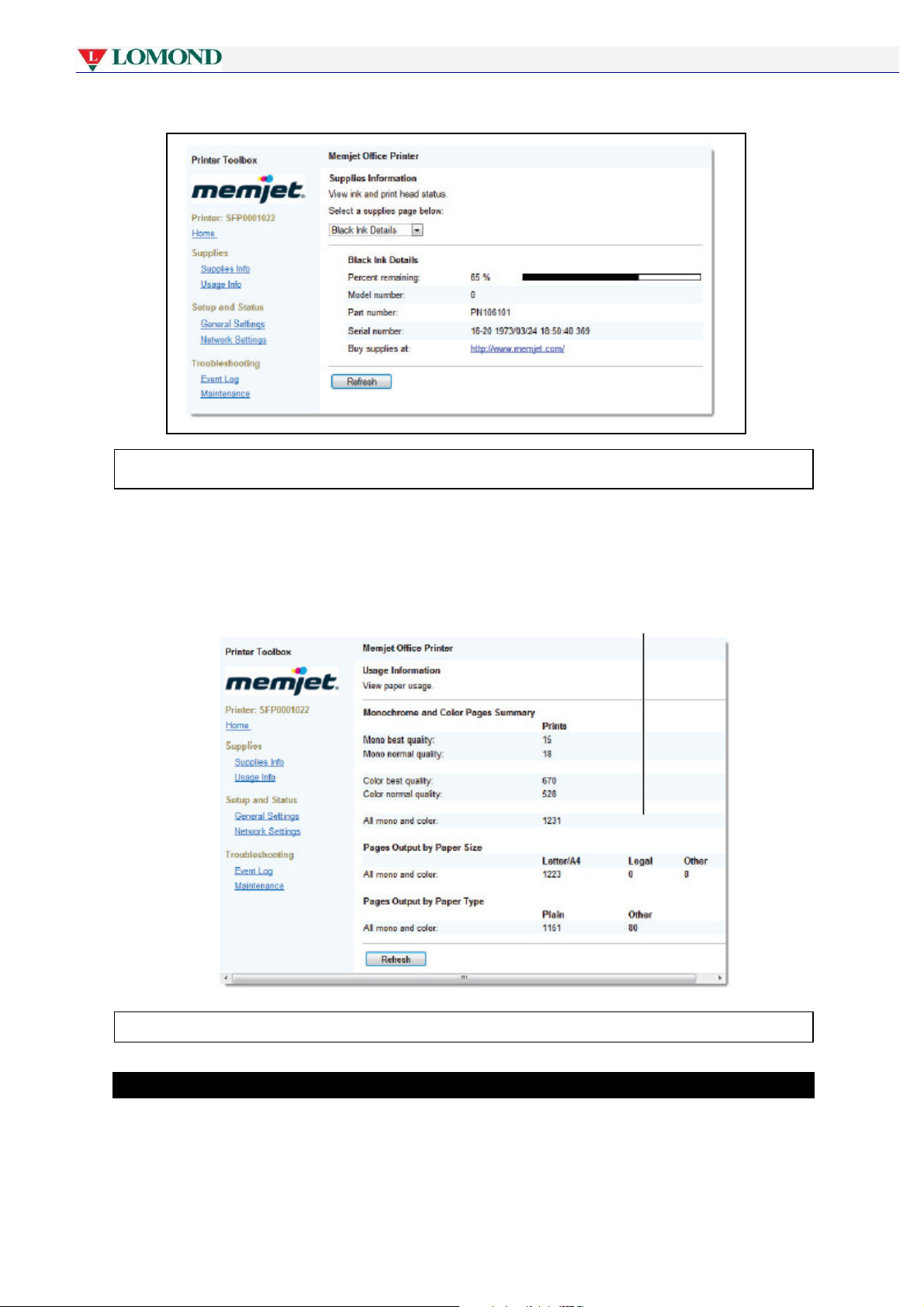
Die auf dieser Seite angezeigten Informationen können sich unterscheiden, je nachdem, wer Ihr Lieferant ist.
Informationen über die Verwendung
Informationen über die Anzahl und den Typ von gedruckten Seiten werden auf der Seite 'Informationen über die
Verwendung' angezeigt. Um die Seite 'Informationen über die Verwendung' von der Startseite zu öffnen, wählen
Sie Info über die Verwendung.
Die auf dieser Seite angezeigten Informationen können sich unterscheiden, je nachdem, wer Ihr Lieferant ist.
• Toolbox-Einstellungsmasken
Mit diesen Masken können verschiedene Drucker und Netzwerkeinstellungen geprüft und manche Einstellungen
geändert werden.
Page 80
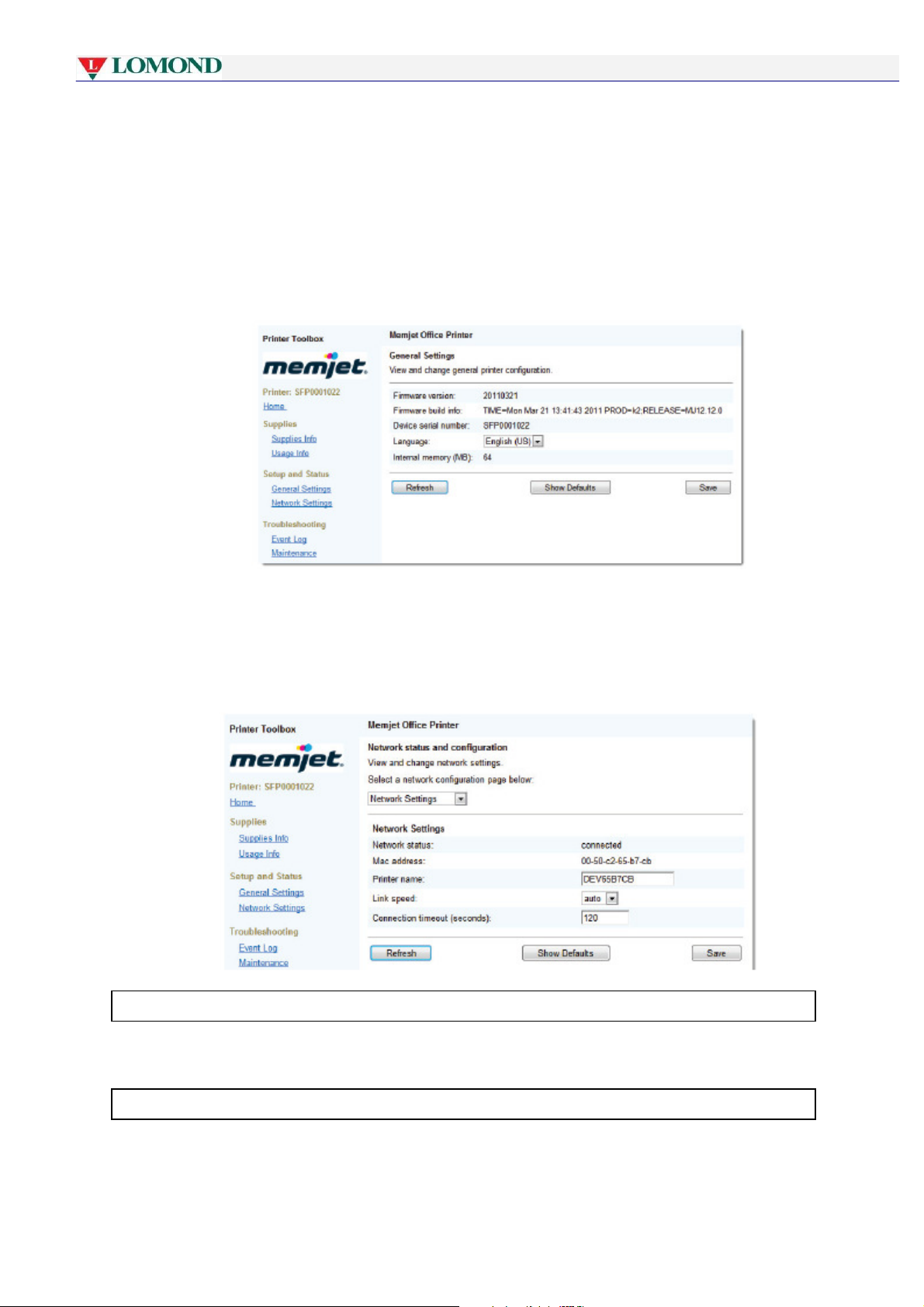
Verwaltung des Memjet-Druckers
Allgemeine Einstellungen
Die Informationen über die Druckerkonfigurationseinstellungen, die in dieser Maske enthalten sind, können dann
benötigt werden, wenn Sie Hilfe brauchen.
Mit Hilfe dieser Masken können Sie auch in allen Toolbox-Masken die Sprache ändern. Klicken Sie dafür auf den
Pfeil neben Sprache und wählen Sie die Sprache aus, dann klicken Sie auf Speichern. Diese Änderung hat
keinen Einfluss auf die im Druckertreiber genutzte Sprache.
Um die Seite 'Allgemeine Einstellungen' von der Startseite zu öffnen, wählen Sie Allgemeine Einstellungen.
Netzwerkeinstellungen
Diese Maske erlaubt es Ihnen den Netzwerk-Grundstatus und Konfigurationseinstellungen Ihres Druckers zu
prüfen und zu ändern.
Um die Seite 'Netzwerkeinstellungen' von der Startseite zu öffnen, wählen Sie Netzwerkeinstellungen.
Ändern Sie diese Einstellungen nicht.
IP-Konfigurationseinstellungen
Diese Maske erlaubt es Ihnen die IP-Konfigurationseinstellungen Ihres Druckers zu prüfen und zu ändern.
Eine Änderung von Druckereinstellungen über diese Maske kann Ihren Drucker unbrauchbar machen.
Um die IP-Konfigurationsseite von der Startseite zu öffnen, wählen Sie Netzwerkeinstellungen, dann klicken
Sie auf Eine Netzwerkkonfigurationsseite auswählen und wählen Sie IP-Konfiguration.
28. Juli 2011 - v4.2
Seite 80 von 110
Page 81
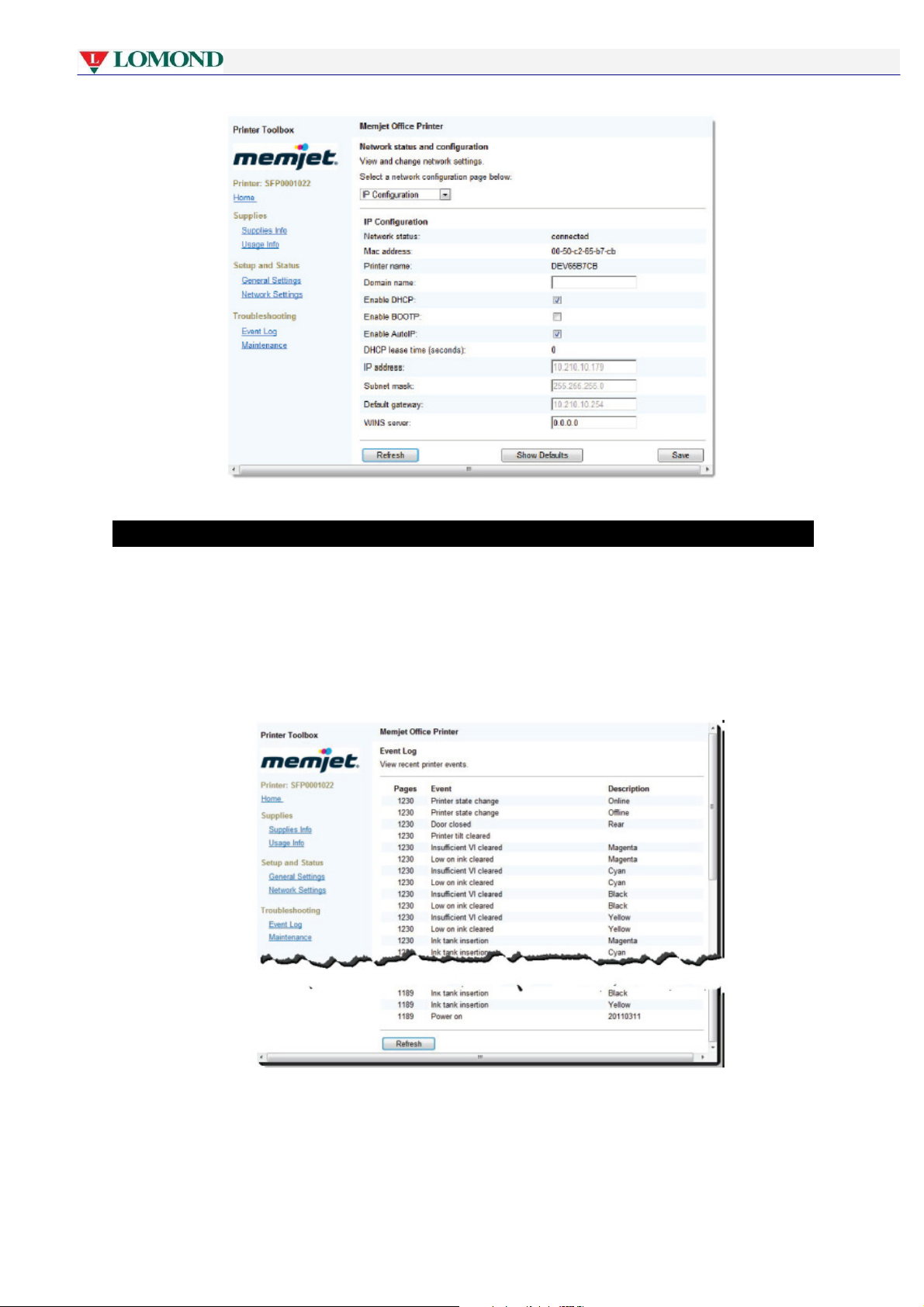
• Toolbox-Fehlerbehebungsmasken
Die folgenden Masken können Ihnen bei Fehlerbehebungsproblemen während der Arbeit mit dem
Lomond-Drucker helfen.
Ereignisprotokoll
Der Lomond-Drucker speichert die Fehler in einem speziellen Zwischenspeicher innerhalb des Druckerspeichers.
Über die Maske 'Ereignisprotokoll' können Sie alle Fehler aufrufen, die vom Drucker erfasst wurden, oder
Wartungsfunktionen ausführen.
In diesem Fenster werden die letzten 100 Ereignisse angezeigt, die erfasst wurden. Wenn Sie Hilfe der
Kundenbetreuung benötigen, können Sie dazu aufgefordert werden, dieses Fenster auf Ihrem PC zu öffnen.
Page 82
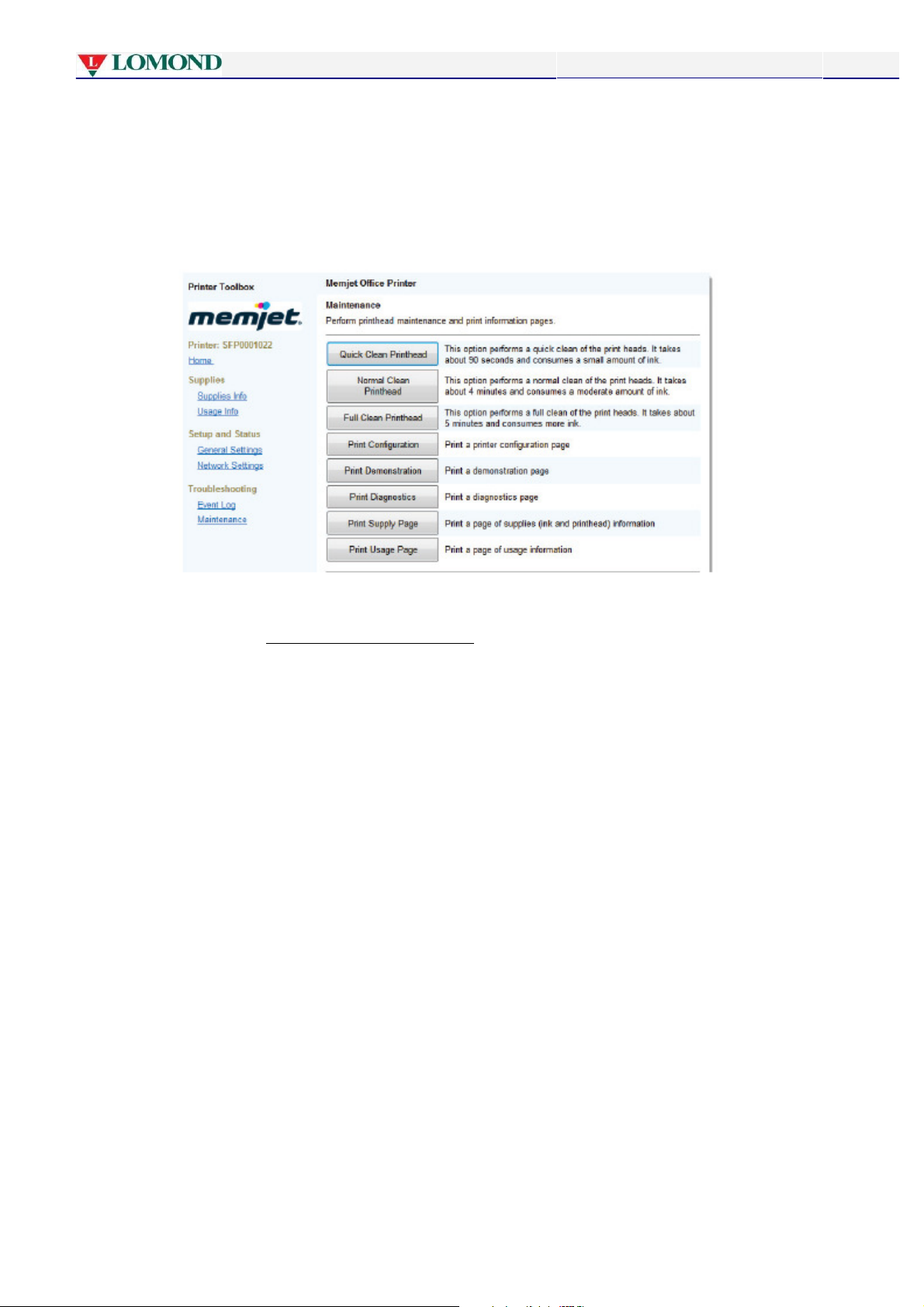
Routinewartung des Mimjet-Druckers
Verwaltung des Memjet
-
Druckers
Um die Seite 'Ereignisprotokoll' von der Startseite zu öffnen, wählen Sie Ereignisprotokoll.
Wartung
Die Seite 'Wartung' gibt Ihnen die Möglichkeit den Druckkopf zu reinigen und verschiedene Diagnoseseiten
auszudrucken, die Ihnen bei der Suche nach den Druckerproblemen und ihrer Lösung helfen können.
Um die Seite 'Wartung' von der Startseite zu öffnen, wählen Sie Wartung.
Informationen darüber, wie und wann Sie verschiedene Schaltflächen zur Druckkopfreinigung benutzen sollen,
finden Sie im Abschnitt Druckkopfreinigung mit Toolbox auf Seite 88.
Die restlichen Schaltflächen, die Sie oben sehen, geben Ihnen die Möglichkeit die in den vorherigen Masken
enthaltenen Informationen auszudrucken.
28. Juli 2011 - v4.2
Seite 82 von 110
Page 83
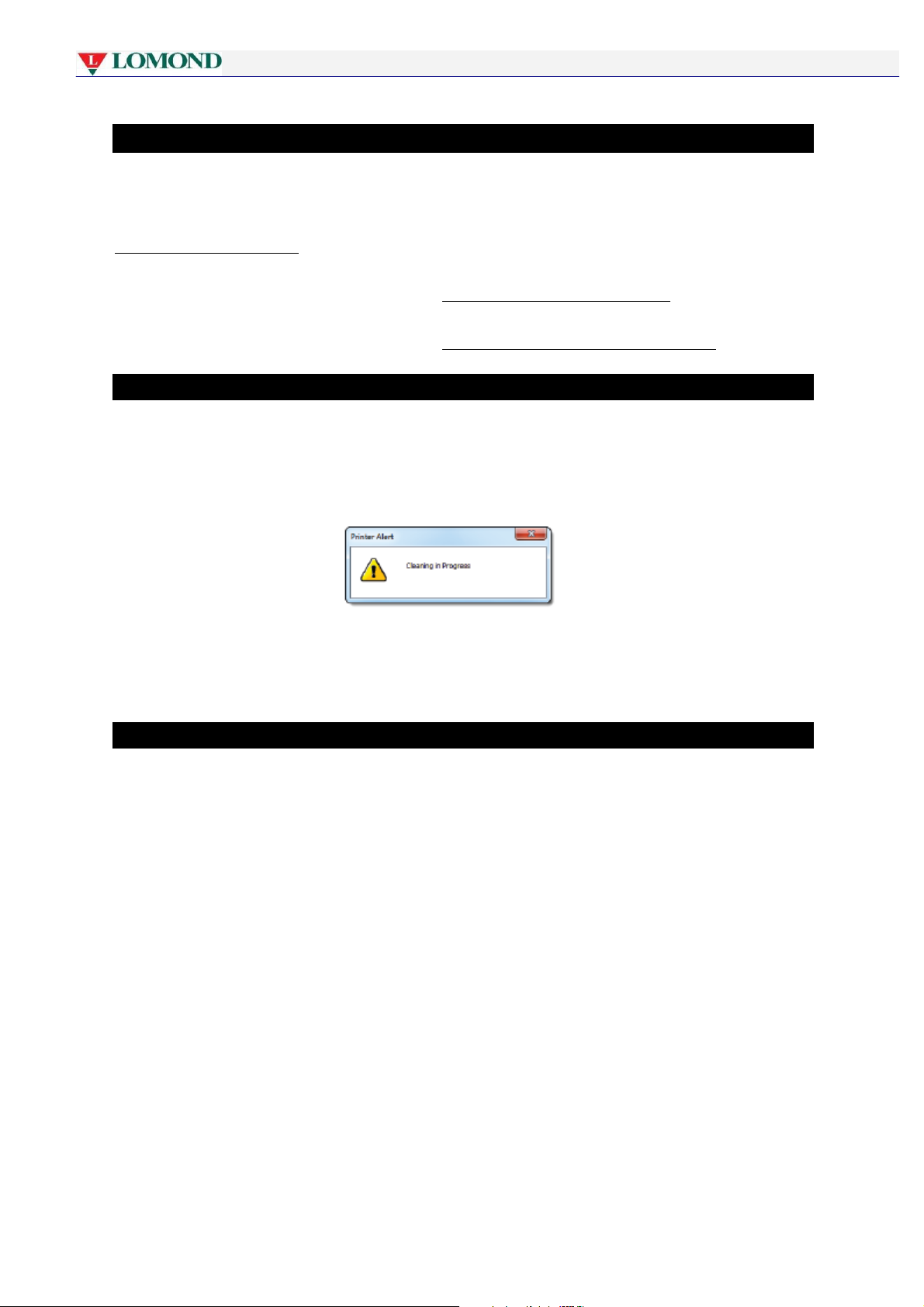
Lomond-Wartung
Um normale Wartung des Lomond-Druckers durchzuführen, muss der Benutzer in den Drucker nicht eingreifen.
Wartung des Druckers geschieht generell im Hintergrund und wird unterbrochen, wenn ein Druckvorgang läuft.
Für diese Regel gibt es nur eine Ausnahme, wenn der Drucker eine erweiterte Reinigung durchführt. Siehe
Erweiterte Wartungsprozedur unten.
Wenn Ihre Ausdrücke Ihre Erwartungen nicht mehr erfüllen oder nicht so gut aussehen, wie sie ausgesehen
haben, als der Drucker neu war, lesen den Abschnitt Wiederherstellung der Druckqualität, um eine Lösung zu
finden.
Wenn notwendig, können Sie den Drucker auf seine ursprünglichen Konfigurationseinstellungen zurücksetzen.
Erweiterte Wartungsprozedur
Nicht alle automatischen Wartungsvorgänge können unterbrochen werden.
Wenn Ihr Drucker nicht mehr zu drucken scheint und der An/Ausschalter blinkt, kann es sein, dass er eine
erweiterte Wartungsprozedur gestartet hat. Mehr darüber finden Sie auf dem Bildschirm Ihres PCs. Während der
erweiterten Wartungsprozedur wird folgendes Warnfenster angezeigt:
Wenn dieses Fenster erscheint, wird Ihr Drucker auf keine Druckbefehle reagieren. Dieser Vorgang kann ein paar
Minuten dauern.
Der Druckvorgang wird fortgesetzt, wenn die Wartungsprozedur abgeschlossen wurde.
Wiederherstellung der Druckqualität
Wenn auf Ihren Ausdrücken Streifen oder ähnliche Probleme erscheinen, kann es sein, dass sich auf dem
Druckkopf Papierstaub, Fasern oder andere Partikel vom Papier angesammelt haben.
In diesem Fall müssen Sie möglicherweise einen oder mehrere Druckkopfreinigungsschritte ausführen. Die
Druckkopfreinigung kann auf drei verschiedene Arten durchgeführt werden:
• Über die Taste 'Wartung durch den Benutzer' auf dem Drucker.
• Über die Registerkarte 'Druckereigenschaften-Dienste' im Druckertreiber.
• Benutzung der Toolbox-Anwendung.
Druckkopfreinigung über die Taste 'Wartung durch den Benutzer'
Wenn Sie sich in der Nähe des Druckers befinden, können Sie den Druckkopf mit der Taste 'Wartung durch den
Benutzer' reinigen. Um Druckkopfreinigung von Hand durchzuführen:
1. Heben Sie den Druckerdeckel hoch.
2. Drücken Sie auf die Taste Wartung durch den Benutzer, wie auf dem Bild angezeigt wird, und halten Sie
sie gedrückt, bis Sie hören, dass der Wartungsvorgang gestartet wurde.
28. Juli 2011 - v4.2
Seite 83 von 110
Page 84
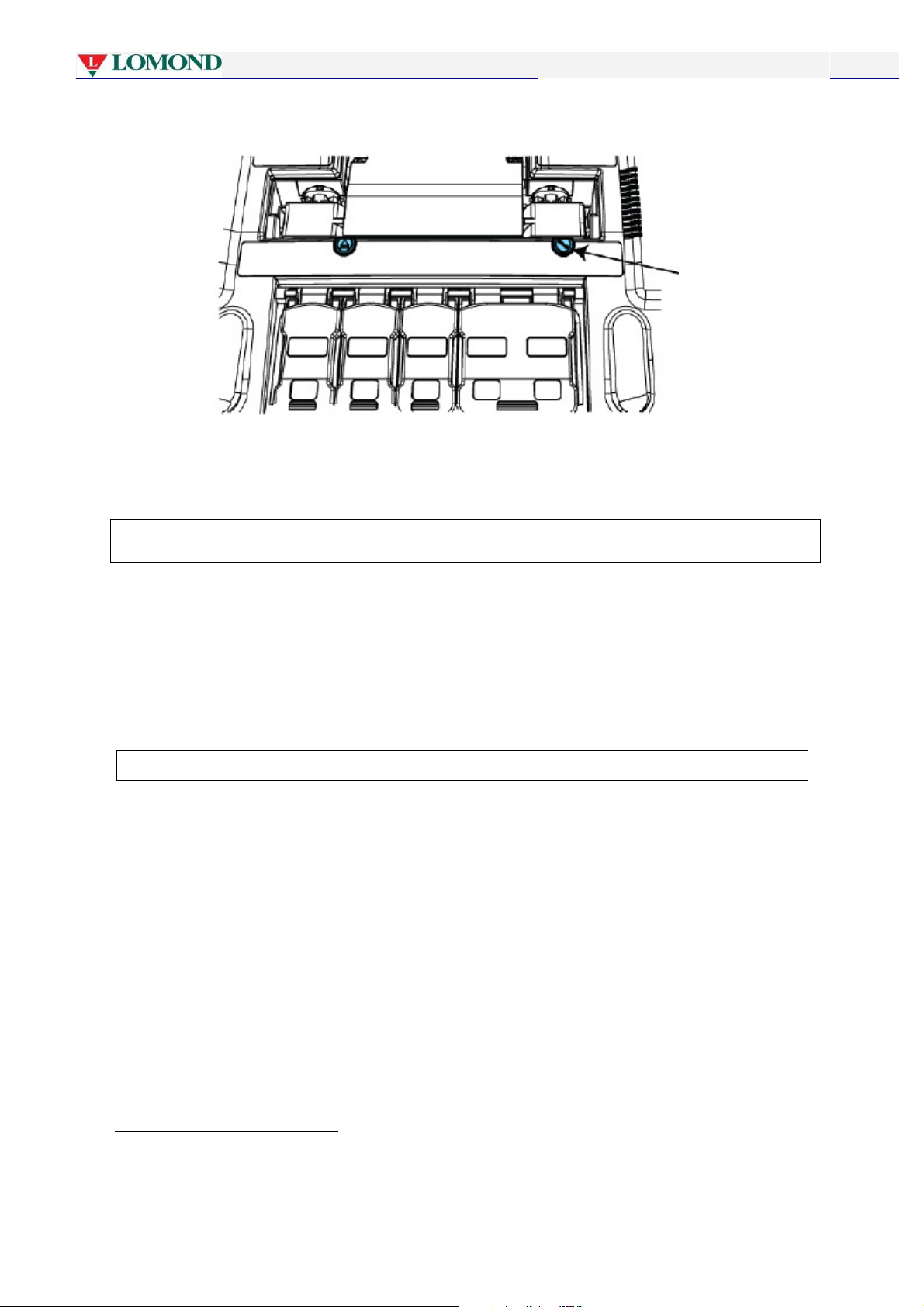
Routinewartung des Mimjet-Druckers
Routinewartung des Mimjet
-
Druckers
Taste 'Wartung
durch den
Benutzer'
3.
Der Drucker führt die einleitende Druckkopfabwischprozedur durch, durch die die Ursache der
Streifenbildung beseitigt werden sollte. Warten Sie, bis der An-/Ausschalter nicht mehr blinkt.
Bei allen Reinigungsvorgängen wird die Tinte verbraucht. Je gründlicher der Reinigungsvorgang durchgeführt
wird, umso mehr Tinte wird verbraucht. Es wird empfohlen jetzt eine oder mehrere Testseiten auszudrucken.2
4. Wenn das Problem nicht behoben wurde, wiederholen Sie den Schritt 1 innerhalb von 10 Minuten, um eine
gründlichere Druckkopfreinigungsprozedur durchzuführen. Warten Sie wieder, bis der An-/Ausschalter nicht
mehr blinkt.
5.
Drucken Sie eine Testseite aus, um zu sehen, ob das Problem behoben wurde.
6.
Wenn das Problem durch das Drücken auf die Taste 'Wartung durch den Benutzer' zum zweiten Mal nicht
behoben wurde, können Sie den Schritt 1 zum letzten Mal wiederholen (innerhalb von 10 Minuten), um den
gründlichsten Reinigungsvorgang durchzuführen. Bevor Sie eine Testseite ausdrucken, warten Sie wieder, bis der
An-/Ausschalter nicht mehr blinkt.
Wenn das Problem nicht behoben wurde, wenden Sie sich an die Kundenbetreuung.
Druckkopfreinigung über die Registerkarte 'Druckereigenschaften-Dienste'
In der Registerkarte 'Dienste' des Druckertreibers finden Sie die Schaltfläche Druckkopfreinigung, die, wenn
man auf sie klickt, das Dialogfeld '"Druckkopfreinigung' mit drei Schaltflächen aufruft:
• Schnelle Druckkopfreinigung.
• Normale Druckkopfreinigung.
• Vollständige Druckkopfreinigung.
Jede dieser Schaltflächen ist für einen Druckkopfreinigungsvorgang verantwortlich, deren Erklärung im
begleitenden Text im Dialogfeld gegeben wird (siehe oben).
2
Eine schnelle Methode auszudrucken, wenn Sie sich in der Nähe des Druckers befinden, ist die Tasten
Stopp/Abbrechen und OK/Weiter gedrückt zu halten, bis der Drucker anfängt eine Demo-Seite zu drucken (dies
kann mehr als 2 Sekunden dauern).
28. Juli 2011 - v4.2
Seite 84 von 110
Page 85
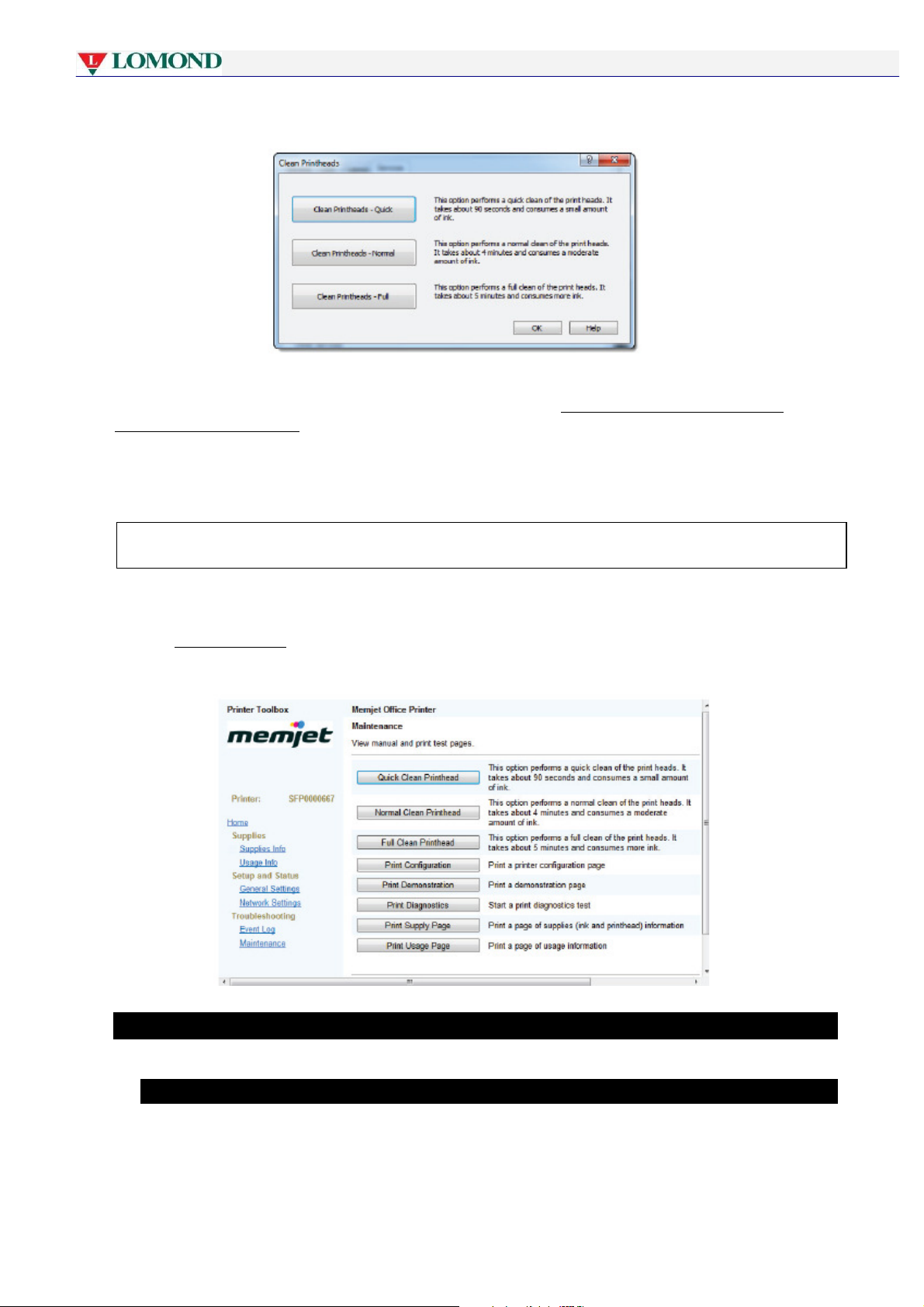
Tinte wird verbraucht. Wenn Sie die Druckkopfreinigung durchführen, wird es empfohlen:
Diese Reinigungsvorgänge sind analog zu denen, die durch das Drücken auf die Taste 'Wartung durch den
Benutzer' durchgeführt werden. Ihre Erklärung finden Sie im Abschnitt Druckkopfreinigung über die Taste
'Wartung durch den Benutzer' auf Seite 86.
Die Schaltfläche 'Schnelle Druckkopfreinigung' entspricht einem einmaligen Drücken auf die Taste 'Wartung
durch den Benutzer' auf dem Drucker, die Schaltfläche 'Vollständige Druckkopfreinigung' entspricht
dreimaligem Drücken auf die Taste 'Wartung durch den Benutzer'.
Bei allen Reinigungsvorgängen wird die Tinte verbraucht. Je gründlicher der Reinigungsvorgang ist, umso mehr
Druckkopfreinigung mit der Toolbox
Die Seite Toolbox-Wartung enthält auch drei Schaltflächen zur Druckkopfreinigung, die in ihrer Funktion analog
zu denen sind, die in der Registerkarte des Druckertreibers 'Dienste' erscheinen.
• Zurücksetzen der ursprünglichen Konfigurationseinstellungen
• Werkeinstellungen des Druckers
Wenn Sie aus irgendeinem Grund die Druckereinstellungen auf ihre Werkeinstellungen zurücksetzen müssen,
drücken Sie auf die Taste Abbrechen, auf dem Bedienfeld des Druckers, bis die Warnleuchte einmal
aufleuchtet.
28. Juli 2011 - v4.2
Seite 85 von 110
Page 86

Verbrauchsmaterialien und Zubehör
Routinewartung des Mimjet
-
Druckers
Dies kann 30 Sekunden dauern. Halten Sie die Taste Abrechen die ganze Zeit gedrückt.
In Ihrem Drucker werden einige Parameter geändert, unter anderem:
• Sprache
• IP-Konfiguration.
• Werkeinstellungen des Druckertreibers
Wenn das Layout Ihrer Ausdrücke Ihre Erwartungen nicht erfüllt, kann ein Zurücksetzen von Druckoptionen auf
Ihrem Drucker auf die ursprünglichen Standardeinstellungen das Problem lösen.
Um den Druckertreiber auf ursprüngliche Werkeinstellungen zurückzusetzen, die er beim ersten Einrichten des
Druckers hatte:
1. Klicken Sie auf Windows Start auf der Symbolleiste.
2. Wählen Sie Geräte und Drucker.
3.
Klicken Sie mit der rechten Maustaste auf 'Lomond-Bürodrucker' im Bereich Drucker und Faxe und wählen
Sie Druckereigenschaften.
4. Klicken Sie auf Präferenzen.
5.
Klicken Sie in der Registerkarte 'Allgemein' auf den Pfeil im Bereich 'Meine Druckeinstellungen'
und wählen Sie Standardeinstellungen.
6.
Klicken Sie auf Anwenden und OK, bis Sie alle Dialogfelder geschlossen haben.
Das nächste Mal, wenn Sie an Ihren Lomond-Drucker einen Druckbefehl senden, werden die
ursprünglichen Einstellungen verwendet, die beim ersten Einrichten konfiguriert wurden.
28. Juli 2011 - v4.2
Seite 86 von 110
Page 87

•
In diesem Abschnitt sind folgende Information enthalten:
• Papier, Tinte und andere Verbrauchsmaterialien, die zu Ihrem Drucker passen
• wie die Verbrauchsmaterialien ausgetauscht werden
• wie man sie pflegt, um die beste Druckqualität zu erreichen.
Informationen darüber, wo Sie neue Tintenbehälter oder Druckköpfe kaufen können, erhalten Sie von Ihrem
Lieferanten.
Vorräte und Zubehör
• Papier
Der Lomond-Drucker wurde zum Bedrucken von Normalpapier konzipiert. Das Papier, auf dem gedruckt wird,
steht in direkter Verbindung mit der Qualität des Ausdrucks. Die Wahl von Papier, das mit dem
Lomond-Drucker kompatibel ist, und die Verwendung des richtigen Papiers bei jedem Ausdrucken, sind
entscheidend für die Erreichung der besten Qualitätsergebnisse.
Um gute Ergebnisse zu erzielen, muss das Papier immer in gutem Zustand sein, wenn es vom Drucker verwendet
wird. Benutzen Sie kein Papier, bei dem einzelne Blätter in einem schlechten Zustand sind. Benutzen Sie das
Papier nicht, wenn es:
• feucht
• verstaubt (hat Staub auf der Oberfläche oder an den Rändern)
• auch nur ein wenig gefaltet, wellig oder runzelig ist
• keine richtige Form hat
• perforiert, zerrissen oder gelocht ist
• Heftklammern enthält.
Manche Papierarten dürfen auf dem Lomond-Drucker nicht verwendet werden, weil ihre Verwendung
den Druckkopf beschädigen und den Drucker unbrauchbar machen kann.
Siehe Das richtige Papier auswählen auf Seite 91.
• Empfohlenes Papier
Platzhalter.
Dieser Abschnitt wurde vom (von den) Markenpartner(n) hinzugefügt.
28. Juli 2011 - v4.2
Seite 87 von 110
Page 88

Verbrauchsmaterialien und Zubehör
Verbrauchsmaterialien und Zubehör
• Das richtige Papier auswählen
Benutzen Sie einen der empfohlenen Papiertypen, deren Liste Sie oben finden. Wenn Sie ein anderes Papier
brauchen, wenden Sie sich an den Lieferanten Ihres Lomond-Druckers.
Nicht empfohlene Papiertypen
Es wird nicht empfohlen, in Ihrem Drucker behandeltes Papier zu verwenden. Benutzen Sie kein Papier:
• mit Kohlerückseite
• mit Textur
• das für den Bügel- oder Kaltwassertransfer verwendet wird
• das druck- oder wärmeempfindlich ist
• mit abrasiver Beschichtung.
Spezielle Papiertypen, die nicht verwendet werden dürfen sind:
• Briefumschläge
• nicht-mikroporöses Fotopapier
• beschichtetes Laser-Papier
• Folien.
Wenn Sie Zweifel haben, wenden Sie sich an den Lieferanten Ihres Lomond-Druckers.
Papier für den doppelseitigen Ausdruck und Booklets
Das manuelle Duplex- oder Bookletdrucken benutzt man am besten mit Text- und Lichtfarben-Anwendungen.
Nicht jedes Papier kann für das doppelseitige Drucken benutzt werden. Insbesondere kann hier das Papier, das
eine bevorzugte oder speziell präparierte Seite hat, nicht verwendet werden.
Damit das Duplexdrucken gelingt, muss die erste Seite des zu bedruckenden Blattes trocken sein und das Blatt
muss sehr gerade sein, wenn es in das Papierfach wieder eingelegt wird, damit die zweite Seite auch richtig
ausgedruckt werden kann. Gewelltes oder faltiges Papier verursacht Fehler beim Einziehen.
Versuchen Sie es ein kleines Musterblatt auszudrucken. Wenn das Ergebnis anders ist, als Sie erwartet haben,
versuchen Sie auf einem Papier mit höherem Gewicht oder besserer Qualität zu drucken.
• Aufbewahrung und Umgang mit dem Papier
Aufbewahrung und Umgang mit dem Papier sind sehr wichtig, um das Papier in bestem Zustand zu behalten, bei
dem die beste Druckqualität erreicht werden kann. Allgemeine Empfehlungen finden Sie unten. Es ist jedoch
möglich, dass in Ihrem konkreten Fall andere Überlegungen notwendig sind.
• Das Papier soll immer auf flacher Oberfläche aufbewahrt werde. Gewelltes oder gebogenes Papier kann
Fehler beim Einziehen verursachen.
• Lagern Sie das Papier an einem kühlen, dunklen Ort mit geringer Feuchtigkeit. Licht und UV-Strahlung
kann das Papier beschädigen.
• Lagern Sie das Papier in der Verpackung, bevor es in den Drucker eingelegt wird, so wird die
Verunreinigung von Oberflächen durch den Staub vermieden. Wenn das Papier in einem wiederversiegelbaren
Behälter geliefert wurde, legen Sie das unbenutzte Papier in den Behälter zurück, wenn Sie fertig sind, und
versiegeln Sie es, um es zu schützen.
28. Juli 2011 - v4.2
Seite 88 von 110
Page 89

• Tinte
Benutzen Sie in Ihrem Lomond-Drucker nur die Lomond-kompatible Tinte. Lomond-Tintenpatronen enthalten
Informationen über die Tinte, die in ihnen enthalten ist. Diese Informationen werden vom Drucker verwendet,
um den Ausdruck auf verschiedenen Papiertypen zu optimieren.
• Kauf neuer Tinte
Um neue Tintenbehälter zu kaufen, wenden Sie sich an Ihren Lieferanten.
• Aufbewahrung und Umgang mit der Tinte
Lomond-Tinten benötigen keine spezielle Lagerung. Allgemeine Empfehlungen finden Sie unten. Es ist jedoch
möglich, dass in Ihrem konkreten Fall andere Überlegungen notwendig sind.
• Setzen Sie die Tinte nicht Temperaturen um den Gefrierpunkt 0 °C (32 °F) aus.
• Setzen Sie die Tinte nicht Temperaturen aus, die höher sind als 60 °C (140 °F).
• Lassen Sie die Tintenbehälter nicht fallen.
• Lassen Sie die Tinte die Umgebungstemperatur annehmen, bevor Sie sie zum Ausdrucken benutzen.
• Ersetzen von Tintenbehältern
Neue Tintenbehälter können mit einer Blisterverpackung geliefert werden, wie im Abschnitt Tintenbehälter auf
Seite 15 dargestellt wird.
Sie müssen den Drucker nicht ausschalten, um die Tintenpatronen zu ersetzen.
Um die Tintenbehälter im Drucker zu ersetzen:
1. Stellen Sie sicher, dass alle Druckbefehle beendet wurden und der Drucker keine Druckaufträge hat.
2. Heben Sie den Druckerdeckel und die vier Deckel der Tintenbehälteraufnahmen, um die Tintenbehälter in
ihren Aufnahmen freizulegen (siehe Druckerinnenansicht auf Seite 13).
3. Entfernen Sie vorsichtig die Tintenbehälter aus ihren Aufnahmen.
Schalten Sie den Drucker NICHT aus, wenn einer der Tintenbehälter entfernt wurde. Dadurch kann die
Farbführung im Drucker beeinträchtigt werden.
4. Folgen Sie den Anweisungen im Abschnitt Tintenbehälter einsetzen auf Seite 20 ab Schritt 2.
Vergessen Sie nicht die Tintenbehälter umweltgerecht zu entsorgen. Befolgen Sie die Anweisungen Ihres
Lieferanten, um sicherzustellen, dass Sie die örtlichen Vorschriften erfüllen.
•
Druckkopfpatrone
Die Lomond-Druckerpatrone ist ein empfindliches mikroelektronisch-mechanisches Element und sollte
vorsichtig behandelt werden, damit die Druckqualität nicht beeinträchtigt wird.
• Kauf neuer Druckkopfpatronen
Um neue Druckkopfpatronen zu kaufen, wenden Sie sich an Ihren Lieferanten.
• Lagerung und Umgang mit Druckkopfpatronen
Nach dem Einsetzen muss die Druckkopfpatrone im Drucker bleiben. Es wird nicht empfohlen die
Druckkopfpatrone herauszunehmen, auch wenn der Drucker transportiert wird.
28. Juli 2011 - v4.2
Seite 89 von 110
Page 90
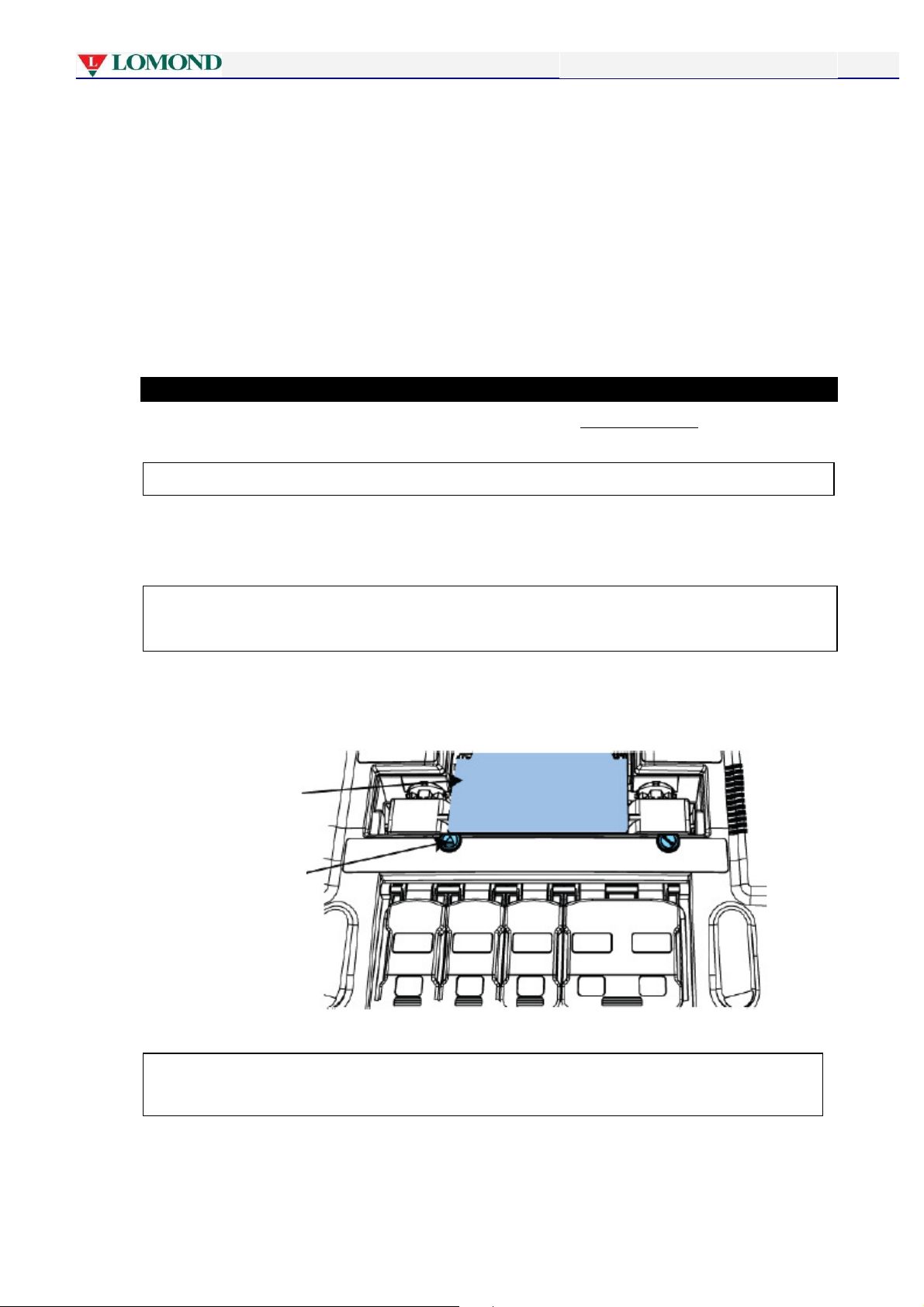
Verbrauchsmaterialien und Zubehör
Verbrauchsmaterialien und Zub
ehör
Wenn diese Anweisung nicht befolgt wird, kann die Farbführung im Drucker beeinträchtigt werden.
andere Art selbst zu entriegeln.
Wenn Sie aus irgendwelchen Gründen die Druckkopfpatrone herausnehmen und sie lagern müssen, muss die
Druckkopfpatrone immer vor Verunreinigungen durch die in der Luft oder auf Oberflächen befindlichen Staub
und Fasern geschützt werden.
Im Umgang mit der Druckkopfpatrone halten Sie die Druckkopfpatrone nur an den Griffen und schließen Sie die
Berührung von Tintenanschlussstellen, Druckkopfdüsenoberfläche oder elektrischen Kontakten aus.
Lagern Sie die Druckkopfpatronen immer horizontal und nie auf der Stirnseite.
Setzen Sie die Druckkopfpatronen nicht Temperaturen um den Gefrierpunkt (0°C - 32 °F) aus.
Setzen Sie die Druckkopfpatronen nicht Temperaturen aus, die höher sind als 60 °C (140 °F).
Lassen Sie die Druckkopfpatronen die Umgebungstemperatur annehmen, bevor Sie sie zum Ausdrucken
benutzen.
• Druckkopfpatrone austauschen
Die neue Druckkopfpatrone wird verpackt geliefert, wie im Abschnitt Druckkopfpatrone auf Seite 14 angezeigt
wird.
Sie müssen den Drucker nicht ausschalten, um die Druckkopfpatrone zu ersetzen.
Um die Druckkopfpatrone im Drucker zu ersetzen:
1. Stellen Sie sicher, dass alle Druckbefehle beendet wurden, der Drucker eingeschaltet ist und keine
Druckaufträge hat und die Tintenbehälter richtig eingesetzt sind.
Ersetzen Sie die Druckkopfpatrone NICHT, wenn irgendwelche Tintenbehälter nicht entfernt wurden.
Stellen Sie immer sicher, dass alle Tintenbehälter eingesetzt wurden, bevor Sie den Drucker ausschalten.
2. Drücken Sie auf die Taste Druckkopf auswerfen, die auf dem Bild unten angezeigt wird, bis die
Warnleuchte anfängt zu blinken. Dies kann etwa 5 Sekunden dauern. Dadurch wird der Druckkopf automatisch
entriegelt.
Druckkopfverriegelung
Druckkopfauswurf-Taste
Wenn die Druckkopfauswurf-Taste die Druckkopfverriegelung nicht, wie oben beschrieben, entriegelt,
wenden Sie sich an die Kundenbetreuung. Versuchen Sie NICHT, die Druckkopfverriegelung auf eine
3. Drehen und heben Sie die Druckkopfverriegelung an, wie auf dem Bild angezeigt wird, um die
Druckkopfpatrone freizulegen
28. Juli 2011 - v4.2
Seite 90 von 110
Page 91
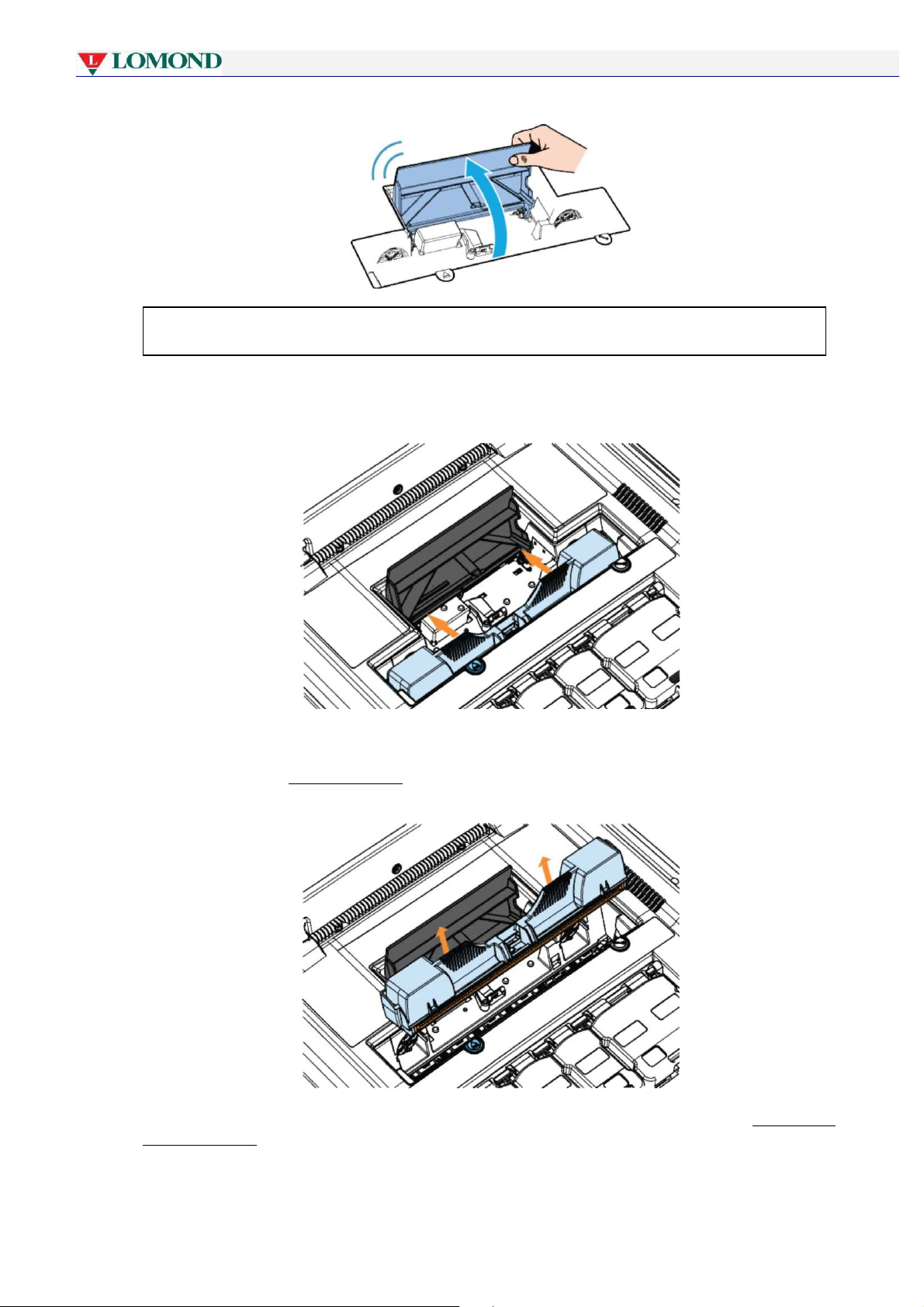
Heben Sie die Druckkopfverriegelung immer so weit wie möglich an. Sie ist vollständig geöffnet, wenn sie
die vertikale Lage einnimmt.
4. Greifen Sie die Druckkopfpatrone an den Griffen und drehen Sie die Druckkopfpatrone Richtung
Verriegelung, um sie zu lösen, wie auf dem Bild angezeigt wird.
5. Heben Sie die Druckkopfpatrone aus dem Drucker vorsichtig hoch.
Heben Sie sie so weit hoch, bis sie den Druckerbereich verlassen hat. Wenn Sie den Schutzdeckel aufgehoben
haben (siehe Abschnitt Druckkopfpatrone auf Seite 14), setzen Sie ihn auf die alte Druckkopfpatrone, da die
Möglichkeit, dass in der Druckkopfpatrone Tintenreste geblieben sind, besteht immer.
6. Setzen Sie die neue Druckkopfpatrone ein, folgen Sie dabei den Anweisungen des Abschnittes Einsetzen der
Druckkopfpatrone auf Seite 23.
28. Juli 2011 - v4.2
Seite 91 von 110
Page 92

Verbrauchsmaterialien und Zubehör
Verbrauchsmaterialien und Zubehör
Vergessen Sie nicht die Druckkopfpatronen umweltgerecht zu entsorgen. Befolgen Sie die Anweisungen
Ihres Lieferanten, um sicherzustellen, dass Sie die örtlichena Vorschriften erfüllen.
• Zubehör
Zum Lomond-Drucker wird momentan kein Zubehör angeboten.
28. Juli 2011 - v4.2
Seite 92 von 110
Page 93

Fehlerbehebung
•
In diesem Abschnitt werden eine Reihe von Fehlerzuständen beschrieben, auf die Sie in verschiedenen
Situationen stoßen werden, und Vorschläge zur Fehlerbehebung angeboten.
Sollten durch die in diesem Abschnitt enthaltenen Vorschläge die Probleme, auf die Sie stoßen können, nicht
behoben werden können, wenden Sie sich an die Kundenbetreuung.
Fehlerbehebung
• Erste Kontrollen
Sie müssen immer versuchen, die entstehenden Probleme zu beheben. In diesem Abschnitt wird Ihnen eine
Kontrollliste vorgeschlagen, die Sie zuerst erfüllen müssen, bevor Sie die Kundenbetreuung kontaktieren. Prüfen
Sie ob:
• Das Netzkabel ans Netzteil angeschlossen ist, das Netzteil richtig an den Drucker angeschlossen ist und der
Drucker eingeschaltet ist.
• Am Netzteil soll die blaue Lampe leuchten, die zeigt, dass es mit Strom versorgt wird.
• Der An-/Ausschalter des Druckers soll ununterbrochen leuchten.
• Das Schnittstellenkabel (USB oder Ethernet) in den Drucker richtig eingesteckt ist.
• Prüfen Sie beim USB-Kabel auch, ob es mit dem PC sicher verbunden ist.
• Prüfen Sie beim Ethernet-Kabel, ob die zwei Leuchten neben dem Kabel leuchten. Die orange Leuchte
soll ununterbrochen leuchten und die grüne Leuchte wird wahrscheinlich blinken.
• Auf dem Bedienfeld leuchten keine Lampen außer dem An-/Ausschalter und der An-/Ausschalter leuchtet
ununterbrochen.
• Wenn der An-/Ausschalter blinkt, kann der Drucker besetzt sein. Prüfen Sie, ob auf Ihrem
PC-Bildschirm eine Meldung angezeigt wird, in der erklärt wird, was Sie tun müssen.
• Eine oder mehrere Tintenversorgungsleuchten sind an aber zeigen ununterbrochen niedrigen
Tintenstand an. Sie können weiterdrucken, müssen aber die entsprechenden Tintenbehälter austauschen,
weil sie leer sind.
• Eine oder mehrere Tintenversorgungsleuchten, die an sind und blinken, weisen darauf hin, dass keine
Tinte mehr da ist oder, dass die Tintenbehälter fehlen. Der Drucker wird nicht funktionieren, solange Sie
diese Tintenbehälter nicht ersetzt haben.
• Die Warnleuchte signalisiert normalerweise, dass die hintere Klappe geöffnet ist. Siehe dazu
Warnleuchte ist an auf Seite 99.
• Papierstauleuchte signalisiert, dass Papierstau festgestellt wurde. Siehe Papierstau auf Seite 74.
• Ins Papierfach ist Papier eingelegt; es ist sauber und zeigt mit der zu bedruckenden Seite nach unten.
Wenn diese Kontrollen nicht geholfen haben das Problem zu beheben, lesen Sie den Text weiter unten.
• Druckerinstallationsprobleme
Installation des Lomond-Druckers soll reibungslos und einfach verlaufen, wenn die Anweisungen des
Abschnittes Einrichten des Druckers auf Seite 18 befolgt werden.
In den wenigen Punkten unten werden die Fehler beschrieben, zu denen es kommen kann und die Sie selbst
beheben können.
Wenn andere Fehler auftreten, wenden Sie sich an die Kundenbetreuung.
28. Juli 2011 - v4.2
Seite 93 von 110
Page 94
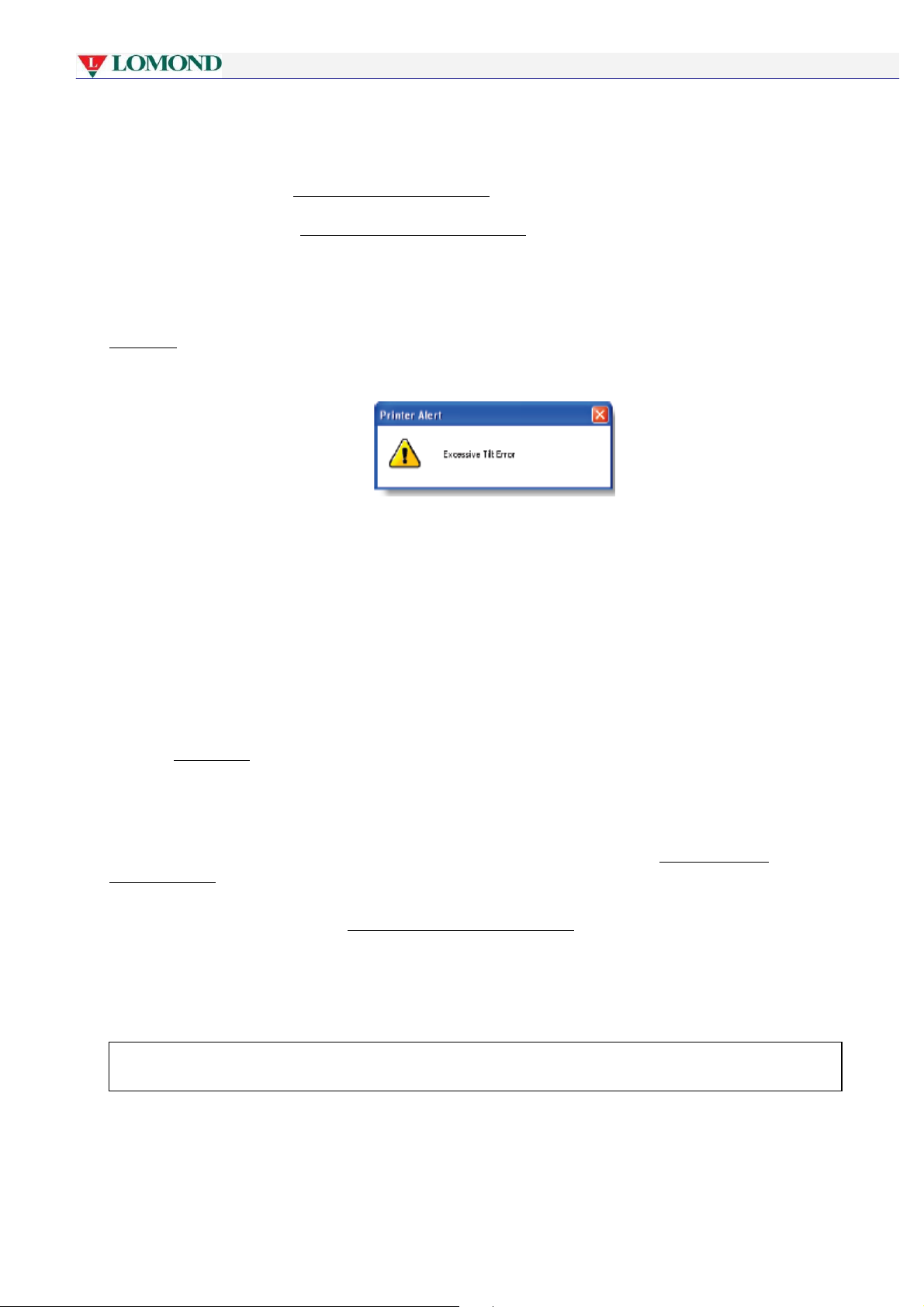
Fehlerbehebung
ältere Version des Lomond
-
Druckertreibers installieren müssen, wenden Sie sich an die Kundenbetreuung.
USB-Drucker kann nicht installiert werden
Wenn bei Ihnen der Schritt 8 Installation eines USB-Treibers auf Seite 37 nicht gelingt, versuchen Sie den
Installationsvorgang zu beenden (klicken Sie auf Abbrechen dann Ja) und den aktuellen Treiber nach
Anweisungen des Abschnittes Deinstallation älterer Druckertreiber auf Seite 53 zu deinstallieren.
Übermäßiger Neigungswinkel des Druckers
Der Drucker soll auf einer ebenen, horizontalen Oberfläche stehen. Wenn die Oberfläche, auf der der Drucker
steht, nicht horizontal ist, wird dies durch das Blinken der Warnleuchte auf dem Bedienfeld signalisiert (siehe
Bedienfeld auf Seite 16) und, wenn Sie zu drucken versuchen, wird auf dem Bildschirm folgendes Fenster
erscheinen:
Sie müssen diesen Fehler beheben, bevor Sie weiterdrucken können.
Um diesen Fehler zu beheben, stellen Sie Ihren Drucker auf eine feste, horizontale Oberfläche und warten Sie; der
Wiederherstellungsvorgang wird automatisch gestartet. Nachdem die Druckerfunktion wiederhergestellt wurde
schließt sich das oben angezeigte Fenster, die Warnleuchte geht aus und der Druckauftrag wird ausgeführt.
Hintere Klappe ist geöffnet
Wenn die Warnleuchte an ist, kann dies ein Signal dafür sein, dass die hintere Klappe nicht richtig geschlossen ist.
Drucken Sie auf die obere linke Ecke der hinteren Klappe, indem Sie mit dem Gesicht zur Rückseite stehen, um
sicherzustellen, dass die Klappe sich gut schließt. Siehe Ansicht Manueller Einzugsschacht ist geschlossen im
Abschnitt Rückansicht auf Seite 12.
Testseite wird nicht ausgedruckt
Dies betrifft insbesondere vernetzte Drucker.
Wenn Sie Ihren Lomond-Drucker über eine spezielle IP-Adresse installiert haben (siehe Installation eines
Netzwerktreibers auf Seite 40), und die Testseite nicht gedruckt wird, wurde am wahrscheinlichsten während der
Installation eine falsche IP-Adresse eingegeben.
Deinstallieren Sie den Drucker (siehe Deinstallation älterer Druckertreiber auf Seite 53) und installieren Sie Ihn
wieder mit der richtigen IP-Adresse.
Prüfen Sie, ob die Testseite richtig gedruckt wird.
Installation älterer Software
Installation einer älteren Version des Lomond-Druckertreibers auf Ihrem PC wird nicht empfohlen. Wenn Sie eine
Installation einer älteren Version der Lomond-Druckertreiber-Software wird verhindert. Bei einem
Installationsversuch wird folgendes Dialogfeld angezeigt.
28. Juli 2011 - v4.2
Seite 94 von 110
Page 95
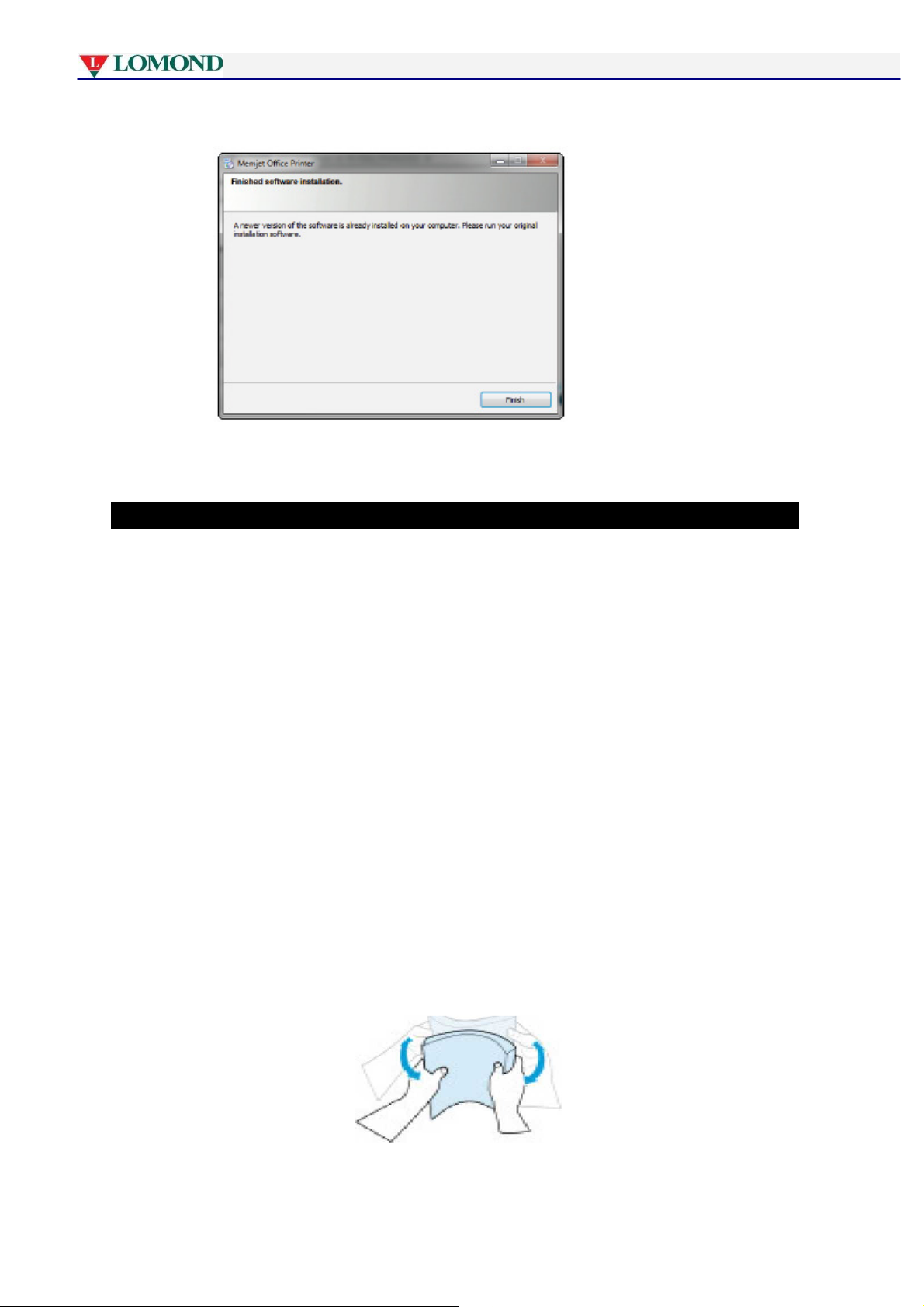
Fehlerbehebung
Beim Klicken auf Fertigstellen kehren Sie zum ursprünglichen Installationsdialogfeld zurück.
Druckprobleme
Die häufigsten Druckerprobleme sind im Abschnitt Häufige Druckermeldungen und Warnungen auf Seite 72
beschrieben. Dieser Abschnitt beinhaltet andere Probleme, die während der Bedienung des Lomond-Druckers
auftreten können.
Probleme beim Papiereinzug
Die häufigsten Gründe für Papiereinzugsprobleme sind:
• Papierblätter kleben aneinander
• Papierstaub
• Einseitig bedruckbares Papier wurde ins Papierfach mit falscher Seite eingelegt. In allen diesen Fällen
müssen Sie das Papierfach neu anfüllen.
Wiedereinlegen von Papier
In den Papierstoßen können die aufeinanderliegenden Blätter an den Ecken aneinanderkleben. Oder Blattecken
oder Oberflächen können Staub enthalten, den man sogar sehen kann. Diese Probleme können dazu führen,
dass das Papier falsch eingezogen wird.
Um die Möglichkeit eines falschen Papiereinzugs zu reduzieren, nehmen Sie das Papier aus dem Papierfach
heraus und legen Sie es wieder ein, nachdem Sie folgende Anweisungen erfüllt haben:
• Biegen Sie die Blätter vor und zurück, um sie zu lockern und alle Verklebungen zwischen den Blättern zu
beseitigen.
• Fächeln Sie mit ihnen ein paar Mal, die Verklebungen zwischen ihnen zu lösen (Papier nicht zerknittern)
28. Juli 2011 - v4.2
Seite 95 von 110
Page 96
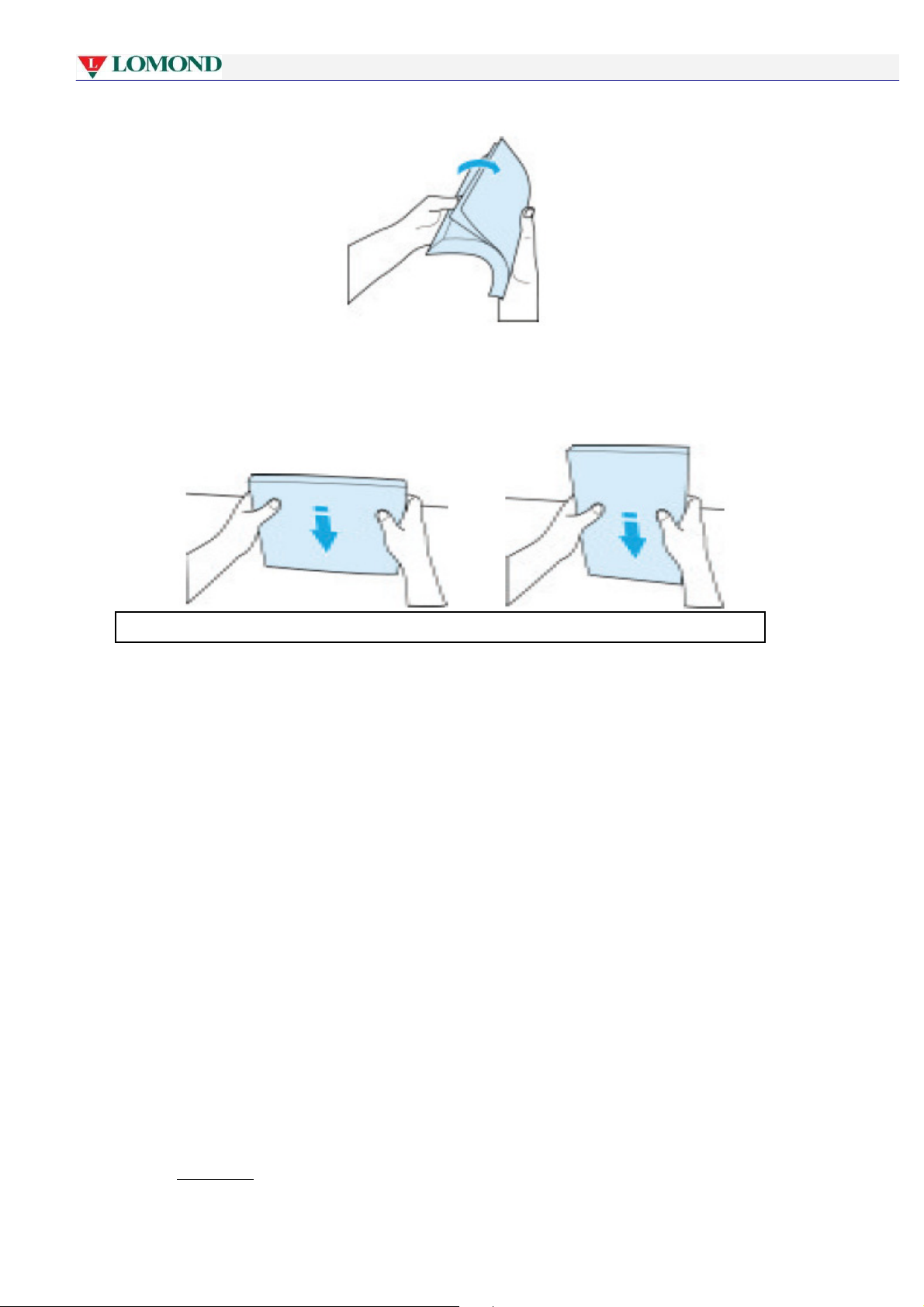
Fehlerbehebung
• Entfernen Sie von der Papieroberfläche oder den -rändern sichtbaren gelösten Papierstaub.
• Gleichen Sie die Blattränder auf einer ebenen Oberfläche aus, bevor Sie sie ins Papierfach einlegen.
Zur Sicherstellung einer optimalen Druckerleistung muss das Papierfach sauber gehalten werden.
Einlegen von einseitig bedruckbarem Papier
Bei einseitig bedruckbarem Papier wurde eine Seite speziell behandelt, um die Druckqualität zu verbessern.
Dieses speziell präparierte, einseitig bedruckbare Papier muss in das Papierfach mit der behandelten (oder
druckfertigen) Seite nach unten eingelegt werden. Wenn Sie diesen Papiertyp benutzen, prüfen Sie, ob Sie es
richtig ins Papierfach eingelegt haben. Nicht richtig eingelegtes Papier ist der häufige Grund für falschen
Papiereinzug.
Papierstau wegen Papierwelligkeit
Wenn schwere Grafiken gedruckt werden, kann die Geschwindigkeit des Lomond-Druckers dazu führen, dass
sich das Papier im Ausgabefach des Druckers wellt. Die Welligkeit kann der Grund für den Papierstau im
Ausgabefach sein. Um die Möglichkeit dieser Erscheinung zu reduzieren:
• Benutzen Sie empfohlene Papiertypen, um die Welligkeit zu reduzieren. Für schwäre Grafiken wird
normalerweise ein Hochqualitätspapier benötigt.
• Entfernen Sie die Blätter aus dem Ausgabefach häufiger, wenn das Problem der Papierwelligkeit immer
noch besteht.
Warnleuchte ist an
Die Warnleuchte ist an, wenn der Drucker nicht in der Lage ist aus irgendeinem Grund seine Arbeit
fortzusetzen.
Wenn die Taste OK/Weiter nicht blinkt, ist der wahrscheinlichste Grund dafür die geöffnete hintere Klappe.
Drucken Sie auf die obere linke Ecke der hinteren Klappe, indem Sie mit dem Gesicht zur Rückseite stehen, um
sicherzustellen, dass die Klappe sich gut schließt. Siehe Ansicht Manueller Einzugsschacht ist geschlossen im
Abschnitt Rückansicht
28. Juli 2011 - v4.2
auf Seite 12.
Seite 96 von 110
Page 97

Fehlerbehebung
Wenn die Taste OK/Weiter blinkt, drücken Sie darauf, um den Druckvorgang fortzusetzen. Wenn dies nicht
funktioniert:
1. Drücken Sie auf den An-/Ausschalter, um den Drucker auszuschalten.
1. Schalten Sie ihn wieder an.
Wenn das Problem nicht behoben wurde, wenden Sie sich an die Kundenbetreuung.
Kann von einem vernetzten Drucker nicht mehr drucken
Wenn Sie von einem vernetzten Drucker nicht mehr drucken können, liegt das am wahrscheinlichsten daran,
dass die IP-Adresse des Druckers durch den Druckertreiber nicht erreicht werden kann.
Klären Sie dieses Problem mit Ihrem Netzwerkadministrator, um es unter Berücksichtigung Ihres
Netzwerkzugangs und der Sicherheitsrichtlinien zu lösen.
Druckoptionen ausgegraut
Wenn Ihr vernetzter Drucker so eingerichtet wurde, dass er als ein Service vom Druckserver Ihrer Organisation
genutzt werden soll, werden alle folgenden Funktionen ausgegraut:
• Meine Druckeinstellungen.
• Benutzerdefinierte Formate.
• Benutzerdefiniertes Wasserzeichen.
Im diese Funktionen nutzen zu können, müsste der Benutzer den Zugang zur Windowsregistrierung des
Host-Systems haben,
und diese Möglichkeit ist für die Kunden auf den Servern nicht verfügbar.
Kann die Toolbox-Startseite nicht öffnen
Wenn Sie versucht haben, die Toolbox-Startseite zu öffnen und es Ihnen nicht gelungen ist, ist der häufigste
Grund dafür der, dass der Drucker ausgeschaltet ist.
Um dieses Problem zu beheben, schalten Sie den Drucker wieder ein und versuchen Sie es noch einmal.
Wenn die Probleme immer noch bestehen und Sie einen vernetzten Drucker verwenden, wenden Sie sich an die
Kundenbetreuung und berichten Sie über das Problem.
Toolbox-Links funktionieren nicht
Die Toolbox-Seiten enthalten ein paar Hyperlinks, für alle von denen auf Ihrem Standardbrowser JavaScript
installiert werden muss. Normalerweise ist JavaScript bei den Internetbrowsern aktiviert.
Wenn Sie einem Lomond-Drucker als Service vom Windows 2003 oder 2008 Server verbunden sind, und Sie
stellen fest, dass Sie zu keiner anderen Toolbox-Seite außer der Startseite übergehen können, liegt es am
wahrscheinlichsten daran, dass der Server einen eingeschränkten Zugang zu JavaScript hat.
Wenden Sie sich an die Kundenbetreuung und berichten Sie über das Problem.
Drucker wird zwischen den Seiten langsamer
Ihr Lomond-Drucker druckt eine Seite immer mit seiner Bemessungsgeschwindigkeit, vom Anfang der Seite
bis zum Ende. Wenn Sie sehen, dass Der Drucker zwischen den Seiten langsamer wird, ist der
wahrscheinlichste Grund dafür der, dass die Daten zum Drucker langsam übertragen werden.
Bei manchen Dokumenten kann der Drucker möglicherweise den Datenfluss nicht schnell genug generieren,
um den Lomond-Drucker mit seiner Bemessungsgeschwindigkeit anzusteuern. Manche Anwendungen
speichern Dokumente so, dass sogar einfach aussehende Dokumente ein großes Datenvolumen generieren
können. Low-end-PCs sind für dieses Problem besonders anfällig.
28. Juli 2011 - v4.2
Seite 97 von 110
Page 98

Fehlerbehebung
(Hochgeschwindigkeits)
-
Anschluss verbunden ist.
Um diesen Datenfluss zum Lomond-Drucker zu übertragen, kann eine beträchtliche Bandbreite benötigt
werden, und eine langsame oder überladene Netzwerkverbindung kann zu ähnlichen Anzeichen führen.
Wenn Sie von einem lokalen Lomond-Drucker ausdrucken, stellen Sie sicher, dass er über einen USB 2.0
28. Juli 2011 - v4.2
Seite 98 von 110
Page 99
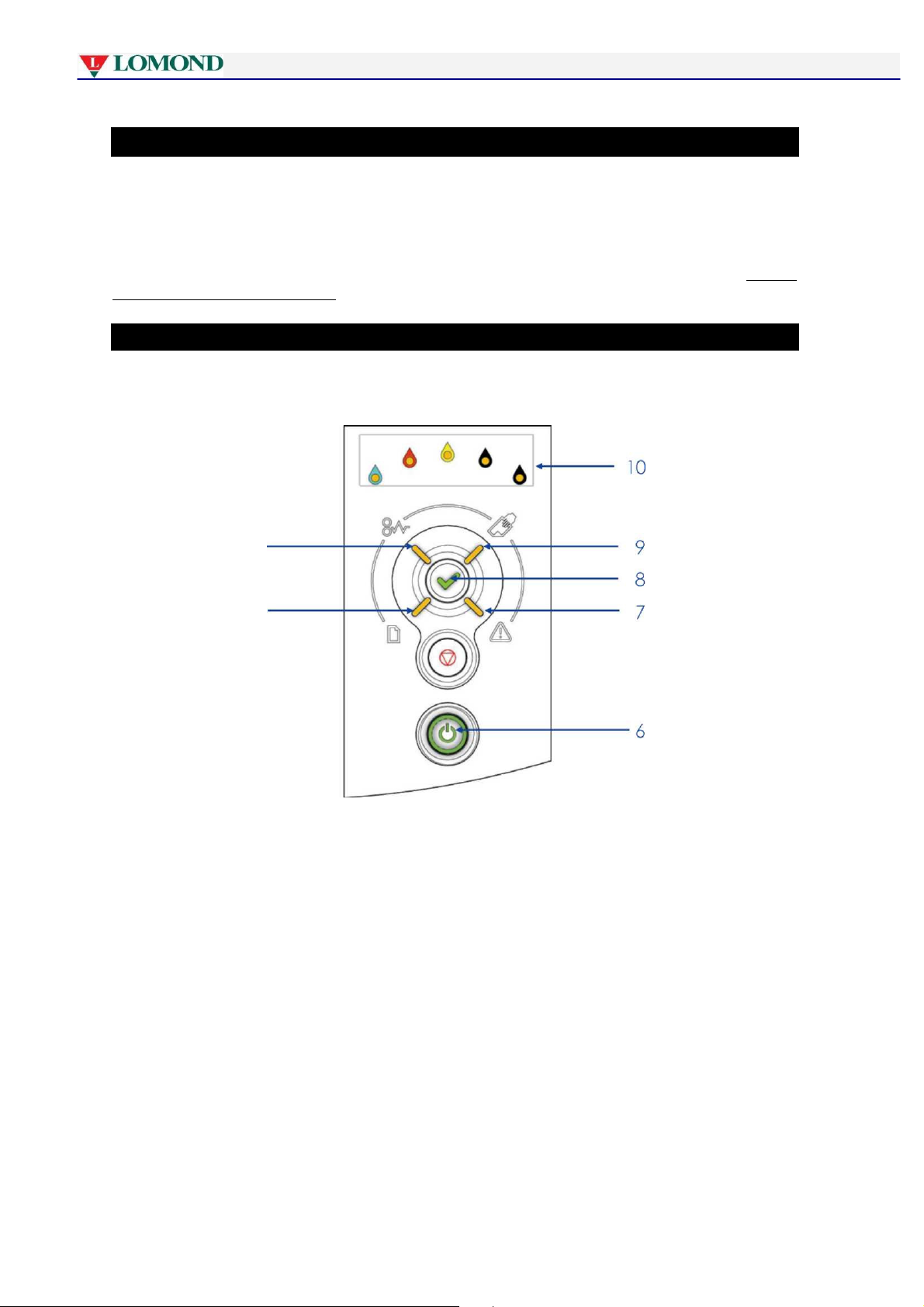
Fehlerbehebung
3
•
In diesem Abschnitt werden alle Statusmeldungen aufgelistet, die bei der Verwendung des Lomond-Druckers
vorkommen können.
Statusmeldungen können sowohl an das Bedienfeld des Lomond-Druckers als auch an den
Computerbildschirm, wo sie in Form von Warnmeldungen erscheinen, gesendet werden. In manchen
Situationen werden beide Möglichkeiten zusammen genutzt. Beispiele dazu finden Sie im Abschnitt Häufige
Druckermeldungen und Warnungen auf Seite 72.
Fehler- / Betriebsstatusmeldungen
• Bedienfeld-Statusmeldungen
Auf dem Bedienfeld des Lomond-Druckers werden über die Leuchten folgende Statusmeldungen angezeigt.
Für Ihre Bequemlichkeit wird das Bedienfeld hier angezeigt und die Lampen identifiziert:
1
1 Papierstauleuchte 8 OK/Weiter-Leuchte
3 Leuchte 'Kein Papier' 9 Leuchte 'Manuelle Papierzufuhr'
6 An/Aus Leuchte 10 Farbtintenversorgungsleuchten
7 Warnleuchte
Wie bereits erwähnt wurde, ist eine An/Aus Leuchte:
• ununterbrochen AN, wenn der Drucker bereit ist Druckaufträge anzunehmen
• BLINKT, wenn der Drucker arbeitet
• AUS nur, wenn der Drucker aus ist.
Informationen, die von allen anderen Leuchten angezeigt werden, sind in der Tabelle unten dargelegt und
einem von drei Meldungstypen zugeordnet:
• Eingreifen seitens des Benutzers erforderlich - es wurde ein Betriebsstatus erreicht, bei dem Ihr
Eingreifen erforderlich ist.
• Warnung - Status 'behebbarer Fehler', bei dem Ihr Eingreifen erforderlich ist.
• Fataler Fehler - wenn diese Fehlermeldung erscheint, wenden Sie sich an die Kundenbetreuung.
28. Juli 2011 - v4.2
Seite 99 von 110
Page 100
Fehlerbehebung
Fehlerbehebung
wenn der Fehler nicht behoben wurde.
Meldungstyp Meldungsbeschreibung Konfiguration der Bedienfeldleuchte
Eingreifen seitens des
Benutzers erforderlich
(Handlung seitens des
Nutzers ist notwendig,
um den Druckvorgang
fortzusetzen)
Papierstau Leuchte 'Papierstau' blinkt + Leuchte OK/Weiter
blinkt
Kein Papier Leuchte 'Kein Papier' blinkt
Niedriger Tintenstand Entsprechende(n) Fabtintenversorgungsleuchte(n)3
AN
Keine Tinte / Tintenbehälter
fehlt (fehlen)
Entsprechende Farbtintenversorgungsleuchte(n)
blinkt (blinken) + Leuchte OK/Weiter blinkt
Warnung
(Eingreifen seitens des
Benutzers kann diese Fehler
beheben)
Fataler Fehler Nicht behebbarer Fehler Alle Leuchten sind AN
Wenn Sie feststellen, dass manche Konfigurationen der Bedienfeldlampe in dieser Tabelle nicht erwähnt
sind, kontaktieren Sie die Kundenbetreuung.
Manuelle Papierzufuhr
aktiviert
Duplex- oder
Bookletausdruck
Hintere Klappe ist geöffnet Warnleuchte blinkt
Übermäßiger
Neigungswinkel
Druckkopfverriegelung
geöffnet
Ungültiger oder fehlender
Druckkopf
Inkompatibler Druckkopf Warnleuchte blinkt
Ungültige Firmware Alle Leuchten sind AN
Sumpf voll Alle Leuchten sind AN
Leuchte 'Manuelle Papierzufuhr' blinkt
Leuchte 'Manuelle Papierzufuhr' AN + Leuchte
OK/Weiter blinkt
Warnleuchte blinkt
Warnleuchte blinkt
Warnleuchte blinkt
• Warnfenster-Statusmeldungen
Die in der folgenden Tabelle aufgelisteten Meldungen werden vom Druckertreiber auf dem PC-Bildschirm als
kleines Popup-Fester angezeigt, das Warnfenster genannt wird.
Solche Meldungen dienen dazu, Ihnen zu helfen den Problemcharakter zu verstehen. In dieser Tabelle sind alle
Warnfenstermeldungen angezeigt und es wird vorgeschlagen, was Sie tun können oder sollen. Sollten die
vorgeschlagenen Maßnahmen keine erwünschte Wirkung haben, kontaktieren Sie die Kundenbetreuung.
Warnungsfenster mit wichtigen Warnungen schließen sich nicht, bis von Ihnen geschlossen werden, und,
nachdem sie geschlossen wurden, können sie beim nächsten Schritt der Druckprozedur wieder erscheinen,
Meldungstext Vorgeschlagene Maßnahme
Reinigungsprozess läuft Warten Sie, bis sich die Meldung schließt. Der Drucker antwortet
3
Wenn es sich um die schwarze Tinte handelt, werden zwei Leuchten außen rechts AN sein.
28. Juli 2011 - v4.2
nicht, bis die Reinigung beendet wurde.
Seite 100 von 110
 Loading...