

Page 1

FLIGHT YOKE SYSTEM
Professional Yoke and Throttle Quadrant Simulation Controller
Manche à volant et quadrant de commande des gaz
pour simulation devol pro
USER GUIDE | GUIDE DE L’UTILISATEUR
logitechG.com
Page 2
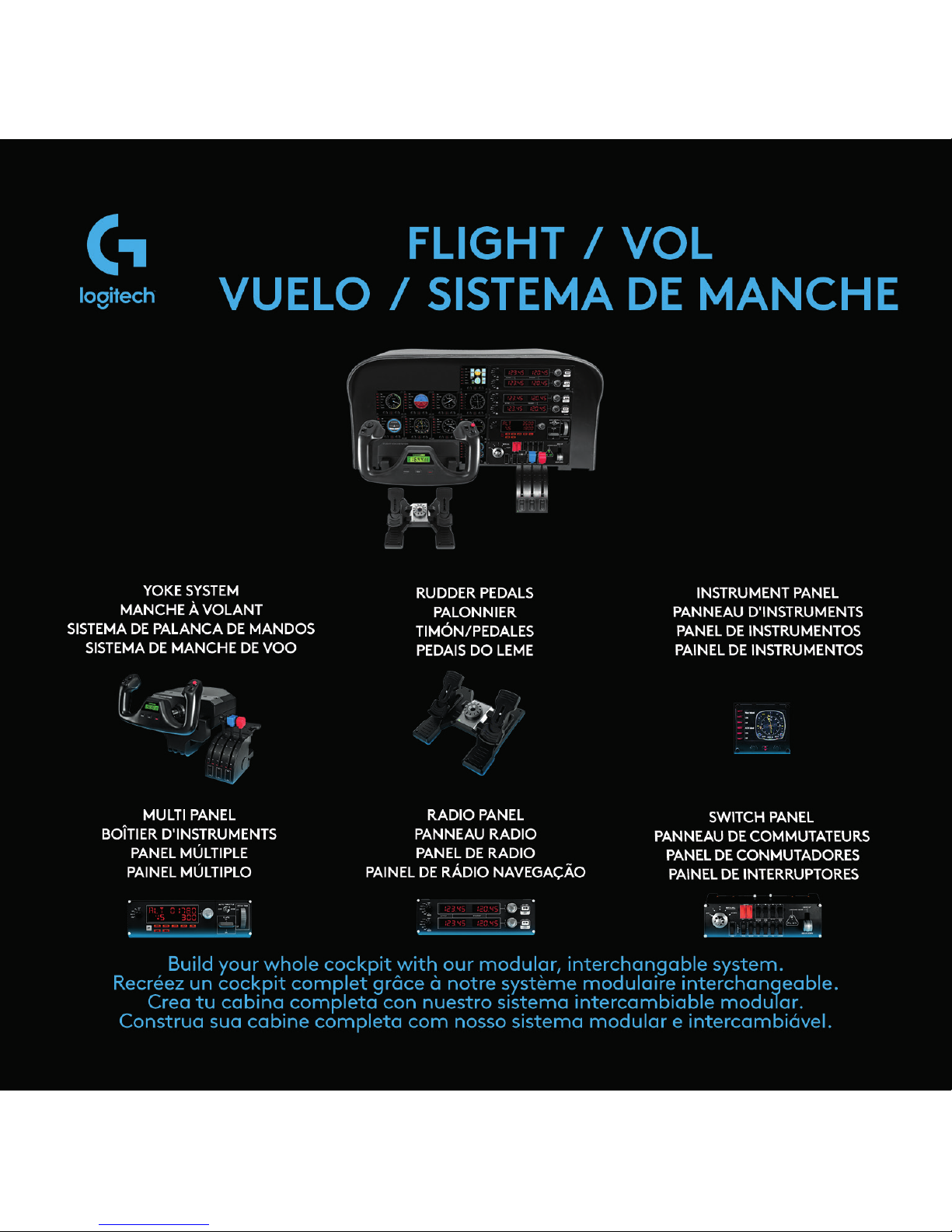
Page 3

3
4 ENGLISH
16 FRANÇAIS
29 ESPAÑOL
42 PORTUGUÊS
Page 4
4 English
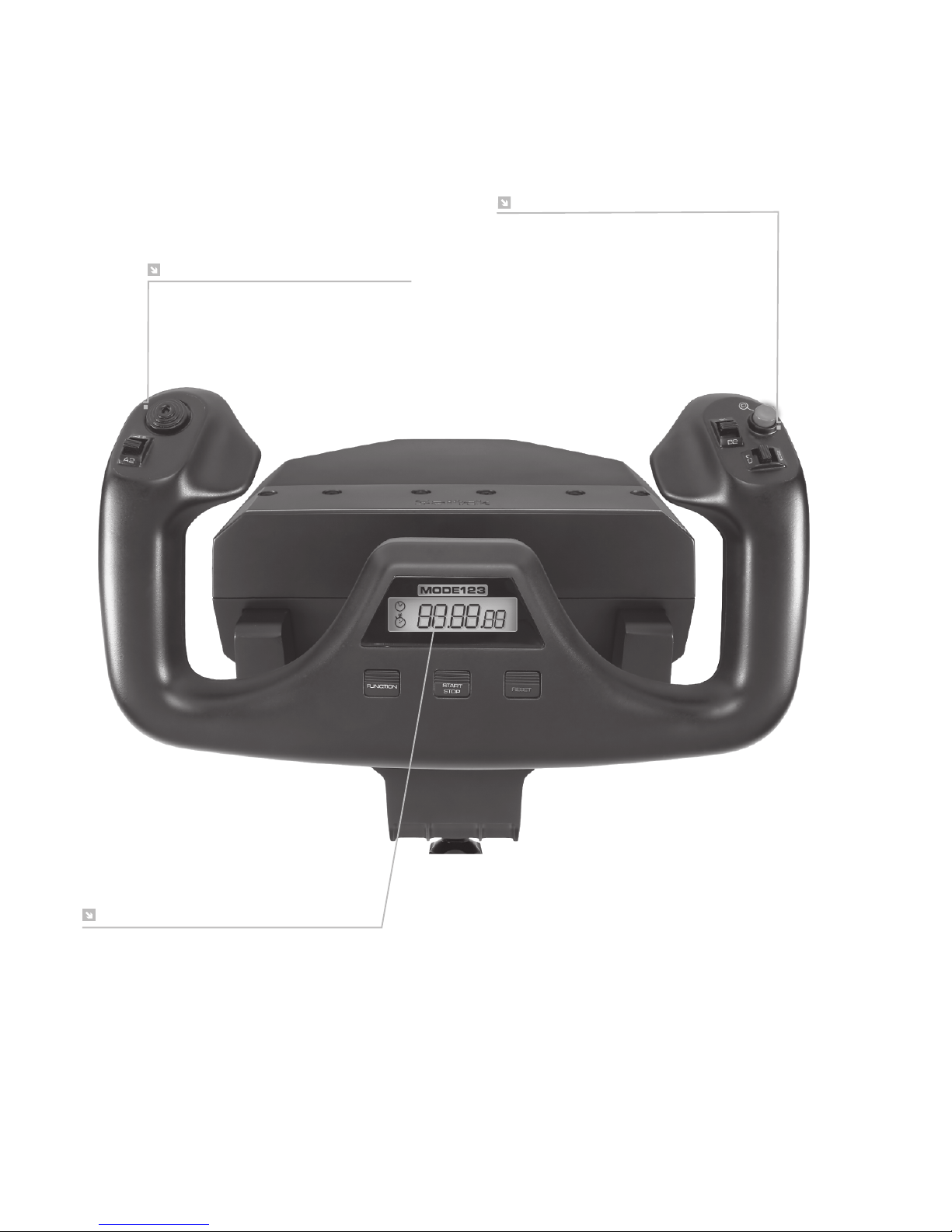
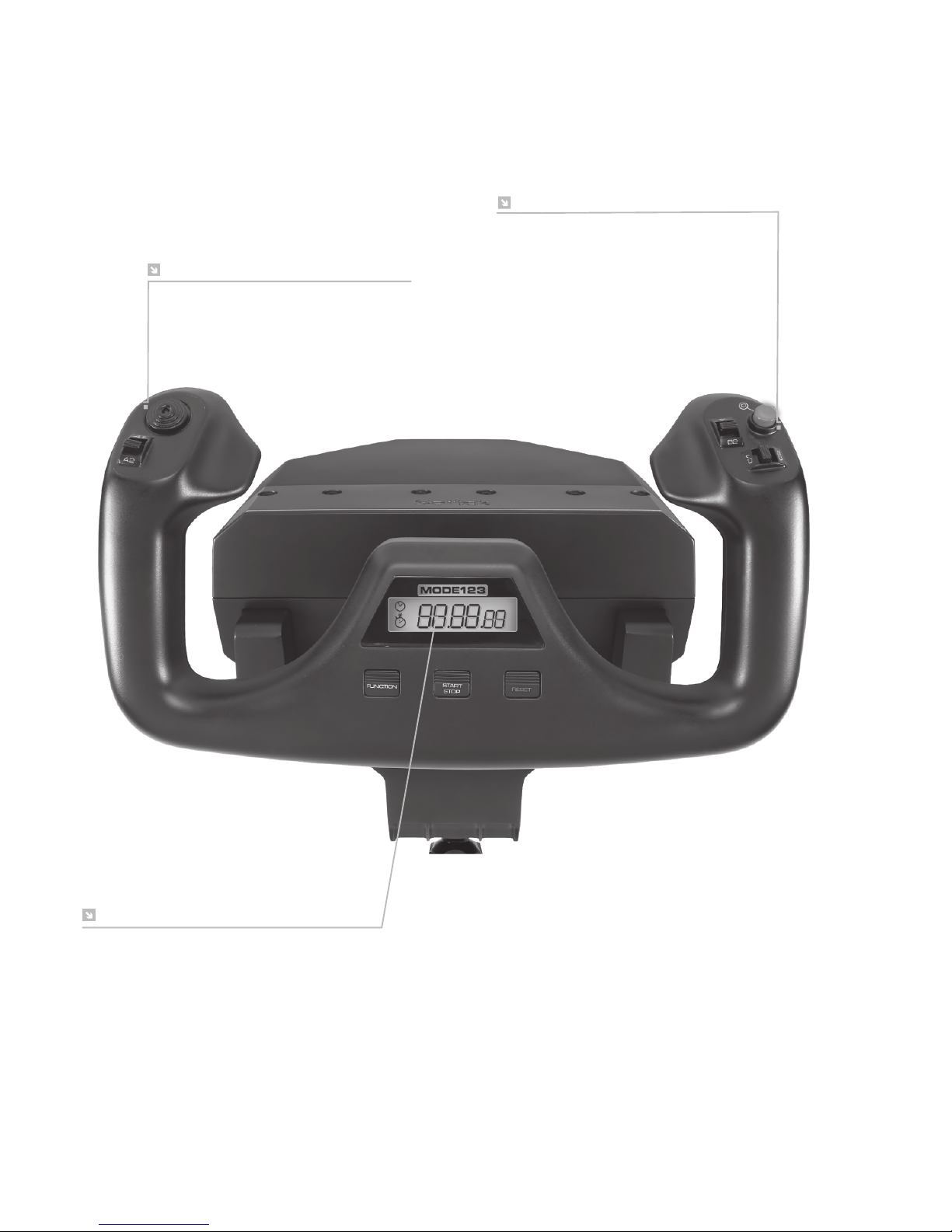
LEFT HANDLE
8-way point of view hat switch
2-way rocker switch
Single-function button
(back of left handle)
RIGHT HANDLE
2x2-way rocker switches
Single-function button
3-position Mode switch
(back of right handle)
CHRONOGRAPH
Accurate time and stopwatch function to time
each leg of your ight.
Display also indicates which programming mode
is selected.
Page 5
5 English
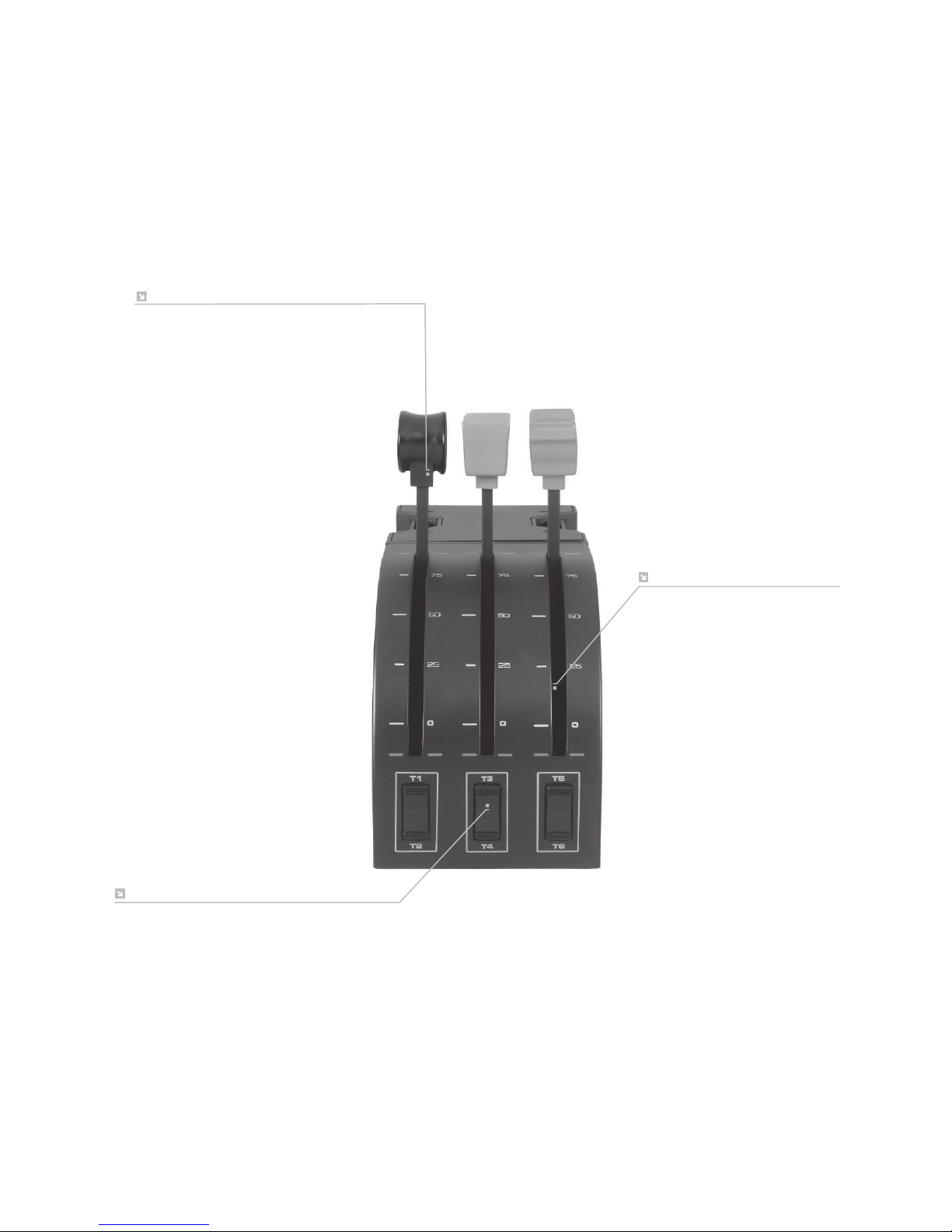
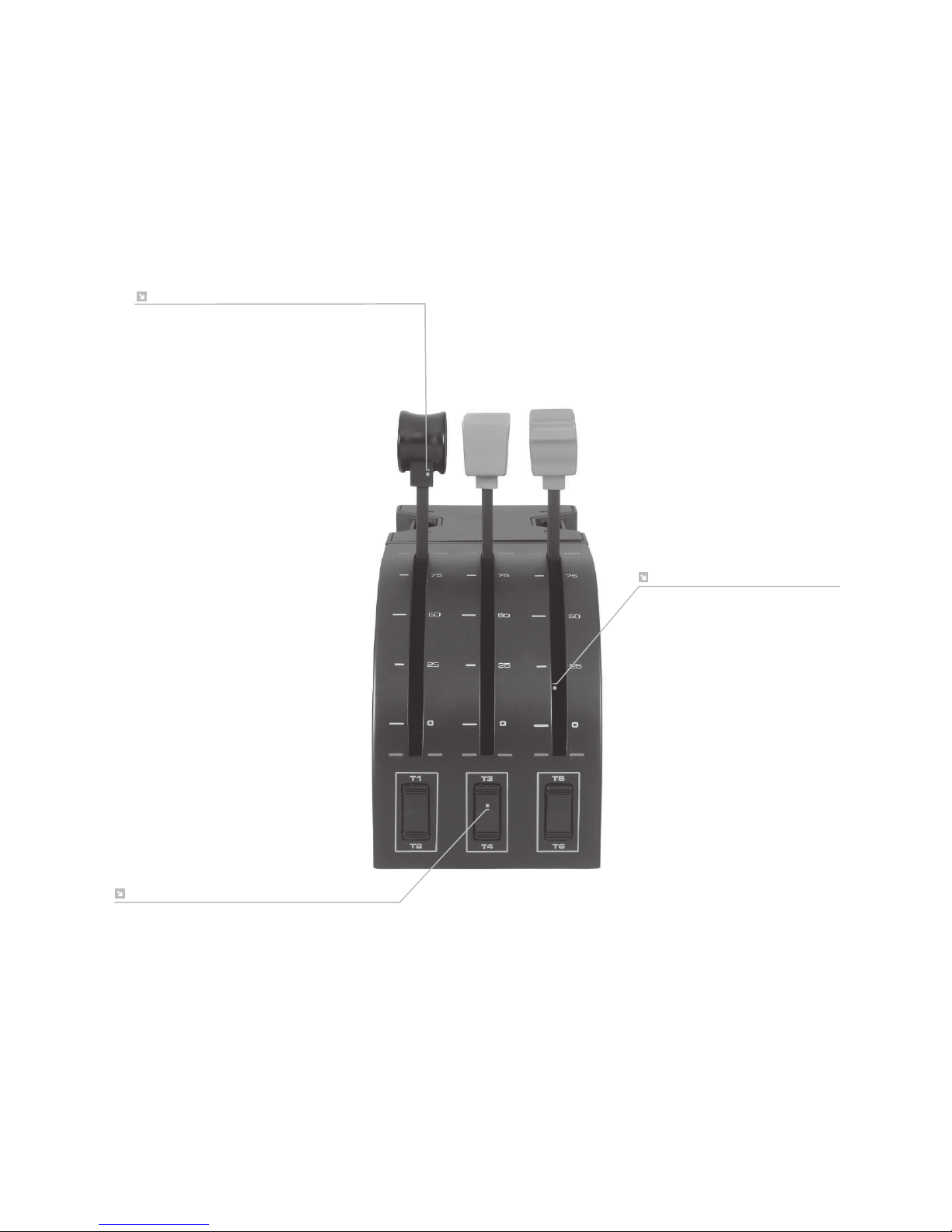
GETTING STARTED: QUADRANT
LEVER KNOBS
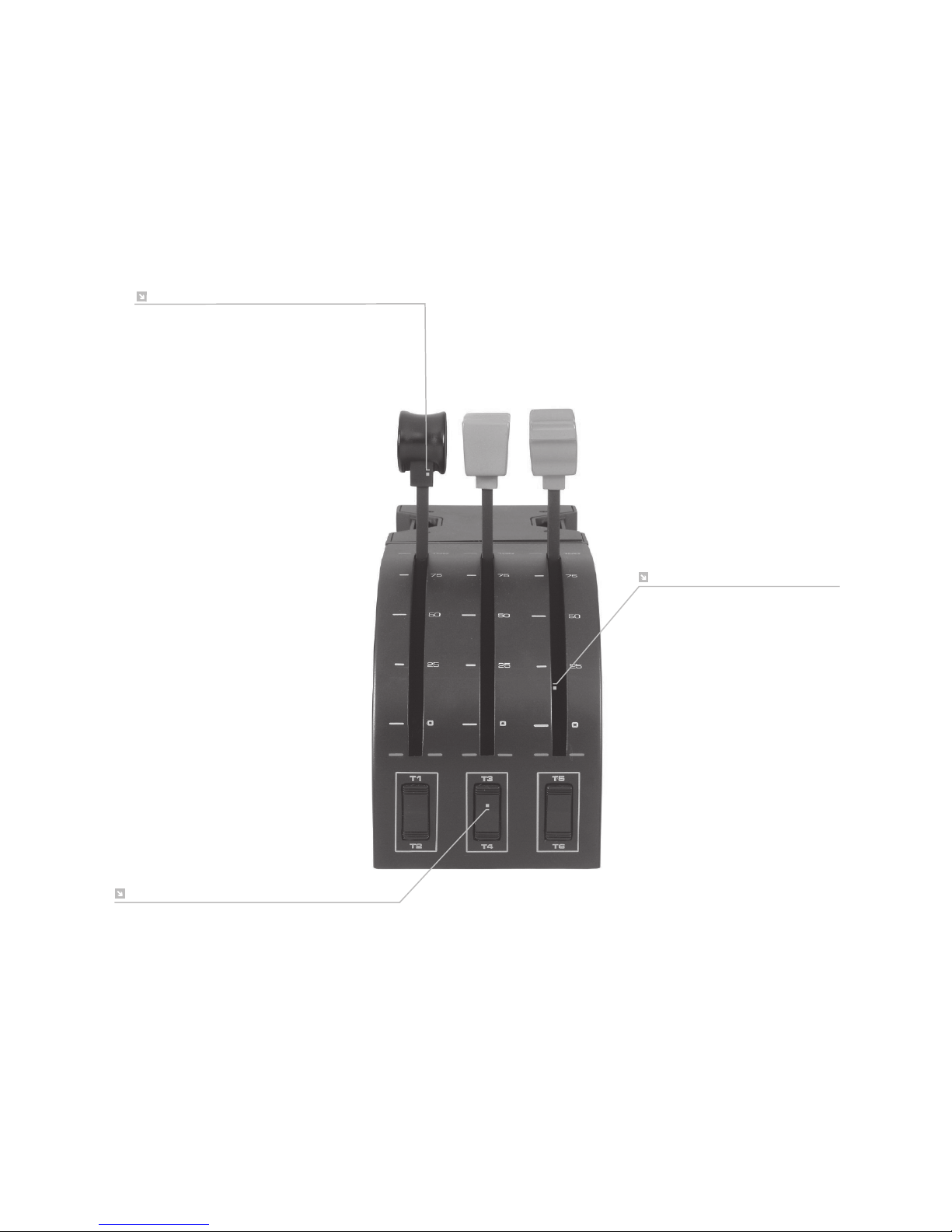
Detachable lever knobs to congure
any combination of throttle, aps,
mixture or prop pitch
LEVERS
Smooth-travel levers
with 0 button detent
THREE 2-WAY ROCKER SWITCHES
Page 6
6 English
INTRODUCTION
Congratulations on buying the Logitech G Flight Yoke System. The Flight Yoke features
realistic controls congurable for all the major ight simulation software to make
your ying experiences more realistic.
FEATURES:
• 8-way point of view hat switch
• 6 x 2-way rocker switches
• 2 x Single-function buttons
• 3-position mode switch
• Downloadable software to program and customize controls and to save
personalized proles.
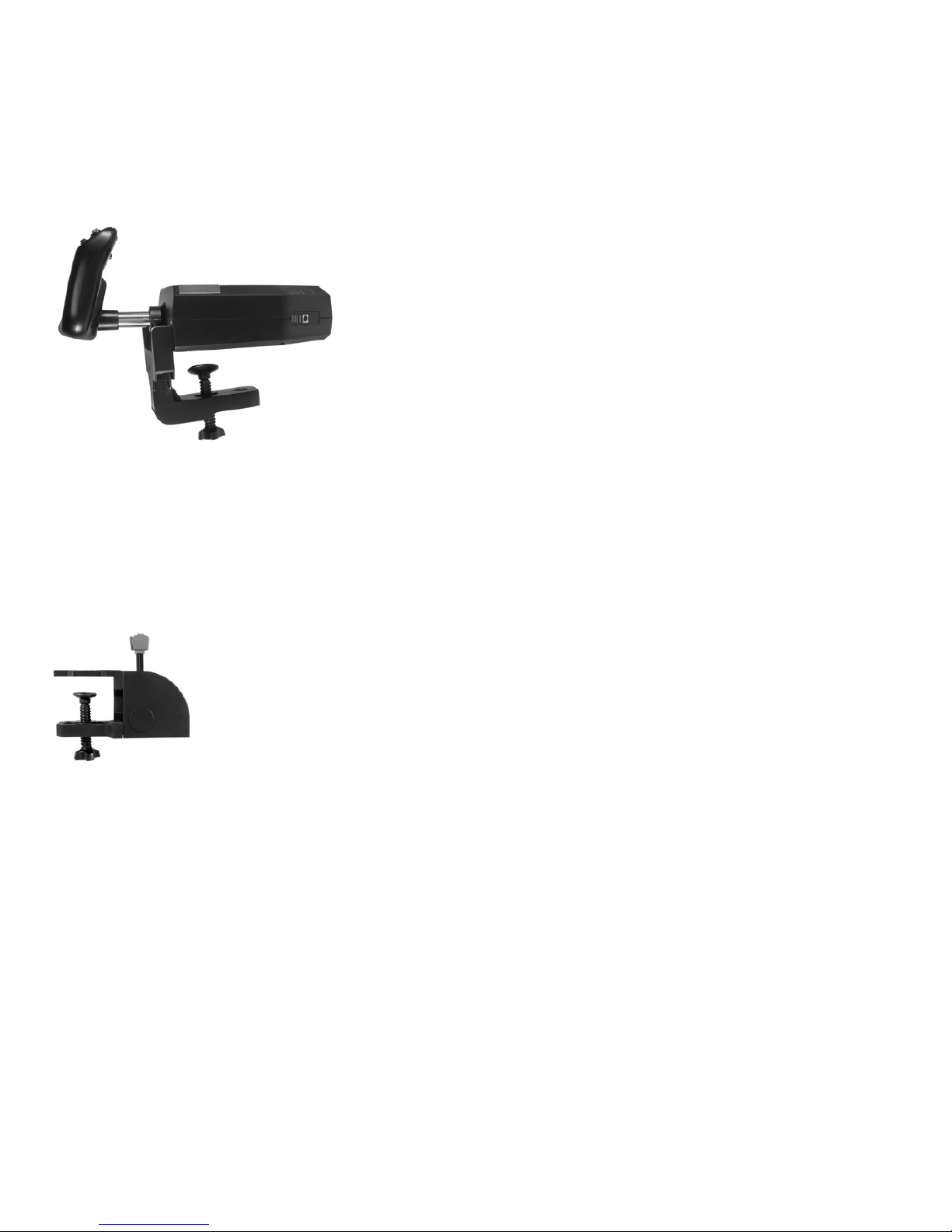
INSTALLING THE FLIGHT YOKE AND THROTTLE QUADRANT
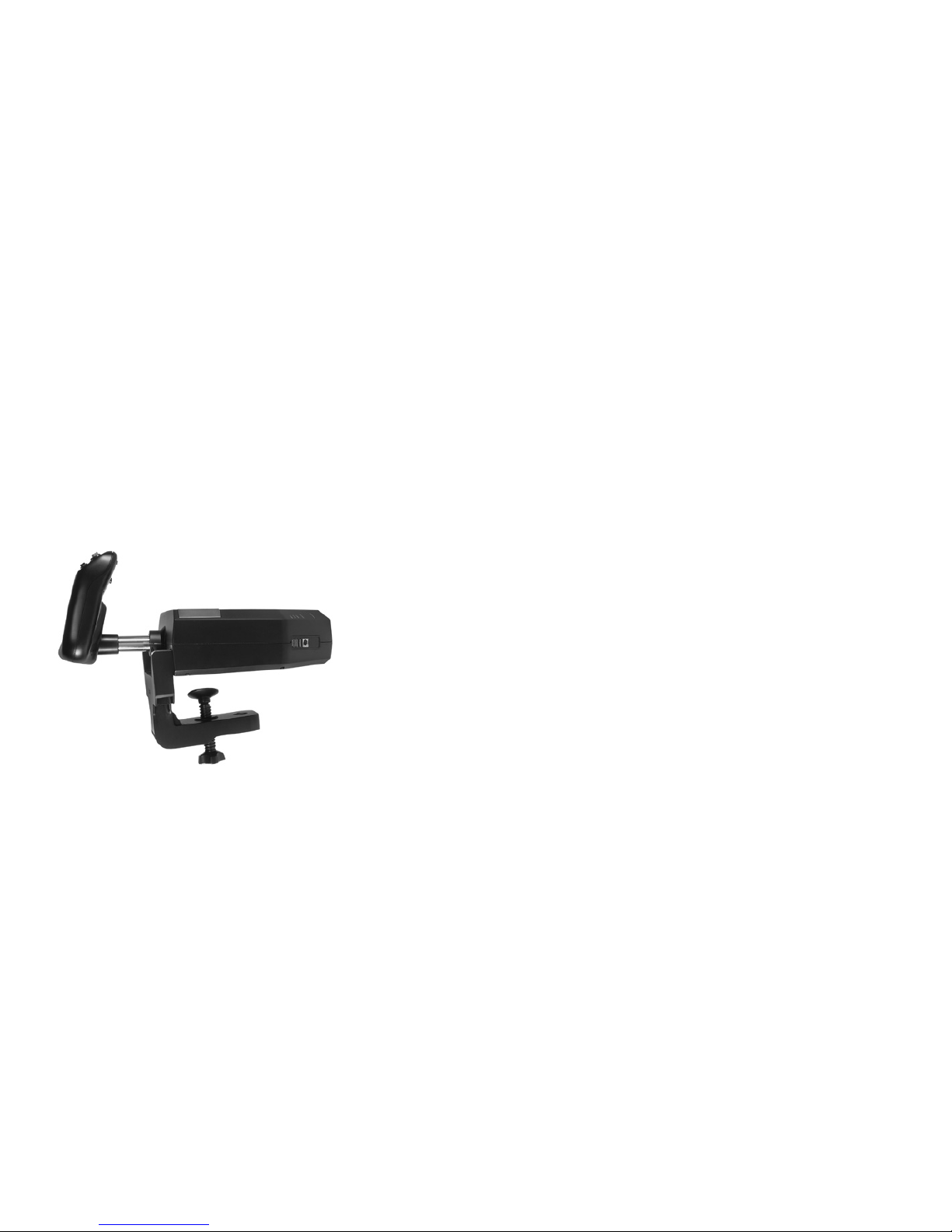
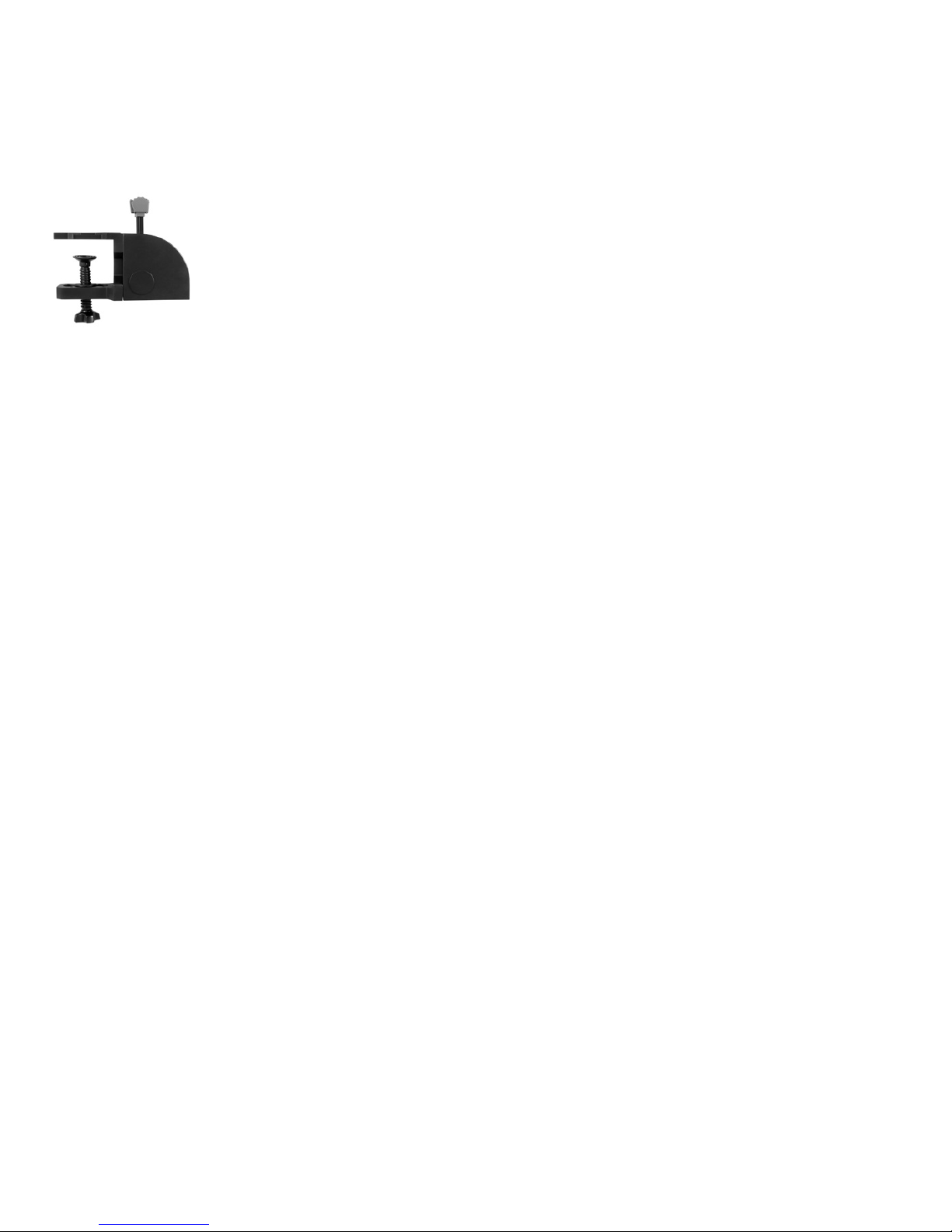
First, x the Flight Yoke to your table or desk by
inserting the prongs of the mounting clamp into
the holes on the yoke base and then tightening
the screw mechanism until the yoke is rmly attached
(be careful not to overtighten the screw as you may
damage the clamp). Next, screw the mounting plate
to the Throttle Quadrant using the four screws
provided. You can screw the plate to one of two sides
of the quadrant depending on how you want
to mount the quadrant - either in front and
below your table or on top of it. Please note that whichever way you choose
to mount the quadrant, ensure that as you look at the unit the rocker switches are
at the bottom.
Now tighten the throttle unit clamp’s screw mechanism until it is rmly attached
to your table. You can also position the Throttle Quadrant on the left or right side of
the Flight Yoke.
Page 7
7 English
Now, connect the Throttle Quadrant to the Flight Yoke with the
PS/2 connector provided. Your Throttle Quadrant comes supplied
with additional lever knobs to congure any combination of throttle,
aps, mixture or prop pitch and you can also buy additional
quadrants to link together for more complex multi-engined aeroplane
congurations.
Use the integrated USB Hub on the side of the Flight Yoke to easily connect other
parts of the Logitech G Flight range of products, such as additional Flight Throttle
Quadrants, Flight Rudder Pedals, or other peripherals.
INSTALLATION FOR WINDOWS® 10, WINDOWS® 8.1
ANDWINDOWS® 7
DRIVER INSTALLATION
1 Visit logitech.com/support/yoke to download the latest drivers and software
for your operating system.
2 With device disconnected, follow the onscreen instructions to complete the
installation.
3 At the Driver Setup screen, only when prompted, insert USB cable into one of
your computer’s USB ports, then click Next.
4 At the Driver Setup screen, click Next to test your controller.
5 Follow the on screen prompts to test the controls and verify device operation.
After the test, click OK.
Page 8

8 English
IMPORTANT INFORMATION
Driver updates
From time to time there may be updates to the driver and programming software for
this product. You can check for the latest software updates by visiting the Logitech
website (support.logitech.com).
Enabling your controller in the game
Most games support game controllers, but typically default to the mouse and
keyboard until you go into the option menu within the game. The rst time you start
a game after installing your controller, go to the options menu within the main menu
of the game and make sure your controller is set up correctly. If you are having trouble
working out how to do this, or if you’re unsure whether the game itself supports game
controllers, then please refer to the user manual of that game for more help.
TECHNICAL SUPPORT
Online Support: support.logitech.com
PROGRAMMING YOUR LOGITECH G PRO FLIGHT YOKE AND THROTTLE
QUADRANT
The Pro Yoke System’s buttons, controls and axes correspond to commonly used
functions in Microsoft FS9 and FSX according to the tables below.
As with any software, if you wish to change the function of a button or control, you
will need to change the settings of the game software.
Page 9

9 English
CONFIGURING YOUR FLIGHT YOKE AND THROTTLE QUADRANT FOR
MICROSOFT FLIGHT SIMULATOR 9 AND FSX
The Flight Yoke System’s buttons, controls and axes correspond to commonly used
functions in Microsoft FS9 and FSX. As with any software, if you wish to change the
function of a button or control, you will need to change the settings of the game
software.
Once you have done this, simply nd the command that you want to assign to your
controller from the list of commands, click it and then click the Change Assignment
button. A window will appear asking you to move the part of your controller that
you want to assign to that command - press/move the button/axis that you want to
assign to that command and then click OK.
Tip: You may nd that when you assign the levers on the quadrant to a command,
that they don’t appear to work when you test them in the game. If this happens then
you must look in the Sensitivities screen (Flight Simulator 2004) or the Calibration
tab of the Controls screen (Flight Simulator X) of the game, select the axis command
in the list there and ensure that the Sensitivity isn’t set too low (set the horizontal
sensitivity slider control to around 70%).
Page 10

10 English
PROGRAMMING YOUR FLIGHT YOKE AND THROTTLE QUADRANT WITH
LOGITECH SOFTWARE
Introducing Logitech Programming Software
Software can be downloaded to congure your Flight controller for enhanced
functionality. It delivers a powerful set of features, allowing you to program your
device with the ultimate conguration for total interaction. For a complete guide on
how to program your Logitech G Flight controller, visit support.logitech.com or look at
the help tab on your app menu.
Software features:
• Quick and easy setup in any game
• Personalize the controller settings for your favorite games
• Congure your controller with an on-screen 3D model and interface
• Multiple setup option for each controller - ideal if a controller is used by several
people and you need more than one prole per device
• Program special moves with sophisticated timing features
• Download the latest drivers and software from http://www.logitech.com/support/
yoke
Page 11
11 English
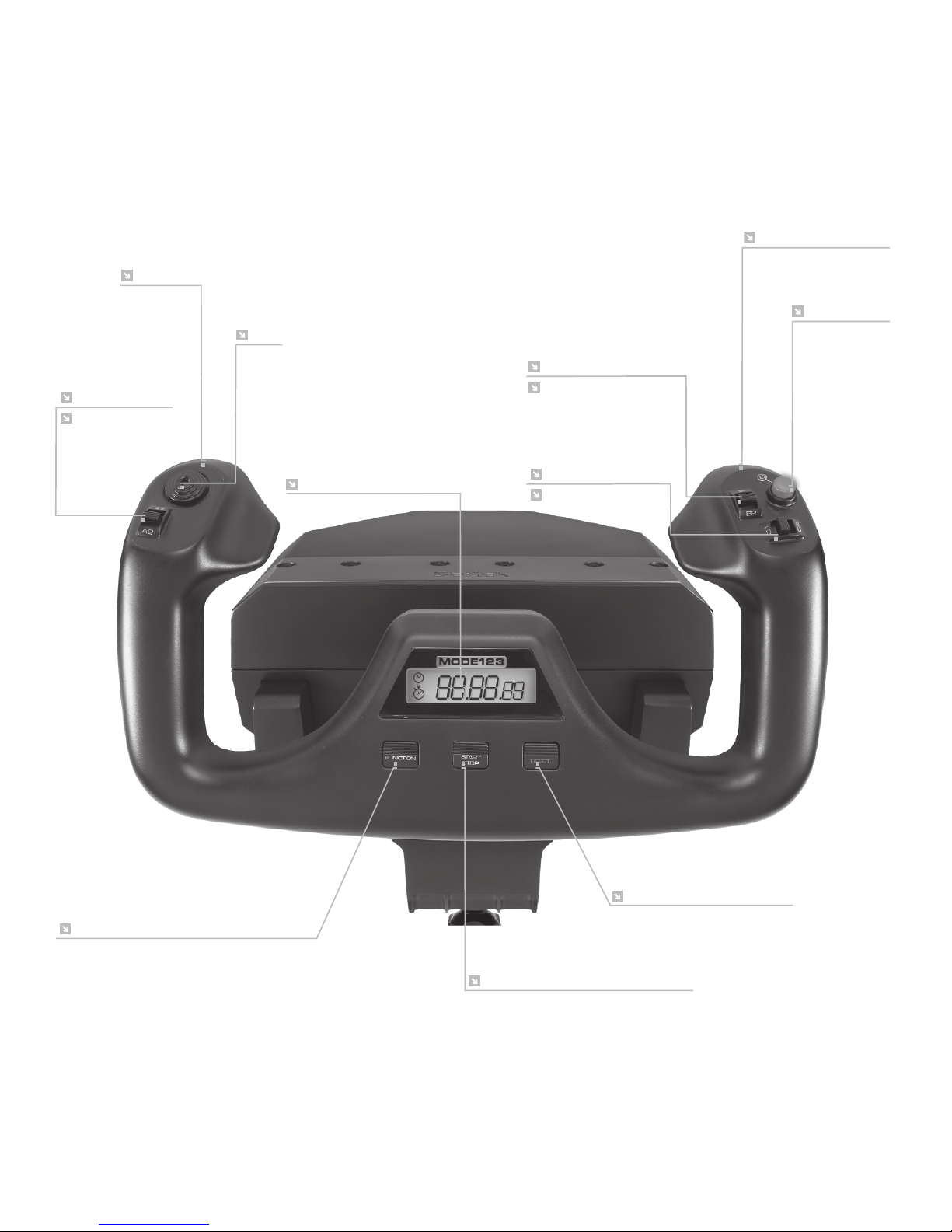
FUNCTION OVERVIEW
BUTTON 1
BUTTON 2
MODE SELECTOR
T1 = BUTTON 3
T2 = BUTTON 4
T3 = BUTTON 5
T4 = BUTTON 6
T5 = BUTTON 7
T6 = BUTTON 8
POV
CHRONOMETER DISPLAY
FUNCTION STOPWATCH/CLOCK
STOPWATCH START/STOP
STOPWATCH RESET
Page 12
12 English
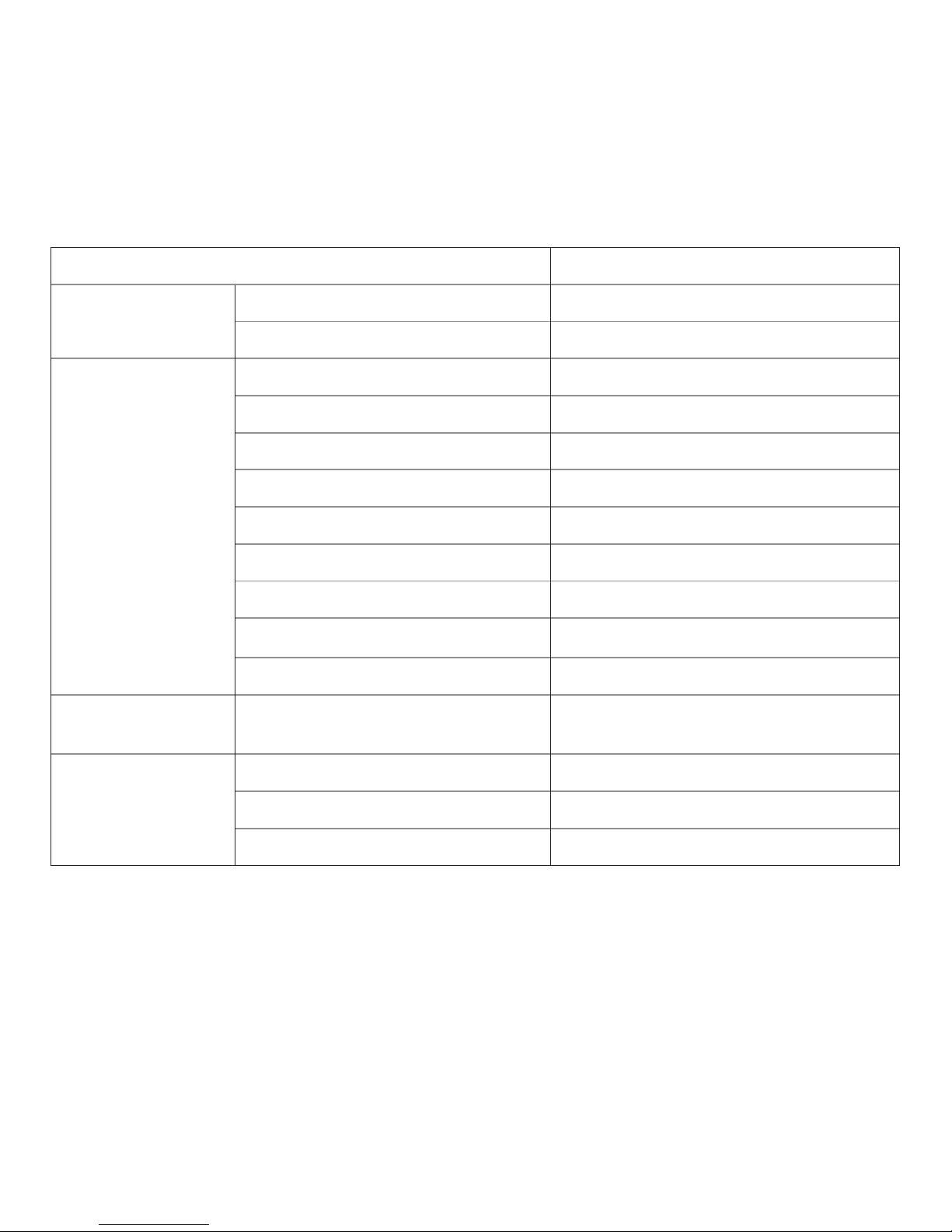
FLIGHT YOKE CONTROLS AND CORRESPONDING FUNCTIONS
IN MICROSOFT FLIGHT SIMULATOR
Function Default function in FS9 and FSX
Yoke axis X axis Ailerons
Y axis Elevator
Main Buttons Button 1 Brakes (apply/release)
T1 (button 3) Elevator trim down
T2 (button 4) Elevator trim up
T3 (button 5) Flaps retract incrementally
T4 (button 6) Flaps extend incrementally
T5 (button 7) Knee board display/hide
T6 (button 8) Landing gear up/down
Button 2 Views (cycle)
POV Panoramic viewing
Other Controls Mode switch Switch Mode when programming
software is running
Clock Buttons Function Clock / stopwatch swap
Start/Stop Start/stop stopwatch
Reset Reset stopwatch
Page 13
13 English
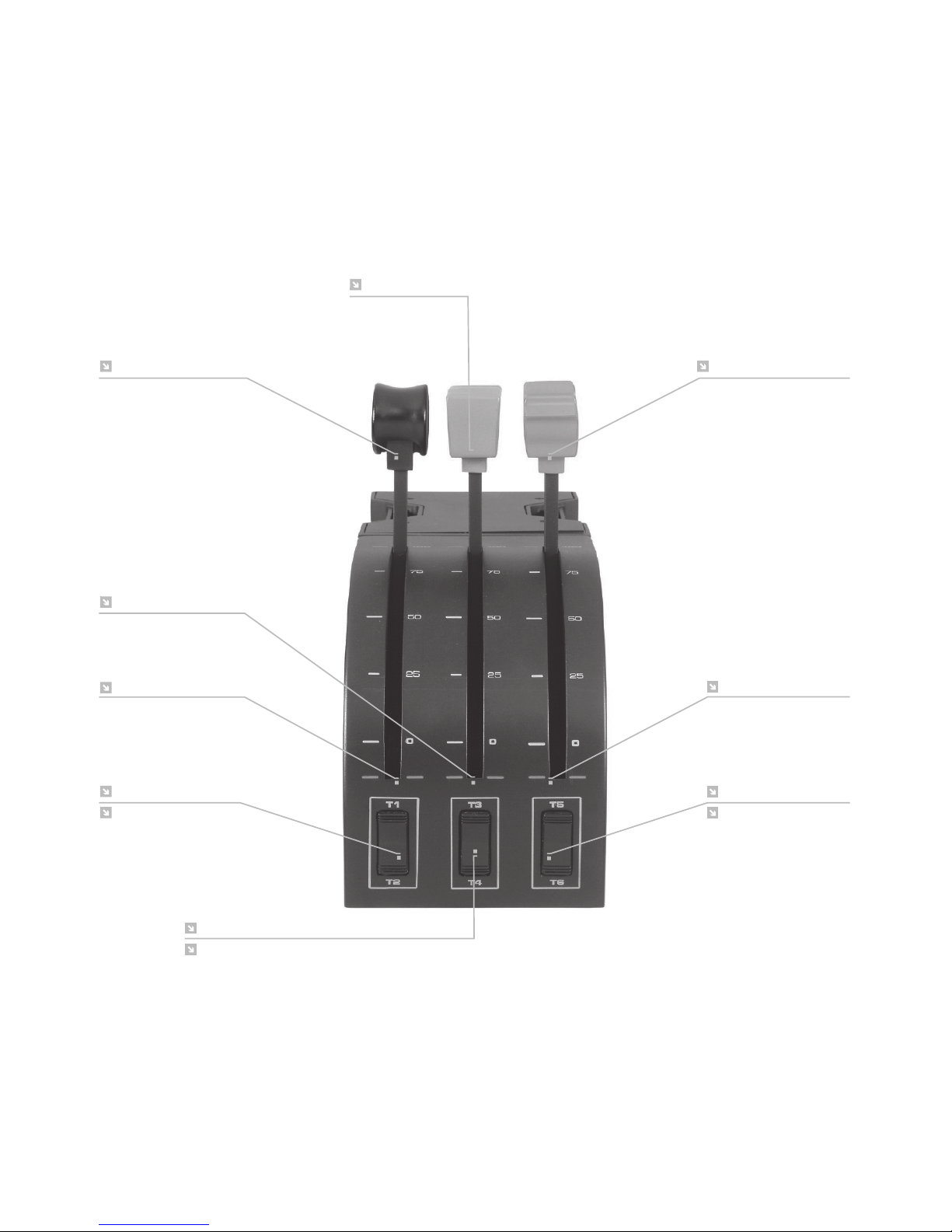
FUNCTION OVERVIEW
T1 = BUTTON 15
T2 = BUTTON 16
T3 = BUTTON 17
T4 = BUTTON 18
T5 = BUTTON 19
T6 = BUTTON 20
Z BUTTON
RX BUTTON
Z AXIS
RX AXIS
RY AXIS
RY BUTTON
Page 14
14 English
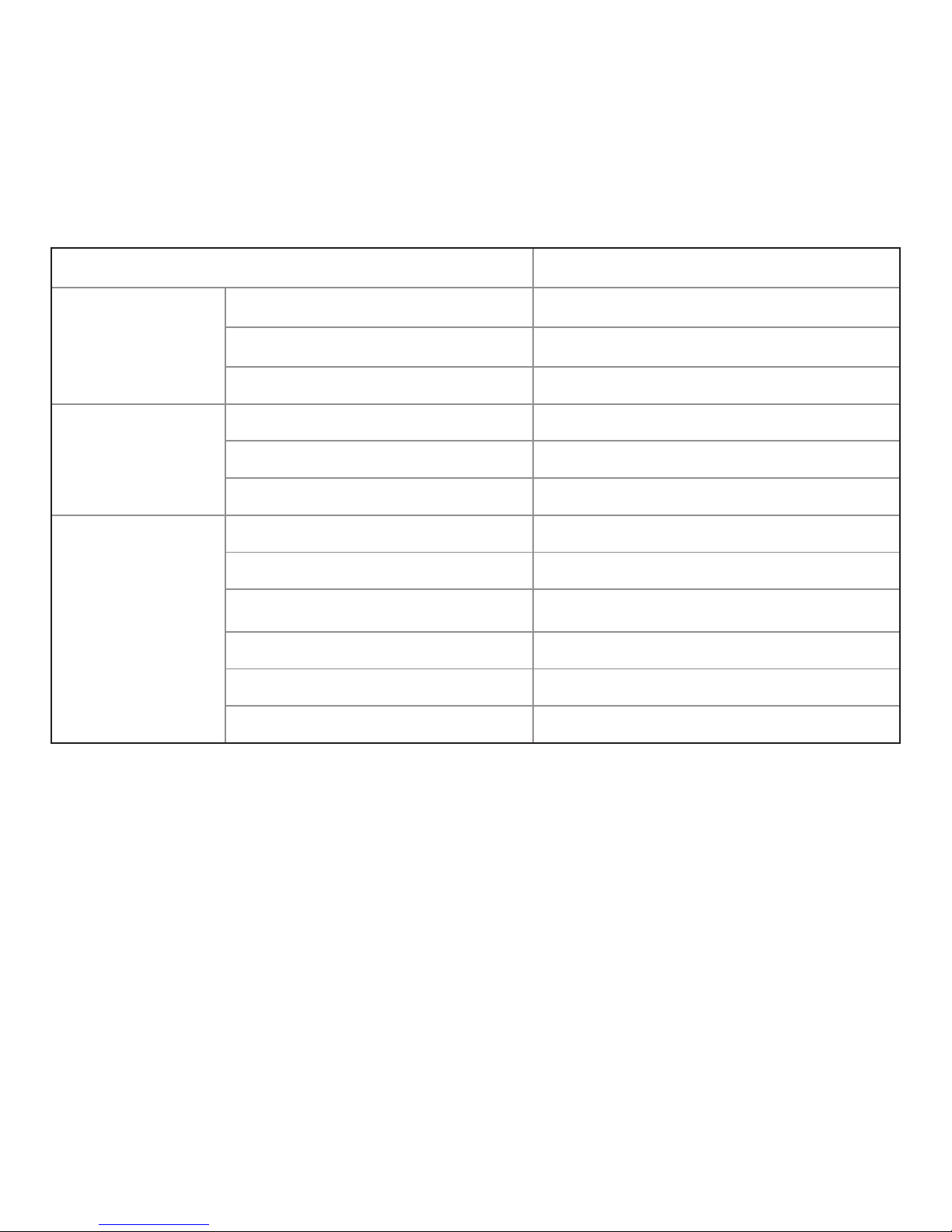
QUADRANT CONTROLS AND CORRESPONDING FUNCTIONS IN MICROSOFT
FLIGHT SIMULATOR
Function Default function in FS9 and FSX
Quadrant Axis Z axis Throttle
Rx axis Flaps
Ry axis Spoiler
Axis buttons Z button Assignable in game
Rx button Assignable in game
Ry button Assignable in game
Toggle switches T1 (button 15) Assignable in game
T2 (button 16) Assignable in game
T3 (button 17) Assignable in game
T4 (button 18) Assignable in game
T5 (button 19) Assignable in game
T6 (button 20) Assignable in game
Page 15

15 English
HOW TO ASSIGN FLIGHT YOKE CONTROLS TO FLIGHT SIMULATOR FUNCTIONS.
If you wish to change the controls or set up the additional buttons that have not
been assigned by Flight Simulator automatically, then you must use the Assignments
(Flight Simulator 2004) or Controls (Flight Simulator X) screen within the game.
This is accessed from the Settings menu within the game.
When you access the Assignments/Controls screen in Flight Simulator, ensure that
the Logitech G Flight Yoke is selected in the option labelled Joystick Type. If you wish
to reassign any of the axes on your controller, (the yoke itself or the levers on
the throttle quadrant) you must select Joystick Axes (Flight Simulator 2004)
or Control Axes (Flight Simulator X) at the top of the window. If you wish to reassign
any of the buttons on your controller, you must rst select the Buttons/Keys tab at
the top of the window.
Page 16
16 Français
MANCHE DE GAUCHE
Interrupteur principal à 8 angles de vue
Interrupteur à bascule va-et-vient
Bouton de fonction unique
(arrière du manche de gauche)
MANCHE DE DROITE
2 interrupteurs à bascule va-et-vient
Bouton de fonction unique
Commutateur de mode 3 positions
(arrière du manche de droite)
CHRONOGRAPH
E
Fonction de chronomètre et temps précise pour
chronométrer chaque étape de votre vol.
L'écran indique également quel mode de programmation
est sélectionné.
Page 17
17 Français
DÉMARRAGE: QUADRANT
BOUTONS DE LEVIER
Des boutons de levier amovibles pour
congurer la commande des gaz, les volets,
le mélange ou le pas de l'hélice.
LEVIERS
Leviers sans aucune détente pour
des déplacements uides
TROIS INTERRUPTEURS À BASCULE
VA-ET-VIENT
Page 18

18 Français
INTRODUCTION
Nous vous remercions pour votre achat de Logitech G Flight Yoke System. Le volant
présente des commandes réalistes congurables sur l'ensemble des principaux
logiciels de simulation de vol, pour des expériences de vol plus réalistes.
FONCTIONS:
• Bouton principal à 8 angles de vue
• 6 interrupteurs à bascule va-et-vient
• 2 boutons à fonction unique
• Commutateur de mode à 3 positions
• Logiciel à télécharger pour programmer et personnaliser les commandes et pour
enregistrer des prols personnalisés.
Page 19
19 Français
INSTALLATION DU VOLANT ET DU QUADRANT DE COMMANDE DES GAZ
Fixez d'abord le volant à votre table ou bureau en
insérant les dents du clip de xation dans les trous
de la base du volant puis serrez le mécanisme des vis
jusqu'à ce que le volant soit fermement xé
(attention à ne pas trop serrer la vis, vous risqueriez
d'endommager le clip). Ensuite, vissez la plaque de
xation au quadrant de commande des gaz en
utilisant les quatre vis fournies. Vous pouvez visser
la plaque sur l'un des deux côtés du quadrant en
fonction de la façon dont vous souhaitez xer
le quadrant: à l'avant, sous ou dessus la table. Veuillez noter que, quelle que soit
la façon dont vous xez le quadrant, vous devez vous assurer que l'unité
des interrupteurs à bascule se trouve sur la partie basse.
Serrez le mécanisme de vis du clip de xation de la commande des gaz jusqu'à
ce qu'elle soit fermement xée à la table. Vous pouvez également positionner
le quadrant de commandes des gaz à gauche ou à droite du volant.
Raccordez maintenant le quadrant de commande des gaz au volant
avec le connecteur PS/2 fourni. Votre quadrant de commande des gaz
est fourni avec des boutons de levier supplémentaires pour congurer
la commande des gaz, les volets, le mélange et le pas de l'hélice.
Vous pouvez également acheter d'autres quadrants à relier pour
des congurations d'avion à plusieurs moteurs.
Utilisez le hub USB intégré sur le côté du volant pour connecter facilement d'autres
éléments de la gamme de produits Logitech G Flight, comme des quadrants de
commande des gaz, des pédales de direction de vol ou d'autres périphériques.
Page 20

20 Français
INSTALLATION POUR WINDOWS®10, WINDOWS®8.1
ETWINDOWS®7
INSTALLATION DES PILOTES
1 Rendez-vous sur logitech.com/support/yoke pour télécharger les derniers pilotes
et le logiciel compatibles avec votre système d'exploitation.
2 Déconnectez le dispositif et suivez les instructions à l'écran pour terminer
l'installation.
3 À l'achage de l'écran de conguration des pilotes, lorsque vous y êtes invité,
insérez le câble USB dans l'un des ports USB de votre ordinateur et cliquez
sur Suivant.
4 À l'achage de l'écran de conguration des pilotes, cliquez sur Suivant pour tester
votre contrôleur.
5 Suivez les invites à l'écran pour tester les commandes et vérier le fonctionnement
du dispositif. Après le test, cliquez sur OK.
Page 21

21 Français
INFORMATIONS IMPORTANTES
Mises à jour des pilotes
Parfois, des mises à jour du pilote et du logiciel de programmation peuvent être
nécessaires pour ce produit. Vous pouvez vérier les toutes dernières mises à jour
logicielles en consultant le site Web de Logitech (support.logitech.com).
Activation de votre contrôleur dans le jeu
La plupart des jeux prennent en charge des contrôleurs mais, en général, la souris
et le clavier sont sélectionnés par défaut tant que vous n'avez pas accédé
au menu des options du jeu. Au premier démarrage d'un jeu, après avoir installé
votre contrôleur, accédez au menu des options dans le menu principal du jeu et
assurez-vous que votre simulateur est conguré correctement. Si vous rencontrez
des dicultés ou si vous n'êtes pas certain que le jeu prend en charge les contrôleurs,
reportez-vous au guide d'utilisation de ce jeu pour en savoir plus.
SUPPORT TECHNIQUE
Support en ligne: support.logitech.com
PROGRAMMATION DE VOTRE LOGITECH G PRO FLIGHT YOKE
ET THROTTLE QUADRANT
Les boutons, les commandes et les axes du volant pro correspondent aux fonctions
utilisées le plus fréquemment dans Microsoft FS9 et FSX selon les tableaux ci-dessous.
Comme c'est le cas pour tous logiciels, si vous souhaitez modier la fonction d'un
bouton ou d'une commande, vous devrez modier les paramètres du logiciel de jeu.
Page 22

22 Français
CONFIGURATION DE VOTRE VOLANT ET DU QUADRANT DE COMMANDE
DES GAZ POUR MICROSOFT FLIGHT SIMULATOR 9 ET FSX
Les boutons, les commandes et les axes du volant correspondent aux fonctions
utilisées le plus fréquemment dans Microsoft FS9 et FSX selon les tableaux ci-dessous.
Comme c'est le cas pour tous logiciels, si vous souhaitez modier la fonction d'un
bouton ou d'une commande, vous devrez modier les paramètres du logiciel de jeu.
Ensuite, il vous sut de trouver la commande à attribuer à votre contrôleur dans
la liste, de cliquer dessus puis de cliquer sur le bouton Changer l'aectation.
Une fenêtre s'achera avec un message vous demandant de déplacer la partie de
votre contrôleur que vous souhaitez aecter à cette commande: appuyez/déplacez
le bouton/l'axe à aecter à cette commande, puis cliquez sur OK.
Conseil: lorsque vous aectez les leviers sur le quadrant à une commande,
ils ne fonctionneront peut-être pas lorsque vous les testerez dans le jeu. Si cela se
produit, vous devez consulter l'écran des sensibilités (Flight Simulator 2004) ou l'onglet
Calibrage de l'écran de Commandes (Flight Simulator X) du jeu, sélectionner la
commande des axes dans la liste et vous assurer que la sensibilité n'est pas trop faible
(placez le curseur de sensibilité horizontal sur 70 %, environ).
Page 23

23 Français
PROGRAMMATION DE VOTRE VOLANT ET DU QUADRANT DE COMMANDE
DES GAZ AVEC LE LOGICIEL LOGITECH
Présentation du logiciel de programmation Logitech
Vous pouvez télécharger le logiciel pour congurer votre contrôleur de vol avec
des fonctionnalités améliorées. Il ore un ensemble riche de fonctionnalités,
vous permettant ainsi de programmer votre dispositif avec la conguration ultime
pour une interaction totale. Pour un guide complet sur la programmation de
votre contrôleur Logitech G Flight, consultez le site support.logitech.com ou l'onglet
d'aide du menu de votre application.
Fonctions logicielles:
• Conguration simple et rapide, quel que soit le jeu
• Personnalisation des paramètres du contrôleur pour vos jeux préférés
• Conguration de votre contrôleur avec un modèle et une interface 3D à l'écran
• Plusieurs options de conguration pour chaque contrôleur, très utiles si
un simulateur est utilisé par plusieurs personnes et si vous avez besoin de plusieurs
prols par dispositif.
• Programmation de déplacements particuliers avec des fonctionnalités de temps
élaborées
• Téléchargez les tous derniers pilotes et le logiciel sur http://www.logitech.com/
support/yoke
Page 24
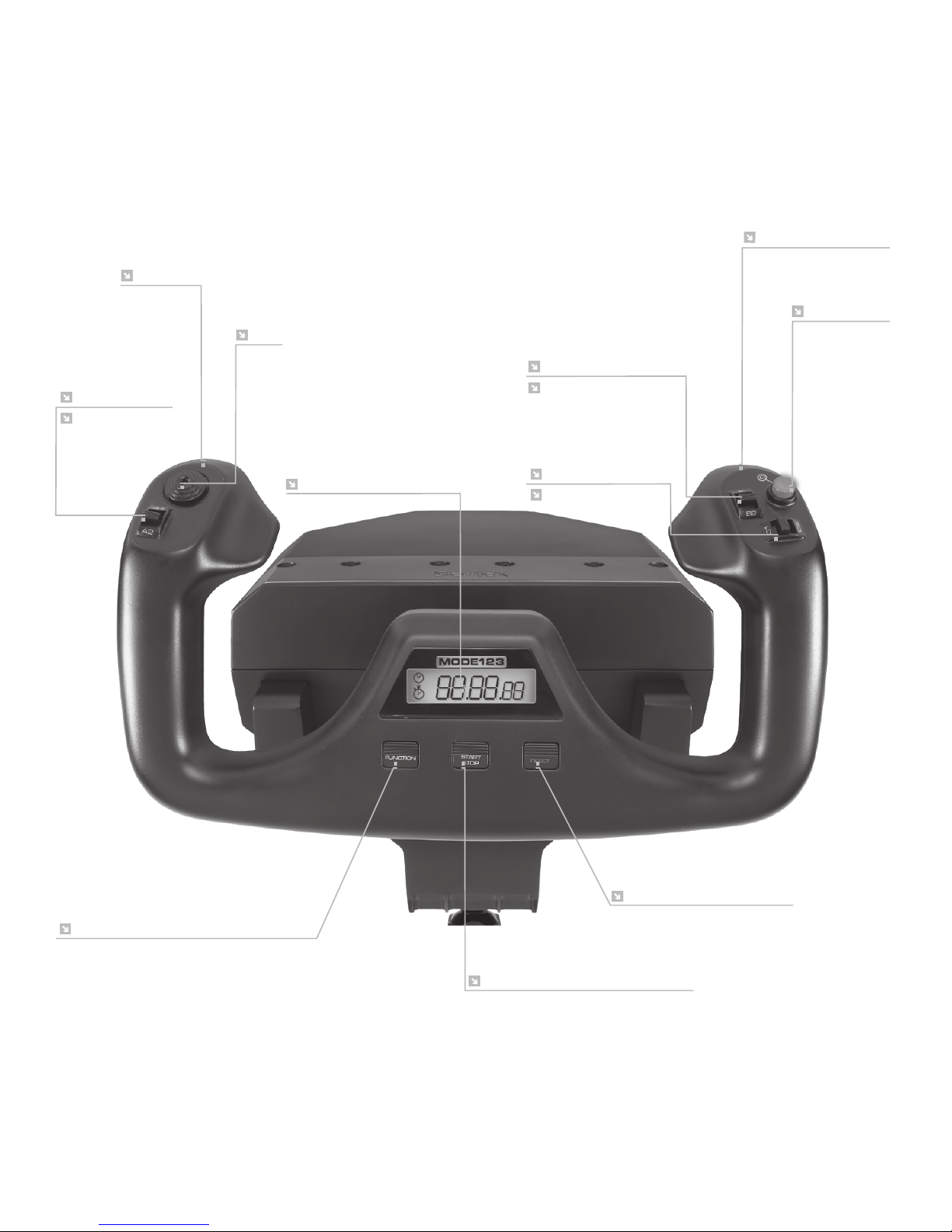
24 Français
PRÉSENTATION DES FONCTIONS
BOUTON 1
BOUTON 2
SÉLECTEUR DE MODE
T1 = BOUTON 3
T2 = BOUTON 4
T3 = BOUTON 5
T4 = BOUTON 6
T5 = BOUTON 7
T6 = BOUTON 8
POV
ÉCRAN CHRONOMÈTRE
FONCTION CHRONOMÈTRE/HORLOGE
DÉMARRER/ARRÊTER LE CHRONOMÈTRE
RÉINITIALISATION DU CHRONOMÈTRE
Page 25
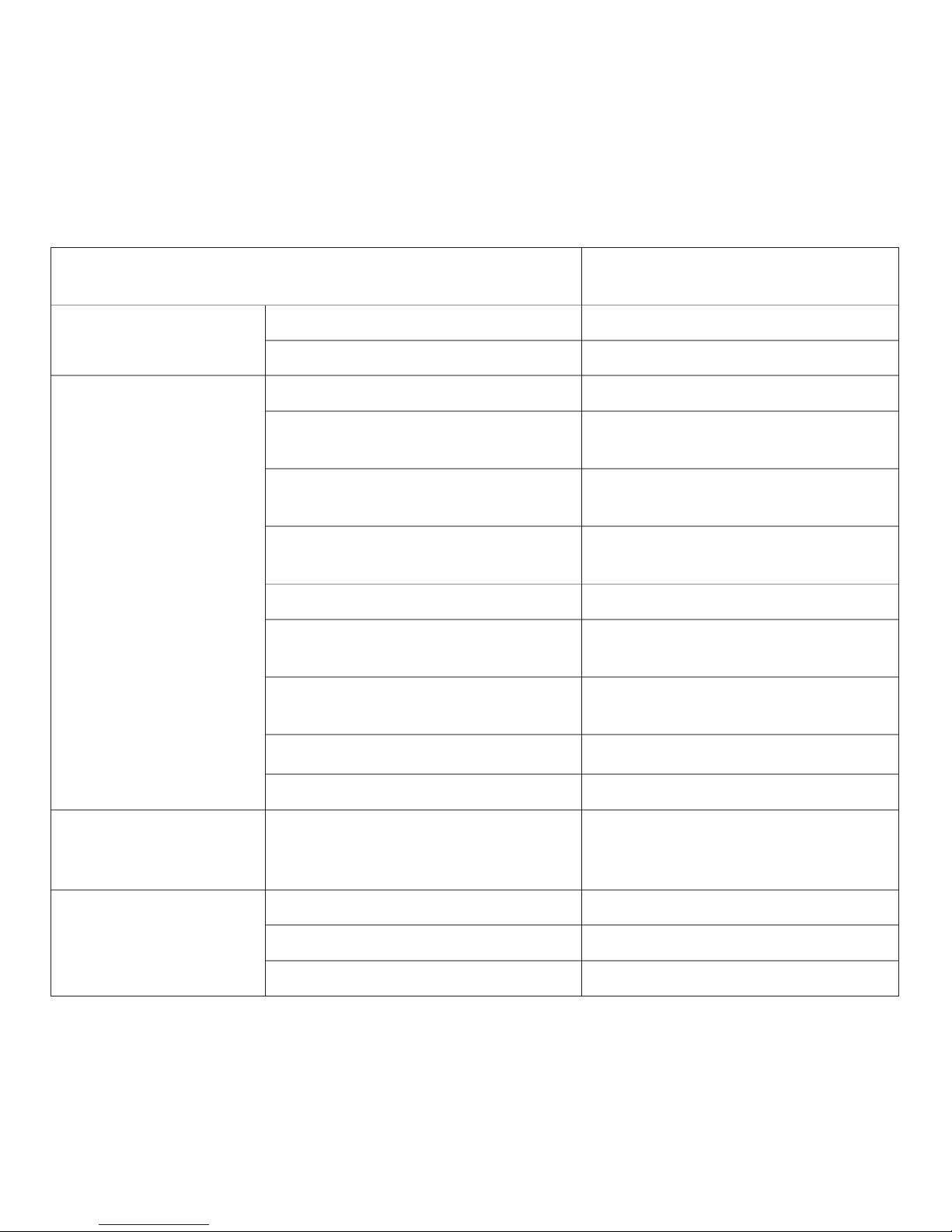
25 Français
COMMANDE DU VOLANT ET FONCTIONS ASSOCIÉES
DANS MICROSOFT FLIGHT SIMULATOR
Fonction Fonction par défaut dans FS9
et FSX
Axe du volant AxeX Ailerons
AxeY Gouvernail
Boutons principaux Bouton1 Freins (enclencher/libérer)
T1 (bouton3) Compensateur de profondeur
vers le bas
T2 (bouton4) Compensateur de profondeur
vers le haut
T3 (bouton5) Rétractation progressive des
volets
T4 (bouton6) Extension progressive des volets
T5 (bouton7) Acher/masquer la planchette
de vol
T6 (bouton8) Train d'atterrissage vers le haut/
bas
Bouton2 Vues (cycle)
POV Vue panoramique
Autres commandes Commutateur de mode Commutateur de mode lorsque
le logiciel de programmation est
en cours d'exécution
Boutons de l'horloge Fonction Échange horloge/chronomètre
Démarrer/arrêter Démarrer/arrêter le chronomètre
Réinitialiser Réinitialiser le chronomètre
Page 26
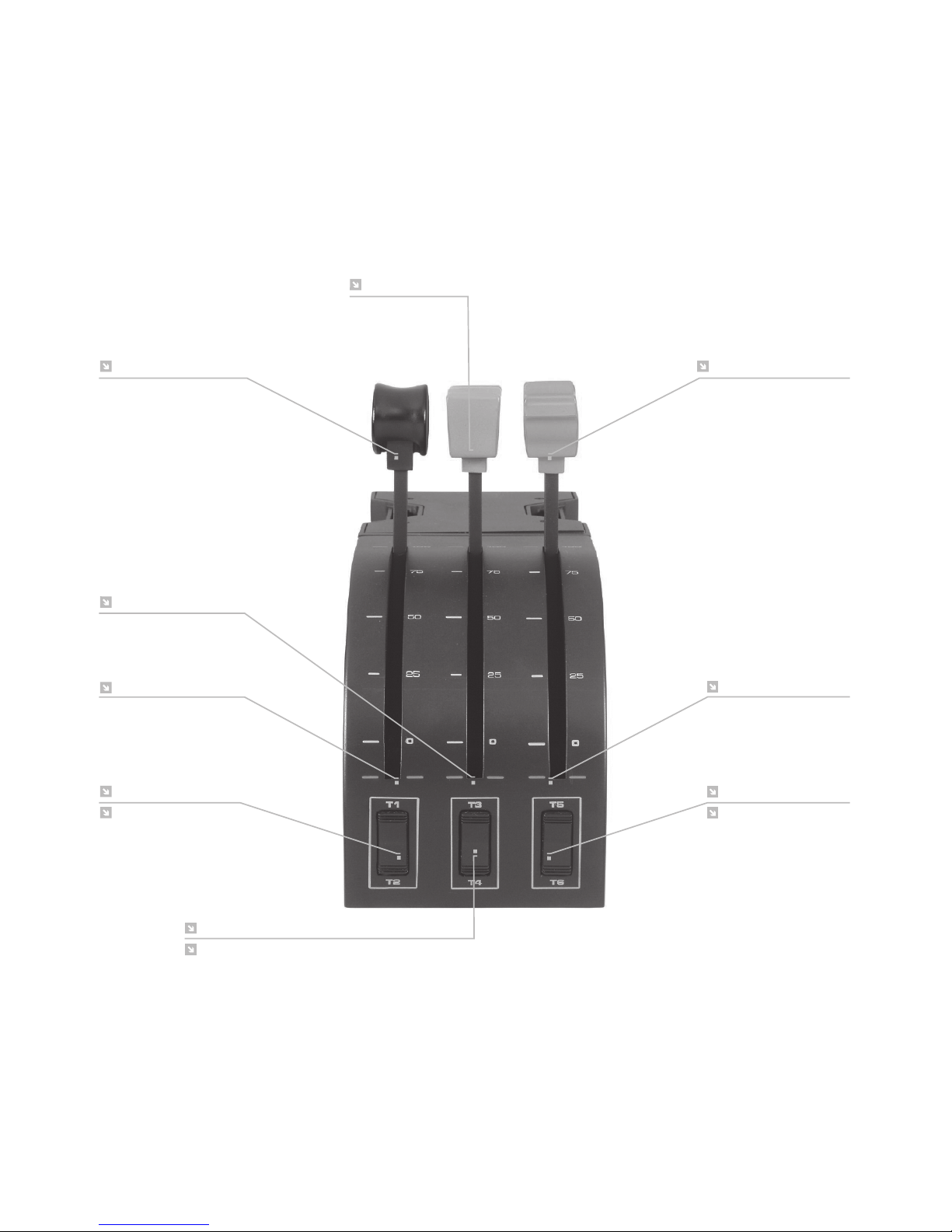
26 Français
PRÉSENTATION DES FONCTIONS
T1 = BOUTON 15
T2 = BOUTON 16
T3 = BOUTON 17
T4 = BOUTON 18
T5 = BOUTON 19
T6 = BOUTON 20
BOUTON Z
BOUTON RX
AXE Z
AXE RX
AXE RY
BOUTON RY
Page 27
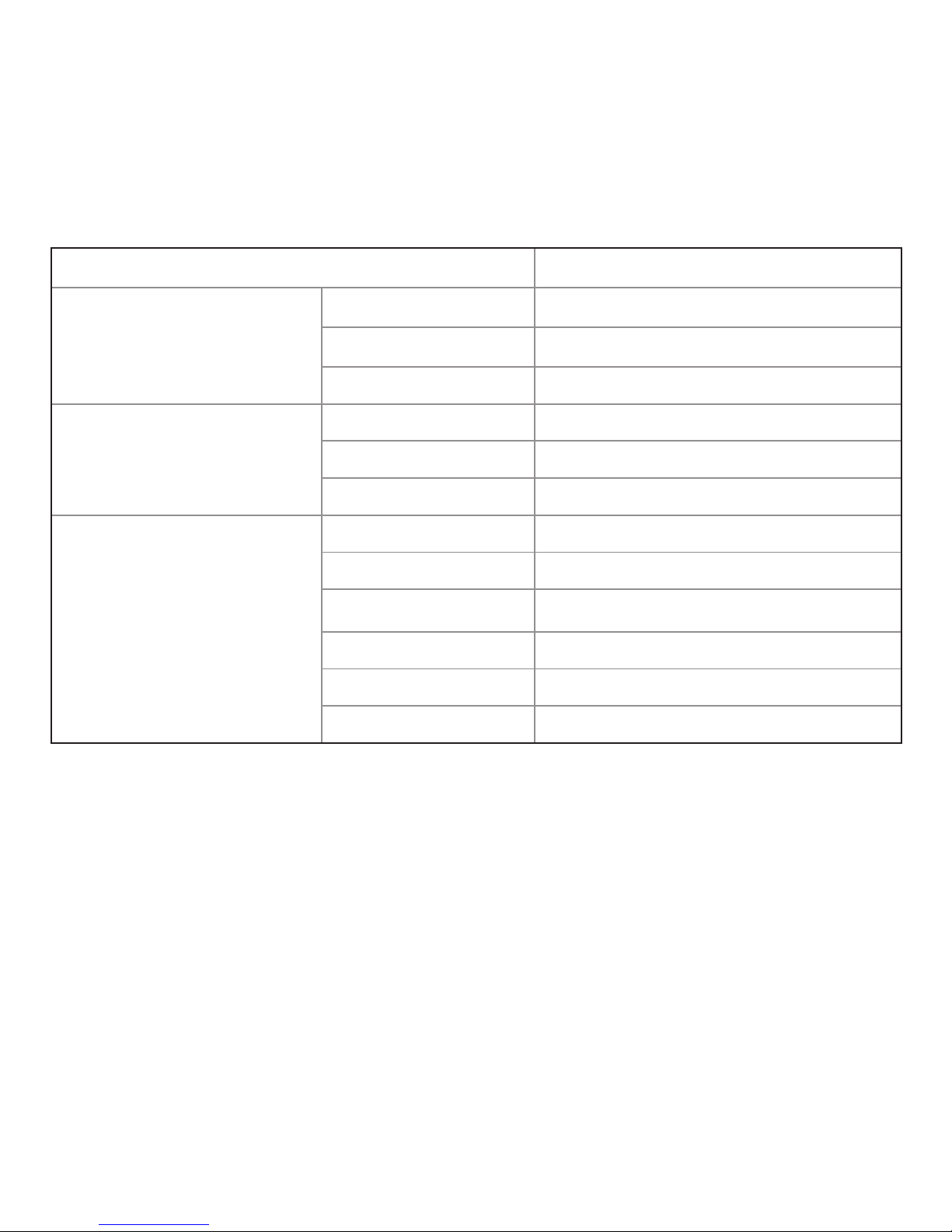
27 Français
COMMANDES DU QUADRANT ET FONCTIONS ASSOCIÉES DANS MICROSOFT
FLIGHT SIMULATOR
Fonction Fonction par défaut dans FS9 et FSX
Axe du quadrant AxeZ Commande des gaz
AxeRx Volets
AxeRy Déporteur
Boutons de l'axe BoutonZ Aectation possible en jeu
BoutonRx Aectation possible en jeu
BoutonRy Aectation possible en jeu
Interrupteurs à bascule T1 (bouton15) Aectation possible en jeu
T2 (bouton16) Aectation possible en jeu
T3 (bouton17) Aectation possible en jeu
T4 (bouton18) Aectation possible en jeu
T5 (bouton19) Aectation possible en jeu
T6 (bouton20) Aectation possible en jeu
Page 28

28 Français
COMMENT AFFECTER LES COMMANDES DU VOLANT AUX FONCTIONS DU
SIMULATEUR.
Si vous souhaitez modier les commandes ou congurer les boutons supplémentaires
qui n'ont pas été aectés par le simulateur automatiquement, vous devez utiliser
l'écran Aectations (Flight Simulator 2004) ou Commandes (Flight Simulator X)
dans le jeu. Vous pouvez y accéder dans le menu Paramètres du jeu.
Lorsque vous accédez à l'écran Aectations/Commandes du simulateur,
assurez-vous que Logitech G Flight Yoke est sélectionné dans l'option Type de joystick.
Si vous souhaitez réattribuer un axe de votre contrôleur (le volant lui-même ou
les leviers du quadrant de commande des gaz), vous devez sélectionner des axes
du joystick (Flight Simulator 2004) ou des axes de commande (Flight Simulator X)
dans la partie supérieure de la fenêtre. Si vous souhaitez réaecter un bouton de
votre contrôleur, vous devez d'abord sélectionner l'onglet Boutons/Touches dans
la partie supérieure de la fenêtre.
Page 29
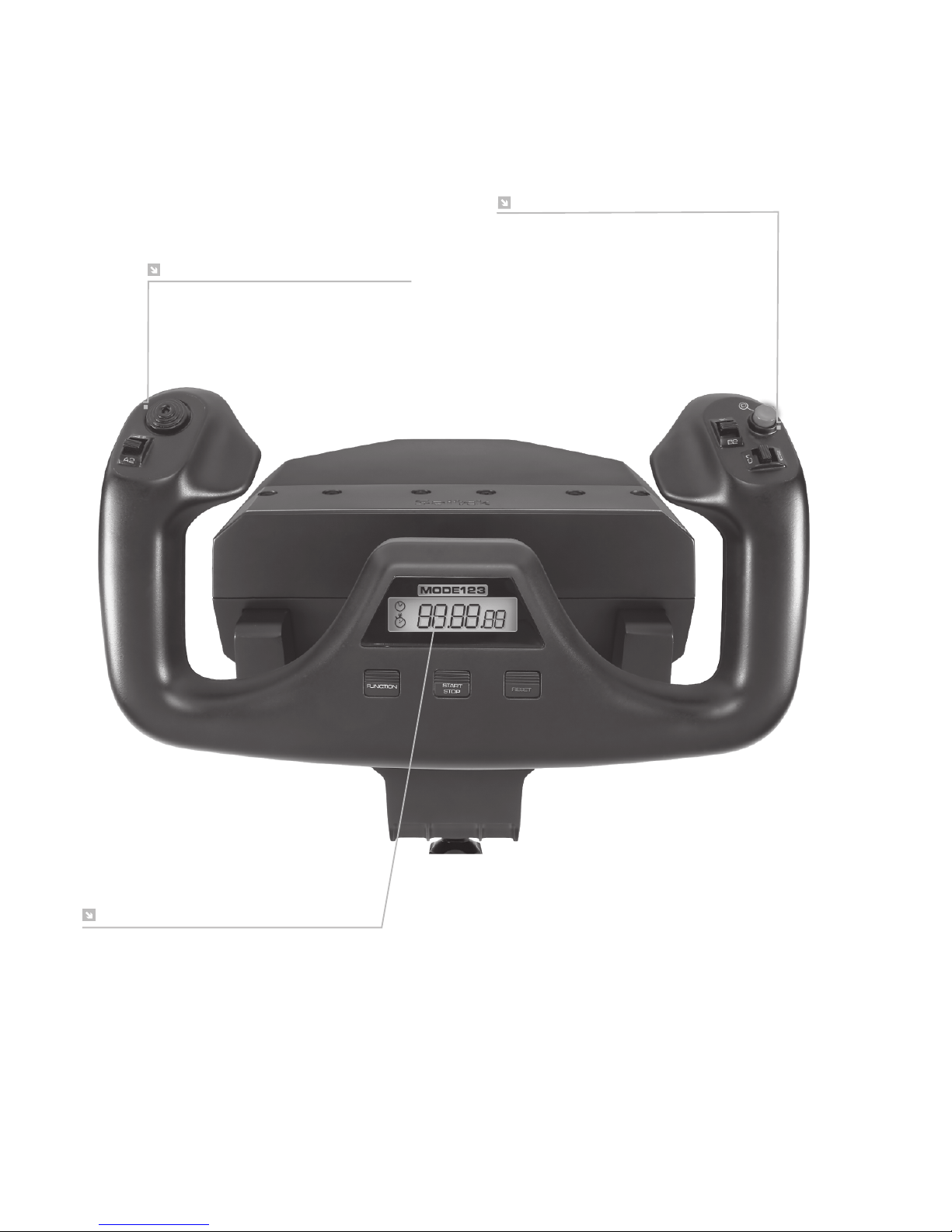
29 Español
EMPUÑADURA IZQUIERDA
Selector de vista de 8 direcciones
Conmutadores de balancín bidireccionales
Botón de una sola función
(parte posterior de empuñadura izquierda)
EMPUÑADURA DERECHA
2 conmutadores de balancín bidireccionales
Botón de una sola función
Conmutador de modo de 3 posiciones
(parte posterior de empuñadura derecha)
CRONÓGRAFO
Función de cronometraje preciso
para cada fase de vuelo.
También se indica en pantalla el modo
de programación seleccionado.
Page 30
30 Español
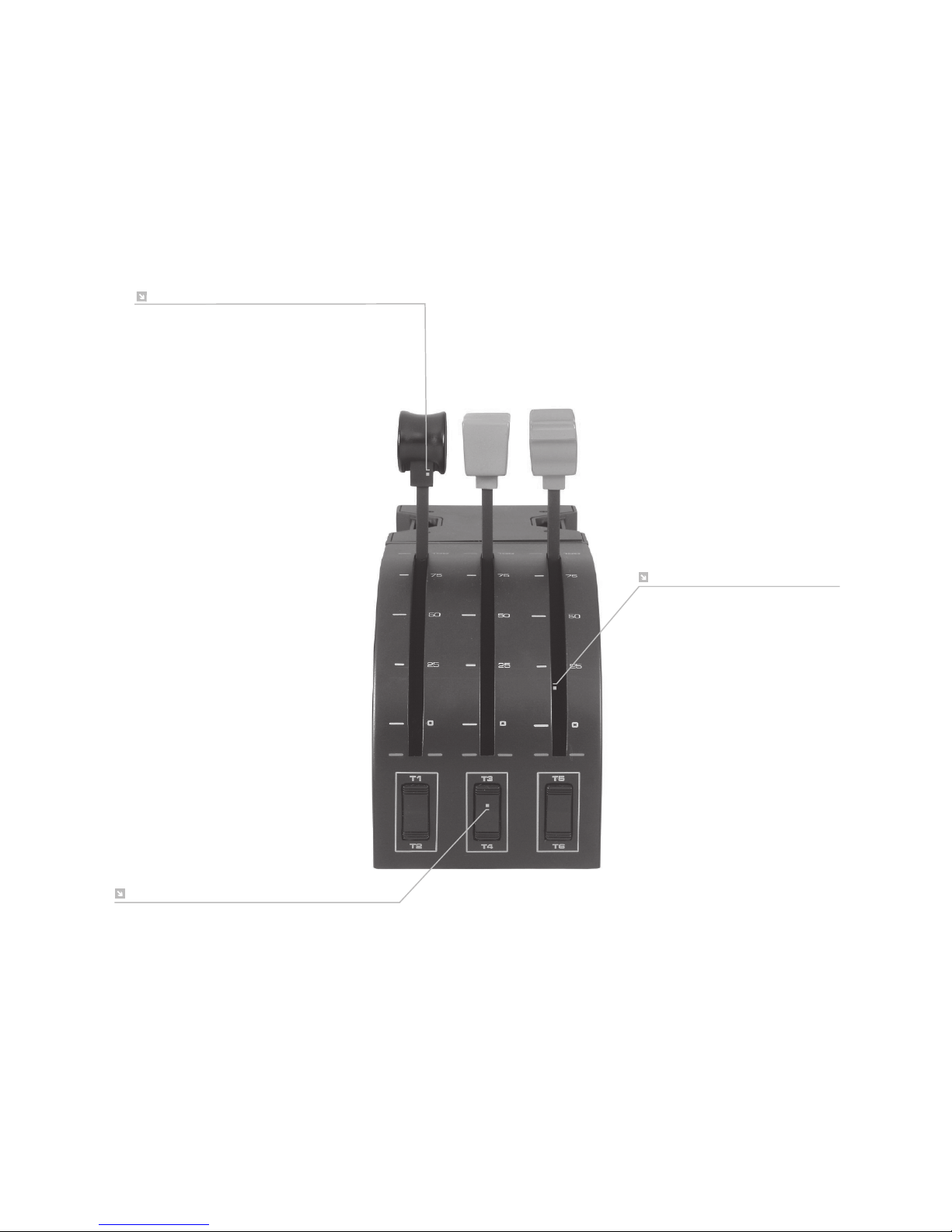
INTRODUCCIÓN: CUADRANTE
POMOS DE PALANCA
Pomos de palanca extraíbles para congurar
cualquier combinación de aceleración, aps,
mezcla o cabeceo
PALANCAS
Palancas de accionamiento uido
con botón de bloqueo 0
3 CONMUTADORES DE BALANCÍN
BIDIRECCIONALES
Page 31

31 Español
INTRODUCCIÓN
Gracias por comprar Logitech G Flight Yoke System, cuyos controles congurables
para la mayoría de programas de software de simulación de vuelo harán
tu experiencia mucho más real.
CARACTERÍSTICAS:
• Selector de vista de 8 direcciones
• 6 conmutadores de balancín bidireccionales
• 2 botones de una sola función
• Conmutador de modo de 3 posiciones
• Software descargable para programar y personalizar controles y guardar perles
personalizados.
Page 32
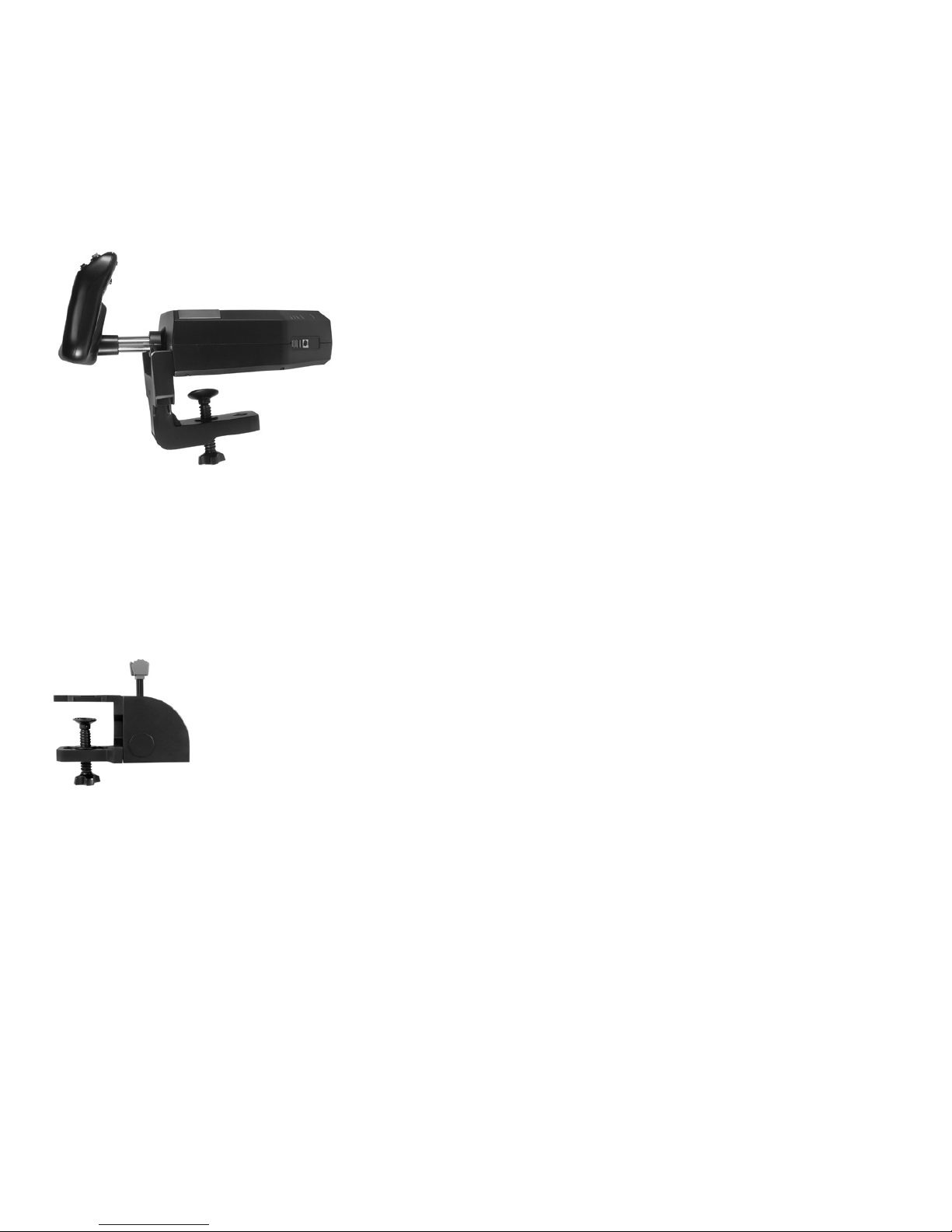
32 Español
INSTALAR LA PALANCA DE MANDOS PARA VUELO Y EL CUADRANTE DE
ACELERACIÓN
Primero, monta la palanca de mandos para vuelo
en una mesa u otra supercie plana, insertando
las patillas de la mordaza de montaje en los oricios
de la base de la palanca y atornillando hasta que
quede rmemente acoplada (pero no aprietes
excesivamente, para evitar dañar la mordaza).
A continuación, atornilla la placa de montaje en
el cuadrante de aceleración, usando los cuatro
tornillos suministrados. Puedes atornillar la placa
a uno de los lados del cuadrante, dependiendo de
cómo quieras montarlo: Acoplado a la parte frontal de la mesa y bajo esta, o sobre
la mesa. En cualquier caso, si miras hacia la unidad deberás ver que los conmutadores
de balancín están en la parte inferior.
Ahora aprieta la mordaza de la unidad de aceleración hasta que quede rmemente
sujeta a la mesa. También puedes colocar el cuadrante de aceleración a la izquierda
o a la derecha de la palanca de mandos para vuelo.
Ahora conecta el cuadrante de aceleración a la palanca de mandos
para vuelo mediante el conector PS/2 suministrado. El cuadrante de
aceleración incluye pomos de palanca adicionales, para congurar
distintas combinaciones de aceleración, aps, mezcla o cabeceo,
y puedes comprar más cuadrantes y conectarlos entre sí para obtener
conguraciones de nave multimotor más complejas.
Usa el hub USB integrado, en el lateral de la palanca de mandos para vuelo,
para conectar fácilmente otros componentes de la gama de productos Logitech
G Flight como por ejemplo otros cuadrantes de aceleración para vuelo, timón/pedales
para vuelo y otros periféricos.
Page 33

33 Español
INSTALACIÓN PARA WINDOWS® 10, WINDOWS®8.1
YWINDOWS®7
INSTALACIÓN DE CONTROLADORES
1 Ve a logitech.com/support/yoke para descargar el software y los controladores
más recientes para el sistema operativo.
2 Con el dispositivo desconectado, sigue las instrucciones en pantalla
para completar la instalación.
3 Cuando se te indique en la pantalla de conguración del controlador,
inserta el cable USB en uno de los puertos USB de la computadora y haz click
en Siguiente.
4 En la pantalla de conguración de controlador, haz click en Siguiente para probar
tu dispositivo.
5 Sigue las instrucciones en pantalla para probar los controles y vericar el buen
funcionamiento del dispositivo. Al nalizar las pruebas, haz click en Aceptar.
Page 34

34 Español
INFORMACIÓN IMPORTANTE
Actualizaciones de controlador
Ocasionalmente puede haber actualizaciones del software de programación
y el controlador de este producto. Para comprobar si hay actualizaciones recientes,
visita el sitio web de Logitech (support.logitech.com).
Activar tu dispositivo en el juego
Aunque la mayoría de los juegos son compatibles con este tipo de dispositivos,
por lo general funcionan mediante el teclado y el mouse hasta que el usuario cambia
ese comportamiento en el menú de opciones del juego en cuestión. La primera vez
que vayas a jugar tras la instalación de tu dispositivo, ves al menú de opciones
del juego, dentro del menú principal, y comprueba que el dispositivo está congurado
correctamente. Si tienes problemas para realizar el procedimiento o no sabes si
ese juego es compatible con dispositivos de juego, consulta el manual del usuario
del juego.
ASISTENCIA TÉCNICA
Servicio de asistencia online: support.logitech.com
PROGRAMAR LOGITECH G PRO FLIGHT YOKE Y EL CUADRANTE DE
ACELERACIÓN
Los botones, controles y ejes de Pro Yoke System corresponden a las funciones usadas
habitualmente en Microsoft FS9 y FSX, como se detalla en las tablas que aparecen
más adelante en este documento.
Al igual que con cualquier programa de software, para cambiar la función de
un botón o un control tendrás que modicar los ajustes del software del juego.
Page 35

35 Español
CONFIGURAR LA PALANCA DE MANDOS PARA VUELO Y EL CUADRANTE
DE ACELERACIÓN PARA MICROSOFT FLIGHT SIMULATOR 9 Y FSX
Los botones, controles y ejes del sistema de palanca de mandos para vuelo
corresponden a las funciones usadas habitualmente en Microsoft FS9 y FSX. Al igual
que con cualquier programa de software, para cambiar la función de un botón
o un control tendrás que modicar los ajustes del software del juego.
Después de hacerlo, simplemente localiza en la lista de comandos el que quieras
asignar al dispositivo, haz click en él y luego en el botón de cambio de asignación.
Se abrirá una ventana en la que se indica que muevas la parte del dispositivo
que quieras asignar al comando: Pulsa/mueve el botón/eje que quieres asignar
al comando y haz click en Aceptar.
Consejo: Es posible que al asignar las palancas del cuadrante a un comando,
no funcionen cuando las pruebes en el juego. De ser así, examina la pantalla
de sensibilidades (Flight Simulator 2004) o la cha de calibración en la pantalla de
controles (Flight Simulator X) del juego, selecciona el comando de eje en la lista
y asegúrate de que la sensibilidad no tenga un valor muy bajo (selecciona un valor
de aproximadamente 70% para la sensibilidad horizontal).
Page 36

36 Español
PROGRAMAR LA PALANCA DE MANDOS PARA VUELO Y EL CUADRANTE
DE ACELERACIÓN CON SOFTWARE LOGITECH
Software de programación de Logitech
Puedes descargar software para congurar tu dispositivo de vuelo con más
o mejores funciones. Las posibilidades que ofrece este software te permitirán
programar el dispositivo con una gran conguración para la interacción total.
Encontrarás todo tipo de información para programar tu dispositivo Logitech G Flight
en support.logitech.com y en la sección de ayuda del menú de la aplicación.
Funciones del software:
• Conguración rápida y fácil en cualquier juego
• Personaliza ajustes del dispositivo para tus juegos favoritos
• Congura tu dispositivo con una interfaz y un modelo tridimensional
• Opción de conguraciones múltiples para cada dispositivo de juego: Ideal cuando
un dispositivo tiene varios usuarios y se necesitas más de un perl
• Programación de movimientos especiales con funciones de temporización
avanzada
• Descarga del software y los controladores más recientes desde
http://www.logitech.com/support/yoke
Page 37
37 Español
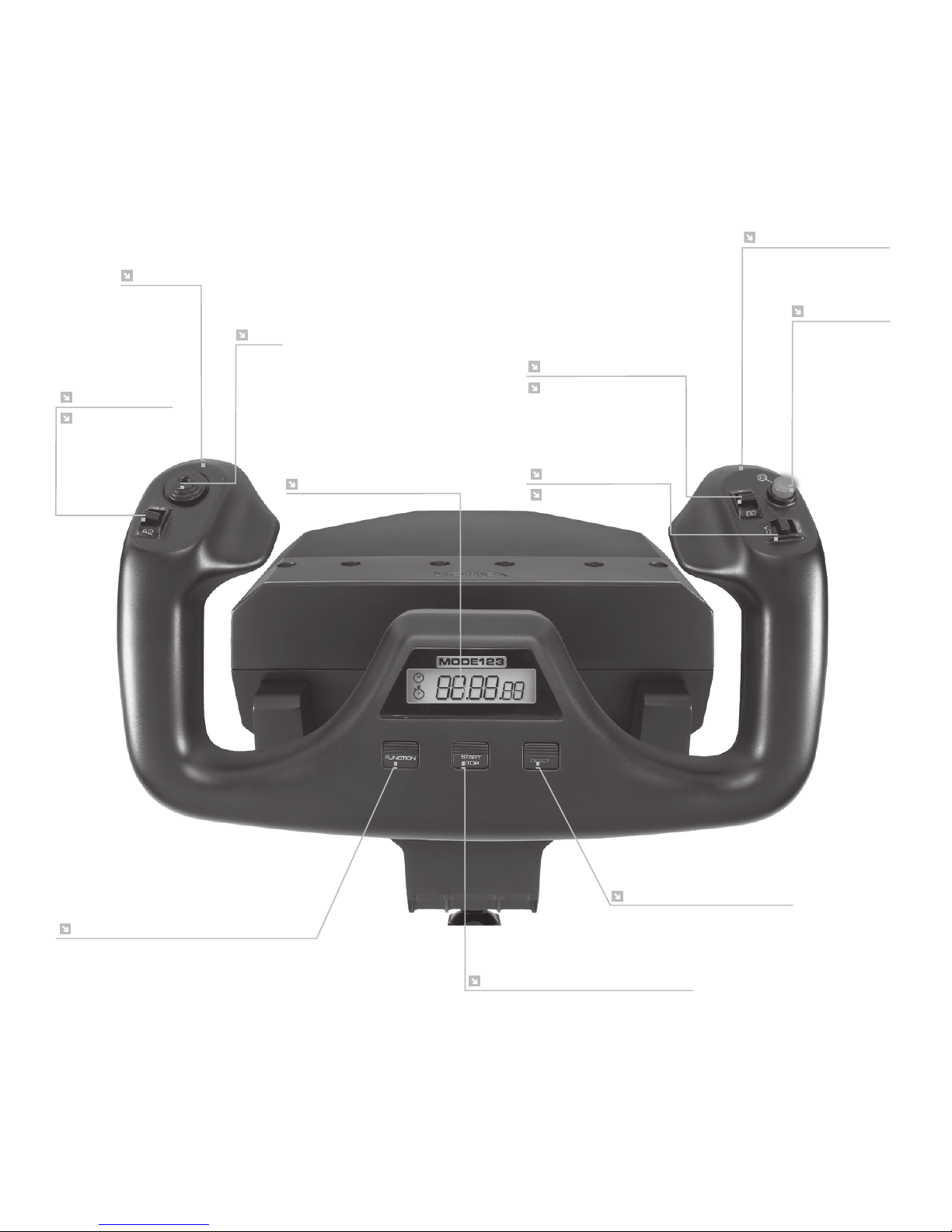
ESQUEMA DE FUNCIONES
BOTÓN 1
BOTÓN 2
SELECTOR DE MODO
T1 = BOTÓN 3
T2 = BOTÓN 4
T3 = BOTÓN 5
T4 = BOTÓN 6
T5 = BOTÓN 7
T6 = BOTÓN 8
SELECTOR DE VISTA
PANTALLA DE CRONÓMETRO
CRÓNOMETRO/RELOJ DE FUNCIÓN
INICIO/DETENCIÓN DE CRONÓMETRO
RESTABLECIMIENTO DE CRONÓMETRO
Page 38
38 Español
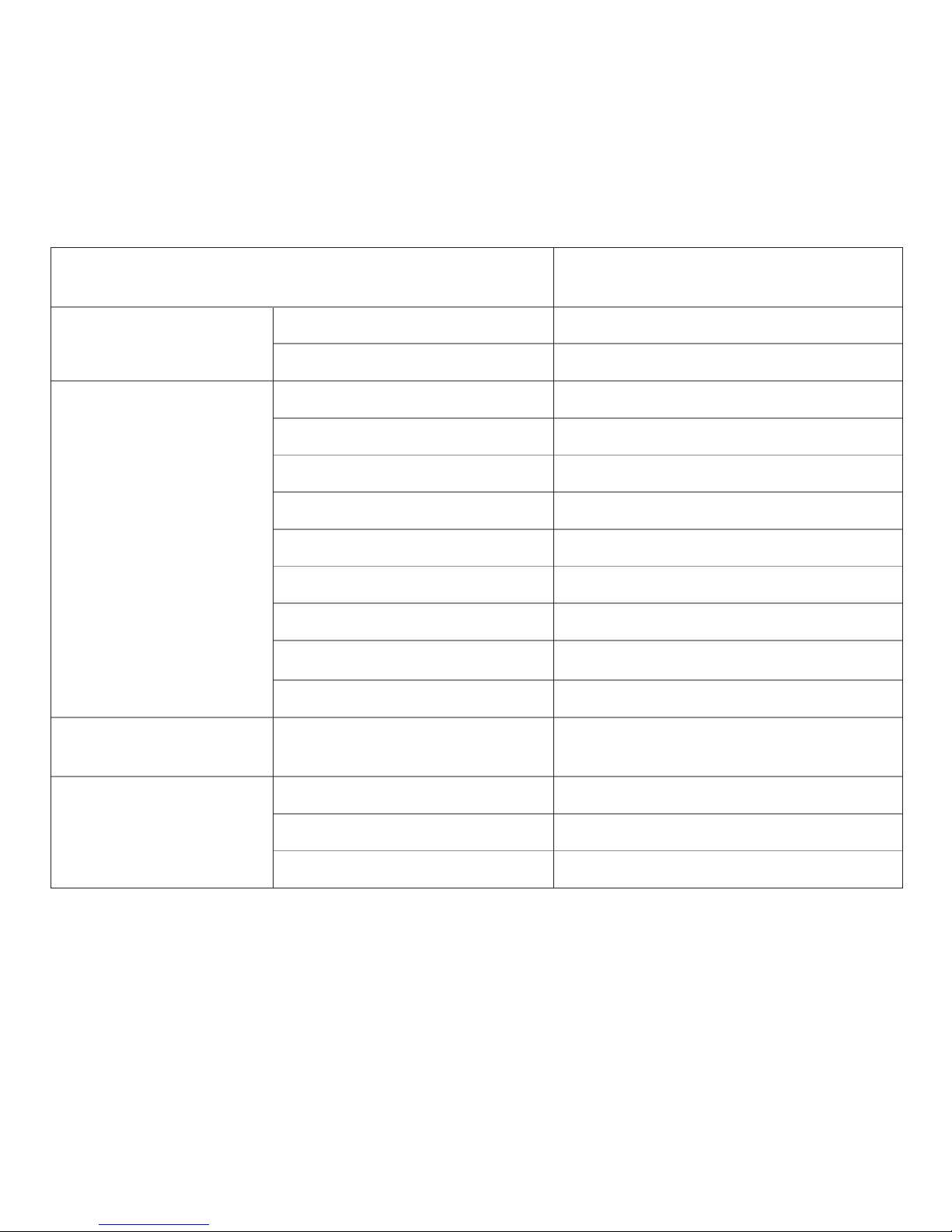
CONTROLES DE PALANCA DE MANDOS PARA VUELO Y FUNCIONES
CORRESPONDIENTES EN MICROSOFT FLIGHT SIMULATOR
Función Función predeterminada en FS9
y FSX
Eje de palanca de
mandos
Eje X Alerones
Eje Y Timón de profundidad
Botones principales Botón 1 Frenos (accionar/soltar)
T1 (botón 3) Timón de profundidad abajo
T2 (botón 4) Timón de profundidad arriba
T3 (botón 5) Repliegue incremental de aps
T4 (botón 6) Despliegue incremental de aps
T5 (botón 7) Portanotas visible/oculto
T6 (botón 8) Subida/bajada de tren de aterrizaje
Botón 2 Vistas (ciclo)
Selector de vista Vista panorámica
Otros controles Conmutador de modo Cambio de modo cuando se ejecuta
software de programación
Botones de reloj Función Cambio de reloj a cronómetro
Iniciar/detener Iniciar/detener cronómetro
Botón de restablecimiento Restablecer cronómetro
Page 39
39 Español
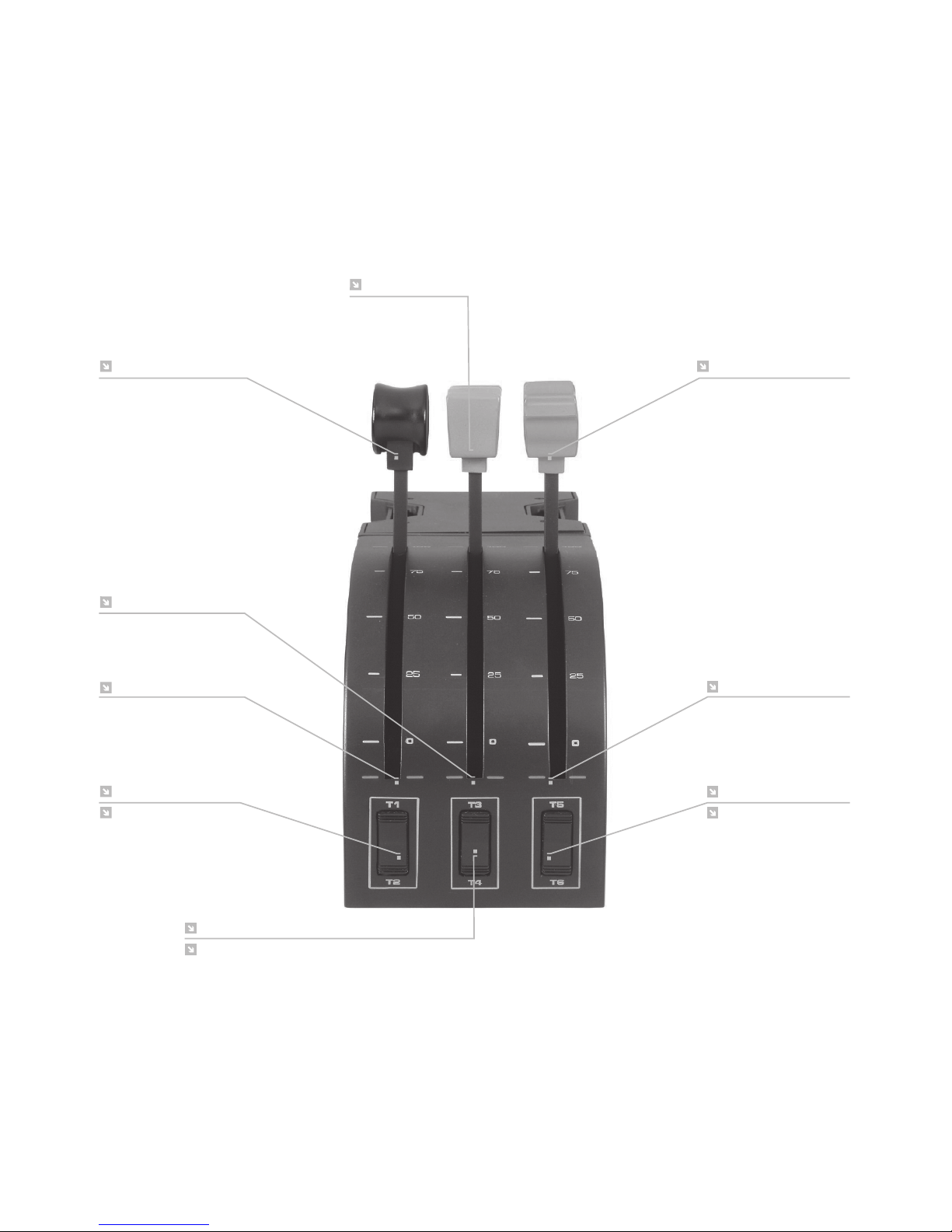
ESQUEMA DE FUNCIONES
T1 = BOTÓN 15
T2 = BOTÓN 16
T3 = BOTÓN 17
T4 = BOTÓN 18
T5 = BOTÓN 19
T6 = BOTÓN 20
BOTÓN Z
BOTÓN RX
EJE Z
EJE RX
EJE RY
BOTÓN RY
Page 40
40 Español
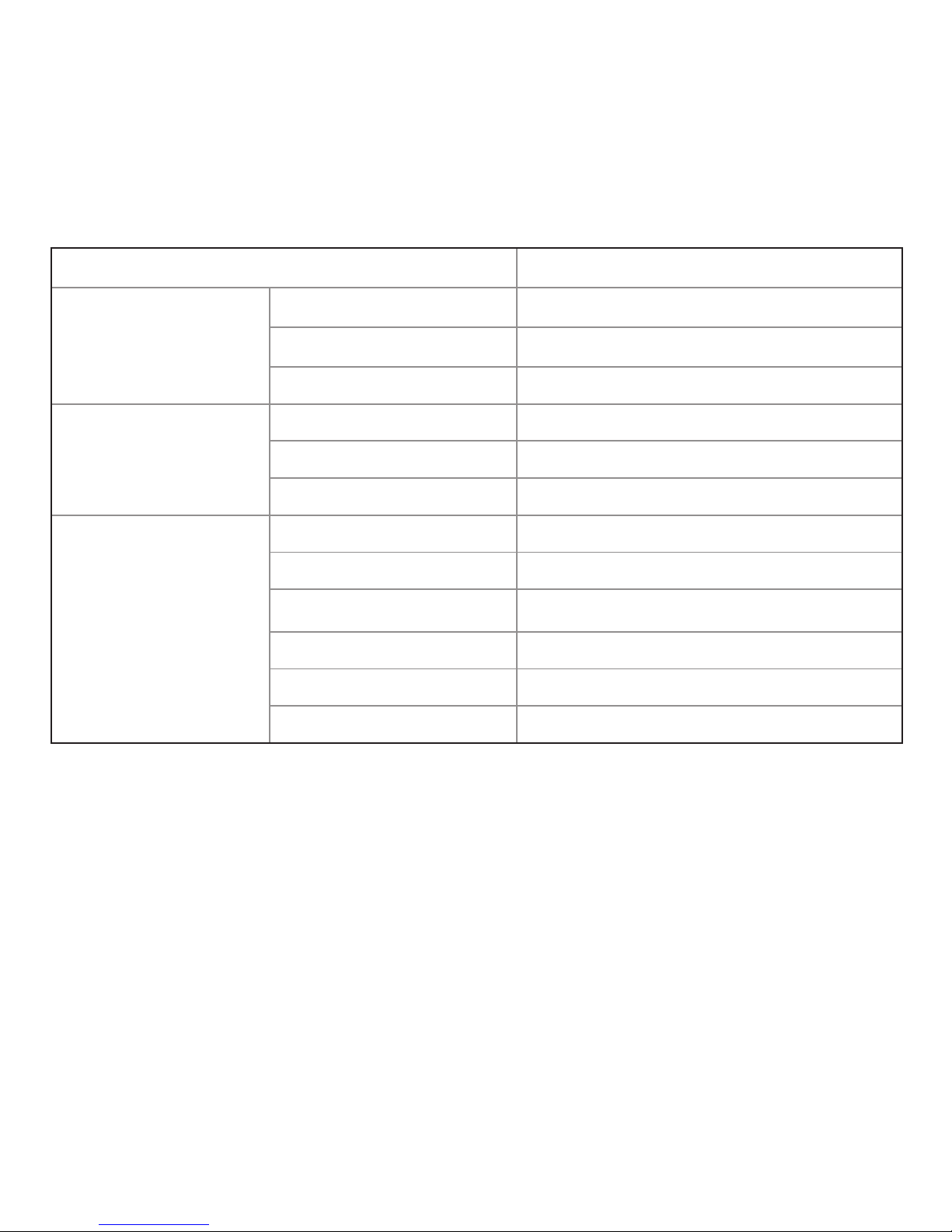
CONTROLES DE CUADRANTE DE ACELERACIÓN Y FUNCIONES
CORRESPONDIENTES EN MICROSOFT FLIGHT SIMULATOR
Función Función predeterminada en FS9 y FSX
Eje de cuadrante Eje Z Acelerador
Eje Rx Flaps
Eje Ry Deector
Botones de eje Botón Z Asignable en juego
Botón Rx Asignable en juego
Botón Ry Asignable en juego
Conmutadores T1 (botón 15) Asignable en juego
T2 (botón 16) Asignable en juego
T3 (botón 17) Asignable en juego
T4 (botón 18) Asignable en juego
T5 (botón 19) Asignable en juego
T6 (botón 20) Asignable en juego
Page 41

41 Español
CÓMO ASIGNAR CONTROLES DE PALANCA DE MANDOS PARA VUELO
A FUNCIONES DE FLIGHT SIMULATOR
Si quieres cambiar controles o congurar botones que el simulador de vuelo no asignó
automáticamente, hazlo desde la pantalla de asignaciones (Flight Simulator 2004)
o de controles (Flight Simulator X) dentro del juego. Se abren desde el menú de
conguración dentro del juego.
Al acceder a la pantalla de asignaciones/controles en Flight Simulator, asegúrate de
que está seleccionado Logitech G Flight Yoke como Tipo de joystick. Si quieres volver
a asignar cualquiera de los ejes del dispositivo de juego (la palanca de mandos
propiamente dicha o las palancas del cuadrante de aceleración), debes seleccionar
Ejes del joystick (Flight Simulator 2004) o Ejes de control (Flight Simulator X)
en la parte superior de la ventana. Si quieres volver a asignar cualquiera de
los botones de tu dispositivo de juego, selecciona primero la cha de botones/teclas
en la parte superior de la ventana.
Page 42
42 Português
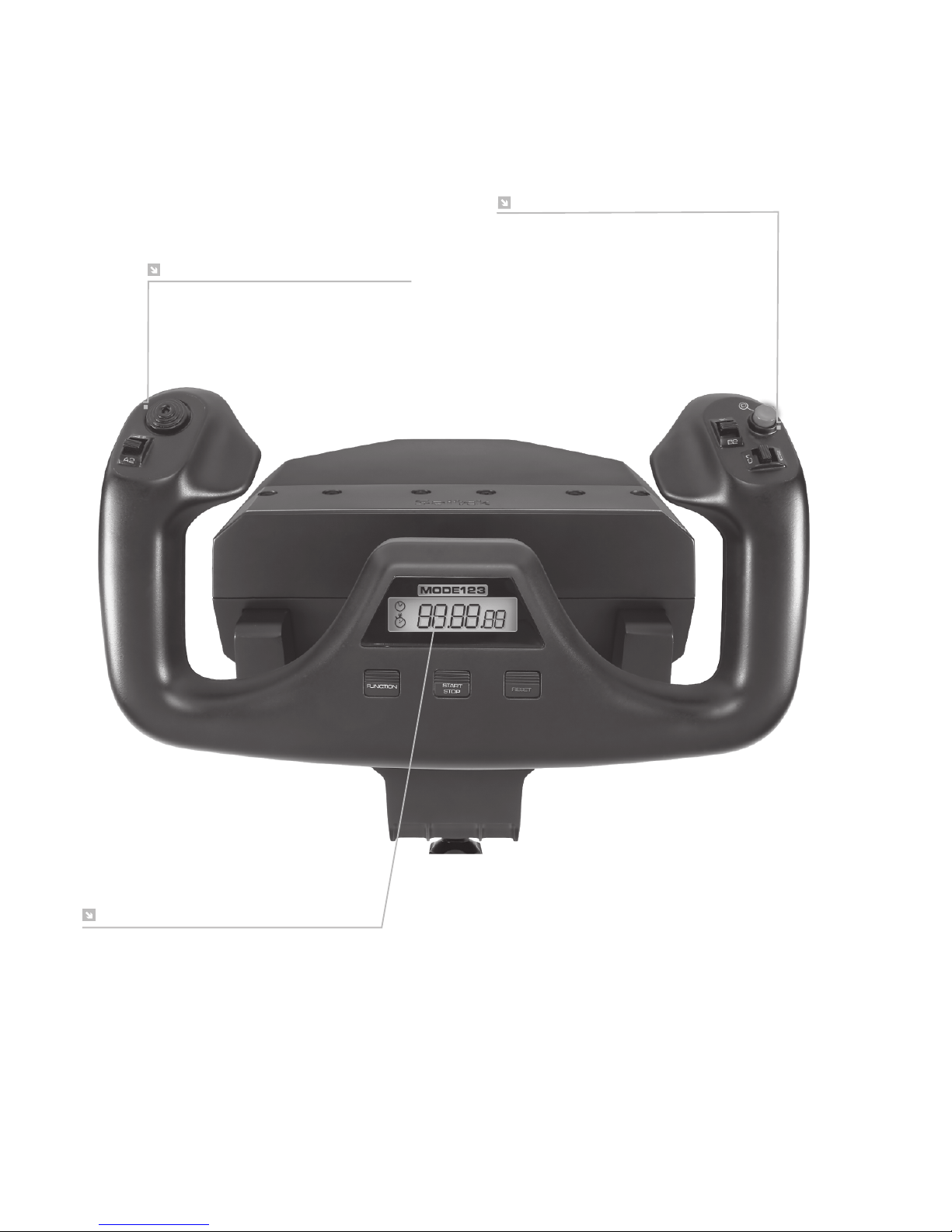
MANÍPULO ESQUERDO
Interruptor de 8 modos
de ponto de vista no manípulo
Interruptor basculante de 2 modos
(atrás do manípulo esquerdo)
MANÍPULO DIREITO
2 x interruptores basculantes
Botão de função simples
Interruptor de modo de 3 posições
(atrás do manípulo direito)
CRONÓGRAFO
Função precisa de tempo e cronómetro para
cronometrar cada percurso do seu voo.
O visor indica também qual o modo
de programação seleccionado.
Page 43
43 Português
INTRODUÇÃO: QUADRANTE
BOTÕES DE ALAVANCAS
Botões amovíveis de alavancas adicionais
para congurar qualquer combinação
de aceleração, aps, mistura ou hélice
ALAVANCAS
Alavancas de voo suave
sem detenção de botão
TRÊS INTERRUPTORES BASCULANTES
DE DOIS MODOS
Page 44

44 Português
INTRODUÇÃO
Parabéns por adquirir o Flight Yoke System da Logitech G. O Flight Yoke
inclui controlos realistas conguráveis para todos os software de simulação
de voo principais, de modo a tornar as suas experiências de voo mais realistas.
CARACTERÍSTICAS:
• Interruptor de 8 modos de ponto de vista no manípulo
• 6 x interruptores basculantes de dois modos
• 2 x botões de função simples
• Interruptor de modo de 3 posições
• Software transferível para programar e personalizar os controlos e também
para guardar pers personalizados.
Page 45
45 Português
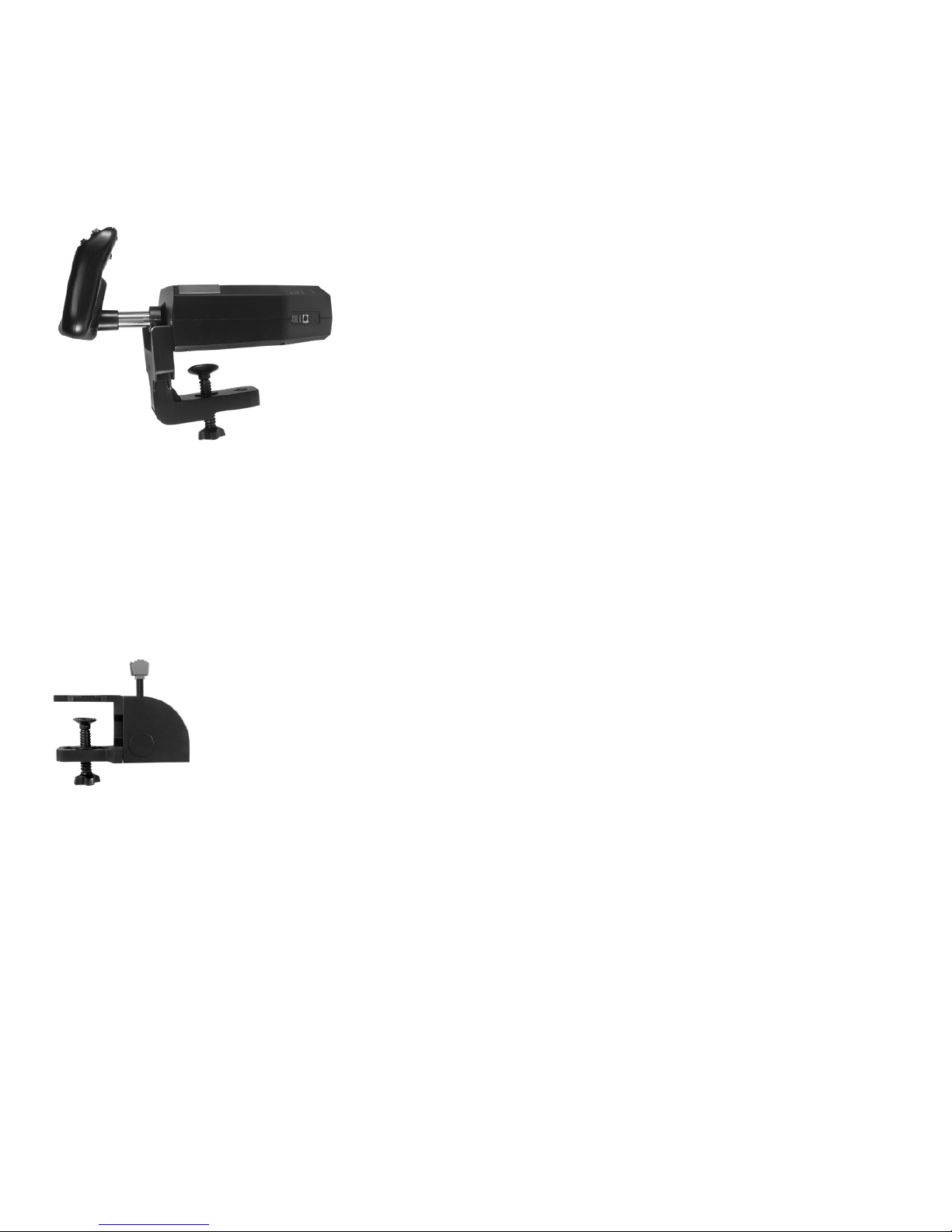
INSTALAR O COMANDO DE VOO E O QUADRANTE DE ACELERAÇÃO
Primeiro, xe o Flight Yoke à sua mesa ou secretária
introduzindo os ganchos do grampo de montagem
nos orifícios da base do comando e aperte
o mecanismo de parafuso até que o comando esteja
rmemente xado (tenha cuidado para não apertar
demasiado os parafusos porque poderá danicar
o grampo). Em seguida, aperte a placa de montagem
no Throttle Quadrant utilizando os quatro parafusos
fornecidos. Pode aparafusar a placa num dos lados
do quadrante, dependendo da forma como pretende
instalar o mesmo – na parte frontal e em baixo da secretária ou na parte superior da
mesma. Tenha em atenção que, independentemente da forma que escolher instalar
o quadrante, certique-se de que os interruptores basculantes se encontram na parte
inferior quando se olha para a unidade.
Em seguida, aperte o mecanismo de aparafusamento da placa da unidade da
alavanca de aceleração até estar rmemente xada na secretária. Pode também
posicionar o Throttle Quadrant no lado esquerdo ou direito do Flight Yoke.
Agora, ligue o Throttle Quadrant ao Flight Yoke com o conector PS/2
fornecido. O Throttle Quadrant inclui botões de alavancas adicionais
para congurar qualquer combinação de aceleração, aps,
mistura ou hélice e pode também comprar quadrantes adicionais
para os combinar e obter congurações mais complexas de aviões
com vários motores.
Utilize o concentrador USB na parte lateral do Flight Yoke para ligar facilmente outras
peças da gama de produtos de voo da Logitech G, como Flighjt Throttle Quadrants,
Flight Rudder Pedals adicionais ou outros periféricos.
Page 46

46 Português
INSTALAÇÃO PARA WINDOWS® 10, WINDOWS®8.1,
EWINDOWS®7
INSTALAÇÃO DO DRIVER
1 Acesse o site logitech.com/support/yoke para baixar os drivers e o software
mais recentes para seu sistema operacional.
2 Desconecte o dispositivo e siga as instruções na tela para completar a instalação.
3 Na tela de Conguração do Driver, apenas quando solicitado, insira o cabo USB
na porta USB do computador e clique Avançar.
4 No ecrã Conguração de controlador, clique em Seguinte para testar o controlador.
5 Siga as instruções no ecrã para testar os controlos e vericar o funcionamento
do dispositivo. Após o teste, clique em OK.
Page 47

47 Português
INFORMAÇÕES IMPORTANTES
Actualizações do controlador
Ocasionalmente, podem existir actualizações do software do controlador
e do software relativas a este produto. Pode vericar as actualizações de software
mais recentes, ao visitar o Web site da Logitech (support.logitech.com).
Activar o controlador no jogo
A maioria dos jogos suporta controladores de jogo, mas, normalmente, a predenição
é o rato e o teclado até aceder ao menu de opções no jogo. Ao iniciar um jogo
pela primeira vez após instalar o controlador, aceda ao menu de opções no menu
principal do jogo e certique-se de que o seu controlador se encontra congurado
correctamente. Se está com problemas para efectuar esta acção, ou se não tem
a certeza se o jogo suporta controladores de jogo, consulte o manual do utilizador
do jogo para obter mais ajuda.
SUPORTE TÉCNICO
Suporte online: support.logitech.com
PROGRAMAR O SEU PRO FLIGHT YOKE E THROTTLE QUADRANT DA LOGITECH G
Os botões, controlos e eixos do Pro Yoke System correspondem às funções
frequentemente utilizadas no Microsoft FS9 e FSX, de acordo com as tabelas abaixo.
Tal como com qualquer software, se pretender mudar a função de um botão
ou controlo, será necessário alterar as denições do software do jogo.
Page 48

48 Português
CONFIGURAR O SEU FLIGHT YOKE E THROTTLE QUADRANT PARA O
MICROSOFT FLIGHT SIMULATOR 9 E FSX
Os botões, controlos e eixos do Flight Yoke System correspondem às funções
frequentemente utilizadas no Microsoft FS9 e FSX. Tal como com qualquer software,
se pretender mudar a função de um botão ou controlo, será necessário alterar
as denições do software do jogo.
Após ter efectuado estas acções, procure simplesmente o comando que pretende
atribuir ao controlador na lista de comandos, clique no controlador e, em seguida,
clique no botão Alterar atribuição. É apresentada uma janela a solicitar que mova
a parte do controlo que pretende atribuir a esse comando – prima/mova o botão/eixo
que pretende atribuir ao comando e, em seguida, clique em OK.
Sugestão: Por vezes, quando atribui as alavancas do quadrante a um comando,
estas parecem não funcionar quando as testa no jogo. Se isto acontecer,
deve olhar para o ecrã Sensibilidades (Flight Simulator 2004) ou o separador
Calibração no ecrã Controlos (Flight Simulator X) do jogo, seleccionar o comando
do eixo na lista e certicar-se de que a Sensibilidade não está denida demasiado
baixa (dena o controlo de deslize da sensibilidade horizontal para cerca de 70%).
Page 49

49 Português
PROGRAMAR O SEU FLIGHT YOKE E THROTTLE QUADRANT
COM O SOFTWARE LOGITECH
Apresentação do Software de Programação Logitech
Pode transferir software para congurar o seu controlador de voo e obter maior
funcionalidade. Oferece um poderoso conjunto de funcionalidades, permitindo-lhe
programar o seu dispositivo com a conguração mais recente e obter uma interacção
total. Para obter um guia completo sobre como programar o seu Flight Controller
da Logitech G, visite support.logitech.com ou consulte o separador Ajuda no menu
da aplicação.
Características do software:
• Conguração fácil e rápida de qualquer jogo
• Personalize as denições do controlador para os seus jogos favoritos
• Congure o seu controlador com um modelo e interface 3D no ecrã
• Opção de várias congurações para cada controlador – idela se o controlador
for utilizado por várias pessoas e necessitar de mais de um perl por dispositivo
• Programe movimentos especiais com funcionalidades de temporização
sosticadas
• Transra os controladores e software mais recentes em http:www.logitech.com/
support/yoke
Page 50
50 Português
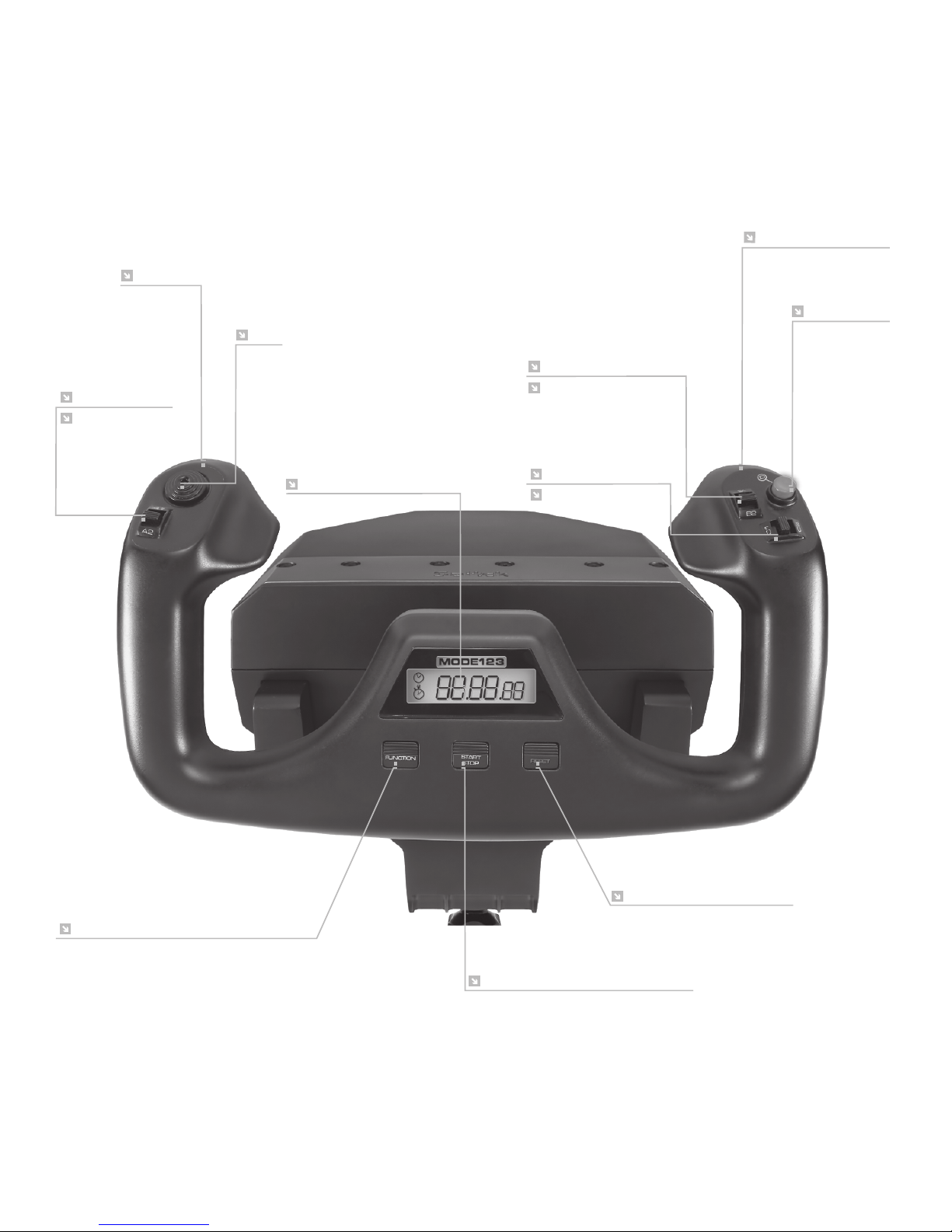
DESCRIÇÃO GERAL DA FUNÇÃO
BOTÃO 1
BOTÃO 2
SELECTOR DE MODO
T1 = BOTÃO 3
T2 = BOTÃO 4
T3 = BOTÃO 5
T4 = BOTÃO 6
T5 = BOTÃO 7
T6 = BOTÃO 8
SELECTOR DE VISTA
VISOR DO CRONÓMETRO
FUNÇÃO DE CRONÓMETRO/RELÓGIO
INICIAR/PARAR CRONÓMETRO
REPOSIÇÃO DO CRONÓMETRO
Page 51
51 Português
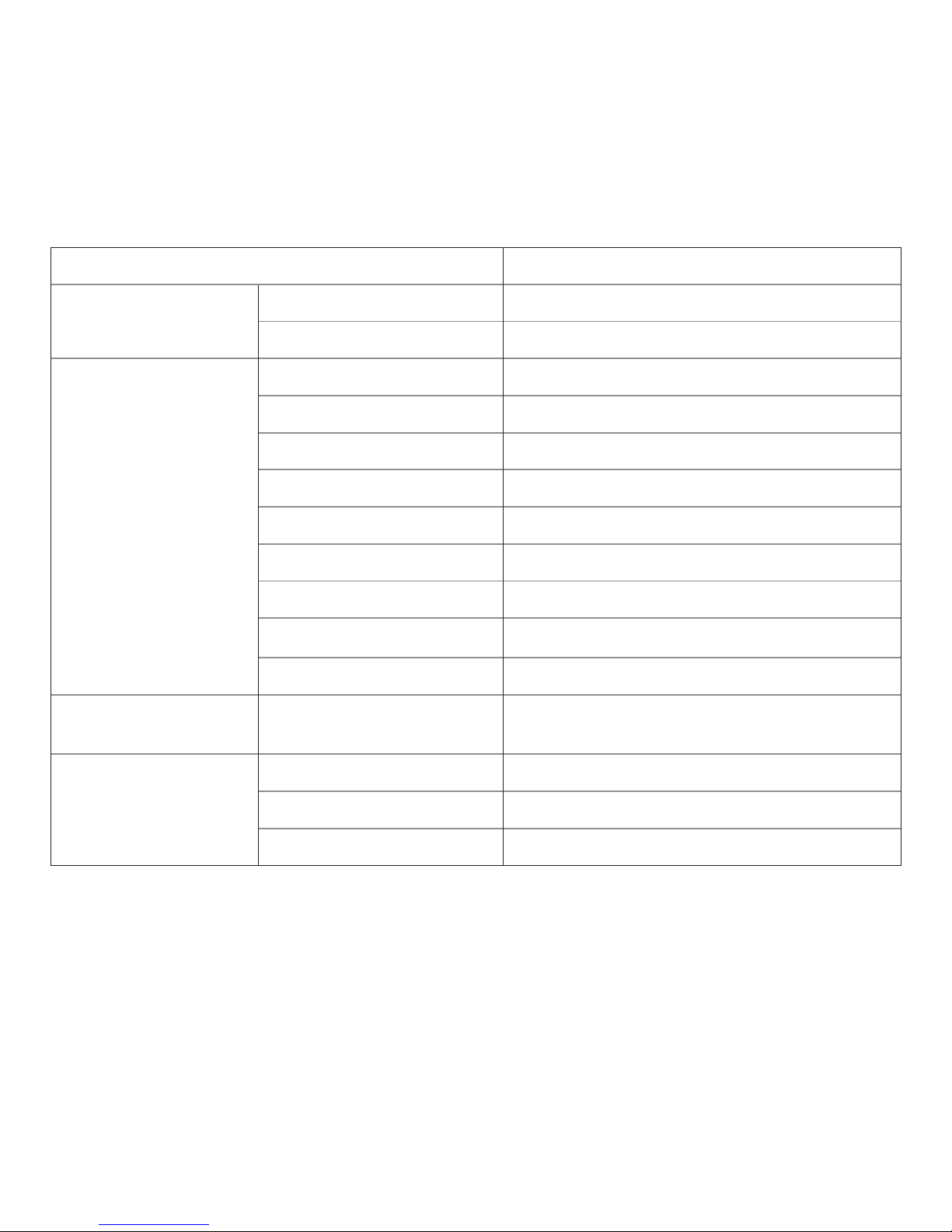
CONTROLOS DO COMANDO DE VOO E CORRESPONDENTES FUNÇÕES NO
MICROSOFT FLIGHT SIMULATOR
Função Função predenida no FS9 e FSX
Eixo do comando Eixo X Ailerons
Eixo Y Leme de profundidade
Botões principais Botão 1 Travões (aplicar/libertar)
T1 (botão 3) Leme de profundidade para baixo
T2 (botão 4) Leme de profundidade para cima
T3 (botão 5) Os aps retraem de forma incremental
T4 (botão 6) Os aps estendem de forma incremental
T5 (botão 7) Mostrar/ocultar porta-notas
T6 (botão 8) Trem de aterragem para cima/para baixo
Botão 2 Vistas (ciclo)
SELECTOR DE VISTA Vista panorâmica
Outros controlos Interruptor de modo Mude de modo quando o programa
desoftware está em execução
Botões do relógio Função Alternar relógio/cronómetro
Iniciar/parar Iniciar/parar cronómetro
Reinicialização Reiniciar cronómetro
Page 52
52 Português
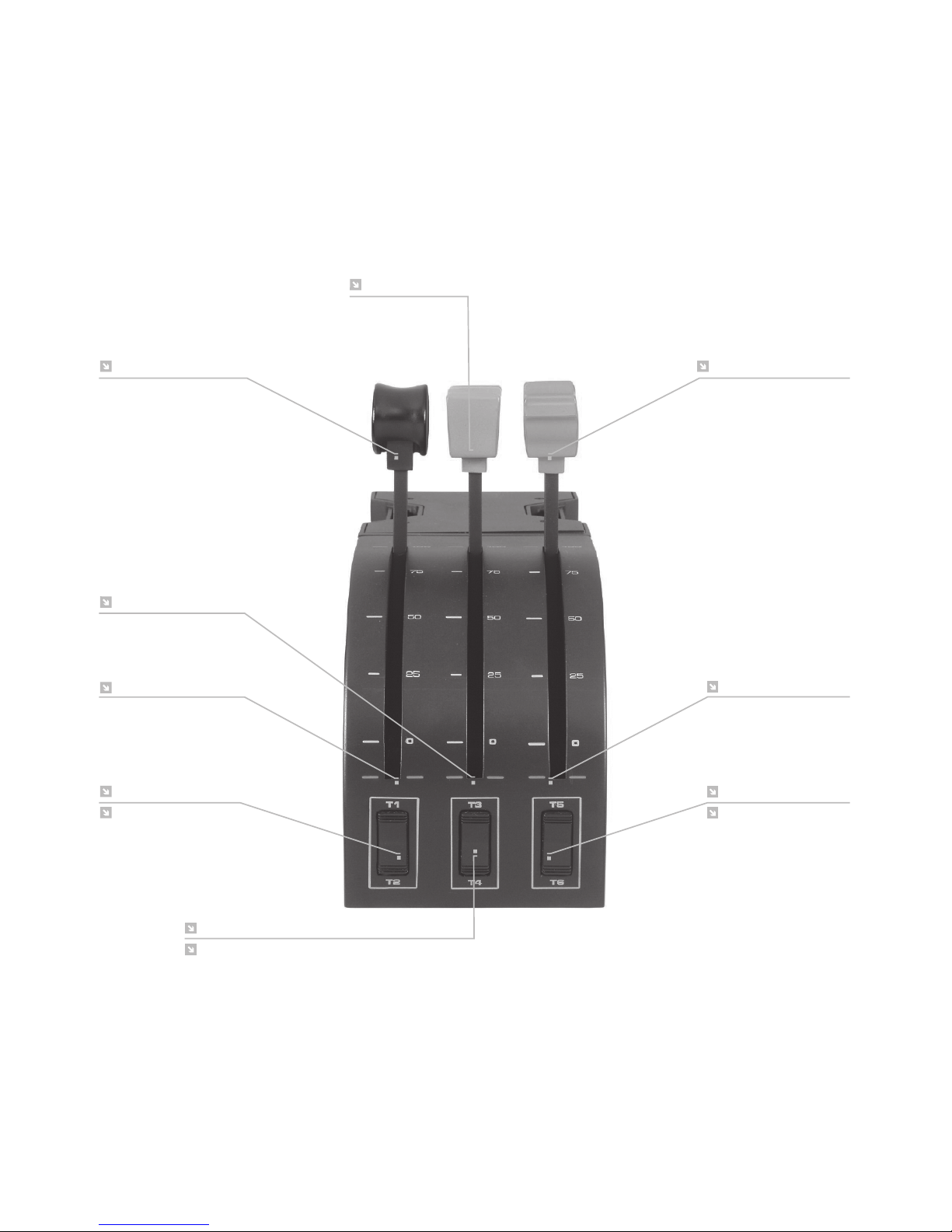
DESCRIÇÃO GERAL DA FUNÇÃO
T1 = BOTÃO 15
T2 = BOTÃO 16
T3 = BOTÃO 17
T4 = BOTÃO 18
T5 = BOTÃO 19
T6 = BOTÃO 20
BOTÃO Z
BOTÃO RX
EIXO Z
EIXO RX
EIXO RY
BOTÃO RY
Page 53
53 Português
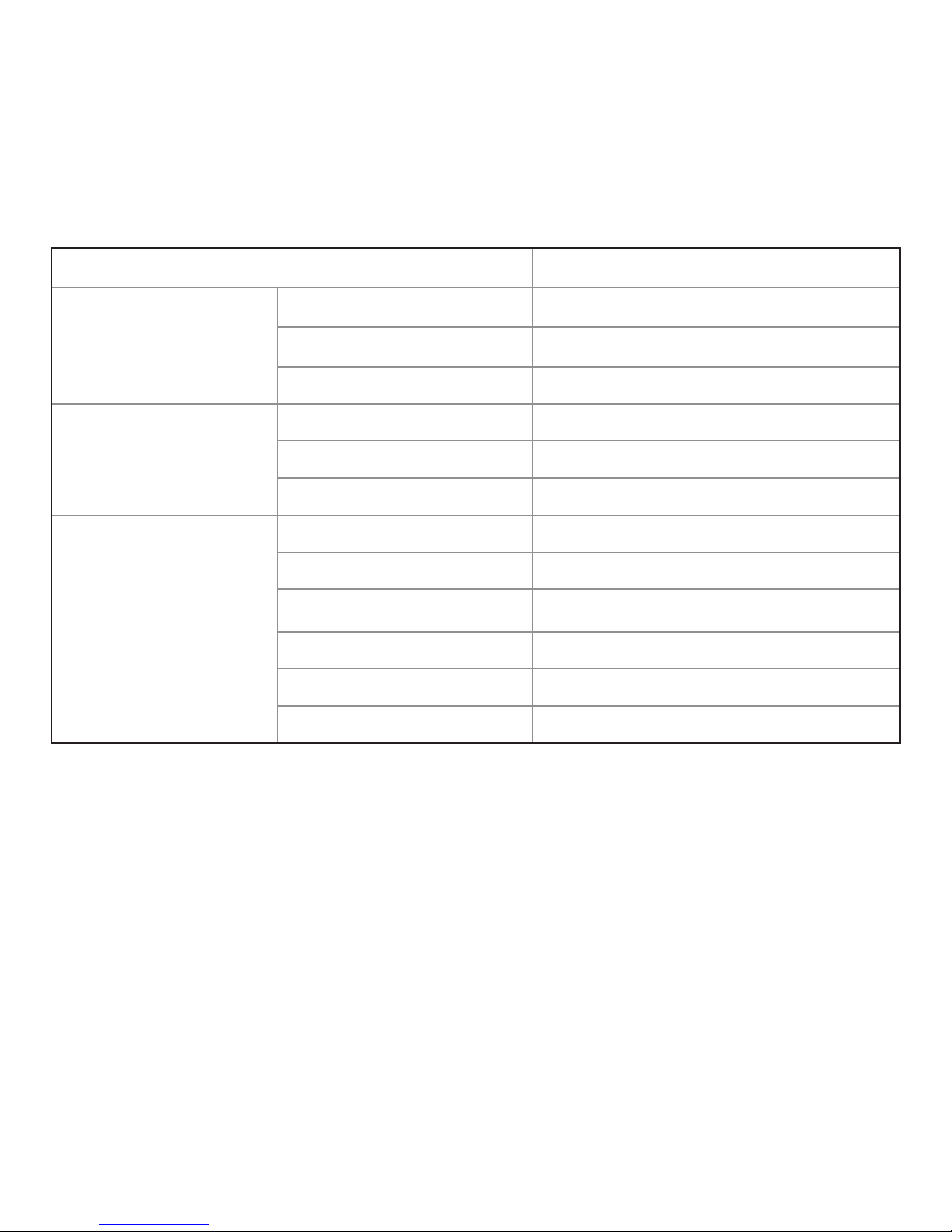
CONTROLOS DO QUADRANTE E CORRESPONDENTES FUNÇÕES
NO MICROSOFT FLIGHT SIMULATOR
Função Função predenida no FS9 e FSX
Eixo do quadrante Eixo Z Acelerador
Eixo Rx Flaps
Eixo Ry Spoiler
Botões do eixo Botão Z Atribuível no jogo
Botão Rx Atribuível no jogo
Botão Ry Atribuível no jogo
Comutadores T1 (botão 15) Atribuível no jogo
T2 (botão 16) Atribuível no jogo
T3 (botão 17) Atribuível no jogo
T4 (botão 18) Atribuível no jogo
T5 (botão 19) Atribuível no jogo
T6 (botão 20) Atribuível no jogo
Page 54

54 Português
COMO ATRIBUIR CONTROLOS DO FLIGHT YOKE A FUNÇÕES DO FLIGHT
SIMULATOR.
Se pretende alterar os controlos ou congurar botões adicionais que não foram
atribuídos pelo Flight Simulator automaticamente, deve utilizar o ecrã Atribuições
ou Controlos (Flight Simulator 2004) no jogo. Este ecrã é acedido a partir do menu
Denições no jogo.
Quando acede ao ecrã Atribuições/Controlos no Fligh Simulator, certique-se de
que o Flight Yoke da Logitech G se encontra seleccionado na opção Tipo de joystick.
Se pretende atribuir um dos eixos no seu controlador (o próprio comando ou
as alavancas no quadrante do acelerador), deve seleccionar Eixos do joystick
(Flight Simulator 2004) ou Eixos de controlo (Flight Simulator X) na parte superior
da janela. Se pretende atribuir um dos botões no seu controlador, deve seleccionar
primeiro o separador Botões/Teclas na parte superior da janela.
Page 55

© 2017 Logitech. Logitech, Logi, and other Logitech marks are owned by Logitech and may be registered.
Allother trademarks are the property of their respective owners.
© 2017 Logitech. Logitech, Logi et les autres marques Logitech sont la propriété de Logitech
etsontsusceptibles d'être déposées. Toutes les autres marques sont la propriété exclusive de
leursdétenteurs respectifs.
WEB-621-000936.002
 Loading...