

Page 1
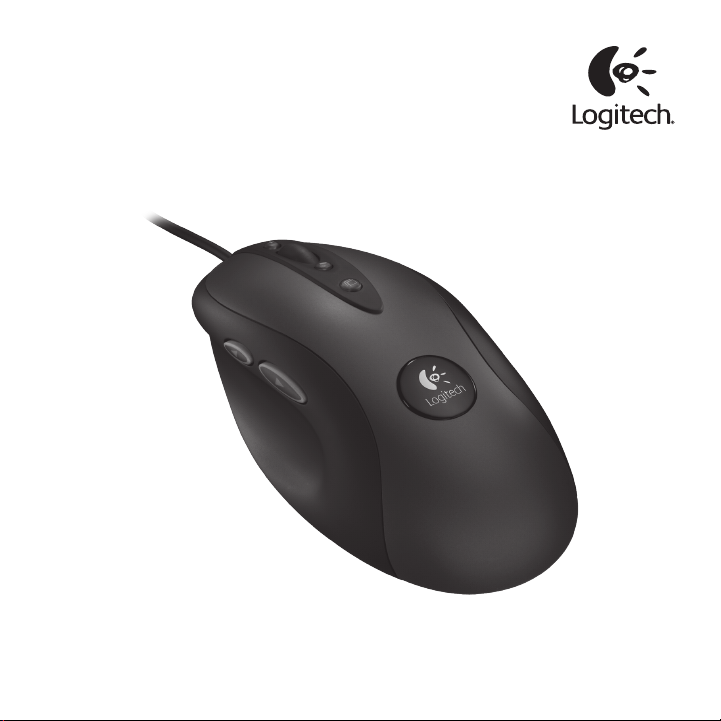
Getting started with
Logitech® Optical
Gaming Mouse G400
Page 2

Page 3

Contents
English
Deutsch
Français
По-русски
Po polsku
Українська
Magyar
Slovenčina
Български Настройка, 4
Română
Hrvatski
Srpski
Slovenščina
Eesti
Latviski
Lietuvių
Italiano
Česká verze
www.logitech.com/support
Setup, 4 Features, tips and troubleshooting, 6
Einrichtung, 4 Funktionen, Tipps und Fehlerbehebung, 8
Configuration, 4 Fonctionnalités, conseils et dépannage, 10
Настройка, 4 Возможности, советы и устранение неполадок, 12
Konfiguracja, 4 Funkcje, wskazówki i rozwiązywanie problemów, 14
Настроювання, 4 Функції, поради та усунення несправностей, 16
Telepítés, 4 Jellemzők, tanácsok és hibaelhárítás, 18
Nastavenie, 4
Configurare, 4 Caracteristici, sfaturi şi depanare, 24
Instalacija, 4 Značajke, savjeti i otklanjanje poteškoća, 26
Podešavanje, 4 Funkcije, saveti i rešavanje problema, 28
Nastavitev, 4 Funkcije, namigi in odpravljanje težav, 30
Seadistamine, 4 Funktsioonid, näpunäited ja tõrkeotsing, 32
Uzstādīšana, 4 Funkcijas, padomi un problēmu novēršana, 34
Sąranka, 4 Funkcijos, patarimai ir trikčių šalinimas, 36
Installazione, 4 Caratteristiche, suggerimenti e risoluzione dei problemi, 38
Nastavení, 4 Funkce, tipy a řešení potíží, 40
Logitech® Optical Gaming Mouse G400
Funkcie, tipy a riešenie problémov, 20
Функции, съвети и отстраняване на неизправности, 22
43
3
Page 4
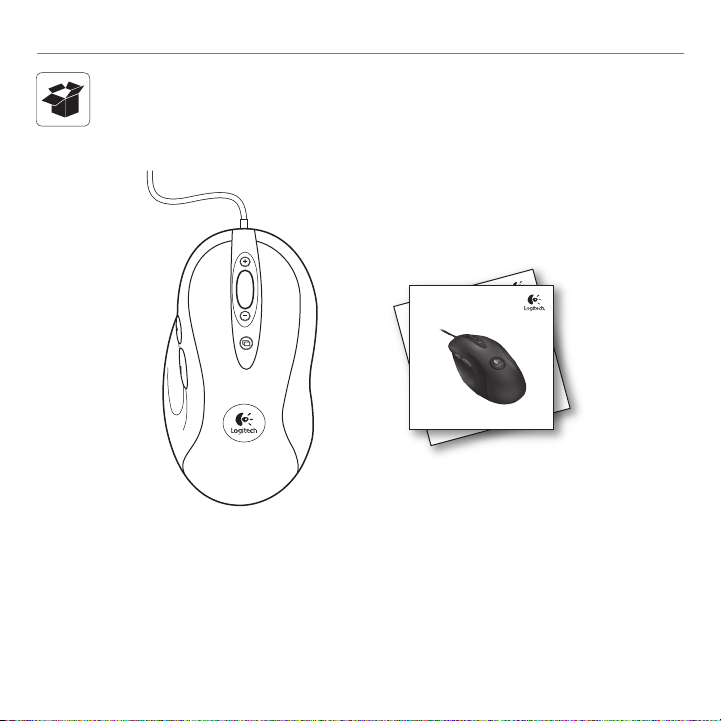
Logitech® Optical Gaming Mouse G400
Getting started with
Logitech® Optical
Gaming Mouse G400
Getting started with
Wireless Mouse M185
Première utilisation
®
Logitech
4
Page 5
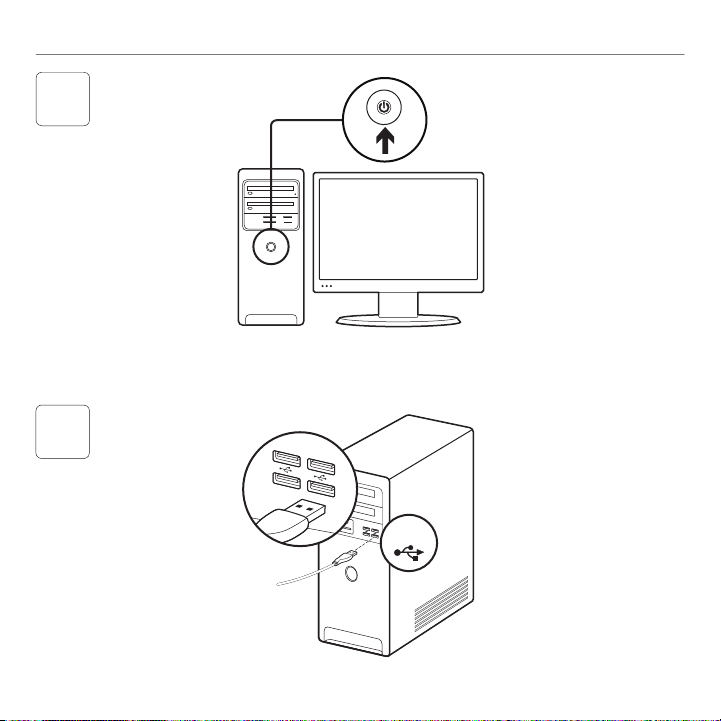
1
2
Logitech® Optical Gaming Mouse G400
USB
5
Page 6
Getting started with
www.logitech.com/downloads
3
5
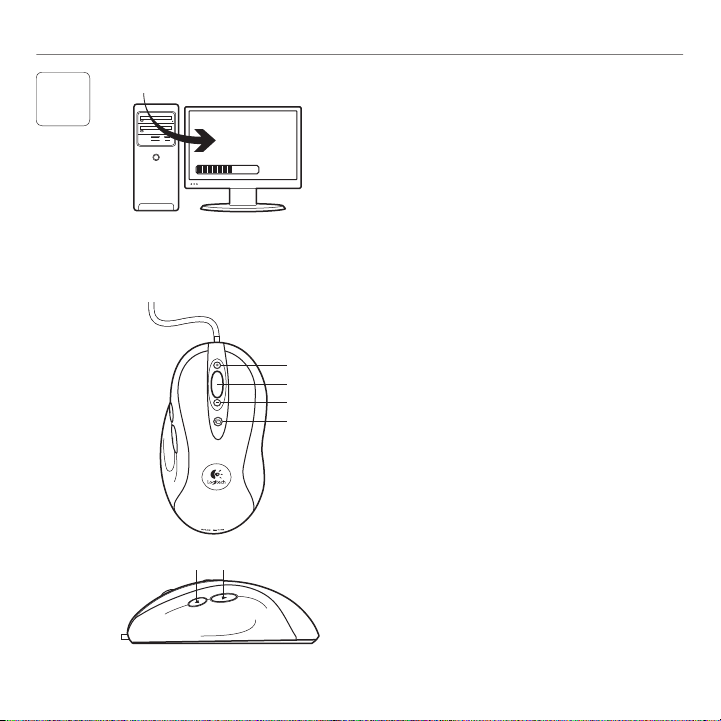
In-play sensitivity switching
The G400 mouse has an out-of-box access to
four levels of tracking sensitivity: 3600 dpi, 1800 dpi,
800 dpi, and 400 dpi. 800 dpi is the default setting.
Download (www.logitech.com/downloads) and use
the Logitech® Gaming Software to choose up to
four personalized sensitivity levels between 400 dpi
and 3600 dpi.
Features
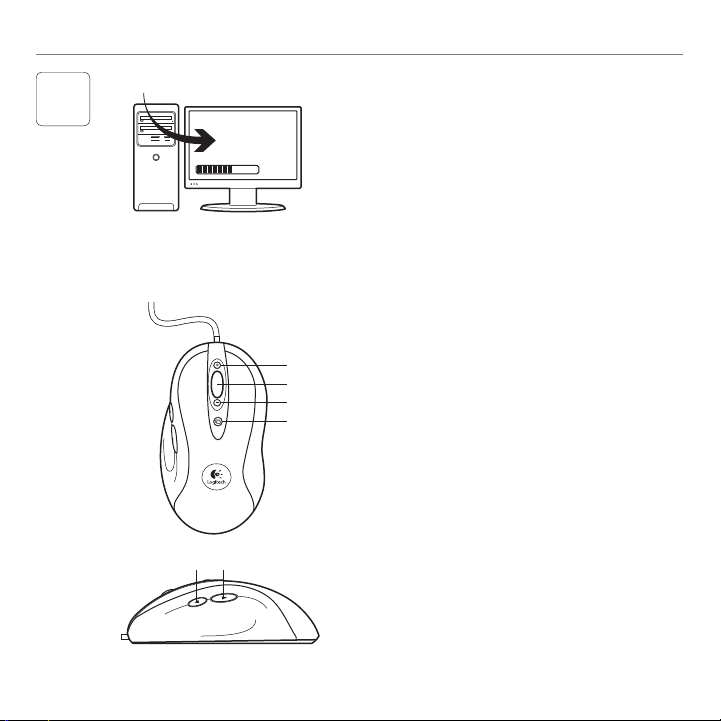
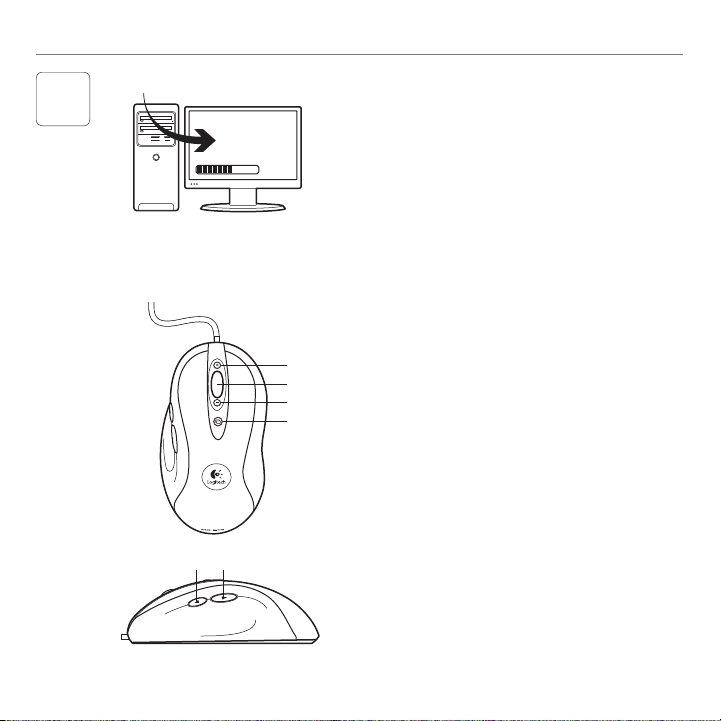
1. In-game dpi increase. Press button to increase dpi
of tracking sensitivity.
1
3
2
4
6
2. In-game dpi decrease. Press button to decrease dpi
of tracking sensitivity.
3. Generic Button 3. The function of this button
varies depending upon the application being used,
and it can be reprogrammed using the Logitech
Gaming Software to perform a variety of functions.
4. Default dpi button: Immediately switches
the mouse back to a default tracking sensitivity
of 800 dpi.
5. Forward Button.
6. Back Button. Use both buttons with your web
browser or with other applications.
6 English
Page 7

Tips for in-play sensitivity switching
• Try the default settings in practice games
before changing these settings.
• Practice using the in-game dpi increase/decrease
mouse buttons before engaging in serious combat.
• In first-person games, you may want to program
the G400 mouse to use only two tracking
sensitivities instead of three or more. Use a smaller
dpi tracking sensitivity (for example, 400 dpi) for
slower movements, like sniping, and a higher setting
(for example, 3600 dpi) for quicker movements.
• Customize each game according to your specific
sensitivity switching needs. The Logitech Gaming
Software stores this information and applies it
automatically when the game is detected.
Gaming-grade specifications
• Maximum tracking resolution: 3600 dpi
(default: 800 dpi)
• Image processing: 5.8 megapixels/second
• Maximum acceleration: 25 G
• Maximum speed: up to 70–140 inches/second
• USB report rate: up to 1000/second
(default setting)
2
• Data format: 16 bits/axis
• Total weight: 133 grams
• 15-gram ultra-light, flexible cord
1
1
Logitech® Optical Gaming Mouse G400
• Static coefficient of friction: 0.14
• Dynamic coefficient of friction: 0.09
1
The listed specification was measured on popular cloth
and plastic gaming mousepads. This specification may vary
depending on surface.
2
Faster report rates may cause greater CPU usage on
some machines. Use the Logitech Gaming Software to
specify a lower report rate, such as 500 reports per second,
if you experience unacceptable CPU usage at 1000 reports
per second.
3
The listed specification was measured on a woodveneer desktop. This specification may vary depending on
surface.
3
3
Help with setup
• Check the mouse USB cable connection.
Try the mouse USB cable in another USB port
on the computer. Make sure to use a powered
USB port.
• Try rebooting the computer.
• If possible, test the mouse on another computer.
• Visit www.logitech.com/support for more
information.
Note: To get the most out of your product, download and install
the Logitech Gaming Software. The G400 mouse (3600 DPI version)
does not work with the Logitech SetPoint® software.
English 7
Page 8
Erste Schritte
www.logitech.com/downloads
3
5
Empfindlichkeitsumschaltung im Spiel
Bei der G400-Maus sind vier verschiedene
Abtastempfindlichkeiten einstellbar: 3600 dpi,
1800 dpi, 800 dpi und 400 dpi. 800 dpi ist
die Standardeinstellung. Lade die Logitech®
Gaming Software herunter (www.logitech.com/
downloads) und wähle aus bis zu vier individuellen
Empfindlichkeitseinstellungen zwischen 400 dpi
und 3600 dpi.
Funktionen
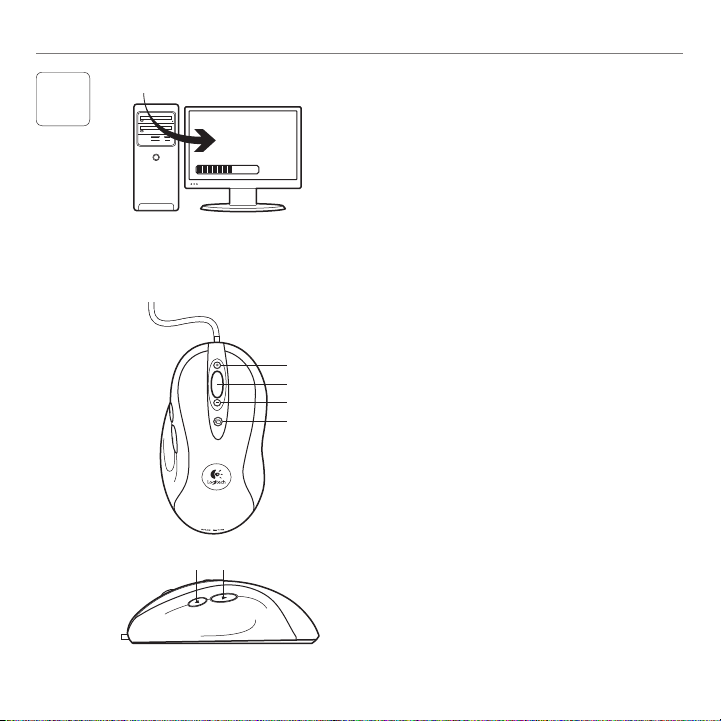
1. dpi-Wert im Spiel erhöhen. Drücke diese Taste,
um den dpi-Wert der Abtastempfindlichkeit
1
3
2
4
6
zu erhöhen.
2. dpi-Wert im Spiel verringern. Drücke diese Taste,
um den dpi-Wert der Abtastempfindlichkeit
zu verringern.
3. Standardtaste 3. Die Funktion dieser Taste hängt
von der aktiven Anwendung ab. Du kannst
sie innerhalb der Logitech Gaming Software mit
verschiedenen Funktionen belegen.
4. Taste für Standard-dpi: Setzt die Maus sofort
auf die Standard-Abtastempfindlichkeit von
800 dpi zurück.
5. Vor-Taste.
6. Zurück-Taste. Verwende beide Tasten in Deinem Web-
browser oder anderen Anwendungen.
8 Deutsch
Page 9

Tipps für die
Empfindlichkeitsumschaltung im Spiel
• Teste die Standardeinstellungen in Übungsspielen,
bevor Du sie änderst.
• Übe die Verwendung der Maustasten zum
Erhöhen/Verringern des dpi-Werts, bevor Du sie
in ernsthaften Kampfszenen nutzt.
• Bei First-Person-Spielen ist es sinnvoll, für die G400Maus zwei Abtastempfindlichkeiten anstatt
drei oder mehr zu programmieren. Verwende bei
langsameren Bewegungen wie Schüssen aus
dem Hinterhalt einen geringeren dpi-Wert für
die Abtastempfindlichkeit (z. B. 400 dpi) und
bei schnelleren Bewegungen einen höheren Wert
(z. B. 3600 dpi).
• Stelle für jedes Spiel eine individuelle
Empfindlichkeitsumschaltung ein. Die Logitech
Gaming Software speichert diese Informationen
und wendet sie automatisch an, wenn das Spiel
erkannt wird.
Technische Daten für Spiele
• Maximale Abtastempfindlichkeit: 3600 dpi
(Standard: 800 dpi)
• Bildverarbeitung: 5,8 Megapixel/Sekunde
• Maximale Beschleunigung: 25 G
• Maximale Geschwindigkeit: bis zu 1,8 – 3,6 m/s
• USB-Signalrate: bis zu 1000/s (Standardeinstellung)
• Datenformat: 16 Bit/Achse
• Gesamtgewicht: 133 Gramm
• Extrem leichtes Spiralkabel (15 g)
1
1
Logitech® Optical Gaming Mouse G400
• Statischer Reibungskoeffizient: 0,14
• Dynamischer Reibungskoeffizient: 0,09
1
Der angegebene Wert wurde auf häufig verwendetem
Material und Gaming-Mauspads aus Plastik gemessen.
Tatsächliche Werte sind von der Oberfläche abhängig.
2
Höhere Signalraten verursachen auf manchen Computern
eine höhere CPU-Auslastung. Stelle über die Logitech
Gaming Software eine niedrigere Signalrate wie
500 Signale pro Sekunde ein, wenn die CPU-Auslastung
bei 1000 Signalen pro Sekunde zu hoch ist.
3
Der angegebene Wert wurde auf einer Oberfläche
aus Holzfurnier gemessen. Tatsächliche Werte sind von
der Oberfläche abhängig.
3
Probleme bei der Einrichtung?
• Überprüfe die Verbindung des USB-Kabels.
Schließe die Maus versuchsweise an einen anderen
USB-Anschluss an. Verwende einen USB-Anschluss
mit eigener Stromversorgung.
• Starte den Computer neu.
• Teste die Maus, falls möglich, an einem anderen
Computer.
• Weitere Informationen findest Du unter
www.logitech.com/support.
Hinweis: Lade die Logitech Gaming Software herunter und installiere
sie, um das Beste aus Deiner Maus herauszuholen. Die G400-Maus
(3600-dpi-Version) ist nicht mit der Logitech SetPoint®-Software
kompatibel.
2
3
Deutsch 9
Page 10
Première utilisation
www.logitech.com/downloads
3
5
Changement de la sensibilité
en cours de partie
La souris G400 est fournie avec quatre niveaux
de sensibilité du suivi immédiatement utilisables:
3 600 ppp, 1 800 ppp, 800 ppp et 400 ppp.
Le paramètre par défaut est 800 ppp.
Téléchargez (www.logitech.com/downloads)
et utilisez le logiciel Logitech® Gaming Software
pour choisir jusqu'à quatre niveaux de sensibilité
personnalisés entre 400 ppp et 3 600 ppp.
Fonctionnalités
1. Augmentation de la résolution en cours de partie.
Appuyez sur le bouton pour augmenter
1
3
2
4
6
la résolution en ppp de la sensibilité du suivi.
2. Réduction de la résolution en cours de partie.
Appuyez sur le bouton pour réduire la résolution
en ppp de la sensibilité du suivi.
3. Bouton générique 3. La fonction de ce bouton
varie selon l'application utilisée et peut être
reprogrammée à l'aide du logiciel Logitech Gaming
Software pour différents usages.
4. Bouton ppp par défaut : bascule immédiatement
la souris sur une sensibilité du suivi par défaut
de 800 ppp.
5. Bouton Suivant.
6. Bouton Précédent. Utilisez les deux boutons avec
votre navigateur Web ou avec d'autres applications.
10 Français
Page 11

Conseils pour changer la sensibilité
en cours de partie
• Essayez les paramètres par défaut dans des jeux
d'entraînement avant de modifier ces paramètres.
• Entraînez-vous à l'utilisation des boutons
d'augmentation/réduction de la sensibilité en ppp
avant de vous lancer dans des parties sérieuses.
• Dans les jeux individuels, vous souhaiterez peutêtre programmer la souris G400 pour qu'elle
n'utilise que deux sensibilités du suivi au lieu
de trois ou plus. Utilisez une sensibilité du suivi
en ppp peu élevée (par exemple, 400 ppp)
pour les mouvements lents comme celui du rôdeur
qui se faufile doucement dans le décor et une
sensibilité supérieure (par exemple, 3 600 ppp)
pour les mouvements plus vifs.
• Personnalisez chaque jeu en fonction de vos
besoins spécifiques en termes de changement
de sensibilité. Le logiciel Logitech Gaming
Software stocke ces informations et les applique
automatiquement lorsque le jeu est détecté.
Caractéristiques pour le jeu
• Résolution de suivi maximale : 3 600 ppp
(par défaut : 800 ppp)
• Traitement de l'image: 5,8 mégapixels/seconde
• Accélération maximale : 25 G
• Vitesse maximale : jusqu'à 70–140 pouces/
seconde
1
• Taux de rapport USB : jusqu'à 1 000/seconde
(paramètre par défaut)
• Format des données : 16 bits/axe
• Poids total : 133 grammes
• Cordon flexible ultra-léger de 15 grammes
1
2
Logitech® Optical Gaming Mouse G400
• Coefficient de friction statique : 0,14
• Coefficient de friction dynamique : 0,09
1
La spécification indiquée a été mesurée sur des tapis
de souris de jeu en tissu et en plastique que l'on trouve
dans le commerce. Cette spécification peut varier selon
la surface.
2
Des taux de rapport plus rapides peuvent augmenter
la consommation de l'UC sur certaines machines.
Utilisez le logiciel Logitech Gaming Software pour spécifier
un taux de rapport plus lent, par exemple 500 rapports
par seconde, si la consommation de l'UC est inacceptable
à 1 000 rapports par seconde.
3
La spécification indiquée a été mesurée sur un bureau en
bois vernis. Cette spécification peut varier selon la surface.
3
3
Aide pour l'installation
• Vérifiez la connexion du câble USB de la souris.
Essayez de brancher le câble USB de la souris sur
un autre port USB de l'ordinateur. Veillez à utiliser
un port USB alimenté.
• Essayez de redémarrer l'ordinateur.
• Si possible, testez la souris sur un autre ordinateur.
• Pour plus d'informations, rendez-vous sur
www.logitech.com/support.
Remarque : pour bénéficier au mieux de votre produit,
téléchargez et installez le logiciel Logitech Gaming Software.
La souris G400 (version 3 600 PPP) n'est pas compatible avec
le logiciel Logitech SetPoint®.
Français 11
Page 12
Начало работы
www.logitech.com/downloads
3
5
6
12 По-русски
Изменение чувствительности
впроцессе игры.
Без дополнительной настройки можно устанавливать
четыре уровня чувствительности отслеживания для
мыши G400 — 3600, 1800, 800 и 400 точек на дюйм.
По умолчанию установлено значение 800 точек на
дюйм. Чтобы иметь возможность выбирать до четырех
уровней чувствительности от 400 до 3600 точек
на дюйм, загрузите (www.logitech.com/downloads),
установите и используйте программу Logitech®
Gaming Software.
Возможности
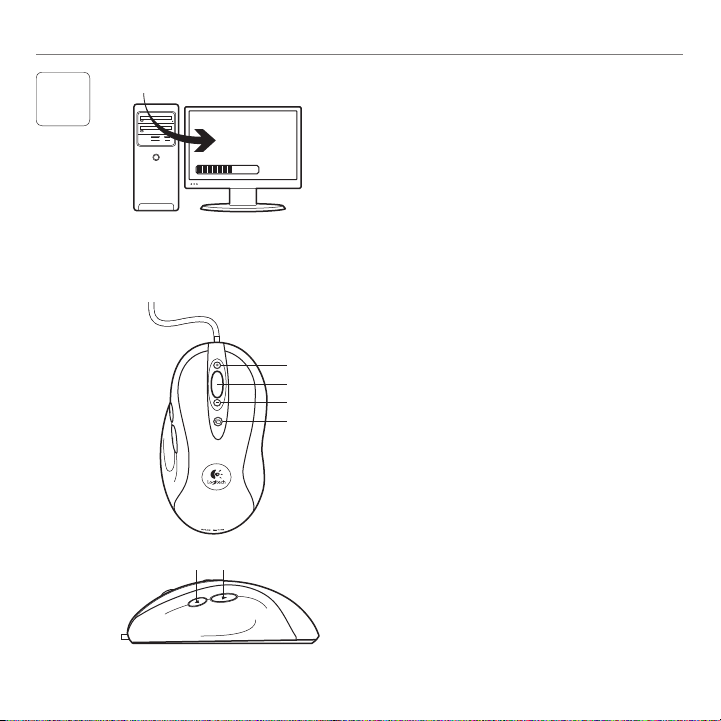
1. Увеличение разрешения в точках на дюйм во время
игры. Эта кнопка позволяет увеличить значение
1
3
2
4
разрешения (точек на дюйм, dpi) для повышения
чувствительности отслеживания.
2. Уменьшение разрешения в точках на дюйм во время
игры. Эта кнопка позволяет уменьшить значение
разрешения (количество точек на дюйм, dpi)
для понижения чувствительности отслеживания.
3. Универсальная кнопка 3. Функции этой кнопки могут
быть различными в зависимости от используемых
приложений. Используя программу Logitech
Gaming Software, эту кнопку можно настроить
для выполнения разнообразных функций.
4. Кнопка установки разрешения в точках на
дюйм по умолчанию. Мгновенно возвращает
значение чувствительности отслеживания мыши
по умолчанию, равное 800 точек на дюйм.
5. Кнопка «вперед».
6. Кнопка «назад». Эти две кнопки можно использовать
при работе с веб-обозревателем или другими
приложениями.
Page 13

Советы по изменению
чувствительности в процессе игры.
• Прежде чем изменять эти параметры,
попробуйте поиграть с настройками по умолчанию.
• Перед серьезной битвой потренируйтесь
в использовании кнопок мыши для увеличения
и уменьшения количества точек на дюйм во
время игры.
• В играх от первого лица может быть удобнее
настроить мышь G400 на использование не более
двух уровней чувствительности отслеживания.
Используйте меньшую чувствительность
(например, 400 точек на дюйм) для медленных
движений, например для прицеливания, а более
высокую (например, 3600 точек на дюйм) для более
быстрых движений.
• Настройте чувствительность для каждой игры
так, как вам удобнее. Программа Logitech Gaming
Software сохранит эту информацию и автоматически
применит ее, как только обнаружит, что запущена
соответствующая игра.
Игровые характеристики
• Максимальное разрешение отслеживания:
3600 точек на дюйм (по умолчанию — 800 точек
на дюйм)
• Обработка изображения: 5,8 мегапикселов в секунду
• Максимальное ускорение: 25 G
• Максимальная скорость: до 70–140 дюймов
в секунду
1
• Скорость передачи USB-порта: до 1000 сигналов
в секунду (настройка по умолчанию)
• Формат данных: 16 бит на каждую ось
• Общий вес: 133 г
• Сверхлегкий (15 г) гибкий шнур
1
2
Logitech® Optical Gaming Mouse G400
• Статический коэффициент трения: 0,14
• Динамический коэффициент трения: 0,09
1
Эти характеристики измерялись на наиболее часто
используемых тканевых и пластмассовых игровых ковриках
для мыши. В зависимости от поверхности эти характеристики
могут меняться.
2
На некоторых компьютерах более быстрая передача данных
может привести к большей загрузке процессора. Если при
1000 откликах в секунду загрузка процессора будет слишком
большой, с помощью Logitech Gaming Software задайте более
низкую скорость передачи, например 500 сигналов в секунду.
3
Эти характеристики измерялись на столе с деревяннофанерной поверхностью. В зависимости от поверхности эти
характеристики могут меняться.
3
3
Помощь в настройке
• Проверьте подсоединение USB-кабеля мыши.
Подключите USB-кабель мыши к другому USB-порту
компьютера. Убедитесь в том, что используемый USBпорт имеет достаточное питание.
• Попробуйте перезагрузить компьютер.
• Если возможно, проверьте работу этой мыши на
другом компьютере.
• Дополнительные сведения можно получить на вебстранице www.logitech.com/support.
Примечание. Для максимально эффективного использования наших
продуктов загрузите и установите программу Logitech Gaming Software.
Мышь G400 (версия с разрешением 3600 точек на дюйм) не совместима
с программой Logitech SetPoint®.
По-русски 13
Page 14
Rozpoczynanie pracy z produktem
www.logitech.com/downloads
3
5
Przełączanie czułości podczas gry
Przed zainstalowaniem sterownika mysz G400
ma cztery ustawione fabrycznie poziomy czułości:
3600 dpi, 1800 dpi, 800 dpi i 400 dpi. Ustawieniem
domyślnym jest 800 dpi. Pobierz (www.logitech.com/
downloads) i użyj oprogramowania firmy Logitech®
do gier, aby skonfigurować do czterech poziomów
czułości z przedziału od 400 dpi do 3600 dpi.
Funkcje
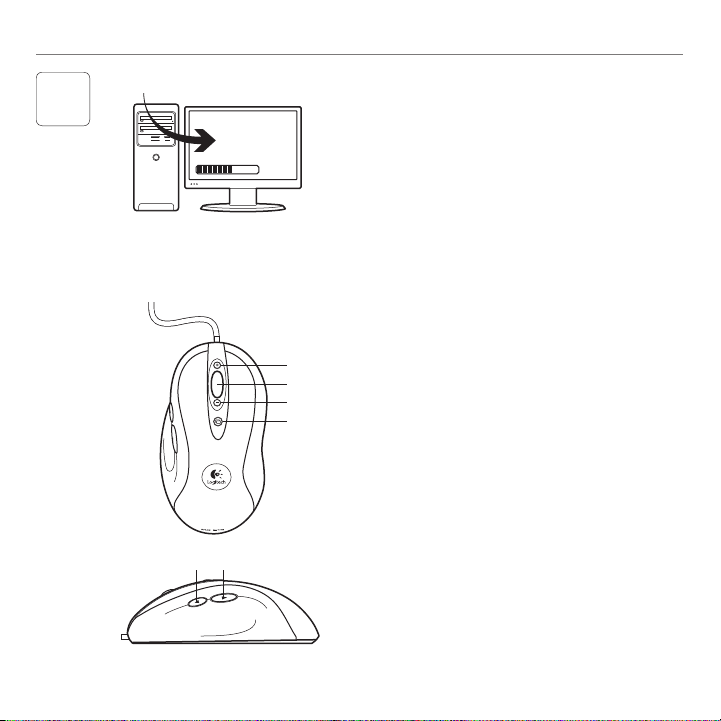
1. Zwiększanie czułości podczas gry. Naciśnij przycisk,
aby zwiększyć czułość śledzenia ruchu.
1
3
2
4
6
2. Zmniejszanie czułości podczas gry. Naciśnij przycisk,
aby zmniejszyć czułość śledzenia ruchu.
3. Przycisk ogólny 3. Funkcja tego przycisku zależy
od będącej w użyciu aplikacji, ale korzystając
z oprogramowania firmy Logitech do gier,
przycisk ten można zaprogramować do obsługi
rozmaitych funkcji.
4. Przycisk czułości domyślnej: natychmiast przełącza
mysz na domyślną czułość śledzenia ruchu 800 dpi.
5. Przycisk „Dalej”.
6. Przycisk „Wstecz”. Obu przycisków można używać
w przeglądarce internetowej i innych aplikacjach.
14 Po polsku
Page 15

Wskazówki dotyczące przełączania
czułości podczas gry
• Zanim zmienisz ustawienia domyślne, wypróbuj je
w grze.
• Przed rozpoczęciem poważnej rozgrywki pobaw
się trochę przyciskami zwiększania i zmniejszania
czułości podczas gry.
• W grach z perspektywy pierwszego gracza warto
zaprogramować mysz G400 tak, aby działać
mogła tylko na dwóch poziomach czułości.
Mniejsza czułość (np. 400 dpi) jest lepsza do
celowania i strzelania, a większa (np. 3600 dpi) —
do szybkich ruchów.
• Dostosuj każdą grę do własnych wymagań w zakresie
zmian poziomów czułości. Oprogramowanie firmy
Logitech do gier zachowa te informacje i zastosuje
je automatycznie, gdy tylko gra się rozpocznie.
Dane techniczne
• Maksymalna rozdzielczość: 3600 dpi
(domyślna: 800 dpi)
• Przetwarzanie obrazu: 5,8 megapiksela na sekundę
• Maksymalne przyspieszenie: 25 G
• Maksymalna szybkość: do 1,78–3,56 m/s
• Odświeżanie położenia (USB): do 1000/s
(ustawienie domyślne)
2
• Format danych: 16 bitów na oś
• Łączna masa: 133 g
• Bardzo lekki, elastyczny przewód o masie 15 g
1
1
Logitech® Optical Gaming Mouse G400
• Statyczny współczynnik tarcia: 0,14
• Dynamiczny współczynnik tarcia: 0,09
1
Podane dane zostały zmierzone przy użyciu popularnych
podkładek pod myszy do gier wykonanych z tkaniny i plastiku.
Dane mogą się różnić w zależności od powierzchni.
2
W przypadku niektórych komputerów wyższa częstotliwość
odświeżania położenia może spowodować większe
obciążenie procesora. Jeśli przy częstotliwości odświeżania
położenia 1000/s występuje niedopuszczalne obciążenie
procesora, użyj oprogramowania firmy Logitech do gier,
aby określić niższą częstotliwość odświeżania.
3
Podane dane zostały zmierzone na pulpicie z drewnianą
okleiną. Dane mogą się różnić w zależności od powierzchni.
3
3
Pomoc dotycząca konfigurowania
• Sprawdź, czy kabel USB myszy jest dobrze
podłączony. Spróbuj podłączyć kabel USB myszy
do innego portu USB komputera. Upewnij się,
że używany jest zasilany port USB.
• Spróbuj ponownie uruchomić komputer.
• Sprawdź działanie myszy na innym komputerze
(jeśli to możliwe).
• Więcej informacji można uzyskać w witrynie
www.logitech.com/support.
Uwaga: Zainstaluj oprogramowanie firmy Logitech do gier, aby móc
korzystać ze wszystkich funkcji produktu. Mysz G400 (wersja o czułości
3600 dpi) nie działa z oprogramowaniem Logitech SetPoint®.
Po polsku 15
Page 16
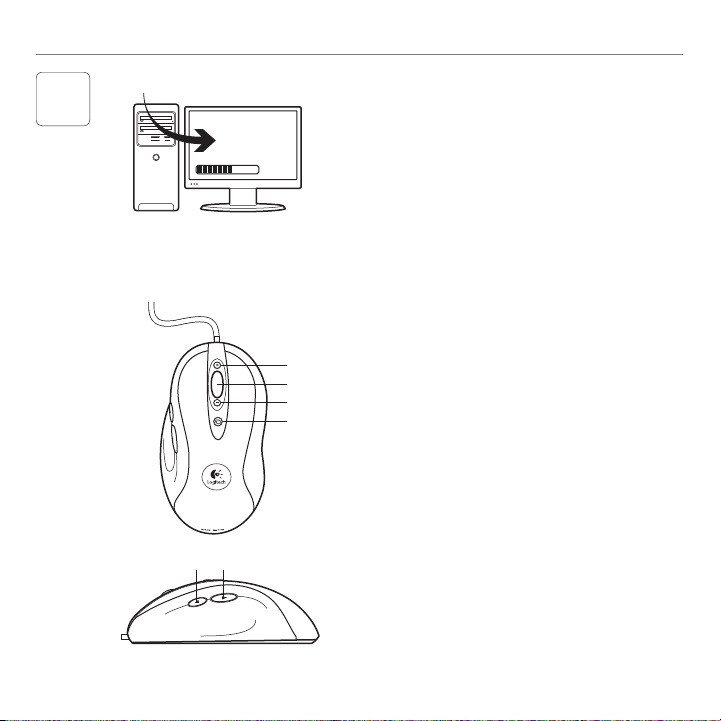
Починайте з
www.logitech.com/downloads
3
5
Налаштування рівня чутливості
підчасгри
Миша G400 має готовий доступ до чотирьох рівнів
чутливості відстеження: 3600 dpi, 1800 dpi, 800 dpi
і 400 dpi. Чутливість відстеження 800 dpi встановлено
за промовчанням. Завантажуйте та використовуйте
ігрове програмне забезпечення Logitech® (з веб-сайту
www.logitech.com/downloads), щоб отримати
можливість вибрати до чотирьох найзручніших
рівнів чутливості від 400 dpi до 3600 dpi.
Функції
1. Збільшення показника dpi під час гри.
Натисніть кнопку, щоб збільшити показник dpi
1
3
2
4
6
для чутливості відстеження.
2. Зменшення показника dpi під час гри.
Натисніть кнопку, щоб зменшити показник dpi
для чутливості відстеження.
3. Кнопка загального призначення 3.
Функція цієї кнопки залежить від програми,
з якою вона використовується, а також може
бути перепрограмована за допомогою ігрового
програмного забезпечення Logitech для виконання
різноманітних функцій.
4. Кнопка показника dpi за промовчанням: негайне
переключення миші назад до чутливості відстеження
за промовчанням, яка становить 800 dpi.
5. Кнопка "Вперед".
6. Кнопка "Назад". Використовуйте обидві кнопки з веб-
браузером або іншими програмами.
16 Українська
Page 17

Поради щодо налаштування рівня
чутливості під час гри
• Спробуйте настройки за промовчанням
у тренувальних іграх, перш ніж змінювати
ці установки.
• Потренуйтесь використовувати кнопки миші для
збільшення/зменшення показника dpi під час гри,
перш ніж переходити до важливих дій.
• В іграх від першої особи можна запрограмувати
мишу G400 на використання лише двох рівнів
чутливості відстеження, замість трьох чи більше.
Використовуйте нижчий рівень показника dpi
для чутливості відстеження (наприклад 400 dpi)
для повільніших рухів на зразок пострілу, та вищий
(наприклад 3600 dpi) — для швидших рухів.
• Для кожної гри налаштовуйте відповідний рівень
чутливості. Ігрове програмне забезпечення Logitech
зберігає ці відомості й автоматично їх застосовує під
час виявлення гри.
Технічні характеристики для ігор
• Максимальна роздільна здатність відстеження:
3600 dpi (за промовчанням 800 dpi)
• Обробка зображення: 5,8 мегапікселя/сек
• Максимальне прискорення: 25 G
• Максимальна швидкість: до 70–140 дюймів/сек
• Кількість здійснюваних операцій USB:
до 1000 операцій/сек (настройка за промовчанням)
• Формат даних: 16 бітів/вісь
• Загальна вага: 133 грамів
• Надлегкий і гнучкий кабель вагою 15 грамів
1
Logitech® Optical Gaming Mouse G400
• Статичний коефіцієнт тертя: 0,14
• Динамічний коефіцієнт тертя: 0,09
1
Наведену вище технічну характеристику виміряно на
найпоширеніших тканинах і пластикових гральних килимках
для миші. Ця характеристика може різнитися залежно
від поверхні.
2
Вища кількість здійснюваних операцій може призвести
до значного використання процесора на певних комп'ютерах.
Скористайтесь ігровим програмним забезпеченням Logitech,
щоб вказати нижчу кількість здійснюваних операцій,
наприклад 500 операцій за секунду, якщо за використання
1000 операцій за секунду спостерігається значне
використання процесора.
3
Наведену вище технічну характеристику виміряно на столі,
облицьованому шпоном. Вона може різнитися залежно
від поверхні.
3
3
Довідка з настроювання
• Перевірте підключення USB-кабелю миші.
Підключіть USB-кабель миші до іншого USB-порту
комп'ютера. Переконайтеся, що використовується
USB-порт із живленням.
• Спробуйте перезавантажити комп'ютер.
• За можливості спробуйте скористатися мишею
на іншому комп’ютері.
• Відвідайте веб-сайт www.logitech.com/support
для отримання докладної інформації.
1
Примітка. Для максимально ефективного використання продукту
завантажте і встановіть ігрове програмне забезпечення Logitech.
Миша G400 (версія 3600 DPI) не працює із програмним забезпеченням
Logitech SetPoint®.
2
Українська 17
Page 18
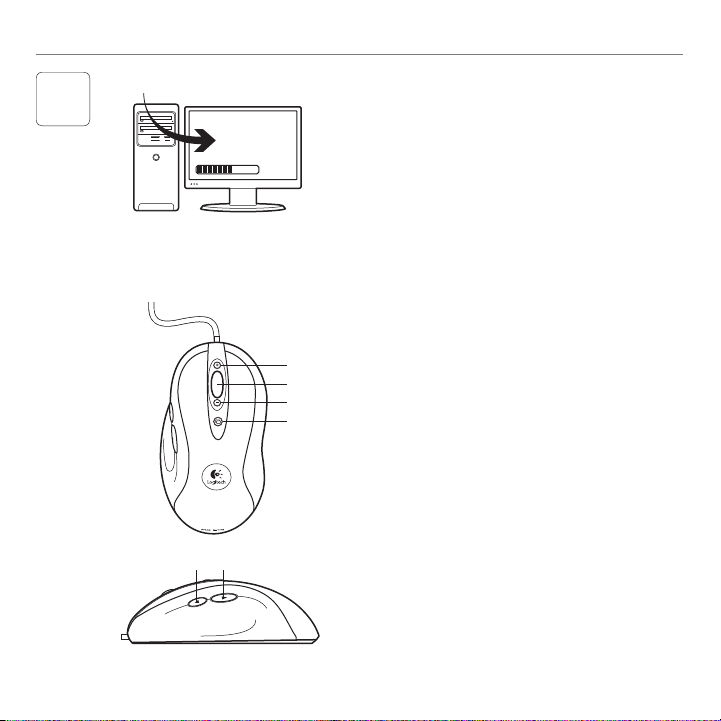
Első lépések
www.logitech.com/downloads
3
5
Játék közben állítható érzékenység
A G400 egér az üzembe helyezéskor négy
mozgáskövetési érzékenységi szinttel
rendelkezik: 3600 dpi, 1800 dpi, 800 dpi és
400 dpi. Az alapértelmezett beállítás a 800 dpi.
Töltse le (www.logitech.com/downloads) a Logitech®
játékkezelő szoftvert, és a segítségével válasszon
ki legfeljebb négy személyre szabott érzékenységi
szintet 400 dpi és 3600 dpi között.
Jellemzők
1. Érzékenységnövelés játék közben:
Nyomja le a gombot a mozgáskövetési
1
3
2
4
6
érzékenység növeléséhez.
2. Érzékenységcsökkentés játék közben:
Nyomja le a gombot a mozgáskövetési
érzékenység csökkentéséhez.
3. 3. gomb. Ennek a gombnak a funkciója
alapértelmezés szerint a használt alkalmazástól
függően változik, és a Logitech játékkezelő
szoftverrel számos tetszés szerinti funkciót
rendelhet hozzá.
4. Alapértelmezett érzékenység gomb:
Azonnal visszaállítja az egeret az alapértelmezett
800 dpi mozgáskövetési érzékenységre.
5. Előre gomb.
6. Vissza gomb. Az utóbbi két gombot
webböngészőjében és más alkalmazásokban
egyaránt használhatja.
18 Magyar
Page 19

Tanácsok az érzékenység játék
közbeni állításához
• A beállítások módosítása előtt gyakoroljon
a játékprogramokban az alapértelmezett
beállítások használatával.
• A gyakorlás során a komolyabb ütközetek
előtt használja a játék közbeni érzékenységváltó
gombokat.
• A 3D emberszimulátor játékokban érdemes lehet
a G400 egeret két mozgáskövetési érzékenység
használatára programozni három vagy több helyett.
Az alacsonyabb mozgáskövetési érzékenység
(például 400 dpi) alkalmasabb orvlövészetre,
míg a magasabb (például 3600 dpi) a gyorsabb
mozdulatok során jelent előnyt.
• Az egyes játékokhoz adjon meg egyedi, a saját
igényeinek megfelelő érzékenységi szinteket.
Az egérhez mellékelt Logitech játékkezelő szoftver
tárolja, majd a játék használatakor automatikusan
betölti ezeket az adatokat.
Játékosok szempontjából lényeges
műszaki adatok
• Maximális mozgáskövetési felbontás: 3600 dpi
(alapértelmezett: 800 dpi)
• Képfeldolgozás: 5,8 megapixel/másodperc
• Maximális gyorsulás: 25 G
• Maximális sebesség: akár 178–356 centiméter/
másodperc
1
• USB-frissítési frekvencia: akár 1000/másodperc
(alapértelmezett beállítás)
• Adatformátum: 16 bit/tengely
• Összsúly: 133 gramm
• Vezeték: 15 grammos, ultrakönnyű és hajlékony
1
2
Logitech® Optical Gaming Mouse G400
• Tapadási súrlódási együttható: 0.14
• Csúszási súrlódási együttható: 0.09
1
A felsorolt specifikáció mérése az elterjedt szövet
és műanyag borítású játék-egéralátéteken történt.
A specifikáció a felülettől függően változhat.
2
Egyes számítógépeken a frissítési frekvenciák a processzor
nagyobb terhelésével járhatnak. Ha 1000 frissítés/másodperc
esetén túlságosan nagy a processzorhasználat, a Logitech
játékkezelő szoftverrel adjon meg egy alacsonyabb frissítési
frekvenciát (például 500 frissítés/másodperc).
3
A jelzett specifikáció mérése bútorlapon történt.
A specifikáció a felülettől függően változhat.
3
3
Segítség a beállításhoz
• Ellenőrizze az egér USB-kábelének csatlakozását.
Csatlakoztassa az USB-kábelt a számítógép
egy másik USB portjához. Győződjön meg arról,
hogy árammal ellátott USB-portot használ.
• Indítsa újra a számítógépet.
• Ha lehetséges, próbálja ki az egeret egy másik
számítógépen is.
• További információért látogasson el
a www.logitech.com/support webhelyre.
Megjegyzés: A termék lehető legteljesebb kihasználásához töltse
le és telepítse a Logitech játékkezelő szoftverét. A G400 egér
(3600 DPI-s verzió) nem működik a Logitech SetPoint® szoftverrel.
Magyar 19
Page 20
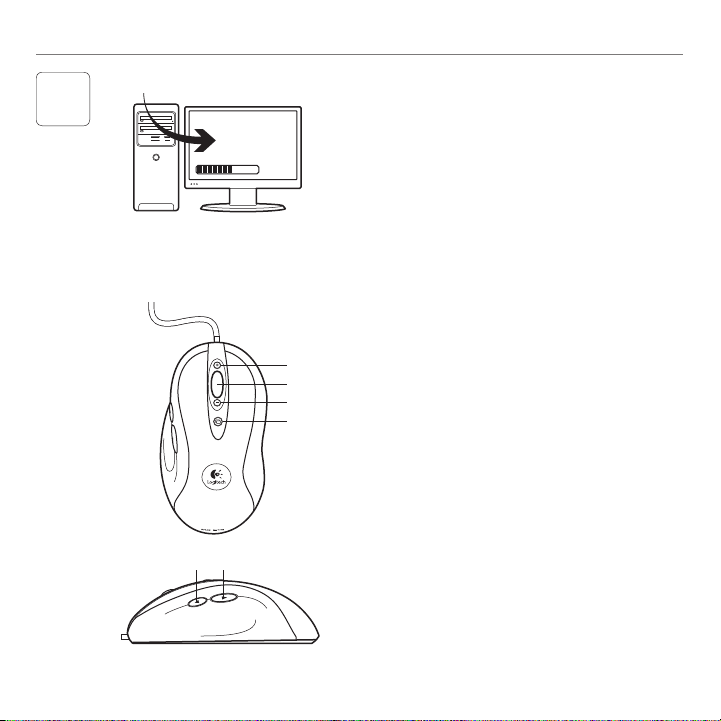
Začíname pracovať
www.logitech.com/downloads
3
5
Prepínanie citlivosti počas hry
Myš G400 ponúka okamžitý prístup k štyrom
úrovniam citlivosti sledovania: 3600 dpi, 1800 dpi,
800 dpi a 400 dpi. Predvolené nastavenie je 800 dpi.
Prevezmite si (www.logitech.com/downloads)
a použite softvér Logitech® Gaming Software
pre voľbu až štyroch dostupných úrovní citlivosti
sledovania medzi 400 a 3600 dpi.
Funkcie
1. Zvýšenie hodnoty dpi počas hry. Stlačením tlačidla
zvýšite hodnotu dpi citlivosti sledovania.
1
3
2
4
6
2. Zníženie hodnoty dpi počas hry. Stlačením tlačidla
znížite hodnotu dpi citlivosti sledovania.
3. Všeobecné tlačidlo 3. Funkcia tlačidla sa
líši v závislosti od používanej aplikácie.
Pomocou softvéru Logitech Gaming Software ho je
možné preprogramovať tak, aby plnilo rôzne funkcie
podľa potreby.
4. Tlačidlo predvoleného nastavenia dpi:
Okamžite prepne myš späť do predvoleného
nastavenia citlivosti sledovania s hodnotou 800 dpi.
5. Tlačidlo Dopredu.
6. Tlačidlo Dozadu. Obidve tieto tlačidlá môžete
používať vo webovom prehľadávači alebo v iných
aplikáciách.
20 Slovenčina
Page 21

Tipy pre prepínanie citlivosti počas hry
• Než zmeníte predvolené nastavenia, najprv ich
vyskúšajte pri ostrej hre.
• Používanie tlačidiel na zvýšenie a zníženie hodnoty
dpi počas hry si vyskúšajte pred ich aktiváciou počas
samotnej hry.
• V prípade hier z pohľadu prvej osoby možno budete
chcieť myš G400 naprogramovať iba na dve citlivosti
sledovania než na tri a viac. Nižšiu citlivosť sledovania
(napr. 400 dpi) použite pre pomalšie pohyby, napr.
zameriavanie, a vyššiu citlivosť (napr. 3600 dpi) pre
rýchle pohyby.
• Každú hru si prispôsobte podľa vašich konkrétnych
požiadaviek na prepínanie citlivosti. Softvér Logitech
Gaming Software tieto informácie ukladá a použije
ich automaticky, keď zistí príslušnú hru.
Špecifikácie výkonu v hrách
• Maximálne rozlíšenie sledovania: 3600 dpi
(predvolené: 800 dpi)
• Spracovanie obrazu: 5,8 megapixla za sekundu
• Maximálne zrýchlenie: 25 G
• Maximálna rýchlosť: až 177 – 355 cm/s
• Frekvencia hlásení rozhrania USB: až 1000/s
(predvolené nastavenie)
• Formát údajov: 16 bitov na os
• Celková hmotnosť: 133 gramov
• Ultraľahký ohybný kábel s hmotnosťou 15 gramov
1
1
2
Logitech® Optical Gaming Mouse G400
• Statický koeficient trenia: 0.14
• Dynamický koeficient trenia: 0.09
1
Uvedené údaje boli namerané na bežných látkových
a plastových herných podložkách pod myš. Tieto údaje
sa môžu v závislosti od povrchu líšiť.
2
Vyššia frekvencia hlásení môže na niektorých počítačoch
spôsobiť vyššie zaťaženie CPU. Ak nastavenie 1000 hlásení
za sekundu neúmerne zaťažuje CPU, pomocou softvéru
Logitech Gaming Software nastavte nižšiu frekvenciu hlásení,
napríklad 500 hlásení za sekundu.
3
Uvedené údaje boli namerané na drevenej dyhovanej
stolnej doske. Tieto údaje sa môžu v závislosti od povrchu líšiť.
3
3
Pomoc pri inštalácii
• Skontrolujte pripojenie kábla USB. Skúste zapojiť
kábel USB do iného portu USB na počítači. Uistite sa,
že používate napájaný port USB.
• Skúste reštartovať počítač.
• Ak je to možné, otestujte myš na inom počítači.
• Ďalšie informácie získate na lokalite www.logitech.
com/support.
Poznámka: Ak chcete využívať všetky funkcie produktu,
prevezmite si a nainštalujte softvér Logitech Gaming Software.
Myš G400 (verzia s 3600 DPI) nie je kompatibilná so softvérom
Logitech SetPoint®.
Slovenčina 21
Page 22
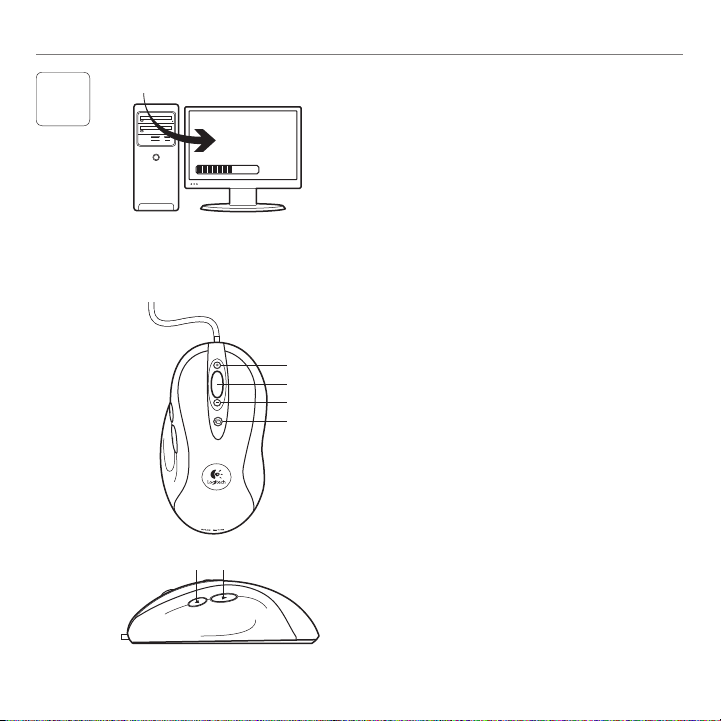
Започване на работа с
www.logitech.com/downloads
3
5
Превключване на чувствителността
повреме на игра
Мишката G400 осигурява незабавен достъп до
четири нива на чувствителност на проследяване:
3600 dpi, 1800 dpi, 800 dpi и 400 dpi. Настройката по
подразбиране е 800 dpi. Изтеглете (www.logitech.com/
downloads) и използвайте софтуера за настройка на
геймърската мишка Logitech®, за да изберете до четири
нива на чувствителност на проследяване между 400 dpi
и 3600 dpi.
Функции
1. Увеличаване на чувствителността (dpi) по време
на игра. Натиснете бутона, за да увеличите dpi
1
3
2
4
6
на чувствителността на проследяване.
2. Намаляване на чувствителността (dpi) по време
на игра. Натиснете бутона, за да намалите dpi
на чувствителността на проследяване.
3. Собствен бутон 3. Функцията на този бутон се
променя в зависимост от използваното приложение,
като той може да бъде програмиран с използване
на софтуера за настройка на геймърската мишка,
за да изпълнява най-различни функции.
4. dpi бутон по подразбиране: Незабавно превключва
мишката обратно на чувствителността на
проследяване по подразбиране, чиято стойност
е 800 dpi.
5. Бутон "Напред".
6. Бутон "Назад". Използвайте двата бутона в уеб
браузъра си или с други приложения.
22 Български
Page 23

Съвети за превключване на
чувствителността по време на игра
• Първо изпробвайте настройките по подразбиране
на практика в някоя игра, преди да ги променяте.
• Упражнявайте се в използването на бутоните за
увеличаване/намаляване на чувствителността (dpi)
по време на игра, преди да влезете в сериозна битка.
• В игрите, в които героят е наблюдаван от първо лице,
може да се наложи да програмирате мишката G400
за използване само на две нива на чувствителност,
вместо три или повече. Използвайте по-ниска dpi
чувствителност на проследяване (напр. 400 dpi)
при по-бавни движения като стрелба, и по-висока
настройка (напр. 3600 dpi) при по-бързи движения.
• Персонализирайте всяка игра според
вашите конкретни нужди от превключване
на чувствителността. Софтуерът за настройка
на геймърската мишка Logitech® съхранява
тази информация и я прилага автоматично,
когато се отвори игра.
Спецификации за игрово ниво
• Максимална разделителна способност при
проследяване: 3600 dpi (по подразбиране: 800 dpi)
• Обработка на изображения: 5,8 мегапиксела/секунда
• Максимално ускорение: 25 G
• Максимална скорост: до 70–140 инча/секунди
• Скорост на реакция на USB: до 1 000/секунди
(настройка по подразбиране)
• Формат на данните: 16 бита/ос
• Общо тегло: 133 грама
• 15-грамов суперлек гъвкав кабел
1
1
2
Logitech® Optical Gaming Mouse G400
• Статичен коефициент на триене: 0.14
• Динамичен коефициент на триене: 0.09
1
Описаната спецификация е измерена при често използвани
подложки за мишки за геймъри от плат и пластмаса.
Тази спецификация може да е различна в зависимост
от повърхността.
2
По-високите отчетени скорости може да увеличат
степента на използване на процесора при някои машини.
Използвайте софтуера за настройка на геймърската
мишка, за да укажете по-ниска отчетена скорост, например
500 реакции в секунда, ако усетите незадоволително
функциониране на процесора от 1 000 реакции в секунда.
3
Описаната спецификация е измерена на компютър
с дървена облицовка. Тази спецификация може да е различна
в зависимост от повърхността.
3
3
Помощ за настройването
• Проверете свързването на USB кабела на мишката.
Изпробвайте USB кабела на мишката в друг
USB порт на мишката. Непременно използвайте
активен USB порт.
• Опитайте с рестартиране на компютъра.
• Ако е възможно, тествайте мишката на друг
компютър.
• За повече информация посетете www.logitech.com/
support.
Забележка: За да извлечете максимума от продукта си,
изтеглете и инсталирайте софтуера за настройка на геймърската мишка.
Мишката G400 (версия 3600 DPI) не работи със софтуера
Logitech SetPoint®.
Български 23
Page 24
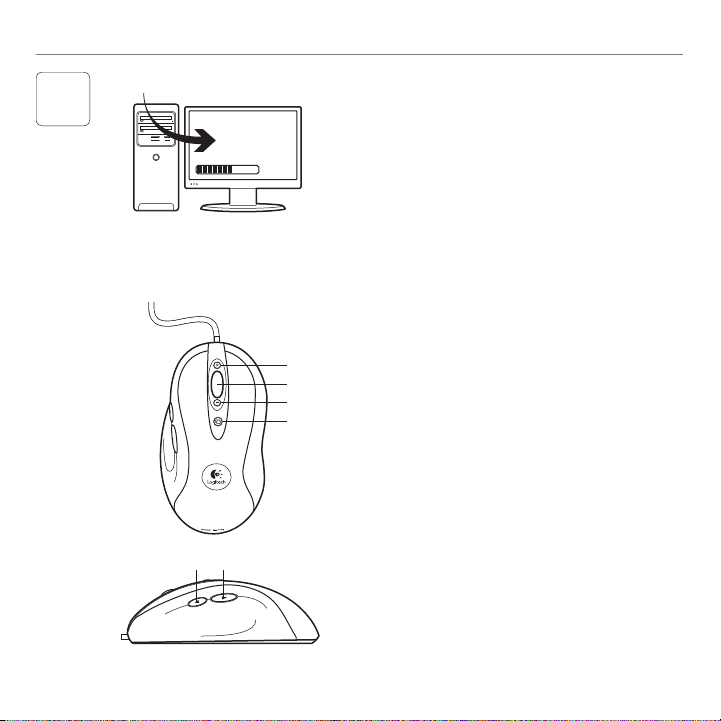
Noţiuni de bază pentru
www.logitech.com/downloads
3
5
Schimbarea sensibilităţii în timpul
jocului
Mouse-ul G400 are patru niveluri predefinite ale
sensibilităţii de poziţionare: 3600 dpi, 1800 dpi,
800 dpi şi 400 dpi. 800 dpi este setarea implicită.
Descărcaţi (www.logitech.com/downloads) şi utilizaţi
Logitech® Gaming Software pentru a alege până
la patru niveluri de sensibilitate personalizate,
între 400 dpi şi 3600 dpi.
Caracteristici
1. Creşterea valorii dpi în timpul jocului.
Apăsaţi butonul pentru a creşte setarea dpi
1
3
2
4
6
a sensibilităţii de poziţionare.
2. Scăderea valorii dpi în timpul jocului.
Apăsaţi butonul pentru a micşora valoarea dpi
a sensibilităţii de poziţionare.
3. Butonul generic 3. Funcţia acestui buton diferă,
depinzând de aplicaţia utilizată, şi poate fi
reprogramată cu utilizând Logitech Gaming
Software, pentru a efectua diferite funcţii.
4. Buton valoare dpi implicită: Comută imediat mouseul înapoi la o sensibilitate implicită de poziţionare
de 800 dpi.
5. Buton Înainte.
6. Buton Înapoi. Utilizaţi ambele butoane cu browserul
dvs. Web sau cu alte aplicaţii.
24 Română
Page 25

Sfaturi pentru schimbarea sensibilităţii
în timpul jocului
• Încercaţi setările implicite în jocuri de probă,
înainte de a schimba setările.
• Exersaţi utilizarea butoanelor de mouse pentru
creşterea/scăderea valorii dpi din timpul jocului
înainte de a vă implica în lupte serioase.
• În jocurile de acţiune, se recomandă programarea
mouse-ului G400 astfel încât să utilizeze numai
două sensibilităţi de poziţionare în loc de trei sau
mai multe. Utilizaţi o sensibilitate de poziţionare
dpi mai mică (de ex., 400 dpi) pentru mişcări
mai lente, precum ţintire, şi o setare mai ridicată
(de ex., 3600 dpi) pentru mişcări mai rapide.
• Particularizaţi fiecare joc în funcţie de nevoile
dvs. specifice de comutare a sensibilităţii.
Logitech Gaming Software stochează această
informaţie şi o activează automat în momentul
detectării jocului.
Specificaţii la nivelul jocului
• Rezoluţia maximă de poziţionare: 3600 dpi
(implicit: 800 dpi)
• Procesarea imaginii: 5,8 megapixeli/secundă
• Acceleraţia maximă: 25 G
• Viteza maximă: până la 70–140 inch/secundă
• Rata de raportare USB: până la 1000/secundă
(setare implicită)
• Formatul de date: 16 biţi/axă
• Greutatea totală: 133 grame
• Cablu foarte uşor şi flexibil de 15 grame
1
1
2
Logitech® Optical Gaming Mouse G400
• Coeficientul de fricţiune statică: 0.14
• Coeficientul de fricţiune dinamică: 0.09
1
Specificaţiile indicate au fost măsurate pe mouse pad-uri
populare din stofă sau plastic pentru jocuri. Aceste specificaţii
pot varia în funcţie de suprafaţă.
2
Rate de raportare mai rapide pot determina un procentaj
mai mare de utilizare a procesorului la unele sisteme.
Utilizaţi Logitech Gaming Software pentru a specifica
o rată de raportare mai redusă, precum 500 de raportări
pe secundă, dacă înregistraţi o utilizare inacceptabilă
a procesorului la 1000 de raportări pe secundă.
3
Specificaţia indicată a fost măsurată pe o suprafaţă de lemn
furniruit. Aceste specificaţii pot varia în funcţie de suprafaţă.
3
3
Ajutor pentru configurare
• Verificaţi conexiunea cablului USB al mouse-ului.
Încercaţi să conectaţi cablul USB al mouse-ului
la un alt port USB al computerului. Asiguraţi-vă că
utilizaţi un port USB cu alimentare.
• Încercaţi să reporniţi computerul.
• Dacă este posibil, testaţi mouse-ul pe un
alt computer.
• Accesaţi www.logitech.com/support pentru
mai multe informaţii.
Notă: Pentru a profita din plin de produsul dvs., instalaţi Logitech
Gaming Software. Mouse-ul G400 (versiunea 3600 DPI) nu funcţionează
cu software-ul Logitech SetPoint®.
Română 25
Page 26
Prvi koraci
www.logitech.com/downloads
3
5
Promjena razlučivosti tijekom igre
Miš G400 standardno podržava četiri razine razlučivosti:
3600 tpi, 1800 tpi, 800 tpi i 400 dpi. Zadana postavka
je 800 tpi. Preuzmite (www.logitech.com/downloads)
i upotrijebite Logitech® igraći softver za odabir između
četiri personalizirane razlučivosti između 400 i 3600 tpi.
Značajke
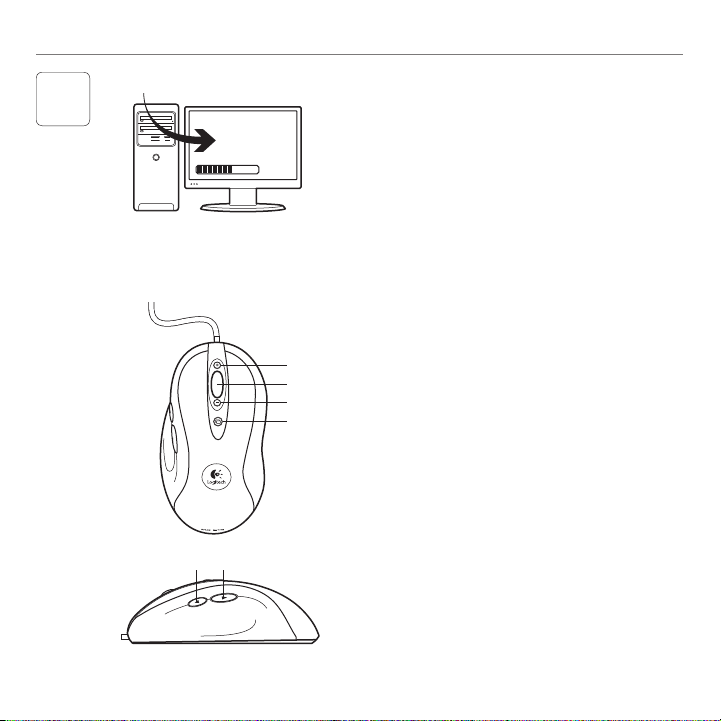
1. Povećanje razlučivosti u tpi tijekom igre.
Pritisnite tipku za uvećanje razlučivosti u tpi.
1
3
2
4
6
2. Smanjenje razlučivosti u tpi tijekom igre.
Pritisnite tipku za smanjenje razlučivosti u tpi.
3. Generička tipka 3. Namjena te tipke ovisi o programu
koji upotrebljavate, a može se programirati
za različite svrhe upotrebom igraćeg softvera
tvrtke Logitech.
4. Gumb za zadanu razlučivost u tpi: trenutačno
vraća razlučivost na zadanih 800 tpi.
5. Tipka Naprijed.
6. Tipka Natrag. Obje tipke možete upotrijebiti
u internetskom pregledniku i drugim programima.
26 Hrvatski
Page 27

Savjeti za mijenjanje
razlučivosti tijekom igre
• Prije promjene postavki razlučivosti,
isprobajte standardnu u različitim igrama.
• Uvježbajte upotrebu tipki za uvećanje
i smanjenje razlučivosti tijekom igre prije upuštanja
u zahtjevne borbe.
• U igrama "iz prvog lica" možda je bolje miš
G400 programirati za samo dvije razlučivosti,
umjesto tri ili više. Koristite manju razlučivost
(npr. 400 tpi) za polaganije pokrete,
poput preciznog nišanjenja, a višu postavku
(npr. 3600 tpi) za brže pokrete.
• Prilagodite svaku igru vlastitim specifičnim
potrebama za promjenu razlučivosti. Igraći softver
tvrtke Logitech pohranit će ove informacije
i automatski ih primijeniti kad "prepozna" igru.
Specifikacije igračke klase
• Najveća razlučivost: 3600 tpi (zadano: 800 tpi)
• Obrada slike: 5,8 megapiksela u sekundi
• Maksimalno ubrzanje: 25 G
• Najveća brzina: Od 1,8 do 3,6 m/s
(70–140 inča u sekundi)
• USB učestalost dojavljivanja položaja:
do 1000 u sekundi (zadana postavka)
• Podatkovni format: 16 bita po osi
• Ukupna masa: 133 grama
• Ultralagani 15-gramski savitljivi kabel
1
1
2
Logitech® Optical Gaming Mouse G400
• Statički koeficijent trenja: 0,14
• Dinamički koeficijent trenja: 0,09
1
Navedene specifikacije izmjerene su na popularnim
podlogama za miš, načinjenim od tkanine i plastike.
Specifikacije mogu biti različite, ovisno o površini.
2
Učestalije dojavljivanje položaja miša može u nekim
računalima povećati opterećenje procesora (CPU).
Ako pri učestalosti dojavljivanja položaja od 1000 primijetite
neprihvatljivo opterećenje procesora (CPU), smanjite je
upotrebom igraćeg softvera tvrtke Logitech na 500 u sekundi.
3
Navedene specifikacije izmjerene su na furniranoj podlozi.
Specifikacije mogu biti različite, ovisno o površini.
3
3
Pomoć pri instalaciji
• Provjerite USB priključak miša. Pokušajte USB kabel
miša priključiti u drugi USB priključak računala.
To mora biti USB priključak s napajanjem.
• Pokušajte ponovo pokrenuti računalo.
• Ako je moguće, isprobajte miš na drugom računalu.
• Dodatne informacije potražite na www.logitech.com/
support.
Napomena: preuzimanjem i instaliranjem igraćeg softvera tvrtke
Logitech, najbolje ćete iskoristiti proizvod. Miš G400 (verzija 3600 tpi)
ne radi s programom Logitech SetPoint®.
Hrvatski 27
Page 28
Prvi koraci uz
www.logitech.com/downloads
3
5
Promena osetljivosti tokom igranja
Miš G400 ima kreativan pristup za četiri nivoa
praćenja osetljivosti: 3600 tpi, 1800 tpi, 800 tpi
i 400 tpi. 800 tpi je podrazumevana postavka.
Preuzmite (www.logitech.com/downloads) i koristite
Logitech® softver za igru da biste odabrali do četiri
personalizovana nivoa osetljivosti između 400 tpi
i 3600 tpi.
Funkcije
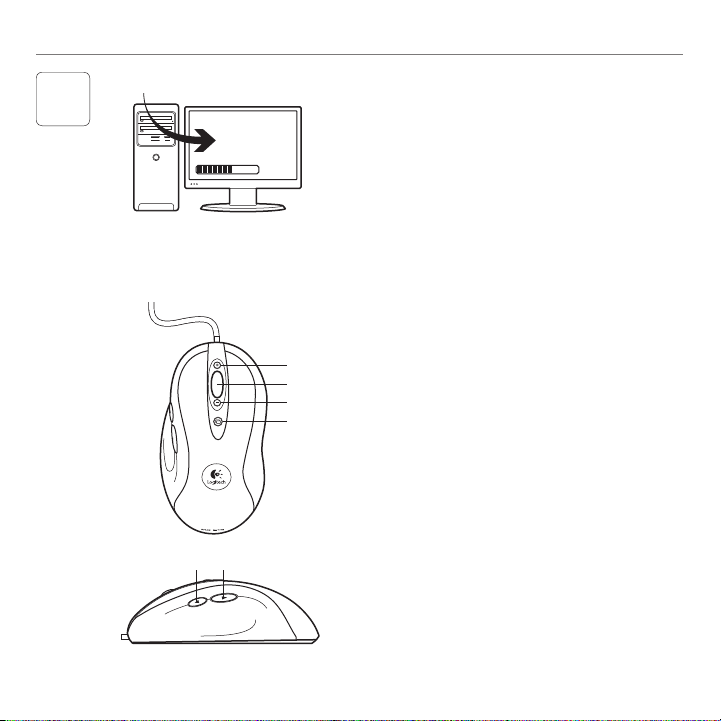
1. Povećanje broja tpi tokom igranja. Pritisnite dugme
da biste povećali tpi osetljivosti praćenja.
1
3
2
4
6
2. Smanjenje tpi tokom igranja. Pritisnite dugme
da biste smanjili tpi osetljivosti praćenja.
3. Opšte dugme 3. Funkcija ovog dugmeta se razlikuje
u zavisnosti od aplikacije koja se koristi, a može
se ponovo programirati pomoću Logitech softvera
za igru za obavljanje raznih funkcija.
4. Podrazumevno tpi dugme: Odmah prebacuje miša
na podrazumevanu osetljivost praćenja od 800 tpi.
5. Dugme „Napred“.
6. Dugme „Nazad“. Koristite oba dugmeta sa Veb
pregledačem ili drugim aplikacijama.
28 Srpski
Page 29

Saveti sa promenu osetljivosti
tokom igranja
• Podrazumevane postavke isprobajte u probnim
igrama pre promene postavki.
• Vežbajte korišćenje dugmadi miša za povećavanje/
smanjivanje tpi pre upuštanja u pravu bitku.
• U igrama u prvom licu, programirajte G400 miša da
biste koristili samo dve osetljivosti praćenja umesto
tri ili više. Koriste manju tpi osetljivost praćenja
(na primer, 400 tpi) za sporije pokrete, kao što
je snajper, a veće postavke (na primer, 3600 tpi)
za brže pokrete.
• Prilagodite svaku igru svojim potrebama
promene osetljivosti. Logitech softver za igru
skladišti informacije i primenjuje ih automatski
kada se igra otkrije.
Specifikacije za igranje
• Maksimalna rezolucija praćenja: 3600 tpi
(podrazumevano: 800 tpi)
• Obrada slika: 5,8 megapiksela/sekundi
• Maksimalno ubrzavanje: 25 G
• Maksimalna brzina: do 70–140 inča/sekundi
• USB brzina odziva: do 1000/sekundi
(podrazumevana postavka)
• Format podataka: 16 bita/osovini
• Ukupna težina: 133 grama
• Izuzetno lagani, fleksibilni kabl (15 grama)
1
1
2
Logitech® Optical Gaming Mouse G400
• Statički koeficijent trenja: 0.14
• Dinamički koeficijent trenja: 0.09
1
Navedene specifikacije su izmerene na popularnoj tkanini
i plastičnim podlogama za miš za igru. Ove specifikacije
mogu da se razlikuju, od zavisnosti od površine.
2
Veća brzina izveštaja može da prouzrokuje veće korišćenje
CPU-a na nekim mašinama. Koristite Logitech softver za igru
da biste naveli manju brzinu izveštaja, kao što je 500 izveštaja
po sekundi, ako dođe do neprihvatljivog CPU korišćenja
na 1000 izveštaja po sekundi.
3
Navedena specifikacija je izmerena na drvenoj tankoj radnoj
površini. Ove specifikacije mogu da se razlikuju, od zavisnosti
od površine.
3
3
Pomoć sa podešavanjem
• Proverite vezu USB kabla miša.
Priključite USB kabl miša na drugi USB port
na računaru. Obavezno koristite USB port
sa napajanjem.
• Ponovo pokrenite računar.
• Ako je moguće, testirajte miš na drugom računaru.
• Posetite lokaciju www.logitech.com/support da biste
dobili više informacija.
Napomena: Da biste svoj proizvod iskoristili na najbolji način,
preuzmite i instalirajte Logitech softver za igru. G400 miš
(3600 DPI verzija) ne radi sa Logitech SetPoint® softverom.
Srpski 29
Page 30
Uvod
www.logitech.com/downloads
3
5
Preklop občutljivosti med igranjem
Miška G400 ima takojšnji dostop do štirih ravni
občutljivosti sledenja: 3600 dpi, 1800 dpi,
800 dpi in 400 dpi. Privzeta nastavitev je 800 dpi.
Prenesite (www.logitech.com/downloads) in uporabite
programsko opremo Logitech® za igranje, da boste
lahko izbirali med štirimi ravnmi občutljivosti po meri
med 400 in 3600 dpi.
Funkcije
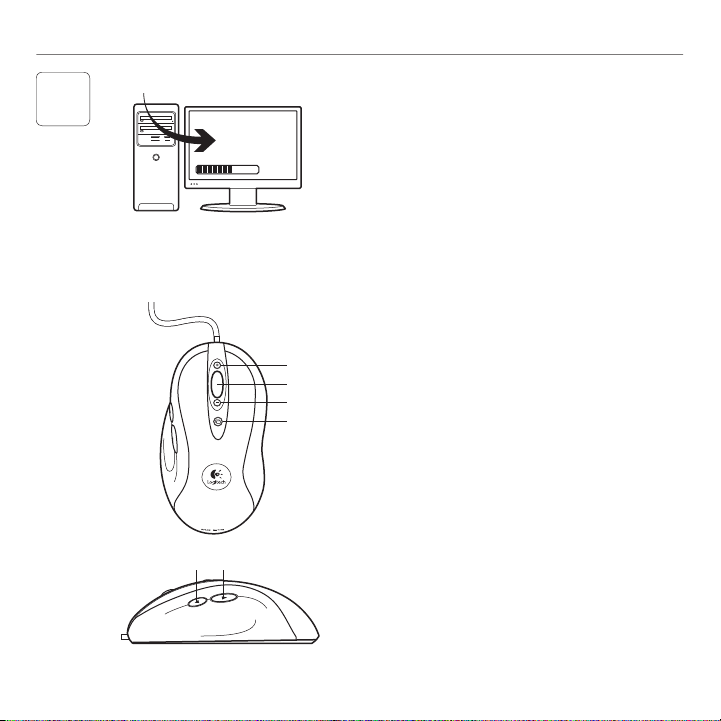
1. Povečanje občutljivosti (dpi) med igranjem.
Pritisnite gumb, da povečate občutljivost sledenja
1
3
2
4
6
(v dpi).
2. Zmanjšanje občutljivosti (dpi) med igranjem.
Pritisnite gumb, da zmanjšate občutljivost sledenja
(v dpi).
3. Splošni gumb 3. Delovanje tega gumba se
razlikuje glede na program, ki ga uporabljate,
in s programsko opremo Logitech za igranje
ga lahko programirate za številne različne funkcije.
4. Gumb za privzeto občutljivost dpi: Takoj preklopi
nazaj na privzeto občutljivost sledenja miške,
ki znaša 800 dpi.
5. Gumb »Naprej«.
6. Gumb »Nazaj«. V brskalniku ali drugih programih
uporabite oba gumba.
30 Slovenščina
Page 31

Nasveti za preklapljanje
občutljivosti med igranjem
• Preskusite privzete nastavitve v igrah, preden jih
spremenite.
• Preden se lotite resnega igranja, preskusite miškina
gumba za povečanje/zmanjšanje občutljivosti
med igranjem v preskusnih igrah.
• V igrah v prvi osebi je morda bolj uporabno,
če miško G400 programirate tako, da bo uporabljala
le dve različni občutljivosti sledenja, kot če bi
jih uporabljala tri ali več. Uporabite manjšo
občutljivost sledenja (npr. 400 dpi) za počasnejše
gibe, npr. za ostrostrelstvo, večjo (npr. 3600 dpi)
pa za hitrejše gibe.
• Prilagodite vsako igro glede na svoje potrebe.
Programska oprema Logitech za igranje te podatke
shrani in jih samodejno uporabi, ko zazna igro.
Tehnični podatki za igranje
• Največja ločljivost sledenja: 3600 dpi
(privzeto: 800 dpi)
• Obdelovanje slike: 5,8 milijona slikovnih
pik na sekundo
• Največji pospešek: 25 G
• Največja hitrost: do 70–140 palcev na sekundo
• Hitrost poročanja podatkov USB:
do 1000 na sekundo (privzeta nastavitev)
• Oblika zapisa podatkov: 16 bitov na os
• Skupna teža: 133 gramov
• 15-gramski ultralahki prilagodljivi kabel
1
1
2
Logitech® Optical Gaming Mouse G400
• Statični koeficient trenja: 0.14
• Dinamični koeficient trenja: 0.09
1
Navedeni tehnični podatki so bili izmerjeni na običajnih
podlagah mišk za igranje iz blaga ali plastike. Tehnični
podatki se lahko razlikujejo glede na površino.
2
Večje hitrosti poročanja lahko pri nekaterih računalnikih
povzročijo večjo porabo procesorja. Če pri hitrosti
1000 poročil na sekundo opazite nesprejemljivo delovanje
procesorja, s programsko opremo Logitech za igranje
določite manjšo hitrost poročanja, npr. 500 poročil
na sekundo.
3
Navedeni tehnični podatki so bili izmerjeni na zglajenem
namizju. Tehnični podatki se lahko razlikujejo glede
na površino.
3
3
Pomoč pri namestitvi
• Preverite povezavo miške in vtičnice USB.
Preverite, ali kabel USB miške deluje na drugih vratih
USB računalnika. Uporabite napajana vrata USB.
• Znova zaženite računalnik.
• Če je mogoče, preskusite miško z drugim
računalnikom.
• Več informacij najdete na spletnem mestu
www.logitech.com/support.
Opomba: Če želite na najboljši način izkoristiti izdelek,
prenesite programsko opremo Logitech za igranje in jo namestite.
Miška G400 (različica 3600 DPI) ne deluje s programsko opremo
Logitech SetPoint®.
Slovenščina 31
Page 32
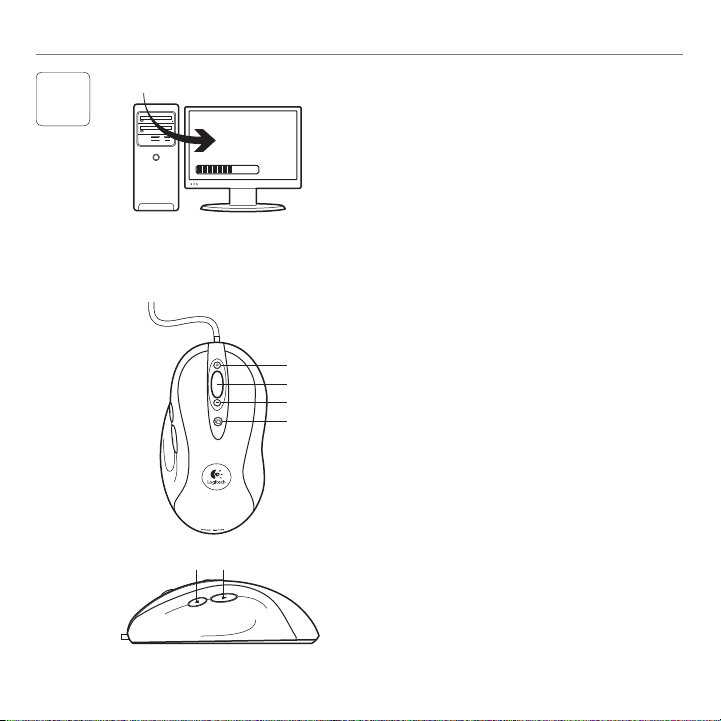
Alustamine
www.logitech.com/downloads
3
5
Mängimise ajal osutustäpsuse
muutmine
Hiire G400 puhul saab kohe valida nelja osutustäpsuse
taseme vahel: 3600, 1800, 800 ja 400 dpi. Vaikeväärtus
on 800 dpi. Laadige alla (www.logitech.com/downloads)
ja saate tarkvara Logitech® Gaming Software abil valida
kuni neli kohandatud osutustäpsust vahemikus 400 kuni
3600 dpi.
Funktsioonid
1. Mängimise ajal osutustäpsuse suurendamine.
Osutustäpsuse suurendamiseks vajutage nuppu.
1
3
2
4
6
2. Mängimise ajal osutustäpsuse vähendamine.
Osutustäpsuse vähendamiseks vajutage nuppu.
3. Üldnupp 3. Selle nupu funktsioon on erinev vastavalt
kasutatavale rakendusele ning seda on võimalik
tarkvara Logitech Gaming Software abil ümber
programmeerida mitmesuguseid funktsioone
täide viima.
4. Vaikeosutustäpsuse nupp. Lülitab hiire kohe tagasi
vaikeosutustäpsusele 800 dpi.
5. Edasiliikumisnupp.
6. Tagasiliikumisnupp. Saate mõlemaid nuppe kasutada
nii veebibrauseris kui ka muudes rakendustes.
32 Eesti
Page 33

Näpunäited mängimise ajal
osutustäpsuse muutmiseks
• Enne sätete muutmist proovige vaikesätteid
harjutusmängus.
• Enne päris võitlusse minekut harjutage hiirel asuvate
osutustäpsuse suurendamise või vähendamise
nuppude vajutamist.
• Mängija vaatega mängudes võib kasulikuks osutuda
see, kui programmeerite hiire G400 kolme või
enama osutustäpsuse asemel vaid kahte kasutama.
Aeglaste liigutuste, nt varitsusest tulistamise puhul
kasutage väiksemat osutustäpsust (nt 400 dpi)
ja kiiremate liigutuste puhul suuremat osutustäpsust
(nt 3600 dpi).
• Kohandage hiirt iga mängu jaoks eraldi,
vastavalt sellele, millist osutustäpsust vajate.
See teave talletatakse tarkvaras Logitech Gaming
Software ning pärast mängu tuvastamist
rakendatakse vastav seadistus automaatselt.
Hiire andmed
• Maksimaalne osutustäpsus: 3600 dpi
(vaikimisi 800 dpi)
• Pildi töötlemine: 5,8 megapikslit sekundis
• Maksimaalne kiirendus: 25 G
• Maksimaalne kiirus: kuni 70–140 tolli sekundis
• USB-teavitusintervall: kuni 1000/sek (vaikesäte)
• Andmevorming: 16 bitt/telg
• Kogukaal: 133 grammi
• 15 g ülikerge, painduv juhe
1
1
2
Logitech® Optical Gaming Mouse G400
• Staatiline hõõrdekoefitsient: 0,14
• Dünaamiline hõõrdekoefitsient: 0,09
1
Need andmed mõõdeti hiire kasutamisel populaarsetel
riidest ja plastist arvutimänguhiirepatjadel. Andmed võivad
aluspinnast sõltuvalt erineda.
2
Suuremad teavitusintervallid võivad mõnes arvutis protsessori
suuremat kasutust põhjustada. Kui näete, et protsessori
kasutus teavitusintervalliga 1000 teavitust sekundis on
vastuvõetamatu, määrake tarkvara Logitech Gaming Software
abil madalam intervall, nt 500 teavitust sekundis.
3
Need andmed mõõdeti hiire kasutamisel puidust pinnaga
laual. Andmed võivad aluspinnast sõltuvalt erineda.
3
3
Abiks kasutamisel
• Kontrollige, kas hiire USB-kaabel on ühendatud.
Proovige ühendada hiire USB-kaabel arvuti mõnda
muusse USB-porti. Veenduge, et kasutate toitega
USB-porti.
• Proovige arvuti taaskäivitada.
• Võimaluse korral katsetage hiirt mõne muu arvutiga.
• Lisateavet leiate veebisaidilt www.logitech.com/
support.
Märkus. Oma toote võimaluste maksimaalseks ärakasutamiseks
installige tarkvara Logitech Gaming Software. Hiir G400
(osutustäpsusega 3600 dpi versioon) ei tööta tarkvaraga
Logitech SetPoint®.
Eesti 33
Page 34
Darba sākšana ar
www.logitech.com/downloads
3
5
Jutīguma regulēšana spēlēšanas laikā
Pelei G400 ir iespējami četri sekošanas jutīguma
līmeņi: 3600 dpi, 1800 dpi, 800 dpi un 400 dpi.
Pēc noklusējuma iestatījums ir 800 dpi. Lejupielādējiet
(www.logitech.com/downloads) un izmantojiet
„Logitech®” spēļu programmatūru, lai izvēlētos ne vairāk
kā četrus personalizētus jutīguma līmeņus – no 400 dpi
līdz 3600 dpi.
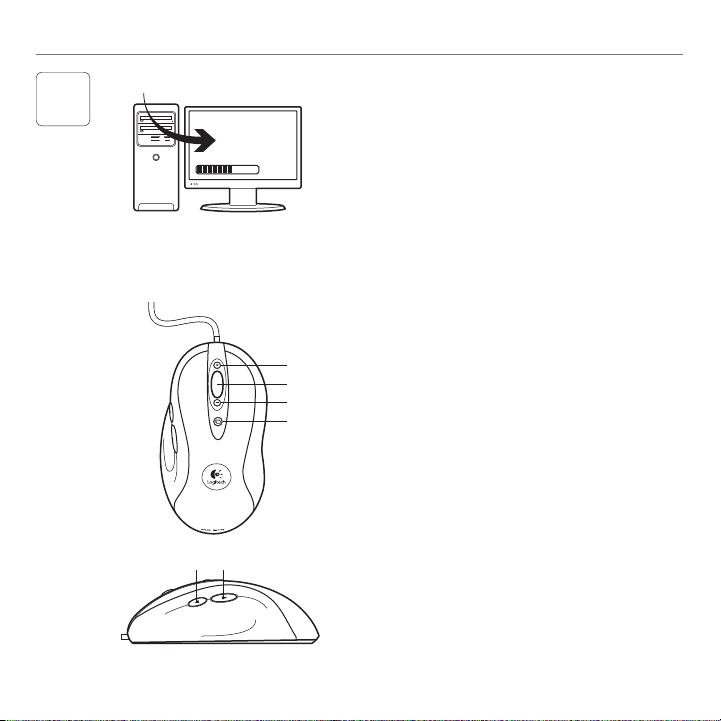
Funkcijas
1. Izšķirtspējas palielināšana spēles laikā.
Nospiediet pogu, lai palielinātu izsekošanas
1
3
2
4
6
jutīguma izšķirtspēju.
2. Izšķirtspējas samazināšana spēlēšanas laikā.
Nospiediet pogu, lai samazinātu izsekošanas
jutīguma izšķirtspēju.
3. 3. vispārējā poga. Šīs pogas funkcija mainās atkarībā
no izmantojamās lietojumprogrammas. Lai ar pogu
varētu veikt vairākas funkcijas, to var pārprogrammēt,
izmantojot „Logitech” spēļu programmatūru.
4. Noklusētās izšķirtspējas poga: nekavējoties pārslēdz
peli atpakaļ noklusētajā izsekošanas jutīguma
iestatījumā – 800 dpi.
5. Poga ritināšanai uz priekšu.
6. Poga ritināšanai atpakaļ. Abas pogas var
izmantot, strādājot ar interneta pārlūku vai citām
lietojumprogrammām.
34 Latviski
Page 35

Padomi jutīguma maiņai
spēlēšanas laikā
• Pirms iestatījumu maiņas izmēģiniet spēles ar
noklusējuma iestatījumiem.
• Pirms iesaistīšanās nopietnā kaujā iepazīstieties ar
peles izšķirtspējas palielināšanas un samazināšanas
pogu lietojumu spēlēšanas laikā.
• Pirmās personas skatupunkta spēlēs dažkārt ērtāk
ir ieprogrammēt peli G400 tā, lai izmantotu tikai
divus, nevis trīs vai vairākus izsekošanas jutīguma
līmeņus. Izmantojiet zemāku izšķirtspējas jutīguma
līmeni (piemēram, 400 dpi) lēnākām kustībām,
piemēram, šaujot snaiperim, un augstāku iestatījumu
(piemēram, 3600 dpi) ātrākām kustībām.
• Pielāgojiet jutīguma maiņas iestatījumus katrai
spēlei atsevišķi. „Logitech” spēļu programmatūra
šo informāciju saglabā un automātiski aktivizē
attiecīgos iestatījumus, kad spēle tiek palaista.
Spēļu klases parametri
• Maksimālā izšķirtspējas precizitāte: 3600 dpi
(noklusējums: 800 dpi)
• Attēlu apstrāde: 5,8 megapikseļi sekundē
• Maksimālais paātrinājums: 25 G
• Maksimālais ātrums: līdz 70–140 collām sekundē
• USB ziņojumu līmenis: līdz 1000 sekundēm
(noklusējuma iestatījums)
• Datu formāts: 16 biti katrai asij
• Kopējais svars: 133 grami
• Īpaši viegls (15 g), lokans vads
1
2
Logitech® Optical Gaming Mouse G400
• Statiskais berzes koeficients: 0.14
• Dinamiskais berzes koeficients: 0.09
1
Sarakstā redzamā specifikācija tika izmērīta, izmantojot
populārākos drēbes un plastmasas peļu paliktņus spēlēm.
Šī specifikācija var mainīties atkarībā no virsmas.
2
Dažos datoros ātrāks ziņojumu līmenis var izraisīt lielāku
procesora lietojumu. Izmantojiet „Logitech“ spēļu
programmatūru, lai norādītu zemāku ziņojumu līmeni,
piemēram, 500 ziņojumi sekundē, ja 1000 ziņojumi sekundē
rada nepieņemamu procesa lietojumu.
3
Sarakstā redzamā specifikācija tika izmērīta uz koka finiera
darbvirsmas. Šī specifikācija var mainīties atkarībā no virsmas.
Palīdzība uzstādīšanā
• Pārbaudiet peles USB kabeļa savienojumu.
Pamēģiniet iespraust peles USB kabeli citā
datora USB portā. Pārliecinieties, vai izmantojat
ieslēgtu USB portu.
• Atsāknējiet datoru.
• Ja iespējams, pārbaudiet peles darbību ar citu datoru.
• Lai iegūtu papildinformāciju, apmeklējiet vietni
www.logitech.com/support.
Piezīme. Lai izmantotu visas produkta iespējas, lejupielādējiet
un instalējiet „Logitech” spēļu programmatūru. Pele G400
(3600 dpi versija) nestrādā ar „Logitech SetPoint®” programmatūru.
1
3
3
Latviski 35
Page 36
Kaip pradėti naudotis
www.logitech.com/downloads
3
5
Pelės jautrumo žaidžiant reguliavimas
Pelė G400 galima prieiti keturis judėjimo jautrumo
lygmenis vos išėmus iš dėžutės: 3600 dpi, 1800
dpi, 800 dpi, and 400 dpi. 800 dpi yra numatytasis
parametras. Norėdami pasirinkti keturis suderintu
jautrumo lygius nuo 400 dpi iki 3600 dpi, atsisiųskite
(iš www.logitech.com/downloads) ir naudokitės
„Logitech®“ žaidimų programine įranga.
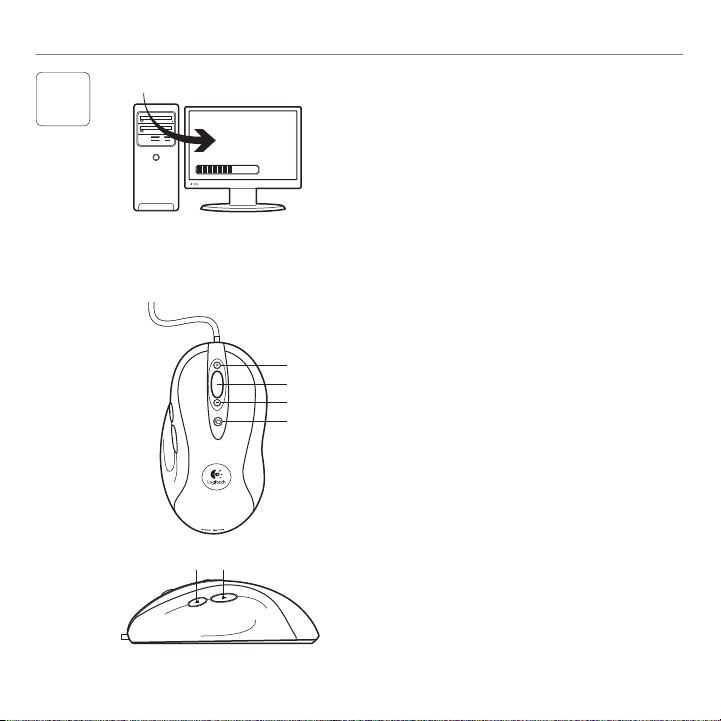
Funkcijos
1. Žaidimo dpi didinimas. Paspauskite mygtuką,
kad padidintumėte judėjimo jautrumo dpi.
1
3
2
4
6
2. Žaidimo dpi mažinimas. Paspauskite mygtuką,
kad sumažintumėte judėjimo jautrumo dpi.
3. Bendrasis mygtukas 3. Šio mygtuko funkcijos
priklauso nuo naudojamos programos; norint
naudotis įvairiomis funkcijomis, jį galima
perprogramuoti su „Logitech“ žaidimų
programine įranga.
4. Numatytasis dpi mygtukas: tučtuojau perjungia
pelę atgal į numatytąjį judėjimo jautrumo 800 dpi.
5. Judėjimo pirmyn mygtukas.
6. Judėjimo atgal mygtukas. Abu mygtukus naudokite
savo interneto naršyklėje arba kitose programose.
36 Lietuvių
Page 37

Pelės jautrumo žaidžiant
reguliavimo patarimai
• Prieš keisdami numatytuosius parametrus,
išbandykite juos žaisdami.
• Prieš stodami į rimtą kovą, pasitreniruokite žaidimo
dpi didinimo / mažinimo mygtukų naudojimą pele.
• Pirmo asmens žaidimuose galbūt norėsite
suprogramuoti pelę G400 naudotis tik dviem
judėjimo jautrumo lygiais vietoje trijų ar daugiau.
Lėtesniems judesiams naudokite mažesnį dpi
judėjimo jautrumą (pvz., 400 dpi), o greitesniems
veiksmams atlikti – didesnį nustatymą
(pvz., 3600 dpi).
• Kiekvienam žaidimui jautrumo lygį pritaikykite pagal
konkrečius poreikius. Ši informacija bus saugoma
„Logitech“ programinėje įrangoje ir automatiškai
pritaikoma aptikus žaidimą.
Žaidimų kokybės specifikacijos
• Didžiausia judėjimo skiriamoji geba: 3600 dpi
(numatytoji: 800 dpi
• Vaizdo apdorojimas: 5,8 megapik./sek.
• Didžiausias pagreitis: 25 G
• Didžiausias greitis: iki 70–140 col./sek.
• USB perdavimų dažnis: iki 1000/sek.
(numatytasis nustatymas)
• Duomenų formatas: 16 bitų/ašis
• Bendras svoris: 133 gramai
• 15 g itin lengvas, lankstus laidas
1
1
2
Logitech® Optical Gaming Mouse G400
• Statinis trinties koeficientas: 0.14
• Statinis trinties koeficientas: 0.09
1
Nurodytos specifikacijos buvo išmatuotos ant populiarių
medžiaginių ir plastmesinių pelės padėkliukų.
Šios specifikacijos gali skirtis atsižvelgiant į paviršių.
2
Greitesnis perdavimų dažnis tam tikroje įrangoje gali
padidinti CPU sunaudojimą. Norėdami nustatyti mažesnį
perdavimų dažnį naudokitės „Logitech“, pavyzdžiui,
500 perdavimų per sekundę, o jei CPU sunaudojimas
tampa netinkamas, 1000 perdavimų per sekundę.
3
Nurodytos specifikacijos buvo išmatuotos ant medinio
paviršiaus. Šios specifikacijos gali skirtis atsižvelgiant
į paviršių.
3
3
Reikia pagalbos nustatant?
• Patikrinkite pelės USB laido jungtį. Bandykite pelės
USB laidą prijungti prie kito kompiuterio USB
prievado. Įsitikinkite, kad USB prievadas maitinamas.
• Pabandykite iš naujo paleisti kompiuterį.
• Jei įmanoma, patikrinkite pelę naudodami kitą
kompiuterį.
• Daugiau informacijos rasite apsilankę www.logitech.
com/support.
Pastaba: Norėdami optimaliausiai išnaudoti produkto galimybes,
atsisiųskite ir įdiekite „Logitech“ žaidimų programinę įrangą. Pelė G400
(3600 DPI versija) neveikia su „Logitech SetPoint®“ programine įranga.
Lietuvių 37
Page 38
Introduzione a
www.logitech.com/downloads
3
5
Selezione della sensibilità del mouse
durante il gioco
Il mouse G400 offre accesso immediato a
quattro livelli di sensibilità di tracciamento: 3600 dpi,
1800 dpi, 800 dpi e 400 dpi. 800 dpi rappresenta
l'impostazione predefinita. Scaricare dal sito Internet
www.logitech.com/downloads e utilizzare il Logitech®
Gaming Software per avere la possibilità di selezionare
fino a quattro livelli di sensibilità personalizzati tra
400 dpi e 3600 dpi.
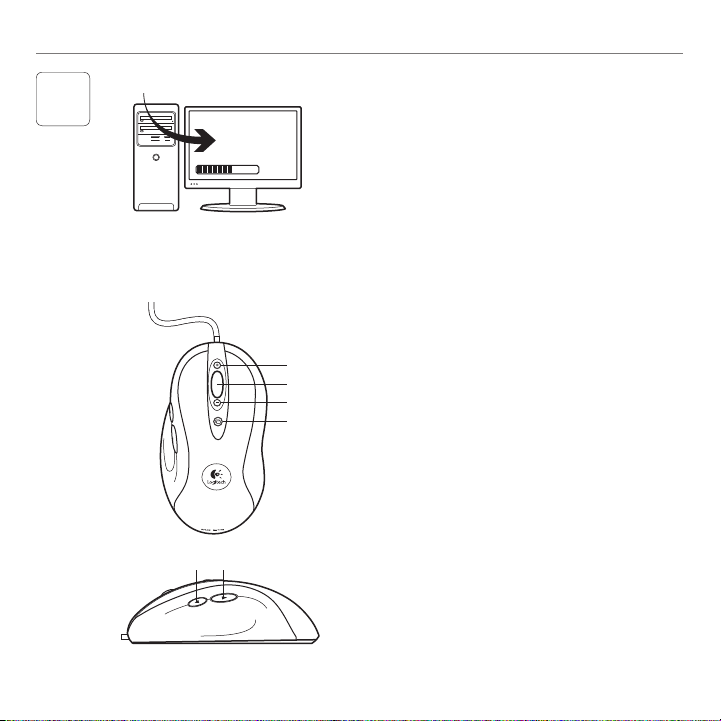
Caratteristiche
1. Aumento dei dpi durante il gioco.
Premere il pulsante per aumentare la sensibilità
1
3
2
4
6
di tracciamento in dpi.
2. Riduzione dei dpi durante il gioco.
Premere il pulsante per ridurre la sensibilità
di tracciamento in dpi.
3. Pulsante generico 3. La funzione di questo
pulsante dipende dall'applicazione utilizzata e,
grazie a Logitech Gaming Software, è possibile
riprogrammarlo per eseguire varie operazioni.
4. Pulsante predefinito dpi: offre la possibilità
di passare immediatamente alla sensibilità
di tracciamento predefinita di 800 dpi del mouse.
5. Pulsante Avanti.
6. Pulsante Indietro. Utilizzare entrambi i pulsanti
con il browser Web oppure con altre applicazioni.
38 Italiano
Page 39

Suggerimenti per la selezione
della sensibilità durante il gioco
• Provare le impostazioni predefinite in giochi
di allenamento prima di modificarle.
• Allenarsi utilizzando i pulsanti di aumento /
riduzione dei dpi durante il gioco prima di dedicarsi
a partite più impegnative.
• Per quanto riguarda i giochi in prima
persona, esiste la possibilità di programmare
il mouse G400 perché utilizzi soltanto due livelli
di sensibilità di tracciamento invece di tre o più.
Utilizzare una sensibilità di tracciamento in dpi
inferiore, ad esempio 400 dpi, per movimenti più
lenti, come quando si utilizza un fucile da cecchino,
e un'impostazione superiore, di 3600 dpi,
per movimenti più rapidi.
• Personalizzare ogni gioco in base alle esigenze
specifiche relative alla selezione della sensibilità.
Il Logitech Gaming Software memorizza queste
informazioni e le applica automaticamente quando
rileva il gioco.
Specifiche relative al gioco
• Risoluzione di tracciamento massima: 3600 dpi
(predefinita: 800 dpi)
• Elaborazione immagine: 5,8 megapixel/sec.
• Accelerazione massima: 25 G
• Velocità massima: fino a 178 -355 cm per secondo
• Frequenza di aggiornamento USB:
fino a 1000 aggiornamenti per secondo
(impostazione predefinita)
• Formato dati: 16 bit per asse
• Peso totale: 133 grammi
• cavo flessibile, ultraleggero (15 g)
1
2
Logitech® Optical Gaming Mouse G400
• Coefficiente di frizione statico: 0.14
• Coefficiente di frizione dinamico: 0.09
1
Le specifiche elencate sono state misurate sui
tappetini per mouse in plastica e gomma più diffusi.
Potrebbero variare in base alla superficie.
2
Su alcune macchine, frequenze di aggiornamento
più veloci potrebbero causare un utilizzo più intenso
della CPU. Utilizzare il Logitech Gaming Software per
specificare una frequenza di aggiornamento inferiore,
come 500 aggiornamenti al secondo, se non si desidera
utilizzare la CPU per sostenere 1000 aggiornamenti
al secondo.
3
Le specifiche sopra elencate sono state misurate su superfici
di legno verniciato. Potrebbero variare in base alla superficie.
3
Problemi di installazione
• Controllare la connessione del cavo USB del mouse.
Collegare il cavo USB del mouse a un'altra
porta USB del computer. Accertarsi che sia in uso
una porta USB alimentata.
• Riavviare il computer.
• Se possibile, provare il mouse su un computer
diverso.
• Per ulteriori informazioni, visitare il sito Web
all'indirizzo www.logitech.com/support.
Nota: per sfruttare al meglio il prodotto, scaricare e installare
il Logitech Gaming Software. Il mouse G400 (la versione a 3600 dpi)
non è compatibile con il software Logitech SetPoint®.
1
Italiano 39
3
Page 40
Začínáme se sadou
www.logitech.com/downloads
3
5
Přepínání citlivosti během hraní
Myš G400 nabízí okamžitý přístup ke čtyřem
úrovním citlivosti sledování: 3600 dpi, 1800 dpi,
800 dpi a 400 dpi. Výchozí nastavení je 800 dpi.
Stáhněte si (www.logitech.com/downloads) a použijte
software Logitech® Gaming Software pro volbu
až čtyř dostupných úrovní citlivosti sledování mezi
400 a 3600 dpi.
Funkce
1. Zvýšení citlivosti (dpi) během hraní.
Stisknutím tlačítka zvýšíte hodnotu dpi citlivosti
1
3
2
4
6
sledování.
2. Snížení citlivosti (dpi) během hraní. Stisknutím tlačítka
snížíte hodnotu dpi citlivosti sledování.
3. Obecné tlačítko 3. Funkce tlačítka se liší v závislosti
na používané aplikaci. Pomocí softwaru Logitech
Gaming Software jej lze přeprogramovat tak,
aby plnilo různé funkce podle potřeby.
4. Tlačítko výchozího nastavení dpi: Okamžitě přepne
myš zpět do výchozího nastavení citlivosti sledování
o hodnotě 800 dpi.
5. Tlačítko Vpřed.
6. Tlačítko Zpět. Obě tlačítka lze používat ve webovém
prohlížeči nebo v jiných aplikacích.
40 Česká verze
Page 41

Tipy pro přepínání citlivosti
během hraní
• Než změníte výchozí nastavení, nejprve je
vyzkoušejte při ostré hře.
• Tlačítka myši pro zvýšení a snížení citlivosti (dpi)
během hraní si nejprve vyzkoušejte, teprve pak
je použijte ve skutečném boji.
• U her z pohledu první osoby možná budete chtít
myš G400 naprogramovat pouze na dvě citlivosti
sledování než na tři a více. Nižší citlivost sledování
(např. 400 dpi) použijte pro pomalejší pohyby,
např. zaměřování, a vyšší citlivost (např. 3600 dpi)
pro rychlé pohyby.
• Všechny hry si můžete přizpůsobit podle vlastních
požadavků na přepínání citlivosti. Software Logitech
Gaming Software uloží všechny příslušné informace
a po spuštění hry je automaticky použije.
Specifikace úrovní hraní her
• Maximální rozlišení citlivosti sledování: 3600 dpi
(výchozí: 800 dpi)
• Zpracování obrazu: 5,8 megapixelů/s
• Maximální zrychlení: 25 G
• Maximální rychlost: až 177-355 centimetrů/s
• Frekvence hlášení rozhraní USB: až 1000/s
(výchozí nastavení)
• Formát dat: 16 bitů na každé ose
• Celková hmotnost: 133 g
• Ultralehký ohebný kabel 15 g
1
1
2
Logitech® Optical Gaming Mouse G400
• Statický koeficient tření: 0.14
• Dynamický koeficient tření: 0.09
1
Uvedené údaje byly naměřeny na běžných látkových
a plastových herních podložkách pod myš. Tyto údaje
se mohou v závislosti na povrchu lišit.
2
Vyšší frekvence hlášení může na některých počítačích
způsobit vyšší zatížení CPU. Pokud nastavení 1000 hlášení
za sekundu neúměrně zatěžuje CPU, pomocí softwaru
Logitech Gaming Software nastavte nižší frekvenci hlášení,
například 500 hlášení za sekundu.
3
Uvedené údaje byly naměřeny na dřevěné dýhované
stolní desce. Tyto údaje se mohou v závislosti na povrchu lišit.
3
3
Pomoc při instalaci
• Zkontrolujte, zda je připojen kabel USB myši.
Připojte kabel USB myši k jinému portu USB počítače.
Ujistěte se, že používáte napájený port USB.
• Zkuste restartovat počítač.
• Je-li to možné, vyzkoušejte myš na jiném počítači.
• Další informace naleznete na adrese www.logitech.
com/support.
Poznámka: Chcete-li využívat všechny funkce produktu,
stáhněte si a nainstalujte software Logitech Gaming Software.
Myš G400 (verze s 3600 DPI) není kompatibilní se softwarem
Logitech SetPoint®.
Česká verze 41
Page 42

Page 43
Logitech® Optical Gaming Mouse G400
www.logitech.com/support
België/Belgique Dutch: +32-(0)2 200 64 44;
French: +32-(0)2 200 64 40
Česká Republika +420 239 000 335
Danmark +45-38 32 31 20
Deutschland +49-(0)69-51 709 427
España +34-91-275 45 88
France +33-(0)1-57 32 32 71
Ireland +353-(0)1 524 50 80
Italia +39-02-91 48 30 31
Magyarország +36-177-74-853
Nederland +31-(0)-20-200 84 33
Norge +47-(0)24 159 579
Österreich +43-(0)1 206 091 026
Polska 00800 441 17 19
Portugal +351-21-415 90 16
Россия +7(495) 641 34 60
Schweiz/Suisse D +41-(0)22 761 40 12
Svizzera F +41-(0)22 761 40 16
I +41-(0)22 761 40 20
E +41-(0)22 761 40 25
South Africa 0800 981 089
Suomi +358-(0)9 725 191 08
Sverige +46-(0)8-501 632 83
Türkiye 00800 44 882 5862
United Arab 8000 441-4294
Emirates
United Kingdom +44-(0)203-024-81 59
European, English: +41-(0)22 761 40 25
Mid. East., & Fax: +41-(0)21 863 54 02
African Hq.
Morges,
Switzerland
Eastern Europe English: 41-(0)22 761 40 25
United States +1 646-454-3200
Argentina +0800 555 3284
Brasil +0800 891 4173
Canada +1-866-934-5644
Chile +1230 020 5484
Latin America +55 11 3444 6761
Mexico +001 800 578 9619
43
Page 44
www.logitech.com
© 2011 Logitech. All rights reserved. Logitech, the Logitech logo, and other Logitech marks are owned
by Logitech and may be registered. All other trademarks are the property of their respective owners.
Logitech assumes no responsibility for any errors that may appear in this manual. Information contained herein
is subject to change without notice.
620-003194.003
 Loading...