

Page 1
Tested to Comply with
FCC Standards
For Home and Office Use!
lindy.com
USB 3.0 Docking & Clone Station
Premium
User Manual English
Benutzerhandbuch Deutsch
Manuel Utilisateur Français
Manuale Italiano
No. 43116
© LINDY Group - FIFTH EDITION (December 2017)
Page 2

User Manual English
Introduction
Thank you for purchasing the USB 3.0 Docking & Clone Station Premium. This product
has been designed to provide trouble free, reliable operation. It benefits from both a
LINDY 2 year warranty and free lifetime technical support. To ensure correct use, please
read this manual carefully and retain it for future reference.
The LINDY USB 3.0 HDD Docking & Clone Station can be used as both a dual HDD
SATA docking station and standalone HDD cloning station that creates a bit-by-bit clone
of the source HDD onto a target HDD, twice as fast as other USB 3.0 Cloning Stations.
The USB 3.0 HDD Docking & Clone Station also provides additional features for
Windows computers following the installation of the included software. Please note for
software installation an active internet connection during installation and activation is
necessary. The keys for the software can be entered up to a maximum of 5 times.
A Software Clone function allows you to choose if you use an external or internal hard
drive as the cloning source for the target hard drive. It is also possible to clone from
bigger to smaller hard drives, with software that resizes the partition accordingly.
Note - a completely full, bigger hard drive cannot be copied to a smaller one.
FlashCopy allows cloning to be carried out twice as fast as with standard Clone
Stations, even via a USB 2.0 connection.
DiskErase allows you to completely delete the data on the hard drive safely, securely
and permanently.
Package Contents
1x SATA Docking & Cloning Station
1x Power Supply 100-240VAC / 12V DC 3A
1x Power Cord
1x USB 3.0 cable
1x CD with software
1x This Manual
Features
Computer connection via USB 3.0 SuperSpeed (5 Gbps), backwards compatible
with USB 2.0
Connects 2 SATA HDD/SSDs to a computer using a single connector
SATA 3.0 Gbps standard
Page 3

User Manual English
Accepts 1.8/2.5/3.5” HDD/SSDs with 22 pin SATA combo interface. For Micro
SATA please use LINDY adapter No. 33502.
Supports auto spin down after being idle for 5 minutes
Compatible with Windows, Mac OS, Linux; Software support only for Windows
computers
Installation
Connect the power supply
For normal docking station operation connect the Docking Station to your
computer with the USB 3.0 cable provided
Insert the HDDs into the docking station and press the power switch ON
Wait until the drivers are loaded by the computers operating system (OS) – you
should then see the drives in the file manager program
Before detaching the HDDs make sure the data transfer processes is complete
and that the activity light is not lit.
Hardware Clone Function
Make sure that no data is stored on the target hard drive – otherwise you will completely
overwrite it during the clone process!
If you want to clone HDDs, do not connect the Docking Station to your
computer
The target HDD must be of equal or larger capacity than the source HDD
Make sure target HDD is empty and not partitioned (i.e. by using, your
operating system disk management utility)
Install the source and target HDDs into the appropriately labelled bay (Source
and Target)
Press the power switch ON
Press the Clone button until the bl ue LED starts to flash, then press the Clone
button again. The Clone process will start and the 25% LED will flash. The per
cent status changes as clone progresses. The 100% LED flashes once the
clone process has ended. Do not switch OFF or unplug the HDDs during the
cloning process!
Software Clone Function
Make sure that no data is stored on the target hard drive – otherwise you will completely
overwrite it during the clone process!
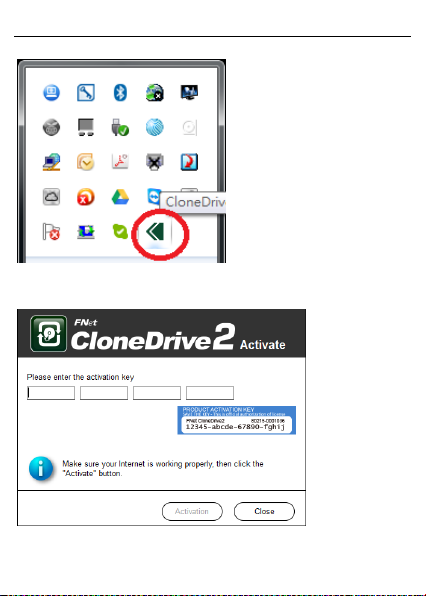
Install the software CloneDrive2 from the included CD. When the installation is
complete, you will find the corresponding icon in the taskbar.
Page 4
User Manual English
For first time installation, you will have to enter the serial number, which you can find on
a sticker at the bottom of the USB 3.0 HDD Docking & Clone Station.
Page 5
User Manual English
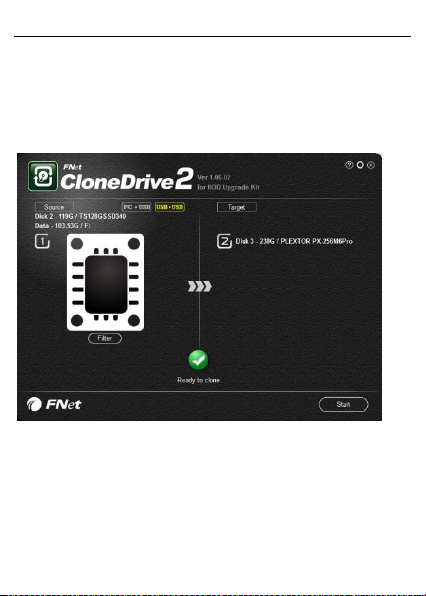
Install the source and target HDDs into the appropriately labelled bay (Source and
Target), connect the USB 3.0 HDD Docking & Clone Station to your computer via USB
3.0 cable and press the power switch on.
You will then see information on the hard drives of both bays:
Page 6
User Manual English
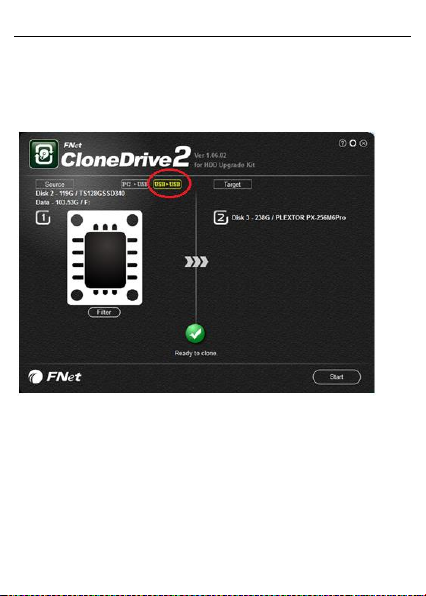
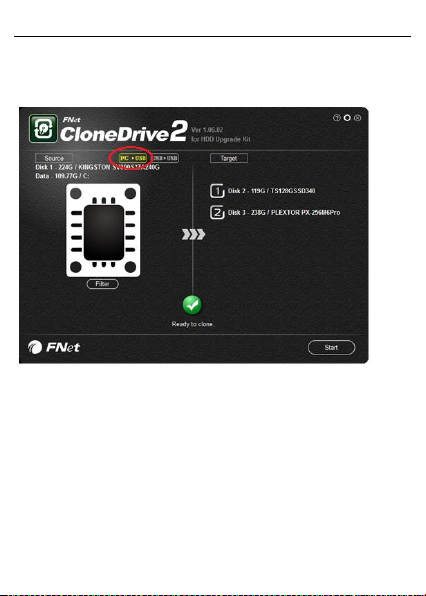
You can choose now to either clone the external disk, which means that the hard disk in
the Source Port will be cloned to the hard drive in the Target Port.
Page 7
User Manual English
Or you can choose the internal hard disk of the computer as a source. Both hard disks
in the USB 3.0 HDD Docking & Clone Station can then be your target hard disks.
Click either “Start” on the right bottom side for beginning the clone process or push the
Clone button on the USB 3.0 HDD Docking & Clone Station twice.
You can clone from a smaller to a bigger hard drive as well as from a bigger to a smaller
one. If the target hard drive is smaller than the source, the software will resize the
partition. However, a completely full, bigger hard drive cannot be copied to a smaller
one.
Page 8
User Manual English
Flash Copy Function
FlashCopy allows for cloning twice as fast as standard Clone Stations. Even via a USB
2.0 connection.
Install the source and target HDDs into the appropriately labelled bay (Source and
Target), connect the USB 3.0 HDD Docking & Clone Station to your computer via USB
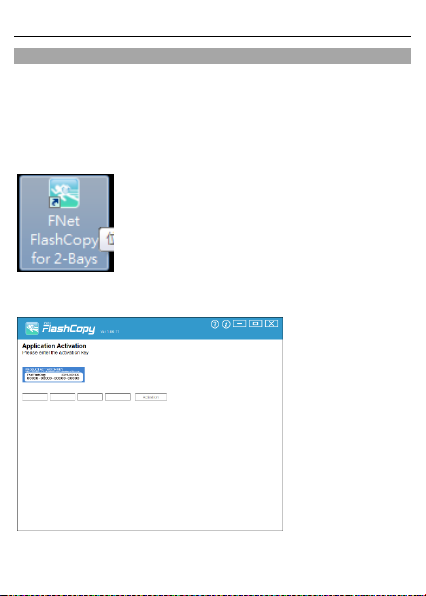
3.0 cable and press the power switch on. You will then find a FlashCopy icon on the
Desktop or task bar. Start the program with a double click on the icon.
For first time installation, you will have to enter the serial number, which you can find on
a sticker at the bottom of the USB 3.0 HDD Docking & Clone Station.
Page 9
User Manual English
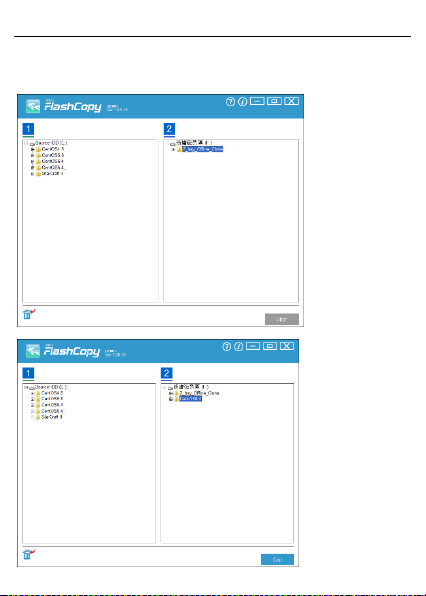
After starting the program the data on both hard disks will be shown. Select the folder of
the source HDD, which you want to copy, and draw it from the source to the target
HDD.
Page 10
User Manual English
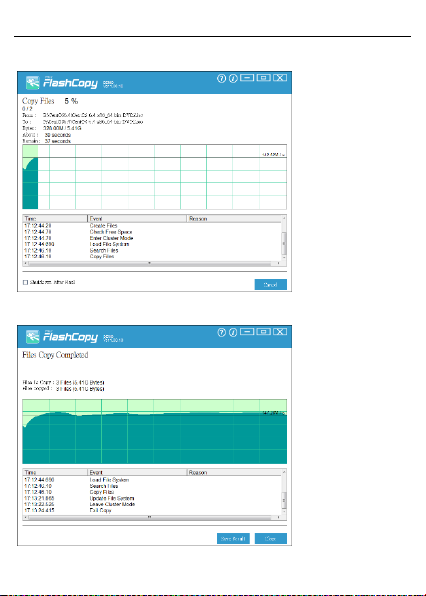
Then click “Start” to activate the FlashCopy function.
The process window will pop up and show detailed information on the copy process.
When copying is completed, you can close the window.
Page 11

User Manual English
Disk Erase Function
The software DiskErase can delete all data on the hard disk securely and permanently.
DiskErase provides 18 different standard algorithms to wipe out the data on the HDD:
1. One Pass Zeros (1 pass).
2. One Pass Random (1 Pass)
3. US DoD 5220-22.M (3 Pass)
4. US DoD 5220.22-M (ECE) (7 Pass)
5. Canadian OPS-II
6. German VSITR
7. Russian GOST p50739-95
8. US Army AR380-19
9. US Air Force 5020
10. HMG IS5 (Baseline)
11. HMG IS5 (Enhanced)
12. Navso P-5329-26 (RL)
13. Navso P-5329-26 (MFM)
14. NCSC-TG-025
15. NSA 130-2
16. Bruce Schneier
17. Gutmann (35 times)
18. Schneier’s 7 pass (7 times)
Once the data are deleted there is no way to bring them back!
Install the software DiskErase from the included CD. Then install the HDD, which you
want to delete, in the USB 3.0 HDD Docking & Clone Station and connect it with the
computer. Press the power switch of the USB 3.0 HDD Docking & Clone Station on. You
will then find a DiskErase icon on the desktop or in the taskbar. Open the program with
a double click.
Page 12
User Manual English
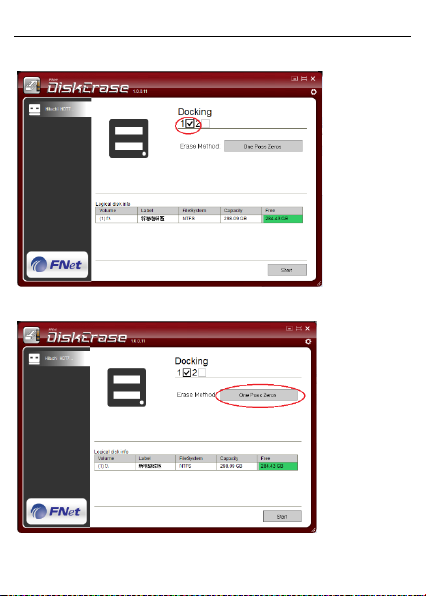
Choose the HDD you want to delete.
Choose the algorithm for wiping out the data.
Page 13
User Manual English
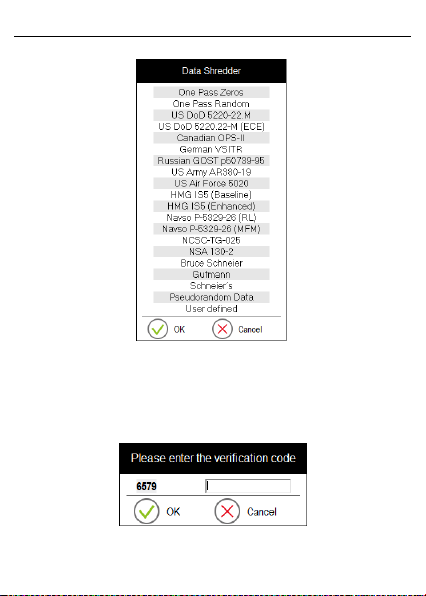
Click “Start“ to delete the data.
Enter the verification code to be sure; you want to start the data erasure.
Page 14
User Manual English
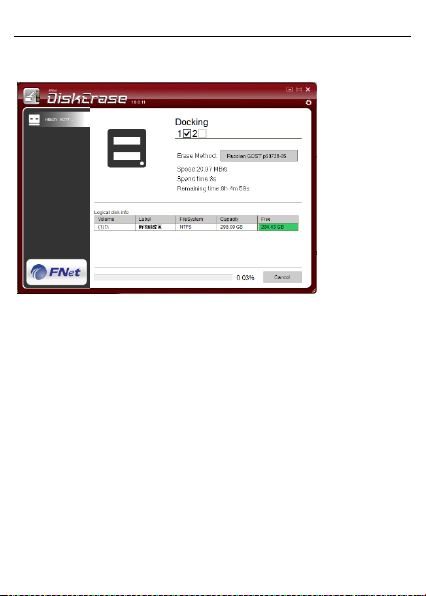
The erasing status is shown on the screen.
The erasing speed depends on the algorithm selected and the HDD speed.
Page 15

Benutzerhandbuch Deutsch
Einführung
Wir freuen uns, dass Ihre Wahl auf ein LINDY-Produkt gefallen ist und danken Ihnen für
Ihr Vertrauen. Sie können sich jederzeit auf unsere Produkte und einen guten Service
verlassen. Diese USB 3.0 Docking & Clone Station Premium unterliegt einer 2-Jahres
LINDY Herstellergarantie und lebenslangem kostenlosen technischen Support. Bitte
lesen Sie diese Anleitung sorgfältig und bewahren Sie sie auf.
Die LINDY USB 3.0 HDD Docking & Clone Station kann sowohl als Dual HDD Docking
Station wie auch als Clone Station zum bitweisen Kopieren (Klonen) von Festplatten
verwendet werden. Bereits beim hardwarebasierten Klonen (ohne Anschluss am
Rechner) ist diese USB 3.0 HDD Docking & Clone Station doppelt bis dreimal so schnell
wie herkömmliche Clone Stations.
Zudem bietet diese USB 3.0 HDD Docking & Clone Station unter Windows
Zusatzfeatures durch Installation der mitgelieferten Software. Für die Installation und
Aktivierung der Software benötigen Sie eine aktive Internetverbindung. Die zugehörige
Seriennummer kann maximal fünfmal eingegeben werden.
Durch die Software Clone Funktion können Sie auswählen, ob Sie eine externe
Festplatte als Quelle zum Klonen verwenden wollen oder die Festplatte des Computers
als Quelle verwenden und auf die Zielfestplatte klonen. Darüber hinaus ist es sogar
möglich, von größeren auf kleinere Festplatten zu klonen. Die Software passt die
Partitionen entsprechend an. Natürlich kann eine voll beschriebene, große Festplatte,
nicht auf eine komplett auf eine kleinere kopiert werden.
Die FlashCopy Funktion ermöglicht doppelt so schnelles Klonen wie auf herkömmlichen
Clone Stations unter USB 2.0.
Mit der Software „DiskErase“ können alle Daten auf den Festplatten zuverlässig
gelöscht werden.
Lieferumfang
1x SATA Docking & Clone Station
1x Netzteil 100-240VAC / 12V DC 3A
1x Stromanschlusskabel
1x USB 3.0 Kabel
1x CD mit Software
1x Diese Anleitung
Page 16

Benutzerhandbuch Deutsch
Eigenschaften
Interface USB 3.0 SuperSpeed bis 5 GBit/s., abwärts kompatibel mit USB 2.0
Einfacher Anschluss von Festplatten über nur ein Kabel: Festplatte einfach nur
in Docking Station einstecken
SATA 3.0 GBit/s-Standard
Für 2,5/3,5“ HDDs/SSDs mit 22 poligem SATA Kombianschluss
Zum Anschluss von Micro SATA sind von LINDY entsprechende Adapter
verfügbar (Micro SATA Adapter Art.-Nr. 33502, weitere Angaben siehe
Website)
Automatisches Abschalten wenn die Docking und Clone Station 5 Minuten
nicht verwendet wird
Kompatibel mit Windows, Mac OS, Linux; Softwareunterstützung nur durch
Windows
Installation
Schließen Sie das Netzteil an
Zum normalen Betrieb schließen Sie die Docking Station über das USB 3.0
Stecken Sie die Festplatten in die Docking Station und schalten Sie die
Warten Sie bis das Betriebssystem di e Treiber vollständig geladen und di e
Bevor Sie F estplatten entfernen stellen Sie sicher, dass al le Dateitransfers
Hardware Clone Funktion
Achten Sie bitte darauf dass keine Daten auf der Zielfestplatte vorhanden sind – sie
werden beim Clone-Prozess komplett überschrieben!
Zum Klonen soll die Docking Station nicht am Rechner angeschlossen sein
Die Clone Funktion erzeugt 1:1 Kopien einer Festplatte
Die Ziel-Festplatte muss leer, nicht formatiert und nicht partitioniert sein,
Stecken Sie Quell- und Ziel-Festplatte in die mit Source (für Quelle) und
Schalten Sie die Docking Station am Einschalter ein
Drücken Sie den Clone-Schalter bis die blaue LED aufleuchtet, dann drücken
Kabel an
Docking Station ein
Laufwerke angemeldet hat – danach sollten Sie auf die Laufwerke aus Ihrem
Dateimanager zugreifen können
komplett abgeschlossen sind.
verwenden Sie hierzu ggf. die Management Utilities Ihres Betriebssystems.
Außerdem muss die Zielfestplatte mindestens genauso groß oder größer sein
als die Quelle
Target (für Ziel) bezeichneten Ports der Docking Station ein (nicht
verwechseln!)
Sie erneut auf den Clone Schalter und der Clone-Prozess beginnt. Zunächst
Page 17
Benutzerhandbuch Deutsch
leuchtet die 25% LED auf, Sie können das Fortschreiten des Cloneprozesses
über die LED-Anzeige bis 100% verfolgen. Sobald 100% erreicht sind und die
LEDs nicht mehr aufleuchten ist der Clone-Prozess beendet.
Software Clone Funktion
Achten Sie bitte darauf dass keine Daten auf der Zielfestplatte vorhanden sind – sie
werden beim Clone-Prozess komplett überschrieben!
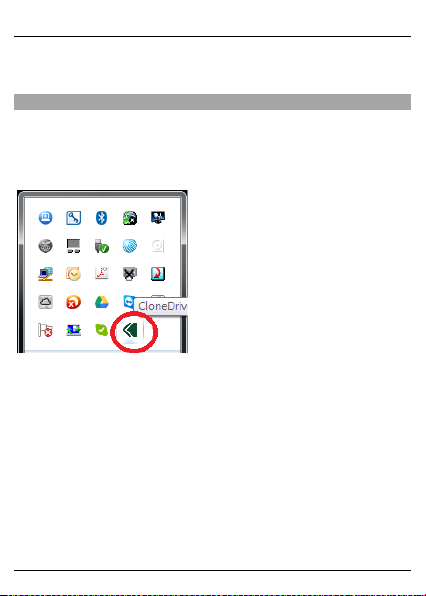
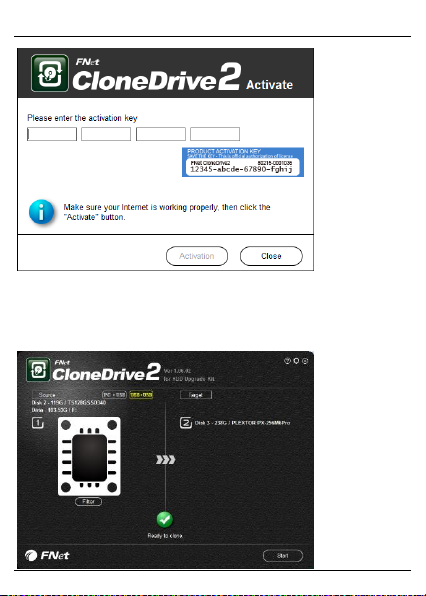
Installieren Sie dann die Software „CloneDrive2“ v on beiliegender CD. Nach
erfolgreicher Installation finden Sie ein entsprechendes Icon in der Taskleiste.
Bei erstmaliger Installation ist die Eingabe der Seriennummer erforderlich. Diese
befindet sich auf einem Aufkleber am Boden der USB 3.0 HDD Docking und Clone
Station.
Page 18
Benutzerhandbuch Deutsch
Stecken Sie nun Quell- und Zielfestplatte in die entsprechenden Ports, schließen Sie die
Docking und Clone Station mit dem USB 3.0-Kabel an Ihren PC an und schalten Sie sie
am Einschalter ein.
Nun werden Informationen zu den Festplatten der beiden Ports angezeigt:
Page 19
Benutzerhandbuch Deutsch
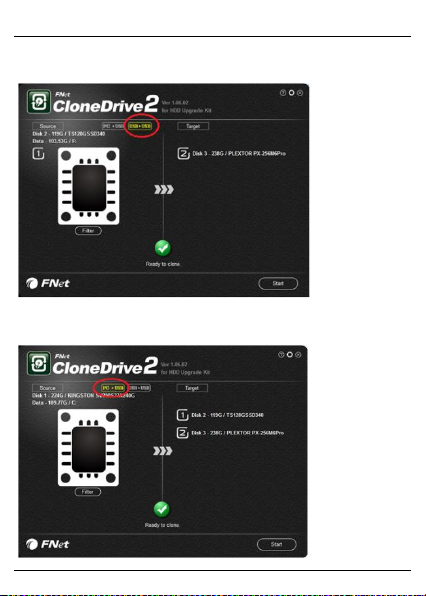
Es ist möglich entweder die externe Festplatte zu klonen, das heißt die Quellfestplatte
im „Source“ Port wird auf die Zielfestplatte im „Target“ Port geklont.
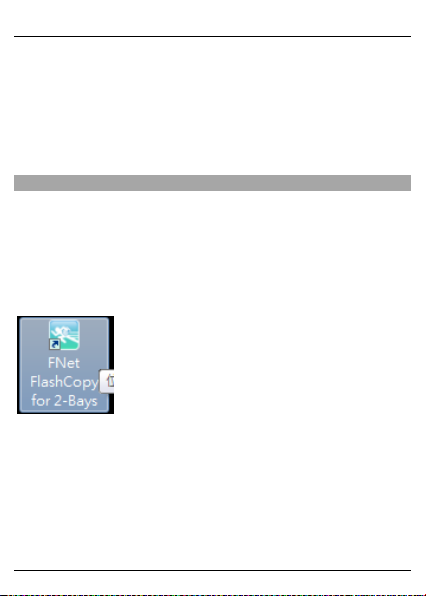
Aber auch die Festplatte des Computers kann als Quelle dienen. Zielfestplatten können
dann beide Festplatten in der USB 3.0 HDD Docking & Clone Station sein.
Page 20
Benutzerhandbuch Deutsch
Zum Starten des Clone-Prozesses klicken Sie entweder rechts unten im Fenster auf
“Start“ oder drücken zweimal auf den Clone-Schalter der USB 3.0 HDD Docking &
Clone Station.
Sie können sowohl von einer kleineren auf eine größere Festplatte klonen aber auch
von einer größeren auf eine kleinere Festplatte. Sollte die Zielfestplattte kleiner sein als
die Quelle, so wird die Software die Partitionen entsprechend ändern. Natürlich kann
eine voll beschriebene, große Festplatte, nicht auf eine komplett auf eine kleinere
kopiert werden.
Flash Copy Funktion
Die „FlashCopy“-Funktion ermöglicht doppelt so schnelles Klonen wie bei
herkömmlichen Docking und Clone Stations – sogar bei einer USB 2.0 Verbindung.
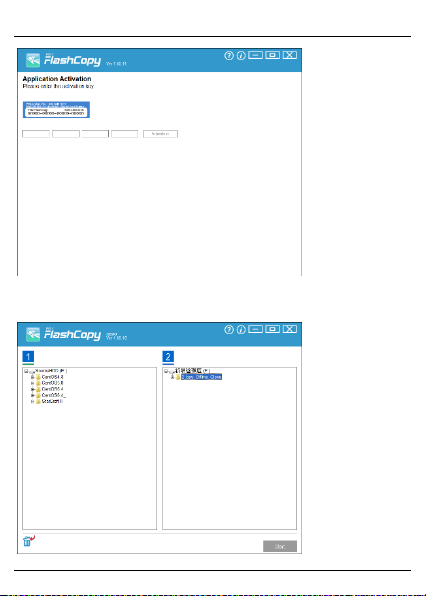
Installieren Sie die Software FlashCopy von beiliegender CD. Stecken Sie dann Quellund Ziel-Festplatte in die mit Source (für Quelle) und Target (für Ziel) bezeichneten
Ports der Docking Station ein und verbinden Sie die USB 3.0 HDD Docking & Clone
Station mit Ihrem Computer. Schalten Sie die Clone Station ein, sie werden dann ein
FlashCopy-Icon auf ihrem Desktop bzw. in der Taskleiste finden. Mit einem Doppelklick
auf das Icon starten Sie das Programm.
Bei der ersten Installation wird die Seriennummer abgefragt, die Sie auf einem
Aufkleber am Boden der USB 3.0 HDD Docking und Clone Station finden.
Page 21
Benutzerhandbuch Deutsch
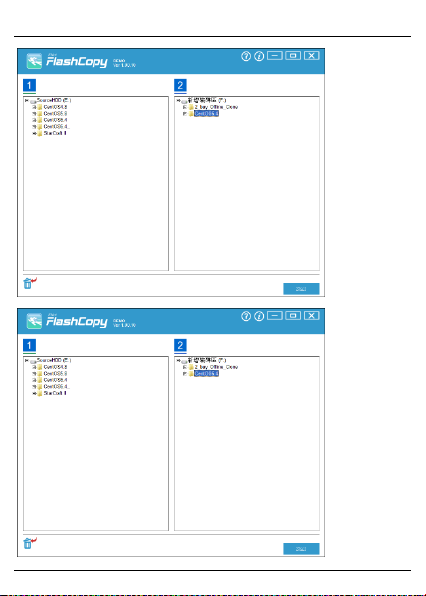
Nach dem Programmstart werden die Daten der beiden Festplatten angezeigt. Wählen
Sie die Daten der Quellfestplatte, die Sie kopieren möchten, aus und ziehen Sie diese
auf die Zielfestplatte.
Page 22
Benutzerhandbuch Deutsch
Page 23
Benutzerhandbuch Deutsch
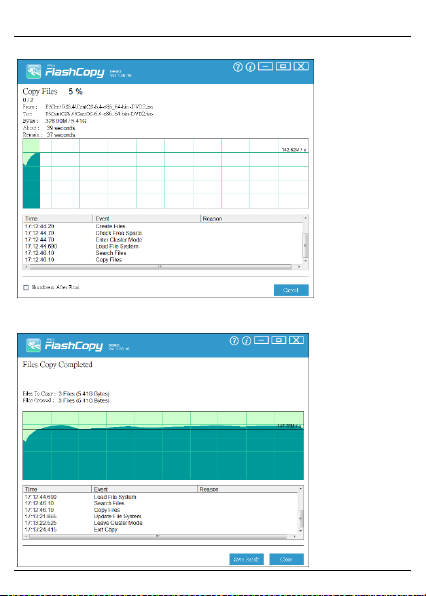
Klicken Sie auf Start, sobald Sie die entsprechende Datei ausgewählt haben, um die
FlashCopy-Funktion zu aktivieren.
Auf den folgenden Fenstern kann der Clone-Prozess bis zum Abschluss verfolgt
werden.Nach dem Beenden des Clone-Prozesses können Sie das Fenster schließen.
Page 24

Benutzerhandbuch Deutsch
Disk Erase Funktion
Mit der Software „DiskErase“ können alle Daten auf den Festplatten zuverlässig
gelöscht werden. Es gibt 18 genormte Algorithmen zum Löschen der Daten auf der
Festplatte:
1. One Pass Zeros (1 pass).
2. One Pass Random (1 Pass)
3. US DoD 5220-22.M (3 Pass)
4. US DoD 5220.22-M (ECE) (7 Pass)
5. Canadian OPS-II
6. German VSITR
7. Russian GOST p50739-95
8. US Army AR380-19
9. US Air Force 5020
10. HMG IS5 (Baseline)
11. HMG IS5 (Enhanced)
12. Navso P-5329-26 (RL)
13. Navso P-5329-26 (MFM)
14. NCSC-TG-025
15. NSA 130-2
16. Bruce Schneier
17. Gutmann (35 times)
18. Schneier’s 7 pass (7 times)
Nach dem Löschen gibt es keine Möglichkeit, die Daten wiederherzustellen!
Installieren Sie die Software DiskErase von beiliegender CD. Stecken Sie dann die
Festplatte, die gelöscht werden soll, in die USB 3.0 HDD Docking & Clone Station ein
und verbinden Sie diese mit Ihrem Computer. Schalten Sie die USB 3.0 HDD Docking &
Clone Station ein, Sie finden dann auf dem Desktop oder in der Taskleiste ein
DiskErase- Icon. Mit einem Doppelklick auf das Icon starten Sie das Programm.
Page 25
Benutzerhandbuch Deutsch
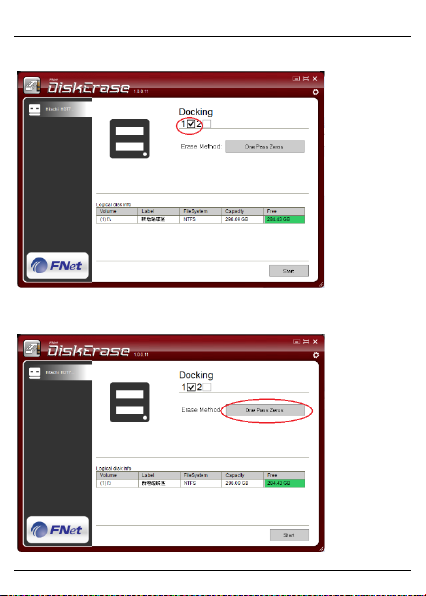
Wählen Sie die Festplatte aus, deren Daten gelöscht werden sollen.
Dann wählen Sie den Algorithmus aus, mit dem die Daten gelöscht werden sollen.
Page 26
Benutzerhandbuch Deutsch
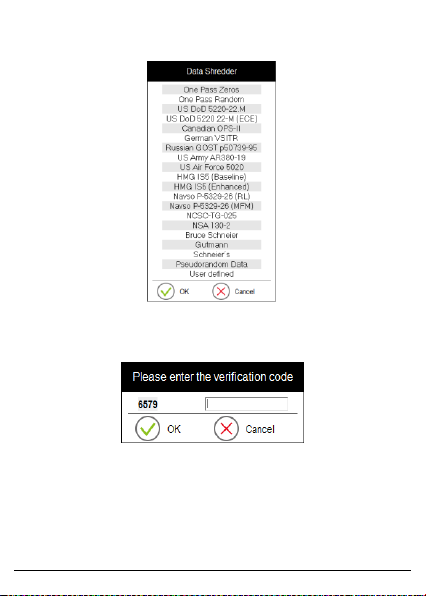
Klicken Sie zum Löschen der Daten auf „Start“.
Sie müssen noch einen Bestätigungscode zum Löschen der Daten eingeben.
Page 27
Benutzerhandbuch Deutsch
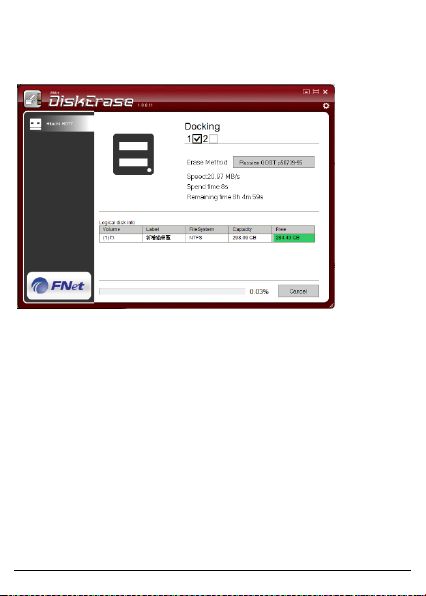
Der Status beim Löschen der Daten wird in einem Fenster angezeigt.
Die Dauer des Löschvorgangs ist abhängig vom verwendeten Algorithmus und der
Geschwindigkeit der Festplatte.
Page 28

Manuel Utilisateur Français
Introduction
Nous sommes heureux que votre choix se soit porté sur un produit LINDY et vous
remercions de votre confiance. Vous pouvez compter à tout moment sur la qualité de
nos produits et de notre service. Ce Docking & Clone Station USB 3.0 pour HDD est
soumis à une durée de garantie LINDY de 2 année(s) et d’une assistance technique
gratuite à vie. Merci de lire attentivement ces instructions et de les conserver pour future
référence.
La Docking & Clone Station USB 3.0 pour HDD LINDY peut être utilisée aussi bien en
mode station d’accueil pour deux disques dur s SATA, qu’en mode autonome pour le
clonage de disques durs, pour une copie conforme “bit à bit” d’un disque source vers un
disque de destination, jusqu’à deux fois plus rapidement qu’avec une station de clonage
USB 3.0 conventionnelle.
La Docking & Clone Station USB 3.0 pour HDD fournit également des fonctionnalités
additionnelles pour les ordinateurs sous Windows, après installation du logiciel fourni.
Merci de noter que l'installation logicielle nécessite une connexion internet et qu'une
activation est requise durant le processus. Les clés logicielles peuvent être utilisées 5
fois maximum.
Une fonction logicielle de clonage vous permet de choisir entre un disque dur interne,
installer dans un ordinateur, ou un disque dur externe, comme disque source. En outre,
il vous sera possible de cloner un disque de plus grande capacité vers un disque de
plus faible capacité, avec un logiciel qui redimensionnera la partition en conséquence.
Important – un disque plus gros complètement plein, ne pourra pas être cloné vers un
disque de plus faible capacité.
FlashCopy permet au clonage d’être effectué deux f ois plus vite qu’avec les stations de
clonage standards, même via une connexion USB 2.0.
DiskErase v ous permet d’effacer complètement les données du disque dur, de façon
permanente et en toute sécurité.
Contenu
1x SATA Docking & Cloning Station
1x Alimentation 100-240VAC / 12V DC 3A
1x Cordon d’alimentation
1x Câble USB 3.0
1x CD avec logiciel
1x Ce manuel
Page 29

Manuel Utilisateur Français
Caractéristiques
Connexion à l’ordinateur via USB 3.0 SuperSpeed (5 Gbit/s),
rétro-compatible USB 2.0
Connecte 2 HDD/SSDs SATA à un ordinateur via un seul connecteur
Norme SATA 3.0 5 Gbit/s
Accepte les HDD/SSDs 1.8/2.5/3.5” avec interface SATA combo 22 pins. En
Micro SATA, merci d’utiliser l’adaptateur LINDY N°Art.33502.
Prend en charge le mode d’arrêt disque “auto spin down” après 5 minutes
d’inactivité
Compatible Windows, Mac OS, Linux; logiciel uniquement compatible avec
ordinateurs sous Windows
Installation
Connectez l’alimentation
Pour une utilisation en mode docking station, connectez la Docking Station à
votre ordinateur avec le câble USB 3.0 fournit
Insérez les disques durs dans la docking station et pressez sur le bouton de
mise en marche
Patientez lors de l’installation des pilotes par le système d’exploitation de
l’ordinateur (OS) – vous verrez ensuite les disques dans le gestionnaire de
fichiers
Avant de déconnecter les HDD, assurez-vous que le transfert de données soit
finalise et que la LED d’activité ne soit plus allumée.
Fonction Clone Hardware
Assurez-vous qu’il n’y ai aucunes données sur le disque de destination – celles-ci
seront perdues lorsque le processus de clonage aura débuté !
Ne pas connecter la Docking Station à votre ordinateur si v ous voulez cloner
des disques durs
Le disque de destination doit avoir une capacité égale ou supérieure au disque
source
Assurez-vous que le disque de destination soit vide et non partitionné (par ex.
en utilisant l’utilitaire de gestion des disques de votre système d’exploitation)
Installez les HDD Source et destination (Target) dans les empl acements
marqués
Pressez sur le bouton de mise en route
Pressez sur le bouton Clone jusqu’à ce que la LED bleu commence à flasher,
pressez ensuite le bouton Clone une seconde f ois. Le processus de clonage
débutera et la LED 25% clignotera. Le pourcentage change pendant l’avancée
Page 30
Manuel Utilisateur Français
du processus de clonage. La LED 100% clignote lorsque le clonage est
finalisé. Ne pas mettre hors tension ou déconnecter les HDD pendant le
processus de clonage !
Fonction Clone Software
Assurez-vous qu’il n’y ai aucunes données sur le disque d e destination – celles-ci
seront perdues lorsque le processus de clonage aura débuté !
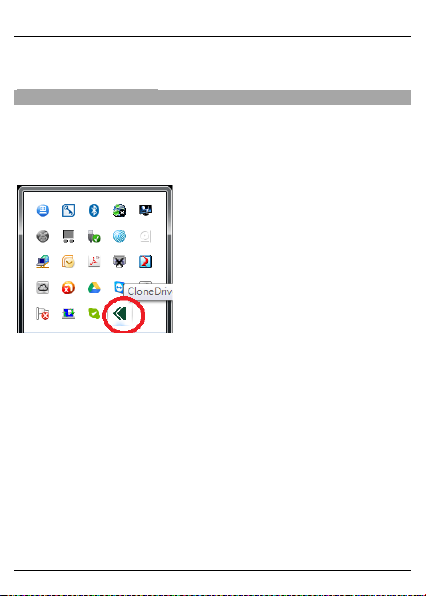
Installez l e logiciel CloneDrive2 présent sur le CD. Lorsque l’installation est terminée,
vous trouverez l’icone correspondante dans la barre des tâches.
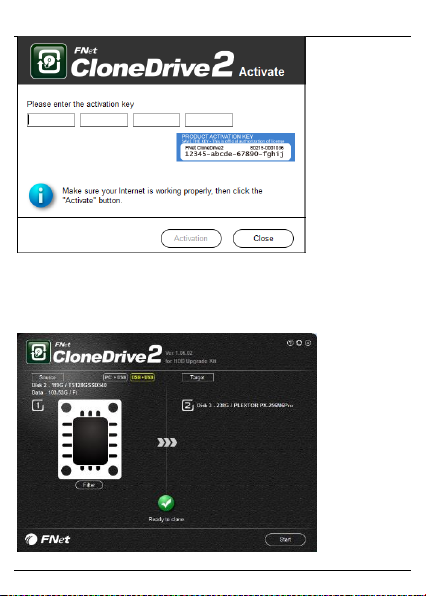
Lors de la première installation, vous devrez entrer le numéro de série, que vous
trouverez sur un sticker au-dessous de la Docking & Clone Station USB 3.0 pour HDD.
Page 31
Manuel Utilisateur Français
Installez les HDD Source et Target dans l’emplacement de baie marqué (Source et
Target), connectez la Docking & Clone Station USB 3.0 pour HDD à votre ordinateur
via le câble USB 3.0 et pressez sur le bouton de mise en marche.
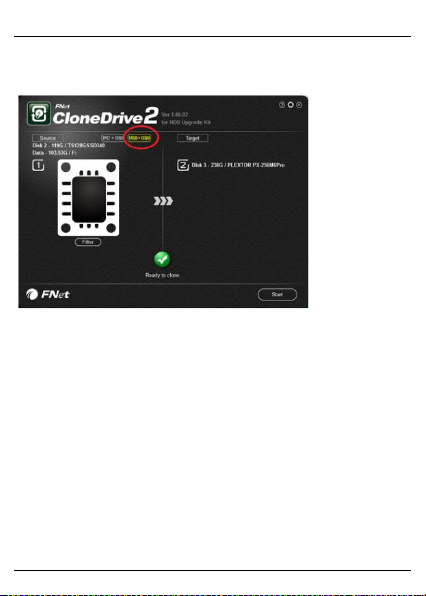
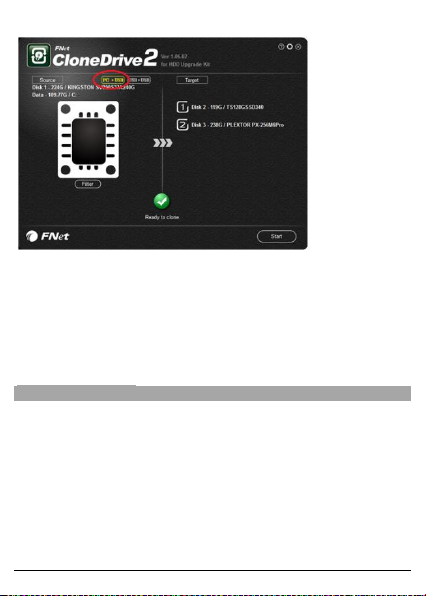
Vous verrez ensuite les informations sur les disques dans les deux baies:
Page 32
Manuel Utilisateur Français
Vous pouvez à présent choisir de soit cloner le disque externe, ce qui signifie que le
disque dur inséré dans le port Source sera cloné sur le disque dur présent dans le port
Target.
Ou vous pouvez choisir le disque dur interne de votre ordinateur comme disque source.
Les deux disques durs présents dans la Docking & Clone Station USB 3.0 pour HDD
peuvent être les disques de destination (Target).
Page 33
Manuel Utilisateur Français
Cliquez soit sur “Start” sur le coin en bas à droite pour débuter le processus de clonage
ou appuyez deux fois sur le bouton Clone de la Docking & Clone USB 3.0 pour HDD.
Vous pouvez cloner un petit disque vers un disque plus grand et vice versa. Si le disque
de destination est plus petit que le disque source, le logiciel redimensionnera la
partition. Bien entendu, un disque plein de plus grande capacité ne pourra pas être
cloné vers un disque de plus faible capacité.
Fonction Flash Copy
FlashCopy permet de cloner deux fois plus v ite qu’avec une station de clonage
standard. Même dans le cas d’une connexion en USB 2.0.
Installez les disques Source et Target dans les baies appropriées (marquées Source et
Target), connectez la Docking & Clone Station USB 3.0 pour HDD à votre ordinateur via
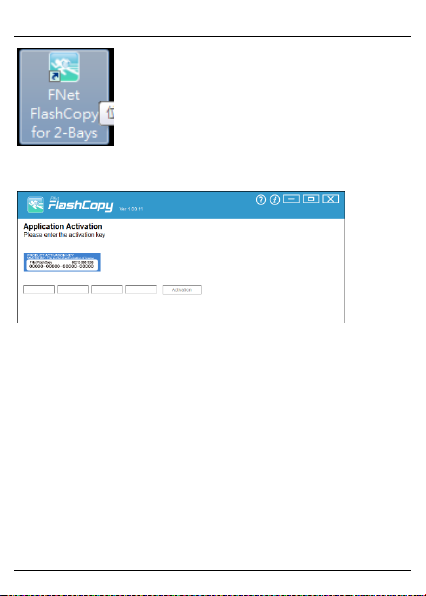
le câble USB 3.0 et mettez sous tension. Vous trouverez l’icone FlashCopy sur le
bureau ou dans la barre des tâches Windows. Démarrez le programme en doublecliquant sur l’icone.
Page 34
Manuel Utilisateur Français
Lors de la première installation, vous devrez entrer le numéro de série, que vous
trouverez sur le sticker au-dessous de la Docking & Clone Station USB 3.0 pour HDD.
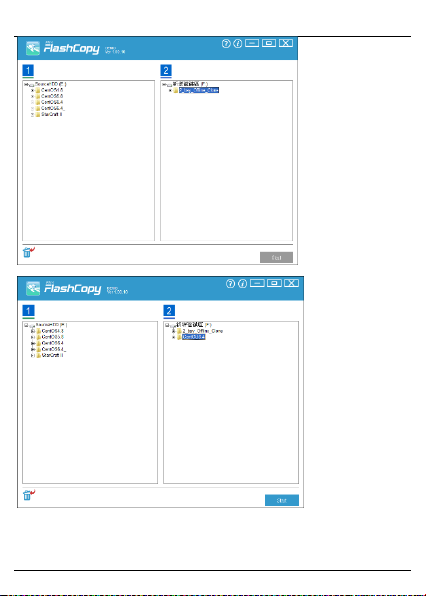
Une fois le programme démarré, les données présentes sur les deux disques durs
seront affichées. Sélectionnez le répertoire du disque source, que vous voulez copier, et
déplacer-le du disque source vers le disque de destination.
Page 35
Manuel Utilisateur Français
Cliquez ensuite sur “Start” pour activer la fonction FlashCopy.
Page 36
Manuel Utilisateur Français
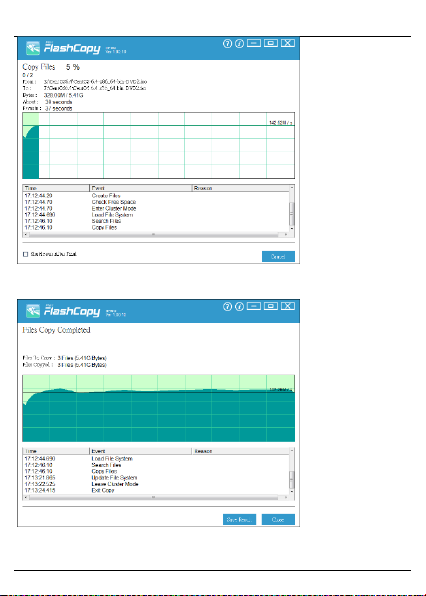
La f enêtre de processus s’ouvrira et affichera les informations détaillées sur l e
processus de copie.
Une fois la copie finalisée, vous pourrez fermer la fenêtre.
Page 37

Manuel Utilisateur Français
Fonction DiskErase
Le logiciel DiskErase permet de supprimer toutes les données présentes sur le disque
dur, de façon permanente et sécurisée. DiskErase fournit 18 différents algorithmes pour
effacer les données sur le disque HDD:
1. One Pass Zeros (1 passe).
2. One Pass Random (1 Passe)
3. US DoD 5220-22.M (3 Passes)
4. US DoD 5220.22-M (ECE) (7 Passes)
5. Canadian OPS-II
6. German VSITR
7. Russian GOST p50739-95
8. US Army AR380-19
9. US Air Force 5020
10. HMG IS5 (Baseline)
11. HMG IS5 (Enhanced)
12. Navso P-5329-26 (RL)
13. Navso P-5329-26 (MFM)
14. NCSC-TG-025
15. NSA 130-2
16. Bruce Schneier
17. Gutmann (35 fois)
18. Schneier’s 7 passes (7 fois)
Une fois les données supprimées, il n’existe aucun moyen de les récupérer !
Installez le logiciel DiskErase à partir du CD fournit. Installer ensuite le disque à effacer,
dans la Docking & Clone Station USB 3.0 pour HDD et connectez-la à l’ordinateur.
Pressez sur le bouton de mise en marche de la Docking & Clone Station USB 3.0 pour
HDD. Vous trouverez l ’icône du programme DiskErase sur le bureau ou la barre des
tâches de Windows. Ouvrez le programme avec un double-clique.
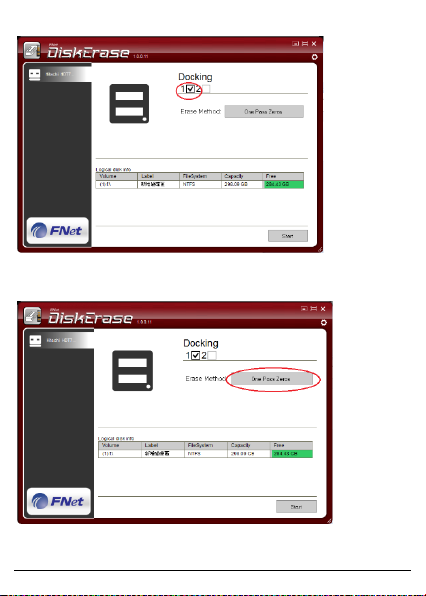
Choisissez le HDD à effacer.
Page 38
Manuel Utilisateur Français
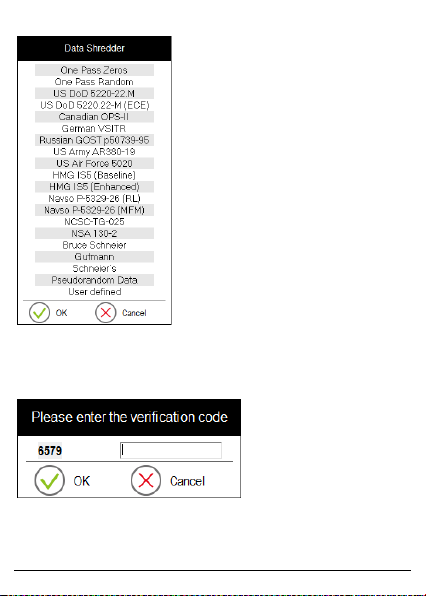
Choisissez l’algorithme pour effacer les données.
Page 39
Manuel Utilisateur Français
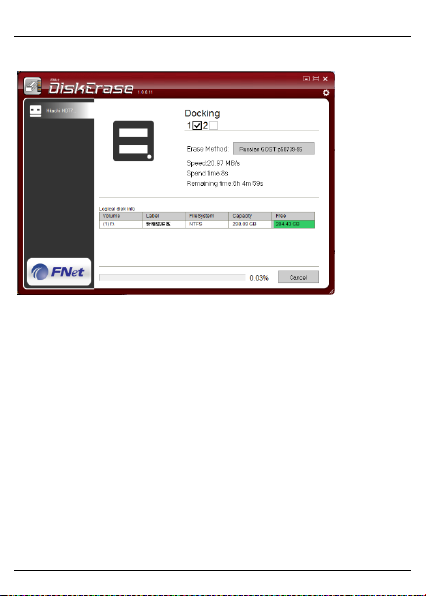
Cliquez sur “Start“ pour effacer les données.
Entrez le code de vérification pour confirmer votre choix.
Page 40
Manuel Utilisateur Français
L’avancement du processus d’effacement s’affichera à l’écran.
La vitesse d’effacement dépend de l’algorithme sélectionné et de la vitesse d’écriture du
disque dur.
Paragraphs
Page 41

Manuale Italiano
Introduzione
Vi ringraziamo per aver acquistato la Docking & Clone Station HDD USB 3.0. Questo
prodotto è stato progettato per garantirvi la massima affidabilità e semplicità di utilizzo
ed è coperto da da 2 anni di garanzia LINDY oltre che da un servizio di supporto tecnico
a vita. Per assicurarvi di farne un uso corretto vi invitiamo a leggere attentamente
questo manuale e a conservarlo per future consultazioni.
La Docking & Clone Station HDD USB 3.0 LINDY può essere utilizzata sia come una
docking station dual HDD SATA sia come una cloning station stand alone che crea
copie bit-a-bit dell’Hard Di sk sorgente su un secondo Hard Disk due v olte più
velocemente delle altre Cloning Station USB 3.0.
Questa Docking & Clone Station fornisce anche funzioni supplementari su computer
Windows installando il software incluso nella confezione. Durante l'installazione del
software occorre una connessione ad internet attiva, è necessaria per l'attivazione. Il
codice di attivazione può essere inserito fino ad un massimo di 5 volte.
Il Software dotato di funzione Clone permette di selezionare un hard disk interno od
esterno come sorgente per il disco t arget. E’ possibile anche clonare un disco più
grande su uno più piccolo con il software che modifica le partizioni dei dischi per farle
coincidere.
Nota: - Un disco più grande completamente occupato non può essere copiato su uno
più piccolo
FlashCopy permette di clonare dischi al doppio della velocità usuale anche con una
connessione USB 2.0.
DiskErase vi permette di cancellare completamente e permanentemente e in totale
sicurezza i dati contenuti in un disco.
Contenuto della confezione
1x Docking & Cloning Station SATA
1x Alimentatore 100-240VAC / 12V DC 3A
1x Cavo di Alimentazione
1x Cavo USB 3.0
1x CD con software
1x Questo manuale
Page 42

Manuale Italiano
Caratteristiche
Connessione al computer tramite porta USB 3.0 SuperSpeed (5 Gbps),
retrocompatibile con il bus USB 2.0
Connette 2 HDD/SDD SATA ad un computer utilizzando un singolo connettore
USB
Conforme alle specifiche SATA 3.0 Gbps
Accetta dischi da 1.8/2.5/3.5” con i nterfaccia SATA a 22 pin. Per connettori
Micro SATA vi preghiamo di usare l’adattatore LINDY articolo 33502.
Supporta la funzione auto spin down dopo 5 minuti di inattività
Compatibile con Windows, Mac OS, Linux; il software fornito supporta solo
computer Windows
Installazione
Collegate l’alimentatore
Per normali operazioni come docking station collegate la Docking Station al
vostro computer con il cavo USB 3.0 incluso.
Inserite i dischi nella docking station e premete l’interruttore di alimentazione
per accenderla (ON)
Attendete che il sistema operativo carichi i driver e poi dovreste vedere i dischi
nell’elenco delle risorse del PC.
Prima di disconnettere i dischi assicuratevi che tutte le operazioni di
trasferimento dati siamo terminate e che il LED di attività dei dischi sia spento.
Funzione Clone Hardware
Assicuratevi che non ci siano dati sul disco di destinazione o questi verranno sovrascritti
e irrimediabilmente persi durante la copia.
Se volete clonare un disco, non collegate la Docking Station al computer
Il disco di destinazione (Target) deve essere delle stesse dimensioni o di
maggiori dimensioni rispetto a quello sorgente.
Assicuratevi che il disco di destinazione sia vuoto e non partizionato
(utilizzando per esempio l’utilità di gestione dischi del v ostro Sistema
Operativo).
Installate i dischi sorgente e target negli slot corrispondenti (Source e Target)
Premete il tasto di accensione ON
Tenete premuto il tasto Clone fino a che il LED blu inizia a lampeggiare, dopo
di che premete ancora il tasto Clone. Il processo di copia ha inizio in quel
momento e il LED 25% lampeggerà. La percentuale indicata varierà in base
allo stato del processo di copia. Il LED 100% lampeggia una volta quando il
processo di copia è terminato.
NON spegnete mai la docking station e NON provate a rimuovere i dischi prima
che la copia sia terminata!
Page 43
Manuale Italiano
Funzione Clone Software
Assicuratevi che non ci siano dati sul disco di destinazione o questi verranno
sovrascritti e irrimediabilmente persi durante il processo di copia.
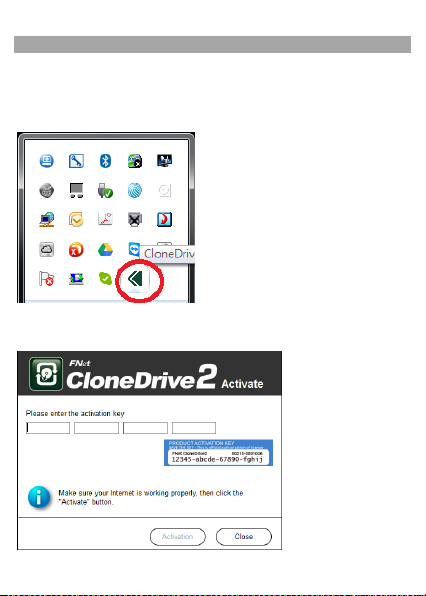
Installate il software CloneDrive2 dal CD incluso. Quando l’installazione sarà
completata troverete l’icona corrispondente nella barra dei processi.
Durante la prima installazione dovrete inserire il numero seriale che potrete trovare su
un etichetta sul fondo della Docking & Clone Station.
Page 44
Manuale Italiano
Installate i dischi sorgente e target negli slot corrispondenti (Source e Target) e
collegate la Docking & Clone Station al vostro computer tramite il cavo incluso. Infine
premete il tasto di accensione ON
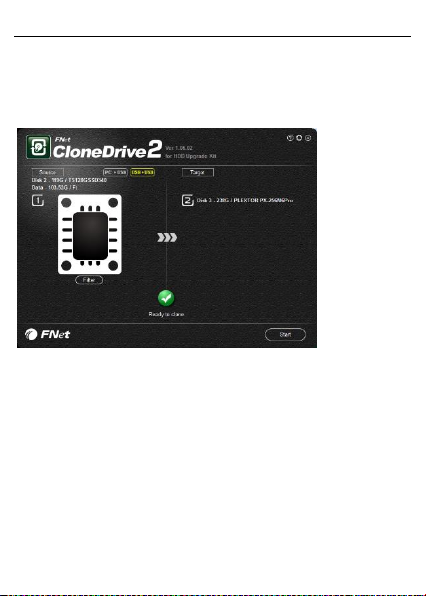
Vedrete queste informazioni sui dischi installati in entrambi gli slot:
Potrete ora scegliere se copiare un disco esterno (il che significa che il disco installato
nello slot verrà copiato sul quello nello Target) selezionando l’icona evidenziata in
figura.
Page 45
Manuale Italiano
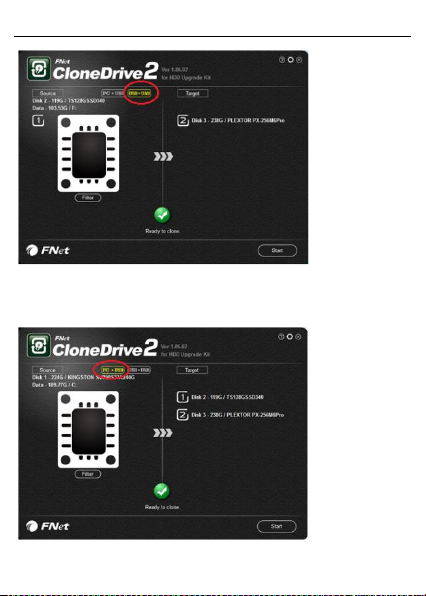
Scegliendo invece l’icona evidenziata qui sotto procedere alla copia del disco interno del
computer. In questo caso entrambi dischi installati nella Docking & Clone Station
possono essere selezionati come dischi target della copia.
Page 46
Manuale Italiano
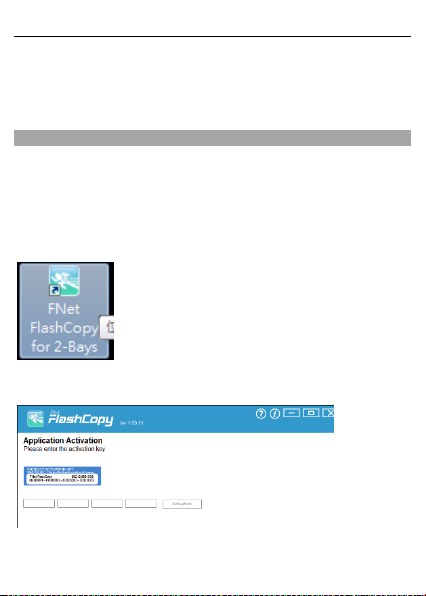
Per iniziare la copia potete sia premere il pulsante “Start” nell’angolo in basso a destra
della finestra che premere due volte il tasto Clone sulla Docking & Clone Station.
Potete clonare sia un disco più piccolo su uno più grande sia uno più grande su uno più
piccolo (il software ridimensionerà la partizione). Naturalmente se i dati salvati sul disco
Source occupano più spazio della dimensione del disco Target la copia non potrà
essere effettuata.
Funzione Flash Copy
FlashCopy vi permetterà di copiare dischi al doppia della velocità delle normali docking
station anche utilizzando una connessione USB 2.0.
Installate i dischi sorgente e target negli slot corrispondenti (Source e Target) e
collegate la Docking & Clone Station al vostro computer tramite il cavo incluso. Infine
premete il tasto di accensione ON
Dopo l’installazione del software descritta nella sezione precedente troverete l’icona
FlashCopy sul Desktop o nella barra dei processi. Avviate l’applicazione facendo click
due volte sull’icona.
Durante il primo avvio dell’applicazione dovrete inserire il numero seriale che potrete
trovare su un etichetta sul fondo della Docking & Clone Station.
Page 47
Manuale Italiano
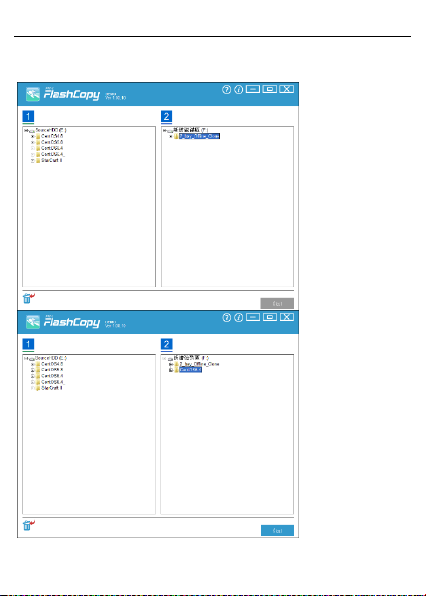
Dopo aver avviato il programma verrano visualizzati i dati di entrambi i dischi.
Selezionate le cartelle che volete copiare del disco sorgente e trascinatele sul disco
target.
Poi fate click sul pulsante “Start” per attivare la funzione FlashCopy.
Page 48
Manuale Italiano
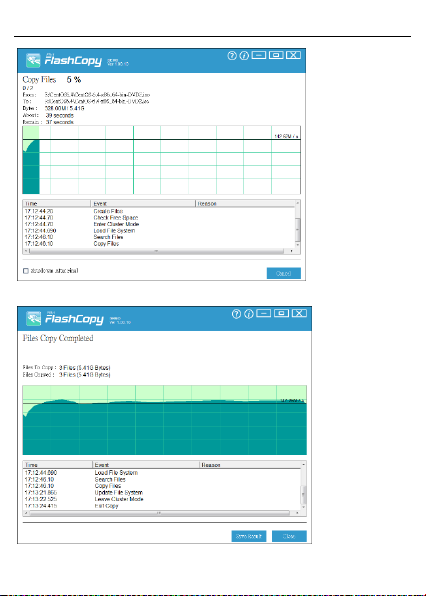
Verrà visualizzata la finestra di copia con il dettaglio dello stato dell’operazione.
Una volta completata la copia potrete chiudere questa finestra.
Page 49

Manuale Italiano
Funzione DiskErase
Il software DiskErase può cancellare tutti i dati su un disco in modo sicuro e
permaenente. Questo programma permette di scegliere fra 18 algoritmi stanadard per
eliminare i dati dal disco:
1. One Pass Zeros (1 pass).
2. One Pass Random (1 Pass)
3. US DoD 5220-22.M (3 Pass)
4. US DoD 5220.22-M (ECE) (7 Pass)
5. Canadian OPS-II
6. German VSITR
7. Russian GOST p50739-95
8. US Army AR380-19
9. US Air Force 5020
10. HMG IS5 (Baseline)
11. HMG IS5 (Enhanced)
12. Navso P-5329-26 (RL)
13. Navso P-5329-26 (MFM)
14. NCSC-TG-025
15. NSA 130-2
16. Bruce Schneier
17. Gutmann (35 times)
18. Schneier’s 7 pass (7 times)
Una volta che i dati saranno stati eliminati non ci sarà più modo di recuperarli!
Installate il software DiskErase dal CD incluso. Installate poi il disco che volete
cancellare nella Docking & Clone Station e collegatela al PC tramite il cavo USB in
dotazione. Infine prem ete il tasto di accensione ON. Troverete l’icona di DiskErase sul
desktop o sulla barra delle applicazioni. Aprite il programma facendo doppio click
sull’icona
Page 50
Manuale Italiano
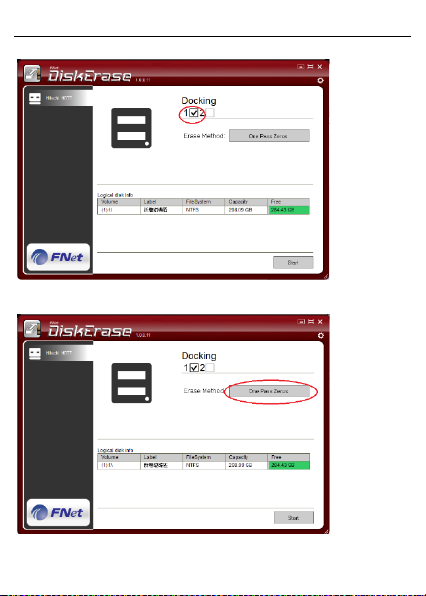
Selezionate il disco che volete cancellare:
Selezionate l’algoritmo da utilizzare:
Page 51
Manuale Italiano
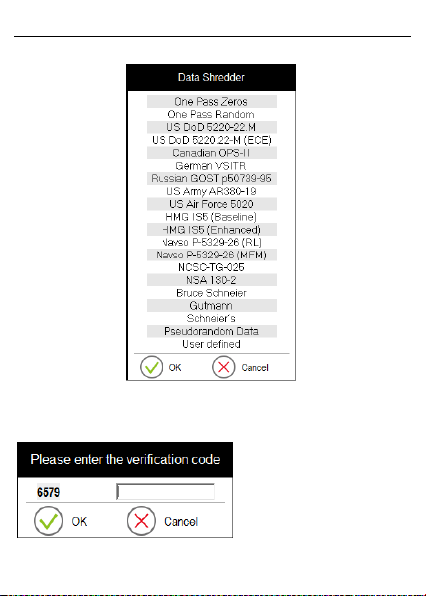
Fate click sul tasto “Start“ per iniziare la cancellazione:
Inserite il codice di verifica come richiesto per autorizzare definitivamente la
cancellazione irrevocabile dei dati sul disco selezionato.
Page 52
Manuale Italiano
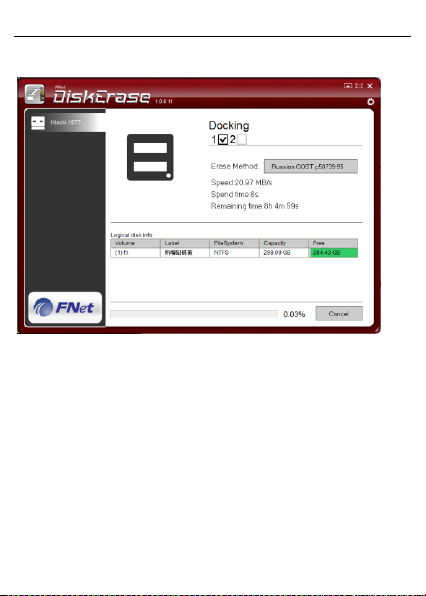
Lo stato della cancellazione viene visualizzata in fondo alla finestra del programma.
Il tempo necessario per la cancellazione vari a in base all’algoritmo scelto e alla v elocità
del disco.
Page 53

CE/FCC Statement
CE Certification
This equipment complies with the requirements of the European Union.
It has been manufactured under the scope of RoHS compliance.
CE Konformitätserklärung
Dieses Produkt entspricht den einschlägigen Richtlinien der EU.
Diese Geräte wurden unter Berücksichtigung der RoHS Vorgaben hergestellt.
FCC Certification
This equipment has been tested and found to comply with the limits for a Class B digital
device, pursuant to part 15 of the FCC Rules. These limits are designed to provide
reasonable protection against harmful interference in a residential installation.
You are cautioned that changes or modification not expressly approved by the party
responsible for compliance could void your authority to operate the equipment.
LINDY Herstellergarantie – Hinweis für Kunden in Deutschland
LINDY gewährt für dieses Produkt über die gesetzliche Regelung in Deutschland hinaus
eine zweijährige Herstellergarantie ab Kaufdatum. Die detaillierten Bedingungen dieser
Garantie finden Sie auf der LINDY Website aufgelistet bei den AGBs.
Hersteller / Manufacturer (EU):.
LINDY-Elektronik GmbH LINDY Electronics Ltd
Markircher Str. 20 Sadler Forster Way
68229 Mannheim Stockton-on-Tees, TS17 9JY
GERMANY United Kingdom
Email: [email protected] , [email protected] ,
T: +49 (0)621 470050 T: +44 (0)1642 754000
Page 54
Recycling Infromation
WEEE (Waste of Electrical and Electronic Equipment),
Recycling of Electronic Products
Europe, United Kingdom
WEEE regulation for the collection and recycling of all waste electrical and electronic
equipment. It is no longer allowable to simply throw away electrical and electronic
equipment. Instead, these products must enter the recycling process.
Each individual EU member state has implemented the WEEE regulations into national
law in slightly different ways. Please follow your national law when you want to dispose
of any electrical or electronic products. More details can be obtained from your national
WEEE recycling agency.
Germany / Deutschland Rücknahme Elektroschrott und Batterie-Entsorgung
Die EU WEEE Direktive wurde im ElektroG in deutsches Recht umgesetzt. Das
Entsorgen von Elektro- und Elektronikgeräten über die Hausmülltonne ist verboten!
Diese Geräte müssen den Sammel- und Rückgabesystemen zugeführt werden! Dort
werden sie kostenlos entgegen genommen. Die Kosten für den weiteren
Recyclingprozess übernehmen die Gerätehersteller. LINDY bietet deutschen
Endverbrauchern ein kostenloses Rücknahmesystem an, beachten Sie bitte, dass
Batterien und Akkus vor der Rückgabe an das Rücknahmesystem entnommen werden
müssen und über die Sammel- und Rückgabesysteme für Batterien separat entsorgt
werden müssen. Ausführliche Informationen finden Sie stets aktuell auf der LINDY
Webseite.
France
En 2006, l'union Européenne a introduit la nouvelle réglementation (DEEE) pour le
recyclage de tout équipement électrique et électronique. Chaque Etat membre de l’
Union Européenne a mis en application la nouvelle réglementation DEEE de manières
légèrement différentes. Veuillez suivre le décret d’application correspondant à
l’élimination des déchets électriques ou électroniques de votre pays.
Italy
Nel 2006 l’unione europea ha introdotto regolamentazioni (WEEE) per la raccolta e il
riciclo di apparecchi elettrici ed elettronici. Non è più consentito semplicemente gettare
queste apparecchiature, devono essere riciclate. Ogni stato membro dell’ EU ha
tramutato le direttive WEEE in leggi statali in varie misure. Fare riferimento alle leggi del
proprio Stato quando si dispone di un apparecchio elettrico o elettronico.
Per ulteriori dettagli fare riferimento alla direttiva WEEE sul riciclaggio del proprio Stato.
1
LINDY No 43116
lindy.com
 Loading...