

Page 1

1
Q
uick Installation Guide
1
Before You Begin…
System Requirement:
●
10 Base-T Ethernet or 100 Base-TX Fast Ethernet
●
CD-ROM drive
●
CPU: Intel Pentium II 266MHz or above
●
Memory: 32MB (64MB recommended)
●
VGA resolution: 800x600 or above
Package Contents:
●
One SOHO Wireless Internet Camera
●
This
Quick Installation Guide
●
One External Antenna
●
One Installation CD-ROM
●
One Camera Stand
●
One DC Power Adapter
●
One RJ-45 Ethernet Cable
Note: If any item contained is damaged or missing, please contact
your local dealer immediately.
Page 2
2
Q
uick Installation Guide
2
Hardware Installation
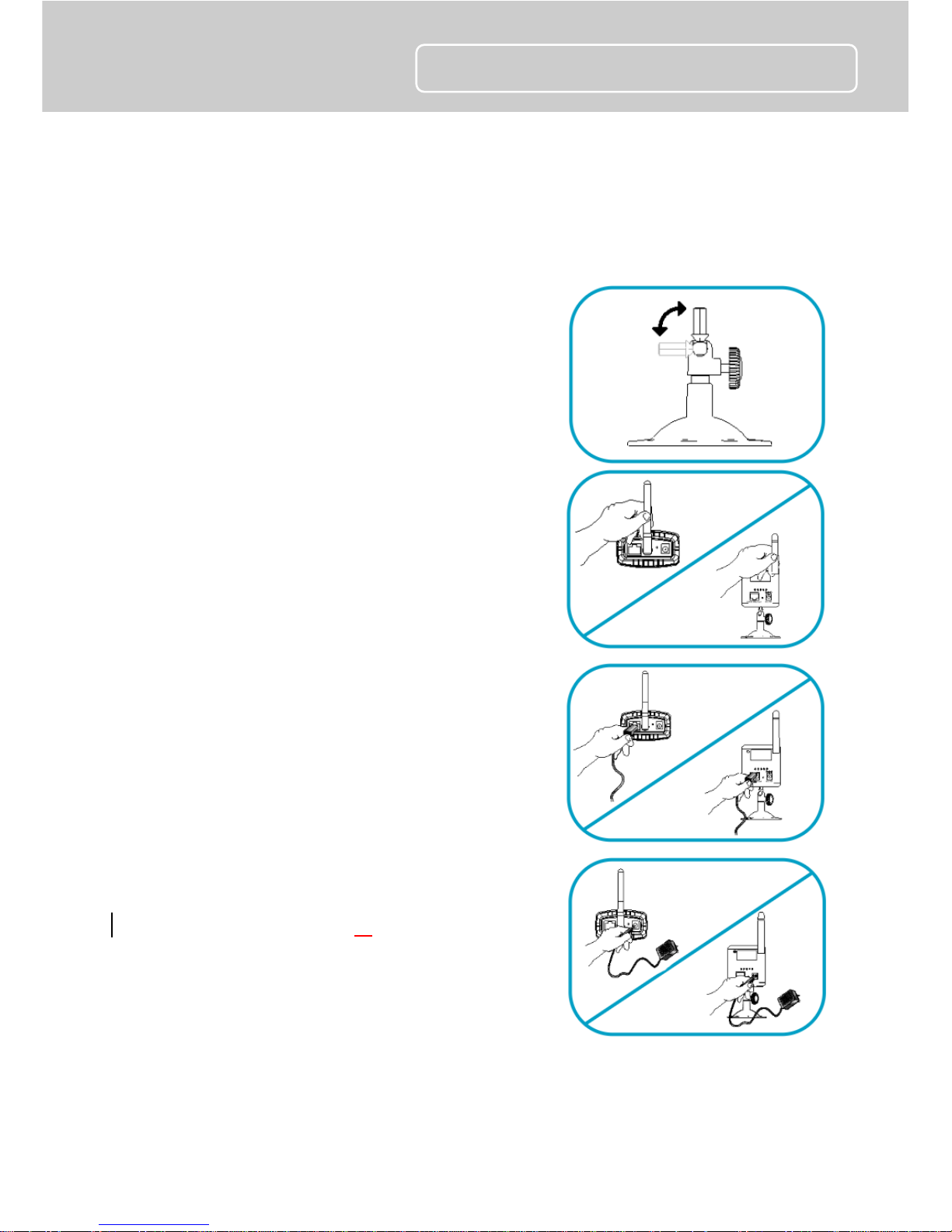
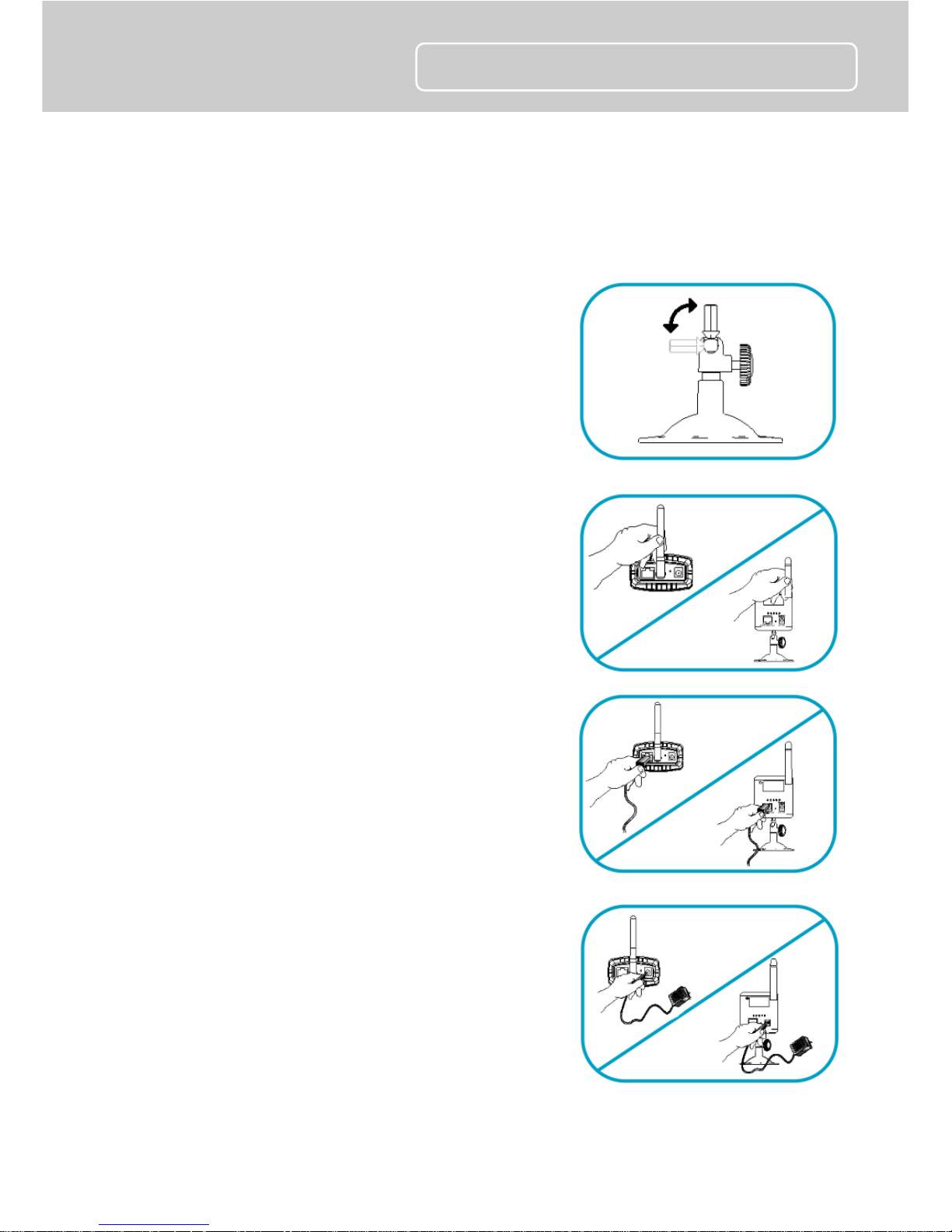
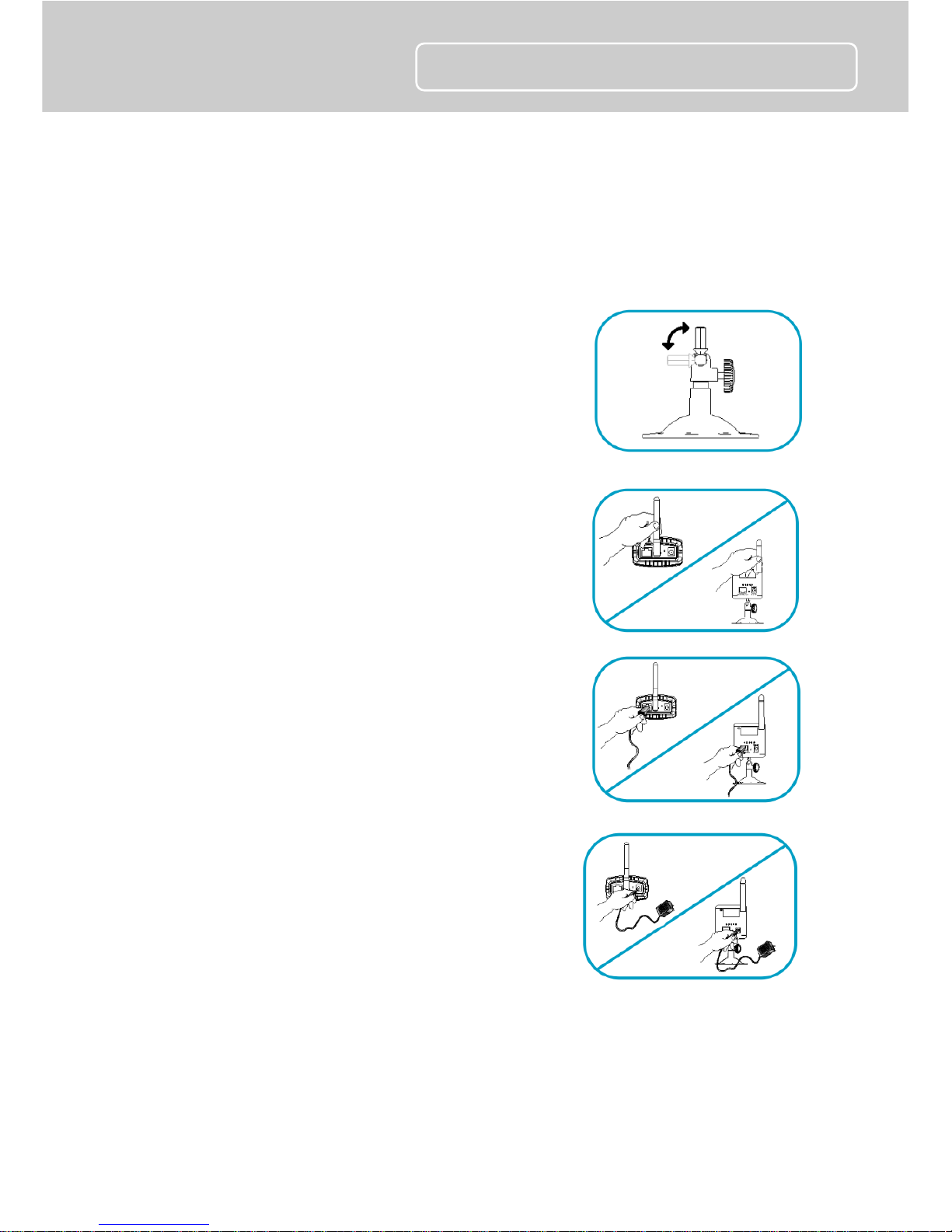
Attaching the Camera Stand
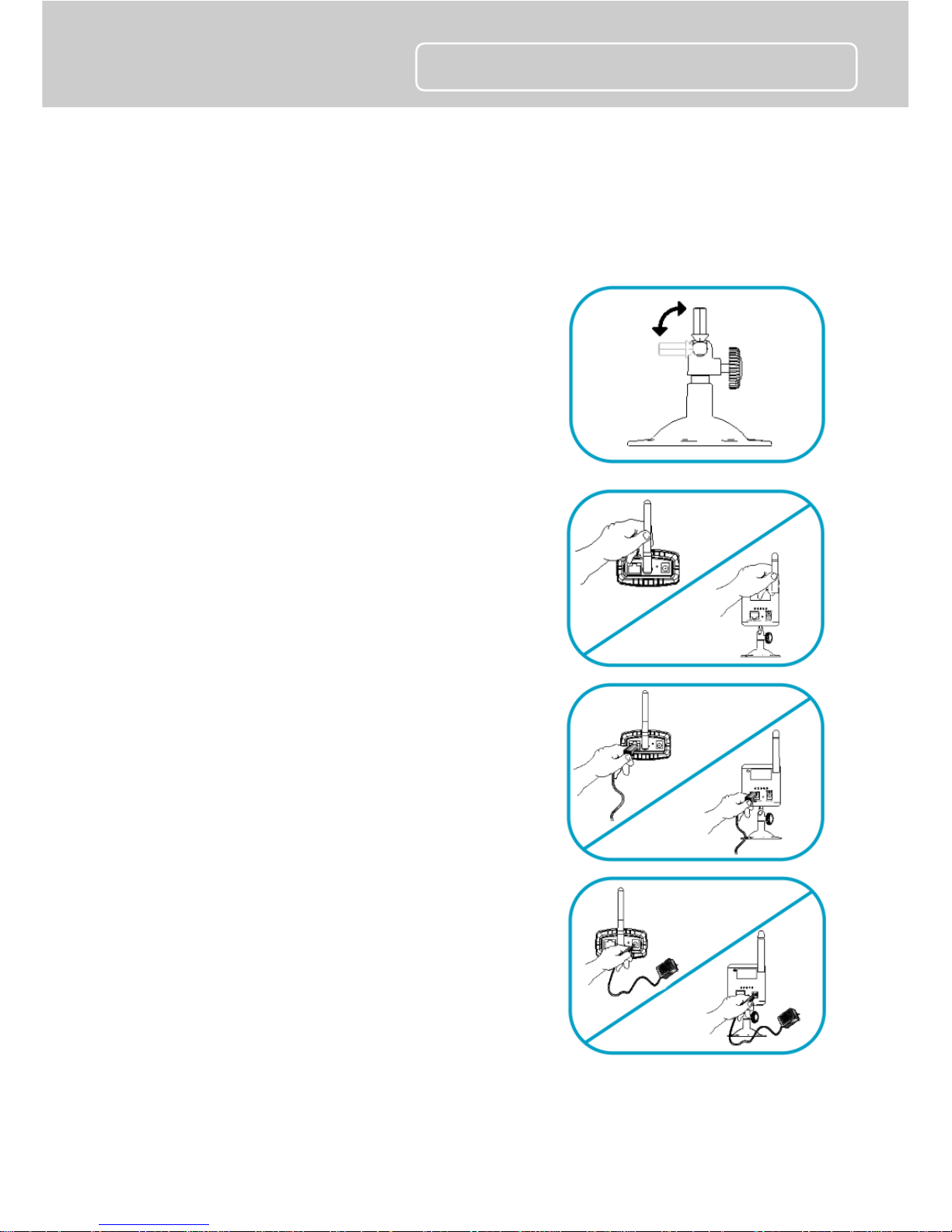
The Wireless Internet Camera comes with
a camera stand, which has a swivel ball
screw head that can be attached to the
camera’s screw hole on the top/bottom
panel. Attach the camera stand to the
camera and station it for your application.
Connecting the Power Supply
Connect the external power supply to the
DC power input connector located on the
camera’s rear panel, and then connect it
to your wall outlet. (
Tip: You can confirm
the power source is supplied from the
Power LED on the camera.
)
Installing the Antenna
Connect an Ethernet cable to the network
cable connector located on the camera’s
rear panel, and then connect it to the
network.
Connecting the Ethernet Cable
Connect an Ethernet cable to the network
cable connector located on the camera’s
rear panel, and then connect it to the
network.
Page 3
3
Q
uick Installation Guide
3
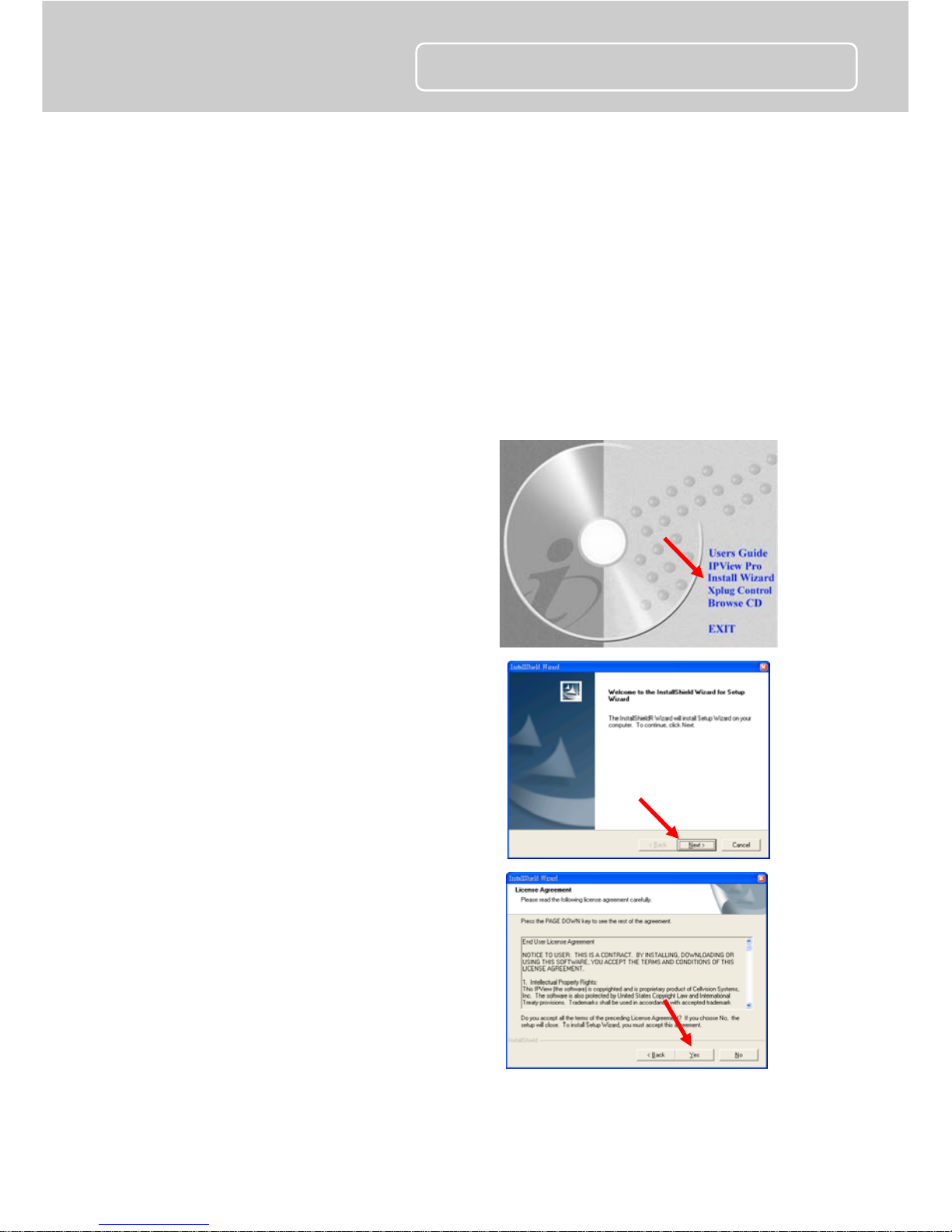
Running the Setup Wizard
The Setup Wizard is a convenient tool that will guide you through the
installation of your camera easily and quickly. After connecting the
camera to your computer, you can install the Setup Wizard and
complete the configuration now.
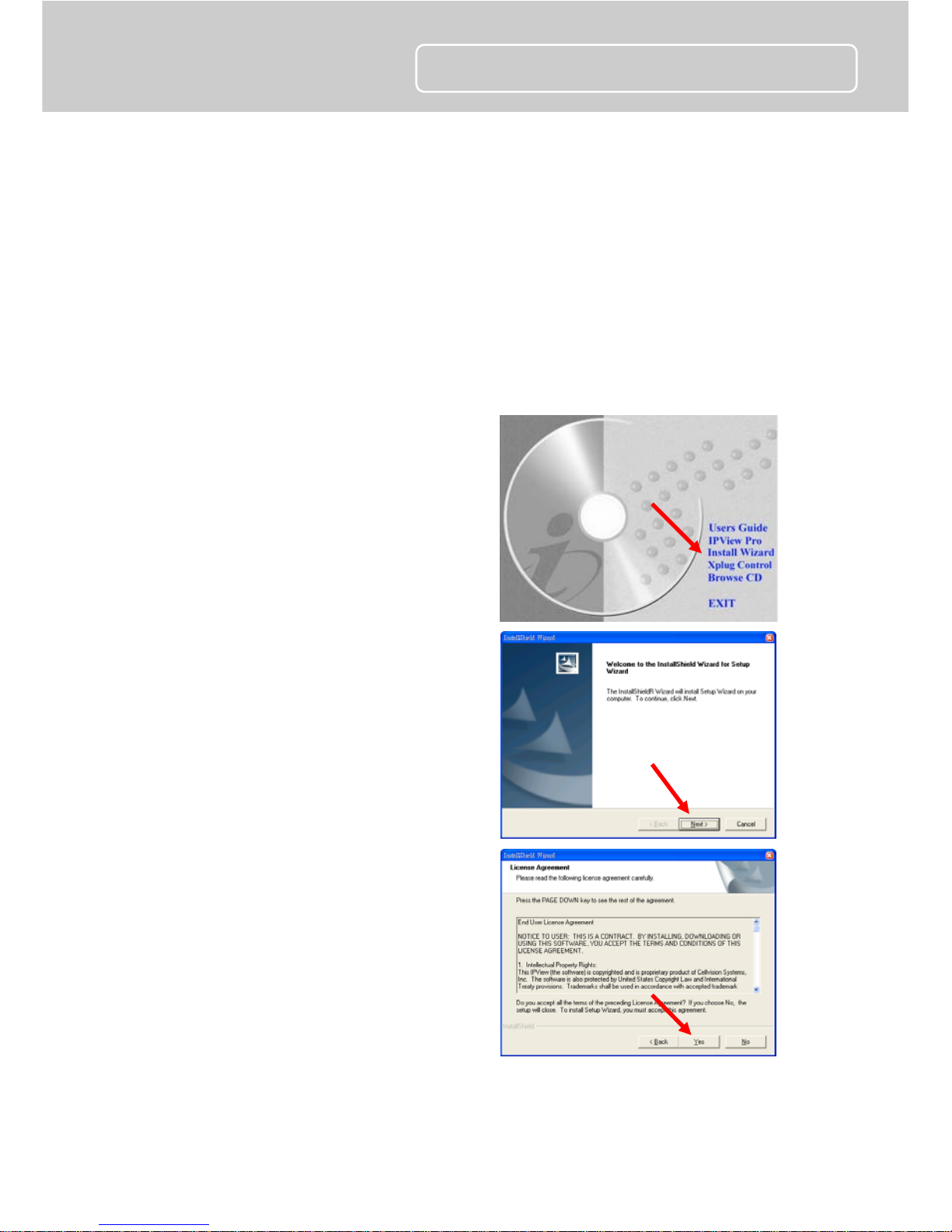
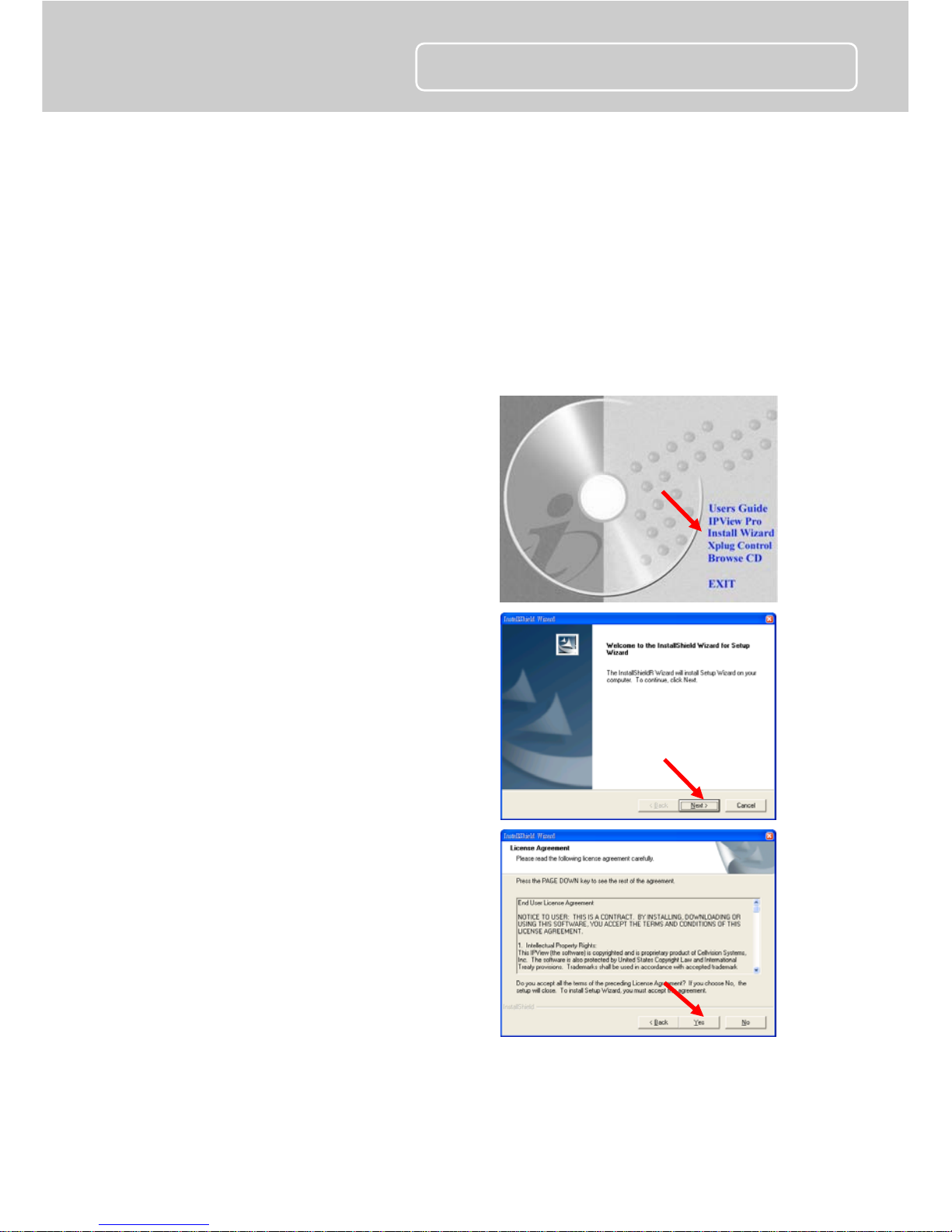
1. Insert the Installation
CD-ROM into your CD-ROM
drive.
Click Install Wizard.
2. Click Next.
3. Click Yes.
Page 4
4
Q
uick Installation Guide
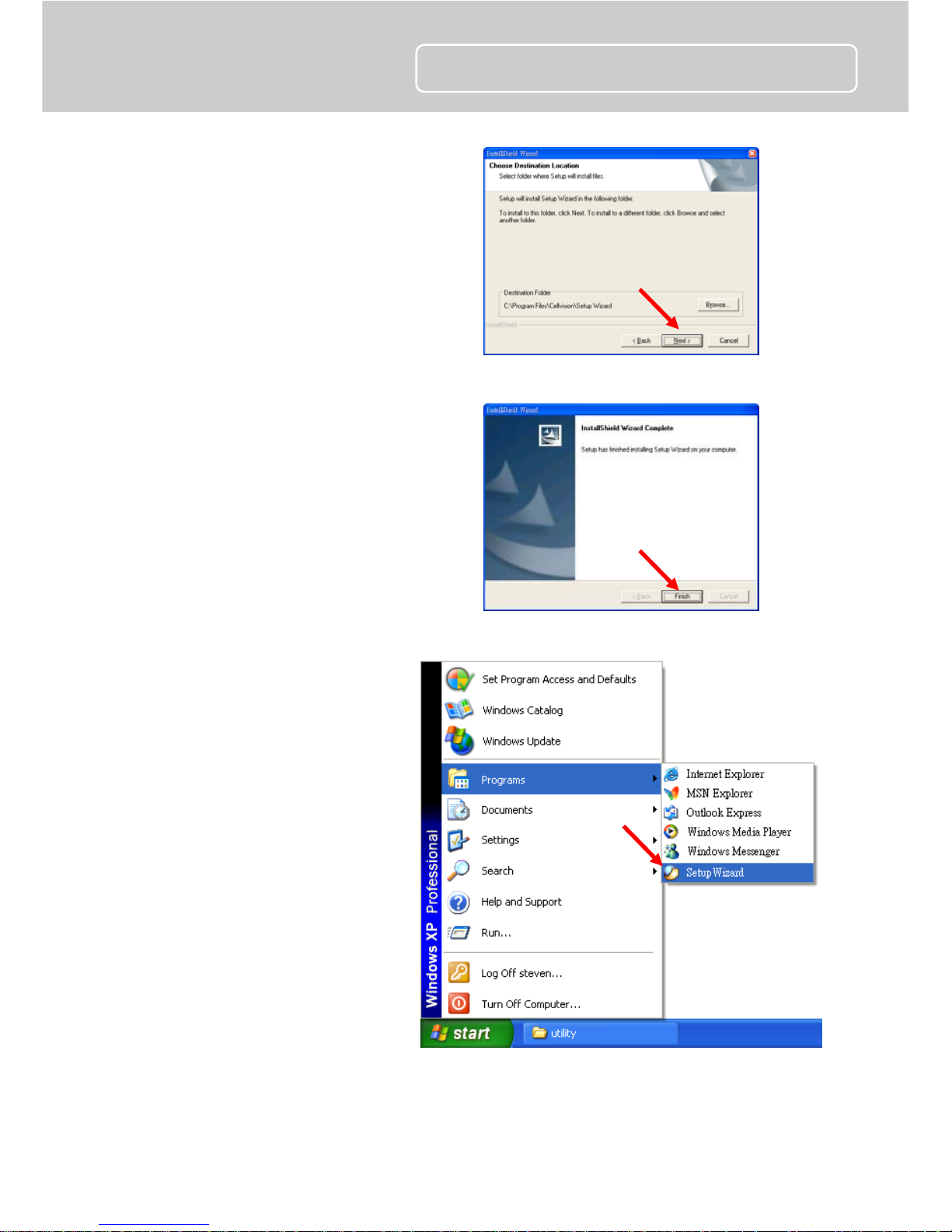
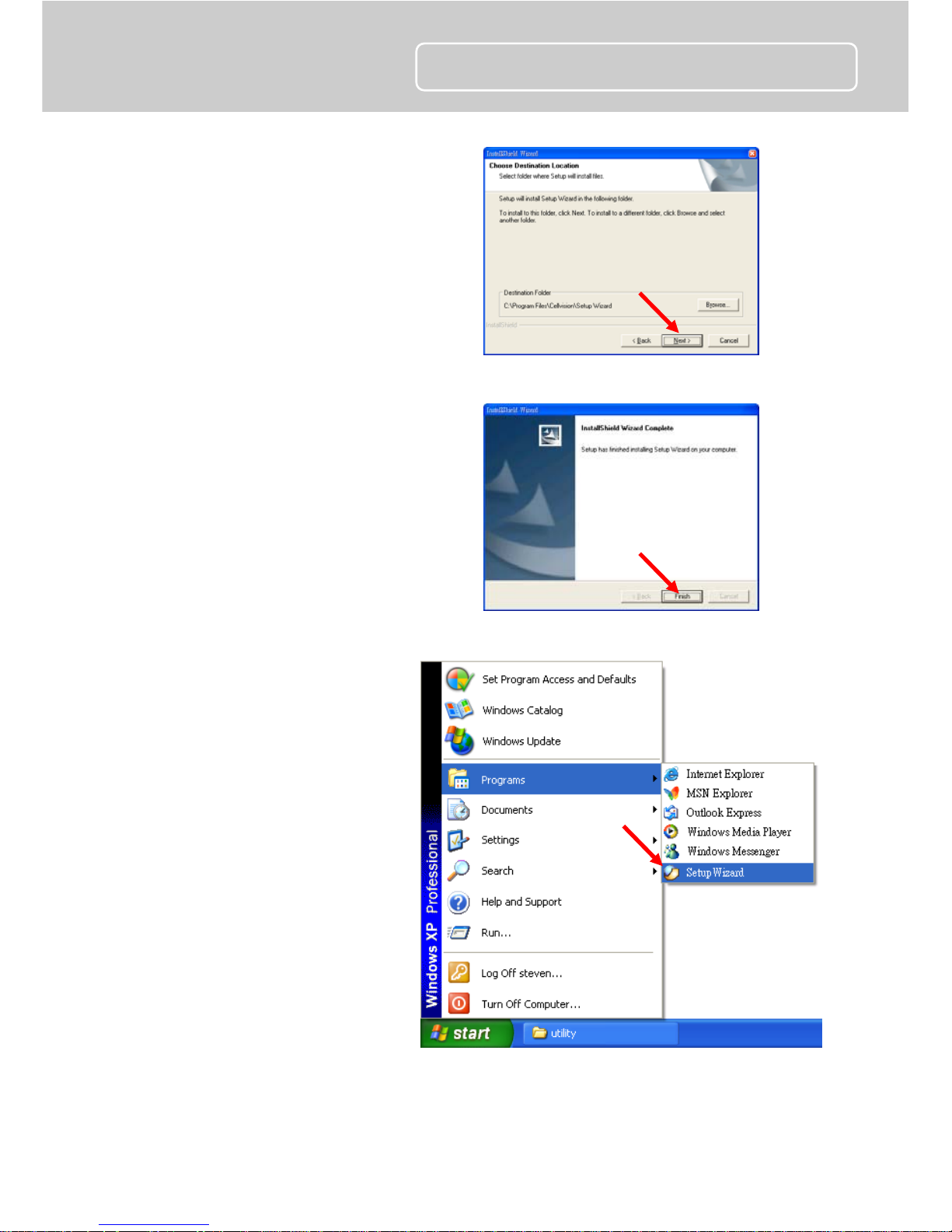
4. Click Next.
5. Click Finish.
To run the Setup Wizard,
click Start -> Programs
-> Setup Wizard.
Page 5
5
Q
uick Installation Guide
4
Using the Setup Wizard
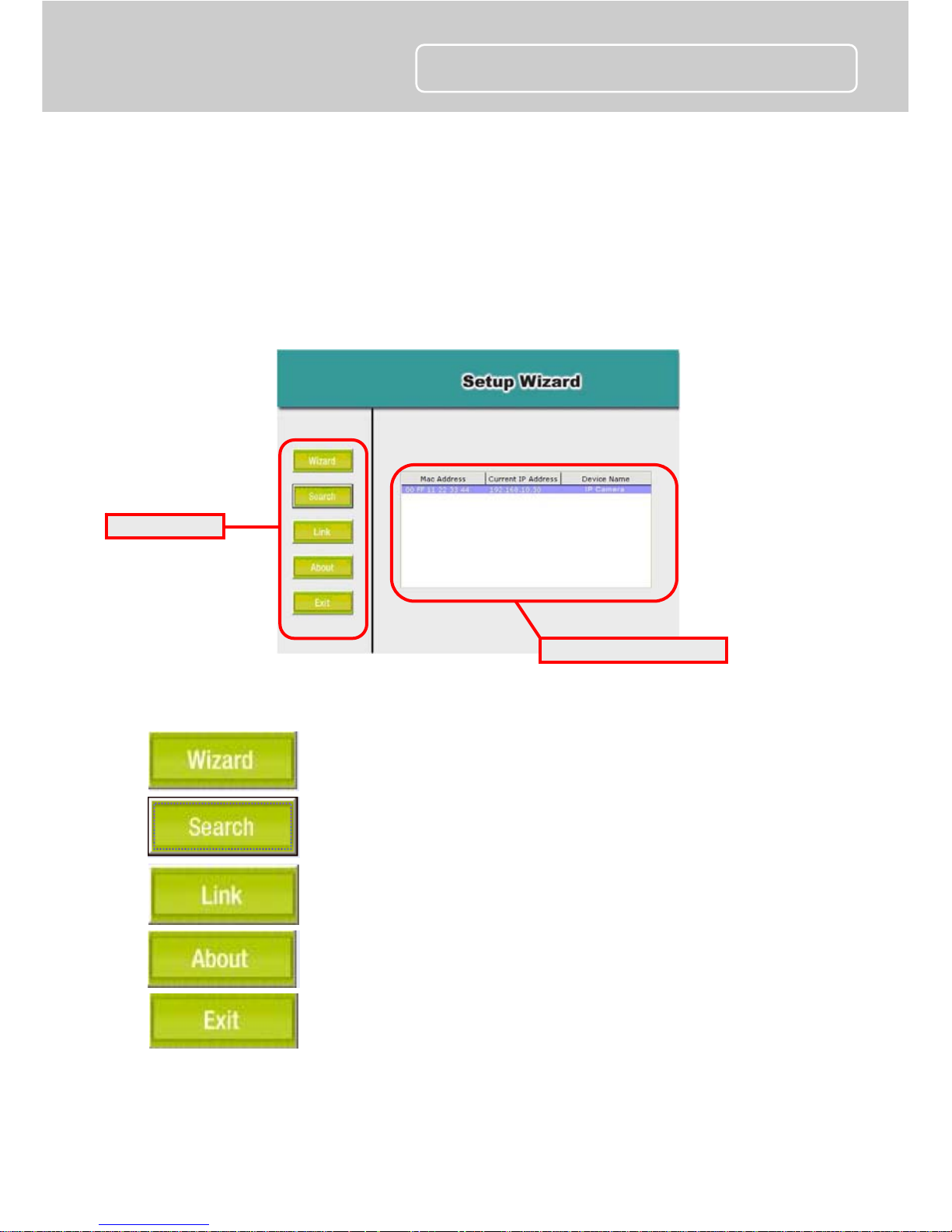
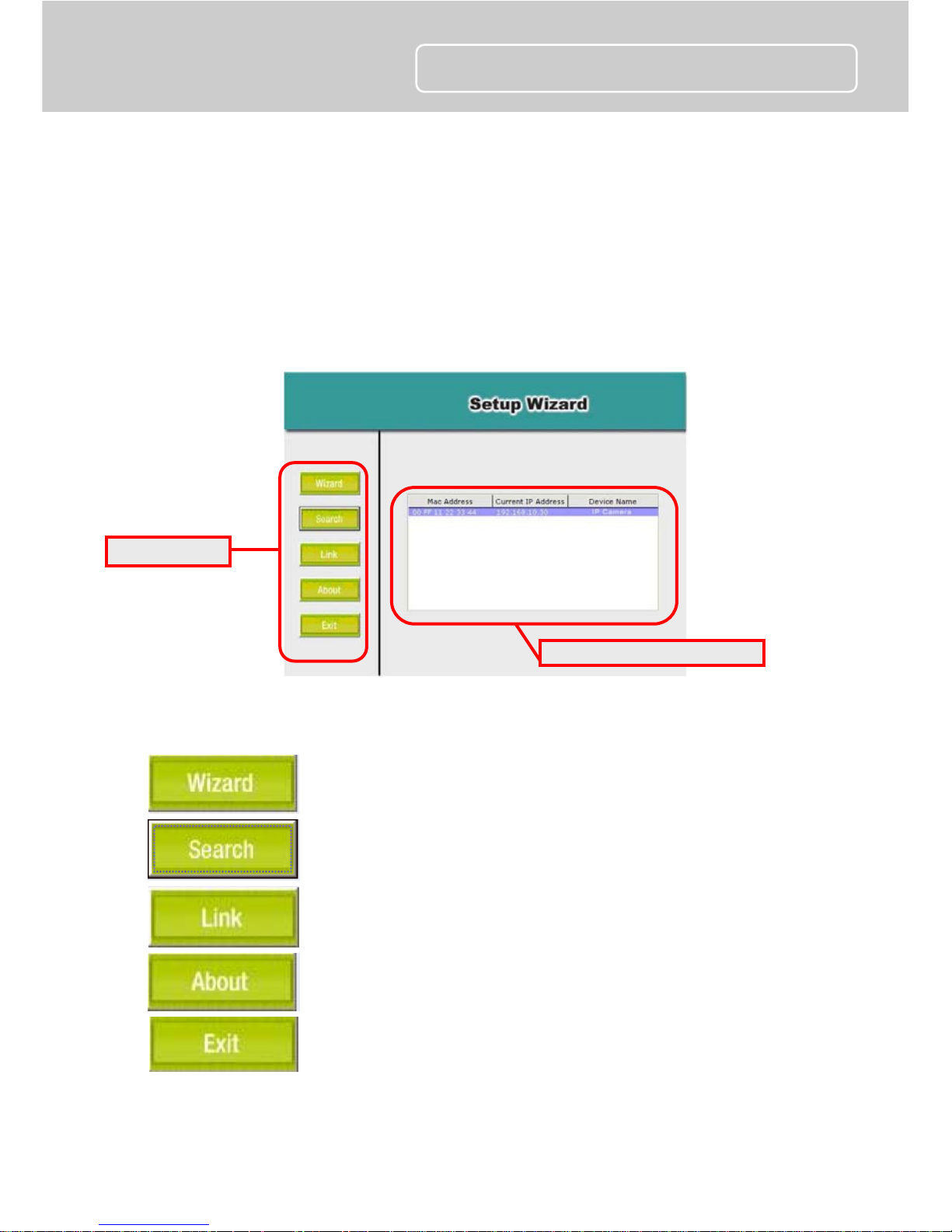
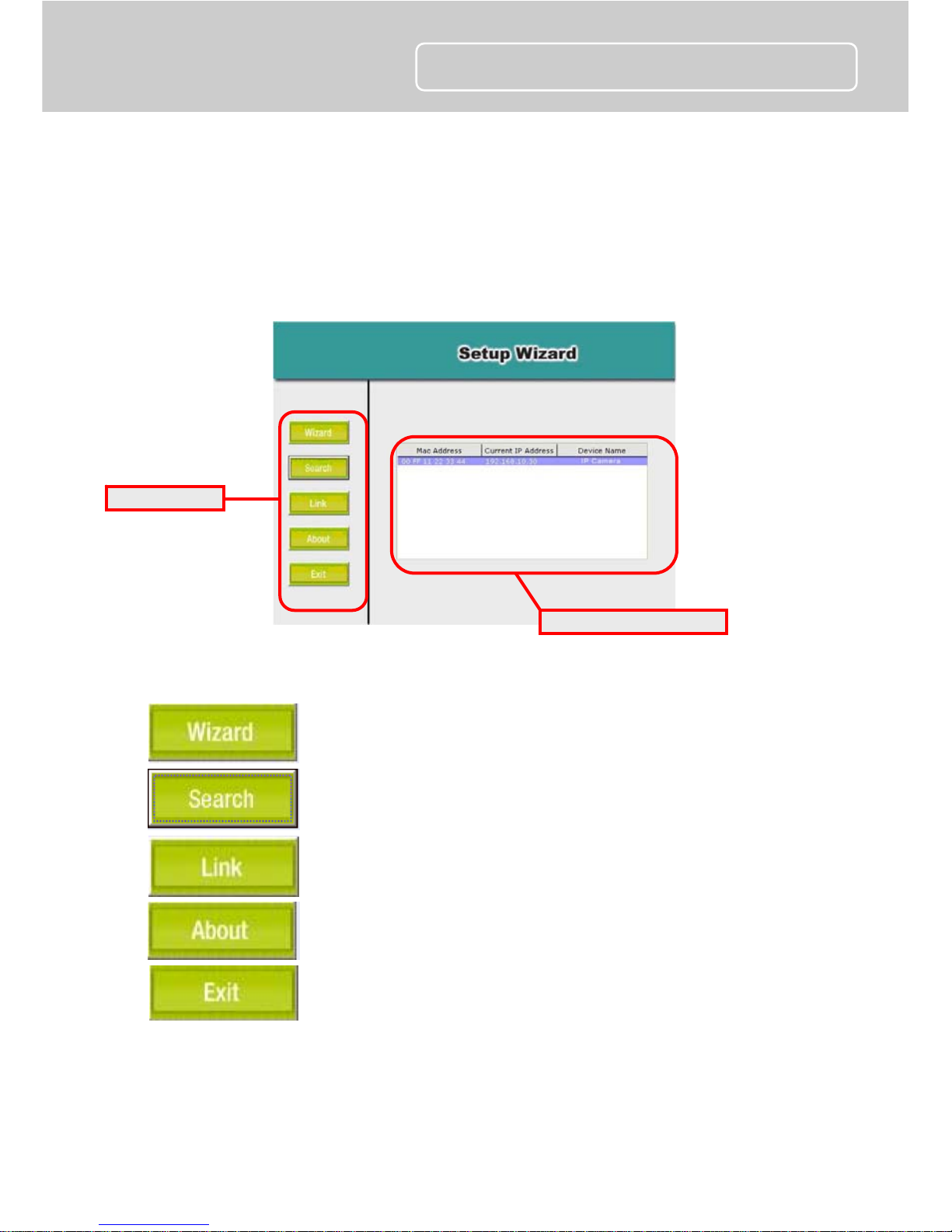
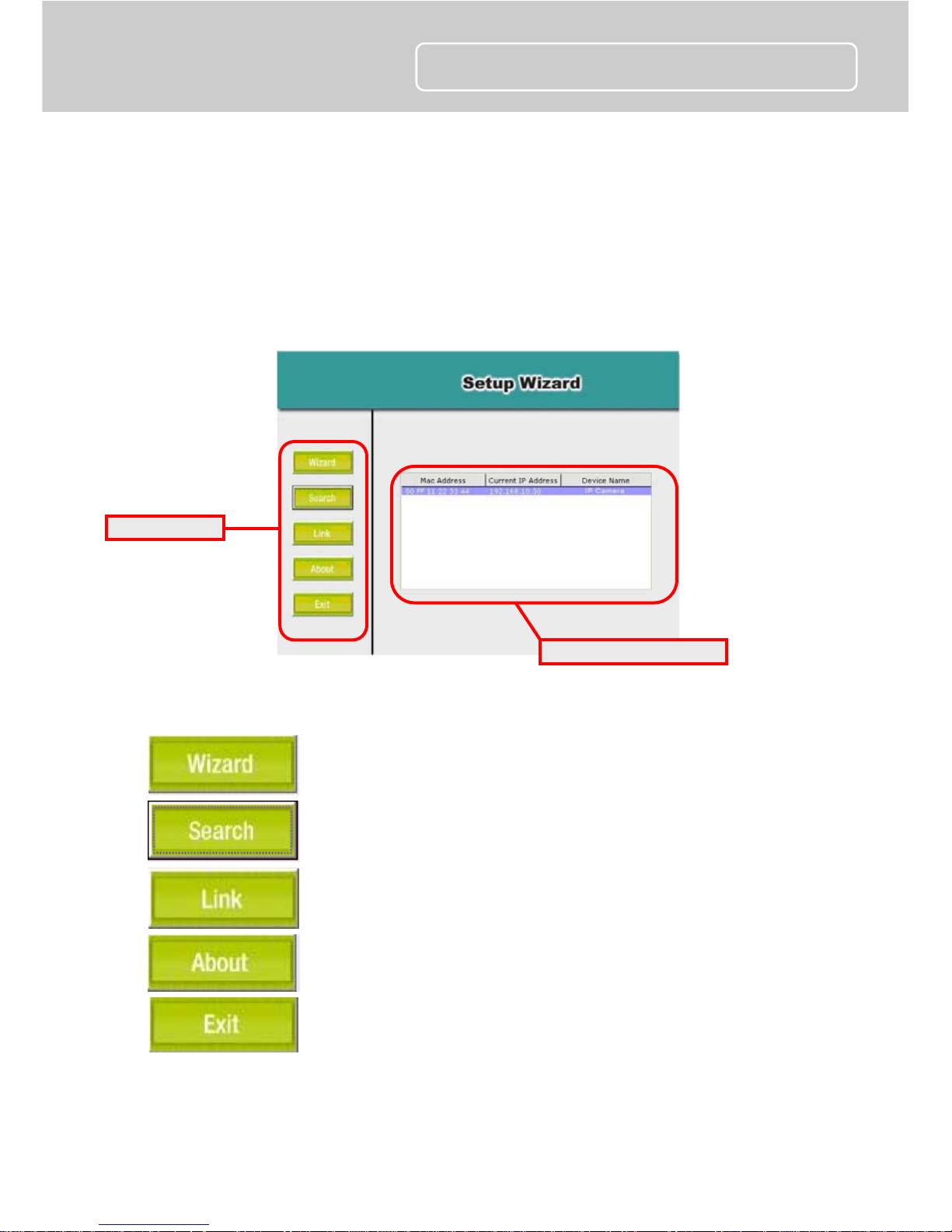
When you launch the Setup Wizard, the main window will appear as
shown, and the connected camera will be displayed in the list.
The components on the Setup Wizard:
Click Wizard to begin configuring the selected
camera.
Click Search allows you to search the connected
camera again.
Click Link to launch the web browser and view the
images.
Click About to show the general information of the
selected camera.
Click Exit to close the Setup Wizard.
Control buttons
The connected camera list
Page 6
6
Q
uick Installation Guide
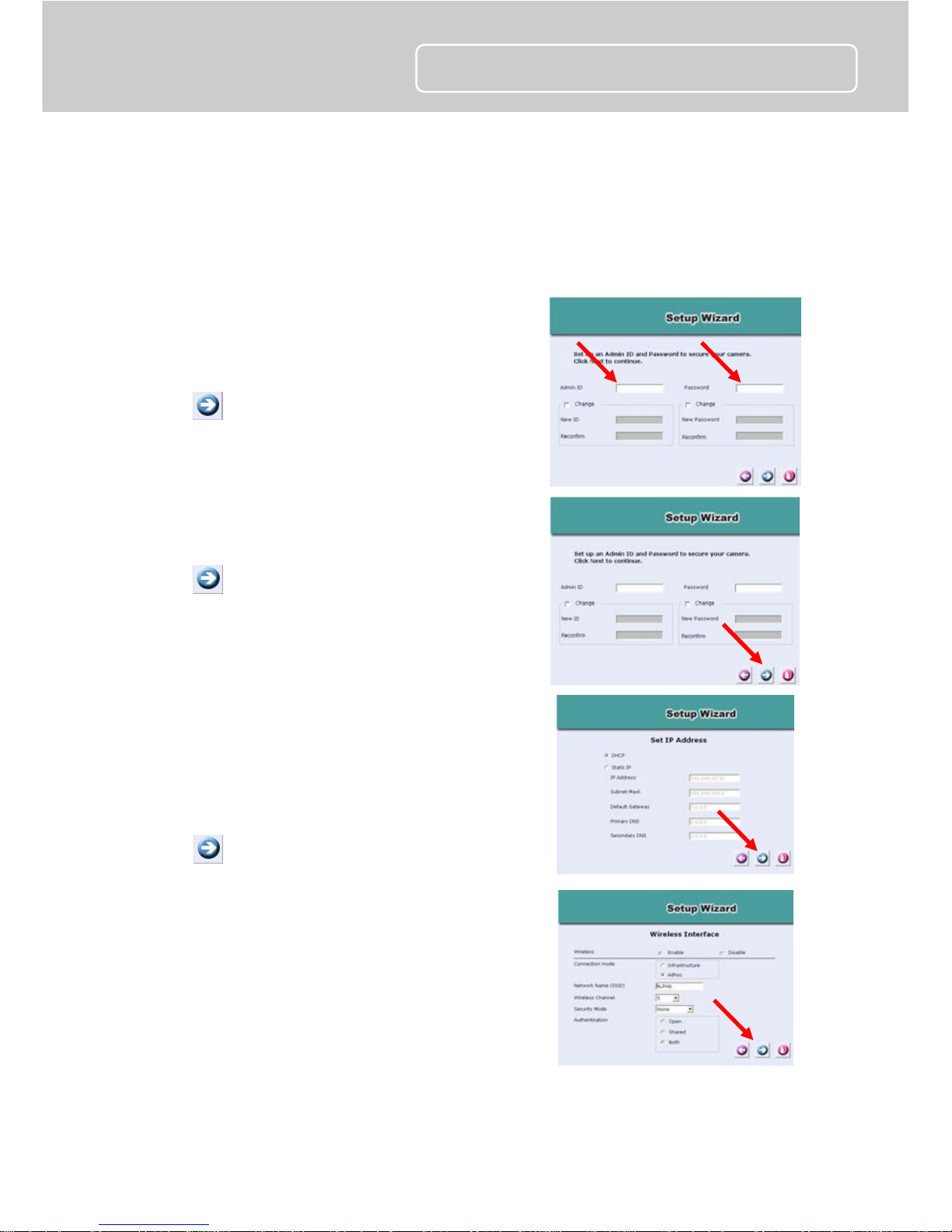
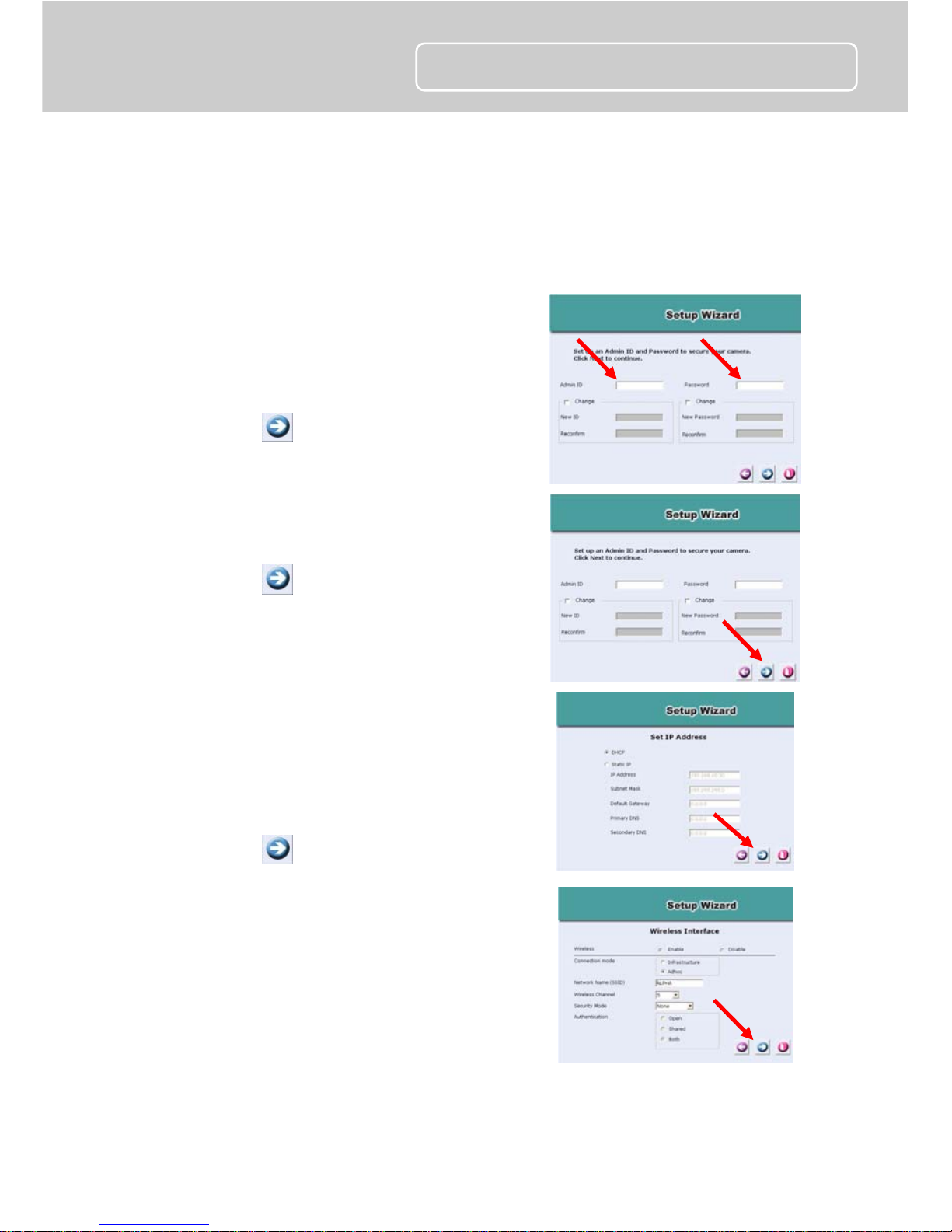
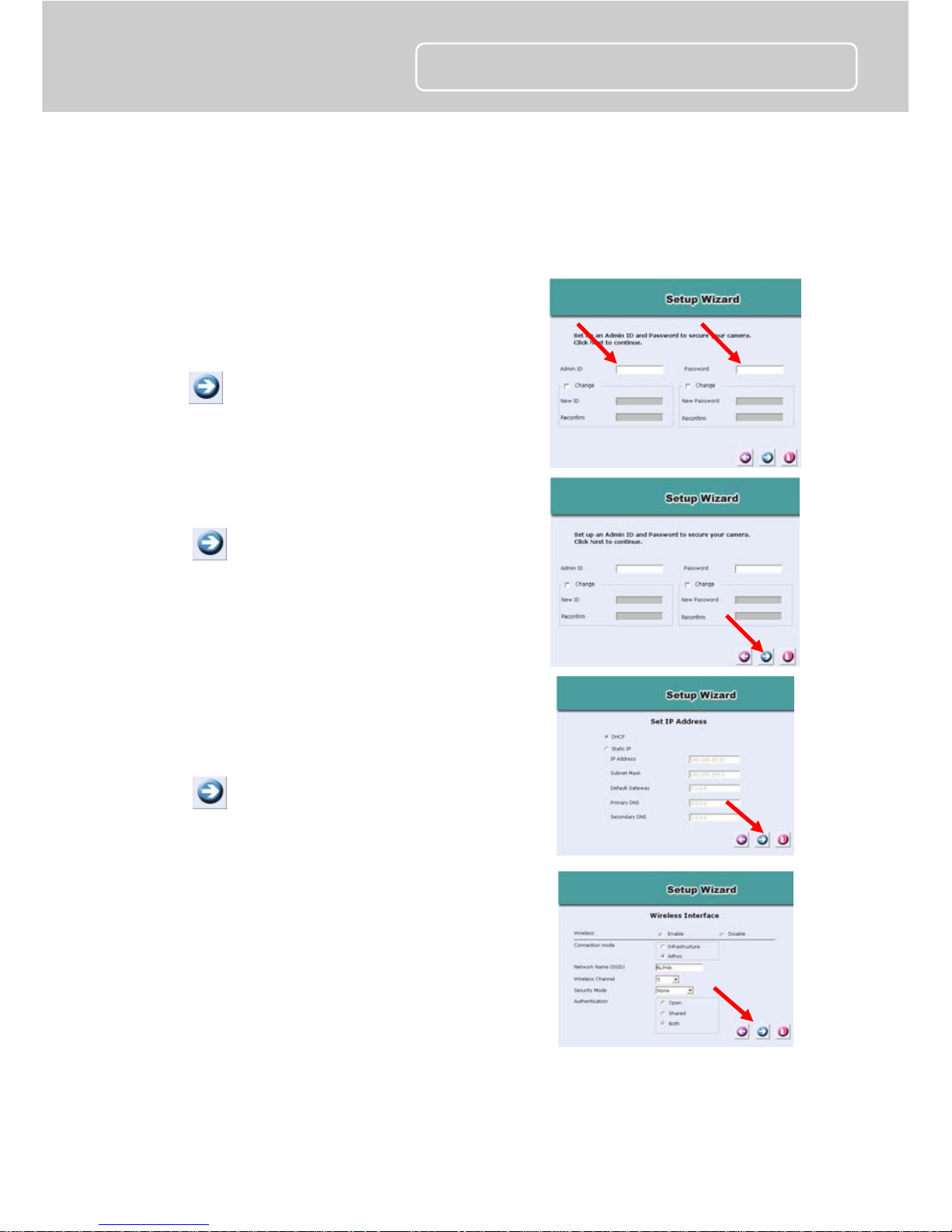
Changing the Admin ID and Password
By default settings, the Admin ID and Password are blank. For
security purpose, you are recommended to change the Admin ID and
Password immediately.
Click Wizard. The dialog box as
shown appears, asking you to enter
the Admin ID and Password. Both
fields are “blank”.
Click
If required, select the Change
options and enter the new Admin ID
and Password.
Click
The settings of IP Address, Subnet
Mask and Default Gateway must
correspond with your camera and
networking settings. Please check
with your network administrator for
correct settings.
Click
The Connection Mode depends on
how your camera is connected to
your network. Click Infrastructure
for use with a router or Adhoc for
peer-to- peer. The Network
Name, Wireless Channel, and
Encryption Key MUST correspond
with your wireless network settings.
Page 7
7
Q
uick Installation Guide
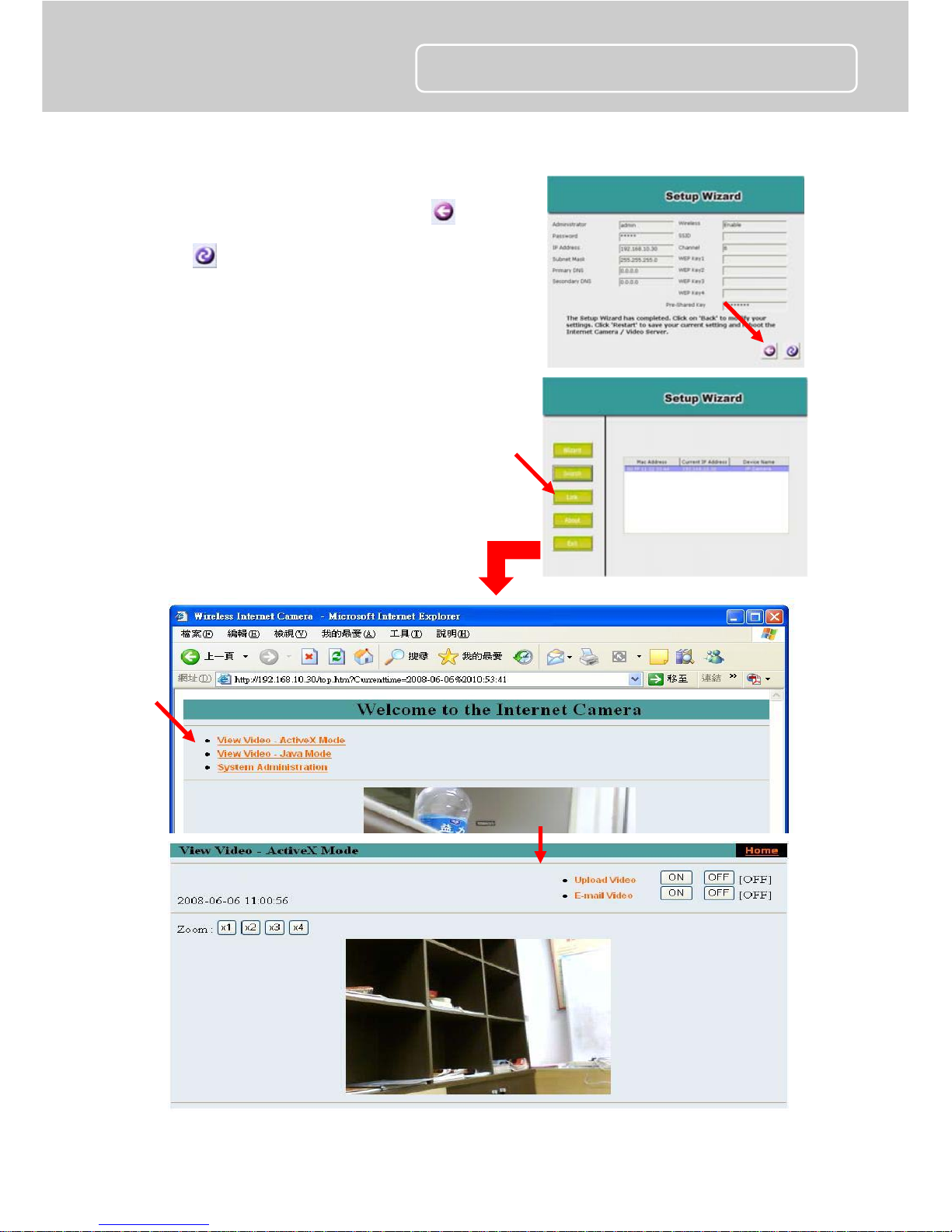
This window displays the settings you
set up. For any change, click to
modify your settings. Otherwise,
click to save and apply the
settings.
The configuration is completed, and
you will return to the main window.
Click Link to launch the web browser
and view the images.
Page 8

8
Q
uick Installation Guide
5
Tips
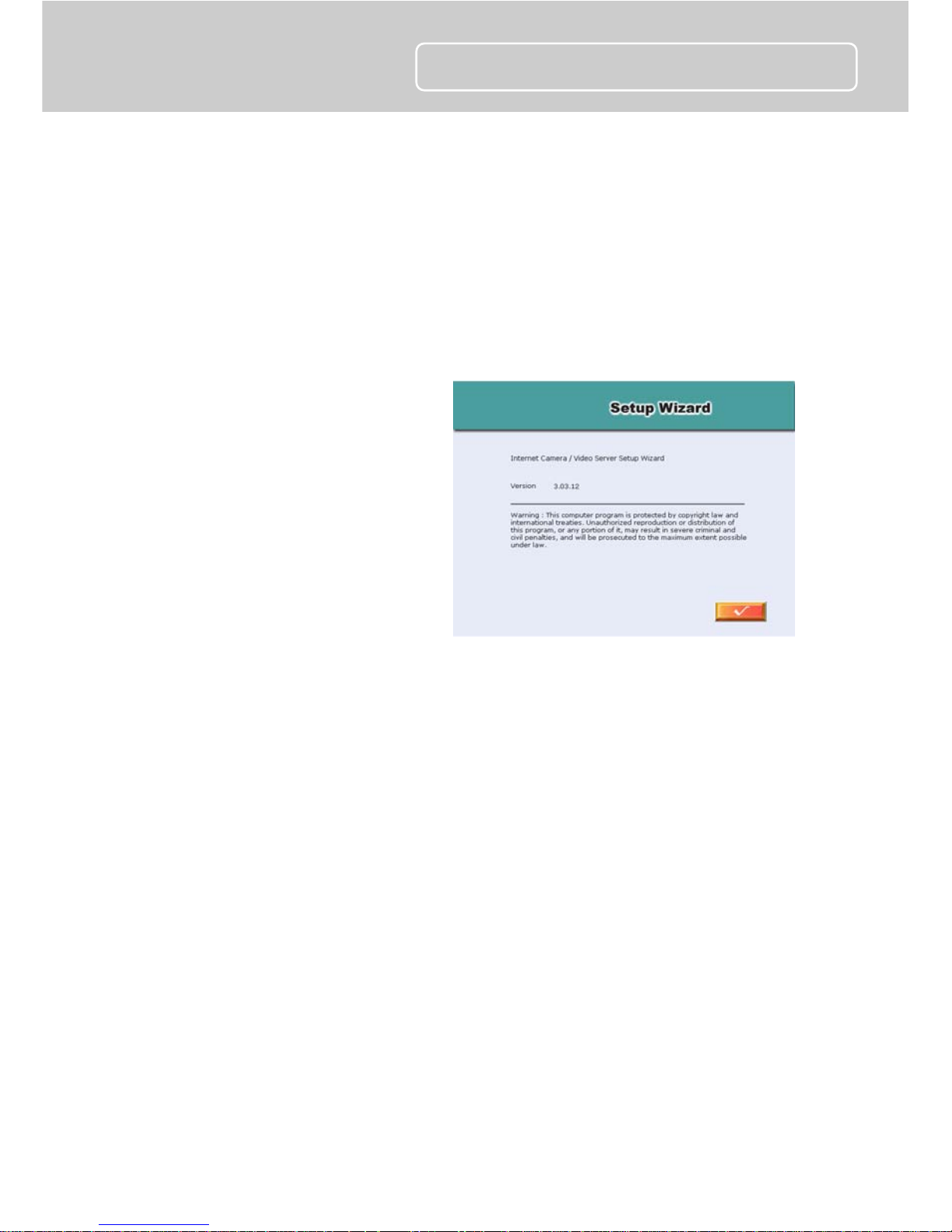
Software Information
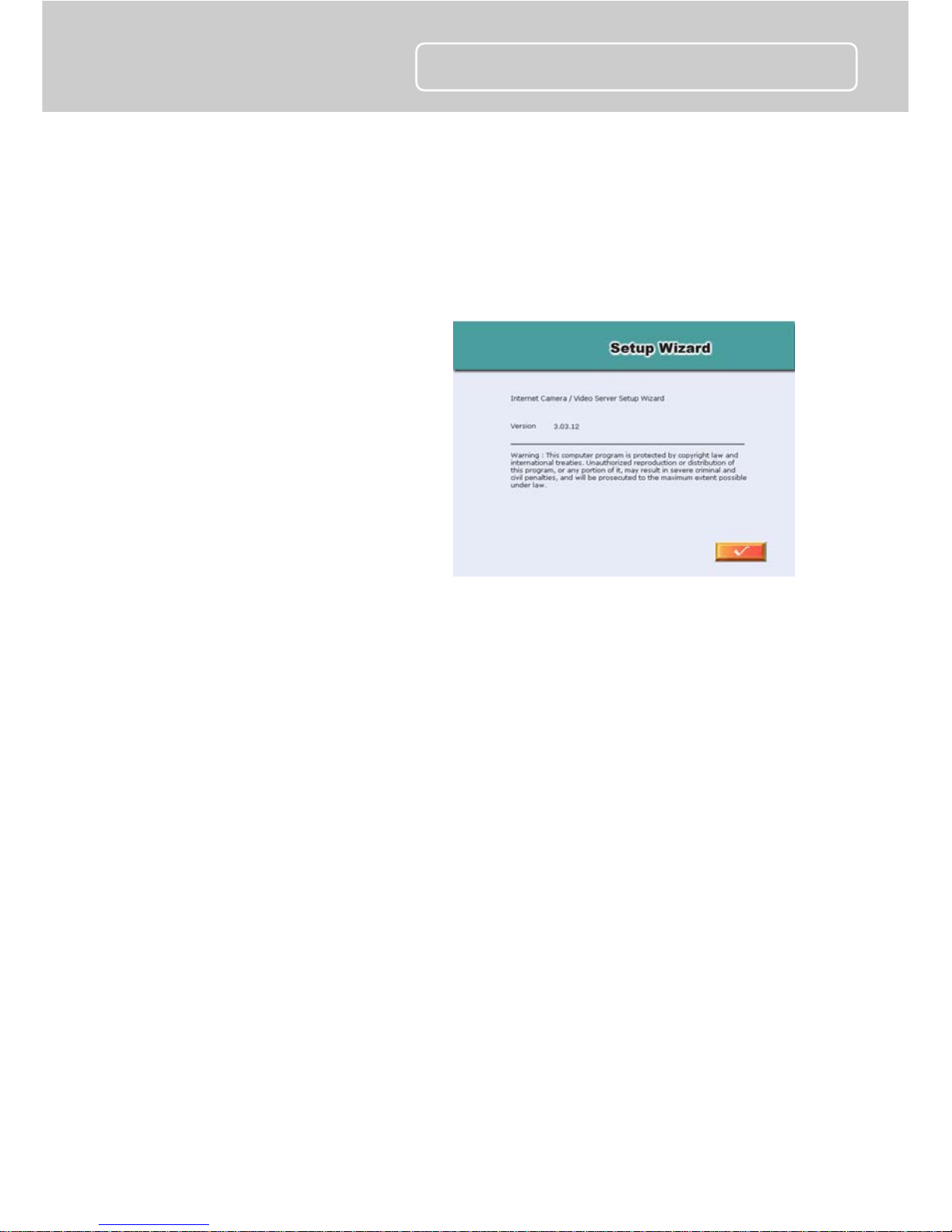
Click About to show the
general information of the
selected camera.
Click V to return to the
main window.
Technical Support
For more information, please refer to the User’s Guide located on the
CD-ROM.
Page 9

9
Q
uick Installation Guide
1
Avant de Commencer…
Système Requis:
●
10 Base-T Ethernet ou 100 Base-TX Fast Ethernet
●
Lecteur CD-ROM
●
CPU: Intel Pentium II 266MHz ou supérieur
●
Mémoire: 32MB (64MB recommandé)
●
Résolution VGA: 800x600 ou supérieur
Contenu de l'Emballage:
●
Une Caméra Internet Sans Fil SOHO
●
Ce
Guide Rapide d'Installation
●
Une Antenne Externe
●
Une Installation CD-ROM
●
Un Support de Caméra
●
Un Adaptateur d'Alimentation DC
●
Un Câble Ethernet RJ-45
Note: Au cas où l'un des éléments précités serait manquant ou
endommagé, veuillez contacter votre revendeur immédiatement.
Page 10
10
Q
uick Installation Guide
2
Installation du Matériel
Fixer la Caméra au Support
La Caméra Internet MPEG-4 est fournie
avec un support, possédant une tête de
vis à bille orientable pouvant s'attacher au
trou prévu sur le haut/bas de la caméra.
Attacher le support à la caméra et
orienter selon votre utilisation.
Connecter l'Adaptateur
d'Alimentation
Connecter l'adaptateur d'alimentation
externe au connecteur d'alimentation DC
situé sur la face arrière de la caméra et
puis le connecter à la prise murale.
(
confirmer la bonne alimentation grâce au
voyant LED allumé sur la caméra
.
)
Installer l'Antenne
Connecter une Antenne au connecteur
d'Antenne situé sur la face arrière de la
caméra et ensuite la connecter au réseau.
Connecter le câble Ethernet
Connecter un câble Ethernet au
connecteur de câble réseau situé sur la
face arrière de la caméra et puis la
connecter au réseau.
Page 11

11
Q
uick Installation Guide
3
Utiliser l'Assistant de
Configuration
L'assistant de Configuration est un outil pratique qui vous guidera
pendant l'installation de votre caméra. Après la connexion de la
caméra à votre ordinateur, vous pouvez installer l'Assistant de
Configuration et compléter la configuration.
1. Insérer le CD-ROM de
l'Installation dans cotre
lecteur de CD-ROM.
Cliquer sur Install Wizard.
2. Cliquer sur Next.
3. Cliquer sur Yes.
Page 12

12
Q
uick Installation Guide
4. Cliquer sur Next.
5. Cliquer sur Finish.
Pour exécuter l'assistant
de configuration, cliquer
Démarrer -> Tous les
Programmes -> Setup
Wizard.
Page 13
13
Q
uick Installation Guide
4
Using the Setup Wizard
Lors du lancement de l'Assistant de Configuration, la fenêtre
principale apparaîtra telle qu'indiquée, et les caméras connectées
s'afficheront dans la liste.
Les composants de l'Assistant de Configuration:
Cliquer sur Wizard pour commencer à configurer la
caméra sélectionnée.
Cliquer sur Search vous permet de rechercher les
caméras sélectionnées.
Cliquer sur Link pour lancer le navigateur web et
visionner les images.
Cliquer sur About pour présenter les informations
générales de la caméra sélectionnée.
Cliquer sur Exit pour fermer l'Assistant de
Configuration.
Boutons de contrôle
Liste des caméras connectées
Page 14
14
Q
uick Installation Guide
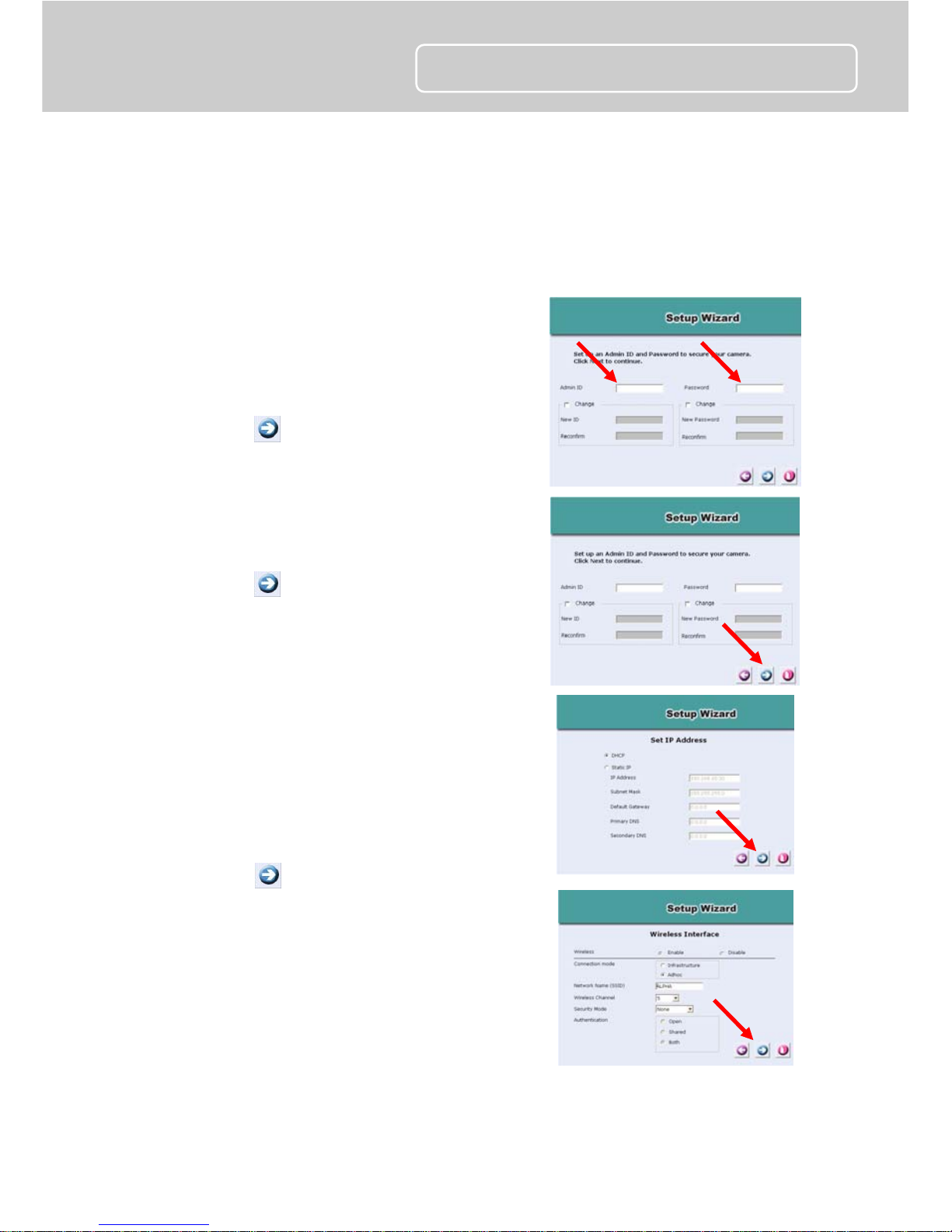
Changer l'ID Admin et le Mot de Passe
Les paramètres par défaut laissent l'ID Admin et le Mot de Passe
blancs. Pour des raisons de sécurité, il vous est recommandé de les
changer immédiatement.
Cliquer sur Wizard. La boîte de
dialogue indiquée ci-contre apparaît
et vous demande de saisir l'ID Admin
et le Mot de Passe. les deux secteurs
sont "blancs".
Cliquer sur
Si nécessaire, sélectionner les options
Change et saisir les nouveaux ID
Admin et Mot de Passe.
Cliquer sur
Les paramètres de l'Adresse IP, du
Masque de Sous réseau et de la
Passerelle par Défaut doivent
correspondre à ceux de votre caméra
et de votre réseau. Veuillez contacter
votre administrateur réseau pour les
paramètres corrects.
Cliquer sur
Connection Mode dépend de la
connexion de votre caméra à réseau.
Cliquer sur Infrastructure pour une
utilisation avec un routeur ou Adhoc
pour de pair à pair. Les paramètres
Network Name, Wireless
Channel et Encryption Key
DOIVENT correspondre avec vos
paramètres de réseau sans fil.
Page 15
15
Q
uick Installation Guide
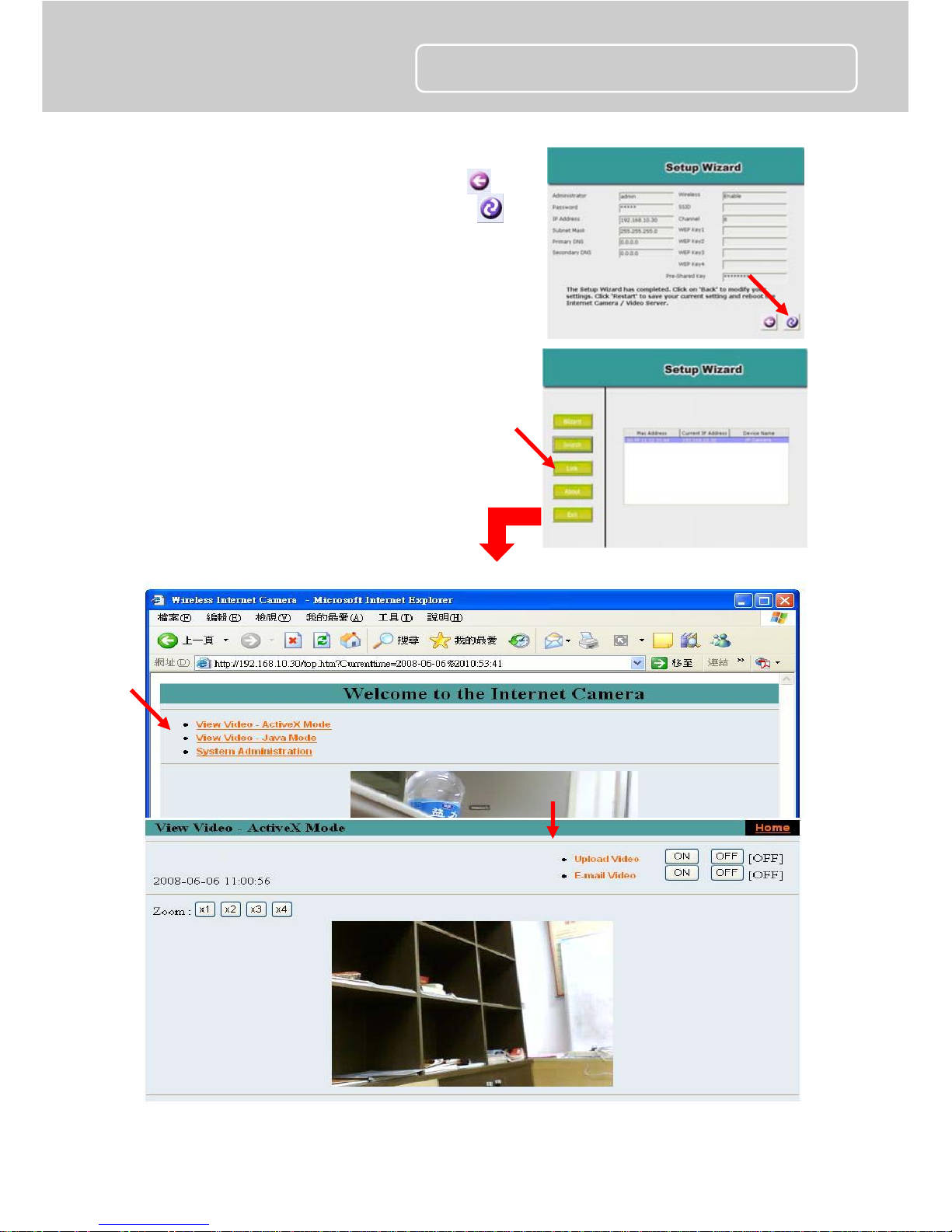
La fenêtre affiche vos paramètres.
Pour tout changement, cliquer sur
pour les modifier. Sinon, cliquer sur
pour sauvegarder et appliquer les
paramètres.
La configuration est achevée, et la
fenêtre principale revient. Cliquer sur
Link pour lancer le navigateur web
et visionner les images.
Page 16

16
Q
uick Installation Guide
5
Trucs
Information Logiciel
Cliquer sur About pour
afficher les informations
générales de la caméra
sélectionnée.
Cliquer sur V pour revenir
à la fenêtre principale.
Support Technique
Pour de plus amples informations, veuillez vous référer au Guide de
l'Utilisateur sur le CD-ROM.
Page 17

17
Q
uick Installation Guide
1
Vor dem Beginnen…
Systemvoraussetzung:
●
10 Base-T Ethernet oder 100 Base-TX Fast Ethernet
●
CD-ROM-Laufwerk
●
CPU: Intel Pentium II 266MHz oder höher
●
Speicher: 32 MB (64 MB empfohlen)
●
VGA-Auflösung: 800x600 oder höher
Inhalt der Verpackung:
●
Eine kabellose SOHO-Internet-Kamera
●
Diese
Anleitung zur Installation
●
Eine externe Antenne
●
Eine Installations-CD-ROM
●
Ein Kameragestell
●
Ein DC-Netzadapter
●
Ein RJ-45-Ethernet-Kabel
Hinweis: Falls einer der gelieferten Artikel beschädigt ist oder
fehlt wenden Sie sich bitte umgehend an den Händler in Ihrer
Nähe.
Page 18
18
2
Hardware-Installation
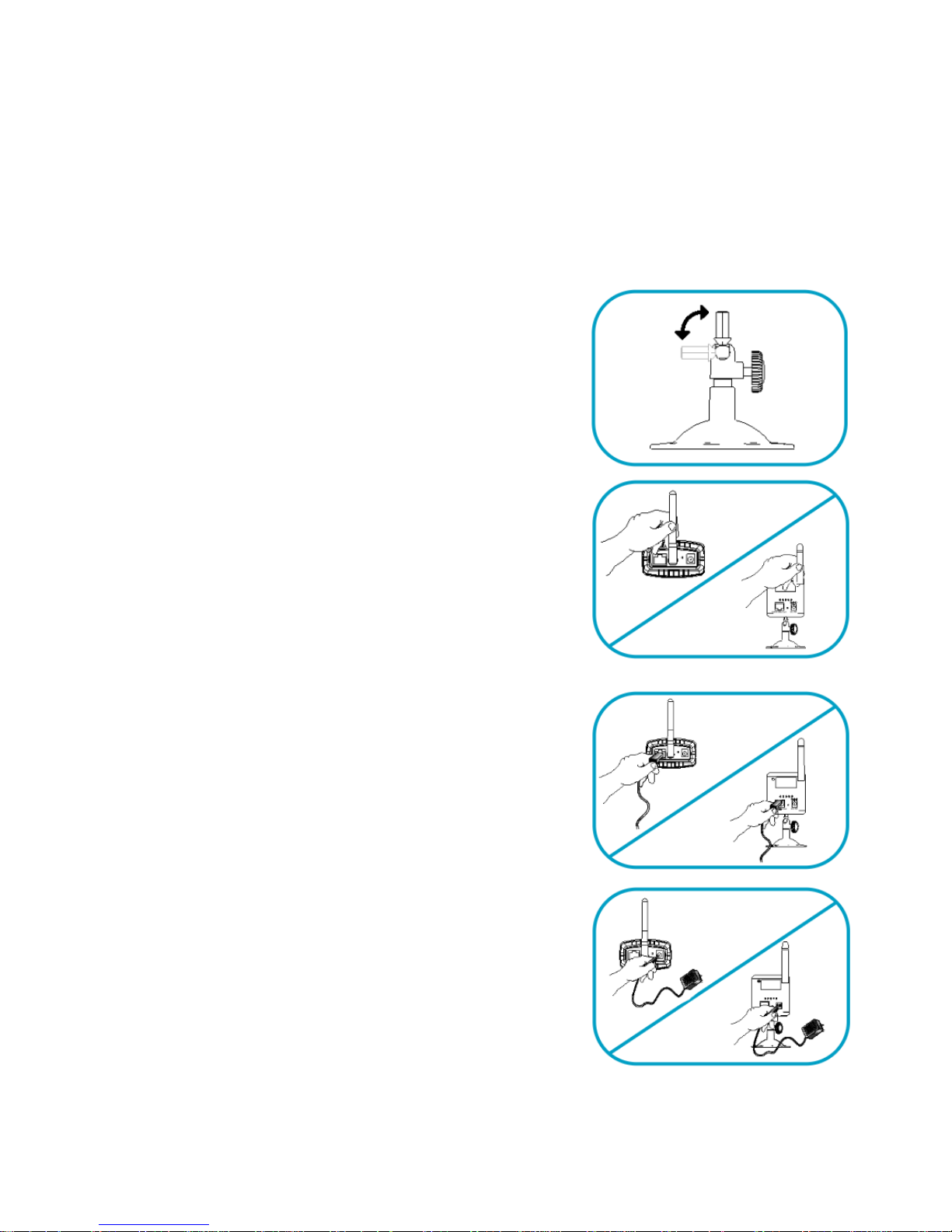
Das Kameragestell anbringen
Die kabellose Internet-Kamera wird mit einem
Kameragestell geliefert, das mit einem
schwenkbaren Kugelumlaufspindelkopf
ausgestattet ist, der in das Schraubloch der
Kamera auf der Ober-/Unterseite befestigt
werden kann. Das Kameragestell an die
Kamera befestigen und die Kamera Ihrem
Anwendungszweck entsprechend ausrichten.
Das Netzgerät anschließen
Das externe Netzgerät an den
DC-Eingangsanschluss auf der Rückseite
der Kamera und danach an die
Wandsteckdose anschließen. (
Tipp: Die
Stromzufuhr von der Stromquelle wird mit
der LED-Betriebsanzeigediode auf der
Kamera angezeigt.
)
Die Antenne installieren
Ein Ethernet-Kabel an die Anschlußstelle
des Netzwerkkabels auf der Rückseite der
Kamera und danach an das Netzwerk
anschließen.
Das Ethernet-Kabel anschließen
Ein Ethernet-Kabel an die Anschlußstelle
des Netzwerkkabels auf der Rückseite der
Kamera und danach an das Netzwerk
anschließen.
Page 19
19
Q
uick Installation Guide
3
Den Installationsassistenten
starten
Der Installationsassistent ist ein praktisches Werkzeug, das Sie durch
den einfachen und schnellen Installationsvorgang Ihrer Kamera
führen wird. Nach dem Anschließen der Kamera an Ihren Computer
kann die Konfiguration mit Hilfe des Installationsassistenten nun zu
Ende geführt werden.
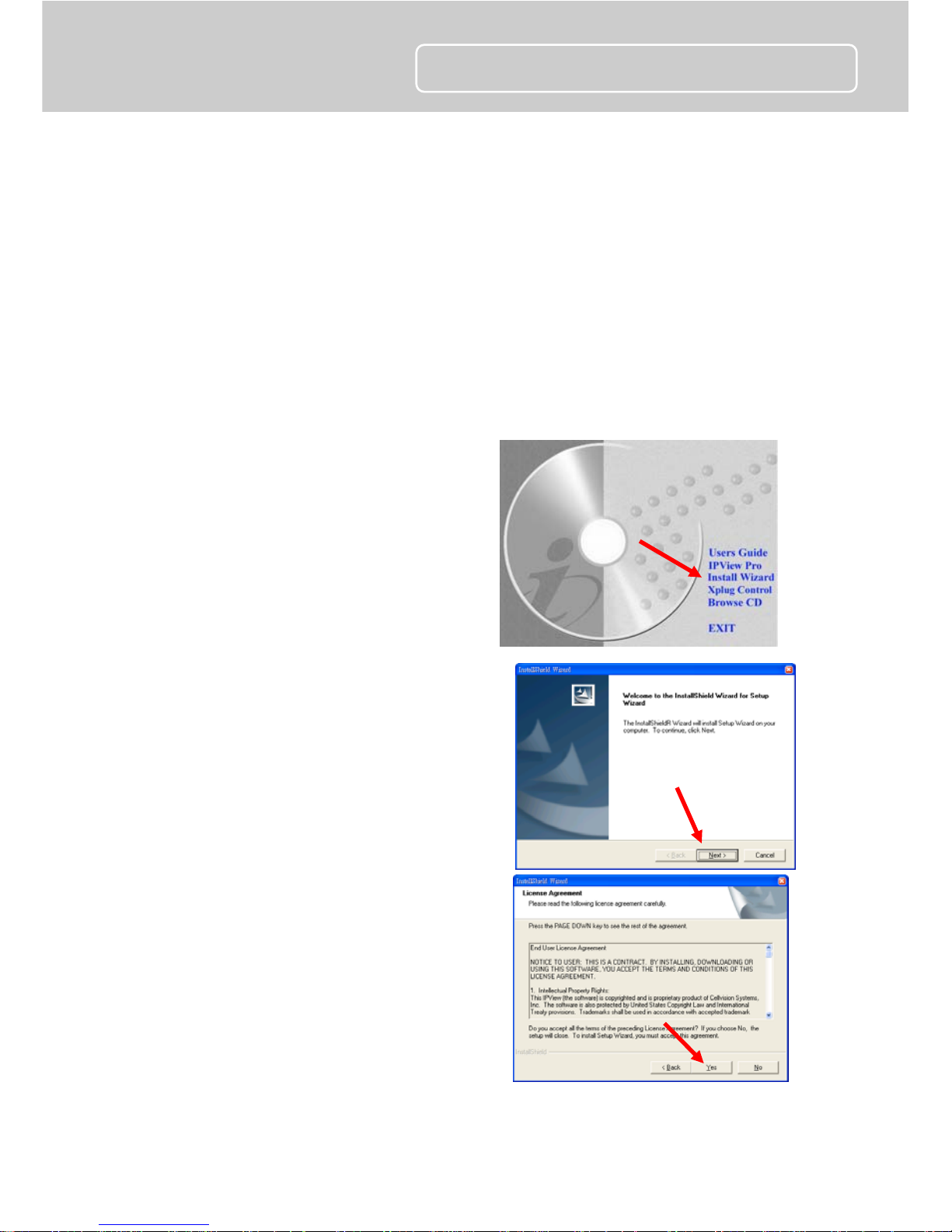
1. Die Installations-CD-ROM
in Ihr CD-ROM-Laufwerk
einlegen.
Auf Install Wizard (Den
Assistenten installieren)
klicken.
2. Auf Next (Weiter) klicken.
3. Auf Yes (Ja) klicken.
Page 20
20
Q
uick Installation Guide
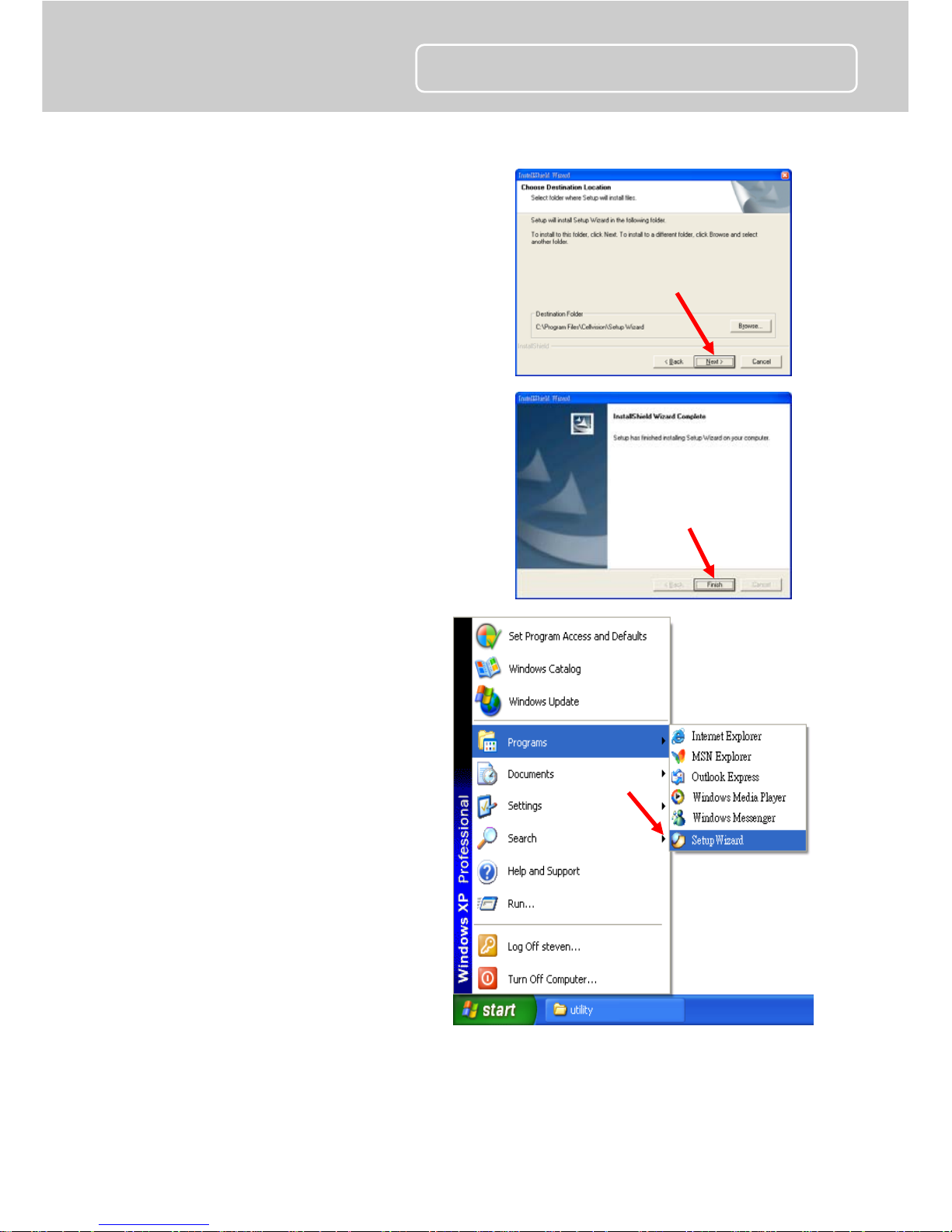
4. Auf Next (Weiter) klicken.
5. Auf Finish (Beenden)
klicken.
Zum Starten des
Installationsassistenten auf
Start -> Programme -> Setup
Wizard (Installationsassistent)
klicken.
Page 21

21
Q
uick Installation Guide
4
Den Installationsassistenten
anwenden
Beim Starten des Installationsassistenten erscheint das Fenster wie
abgebildet und die angeschlossene Kamera wird auf der Liste
angezeigt.
Komponenten des Installationsassistenten:
Zum Beginnen mit der Konfiguration der ausgewählten
Kamera auf Wizard klicken.
Zum erneuten Suchen nach der angeschlossenen
Kamera auf Search (Suche) klicken.
Zum Starten des Web-Browsers und zum Betrachten
der Bilder auf Link (Verbinden) klicken.
Zum Anzeigen der allgemeinen Informationen der
ausgewählten Kamera auf About (Infos über) klicken.
Zum Schließen des Installationsassistenten auf Exit
(Verlassen) klicken.
Control buttons
The connected camera list
Page 22
22
Q
uick Installation Guide
Die Admin ID und das Paßwort ändern
Laut Standardeinstellung sind die Admin ID und das Paßwort leer. Aus
Sicherheitsgründen wird empfohlen, die Admin ID und das Paßwort
sofort abzuändern.
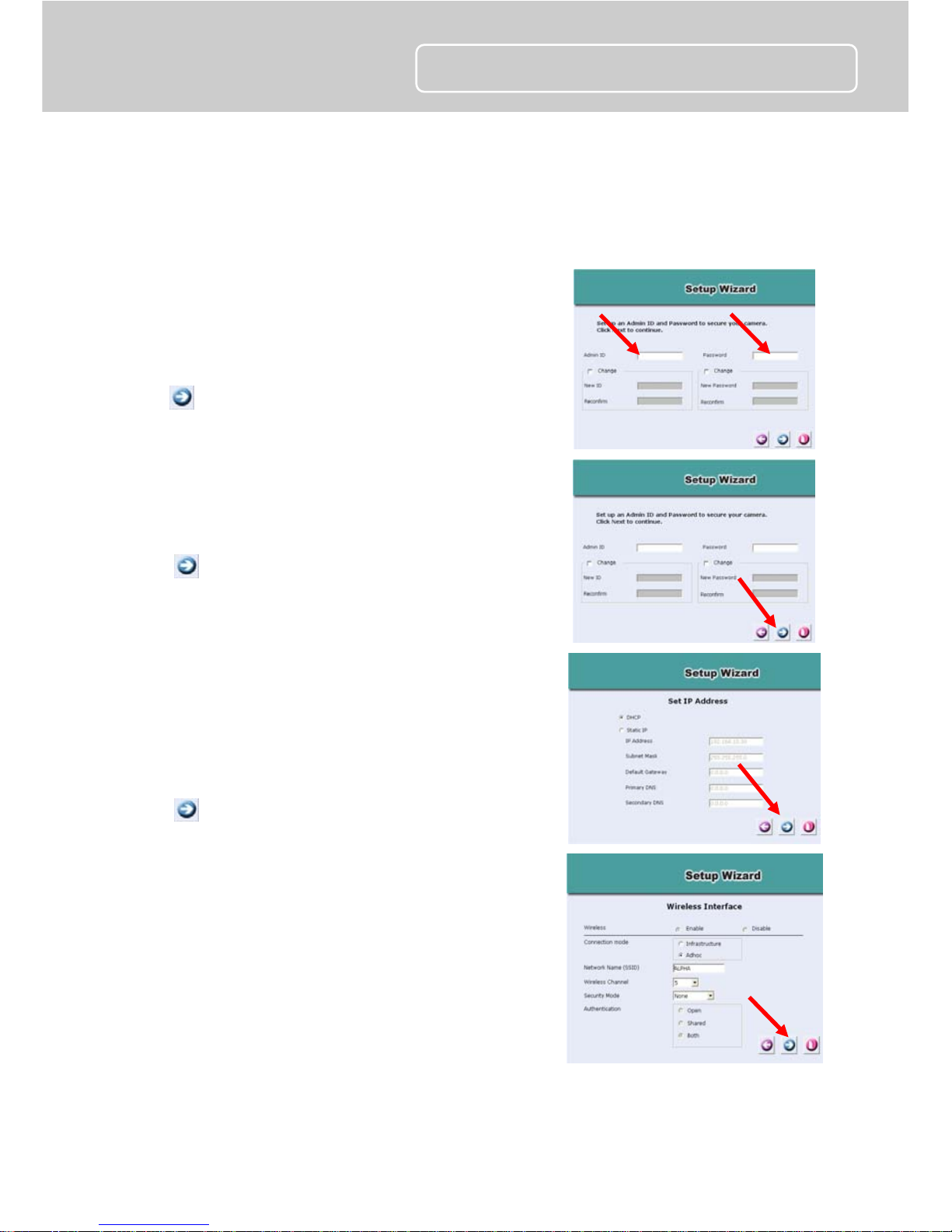
Auf Wizard (Installationsassistent)
klicken. Der Dialogkasten erscheint wie
abgebildet und fordert Sie zum Eingeben
der Admin ID und des Paßwortes auf.
Beide Spalten sind blanko.
Auf klicken.
Falls notwendig wählen Sie die
Change-Optionen (Abändern) und geben
die neue Admin ID und das neue Paßwort
ein.
Auf (Weiter) klicken.
Die Einstellungen der ID-Adresse, der
Subnet-Maske und des Standard-Gateways
müssen mit Ihrer Kamera und den
Netzwerkseinstellungen übereinstimmen. Für
die richtigen Einstellungen wenden Sie sich
bitte an den Netzwerk-Administrator.
Auf (Weiter) klicken.
Der
V
erbindungsmodus hän
g
t davon ab,
wie Ihre Kamera an Ihr Netzwerk
angeschlossen ist. Für die Anwendung mit
einem Router oder einem
Adhoc-Peer-zu-Peer auf Infrastructure
(Infrastruktur) klicken. Die
Netzwerksbezeichnung, der kabellose
Kanal und der Verschlüsselungsschlüssel
MÜSSEN mit den Einstellungen Ihres
kabellosen Netzwerkes übereinstimmen.
Page 23

23
Q
uick Installation Guide
Dieses Fenster zeigt die Einstellungen
an, die Sie vorgenommen haben. Für
beliebige Abänderungen klicken Sie
auf (Zurück), um Ihre
Einstellungen abzuändern. Wenn
nicht, klicken Sie auf
(Neustarten), um die Einstellungen
abzuändern und anzuwenden.
Die Konfiguration ist nun vollständig
und Sie kehren zum Hauptfenster
zurück. Zum Starten des
Web-Browsers und zum Betrachten
der Bilder auf Link (Verbinden)
klicken.
Page 24
24
Q
uick Installation Guide
5
Tipps
Software-Information
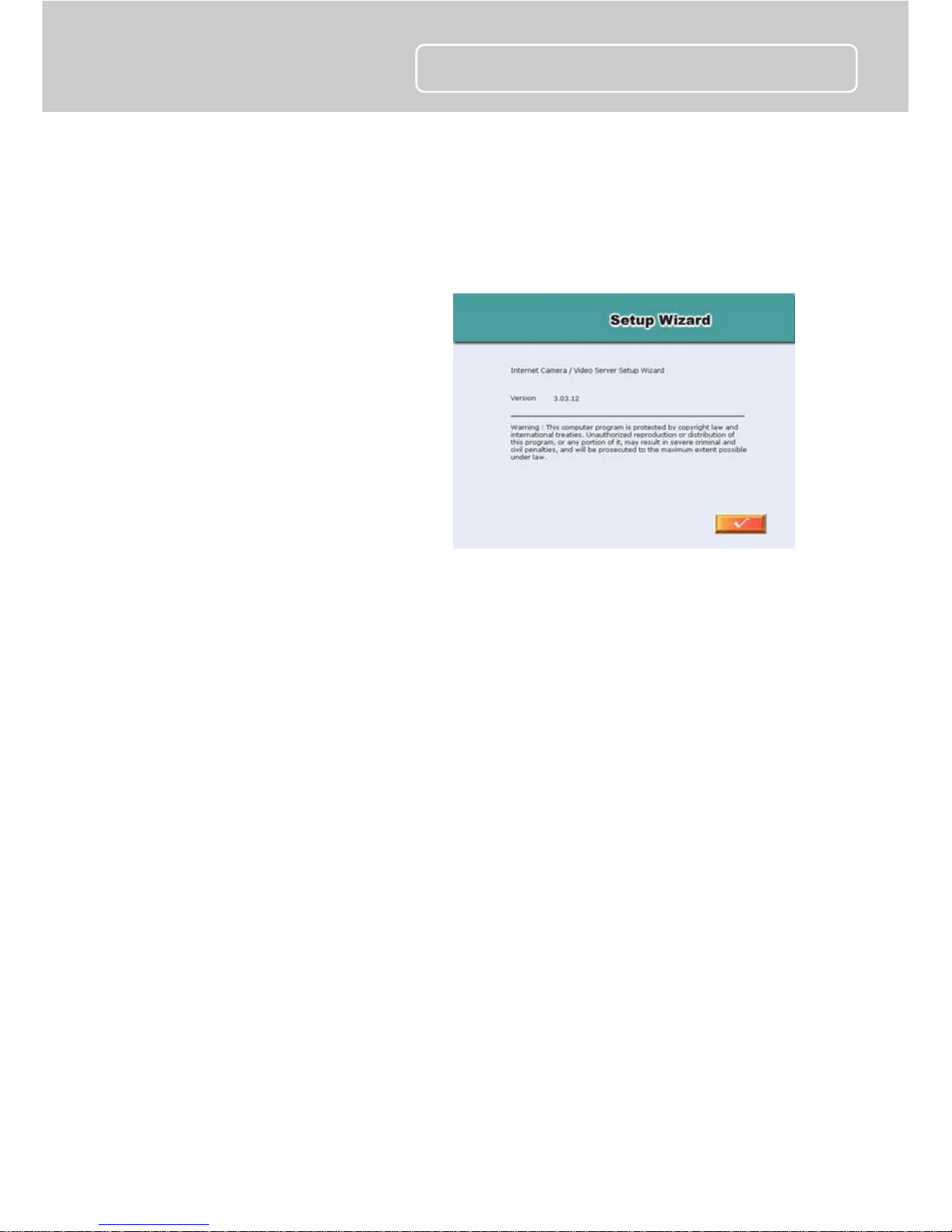
Zum Anzeigen der
allgemeinen
Informationen über die
ausgewählte Kamera auf
About (Infos über)
klicken.
Auf V klicken, um zum
Hauptfenster
zurückzukehren.
Software-Service
Weitere Informationen sind in der Benutzeranleitung auf der CD-ROM
enthalten.
Page 25

25
Q
uick Installation Guide
1
Prima di cominciare…
Requisiti del sistema:
●
10 Base-T Ethernet o 100 Base-TX Fast Ethernet
●
Lettore CD-ROM
●
CPU: Intel Pentium II 266MHz o superiore
●
Memoria: 32MB (consigliato 64MB)
●
Risoluzione VGA: 800x600 o superiore
Contenuto della confezione:
●
Una Videocamera SOHO Wireless Internet
●
Questa
Guida Veloce all’Istallazione
●
Un’antenna esterna
●
Un CD-ROM dell’istallazione
●
Un supporto per la videocamera
●
Un adattatore di corrente DCAdapter
●
un cavo Ethernet RJ-45
Nota: Se un articolo del contenuto è danneggiato o mancante,
contattare immediatamente il distributore locale.
Page 26
26
Q
uick Installation Guide
2
Istallazione dell’Hardware
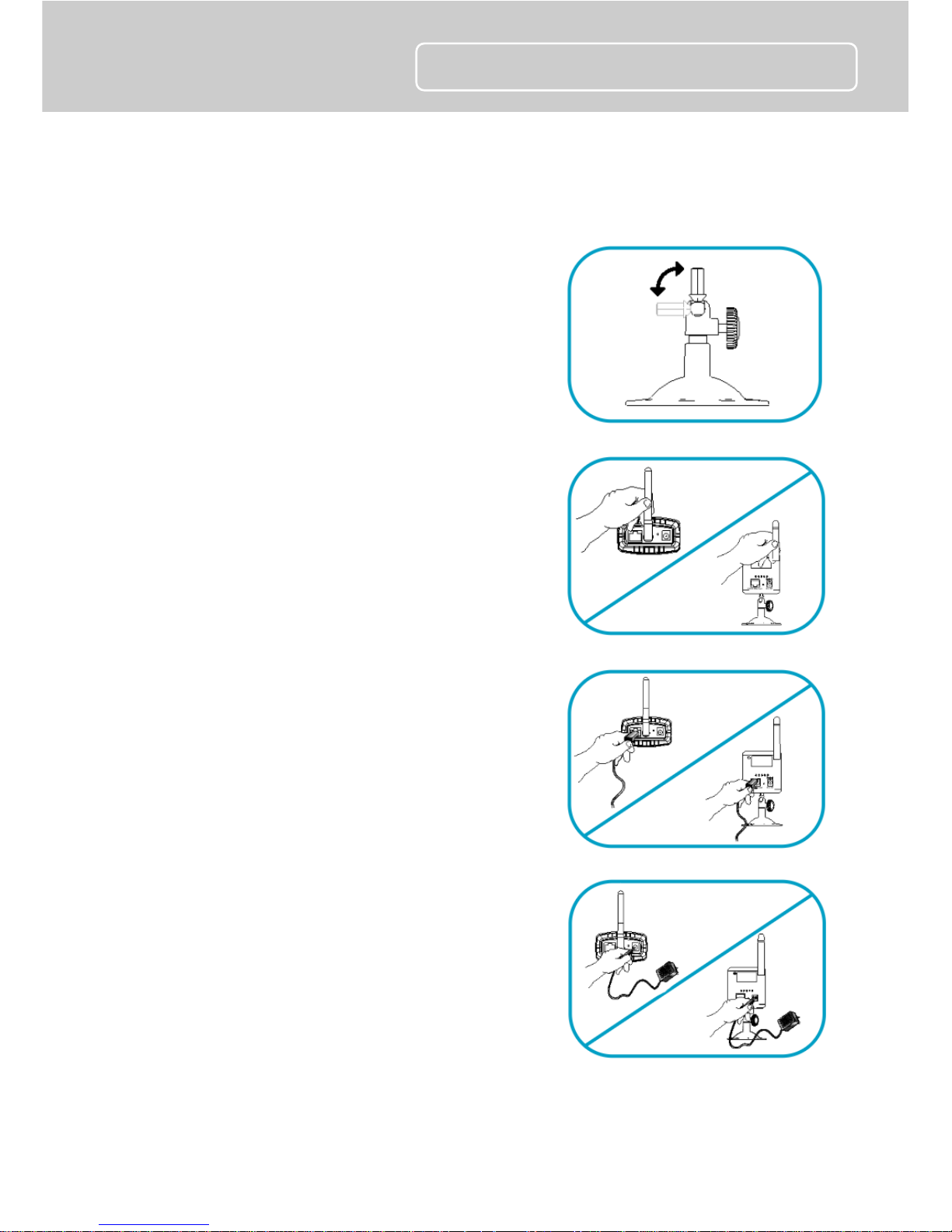
Come si attacca il Supporto della
videocamera
La videocamera internet senza fili è dotata di un
supporto della videocamera, che ha una vite a
palla girevole che si può attaccare al foro della vite
della videocamera sul pannello in cima/fondo.
Attaccare il supporto della videocamera alla
videocamera e posizionarlo per la vostra
applicazione.
Collegamento dell’alimentazione
Collegare l’alimentazione esterna al connettore
d’input della corrente DC situato sul pannello
posteriore della videocamera, e poi collegarlo alla
presa a muro. (
Suggerimento: Potete accertarv
i
dal LED della corrente sulla videocamera che l
a
fonte di alimentazione sia fornita.
)
Installing the Antenna
Collegare un cavo Ethernet al connettore cavo
di rete situato sul pannello posteriore della
videocamera, e poi collegarlo alla rete.
Collegamento del Cavo Ethernet
Collegare un cavo Ethernet al connettore cavo di
rete situato sul pannello posteriore della
videocamera, e poi collegarlo alla rete.
Page 27

27
3
Come eseguire il Mago
dell’Istallazione
Il Mago dell’Istallazione è uno strumento comodo che vi guiderà con
facilità e rapidità attraverso l’istallazione della videocamera. Dopo
aver collegato la videocamera al computer, voi potete ora istallare il
Mago dell’Istallazione e completare la configurazione.
1. Inserire il CD-ROM
dell’Istallazione nel lettore del
CD-ROM.
Cliccare Installa Mago.
2. Cliccare Avanti.
3. Cliccare Sì.
Page 28
28
Q
uick Installation Guide
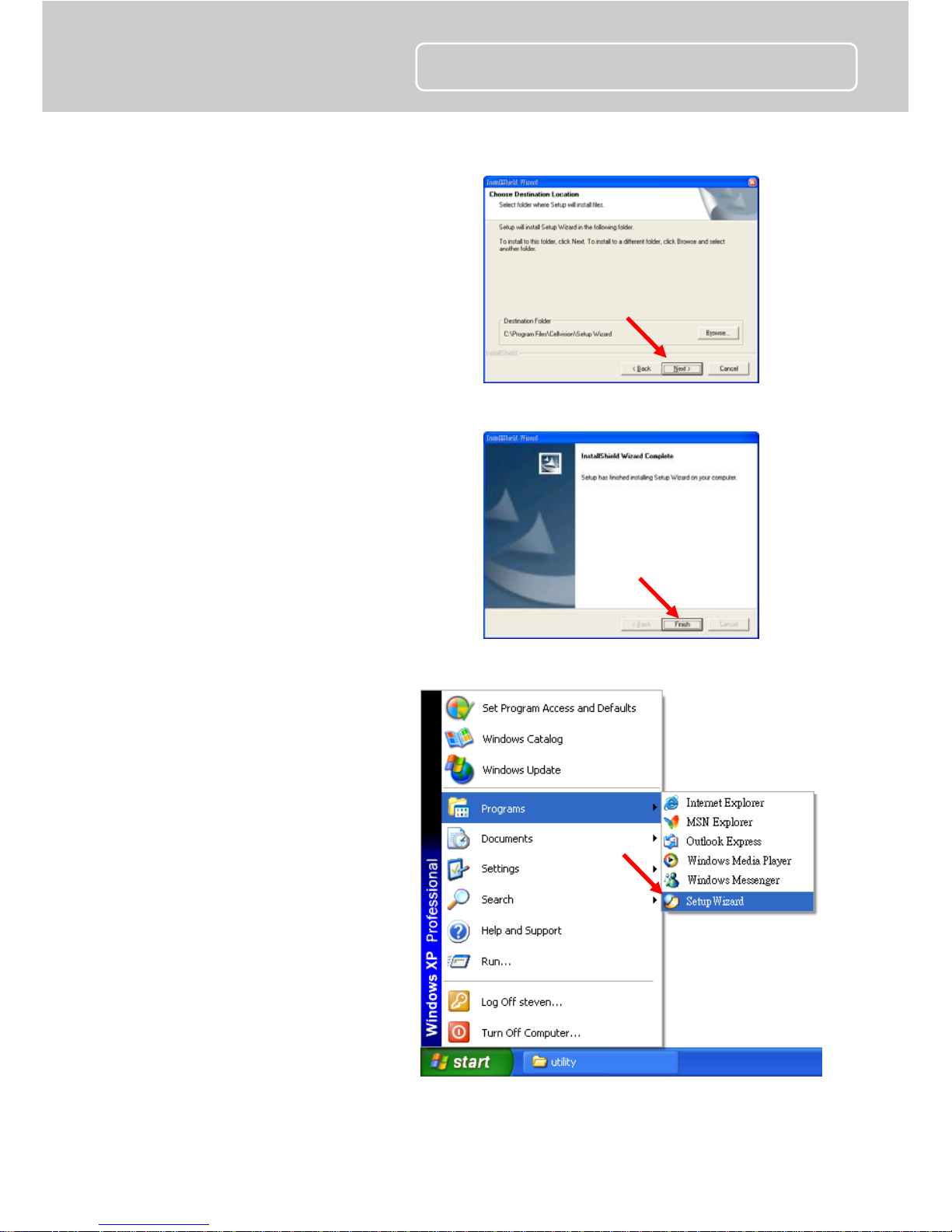
4. Cliccare Avanti.
5. Cliccare Finisci.
Per eseguire il Mago
dell’Istallazione, cliccare
Avvia -> Programmi ->
Mago dell’Istallazione.
Page 29
29
Q
uick Installation Guide
4
Uso del Mago
dell’Istallazione
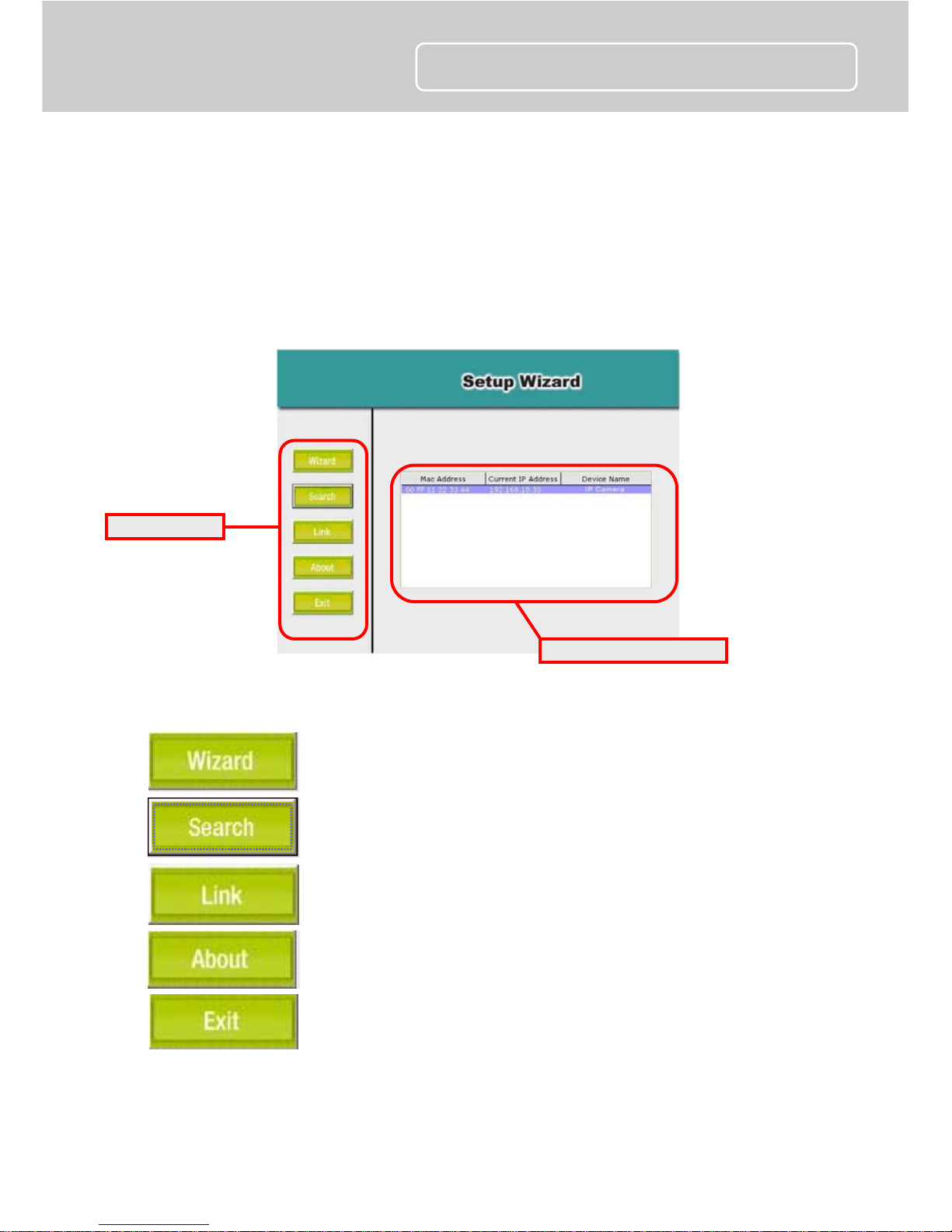
Quando lanciate il Mago dell’Istallazione, appare la finestra principale
come mostrato, e la videocamera collegata viene mostrata nell’elenco.
Componenti del Mago dell’Istallazione:
Cliccare Wizard per cominciare a configurare la
videocamera selezionata.
Cliccare Ricerca che vi permette di ricercare di
nuovo la videocamera collegata.
Cliccare Link per lanciare il browser di rete e
visualizzare le immagini.
Cliccare Informazioni per mostrare le informazioni
generali della videocamera selezionata.
Cliccare Esci per chiudere il Mago dell’Istallazione.
Pulsanti di
Elenco videocamere collegate
Page 30
30
Q
uick Installation Guide
Come si cambia l’Admin ID e la Password
Nelle impostazioni predefinite l’Admin ID e la Password sono vuote.
Per la sicurezza vi consigliamo di cambiare immediatamente l’Admin
ID e la Password.
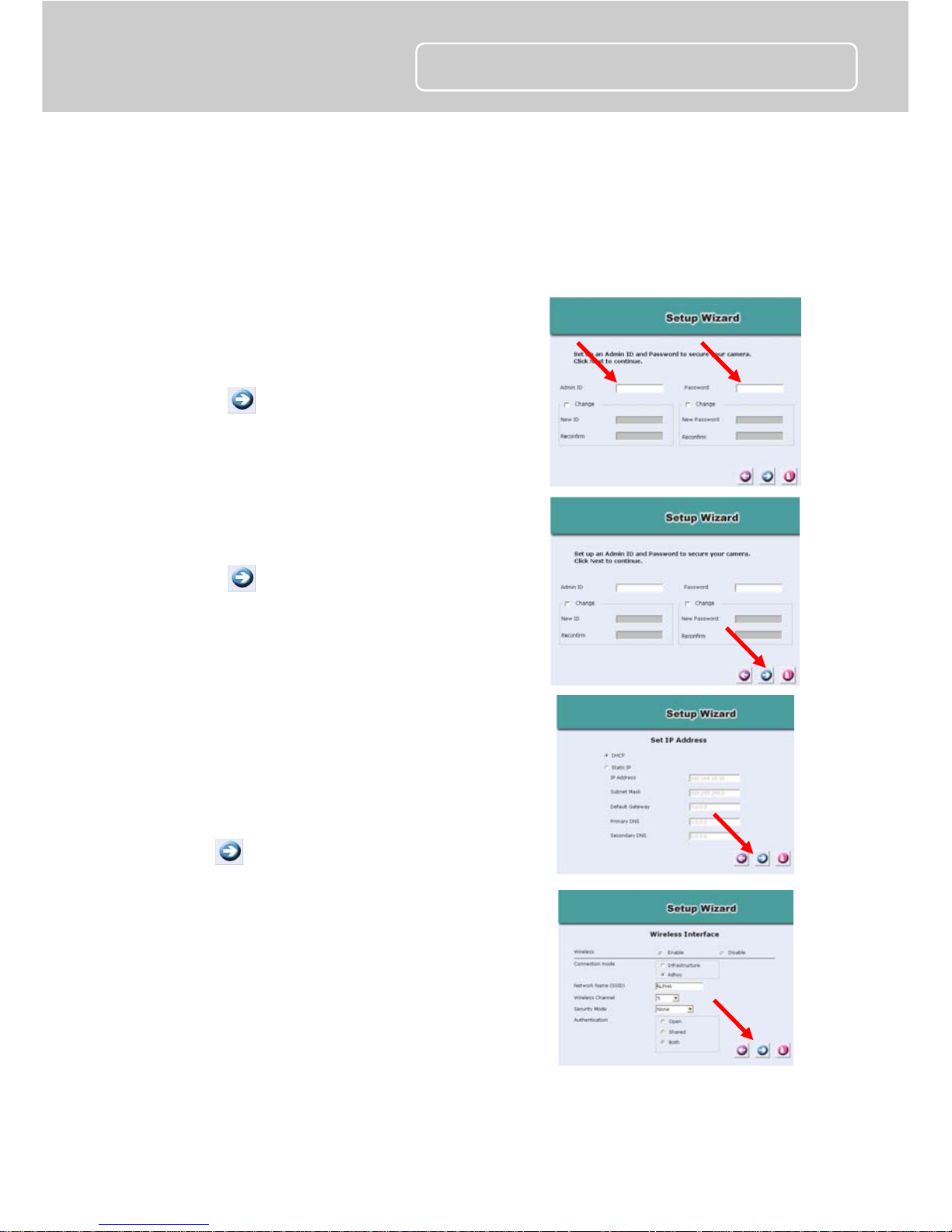
Cliccare Mago. Appare la finestra di
dialogo come mostrato, a chiedervi di
scrivere l’Admin ID e la Password.
Ambedue Entrambi i campi sono “vuoti”.
Cliccare
Se richiesto, selezionare le opzioni di
Cambia e scrivere la nuova Admin
ID e Password.
Cliccare
Le impostazioni di Indirizzo IP, Maschera
Sottorete e Gateway Predefinita devono
corrispondere con le impostazioni della
videocamera e del networking.
Controllate le impostazioni correte con il
vostro amministratore di rete.
Cliccare
La Modalità di collegamento dipende
da come la videocamera è collegata alla
rete. Cliccare Infrastruttura per l’uso
con un router o Adhoc per peer-to-peer.
Il Nome della Rete, Canale Wireless
e Chiave Codifica DEVONO
corrispondere alle impostazioni della rete
wireless.
Page 31
31
Q
uick Installation Guide
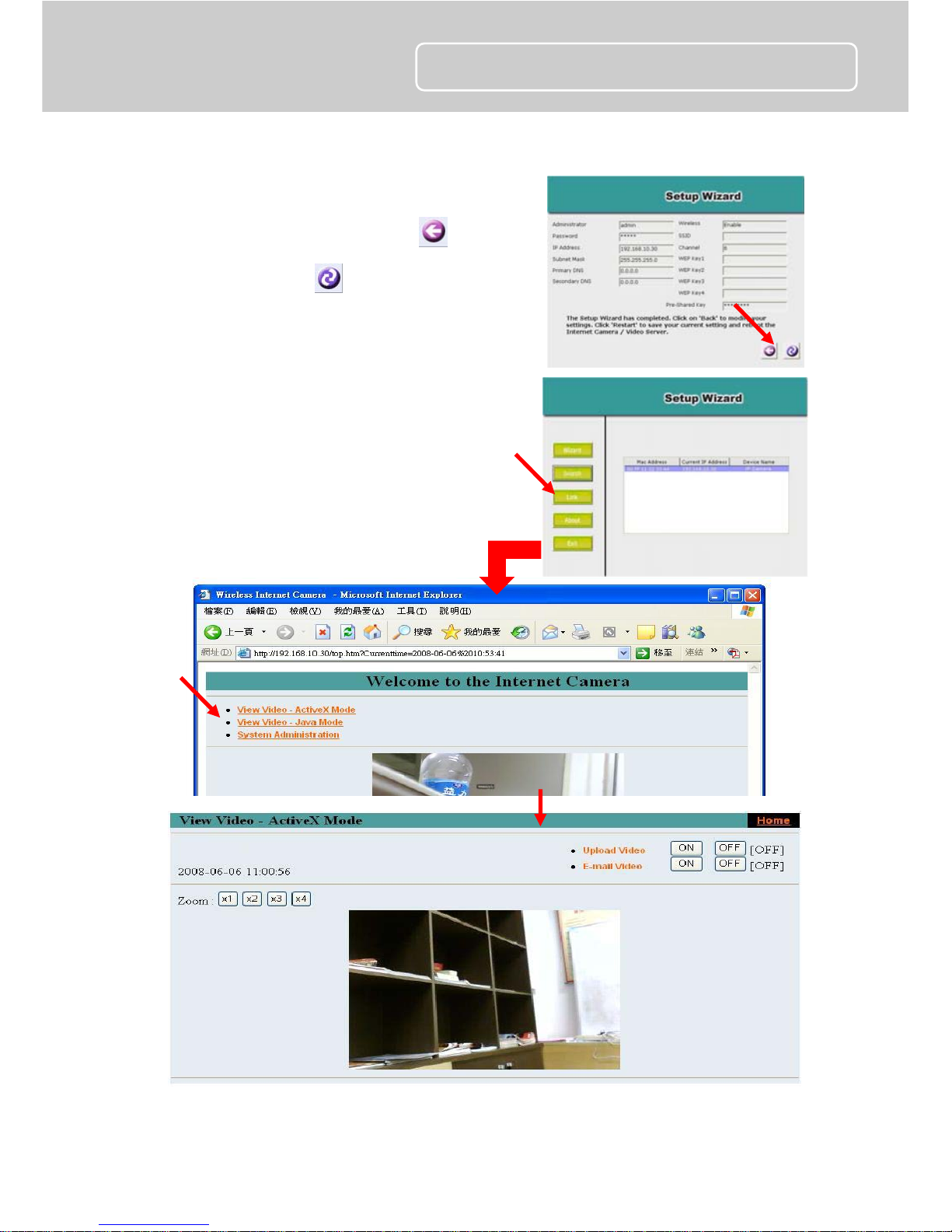
Questa finestra mostra le
impostazioni che voi mettete. Per
fare dei cambiamenti, cliccare per
modificare le impostazioni.
Altrimenti cliccare per salvare le
impostazioni e applicarle.
La configurazione è completata, e voi
tornate alla finestra principale.
Cliccare Link per lanciare il browser
di rete e visualizzare le immagini.
Page 32

32
Q
uick Installation Guide
5
Suggerimenti
Informazioni sul software
Cliccare Informazioni per
mostrare le informazioni
generali sulla videocamera
selezionata.
Cliccare V per tornare alla
finestra principale.
Supporto tecnico
Per ulteriori informazioni consultare la Guida dell’Utente situata sul
CD-ROM.
Page 33

33
Q
uick Installation Guide
1
Antes De Comenzar...
Requisitos del sistema:
●
10 Base-T Ethernet o 100 Base-TX Fast Ethernet
●
Unidad de CD-ROM
●
CPU: Intel Pentium II 266MHz o superio
●
Memoria: 32 MB (64 MB recomendado)
●
VGA de resolución: 800x600 o superior
Contenido del paquete:
●
Una inalámbrica SOHO Internet cámara
●
Esta guía de instalación rápida
●
Una antena externa
●
Un CD-ROM de instalación
●
Una cámara de pie
●
Un adaptador de corriente DC
●
Un cable Ethernet RJ-45
Nota: Si cualquier iten contenido está dañado o falta, por favor en
contacto con su distribuidor local inmediatamente.
Page 34
34
Q
uick Installation Guide
2
Instalación de hardware
Colocación de la cámara de pie
La Inalámbrica Internet cámara viene con una
cámara de pie, que tiene un tornillo de la bola
giratoria cabeza que puede estar conectado a
la cámara de agujero de tornillo en la parte
superior / inferior del panel. Conecte la cámara
de pie a la posición de la cámara y la estación
que para su aplicación.
Conecte la fuente de
alimentación
Conecte la fuente de alimentación externa a la
potencia de entrada DC conector situado en la
cámara del panel trasero y, a continuación,
conectarse a la toma de corriente del pared.
( Propina: Usted puede confirmar la fuente de
alimentación se suministra desde el LED de
alimentación de la cámara.)
Instale la antena
Conecte un cable Ethernet para la red conector
del cable situado en la cámara del panel
trasero y, a continuación, conectarse a la red.
Conecte cable del Ethernet
Conecte un cable Ethernet para la red conector
del cable situado en la cámara del panel
trasero y, a continuación, con ectarse a la red
Page 35
35
Q
uick Installation Guide
3
Ejecutar el Asistente para
la instalación
El Asistente para la instalación es una herramienta conveniente que le
guiará a través de la instalación de sus cámara fácil y rápidamente.
Después de conectar la cámara a su ordenador, puede instalar el
Asistente para la instalación y la configuración completa ahora
1. Inserte la instalación del
CD-ROM en su unidad del
CD-ROM.
Haga clic la instalación del
Asistente
2. Haga clic en Siguiente.
3. Haga clic en Sí.
Page 36

36
Q
uick Installation Guide
4.Hag clic en Siguiente.
5.Haga clic en Finalizar.
Para ejecutar la
instalación del Asistente ,
haga clic en Inicio ->
Programas ->
instalación del
Asistente.
Page 37
37
Q
uick Installation Guide
4
Usando Asistente para la
instalación
Al iniciar el Asistente para la instalación, la ventana principal aparecerá
como se muestra, y la cámara conectada se mostrará en la lista.
Los componentes en el Asistente para la instalación:
Haga clic en Asistente para comenzar a configurar
la cámara selecto.
Haga clic en Buscar le permite buscar en la cámara
conectada de nuevo.
Haga clic en enlace para iniciar el Rastreador web y
ver las imágenes.
Haga clic en Acerca para mostrar la información de
la cámara selecto.
Haga clic en Salir para cerrar el Asistente para la
instalación.
Control buttons
The connected camera list
Page 38
38
Q
uick Installation Guide
Cambiar el administrador ID y contraseña
Por la configuración de la predeterminada, el Administrador de ID y
contraseña están en blanco. Para razones de seguridad, se recomienda
cambiar el administrador de ID y contraseña de inmediato
.
Haga clic en Asistente. El cuadro de
diálogo aparece como se muestra, que se
le pide que introduzca el ID de
administrador y contraseña. Las dos áreas
en blanco.
Haga clic en
Si es necesario, seleccione el cambio de
opciones y entrar en el nuevo
administrador de ID y contraseña.
Haga clic en
La configuración de la dirección IP,
Máscara de subred y Puerta de enlace
predeterminada debe corresponder con su
cámara y la configuración de redes. Por
favor, consulte con su administrador de
red para la configuración correcta.
Haga clic en
El modo de conexión depende de la
forma en que su cámara está conectada a
su red. Haga clic en la infraestructura
para su uso con un router o Adhoc para
peer-to-peer. El nombre de red,
Channel inalámbrica , y la clave de
cifrado debe corresponder con su
configuración de red inalámbrica.
Page 39

39
Q
uick Installation Guide
Esta ventana muestra las configuración
que creó. Para cualquier cambio, haga
clic en para modificar su
configuración. En caso contrario, haga
clic en para guardar y aplicar los
ajustes.
La configuración se ha completado, y
usted volverá a la ventana principal.
Haga clic en Enlace para iniciar el
Rastreador web y ver las imágenes.
Page 40
40
Q
uick Installation Guide
5
Propinas
Información de Software
Haga clic en Acerca para
mostrar la información de la
cámara selecto.
Haga clic en V para volver a
la ventana principal.
Apoyo Técnico
Para obtener más información, por favor, consulte la Guía del Usuario
se encuentra en la unidad de CD-ROM.
Page 41

41
Q
uick Installation Guide
1
安裝前注意事項…
系統需求:
●
10 Base-T 乙太網路或 100 Base-TX 高速乙太網路
●
光碟機
●
CPU:Intel Pentium II 266MHz 以上
●
記憶體:32MB (建議 64MB)
●
VGA 解析度:800x600 以上
包裝內容
●
一台 SOHO 無線網路攝影機
●
本快速安裝指南
●
一條外接天線
●
一片安裝光碟
●
一組攝影機支架
●
一個 DC 電源轉換器
●
一條乙太網路線(RJ-45 型)
請注意:若包裝內有任何項目損壞或遺漏,請立即洽詢當地經
銷商。
Page 42
42
Q
uick Installation Guide
2
硬體安裝
安裝攝影機支架
本無線網路攝影機附有一組攝影機支架,可
利用旋轉球形螺絲頭,鎖緊於攝影機頂部/
底部面板的螺絲孔上。將攝影機安裝於支架
上,並將整組攝影機置於欲使用的位置上。
連接電源線
將隨附的外部電源線,連接至攝影機後面板
上的 DC 電源輸入接頭,然後將它連接至牆
壁上的電源插座。
(
小秘訣
:
您可藉由攝影機
前面板的電源
LED
指示燈來確認電源狀
態。
)
安裝天線
將隨附的乙太網路線,連接至攝影機後面板
上的網路連接器,然後將它連接至網路。
連接乙太網路線
將隨附的乙太網路線,連接至攝影機後面板
上的網路連接器,然後將它連接至網路。
Page 43
43
Q
uick Installation Guide
3
執行設定精靈(Setup Wizard)
「設定精靈」是一個方便的工具,能在整個安裝過程中給您便利、快速
的指導。將攝影機與電腦相連接後,您可以安裝「設定精靈」以完成設
定。
1. 將安裝光碟片置入光碟機
中。
點選「安裝精靈(Install
Wizard)」。
2. 點選「下一步(Next)」。
3. 點選「是(Yes)」。
Page 44
44
Q
uick Installation Guide
4. 點選「下一步(Next)」。
5. 點選「完成(Finish)」。
要執行「設定精靈(Setup
Wizard)」時,請點選開始
-> 程式集-> Setup
Wizard。
Page 45
45
Q
uick Installation Guide
4
使用設定精靈(Setup Wizard)
當您執行設定精靈(Setup Wizard)時,螢幕將會出現下列視窗,並在清單
中列出已連接的攝影機。
設定精靈(Setup Wizard)之組成元件:
點選「精靈(Wizard)」鍵後,即可開始設定您所選取
的攝影機。
點選「搜尋(Search)」鍵後,即可再次搜尋已連接的攝
影機。
點選「連結(Link)」鍵後,即可啟動網站瀏覽器並瀏覽
圖像。
點選「關於(About)」鍵後,即可查看該攝影機的一般
資訊。
點選「離開(Exit)」鍵後,即可關閉本設定精靈。
控制鍵
已連接的攝影機清單
Page 46
46
Q
uick Installation Guide
變更 Admin ID 與 Password
原廠預設的 Admin ID 與 Password 是空白的。為安全起見,建議您立即
變更 Admin ID 與 Password。
點選「精靈(Wizard)」。螢幕會出現右
圖所示的對話方塊,並要求您輸入
Admin ID 與 Password。兩組設定值均
為”空白”。
點選
必要時,請選取「變更(Change)」選項
並輸入新的 Admin ID 與 Password。
點選
IP 位址、子網路遮罩(Subnet Mask)與預
設閘道(Default Gateway)等設定值,須
與攝影機及網路的設定值一致。請向您
的網路管理員進行確認。
點選
連接模式(Connection Mode)視攝影機
與網路的連接方式而定。如使用路由器
連接,請選取 Infrastructure;如使用點
對點連線,則請選取Adhoc。無線網路
名稱(Network Name)、無線頻道
(Wireless Channel)及加密鑰匙
(Encryption Key),須與您的無線網路
設定值一致。
Page 47

47
Q
uick Installation Guide
視窗會顯示您的設定值。如要變更設定
值,請點選 以進行修改。如不變更
設定值,請點選 以儲存並運用這些
設定值。
設定已完成,您將返回主視窗。點選「連
結(Link)」鍵,以開啟網站瀏覽器並瀏
覽圖像。
Page 48
48
Q
uick Installation Guide
5
小秘訣
軟體資訊
點選「關於(About)」鍵,即
可查看所選取攝影機的一
般資訊。
點選「V」鍵,即可返回主
視窗。
技術支援
如需查詢更多資訊,請參考光碟片中的用戶指南(User Guide)。
 Loading...